ManualFácil
CMP420V2 - TELEVISOR HITACHI - Manual de uso y guía de instrucciones gratis
Encuentra gratis el manual del aparato CMP420V2 HITACHI en formato PDF.



Preguntas de los usuarios sobre CMP420V2 HITACHI
0 pregunta sobre este aparato. Responde a las que conoces o haz la tuya.
Hacer una nueva pregunta sobre este aparato
Descarga las instrucciones para tu TELEVISOR en formato PDF gratis! Encuentra tus instrucciones CMP420V2 - HITACHI y toma tu dispositivo electrónico nuevamente en la mano. En esta página están publicados todos los documentos necesarios para el uso de su dispositivo. CMP420V2 de la marca HITACHI.
MANUAL DE USUARIO CMP420V2 HITACHI
La informacion contenta en este manual está sujeta a Cambios sin previo aviso. El fabricante no sera responsable de los erros que pueda aparecer en este manual.
RECONOCIMIENTO DE MARCAS
VGA y XGA son MARCAS registradas de International Business Machines Corporation.
APPLE y Macintosh son marcas registradas de Apple Computer, Inc.
VESA es unamarca commercial de unaorganization sin fines de lucro, Video Electronics Standard Association.
Todas las marcas y nombres de produits son marcas commerciales o registraradas de sus respectivos tituales.
USER'S MANUAL
AUTRES CARACTERISTIQUES 24
AUTRES CARACTERISTIQUES
AUTRES CARACTERISTIQUES
Muchasgracias por su acquisicn del Monitor de Pantalla Plasma HITACHI.
Antes del uso de su monitor, sirvase leer cuidadosamente las "INSTRUCCIONES DE SEGURIDAD" este "MANUAL DEL USUARIO" para poder el correcto modo de operation de este monitor.
Guarde este manual en un sitio seguro y de fácil acces. Este le serautilpara la futura referencia.
Notas sobre el Trabajo de Instalacion:
Este produit ha sido lanzado al mercado suponiendo que sera instalado por un personal competente con sufiente habilidad y experiencia. Encargue a un especialista o a su concesionario la instalacion y ajuste del producto. HITACHI no se responsabilidad de los daños causados por error de instalacion o montaje, uso incorrecto, modificacion o un desastre natural.
NotaparalosConcesionarios:
Después de la instalación, asegúrese deentarig estemanual al cliente y explicar al本身就是 sobre la lengara de manejar el producto.
PUNTOS IMPORTANTES QUE DEBEN OBSERVARSE EN EL USO DE SU TELEVISOR HITACHI
Nuestra reputacion esta respalda por la calidad, rendimiento y calidad de uso los Monitor Plasma HITACHI.
Se ha puesto también gran importancia en la seguridad y Diseño de estas unidades. Para el optimumo rendimiento de este producto, en esta sección se describe los+puntos de seguidad para el provecho del usuario. Sirvase leer cuidadosamente las instruetiones dadas para la correcta operacion de su Monitor Plasma HITACHI.
Sirvase llenar su tarjeta de garantia y bajo enviarla a HITACHI. Esto permite a HITACHI identificar con prontitud el modelo del producto.
Siga todas las advertencias e instrucciones indicadas en su Monitor.
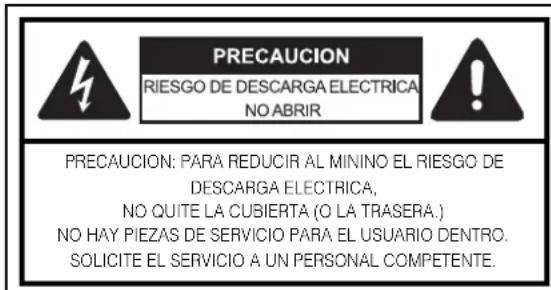

El simbolo del rayo relampago indicado dentro del triangulo equilatoro tiene por objerto avisar al usuario la presencia del "voltaje peligioso" dentro de la caja del producto que pueda constituir un riego de descarga electrica.

El signo de exclamacion bajo del triangulo equilatoroiene por objeto avisar al usuario que hay instructaciones importantes para la operacion y mantenimiento (servicio) en el equipo provisto.
ADVERTENCIA: · PARA PREVENIR PELIGRO DE INCENDIO O DESCARGA ELECTRICA, NO EXPONGA ESTE MONITOR A LA LLUVIA O HUMEDAD.
- EL MONITOR NO DEBE EXPONERSE AL GOTEO O SALPICADURA. TAMPOCO DEBE COLOCARSE ALGUN ENVASE LLENO DE LIQUIDO COMO JARRA, ETC. SOBRE EL MONITOR.
NOTA: No hay piezas de service por el usuario dentro del monitor.
- Los nombres de modelos y série estánd indicados a la espalda del monitor.
PRECAUCION: Ajuste solo aquellos controles indicados en las instrucciones, ya que los Cambios o modificaciones no aprobados por HITACHI podrian causar accidentes y daños imprevistos.
MODIFICACIONES: FCC advierte al usuario que cualesquer modificaciones oCambios, no aprobados por HITACHI, hechos en este teilevisor podrián causar accidentes o daños imprevistos.
FUENTE DE ALIMENTACION
ESTE MONITOR HA SIDO DIENADO PARA FUNCIONAR CON CORRIENTE CA DE 120 VOLTIOS, 60Hz .INSERTE EL CORDON DE ALIMENTACION EN UNA TOMACORRIENTE DE 120 VOLTIOS, 60Hz
PARA EVITAR DESCARGA ELECTRICA, NO UTILICE CLAVIJA (POLARIZADA) DEL MONITOR CON CORDON DE ALIMENTACION, RECEPTACULO U OTRA TOMACORRIENTE, A MENOS QUE LAS HOJAS Y EL TERMINAL DE TIERRA PUEDAN INSERTARSE COMPLETAMENTE SIN EXPOSICION.
NUNCA CONECTE EL MONITOR A LA CORRIENTE CC DE 50Hz, O A OTRA FUENTE NO ESPECIFICADA.

PRECAUCION: Nunca quite la cubierta trasera del monitor, ya que this podria exponerlo a voltajes muy alto yculospeligos. Si el monitor no funciona correctamente, desconctelo y pongase en contacto con suconcesionario autorizzato o centro de service.
Lea las siguientes instrucciones antes del uso de su televisor Observe estricamente todas las advertencias e instrucciones marcados en el monitor.
- Lea estas instrucciones.
- Siga estrictamente estas instrucciones.
- Obedezca todas las advertencias.
- Siga todas las instrucciones.
- No实用性: Este aparato para a la agua.
- Limpie solo con un paño seco.
- No bloquee las aberturas de ventilacion. Instale de acuerdo con las instrucciones del fabricante.
- No lo instale el aparato cerca de las fuentes tírmicas tales como el radiador, registrar tírmico, estufu u otros aparatos (incluyendo los amplificadores) que producen calor.
- No tome ningunaersion que perjudique la segundad de la clavija del tipo polarizzato o conectado a tierra. La clavija polarizada tiene dos cuchillas con una mas ancha que la othera. La clavija del tipo conectado a tierra cuieta con dos cuchillas y una tercera espiga de contacto. La cuchilla ancha o la tercera espiga de contacto está provista para su segundar. Si la clavija provista no se adapta a su tornacorriente, consulte a un electricista para el reemplazo de la tornacorriente anticuada.
- Proteja el cordón de alimentación no que no sea pisado o estrujado, especialmente en las clavijas, los receptáculos de conveniensia y el punto donde el cordón sale del aparato.
- Use solamente los accesos especialicos por el fabricante.
- Use solamente el carro, el estante, el tripode,

el soporte o escritorio especialico por el fabricante, o que se vende+junto con el aparato. Alizar un carro paralearvar el aparato de un lugar aOtto, tengasumo cuidado de que el aparato no se caiga,para evaporar lesion por vuelco.
- Deje desconectado este aparato durante una tormenta o quando no va a ser utilisé por un tiempo prolongado.
- Solicite el servicios del personal competente cuando en los casosesionces:cuando el cordon o la clavija de alimentacion se haya danado,algun liquido se haya derramado o se haya penetrado algo numero en el aparato., el aparato se haya expuesto a la lluvia o humedad, o cuando el aparato no funciona normalmente o se haya caido accidentalmente.
No coloque ningún objeto sobre el aparato. Esto pueda causar lesión al niño por su caIDA.
- Los monitores han sido disénados para cumplir con las normas de seguridad recommendadas.
No applique excessiva fuerza a la parte delantera o superior del televisor, ya que this podria causar dano y/o lesion personal por caida delismo. - Siga las instrucciones recomendadas por el fabricante para el montaje en la pared, esta o techo.
- La antenna externa no debe estar colocada en la vecidad de las lineas de alimentacion aereas o los除外 circuitos electricos.
- Si una antenna externa está conectada al receptor de TV, compruebe que el sistema de antenna está conectado a tierra a fin de proveer proteccion contra sobrevoltejas y formacion de cargas estaticas. La seccion 810 del Codigoe Elctrico Nacional, ANSI/NFPA No.70-1984, ofrece informacion relacionada a la correcta conexion a tierra para mastil y estructura de soporte, puesta a tierra del cable de entrada a una unidad de descarga de antenna, tameno de los connectores de puesta a tierra, ubicacion de la unidad de descarga de antenna, conexion a electrodos de tierra y los requisitos para el electrodo de tierra.
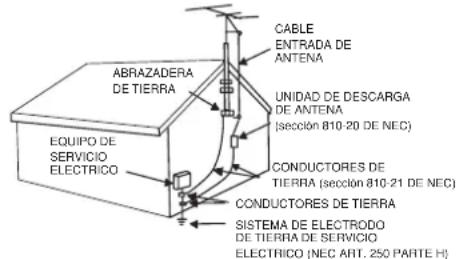
CODIGO ELECTRICO NACIONAL DE NEC
Atencion al personal de instalacion del systema CATV:Esta advertencia se ha establecido para advertir al personal de instalacion del systema de CATV la consideracion del Articulo 820-40 de NEC que ofrece las pautas para la correcta puesta a tierra y, en especial, especifica el cable de tierra debe conectarse al systema de tierra del edificio, lo masoca del punto de entrada del cable.
El descarte de este producto pueda querir instrucciones especillas segun la localidad donde reside. Para la informacion sobre el descarte o recicaje, sirvase ponser en contacto con las autoridades locales o Electronic Industries Alliance: www.eiae.org.
PREVENCION CONTRA QUEMADURA DE LA PANTALLA
Los fósforos en el aire iluminada de la imagen se envejecerán mas rapiidamente que las areas grises. La visualizacion continua en pantalla del jeu de video, referencia del mercado de values, graficas generadas por computadora, y除外sdisen (no moviles) fjos能把ar dao permanente al monitor. Tal "QUEMADURA DE PANTALLA" se considera como "uso incorccto" y NO ES CUBIERTA por la Garantia de Fabrica HITACHI.
VISION PUBLICA DEL MATERIAL PROTEGIDO POR LOS DERECHOS DE AUTOR
La visi n publica de difus i por estaciones de TV y compaiaies de cable, asio os programas provenrientes de other fuentes, pueen requerir previa autorizacion del transmisor o propietario del material de programa de video.
Importante
Sirvase leer cuidadosamente este Manual del Nombre, especially las Instrucciones de Seguidad indicadas en las Páginas 2 a 3 y 6 a 10. El uso incorrecto no solooulda causar avería a su monitor plasma, sino también lesion personal. Estocausearía también acortamiento la vidautil del monitor plasma. Si encontrar una dificultad en la instalacion u operatione de su monitor, consulte primero la guía de Localizacion de Averias que hay al dorso de este manual.
En caso de occurrir un problema en su monitor plasma, desconecte primero alimentacion principal,desconecte el cordon de alimentacion de la toma de corriente, ypongase en contacto con su concesionario inmediamente.
PRECAUCION
De ninguna manera deben quitarse la cubierta trasera de su monitor plasma.
Nunca trate de hacer una modificacion del equipo electrico. El hombre precavido vale por dos!
Aviso sobre Software
Se prohibe que el usuario de este producto copie, altere o compile el software incluido en este producto, salvo dentro del marco permitted por la ley.
Monitor Plasma
Usted observará que el monitor plasma se caliente cuando de un funciona prolongado. Pero, este no significa ninguna anomidada. Algunas vezes, la pantalla pueda presentar了一些eros起点 brillantes u oscuros. Este tampoco representa una anomidada.
PRECAUCION
Para prevenir rayas o daños a la噎a plasma, no golpee ni frote la superficie de la噎a con un objeto puntiagudo o duro. Limpie la噎a con un paño suave remojado en agua tibia y sequela también con un paño suave. Puede usarse un detergente neutro si la噎a está muy sucia. No utilise ningún detergente aspero o abrasivo!
PRECAUTION
Use un paño suave para limiar la caja y el panel de control del monitor. Cuando estén muy sucios, limpielos usingo un paño suave remojado en detergente neutro diluido en agua. Después de la limpieza,.SEQUELAS superficies con un paño limpio y seco.
Nunca use detergente acido/alcalino, detergente alcoholicolimpiador abrasivo, jabon en polvo, limpiador OA (Ofimatico), cera para automoviles, limpiador de vidrio, etc., ya que podrian causarchio de color, rayaduras o grietas.
CHARACTERISTICAS
Monitor plasma con pantalla de gran dimisión y alta definición
El panel visualizador plasma de color de 42ulgadas con una resolution de 852 (H) x 480 (V) pixeles, hacer possible create una Pantalla de gran dimenion (razon de aspecto: 16:9) con alta definacion y visualizador plano de bajo peril. Libre de las interferencias electromagnéticas de las fuentes geomagnéticas y lineas de energia del medio ambiente, el panel produce imagenes de alta calidad sin convergencia erronea y distorsion.
Procesador digital de alto rendimiento
Puede manejarse una amplía gama de senales de computadoras personales, de 640 x 400, 640 x 480 VGA a 1600 x 1200 UXGA.(Entrada análogica RGB)
Control remotó fácil de usar y sistemas de visualización en pantalla
El control remoto incluido fácil el trabajo de los ajustes de controlles de visualización. Además, el sistema de visualización en pantalla visualiza el estado de recepción de senales y las=fijaciones de los controlles de unaforma fácil de ver.
Sistema de Ahorro de Energía
El Sistema de ahorro de energia internacional ENERGY STAR® ahora automatistically el consumo de energia cuando no se disponen de senales de entrada. Al connectarse a una PC adaptada a la norma VESA DPMS, el monitor certa el consumo de energia cuando quede en estado inactivo.
TruBass SRSC (0)
TruBass, SRS y (o) el symbolo es unamarca registrada de SRS Labs, Inc.
TruBass的技术品a esta incorpora da bajo licencia de SRS Labs, Inc.
Sobre launidad de video optional
Las siguientesustralianes poden obtenserse conectando la unidad de video optional:
(1) Se han añadido un terminal compuesto/terminal S y dos TERMINALES componentes. Se ha provisto también un terminal de calidad de video compuesto como una calidad de monitoreo.
(2) Puede connectarse una amplia gama de computadoras personales, bajo de las computadoras personales.
(3) Es posible commutar una entrada componente a senales RGB provenrientes de la pantalla de Menu.
(4) Está provisto también un terminal SCART para la seals de la normal europea. Opera como terminal compuesto/terminal S/terminal de entrada RGB, o terminal de salida de video.
Opciones
Para mayor informacion, consulte con su concesionario local.
Estante de sobremesa:
CMPAD05B (para CMP420V1)
- CMPAD05 (para CMP420V2)
- Altavoz del monitor plasma:
CMPAS14W (para CMP420V1)idad de altavoz de 2
- CMPAS14V (para CMP420V2) direcciones con un altavoz de agudos del tipo cupula y dos woofers del tipo redondo de 8cm
3.Unidad de video: CMPAVW1VK
Una unidad de expansión para ver video con este dispositivo.
CONTENIDO
INSTRUCCIONES IMPORTANTES
PARALASEGURIDAD 2
CHARACTERISTICAS 4
INSTRUCCIONES DE SEGURIDAD 6
DESIGNACION DE LOS COMPONENTES ....11
Unidad Principal 11
Controlremoto 12
Carga de Pilas 12
Tratimiento del Control Remoto. 12
INSTRUCCIONES PARA LA INSTALLACION....13
Instalacion 13
Medidas contra caidas. 13
Conexión a una PC. 14
Montaje en la Unidad de Altavoz 15
Conexión del Cordon de Alimentación 15
INSTRUCCIONES PARA LA
OPERACION 16
Puesta en On y Off de la Alimentacion. 16
Conmutación de Entrada 17
Ajuste de Volumen 17
Sordina de Audio 17
Conmutación de Taman. 18
Visualizacion de Pantalla de Senal de Entrada 18
Ajuste Automática de la Posición de
Pantalla y del Reloj 19
Operación Independiente de los Monitores Mulples ....19
Uso de la Pantalla de Menu 19
MENUDIMAGEN. 20
MENUDAEAUDIO 21
MENUDELTEMPORIZADOR. 21
MENUDEFUNCION 22
MENUDECONFIGURAR 23
MENUDIDIOMAS 24
OTRAS CHARACTERISTICAS 24
Almacenamento Automática 24
Comprobacion de Senal. 25
Modo Ahorro de Energía 25
RETENCLON DE IMAGEN DE LA
VISUALIZATION PLASMA 26
NOTAS 26
LOCALIZATION DE FALLAS 27
Sintomas que Aparentan ser Fallas 27
Acciones Para la Correccion de Visualizaciones
Anormales 29
ESPECIFICACIONES DEL PRODUCTO....30
Entrada de Senal 30
31
SUPPLEMENTO 33
Funci de la Unidad de Video Opcional 34
Notas sobre este manual
- La informacion contenta en este manual está sujeta a modificaciones sin previo aviso.
- Aúnque estemanual se preparado con el mayor cuidado, sirvase notificar a su concesionario o nosotros cuando deseer hacer algo comenteario,encuentrealgunpunto dudos o tengaguna pregunta sobre notreestro producto.
Tenga usted un completo entendimiento de los requisitos previos para el uso del producto, tales como las especificaciones y constreñimientos, en el uso del producto. No nos responsabilizaremos por los daños causados por el uso incorrecto del producto. - Se prohibe reproduccion total o parcial de este manual sin la previa autorizacion por escrito.
Los nombres de produits Mentionados en este manual peuvent ser marcas commerciales o MARCAS registraradas de sus respectivos propriétarios.
INSTRUCCIONES DE SEGURIDAD
Este monitor plasma ha sido diseado y manufacturado para satisfacer las normas internociales de seguidad, pero al igual que qualquer equipo electrico, debe tratarse condebito cuidado para lograr el optimo rendimiento y gran seguidad.
Antes deutilizar este producto, sirvase leer yentar perfectamente las instrucciones de segurad para asegurar el correcto uso.
Sobre los Simbolos
Varios sibolos se usan en este manu y en el producto mimo para aegurar el correcto uso, para prevenir riesgo al usuario y others, y para evitar daños a propidades. Los significados de these sibolos se describen abajo. Es importante leer cuidadosamente estas descripiones y entender perfectamente su contenido.

ADVERTENCIA
Este simbolo indica una informacion que, de pasarse por alto, podria causar lesion personal o fatalidad en el peor de los casos.

PRECAUCION
Este sibolo indica una informacion que, de pasarse por alto, podra Causear lesion personal o herida fisica.
Simbolos típicos

Este sibolo indica una advertencia adicional (incluyendo precauion). Se ha provisto una ilustracion para clarificar el contentido.

Este sibolo indica una action prohibida. El contento está claramente indicado en una ilustracion (el sibolo indicado a la izquierda muestra que se prohebe el desarme).

Este sibolo indica una action obligatoria. El contento estara claramente indicado en una ilustracion (el simbolo indicado a la izquierda muestra que el cordon de alimentacion debe desconnectarse de la toma de corriente).

ADVERTENCIA
Nunca siga usingo el monitor al occurrir un problema.
Los sintomas anormales tales como el humo, olor extraño, sin imagen, sin sonido, excessivo sonido, caja, elementos o cables averiados, penetracion de liquidos o materia extraña, etc. poder causar fuego o descarga electrica.
En tal caso,pong a inmedialamte el interruptor de alimentacion en Off y luego desconecte el cordon de alimentacion de la toma de corriente. Despues de comprobar que ya no existe homo nol oraxo, pongase en contacto con su concesionario. Nunca trate de reparar usted mismo, ya que es muy pelgrosso.

Desconecte el cordón de alimentación de la toma de corriente.
No deje penetrar liquidos u objetos extraños.
La penetración de liquidos u objetos extraños podra Causear fuego o descarga eléctrica. Preste especial cuidado cuando hay no los presentes. Si algo liquidu objecto extraño se introduce accidentlamente en el monitor,pongina inmediatamente en Off el interruptor de alimentacion,descnecte el cordon de alimentacion de la toma de corrente y pongase en contacto con su concesionario.
No colocque el monitor en el cuarto de bazo.
No exponga el monitor a la lluvia o humedad.
No colque ningun florero, termo, taza, cosmetico, recipientede agua, etc. sobre o alrededor del monitor.
- No deje ningún metal, material combustible, etc. sobre o alrededor del monitor.

No desarme.
Nunca desarme o modifique el monitor.
El monitor contiene componentes de alto voltaje. La modificacion podria causar fuego o descarga electrica.
- Nunca quite la cubierta fija.

No aplique ningún golpe o impacto al monitor.
Si el monitor es golpeado y/o roto, podria causar lesion, y el continuo uso provocarle fuego o descarga electrica
Si se rompe o dana el panel de vidrio, ponga inmediatamente en Off el interruptor de alimentacion, desconnecte el cordon de alimentacion de la toma de corriente y contacte con su concesionario.

No colocque el monitor sobre una superficie inestable.
Si se cae y/o se rompe el monitor, podria causar lesion, y el continuo uso provocarfa fuego o descarga electrica.
Si se rompe o dana el panel de vidrio, ponga inmediatamente en Off el interruptor de alimentacion, desconnecte el cordon de alimentacion de la toma de corriente y contactese con su concesionario.
No coloque el monitor sobre una superficie inestable, inclinada o vibrante como un estante tambaleante o inclinado.

No obstruya la ventilación del monitor.
La obstruccion de la ventilacion durante la operation del monitor o justamente aftere deponer en Off la alimentacion, podra causar averia y reduccion de al vida util del monitor por sobrecalentamento. Tenga mucho cuidado de la ventilacion.
- Mantenga un espacio de 100mm (10cm) o mas entre los costados, la trasera y la parte superior del monitor y otros objetos tales como las paredes.
- No deje ningún objeto alrededor de las aberturas de ventilación del monitor.
No bloquee las aberturas de ventilacion. - No coloque la pantalla plasma con su costo hacer arriba.
- No cubra el monitor con un mantel, etc.
- No coloque el monitor sobre una alfombra o cama, o cerca de una cortina.

Use solamente la correcta toma de corriente.
El incorrecto suministro eletrico能把 causar fuego o descarga eletrica. Use solamente la correcta toma de corriente de acuerdo con la indicacion en el monitor y las normas de seguridad.
- El cordón de alimentación suministrado debe usarse según la toma de corriente realizada.

INSTRUCCIONES DE SEGURIDAD (continuación)

ADVERTENCIA
Tenga cuidado de la conexión del cordón de alimentación.
La incorrente conexión del cordón de alimentación puede causar fuego o descarga electrónica.
- No toque el cordón de alimentación con la mano mojada.
- Compruebe que la porciion de conexiion del cordon de alimentacion esta limpia (sin polvo), ante de usario. Use un paño suave y seco para limpiar el enchufe del cordon de alimentacion.
- Inserte firmamente el enchufe del cordón de alimentación en una adecuada toma de corriente. Evite el uso de toma de corriente flojo, averiado o con falla de contacto.
- No corte el cordón de alimentación. Esteouldacauseunfunicnamentodefectuoso.Sideseaextenderelcordón obtenga un apropiado cordón de extension o consulte con su concessionario.
Si necesita reemplazar el fusible en la clavija moldeada con uno nuevo, no se olvide de sustituirlo con un nuevo fusible del mismo valor y tipo, yaprorado como el original. Aseguese de volver la tapa de fusible a su posicion original.
Asegürese de Maintener la connexion de tierra de seguridad.
Conecte el terminal de tierra de la entrada CA de este monitor con el terminal provisto en la toma de corriente, usingo el cordon de alimentacion suministrado. Si el enchufe provisto no concuerda con su toma de corriente, consulte con un electricista para el reemplazo de la toma de corriente obsoleta.


Asegürse de conectar e cable de tierra
Tenga cuidado en el tratamiento del cordón de alimentación y los cables de conexión externa. El uso continuó de un cordón de alimentación o cables daniados, podra causar fuego o descarga electrica. No apique demasiado calor, presión o tensión al cordón de alimentación y cables.
Si el cordón de alimentación o cables están averiados (cables rolos o pelados),pongase en contacto con su concesionario.
No colque el monitor u objetos pesados sobre el cordon de alimentacion y cables. No colque ninguna cubierta extendida, etc. sobre ellos, para evaporar colocacion inadvertida de objetos pesados sobre el cordon de alimentacion o cables ocultos.
No tire del cordon de alimentacion ni de los cables. En la connexion o desconexion del cordon de alimentacion o cables, hagalo sosteniendo el enchufe o conector con la mano.
No coloque el cordonerca de un calefactor.
No toque el enchufe del cordon de alimentacion inmediatamente afteres de desconectarlo de la toma de corriente para evitar descarga electrica.
- No toque el enchufe del cordón de alimentación cuando el relampago está cerca.
- Evite enroscar o doblar agudamente el cordón de alimentación.
Proteja que el cordón de alimentación sea pisado oestropeado, particulamente en las clavijas, receptaculos de conveniencia, y en el puntoonde sale del aparato.
- No modifique el cordón de alimentación.
Tenga cuidado en el tratamiento de la pila del transmisor de control remoto.
El incorrpo tramiento de la pila podria causar lesion personal. La pila peut explosionar si no se trata correctamente.
- Mantenga la pila alejada de los niños y animales. En caso de que se trague una pila accidentalmente,akra al medico inmediamente para el tratimiento de emergencia.
Noarroje la pila al fuego o agua.
- Evite déjà la bateria expuesta al fuego o alta temperatura.
- No sostenga la pila con pinzas metálicas.
- Mantenga la pila en un lugar oscuro, fresco y seco.
No cortocircuite la pila.
No recargue, desarme o suele de la bateria.
No applique golpe o impacto a la bateria.
- Use la batería españica en el manual de este monitor.
- Asegürese de que los terminals positivo y negativo estan correctamente alineados en el momento de la colocacion de la pila.
Si hay fuga en la bateria, limpie el liquido y bajo reemplaza la pila. Si el liquido de la bateria se adhiere a su cuero o ropa, quiteo Completely con agua limpa.
- Obedezca las leyes locales sobre el modo de desecchar las pilas.


INSTRUCCIONES DE SEGURIDAD (continuación)

PRECAUCION
Tenga cuidado en el movimiento del monitor.
La negligencia podra Causea lesion o dafo.
No mueva el monitor durante el uso. Antes de moverio, desconnecte el enchufe del cordon de alimentacion y todas las conexiones externas.
- Se recomienda mover el monitor con dos personas.
- Evite aplicar impacto golpe al monitor; en especial,onga cuidado de la pantalla de vidrio.
No ponga ningún objeto encima del monitor.
La colocacion de algo n loo sobre el monitor podria caur pdd del equilibrio o caia, provocando lesion o da. Tenga especial cuidado when hay no in casa.
Evite un lugar humedo o polvoriento.
La colocacion del monitor en un lugar humeante, altoamente humedo, polvatorio, grasoso o expuesto al gas corrosivo,可以使 bajo el fuego o descarga electrica.
No colque el monitor cerca de la cocina, un humectador u other lugaronde existe homo grasoso o humedad.
Evite un ambiente de alta temperatura.
El calor sueiruna influencia adversa sobre el monitor y otheras piezas, lo que causarla transformacion, fusion o igniciona.
No exponga el monitor, el control remoto y las other piezas a la luz directa del sol, ni los colque en la cercania una fuente temica como el calefactor, etc.
- No coloque el monitor en un lugar cuya temperatura tiende a variar grandemente.
Desconecte el cordón de alimentación para una Completa Separación
- Para fines de seguridad, desconecte el cordón de alimentacion si el monitor no sera utilisé durante un tiempo prolongado.
- Antes de la limpieza, ponga en Off y desconecte el enchufe del monitor. La negligencia podra provoc fuego o descarga electrica.


Desconecte el enchufe de la toma de corriente
INSTRUCCIONES DE SEGURIDAD (continuación)
PRECAUCIONES
- Ambiente de instalación
No obstruya el aqujero de ventilacion.
No colque el monitor sobre la alfombra o frazada, o circa de una cortina que pudiera obstrir el agujero de ventilacion del monitor.
No coloque el monitor en los individentes lugares:
Lugares muy calurosos tales como circa del calefactor, uOTHER Lugar expuesto a la luz directa del sol.
- Un lugar con gran fluctuation de temperatura.
Lugares sucios, polvorientos o muy humedes.
- Lugar mal ventilado.
- Cerca del fuego.
- Un lugar humedo tal como el cuarto de bazo o cuarto de ducha.
- Lugardonde pueedtropezarseconelmonitor.
- Un lugar permanente vibrante o con fuerte vibracion.
- Lugar distorsionado o inestable.
- Modo de ver el monitor
Si usa el monitor en un cuarto muy oscuro, pueda cansarse la vista.
Use el monitor en un cuarto suficientemente iluminado.
Evite exponer el monitor a la luz directa del sol para prevenir fatiga de la vista.
Para evaporar cansancio de la vista, no vea el monitor durante长大o tiempo.
Descanse la vistaApartando sus ojos del monitor de vez en cuando.
Vea el monitor en sentido descendente.
- Notas sobre la retencion deImagen
El monitor plasma illumina fósofora para visualizar imagenes. El fósoforo tiene una vida de iluminacion limitada. Después de un tiempo prolongado de iluminacion, el brillo del fósoforo mermara a tal grado que las imagenes fjias quemaran esta parte de laImagen como imagenes atenuados en gris. Consejos para prevenir retencion deImagen:
- No visualice imagens con gran diferencia de brillo o imagens de alto contraste, tales como los caracteres monocrímicos y diseños gráficos, por长大o tiempo.
No deje las imagenes fijas apareciendo por长大o tiempo, sino trate de restuarlas a intervalos adecuados, o trate moverlas usinga func i on de ahorro de pantalla. - Baje el nivel de contraste y brillo con los controlles de contraste y brillo.
- Modo de limpiar el panel del monitor plasma
Antes de limpiar el monitor, ponga en Off el monitor y desconecte el enchufe del cordón de alimentación de la toma de corriente.
Para evitar rayadura o daño de la superficie de la pantalla plasma, no golpee ni frote la superficie con un objeto puntiagudo o duro. Limpie la pantalla con un paño suave remojado en agua tibia y séquela con un paño suave. Si es insufiente, use un paño remojado en una solución de detergente neutro. No utilise ningún detergente aspero o abrasivo.
- Modo limpiar la caja del monitor
Use un paño suave para limpiar la caja y el panel de control del monitor. Cuando estén muy sucios, limpielos usingo un paño suave remojado en detergente neutro diluido en agua. Después de la limpieza,.SEque las superficies con un paño limpio y seco.
Nunca use detergente acido/alcino, detergente alcohico, limpiador abrasivo, jabon en polvo, limpiador OA (Ofimatico), cera para automóveis, limpiador de vidrio, etc., ya que podrian causar cambio de color, rayaduras o gretas.
INSTRUCCIONES DE SEGURIDAD (continuación)
- Prevencion de obstaculo a los receptores de radio
Est monitor ha sido diseado de acuerdo con las normas internacionales EMI. Esto es para evitar problema con los receptores de radio.
- Mantenga el monitor alejado del receptor de radio.
- Ajuste las antenas de radio de manera que el monitor no reciba interferencia.
- El cable de antenna de radio debe mantenerse alejado del monitor.
- Use un cable coaxial para la antenna.
Usted puee revisar si este monitor surte efecto sobre los receptores de radio,poniendo en Off todos los equipos excepto el monitor.
Si observa un problema en la recepcion de radio durante el uso del monitor, compruebe las instruetiones descritas arriba.
- Precauciones en la conexión de los cables
- Compruebe que todas las conexiones (incluyendo el enchufe del cordón de alimentacion, los cables de extension y las interconexiones entre los componentes del equipo) se han hecho correctamente y de acuero con las instrucciones del fabricante. Ponga en Off el interruptor de alimentacion y desconnecte el enchufe del cordón de alimentacion antes de hacer oCambiar las conexiones.
- Confirme que el conductor está sujetofirmamente en la conexión del cable de senal.
Confirme también que estan firmamente apretados los tornillos del conector. - Conecte el cordón de alimentación del monitor a una diferente toma de corriente, sin partir conotiros equipos, tales como receptor de radio, etc.
- Use un enchufe con terminal de tierra y confirmme que se conecta a tierra.
- Precauciones durante el transporte
Debido a que este monitor es pesado,onga sumo cuidado en su transporte.
Además, use la caja de cartón original y sus materiales de embalaje en el transporte del monitor.
De no observarse este punto, el monitor quedará expuesto al daño.
Guarde con seguridad la caja de carton original y todos los materiales de embalaje.
No aplicar impacto fisico al control remoto.
El impacto podra Causear da no mal functionamento del transmisor de control remoto.
- Tenga cuidado de no dejar caer el transmisor de control remoto
- No colocque ningún objeto pesado sobre el transmisor de control remoto
Evite los fuertes rayos del sol.
Los fuertes rayos del sol (tales como los rayos directos del sol o iluminacion interior) hacia los sensores del transistor de control remoto podrian invalidar el transistor de control remot.
Evite la radiointerferencia.
Cualquier radiointerferenciauedecausar imagenesdesordenadaso ruidos.
- Mantenga alejado del monitorrialquier fuente de radiointerferencia como eltelefonovol,transceptor,etc.
Ajuste el volumen sonoro a un nivel adecuado.
Conviene nater b el nvel de volumen del monitor y eschar cerca de la ventana en la noe para la proteccion del ambiente vecino.
- Precauciones en la instalación
- No use estantes provisionales y NUNCA fije patas con tornillos de madera - para garantizar completa seguridad, use siempresole el estante aprobado por el fabricante o patas con herrajes provistos de acuerdo con las instrucciones.
- Use solo el carro, estante, tripode, soporte, o mesa especificado por el fabricante, de vente jinto con el aparato. Cuando utilise un carro,
tenga cuidado en el movimiento de la combinacion del carro/aparato para evaporar lesion por volcadura. - Este produit ha sido disnado para complir con las normas de segudad recomendadas para inclinacion y estabilitad.No aplicue ferza excessiva de traccion a la delantera o parte superior de la caja, ya que este podra causar caida del producto asi como lesion personal.
- Siga las instrucciones recomendadas por el fabricante para el montaje en la pared, esta o techo.
- Use solamente los accesospecificados por el fabricante.
- Consulte con su concessionario si está inseguro en la instalacion, operacion o seguridad de su equipo.
- Otras precauciones
- No deje el equipo conmutado cuando se encuentre desatendido, a menos que este especificamente signaledo para la operacion desatendida oonga un mode de espera. Ponga en Off el interruptor del equipo e indique a su familia la necessities de hacer esta operation. Haga los arreglos speciales para los minusvildidos.
- El descarte de este producto pueda requireir instruetiones especificas segun la regiondonde usted reside.
- Nunca trate de hacer una modificacion del equipo electrico. El hombre precavido vale por dos!
DESIGNACION DE LOS COMPONENTES
Unidad Principal
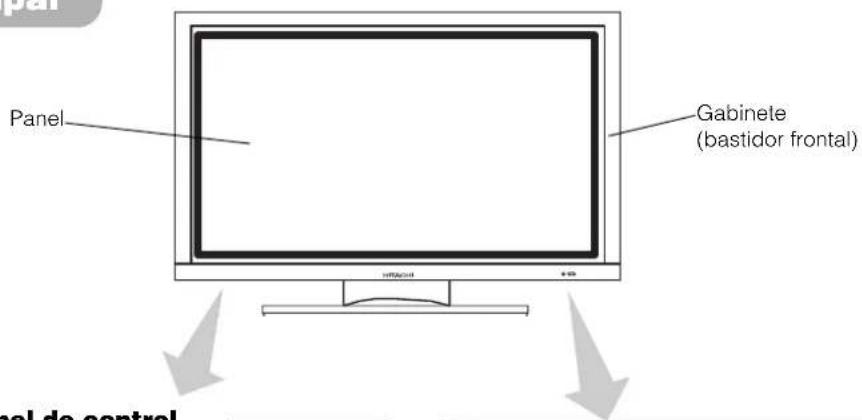
Delantera
Panel de control
- Los botones de ajuste estar colocados en la parte inferior.
- La cubierta posterior está provista deindicaciones para distinguir los botones de ajuste.
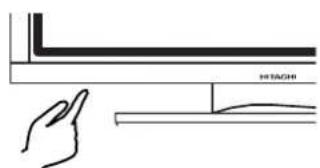
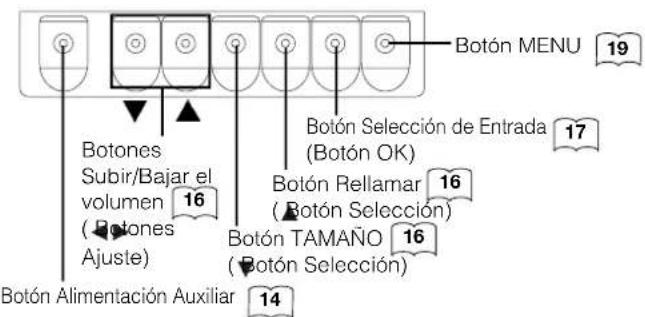
- ( ) indica la funciona cuando se visualiza el MENU en la pantalla.
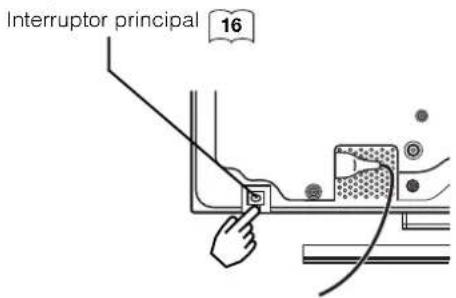
- El interruptor de alimentación principal está situado en la superficie inferior.
Precaución en el movimiento de la unidad
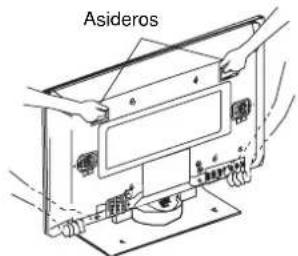
- Como esta unidad es pesada, se necesitan dos personas para transporte la con seguidad.
- Siempre que teng a que cargar la unidad, haga uso de los dos asideros que se encontraran a la espalda de la misma. Levante la unidad sosteniendo arbos costados inferiores de la unidad.
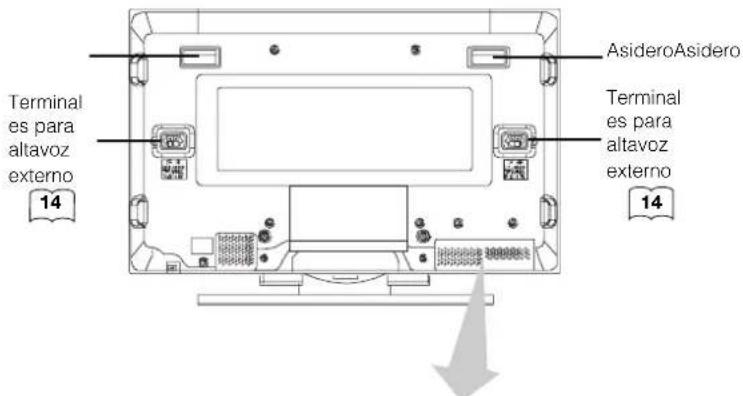
Trasera
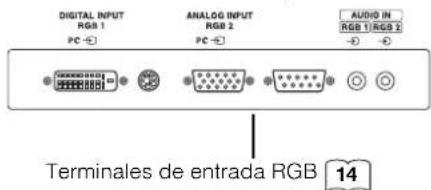
Terminales de connexion de dispositivos externos
DESIGNACION DE LOS COMPONENTES (continuación)
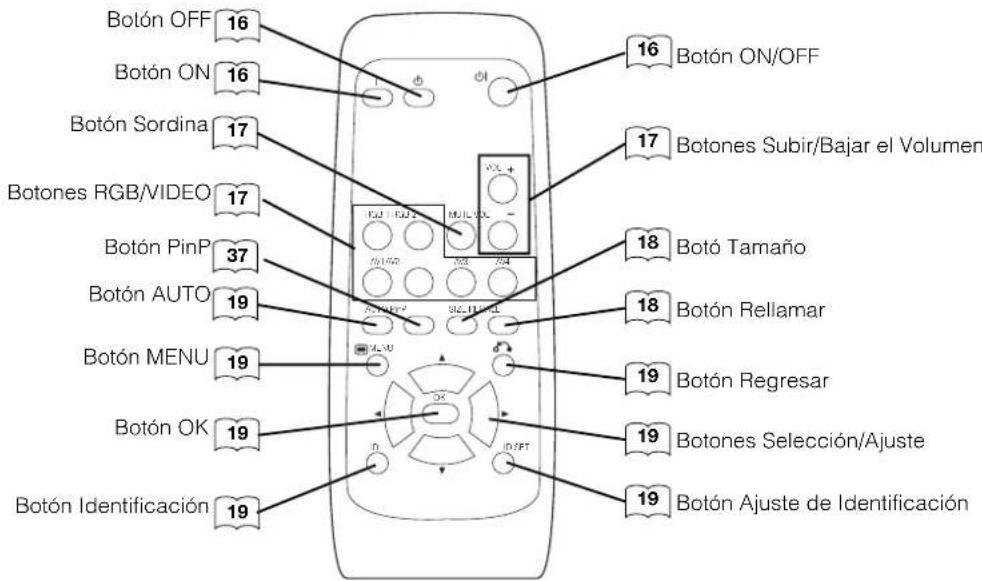
Control remoto
Carga de Pilas
1. Abra la tapa de pilas
- Deslice la tapa en sentido de la flecha y quitela.
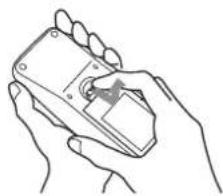
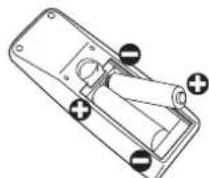
2. Cargue las pilas.
Cargue dos pilas del tamaño AA incluidas observando sus correctas polaridades.
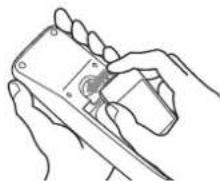
3. Cierre la tapa de pilas
Vuela a colocar la tapa de pilas, deslizandola en sentido de la flecha, tal como se muestra en la figura.
PRECAUION
No use una mezcla de pila nuevo con pila vieja. Las pilas podrian explosionar o derramar. Esto, a su vez, causaria fuego, lesión o manchas.
- En la energia de las pilas, observe con cuidado las polaridades marcadas en el producto. Si las cargan en la direction erronea, las pilas podrian explosionar o detrar. Esto, a su vez, causaria fuego, lesión o manchas.
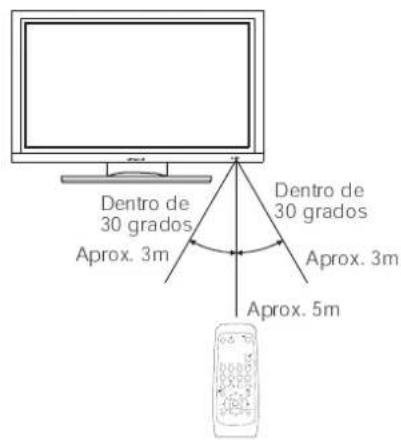
Tratimiento del Control Remoto
Use el control remoto bajo una distancia de 5 metros entre la delantera del sensor del control remoto de la unidad y bajo de 30 grados enamblecostados.
ATencion
- No deja caer ni golpee el control remoto.
- No derrame agua ni ponga algo nsubjecto sobre el control remoto para evaporar posibles fallas.
- Antes de partir el control remoto fuera de uso durante un tiempo prolongado, no se olvide de extraer las pilas.
- Si el control remoto empieza perdier su eficacidia, reemplace las pilas.
- La fuerte iluminación como la luz directa del sol hacía el fototreceptor del control remoto puede causar operation defectuosa. Ubique estaunidad de manière que no haga contacto con这一点uz.
INSTRUCCIONES PARA LA INSTALLACION
Instalación
- Si ha comprado usted el modelo sin esta: En la instalacion del monitor, use el Estante Sobremesa optional (CMPAD05B,05). En estemanualse muestra el Estante Sobremesa.

ADVERTENCI A
Uilice a de las unidades de montaje especiales para instalar el producto. Una unidad de montaje de insufficiente resistencia o diseño inadequado podria causar vuelco o caida del producto, provocando descarga electrica o lesion personal. Nuestra compaia no se responsibilizará absolutamente de las lesiones personales o daños de propidad causados por el uso de una unidad de montaje inadequada o incorrecta instalacion.

PRECAUCION
- I como la instalación de la unidad de montaje en la pared y unidad de montaje en techo pueda ser peligrosa, no trate de hacer este trabajo por usted miso. Consulte con su concesionario para que le presente un instalador competente.
- A fin de prevenir amento anomal de la temperatura interna, mantenga un espacio de 10cm (4ulgadas: Para la instalacion sobremesa) o mas entre los costados y除外os objetos tales como paredes, etc., para no obstruir los agujeros de ventilacion. (*)
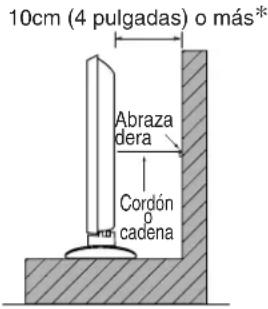
Medidas contra caías

PRECAUCION
Eeste monitor debe montarse enuna posicio estable. Tome las medias adeuadas para prevenir que se caiga y cause una lesion fisica.
Aseguramente a una pared o poste
Usando un cordón de vente en el mercado, asegure el monitor a una pared o poste firme.
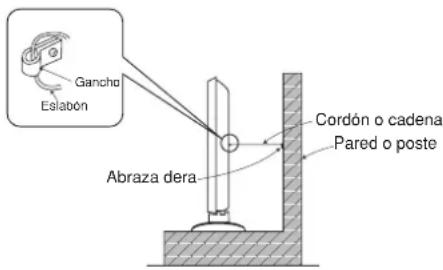
Aseguramente sobremesa
1) Usando dos tornillos de madera, sujete monitor a la trasera del estante tal como se muestra en la figura.
2) Usando dos tornillos de madera de vente en el mercado, asegure firmamente el monitor en su posicion.
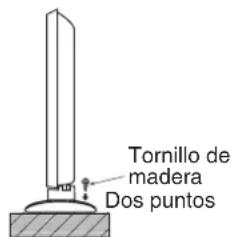
INSTRUCCIONES PARA LA INSTALLACION (continuacion)
Lea@cuidadosamente las INSTRUCCIONES DE SEGURIDAD (6 a 10) para Obtener la maxima energia antes de proseguir a los siguientes pasos:
- Seleccione un lugar adecuado e instale el monitor sobre una posicion nivelada donde pueda asegurarse el estante.
- Instale el monitordonde sea accesible una toma de corriente.
- Confirme que el interruptor de alimentacion de este dispositivo está en la posicion Off.
Conexión a una PC
(1) Asegürese de que la SCNal de visualizacion de la computadora personal a usarse es compatible con las specifications de este dispositivo.
-
Refiérase a "Especificações del Producto" para las espécificaciones de este producto. 30 32
(2) Asegürese de que el interruptor de alimentación de la computadora personal está en la posión Off.
(3) Conecte el terminal de entrada de BCH (RGB 1 o RGB2) colocado en el panel posterior de este monitor al terminal de calidad de BCH de visualización de la computadora personal. -
Use un cable adaptable al terminal de entrada de este monitor y el terminal de salute de la computadora personal.
- Según el tipo de la computadora personal conectada, pueda hacersenecessary el uso del adaptador de conversion optional o el adaptador suministrado con la computadora personal en algunos casos. Para los detalles, refiérase al manual de instructuciones de la computadora personal o consulte con el fabricante de la computadora personal o su concesionario local.
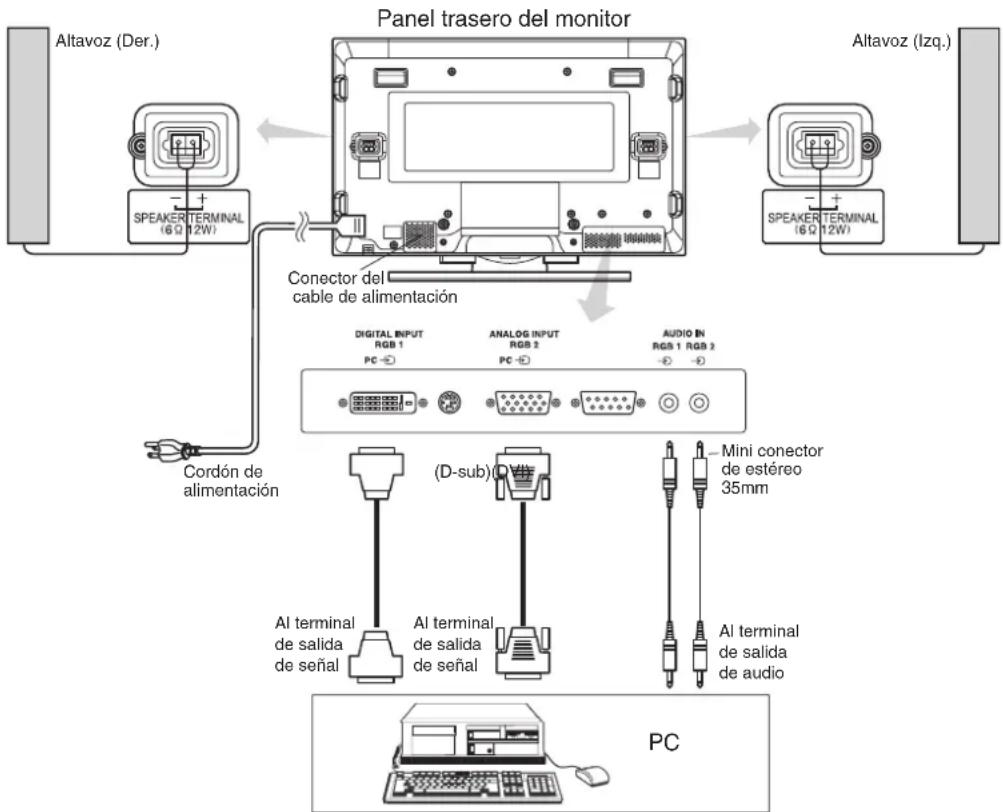
INSTRUCCIONES PARA LA INSTALLACION (continuacion)
Montaje en la Unidad de Altavoz (optional)
Reférase al manuel de instrucciones para el montaje de la unidad de altovoz principal.
Conexión del Cordón de Alimentación
Conecte el cordón de alimentación desdes de terminar todas las otheras conexiones.
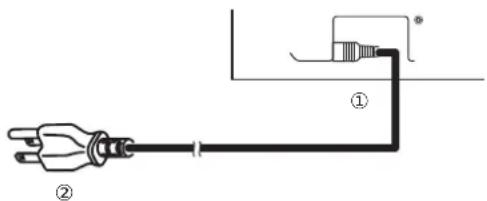
① Conecte el cordón de alimentación a este monitor.
② Conecte el enchufe del cordón de alimentación a la toma de corriente. (El tipo de clavija funciona según el pais).
PRECAUCION
- Use solo el cordón de alimentación provisto.
- Use solo el voltaje de alimentacion especialico (CA100-240V, 50/60Hz) para evaporar fuego o descarga electrica.
INSTRUCCIONES PARA LA OPERATION
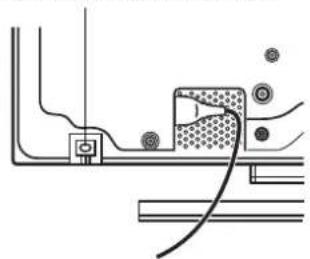
Interruptor de alimentacion principal
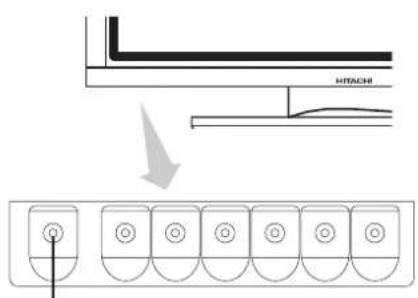
Botón Alimentación Auxiliar
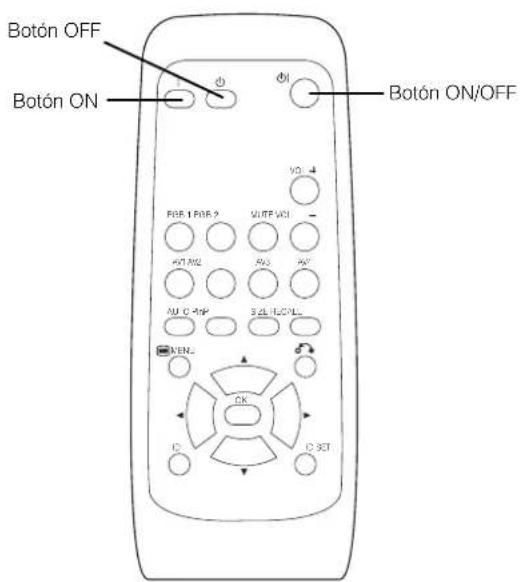
Puesta en On y Off de la Alimentación
- Para encender el monitor, presione el interruptor de alimentacion principal de la unidad principal del monitor para partirlo en la posicion ON y bajo presione el Boton Alimentacion auxiliar o el boton ON/OFF u ON del control remoto.
-
Para apagar el monitor, presione el botón Alimentación Auxiliar, el botón ON/OFF o el botón ON del control remoto, y bajo oprima el Interruption de alimentación principal de launidad principal del monitor para dejarlo en la posión OFF.
-
Durante el uso normal, el interruptor de alimentación principal debe estar en la posión ON. De estaforma,el monitor puepeponer en ON/OFF usingo el Boton Alimentacion Auxiliar o elboton ON/OFF del control remoto.
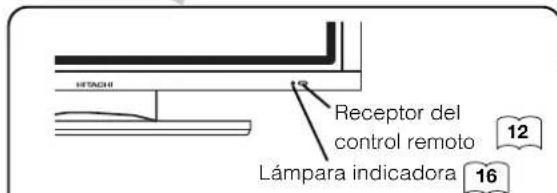
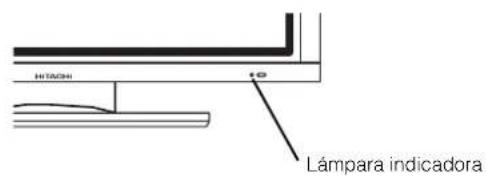
Lampara indicadora
| Lámpara Indicadora | Estado de alimentación | Operación |
| Off Off | Cuando el interruptor de alimentación principal está ajustado a OFF. | |
| Encendida en rojo | Off (en espera) | Cuando el interruptor de alimentación principal está ajustado a OFF, y el botón OFF del control remoto o el botón Alimentación Auxiliar que hay de bajo de larente del bastidor está en OFF. |
| Encendida en verde | On | Cuando el interruptor de alimentación principal está ajustado a ON, y el botón ON del control remoto o el botón Alimentación Auxiliar que hay de bajo de larente del bastidor está en ON. |
| Encendida en anaranjado | Off (Power Save) | Cuando el interruptor de alimentación principal está ajustado a ON, y el botón ON del control remoto o el botón Alimentación Auxiliar que hay de bajo de larente del bastidor está en ON. Sin embargo, este es el estado cuando seceechar en el modo POWER SAVE. |
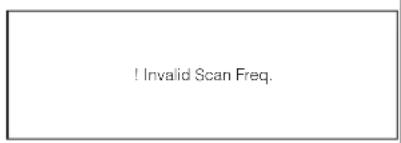
Cuando la lámpara indicadora se enciende en anaranjado o cuando aparece el mensaje No Sync. Signal (Sin Señal Sincro), Power Save (Ahorro de Energía) o Invalid Scan Freq. (Frec. Escan. Invalido) en la pantalla, se experimenta algo raro en el estado de Reception. Refiérase al "Modo de Ahorro de Energía" o a "Sintomas que Aparentan ser Fallas". 25 27
ATENCION
- Evite encender y apagar el monitor repetidamente a intervalos cortos. Este pueda causar una operación defectuosa.
- Asegürese deponer en Off el interruptor de alimentacion principal cuando vaya ausatel monitor durante un tiempo prolongado.
- Si ocurre una paralización electrónica durante elFuncionamente de la unidad principal, podra reanudar la operation desdees de la restauración electrónica. Ponga en Off el interruptor de alimentación principal de la unidad antes de abandonar la unidad principal.
INSTRUCCIONES PARA LA OPERACION (continuacion)
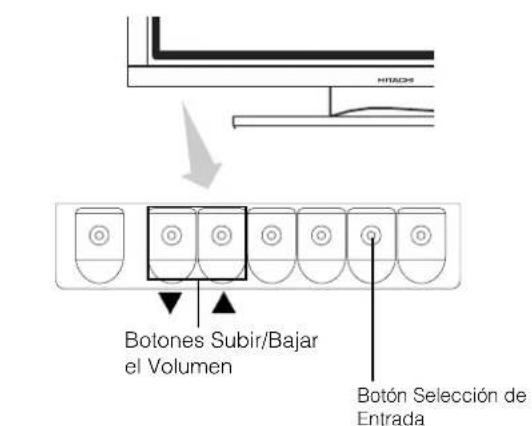
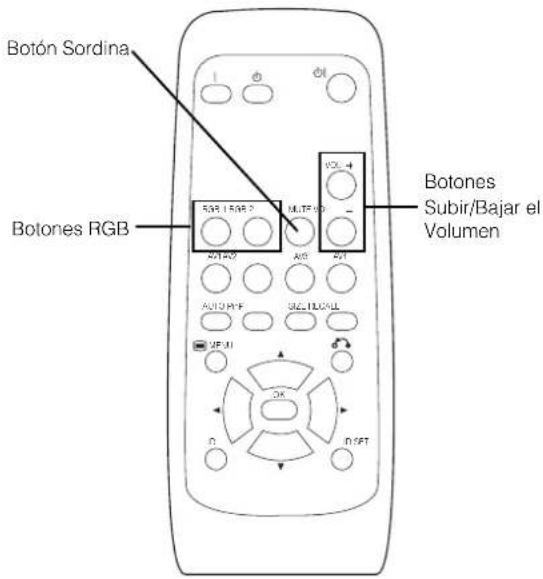
Conmutación de Entrada
- La entrada puede conmutarse presionando los botones RGB1, RGB del control remoto.
- La entrada puede conmutarse en elorden de RGB1 RGB2 preslonando el boton SeLECTION de Entrada del monitor.

Ajuste de Volumen
El volumen pueda ajustarse presionando los botones VOL+ y VOL- del control remoto (o los botones de volumen y▼ del monitor).
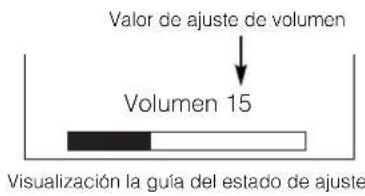
-
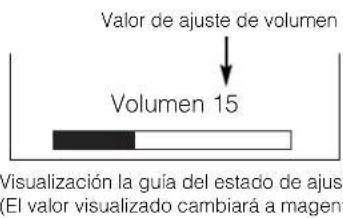
Al presionar el botón, se visualiza la guía del estado de ajuste del volumen.
-
Aumentar a volumen al presionar el boton VOL+ (o▲) minteras se visualiza la guía.
- Disminuira el volumen al presionar el boton VOL- (o▼)@mientras se visualiza la guía.
Sordina de Audio
El volumen de audio puede ser temporalmente desactivado presionando el botón Sordina del control remoto.
-
Al presionar el botón, se visualiza la guía (magenta) del estado de ajuste del volumen.
-
Puede bajarse el volumen presionando el boton VOL- mrientas el audio este desactivado.
- La sordina puede cancelarse presionando el botón VOL+ o el botón Sordina cuando el audio está desactivado.
Al presionar other vez el boton Sordina del control remoto, se Cancela la referencia de sordina, reaparece la visualizacion de volumen (verde) y se emite el sonido.
INSTRUCCIONES PARA LA OPERATION (continuación)
Conmutación de Tamaño
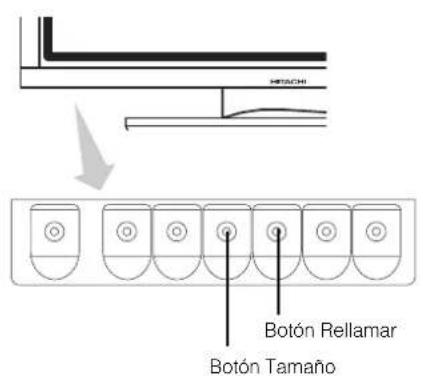
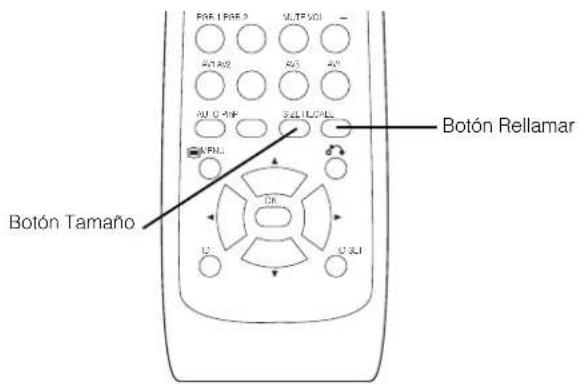
Cada vez que presione el botón Tamaño del control remoto o el monitor, el área de visualización de la pantalla cambiará enorden y el estado se visualizará en la parte Inferior de la pantalla.

^ El modo real offre imagen de la misma forma como se visualiza en un monitor de computadora. Este modo se obtiene solo para VGA (640 x 480) y (864 x 480).
Diagrama de selección del área de visualización (Entrada RGB)
| Resolución | Visualización completa | Visualización circular | ||||
| Visualización | Completo | Normal | Real | Zoom1 | Zoom2 | Zoom3 |
| 640 X 480 (VGA) | ||||||
| 800 X 600 (SVGA) | ||||||
| 1024 X 768 (XGA) | * VGA y W-VGA solamente | |||||
| 1280 X 1024 (SXGA) | ||||||
| 1600 X 1200 (UXGA) | ||||||
Los procesos tales como la compresion (adelgazamiento) y expansi on se realizan para la visualacion de senal ariba mentionada. Debido a,.
esto, es possible que el parpadeo se haga notable en Zoom (1 3) segun el contentido de la visualizacion. Si this ourre, reduza c el centelleo poniendo en On 23 el Filtro vertical.
Visualización de Pantalla de Senal de Entrada
El estado de la seals de entrada可以选择 ser visualizzato en la pantalla presionando el boton Bellamar del control remoto o monitor. La visualizacion desaparecera en aproximamente 6 segundos.

INSTRUCCIONES PARA LA OPERATION (continuación)
Ajuste Automático de la Posición de Pantalla y del Reloj
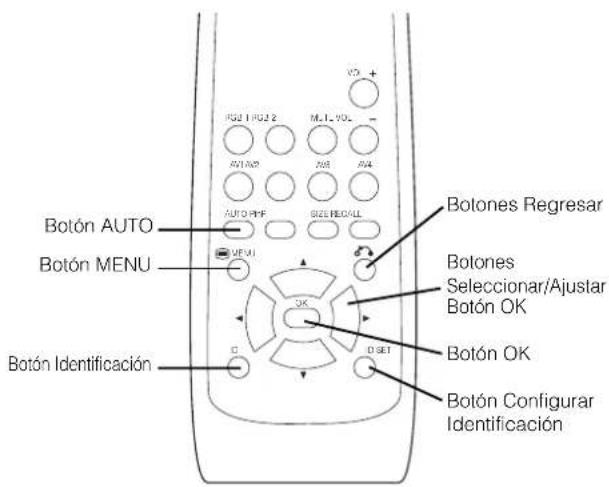
El ajuste de la pantalla a una posicion adecuada para la seals de PC y el ajuste del reloj puede realizarse automatistically presionando el boton AUTO del control remoto.
PRECAUCION
Realce esteajuste para cada entrada (RGB1o RGB2)ypara cada
serial.
- Según laelfast, pueda que no sea posible hacer el correcto ajuste. En tal caso, realice el ajuste refiriendose al item del Menu Configurar.
Operación Independiente de los Monitores Múltuples (No. de ID)
La fijación del No. ID del control remoto permité Separar el control de hasta un máximo de siete monitores. El No. de ID 2 (inicialmente No. de ID 1) del control remoto pueda ajustarse presionando el botón Configurar Identficación por 2 seguidos o más cuando mantiene oprimido el botón Identficación. El número aumento (2...6→7→1→2) al presionarlo continuamente.
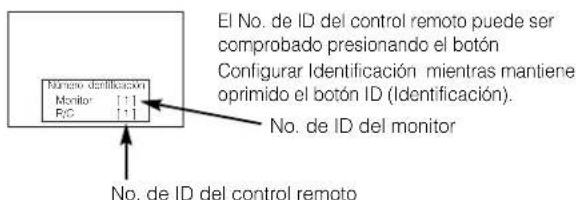
El control remoto de ID pueda ser actionado presionando diversos botones,mplante oprimido el boton ID (Identificacion); La operation es possible solo cuando el No. de ID del control remoto sea igual que el del monitor.
- El control remoto puede operar normalmente presionando varios botones de control remoto cuando mantiene oprimido el botón ID (Identificacion).
- Ajuste el monitor usinge el No. de ID del MENU de referencia. [22]
Uso de la Pantalla de Menu (Sistema de Visualizacion en Pantalla)
Al presionar el botón de MENU, se visualizará la pantalla del menu de ajuste; de esta visualización, es possible hacer el ajuste y lijación de senal de PC usingo el botón SeLECTIONAR, Botón Ajustar y botón OK.
- Refiérase a 20 - 23 para los detalles de los items de ajuste y fijaciones.
Eemplo:Seleccion de la pantalla de imagen
- Preslone el boton MENU para visualizar la pantalla del Menu Principal.

Imagen Audio Temporizador Funcion Configurar Idoma Select. OK Configurar
- Presione el botón OK para visualizar la pantalla de Menu de Imagen. (Use los botones SeLECTIONAR para seleccionar los除外 items).

Imagen
Contraste:+31
Brillo:-31
Color0
Tonalidad:+31
Mejora de laImagen:Off
Temp.color N
Ajuste Temp.Color
Rinquier Roinician
Selec.C Regresar Salir
- Use los botones SeLECTIONAR para seleccionar el item a ajustarse y bajo los botones Ajustar para ajustar (ejemplo: Contraste).
Contraste +31 Sig./Ant. Ajustar Regresar
Presione el boton Regresar para regresar a la pantalla anterior.
- De no haber ninguna operation durante un minuto, la pantalla de Menu de Ajuste se cerrará automatístico.
INSTRUCCIONES PARA LA OPERATION (continuación)
MENUDIMAGEN
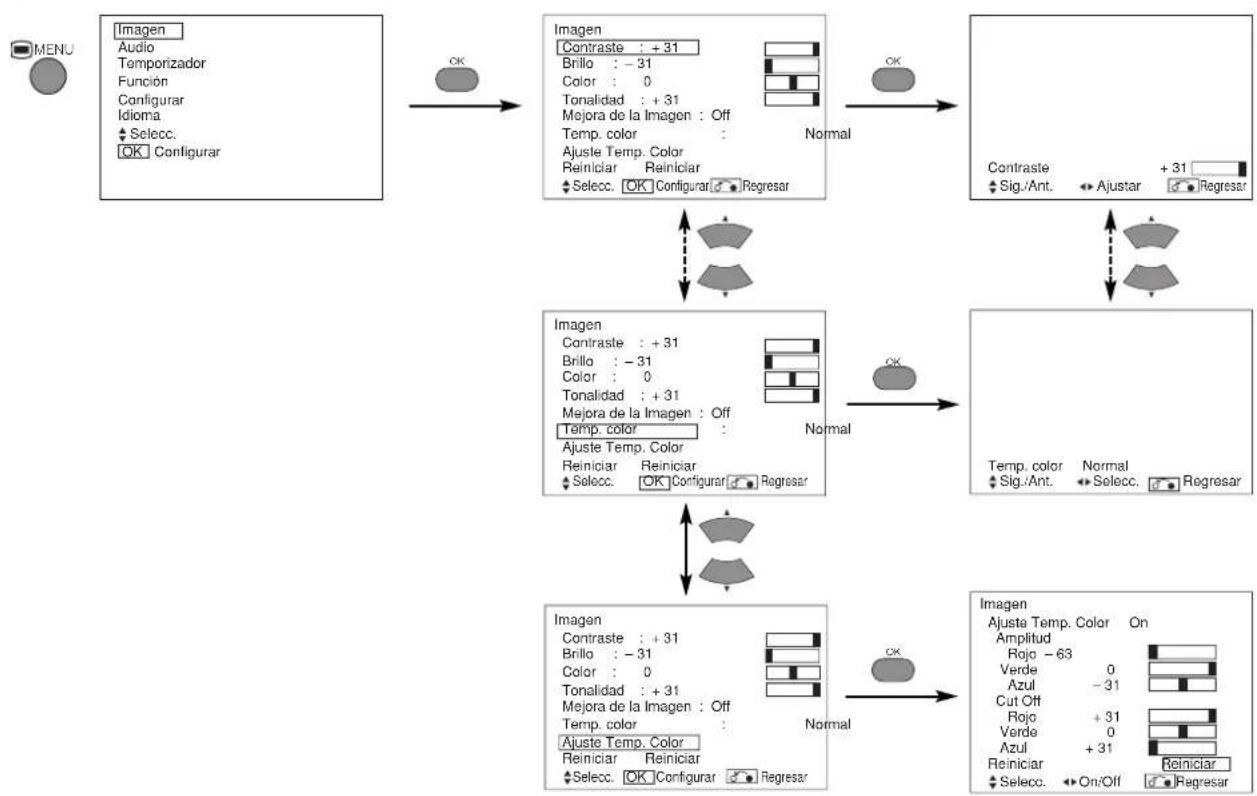
| Items selección | Consejoutil para el ajuste | |||
| Contraste | Estrecha laSeparated entreel brillo y la oscuridad. | Amplia laSeparated entre elbrillo y la oscuridad. | Ajuste a la(Maxima visibiliad para la adaptacion con el brillo del medio ambiente.Puede ajustarse hasta [+40] presionando y teneriendo pulsado elboton cursor ▶a [+31]. El color para los nombres [+32] a [+40]cantará de blanco a magenta. Este especial modo es mejor parauna escena oscura. Recomendamos ajustar a [+31]."Vida Panel" en el Menu de Función debe estar ajustada a Normal enel ajuste de Contraste. | |
| Brillo | El nivel negro es amotiguedapara augmentar la oscuridad total. | El negro se pone en relievecpara augmentar el brillo total. | Ajuste a su gusto. | |
| Color | Oscurece los colores. Aclarar loscolores. | Ajuste a su gusto. | ||
| Tonalidad | Realza el nivel rojo y debilita everde. | Realza el nivel verde y debilitael rojo. | Este ajusto no es possible en la recepcion de la soñal PAL/SECAM.Luego, el item se vuelvarezulco.Ajuste para Obtener un color lo más natural posible. | |
| Mejora de la Imagen | Off Bajo Medio Alto | Ajusta la calidad de los niños detalles al nivel deseado. | ||
| Temp. Color | Frio Normal Caldo Blanco/Negro | Normalmente,ajuste a Normal. | ||
| Ajuste Temp. Color | Off On | Ponga en On cuando la temperatura de color original requiera ajustedegunla preferencia del usuario. | ||
| Amplitud | Rojo | La escena brillante disminuye en color rojizo. | La escena oscura disminuye en color rojizo. | Ajuste temperatura de color verdoso o azulado,segúnla preferenciadel usuario. Estas fijaciones se alcarnan independiente ncertadauno de los 4 modelos de Temp. color. |
| Verde | La escena brillante disminuye en color rojizo. | La escena oscura disminuye en color rojizo. | ||
| Azul | La escena brillante disminuye en color rojizo. | La escena oscura disminuye en color rojizo. | ||
| Cut Off | Rojo | La escena brillante augmenteden color rojizo. | La escena oscura augmenteden color rojizo. | |
| Verde | La escena brillante augmenteden color rojizo. | La escena oscura augmenteden color rojizo. | ||
| Azul | La escena brillante augmenteden color rojizo. | La escena oscura augmenteden color rojizo. | ||
| Reiniciar | (pone en Off la direccion) | (espera para reiniciar) | Las fijaciones originales de fábrica para los items de esta pagsina deMENU能把 en vestructuras prestionando el botón OK. | |
INSTRUCCIONES PARA LA OPERATION (continuación)
MENUDAEAUDIO

| Items Consejo | útil para ↓ajuste | ||
| Modo Audio | →Cine←→Música←→Discordo←→Favorito← | Cine: SeLECTIONA el audio adequado para Cine. Música: selección el audio adequado para Música. Discordo: SeLECTIONA el audio adequado para Noticia, Programa deBytevistas, etc. Favorito: Este modo de ser ajustado según la preferencia del usuario. | |
| Agudos | Suprime los agudos. Realza los | agudos. Ajuste a su gusto. | |
| Graves | Suprime los graves. Realza los | graves. Ajuste a su gusto. | |
| Balance | Suprime el sonido del bajo derecho. | Suprime el sonido del bajo izquierdo | Ajuste a su gusto. |
| SRS TruBass | →Off←→Bajo←→Medio←→Alto← | SRS TruBass supra laabilidad del alto humano para distinguir entre dos differentes tonos. Haciendo uso de esta habilidad, TruBass reproduce el sonido de gravos que algunos veces no pueda oirse. Ajuste según la preferencia del usuario. | |
| Matrix Surround | →Off←→On← | Se caracteriza por los efectos de sonido espacioso de un estadio. | |
| Volumen Perfecto | →Off←→On← | Ajusta automatistically el volumen deforma que cada canal y entrada tengan el mesmo niveau de volumen medio. | |
| Reiniciar | (pone en Off la configuración) (espera para reiniciar) | Las filjaciones originales de fábrica para los items de esta頁ina de Menu你能 hacer restaurarse presionando el botón OK. |
MENUDELTEMPORIZADOR

| Items selecciónos | ▲ | ▲ | Consejoutil para elajuste |
| Temporizador Off | -Min.←30Min.←60Min. | Estafunciónfija la alimentaciónal estado deespera cuandohayatranscurrido el periodode tiempo indicado. | |
| 120Min.←90Min. | |||
| Temporizador On | --(:--) horas | (-:-)-minutos | Estafunciónfija automatisticallyla alimentacióndeespera aON cuandohayatranscurrido el periodode tiempo indicado.El tiempoajustable es 00:00~11:59.Ajuste altiemporequireido mediatinglos botones▼▲Selección del controlremoto. |
INSTRUCCIONES PARA LA OPERATION (continuación)
MENUDEFUNCION
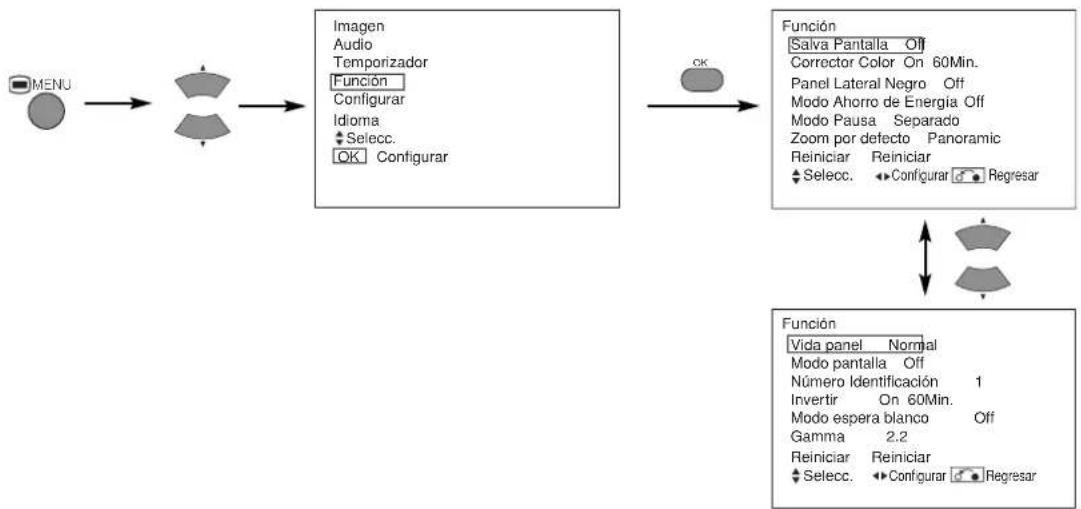
| Items | ← | → | Consejo usil para el ajuste |
| Salva Pantalla | Off 5Min. 10Min. 60Min. 40Min. 20Min. | Mueve laImagen alrededor de la pantalla en��uelas cantidades, a intervalos establecidos, para reduir la retencion de imagen del panel. Aquilesdonde los objetostestacionarios, tales como los logos de pantalla, dean una imagen ligeramente visible; peroellosdeben desaparecer. | |
| Corrector Color | On | 60Min. | Se usa para reduir la retencion de imagen del panel que peutocorrir con las imagenes fijas por la sensei de campo bianco. Seleccion ON (operacion continua) o 60Min. (operacion de tiempo limito) y pulse el boton OK. Prosione el boton MENU o Regresar del control remoto para regresar a la visualizacion normal. |
| Panel Lateral Negro | Off On | Pono las barras laterales grisces on On/Off cuando esta vando elarea del tamanfo de pantalla en el modo normal. Seajusta siempre aOff cuando el monitor es activado. Se recomienda ajustar a Off para reduir la retencion de imagen del panel. | |
| Modo Ahorro de Energia | Optional (se atenu) | ||
| Modo Pausa | Optional (se atenu) | ||
| Zoom por defecto | Optional (se atenu) | ||
| Reiniciar | (pone en Off la referencia) | (en体育彩票 para reiniciar) | Las fijaciones originales de fabrica para los items de esta pagea de Menu能把 restaurarse presionando el boton OK. |
| Vida Panel | Normal → Extendida 1 → Extendida 2 | Esta funcionalpara suprimir el contraste de la pantalla sin tener que verla fijacion del contraste en el Menu de Imagen. Mediente este control, elconsumo de energia可以选择 ser reduido o可以更好 ser mitigada ladegradation de un panel. Elorden del Consumo de energia esExtendida 2 < Extendida 1 < Normal. Al Cambiar la fijacion de Contrastewhen this item is used to extend a 1 or 2, cambiar automatically a Normal. | |
| Modo Pantalla | Off On | Puede visualizar la pantalla do signaldo entrada cada vez que secommute entre el modo de entrada y el mode de sensei. Ajusta a OFF si no se requiere la pantalla do signaldo entrada en lacomutacion de senseales. | |
| Número Identificacion | 1 2 3 47 6 5 | Asigna número de identificacion al los monitors deforma que elloscouldandcontrolarse individualmente (nasta 7 monitors could controlarse). | |
| Invertir | On | 60Min. | Estafuncionalpuede camiar cada nvelde inversion de sensei RGB para reduirla retencion de imagen de panel. Cuando se requiresearsera this function,selection ON (operacion continua) o 60Min. (operacion delimite deltempo) yluego presione el boton OK. Presione elboton de Menu y Regresar para salir. |
| Modo Espera Blanco | Off 15Min. 30Min. 120Min. 60Min. | Estafuncionalpreviene también la retencion de imagen. Si se fiela eltempo para this item, la pantalla cambia al diseño blanco cuando elmonitorenta en el mode de ahorro de energia, ycontinuara por elperiodo del tiempo establecido. | |
| Gamma | 2.2 2.8 | Normalmenteajustado 2.2. | |
INSTRUCCIONES PARA LA OPERATION (continuación)
MENUDECONFIGURAR
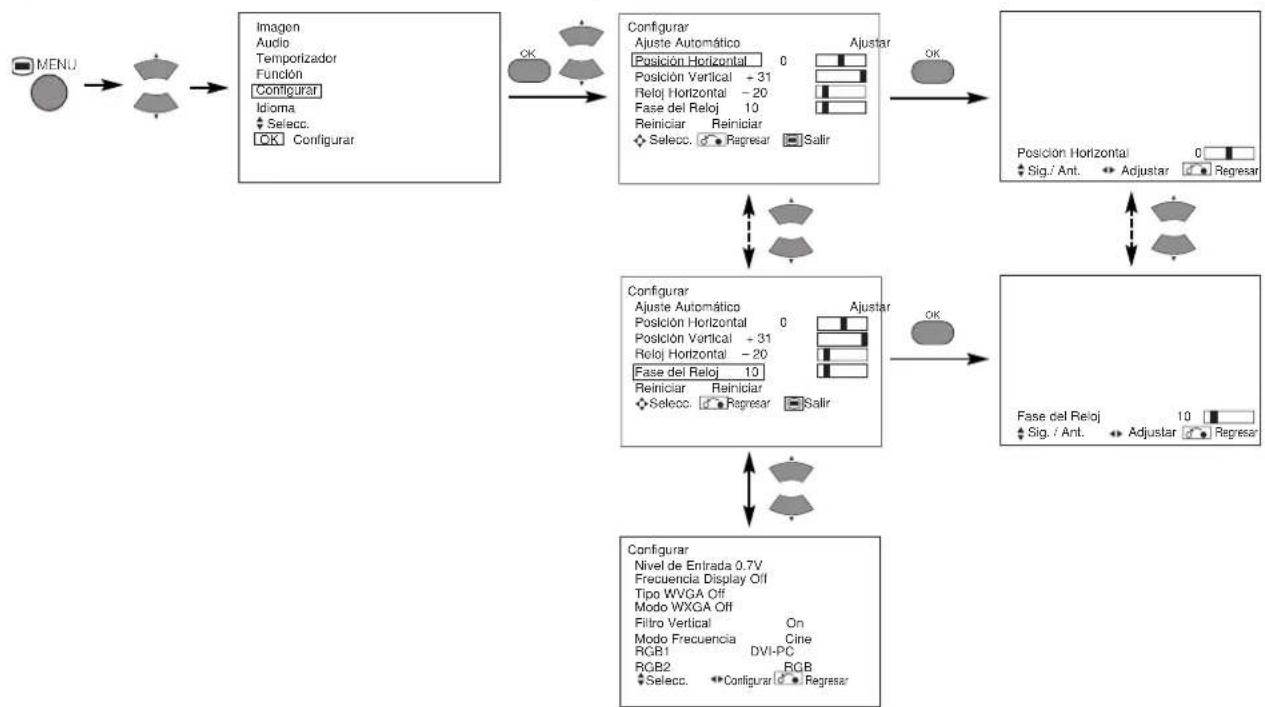
| Items selecciónos | Consejoutil para elajuste | ||
| Ajuste Automático* | Menú | Ajuste Presionando el botón OK ahora la regulación automática. | La Posición Horizontal, Posición Vertical, Reloj Horizontal y Fase del Reloj se ajustan automatistically. |
| Posición Horizontal | Mueve la posición horizontal ala izquierda. | Mueve la posición horizontal à la derecha. | Ajuste la posición de visualización del bajo izquierdo.(Esta funciona es sólo para RGB2. No está disponible (atenuado en gris) para RGB1). |
| Posición Vertical | Mueve hacía abajo la posición vertical. | Mueve hacía arriba la posición n vertical. | Ajusta la posición de visualización vertical.(Esta funciona es sólo para RGB2. No está disponible (atenuado en gris) para RGB1). |
| Reloj Horizontal | Reduce la fecuencia del reloj de punto (contrae el bajo derecho). | Aumenta la fecuencia del reloj de punto (extiende el bajo derecho). | Ajusta para la(Maxima claridad de los…)caracteres.(Esta funciona es sólo para RGB2. No está disponible (atenuado en gris) para RGB1). |
| Fase del Reloj | Hace lenta la fase del reloj de punto (se desplaza ligeramente a la izquierda). | Avanza la fase del reloj de punto (se desplaza ligeramente a la derecha). | Ajusta para la clara visibiliad de…)caracteres.(Esta funciona es sólo para RGB2. No está disponible (atenuado en gris) para RGB1). |
| Reiniciar | (pone en Off la funciona ) | (en expectsa para reiniciar) | Las lijaciones originales de fábrica para los items de esta Paginga de MENU poderrestauradas presionando el botón OK (Es efectivo sólo para RGB2). |
| Nivel de Entrada | 0.7V→1.0V→ | Normalmente se fija a 0.7V. Si se observa que el blanco se expandsedevas de la pantalla, fije a 1.0V. (Es efectivo sólo para RGB2) | |
| Frecuencia Display | Off→On→ | Se fija a Off si no se requiresla información de fecuencia de I.Pantalla de Señal de Entrada. | |
| Tipo WVGA | Off→On→ | Está disponiblesole para la senal WV-GVA. Al ajustarse a ON, el modo del área de visualización pueda selecciónarse a Completo o Real | |
| Modo WXGA | Off←1280x768←1366x768 | Sólo disponible para…)mandes WXGA (PC). El modo del…”de visualización que pueda selecciónar es [1280X768] o [1366X768]. | |
| Filtro Vertical | Off→On→ | Ponga en On en caso de centelleo de la pantalla. | |
| Modo Frecuencia | Cine←PC→ | Fijar a Cine cuando vea imagenes móvil en una computador a personal. | |
| RGB1 | Optional (se atenúa) | ||
| RGB2 | Optional (se atenúa) | ||
- Según el tipo de la SERIAL visualizada, las visualizaciones no podrán optimizarse por medio del ajuste automatico. Ajustemanualmente para optimiarlas.
INSTRUCCIONES PARA LA OPERATION (continuación)
MENUDIDIOMAS
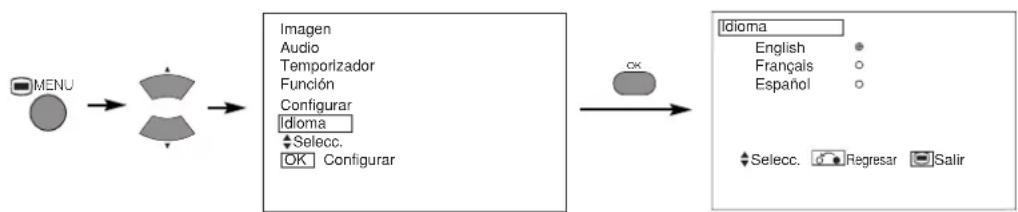
Selezione un idioma mediante los botones SELECTIONNAR y bajo pulsar el boton OK.
OTRAS CHARACTERISTICAS
Aproximamente 1 seg. après de terminar el ajuste, los ajustes seran registrados como se muestran en lasuma table:
| Menu Visualización Co:ndicción de registrar | ||
| Imagen | Contraste | Por cada función de entrada, se registra 1 hijación. |
| Brillo | ||
| Color | ||
| Tonalidad | ||
| Mejora de laImagen | ||
| Temp. color | ||
| Ajuste Temp. Color | ||
| Amplitud R | Por cada Temp. color, se registra 1 hijación. | |
| Amplitud G | ||
| Amplitud B | ||
| Cut Off R | ||
| Cut Off G | ||
| Cut Off B | ||
| Audio | Modo Audio Se registrata 1 hijación. | |
| Agudos | Por cada Mode de Audio, se registra 1 hijación. | |
| Graves | ||
| Balance Se registrata 1 hijación. | ||
| SRS TruBass | Por cada Mode de Audio, se registra 1 hijación. | |
| Matrix Surround | ||
| Volumen Perfecto | ||
| Menu V | Visualização Condição de registro | |
| Función | Salva Pantalla Se regiasta 1 fijación. | |
| Corrector Color (no se registra) | ||
| Panel Lateral Negro (no se registra) | ||
| Vida Panel | Se registra 1 fijación. | |
| Modo Pantalla | ||
| Número IdentificACION | ||
| Invertir | ||
| Modo Espera Blanco | ||
| Gamma | ||
| Configurar | Ajuste Automático (no se registra) | |
| Posición Horizontal | Por cada Mode deelfast, se registra 1 fijación. (Sólo para RGB2) | |
| Posición Vertical | ||
| Reloj Horizontal | ||
| Fase del Reloj | ||
| Nivel de Entrada | Se registra 1 fijación. | |
| Frecuencia Display | ||
| Tipo WVGA | ||
| Mode WXGA | ||
| Filtro Vertical | ||
| Modo Frecuencia | ||
| Idioma Se registra 1 fijación. | ||
- Se pierden los items registrados previamente.
- El modo de senal pueda ser identificado por la fecuencia de sincronizacion y la polaridad de senal de sincronizacion horizontal/vertical. Las differentes senales cuyos elementos son iguales o similares seran tratadas como la misma senal.
OTRAS CARACTERRISTICAS (continuación)
Comprobación de Senal
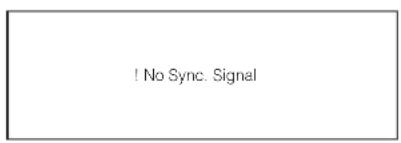
LosCambios en el estado de la senal se visualizan en la pantalla tales como se presentan.
| Estado | Visualización | Acción |
| Cuando se ajusta a ON el Modelo Pantalla, se comulta la SERIAL de entrada o se oprime el botón Rellamar. | Se visualiza una guía para el terminal de entrada y la Frequencia de sincronización horizontal y vertical. | — |
| Cuando ya no se detecta la SERIAL de sincronización. | · Una guía visualiza No Sync. Signal (Sin Señal Sincro) y Power Save (Ahorro de Energía) (por aproximamente 5 seg.) · cuando esta condición continually sobrela SERIAL de sincronización no pueda ser detectada, el color de la lámpara indicadora cambia a anaranjado y el modo se comulta al de ahorro de energia. | Vuelva a comprobar el estado del interruptor de alimentación de la computadora personal asi como el estado de conexión. |
| Cuando la SERIAL de entrada no concuerda con las specifications del monitor o cuando está en un estado inestable. | Una guía visualiza Invalid Scan Freq. (Frec. Escan. Ineligible) | Vuelva a comprobar las specifications de la SERIAL de entrada. 30 32 |
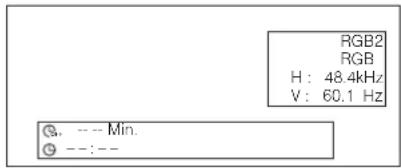
RGB
Modo Ahorro de Energía
Cuando se selecciona la entrada RGB1, RGB2.
- Al conectar esta unidad a una computadora VESA DPMS, el modo ahorro de energia (Off) puede ajustarse para que active automatamente cuando no este usandose la computadora para reducir el consumo de energia.
| Señal de sincr. RGB | Horizontal | Si | No | Si | No |
| Vertical Si Si No No | |||||
| Señal de PC | Activa (visualización normal) | Blanco (sin visualización) | |||
| modo de operación On Off | |||||
| Lámpara indicadora Se enciende en verde Se enciende en anaranjado | |||||
| Consumo de energia | 310W | 3W o inferior (RGB1)1W o inferior (RGB2; 100V≤AC≤120V)3W o inferior (RGB2; 120V<AC≤240V) | |||
Regreso al estado de operación
Opere la computadora personal, o presione el boton SeLECTIONAR entrada) de la unidad principal o los botones RGB1/RGB2 del control remoto.
RETENCIOn DE IMAGEN DE LA VISUALIZACION PLASMA
Hay differentes caractéristicas que provocan retencion de imagen de panel segun el mode de usar el monitor plasma. Las situaciones y los métodos efectivos de uso relacionados al fenómeno de fantasma se describen a continuación.
Characteristicas de retencion de imagen de un monitor plasma
El fenomeno de retencion de imagen de un panel plasma ocurre debido a la degradacion parcial de fosforo por visualizacion parcial de caracteres y figura.
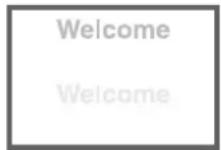
Por exemple, cuando laImagen de caracteres como la mostrada en la Fig. A se visualiza continually durante un tiempo prolongado,sole la parte del fosforo (rojo, Verde, Azul) que perderá su calidad sera el color de la porcion de visualizacion de letras aplicable. Por lo tanto, cuando se visualiza unaImagen blanca se visualiza en la entera Pantalla como se muestra en la Fig. a, las MARCAS de las letras visualizadas hasta ese momento legar an a ser la diferencia de color visible, pero el fosforo nunca se quemara.
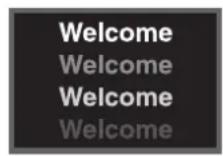
Fig.A Fig.a

【 】
El grado de retencion deImagen es proportiional al brillo de los caracteres y figuras visualizados asi como al tiempo de visualizacion.
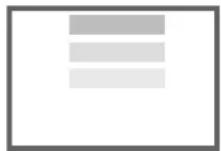
- El fosforo Tiende a degradar mas el brillo de los caracteres y figuras visualizados. Cuando las imagenes de las figuras condietres niveles de brillo, como se muestra en la Fig. B, se visualizaran continuamente durante un tiempo prolongado, las imagenes tienden a hacer marcas en las posiciones de figuras mas brillantes.

Fig.B Fig.b

【 】
- Las imagenes de retencion en este documento son exageradas para el proposto de explicacion. Lamania en que se ve la retencion de imagen difiere segun el tiempo de operacion y el brillo.
Métodos para reducir la presentación de retencion de Imagen
- Baje el las fijaciones del Contraste y el Brillo del monitor plasma cuando fuera possible.
Se dispone de una referencia que controla el brillo de la pantalla para reducir la degradacion del panel. Usando esta referencia es possible reduir la retencion de imagen.
(Refiérase a Vida Panel (Extendida 1. o Extendida 2 mostradas en 22
- Ajuste el monitor plastaa la visualizacion "Corrector color"o Invertir.
La ocurrencia de retencion de imagen cuando se visualizan las imagenes de identicas formas, tales como imagenes fijas visualizadas por un tiempo prolongado,uede ser reducida visualizingdo color invertido o la pantalla complemente blanca durante 1\~2 hrs despues de terminar la visualizacion.
(Las lijaciones能把hacerse usingo Corrector color e Invertir de al Funcion MENU mostrado en 22
- Uso combinado con las imagenes moviles
como la degradacion del material fluorescente progreas uniformamente para las imagenes moviles, la occurencia de la retencion de imagen parcial peut ser controla. Recomendamos usar en combinacion con las imagenes moviles tales como un DVD, etc.
- Tenga en cuenta que la retencion deImagen ocurresi la visualizacion sedea en un estado de de visualizacion en dos pantallas durante un tiempo prolongado.
- Las teledifusiones incluyen imagenes visualizadas por长大o tiempo en que la izquierda o la derecha y la parte inferior de laImagen está cortadas y el nombre o la hora de la estación de TV visualizados también por un tiempo prolongado en la misma porción de la pantalla. Puede occurrir retencion deImagen en estas porciones PODen, por lo que debe tenerse cuidado.
NOTAS
Sobre los defectos en la pantalla
- Se adoptó la的技术ía de alta precision en la elaboración de los paneles plasma, pero pueda aparecer en algunos casos+puntos negros (puestos que no se iluminan y+puestos brillantes(puestos muy brillantes).Esto no significamalfunciarnimiento.
Sobre las imagenes residuales
- En cierto, las imagenes residuales peuvent permanecer por breve tiempo après una visualizacion de imagenes fijas, visualizaandose other imagen, pero estas desapareceran para restablecerse a la visualizacion normal.
Sobre la pantalla de panel
- La噎a plasma visualiza imagenes por medio de las descargas elctricas dentro del panel. Debido a this, puee augmentar la temperatura de la superficie del panel. Ademas, las visualizaciones plasma se obtiene del cristal finalmente procesado. El filtro de cristal reforzado estad instalado sobre la superficie del panel; pero para evitar posibididad de rotura del cristal, nunca debe aplicarse fuerte golpe.
LOCALIZACION DE FALLAS
Sintomas que Aparentan ser Fallas
Realice las comprobaciones recomendadas abajo segun los sintomas observados. Si los sintomas persisten,pongase en contacto con su concesionario.
El servicios por el cliente es peligioso.
| Síntoma | Punto a comprobarse | Véase la(pagina | |
| ·SinImagen y con la luzindicadora de alimentación en Off. | ·Revise la conexión del cable de alimentación. ·Presione el interruptor de alimentación. | 15 16 | |
| ·Se visualiza el mensaje "No Sync. Signal (Sin Señal Sincro)" o "Power Save (Ahorro de Energía)."·SinImagen y con la luzindicadora de alimentación encendida en anaranjado. | No Sync. Signal | No se ha detectado senal Sincro. ·Revise la conexión del cable de senal. ·Compruebe que el interruptor de la computadora, el equipo deImagen, etc. está en posición On. ·Confirma que la computadora no está en el modo ahorro de energia. ·Revise si la selección de entrada concuerda con el terminal de conexión. | 14 |
| ·Se visualiza el mensaje "Invalid Scan Freq. (Frec. Escan. Invalid)" | Invalid Scan Freq. | No se ha recibo normalmente una senal. ·Revise si la senal de entrada concuerda con las espécificaciones del monitor. ·Revise la conexión del cable de senal. | 15 32 33 |
| ·La lámpara indicadora de alimentación estánormally encendada pero no aparece laImagen. | ·Compruebe las fijaciones de contraste y brillo (ajustelos para lograr mejor contraste y brillo). ·Revise la conexión del cable de senal. | 14 20 | |
| ·LaImagen aparece inclinada. ·El,texto visualizado através de la pantalla aparece con rayas verticales y con loscaracteres borrosos en las columnasverticals. | ·Ajuste la Frequencia y la fase de reloj de punto. (Ajuste lafrequency de reloj de punto primero y luego la fase de reloj).(Entrada RGB). | 23 29 | |
| ·El,texto visualizado através de la pantallaAPOPOPOPOPOPOPOPOPOPOPOPOPOPOPOPOPOPOPOPOPOPOPOPOPOPOPOPOPOPOPOPOPOPOPOPOPOPOPOPOPOPOPOPOPOPOPOPOPOPOPOPOPOPOPOPOPOPOPOPOPOPOPOPOPOPOPOPOPOPOPOPOPOPOPOPOPOPOPOPOPOPOPOPOPOPOPOPOPOPOPOPOPOPOPOPOPOPOPOPOPO | ·Ajuste la fase de reloj de punto al nivel de visión más claro.(Entrada RGB)) | 23 29 | |
| ·No trabajo el controlremoto. | ·Revise si las pilas están cargadas en el control remoto en sentido opuesto. ·Revise si las pilas colocadas en el control remoto están en buen estado. | 12 | |
LOCALIZACION DE FALLAS (continuación)
Sintomas que Aparentan ser Fallas (continuación)
| Sintoma | Punto a comprobarse | Véase la pagsa |
| ·La Temperatura de la superficie del panel de visualización es alta. | ·El panel de visualización plasma es iluminado por fósforos mediante la descarga de la radiación interna. En algunos cases, pueda causar elevación de la temperatura de la superficie del panel. Tenga enckeña que este no es sintoma de una anomalidad. | - |
| ·En la pantalla hay+puestos que differen de la periferia (*)·Puntos que no se iluminan,+puestos con brilllos que diferiden de los de la periferia,+puestos con差别é color que el de la perifería,etc. | ·Se adoptó la technología de alta precisionión en la fabricación de los paneles plama. Sin embargo, en algunos casesmightenersepequeños defectos en ciertas partes de la pantalla. Este no significamalfuncesormente. | - |
| ·Aparecen tiras verticales según el contenido de la pantalla. | ·El panel de visualización plasma es iluminado por fósforos mediante la descarga de la radiación interna. Aparteune arroscasos,leebenapacerecer tiras verticales.Peroonga en cuestion queesto no es sintoma de una anomalidad. | - |
| ·Aparecen tiras gruesas en la pantalla "Completo". | ·El ajuste de la Fase del Reloj reducirá las bandas horizontales.(Entrada RGB) | 23 |
| ·Centelleo en forma de lineas horizontales y oscilación haciarriba y abajo.(Sólo el MODO ENTRADA PC) | ·Si la Frequencia directa proveniente de la computadora es inferior a 85Hz, trate de elevar la Frequencia (limite superior 85Hz). Puedehaber ligerat anenuación de la corriente de imagen.Trate deponer el Filtr Vertical en On. Sin embargo, en este caso bajará la resolución vertical. | 23 |
| ·El motor de ventilador es ruidoso.(Sólo para el modo de aplicación de ventilador) | ·Use el ventilador que controlla la temperature del cuero principal para bajar la temperatura de esta unidad. Si augmenta la temperature de aire del medio ambiente, el ventilador comienza a operar y aumento las RPM asi como el ruido del motor. Este no significamalfuncesormente. | - |
| ·Se calienta la parte superior del monitor. | ·Cuando se utilise durante un tiempo prolongado, PODR calentarse la parte superior del monitor. Este no significamalfuncesormente. | - |
| ·Los caricantes del本钱 se visualizan con differentes espaces. | ·Los espacesores de los caricantes y lineas peuvent variar si sevisualizarlas imagenes con una resoluccion vertical mayor a 480lineas; sin embargo, este no significamalfuncesormente. | - |
| ·El contraste de brillo de la pantalla no parece lo suficientebrillante. | ·La temperatura ambienta del monitor pueda ser baja. Cuando seutiliza en temperativas ambiente inferiores a 15grados(aproximamente),se peut producir una luminancia bajo.Este oocurre en el circuito de proteccion del panel y no seoca de una anomalia. La luminancia recuperará sus valores normales enunossegundos al encender la electricidad. | - |
| ·El contraste de brillo de la pantalla no parece lo suficientebrillante.(Entrada de RGB) | ·La Frequencia de configuración en la entrada RGB se possibleestablecer como modo PC. En el modo PC,la luminancia se redupcor debajo del 10% del valor establishido para el modo Pellicula.No seoca de un malfuncesoracion.Si no le importa que la pantalla parpadee,utilice el modo Pellicula. | 23 |
LOCALIZACION DE FALLAS (continuación)
Acciones Para la Correccion de Visualizaciones Anormales
Según la clase del equipo Usedo, peut que las imagenes no se visualicen normalmente. En este caso, haga los ajustes recomendados abajo. (solo para RGB2)
| Sintoma 1 | El texto visualizo a工程技术 de la planta aparece con rayas verticales, y con algunos characteres borrosos (figura 1). LaImagen aparece fluyendo (figura 2) (entada RGB). |
| Eemple | Figura 1 |
| Procedimiento de ajuste | 1) Presione el botón AUTO del control remoto. |
| Cuando el ajuste no es possible con Ajuste Automático2) Presione el botón MENU. Se visualizará el Menú Principal.3) Presione el botón Selecc y selección Configurar.4) Presione el botón OK. Se visualizarà el Menú Configurar.5) Presione el botón Selecc y selección Reloj Horizontal.(Se visualizan figuras diminutas como characteres o tiras verticales sobre la entera planta durante el ajuste de Reloj Horizontal).6) Presione los botones Ajuste y basque los characteres claros sobre la planta entera.7) Realice el ajuste del sintoma 2 singularmente cuando los characteres aparecen borrosos en toda la planta. |
- LaImagen peut ser momentanemente perturbada durante el ajuste del reloj, pero esta no significa falla.
| Sintoma 2 | El texto visualizo a工程技术 de la planta aparece con rayas verticales, y con algunos characteres borrosos (figura 2). La imagen aparece fluyendo (figura 3) (entrad RGB). | |
| Eemple | Figura 2 | Antos del ajuste ABC Después del ajuste ABC |
| Procedimiento de ajuste | 1) Presione el botón AUTO del control remoto. | |
| Cuando el ajuste no es possible con Ajuste Automático 2) Presione el botón MENU. Se visualizará el Menu Principal. 3) Presione el botón Selecto / selección Configurar. 4) Presione el botón OK. Se visualizará el Menu Configurar. 5) Presione el botón Selecto / selección Fase del Reloj. (Se visualizan figuras diminutas como characteres o tiras verticales sobre la entera planta durante el ajuste de Fase del Reloj). | ||
| 6) Presione los botones Ajuste para hacer aparecer texto nitido en la planta. | 6) Presione los botones Ajuste para hacer aparecer texto sin centelleo. | |
ESPECIFICACIONES DEL PRODUCTO
Las specifications y el Diseño del producto está susjetos a modificaciones sin previo眼看.
| Panel | Dimensiones de la pantalla | Aprox. 42 pulg. (920(Alto) x 518 (V) m, diagonal 1059mm) |
| Resolución | 852(Alto) x 480 (V) pixeles | |
| Dimensiones netas (excluyendo altavoces/estante) | 1030 (Ancho) x 636 (Alto) x 91 (Fondo) mm | |
| Peso neto (excluyendo altavoces/estante) | 33,2kg | |
| Condiciones ambientales | Temperatura | Operación: 5°C a 35°C, Almacenimiento: -15°C-60°C |
| Humidad relativa | Operación: 20% a 80%, Almacenimiento: 20% a 90% (sin condensation) | |
| Fuente de alimentación | CA100 - 240V, 50/60Hz | |
| Consumo de energia/reserva | 310W / <3W | |
| Salida de audio | 12W + 12W (6Ω) | |
| (Entrada RGB) | ||
| Señales de entrada | Terminales de entrada | Terminal de entrada RGB1 DVI (DVI-D) Terminal de entrada de audio RGB1 (Mini conector estéreo de 3,5mm) Terminal de entrada RGB análogo RGB2 (Conector D-sub de 15 clavjas) Terminal de entrada de audio RGB2 (Mini conector estéreo de 3,5mm) |
| Señales de video | 0,7 V/1,0 Vp-p, RGB análogo (Señal recomienda) | |
| Señales de sincronización | H/V分开, nivel TTL [2KΩ] H/W compuesto, nivel TTL [2KΩ] Sinc. en verde, 0,3 Vp-p [75Ω] | |
| Señal recomienda | 44 Holocaust 31 32 | |
- El monitor tarda por lo menos 30 Minutes para Obtener la optima calidad de imagen.
Entrada de Senal
Terminal RGB (conector D-sub de 15 clavijas)
| Patilla | Señal de entrada |
| 1 R. | |
| 2 G. o S | nc. en verde |
| 3 B. | |
| 4 Sin co | hexiún |
| 5 Sin co | hexiún |
| 6 R.GND | |
| 7 G.GND | |
| 8 B.GND | |
| 9 Sin co | hexiún |
| 10 GND | |
| 11 Sin co | hexiún |
| 12 [SDA] | |
| 13 Sinc. | H. o Sinc. compuesto H/V |
| 14 Sinc. | V. [V.CLK] |
| 15 [SCL] |
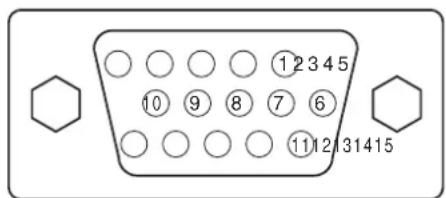
- Cuando differentes clases de señales de entrada entrán al mismotiempo en el monitor a工程技术 del tablero grafico u other similar, elmonitor seleccionara automatically las señales en elsiguiente orden prioritario:
| Tipo de Signals Sinc. Prelidad | |
| Sinc.分开ido de H/V 1 | |
| Sinc.分开ido de H/V 2 | |
| Sinc. en verde* 3 | |
*Aun en el caso de las señales recomendadas mostradas en lasumaque,es possible que no se obtenga la correcta visualizacion.En este caso,use Sinc.separado H/V,Sinc. compuesto H/V.
ESPECIFICACIONES DEL PRODUCTO (continuación)
Entrada de Senal (continuación)
Terminal DVI (DVI-D)
| Patilla | Señal de entrada Patilla Señal de entrada | |
| 1 | Dates 2- T.M.D.S. | 14 Alimentación +5V |
| 2 | Dates 2+ T.M.D.S. | 15 Tierra (para +5V) |
| 3 | Dates 2/4 blindajés T.M.D.S. | 16 Detec. palita activa |
| 4 | Dates 4- T.M.D.S. | 17 Datos 0- T.M.D.S. |
| 5 | Dates 4+ T.M.D.S. | 18 Datos 0+ T.M.D.S. |
| 6 | Reloj DDC | 19 Datos 0 T.M.D.S./5 blindajés |
| 7 | Dates DDC | 20 Datos 5- T.M.D.S. |
| 8 | No conectar | 21 Datos 5+ T.M.D.S. |
| 9 | Dates 1- T.M.D.S. | 22 Blindaje de reloj T.M.D.S. |
| 10 | Dates 1+ T.M.D.S. | 23 Reloj+ T.M.D.S. |
| 11 | Dates 1 T.M.D.S./3 blindajés | 24 Reloj- T.M.D.S. |
| 12 | Dates 3- T.M.D.S. | Bastidor GND |
| 13 | Dates 3+ T.M.D.S. | |
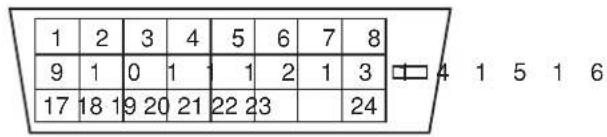
Lista de Senas Recomendadas
Con entrada de senal RGB digital (entrada RGB1)
| No. | Modo de senal | Frecuencia horizontal (kHz) | Frecuencia de reloj de punto (MHz) | Observaciones | ||
| Nombre de senal | Resoluciones | Frecuencia vertical (Hz) | ||||
| 1 | VGA | 640 X 480 | 70,08 | 31,47 | 25,18 | |
| 2 | 640 X 480 | 59,94 | 31,47 | 25,18 | ||
| 3 | W-VGA | 864 X 480 | 59,94 | 31,47 | 34,24 | |
| 4 | VESA | 640 X 480 | 72,81 | 37,86 | 31,50 | |
| 5 | 640 X 480 | 75,00 | 37,50 | 31,50 | ||
| 6 | 640 X 480 | 85,01 | 43,27 | 36,00 | ||
| 7 | 800 X 600 | 56,25 | 35,16 | 36,00 | ||
| 8 | 800 X 600 | 60,32 | 37,88 | 40,00 | ||
| 9 | 800 X 600 | 72,19 | 48,08 | 50,00 | ||
| 10 | 800 X 600 | 75,00 | 46,88 | 49,50 | ||
| 11 | 800 X 600 | 85,06 | 53,67 | 56,25 | ||
| 12 | 1024 X 768 | 60,00 | 48,36 | 65,00 | ||
| 13 | 1024 X 768 | 70,07 | 56,48 | 75,00 | ||
| 14 | 1024 X 768 | 75,03 | 60,02 | 78,75 | ||
- Aseguese de que la postal del equipo a connectarse es compatible con las specifications de esta lista.
ESPECIFICACIONES DEL PRODUCTO (continuación)
Lista de Senales Recomendadas (continuación)
Con la entrada de BCH RGB análoga (entrada RGB2)
| No. | Modo de senal | Frecuencia horizontal (kHz) | Frecuencia de reloj de punto (MHz) | Observaciones | ||
| Nombre de senal | Resolución | Frecuencia vertical (Hz) | ||||
| 1 | VGA | 640 X 480 | 70,08 | 31,47 | 25,18 | |
| 2 | 640 X 480 | 59,94 | 31,47 | 25,18 | ||
| 3 | W-VGA | 864 X 480 | 59,94 | 31,47 | 34,24 | Tipo WVGA : On |
| 4 | VESA | 640 X 480 | 72,81 | 37,86 | 31,50 | |
| 5 | 640 X 480 | 75,00 | 37,50 | 31,50 | ||
| 6 | 640 X 480 | 85,01 | 43,27 | 36,00 | ||
| 7 | 800 X 600 | 56,25 | 35,16 | 36,00 | ||
| 8 | 800 X 600 | 60,32 | 37,88 | 40,00 | ||
| 9 | 800 X 600 | 72,19 | 48,08 | 50,00 | ||
| 10 | 800 X 600 | 75,00 | 46,88 | 49,50 | ||
| 11 | 800 X 600 | 85,06 | 53,67 | 56,25 | ||
| 12 | 1024 X 768 | 60,00 | 48,36 | 65,00 | ||
| 13 | 1024 X 768 | 70,07 | 56,48 | 75,00 | ||
| 14 | 1024 X 768 | 75,03 | 60,02 | 78,75 | ||
| 15 | 1024 X 768 | 85,00 | 68,68 | 94,50 | ||
| 16 | 1152 X 864 | 75,00 | 67,50 | 108,00 | ||
| 17 | 1280 X 1024 | 60,02 | 63,98 | 108,00 | ||
| 18 | 1280 X 1024 | 75,03 | 79,98 | 135,00 | ||
| 19 | 1280 X 1024 | 85,02 | 91,15 | 157,50 | ||
| 20 | 1600 X 1200 | 60,00 | 75,00 | 162,00 | ||
| 21 | 1600 X 1200 | 75,00 | 93,75 | 202,50 | ||
| 22 | 1600 X 1200 | 85,00 | 106,25 | 229,50 | ||
| 23 | Macintosh | 640 X 480 | 66,67 | 35,00 | 30,24 | |
| 24 | 832 X 624 | 74,55 | 49,27 | 57,28 | ||
| 25 | 1024 X 768 | 74,93 | 60,24 | 80,00 | ||
| 26 | 1152 X 870 | 75,06 | 68,68 | 100,00 | ||
| 27 | W-XGA | 1280 X 768 | 59,833 | 47,986 | 81,00 | |
| 28 | 1280 X 768 | 69,997 | 56,137 | 94,760 | ||
| 29 | 1280 X 768 | 59,876 | 47,776 | 79,50 | Modo WXGA:(1280x768) | |
| 30 | 1366 X 768 | 60,015 | 47,712 | 89,50 | Modo WXGA:(1366x768) | |
- El tipo del tablero de video o cable de connexion peut que no permit a correcto ajuste de visualizacion de la Posicjion Horizontal, Posicjion Vertical, Reloj Horizonta y Fase del Reloj.
- El monitor可以选择 que no visualice correclamente una imagen de dibujos animados cuando ingrese una senal con frequencia vertical de 85Hz o superior.
- El monitor diferencia losculos de senal segun las freuencias horizontal y vertical y las polaridades de senal de sincronizacion horizontal y vertical. Debe observarse que las differentes senales con todos这些东西 elementos igualmente peuvent tratarse como la misma senal.
- La visualización de imagoles con mas de 480 lineas de resolution vertical a planta completa (pantalla comprida) pueda causar interpolación de franjas.
SUPPLEMENTO
Función de la Unidad de Video Ooptional
Las functions adiconcules cuando está instalada la unidad de video optional son como sigue:
34 45.

INSTRUCCIONES PARA LA INSTALLACION
Conexión al Dispositivo deImagen de Video
(1) Compruebe que el interruptor de alimentacion del dispositivo de imogen esta en Off.
(2) Use un cable y conector de vente en el mercado para conectar el terminal de entrada de senal que hay en el panel trasero de este dispositivo y el terminal de calidad de senal del dispositivo deImagen.
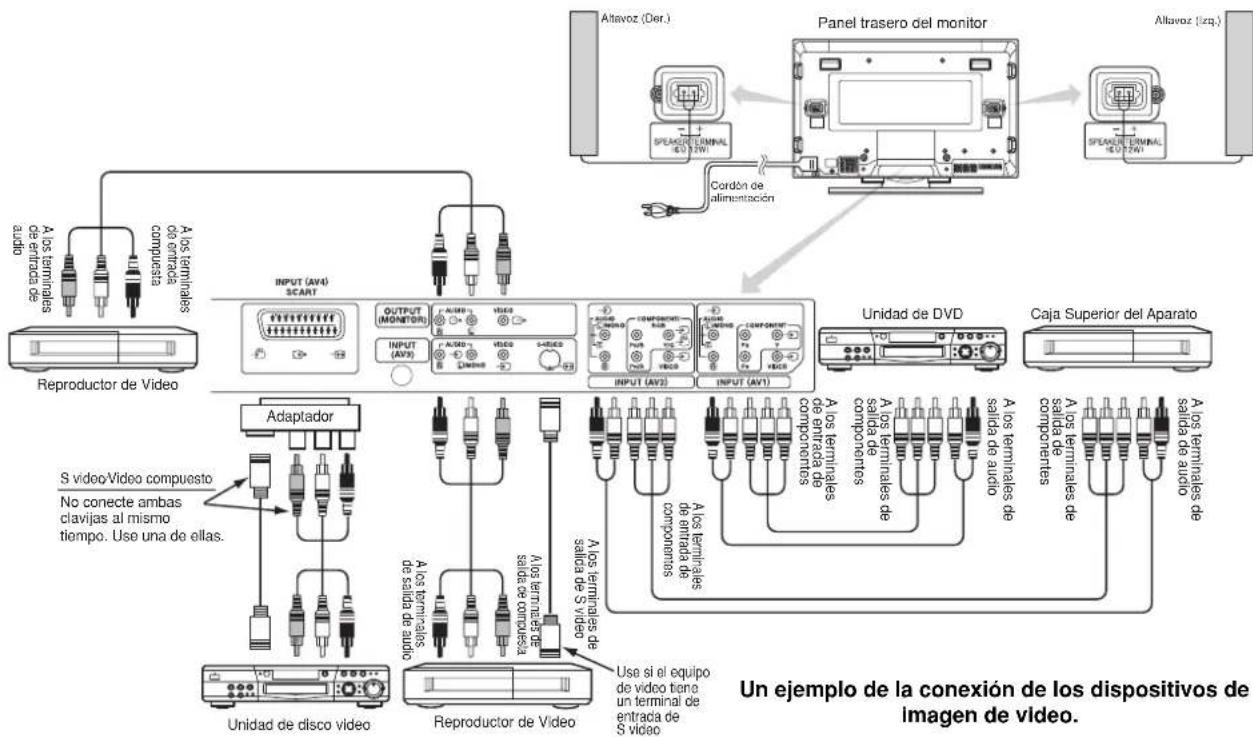
Con configuración de los componentes de DVI-STB y RGB
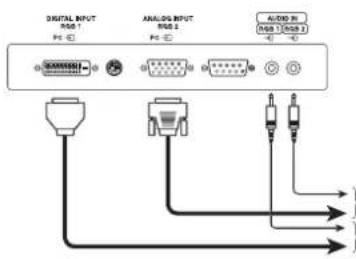
Al equipo de video componente. Use el cable de connexion adecuado a la forma del equipo de video.
- Si se utilizes el equipo de video con terminal de calidad de video S, se recomienda conectar con el cable de video S para Obtener mayor calidad de video. (Si el terminal de entrada de video S y el terminal de entrada de video de AV3 está conectados al tiempo tempo al monitor, tendría preferencia la entrada de video S).
- Si el terminal de SALIDA (MONITOR) está conectado al monitor externo con un terminal de 75 Ohm, es possible ver la misma imagen que la aparecida en la unidad principal. Pero es possible monitorar la SERIAL de video composto proveniente de la entrada AV1, AV2, AV3 o AV4 visualizada en la pantalla.
- Si el adaptor da aplica a la entrada AV4 como se muestra en el dibujo, es imposible recibir la seals RGB.
Señales de video aplicables a cada terminal de entrada (Vease ESPECIFICACIONES DEL PRODUCTO para los detalles.)
43
| Terminal RCA/ SCART DVI D-sub Observaciones | |||||||||
| Señal CVB | S Video | S | Compo nentes | RGB PC STB RGB | Compo nentes | ||||
| AV1 | O | O | |||||||
| AV2 | O O | O | Refiérase al Menu Configurar. 41 | ||||||
| AV3 | O | O | |||||||
| AV4 | O O | O | Refiérase al Menu Configurar. 41 | ||||||
| RGB1 | O | O | Refiérase al Menu Configurar. 42 | ||||||
| RGB2 | O | O | Refiérase al Menu Configurar. 42 | ||||||
(O:Disponible)
INSTRUCCIONES PARA LA OPERATION
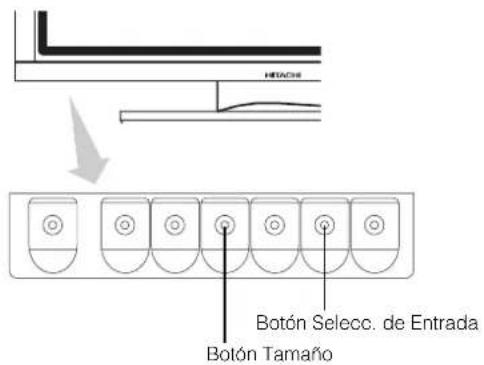
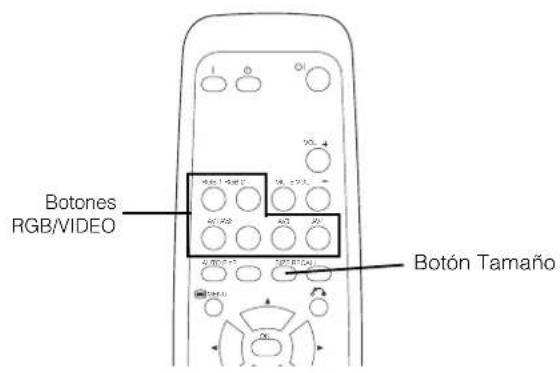
Conmutación de Entrada
- La entradauede ser conmutada presionando los botones AV1,AV2,AV3,AV4,RGB1o RGB2 del control remoto.
- La entradauede ser conmutada presionando los botones AV1-AV2 AV3 -AV4 RGB1-RGB2, presionando el boton Selecc. de Entrada del monitor.
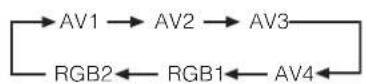
Conmutación de Tamaño
Cada vez que presione el botón Tamaño del control remoto o monitor, cambiará el tamanó de la visualización en la pantalla en elorden, y el estado se visualizará en la parte inferior de la pantalla.
- Durante la entrada de BCH video (AV1, AV2, AV3, AV4, RGB1 ([ajuste a [DVI-STM]]) y RGB2 ([ajuste a [Componente]))

- El时间为 será fjado como el modo Completo y no cambiaré en la recepción de la SERIAL de componentes de 1080i/50, 1080i/60 o 720p/60.
Completo
Diagrama de selección del tiempo de visualización
| Cuando usted desea | Ajustar elmanent de visualacion. | Señal de entrada | Pantalla de visualiza-ción | Observaciones |
| Reproducir felmente una imagen de 4:3 en una pantalla de 16:9. | 4:3 | (Señal de 4:3) | Ocurr supresión en ambos costados. | |
| Reproducir una imagen de 4:3 en una pantalla de 16:9 con la alta y el ancho del medio de la pantalla ampliados en escalas iguales y con ambos costados apareciendo un bajo agrandados. | Panoramic | |||
| Reproducir una imagen del tamanio VISTA 4:3 en una imagen felmente reproduceda en la pantalla de 16:9. | Zoom | (Vista) | La imagen de 4:3 se denomina imagen de bazón. En algunos casos, pueda haber una ligera supresión en la parte superior e inferior de la pantalla. | |
| Reproducir una imagen del tamanio cine de 21:9 en una imagen expandida verticalmente en la pantalla de 16:9. | Cinema | (Cine) | En algunos casos, pueda haber una ligera supresión en la parte superior e inferior de la pantalla. | |
| Reproducir felmente una imagen de 4:3 en una pantalla de 16:9, en el tamanio vertical estándar y horizontalmente comprimida*. | Completo | (Comprimido) | * Una imagen con unarzón de aspecto de 16:9horizontalmente reducía a 4:3 para visualizar en una pantalla de 4:3. |
La posicón de la imagen verticalSEOe serajustada al mode [Panoramic],[Zoom],y [Cinema] como sigue:
-
Presione el boton Tamaño y los botones Selecc ▲▼ durante la visualización del tamaño de laImagen.
-
Aparecerá la visualización de posición.
-
La gama de ajuste de cada hora de imagen es tal como se muestra abajo.
[Panoramic] - 12 a + 12
[Zoom] y [Cinema] -31 a + 31
- Al recibir una senal de componente 1080i/50 o 1080i/60, la posicjion vertical可以使 ser ajustada solo por un paso superior. (Gama: 0 a +1)
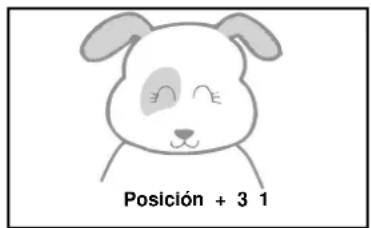
Presionar
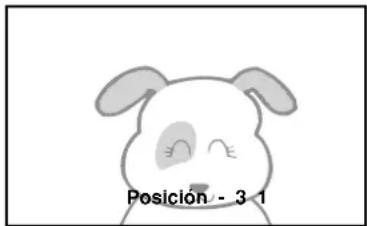
Presionar
ATencion
En el uso del monitor de pantalla ancha
- Este monitor conta con un dispositivo de selección de modelos. Si se selección a modo de pantalla incompatible para activar un cierto software, tal como un programa de TV, laImagen podra aparecer de una forma diferente a la original. Tenga este en cuenta en la selección del modo de pantalla.
- El uso de este monitor en su modo de visualización agrandada en cafeterías, hoteles y otherstestablecimentos para fines commerciales y servicios al publico podra infringir el derecho de propidad de autor protegado por la Ley de Derechos de Autor.
- Cuando se visualiza una imagen de 4:3 normal sobre la pantalla entera en el modo Panoramic, en ciertos casos las partes de la periferia de la imagen pueda desaparecer y/o aparecer deformadas. Use el modo de 4:3 para ver imagenes que fueron 创建as en el modo de 4:3. Este modo permite ver el contenido de 4:3 sin deformacion de imagen.
INSTRUCCIONES PARA LA OPERATION (continuación)
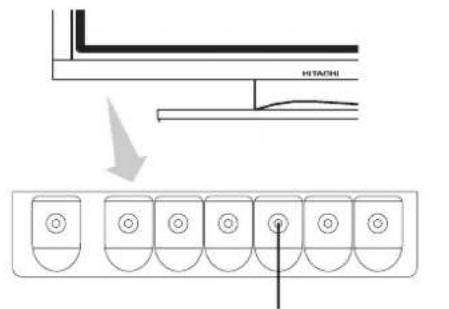
Botón de RELLAMAR
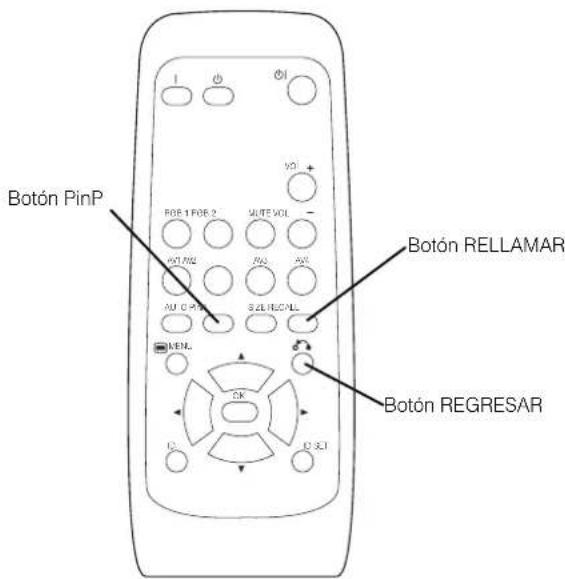
Visualización de IMAGEN MULTIPLE
Al pulsar el botón PinP del control remoto, se visualiza IMAGEN MULTIPLE.
Activación del modo P-in-P desdela pantalla de entrada RGB
Presionando una vez el botón PinP, se visualizan 2 imagenes.
- Este modo pourrait obtenerse de la entrada RGB1(DVI-PC) y RGB2 (RGB).
- El icono de altevazó puede deslazarse hacía irriba y bajo presionando los botones SELECC, y el audio del video sale por el lado en que está situado el icono de altevazó.
- La posicn de la pantalla auxilar puee seleccionarse, ariba y abajo, presionando los botones SELECC.
- La pantalla auxiliarie peut seLECTIONnase con los botones AV1, AV2, AV3 y AV4 desde el estado en que el icono de altavoz aparece en el lado izquierdo de AVQ como se muestra en el diagrama de la derecha.
- Presionando otra vez el botón PinP o el botón REGRESAR, se cancelá la visualización de las dos imagenes.
- El "Modo de Frecuencia" en el Menu de Configuracion debeajustarse a Cine.
cuando en la pantaill auxiliar visualiza la senal componente de 1080/50 o 1080/60
AV1: Visualiza la senal de entrada video de la panillla auxiliar
Activación del modo Dividido de la pantalla de entrada de video
Preslonando una vez el botón PinP, se visualizan 2 imagenes.
- El icono de altozo puede deslazarse a la referencia e izquierda presionando los botones SELECC.
y el audio del video sale por el dato en que está situado el icono de altevazo. - El本身就是 como el nombre de video no se usa para ambas pantallas.
Presionando otra vez el boton PinP o el boton REGRESAR, se cancelar la visualizacion de las dos imagenes. - Cuando la entrada de Video se ajuda a RGB Video, no pueda Obtenerse este modo Dividido.
- Refiérase à la tabla para el modo de 2 imágenes (Divididas).
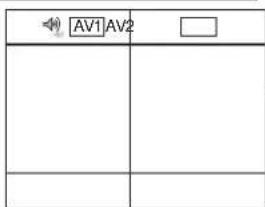
2 Imagenes (Divididas)
(O: Disponible)
| Terminal de entrada AV1~AV4 AV1~AV2 RGB1 RGB2 | ||||||||||
| Principal | Auxiliar PAL-N | NTSC-M PAL-M | 576i 576p | 490i 480p | 1080i/50 | 1080i/60 | 720p/60 | STB | Componente | |
| AV1 AV4 | PAL-N | O | O | O | O | O | O | |||
| NTSC-M , PAL-M | O | O | O | O | O | O | ||||
| AV1 AV2 | 576i, 576p | O | O | |||||||
| 480i, 480p | O | O | ||||||||
| 1080i/50 | O | O | ||||||||
| 1080i/60 | O | O | ||||||||
| 720p/60 | O | O | ||||||||
| RGB1 | STB | |||||||||
| RGB2 | Componente | O | O | O | O | O | O | |||
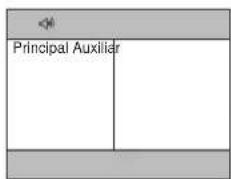
NOTA
- Aun cuando la entrada de la SERIAL de sincronizacion horizontal/vertical (o serial de video) se retenga en la visualizacion IMAGEN MULTIPLE, el modo no cambiará el modo de ahorro de energia.
Tenga en cuestion que la retencion de imagen ocurre si la visualizacion se deja en estado IMAGEN MULTIPLE durante un tiempo prolongado.
Visualización de la Pantalla de Senal de Entrada
El estado de signaled de entrada pueda ser visualizzato en la pantalla, presionando el boton RELLAMAR del control remoto o monitor.
- La visualización se apagará en aproximamente 6segundos.
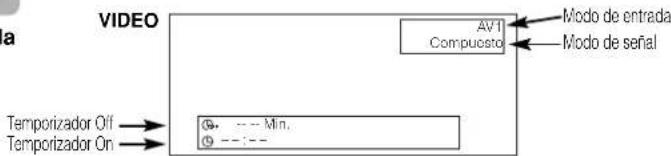
INSTRUCCIONES PARA LA OPERATION (continuación)
MENUDIMAGEN

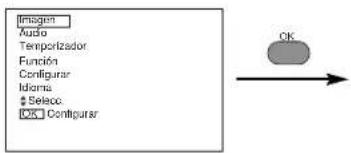
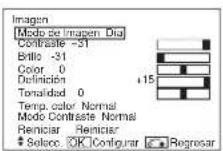
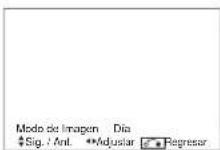


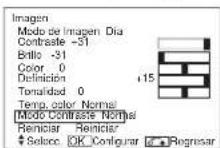
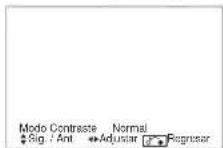

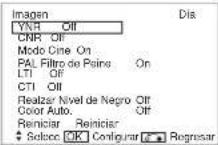
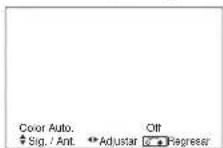

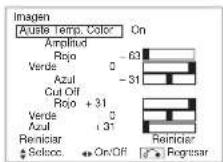
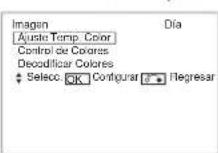
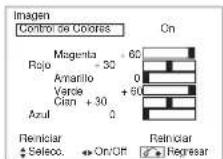

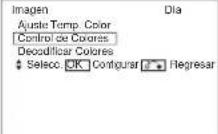
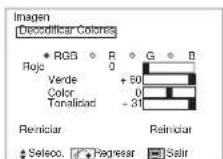
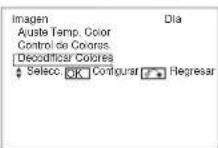
INSTRUCCIONES PARA LA OPERATION (continuación)
MENUDIAGEN (continuación)
| Items selecciónados C | Consejo adequado a el ajuste | Día:Esta lijación es la mayor para una iluminación ambiente muy brillante. Noche:Esta lijación es para las conditiones normales de iluminación. | |
| Modo de Imagen | →Dia→Noche | ||
| Contraste | Estrecha laSeparated entre el brillo y la oscuridad. | Amplia laSeparated entre el brillo y la oscuridad. | |
| Brillo | El nivel negro es amortiguedo para augmentar la oscuridad total. | El negro se pone en relieve para augmentar el brillo total. | |
| Color | Oscurece los colors. Aclaras los colors. Ajuste a su gusto. | ||
| Definisión | Suave Aguda | ||
| Tonalidad | Realiza el nivel rojo y debilita e verde. | Realiza el nivel verde y debilita el rojo. | |
| Temp. Color | Frio → Normal → Calido → Blanco/Negro | ||
| Modo Contraste | Normal → Auto → Dinámico | ||
| Reiniciar | (pone en Off la funciona) (espera para reiniciar) | Las lijaciones originales de fábrica para los itemos de esta págrina de MENUSEO. | |
| YNR | Off → Bajo → Alto | ||
| CNR | |||
| Modo Cine | Off → On | ||
| PAL Filtró de Peine | Off → On | ||
| LTI | Off → Bajo → Medio → Alto | Ajusta la definiencia de la senal de brillo. | |
| CTI | Ajusta la definiencia de la senal de color. | ||
| Black Enhancement | Ajusta la compensación del nivel negro. | ||
| Color Auto | Off → On | ||
| Ajuste Temp. Color | Off → On | ||
| Amplitud | Rojo | La escena brillante disminuya en color rojizo. | La escena oscura disminuya en color rojizo. |
| Verde | La escona brillante disminuya en color rojizo. | La escona oscura disminuya en color rojizo. | |
| Azul | La escena brillante disminuya en color rojizo. | La escena oscura disminuya en color rojizo. | |
| Cut Off | Rojo | La escena brillante AUGmente augmenta en color rojizo. | La escena oscura augmenta en color rojizo. |
| Verde | La escena brillante augmenta en color rojizo. | La escena oscura augmenta en color rojizo. | |
| Azul | La escena brillante augmenta en color rojizo. | La escena oscura augmenta en color rojizo. | |
INSTRUCCIONES PARA LA OPERATION (continuación)
MENU DE IMAGEN (continuación)
| Items selecciónnos | ← | → | Consejoutil para elajuste | |
| Control de Colores | →Off →On ← | Ponga en ON cuando se requiera ajustar el balance original de cada color según la preferencia del usuario. | ||
| Magenta | Se debilita la magenta. | Se intensifica la magenta. | Ajusta individualmente loscolores indicados para hacerlos más profundos o más puros. Estas fijaciones se almacenan independiente en cada uno de los 4moso de Temp.color. | |
| Rojo | Se debilita el rojo. | Se intensifica el rojo. | ||
| Amarillo | Se debilita el amarillo. | Se intensifica el amarillo. | ||
| Verde | Se debilita el verde. Se intensifica | ca el verde. | ||
| Cian | Se debilita el cian. | Se intensifica el cian. | ||
| Azul | Se debilita el azul. | Se intensifica el azul. | ||
| Decodificar Colores | →RGB →R →G →B ← | Selecciónla pantalla do color simple cuando se requiera ajustar individualmente el niven R/G/B según la preferencia del usuario. Ywhelminga al modo RGB que indica todos loscoloresupon delajuste. Presiónel botón OK cada vez que cambie la fijación. | ||
| Rojo | Oscurece sólo el rojo. | Aclarasólo el rojo. | Ajusta el niven R/G/B o la tonalidad para que el color aparozca más natural según la preferencia del usuario. Estas fijaciones se almacenan independiente en cada uno de los 4moso de Temp.color. | |
| Verde | Oscurece sólo el verde. Aclarasólo el verde. | sóloel verde. | ||
| Color | Oscurece loscolores. | Aclarasloscolores. | ||
| Tonalidad | Realza el rojo y debilita el verde. | Realza el verde y debilita el rojo. | ||
MENU DE FUNCION
1 Se ha anadido 1 item al Menu mostrado en la pagina 22
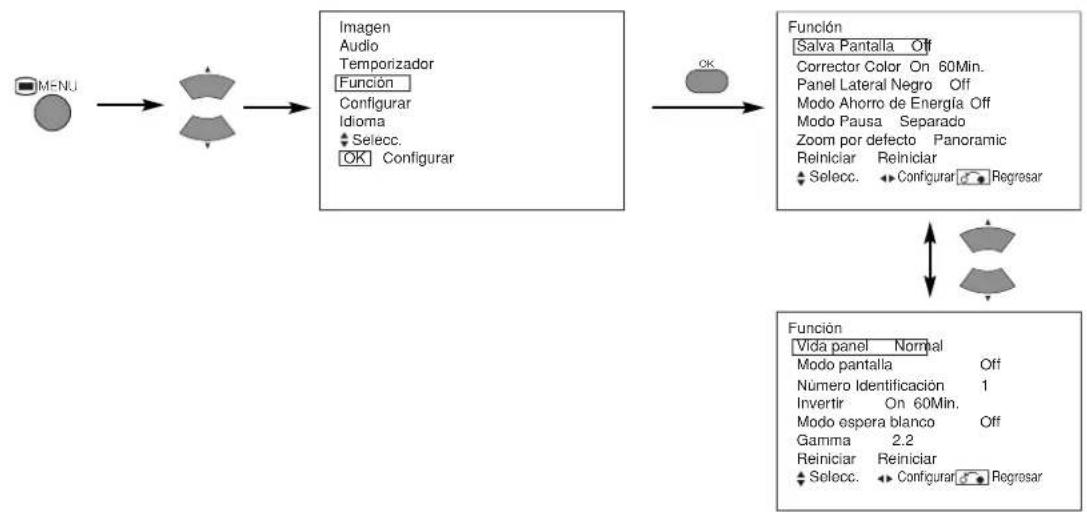
| Items selecciónos | ▲ | ▲ | Consejoutil para elajuste |
| Modo Ahorro de Energía | →Off←On← | Seutiliza para reducir elconsumo de energia para la entrada de video cuando no hayseedalde video,Alponer en ON,el monitor queca en elmodestandby cuando se selecciona la entrada de AVsinseedal. | |
INSTRUCCIONES PARA LA OPERATION (continuación)
MENUCONFIGURAR
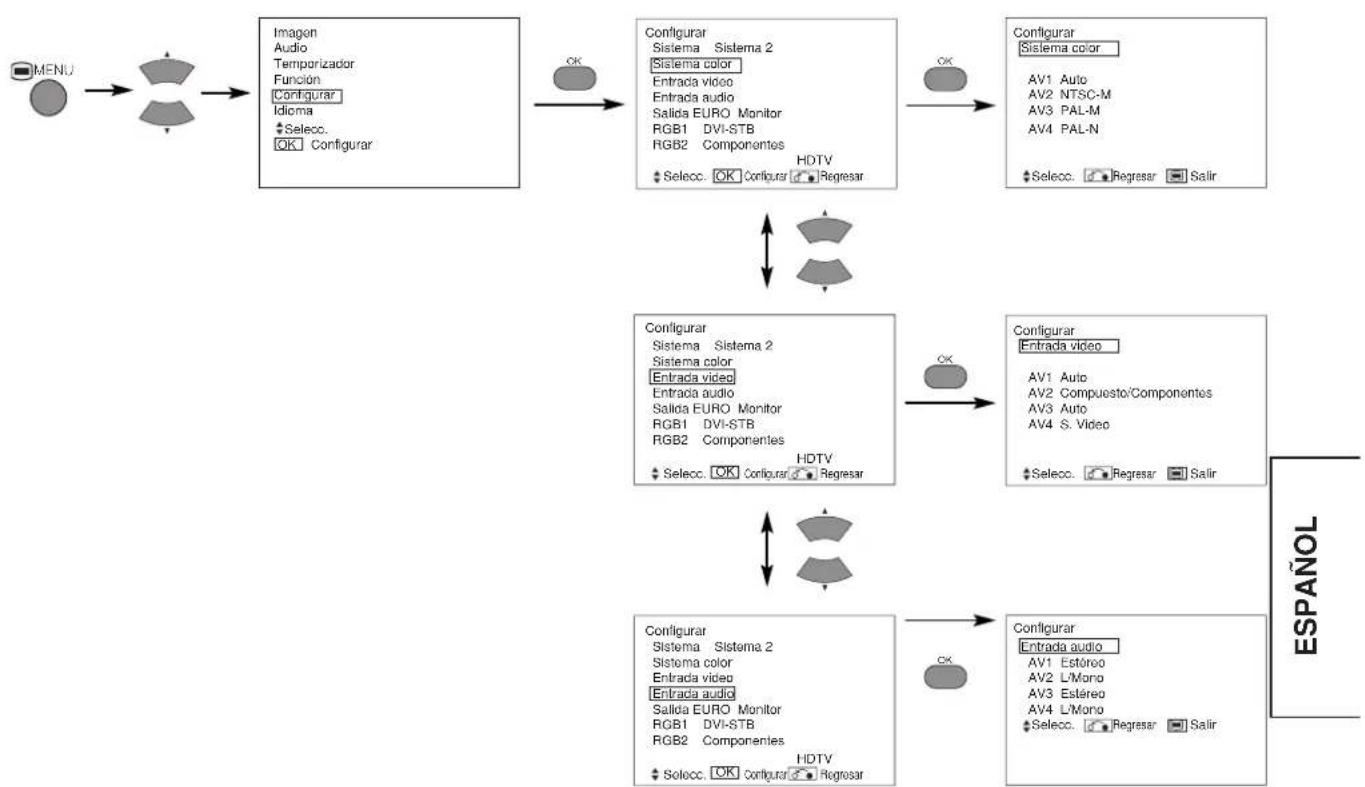
| Items selecciónos | Consejoutil pda el ajuste | |
| Sistema | →Sistema 1←→Sistema 2← | No cambie la configuración original.(Sistema1:Europa/Asia,Sistema2:Norteamérica) |
| Sistema color | ||
| AV1 | Auto←→NTSC-MPAL-N←→PAL-M← | Debe correspponder al sistema de color de la senal proveniente del equipo que está connectado al terminal de entrada de video AV1.Normamente,ajuste a Auto.El Sistema de la SERIAL de entrada sera reconocida automatistically.Si la senal de entrada constiene mucho ruido o es de bajo nivel en Auto y la operación es defectuosa,ajuste al item que se adapte a la senal de entrada.Cuando se reciba la SERIAL de componente,queja inutilizar (atenuado en gris). |
| AV2 | (Ideal que AV1) | |
| AV3 | ||
| AV4 | ||
| Entrada video | ||
| AV1 | Auto←→HDTV←→SDTV/DVD← | Debe correspponder al modo de senal de la senal proveniente del equipo que está connectado al terminal de entrada de video AV1.Normamente,ajuste a Auto.El modo de senal de la SERIAL de entrada sera reconocida automatistically.Si la senal de entrada constiene mucho ruido o es de bajo nivel en Auto y la operación es defectuosa,ajuste al item que se adapte a la senal de entrada. |
| AV2 (Primer paso) | →RGB←→Compuesto/Componentes← | Debe correspponder al modo de senal de la senal proveniente del equipo que está connectado al terminal de entrada de video AV2. |
| AV2 (Segundo paso) | Auto←→HDTV←→SDTV/DVD← | Este paso debe ajustarsesole时候 se seleccione [Compeso/Componentes]en el primer paso.Y el procedimiento es igual que AV1. |
| AV4 | →S Video←→Compuesto← | Si la senal proveniente del equipo que está connectado al terminal de entrada AV4 Euro es SVIDEO o Compeso, haga el ajuste deforma que corresponda a esta senal.Si la senal es RGB, sera reconocida automatamente y esta lijacion no tendrá c的功效。 |
INSTRUCCIONES PARA LA OPERATION (continuación)
MENUCONFIGURAR (continuación)
| Items selecciónos | Consejoutil para elajuste | ||
| Entrada audio | |||
| AV1 | →Estéreo←L/Mono← | Debe corresponder al senal de audio proveniente del equipo que estáconnectado al terminal de entrada de audio AV1. Si es audio monofónico,ajuste a L/Mono. | |
| AV2 | (igual que AV1) | ||
| AV3 | |||
| AV4 | |||
| Salida EURO | No disponible (atenuado en gris) | ||
| RGB1 | →DVI-PC←DVI-STB← | Debe corresponder al modo de senal de la senal proveniente del equipoque está connectado al terminal RGB1 DVI. | |
| RGB2 (Primer paso) | →RGB←Componentes← | Debe corresponder al modo de senal de la senal proveniente del equipoque está connectado al terminal RGB2 D-sub. | |
| RGB2 (Segundo paso) | →Auto←HDTV←SDTV/DVD← | Este paso debe fiirarse sólo cuando se haya selecciónado [Componente]en el primer paso.Debe corresponder al modo de senal de la senal proveniente del equipoque está connectado al terminal RGB2 D-sub.Normalmente,ajuste a Auto. El modo de senal de la senal de entrada sera reconocida automáticamente.Si la SENAL de entrada contiene mucho ruido o es de bajo nivel en Auto y laopertura es defecuosa,ajuste al item que se adapte a la senal de entrada. | |
OTRAS CHARACTERISTICAS
Aproximamente 1 seg. après de terminar el ajuste, el ajuste se registrar a tal como se muestra en la?sigue table.
| Menú | Visualización | Condición de registrar |
| Imagen | Estado de imagen Se | definircedo color. |
| Contraste | Por cada configuración de entrada y cada modo de imagen, se registra 1 configuración. | |
| Brillo | ||
| Color | ||
| Definisión | ||
| Tonalidad | ||
| Temp. color | ||
| Estado Contraste | ||
| YNR | ||
| CNR | ||
| Estado Cine | ||
| PAL Filtró de Peine | ||
| LTI | ||
| CTI | ||
| Realzar Nivel de Negro | ||
| Color Auto. | ||
| Ajuste Temp. Color | ||
| Amplitud R | Por cada temperatura de color, se registra 1 configuración. | |
| Amplitud G | ||
| Amplitud B | ||
| Cut Off R | ||
| Cut Off G | ||
| Cut Off B | ||
| Control de Colores | Por cada configuración de entrada y cada modo de imagen, se registra 1 configuración. | |
| Magenta | Se registra 1 configuración. | |
| Rojo |
| Menú | Visualización | Condición de registrar |
| Imagen | Amarillo | Se registra 1 fijación. |
| Verde | ||
| Cian | ||
| Azul | ||
| Decodificar Colores | ||
| Rojo | Por cada temperatura de color, se registra 1 fijación. | |
| Verde | ||
| Color | Por cada función de entrada y cada modo de imagen, se registra 1 fijación. | |
| Tonalidad | ||
| Función | Modo Ahorro de Energía | Se registra 1 fijación. |
| Configurar | Sistema Se registrata 1 | fijación. |
| Sistema Color | Se registra 1 fijación. | |
| AV1 | ||
| AV2 | ||
| AV3 | ||
| AV4 | ||
| Entrada Video - | ||
| AV1 | Se registra 1 fijación. | |
| AV2 | ||
| AV4 | ||
| Entrada Audio - | ||
| AV1 | Se registra 1 fijación. | |
| AV2 | ||
| AV3 | ||
| AV4 | ||
| RGB1 | ||
| RGB2 |
- Se perdarán los items previamente registrados.
LOCALIZACION DE FALLAS
Sintomas que Aparentan ser Fallas
Haga las comprobaciones que se recomienda en lasuma tableta siguiendo los sintomas observados. Si permanecen los sintomas sin ser corrigidos,pongase en contacto con su concessionario.

ADVERTENCIA
El servicios realizado por el cliente本身就是 peligioso.
| Síntoma Punto a comprobarse | Vea la párgina | |
| · La pantalla se oscurece y las imagenes noSEOpen verse durante la reproducciónespecial de reproductor de video. (avancerápido, rebobinado). | · Estó ocurre algunos vezes cuando está connectado un reproductorde video de calidad de componentes tal como 480i.Esto no significa un mal funcionaimiento. Cuando occurso,combie la calidad compuesta, o la calidad S/video. | - |
ESPECIFICACIONES DEL PRODUCTO
Esta tabla muestra las specifications cuando ha sido insertada unaunidad de video optional.
| Panel | Dimensiónes de la pantalla | Aprox. 42 pulgadas (920 (Alto)x 518 (V) mm, diagonal 1059mm) |
| Resolución | 852 (Alto)x 480 (V) pixeles | |
| Dimensiones netas(excluyendo altavoces/estante) | 1030 (Ancho)x 636 (Alto)x 91 (Fondo) mm | |
| Peso neto(excluyendo altavoces/estante) | 33,2kg | |
| Condiciones ambientales | Temperatura | Trabajo: 5°C a 35°C, Almacenamonto: -15°C-60°C |
| Humedad relativa | Trabajo: 20% a 80%, Almacenamonto: 20% a 90% (sin condensation) | |
| Fuente de alimentacion | CA100 - 240V, 50/60Hz | |
| Consumo de energia/reserva | 310W / <3W | |
| Salida de audio | 12W + 12W (6Ω) | |
| (Entrada RGB) | ||
| Señales de entrada | Terminales de entrada | Terminal de entrada RGB1 DVI (DVI-D) Terminales de entrada de audio RGB1 (Mini Jack Estóro de 3.5mm) Terminal de entrada RGB análogo RGB2 (15 clavijas D-sub) Terminal de entrada de audio RGB2 (Mini Jack Estéreo de 3.5mm) |
| Señales de video | 0,7V/1,0Vp-p, RGB análogo (Señal Recomendada) 480i, 576i, 480p, 576p, 1080i/50, 1080i/60, 720p/60 | |
| Señales de sincronizacion | H/V分开ado, nivel TTL [2KΩ] H/V compuesto, nivel TTL[2KΩ] Sinc. en verde, 0,3 Vp-p [75Ω] | |
| Señal recomendada | 47mosos 32 45 | |
| (Entrada de video) | ||
| Señales de entrada | Terminales de entrada | AV1: Terminal de entrada de video compuesto (RCA) AV1: Terminal de entrada de video Y PB PR (RCA) AV1: Terminal de entrada de audio L/R (RCA) AV2: Terminal de entrada de video compuesto (RCA) AV2: Terminal de entrada de video Y/G PB/B PR/R AV2: Terminal de entrada de audio L/R (RCA) AV3: Terminal de entrada de video compuesto (RCA) AV3: Terminal de entrada de S video (RCA) AV3: Terminal de entrada de audio L/R (RCA) AV4: Terminal de entrada de video compuesto / S video / RGB / L/R (Euro) |
| Señales de video | AV1: NTSC-M, PAL-M, PAL-N AV1: 480i, 576i, 480p, 576p, 1080i/50, 1080i/60, 720p/60 AV2: NTSC-M, PAL-M, PAL-N AV2: 480i, 576i, 480p, 576p, 1080i/50, 1080i/60, 720p/60, RGB AV3: NTSC-M, PAL-M, PAL-N AV4: NTSC-M, PAL-M, PAL-N AV4: RGB | |
| Señal de salida de video | SALIDA (MONITOR): Terminal de salida del monitor de video compuesto (RCA) SALIDA (MONITOR): Terminal de salida del monitor de audio L/R (RCA) AV4: video compuesto / monitor de audio L/R - terminal de salida (SCART) | |
| Señal recomendada | 13mosos 45 | |
- El monitor tarda por lo menos 30 horas hasta临港 a la optima calidad deImagen.
ESPECIFICACIONES DEL PRODUCTO (continuación)
Señal de Entrada
Terminal RGB (conector D-sub de 15 clavijas)
| Patilla | Señal de entrada |
| 1 | R. (Pb/Cr) |
| 2 | G. o Sinc. en verde (Y) |
| 3 | B. (Pb/Cr) |
| 4 | Sinidthion |
| 5 | Sinidthion |
| 6 | R.GND (Pb/Cr, GND) |
| 7 | G.GND (Y, GND) |
| 8 | B.GND (Pb/Cr GND) |
| 9 | Sinidthion |
| 10 | GND |
| 11 | Sinidthion |
| 12 | [SDA] |
| 13 | Sinc. H. o Sinc. compuesto H/V |
| 14 | Sinc. V. [V.CLK] |
| 15 | [SCL] |
- Cuando differentes clases de señales de entrada entrán al mismotiempo en el monitor a工程技术 del tablero grafico u other similar, elmonitor seleccionara automatically las señales en elsiguienteordenprioritario:
| Tipo de signaled Sinc. | Prioridad |
| Sinc.分开ado de H/V | 1 |
| Sinc.compuesto de H/V | 2 |
| Sinc. en verde* | 3 |
*Aun en el caso de las señales recomendadas mostradas en lasumaque,es possible que no se obtenga la correcta visualizacion.En este caso,use Sinc.separado H/V,Sinc. compuesto H/V.
Especificaciones de patitas conectoras de entrada S
| Patilla Señal de entrada | |
| 1 | Y |
| 2 Y-GND | |
| 3 | C |
| 4 C-GND | |
| Bastidor GND | |
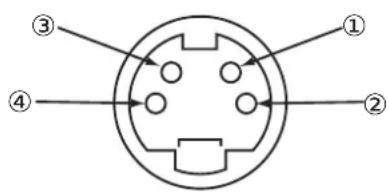
Especificaciones de clavijas conectoras EURO
| Patilla | Señal | Palilla | Señal |
| 1 | BALDA AUDIO (DRECHA) | 12 | No se usa |
| 2 | ENTRADA AUDIO (DRECHA) | 13 | RGB-R GND |
| 3 | BALDA AUDIO (IZQUIERDO/MONO) | 14 | GND |
| 4 | GND AUDIO | 15 | ENTRADA CROMINANCIA RGB-R / S.VHS |
| 5 | GND RGB-B | 16 | SEÑAL DE SUPRESION |
| 6 | ENTRADA AUDIO (IZQUIERDO/MONO) | 17 | GND VIDEO COMPUESTO |
| 7 | ENTRADA RGB-B | 18 | GND SEÑAL DE SUPRESION |
| 8 | INTERRUPTOR AUDIO / RGB / 16:9 | 19 | BALDA VIDEO COMPUESTO |
| 9 | GND RGB-G | 20 | ENTRADA LUMINANCIA VIDEO COMPUESTO/S.VHS |
| 10 | No se usa | 21 | GND / BLINDAJE (CHASIS) |
| 11 | ENTRADA RGB-G |
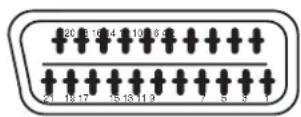
ESPECIFICACIONES DEL PRODUCTO (continuación)
Lista de Senales Recomendadas
Con entrada de senal RGB digital (entrada RGB1)
| No. | Modo de senal | Frecuencia horizontal (kHz) | Frecuencia de reloj de punto (MHz) | Condición del menu de configuración | Observaciones | |||
| Nombre de senal | Resolución | Frecuencia vertical (Hz) | DVI-PC | DVI-STB | ||||
| 1 | VGA | 640 X 480 | 70,08 | 31,47 | 25,18 | ○ | ||
| 2 | 640 X 480 | 59,94 | 31,47 | 25,18 | ○ | ○ | ||
| 3 | W-VGA | 864 X 480 | 59,94 | 31,47 | 34,24 | ○ | ||
| 4 | VESA | 640 X 480 | 72,81 | 37,86 | 31,50 | ○ | ||
| 5 | 640 X 480 | 75,00 | 37,50 | 31,50 | ○ | |||
| 6 | 640 X 480 | 85,01 | 43,27 | 36,00 | ○ | |||
| 7 | 800 X 600 | 56,25 | 35,16 | 36,00 | ○ | |||
| 8 | 800 X 600 | 60,32 | 37,88 | 40,00 | ○ | |||
| 9 | 800 X 600 | 72,19 | 48,08 | 50,00 | ○ | |||
| 10 | 800 X 600 | 75,00 | 46,88 | 49,50 | ○ | |||
| 11 | 800 X 600 | 85,06 | 56,37 | 56,25 | ○ | |||
| 12 | 1024 X 768 | 60,00 | 48,36 | 65,00 | ○ | |||
| 13 | 1024 X 768 | 70,07 | 56,48 | 75,00 | ○ | |||
| 14 | 1024 X 768 | 75,03 | 60,02 | 78,75 | ○ | |||
| 15 | 480p | 720 X 480 | 59,94 | 31,47 | 27,00 | ○ | EIA-861 | |
| 16 | 720p/60 | 1280 X 720 | 60,00 | 45,00 | 74,25 | ○ | EIA-861 | |
| 17 | 1080i/60 | 1920 X 1080 | 60,00 | 33,75 | 74,25 | ○ | EIA-861 | |
(○: acceptable)
Con Entrada Compuesta (Entrada AV1 ~ AV4) y Entrada S-video (Entrada AV3).
| No. | Estado de reoj | |||||
| Nombre de reoj | Resolución | Frecuencia vertical (kHz) | Frecuencia horizontal (kHz) | Frecuencia de reoj de punto (MHz) | Observaciones | |
| 1 | NTSC-M PAL-M | 525 59,94 15,73 | — | |||
| 2 | PAL-N 625 50,00 15,63 | — | ||||
Con Entrada de Video R, G, B (Entrada AV2 y AV4).
| No. | Estado de reloj | |||||
| Nombre de reloj | Resolución | Frecuencia vertical (kHz) | Frecuencia horizontal (kHz) | Frecuencia de reloj de punto (MHz) | Observaciones | |
| 1 | (NTSC-M,PAL-M)(PAL-N) | 525625 | 59,9450,00 | 15,7315,63 | — | |
Con la entrada de componente (AV1, AV2 y RGB2 - entrada de componente).
| No. | Estado de sesnal | Frequencia horizontal (kHz) | Frequencia de reloj de punto (MHz) | Observaciones | ||
| Nombre de sesnal | Resoluciones | Frecuencia vertical (Hz) | ||||
| 1576i 576 50,00 15,63 | — | |||||
| 2480i 480 59,94 15,73 | — | |||||
| 3576p 576 50,00 31,26 | — | |||||
| 4480p 480 59,94 31,47 | — | |||||
| 51080i/50 1080 50,00 | 28,13 | — | ||||
| 61080i/60 1080 60,00 | 33,75 | — | ||||
| 7720p/60 720 59,94 44,96 | — | |||||
- El monitor diferencia los发展模式 de senal segun las freuencias horizontal y vertical y las polaridades de senal de sincronizacion horizontal y vertical. Debe observarse que las differentes senales con todos这些东西 elementos igualmente peuvent tratarse como la misma senal.
- La visualización de imagenes con más de 480 lineas de resolution vertical a planta completa (pantalla comprima) pueda causar interpolación de franjas.
HITACHI
Hitachi America, LTD. Home Electronics Division
900 Hitachi Way. Chula Vista,
CA 91914, U.S.A.
Tel: +1-800-HITACHI
(+1-800-448-2244)
Hitachi Canada, LTD. Digital Media Division
6740 Campobello Road. Mississauga,
ON L5N 2L8, CANADA
Tel: +1-800-HITACHI
(+1-800-448-2244)