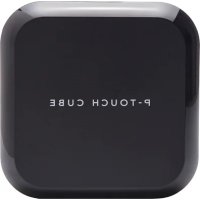
PTouch CUBE Plus PTP710BT - Cámara deportiva POLAROID - Manual de uso y guía de instrucciones gratis
Encuentra gratis el manual del aparato PTouch CUBE Plus PTP710BT POLAROID en formato PDF.



| Tipo de producto | Cámara de acción (sportscam) |
| Marca | Polaroid |
| Modelo | PTouch CUBE Plus PTP710BT |
| Dimensiones | 35 x 35 x 35 mm (estimación) |
| Peso | Aproximadamente 45 g (estimación) |
| Alimentación | Batería de iones de litio recargable integrada, carga a través del puerto micro USB |
| Resolución máxima de video | 1440p a 30 fps |
| Resolución de foto | 8 MP (3264 x 2448) |
| Modos de captura | Video, foto, ráfaga (hasta 100 fotos a 10 fps), cámara lenta (720p/120 fps), time-lapse (intervalo de 1 s o 3 s) |
| Conectividad | Wi-Fi integrado (alcance estándar), aplicación móvil Polaroid Cube+ (iOS/Android) |
| Almacenamiento | Tarjeta microSD (hasta 128 GB, clase 10 recomendada) |
| Indicadores luminosos | LED verde (encendida), rojo (foto/video), azul (Wi-Fi), naranja (batería baja/carga/error de tarjeta) |
| Autonomía de la batería | No especificada, aproximadamente 90 minutos de grabación continua (estimación) |
| Mantenimiento y limpieza | Limpiar con un paño suave y seco. No sumergir en agua. |
| Seguridad | El imán integrado puede afectar a dispositivos médicos (marcapasos). Mantener alejado de tarjetas de crédito, discos duros. |
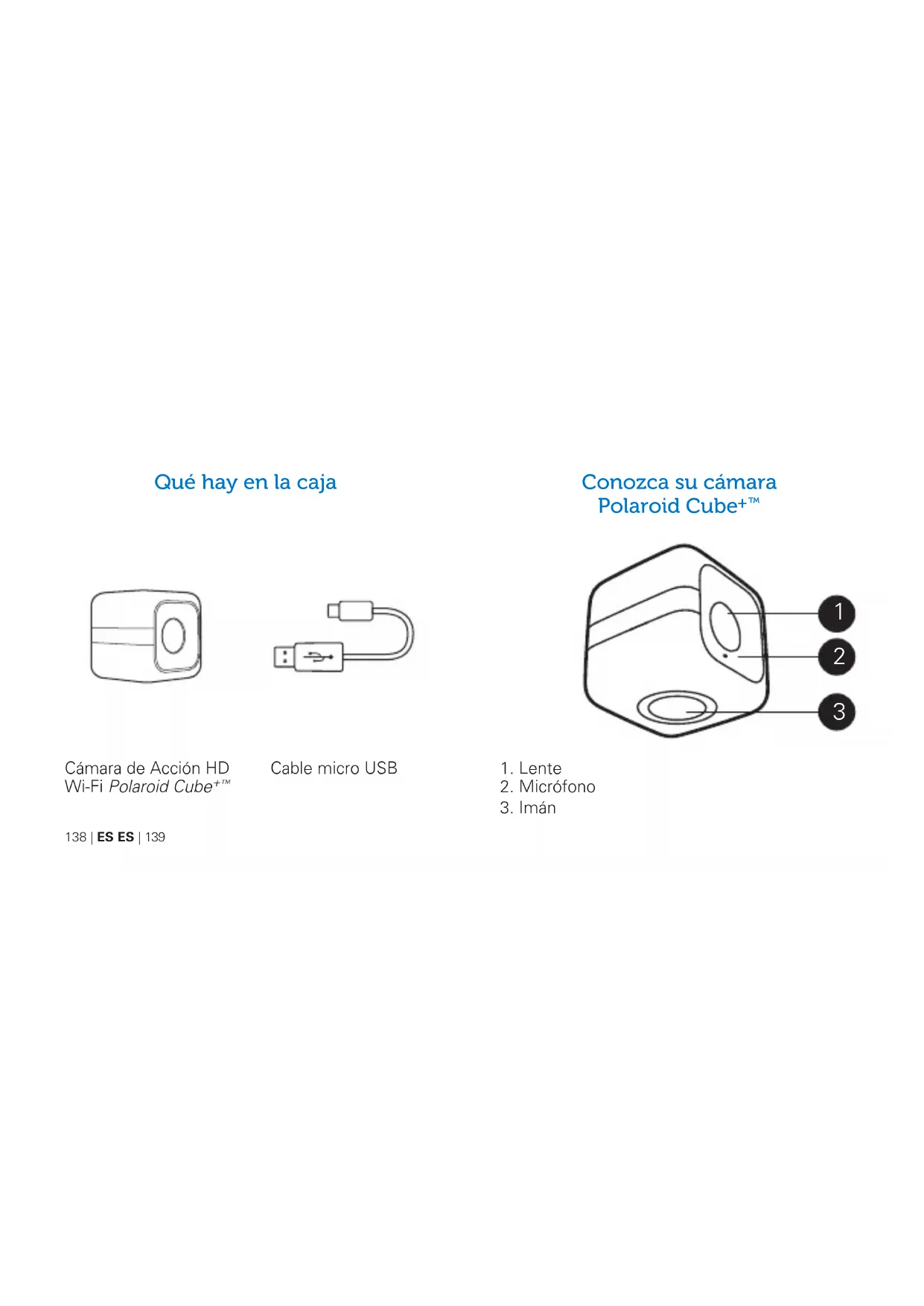
| Contenido de la caja | Cámara Cube+, cable micro USB, documentación |
| Reparabilidad | Batería no extraíble por el usuario. Sin piezas de repuesto oficiales listadas. |
| Asistencia | Sitio web: www.polaroidcube.com/support, correo electrónico: cspolaroid@camarketing.com |
Preguntas frecuentes - PTouch CUBE Plus PTP710BT POLAROID
Preguntas de los usuarios sobre PTouch CUBE Plus PTP710BT POLAROID
0 pregunta sobre este aparato. Responde a las que conoces o haz la tuya.
Hacer una nueva pregunta sobre este aparato
Descarga las instrucciones para tu Cámara deportiva en formato PDF gratis! Encuentra tus instrucciones PTouch CUBE Plus PTP710BT - POLAROID y toma tu dispositivo electrónico nuevamente en la mano. En esta página están publicados todos los documentos necesarios para el uso de su dispositivo. PTouch CUBE Plus PTP710BT de la marca POLAROID.
MANUAL DE USUARIO PTouch CUBE Plus PTP710BT POLAROID
Cármara de Acción HD Wi-Fi Polaroid Cube+TM
Cable micro USB
Conozca su cámina Polaroid Cube+TM
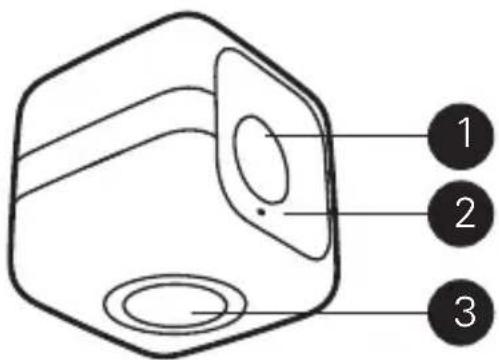
- Lente
- Microfono
- Imán
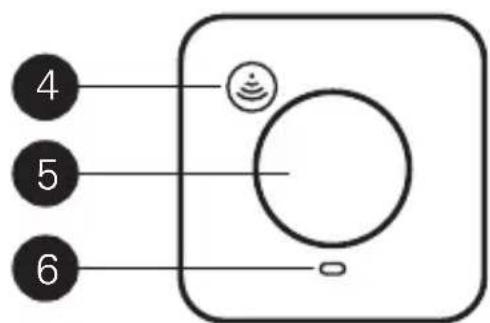
Vista superior
- Botón Wi-Fi
- Botón multifunción
- LED
140|ES ES|141
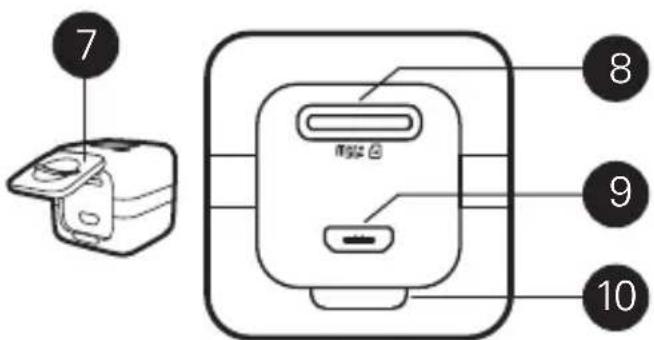
Vista posterior
- Cubierta trasera
- Ranura microSD
- Puerto micro USB
- Pestillo de la cubierta trasera
Tabla de Contents
Encendery Apagar 144
Tarjeta SD 145
Fotos y Videos 147
Instalando la app Cube+ 148
Conectando a Wi-Fi 149
Usando la app 150
Video 152
Cámara lenta 153
Time-lapse 154
Fotografia 155
Modo de rafaga 156
Editando Video, Time-lapse y 157
Cármara lenta
142|ESES|143
Tomando capturas desde video 160
Ajuste de otheras configuraciones 161
Guardary Compartir 162
Batería y Carga 163
Entendiendo lasmerican LED 164
Advertencias 168
Usando su cámina Polaroid Cube+TM
Encender
Mantenga pulsado el botón multifunción hasta que el LED cambie a color verde y oiga 3 pitidos. [Todo lista!]
Apagar
Mantenga pulsado el botón multifunción hasta que el LED se apague y oiga 1 pitido largo seguido de 1 pitido corto.
Cargando la bateria
La bateria en su Cube+iene cargada parcialmente. Para cargarla, conecte el cable
USB incluido a la CAMERA y conecte el除外 extremo del cable a una fuente de alimentacion tal como un ordinador o a un enchufe de pared. No les occurirra ningún daño a la CAMERA o a la bateria si se utilizes antes de una energia completa. Para más informacion detallada, vea Batería y Carga.
Tarjeta SD
Debe de estar presente una tarjeta microSD para que su Polaroid Cube+ funciona. Para insertar una tarjeta microSD, levante la cubierta trasera y con los contactos metálicos hacía arriba, inserte la tarjeta y empuje suavamente hasta que oiga un click. Para quitar una tarjeta, toque suavamente la tarjeta y la tarjeta SD saldrá.
Si no hay una tarjeta microSD presente, su cámara emitirá pitidos continuamente y el LED parpadeará en naranja hasta que se inserte una nueva tarjeta microSD.
Suámara además parpadeará en naranja si hay un problema al leer la tarjeta. Puede que necessities formatear su tarjeta o probar una tarjeta diferente.
Cuando su memoria microSD está casi llena (1GB restante), el LED parpadeará alternando en naranja y rojo. Una vez que la tarjeta SD está Completely llena oira un uncommono pitido corto y ya noURTARotos videos. El LED parpadeará en naranja y rojo hasta que la tarjeta microSD sea retirada o
los datos Sean transferidos de la CAMERA.
Su CAMERA Polaroid Cube+ puede alojar tarjetas microSD con capacities de almacenimiento de hasta 128GB. Le sugerimos usar tarjetas microSD de clase 10 o superior. Las tarjetas menores a clase 6 peuvent causar una velocidad de grabación/lectura más lenta como también problemas inesperados.
Fotografias
Presione el botón multifunción una vez. Oirá un pitido corto y el LED parpadeará en rojo una vez.
Video
Presione el botón multifunción dos veces.
Oirá dos pitidos cortos y el LED parpadearé en rojo cuando está grabando. Para detener la grabación, presione el botón multifunción una vez. Oirá un uncommon pitido corto y el LED volverá a un verde bajo.
Instalar la app Polaroid Cube+
Descargar la app Polaroid Cube+ le permitirá acceder a manyas funconles avanzadas de su webcam C u b e^+ y también le permitirá usar su smartphone como un visor. Descargue la app Polaroid Cube+ desde el App Store y siga las instrucciones en pantalla para configurar su cuenta y sincronizar su webcam.
Para preguntas frecentes, solución de problemas o servicios al cliente, vaya a
www.polaroidcube.com/support
Conectando a Wi-Fi
Presione y mantenga el botón Wi-Fi. Oirá un pitido largo y el LED parpadeará con un color azul cuando se conecte.
- Vaya al menu de Configuraciones en su smartphone.
-Selección el menu de Wi-Fi. - Selecciona la CUBE+XXXXXXXX (el numero de 8 digitos variará).
- Cuando se le solicite, introduzca la contrasea estandar de Wi-Fi de la Polaroid Cube "1234567890".
Puede tardar hasta 5segundos para que se establezca la connexion Wi-Fi. Mientras este connectada, el LED parpadeará con un color azul
de baja intensidad.
Para desconectar el Wi-Fi, presione y mantenga el botón Wi-Fi hasta que oiga un pitido largo y el LED deje de parpadear en azul.
Usando la app paraayarotos y videos
Inicia la app Polaroid Cube. Después de configurar su cuenta/iniciar sesión, accederá a la pantalla del Visor. La pantalla se abre automatistically para la captura de video. Para cambio a otro modo de captura, toque el icono de video en la esquina inferior izquierda de la pantalla. Los iconos deOthersmosdeotofo/video aparecerán en la parte inferior de la pantalla. Toque el icono preferido para acceder
150|ESES|151
a ese modo. Vea abajo para más detailles.
Sus configuraciones deIELDa también seSEO.
puedeajustar encualquiermomento enla pantalla de Detalles de la camarade laapp Cube+Toque o deslice hacia abajo barra微量元素 ubicada en la parte superiorde la pantalla del visor para acceder a estas configuraciones.Para mas detalles vea la pagsina 204.

Video

Toque una vez para empezar a grabar video.

Toque una vez para finalizar la grabación de video.

Toque paraizaruna captura,mienesas continuagrabando video (sin interrupir el video).
1080 Resolucion: Toque este numero en la parte superior de la pantalla para escoger entre las options de resolver disponibles: 1440p a 30fps
152|ES ES|153
1080p a 30 o 60fps
720p a 30 o 60fps
00:00:00 Duración de video: Muestra la duración del video.
NOTA: Para una mayor reproduccion de videos capturados a 1440p en su PC o Mac, utilise QuickTime o VLC.

Cámara lenta

Toque una vez para empezar la captura de camarara lenta.

Toque una vez para finalizar la captura en camarara lenta.
60 FPS Resolución: Los videos en camarala lenta son capturados a 720p/120fps.

Time-Lapse

Toque una vez para empezar la captura de time-lapse.

Toque una vez para finalizar la captura de time-lapse.
Auto Configuraciones de time-lapse: Toque este icono en la parte superior de la pantalla para escoger entre un intervalo de time-lapse de 1 o 3segundos.
00:00:00
Tiempo de grabacion: Muestra la
154|ESES|155
duración total del video time-lapse.

Fotografia

Toque una vez para.tomar una Foto.
8MP Configuraciones de megapíxeles: Toque
este icono en la parte superior de la
pantalla para escoger entre las options
de resolution disponible:
8 megapíxeles (8MP)
6 megapíxeles (6MP)
3 megapíxeles (3MP)

Configurations de temporizador: Toque este icono en la parte superior de la pantalla para escoger entre las configuraciones de