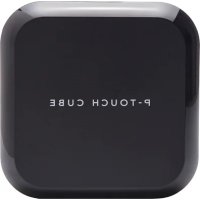
PTouch CUBE Plus PTP710BT - Sportscam POLAROID - Notice d'utilisation et mode d'emploi gratuit
Retrouvez gratuitement la notice de l'appareil PTouch CUBE Plus PTP710BT POLAROID au format PDF.



| Type de produit | Caméra d’action (sportscam) |
| Marque | Polaroid |
| Modèle | PTouch CUBE Plus PTP710BT |
| Dimensions | 35 x 35 x 35 mm (estimation) |
| Poids | Environ 45 g (estimation) |
| Alimentation | Batterie lithium-ion rechargeable intégrée, charge via port micro USB |
| Résolution vidéo maximale | 1440p à 30 ips |
| Résolution photo | 8 Mpx (3264 x 2448) |
| Modes de capture | Vidéo, photo, rafale (jusqu’à 100 photos à 10 ips), ralenti (720p/120 ips), accéléré (intervalle 1 s ou 3 s) |
| Connectivité | Wi-Fi intégré (portée standard), application mobile Polaroid Cube+ (iOS/Android) |
| Stockage | Carte microSD (jusqu’à 128 Go, classe 10 recommandée) |
| Indicateurs lumineux | LED verte (allumée), rouge (photo/vidéo), bleue (Wi-Fi), orange (batterie faible/charge/erreur carte) |
| Autonomie de la batterie | Non spécifiée, environ 90 minutes d’enregistrement continu (estimation) |
| Entretien et nettoyage | Nettoyer avec un chiffon doux et sec. Ne pas immerger dans l’eau. |
| Sécurité | L’aimant intégré peut affecter les dispositifs médicaux (pacemaker). Tenir éloigné des cartes de crédit, disques durs. |
| Contenu de la boîte | Caméra Cube+, câble micro USB, documentation |
| Réparabilité | Batterie non amovible par l’utilisateur. Aucune pièce détachée officielle listée. |
| Assistance | Site web : www.polaroidcube.com/support, email : cspolaroid@camarketing.com |
FOIRE AUX QUESTIONS - PTouch CUBE Plus PTP710BT POLAROID
Questions des utilisateurs sur PTouch CUBE Plus PTP710BT POLAROID
0 question sur cet appareil. Repondez a celles que vous connaissez ou posez la votre.
Poser une nouvelle question sur cet appareil
Téléchargez la notice de votre Sportscam au format PDF gratuitement ! Retrouvez votre notice PTouch CUBE Plus PTP710BT - POLAROID et reprennez votre appareil électronique en main. Sur cette page sont publiés tous les documents nécessaires à l'utilisation de votre appareil PTouch CUBE Plus PTP710BT de la marque POLAROID.
MODE D'EMPLOI PTouch CUBE Plus PTP710BT POLAROID
Que trouve-t-on dans la boite
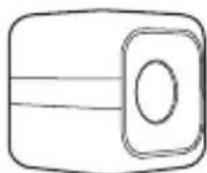
Caméra d'Action HD Wi-Fi Polaroid Cube+
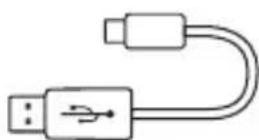
Cable micro USB
Décovrez votreamera Polaroid Cube+TM
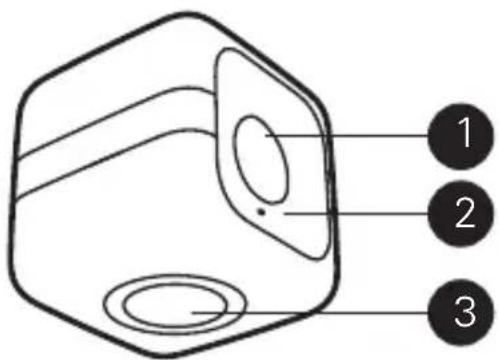
1.Objectif
2. Microphone
3. Aimant
Vuede dessus
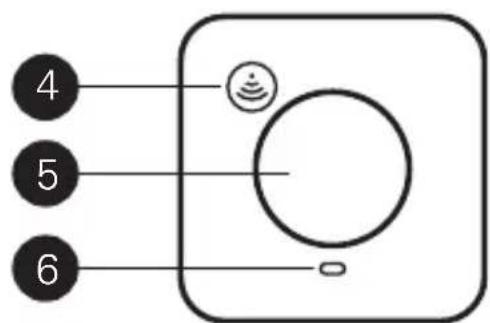
- Bouton multifonction
- Bouton Wi-Fi
- Voyant LED
38|FRFR|39
Vue arrriere
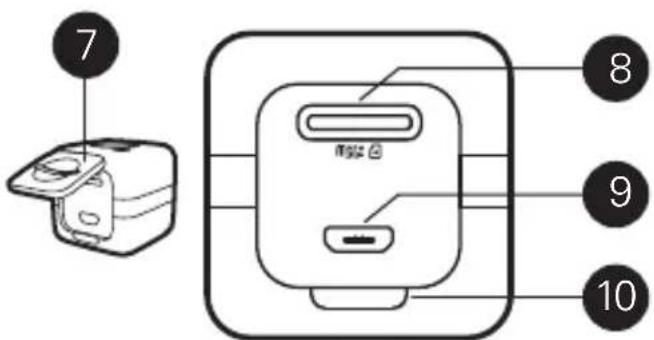
- Panneau arrête
- Fente microSD
- Port micro USB
- Fixation du panneau arrête
Table des matieres
Allumer et Eteindre 42
Carte SD 43
Photos et Vidéos 45
Installation de I'appli Cube+ 46
Connexion au Wi-Fi 47
Utilisation de l'appli 48
Vidéo 50
Ralenti 51
Mode acceleré 52
Photo 53
Mode rafale 54
Édition de Vidéos, Mode accéléré 55
et Ralenti
40|FRFR|41
Capture de photos depuis une video 58
Autres paramètres 59
Enregistrement et Partage 60
Batterie et Chargement 61
Significations duvoyant LED 62
Avertissements 67
Utilisation de votreamera Polaroid Cube+TM
Allumer
Maintenez le bouton multifonction enforcé jusqu'à ce que levoyant LED devienne vert et que vous entendiez 3 bips. Tout est prét!
Eteindre
Maintenez le bouton multifonction enforcé jusqu'à ce que levoyant LED s'éteigne et que vous entendiez 1 bip long suivi par 1 bip court.
Chargement de la batterie
La batterie de votre Cube+ est fournie partiellement chargée. Pour la charger,
connectez à laamera le cable USB inclus et branchez l'autre partie du cable à une source de courant telle qu'un ordinateur ou une prise murale. Laamera ou la batterie ne subirontaucun dommage si utilisées avant la charge complète. Pour de plus amples informations, rendez-vous au chapitre Batterie et Chargement.
Carte SD
Une carte microSD est indispensable pour le fonctionnement de votre apparéil Polaroid Cube+. Pour insérer une carte microSD, soulevez la plaque arrêté puis insérez la carte, les contacts en métal vers le haut, et poussez doucement jusqu'à ce que vous entendiez un cliç. Pour-retirer une carte, pressez-la
doucement, et la carte SD s'éjectera.
S'il n'y a aucune carte microSD, votre camera continuaera à émettre un bip et levoyant LED clignotera en orange jusqu'à ce qu'une nouvelle carte microSD soit insérée.
Votrecameraclignoteragementenorange s'ilya un probleme de lecture de la carte.Vous devrez peut-etre formatervoitrace,ou en essayer une autre.
Lorsque vous mémoire microSD est presque pleine (1 Go restant), le voyant LED clignotera en orange et rouge en alternance. Une fois que la carte SD est complètement pleine, vous entendrez un seul bip court, et
you ne pourrez plus prendre de photos ou videos. Le voyant LED clignotera en orange et rouge jusqu'à ce que la carte microSD soit retiree ou les données soient transferrées de laamera.
Votre camera Polaroid Cube est compatible avec des cartes microSD d'une capacité allant jusqu'à 128 Go. Nous vous conseillons d'utiliser des cartes microSD de classe 10 ou supérieure. Les cartes d'une classe inférieure à 6 pourraient ralentir la vitesse d'enregistrement/lecture ainsi que d'autres problèmes imprévus.
Photos
Appuyez une fois sur le bouton multifonction.
Vous entendrez un bip court et le voyant LED
clignotera en rouge une fois.
Vidéo
Appuyez deux fois sur le bouton multifonction.
Vous entendrez deux bips courts et levoyant LED clignotera en rouge pendant votre enregistrement. Pour arreter l'enregistrement, appuyez une fois sur le bouton multifonction.
Vous entendrez un seul bip court et levoyant LED se rallumera en vert constant.
Installation de l'appli Polaroid Cube+
En téléchargeant l'appli Polaroid Cube+, vous aurez accès à un grand nombre de fonctions avances de votreamera Cube+, et pourrez également utiliser votre smartphone comme écran de visée. Télechargez l'appli Polaroid Cube
depuis l'App Store ou Google Play et suivez les instructions à l'écran pour créé votre compte et synchroniser votreamera.
Pour la FAQ, le dépannage ou le service client, visitez www.polaroidcube.com/support
Connexion au Wi-Fi
Maintenez le bouton Wi-Fi enforcé. Vous entendrez un long bip et levoyant LED clignotera en bleu pour indiquer le début de la phase de connexion.
- Rendez-vous dans le menu Paramètres de votre smartphone.
- Sélectionnez le menu Wi-Fi.
-
Sélectionnez le Wi-Fi CUBE+XXXXXXXX (le nombre à 8 chiffres variera).
-
À l'invite, inscrivez le mot de passer Wi-Fi Polaroid Cube+ standard "1234567890". Il faudra environ 5 secondes pour que la connexion Wi-Fi soit établie. Durant la période où l'appareil sera connecté, levant LED brillera d'un faisible bleu.
Pour vous déconneter du Wi-Fi, maintenez appuyé le bouton Wi-Fi jusqu'à ce que vous entendiez un bip long et que levoyant LED ne soit plus bleu.
Utilisation de l'appli pour prendre des photos et des vidés
Ouvrez l'appli Cube+. ÀpRES avoir créé votre compte et vous être connecté, vous serez
48|FRFR|49
redirigé vers l'écran de visée. L'écran s'affiche automatiquement en mode capture video. Pour changer le mode de capture, appuyez sur l'icone video dans le coin inférieur gauche de l'écran. Les icônes d'autres modes de capture apparaitront depuis le bas de l'écran. Appuyez sur l'icone désirée pour selectionner le mode correspondant. Voir plus bas pour plus de détails.
Vos paramètres de compte peuvent aussi être régles à tout moment dans l'écran Détails de l'appareil de l'appli Cube⁺. Appuyez sur la petite barre située en haut de l'écran de visée ou faîtes la glisser vers le bas pour atteindre l'écran des détails. Pour plus de détails, allez à la page 204.

Vidéo

Appuyez une fois pour lancer l'enregistrement d'une video.

Appuyez une fois pour arreter l'enregistrement d'une video.

Appuyez pour capturer une image fixe pendant que l'enregistrement video continue (pas d'interruption de la video).
- Résolution: Appuyez sur ce nombre en haut de l'écran pour désir la résolution de votre matériel: 1440p à 30fps 1080p à 30 ou 60fps
50|FRFR|51
720p à 30 ou 60fps
00:00:00
Durée de la vente : Affiche la valeur de la vente.
NOTE: Pour un excellent visionnage sur votre PC ou Mac des videos capturées en 1440p, utilisez QuickTime ou VLC.

Ralenti

Appuyez une fois pour démarrer une capture en mode ralenti.

Appuyez une fois pour terminer la capture en mode ralenti.
60 FPS Résolution: Le mode ralenti enregistre en 720p/120fps.

Mode acceleré

Appuyez une fois pour démarrer une capture en mode acceléré.

Appuyez de nouveau pour arrêter la capture en mode accéléré.
Auto Réglage du mode accéléré: Appuyez sur cette icône en haut de l'écran pour désir entre un intervalle d'une seconde ou trois secondes.
52|FRFR|53
00:00:00 Durée d'enregistrement : Affiche la longueur totale de la video en mode accéléré.

Photo

Appuyez une fois pour prendre une photo.
8MP Reglage definition: Appuyez sur cette icone en haut de I'ecran pour avoir parmi les definiptions d'image suivantes: 8 megapixels (8MP) 6 megapixels (6MP) 3 megapixels (3MP)

Réglage retardateur: Appuyez sur cette icône en haut de l'écran pour désir parmi
les options suivantes :
Désacté
3 seconds
10 secondes

Mode rafale

Maintenez appuyé le bouton de capture photo pour capturer rapidement une série de photos. Une rafale peut capturer jusqu'à 100 photos à une vitesse de 10 images par secondes.

Compteur de rafale : Affiche le nombre de photos capturées.
3MP est la seule définition disponible en moderafale. Notre Cube+ capture automatiquement des photos à cette définition sans changer les réglages des autres modes de capture.
Édition de Videos, Mode acceléré et Ralenti
Pour éoperator une video dans un de ces formats de capture, veuillez d'abord la sélectionner, puis lancez-la en mode lecture.
Images de début et fin de coupe
Appuyez et déplacez les curseurs pour selectionner le début et la fin de la section à couper. Les images coupées seront grises. Appuyez sur "Découper" dans le coin supérieur droit de l'écran pour terminer l'edition. (Le découvert video n'est pas supporté sur Android.)

Images de début et de fin du ralenti
Appuyez et déplacez les triangles pour régler le début et la fin du ralenti.
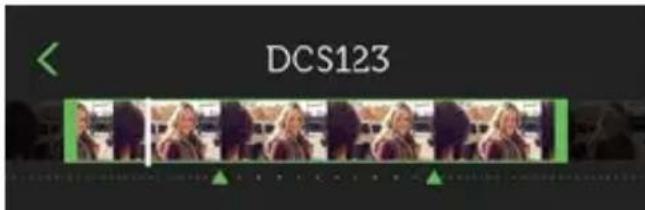
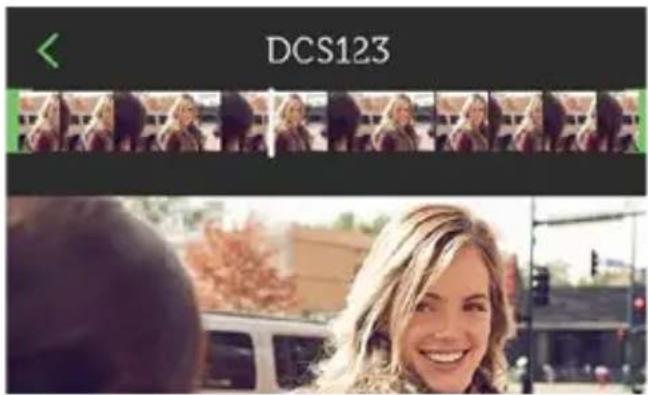
Capturer des instantanées depuis une video, une video accelérée et un ralenti
Appuyez sur n'importe qu'elle section du repere temporel pour zoomer sur celle-ci. Appuyez sur l'image sous le repere pour I'enregistrrer en instantanee.
58|FRFR|59
Autres paramètres
Vous pouvez gérer la plupart des paramétres de votre Cube+ depuis l'écran Détails de l'appareil. Pour y acceder, appuyez ou faites glisser vers le bas la barre située en haut de l'écran de visée.
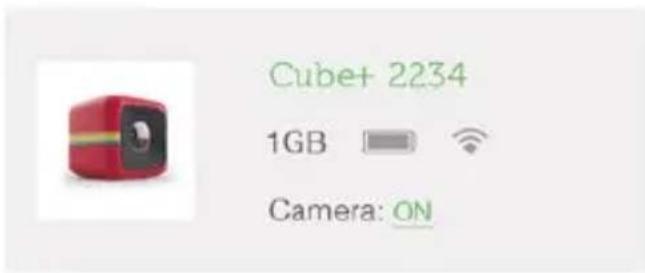
Appuyez sur l'icone [1] pour changer l'icone et le nom de l'appareil.
Paramètres camera avances
Light frequency ⑦
50Hz>
Appuyez sur les icones d'information pour en savoir plus.
Appuyez sur paramètres courant pour voir d'autres options.
Enregistrement et Partage
Selectionnez vous (vos) photo(s) ou video(s). Appuyez sur l'icone Envoyer et désissez depuis le menu entre la sauvegarde ou le partage. Suivez ensuite les instructions
60|FRFR|61
en rapport avec votre sélection. Pour plus d'infomations, rendez-vous sur le site www.polaroidcube.com/support.
Batterie et Chargement
Lorsque la batterie atteint 10% levoyant LED s'allumera en orange. Notre apparéil s'éteindra automatiquement si le niveau de la batterie atteint 0% .
Pour rechargerVote Polaroid Cubet,branche la a une prise ou connectez-la a un ordinateur, en utilisant le cable micro USB inclus. Le voyant LED clignotera en orange pendant la charge.
Votrecamera peut encore etre utilise lors de la recharge avec un adaptateur secteur.
Significations duvoyant LED
Vert constant
Laamera est allumée, avec suffisamment de charge et de place en mémoire sur la carte SD pour capturer des images.
Un seul flash rouge et un bip court
Photo captured.
Flash rouge rapide et deux bips courts
Enregistrement video.
Flash bleu rapide et un bip long
Appariement via Wi-Fi de laamera en cours.
Flash bleu lent intermittent
Appariement via Wi-Fi terminé.
Un flash bleu et un bip long
Le Wi-Fi est désacté alors que laamera est allumée.
Un long bip, pas de clignotement
Le Wi-Fi s'active alors que laamera est eteinte.
Un long bip suivi d'un court bip, pas de clignotement
Laamera s'eteint alors que le Wi-Fi est activé.
Orange constant
La batterie est chargée à moins de 10% (environ 3.62V).
Laamera s'eteindra quand la batterie descend sous 3.55V.
Flash orange rapide avec bips courts en continu
Pas de carte SD détectée ou erreur de carte SD.
Insérez une carte SD ou formatez la carte SD et réessayez. Assurez-vous d'avoir sauvégardé tous les fichiers stockées sur la carte SD avant de la formater.
Clignotement rouge et orange en alternance
Peu de place sur la carte SD (1GO restant):
Vous entendrez un court bip quand la carte SD atteindre la limite de capacité de stockage et la camera stoppera tout enregistrement.
Clignotement orange rapide tout en étant connectee à un chargeur secteur ou un ordinateur
La batterie est en charge.
Flash orange tout en étant connectée à un ordinateur
Transfert de données entre laamera et l'ordinateur..
Surchauffe
Au cours d'une utilisation prolongée, votre caméra Polaroid Cube+ peut sembler chaude. C'est un comportement normal et n'indique enaucun cas un defaut du produit ou une raisondemettre un frein à votre plaisir d'utilisation.
Votre appli Cube+ yous averira avec un message d'erreur si la camera atteint la tempereature maximale d'utilisation sure de 70^ / 158^ . Si vous voyagez cet avertissement, stoppez toute utilisation de votre camera et laissez-la refroidir. Si la tempereature depasse les 70^ / 158^ , votre camera arrête en premier de capturer des videos et photos, puis eventuellement s'eteindra. Vous pourrez rallumer votre camera une fois sa tempereature redescendue à un niveau acceptable.
Avertissements de sécurité à propos de l'aimant
Le support magnétique sur votre Polaroid Cube+ est un aimant de faible puissance.
Comme avec n'importe quel aimant, il est préféable de suivre les consignes de sécurité.
Dispositifs médicaux :
Des dispositifs médicaux peuvent être sensibles à des champs magnétiques. Si l'utilisateur dispose d'un stimulator cardiaque, défibrillateur, pompe à insuline implantée, ou autre dispositif Médical électronique ou a des problèmes de santé qui nécessitant l'utilisation d'un tel dispositif, éviter d'utiliser le Polaroid Cube et / ou des accessoires connexes jusqu'à la consultation d'un médecin.
Femmes enceintes :
Les femmes enceintes doivent consulter un médecin avant d'utiliser un dispositif magnétique.
Détérioration des appareils électroniques/supports magnétiques de stockage :
Le contact direct à des champs magnétiques peut endommager les supports magnétiques de stockage, les disques durs, les apparèils électroniques et les cartes de crédit/articles avec des bandes magnétiques. Pour éviter tout dommage, étendez le cable USB aussi loin que possible à partir de votre ordinateur, ou utilisez un cable micro USB plus long.
Vous avez des questions? Besoin d'assistance technique? Vous foulez en savoir plus?
Contactez-nous en écrivant à :
cspolaroid@camarketing.com
www.polaroidcube.com