ManualFacil
KDL52V4000K - TELEVISOR SONY - Manual de uso y guía de instrucciones gratis
Encuentra gratis el manual del aparato KDL52V4000K SONY en formato PDF.
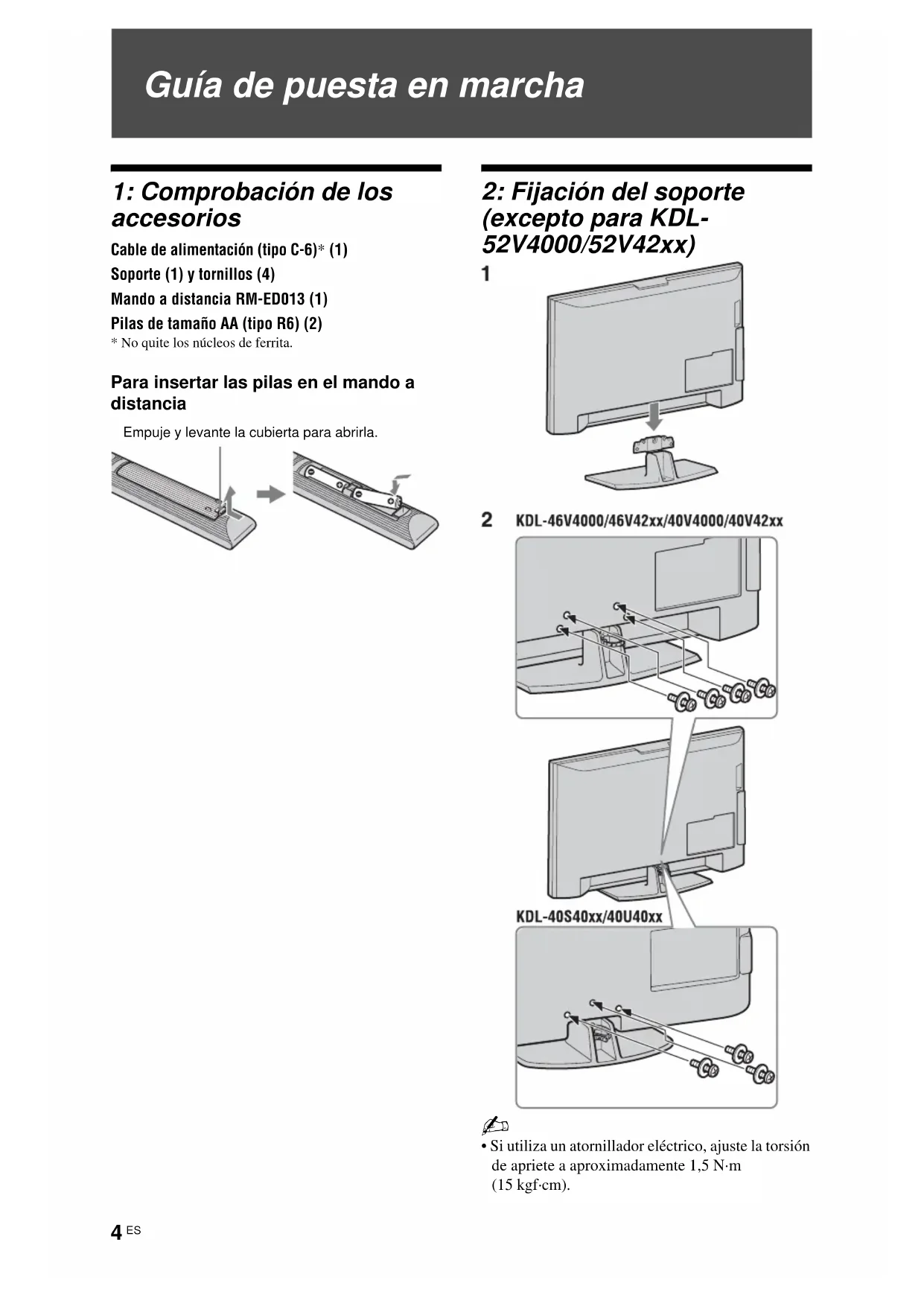


Descarga las instrucciones para tu TELEVISOR en formato PDF gratis! Encuentra tus instrucciones KDL52V4000K - SONY y toma tu dispositivo electrónico nuevamente en la mano. En esta página están publicados todos los documentos necesarios para el uso de su dispositivo. KDL52V4000K de la marca SONY.
MANUAL DE USUARIO KDL52V4000K SONY
Manual de instrucciones
(pagina 17, 18 en 20).
Gracias por elegir este producto Sony.
Antes de utilizar el televisor, lea este
manual atentamente y consérvelo para
consultarlo en el futuro.
Notas sobre la función
de televisión digital
s Las funciones relacionadas con
televisión digital ( ) funcionan
solamente en países o áreas donde hay
disponible un servicio de televisión por
cable DVB-C (MPEG2) compatible.
Pregunte al distribuidor local para
saber si en el área donde usted se
encuentra se reciben señales DVB-T, o
pregunte a su proveedor de televisión
por cable para saber si el servicio de
televisión por cable DVB-C que ofrece
es compatible con este televisor.
s Su proveedor de televisión por cable
podrá cobrarle una cuota por sus
servicios, o requerirle que acepte sus
términos y condiciones de negocio.
s Este televisor cumple con las
especificaciones DVB-T y DVB-C,
pero no puede garantizarse su
compatibilidad con futuras emisiones
digitales terrestres DVB-T y digitales
s Es posible que algunas funciones de
televisión digital no estén disponibles
en algunos países/áreas y que la
televisión por cable DVB-C no
funcione correctamente con algunos
Para ver una lista de proveedores de
televisión por cable compatibles, refiérase
a la página Web de soporte:
http://support.sony-europe.com/TV/
is a registered trademark of the DVB Project
Bajo licencia de BBE Sound, Inc.
Licenciado de BBE Sound, Inc. sobre el
numero USP5510752 y 5736897. BBE y el
simbolo de BBE son marcas registradas de
Fabricado bajo licencia de Dolby
Laboratories. “Dolby” y el símbolo de la
doble D son marcas comerciales de Dolby
HDMI, el logotipo de HDMI y High-
marcas comerciales o marcas comerciales
“BRAVIA” y son marcas
comerciales de Sony Corporation.
s Las ilustraciones utilizadas en este
manual son del KDL-40V4000 a
menos que se indique de otro modo.
s El “xx” que aparece en el nombre del
modelo, corresponde a dos dígitos
numéricos relacionados con la
variación de diseño o color.3
Guía de puesta en marcha 4
Información de seguridad 9
Mando a distancia y controles del televisor/indicadores 12
Ver la televisión 16
Utilización de la guía de programas electrónica digital (EPG) 18
Utilización de la Lista de favoritos digital 20
Utilización de equipos opcionales
Conexión de equipos opcionales 21
Visualización de imágenes de equipos conectados 23
Utilización de BRAVIA Sync (Control para HDMI) 24
Utilización de las funciones de menú
Navegación por los menús 25
Menú de ajustes del televisor 26
Información complementaria
Especificaciones 37
Solución de problemas 39
: sólo para canales digitales
Antes de utilizar el televisor, lea “Información de seguridad” (página 9). Conserve este manual para futuras
ES Guía de puesta en marcha
1: Comprobación de los
Cable de alimentación (tipo C-6)* (1)
Soporte (1) y tornillos (4)
Mando a distancia RM-ED013 (1)
Pilas de tamaño AA (tipo R6) (2) * No quite los núcleos de ferrita. Para insertar las pilas en el mando a
2: Fijación del soporte
• Si utiliza un atornillador eléctrico, ajuste la torsión
de apriete a aproximadamente 1,5 N·m
(15 kgf·cm). Empuje y levante la cubierta para abrirla.5
ES Guía de puesta en marcha
3: Conexión de una antena/
decodificador/grabadora
(por ejemplo, grabadora de
Conexión de un decodificador/grabadora
(por ejemplo, grabadora de DVD) que tiene
Conexión de un decodificador/grabadora
(por ejemplo, grabadora de DVD) que tiene
HDMI Decodificador/grabadora (por
ejemplo, grabadora de DVD)
Decodificador/grabadora (por
ejemplo, grabadora de DVD)6
4: Evitación de la caída del
1 Instale un tornillo para madera (de 4 mm
de diámetro, no suministrado) en el
soporte del televisor.
2 Instale un tornillo para metales (M5 × 12,
no suministrado) en el agujero para
tornillo del televisor.
3 Ate el tornillo para madera y el tornillo
para metales con una cuerda fuerte.
5: Agrupación de los cables
6: Realización de la
configuración inicial
ES Guía de puesta en marcha
Seleccione “Uso doméstico”.
Asegúrese de que la antena está conectada.
Cuando seleccione “Cable”, le
recomendamos que seleccione “Búsqueda
Rápida” para sintonización rápida. Ajuste
“Frecuencia” y “ID de Red” de acuerdo
con la información suministrada por su
proveedor de televisión por cable. Si no se
encuentra ningún canal utilizando
“Búsqueda Rápida”, intente “Búsqueda
Completa” (aunque esto puede llevar
Para ver una lista de proveedores de
televisión por cable compatibles, refiérase
a la página Web de soporte:
http://support.sony-europe.com/TV/
Si quiere cambiar el orden de los canales
analógicos, siga los pasos de “Ordenación
Progra.” en la página 33.
Si su televisor no puede recibir emisiones
digitales, aparecerá el menú “Config.
reloj” en la pantalla (página 29).
ES Ajuste del ángulo de visión
del televisor (excepto para
Este televisor puede ser ajustado dentro de los
ángulos mostrados abajo.
Ajuste el ángulo de izquierda y derecha
Para quitar el soporte de
sobremesa del televisor
• Quite los tornillos guiados por las marcas de
flecha del televisor.
• No quite el soporte de sobremesa por razón alguna
si no es para montar el televisor en una pared.
KDL-52V4000/52V42xx/46V4000/46V42xx/
Instalación/configuración
Instale y utilice el televisor siguiendo estas instrucciones para evitar
el riesgo de incendios, descargas eléctricas u otros daños y/o
s Debe instalar el televisor cerca de una toma de corriente de fácil
s Coloque el televisor sobre una superficie estable y plana.
s La instalación en pared sólo puede ser realizada por personal
s Por razones de seguridad, se recomienda utilizar accesorios
– Soporte para TV SU-FL300M
s Para colocar los ganchos de montaje en el televisor, debe
utilizar los tornillos que se suministran con el soporte de pared.
Los tornillos suministrados han sido diseñados para que tengan
una longitud de 8 mm a 12 mm cuando se midan desde la
superficie de colocación del gancho de montaje.
El diámetro y longitud de los tornillos varía en función del
modelo de soporte de pared.
Si utiliza otros tornillos, puede provocar un daño interno en el
televisor o éste puede caerse, etc.
s Desconecte todos los cables
antes de transportar el
s Se necesitan dos o tres
personas para transportar un
s Cuando transporte el televisor
con las manos, sujételo como
se indica a la derecha. No
ejerza presión sobre la pantalla
s Cuando eleve o desplace el
televisor, sujételo bien por
s Durante el transporte, no
someta el televisor a sacudidas
o vibraciones excesivas.
s Cuando transporte el televisor
para repararlo o cuando lo
cambie de sitio, embálelo con
la caja y el material de
embalaje originales.
s Nunca obstruya, cubra ni inserte nada en los orificios de
ventilación del aparato.
s Deje espacio alrededor del televisor, tal y como se muestra más
s Se recomienda utilizar el soporte de pared de Sony para que el
aire circule correctamente.
Instalación en la pared
Instalación sobre pedestal
s Para garantizar una ventilación apropiada y evitar la
acumulación de suciedad o polvo:
– No instale el televisor boca arriba, boca abajo, hacia atrás ni
– No instale el televisor en un estante, sobre una alfombra,
sobre una cama o dentro de un armario.
– No cubra el televisor con tejidos como cortinas, ni otros
objetos como periódicos, etc.
– No instale el televisor como se muestra a continuación.
Cable de alimentación
Utilice el cable y el enchufe tal y como se indica a continuación para
evitar el riesgo de incendios, descargas eléctricas u otros daños y/o
– Utilice únicamente cables de alimentación de Sony. No utilice
– Inserte el enchufe totalmente en la toma de corriente.
– Este televisor sólo funciona con alimentación de CA de 220–
– Cuando conecte los cables, no olvide desenchufar el cable de
alimentación por razones de seguridad y evite tropezar o
enredarse con los cables.
Colocación del gancho en la cara
posterior del televisor
Tornillo (suministrado con el soporte de
Asegúrese de agarrar la
parte inferior del panel, no
No maneje el aparato por la
No maneje el aparato por la
Deje, como mínimo, estas distancias
alrededor del televisor.
Deje, como mínimo, estas distancias
alrededor del televisor.
La circulación de aire queda obstruida.
– Desenchufe el cable de alimentación antes de manipular o
desplazar el televisor.
– Mantenga el cable de alimentación alejado de fuentes de calor.
– Desconecte el enchufe y límpielo regularmente. Si se acumula
polvo o humedad en el enchufe, puede deteriorarse el
aislamiento y producirse un incendio.
s No utilice el cable de alimentación suministrado con otros
s No apriete, doble ni retuerza excesivamente el cable de
alimentación. Los conductores internos podrían quedar al
descubierto o romperse.
s No modifique el cable de alimentación.
s No coloque ningún objeto pesado encima del cable de
s No tire del cable para desconectarlo.
s No conecte demasiados aparatos a la misma toma de corriente.
s No utilice una toma de corriente de mala calidad.
No instale/utilice el televisor en lugares, entornos o situaciones
como las descritas a continuación ya que el televisor podría
funcionar mal y provocar un incendio, una descarga eléctrica u
otros daños y/o lesiones.
Espacios exteriores (con luz solar directa), en la costa, en una
embarcación, dentro de un vehículo, en centros sanitarios,
ubicaciones inestables, cerca del agua, la lluvia, humedad o humo.
Lugares cálidos, húmedos o con excesivo polvo; lugares en los que
puedan entrar insectos; lugares expuestos a vibraciones mecánicas,
o lugares próximos a objetos inflamables (velas, etc). No exponga
el televisor a goteos ni salpicaduras ni coloque sobre el aparato
ningún objeto lleno de líquido como los floreros.
No lo utilice si tiene las manos mojadas, si se ha extraído la carcasa
o con accesorios no recomendados por el fabricante. Desconecte el
televisor del cable de alimentación y de la antena durante las
tormentas eléctricas.
s No arroje ningún objeto contra el televisor. El cristal de la
pantalla podría romperse debido al impacto y causar lesiones
s Si la superficie del televisor se agrieta o se rompe, no la toque
sin antes desconectar el cable de alimentación. De lo contrario,
podría recibir una descarga eléctrica.
Cuando no se utilice
s Si no va a utilizar el televisor durante varios días, desconecte el
cable por razones medioambientales y de seguridad.
s El televisor no se desconecta de la toma de corriente cuando se
apaga. Desenchúfelo para que quede totalmente desconectado.
s No obstante, es posible que algunos televisores dispongan de
funciones que precisen que se encuentren en modo de espera
para funcionar correctamente.
s No deje que los niños suban al televisor.
s Mantenga los accesorios pequeños fuera del alcance de los
niños para que no los traguen.
Si ocurren los siguientes problemas...
Apague el televisor y desenchúfelo inmediatamente si ocurre
cualquiera de los siguientes problemas.
Pida a su distribuidor o al servicio técnico de Sony que le revise el
– El cable de alimentación está dañado.
– Toma de corriente de mala calidad.
– El televisor está dañado porque se ha caído, ha sido golpeado o
le ha sido arrojado algún objeto.
– Alguna sustancia líquida o sólida cae dentro del televisor.11
s Vea la televisión en una habitación con suficiente iluminación,
ya que, si lo hace con poca luz o durante mucho tiempo, somete
la vista a un sobreesfuerzo.
s Cuando utilice auriculares, ajuste el volumen de forma que se
eviten niveles excesivos, ya que podría sufrir daños en los
s Aunque la pantalla LCD ha sido fabricada con tecnología de
alta precisión y posee píxeles con una eficacia del 99,99% o
superior, pueden aparecer de forma constante unos puntos
negros o puntos brillantes de luz (rojos, azules o verdes). No se
trata de un fallo de funcionamiento, sino de una característica de
la estructura de la pantalla de cristal líquido.
s No presione ni raye el filtro frontal, ni coloque objetos encima
del televisor, ya que la imagen podría resultar irregular o la
pantalla de cristal líquido podría dañarse.
s Si se utiliza el televisor en un lugar frío, es posible que la
imagen se oscurezca o que aparezca una mancha en la pantalla.
Esto no significa que el televisor se ha estropeado. Este
fenómeno irá desapareciendo a medida que aumente la
s Si se visualizan imágenes fijas continuamente, es posible que se
produzca un efecto de imagen fantasma, que puede desaparecer
transcurridos unos segundos.
s Cuando se utiliza el televisor, la pantalla y la carcasa se
calientan. No se trata de un fallo de funcionamiento.
s La pantalla LCD contiene una pequeña cantidad de cristal
líquido. Algunos tubos fluorescentes que utiliza este televisor
también contienen mercurio. Siga la normativa local para
Tratamiento y limpieza de la superficie de la
pantalla y la carcasa del televisor
Desenchufe el cable de alimentación conectado al televisor antes de
Para evitar la degradación del material o del acabado de la pantalla,
tenga en cuenta las siguientes precauciones.
s Para eliminar el polvo de la superficie de la pantalla y la
carcasa, pase cuidadosamente un paño suave. Si no consigue
eliminar completamente el polvo, humedezca ligeramente el
paño con una solución de detergente neutro poco concentrada.
s No utilice nunca estropajos abrasivos, productos de limpieza
ácidos o alcalinos, detergente concentrado ni disolventes
volátiles, como alcohol, bencina, diluyente o insecticida. Si
utiliza este tipo de materiales o expone la unidad a un contacto
prolongado con materiales de goma o vinilo, puede dañar el
material de la superficie de la pantalla y de la carcasa.
s Si necesita ajustar el ángulo del televisor, desplácelo lentamente
para evitar que se desencaje del soporte.
Sitúe los equipos opcionales o cualquier equipo que emita
radiaciones electromagnéticas lejos del televisor. De lo contrario, la
imagen puede aparecer distorsionada y/o pueden emitirse ruidos.
s Compruebe que la polaridad es correcta cuando introduzca las
s No utilice diferentes tipos de pila al mismo tiempo ni mezcle
pilas nuevas y viejas.
s Deshágase de las pilas respetando el medio ambiente. En ciertas
regiones, la eliminación de las pilas está regulada. Consulte a
las autoridades locales.
s Maneje el mando a distancia con cuidado. No lo tire ni lo pise,
ni vierta ningún tipo de líquido sobre él.
s No coloque el mando a distancia cerca de fuentes de calor, en
lugares expuestos a la luz solar directa o en una habitación
Cómo deshacerse del televisor
Tratamiento de los equipos
eléctricos y electrónicos al final
de su vida útil (aplicable en la
Unión Europea y en países
europeos con sistemas de
recogida selectiva de residuos)
Este símbolo en el equipo o el embalaje indica que
el presente producto no puede ser tratado como residuos domésticos
normales, sino que debe entregarse en el correspondiente punto de
recogida de equipos eléctricos y electrónicos. Al asegurarse de que
este producto se desecha correctamente, Ud. ayuda a prevenir las
consecuencias negativas para el medio ambiente y la salud humana
que podrían derivarse de la incorrecta manipulación en el momento
de deshacerse de este producto. El reciclaje de materiales ayuda a
conservar los recursos naturales. Para recibir información detallada
sobre el reciclaje de este producto, póngase en contacto con el
ayuntamiento, el punto de recogida más cercano o el
establecimiento donde ha adquirido el producto.
Tratamiento de las baterías al
final de su vida útil (aplicable en
la Unión Europea y en países
europeos con sistemas de
recogida selectiva de residuos)
Este símbolo en la batería o en el embalaje indica
que la batería proporcionada con este producto no puede ser tratada
como un residuo doméstico normal. Al asegurarse de que estas
baterías se desechan correctamente, Ud. ayuda a prevenir las
consecuencias negativas para el medio ambiente y la salud humana
que podrían derivarse de la incorrecta manipulación en el momento
de deshacerse de la batería. El reciclaje de materiales ayuda a
conservar los recursos naturales. En el caso de productos que por
razones de seguridad, rendimiento o mantenimiento de datos, sea
necesaria una conexión permanente con la batería incorporada, esta
batería solo deberá ser reemplazada por personal técnico
cualificado para ello. Para asegurarse de que la batería será tratada
correctamente, entregue el producto al final de su vida útil en un
punto de recogida para el reciclado de aparatos eléctricos y
electrónicos. Para las demás baterías, vea la sección donde se indica
cómo quitar la batería del producto de forma segura. Deposite la
batería en el correspondiente punto de recogida para el reciclado.
Para recibir información detallada sobre el reciclaje de este
producto o de la batería, póngase en contacto con el ayuntamiento,
el punto de recogida más cercano o el establecimiento donde ha
adquirido el producto.
El fabricante de este producto es Sony Corporation, 1-7-1
Konan Minato-ku Tokyo, 108-0075 Japón. El representante
autorizado para EMC y seguridad en el producto es Sony
Deutschland GmbH, Hedelfinger Strasse 61,70327 Stuttgart,
Alemania. Para cualquier asunto relacionado con servicio o
garantía por favor diríjase a la dirección indicada en los
documentos de servicio o garantía adjuntados con el
ES Mando a distancia y controles del televisor/indicadores
Mando a distancia y controles del televisor Botón Descripción 1 "/1 (Modo
Pulse para encender y apagar el televisor desde el
Pulse para encender o apagar el televisor.
• Para desconectar el televisor completamente,
apague el televisor y, a continuación,
desenchufe el cable de alimentación de la toma
3 F/f/G/g/Pulse F/f/G/g para mover el cursor en pantalla.
Pulse para seleccionar/confirmar el elemento
4 MENU Pulse para mostrar el menú del televisor
5 RETURN / Pulse para volver a la pantalla anterior del menú
Los botones del televisor funcionan de igual forma que los del
* En el menú del televisor, estos botones funcionarán como F/f/G/g/
• Los botones número 5, N, PROG + y AUDIO tienen punto táctil.
Utilice los puntos táctiles como referencia cuando utilice el televisor.
En modo TV: Pulse para seleccionar el canal
siguiente (+) o anterior (–).
En modo Teletexto: Pulse para seleccionar la
página siguiente ( ) o anterior ( ).
Pulse para ajustar el volumen.
Pulse para silenciar el sonido. Pulse otra vez para
restaurar el sonido.
• En modo de espera, si quiere encender el
televisor sin sonido, pulse este botón.
En modo TV: Pulse para mostrar una lista de
equipos conectados al televisor (página 23).
En modo Teletexto: Pulse para mantener la
0 TOOLS Pulse para mostrar una lista que contiene “PAP”
(página 23), “PIP” (página 23), “Control de
dispositivos”, o accesos directos a algunos menús
de configuración (página 26). Utilice el menú
“Control de dispositivos” para utilizar equipo
compatible con control para HDMI.
Las opciones indicadas variarán dependiendo de
la fuente de entrada y el formato de pantalla.
Pulse para mostrar información teletexto
En modo digital: Pulse para mostrar detalles del
programa que está viéndose en ese momento.
En modo analógico: Pulse para mostrar
información como, por ejemplo, el número de
canal actual y el formato de pantalla.
En modo Teletexto (página 17): Pulse para
revelar información oculta (por ejemplo,
respuestas a un cuestionario).
Pulse para mostrar la guía de programas
electrónica digital (EPG) (página 18).
qf (Favoritos) Pulse para mostrar la lista de favoritos digital que
ha especificado (página 20).
Cuando estén disponibles los botones de colores,
aparecerá una guía de operación en la pantalla.
Siga la guía de operación para realizar una
operación seleccionada (página 17, 18, 20).
qh DIGITAL Pulse para mostrar el canal digital que fue visto la
qj ANALOG Pulse para mostrar el canal analógico que fue
visto la última vez.
En modo TV: Pulse para seleccionar canales.
Para los canales número 10 y posteriores, pulse
los dígitos segundo y tercero en sucesión rápida.
En modo Teletexto: Pulse para introducir un
Pulse para volver al canal que fue visto la última
vez (durante más de cinco segundos).
Pulse para cambiar el formato de pantalla
Pulse para mostrar el menú “Configuración de
subtítulos” (página 35) (en modo digital
ws AUDIO En modo analógico: Pulse para cambiar el modo
de sonido dual (página 28).
En modo digital: Pulse para mostrar el menú
“Idioma de audio” (página 35).
m/N/X/M/x: Puede utilizar el equipo
compatible con BRAVIA Sync que está
conectado al televisor.
SYNC MENU: Muestra el menú del equipo
HDMI conectado. Mientras se está viendo otras
pantallas de entrada o programas de televisión, se
muestra “Selección Disp. HDMI” cuando se
THEATRE: Puede activar o desactivar el modo
Theatre. Cuando está activado el modo Theatre,
se ajustan automáticamente la salida de audio (si
el televisor está conectado a un sistema de audio
utilizando un cable HDMI) y la calidad de
imagen óptimas para contenidos basados en
• Si apaga el televisor, también se desactivará el
• El control para HDMI (BRAVIA Sync) estará
disponible solamente con el equipo Sony
conectado que porte el logotipo BRAVIA Sync
o sea compatible con control para HDMI.15
• Antes de desenchufar el cable de alimentación, asegúrese de que el televisor está completamente apagado. Si
desenchufa el cable de alimentación estando el televisor encendido es posible que el indicador se mantenga
iluminado o que el televisor no funcione bien.
La guía de operación ofrece ayuda sobre cómo utilizar el televisor usando el mando a distancia, y se
muestra en la parte inferior de la pantalla. Utilice los botones del mando a distancia mostrados en la
Indicadores Indicador Descripción 1 — Sin
Se ilumina en verde cuando selecciona “Sin imagen” (página 28).
Se ilumina en naranja cuando programa el temporizador (página 29).
2 1 — En espera Se ilumina en rojo cuando el televisor se encuentra en modo de espera.
Se ilumina en verde cuando el televisor está encendido.
Se ilumina en naranja cuando ha ajustado la grabación con temporizador
Se ilumina en rojo durante la grabación con temporizador.
Recibe las señales de infrarrojo del mando a distancia.
No ponga nada encima del sensor. El sensor podría no funcionar correctamente.
Acerca de la guía de operación de la pantalla del televisor Guía de operación Ejemplo: Pulse o RETURN (consulte 3 o 5 en la página 12).16
ES Ver la televisión
1 Pulse 1 del televisor para encender el
Cuando el televisor esté en modo de
espera (el indicador 1 (en espera) del
panel frontal del televisor está en rojo),
pulse "/1 en el mando a distancia para
encender el televisor.
2 Pulse DIGITAL para cambiar al modo
digital, o pulse ANALOG para cambiar al
Los canales disponibles varían
dependiendo del modo.
3 Pulse los botones numéricos o PROG +/–
para seleccionar un canal de televisión.
Para seleccionar los números de canal 10
y posteriores utilizando los botones
numéricos, introduzca los dígitos segundo
y tercero en sucesión rápida.
Para seleccionar un programa digital
utilizando la guía de programas
electrónica digital (EPG), consulte la
Aparecerá un anuncio informativo
brevemente. Es posible que en el anuncio
estén indicados los iconos siguientes.
: Servicio radiofónico
: Codificado/Servicio de abono
: Hay múltiples idiomas de audio
: Hay disponibles subtítulos
: Hay disponibles subtítulos para
personas con discapacidad auditiva
: Edad mínima recomendada para el
programa actual (edades de 4 a 18
Se está grabando el programa actual
Operaciones adicionales
TOOLSAUDIOANALOGDIGITALGUIDETHEATREBRAVIA SyncSYNC MENURETURN
3 Para Haga lo siguiente Acceder a la tabla
F/f y, a continuación,
consulte la página 20.17
ES Ver la televisión
Para acceder al Teletexto
Pulse /. Cada vez que pulse /, la pantalla
cambiará cíclicamente en este orden:
Teletexto t Teletexto e imagen de televisión
t Sin Teletexto (salir del servicio de
Para seleccionar una página, pulse los botones
Para congelar una página, pulse .
Para mostrar información oculta, pulse .
• Cuando aparezcan cuatro elementos en color en la
parte inferior de la página de teletexto, podrá
acceder a las páginas de forma rápida y fácil
(Teletexto rápido). Pulse el botón de color
correspondiente para acceder a la página deseada.
Para cambiar el formato de pantalla
Pulse varias veces para seleccionar el
formato de pantalla deseado.
* Es posible que las partes superior e inferior de la imagen
aparezcan cortadas. Puede ajustar la posición vertical de
la imagen. Pulse F/f para mover la imagen hacia arriba
o hacia abajo (por ejemplo, para leer los subtítulos).
• Cuando seleccione “Optimizada”, es posible que
algunos caracteres y/o letras de las partes superior
e inferior de la imagen no estén visibles. En tal
caso, ajuste “Tamaño Vertical” en el menú
“Ajustes de pantalla” (página 30).
• No puede seleccionar “4:3” o “14:9” para
imágenes de fuente de señal HD.
• Cuando “Autoformato” (página 29) está ajustado
a “Sí”, el televisor selecciona automáticamente el
modo que mejor se adapta a la emisión.
• Si las imágenes de fuente 720p, 1080i ó 1080p se
muestran con bordes negros en los márgenes de la
pantalla, seleccione “Optimizada” o “Zoom” para
ajustar las imágenes.
ES Utilización de la guía de programas electrónica digital
1 En modo digital, pulse GUIDE.
2 Realice las operaciones deseadas, como se
muestra en la tabla siguiente o en la
* Es posible que esta función no esté disponible en
algunos países/áreas.
Guía de programas electrónica digital (EPG)
Para Haga lo siguiente
Ver un programa Pulse F/f/G/g para seleccionar un programa y, a continuación,
Quitar la EPG Pulse GUIDE.
Clasificar la información de
programas por categoría
– Lista de categorías
1 Pulse el botón azul.
2 Pulse F/f/G/g para seleccionar una categoría y, a continuación,
Las categorías disponibles incluyen:
“Todas las categorías”: Contiene todos los canales disponibles.
Nombre de categoría (por ejemplo, “Noticias”): Contiene todos
los canales correspondientes a la categoría seleccionada.
Ajustar un programa para grabar
1 Pulse F/f/G/g para seleccionar el programa que quiere grabar y,
a continuación, pulse .
2 Pulse F/f para seleccionar “Temporizador REC”.
3 Pulse para ajustar los temporizadores del televisor y la
Aparece un símbolo c (en rojo) junto a la información del
programa. El indicador del panel frontal del televisor se
• Puede realizar el procedimiento de arriba aunque el programa que
quiere grabar ya haya comenzado.
Ajustar un programa para que se
muestre automáticamente en la
pantalla cuando empiece
1 Pulse F/f/G/g para seleccionar el programa que quiere mostrar
en futuro y, a continuación, pulse .
2 Pulse F/f para seleccionar “Recordatorio” y, a continuación,
Aparece un símbolo c junto a la información del programa. El
indicador del panel frontal del televisor se ilumina en
• Si pone el televisor en modo de espera, el televisor se encenderá
automáticamente cuando comience el programa.19
ES Ver la televisión
• Las grabaciones con temporizador de la grabadora se pueden ajustar en el televisor solamente cuando la
grabadora conectada es compatible con SmartLink.
• Una vez que haya comenzado una grabación, podrá poner el televisor en el modo de espera, pero no lo
apague completamente porque se cancelará la grabación.
• Si ha sido ajustada una edad de restricción a programas, aparecerá en la pantalla un mensaje pidiéndole un
código PIN. Para obtener más información, consulte “Bloqueo TV” en la página 35.
Ajustar la hora y la fecha de un
programa que quiera grabar
2 Pulse F/f para seleccionar “Temp. Manual REC” y, a
continuación, pulse .
3 Pulse F/f para seleccionar la fecha y, a continuación, pulse g.
4 Ajuste las horas de inicio y parada de la misma manera que en el
5 Pulse F/f para seleccionar el programa y, a continuación, pulse
6 Pulse para ajustar los temporizadores del televisor y la
El indicador del panel frontal del televisor se ilumina en
Cancelar una grabación/recordatorio
– Lista del Temporizador
2 Pulse F/f para seleccionar “Lista del Temporizador” y, a
continuación, pulse .
3 Pulse F/f para seleccionar el programa que quiera cancelar y, a
continuación, pulse .
4 Pulse F/f para seleccionar “Cancelar temporizador” y, a
continuación, pulse .
Aparecerá una indicación para confirmar que quiere cancelar el
5 Pulse G/g para seleccionar “Sí” y, a continuación, pulse .
Para Haga lo siguiente20
ES Utilización de la Lista de favoritos digital *
Puede especificar hasta cuatro de sus listas de
1 En modo digital, pulse .
2 Realice las operaciones deseadas, como se
muestra en la tabla siguiente o en la
pantalla. * Es posible que esta función no esté disponible en algunos países/áreas. Lista de favoritos digital Para Haga lo siguiente Crear una lista de favoritos por
1 Pulse para seleccionar “Sí”.
2 Pulse el botón amarillo para seleccionar la lista de favoritos.
3 Pulse F/f para seleccionar el canal que quiere agregar y, a
continuación, pulse .
Aparece un símbolo junto a los canales que ha almacenado
en la lista de favoritos.
1 Pulse el botón amarillo para seleccionar una lista de favoritos.
2 Pulse F/f para seleccionar un canal y, a continuación, pulse .
Agregar o quitar canales de una lista
1 Pulse el botón azul.
2 Pulse el botón amarillo para seleccionar la lista de favoritos que
3 Pulse F/f para seleccionar el canal que quiere agregar o quitar
y, a continuación, pulse .
Quitar todos los canales de una lista
1 Pulse el botón azul.
2 Pulse el botón amarillo para seleccionar la lista de favoritos que
3 Pulse el botón azul.
4 Pulse G/g para seleccionar “Sí” y, a continuación, pulse .21
ES Utilización de equipos opcionales
Utilización de equipos opcionales
Conexión de equipos opcionales
Es posible conectar una amplia gama de equipos opcionales al televisor. Conectar a Símbolo de entrada en pantallaDescripción 1 /AV1 AV1 Cuando se conecta un decodificador, el sintonizador del
televisor emite señales codificadas al decodificador, y el
decodificador decodifica las señales antes de emitirlas.
AV2 SmartLink ofrece un enlace directo entre el televisor y una
grabadora (por ejemplo, grabadora de DVD).
COMPONENT IN Component Las tomas de vídeo componente solamente manejan las
entradas de vídeo siguientes: 480i, 480p, 576i, 576p, 720p,
1080i y 1080p. Se utiliza para servicio solamente (Continúa)22
4 HDMI IN 1 o 2 HDMI 1 o
Las señales de vídeo y de audio digitales se reciben a través
del equipo conectado.
Además, cuando conecta el equipo compatible con control
para HDMI, se puede realizar la comunicación con el equipo
conectado. Consulte la página 31 para establecer esta
Si el equipo tiene toma DVI, conecte la toma DVI a la toma
HDMI IN 2 a través de una interfaz de adaptador DVI -
HDMI (no suministrada), y conecte las tomas de salida de
audio del equipo a las tomas de entrada de audio de las tomas
• Las tomas HDMI solamente aceptan las entradas de vídeo
siguientes: 480i, 480p, 576i, 576p, 720p, 1080i, 1080p y
1080/24p. Para entradas de vídeo de PC, consulte la
• Asegúrese de utilizar un cable HDMI que porte el logotipo
• Cuando conecte un sistema de audio compatible con control
para HDMI, asegúrese de conectarlo también a la toma
DIGITAL AUDIO OUT (OPTICAL).
5 /PC IN PC Se recomienda utilizar un cable de PC con ferritas como el
“Conector, D-sub 15” (ref. 1-793-504-11, disponible en un
centro de servicio técnico Sony), u otro equivalente.
Utilice el cable de audio óptico.
7 Puede escuchar el sonido del televisor en el equipo de audio
de alta fidelidad conectado.
Ofrece acceso a servicios de televisión de pago. Para obtener
más información, consulte el manual de instrucciones
suministrado con su módulo CAM.
Para utilizar el modulo CAM, extraiga la tarjeta “ficticia” de
la ranura CAM y, a continuación, apague el televisor e inserte
la tarjeta CAM en la ranura. Cuando no esté utilizando el
módulo CAM, le recomendamos que mantenga insertada la
tarjeta “ficticia” en la ranura CAM.
• El módulo CAM no puede utilizarse en algunos países/
áreas. Compruebe con su distribuidor autorizado.
AV3 Cuando conecte equipo monofónico, conéctelo a la toma
qa i Auriculares Puede escuchar el sonido del televisor a través de auriculares.
ES Utilización de equipos opcionales
Visualización de imágenes
de equipos conectados
Encienda el equipo conectado, y realice una de
las operaciones siguientes.
Para equipos conectados a las tomas de
euroconector mediante un cable
euroconector con los 21 pines conectados
Inicie la reproducción en el equipo conectado.
La imagen del equipo conectado aparece en la
Para una grabadora sintonizada
En modo analógico, pulse PROG +/– o los
botones numéricos, para seleccionar el canal
Para otros equipos conectados
Pulse para mostrar una lista de equipos
conectados. Pulse F/f para seleccionar la
fuente de entrada deseada y, a continuación,
El elemento resaltado se seleccionará
automáticamente si no realiza ninguna
operación durante dos segundos después de
Si ha ajustado una fuente de entrada a
“Omitir” en el menú “Etiquetado de AV”
(página 30), esa fuente de entrada no aparecerá
• Para volver al modo de televisión normal, pulse
Para ver dos imágenes
– PAP (Imagen e Imagen)
Puede ver dos imágenes (entrada externa y
programa de televisión) en la pantalla
Conecte el equipo opcional (página 21), y
asegúrese de que aparecen en la pantalla las
imágenes procedentes del equipo (página 23).
• Esta función no está disponible para una fuente de
• No puede cambiarse el tamaño de las imágenes.
• No puede mostrar vídeo de televisión analógica en
la imagen del programa de televisión mientras está
mostrando vídeo AV1, AV2 o AV3 en la imagen
de entrada externa. El televisor emitirá el sonido
de televisión analógica.
2 Pulse F/f para seleccionar “PAP” y, a
continuación, pulse .
La imagen procedente del equipo
conectado se muestra en la izquierda y el
programa de televisión se muestra en la
3 Pulse los botones numéricos o PROG +/–
para seleccionar un canal de televisión.
Para volver al modo de una sola imagen
• La imagen enmarcada en verde será audible.
Puede cambiar la imagen audible pulsando G/g.
Para ver dos imágenes
– PIP (Imagen en Imagen)
Puede ver dos imágenes (entrada de PC y
programa de televisión) en la pantalla
Conecte un PC (página 21), y asegúrese de que
aparecen en la pantalla las imágenes
procedentes de un PC.
• “Gestión de la Energía” (página 30) no está
disponible en modo PIP.
2 Pulse F/f para seleccionar “PIP” y, a
continuación, pulse .
La imagen procedente del PC conectado
se muestra en tamaño completo, y el
programa de televisión se muestra en la
Puede utilizar F/f/G/g para cambiar la
posición de la pantalla del programa de
3 Pulse los botones numéricos o PROG +/–
para seleccionar un canal de televisión.
Para volver al modo de una sola imagen
• Puede cambiar la imagen audible seleccionando
“Cambio de sonido” en el menú Tools.24
ES Utilización de BRAVIA Sync
La función de control para HDMI permite al
televisor comunicarse con el equipo conectado
compatible con la función, utilizando HDMI CEC (Control de Electrónica de Consumo).
Por ejemplo, conectando equipo Sony
compatible con control para HDMI (con
cables HDMI), puede controlarlos juntos.
Asegúrese de conectar el equipo
correctamente, y hacer los ajustes necesarios.
• Apaga automáticamente el equipo
conectado cuando pone el televisor en
modo de espera utilizando el mando a
• Enciende el televisor y cambia
automáticamente la entrada al equipo
conectado cuando el equipo comienza a
• Si enciende un sistema de audio conectado
estando el televisor encendido, la salida de
sonido cambiará del altavoz del televisor al
• Ajusta el volumen (2 +/–) y silencia el
sonido (%) de un sistema de audio
• Puede utilizar el equipo Sony conectado
que tenga el logotipo BRAVIA Sync con el
mando a distancia del televisor pulsando:
– N/x/X/m/M para utilizar el equipo conectado
– SYNC MENU para mostrar el menú del equipo
HDMI conectado en la pantalla.
Después de mostrar el menú, puede realizar
operaciones en la pantalla de menú utilizando F/f/
– TOOLS para mostrar “Control de dispositivos”,
después seleccione opciones en “Menú”,
“Opciones”, y “Lista de contenido” para utilizar el
– Consulte el manual de instrucciones del equipo para
ver los controles disponibles.
Para conectar el equipo compatible con
control para HDMI Conecte el equipo compatible y el televisor
con un cable HDMI. Cuando conecte un
sistema de audio, asegúrese de conectar
también la toma DIGITAL AUDIO OUT
(OPTICAL) del televisor y del sistema de
audio utilizando un cable de audio óptico
(excepto para KDL-40S40xx/40U40xx). Para
más detalles, consulte la página 21.
Para realizar el control para los ajustes
HDMI El control para los ajustes HDMI debe hacerse
tanto en el lado del televisor como en el lado
del equipo conectado. Consulte
“Configuración HDMI” en la página 31 para
ver los ajustes del lado del televisor. Para los
ajustes en el equipo conectado, consulte el
manual de instrucciones de ese equipo.25
ES Utilización de las funciones de menú Utilización de las funciones de menú
Navegación por los menús
Las funciones de menú le permiten disfrutar de
varias funciones convenientes de este televisor.
Puede seleccionar un canal o fuentes de
entrada y cambiar los ajustes para su televisor
2 Pulse F/f para seleccionar una opción y, a
continuación, pulse .
Para salir del menú, pulse MENU. 1 Favoritos digitales* Muestra la Lista de favoritos (página 20). 2 Analógico Vuelve al canal analógico visto por
última vez. 3 Digital* Vuelve al canal digital visto por última
vez. 4 EPG digital* Muestra la Guía de programas
electrónica digital (EPG) (página 18). 5 Entradas externas Muestra una lista de equipos conectados
• Para ver imágenes de una entrada
externa, seleccione la fuente de
entrada y, a continuación, pulse .
• Para seleccionar el equipo compatible
con control para HDMI, seleccione
“Selección Disp. HDMI”. 6 Ajustes Muestra el menú “Ajustes” donde se
realizan la mayoría de las
configuraciones y ajustes avanzados.
F/f para seleccionar un
elemento de menú y, a continuación,
F/f/G/g para seleccionar una
opción o hacer un ajuste y, a
continuación, pulse .
Para obtener detalles sobre los ajustes,
consulte las páginas 26 a 36.
~ • Las opciones que pueden ajustarse varían en función de la situación. Las opciones no disponibles aparecen en gris o no se muestran.*Es posible que esta función no esté disponible en algunos países/áreas. 1
ES Menú de ajustes del televisor
Modo de Imagen Establece un modo de imagen cuando se muestra una entrada distinta de PC. Las
opciones para “Modo de Imagen” podrán variar dependiendo del ajuste “Vídeo/
Realza el contraste y la nitidez de la imagen.
Para imágenes estándar. Recomendado para el
entretenimiento doméstico.
Cine Para ver contenido fílmico. Más apropiado para cuando se ve
la televisión en un entorno parecido a una sala de cine.
Foto Ajusta la calidad de imagen óptima para fotografías.
Modo visualización Establece un modo de visualización cuando se muestra una entrada de PC.
Video Para imágenes de vídeo.
Texto Para texto, gráficos o tablas.
Preestablecido Restaura todos los ajustes de “Imagen” a los valores de fábrica excluyendo “Modo
de Imagen” y “Modo visualización”.
Luz Fondo Ajusta el brillo de la luz de fondo.
Contraste Aumenta o reduce el contraste de la imagen.
Brillo Aumenta o disminuye el brillo de la imagen.
Color Aumenta o reduce la intensidad del color.
Tonalidad Aumenta o reduce los tonos verdes y tonos rojos.
• “Tonalidad” puede ajustarse solamente para la señal de color NTSC (por
ejemplo, cintas de vídeo de Estados Unidos).
Temperatura Color Ajusta la blancura de la imagen.
Frío Da a los colores blancos un tinte azul.
Neutro Da a los colores blancos un tinte neutro.
Cálido 1/Cálido 2 Da a los colores blancos un tinte rojo. “Cálido 2” da un tinte
más rojo que “Cálido 1”.
• “Cálido 1” y “Cálido 2” no están disponibles cuando “Modo de Imagen” está
Nitidez Agudiza o suaviza la imagen.
Reductor de Ruido Reduce el nivel de ruido de las imágenes (imágenes níveas) cuando la señal de
Auto Reduce automáticamente el ruido de imagen (en modo de
televisión analógica solamente).
Alto/Medio/Bajo Modifica el efecto de la reducción de ruido.
No Desactiva la “Reductor de Ruido”.
MPEG Reduce el ruido de imagen en vídeos MPEG comprimidos.27
ES Utilización de las funciones de menú
Ajustes avanzados Le permite establecer los ajustes de “Imagen” con más detalle. Estos ajustes no
están disponibles cuando “Modo de Imagen” está ajustado a “Viva”.
Ajusta automáticamente “Luz Fondo” y “Contraste” a los
ajustes más apropiados en función del brillo de la pantalla.
Este ajuste es especialmente eficaz para escenas de imágenes
oscuras, e incrementará la distinción de contraste de las
escenas de las imágenes más oscuras.
Color Vivo Hace que los colores sean más vívidos.
Efecto de Sonido Establece el modo de sonido.
Dinámico Intensifica la claridad y la presencia de sonido para una
mayor compresibilidad y realismo musical utilizando el
“Sistema de sonido de alta definición BBE”.
Estándar Realza la claridad, los detalles y la presencia de sonido
utilizando el “Sistema de sonido de alta definición BBE”.
Realce voz Hace que las voces suenen más claras.
Dolby Virtual Utiliza los altavoces del televisor para simular el efecto
envolvente que ofrece un sistema de múltiples canales.
BBE ViVA BBE ViVA Sound ofrece una imagen 3D natural
musicalmente precisa con sonido Hi-Fi. Se mejora la claridad
del sonido mediante BBE mientras que la amplitud
profundidad y altura de espacio de la imagen del sonido se
expanden mediante el proceso de sonido 3D de propiedad
BBE. BBE ViVA Sound es compatible con todos los
programas de televisión incluidos noticias, música, dramas,
películas, deportes y juegos electrónicos.
• Si “Auto Volumen” está ajustado a “Sí”, “Dolby Virtual”
cambiará automáticamente a “Estándar”.
Preestablecido Restaura todos los ajustes de “Sonido” a los valores de fábrica excluyendo “Sonido
Agudos Ajusta los tonos agudos.
Graves Ajusta los tonos graves.
Balance Enfatiza el altavoz izquierdo o derecho.
Auto Volumen Mantiene el nivel de volumen constante en todos los programas y anuncios
publicitarios (por ejemplo, los anuncios publicitarios tienden a ser más altos que
Establece un nivel de volumen independiente para cada equipo conectado al
ES Sonido Dual Ajusta el sonido de los altavoces para una emisión estéreo o bilingüe.
Estéreo/Mono Para emisiones estéreo.
A/B/Mono Para emisiones bilingües, seleccione “A” para el canal de
sonido 1, “B” para el canal de sonido 2, o “Mono” para canal
monofónico, si está disponible.
• Para otro equipo conectado al televisor, ajuste “Sonido Dual” a “Estéreo”, “A”, o
• Cuando conecte un equipo externo a la toma HDMI, “Sonido Dual” se ajustará
automáticamente a “Estéreo” (excepto cuando utilice las tomas de entrada de
Inicio rápido El televisor se enciende más rápidamente de lo normal en un plazo de dos horas
después de ponerlo en modo de espera. Sin embargo, el consumo de energía en
modo de espera es más alto de lo normal.
Ahorro energía Reduce el consumo de energía del televisor ajustando la luz de fondo.
Cuando selecciona “Sin imagen”, se oculta la imagen, y el indicador (Sin
imagen) del panel frontal del televisor se ilumina en verde. El sonido no se
Modo Película Ofrece un movimiento de imagen mejorado cuando se están reproduciendo
imágenes de DVD o videograbadora tomadas en película reduciendo el desenfoque
y el granulado de la imagen.
Auto Ofrece un movimiento de imagen más uniforme que el
contenido basado en filme original. Utilice este ajuste para
No Desactiva la “Modo Película”.
• Si la imagen contiene señales irregulares o mucho ruido, “Modo Película” se
desactivará automáticamente aunque esté seleccionado “Auto”.
Vídeo/Foto Establece el ajuste de calidad de imagen más apropiado para la fuente de entrada
(datos de vídeo o fotografías).
Vídeo-A Establece una calidad de imagen apropiada según la fuente de
entrada, datos de vídeo o datos de fotografía, cuando se
conecta directamente equipo manejable con la salida HDMI
de Sony compatible con el modo “Vídeo-A”.
Vídeo Produce una calidad de imagen apropiada para imágenes
Foto Produce una calidad de imagen apropiada para imágenes
• Si el equipo conectado no permite el modo Video-A, el valor se ajustará
automáticamente a “Vídeo”, aunque seleccione “Vídeo-A”.
• “Vídeo/Foto” está disponible solamente para HDMI o fuente de entrada
componente (1080p y 1080i).29
ES Utilización de las funciones de menú
Ajustes temporiz. Desconex. Aut. Ajusta el televisor para que se ponga automáticamente en
modo de espera después de un cierto lapso de tiempo.
Cuando “Desconex. Aut.” está activado, el indicador
(Temporizador) del panel frontal del televisor se ilumina en
• Cuando apaga el televisor y lo vuelve a encender,
“Desconex. Aut.” se repone a “No”.
• Un minuto antes de que el televisor cambie al modo de
espera aparecerá en la pantalla un mensaje de notificación.
Conexión Aut. Ajusta el televisor para que se encienda
automáticamente desde el modo de
Ajuste el día que quiere que el
temporizador encienda el televisor.
Hora Ajuste la hora que quiere que el
temporizador encienda el televisor.
Duración Ajuste el tiempo que quiere que el
televisor esté encendido antes de ponerse
en modo de espera otra vez.
Config. reloj Permite ajustar el reloj manualmente. Cuando el televisor está
recibiendo canales digitales, no se puede ajustar el reloj
manualmente, porque el reloj recibe automáticamente el
código de hora de la señal de emisión.
Arranque automático Puede ejecutar la configuración inicial que apareció cuando conectó el televisor
por primera vez (página 6), y seleccionar el idioma, país/área y sintonizar todos los
canales disponibles otra vez.
Aunque haya hecho los ajustes cuando conectó el televisor por primera vez, es
posible que necesite cambiar los ajustes después de mudarse de casa, o para buscar
Idioma Establece el idioma mostrado en las pantallas de menú.
Ajustes de pantalla Formato de
Consulte “Para cambiar el formato de pantalla manualmente”
Autoformato Cambia automáticamente el formato de pantalla para
corresponder con la señal de emisión. Si quiere utilizar el
ajuste que ha especificado en “Formato de Pantalla”,
Area de Pantalla Ajusta el área de visualización de imagen en fuentes 1080i/p
y 720p cuando “Formato de Pantalla” está ajustado a
Auto Durante las emisiones digitales, muestra
imágenes de acuerdo con los ajustes
recomendados por la emisora que emite.
Píxel completo Muestra el área de imagen original.
Normal Muestra imágenes en su tamaño
Despl. Horizontal Ajusta la posición horizontal de la imagen.
ES Despl. Vertical Ajusta la posición vertical de la imagen cuando “Formato de
Pantalla” está ajustado a “Optimizada”, “Zoom” o “14:9”.
• “Despl. Vertical” no está disponible cuando “Area de
Pantalla” está ajustado a “Píxel completo”.
Tamaño Vertical Ajusta el tamaño vertical de la imagen cuando “Formato de
Ajuste del PC Formato de
Establece un formato de pantalla para visualizar imágenes de
Completo 1 Amplía la imagen para llenar el área de
visualización vertical, mientras que
mantiene su proporción original.
Completo 2 Amplía la imagen para llenar el área de
Preestablecido Restaura todos los ajustes de la pantalla de PC a los valores
Ajusta automáticamente la posición de visualización y fase
de la imagen cuando el televisor recibe una señal de entrada
procedente del PC conectado.
• Es posible que “Ajuste Automático” no funcione bien con
ciertas señales de entrada. En tales casos, ajuste
manualmente “Fase” y “Despl. Horizontal”.
Fase Ajusta la fase cuando la pantalla parpadea.
Pitch Ajusta el tono cuando la imagen tiene rayas verticales no
Despl. Horizontal Ajusta la posición horizontal de la imagen.
Pone el televisor en el modo de espera si no se recibe señal
durante 30 segundos.
Configuración de AV Etiquetado de AV Asigna un nombre a equipo conectado a las tomas laterales y
traseras. El nombre aparece brevemente en la pantalla cuando
selecciona el equipo. Puede omitir fuentes de entrada
procedentes de equipo conectado que no quiera ver mostradas
1 Pulse F/f para seleccionar la fuente de entrada deseada
y, a continuación, pulse .
2 Pulse F/f para seleccionar la opción deseada y, a
continuación, pulse .
Utiliza etiquetas predeterminadas para
asignar un nombre a equipo conectado.
Editar: Le permite crear su propia etiqueta.
Pulse F/f para seleccionar la letra o
número deseado y, a continuación, pulse
g. Repita este paso hasta que complete el
nombre y, a continuación, seleccione
Omitir Omite fuentes de entrada no necesarias.
Entrada AV2 Establece una señal para emitir por la toma / /
AV2. Normalmente, ajuste a “Auto”.
Sin embargo, dependiendo del equipo conectado, la señal
podrá no ser detectada correctamente aunque esté
seleccionado “Auto”. Si el vídeo del equipo conectado a la
toma / / AV2 no se muestra correctamente,
seleccione “Compuesta”, “S-Video”, o “RGB” para la señal
del equipo conectado.31
ES Utilización de las funciones de menú
Salida AV2 Establece una señal para emitir a la toma / / AV2.
Si conecta una grabadora u otro equipo de grabación a la
toma / / AV2, puede grabar la señal de salida de
otro equipo conectado al televisor.
TV Emite emisiones de televisión.
Auto Emite cualquier señal que se visualice en
la pantalla (excepto las señales de las
tomas / COMPONENT IN, HDMI IN 1, HDMI IN 2, HDMI IN 3, y /
Altavoz Altavoz de TV Activa y emite el sonido del televisor por
los altavoces del televisor.
Desactiva los altavoces del televisor y
emite el sonido del televisor por el equipo
de audio externo conectado a las tomas de
salida de audio del televisor.
También puede encender el equipo
conectado compatible con control para
HDMI, después de hacer los ajustes
apropiados del control para HDMI.
Salida de audio Variable Le permite utilizar el mando a distancia
del televisor para controlar la salida de
audio de un sistema de audio conectado al
Fijo La salida de audio del televisor es fija.
Utilice el control de volumen de su
receptor de audio para ajustar el volumen
(y otros ajustes de audio) a través de su
Configuración HDMI Permite al televisor comunicarse con equipo compatible con la función de control
para HDMI, y esté conectado a las tomas HDMI del televisor. Tenga en cuenta que
los ajustes de comunicación también deberán hacerse en el equipo conectado.
HDMI Establece si se quiere o no enlazar las operaciones del
televisor y el equipo conectado compatible con control para
HDMI. Cuando está ajustado a “Sí”, se pueden realizar los
elementos de menú siguientes.
Si está conectado el equipo Sony específico compatible con
control para HDMI, este ajuste se aplica automáticamente al
equipo conectado cuando “Control por HDMI” se ajusta a
“Sí” utilizando el televisor.
Cuando esto está ajustado a “Sí”, el equipo compatible con
control para HDMI conectado se apaga cuando pone el
televisor en modo de espera utilizando el mando a distancia.
del TV Cuando esto está ajustado a “Sí”, el televisor se enciende
cuando enciende el equipo conectado compatible con control
Crea o actualiza la “Lista Dispositivos HDMI”. Se pueden
conectar hasta 11 unidades de equipo compatibles, y hasta 5
unidades de equipo a una sola toma. Asegúrese de actualizar
la “Lista Dispositivos HDMI” cuando cambie las conexiones
o los ajustes. Si está conectado el equipo Sony específico
compatible con control para HDMI, este ajuste se aplica
automáticamente al equipo conectado cuando se ejecuta la
“Actualización Lista Disp.” en el televisor.
HDMI Muestra una lista de equipos compatibles con control para
• No podrá utilizar “Control por HDMI” si las operaciones del televisor están
enlazadas con las operaciones de un sistema de audio compatible con control
Muestra información de producto del televisor.
Borrar todo Restaura todos los ajustes a los valores de fábrica y muestra la pantalla “Arranque
• No apague el televisor ni pulse ningún botón durante “Borrar todo” (lleva unos 30
• También se restaurarán a los valores de fábrica los ajustes de las listas de
favoritos digitales, país/área, idioma, y canales sintonizados automáticamente.33
ES Utilización de las funciones de menú
Configuración Analógica
Sintonía Automática Sintoniza todos los canales analógicos disponibles.
Puede sintonizar de nuevo el televisor después mudarse de casa, o para buscar
Ordenación Progra. Cambia el orden de los canales analógicos almacenados en el televisor.
1 Pulse F/f para seleccionar el canal que desea mover a una nueva posición y, a
continuación, pulse .
2 Pulse F/f para seleccionar la nueva posición para el canal y, a continuación,
Sintonía Manual Pulse F/f para seleccionar el número de programa que quiere sintonizar
manualmente (si quiere sintonizar una grabadora, seleccione el canal 00) y, a
continuación, pulse .
1 Pulse F/f para seleccionar “Sistema” y, a continuación,
2 Pulse F/f para seleccionar uno de los sistemas de
emisión de televisión siguientes y, a continuación, pulse
B/G: Para países/áreas de Europa Occidental
I: Para el Reino Unido
D/K: Para países o áreas de Europa oriental
3 Pulse F/f para seleccionar “Canal” y, a continuación,
4 Pulse F/f para seleccionar “S” (para canales por cable)
o “C” (para canales terrestres) y, a continuación,
5 Sintonice los canales como se indica a continuación:
Si no conoce el número de canal (frecuencia)
Pulse F/f para buscar el siguiente canal disponible. La
búsqueda se detiene cuando se encuentra un canal. Para
continuar con la búsqueda, pulse F/f.
Si conoce el número de canal (frecuencia)
Pulse los botones numéricos para introducir el número
de canal de la emisión que quiere sintonizar, o el número
de canal de su grabadora.
6 Pulse para saltar a “Confirmar” y, a continuación,
Repita el procedimiento anterior para preajustar otros
canales manualmente.
Nombre Asigna un nombre de canal de su elección de hasta cinco
letras o números al canal seleccionado. Este nombre aparece
brevemente en la pantalla cuando selecciona un canal.
AFT Le permite hacer una sintonización fina manualmente del
canal seleccionado si considera que un ligero ajuste de
sintonización puede mejorar la calidad de imagen.
Puede ajustar la sintonización fina en un rango de –15 a +15.
Cuando está seleccionado “Sí”, se hacen ajustes de
sintonización fina automáticamente.
ES Filtro Audio Mejora el sonido de canales individuales cuando se producen
distorsiones en emisiones monofónicas. Algunas veces una
señal de emisión no estándar puede producir distorsión de
sonido o silenciamiento intermitente del sonido en programas
Si no experimenta ninguna distorsión de sonido, le
recomendamos que deje esta opción ajustada a “No” (ajuste
• No puede recibir sonido estéreo ni dual cuando esta opción
se ha ajustado en “Bajo” o “Alto”.
• “Filtro Audio” no está disponible cuando “Sistema” está
LNA Mejora la calidad de imagen del canal (imagen ruidosa)
cuando la señal de emisión es muy débil.
Si no nota ninguna mejora en la calidad de la imagen aunque
ajusta a “Sí”, ajuste esta opción a “No” (ajuste de fábrica).
Omitir Omite los canales analógicos no utilizados cuando se pulsa
PROG +/– para seleccionar canales. Para seleccionar canales
que ha programado para que sean saltados, utilice los botones
numéricos correspondientes.
Descodificador Le permite ver y grabar el canal codificado cuando utiliza un
decodificador conectado directamente al euroconector /
AV1, o / / AV2 a través de una grabadora.
• Dependiendo del país/área seleccionado para “País”, esta
opción podrá no estar disponible.
Confirmar Guarda los cambios que ha realizado a los ajustes “Sintonía
Configuración Digital
Sintonización Digital Sintonía
Sintoniza los canales digitales disponibles.
Puede sintonizar de nuevo el televisor después mudarse de
casa, o para buscar canales nuevos.
Le permite quitar o cambiar el orden de los canales digitales
almacenados en el televisor.
1 Pulse F/f para seleccionar el canal que quiera quitar o
mover a una posición nueva.
También puede seleccionar un canal pulsando los
botones numéricos para introducir su número de canal
2 Quite o cambie el orden de los canales digitales de la
Para quitar un canal digital
Pulse . Después de que aparezca un mensaje de
confirmación, pulse G para seleccionar “Sí”, y a
continuación, pulse .
Para cambiar el orden de los canales digitales
Pulse gy, a continuación, pulse F/f o los botones
numéricos para seleccionar la nueva posición para el
ES Utilización de las funciones de menú
Sintoniza los canales digitales manualmente. Esta función
está disponible cuando “Sintonía automática digital” está
ajustado a “Antena”.
1 Pulse los botones numéricos para introducir el número
de canal que quiere sintonizar y, a continuación, pulse
2 Una vez encontrados los canales disponibles, pulse F/f
para seleccionar el canal que quiera almacenar y, a
continuación, pulse .
3 Pulse F/f para seleccionar el número de canal donde
quiere almacenar el nuevo canal y, a continuación,
Repita el procedimiento de arriba para sintonizar otros
Cuando esté ajustado a “Para sordos”, se
mostrarán ayudas visuales para personas
con discapacidad auditiva con los
subtítulos (cuando haya disponibles tales
Le permite seleccionar el idioma para los
Tipo de audio Cambia a emisión para personas con
discapacidad auditiva cuando selecciona
Establece el idioma que va a utilizarse
para un programa. Es posible que algunos
canales digitales emitan audio en varios
idiomas para un programa.
Ofrece descripción sonora (narración) de
la información visual, cuando haya
disponible tal información.
Nivel de Mezcla Ajusta los niveles de salida del sonido
principal del televisor y de descripción de
Tapiz para Radio Muestra el papel tapiz de pantalla cuando escucha una
emisión de radio. Puede seleccionar el color del papel tapiz
de pantalla, o visualizar un color aleatorio. Para cancelar la
visualización del papel tapiz de pantalla temporalmente,
pulse cualquier botón.
Bloqueo TV Establece una edad de restricción para ver o grabar
programas. Para ver o grabar cualquier programa clasificado
para edades por encima de la edad que usted especifica,
introduzca el código PIN correcto.
1 Pulse los botones numéricos para introducir su código
Si todavía no ha establecido un código PIN, aparecerá
una pantalla de introducción del código PIN. Siga las
instrucciones de “Código PIN” de abajo.
2 Pulse F/f para seleccionar la restricción por edad o
“Nada” (para ver sin restricción) y, a continuación, pulse
ES Código PIN Para establecer un código PIN por primera vez
1 Pulse los botones numéricos para introducir un código
Para cambiar su código PIN
1 Pulse los botones numéricos para introducir su código
2 Pulse los botones numéricos para introducir el código
• El código PIN 9999 será aceptado siempre.
Permite al televisor detectar y almacenar
nuevos servicios digitales a medida que
Permite al televisor recibir
actualizaciones de software
automáticamente, gratis a través de su
antena/televisión por cable existente
(cuando están disponibles). Le
recomendamos que deje el ajuste en “Sí”
Muestra la versión del software actual y
Zona horaria Le permite seleccionar manualmente la
zona horaria en la que se encuentra, si no
es la misma que la del ajuste de zona
horaria predeterminado para su país/área.
Establece si quiere o no cambiar
automáticamente entre hora de verano y
No: Muestra la hora de acuerdo con la
diferencia de hora ajustada en “Zona
Sí: Cambia automáticamente entre hora
de verano y hora de invierno de acuerdo
Ofrece acceso a un servicio de programas de pago una vez
que ha obtenido un módulo de acceso condicional (CAM) y
una tarjeta de visionado. Consulte la página 22 para conocer
la ubicación de la toma (PCMCIA).37
ES Información complementaria
Información complementaria
Especificaciones Nombre de modelo KDL-40S40xx/40U40xxKDL-40V4000/40V42xxKDL-46V4000/46V42xxKDL-52V4000/52V42xxSistemaTipo de panelPanel LCD (pantalla de cristal líquido)Sistema de televisiónAnalógico: Dependiendo de su selección de país/área: B/G/H, D/K, L, IDigital: DVB-T/DVB-CSistema de color/vídeoAnalógico: PAL, SECAM, NTSC 3.58, 4.43 (solamente entrada de vídeo)Digital: MPEG-2 MP@ML/HLCobertura de canalesAnalógico: VHF: E2–E12/UHF: E21–E69/CATV: S1–S20/HYPER: S21–S41D/K: R1–R12, R21–R69/L: F2–F10, B–Q, F21–F69/I: UHF B21–B69Digital: VHF/UHFSalida de sonido10 W + 10 WTomas de entrada/salidaAntena/televisión por cableTerminal externo de 75 ohmios para VHF/UHF /AV1
Euroconector de 21 pines (norma CENELEC) con entrada de audio/vídeo, entrada RGB y salida de audio/vídeo de televisión.// AV2 (SmartLink) Euroconector de 21 pines (norma CENELEC) con entrada de audio/vídeo, entrada RGB, entrada de S vídeo, salida seleccionable de audio/vídeo e interfaz SmartLink.COMPONENT INFormatos compatibles: 1080p, 1080i, 720p, 576p, 576i, 480p, 480iY: 1 Vp-p, 75 ohmios, 0,3 V sincronización negativa/PB/CB: 0,7 Vp-p, 75 ohmios/ P R/CR: 0,7 Vp-p, 75 ohmiosCOMPONENT INEntrada de audio (tomas fonográficas)HDMI IN 1, 2, 3Vídeo: 1080/24p, 1080p, 1080i, 720p, 576p, 576i, 480p, 480iAudio: PCM lineal de 2 canales: 32, 44,1 y 48 kHz, 16, 20 y 24 bitsEntrada de audio analógico (tomas fonográficas) (HDMI IN 2 solamente)Entrada de PC (consulte la página 38)AV 3Entrada de vídeo (toma fonográfica)AV 3Entrada de audio (tomas fonográficas) DIGITAL AUDIO OUT (OPTICAL) (excepto para KDL-40S40xx/40U40xx)Toma óptica digitalSalida de audio (tomas fonográficas)PC INEntrada de PC (D-sub de 15 pines) (consulte la página 38)G: 0,7 Vp-p, 75 ohmios, no sincronizada en verde/B: 0,7 Vp-p, 75 ohmios/R: 0,7 Vp-p, 75 ohmios/HD: 1-5 Vp-p/VD: 1-5 Vp-p Entrada de audio de PC (minitoma) i Toma de auricularesRanura CAM (módulo de acceso condicional)Alimentación y otrosRequisitos de alimentaciónca de 220 V a 240 V, 50 HzTamaño de la pantalla (medidos diagonalmente)40 pulgadas (Aprox. 101,6 cm)40 pulgadas (Aprox. 101,6 cm)46 pulgadas (Aprox. 116,8 cm)52 pulgadas (Aprox. 132,2 cm)Resolución de la pantalla1.920 puntos (horizontal) × 1.080 líneas (vertical)Consumo en modo “Uso doméstico”/“Estándar”175 W 175 W 215 W 222 Wen modo “Uso comercial”/“Viva”197 W 197 W 238 W 249 WConsumo en modo de espera*0,19 W (Continúa)38
* El valor del modo de espera (Standby) especificado se alcanza después de que el televisor haya finalizado los procesos
internos necesarios.
El diseño y las especificaciones están sujetos a cambios sin previo aviso.
Cuadro de referencia de señales de entrada de PC para PC
• La entrada PC de este televisor no es compatible con sincronización en verde ni sincronización compuesta.
• La entrada PC de este televisor no es compatible con señales enlazadas.
• La entrada PC de este televisor es compatible con señales del cuadro de arriba con una frecuencia vertical de
60 Hz. Para otras señales, verá el mensaje “NO SYNC”.
Cuadro de referencia de señales de entrada de PC para HDMI IN 1, 2, 3
escritorio 20,0 kg 18,5 kg 25,0 kg 32,0 kg Accesorios suministrados Consulte “1: Comprobación de los accesorios” en la página 4. Accesorios opcionales SU-WL500 Soporte de pared/Soporte de televisor SU-FL300M SU-WL500 Soporte de pared Resolución
ES Información complementaria
Solución de problemas
Compruebe si el indicador 1 (en espera) está parpadeando en rojo.
Cuando el indicador 1 (en espera) está parpadeando
La función de autodiagnóstico está activada.
1 Cuente las veces que parpadea el indicador 1 (en espera) entre cada pausa de dos segundos.
Por ejemplo, el indicador puede parpadear tres veces, apagarse durante dos segundos, y
después parpadear otra vez tres veces.
2 Pulse 1 del televisor para apagarlo, desconecte el cable de alimentación, e informe a su
distribuidor o al centro de servicio técnico Sony del tipo de parpadeo del indicador (número de
Cuando el indicador 1 (en espera) no está parpadeando
1 Compruebe los elementos de las tablas siguientes.
2 Si el problema persiste, haga que personal de servicio especializado repare el televisor. Condición Explicación/Solución Imagen
No hay imagen (la pantalla
aparece oscura) ni sonido.
• Compruebe la conexión de la antena/televisión por cable.
• Conecte el televisor a la toma de corriente, y a continuación, pulse 1 del
• Si el indicador 1 (en espera) se ilumina en rojo, pulse "/1.
En la pantalla no aparece
imagen ni información de
menú del equipo conectado al
• Pulse para mostrar la lista de equipos conectados, y a continuación,
seleccione la entrada deseada.
• Compruebe la conexión entre el equipo opcional y el televisor.
Aparecen imágenes fantasmas
• Compruebe la conexión de la antena/televisión por cable.
• Compruebe el emplazamiento y la dirección de la antena.
Sólo aparecen efectos de nieve
y ruido en la pantalla.
• Compruebe si la antena está rota o doblada.
• Compruebe si la antena ha superado su tiempo de vida útil (de tres a
cinco años de uso en condiciones normales, o de uno a dos años si se usa
La imagen está distorsionada
(aparecen líneas de puntos o
• Mantenga el televisor alejado de fuentes de origen eléctrico tales como
coches, motocicletas, secadores de pelo o equipo óptico.
• Cuando instale un equipo opcional, deje un espacio razonable entre éste
• Compruebe la conexión de la antena/televisión por cable.
• Mantenga el cable de la antena/televisión por cable alejado de otros
Hay ruido de imagen o de
sonido cuando se ve un canal
• Ajuste “AFT” (sintonización fina automática) para obtener una mejor
recepción de la imagen (página 33).
Aparecen pequeños puntos
negros o puntos brillantes en
• La pantalla está compuesta de píxeles. Los pequeños puntos negros y/o
brillantes (píxeles) en la pantalla no indican un fallo de funcionamiento.
Los contornos de la imagen
están distorsionados.
• Seleccione “Auto” en “Modo Película” (página 28).
La imagen no se muestra en
• Seleccione “Preestablecido” (página 26).
ES La imagen del equipo
conectado a las tomas
muestra en color, o se muestra
en colores irregulares.
• Compruebe la conexión de las tomas COMPONENT IN y
compruebe si las tomas están instaladas firmemente en sus respectivas
La imagen es buena, pero no
•Pulse 2 +/– o % (Silenciamiento).
• Compruebe si la función “Altavoz” está ajustada a “Altavoz de TV”
• Cuando utilice entrada HDMI con Super Audio CD o DVD-Audio, es
posible que DIGITAL AUDIO OUT (OPTICAL) no emita señales de
No puede seleccionar el canal
• Cambie entre los modos digital y analógico y seleccione el canal digital
o analógico deseado.
Algunos canales están en
• El canal es para servicio codificado/abonados solamente. Abónese al
servicio de televisión de pago.
• El canal se usa sólo para datos (no imagen ni sonido).
• Póngase en contacto con la cadena de televisión para obtener
información sobre la transmisión.
No puede ver canales
• Póngase en contacto con el instalador para enterarse si hay transmisiones
digitales en su zona.
• Adquiera una antena de mejor amplificación.
El televisor se apaga
automáticamente (entra en
• Compruebe si la función “Desconex. Aut.” está activada, o confirme el
ajuste “Duración” de “Ajustes de conexión aut.” (página 29).
• Si no se recibe señal o no se realizan operaciones en el modo TV durante
10 minutos, el televisor pasa automáticamente al modo de espera.
El televisor se enciende
• Compruebe si la función “Ajustes de conexión aut.” está activada
Algunas fuentes de entrada no
pueden seleccionarse.
• Seleccione “Etiquetado de AV” y cancele el ajuste “Omitir” de la fuente
de entrada (página 30).
El mando a distancia no
• Sustituya las pilas.
No puede agregar un canal a la
• En la Lista de favoritos pueden almacenarse hasta 999 canales.
El equipo HDMI no aparece
en “Lista Dispositivos
• Compruebe que su equipo es compatible con control para HDMI.
No puede seleccionar “No” en
• Si ha conectado algún sistema de audio compatible con control para
HDMI, no puede seleccionar “No” en este menú. Si quiere cambiar la
salida de audio a los altavoces del televisor, seleccione“Altavoz de TV”
en el menú “Altavoz” (página 31).
No se sintonizan todos los
canales para televisión por
• Compruebe la página Web de soporte para ver información sobre
televisión por cable.
http://support.sony-europe.com/TV/DVBC/
Condición Explicación/Solución41
ES Información complementaria2
Programas” na página 32.
s Se pegar no televisor para o
um choque eléctrico.
funcionarem correctamente.
fenómeno desaparece logo que subir a temperatura.
corrente eléctrica antes de limpar.
Eléctricos e Electrónicos no final
destinado a resíduos de equipamentos eléctricos e electrónicos.
selectiva de resíduos)
página seguinte ( ) ou anterior ( ).
Electrónico Digital (EPG) (página 18).
qf (Favoritos) Prima para visualizar a Lista de Favoritos Digital
que especificou (página 20).
No modo TV: Prima para seleccionar canais. Para
Legendas” (página 34) (apenas no modo digital).
de som duplo (página 27).
“Idioma de Áudio” (página 34).
temporizada (página 18).
Para seleccionar número de canal 10 e
Para seleccionar um programa digital
usando o Guia de Programa Electrónico
Digital (EPG), consulte a página 18.
O actual programa está a ser gravado
Guia de Programa Electrónico Digital (EPG)
– Lista de Temporizador
Ligar a Símbolo de entrada
botões numéricos, para seleccionar o canal de
Ligue o equipamento opcional (página 21), e
HDMI CEC (Controlo de Electrónica de
– N/x/X/m/M para operar directamente o
Fotografia” (página 28).
consulte a página 7)
consulte a página 7)
permanece inalterado.
Usa etiquetas predefinidas para atribuir
seleccionado. Se o vídeo do equipamento ligado à tomada
4 Prima F/f para seleccionar “S” (para canais por cabo)
“Alto” estiver seleccionado.
Deficientes auditivos”.
código PIN correcto.
Entrada PC (veja a página 37)
Entrada de vídeo (tomada phono)
Tomada óptica digital
Saída de áudio (tomadas phono)
PC IN Entrada PC (D-sub 15-pinos) (veja a página 37)
Tomada dos auscultadores
entra no modo de espera).
entrada (página 30).
Información de utilidad para productos Sony