 ManualFacil
 Bravia KDL52W5500AEP - TELEVISOR SONY - Manual de uso y guía de instrucciones gratis
Encuentra gratis el manual del aparato Bravia KDL52W5500AEP SONY en formato PDF.


Descarga las instrucciones para tu TELEVISOR en formato PDF gratis! Encuentra tus instrucciones Bravia KDL52W5500AEP - SONY y toma tu dispositivo electrónico nuevamente en la mano. En esta página están publicados todos los documentos necesarios para el uso de su dispositivo. Bravia KDL52W5500AEP de la marca SONY.
MANUAL DE USUARIO Bravia KDL52W5500AEP SONY
Manual de instrucciones
Gracias por elegir este producto Sony.
Antes de utilizar el televisor, lea este
manual atentamente y consérvelo para
consultarlo en el futuro.
Nota sobre la función de
• Toda función relacionada con la
Televisión digital ( ) sólo funcionará
en los países o zonas donde se emitan
señales digitales terrestres DVB-T
(MPEG-2 y H.264/MPEG-4 AVC) o
donde pueda acceder a un servicio de cable
DVB-C (MPEG-2 y H.264/MPEG-4
AVC) compatible. Compruebe con su
distribuidor local si puede recibir la señal
DVB-T en su vivienda o pregunte a su
operador de cable si su servicio de cable
DVB-C puede funcionar de manera
integrada con este televisor.
• El operador de cable puede cobrar por
dicho servicio o exigirle que acepte sus
términos y condiciones comerciales.
• Este televisor cumple las especificaciones
de DVB-T y DVB-C, pero no se puede
garantizar la compatibilidad con futuras
emisiones digitales terrestres DVB-T y
emisiones digitales por cable DVB-C.
• Es posible que algunas funciones de la
televisión digital no estén disponibles en
algunos países/regiones y que el cable
DVB-C no funcione correctamente con
algunos los proveedores.
Consulte la lista de proveedores de cable
compatibles en el sitio web sobre
http://support.sony-europe.com/TV/DVBC/
• Las ilustraciones mostradas en el presente
manual corresponden al KDL-40V55xx a
menos que se indique otra cosa.
• Las "x" que aparecen en el nombre del
modelo corresponden a los dígitos
numéricos relativos a la variación de color.
Información sobre las
es una marca registrada del Proyecto
HDMI, el logotipo de HDMI y High-
comerciales y/o marcas de servicio de
Digital Living Network Alliance.
GUIDE Plus+™ es (1) una marca
registrada comercial o marca registrada de,
(2) se fabrica bajo licencia de, y (3) está
sujeta a diversas patentes internacionales y
solicitudes de patente que pertenecen a, o
se conceden a, Gemstar-TV Guide
International, Inc. y/o sus filiales.
GEMSTAR-TV GUIDE INTERNATIONAL, INC. Y/O SUS FILIALES NO SE HACEN RESPONSABLES DE LA PRECISIÓN DE LA INFORMACIÓN SOBRE EL CALENDARIO DE PROGRAMACIÓN FACILITADO POR EL SISTEMA GUIDE PLUS+. GEMSTAR-TV GUIDE INTERNATIONAL, INC. Y/O SUS FILIALES NO ASUMIRÁN RESPONSABILIDAD ALGUNA POR NINGUNA CANTIDAD EQUIVALENTE A LA PÉRDIDA DE BENEFICIOS, PÉRDIDA DE NEGOCIO,
O DAÑOS INDIRECTOS, ESPECIALES O RESULTANTES CON RELACIÓN A LA FACILITACIÓN O USO DE INFORMACIÓN, EQUIPOS O SERVICIOS RELATIVOS AL SISTEMA GUIDE Plus+™.
Fabricado bajo licencia de Dolby
Laboratories. Dolby y el símbolo con una
doble D son marcas comerciales de Dolby
“BRAVIA” y son marcas
El fabricante de este producto es
Sony Corporation, 1-7-1 Konan
Minato-ku Tokio, 108-0075 Japón.
El representante autorizado de
compatibilidad electromagnética y
seguridad del producto es Sony
Deutschland GmbH, Hedelfinger
Strasse 61, 70327 Stuttgart
(Alemania). Para resolver cuestiones
relacionadas con el mantenimiento o
la garantía, consulte las direcciones
indicadas en los documentos sobre
mantenimiento o garantía.3
ES C:\Documents and Settings\Dolors\Escritorio\EX2L-
Información de seguridad 8
Indicadores/Mando a distancia y controles del televisor 10
Ver la televisión 15
Cómo utilizar el Sistema GUIDE Plus+™ y la Guía del Programa Electrónico Digital
Utilización de la lista de Favoritos 21
Utilización de equipos opcionales
Conexión de equipos opcionales 22
Ver imágenes de los equipos conectados 24
Cómo reproducir Fotos/Música/Vídeo mediante USB 25
Cómo utilizar BRAVIA Sync con Control por HDMI 27
Uso de las prestaciones de red
Conexión a la red 28
Cómo disfrutar de AppliCast 29
Cómo disfrutar de los archivos de Fotos/Música/Vídeo a través de la red 30
Comprobación de la conexión de red 31
Configuración de los Ajustes de visualización de servidor 31
Utilización de las funciones del MENÚ
Cómo navegar por el menú TV Home en XMB™ 32
Menú de ajustes de TV 33
Información complementaria
Instalación de los accesorios (Soporte de pared) 45
Especificaciones 48
Solución de problemas 51
ES Antes de utilizar el televisor, lea “Información de seguridad” (página 8). Conserve este manual para consultarlo en
Antes de usar el televisor
Comprobación de los accesorios
Cable de alimentación (Tipo C-6)* (1) (excepto
para televisor de 37/32 pulgadas)
Mando a distancia RM-ED019 (1) (sólo en KDL-46/
40/37/32W5720/5730/5740)
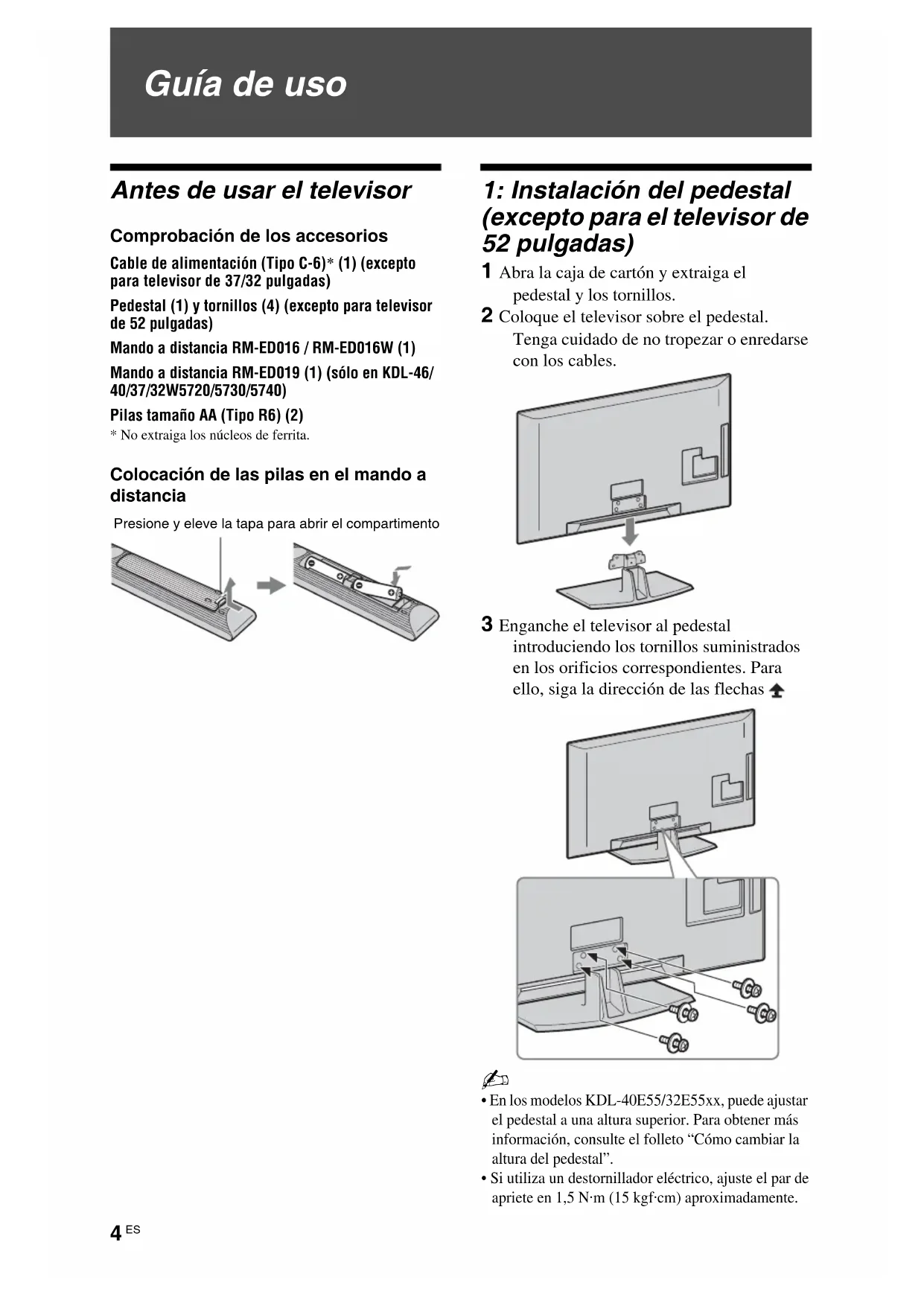
Pilas tamaño AA (Tipo R6) (2) * No extraiga los núcleos de ferrita. Colocación de las pilas en el mando a
1: Instalación del pedestal
(excepto para el televisor de
1 Abra la caja de cartón y extraiga el
pedestal y los tornillos.
2 Coloque el televisor sobre el pedestal.
Tenga cuidado de no tropezar o enredarse
3 Enganche el televisor al pedestal
introduciendo los tornillos suministrados
en los orificios correspondientes. Para
ello, siga la dirección de las flechas .
• En los modelos KDL-40E55/32E55xx, puede ajustar
el pedestal a una altura superior. Para obtener más
información, consulte el folleto “Cómo cambiar la
altura del pedestal”.
• Si utiliza un destornillador eléctrico, ajuste el par de
apriete en 1,5 N·m (15 kgf·cm) aproximadamente. Presione y eleve la tapa para abrir el compartimento5
ES C:\Documents and Settings\Dolors\Escritorio\EX2L-
2: Conexión de una antena/
Set Top Box/grabadora (p.
ej., grabadora de DVD)
Conexión de un Set Top Box/grabadora
(p. ej., grabadora de DVD) con EUROCONECTOR Conexión de un Set Top Box/grabadora
(p. ej., grabadora de DVD) con HDMI
3: Cómo evitar la caída del
1 Coloque un tornillo para madera (4 mm de
diámetro, no suministrado) en el pedestal
no suministrado) en el orificio del
3 Ate el tornillo para madera y el tornillo
para metales con una cuerda resistente. Set Top Box/grabadora (p. ej., grabadora de DVD)Set Top Box/grabadora (p. ej., grabadora de DVD)C:\Documents and Settings\Dolors\Escritorio\EX2L-
4(1)_CORREC_Maig09\4136111241_ EX2L\02ES\030STU.fm
4: Sujeción de los cables
• No junte el cable de alimentación/cable de
potencia CA a otros cables.
(sólo si el sistema GUIDE Plus+™ está
* Esta prestación está disponible cuando:
– puede recibir emisión digital.
– selecciona “Antena” en “5: Cómo realizar la
Configuración inicial”.
1 Introduzca el código postal de la región en
la que vive utilizando F/f/G/g/.
• Introduzca el código desde la izquierda, si
tiene menos de siete dígitos.
1 Conecte el televisor a la toma de corriente.
ENERGY SAVING SWITCH
(página 10) (sólo en KDL-46WE5/40WE5).
3 Pulse 1 en el televisor.
Cuando encienda el televisor por primera
vez, aparecerá el menú de idiomas en la
Siga las instrucciones que aparecen en
Sintonía automática digital: Si
selecciona “Cable”, le recomendamos que
seleccione “Búsqueda Rápida” para que la
sintonización sea rápida. Ajuste
“Frecuencia” y “ID de Red” según la
información facilitada por su proveedor de
cable. Si no encuentra ningún canal con
“Búsqueda Rápida”, inténtelo con
“Búsqueda Completa” (aunque esta
búsqueda puede llevar algún tiempo).
Consulte la lista de proveedores de cable
compatibles en el sitio web sobre
• También puede sintonizar los canales
manualmente (página 41).
Ordenación Progra.: Si desea cambiar
el orden de los canales analógicos, siga los
pasos de “Ordenación Progra.”
Ajustes Ecológicos: Si selecciona
“Sí”, los ajustes de “Ecología” pasarán a
ser los valores recomendados para reducir
el consumo eléctrico.7
ES C:\Documents and Settings\Dolors\Escritorio\EX2L-
2 Seleccione el idioma de GUIDE Plus+.
Ignore este paso si selecciona uno de los
siguientes idiomas en “5: Cómo realizar la
configuración inicial”: “English”,
“Deutsch”, “Español”, “Italiano”,
“Français” o “Nederlands”.
3 Descarga de datos de GUIDE Plus+.
La descarga inicial puede llevar algún
tiempo así que no pulse ningún botón del
televisor ni del mando a distancia durante
dicho proceso. Cuando haya recibido la
primera descarga de datos de listados de
programación, las siguientes descargas se
realizarán automáticamente.
Ajuste del ángulo de
visualización del televisor
Puede ajustar este televisor con los siguientes
Ajuste el ángulo hacia la izquierda y la
derecha (gire el televisor)
• En los modelos KDL-40E55/32E55xx, el giro está
bloqueado para evitar que los dedos queden
Si la pantalla del televisor está colocada en la
posición inferior, no se puede desbloquear el giro.
Para aumentar la altura de la pantalla del televisor,
consulte el folleto “Cómo cambiar la altura del
Extracción del soporte de
• Extraiga los tornillos siguiendo las .
• Sólo debe extraer el soporte de mesa si desea
montar el televisor en la pared.
Instalación/configuración Instale y utilice el televisor siguiendo estas instrucciones para evitar el riesgo de incendios, descargas eléctricas u otros daños y/o lesiones. Instalación • Debe instalar el televisor cerca de una toma de corriente de fácil acceso.• Coloque el televisor sobre una superficie estable y plana.• La instalación en pared sólo puede ser realizada por personal cualificado.• Por razones de seguridad, se recomienda utilizar accesorios Sony como:– Soporte de pared SU-WL500• Para colocar los ganchos de montaje en el televisor, debe utilizar los tornillos que se suministran con el soporte de pared. Los tornillos suministrados han sido diseñados para que tengan una longitud de 8 mm a 12 mm cuando se midan desde la superficie de colocación del gancho de montaje. El diámetro y longitud de los tornillos varía en función del modelo de soporte de pared. Si utiliza otros tornillos, puede provocar un daño interno en el televisor o éste puede caerse, etc. Transporte • Desconecte todos los cables antes de transportar el televisor.• Se necesitan dos o tres personas para transportar un televisor grande.• Cuando transporte el televisor con las manos, sujételo como se indica a la derecha. No ejerza presión sobre el panel de LCD.• Cuando eleve o desplace el televisor, sujételo bien por abajo.• Durante el transporte, no someta el televisor a sacudidas o vibraciones excesivas.• Cuando transporte el televisor para repararlo o cuando lo cambie de sitio, embálelo con la caja y el material de embalaje originales. Ventilación • Nunca obstruya, cubra ni inserte nada en los orificios de ventilación del aparato.• Deje espacio alrededor del televisor, tal y como se muestra más abajo.• Se recomienda utilizar el soporte de pared de Sony para que el aire circule correctamente. Instalación en la pared
Instalación sobre pedestal • Para garantizar una ventilación apropiada y evitar la acumulación de suciedad o polvo:– No instale el televisor boca arriba, boca abajo, hacia atrás ni de lado.– No instale el televisor en un estante, sobre una alfombra, sobre una cama o dentro de un armario.– No cubra el televisor con tejidos como cortinas, ni otros objetos como periódicos, etc.– No instale el televisor como se muestra a continuación. Cable de alimentación Utilice el cable y el enchufe tal y como se indica a continuación para evitar el riesgo de incendios, descargas eléctricas u otros daños y/o lesiones:– Utilice únicamente cables de alimentación suministrados por Sony. No utilice cables de otros proveedores.– Inserte el enchufe totalmente en la toma de corriente.– Este televisor sólo funciona con alimentación de CA de 220-240 V.– Cuando conecte los cables, no olvide desenchufar el cable de alimentación por razones de seguridad y evite tropezar o enredarse con los cables.– Desenchufe el cable de alimentación antes de manipular o desplazar el televisor.– Mantenga el cable de alimentación alejado de fuentes de calor.– Desconecte el enchufe y límpielo regularmente. Si se acumula polvo o humedad en el enchufe, puede deteriorarse el aislamiento y producirse un incendio. Notas • No utilice el cable de alimentación suministrado con otros equipos.• No apriete, doble ni retuerza excesivamente el cable de alimentación. Los conductores internos podrían quedar al descubierto o romperse.• No modifique el cable de alimentación.• No coloque ningún objeto pesado encima del cable de alimentación.• No tire del cable para desconectarlo.• No conecte demasiados aparatos a la misma toma de corriente.• No utilice una toma de corriente de mala calidad. Uso prohibido No instale/utilice el televisor en lugares, entornos o situaciones como las descritas a continuación ya que el televisor podría funcionar mal y provocar un incendio, una descarga eléctrica u otros daños y/o lesiones. Lugar: Espacios exteriores (con luz solar directa), en la costa, en una embarcación, dentro de un vehículo, en centros sanitarios, ubicaciones inestables, cerca del agua, la lluvia, humedad o humo. Entorno: Lugares cálidos, húmedos o con excesivo polvo; lugares en los que puedan entrar insectos; lugares expuestos a vibraciones mecánicas, o lugares próximos a objetos inflamables (velas, etc.). No exponga el televisor a goteos ni salpicaduras ni coloque sobre el aparato ningún objeto lleno de líquido como los floreros. Situación: No lo utilice si tiene las manos mojadas, si se ha extraído la carcasa o con accesorios no recomendados por el fabricante. Desconecte el televisor del cable de alimentación y de la antena durante las tormentas eléctricas. Piezas rotas: • No arroje ningún objeto contra el televisor. El cristal de la pantalla podría romperse debido al impacto y causar lesiones graves.• Si la superficie del televisor se agrieta o se rompe, no la toque sin antes desconectar el cable de alimentación. De lo contrario, podría recibir una descarga eléctrica. Cuando no se utilice • Si no va a utilizar el televisor durante varios días, desconecte el cable por razones medioambientales y de seguridad. • El televisor no se desconecta de la toma de corriente cuando se apaga. Desenchúfelo para que quede totalmente desconectado.• No obstante, es posible que algunos televisores dispongan de funciones que precisen que se encuentren en modo de espera para funcionar correctamente. Niños • No deje que los niños suban al televisor.• Mantenga los accesorios pequeños fuera del alcance de los niños para que no los traguen. Gancho de montajeColocación del gancho en la cara posterior del televisorTornillo (suministrado con el soporte de pared)8 mm - 12 mm30 cm10 cm 10 cm10 cmDeje, como mínimo, estas distancias alrededor del televisor.30 cm10 cm10 cm 6 cm Deje, como mínimo, estas distancias alrededor del televisor.
a circulación de aire queda obstruida.Pared Pared9
Si ocurren los siguientes
problemas... Apague el televisor y desenchúfelo inmediatamente si ocurre cualquiera de los siguientes problemas.Pida a su distribuidor o al servicio técnico de Sony que le revise el televisor. Cuando: – El cable de alimentación está dañado.– Toma de corriente de mala calidad.– El televisor está dañado porque se ha caído, ha sido golpeado o le ha sido arrojado algún objeto.– Alguna sustancia líquida o sólida cae dentro del televisor. Precauciones
Ver la televisión • Vea la televisión en una habitación con suficiente iluminación, ya que, si lo hace con poca luz o durante mucho tiempo, somete la vista a un sobreesfuerzo.• Cuando utilice auriculares, ajuste el volumen de forma que se eviten niveles excesivos, ya que podría sufrir daños en los oídos. Pantalla LCD • Aunque la pantalla LCD ha sido fabricada con tecnología de alta precisión y posee píxeles con una eficacia del 99,99% o superior, pueden aparecer de forma constante unos puntos negros o puntos brillantes de luz (rojos, azules o verdes). No se trata de un fallo de funcionamiento, sino de una característica de la estructura de la pantalla de cristal líquido.• No presione ni raye el filtro frontal, ni coloque objetos encima del televisor, ya que la imagen podría resultar irregular o la pantalla de cristal líquido podría dañarse.• Si se utiliza el televisor en un lugar frío, es posible que la imagen se oscurezca o que aparezca una mancha en la pantalla. Esto no significa que el televisor se ha estropeado. Este fenómeno irá desapareciendo a medida que aumente la temperatura.• Si se visualizan imágenes fijas continuamente, es posible que se produzca un efecto de imagen fantasma que puede desaparecer transcurridos unos segundos.• Cuando se utiliza el televisor, la pantalla y la carcasa se calientan. No se trata de un fallo de funcionamiento.• La pantalla LCD contiene una pequeña cantidad de cristal líquido. Algunos tubos fluorescentes que utiliza este televisor también contienen mercurio. Siga la normativa local para deshacerse de él. Tratamiento y limpieza de la
superficie de la pantalla y la
carcasa del televisor Desenchufe el cable de alimentación conectado al televisor antes de limpiarlo.Para evitar la degradación del material o del acabado de la pantalla, tenga en cuenta las siguientes precauciones.• Para eliminar el polvo de la superficie de la pantalla y la carcasa, pase cuidadosamente un paño suave. Si no consigue eliminar completamente el polvo, humedezca ligeramente el paño con una solución de detergente neutro poco concentrada.• No utilice nunca estropajos abrasivos, productos de limpieza ácidos o alcalinos, detergente concentrado ni disolventes volátiles, como alcohol, bencina, diluyente o insecticida. Si utiliza este tipo de materiales o expone la unidad a un contacto prolongado con materiales de goma o vinilo, puede dañar el material de la superficie de la pantalla y de la carcasa.• Se recomienda pasar la aspiradora periódicamente por los orificios de ventilación para que el televisor se ventile adecuadamente.• Si necesita ajustar el ángulo del televisor, desplácelo lentamente para evitar que se desencaje del soporte. Equipos opcionales • Sitúe los equipos opcionales o cualquier equipo que emita radiaciones electromagnéticas lejos del televisor. De lo contrario, la imagen puede aparecer distorsionada y/o pueden emitirse ruidos.• Este producto ha sido probado y satisface los límites establecidos por la directiva EMC para la utilización de cables de conexión que no superen los 3 metros. Pilas • Coloque las pilas con la polaridad correcta.• No utilice pilas de distintos tipos ni mezcle pilas nuevas con viejas.• Sea respetuoso con el medio ambiente y deseche las pilas en los contenedores dispuestos para este fin. En ciertas regiones, la eliminación de las pilas está regulada. Consúltelo con las autoridades locales.• Use el mando a distancia con cuidado. No lo deje caer ni lo pise, ni tampoco derrame sobre él ningún tipo de líquido.• No deje el mando a distancia cerca de una fuente de calor, en un lugar expuesto a la luz solar directa ni en una habitación húmeda. Cómo deshacerse del
la Unión Europea y en
sistemas de recogida
selectiva de residuos) Este símbolo en el equipo o el embalaje indica que el presente producto no puede ser tratado como residuo doméstico normal, sino que debe entregarse en el correspondiente punto de recogida de equipos eléctricos y electrónicos. Al asegurarse de que este producto sea desechado correctamente, Ud. ayuda a prevenir las consecuencias negativas para el medio ambiente y la salud humana que podrían derivarse de la incorrecta manipulación en el momento de deshacerse de este producto. El reciclaje de materiales ayuda a conservar los recursos naturales. Para recibir información detallada sobre el reciclaje de este producto, póngase en contacto con su ayuntamiento, el punto de recogida más cercano o el establecimiento donde ha adquirido el producto. Tratamiento de
europeos con sistemas de
recogida selectiva de
residuos) Este símbolo en la batería o en el embalaje indica que la batería proporcionada con este producto no puede ser tratada como un residuo doméstico normal. En algunas baterías este símbolo puede utilizarse en combinación con el símbolo químico. El símbolo químico del mercurio (Hg) o del plomo (Pb) se añadirá si la batería contiene más del 0,0005% de mercurio o del 0,004% de plomo. Al asegurarse de que estas baterías se desechan correctamente, Ud. ayuda a prevenir las consecuencias negativas para el medio ambiente y la salud humana que podrían derivarse de la incorrecta manipulación en el momento de deshacerse de la batería. El reciclaje de materiales ayuda a conservar los recursos naturales. En el caso de productos que, por razones de seguridad, rendimiento o mantenimiento de datos, sea necesaria una conexión permanente con la batería incorporada, esta batería solo deberá ser reemplazada por personal técnico cualificado para ello. Para asegurarse de que la batería será tratada correctamente, entregue el producto al final de su vida útil en un punto de recogida para el reciclado de aparatos eléctricos y electrónicos. Para las demás baterías, vea la sección donde se indica cómo quitar la batería del producto de forma segura. Deposite la batería en el correspondiente punto de recogida para el reciclado. Para recibir información detallada sobre el reciclaje de este producto o de la batería, póngase en contacto con el ayuntamiento, el punto de recogida más cercano o el establecimiento donde ha adquirido el producto.C:\Documents and Settings\Dolors\Escritorio\EX2L-
4(1)_CORREC_Maig09\4136111241_ EX2L\02ES\050OVR.fm
Indicadores/Mando a distancia y controles del televisor
Para los modelos KDL-46/40/37/32W5720/5730/5740, consulte el folleto independiente.
Mando a distancia y controles del televisor
Los botones del televisor funcionan de la misma manera que los
del mando a distancia.
* En el menú del televisor, estos botones funcionan como F/f/G/g/.
• Los botones del número 5, N, PROG + y AUDIO del mando a
distancia poseen un punto táctil. Utilice dichos puntos como
referencia para usar el televisor. Botón/interruptor Descripción 1 "/1 (Modo de
Púlselo para encender y apagar el televisor
desde el modo de espera.
Púlselo para encender o apagar el televisor.
• Para apagar completamente el televisor (0
W, ningún consumo eléctrico), apáguelo y
desenchufe el cable de la toma de corriente.
3 ENERGY SAVING SWITCH
Púlselo para encender o apagar el televisor.
ENERGY SAVING SWITCH
apagado, se reduce el consumo eléctrico.
Si el televisor está en modo de espera cuando se
televisor volverá sólo al modo de espera.
• Si apaga ENERGY SAVING SWITCH, no
podrá realizar algunas funciones como
guardar los ajustes del reloj, descargar EPGs
ni actualizar software. (sólo en KDL-46WE5/40WE5)11
ES C:\Documents and Settings\Dolors\Escritorio\EX2L-
4 SCENE Púlselo para mostrar el menú “Selección de
Cuando seleccione el tipo de escena, se ajustará
automáticamente la calidad del sonido y de la
imagen de dicha escena.
Pulse F/f/G/g para elegir el tipo de escena y, a
continuación, pulse .
Cine: Ofrece las escenas como si estuviera en
un cine, con sonido dinámico.
Foto: Ofrece las escenas reproduciendo la
textura y color de una foto impresa.
Deportes: Ofrece las escenas de forma realista
y reproduciendo la sensación de estar en un
Música: Ofrece efectos de sonido similares a
los de un concierto en directo.
Juego: Ofrece las escenas reproduciendo la
gran calidad de imagen y sonido de los
Gráficos: Ofrece las escenas con mayor
detalle y claridad para poder ver la pantalla
durante más tiempo y reducir la fatiga de los
Genérico: Parámetros actuales del usuario.
Auto: La calidad óptima del sonido y de la
imagen se ajusta automáticamente según la
fuente de entrada aunque, dependiendo de los
dispositivos conectados, quizás no se produzca
ningún efecto diferente.
• En modo digital, las opciones de “Escena” se
aplican de forma separada para las imágenes
de HD (alta definición) y SD (definición
• Cuando active el Modo Teatro (página 13), el
ajuste “Selección de escena” cambiará a
“Cine” automáticamente.
5 AUDIO En modo analógico: Púlselo para cambiar el
modo de sonido dual (página 37).
En modo digital: Púlselo para cambiar el
idioma del programa que está viendo
actualmente (página 42).
Cada vez que lo pulse, la pantalla cambiará de
En modo digital: Descripción del programa
t Descripción del siguiente programa
(sólo para Sony Guide).
En modo analógico: Modo de visualización
y número de canal actuales
En modo Texto: Púlselo para mostrar
información oculta (por ejemplo, las respuestas
de un concurso) (página 15).
(Continúa)C:\Documents and Settings\Dolors\Escritorio\EX2L-
F/f/G/g/ Pulse F/f/G/g para desplazar el cursor de
pantalla. Pulse para seleccionar/confirmar
el elemento resaltado.
Cuando reproduzca un archivo de fotos:
Pulse para interrumpir/iniciar un pase de
diapositivas. Pulse F/G para seleccionar el
archivo anterior. Pulse f/g para seleccionar el
Cuando reproduzca un archivo de música/vídeo:
Pulse para interrumpir/iniciar la
reproducción. Mantenga pulsado
avanzar/retroceder con rapidez y, a continuación,
suelte el botón en el punto donde desea retomar
la reproducción. Pulse
reproducción desde el comienzo del archivo
para ir al siguiente archivo.
8 OPTIONS Púlselo para mostrar una lista que contiene
“Control de dispositivos” o accesos directos a
algunos menús de ajuste. Utilice el menú
“Control de dispositivos” para activar un
equipo compatible con Control por HDMI.
Las opciones disponibles pueden variar
dependiendo de la fuente de entrada.
9 HOME Púlselo para mostrar el menú TV Home
Si los botones coloreados están disponibles,
aparecerá una guía de funcionamiento en la
Púlselos para seleccionar canales.
Para los canales número 10 y posteriores, pulse
rápidamente el siguiente dígito.
En modo Texto: Púlselos para introducir un
especificado (página 21).
En modo TV: Púlselos para seleccionar el
canal siguiente (+) o anterior (–).
En modo Texto: Púlselos para seleccionar la
página siguiente ( ) o anterior ( ).
Púlselo para cambiar el idioma de los
subtítulos (página 42) (sólo en modo digital).
Púlselo para eliminar el sonido. Vuelva a
pulsarlo para recuperar el sonido.
• En modo de espera, púlselo si desea encender
el televisor sin sonido.
Púlselos para ajustar el volumen.
qj / (Texto) Púlselo para mostrar información del teletexto
qk RETURN Púlselo para volver a la pantalla anterior del
Cuando reproduzca un archivo de fotos/
música/vídeo: Púlselo para parar la
reproducción. (La pantalla vuelve a la lista de
carpetas o archivos.)
Electrónico Digital (EPG) (página 17).
w; DIGITAL Púlselo para mostrar el último canal digital que
Cuando vea imágenes del equipo conectado:
Púlselo para volver al modo de TV normal.
wa ANALOG Púlselo para mostrar el último canal analógico
Cuando vea imágenes del equipo conectado:
Púlselo para volver al modo de TV normal.
m/N/X/M/x: Puede utilizar el equipo
compatible con BRAVIA Sync que esté
conectado al televisor.
SYNC MENU: Muestra el menú del equipo de
HDMI conectado. Mientras ve otras pantallas
de entrada o programas de televisión,
“Selección Disp. HDMI” aparece cuando se
THEATRE: Puede activar o desactivar el
Modo Teatro. Si el Modo Teatro está activado,
se configuran automáticamente la calidad de
sonido (si el televisor está conectado a un
sistema de audio que emplea un cable HDMI)
y la calidad de imagen óptimas para contenidos
• Si apaga el televisor, también se desactiva el
• Cuando cambie el ajuste “Selección de
escena”, Modo Teatro se desactivará
• “Control por HDMI” (BRAVIA Sync) sólo
está disponible con equipos Sony conectados
que llevan el logotipo BRAVIA Sync o
BRAVIA Theatre Sync o son compatibles
con el Control por HDMI.
En modo TV: Púlselo para mostrar la lista de
En modo Texto: Púlselo para mantener la
Púlselo para cambiar el formato de pantalla
Guía de funcionamiento
RETURN (ver 7 (página 12) o qk (página 13)).
La guía de funcionamiento ayuda al usuario a utilizar el televisor con el mando a distancia y aparece
en la parte inferior de la pantalla. Utilice los botones del mando a distancia que se muestran en la guía.
Indicador Descripción
1 Sensor de luz No coloque nada sobre el sensor ya que podría afectar a su funcionamiento
2 Sensor del mando Recibe señales del mando a distancia.
No coloque nada sobre el sensor. Podría funcionar mal.
Si selecciona “Sin imagen” (página 33), aparece una luz verde.
Se enciende una luz naranja cuando está activado el temporizador (páginas 20, 33).
4 1 (Modo de espera) Cuando el televisor está en modo de espera, se enciende una luz roja.
5 " (alimentación) Cuando el televisor está encendido, aparece una luz verde.
No coloque nada sobre el sensor ya que podría afectar a su funcionamiento
Acerca de la guía de funcionamiento que aparece en pantalla
1 Pulse 1 en el televisor para encenderlo.
Si no puede encender el televisor,
ENERGY SAVING SWITCH
(página 10) (sólo en KDL-46WE5/
Cuando el televisor esté en modo de
espera (el indicador 1 (modo de espera)
de la parte frontal del televisor es rojo),
pulse "/1 en el mando a distancia para
encender el televisor.
2 Pulse DIGITAL para cambiar a modo
digital o pulse ANALOG para cambiar a
Los canales disponibles varían en función
3 Pulse los botones numéricos o PROG +/–
para seleccionar el canal de televisión.
Cómo seleccionar un programa digital
utilizando la Guía del Programa
Electrónico Digital (EPG) (página 17).
Aparecerá información durante poco
tiempo. En la información pueden
indicarse los siguientes iconos.
: Servicio de suscripción/codificado
: Múltiples idiomas de audio
: Subtítulos disponibles
: Subtítulos disponibles para personas
con problemas auditivos
: Edad mínima recomendada para el
programa actual (de 4 a 18 años)
:Bloqueo TV Acceder al Texto
Pulse /. Cada vez que pulse /, la pantalla
cambiará cíclicamente de la siguiente forma:
Texto e imagen de televisión t Texto t
Texto no disponible (salir del servicio de
Para seleccionar una página, pulse los botones
Para congelar una página, pulse .
Para mostrar información oculta, pulse .
• También puede saltar directamente a una página
seleccionando el número de página que aparece en
pantalla. Pulse y F/f/G/g para seleccionar el
número de página y, a continuación, pulse .
• Cuando aparecen cuatro elementos de colores en
la parte inferior de la página de Texto, puede
acceder a las páginas de forma rápida y fácil
(FasText). Pulse el botón de color correspondiente
para acceder a la página deseada.
Cómo cambiar el Formato de Pantalla
Pulse varias veces para elegir el Formato
de Pantalla que desee.
* Es posible que las partes superior e inferior de la imagen
aparezcan cortadas. Puede ajustar la posición vertical de la
para desplazar la imagen hacia arriba o
hacia abajo (por ejemplo, para leer los subtítulos).
• Si selecciona “Optimizada”, es posible que no se
vean algunos caracteres y/o letras en las partes
superior e inferior de la imagen. Si así ocurre,
ajuste “Tamaño Vertical” en el menú “Control de
pantalla” (página 37).
• Si “Autoformato” (página 37) está ajustado en
“Sí”, el televisor selecciona automáticamente el
mejor modo para la emisión en cuestión.
• Si las imágenes con fuentes 720p, 1080i o 1080p
aparecen con bordes negros, seleccione
“Optimizada” o “Zoom” para ajustar las imágenes.
Amplía la zona central
de la imagen. Los bordes
izquierdo y derecho se
alargan para ocupar la
Muestra la imagen en
laterales para ocupar la
formato 4:3 en sentido
horizontal para ocupar
la pantalla de 16:9.
Muestra la imagen en
Cinemascope (formato
proporción correcta.
Muestra la imagen en
formato 14:9 con las
proporciones correctas.
laterales en la pantalla.17
KDL-52/46/40/37/32V5500
x-xxx-xxx-xx(x) Ver la televisión Cómo utilizar el Sistema
GUIDE Plus+™ y la Guía del
Programa Electrónico Digital (EPG) Esta prestación está disponible cuando:– puede recibir emisión digital.– selecciona “Antena” en “ 5: Cómo realizar la configuración inicial”.Es posible que esta función no esté disponible en algunos países/regiones.Para cambiar GUIDE (Sony Guide o GUIDE Plus+), consulte la página 43. GUIDE Plus+ funciona plenamente sólo si los datos GUIDE Plus+ están disponibles digitalmente.
Consulte en el sitio web de GUIDE Plus+ si puede disponer de DTT GUIDE Plus+ en su país.
~ Cuando utilice GUIDE Plus+, se recomienda apagar el televisor mediante el botón de modo de espera del mando a distancia en lugar de hacerlo con el botón del televisor. De esta manera, se actualizará la información sobre los programas. Utilice el sistema GUIDE Plus+ para encontrar el programa que desea ver. Esta prestación permite
buscar programas por categorías y por palabras clave. El programa GUIDE Plus+ ofrece
información sobre la programación de los próximos ocho días como máximo. No olvide realizar la
Configuración inicial (página 6) para utilizar este servicio.
Componentes del sistema GUIDE Plus+
z • La imagen mostrada anteriormente puede variar según el país/región.• Los paneles de información no son facilitados por Sony sino que son anuncios del socio de marca.• La barra de acciones varía en función de la ubicación del cursor y también varía si se está en dentro de la ventana de Configuración. 1 Pulse GUIDE.
2 Realice la operación deseada de las que se indican en la siguiente tabla o se muestran en la
Utilización de GUIDE Plus+ Logotipo de GUIDE Plus+ Ventana del vídeoCuadro de informaciónBarra de menúLogotipo del canal y título del programaPaneles de informaciónC:\Documents and Settings\Dolors\Escritorio\EX2L-
Para Haga lo siguiente
para seleccionar el programa y, a continuación,
• La información sobre el programa aparecerá en el cuadro de
• Pulse para ampliar el cuadro de información y obtener un
resumen más detallado.
• Puede utilizar PROG +/– para avanzar/retroceder en las listas.
Pulse BRAVIA Sync m/M para avanzar al siguiente día o
retroceder al día anterior.
Apagar la Guía del televisor Pulse GUIDE para salir de la Guía del televisor
Configurar un programa para que
aparezca automáticamente en
pantalla cuando empiece
Pulse F/f/G/g para seleccionar el programa futuro que desea ver y, a
continuación, pulse el botón verde.
• Para cancelar el recordatorio, pulse el botón rojo cuando
“Recordatorio” esté resaltado o utilice “Programar” en la barra de
• Si coloca el televisor en modo de espera, se encenderá
automáticamente cuando el programa esté a punto de empezar.
Barra de menú Pulse F varias veces para acceder a la barra de menú.
Pulse G/g para seleccionar el área. (“Guía”, “Buscar”, “Mi TV”,
“Programar” y “Configurar”)
Puede ver un programa o establecer un recordatorio en la zona “Guía”.
Puede encontrar, fácil y rápidamente, algún programa que le interese
o puede establecer un recordatorio por categoría (p. ej., Deporte) o
subcategoría (p. ej., Fútbol) de programa.
1 Seleccione “Buscar” en la barra de menú y, a continuación,
pulse f sólo una vez.
2 Pulse F/f/G/g para seleccionar una categoría o subcategoría y,
a continuación, pulse .
Busque su palabra clave
Además de las categorías y subcategorías estándar, también puede
configurar sus propias palabras clave de búsqueda.
Seleccione “Mi Selección” en la zona “Buscar” de la barra de
2 Pulse el botón amarillo para añadir una palabra clave y
aparecerá el teclado virtual.
3 Utilice dicho teclado para introducir la palabra clave.
4 Confirme la palabra con el botón verde.
5 La palabra clave aparecerá en “Mi Selección”.
6 Seleccione la palabra clave y pulse para iniciar una búsqueda
según dicha palabra.19
ES C:\Documents and Settings\Dolors\Escritorio\EX2L-
Establecer un perfil y recibir consejos
según las preferencias
– Mi TV La zona “Mi TV” permite configurar un perfil personal.
Puede crear un perfil personal por canales, categorías y/o palabras
La zona “Mi TV” le da consejos para que encuentre fácil y
rápidamente algún programa que le interese o para establecer un
Cómo establecer el perfil:
1 Resalte “Mi TV” en la barra de menú y pulse el botón verde para
establecer el perfil.
2 Pulse F/f para seleccionar canales, categorías o palabras clave.
3 Pulse el botón amarillo para añadir un canal, categoría o palabra
4 Pulse F/f/G/g para seleccionar un canal, categoría o palabra
clave y, a continuación, pulse .
5 Repita los pasos 2 a 4 para añadir más elementos.
6 Pulse para activar el perfil.
• Puede borrar o editar con los botones rojo y verde.
Borrar y editar el recordatorio
1 Seleccione “Programar” en la barra de menú
2 Pulse F/f para borrar o editar con los botones rojo y verde.
• Si no se establece ningún recordatorio, aparece “Ningún programa”.
para resaltar “Frecuencia” (p. ej., todas las semanas) o
“Ajuste de tiempo” (p. ej., ajuste de tiempo del recordatorio: 10 min
antes). Puede cambiar estos ajustes pulsando los botones coloreados.
Configure el sistema GUIDE Plus+
según su situación personal
1 Seleccione “Configurar” en la barra de menú.
2 Pulse F/f para seleccionar los siguientes elementos que desee
“Preferencias”: Puede cambiar el idioma de pantalla, cambiar el
ajuste de tiempo del recordatorio y establecer la descarga nocturna.
“Comenzar la secuencia de instalación”: Esta prestación sirve para
reiniciar fácilmente la instalación desde cero. Se borrarán todos los
datos actuales de los listados de televisión.
“Descarga manual”: Actualiza inmediatamente los listados de
televisión. Si el televisor está apagado durante varios días, los
listados no se actualizarán automáticamente. En tal caso, utilice esta
prestación para actualizar los listados.
Pantalla “Información sistema GUIDE Plus+:”: Muestra información
sobre el sistema GUIDE Plus+. Esta pantalla ofrece varios valores
útiles para solucionar averías.
Para Haga lo siguienteC:\Documents and Settings\Dolors\Escritorio\EX2L-
Cómo utilizar la Guía del Programa Electrónico Digital
1 En modo digital, pulse GUIDE.
2 Realice la operación deseada de las que se
indican en la siguiente tabla o se muestran
Es posible que esta función no esté disponible en algunos países/regiones.
Para cambiar GUIDE (Sony Guide o GUIDE Plus+), consulte la página 43.
Para Haga lo siguiente
Ver un programa Pulse F/f/G/g para seleccionar el programa y, a continuación,
Apagar la EPG Pulse GUIDE.
Clasificar la información de los
programas por categorías
– Lista de Categorías
1 Pulse el botón azul.
2 Pulse F/f para seleccionar una categoría y, a continuación,
El nombre de la categoría (p. ej., “Informativos”) contiene todos
los eventos correspondientes a la categoría seleccionada.
Configurar un programa para que
aparezca automáticamente en
pantalla cuando empiece
1 Pulse F/f/G/g para seleccionar el programa futuro que desea
ver y, a continuación, pulse .
2 Pulse F/f para seleccionar “Recordatorio” y, a continuación,
Aparecerá el símbolo c junto a la información sobre el
programa. El indicador situado en la parte frontal del
televisor se ilumina en naranja.
• Si coloca el televisor en modo de espera, se encenderá
automáticamente cuando empiece el programa.
Cancelar el recordatorio
– Cancelar temporizador
2 Pulse F/f para seleccionar “Lista del Temporizador” y, a
continuación, pulse .
3 Pulse F/f para seleccionar el programa que desea cancelar y, a
continuación, pulse .
4 Pulse F/f para seleccionar “Cancelar temporizador” y, a
continuación, pulse .
Aparecerá una pantalla en la que deberá confirmar si desea
cancelar el programa.
5 Pulse G/g para seleccionar “Sí” y, a continuación, pulse .21
ES C:\Documents and Settings\Dolors\Escritorio\EX2L-
Utilización de la lista de Favoritos
Favoritos analógicos
La lista de Favoritos permite seleccionar
programas de una lista de hasta 16 canales
favoritos que haya especificado.
1 En modo analógico, pulse .
2 Realice la operación deseada de las que se
indican en la siguiente tabla o se muestran
Puede realizar hasta cuatro listas de canales
1 En modo digital, pulse .
2 Realice la operación deseada de las que se
indican en la siguiente tabla o se muestran
en la pantalla. Lista de Favoritos analógicosPara Haga lo siguiente Ver un canal Pulse .
Ocultar la lista de Favoritos Pulse .
Añadir un canal actual a la lista
para seleccionar “Añadir a Favoritos” y, a continuación, pulse .
Eliminar un canal de la Lista de
para seleccionar “Editar Favoritos” y, a continuación, pulse .
Aparecerá la pantalla “Configuración de favoritos”.
para seleccionar el número de canal y, a continuación, pulse
3 Pulse F/f para seleccionar “– –” y, a continuación, pulse . Lista de Favoritos digitalesPara Haga lo siguiente Ocultar la lista de Favoritos Pulse RETURN.
Añadir o eliminar canales de la lista
1 Pulse el botón azul.
Vaya al paso 2 cuando añada canales por primera vez o si la lista
de Favoritos está vacía.
2 Pulse el botón amarillo para seleccionar la lista de Favoritos que
3 Pulse F/f/G/g para elegir el canal que desea añadir o eliminar
y, a continuación, pulse .
1 Pulse el botón amarillo para seleccionar una lista de Favoritos.
2 Pulse F/f para seleccionar un canal y, a continuación, pulse .
Eliminar todos los canales de la lista
1 Pulse el botón azul.
2 Pulse el botón amarillo para seleccionar la lista de Favoritos que
3 Pulse el botón azul.
Utilización de equipos opcionales
Conexión de equipos opcionales Puede conectar una amplia gama de equipos opcionales a su televisor.Conexión de equipos de audio-vídeo (orden de calidad, alta a baja)Conectar a Conectar con Descripción5, 9, qaHDMI IN 1, 2, 3, o 4Cable HDMI Las señales digitales de vídeo y audio provienen del equipo conectado.Además, si conecta el equipo compatible con Control por HDMI, puede mantenerse la comunicación con el equipo conectado (página 40).Si el equipo posee una toma/conector DVI, conecte la toma/conector DVI a la toma/conector HDMI IN 1 a través de la interfaz del adaptador de DVI - HDMI (no suministrado), y conecte las tomas/conectores de salida de audio del equipo a las tomas/conectores de entrada de audio de las tomas/conectores HDMI IN 1. ~ • Sólo puede utilizar un cable de HDMI autorizado que lleve el logotipo de HDMI. Se recomienda utilizar un cable de HDMI de Sony (tipo alta velocidad).• Cuando conecte un sistema de audio compatible con Control por HDMI, conéctelo también a la toma/conector DIGITAL AUDIO OUT (OPTICAL). qs
Utilización de equipos opcionales
EUROCONECTOR Si conecta un descodificador analógico, el sintonizador del
televisor envía señales codificadas al descodificador, que las
descodifica antes de volver a enviarlas.
Si conecta un equipo monoaural, hágalo a la toma AV3 L.
Conexión de equipos de audio/portátiles
Conectar a Conectar con Descripción
1 Cable de audio Puede escuchar el sonido del televisor en el equipo de audio
Puede escuchar el sonido del televisor en el sistema de Home
Theatre con entrada digital conectado.
8 USB Cable USB Puede disfrutar de archivos de fotos/música/vídeo guardados
en una cámara o videocámara digitales Sony (página 25).
Conexión de otros equipos
Conectar a Conectar con Descripción
6 / PC IN Cable de PC con
Se recomienda utilizar un cable de PC con ferritas como el
“Conector, D-sub 15” (ref. 1-793-504-11, disponible en el
servicio técnico de Sony) o similar.
7 LAN Cable LAN Puede disfrutar de los contenidos guardados en dispositivos
compatibles con DLNA a través de una red (página 28).
Ofrece acceso a servicios de televisión de pago. Para obtener
más información, consulte el manual de instrucciones
suministrado con su módulo CAM.
Para utilizar el modulo CAM, extraiga la tarjeta “ficticia” de
la ranura CAM y, a continuación, apague el televisor e inserte
la tarjeta CAM en la ranura. Cuando no esté utilizando el
módulo CAM, le recomendamos que mantenga insertada la
tarjeta “ficticia” en la ranura CAM.
• No introduzca la tarjeta inteligente directamente en la
ranura CAM (Módulo de Acceso Condicional) del televisor.
Debe introducirla en el Módulo de Acceso Condicional
suministrado por su distribuidor autorizado y,
posteriormente, introducir el Módulo en la ranura CAM.
• El CAM no puede utilizarse en algunos países/áreas.
Consulte a su distribuidor autorizado.
qd i Auriculares Puede escuchar el sonido del televisor con auriculares.
Conectar a Conectar con DescripciónC:\Documents and Settings\Dolors\Escritorio\EX2L-
Encienda el equipo conectado y, a
continuación, realice la siguiente operación.
Para equipos conectados a las tomas de
euroconector mediante un cable
euroconector de 21 pines
Inicie la reproducción en el equipo conectado.
La imagen del equipo conectado aparece en la
Para un vídeo sintonizado automáticamente
En modo analógico, pulse PROG +/–, o los
botones numéricos para seleccionar el canal de
Ver dos imágenes simultáneamente
– PAP (imagen e imagen)
Puede ver dos imágenes (entrada externa y
programa de televisión) simultáneamente en la
• Esta función no está disponible con entrada de PC.
2 Pulse F/f para seleccionar “PIP/PAP” y,
a continuación, pulse .
3 Pulse F/f para seleccionar “PAP” y, a
continuación, pulse .
La imagen del equipo conectado aparece
en el lado izquierdo y el programa de
televisión, en el lado derecho.
4 Pulse los botones numéricos o PROG +/–
para seleccionar el canal de televisión.
Para volver al modo de una sola
Ver dos imágenes simultáneamente
– PIP (imagen dentro de imagen)
Puede ver dos imágenes (entrada externa y
programa de televisión) simultáneamente en la
2 Pulse F/f para seleccionar “PIP/PAP” y,
a continuación, pulse .
3 Pulse F/f para seleccionar “PIP” y, a
continuación, pulse .
La imagen del PC conectado aparece a
pantalla completa y el programa de
televisión, en la pantalla pequeña.
Puede utilizar F/f para cambiar la
posición de la pantalla del programa de
4 Pulse los botones numéricos o PROG +/–
para seleccionar el canal de televisión.
Para volver al modo de una sola
• Puede activar la imagen audible pulsando G/g.
seleccionar la fuente
Utilización de equipos opcionales
Cómo reproducir Fotos/
Música/Vídeo mediante USB Puede disfrutar de archivos de fotografías/
música/vídeo guardados en una cámara o
videocámara digitales Sony mediante un cable
USB o el dispositivo de almacenamiento de
3 Pulse G/g para seleccionar “Foto”,
“Música”, o “Vídeo”.
4 Pulse F/f para seleccionar un dispositivo
de USB y, a continuación, pulse .
Aparecerá la lista de carpetas o archivos.
Para mostrar una lista de imágenes
reducidas, pulse el botón amarillo
mientras se ve la lista en pantalla.
5 Pulse F/f para seleccionar un archivo o
carpeta y, a continuación, pulse .
Cuando seleccione una carpeta, seleccione
un archivo y, a continuación, pulse .
Comienza la reproducción.
Inicio automático de la reproducción
El televisor comienza automáticamente a
reproducir fotos cuando éste se enciende y
cuando se enciende y se conecta al puerto USB
una cámara digital u otro dispositivo que
almacene archivos de fotos (página 39).
• Mientras el televisor accede a los datos del
dispositivo de USB, tenga en cuenta lo siguiente:
– No apague el televisor ni el dispositivo de USB
– No desconecte el cable USB.
– No extraiga el dispositivo de USB.
Los datos del dispositivo de USB podrían dañarse.
• Sony no asume ninguna responsabilidad por los
daños o pérdida de datos producidos en la unidad
de grabación debido al mal funcionamiento de los
dispositivos conectados o del televisor.
• La reproducción no se inicia automáticamente si el
televisor se enciende después de conectar la
cámara digital u otro dispositivo al puerto USB.
• Puede registrar la música de fondo que desea
reproducir durante un pase de diapositivas
utilizando Foto. Para ello, pulse OPTIONS y,
a continuación, seleccione “Añadir a pase de
diap.” mientras se reproduce la música.
• La reproducción mediante USB es compatible con
los siguientes formatos de archivos de fotos:
– JPEG (archivos con formato JPEG que llevan la
extensión “.jpg”, compatibles con DCF 2.0 o
– RAW (archivos con formato ARW/ARW 2.0 y
extensión “.arw”. Sólo para previsualización.)
• La reproducción mediante USB es compatible con
el siguiente formato de archivos de música:
– MP3 (archivos con la extensión “.mp3” que no
están protegidos por copyright)
• La reproducción mediante USB es compatible con
los siguientes formatos de archivo de vídeo:
– MPEG1 (archivos con la extensión “.mpg”)
• El Inicio Automático de la reproducción de las
fotos sólo funciona con los archivos de fotos de la
carpeta de la cámara digital más reciente
(compatible con DCF, carpeta “DCIM” de mayor
• La reproducción no se inicia automáticamente si
están conectadas algunas cámaras digitales (como
cámaras con memoria interna).
• El nombre del archivo y de la carpeta sólo pueden
• Si conecta una cámara de fotos digital Sony, ajuste
el modo de conexión de USB de la cámara en
Auto o “Mass Storage”. Si desea más información
sobre el modo de conexión de USB, consulte las
instrucciones de su cámara digital.
• En el siguiente sitio web encontrará información
actualizada sobre los dispositivos de USB compatibles.
http://support.sony-europe.com/TV/compatibility/
• Utilice un dispositivo de almacenamiento de USB
compatible con los estándares de la Clasificación
de Almacenamiento Masivo de USB.
Cómo mostrar una foto
Puede mostrar una foto en la pantalla durante
el periodo de tiempo seleccionado.
Transcurrido dicho periodo, el televisor
cambia automáticamente a modo de espera.
1 Seleccione una foto.
Puede seleccionar una foto del dispositivo
de USB conectado o de la carpeta de
imágenes predeterminada. Encontrará
más información sobre cómo seleccionar
una foto en la página 25.
2 Pulse OPTIONS mientras se muestra la
foto seleccionada y, a continuación, pulse
F/f para seleccionar “Imagen de
fotograma” y pulse .
3 Pulse RETURN varias veces para
volver al menú de Uso doméstico .
(Continúa)C:\Documents and Settings\Dolors\Escritorio\EX2L-
4 Pulse G/g para seleccionar “Foto” y, a
continuación, seleccione “Fotograma” y
El televisor cambiará a modo Fotograma y
la foto seleccionada aparecerá en pantalla.
Cómo ajustar el tiempo que la foto
Pulse OPTIONS y, a continuación,
seleccione “Duración” y pulse .
Posteriormente, seleccione la duración y
Aparecerá el contador en la pantalla.
• Si se elige la foto desde un dispositivo de USB,
éste debe permanecer conectado al televisor.
• Si “Desconex. Aut.” está activada, el televisor
cambia automáticamente a modo de espera.
Cómo mostrar una foto y su ubicación
Si utiliza una cámara digital con función GPS,
puede mostrar una foto con un mapa del lugar
en el que se tomó dicha foto. Para ello, debe
utilizar la función de registro de longitud y
latitud del GPS. La información cartográfica
se descarga del servicio de mapas online de
Internet por lo que se necesita conexión a la
red y el televisor debe estar conectado a la red
1 Seleccione una foto (página 25).
2 Pulse los botones verde/rojo para ampliar/
Para cambiar la posición de visualización
del mapa en la pantalla del televisor, pulse
el botón azul varias veces.
• El servicio de mapas online es suministrado por
terceros así que dicho servicio puede sufrir
cambios o interrumpirse sin previo aviso.
• La posición indicada en el mapa puede variar en
función de la cámara digital.
• Si el televisor no se conecta a Internet o finaliza el
servicio de mapas online, sólo aparecerá un mapa
a gran escala sin opción de ampliarlo ni reducirlo.
• Puede mostrarse un mapa si los datos Exif de la
foto incluyen información sobre la fecha y la
información sobre la longitud y la latitud
(“archivos de registro”) se ha guardado con un
GPS de Sony. Siga este procedimiento.
1 Conecte el GPS al puerto USB.
3 Pulse G/g para seleccionar “Foto”.
4 Pulse F/f para seleccionar el GPS y, a
5 Seleccione los siguientes elementos
empleando F/f y, a continuación,
ajústelos utilizando G/g.
6 Seleccione “Aceptar” y pulse .
Se cargan los archivos de registro de GPS.
7 Desconecte el GPS y conecte el
dispositivo en el que desea almacenar la
8 Seleccione una foto (página 25).
9 Pulse los botones verde/rojo para ampliar/
Utilización de equipos opcionales
Cómo utilizar BRAVIA Sync
con Control por HDMI El Control por HDMI permite que el televisor
se comunique con el equipo conectado que es
compatible con dicha función, mediante el uso
de HDMI CEC (control de electrónica de
Por ejemplo, si conecta un equipo Sony
compatible con el Control por HDMI (con
cables HDMI), puede controlarlos
Compruebe que ha conectado el equipo
correctamente y realice todos los ajustes
• Apaga automáticamente el equipo
conectado cuando coloca el televisor en
modo de espera utilizando el mando a
• Enciende automáticamente el televisor y
cambia la entrada al equipo conectado
cuando dicho equipo comienza a
• Si enciende un sistema de audio conectado
mientras el televisor está encendido, la
salida de sonido cambia del altavoz del
televisor al sistema de audio.
• Ajusta el volumen (2 +/–) y elimina el
sonido (%) de un sistema de audio
• Puede utilizar el equipo de Sony conectado
y con logotipo BRAVIA Sync empleando
el mando a distancia del televisor. Pulse:
– m/N/X/M/x para activar el equipo conectado
– SYNC MENU para mostrar el menú del equipo
HDMI conectado en pantalla.
Después de mostrar el menú, puede activar la
pantalla del menú con F/f/G/g, , botones
– OPTIONS para mostrar “Control de dispositivos”
y, a continuación, seleccione una opción de
“Opciones” y “Lista de contenidos” para activar el
– Consulte el manual de instrucciones del equipo para
saber el tipo de control disponible.
• Si “Control por HDMI” del televisor se
ajusta en “Sí”, “Control por HDMI” del
equipo conectado también se ajustará
automáticamente en “Sí”.
Conexión del equipo compatible con el
Control por HDMI Conecte el equipo compatible y el televisor
con un cable HDMI. Cuando conecte un
sistema de audio, compruebe que también ha
conectado la toma DIGITAL AUDIO OUT
(OPTICAL) del televisor y del sistema de
audio utilizando un cable de audio óptico
Cómo realizar los ajustes del Control
por HDMI Debe configurar el Control por HDMI tanto en
el televisor como en el equipo conectado.
Consulte los ajustes del televisor en
“Configuración HDMI” (página 40). En
cuanto a los ajustes del equipo conectado,
consulte las instrucciones de funcionamiento
de dicho equipo.C:\Documents and Settings\Dolors\Escritorio\EX2L-
Uso de las prestaciones de red
Con este televisor, puede disfrutar de los
contenidos guardados en dispositivos
compatibles con DLNA a través de la red
Los dispositivos que guardan y ofrecen
contenidos como archivos de fotos/música/
vídeo son conocidos como el “Servidor”. El
televisor recibe los archivos de foto/música/
vídeo del servidor a través de la red y puede
disfrutarlos en el televisor incluso en otras
Para poder utilizar la red doméstica, debe
disponer de un dispositivo compatible con
DLNA (VAIO, Cyber-shot, etc.) que funcione
Además, cuando conecte el televisor a
Internet, podrá mostrar fotografías y su
ubicación en el mapa (página 26) o disfrutar de
“AppliCast” mientras ve un programa de
televisión (página 29).
• Tendrá que contratar un servicio de internet para
Conexión a la red Cable de red (nosuministrado)Enrutador de banda anchaMódem DSL/módem de cableA dispositivos de redInternetTelevisorCable de red (no suministrado)29
Uso de las prestaciones de red
Cómo disfrutar de AppliCast
Mientras ve la televisión, puede mostrar
diversa información en el borde de la pantalla
utilizando los widgets (mini-aplicaciones).
Muchos widgets obtienen la información de
Cómo utilizar los widgets
Para que aparezcan en pantalla los widgets,
vaya al menú Uso doméstico. Mientras el
widget está en pantalla, puede añadirlo a su
lista de widgets para que quede registrado y
aparezca automáticamente la próxima vez que
active “AppliCast”. Algunos widgets permiten
guardar ajustes para que pueda consultar la
información deseada.
2 Pulse G/g para seleccionar "Red".
3 Pulse F/f para seleccionar el widget que
desea que aparezca en pantalla o
seleccione el icono "AppliCast" para que
aparezca en pantalla la lista de widgets
4 Siga las instrucciones del widget.
Para volver al modo de una sola
Cómo añadir o eliminar widgets en
Puede añadir o eliminar widgets de la lista de
5 Mientras el widget aparece en pantalla,
6 Seleccione "Añadir a AppliCast" o
"Eliminar de AppliCast".
Puede registrar hasta 30 widgets en
Desde "Red", en el menú Uso doméstico:
Siga los PASOS 1-2 anteriores.
8 Pulse las flechas F/f para seleccionar el
widget deseado y, a continuación, pulse
• Hay ya tres widgets que no requieren conexión a
internet. Son: "Uso de AppliCast", "Reloj
analógico" y "Calendario".
• Widgets de AppliCast almacenados en el
dispositivo de almacenamiento masivo de USB
conectado a BRAVIA. Los iconos del widget
deben aparecer bajo el icono USB, en "Red" del
• La dirección de MAC y la dirección de IP se
transmiten automáticamente del televisor a los
servidores mientras hay conexión a internet.
Los servidores están controlados por Sony y la
dirección de MAC nunca se transmitirá a los
servidores controlados por otras partes.
• Los widgets pueden modificarse o eliminarse sin
necesidad de enviar una previa notificación al
Cómo disfrutar de los
archivos de Fotos/Música/
Vídeo a través de la red
Puede disfrutar de los archivos de fotos/
música/vídeo del servidor seleccionando un
icono del menú de uso doméstico del televisor.
2 Pulse G/g para seleccionar “Foto”,
“Música”, o “Vídeo”.
3 Pulse F/f para seleccionar un servidor y,
a continuación, pulse .
Aparecerá la lista de carpetas o archivos.
Para mostrar una lista de imágenes
reducidas, pulse el botón amarillo
mientras se ve la lista en pantalla.
Si no se puede encontrar el servidor
consulte “Comprobación de la conexión
de red” (página 31) y “Configuración de
los Ajustes de visualización de servidor”
4 Pulse F/f para seleccionar un archivo o
carpeta y, a continuación, pulse .
Cuando seleccione una carpeta, seleccione
un archivo y, a continuación, pulse .
Comienza la reproducción.
• Puede mostrarse un mapa junto a la foto si la
información sobre la longitud y la latitud se ha
registrado en los datos Exif de la foto (página 26).
• En función del dispositivo de red, tendrá que
registrar el televisor con un dispositivo de red.
• La calidad de la imagen puede ser menor si utiliza
Foto porque las imágenes pueden estar
ampliadas según el archivo. Además, quizás las
imágenes no llenen toda la pantalla según el
tamaño de la imagen y la relación de aspecto.
• Algunos archivos de fotos pueden tardar un tiempo
en aparecer en la pantalla si se utiliza Foto.
• Si desea reproducir archivos procedentes de un
dispositivo de red, éstos deben tener uno de los
siguientes formatos:
– Imágenes fijas: formato JPEG
– Música: formato MP3 o formato PCM lineal
– Vídeo: Los siguientes formatos de archivo se
guardan en el servidor: AVCHD, HDV,
MPEG2-PS (en algunos casos, no se pueden
En función del dispositivo de red, habrá que
convertir el formato de archivo anteriormente. En
tal caso, para la reproducción se utiliza el formato
de archivo resultante de la conversión. Si desea
más información, consulte el manual de
instrucciones del dispositivo de red.
En algunos casos, los archivos con los formatos
anteriores no pueden reproducirse.
• El nombre del archivo y de la carpeta sólo pueden
Cómo disfrutar de fotos, música y
vídeos en la pantalla del televisor
utilizando los dispositivos
Renderer es una prestación para reproducir en
el televisor archivos de fotos, música y vídeo
guardados en dispositivos de red (cámaras
digital, teléfonos móviles, etc.)... utilizando el
dispositivo controlador en cuestión. Para
utilizar esta prestación, debe emplear como
controlador un dispositivo compatible con
Renderer, como una cámara digital o un
teléfono móvil. Para obtener más información,
consulte el manual de instrucciones
suministrado con el controlador.
1 Ajuste “Función Renderer”, “Control de
acceso de Renderer” y “Configuración de
Renderer” en “Ajustes de red” si resulta
necesario (página 44).
2 Reproduzca el archivo seleccionado
utilizando el controlador del televisor.
El archivo se reproduce en el televisor
sobre la red conectada.
Utilice el controlador o el mando a
distancia del televisor para realizar
diferentes operaciones durante la
• Puede registrar la música de fondo que desea
reproducir durante un pase de diapositivas
utilizando Foto. Mientras se reproduce la
música, pulse OPTIONS y, a continuación,
seleccione “Añadir a pase de diap.”.31
Uso de las prestaciones de red
Introduzca los valores correspondientes
(alfanuméricos) de su enrutador. Los
elementos que deben ajustarse pueden variar
en función del enrutador o del proveedor de
servicios de Internet. Para obtener más
información, consulte el manual de
instrucciones del enrutador o el facilitado por
su proveedor de servicios de Internet.
2 Pulse G para seleccionar “Ajustes”.
3 Pulse F/f para seleccionar “Ajustes de
red” y, a continuación, pulse .
4 Seleccione “Red” y pulse .
5 Seleccione “Ajustes de dirección IP” y
6 Seleccione un elemento y pulse .
Si selecciona “DHCP (DNS automático)”
Si selecciona “DHCP (DNS manual)”
secundario” utilizando F/f/g y los
Si selecciona “Manual”
Ajuste los siguientes elementos utilizando
F/f/g y los botones numéricos.
• Puerta de enlace predeterminada
Pulse OPTIONS y, a continuación, pulse
F/f para seleccionar “Configuración de
proxy” y pulse . Posteriormente,
introduzca los ajustes.
8 Pulse g para seleccionar “Comprobar” y,
a continuación, pulse .
9 Pulse G/g para seleccionar “Sí” y, a
continuación, pulse .
Comienza el diagnóstico de la red.
Si aparece el mensaje “Conexión
Si “Conexión correcta.” no aparece, consulte
“Solución de problemas” (página 51).
Configuración de los Ajustes
de visualización de servidor
Puede seleccionar los servidores de red
doméstica que desee que aparezcan en el menú
En dicho menú, se pueden ver hasta 10
servidores automáticamente.
1 Ajuste el servidor para poder realizar
conexiones desde el televisor.
Si desea más información sobre los
ajustes del servidor, consulte el manual de
funcionamiento suministrado con el
3 Pulse G/g para seleccionar “Ajustes”.
4 Pulse F/f para seleccionar “Ajustes de
red” y, a continuación, pulse .
5 Seleccione “Ajustes de visualización de
6 Seleccione el servidor que desea que
aparezca en el menú de uso doméstico y
7 Seleccione “Sí” y pulse .
Si no puede conectarse a su red
El televisor puede comprobar si se está
reconociendo correctamente el servidor.
2 Pulse G/g para seleccionar “Ajustes”.
3 Pulse F/f para seleccionar “Ajustes de
red” y, a continuación, pulse .
4 Seleccione “Diagnóstico de servidor” y
5 Seleccione “Sí” y pulse .
Comienza el diagnóstico del servidor.
Una vez finalizado el diagnóstico, aparece
la lista de resultados.
6 Seleccione el servidor que desea
Aparecerán los resultados del diagnóstico
del servidor seleccionado.
Si se ha detectado alguna avería, averigüe
las posibles causas y soluciones y
compruebe las conexiones y los ajustes.
Encontrará más información en “Solución
Utilización de las funciones del MENÚ
Cómo navegar por el menú TV Home en XMB™
El XMB™ (XrossMediaBar) es un menú de prestaciones y fuentes de entrada BRAVIA que se
muestran en la pantalla del televisor. El XMB™ permite seleccionar la programación y configurar
los ajustes fácilmente en el televisor BRAVIA.
1 Pulse HOME para mostrar XMB™.
2 Pulse G/g para seleccionar la categoría.
3 Pulse F/f para elegir la opción y, a continuación, pulse .
4 Siga las instrucciones que aparecen en pantalla.
5 Pulse HOME para salir.
• Las opciones disponibles dependen de cada situación.
• Las opciones no disponibles aparecen en gris o no se muestran. Icono de categoría Descripción Ajustes Puede realizar ajustes avanzados (página 33).
Foto Puede disfrutar de los archivos de fotos a través de los dispositivos de
USB o de red (páginas 25, 30).
Música Puede disfrutar de los archivos de música a través de los dispositivos
de USB o de red (páginas 25, 30).
Vídeo Puede disfrutar de los archivos de vídeo a través de los dispositivos
de USB o de red (páginas 25, 30).
Digital Puede seleccionar un canal digital, la lista de Favoritos digitales
(página 21), o el sistema GUIDE Plus+™ y la Guía del Programa
Electrónico Digital (EPG) (páginas 17, 20).
Analógico Puede seleccionar un canal analógico o una lista de Favoritos
analógicos (página 21).
Para ocultar la lista de canales analógicos, ajuste “Mostrar lista de
programas” en “No” (página 40).
Entradas externas Puede elegir el equipo conectado al televisor.
Para asignar un nombre a una entrada externa, consulte “Etiquetado
Red Puede disfrutar de “AppliCast” (página 29). Barra de opcionesBarra de categorías33
Utilización de las funciones del MENÚ
Menú de ajustes de TV Puede actualizar el sistema del televisor con la memoria USB. En el siguiente sitio web encontrará
http://support.sony-europe.com/TV/
Muestra el manual de instrucciones en la pantalla (excepto en los modelos KDL-52V55/56xx,
46V55/56xx, 40V55/56xx, 37V55/56xx, 32V55/56xx).
• La ilustración del mando a distancia que se muestra en el manual de instrucciones de la pantalla puede variar
en los modelos KDL-46/40/37/32W5720/5730/5740.
Muestra consejos para disfrutar del televisor (excepto en los modelos KDL-52V55/56xx, 46V55/
56xx, 40V55/56xx, 37V55/56xx, 32V55/56xx).
Actualización del sistema
Manual de instrucciones
Consejos BRAVIA Reloj/Temporizadores
Desconex. Aut. Ajusta el televisor para que cambie automáticamente a modo de espera tras un
periodo de tiempo determinado.
Cuando se activa “Desconex. Aut.”, el (Temporizador) situado en la parte
frontal del televisor se ilumina en naranja.
• Si apaga el televisor y lo vuelve a encender, la opción de “Desconex. Aut.” queda
preestablecida en “No”.
Conexión Aut. Ajusta el televisor para que se encienda automáticamente desde el modo de espera.
automática del reloj
Cambia a modo digital y obtiene la hora.
Preestablecido Recupera los valores de fábrica de todos los ajustes de “Ecología”.
Ahorro energía Reduce el consumo de energía del televisor ajustando la luz de fondo.
Si selecciona “Sin imagen”, la imagen desaparece y el indicador Sin imagen
que hay en el panel frontal del televisor se enciende en verde. El sonido no cambia.
Si no se detecta ninguna presencia frente al televisor, éste cambia al modo de Sin
imagen automáticamente. Además, si no se detecta ninguna presencia tras 30
minutos en modo de Sin imagen, el televisor cambia a modo de espera. En este
modo, el consumo energético se reduce un 70 % aprox.
Televisor inactivo a
Apaga el televisor después de haber estado inactivo durante el periodo de tiempo
Gestión de la energía
del PC Coloca el televisor en modo de espera si el televisor no recibe ninguna señal de la
entrada de PC en 30 segundos.
(Continúa)C:\Documents and Settings\Dolors\Escritorio\EX2L-
Sensor de luz Optimiza automáticamente los ajustes de la imagen en función de la luz que hay en
• No coloque nada sobre el sensor ya que ello podría afectar a su funcionamiento.
Compruebe la posición del sensor (página 14).
Entradas afectadas Permite elegir si se desea utilizar los ajustes comunes o realizar ajustes
personalizados para la entrada que está viendo actualmente.
Comunes Aplica ajustes comunes a todas las entradas en las que
“Entradas afectadas” está ajustada en “Comunes”.
Permite realizar ajustes personalizados para la entrada.
Modo de Imagen Ajusta el modo de imagen. Las opciones seleccionables pueden variar en función
de los ajustes de selección de escenas.
Viva Aumenta el contraste y nitidez de la imagen.
Estándar Para imágenes estándar. Recomendada para su uso
Personal Permite guardar los ajustes preferidos.
Cine Para ver contenido de películas. Adecuado para ver la
televisión en un entorno teatral.
Foto-Vivid Para ver fotos. Aumenta el contraste y nitidez de la imagen.
Foto-Estándar Para ver fotos. Ofrece la calidad de imagen óptima para
verlas en el entorno doméstico.
Foto-original Para ver fotos. Reproduce la calidad de imagen de las
fotografías reveladas.
Para ver fotos. Permite guardar los ajustes preferidos.
Deportes Ofrece la calidad de imagen óptima para ver deportes.
Juego Idóneo cuando se juega a videojuegos en el televisor.
Gráficos Ofrece la calidad de imagen óptima para ver gráficos.
Preestablecido Recupera los valores de fábrica de todos los ajustes de “Imagen” a excepción de
“Entradas afectadas”, “Modo de Imagen” y “Ajustes avanzados”.
Luz Fondo Ajusta el brillo de la luz de fondo.
Contraste Aumenta o reduce el contraste de la imagen.
Brillo Da brillo u oscurece la imagen.
Color Aumenta o reduce la intensidad del color.
Tonalidad Aumenta o reduce los tonos verdes y rojos.
• “Tonalidad” sólo puede ajustarse en señales de color NTSC (por ejemplo, cintas
de vídeo de los EE.UU.).35
ES C:\Documents and Settings\Dolors\Escritorio\EX2L-
Utilización de las funciones del MENÚ
Temperatura Color Ajusta el nivel de blanco de la imagen.
Frío proporciona a los blancos un matiz azulado
Neutro proporciona a los blancos un matiz neutro.
Cálido 1/Cálido 2 proporciona a los blancos un matiz rojizo. “Cálido 2”
proporciona un matiz más rojizo que “Cálido 1”.
• “Cálido 1” y “Cálido 2” no están disponibles si “Modo de Imagen” se ajusta en
“Viva” (o “Foto-Vivid”).
Nitidez Aplica mayor o menor nitidez a la imagen.
Reductor de ruido Reduce el ruido de la imagen (imagen con nieve).
MPEG Reduce el ruido de la imagen en vídeos comprimidos con MPEG. Resulta útil
cuando se ve un DVD o una emisión digital.
(excepto en los modelos
Ofrece un movimiento de imagen más uniforme y reduce la borrosidad de la imagen.
Alto Ofrece un movimiento de imagen más uniforme, por ejemplo,
en contenidos de película.
Estándar Ofrece un movimiento de imagen uniforme. Utilice este
ajuste para uso estándar.
No Utilice este ajuste si “Alto” o “Estándar” provocan ruido.
• En función del vídeo, quizás no aprecie visualmente el efecto, aunque haya
Modo Película Ofrece un mejor movimiento de imagen cuando se reproducen imágenes de DVD o
vídeo tomadas en películas, reduciéndose así la borrosidad y el granulado.
Ofrece un movimiento de imagen más uniforme que el contenido
de película original. Utilice este ajuste para uso estándar.
Auto 2 Ofrece el contenido de película original.
• Si la imagen contiene señales irregulares o demasiado ruido, “Modo Película” se
apagará automáticamente aunque haya seleccionado “Auto 1” o “Auto 2”.
Ajustes avanzados Permite ajustar “Imagen” con mayor detalle. Estos ajustes no están disponibles si
“Modo de Imagen” se ajusta en “Viva” (o “Foto-Vivid”).
Recupera los valores de fábrica de todos los ajustes avanzados.
Intensifica las zonas negras de la imagen para que haya un
Ajusta automáticamente “Luz Fondo” y “Contraste” a los
ajustes más adecuados en función del brillo de la pantalla.
Este ajuste es especialmente eficaz para escenas con
imágenes oscuras y aumentará la distinción de contraste de
las escenas más oscuras.
Gamma Ajusta el balance entre las zonas brillantes y oscuras de la
Reduce el brillo, por ejemplo, en escenas en que toda la
Resalta los blancos.
Color Vivo Aviva los colores.
Ajusta la temperatura de cada color.
• En modo digital, para optimizar la calidad de cada señal, se aplican ajustes de imagen de manera separada a
las imágenes de HD (alta definición) y SD (definición estándar).C:\Documents and Settings\Dolors\Escritorio\EX2L-
4(1)_CORREC_Maig09\4136111241_ EX2L\02ES\090MEN.fm
Entradas afectadas Permite elegir si se desea utilizar los ajustes comunes o realizar ajustes
personalizados para la entrada que está viendo actualmente.
Comunes Aplica ajustes comunes a todas las entradas en las que
“Entradas afectadas” está ajustada en “Comunes”.
Permite realizar ajustes personalizados para la entrada.
Modo sonido Ajusta el modo de sonido. “Modo sonido” incluye las opciones aptas para vídeo y
fotos, respectivamente. Las opciones seleccionables pueden variar en función de
los ajustes de selección de escenas.
Dinámico Aumenta los agudos y bajos.
Estándar Para sonidos estándar. Recomendada para su uso doméstico.
Realce voz Aclara el sonido de la voz.
Preestablecido Recupera los valores de fábrica de todos los ajustes de “Sonido” a excepción de
“Entradas afectadas”, “Modo sonido” y “Sonido Dual”.
Agudos Ajusta los tonos agudos.
Graves Ajusta los tonos graves.
Balance Realza el altavoz izquierdo o derecho.
Auto Volumen Mantiene un nivel de volumen constante en todos los programas y anuncios (por
ejemplo, el volumen de los anuncios tiende a ser más alto que el de los programas).
Ajusta el volumen de la entrada actual con respecto a otras entradas, cuando
“Entradas afectadas” se ajusta con el nombre de entrada actual (p. ej., AV1).
Sonido Envolvente Permite seleccionar los efectos de sonido envolvente adecuados dependiendo del
tipo de programa (cine, deportes, música, etc.) o videojuego.
Las opciones seleccionables pueden variar en función de los ajustes de “Selección
Ofrece unos efectos que permiten disfrutar del sonido
multicanal envolvente virtual con tan sólo los dos altavoces
internos del televisor.
Cine Ofrece el mismo sonido envolvente que los sistemas de audio
de alta gama de los cines.
Música Ofrece el efecto de sonido de las salas de concierto.
Deportes Ofrece el efecto de sonido de un evento deportivo en directo.
Juego Ofrece el efecto de sonido de los videojuegos.
No Convierte y reproduce sonido multicanal a sonido bicanal.
Con otros formatos de audio, se reproduce el audio original.
Zoom de Voz Ajusta el nivel de sonido de las voces humanas. Por ejemplo, si la voz de un
presentador de telediario es poco audible, puede aumentar el valor de este ajuste
para que se oiga más su voz. A la inversa, si está viendo un programa deportivo,
puede reducir el valor de este ajuste para atenuar la voz del comentarista.
Aumenta los sonidos de alta frecuencia.
Enfatizar Sonido Intensifica el sonido para añadir más impacto, enfatizando los agudos y bajos.37
ES C:\Documents and Settings\Dolors\Escritorio\EX2L-
Utilización de las funciones del MENÚ
Sonido Dual Ajusta el sonido del altavoz para una emisión estéreo o bilingüe.
Estéreo/Mono Para emisiones estéreo.
A/B/Mono Para emisiones bilingüe, seleccione “A” para el canal de
sonido 1, “B” para el canal de sonido 2, o “Mono” para un
canal de sonido monoaural, si está disponible.
• Para otros equipos conectados al televisor, ajuste “Sonido Dual” en “Estéreo”,
Control de pantalla (para otras entradas que no sean el PC)
Entradas afectadas Permite elegir si se desea utilizar los ajustes comunes o realizar ajustes
personalizados para la entrada que está viendo actualmente.
Comunes Aplica ajustes comunes a todas las entradas en las que
“Entradas afectadas” está ajustada en “Comunes”.
Permite realizar ajustes personalizados para la entrada.
Formato de Pantalla Consulte “Cómo cambiar el Formato de Pantalla manualmente” (página 16).
Autoformato Cambia automáticamente el “Formato de Pantalla” en función de la señal de
emisión. Si desea utilizar el ajuste especificado en “Formato de Pantalla”,
4:3 por Defecto Ajuste el formato de pantalla por defecto para las emisiones en 4:3.
Optimizada Muestra las emisiones en formato convencional 4:3 con un
efecto de imitación de pantalla panorámica.
4:3 Muestra las emisiones en pantalla 4:3 convencional con la
proporción correcta.
No Utiliza el ajuste especificado en “Formato de Pantalla”.
Area de Pantalla Ajusta la zona de visualización de la imagen.
Auto Cambia automáticamente a la zona de visualización más
Píxel completo Muestra las imágenes en su tamaño original cuando partes de
la misma aparecen cortadas.
+1 Muestra las imágenes en su tamaño original.
Normal Muestra las imágenes en su tamaño recomendado.
-1/-2 Amplía la imagen para que los bordes queden fuera de la
zona de visualización visible.
•Estas opciones pueden variar dependiendo de la entrada que aparezca en pantalla.
Despl. Horizontal Ajusta la posición horizontal de la imagen.
Despl. Vertical Ajusta la posición vertical de la imagen si “Formato de Pantalla” está ajustado en
“Optimizada”, “Zoom” o “14:9”.
Tamaño Vertical Ajusta el tamaño vertical de la imagen cuando “Formato de Pantalla” se ajusta en
Control de pantalla (para entrada de PC)
Ajuste Automático Ajusta automáticamente la posición de visualización, la fase y el tono de la imagen
cuando el televisor recibe una señal de entrada del PC conectado.
• Es probable que “Ajuste Automático” no funcione bien con algunas señales de
entrada. Si así ocurre, ajuste manualmente “Fase”, “Pitch”, “Despl. Horizontal” y
Preestablecido Recupera los valores de fábrica de todos los ajustes de pantalla del PC.
Fase Ajusta la fase cuando la pantalla parpadea.
Pitch Ajusta el tono cuando la imagen muestra rayas verticales no deseadas.
Despl. Horizontal Ajusta la posición horizontal de la imagen.
Despl. Vertical Ajusta la posición vertical de la imagen.
Formato de Pantalla Ajusta “Formato de Pantalla” para ver las imágenes desde el ordenador.
Normal Muestra la imagen en su tamaño original.
Completo 1 Amplía la imagen para llenar la zona de visualización
vertical, manteniendo su proporción original.
Completo 2 Amplía la imagen para llenar la zona de visualización.
Sistema de color Ajusta el sistema de color (“Auto”, “PAL”, “SECAM”, “NTSC3.58”, o
“NTSC4.43”) según la señal de entrada de la fuente de entrada.
Altavoz Altavoz de TV Enciende y emite el sonido del televisor desde los altavoces
Apaga los altavoces del televisor y emite el sonido del
televisor desde un equipo de audio externo que está conectado
a las tomas/conectores de salida de audio del televisor.
Salida de audio Variable Si utiliza un sistema de audio externo, puede controlar el
volumen de la salida de audio con el mando a distancia del
Fijo La salida de audio del televisor es fija. Utilice el control del
volumen del receptor de audio para ajustar el volumen (y
otros ajustes de audio) a través del sistema de audio.
Enciende y apaga los altavoces internos del televisor cuando
conecta los auriculares al televisor.
i Volumen Ajusta el volumen de los auriculares cuando “i Conexión
con el altavoz” se ajusta en “No”.
i Sonido Dual Ajusta el sonido de los auriculares para una emisión bilingüe.
Salida Óptica Ajusta la señal de audio que procede del conector DIGITAL AUDIO OUT
(OPTICAL) del televisor. Seleccione “Auto” cuando conecte un equipo
compatible con Dolby Digital. Seleccione “PCM” cuando conecte un equipo no
compatible con Dolby Digital.39
ES C:\Documents and Settings\Dolors\Escritorio\EX2L-
Utilización de las funciones del MENÚ
Inicio USB automáticoComienza automáticamente la reproducción de fotos cuando se enciende el
televisor, y una cámara digital u otro dispositivo que almacena archivos de foto se
conectan al puerto USB que se enciende posteriormente.
• La reproducción no se inicia automáticamente si el televisor se enciende después
de conectar la cámara digital u otro dispositivo al puerto USB.
El televisor se enciende con mayor rapidez de la normal desde el mando a distancia. Sin
embargo, el consumo energético en modo de espera es unos 20 vatios mayor de lo
normal. De las cinco zonas horarias disponibles, pueden ajustarse un máximo de tres.
Etiquetado de AV Asigna un icono o nombre al equipo conectado a las tomas/conectores lateral y
posterior. El icono y el nombre aparecen brevemente en la pantalla al seleccionar el
1 Pulse F/f para seleccionar la fuente de entrada deseada y, a continuación,
Omitir entradas Para cada entrada, se establece si aparecerá o no en el menú
de uso doméstico o en una lista de entradas que se mostrará al
Muestra el icono y nombre sólo cuando el equipo está
conectado (a excepción de las entradas AV1 o AV2).
Muestra siempre el icono y el nombre independientemente de
si el equipo está conectado o no.
No muestra el icono ni el nombre aunque el equipo esté conectado.
2 Pulse g para asignar un icono y un nombre.
Etiqueta entradasUtiliza los nombres preestablecidos para asignarlos al equipo
Permite crear un nombre si se selecciona “Editar”.
Permite editar el nombre en la pantalla de edición y elegir el
icono correspondiente.
Entrada AV2 Selecciona una señal de entrada para la toma con la etiqueta / / AV2 de
la parte posterior del televisor.
Auto Cambia automáticamente entre las señales de entrada de
RGB, entrada de S-video y entrada de vídeo Compuesta en
función de la señal de entrada.
RGB Introduce la señal RGB.
S-Video Introduce la señal de S-Vídeo.
Compuesta Introduce la señal de vídeo Compuesta.
Salida AV2 Selecciona una señal de salida para la toma / / AV2. Si conecta un
vídeo u otro equipo de grabación a la toma / / AV2, podrá grabar la
señal de salida desde otros equipos conectados al televisor.
• Esta función puede presentar ciertas restricciones dependiendo de la entrada mostrada.
TV Envía emisiones de televisión.
AV1 Envía señales del equipo conectado a la toma / AV1.
AV3 Envía señales del equipo conectado a la toma AV3.
Auto Envía la señal que aparece en pantalla (excepto las señales de
las tomas / COMPONENT IN, HDMI IN1, 2, 3, o 4, y
Configuración HDMI Permite que el televisor se comunique con el equipo compatible con la función Control
por HDMI y conectado a las tomas/conectores de HDMI del televisor. No olvide que los
ajustes de comunicación también deben realizarse en el equipo conectado.
Control por HDMI Establece si se vinculan o no las operaciones del televisor y
del equipo conectado y compatible con Control por HDMI. Si
se ajusta en “Sí”, están disponibles las siguientes funciones.
Si se conecta el equipo Sony compatible con Control por
HDMI, este ajuste se aplica automáticamente al equipo
conectado cuando “Control por HDMI” se ajusta en “Sí”
utilizando el televisor.
Si se ajusta en “Sí”, el equipo conectado y compatible con
Control por HDMI se apaga cuando se apaga el televisor.
del TV Si se ajusta en “Sí”, el televisor se enciende cuando se enciende
el equipo conectado y compatible con Control por HDMI.
Si se ajusta en “Avanzado”, puede seleccionar un canal
sintonizado con el equipo conectado utilizando el mando a
distancia del televisor.
HDMI Muestra una lista de equipos conectados y compatibles con
• No puede utilizar “Control por HDMI” si las operaciones del televisor están
vinculadas a las operaciones del sistema de audio compatible con Control por HDMI.
Arranque automático Puede realizar la Configuración inicial que aparece al conectar el televisor por
primera vez, y seleccionar el idioma y país/zona o volver a sintonizar todos los
canales disponibles.
Aunque haya realizado los ajustes al conectar el televisor por primera vez, quizás
necesite cambiar los ajustes después de mudarse de casa o buscar los canales nuevos.
Idioma Ajusta el idioma de las pantallas del menú.
Muestra información sobre el televisor.
Recupera los valores de fábrica, a excepción de los ajustes de “Favoritos” y los
datos preestablecidos de los programas. Una vez completado este proceso, aparece
la pantalla inicial de configuración. Si completa la sintonía manual con la
configuración inicial, se recuperarán los valores que no son recuperados con
“Ajustes predeterminados”. Para conservar los ajustes, omita la “Sintonía
Configuración Analógica
Seleccione “No” para ocultar la lista de canales analógicos de XMB™
1 Dígito Directo Si “1 Dígito Directo” se ajusta en “Sí”, puede seleccionar un canal analógico
utilizando un botón numérico predeterminado (0 – 9) del mando a distancia.
• Si “1 Dígito Directo” se ajusta en “Sí”, no puede seleccionar los números de
canal 10 ni superiores pulsando dos dígitos en el mando a distancia.
Añade canales a la Lista favoritos.
Para recuperar los canales favoritos, seleccione “
Sintonía Automática Sintoniza todos los canales analógicos disponibles.
Puede volver a sintonizar el televisor después de mudarse de casa o buscar nuevos
Utilización de las funciones del MENÚ
Ordenación Progra. Cambia el orden de los canales analógicos guardados en el televisor.
1 Pulse F/f para seleccionar el canal que desea desplazar a una nueva posición
y, a continuación, pulse .
2 Pulse F/f para seleccionar la nueva posición del canal y, a continuación,
Etiquetado Progra. Asigna el nombre que desee, de cinco letras o números como máximo. El nombre
aparece brevemente en la pantalla al seleccionar el canal. (Los nombres de los
canales suelen tomarse automáticamente del Texto (si está disponible)).
1 Pulse F/f para seleccionar el canal que desea nombrar y pulse .
2 Pulse F/f para seleccionar el número o letra deseados (“_” para el espacio en
blanco) y, a continuación, pulse g.
Si introduce un carácter erróneo
Pulse G/g para seleccionar el carácter erróneo. A continuación, pulse F/f
para seleccionar el carácter correcto.
3 Repita el paso 2 hasta completar el nombre.
4 Pulse para salir del proceso de designación.
Imagen inteligente Sí con indicador
Reduce automáticamente el ruido de la imagen. La barra del
nivel de señal aparece cuando se cambia el canal o cuando se
cambia de una pantalla de entrada a un programa de televisión.
Sí Reduce automáticamente el ruido de la imagen.
No Apaga la prestación “Imagen inteligente”.
Sintonía Manual Para preestablecer un canal, pulse PROG +/– para seleccionar el número de
programa antes de seleccionar “Etiqueta”, “AFT”, “Filtro Audio”, “Omitir”,
“Descodificador”, o “LNA”. No puede seleccionar un número de programa
ajustado en “Omitir” (página 42).
Preestablece los canales manualmente.
1 Pulse F/f para seleccionar “Programa” y, a
continuación, pulse .
2 Pulse F/f para seleccionar el número de programa que
desea sintonizar manualmente (si sintoniza un vídeo,
elija el canal 00) y, a continuación, pulse .
3 Pulse F/f para seleccionar “Sistema” y, a continuación,
para seleccionar uno de los siguientes sistemas
de emisión de televisión y, a continuación, pulse .
B/G: para países/zonas de Europa Occidental
I: para el Reino Unido
D/K: para países/zonas de Europa Oriental
5 Pulse F/f para seleccionar “Canal” y, a continuación,
para seleccionar “S” (para canales por cable) o
“C” (para canales terrestres) y, a continuación, pulse
7 Sintonice los canales como se indica a continuación:
Si no sabe el número del canal (Frecuencia)
Pulse F/f para buscar el siguiente canal disponible.
Cuando se encuentra un canal, se interrumpe la
búsqueda. Para continuar la búsqueda, pulse F/f.
Si sabe el número del canal (Frecuencia)
Pulse los botones numéricos para introducir el número
de canal de emisión que desea sintonizar o el número de
8 Pulse para saltar a “Confirmar”, y, a continuación,
Repita el procedimiento anterior para preestablecer otros
canales manualmente.
(Continúa)C:\Documents and Settings\Dolors\Escritorio\EX2L-
Asigna el nombre que desee al canal seleccionado. Este nombre
aparece brevemente en la pantalla al seleccionar el canal.
Para introducir caracteres, siga los pasos 2 a 4 en “Etiquetado
Progra.” (página 41).
AFT Realiza la sintonización fina del número de canal elegido de
forma manual si cree que un ligero ajuste de sintonización
puede mejorar la calidad de la imagen.
Si selecciona “Sí”, los ajustes de sintonización fina se
realizan automáticamente.
Filtro Audio Mejora el sonido de cada canal si se distorsionan las
emisiones mono (normalmente ajustadas en “No”).
• Si selecciona "Bajo" o "Alto", no podrá recibir sonido
Omitir Omite los canales analógicos no utilizados cuando se pulsa
PROG +/– para seleccionar canales. Para seleccionar
canales que ha programado para que se salten, utilice los
botones numéricos correspondientes.
LNA Mejora la calidad de la imagen del canal (imagen con ruido)
si la señal de emisión es muy débil.
Guarda los cambios realizados en los ajustes “Sintonía Manual”.
Configuración Digital
Config. de Subtítulos Configuración
Si se ajusta en “Para sordos”, en pantalla aparecerán algunas
ayudas visuales con los subtítulos (si dichas ayudas están
disponibles) para personas con problemas auditivos.
Idioma Preferido Permite seleccionar el idioma de los subtítulos.
Tipo de audio Si elige “Para sordos”, se activa la emisión para personas con
problemas auditivos.
Idioma Preferido Selecciona el idioma utilizado para un programa. Algunos
canales digitales pueden emitir un programa en varios
Ofrece descripción en audio (narración) de la información
visual si dicha información está disponible.
Nivel de Mezcla Ajusta los niveles de salida de la “Descripción de Audio” y
del audio principal del televisor.
Compensa las diferencias de nivel de audio entre los
diferentes canales (sólo para sonido Dolby Digital).
• Dependiendo del programa, e independientemente del ajuste
“Margen Dinámico”, el efecto puede variar o no funcionar.
MPEG Ajusta el nivel de audio de MPEG.
Sintonización Digital Sintonía
Sintoniza los canales digitales disponibles.
Puede volver a sintonizar el televisor después de mudarse de
casa o buscar nuevos canales.43
ES C:\Documents and Settings\Dolors\Escritorio\EX2L-
Utilización de las funciones del MENÚ
Permite eliminar o cambiar el orden en que se guardan los
canales en el televisor.
1 Pulse F/f para seleccionar el canal que desea eliminar o
desplazar a una nueva posición.
2 Elimine o cambie el orden de los canales digitales del
Eliminar el canal digital
Pulse . Después de que aparezca un mensaje de
confirmación, pulse G para seleccionar “Sí” y, a
continuación, pulse .
Cambiar el orden de los canales digitales
Pulse g y, a continuación, pulse F/f para seleccionar la
nueva posición del canal y, a continuación, pulse G.
Sintoniza manualmente los canales digitales. Esta función está
disponible si “Sintonía automática digital” se ajusta en “Antena”.
1 Pulse los botones numéricos para seleccionar el número
de canal que desea sintonizar o pulse F/f.
2 Cuando se encuentren los canales disponibles, pulse F/f
para seleccionar el canal que desea guardar y, a
continuación, pulse .
3 Pulse F/f para seleccionar el número de canal donde
desea guardar el nuevo canal y pulse .
Repita el procedimiento anterior para sintonizar otros canales.
LNA Mejora la calidad de la imagen del canal (imagen con ruido) si
la señal de emisión es muy débil.
Muestra el salvapantallas cuando se escucha una emisión de radio. Puede elegir el
color del salvapantallas, mostrar un color aleatorio o ver un pase de diapositivas
(página 25, 30). Para cancelar la visualización del salvapantallas temporalmente,
pulse cualquier botón.
Bloqueo TV Configura una restricción de edades para ver ciertos programas. Para ver cualquier
programa que supera el límite de restricción de edad especificado, introduzca el
código PIN correcto.
Código PIN Introduzca el código PIN para activar “Bloqueo TV”. También puede cambiar el
• El código PIN 9999 siempre se acepta.
Configuración Técnica
Permite que el televisor detecte y guarde nuevos servicios
digitales cuando estén disponibles.
Permite que el televisor reciba automáticamente
actualizaciones de software de forma gratuita a través de su
antena/cable (cuando estén disponibles). Se recomienda dejar
este ajuste en “Sí” en todo momento.
Muestra la versión de software actual y el nivel de señal.
Permite elegir manualmente la zona horaria en la que Usted se
encuentra si no es la misma zona horaria configurada por
defecto para su país/zona.
Seleccione “Sí” para cambiar automáticamente entre la hora
de verano y la de invierno según el calendario.
Seleccione “Sí” para cambiar automáticamente el canal
cuando la cadena de televisión cambia la transmisión del
programa a otro canal.
Puede seleccionar el tipo de GUIDE a utilizar (Sony Guide o
GUIDE Plus+). Puede cambiar de un programa de Sony
Guide a un programa de GUIDE Plus+ (página 17, 20).C:\Documents and Settings\Dolors\Escritorio\EX2L-
Permite acceder a un servicio de televisión de pago después de obtener un CAM
(Módulo de Acceso Condicional) y una tarjeta de visualización. Observe la
ubicación de la toma (PCMCIA) (página 22).
Permite configurar los ajustes de la red según el entorno de red.
Adquiere automáticamente los ajustes de red, a excepción de
los ajustes del servidor DNS. Puede configurar dichos ajustes
DHCP (DNS automático)
Adquiere automáticamente los ajustes de la red a través de la
función del enrutador o del proveedor de servicios de internet
del servidor Dynamic Host Configuration Protocol (DHCP).
Comprobar Comprueba si la red está bien conectada.
Debe configurar cada elemento si selecciona “Manual” en
“Ajustes de dirección IP”.
Si selecciona “DHCP (DNS manual)”, no olvide introducir
las direcciones del servidor “DNS primario” y “DNS
secundario” manualmente.
Dirección MAC Muestra la “Dirección MAC”, que es un identificador fijo y
único a escala global del dispositivo de red.
Muestra la lista de servidores conectados y permite seleccionar el servidor que
desea que aparezca en el menú de uso doméstico.
Comprueba si el televisor puede conectarse a cada servidor en la red doméstica.
Permite reproducir archivos de fotos/música/vídeo en el televisor mediante otros
dispositivos de control que hay en la red, como la cámara digital o el teléfono móvil.
Control de acceso de
Permite especificar el controlador que puede acceder al televisor. Si configura este
ajuste en “Sí”, puede reproducir archivos de Fotos/Música/Vídeo en el televisor
utilizando el controlador.
Permite seleccionar si se permite o no el acceso automático al
televisor cuando un dispositivo de red accede a éste por
Permite configurar el nombre del televisor que aparecerá en
Información complementaria
Información complementaria
Instalación de los accesorios (Soporte de pared)
Para proteger el producto, y por motivos de seguridad, Sony recomienda que el televisor sea
instalado por técnicos de Sony o de una empresa autorizada por Sony. No instale el televisor Usted
Para técnicos de Sony o de otras empresas autorizadas:
Preste la máxima atención a la seguridad durante la instalación, las labores de mantenimiento
periódicas y las revisiones de este producto.
Puede instalar el televisor con el soporte de pared SU-WL500 (se vende por separado).
• Consulte el manual de instrucciones facilitado con el soporte de pared para realizar
correctamente la instalación.
• Consulte “Extracción del soporte de mesa del televisor” (página 7).
• Consulte “Tabla de dimensiones para instalar el televisor” (página 46).
• Consulte “Dibujos/tabla de ubicación de los tornillos y ganchos” (página 47).
• Coloque el televisor sobre el soporte de mesa para fijar el gancho de montaje.
El técnico debe poseer los conocimientos necesarios para instalar este producto, especialmente
para determinar si la pared tiene la resistencia suficiente para soportar el peso del televisor. Este
producto debe ser instalado en la pared por técnicos de Sony o de una empresa autorizada y éstos
deben prestar la máxima atención a la seguridad durante la instalación. Sony no se hace
responsable por ningún daño material ni físico resultantes del manejo o instalación inadecuadas
del producto. Gancho de montajeOrificio cuadradoTornillo(+PSW6 × 16)C:\Documents and Settings\Dolors\Escritorio\EX2L-
4(1)_CORREC_Maig09\4136111241_ EX2L\02ES\100ADD.fm
ES KDL-52/46/40/37/32V5500
x-xxx-xxx-xx(x) Unidad: cm Las cifras anteriores pueden variar según cómo se instale el televisor.
La pared en la que se instalará el televisor debe ser capaz de soportar un peso cuatro veces superior al del
televisor, como mínimo. Consulte el peso del televisor en “Especificaciones” (página 48).
Tabla de dimensiones para instalar el televisor
Longitud de cada ángulo de montaje
Información complementaria
Dibujos/tabla de ubicación de los tornillos y ganchos
Ubicación del gancho
Ubicación de los tornillos
Para instalar el gancho de montaje en el televisor.
Ubicación del gancho
Para instalar el televisor en el soporte base.
Panel LCD (pantalla de cristal líquido)
Sistema de televisión
Analógico: En función del país/zona seleccionado: B/G/H, D/K, L, I Digital: DVB-T/DVB-C Sistema de vídeo/color
Analógico: PAL, PAL60 (sólo entrada de vídeo), SECAM, NTSC3.58, NTSC4.43 (sólo entrada de vídeo)
Digital: MPEG-2 MP@ML/HL, H.264/MPEG-4 AVC MP/HP@L4
Cobertura de canales
Analógico: VHF: E2–E12/UHF: E21–E69/CATV: S1–S20/HYPER: S21–S41
D/K: R1–R12, R21–R69/L: F2–F10, B–Q, F21–F69/I: UHF B21–B69
Digital: VHF/UHF Salida de sonido
vídeo de televisión.
Euroconector de 21 pines (norma CENELEC) con entrada de audio/vídeo, entrada RGB y salida de audio/
vídeo seleccionable.
Sonido: PCM lineal de dos canales: 32, 44,1 y 48 kHz, 16, 20 y 24 bits, Dolby Digital
Entrada de audio analógico (miniconector) (sólo HDMI IN1)
Entrada de PC (página 50)
Conector para auriculares
Módulo de acceso condicional (CAM)
LAN Conector 10BASE-T/100BASE-TX (Según el entorno operativo de la red, puede variar la velocidad de
conexión. No se garantizan la velocidad ni calidad de la comunicación de 10BASE-T/100BASE-TX para
Información complementaria
*El consumo de energía en modo de espera especificado se alcanza cuando el televisor termina los procesos
internos necesarios.
El diseño y las especificaciones están sujetos a modificaciones sin previo aviso.
Nombre del modelo KDL-
Alimentación y otros aspectos
Requisitos de potencia
CA de 220 a 240 V, 50 Hz
Tamaño de la pantalla
(medida diagonalmente)
52 pulgadas / aprox.
46 pulgadas / aprox.
40 pulgadas / aprox.
37 pulgadas / aprox.
32 pulgadas / aprox.
Resolución de la pantalla
1.920 puntos (horizontal) × 1.080 líneas (vertical)
Consumo de energía en
0,17 W (17 W cuando “Inicio rápido” está ajustado en “Sí”)
Accesorios suministrados
Consulte “Comprobación de los accesorios” (página 4).
Cuadro de referencia de señales de entrada del PC para PC y HDMI IN 1, 2, 3, 4
* El ajuste de tiempo de 1080p aplicado a la entrada de HDMI será tratado como un ajuste de tiempo del
vídeo y no del PC. Esto afecta a los ajustes del menú “Ajustes de Vídeo” y del menú “Control de pantalla”.
Para ver los contenidos del PC, ajuste “Formato de Pantalla” en “Horizontal” y “Area de Pantalla” en
• La entrada de PC de este televisor no es compatible con la sincr. en verde ni la sincr. compuesta.
• La entrada de PC de este televisor no es compatible con las señales entrelazadas.
• Para disfrutar de la mejor calidad de imagen, se recomienda utilizar las señales del cuadro anterior con una
frecuencia vertical de 60 Hz (en negrita).
Información complementaria
Solución de problemas
Compruebe si el indicador 1 (modo de espera) parpadea en rojo.
Si el indicador 1 (modo de espera) parpadea
La función de autodiagnóstico está activada.
1 Cuente cuántas veces parpadea el indicador 1 (modo de espera) después de cada intervalo de
Por ejemplo, el indicador puede parpadear tres veces, apagarse durante dos segundos y volver a
parpadear tres veces.
2 Pulse 1 en el televisor para apagarlo, desconecte el cable de alimentación e informe a su
distribuidor o al centro de servicio técnico de Sony sobre el parpadeo del indicador (número de
Si el indicador 1 (modo de espera) no parpadea
1 Compruebe los elementos de las tablas siguientes.
2 Si el problema persiste, solicite al personal de servicio especializado que repare el televisor. Problema Explicación/Solución Imagen
Ausencia de imagen (la
pantalla aparece oscura) y de
• Revise la conexión de la antena/cable.
• Conecte el televisor a la corriente CA, y pulse 1 en el televisor.
• Si el indicador 1 (modo de espera) se ilumina en rojo, pulse "/1.
No aparece en pantalla la
imagen ni el menú de
información del equipo
conectado al euroconector.
• Pulse para mostrar la lista de entradas y, a continuación, elija la
• Compruebe la conexión entre el equipo opcional y el televisor.
Aparecen imágenes dobles o
• Revise la conexión de la antena/cable.
• Compruebe la ubicación y dirección de la antena.
Sólo aparecen el efecto nieve
y ruido en la pantalla.
• Compruebe si la antena está rota o doblada.
• Compruebe si la antena ha llegado al final de su vida útil (tres a cinco
años de uso normal, uno a dos años de uso en la costa).
Ruido de sonido o imagen al
ver un canal de televisión.
• Ajuste “AFT” (sintonización fina automática) para recibir mejor la
Aparecen pequeños puntos
negros y/o brillantes en la
• La imagen está compuesta de píxeles. Los pequeños puntos negros y/o
brillantes (píxeles) de la pantalla no son síntoma de un funcionamiento
Los contornos de la imagen
están distorsionados.
• Seleccione “Estándar” o “No” en “Motionflow” (página 35) (excepto en
los modelos KDL-52V55/56xx, 46V55/56xx, 40V55/56xx, 37V55/
• Cambie el ajuste actual de “Modo Película” a otros ajustes (página 35).
La imagen no aparece en color.
• Seleccione “Preestablecido” (página 34).
La imagen del equipo
conectado a las tomas
ve en color o se ve con colores
• Revise la conexión de las tomas COMPONENT IN y compruebe
que están colocadas firmemente en sus respectivas tomas de corriente.
(Continúa)C:\Documents and Settings\Dolors\Escritorio\EX2L-
No aparece en pantalla ninguna
imagen del equipo conectado.
• Encienda el equipo conectado.
• Revise la conexión del cable.
• Pulse para mostrar la lista de entradas y, a continuación, elija la
• Introduzca correctamente la tarjeta de memoria u otro dispositivo de
almacenamiento en la cámara digital.
• Utilice una tarjeta de memoria u otro dispositivo de almacenamiento
formateados según la indicaciones del manual de instrucciones
suministrado con la cámara digital.
• No se garantizan las operaciones de todos los dispositivos de USB.
Además, las operaciones pueden variar en función de las prestaciones del
dispositivo de USB y del vídeo utilizados.
No puede seleccionar el equipo
conectado en el menú de uso
doméstico o no puede cambiar
• Revise la conexión del cable.
• Configure el servidor para que aparezca en el menú de uso doméstico
Buena calidad de imagen pero
• Pulse 2 +/– o % (eliminar sonido).
• Compruebe si “Altavoz” está ajustado en “Altavoz de TV” (página 38).
• Si utiliza la entrada de HDMI con Super Audio CD o DVD-Audio, es probable
que DIGITAL AUDIO OUT (OPTICAL) no emita señales de audio.
No puede seleccionar los
• Cambie entre modo digital y analógico y seleccione el canal digital/
Algunos canales están vacíos. • El canal sólo sirve para servicios codificados/de suscripción. Suscríbase a
un servicio de televisión de pago.
• El canal sólo se utiliza para datos (sin imagen ni sonido).
• Póngase en contacto con la emisora para recibir información sobre la
No puede ver canales digitales. • Póngase en contacto con un instalador local para averiguar si dispone de
transmisiones digitales en su zona.
• Utilice una antena de mayor ganancia.
El diagnóstico de conexión
indica que hay una avería.
Revise las conexiones
• Utilice un cable recto para el cable LAN.
• Compruebe si el cable está bien conectado.
• Compruebe la conexión entre el televisor y el enrutador.
Compruebe los ajustes
• Cambie la dirección de IP del servidor DNS (“Comprobación de la
conexión de red” (página 31)) y haga lo siguiente:
–Póngase en contacto con su proveedor de servicios de Internet.
–Especifique la dirección de IP del enrutador si no sabe el DNS de su
proveedor de servicios de Internet.
No se puede encontrar el
servidor, no se puede recuperar
ninguna lista y falla la
• Cuando cambie los ajustes del servidor, apague el televisor y vuelva a
encenderlo pulsando 1 en el aparato.
• Ejecute “Diagnóstico de servidor” (página 31).
Si utiliza un PC como servidor
• Compruebe si el PC está encendido. No apague el ordenador mientras está
• Si hay un software de seguridad instalado en el ordenador, debe permitir
todas las conexiones de dispositivos externos. Para obtener más
información, consulte el manual suministrado con su software de seguridad.
• La carga en el PC puede ser demasiado alta o la aplicación del servidor
puede desestabilizarse. Intente lo siguiente:
–Cierre la aplicación del servidor y reiníciela.
–Reduzca el número de aplicaciones abiertas en el PC.
–Reduzca la cantidad de contenidos.
Problema Explicación/Solución53
Información complementaria
No se están aplicando cambios
en el servidor o el contenido
mostrado en pantalla es diferente
al contenido del servidor.
• A veces, no se aplican los cambios a las pantallas del televisor aunque se
haya añadido y/o eliminado contenido en el servidor. Si esto ocurre,
vuelva a avanzar un nivel e intente volver a abrir la carpeta o el servidor.
Los archivos de fotos, música
y/o vídeo no aparecen o no se
• Compruebe que el dispositivo conectado es compatible con DLNA.
• No se garantizan las operaciones de todos los servidores. Además, las
operaciones pueden variar en función de las prestaciones del servidor y
del contenido en cuestión.
• Encienda el dispositivo conectado.
Revise las conexiones
• Compruebe que no se ha desconectado el cable LAN ni el cable de
alimentación/cable de potencia CA del servidor.
Compruebe los ajustes
• Compruebe que el dispositivo conectado está registrado como “Ajustes
de visualización de servidor” (página 31).
• Compruebe si el servidor está bien configurado.
• Compruebe que el dispositivo seleccionado está conectado a la red y se
• Si los “Ajustes de dirección IP” de “Red” en “Ajustes de red” están
ajustados en “DHCP (DNS automático)” o “DHCP (DNS manual)”, el
reconocimiento de los dispositivos puede llevar un tiempo si no hay
servidor DHCP. Ejecute “Diagnóstico de servidor” (página 31).
No puede encontrarse el
televisor desde el dispositivo
compatible con Renderer (el
Revise las conexiones
• Compruebe que no se ha desconectado el cable LAN ni el cable de
alimentación del servidor.
Compruebe los ajustes
• Compruebe si “Función Renderer” está activado (página 44).
• Compruebe que el dispositivo conectado está registrado como “Control
de acceso de Renderer” (página 44).
Sólo aparecen unos pocos
iconos en "Red" del menú Uso
• Esto es normal cuando no hay conexión a internet.
Puede utilizar correctamente tres widgets pre-instalados. Para disfrutar
de más widgets, compruebe que no se ha desconectado el cable LAN ni
el cable de alimentación/cable de potencia CA del enrutador/módem. (*)
Ha estado utilizando widgets
registrados pero ahora no
aparecerán algunos contenidos
• Compruebe que no se ha desconectado el cable LAN ni el cable de
alimentación/cable de potencia CA del enrutador/módem. (*)
• Es probable que el servidor del proveedor de widgets no esté operativo.
Intente utilizar el widget más tarde.
(*) Debe ajustar correctamente el enrutador/módem para conectarse a
internet con antelación. Póngase en contacto con su proveedor de
servicios de internet para consultar los ajustes del enrutador/módem.
No se puede encender el
• Compruebe si ENERGY SAVING SWITCH está encendido
(página 10) (sólo en KDL-46WE5/40WE5).
• Mantenga el televisor lejos de fuentes de perturbación eléctrica como
coches, motos, secadores o equipos ópticos.
• Cuando instale un equipo opcional, deje un espacio razonable entre éste
• Revise la conexión de la antena/cable.
• Mantenga la antena/cable del televisor lejos de otros cables de conexión.
El televisor se apaga
automáticamente (entra en
• Compruebe si “Desconex. Aut.” está activado o confirme el ajuste
“Duración” de “Conexión Aut.” (página 33).
• Compruebe si “Televisor inactivo a Standby” está activado (página 33).
• Compruebe si “Sensor de presencia” está activado (página 33).
• Si no se recibe ninguna señal y no se realiza ninguna operación en modo
TV durante 30 minutos, el televisor se pone automáticamente en modo
El televisor se enciende
• Compruebe si “Conexión Aut.” está activado (página 33).
Algunas fuentes de entrada no
pueden seleccionarse.
• Seleccione “Etiquetado de AV” y cancele “Omitir” de la fuente de
entrada (página 39).
El mando a distancia no
Hay una lista de programas
vacía en el sistema GUIDE Plus+
• Revise la conexión de la antena/cable.
• El cableado y la configuración son correctos pero el sistema GUIDE Plus+ no ha estado conectado el tiempo suficiente para que reciba los
datos de programación. Deje el televisor en “STANDBY” durante 24
horas o utilice “Descarga manual” (página 19) .
• Usted vive en un país/región en que el sistema GUIDE Plus+ aún no está
disponible. Compruebe la lista de los países para saber si vive en una
región en la que el sistema sí está disponible.
http://www.europe.guideplus.com/
El equipo HDMI no aparece
en “Lista Dispositivos
• Compruebe si su equipo es compatible con el Control por HDMI.
No puede seleccionar “No” en
• Si ha conectado un sistema de audio compatible con Control por HDMI,
no puede seleccionar “No” en este menú. Si desea cambiar la salida de
audio al altavoz del televisor, seleccione “Altavoz de TV” en el menú
“Altavoz” (página 38).
No están sintonizados todos
los canales para cable.
• Busque información en el sitio web de asistencia técnica.
http://support.sony-europe.com/TV/DVBC/
Información complementaria
A-G Actualización automática del reloj 33
Actualización del sistema 33
Ajuste Automático 38
Ajustes avanzados 35
Ajustes de visualización de servidor 44
ajustes de visualización de servidor 31
Ajustes predeterminados 40
Claridad de blanco 35
Colocación de las pilas en el mando a
Compensación de volumen 36
de equipos opcionales 22
Config. de Subtítulos 42
Config. módulo Acceso Cond 44
Configuración Analógica 40
Configuración de Audio 42
Configuración de favoritos 40
Configuración de Renderer 44
Configuración Digital 42
Configuración HDMI 40
configuración inicial 6
Configuración Técnica 43
Control de acceso de Renderer 44
para entrada de PC 38
para otras entradas que no sean
Control por HDMI 27, 40
Corrección de Negro 35
EPG (Guía del Programa Electrónico
Etiquetado Progra 41
Gestión de la energía del PC 33
Imagen inteligente 41
Indicador de Alimentación (") 14
Indicador de modo de espera (1) 14
Indicador de Sin imagen ( ) 14
Indicador de Temporizador ( ) 14
Indicadores/botones del televisor 10
Información del producto 40
Inicio USB automático 39
Instalación de los accesorios 45
Interruptor de alimentación (1) 10
Limitador de luz automático 35
Lista de categorías 20
Mando a distancia 10
colocación de las pilas 4
Manual de instrucciones 33
Mejora de Contraste avanz. 35
Mostrar una foto y la ubicación en el
Optimizador del sonido 36
Ordenación Progra 41
Reductor de ruido MPEG 35
Reloj/Temporizadores 33
Sensor de presencia 14, 33
sólo canales analógicos 40
sólo para canales digitales 42
Sintonización Digital 42
Solución de problemas 51
Renderer” (page 44).
es. un registratore DVD) con la HDMI
macchine fotografiche con la memoria interna).
quizvragen) (pagina 15).
Ligar equipamento opcional 22
Desfrutar de AppliCast 29
Características técnicas 48
ex. gravador de DVD)
Ligação de um Set Top Box/gravador (p. ex.
gravador de DVD) com EUROCONECTOR Ligação de um Set Top Box/gravador (p. ex.
gravador de DVD) com HDMI
2 Seleccionar idioma para GUIDE Plus+.
modo de Som Duplo (página 37).
No modo digital: Carregue para alterar o
idioma a ser utilizado para o programa que está
a ser visto actualmente (página 42).
e respostas) (página 15).
No modo de televisor: Carregue para
que tenha especificado (página 21).
No modo de televisor: Carregue para
seleccionar o canal seguinte (+) ou anterior (–).
No modo de Texto: Carregue para
seleccionar a página seguinte ( ) ou anterior
(página 42) (apenas no modo digital).
Electrónico Digital (EPG) (página 17).
No modo de televisor: Carregue para
Electrónico Digital (EPG) (página 17).
programa (de 4 a 18 anos)
página seleccionando o número de página
a “Activar”, o televisor seleccionará
esticadas de forma a
para o modo de espera (standby).
fotografia (página 25).
2 Carregue em OPTIONS enquanto a
fotografia seleccionada está a ser
Desfrutar de AppliCast
registado para ser visualizado
fotografia no caso de a informação de longitude e
latitude ter sido gravada para dados Exif de
fotografia (página 26).
(Continua)C:\Documents and Settings\Dolors\Escritorio\EX2L-
servidor proxy específica31
F/f para seleccionar “Configurar Proxy” e
4 Seleccione “Diagnóstico de Servidor” e
seleccionado surgem.
Electrónico Digital (EPG) (página 17, 20).
Analógico Pode seleccionar um canal analógico ou lista de Favoritos
Analógicos (página 21).
Rede Pode desfrutar de “AppliCast” (página 29). Barra de objecto de categoriaBarra de categoria de dispositivos33
seleccione “Desactivar”.
Seleccione “Desactivar” para ocultar a lista de canais analógicos do XMB™
para seleccionar o caracter correcto.
Repita o procedimento anterior para programar outros
Programa” (página 41).
diferentes (apenas para áudio Dolby Digital).
Repita o procedimento anterior para sintonizar outros canais.
DHCP (DNS automático)
(vendido separadamente).
Características técnicas
Tomada de auscultadores
LAN Conector 10BASE-T/100BASE-TX (Dependendo do ambiente operativo da rede, a velocidade de ligação
garantidos para este televisor TV.)49
está escuro) nem o som.
• Configure o servidor para ser visualizado no menu Home (página 31).
• Execute “Diagnóstico de Servidor” (página 31).
Renderer” (página 44).
entra no modo de espera).
ajuste “Duração” de “Temp. Ligar” (página 33).
activada (página 33).
menu “Altifalante” (página 38).
Ajuste Automático 38
Características técnicas 48
Diagnóstico de Servidor 44
EPG (Guia de Programas Electrónico
Indicador (") de corrente 14
Indicador ( ) de temporizador 14
Indicador (1) de espera 14
Limitador de Luz Automático 35
Modo de espera de televisor