Notice-Facile
Bravia KDL52W5500AEP - Televisore SONY - Manuale utente e istruzioni gratuiti
Trova gratuitamente il manuale del dispositivo Bravia KDL52W5500AEP SONY in formato PDF.


Scarica le istruzioni per il tuo Televisore in formato PDF gratuitamente! Trova il tuo manuale Bravia KDL52W5500AEP - SONY e riprendi in mano il tuo dispositivo elettronico. In questa pagina sono pubblicati tutti i documenti necessari per l'utilizzo del tuo dispositivo. Bravia KDL52W5500AEP del marchio SONY.
MANUALE UTENTE Bravia KDL52W5500AEP SONY
Istruzioni per l’uso
Grazie per avere scelto questo prodotto
Sony. Prima di mettere in funzione il
televisore, si prega di leggere attentamente
il presente manuale e di conservarlo per
farvi riferimento in futuro.
Note sul funzionamento
del televisore digitale
• Le funzioni relative al televisore digitale
( ) saranno attive esclusivamente in
paesi o zone dove vengano trasmessi i
segnali digitali terrestri DVB-T (MPEG-
2 e H.264/MPEG-4 AVC) o dove sia
disponibile un servizio via cavo DVB-C
compatibile (MPEG-2 e H.264/MPEG-4
AVC). Verificare con il proprio
rivenditore locale la possibilità di
ricevere un segnale DVB-T nella zona di
residenza o chiedere al fornitore di
servizi via cavo se il servizio DVB-C è
adatto al funzionamento integrato con
• Il vostro fornitore di servizi via cavo
potrà addebitare un costo aggiuntivo per
tale servizio e richiedere che vengano
accettati i propri termini e condizioni
• Sebbene questo televisore segua le
specifiche DVB-T e DVB-C, non è
possibile garantire la compatibilità con
future trasmissioni digitali terrestri
DVB-T e digitali via cavo DVB-C
• Alcune funzioni del televisore digitale
potranno non essere disponibili in alcuni
paesi/regioni e il cavo DVB-C potrà non
funzionare correttamente con tutti i
Per ottenere un elenco dei fornitori di
servizi via cavo supportati, visitare il sito
web per l'assistenza:
http://support.sony-europe.com/TV/
• Le illustrazioni utilizzate nel presente
manuale si riferiscono al modello KDL-
40V55xx salvo diversamente specificato
• Le cifre “x” che compaiono nel nome del
modello, identificano il colore del
Informazioni sui marchi
è un marchio depositato del progetto
HDMI, il logo HDMI e High-Definition
Multimedia Interface sono marchi di
fabbrica o marchi depositati di HDMI Licensing LLC.
DLNA e DLNA CERTIFIED sono marchi
depositati e/o marchi di servizio di Digital
Living Network Alliance.
GUIDE Plus+™ è (1) un marchio
registrato o marchio depositato di, (2)
prodotto su licenza di e (3) oggetto di vari
brevetti internazionali e richieste di
brevetti proprietà di, o concessi a,
Gemstar-TV Guide International, Inc. e/o
Prodotto su licenza di Dolby Laboratories.
Dolby e il simbolo doppio D sono marchi
depositati di Dolby Laboratories.
“BRAVIA” e sono marchi
depositati di Sony Corporation.
“XMB™” e “XrossMediaBar” sono
marchi depositati di Sony Corporation e
Sony Computer Entertainment Inc.
Il fabbricante di questo prodotto è
Sony Corporation, 1-7-1 Konan
Minato-ku Tokyo, 108-0075
Giappone. Il rappresentante
autorizzato per la CEM e per la
sicurezza del prodotto è Sony
Deutschland GmbH, Hedelfinger
Strasse 61, 70327 Stuttgart,
Germania. Per riparazioni o
questioni di garanzia, rivolgersi agli
indirizzi indicati nei documenti di
assistenza o garanzia forniti a parte.3
IT C:\Documents and Settings\Dolors\Escritorio\EX2L-
Informazioni di sicurezza 8
Comandi/Indicatori del Telecomando e della TV 10
Visione del televisore
Visione del televisore 15
Uso del Sistema GUIDE Plus+™ e della Guida di Programmazione Elettronica Digitale
Uso dell'Elenco Preferiti 21
Uso delle apparecchiature opzionali
Collegamento di apparecchiature opzionali 22
Visualizzazione di immagini da apparecchiature collegate 24
Riproduzione di Foto/Musica/Video attraverso l'USB 25
Uso di BRAVIA Sync con “Controllo per HDMI” 27
Uso delle caratteristiche della rete
Collegamento alla rete 28
Utilizzare AppliCast 29
Divertitevi con file di Foto/Musica/video attraverso la Rete 30
Controllare la connessione di rete 31
Regolare le impostazioni di visualizzazione del server 31
Uso delle funzioni Menu
Navigazione nel menu TV Home in XMB™ 32
Menu impostazioni televisore 33
Istallazione degli accessori (staffa per il montaggio a parete) 45
Caratteristiche tecniche 48
Prima di mettere in funzione il televisore, si prega di leggere attentamente “Informazioni di sicurezza”
(pagina 8). Conservare il manuale per farvi riferimento in futuro.
ITC:\Documents and Settings\Dolors\Escritorio\EX2L-
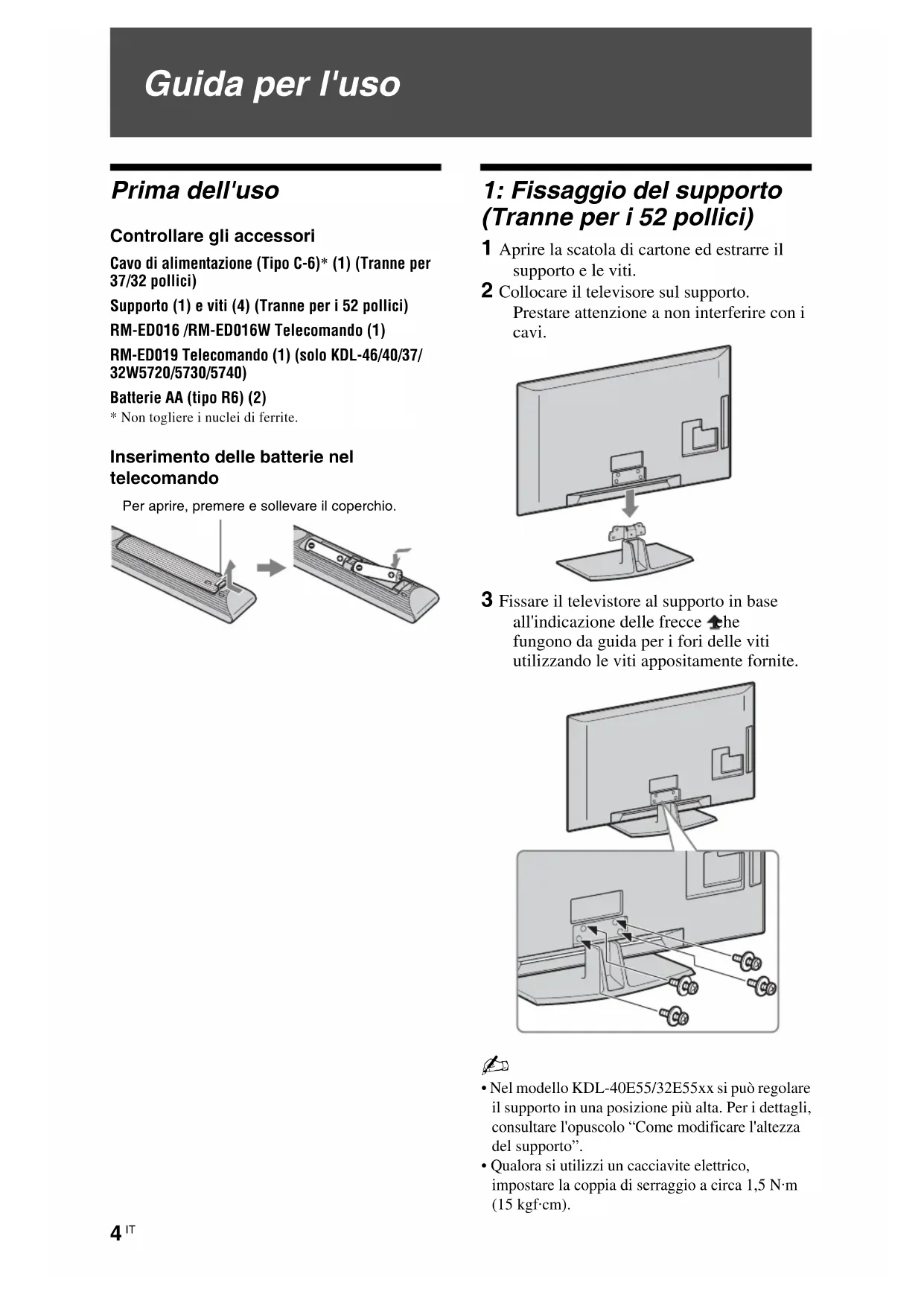
Controllare gli accessori
Cavo di alimentazione (Tipo C-6)* (1) (Tranne per
Supporto (1) e viti (4) (Tranne per i 52 pollici)
RM-ED019 Telecomando (1) (solo KDL-46/40/37/
Batterie AA (tipo R6) (2) * Non togliere i nuclei di ferrite. Inserimento delle batterie nel
1: Fissaggio del supporto
(Tranne per i 52 pollici)
1 Aprire la scatola di cartone ed estrarre il
2 Collocare il televisore sul supporto.
Prestare attenzione a non interferire con i
3 Fissare il televistore al supporto in base
all'indicazione delle frecce che
fungono da guida per i fori delle viti
utilizzando le viti appositamente fornite.
• Nel modello KDL-40E55/32E55xx si può regolare
il supporto in una posizione più alta. Per i dettagli,
consultare l'opuscolo “Come modificare l'altezza
• Qualora si utilizzi un cacciavite elettrico,
impostare la coppia di serraggio a circa 1,5 N·m
(15 kgf·cm). Per aprire, premere e sollevare il coperchio.5
IT C:\Documents and Settings\Dolors\Escritorio\EX2L-
dell'antenna/del Set Top
Box/del registratore (ad es.
un registratore DVD)
Collegare un Set Top Box/registratore (ad
es. un registratore DVD) con la HDMI
antirovesciamento del
1 Installare una vite per legno (4 mm di
diametro, non in dotazione) nel supporto
2 Installare una vite per ferro (M4 × 20, non
in dotazione) nell’apposito foro posto sul
basamento del televisore.
3 Legare tra di loro la vite per il legno e
quella per il ferro con una corda
resistente. Set Top Box/registratore (ad es. un registratore DVD)Set Top Box/registratore (ad es. un registratore DVD)C:\Documents and Settings\Dolors\Escritorio\EX2L-
4: Raggruppamento dei cavi
• Non unire il cavo di alimentazione/cavo AC ad
dell'impostazione iniziale
Impostazione del sistema GUIDE Plus+™
(solo quando il sistema GUIDE Plus+™ è
* Si può effettuare l’impostazione di questa caratteristica
– si può ricevere il segnale digitale.
– si seleziona “Antenna” in “5: Esecuzione
dell'impostazione iniziale”.
1 Inserire il codice postale della regione in
cui ci si trova utilizzando F/f/G/g/.
• Inserire i dati da sinistra, quando il codice
postale ha meno di sette cifre.
1 Collegare il televisore alla presa di rete.
2 Premere il pulsante ENERGY SAVING SWITCH (pagina 10) (solo KDL-46WE5/
3 Premere 1 sul televisore.
La prima volta che si accende il televisore,
sullo schermo compare il menu Lingua.
Seguire le istruzioni sullo schermo.
Preselezione Digitale Automatica:
Quando si seleziona “via Cavo”,
consigliamo di selezionare “Scansione
rapida” per una sintonizzazione rapida.
Impostare “Frequenza” e “ID rete” in base
alle informazioni indicate dal fornitore del
cavo. Se non si trova nessun canale
utilizzando “Scansione rapida”, provare
con “Scansione completa” (anche se ciò
può richiedere del tempo).
Per ottenere un elenco dei fornitori di
servizi via cavo supportati, visitare il sito
web per l'assistenza:
http://support.sony-europe.com/TV/
• Si possono sintonizzare i canali anche
manualmente (pagina 41).
Ordinamento Programmi: Se si
desidera modificare l'ordine dei canali
analogici, seguire i passi indicati in
“Ordinamento Programmi” (pagina 41).
Impostazione Eco: Quando si seleziona
“Sì”, le impostazioni “Eco” assumono i
valori consigliati per ridurre il consumo di
2 Selezionare la lingua per GUIDE Plus+.
Questo passaggio verrà saltato se viene
selezionata una qualsiasi delle seguenti
lingue in “5: Esecuzione
dell'impostazione iniziale”: “English”,
“Deutsch”, “Español”, “Italiano”,
“Français” o “Nederlands”.
3 Scaricamento dei dati di GUIDE Plus+.
Lo scaricamento dei dati potrebbe
richiedere del tempo, per cui non premere
nessun pulsante della TV o del
telecomando durante la realizzazione
dello stesso. Una volta completato il
primo scaricamento dei dati relativi ai
programmi TV, tutti gli scaricamenti
futuri verranno effettuati
Regolare l'angolazione di
visualizzazione della TV Questa TV si può regolare entro le angolazioni
Regolare l'angolazione sinistra e destra
(piattaforma girevole)
• Nel modello KDL-40E55/32E55xx la piattaforma
girevole è bloccata per evitare di schiacciarsi le
È vietato sbloccare la piattaforma girevole con lo
schermo della TV collocato nella posizione
Per aumentare l'altezza dello schermo della TV,
consultare l'opuscolo “Come modificare l'altezza
Rimozione del supporto da
tavolo dal televisore
• Togliere le viti indicate dal simbolo delle frecce
• Non rimuovere il supporto da tavolo per nessuna
ragione salvo che per montare il televisore a
Impostazione Installare e utilizzare il televisore attenendosi alle istruzioni fornite di seguito al fine di evitare il rischio di incendi, scosse elettriche o danni e/o lesioni. Installazione • Il televisore deve essere installato in prossimità di una presa di rete facilmente accessibile.• Collocare il televisore su una superficie piana e stabile.• Per l'installazione a parete rivolgersi esclusivamente a personale qualificato.• Per motivi di sicurezza, si consiglia caldamente di utilizzare esclusivamente accessori Sony, compresi:– Staffa di montaggio a parete SU-WL500• Per fissare i ganci di montaggio al televisore, utilizzare le viti fornite in dotazione con la staffa per l'installazione a parete. La lunghezza delle viti in dotazione è compresa tra 8 mm e 12 mm, misurata dalla superficie di fissaggio del gancio di montaggio. Il diametro e la lunghezza delle viti differiscono in base al modello di staffa per il montaggio a parete. L'uso di viti diverse da quelle in dotazione può determinare danni interni al televisore o provocarne la caduta, ecc. Trasporto • Prima di trasportare il televisore, scollegare tutti i cavi.• Per trasportare un televisore di grandi dimensioni sono necessarie due o tre persone.• Se il televisore viene trasportato a mano, sollevarlo come illustrato a destra. Non esercitare pressione sul pannello LCD.•Durante il sollevamento o lo spostamento del televisore, sorreggerlo saldamente dal fondo.• Durante il trasporto, non sottoporre il televisore a urti o vibrazioni eccessive.• Nel caso in cui si renda necessario trasportare il televisore per farlo riparare o per un trasloco, richiuderlo sempre nell'imballaggio originale. Ventilazione • Non coprire i fori di ventilazione o inserire oggetti nel mobile.• Lasciare un po' di spazio intorno al televisore.• Si raccomanda caldamente di utilizzare la staffa di montaggio a parete Sony al fine di consentire un'adeguata circolazione dell'aria. Installato a parete
Installato sul supporto • Per garantire una ventilazione adeguata ed evitare l'accumulo di sporcizia e polvere:– Non posare il televisore piatto, né installarlo in posizione capovolta, girato all'indietro o lateralmente.– Non posizionare il televisore su uno scaffale o dentro un armadio.– Non coprire il televisore con tessuti od oggetti, come per esempio tende, giornali e simili.– Non installare il televisore nel modo indicato di seguito. Cavo di alimentazione Maneggiare il cavo e la presa di rete nel modo indicato di seguito al fine di evitare il rischio di incendi, scosse elettriche o danni e/o lesioni:– Utilizzare soltanto cavi di alimentazione forniti da Sony, non di altre marche.– Inserire completamente la spina nella presa di rete.– Utilizzare il televisore esclusivamente con alimentazione da 220–240 V CA.– Prima di effettuare i collegamenti, per motivi di sicurezza assicurarsi di aver scollegato il cavo di alimentazione e prestare attenzione a non rimanere impigliati nei cavi con i piedi.– Disinserire il cavo di alimentazione dalla presa di rete prima di effettuare operazioni sul televisore o di spostarlo.– Tenere il cavo di alimentazione lontano da fonti di calore.– Scollegare e pulire regolarmente la spina del cavo di alimentazione. Se la spina è ricoperta di polvere ed è esposta a umidità, l'isolamento potrebbe deteriorarsi e provocare un incendio. Note • Non utilizzare il cavo di alimentazione fornito su altri apparecchi.• Non sottoporre a pressione, piegare o attorcigliare eccessivamente il cavo di alimentazione. I fili interni potrebbero scoprirsi o danneggiarsi.• Non modificare il cavo di alimentazione.• Non collocare oggetti pesanti sul cavo di alimentazione.• Non tirare il cavo di alimentazione per disinserirlo.• Non collegare un numero eccessivo di apparecchiature alla medesima presa di rete.• Non utilizzare una presa di rete inadeguata alla spina in uso. Uso proibito Non installare/utilizzare il televisore in luoghi, ambienti o situazioni come quelle elencate di seguito: il televisore potrebbe presentare un malfunzionamento e provocare incendi, scosse elettriche, danni e/o lesioni. Luogo: All'aperto (esposto alla luce solare diretta), in spiaggia, su imbarcazioni, all'interno di un veicolo, in ambiente medico, in posizioni instabili, esposto all’acqua, pioggia, umidità o fumo. Ambiente: Luoghi caldi, umidi o eccessivamente polverosi; esposti all'ingresso di insetti; dove potrebbero essere soggetti a vibrazioni meccaniche; nelle vicinanze di oggetti infiammabili (candele, ecc.). Non esporre il televisore a sgocciolamento o spruzzi e non posizionarvi sopra oggetti contenenti liquidi, come per esempio vasi. Situazione: Non utilizzare con le mani bagnate, senza il mobile o con accessori diversi da quelli raccomandati dal fabbricante. Durante i temporali scollegare il televisore dalla presa di rete e dall'antenna. Rottura di componenti: • Non tirare oggetti contro il televisore. Il vetro dello schermo potrebbe rompersi a causa dell’impatto e provocare lesioni gravi.• Se la superficie del televisore si rompe, non toccarla finché non è stato scollegato il cavo di alimentazione. In caso contrario, potrebbero generarsi scosse elettriche. Periodi di inutilizzo • Qualora si preveda di non utilizzare il televisore per numerosi giorni, esso dovrà essere scollegato dalla presa di rete per motivi ambientali e di sicurezza. • Anche se spento, il televisore non è scollegato dalla rete elettrica; per scollegare completamente il televisore, estrarre la spina dalla presa di rete.• Alcuni televisori potrebbero comunque disporre di funzioni che per operare correttamente richiedono di lasciare il televisore in standby. Bambini • Impedire ai bambini di salire sul televisore.Gancio di montaggioFissaggio del gancio sul retro del televisoreVite (in dotazione con la staffa per il montaggio a parete)8 mm - 12 mm30 cm10 cm 10 cm10 cmSpazio minimo indispensabile attorno al televisore.30 cm10 cm10 cm 6 cm Spazio minimo indispensabile attorno al televisore.Circolazione dell’aria bloccata.Parete Parete9
IT C:\Documents and Settings\Dolors\Escritorio\EX2L-
KDL-52/46/40/37/32V5500
x-xxx-xxx-xx(x) • Tenere gli accessori di piccole dimensioni lontano dalla portata dei bambini, affinchè non vengano accidentalmente ingeriti. Qualora si verifichino i
seguenti problemi... Spegnere il televisore e disinserire immediatamente il cavo di alimentazione qualora si verifichino i seguenti problemi.Rivolgersi al proprio rivenditore o a Sony per fare controllare il televisore da personale opportunamente qualificato. Quando: – Il cavo di alimentazione è danneggiato.– La presa di rete è inadeguata alla spina in uso.– Il televisore è danneggiato per una caduta, un urto o un oggetto lanciato.– All'interno del televisore sono penetrate sostanze liquide o oggetti solidi. Precauzioni
Visione del televisore • Si consiglia la visione del televisore in condizioni di luce adatta, in quanto condizioni di luce scarsa o periodi prolungati danneggiano la vista.• Onde evitare danni all’udito, durante l’uso delle cuffie regolare il volume a livelli moderati. Schermo LCD • Per quanto lo schermo LCD sia realizzato con tecnologia ad alta precisione e disponga del 99,99% od oltre di pixel effettivi, potranno comparire ripetutamente punti neri o luminosi (rossi, blu o verdi) sullo schermo. Ciò costituisce una caratteristica di fabbricazione dello schermo LCD e non è un problema di funzionamento.• Non spingere o graffiare il filtro anteriore e non posizionare oggetti sopra al televisore. L'immagine potrà risultare non uniforme o lo schermo LCD danneggiato.• Se il televisore viene utilizzato in un luogo freddo, le immagini potrebbero risultare distorte o più scure del normale. Non si tratta di un problema di funzionamento. bensì di un fenomeno che scompare con l’aumento della temperatura.• Se vengono visualizzati in modo continuo fermi immagine, è possibile che si presenti un’immagine residua. Tale immagine scompare dopo alcuni istanti.• Durante l’uso del televisore, lo schermo e il rivestimento si scaldano. Non si tratta di un problema di funzionamento.• Lo schermo LCD contiene piccole quantità di cristalli liquidi. I tubi fluorescenti utilizzati in questo televisore, contengono mercurio. Per lo smaltimento attenersi ai regolamenti e alle normative locali. Cura e pulizia della
superficie dello schermo e
del rivestimento Verificare di avere disinserito il cavo di alimentazione collegato al televisore dalla presa di rete prima di procedere alla pulizia.Per evitare il degradamento del materiale o del rivestimento dello schermo, prendere le seguenti precauzioni.• Per rimuovere la polvere dalla superficie dello schermo e dal rivestimento, utilizzare un panno morbido e procedere con delicatezza. Se la polvere persiste, utilizzare un panno morbido leggermente inumidito con una soluzione detergente neutra diluita.• Non utilizzare spugnette abrasive, detergenti alcalini o acidi, polveri abrasive o solventi volatili quali alcool, benzene, diluenti o insetticidi. L'uso di tali materiali o il contatto prolungato con gomma o materiali vinilici potrebbero danneggiare la superficie dello schermo e il materiale di rivestimento del televisore.• Si consiglia di passare di tanto in tanto l'aspirapolvere sulle aperture di ventilazione per garantire una ventilazione adeguata:• Per regolare l'angolazione del televisore, spostarlo lentamente in modo da evitare che muovendolo scivoli dalla base. Apparecchiature opzionali • Mantenere i componenti opzionali o eventuali apparecchiature che emettono radiazioni elettromagnetiche lontano dal televisore. In caso contrario, si potranno verificare distorsione dell'immagine e/o disturbi dell'audio.• Il presente prodotto è stato sottoposto a test ed è stato dichiarato conforme ai limiti previsti dalla Direttiva EMC per l’uso di cavi di collegamento di lunghezza non superiore a 3 metri. Batterie • Inserire le batterie rispettando la corretta polarità.• Non utilizzare tipi diversi di batterie insieme o combinare batterie usate e nuove.• Nel rispetto dell'ambiente, depositare le batterie scariche negli appositi contenitori adibiti alla raccolta differenziata. Alcune regioni potrebbero avere normative particolari per lo smaltimento delle batterie. Consultare le autorità locali.• Maneggiare il telecomando con cura. evitando di lasciarlo cadere, calpestarlo o rovesciarvi sopra liquidi di alcun tipo.• Non posizionare il telecomando in prossimità di fonti di calore, né in luoghi direttamente esposti alla luce solare o in stanze umide. Smaltimento del
Europea e in altri paesi
europei con sistema di
raccolta differenziata) Questo simbolo sul prodotto o sulla confezione indica che il prodotto non deve essere considerato come un normale rifiuto domestico, ma deve invece essere consegnato a un punto di raccolta appropriato per il riciclo di apparecchi elettrici ed elettronici. Accertando che questo prodotto sia smaltito correttamente, si contribuisce a prevenire potenziali conseguenze negative per l’ambiente e per la salute che potrebbero altrimenti essere causate dal suo smaltimento inadeguato. Il riciclo dei materiali aiuta a conservare le risorse naturali. Per informazioni più dettagliate circa il riciclo di questo prodotto, potete contattare l’ufficio comunale, il servizio locale di smaltimento rifiuti oppure il negozio dove l’avete acquistato. Trattamento
paesi Europei con sistema
di raccolta differenziata) Questo simbolo sul prodotto o sulla confezione indica che la pila non deve essere considerata un normale rifiuto domestico. Su alcuni tipi di pile questo simbolo potrebbe essere utilizzato in combinazione con un simbolo chimico. I simboli chimici per il mercurio (Hg) o per il piombo (Pb) sono aggiunti, se la batteria contiene più dello 0,0005% di mercurio o dello 0,004% di piombo. Assicurandovi che le pile siano smaltite correttamente, contribuirete a prevenire potenziali conseguenze negative per l’ambiente e per la salute che potrebbero altrimenti essere causate dal loro inadeguato smaltimento. Il riciclaggio dei materiali aiuta a conservare le risorse naturali. In caso di prodotti che per motivi di sicurezza, prestazione, protezione dei dati, richiedano un collegamento fisso ad una pila interna, la stessa dovrà essere sostituita solo da personale di assistenza qualificato. Consegnare il prodotto a fine vita al punto di raccolta idoneo allo smaltimento di apparecchiature elettriche ed elettroniche. questo assicura che anche la pila al suo interno venga trattata correttamente. Per le altre pile consultate la sezione relativa alla rimozione sicura delle pile. Consegnare le pile esauste presso i punti di raccolta indicati per il riciclo. Per informazioni più dettagliate circa lo smaltimento della pila esausta o del prodotto, potete contattare il Comune, il servizio locale di smaltimento rifiuti oppure il negozio dove l’avete acquistato.C:\Documents and Settings\Dolors\Escritorio\EX2L-
4(1)_CORREC_Maig09\4136111241_ EX2L\04IT\050OVR.fm
Comandi/Indicatori del Telecomando e della TV Nel caso dei modelli KDL-46/40/37/32W5720/5730/5740, vogliate prendere come riferimento il
Comandi del telecomando e del televisore
I pulsanti sul televisore funzioneranno nello stesso modo di
quelli del telecomando.
* Nel menu del televisore, questi pulsanti funzioneranno come F/f/G/g/
• I tasti numero 5, N, PROG + e AUDIO sono dotati di pallini per il
riconoscimento tattile. Utilizzare i pallini per il riconoscimento tattile
come punti di riferimento durante l'uso del televisore. Pulsante/InterruttoreDescrizione 1 "/1
Premere per accendere e spegnere il televisore
dalla modalità standby.
Premere per accendere o spegnere il televisore.
• Per spegnere completamente il televisore (0
W, nessun consumo energetico), spegnere il
televisore, quindi scollegare il cavo di
alimentazione dalla presa di corrente.
3 ENERGY SAVING SWITCH
Premere per accendere o spegnere il televisore.
Quando si spegne l'interruttore ENERGY SAVING SWITCH, il consumo di energia si
Se il televisore si trova in modalità standby
quando viene spento ENERGY SAVING SWITCH , se si accende ENERGY SAVING SWITCH il televisore torna solamente in
• Quando si spegne ENERGY SAVING SWITCH, non si possono effettuare operazioni
come salvare le impostazioni dell'orologio,
scaricare EPG o aggiornare il software. (solo KDL-46WE5/40WE5)11
IT C:\Documents and Settings\Dolors\Escritorio\EX2L-
4 SCENE Premere per visualizzare il menu “Selezione
Quando si seleziona l'opzione di scena
desiderata, vengono impostate automaticamente
la qualità dell'audio e dell'immagine ottimali per
la scena selezionata.
Premere F/f/G/g per selezionare l'opzione di
scena, quindi premere .
Cinema: Offre delle scene con immagini simili
all'atmosfera che si vive in un teatro, con un
Foto: Offre delle scene con immagini che
riproducono in modo autentico la trama e il
colore di una foto stampata.
Sport: Offre delle scene con immagini che
consentono di vivere un'immagine e un audio
realistici come se ci si trovasse in uno stadio.
Musica: Offre degli effetti audio che
consentono di ascoltare un suono dinamico e
nitido come quello di un concerto.
Gioco: Offre delle scene con immagini che
consentono di vivere un'esperienza di gioco ai
massimi livelli con un'eccellente qualità di
immagine e di audio.
Grafica: Offre delle scene con immagini che
agevolano una visualizzazione prolungata dello
schermo e riducono l'affaticamento con delle
immagini dettagliate più nitide.
Generico: Impostazioni utente attuali.
Auto: La qualità dell'audio e dell'immagine
ottimali vengono impostate automaticamente a
seconda della sorgente di ingresso, anche se
potrebbe non esservi nessun effetto a seconda
dei dispositivi connessi.
• In modalità Digitale, le opzioni “Scena”
vengono applicate indipendentemente per
immagini HD (Alta definizione) ed SD
(definizione Standard).
• Quando si imposta Modalità Theatre
(pagina 13) su on, l'impostazione “Selezione
scena” si regola automaticamente su
5 AUDIO In modalità analogica: Premere per
modificare la modalità doppio audio
In modalità digitale: Premere per modificare
la lingua da usare per il programma visualizzato
in quel momento (pagina 42).
Ad ogni pressione del pulsante, vengono
In modalità digitale: Dettagli relativi al
t Dettagli relativi al
programma successivo (solo per la Sony
In modalità analogica: Numero del canale e
modalità dello schermo attuali
In modalità Testo: Consente di visualizzare
informazioni nascoste (per es. le risposte a un
F/f/G/g/ Premere F/f/G/g per spostare il cursore sullo
schermo. Premere per selezionare/
confermare l'elemento evidenziato.
Durante la riproduzione di un file di foto:
Premere per mettere in pausa/far partire una
presentazione. Premere F/G per selezionare il
file precedente. Premere f/g per selezionare il
Quando si riproduce un file di musica/video:
Premere per mettere in pausa/avviare la
riproduzione. Premere e mantenere premuto G/
g per andare avanti/indietro veloce e rilasciare il
pulsante nel punto in cui si desidera riprendere
la riproduzione. Premere F per avviare la
riproduzione dall'inizio del file attuale. Premere
f per passare al file successivo.
8 OPTIONS Premere per visualizzare un elenco che
contenga “Controllo dispositivi” o scorciatoie
per alcuni minuti di impostazione. Utilizzare il
menu “Controllo dispositivi” per fare
funzionare il dispositivo che sia compatibile
con Controllo per HDMI.
Le opzioni elencate cambiano a seconda della
sorgente di ingresso.
9 HOME Premere per visualizzare il menu TV Home
q; Tasti colorati Quando sono disponibili i tasti colorati, appare
sullo schermo una guida di funzionamento.
In modalità TV: Premere per selezionare i
canali. Per i numeri dei canali da 10 in avanti,
digitare la seconda cifra entro pochi secondi.
In modalità Testo: Premere per inserire un
qs (Preferiti) Premere per visualizzare l'elenco preferiti
specificato (pagina 21).
In modalità TV: Premere per selezionare il
canale successivo (+) o quello precedente (–).
In modalità Testo: Premere per selezionare
la pagina successiva ( ) o quella precedente
Premere per cambiare la lingua dei sottotitoli
(pagina 42) (solo in modalità digitale).
Premere per escludere l'audio. Premere di
nuovo per ripristinare l'audio.
• In modalità standby, se si desidera accendere
il televisore senza l'audio, premere questo
Premere per regolare il volume.
Premere per visualizzare le informazioni del
qk RETURN Premere per tornare allo schermo precedente
del menu visualizzato.
Quando si riproduce un file di foto/musica/
video: Premere per fermare la riproduzione.
(Lo schermo torna all'elenco dei file o delle
Premere per visualizzare la Guida di
Programmazione Elettronica Digitale (EPG)
w; DIGITAL Premere per vedere l'ultimo canale digitale
Quando si visualizzano immagini da
apparecchiature collegate: Premere per tornare
alla visualizzazione normale.
wa ANALOG Premere per vedere l'ultimo canale analogico
Quando si visualizzano immagini da
apparecchiature collegate: Premere per tornare
alla visualizzazione normale.
m/N/X/M/x: È possibile comandare le
apparecchiature BRAVIA Sync-compatibili
collegate al televisore.
SYNC MENU: Consente di visualizzare il
menu delle apparecchiature HDMI collegate.
Durante la visualizzazione di altre schermate di
ingresso o programmi televisivi, alla pressione
del tasto viene visualizzato “Selezionare
THEATRE: È possibile attivare o disattivare
Modalità Theatre. Quando Modalità Theatre è
impostato su sì, vengono impostati
automaticamente l'uscita audio (qualora il
televisore sia collegato a un impianto audio
mediante cavo HDMI) e la qualità
dell'immagine ottimali per i film.
• Spegnendo il televisore, verrà disattivato
anche Modalità Theatre.
• Quando si modifica l'impostazione
“Selezione scena”, Modalità Theatre si
spegne automaticamente.
• “Controllo per HDMI” (BRAVIA Sync) è
disponibile esclusivamente con
apparecchiature collegate Sony che rechino il
logo BRAVIA Sync o BRAVIA Theatre
Sync o siano compatibili con Controllo per
In modalità TV: Premere per visualizzare un
elenco degli ingressi.
In modalità Testo: Premere per mantenere
visualizzata la pagina attuale.
Premere per modificare il formato dello
Guida di funzionamento
RETURN (vedi 7 (pagina 12) o qk (pagina 13)).
La guida di funzionamento fornisce informazioni su come far funzionare il televisore con il
telecomando, e viene visualizzata nella parte bassa dello schermo. Utilizzare i pulsanti del
telecomando indicati nella guida di funzionamento.
Indicatore Descrizione
1 Sens. Luce Amb. Non posizionare oggetti sopra il sensore, la sua funzionalità potrebbe
risultarne compromessa (pagina 34).
2 Sensore del telecomando Riceve i segnali dal telecomando.
Non posizionare oggetti sopra il sensore. Il sensore potrebbe non
funzionare correttamente.
Si illumina di verde quando si seleziona “Immagine Assente” (pagina 33).
Si illumina di arancione quando si imposta il timer (pagina 20, 33).
4 1 (Standby) Si illumina di rosso quando il televisore si trova in modalità standby.
5 " (Alimentazione) Si illumina di verde all'accensione del televisore.
6 Sensore di presenza (solo
Non posizionare oggetti sopra il sensore, la sua funzionalità potrebbe
risultarne compromessa (pagina 33).
Informazioni sulla guida di funzionamento nello schermo del televisore.
Visione del televisore
Visione del televisore
Visione del televisore
1 Premere 1 sul televisore per accenderlo.
Quando non si può accendere il televisore,
ENERGY SAVING SWITCH su on
(pagina 10) (solo KDL-46WE5/40WE5).
Quando il televisore si trova in modalità
standby (l'indicatore 1 (standby) sul lato
anteriore del televisore è rosso), premere
"/1 sul telecomando per accendere il
2 Premere DIGITAL per passare alla
modalità digitale o ANALOG per passare
alla modalità analogica.
I canali disponibili variano in base alla
3 Premere i tasti numerati o PROG +/– per
selezionare un canale televisivo.
Per selezionare un canale digitale
utilizzando la Guida di Programmazione
Elettronica Digitale, (EPG) (pagina 17).
In modalità digitale
Compare brevemente un menu
informativo. Sul menu potranno essere
presenti le seguenti icone.
: Servizio codificato/abbonamento
: Varie lingue audio disponibili
: Sottotitoli disponibili
: Sottotitoli per non udenti disponibili
: Età minima consigliata per il
programma in corso (da 4 a 18 anni)
Per accedere al Televideo
In modalità analogica, premere /. Ad ogni
pressione di /, vengono visualizzati
Televideo e immagine televisiva t Testo t
No Televideo (uscita dal servizio Televideo)
Per selezionare una pagina, premere i tasti
Per mantenere visualizzata una pagina,
Per visualizzare informazioni nascoste,
• Si può anche saltare direttamente a una pagina
selezionando il numero di pagina visualizzato
sullo schermo. Premere e F/f/G/g per
selezionare il numero di pagina, quindi premere
• La presenza di quattro elementi colorati sul fondo
della pagina del televideo indica che si può
accedere alle pagine in modo semplice e veloce
(Fast Text). Premere il tasto colorato
corrispondente per accedere alla pagina.
Consente di modificare manualmente il
formato dello schermo
Premere ripetutamente per selezionare il
formato schermo desiderato.
* Alcune porzioni della parte superiore e inferiore
dell'immagine potrebbero essere tagliate. È possibile
regolare la posizione verticale dell'immagine. Premere
F/f per spostare l'immagine verso l'alto o verso il basso
(per es. per leggere i sottotitoli).
• Quando si seleziona “Smart”, alcuni caratteri e/o
lettere nella parte superiore o inferiore
dell'immagine potrebbero non essere visibili. In
tale caso, regolare “Ampiezza Verticale” nel menu
“Controllo Schermo” (pagina 37).
• Quando “Auto Formato” (pagina 37) è impostato
su “Sì”, il televisore selezionerà automaticamente
la modalità migliore per la trasmissione.
• Se le immagini della sorgente a 720p, 1080i o
1080p vengono visualizzate con dei bordi neri ai
lati dello schermo, selezionare “Smart” o “Zoom”
per regolare le immagini.
Ingrandisce la parte
centrale dell'immagine.
Il bordo sinistro e destro
dell'immagine vengono
Visualizza l'immagine in
visualizzate per riempire
Allunga l'immagine in
4:3 in senso orizzontale,
per riempire lo schermo
Visualizza l'immagine in
cinemascope (formato
proporzioni corrette.
Visualizza l'immagine
proporzioni corrette. Di
schermo sono visibili
delle barre laterali.17
IT C:\Documents and Settings\Dolors\Escritorio\EX2L-
Visione del televisore
Uso del Sistema GUIDE Plus+™ e della Guida di
Programmazione Elettronica Digitale (EPG) Si può impostare questa caratteristica quando: – si può ricevere il segnale digitale.
– si seleziona “Antenna” in “5: Esecuzione dell'impostazione iniziale”. Questa funzione potrebbe non essere disponibile in alcuni paesi/regioni.Per spostarsi nella GUIDE (Sony Guide o GUIDE Plus+), vedere a pagina 43.
GUIDE Plus+ funziona al massimo delle sue capacità solo se sono disponibili i dati di GUIDE Plus+ tramite trasmissione digitale. Controllare sul sito web di GUIDE Plus+ per vedere se il
servizio DTT GUIDE Plus+ è già disponibile nel proprio paese.
Quando si utilizza GUIDE Plus+, si consiglia di spegnere il televisore utilizzando il tasto di standby sul
telecomando, non il tasto dell'alimentazione sul televisore, per aggiornare le informazioni sulla
Utilizzare il sistema GUIDE Plus+ per trovare la trasmissione che si desidera guardare. Questa
caratteristica consente di cercare le trasmissioni per categoria di programmi e in base a parole
chiave. Il programma GUIDE Plus+ offre informazioni sulla programmazione televisiva dei
prossimi otto giorni. Assicurarsi di completare l'impostazione iniziale (pagina 6) per utilizzare
Componenti del sistema GUIDE Plus+
• L'immagine indicata sopra cambia a seconda del paese/regione.
• I pannelli informativi non vengono forniti dalla Sony, gli annunci pubblicitari sono del partner del marchio.
• La funzione della barra delle azioni cambia in base alla posizione del cursore e nelle impostazioni.
2 Eseguire l'operazione desiderata, nel modo illustrato nella seguente tabella o visualizzato sullo
Uso di GUIDE Plus+ Logotipo GUIDE Plus+Finestra videoCasella delle informazioniBarra del menuLogotipo del canale e titolo del programmaPannelli informativiC:\Documents and Settings\Dolors\Escritorio\EX2L-
Vedere un programma Premere F/f/G/g per selezionare un programma, quindi premere .
• Le informazioni sul programma appariranno nella casella delle
• Premere per entrare nella casella delle informazioni ampliate per
una sinossi più lunga.
• È possibile utilizzare PROG +/– per scorrere gli elenchi in alto o in
Premere BRAVIA Sync m/M per passare al giorno successivo o
a quello precedente.
Spegnere la Guida TV Premere GUIDE per uscire dalla Guida TV.
Impostare un programma da
visualizzare automaticamente sullo
schermo all'inizio della trasmissione
Premere F/f/G/g per selezionare un programma futuro che si
desidera guardare, quindi premere il tasto verde.
• Per annullare un promemoria, premere il tasto rosso quando è
selezionato “Guardare” oppure utilizzare “Agenda” nella barra del
• Se il televisore viene posto in modalità standby, si accenderà
automaticamente quando il programma sta per iniziare.
Barra del menu Premere più volte F per entrare nella barra del menu.
Premere G/g per selezionare l'area. (“Guida”, “Ricerca”, “La Mia
TV”, “Agenda” e “Installazione”)
È possibile visualizzare un programma o impostare un promemoria
Ricerca di un programma
Si può trovare in modo facile e rapido qualcosa di interessante da
guardare o impostare un promemoria per categoria (ad es. Sport) o
sub-categoria (ad es. Calcio) di un programma.
1 Selezionare “Ricerca” nella barra del menu, quindi premere f
2 Premere F/f/G/g per selezionare una categoria o sub-categoria,
Cercare la propria parola chiave
Oltre alle categorie e sub-categorie standard, si possono impostare le
proprie parole chiave.
1 Selezionare “La Mia Ricerca” nell'area “Ricerca” della barra del
2 Premere il tasto giallo per aggiungere una parola chiave, quindi
apparirà la tastiera virtuale.
3 Utilizzare la tastiera virtuale per inserire la parola chiave.
4 Confermare con il tasto verde.
5 La parola chiave personale appare in “La Mia Ricerca”.
6 Selezionare la propria parola chiave e premere per avviare
una ricerca in base alla propria parola chiave.19
IT C:\Documents and Settings\Dolors\Escritorio\EX2L-
Visione del televisore
Impostare un Profilo e ricevere
consigli in base alle proprie
– La Mia TV L'area “La Mia TV” consente di impostare un profilo personale.
È possibile definire un profilo personale per canali, categorie e/o
L'area “La Mia TV” offre consigli per trovare in modo facile e rapido
qualcosa di interessante da guardare o impostare un promemoria.
Come impostare il proprio profilo:
1 Selezionare “La Mia TV” nella barra del menu, quindi premere
il tasto verde per impostare il proprio profilo.
2 Premere F/f per selezionare canali, categorie o parole chiave.
3 Premere il tasto giallo per aggiungere un canale, una categoria o
una parola chiave al proprio profilo.
4 Premere F/f/G/g per selezionare un canale, una categoria o una
parola chiave, quindi premere .
5 Ripetere i passi da 2 a 4 per aggiungere altri elementi.
6 Premere per attivare il proprio profilo.
• È possibile cancellare o modificare con i tasti rosso e verde.
Cancellare e modificare un
1 Selezionare “Agenda” nella barra del menu.
2 Premere F/f per cancellare o modificare con i tasti rosso e
• Quando non è stato impostato nessun promemoria, appare
“Nessuna registrazione programmata”. Premere g per evidenziare
“Frequenza” (ad es. settimanalmente) o “Durata” (ad es. orario
promemoria: 10 min prima), si possono cambiare queste
impostazioni premendo i tasti colorati.
Configurare il sistema GUIDE Plus+
a seconda della propria situazione
1 Selezionare “Installazione” nella barra del menu.
2 Premere F/f in modo da selezionare sotto gli elementi che
desiderano modificare.
“Preferenze personali”: È possibile modificare la lingua sullo
schermo, cambiare l'ora del promemoria e impostare lo scaricamento
dati durante la notte.
“Inizia la sequenza di installazione”: Questa caratteristica fornisce un
modo semplice per riavviare l'installazione dall'inizio. Questo
cancellerà tutti i dati sui programmi tv attuali.
“Scaricamento dati manuale”: Aggiorna immediatamente i
programmi TV. Se si spegne il televisore per vari giorni, i programmi
TV non verranno aggiornati automaticamente. In tal caso, utilizzare
questa caratteristica per aggiornare i programmi TV.
Schermo “Informazioni Sistema GUIDE Plus+:” Visualizza le
informazioni del sistema GUIDE Plus+. Questo schermo fornisce
vari valori che sono utili per la ricerca guasti.
Per Fare questoC:\Documents and Settings\Dolors\Escritorio\EX2L-
Uso della Guida di Programmazione Elettronica Digitale (EPG)
1 In modalità digitale, premere GUIDE.
2 Eseguire l'operazione desiderata, nel
modo illustrato nella seguente tabella o
visualizzato sullo schermo.
Questa funzione potrà non essere disponibile in alcuni paesi/regioni.
Per spostarsi nella GUIDE (Sony Guide o GUIDE Plus+), vedere a pagina 43.
Vedere un programma Premere F/f/G/g per selezionare un programma, quindi premere .
Spegnere l'EPG Premere GUIDE.
Ordinare le informazioni sul
programma per categoria
1 Premere il tasto blu.
2 Premere F/f per selezionare una categoria, quindi premere .
Nome categoria (ad es. “Notizie”) contiene tutti i canali relativi
alla categoria selezionata.
Impostare un programma da
visualizzare automaticamente sullo
schermo all'inizio della trasmissione
1 Premere F/f/G/g per selezionare un futuro programma che si
desidera visualizzare, quindi premere .
2 Premere F/f per selezionare “Promemoria”, quindi premere .
Compare il simbolo c in corrispondenza delle informazioni del
programma. L'indicatore sul pannello anteriore del
televisore si illumina di arancione.
• Se il televisore viene posto in modalità standby, si accenderà
automaticamente quando il programma inizia.
Cancellare un promemoria
2 Premere F/f per selezionare “Elenco timer”, quindi premere .
3 Premere F/f per selezionare il programma che si desidera
annullare, quindi premere .
4 Premere F/f per selezionare “Annulla Timer”, quindi premere
Comparirà un messaggio per confermare che si desidera
annullare il programma.
5 Premere G/g per selezionare “Sì”, quindi premere .21
IT C:\Documents and Settings\Dolors\Escritorio\EX2L-
Visione del televisore
Uso dell'Elenco Preferiti
La caratteristica Preferiti consente di
selezionare programmi da un elenco di 16
canali preferiti specificati dall'utente.
1 In modalità analogica, premere .
2 Eseguire l'operazione desiderata, nel
modo illustrato nella seguente tabella o
visualizzato sullo schermo.
È possibile indicare fino a quattro elenchi di
1 In modalità digitale, premere .
2 Eseguire l'operazione desiderata, nel
modo illustrato nella seguente tabella o
visualizzato sullo schermo. Elenco preferiti analogiciPer Fare questo Guardare un canale Premere .
Disattivare l'Elenco Preferiti Premere .
Aggiungere un canale attuale
all'Elenco preferiti
Premere F/f per selezionare “Aggiungi ai Preferiti”, quindi premere .
dall'Elenco Preferiti
1 Premere F/f per selezionare “Modifica Preferiti”, quindi premere .
Appare lo schermo “Impostazione Preferiti”.
2 Premere F/f per selezionare un numero di canale, quindi premere .
3 Premere F/f per selezionare “– –”, quindi premere . Elenco Preferiti DigitaliPer Fare questo Disattivare l'Elenco Preferiti Premere RETURN.
Aggiungere o rimuovere canali
dall'Elenco Preferiti
1 Premere il tasto blu.
Andare al punto 2 quando si aggiungono canali per la prima volta o
quando l'Elenco preferiti è vuoto.
2 Premere il tasto giallo per selezionare l'elenco preferiti che si
desidera modificare.
3 Premere F/f/G/g per selezionare il canale da aggiungere o
rimuovere, quindi premere .
Guardare un canale 1 Premere il tasto giallo per selezionare un Elenco preferiti.
2 Premere F/f per selezionare un canale, quindi premere .
Rimuovere tutti i canali da un
1 Premere il tasto blu.
2 Premere il tasto giallo per selezionare l'elenco preferiti che si
desidera modificare.
3 Premere il tasto blu.
4 Premere G/g per selezionare “Sì”, quindi premere .C:\Documents and Settings\Dolors\Escritorio\EX2L-
4(1)_CORREC_Maig09\4136111241_ EX2L\04IT\070OPT.fm
Uso delle apparecchiature opzionali
Collegamento di apparecchiature opzionali E' possibile collegare una vasta gamma di apparecchiature opzionali al televisore.Collegamento di apparecchiature audio-video (ordine di qualità, dall'alto al basso)Collegare a Collegare con Descrizione5, 9, qaHDMI IN 1, 2, 3, o 4 Cavo HDMI I segnali video e audio digitali arrivano dalle apparecchiature collegate.Collegando apparecchiature compatibili con Controllo per HDMI, viene supportata la comunicazione con le apparecchiature collegate (pagina 40).Qualora l'apparecchiatura disponga di una presa/jack DVI, collegare la presa/jack DVI alla presa/jack HDMI IN 1 mediante un'interfaccia adattatore DVI - HDMI (non in dotazione) e collegare la presa/jack di uscita audio dell'apparecchiatura alla presa/jack di ingresso audio nella presa/jack HDMI IN 1. ~ • Si raccomanda di utilizzare esclusivamente un cavo HDMI autorizzato recante il logo HDMI. Si raccomanda l'uso di un cavo HDMI Sony (di tipo ad alta velocità).• Quando si collega un impianto audio compatibile con Controllo per HDMI, assicurarsi di collegarlo anche alla presa/jack DIGITAL AUDIO OUT (OPTICAL). qs
Uso delle apparecchiature opzionali
Cavo SCART Quando si collega un decoder analogico, il sintonizzatore del
televisore emette segnali codificati al decoder e quest'ultimo
decodifica i segnali prima di trasmetterli.
Quando si collega un dispositivo mono, collegarlo alla presa
Collegamento di apparecchiature audio/portatili
Collegare a Collegare con Descrizione
1 Cavo audio È possibile ascoltare l'audio del televisore attraverso
l'apparecchiatura audio Hi-Fi.
Cavo audio ottico Tramite l'ingresso digitale del sistema Home Theatre, è
possibile ascoltare l'audio del televisore.
8 USB Cavo USB È possibile visualizzare file di foto/musica/video salvati in
una macchina fotografica o telecamera digitale Sony
Collegamento di altre apparecchiature
Collegare a Collegare con Descrizione
6 / PC IN Cavo PC con
Si raccomanda di utilizzare un cavo PC con nuclei di ferrite
come il “Connector, D-sub 15” (cod. art. 1-793-504-11,
disponibile presso il Centro Assistenza Sony) o altro
7 LAN Cavo LAN È possibile visualizzare contenuti in dispositivi compatibili
DLNA tramite una rete (pagina 28).
Fornisce l’accesso per pagare i servizi TV. Per i dettagli,
consultare il manuale di istruzioni in dotazione con il CAM.
Per utilizzare il CAM, rimuovere la scheda “fittizia”
dall’alloggiamento del CAM, quindi spegnere il televisore ed
inserire la scheda del CAM nell’alloggiamento. Quando non
si utilizza il CAM, si consiglia di tenere la scheda “fittizia”
nell’alloggiamento del CAM.
• Non inserire la smart card direttamente nell'alloggiamento
CAM (Conditional Access Module, Modulo di accesso
condizionale) del televisore. La smart card deve essere
inserita nel Modulo di accesso condizionale fornito dal
vostro rivenditore autorizzato.
• Il CAM non è supportato in alcuni paesi/zone. Verificare
con il proprio rivenditore autorizzato.
qd i Cuffie È possibile ascoltare l'audio del televisore attraverso le cuffie.
Collegare a Collegare con DescrizioneC:\Documents and Settings\Dolors\Escritorio\EX2L-
Visualizzazione di immagini
Accendere l'apparecchiatura collegata, quindi
eseguire una delle seguenti operazioni.
Per apparecchiature collegate alle prese
scart mediante un cavo completamente
Avviare la riproduzione sull'apparecchiatura
L'immagine riprodotta dall'apparecchiatura
viene visualizzata sullo schermo.
Per un videoregistratore preselezionato
In modalità analogica, premere PROG +/– o i
tasti numerati, per selezionare il canale video.
Per visualizzare due immagini
– PAP (immagine e immagine)
È possibile visualizzare due immagini
(ingresso esterno e programma televisivo)
sullo schermo contemporaneamente.
• Questa funzione non è disponibile per un ingresso
2 Premere F/f per selezionare “PIP/PAP”,
3 Premere F/f per selezionare “PAP”,
L'immagine riprodotta dall'apparecchiatura
collegata viene visualizzata a sinistra,
mentre il programma televisivo viene
visualizzato a destra.
4 Premere i tasti numerati o PROG +/– per
selezionare un canale televisivo.
Per ritornare alla visualizzazione
Per visualizzare due immagini
– PIP (immagine nell'immagine)
È possibile visualizzare due immagini
(ingresso esterno e programma televisivo)
sullo schermo contemporaneamente.
2 Premere F/f per selezionare “PIP/PAP”,
3 Premere F/f per selezionare “PIP”,
L'immagine riprodotta dal PC collegato
viene visualizzata a tutto schermo, e il
programma televisivo viene visualizzato
nello schermo piccolo.
È possibile utilizzare F/f per spostare la
posizione del programma televisivo sullo
4 Premere i tasti numerati o PROG +/– per
selezionare un canale televisivo.
Per ritornare alla visualizzazione
• È possibile attivare l'audio dell'altra immagine
selezionare la fonte
Uso delle apparecchiature opzionali
Riproduzione di Foto/
Musica/Video attraverso
È possibile visualizzare file di foto/musica/
video memorizzate in una fotocamera o
videocamera digitale Sony, attraverso un cavo
USB o un dispositivo di memorizzazione USB
1 Collegare un dispositivo USB supportato
3 Premere G/g per selezionare “Foto”,
“Musica”, o “Video”.
4 Premere F/f per selezionare un
dispositivo USB, quindi premere .
Appare l'elenco dei file o delle cartelle.
Per visualizzare un elenco di miniature,
premere il tasto giallo quando viene
visualizzato l'elenco.
5 Premere F/f per selezionare un file o una
cartella, quindi premere .
Quando si seleziona una cartella,
selezionare un file, quindi premere .
Inizia la riproduzione.
Avvio automatico riproduzione foto
Il televisore avvia automaticamente la
riproduzione delle foto quando il televisore è
acceso e si collega una fotocamera digitale o
un altro dispositivo di salvataggio di file di
foto alla porta USB e viene acceso
• Mentre il televisore accede ai dati sul dispositivo
USB, osservare le seguenti precauzioni:
– Non spegnere il televisore o il dispositivo USB
– Non scollegare il cavo USB.
– Non rimuovere il dispositivo USB.
I dati sul dispositivo USB potrebbero risultarne
• Sony declina qualsiasi responsabilità per danni o
perdita di dati sul dispositivo di registrazione
dovuti a malfunzionamento di dispositivi collegati
• La riproduzione non viene avviata
automaticamente se il televisore viene acceso
dopo aver collegato la fotocamera digitale o un
altro dispositivo alla porta USB.
• È possibile registrare la musica di fondo da
riprodurre durante la presentazione utilizzando
Foto premendo OPTIONS, quindi selezionare
“Aggiungi a presentaz.” mentre viene riprodotta la
• La riproduzione tramite USB è supportata per i
seguenti formati di file fotografici:
– JPEG (file in formato JPEG con l'estensione
“.jpg” e in base a DCF 2.0 o Exif 2.21)
– RAW (file in formato ARW/ARW 2.0 con
l'estensione “.arw”. Solo per anteprima.)
• La riproduzione tramite USB è supportata per i
seguenti formati di file musicali:
– MP3 (file con l'estensione “.mp3” senza
• La riproduzione tramite USB è supportata per i
seguenti formati di file video:
– MPEG1 (file con l'estensione “.mpg”).
• L'Avvio automatico riproduzione foto funziona
solo con file di foto nella cartella “DCIM”
(conformi a DCF, con numerazione più alta) delle
macchine fotografiche digitali più recenti.
• La riproduzione potrebbe non avviarsi
automaticamente quando si collegano alcune
macchine fotografiche digitali (ad esempio
macchine fotografiche con la memoria interna).
• Il nome del file e il nome della cartella vengono
riconosciuti solo in inglese.
• Quando si collega una fotocamera digitale Sony,
impostare la modalità di connessione USB della
fotocamera su Auto o “Mass Storage” (memoria di
massa). Per ulteriori informazioni sulla modalità
di connessione USB, fare riferimento alle
istruzioni fornite con la fotocamera digitale.
• Visitare il sito web indicato di seguito per
informazioni aggiornate sui dispositivi USB
http://support.sony-europe.com/TV/compatibility/
• Utilizzare un dispositivo di salvataggio USB
compatibile con gli standard della Classe di
Memoria di Massa USB.
Per visualizzare una fotografia
È possibile visualizzare una fotografia sullo
schermo per un periodo di tempo selezionato.
Trascorso tale periodo, il televisore passa
automaticamente alla modalità standby.
1 Selezionare una fotografia.
È possibile selezionare una fotografia dal
dispositivo USB collegato o da una
cartella di immagini prestabilita. Per
ulteriori dettagli su come selezionare una
fotografia (pagina 25).
2 Premere OPTIONS quando viene
visualizzata la fotografia selezionata,
quindi premere F/f per selezionare
“Immagine cornice” e premere .
3 Premere più volte RETURN per
tornare al menu Home.
4 Premere G/g per selezionare “Foto”,
quindi selezionare “Cornice” e premere
Il televisore si trova in modalità Cornice,
e la fotografia selezionata viene
visualizzata sullo schermo.
Impostare la durata di visualizzazione
Premere OPTIONS, quindi selezionare
“Durata” e premere . Quindi,
selezionare la durata, e premere .
Appare il contatore sullo schermo.
• Qualora la foto venga selezionata da un
dispositivo USB, questo dovrà rimanere collegato
• Qualora sia attivato il “Timer Spegnimento”, il
televisore si pone automaticamente in modalità
Visualizzare una fotografia con la
posizione sulla mappa
Quando si usa una fotocamera digitale con
funzione GPS, è possibile visualizzare una
fotografia con una mappa della posizione in
cui è stata scattata la fotografia utilizzando una
funzione di GPS per registrare la longitudine e
latitudine. Dal momento che le informazioni
della mappa vengono scaricate dal servizio di
mappe on-line di Internet, verrà richiesta la
connessione di rete e il televisore dovrà essere
collegato alla stessa (pagina 28).
1 Selezionare una fotografia (pagina 25).
2 Premere i tasti verde/rosso per avvicinare
o allontanare lo zoom sulla mappa.
Per modificare la posizione di
visualizzazione della mappa sullo
schermo del televisore, premere più volte
• Dal momento che il servizio di mappe on-line di
Internet viene fornito da terzi, tale servizio
potrebbe essere modificato o interrotto senza
alcun preavviso per l'utente.
• La posizione indicata sulla mappa potrebbe essere
differente a seconda della fotocamera digitale.
• Se il televisore non è collegato a Internet o se il
servizio di mappe on-line di Internet è stato
interrotto verrà visualizzata solo una mappa a
grande scala senza la possibilità di effettuare lo
• Si potrà visualizzare una mappa nel caso in cui i
dati Exif della fotografia includono informazioni
sulla data e le relative informazioni di longitudine
e latitudine (“File di Log”) sono stati registrati con
un'unità GPS Sony. Seguire le procedure indicate
1 Collegare l'unità GPS alla porta USB.
3 Premere G/g per selezionare “Foto”.
4 Premere F/f per selezionare l'unità GPS,
5 Selezionare i seguenti elementi utilizzando
F/f, quindi impostarli con G/g.
6 Selezionare “OK”, quindi premere .
Vengono caricati i file di log GPS.
7 Scollegare l'unità GPS e collegare il
dispositivo in cui è stata salvata la
8 Selezionare una fotografia (pagina 25).
9 Premere i tasti verde/rosso per avvicinare
o allontanare lo zoom sulla mappa.27
IT C:\Documents and Settings\Dolors\Escritorio\EX2L-
Uso delle apparecchiature opzionali
Uso di BRAVIA Sync con
“Controllo per HDMI”
La funzione Controllo per HDMI consente al
televisore di comunicare con le
apparecchiature collegate, utilizzando l'HDMI CEC (Consumer Electronics Control,
comando elettrodomestici).
Per esempio, collegando un'apparecchiatura
Sony compatibile con il Controllo per HDMI
(con cavi HDMI), è possibile comandarle
Accertare di avere collegato l'apparecchiatura
nel modo corretto e selezionare le opportune
• Spegne automaticamente le
apparecchiature collegate quando si mette
il televisore in modalità standby utilizzando
• Consente di accendere automaticamente il
televisore e selezionare l'ingresso
dell'apparecchiatura collegata quando
questa entra in funzione.
• Attivando un impianto audio collegato
mentre il televisore è acceso, l'uscita audio
viene automaticamente commutata
dall'altoparlante del televisore all'impianto
• Consente di regolare il volume (2 +/–) ed
escludere l'audio (%) di un impianto audio
• È possibile comandare le apparecchiature
collegate Sony recanti il logo BRAVIA Sync dal telecomando premendo:
– m/N/X/M/x per comandare direttamente
l'apparecchiatura collegata.
– MENU SYNC per visualizzare il menu
dell'apparecchiatura HDMI collegata sullo schermo.
Dopo avere visualizzato il menu, è possibile
utilizzare la schermata menu mediante F/f/G/g, ,
– OPTIONS per visualizzare “Controllo dispositivi”,
quindi selezionare opzioni da “Opzioni” e “Elenco
contenuti” per comandare l'apparecchiatura.
– Fare riferimento al manuale istruzioni
dell'apparecchiatura per la disponibilità del
• Se “Controllo per HDMI” del televisore è
impostato su “Sì”, anche “Controllo per
HDMI” dell'apparecchiatura collegata
viene automaticamente portato su “Sì”.
Per collegare l'apparecchiatura
compatibile con il “Controllo per HDMI”
Collegare l'apparecchiatura compatibile e il
televisore con un cavo HDMI. Quando si
collega un impianto audio, accertare di avere
collegato anche la presa DIGITAL AUDIO OUT (OPTICAL) del televisore e l'impianto
audio utilizzando un cavo ottico (pagina 22).
Comando per impostazioni “Controllo
Il Controllo per HDMI deve essere impostato
sia sul televisore sia sull'apparecchiatura
collegata. Vedere “Impostazione HDMI”
(pagina 40) per le impostazioni sul televisore.
Per le impostazioni sull'apparecchiatura
collegata, fare riferimento alle istruzioni di
funzionamento per l'apparecchiatura.C:\Documents and Settings\Dolors\Escritorio\EX2L-
4(1)_CORREC_Maig09\4136111241_ EX2L\04IT\080NET.fm
Uso delle caratteristiche della rete
Con questo televisore, è possibile visualizzare
contenuti in dispositivi compatibili DLNA
tramite una rete domestica.
I dispositivi che salvano e forniscono
contenuti, come ad esempio file di foto/
musica/video, sono chiamati “Server”. Il
televisore riceve i file di foto/musica/video dal
server tramite la rete, e si possono visualizzare
sul televisore anche in altre stanze.
Per sfruttare la rete domestica, è necessario
utilizzare un dispositivo compatibile DLNA
(VAIO, Cyber-shot, ecc.).
Inoltre, quando si collega la TV a Internet, si
può visualizzare una foto che indica la sua
posizione sulla mappa (pagina 26), o attivare
“AppliCast” mentre si guarda un programma
• Sarà necessario stipulare un contratto con un
provider per collegarsi a Internet.
Collegamento alla rete Cavo di rete (non indotazione)Router a banda largaModem DSL/Modem per cavo A dispositivi di rete Internet TV Cavo di rete (non in dotazione
Uso delle caratteristiche della rete
Utilizzare AppliCast
Tramite l’utilizzo del Widget mentre si guarda il
televisore, è possibile visualizzare varie
informazioni a lato dell’immagine (ad es. mini-
Molti widget scaricano informazioni da Internet.
I Widget si possono visualizzare selezionandoli
dal Menu Home. Quando il Widget viene
visualizzato lo si può aggiungere all'elenco dei
Widget in modo che venga registrato e
visualizzato automaticamente la prossima volta
che si lancia “AppliCast”. Alcuni Widget
consentono di salvare le impostazioni in modo
da fornire le informazioni preferite.
2 Premere G/g per selezionare "Rete".
3 Premere F/f per selezionare il Widget
che si desidera visualizzare o selezionare
semplicemente l'icona "AppliCast" per
visualizzare il proprio elenco di Widget
4 Seguire le istruzioni sul Widget.
Per ritornare alla visualizzazione normale
Aggiungere o rimuovere Widget in
Si possono aggiungere o rimuovere Widget
5 Mentre si visualizza il Widget, premere
6 Selezionare "Aggiungi ad AppliCast" o
"Rimuovi da AppliCast".
Si possono registrare fino a 30 Widget in
Da "Rete" nel Menu Home:
7 Seguire i PASSI 1-2 sopra.
8 Premere F/f per selezionare il Widget
desiderato, quindi premere OPTIONS.
9 Seguire il PASSO 6.
• Ci sono già tre Widget che non richiedono
connessione internet. Sono: "Come usare
AppliCast", "Orologio Analogico" e "Calendario".
• Widget di AppliCast salvati nel dispositivo di
salvataggio USB collegato al Bravia. Le icone del
Widget dovrebbero apparire nell'icona dell'USB in
"Rete" nel Menu Home.
• L'indirizzo MAC e l'indirizzo IP vengono
trasmessi automaticamente dalla TV ai server
finché è disponibile la connessione a internet.
I server sono controllati da Sony e gli indirizzi
MAC non verranno mai trasmessi ai server
controllati da terzi.
• I Widget possono essere modificati o eliminati
senza preavviso nei confronti del cliente.
(Continua)C:\Documents and Settings\Dolors\Escritorio\EX2L-
È possibile visualizzare file di foto/musica/
video sul server in modo facile selezionando
un'icona nel menu Home del televisore.
2 Premere G/g per selezionare “Foto”,
“Musica”, o “Video”.
3 Premere F/f per selezionare un server,
Appare l'elenco dei file o delle cartelle.
Per visualizzare un elenco di miniature,
premere il tasto giallo quando viene
visualizzato l'elenco.
Quando non si trova il server
Vedere “Controllare la connessione di
rete” (pagina 31) e “Regolare le
impostazioni di visualizzazione del
server” (pagina 31).
4 Premere F/f per selezionare un file o una
cartella, quindi premere .
Quando si seleziona una cartella,
selezionare un file, quindi premere .
Inizia la riproduzione.
• Si potrà visualizzare una mappa con una fotografia
nel caso siano state registrate le informazioni sulla
latitudine e longitudine nei dati Exif della
fotografia (pagina 26).
• A seconda del dispositivo di rete, potrebbe essere
necessario registrare il televisore con il dispositivo
• La qualità dell'immagine potrebbe essere scadente
quando si utilizza Foto dal momento che le
immagini possono essere ingrandite a seconda del
file. Inoltre, le immagini potrebbero non riempire
tutto lo schermo a seconda della loro dimensione e
del loro rapporto dimensionale.
• Alcuni file di foto potrebbero richiedere del tempo
per essere visualizzati quando si usa Foto.
• Per visualizzare i file ricevuti da un dispositivo di
rete, questi dovranno avere i seguenti formati.
– Immagini fisse: Formato JPEG
– Musica Formato MP3 o formato PCM lineare
– Video: I seguenti formati di file salvati nel
server: AVCHD, HDV, MPEG2-PS (che in
alcuni casi potrebbe non essere possibile
A seconda del dispositivo di rete, il formato di file
potrebbe essere convertito prima del
trasferimento. In tali casi, il formato di file dopo la
conversione verrà utilizzato per la riproduzione.
Per i dettagli, consultare il manuale di istruzioni
del dispositivo di rete utilizzato.
In alcuni casi anche i file corrispondenti a uno dei
formati di file sopra indicati potrebbero non essere
• Il nome del file e il nome della cartella vengono
riconosciuti solo in inglese.
Riprodurre fotografie, musica e video
sullo schermo televisivo attraverso
Renderer è una caratteristica per riprodurre file
di foto, musica e video salvati in dispositivi di
rete (fotocamere digitali, telefoni cellulari,
ecc.) sul televisore facendo funzionare il
dispositivo del controller in questione. Per
utilizzare questa caratteristica, è necessario un
dispositivo compatibile con il renderer come
ad esempio una fotocamera digitale o un
telefono cellulare come controller. Consultare
anche il manuale di istruzioni fornito con il
1 Impostare “Funzione Renderer”,
“Controllo di accesso al Renderer” e
“Impostazione Renderer” in
“Impostazioni di rete” se necessario
2 Riprodurre i file selezionati utilizzando il
controller sul televisore.
Il file viene riprodotto sul televisore
attraverso la rete collegata.
Utilizzare il controller o il telecomando
del televisore per effettuare operazioni
durante la riproduzione.
• È possibile registrare della musica di fondo da
riprodurre durante una presentazione utilizzando
Photo. Quando si riproduce la musica di fondo,
premere OPTIONS, quindi selezionare
“Aggiungi a presentaz.”.31
IT C:\Documents and Settings\Dolors\Escritorio\EX2L-
Uso delle caratteristiche della rete
Controllare la connessione
Inserire i valori necessari (alfanumerici) per il
router. Gli elementi che devono essere
impostati possono differire, a seconda del
Provider dei servizi Internet o del router. Per i
dettagli, consultare il manuale di istruzioni
fornito dal Provider dei servizi Internet o con il
2 Premere G per selezionare
3 Premere F/f per selezionare
“Impostazioni di rete”, quindi premere .
4 Selezionare “Rete”, quindi premere .
5 Selezionare “Impostazioni indirizzi IP”,
6 Selezionare un elemento, quindi prendere .
Quando si seleziona “DHCP (DNS
Quando si seleziona “DHCP (DNS
Impostare “DNS primario”/“DNS
secondario” utilizzando F/f/g e i tasti
Quando si seleziona “Manuale”
Impostare i seguenti elementi utilizzando
F/f/g e i tasti numerati.
Se il vostro ISP ha delle impostazioni
del server proxy specifiche
Premere OPTIONS, quindi premere F/f
per selezionare “Impostazione Proxy” e
premere . Quindi inserire le impostazioni.
8 Premere g per selezionare “Test”, quindi
9 Premere G/g per selezionare “Sì”, quindi
Inizia la diagnosi di rete.
Quando appare il messaggio
“Connessione riuscita.”, premere
RETURN più volte per uscire.
Se non appare “Connessione riuscita.”, vedere
“Ricerca guasti” (pagina 51).
Regolare le impostazioni di
visualizzazione del server
Si possono selezionare dei server di rete di
casa da visualizzare nel menu Home.
Si possono visualizzare automaticamente fino
a 10 server nel menu Home.
1 Impostare il server per consentire
connessioni dal televisore.
Per i dettagli sulle impostazioni del
server, consultare le istruzioni di
funzionamento fornite con lo stesso.
3 Premere G/g per selezionare
4 Premere F/f per selezionare
“Impostazioni di rete”, quindi premere .
5 Selezionare “Impostazioni visualizzazione
server”, quindi premere .
6 Selezionare il server che si desidera
visualizzare nel Menu Home, quindi
7 Selezionare “Sì”, quindi premere .
Se non ci si può collegare alla propria
Il televisore può verificare se viene
riconosciuto correttamente il server.
2 Premere G/g per selezionare
3 Premere F/f per selezionare
“Impostazioni di rete”, quindi premere .
4 Selezionare “Diagnostica server”, quindi
5 Selezionare “Sì”, quindi premere .
Inizia la diagnosi del server.
Una volta completata la diagnosi del
server, appare l'elenco dei risultati della
6 Selezionare il server che si desidera
confermare, quindi premere .
Appaiono i risultati diagnostici del server
Se i risultati della diagnosi indicano un
guasto, cercare le possibili cause e le
eventuali soluzioni, e verificare le
connessioni e impostazioni.
Per ulteriori dettagli, vedere “Ricerca
Uso delle funzioni Menu
Navigazione nel menu TV Home in XMB™
(XrossMediaBar) è un menu di funzioni BRAVIA e sorgenti di ingresso visualizzate sullo
schermo del televisore. Il XMB
offre un modo semplice per selezionare la programmazione e
regolare le impostazioni sul televisore BRAVIA.
1 Premere HOME per visualizzare il XMB™.
2 Premere G/g per selezionare la categoria.
3 Premere F/f per selezionare l'elemento, quindi premere .
4 Seguire le istruzioni sullo schermo.
5 Premere HOME per uscire.
• Le opzioni regolabili variano in base alla situazione.
• Le opzioni non disponibili appaiono in grigio oppure non vengono visualizzate. Icona categorie dispositivi Descrizione Impostazioni Consente di effettuare impostazioni e regolazioni avanzate (pagina 33).
Foto È possibile visualizzare foto attraverso dispositivi USB o attraverso la rete
Musica È possibile ascoltare file di musica attraverso dispositivi USB o attraverso
la rete (pagina 25, 30).
Video È possibile visualizzare file video attraverso dispositivi USB o attraverso la
rete (pagina 25, 30).
Digitale Consente di selezionare un canale digitale, l'Elenco preferiti (pagina 21) o il
sistema GUIDE Plus+™ e la Guida di Programmazione Elettronica
Digitale (EPG) (pagina 17, 20).
Analogico Consente di selezionare un canale analogico o l'Elenco preferiti analogico
Per nascondere l'elenco di canali analogici, impostare “Visualizz. Elenco
Programmi” - “No” (pagina 40).
Ingressi Esterni Consente di selezionare apparecchiature collegate al televisore.
Per assegnare un nome a un ingresso esterno, vedere “Impostazione AV”
Rete È possibile visualizzare “AppliCast” (pagina 29). Barra oggetti categoriaBarra categorie dispositivi33
Uso delle funzioni Menu
Menu impostazioni televisore
È possibile aggiornare il sistema del televisore utilizzando una memoria USB. È possibile ottenere
informazioni dal sito Web sotto indicato.
http://support.sony-europe.com/TV/
Consente di visualizzare il manuale di istruzioni sullo schermo (tranne per i modelli KDL-52V55/
56xx, 46V55/56xx, 40V55/56xx, 37V55/56xx, 32V55/56xx).
• L'immagine del Telecomando sul manuale di istruzioni dello schermo può variare per i modelli KDL-46/40/
37/32W5720/5730/5740.
Indica come utilizzare il televisore (fatta eccezione per i modelli KDL-52V55/56xx, 46V55/56xx,
40V55/56xx, 37V55/56xx, 32V55/56xx).
Aggiornamento sistema
Manuale di istruzioni
Suggerimenti BRAVIA Orologio/Timer
Timer Spegnimento Imposta il televisore in modo che passi automaticamente in modalità standby dopo
un certo periodo di tempo.
Quando è attivato “Timer Spegnimento”, l'indicatore (Timer) sul lato anteriore
del televisore si illumina di arancione.
• Quando il televisore viene spento e riacceso, “Timer Spegnimento” viene
ripristinato su “No”.
Avvio timer Imposta il televisore affinché si accenda automaticamente dalla modalità standby.
Passa in modalità digitale e ottiene l'ora.
Ripristino Ripristina tutte le impostazioni “Eco” alle impostazioni predefinite.
Risparmio Energia Riduce il consumo elettrico del televisore regolando la retroilluminazione.
Quando è selezionato “Immagine Assente” l'immagine viene disattivata e
l'indicatore Immagine Assente sul pannello anteriore del televisore si illumina
di verde. L'audio rimane invariato.
Quando non si rileva nessuna presenza davanti al televisore, questo passa
automaticamente in modalità immagine assente. Inoltre, quando non si rileva alcuna
presenza dopo 30 min in modalità immagine assente, il televisore passa in modalità
standby. In questa modalità il consumo energetico viene ridotto circa del 70 %.
Spegne il televisore quando non viene utilizzato per il periodo di tempo
Gestione Energia PC Consente di porre il televisore in modalità standby qualora non venga ricevuto un
segnale per 30 secondi nell'ingresso PC.
Sens. Luce Amb. Consente di ottimizzare automaticamente le impostazioni dell'immagine in base
alle condizioni di illuminazione dell'ambiente.
• Non posizionare oggetti sopra il sensore, la sua funzionalità potrebbe risultarne
compromessa. Controllare la posizione del sensore (pagina 14).
Destin. Ingressi Consente di scegliere se applicare le impostazioni comuni oppure realizzare delle
impostazioni personalizzate per l'ingresso che si sta utilizzando in quel momento.
Comuni Applica impostazioni comuni a tutti gli ingressi in cui
“Destin. Ingressi” è impostato su “Comuni”.
Consente di applicare delle impostazioni personalizzate
Modalità Immagine Impostare una modalità immagine. Le opzioni che possono essere selezionate sono
diverse in base alle impostazioni selezionate della scena.
Brillante Migliora il contrasto e la nitidezza dell'immagine.
Standard Per immagini standard. Consigliato per l'home entertainment.
Personale Consente di salvare le importazioni preferite.
Cinema Per la visione di film. Adatta alla visione del televisore in
ambiente di tipo cinematografico.
Foto-Brillante Per la visualizzazione di fotografie. Migliora il contrasto e la
nitidezza dell'immagine.
Foto-Standard Per la visualizzazione di fotografie. Garantisce la qualità di
immagine ottimale per la visualizzazione in casa.
Foto-Originale Per la visualizzazione di fotografie. Offre la qualità di
immagine utilizzata nelle fotografie sviluppate.
Foto-Personale Per la visualizzazione di fotografie. Consente di salvare le
importazioni preferite.
Sport Offre la qualità di immagine ottimale per la visualizzazione di
Gioco Visualizzazione ottimale per videogiochi sul televisore.
Grafica Offre la qualità di immagine ottimale per la visualizzazione di
Ripristino Consente di ripristinare tutte le impostazioni “Immagine” in base alle impostazioni
predefinite, tranne “Destin. Ingressi”, “Modalità Immagine” e “Impost. avanzate”.
Retroillum. Consente di regolare la luminosità della retroilluminazione.
Contrasto Consente di aumentare o diminuire il contrasto dell'immagine.
Luminosità Consente di schiarire o scurire l'immagine.
Colore Consente di aumentare o diminuire l'intensità del colore.
Tinta Consente di aumentare o diminuire i toni verdi e rossi.
• La “Tinta” può essere regolata esclusivamente per un segnale colore NTSC (per
Uso delle funzioni Menu
Temp. Colore Consente di regolare i toni bianchi dell'immagine.
Freddo Conferisce una tonalità azzurra ai colori bianchi.
Neutro Conferisce una tonalità neutra ai colori bianchi.
Caldo 1/Caldo 2 Conferisce una tonalità rossa ai colori bianchi. “Caldo 2”
conferisce una tonalità rossa più intensa rispetto a “Caldo 1”.
• “Caldo 1” e “Caldo 2” non sono disponibili quando “Modalità Immagine” è
impostata su “Brillante” (o “Foto-Brillante”).
Nitidezza Consente di aumentare o diminuire la nitidezza dell'immagine.
Riduz. Rumore Consente di ridurre i disturbi dell'immagine (effetto neve).
Riduz. Rumore MPEG Consente di ridurre i disturbi dell'immagine in video compressi MPEG. Risulta
efficace quando si sta visualizzando un DVD o una trasmissione digitale.
(tranne per i modelli
Garantisce un movimento delle immagini più fluido e aumenta la nitidezza delle stesse.
Alta Garantisce un movimento delle immagini più fluido ad
Standard Garantisce un movimento delle immagini più fluido.
Utilizzare questa impostazione per l'uso standard.
No Utilizzare questa impostazione quando le impostazioni “Alta”
o “Standard” danno dei disturbi.
• A seconda del video, si potrebbe non percepire l'effetto a livello visivo, anche una
volta modificate le impostazioni.
Modalità Film Consente di ottimizzare la qualità dell'immagine in movimento durante la
riproduzione di immagini da DVD o videoregistratore riprese su pellicola, con un
aumento della nitidezza dell'immagine e una riduzione dei granelli.
Garantisce un movimento delle immagini più fluido rispetto al
film originale. Utilizzare questa impostazione per l'uso standard.
Auto 2 Consente di vedere il film originale esattamente come è.
• Se l'immagine contiene dei segnali irregolari o un eccesso di disturbi, “Modalità
Film” si spegne automaticamente anche se si seleziona “Auto 1” o “Auto 2”.
Impost. avanzate Consente di configurare le impostazioni “Immagine” più dettagliatamente. Queste
impostazioni non sono disponibili quando “Modalità Immagine” è impostato su
“Brillante” (o “Foto-Brillante”).
Ripristino Consente di ripristinare tutte le impostazioni avanzate alle
impostazioni predefinite.
Correzione Nero Consente di migliorare le zone nere dell'immagine per un
Consente di regolare automaticamente “Retroillum.” e
“Contrasto” alle impostazioni ottimali in base alla luminosità
dello schermo. Questa impostazione è particolarmente
efficace per le scene con immagini scure, e che migliorerà
l'effetto del contrasto delle scene con le immagini più scure.
Gamma Regola il bilanciamento fra le zone chiare e quelle scure
Riduce il riverbero in scene dove tutto lo schermo è bianco.
Bianco Brillante Enfatizza i colori bianchi.
Colore Brillante Consente di rendere i colori più brillanti.
Regola la temperatura di ogni colore.
• In modalità Digitale, per ottimizzare la qualità di ogni segnale, le impostazioni dell'immagine vengono
applicate indipendentemente per immagini HD (Alta definizione) ed SD (definizione standard).C:\Documents and Settings\Dolors\Escritorio\EX2L-
4(1)_CORREC_Maig09\4136111241_ EX2L\04IT\090MEN.fm
Destin. Ingressi Consente di scegliere se applicare le impostazioni comuni oppure realizzare delle
impostazioni personalizzate per l'ingresso che si sta utilizzando in quel momento.
Comuni Applica impostazioni comuni a tutti gli ingressi in cui
“Destin. Ingressi” è impostato su “Comuni”.
Consente di applicare delle impostazioni personalizzate
Modalità Audio Imposta una modalità audio. “Modalità Audio” include opzioni che si adattano al
meglio per il video e le fotografie, rispettivamente. Le opzioni che possono essere
selezionate sono diverse in base alle impostazioni selezionate della scena.
Dinamico Migliora i suoni acuti e i bassi.
Standard Per un audio standard. Consigliato per l'home entertainment.
Voce nitida Consente di incrementare la nitidezza della voce.
Ripristino Consente di ripristinare tutte le impostazioni “Suono” in base alle impostazioni
predefinite, tranne “Destin. Ingressi”, “Modalità Audio” e “Doppio Audio”.
Acuti Consente di regolare i suoni alti.
Bassi Consente di regolare i suoni gravi.
Bilanciamento Aumenta il livello dell'altoparlante sinistro o destro.
Volume Autom. Mantiene un livello di volume costante in tutti i programmi e durante la pubblicità
(per es. gli spot pubblicitari tendono ad avere un volume più alto dei programmi).
Offset volume Consente di regolare il livello del volume dell'ingresso corrente relativamente agli
altri ingressi, quando “Destin. Ingressi” viene impostato sul nome dell'ingresso
attuale (ad es. AV1).
Surround Consente di selezionare l'effetto adeguato di surround a seconda del genere di
programma televisivo (film, sport, musica, ecc.) o videogioco.
Le opzioni che possono essere selezionate sono diverse in base alle impostazioni
Offre degli effetti di surround che consentono di sfruttare
l'audio surround multi-canale virtuale solo con i due
altoparlanti integrati del televisore.
Cinema Offre degli effetti di surround simili ai sistemi audio di alto
livello che si trovano nei cinema.
Musica Offre degli effetti di surround che vi faranno sentire
circondati dal suono come in una sala concerti.
Sport Offre degli effetti di surround che vi faranno sentire come nel
mezzo di un evento sportivo dal vivo.
Gioco Offre degli effetti di surround che migliorano l'audio dei
No Converte e riproduce audio multi-canale in audio a 2 canali.
Nel caso di altri formati audio, viene riprodotto l'audio
Enfasi vocale Regola il livello del volume delle voci umane. Ad esempio, se la voce di un
presentatore del telegiornale non è molto chiara, si può attivare questa
impostazione per aumentare il volume della voce. Diversamente, se si sta
guardando un programma sportivo, si può disattivare questa impostazione per
attenuare la voce del commentatore.
Ottimizzazione audio Migliora i suoni ad alta frequenza.37
IT C:\Documents and Settings\Dolors\Escritorio\EX2L-
Uso delle funzioni Menu
Booster Audio Garantisce un suono più pieno per un maggiore impatto, enfatizzando i livelli degli
Doppio Audio Imposta l'audio dall'altoparlante per una trasmissione bilingue.
Stereo/Mono Per trasmissioni stereo.
A/B/Mono Per trasmissioni bilingue, selezionare “A” per il canale audio
1, “B” per il canale audio 2, o “Mono” per il canale mono, se
• Per altre apparecchiature collegate al televisore, impostare “Doppio Audio” su
“Stereo”, “A”, o “B”.
Controllo Schermo (per ingressi diversi da un PC)
Destin. Ingressi Consente di scegliere se applicare le impostazioni comuni oppure realizzare delle
impostazioni personalizzate per l'ingresso che si sta utilizzando in quel momento.
Comuni Applica impostazioni comuni a tutti gli ingressi in cui
“Destin. Ingressi” è impostato su “Comuni”.
Consente di applicare delle impostazioni personalizzate
Formato Schermo Vedere “Consente di modificare manualmente il formato dello schermo”
Auto Formato Cambia automaticamente “Formato Schermo” per adattarsi al segnale di
trasmissione. Se si desidera utilizzare l'impostazione specificata in “Formato
Schermo”, selezionare “No”.
4:3 Predefinito Imposta il formato dello schermo predefinito per trasmissioni in 4:3.
Smart Visualizza le trasmissioni tradizionali in 4:3 simulando
l'effetto wide screen.
4:3 Visualizza le trasmissioni tradizionali in 4:3 nelle proporzioni
No Utilizza le impostazioni indicate in “Formato Schermo”.
Area Schermo Consente di regolare l'area di visualizzazione dell'immagine.
Auto Cambia automaticamente l'area di visualizzazione più
Pixel pieno Visualizza le immagini nelle loro dimensioni originali
quando parti delle stesse vengono tagliate.
+1 Consente di visualizzare le immagini nel formato originale.
Normale Consente di visualizzare le immagini nel formato
-1/-2 Ingrandisce l'immagine in modo che i bordi rimangano al di
fuori dell'area di visualizzazione visibile.
•Queste opzioni possono cambiare a seconda dell'input che viene visualizzato.
Spostamento Orizz. Consente di regolare la posizione orizzontale dell’immagine.
Spostamento Vert. Consente di regolare l'ampiezza verticale dell'immagine quando “Formato
Schermo” è impostato su “Smart”, “Zoom” o “14:9”.
Ampiezza Verticale Consente di regolare l'ampiezza verticale dell'immagine quando “Formato
Schermo” è impostato su “Smart”.C:\Documents and Settings\Dolors\Escritorio\EX2L-
4(1)_CORREC_Maig09\4136111241_ EX2L\04IT\090MEN.fm
Controllo Schermo (per ingresso PC)
Consente di regolare automaticamente la posizione di visualizzazione, la fase e la densità
dell'immagine quando il televisore riceve un segnale di ingresso dal PC collegato.
• “Regolazione Automatica” potrebbe non funzionare correttamente con alcuni
segnali di ingresso. In tali casi, regolare manualmente “Fase”, “Pitch”,
“Spostamento Orizz.”, e “Spostamento Vert.”.
Ripristino Ripristina tutte le impostazioni alle impostazioni predefinite.
Fase Consente di regolare la fase quando lo schermo presenta sfarfallamento.
Pitch Consente di regolare la densità quando l'immagine presenta strisce verticali indesiderate.
Spostamento Orizz. Consente di regolare la posizione orizzontale dell’immagine.
Spostamento Vert. Consente di regolare la posizione verticale dell'immagine.
Formato Schermo Imposta “Formato Schermo” per la visualizzazione di immagini dal PC.
Normale Visualizza l'immagine nella sua dimensione originale.
Intero 1 Consente di ingrandire l'immagine per riempire l'area di
visualizzazione verticale, mantenendo le sue proporzioni originali.
Intero 2 Consente di ingrandire l'immagine per riempire l'area di
Sistema colore Imposta il sistema di colore (“Auto”, “PAL”, “SECAM”, “NTSC3.58”, o
“NTSC4.43”) in base al segnale in entrata dalla sorgente di ingresso.
Altoparlante Altoparlante TV Attiva ed emette l'audio del televisore dagli altoparlanti dello
Sistema Audio Disattiva gli altoparlanti del televisore ed emette l'audio dello
stesso da un'apparecchiatura audio esterna collegata alle
prese/jack di uscita audio del televisore.
Uscita audio Variabile Quando si utilizza un sistema audio esterno, il livello del
volume dall'uscita audio si può controllare utilizzando il
telecomando del televisore.
Fissa L'uscita audio del televisore è fissa. Utilizzare il controllo
volume del ricevitore audio per regolare il volume (e altre
impostazioni audio) attraverso l'impianto audio.
Impostazioni cuffie i Connessione
Attiva/disattiva gli altoparlanti integrati nel televisore quando
si collegano delle cuffie allo stesso.
i Volume Regola il volume delle cuffie quando “i Connessione
diffusori” è impostato su “No”.
i Doppio Audio Imposta l'audio delle cuffie per una trasmissione bilingue.
Uscita ottica Imposta il segnale audio emesso dal jack DIGITAL AUDIO OUT (OPTICAL) del
televisore. Impostare su “Auto”, quando si collegano delle apparecchiature
compatibili con il sistema Dolby Digital. Impostare su “PCM”, quando si collegano
delle apparecchiature non compatibili con il sistema Dolby Digital.39
IT C:\Documents and Settings\Dolors\Escritorio\EX2L-
Uso delle funzioni Menu
USB Avvia automaticamente la riproduzione delle foto quando il televisore è acceso e si
collega una fotocamera digitale o un altro dispositivo di salvataggio di file di foto
alla porta USB e viene acceso.
• La riproduzione non viene avviata automaticamente se il televisore viene acceso
dopo aver collegato la fotocamera digitale o un altro dispositivo alla porta USB.
Avvio rapido Il televisore si accende più velocemente del normale se si usa il telecomando per
l'accensione. Tuttavia, il consumo energetico in modalità standby è di 20 W più
elevato del normale. Si possono impostare sino a 3 zone orarie su 5.
Impostazione AV Consente di assegnare un'icona alle apparecchiature collegate alle prese/jack
laterali e posteriori. L'icona e il nome appaiono brevemente sullo schermo quando
si seleziona l'apparecchiatura.
1 Premere F/f per selezionare la fonte di ingresso desiderata, quindi premere .
Salta input AV Per ogni ingresso, imposta se visualizzare o meno sul Menu
Home o in una lista di ingressi che appare quando si preme .
Visualizza l'icona e il nome solo quando l'apparecchiatura è
collegata (tranne per gli ingressi AV1 o AV2).
Visualizza sempre l'icona e il nome indipendentemente dal
fatto che l'apparecchiatura sia collegata o meno.
Non visualizza l'icona e il nome anche se l'apparecchiatura è
2 Premere g per assegnare un'icona e un nome.
AV Utilizzare i nomi predefiniti per assegnare un nome alle
apparecchiature collegate.
Consente di creare il proprio nome quando si seleziona “Modifica”.
Consente di modificare il nome nello schermo di modifica e
scegliere l'icona adeguata.
Ingresso AV2 Consente di impostare un segnale da immettere attraverso la presa contrassegnata
/ / AV2 sul retro del televisore.
Auto Consente di commutare automaticamente tra i segnali ingresso
RGB input, S video, Composito in base al segnale di ingresso.
RGB Consente di immettere il segnale RGB.
S Video Consente di immettere il segnale S Video.
Composito Consente di immettere il segnale video Composito.
Uscita AV2 Consente di impostare un segnale da emettere attraverso la presa / /
AV2. Qualora si colleghi un videoregistratore o un'altra apparecchiatura di
registrazione alla presa / / AV2, è possibile registrare da
apparecchiature collegate ad altre prese del televisore.
•Questa funzione può essere soggetta a limitazioni a seconda dell'ingresso che viene
TV Emette programmi televisivi.
AV1 Emette segnali da apparecchiature collegate alla presa /
Emette segnali da apparecchiature collegate alla presa AV3.
Auto Emette ciò che viene visualizzato sullo schermo (fatta
eccezione per segnali provenienti dalle prese /
COMPONENT IN, HDMI IN1, 2, 3, o 4, e dalle prese PC IN / ).
Impostazione HDMI Consente al televisore di comunicare con le apparecchiature compatibili con la funzione
Controllo per HDMI, e collegate alle prese/jack del televisore. Si noti che le impostazioni
di comunicazione devono essere effettuate anche sulle apparecchiature collegate.
HDMI Stabilisce se collegare o meno il funzionamento del televisore
e delle apparecchiature collegate compatibili con Controllo
per HDMI. Quando viene impostato su “Sì”, sono disponibili
le seguenti funzioni.
Se l'apparecchiatura specifica Sony compatibile con Controllo
per HDMI viene collegata, questa impostazione viene
applicata all'apparecchiatura collegata in modo automatico
quando “Controllo per HDMI” viene impostato su “Sì”
utilizzando il televisore.
Quando questo è impostato su “Sì”, le apparecchiature
collegate compatibili con Controllo per HDMI si spengono
quando si spegne il televisore.
Autom. TV Quando questo è impostato su “Sì”, il televisore si accende
quando si accendono le apparecchiature collegate compatibili
con Controllo per HDMI.
Se si imposta su “Avanzato”, è possibile selezionare un canale
preselezionato nell'apparecchiatura collegata utilizzando il
telecomando del televisore.
Dispositivi HDMI Visualizza un elenco delle apparecchiature collegate
compatibili con Controllo per HDMI.
• Non si può utilizzare “Controllo per HDMI” se il funzionamento del televisore è
collegato al funzionamento di un sistema audio compatibile con Controllo per HDMI.
Avvio Automatico È possibile avviare l'impostazione iniziale comparsa la prima volta che è stato
collegato il televisore e selezionare la lingua e il paese/regione, oppure
preselezionare di nuovo tutti i canali disponibili.
Anche se le impostazioni sono state effettuate alla prima connessione del
televisore, potrebbe essere necessario modificare le impostazioni in caso di un
trasloco, oppure per cercare nuovi canali.
Lingua Imposta la lingua visualizzata negli schermi del menu.
Informazioni prodotto Visualizza le informazioni relative al prodotto del televisore.
Consente di ripristinare tutte le impostazioni in base a quelle predefinite, fatta
eccezione per le impostazioni “Preferiti” e i dati preimpostati del programma. Una
volta completato questo processo verrà visualizzato lo schermo di impostazione
iniziale. Completando la preselezione automatica nell'impostazione iniziale
vengono ripristinate le impostazioni che non sono state ripristinate da
“Impostazioni di fabbrica”. Per conservare queste impostazioni, saltare la “Auto
Impostazione Analogica
Selezionare “No” per nascondere l'elenco dei canali analogici da XMB™
Tasto funz.diretta Quando “Tasto funz.diretta” è impostato su “Sì”, è possibile selezionare un canale
analogico utilizzando un tasto numerico prestabilito (0 – 9) sul telecomando.
• Quando “Tasto funz.diretta” è impostato su “Sì”, non è possibile selezionare i
canali dal 10 in su inserendo due cifre con il telecomando.
Impostazione Preferiti Aggiunge canali a un Elenco preferiti.
Per ripristinare i canali preferiti, selezionare “
Auto Preselezione Consente di preselezionare tutti i canali analogici disponibili.
È possibile sintonizzare di nuovo il televisore dopo un trasloco, oppure per cercare
Uso delle funzioni Menu
Consente di modificare l'ordine in cui i canali analogici vengono memorizzati sul
1 Premere F/f per selezionare il canale che si desidera spostare in una nuova
posizione, quindi premere .
2 Premere F/f per selezionare la nuova posizione da assegnare al canale, quindi
Nome Programmi Consente di assegnare un nome di propria scelta a un canale, utilizzando fino a cinque
lettere o numeri. Il nome appare brevemente sullo schermo quando si seleziona il
canale. (I nomi per i canali vengono generalmente presi automaticamente da Testo (se è
1 Premere F/f per selezionare il canale che si desidera rinominare, quindi
2 Premere F/f per selezionare la lettera o il numero desiderati (“_” per uno
spazio vuoto), quindi premere g.
Se si inserisce un carattere sbagliato
Premere G/g per selezionare il carattere errato. Quindi, premere F/f per
selezionare il carattere corretto.
3 Ripetere il punto 2 fino a quando si finisce di inserire il nome.
4 Premere per uscire dalla procedura di assegnazione del nome.
Immagine intelligente Acceso con spia Consente di ridurre automaticamente i disturbi dell'immagine.
La barra di livello del segnale viene visualizzata quando si
cambia il canale o quando il display passa da uno schermo di
ingresso a un programma televisivo.
Sì Consente di ridurre automaticamente i disturbi dell'immagine.
No Consente di disattivare la funzione “Immagine intelligente”.
Per preimpostare un canale, premere PROG +/– per selezionare il numero di
programma, prima di selezionare “Nome”, “AFT”, “Filtro Audio”, “Salta”,
“Decoder”, o “LNA”. Non è possibile selezionare un numero di programma
impostato su “Salta” (pagina 42).
Consente di preimpostare i canali dei programmi manualmente.
1 Premere F/f per selezionare “Programma”, quindi
2 Premere F/f per selezionare il numero di programma
che si desidera preselezionare manualmente (per la
preselezione di un videoregistratore, selezionare il
canale 00), quindi premere .
3 Premere F/f per selezionare “Sistema”, quindi premere .
4 Premere F/f per selezionare uno dei seguenti sistemi di
trasmissione televisiva, quindi premere .
B/G: Per le nazioni/regioni dell'Europa occidentale
I: Per il Regno Unito
D/K: Per le nazioni/regioni dell'Europa orientale
5 Premere F/f per selezionare “Canale”, quindi premere .
6 Premere F/f per selezionare “S” (per i canali via cavo) o
“C” (per i canali terrestri), quindi premere g.
7 Programmare i canali come descritto di seguito:
Se non si conosce il numero di canale (Frequenza)
Premere F/f per ricercare il canale successivo
disponibile. La ricerca si ferma quando viene trovato un
canale. Per continuare la ricerca, premere F/f.
Se si conosce il numero di canale (Frequenza)
Utilizzare i tasti numerici per inserire il numero del
canale della trasmissione desiderata o il numero del
canale del videoregistratore.
8 Premere per passare a “Conferma”, quindi premere .
Ripetere la procedura sopra descritta per preselezionare
altri canali manualmente.
(Continua)C:\Documents and Settings\Dolors\Escritorio\EX2L-
Nome Consente di assegnare un nome di propria scelta a un canale
selezionato. Il nome appare brevemente sullo schermo
quando si seleziona il canale.
Per immettere dei caratteri, attenersi alle fasi 2 - 4 in “Nome
Programmi” (pagina 41).
AFT Consente di eseguire la sintonizzazione di precisione manuale
del numero di programma selezionato, qualora una leggera
regolazione possa ottimizzare la qualità dell'immagine.
Quando si seleziona “Sì”, le sintonizzazioni di precisione
vengono effettuate automaticamente.
Filtro Audio Nelle trasmissioni monofoniche, consente di migliorare
l'audio di ogni singolo canale in caso di distorsione
(generalmente impostato su “No”).
• Se si seleziona “Bassa” o “Alta” non sarà possibile ricevere
in modalità stereo o doppio audio.
Salta Consente di saltare i canali analogici inutilizzati premendo
PROG +/– per selezionare i canali. Per selezionare i canali che
si è programmato di saltare, utilizzare i relativi tasti numerici.
LNA Consente di migliorare la qualità dell'immagine del canale
(disturbi dell'immagine) quando il segnale di trasmissione è
particolarmente debole.
Conferma Consente di salvare le modifiche operate sulle impostazioni
“Programmazione Manuale”.
Impostazione Digitale
Se si seleziona “Sottotitoli per non Udenti”, unitamente ai
sottotitoli potranno essere visualizzati anche alcuni ausili
visivi (se tali ausili visivi sono disponibili).
Lingua preferita Consente di selezionare la lingua dei sottotitoli.
Impostazione audio Tipo Audio Quando è selezionato “Sottotitoli per non Udenti” consente di
passare alla trasmissione con sottotitoli per non udenti.
Lingua preferita Imposta la lingua da utilizzare per un programma. Alcuni
canali digitali possono trasmettere numerose lingue audio per
Commento Audio Consente di ottenere un commento audio (narrazione) delle
informazioni visive, quando sono disponibili tali
Livello mix Consente di regolare i livelli dell'audio principale del
televisore e del “Commento Audio”.
Consente di compensare le differenze del livello audio tra i
vari canali (solo per audio Dolby Digital).
• L'effetto potrebbe non funzionare o potrebbe variare a
seconda del programma, indipendentemente
dall'impostazione di “Gamma Dinamica”.
MPEG Regola il livello audio del MPEG.
Sintonia Digitale Preselezione
Consente di preselezionare i canali digitali disponibili.
È possibile sintonizzare di nuovo il televisore dopo un
trasloco, oppure per cercare nuovi canali.43
IT C:\Documents and Settings\Dolors\Escritorio\EX2L-
Uso delle funzioni Menu
Consente di rimuovere o modificare l'ordine dei canali digitali
salvati nel televisore.
1 Premere F/f per selezionare il canale che si desidera
rimuovere o spostare in una nuova posizione.
2 Rimuovere o modificare l'ordine dei canali digitali nel
Per rimuovere un canale digitale
Premere . Dopo la comparsa di un messaggio di conferma,
premere G per selezionare “Sì”, quindi premere .
Per modificare l'ordine dei canali digitali
Premere g, quindi premere F/f per selezionare la nuova
posizione per il canale e premere G.
Consente di preselezionare i canali digitali manualmente.
Questa funzione è disponibile quando “Preselezione Digitale
Automatica” è impostata su “Antenna”.
1 Utilizzare i tasti numerici per inserire il numero del canale
che si desidera preselezionare, oppure premere F/f.
2 Una volta individuati i canali disponibili, premere F/f
per selezionare il canale che si desidera memorizzare,
3 Premere F/f per selezionare il numero del programma che si
desidera memorizzare per il nuovo canale, quindi premere .
Ripetere la procedura sopra descritta per preselezionare altri canali.
LNA Consente di migliorare la qualità dell'immagine del canale
(disturbi dell'immagine) quando il segnale di trasmissione è
particolarmente debole.
Display radio Visualizza lo sfondo dello schermo quando si ascolta una trasmissione radio. È
possibile selezionare il colore dello sfondo dello schermo, visualizzare un colore a
caso o visualizzare una presentazione di foto (pagina 25, 30). Per eliminare
temporaneamente lo sfondo dello schermo, premere un tasto qualsiasi.
Blocco Programmi Consente di impostare limitazioni di età per la visualizzazione. Per visualizzare qualsiasi
programma classificato per età superiori all'età specificata, inserire il codice PIN corretto.
Codice PIN Inserire il codice PIN per attivare “Blocco Programmi”. È anche possibile
modificare il codice PIN.
• Il codice PIN 9999 viene sempre accettato.
Impostazione Tecnica Aggiornamento
Consente al televisore di rilevare e memorizzare servizi
digitali quando divengono disponibili.
Consente al televisore di ricevere automaticamente
aggiornamenti software a titolo gratuito attraverso l'antenna/il
cavo esistente (quando vengono emessi). Si consiglia di
lasciare sempre l'impostazione su “Sì”.
Consente di visualizzare la versione corrente del software e il
livello del segnale.
Fuso Orario Consente di selezionare manualmente la zona oraria di
appartenenza, qualora sia diversa dall'impostazione
predefinita per il paese/regione di appartenenza.
Selezionare “Sì” per cambiare automaticamente dall'ora
legale a quella solare in base al calendario.
Selezionare “Sì” per cambiare automaticamente il canale
quando l'emittente della trasmissione del programma che si
sta vedendo a un canale diverso.
quando GUIDE Plus+ è disponibile)
È possibile cambiare GUIDE (Guida Sony o GUIDE Plus+).
Si può cambiare la Guida Sony con il programma GUIDE Plus+ (pagina 17, 20).C:\Documents and Settings\Dolors\Escritorio\EX2L-
4(1)_CORREC_Maig09\4136111241_ EX2L\04IT\090MEN.fm
CA Consente di accedere a un servizio televisivo a pagamento una volta ottenuto un
Modulo di accesso condizionale (CAM) e una scheda di visualizzazione. Vedere la
posizione della presa (PCMCIA) (pagina 22).
Impostazioni di rete
indirizzi IP Manuale
Consente di regolare le impostazioni di rete in base al proprio
Acquisisce automaticamente le impostazioni di rete tranne le
impostazioni del server DNS. È possibile impostare
manualmente i parametri DNS.
DHCP (DNS automatico)
Acquisisce automaticamente le impostazioni di rete
attraverso la funzione Dynamic Host Configuration Protocol
del server del router o del provider dei servizi Internet.
Test Verifica se la rete è collegata correttamente.
È necessario configurare ogni elemento quando “Manuale” è
selezionato in “Impostazioni indirizzi IP”.
Quando “DHCP (DNS manuale)” è selezionato, assicurarsi di
inserire manualmente gli indirizzi del server “DNS primario”
Indirizzo MAC Visualizza “Indirizzo MAC”, che è un identificatore fisso e
unico a livello generale di un dispositivo di rete.
Visualizza l'elenco dei server connessi e consente di selezionare il server che si
desidera visualizzare nel Menu Home.
Diagnostica server Verifica se il televisore si può collegare a ogni server nella rete domestica.
Funzione Renderer Consente la riproduzione di file di foto/musica/video sul televisore attraverso altri
dispositivi di controllo nella rete, come ad esempio una fotocamera digitale o un
Controllo di accesso
Consente di specificare il controller accessibile dal televisore. Quando questo
parametro è impostato su “Sì”, è possibile riprodurre file Foto/Musica/Video sul
televisore utilizzando il controller.
Permette di selezionare se consentire l'accesso automatico al
televisore quando un dispositivo di rete accede per la prima
Nome Renderer Consente di impostare il nome del televisore da visualizzare
Istallazione degli accessori (staffa per il montaggio a parete)
Per la protezione del prodotto e per motivi di sicurezza, Sony consiglia caldamente di far realizzare
l'installazione del televisore da rivenditori Sony o distributori autorizzati. Non cercare di installare
il televisore da soli.
Ai rivenditori e distributori Sony:
Prestare particolare attenzione alle misure di sicurezza durante l'installazione, manutenzione
periodica e revisione del presente prodotto.
Il televisore si può installare utilizzando la SU-WL500 staffa per l'installazione a parete (venduta
• Prendere come riferimento le Istruzioni fornite con la staffa per il montaggio a parete per
effettuare l'installazione correttamente.
• Fare riferimento a “Rimozione del supporto da tavolo dal televisore” (pagina 7).
• Fare riferimento a “Tabella delle dimensioni per l'installazione del televisore” (pagina 46).
• Fare riferimento a “Schema/tabella della posizione delle viti e del gancio” (pagina 47).
• Collocare il televisore sul supporto da tavolo, mentre si fissa il gancio di montaggio.
Per l'installazione di questo prodotto è necessaria una certa esperienza, soprattutto per stabilire la
resistenza del muro per sostenere il peso del televisore. Affidare il lavoro di collocazione di
questo prodotto a parete a rivenditori Sony o a distributori autorizzati e prestare l'attenzione
necessaria alla sicurezza durante l'installazione. Sony non assume alcuna responsabilità in caso
di danni o ferite causate da una gestione non adeguata o da un'installazione scorretta. Gancio di montaggioForo quadratoVite (+PSW 6 × 16)C:\Documents and Settings\Dolors\Escritorio\EX2L-
4(1)_CORREC_Maig09\4136111241_ EX2L\04IT\100ADD.fm
IT KDL-52/46/40/37/32V5500
x-xxx-xxx-xx(x) Unità: cm I numeri nella tabella sopra possono essere leggermente diversi a seconda dell'installazione.
Il muro su cui verrà installato il televisore dovrà essere in grado di sostenere un peso almeno quattro volte
superiore a quello del televisore stesso. Fare riferimento a “Caratteristiche tecniche” (pagina 48) per
Tabella delle dimensioni per l'installazione del televisore
Lunghezza per ogni angolo di montaggio
Schema/tabella della posizione delle viti e del gancio
Nome del modello Posizione delle viti Posizione del gancio
KDL-52V55/56xx d, g b
Posizione delle viti
Quando si installa il gancio di montaggio sul televisore
Posizione del gancio
Quando si installa il televisore sulla staffa della base.
Caratteristiche tecniche
Analogico: In base alla nazione/regione selezionata: B/G/H, D/K, L, I Digitale: DVB-T/DVB-C Sistema Colore/Video
Analogico: PAL, PAL60 (solo ingresso video), SECAM, NTSC3.58, NTSC4.43 (solo ingresso video)
Digitale: MPEG-2 MP@ML/HL, H.264/MPEG-4 AVC MP/HP@L4
Copertura dei canali
Analogico: VHF: E2–E12/UHF: E21–E69/CATV: S1–S20/HYPER: S21–S41
D/K: R1–R12, R21–R69/L: F2–F10, B–Q, F21–F69/I: UHF B21–B69
Digitale: VHF/UHF Uscita audio
10 W + 10 W Jack di entrata/uscita
Terminale esterno 75 ohm per VHF/UHF
connettore scart a 21 pin (standard CENELEC) per ingresso audio/video, ingresso RGB e uscita audio/
Connettore scart a 21 pin (standard CENELEC) per ingresso di segnali audio/video, ingresso RGB e uscita
audio/video selezionabile.
COMPONENT IN Formati supportati: 1080p, 1080i, 720p, 576p, 576i, 480p, 480i
Y: 1 Vp-p, 75 ohm, 0,3V sincron negativa/P B/CB: 0,7 Vp-p, 75 ohm/ P R/CR: 0,7 Vp-p, 75 ohm
COMPONENT IN Ingresso audio (connettori fono)
Ingresso PC (pagina 50)
Ingresso video (connettore fono)
Ingresso audio (connettori fono)
DIGITAL AUDIO OUT (OPTICAL)
Connettore ottico digitale (PCM lineare due canali, Dolby Digital)
Uscita audio (connettori fono)
PC IN Ingresso PC (15-pin D-sub) (pagina 50)
Alloggiamento CAM (Conditional Access Module, modulo di accesso condizionale)
LAN Connettore 10BASE-T/100BASE-TX (A seconda del sistema operativo della rete, la velocità di
connessione può variare. Il livello di comunicazione e la qualità di comunicazione 10BASE-T/100BASE-
TX non sono garantiti per questo televisore.)49
IT C:\Documents and Settings\Dolors\Escritorio\EX2L-
*Il consumo specificato in standby viene raggiunto una volta ultimati i processi interni necessari del televisore.
Design e specifiche sono soggetti a modifiche senza preavviso.
Alimentazione e altro
Requisiti di alimentazione
220 V – 240 V AC, 50 Hz
Dimensioni dello schermo
1.920 punti (orizzontale) × 1.080 linee (verticale)
Potenza assorbita in
0,17 W (17 W quando “Avvio rapido” è impostato su “Sì”)
Vedere “Controllare gli accessori” (pagina 4).
(alto/basso) x 30,3 cm
Schema di riferimento segnali di ingresso computer per PC e HDMI IN 1, 2, 3, 4
* Quando il formato 1080p viene applicato all'ingresso HDMI, verrà trattato come un formato video e non
come un formato PC. Ciò influenza le impostazioni del menu “Impostazioni video” e del menu “Controllo
Per vedere il contenuto del PC, impostare “Formato Schermo” su “Wide” e “Area Schermo” su “Pixel
• L'ingresso PC di questo televisore non supporta il sincronismo sul verde o il sicronismo composito.
• L'ingresso PC di questo televisore non supporta segnali interallacciati.
• Per ottenere la migliore qualità di immagine si consiglia di utilizzare i segnali nel grafico sopra con una
frequenza verticale di 60 Hz (grassetto).
Verificare se l'indicatore 1 (standby) lampeggia in rosso.
Quando l'indicatore 1 (standby) lampeggia
La funzione di autodiagnostica è attivata.
1 Annotare quante volte l'indicatore 1 (standby) lampeggia tra ogni interruzione di due secondi.
Per esempio, l'indicatore lampeggia tre volte, quindi c'è una sospensione di due secondi,
seguita da altri tre lampeggi.
2 Premere 1 sul televisore per spegnerlo, scollegare il cavo di alimentazione e comunicare al
proprio rivenditore o centro servizi Sony la modalità di lampeggio dell'indicatore (numero di
Quando l'indicatore 1 (standby) non lampeggia
1 Controllare gli elementi indicati nella tabella sottostante.
2 Se il problema persiste, fare riparare il televisore da personale tecnico qualificato. Condizione Spiegazione/Soluzione Immagine
(schermo scuro) e assenza di
• Controllare il collegamento dell'antenna/del cavo.
• Collegare il televisore alla rete di alimentazione, e premere 1 sul
• Qualora l'indicatore 1 (standby) si accenda in rosso, premere "/1.
Assenza di immagine o di
dall'apparecchiatura collegata
al connettore scart sullo
• Premere per visualizzare l'elenco degli ingressi, quindi selezionare
l'ingresso desiderato.
• Controllare il collegamento tra l'apparecchiatura opzionale e il
Appaiono delle immagini
• Controllare il collegamento dell'antenna/del cavo.
• Controllare l'ubicazione e il direzionamento dell'antenna.
Sullo schermo compaiono
solo effetto neve e rumore.
• Controllare che l'antenna non sia rotta o piegata.
• Controllare che la durata dell'antenna non sia giunta al termine (3-5 anni
in caso di uso normale, 1-2 anni in zone di mare).
Immagine con disturbi visivi o
visualizzazione di un canale
• Regolare “AFT” (Sintonizzazione automatica di precisione) per ottenere
una migliore ricezione dell'immagine (pagina 42).
Sullo schermo compaiono dei
puntini neri e/o luminosi.
• Lo schermo è costituito da pixel. Eventuali puntini neri e/o luminosi
(pixel) sullo schermo non denotano un malfunzionamento.
I contorni dell'immagine sono
• Selezionare “Standard” o “No” in “Motionflow” (pagina 35) (tranne per
i modelli KDL-52V55/56xx, 46V55/56xx, 40V55/56xx, 37V55/56xx,
• Cambiare le impostazioni attuali di “Modalità Film” con altre
impostazioni (pagina 35).
L'immagine non appare a
• Selezionare “Ripristino” (pagina 34).
L'immagine proveniente
dall'apparecchiatura collegata
alle prese COMPONENT IN non viene visualizzata a
colori, o viene visualizzata
con colori irregolari.
• Verificare il collegamento delle prese COMPONENT IN e
controllare che i connettori siano saldamente inseriti nelle rispettive
dall'apparecchiatura collegata
• Accendere l'apparecchiatura collegata.
• Controllare la connessione del cavo.
• Premere per visualizzare l'elenco degli ingressi, quindi selezionare
l'ingresso desiderato.
• Inserire correttamente la scheda di memoria o altri dispositivi di
salvataggio nella fotocamera digitale.
• Utilizzare una scheda di memoria o altri dispositivi di salvataggio per la
fotocamera digitale che siano stati formattati in base al manuale delle
istruzioni fornito con la fotocamera digitale.
• Il funzionamento non è garantito con tutti i dispositivi USB. Inoltre, il
funzionamento può variare a seconda delle caratteristiche del dispositivo
USB e del video che viene riprodotto.
Non è possibile selezionare
l'apparecchiatura collegata nel
Menu Home oppure non si
può cambiare l'ingresso.
• Controllare la connessione del cavo.
• Impostare il server affinché venga visualizzato nel Menu Home
L'immagine è buona, ma
• Premere 2 +/– o % (esclusione audio).
• Verificare se “Altoparlante” è impostato su “Altoparlante TV” (pagina 38).
• Quando si utilizza un ingresso HDMI con CD Super Audio o DVD-
Audio, DIGITAL AUDIO OUT (OPTICAL) potrebbe non emettere
Non è possibile selezionare il
• Passare dalla modalità digitale a quella analogica o viceversa e
selezionare il canale digitale/analogico desiderato.
Alcuni canali sono vuoti. • Il canale viene utilizzato solo per codificato/abbonamento. Abbonarsi a
un servizio televisivo a pagamento.
• Il canale viene utilizzato solo per i dati (immagine e audio assenti).
• Rivolgersi all'emittente televisiva per i dettagli della trasmissione.
Non si possono visualizzare i
• Rivolgersi a un installatore locale per verificare se sono disponibili
trasmissioni digitali nella zona.
• Procurarsi un'antenna più potente.
La diagnosi di connessione
Verificare le connessioni
• Utilizzare un cavo di rete non incrociato.
• Verificare che il cavo sia saldamente connesso.
• Controllare la connessione tra il televisore e il router.
Controllare le impostazioni
• Cambiare l'indirizzo IP per il server DNS (“Controllare la connessione
di rete” (pagina 31)) e prendere in considerazione quanto segue.
–Contattare il proprio provider di servizi Internet.
–Specificare l'indirizzo IP del router se non si conosce la DNS del
provider di servizi Internet.
Impossibile trovare il server,
non si può recuperare un
elenco e la riproduzione non
• Una volta modificate le impostazioni del server, spegnere il televisore e
riaccenderlo premendo 1 sul televisore.
• Eseguire “Diagnostica server” (pagina 31).
Quando si usa un PC come server
• Verificare che il PC sia acceso. Non spegnere il PC durante l'accesso.
• Se sul PC è installato del software di sicurezza, assicurarsi di consentire
le connessioni da dispositivi esterni. Per i dettagli, consultare il manuale
fornito con il software di sicurezza.
• Il carico sul PC potrebbe essere troppo elevato o l'applicazione del
server potrebbe diventare instabile. Provare quanto segue:
–Arrestare l'applicazione del server e riavviare.
–Ridurre il numero di applicazioni attive nel PC.
–Ridurre la quantità di contenuto.
Condizione Spiegazione/Soluzione53
IT C:\Documents and Settings\Dolors\Escritorio\EX2L-
Le modifiche sul server non
vengono applicate o il
contenuto visualizzato è
diverso dal contenuto del
• A volte le modifiche non vengono applicate sui display del televisore
anche se del contenuto è stato aggiunto e/o cancellato dal server. Se ciò
accade, provare a risalire di un livello e cercare di aprire la cartella o il
I file di foto, musica e/o video
non appaiono o non vengono
visualizzate le icone.
Controllo preliminare
• Verificare che l'apparecchiatura collegata supporti DLNA.
• Il funzionamento non è garantito con tutti i server. Inoltre, il
funzionamento può variare a seconda delle caratteristiche del server e
del contenuto in questione.
• Accendere l'apparecchiatura collegata.
Verificare le connessioni
• Verificare che il cavo di rete e/o il cavo di alimentazione del server non
Controllare le impostazioni
• Verificare che il dispositivo connesso sia registrato sotto “Impostazioni
visualizzazione server” (pagina 31).
• Verificare che il server sia configurato correttamente.
• Verificare che il dispositivo selezionato sia collegato alla rete e vi si
• Se “Impostazioni indirizzi IP” in “Rete” sotto “Impostazioni di rete” è
impostato su “DHCP (DNS automatico)” o “DHCP (DNS manuale)”, ci
potrebbe voler del tempo per riconoscere i dispositivi in caso di assenza
di un server DHCP. Eseguire “Diagnostica server” (pagina 31).
Il televisore non viene trovato
da un dispositivo compatibile
con il renderer (il controller).
Verificare le connessioni
• Verificare che il cavo di rete e/o il cavo di alimentazione del server non
si siano scollegati.
Controllare le impostazioni
• Verificare se “Funzione Renderer” sia attivato (pagina 44).
• Verificare che il dispositivo connesso sia registrato sotto “Controllo di
accesso al Renderer” (pagina 44).
Appaiono solo poche icone in
"Rete" nel Menu Home.
• Ciò è normale quando non è presente una connessione a internet.
Si possono utilizzare senza problemi tre Widget pre-installati. Per poter
accedere a più Widget, verificare che il cavo LAN e/o il cavo di
alimentazione del router /modem non siano scollegati. (*)
Avete utilizzato dei Widget
registrati, ma ora alcuni
contenuti non appariranno nei
• Verificare che il cavo LAN e/o il cavo di alimentazione del router /
modem non siano scollegati. (*)
• È possibile che il server del Provider del Widget sia fuori servizio.
Provare ad utilizzare il Widget più tardi.
(*)Per il collegamento a internet, è necessario che il propio router/modem
sia stato precedentemente impostato in maniera adeguata. Vogliate
contattare il vostro Provider di Servizi Internet per le impostazioni del
L'alimentazione del televisore
non si può accendere.
• Verificare se ENERGY SAVING SWITCH è (pagina 10) (solo KDL-
Immagine e/o audio distorti • Tenere il televisore lontano da fonti di rumore quali autovetture,
motocicli, asciugacapelli o apparecchiature ottiche.
• Durante l'installazione delle apparecchiature opzionali, lasciare spazio
tra queste e il televisore.
• Controllare il collegamento dell'antenna/del cavo.
• Tenere il cavo televisivo dell'antenna/del cavo lontano da altri cavi di
Condizione Spiegazione/Soluzione
Il televisore si spegne
automaticamente (passa
automaticamente alla modalità
• Verificare se “Timer Spegnimento” è attivato, o confermare
l'impostazione “Durata” di “Avvio timer” (pagina 33).
• Verificare se “Standby TV per inattività” sia attivato (pagina 33).
• Verificare se “Sensore di presenza” sia attivato (pagina 33).
• Qualora non venga ricevuto alcun segnale o non si effettui nessuna
operazione in modalità televisore per 30 minuti, il televisore si pone
automaticamente in modalità standby.
Il televisore si accende
• Verificare se “Avvio timer” sia attivato (pagina 33).
Impossibile selezionare alcune
• Selezionare “Impostazione AV” e disattivare l'impostazione “Salta” per
la fonte di ingresso (pagina 39).
Il telecomando non funziona. • Sostituire le batterie.
Appare una lista di programmi
tv vuota nel sistema GUIDE Plus+
• Controllare il collegamento dell'antenna/del cavo.
• Il cablaggio e l'impostazione sono corretti, ma il Sistema GUIDE Plus+
non è rimasto collegato abbastanza tempo per ricevere i dati dei
programmi TV. Lasciare la TV in “STANDBY” durante la notte (24 ore)
o utilizzare “Scaricamento dati manuale” (pagina 19) .
• Vi trovate in un paese/regione in cui non è ancora disponibile il Sistema
GUIDE Plus+. Verificare l'elenco dei paesi per vedere se ci si trova in
una zona in cui è supportato.
http://www.europe.guideplus.com/
L'apparecchiatura HDMI non
• Verificare che l'apparecchiatura sia compatibile con Controllo per
Non è possibile selezionare
“No” in “Controllo per
• Se avete collegato un sistema audio compatibile con Controllo per
HDMI, non potrete selezionare “No” in questo menu. Se si desidera
modificare l'uscita audio all'altoparlante del televisore, selezionare
“Altoparlante TV” nel menu “Altoparlante” (pagina 38).
Non tutti i canali sono
preselezionati per il cavo.
• Visitare il sito web dell'assistenza per informazioni sui fornitori di
http://support.sony-europe.com/TV/DVBC/
Condizione Spiegazione/Soluzione55
Aggiornamento Automatico
Aggiornamento sistema 33
Aggiungi a presentaz. 30
solo canali analogici 40
Autolimitatore di luminosità 35
Batterie, inserimento nel
Caratteristiche tecniche 48
Apparecchiature opzionali 22
Set Top Box/registratore 5
Connessione di rete 30
Controllo di accesso al Renderer 44
Controllo per HDMI 27, 40
per ingressi diversi da un PC 37
Impostazioni cuffie 38
EPG (Guida di Programmazione
Elettronica Digitale) 20
Funzione Renderer 44
Immagine intelligente 41
Impostazione Analogica 40
Impostazione audio 42
Impostazione Digitale 42
Impostazione HDMI 40
Impostazione iniziale 6
Impostazione Modulo CA 44
Impostazione Preferiti 40
Impostazione Renderer 44
Impostazione sottotitoli 42
Impostazione Tecnica 43
Impostazioni audio 38
Impostazioni di fabbrica 40
Impostazioni di rete 44
Impostazioni video 38
Impostazioni visualizzazione
Indicatore alimentazione (") 14
Indicatore standby (1) 14
Indicatore Timer ( ) 14
Informazioni prodotto 40
Installazione degli accessori 45
Interruttore alimentazione (1) 10
Manuale di istruzioni 33
Modalità Immagine 34
Ordinamento Programmi 41
Ottimizz. contrasto avanz. 35
Ottimizzazione audio 36
Preselezione Digitale Automatica
solo canali digitali 42
Programmazione Manuale 41
Pulsanti/indicatori TV 10
R-Z Radio Display 43
Regolazione Automatica 38
Sensore di presenza 14, 33
Spostamento Orizz. 37, 38
Spostamento Vert. 37, 38
Standby TV per inattività 33
Tasto funz. diretta 40
posizione sulla mappa 26
DICHIARAZIONE DI CONFORMITA’ IN BASE ALL’ARTICOLO 2 PARAGRAFO B DEL D.M. 26.03.1992
Si dichiara che questi modelli sono stati assemblati nella Comunità Economica Europea nel rispetto delle disposizioni di cui
al D.M. 26.03.92 ed in particolare sono conformi alle prescrizioni dell’articolo 1 dello stesso D.M.
DICHIARAZIONE DI CONFORMITÀ
Si dichiara che gli apparecchi sono stati fabbricati in conformità all’Art. 2 Comma 1 del D.M. 28.08.1995 n.548.
Le prescrizioni alle frequenze sono quelle indicate nel paragrafo 3 dell’allegato A. al D.M. 25.06.85 e nel paragrafo 3
dell’allegato 1 al D.M. 27.08.87 e precisamente:
1. Bande di frequenza:
3. Oscillatore locale: Frequenza oscillatore locale superiore a quella del segnale.
automaticamente (o televisor