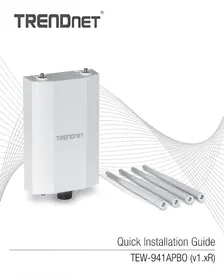
TEW-941APBO (v1.xR) - Punto de acceso TRENDNET - Manual de uso y guía de instrucciones gratis
Encuentra gratis el manual del aparato TEW-941APBO (v1.xR) TRENDNET en formato PDF.



| Tipo de producto | Punto de acceso exterior con puente inalámbrico punto a punto |
| Dimensiones | Aproximadamente 200 x 200 x 50 mm (estimado) |
| Peso | Aproximadamente 1 kg (estimado) |
| Alimentación | PoE+ IEEE 802.3at, puerto 2.5G PoE+ |
| Interfaces | 1 puerto Ethernet 2.5G PoE+ (RJ45) |
| Antenas | 2 antenas desmontables 2,4 GHz 5 dBi, 2 antenas desmontables 5 GHz 5 dBi |
| Estándares inalámbricos | Wi-Fi 6 (802.11ax) doble banda simultánea 2,4 y 5 GHz, compatible con versiones anteriores 802.11ac/n/a/g/b |
| Velocidades máximas | Hasta 2,4 Gbps (teórico) |
| Seguridad inalámbrica | WPA3-SAE AES, WPA2-PSK AES, WPA3-Personal Mixed, filtrado MAC, WPS |
| Gestión | Interfaz web (HTTP/HTTPS), aplicación en la nube TRENDnet Hive, asistente de configuración |
| Modos de funcionamiento | Punto de acceso, Puente cliente (client bridge) |
| Protección ambiental | Kit estanco IP67 para cable Ethernet, carcasa resistente a la intemperie |
| Temperatura de funcionamiento | De -30°C a 60°C (estimado) |
| Montaje | Soporte metálico para poste o pared (incluido), abrazadera de fijación |
| Puesta a tierra | Punto de puesta a tierra en la parte trasera, cable de tierra incluido |
| Configuración inicial | Mediante navegador en http://tew-941apbo o 192.168.10.100, credenciales admin/admin |
| Reinicio | Ningún botón de reinicio; es imprescindible anotar la contraseña de administrador |
| Contenido del paquete | Punto de acceso, 2 antenas 2,4 GHz, 2 antenas 5 GHz, guía rápida, kit estanco, material de fijación, cable de tierra |
Preguntas frecuentes - TEW-941APBO (v1.xR) TRENDNET
Preguntas de los usuarios sobre TEW-941APBO (v1.xR) TRENDNET
0 pregunta sobre este aparato. Responde a las que conoces o haz la tuya.
Hacer una nueva pregunta sobre este aparato
Descarga las instrucciones para tu Punto de acceso en formato PDF gratis! Encuentra tus instrucciones TEW-941APBO (v1.xR) - TRENDNET y toma tu dispositivo electrónico nuevamente en la mano. En esta página están publicados todos los documentos necesarios para el uso de su dispositivo. TEW-941APBO (v1.xR) de la marca TRENDNET.
MANUAL DE USUARIO TEW-941APBO (v1.xR) TRENDNET
- Antes de iniciar
- Referencia rápida
- Instalación y configuración de hardware (configuración del punto de acceso)
- Instalación y configuración de puentes punto a punto
- Instalación de kit impermeable
- Cómo conectar el cable de tierra
- Montaje
1. Antes de comenzar
Contenido del paquete
- TEW-941APBO
- Guía de instalación rápida
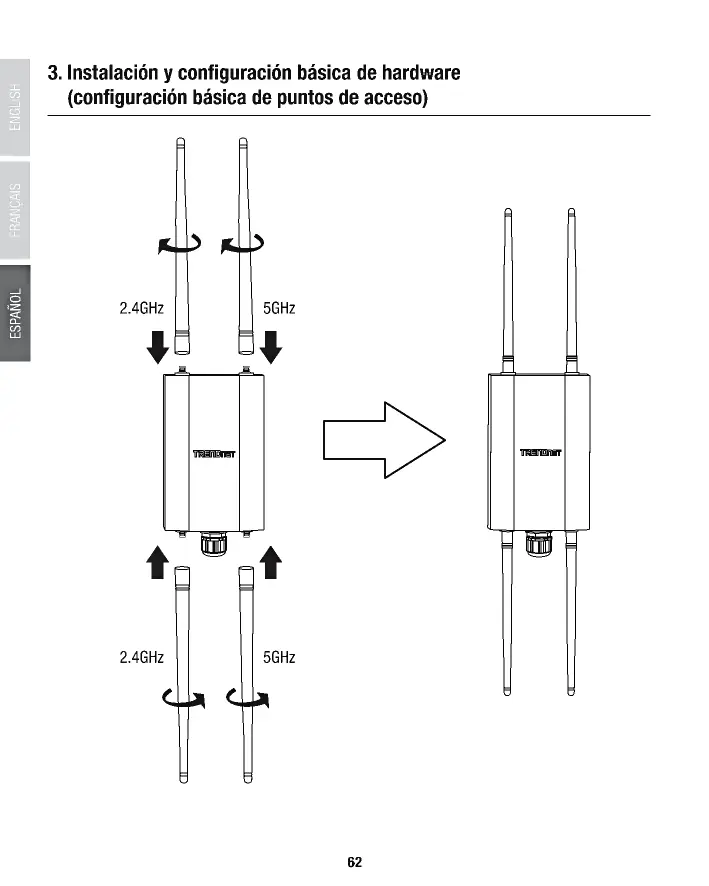
- 2 antenas de 5dBi y 2.4GHz desmontables
- 2 antenas de 5dBi y 5GHz desmontables
- Prensaestopas con clasificación climática IP67
- Materiales de montaje
Requisitos mínimos
- Una computadora con puerto de red y navegador web
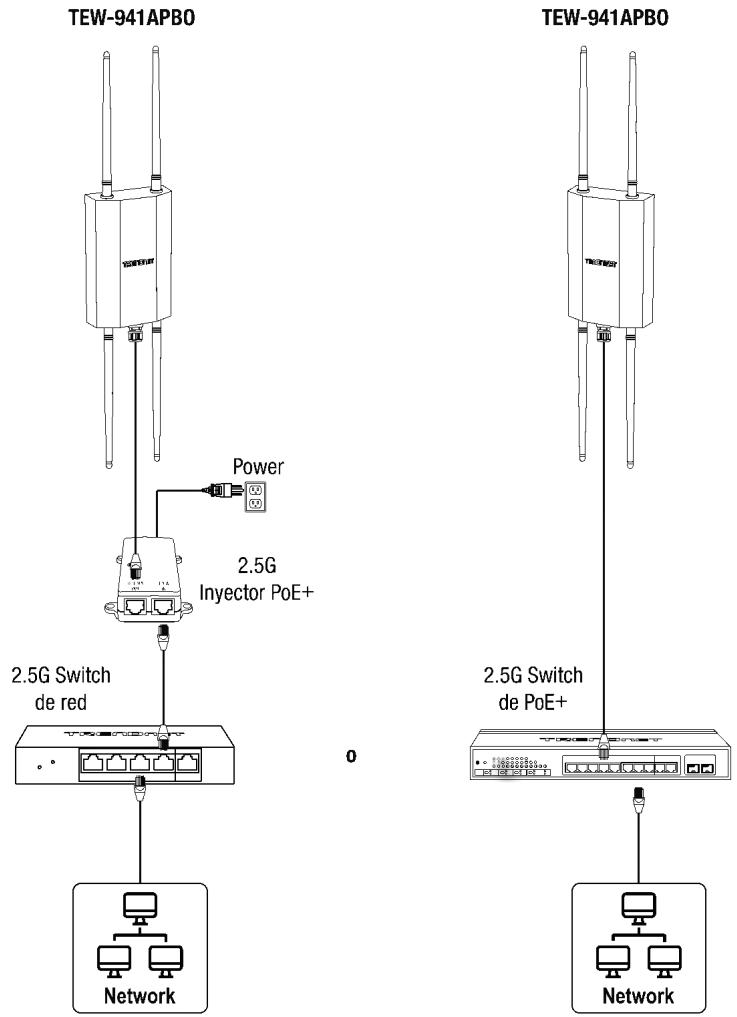
- Un switch o router de red con un inyector PoE+ 2.5G o puerto de red LAN PoE+ 2.5G disponible
- Una PoE+ con un puerto LAN de red disponible conectado a una red existente con acceso a Internet y servidor DHCP para el direccionamiento IP automático (necesario sólo para la configuración con la gestión en la nube Hive de TRENDnet)
• Cables de red RJ-45
Equipo Opcional
- TRENDnet TPE-215GI (inyector 2.5G PoE+) para suministrar alimentación así como datos por Ethernet al punto de acceso si no hay ningún equipo de suministro PoE disponible.
- Punto de acceso adicional TRENDnet TEW-941APBO o TEW-940APBO (Opcional solo para puenteo punto a punto)
- Taladradora/taladros y destornillador Phillips (de estrella) para el montaje
- Destornillador de cabeza plana para abrazadera de montaje en poste
Nota:
El punto de acceso es compatible con las normas IEEE 802.3at de Power over Ethernet (PoE+) y puede utilizarse con otros dispositivos compatibles con 802.3at PoE+, como switches PoE+ e inyectores PoE+, para suministrar alimentación y datos al punto de acceso mediante el puerto LAN (PoE) de red.
NOTA IMPORTANTE: El dispositivo no cuenta con un botón de reinicio de hardware. Cuando cambie la contraseña de administrador a la página de configuración del punto de acceso, asegúrese de escribir su nueva contraseña.
2. Referencia rápida
Nota: Por defecto, el nombre de red wireless/SSID y la configuración de la encriptación wireless se han preconfigurado para mayor comodidad y se encuentran en el adhesivo de configuración wireless preseleccionada o en la etiqueta del dispositivo situada en la parte trasera del punto de acceso. Por defecto, se puede acceder a la página de configuración de la configuración web del punto de acceso por la URL http://tew-941apbo o utilizando la dirección LAN IP por defecto, http://192.168.10.100. En la configuración por defecto y la configuración inicial, si el punto de acceso está conectado a una red con un servidor DHCP que facilita una configuración de dirección IP automáticamente, el punto de acceso obtendrá la configuración de dirección IP del servidor DHCP de red. En caso de que no haya un servidor DHCP disponible, el punto de acceso utilizará la configuración de dirección IP por defecto, 192.168.10.100 / 255.255.255.0. Encima, tendrá que configurar manualmente su punto de acceso con los ajustes de dirección IP y los ajustes del servidor DNS adecuados para acceder a Internet. Un router de red es un servidor DHCP típico.
Preset Wireless Settings
Wi-Fi Name/SSID [AX/AC/N/A] TRENDnet941_5GHz_XXXX [AX/N/B/G] TRENDnet941_2.4GHz_XXXX
Wi-Fi Password 941XXXXXXXXX
Management Login
http://tew-941apbo
username: admin
password: admin
3. Instalación y configuración básica de hardware (configuración básica de puntos de acceso)

Si está configurando el punto de acceso para que se gestione desde su cuenta en la nube Hive de TRENDnet existente, siga los pasos de la SECCIÓN A. Si está configurando el punto de acceso sólo para la gestión de la red local, siga los pasos de la SECCIÓN B.
SECCIÓN A: Configuración del punto de acceso con gestión en la nube Hive de TRENDnet
La configuración con gestión en la nube Hive de TRENDnet requiere una red existente con acceso a Internet y un servidor DHCP para el direccionamiento automático de IP. El punto de acceso debe estar configurado para llegar a Internet con el fin de conectarse a su cuenta de gestión Hive de TRENDnet.
Se recomienda encarecidamente configurar el punto de acceso antes del montaje.
- Conecte un cable Ethernet/de red a su switch PoE+ y a su punto de acceso.
- Conecte un cable Ethernet/de red a su ordenador y a uno de los puertos PoE+ del switch.
- Conecte otro cable Ethernet/de red a uno de los puertos del switch PoE+ y a su red existente con un acceso a Internet y un servidor DHCP para el direccionamiento IP automático.
![graph TD A["TEW-941APB0"] -->|2.5G Switch de PoE+| B["Router"] B --> C["Internet"] A --> D["Radio"] D --> E["Radio"]](/content/2025/12/338883/images/7ae7868b68e65211c9cb95a216424d770747208ef152a728b9115f9f24fcbbff.jpg)
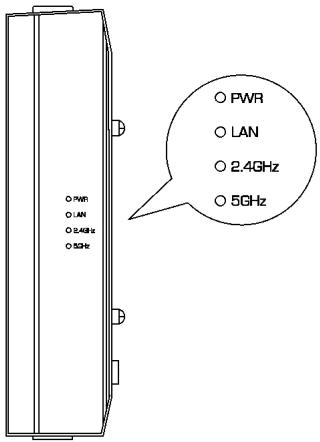
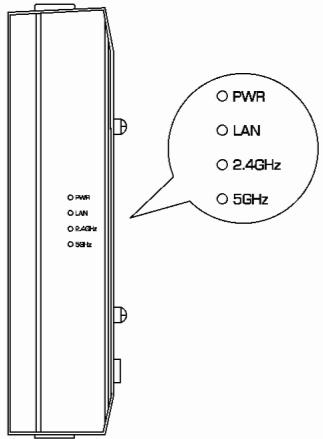
- Los LEDs PWR, LAN, 2,4GHz y 5GHz se activarán para indicar que el punto de acceso está listo. Consulte la tabla de definiciones de LED que aparece a continuación.
| LED | Estado | Descripción |
| PWR | Intermitente | Arranque del dispositivo |
| Verde solido | El aparato funciona con normalidad | |
| LAN | Verde solido | Enlace de datos 2,5G establecido |
| Naranja sólido | Enlace de datos 1G establecido | |
| Intermitente | Transmisión de datos | |
| 2.4GHz | Verde solido | La frecuencia radio 2,4GHz está activada |
| Intermitente | Transmisión de datos | |
| 5GHz | Verde solido | La frecuencia radio 5GHz está activada |
| Intermitente | Transmisión de datos |
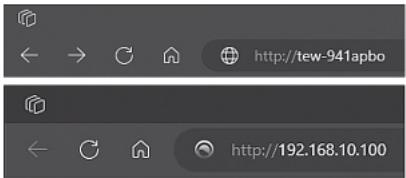
- Abra su navegador web, escriba la URL por defecto http://tew-941apbo o bien la dirección IP por defecto http://192.168.10.100 del punto de acceso wireless en la barra de direcciones, y pulse Enter (Intro).
-
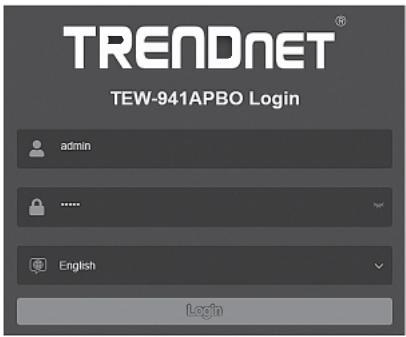
Seleccione su idioma en la lista desplegable de idiomas e indique su Nombre de usuario y Contraseña, y después haga clic en Login (entrar). Por defecto:
-
Nombre de usuario: admin
- Contraseña: admin
- Haga clic en Siguiente en el Asistente de configuración. Si no aparece el asistente de configuración, haga clic en el botón del asistente de configuración % en la parte superior derecha de la página de gestión del punto de acceso para acceder al asistente de configuración.
Setup Wizard
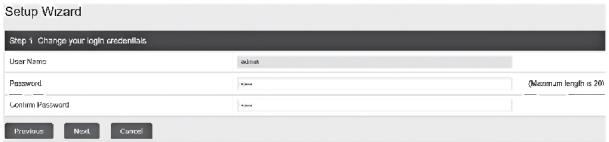
- Puede cambiar la contraseña del administrador del punto de acceso escribiendo la nueva contraseña en los campos proporcionados y, a continuación, haga clic en Siguiente. Si introduce una nueva contraseña, tenga en cuenta que deberá utilizarla cuando acceda a la página de gestión del punto de acceso para la gestión del acceso local en adelante.
NOTA IMPORTANTE: El dispositivo no cuenta con un botón de reinicio de hardware. Cuando cambie la contraseña de administrador a la página de configuración del punto de acceso, asegúrese de escribir su nueva contraseña.
- Para el método de gestión, seleccione TRENDnet Hive. Después de seleccionar TRENDnet Hive, haga clic en Siguiente. La configuración con gestión en la nube Hive de TRENDnet requiere una red existente con acceso a Internet y un servidor DHCP para el direccionamiento automático de IP. El punto de acceso debe estar configurado para llegar a Internet con el fin de conectarse a su cuenta de gestión Hive de TRENDnet. Si el punto de acceso no puede obtener la configuración de dirección IP y DNS del servidor DHCP y no puede conectarse a Internet, fallará el registro del punto de acceso en su cuenta de gestión en la nube Hive de TRENDnet.

- Seleccione su Zona horaria y después haga clic en Siguiente.

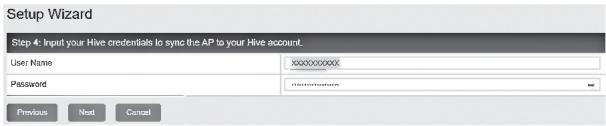
- Introduzca las credenciales de la cuenta de usuario de su cuenta de gestión en el cloud Hive de TRENDnet para registrar el punto de acceso con su cuenta y, a continuación, haga clic en Siguiente.
- La página de resumen mostrará todos los ajustes de configuración que se aplicaron a través del asistente de configuración. Haga clic en Aplicar para completar el asistente de instalación. Anote la nueva contraseña y los ajustes de la configuración IP para la gestión del acceso local al punto de acceso.
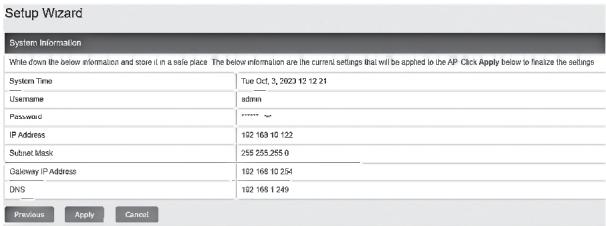
- Para verificar que el punto de acceso se ha registrado correctamente en su cuenta de gestión en el cloud Hive de TRENDnet, el botón Hive de la parte superior derecha se iluminará en verde para indicar que el registro se ha realizado correctamente.

SECCIÓN B: Configuración del punto de acceso para la gestión de la red local
Se recomienda encarecidamente configurar el punto de acceso antes del montaje.
- Conecte un cable de red desde un switch PoE+ al punto de acceso.
- Conecte un cable Ethernet/de red a su ordenador y a uno de los puertos PoE+ del switch.
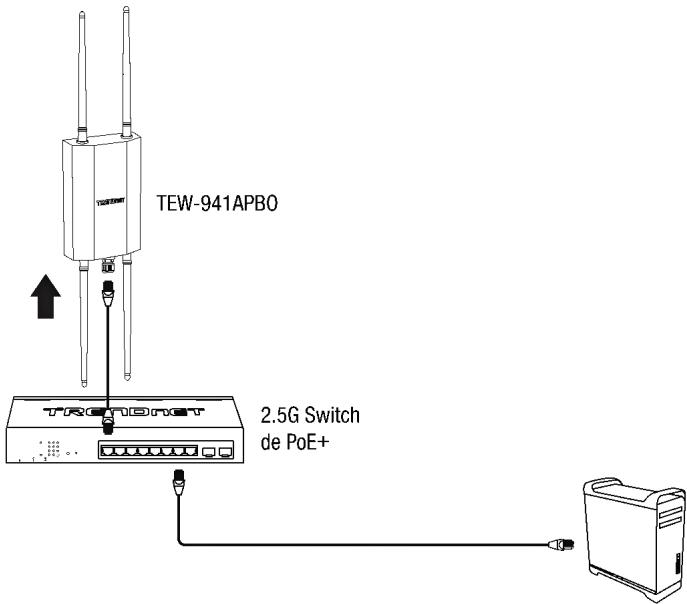
- Los LEDs PWR, LAN, 2,4GHz y 5GHz se activarán para indicar que el punto de acceso está listo. Consulte la tabla de definiciones de LED que aparece a continuación.
| LED | Estado | Descripción |
| PWR | Intermitente | Arranque del dispositivo |
| Verde solido | El aparato funciona con normalidad | |
| LAN | Verde solido | Enlace de datos 2,5G establecido |
| Naranja sólido | Enlace de datos 1G establecido | |
| Intermitente | Transmisión de datos | |
| 2.4GHz | Verde solido | La frecuencia radio 2,4GHz está activada |
| Intermitente | Transmisión de datos | |
| 5GHz | Verde solido | La frecuencia radio 5GHz está activada |
| Intermitente | Transmisión de datos |
-
Asigne una dirección IP estática al adaptador de red de su computadora en la subred 192.168.10.x (p. ej. 192.168.10.25) y una máscara de subred 255.255.255.0. Para más información sobre cómo reconfigurar el adaptador de red de su computadora para obtener la configuración de dirección IP automáticamente mediante DHCP, consulte el punto Q1 de la última sección de la guía de instalación, Consejos de instalación y resolución de problemas.
-
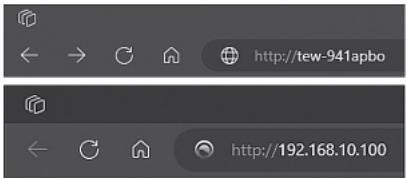
Abra su navegador web, escriba la URL por defecto http://tew-941apbo o bien la dirección IP por defecto http://192.168.10.100 del punto de acceso wireless en la barra de direcciones, y pulse Enter (Intro).
-
Seleccione su idioma en la lista desplegable de idiomas e indique su Nombre de usuario y Contraseña, y después haga clic en Login (entrar). Por defecto:
-
Nombre de usuario: admin
- Contraseña: admin
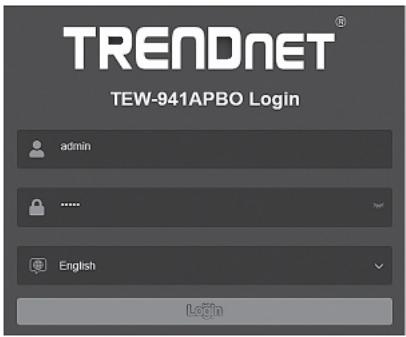
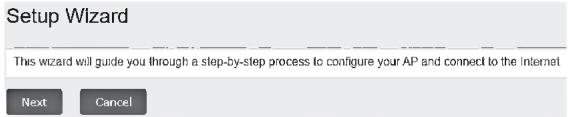
- Haga clic en Siguiente en el Asistente de configuración. Si no aparece el asistente de configuración, haga clic en el botón del asistente de configuración en la parte superior derecha de la página de gestión del punto de acceso para acceder al asistente de configuración.
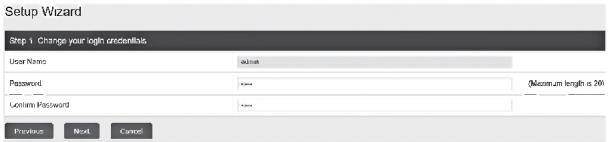
- Puede cambiar la contraseña del administrador del punto de acceso escribiendo la nueva contraseña en los campos proporcionados y, a continuación, haga clic en Siguiente. Si introduce una nueva contraseña, tenga en cuenta que deberá utilizarla cuando acceda a la página de gestión del punto de acceso para la gestión del acceso local en adelante.
NOTA IMPORTANTE: El dispositivo no cuenta con un botón de reinicio de hardware. Cuando cambie la contraseña de administrador a la página de configuración del punto de acceso, asegúrese de escribir su nueva contraseña.
- Para el método de gestión, seleccione Gestión por defecto, haga clic en Siguiente.

- Configurar los ajustes de fecha y hora del punto de acceso, haga clic en Siguiente.
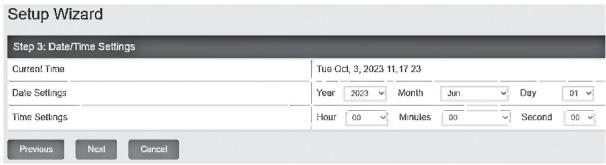
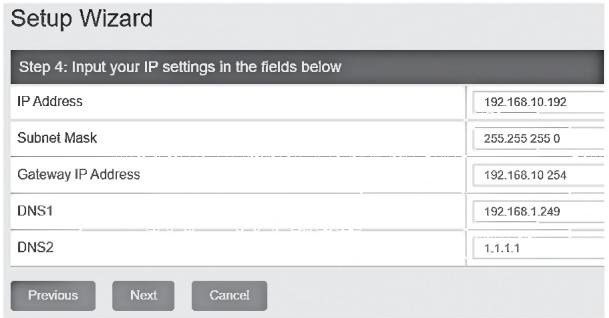
- Configure la dirección IP del punto de acceso, la máscara de subred, la dirección IP de la pasarela y los ajustes de DNS para que coincidan con los requisitos de su red existente utilizando los campos proporcionados y, a continuación, haga clic en Siguiente.
Nota: Este paso configurará la dirección IP estática en su punto de acceso. Si la configuración de la dirección IP del punto de acceso se cambia a una subred de red IP diferente, como 192.168.1.x, 192.168.2.x, etc., será necesario cambiar la configuración de la tarjeta de red de su ordenador para que coincida con la nueva configuración de la dirección IP configurada en el punto de acceso para poder acceder a la página de gestión de éste.
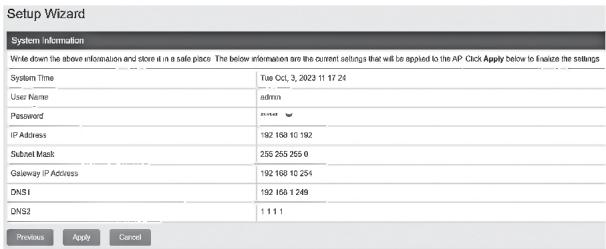
- La página de resumen mostrará todos los ajustes de configuración que se aplicaron a través del asistente de configuración. Haga clic en Aplicar para completar el asistente de instalación. Anote la nueva contraseña y los ajustes de la configuración IP para la gestión del acceso local al punto de acceso.
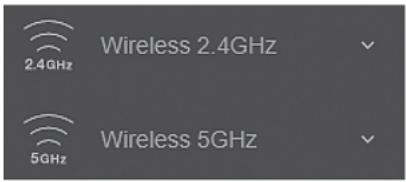
- Para configurar el nombre de red wireless/SSID y sus opciones de encriptación wireless, haga clic en la banda wireless que desee configurar, Wireless 2,4GHz o Wireless 5GHz y haga clic en Red Wireless. Por defecto, el nombre de red wireless/SSID y la encriptación wireless se han preconfigurado para mayor comodidad; se encuentran en el adhesivo de configuración wireless o en la etiqueta del dispositivo situada en la parte trasera del punto de acceso. Si va a modificar la configuración wireless, deberá conectarse al punto de acceso con sus clientes WiFi utilizando la nueva configuración.
- En Perfiles actuales, en la primera entrada, puede introducir un nuevo SSID, cambiar el Modo de seguridad y la Contraseña WiFi. Haga clic en Aplicar en la parte inferior de la página.

- En el menú principal de la parte superior derecha, haga clic en el botón Guardar para confirmar los cambios de configuración.
Nota importante: Los cambios de configuración en la página de gestión web del punto de acceso no se aplican hasta que se haga clic en el botón Guardar. Esto le permite realizar varios cambios de configuración y aplicarlos al mismo tiempo. Además, puede hacer clic en el botón Guardar de la izquierda para ver los cambios de configuración pendientes no guardados.
- Una vez completada la configuración del punto de acceso, vuelva a configurar la tarjeta de red de su ordenador con los ajustes originales para obtener automáticamente la dirección IP mediante DHCP, o introduzca los ajustes de IP.
Para más información sobre cómo reconfigurar la tarjeta de red de su computadora para obtener la configuración de dirección IP automáticamente mediante DHCP, consulte el punto Q2 de la última sección de la guía de instalación, consejos de instalación y resolución de problemas.
4. Instalación y configuración de puentes punto a punto
Nota:
- La configuración inicial debe completarse en un entorno de prueba con el TEW-941APBO y el punto de acceso adicional TEW-941APO o TEW-940APBO a aproximadamente 15 pies. (5 m) aparte entre sí. Si utiliza el punto de acceso direccional TEW-940APBO, el panel frontal debe estar orientado directamente hacia el TEW-941APBO.
- Se recomienda encarecidamente configurar y conectar los puntos de acceso antes del montaje.
- En este ejemplo, configuraremos los ajustes wireless 5GHz del TEW-941APBO y configuraremos un TEW-941APBO o TEW-940APBO adicional para crear un puente wireless hacia el primer punto de acceso en la banda wireless de 5GHz.
Fase 1: Visión de conjunto
En esta guía de instalación, supondremos lo siguiente:
Configuración del router:
Default Gateway IP address (Dirección IP /de la pasarela por defecto): 192.168.10.1
Subnet Mask (Máscara de subred): 255.255.255.0
TEW-941APB0 #1
IP Address (Dirección IP): 192.168.10.50
Máscara de red (máscara de subred): 255.255.255.0
Pasarela (pasarela por defecto): 192.168.10.1
Primary DNS (DNS primario): 1.1.1.1
Modo de operación Punto de acceso
Seguridad wireless: Encriptación WPA3-SAE AES
IP Address (Dirección IP): 192.168.10.51
Máscara de red (máscara de subred): 255.255.255.0
Pasarela (pasarela por defecto): 192.168.10.1
Primary DNS (DNS primario): 1.1.1.1
Modo de operación Punto de Puente de cliente
Seguridad wireless: Encriptación WPA3-SAE AES
Fase 2: Configure los ajustes del primer TEW-941APBO
Nota: Puede utilizar los ajustes de configuración wireless predefinidos que se encuentran en la etiqueta adhesiva wireless incluida o en la etiqueta del dispositivo, o seguir los pasos de configuración que se indican a continuación para configurar manualmente un SSID wireless y una contraseña específica para el puente wireless.
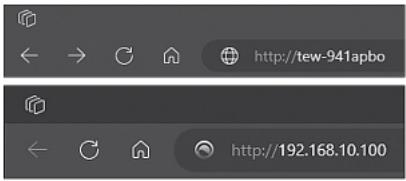
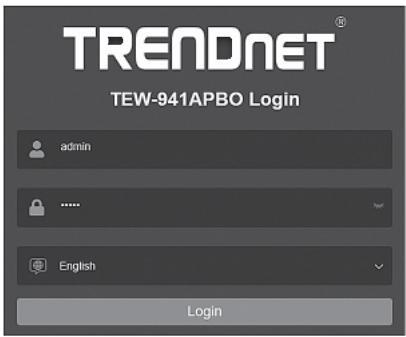
- Abra su navegador web, escriba la URL por defecto http://tew-941apbo o bien la dirección IP por defecto http://192.168.10.100 del punto de acceso wireless en la barra de direcciones, y pulse Enter (Intro).
-
Seleccione su idioma en la lista desplegable de idiomas e indique su Nombre de usuario y Contraseña, y después haga clic en Login (entrar). Por defecto:
-
Nombre de usuario: admin
- Contraseña: admin
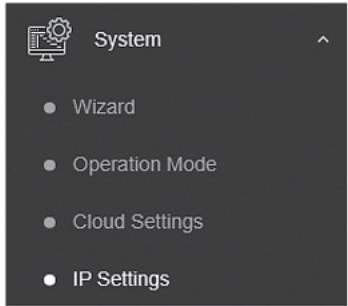
- En el menú de navegación de la izquierda, haga clic en Sistema y Configuración de IP.
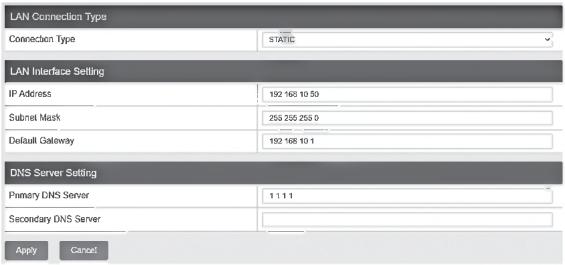
- Haga clic en la lista desplegable llamada Tipo de conexión y seleccione ESTÁTICA, e introduzca la dirección IP 192.168.10.50, la máscara de subred 255.255.255.0, la pasarela predeterminada 192.168.10.1 y el servidor DNS primario 1.1.1.1. A continuación, haga clic en Aplicar.
Nota: Deberá volver a iniciar sesión en la página de administración del punto de acceso utilizando la nueva configuración de la dirección IP.
- En el menú de navegación de la izquierda, haga clic en Wireless 5GHz y Red Wireless.

- Para la primera entrada preconfigurada, haga clic en Editar en la columna de la derecha.
| Current Profiles | |||||
| Index | Status | SEQ | Security Note | Password | EAST/AM |
| 1 | Enrolled | TRENDNHL 80H INF0 | WAP2 P6K(NFW) BAE Name AED | Edit | |
- En la parte superior, en Configuración Wireless, puede cambiar el SSID predeterminado en el campo SSID.
Nota: Anote el SSID, ya que será necesario para conectar el segundo punto de acceso para crear el puente wireless.

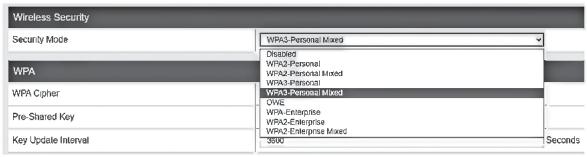
- En la sección Seguridad wireless, haga clic en el menú desplegable para seleccionar el modo de seguridad wireless que desea utilizar.
Nota: Para la compatibilidad general de los dispositivos wireless cliente, se recomienda utilizar WPA3-Personal Mixed AES. Para la creación de puentes wireless sólo con un TEW-941APBO o TEW-940APBO adicional, se recomienda utilizar el WPA3-Personal AES más alto soportado.
- Introduzca la contraseña WiFi o la clave precompartida en el campo Clave precompartida y haga clic en Aplicar en la parte inferior de la página. (8-63 caracteres alfanúmericos)
Nota: Anote la contraseña WiFi asignada, ya que será necesaria para la configuración del segundo punto de acceso para crear el puente wireless.
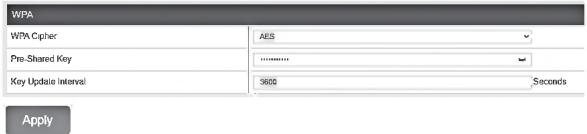
- En el menú principal de la parte superior derecha, haga clic en el botón Guardar para confirmar los cambios de configuración.
Fase 3: Configure los ajustes del primer TEW-941APBO o TEW-941APBO #2
Cuando configure el segundo punto de acceso TEW-941APBO o TEW-940APBO, repita los pasos 1-3 en la Fase 2: Configure los ajustes del primer TEW-941APBO.
- En el Paso 4, haga clic en la lista desplegable Tipo de conexión y seleccione ESTÁTICA, e introduzca la dirección IP 192.168.10.51, la máscara de subred 255.255.255.0, la pasarela predeterminada 192.168.10.1 y el Servidor DNS primario 1.1.1.1. A continuación, luego haga clic en Aplicar.
Nota: Deberá volver a iniciar sesión en la página de administración del punto de acceso utilizando la nueva configuración de la dirección IP.
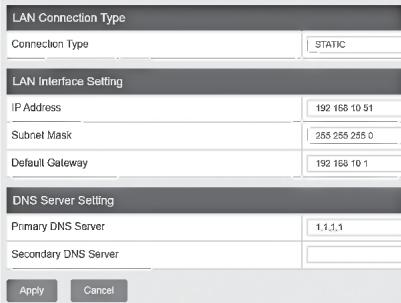
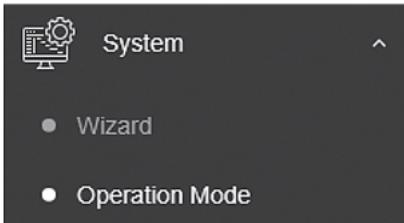
- En el menú de navegación de la izquierda, haga clic en Sistema y Modo de funcionamiento.
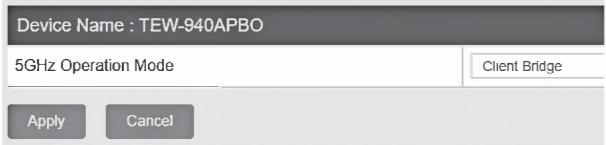
- Haga clic en la lista desplegable Modo de funcionamiento y seleccione Puente de cliente; a continuación, haga clic en Aplicar.
Nota: Si utiliza el TEW-940APBO, el campo se llamará Modo de funcionamiento 5GHz.
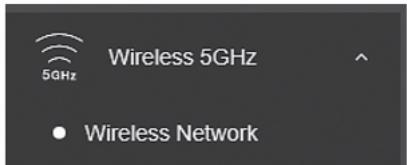
- En el menú de navegación de la izquierda, haga clic en Wireless 5GHz y Red Wireless.
- En la sección Red wireless, haga clic en Exploración de zona.
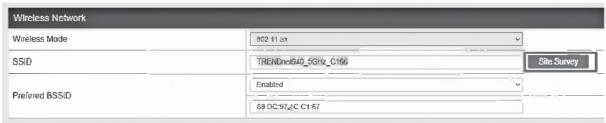
- En la lista Exploración de zona, busque el SSID configurado en el primer punto de acceso TEW-941APBO y selecciónelo haciendo clic en la entrada.
| SAB | RASSD | Channel | Signal Level | Type | Security | Notes |
| TRENDexH4_N061_A06E | DC 12.5-3.6-A06F | 48 | -27 dBm | IWA/ARWEM | WWA SAC Wind | HP |
| TRENDexH8_5504_N06H | DB 639.97-DC 68.52 | 141 | -27 dBm | IWA VERT0 | WPAS-PSK | HP |
| TRENDexH8_N062_N06D | DB 635.97-23.6-01 | 152 | -27 dBm | IWA VERT0 | WPAS-PSK | HP |
- Los detalles del SSID seleccionado se introducirán automáticamente en la sección wireless. En la sección Seguridad wirelesss, en WPA, introduzca la clave precompartida configurada en el primer punto de acceso y haga clic en Aplicar.
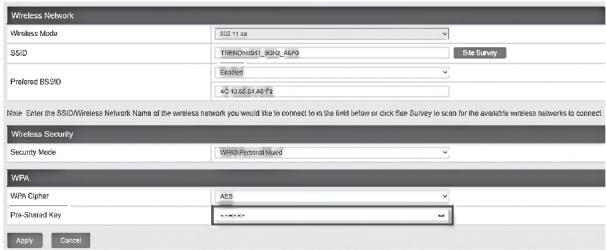
- En el menú principal de la parte superior derecha, haga clic en el botón Guardar para confirmar los cambios de configuración.
Fase 4: Confirmar la conectividad
- Deje su computadora conectada al TEW-941APBO #2 o TEW-940APBO y mantener la interfaz de administración web punto de acceso abierta.
- Asegúrese de que tanto el punto de acceso TEW-941APBO #1 como el TEW-941APBO #2 estén alimentados y aproximadamente a 15 pies (5 m) de distancia entre sí.
TEW-941APB0 #1
- Para verificar la conectividad, en la página de configuración del punto de acceso del segundo TEW-941APBO o TEW-940APBO, haga clic en Administración y luego en Diagnóstico. En la sección Parámetro de prueba de ping, introduzca la Dirección IP del primer TEW-941APBO, 192.168.10.50, y haga clic en Ping.
| Ping Test Parameter | |
| IP Address | 192.168.10.50 |
| Packet Length | 64 |
| Number of Pings | 4 |
- Las respuestas de ping y una pérdida de 0% en paquetes indicarán una conexión correcta de puente punto a punto entre el primer punto de acceso TEW-941APBO y el segundo TEW-941APBO o el TEW-940APBO.
Nota: Si falla la prueba de conectividad, espere un minuto e inténtelo de nuevo. Asegúrese de que no haya obstáculos entre los dos puntos de acceso al ejecutar la prueba de conectividad y que los dos puntos de acceso no estén demasiado cerca el uno del otro.
Diagnostics Result
PING 192.168.10.50 (192.168.10.50): 64 data bytes
5. Instalación de kit impermeable
Nota: El kit a prueba de agua sólo puede instalarse con cableado Ethernet no terminado. El cable Ethernet puede terminarse correctamente después de instalar el kit a prueba de agua.
- Retire la junta de goma de la pinza.
-
Compruebe que tiene las siguientes piezas:
-
Desenrosque la tuerca de fijación del cuerpo principal del punto de acceso.

Manga para cable

Junta

Pinza

Tuerca de fijación
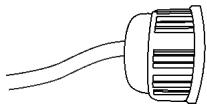
- Introduzca un extremo del cable Ethernet en la tuerca de fijación.
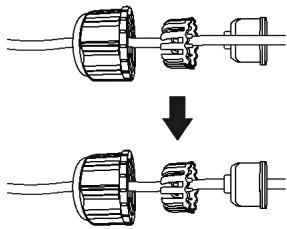
- Introduzca el cable Ethernet en la junta.
Nota: Después de instalar el cable Ethernet no terminado a través de la tuerca de sellado, la garra y el sellado, el cable puede terminarse correctamente.
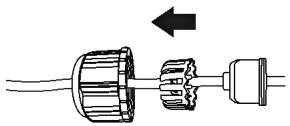
- Introduzca la junta dentro de la pinza.
- Inserte la junta/pinza de goma en la manga para cable.
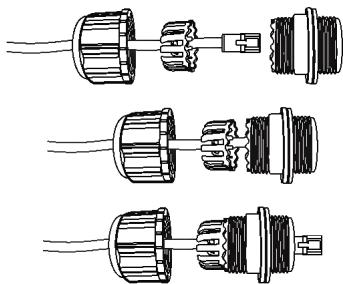
- Conecte el cable Ethernet al puerto PoE+ LAN 2,5G en la parte posterior del punto de acceso.
- Con la mano, enrosque el cuerpo principal en sentido contrario a las agujas del reloj para fijarlo al punto de acceso.
- Con la mano, enrosque la tuerca de fijación en sentido contrario a las agujas del reloj para fijarla al cuerpo principal.
6. Cómo conectar el cable de tierra
- Identifique el punto de conexión a tierra en la parte posterior del punto de acceso.
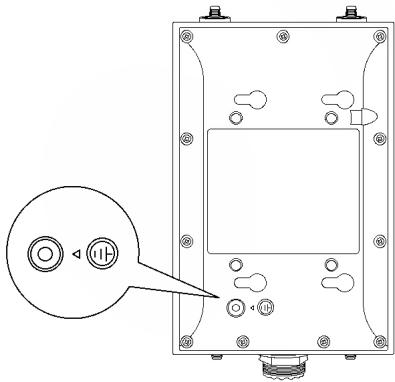
- Alinee un extremo del cable de conexión a tierra sobre el punto de conexión a tierra y fije el cable con el tornillo y las arandelas suministrados girando en el sentido de las agujas del reloj.
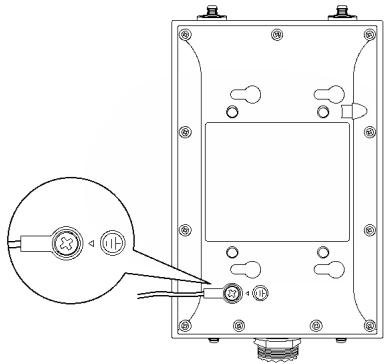
- Conecte el otro extremo del cable de tierra a un objeto conectado a tierra. (por ejemplo, varilla de puesta a tierra, sistema eléctrico de puesta a tierra)
7. Montaje
- Instale el soporte de montaje metálico alineando los cuatro puntos del soporte con los cuatro orificios de montaje de la parte posterior del punto de acceso. El orificio para el tornillo de fijación del soporte de montaje debe estar situado en la parte superior derecha al instalar el soporte de montaje en el punto de acceso.
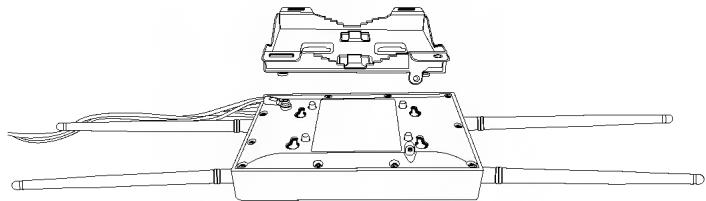
- Después de instalar el soporte de montaje en la parte posterior del punto de acceso, deslice el soporte de montaje hacia la izquierda e instale el tornillo de fijación girándolo en el sentido de las agujas del reloj.
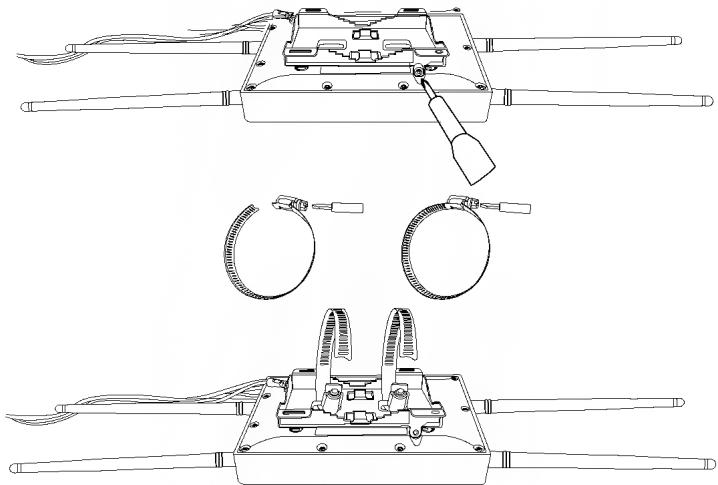
Nota: Si monta el TEW-940APBO con una antena direccional, asegúrese de que el punto de acceso está montado a la misma altura vertical, dentro de la línea de visión y orientado en la dirección del TEW-941APBO para permitir una conectividad óptima.
Referencia de instalación terminada
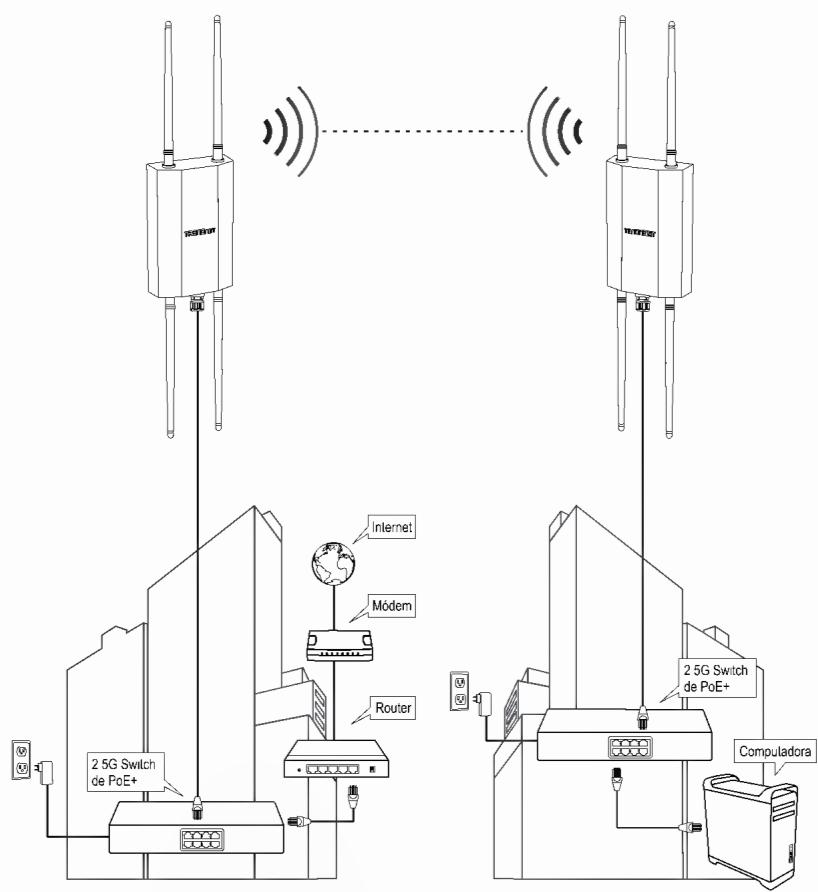
Edificio 1
Edificio 2
Q1: ¿Cómo puedo configurar el adaptador de red de mi computadora con una dirección IP estática?
Nota: Tenga en cuenta que los siguientes procedimientos para la configuración del adaptador de red de su sistema operativo son pautas generales. No obstante, se recomienda encarecidamente que consulte al fabricante de su computadora o sistema operativo directamente para averiguar el procedimiento adecuado para la configuración de red. Si tiene dificultades, pida ayuda al fabricante de su computadora o sistema operativo.
Windows 2000/XP/Vista/7/8/8.1/10/11
- Pulse las teclas del logotipo de Windows + R simultáneamente para abrir el cuadro de diálogo Run [ejecutar].
- En el cuadro de diálogo, escriba ncpa.cpl para abrir la ventana de conexiones de red.
- Haga clic derecho en el icono Local Area Connection [conexión de área local] o Ethernet, haga clic en Properties [propiedades], y haga doble clic en Internet Protocol Version 4 [protocolo de Internet versión 4] (TCP/IPv4).
- Después haga clic en Use the following IP address [utilizar la siguiente dirección IP] y asigne a su adaptador de red una IP estática. Vea el ejemplo de configuración de dirección IP estática a continuación.
-
Dirección IP: 192.168.10.25
• Máscara de subred: 255.255.255.0 -
Haga clic en OK en la ventana TCP/IPv4 Properties [propiedades TCP/IPv4] y Local Area Connection Properties [propiedades de conexión de área local].
MAC OS X
- Desde la lista desplegable de Apple, seleccione System Preferences [preferencias del sistema].
- Luego pulse el icono Network [red].
- Desde la lista desplegable Location [ubicación], seleccione Automatic [automático].
-
Seleccione y vea su conexión Ethernet.
-
En MAC OS 10.4, desde la lista desplegable Show [mostrar], seleccione Built-in Ethernet [Ethernet integrada] y seleccione la pestaña TCP/IP.
-
En MAC OS 10.5 y superior, en la columna izquierda, seleccione Ethernet.
-
Configure TCP/IP para utilizar una IP estática.
- Desde la lista desplegable Configure IPv4 [configurar IPv4] o Configure [configurar], seleccione Manually [manualmente] y asigne a su adaptador de red una dirección IP estática. Después haga clic en el botón Apply [aplicar] o Apply Now [aplicar ahora].
Vea el ejemplo de configuración de dirección IP estática a continuación.
-
Dirección IP: 192.168.10.25
• Máscara de subred: 255.255.255.0 -
Quizá se le pida que reinicie su computadora para que se aplique la nueva configuración de dirección IP.
Q2: He configurado el adaptador de red de mi computadora con una dirección IP estática. ¿Cómo puedo reconfigurar el adaptador de red a las opciones por defecto y obtener una dirección IP automáticamente utilizando DHCP?
Nota: Tenga en cuenta que los siguientes procedimientos para la configuración del adaptador de red de su sistema operativo son pautas generales. No obstante, se recomienda encarecidamente que consulte al fabricante de su computadora o sistema operativo directamente para averiguar el procedimiento adecuado para la configuración de red. Si tiene dificultades, pida ayuda al fabricante de su computadora o sistema operativo.
Windows 2000/XP/Vista/7/8/8.1/10/11
- Pulse las teclas del logotipo de Windows + R simultáneamente para abrir el cuadro de diálogo Run [ejecutar].
- En el cuadro de diálogo, escriba ncpa.cpl para abrir la ventana de conexiones de red.
- Haga clic derecho en el icono Local Area Connection [conexión de área local] o Ethernet, haga clic en Properties [propiedades], y haga doble clic en Internet Protocol Version 4 [protocolo de Internet versión 4] (TCP/IPv4).
- Haga clic en Obtain an IP address automatically [obtener una dirección IP automáticamente] y Obtain DNS server address automatically [obtener dirección de servidor DNS automáticamente].
- Haga clic en OK en la ventana TCP/IPv4 Properties [propiedades TCP/IPv4] y Local Area Connection Properties [propiedades de conexión de área local].
MAC OS X
- Desde la lista desplegable de Apple, seleccione System Preferences [preferencias del sistema].
- Luego pulse el icono Network [red].
- Desde la lista desplegable Location [ubicación], seleccione Automatic [automático].
-
Seleccione y vea su conexión Ethernet.
-
En MAC OS 10.4, desde la lista desplegable Show [mostrar], seleccione Built-in Ethernet [Ethernet integrada] y seleccione la pestaña TCP/IP.
-
En MAC OS 10.5 y superior, en la columna izquierda, seleccione Ethernet.
-
Configure TCP/IP para utilizar una IP estática.
- Desde la lista desplegable Configure IPv4 [Configurar IPv4] o Configure [Configurar], seleccione Using DHCP [Utilizando DHCP] y después haga clic en el botón Apply [Aplicar] o Apply Now [Aplicar ahora].
- Quizá se le pida que reinicie su computadora para que se aplique la nueva configuración de dirección IP.
Q3: He introducido http://192.168.10.100 en la barra de direcciones de mi navegador de Internet, pero surge un mensaje de error que dice: "No se puede mostrar la página". ¿Cómo puedo acceder a la página de administración del punto de acceso wireless?
- Compruebe atentamente todas las conexiones físicas por cable y puertos.
- Asegúrese de que los LED de PWR/LAN/2.4GHz/5GHz del panel frontal del punto de acceso wireless estén encendidos.
- Asegúrese de que el adaptador de red de su computadora esté configurado con una dirección IP estática. (Consulte P1 para ver las instrucciones para asignar una dirección IP estática).
- Asegúrese de que su computadora esté conectada al puerto LAN de red del punto de acceso y de que el LED de LAN esté encendido.
- Dado que la dirección IP por defecto del punto de acceso es 192.168.10.100, compruebe que ningún otro dispositivo de red tenga asignada dicha dirección IP.
Nota: Tras comprobar todos los parámetros indicados anteriormente, intente acceder a la página de administración del punto de acceso wireless de nuevo.
Q4: ¿Cómo encuentro la dirección IP actual del adaptador de red de mi computadora?
Nota: Tenga en cuenta que los siguientes procedimientos para la configuración del adaptador de red de su sistema operativo son pautas generales. No obstante, se recomienda encarecidamente que consulte al fabricante de su computadora o sistema operativo directamente para averiguar el procedimiento adecuado para la configuración de red. Si tiene dificultades, pida ayuda al fabricante de su computadora o sistema operativo.
Windows 2000/XP/Vista/7/8/8.1/10/11
- Pulse las teclas del logotipo de Windows + R simultáneamente para abrir el cuadro de diálogo Run [ejecutar].
- En el cuadro de diálogo, escriba cmd para abrir el intérprete de comandos.
- En el intérprete de comandos, escriba ipconfig/all para mostrar su configuración de dirección IP.
MAC OS X
- Acceda a su carpeta Applications [Aplicaciones] y abra Utilities [Herramientas].
- Haga doble clic en Terminal para lanzar el intérprete de comandos.
- En el intérprete de comandos, escriba ipconfig getifaddr
para mostrar la configuración de dirección IP por cable o wireless.
Nota: en0 suele ser Ethernet por cable y en1 suele ser la interfaz Airport wireless.
Método gráfico
Windows XP/Vista/7/8/8.1/10/11
- Pulse las teclas del logotipo de Windows + R simultáneamente para abrir el cuadro de diálogo Run [ejecutar].
- En el cuadro de diálogo, escriba ncpa.cpl para abrir la ventana de conexiones de red.
- Haga doble clic en el icono Local Area Connection [conexión de área local] para ver la configuración actual de dirección IP.
Nota: El adaptador de red de la computadora debe estar habilitado y conectado para ver la configuración actual de dirección IP.
MAC OS X
- Desde el menú Apple, select System Preferences.
- En System Preferences [Preferencias del Sistema], desde el menú View [Ver], seleccione Network [Red].
- En la ventana de Network preference [preferencias de Red], haga clic en un puerto de red (p. ej. Ethernet, AirPort, módem). Si está conectado, verá su configuración de dirección IP bajo "Status:" [Estado:].
En todos nuestros equipos se mencionan claramente las características del adaptador de alimentación necesario para su funcionamiento. El uso de un adaptador distinto al mencionado puede producir daños físicos y/o daños al equipo conectado. El adaptador de alimentación debe operar con voltaje y frecuencia de la energía electrica domiciliaria exitente en el país o zona de instalación.
Technical Support
- ANTES DE COMENZAR
- CONTENIDO DEL PAQUETE
- REQUISITOS MÍNIMOS
- EQUIPO OPCIONAL
- NOTA
- REFERENCIA RÁPIDA
- PRESET WIRELESS SETTINGS
- INSTALACIÓN Y CONFIGURACIÓN BÁSICA DE HARDWARE (CONFIGURACIÓN BÁSICA DE PUNTOS DE ACCESO)
- SECCIÓN A: CONFIGURACIÓN DEL PUNTO DE ACCESO CON GESTIÓN EN LA NUBE HIVE DE TRENDNET
- SECCIÓN B: CONFIGURACIÓN DEL PUNTO DE ACCESO PARA LA GESTIÓN DE LA RED LOCAL
- INSTALACIÓN Y CONFIGURACIÓN DE PUENTES PUNTO A PUNTO
- FASE 1: VISIÓN DE CONJUNTO
- CONFIGURACIÓN DEL ROUTER
- TEW-941APB0 #1
- FASE 2: CONFIGURE LOS AJUSTES DEL PRIMER TEW-941APBO
- FASE 3: CONFIGURE LOS AJUSTES DEL PRIMER TEW-941APBO O TEW-941APBO #2
- FASE 4: CONFIRMAR LA CONECTIVIDAD
- DIAGNOSTICS RESULT
- INSTALACIÓN DE KIT IMPERMEABLE
- CÓMO CONECTAR EL CABLE DE TIERRA
- MONTAJE
- WINDOWS 2000/XP/VISTA/7/8/8.1/10/11
- MAC OS X
- MÉTODO GRÁFICO
- WINDOWS XP/VISTA/7/8/8.1/10/11
- TECHNICAL SUPPORT
Marca : TRENDNET
Modelo : TEW-941APBO (v1.xR)
Categoría : Punto de acceso