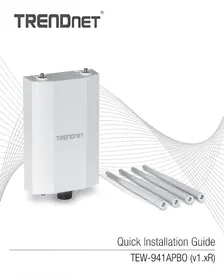
TEW-941APBO (v1.xR) - Point d'accès TRENDNET - Notice d'utilisation et mode d'emploi gratuit
Retrouvez gratuitement la notice de l'appareil TEW-941APBO (v1.xR) TRENDNET au format PDF.



| Type de produit | Point d'accès extérieur avec pont sans fil point à point |
| Dimensions | Environ 200 x 200 x 50 mm (estimé) |
| Poids | Environ 1 kg (estimé) |
| Alimentation | PoE+ IEEE 802.3at, port 2.5G PoE+ |
| Interfaces | 1 port Ethernet 2.5G PoE+ (RJ45) |
| Antennes | 2 antennes amovibles 2,4 GHz 5 dBi, 2 antennes amovibles 5 GHz 5 dBi |
| Normes sans fil | Wi-Fi 6 (802.11ax) double bande simultanée 2,4 et 5 GHz, rétrocompatible 802.11ac/n/a/g/b |
| Débits max | Jusqu'à 2,4 Gbps (théorique) |
| Sécurité sans fil | WPA3-SAE AES, WPA2-PSK AES, WPA3-Personal Mixed, filtrage MAC, WPS |
| Gestion | Interface Web (HTTP/HTTPS), application cloud TRENDnet Hive, assistant de configuration |
| Modes de fonctionnement | Point d'accès, Pont client (client bridge) |
| Protection environnementale | Kit étanche IP67 pour câble Ethernet, boîtier résistant aux intempéries |
| Température de fonctionnement | De -30°C à 60°C (estimé) |
| Montage | Support métallique pour mât ou mural (inclus), collier de fixation |
| Mise à la terre | Point de mise à la terre à l'arrière, câble de terre fourni |
| Configuration initiale | Via navigateur à http://tew-941apbo ou 192.168.10.100, identifiants admin/admin |
| Réinitialisation | Aucun bouton de réinitialisation ; noter le mot de passe administrateur impérativement |
| Contenu de l'emballage | Point d'accès, 2 antennes 2,4 GHz, 2 antennes 5 GHz, guide rapide, kit étanche, matériel de fixation, câble de terre |
FOIRE AUX QUESTIONS - TEW-941APBO (v1.xR) TRENDNET
Questions des utilisateurs sur TEW-941APBO (v1.xR) TRENDNET
0 question sur cet appareil. Repondez a celles que vous connaissez ou posez la votre.
Poser une nouvelle question sur cet appareil
Téléchargez la notice de votre Point d'accès au format PDF gratuitement ! Retrouvez votre notice TEW-941APBO (v1.xR) - TRENDNET et reprennez votre appareil électronique en main. Sur cette page sont publiés tous les documents nécessaires à l'utilisation de votre appareil TEW-941APBO (v1.xR) de la marque TRENDNET.
MODE D'EMPLOI TEW-941APBO (v1.xR) TRENDNET
- Avant de commencer
- Référence rapides
- Installation et configuration du matériel (Configuration du points d'accès)
- Installation et configuration d'un pont de point à point
- Installation du kit étanche à l'eau
- Connexion du câble de terre
- Fixation
https://www.trendnet.com/qig/1425

1. Avant de commencer
Contenu de l'emballage
- TEW-941APBO
- Guide d'installation rapide
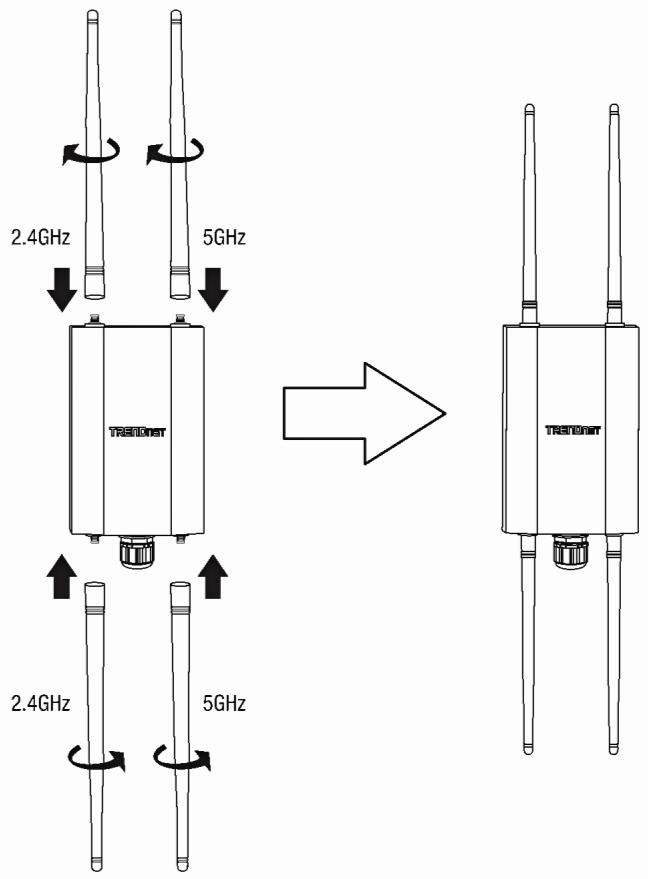
• 2 antennes amovibles de 2,4GHz et 5dBi
• 2 antennes amovibles de 5GHz et 5dBi - Raccord de câble avec protection IP67 contre les intempéries
- Matériel de fixation
Configuration minimale
- Un ordinateur avec un port réseau et un navigateur
- Un switch ou un routeur réseau avec un port LAN PoE+ réseau 2,5G disponible ou un injecteur PoE+ 2,5G
- Un réseau PoE+ (selon le modèle de point d'accès) avec un port LAN disponible connecté à un réseau existant avec un accès Internet et un serveur DHCP pour l'adressage IP automatique (requis pour la configuration avec gestion dans le cloud de TRENDnet Hive uniquement)
• Câbles réseau RJ-45
Équipement optionnel
- TPE-215GI (2.5G PoE+ injecteur) de TRENDnet pour fournir l'alimentation et les données par Ethernet au point d'accès si aucun équipement de source PoE n'est disponible
- Point d'accès omnidirectionnel TRENDnet TEW-941APBO ou TEW-940APBO (Facultatif pour le pontage point à point uniquement)
- Perceuse électrique/foreuse et un forêt ou un tournevis Phillips pour la fixation
- Un tournevis à tête plate pour le collier de fixation au mât
Remarque: Le point d'accès est conforme à la norme IEEE 802.3at Power over Ethernet (PoE+) et peut être utilisé avec d'autres dispositifs conformes à la norme 802.3at PoE+ tels que les switches PoE+ et les injecteurs PoE+ pour fournir l'alimentation et les données au point d'accès via le port LAN du réseau.
REMARQUE IMPORTANTE: Ce dispositif ne possède pas de bouton de réinitialisation. Lorsque vous changez le mot de passe administrateur sur la page de configuration du point d'accès, veillez à noter votre nouveau mot de passe.
2. Référence rapides
Remarque: Par défaut, Le nom du réseau WiFi/SSID et les paramètres de cryptage WiFi ont été préconfigurés pour votre confort et se trouvent sur l'autocollant inclus reprenant les paramètres WiFi prédéfinis ou sur l'étiquette du dispositif située à l'arrière du point d'accès. Par défaut, vous accéderez à la page de configuration de la gestion web du point d'accès en utilisant l'URL http://tew-941apbo ou en l'adresse IP LAN par défaut http://192.168.10.100. Lors des réglages par défaut et de la configuration initiale, si le point d'accès est connecté à un réseau doté d'un serveur DHCP fournissant automatiquement les paramètres d'adresse IP, le point d'accès obtiendra les paramètres d'adresse IP du serveur DHCP du réseau. Si aucun serveur DHCP n'est disponible, le point d'accès utilisera les paramètres d'adresse IP par défaut 192.168.10.100/255.255.255.0. Vous devrez configurer manuellement votre point d'accès avec les paramètres d'adresse IP et de serveur DNS appropriés pour l'accès à l'Internet. Un routeur de réseau est un serveur DHCP typique.
Preset Wireless Settings
Wi-Fi Name/SSID (AX/AC/N/A) TRENDnet941_5GHz_XXXX (AX/N/B/G) TRENDnet941_2.4GHz_XXXX
Wi-Fi Password 941XXXXXXXXX
Management Login
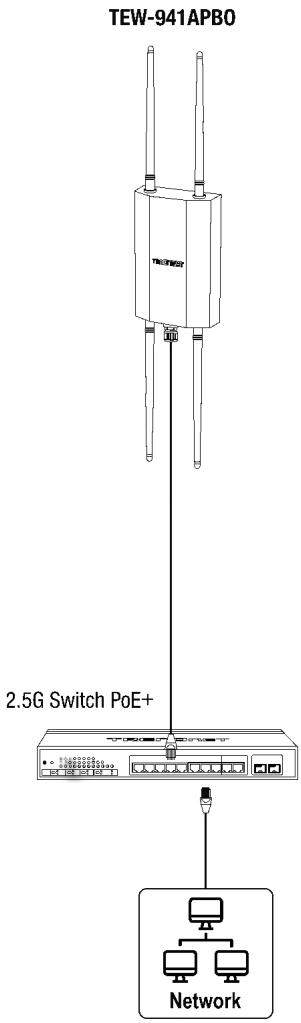
3. Installation et configuration de base du matériel (Configuration de base des points d'accès)
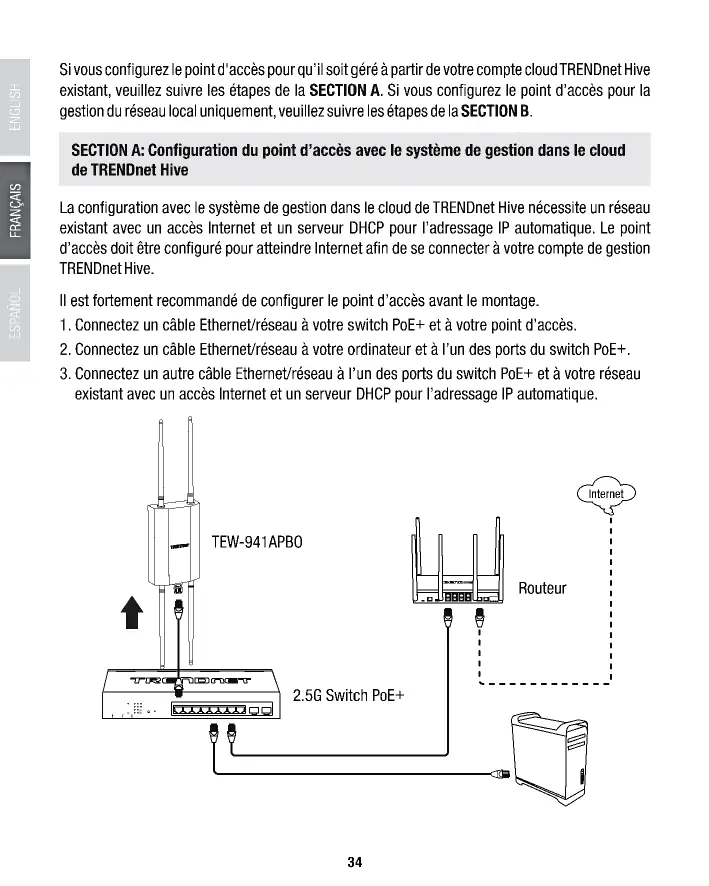
Si vous configurez le point d'accès pour qu'il soit géré à partir de votre compte cloud TRENDnet Hive existant, veuillez suivre les étapes de la SECTION A. Si vous configurez le point d'accès pour la gestion du réseau local uniquement, veuillez suivre les étapes de la SECTION B.
SECTION A: Configuration du point d'accès avec le système de gestion dans le cloud de TRENDnet Hive
La configuration avec le système de gestion dans le cloud de TRENDnet Hive nécessite un réseau existant avec un accès Internet et un serveur DHCP pour l'adressage IP automatique. Le point d'accès doit être configuré pour atteindre Internet afin de se connecter à votre compte de gestion TRENDnet Hive.
Il est fortement recommandé de configurer le point d'accès avant le montage.
- Connectez un câble Ethernet/réseau à votre switch PoE+ et à votre point d'accès.
- Connectez un câble Ethernet/réseau à votre ordinateur et à l'un des ports du switch PoE+.
- Connectez un autre câble Ethernet/réseau à l'un des ports du switch PoE+ et à votre réseau existant avec un accès Internet et un serveur DHCP pour l'adressage IP automatique.
![graph TD A["TEW-941APBO"] -->|2.5G Switch PoE+| B["Routeur"] B --> C["Internet"] A -->|↑| A B --> D["Router"]](/content/2025/12/338883/images/af6b72a2d6efc002d7f8e5f99c53ca5babe40a5c47c45f95154930e12ff29692.jpg)
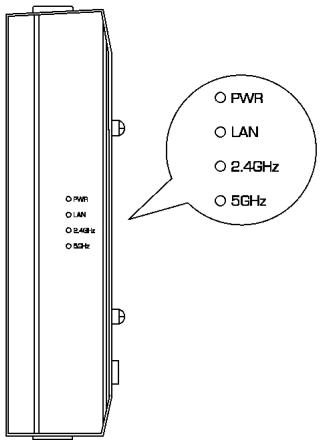
- Les voyants PWR, LAN, 2,4GHz, 5GHz s'allumeront pour indiquer que le point d'accès est prêt. Veuillez consulter le tableau de définition des LED ci-dessous.
| LED | Status | Description |
| PWR | Clignotant | Démarrage du dispositif |
| Vert fixe | L'appareil fonctionne normalement | |
| LAN | Vert fixe | Liaison de données 2,5G établie |
| Orange fixe | Liaison de données 1G établie | |
| Clignotant | Transmission de données | |
| 2.4GHz | Vert fixe | La fonction de radio 2,4GHz est activée |
| Clignotant | Transmission de données | |
| 5GHz | Vert fixe | La fonction de radio 5GHz est activée |
| Clignotant | Transmission de données |
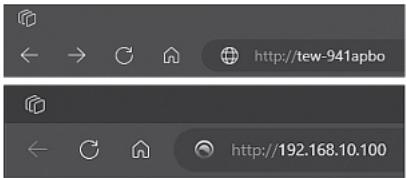
- Ouvrez votre navigateur Internet, tapez l'URL par défaut http://tew-941apbo ou l'adresse IP par défaut http://192.168.10.100 du point d'accès WiFi dans la barre d'adresse, et appuyez sur Enter.
-
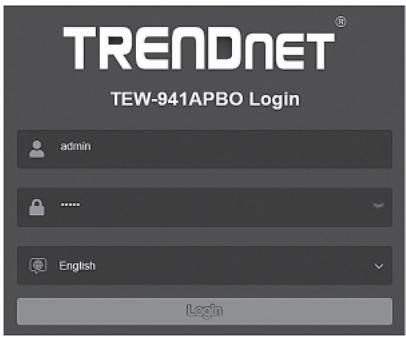
Sélectionnez votre langue dans la liste déroulante Langue et saisissez le nom d'utilisateur et le mot de passe, et cliquez sur Login (Identification). Par défaut:
-
Nom d'utilisateur: admin
- Mot de passe: admin
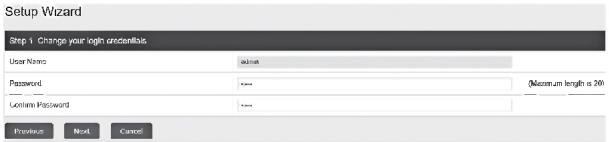
- Cliquez sur Suivant dans l'Assistant de configuration. Si celui-ci n'apparaît pas, cliquez sur le bouton de l'assistant de configuration dans la partie supérieure droite de la page de gestion du point d'accès pour y accéder.
Setup Wizard
- Vous pouvez modifier le mot de passe administrateur du point d'accès en saisissant le nouveau mot de passe dans les champs prévus à cet effet, puis cliquez sur Suivant. Si vous saisissez un nouveau mot de passe, veuillez noter que vous devrez utiliser ce dernier lorsque vous vous connecterez à l'avenir à la page de gestion des points d'accès pour la gestion des accès locaux.
REMARQUE IMPORTANTE: Ce dispositif ne possède pas de bouton de réinitialisation. Lorsque vous changez le mot de passe administrateur sur la page de configuration du point d'accès, veillez à noter votre nouveau mot de passe.
- Pour la méthode de gestion, sélectionnez TRENDnet Hive. Après avoir sélectionné TRENDnet Hive, cliquez sur Suivant. La configuration avec le système de gestion dans le cloud de TRENDnet Hive nécessite un réseau existant avec un accès Internet et un serveur DHCP pour l'adressage IP automatique. Le point d'accès doit être configuré pour atteindre Internet afin de se connecter à votre compte de gestion TRENDnet Hive. Si le point d'accès ne parvient pas à obtenir les paramètres de l'adresse IP et du DNS à partir du serveur DHCP et à se connecter à Internet, l'enregistrement du point d'accès à votre compte de gestion dans le cloud TRENDnet Hive échouera.

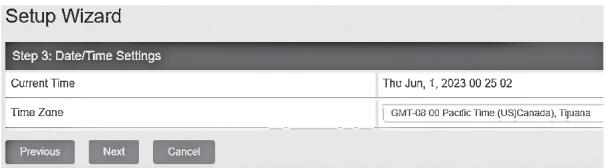
- Sélectionnez votre Fuseau Horaire, et cliquez ensuite sur Suivant.
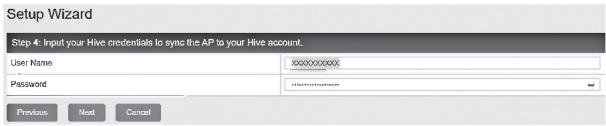
- Saisissez les informations d'identification du compte utilisateur de votre compte de gestion dans le cloud TRENDnet Hive pour enregistrer le point d'accès avec votre compte, puis cliquez sur Suivant.
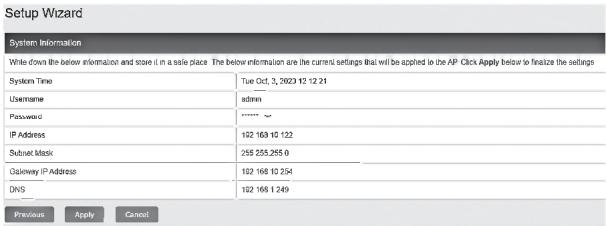
- La page de résumé affiche tous les paramètres de configuration qui ont été appliqués par l'assistant de configuration. Cliquez sur Appliquer pour terminer l'installation. Veuillez noter le nouveau mot de passe et les paramètres IP pour la gestion de l'accès local au point d'accès.
- Pour vérifier que le point d'accès est maintenant correctement enregistré dans votre compte de gestion dans le cloud TRENDnet Hive, le bouton Hive dans la partie supérieure droite sera vert afin d'indiquer que l'enregistrement a réussi.

SECTION B: Configurer du point d'accès pour la gestion du réseau local
Il est fortement recommandé de configurer le point d'accès avant de le fixer.
- Branchez un câble réseau entre un switch PoE+ et le point d'accès de votre ordinateur.
- Connectez un câble Ethernet/réseau à votre ordinateur et à l'un des ports du switch PoE+.
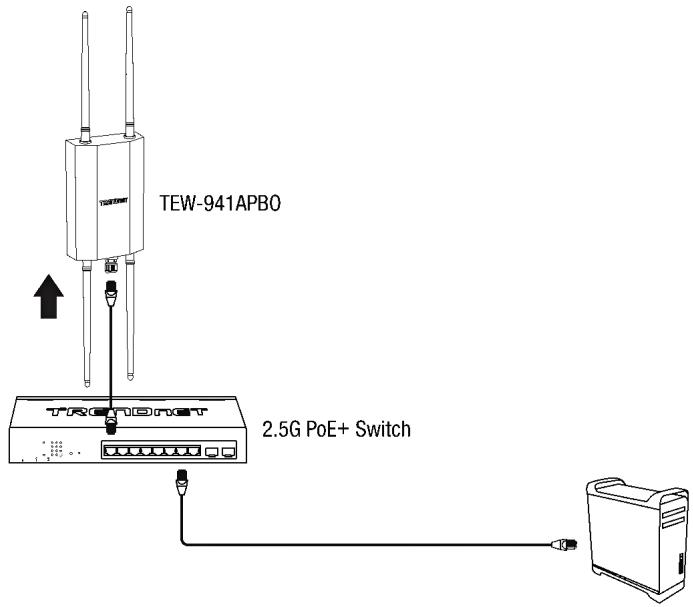
- Les voyants PWR, LAN, 2,4GHz, 5GHz s'allumeront pour indiquer que le point d'accès est prêt. Veuillez consulter le tableau de définition des LED ci-dessous.
| LED | Status | Description |
| PWR | Clignotant | Démarrage du dispositif |
| Vert fixe | L'appareil fonctionne normalement | |
| LAN | Vert fixe | Liaison de données 2,5G établie |
| Orange fixe | Liaison de données 1G établie | |
| Clignotant | Transmission de données | |
| 2.4GHz | Vert fixe | La fonction de radio 2,4GHz est activée |
| Clignotant | Transmission de données | |
| 5GHz | Vert fixe | La fonction de radio 5GHz est activée |
| Clignotant | Transmission de données |
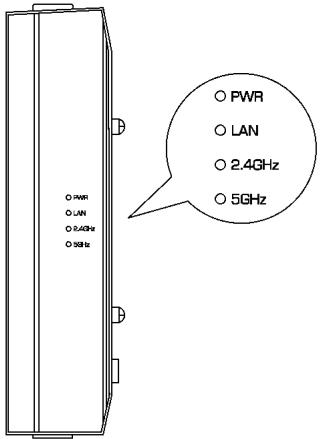
-
Assignez une adresse IP statique à l'adaptateur réseau de votre ordinateur dans le sous-réseau de 192.168.10.x (p. ex. 192.168.10.25) et un masque de sous-réseau de 255.255.255.0. Pour plus d'informations concernant l'assignation d'une adresse IP statique à l'adaptateur réseau de votre ordinateur, veuillez consulter le point Q1 de la dernière section du guide d'installation, « Conseils d'installation et de dépannage ».
-
Ouvrez votre navigateur Web, tapez l'URL par défaut http://tew-941apbo ou l'adresse IP par défaut http://192.168.10.100 du point d'accès WiFi dans la barre d'adresse, et appuyez sur Enter.

-
Lorsque le message s'affiche, identifiez-vous sur la page de configuration du navigateur en utilisant le nom d'utilisateur et le mot de passe et cliquez sur Login (Identification), par défaut.
-
Nom d'utilisateur: admin
- Mot de passe: admin
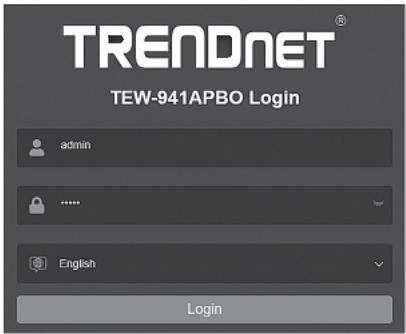
- Cliquez sur Suivant dans l'Assistant de configuration. Si celui-ci n'apparaît pas, cliquez sur le bouton de l'assistant de configuration dans la partie supérieure droite de la page de gestion du point d'accès pour y accéder.
Setup Wizard
- Vous pouvez modifier le mot de passe administrateur du point d'accès en saisissant le nouveau mot de passe dans les champs prévus à cet effet, puis cliquez sur Suivant. Si vous saisissez un nouveau mot de passe, veuillez noter que vous devrez utiliser ce dernier lorsque vous vous connecterez à l'avenir à la page de gestion des points d'accès pour la gestion des accès locaux.
REMARQUE IMPORTANTE: Ce dispositif ne possède pas de bouton de réinitialisation. Lorsque vous changez le mot de passe administrateur sur la page de configuration du point d'accès, veillez à noter votre nouveau mot de passe.
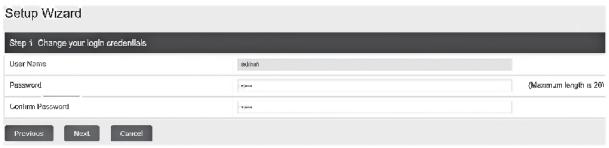
- Pour la méthode de gestion, sélectionnez Gestion des défauts, cliquez sur Suivant.

- Configurer les paramètres de date et d'heure du point d'accès, cliquez sur Suivant.
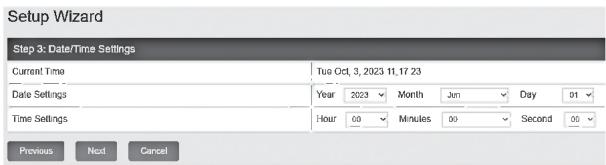
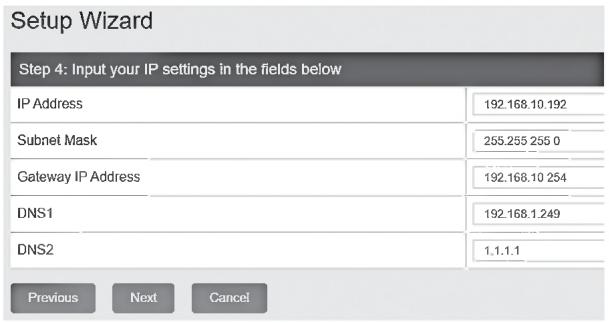
- Configurez l'adresse IP du point d'accès, le masque de sous-réseau, l'adresse IP de la passerelle et les paramètres DNS en fonction des exigences de votre réseau existant à l'aide des champs fournis, puis cliquez sur Suivant.
Remarque: Cette étape permet de configurer les paramètres d'adresse IP statique sur votre point d'accès. Si les paramètres de l'adresse IP du point d'accès sont modifiés pour un sous-réseau IP différent tel que 192.168.1.x, 192.168.2.x, supplémentaire, les paramètres de la carte réseau de votre ordinateur devront être modifiés pour correspondre aux nouveaux paramètres de l'adresse IP configurés sur le point d'accès afin d'accéder à la page de gestion du point d'accès.
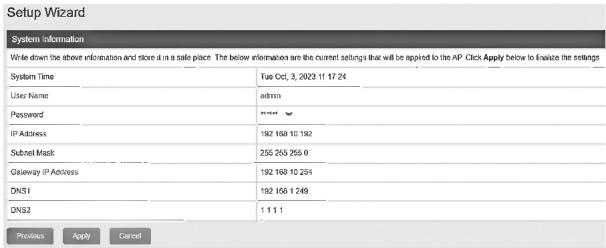
- La page de résumé affiche tous les paramètres de configuration qui ont été appliqués par l'assistant de configuration. Cliquez sur Appliquer pour terminer l'installation. Veuillez noter le nouveau mot de passe et les paramètres IP pour la gestion de l'accès local au point d'accès.
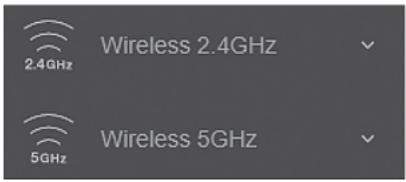
- Pour configurer le nom/SSID de votre réseau WiFi et les paramètres de cryptage WiFi, cliquez sur la bande WiFi que vous souhaitez configurer (WiFi 2,4GHz ou WiFi 5GHz) et cliquez sur Réseau WiFi. Par défaut, le nom/SSID du réseau WiFi et le cryptage WiFi ont été préconfigurés pour votre confort et se trouvent sur l'autocollant des paramètres WiFi inclus ou sur l'étiquette du dispositif située à l'arrière du point d'accès. Si vous modifiez les paramètres WiFi, vous devrez vous connecter au point d'accès avec vos clients WiFi en utilisant les nouveaux paramètres.
- Dans les Profils actuels, dans la première entrée, vous pouvez indiquer un nouveau SSID, modifier le Mode de sécurité et le Mot de passe WiFi. Cliquez sur Appliquer (au bas de la page).

- Dans le menu principal de la partie supérieure droite, cliquez sur le bouton Enregistrer pour valider les changements de configuration.

Remarque importante: Les changements de configuration de la page de gestion Web du point d'accès ne seront pas appliqués tant que vous ne cliquez pas sur le bouton Enregistrer. Cela vous permet d'effectuer plusieurs changements de configuration et d'appliquer plusieurs modifications en même temps. En outre, vous pouvez cliquer sur le bouton Enregistrer dans la partie gauche pour afficher les modifications de configuration non sauvegardées en attente.
16. Une fois la configuration du point d'accès terminée, reconfigurez la carte réseau de votre ordinateur en rétablissant les paramètres d'origine pour obtenir automatiquement les paramètres de l'adresse IP à l'aide de DHCP, ou saisissez les paramètres IP.
Pour plus d'informations sur la reconfiguration de la carte réseau de votre ordinateur afin d'obtenir les paramètres d'adresse IP automatiquement à l'aide de DHCP, veuillez vous reporter au point Q2 de la dernière section du guide d'installation, Conseils d'installation et dépannage.
4. Installation et configuration d'un pont de point à point
Remarque:
- La configuration initiale doit être réalisée dans un environnement de test, avec le TEW-941APBO et le point d'accès supplémentaire TEW-941APBO ou TEW-940APBO à environ 5 mètres (15 pieds) les uns des autres. Si vous utilisez le point d'accès directionnel TEW-940APBO, le panneau avant doit être directement orienté vers le TEW-941APBO.
- Il est fortement recommandé de configurer et de connecter les points d'accès avant de procéder au montage.
- Dans cet exemple, nous allons configurer les paramètres WiFi 5GHz du TEW-941APBO et configurer un TEW-941APBO ou un TEW-940APBO supplémentaire pour créer un pont WiFi vers le premier point d'accès sur la bande WiFi des 5GHz.
Phase 1: Aperçu
Dans ce guide d'installation, supposons que les données sont les suivantes:
Paramètres du routeur:
Adresse IP du routeur/de la passerelle par défaut: 192.168.10.1
Masque de sous-réseau: 255.255.255.0
TEW-941APB0 #1
IP Address (Adresse IP): 192.168.10.50
Netmask (Masque de sous-réseau): 255.255.255.0
Gateway (Passerelle) (Passerelle par défaut): 192.168.10.1
Primary DNS (DNS principal): 1.1.1.1
Mode de fonctionnement: Point d'accès
Sécurité WiFi: Cryptage WPA3-SAE AES
TEW-941APBO #2 ou TEW-940APBO
IP Address (Adresse IP): 192.168.10.51
Netmask (Masque de sous-réseau): 255.255.255.0
Gateway (Passerelle) (Passerelle par défaut): 192.168.10.1
Primary DNS (DNS principal): 1.1.1.1
Mode de fonctionnement: Pont client
Sécurité WiFi: Cryptage WPA3-SAE AES
Phase 2: Configuration des paramètres du premier TEW-941APBO
Remarque: Vous trouverez les paramètres de configuration WiFi prédéfinis sur l'autocollant des données WiFi ou sur l'étiquette du dispositif. Vous pouvez également suivre les étapes de configuration ci-dessous pour configurer manuellement un SSID et un mot de passe WiFi spécifiques pour le pont WiFi.
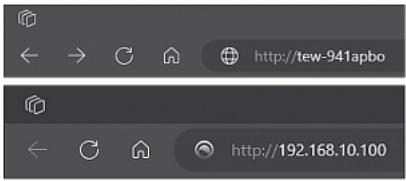
- Ouvrez votre navigateur Web, tapez l'URL par défaut http://tew-941apbo ou l'adresse IP par défaut http://192.168.10.100 du point d'accès WiFi dans la barre d'adresse, et appuyez sur Enter.
-
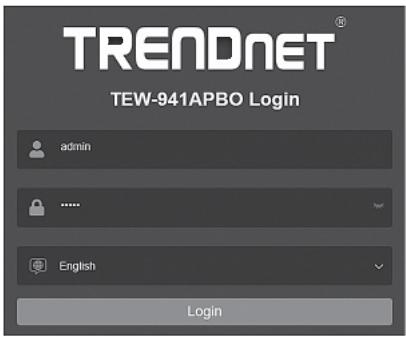
Sélectionnez votre langue dans la liste déroulante Langue et saisissez le nom d'utilisateur et le mot de passe, et cliquez sur Login (Identification). Par défaut:
-
Nom d'utilisateur: admin
- Mot de passe: admin
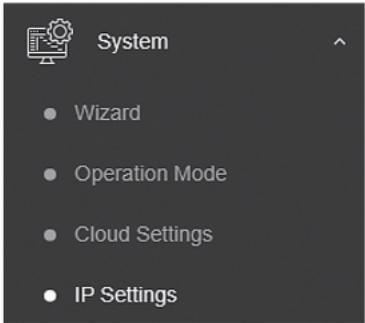
- Dans le menu de navigation de gauche, cliquez sur Système et Paramètres IP.
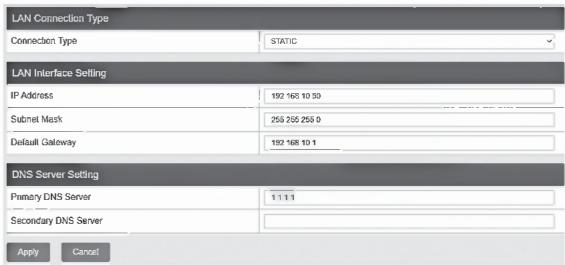
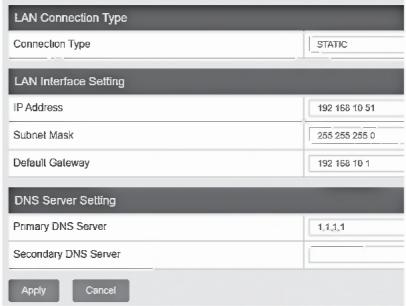
- Cliquez sur la liste déroulante Type de connexion et sélectionnez STATIQUE, puis indiquez l'adresse IP 192.168.10.50, le masque de sous-réseau 255.255.255.0, la passerelle par défaut 192.168.10.1 et le serveur DNS primaire 1.1.1.1, puis cliquez sur Appliquer.
Remarque: Vous devrez vous reconnecter à la page de gestion du point d'accès en utilisant les nouveaux paramètres d'adresse IP.
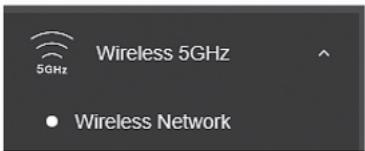
- Dans le menu de navigation de gauche, cliquez sur WiFi 5GHz et Réseau WiFi.
- Pour la première entrée préconfigurée, cliquez sur Modifier dans la colonne de droite.

- Dans la partie supérieure, sous Paramètres WiFi, vous pouvez modifier le SSID par défaut dans le champ SSID.
Remarque: Notez le SSID, car il sera nécessaire pour connecter le deuxième point d'accès afin de créer le pont WiFi.

- Dans la section Sécurité WiFi, cliquez sur le menu déroulant pour sélectionner le mode de sécurité WiFi à utiliser.
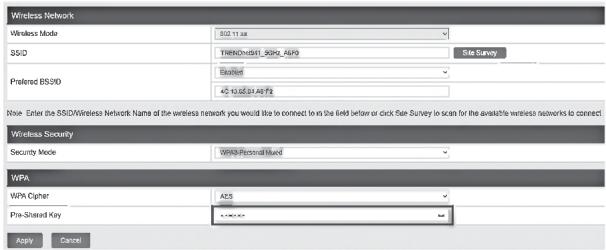
Remarque: Pour assurer la compatibilité générale des appareils clients WiFi, il est recommandé d'utiliser le protocole WPA3-Personal Mixed AES. Pour le pontage WiFi uniquement avec un TEW-941APBO ou un TEW-940APBO supplémentaire, il est recommandé d'utiliser le WPA3-Personal AES le plus élevé.
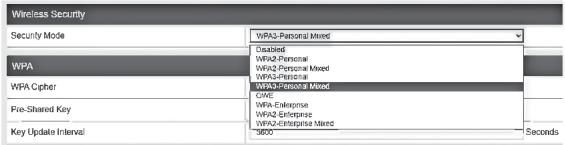
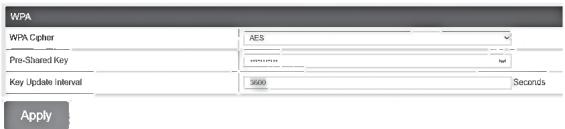
- Indiquez le mot de passe WiFi ou la clé prépartagée dans le champ Clé prépartagée et cliquez sur Appliquer en bas de la page. (8-63 caractères alphanumériques).
Remarque: Prenez note du mot de passe WiFi attribué, car il sera nécessaire pour configurer le deuxième point d'accès afin de créer un pont WiFi.
- Dans le menu principal de la partie supérieure droite, cliquez sur Bouton Enregistrer pour valider les changements de configuration.
Phase 3: Configuration des paramètres du premier TEW-941APBO #2 ou TEW-941APBO
Pour configurer le deuxième point d'accès TEW-941APBO ou TEW-940APBO, répétez les étapes de 1 à 3 de la phase 2: Configurez les paramètres du premier TEW-941APBO.
- À l'étape 4, cliquez sur la liste déroulante Type de connexion et sélectionnez STATIQUE, puis indiquez l'adresse IP 192.168.10.51, le masque de sous-réseau 255.255.255.0, la passerelle par défaut 192.168.10.1 et le serveur DNS primaire 1.1.1.1, puis cliquez sur Appliquer.
Remarque: Vous devrez vous reconnecter à la page de gestion du point d'accès en utilisant les nouveaux paramètres d'adresse IP.
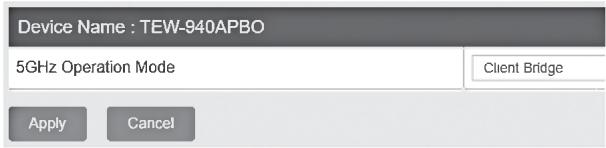
- Dans le menu de navigation de gauche, cliquez sur et Mode de fonctionnement.
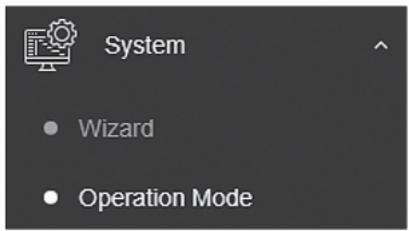
- Cliquez sur la liste déroulante Mode de fonctionnement et sélectionnez Pont client, puis cliquez sur Appliquer.
Remarque: Si vous utilisez le TEW-940APBO, le champ sera nommé Mode de fonctionnement 5GHz.
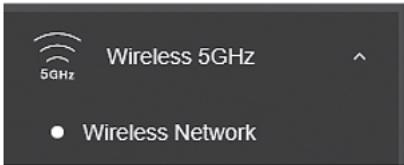
- Dans le menu de navigation de gauche, cliquez sur Wireless 5GHz et Wireless Network.
- Dans la section Réseau WiFi, cliquez sur Etude de site.
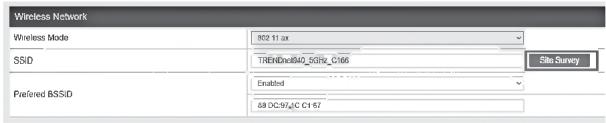
- Dans la liste Etude de site, trouvez le SSID configuré sur le premier point d'accès TEW-941APBO et sélectionnez-le en cliquant sur l'entrée.
| S50 | B550 | Channel | Signal Level | Type | Security | Mode |
| TRENDex64_N06A_A06 | DC 13.05-20.06F2 | Ω | 25 -8nm | 100/2AH/EM | WPA MAC Mixed | HP |
| TRENDex64_N06A_N06H | D3.8.29 17.0 10C 02 | 143 | 25 -8nm | 100C VERT0 | WPA/PUK | HP |
| TRENDex64_N06A_0059 | DB 08.59 23.0 06 C3 | 152 | 25 -8nm | 100C VERT0 | WPA/PUK | HP |
- Les détails du SSID sélectionné seront saisis automatiquement dans la section WiFi. Dans la section Sécurité WiFi, sous WPA, entrez la clé prépartagée configurée sur le premier point d'accès et cliquez sur Appliquer.
- Dans le menu principal de la partie supérieure droite, cliquez sur le bouton Enregistrer pour valider les changements de configuration.

Phase 4: Confirmation de la connexion
- Laissez votre ordinateur connecté au #2 TEW-941APBO ou TEW-940APBO et laissez l'interface de gestion Internet ouverte.
- Assurez-vous que les deux points d'accès (le #1 et le #2 TEW-941APB0) sont alimentés et se trouvent à environ 5 m (15 pieds) l'un de l'autre, leur face avant dirigée directement l'une vers l'autre.
TEW-941APBO #1
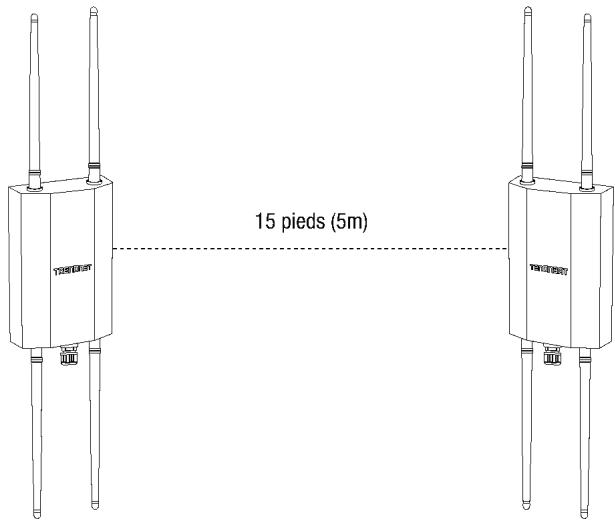
TEW-941APBO #2
- Pour vérifier la connectivité, dans la page de configuration du deuxième point d'accès TEW-941APBO ou TEW-940APBO, cliquez sur Gestion et sur Diagnostics. Dans la section Paramètres de test Ping, indiquez l'adresse IP du premier TEW-941APBO 1 (192.168.10.50), puis cliquez sur Ping.
| Ping Test Parameter | |
| IP Address | 192.168.10.50 |
| Packet Length | 64 |
| Number of Pings | 4 |
- Les réponses Ping et une perte de paquets de 0% indiquent une connexion de point à point réussie entre le premier point d'accès TEW-941APBO 1 et le deuxième TEW-941APBO ou TEW-940APBO.
Remarque: Si le test de connexion échoue, attendez environ une minute et réessayez. Assurez-vous qu'il n'y a pas d'obstacles entre les deux points d'accès lors de l'exécution du test de connexion et que les deux points d'accès ne sont pas trop rapprochés.
Diagnostics Result
PING 192.168.10.50 (192.168.10.50): 64 data bytes
5. Installation du kit étanche à l'eau
Remarque: Le kit étanche ne peut être installé qu'avec un câblage Ethernet sans terminaison. Le câble Ethernet peut être correctement terminé après l'installation du kit d'étanchéité.
- Dévissez l'écrou d'étanchéité de l'ensemble principal du point d'accès.
- Enlevez le joint en caoutchouc de la patte.
- Vérifiez que vous disposez bien des pièces suivantes:

Ensemble principal

Joint

Patte

Écrou de plombage
- Insérez une extrémité du câble Ethernet dans l'écrou de plombage.
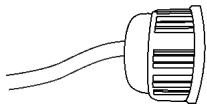
- Insérez le câble Ethernet dans le joint.
Remarque: Une fois le câble Ethernet sans terminaison installé dans l'écrou d'étanchéité, la griffe et le joint, le câble peut être correctement terminé.
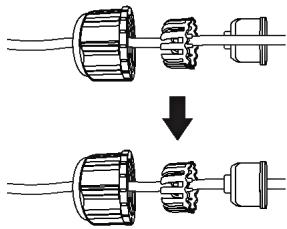
- Insérez le joint dans la patte.
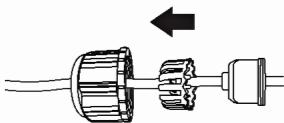
- Insérez le joint / la patte en caoutchouc dans le presse-étoupe.

- Connectez le câble Ethernet au port LAN PoE+ 2,5G se trouvant en bas du point d'accès.
- Vissez à la main (dans le sens opposé à ceux des aiguilles d'une montre) l'élément principal pour le fixer au points d'accès.
- Toujours à la main et dans le sens opposé à ceux des aiguilles d'une montre, vissez l'écrou de plombage pour le fixer à l'élément principal.
6. Connexion du câble de terre
- Identifiez le point de mise à la terre à l'arrière du point d'accès extérieur.
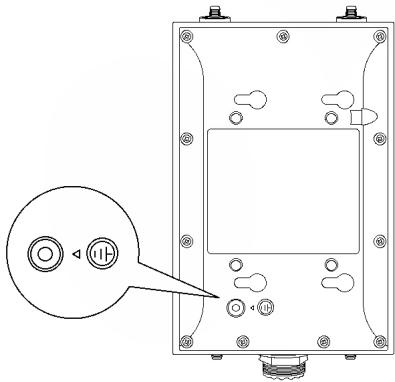
- Alignez une extrémité du câble de mise à la terre sur le point de mise à la terre et fixez ce câble à l'aide de la vis et des rondelles fournies en tournant dans le sens des aiguilles d'une montre.
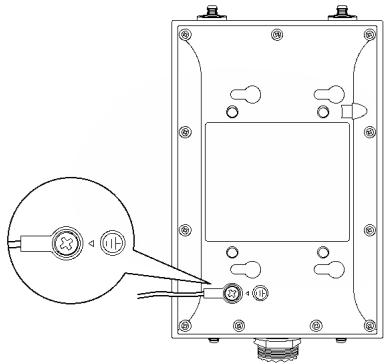
- Connectez l'autre extrémité du câble à un objet relié à la terre. (par exemple, une tige de mise à la terre ou un système électrique de mise à la terre).
7. Fixation
- Installez le support de fixation métallique en alignant les quatre points du support sur les quatre trous de fixation à l'arrière du point d'accès. Le trou pour la vis de blocage du support de fixation doit être situé en haut à droite lors de l'installation du support de fixation sur le point d'accès.
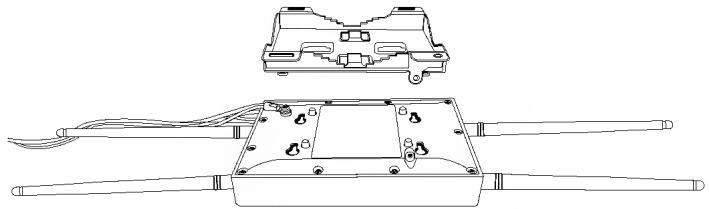
- Après avoir installé le support de fixation à l'arrière du point d'accès, faites-le glisser vers la gauche et installez la vis de blocage en tournant dans le sens des aiguilles d'une montre.
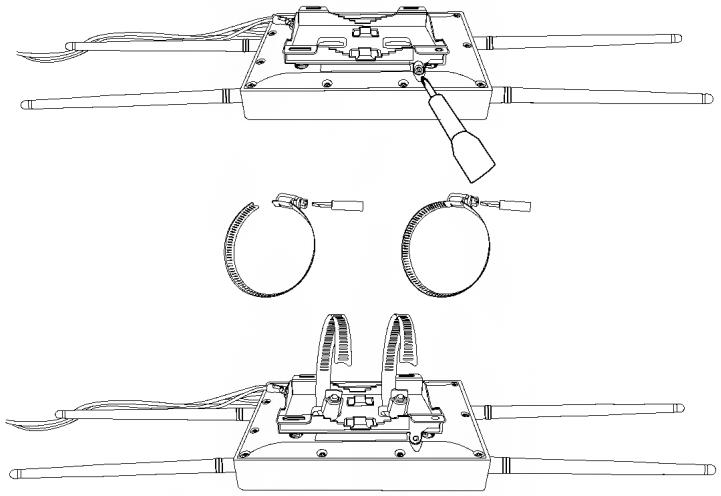
Remarque: Si vous fixez le TEW-940APBO avec une antenne directionnelle, assurez-vous que le point d'accès se trouve à la même hauteur, dans la ligne de mire et face au TEW-941APBO pour permettre une connectivité optimale.
Référence d'installation terminée
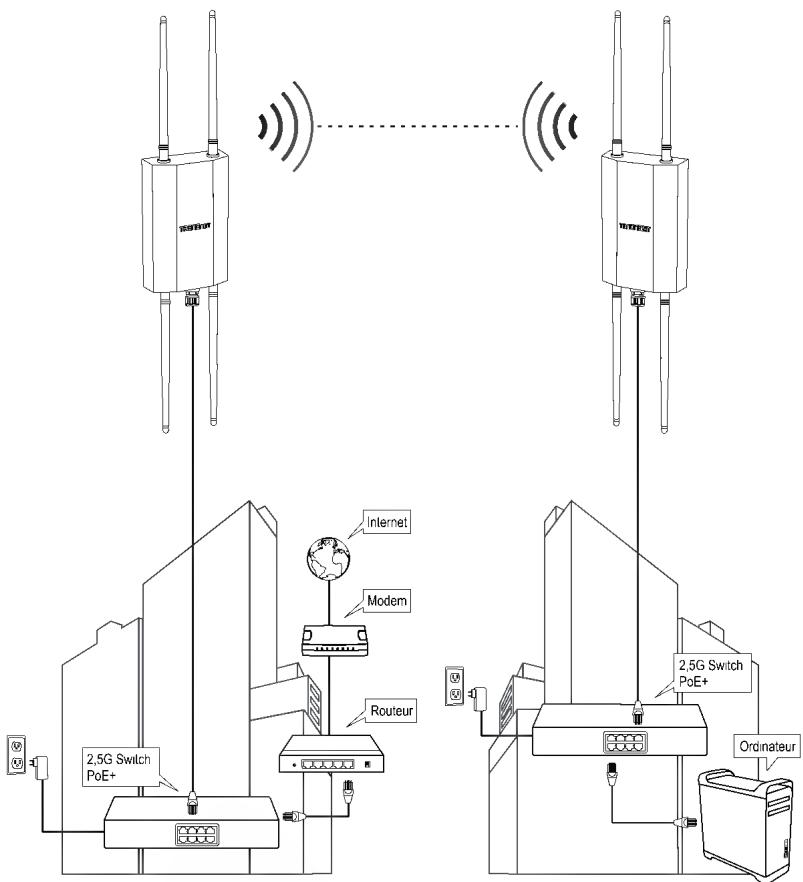
Bâtiment 1
Bâtiment 2
Q1: Comment configurer l'adaptateur réseau de mon ordinateur avec une adresse IP statique ?
Remarque: Veuillez noter que, bien que les procédures suivantes sont fournies en respectant les paramètres de l'adaptateur réseau de votre système d'exploitation comme directives générales, nous vous recommandons vivement de consulter directement le fabricant de votre ordinateur ou de votre système d'exploitation afin d'obtenir de l'assistance concernant la procédure exacte de configuration des paramètres réseau. Si vous rencontrez des difficultés, veuillez contacter le fabricant de votre ordinateur ou de votre système d'exploitation pour obtenir une assistance.
Windows 2000/XP/Vista/7/8/8.1/10/11
- Sur votre clavier, enfoncez simultanément les touches Logo Windows + R pour lancer la boîte de dialogue Exécuter.
- Dans la boîte de dialogue, tapez ncpa.cpl pour lancer la fenêtre Network Connections (Connexions réseau).
- Faites un clic droit sur l'icône Local Area Connection (Connexion au réseau local) ou Ethernet, cliquez sur Properties (Propriétés) et double-cliquez sur Internet Protocol Version 4 (Protocole Internet version 4) (TCP/IPv4).
-
Cliquez ensuite sur Use the following IP address (Utiliser l'adresse IP suivante) et assignez une adresse IP statique à votre adaptateur réseau. Voir un exemple des paramètres d'adresse IP statique ci-dessous.
• Adresse IP: 192.168.10.25
• Masque de sous-réseau: 255.255.255.0 -
Cliquez sur OK les fenêtres TCP/IPv4 Properties (Propriétés TCP/IPv4) et Local Area Connection Properties (Propriétés de la connexion au réseau local).
MAC OS X
- Dans le menu déroulant Apple, sélectionnez System Preferences (Préférences système).
- Cliquez sur l'icône Network (Réseau).
- Dans le menu déroulant Location (Emplacement), sélectionnez Automatic.
- Sélectionnez et visualisez votre connexion Ethernet.
- Sur MAC OS 10.4, dans le menu déroulant Show (Montrer), sélectionnez Built-in Ethernet (Ethernet intégré) et sélectionnez l'onglet TCP/IP.
- Sur MAC OS 10.5 et supérieur, dans la colonne de gauche, sélectionnez Ethernet.
- Configurez le TCP/IP afin qu'il utilise un IP statique.
- Dans le menu déroulant Configure IPv4 (Configuration IPv4) ou Configure (Configuration), sélectionnez Manually (Manuellement) et assignez une adresse IP statique à votre adaptateur réseau. Cliquez ensuite sur le bouton Apply (Appliquer) ou Apply Now (Appliquer maintenant). Voir un exemple des paramètres d'adresse IP statique ci-dessous.
• Adresse IP: 192.168.10.25
• Masque de sous-réseau: 255.255.255.0
- Il se peut que vous receviez un message vous invitant à redémarrer votre ordinateur afin d'appliquer les nouveaux paramètres d'adresse IP.
Q2: J'ai configuré l'adaptateur réseau de mon ordinateur avec une adresse IP statique, comment reconfigurer l'adaptateur réseau de mon ordinateur pour restaurer les paramètres par défaut et obtenir une adresse IP automatiquement en utilisant le DHCP ?
Remarque: Veuillez noter que, bien que les procédures suivantes sont fournies en respectant les paramètres de l'adaptateur réseau de votre système d'exploitation comme directives générales, nous vous recommandons vivement de consulter directement le fabricant de votre ordinateur ou de votre système d'exploitation afin d'obtenir de l'assistance concernant la procédure exacte de configuration des paramètres réseau. Si vous rencontrez des difficultés, veuillez contacter le fabricant de votre ordinateur ou de votre système d'exploitation pour obtenir une assistance.
Windows 2000/XP/Vista/7/8/8.1/10/11
- Sur votre clavier, enfoncez simultanément les touches Logo Windows + R pour lancer la boîte de dialogue Exécuter.
- Dans la boîte de dialogue, tapez ncpa.cpl pour lancer la fenêtre Network Connections (Connexions réseau).
- Faites un clic droit sur l'icône Local Area Connection (Connexion au réseau local) ou Ethernet, cliquez sur Properties (Propriétés) et double-cliquez sur Internet Protocol Version 4 (Protocole Internet version 4) (TCP/IPv4).
- Cliquez en suite sur Obtain an IP address automatically (Obtenir une adresse IP automatiquement) et sur Obtain DNS Server address automatically (Obtenir une adresse serveur DNS automatiquement).
- Cliquez sur OK les fenêtres TCP/IPv4 Properties (Propriétés TCP/IPv4) et Local Area Connection Properties (Propriétés de la connexion au réseau local).
MAC OS X
-
Dans le menu déroulant Apple, sélectionnez System Preferences (Préférences système).
-
Cliquez sur l'icône Network (Réseau).
- Dans le menu déroulant Location (Emplacement), sélectionnez Automatic.
-
Sélectionnez et visualisez votre connexion Ethernet.
-
Sur MAC OS 10.4, dans le menu déroulant Show (Montrer), sélectionnez Built-in Ethernet (Ethernet intégré) et sélectionnez l'onglet TCP/IP.
-
Sur MAC OS 10.5 et supérieur, dans la colonne de gauche, sélectionnez Ethernet.
-
Configurez le TCP/IP afin qu'il utilise un IP statique.
- Dans le menu déroulant Configure IPv4 (Configuration IPv4) ou Configure (Configuration), sélectionnez Using DHCP et Cliquez ensuite sur le bouton Apply (Appliquer) ou Apply Now (Appliquer maintenant)..
- Il se peut que vous receviez un message vous invitant à redémarrer votre ordinateur afin d'appliquer les nouveaux paramètres d'adresse IP.
Q3: J'ai saisi l'adresse IP http://192.168.10.100 dans la barre d'adresse de mon navigateur Internet, mais un message d'erreur m'informe que « La page ne peut être affichée ». Comment puis-je accéder à la page de gestion du Access Point WiFi ?
- Vérifier soigneusement les connexions physiques de tous les câbles et des ports.
- Assurez-vous que les voyants PWR/LAN/2.4GHz/5GHz LEDs sur le panneau avant du point d'accès sans fil sont allumés.
- Assurez-vous que l'adaptateur réseau de votre ordinateur est bien configuré avec une adresse IP statique. (Voir Q1 pour les instructions relatives à l'attribution d'une adresse IP statique).
- Assurez-vous que votre ordinateur est connecté au port LAN réseau du point d'accès et que la LED LAN est allumée.
- Puisque l'adresse IP par défaut du points d'accès est 192.168.10.100, assurez-vous qu'aucun autre dispositif réseau n'a reçu la même adresse IP.
Remarque: Après avoir effectué toutes les vérifications ci-dessus, veuillez à nouveau tenter d'accéder à la page de gestion du points d'accès.
Q4: Comment trouver l'adresse IP actuelle de l'adaptateur réseau de mon ordinateur ?
Remarque: Veuillez noter que, bien que les procédures suivantes sont fournies en respectant les paramètres de l'adaptateur réseau de votre système d'exploitation comme directives générales, nous vous recommandons vivement de consulter directement le fabricant de votre ordinateur ou de votre système d'exploitation afin d'obtenir de l'assistance concernant la procédure exacte de configuration des paramètres réseau. Si vous rencontrez des difficultés, veuillez contacter le fabricant de votre ordinateur ou de votre système d'exploitation pour obtenir une assistance.
Méthode de l'invite de commande
Windows 2000/XP/Vista/7/8/8.1/10/11
- Sur votre clavier, enfoncez simultanément les touches Logo Windows + R pour lancer la boîte de dialogue Exécuter.
- Dans la boîte de dialogue, tapez cmd pour lancer l'invite de commande.
- Dans l'invite de commande, tapez ipconfig /all pour afficher les paramètres de votre adresse IP.
MAC OS X
- Rendez-vous dans votre dossier Applications et ouvrez Utilities (Utilitaires).
- Double-cliquez sur Terminal pour lancer l'invite de commande.
- Dans l'invite de commande, tapez ipconfig getifaddr
pour afficher les paramètres de l'adresse IP filaire ou WiFi.
Remarque: en0 est en général l'Ethernet filaire et en1 est en général l'interface Airport WiFi.
Méthode graphique
Windows XP/Vista/7/8/8.1/10/11
- Sur votre clavier, enfoncez simultanément les touches Logo Windows + R pour lancer la boîte de dialogue Exécuter.
- Dans la boîte de dialogue, tapez ncpa.cpl pour lancer la fenêtre Network Connections (Connexions réseau).
- Double-cliquez sur l'icône Local Area Connection (Connexion locale) et cliquez sur le bouton Details pour voir les paramètres de l'adresse IP actuelle.
Remarque: L'adaptateur réseau de l'ordinateur doit être désactivé et connecté pour voir les paramètres de l'adresse IP actuelle.
MAC OS X
- Dans le menu Apple, sélectionnez System Preferences (Préférences système).
- Dans System Preferences (Préférences système), dans le menu View (Affichage), sélectionnez Network (Réseau).
- Dans la fenêtre Network preference (Préférences réseau), cliquez sur un port réseau (p. ex. Ethernet, AirPort, modem). Si vous êtes connecté, vous verrez les paramètres de votre adresse IP sous « Status: » (Statut).
- AVANT DE COMMENCER
- CONTENU DE L'EMBALLAGE
- CONFIGURATION MINIMALE
- ÉQUIPEMENT OPTIONNEL
- RÉFÉRENCE RAPIDES
- PRESET WIRELESS SETTINGS
- INSTALLATION ET CONFIGURATION DE BASE DU MATÉRIEL (CONFIGURATION DE BASE DES POINTS D'ACCÈS)
- SECTION A: CONFIGURATION DU POINT D'ACCÈS AVEC LE SYSTÈME DE GESTION DANS LE CLOUD DE TRENDNET HIVE
- SECTION B: CONFIGURER DU POINT D'ACCÈS POUR LA GESTION DU RÉSEAU LOCAL
- INSTALLATION ET CONFIGURATION D'UN PONT DE POINT À POINT
- REMARQUE
- PHASE 1: APERÇU
- PARAMÈTRES DU ROUTEUR
- TEW-941APB0 #1
- TEW-941APBO #2 OU TEW-940APBO
- PHASE 2: CONFIGURATION DES PARAMÈTRES DU PREMIER TEW-941APBO
- PHASE 3: CONFIGURATION DES PARAMÈTRES DU PREMIER TEW-941APBO #2 OU TEW-941APBO
- PHASE 4: CONFIRMATION DE LA CONNEXION
- DIAGNOSTICS RESULT
- INSTALLATION DU KIT ÉTANCHE À L'EAU
- CONNEXION DU CÂBLE DE TERRE
- FIXATION
- RÉFÉRENCE D'INSTALLATION TERMINÉE
- Q1: COMMENT CONFIGURER L'ADAPTATEUR RÉSEAU DE MON ORDINATEUR AVEC UNE ADRESSE IP STATIQUE
- WINDOWS 2000/XP/VISTA/7/8/8.1/10/11
- MAC OS X
- Q2: J'AI CONFIGURÉ L'ADAPTATEUR RÉSEAU DE MON ORDINATEUR AVEC UNE ADRESSE IP STATIQUE, COMMENT RECONFIGURER L'ADAPTATEUR RÉSEAU DE MON ORDINATEUR POUR RESTAURER LES PARAMÈTRES PAR DÉFAUT ET OBTENIR UNE ADRESSE IP AUTOMATIQUEMENT EN UTILISANT LE DHCP
- Q3: J'AI SAISI L'ADRESSE IP HTTP://192.168.10.100 DANS LA BARRE D'ADRESSE DE MON NAVIGATEUR INTERNET, MAIS UN MESSAGE D'ERREUR M'INFORME QUE « LA PAGE NE PEUT ÊTRE AFFICHÉE ». COMMENT PUIS-JE ACCÉDER À LA PAGE DE GESTION DU ACCESS POINT WIFI
- Q4: COMMENT TROUVER L'ADRESSE IP ACTUELLE DE L'ADAPTATEUR RÉSEAU DE MON ORDINATEUR
- MÉTHODE DE L'INVITE DE COMMANDE
- MÉTHODE GRAPHIQUE
- WINDOWS XP/VISTA/7/8/8.1/10/11
Marque : TRENDNET
Modèle : TEW-941APBO (v1.xR)
Catégorie : Point d'accès