
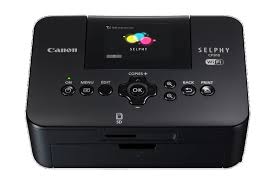
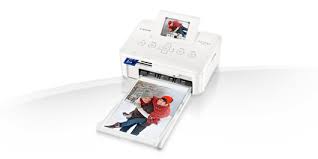
SELPHY CP800 - Impresora fotográfica CANON - Manual de uso y guía de instrucciones gratis
Encuentra gratis el manual del aparato SELPHY CP800 CANON en formato PDF.
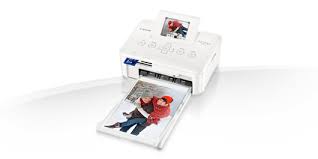


| Tipo de producto | Impresora fotográfica compacta |
| Marca | Canon |
| Modelo | SELPHY CP800 |
| Dimensiones (L x A x P) | 177,0 x 134,6 x 68,8 mm |
| Peso (solo impresora) | Aproximadamente 940 g |
| Método de impresión | Transferencia térmica por sublimación (con sobrecapa) |
| Resolución de impresión | 300 x 300 ppp (equivalente a 4800 x 4800 ppp en método intensivo) |
| Tinta | Cartucho de tinta color dedicado (Y/M/C/sobrecapa) |
| Formatos de papel compatibles | Postal, formato L, formato tarjeta (incluye hojas de etiquetas de página completa y hojas de 8 etiquetas) |
| Velocidad de impresión (postal) | Aproximadamente 47 segundos |
| Pantalla | Pantalla LCD color TFT de 2,5 pulgadas (6,2 cm) inclinable |
| Interfaces | USB (tipo A para PictBridge, tipo B para computadora), Bluetooth mediante unidad BU-30 (opcional) |
| Tarjetas de memoria compatibles | SD, SDHC, SDXC, CF, Memory Stick, MultiMediaCard, xD-Picture (con adaptador), etc. |
| Alimentación | Adaptador de corriente compacto CA-CP200 W (100-240 V) o batería de iones de litio NB-CP2L (opcional) |
| Consumo eléctrico | 60 W máx. (4 W en espera) |
| Temperatura de funcionamiento | 5 - 40 °C |
| Humedad de funcionamiento | 20 - 80 % |
| Funciones de impresión avanzadas | Impresión de fecha, corrección de ojos rojos, optimización de imagen, diseño (1, 2, 4, 8 por página), bordes, tonos sepia/ByN, suavizado de piel, ajuste de brillo |
| Impresión inalámbrica | Mediante Bluetooth con unidad BU-30 (se vende por separado) |
| Software incluido | SELPHY Photo Print (CD-ROM) para Windows y Mac |
| Mantenimiento y limpieza | Limpiar la carcasa con un paño suave; no usar disolventes orgánicos (alcohol, bencina, diluyentes) |
| Seguridad | Usar solo la fuente de alimentación recomendada; evitar la humedad, golpes y temperaturas extremas; desconectar en caso de tormenta |
| Piezas de repuesto / Accesorios | Kits de papel y tinta (KP-36IP, KP-72IN, KC-36IP, etc.), batería NB-CP2L, unidad Bluetooth BU-30, bandeja de alimentación adicional |
| Garantía | Válida solo en el país de compra |
Preguntas frecuentes - SELPHY CP800 CANON
Preguntas de los usuarios sobre SELPHY CP800 CANON
0 pregunta sobre este aparato. Responde a las que conoces o haz la tuya.
Hacer una nueva pregunta sobre este aparato
Descarga las instrucciones para tu Impresora fotográfica en formato PDF gratis! Encuentra tus instrucciones SELPHY CP800 - CANON y toma tu dispositivo electrónico nuevamente en la mano. En esta página están publicados todos los documentos necesarios para el uso de su dispositivo. SELPHY CP800 de la marca CANON.
MANUAL DE USUARIO SELPHY CP800 CANON
Guía del usuario de la impresora
ESPAÑOL
- Asegúrese de leer esta guía, incluida la sección "Precauciones de seguridad", antes de utilizar la impresora.
- Guarde esta guía en un lugar seguro para futuras consultas.
Contenido del paquete
Utilice las casillas para comprobar si el paquete de la impresora incluye los siguientes elementos. Si falta algún elemento, póngase en contacto con el establecimiento en el que adquirió la impresora.
□ Unidad de impresión SELPHY
Casete de papel (tamaño postal) PCP-CP300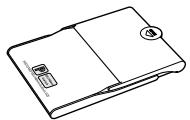
Alimentador de corriente CA-CP200 W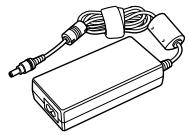
Casete de papel (tamaño tarjeta)* PCC-CP300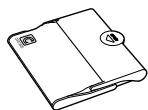
Cable de corriente CD-ROM: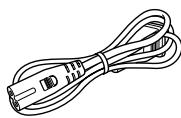
Disco COMPACT PHOTO PRINTER Solution Disk
Guía del usuario de la impresora (esta guía)
Folleto sobre el sistema de garantía de Canon
- El casete de papel de tamaño tarjeta puede no estar incluido dependiendo de la región.
Tinta y papel (se venden por separado)
Antes de utilizar la impresora, asegúrese de adquirir un juego de papel y cartucho de tinta de color por separado.
| Juego de papel/cartucho de tinta de color | Cassette de papel necesario | ||
| Nombre del producto | Tamaño de papel | Número de posibles impresiones | |
| Juego de papel/cartucho de tinta de color KP-36IP (Postal) | Tamaño postal | 36 | Cassette de papel PCP-CP300 (Incluido en la SELPHY) |
| Juego de papel/cartucho de tinta de color KP-72IN (Papel fotogrífico) | 72 | ||
| Juego de papel/cartucho de tinta de color KP-108IN (Papel fotogrífico) | 108 | ||
| Juego de papel/cartucho de tinta de color KC-36IP | Tamaño tarjeta | 36 | Cassette de papel PCC-CP300 |
| Juego de etiquetas/cartucho de tinta de color KC-18IF (etiquetas de páginá entera) | 18 | ||
| Juego de etiquetas/cartucho de tinta de color KC-18IL (hojas de 8 etiquetas) | 18 | ||
| Juego de papel/cartucho de tinta de color KL-36IP | Tamaño L | 36 | Cassette de papel PCL-CP300 |
Puede que algunos accesorios no estén disponibles dependiendo de la región.
Lea bajo el peso japonés

Advertencia sobre la violación de los derechos de autor
La impresión de imágenes con este producto debe realizarse para uso personal. No imprima imágenes que atenten contra las leyes de derechos de autor sin el consentimiento previo del propietario de los derechos de autor.

Limitaciones de la garantía
La garantía de este producto sólo es aplicable en el país de venta del mismo. Si surge un problema y utiliza la impresora cuando está fuera del país donde la adquirió, devuélvala al país de venta antes de formular una reclamación de garantía al Servicio de asistencia técnica al cliente de Canon.

Pantalla LCD
- La pantalla LCD se ha fabricado con técnicas de fabricación de alta precisión. Más del 99,99% de los píxeles funcionan de acuerdo con las especificaciones. Sin embargo, es posible que, ocasionalmente, algunos píxeles fallen o aparezcan como puntos rojos o negros. Esto no afecta a la imagen impresa y no es un problema de configuración.
- Puede que la pantalla LCD venga cubierta con una película de plástico fino para evitar que se arañe durante el transporte. En tal caso, retírela antes de usar la impresora.
Convenciones utilizadas en esta guía
- Nos referiremos a esta impresora utilizando el término "SELPHY" o "impresora".
- Para hacer referencia a los distintos tipos de tarjetas de memoria que se pueden utilizar con esta impresora, se utilizará el término colectivo "tarjeta de memoria".
- Los iconos que se utilizan en el texto representan los botones de la SELPHY. Para obtener más información, consulte "Controles" (pág. 6). Los términos que se muestran en la pantalla aparecen entre corchetes [ ].
- Elementos a los que deben prestar atención: información complementaria (pág. XX): páginas de referencia ("XX" indica el número de página). En esta guía se da por supuesto que todas las funciones están configuradas con los ajustes predeterminados.
Tabla de contenido
Contenido del paquete 2
Tinta y papel (se venden por separado) 2
Lea esto primero 3
Convenciones utilizadas en esta guía 3
Precauciones de seguridad 4
Configuración de la SELPHY 5
Guía de componentes 6
Información que aparece en la pantalla 7
Introducción 8
Configuración del idioma de la pantalla 11
Tarjetas de memoria compatibles
y ranuras para tarjetas de memoria 12
Selección e impresión de imágenes 13
Impresión de todas las imágenes 15
Almacenamiento de las fotografías impresas 16
Limpieza tras la impresión 16
Impresión de toda una variedad de imágenes 17
Impresión desde el ordenador 22
Instalación e inicio del software 23
Impresión desde la cámara digital 27
Impresión de imágenes usando la configuración específica en la cámara digital (impresión DPOF) 28
Uso de la batería 29
Impresión desde el teléfono móvil 30
Solución de problemas 31
Especificaciones 33
Precauciones de manejo 34
Precauciones de seguridad
- Antes de utilizar el producto, asegúrese de que lee las precauciones de seguridad que se describen a continuación. Asegúrese siempre de usar correctamente el producto. El objetivo de las precauciones de seguridad que se indican en las páginas siguientes es el de evitar que usted u otras personas sufran lesiones y que se produzcan daños en el equipo.
- Asegúrese de consultar las guías que se incluyen con los accesorios que utilice y que haya adquirido por separado.

Advertencia
Indica la posibilidad de que se produzcan lesiones graves o incluso la muerte.
- Mantenga este equipo fuera del alcance de los niños.
La colocación por error del cable de corriente alrededor del cuello de un niño podría asfixiarlo.
- Utilice solo las fuentes de alimentación recomendadas. No intente desmontar, modificar o aplicar calor al producto. Evite que se caiga el producto o que este sufra impactos severos.
- Para evitar el riesgo de lesiones, no toque el interior de la impresora si se ha caído o ha resultado dañada de cualquier otra forma.
- Deje de usar inmediatamente el producto si emite humo, un olor extraño o si se comporta de forma anómala. No use disolventes orgánicos como alcohol, bencina o diluyente para limpiar el equipo. No deje que el producto entre en contacto con el agua (p. ej., agua salada) u otros líquidos. No permita que entren líquidos u objetos extraños en la impresora.
De lo contrario, se podrá producir una descarga eléctrica o un incendio.
Si le entra líquido al producto, desenchúfelo de la toma de corriente y consulte a su establecimiento o al Servicio de asistencia técnica al cliente de Canon.
No toque esta impresora ni el cable de alimentación durante una tormenta.
De lo contrario, se podrá producir una descarga eléctrica o un incendio. Deje de usar inmediatamente el equipo y aléjese de él.
Desenchufe el cable de corriente periódicamente y limpie con un paño seco el polvo o la suciedad que se hayan acumulado en el enchufe, en el exterior de la toma de corriente y en la zona circundante. No manipule el cable de corriente con las manos húmedas. No utilice el equipo de manera que supere la capacidad nominal de la toma de corriente eléctrica o accesorios de cableado. No lo utilice si el cable de corriente o el enchufe está dañado, o si no se han conectado por completo a la toma de corriente. No deje que entre suciedad u objetos metálicos (como pins o llaves) en los terminales o el enchufe. No corte, dañe, modifique el cable de corriente ni coloque objetos pesados sobre este.
De lo contrario, se podrá producir una descarga eléctrica o un incendio.
No reproduzca los CD-ROM suministrados en ningún reproductor de CD que no sea compatible con los CD-ROM de datos.
La reproducción de los CD-ROM en un reproductor de CD de audio (reproductor de música) podrá dañar los altavoces. Además, escuchar con auriculares el sonido a gran volumen que emite un CD-ROM en un reproductor de CD de audio puede ocasionar pérdidas de la calidad auditiva.

Precaución
Indica la posibilidad de que se produzcan lesiones.
No introduzca ninguna parte de la mano en el interior de la impresora. - Compruebe que coloca la SELPHY en un lugar seguro para evitar tropezarse con el cable de corriente.
De lo contrario, se podrían provocar lesiones o dañar la impresora.
Evite utilizar, colocar o almacenar la impresora en los lugares siguientes.
Lugares expuestos a la luz solar directa. Lugares expuestos a temperaturas superiores a los 40°C - Zonas húmedas o con polvo. - Lugares expuestos a fuertes vibraciones.
Se podrá producir una descarga eléctrica, quemaduras, un incendio u otros daños.
Las altas temperaturas pueden provocar que el adaptador o la carcasa de la impresora se deformen.
Desenchufe el producto de la toma de corriente cuando no lo esté utilizando. No coloque nada, como por ejemplo un trapo, encima de la impresora cuando está en uso.
Si deja la unidad enchufada durante un largo periodo de tiempo, esta se podrá sobrecalentar y alterar su configuración, lo que provocaría que se incendiase.
Configuración de la SELPHY
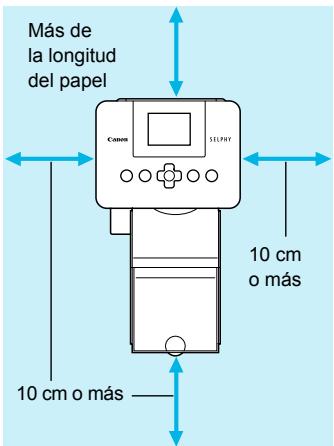
- Coloque la SELPHY en una superficie estable y plana, como una mesa. No la coloque nunca sobre una superficie inestable o inclinada.
- Coloque la SELPHY a una distancia de al menos 1 m de dispositivos que emitan ondas electromagnéticas o fuertes campos magnéticos. Asegúrese de que alrededor de la SELPHY haya un espacio libre de al menos 10 centímetros.
- Como entrará y saldrá papel de la SELPHY durante la impresión, asegúrese de que el espacio que hay detrás de la impresora es superior a la longitud del papel.

- Nunca coloque la SELPHY cerca de motores u otros dispositivos que generen campos electromagnéticos potentes. Esto podría dañar la impresora o provocar que no funcione correctamente.
- Tampoco la coloque cerca de televisores o radios. Podría provocar que la impresora no funcione correctamente.
Guía de componentes
* Cables de seguridad, como bloqueo Kensington, se pueden conectar a esta ranura.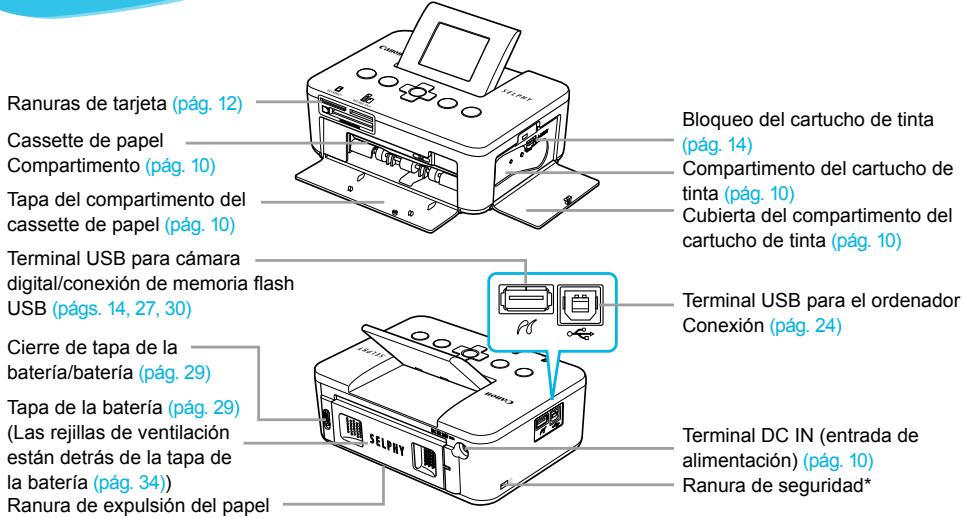
Controles

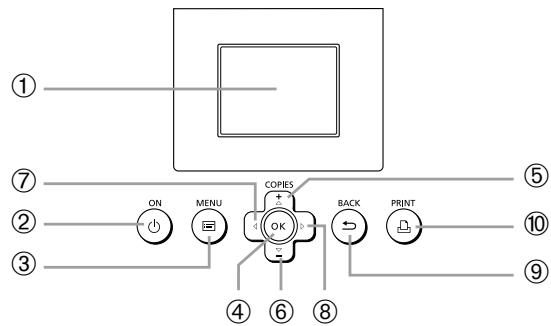
| Iconos realizados en esta guía | Nombre | Función | |
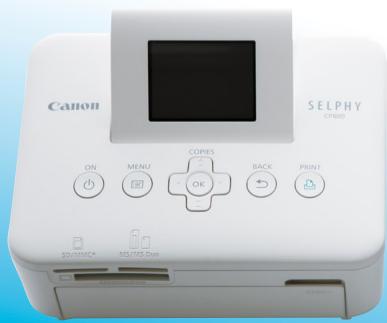
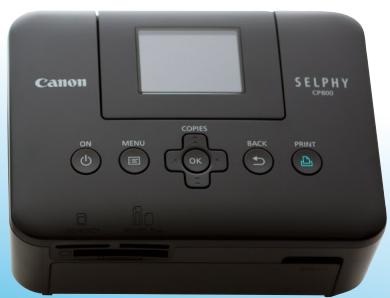
| ① | — | Pantalla LCD | Muestra imágenes, pantallas de configuración o mensajes de error (pág. 32). |
| ② | ◎ | Botón ON | Enciende o apaga la impresora SELPHY (pág. 11). |
| ③ | 国王 | Botón MENU | Muestra la pantalla del menu (pág. 11). |
| ④ | OK | Botón OK | Establishe el elemento selectionado. |
| ⑤ | ▲ | Botón arriba/+ COPIES | Especifica el número de copias, selección los elementos de ajuste. |
| ⑥ | ▼ | Botón abajo/− COPIES | |
| ⑦ | ▲ | Botón izquierdo | Alternata las imágenes, cambia la configuración. |
| ⑧ | ▲ | Botón derecho | |
| ⑨ | ← | Botón BACK | Recupera la pantalla anterior (pág. 7), cancela la impresión (pág. 14). |
| ⑩ | ↓ | Botón PRINT | Inicia la impresión (pág. 14). |
Información que aparece en la pantalla
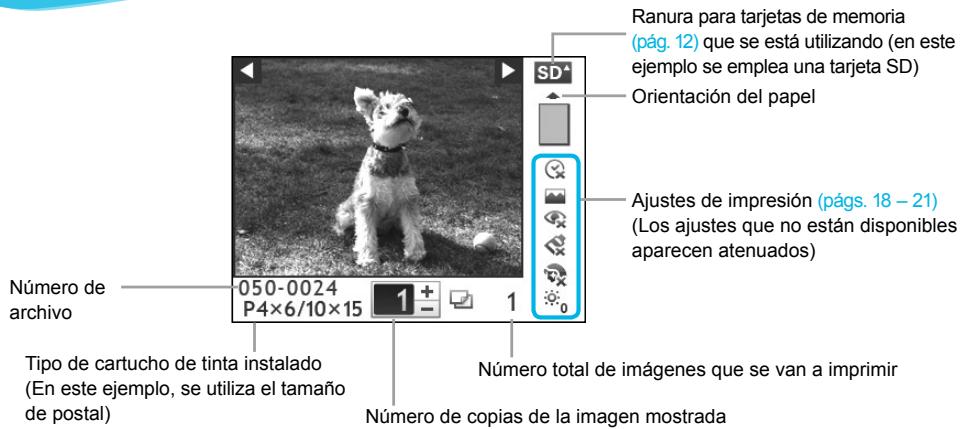
Información oculta que aparece en la pantalla
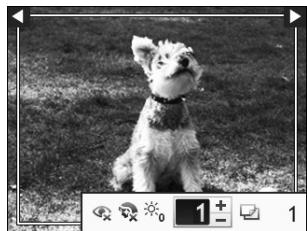
Puede ocultar la información que se muestra en la pantalla y ver imágenes a un tamaño superior.


Acceda a la pantalla de configuración.
Siga los pasos 1-3 en la pág. 11.
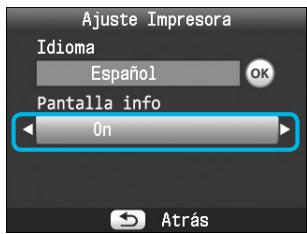


Realice los ajustes.
Pulse los botones para seleccionar [Pantalla info]. - Pulse los botones para seleccionar [Off] y, a continuación, pulse el botón para completar la configuración. - Si vuelve a pulsar el botón → , regresará a la pantalla de visualización de la imagen.
La imagen se verá a pantalla completa y aparecerá un marco que indique el área de impresión.
Introducción
Preparativos para la impresión de imágenes. Se utiliza como ejemplo el juego de papel/cartucho de tinta de color de tarjeta postal (se vende por separado) (pág. 2). Sin embargo, también se usan juegos de papel/cartuchos de tinta de color que no sean el de tarjeta postal de la misma forma para preparar la impresión.
Preparación del cartucho de tinta
Cinta de tinta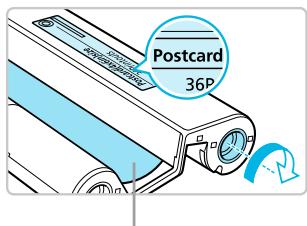
Compruebe el cartucho de tinta.
- Compruebe que el tamaño del papel coincide con el tamaño que se muestra en el cartucho de tinta de color (tamaño tarjeta, tarjeta postal, etc.).
- Compruebe que la cinta de tinta está tirante, no floja. Si la cinta de tinta está floja, empuje y gire el piñón como se muestra en la ilustración. Si enrolla la cinta de tinta, probablemente no pueda usar todo el papel de impresión y la cinta de tinta podría rasgarse.

No toque la cinta de tinta ni tire de ella. No toque el cartucho de tinta con las manos húmedas o con sudor. Si la cinta de tinta se daña, ensucia o humedece, es posible que no pueda imprimir.
Preparación del cassette de papel
1
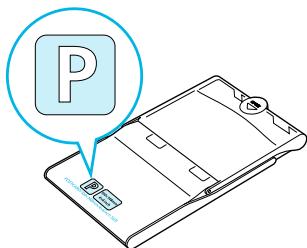
Compruebe el tamaño del papel.
- Compruebe que el cartucho de tinta preparado coincide con el tamaño que se muestra en el cassette de papel (tamaño tarjeta, tarjeta postal, etc.).
2
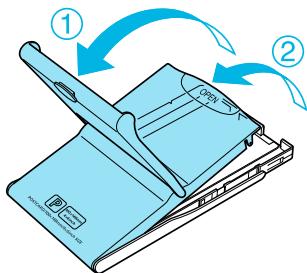
Abra la tapa.
- Para abrir la tapa, hay que seguir dos pasos. Abra en primer lugar la tapa externa (①) y, a continuación, abra la tapa interna (②).

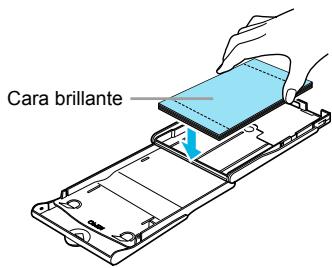
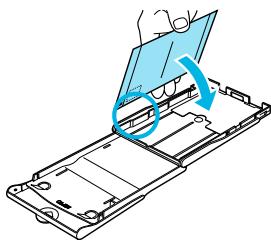
Coloque el papel.
- Coloque el papel en el cassette de papel que ha preparado.
- Puede colocar hasta 18 hojas en el cassette de papel. Si se insertan 19 o más hojas, se puede dañar la impresora o provocar que esta no funcione bien. Sujete el papel como se muestra en la ilustración, con la cara brillante hacia arriba y colóquelo en el cassette de papel. No toque con los dedos la cara de impresión (cara brillante) del papel, ya que es posible que no se obtengan impresiones limpias. Si se incluye una hoja protectora con el papel, retírela y coloque solo el papel en el cassette.
- Cuando realice impresiones con tamaños de postal que incluyan una sección para colocar un sello, inserte el papel con la sección del sello hacia la dirección que se muestra en la ilustración.

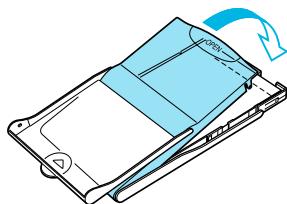
Cierre la tapa.
Cierre la tapa interna hasta que encaje perfectamente. Mantenga la tapa externa abierta durante la impresión.

- Use sólo papel especial para impresoras para usarlo en la serie SELPHY CP incluidos en los juegos originales de papel/cartucho de tinta de color de la marca Canon. No se puede usar papel de impresión ni postales normales, ni papel asignado para su uso en las impresoras de la serie SELPHY ES. No realice nunca lo que se indica a continuación, ya que podría provocar fallos o la impresora podría no funcionar correctamente:
- colocar el papel al revés por error (la parte brillante es la cara de impresión)
- doblar o separar el papel por las perforaciones antes de imprimir
- usar hojas de etiquetas que se hayan empezado a separar ni las que tengan secciones ya separadas
- escribir sobre las hojas antes de imprimirlas
- imprimir en papel ya impreso - o volver a utilizar un cartucho de tinta gastado
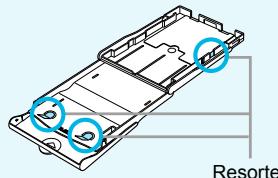
No toque los resortes del cassette de papel.
Si los resorts se doblan o deforman, el papel no se alimentará correctamente en la SELPHY.
No toque ni arañe la superficie de impresión (cara brillante) ni toque el papel con las manos húmedas. Si la superficie de impresión está sucia o húmeda, no obtendrá impresiones limpias.
1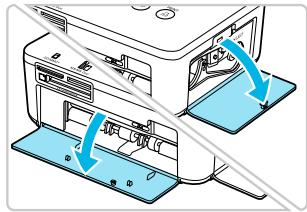
Abra las tapas.
- Abra las tapas de los compartimientos del cartucho de tinta y del cassette de papel.
2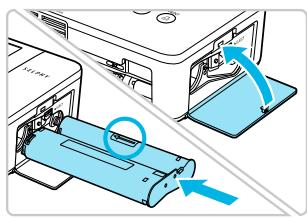
Inserte el cartucho de tinta.
- Inserte el cartucho de tinta en la impresora siguiendo la dirección de la flecha hasta que haga clic y quede encajado en su sitio. Cierre la tapa del compartimento del cartucho de tinta.
3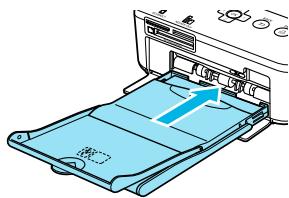
Inserte el cassette de papel.
- Asegúrese de que la tapa externa está abierta (pág. 8) y, a continuación, inserte el cassette de papel hasta el fondo del compartimento.
Conexión de la SELPHY

1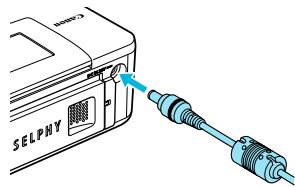
Conecte el cable de corriente.
- Conecte el cable de corriente al alimentador de corriente y, a continuación, enchufe el otro extremo del cable a una toma de corriente.
Configuración del idioma de la pantalla
El idioma de los menús y mensajes de la pantalla LCD se puede cambiar.

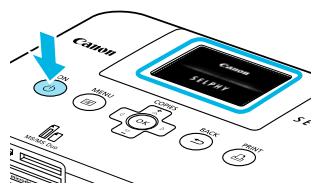
Encienda la SELPHY.
- Mantenga pulsado el botón hasta que se muestre la pantalla de la izquierda. Para apagar el dispositivo, vuelva a mantener pulsado el botón hasta que cambie o se apague la pantalla.

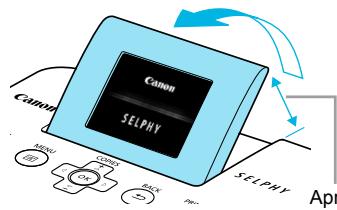
Ajuste la pantalla para poder visualizarla.
- Levante la pantalla LCD y ajústela hasta que se pueda ver bien la pantalla. No levante la pantalla LCD más de 45° ya que, de lo contrario, se podría dañar o no funcionar bien.
Aprox. 45°

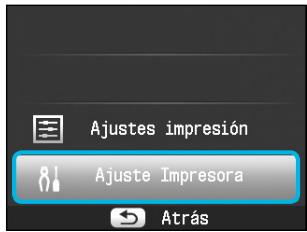
Acceda a la pantalla de configuración.
Pulse el botón. Pulse los botones ▲▼ para seleccionar [Ajuste Impresora] y, a continuación, pulse el botón OK.



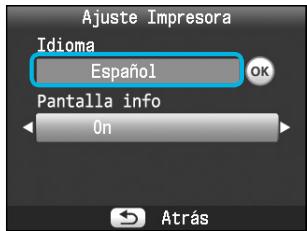
Acceda a la pantalla de configuración del idioma.
Pulse los botones ▲▼ para seleccionar [Idioma]. Pulse el botón OK.
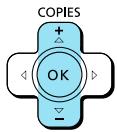

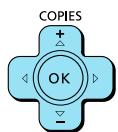


- Pulse los botones ▲▼◀▶ para seleccionar un idioma y, a continuación, pulse el botón OK.
- Si pulsa dos veces el botón ⇌, regresará a la pantalla en el caso 1.
Tarjetas de memoria compatibles y ranuras para tarjetas de memoria
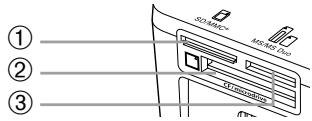
| Ranuras para tarjetas | Tarjetas de memoria que seSEOSEOSEOSEOSEOSEOSEOSEOSEOSEOSEOSEOSEOSEOSEOSEOSEOSEOSEOSEOSEOSEOSEOSEOSEOSEOSEOSEOSEOSEOSEOSEOSEOSEOSEOSEOSEOSEOSEOSEOSEOSEOSEOSEOSEOSEOSEOSEOSEOSEOSEOSEOSEOSEOSEOSEOSEOSEOSEOSEOSEOSEOSEOSEOSEOSEOSEOSEOSEOSEOSEOSEOSEOSEOSEOSEOSEOSEOSEOSEOSEOSEOSEOSEOSEOSEOSEOSEOSEOSEOSEOSEOSEOSEOSEOSEOSEOSEOSEOSEO SEOSEOSEOSEOSEOSEOSEOSEOSEOSEOSEOSEOSEOSEOSEOSEOSEOSEOSEOSEOSEOSEOSEOSEOSEOSEOSEOSEOSEOSEOSEOSEOSEOSEOSEOSEOSEOSEOSEOSEOSEOSEOSEOSEOSEOSEOSEOSEOSEOSEOSEOSEOSEOSEOSEOSEOSEOSEOSEOSEOSEOSEOSEOSEOSEOSEOSEOSEOSEOSEOSEOSEOSEOSEOSEOSEOSEOSEOSEOSEOSEOSEOSEOSEOSEOSEOSEOSEOSEOSEOSEOSEOSEOSEOSEOSEOSEOSEOSEOSEOseoSEOSEOSEOSEOSEOSEOSEOSEOSEOSEOSEOSEOSEOSEOSEOSEOSEOSEOSEOSEOSEOSEOSEOSEOSEOSEOSEOSEOSEOSEOSEOSEOSEOSEOSEOSEOSEOSEOSEOSEOSEOSEOSEOSEOSEOSEOSEOSEOSEOSEOSEOSEOSEOSEOSEOSEOSEOSEOSEOSEOSEOSEOSEOSEOSEOSEOSEOSEOSEOSEOSEOSEOSEOSEOSEOSEOSEOSEOSEOSEOSEOSEOSEOSEOSEOSEOSEOSEOSEOSEOSEOSEOSEOSEOSEOSEOSEOSEOSEOJOJOJOJOJOJOJOJOJOJOJOJOJOJOJOJOJOJOJOJOJOJOJOJOJOJOJOJOJOJOJOJOJOJOJOJOJOJOJOJOJOJOJOJOJOJOJOJOJOJOJOJOJOJOJOJOJOJOJOJOJOJOJOJOJOJOJOJOJOJOJOJOJOJOJOJOJOJOJOJOJOJOJOJOJOJOJOJOJOJOJOJOJOJOJOJOJOJOJOJOJOOJOJOJOJOJOJOJOJOJOJOJOJOJOJOJOJOJOJOJOJOJOJOJOJOJOJOJOJOJOJOJOJOJOJOJOJOJOJOJOJOJOJOJOJOJOJOJOJOJOJOJOJOJOJOJOJOJOJOJOJOJOJOJOJOJOJOJOJOJOJOJOJOJOJOJOJOJOJOJOJOJOJOJOJOJOJOJOJOJOJOJOJOJOJOJOJOJOJOJOjoJOJOJOJOJOJOJOJOJOJOJOJOJOJOJOJOJOJOJOJOJOJOJOJOJOJOJOJOJOJOJOJOJOJOJOJOJOJOJOJOJOJOJOJOJOJOJOJOJOJOJOJOJOJOJOJOJOJOJOJOJOJOJOJOJOJOJOJOJOJOJOJOJOJOJOJOJOJOJOJOJOJOJOJOJOJOJOJOJOJOJOJOJOJOJOJOJOJOJO JOJOJOJOJOJOJOJOJOJOJOJOJOJOJOJOJOJOJOJOJOJOJOJOJOJOJOJOJOJOJOJOJOJOJOJOJOJOJOJOJOJOJOJOJOJOJOJOJOJOJOJOJOJOJOJOJOJOJOJOJOJOJOJOJOJOJOJOJOJOJOJOJOJOJOJOJOJOJOJOJOJOJOJOJOJOJOJOJOJOJOJOJOJOJOJOJOJOJOJOJoJoJoJoJoJoJoJoJoJoJoJoJoJoJoJoJoJoJoJoJoJoJoJoJoJoJoJoJoJoJoJoJoJoJoJoJoJoJoJoJoJoJoJoJoJoJoJoJoJoJoJoJoJoJoJoJoJoJoJoJoJoJoJoJoJoJoJoJoJoJoJoJoJoJoJoJoJoJoJoJoJoJoJoJoJoJoJoJoJoJoJoJoJoJoJoJoJoJoJo JoJoJoJoJoJoJoJoJoJoJoJoJoJoJoJoJoJoJoJoJoJoJoJoJoJoJoJoJoJoJoJoJoJoJoJoJoJoJoJoJoJoJoJoJoJoJoJoJoJoJoJoJoJoJoJoJoJoJoJoJoJoJoJoJoJoJoJoJoJoJoJoJoJoJoJoJoJoJoJoJoJoJoJoJoJoJoJoJoJoJoJoJoJoJoJoJoJoJoJojoJoJoJoJoJoJoJoJoJoJoJoJoJoJoJoJoJoJoJoJoJoJoJoJoJoJoJoJoJoJoJoJoJoJoJoJoJoJoJoJoJoJoJoJoJoJoJoJoJoJoJoJoJoJoJoJoJoJoJoJoJoJoJoJoJoJoJoJoJoJoJoJoJoJoJoJoJoJoJoJoJoJoJoJoJoJoJoJoJoJoJoJoJoJoJoJoJoJoJoJOJOJOJOJOJOJOJOJOJOJOJOJOJOJOJOJOJOJOJOJOJOJOJOJOJOJOJOJOJOJOJOJOJOJOJOJOJOJOJOJOJOJOJOJOJOJOJOJOJOJOJOJOJOJOJOJOJOJOJOJOJOJOJOJOJOJOJOJOJOJOJOJOJOJOJOJOJOJOJOJOJOJOJOJOJOJOJOJOJOJOJOJOJOJOJOJOJOJOJOROJOJOJOJOJOJOJOJOJOJOJOJOJOJOJOJOJOJOJOJOJOJOJOJOJOJOJOJOJOJOJOJOJOJOJOJOJOJOJOJOJOJOJOJOJOJOJOJOJOJOJOJOJOJOJOJOJOJOJOJOJOJOJOJOJOJOJOJOJOJOJOJOJOJOJOJOJOJOJOJOJOJOJOJOJOJOJOJOJOJOJOJOJOJOJOJOJOJOJOJDJOJDJOJDJOJDJOJDJOJDJOJDJOJDJOJDJOJDJOJDJOJDJOJDJOJDJOJDJOJDJOJDJOJDJOJDJOJDJOJDJOJDJOJDJOJDJOJDJOJDJOJDJOJDJOJDJOJDJOJDJOJDJOJDJOJDJOJDJOJDJOJDJOJDJOJDJOJDJOJDJOJDJOJDJOJDJOJDJOJDJOJDJOJDJOJDJOJDJOJJDJOJDJOJDJOJDJOJDJOJDJOJDJOJDJOJDJOJDJOJDJOJDJOJDJOJDJOJDJOJDJOJDJOJDJOJDJOJDJOJDJOJDJOJDJOJDJOJDJOJDJOJDJOJDJOJDJOJDJOJDJOJDJOJDJOJDJOJDJOJDJOJDJOJDJOJDJOJDJOJDJOJDJOJDJOJDJOJDJOJDJOJDJOJDJOJDJOJD JOJDJOJDJOJDJOJDJOJDJOJDJOJDJOJDJOJDJOJDJOJDJOJDJOJDJOJDJOJDJOJDJOJDJOJDJOJDJOJDJOJDJOJDJOJDJOJDJOJDJOJDJOJDJOJDJOJDJOJDJOJDJOJDJOJDJOJDJOJDJOJDJOJDJOJDJOJDJOJDJOJDJOJDJOJDJOJDJOJDJOJDJOJDJOJDJOJDJOJDjo JDjo JDjo JDjo JDjo JDjo JDjo JDjo JDjo JDjo JDjo JDjo JDjo JDjo JDjo JDjo JDjo JDjo JDjo JDjo JDjo JDjo JDjo JDjo JDjo JDjo JDjo JDjo JDjo JDjo JDjo JDjo JDjo JDjo JDjo JDjo JDjo JDjo JDjo JDjo JDjo JDjo JDjo JDjo JDjo JDjo JDjo JDjo JDjo JDjo JDjo JBjo JBjo JBgo JBgo JBgo JBgo JBgo JBgo JBgo JBgo JBgo JBgo JBgo JBgo JBgo JBgo JBgo JBgo JBgo JBgo JBgo JBgo JBgo JBgo JBgo JBgo JBgo JBgo JBgo JBgo JBgo JBgo JBgo JBgo JBgo JBgo JBgo JBgo JBgo JBgo JBgo JBgo JBgo JBgo JBgo JBgo JBgo JBgo JBgo JBgo JBgo JBgo JBGO JBgo JBgo JBgo JBgo JBgo JBgo JBgo JBgo JBgo JBgo JBgo JBgo JBgo JBgo JBgo JBgo JBgo JBgo JBgo JBgo JBgo JBgo JBgo JBgo JBgo JBgo JBgo JBgo JBgo JBgo JBgo JBgo JBgo JBgo JBgo JBgo JBgo JBgo JBgo JBgo JBgo JBgo JBgo JBgo JBgo JBgo JBgo JBgo JBgo JBggo JBgo JBgo JBgo JBgo JBgo JBgo JBgo JBgo JBgo JBgo JBgo JBgo JBgo JBgo JBgo JBgo JBgo JBgo JBgo JBgo JBgo JBgo JBgo JBgo JBgo JBgo JBgo JBgo JBgo JBgo JBgo JBgo JBgo JBgo JBgo JBgo JBgo JBgo JBgo JBgo JBgo JBgo JBgo JBgo JBgo JBgo JBgo JBgo JBgo TBGO JBgo JBgo JBgo JBgo JBgo JBgo JBgo JBgo JBgo JBgo JBgo JBgo JBgo JBgo JBgo JBgo JBgo JBgo JBgo JBgo JBgo JBgo JBgo JBgo JBgo JBgo JBgo JBgo JBgo JBgo JBgo JBgo JBgo JBgo JBgo JBgo JBgo JBgo JBgo JBgo JBgo JBgo JBgo JBgo JBgo JBgo JBgo JBgo JBgo TB GO JBgo JBgo JBgo JBgo JBgo JBgo JBgo JBgo JBgo JBgo JBgo JBgo JBgo JBgo JBgo JBgo JBgo JBgo JBgo JBgo JBgo JBgo JBgo JBgo JBgo JBgo JBgo JBgo JBgo JBgo JBgo JBgo JBgo JBgo JBgo JBgo JBgo JBgo JBgo JBgo JBgo JBgo JBgo JBgo JBgo JBgo JBgo JBgo JBgo JBga JBgo JBgo JBgo JBgo JBgo JBgo JBgo JBgo JBgo JBgo JBgo JBgo JBgo JBgo JBgo JBgo JBgo JBgo JBgo JBgo JBgo JBgo JBgo JBgo JBgo JBgo JBgo JBgo JBgo JBgo JBgo JBgo JBgo JBgo JBgo JBgo JBgo JBgo JBgo JBgo JBgo JBgo JBgo JBgo JBgo JBgo JBgo JBgo JBgo JBdo JBgo JBgo JBgo JBgo JBgo JBgo JBgo JBgo JBgo JBgo JBgo JBgo JBgo JBgo JBgo JBgo JBgo JBgo JBgo JBgo JBgo JBgo JBgo JBgo JBgo JBgo JBgo JBgo JBgo JBgo JBgo JBgo JBgo JBgo JBgo JBgo JBgo JBgo JBgo JBgo JBgo JBgo JBgo JBgo JBgo JBgo JBgo JBgo JBgo JBbo JBgo JBgo JBgo JBgo JBgo JBgo JBgo JBgo JBgo JBgo JBgo JBgo JBgo JBgo JBgo JBgo JBgo JBgo JBgo JBgo JBgo JBgo JBgo JBgo JBgo JBgo JBgo JBgo JBgo JBgo JBgo JBgo JBgo JBgo JBgo JBgo JBgo JBgo JBgo JBgo JBgo JBgo JBgo JBgo JBgo JBgo JBgo JBgo JBgo JBho JBgo JBgo JBgo JBgo JBgo JBgo JBgo JBgo JBgo JBgo JBgo JBgo JBgo JBgo JBgo JBgo JBgo JBgo JBgo JBgo JBgo JBgo JBgo JBgo JBgo JBgo JBgo JBgo JBgo JBgo JBgo JBgo JBgo JBgo JBgo JBgo JBgo JBgo JBgo JBgo JBgo JBgo JBgo JBgo JBgo JBgo JBgo JBgo JBgo JBco JBgo JBgo JBgo JBgo JBgo JBgo JBgo JBgo JBgo JBgo JBgo JBgo JBgo JBgo JBgo JBgo JBgo JBgo JBgo JBgo JBgo JBgo JBgo JBgo JBgo JBgo JBgo JBgo JBgo JBgo JBgo JBgo JBgo JBgo JBgo JBgo JBgo JBgo JBgo JBgo JBgo JBgo JBgo JBgo JBgo JBgo JBgo JBgo JBgo JB go JBgo JBgo JBgo JBgo JBgo JBgo JBgo JBgo JBgo JBgo JBgo JBgo JBgo JBgo JBgo JBgo JBgo JBgo JBgo JBgo JBgo JBgo JBgo JBgo JBgo JBgo JBgo JBgo JBgo JBgo JBgo JBgo JBgo JBgo JBgo JBgo JBgo JBgo JBgo JBgo JBgo JBgo JBgo JBgo JBgo JBgo JBgo JBgo JBgo JBGo JBgo JBgo JBgo JBgo JBgo JBgo JBgo JBgo JBgo JBgo JBgo JBgo JBgo JBgo JBgo JBgo JBgo JBgo JBgo JBgo JBgo JBgo JBgo JBgo JBgo JBgo JBgo JBgo JBgo JBgo JBgo JBgo JBgo JBgo JBgo JBgo JBgo JBgo JBgo JBgo JBgo JBgo JBgo JBgo JBgo JBgo JBgo JBgo JBgo JB. go JBO go JBO go JBO go JBO go JBO go JBO go JBO go JBO go JBO go JBO go JBO go JBO go JBO go JBO go JBO go JBO go JBO go JBO go JBO go JBO go JBO go JBO go JBO go JBO go JBO go JBO go JBO go JBO go JBO go JBO go JBO go JBO go JBO go JBO.go JBO.go JBO.go JBO.go JBO.go JBO.go JBO.go JBO.go JBO.go JBO.go JBO.go JBO.go JBO.go JBO.go JBO.go JBO.go JBO.go JBO.go JBO.go JBO.go JBO.go JBO.go JBO.go JBO.go JBO.go JBO.go JBO.go JBO.go JBO.go JBO.go JBO.go JBO.go JBO.go JBO.goJBO.go JBO.go JBO.go JBO.go JBO.go JBO.go JBO.go JBO.go JBO.go JBO.go JBO.go JBO.go JBO.go JBO.go JBO.go JBO.go JBO.go JBO.go JBO.go JBO.go JBO.go JBO.go JBO.go JBO.go JBO.go JBO.go JBO.go JBO.go JBO.go JBO.go JBO.go JBO.go JBO.go JBD.go JBO.go JBO.go JBO.go JBO.go JBO.go JBO.go JBO.go JBO.go JBO.go JBO.go JBO.go JBO.go JBO.go JBO.go JBO.go JBO.go JBO.go JBO.go JBO.go JBO.go JBO.go JBO.go JBO.go JBO.go JBO.go JBO.go JBO.go JBO.go JBO.go JBO.go JBO.go JBO.go JBO. JBO.go JBO.go JBO.go JBO.go JBO.go JBO.go JBO.go JBO.go JBO.go JBO.go JBO.go JBO.go JBO.go JBO.go JBO.go JBO.go JBO.go JBO.go JBO.go JBO.go JBO.go JBO.go JBO.go JBO.go JBO.go JBO.go JBO.go JBO.go JBO.go JBO.go JBO.go JBO.go JBO.goJ BO.go JBO.go JBO.go JBO.go JBO.go JBO.go JBO.go JBO.go JBO.go JBO.go JBO.go JBO.go JBO.go JBO.go JBO.go JBO.go JBO.go JBO.go JBO.go JBO.go JBO.go JBO.go JBO.go JBO.go JBO.go JBO.go JBO.go JBO.go JBO.go JBO.go JBO.go JBO.go JBO.go JBO. go JBO.go JBO.go JBO.go JBO.go JBO.go JBO.go JBO.go JBO.go JBO.go JBO.go JBO.go JBO.go JBO.go JBO.go JBO.go JBO.go JBO.go JBO.go JBO.go JBO.go JBO.go JBO.go JBO.go JBO.go JBO.go JBO.go JBO.go JBO.go JBO.go JBO.go JBO.go JBO.go JBO. JB.go JBO.go JBO.go JBO.go JBO.go JBO.go JBO.go JBO.go JBO.go JBO.go JBO.go JBO.go JBO.go JBO.go JBO.go JBO.go JBO.go JBO.go JBO.go JBO.go JBO.go JBO.go JBO.go JBO.go JBO.go JBO.go JBO.go JBO.go JBO.go JBO.go JBO.go JBO.go JBO.go JBO JBO.go JBO.go JBO.go JBO.go JBO.go JBO.go JBO.go JBO.go JBO.go JBO. JBO.go JBO.go JBO.go JBO.go JBO. JBO.go JBO.go JBO. JBO.go JBO. JBO. JBO. JBO. JBO. JBO. JBO. JBO. JBO. JBO. JBO. JBO. JBO. JBO. JBO. JBO. JBO. JBO. JBO. JBO. JBO. JBO. JBO. JBO. JBO. JBO. JBO. JBO. JBO. JBO. JBO. JBO. JBO. JBO. JRO. JRO. JRO. JRO. JRO. JRO. JRO. JRO JRO JRO JRO JRO JRO JRO JRO JRO JRO JRO JRO JRO JRO JRO JRO JRO JRO JRO JRO JRO JRO JRO JRO JRO JRO JRO JRO JRO JRO JRO JRO JRO JRO jRO jRO jRO jRO jRO jRO jRO jRO jRO jRO jRO jRO jRO jRO jRO jRO jRO jRO jRO jRO jRO jRO jRO jRO jRO jRO jRO jRO jRO jRO jRO jRO jRO jR jRO jRO jRO jRO jRO jRO jRO jRO jRO jRO jRO jRO jRO jRO jRO jRO jRO jRO jRO jRO jRO jRO jRO jRO jRO jRO jRO jRO jRO jRO jRO jRO jRO | |
1 "RS-MMC" es la abreviatura de "Reduced-Size MultiMediaCard". ² Adquiera el adaptador de la tarjeta CompactFlash para la tarjeta xD-Picture.

- Para las tarjetas de memoria que requieran un adaptador, asegúrese de insertar primero la tarjeta de memoria en el adaptador.
- Use una tarjeta de memoria formateada en el dispositivo para visualizar las imágenes. Es posible que no se reconozcan las tarjetas de memoria formateadas en el ordenador.

Para obtener información acerca de las instrucciones de manejo, consulte la guía del usuario suministrada con la tarjeta de memoria y el adaptador.
Memoria flash USB
Puede imprimir las imágenes de una tarjeta de memoria flash USB que se vende por separado en la SELPHY (pág. 14).
Imágenes que se pueden imprimir
Las imágenes JPEG conforme al estándar Exif se pueden imprimir con la SELPHY.

Puede que las imágenes con tamaños irregulares o aquellas que se hayan editado en un ordenador no se muestren o impriman de forma correcta.
Selección e impresión de imágenes
Puede seleccionar una imagen y especificar el número de copias que se va a imprimir. En esta sección, se utiliza como ejemplo una tarjeta de memoria SD, pero puede imprimir desde otras tarjetas de memoria siguiendo los mismos pasos.

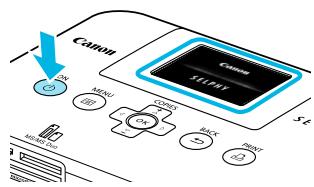
Encienda la SELPHY.
- Mantenga pulsado el botón hasta que se muestre la pantalla de la izquierda. Para apagar el dispositivo, vuelva a mantener pulsado el botón hasta que cambie o se apague la pantalla.

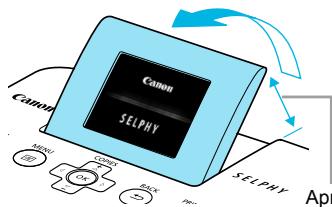
Ajuste la pantalla para facilitar la visualización.
- Levante la pantalla LCD y ajústela hasta que se pueda ver bien la pantalla. No levante la pantalla LCD más de 45 grados, ya que, de lo contrario, se podrá dañar o no funcionará bien.
Aprox. 45 grados

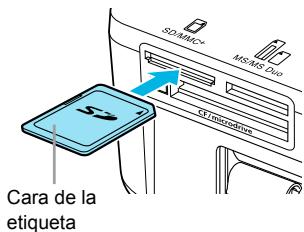
Inserte una tarjeta de memoria en la ranura.
- Introduzca totalmente la tarjeta de memoria en la ranura correspondiente. Se mostrará en la pantalla el caso 4 siguiente (pantalla de visualización de la imagen) (pág. 7).

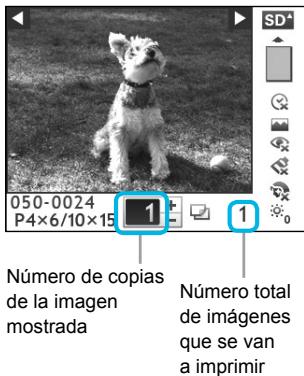
- Pulse los botones ◀ ▶ para seleccionar la imagen que desea imprimir. Si mantiene pulsado uno de los botones ◀ ▶, la pantalla salta 5 imágenes.

Seleccione el número de copias.
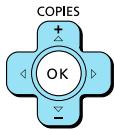
- Pulse los botones ▲ ▼ para seleccionar el número de copias. Si mantiene pulsado uno de los botones ▲ ▼, el número aumenta o disminuye en 5 copias.
- Puede seleccionar hasta 99 copias por imagen. Para imprimir otra imagen, repita los pasos 4 y 5.



Imprima.
- Pulse el botón para iniciar la impresión.
- Durante la impresión, el papel entrará y saldrá varias veces por la parte posterior de la SELPHY. No toque el papel hasta que haya finalizado la impresión y se haya recogido la hoja impresa en la bandeja de salida de impresión (encima de la tapa externa del cassette de papel). No deje 19 o más hojas impresas en la bandeja de salida de impresión. ● Para cancelar la impresión, pulse el botón ⇄.
Inserte el papel.
- Cuando se agote el papel, retire el cassette de papel de la SELPHY.
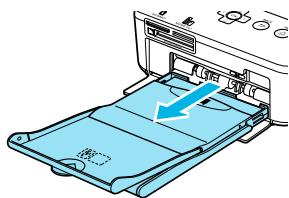
- Rellene el cassette de papel con nuevo papel (pág. 8) y vuelva a insertar el cassette en la SELPHY (pág. 10).
Cambie el cartucho de tinta.
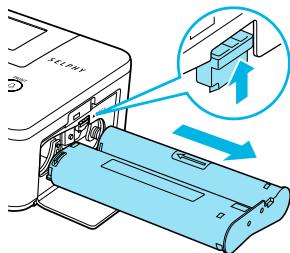
- Cuando la tinta de color se haya agotado, abra la tapa del compartimento del cartucho de tinta y mueva la palanca de bloqueo como se muestra en la ilustración. Se expulsará el cartucho de tinta.
- Inserte un nuevo cartucho de tinta (págs. 8, 10).

No tire nunca del cassette de papel, abra la tapa del compartimento del cartucho de tinta ni extraiga la tarjeta de memoria cuando escuche los sonidos que emite la impresora justo después de encenderla ni tampoco durante la impresión. Podría provocar que la impresora no funcione correctamente.

- Puede que pase un tiempo hasta que se muestren las imágenes si la tarjeta de memoria contiene un gran número de imágenes. Si el número total de copias para la impresión está establecido en 0 y pulsa el botón, se imprimirá una copia de la imagen que se muestre en este momento.
- Si se muestra la pantalla [Comenzar impresión DPOF], consulte "Impresión de imágenes utilizando la configuración especificada en la cámara digital (impresión DPOF)" (pág. 28).
Impresión de la memoria flash USB

Al igual que ocurre con las imágenes de las tarjetas de memoria, también se pueden imprimir las imágenes de la memoria flash USB que se vende por separado.
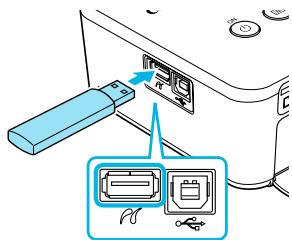
Inserte una memoria flash USB.
- Inserte una memoria flash USB según se indica.
- El resto de pasos son los mismos que los que se utilizan para la impresión de imágenes de tarjetas de memoria (págs. 13 - 14).

Dependiendo de la marca de memoria flash USB que utilice, puede ser difícil insertar o extraer la memoria y es posible que esta no funcione como es debido. - Para obtener información acerca de las instrucciones de funcionamiento, consulte la guía del usuario suministrada con la memoria flash USB.
Impresión de todas las imágenes
Puede imprimir todas las imágenes de una tarjeta de memoria de una vez.


Acceda al menú.
Pulse el botón.

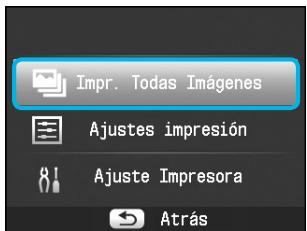
Acceda a la pantalla de configuración.
- Pulse los botones para seleccionar [Impr. Todas Imágenes] y, a continuación, pulse el botón OK.

Número de hojas necesarias Número de copias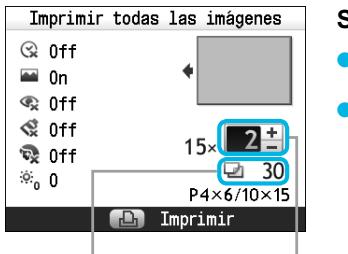
Seleccione el número de copias.
- Pulse los botones para establecer el número de copias.
- Puede seleccionar hasta 99 copias por imagen. Si la tarjeta de memoria contiene más de 1000 imágenes, sólo se imprimirán 999, empezando por las de la fecha de captura más reciente.



Imprima.
- Pulse el botón para iniciar la impresión. Para cancelar la impresión, pulse el botón.
Almacenamiento de las fotografías impresas
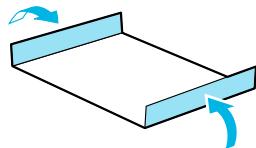
- Cuando los dos bordes de una copia tienen perforaciones, puede eliminar los bordes doblándolos.
- Utilice un rotulador con base de aceite para escribir sobre las impresiones.
- Para evitar la decoloración, no guarde las impresiones en lugares con temperaturas superiores a 40°C , con humedad o polvo, o expuestos a la luz directa del sol. Evite realizar las siguientes acciones ya que pueden alterar los colores o producir decoloración o pérdida del color: pegar cualquier tipo de cinta
adhesiva sobre la superficie de impresión, dejar que las superficies de impresión entren en contacto con vinilo o plástico, aplicar alcohol u otros disolventes volátiles a la superficie de impresión, dejar la superficie de impresión completamente presionada contra otras superficies u objetos durante periodos prolongados.
- Si desea poner sus copias impresas en un álbum, elija un álbum con fundas para fotos de nylon, polipropileno o celofán.

El color puede cambiar con el tiempo o por las condiciones de almacenamiento. Canon no asume ninguna responsabilidad por los cambios de color.
Limpieza tras la impresión
Cuando haya terminado de imprimir, siga los pasos siguientes para limpiar y almacenar la SELPHY.
- Apague la SELPHY (pág. 11) y, a continuación, extraiga la tarjeta de memoria o la memoria flash USB. Baje completamente la pantalla LCD para guardarla.
- Desenchufe el cable de corriente de la toma de corriente y desconecte el enchufe del adaptador de la SELPHY. Si el alimentador de corriente se ha calentado, espere hasta que se haya enfriado antes de almacenarlo. Extraiga el cassette de papel y, a continuación, cierre la tapa del compartimento del mismo. Conserve el papel restante en el interior del cassette y guárdelo en un lugar oscuro sin polvo.
- Mantenga el cartucho de tinta en el interior de la SELPHY. Guarde la SELPHY en posición horizontal y en un lugar oscuro sin polvo.

- Cuando no utilice la SELPHY, asegúrese de guardar la impresora con la pantalla LCD baja por completo. Si entra polvo en la SELPHY y se adhiere al papel o a la tinta de color, la calidad de impresión será inferior.

- Cuando tenga más de un cartucho de tinta, mantenga uno dentro de la SELPHY y coloque los otros dentro del paquete original o de una bolsa para protegerlos del polvo y guárdelos en un lugar oscuro. Al guardar papel nuevo y cartuchos de tinta, no abra los paquetes y manténgalos en un lugar oscuro.
Impresión de toda una variedad de imágenes
Puede utilizar varias funciones de impresión, como la impresión de la fecha de captura o el ajuste del color de una imagen. No es necesario que repita la configuración para cada imagen, ya que una vez configurados, los ajustes se aplican a todas las imágenes.
Configuración
1
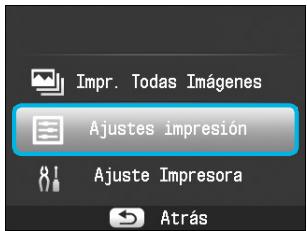
Acceda a la pantalla de configuración.
Pulse el botón. - Pulse los botones para seleccionar [Ajustes impresión] y, a continuación, pulse el botón OK.


2
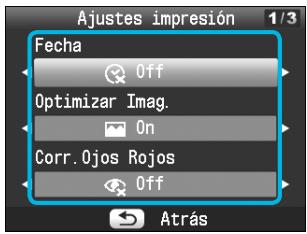
Seleccione el elemento y cambie su configuración.
- Pulse los botones para seleccionar un elemento.
- Pulse los botones para cambiar la configuración y, a continuación, pulse el botón para completar el ajuste.
- Si vuelve a pulsar el botón , regresará a la pantalla de visualización de la imagen.
- Consulte las págs. 18 - 21 para obtener información sobre cada ajuste.


3


Imprima.
- Seleccione una imagen que desee imprimir (pág. 13) y el número de copias (pág. 13) y, a continuación, pulse el botón para comenzar la impresión.
Impresión incluyendo la fecha (Fecha)
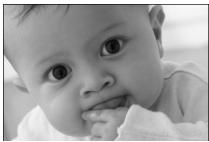
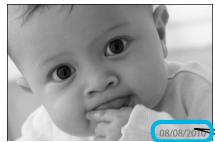
- Se puede imprimir la fecha de disparo grabada con la cámara digital. Off (configuración predeterminada) / On
08/08/2010

Al apagar la SELPHY, el ajuste vuelve a [Off]. Dado que la fecha impresa es la fecha en la que se ha registrado la imagen en la cámara digital, no es posible cambiarla con la SELPHY. - Puede cambiar el estilo de la fecha impresa en [Formato de fecha] (pág. 21). - La fecha no se imprimirá si [Índice], [Foto Carnet] o [Collage] está seleccionado en [Diseño de página] (pág. 19).
Obtención de los mejores resultados con la corrección automática (Optimizar Imagen)


La SELPHY corregirá automáticamente la imagen para obtener una calidad de imagen óptima. Off/On (configuración predeterminada)

Es posible que algunas imágenes no se ajusten correctamente.

Al apagar la SELPHY, el ajuste vuelve a [On]. Si [Diseño de página] (pág. 19) está establecido en [Índice], no se aplicará [Optimizar Imagen]. El nivel de corrección cambiará en función del diseño de página y el tamaño de papel.
Corrección de ojos rojos e impresión (Corr. Ojos Rojos)
- Permite corregir los ojos rojos de las imágenes. Off (configuración predeterminada) / On

Puede que se corrijan por error otras partes de la imagen. Establezca [Corr. Ojos Rojos] en [On] solo cuando imprima imágenes con ojos rojos.

Si la SELPHY se apaga o se extrae la tarjeta de memoria, el ajuste vuelve a [Off]. Es posible que el efecto de ojos rojos no se detecte automáticamente o no se corrija de forma óptima si las caras aparecen muy pequeñas, grandes, oscuras o brillantes en relación con la imagen global, si están giradas hacia un lado o en diagonal, o si tienen una parte oculta. - La corrección de ojos rojos no está disponible si [□ 2-up], [□ 4-up], [□ 8-up] o [Índice] está seleccionado en [Diseño de Página] (pág. 19). - Cuando [Sepia] o [B/N] está seleccionado en [Mis colores] (pág. 20), no se aplicará la corrección de ojos rojos. El nivel de corrección cambiará en función del diseño de página y el tamaño de papel.
Selección de formato e impresión (Diseño de Página)
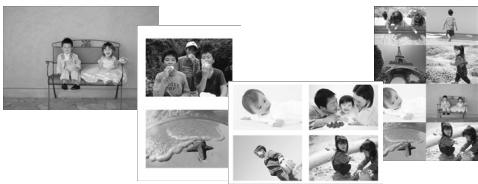
- Establezca el número de imágenes que desee imprimir en una hoja. El número de imágenes que especifique (pág. 13) se imprimirá en el formato indicado.
| 1-up (Configuración predeterminada) | Se imprime unaImagen utilizingando una hoja completa | Indice | Se impute un indice |
| 2-up | Se imprimen dos imágenes por hoja | Foto Carnet | Se imprimenotos de carnet por hoja |
| 4-up | Se imprimen cuatro imágenes por hoja | Collage | Dispone automatistically las imágenes en variedas tamaños para imprintirlas en una hoja (pág. 20) |
| 8-up* | Se imprimen ocho imágenes por hoja |
- Establezca el formato en [8-up] cuando utilice el juego de etiquetas/cartucho de tinta de color KC-18IL (hoja de 8 etiquetas) (pág. 2).

Los ajustes se conservarán aunque se apague la SELPHY o se extraiga la tarjeta de memoria de la ranura. No se puede verificar la posición de la imagen. Dependiendo del diseño de página seleccionado, es posible que no se apliquen los ajustes realizados en [Fecha] (pág. 18), [Optimizar Imagen] (pág. 18), [Corr. Ojos Rojos] (pág. 18), [Bordes] (pág. 20), [Suavizar piel] (pág. 21) o [Luminosidad] (pág. 21). - Si selecciona [Impr. Todas las Imágenes] (pág. 15) en [Índice], puede imprimir todas las imágenes de una tarjeta de memoria como un índice.

Impresión de Foto carnet (Foto Carnet)
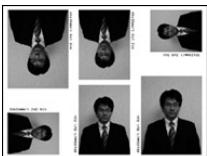
- Imprime dos fotos de carnet en tres tamaños diferentes con un total de seis fotos por hoja, tal y como se muestra en la imagen de la izquierda. Las impresiones se pueden realizar en papel de tamaño L o papel de tamaño postal (pág. 2).
| Papel | Tamaño deImagen | ||
| Tamaño L | 45 x 35 mm | 40 x 30 mm | 30 x 24 mm |
| Tamaño postal | 60 x 51 mm | 45 x 35 mm | 40 x 30 mm |

Puede que la foto de carnet no se acepte oficialmente, dependiendo de la entidad para la cual se necesite. Póngase en contacto con la entidad correspondiente para informarse.
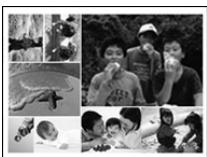
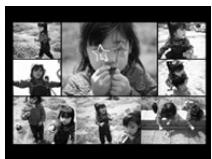
El collage dispone automáticamente las imágenes en distintos tamaños de impresión. Se puede imprimir un grupo de hasta 8 imágenes o un grupo de hasta 20 imágenes en una sola hoja. Las impresiones se pueden realizar en papel de tamaño L o papel de tamaño postal (pág. 2).
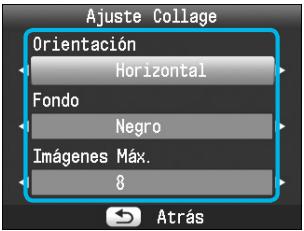
En "Configuración" (pág. 17), pulse los botones ▲▼ para seleccionar [Diseño de Página] en la pantalla en el paso 2. Pulse los botones ▲▶ para seleccionar [Collage] y, a continuación, pulse el botón OK. - Cuando se muestre la pantalla a la izquierda, pulse los botones ▲▼ para seleccionar una referencia. - Pulse los botones ◀▶ para cambiar la configuración y, a continuación, pulse el botón OK para completar la configuración. Si pulsa dos veces el botón OK, regresará a la pantalla de visualización de la imagen.

No se puede verificar la posición de la imagen. Si selecciona [20] en [Imágenes Máx.], es posible que la impresión de las imágenes tarde un rato en comenzar.
Impresión con o sin bordes (Bordes)
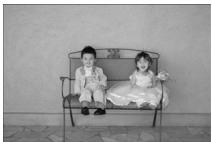
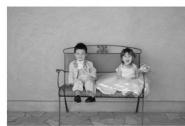
- Puede establecerse que las imágenes se impriman con borde o sin él.
- Sin bordes (configuración predeterminada) / Con bordes

Al apagar la SELPHY, el ajuste vuelve a [Sin bordes]. - Si selecciona [8-up] al imprimir en papel de tarjeta (pág. 2), se imprimirán las imágenes sin bordes, incluso si [Con bordes] está seleccionado en [Diseño de Página] (pág. 19).
Cambio del tono de color y de las impresiones (Mis colores)
- Puede ajustar los colores de las imágenes o cambiar su tono a sepia o blanco y negro.
| Off (configuración predeterminada) | — | Pel. diapas | Colores intensos y naturales, como los-obtenidos con unapellicula positiva |
| Intenso | Acentúa el contraste y la saturación de color para Obtener una impresión intensa | Sepia | Cambia laImagen a tono sepia |
| Neutro | Reduce el contraste y la saturación de color para Obtener tonos neutros | B/N | Blanco y negro |

Al apagar la SELPHY, el ajuste vuelve a [Off]. Dependiendo de los ajustes realizados en Mis colores, [Corr. Ojos Rojos] (pág. 18), puede que no se aplique la configuración.
Hacer que la piel tenga un aspecto suave en las impresiones (Suavizar piel)
Hace que la piel tenga un aspecto bello y suave en las impresiones. Off (configuración predeterminada) / On

- Cuando acumule la impresión, al apagar la SELPHY y extraer la tarjeta de memoria se volverá al ajuste [Off]. La corrección se puede aplicar a zonas que no se refieran a la piel produciendo resultados inesperados. Si [Diseño de Página] (pág. 19) está establecido en [Índice], [Suavizar piel] no se aplicará.
Ajuste de la luminosidad (Luminosidad)
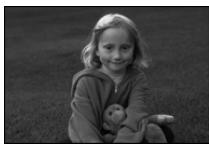
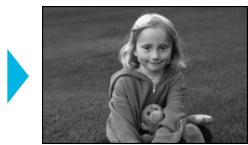
- Puede ajustar la luminosidad de una imagen dentro de un rango de ± 3
- Cuanto mayor sea el valor +, más luminosa será la imagen. Cuanto mayor sea el valor -, más oscura será la imagen.

Al apagar la SELPHY, el ajuste vuelve a [0]. [Luminosidad] no está disponible si [Índice] está seleccionado en [Diseño de Página] (pág. 19).
Cambio del formato de Fecha (Número de Fecha)
08/08/2010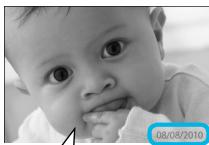
2010/08/08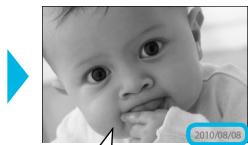
- Puede partir el orden de la Fecha impresa (pág. 18). mm/dd/aa (configuración predeterminada), dd/mm/aa, aa/mm/dd

El ajuste se conservará ahora se apague la SELPHY o se extraiga la tarjeta de memoria de la ranura.
Impresión desde el ordenador
Si conecta el ordenador a la SELPHY y utiliza el software que se suministra, podrá ver todas las imágenes a la vez y beneficiarse de las distintas funciones de impresión que no se pueden ejecutar únicamente con la SELPHY. Los usuarios que no tengan experiencia en informática podrán imprimir fácilmente si siguen la guía de audio.
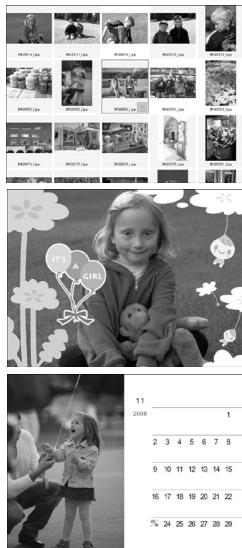
Selección de las imágenes preferidas desde el índice e impresión
- Puede seleccionar las imágenes que desee imprimir desde un índice e imprimirlas de una vez.
Impresión con adornos
- Puede añadir marcos o sellos a las imágenes e imprimirlas. También puede añadir texto a las imágenes e imprimirlas.
Impresión de calendarios
Puede añadir calendarios a las impresiones.
Requisitos del sistema
| Windows | Macintosh | |
| SO | Windows 7 Windows Vista Service Pack 1, Service Pack 2 Windows XP Service Pack 3 | Mac OS X v10.4 – v10.6 |
| Configuración | El sistema operativo anterior debe instalarse previamente enordenadores que tengan puertos USB. | |
| CPU | Pentium 1,3 GHz o superior | Procesador PowerPC G4/G5 o Intel |
| RAM | Windows 7 (64 bits): 2 GB o más Windows 7 (32 bits), Vista (64 bits, 32 bits): 1 GB o más Windows XP: 512 MB o más | Mac OS X v10.4 – v10.5: 512 MB o más Mac OS X v10.6: 1 GB o más |
| Interfaz | USB | |
| Espacio libre en disco duro | 120 MB o más* | 140 MB o más |
| Pantalla | 1024 x 768 pixeles o más | 1024 x 768 pixeles o más |
- Para Windows XP, se debe instalar Microsoft .NET Framework 2.0 (máx. 280 MB). La instalación puede tardar un rato dependiendo de las prestaciones del ordenador.
Instalación e inicio del software
Para las siguientes explicaciones, se utiliza como referencia Windows Vista y Mac OS X 10.5.
Elementos que se deben preparar
- Ordenador, CD-ROM suministrado (Disco COMPACT PHOTO PRINTER Solution Disk) (pág. 2), cable USB que se vende por separado de 2,5 m (el terminal de la SELPHY requiere un conector de tipo B).
1
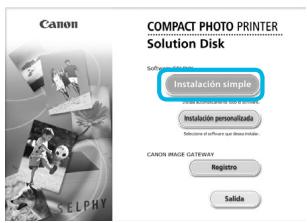
Instale el software.
Windows
- Coloque el CD-ROM en la unidad de CD-ROM del ordenador y haga clic en [Instalación simple] cuando aparezca la pantalla de la izquierda.
- Siga las instrucciones que aparecen en la pantalla para continuar.
- Si aparece la ventana de control de cuentas de usuario, siga las instrucciones que aparecen en la pantalla para continuar. Continúe con la instalación hasta que aparezca la pantalla de la izquierda.
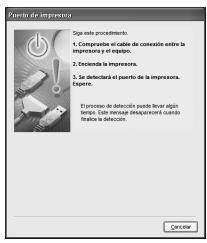
Macintosh
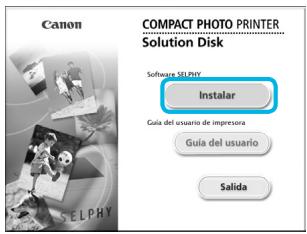
- Coloque el CD-ROM en la unidad de CD-ROM del ordenador y haga doble clic.
- Cuando aparezca la pantalla de la izquierda, haga clic en [Instalar] y siga las instrucciones que aparecen en la pantalla para continuar.
- Cuando termine la instalación, haga clic en [Finalizar] para reiniciar el ordenador y completar la instalación.
2
Prepare la SELPHY.
- Apague la SELPHY y extraiga la tarjeta de memoria o la memoria flash USB.
- Inserte un cartucho de tinta y un cassette de papel en la SELPHY (págs. 8 - 10).

Cable USB que se vende por separado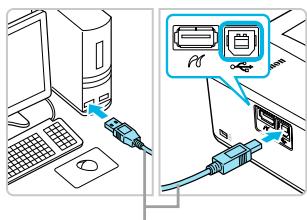


- Utilice el cable USB para conectar la SELPHY al ordenador.
- Para obtener información acerca de las instrucciones de manejo, consulte la guía del usuario suministrada con el cable o con el ordenador.
Encienda la SELPHY.
Pulse el botón para encender la SELPHY.
Windows
- Cuando termine la instalación, haga clic en [Reiniciar] para reiniciar el ordenador y completar la instalación.

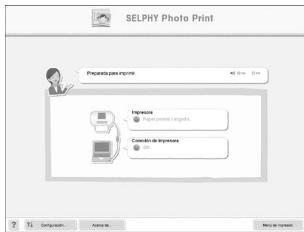
Compruebe que el software se inicia correctamente.
- Cuando establezca una conexión entre la SELPHY y el ordenador, se inicia el software y aparecerá la pantalla de la izquierda.
- Ejecute los pasos 2 a 4 para iniciar automáticamente el software la próxima vez que desee utilizarlo.
Windows
- Si no aparece la pantalla en el paso 5, ábrala en el menú [Inicio] [Todos los programas] [Canon Utilities] [SELPHY Photo Print] [SELPHY Photo Print].
- Si no aparece la pantalla en el caso 5, siga el procedimiento que se indica a continuación para registrar la impresora. Después de hacer clic en el menú [ ], haga clic en [Preferencias del sistema] y, a continuación, en [Impresión y Fax] para acceder a la pantalla [Impresión y Fax]. Haga clic en [+] para seleccionar [CP800] en la pantalla emergente y, a continuación, haga clic en [Agregar].
Una vez haya terminado de registrar la impresora, haga clic en [SELPHY Photo Print] en el Dock (la barra que aparece en la parte inferior del escritorio). Se abrirá la pantalla en el paso 5.

- Es posible que la SELPHY no funcione correctamente si está conectada a un ordenador mediante un hub USB.
- Puede que la SELPHY no funcione correctamente si se usan a la vez varios dispositivos USB (con la excepción de un ratón USB o un teclado USB). Desconecte cualquier otro dispositivo USB del ordenador y vuelva a conectar la SELPHY.
- No ponga el ordenador en modo de espera (o modo de suspensión) si la SELPHY está conectada a un puerto USB del ordenador. Si se produce accidentalmente, salga del modo de espera del ordenador sin desconectar el cable USB.
- Para obtener más información acerca de cómo salir del modo de espera del ordenador, consulte la guía del usuario suministrada con el ordenador.
Utilice el software instalado (SELPHY Photo Print) para imprimir imágenes desde el ordenador.
En esta sección se explicará la función [Impresión simple]. Esta función le permite ver todas las imágenes a la vez y seleccionar aquellas que desee imprimir. Si el ordenador tiene altavoces, establezca el volumen de forma que pueda oírse la guía de audio que le ayudará a realizar las operaciones necesarias.

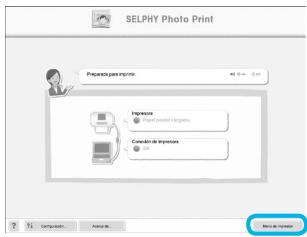
Acceda al menú de impresión.
Haga clic en el [Menú de impresión]. Si no se han completado los preparativos para la impresión (inserción del cassette de papel y del cartucho de tinta), no haga clic en el [Menú de impresión]. Siga las instrucciones en pantalla o las de la guía de voz para realizar las operaciones necesarias.

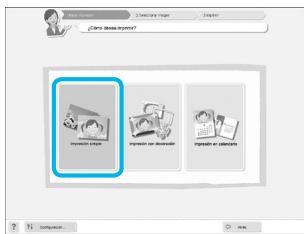
Seleccione un método de impresión.
Haga clic en [Impresión simple]. Si desea añadir marcos, sellos o bocadillos a las impresiones, haga clic en [Impresión con decoración]. - Si desea añadir calendarios a las impresiones, haga clic en [Impresión en calendario].

Puede seleccionar las características de las imágenes que se van a imprimir.
Las imágenes aparecerán en un índice dentro de la carpeta [Mis imágenes], en Windows, y dentro de la carpeta [Imágenes], en Macintosh.
Haga clic en una imagen para seleccionarla para impresión. El color de fondo cambia y la imagen está preparada para imprimirse. - Utilice el mismo procedimiento para hacer clic en todas las imágenes que desee imprimir. Si hace clic de nuevo, el color de fondo se restablecerá al original y se cancelarán los ajustes. - Elija una imagen y haga clic en [Siguiente].
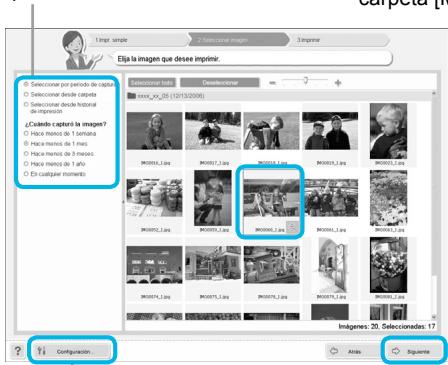
Si desea visualizar imágenes guardadas en otra carpeta, pulse este botón y seleccione una carpeta en la pantalla que se muestra.

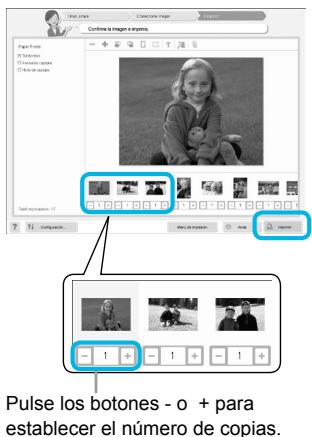
Seleccione el número de impresiones.
- Seleccione el número de copias de cada imagen.
- Para Windows, haga clic en [Imprimir] para iniciar la impresión.
- Para Macintosh, haga clic en [Menú de impresión] y, a continuación, haga clic en [Imprimir] en la pantalla que aparece.

Cierre el programa.
Windows
- Cuando acabe la impresión, haga clic en x en la esquina superior derecha de la pantalla.
Macintosh
- Cuando acabe la impresión, haga clic en la esquina superior izquierda de la pantalla.

Desactivación de la guía de audio
Es posible que en algunos ordenadores la guía de audio no se reproduzca correctamente. Si no consigue oír bien la guía de audio, siga estos pasos para desactivarla antes de utilizar el software.
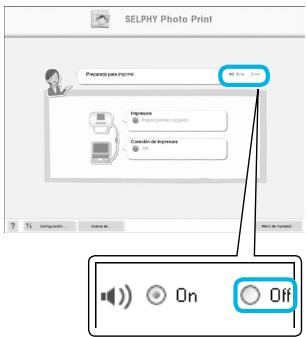
Desactivación de la guía de audio
En la pantalla del paso 1 en "Uso del software para imprimir" (pág. 25), marque el botón de radio [Off]. Se desactiva la guía de audio.
Impresión desde la cámara digital
Puede seleccionar e imprimir imágenes desde una cámara digital compatible con el estándar PictBridge. Para explicar el método de impresión, se utilizará una cámara digital compacta de la marca Canon a modo de ejemplo. Si las operaciones son distintas para la cámara digital que utilice, consulte la guía del usuario de la cámara digital.

Asegúrese de que no se ha insertado una tarjeta de memoria en la SELPHY y que esta no está conectada a un ordenador.

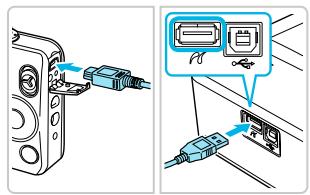
Conecte la SELPHY a la cámara digital utilizando el cable de interfaz (cable USB) incluido con la cámara digital.


En primer lugar, encienda la SELPHY y, a continuación, encienda la cámara digital y reproduzca las imágenes en la misma.
Dependiendo de la cámara digital que utilice, es posible que aparezca en la pantalla de la cámara digital.

Realice las operaciones necesarias en la cámara digital para seleccionar una imagen para imprimir.
- Utilice la cámara digital para iniciar la impresión. Comenzará la impresión.
- Una vez haya finalizado la impresión, apague la SELPHY y la cámara digital. A continuación, desenchufe el cable.

No utilice el botón ⇔ para detener la impresión. Utilice la cámara digital para detener la impresión. - PictBridge es un estándar del sector establecido por Camera & Imaging Products Association (CIPA). Este estándar permite imprimir imágenes directamente con cualquier cámara o videocámara digital, independientemente del fabricante o del modelo, sin necesidad de usar un ordenador.
Impresión de imágenes usando la configuración especificada en la cámara digital (impresión DPOF)
Puede establecer los ajustes de impresión, seleccionar las imágenes de la cámara digital que desee imprimir y, a continuación, imprimirlas de una vez. Para obtener más información, consulte la guía del usuario suministrada con la cámara digital.
1 etiqueta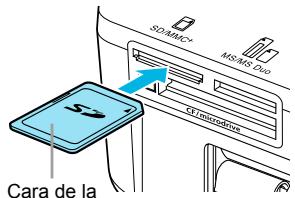
Introduzca una tarjeta de memoria que contenga la configuración DPOF
en la ranura para tarjetas de memoria correspondiente.
En la pantalla aparecerá [Imágenes DPOF restantes Imprimir imágenes?]
2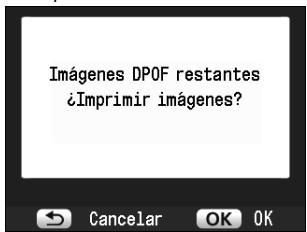
Pulse el botón OK.
3 [Fecha] y [Archivo N°] establecidos con la cámara digital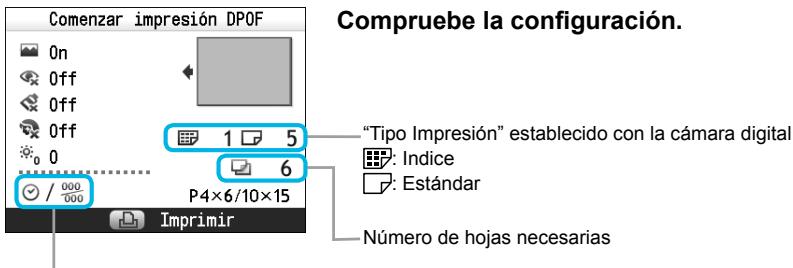
4


Imprima.
- Pulse el botón para iniciar la impresión.

La Fecha y el número de Archivo son los ajustes de DPOF establecidos con la cámara digital (estos ajustes no se pueden cambiar con la SELPHY). - Si en una cámara digital de la marca Canon, [Tipo de Impresión] se establece en [Estándar], se aplicarán los ajustes realizados en "Impresión de toda una variedad de imágenes" (págs. 17 - 21). - Internacional DPOF. A continuación, pulse el botón OK. La opción [Impresión DPOF] sólo aparece cuando se inserta una tarjeta de memoria con la información DPOF establecida con la cámara digital.
Uso de la batería
Utilice la batería NB-CP2L (se vende por separado) para imprimir imágenes en lugares en los que no exista una toma de corriente.
Con la batería totalmente cargada, puede imprimir aproximadamente 54 hojas* de papel de tamaño postal.
- El número de impresiones posibles se basa en los estándares de prueba de Canon y puede variar en función de las condiciones de impresión.
Instalación de la batería

1
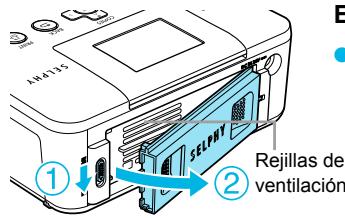
Extraiga la tapa de la batería.
- Deslice el cierre de la tapa (①) y, sin soltarlo, retire la tapa hacia (②).
2
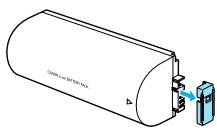
Extraiga la tapa del terminal de la batería.
3
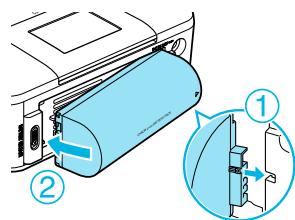
Coloque la batería.
- Inserte la pestaña (1) y, a continuación, empuje la batería (2) hasta que se oiga un clic y encaje perfectamente.
Carga de la batería
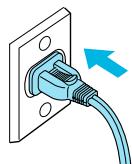
Conecte la SELPHY (pág. 10).
La carga comienza y aparece en la pantalla. Transcurridas 4 horas aproximadamente, la carga finaliza y el símbolo desaparece. - Puede usar la SELPHY si pulsa el botón y mientras se carga la batería (pág. 11). Sin embargo, la carga se detendrá. Al apagar la SELPHY (pág. 11), aparece el símbolo y se reanuda la carga.

- Para obtener información acerca de las precauciones relacionadas con la batería, consulte la guía del usuario que se suministra con la batería. Si aparece el símbolo y pulsa cualquier botón que no sea durante 3 segundos o más, el símbolo desaparecerá. Si apaga la pantalla cuando se está cargando la batería y pulsa cualquier botón, el símbolo aparecerá durante 10 segundos aproximadamente.
- Si no se usa la SELPHY durante más de cinco minutos, se apagará automáticamente para ahorrar energía.
- Si aparece un símbolo rojo, significa que la batería ha llegado al final de su vida. Compre una batería nueva.
Impresión desde el teléfono móvil
Utilice la unidad Bluetooth BU-30 (se vende por separado) para la impresión inalámbrica de imágenes realizadas con un teléfono móvil equipado con Bluetooth. Para obtener más información acerca de cómo utilizar el teléfono móvil o de los métodos de impresión mediante Bluetooth, consulte la guía del usuario suministrada con el teléfono móvil.

Asegúrese de que no se ha insertado una tarjeta de memoria en la SELPHY y que esta no está conectada a un ordenador.

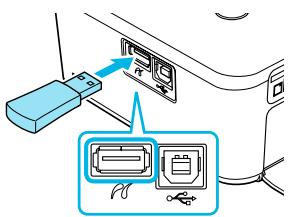
Inserte la unidad Bluetooth.
- Extraiga la tapa de la unidad BU-30 e insértela como se muestra.
- Conecte la SELPHY (pág. 11).

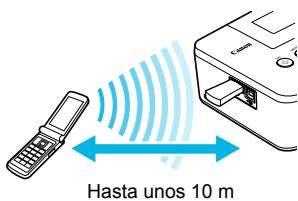
Transfiera las imágenes desde el teléfono móvil a la SELPHY.
- La unidad Bluetooth parpadeará en azul durante la transferencia de datos. La impresión se inicia cuando reciba la transferencia de datos.

- Durante la transferencia, la luz azul de la unidad Bluetooth parpadeará. Si se interrumpe la transferencia, dejará de parpadear. Siga las instrucciones que se muestran en el teléfono móvil e inténtelo de nuevo. Las siguientes condiciones pueden provocar que la transferencia se ralentice o dé error, incluso dentro de un rango de 10 m.
- Cuando haya un obstáculo entre la unidad de Bluetooth y el teléfono móvil.
- Cuando haya una interferencia electromagnética de campos magnéticos, electricidad estática u ondas de radio en el área.
El tamaño máximo de archivo que se pueda transferir es de 2-3 MB (varía dependiendo del teléfono móvil). El tiempo de transferencia de datos varía con el tamaño de los datos. Por lo tanto, también se incrementará el tiempo previo a la impresión. Dependiendo del modelo de teléfono móvil que utilice, es posible que no se puedan imprimir las imágenes guardadas en la tarjeta de memoria. - Dependiendo del color del cartucho de tinta/juego de papel (pág. 2) que utilice, puede que las imágenes se impriman con los bordes cortados.

- Seleccione Canon CP800 (XX:XX:XX) (X hace referencia a un dígito) cuando elija un nombre de dispositivo de destino en su teléfono móvil. No se puede establecer una conexión inalámbrica entre el ordenador y la SELPHY. No es posible imprimir películas, mensajes de correo electrónico, información de las agendas o imágenes adjuntas a un mensaje de correo electrónico o cargadas desde Internet. La SELPHY establece la orientación de la impresión.
Solución de problemas
Si considera que existe un problema con la SELPHY, consulte primero lo que se indica a continuación. Si las soluciones sugeridas no resuelven el problema, póngase en contacto con el Servicio de asistencia técnica al cliente de Canon que se indica en la lista de asistencia técnica al cliente que se suministra con el producto.
Alimentación
No se enciende
- Asegúrese de que el enchufe está bien conectado (pág. 10).
- Mantenga pulsado el botón 📦 hasta que la imagen de inicio aparezca en la pantalla (pág. 11).
- Si utiliza una batería (se vende por separado), asegúrese de que está completamente cargada (pág. 29).
Problemas de impresión
No se puede imprimir
- Asegúrese de que la SELPHY está encendida (pág. 11).
- Asegúrese de que ha insertado correctamente el cartucho de tinta y el cassette de papel (pág. 10).
- Cuando el cartucho de tinta está agotado, sustitúyalo por uno nuevo. Cuando el papel se haya agotado, rellene el cassette de papel (pág. 14).
- Asegúrese de que utiliza la combinación correcta de papel, el cassette de papel y el cartucho de tinta (pág. 8).
- Conecte la SELPHY sólo a un dispositivo cada vez. Si la SELPHY se conecta de forma simultánea a una cámara digital o un ordenador y tiene una tarjeta de memoria insertada, es posible que no pueda imprimir correctamente.
- Asegúrese de que la cinta de tinta no está floja (pág. 8).
- Asegúrese de que está utilizando papel especial (pág. 9).
- Dependiendo de la temperatura de la sala, la SELPHY se puede sobrecalentar y dejar de funcionar temporalmente. Este no es un problema de configuración. Espere a que la temperatura descienda y se reanudará la impresión. Si la SELPHY está conectada a un ordenador, aparecerá un mensaje en la pantalla de este. No cancele la impresión. Espere hasta que se reanude.
No puede imprimir imágenes de la tarjeta de memoria o la memoria flash USB
- Asegúrese de que la tarjeta de memoria está insertada hasta el fondo de la ranura correcta con la etiqueta mirando hacia arriba (págs. 12, 13).
- Asegúrese de que la memoria flash USB se ha insertado hasta el fondo en la dirección correcta (pág. 14).
- Asegúrese de que está utilizando un tipo de imagen compatible (pág. 12).
- Si se trata de una memoria que necesita adaptador, asegúrese de que se ha introducido en este antes de insertarla en la ranura (pág. 12).
Impresión desde cámaras digitales
- Asegúrese de que su cámara digital es compatible con PictBridge (pág. 27).
- Asegúrese de que la SELPHY y la cámara digital están correctamente conectados (pág. 27).
- Asegúrese de que no se han agotado la batería/baterías de la cámara digital. Si no hay suficiente carga, reemplace la batería por otra totalmente cargada o nuevas baterías.
Impresión desde ordenadores
- Asegúrese de que ha instalado el software según el procedimiento correcto (pág. 23).
- Asegúrese de que la SELPHY está conectada directamente a un puerto del ordenador con el cable USB (pág. 24).
- Problemas exclusivos de Windows: asegúrese de que la impresora no está fuera de línea. Si lo está, haga clic con el botón derecho en el icono de la impresora y cancele el ajuste de fuera de línea.
- Problemas exclusivos de Macintosh: asegúrese de que la SELPHY está registrada en la lista de impresoras (pág. 24).
No se puede imprimir la fecha
Impresión de las tarjetas de memoria o la memoria flash USB
- Asegúrese de que se ha establecido la opción de impresión de la Fecha (pág. 28).
Si utiliza la impresión DPOF, los ajustes de impresión de Fecha se configuran en la cámara digital utilizada para los ajustes de impresión.
Impresión desde teléfonos móviles
- No se puede imprimir la Fecha en imágenes enviadas desde un teléfono móvil (pág. 30).
Impresión desde cámaras digitales
- Asegúrese de que el ajuste de Fecha de la cámara digital está establecido en [On]. No obstante, si el ajuste es [Predeterminado], se usan los ajustes de impresión de Fecha de la SELPHY.
No se obtienen impresiones limpias
- Asegúrese de que el cartucho de tinta y el papel no tengan polvo.
- Asegúrese de que no hay polvo en las superficies interiores de la SELPHY (pág. 34).
- Asegúrese de que no se ha formado condensación en las superficies interiores de la SELPHY (pág. 34).
- Asegúrese de que la SELPHY no se ha colocado cerca de un dispositivo que emita ondas electromagnéticas o un fuerte campo electromagnético (pág. 5).
- Los colores de la pantalla del ordenador y de la copia impresa son distintos
- Los métodos de generación del color son diferentes con las pantallas del ordenador y las impresoras. Además, la variación puede atribuirse al entorno en el que se visualiza la pantalla (color e intensidad de la luz) o a la configuración de ajuste del color de la pantalla.
- Después de usar el ordenador para cancelar una impresión en curso, una imagen que ya se había impreso se ha vuelto a imprimir al reanudar la impresión
- Al reiniciar la impresión en un ordenador Macintosh después de cancelar, puede que una imagen ya impresa se vuelva a imprimir al reanudarse la impresión.
Problemas de papel
El papel no encaja en el cassette
- Asegúrese de que el tamaño del papel coincide con el tamaño del cassette de papel (pág. 2).
- El papel no entra correctamente/atascos de papel frecuentes
- Asegúrese de que el papel y el cassette de papel se hayan insertado correctamente (págs. 8, 10).
- Asegúrese de que hay menos de 19 hojas en el cassette.
- Asegúrese de que no hay más de 19 hojas en la tapa externa del cassette de papel.
- Asegúrese de que está utilizando papel especial (pág. 9).
No se puede imprimir el número de copias asignado, hay papel restante
- Cancelar una impresión en curso o extraer la hora de tinta consumirá tinta. Si se acaba el papel cuando está imprimiendo muchas imágenes, no extraiga el cartucho de tinta, ya que esto consume tinta. En su lugar, rellene papel sin extraer el cartucho de tinta.
El papel se ha atascado
- Si el papel sobresale por la parte delantera o trasera (ranura de expulsión del papel) (pág. 6) de la SELPHY, tire suavemente del papel para extraerlo. Sin embargo, si esto no es suficiente para extraerlo, no intente tirar de él con fuerza. Apague y encienda repetidamente la impresora hasta que se expulse el papel.
Mensajes de error
Cuando se produce algún problema con la SELPHY, en la pantalla se muestra un mensaje. Si el mensaje de error indica una posible solución, siga las instrucciones en pantalla. En caso contrario, consulte "Solución de problemas" (pág. 31).
Si con esto no se resuelve el problema, póngase en contacto con el Servicio de asistencia técnica a cliente de Canon que se indica en la lista de asistencia técnica a cliente que se suministra con el producto.

Si se produce un problema, cuando se conecta la SELPHY a una cámara digital, aparecerá un mensaje de error en la pantalla de la cámara digital.
SELPHY CP800
| Método de impressión | Transferencia tírmica de sublimación de tinta (con recubrimiento) | |
| Resolución/Representación del color | 300 x 300 pppYMC (256 tonos por color, 16,77 millones de colores por punto (máx.)) (LaResolutionbasada en el "método de intensidad de和地区" es equivalente a una Representación del color 4800 x 4800 ppp)*1 | |
| Tinta | Cartucho de tinta de color especial (Y/M/C/recubrimiento) | |
| Papel | Tamaño postal, tamaño L, tamaño tarjeta (incluidas hojas de etiquettes de págrina entera, hojas de 8 etiquettes) | |
| Tamaño de impressión | Sin bords | Con bords |
| Tamaño postal | 100,0 x 148,0 mm | 91,4 x 121,9 mm |
| Tamaño L | 89,0 x 119,0 mm | 79,2 x 105,3 mm |
| Tamaño tarjeta | 54,0 x 86,0 mm | 50,0 x 66,7 mm |
| (por etiqueta) | 22,0 x 17,3 mm | |
| Velocidad de impresión2 | Impresión desde destarjetas de memoria/memoria flash USB/connectadas a cámaras (PictBridge) | |
| Tamaño postal | Aprox. 47 seg. | |
| Tamaño L | Aprox. 39 seg. | |
| Tamaño tarjeta | Aprox. 24 seg. | |
| Sistema de alimentación | Alimentación automática del papel desde el cassette de papel | |
| Sistema de expulsion | Expulsión automática del papel sobre el cassette de papel | |
| Pantalla | Pantalla LCD inclinada hacía arriba, de 6,2 cm (2,5 pulgadas), color TFT | |
| Interfaz | ||
| USB | Conexión a un dispositivo compatible con PictBridge: conductor USB compatible de tipo A | |
| Conexión a un ordinador: conductor USB compatible de tipo B | ||
| Inalámbrica | Bluetooth*3 | |
| Tarjetas de memoria | Tarjeta CF (CompactFlash), Microdrive, tarjeta xd-Picture*, tarjeta de memoria SD, tarjeta de memoria SDHC, tarjeta de memoria SDXC, tarjeta MultiMediaCard, tarjeta MMCplus, tarjeta HC MMCplus, tarjeta de memoria miniSD*, tarjeta de memoria miniSDHC*, tarjeta de memoria microSD*, tarjeta de memoria microSDHC*, tarjeta de memoria microSDXC*, tarjeta RS-MMC*, tarjeta MMCmobile*, tarjeta MMCmicro, Memory Stick, Memory Stick PRO, Memory Stick Duo, Memory Stick PRO Duo, Memory Stick micro*4 | |
| Memoria flash USB | Sólo compatible con FAT/exFAT | |
| Temperatas de configuracionmente | 5 - 40 °C | |
| Humedad de configuracionmente | 20 - 80 % | |
| Fuente de alimentación | Alimentador de corriente CA-CP200 W | |
| Bateria NB-CP2L (se vendce por分开ado) | ||
| Consumo electrico | 60 W o menos (4 W o menos en espera) | |
| Dimensiones | 177,0 x 134,6 x 68,8 mm | |
| Peso (sólo la impresora) | Aprox. 940 g | |
1 El “método de gradación de concentración” realizado por la SELPHY permite que se representen 256 tonos (máx.) de color por punto. En comparación, las impresoras con el método de intensidad de área representan tonos según el número de puntos que se imprimen en una unidad de área; es decir, se necesitan 256 puntos (16 puntos en sentido vertical x 16 puntos en sentido horizontal) para representar los mismos 256 tonos de color. La representación del color de la SELPHY es, por lo tanto, equivalente a una resolución de 4800 x 4800 ppp basada en un método de intensidad de área. - La gradación se refiere al número de tonos que se pueden representar por copia. Por ejemplo, el blanco y el negro tienen dos gradaciones, mientras que 256 gradaciones incluyen los tonos de grises que van desde el blanco al negro que se pueden representar. - "ppp" se refiere al número de puntos que se pueden imprimir en 1 pulgada ("puntos por pulgada"). 2 Medido desde el principio del pase de impresión de amarillo hasta el resultado final. 3 Se necesita una unidad Bluetooth BU-30 (se vende por separado). 4 Se necesita un adaptador especial (se vende por separado).
Alimentador de corriente CA-CP200 W
| Entrada nominal | 100 – 240 V AC (50/60 Hz) 1,5 A (100 V) - 0,75 A (240 V) |
| Salida nominal | 24 V DC, 2.2 A |
| Dimensiones | 122,0 x 60,0 x 30,5 mm (excluso el cable de corriente) |
| Temperatas de funciona | 0 – 45 °C |
| Peso | Aprox. 310 g |
Batería NB-CP2L (se vende por separado)
| Tipo | Bateria de ión de litio recargable |
| Tensión nominal | 22,2 V DC |
| Capacidad nominal | 1200 mAh |
| Vida de la batería (ciclos dearga) | Aprox. 300 veces |
| Temperatas de funciona | 5 – 40 °C |
| Dimensiones | 110,0 x 40,7 x 37,5 mm |
| Peso | Aprox. 230 g |
- Todos los datos se basan en pruebas realizadas por Canon. El aspecto o las especificaciones de la impresora están sujetos a cambio sin previo aviso.

Como socio de ENERGY STAR, Canon Inc. ha determinado que este producto cumple con las directrices de ENERGY STAR para el consumo eficiente de energía.
PRECAUCIÓN
EXISTE RIESGO DE EXPLOSIÓN SI SE SUSTITUYEN LAS BATERÍAS/PILAS POR OTRAS DE UN TIPO INCORRECTO.
DESECHE LAS BATERÍAS/PILAS USADAS SEGÚN LAS NORMAS LOCALES.
Precauciones de manejo
No someta la impresora a una fuerza excesiva. Una fuerza excesiva o un impacto sobre la impresora puede provocar atascos de papel o daños en el equipo. - Tenga cuidado de no salpicar el equipo con insecticidas o sustancias volátiles. Además, no almacene el equipo en contacto con productos de goma o de vinilo durante largos periodos de tiempo. Estos materiales pueden dañar la carcasa. Dependiendo de la temperatura de la sala, la SELPHY se puede sobrecalentar y dejar de configurar temporalmente. Este no es un problema de configuración. La SELPHY reanudará la impresión normal en cuanto se haya enfriado. Las pausas temporales incrementan el tiempo de impresión y suelen producirse si se imprime de forma continua, si hace un calor inusual en el lugar en el que esté ubicada, si están obstruidas las rejillas de ventilación de la parte posterior de la SELPHY o si la temperatura interna es alta. - Evite la condensación en la SELPHY cuando la vaya a trasladar de un lugar frío a otro caliente colocándola en una bolsa de plástico hermética con cierre y deje que se adapte gradualmente a los cambios de temperatura antes de sacarla de la bolsa. Si se forma condensación debajo de la SELPHY, antes de usarla, manténgala a temperatura ambiente hasta que las gotas de agua se evaporen de forma natural. Si la SELPHY se ensucia, limpie la carcasa con un paño suave y seco. - Cuando se acumule polvo o suciedad en la tapa de la batería o en las rejillas de ventilación (págs. 6, 29), asegúrese de que extrae el cartucho de tinta (pág. 14) antes de proceder a su limpieza. Si entra polvo por las rejillas de ventilación, puede que no se obtengan impresiones limpias.

No utilice disolventes volátiles como bencina, disolvente de pintura o disolvente neutro diluido para limpiar el equipo. Estos materiales podrían deformar o decapar la carcasa.
Reconocimiento de marcas comerciales
El logotipo de SDXC es una marca comercial de SD-3C, LLC. - Este dispositivo incorpora tecnología exFAT con licencia de Microsoft. - Algunas partes del software usado en este firmware están basadas en parte en el trabajo de Independent JPEG Group.
Acerca de esta guía
- Se prohíbe la reimpresión, transmisión o almacenamiento en sistemas de recuperación de cualquier parte de esta guía sin el permiso de Canon.
- Canon se reserva el derecho a modificar el contenido de esta guía en cualquier momento y sin previo aviso. Las ilustraciones y capturas de pantalla que se muestran en esta guía pueden variar ligeramente de las del equipo real.
- Sin perjuicio de lo indicado anteriormente, Canon no acepta responsabilidad por los daños ocasionados por una utilización incorrecta de los productos.
Este producto está diseñado para lograr un rendimiento perfecto cuando se utiliza con accesorios originales de Canon. Canon no se responsabiliza de ningún daño que se produzca en este producto ni de los accidentes, como un incendio, que se pueda producir por un uso indebido de accesorios no originales de Canon (por ejemplo, una fuga o explosión de la batería). Tenga en cuenta que esta garantía no se aplica a las reparaciones requeridas como resultado del uso indebido de accesorios no originales de Canon, excepto que pueda declarar este tipo de reparaciones asumiendo su coste.
Sólo para la Unión Europea (y el Área Económica Europea).
Estos símbolos indican que este producto no debe desecharse con los residuos domésticos de acuerdo con la Directiva sobre RAEE (2002/96/CE) y la Directiva sobre Pilas y Acumuladores (2006/66/CE) y/o la legislación nacional que implemente dichas directivas.
Si aparece un símbolo químico bajo este símbolo, de acuerdo con la Directiva sobre Pilas y Acumuladores, significa que la pila o el acumulador contiene metales pesados (Hg = Mercurio, Cd = Cadmio, Pb = Plomo) en una concentración superior al límite especificado en dicha directiva. Este producto deberá entregarse en un punto de recogida designado, por ejemplo, en un establecimiento autorizado al adquirir un producto nuevo similar o en un centro autorizado para la recogida de residuos de aparatos eléctricos y electrónicos (RAEE), baterías y acumuladores. La gestión incorrecta de este tipo de residuos puede afectar al medio ambiente y a la salud humana debido a las sustancias potencialmente nocivas que suelen contener estos aparatos.
Su cooperación en la correcta eliminación de este producto contribuirá al correcto aprovechamiento de los recursos naturales.
El precio de venta de pilas, acumuladores y baterías incluye el coste de la gestión medioambiental de los mismos, y bajo ninguna circunstancia se indicará por separado la cuantía de dicho coste en la información y la factura suministradas a los usuarios finales.
Si desea más información sobre el reciclado de este producto, póngase en contacto con el departamento municipal, el servicio o el organismo encargado de la gestión de residuos domésticos o visite www.canon-europe.com/environment.
(Área Económica Europea: Noruega, Islandia y Liechtenstein)
SELPHY CP800
IMPRESORA FOTOGRÁFICA COMPACTA
Problemas con la tarjeta

- GUÍA DEL USUARIO DE LA IMPRESORA
- CONTENIDO DEL PAQUETE
- TINTA Y PAPEL (SE VENDEN POR SEPARADO)
- LEA BAJO EL PESO JAPONÉS
- ADVERTENCIA SOBRE LA VIOLACIÓN DE LOS DERECHOS DE AUTOR
- LIMITACIONES DE LA GARANTÍA
- PANTALLA LCD
- CONVENCIONES UTILIZADAS EN ESTA GUÍA
- TABLA DE CONTENIDO
- PRECAUCIONES DE SEGURIDAD
- ADVERTENCIA
- PRECAUCIÓN
- CONFIGURACIÓN DE LA SELPHY
- GUÍA DE COMPONENTES
- CONTROLES
- INFORMACIÓN QUE APARECE EN LA PANTALLA
- INFORMACIÓN OCULTA QUE APARECE EN LA PANTALLA
- ACCEDA A LA PANTALLA DE CONFIGURACIÓN
- REALICE LOS AJUSTES
- INTRODUCCIÓN
- PREPARACIÓN DEL CARTUCHO DE TINTA
- COMPRUEBE EL CARTUCHO DE TINTA
- PREPARACIÓN DEL CASSETTE DE PAPEL
- COMPRUEBE EL TAMAÑO DEL PAPEL
- ABRA LA TAPA
- COLOQUE EL PAPEL
- CIERRE LA TAPA
- ABRA LAS TAPAS
- INSERTE EL CARTUCHO DE TINTA
- INSERTE EL CASSETTE DE PAPEL
- CONEXIÓN DE LA SELPHY
- CONECTE EL CABLE DE CORRIENTE
- CONFIGURACIÓN DEL IDIOMA DE LA PANTALLA
- ENCIENDA LA SELPHY
- AJUSTE LA PANTALLA PARA PODER VISUALIZARLA
- ACCEDA A LA PANTALLA DE CONFIGURACIÓN DEL IDIOMA
- TARJETAS DE MEMORIA COMPATIBLES Y RANURAS PARA TARJETAS DE MEMORIA
- MEMORIA FLASH USB
- IMÁGENES QUE SE PUEDEN IMPRIMIR
- SELECCIÓN E IMPRESIÓN DE IMÁGENES
- AJUSTE LA PANTALLA PARA FACILITAR LA VISUALIZACIÓN
- INSERTE UNA TARJETA DE MEMORIA EN LA RANURA
- SELECCIONE EL NÚMERO DE COPIAS
- IMPRIMA
- INSERTE EL PAPEL
- CAMBIE EL CARTUCHO DE TINTA
- IMPRESIÓN DE LA MEMORIA FLASH USB
- INSERTE UNA MEMORIA FLASH USB
- IMPRESIÓN DE TODAS LAS IMÁGENES
- ACCEDA AL MENÚ
- ALMACENAMIENTO DE LAS FOTOGRAFÍAS IMPRESAS
- LIMPIEZA TRAS LA IMPRESIÓN
- IMPRESIÓN DE TODA UNA VARIEDAD DE IMÁGENES
- CONFIGURACIÓN
- SELECCIONE EL ELEMENTO Y CAMBIE SU CONFIGURACIÓN
- IMPRESIÓN INCLUYENDO LA FECHA (FECHA)
- OBTENCIÓN DE LOS MEJORES RESULTADOS CON LA CORRECCIÓN AUTOMÁTICA (OPTIMIZAR IMAGEN)
- CORRECCIÓN DE OJOS ROJOS E IMPRESIÓN (CORR. OJOS ROJOS)
- SELECCIÓN DE FORMATO E IMPRESIÓN (DISEÑO DE PÁGINA)
- IMPRESIÓN DE FOTO CARNET (FOTO CARNET)
- IMPRESIÓN CON O SIN BORDES (BORDES)
- CAMBIO DEL TONO DE COLOR Y DE LAS IMPRESIONES (MIS COLORES)
- HACER QUE LA PIEL TENGA UN ASPECTO SUAVE EN LAS IMPRESIONES (SUAVIZAR PIEL)
- AJUSTE DE LA LUMINOSIDAD (LUMINOSIDAD)
- CAMBIO DEL FORMATO DE FECHA (NÚMERO DE FECHA)
- IMPRESIÓN DESDE EL ORDENADOR
- SELECCIÓN DE LAS IMÁGENES PREFERIDAS DESDE EL ÍNDICE E IMPRESIÓN
- IMPRESIÓN CON ADORNOS
- IMPRESIÓN DE CALENDARIOS
- INSTALACIÓN E INICIO DEL SOFTWARE
- ELEMENTOS QUE SE DEBEN PREPARAR
- INSTALE EL SOFTWARE
- WINDOWS
- MACINTOSH
- PREPARE LA SELPHY
- COMPRUEBE QUE EL SOFTWARE SE INICIA CORRECTAMENTE
- ACCEDA AL MENÚ DE IMPRESIÓN
- SELECCIONE UN MÉTODO DE IMPRESIÓN
- SELECCIONE EL NÚMERO DE IMPRESIONES
- CIERRE EL PROGRAMA
- DESACTIVACIÓN DE LA GUÍA DE AUDIO
- IMPRESIÓN DESDE LA CÁMARA DIGITAL
- IMPRESIÓN DE IMÁGENES USANDO LA CONFIGURACIÓN ESPECIFICADA EN LA CÁMARA DIGITAL (IMPRESIÓN DPOF)
- USO DE LA BATERÍA
- INSTALACIÓN DE LA BATERÍA
- EXTRAIGA LA TAPA DE LA BATERÍA
- EXTRAIGA LA TAPA DEL TERMINAL DE LA BATERÍA
- COLOQUE LA BATERÍA
- CARGA DE LA BATERÍA
- CONECTE LA SELPHY (PÁG. 10)
- IMPRESIÓN DESDE EL TELÉFONO MÓVIL
- INSERTE LA UNIDAD BLUETOOTH
- TRANSFIERA LAS IMÁGENES DESDE EL TELÉFONO MÓVIL A LA SELPHY
- SOLUCIÓN DE PROBLEMAS
- ALIMENTACIÓN
- NO SE ENCIENDE
- PROBLEMAS DE IMPRESIÓN
- NO SE PUEDE IMPRIMIR
- NO PUEDE IMPRIMIR IMÁGENES DE LA TARJETA DE MEMORIA O LA MEMORIA FLASH USB
- IMPRESIÓN DESDE CÁMARAS DIGITALES
- IMPRESIÓN DESDE ORDENADORES
- NO SE PUEDE IMPRIMIR LA FECHA
- IMPRESIÓN DE LAS TARJETAS DE MEMORIA O LA MEMORIA FLASH USB
- IMPRESIÓN DESDE TELÉFONOS MÓVILES
- NO SE OBTIENEN IMPRESIONES LIMPIAS
- LOS COLORES DE LA PANTALLA DEL ORDENADOR Y DE LA COPIA IMPRESA SON DISTINTOS
- DESPUÉS DE USAR EL ORDENADOR PARA CANCELAR UNA IMPRESIÓN EN CURSO, UNA IMAGEN QUE YA SE HABÍA IMPRESO SE HA VUELTO A IMPRIMIR AL REANUDAR LA IMPRESIÓN
- PROBLEMAS DE PAPEL
- EL PAPEL NO ENCAJA EN EL CASSETTE
- EL PAPEL NO ENTRA CORRECTAMENTE/ATASCOS DE PAPEL FRECUENTES
- NO SE PUEDE IMPRIMIR EL NÚMERO DE COPIAS ASIGNADO, HAY PAPEL RESTANTE
- EL PAPEL SE HA ATASCADO
- MENSAJES DE ERROR
- SELPHY CP
- ALIMENTADOR DE CORRIENTE CA-CP200 W
- BATERÍA NB-CP2L (SE VENDE POR SEPARADO)
- PRECAUCIONES DE MANEJO
- RECONOCIMIENTO DE MARCAS COMERCIALES
- ACERCA DE ESTA GUÍA
- SÓLO PARA LA UNIÓN EUROPEA (Y EL ÁREA ECONÓMICA EUROPEA)
- PROBLEMAS CON LA TARJETA
Marca : CANON
Modelo : SELPHY CP800
Categoría : Impresora fotográfica