
SELPHY CP800 - Fotoprinter CANON - Gratis gebruiksaanwijzing en handleiding
Vind de handleiding van het apparaat gratis SELPHY CP800 CANON in PDF-formaat.
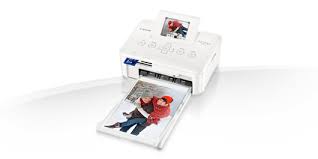


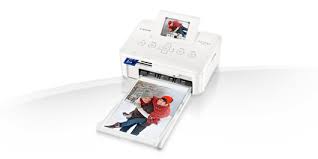
| Soort product | Compacte fotoprinter |
| Merk | Canon |
| Model | SELPHY CP800 |
| Afmetingen (L x H x D) | 177,0 x 134,6 x 68,8 mm |
| Gewicht (alleen printer) | Ongeveer 940 g |
| Afdrukmethode | Thermische sublimatie (met beschermlaag) |
| Afdrukresolutie | 300 x 300 ppp (equivalent 4800 x 4800 ppp in intensieve methode) |
| Inkt | Speciale kleureninktcartridge (Y/M/C/beschermlaag) |
| Ondersteunde papierformaten | Ansichtkaart, L-formaat, kaartformaat (inclusief volledige pagina etiketvellen en vellen met 8 etiketten) |
| Afdruksnelheid (ansichtkaart) | Ongeveer 47 seconden |
| Scherm | Kleuren-TFT-LCD-scherm 2,5 inch (6,2 cm) kantelbaar |
| Interfaces | USB (type A voor PictBridge, type B voor computer), Bluetooth via BU-30 eenheid (optioneel) |
| Ondersteunde geheugenkaarten | SD, SDHC, SDXC, CF, Memory Stick, MultiMediaCard, xD-Picture (met adapter), enz. |
| Voeding | Compacte netadapter CA-CP200 W (100-240 V) of lithium-ion-accu NB-CP2L (optioneel) |
| Stroomverbruik | 60 W max (4 W in stand-by) |
| Bedrijfstemperatuur | 5 - 40 °C |
| Luchtvochtigheid tijdens gebruik | 20 - 80 % |
| Geavanceerde afdrukfuncties | Datum afdrukken, rode-ogen-correctie, beeldoptimalisatie, opmaak (1, 2, 4, 8 per pagina), randen, sepia/zwart-wit tinten, huidverzachting, helderheidsinstelling |
| Draadloos afdrukken | Via Bluetooth met BU-30 eenheid (apart verkrijgbaar) |
| Meegeleverde software | SELPHY Photo Print (cd-rom) voor Windows en Mac |
| Onderhoud en reiniging | Veeg de behuizing af met een zachte doek; gebruik geen organische oplosmiddelen (alcohol, benzine, verdunners) |
| Veiligheid | Gebruik alleen de aanbevolen voedingsbron; vermijd vocht, schokken en extreme temperaturen; trek de stekker eruit bij onweer |
| Reserveonderdelen / Accessoires | Papier- en inktkits (KP-36IP, KP-72IN, KC-36IP, enz.), accu NB-CP2L, Bluetooth-eenheid BU-30, extra invoerlade |
| Garantie | Alleen geldig in het land van aankoop |
Veelgestelde vragen - SELPHY CP800 CANON
Gebruikersvragen over SELPHY CP800 CANON
0 vraag over dit apparaat. Beantwoord die u kent of stel uw eigen vraag.
Stel een nieuwe vraag over dit apparaat
Download de handleiding voor uw Fotoprinter in PDF-formaat gratis! Vind uw handleiding SELPHY CP800 - CANON en neem uw elektronisch apparaat weer in handen. Op deze pagina staan alle documenten die nodig zijn voor het gebruik van uw apparaat. SELPHY CP800 van het merk CANON.
GEBRUIKSAANWIJZING SELPHY CP800 CANON
Gebruikershandleiding van de printer
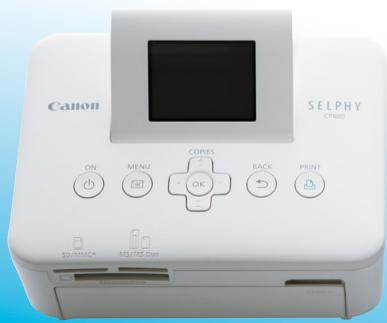
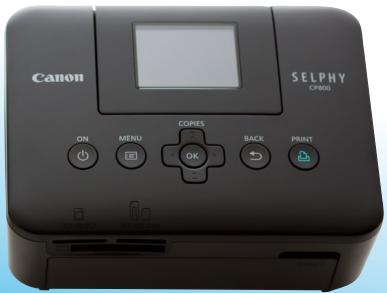
NEDERLANDS
Lees voordat u de printer gebruikt eerst deze handleiding door, met name het gedeelte "Veiligheidsmaatregelen". Bewaar deze handleiding zodat u deze later nog kunt raadplegen.
Inhoud van de verpakking
Controleer of de verpakking van de printer de volgende onderdelen bevat aan de hand van de selectievakjes. Als u merkt dat er iets ontbreekt, neemt u contact op met de leverancier van de printer.
SELPHY-printerunit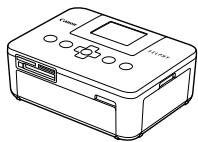
Compacte voedingsadapter CA-CP200 W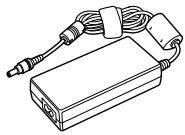
Netsnoer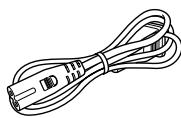
Papiercassette (Briefkaartformaat) PCP-CP300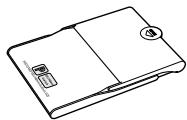
Papiercassette (Kaartformaat)* PCC-CP300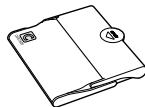
□ CD-ROM: COMPACT PHOTO TER Solution Disk
Gebruikershandleiding van de printer (deze handleiding)
Canon garantiesystemboekje
- Papiercassette voor kaartformaat wordt afhankelijk van het gebied niet bij het apparaat geleverd.
Inkt en papier (afzonderlijk verkrijgbaar)
Zorg dat u een afzonderlijke set met een kleureninktcassette/papier aanschaft voordat u de printer gaat gebruiken.
| Set met inkt cassette/papier | Benodigde papercassette | ||
| Productnaam | Papierformeat | Aantal möglichke afdrukken | |
| Set met inkt cassette/papier KP-36IP (Briefkaart) | Briefkaartformeat | 36 | Losse papercassette PCP-CP300 (wordt standard geleverd bij de SELPHY) |
| Set met inkt cassette/papier KP-72IN (Fotopapier) | 72 | ||
| Set met kleureninkt cassette/papier KP-108IN (Fotopapier) | 108 | ||
| Set met inkt cassette/papier KC-36IP | Kaartformeat | 36 | Losse papercassette PCC-CP300 |
| Set met inkt cassette/labelset KC-18IF (etiketten op paginaformaat) | 18 | ||
| Set met inkt cassette/labelset KC-18IL (vellen met 8 etiketten) | 18 | ||
| Set met inkt cassette/papier KL-36IP | L-formaat | 36 | Losse papercassette PCL-CP300 |
Sommige accessoires zijn niet overal verkrijgbaar.
Lees dit eerst

De beelden die worden afgedrukt met dit product zijn bedoeld voor persoonlijk gebruik. Druk geen beelden af waarmee u auteursrechten schendt wanneer u geen toestemming hebt van de eigenaar van de auteursrechten.

Garantiebeperkingen
De garantie van dit product is alleen geldig in het land van aankoop. Als er een probleem optreedt wanneer de printer in het buitenland wordt gebruikt, moet het apparaat terug naar het land van aankoop voordat u een garantieclaim indient bij een helpdesk voor klantenondersteuning van Canon.

LCD-scherm
• Het LCD-scherm wordt gemaakt met zeer nauwkeurige productietechnieken. Meer dan 99,99% van de pixels werken naar behoren. Het kan voorkomen dat pixels onjuist of als rode of zwarte stippen worden weergegeven. Dit heeft geen invloed op de afgedrukte afbeelding en duidt niet op een storing. • Het LCD-scherm kan bedekt zijn met een dunne plastic folie ter bescherming tegen krassen tijdens verzending. Verwijder in dat geval de folie voordat u de printer in gebruik neemt.
Conventies die in deze handleiding worden gebruikt
Deze printer wordt hierna "SELPHY" of "printer" genoemd. • De verschillende typen geheugenkaarten die gebruikt kunnen worden voor deze printer, worden gezamenlijk "geheugenkaarten" genoemd. • Pictogrammen worden in de tekst gebruikt om de knoppen van de SELPHY aan te geven. Zie voor meer details het gedeelte "Knoppen" (p. 6). Tekst die op het scherm wordt weergegeven, wordt tussen [ ] (vierkante haakjes) geplaatst. • Zaken waarmee u voorzichtig moet zijn. Aanvullende informatie (p. XX): Referentiepagina's ("XX" duidt het paginanummer aan). In deze handleiding wordt ervan uitgegaan dat alle functies de standaardinstellingen hebben.
Inhoudsopgave
Inhoud van de verpakking 2
Inkt en papier (afzonderlijk verkrijgbaar) 2
Lees dit eerst 3
Conventies die in deze handleiding worden gebruikt 3
Veiligheidsmaatregelen 4
De SELPHY installeren 5
Overzicht van de onderdelen 6
Informatieweergave op het scherm 7
Aan de slag 8
De weergavetaal instellen 11
Compatible geheugenkaarten en geheugenkaartsleuven 12
Beelden selecteren en afdrukken 13
Alle beelden afdrukken 15
Afgedrukte foto's bewaren 16
Reinigen na afdrukken 16
Een reeks beelden afdrukken 17
Afdrukken vanaf uw computer 22
Software installeren en opstarten 23
Software gebruiken voor afdrukken 25
Afdrukken vanaf uw digitale camera 27
Beelden afdrukken met op de digitale camera opgegeven instellingen (DPOF print) 28
De batterij gebruiken 29
Afdrukken vanaf uw mobiele telefoon 30
Problemen oplossen 31
33
Voorzorgsmaatregelen voor bediening 34
Veiligheidsmaatregelen
Zorg ervoor dat u eerst de onderstaande veiligheidsmaatregelen leest voordat u het product gebruikt. Zorg er steeds voor dat het product correct wordt gebruikt. - De veiligheidsmaatregelen op de volgende pagina's zijn bedoeld om letsel bij uzelf of bij andere personen, of schade aan de apparatuur te voorkomen. Lees ook altijd de handleidingen van alle afzonderlijk aangekochte accessoires die u gebruikt.

Waarschuwing
Hiermee wordt gewezen op het risico van ernstig letsel of levensgevaar.
Berg de apparatuur op buiten het bereik van kinderen. Wanneer het netsnoer om de nek van een kind terechtkomt kan dit leiden tot verstikking. - Gebruik alleen de aanbevolen energiebronnen voor stroomvoorziening. Probeer het product niet te openen of te wijzigen en stel het niet bloot aan dit. Laat het product niet vallen en stel het niet bloot aan zware schokken. - Raak om letsel te voorkomen de binnenkant van de printer niet aan als deze is gevallen of op een andere wijze is beschadigd. - Stop onmiddellijk met het gebruik van het product als het rook of een vreemde geur afgeeft of andere vreemde verschijnselen vertoont. - Gebruik geen organische oplosmiddelen zoals alcohol, benzine of verdunners om de apparatuur schoon te maken. Stel het product niet bloot aan water (bijvoorbeeld zeewater) of andere vloeistoffen. Voorkom dat vloeistoffen of vreemde objecten in de printer binnendringen.
Dit kan leiden tot een elektrische schok of brand.
Als het product in contact komt met een vloeistof, haalt u de stekker uit het stopcontact en neemt u contact op met de leverancier of een van de helpdesks voor klantenondersteuning van Canon.
Raak de printer of de stekker niet aan tijdens onweersbuien.
Dit kan leiden tot een elektrische schok of brand. Houd onmiddellijk op met het gebruik van het apparaat en neem voldoende afstand.
Maak het netsnoer regelmatig los en veeg met een droge doek het stof en vuil weg dat zich heeft opgehoopt op de stekker, de buitenkant van het stopcontact en het gebied eromheen. Raak het netsnoer niet aan met natte handen. - Gebruik het apparaat niet boven het toelaatbare nominale vermogen van het elektrische stopcontact of de bekabeling. Gebruik het product niet als het netsnoer of de stekker beschadigd zijn of wanneer deze niet volledig in het stopcontact steken. Voorkom dat vuil of metalen voorwerpen (zoals pinnen of sleutels) in contact komen met de aansluitingen of de stekker. Zorg ervoor dat u het netsnoer niet doorsnijdt, beschadigt of wijzigt en plaats geen zware voorwerpen op het snoer.
Dit kan leiden tot een elektrische schok of brand.
- Speel de meegeleverde cd-rom(s) alleen af in een cd-speler die hiervoor geschikt is.
Als u de cd-rom(s) afspeelt in een gewone cd-speler voor muziek-cd's, kunt u de luidsprekers beschadigen.
Ook kunt u gehoorbeschadigingen oplopen als u een koptelefoon draagt terwijl u de harde geluiden van een cd-rom via een muziekspeler afspeelt.

Voorzichtig
Hiermee wordt gewezen op het risico van letsel.
Steek uw hand of vinger niet in de printer. Kies een veilige plaats voor de SELPHY om te voorkomen dat iemand over het netsnoer struikelt.
Dit kan verwondingen of beschadiging van de printer tot gevolg hebben.
- Het is raadzaam de printer niet op de volgende plaatsen te gebruiken, plaatsen of bewaren:
- Plaatsen in direct zonlicht. - Plaatsen met temperaturen boven 40°C . Vochtige of stoffige plaatsen. Plaatsen die onderhevig zijn aan zware trillingen.
Dit kan leiden tot een elektrische schok, brandwonden, brand of andere schade en verwondingen.
Hoge temperaturen kunnen de behuizing van de adapter of de printer doen vervormen.
Haal de stekker uit het stopcontact wanneer u het product niet gebruikt. Plaats niets boven op de printer, zoals een doek, terwijl u de printer gebruikt.
Als u het apparaat gedurende langere tijd in het stopcontact laat steken, kan het apparaat oververhit en vervormd raken, wat kan leiden tot brand.
De SELPHY installeren
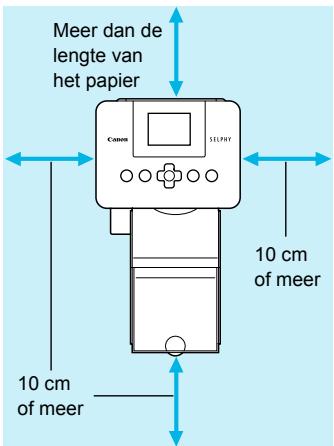
- Plaats de SELPHY op een stabiele en effen ondergrond, zoals een tafel. Plaats de printer nooit op een onstabiele of schuine ondergrond.
- Plaats de SELPHY ten minste 1 meter uit de buurt van apparaten die elektromagnetische golven of sterke magnetische velden genereren. Zorg dat er ten minste 10 cm vrije ruimte is om de SELPHY. Tijdens het afdrukken wordt het papier verschillende keren in- en uitgevoerd door de SELPHY. Zorg er daarom voor dat er een ruimte vrij is aan de achterkant van de printer die groter is dan de lengte van het papier.

- Plaats de SELPHY nooit in de buurt van motoren of andere apparaten die sterke elektromagnetische velden genereren. Dit kan leiden tot beschadigingen en storingen van de printer.
- Plaats de printer niet in de buurt van een televisie of radio. Dit kan leiden tot storingen van de printer.
Overzicht van de onderdelen
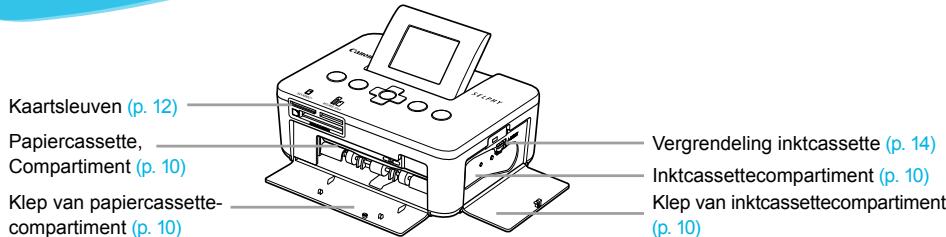
* Beveiligingskabels, zoals een Kensington-slot, kunnen op deze sleuf worden aangesloten.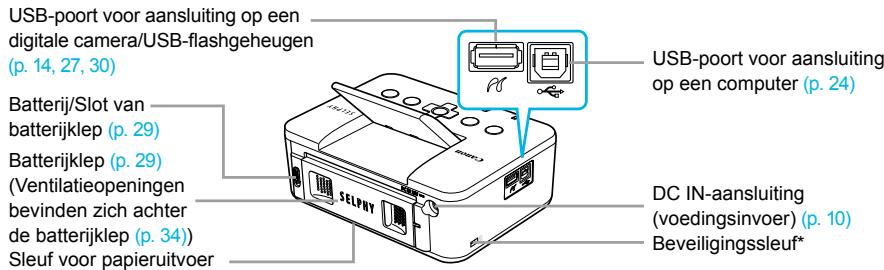
Knoppen
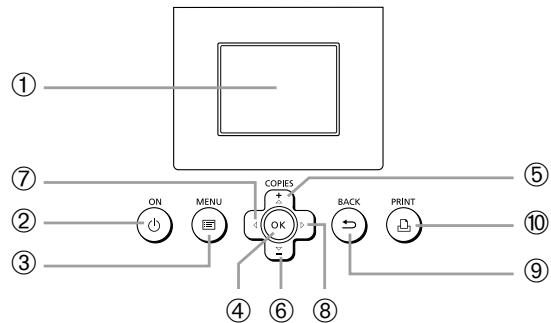
| Pictogrammen die worden gezrukt in deze handleiding | Naam | Functie | |
| ① | — | Scherm (LCD-monitor) | Beelden, instellingssschemmen en foutberichten weergeven (p. 32). |
| ② | ◇ | Knop ON | De SELPHY in- en uitschakelen (p. 11). |
| ③ | ⓷ | Knop MENU | Het menuschemm weergeven (p. 11). |
| ④ | OK | Knop OK | Het geselecteerde item instellen. |
| ⑤ | ▲ | Knop Omhoog/+ COPIES | Aantal kopieën opgeven, items die moeten worden ingesteld selecteren. |
| ⑥ | ▼ | Knop Omlaag/- COPIES | |
| ⑦ | ▲ | Knop Links | Beelden wisselen, instellingen wijzigien. |
| ⑧ | ▲ | Knop Rechts | |
| ⑨ | ← | Knop BACK | Teruggaan het vorige scherm (p. 7), het afdrukken annuleren (p. 14). |
| ⑩ | ⓹ | Knop PRINT | Starten met afdrukken (p. 14). |
Informatieweergave op het scherm
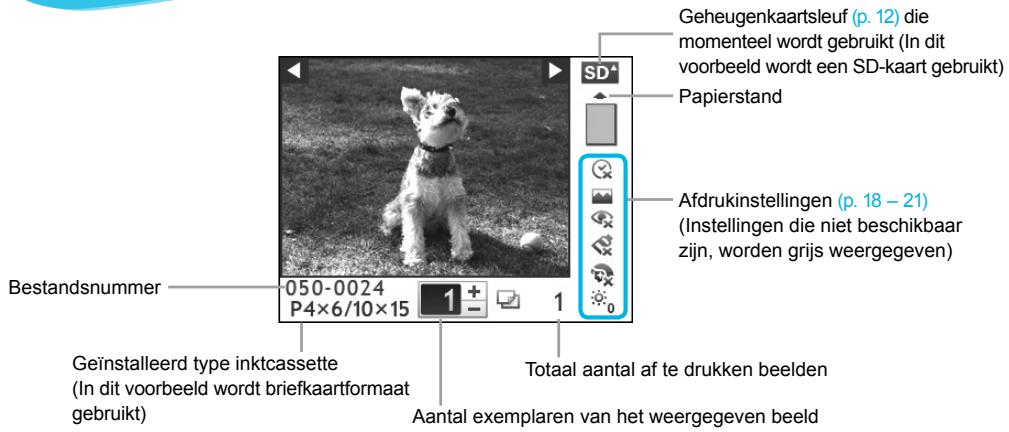
De informatie die op het scherm wordt weergegeven, verbergen
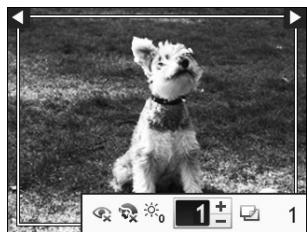
U kunt de informatie die op het scherm wordt weergegeven, verbergen en beelden in een groter formaat weergeven.

Het scherm met instellingen weergeven.
Volg stappen 1-3 op p. 11.

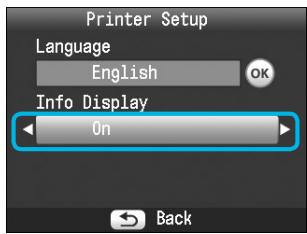
Geef de instelling op.
Druk op de knoppen ▲▼ om een item te selecteren [Info Display/info scherm]. Druk op de knoppen ◀ om [Off/Ut] te selecteren en druk vervolgens op de knop ▶ om de instelling te voltooien. Door nogmaals op de knop ▶ te drukken wordt het beeldweergavescherm hersteld.
Het beeld wordt op het volledige scherm weergegeven en er verschijnt een kader om aan te geven dat het afdrukgebied zal worden weergegeven.
Aan de slag
Voorbereidingen voor het afdrukken van beelden. Een set met kleureninktcassette/papier van briefkaartformaat (afzonderlijk verkrijgbaar) (p. 2) wordt gebruikt als voorbeeld. Sets met kleureninktcassette/papier van andere formaten dan het briefkaartformaat kunnen ook worden gebruikt als voorbereiding op het afdrukken.
De inktcassette voorbereiden
Inktvel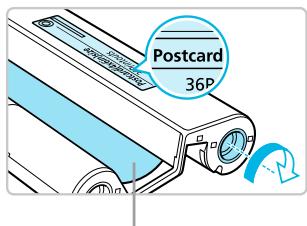
- Controleer dat het papierformaat en het formaat dat wordt weergegeven op de kleureninktcassette (Kaartformaat, Briefkaartformaat, enzovoort) overeenkomen.
- Controleer of het inktvel mooi strak is opgerold, zonder speling. Als het inktvel mooi strak is, duwt en draait u het tandwiel zoals in het beeld is weergegeven. Als u het inktvel te ver doordraait, kunt u wellicht niet het hele vel papier bedrukken. Ook kan het inktvel scheuren.

Trek niet aan het inktvel en raak het niet aan. Raak de inktcassette niet met natte of bezwete handen aan. Als het inktvel beschadigd, vies of nat is, kunt u wellicht niet afdrukken.
De papiercassette voorbereiden
1
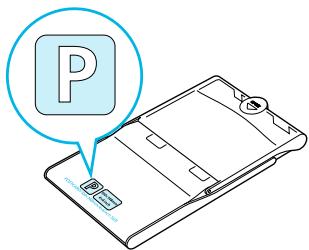
Controleer het papierformaat.
- Controleer of de voorbereide inktcassette en het formaat dat wordt weergegeven op de papiercassette (Kaartformaat, Briefkaartformaat, enzovoort) overeenkomen.
2
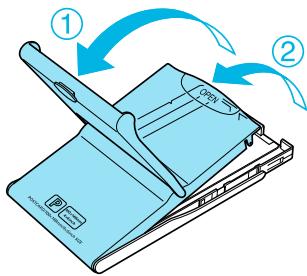
Open de klep.
- Er zijn twee stappen voor het openen van de klep. Open eerst de buitenste klep (①) en vervolgens de binnenste klep (②).

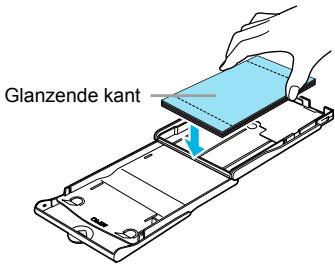
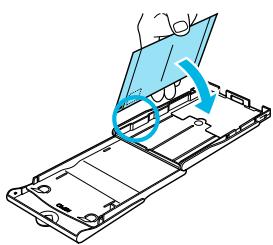
Plaats het papier.
• Plaats het papier in de papiercassette die u hebt voorbereid. U kunt maximaal 18 vellen in de papiercassette plaatsen. Als u 19 of meer vellen plaatst, kan dit de printer beschadigen of leiden tot storingen. Houd het papier zoals weergegeven op de afbeelding, met de glanzende kant naar boven en plaats het in de papiercassette. Raak de afdrukzijde (de glanzende kant) van het papier niet aan met uw vingers. Als dit wel gebeurt, kunt u mogelijk geen schone afdrukken maken. - Als een beschermvel aanwezig is, verwijdert u dit en plaatst u alleen het papier in de cassette. Wanneer u afdrukken maakt op briefkaartformaat met een gedeelte voor een postzegel, plaatst u het papier zo dat het gedeelte voor de postzegel gericht is zoals weergegeven op de afbeelding.

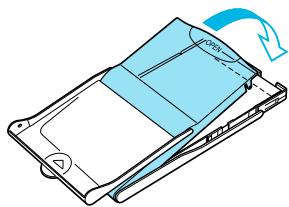
Sluit de klep.
Sluit de binnenste klep totdat deze vastklikt. Laat de buitenste klep open tijdens het afdrukken.

- Gebruik altijd het papier van de originele Canon-sets met kleureninktcassette/papier dat speciaal is bedoeld voor printers uit de serie SELPHY CP. U kunt geen gewoon printerpapier, gewone briefkaarten of papier voor printers uit de serie SELPHY ES gebruiken. Doe nooit het volgende, dit kan leiden tot mislukte afdrukken of storingen van de printer:
- het papier verkeerd in de cassette plaatsen (de glanzende kant is de kant waarop wordt afgedrukt)
- het papier buigen of losscheuren langs de perforaties voor het afdrukken
- etikettenvellen gebruiken waarvan de etiketten loslaten of waarvan al etiketten zijn gebruikt
- op een vel schrijven voor het afdrukken
- afdrukken op een vel waarop al is afgedrukt
- Een nagevulde inktcassette opnieuw gebruiken
Raak de veren van de papiercassette niet aan.
Als de veren verbogen of vervormd zijn, kan het papier niet meer goed in de SELPHY worden gevoerd.
Raak de afdrukzijde (de glanzende kant) van het papier niet aan, kras er niet op en raak het niet aan met natte handen. Als de afdrukzijde vuil of nat wordt, kunt u geen schone afdrukken maken.

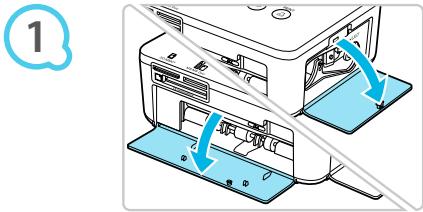
Open de kleppen.
- Open de kleppen voor de compartimenten van de inktcassette en papiercassette.
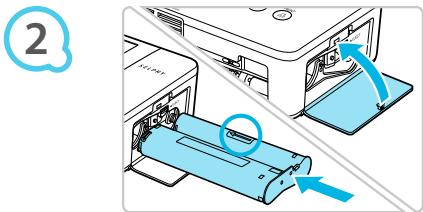
Plaats de inktcassette.
- Plaats de inktcassette in de printer in de richting die wordt aangegeven met de pijl op de cassette totdat deze vastklikt. Sluit de klep van het inktcassettecompartiment.
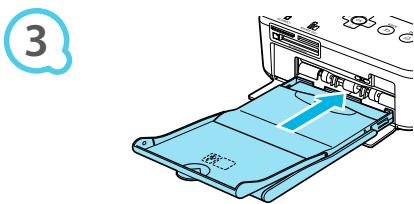
Plaats de papiercassette.
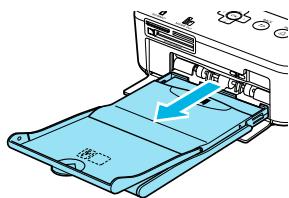
- Controleer of de buitenste klep open is (p. 8) en plaats de papiercassette volledig in het compartiment.
De SELPHY aansluiten

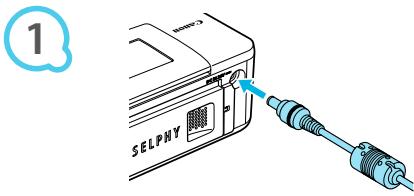
Sluit het adaptersnoer aan op de SELPHY.
Zorg dat de stekker van de adapter volledig in de SELPHY zit.
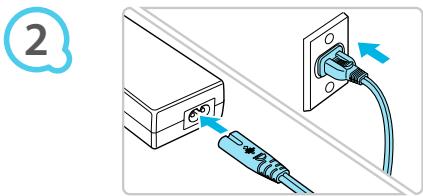
Steek het netsnoer in het stopcontact.
- Sluit het netsnoer aan op de compacte voedingsadapter en steek het andere uiteinde in het stopcontact.
De weergavetaal instellen
U kunt de weergavetaal van de menu's en berichten in het LCD-scherm wijzigen.

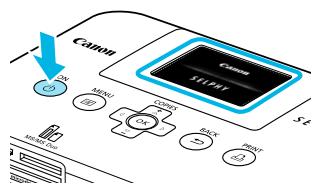
Schakel de SELPHY in.
Druk op de knop en houd deze vast totdat het linker scherm wordt weergegeven. - Om de printer uit te schakelen drukt u op de knop Ⓞ en houdt u deze vast totdat het weergegeven scherm verandert of uitschakelt.

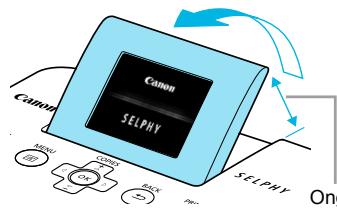
Pas het scherm aan voor een gemakkelijke weergave.
Verhoog het LCD-scherm en pas het aan totdat het scherm duidelijk zichtbaar is. Verhoog het LCD-scherm niet meer dan ongeveer 45°. Dit kan leiden tot schade of storing.

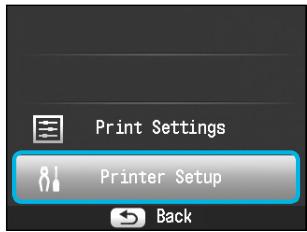
Geef het scherm met instellingen weer.
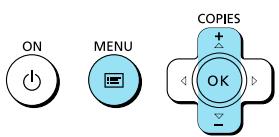
Druk op de knop. Druk op de knoppen △▽ om [Printer Setup/Printer setup] te selecteren en druk vervolgens op de knop OK.

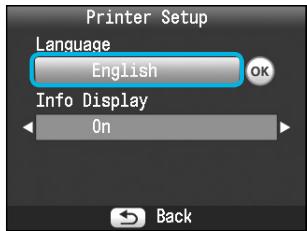
Geef het scherm met taalinstellingen weer.
Druk op de knoppen △▽ om [Language/Taal] te selecteren. Druk op de knop OK.
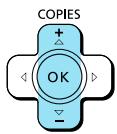

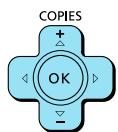


Selecteer een taal.
Druk op de knoppen △▽◁ om een taal te selecteren en druk vervolgens op de knop OK. Door tweemaal op de knop → te drukken wordt het scherm in stap 1 hersteld.
Compatibele geheugenkaarten en geheugenkaartsleuven
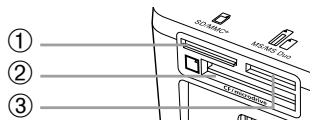
| Kaartsleuven | Geheugenkaarten die kuren worden gezrukt zonder adapter | Geheugenkaarten waaroor een adapter nodig is (in de handel verkrijgbaar) | |
| ① | SD/MMC+ | ● SD-geheugenkaart● SDHC-geheugenkaart● SDXC-geheugenkaartMultiMediaCard● MMCplus-kaart● HC MMCplus-kaart | ● miniSD-geheugenkaart● miniSDHC-geheugenkaart mini● microSD-geheugenkaart● microSDHC-geheugenkaart● microSDXC-geheugenkaart● RS-MMC-kaart*1● MMCmobile-kaart● MMCmicro-kaart |
| ② | CF/microdrive | ● CF-kaart (CompactFlash)● Microdrive | ●xD-Picture-kaart*2 |
| ③ | MS/MS Duo | ● Memory Stick● Memory Stick PRO● Memory Stick Duo● Memory Stick PRO Duo | ●Memory Stick micro |
1 "RS-MMC" staat voor "Reduced-Size MultiMediaCard". ² Koop de CompactFlash-kaartadapter voor een xD-Picture-kaart.

- Als voor een geheugenkaart een adapter nodig is, moet u de kaart eerst in de adapter plaatsen voordat u de adapter in de juiste kaartsleuf plaatst. Als u de geheugenkaart zonder adapter in een kaartsleuf steekt, bestaat de kans dat u de kaart niet meer uit de printer kunt verwijderen.
- Gebruik een geheugenkaart die is geformatteerd in het apparaat waarmee de beelden zijn gemaakt. Een geheugenkaart die via een computer is geformatteerd, wordt mogelijk niet herkend.

Raadpleeg de gebruikershandleiding bij de geheugenkaart en adapter voor bedieningsinstructies.
USB-flashgeheugen
U kunt beelden op een in de handel verkrijgbaar USB-flashgeheugen afdrukken door het geheugen aan te sluiten op de SELPHY (p. 14).
Beelden die kunnen worden afgedrukt
JPEG-beelden die voldoen aan de Exif-standaard kunnen worden afgedrukt met de SELPHY.

Beelden met onregelmatige formaten of beelden die met een computer zijn bewerkt, worden mogelijk niet goed weergegeven of afgedrukt.
Beelden selecteren en afdrukken
U kunt een beeld selecteren en het aantal kopieën per beeld opgeven voor het afdrukken. In dit gedeelte wordt een SD-geheugenkaart als voorbeeld gebruikt, maar aan de hand van dezelfde stappen kunt u ook vanaf andere geheugenkaarten afdrukken.

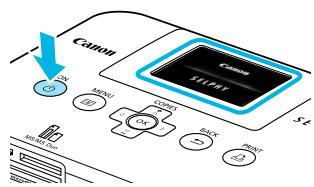
Schakel de SELPHY in.
Druk de knop in en houd deze vast totdat het linkerscherm wordt weergegeven. - Om de printer uit te schakelen drukt u op de knop Ⓞ en houdt u deze vast totdat het weergegeven scherm verandert of uitschakelt.

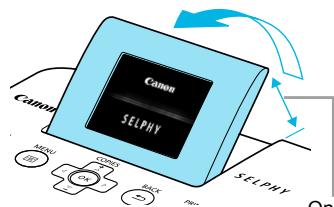
Pas het scherm aan voor een gemakkelijke weergave.
Verhoog het LCD-scherm en pas het aan totdat het scherm duidelijk zichtbaar is. Verhoog het LCD-scherm niet meer dan 45°. Dit kan leiden tot schade of storing.
Ongeveer 45°

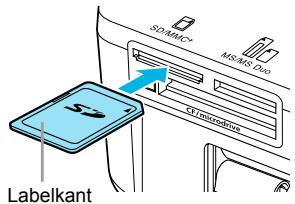
Plaats een geheugenkaart in de kaartsleuf.
- Plaats een geheugenkaart op de juiste wijze in de juiste kaartsleuf. Het scherm in stap 4 hieronder (beeldweergavescherm) (p.7) wordt weergegeven.

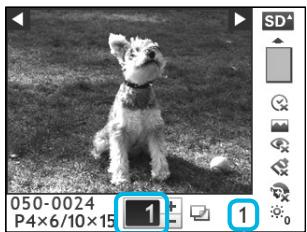
Selecteer een beeld.
Druk op de knoppen ◀ ▶ om een beeld te selecteren om af te drukken. Als u een van de knoppen ◀ ▶ ingedrukt houdt, verspringt het scherm met 5 beelden.

Aantal exemplaren van het weergegeven beeld
Totaal aantal af te drukken beelden
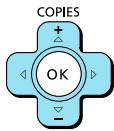
Selecteer het aantal kopieën.
Druk op de knoppen ▲ ▼ om het aantal kopieën te selecteren. Als u de knoppen ▲ ▼ ingedrukt houdt, wordt het aantal afdrukken met 5 verhoogd of verlaagd. U kunt per beeld maximaal 99 afdrukken opgeven. Om een ander beeld af te drukken herhaalt u stap 4 en 5.



Druk af.
Druk op de knop om te beginnen met afdrukken. Tijdens het afdrukken wordt het papier verschillende keren in- en uitgevoerd van de achterkant van de SELPHY. Raak het papier niet aan totdat het afdrukken is voltooid en de afdrukken in de uitvoerlade liggen (op de buitenste klep van de papiercassette). Zorg ervoor dat er niet 19 of meer vellen op de uitvoerlade liggen. Druk op de knop ◀ ▶ om het afdrukken te annuleren.
Plaats het papier.
- Wanneer het papier op is, verwijdert u de papiercassette van de SELPHY. Vul de papiercassette bij met nieuw papier (p.8) en plaats de cassette terug in de SELPHY (p. 10).
Vervang de inktcassette.
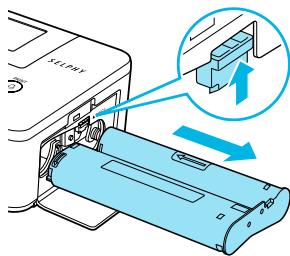
- Wanneer de kleureninkt op is, opent u de klep van het compartiment van de inktcassette en verplaatst u het slot zoals in de afbeelding is weergegeven. De inktcassette wordt uitgeworpen.
- Plaats een nieuwe inktcassette (p. 8, 10).

Trek nooit de papiercassette uit het apparaat, open nooit de klep van het inktcassettecompartiment en verwijder nooit de geheugenkaart als u hoort dat de printer werkt nadat u deze hebt ingeschakeld of tijdens het afdrukken. Dit kan leiden tot storingen van de printer.

- Het kan enige tijd duren voordat de beelden worden weergegeven als de geheugenkaart een groot aantal beelden bevat.
- Wanneer het totaal aantal kopieën voor afdrukken is ingesteld op 0 en u op de knop drukt, worden het huidige weergegeven beeld eenmaal afgedrukt.
- Als het scherm [Start DPOF printing/Start DPOF printen] verschijnt, raadpleegt u "Beelden afdrukken met op de digitale camera opgegeven instellingen (DPOF print)" (p. 28).
Afdrukken vanaf een USB-flashgeheugen
Net als beelden op geheugenkaarten kunt u ook beelden op in de handel verkrijgbare USB-flashgeheugens afdrukken.
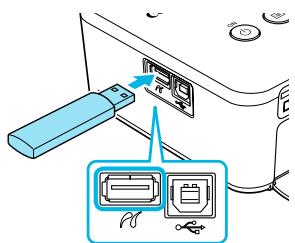
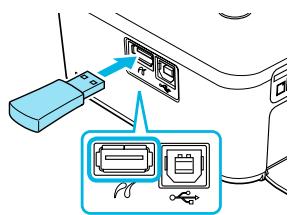
Plaats een USB-flashgeheugen.
Plaats een USB-flashgeheugen zoals weergegeven. Alle verdere stappen zijn dezelfde als die voor het afdrukken van beelden van geheugenkaarten (p. 13 - 14).

- Afhankelijk van het merk van USB-flashgeheugen dat u gebruikt, kan het moeilijk zijn om het geheugen te plaatsen of te verwijderen. Het is ook mogelijk dat het geheugen niet correct functioneert. Raadpleeg de gebruikershandleiding bij het USB-flashgeheugen voor bedieningsinstructies.
Alle beelden afdrukken
U kunt alle beelden op de geheugenkaart tegelijk afdrukken.


Geef het menu weer.
Druk op de knop 国

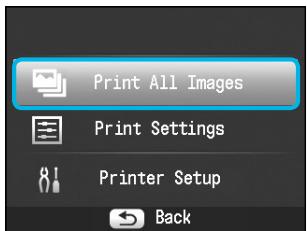
Geef het scherm met instellingen weer.
Druk op de knoppen om [Print All Images/Alles afdrukken] te selecteren en druk vervolgens op de knop OK.

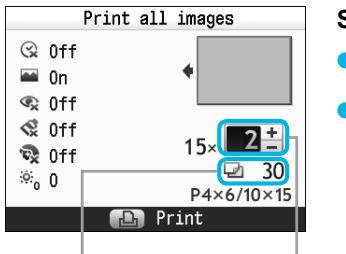
Het aantal Aantal exemplaren benodigde vellen
Selecteer het aantal kopieën.
Druk op de knoppen om het aantal kopieën in te stellen. U kunt per beeld maximaal 99 afdrukken opgeven. Als er meer dan 1.000 beelden op de kaart staan, worden er maar 999 exemplaren afgedrukt op volgorde van opnamedatum en de meest recente eerst.



Druk af.
Druk op de knop om te beginnen met afdrukken. Druk op de knop om het afdrukken te annuleren.
Afgedrukte foto's bewaren
Wanneer de randen van een afdruk perforaties bevatten, kunt u deze verwijderen door de randen om te vouwen. Gebruik een pen op oliebasis om te schrijven op afdrukken. Voorkom verkleuring en berg de afgedrukte foto's niet op op een plaats met een temperatuur boven 40°C, op een vochtige of stoffige plaats of in direct zonlicht. Vermijd de volgende handelingen, die kunnen leiden tot kleurverandering, kleurvervaging of kleurverbleking: Plakband op een afdrukoppervlak
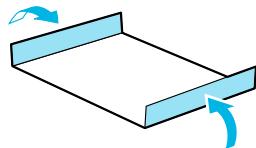
plakken, afdrukoppervlakken in contact laten komen met vinyl of plastic, alcohol of andere vlambare vloeistoffen in contact laten komen met het afdrukoppervlak of afdrukoppervlakken gedurende een lange tijd in contact laten komen met andere oppervlakken of objecten. - Als u prints wilt bewaren in een album, kiest u een album met foto-omslagen die zijn gemaakt van nylon, polypropyleen of cellofaan.

De kleuren kunnen na verloop van tijd veranderen, afhankelijk van de condities waaronder u de afdrukken bewaart. Canon aanvaardt geen verantwoordelijkheid voor kleurveranderingen.
Reinigen na afdrukken
Nadat het afdrukken is voltooid, volgt u de stappen hieronder voor het schoonmaken en opbergen van de SELPHY.
Schakel de SELPHY uit (p.11) en verwijder de geheugenkaart of het USB-flashgeheugen. Verlaag het scherm (LCD-scherm) volledig voor u het apparaat opbergt. Haal het netsnoer uit het stopcontact en de stekker van de adapter uit de SELPHY. - Als de compacte voedingsadapter heet is, wacht u tot deze helemaal is afgekoeld voordat u de adapter opbergt. - Verwijder papiercassettes en sluit de klep van de behuizing van de papiercassette. Laat het overgebleven papier in de cassette zitten en berg de papiercassette op een donkere plaats op en zorg dat deze niet in aanraking komt met stof. Laat de inktcassette in de SELPHY. Berg de SELPHY horizontaal op een donkere plaats op en zorg dat deze niet in aanraking komt met stof.

- Als u de SELPHY niet gebruikt, zorgt u ervoor dat u de printer opbergt met het scherm (LCD-scherm) volledig verlaagd. Als er stof in de SELPHY komt en aan het papier of de kleureninkt plakt, verslechtert de afdrukkwaliteit.

- Als u meerdere inktcassettes hebt, bergt u één op in de SELPHY en de andere in de oorspronkelijke verpakking of een zak op een donkere plaats en beschermd tegen stof.
- Als u nieuwe papier- en inktcassettes opbergt, bewaart u deze in de ongeopende verpakking en op een donkere plaats.
Een reeks beelden afdrukken
U kunt verschillende afdrukfuncties gebruiken, zoals de datum afdrukken of de kleur van een beeld aanpassen. U hoeft de instellingen niet voor elk beeld te herhalen. Zodra de instellingen zijn opgegeven, worden deze op alle beelden toegepast.
Instellingen opgeven

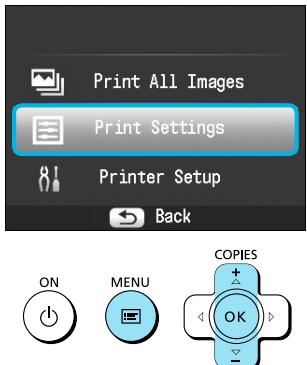
Het scherm met instellingen weergeven.
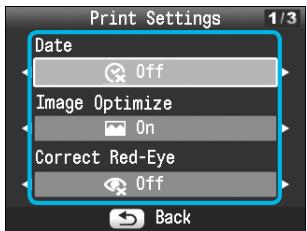
Druk op de knop Druk op de knoppen om [Print Settings/ Print instellingen] te selecteren en druk vervolgens op de knop OK.

Selecteer het item en wijzig de instellingen.
Druk op de knoppen om een item te selecteren. Druk op de knoppen om de instellingen te wijzigen en druk vervolgens op de knop → om de instelling te voltooien. Door nogmaals op de knop → te drukken wordt het beeldweergavescherm hersteld. Zie p. 18 - 21 voor informatie over elke instelling.

Druk af.
- Selecteer een beeld dat u wilt afdrukken (p. 13) en het aantal afdrukken (p. 13) en druk op de knop om af te drukken.
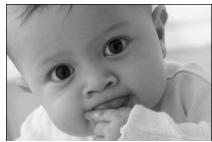
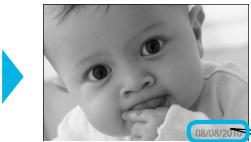
U kunt de opnamedatum afdrukken die is vastgelegd door de digitale camera. Uit (Standaardinstelling) / Aan
08/08/2010

- Als u de SELPHY uitschakelt, worden de instelling [Off/Uit] hersteld.
- Omdat de datum die wordt afgedrukt, de opnamedatum van de digitale camera is, kan deze niet worden aangepast met de SELPHY. U kunt de stijl van de afgedrukte datum wijzigen in [Date Format/Datum notatie] (p. 21).
- De datum kan niet worden afgedrukt als [Index], [ID Photo/ID Foto] of [Shuffle] is geselecteerd in [Page Layout/Pagina-indeling] (p. 19).
De beste resultaten behalen met automatische correctie (Optimalisatie beeld)
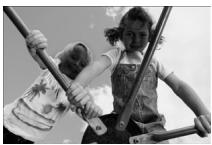

SELPHY corrigeert de beeldkwaliteit automatisch voor een optimale beeldkwaliteit. Uit / Aan (Standaardinstelling)

Sommige beelden worden wellicht niet correct aangepast.

Als u de SELPHY uitschakelt, worden de instellingen [On/Aan] hersteld.
- Als [Page Layout/Pagina-indeling] (p. 19) is ingesteld op [Index], worden [Image Optimize/Optimal. beeld] niet toegepast.
- De mate van correctie kan verschillen afhankelijk van de pagina-indeling en het papierformaat.
Rode ogen corrigeren en afdrukken (Correctie rode ogen)
● Beelden met rode ogen corrigeren. Uit (standaardinstelling) / Aan

Het is mogelijk dat andere delen dan de ogen worden gecorrigeerd. Stel [Correct Red-Eye/Corr. rode ogen] alleen in op [On/Aan] als u beelden met rode ogen afdrukt.

- Als de SELPHY wordt uitgeschakeld of als de geheugenkaart wordt verwijderd, wordt de optie waar ingesteld op [Off/Unit].
- Rode ogen worden mogelijk niet automatisch gedetecteerd of niet optimaal gecorrigeerd wanneer gezichten zeer klein, groot, donker of licht zijn in verhouding tot het gehele beeld, wanneer gezichten opzij gedraaid of diagonaal staan of gedeeltelijk verborgen zijn.
- Correctie van rode ogen is niet beschikbaar als [□ 2-up/2-plus], [□ 4-up/4-plus], [□ 8-up/8-plus] of [Index] is geselecteerd in [Page Layout/Pagina-indeling] (p. 19).
- Als [Se Sepia] of [Bw B/W/Zwart/Wit] is geselecteerd in [My Colors] (p. 20), wordt de correctie van rode ogen niet toegepast.
- De mate van correctie kan verschillen afhankelijk van de pagina-indeling en het papierformaat.
Een indeling kiezen en afdrukken (Pagina-indeling)
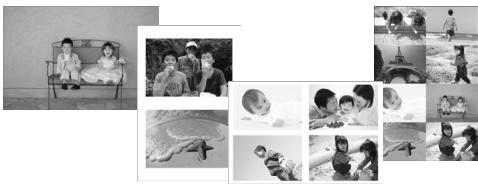
U kunt het aantal beelden instellen dat u op één vel papier wilt afdrukken. Het aantal beelden dat u hebt opgegeven (p. 13) wordt afgedrukt in de geselecteerde indeling.
| 1-up/1-plus (Standaardinstelling) | Hiermee drukt u eén beeld af op een volledig vel | Index | Afdrukken als index |
| 2-up/2-plus | Hiermee drukt u twee beelden af op een vel | ID Photo/ ID Foto | Hiermee drukt u pasfoto's af op een vel |
| 4-up/4-plus | Hiermee drukt u vier beelden af op een vel | Shuffle | Rangschikt automatisch een reeks beelden om af te drukken op eén vel (p. 20) |
| 8-up/8-plus* | Hiermee drukt u acht beelden af op een vel |
- Stel de indeling in op [8-up/8-plus] wanneer u een set met inktcassette/label KC-18IL (vellen met etiketten) gebruikt (p. 2).

- Deze instellingen worden bewaard, ook als de SELPHY wordt uitgeschakeld of als de geheugenkaart uit de sleuf wordt verwijderd. De positie van het beeld kan niet worden opgegeven.
- Afhankelijk van de geselecteerde indeling worden de instellingen van [Date/Datum] (p. 18), [Image Optimize/Optimal. beeld] (p. 18), [Correct Red-Eye/Corr. rode ogen] (p. 18), [Borders/Randen] (p. 20), [Smooth Skin/Gave huid] (p. 21) of [Brightness/Helderheid] (p. 21) mogelijk niet toegepast.
- Als u [Print All Images/Alles afdrukken] (p. 15) selecteert in [Index], kunt u alle beelden op de geheugenkaart afdrukken als een index van miniaturen.

Een pasfoto afdrukken (ID Foto)
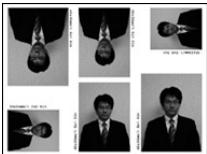
Hiermee drukt u twee pasfoto's af in drie verschillende formaten met een totaal van zes foto's op één vel, zoals links worden afgebeeld. U kunt afdrukken op papier in L-formaat of briefkaartformaat (p. 2).
| Papier | Afbeeldingsformaat | ||
| L-formaat | 45 x 35 mm | 40 x 30 mm | 30 x 24 mm |
| Briefkaartformaat | 60 x 51 mm | 45 x 35 mm | 40 x 30 mm |

De pasfoto's worden mogelijk officieel geaccepteerd, afhankelijk van de instelling waarvoor deze nodig is. Neem contact op met de desbetreffende instelling voor details.
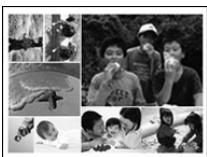
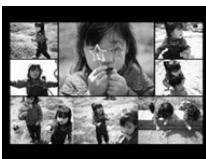
- Met Shuffle kunt u automatisch een reeks beelden in verschillende formaten rangschikken voor afdrukken. Een groep van maximaal 8 beelden of een groep van maximaal 20 beelden kan op één vel worden afgedrukt. U kunt afdrukken op papier in L-formaat of briefkaartformaat (p. 2).
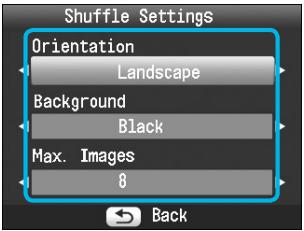
In "Instellingen opgeven" (p. 17) drukt u op de knoppen ▲▼ om [Page Layout/Pagina-indeling] te selecteren in het scherm in stap 2. Druk op de knoppen ◀▶ om [Shuffle] te selecteren en druk vervolgens op de knop OK. Wanneer het scherm dat links wordt afgebeeld, verschijnt, drukt u op de knoppen ▲▼ om een optie te selecteren. Druk op de knoppen ◀▶ om de instellingen te wijzigen en druk vervolgens op de knop ⊃ om de instelling te voltooien. Door tweemaal op de knop → te drukken wordt het beeldweergavescherm hersteld.

- De positie van het beeld kan niet worden opgegeven.
- Als u [20] selecteert in [Max. Images/Max. beelden], kan het enige tijd duren voordat het afdrukken start.
Afdrukken met of zonder randen (Randen)
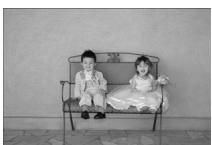
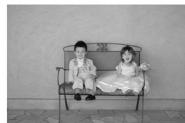
● Beelden instellen voor afdrukken met of zonder rand. - Randloos (Standaardinstelling) / Randen

- Als u de SELPHY uitschakelt, wordt de instelling [Borderless/Randloos] hersteld.
- Als u [8-up/8-plus] selecteert wanneer u afdrukt op papier van kaartformaat (p. 2), worden de beelden afgedrukt zonder randen, tenzij [Bordered/Randen] is geselecteerd in [Page Layout/Pagina-indeling] (p. 19).
De kleurtoon en afdrukken wijzigen (My Colors)
U kunt de kleuren in uw beelden aanpassen of uw beelden afdrukken in sepiatinten of zwart-wit.
| Off/Uit (Standaardinstellung) | — | Positive Film/Diafilm | Dit geeft intense, maarATURELijkuitziende kleuren, zoals bij een diafilm |
| Vivid/Levendig | Versterkt het contrast en dekleurverzadiging voor eenlevendige impressie | Sepia | Wijzigt de kleurtoon van het beeldin sepia |
| Neutral/Neutraal | Verzacht het contrast en dekleurverzadiging voor neutrale tinten | B/W/Zwart/Wit | Zwart-wit |

● Als u de SELPHY uitschakelt, worden de instellingen [Off/Uit] hersteld. - Afhankelijk van de instellingen in My Colors, worden de instellingen voor [Correct Red-Eye/Corr. rode ogen] (p. 18) mogelijk niet toegepast.
De huid gaaf maken op afdrukken (Gave huid)
- Met dit effect lijkt de huid gaver en mooier op de afgedrukte beelden. Uit (standaardinstelling) / Aan

- Als het afdrukken is voltooid en u de SELPHY uitschakelt en de geheugenkaart verwijdert, worden de instellingen [Off/Uit] hersteld.
- De correctie wordt mogelijk ook toegepast op andere gebieden dan de huid en kan zo tot onverwachte resultaten leiden.
- Als [Page Layout/Pagina-indeling] (p. 19) is ingesteld op [Index], wordt [Smooth Skin/Gave huid] niet toegepast.
De helderheid aanpassen (Helderheid)
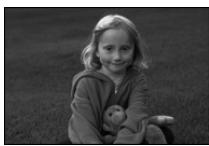

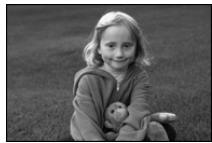
U kunt de helderheid van een beeld aanpassen in stappen van ±3. Hoe groter de waarde + is, des te helderder wordt het beeld. Hoe groter de waarde - is, des te donkerder wordt het beeld.

- Als u de SELPHY uitschakelt, worden de instellingen [0] hersteld. [Brightness/Helderheid] is niet beschikbaar als [Index] is geselecteerd in [Page Layout/Pagina-indeling] (p. 19).
De datumnotatie wijzigen (Datumnotatie)
08/08/2010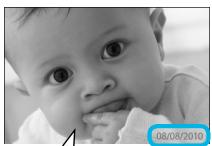

2010/08/08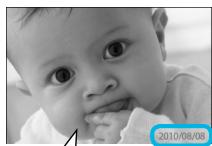

Deze instellingen worden bewaard, ook als de SELPHY wordt uitgeschakeld of als de geheugenkaart uit de sleuf wordt verwijderd.
Afdrukken vanaf uw computer
Als u uw computer aansluit op de SELPHY en de bijgeleverde software gebruikt, kunt u alle beelden tegelijk weergeven en verschillende afdrukfuncties gebruiken die niet alleen met de SELPHY kunnen worden gebruikt. Als u een onervaren computergebruiker bent, kunt u eenvoudig afdrukken door de gesproken instructies te volgen.
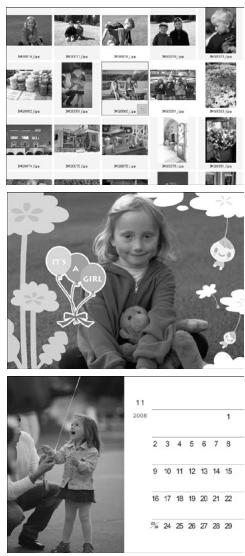
Selecteer uw favoriete beelden in de index en druk deze af
U kunt beelden die u wilt afdrukken in een index selecteren en tegelijkertijd afdrukken.
Afdrukken met versieringen
U kunt kaders of postzegels toevoegen aan uw beelden en afdrukken. U kunt ook tekst toevoegen aan uw beelden en afdrukken.
Kalenders afdrukken
U kunt kalenders toevoegen aan uw afdrukken.

Systeemvereisten
| Windows | Macintosh | |
| Besturingsystem | Windows 7 Windows Vista Service Pack 1, Service Pack 2 Windows XP Service Pack 3 | Mac OS X v10.4 - v10.6 |
| Configuratie | De computer waarop een van de bovenstaande besturingsystemen is geënstalleerd, moet beschikken over ingebouwde USB-poorten. | |
| CPU | Pentium 1,3 GHz of hoger | PowerPC G4/G5 of Intel processor |
| RAM | Windows 7 (64 bits): 2 GB ofeer Windows 7 (32 bits), Vista (64 bits, 32 bits): 1 GB ofeer Windows XP: 512 MB ofeer | Mac OS X v10.4 - v10.5: 512 MB ofeer Mac OS X v10.6: 1 GB ofeer |
| Interface | USB | |
| Beschikbare schijfruimte | 120 MB ofeer* | 140 MB ofeer |
| Beeldscherm | 1.024 x 768 pixels ofeer | 1.024 x 768 pixels ofeer |
- Voor Windows XP moet Microsoft .NET Framework 2.0 (max. 280 MB) zijn geïnstalleerd. De installatie kan enige tijd duren, afhankelijk van de capaciteiten van uw computer.
Software installeren en opstarten
Windows Vista en Mac OS X 10.5 worden gebruikt voor deze uitleg.
Items om voor te bereiden
Computer Meegeleverde cd-rom (Cd COMPACT PHOTO PRINTER Solution Disk) (p. 2) - Een gewone USB-kabel van maximaal 2,5 m (voor de SELPHY-aansluiting is een connector van type B vereist).
1
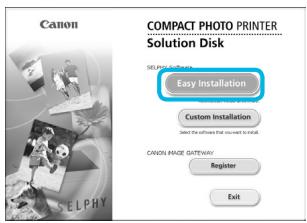
Software installeren.
Windows
- Plaats de cd-rom in het cd-romstation van de computer en klik op het pictogram [Easy Installation/Eenvoudige installatie] dat links op het scherm wordt weergegeven. Volg de instructies op het scherm om verder te gaan.
- Wanneer het venster voor Gebruikersaccountbeheer wordt weergegeven, volgt u de instructies op het scherm om verder te gaan. Ga verder met de installatie om het venster aan de linkerkant te openen.
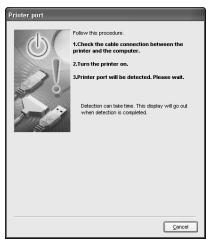
Macintosh
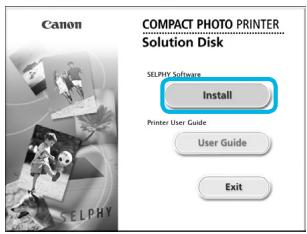
- Plaats de cd-rom in het cd-romstation van de computer en dubbelklik op.
- Wanneer het linkervenster wordt weergegeven, klikt u op [Install/Installeren] en volgt u de instructies op het scherm om verder te gaan.
- Wanneer de installatie gereed is, klikt u op [Finish/Voltooien] om de computer opnieuw op te starten en de installatie te voltooien.
2
Bereid de SELPHY voor.
Schakel de SELPHY uit en verwijder de geheugenkaart of het USB-flashgeheugen. Plaats een inktcassette en een papiercassette met papier in de SELPHY (p. 8 - 10).

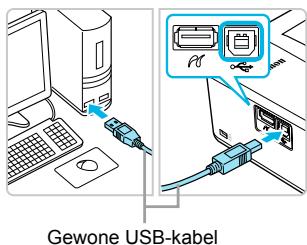
Sluit de SELPHY aan op de computer.
- Gebruik de USB-kabel om de SELPHY aan te sluiten op de computer. Raadpleeg de gebruikershandleiding bij de kabel of de computer voor bedieningsinstructies.



Schakel de SELPHY in.
Druk op de knop om de SELPHY in te schakelen.
Windows
Wanneer de installatie gereed is, klikt u op [Restart/Opnieuw opstarten] om de computer opnieuw op te starten en de installatie te voltooien.
Bevestig dat de software correct is gestart.
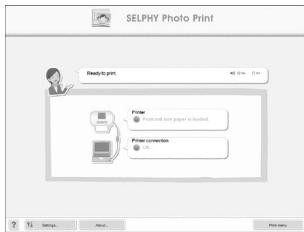
De software start en het scherm aan de linkerkant verschijnt wanneer er verbinding is gemaakt tussen de SELPHY en de computer. Voer stap 2 tot en met 4 UIT om de software automatisch op te starten wanneer u het apparaat wilt gebruiken.
Windows
- Als het scherm bij stap 5 niet verschijnt, selecteert u in het menu [Start] ▷ [All Programs/Alle programma's] ▷ [Canon Utilities] ▷ [SELPHY Photo Print] ▷ [SELPHY Photo Print].
Macintosh
- Als het scherm bij stap 5 niet verschijnt, volgt u de stappen hieronder om de printer te registreren. Nadat u op [ ] hebt geklikt in het menu, klikt u op [System Preferences/Systeemvoorkeuren] en vervolgens op [Print & Fax/Afdrukken en faxen] om het venster [Print & Fax/Afdrukken en faxen] te openen. Klik op [+] om [CP800] te selecteren in het pop-upvenster en klik op [Add/Toevoegen].
Als uw printer is geregistreerd, klikt u op [SELPHY Photo Print] in het Dock (de balk onder aan het scherm). Vervolgens verschijnt het scherm bij stap 5.

- Als de printer via een USB-hub is aangesloten op de computer, werkt de SELPHY mogelijk niet goed.
- De SELPHY werkt misschien niet goed als er andere USB-apparaten (uitgezonderd een USB-muis of een USB-toetsenbord) gelijktijdig met de printer worden gebruikt. Koppel andere USB-apparaten los van uw computer en sluit de SELPHY vervolgens weer aan. Zet de computer niet in de modus Stand-by (of de slaapstand) terwijl de SELPHY is aangesloten op een USB-poort van de computer. Als u dit per ongeluk toch doet, haalt u de computer uit de modus Stand-by zonder de USB-kabel los te maken.
- Raadpleeg de handleiding die is meegeleverd met de computer voor informatie over het activeren van de computer.
Software gebruiken voor afdrukken
Gebruik de geïnstalleerde software (SELPHY Photo Print) om beelden vanaf de computer af te drukken. De functie [Simple print/Eenvoudig afdrukken] wordt in dit gedeelte uitgelegd. Met deze functie kunt u alle beelden tegelijk zien en de beelden selecteren die u wilt afdrukken. Als de computer beschikt over luidsprekers, stel het volume dan zo in dat u de stembegeleiding voor de noodzakelijke bewerkingen kunt horen.

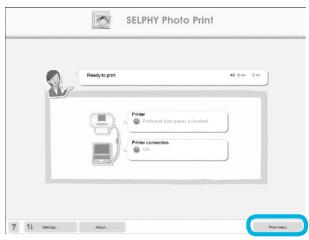
Open het afdrukmenu.
- Klik op [Print menu/Menu Afdrukken].
- Als de voorbereidingen voor afdrukken niet zijn voltooid (papiercassette en inktcassette geplaatst), kunt u niet op [Print menu/Menu Afdrukken] klikken. Volg de stembegeleiding of aanwijzingen op het scherm om de noodzakelijke handelingen uit te voeren.

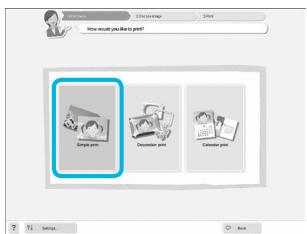
Selecteer een afdrukmethode.
Klik op [Simple print/Eenvoudig afdrukken]. U kunt afdrukken maken met kaders, stempels en tekstballonnen door op [Decoration print/Afdrukken met versieringen] te klikken. U kunt afdrukken maken met kalenders door op [Calendar print/Kalender afdrukken] te klikken.

U kunt de voorwaarden selecteren voor de beelden die moeten worden weergegeven.
Selecteer een beeld.
Beelden worden in een index weergegeven in de map [My Pictures/Mijn afbeeldingen] in Windows en de map [Pictures/Afbeeldingen] in Macintosh.
- Klik op een beeld om dit te selecteren voor afdrukken. De achtergrondkleur wordt gewijzigd en het beeld wordt ingesteld voor afdrukken. Gebruik dezelfde procedure om op alle beelden te klikken die u wilt afdrukken.
- Als u nogmaals op een beeld klikt, wordt de achtergrondkleur gewijzigd in de oorspronkelijke kleur en worden de instellingen geannuleerd.
- Selecteer een beeld en klik op [Next/Volgende].
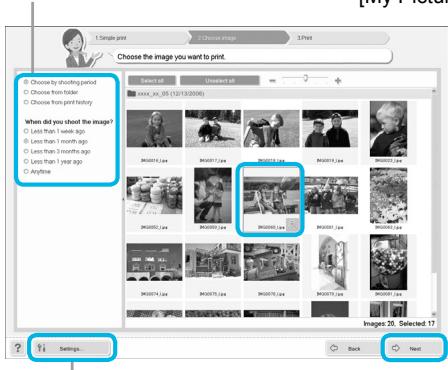
U kunt beelden weergeven die zijn opgeslagen in een andere map door op deze knop te klikken en een map te selecteren in het scherm dat wordt weergegeven.

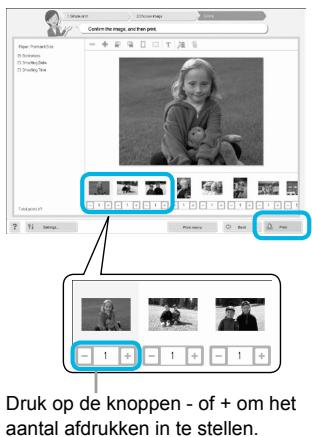
Selecteer het aantal afdrukken.
- Selecteer het aantal kopieën voor elk beeld.
- Klik op [Print/Afdrukken] om te starten met afdrukken in Windows.
- Klik op [Print menu/Menu Afdrukken] en vervolgens op [Print/Afdrukken] in het scherm dat verschijnt in Macintosh.

Beëindig het programma.
Windows
Wanneer het afdrukken is voltooid, klikt u op in de rechterbovenhoek van het scherm.
Macintosh
Wanneer het afdrukken is voltooid, klikt u op in de linkerbovenhoek van het scherm.

Stembegeleiding uitschakelen
De stembegeleiding wordt mogelijk niet goed afgespeeld op sommige computers. Als de stembegeleiding moeilijk te horen is, volgt u de volgende stappen om de stembegeleiding uit te schakelen voordat u de software gaat gebruiken.
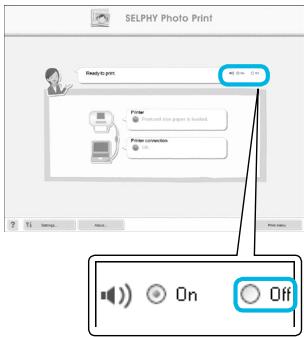
Stembegeleiding uitschakelen
- Selecteer het keuzerondje [Off/Uit] in het scherm van stap 1 in "Software gebruiken voor afdrukken" (p. 25). De stembegeleiding wordt uitgeschakeld.
Afdrukken vanaf uw digitale camera
U kunt beelden selecteren en afdrukken vanaf een digitale camera met PictBridge-ondersteuning.
Er wordt een compacte digitale Canon-camera gebruikt als voorbeeld om de afdrukmethode uit te leggen. Raadpleeg de gebruikershandleiding van uw digitale camera als de bewerkingen anders zijn bij de digitale camera die u gebruikt.

Controleer of er geen geheugenkaart in de SELPHY is geplaatst en dat de SELPHY niet op een computer is aangesloten.

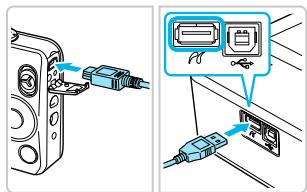
Sluit de SELPHY aan op de digitale camera met de interfacekabel (USB-kabel) die bij de digitale camera is geleverd.

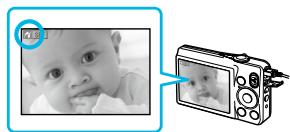
Schakel eerst de SELPHY in en vervolgens de digitale camera en speel de beelden af op de digitale camera.
● Afhankelijk van de digitale camera die u gebruikt, verschijnt mogelijk op het scherm van de digitale camera.

Voer de noodzakelijke handelingen uit op uw digitale camera om een beeld te selecteren voor afdrukken.
- Gebruik de digitale camera om het afdrukken te starten. Het afdrukken begint. Nadat het afdrukken is voltooid, schakelt u de SELPHY en de digitale camera uit en koppelt u de kabel los.

U kunt het afdrukken niet stoppen met de knop →. Gebruik de digitale camera om het afdrukken te stoppen. - PictBridge is een standaard die is vastgesteld door de CIPA (Camera & Imaging Products Association). Hiermee kunt u beelden die met een digitale camera of videocamera, ongeacht de fabrikant of het model, zijn gemaakt, rechtstreeks afdrukken op een printer zonder een computer te gebruiken.
Beelden afdrukken met op de digitale camera opgegeven instellingen (DPOF print)
U kunt op uw digitale camera afdrukinstellingen opgeven en de gewenste beelden selecteren en deze dan allemaal tegelijk afdrukken. Raadpleeg de gebruikershandleiding van de digitale camera voor meer informatie.

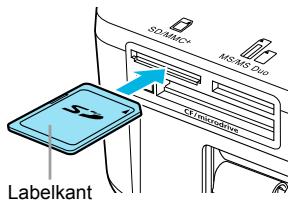
Plaats een geheugenkaart met de DPOF-instellingen in de juiste geheugenkaartsleuf.
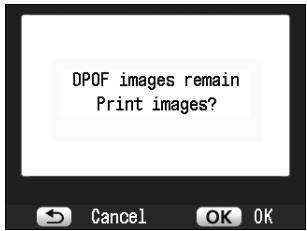
Op het scherm verschijnt [DPOF images remain Print images?/DPOF beelden resterend Print beelden?]

Druk op de knop OK.


Druk af.
Druk op de knop om te beginnen met afdrukken.

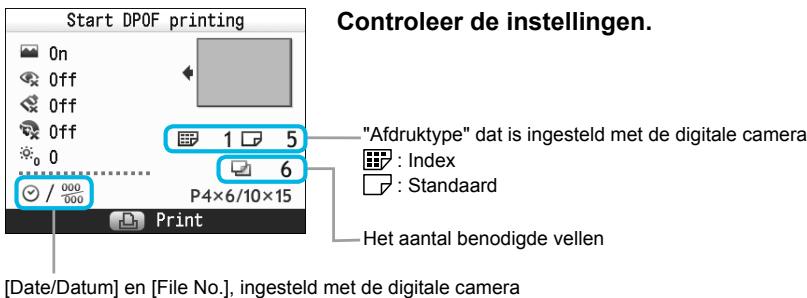
- De datum en het bestandsnummer zijn de DPOF-instellingen van de digitale camera (deze instellingen kunnen niet worden gewijzigd met de SELPHY).
- Als op een digitale camera van het merk Canon [Print Type/Afdruktype] is ingesteld op [Standard/Standaard], worden de instellingen toegepast die zijn gemaakt in "Een reeks beelden afdrukken" (p. 17 - 21).
- Het scherm in stap 3 kan ook worden weergegeven wanneer u op de knop k drukt en [DPOF Print/DPOF print] selecteert en vervolgens op de knop OK drukt. De optie [DPOF Print/DPOF print] verschijnt alleen als er een geheugenkaart is geplaatst met DPOF-gegevens die zijn ingesteld met de digitale camera.
De batterij gebruiken
Gebruik de batterij NB-CP2L (afzonderlijk verkrijgbaar) voor het afdrukken van beelden op locaties zonder stopcontact.
Met een volledig opgeladen batterij kunt u ongeveer 54 vellen* papier van briefkaartformaat afdrukken.
- Het aantal mogelijke afdrukken is gebaseerd op testnormen van Canon en kan verschillen afhankelijk van de afdrukomstandigheden.
De batterij installeren

1
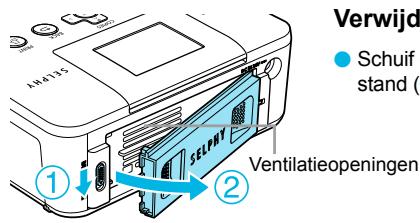
Verwijder de batterijklep.
Schuif de vergrendeling van de klep en houd deze in deze stand (①). Verwijder vervolgens de klep (②).
2
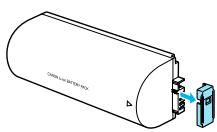
Verwijder het dopje van de batterijaansluiting.
3
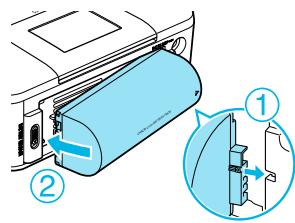
Plaats de batterij.
- Plaats het lipje (①) en druk op de batterij (②) tot deze vastklikt.
De batterij opladen
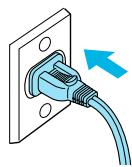
Sluit de SELPHY aan (p. 10).
Het opladen wordt gestart en → verschijnt op het scherm. Het opladen is voltooid na ongeveer 4 uur en ♣ verdwijnt. - Als u op de knop drukt tijdens het opladen van de batterij (p. 11), kan de SELPHY worden gebruikt. Het opladen wordt echter gestopt. Als u de SELPHY uitschakelt (p. 11), wordt → weergegeven en wordt het opladen hervat.

Raadpleeg de gebruikershandleiding van de batterij voor informatie over waarschuwingen met betrekking tot de batterij. - Als → [ ] wordt weergegeven en u 3 seconden of langer op een andere knop dan [ ] drukt, verdwijnt → [ ]. Als het scherm is uitgeschakeld terwijl de batterij oplaadt en u op een andere knop drukt dan [ ], wordt → [ ] na ongeveer 10 seconden weergegeven. - Als de SELPHY gedurende vijf minuten niet wordt gebruikt, wordt deze automatisch uitgeschakeld om energie te besparen. - Als een rode X verschijnt, is de batterij leeg. Koop een nieuwe batterij.
Afdrukken vanaf uw mobiele telefoon
Gebruik de Bluetooth-unit BU-30 (afzonderlijk verkrijgbaar) voor het draadloos afdrukken van beelden die met een mobiele telefoon met Bluetooth zijn gemaakt. Raadpleeg de handleiding van uw mobiele telefoon voor informatie over het gebruik van de mobiele telefoon of afdrukmethoden via Bluetooth.

Controleer of er geen geheugenkaart in de SELPHY is geplaatst en dat de SELPHY niet op een computer is aangesloten.

Plaats de Bluetooth-unit.
- Verwijder het dopje van de BU-30 en plaats deze zoals weergegeven. Schakel de SELPHY in (p. 11).

Tot ongeveer 10 m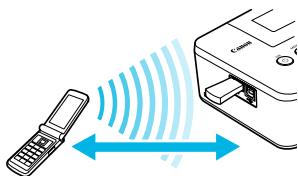
Breng beelden over van de mobiele telefoon naar de SELPHY.
- Het lampje van de Bluetooth-unit knippert blauw tijdens de overdracht. Het afdrukken begint wanneer de gegevensoverdracht is voltooid.

Tijdens de overdracht knippert het blauwe lampje van de Bluetooth-unit. Als de overdracht wordt onderbroken, stopt de unit met knipperen. Volg de instructies die op uw mobiele telefoon worden weergegeven en probeer het nogmaals. In de volgende omstandigheden kan de overdracht vertragen of mislukken, zelfs binnen een bereik van 10 m: - Er is een obstakel tussen de Bluetooth-unit en de mobiele telefoon - Er is elektromagnetische interferentie van magnetische velden, statische elektriciteit of radiogolven in de buurt. De maximale grootte voor het overdragen van een bestand is 2 - 3 MB (verschilt per mobiele telefoon). - De duur van de gegevensoverdracht neemt toe naarmate de bestanden groter zijn. Het duurt mogelijk ook langer voordat het afdrukken start. - Beelden die zijn opgeslagen op de geheugenkaart kunnen mogelijk niet worden afgedrukt, afhankelijk van het model van uw mobiele telefoon. - Afhankelijk van de set met kleureninktcassette/papier (p. 2) die u gebruikt, worden de beelden mogelijk afgedrukt zonder dat de randen zijn afgesneden.

- Selecteer Canon CP800 (XX:XX:XX) (X staat voor een cijfer) wanneer u een doelapparaatnaam selecteert op uw mobiele telefoon. U kunt geen draadloze verbinding tot stand brengen tussen een computer en de SELPHY. Films, e-mail, adresboeken of beelden die aan een e-mail zijn gekoppeld of zijn gedownload van internet, kunnen niet worden afgedrukt. De SELPHY stelt automatisch de afdrukstand in.
Problemen oplossen
Als u denkt dat er een probleem is met de SELPHY, moet u eerst het volgende controleren. Als de items hieronder het probleem niet oplossen, kunt u contact opnemen met een van de helpdesks voor klantenondersteuning van Canon die worden aangegeven op de bijgeleverde lijst met klantenondersteuning.
Stroom
- Het apparaat gaat niet aan
Zorg ervoor dat de stekker goed is aangesloten (p. 10). - Houd de knop ò ingedrukt tot het startscherm wordt weergegeven op het scherm (p. 11). - Als u een batterij (afzonderlijk verkrijgbaar) gebruikt, moet deze volledig opgeladen zijn (p. 29).
Afdrukproblemen
- Ik kan niet afdrukken
- Controleer of de SELPHY is ingeschakeld (p. 11).
- Controleer of de inktcassette en papiercassette correct zijn geplaatst (p. 10).
- Wanneer de inkt op is, moet u de inktcassette vervangen door een nieuwe. Wanneer het papier op is, moet u de papiercassette bijvullen met nieuw papier (p. 14).
- Controleer of u de juiste combinatie van papier, papiercassette en inktcassette gebruikt (p. 8).
- Sluit de SELPHY op slechts één apparaat tegelijk aan. Als de SELPHY tegelijkertijd op een digitale camera en computer is aangesloten en er een geheugenkaart is geplaatst, kunt u mogelijk niet correct afdrukken. Zorg ervoor dat het inktvel niet slap hangt (p. 8). Zorg ervoor dat u het juiste papier gebruikt (p. 9).
- Afhankelijk van de temperatuur in de ruimte kan de SELPHY oververhit raken en tijdelijk niet langer werken. Dit is dus geen storing. Wacht totdat de temperatuur daalt en het afdrukken wordt hervat. Als de SELPHY is aangesloten op een computer, verschijnt er een bericht op het computerscherm. Annuleer het afdrukken niet. Wacht tot het afdrukken wordt hervat.
Ik kan geen beelden weergeven of afdrukken van een geheugenkaart of USB-flashgeheugen
Zorg ervoor dat de geheugenkaart helemaal en in de juiste sleuf is geplaatst met het label naar boven (p. 12, 13). Zorg ervoor dat het USB-flashgeheugen helemaal en in de juiste richting is geplaatst (p. 14). Controleer of u een ondersteund beeldtype gebruikt (p. 12). Controleer of een geheugenkaart waarvoor een adapter nodig is, eerst in de adapter is geplaatst voordat u de adapter in de kaartsleuf steekt (p. 12).
Afdrukken vanaf digitale camera's
- Controleer of de digitale camera PictBridge ondersteunt (p. 27).
- Controleer of de SELPHY en de digitale camera correct zijn aangesloten (p. 27).
- Controleer of de batterij of batterijen in uw digitale camera niet leeg is of zijn. Als een batterij bijna leeg is, vervangt u deze door een volledig opgeladen of andere batterij.
Afdrukken vanaf computers
- Controleer of u de software volgens de juiste procedure hebt geïnstalleerd (p. 23).
- Controleer of de SELPHY direct op een poort op de computer is aangesloten met de USB-kabel (p. 24).
- Problemen die zich uitsluitend in Windows voordoen: Controleer of de printer niet offline is. Als dit het geval is, klikt u met de rechtermuisknop op het printerpictogram en annuleert u de offline-instelling.
- Problemen die zich uitsluitend op Macintosh-computers voordoen: Controleer of de SELPHY is geregistreerd op de printerlijst (p. 24).
Afdrukken vanaf geheugenkaarten of USB-flashgeheugens
- Controleer of de optie voor het afdrukken van de datum is ingesteld (p. 28).
Als u DPOF print gebruikt, worden de instellingen voor het afdrukken van de datum gebruikt die op de digitale camera zijn ingesteld.
Afdrukken vanaf mobiele telefoons
- De datum kan niet worden afgedrukt op beelden die vanaf een mobiele telefoon zijn verzonden (p. 30).
Afdrukken vanaf digitale camera's
- Controleer of de datuminstelling op uw digitale camera is ingesteld op [On/Aan]. Als de instelling [Default/Standard] is gekozen, worden de instellingen voor het afdrukken van de datum gebruikt die op de SELPHY zijn ingesteld.
- Kan geen schone afdrukken maken
- Controleer of het inktvel en het papier niet stoffig zijn.
- Controleer of er geen stof binnenin de SELPHY zit (p. 34).
- Controleer of er geen condensvorming is binnenin de SELPHY (p. 34).
- Controleer of de SELPHY niet in de buurt van een apparaat met elektromagnetische golven of een sterk magnetisch veld staat (p. 5).
- Kleuren op het computerscherm en de afdruk verschillen
- De methoden voor het genereren van kleur kunnen verschillen bij computerschermen en printers. Bovendien kan het verschil te wijten zijn aan de omgeving waarin het scherm wordt bekeken (kleur en lichtsterkte) of aan de instellingen voor kleuraanpassing van het scherm.
- Als ik een actieve afdrukopdracht vanaf de computer annuleer, wordt de opdracht nog een keer uitgevoerd wanneer ik verder ga met afdrukken
- Wanneer u op een Macintosh na een annulering verdergaat met afdrukken, wordt een beeld dat al is afgedrukt soms opnieuw afgedrukt als het afdrukken wordt hervat.
Papierproblemen
- Controleer of het papierformaat overeenstemt met het formaat van de papiercassette (p. 2).
- Het papier wordt niet goed doorgevoerd/Het papier loopt vaak vast
- Controleer of het papier en de papiercassette goed zijn geplaatst (p. 8, 10).
- Controleer of er minder dan 19 vellen in de cassette zitten.
- Controleer of er niet 19 of meer vellen op de buitenste klep van de papiercassette zitten. Zorg ervoor dat u het juiste papier gebruikt (p. 9).
- Kan het opgegeven aantal afdrukken niet afdrukken/Er is papier over
- Er wordt inkt verbruikt als een afdruk die wordt uitgevoerd, wordt geannuleerd of als aan het inktvel wordt getrokken. Als het papier op raakt tijdens het afdrukken van veel afbeeldingen, moet u de inktcassette niet verwijderen, want hierdoor wordt inkt verbruikt. Vul het papier aan zonder de inktcassette te verwijderen.
- Het papier is vastgelopen
- Als het papier uit de voor- of de achterzijde steekt (sleuf voor papieruitvoer) (p. 6) van de SELPHY, trekt u voorzichtig aan het papier om dit te verwijderen. Als voorzichtig trekken niet genoeg is om het papier te verwijderen, moet u geen kracht gebruiken om het papier eruit te trekken. Schakel de printer herhaaldelijk uit en weer in totdat het papier wordt uitgevoerd.
Foutberichten
Als er een probleem is met de SELPHY, verschijnt er op het scherm een bericht. Als er bij de foutmelding een mogelijke oplossing staat, volgt u de instructies op het scherm. Als er geen oplossing wordt vermeld, raadpleegt u "Problemen oplossen" (p. 31).
Als de items hieronder het probleem niet oplossen, kunt u contact opnemen met een van de helpdesks voor klantenondersteuning van Canon die worden aangegeven op de bijgeleverde lijst met klantenondersteuning.

Als zich een probleem voordoet terwijl de SELPHY is aangesloten op een digitale camera, worden mogelijk een foutmelding weergegeven op het scherm van de digitale camera.
SELPHY CP800
| Printmethode | Kleurtransmissie door warmtesublimatie (met overcoating) | |
| Resolutie/Kleurvoorsteling | 300 x 300 dpiYMC (256 tinten per kleur, 16,77 miljoen kleuren per stip (max.)) (Resolutie op basis van de methode voor de gebiedsintensiteit is equivalent aan een kleurvoorsteling van 4.800 x 4.800 dpi)*1 | |
| Inkt | Afzonderlijke kleureninktcavette (Y/M/C/overcoating) | |
| Papier | Briefkaartformaat, L-formaat, kaartformaat (inclusief etiketten op paginaformaat, vellen met 8 etiketten) | |
| Afdrukformaat | Randloos | Randen |
| Briefkaartformaat | 100,0 x 148,0 mm | 91,4 x 121,9 mm |
| L-formaat | 89,0 x 119,0 mm | 79,2 x 105,3 mm |
| Kaartformaat | 54,0 x 86,0 mm | 50,0 x 66,7 mm |
| (per etiket) | 22,0 x 17,3 mm | |
| Afdruksnelheid2 | Afdrukken vanaf geheugenkaarten/USB-flashgeheugens/Aangesloten op camera (PictBridge) | |
| Briefkaartformaat | Ongeveer 47 sec. | |
| L-formaat | Ongeveer 39 sec. | |
| Kaartformaat | Ongeveer 24 sec. | |
| Invoersystem | Automatische papierinvoor vanuit papiercassette | |
| Uitvoersystem | Automatische papieruitvoer boven op papiercassette | |
| Scherm | Kantelbaar, 6,2 cm (2,5 inch), TFT LCD-kleurenschem | |
| Interface | ||
| USB | Aansluiten op een PictBridge-apparaat: USB-compatible connector type A | |
| Aansluiten op een computer: USB-compatible connector type B | ||
| Draadloos | Bluetooth*3 | |
| Geheugenkaarten | CF-kaart (CompactFlash), Microdrive, xD-Picture-kaart*, SD-geheugenkaart, SDHC-geheugenkaart, SDXC-geheugenkaart, MultiMediaCard, MMCplus-kaart, HC MMCplus-kaart, miniSD-geheugenkaart*, miniSDHC-geheugenkaart*, microSD-geheugenkaart*, microSDHC-geheugenkaart*, microSDC-geheugenkaart*, microSDC-geheugenkaart*, memory Stick, Memory Stick PRO, Memory Stick Duo, Memory Stick PRO Duo, Memory Stick micro*4 | |
| USB-flashgeheugen | Alleen ondersteuning voor FAT/exFAT | |
| Bedrijfstemperaturen | 5 - 40 °C | |
| Luchtvochtigkeit | 20 - 80 % | |
| Voeding | Compacte voedingsadapter CA-CP200 W | |
| Batterij NB-CP2L (afzonderlijk verkrijngbaar) | ||
| Stroomverbruik | 60 W of minder (4 W of minder bij stand-by) | |
| Afmetingen | 177,0 x 134,6 x 68,8 mm | |
| Gewicht (alleen printer) | Ongeveer 940 g | |
1 De methode voor de gradatie van concentraties die wordt gebruikt door de SELPHY staat maximaal 256 tinten per kleur die per stap moeten worden voorgesteld. Ter vergelijking: printers die de methode voor de gebiedsintensiteit gebruiken, stellen tinten voor volgens het aantal stippen die in een gebied worden afgedrukt. Dit betekent dat 256 stippen (16 stippen verticaal x 16 stippen horizontaal) nodig zijn om dezelfde 256 tinten van kleur voor te stellen. De kleurvoorstelling van de SELPHY is daarom equivalent aan een resolutie van 4.800 x 4.800 dpi op basis van de methode voor de gebiedsintensiteit. - Gradatie verwijst naar het aantal tinten dat op een afdruk kan worden weergegeven. Zwart en wit hebben bijvoorbeeld twee gradaties, terwijl de 256 gradaties de grijstinten van wit tot zwart omvatten die kunnen worden weergegeven. - "dpi" (dots per inch) verwijst naar het aantal dots of stippen die op 1 inch kunnen worden afgedrukt. 2 Gemeten vanaf begin van gele afdrukbewerking tot uitvoer. 3 Bluetooth-unit BU-30 (afzonderlijk verkrijgbaar) is vereist. 4 Afzonderlijke adapter (in de handel verkrijgbaar) is vereist.
Compacte voedingsadapter CA-CP200 W
Toelaatbaar nominaal ingangsvermogen 100 - 240 V AC (50/60 Hz) 1,5 A (100 V) - 0,75 A (240 V)
Nominaal uitgangsvermogen 24 V DC, 2,2 A
Afmetingen 122,0 × 60,0 × 30,5 mm (exclusief netsnoer)
Bedrijfstemperaturen 0 - 45 °C
Gewicht: ongeveer 310 g
Batterij: NB-CP2L (afzonderlijk verkrijgbaar)
Type: oplaadbare lithium-ion-batterij
Nominale spanning: 22,2 V DC
Nominale capaciteit: 1.200 mAh
Levensduur van batterij (aantal ladingen): ongeveer 300
Bedrijfstemperaturen 5 - 40 °C
Afmetingen 110,0 × 40,7 × 37,5 mm
Gewicht: ongeveer 230 g
Alle gegevens zijn gebaseerd op testen die door Canon zijn uitgevoerd. Specificaties en uiterlijk van de printer kunnen zonder voorafgaande kennisgeving worden gewijzigd.
ENERGY STAR
Als ENERGY STAR-partner heeft Canon Inc. vastgesteld dat dit product voldoet aan de ENERGY STAR-richtlijnen voor energie-efficiëntie.
VOORZICHTIG
ONTPLOFFINGSGEVAAR ALS DE BATTERIJ WORDT VERVANGEN DOOR EEN ONJUIST TYPE BATTERIJ.
HOUD U BIJ HET WEGGOOIEN VAN GEBRUIKTE BATTERIJEN AAN DE LOKALE VOORSCHRIFTEN.
Voorzorgsmaatregelen voor bediening
Druk niet hard op de printer. Hierdoor kan het papier vastlopen of het apparaat beschadigd raken. - Voorkom dat er insecticiden of andere vluchtige stoffen (uit spuitbussen) op het apparaat komen. Zorg er bovendien voor dat de printer niet gedurende lange tijd in aanraking komt met rubber of vinyl. Hierdoor kan de behuizing beschadigd raken. - Afhankelijk van de temperatuur in de ruimte kan de SELPHY oververhit raken en tijdelijk niet langer werken. Dit is dus geen storing. Het afdrukken wordt hervat zodra de SELPHY is afgekoeld. Tijdelijke onderbrekingen verhogen de afdruktijd en vinden meestal plaats wanneer u doorlopend afdrukt, als een ruimte uitzonderlijk warm is of als de ventilatieopeningen op de achterkant van de SELPHY zijn geblokkeerd en de interne temperatuur hoog is. Voorkom condensvorming in de SELPHY bij verplaatsing van een koude naar een warme ruimte, door de printer in een luchtdichte, afsluitbare plastic zak te doen en op temperatuur te laten komen voordat u de printer uit de zak haalt. Als er toch condensvorming optreedt in de SELPHY, moet u deze op kamertemperatuur houden totdat de waterdruppels op natuurlijke wijze verdampen voordat u het apparaat weer gebruikt. - Als de SELPHY vies wordt, moet u de behuizing afnemen met een zachte, droge doek. - Als er stof of vuil is samengehoopt op de batterijklep of ventilatieopening (p. 6, 29), moet u de kleureninktcassette verwijderen (p. 14) voordat u deze schoonmaakt. Als er via de ventilatieopeningen stof in het apparaat komt, drukt de printer mogelijk niet schoon af.

Gebruik nooit vluchtige oplossingen zoals benzine, verfverdunner of een verdund, neutraal oplosmiddel. Hierdoor kan de behuizing van de printer vervormen of loslaten.
Kennisgevingen van handelsmerken
● Het SDXC-logo is een handelsmerk van SD-3C, LLC. ● Dit apparaat gebruikt de exFAT-technologie met licentie van Microsoft. - De code die wordt gebruikt in deze firmware, is gedeeltelijk gebaseerd op het werk van de Independent JPEG Group.
Over deze handleiding
- Het is verboden om elk willekeurig deel van deze handleiding opnieuw te drukken, te verzenden of op te slaan in een actief zoeksysteem zonder toestemming van Canon.
- Canon behoudt zich het recht voor de inhoud van deze handleiding te allen tijde zonder voorafgaande kennisgeving te wijzigen.
- Afbeeldingen en screenshots in deze handleiding kunnen enigszins afwijken van de daadwerkelijke apparatuur.
- Ongeacht de bovenstaande items kan Canon niet aansprakelijk worden gesteld voor schade door verkeerde bediening van de producten.
Dit product is ontworpen om uitstekende resultaten te behalen wanneer het wordt gebruikt met accessoires van Canon. Canon is niet aansprakelijk voor schade aan dit product en/of ongelukken zoals brand, enzovoort, die worden veroorzaakt door het niet juist functioneren van accessoires die niet van Canon zijn (zoals het lekken en/of ontploffen van een batterij). Deze garantie is niet van toepassing op reparaties die het gevolg zijn van het niet juist functioneren van accessoires die niet van Canon zijn, hoewel dergelijke reparaties wel kunnen worden aangevraagd om te worden uitgevoerd tegen betaling.
Uitsluitend bestemd voor de Europese Unie (en EER).
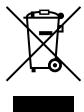

Met deze symbolen wordt aangegeven dat dit product in overeenstemming met de AEEA-richtlijn (2002/96/EC), de richtlijn 2006/66/EC betreffende batterijen en accu's en/of de plaatselijk geldende wetgeving waarin deze richtlijnen zijn geïmplementeerd, niet bij het normale huisvuil mag worden weggegooid.
Indien onder het hierboven getoonde symbool een chemisch symbool gedrukt staat, geeft dit in overeenstemming met de richtlijn betreffende batterijen en accu's aan dat deze batterij of accu een zwaar metaal bevat (Hg = kwik, Cd = cadmium, Pb = lood) waarvan de concentratie de toepasselijke drempelwaarde in overeenstemming met de genoemde richtlijn overschrijdt.
Dit product dient te worden ingeleverd bij een hiervoor aangewezen inzamelpunt, bijv. door dit in te leveren bij een hiertoe erkend verkooppunt bij aankoop van een gelijksoortig product, of bij een officiële inzameldienst voor de recycling van elektrische en elektronische apparatuur (EEA) en batterijen en accu's. Door de potentieel gevaarlijke stoffen die gewoonlijk gepaard gaan met EEA, kan onjuiste verwerking van dit type afval mogelijk nadelige gevolgen hebben voor het milieu en de menselijke gezondheid.
Uw medewerking bij het op juiste wijze weggooien van dit product draagt bij tot effectief gebruik van natuurlijke bronnen.
Voor verdere informatie over recycling van dit product kunt u contact opnemen met uw plaatselijke gemeente, afvaldienst, officiële Dienst voor Klein chemisch afval of afvalstortplaats, of kunt u terecht op www.canon-europe.com/environment.
(EER: Noorwegen, IJsland en Liechtenstein)
SELPHY CP800
KUVATULOSTIMET

- GEBRUIKERSHANDLEIDING VAN DE PRINTER
- INHOUD VAN DE VERPAKKING
- INKT EN PAPIER (AFZONDERLIJK VERKRIJGBAAR)
- LEES DIT EERST
- GARANTIEBEPERKINGEN
- LCD-SCHERM
- CONVENTIES DIE IN DEZE HANDLEIDING WORDEN GEBRUIKT
- INHOUDSOPGAVE
- VEILIGHEIDSMAATREGELEN
- WAARSCHUWING
- VOORZICHTIG
- DE SELPHY INSTALLEREN
- OVERZICHT VAN DE ONDERDELEN
- KNOPPEN
- INFORMATIEWEERGAVE OP HET SCHERM
- DE INFORMATIE DIE OP HET SCHERM WORDT WEERGEGEVEN, VERBERGEN
- HET SCHERM MET INSTELLINGEN WEERGEVEN
- GEEF DE INSTELLING OP
- AAN DE SLAG
- DE INKTCASSETTE VOORBEREIDEN
- DE PAPIERCASSETTE VOORBEREIDEN
- CONTROLEER HET PAPIERFORMAAT
- OPEN DE KLEP
- PLAATS HET PAPIER
- SLUIT DE KLEP
- OPEN DE KLEPPEN
- PLAATS DE INKTCASSETTE
- PLAATS DE PAPIERCASSETTE
- DE SELPHY AANSLUITEN
- SLUIT HET ADAPTERSNOER AAN OP DE SELPHY
- STEEK HET NETSNOER IN HET STOPCONTACT
- DE WEERGAVETAAL INSTELLEN
- SCHAKEL DE SELPHY IN
- PAS HET SCHERM AAN VOOR EEN GEMAKKELIJKE WEERGAVE
- GEEF HET SCHERM MET INSTELLINGEN WEER
- GEEF HET SCHERM MET TAALINSTELLINGEN WEER
- SELECTEER EEN TAAL
- COMPATIBELE GEHEUGENKAARTEN EN GEHEUGENKAARTSLEUVEN
- USB-FLASHGEHEUGEN
- BEELDEN DIE KUNNEN WORDEN AFGEDRUKT
- BEELDEN SELECTEREN EN AFDRUKKEN
- PLAATS EEN GEHEUGENKAART IN DE KAARTSLEUF
- SELECTEER EEN BEELD
- SELECTEER HET AANTAL KOPIEËN
- DRUK AF
- VERVANG DE INKTCASSETTE
- AFDRUKKEN VANAF EEN USB-FLASHGEHEUGEN
- PLAATS EEN USB-FLASHGEHEUGEN
- ALLE BEELDEN AFDRUKKEN
- GEEF HET MENU WEER
- AFGEDRUKTE FOTO'S BEWAREN
- REINIGEN NA AFDRUKKEN
- EEN REEKS BEELDEN AFDRUKKEN
- INSTELLINGEN OPGEVEN
- SELECTEER HET ITEM EN WIJZIG DE INSTELLINGEN
- DE BESTE RESULTATEN BEHALEN MET AUTOMATISCHE CORRECTIE (OPTIMALISATIE BEELD)
- RODE OGEN CORRIGEREN EN AFDRUKKEN (CORRECTIE RODE OGEN)
- EEN INDELING KIEZEN EN AFDRUKKEN (PAGINA-INDELING)
- EEN PASFOTO AFDRUKKEN (ID FOTO)
- AFDRUKKEN MET OF ZONDER RANDEN (RANDEN)
- DE KLEURTOON EN AFDRUKKEN WIJZIGEN (MY COLORS)
- DE HUID GAAF MAKEN OP AFDRUKKEN (GAVE HUID)
- DE HELDERHEID AANPASSEN (HELDERHEID)
- DE DATUMNOTATIE WIJZIGEN (DATUMNOTATIE)
- AFDRUKKEN VANAF UW COMPUTER
- SELECTEER UW FAVORIETE BEELDEN IN DE INDEX EN DRUK DEZE AF
- AFDRUKKEN MET VERSIERINGEN
- KALENDERS AFDRUKKEN
- SOFTWARE INSTALLEREN EN OPSTARTEN
- ITEMS OM VOOR TE BEREIDEN
- SOFTWARE INSTALLEREN
- WINDOWS
- MACINTOSH
- BEREID DE SELPHY VOOR
- SLUIT DE SELPHY AAN OP DE COMPUTER
- BEVESTIG DAT DE SOFTWARE CORRECT IS GESTART
- SOFTWARE GEBRUIKEN VOOR AFDRUKKEN
- OPEN HET AFDRUKMENU
- SELECTEER EEN AFDRUKMETHODE
- SELECTEER HET AANTAL AFDRUKKEN
- BEËINDIG HET PROGRAMMA
- STEMBEGELEIDING UITSCHAKELEN
- AFDRUKKEN VANAF UW DIGITALE CAMERA
- BEELDEN AFDRUKKEN MET OP DE DIGITALE CAMERA OPGEGEVEN INSTELLINGEN (DPOF PRINT)
- PLAATS EEN GEHEUGENKAART MET DE DPOF-INSTELLINGEN IN DE JUISTE GEHEUGENKAARTSLEUF
- DE BATTERIJ GEBRUIKEN
- DE BATTERIJ INSTALLEREN
- VERWIJDER DE BATTERIJKLEP
- VERWIJDER HET DOPJE VAN DE BATTERIJAANSLUITING
- PLAATS DE BATTERIJ
- DE BATTERIJ OPLADEN
- SLUIT DE SELPHY AAN (P. 10)
- AFDRUKKEN VANAF UW MOBIELE TELEFOON
- PLAATS DE BLUETOOTH-UNIT
- BRENG BEELDEN OVER VAN DE MOBIELE TELEFOON NAAR DE SELPHY
- PROBLEMEN OPLOSSEN
- STROOM
- HET APPARAAT GAAT NIET AAN
- AFDRUKPROBLEMEN
- IK KAN NIET AFDRUKKEN
- IK KAN GEEN BEELDEN WEERGEVEN OF AFDRUKKEN VAN EEN GEHEUGENKAART OF USB-FLASHGEHEUGEN
- AFDRUKKEN VANAF DIGITALE CAMERA'S
- AFDRUKKEN VANAF COMPUTERS
- AFDRUKKEN VANAF GEHEUGENKAARTEN OF USB-FLASHGEHEUGENS
- AFDRUKKEN VANAF MOBIELE TELEFOONS
- KAN GEEN SCHONE AFDRUKKEN MAKEN
- KLEUREN OP HET COMPUTERSCHERM EN DE AFDRUK VERSCHILLEN
- ALS IK EEN ACTIEVE AFDRUKOPDRACHT VANAF DE COMPUTER ANNULEER, WORDT DE OPDRACHT NOG EEN KEER UITGEVOERD WANNEER IK VERDER GA MET AFDRUKKEN
- PAPIERPROBLEMEN
- HET PAPIER WORDT NIET GOED DOORGEVOERD/HET PAPIER LOOPT VAAK VAST
- KAN HET OPGEGEVEN AANTAL AFDRUKKEN NIET AFDRUKKEN/ER IS PAPIER OVER
- HET PAPIER IS VASTGELOPEN
- FOUTBERICHTEN
- SELPHY CP
- COMPACTE VOEDINGSADAPTER CA-CP200 W
- BATTERIJ: NB-CP2L (AFZONDERLIJK VERKRIJGBAAR)
- VOORZORGSMAATREGELEN VOOR BEDIENING
- KENNISGEVINGEN VAN HANDELSMERKEN
- OVER DEZE HANDLEIDING
- UITSLUITEND BESTEMD VOOR DE EUROPESE UNIE (EN EER)
Merk : CANON
Model : SELPHY CP800
Categorie : Fotoprinter