
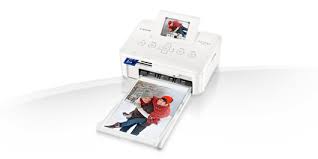
SELPHY CP800 - Fotovänlig skrivare CANON - Gratis bruksanvisning och manual
Hitta enhetens manual gratis SELPHY CP800 CANON i PDF-format.
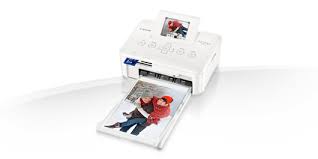


| Produkttyp | Kompakt fotoskrivare |
| Märke | Canon |
| Modell | SELPHY CP800 |
| Mått (L x H x D) | 177,0 x 134,6 x 68,8 mm |
| Vikt (endast skrivare) | Cirka 940 g |
| Utskriftsmetod | Termisk sublimering (med överlack) |
| Utskriftsupplösning | 300 x 300 dpi (motsvarar 4800 x 4800 dpi i intensiv metod) |
| Bläck | Dedikerad färgbläckkassett (Y/M/C/överlack) |
| Stödda pappersformat | Postkort, L-format, kortformat (inklusive helsides etikettark och ark med 8 etiketter) |
| Utskriftshastighet (postkort) | Cirka 47 sekunder |
| Skärm | 2,5 tums (6,2 cm) TFT färg-LCD-skärm, vinklingsbar |
| Gränssnitt | USB (typ A för PictBridge, typ B för dator), Bluetooth via enhet BU-30 (tillval) |
| Stödda minneskort | SD, SDHC, SDXC, CF, Memory Stick, MultiMediaCard, xD-Picture (med adapter), etc. |
| Strömförsörjning | Kompakt nätadapter CA-CP200 W (100-240 V) eller litiumjonbatteri NB-CP2L (tillval) |
| Strömförbrukning | 60 W max (4 W i standbyläge) |
| Drifttemperatur | 5 - 40 °C |
| Driftfuktighet | 20 - 80 % |
| Avancerade utskriftsfunktioner | Datumutskrift, röda ögon-korrigering, bildoptimering, layout (1, 2, 4, 8 per sida), kanter, sepia/svartvitt-toner, hudutjämning, ljusstyrkejustering |
| Trådlös utskrift | Via Bluetooth med enhet BU-30 (säljs separat) |
| Medföljande programvara | SELPHY Photo Print (CD-ROM) för Windows och Mac |
| Underhåll och rengöring | Torka av höljet med en mjuk trasa; använd inte organiska lösningsmedel (alkohol, bensin, thinner) |
| Säkerhet | Använd endast rekommenderad strömkälla; undvik fukt, stötar och extrema temperaturer; koppla ur vid åskväder |
| Reservdelar / Tillbehör | Papper- och bläcksatser (KP-36IP, KP-72IN, KC-36IP, etc.), batteri NB-CP2L, Bluetooth-enhet BU-30, extra matningsfack |
| Garanti | Gäller endast i inköpslandet |
Vanliga frågor - SELPHY CP800 CANON
Användarfrågor om SELPHY CP800 CANON
0 fråga om denna apparat. Svara på dem du kan eller ställ din egen.
Ställ en ny fråga om denna apparat
Ladda ner instruktionerna för din Fotovänlig skrivare i PDF-format gratis! Hitta din manual SELPHY CP800 - CANON och ta tillbaka ditt elektroniska enhet i hand. På denna sida publiceras alla dokument som behövs för att använda din enhet. SELPHY CP800 av märket CANON.
BRUKSANVISNING SELPHY CP800 CANON
Sätt adapterkabeln i SELPHY.
Sätt adapterkontakten helt i SELPHY.
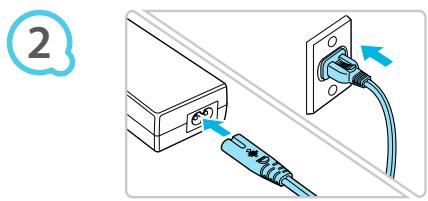
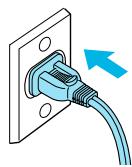
Anslut nätkabeln.
Gör huden slät på utskrifter (Slät hud)
Öppna utskriftsmenyn.
Handbok för skrivaren
SVENSKA
- Läs igenom den här handboken, inklusive "Säkerhetsföreskrifter", innan du använder skrivaren.
- Spara handboken för framtida bruk.
Förpackningens innehåll
Kontrollera att följande objekt finns med i förpackningen till skrivaren med hjälp av kryssrutorna. Ta kontakt med återförsäljaren om något saknas.
SELPHY-skrivare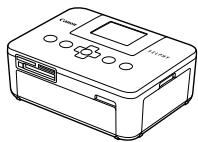
Papperskassett (vykortsformat) PCP-CP300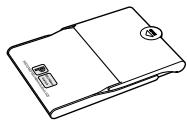
□Nätaggregat CA-CP200 W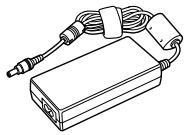
Papperskassett (kortformat)* PCC-CP300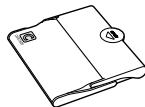
Nätkabel, CD-ROM: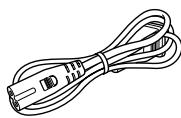
CD:n COMPACT PHOTO PRINTER Solution Disk
Handbok för skrivaren (den här handboken)
Häfte om Canons garantisystem
- Papperskassetter för kortformat är tillgängliga bara i vissa regioner.
Bläck och papper (säljs separat)
Kom ihåg att köpa in en färgkassett/ett papperspaket innan du börjar använda skrivaren.
| Färgkassett/papperspaket | Papperskassett | ||
| Produktnamn | Pappersformat | Antal möjiga utskrifter | |
| Färgkassett/papperspaket KP-36IP (Vykort) | Vykortsf格式 | 36 | Papperskassett PCP-CP300 (Medfoljer SELPHY) |
| Färgkassett/papperspaket KP-72IN (Fotopapper) | 72 | ||
| Färgkassett/papperspaket KP-108IN (Fotopapper) | 108 | ||
| Färgkassett/papperspaket KC-36IP | Kortf格式 | 36 | Papperskassett PCC-CP300 |
| Färgkassett/etikettpaket KC-18IF (Helsidesetikerter) | 18 | ||
| Färgkassett/etikettpaket KC-18IL (Etikettark, 8 etiketter) | 18 | ||
| Färgkassett/papperspaket KL-36IP | L-format | 36 | Papperskassett PCL-CP300 |
Vissa tillbehör är tillgängliga bara i vissa regioner.
Viktig information

Varning för brott mot upphovsrätten
De bilder som skrivs ut med den här skrivaren ska användas för personligt bruk. Om du skriver ut bilder utan tillstånd från innehavaren av upphovsrätten till bilderna bryter du mot upphovsrättslagarna.

Garantibegränsningar
Produktgarantin gäller endast i det land där skrivaren säljs. Om det uppstår problem när skrivaren används utomlands, ska den återföras till det land där den såldes innan garantikraven framförs till Canons kundtjänst.

LCD-skärm
LCD-skärmen tillverkas med mycket exakt produktionsteknik. Över 99,99 % av bildpunkterna fungerar enligt specifikationen. Ibland händer det dock att en del bildpunkter inte fungerar eller visas som röda eller svarta punkter. Detta har ingen effekt på den utskrivna bilden och utgör inte något funktionsfel. LCD-skärmen kan vara täckt med en tunn plastfilm som skyddar mot repor under transporten. Ta i så fall bort den innan skrivaren används.
Uttryck som används i handboken
- Skrivaren kallas för "SELPHY" eller "skrivaren". De olika typerna av minneskort som kan användas med skrivaren kallas för "minneskort". I texten används ikoner som representerar knapparna på SELPHY. För en detaljerad beskrivning, se "Knappar" (s. 6).
- Meddelanden som visas på skärmen står inom hakparenteser [ ]. • 1: Var särskilt uppmärksam på detta. :Ytterligare information. (s.XX): Hänvisningssidor ("XX" står för ett sidnummer) • Instruktionerna i den här handboken utgår från standardinställningen för alla funktioner.
Innehållsförteckning
Förpackningens innehåll 2
Bläck och papper (säljs separat) 2
Viktig information 3
Uttryck som används i handboken 3
Säkerhetsföreskrifter 4
Förbereda SELPHY 5
6
Information som visas på skärmen 7
Komma igång 8
Välja visningsspråk 11
Kompatibla minneskort och minneskortplatser 12
Bilder som kan skrivas ut 12
Markera och skriva ut bilder 13
Rengöra inför undanställning 16
Skriva ut olika bilder 17
Skriva ut från dator 22
Installera och starta programmet 23
Använda programmet för att skriva ut 25
Skriva ut från en digitalkamera 27
Skriva ut bilder med inställningar som angetts i digitalkameran (DPOF-utskrift) 28
Använda batteriet 29
Skriva ut från en mobiltelefon 30
Felsökning 31
Tekniska data 33
Hanteringsföreskrifter 34
Säkerhetsföreskrifter
Läs igenom säkerhetsföreskrifterna nedan innan du använder skrivaren. Var noga med att alltid använda skrivaren på rätt sätt. Säkerhetsföreskrifterna på följande sidor är till för att du inte ska skada dig själv, någon annan eller utrustningen. Läs även instruktionerna till eventuella tillbehör som säljs separat.

Varning!
Indikerar risk för allvarliga skador eller livsfara.
Förvara utrustningen utom räckhåll för barn.
Om ett barn får nätkabeln runt halsen kan det leda till att barnet kvävs.
Använd endast rekommenderade strömkällor. Försök inte ta isär, ändra eller anbringa värme på skrivaren. Tappa den inte och utsätt den inte för hårda slag. - Undvik skador genom att inte vidröra skrivarens inre delar om du har tappat den eller om den har skadats på annat sätt. - Sluta genast att använda skrivaren om det ryker om den eller om den luktar eller på något sätt inte fungerar normalt. Rengör inte utrustningen med organiska lösningsmedel som alkohol, bensin eller thinner. Låt inte skrivaren komma i kontakt med vatten (t.ex. havsvatten) eller andra vätskor. Låt inte vätskor eller främmande föremål komma in i skrivaren.
Det kan leda till elektriska stötar eller brand.
Om vätska kommer i kontakt med skrivaren, ska du ta ur nätkabeln ur strömuttaget och rådfråga återförsäljaren eller Canons kundtjänst.
Rör inte skrivaren eller nätkabelns kontakt under åskväder.
Det kan leda till elektriska stötar eller brand. Sluta omedelbart att använda utrustningen och gå bort från den.
- Koppla regelbundet ur nätkabeln och torka bort damm och smuts som kan ha samlats på kontakten, på utsidan av eluttaget och på det omgivande området med en torr trasa. Ta inte i nätkabeln med våta händer. Använd inte utrustningen på sätt som gör att nominell kapacitet hos eluttaget eller sladdtillbehör överskrids. Använd den inte om nätkabeln eller kontakten är skadade eller inte helt och hållet isatta i strömuttaget. Låt inte smuts eller metallföremål (t.ex. nålar eller nycklar) komma i kontakt med kontakterna. Skär inte i, skada eller förändra nätkabeln, och placera inga tunga föremål på den.
Det kan leda till elektriska stötar eller brand.
Använd inte de medföljande cd-rom-skivorna i en cd-spelare som inte stöder data-cd.
Högtalarna kan skadas om du spelar en data-cd i en cd-musikspelare. De höga ljuden på en data-cd som spelas på en cd-musikspelare kan dessutom orsaka hörselskador om du lyssnar på skivan med hörlurar.

Fara!
Indikerar risk för personskada.
- Stick inte in någon del av handen i skrivaren. Placera SELPHY på en plats där ingen kan snubbla på nätkabeln.
Det kan leda till personskada eller skador på skrivaren.
Undvik att använda, placera eller förvara skrivaren på följande platser:
Platser som utsätts för starkt solljus. Platser med hög temperatur (40 °C eller högre). Fuktiga eller dammiga platser. Platser som utsätts för kraftiga vibrationer.
Det kan leda till elektriska stötar, brännskador, brand eller andra skador.
Höga temperaturer kan leda till deformering av adaptern eller skrivarens hölje.
Dra ur nätkabeln från eluttaget när skrivaren inte används. Placera inte någonting, t.ex. en duk, ovanpå skrivaren när den används.
Om du lämnar skrivaren påslagen under en längre tidsperiod kan den överhettas och missformas, vilket kan leda till brand.
Förbereda SELPHY
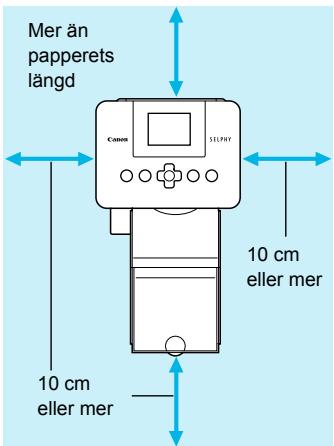
- Placera SELPHY på en stabil och jämn yta, till exempel ett bord. Placera den aldrig på ostadigt eller lutande underlag.
- Placera SELPHY minst en meter från enheter som avger elektromagnetiska vågor eller starka magnetiska fält. Se till att det finns minst 10 cm fritt utrymme runt omkring SELPHY. Eftersom papperet kommer att matas in och ut ur SELPHY vid utskrift, måste det finnas utrymme bakom skrivaren som motsvarar minst papperets längd.

- Placera aldrig SELPHY nära motorer eller annan utrustning som skapar starka elektromagnetiska fält. Det kan skada skrivaren eller leda till att den inte fungerar.
- Placera den inte heller nära tv- eller radioapparater. Det kan leda till att skrivaren inte fungerar.
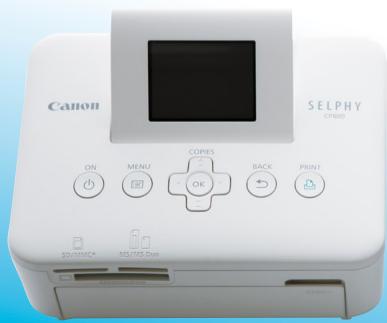
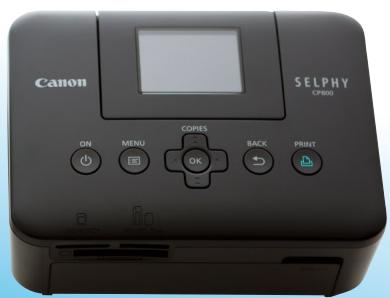
Skrivarens olika delar
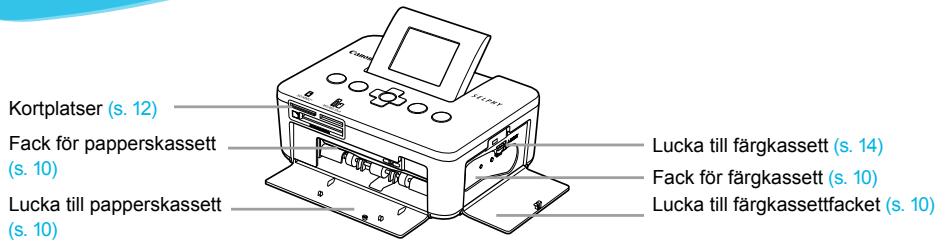
* Säkerhetskablar, t.ex. ett Kensington-lås, kan anslutas till den här kortplatsen.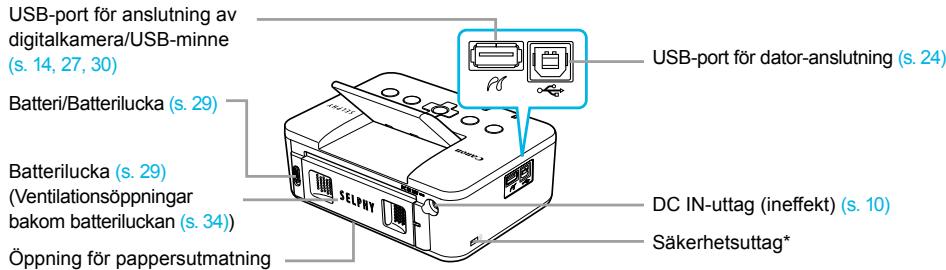
Knappar

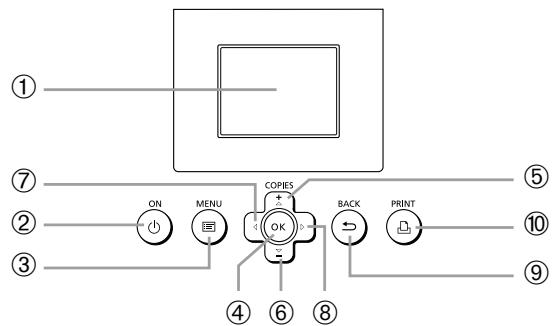
| Ikoner som används i handboken | Namn | Funktion | |
| 1 | - | Skärm (LCD-skärm) | Visa bilderr, inställningsskärmar och felmeddelanden (s. 32). |
| 2 | ◇ | ON-knapp | Slå på och av SELPHY (s. 11). |
| 3 | Ξ | MENU-knapp | Visa menyskärmen (s. 11). |
| 4 | OK | OK-knapp | Ställa in det valda objektet. |
| 5 | ▲ | Upp/+ COPIES-knapp | Ange antelet exemplar, välja objekt fürinställning. |
| 6 | ▼ | Ner/- COPIES-knapp | |
| 7 | ▲ | Vänster | Växla mellan bilderr, änderinställingar. |
| 8 | ▲ | Höger | |
| 9 | ◇ | BACK-knapp | Gà tillbaka till föregående skärm (s. 7), avbryta utskrift (s. 14). |
| 10 | ◇ | PRINT-knapp | Starta utskrift (s. 14). |
Information som visas på skärmen
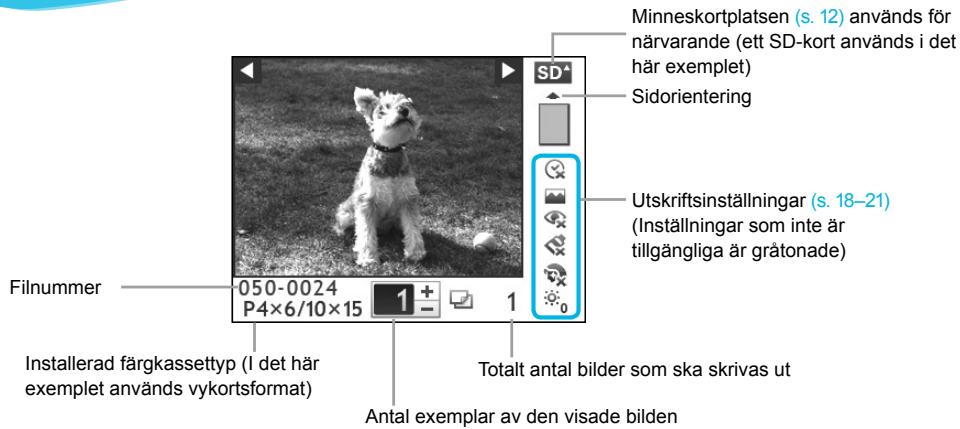
Dölja information som visas på skärmen

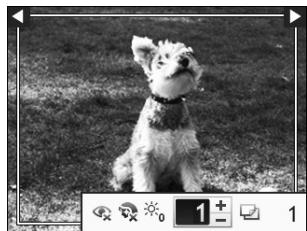
Du kan dölja den information som visas på skärmen och visa bilden i större storlek.

Visa inställningsskärmen.
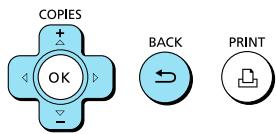
Gå till [Info Display/Infovisning] genom att trycka på ▲▼. Välj [Off/Av] genom att trycka på ►. Slutför sedan inställningen genom att trycka på OK. - Om du trycker på →, ändras värdet till x_i.
Bilden upptar hela skärmen, och en ram som anger utskriftsytan visas.
Komma igång
Förberedelser före utskrift. En färgkassett/papperspaket i vykortsformat (säljs separat) (s. 2) används som exempel. Färgkassett/papperspaket i andra format än vykortsformat kan dock användas på samma sätt vid förberedelserna för utskrift.
Förbereda färgkassetten

Bläckark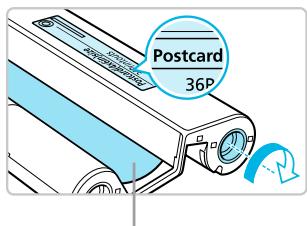
Kontrollera färgkassetten.
- Kontrollera att pappersformatet och det format som visas på färgkassetten (t.ex. kortformat eller vykortsformat) stämmer överens.
- Kontrollera att bläckarket är spänt. Om bläckarket inte är spänt, trycker och vrider du på hjulet enligt bildens anvisningar.
- Om du vrider blackarket för mycket kanske det inte går att använda allt papper för utskrift. Arket kan dessutom gå sönder.
Undvik att vidröra eller dra i blackarket. Rör inte vid färgkassetten med våta eller svettiga händer. Om blackarket är skadat, smutsigt eller blött går det inte att skriva ut.
Förbereda papperskassetten

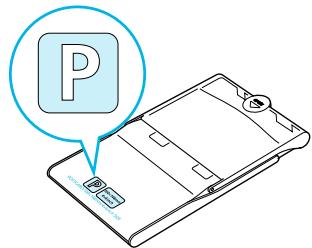
Kontrollera pappersformatet.
- Kontrollera att den förberedda färgkassetten och det format som visas på papperskassetten (t.ex. kortformat eller vykortsformat) stämmer överens.

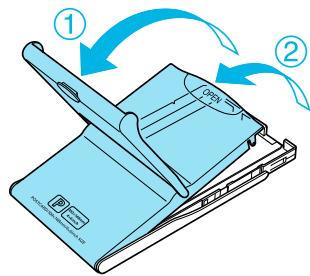
Öppna luckan.
Luckan öppnas i två steg. Öppna först den yttre luckan (1) och sedan den inre (2).

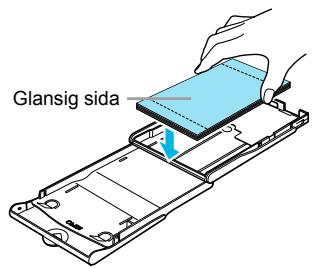
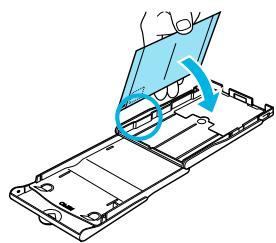
Lägg i papperet.
Lägg papperet i papperskassetten som du har förberett. Du kan lägga upp till 18 ark i papperskassetten. Om du lägger fler än 18 ark i papperskassetten kan det skada skrivaren eller leda till att den inte fungerar. Håll pappersbunten enligt bilden, med den glansiga sidan upp, och lägg i papperskassetten. Ta inte på papperets utskriftssida (den glansiga sidan) med fingrarna. Det kan göra att utskrifterna inte blir snygga. Ta bort eventuell skyddsfilm och lägg pappersarken i kassetten. När du använder vykortsformat med särskild plats för frimärke ska papperet läggas så att frimärksfältet är vänt enligt bilden.

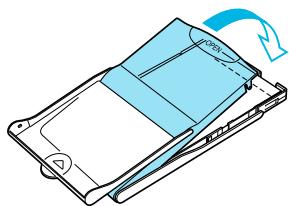
Stäng luckan.
Stäng den inre luckan så att den hamnar på plats med ett klick.
Låt den yttre luckan vara öppen när du skriver ut.

Använd alltid papper som är avsett för skrivare i SELPHY CP-serien, och som ingår i Canons sortiment av originalkassetter och -papper. Du kan inte använda vanligt utskriftspapper, vanliga vykort eller papper som är avsett för skrivare i SELPHY ES-serien. Undvik att göra följande, eftersom det kan leda till fel eller att skrivaren inte fungerar:
- lägga i papperet med fel sida uppåt (den glansiga sidan är papperets utskriftssida)
- vika eller dela papperet vid perforeringarna innan utskriften görs
- använda etikettark där etiketterna har börjat lossna eller där de har dragits bort
- skriva på ark innan de skrivs ut med skrivaren
- skriva ut på papper som redan har använts för utskrift
- Återanvända förbrukade färgkassetter
Ta inte på papperskassettens fjädrar.
Om fjädrarna böjs eller deformeras kommer papperet inte att matas in i SELPHY som det ska.
Ta inte på papperets utskriftssida (den glansiga sidan) med fingrarna eller ta i det med våta händer. Om utskriftsytan blir smutsig eller våt, kommer utskrifterna inte att bli snygga.
Fjäder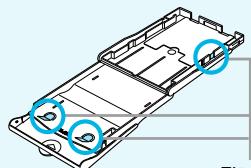
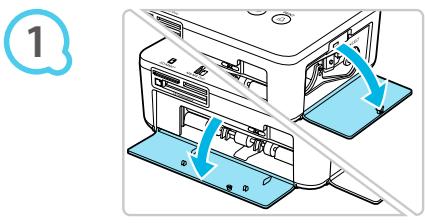
Öppna luckorna.
- Öppna luckorna framför facken för färgkassetten och papperskassetten.
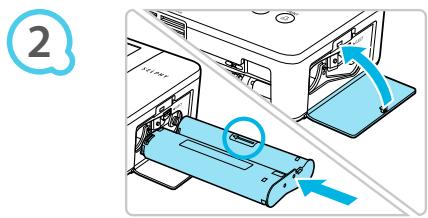
Sätt i färgkassetten.
Sätt i färgkassetten i skrivaren i den riktning som visas med en pil på kassetten tills det klickar till och kassetten låses på plats. Stäng luckan till färgkassetten.
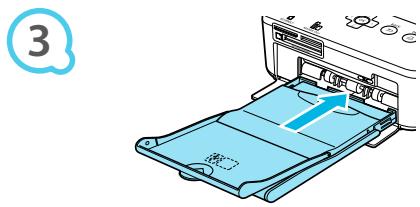
Sätt papperskassetten.
- Se till att den yttre luckan är öppen (s. 8) och för in papperskassetten så långt det går i jacket.
Ansluta SELPHY

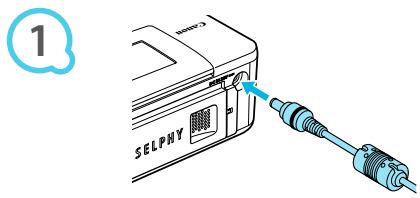
Anslut adapterkabeln till SELPHY.
Tryck in adapterkontakten väl och håll i SELPHY.
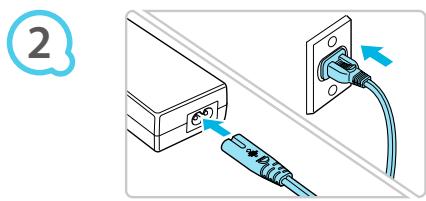
Sätt i nätkontakten i eluttaget.
Anslut nätkabeln till nätaggregatet och anslut sedan den andra änden till ett eluttag.
Välja visningsspråk
Du kan ändra språket för menyerna och meddelandena på LCD-skärmen.

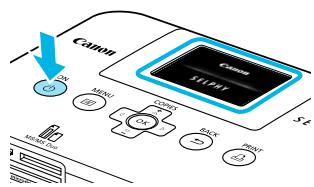
Starta SELPHY.
Tryck på och håll ned tills skärmen till vänster visas. - Om du vill stänga av, trycker du på och håller ned ⓥ igen tills skärmen till vänster ändras eller försvinner.

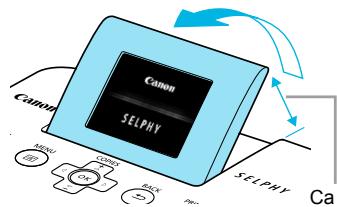
Ställ in skärmen för bästa visning.
- Fäll upp LCD-monitorn och ställ in den tills skärmen syns bra.
- Fäll inte upp monitorn mer än 45 grader, eftersom det kan leda till skada eller felfunktion.

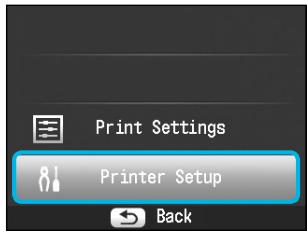
Visa inställningsskärmen.
Tryck på ▲▼ tills du kommer till [Printer Setup/ Skrivarinställning]. Tryck sedan på OK.

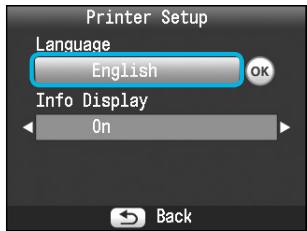
Visa språkinställningsskärmen.
Gå till [Language/Språk] genom att trycka på ▲▼. Tryck på OK.
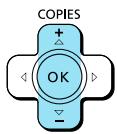

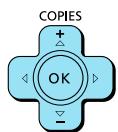


Välj ett språk.
Välj ett språk genom att trycka på . Tryck sedan på OK. Genom att trycka på → två gånger kommer du tillbaka till skärmen i steg 1.
Kompatibla minneskort och minneskortplatser
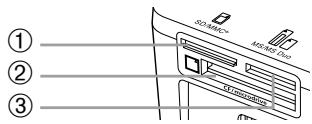
| Kortplatser | Minneskort som kan användasutan adapter | Minneskort som kräver adapter(säljs i handeln) | |
| ① | SD/MMC+ | SD-minneskortSDHC-minneskortSDXC-minneskortMultiMediaCardMMCplus-kortHC MMCplus-kort | miniSD-minneskortminiSDHC-minneskortmicroSD-minneskortmicroSDHC-minneskortmicroSDXC-minneskortRS-MMC-kort*1MMCmobile-kortMMCmicro-kort |
| ② | CF/microdrive | CF-kort (CompactFlash)Microdrive | xD-Picture-kort*2 |
| ③ | MS/MS Duo | Memory StickMemory Stick PROMemory Stick DuoMemory Stick PRO Duo | Memory Stick micro |
1 "RS-MMC" är en förkortning av "Reduced-Size MultiMediaCard" (förminskat MultiMediaCard). 2 Köp CompactFlash-kortadaptern till xD-Picture-kort.

- Kom ihåg att sätta minneskortet i adaptern innan adaptern sätts in i tillhörande kortplats, om du har ett minneskort för vilket en adapter krävs. Om du sätter in minneskortet på kortplatsen utan att använda en adapter är det inte säkert att du kan ta ut det ur skrivaren. Använd ett minneskort som är formaterat i den enhet som tog bilderna. Ett minneskort som har formaterats i en dator kanske inte känns igen.

Instruktioner finns i bruksanvisningen som medföljer minneskortet och adaptern.
Om USB-minne
Du kan skriva bilder till ett vanligt förekommande USB-minne genom att ansluta det till SELPHY (s. 14).
Bilder som kan skrivas ut
JPEG-bilder som följer Exif-standarden kan skrivas ut med SELPHY.

Bilder med oregelbunden storlek eller bilder som har redigerats på en dator kanske inte visas eller skrivs ut som de ska.
Markera och skriva ut bilder
Du kan markera en bild och ange antalet exemplar som ska skrivas ut. I det här avsnittet används ett SD-minneskort som exempel, men du kan även skriva ut från andra minneskort genom att följa samma procedur.

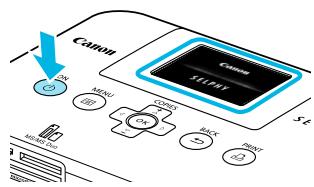
Starta SELPHY.
Tryck på och håll ned tills skärmen till vänster visas. - Om du vill stänga av, trycker du på och håller ned Ⓞ igen tills skärmen till vänster ändras eller försvinner.

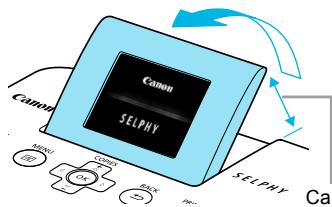
Ställ in skärmen för bästa visning.
- Fäll upp LCD-monitorn och ställ in den tills skärmen syns bra. Fäll inte upp LCD-monitorn mer än 45 grader, eftersom det kan leda till skada eller felfunktion.

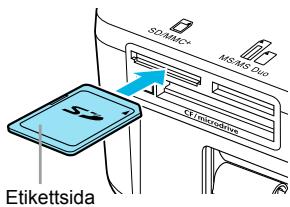
Sätt in ett minneskort i kortplatsen.
Sätt i ett minneskort helt och hållet i tillhörande kortplats. Skärmbilden i steg 4 (bildvisningsskärmen) (s. 7) visas.

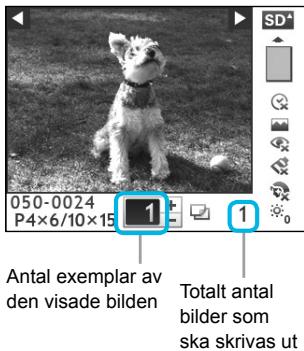
Välj en bild.
Välj en bild som du vill skriva ut med hjälp av vänster-/högerknapparna. Om du håller ned en av vänster-/högerknapparna hoppar du fram fem bilder.

Välj antal exemplar.
Ställ in önskat antal exemplar med hjälp av upp-/nedknapparna. Om du håller ned upp-/nedknapparna ökar eller minskar antalet med fem. Du kan ange upp till 99 exemplar per bild. Om du vill skriva ut en annan bild upprepar du steg 4 och 5.

Skriv ut.
Starta utskriften genom att trycka på knappen. Papperet matas in och ut på baksidan av SELPHY flera gånger under utskriften. Ta inte i papperet förrän utskriften är klar och det utskrivna arket har matats ut till utmatningsfacket (ovanpå papperskassetten). Låt inte mer än 19 ark samlas i utmatningsfacket. Om du vill avbryta utskriften trycker du på stoppknappen.

Lägg i papper.
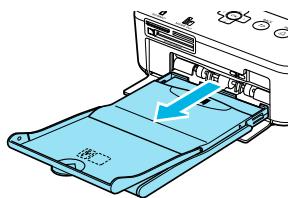
När papperet är slut tar du ut papperskassetten från SELPHY. Lägg i papper (s. 8) och sätt tillbaka papperskassetten i SELPHY (s. 10).

Byta färgkassett.
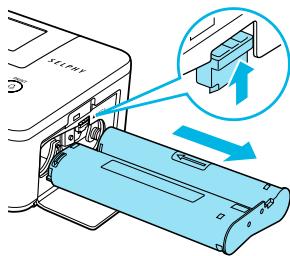
När bläcket är slut öppnar du luckan till färgkassettens fack och för låset i pilens riktning (enligt bilden). Färgkassetten matas ut. Sätt i en ny färgkassett (s. 8, 10).

Du får aldrig dra ut papperskassetten, öppna färgkassettens lucka eller ta ur minneskortet under utskrift eller strax efter att strömmen till skrivaren har slagits på. Det kan leda till att skrivaren inte fungerar.

Det kan dröja lite innan bilderna visas om minneskortet innehåller många bilder. - Om det totala antalet kopior för utskrift är inställt på 0 och du trycker på, skrivs den bild som visas ut i ett exemplar. - Om skärmen [Start DPOF printing/Starta DPOF-utskrift] visas, se "Skriva ut bilder med inställningar som angetts i digitalkameran (DPOF-utskrift)" (s. 28).
Skriva ut från USB-minne
Precis som bilder på ett minneskort kan bilder på i handeln förekommande USB-minnen skrivas ut.
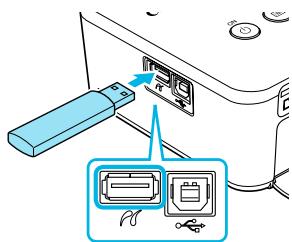
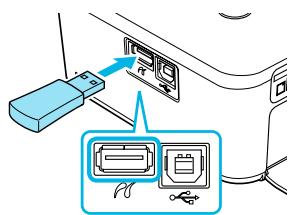
Sätt i ett USB-minne.
Sätt i ett USB-minne som figuren visar. - Alla följande steg är desamma som när du ska skriva ut bilder från minneskort (s. 13-14).

Beroende på vilket märke av USB-minne du använder kan det vara olika svårt att sätta i och ta ut det, och det kan hända att det inte fungerar. Se instruktionerna i bruksanvisningen som medföljer USB-minnet.
Du kan skriva ut alla bilder på ett minneskort i ett svep.


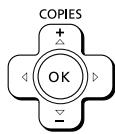
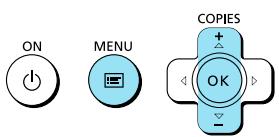
Visa menyn.
Tryck på.

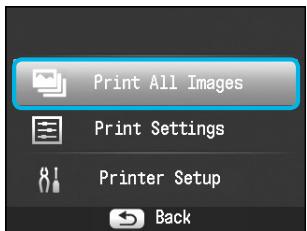
Visa inställningsskärmen.
Tryck på ▲▼ tills du kommer till [Print All Images/Skriv ut alla bilder]. Tryck sedan på OK.

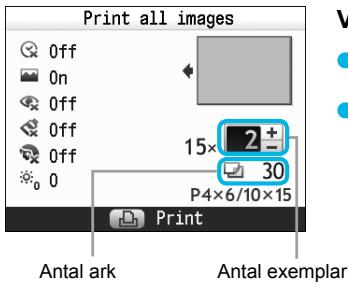
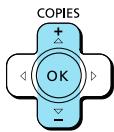
Välj antal exemplar.
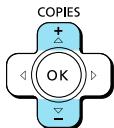
Ställ in önskat antal exemplar med hjälp av ▲▼-knapparna. Du kan ange upp till 99 exemplar per bild. Om det finns fler än 1 000 bilder på minneskortet skrivs bara 999 exemplar ut med det senast tagna kortet först.



Skriv ut.
Starta utskriften genom att trycka på ●. Om du vill avbryta utskriften trycker du på —.
Förvara utskrivna foton
När du skriver på utskrivna bilder, använd en oljebaserad penna. För att förhindra missfärgning bör du inte förvara utskrifter på platser där temperaturen kan överskrida 40°C, inte heller på fuktiga eller dammiga platser eller i direkt solljus. Undvik följande åtgärder, eftersom de kan leda till att färgen förändras, bleknar eller smetas ut: tejp på utskriftsytan, eller ytan i kontakt med vinyl- eller plastmaterial, alkohol eller andra flyktiga lösningar, eller att den pressas mot andra ytor eller föremål under en längre tid. Om du vill sätta in utskrifter i ett album ska du välja album med skyddsblad av nylon, polypropylen eller cellofan.

Färgen kan förändras med tiden eller beroende på förvaringsförhållandena. Canon tar inget ansvar för eventuella färgändringar.
Rengöra inför undanställning
När du inte ska använda skrivaren under en tid, följer du anvisningarna nedan för rengöring och undanställning/förvaring av SELPHY.
Stäng av strömmen till SELPHY (s. 11) och ta sedan ur minneskortet eller USB-minnet. Fäll ned skärmen (LCD-monitorn) helt och hållet inför lagringen. Dra ur nätkabeln från eluttaget och koppla ifrån nätaggregatet från SELPHY. Om nätaggregatet är varmt, vänta tills det har svalnat till normal temperatur innan du lägger undan det för förvaring. Ta ur papperskassetten och stäng luckan till papperskassettfacket. Låt återstående papper vara kvar i kassetten och förvara den på en mörk och dammfri plats. Låt färgkassetten sitta kvar inuti SELPHY. Förvara SELPHY horisontellt, på en mörk och dammfri plats.

När SELPHY inte används ska den förvaras med skärmen (LCD-monitorn) helt och hållet nedfälld. Om det kommer in damm i SELPHY som fastnar på pappret eller i bläcket försämras utskriftskvaliteten.

När du har flera färgkassetter ska en av dem förvaras inuti SELPHY. De andra förvaras på en mörk plats i sina originalförpackningar eller i en dammskyddande förvaring. Nya papperspaket och färgkassetter ska förvaras i sina öppnade förpackningar på en mörk plats.
Skriva ut olika bilder
Du kan använda olika utskriftsfunktioner och till exempel skriva ut fotograferingsdatumet eller justera färgerna på en bild. Du behöver inte upprepa inställningarna för varje bild. Varje gång du gör en ny inställning används den för alla bilder.
Göra inställningar

1
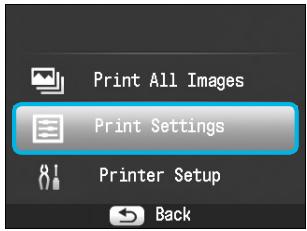
Visa inställningsskärmen.
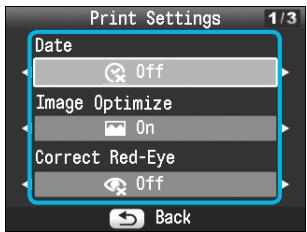
Tryck på ▲▼ tills du kommer till [Print Settings/ Utskriftsinställningar]. Tryck sedan på OK.


2
Välj alternativ och ändra inställningarna.
Gå till önskat alternativ genom att trycka på ▲▼. Ändra inställningarna genom att trycka på ◀. Slutför sedan inställningen genom att trycka på ◀. Om du trycker på ▶ igen kommer du tillbaka till bildvisningsskärmen. Mer information om de olika inställningarna finns på s. 18-21.


3


Skriv ut.
Välj en bild för utskrift (s. 13) och önskat antal exemplar (s. 13), och skriv sedan ut genom att trycka på.
Skriva ut med datum (Datum)
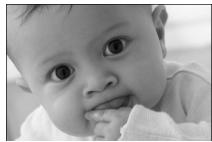

Du kan skriva ut det fotograferingsdatum som har registrerats av digitalkameran. Av (standardinställning)/På
08/08/2010

- Om du stänger av SELPHY återställs inställningen till [Off/Av].
- Eftersom datumet som skrivs på bilden är det datum då bilden togs med digitalkameran, går det inte att ändra det med SELPHY. Du kan ändra textformatet på det datum som skrivs ut i [Date Format/Datumformat] (s. 21). Inget datum skrivs ut om [Index/Indexbild], [ID Photo/ID-foto] eller [Shuffle/Albumsida] har valts som [Page Layout/Sidlayout] (s. 19).
Få optimalt resultat med autokorrigering (Bildoptimering)


SELPHY korrigerar automatiskt bilden för att ge optimal bildkvalitet. Av / På (standardinställning)

Vissa bilder kanske inte ändras på önskat sätt.

- Om du stänger av SELPHY återställs inställningen till [On/På]. När [Page Layout/Sidlayout] (s. 19) är inställd på [Index/Indexbild] används inte [Image Optimize/Bildoptimering]. Korrigeringsgraden varierar beroende på sidlayout och pappersstorlek.
Korrigera röda ögon och skriva ut (Korrigera röda ögon)
Korrigera bilder med röda ögon. Av (standardinställning) / På

Av misstag kan andra delar av ögon bli korrigerade. Ställ in [Correct Red-Eye/Korr. röda ögon] på
[On/På] bara om bilder med röda ögon skrivs ut.

- Om strömmen till SELPHY stängs av, eller om minneskortet tas ut, återgår inställningen till [Off/Av]. Det är inte alltid som röda ögon automatiskt upptäcks och korrigeras, särskilt om ansiktena på bilden är mycket små, stora, mörka eller ljusa i förhållande till resten av bilden eller om de är vända åt sidan eller delvis dolda. Korrigering av röda ögon är inte tillgänglig om [□ 2-up/Multi 2], [□ 4-up/Multi 4], [□ 8-up/Multi 8] eller [Index/Indexbild] har valts i [Page Layout/Sidlayout] (s. 19). När [Se Sepia] eller [Bw B/W/Svartvitt] har valts i [My Colors/Mina färger] (s. 20), kommer korrigering av röda ögon inte att göras. Korrigeringsgraden varierar beroende på sidlayout och pappersstorlek.
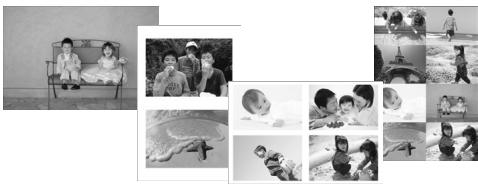
Du kan ange antalet bilder som ska skrivas ut på en och samma arksida. Det antal bilder du anger (s.13) kommer att skrivas ut med den valda layouten.
| 1-up/Multi 1 (standardinställning) | En bild skrivus ut över hela arsksidan | Index/Indexbild | Skrivs ut som indexbild |
| 2-up/Multi 2 | Två bilder skrivus ut på en arksida | ID Photo/ID-foto | ID-foton skrivus ut på en arksida |
| 4-up/Multi 4 | Fyra bilder skrivus ut på en arksida | Shuffle/ Albumsida | Arrangerar automatiskt bildir olika storlekar für utskrift på ett enda ark (s. 20) |
| 8-up/Multi 8* | Åtta bilder skrivus ut på en arksida |
- Välj layoutinställningen [8-8-up/Multi 8] när du använder ett färgkassett/etikettpaket KC-18IL (ark med åtta etiketter) (s. 2).

- Inställningarna sparas även om strömmen till SELPHY stängs av eller om minneskortet tas ut. Bildpositionen kan inte ändras. Beroende på vilken layout som har valts används eventuellt inte de inställningar som har gjorts för [Date/Datum] (s. 18), [Image Optimize/Bildoptimering] (s. 18), [Correct Red-Eye/Korr. röda ögon] (s. 18), [Borders/Kanter] (s. 20), [Smooth Skin/Slät hy] (s. 21) eller [Brightness/Ljusstyrka] (s. 21).
- Om du väljer [Print All Images/Skriv ut alla bilder] (s. 15) i [Index/Indexbild] kan du skriva ut alla bilder på ett minneskort som en indexbild.

Skriva ut ett ID-foto (ID-foto)
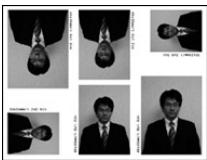
Två ID-foton skrivs ut, vartdera i tre olika storlekar, vilket ger sammanlagt sex foton på en arksida, som bilden till vänster visar. Utskrifter kan göras på papper i L-format eller vykortsformat (s.2).
| Papper | Bildstorlek | ||
| L-format | 45 x 35 mm | 40 x 30 mm | 30 x 24 mm |
| Vykortsf格式 | 60 x 51 mm | 45 x 35 mm | 40 x 30 mm |

Det kan hända att ID-fotot inte godkänns i officiella sammanhang. Det beror på vad det ska användas för. Kontakta respektive institution för närmare information.
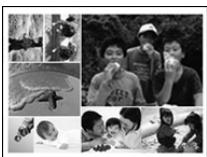
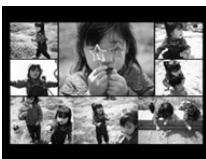
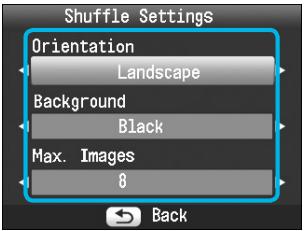
Med Albumsida arrangeras bilder i diverse olika storlekar för utskrift. En grupp med upp till 8 bilder eller en med upp till 20 bilder kan skrivas ut på en enda arksida. - Utskrifter kan göras på papper i L-format eller vykortsformat (s. 2).
Gå till "Göra inställningar" (s. 17) och välj [Page Layout/Sidlayout] på skärmen i steg 2 genom att trycka på ▲▼. Välj sedan [Shuffle/Albumsida] genom att trycka på ⊥ ⋅ och tryck till sist på OK. När den skärm som visas till vänster öppnas, väljer du ett alternativ genom att trycka på ▲▼. - Ändra inställningarna genom att trycka på «▶ Slutför sedan inställningen genom att trycka på «. Genom att trycka på 一 två gånger kommer du tillbaka till bildvisningsskärmen.

Bildpositionen kan inte anges. - Om du väljer [20] i [Max. Images/Max. bilder], kan det dröja lite innan bilderna börjar skrivas ut.
Skriva ut med eller utan kanter (Kanter)
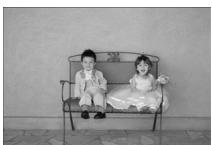
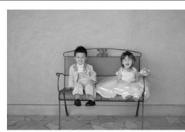

Du kan ställa in bilderna så att de skrivs ut med eller utan färgad kant. Utan kant (standardinställning) / Med kant

- Om du stänger av SELPHY återställs inställningen till [Utan kant].
- Om du väljer [Multi 8] när du skriver ut på papper i kortformat (s. 2), kommer bilderna att skrivas ut utan kanter även om [Med kant] har valts som [Sidlayout] (s. 19).
Ändra färgton och skriva ut (Mina färger)
Du kan justera färgerna på bilderna, eller göra dem sepiatonade eller svartvita.
| Off/Av (standardinställning) | — | Positive Film/Diafilm | Intensive färger som ändå ser naturiga ut, som dem man fär med diafilm |
| Vivid/Kraftig | Förstärker kontraster och fãrgmättnad så att bilden ger ent intensit intryck | Sepia | Äandrar bilden till att bl sepiatonad |
| Neutral | Tonar ned kontraster och fãrgmättnad så att bildens fãrgtoner blir mer neutrala | B/W/Svartvitt | Svartvitt |

- Om du stänger av SELPHY återställs inställningen till [Av]. Beroende på de inställningar som har gjorts i Mina färger kan det hända att inställningarna av [Korr. röda ögon] (s. 18) inte tillämpas.
För att få huden att se slät ut på utskrifterna (Slät hy)
Får huden att se mjuk och vacker ut i utskrifterna. Av (standardinställning) / På

- Om efter utskriften strömmen till SELPHY stängs av eller minneskortet tas ut, återgår inställningen till [Av]. Det kan hända att korrigeringen används på andra områden än huden, vilket kan ge oväntade resultat. När [Sidlayout] (s. 19) är inställd på [Indexbild] används inte [Slät hy].
Justera ljusstyrkan (Ljusstyrka)
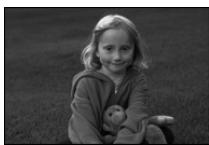
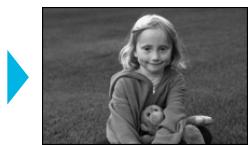
Du kan ställa in ljusstyrkan på en bild i steg om ±3. - Ju större plusvärde, desto ljusare blir bilden. - Ju större minusvärde, desto mörkare blir den.

- Om du stänger av SELPHY återställs inställningen till [0]. [Ljusstyrka] är inte tillgänglig om [Indexbild] har valts som [Sidlayout] (s. 19).
Ändra datumformat (Datumformat)
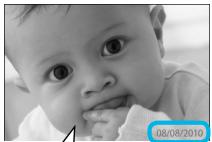
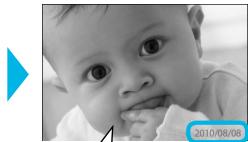
08/08/2010
2010/08/08
Du kan ändra ordningen på siffrorna i det datum som skrivs ut (s. 18). mm/dd/åååå (standardinställning), dd/mm/åååå, åååå/mm/dd

Inställningen sparas även om strömmen till SELPHY stängs av eller om minneskortet tas ut.
Skriva ut från dator
Om du ansluter datorn till SELPHY och använder den medföljande programvaran, kan du visa alla bilder samtidigt och använda olika utskriftsfunktioner som inte finns tillgängliga om du enbart använder SELPHY. Genom att följa röstinstruktionerna kan även oerfarna datoranvändare enkelt skriva ut.
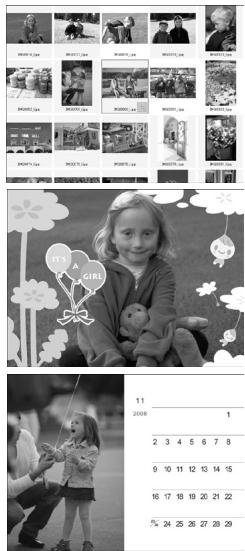
Välja favoritbilder på indexbilden och skriva ut dem
På en indexbild kan du välja bilder som du vill skriva ut och skriva ut alla på en gång.
Skriva ut med dekorationer
- Du kan lägga till ramar och stämplar i bilderna och skriva ut dem. Du kan även lägga till text i bilderna och sedan skriva ut dem.
Skriva ut kalender
Du kan lägga till kalender i utskrifterna.
Systemkrav
| Windows | Macintosh | |
| OS | Windows 7 Windows Vista Service Pack 1, Service Pack 2 Windows XP Service Pack 3 | Mac OS X v10.4-v10.6 |
| Konfiguration | Ovanstüende operativsystem skara vara förinstallerat på datorer med inbyggda USB-portar. | |
| Processor | Pentium 1,3 GHz erler bättre | PowerPC G4/G5 erler Intel-processor |
| RAM-minne | Windows 7 (64 bitar): 2 GB erler mer Windows 7 (32 bitar), Vista (64 bitar, 32 bitar): 1 GB erler mer Windows XP: 512 MB erler mer | Mac OS X v10.4-v10.5: 512 MB erler mer Mac OS X v10.6: 1 GB erler mer |
| Gränsnitt | USB | |
| Ledgit härddiskutrymme | 120 MB erler mer* | 140 MB erler mer |
| Bildskärm | 1 024 x 768 pixlar erler mer | 1 024 x 768 pixlar erler mer |
- För Windows XP måste Microsoft .NET Framework 2.0 (max. 280 MB) vara installerad. Installationen kan ta lite tid; hur mycket beror på datorns kapacitet.
Installera och starta programmet
I dessa anvisningar används Windows Vista och Mac OS X 10.5.
Förberedelser
Dator Medföljande cd-rom (CD:n COMPACT PHOTO PRINTER Solution Disk) (s. 2) USB-kabel (finns i handeln) kortare än 2,5 m (för anslutning till SELPHY krävs typ B-kontakt).
1
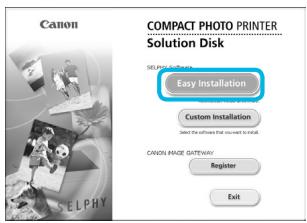
Installera programmet.
Windows
Sätt i cd-rom-skivan i datorns cd-rom-enhet och klicka på [Easy Installation/Enkel installation] när skärmen till vänster visas. Gå vidare enligt anvisningarna på skärmen. - Om fönstret Kontroll av användarkonto visas, följer du anvisningarna på skärmen.
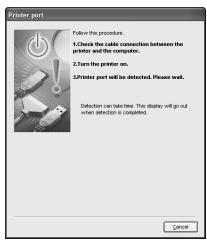
Fortsätt med installationen tills skärmen till vänster visas.
Macintosh
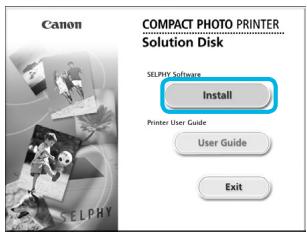
Sätt i cd-rom-skivan i datorns skivenhet och dubbelklicka på - Klicka på [Install/Installera] när skärmen till vänster visas och följ sedan anvisningarna. När installationsproceduren är klar, måste du klicka på [Finish/Slutför]. Datorn startas om, och i och med det slutförs installationen.

Förbered SELPHY.
Stäng av SELPHY och ta ut minneskortet eller USB-minnet. Sätt i en papperskassett som innehåller papper och en färgkassett i SELPHY (s. 8-10).

USB-kabel som finns i handeln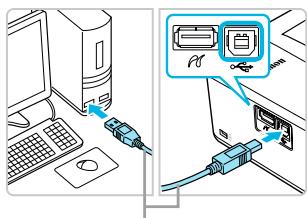
Ansluta SELPHY till datorn.
Använd en USB-kabel för att ansluta SELPHY till datorn. Instruktioner finns i bruksanvisningen som medföljer kabeln eller datorn.



Starta SELPHY.
Starta SELPHY genom att trycka på 山
Windows
När installationsprocessen är klar, måste du klicka på [Restart/Starta om]. Datorn startas om, och i och med det slutförs installationen.
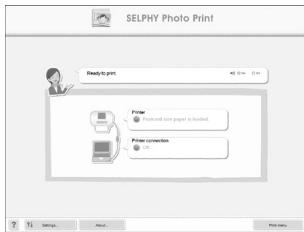
Kontrollera att programmet startade korrekt.
Programmet startar och skärmen till vänster visas när SELPHY är ansluten till datorn. Gå igenom steg 2-4 för att få programmet att starta automatiskt nästa gång du använder det.
Windows
- Om skärmbilden i steg 5 inte visas går du till [Start]-menyn och väljer [All Programs/Alla program] [Canon Utilities] [SELPHY Photo Print] [SELPHY Photo Print].
Macintosh
- Om skärmbilden i steg 5 inte visas, måste du registrera skrivaren enligt nedanstående procedur. Klicka först på [ ] på menyn. Klicka sedan på [System Preferences/Systemegenskaper] och sedan [Print & Fax/Skrivare och fax]. Då öppnas fönstret [Print & Fax/Skrivare och fax]. Klicka på [ + ] , välj [CP800] från Popup-fönstret och klicka på [Add/Lägg till]. När du har registrerat skrivaren, klickar du på [SELPHY Photo Print] från dockningsfältet (listen nederst på skrivbordet). Skärmbilden i steg 5 visas.

SELPHY fungerar eventuellt inte som den ska om den är ansluten till datorn via en USB-hubb. SELPHY kanske inte fungerar som den ska om andra USB-enheter (utöver en USB-mus eller ett USB-tangentbord) används samtidigt som skrivaren. Om det inträffar ska du koppla bort alla andra USB-enheter från datorn och ansluta SELPHY igen. Sätt inte datorn i vänte- eller viloläge när SELPHY är ansluten till datorns USB-port. Om du råkar göra det, ska du aktivera datorn från vänteläge utan att koppla bort USB-kabeln. Mer information om hur du aktiverar datorn finns i datorhandboken.
Använda programmet för att skriva ut
Använd den installerade programvaran (SELPHY Photo Print) för att skriva ut bilder från datorn.
Funktionen [Simple print/Enkel utskrift] förklaras i det här avsnittet. Med hjälp av den här funktionen kan du visa alla bilder samtidigt och välja vilka du vill skriva ut. Om datorn har högtalare ställer du in volymen så att röstinstruktionerna hörs.

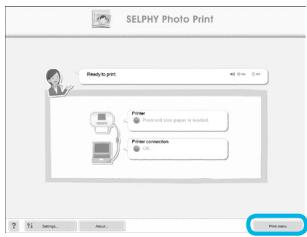
Visa utskriftsmenyn.
Klicka på [Print menu/Utskriftsmeny]. - Om du inte har förberett skrivaren för utskrift (satt i papperskassett och färgkassett), går det inte att klicka på [Print menu/Utskriftsmeny]. Följ röstinstruktionerna eller instruktionerna på skärmen och utför de nödvändiga åtgärderna.

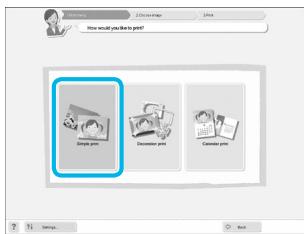
Välj utskriftsläge.
Klicka på [Simple print/Enkel utskrift]. - Du kan göra utskrifter med ramar, stämplar och pratbubblor genom att klicka på [Decoration print/Utskrift med dekorationer]. Du kan göra utskrifter i form av kalender genom att klicka på [Calendar print/Kalenderutskrift].

Du kan ange villkor för de bilder som visas.
Välj en bild.
Bilderna visas i en indexbild i mappen [My Pictures/Mina bilder] i Windows och i mappen [Pictures/Bilder] i Macintosh.
Välj en bild för utskrift genom att klicka på den. Bakgrundsfärgen ändras och bilden markeras för utskrift. Gör på samma sätt med alla bilder som du vill skriva ut. - Om du klickar på en bild igen ändras bakgrundsfärgen till den ursprungliga färgen och inställningarna återställs. Välj en bild och klicka på [Next/Nästa].
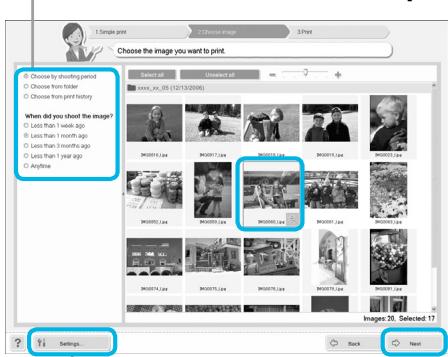
Du kan visa bilder som har sparats i en annan mapp om du trycker på den här knappen och väljer en mapp på den skärmbild som visas.

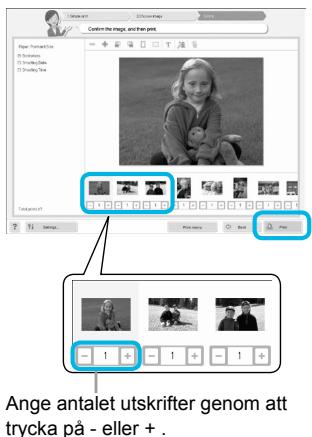
Välj antal utskrifter.
Välj antal exemplar av varje bild. I Windows: Klicka på [Print/Utskrift] för att starta utskriften. I Macintosh: Klicka på [Print menu/Utskriftsmeny] och sedan på [Print/Skriv ut] i den skärm som då visas.

Stäng programmet.
Windows
När du är klar med utskrifterna, klickar du på × högst upp till höger på skärmen.
Macintosh
När du är klar med utskrifterna, klickar du på högst upp till vänster på skärmen.

Stänga av röstinstruktionerna
Det kan hända att röstguiden inte spelas upp korrekt på vissa datorer. Om den är svår att höra, kan du inaktivera den enligt nedanstående anvisningar innan du använder programmet.
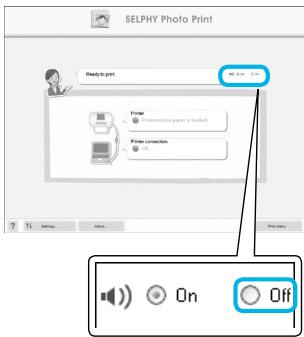
Stäng av röstinstruktionerna
När skärmbilden från steg 1 i "Använda programmet för att skriva ut" (s. 25) visas, markerar du alternativknappen [Off/Av]. Röstguiden inaktiveras.
Skriva ut från en digitalkamera
Du kan välja och skriva ut bilder direkt från en digitalkamera som har stöd för PictBridge-standarden. I det här exemplet används en kompakt digitalkamera från Canon för att förklara hur det går till att skriva ut. Om åtgärderna skiljer sig mycket från den digitalkamera som du använder, hittar du mer information i kamerans användarhandbok.

Se till att inget minneskort är isatt i SELPHY, och att den inte är ansluten till datorn.

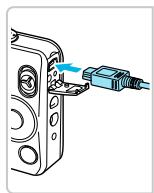
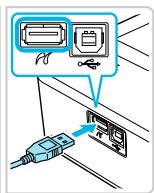
Anslut SELPHY till digitalkameran via den USB-kabel som medföljde kameran.

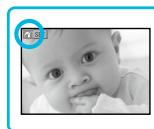
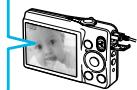
Sätt först på SELPHY och sätt sedan på digitalkameran och spela upp bilderna på den.
Beroende på vilken digitalkamera du använder visas 7 på kamerans skärm.

Välj en bild för utskrift genom att göra de nödvändiga inställningarna på kameran.
Starta utskriften med kameran. Utskriften startar. När utskriften är klar, stänger du av SELPHY och kameran och kopplar sedan loss kabeln.

Du kan inte avbryta utskriften med 一 . För att avbryta utskriften använder du digitalkameran. - PictBridge är en standard som har fastställts av CIPA (Camera & Imaging Products Association). Tack vare den kan du skriva ut bilder tagna med en digital stillbildskamera och videokamera genom direktanslutning till skrivaren, utan att använda dator, oavsett kamerans modell eller tillverkare.
Skriva ut bilder med inställningar som angetts i digitalkameran (DPOF-utskrift)
Du kan göra utskriftsinställningar och välja bilder för utskrift på digitalkameran och sedan skriva ut alla bilder i ett svep. Mer information finns i kamerans handbok.
1
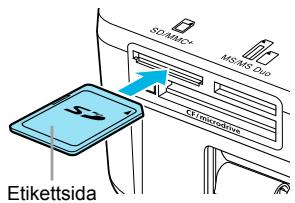
Sätt i ett minneskort med DPOF-inställningar i motsvarande minneskortsplats.
[DPOF images remain Print images?/DPOF-bilder Återstår Skriva ut bilder?] visas på skärmen.
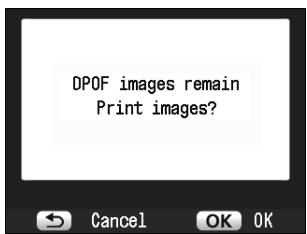
2
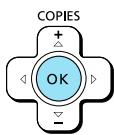
Tryck på OK.
3
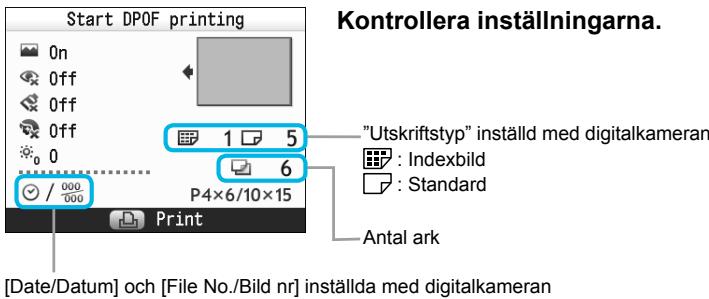
4


Skriv ut.
Starta utskriften genom att trycka på

- Datum och bildnumret är DPOF-inställningar som anges på digitalkameran (de kan inte ändras med SELPHY).
- Om [Print Type/Utskriftstyp] är inställd på [Standard] på en digitalkamera från Canon, används inställningarna som har gjorts i "Skriva ut olika bilder" (s. 17-21).
- Skärmen i steg 3 kan även visas om du trycker på [DPOF Print/DPOF-utskrift] och sedan trycker på OK. [DPOF Print/DPOF-utskrift] visas bara när du sätter i ett minneskort med DPOF-inställningar som har angetts i digitalkameran.
Använda batteriet
Du kan använda batteriet NB-CP2L (säljs separat) för utskrift av bilder när du inte har tillgång till elnätet. Med ett fulladdat batteri kan du skriva ut ungefär 54 ark* i vykortsformat.
- Antalet möjliga utskrifter baseras på Canons provningsstandarder, och det faktiska resultatet beror av utskriftsförhållandena.
Sätta i batteriet


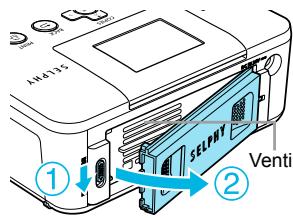
Ta bort batteriluckan.
Skjut ner luckans lås och håll det där (1). Ta sedan bort luckan i riktning mot (2).
Ventilationsöppningar

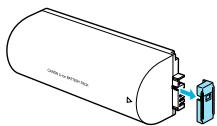
Ta bort skyddet till batterikontakten.

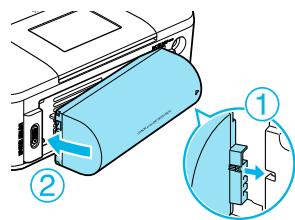
Anslut batteriet.
Sätt in fliken (①) och skjut sedan in batteriet (②) tills det klickar fast på plats.
Ladda batteriet

Laddningen startar och visas på skärmen. Laddningen är klar efter ungefär 4 timmar och försvinner. - Om du trycker på 📠 när batteriet laddas (s. 11) kan du använda SELPHY. Då avbryts dock laddningen. Om du stänger av SELPHY (s. 11), visas → 📁 och laddningen fortsätter.

Viktig information om batteriet finns i handboken som medföljer batteriet. - Om visas och du trycker på en annan knapp än i minst tre sekunder försvinner ⇒ . När skärmen är avstängd medan batteriet laddas och du trycker på en annan knapp än försvinner ⇒ efter ungefär tio sekunder. - Om SELPHY inte används i minst fem minuter, stängs den automatiskt av för att spara energi. - Om en röd xvi visas, har batteriets livslängd tagit slut. Köp ett nytt.
Skriva ut från en mobiltelefon
Använd Bluetooth-enheten BU-30 (säljs separat) för trådlös utskrift från mobiltelefoner med Bluetooth-funktion. Mer information om hur du använder mobiltelefonens Bluetooth-funktioner för att skriva ut finns i mobiltelefonens handbok.

Se till att inget minneskort är isatt i SELPHY, och att den inte är ansluten till dator.

Anslut Bluetooth-enheten.
Ta bort skyddet till BU-30 och sätt i den i skrivaren som bilden visar. Sätt på SELPHY (s. 11).

Upp till ca 10 m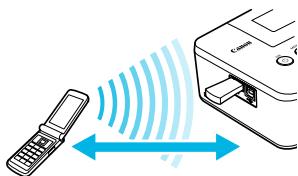
Skicka bilder från mobiltelefonen till SELPHY.
Bluetooth-enheten blinkar blått när data överförs.
Utskriften startar när alla bilddata har överförts.

- Under överföringen blinkar den blå lampan på Bluetooth-enheten. Om överföringen avbryts, slutar lampan att blinka. Följ i så fall anvisningarna på mobiltelefonen och försök igen. Följande omständigheter kan göra att överföringen går långsammare eller misslyckas även om avståndet är mindre än 10 m:
- Det finns ett hinder mellan Bluetooth-enheten och mobiltelefonen
- Det föreligger en störning från magnetfält, statisk elektricitet eller radiovågor i området
Den maximala filstorlek som kan överföras är 2-3 MB (varierar för olika mobiltelefoner). - Tiden för dataöverföringen ökar när mängden data är stor. Därför ökar även den tid det tar innan utskriften startar. Det går inte att skriva ut bilder som har sparats på minneskortet i vissa mobiltelefoner. Beroende på färgkassett/papperspaket (s. 2) som används kan det hända att bilderna skrivs ut med kanterna avskurna.

Välj Canon CP800 (XX:XX:XX) (varje X står för en siffra) när du ska välja namn på målenheten i mobiltelefonen. Det går inte att upprätta en trådlös anslutning mellan SELPHY och en dator. - Videor, e-post, adressboksinformation och bilder som bifogats med ett e-postmeddelande eller hämtats från Internet kan inte skrivas ut. SELPHY väljer automatiskt orientering för utskriften.
Felsökning
Om du tror att det är något fel på SELPHY, ska du först kontrollera följande. Om du inte kan avhjälpa problemet med hjälp av lösningarna nedan tar du kontakt med Canons kundtjänst enligt de kontaktuppgifter som finns i listan över Canons kundtjänst.
Strömförsörjning

Strömmen slås inte på
- Kontrollera att kontakten är korrekt isatt (s. 10).
- Håll ned tills startbilden visas på skärmen (s. 11).
- Om du använder batteri (batterier säljs separat), se till att det är laddat (s. 29).
Det går inte att skriva ut
- Se till att SELPHY är påsatt (s. 11).
- Se till att papperskassetten och färgkassetten är rätt isatta (s. 10).
- När bläcket i färgkassetten är slut ska kassetten bytas mot en ny. När papperet är slut, ska papperskassetten fyllas på med nytt papper (s. 14).
- Se till att du har rätt kombination av papper, papperskassett och färgkassett (s. 8).
- Anslut inte SELPHY till fler än en enhet i taget. Om SELPHY samtidigt ansluts till en digitalkamera och en dator och har ett minneskort isatt, kan det hända att det inte går att skriva ut.
- Se till att bläckarket är spänt (s. 8).
- Se till att du använder rekommenderat papper (s. 9). Beroende på rumstemperaturen kan SELPHY-skrivaren bli överhettad och tillfälligt sluta att fungera. Det är inte ett fel. Vänta tills temperaturen har sjunkit och utskriften återupptas. Om SELPHY är ansluten till en dator, visas ett meddelande på datorskärmen. Avbryt inte utskriften. Vänta tills den återupptas.
Det går inte att visa/skriva bilder från minneskort eller USB-minne
- Se till att minneskort är helt och hållet inskjutet i kortplatsen och att etiketten är vänd uppåt (s. 12, 13).
- Se till att USB-minnet är helt och hållet inskjutet och åt rätt håll (s. 14).
- Se till att du använder bildtyper som stöds (s. 12).
- Se till att eventuella minneskort som behöver en adapter har satts i adaptern innan de sätts in i kortplatsen (s. 12).
Skriva ut från en digitalkamera
Försäkra dig om att digitalkameran har stöd för PictBridge (s. 27). - Se till att SELPHY är korrekt ansluten till digitalkameran (s. 27). - Se till att batteriet/batterierna i digitalkameran inte är oladdade. Om laddningen är för låg måste du byta batteriet mot ett fulladdat eller sätta i nya batterier.
- Se till att programvaran är rätt installerad (s. 23).
- Se till att SELPHY är direkt ansluten till en port på datorn med USB-kabeln (s. 24).
- Problem som enbart gäller Windows: Se till att skrivaren inte är inställd på offline. Om den är det, högerklickar du på skrivarikonen och inaktiverar offline-inställningen.
- Problem som enbart gäller Macintosh: Se till att SELPHY är registrerad i skrivarlistan (s. 24).
Datum skrivs inte ut
- Se till att alternativet datumutskrift har valts (s. 28).
Om du använder DPOF-utskrift, görs inställningarna för datumutskrift i den digitalkamera som används för DPOF-inställningar.
- Datum kan inte skrivas ut på bilder som skickas från en mobiltelefon (s. 30).
Skriva ut från en digitalkamera
- Se till att datuminställningen på digitalkameran är inställd på [On/På]. Om inställningen är [Default/Standard], används SELPHY-skrivarens inställningar för datumutskrift.
Utskrifterna är inte rena
- Se till att bläckpatronen och papperet inte är dammiga.
- Se till att det inte finns damm på ytorna inuti SELPHY (s. 34).
- Se till att det inte finns några främmande föremål på ytorna inuti SELPHY (s. 34).
- Se till att SELPHY inte är placerad nära en apparat med starkt elektromagnetiskt eller magnetiskt fält (s. 5).
Färgerna på datorskärmen och utskriften är olika
- Metoderna för färggenerering skiljer sig mellan datorskärmar och utskrifter. Dessutom kan skillnaden bero på miljön där skärmen visas (belysningens färg och styrka) eller på skärmens färginställningar.
- En bild som redan har skrivits ut skrevs ut igen när utskriften återupptogs efter att utskriften avbröts via datorn.
- Om du startar om utskriften på en Macintosh-dator efter att den har avbrutits, kan det hända att en bild som redan har skrivits ut skrivs ut igen.
Pappersproblem
Papperet passar inte i kassetten
- Se till att pappersformatet motsvarar storleken på papperskassetten (s. 2).
- Papperet matas inte in / papperet fastnar ofta
- Se till att papper och papperskassett är rätt isatta (s. 8, 10).
- Se till att det finns minst 19 ark i kassetten.
- Se till att det inte finns fler än 18 ark ovanpå den yttre luckan till papperskassetten.
- Se till att du använder rekommenderat papper (s. 9).
Det går inte att skriva ut angivet antal utskrifter / papper finns kvar
- Om du avbryter en pågående utskrift eller drar i bläckkassetten minskar bläckkassettens kapacitet. Om papperet tar slut medan många bilder håller på att skrivas ut ska du inte ta ut färgkassetten, eftersom bläck då förbrukas. Fyll i stället på papper utan att ta ut färgkassetten.
Papper har fastnat
- Om papperet sticker ut från framsidan eller baksidan (pappersutmatningsöppningen) (s. 6) på SELPHY-skrivaren, tar du bort det genom att försiktigt dra ut det. Om det inte räcker att dra försiktigt i det, ska du inte ta ut det med våld. Stäng i stället av och starta skrivaren upprepade gånger tills papperet matats ut.
Felmeddelanden
Om ett fel inträffar i SELPHY-skrivaren, visas ett meddelande på LCD-skärmen. Följ instruktionerna på skärmen om en möjlig lösning visas tillsammans med felmeddelandet. Om ingen lösning visas, se "Felsökning" (s. 31).
Om du inte kan avhjälpa problemet med hjälp av lösningsförslagen, tar du kontakt med Canons kundtjänst enligt de kontaktuppgifter som finns i listan över Canons kundtjänst.

Om ett problem uppstår när SELPHY-skrivaren är ansluten till en digitalkamera, kan det hända att ett felmeddelande även visas på kamerans LCD-skärm.
SELPHY CP800
| Utskriftsmethod | Sublimeringsskrivare med termöverführung (med ytbehandling) | |
| Upplösning/ fãrgrepresentation | 300 x 300 dpi | |
| YMC (256 nyanser per fãrg, 16,77 miljoner fãger per punkt (max)) (Uplösning baserad på "ytintensitetsmetoden" motsvarar en fãrgrepresentation om 4800 x 4800 dpi)*1 | ||
| Bläck | Rekommenderad fãrgkassett (Y/M/C/ytbehandling) | |
| Papper | Vykortsf格式, L-format, kortformat (inklusive helsidesetiketter, ark med 8 etiketter) | |
| Utskriftsf格式 | Utan kant | Med kant |
| Vykortsf格式 | 100,0 x 148,0 mm | 91,4 x 121,9 mm |
| L-format | 89,0 x 119,0 mm | 79,2 x 105,3 mm |
| Kortsf格式 | 54,0 x 86,0 mm | 50,0 x 66,7 mm |
| (per etikett) | 22,0 x 17,3 mm | |
| Utskriftshastighet2 | Utskrift是从 minneskort/USB-minne/anslutting till camera (PictBridge) | |
| Vykortsf格式 | Ca 47 sek. | |
| L-format | Ca 39 sek. | |
| Kortsf格式 | Ca 24 sek. | |
| Pappersmatningsystem | Automatisch pappersmatting—from papperskassett | |
| Utmatingsystem | Automatisch pappersutmatning ovanpá papperskassetten | |
| Skärm | Uppfällbar 6,2 cm (2,5-tums) LCD-fãrgskärm av TFT-typ | |
| Gränssnitt | ||
| USB | Anslutting till en PictBridge-kompatibel enchet: USB-kompatibel typ A-kontakt | |
| Anslutting till en dator: USB-kompatibel typ B-kontakt | ||
| Trådlös | Bluetooth*3 | |
| Minneskort | CF (CompactFlash)-kort, Microdrive, xD-Picture-kort*, SD-minneskort, SDHC-minneskort, SDXC-minneskort, MultiMediaCard, MMCplus-kort, HC MMCplus-kort, miniSD-minneskort*, miniSDHC-minneskort*, microSD-minneskort*, microSDHC-minneskort*, microSDXC-minneskort*, RS-MMC-kort*, MMCmobile-kort*, MMCmicro-kort, Memory Stick, Memory Stick PRO, Memory Stick Duo, Memory Stick PRO Duo, Memory Stick micro*4 | |
| USB-minne | Enbart FAT/exFAT stöds | |
| Drifttemperatur | 5-40 °C | |
| Luftfuktighet | 20-80 % | |
| Strömkölla | Nätaggregat CA-CP200 W Batteri NB-CP2L (säljs separat) | |
| Strömfürbrukning | 60 W aller minde (4 W aller minde i v anteilege) | |
| Mätt | 177,0 x 134,6 x 68,8 mm | |
| Vikt (endast skrivaren) | Cirka 940 g | |
1 Den "koncentrationsgradationsmetod" som används av SELPHY medger att 256 färgnyanser (max) representeras per punkt. Som jämförelse representerar skrivare som använder ytintensitetsmetoden nyanser genom antalet punkter som skrivs ut per ytenhet. Det innebär att 256 punkter (16 x 16) behövs för att representera 256 färgnyanser. SELPHYs färgrepresentation motsvarar därför en upplösning om 4800 x 4800 dpi baserat på ytintensitetsmetoden. - Gradationen är det antal nyanser som kan representeras på en utskrift. Exempel: svartvitt har två gradationer, medan 256 gradationer inkluderar de nyanser av grått – från vitt till svart – som kan representeras. - "dpi" är antalet punkter som kan skrivas ut på 1 tum (punkter per tum eller "dots per inch"). 2 Mott med början från det gula skrivpasset till färdig utskrift. 3 Bluetooth-enhet BU-30 (säljs separat) krävs. 4 Rekommenderad adapter (finns i handeln) krävs.
Nätaggregat CA-CP200 W
| Nominell ineffekt | 100–240 V AC (50/60 Hz) 1,5 A (100 V)– 0,75 A (240 V) |
| Nominell uteffekt | 24 V DC, 2,2 A |
| Mätt | 122,0 x 60,0 x 30,5 mm (exklusive nätkabel) |
| Drifttemperaturer | 0–45 °C |
| Vikt | Ca. 310 g |
Batteri NB-CP2L (säljs separat)
| Typ | Laddbart litiumjonbatteri |
| Nominell spanning | 22,2 V DC |
| Nominell kapacitet | 1200 mAh |
| Batteriets livslängd | |
| (laddningscykler) | Ca. 300 gänger |
| Drifttemperaturer | 5-40 °C |
| Mätt | 110,0 x 40,7 x 37,5 mm |
| Vikt | Ca. 230 g |
- Alla data bygger på tester gjorda av Canon. Vi förbehåller oss rätten att ändra skrivarens tekniska data och utseende utan föregående meddelande.

I egenskap av ENERGY STAR-partner har Canon Inc. fastställt att skrivaren uppfyller ENERGY STAR-riktlinjerna för effektiv energiförbrukning.
AKTA DET FINNS RISK FÖR EXPLOSION OM FELAKTIG BATTERITYP ANVÄNDS. KASSERA ANVÄNDA BATTERIER ENLIGT LOKALA BESTÄMMELSER.
- Var försiktig när du hanterar skrivaren. Om du tar i fel här, eller om skrivaren utsätts för slag, kan det leda till pappersstopp eller skador på utrustningen. Spruta inte insektsmedel eller flyktiga substanser i närheten av skrivaren. Förvara inte utrustningen i kontakt med gummi- eller vinylprodukter under en längre tid. Det kan medföra att skrivarens hölje påverkas. Beroende på rumstemperaturen kan SELPHY-skrivaren bli överhettad och tillfälligt sluta att fungera. Det är inte ett fel. SELPHY-skrivaren kommer att fortsätta att skriva ut som vanligt så fort den svalnat. Tillfälliga avbrott ökar utskriftstiden och uppstår oftast när du skriver ut mycket under längre perioder, om rummet är varmt, eller om ventilationen på baksidan av SELPHY-skrivaren blockeras och skrivarens inre temperatur är hög.
- Undvik kondens i SELPHY-skrivaren när den flyttas från en kall till en varm plats genom att placera den i en lufttät förseglad plastpåse och sedan låta den värmas upp gradvis innan den tas ut ur påsen. Om det uppstår kondens i SELPHY-skrivaren ska den stå i rumstemperatur innan den används så att vattendropparna avdunstar. Om SELPHY-skrivaren blir smutsig, torkar du av den med en mjuk och torr trasa.
- Om damm eller smuts har samlats på batteriluckan eller ventilationen (s. 6, 29), måste du ta ur färgkassetten (s. 14) innan du rengör skrivaren. Om damm tränger in genom ventilationsöppningarna kan utskrifterna bli kladdiga.

Torka aldrig med flyktiga lösningsmedel, som bensin, thinner eller utspätt neutralt lösningsmedel. De kan göra att skrivarens hölje deformeras eller börjar flaga.
Varumärkesinformation
SDXC Logo är ett varumärke som tillhör SD-3C, LLC. Denna skrivare använder exFAT-teknik på licens från Microsoft. - Delar av koden som används i den fasta programvaran baseras delvis på arbete som utförs av Independent JPEG Group.
Om den här handboken
- Ingen del av den här handboken får kopieras, överföras eller lagras för återgivning utan tillstånd från Canon.
- Canon förbehåller sig rätten att när som helst ändra innehållet i handboken utan föregående meddelande. Bilder och skärmdumpar i handboken kan skilja sig något från den faktiska utrustningen.
- Oaktat vad som står ovan tar Canon inget ansvar för skador till följd av felaktigt handhavande av produkterna.
Denna skrivare är utformad för att fungera optimalt tillsammans med Canons originaltillbehör. Canon tar inget ansvar för skador på skrivaren och/eller olyckor, t.ex. brand, som orsakas av bristfälliga tillbehör som inte är Canons originaltillbehör (t.ex. ett läckande eller exploderande batteri). Observera att garantin inte gäller för reparationer till följd av funktionsfel i tillbehör som inte är Canons originaldelar. Du kan dock begära att få sådan reparation utförd mot en kostnad.
Endast för EU (och EEA).


De här symbolerna anger att produkten inte får slängas i hushållssoporna enligt WEEE-direktivet (2002/96/EG), batteridirektivet (2006/66/EG) och/eller nationell lagstiftning som implementerar dessa direktiv.
Om en kemisk symbol förekommer under ovanstående symbol innebär detta
enligt Batteridirektivet att en tungmetall (Hg = Kvicksilver, Cd = Kadmium, Pb = Bly) förekommer i batteriet eller ackumulatorn med en koncentration som överstiger tillämplig gräns som anges i Batteridirektivet.
Produkten ska lämnas in på en därför anvisad insamlingsplats, t.ex. hos handlare som är auktoriserade att byta in varor då nya, liknande köps (en mot en) eller på en Återvinningsstation auktoriserad att hantera elektrisk och elektronisk utrustning (EE-utrustning) samt batterier och ackumulatorer. Olämplig hantering av avfall av den här typen kan ha negativ inverkan på miljön och människors hälsa på grund av de potentiellt farliga ämnen som vanligen återfinns i elektrisk och elektronisk utrustning.
Din medverkan till en korrekt avfallshantering av produkten bidrar till effektiv användning av naturresurserna.
Om du vill ha mer information om var du kan lämna in den här produkten, kontakta ditt lokala kommunkontor, berörd myndighet eller företag för avfallshantering eller besök www.canon-europe.com/environment.
(EEA: Norge, Island och Liechtenstein)
ANTECKNINGAR
Canon

- SÄTT ADAPTERKABELN I SELPHY
- ANSLUT NÄTKABELN
- GÖR HUDEN SLÄT PÅ UTSKRIFTER (SLÄT HUD)
- ÖPPNA UTSKRIFTSMENYN
- HANDBOK FÖR SKRIVAREN
- FÖRPACKNINGENS INNEHÅLL
- BLÄCK OCH PAPPER (SÄLJS SEPARAT)
- VIKTIG INFORMATION
- VARNING FÖR BROTT MOT UPPHOVSRÄTTEN
- GARANTIBEGRÄNSNINGAR
- LCD-SKÄRM
- UTTRYCK SOM ANVÄNDS I HANDBOKEN
- INNEHÅLLSFÖRTECKNING
- SÄKERHETSFÖRESKRIFTER
- VARNING
- FARA
- FÖRBEREDA SELPHY
- SKRIVARENS OLIKA DELAR
- KNAPPAR
- INFORMATION SOM VISAS PÅ SKÄRMEN
- DÖLJA INFORMATION SOM VISAS PÅ SKÄRMEN
- VISA INSTÄLLNINGSSKÄRMEN
- KOMMA IGÅNG
- FÖRBEREDA FÄRGKASSETTEN
- KONTROLLERA FÄRGKASSETTEN
- FÖRBEREDA PAPPERSKASSETTEN
- KONTROLLERA PAPPERSFORMATET
- ÖPPNA LUCKAN
- LÄGG I PAPPERET
- STÄNG LUCKAN
- ÖPPNA LUCKORNA
- SÄTT I FÄRGKASSETTEN
- SÄTT PAPPERSKASSETTEN
- ANSLUTA SELPHY
- ANSLUT ADAPTERKABELN TILL SELPHY
- SÄTT I NÄTKONTAKTEN I ELUTTAGET
- VÄLJA VISNINGSSPRÅK
- STARTA SELPHY
- STÄLL IN SKÄRMEN FÖR BÄSTA VISNING
- VISA SPRÅKINSTÄLLNINGSSKÄRMEN
- VÄLJ ETT SPRÅK
- KOMPATIBLA MINNESKORT OCH MINNESKORTPLATSER
- OM USB-MINNE
- BILDER SOM KAN SKRIVAS UT
- MARKERA OCH SKRIVA UT BILDER
- SÄTT IN ETT MINNESKORT I KORTPLATSEN
- VÄLJ EN BILD
- VÄLJ ANTAL EXEMPLAR
- SKRIV UT
- LÄGG I PAPPER
- BYTA FÄRGKASSETT
- SKRIVA UT FRÅN USB-MINNE
- SÄTT I ETT USB-MINNE
- VISA MENYN
- FÖRVARA UTSKRIVNA FOTON
- RENGÖRA INFÖR UNDANSTÄLLNING
- SKRIVA UT OLIKA BILDER
- GÖRA INSTÄLLNINGAR
- VÄLJ ALTERNATIV OCH ÄNDRA INSTÄLLNINGARNA
- SKRIVA UT MED DATUM (DATUM)
- FÅ OPTIMALT RESULTAT MED AUTOKORRIGERING (BILDOPTIMERING)
- KORRIGERA RÖDA ÖGON OCH SKRIVA UT (KORRIGERA RÖDA ÖGON)
- SKRIVA UT ETT ID-FOTO (ID-FOTO)
- SKRIVA UT MED ELLER UTAN KANTER (KANTER)
- ÄNDRA FÄRGTON OCH SKRIVA UT (MINA FÄRGER)
- FÖR ATT FÅ HUDEN ATT SE SLÄT UT PÅ UTSKRIFTERNA (SLÄT HY)
- JUSTERA LJUSSTYRKAN (LJUSSTYRKA)
- ÄNDRA DATUMFORMAT (DATUMFORMAT)
- SKRIVA UT FRÅN DATOR
- VÄLJA FAVORITBILDER PÅ INDEXBILDEN OCH SKRIVA UT DEM
- SKRIVA UT MED DEKORATIONER
- SKRIVA UT KALENDER
- INSTALLERA OCH STARTA PROGRAMMET
- FÖRBEREDELSER
- INSTALLERA PROGRAMMET
- WINDOWS
- MACINTOSH
- FÖRBERED SELPHY
- ANSLUTA SELPHY TILL DATORN
- KONTROLLERA ATT PROGRAMMET STARTADE KORREKT
- ANVÄNDA PROGRAMMET FÖR ATT SKRIVA UT
- VISA UTSKRIFTSMENYN
- VÄLJ UTSKRIFTSLÄGE
- VÄLJ ANTAL UTSKRIFTER
- STÄNG PROGRAMMET
- STÄNGA AV RÖSTINSTRUKTIONERNA
- STÄNG AV RÖSTINSTRUKTIONERNA
- SKRIVA UT FRÅN EN DIGITALKAMERA
- SKRIVA UT BILDER MED INSTÄLLNINGAR SOM ANGETTS I DIGITALKAMERAN (DPOF-UTSKRIFT)
- SÄTT I ETT MINNESKORT MED DPOF-INSTÄLLNINGAR I MOTSVARANDE MINNESKORTSPLATS
- ANVÄNDA BATTERIET
- SÄTTA I BATTERIET
- TA BORT BATTERILUCKAN
- TA BORT SKYDDET TILL BATTERIKONTAKTEN
- ANSLUT BATTERIET
- LADDA BATTERIET
- SKRIVA UT FRÅN EN MOBILTELEFON
- ANSLUT BLUETOOTH-ENHETEN
- SKICKA BILDER FRÅN MOBILTELEFONEN TILL SELPHY
- FELSÖKNING
- STRÖMFÖRSÖRJNING
- STRÖMMEN SLÅS INTE PÅ
- DET GÅR INTE ATT SKRIVA UT
- DET GÅR INTE ATT VISA/SKRIVA BILDER FRÅN MINNESKORT ELLER USB-MINNE
- DATUM SKRIVS INTE UT
- UTSKRIFTERNA ÄR INTE RENA
- FÄRGERNA PÅ DATORSKÄRMEN OCH UTSKRIFTEN ÄR OLIKA
- EN BILD SOM REDAN HAR SKRIVITS UT SKREVS UT IGEN NÄR UTSKRIFTEN ÅTERUPPTOGS EFTER ATT UTSKRIFTEN AVBRÖTS VIA DATORN
- PAPPERSPROBLEM
- PAPPERET PASSAR INTE I KASSETTEN
- PAPPERET MATAS INTE IN / PAPPERET FASTNAR OFTA
- DET GÅR INTE ATT SKRIVA UT ANGIVET ANTAL UTSKRIFTER / PAPPER FINNS KVAR
- PAPPER HAR FASTNAT
- FELMEDDELANDEN
- SELPHY CP
- NÄTAGGREGAT CA-CP200 W
- BATTERI NB-CP2L (SÄLJS SEPARAT)
- VARUMÄRKESINFORMATION
- OM DEN HÄR HANDBOKEN
- ENDAST FÖR EU (OCH EEA)
- ANTECKNINGAR
- CANON
Märke : CANON
Modell : SELPHY CP800
Kategori : Fotovänlig skrivare