
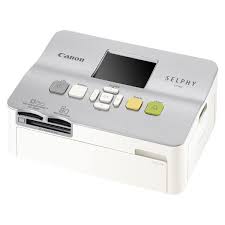
SELPHY CP800 - Stampante fotografica CANON - Manuale utente e istruzioni gratuiti
Trova gratuitamente il manuale del dispositivo SELPHY CP800 CANON in formato PDF.
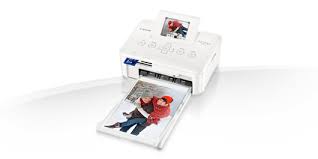


| Tipo di prodotto | Stampante fotografica compatta |
| Marca | Canon |
| Modello | SELPHY CP800 |
| Dimensioni (L x A x P) | 177,0 x 134,6 x 68,8 mm |
| Peso (solo stampante) | Circa 940 g |
| Metodo di stampa | Trasferimento termico per sublimazione (con sovrastrato) |
| Risoluzione di stampa | 300 x 300 dpi (equivalente a 4800 x 4800 dpi con metodo intensivo) |
| Inchiostro | Cartuccia di inchiostro colore dedicata (C/M/G/sovrastrato) |
| Formati carta supportati | Cartolina, formato L, formato carta (compresi fogli di etichette a pagina intera e fogli da 8 etichette) |
| Velocità di stampa (cartolina) | Circa 47 secondi |
| Schermo | Schermo LCD a colori TFT da 2,5 pollici (6,2 cm) inclinabile |
| Interfacce | USB (tipo A per PictBridge, tipo B per computer), Bluetooth tramite unità BU-30 (opzionale) |
| Schede di memoria supportate | SD, SDHC, SDXC, CF, Memory Stick, MultiMediaCard, xD-Picture (con adattatore), ecc. |
| Alimentazione | Alimentatore compatto CA-CP200 W (100-240 V) o batteria agli ioni di litio NB-CP2L (opzionale) |
| Consumo elettrico | 60 W max (4 W in stand-by) |
| Temperatura di esercizio | 5 - 40 °C |
| Umidità di esercizio | 20 - 80 % |
| Funzioni di stampa avanzate | Stampa della data, correzione occhi rossi, ottimizzazione immagine, layout (1, 2, 4, 8 per pagina), bordi, toni seppia/B/N, levigatura pelle, regolazione luminosità |
| Stampa senza fili | Tramite Bluetooth con unità BU-30 (venduta separatamente) |
| Software fornito | SELPHY Photo Print (CD-ROM) per Windows e Mac |
| Manutenzione e pulizia | Pulire il corpo con un panno morbido; non utilizzare solventi organici (alcol, benzina, diluenti) |
| Sicurezza | Utilizzare solo la fonte di alimentazione raccomandata; evitare umidità, urti e temperature estreme; scollegare in caso di temporale |
| Ricambi / Accessori | Kit carta e inchiostro (KP-36IP, KP-72IN, KC-36IP, ecc.), batteria NB-CP2L, unità Bluetooth BU-30, vassoio di alimentazione aggiuntivo |
| Garanzia | Valida solo nel paese di acquisto |
Domande frequenti - SELPHY CP800 CANON
Domande degli utenti su SELPHY CP800 CANON
0 domanda su questo apparecchio. Rispondi a quelle che conosci o fai la tua.
Fai una nuova domanda su questo apparecchio
Scarica le istruzioni per il tuo Stampante fotografica in formato PDF gratuitamente! Trova il tuo manuale SELPHY CP800 - CANON e riprendi in mano il tuo dispositivo elettronico. In questa pagina sono pubblicati tutti i documenti necessari per l'utilizzo del tuo dispositivo. SELPHY CP800 del marchio CANON.
MANUALE UTENTE SELPHY CP800 CANON
Selezione un idioma.
Selezione un'immagine.
Selezione un'immagine.
Guida dell'utente della stampante
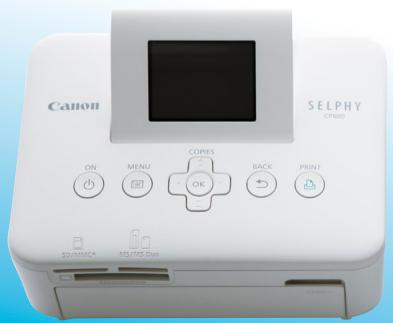
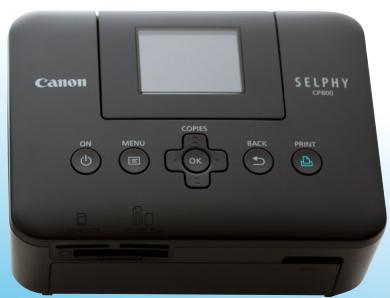
ITALIANO
- Leggere la presente guida, inclusa la sezione "Precauzioni per la sicurezza", prima di utilizzare la stampante.
- Conservare la presente guida in modo da poterla utilizzare in futuro.
Contenuto della confezione
Verificare che i seguenti elementi siano inclusi nella confezione della stampante spuntando le caselle corrispondenti. Se manca qualche elemento, rivolgersi al rivenditore della stampante.
Unità stampante SELPHY
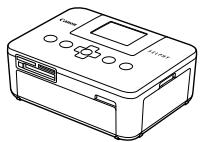
Cassetto carta (formato Cartolina) PCP-CP300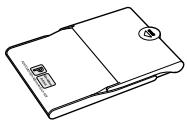
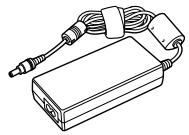
Adattatore compatto CA CA-CP200 W
Cassetto carta (formato Carta di credito)* PCC-CP300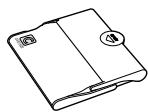
Cavo di alimentazione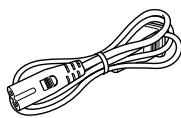
CD-ROM: CD COMPACT PHOTO PRINTER Solution Disk
□Guida dell'utente della stampante (la presente guida)
Libretto della garanzia Canon * A seconda delle zone, il cassetto carta in formato Carta di credito potrebbe non essere in dotazione.
Inchiostro e carta (venduti separatamente)
Prima di utilizzare la stampante, acquistare una confezione di inchiostro a colori e un set di carta separatamente.
| Cassetto inchiestro a colori/set carta | Cassetto carta necessario | ||
| Nome prodotto | Formato carta | Numero di stampe possibili | |
| Cassetto inchiestro a colori/set carta KP-36IP (Cartolina) | Formato Cartolina | 36 | Cassetto carta PCP-CP300 (In dotazione con la stampante SELPHY) |
| Cassetto inchiestro a colori/set carta KP-72IN (Carta fotografica) | 72 | ||
| Cassetto inchiestro a colori/set carta KP-108IN (Carta fotografica) | 108 | ||
| Cassetto inchiestro a colori/set carta KC-36IP | Formato Carta di credito | 36 | Cassetto carta PCC-CP300 |
| Cassetto inchiestro a colori/set etichette KC-18IF (Etichette a tutte pagina) | 18 | ||
| Cassetto inchiestro a colori/set etichette KC-18IL (Fogli con 8 etichette) | 18 | ||
| Cassetto inchiestro a colori/set carta KL-36IP | Formato L | 36 | Cassetto carta PCL-CP300 |
Alcuni accessori potrebbero non essere disponibili in tutte le zone.
Nota preliminare

Avvertenze contro le violazioni del copyright
Le immagini stampate con questo prodotto devono essere destinate solo a un utilizzo personale. Non stampare immagini che violano le leggi sul copyright senza la previa autorizzazione del proprietario del copyright.

Limitazioni sulla garanzia
La garanzia di questo prodotto è valida solo nel paese in cui il prodotto è stato venduto. Se si verifica un problema quando la stampante viene utilizzata all'estero, riportarla nel paese in cui è stata venduta prima di procedere con la richiesta di applicazione della garanzia all'Help Desk di un centro Assistenza Clienti Canon.

Monitor LCD (schermo)
Il monitor LCD è prodotto con tecniche di altissima precisione. Più del 99,99% dei pixel è in funzionamento conforme alle specifiche. Tuttavia, alcuni pixel potrebbero a volte non accendersi o venire visualizzati come punti rossi o neri. Ciò non ha alcun effetto sull'immagine stampata e non costituisce un malfunzionamento. ● Sul monitor LCD potrebbe venire applicata una sottile pellicola di plastica antigraffio a scopo di protezione durante il trasporto. Se la pellicola è presente, toglierla prima di utilizzare la stampante.
Convenzioni utilizzate nella presente guida
- Questa stampante viene di seguito definita "stampante SELPHY" o "stampante". I diversi tipi di schede di memoria utilizzabili in questa stampante vengono di seguito definiti collettivamente "schede di memoria".
- Nel testo vengono utilizzate icone per rappresentare i pulsanti della stampante SELPHY. Per informazioni dettagliate, vedere "Comandi" (pagina 6). Il testo visualizzato sullo schermo appare all'interno di [] (parentesi quadre). ● Elementi a cui prestare attenzione : Informazioni supplementari
- (pagina XX): Pagina di riferimento ("XX" corrisponde a un numero di pagina). In questa guida si presuppone che tutte le funzioni siano configurate sulle relative impostazioni predefinite.
Sommario
Contenuto della confezione 2
Inchiostro e carta (venduti separatamente) 2
Nota preliminare 3
Convenzioni utilizzate nella presente guida 3
Precauzioni per la sicurezza 4
Posizionamento della stampante SELPHY 5
Identificazione dei componenti 6
Informazioni visualizzate sullo schermo 7
Introduzione 8
Impostazione della lingua di visualizzazione 11
Schede di memoria e slot compatibili 12
Immagini che è possibile stampare 12
Selezione e stampa di immagini 13
Stampa di tutte le immagini 15
Conservazione delle foto stampate 16
Pulizia dopo la stampa 16
Stampa di un gruppo di immagini 17
Installazione e avvio del software 23
Utilizzo del software per stampare 25
Stampa da una fotocamera digitale 27
Stampa di immagini con impostazioni specificate nella fotocamera digitale (Stampa DPOF) 28
Utilizzo della batteria ricaricabile 29
Stampa da telefono cellulare 30
Risoluzione dei problemi 31
Specifiche 33
Precauzioni per l'uso 34
Precauzioni per la sicurezza
- Prima di utilizzare il prodotto, leggere attentamente le precauzioni per la sicurezza illustrate di seguito. Assicurarsi sempre che il prodotto venga utilizzato correttamente. Le precauzioni per la sicurezza nelle pagine seguenti hanno la funzione di evitare lesioni all'utente e ad altre persone o danni all'apparecchiatura.
- Consultare inoltre le guide fornite con eventuali accessori che si utilizzano e che vengono venduti separatamente.

Avvertenza
Denota la possibilità di lesioni gravi o morte.
- Tenere l'apparecchiatura lontano dalla portata di bambini e neonati.
Se il cavo di alimentazione si avvolge accidentalmente intorno al collo di un bambino, potrebbe provocare asfissia.
Utilizzare solo i tipi di alimentazione elettrica consigliati. Non tentare di smontare, modificare o scaldare l'apparecchiatura. Non provocare cadute del prodotto né sottoporlo a forti urti. Per evitare il pericolo di lesioni, non toccare l'interno della stampante se è caduta o è stata altrimenti danneggiata. - Se il prodotto emette fumo o un odore insolito oppure funziona in modo anomalo, smettere immediatamente di utilizzarlo. Non utilizzare solventi organici come alcol, benzina o diluenti per pulire l'apparecchiatura. Impedire che il prodotto venga a contatto con acqua (ad esempio acqua marina) o altri liquidi. Evitare la penetrazione di liquidi oppure oggetti estranei all'interno della stampante.
Ciò potrebbe provocare scosse elettriche o incendi.
Se un liquido viene a contatto con il prodotto, scollegare il prodotto dalla presa elettrica e consultare il rivenditore o l'Help Desk di un centro Assistenza Clienti Canon.
Non toccare questa stampante né il connettore di alimentazione durante i temporali.
Ciò potrebbe provocare scosse elettriche o incendi. Smettere di utilizzare l'apparecchiatura e allontanarsi da essa.
Scollegare il cavo di alimentazione periodicamente e togliere con un panno asciutto la polvere e lo sporco accumulati sul connettore, sull'esterno della presa elettrica e nella zona circostante. Non toccare il cavo di alimentazione con le mani bagnate. Non utilizzare l'apparecchiatura secondo modalità che comportino il superamento della capacità nominale della presa elettrica o degli accessori di cablaggio. Non utilizzare se il cavo di alimentazione o i connettori sono danneggiati o se la spina non è completamente inserita nella presa elettrica. Evitare che oggetti metallici (ad esempio graffette o chiavi) o sporcizia entrino in contatto con i terminali o i connettori. Non tagliare, danneggiare o modificare il cavo di alimentazione né porre oggetti pesanti su di esso. Ciò potrebbe provocare scosse elettriche o incendi. Non riprodurre i CD-ROM forniti con il prodotto con un lettore CD che non supporta CD-ROM di dati.
L'uso di questo tipo di CD-ROM con lettori di CD audio (lettori musicali) potrebbe danneggiare gli altoparlanti. Inoltre, l'utilizzo di cuffie per l'ascolto di audio ad alto volume proveniente da un CD-ROM riprodotto con un lettore di CD musicali potrebbe provocare danni all'udito.

Attenzione
Denota la possibilità di lesioni.
Non mettere le mani nelle parti interne della stampante. Scegliere un luogo sicuro in cui posizionare la stampante SELPHY per evitare di inciampare nel cavo di alimentazione.
Ciò potrebbe provocare lesioni personali o danni alla stampante.
Evitare di utilizzare, posizionare o conservare la stampante nei luoghi elencati di seguito.
- Luoghi soggetti a intensa luce solare. - Luoghi soggetti a temperature superiori a 40°C. Zone umide o polverose. Luoghi soggetti a forti vibrazioni.
Ciò potrebbe provocare scosse elettriche, scottature, incendi o altri danni o lesioni.
Alte temperature potrebbero provocare la deformazione dell'adattatore o del telaio della stampante.
Scollegare il prodotto alla presa elettrica quando non lo si utilizza. Non appoggiare oggetti (ad esempio un panno) sopra la stampante quando la si utilizza.
Se l'unità rimane collegata a lungo all'alimentazione, potrebbe surriscaldarsi o deformarsi, causando incendi.
Posizionamento della stampante SELPHY
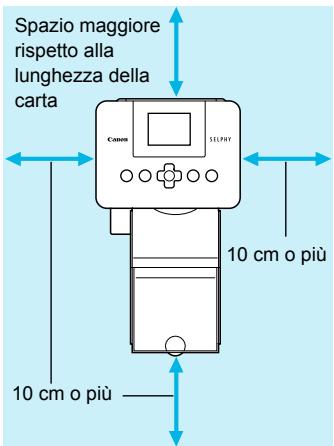
- Posizionare la stampante SELPHY su una superficie piana e stabile, ad esempio su un tavolo. Non posizionare mai la stampante su superfici instabili o inclinate.
- Posizionare la stampante SELPHY ad almeno 1 m da dispositivi che emettono onde elettromagnetiche o forti campi magnetici.
- Verificare che siano presenti almeno 10 cm di spazio libero intorno alla stampante SELPHY.
- Dato che durante la stampa la carta esce ed entra diverse volte nella stampante SELPHY, verificare che dietro la stampante sia presente spazio libero maggiore della lunghezza della carta.

Non posizionare mai la stampante SELPHY accanto a motori o ad altri dispositivi che generano forti campi elettromagnetici. Ciò potrebbe danneggiare la stampante o causarne il malfunzionamento. Non posizionare la stampante vicino ad apparecchi televisivi o radiofonici. Ciò potrebbe causare il malfunzionamento della stampante.
Identificazione dei componenti
* A Anything slot è possibile collegare cavi di sicurezza, ad esempio il blocco Kensington.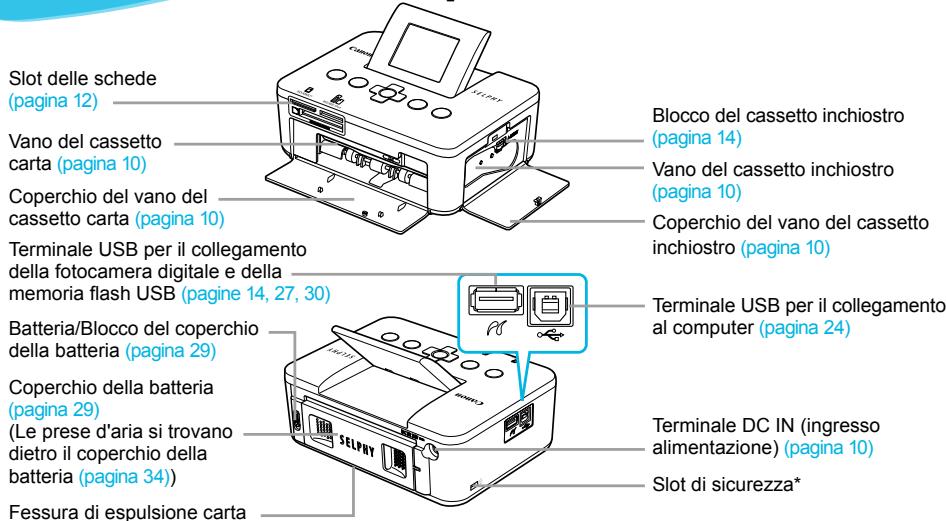
Comandi

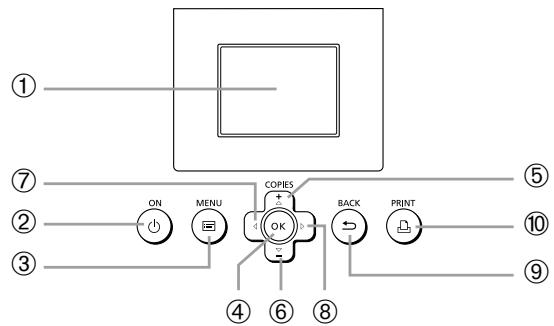
| Icone utilizzate nella presente guida | Nome | Funzione | |
| 1 | - | Schemo (monitor LCD) | Consente di visualizzare immagini, schermate delle impostazioni o messaggi di erre (pagea 32). |
| 2 | Φ | Pulsante ON | Consente di accendere o spegnere la stampante SELPHY (pagea 11). |
| 3 | 国王 | Pulsante MENU | Consente di visualizzare la schermata dei menu (pagea 11). |
| 4 | OK | Pulsante OK | Consente di impostare l'elemento selezionato. |
| 5 | ▲ | Pulsante Su/+ COPIES | Consentono di specificare il numero di copie e di selezionare gli elementi da impostare. |
| 6 | ▼ | Pulsante Giù/- COPIES | |
| 7 | ▲ | Pulsante Sinistra | Consentono di cancellare immagine e di modificare le impostazioni. |
| 8 | ► | Pulsante Destra | |
| 9 | ← | Pulsante BACK | Consente di ripristinare la schermata precedente (pagea 7) e di annullare la stampa (pagea 14). |
| 10 | ⓪ | Pulsante PRINT | Consente di avviare la stampa (pagea 14). |
Informazioni visualizzate sullo schermo
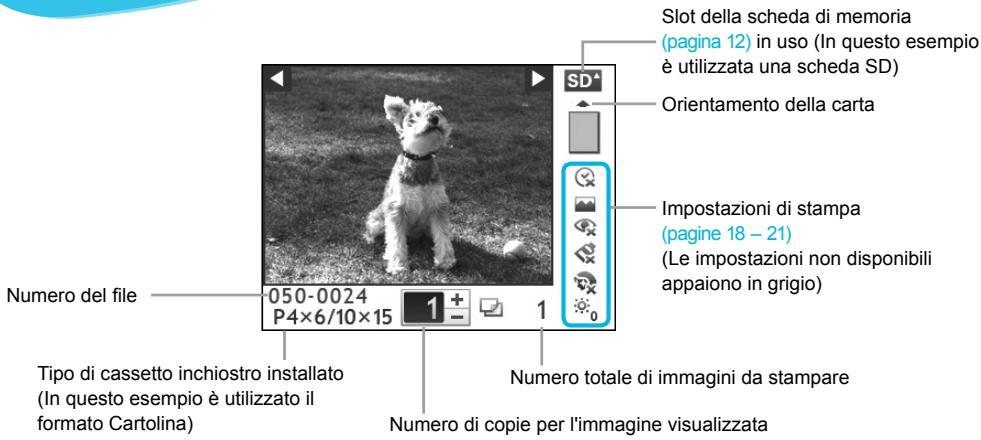
Nascondere le informazioni visualizzate sullo schermo
È possibile nascondere le informazioni visualizzate sullo schermo e ingrandire le immagini.


Visualizzare la schermata delle impostazioni.
Eseguire le operazioni ai punti 1-3 a pagina 11.
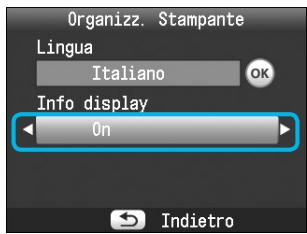


Effettuare l'impostazione.
- Premere i pulsanti ▲▼ fino a selezionare [Info display]. Premere i pulsanti ◀▶ fino a selezionare [Off], quindi premere il pulsante ▶ per confermare l'impostazione.
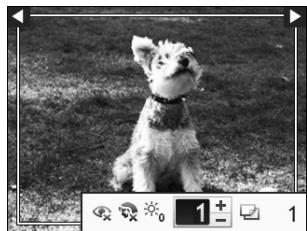
- Premendo nuovamente il pulsante ▶ la schermata di visualizzazione dell'immagine viene ripristinata.
L'immagine viene visualizzata a schermo intero e appare una cornice per indicare l'area di stampa.
Introduzione
Preparazione per la stampa di immagini. Per queste istruzioni verrà utilizzata come esempio una confezione cassetto inchiostro a colori/set carta di formato Cartolina (venduta separatamente) (pagina 2). Per la preparazione per la stampa è comunque possibile utilizzare confezioni cassetto inchiostro a colori/set carta di altri formati attenendosi alle stesse modalità qui descritte.
Preparazione del cassetto inchiostro

Foglio inchiostrato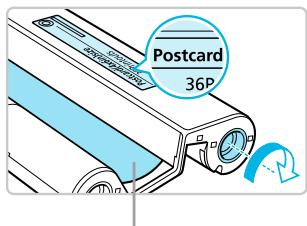
Verificare il cassetto inchiostro.
- Verificare che il formato della carta e il formato indicato sul cassetto inchiostro a colori (formato Carta di credito, formato Cartolina e così via) corrispondano.
- Verificare che il foglio inchiostrato sia ben teso, non allentato. Se il foglio inchiostrato è allentato, spingere e ruotare il rocchetto dentato come illustrato nell'illustrazione. Se si arrotola eccessivamente il foglio inchiostrato, potrebbe non essere possibile stampare su tutta la superficie della carta e il foglio inchiostrato potrebbe strapparsi.

Non toccare né tirare il foglio inchiostrato. Non toccare il cassetto inchiostro con le mani bagnate o sudate. Se il foglio inchiostrato è danneggiato, sporco o bagnato, potrebbe non essere possibile eseguire la stampa.
Preparazione del cassetto carta
1
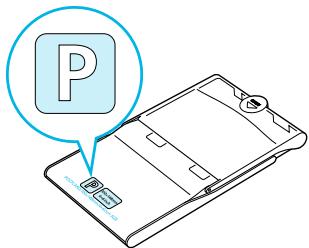
Verificare il formato carta.
- Verificare che il cassetto inchiostro preparato e il formato indicato sul cassetto carta (formato Carta di credito, formato Cartolina e così via) corrispondano.
2
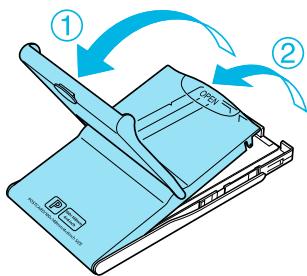
Aprire il coperchio.
L'apertura del coperchio avviene in due fasi. Aprire prima il coperchio esterno (①) e poi aprire il coperchio interno (②).

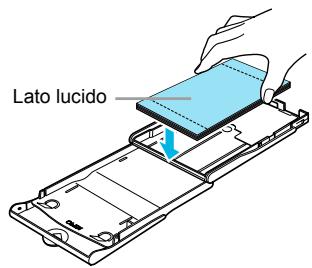
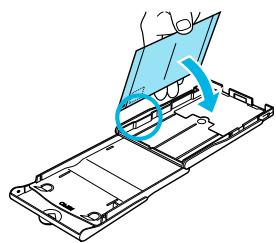
Caricare la carta.
- Caricare la carta nel cassetto carta preparato in precedenza.
- Nel cassetto carta è possibile inserire al massimo 18 fogli. Se si inseriscono 19 o più fogli, la stampante potrebbe venire danneggiata o non funzionare correttamente.
- Tenere la carta come mostrato nell'illustrazione, con il lato lucido rivolto verso l'alto, e inserirla nel cassetto carta. Non toccare il lato di stampa (lato lucido) della carta con le dita. Ciò potrebbe determinare l'esecuzione di stampe non pulite. Se alla carta è applicato un foglio protettivo, rimuoverlo e quindi caricare solo la carta nel cassetto.
- Quando si eseguono stampe in formato Cartolina prevedendo una sezione per l'affrancatura, inserire la carta in modo che la sezione dell'affrancatura sia rivolta verso la direzione indicata nell'illustrazione.

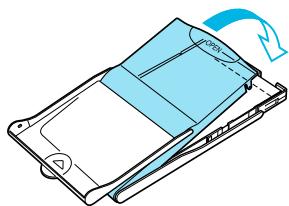
Chiudere il coperchio.
- Spingere il coperchio interno verso il basso finché non si sente uno scatto, in modo da chiuderlo. Lasciare aperto il coperchio esterno durante la stampa.

Utilizzare sempre carta dedicata per stampanti della serie SELPHY CP inclusa nelle confezioni cassetto inchiostro a colori/set carta Canon originali. Non è possibile utilizzare carta da stampa standard, cartoline postali standard o carta dedicata per stampanti della serie SELPHY ES. Non effettuare mai le seguenti operazioni, poiché potrebbero causare guasti o il malfunzionamento della stampante:
- girare la carta (il lato lucido è il lato di stampa)
- piegare o separare la carta in corrispondenza delle perforazioni prima della stampa
- utilizzare fogli di etichette in cui alcune etichette si siano già parzialmente staccate o le cui parti staccate siano state riattaccate
- scrivere su un foglio prima della stampa
- stampare su carta già stampata
- riutilizzare un cassetto inchiostro esaurito
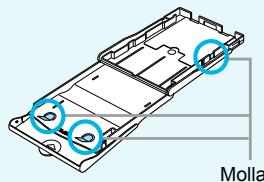
Non toccare le molle del cassetto carta.
Se le molle sono piegate o deformate, la carta non viene alimentata correttamente nella stampante SELPHY.
Non toccare o graffiare la superficie di stampa (lato lucido), né toccare la carta con le mani bagnate. Se la superficie di stampa si sporca o si bagna, le stampe non risulteranno pulite.

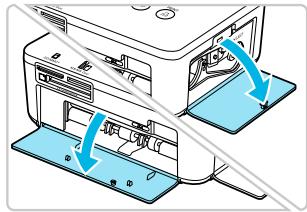
Aprire i coperchi.
- Aprire i coperchi dei vani del cassetto inchiostro e del cassetto carta.

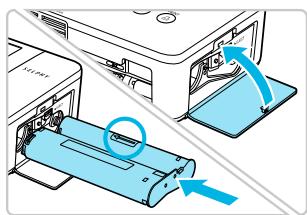
Inserire il cassetto inchiostro.
Spingere il cassetto inchiostro dentro la stampante nella direzione indicata dalla freccia sul cassetto finché non si sente uno scatto e il cassetto non si blocca in posizione. - Chiudere il coperchio del vano del cassetto inchiostro.

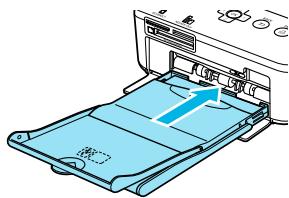
Inserire il cassetto carta.
- Dopo aver verificato che il coperchio esterno sia aperto (pagina 8) inserire completamente il cassetto carta nel relativo vano.
Collegamento della stampante SELPHY


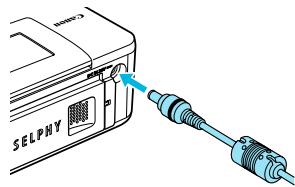
Collegare il cavo dell'adattatore alla stampante SELPHY.
- Inserire completamente la presa dell'adattatore nella stampante SELPHY.

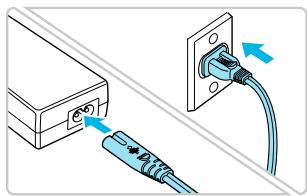
Collegare il cavo di alimentazione.
- Collegare il cavo di alimentazione all'adattatore compatto CA, quindi collegare l'altra estremità a una presa elettrica.
Impostazione della lingua di visualizzazione
È possibile cambiare la lingua in cui vengono visualizzati i menu e i messaggi del monitor LCD.

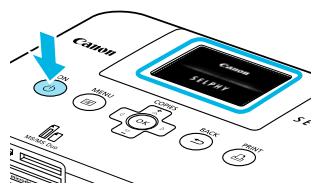
Accendere la stampante SELPHY.
- Premere e tenere premuto il pulsante finché non viene visualizzata la schermata a sinistra. Per spegnere la stampante, premere e tenere premuto nuovamente il pulsante finché la schermata visualizzata non cambia, ovvero si spegne.

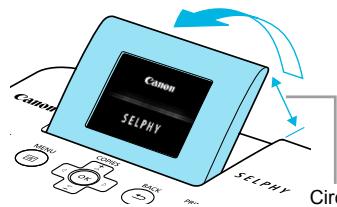
Regolare lo schermo per migliorare la visione.
- Alzare il monitor LCD dato quando risulta facilmente visibile. Non alzare il monitor LCD oltre un angolo di 45° poiché in caso contrario potrebbe danneggiarsi o non funzionare correttamente.
Circa 45°

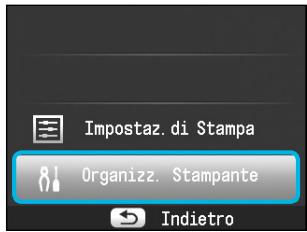
Visualizzare la schermata delle impostazioni.
Premere il pulsante. Premere i pulsanti ▲▼ fino a selezionare [Organizz. Stampante], quindi premere il pulsante OK.



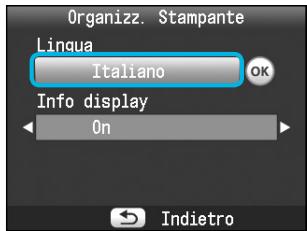
Visualizzare la schermata di impostazione della lingua.
Premere i pulsanti ▲▼ fino a selezionare [Lingua]. Premere il pulsante OK.
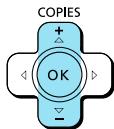

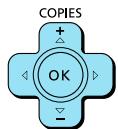


Selezionare una lingua.
- Premere i pulsanti ▲▼◁▷ fino a selezionare la lingua desiderata, quindi premere il pulsante OK.
- Premendo il pulsante → due volte viene ripristinata la schermata al punto 1.
Schede di memoria e slot compatibili
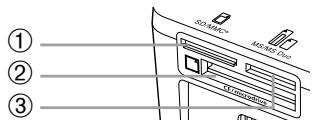
| Slot per le schede | Schede di memoria che possono essere utilizzaterawnadattatore | Schede di memoria richiedono un adattatore (disponibile in commercio) | |
| ① | SD/MMC+ | ● Scheda di memoria SD● Scheda di memoria SDHC● Scheda di memoria SDXC● MultiMediaCard● Scheda MMCplus● Scheda HC MMCplus | ● Scheda di memoria miniSD● Scheda di memoria miniSDHC ● Mini● Scheda di memoria microSD● Scheda di memoria microSDHC● Scheda di memoria microSDXC● Scheda RS-MMC*1● Scheda MMCmobile● Scheda MMCmicro |
| ② | CF/microdrive | ● Scheda CF (CompactFlash)● Microdrive | ● Scheda xD-Picture*2 |
| ③ | MS/MS Duo | ● Memory Stick● Memory Stick PRO● Memory Stick Duo● Memory Stick PRO Duo | ● Memory Stick micro |
1 "RS-MMC" è l'acronimo di "Reduced-Size MultiMediaCard" (scheda multimediale di dimensioni ridotte). 2 Acquistare l'adattatore di schede CompactFlash per schede xD-Picture.

In caso di schede di memoria che richiedono un adattatore, inserire prima la scheda di memoria nell'adattatore e quindi inserire l'adattatore nello slot corrispondente. Se si inserisce direttamente in uno slot una scheda di memoria che richiede un adattatore, potrebbe risultare impossibile togliere la scheda dalla stampante. Utilizzare una scheda di memoria formattata nel dispositivo utilizzato per acquisire le immagini. Una scheda di memoria formattata in un computer potrebbe non essere riconosciuta.

Per istruzioni sull'utilizzo delle schede di memoria e degli adattatori, consultare le relative guide dell'utente.
Informazioni sulla memoria flash USB
È possibile stampare le immagini salvate in una memoria flash USB collegando la memoria alla stampante SELPHY (pagina 14).
Immagini che è possibile stampare
Con la stampante SELPHY è possibile stampare immagini JPEG conformi allo standard Exif.

Immagini di dimensioni irregolari o modificate con un computer potrebbero non essere visualizzate o stampate correttamente.
Selezione e stampa di immagini
È possibile selezionare un'immagine e specificare il numero di copie da stampare. In questa sezione viene utilizzata una scheda di memoria SD come esempio, ma è possibile stampare da altre schede di memoria attenendosi alla stessa procedura.

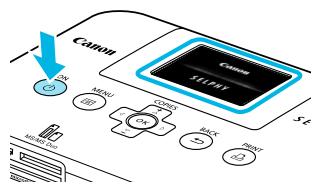
Accendere la stampante SELPHY.
Premere e tenere premuto il pulsante finché non viene visualizzata la schermata a sinistra. Per spegnere la stampante, premere e tenere premuto nuovamente il pulsante finché la schermata visualizzata non cambia, ovvero si spegne.

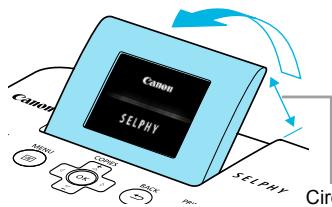
Regolare lo schermo per migliorare la visione.
- Alzare il monitor LCD quando risulta facilmente visibile. Non alzare il monitor LCD oltre un angolo di 45° poiché in caso contrario potrebbe danneggiarsi o non funzionare correttamente.

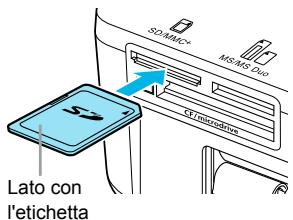
Inserire una sola scheda di memoria nello slot.
- Inserire completamente una scheda di memoria nello slot appropriato. Verrà visualizzata la schermata al punto 4 qui di seguito (schermata di visualizzazione dell'immagine) (pagina 7).

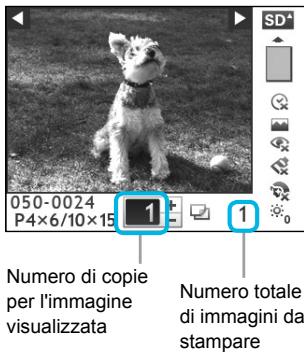
Selezionare un'immagine.
- Premere i pulsanti ◄ ► fino a selezionare l'immagine da stampare.
- Tenendo premuto uno dei due pulsanti ◄ ► si scorre indietro o avanti di 5 immagini.

Selezionare il numero di copie.
- Premere i pulsanti ▲ ▼ fino a selezionare il numero di copie desiderato.
- Tenendo premuto uno dei due pulsanti ▲ ▼ il numero aumenta o diminuisce di 5 unità. ● È possibile selezionare fino a 99 copie per immagine. Per stampare un'altra immagine, ripetere i punti 4 e 5.



Stampare.
Premere il pulsante per avviare la stampa. Durante la stampa, la carta entra ed esce diverse volte dal retro della stampante SELPHY. Non toccare la carta finché l'operazione di stampa non è terminata e i fogli stampati non si trovano sul vassoio di uscita delle stampe (il coperchio esterno del cassetto carta). Evitare che nel vassoio di uscita delle stampe si accumulino più di 18 fogli stampati. Per annullare l'operazione di stampa, premere il pulsante.
Inserire la carta.
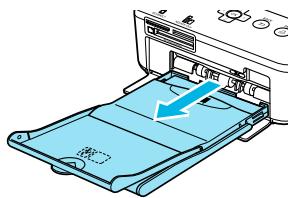
- Quando la carta è esaurita, rimuovere il cassetto carta dalla stampante SELPHY.
- Ricaricare il cassetto carta con altra carta (pagina 8) e inserire nuovamente il cassetto nella stampante SELPHY (pagina 10).
Cambiare il cassetto inchiostro.
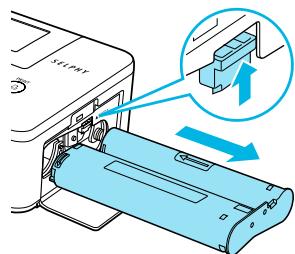
- Quando l'inchiostro a colori è esaurito, aprire il coperchio del vano del cassetto inchiostro e spostare il blocco come illustrato nella figura. Il cassetto inchiostro verrà espulso. Inserire un nuovo cassetto inchiostro (pagine 8, 10).

Non estrarre il cassetto carta, aprire il coperchio del vano del cassetto inchiostro o rimuovere la scheda di memoria se si sente il rumore che indica che la stampante è in funzione, immediatamente dopo averla accesa o durante la stampa. Ciò potrebbe causare il malfunzionamento della stampante.

- Se la scheda di memoria contiene un numero elevato di immagini, potrebbe essere necessario un tempo di attesa molto lungo prima che le immagini stesse vengano visualizzate.
- Quando il numero totale di copie da stampare è impostato su 0 e si preme il pulsante, viene stampata una copia dell'immagine attualmente visualizzata.
- Se viene visualizzata la schermata [Inizia stampa DPOF], vedere "Stampa di immagini con impostazioni specificate nella fotocamera digitale (Stampa DPOF)" (pagina 28).
Stampa da memoria flash USB
Oltre alle immagini memorizzate su una scheda di memoria, è possibile stampare le immagini salvate su una qualsiasi memoria flash USB disponibile in commercio.
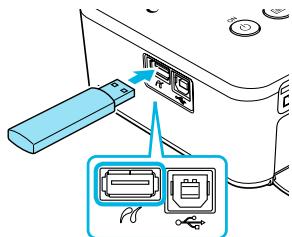
Inserire una memoria flash USB.
- Inserire una memoria flash USB come illustrato nella figura. Da questo punto la procedura per stampare le immagini è la stessa utilizzata per le schede di memoria (pagine 13-14).

A seconda della casa produttrice della memoria flash USB utilizzata, potrebbe essere più o meno semplice inserire o rimuovere la memoria. Inoltre, alcune memorie flash USB potrebbero non funzionare correttamente. Per le istruzioni d'uso, consultare la guida dell'utente fornita con la memoria flash USB.
Stampa di tutte le immagini
È possibile stampare contemporaneamente tutte le immagini memorizzate su una scheda di memoria.


Visualizzare il menu.
Premere il pulsante.

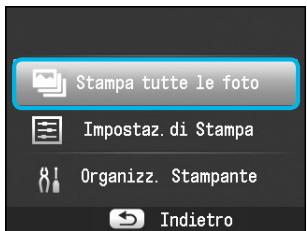
Visualizzare la schermata delle impostazioni.
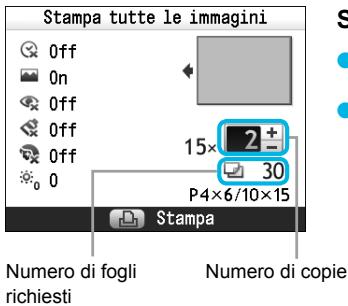
- Premere i pulsanti ▲▼ fino a selezionare [Stampa tutte le Foto], quindi premere il pulsante OK.

Selezionare il numero di copie.
- Premere i pulsanti ▲▼ per impostare il numero di copie desiderato.
- È possibile selezionare fino a 99 copie per immagine. Se sulla scheda sono memorizzate più di 1000 immagini, verranno stampate solo 999 copie a partire da quella con la data di scatto più recente.



Stampare.
Premere il pulsante per avviare la stampa. Per annullare l'operazione di stampa, premere il pulsante.
Conservazione delle foto stampate
- Quando entrambi i bordi di una stampa sono perforati, è possibile rimuoverli piegandoli. Utilizzare un pennarello a base oleosa per scrivere sulle stampe. Per impedire lo scoloramento, non riporre le stampe in luoghi con temperature superiori a 40°C, umidi, polverosi o esposti direttamente alla luce solare. Evitare le azioni seguenti, in quanto potrebbero comportare modifica, sbiadimento o trasferimento di colore: attaccare qualsiasi tipo di nastro adesivo su una superficie di stampa, consentire che una superficie di stampa venga a contatto con materiali vinilici o plastici, applicare alcol o altri solventi volatili a una superficie di stampa o lasciare per lunghi periodi una superficie di stampa a stretto contatto con altre superfici o altri oggetti. Se si conservano le stampe in album, scegliere album con buste di nylon, polipropilene o cellophane.

Nel corso del tempo o a causa delle condizioni di conservazione, è possibile che le stampe subiscano alterazioni dei colori. In questo caso Canon non si assume alcuna responsabilità.
Pulizia dopo la stampa
Al termine della stampa, attenersi alla seguente procedura per pulire e riporre la stampante SELPHY.
- Spegnere la stampante SELPHY (pagina 11), quando si rimuove la scheda di memoria o la memoria flash USB.
- Abbassare completamente lo schermo (il monitor LCD) prima di riporre la stampante. Scollegare il cavo di alimentazione dalla presa elettrica e scollegare la presa dell'adattatore dalla stampante SELPHY. Se l'adattatore compatto CA è caldo, attendere che si raffreddi prima di riporlo. Rimuovere il cassetto carta e chiudere il coperchio del vano del cassetto. Lasciare i fogli residui all'interno del cassetto e riporre quest'ultimo in un luogo buio e al riparo dalla polvere. Lasciare il cassetto inchiostro nella stampante SELPHY. Riporre la stampante SELPHY in posizione orizzontale, in un luogo buio e al riparo dalla polvere.

- Quando non si utilizza la stampante SELPHY, prima di riporla abbassare completamente lo schermo (il monitor LCD).
- Se la polvere penetra nella stampante SELPHY e si deposita sulla carta o sull'inchiostro a colori, la qualità di stampa si riduce.

Se si hanno a disposizione più cassetti inchiostro, mantenerne uno nella stampante SELPHY e inserire gli altri nella confezione originale o in un sacchetto per proteggerli dalla polvere. Riporre quindi il sacchetto in un luogo buio. Riporre i cassetti carta e i cassetti inchiostro nuovi in un luogo buio nella loro confezione originale, senza aprirla.
Stampa di un gruppo di immagini
È possibile utilizzare diverse funzioni di stampa, ad esempio la stampa della data di scatto o la regolazione del colore di un'immagine. Non è necessario selezionare nuovamente le impostazioni per ciascuna immagine perché, una volta specificate, queste vengono applicate a tutte le immagini.
Selezione delle impostazioni

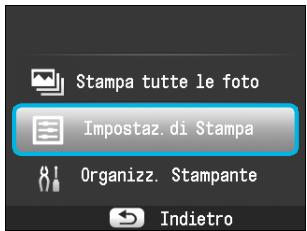
Visualizzare la schermata delle impostazioni.
Premere il pulsante. Premere i pulsanti ▲▼ fino a selezionare [Impostaz. di Stampa], quindi premere il pulsante OK.

Selezionare l'elemento e modificare le impostazioni.
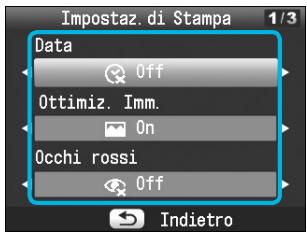
Premere i pulsanti ▲▼ fino a selezionare un elemento. - Premere i pulsanti ◀▶ per modificare le impostazioni, quindi premere il pulsante ▶ per confermare. - Premendo nuovamente il pulsante ▶ la schermata di visualizzazione dell'immagine viene ripristinata. - Vedere le pagine 18-21 per informazioni su ciascuna impostazione.

Stampare.
- Scegliere l'immagine da stampare (pagina 13) e il numero di copie (pagina 13), quando premere il pulsante per stampare.
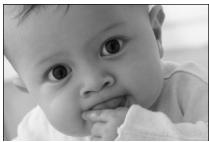
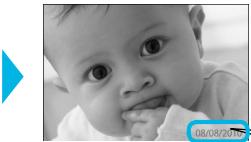
- È possibile stampare la data di scatto registrata alla fotocamera digitale. Off (impostazione predefinita) / On
08/08/2010

- Quando si spegne la stampante SELPHY, l'impostazione viene ripristinata su [Off].
- Poiché la data stampata corrisponde a quella in cui l'immagine è stata registrata alla fotocamera digitale, non è possibile modificarla sulla stampante SELPHY.
- È possibile modificare lo stile della data stampata in [Formato data] (pagina 21).
- La data non viene stampata se in [Anteprima] (pagina 19) è selezionata l'impostazione [Indice], [ID Foto] o [Raccolta].
Ottimizzazione dei risultati con la correzione automatica (Ottimizzazione immagine)


La stampante SELPHY corregge automaticamente l'immagine per ottenere la migliore qualità. Off/On (impostazione predefinita)

Alcune immagini potrebbero non essere regolate correttamente.

- Quando si spegne la stampante SELPHY, l'impostazione viene ripristinata su [On]. Se [Anteprima] (pagina 19) è impostata su [Indice], l'impostazione [Ottimiz. Imm.] non viene applicata. Il livello di correzione cambierà in base al layout della pagina e al formato della carta.
Correzione dell'effetto occhi rossi e stampa (Occhi rossi)
Correggere le immagini con l'effetto occhi rossi. Off (impostazione predefinita) / On

È possibile che vengano erroneamente corrette parti diverse dagli occhi. Impostare [Occhi rossi] su [On] solo quando si stampano immagini con l'effetto occhi rossi.

Se la stampante SELPHY viene spenta o la scheda di memoria viene rimossa, l'impostazione viene ripristinata su [Off]. L'effetto occhi rossi potrebbe non venire rilevato automaticamente o corretto in modo ottimale se i volti appaiono eccessivamente piccoli, grandi, scuri o chiari in base all'immagine complessiva, oppure se i volti sono di profilo, in diagonale o parzialmente nascosti. La correzione dell'effetto occhi rossi non è disponibile se è selezionato [2 in 1], [4 in 1], [8 in 1] o [Indice] in [Anteprima] (pagina 19). Se in [My Colors] (pagina 20) è selezionata l'impostazione [Seppia] o [Bianco&Nero], la correzione dell'effetto occhi rossi non viene applicata. Il livello di correzione cambierà in base al layout della pagina e al formato della carta.
Selezione di un layout e stampa (Anteprima)
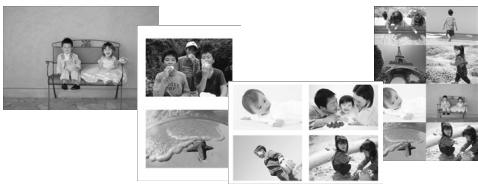
- È possibile impostare il numero di immagini che si desidera stampare su un foglio. Il numero di immagini specificato (pagina 13) verrà stampato nel layout selezionato.
| □ 1 in 1 (impostazione predefinita) | Consente di stampare un'immagine utilizzando un intero foglio | Indice | Consente di stampare le immagini come indice |
| □ 2 in 1 | Consente di stampare due immagini su un foglio | ID Foto | Consente di stampare fototessere su un foglio |
| □ 4 in 1 | Consente di stampare quattro immagini su un foglio | Raccolta | Organizza automaticamente le immagini impostandole su vari formati per consentire la stampa su un unico foglio (pagina 20) |
| □ 8 in 1* | Consente di stampareotto immagini su un foglio |
- Impostare il layout su [8 in 1] quando si utilizza la confezione cassetto inchiostro a colori/set carta KC-18IL (fogli di 8 etichette) (pagina 2).

- Le impostazioni vengono mantenute anche se la stampante SELPHY viene spenta o la scheda di memoria viene rimossa dallo slot. Non è possibile specificare la posizione dell'immagine. In base al layout selezionato, le impostazioni selezionate in [Data] (pagina 18), [Ottimiz. Imm.] (pagina 18), [Occhi rossi] (pagina 18), [Bordi] (pagina 20), [Pelle liscia] (pagina 21) oppure [Luminosità] (pagina 21) potrebbero non venire applicate.
- Se si seleziona [Stampa tutte le Foto] (pagina 15) in [Indice], è possibile stampare come indice tutte le immagini disponibili in una scheda di memoria.

Stampa di una fototessera (ID Foto)
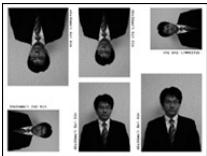
Consente di stampare due fototessere in tre formati diversi per un totale di sei foto su un unico foglio, come illustrato nell'immagine a sinistra. - È possibile stampare su carta in formato L o Cartolina (pagina 2).
| Carta | Formato Foto | ||
| Formato L | 45 x 35 mm | 40 x 30 mm | 30 x 24 mm |
| Formato Cartolina | 60 x 51 mm | 45 x 35 mm | 40 x 30 mm |

A seconda dell'uso al quale è destinata, la fototessera potrebbe non essere accettata da tutti gli uffici pubblici. Richiedere informazioni all'ufficio interessato.
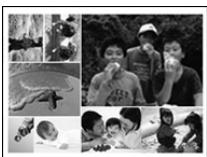
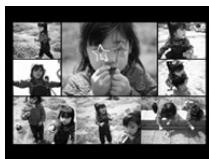
La funzione Raccolta organizza automaticamente le immagini in formati diversi per la stampa. - È possibile stampare su un unico foglio sino a 8 immagini o sino a 20 immagini. - È possibile stampare su carta in formato L o Cartolina (pagina 2).
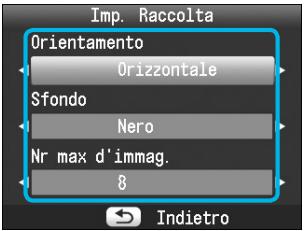
In "Selezione delle impostazioni" (pagina 17), premere i pulsanti ▲▼ sino a selezionare [Anteprima] nella schermata al punto 2. Premere i pulsanti ◀▶ sino a selezionare [Raccolta], quindi premere il pulsante OK. - Quando viene visualizzata la schermata a sinistra, premere i pulsanti ▲▼ per selezionare un'opzione. Premere i pulsanti ◀▶ per modificare le impostazioni, quindi premere il pulsante ▶ per confermare. Premendo il pulsante ▶ due volte la schermata di visualizzazione dell'immagine viene ripristinata.

Non è possibile specificare la posizione dell'immagine. Se si seleziona [20] in [Nr max d'immag.], la stampa delle immagini potrebbe non iniziare immediatamente.
Stampa con o senza bordo (Bordi)
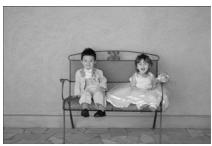



- Quando si spegne la stampante SELPHY, l'impostazione viene ripristinata su [No bord].
- Se si seleziona [8 in 1] per la stampa in formato Carta di credito (pagina 2), le immagini vengono stampate con i bordi anche se è stata selezionata l'impostazione [Con bordi] in [Anteprima] (pagina 19).
Modifica della tonalità del colore e stampa (My Colors)
È possibile regolare i colori delle immagini oppure convertire le foto in tonalità seppia o in bianco e nero.
| Off (impostazione predefinita) | — | Diaposita | Colori intensi e naturali come quelli che si ottengono con una diaposita |
| Contrasto | Consente di augmentare il contrasto e la saturazione del colore per ottener immagini vivide | Seppia | Consente di impostare la tonalità seppia per l'imagine |
| Neutro | Consente di attenuare il contrasto e la saturazione del colore per ottener tonalità neutrali | Bianco&Nero | Bianco e nero |

- Quando si spegne la stampante SELPHY, l'impostazione viene ripristinata su [Off]. In base alle impostazioni configurate per My Colors, le impostazioni [Occhi rossi] (pagina 18) potrebbero non venire applicate.
Far apparire la pelle liscia nelle stampe (Pelle liscia)
Consente di far apparire la pelle liscia e omogenea nelle stampe. ● Off (impostazione predefinita) / ● On

Se, al termine della stampa, si spegne la stampante SELPHY e si rimuove la scheda di memoria, l'impostazione viene ripristinata su [Off]. La correzione potrebbe venire applicata in aree diverse dalla pelle e di conseguenza si potrebbero ottenere effetti imprevisti. Se [Anteprima] (pagina 19) è impostata su [Indice], l'impostazione [Pelle liscia] non viene applicata.
Regolazione della luminosità (Luminosità)
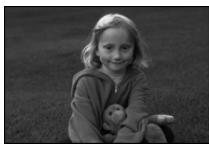
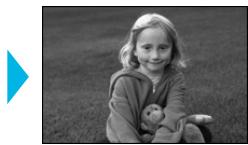
- È possibile regolare la luminosità di un'immagine nell'intervallo ±3.
- Aumentando il valore +, aumenta la luminosità dell'immagine. Aumentando il valore -, diminuisce la luminosità dell'immagine.

- Quando si spegne la stampante SELPHY, l'impostazione viene ripristinata su [0]. [Luminosità] non è disponibile se in [Anteprima] (pagina 19) è selezionata l'impostazione [Indice].
Modifica del formato della data (Formato data)
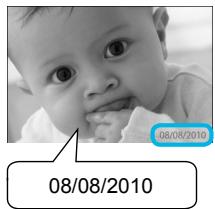
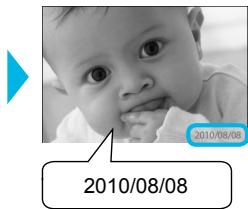
- È possibile modificare l'ordine della data stampata (pagina 18). mm/gg/aa (impostazione predefinita), gg/mm/aa, aa/mm/gg

L'impostazione viene mantenuta anche se la stampante SELPHY viene spenta o la scheda di memoria viene rimossa dallo slot.
Stampa dal computer
Se si collega il computer alla stampante SELPHY e si utilizza il software fornito, è possibile visualizzare tutte le immagini contemporaneamente e sfruttare diverse funzioni di stampa che non risultano disponibili con la sola stampante SELPHY. Seguendo le indicazioni audio, anche gli utenti non esperti possono eseguire stampe con facilità.
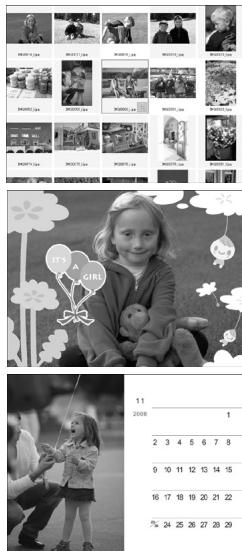
Selezionare le immagini preferite dall'indice e stampare
- È possibile selezionare da un indice le immagini che si desidera stampare e stamparle tutte contemporaneamente.
Stampare con decorazioni
- È possibile aggiungere cornici o timbri alle immagini e stampare.
- È inoltre possibile aggiungere del testo alle immagini e stampare.
Stampare calendari
È possibile aggiungere calendari alle stampe.
Requisiti di sistema
| Windows | Macintosh | |
| Sistema operativo | Windows 7 Windows Vista Service Pack 1, Service Pack 2 Windows XP Service Pack 3 | Mac OS X v10.4 - v10.6 |
| Configurazione | Ilsystema operativo sullaindicato devesecco preinstallato in computer dotati di portec USB incorporate. | |
| CPU | Pentium 1,3 GHz o superiore | Processore PowerPC G4/G5 o Intel |
| RAM | Windows 7 (64 bit): 2 GB o più Windows 7 (32 bit), Vista (64 bit, 32 bit): 1 GB o più Windows XP: 512 MB o più | Mac OS X v10.4 - v10.5: 512 MB o più Mac OS X v10.6: 1 GB o più |
| Interfaccia | USB | |
| Spazio disponibile su disco rigido | 120 MB o più* | 140 MB o più |
| Schemo | 1.024 x 768 pixel o più | 1.024 x 768 pixel o più |
- Per Windows XP, è necessario installare Microsoft .NET Framework 2.0 (max 280 MB). La durata dell'installazione dipende dalle caratteristiche del computer.
Installazione e avvio del software
Per queste indicazioni, sono utilizzati come esempio Windows Vista e Mac OS X 10.5.
Elementi da preparare
Computer, CD-ROM fornito (CD COMPACT PHOTO PRINTER Solution Disk) (pagina 2) - Un cavo USB, disponibile in commercio, di lunghezza inferiore a 2,5 m (per il terminale della stampante SELPHY è necessario un connettore di tipo B).
1
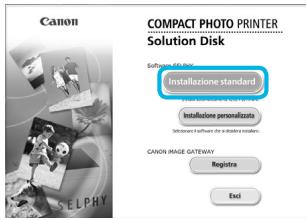
Installare il software.
Windows
- Inserire il CD-ROM nella relativa unità del computer e fare clic su [Installazione standard] quando viene visualizzata la schermata illustrata a sinistra.
- Per procedere, seguire le istruzioni visualizzate sullo schermo.
- Se viene visualizzata la finestra Controllo account utente, seguire le istruzioni visualizzate sullo schermo per continuare. Procedere con l'installazione per visualizzare la schermata a sinistra.
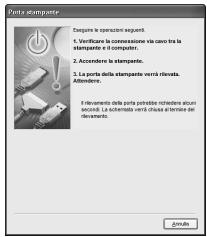
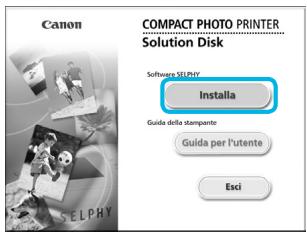
Macintosh
- Inserire il CD-ROM nella relativa unità del computer e fare doppio clic su
- Quando viene visualizzata la schermata a sinistra, fare clic su [Installa] e seguire le istruzioni visualizzate sullo schermo per procedere. Al termine dell'installazione, fare clic su [Fine] per riavviare il computer e completare l'installazione.
Preparare la stampante SELPHY.
- Spegnere la stampante SELPHY e rimuovere la scheda di memoria o la memoria flash USB.
- Inserire un cassetto inchiostro e un cassetto carta contenente fogli nella stampante SELPHY (pagina 8 - 10).


Cavo USB disponibile in commercio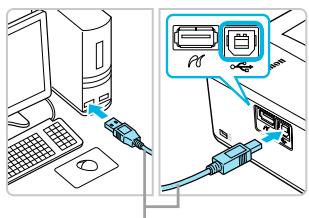
Collegare la stampante SELPHY al computer.
Utilizzare il cavo USB per collegare la stampante SELPHY al computer. Per informazioni su come eseguire tale collegamento, consultare le istruzioni fornite con il cavo o il computer.


Accendere la stampante SELPHY.
- Premere il pulsante di accensione per accendere la stampante SELPHY.
Windows
Al termine dell'installazione, fare clic su [Riavvia] per riavviare il computer e completare l'installazione.

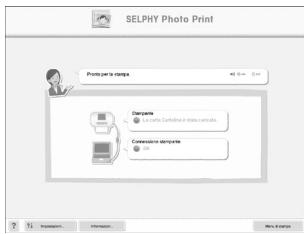
Verificare che il software sia stato avviato correttamente.
Il software viene avviato e la schermata a sinistra viene visualizzata quando viene stabilito un collegamento tra la stampante SELPHY e il computer. Al successivo utilizzo, eseguire i punti da 2 a 4 per fare in modo che il software venga avviato automaticamente.
Windows
Se la schermata descritta al punto 5 non viene visualizzata, dal menu [Start] scegliere [Tutti i programmi] [Canon Utilities] [SELPHY Photo Print] [SELPHY Photo Print].
Macintosh
Se la schermata descritta al punto 5 non viene visualizzata, attenersi alla procedura indicata di seguito per registrare la stampante. Dopo aver fatto clic su [ ] nel menu, fare clic su [Preferenze di Sistema], quindi su [Stampa e Fax] per aprire la finestra [Stampa e Fax]. Fare clic su [+] per selezionare [CP800] dalla finestra a comparsa, quindi fare clic su [Aggiungi]. Al termine della procedura di registrazione della stampante, selezionare dal Dock (la barra visualizzata nella parte inferiore della schermata) [SELPHY Photo Print]. Verrà visualizzata la schermata a sinistra.

La stampante SELPHY potrebbe non funzionare correttamente se è collegata a un computer tramite un hub USB. La stampante SELPHY potrebbe non funzionare correttamente se vengono utilizzati contemporaneamente altri dispositivi USB (ad eccezione di un mouse o una tastiera USB). Scollegare tutti gli altri dispositivi USB dal computer e collegare di nuovo la stampante SELPHY. Non mettere il computer in modalità standby (o di sospensione) quando la stampante SELPHY è collegata a una porta USB del computer. Se ciò si verifica in modo imprevisto, ripristinare il computer dalla modalità standby o scollegare il cavo USB. Per ulteriori informazioni sul ripristino del computer, consultare la guida fornita con il computer.
Utilizzo del software per stampare
Utilizzare il software installato (SELPHY Photo Print) per stampare immagini dal computer. In questa sezione verrà illustrata la funzione [Stampa semplice]. Grazie a questa funzione, è possibile visualizzare contemporaneamente tutte le immagini e selezionare quella da stampare. Se il computer è dotato di altoparlanti, impostare il volume in modo da poter seguire le indicazioni audio per le operazioni necessarie.

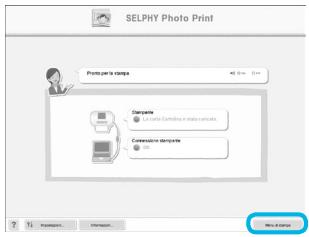
Visualizzare il menu di stampa.
- Fare clic su [Menu di stampa].
- Se le operazioni preliminari per la stampa non sono state completate (cassetto carta e cassetto inchiostro inseriti), non è possibile fare clic su [Menu di stampa]. Per effettuare le operazioni necessarie, seguire le indicazioni audio o le istruzioni visualizzate sullo schermo.

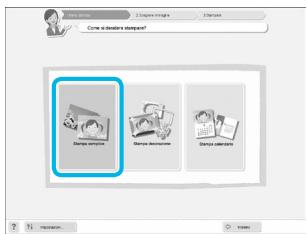
Selezionare un metodo di stampa.
Fare clic su [Stampa semplice]. - È possibile effettuare stampe con cornici, timbri e vignette facendo clic su [Stampa decorazione]. - È possibile effettuare stampe con calendari aggiunti facendo clic su [Stampa calendario].

È possibile selezionare le condizioni per la visualizzazione delle immagini.
Selezionare un'immagine.
Le immagini verranno visualizzate sotto forma di indice nella cartella [Immagini] in Windows e in Macintosh.
- Fare clic su un'immagine per selezionarla per la stampa. Il colore dello sfondo cambia e l'immagine è impostata per la stampa. Utilizzare la stessa procedura per fare clic su tutte le immagini che si desidera stampare. Se si fa nuovamente clic su un'immagine, il colore dello sfondo torna al colore originale e le impostazioni vengono annullate.
- Selezionare un'immagine, quindi fare clic su [Avanti].
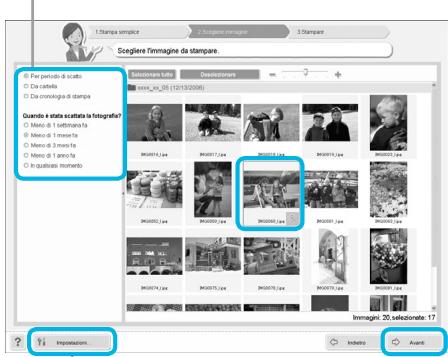
È possibile visualizzare immagini salvate in un'altra cartella premendo questo pulsante e selezionando una cartella nella schermata che viene visualizzata.

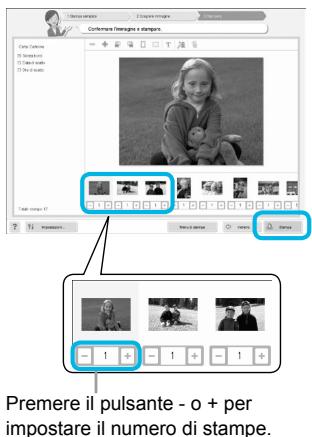
Selezionare il numero di stampe.
- Selezionare il numero di copie per ciascuna immagine. Per Windows, fare clic su [Stampa] per avviare la stampa. Per Macintosh, fare clic su [Menu di stampa], quindi fare clic su [Stampa] nella schermata che viene visualizzata.

Uscire dal programma.
Windows
- Dopo aver effettuato tutte le stampe desiderate, fare clic su x nell'angolo in alto a destra della schermata.
Macintosh
- Dopo aver effettuato tutte le stampe desiderate, fare clic su nell'angolo in alto a sinistra della schermata.

Disattivazione delle indicazioni audio
In alcuni computer, le indicazioni audio potrebbero non essere riprodotte correttamente. In quel caso, attenersi alla seguente procedura per disattivare le indicazioni audio prima di utilizzare il software.
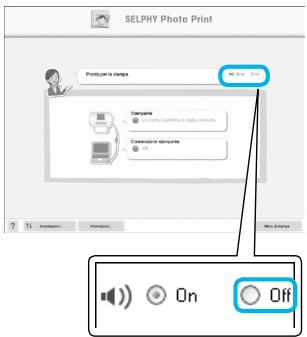
Disattivare le indicazioni audio
- Mentre è visualizzata la schermata del punto 1 in "Utilizzo del software per stampare" (pagina 25), selezionare il pulsante di opzione [Off]. Le indicazioni audio vengono disattivate.
Stampa da una fotocamera digitale
È possibile selezionare e stampare immagini da una fotocamera digitale che supporta lo standard PictBridge. Verrà utilizzata una fotocamera digitale compatta Canon come esempio per illustrare il metodo di stampa. Se le funzioni della propria fotocamera digitale sono diverse, consultare la guida dell'utente fornita con la fotocamera.

Verificare che nella stampante SELPHY non sia inserita una scheda di memoria e che la stampante non sia collegata a un computer.

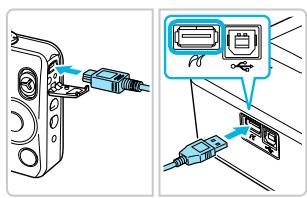
Collegare la stampante SELPHY alla fotocamera digitale tramite il cavo di interfaccia (cavo USB) fornito con la fotocamera digitale.

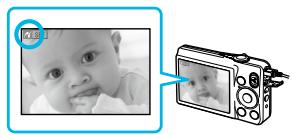
Accendere prima la stampante SELPHY, poi accendere la fotocamera digitale e avviare la riproduzione delle immagini nella fotocamera digitale.

A seconda della fotocamera digitale utilizzata, potrebbe venire visualizzato il simbolo sullo schermo della fotocamera.
Eseguire le operazioni necessarie sulla fotocamera digitale per selezionare l'immagine da stampare.
Utilizzare la fotocamera digitale per avviare la stampa. Viene avviata la stampa. - Quando termina l'operazione di stampa, spegnere la stampante SELPHY e la fotocamera digitale, poi scollegare il cavo.

- Non è possibile interrompere la stampa con il pulsante → . Utilizzare la fotocamera digitale per interrompere la stampa.
- PictBridge è uno standard industriale stabilito dalla CIPA (Camera & Imaging Products Association). Tale standard consente di stampare immagini riprese con una qualsiasi fotocamera o videocamera digitale, indipendentemente dalla casa produttrice o dal modello, collegando direttamente a questa una stampante senza dover utilizzare un computer.
Stampa di immagini con impostazioni specificate nella fotocamera digitale (Stampa DPOF)
È possibile specificare le impostazioni di stampa e selezionare le immagini da stampare nella fotocamera digitale, poi stampare tutte le immagini contemporaneamente. Per ulteriori informazioni, consultare la guida dell'utente fornita con la fotocamera digitale.
Lato con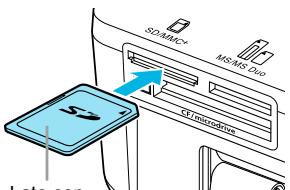
l'etichetta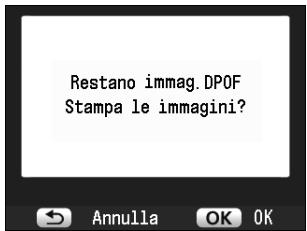
Inserire una scheda di memoria contenente impostazioni DPOF nello slot della scheda di memoria appropriato.
Sullo schermo viene visualizzato [Restano immag. DPOF Stampa le immagini?]
2
Premere il pulsante OK.
3
[Data] e [Nr. File] impostati con la fotocamera digitale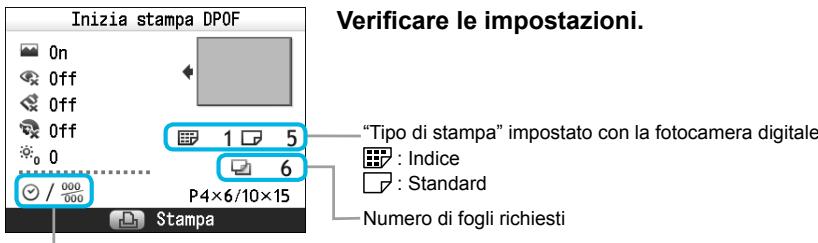
4


Stampare.
Premere il pulsante per avviare la stampa.

La data e il numero di file sono le impostazioni DPOF configurate con la fotocamera digitale (queste impostazioni non possono essere modificate con la stampante SELPHY). - Se, in una fotocamera digitale Canon, [Tipo di stampa] è impostato su [Standard], vengono applicate le impostazioni selezionate in "Stampa di un gruppo di immagini" (pagina 17 - 21). La schermata al punto 3 può essere visualizzata quando si preme il pulsante e si seleziona [Stampa DPOF], e quando si preme il pulsante OK. L'impostazione [Stampa DPOF] viene visualizzata solo quando è inserita una scheda di memoria contenente informazioni DPOF impostate con la fotocamera digitale.
Utilizzo della batteria ricaricabile
Utilizzare la batteria ricaricabile NB-CP2L (venduta separatamente) per stampare le immagini in luoghi privi di alimentazione elettrica. Con una batteria completamente carica, è possibile stampare circa 54 fogli* di carta formato Cartolina.
- Il numero di stampe possibili si basa su standard relativi a test Canon e potrebbe variare in base alle condizioni di stampa.
Installazione della batteria

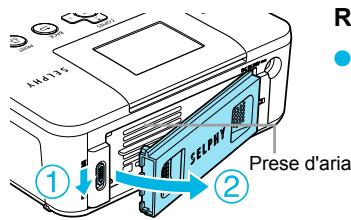
Rimuovere il coperchio della batteria.
- Far scorrere il blocco del coperchio (1) tenendolo premuto, quindi rimuovere il coperchio in direzione (2).

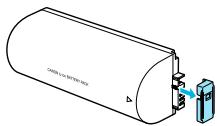
Rimuovere la protezione del terminale della batteria.

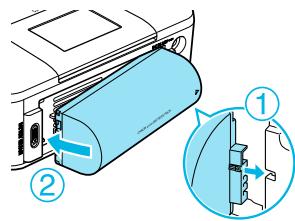
Collegare la batteria.
- Inserire la linguetta (①), quindi spingere la batteria (②) finché non si sente uno scatto e la batteria non si blocca in posizione.
Ricarica della batteria
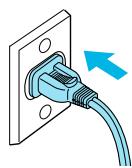
Collegare la stampante SELPHY a una presa elettrica (pagina 10).
La ricarica inizia e sullo schermo viene visualizzato l'indicatore. La ricarica si completa in circa 4 ore e l'indicatore non viene più visualizzato. Se si preme il pulsante ❷ mentre la batteria è in carica (pagina 11), è possibile utilizzare la stampante SELPHY. Si noti tuttavia che la ricarica si interrompe. Quando si spegne la stampante SELPHY (pagina 11), viene visualizzato l'indicatore ⇒ e la ricarica riprende.

Per precauzioni relative alla batteria, consultare la relativa guida dell'utente. Se è visualizzato l'indicatore e si preme qualsiasi pulsante, ad eccezione di , per 3 o più secondi, l'indicatore non viene più visualizzato. Quando lo schermo viene spento mentre la batteria è in carica e si preme qualsiasi pulsante ad eccezione del pulsante , dopo circa 10 secondi viene visualizzato l'indicatore. - Se la stampante SELPHY non viene utilizzata per più di cinque minuti, si spegne automaticamente per risparmiare energia. Se viene visualizzato l'indicatore di colore rosso, significa che è terminato il ciclo di vita della batteria. Acquistare una batteria nuova.
Stampa da telefono cellulare
Utilizzare l'unità Bluetooth BU-30 (venduta separatamente) per la stampa wireless di immagini riprese con cellulari abilitati Bluetooth. Per ulteriori informazioni sulle modalità di utilizzo del cellulare o sui metodi di stampa tramite Bluetooth, consultare la guida dell'utente in dotazione con il cellulare.

Verificare che nella stampante SELPHY non sia inserita una scheda di memoria e che la stampante non sia collegata a un computer.


Inserire l'unità Bluetooth.
Rimuovere la protezione dall'unità BU-30, quindi inserirla come illustrato. Accendere la stampante SELPHY (pagina 11).

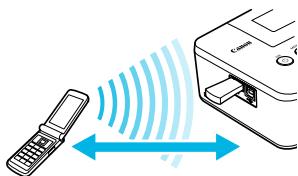
Trasferire immagini dal cellulare alla stampante SELPHY.
L'unità Bluetooth lampeggia durante il trasferimento dei dati. La stampa ha inizio al termine del trasferimento dei dati.
Fino a circa 10 m
- Durante il trasferimento, la spia blu dell'unità Bluetooth lampeggia. Se il trasferimento si interrompe, l'unità smette di lampeggiare. Seguire le istruzioni visualizzate sul cellulare e riprovare.
- Le seguenti condizioni potrebbero causare un rallentamento o un'interruzione del trasferimento, anche entro un raggio di 10 m.
- Presenza di ostacoli fra l'unità Bluetooth e il cellulare.
- Interferenze elettromagnetiche causate dalla presenza di campi magnetici, elettricità statica o onde radio nell'area.
- È possibile trasmettere file di dimensioni fino a 2-3 MB (in base al cellulare utilizzato). Il tempo di trasferimento dei dati aumenta in relazione alla quantità di dati da trasferire. Aumenta pertanto anche il tempo di attesa per l'inizio della stampa. A seconda del modello di cellulare utilizzato, le immagini salvate sulla scheda di memoria potrebbero non venire stampate. A seconda del cassetto inchiostro a colori/set carta (pagina 2) utilizzati, i bordi delle immagini potrebbero non venire stampati.

- Selezionare Canon CP800 (XX:XX:XX) (X corrisponde a una cifra) quando si seleziona il nome di un dispositivo di destinazione sul cellulare. Non è possibile stabilire una connessione wireless tra un computer e la stampante SELPHY. Non è possibile stampare filmati, messaggi e-mail, dati della rubrica o immagini allegate a un messaggio e-mail o scaricate da Internet. La stampante SELPHY imposta automaticamente l'orientamento della stampa.
Risoluzione dei problemi
In caso di problemi con la stampante SELPHY, verificare prima le seguenti condizioni. Se le indicazioni riportate di seguito non consentono di risolvere il problema, contattare l'Help Desk di uno dei centri Assistenza Clienti Canon presenti nell'elenco dei centri di assistenza clienti fornito con la stampante.
Alimentazione
La stampante non si accende
- Verificare che i collegamenti siano stati effettuati correttamente (pagina 10).
- Tenere premuto il pulsante finché l'immagine di avvio non viene visualizzata sullo schermo (pagina 11).
- Quando si utilizza una batteria (venduta separatamente), verificare che sia completamente carica (pagina 29).
Problemi di stampa
Non è possibile stampare
- Verificare che la stampante SELPHY sia accesa (pagina 11).
- Verificare che i cassetti inchiostro e i cassetti carta siano inseriti correttamente (pagina 10).
- Quando l'inchiostro è esaurito, sostituire il cassetto inchiostro con uno nuovo. Quando la carta è esaurita, ricaricare il cassetto carta con altra carta (pagina 14).
- Verificare che si stia utilizzando la corretta combinazione di carta, cassetto carta e cassetto inchiostro (pagina 8).
- Collegare la stampante SELPHY a un solo dispositivo alla volta. Se si collega la stampante SELPHY sia a una fotocamera digitale che a un computer e contemporaneamente si inserisce una scheda di memoria nella stampante, potrebbe non essere possibile stampare correttamente.
- Verificare che il foglio inchiostrato non sia allentato (pagina 8).
- Verificare che si stia utilizzando carta dedicata (pagina 9).
- Se la temperatura della stanza supera un determinato valore, la stampante SELPHY potrebbe surriscaldarsi e smettere di funzionare temporaneamente. Ciò non denota un malfunzionamento. Attendere che la temperatura diminuisca e che la stampa riprenda. Se la stampante SELPHY è collegata a un computer, sullo schermo del computer viene visualizzato un messaggio. Non annullare la stampa, ma attendere che la stampa riprenda.
Non è possibile visualizzare/stampare immagini da una scheda di memoria o da una memoria flash USB
- Verificare che la scheda di memoria sia inserita completamente nello slot appropriato con l'etichetta rivolta verso l'alto (pagina 12, 13).
- Verificare che la memoria flash USB sia inserita completamente nella direzione corretta (pagina 14).
- Verificare che si stia utilizzando un tipo di immagine supportato (pagina 12).
- Se si utilizza una scheda di memoria che richiede un adattatore, inserire prima la scheda di memoria nell'adattatore e quindi inserire l'adattatore nello slot (pagina 12).
Stampa da fotocamere digitali
- Verificare che la fotocamera digitale supporti PictBridge (pagina 27).
- Verificare che la stampante SELPHY sia collegata correttamente alla fotocamera digitale (pagina 27).
- Verificare che le batterie della fotocamera digitale non siano scariche. Se la carica non è sufficiente, sostituire le batterie con altre completamente cariche oppure con batterie nuove.
Stampa da computer
- Verificare che il software sia stato installato seguendo la procedura corretta (pagina 23).
- Verificare che la stampante SELPHY sia collegata direttamente a una porta del computer tramite il cavo USB (pagina 24).
- Problemi esclusivi di Windows: Verificare che la stampante non sia offline.
Nel caso lo sia, fare clic con il pulsante destro del mouse sull'icona della stampante e annullare l'impostazione dello stato offline.
- Problemi esclusivi di Macintosh: Verificare che la stampante SELPHY sia registrata nell'elenco di stampanti (pagina 24).
Non è possibile stampare la data
Stampa da schede di memoria o da memorie flash USB
- Verificare che sia impostata l'opzione di stampa della data (pagina 28).
Se si sta utilizzando la funzione di stampa DPOF, le impostazioni di stampa della data vengono configurate nella fotocamera digitale utilizzata per le impostazioni DPOF.
Stampa da cellulari
- Non è possibile stampare la data sulle immagini inviate da un cellulare (pagina 30).
Stampa da fotocamere digitali
- Verificare che l'impostazione della data nella fotocamera digitale sia configurata su [On]. Tuttavia, se l'impostazione è [Standard] vengono applicate le impostazioni di stampa della data della stampante SELPHY.
Non è possibile eseguire stampe pulite
- Verificare che non si sia depositata polvere nel foglio inchiostrato e nella carta.
- Verificare che non si sia depositata polvere nelle superfici interne della stampante SELPHY (pagina 34).
- Verificare che non si sia formata condensa nelle superfici interne della stampante SELPHY (pagina 34).
- Verificare che la stampante SELPHY non si trovi accanto a un dispositivo che emette onde elettromagnetiche o a un forte campo magnetico (pagina 5).
I colori visualizzati sullo schermo del computer sono diversi da quelli stampati
- I metodi di generazione del colore degli schermi dei computer sono diversi da quelli delle stampanti. Inoltre, la differenza può essere imputabile all'ambiente nel quale viene visualizzato lo schermo (colore e intensità della luce) oppure alle impostazioni di regolazione del colore dello schermo.
Dopo aver annullato dal computer una stampa in corso, quando si riprende a stampare viene stampata un'immagine già stampata.
- Quando si riprende a stampare su un computer Macintosh dopo aver annullato un'operazione di stampa, potrebbe venire stampata un'immagine già stampata in precedenza.
La carta non entra nel cassetto
- Verificare che il formato della carta corrisponda a quello del cassetto carta (pagina 2).
La carta non viene alimentata in modo corretto/inceppamenti frequenti
- Verificare che la carta e il cassetto carta siano inseriti correttamente (pagina 8, 10).
- Verificare che nel cassetto siano stati inseriti meno di 19 fogli.
- Verificare che nel coperchio esterno del cassetto carta non siano presenti più di 18 fogli.
- Verificare che si stia utilizzando carta dedicata (pagina 9).
Non è possibile stampare il numero di stampe specificato/carta insufficiente
L'annullamento di una stampa in corso o la trazione del foglio inchiostro consuma inchiostro. In caso di esaurimento della carta durante la stampa di un numero elevato di immagini, non rimuovere il cassetto inchiostro per non consumare inchiostro. Aggiungere, invece, carta senza rimuovere il cassetto inchiostro.
La carta è inceppata
- Se i fogli fuoriescono dalla parte anteriore o posteriore (fessura di espulsione carta) (pagina 6) della stampante SELPHY, tentare di rimuoverli con delicatezza. Tuttavia, se l'operazione non riesce, non esercitare forza per estrarli. Spegnere e riaccendere ripetutamente la stampante finché i fogli non vengono espulsi.
Messaggi di errore
Se si verifica un problema con la stampante SELPHY, viene visualizzato un messaggio sullo schermo. Se insieme al messaggio di errore viene visualizzata anche una possibile soluzione, seguire le istruzioni visualizzate sullo schermo. Se non viene visualizzata alcuna soluzione, vedere "Risoluzione dei problemi" (pagina 31).
Se le indicazioni fornite non consentono di risolvere il problema, contattare l'Help Desk di uno dei centri Assistenza Clienti Canon presente nell'elenco dei centri di assistenza clienti fornito con la stampante.

Se si verifica un problema quando la stampante SELPHY è collegata a una fotocamera digitale, potrebbe venire visualizzato un messaggio di errore sullo schermo della fotocamera.
SELPHY CP800

| Metodo di stampa | Trasferimento termico a sublimazione di colore (con patinatura) | |
| Risoluzione/Rappresentazione dei colori | 300 x 300 dpiYMC (256 tonalità per colore, 16,77 milioni di colori per punto (max))(La risoluzione basata sul "metodo di intensità dell'area" è equivalente a una rappresentazione del colore di 4800 x 4800 dpi)*1 | |
| Inchiostro | Cassetto inchiostro a colori dedicato (Y/M/C/patinatura) | |
| Carta | Formato Cartolina, formato L, formato Carta di credito (fogli di etichette a tutte一页 e fogli di 8 etichette) | |
| Formato di stampa | No bordi | Con bordi |
| Formato Cartolina | 100,0 x 148,0 mm | 91,4 x 121,9 mm |
| Formato L | 89,0 x 119,0 mm | 79,2 x 105,3 mm |
| Formato Carta di credito(per etichetta) | 54,0 x 86,0 mm | 50,0 x 66,7 mm |
| Velocità di stampa2 | Stampa da schedà di memoria/da memoria flash USB/con connessiona a fotocamera (PictBridge) | |
| Formato Cartolina | Circa 47 sec. | |
| Formato L | Circa 39 sec. | |
| Formato Carta di credito | Circa 24 sec. | |
| Sistema di alimentazione carta | Alimentazione automatica della carta dal cassetto carta | |
| Sistema di espulsione | Espulsione automatica della carta sulla parte superiore del cassetto carta | |
| Schemo | Monitor a colori LCD TFT, alzabile, 6,2 cm (2,5 pollici) | |
| Interfaccia | ||
| USB | Collegamento a dispositivo PictBridge compatibile: connettore tipo A,USB compatibileCollegamento a computer: connettore tipo B, USB compatibile | |
| Wireless | Bluetooth*3 | |
| Schede di memoria | Scheda CF (CompactFlash), Microdrive, scheda xD-Picture*,scheda di memoria SD, scheda di memoria SDHC, scheda di memoria SDXC, MultiMediaCard, scheda MMCplus, scheda HC MMCplus,scheda di memoria miniSD*,scheda di memoria miniSDHC*,scheda di memoria microSD*,scheda di memoria microSDHC*,scheda di memoria microSDXC*,scheda RS-MMC*,scheda MMCmobile*,scheda MMCmicro, Memory Stick, Memory Stick PRO, Memory Stick Duo,Memory Stick PRO Duo, Memory Stick micro*4 | |
| Memoria flash USB | Supportate solo FAT/exFAT | |
| Temperature di funzionamento | 5 - 40 °C | |
| Umidità di funzionamento | 20 - 80 % | |
| Alimentazione | Adattatore compatto CA CA-CP200 WBatteria ricaricabile NB-CP2L (venduta separatamente) | |
| Consumo di energia | ≤ 60 W (≤4 W in standby) | |
| Dimensioni | 177,0 x 134,6 x 68,8 mm | |
| Peso (solo stampante) | Circa 940 g | |
1 Il "metodo di gradazione della concentrazione" utilizzato dalla stampante SELPHY consente la rappresentazione di 256 (max) tonalità di colore per punto. In confronto, le stampanti che utilizzano il metodo di intensità dell'area rappresentano le tonalità in base al numero di punti stampati su un'unità di area. Ciò significa che sono necessari 256 punti (16 punti in verticale x 16 punti in orizzontale) per rappresentare le stesse 256 tonalità di colore. La rappresentazione del colore della stampante SELPHY è pertanto equivalente a una risoluzione di 4800 x 4800 dpi basata su un metodo di intensità dell'area. Le 256 gradazioni sono le tonalità di grigio dal bianco al nero che possono essere rappresentate. -dpi si riferisce al numero di punti che possono essere stampati su 1 pollice (dots per inch, ovvero punti per pollice). 2 Misurata dall'inizio della passata di stampa del giallo fino alla fine della stampa. 3 É necessaria l'unità Bluetooth BU-30 (venduta separatamente). 4 É necessario l'adattatore dedicato (disponibile in commercio).
Adattatore compatto CA CA-CP200 W
| Tensione di ingresso nominale | 100 – 240 Vca (50/60 Hz) 1,5 A (100 V) – 0,75 A (240 V) |
| Uscita nominale | 24 Vcc, 2,2 A |
| Dimensioni | 122,0 x 60,0 x 30,5 mm (escludo cavo di alimentazione) |
| Temperature di funzionamento | 0 – 45 °C |
| Peso | Circa 310 g |
Batteria ricaricabile NB-CP2L (venduta separatamente)
| Tipo | Batteria ricaricabileagli ioni di litio |
| Tensione nominale | 22,2 Vcc |
| Capacità nominale | 1200 mAh |
| Durata della batteria (ciclì di carica) | Circa 300 ricariche |
| Temperature di funzionamento | 5 – 40 °C |
| Dimensioni | 110,0 x 40,7 x 37,5 mm |
| Peso | Circa 230 g |
Tutti i dati si basano su test effettuati da Canon. Le specifiche e l'aspetto della stampante sono soggetti a modifiche senza preavviso.

In quanto membro di ENERGY STAR, Canon Inc. ha stabilito che questo prodotto è conforme alle indicazioni ENERGY STAR per il risparmio energetico.
ATTENZIONE
RISCHIO DI ESPLOSIONE IN CASO DI SOSTITUZIONE DELLA BATTERIA CON UN TIPO NON IDONEO. SMALTIRE LE BATTERIE USATE CONFORMEMENTE ALLE NORME VIGENTI.
Precauzioni per l'uso
Non esercitare una pressione eccessiva sulla stampante. Pressione o urti sulla stampante potrebbero provocare inceppamenti della carta o danneggiare l'apparecchiatura. Fare attenzione a non spruzzare sull'apparecchiatura insetticidi o altre sostanze volatili. Inoltre, non conservare l'apparecchiatura a contatto con prodotti in gomma o vinile per lunghi periodi di tempo. Ciò potrebbe infatti causare il deterioramento del telaio della stampante. Se la temperatura della stanza supera un determinato valore, la stampante SELPHY potrebbe surriscaldarsi e smettere di funzionare temporaneamente. Ciò non denota un malfunzionamento. La stampante SELPHY riprende infatti le normali operazioni di stampa non appena la temperatura scende. Le interruzioni temporanee di funzionamento aumentano il tempo di stampa e di solito si verificano quando si stampa in modo continuativo, se una stanza è insolitamente calda o se le prese d'aria sul retro della stampante SELPHY sono ostruite e la temperatura interna è elevata. Per evitare la formazione di condensa quando si sposta la stampante SELPHY da un luogo freddo a uno caldo, inserirla in una borsa di plastica a chiusura ermetica e lasciare che si adatti gradualmente alla variazione di temperatura prima di toglierla dalla borsa. Nel caso in cui si formi condensa nella stampante SELPHY, prima di utilizzarla lasciarla a temperatura ambiente finché le gocce d'acqua non evaporano naturalmente. Se la stampante SELPHY si sporca, pulire il telaio con un panno morbido e asciutto. Se sul coperchio della batteria o sulle prese d'aria si è accumulato sporco o polvere (page 6, 29), rimuovere il cassetto inchiostro (page 14) prima di procedere alla pulizia. Se la polvere penetra nelle prese d'aria, la stampante potrebbe non stampare in modo pulito.

Non pulire mai la stampante utilizzando solventi volatili quali benzina, diluenti o altri solventi neutri diluiti, che potrebbero deformare o danneggiare il telaio.
Riconoscimenti sui marchi
Il logo SDXC è un marchio di fabbrica di SD-3C, LLC. Questo dispositivo incorpora la Tecnologia exFAT su licenza Microsoft. Parti del codice utilizzato in quel firmware sono parzialmente basate sul lavoro dell'Independent JPEG Group.
Informazioni sulla guida
Non è consentito ristampare, trasmettere o memorizzare in un sistema di archiviazione la presente guida, integralmente o in parte, senza il previo consenso di Canon. Canon si riserva il diritto di modificare il contenuto della presente guida in qualsiasi momento senza preavviso. Le illustrazioni e le schermate nella presente guida potrebbero essere leggermente diverse da quelle riferite all'apparecchiatura reale. Indipendentemente da quanto esposto in precedenza, Canon declina qualsiasi responsabilità per danni imputabili a errato funzionamento dei prodotti.
Il presente prodotto è progettato per ottenere prestazioni eccellenti se utilizzato con accessori Canon originali. Canon declina ogni responsabilità per eventuali danni al prodotto e/o incidenti quali incendi o altri (ad esempio una perdita e/o l'esplosione di una batteria ricaricabile), causati dal malfunzionamento di accessori non originali Canon. Notare che la presente garanzia non si applica a riparazioni in caso di malfunzionamento di accessori non originali Canon, anche se è possibile richiedere tali riparazioni a pagamento.
Solo per l'Unione Europea e lo Spazio Economico Europeo.

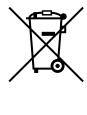
Questi simboli indicano che il prodotto non può essere smaltito con i rifiuti domestici, ai sensi della Direttiva RAEE (2002/96/CE), della Direttiva sulle Batterie (2006/66/CE) e/o delle leggi nazionali che attuano tali Direttive.
Della Direttiva sulle batterie, tale simbolo indica la presenza di un metallo pesante (Hg = Mercurio, Cd = Cadmio, Pb = Piombo) nella batteria o nell'accumulatore con un livello di concentrazione superiore a una soglia applicabile specificata nella Direttiva sulle batterie.
Il prodotto deve essere conferito a un punto di raccolta designato, ad esempio il rivenditore in caso di acquisto di un nuovo prodotto simile oppure un centro di raccolta autorizzato per il riciclaggio di rifiuti di apparecchiature elettriche ed elettroniche (RAEE) nonché di batterie e accumulatori. Un trattamento improprio di questo tipo di rifiuti può avere conseguenze negative sull'ambiente e sulla salute umana a causa delle sostanze potenzialmente nocive solitamente contenute in tali rifiuti. La collaborazione dell'utente per il corretto smaltimento di questo prodotto contribuirà a un utilizzo efficace delle risorse naturali ed eviterà di incorrere in sanzioni amministrative ai sensi dell'art. 255 e successivi del Decreto Legislativo n. 152/06.
Per ulteriori informazioni sul riciclaggio di questo prodotto, contattare le autorità locali, l'ente responsabile della raccolta dei rifiuti, un rivenditore autorizzato o il servizio di raccolta dei rifiuti domestici, oppure visitare il sito www.canon-europe.com/environment.
(Spazio Economico Europeo: Norvegia, Islanda e Liechtenstein)
ANNOTAZIONI
SELPHY CP800
COMPACT PHOTO PRINTER

- SELEZIONE UN IDIOMA
- SELEZIONE UN'IMMAGINE
- GUIDA DELL'UTENTE DELLA STAMPANTE
- CONTENUTO DELLA CONFEZIONE
- INCHIOSTRO E CARTA (VENDUTI SEPARATAMENTE)
- NOTA PRELIMINARE
- AVVERTENZE CONTRO LE VIOLAZIONI DEL COPYRIGHT
- LIMITAZIONI SULLA GARANZIA
- MONITOR LCD (SCHERMO)
- CONVENZIONI UTILIZZATE NELLA PRESENTE GUIDA
- SOMMARIO
- PRECAUZIONI PER LA SICUREZZA
- AVVERTENZA
- ATTENZIONE
- POSIZIONAMENTO DELLA STAMPANTE SELPHY
- IDENTIFICAZIONE DEI COMPONENTI
- COMANDI
- INFORMAZIONI VISUALIZZATE SULLO SCHERMO
- NASCONDERE LE INFORMAZIONI VISUALIZZATE SULLO SCHERMO
- VISUALIZZARE LA SCHERMATA DELLE IMPOSTAZIONI
- EFFETTUARE L'IMPOSTAZIONE
- INTRODUZIONE
- PREPARAZIONE DEL CASSETTO INCHIOSTRO
- VERIFICARE IL CASSETTO INCHIOSTRO
- PREPARAZIONE DEL CASSETTO CARTA
- VERIFICARE IL FORMATO CARTA
- APRIRE IL COPERCHIO
- CARICARE LA CARTA
- CHIUDERE IL COPERCHIO
- APRIRE I COPERCHI
- INSERIRE IL CASSETTO INCHIOSTRO
- INSERIRE IL CASSETTO CARTA
- COLLEGAMENTO DELLA STAMPANTE SELPHY
- COLLEGARE IL CAVO DELL'ADATTATORE ALLA STAMPANTE SELPHY
- COLLEGARE IL CAVO DI ALIMENTAZIONE
- IMPOSTAZIONE DELLA LINGUA DI VISUALIZZAZIONE
- ACCENDERE LA STAMPANTE SELPHY
- REGOLARE LO SCHERMO PER MIGLIORARE LA VISIONE
- VISUALIZZARE LA SCHERMATA DI IMPOSTAZIONE DELLA LINGUA
- SELEZIONARE UNA LINGUA
- SCHEDE DI MEMORIA E SLOT COMPATIBILI
- INFORMAZIONI SULLA MEMORIA FLASH USB
- IMMAGINI CHE È POSSIBILE STAMPARE
- SELEZIONE E STAMPA DI IMMAGINI
- INSERIRE UNA SOLA SCHEDA DI MEMORIA NELLO SLOT
- SELEZIONARE UN'IMMAGINE
- SELEZIONARE IL NUMERO DI COPIE
- STAMPARE
- INSERIRE LA CARTA
- CAMBIARE IL CASSETTO INCHIOSTRO
- STAMPA DA MEMORIA FLASH USB
- INSERIRE UNA MEMORIA FLASH USB
- STAMPA DI TUTTE LE IMMAGINI
- VISUALIZZARE IL MENU
- CONSERVAZIONE DELLE FOTO STAMPATE
- PULIZIA DOPO LA STAMPA
- STAMPA DI UN GRUPPO DI IMMAGINI
- SELEZIONE DELLE IMPOSTAZIONI
- SELEZIONARE L'ELEMENTO E MODIFICARE LE IMPOSTAZIONI
- OTTIMIZZAZIONE DEI RISULTATI CON LA CORREZIONE AUTOMATICA (OTTIMIZZAZIONE IMMAGINE)
- CORREZIONE DELL'EFFETTO OCCHI ROSSI E STAMPA (OCCHI ROSSI)
- SELEZIONE DI UN LAYOUT E STAMPA (ANTEPRIMA)
- STAMPA DI UNA FOTOTESSERA (ID FOTO)
- STAMPA CON O SENZA BORDO (BORDI)
- MODIFICA DELLA TONALITÀ DEL COLORE E STAMPA (MY COLORS)
- FAR APPARIRE LA PELLE LISCIA NELLE STAMPE (PELLE LISCIA)
- REGOLAZIONE DELLA LUMINOSITÀ (LUMINOSITÀ)
- MODIFICA DEL FORMATO DELLA DATA (FORMATO DATA)
- STAMPA DAL COMPUTER
- SELEZIONARE LE IMMAGINI PREFERITE DALL'INDICE E STAMPARE
- STAMPARE CON DECORAZIONI
- STAMPARE CALENDARI
- REQUISITI DI SISTEMA
- INSTALLAZIONE E AVVIO DEL SOFTWARE
- ELEMENTI DA PREPARARE
- INSTALLARE IL SOFTWARE
- WINDOWS
- MACINTOSH
- PREPARARE LA STAMPANTE SELPHY
- COLLEGARE LA STAMPANTE SELPHY AL COMPUTER
- VERIFICARE CHE IL SOFTWARE SIA STATO AVVIATO CORRETTAMENTE
- UTILIZZO DEL SOFTWARE PER STAMPARE
- VISUALIZZARE IL MENU DI STAMPA
- SELEZIONARE UN METODO DI STAMPA
- SELEZIONARE IL NUMERO DI STAMPE
- USCIRE DAL PROGRAMMA
- DISATTIVAZIONE DELLE INDICAZIONI AUDIO
- DISATTIVARE LE INDICAZIONI AUDIO
- STAMPA DA UNA FOTOCAMERA DIGITALE
- STAMPA DI IMMAGINI CON IMPOSTAZIONI SPECIFICATE NELLA FOTOCAMERA DIGITALE (STAMPA DPOF)
- UTILIZZO DELLA BATTERIA RICARICABILE
- INSTALLAZIONE DELLA BATTERIA
- RIMUOVERE IL COPERCHIO DELLA BATTERIA
- RIMUOVERE LA PROTEZIONE DEL TERMINALE DELLA BATTERIA
- COLLEGARE LA BATTERIA
- RICARICA DELLA BATTERIA
- COLLEGARE LA STAMPANTE SELPHY A UNA PRESA ELETTRICA (PAGINA 10)
- STAMPA DA TELEFONO CELLULARE
- RISOLUZIONE DEI PROBLEMI
- ALIMENTAZIONE
- LA STAMPANTE NON SI ACCENDE
- PROBLEMI DI STAMPA
- NON È POSSIBILE STAMPARE
- NON È POSSIBILE VISUALIZZARE/STAMPARE IMMAGINI DA UNA SCHEDA DI MEMORIA O DA UNA MEMORIA FLASH USB
- STAMPA DA FOTOCAMERE DIGITALI
- STAMPA DA COMPUTER
- NON È POSSIBILE STAMPARE LA DATA
- STAMPA DA SCHEDE DI MEMORIA O DA MEMORIE FLASH USB
- STAMPA DA CELLULARI
- NON È POSSIBILE ESEGUIRE STAMPE PULITE
- I COLORI VISUALIZZATI SULLO SCHERMO DEL COMPUTER SONO DIVERSI DA QUELLI STAMPATI
- DOPO AVER ANNULLATO DAL COMPUTER UNA STAMPA IN CORSO, QUANDO SI RIPRENDE A STAMPARE VIENE STAMPATA UN'IMMAGINE GIÀ STAMPATA
- LA CARTA NON ENTRA NEL CASSETTO
- LA CARTA NON VIENE ALIMENTATA IN MODO CORRETTO/INCEPPAMENTI FREQUENTI
- NON È POSSIBILE STAMPARE IL NUMERO DI STAMPE SPECIFICATO/CARTA INSUFFICIENTE
- LA CARTA È INCEPPATA
- MESSAGGI DI ERRORE
- SELPHY CP
- ADATTATORE COMPATTO CA CA-CP200 W
- BATTERIA RICARICABILE NB-CP2L (VENDUTA SEPARATAMENTE)
- PRECAUZIONI PER L'USO
- RICONOSCIMENTI SUI MARCHI
- INFORMAZIONI SULLA GUIDA
- SOLO PER L'UNIONE EUROPEA E LO SPAZIO ECONOMICO EUROPEO
- ANNOTAZIONI
Marca : CANON
Modello : SELPHY CP800
Categoria : Stampante fotografica