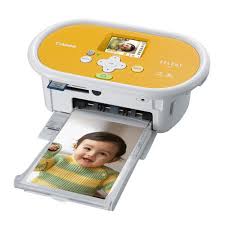
SELPHY CP770 - Impresora fotográfica CANON - Manual de uso y guía de instrucciones gratis
Encuentra gratis el manual del aparato SELPHY CP770 CANON en formato PDF.


| Tipo de producto | Impresora fotográfica compacta |
| Marca | Canon |
| Modelo | SELPHY CP770 |
| Dimensiones (solo impresora) | 248,0 x 156,4 x 77,3 mm |
| Peso (solo impresora) | Aproximadamente 1 060 g |
| Alimentación | Adaptador de corriente compacto CA-CP200 (100-240 V CA) ; batería de iones de litio recargable NB-CP2L opcional |
| Método de impresión | Transferencia térmica por sublimación (con sobrecapa) |
| Resolución de impresión | 300 x 300 ppp |
| Pantalla LCD | 2,5 pulgadas, color TFT |
| Formatos de papel compatibles | Postal (100x148 mm), L (89x119 mm), Tarjeta (54x86 mm), Formato grande (100x200 mm) |
| Velocidad de impresión (postal) | Aproximadamente 52 segundos |
| Interfaz y conectividad | USB (PictBridge, Canon Direct Print, ordenador) ; inalámbrico IrDA, IrSimple, Bluetooth (con unidad BU-30 opcional) |
| Tarjetas de memoria compatibles | CF, Microdrive, xD-Picture, SD/SDHC, miniSD/miniSDHC, MMC, Memory Stick (lista completa, se requiere adaptador para algunos formatos) |
| Funciones principales | Impresión desde tarjetas de memoria, DPOF, impresión inalámbrica, corrección de ojos rojos, ajustes de color, diseño múltiple (1, 2, 4, 8 + índice), impresión con fecha |
| Consumo eléctrico | 60 W máx. (4 W en espera) |
| Temperatura de funcionamiento | 5 a 40 °C |
| Humedad de funcionamiento | 20 a 80 % |
| Mantenimiento | Limpieza interior con bloque de limpieza incluido; exterior con paño suave |
| Accesorios incluidos | Cartucho de tinta, bandeja de alimentación (formato postal), adaptador de corriente, Solution Disk (CD), manual |
| Accesorios opcionales | Unidad Bluetooth BU-30, batería NB-CP2L, bandejas de alimentación para formatos L, tarjeta, formato grande |
| Seguridad | No usar disolventes; evitar humedad y polvo; respetar precauciones eléctricas |
Preguntas frecuentes - SELPHY CP770 CANON
Preguntas de los usuarios sobre SELPHY CP770 CANON
0 pregunta sobre este aparato. Responde a las que conoces o haz la tuya.
Hacer una nueva pregunta sobre este aparato
Descarga las instrucciones para tu Impresora fotográfica en formato PDF gratis! Encuentra tus instrucciones SELPHY CP770 - CANON y toma tu dispositivo electrónico nuevamente en la mano. En esta página están publicados todos los documentos necesarios para el uso de su dispositivo. SELPHY CP770 de la marca CANON.
MANUAL DE USUARIO SELPHY CP770 CANON
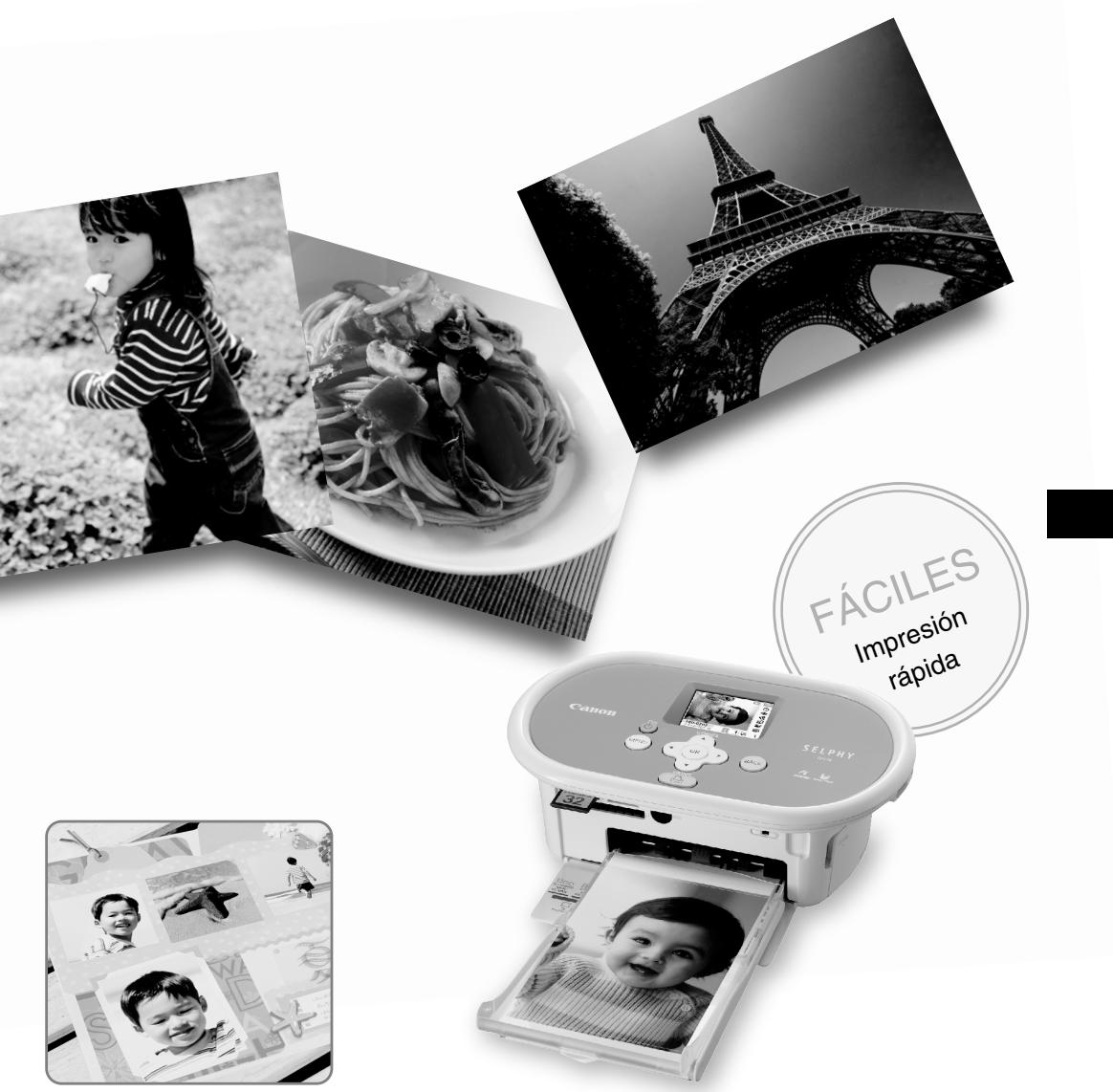
imprimacopias bonitas sencillas y divertidas
SELPHY ha llegado a su hogar.
Una impresoraleganteyeficientepara conservesos valiosos momentos familiares.
BONITAS Impresione良好 y durade
DIVERTIDAS Hagase un album original
>>> Tabla de contenido
- Desembalaje .pag. 4
*Introduccion. pag.5
*Impresion desde tarjetas de memoria.. pag.7
*Lo que peut hacer con su impresora SELPHY. pag.9
*Imprimir desdecamaras digitales,telefonosmobilesuordenadores..pag.15
*Accesorios (se vende por分开ado) .pag.20
*Limpiar, almacenar o transporte la impresora . pag.21
*SolutiOn de problemas.. pag.23
*Léalo (precauiones de seguidad y de manejo) .pag.27
* Especificaciones .pag. 30
Desembalaje

Containido del paquete
El paquete contiene los siguientes accesorios. Si le falta algo,pongase en contacto con la tienda en la que adquirido este producto.
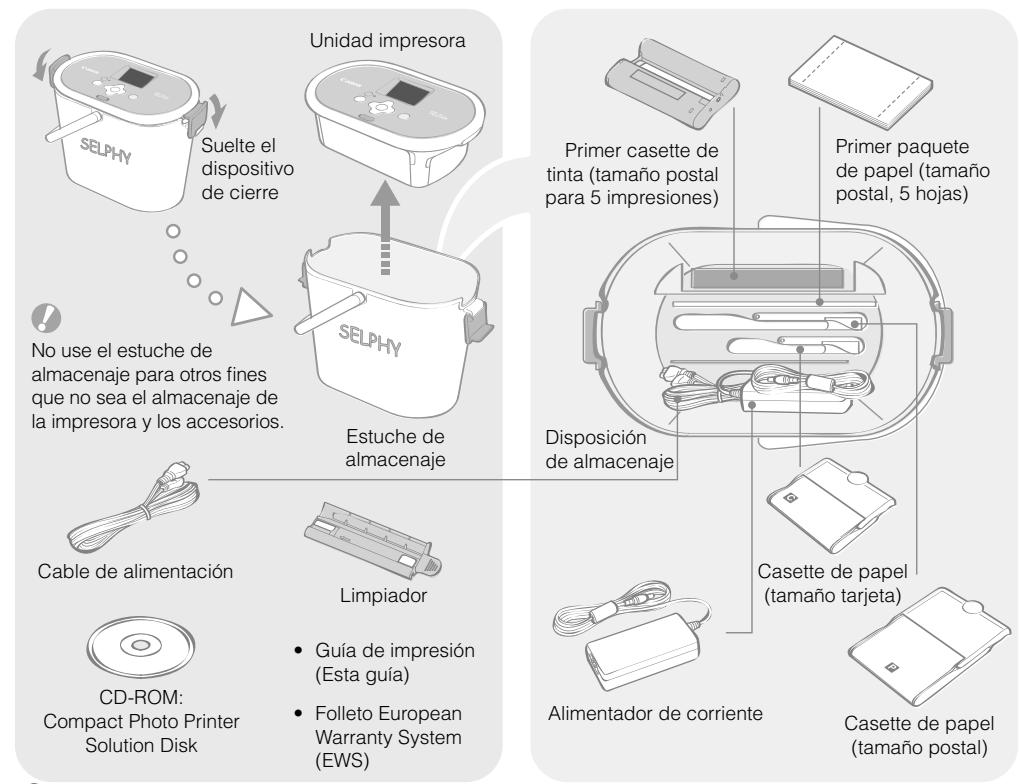

Guía de componentes
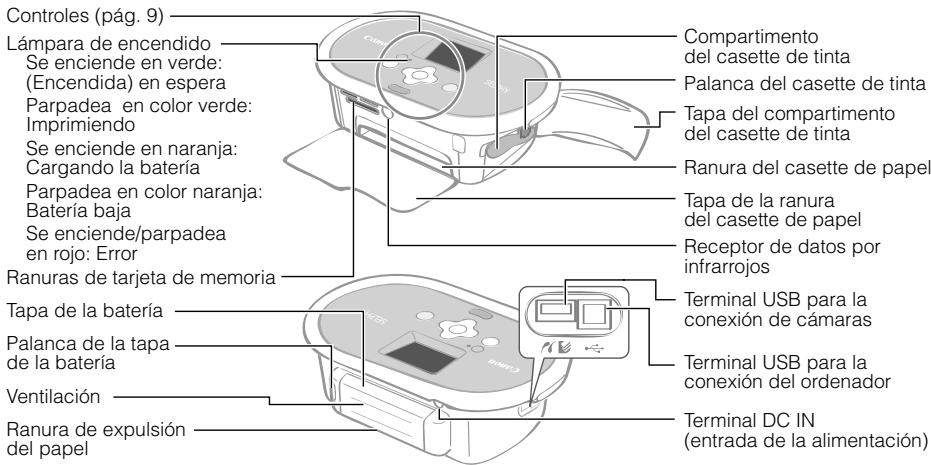
Introduzca los cassettes de papel y de tinta en la impresora.

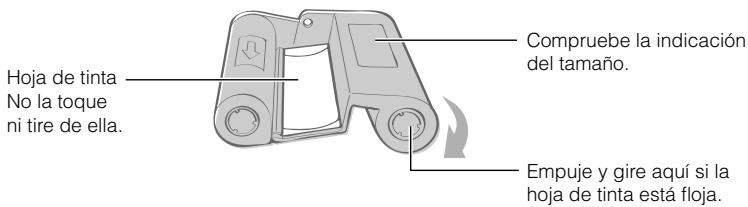
Preparación del cassette de tinta
Compruebe que la hoja de tinta está tirante, no floja.

Preparación del cassette de papel
1 Abra la tapa externa.
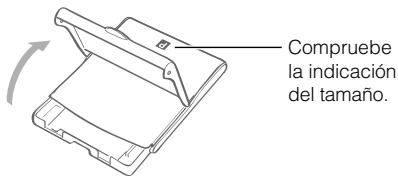
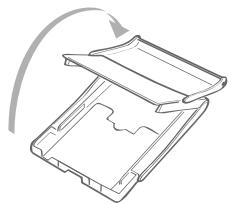
2 Abra la tapa interna.
En el cassette de papel de時間 ancho (vendido por separado), primero deslice la tapa interna y, afterwards, abrako.
3 Ponga el papel.
Retire la hoja protectora.
El bajo brillante quaida hacía arriba.
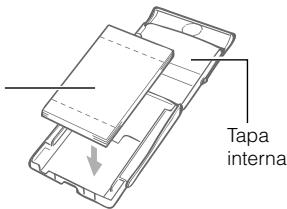
En el papel de時間 postal con campo para el sello, oriente el Campo del sello del lado posterior hacía la tapa interna.
4 Cierre la tapa interna.
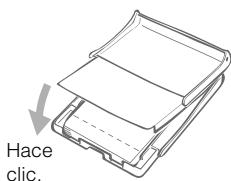
En el casette de papel de tamanio ancho, cierra la tapa interna y deslicera hasta que hagablick.

- Use siempre papel-esque para impresoras de la series SELPHY CP incluidos en los juegos originales de papel/tinta de color de lamarca Canon. No se pueda usar papel de impresión, postales o papel asignado para usar en las impresoras de la series SELPHY ES disponibles comercialmente.
- No ponga más de 19 hojas en el casette de papel (más de 13 si son hojas de時間 ancho).
- Poner el papel al revés por error en el casette pourrait producir dáños en la impresora.
- No doble el papel por las perforaciones ni lo separe antes de imprimir.
- No use hojas de etiquettes que se hayan empezado a Separar ni las que tengan secciones ya separadas.
- Noswana sobre las hojas antes de imprimirlas con la impersona. Puede provocar un problema de funciona;.
- No imprima en papel impreso.
- Nunca vuelva a utiliser un casette de tinta gastado.
1 Abra las dos tapas de la impresora.
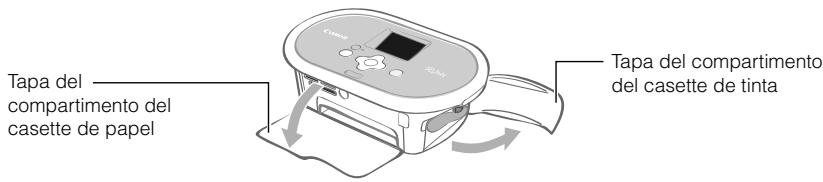
2 Inserte el casette de tinta y el casette de papel.
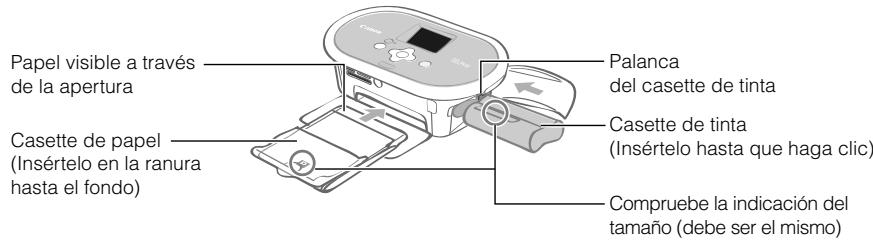

Para extraer el casette de tinta, deslice hacía arriba la palanca del casette de tinta.
3 Cierre la tapa del casette de tinta.

Instalar y conectar la impresora
Instale y conecte su impresora SELPHY del suiviente modo para un uso seguro.
① Inserte el cable de alimentacion en el alimentador de corriente.
Enchufe elOTHERextreo en una toma de corriente.
③ Conecte el alimentador de corriente a la impresora.
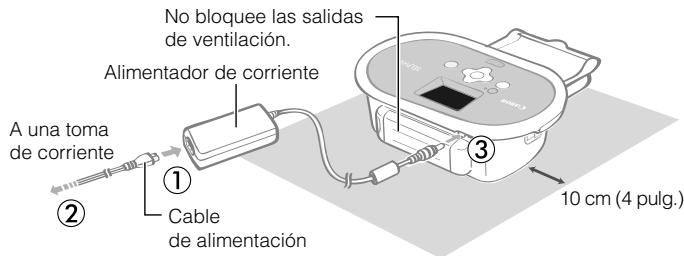
Asegürese de que haya un espacio libre en la parte frontal y posterior de la impresora de al menos la longitud del papel.
(Durante la impresión, el papel entrada y saldra).

- No ponga la impresora sobre una superficie inestable o inclinada.
- Ponga la impresora a una distancia de al menos 1 metro (3 pies) de otros dispositivos que emitan ondas electromagnéticas o tengan fuertes Campos magnéticos.

Puede utiliser también las baterías vendidas porSeparated (pág. 20).
Impresión desdetarjetasde memoria
Imprima imágenes desdeuna tarjeta de memoria introducida en la impresora.

- Asegürese de que no haya connectada a la impressora网通una cármara ni ordinador.
- La impresora SELPHY admite datos de imagenes que se adaptan al estándar de la regla de Diseño del sistema de ARCHivos de la CAMERA (compatible con Exif) y DPOF (ver.1.00).
- Use a tarjeta de memoria formateada en el dispositivo uso para capturar las imagenes. Es possible que no reconozca las tarjetas de memoria formateadas en el ordinador.
- Puede que las imagenes que se hayan editado en un ordinador no se muestren o se impriman de forma correcta.
- Las imagenes capturadas con un téléphone móvil puede que tampoco se muestren o se impriman de forma correcta dependiendo del tiempo de laImagen al realizar el disparo.
- En esta impresora no se pueda reproducirpelículas.

Tarjetas de memoria compatibles
| Ranura | Tarjetas de memoria | |
| CF microdrive | Tarjeta Compact Flash Microdrive | |
| Tarjeta xD-Picture*1 | ||
| SD/miniSD/MMC+RS-MMC | Tarjeta de memoria SD Tarjeta miniSD Tarjeta de memoria SDHC Tarjeta miniSDHC MultiMediaCard Tarjeta MMCplus Tarjeta HC MMCplus Tarjeta MMCmobile Tarjeta RS-MMC*2 | |
| Tarjeta microSD Tarjeta microSDHC Tarjeta MMCmicro | ←← | |
| MS MS Duo | Memory Stick Memory Stick PRO Memory Stick Duo Memory Stick PRO Duo | |
| Memory Stick micro | ←← | |
: necessities usar el adaptador especialico para la tarjeta de memoria. Adquiera el adaptador especialico.
1 Adquiera el adaptor de la tarjeta CompactFlash para la tarjeta xD-Picture.
2 MultiMediaCard de時間 reducido

- Para las tarjetas de memoria que requieran un adaptador, asegúrese de insertar primero la tarjeta de memoria en el adaptador antes de insertar el adaptador en la ranura de la tarjeta correspondiente. Si inserta la tarjeta de memoria en una ranura de tarjeta sin introducirla antes en un adaptador, es possible que despues no pueda sacar la tarjeta de memoria de la imprintora.
- Para las instrucciones de manejo, consulte la guía del usuario incluida con la tarjeta de memoria y el adaptorador.
Impresión de laImagen selecciónada (Impresión.baidu)
Puede seleccionar imagenes, especificar el numero de copias de cada una y, afterwards, imprimirlas todas. Si desea imprintir la Fecha, siga las instrucciones de la page 12 antes de imprintir.

- No tire del casette de papel ni abra la tapa del casette de tinta solo after the capsa, no daque a copiar.
- Durante la impresión, el papel entrará y saldra varías vezes. No toque ni tire del papel hasta que haya finalizzato la impresión y se haya recogido la hora impresa en la bandeja de salute de impresión (encima del cassette de papel).
- No deje que se acumulen 10 o más hojas de papel impreso en la bandeja de salute de impresión.
- No tire de la tarjeta de memoria durante la impresión.
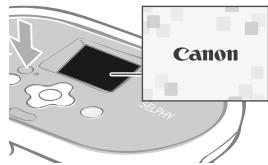
1 Pulse y mantenga pulsado hasta que aparezca laImagen de inicio en la pantalla LCD para encender la impressora.

Para cambio el idioma de la pantalla, consulte la página 14.
2 Introduzca una tarjeta de memoria en la ranura de la tarjeta correspondiente.

Cuando inserte una tarjeta de memorialittle como una tarjeta miniSD en la ranura de "SD/miniSD/MMC+/ RS-MMC", inserte la tarjeta en la parte inferior de la ranura.
Cara de la etiqueta
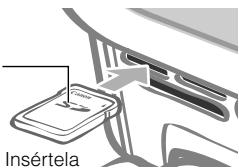
hasta el fondo.
3 Pulse o para seleccionar la imagen que desea imprimir.

Pulse y mantenga pulsado o : Salta imagenes de 5 en 5.
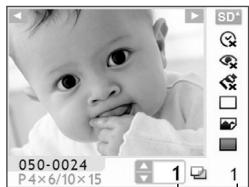
4 Pulse o para establecer el numero de copias.

- Pulse y mantenga pulsado ▲ o▼: Augenta o reduce el número de copias de 5 en 5.
- Puede especificar hasta 99 copias (o un total de 999 copias).
Número de copias de laImagen seleccionada
Número de hojas necessities
5 Pulse
La impresión da comienzo.

- Para imprimir otheras imagenes jintas, repita los pasos 3 y 4.
- Al pulsar cuando el número total de copias sea 0, se imprimirá una copia de laImagen que aparezca en la pantalla LCD.
- Para extraer una tarjeta de memoria,agarre de la parte de la tarjeta que sobresale de la ranura y tire de ella.
- Utilice un rotulador para书写 sobre las hojas impresas.
Lo que peut hacer con su impresora SELPHY
Disfrute de multitudefuncionesbasicas yavanzadas con SELPHY.

Botones y pantalla LCD
- Controles
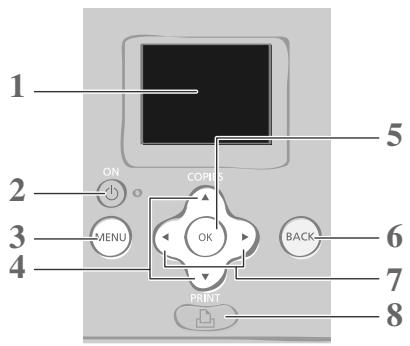
1 Pantalla LCD Muestra imágenes, pantallas de configuración y mensajes de error.
2 Apaga o enciende la impresora.
3 O (MENU) Muesra la pantalla del menu.
Impresión DPOF (pág. 13)
- Impr. Todas Imagenes (pag. 13)
- Ajustes impresión (pág. 10)
- Ajuste Impresora (pag. 14)
4 A, Especiala el numero de impresiones o cambia las options del menu.
5 OK SeLECTIONA las OPCIONES.
6 (BACK) Vuela a la función anterior o cancela la impresión.
7 Cambia entre las imagenes o cambia los values de configuracion.
8 Inicia la impresion.

Puede que la pantalla LCD esté cubierta por una sola película de plástico que sirve para protegerla de arañazos durante su envío. Si es asi, retire la película antes de usar la impresora.
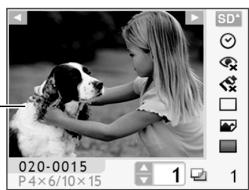
- Pantalla LCD
Se muestra cuando [Info display] (pág. 14) está en [On].
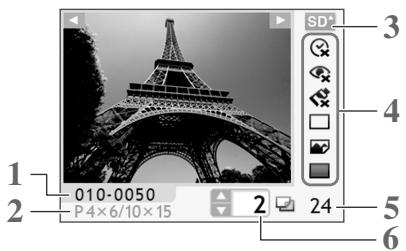
1 Archivo N°
2 Tipo de casette de tinta instalado (En este ejempo, [P] significa時間 postal)
3 Ranura de tarjeta realizada
4 Ajustes impresión (pág. 10)
Fecha
Corr. Ojos Rojos
Mis colocores
Diseño Págrina
Optimizar Auto.
Bordes
(Los ajustes que no está disponible aparecen atenuados)
5 Nstreamo de hojas necessities
6 Nstreamo de copias de la imagen seleccionada
Puede realizar ajustes relacionados con la impresión como establisherla con cordes/sin cordes o como el Diseño de impresión.
La configuración predeterminada está marcada con
Fecha
Imprime imagenes con la Fecha en la que se capturaron.
On, Off (✓)
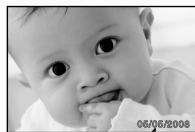
05/05/2008
Corr. Ojos Rojos
Corrige los ojos rojos en la。
imagen.
On, Off (v)
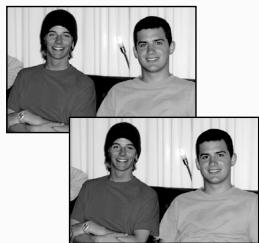
Mis-colored
Cambia el color de laImagen.
Off () Intenso*1,
Neutro*2, Pel. diapos*3
Se Sepia, Bw B/N
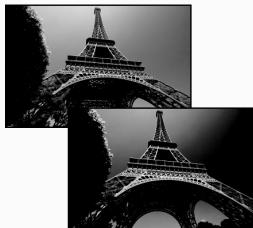
Diseño Pagina
Establece el numero de imagenes que se imprimirán en una hoja de papel.
El numero de copias seleccionadas para una imagen (pag. 8) se imprimirá en el Diseño configurado.
Corrige las imagenes para que tengan una calidad optima.
On (√), Off
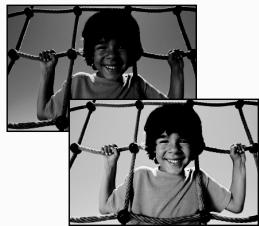
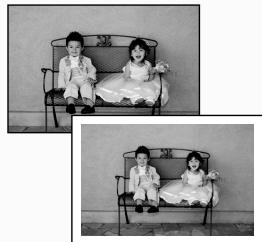
1 Se realiza la profundidad del color y el contraste.
2 Se suprime la profundidad del color y el contraste.
*3 Produce colores intensos, pero de aspecto natural, como los obtenidos con unapellicula positiva.
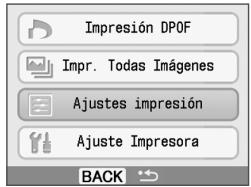
1 Pulse (MENU).
Aparece la pantalla del menu.

[Impresión DPOF] sólo aparece cuando inserta una tarjeta de memoria con ajustes de impresión DPOF realizados con la CAMERA.
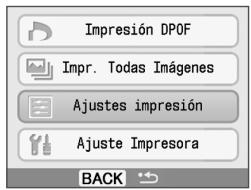
2 Pulse o para seleccionar [Ajustes impresión].
3 Pulse OK.
Aparece el menu Ajustes impresión.
4 Pulse o para seleccionar la opticon que desea establecer.
5 Pulse o para cambiar el valor del ajuste.

Para携带yasopiones,repita los pasos 4y5.
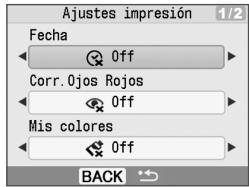
6 Pulse (BACK).
Vuelva la pantalla del menu.
Pulse (BACK) de nuevo para volver a la pantalla de laImagen.

- Cuando imprima con unaámara conectada, seutilizarán losajustes de impresión realizados con laámara.
- Dependiendo del Diseño selección, pueda que no haya disponibles lasunas OPCIONES. Puede probar las OPCiones disponibles cuando [Info display] está en [On] en la pantalla LCD (pag. 9).
Corr.Ojos Rojos
-
Según laImagen, es posible que el efecto de ojos rojos no se detecte automatistically o no se corrija de forma optima. En los ejemplos siguientes, es posible que no se corrija el efecto de ojos rojos.
-
Caras que aparecen muy pequeñas, grandes, oscuras o brillantes en relacion con laImagen global.
-
Caras giradas a un lado o en diagonal, o caras con una parte oculta.
-
Puede que se corrijan por error或其他 partes de laImagen. Ponga [Corr. Ojos Rojos] en [On]sole cuando imprima imagenes con ojos rojos.
Diseño Párgina
- No se可以选择ar la posicón de laImagen en el dibeno.
- Cuando selección [Indice] y el modo de impresión sea [Impr. Todas Imágenes] (pag. 13), PODR imprimirse todas las imágenes de la tarjeta de memoria como un Índice de imágenes en miniatura.
- Imprimir con la Fecha
Imprima imágenes con la Fecha en la que se capturaron. Siga los pasos ahora bajo antes de selección las imágenes.

5 Pulse (BACK).
1 Pulse (MENU).
2 Selección [Ajustes impresión] con ▲ o▼ y, a continuación, pulse OK.
3 Pulse o para seleccionar [Fecha].
4 Pulse o para establecer [Fecha] en [On].
Pulse (BACK).
Vuela a la pantalla del menu.
Pulse (BACK) de nuevo para volver a la pantalla de laImagen.
Aparece una imagen en la tarjeta de memoria.
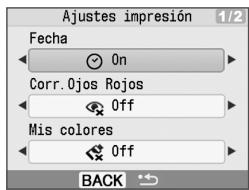

- Puede partager el orden en el que se muestra la Fecha en [Formato de Fecha] (pág. 14).
- Puede que no sea possible imprimir con la Fecha dependiendo del Diseño seleccionado (pag. 10). Asegúrese de que [Info display] esté en [On] en la pantalla LCD y disfruebe si tiene disponible la [Fecha] (pag. 9).
- Imprimir imágenes usinga configuraciónspecificada en la cármara (Impresión DPOF)
Selección imagenes o especialique los ajustes de impresion con la CAMERA antes de imprimir. Para Obtener detalles sobre la configuracion DPOF, consulte la guia del usuario proportionada con la CAMERA.
1 Inserte una tarjeta de memoria que contenga una configuracion DPOF realizada con la CAMERA en la ranura de la tarjeta.
Aparece la pantalla de confirmación de la configuración DPOF.
2 Pulse OK
y compruebe la configuracion.
Tipo de impresión establecido con laamera
:Indice :Estanc
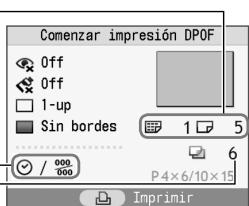
3 Pulse
La impresión da comienzo.
[Fecha] y [Archivo N°] tablecidos con la camarata
Número de hojas necessities

- La Fecha y el número de ARCHIVO reflejan la configuración DPOF.Esta configuración no se pueda Cambiar con la impersonora.
- La pantalla del caso 2 aparece también si pulsa (MENU) para seleccionar [Impresion DPOF] y pulsa OK. Asegúrese de insertar una tarjeta de memoria que contenga la configuración DPOF, de lo contrario [Impresión DPOF] no aparecerá en la pantalla LCD.
Impr. Todas Imagenes
Imprimata todas las imagenes de la tarjeta de memoria.
[Impr. Todas Imágenes] con ▲ o ▼.
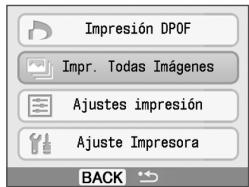
2 Pulse OK y compruebe la configuración.

- Pulse ▲ o ▼ para específicar el número de copias de laImagen selecciónada.
- Puede especificar hasta 99 copias (o un total de 999 copias).
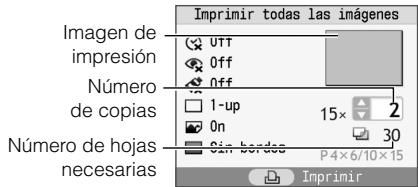
3 Pulse
La impresión da comienzo.
Puede hacer ajustes de impresion como los del idioma de la pantalla.
La configuración predeterminada está marcada con
| Opisión | Descripción | Ajustes |
| Formato decke | Establece el formatting decke uso cuando imprime con lacke. | aa/mm/dd, mm/dd/aa, dd/mm/aa (✓) |
| Idioma | Establece el idioma de la pantalla LCD. | Consulte ↓ bajo. |
| Info display | Muestra las propiedades de los ajustes de impresión o el número de archivo de laImagen. | On (✓), Off* |
- LaImagenasnada sera grande pero tardaralgo de tiempo en aparecer.
1 Pulse (MENU).
2 Selección [Ajuste Impresora] con ▲ o▼ y, a continuación, pulse OK.
3 Pulse o para seleccionar la option que desea establecer.
4 Pulse o para cambio el valor del ajuste.

Para携带其他选项,repita los pasos 3 y 4.
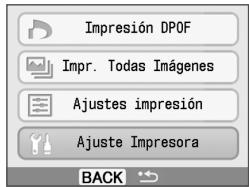
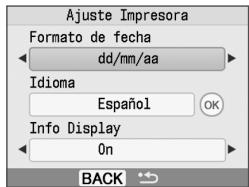
5 Pulse (BACK).
Vuela a la pantalla del menu.
Pulse (BACK) de nuevo paravoltar la pantalla de laImagen.

Cambiar el ajuste de [Idioma]
1 Seleccione [Idioma] en el paso 3 y, a continuacion, pulse OK.
2 Pulse , , o para seleccionar el idioma que desea establecer.
3 Pulse OK.
Velve a la pantalla [Ajuste Impresora].
![CANON SELPHY CP770 - Cambiar el ajuste de [Idioma] - 1](/content/2019/12/30808/images/8fce79e79beada2a5eb1992dada5f5c574586638fc8edc0e03ece9b32683cdd2.jpg)
![CANON SELPHY CP770 - Cambiar el ajuste de [Idioma] - 2](/content/2019/12/30808/images/d4787f989d3e1f478fb7580317772005813cb87fe1002918718dc2a32fa3ded5.jpg)
Impresión desdeunacamara
Imprima desdeuna camaara compatible con (PictBridge*) (pag.11) o (Canon Direct Print)
conectandola a la impresora.Esta guia explical procedimiento para imprimir con una camaara digital
Canon connectada como ejempo.
- PictBridge es un estándar del sector que permite imprintir imagenes directamente con cualquier CAMERA o videocamera digital, independiente del fabricante o del modelo, sin necesidad de usar un ordinador.

- Asegürese de que no haya ninguna tarjeta de memoria insertada en la impresora y que no haya ningún ordinador connectado a la impresora antes de conectar una CAMERA.
- Asegúrese de que los ajustes de comunicaciones de la CAMERA estén configurados correctamente.
- Establezca los ajustes impresion con la CAMERA
- Para Obtener detalles del manejo de la camaraja, consulte la guía del usuario proportionada con la camaraja.
1 Conecte una CAMERA con la impresora usingo el cable USB suministrado con la CAMERA.
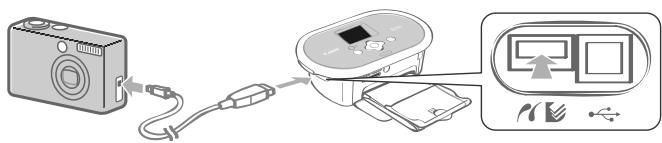
2 Encienda primero la impresora y, a continuacion, la CAMERA. Reproduzca las imagenes con la CAMERA.
Aparece el icono o en la pantalla LCD de la camarra.
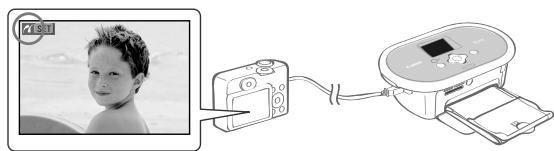
3 Selecciona la imagen que desee de la camaray y pulse el boton de la camarara.
La impresión da comienzo.

- Si laámara no dispone del botón , realizo los ajustes con laámara hastaninger a la impresión. Para Obtener detalles, consulte la guía del usuario proportionada con laámara.
- La impresión no se pueda cancelar con (BACK) en la impresora cuando imprima con la-camera conectada. Use la CAMERA para cancelar la impresión.
- Cuando imprima desde una camarac conectada con (Canon Direct Print) en papel de tamanio ancho ( 100 × 200 mm( 4 × 8pulg.) ) ,laImagensoleseimprimirahasta 100 × 150 mm( 4 × 6pulg.) alineada a la izquierda.
Imprima imagenes de forma inalámbrica desde un téléphone móvil compatible con lacomings de datos por infrarrojos (IrDA o IrSimple) o Bluetooth.

- Asegürese de que no haya ninguna tarjeta de memoria insertada en la impresora y que no haya ningunaámara uordenador connectados a la impresora durante la impresión inalábrica.
- No se pueda establercer una connexion inalábrica entre la impresora y un ordinador.
- Sólo能把 transmitirse ARCHivos de datos de imagenes de uno 2 MB (el<tamañomaximo de los datos varia dependiendo del Telefono móvil).
- El tiempo de transmisión de datosPTYa con el tamanio de los datos. En consecuencia, es possible que la impresiOn tarde un rato en empezar.
- Por exemple, es possible que no se pueda imprimir laspelliculas, agendas denumbers deltelefonodireciones de correoelectrinoocdatosde imagenescargadosdunaURLadjuntaa un correoeletroico.
- Es possible que la impresora no pueda imprimir imagenes guardadas en la tarjeta de memoria de algunostelefonos móvil.
- La impresión no se pueda cancelar pulsando (BACK) durante la impresión inalámbrica.
- La impresión ajusta automatistically la posición y orientación (horizontal o vertical) de las imagenes para la impresión.
- Es possible que los cordes de laImagen queden recortados en algunos tamaños de papel.
- Para Obtener información sobre el uso de las functions inalábricas del téléphone móvil, consulte la guía del usuario de su téléphone móvil.
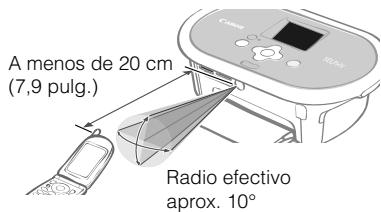
- Impresión inalámbrica (IrDA, IrSimple) por infrarrojos
1 Encienda la impresora.
2 Transmita unaImagen desde su Telefonomóvil a la impresora.
La lámpara de encendido parpadea en verde durante la transmisión de datos.
La impresión se inicia afterwards de completar la transmisión de datos.
Impresión con Bluetooth
1 Instale una unidad Bluetooth BU-30, vendida por分开ado.
2 Encienda la impresora.
3 Transmita unaImagen desde su Telefonomóvil a la impresora.
Launidad Bluetooth parpadea en azul durante la transmisión de datos.
La impresión se inicia afterwards de completar la transmisión de datos.

Para Obtener instruetiones sobre la connexion o Purpleación con Bluetooth, consulte la guía del usuario suministrada con su unidad de Bluetooth. Si el téléphone móvil le pide que conecte un dispositivo, selección [Canon SELPHY CP770-xx:xx:xx] (en donde x hace referencia a un digito número).
Imprimir desde un ordinador connectado a la impresora.

- Asegürese de que no hay ninguna tarjeta de memoria en la impresora y que no hay ninguna lámara conectada a la impresora antes de conectar un ordinador.
- Puede que la impresora no funciona correctamente si se usesantherspositivos USB (conla exception de un raton USB o un teclado USB) al mesmo tiempo que la impresora. Desconecte该如何irrodispositivo USB del ordinador y vuela a conectar la impresora.
- No ponga el ordinador en estado de esper (o modo de suspensión) si la impresora está conectada a un puerto USB. Si se produce accidentalmente, no desconnecte el cable USB del ordinador cuando se encuentre en mode de esper.
- Para Obtener detailles sobre como usar el ordinador, consulte la guía del usuario del ordinador.
Requisitos del sistema
| Windows | Macintosh | |
| Sistema operativo | Windows Vista, Windows XP Service Pack 2, Windows 2000 Service Pack 4 | Mac OS X (v10.3 - v10.4) |
| Configuración | El sistema operativo anterior debe preinstallarse enordenadores que tengan puertos USB. | |
| CPU | Windows Vista: Pentium 1.3 GHz o superior Windows XP/Windows 2000: Pentium 500 MHz o superior | Procesador PowerPC G3/G4/G5 o Intel |
| Memoria RAM | Windows Vista: 512 MB o más Windows XP/Windows 2000: 256 MB o más | 256 MB o más |
| Interfaz | USB | |
| Espacio en disco duro | 520 MB o más (con todas las aplicaciones instaladas) | 320 MB o más (con todas las aplicaciones instaladas) |
| Pantalla | 1.024 x 768 pixeles o más Calidad del color alta (16 bits) o más | 1.024 x 768 pixeles o más 32.000 colocores o más |
- Introduccion a los programas suministrados
El software Needed para imprimir con la impressora conectada a un ordinador se incluye en el Compact Photo Printer Solution Disk suministrado.
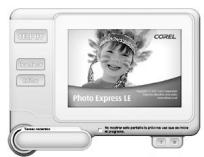
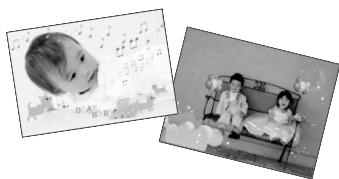
Ulead Photo Express LE (Windows Vista, Windows XP)
Use las functions de este software paraañadir Marcos o texto a sus imígenes y para imprimirlas fácilmente de varias formas.
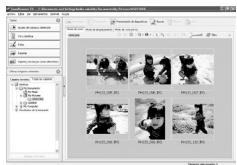
ZoomBrowser EX (Windows)/ImageBrowser (Macintosh)
Use this software multifunctional no solo para imprintir, sino también para gestionar, ver, editar y exportar imagenes.
- Instalación del controlador de impresora

- No connecte el ordinador a la impersona antes de poder el CD-ROM en el ordinador.
- Debe起初 una sesión como administrador en el ordinador antes de empezar la instalación.

Las instrucciones de esta sección está pensadas para Windows XP y Mac OS X (v10.4). Si está utilizingo另一 version, el contenido real de la pantalla y los procedimientos peuvent variar ligeramente conarto a los que se indicatean ahora.
Windows
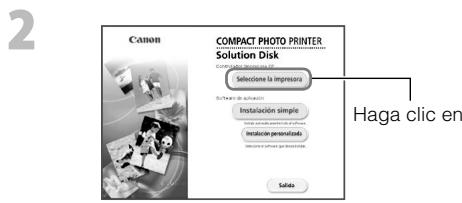
1 Ponga el CD-ROM suministrado en el ordinador.
Macintosh
1 Ponga el CD-ROM suministrado en el ordinador y haga dobleblick en el icono de la ventana del CD-ROM.
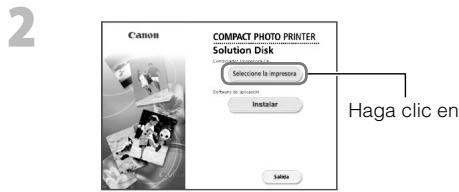
Hagablickareseclusionarel nombrede laimpresora.
3 Hagablick en [Si],si accepta el acuerdo de licencia del software.
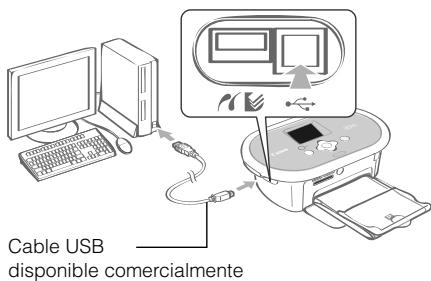
4 Conecte la impresora al ordinador y encienda la impresora.
5 Haga cli en [Terminar].
3 Hagablick en [Azepto], si acepta el acuerdo de licencia del software.
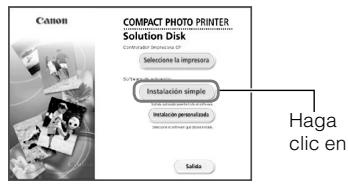
4 Haga click en para selectionar [Instalacion simple], a continuacion, haga click en [Instalar].
Reinicie el ordinador.
Conecte la impresora al ordinador (vea la imagen de la izquierda) y encienda la impresora.
7 Registre la impresora en la lista de impresoras en [Utilidad de configuracion de impresora].
Windows
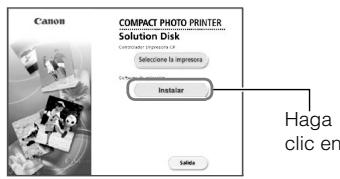
1 Ponga el CD-ROM suministrado en el ordinador.
3 Haga cli en [Instalar].
Macintosh
1 Ponga el CD-ROM suministrado en el ordinador y haga dobleblick en el icono de la ventana del CD-ROM.
3 Seleccione [Instalacion simple] y haga click en [Siguiente].
Siga las instrucciones en pantalla para continuar.
4 Hagablick en [Reiniciar] o [Terminar] y, a continuacion, extraiga el CD-ROM解散 de que la pantalla vuelva a(""); lo做不到.
4 Hagablick en [Aceptar]y, a continuacion,extraiga el CD-ROM.

- Consulte el menu [Ayuda] del software para las operaciones.
- Para la asistencia al cliente de Ulead Photo Express LE, consulte el situ Web asigniente. http://ulead.com/events/canon/selphy
Accesorios (se vende por分开)

Casettes de papel y juegos de papel/tinta de color
El casette de papel y el casette de tinta de color differen dependiendo del tamen del papel. Compruebe la tabla que aparece a continuacion*1.
| Tamaño de papel | Juego de papel/tinta de color | Hojas | Casette de papel |
| Tamaño postal | Juego de papel/tinta de color KP-36IP | 36 | Casette de papel PCP-CP300 (Inclusido en la SELPHY) |
| Juego de papel/tinta de color KP-72IP | 72 | ||
| Juego de papel/tinta de color KP-72IN | 72 | ||
| Juego de papel/tinta de color KP-108IP | 108 | ||
| Juego de papel/tinta de color KP-108IN | 108 | ||
| Tamaño L | Juego de papel/tinta de color KL-36IP | 36 | Casette de papel PCL-CP300 |
| Tamaño tarjeta | Juego de papel/tinta de color KC-36IP | 36 | Casette de papel PCC-CP300 (Inclusido en la SELPHY) |
| Juego de etiquetas/tinta de color KC-18IF (etiquetas de páginenta) | 18 | ||
| Juego de etiquetas/tinta de color KC-18IL (hojas de 8 etiquetas)*2 | 18 | ||
| Tamaño ancho | Juego de papel/tinta de color KW-24IP | 24 | Casette de papel PCW-CP100 |
1 Puede que algunos accesorios no estén disponibles dependiendo de la région.
2 Establezca el Diseño de párgina en [8-up] (pág. 10).

Otros accesorios
- Unidad Bluetooth BU-30: Puede imprimir sin cables desde un téléphone móvil compatible con Bluetooth.
Bateria NB-CP2L: Puede imprimir en lugares sin toma de corriente.
Cargar la batería
1 Extraiga la tapa de la bateria.
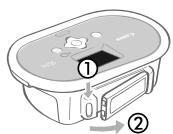
① Presione y mantenga presionada la palanca de la tapa de la bateria.
② Extraiga la tapa.
2 Una la bateria.
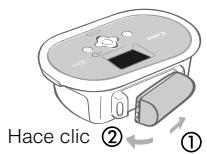
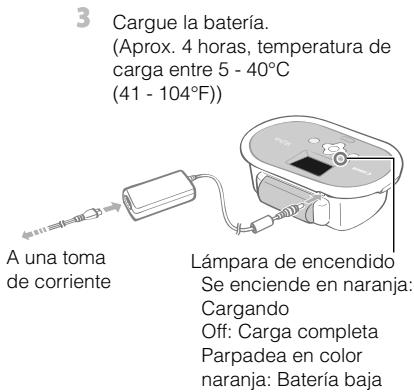
Número de impresiones (usando la batería Completelye cargada)
Tamañó postal/L: Aprox. 36, Tamañó tarjeta: Aprox. 72, Tamañó ancho: Aprox. 24

Cuando no se use la batería, extráigala de la impresora,pongla tapa del terminal sobre la batería y vuelva a colocar la tapa de la batería en la impresora.
Limpiar, almacenar o transporte la impresora

Limpieza de la impresora
- Limpieza del interior de la impresora
Limpie el polvo del interior de la impresora con el limpiador suministrado.
1 Extraiga el casette de tinta (pag. 6).
2 Inserte el limpiador hasta el fondo en el compartmento del casette deinta y deslícelo metiendolo y sacándolo 2 o 3 vezes.
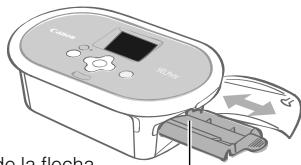
Lado de la flecha hacia arriba
No toque las partes blancas del limpiador, ya que podra verse afectado su rendimiento.
- Limpieza de la carcasa de la impresora
Limpie la carcasa con un paño suave y seco.

Nunca use disolventes voláttiles como bencinas, disolventes de pintura o disolvente neutral diluido. Estos materiales peuvent producir la deformación o el decapado de la carcasa de la impressora.
- Limpieza de la parte posterior de la impresora
Limpie el polvo de las salidas de ventilacion de la parte trasera.
Si entra polvo por las salidas de ventilacion y llega a la hoja de tinta, pueda que la impresora no imprima limpiamente. Si se deposita polvo sobre la hoja de tinta, use un cepillo de pera de aire disponible commercialmente para eliminarlo sin que usted toque la hoja de tinta.
Almacenar la impresora
- Desenchufe el cable de alimentacion del alimentador de corriente de la toma de corriente (si usa la bateria, extragala).
- Extraiga el alimentador de corriente y el casette de papel de la impresora, almacene la impresora de forma horizontal para que no le entre el polvo.
- Coloque la impresora en el estuche de almacenaje y ciérrelo para almacentarlo. Si el estuche no se cierra bien, compruebe que haya colocado correctamente la impresora.
-
Almacene los accesos de lasuma forma.
-
Casette de papel: conserve el papel restante en el interior del casette y ciderre la tapa externa.
- Casette de tinta: conserve el casette de tinta bajo de la impressora. también puede almacenarlo en una bolsa para evaporar el polvo.
- Alimentador de corriente, bateria: esperesuponesdeusarlohastaqueel alimentadorde corriente (o la bateria)sehayaenviadohastrauna temperatura normalantesdealmacenarlo.

Si entra suciedad o cuerpos extraños en la impresora, pueda deteriorarse la calidad de la impresión.
- Almacenar copias impresas
-
Evite almacenar las copias impresas en los siguientes lugares.
-
Lugares con temperatas elevadas (40°C/104°F o más).
- Lugares con humedad elevada o lugares con polvo.
-
Lugares expuestos a la luz solar directa.
-
Evite losignificant, ya que pueda producir ambios, decoloracion o perdida del color:
-
Pegarrialquier tipo de cinta adhesiva sobre la superficie de impresión.
- Dejar que las superficies de impresiónenetren encontacto con vinilo oplástico.
- Aplicar alcohol u otros disolventes volátilles a la superficie de impresión.
-
Dejar las superficies de impresión Completely prensadas contra other superficies u objetivos durante periodos prolongados.
-
Si deseaponerescopiasimpresas en unalbum,elijaunalbumconfundasparafotosde nylon, polipropileno o celofan.

El color puedeonian con el tiempo dependiendo de las conditiones de almacenimiento. Canon no asume ninguna responsabilidad por los Cambios de color.

Transporte de la impressora
- Extraiga los cassettes de papel y de tinta y ciderre las tapas.
- Transporte la impersona y los accesos almacenados en el estuche de almacenaje. No balancee el estuche de almacenaje.
- Tenga cuidado cuando levante la impresora con la batería unida. Puede que la impresora se incline hacíailtras.
Solución de problemas
Consulte esta sección cuando la impersona no funciona de la forma esperada o se produzca un error.

Usted cree que hay un problema
Si las solicuciones seguides no resuelven el problema,pongase en contacto con el establishimiento de配音acion o con un centro de asistencia al cliente de Canon.
- Impresora y fuente de alimentación
No se enciende
- Se ha salido el enchufe de la toma de corriente? (pag. 6)
- ¿Está bien conectado el conductor del alimentador de corriente al terminal DC IN de la impresora? (pág. 6)
- Ha intento pulsar durante un tiempo? (pag. 8)
Cuando use la batería
- ÚEstá suficientemente cargada la bateria? (pág. 20)
- Al introducirla, ha empuado la batería hasta encajarla con un click en su situó? (pág. 20)
Problemas de impresión
No se pueda imprint!
- ¿Esta encendida la impresora? (pag. 8)
- ¿Esta vacío el casette de tinta? Sustituya el casette de tinta.
- ¿Esta usingla combinacion correcta de papel, casette de papel y casette de tinta? (pag. 6)
- ¿Está conectada la impressora a más de un dispositivo a la vez? No la connecte simultanamente a una CAMERA, tarjeta de memoria uordenador.
- Hay papel en el casette de papel? Ha introducido el casette de papel hasta el fondo?
- Ha introducido el casette de tinta hasta el fondo?
- ¿Esta floja la hora de tinta? (pág. 5)
- ¿Está usingo el papel especificado?
- Las partes perforadas del papel estarban dovlabas oSeparatedas antes de la impresion?
- Se ha sobrecalentado la impresora? La impresora se detendra temporalmente cuando supere una temperatura determinada. Esto no se debe a un problema de configuracion. Espere a que la temperatura descienda y se reanude la impresion. Si cuando occurs lo esto la impresora está connectada a un ordinador, aparecerá un mensaje en la pantalla del ordinador. No cancele la impresion. Espere hasta que la impresion se reanude.
Impresión desdetarjetasdememoria
- ¿Está la tarjeta de memoria Completely insertada en la ranura con la etiqueta mirando hacía arriba? (pág. 8)
- Los ARCHIVOS deImagen se adaptan a la regla de Diseño del Sistema de ARCHIVOS de la CAMERA?
- Ha insertado la tarjeta de memoria directamente en la ranura de tarjeta sin insertar antes la tarjeta en el adaptor? (pag. 7)
Algunas tarjetas de memoria requieren un adaptorazo especialico.
jNo se pueda imprintir! (continuación de la página anterior)
Impresión desdecamaras
- ¿Esta conectada la impresora correctamente a la camarà? (pág. 15)
- Es el firmware de la CAMERA demarca Canon compatible con la impresora?
- Tiene suficienteoga bateria de la camarca?
Sustituya la batería por una batería Completely cargada o nuevo, o use el alimentador de corriente de la-camera.
Impresión desdeordenadores
- Ha instalado el controlador de impresora siguiendo los procedimientos correctos? (pag. 18)
- ᵋEsta la impresora directamente conectada a un puerto del ordinador con el cable USB?
Es possible que la impresora no funciona correctamente si está connectada a un concentrador de USB.
Problemas exclusivos de Windows
- ¿Esta la impresora fuera de linea?
Haga cli c on el bot n dorcho en el icono de la impresora y cancele el ajuste de fuera de linea.
Problemas exclusivos de Macintosh
- ¿Está la impresora registrada en la lista de impresoras? (pág. 18)
LaImagenoaparecealintroducirlararjeta dememoria
- ¿Está la tarjeta de memoria Completely insertada en la ranura con la etiqueta mirando hacía arriba? (pág. 8)
- Los ARCHivos deImagen se adaptan a la regla de Diseño del Sistema de ARCHIVOS de la CAMERA?
- Ha insertado la tarjeta de memoria directamente en la ranura de tarjeta sin insertar antes la tarjeta en el adaptor? (pag. 7)
Algunas tarjetas de memoria requieren un adaptorazo spécifique.
No se puede imprimir la Fecha
Impresión desdetarjetadesmemoria
- ¿Estaactivada laoption deimpresiónde la Fecha? (pag. 12)
Si usa la impresión DPOF, los ajustes de impresión de Fecha se configuran en el dispositivo utilisé para la configuración DPOF.
Impresión desdeuntelefonomovil
- Cuando use comunicación de datos por infrarrojos o Bluetooth, no se imprimira la Fecha.
Impresión desdecamaras
- ¿Esta estábecida en [Off] la option de impresión de la Fecha en laamera?
Establezca en [On] la optacion de impresion de la fecha en la camarra. No obstarte, si el ajuste es
[Predeter.], se usarán los ajustes de impresión de Fecha de la impersonora.
La impresión limpia no es possible
- ¿Esta sucía la hora de tinta o el papel?
- Hay suciedad acumulada en el interior de la impersona? (pag. 21)
- Se ha formado condensacion en el interior de la impersona?
Déjela seca r a temperatura ambiente durante un rato.
- Is está colocada la impressora cerca de un aparato con un camino electromagnético o magnétique?
Las ondas electromagnéticas de los videojuegos o los altavoces con un fuerte magnetismo能把 distorsionar las imagenes. Aléjela como minimum un metro (3 pies).
Los colores de la pantalla del ordinador y de la impersonora son distinctos
- Los métodos de generación del color para las pantallas de ordinador y para las impresoras son distinctos. Además, la variación pueda atribuirse al entorno en el que se visualiza la pantalla (color e intensidad de la luz) o a la configuración de ajuste del color de la pantalla.
Després de usar el ordinador para cancelar la impresión en bajo, una imagen que ya se había impreso se ha vuelto a imprimir al reanudar la impresión.
- ¿Esta usingo un ordinador Macintosh?
Al reinicuar la impresion en un ordinador Macintosh antes de cancelar,uede que una imagen ya impresa se vuelva a imprimir al reanudarse la impresion.
Problemas de papel
El papel no encaja en el casette
- El时间为 del papel coincide con el del cassette de papel? (pag. 6)
El papel no avanza correctamente
- Compréuebe que el papel y el casette de papel se hayan insertado correctamente. (pag. 6)
Atascos del papel frecuentes
- Se ha colocado demasiado papel en el casette de papel?
No ponga más de 19 hojas en el casette (más de 13 si son hojas de tamanío ancho). - Se han acumulado más de 10 hojas en la bandeja de salute de impresión?
- ¿Esta doblado el papel?
- Ha imprimido sobre una hoja ya usada?
No se pueda imprimir el número de copias asignado. Papel restante
-
¿Esta造血perdiciando la capacities de la hoja de tinta con las siguientes operaciones?
-
Encendiendo y apagando la impersona varias vezes sin imprimir.
- Cancelar la impresión durante su descrollo.
- Tirar de la hora de tinta.
- Sacar el casette de tinta cuando se agota el papel durante la impresión de varias copias.
No extraiga el casette de tinta cuando saque y rellene el casette de papel.
Si ocurre某个 problema con la impersona, aparecerá un mensajecomingsado con una possible solution en la pantallaLCD. En esta seccion se describenorasposiblessolutiones.Si ocurrealgun problema,msteadrasimpressoraestacenectadaa lacamara,puedequeel pantallaLCDde lacamara muestre un mensaje de error.
'Sin papel o casete insertado incorrec.'!
- Compruebe que el casette de papel estefirmamente insertado hasta el fondo en la impresora.
- Si el papel no se alimenta correctamente en la impressora, extraiga el casette de papel y todo el papel que quede en la impressora.
Atasco de papel!
- Póngase en contacto con el centro de asistencia al cliente de Canon si no sale el papel ni suqiera al apagar y volver a encender la impressora.
Hay un problema con el cartucho de tinta!
- Póngase en contacto con el centro de asistencia al cliente de Canon para Obtenerridge si el casingte de tinta está atascado en la impressora.
jNo能把 leer datas de la tarjeta de memoria!
-
Las siguientes imágenes no se pueda imprimir.
-
Imagenes que no Sean JPEG
-
Imagenes danadas
-
Pulse (BACK) para volver a la pantalla original.
jError de comunicacion!
- Cuando imprima desde un Telefono movil (de forma inalámbrica),el tamanó maximo de archivo de imagen que se pueda transmitir es deunos 2 MB (el tamanó maximo de archivo varía dependiendo del Telefono movil).
- Pulse (BACK) para volver a la pantalla original.
i Tarjeta sin imagenes!
- Compruebe que haya insertado la tarjeta de memoria correctamente hasta el fondo en la ranura.
- Los ARCHivos deImagen cumplen la regla de Diseño del Sistema de archivos de laamera?
jError!
- Abyssa la impresora y vuelva a encenderla. Si sigue apareciendo el mensaje de error, póngase en contacto con el centro de asistencia al cliente de Canon para Obtenerroofa.
Precauciones de seguridad
Use este equipo correctamente tomando estas precauaciones para evaporar el riesgo de lesiones, incendio, descarga electrica, averías y otrospeligos.
Al partir equipo, nos referimos a la impersona y los accesos.
Equipo
ADVERTENCIAS
- Guarde el equipo fuera del alcance de los niños.
- No desmonte ni modifique el equipo.
- No use el estuche de almacenaje paraOthers fines que no sea el almacenaje de la impresora y los accesos.
- Si el equipo se cae o la carcasa的结果aarna, no siga usandolos.
- Deje de usar inmediamente el equipo si emite humano o gases nocivos. Póngase en contacto inmediamente con el establishimiento de requisión o con un centro de asistencia al cliente de Canon.
- No permitted that entren agua u或者其他 liquidos en el interior del equipo.
Si el equipo se ve expuesto a gotas de agua o aire húmedo salino, limpielo suavamente con un paño suave y absorbente. - No introduzca ni deje caer objetos metálicos o sustancias inflamables en el interior del equipo. Si le occurriera este, apague inmediamente la alimentación de la impresora y desenchufe el cable de corriente de la toma de corriente. (Si se alimenta con bateria, extrágala).
- No toque las partes metálicas del dispositivo ni el cable de alimentación durante una tormenta. Deje de usar inmediamente el equipo y aléjese de él.
- No use disolventes inflamables como alcohol, bencina o disolvente de pintura para limpar el equipo.
- No coloque objetos pesados sobre el cable de alimentacion o el enchufe, ni tire de el con demasiada fuerza ni lo dañe.
- No use una fuente de alimentación (alimentador de corriente, bateria) que no está asignada para el equipo.
- Retire el cable de alimentacion cada cierto tiempo y limpie el polvo o la suciedad que se deposite en el enchufe, en el exterior de la toma de corriente y en la zona circundante.
- No manipule el cable de alimentacion con las manos huedas.
-
No reproduzca los CD-ROM suministrados en ningun reproductor de CD que no sea compatible con CD-ROM de datos. La reproduccion de los CD-ROM en un reproductor de CD de audio (música) podra dañar los altavoces. Además, eschucar un CD-ROM en un equipo de CD de música a gran volumen con auriculares pueda occasionar perdidas de la calidad auditiva.
-
No introduzcaacularmente de la mano en el interior de la impresora.
-
No use ni guarde el equipo en los siguientes Lugares:
-
Zonas humedas o con polvo
- Lugares expuestos a fuertes vibraciones
- LugaresURTCAZILAMASO expuestosaluz solar directa
-
Lugares calientes como, por exemple, el maletero o el salpicadero de un automóvil
-
No connecte terminales metálicos ni deja que se acumule suciedad en el cable de alimentación ni en los conectores de recarga.
- No tire excessivamente del cable de alimentacion ni lo doble.
- No use el alimentador de corriente para ningún othero equipo que no sea esta impresora, no lo use más alla de su capacité o tensión nominal ni dee el enchufe parcialmente insertado en una toma de corriente.
- Desenchufe el equipo cuando no lo está usingo.
Dejar el equipo enchufado durante largos periodos cuando no se usa, supone un risgo de incendio o descarga electrica.
- No toque el papel ni extraiga el casette del papel durante la impresión.
Batería

PRECAUCIONES
RIESGO DE EXPLOSION SI SE SUSTITUYE LA BATERIA POR OTRA INCORRECTA.
DESECHE LAS BATERías USADAS DE ACUERDO A LA NORMATIVA LOCAL.
Precauciones de manejo
Para el manejo de tarjetas de memoria, cámaras, Telefonosuales uordenadores, consulte la guía del usuario suministrada con cada producto.
Advertencia contra la violacion de los derechos de autor
Respete los derechos de autor ("copyrights"). El uso de imígenes generadas por esta impresora para finalidades distinctas al entrenimiento personal pueda estar prohibido por la ley.
Limitaciones de la garantía
Para Obtener información sobre la garantía de su impresora, consulte el folleto European Warranty System (EWS) de Canon suministrado con la impresora.
Para ponserse en contacto con el centro de asistencia al cliente de Canon, consulte el folleto European Warranty System (EWS).
Impresora
- No empuje la impresora con demasiada fuerza.
Una fuerza excessiva o un impacto sobre la impresora puede provocar atascos de papel o daños en el equipo.
- No encienda y apague la impersona varias vezes cuando no tengas intencion de imprimir.
El proceso de inicialization de la impresora consume tinta youlda malgastar el equivalente a varias páginas de impresión.
- Tenga cuidado de no salpimar el equipo con insecticidas o sustancias volétiles. Además, no almacene el equipo en contacto con productos de goma o de vinilo durante largos periodos de tiempo.
Estos materiales peuvent producir la deformacion de la carcaja de la impresora.
-
Si la impresora se recaliente, deja de funciona temporalmente. Este no significa que la impresora se haya estropeado. La impresora reanudara la impressión normal en cuando se haya enfirido. Las paradas temporales suelen produirse en los casos siguientes:
-
Cuando se imprime de forma continua.
- Cuando hace un calor inusual en la habitacion.
-
Cuando está obstruidas lassonian de ventilacion de la parte trasa de la impresora o la ventilacion no es la adecuada.
-
No toque los resorts del casette de papel.
Si los resortes se doblan o deforman, el papel no se alimentará correctamente en la impersona.
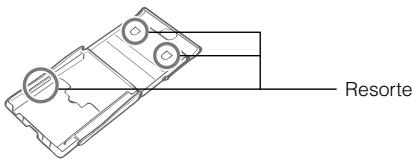
- No coloque ningún objeto extraño en la bandeja de salute de impresión (en la parte superior del casette de papel).
- No toque con los dedos el lado de impresión (lado brillante) del papel.
Agarre sempre el papel por los cordes (por fuera del borde perforado). Asegúrese de tener las manos secas antes de tocar el papel. Los objetos afilados arañarán la superficie del papel. Evite las huellas dactilares, polvo, gotas de agua, etc. sobre la superficie del papel.
- No manipule el casette de tinta con las manos humedes o con sudor.
Para evaporas y daños producidos por Campos electromagnéticos
- Nunca coloque el equipooca de motores u或者其他 aparatos que generen Campos electromagnéticos potentes. Además, no lo use circa deTelevisores o radios de AM.
Para evaporar la condensacion
- Evite la condensation en el equipo cuando lo traslade de un lugar frío a otro caliente, colocándolo en una bolsa de plástico estanca, que se pueda volver a cerrar yøjando que se adapte gradualmente a los Cambos de temperatura antes de retirarlo de la Bolsa. Si se forma condensation bajo del equipo, mantengalo a temperatura ambiente hasta que las gotas de agua se evaporen de forma natural antes de uso.
Especificaciones
Todoos datos estan medidos segun los procedimientos de prueba estandar de Canon. Nos reservamos el derecho deCambiar las specifications sin previo aviso.
SELPHY CP770
| Método de impresión | Transferencia tírmica de sublimación de tinta (con recubrimiento) | |
| Resolución de impresión | 300 x 300 ppp | |
| Gradación | 256 tonos por color | |
| Tinta | Casette de tinta especial (Y/M/C/recubrimiento) | |
| Papel | Tamaño postal, tamaño L, tamaño tarjeta (incluidas hojas de etiquetas de págrina entera, hojas de 8 etiquetas), tamaño ancho | |
| Tamaño de hoja impresa | Sin cordes | Con cordes |
| Tamaño postal | 100,0 x 148,0 mm (3,94 x 5,83 pulg.) | 91,3 x 121,7 mm (3,59 x 4,79 pulg.) |
| Tamaño L | 89,0 x 119,0 mm (3,50 x 4,69 pulg.) | 78,8 x 105,1 mm (3,10 x 4,14 pulg.) |
| Tamaño tarjeta | 54,0 x 86,0 mm (2,13 x 3,39 pulg.) | 49,9 x 66,4 mm (1,96 x 2,61 pulg.) |
| (por etiqueta) | 22,0 x 17,3 mm (0,87 x 0,68 pulg.) | |
| Tamaño ancho | 100,0 x 200,0 mm (3,94 x 7,87 pulg.) | 91,3 x 121,7 mm (3,59 x 4,79 pulg.) |
| Velocidad de impresión*1 | Impresión desde tarjetas del memoría | Conectada a cámaras con PictBridge |
| Tamaño postal | Aprox. 52 s | Aprox. 52 s |
| Tamaño L | Aprox. 43 s | Aprox. 43 s |
| Tamaño tarjeta | Aprox. 25 s | Aprox. 25 s |
| Tamaño ancho | Aprox. 1 min. 5 seg. | Aprox. 1 min. 5 seg. |
| Sistema de alimentación | Alimentación automática del papel desde el cassette de papel | |
| Sistema de expulsion | Expulsión automatística del papel sobre el cassette de papel | |
| Pantalla LCD | mino 2,5 pulg., color TFT | |
| Interfaz | ||
| USB | Conexión a un dispositivo compatible con PictBridge/camara compatible con Canon Direct Print: Conector USB de tipo A | |
| Conexión a un ordinador: Conector USB de tipo B | ||
| Inalábrica | IrDA, IrSimple/Bluetooth*2 | |
| Tarjetas de memoria | Tarjeta CF (CompactFlash), Microdrive, tarjeta xD-Picture*, tarjeta de memoria SD, tarjeta miniSD, tarjeta de memoria SDHC, tarjeta miniSDHC, MultiMediaCard, tarjeta MMCplus, tarjeta HC MMCplus, tarjeta MMCmobile, tarjeta RS-MMC, tarjeta microSD*, tarjeta microSDHC*, tarjeta MMCmicro*, Memory Stick, Memory Stick PRO, Memory Stick Duo, Memory Stick PRO Duo, Memory Stick micro*3 | |
| Temperatas de funciona | 5 - 40°C (41 - 104°F) | |
| Humedad de funciona | 20 - 80% | |
| Fuente de trabajo | Alimentador de corriente CA-CP200 | |
| Consumo de corriente | 60 W o menos (4 W o menos en espera) | |
| Dimensiones | Sólo impresora: 248,0 x 156,4 x 77,3 mm (9,76 x 6,16 x 3,04 pulg.) | |
| Con estuche de almacenaje: 276,0 x 174,0 x 205,8 mm (10,9 x 6,85 x 8,10 pulg.) | ||
| Peso (sólo impresora) | Sólo impresora: Aprox. 1060 g (aprox. 37,4 onzas) | |
| Estuche de almacenaje: Aprox. 410 g (aprox. 14,5 onzas) | ||
1 Medido desde el principio del pase de impresion amarillo hasta el的结果ado final.
2 Se nécessita una unidad Bluetooth BU-30 (que se vende por separado).
*3 Se necesita un adaptorado especial.
Alimentador de corrente CA-CP200
| Entrada nominal | 100 – 240 V CA (50/60 Hz) |
| 1,5 A (100 V) – 0,75 A (240 V) | |
| Salida nominal | 24 V CC, 2,2 A |
| Temperatas de configuracionado | 0 - 45°C (32 - 113°F) |
| Dimensiones | 122,0 x 60,0 x 30,5 mm (4,80 x 2,36 x 1,20 pulg.) (excluso el cable de alimentacion) |
| Peso | Aprox. 310 g (10,9 onzas) |
Batería NB-CP2L (vendida por分开)
| Tipo | Bateria de iones de litio recargable |
| Tensión nominal | 22,2 V CC |
| Capacidad nominal | 1200 mAh |
| Ciclos de energia | Aprox. 300 vezes |
| Número de copias* | |
| Tamaño postal | Aprox. 36 impresiones |
| Tamaño L | Aprox. 36 impresiones |
| Tamaño tarjeta | Aprox. 72 impresiones |
| Tamaño ancho | Aprox. 24 impresiones |
| Temperatasas de configuración | 5 - 40°C (41 - 104°F) |
| Dimensiones | 110,0 x 40,7 x 37,5 mm (4,33 x 1,60 x 1,48 pulg.) |
| Peso | Aprox. 230 g (8,11 onzas) |
- Condicaciones de prueba: Temperatura normal (23°C/73°F), imagenes Canon, impresión continua. Los datos anteriores peuvent variar según el entorno de impresión y laImagen que se imprime.
Canon no se responsabiliza denardano causado a este producto o accidentes como el caso de un incendio, etc., producidos por el functionamento incorrecto de accesos que no Sean originales Canon (p. ej., una fuga ou explosion deuna bateria).Tenga en conta que esta garantia no es valida para las reparaciones debidas al functionamento incorrecto de accesos que no sea originales Canon, excepteque podir esas reparaciones asumiendo su COST.


Sólo para la Unión Europea (y la EEA).
Este Trickbola indica que este producto no debe desearche con los despericios del hogar, de acuerdo con la directiva WEEE (2002/96/EC) y con la legislacion nacional. Este producto deberia entegarse en uno de los+puntos de recogida designados, como por exemple, intercambiando uno oanothero comparar un producto similar o integrando en un lugar de recogida autorizzato para el reciclado de equipos electronicos (EEE). La manipulacion inapropiada de este tipo de desechos podria tener un impacto negativo en el entorno y la salute humana, bajo a las susstancias potencialmente peligrosas que normalmente estan asociadas al EEE. Al mesmo tiempo, su cooperacion a la hora dedescharcorrectamente este producto contribuira a lautilizacion efectiva de los recursos naturales. Para mas informacion acerca de donde peutdeeschar el equipo para su reciclado,pongase en contacto con las autoridades locales, con las autoridades encargadas de los desechos, con un plan WEEE autorizzato o con el serviceo de recogida de basuras para hogares.
Si desea más información acerca de la devolución y reciclado de productos WEEE, visite la web www.canon-europe.com/environment.
(EEA: Noruega, Islandia y Liechtenstein)
SELPHY


- Microsoft, Windows Vista y el logotipo de Windows Vista son marcas commerciales de Microsoft Corporation, registraradas en los Estados Unidos y/o en otros países.
Macintosh y el logotipo de Mac son marcas commerciales de Apple Inc., registrasas en los EE.UU. y enotiros paises. - El logotipo SDHC y el logotipo miniSDHC son marcas commerciales.
- Corel, el logotipo de Corel, Ulead, y Ulead Photo Express son marcas commerciales o marcas commerciales registradas de Corel Corporations y/o sus filiales.
- Algunas partes delIELDusoado eneste firmware estanbasadas en parte enel trabajo del Independent JPEG Group.
- Se prohibe la reproduccion, transmisio, transcriptiion, almacenamento en sistemas de recuperacion o traduccion a qualquer idiomde qualquier mode y por qualquier medio de qualquier parte de este manual sin el permiso previo y por escrito de Canon.
- Aúnque se han hecho todos los esfuerzos para garantizar que la información de este manual sea precisa y completa, no se accepts finguna responsabilidad por errors u omisiones. Canon se reserva el derechos a modifier las espécificaciones del hardware y el software descritas en este manual, en cualquier momento y sin previo aviso.
- Canon no ofre garantias por daños y perjuicios derivados de la perdida o alteración de datos debido al uso o funcimiento incorrecto de la camera, la impressora, el software, las tarjetas de memoria, los ordinadores personales, los dispositivos periféricos o el uso de tarjetas de memoria de MARCAS que no sean Canon.
Disfruta de todo un mundo nuevoen internet con tusotos digitales através de CANON iIMAGE GATEWAY
you can
Canon
CANON Registra tu nuevo producto digital Canon hoy iMAe mismo y comienza ya a disfrutar de un espacio GATEWAYoothedto 100 MB en nthesto portal en internet,
para que你能分成partir tus fotografia con tus
famíreas y amigos. también PODrás encargar
directamente copias impresas de tusotos.
Asimismo, beneficiate de nuestros truncos,
consejos eideas, o personaliza tu cámara
conextraordinarias imagenysonidos,
que ene (CD)
cajadelprod
acto queHayas adquindo.
Ilandia, Francia, a, Portugal, Suez y Suiza.
Personaliza tu cármara
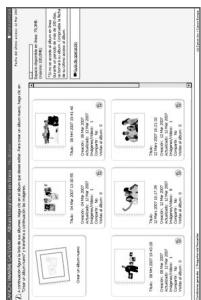
Incorpora imágenes y sonidos atractivos para el arranque de tu cármara. Tan solo tendrás que hacer click en Mi cármara3 para descargaraste THESE niñosos extras que te permitirán personalizar tu cármara. Elige el Estilo deImagen2 como si estuvieras eligie concreto depellicula, lo que te permitirá做不到最好的结果ado para el sujeto que你想 a
Mejora los resultados con nuestros
trucos, consejos e ideas
Saca el máximo partido a tu cármayaprender a hacerotos excelengrasatisfamosconsejos y trucos.
iDescurbformasonuesdedisfrutaraúnmasonctucaMRa
- SeLECTIONA tu region, País eidioma y bajo haz clic en el boton "Registrarse"
y accederás directamente al portal de CANON iIMAGE GATEWAY en la red.
- Sique las instrucciones indicadas en el citado portal y completea el formulario
de registrar. Posteriamente, te enviaremos a tu direccion de correo electronic
los detalles y la correspondiente contraseña para que你能 conectarte en
adelante por correo electrono.
Para una mayor informacion, visita CANON iIMAGE GATEWAY
www.cig.canon-europe.com.
e. Lasmericanos Mícamara y Estilos de images
dispónibles en todos los modelos de casa.
SELPHY CP770
COMPACT PHOTO PRINTER
Guide d'impression


