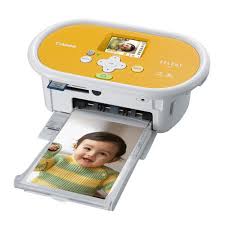
SELPHY CP770 - Stampante fotografica CANON - Manuale utente e istruzioni gratuiti
Trova gratuitamente il manuale del dispositivo SELPHY CP770 CANON in formato PDF.


| Tipo di prodotto | Stampante fotografica compatta |
| Marca | Canon |
| Modello | SELPHY CP770 |
| Dimensioni (solo stampante) | 248,0 x 156,4 x 77,3 mm |
| Peso (solo stampante) | Circa 1.060 g |
| Alimentazione | Adattatore di rete compatto CA-CP200 (100-240 V CA); batteria ricaricabile agli ioni di litio NB-CP2L opzionale |
| Metodo di stampa | Trasferimento termico a sublimazione (con sovrastrato) |
| Risoluzione di stampa | 300 x 300 dpi |
| Schermo LCD | 2,5 pollici, colore TFT |
| Formati carta supportati | Cartolina (100x148 mm), L (89x119 mm), Carta (54x86 mm), Grande formato (100x200 mm) |
| Velocità di stampa (cartolina) | Circa 52 secondi |
| Interfaccia e connettività | USB (PictBridge, Canon Direct Print, computer); wireless IrDA, IrSimple, Bluetooth (con unità BU-30 opzionale) |
| Schede di memoria compatibili | CF, Microdrive, xD-Picture, SD/SDHC, miniSD/miniSDHC, MMC, Memory Stick (elenco completo, adattatore richiesto per alcuni formati) |
| Funzioni principali | Stampa da schede di memoria, DPOF, stampa wireless, correzione occhi rossi, regolazioni colore, layout multiplo (1, 2, 4, 8 + indice), stampa con data |
| Consumo elettrico | 60 W max (4 W in standby) |
| Temperatura di funzionamento | da 5 a 40 °C |
| Umidità di funzionamento | dal 20 all'80% |
| Manutenzione | Pulizia interna con blocco di pulizia fornito; esterno con panno morbido |
| Accessori inclusi | Cartuccia d'inchiostro, vassoio di alimentazione (formato cartolina), adattatore di rete, Solution Disk (CD), manuale |
| Accessori opzionali | Unità Bluetooth BU-30, batteria NB-CP2L, vassoi di alimentazione per formati L, carta, grande formato |
| Sicurezza | Non utilizzare solventi; evitare umidità e polvere; rispettare le precauzioni elettriche |
Domande frequenti - SELPHY CP770 CANON
Domande degli utenti su SELPHY CP770 CANON
0 domanda su questo apparecchio. Rispondi a quelle che conosci o fai la tua.
Fai una nuova domanda su questo apparecchio
Scarica le istruzioni per il tuo Stampante fotografica in formato PDF gratuitamente! Trova il tuo manuale SELPHY CP770 - CANON e riprendi in mano il tuo dispositivo elettronico. In questa pagina sono pubblicati tutti i documenti necessari per l'utilizzo del tuo dispositivo. SELPHY CP770 del marchio CANON.
MANUALE UTENTE SELPHY CP770 CANON
1 Pulse (MENU) y selezione
Stampafacile, Foto bellissime e divertimento assicurato!
SELPHY è arrivata in tutte le case.
Una stampante elegante e potente per conservare i momenti più preziosi. SELPHY arricchisce la vita di tutti i giorni con splendide stampe fotografiche.
Belle Stampe eleganti di lunga durata

DIVER CREAZIONEDI album originali
>>> Sommario
* Confezione . pag. 4
*Operazioni preliminari.. pag.5
* Stampa da schede di memoria . pag. 7
*Tutto ci che e possible fare con una stampante SELPHY.. pag.9
* Stampa da fotocamere digitali, cellulari o computer . .pag. 15
* Accessori (venduti separatamente).. pag. 20
Pulizia, conservazione e trasporto della stampante.........pag. 21
*Risoluzione dei problemi.. .pag.23
Importante (Precauzioni per la sicurezza e per l'uso)............................................pag. 27
* Specifiche.. pag. 30
Confezione

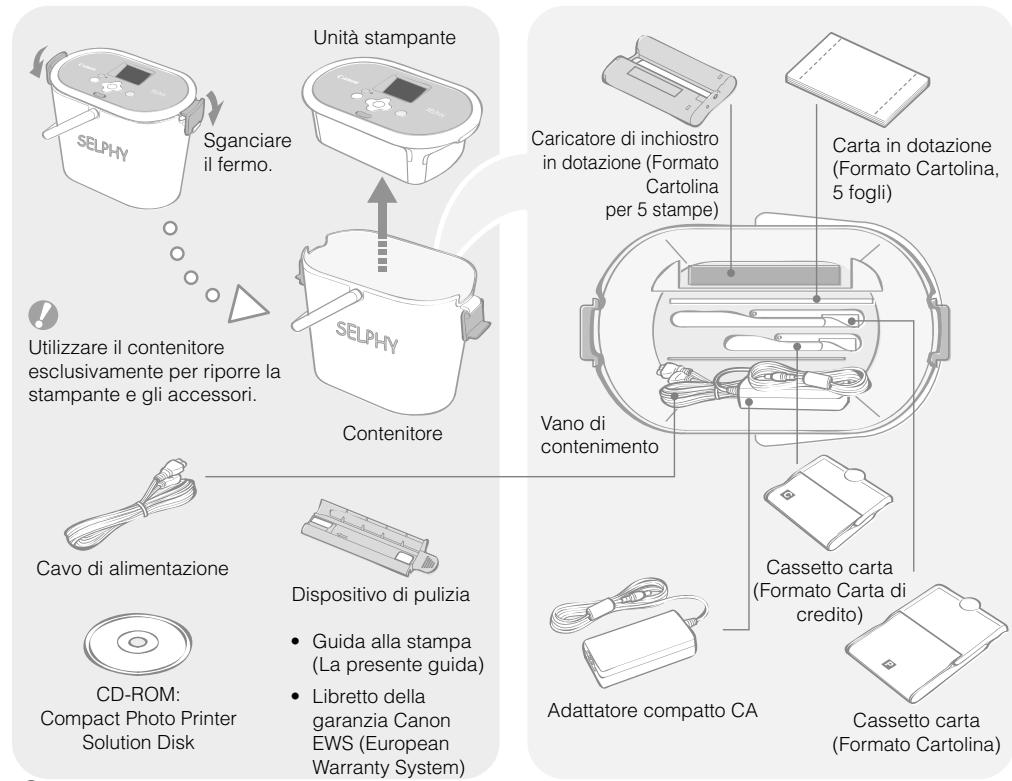
Contenuto della confezione
La confecione contiene gli accessori di seguito indicati. Se manca qualcosa rivolgersi al rivenditore.

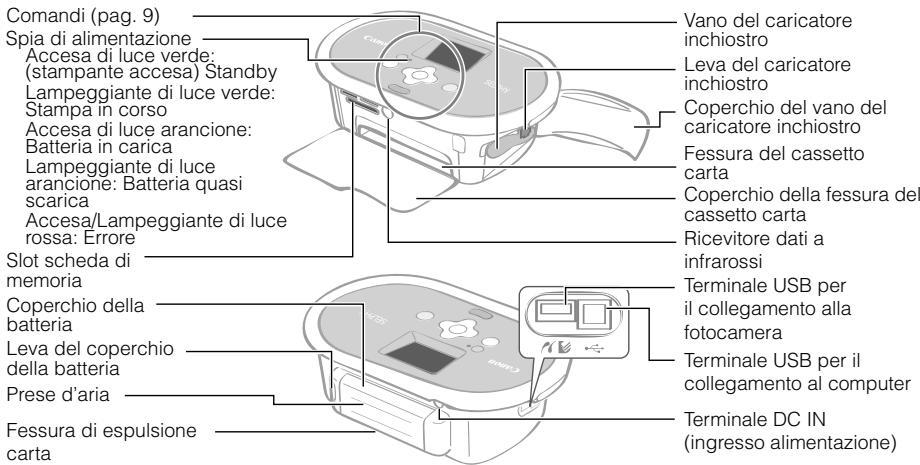
Identificazione dei componenti
Operazioni preliminari
Inserire il caricatore inchiostro e i cassetti carta nella stampante.

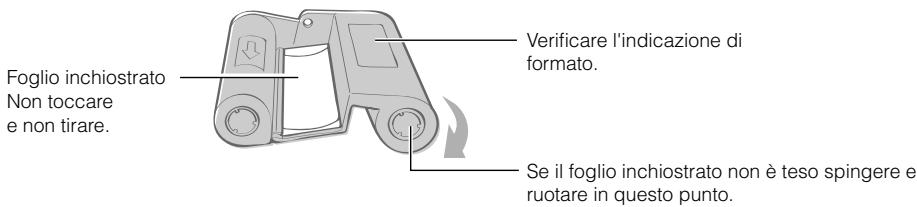
Preparazione del caricatore inchiestro
Verificare che il foglio inchiastro alla ben teso.

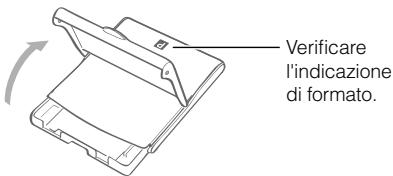
Preparazione del cassetto carta
1 Sollevare il coperchio esterno.
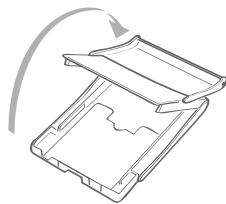
2 Sollevare il coperchio interno.
Per il cassetto
carta di grande
formato (venduto a parte) far scorrere
il coperchio interno
prima di solleverlo.
3 Caricare la carta.
Togliere il foglio protettivo. Il lato lucido dev'essere rivolto verso l'alto.
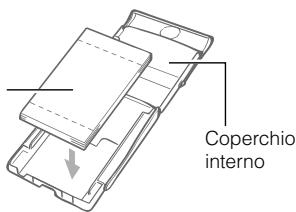
Per carta di formato Cartolina con un riquadro per l'affrancatura, posizionare il latero con il riquadro a faccia in giu verso il coperchio interno.
4 Richiudere il coperchio interno.
Il coperchio delve
fare uno scatto.
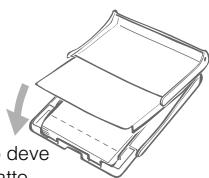
Per il cassetto carta di grande formato chiudere il coperchio interno e farlo scorrere finché non scatta.

- Usare sempre carta specifica per stampanti della series SELPHY CP che faccia parte delle confezioni inchiostro a colori/carta Canon originali. Non è possible utilizzato carta da stampa disponibile in commercio, cartoline postali standard o carta specifica per l'uso nelle stampanti della series SELPHY ES.
- Non caricare nel cassetto carta 19 o più fogli (13 o più per carta di grande formato).
- Caricare i fogli nel cassetto alla parte sbagliata potrebbe comportare danni alla stampante.
- Non piegare la carta in corrispondenza di perforazioni né separarla prima della stampa.
- Non utilizzato fogli in cui le etichette siano già state staccate o riattaccate in parte.
- Non scrivere sui fogli prima di mandarli in stampa per evitare malfunzionamenti.
Non stampare su carta già stampata.
Non riutilizzare un caricatore inchiistro esaurito.
1 Apriere i due coperchi della stampante.
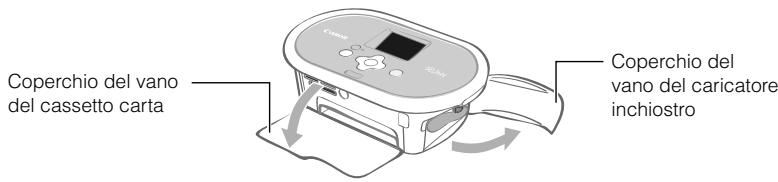
2 Inserire il caricatore inchiestro e il cassetto carta.
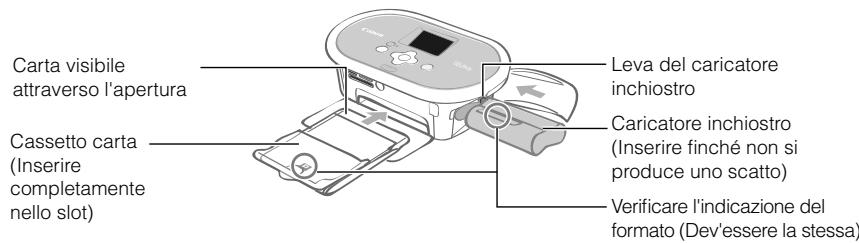

Per togliere il caricatore inchioso sollevare versus l'alto la leva del caricatore inchioso.
3 Chiudere il coperchio del caricatore inchiestro.

Posizionamento e collegamento della stampante
Perutilizzarla in condizioni di sicurezza configurare e collegare la stampante SELPHY come di seguito descritto.
① Inserire il cavo di alimentazione nell'adattatore compatto CA.
② Inserire l'altra estremita in una presa elettrica.
③ Collegare il cavo dell'adattatore compatto CA alla stampante.
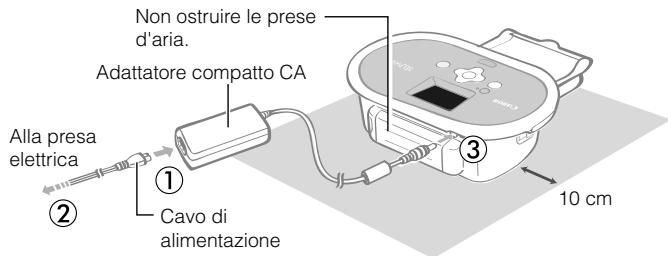
Verificare che davanti alla stampante eietro diessa ci sia uno spazio libero parad almeno la lunghezza della carta. (Durante la stampa la carta entra ed esce.)

- Non collocare la stampante su superfici instabili o inclinate.
- Posizione la stampante ad almeno 1 metro da dispositivi che emettono one elettromagnetic o forti campi magnetici.

Éanche possibleutilizzarebatterieacquistateseparamente(pag.20).
Stampa da schede di memoria
Stampa di immagini da una scheda di memoria insertita nella stampante.

- Verificare di non averere collegato fotocamera o computer alla stampante.
- La stampante SELPHY supporta i dati di immagine compatibili con gli standard Design rule for Camera File system (conforme a Exif) e DPOF (Ver.1.00).
- Utilizzare una schedà di memoria formattata nella periferica utilizzata per acquisire le immagini. Una schedà di memoria formattata nel computer potrebbe non essere riconosciuta.
- Le immagini modificare con un computer potrebbero non venire visualizzate o stampate correttamente.
- Le immagini acquisite da un Telefono cellulare, a seconda delle dimensioni dell'immagini al momento dello scatto, potrebbero non venire visualizzate o stampate correttamente.
Non è possibile riproduire filmati nella stampante.

Schede di memoria compatibili
| Slot | Schede di memoria |
| CF microdrive | Scheda CompactFlash Microdrive |
| Scheda xD-Picture*1 | |
| SD/miniSD/MMC+RS-MMC | Scheda di memoria SD Scheda miniSD Scheda di memoria SDHC Scheda miniSDHC MultiMediaCard Scheda MMCplus Scheda HC MMCplus Scheda MMCmobile Scheda RS-MMC*2 |
| Scheda microSD Scheda microSDHC Scheda MMCmicro | |
| MS MS Duo | Memory Stick Memory Stick PRO Memory Stick Duo Memory Stick PRO Duo |
| Memory Stick micro |
: Utilizzare l'adattatore specifico per la sched di memoria. Acquistare l'adattatore specifico.
1 Acquistare l'adattatore di schede CompactFlash per scheda xD-Picture.
2 MultiMediaCard di dimensioni ridotte

- In caso di schede di memoria che richiedono uno specifico adattatore, verificare di inserire la scheda di memoria nell'adattatore prima di insereire l'adattatoreello slot della schedacorrespondente. Se si inserisce la schedadi memoria nello slot senza averla prima inserta nella'adattatore potrebbe non essere più possiblenotigliere la schedala stampante.
- Per le istruzioni su come maneggiare la sched di memoria e l'adattatore consultare il manuale dell'utente in dotazione.
Stampa dell'immagine selezionata (Stampa base)
É possibile selezionare immagini, specificare il numero di copie per ciascuna, quando stamparle tutte insieme. Per aggiungere la data seguire le istruzioni a pag. 12 prima di stampare.

- Non estrarre il cassetto carta né sollevare il coperchio del caricatore inchiistro subito après aver acceso la stampante o durante la stampa, per evitare che si verifichino malfunzionamenti.
- Durante la stampa la carta entra ed esce diverse volte. Non toccare o tirare la carta finché la stampa non è finita e il foglio stampato si trovava sul vassoio di uscita stampa (sulla parte superiore del cassetto carta).
- Non lasciare che nel vassoio di uscita stampa si accumulino 10 o più fogli di carta stampata.
- Non estrarre la性和 memoria durante la stampa.
1
Per accendere la stampante premere e tenere premuto finché sul monitor LCD non appeare l'imagine di avvio.

Per modificare la lingua a video consultare pag. 14.
2
Inserire un'unica scheda di memoria nell'apposto slot.

Per inserire una schedà di memoria di piccole dimensioni, ad esempio la schedà miniSD, nello slot "SD/miniSD/MMC+/RS-MMC" utilizzare la parte inferiore dello slot.
Lato con l'etichetta
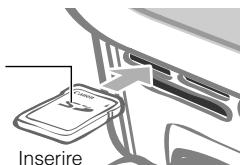
completamente.
3
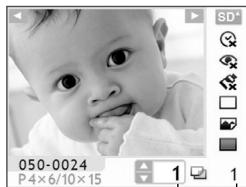
Premere o per selezionare l'immagine da stample.

Premere etenere premuto o :Salta in avanti di 5 immagini.
4
Premere o per specificare il numero di copie.

- Premere e tenere premuto o : Aumenta o riduce il numero di copie di 5.
- É possibile specificare fino a 99 copie (o un totale di 999 stampe).
Numero di copie dell'imagine selezionata
Numero di fogli richiesti
5
Premere.
Viene avviata la stampa.

- Per stampare altre immagini insieme ripetere le operazioni di cui ai punti 3 e 4.
- Se si preme quando il numero totale di stampe è 0 copie, verrà stampata una copia dell'imagine visualizzata sul monitor LCD.
- Per togliere una Scheduled di memoria, afferrare la parte della scheduled che fuoriesce dallo slot della scheduled ed estrarla.
- Per scrivere sulle pagine stampate utilizzato un pennarello.
Numerose funzioni base e avanzate con SELPHY.

Pulsanti e monitor LCD
Comandi
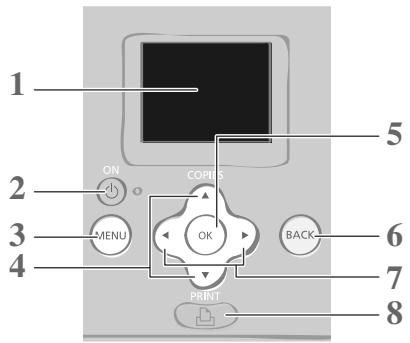
1 Monitor LCD Consente di visualizzare immagini, schemate delle impostazioni e messaggi di erre.
Consente di accendere o spegnere la stampante.
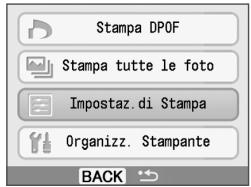
3 (MENU) Consente di visualizzare la schermata dei menu.
- Stampa DPOF (pag. 13)
- Stampa tutte le Foto (pag. 13)
- Impostaz. di Stampa (pag. 10)
- Organizz. Stampante (pag. 14)
4 ▲,▼ Specifica il numero di stampe o modificifica le voci di menu.
5 OK Selezionla le impostazioni.
6 (BACK) Ritorna all'operazione precedente o annulla la stampa.
Passa da un'immagine all'altra o modifica i valori di impostazione.
Consente di avviare la stampa.

Il monitor LCD potrebbe essere ricoperto con una sottile pellicola di plastica protettiva per evitare che si rovini durante il trasporto. In tal caso, togliere la pellicola prima di utilizzato la stampante.
Monitor LCD
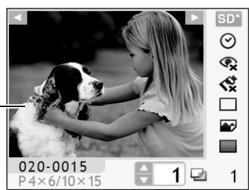
Appare quando [Info display] (pag. 14) è impostato su [On].
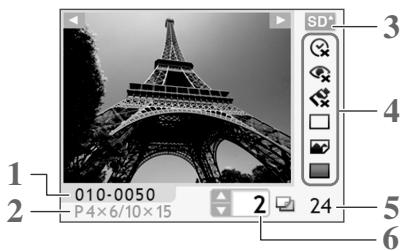
1 Numero file
2 Tipo di caricatore inchiestro installato (in questo esempio [P] sta per fornato Cartolina)
3 Slot scheda in uso
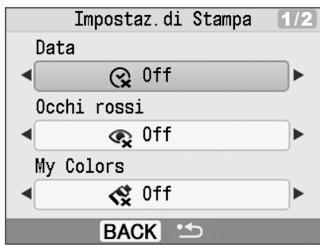
4 Impostaz. di Stampa (pag. 10)
Data
Occhi rossi
My Colors
Anteprima
Ottimiz. Imm.
Bordi
(le opzioni non disponibili appaiono sfumate)
5Numero di fogli richiesti
6Numero di copie dell'immagine selezionata
È possibile impostare elementi relativi alla stampa, ad esempio con bordi oenza bordi o layout di stampa.
L'impostazione predefinita è individata da ✓.
Data
Stampa le immagini con la data dello scatto.

On,

Off (✓)
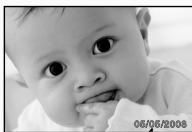
05/05/2008
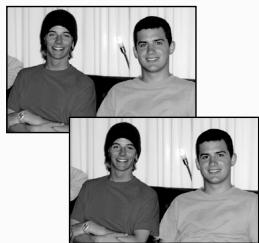
Occhi rossi
Corregge I'effetto occhi rossi nelle immagini.

On,

Off (v)
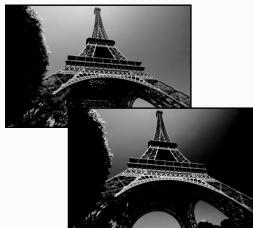
My Colors
Modifica il colore dell'imagine.

Off

Contrasto*1

Neu

2, P

positiva*3,

Sep

BW

nco&Nero
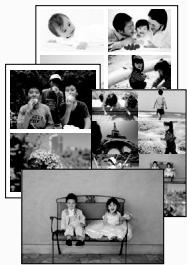
Anteprima
Imposta il numero di immagini da stampare su un unico foglio di carta. Il numero di copie selezionate per un'immagine (p. 8) ver stampato secondo il layout impostato.

1 in 1 (v), 2 i

4 in 1, 8 in 1,

Indices
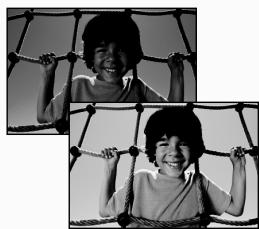
Ottimiz. Imm.
Corregge la qualita dell'imagine ottimizzandola.

On


Off
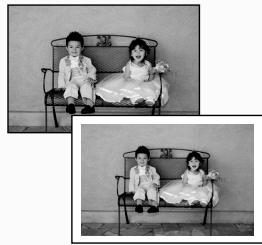
Bordi
Stampa con bordi o senza.

Con bordi,
No bordi (✓)
1 Contrasto e profundità del colore migliorati.
2 Contrasto e profundità del colore eliminati.
*3 Produce colori intensi, dall'aspetto naturale, come quelli che si ottengono con le pellicole.
1 Premere (MENU).
Appare la schermata dei menu.

L'opzione [Stampa DPOF]iene visualizzata solo quando si utilizes una schedà di memoria con impostazioni DPOF selezionate dalla fotocamera.
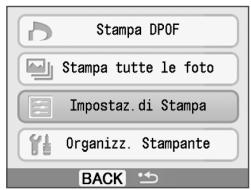
2 Premere o per selezionare [Impostaz. di Stampa].
3 Premere OK.
Viene visualizzato il menu Impostaz. di Stampa.
5 Premere o per modificare il valore impostato.

Per stampare più immagini ripetere le operazioni di cui ai punti 4 e 5.
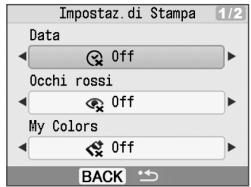
6 Premere (BACK).
Ritorna alla schermata dei menu.
Premere di nuovo (BACK) per ritornare alla visualizzazione delle immagini.

- Quando si stampa con una fotocamera collegata è possible utilizzare le impostazioni di stampa della fotocamera.
- A seconda del layout selezionato, alcune impostazioni potrebbero non essere disponibili. è possibile verificare le impostazioni disponibili quando [Info display] è impostato su [On] nel monitor LCD (pag. 9).
Occhi rossi
-
A seconda dell'imagine, l'effetto occhi rossi cui venire rilevato automaticamente o corretto nel migliorare dei modi. Negli esempi seguenti l'effetto occhi rossi potrebbe non essere corretto.
-
Visi che appaiono extremamente piccoli, grande, scuri o luminosi in relazione all'intera immagine.
-
Visi rivolti di lato o in diagonale, o visi con una parte nascosta.
-
Nelle immagini potrebbero esserci parti diverse dagli occhi corrette erroneamente. Impostare [Occhi rossi] su [On] solo quando si stampano immagini con l'effetto occhi rossi.
Anteprima
- La posizione dell'immagine nel layout non vu essere scelta.
- Se è selezionata l'opzione [Indice] e la modalità di stampa è impostata su [Stampa tutte le Foto] (pag. 13), è possibile stampare tutte le immagini nella schedà di memoria come indice delle miniature.
É possibile stampare le immagini con la data dello scatto. Prima di selezionare le immagini seguire le istruzioni molto riportate.

5 Premere (BACK).
Premere (MENU).
2 Selezionare [Impostaz. di Stampa] con o , quindi premere OK.
Premere ▲o▼per selezionare [Data].
4 Premere o per impostare [Data] su [On].
Premere (BACK).
Ritorna alla schermata dei menu.
Premere di nuovo (BACK) per ritornare alla visualizzazione delle immagini.
Viene visualizzata un'immagine della schedà di memoria.
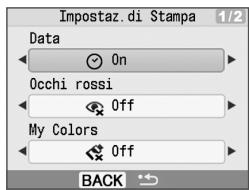

- É possibile cancellare l'ordine di visualizzazione della data in [Formato data] (pag. 14).
- A seconda del layout selecionato (pag. 10) potrebbe non essere possibl e stampare immagini con la data. Verificare che [Info display] sua impostato su [On] nel monitor LCD e che [Data] sua disponibile (pag. 9).
- Stampa di immagini con impostazioni specificate alla fotocamera (Stampa DPOF)
Selezionare le immagini o specificare le impostazioni di stampa con la fotocamera prima di stampare. Per informazioni dettagliate sulle impostazioni DPOF fare riferimento al manuale dell'utente fornito con la fotocamera.
1 Inserire dello slot corrispondente una schedà di memoria contentente le impostazioni DPOF specificate alla fotocamera.
Viene visualizzata la schermata di conferma delle impostazioni DPOF.
2 Premere OK e verificare le impostazioni.
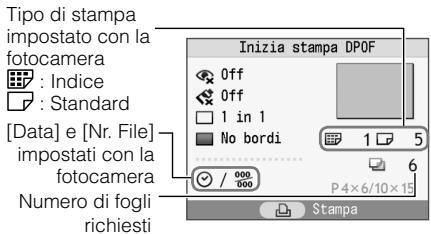
3 Premere
Viene avviata la stampa.

- La data e il numero di file rispecchiano le impostazioni DPOF, che non possono essere modificate con la stampante.
- La schermata del punto 2 viene visualizzata quando si preme (MENU) per selezionare [Stampa DPOF] e quindi si preme OK. Verificare di averre inserito una schedia di memoria contentente impostazioni DPOF, altrimenti la schermata [Stampa DPOF] non apparirà sul monitor LCD.
Stampa di tutte le immagini sulla scheda di memoria.
1 Premere (MENU) e selezionare [Stampa tutte le Foto] con o .
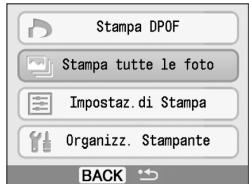
2 Premere OK e verificare le impostazioni.

Premere o▼ per specificare il numero di copie dell'imagine selezionata.
- É possibile specificare fino a 99 copie (o un totale di 999 stampe).
Immagine in stampa
Numero di copie
Numero di fogli richiesti
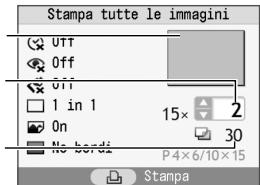
3 Premere
Viene avviata la stampa.
É possibile configurare le impostazioni della stampante, ad esempio la lingua visualizzata.
L'impostazione predefinita è individata da ✓.
| Voce di menu | Descrizione | Impostazioni |
| Formato data | Imposta il fornato della data utilizzato per la stampa della data. | aa/mm/gg, mm/gg/aa, gg/mm/aa (✓) |
| Lingua | Imposta la lingua visualizzata sul monitor LCD. | Vedere ↓ioretto. |
| Info display | Visualità le propietà delle impostazioni di stampa o il numero di file dell'immagine. | On (✓), Off* |
- L'imagine verrà visualizzata in grande formato, ma dopo parecchio tempo.
1 Premere (MENU).
2 Selezionare [Organizz. Stampante] con o , quindi premere OK.
3 Premere o per selezionare la你可以 da impostare.
4 Premere o per modificare il valore impostato.
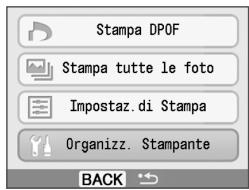

Per stampare più immagini ripetere le operazioni di cui ai punti 3 e 4.
5 Premere (BACK).
Ritorna alla schermata dei menu.
Premere di nuovo (BACK) per ritornare alla visualizzazione delle immagini.

Modifica dell'impostazione [Lingua]
1 Selezionare [Lingua] al punto 3, quindi premere OK.
2 Premere ,▼,o ▷ per selezionare la lingua da impostare.
3 Premere OK.
Ritorna alla schermata [Organizz. Stampante].
![CANON SELPHY CP770 - Modifica dell'impostazione [Lingua] - 1](/content/2019/12/30808/images/622fa99112f2628bcbfbaba25a517472035da0e23b36242fcc405cf6d570c6a7.jpg)
![CANON SELPHY CP770 - Modifica dell'impostazione [Lingua] - 2](/content/2019/12/30808/images/c262127f538ae7d14e40249d6d816d4d601bd3eb7991c29394e80d67cd9a0e6f.jpg)
Stampa da fotocamere digitali, cellulari o computer

Stampa da fotocamera
Per stampare da una fotocamera che supporta (PictBridge*) (pag. 11) o (Canon Direct Print) è necessario collegarla alla stampante. La presente guida illustra la procedura di stampa con una fotocamera digitale Canon collegata come esempio.
- PictBridge è uno standard industriale che consente a qualsiasi fotocamera o videocamera digitale, indipendenteamente nella casa produttrice o dal modello, di stampare immagini direttamente perché dover utilizzato un computer.

- Verificare che nella stampante non siano inserte schede di memoria e che la stampante non sia collegata a un computer prima di collegare una fotocamera.
- Verificare che le impostazioni di communicatesione della fotocamera siano configura correttamente.
- Eseguire l'impostazione di stampa con la fotocamera.
- Per ulteriori informazioni sulla fotocamera consultare il manuale dell'utente della fotocamera.
1 Collegare la fotocamera alla stampante tramite il cavo USB in dotazione con la fotocamera.
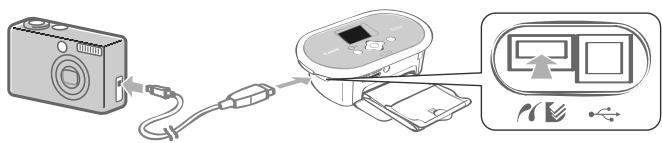
2 Accendere prima la stampante, quando la fotocamera. Riproduire le immagini alla fotocamera.
Le icone o appaiano sul monitor LCD della fotocamera.
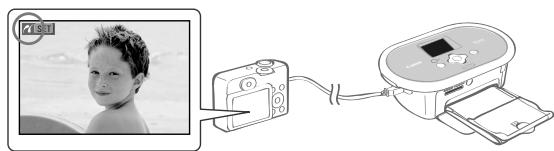
3 Selezionare l'immagine nella fotocamera e premere il pulsante della fotocamera.
Viene avviata la stampa.

- Se la fotocamera non è dotata del pulsante, configurare le impostazioni con la fotocamera fino alla fase di stampa. Per ulteri informazioni sulla fotocamera consultare il manuale dell'utente della fotocamera.
- Se vi è una fotocamera collegata alla stampante non è possibile annullare la stampa con (BACK) sulla stampante. Per annullare la stampa si deve agire sulla fotocamera.
- Se si stampa da una fotocamera collegata [Canon Direct Print) su carta di grande formato 100× 200mm) , il formato massimo di stampa dell'immagine Sara 100× 150mm , con allineamento a sinistra.
Stampa di immagini trasmesse da un Telefono cellulare che supporta la comunicazione dati a infrarossi (IrDA o IrSimple) o Bluetooth.

- Verificare che nella stampante non siano inserte schede di memoria e che la stampante non sia collegata a una fotocamera o a un computer durante la stampa wireless.
- Non è possibile stabilire una connessione wireless tra la stampante e un computer.
- É possibile trasmettere solo file di immagini non superiori a 2 MB circa (le dimensioni massime dipendono dal cellulare in uso).
- Il tempo di trasmissione dati augmente in funzione delle dimensioni dei file. Di conseguenza, potrebbertrascorrere un po' di tempo prima dell'inizio della stampa.
- Filmati, e-mail, rubriche Telefoniche o immagini scariciati ad esempio da un URL allegato a un messaggio di posta elettronica, potrebbero non risultare stampabili.
- La stampante potrebbe non essere in grado di stampare immagini memorizzate nella scheda di memoria di alcuni cellulari.
- Non è possibile annullare la stampa premendo (BACK) durante la stampa wireless.
- La posizione e l'orientamento (orizzontale o verticale) delle immagini da stampare vengono impostati automaticamente alla stampante.
- I margini dell'immagine potrebbero venire tagliati con alcuni formati di carta.
- Per ulteriori informazioni sulle modalità d'uso delle funzioni wireless del cellulare consultare il manuale del cellulare.
- Stampa wireless a infrarossi (IrDA, IrSimple)
1 Accendere la stampante.
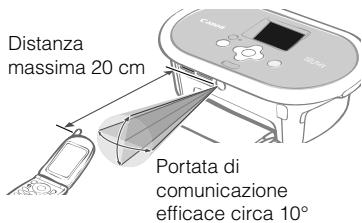
2 Trasmettere l'immagine dal Telefonocellulare alla stampante.
Durante la trasmissione dei dati la spia di alimentazione lampeggia di luce verde.
La stampa ha inizio al termine della trasmissione dei dati.
- Stampa tramite Bluetooth
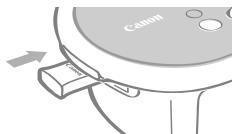
1 Installare l'unità Bluetooth BU-30 (venduta separatamente).
2 Accendere la stampante.
3 Trasmettere l'imagine dal Telefono cellulare alla stampante.
L'unità Bluetooth lampeggia durante la trasmissione dei dati.
La stampa ha inizio al termine della trasmissione dei dati.
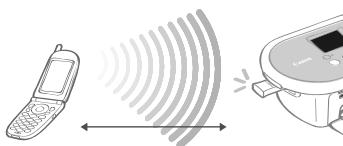
Distanza massima tra cellulare
e stampante circa 10 m

Per istruzioni sul collegamento o la comunazione tramite Bluetooth consultare il manuale dell'utente fornito con l'unità Bluetooth. Se il cellulare richiede un dispositorio cui collegarsi, selezionare [Canon SELPHY CP770-xx:xx:xx] (dove x corrisponde ad un numero).
Stampa da un computer collegato alla stampante.

- Verificare che nella stampante non siano inserte schede di memoria e che la stampante non sia collegata a una fotocamera prima di effettuire il collegamento a un computer.
- La stampante potrebbe non funzionare correttamente se vengono utilizzati contemporaneamente sulla stampante altri dispositivi USB (ad eccezione del mouse o della tastiera USB). Scollegare gli altri dispositivi USB dal computer e collegare di nuovo la stampante.
- Non impostare il computer in modalità standby (o di sospensione) quando la stampante è collegata alla una porta USB. Se accidentally accadecision, non scollegare il cavo USB dal computer finché non è in modalità standby.
- Per ulteriori informazioni sul funzionamento del computer consultare il relative manuale.
Requisiti di sistema
| Windows | Macintosh | |
| Sistema operativo | Windows Vista, Windows XP Service Pack 2, Windows 2000 Service Pack 4 | Mac OS X (v10.3 - v10.4) |
| Configurazione | Ilsystema operativo sulla基数 ève essere preinstallato in computer dotati di porte USB incorporate | |
| CPU | Windows Vista: Pentium 1,3 GHz o superiore Windows XP/Windows 2000: Pentium 500 MHz o superiore | Processore PowerPC G3/G4/G5 o Intel |
| RAM | Windows Vista: 512 MB o più Windows XP/Windows 2000: 256 MB o più | 256 MB o più |
| Interfaccia | USB | |
| Spazio disponibile su disco rigido | 520 MB o più (se sono installate tutte le applicazioni) | 320 MB o più (se sono installate tutte le applicazioni) |
| Schermo | 1.024 x 768 pixel o più High Color (16 bit) o superiore | 1.024 x 768 pixel o più 32.000 colori o più |
- Introduzione ai programmi in dotazione
Il software necessario per la stampa con la stampante collegata a un computer si trovava nel Compact Photo Printer Solution Disk in dotazione.
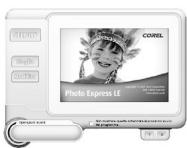
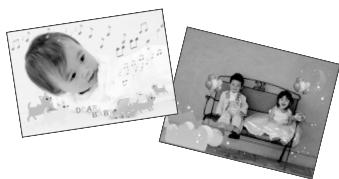
Ulead Photo Express LE (Windows Vista, Windows XP)
Utilizzare le funzioni di questo software peraggiungere cornici o testo alle immagini e per stamparle lavoramente in diversi modi.
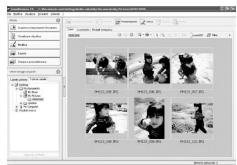
ZoomBrowser EX (Windows)/ImageBrowser (Macintosh)
Questo software multi-functione può essere utilizzato non solo per la stampa, maanche per la gestione, la visualizzazione, la modifica e l'esportazione di immagini.

- Non collegare il computer alla stampante prima di aver inserito il CD-ROM nel computer.
- Per poter iniziare l'installazione è necessario aver effettuato l'accesso al computer come amministatore.

Le istruzioni riportate in questa sezione si riferiscono ai sistemi operativi Windows XP e Mac OS X (versione 10.4). Se si utilizzato altre versioni di sistema operativo è possibile che le procedure e le schermate siano leggermente diverse da quella riportate.
Windows

Inserire il CD-ROM in dotazione nel computer.
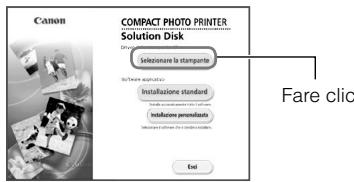
Macintosh

Inserire nell'unità CD-ROM del computer il CD-ROM in dotazione e fare doppio cli sull'icona nella finestra del CD-ROM.
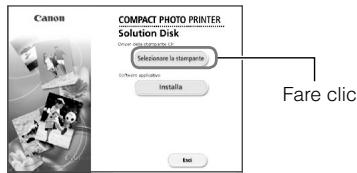
Fare cli c per selezionare il nome della stampante in uso.

Fare cli scu [Si] per accettare l'accordo di licenza software.
Collegare il computer alla stampante ed accendere la stampante.
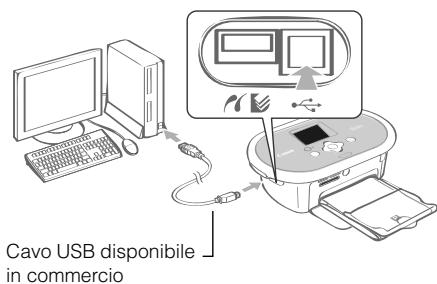

Fare cli su [Fine].

Fare cli c su [Accetto] per accettare l'accordo di licenza software.
Fare cli l per selezionare [Installazione standard], quindi fare cli su [Installa].
Riaviare il computer.
Collegare il computer alla stampante (vedere la figura a sinistra) ed accendere la stampante.
Registrar la stampante nell'Elenco stampanti nella [Utility di configurazione stampante].
Windows
1 Inserire il CD-ROM in dotazione nel computer.
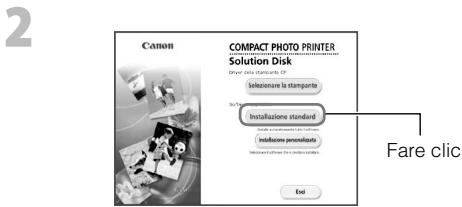
3 Fare cli su [Installa].
Per procedere seguire le istruzioni a video.
4 Fare cig ci: su [Riavvia] o [Fine], quindi estrarre il CD-ROM una volta che è riapparsa la schermata del desktop.
1 Inserire nell'unità CD-ROM del computer il CD-ROM in dotazione e fare doppio cli c sull'icona nella finestra del CD-ROM.
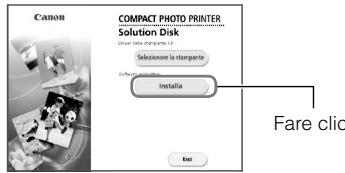
3 Selezionare [Installazione Standard] e fare cli c su [Avanti].

- Per il funzionamento videere il menu [?] del software.
- Per l'assistenza clienti di Ulead Photo Express LE consultare il site Internet: http://ulead.com/events/canon/selphy
Accessor (venduti separamente)

Confezioni inchiostro a colori/carta e cassetti carta
Il caricatore inchioso a colori e il cassetto carta variano a seconda del formato carta. Verificare nella tabella seguente*1.
| Formato carta | Confezione inchiestro a colori/carta | Fogli | Cassetto carta |
| Formato Cartolina | Confezione inchiestro a colori/carta KP-36IP | 36 | Cassetto carta PCP-CP300(in dotazione con la stampante SELPHY) |
| Confezione inchiestro a colori/carta KP-72IP | 72 | ||
| Confezione inchiestro a colori/carta KP-72IN | 72 | ||
| Confezione inchiestro a colori/carta KP-108IP | 108 | ||
| Confezione inchiestro a colori/carta KP-108IN | 108 | ||
| Formato L | Confezione inchiestro a colori/carta KL-36IP | 36 | Cassetto carta PCL-CP300 |
| Carta di credito | Confezione inchiestro a colori/carta KC-36IP | 36 | Cassetto carta PCC-CP300(in dotazione con la stampante SELPHY) |
| Confezione inchiestro a colori/carta KC-18IF(fogli di etichette pieno formato) | 18 | ||
| Confezione inchiestro a colori/carta KC-18IL(fogli di 8 etichette)\( ^{2} \) | 18 | ||
| Grande formato | Confezione inchiestro a colori/carta KW-24IP | 24 | Cassetto carta PCW-CP100 |
1 Alcuni accessori potrebbero non essere disponibili in tutte le zone.
2 Impostare il layout di pagina a [8 in 1] (pag. 10).

Altri accessori
- Unità Bluetooth BU-30: Per stampare essere fili da un cellulare che supporta Bluetooth.
- Batteria ricaricabile NB-CP2L: Per stampareanche in luoghi privi di prese di corrente.
- Carica della batteria ricaricabile
1 Sollevare il coperchio della batteria.
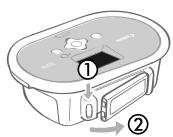
① Premere tenere premuta la leva del coperchio della batteria.
② Togliere il coperchio.
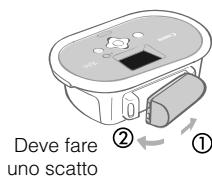
2 Inserire la batteria.
3 Caricare la batteria. (sono necessarie circa 4 ore, temperatura di carica compresa tra 5 e 40^ )
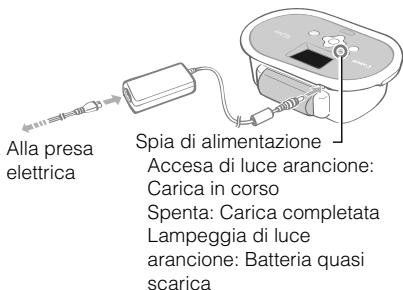
Numero di stampe (con utilizzo della batteria completamente carica)
Formato Cartolina/L: circa 36, formato Carta di credito: circa 72, grande formato: circa 24

Se la batteria non viene utilizzata, è bene toglierla alla stampante, rimettere il copriterminale sulla batteria e richiudere il coperchio della batteria sulla stampante.
Pulizia, conservazione e trasporto della stampante

Pulizia della stampante
Pulizia dell'interno della stampante
Togliere la polvere all'interno della stampante utilizzando il disposativo di pulizia in dotazione.
1 Togliere il caricatore inchiostro (pag. 6).
2 Inserire completamente il disposizione di pulizia nel vano del caricatore inchiostro e farlo scorrere avanti e indietro 2 o 3 volte.
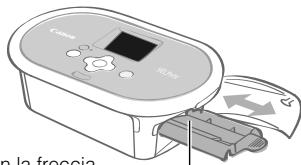
Lato con la freccia rivolto versus l'alto

Non toccare le parti bianche del dispositivo di pulizia per evitare di deteriorarne le prestazioni.
Pulizia del telaio della stampante
Pulire il telaio con un panno morbido e asciutto.

Non utilizzare solventi volatili quali benzina, diluenti o altri solventi neutri diluiti, che potrebbero deformare o danneggiare il telao della stampante.
Pulizia del retro della stampante
Elimare la polvere dalle prese d'aria sul retro.
Se la polvere penetrataattraverso le prese d'aria e si deposita sul foglio inchoastrotro potrebbe sporcare le stampe. Se la polvere è già depositata sul foglio inchoastrotroutilizzare un aspiratore normalmente disponibile in commercio per eliminarla facendo attenzione a non toccare il foglio inchoastrotrato.
- Conservazione della stampante
- Scollegare il cavo di alimentazione dell'adattatore compatto CA alla presa elettrica (se si utilizza una batteria ricaricabile, toglierla).
- Estrarre l'adattatore compatto CA e il cassetto carta alla stampante, posizionare la stampante su una superficie pianain modulo che la polvere non vi penetri.
- Inserire la stampante nel contentatore e chiuderlo ermeticamente. Se il disposativo di blocco non viene chiuso correttamente verificare la corretta posizione della stampante.
-
Conservare gli accessori come di seguitoindicato.
-
Cassetto carta: lasciare la carta rimasta all'interno del cassetto e chiudere il coperchio esterno.
- Caricatore inchioso: lasciare il caricatore inchioso nella stampante. Oppure, custodirlo in un sacchetto per evitare che si impolveri.
- Adattatore compatto CA, batteria ricaricabile: prima di riporre l'adattatore compatto CA (o la batteria ricaricabile) attendere che la temperatura sia scesa e sua tornata a livelli normali.

La presenza di sporco o oggetti estranei nella stampante può ridurre la qualità di stampa.
- Conservazione delle stampe
-
Evitare di conservare le stampe nei seguenti luoghi.
-
Luoghi con alte temperature (40°C o superiori).
- Luoghi molto umidi o polverosi.
-
Luoghi soggetti alla luce diretta del sole.
-
Evitare le seguenti azioni che potrebbero comportare modifica, sbiadimento o trasferimento di colore.
-
Attaccare qualsiasi tipo di nastro adesivo sulla superficie di stampa.
- Consentire che le superfici di stampa vengano a contatto con materiali vinilici o plastici.
- Applicare alco l o altri solventi volatili alla superficie di stampa.
-
Lasciare per lunghi periodi le superfici di stampa troppo a contatto le una sulle altre o con altri oggetti.
-
Se si conservano le stampe in album, scegliere album con buste di nylon, polipropilene o cellophane.

In base alle condizioni di conservazione, è possibile che nel tempo le stampe mostrino alterazioni nei colori. In queste casi Canon non si assume alcuna responsabilità.

Trasporto della stampante
- Togliere il cassetto carta e il caricatore inchiostro e chiudere i rispetti coperchi.
- Trasportare la stampante e gli accessori all'interno dell'apposto contentitore. Non inclinare il contentatore.
- Fare attenuation a sollevare la stampante con la batteria inserta. La stampante potrebbe capovolgersi.
Risoluzione dei problemi
Consultare Questa sezione in caso di mancato funzionamento della stampante o di visualizzazione di un significato di erre.

In caso di problemi
Se le soluzioni sotto riportare non consentono di risolverre il problema, rivolgersi al rivenditore o a un centro assistenza Canon.
- Stampante ed alimentazione
La stampante non si accende
- Il cavo di alimentazione si è scollegato? (pag. 6)
- Il connettore dell'adattatore compatto CA è correttamente inserito nel terminale DC IN della stampante? (pag. 6)
- Si è provato a premere a lungo? (pag. 8)
Se si usa la batteria ricaricabile
- La batteria è sufficientemente carica? (pag. 20)
- Per insere la batteria si è esercitata una pressione sufficiente? (pag. 20)
Problemi di stampa
Impossible stampare
- La stampante è accesa? (pag. 8)
- Il caricatore inchiostro è vuoto?
Sostituire il caricatore inchiistro.
- Si sta'utilizzato la corretta combinazione di carta, cassetto carta e caricatore inchiestro? (pag. 6)
- La stampante è collegata a più dispositoriamente?
Non collegare contemporaneamente la stampante a fotocamere, schede di memoria o computer.
- Il cassetto carta contiene carta? Il cassetto carta è stato inserito completeness?
- Il caricatore inchioso è stato inserito completeness?
- Il foglio inchiestro è lasco? (pag. 5)
- Si sta'utilizzando la carta indicata?
- Le parti perforate della carta sono state ripiegate o分开e prima della stampa?
- La stampante è surriscaldata?
La stampante smettera temporaneamente de funzionare se supera una certa temperatura. Ciò non denote un malfunzionamento. Attendere finché la temperatura scende e la stampante si riavvia. Se la stampante è collegata a un computer quando si verifica ciò, sul monitor del computer apparirà un messaggio. Non annullare la stampa, ma attendere finché non riprende.
Stampa da schede di memoria
- La scheda di memoria è stata inserita Completely nell'apposto slot con il lato con l'etichetta rivolto verso l'alto? (pag. 8)
- I file imagine sono compatibili con il sistema Design rule for Camera File?
- La性和 immedità.
- La scheda di memoria è stata inserita direttamente nell'oglio slot della scheda perché è stata prima insertata nella adattatore? (pag. 7)
Per alcune schede di memoria è necessario uno specifico adattatore.
Impossibl e stampare (continua dalla pagina precedente)
Stampa da fotocamere
- La stampante è collegata correttamente alla fotocamera? (pag. 15)
- Il firmware della fotocamera Canon supporta la stampante?
- La batteria della fotocamera ha una carica sufficiente?
Sostituire la batteria con una completenesse carica (o nuova), oppureutilizzare l'adattatore compatto CA per la fotocamera.
Stampa da computer
- Il driver di stampa è stato installato in base alle procedure corrette? (pag. 18)
- La stampante è collegata direttamente a una porta del computertramite il cavo USB?
Se collegata a un hub USB, la stampante potrebbe non funzionare correttamente.
Problemi esclusivi di Windows
- La stampante è offline?
Fare cli c con il pulsante destro del mouse sullicona della stampante per tornare online.
Problemi esclusivi di Macintosh
- La stampante è registrata nell'Elenco stampanti? (pag. 18)
L'imagine non appeare quando viene inserita la sched di memoria
- La scheda di memoria è stata inserita Completely nell'apposto slot con il lato con l'etichetta rivolto.
verso l'alto? (pag. 8) - I file imagine sono compatibili con ilsystema Design rule for Camera File?
- La性和 immedità.
- La scheda di memoria è stata inserita direttamente nell'oglio.
- Il scheda non è stata insertata in l'adattatore? (pag. 7)
Per alcune schede di memoria è necessario uno specifico adattatore.
Impossible stampare la data
Stampa da schede di memoria
- É stata impostata l'opzione di stampa della data? (pag. 12)
Se si utilizzano impostazioni DPOF, le impostazioni di stampa della data vengono configurate nel dispositorio utilizzato per le impostazioni DPOF.
Stampda cellulari
- Se si utilizes la communicatesione dati a infrarossi o Bluetooth, la data non verrà stampata.
Stampa da fotocamere
- L'opzione di stampa della data è impostata su [Off] sulla fotocamera?
Impostare l'opzione di stampa della data su [On] sulla fotocamera. Tuttavia, se l'impostazione è
[Default] vengono applicate le impostazioni di stampa data della stampante.
Impossible stampare in modo pulito
- Il foglio inchiostrato o la carta sono sporchi?
- All'interno della stampante vi è dello sporco? (pag. 21)
- Si è formata condensa all'interno della stampante?
Lasciarla asciugare a temperatura ambiente per un po' di tempo.
- La stampante è collocata vicino a dispositivi con forti campi elettromagnetici o magnetici?
Le onde elettromagnetiche provenienti ad esempio dai videogiochi o forti campi magnetici provenienti dai diffusori possono distorcere le immagini. Collocare la stampante ad una distanza di almeno 1 metro.
I colori dello schermo del computer e in stampa sono diversi
- I metodi di generazione del colore sono diversi per gli schermi dei computer e le stampanti. Inoltre, la differenza può essere imputabile all'ambiente nel quale viene visualizzato lo schermo (colore e intensità della luce) oppure alle impostazioni di regolazione colore dello schermo.
Dopo aver annullato dal computer una stampa in corso, quando si riprende a stampare viene stampata un'immagine più stampata.
- Si sta'utilizzato un computer Macintosh?
Quando si riavvia la stampa su un computer Macintosh après averne annullata un'altra, un'imagine più stampata viene stampata di nuovo al ripristino della stampa.
Problemi di supporti
La carta non entra nel cassetto
- Il fornato carta corrisponde alle dimensioni del cassetto carta? (pag. 6)
La carta non avanza correttamente
- Verificare che carta e cassetto carta siano stati inserti correttamente. (pag. 6)
Frequenti inceppamenti della carta
- Nel cassetto carta è stata inserita troppa carta?
Non caricare nel cassetto carta 19 o più fogli (13 o più per carta di grande formato). - Ci sono 10 o più fogli nel vassoio di uscita stampa?
- La carta è piegata o curvata?
- Si è stampato su un foglio più'utilizzato?
Impossibile stampare il numero di stame specicato. Carta insufficiente
-
Il foglio inchiestro rsi è esaurito a causa delle seguenti operazioni?
-
Accensione e spegnimento ripetuti della stampante prima della stampa.
- Annullamento della stampa con stampa in corso.
- Trazione sul foglio inchiastroto.
- Estrazione del caricatore inchiostro in fase di stampa di più copie.
Non estrarre il caricatore inchiostro quando si toglie e ricarica il cassetto carta.
Quando si verifies un problema con la stampante, sul monitor LCD appara un messaggio con una possible soluzione. In esta sezione sono descripte autres possibili soluzioni. Se si verifica un problema while the stampante è collegata alla fotocamera, nel monitor LCD della fotocamera potrebbe venire visualizzato un messaggio di erre.
Carta esaurita o caric inserto non corrett.!.
- Verificare che il cassetto carta sia Completely inserto nella stampante.
- Se la carta non viene alimentata in modo corretto nella stampante, togliere il cassetto carta e gli eventuali fogli rimasti nella stampante.
Carta inceppata
- Se la carta non fuoriesce quando la stampante viene spenta e riaccesa rivolgersi a un centro Assistenza Clienti Canon.
C'è un problema con il caricat.inchiostro!
- Se il caricatore inchiestro rimane bloccato nella stampante rivolgersi a un centro Assistenza Clienti Canon.
Impossible leggere il dato da Memory card!
-
Non è possibile stampare le seguenti immagini.
-
Immagini in fornato diverso da JPEG
-
Immagini corrotte
-
Premere (BACK) per ritornare alla schermata originale.
Comunicazione di erre!
- Quando si stampa da un cellulare (in modalità wireless), la dimensione massima di file immagini trasmissibile è di circa 2 MB (il valore dipende dal modello di cellulare).
- Premere (BACK) per ritornare alla schermata originale.
No Immagini su MCard!
- Verificare che la Scheduled memoria sia Completely inserta in modo correttto dello slot.
- I file imagine sono compatibili con il sistema Design rule for Camera File?
Errore!
- Spagnere e riaccendere la stampante. Se il messaggio di erre persiste contattare il centro Supporto Clienti Canon per richiedere assistenza.
Precauzioni per la sicurezza
Usare l'apparecchiatura in modo corretto rispetto ando le precauzioni indicate per evitare pericoli di lesioni, incendio, scosse elettriche, cattivo funzionamento ed altri problemi.
Con "apparecchiatura" s'intende stampante ed accessori.
Apparecchiatura
AVVERTENZA
- Conservare l'apparecchiatura fuori alla portata dei bambini.
- Non smontare e non modificare l'apparecchiatura.
- Utilizzare il contentatore esclusivamente per riporre la stampante e gli accessori.
- In caso di caduta dell'apparecchiatura o di danni all'involucro non utilizzato l'apparecchiatura.
- Se l'apparecchiatura emette fumo o odore di bruciato scollegare immediamente il cavo di alimentazione alla presa elettrica. Rivolgersi immediamente al rivenditore o ad un centro Assistenza Clienti Canon.
- Evitare la penetrazione di acqua e altri liquidi all'interno dell'apparecchiatura. Se l'apparecchiatura è stata esposta a gocciolamento o ad atmosfera salina umida pulirla con un panno assorbente morbido.
- Non introdure nell'apparecchiatura oggetti metallici e sostanze infiammabili. Se ciò accade, spegnere immediatamente la stampante e scollegare il cavo di alimentazione dalla presa elettrica (in caso di alimentazione a batteria togliere la batteria).
- Non toccare le parti metalliche dell'apparecchiatura ne il connettore d'alimentazione durante i temporali. In caso di temporale smettere di usare l'apparecchiatura ed allontanarsi.
- Nonutilizzare solventi inflammabili come alcol, benzina o diluenti per pulire l'apparecchiatura.
- Non appoggiare oggetti pesanti sul cavo e sul connettore d'alimentazione, non tirare troppo forte il cavo e non danneggiarlo.
- Non utilizzato alimentatori (adattatori compatti CA, batterie) non espressamente previsti per l'apparecchiatura.
- Scollegare regolarmente il cavo d'alimentazione e togliere la polvere o lo sporco che si sono accumulati sul connettore, sull'esterno della presa elettrica e nella zona circostante.
- Non maneggiare il cavo di alimentazione con le mani bagnate.
Non riproduire i CD-ROM forniti con il prodotto con unlettore CD che non supporti i CD-ROM di dati. L'uso di quello tipo di CD-ROM con lettori di CD audio potrebbe danneggiare gli altoparanti. Inoltre si potrebbero averne danni all'udito ascoltando delle cuffie l'audio ad alto volume proveniente da un CD-ROM riproduotto con unlettore di CD musical.
Non mettere le mani nella stampante.
- Non'utilIZZARE né conservare l'apparecchiatura nei seguenti luoghi.
- Zone umide o polverose
- Luoghi soggetti a forti vibrazioni
- Luoghi vicini a fiamme libero o soggetti alla luce diretta del sole
-
Luoghi che potrebbero surriscaldarsi, ad esempio il bagagliao o il cruscotto di un'auto
-
Non attaccare graffette metalliche alla spina di alimentazione o ai connettori per la ricarica e impedire che su di anni si depositi polvere.
- Non piegare o torcere eccessivamente il cavo di alimentazione.
- Utilizzare l'adattatore compatto CA esclusivamente per questa stampante, non utilizzato l'adattatore compatto al di sopra delle sue capacità o tensioni nominali e non lasciare il connettore parzialmente inserito in una presa elettrica.
- Scollegare l'apparecchiatura se non viene utilizzata.
Lasciare l'apparecchiatura collegata per lunghi periodi di tempo potrebbe comportare un rischio di scosse eletriche o incendi. - Non toccare la carta e non estrarre il cassetto quando la stampa è in corso.
Batteria

ATTENZIONE
SE LA BATTERIA VIENE SOSTITUITA CON UNA DI TIPO SBAGLIATO VI è RISCHIO DI ESPLOSIONE. SMALTIRE LE BATTERIE UTILIZZATE IN CONFORMITA ALLE VIGENTI NORMATIVE.
Precauzioni per l'uso
Per l'uso di schede di memoria, fotocamere, cellulari o computer consultare le guide dell'utente fornite con i singoli prodotti.
Avvertenze contro le violazioni del copyright
É necessario rispetto tutti i copyright. L'utilizzo di immagini prodotte con但这a stampante a scopo non personale potrebbe essere proibito alla legge.
Limitazioni sulla garanzia
Per informazioni sulla garanzia della stampante consultare il Libretto della garanzia Canon EWS (European Warranty System) in dotazione.
Per contattare l'Assistenza Clienti Canon consultare il Libretto della garanzia Canon EWS (European Warranty System).
Stampante
- Non esercitare una pressione eccessiva sulla stampante.
Forzare o provocare urti sulla stampante potrebbe provocare inceppamenti carto danneggiare l'apparecchiatura.
Non accendere e spegnere ripetutamente la stampante se non si delve stampare.
Il processo di inizializzazione della stampante consuma inchiestro e in tal modo si sprecherebbe
I'equivalente di inchiestro necessario alla stampa di diverse pagine.
- Fare attenuation a non spruzzare sulla stampante insetticidi o sostanze volatili. Inoltre, non conservare per
Iunghi periodi di tempo la stampante a fatto con prodotti in gomma o vinile.
Questi materiali possono causare deformazioni al tetalo della stampante.
-
In caso di surriscaldamento, la stampante cessa temporaneamente di funzionare. Non si tratta di un malfunzionamento. La stampante riprende infatti le normali operazioni di stampa non appena la temperatura scende. Le interruzioni temporanee di funzionamento si verificano in genere nei casi descritti di seguito:
-
Durante operazioni di stampa ininterrotte e prolungate.
- Se la stanza in cui si trovava la stampante è particolaremente calda.
- Se le prese d'aria sul retro della stampante sono ostruite o la ventilazione non è adeguata.
Non toccare le molle del cassetto carta.
Se le molle sono piegate o deformate la carta non verrà alimentata correttamente nella stampante.
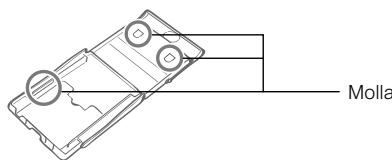
- Non posizionare nessun oggetto estraneo nel vassoio di uscita stampa (sulla parte superiore del cassetto carta).
- Non toccare il lato di stampa (lato lucido) della carta con le dita.
Tenere sempre la carta lungo i margini (esternamente al bordo perforato). Toccare sempre la carta con le mani asciutte. Gli oggetti appuntiti rigano la superficie della carta. Fare attenzione a non lasciare impronte sulla superficie della carta, che non vi cada della polvere o gobce d'acqua etc.
- Non toccare il caricatore inchiostro con le mani bagnate o sudate.
Per evitare malfunzionamenti e dati causati da campi elettromagnetici
- Non collocare l'apparecchiatura accanto a motori o altri dispositivi che generano forti campi elettromagneti e non utilizzarla accanto a tevisori o radio AM.
Per evitare il formarsi di condensa
- Per evitare la formazione di condensa quando si sposta l'apparecchiatura da un luogo freddo ad uno caldo, inserirla una borsa di plastica a chiusura ermetica, richiudibile e lasciare che si adatti gradualmente alle variazioni di temperatura prima di toglierla dalla borsa. Nel caso in cui si formi condensa nell'apparecchiatura, prima di utilizzarla conservare l'apparecchiatura a temperatura ambiente finché le gocce d'accua non evaporano naturalemente.
Tutti i dati vengono misurati sulla base delle procedure di prova Canon standard. Ci riserviamo il diritto di modificare le specifichezza preavviso.
SELPHY CP770
| Metodo di stampa | Trasferimento termico a sublimazione di colore (con patinatura) | |
| Risoluzione di stampa | 300 x 300 dpi | |
| Gradazione | 256 tonalità di colore | |
| Inchiostro | Caricatore inchiestro dedicato (Y/M/C/patinatura) | |
| Carta | Formato Cartolina, formato L, formato Carta di credito (incluso fogli di etichette piano formato e fogli con 8 etichette), grande formato | |
| Formato di stampa | Senza bordi | Con bordi |
| Formato Cartolina | 100,0 x 148,0 mm | 91,3 x 121,7 mm |
| Formato L | 89,0 x 119,0 mm | 78,8 x 105,1 mm |
| Carta di credito | 54,0 x 86,0 mm | 49,9 x 66,4 mm |
| (per etichetta) | 22,0 x 17,3 mm | |
| Grande formato | 100,0 x 200,0 mm | 91,3 x 121,7 mm |
| Velocità di stampa*1 | Stampa da schede di memoria | Collegamento a fotocamera tramite PictBridge |
| Formato Cartolina | Circa 52 sec. | Circa 52 sec. |
| Formato L | Circa 43 sec. | Circa 43 sec. |
| Carta di credito | Circa 25 sec. | Circa 25 sec. |
| Grande formato | Circa 1 min. 5 sec. | Circa 1 min. 5 sec. |
| Sistema di alimentazione | Alimentazione automatica della carta dal cassetto carta | |
| Sistema di espulsione | Espulsione automatica della carta sulla parte superiore del cassetto carta | |
| Monitor LCD | tipio 2,5", a colori TFT | |
| Interfaccia | ||
| USB | Collegamento a dispositivo PictBridge compatibile / a fotocamera compatibile con Canon Direct Print: connettore tipo A USB compatibile | |
| Wireless | Collegamento a PC: connettore tipo B USB compatibile | |
| Schede di memoria | IrDA, IrSimple/Bluetooth*2 | |
| Scheda CF (CompactFlash), Microdrive, scheda xD-Picture*3, scheda di memoria SD, scheda miniSD, scheda di memoria SDHC, scheda miniSDHC, MultiMediaCard, scheda MMCplus, scheda HC MMCplus, scheda MMCmobile, scheda RS-MMC, scheda microSD*3, scheda microSDHC*3, scheda MMCmicro*3, Memory Stick, Memory Stick PRO, Memory Stick Duo, Memory Stick PRO Duo, Memory Stick micro*3 | ||
| Temperature di funzionamento | 5 - 40°C | |
| Umidità di funzionamento | 20 - 80% | |
| Alimentazione | Adattatore compatto CA-CP200 | |
| Consumo | ≤ 60 W (≤ 4 W in standby) | |
| Dimensioni | Solo stampante: 248,0 x 156,4 x 77,3 mm Con contentore: 276,0 x 174,0 x 205,8 mm | |
| Peso (solo stampante) | Solo stampante: Circa 1.060 g Contenitore: Circa 410 g | |
1 Misurata dall'inizio della passata di stampa del giallo fino alla fine della stampa.
2 É nécessaria l'unità Bluetooth BU-30 (venduta a parte).
*3 É necessario un adattatore specifico.
Adattatore compatto CA-CP200
| Tensione di ingresso nominate | 100 – 240 Vca (50/60 Hz) |
| 1,5 A (100 V) – 0,75 A (240 V) | |
| Uscita nominale | 24 Vcc, 2,2 A |
| Temperature di funzionamento | 0 – 45°C |
| Dimensioni | 122,0 x 60,0 x 30,5 mm (escluso cavo di alimentazione) |
| Peso | circa 310 g |
Batteria ricaricabile NB-CP2L (venduta a parte)
| Tipio | Batteria ricaricabileagli ioni di litio |
| Tensione nominale | 22,2 Vcc |
| Capacità nominale | 1200 mAh |
| Cicli di ricarica | circa 300 |
| Numero di stampe* | |
| Formato Cartolina | circa 36 stampe |
| Formato L | circa 36 stampe |
| Carta di credito | circa 72 stampe |
| Grande formato | circa 24 stampe |
| Temperature di funzionamento | 5 – 40°C |
| Dimensioni | 110,0 x 40,7 x 37,5 mm |
| Peso | circa 230 g |
- Conizioni di prova: Temperatura normale (23°C), immagini Canon, stampa continua. Questi dati possono variare in base all'ambiente di stampa e alle immagini da stampare.
Canon non è responsabile di eventuali danni causati a questo prodotto e/o di altri eventi quali incendi etc. dovuti al malfunzionamento di accessori Canon non originali (ad esempio, perdita di liquido e/o esplosione della batteria ricaricabile). Questa garanzia non copre le riparazioni dovute al malfunzionamento di accessori Canon non originali. Tali riparazioni sono essere commone eseguite a pagamento.


Solo per Unione Europea (ed AEE).
Questo significato indica che il prodotto non èsso essere eliminato come rifiuto ordinario in conformità alla Direttiva WEEE (2002/96/EC) e alla normativa locale vigente. Il prodotto ève essere smalitto pressi i centri di raccolta differenziata, ad esempio un distributore autorizzato che applicchi il principio del "vuoto a rendere", overno del ritiro delle vecchie apparecchiate elettriche al momente dell'acquisto delle nuove, o un deposito autorizzato allo smaltimento dei rifiuti derivanti dal disuso delle apparecchiate elettriche e edelettroniche. La gestione impropriaria di questo tipo di rifiuti più aveo un impatto negativo sull'amiente e sulla salute umana causato dalle sostenze potenzialmente pericoloso vendute delle apparecchiate elettriche e edelettroniche. Un corretto smaltimento di tali prodotti contribuire inottre a un uso efficace delle risorse naturali. Per ulterioni informazioni sui centri di raccolta e recupero dei rifiuti derivanti dal disuso delle apparecchiate, consultare la Direttiva WEEE e rivolgersi alle autorità competenti. Un corretto smalimento di tali prodotti contribuire inottre a un uso efficace delle risorse naturali ed evitera di incorrere nelle sanzioni amministrative di cui all'art. 50 e seguito del D.Lgs. 22/97.
Per ulteriori informazioni sullo smaltimento e il recupero dei prodotti WEEE, visitare il site www.canon-europe.com/environment.
(AEE: Norvegia, Islande e Liechtenstein)
SELPHY


- Microsoft, Windows Vista e il logo Windows Vista sono marchi o marchi registrati di Microsoft Corporation negli Stati Uniti e/o in altri paesi.
- Macintosh e il logo Mac sono marchi di Apple Inc., registrati negli Stati Uniti e in altri Paesi.
- I logo SDHC e miniSDHC sono marchi di fabbrica.
- Corel, il logo Corel, Ulead e Ulead Photo Express sono marchi o marchi registrati di Corel Corporations e/o di sue controllate.
- Parti del codice utilizzato in quello firmware sono parzialmente basate sul lavoro dell'Independent JPEG Group.
Non e consentito riproduire, trasmettere, trascrivere, memorizzare in unsystema di archivazione o tradurre il presente manuale, integralmente o in parte, in nessuna lingua, forma o tramite alcun mezzo, nella preventivo consenso scritto di Canon. - Le informazioni cont∉ne nel presente manuale sono accurate e complete. Canon declina tutvía qualsiasi responsabilità in caso di eventuali omissioni o errorsi. Canon si riserva il diritto di modificare le specifiche hardware e software riportate nel presente documento in qualsiasi momento sulla preavviso.
- Canon declina ogni e qualiasi responsabilità per dani consequences a corruzione o perdita di dati imputabili a errato o cattivo funzionamento della fotocamera, della stampante, del software, delle schede di memoria, dei PC, delle periferiche o all'uso di schede di memoria di terzi.

Scopri il mondo delle fotografia digitali online con CANON iIMAGE GATEWAY
you can Canon
CANON iMA
Registra agli stesso il loro nuovo prodotto digitale Canon, e goditi i 100MB di spazio online che ti consentono di condivere le foto con
amici e familiari. Ordina le stampe fotografiche
direttamente dal seu album online. Segui i
consigli, i suggerimenti e le proposte
che ti facciamo, e personalizza la tua
fotocamera con immagini e suoni
d'avvio fantastici. With CANON iIMAGE
GATEWAY, you can!
Personalizza la tua fotocamera
Per immagini e suoni d'avvio daveroesclusivi . Devi solo cliccare su MV Came
per scaricare i contenuiti speciali e
personalizzare la tua fotocamera. Puoi
anche scegliere una delle impostazioniPicture Style ed otteneri risultati
migliori per ciascun soggetti.
Consigli, suggerimenti e proposte
meraviglione grazie ai consigli e ai suggerimenti che ti diaismo. Scopri
come godere appieno del loro nuo prodotto!
Come registrarsi su CANON iIMAGE GATEWAY
Perutilizzare CANON iIMAGE GATEWAY,puoi registranti usando Canon Solution
1. Inserisci Canon Solution Disk che è in dotazione con il loro prodotto.
2. Selezionale la nazione e la lingua, poiclcca sul pulsante "Registrazione":
sarai subito indirizzato al site di CANON iIMAGE GATEWAY.
3. Segui le istruzioni online e completingi il modulo per la registrazione. In un secondo tempo, ti saranno comunicati i dettagli di accesso e la password,tramite una e-mail spedita all'indirizzo da te indicate.
Per ulteriori informazioni, visita CANON iIMAGE GATEWAY nel sito
www.cig.canon-europe.com.
- Le funzioni My Camera e Picture Style non sono supportate
su tutti i modelli di fotocamera .
Sut tute fivoueim ar jotocamner.
SELPHY CP770
COMPACT PHOTO PRINTER
Print Handleiding
Eenvoudig printen
Schitterende prints
Leuk om te doen!
i alla kameramodeller.
MEMO
MEMO




