
9045N - Impresora TALLYGENICOM - Manual de uso y guía de instrucciones gratis
Encuentra gratis el manual del aparato 9045N TALLYGENICOM en formato PDF.



| Tipo de producto | Impresora láser monocromo |
| Método de impresión | Láser xerografía |
| Velocidad de impresión | Hasta 45 ppm (Carta) / 43 ppm (A4) |
| Resolución | 600 o 1200 ppp |
| Tiempo de primera página | Aproximadamente 8 segundos |
| Formatos de papel compatibles | A4, A5, A6, Carta, Oficio, Ejecutivo, B5, sobres, personalizados |
| Tipos de papel | Papel simple (68-105 g/m²), fino, grueso (hasta 216 g/m²), transparencias, sobres, etiquetas |
| Capacidad de alimentación de papel estándar | 700 hojas (150 + 550) |
| Capacidad de alimentación máxima | 1250 hojas (con bandeja opcional de 550 hojas) |
| Capacidad de salida | 500 hojas |
| Conectividad | USB 2.0, paralelo, serie RS232, Ethernet 10/100 Base-TX |
| Memoria | Ampliable hasta 512 MB (mediante módulos opcionales) |
| Disco duro | Opcional |
| Lenguajes de impresión | Adobe PostScript 3, PCL 6, códigos de barras |
| Alimentación eléctrica | 100-127V / 220-240V, 50/60 Hz |
| Consumo en espera | 12,8 W (110V) / 14,1 W (230V) |
| Consumo en impresión | 886 W (110V) / 788 W (230V) |
| Nivel de ruido | 56,1 dB máx. en funcionamiento, 28,0 dB en espera |
| Dimensiones (An. × Pr. × Al.) | 422 × 465 × 404 mm |
| Peso | 23,0 kg (sin consumibles) |
| Cartucho de tóner | Capacidad estándar 10 000 páginas, alta capacidad 17 000 páginas (unidad combinada tóner/tambor) |
| Opciones disponibles | Bandeja de 550 hojas, módulo dúplex, bandeja offset, ampliaciones de memoria, CompactFlash |
| Conformidad | CE, RAEE |
| Seguridad | Ventilación obligatoria, fusible del mismo tipo, no obstruir |
Preguntas frecuentes - 9045N TALLYGENICOM
Preguntas de los usuarios sobre 9045N TALLYGENICOM
0 pregunta sobre este aparato. Responde a las que conoces o haz la tuya.
Hacer una nueva pregunta sobre este aparato
Descarga las instrucciones para tu Impresora en formato PDF gratis! Encuentra tus instrucciones 9045N - TALLYGENICOM y toma tu dispositivo electrónico nuevamente en la mano. En esta página están publicados todos los documentos necesarios para el uso de su dispositivo. 9045N de la marca TALLYGENICOM.
MANUAL DE USUARIO 9045N TALLYGENICOM
CE Este equipo corresponde a lo exigido en las normas europeas a base del cumplimiento de la directriz del Consejo del 3 de mayo de 1989 (89/336/CEE) en lo que se refiere a la compatibilidad electromagnética como de la directriz del 19 de febrero de 1973 (73/23/CEE) en lo que se refiere a los materiales electricos con bajas tensiones. Para signalizar la conformidad con las direcrictes antes mentionadas, el equipo esta
dotado de lamarca CE.
Indicación: La conformidad pueda estar influida por:
lautilizacionde cables deinterface noespecificados
la inobservancia deindicaciones importantes contentsadas en el manual de serviceo
la sustitución por componentes, que no han sido homologados por el fabricante para el equipo en cuestion
■intervenciones de personas no autorizadas
Sólo utilizes fusibles del mesmo tipo y con las mismas caracteristicas para evitar cualquier riesgo de incendio. Las cubiertas y piezas sólo deben ser quitadas o abiertas por personal especializzato. Se exceptuan de esta regla solo las cubiertas y piezas cuya retirada y aperture esta indicadas y descritas expresamente en las Instrucciones de uso.
AVISO
Capitulo 1 Introduccion 1
Acerca del presente manual 1
Convenciones. 1
Normas generales para la seguridad 2
Precauciones de seguidad 2
Manejo de la impresora 3
Componentes de la impresora 4
Capitulo 2 Instalacion de su impresora 7
Comprobación del contenido del paquete 7
Preparación de un emplazimiento para la impersonora 8
Dimensiones 8
Precauciones de instalación 8
Requisitos de espacio. 9
Procedimiento de instalación 10
Quitar lasCNTas 10
Instalacion de options. 10
Instalacion del Cartucho de Toner 11
Carga de papel 14
Conexión de la impersona. 17
Encender la impresora 17
Para imprimir un resumen de la configuración 19
Ejemplo de un resumen de la configuracion 19
Ajuste de la direction IP manualmente 20
Capitulo 3 Instalacion de software 23
Instalacion de drivers. 23
Programa de administración TGNet Admin. 24
Capitulo 4 Especificaiones 25
WEEE - Directiva Europea sobre Residuos de Aparatos Eléctricos y Electrónicos 26
Capitulo 5 Opciones y consumibles 27
Capitulo 1 Introduccion
Acerca del presente manual
La presente Guía de Inicio Rápido tiene la función de.Ofrecer una guía para la instalación correcta de su impresora. Si deseaa más informacion acerca de como instalar su impresora, consulte la Guía del Usuario contenido en el CD-ROM. Su distribuidor o el Servicio Técnico le ofrecerán soporte adicional (ver las direcciones al dorso de este manual).
Convenciones
Esta guía emplea las siguientes convenciones para resolver problema o advertirle sobre posibles problemas.

NOTA: Unanota es un consejo o una informacion suplementaria que podra resultar provechosa a la hora de instalar o usar la impressora.

PRECAUCTION: El avis de precaución-ofrece informacion que pueda serutil paraatar daños en el equipo,errores de proceso o inconvenientes.Lea todos los avis de precauacion con detenimiento.

;ADVERTENCLA!: El aviso de advertencia indica la posibiliad de sufrir lesiones personales si no se realiza un procedimiento especialico de siguiendo exactamente las instrucciones de esta guía. Preste especial atencion a estas secciones y léalias en su totalidad para evaporar posibles lesiones.
Normas generales para la seguridad
Antes de manejar la impresora, lea detenidamente las siguientes instrucciones:
- Tenga en cuenta todos los procedimientos de operación SIGNALados en el presentemanual.
- Preste especial atencion a todos los avisos de riesgo en la impressora y en el manual y respetelos. La no observacion de theseavisos podra occasionar lesiones personales para el usuario o daños en la impressora.
- No permittedo tipo de operacion orection que se aparte de lo indicado en el presente manual. En caso de duda,pongase en contacto con su经商ciante o suootha de serviceo postventa.
- Tenga en cuenta que los avisos de riesgo indicados en el presente manual o en la impressora no peuvent incluir todos los casos que se pueda Presentedar, ya que es imposible prever y evaluar todas las circunstancias de antemano. Este alerta y sirvase de su sentido común.

Para Obtener información detallada sobre Lineas de Guía de Seguidad, por favor, vase la Guía del Nombre contenda en el CD-ROM.
Precauciones de seguridad
Esta impressora se ofrece en version 230 V o 110 V. Para prevenir el riesgo de incendio oCHOque, conectar el cable a una toma de corriente con la potencia correcta.
Manejo de la impresora
- El peso de la impresora sin bandeja del papel, cartucho de tóner y papel asciende a 23kg (50 lbs). No intente;nuncar levantar solo la impresora.
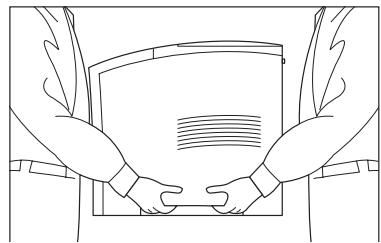
- Para levantar la impresora las dos personas debenonthrenfarse en el lado delantero ytrasero de la impresora,sujetandola de las cavidades en los costados de laimpresora.No levantar la impresora sujetandola en otheras.
Componentes de la impresora
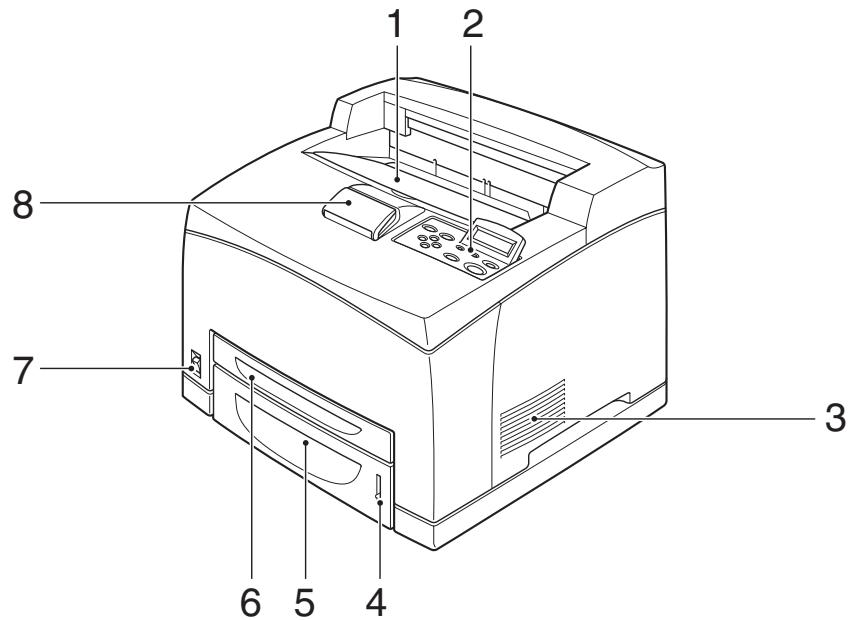
| No. | Nombre | Descripción |
| 1 | Bandeja de salute central | Los trabajo de impresión saldrán con elazo impreso mirando hacía abajo. |
| 2 | Panel de control | Está compuesto por los botones de operación,indicadores y el display. |
| 3 | Agujero de ventilación | Descarga el calor para evitar que el interior de la impressora se caliente. |
| 4 | Medidor de papel | Indica la calidad de papel que queda. |
| 5 | Bandeja de papel(A4/Letter, 550 hojas) | Cargue el papel ahora. |
| 6 | Bandeja de papel(A4/Letter, 150 hojas) | Cargue el papel ahora. |
| 7 | Interruptor de energia | Conecta y desconecta la energia para la impressora. Si se empuja el interruptor hacelado <>,la impressora es connectada,y si se empuja hacela lado <O>,es desconnectada. |
| 8 | Tope para el papel | Levantete este elemento cuando se imprima en papel mayor que A4. |
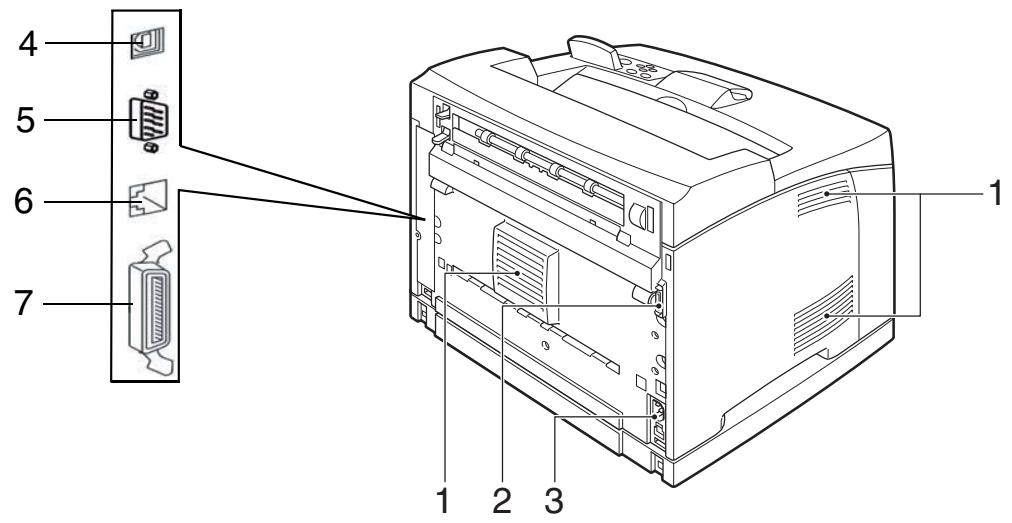
| No. | Nombre | Descripción |
| 1 | Agujero de ventilación | Descarga el calor para evaporar que el interior de la impressora se caliente. |
| 2 | Conector de;módulo duplex | Conecte ahora el;módulo duplex optional. |
| 3 | Conector del cable energetico | Conecte el cable energetico ahora. |
| 4 | Puerto USB | Conecte el cable USB ahora. |
| 5 | Puerto serie | Conecte el cable serie ahora. |
| 6 | Puerto Ethernet 10/100 | Conecte el cable Ethernet ahora. |
| 7 | Puerto paralelo | Conecte el cable paralelo ahora. |
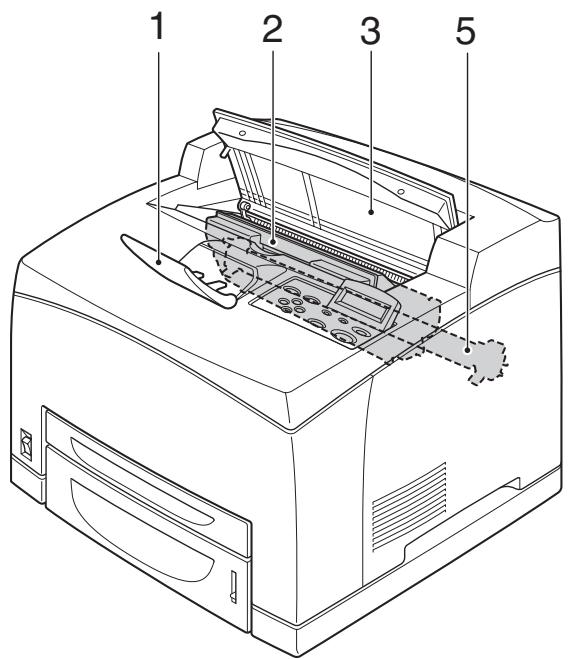
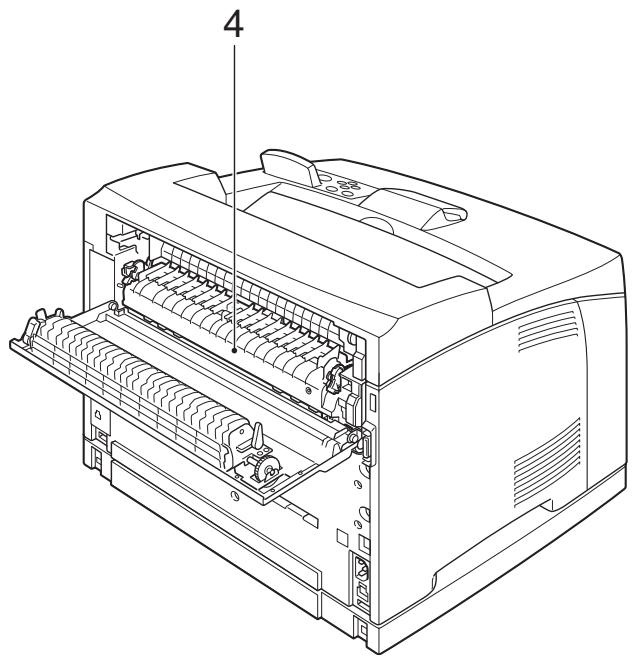
| No. | Nombre | Descripción |
| 1 | Tope para el papel | Levante este elemento cuando se imprima en papel mayor que A4. |
| 2 | Cartucho de tóner | Contiene el tóner y el tambor fotosensible. |
| 3 | Tapa de arriba | Abra esta tapa cuando sustituya el cartucho de tambor y cuando elimine papel atascado. |
| 4 | Unidad de fusión | Fija el tóner en el papel. No toque esta unidad WHILE se está utilizing la impressora, ya que estará caliente. |
| 5 | Cartucho de rodillo de transferencia | Transfiere laImagen de tóner en la superficie del tambor fotosensible al papel. |
Capútulo 2
Instalacion de su impresora
Comprobación del contenido del paquete
Antes de proceder a la instalacion de la impressora, compruebe si todos los componentes estan incluidos en el correspondiente paquete. En caso defallar o estar dañado un componente,pongase en contacto con su commerciente.
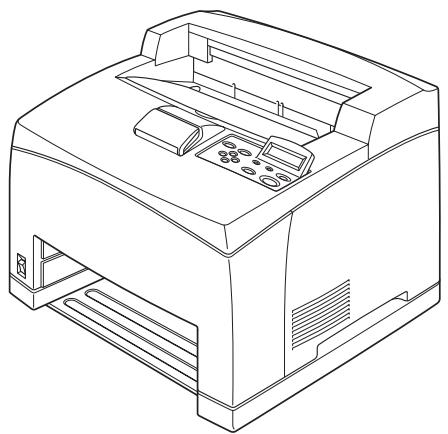
Impresora
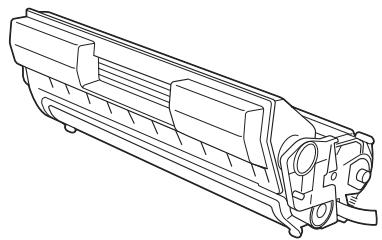
El cartucho estándar de tóner (10K)
proporcióna una unidad combinada de tóner y también en una unidad independiente
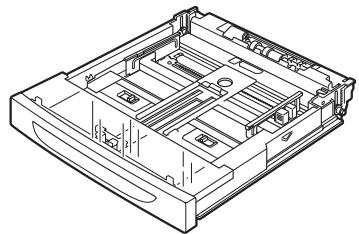
Bandeja de papel (A4/Letter, 150 hojas)
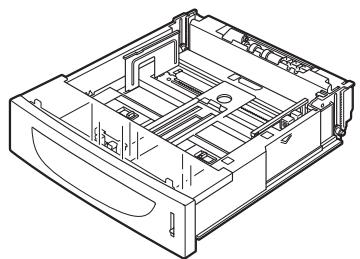
Bandeja de papel (A4/Letter, 550 hojas)

Cordón energetico
Guía de instalación y CD-ROM
Preparación de un emplazimiento para la impresora
Dimensiones
- Altura de la impresora: 404 mm (15,9")
- Ancho de la impresora (de izquierda a derecha): 422 mm (16,6")
- Profundidad de la impresora (lado frontal a trasero): 465 mm (18,3")
Precauciones de instalación
Se recomienda que antes de desempacar su impresora láser, lea loCEEiente a fin de ayudarle a encontrar un lugar apropiado para su nuova impresora láser. A fin de hacer el mejor uso de la impresora, al colocar la impresora en el lugar apropiado observe las seguides precauiones:
STOP
La superficie de instalacion debe ser estable y muy solida a fin de soportar el considerable peso que tiene la impresora. Si la impresora se cae, el riesgo de lesión bastardamente serio.
- Coloque la impersonora sobre una superficie horizontal, sóida y estable. La impersonora pueda causar lesiones serias si se caiga al suejo.
- Siempre colque la impressora bajo las siguientes conditiones: Temperatura: de 5 a 35° centigrados (de 50° a 95° F) Humedad: de 15 a 85% (sin condensacion)
- Asegürese de Maintener la temperatura a menos de 28° centigrados (82°F) si la humedad es de 85% . Si la temperatura cambia drásticamente de un ambiente frio a un ambiente calido, en el interior de la impressora se pueda producir condensacion y thise possible causar problemas de impresion. Por lo tanto, asegürese de estar que la impressora descanse cuando se adapta a la nuevo temperatura.
- Noonga la impresora en un lugar en el que le dé el sol directamente lo cual pueda resultar en un mal funciona.
- No coloque la impressora en un lugar con mala ventilacion o con un alto nivel de polvo, lo which could resultar en un peligro de incendio o de descarga electrica.
-
No coloque la impresoraURTCA de calentadores u objectos similares ya que existe el peligro de occasionar un incendio.
-
Nunca bloquee las aberturas de ventilacion de la impressora lo which podria causar que la temperatura interna suba y create un peligro de incendio.
- No coloque la impresoraURTCA de alcohol, gasolina u other material o substanca volatile e inflamable porque podria occurrir un peligro de incendio.
Requisitos de espacio
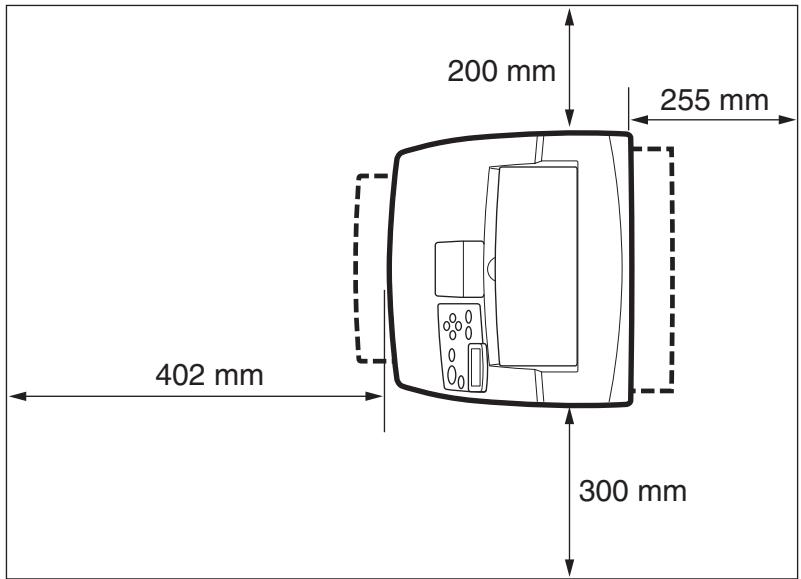
Se requiere cierto espacio para garantizar el functionamento bajo de la impersona y para efectuar el mantenimiento de la impersona y los trabajo de sustitución de materiales de consumo. Usar las siguientes medidas para prever espacios libres suficientes al fjar el emplazamiento de su impersonora.

Asegürese dejar amplio espacio entre las aberturas de ventilación de la impresora y la pared más cercana u other superficie, si no pueda ocurreir que la impresora se sobrecaliente lo que conllevará al peligro de occasionar un incendio. Además, a fin de poderla operation, mantenimiento y reemplazo de materiales consumibles, usted también debendeferardejar alrededor de la impresora los espacios libres que se muestran más bajo. La instalacion de la impresora la deben realizar solamente el personal calificado de servicios.
Procedimiento de instalación
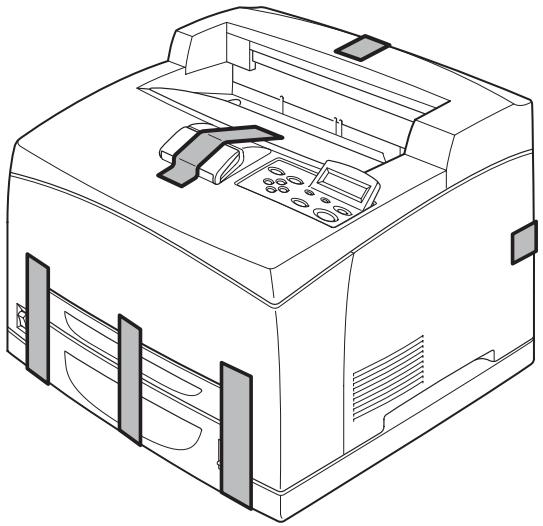
Quitar lasCNTAS
Cuando se sacá la impresora por vez primera de la caja de embalaje, las tapas de la impresora está provistas deCNTAs, tal y como se aparecia en la imagen. Quite lasCNTas. Quite el dispositivo de bloqueo de la unidad de fusión presionando las lenguetas tal y como viene indicado en las instrucciones en el bajo de atras de la impresora.
Instalación de options
Siusted ha adquirido accesorios.optionales, por favor, consulte la Guía del Nombre en el CD ROM.
Si no hay accesos.optiones por instalar, pase a la proxima sección "Instalacion del Cartucho de Toner".
Instalacion del Cartucho de Toner
Emplear el asigniente procedimiento para instalar el cartucho de toner:
STOP
Jamás tire un cartucho de tóner a una llama. Estoouldr occasionsarunaexplosión ylesiones.
- Mantenga el cartucho de tónerdaughter del alcance de los niños.
- NoAbrir forzosamente el cartucho de toner.
- No exponga el cartucho a la luz directa del sol u otheras fuentes de luz fuerte.
- No lleve a cabo el procedimiento de cambio o colocacion del cartucho en un lugar con mucha luz y termine la instalacion lo más=rápido que le sea possible (dento de aproximamente 5 Minutes).
- Nunca toque la superficie del tambor fotosensible.
- No le dé vuelta al cartucho ni lo pare sobre la parte final del mesmo.
- El obturador del tambor protege al tambor fotosensible de la luz externa. No abra el obturador del tambor a mano.
- El toner no es nocivo para el cuerpo humano, pero si toner ha estado en contacto con supiel, se lo可以选择 quitar lavandose con agua fria y jabon. En caso de que caiga toner en su ropa,Debe tratar de qutarlo inmediamente eliminelo con una aspiradora que teng a un bajofo.
- Evitar inhalar el polvo te tóner que pueda salir.
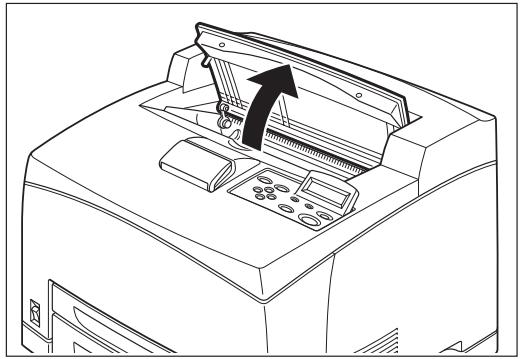
1 Abra la cubierta superior.

No toqueyinguna pieza bajo de la impresora.
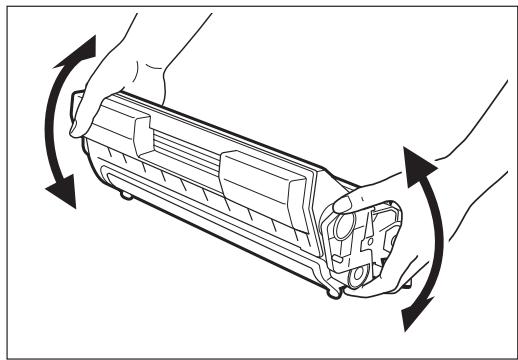
2 Extraiga el cartucho de tóner de la bolsa y Agitar el cartucho de tóner siete a ocho veces para liberar el tóner y distribuirlo uniformemente.
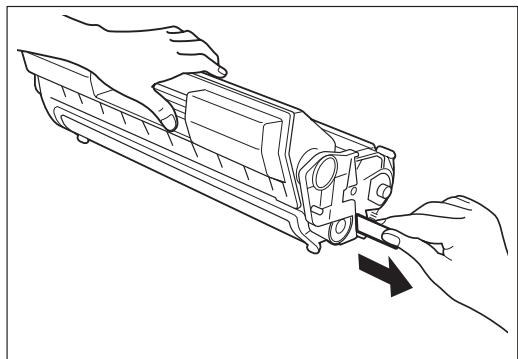
3 Sujetar el cartucho de tóner firmamente sobre una superficie plana y extraer horizontally la cinta de plástico del cartucho.

Al tirar del sellado para sacarlo, hágalo de forma horizontal. La cinta seouldra romper al tirar de ella en sentido diagonal. Una vez SACado el sellado, no agite o sacuda el cartucho de tóner.
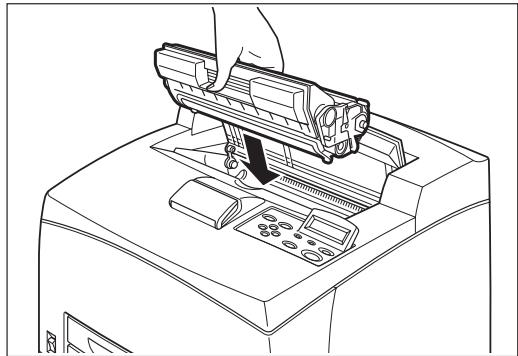
4 Agarre el cartucho de toner por el asidero e insertelo en la ranura bajo el peso.
No toqueyinguna pieza dentro de la impresora.Cerciorese de que el cartucho de toner esté colocado de forma fja y estable.
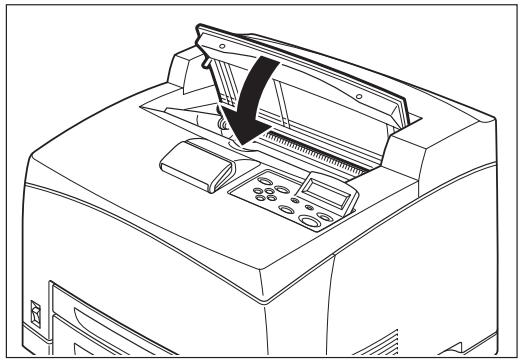
5 Cierre la cubierta superior. Asegürese de que la cubierta queda bien cerrada.
Si se imprime此文 con una cobertura del 5 % , se podrán esperarunas 10.000 páñinas con el cartucho estándar de tóner que se suministra+junto con la impresora. Para sustitui r el cartucho gastado, se podrá elegir entre dos cartuchos disponibles. Estos cartuchos proportionsan aproximadamente 10.000 o 17.000 páñinas. Vease el Capitulo 5, Opciones, para saber más detalles.
Carga de papel
Consulte la Guía del Nombre en el CD-ROM para saberlos detailles relacion al tipo y nombre de papel que se puedaregar en la bandeja de papel.
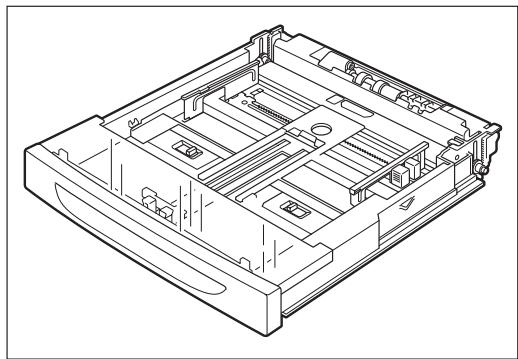
1 Colocar la bandeja del papel sobre una superficie plana.
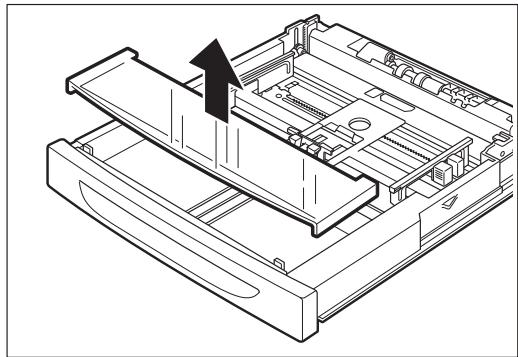
2 Quite la tapa de la bandeja.
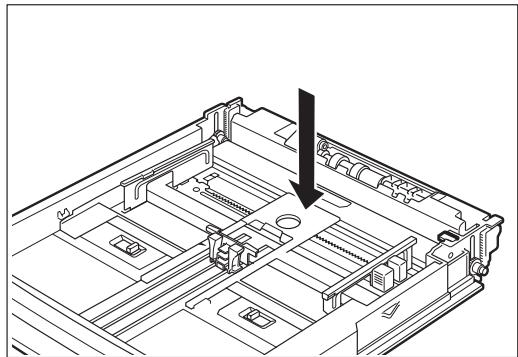
3 Si está levantanla placade base de la bandeja de papel, empujela hacia abajo.
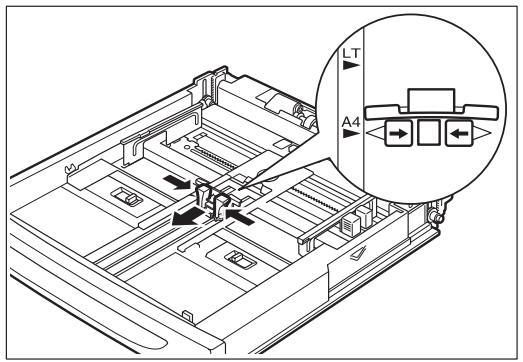
4 Apriete la guía para la longitud y corrala al時間 de papel deseado.
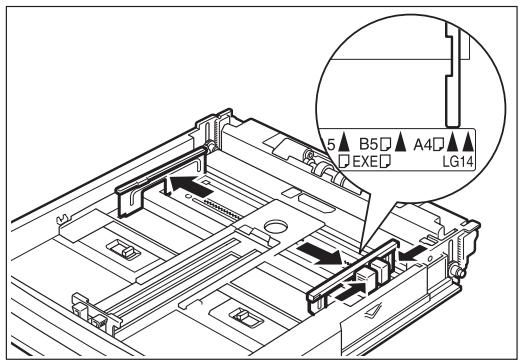
5 Apriete la guía derecha para el ancho y corrala al tiempo deseedo de papel.
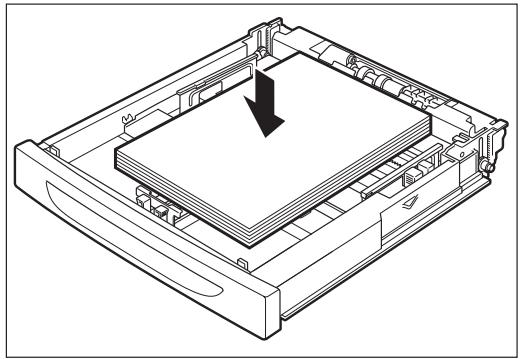
6 Cargue el papel con elazo a imprintir mirando hacía arriba y con las 4 esquinas alineadas. Deje garantizo que la guía derecha para el ancho está alineadacorrectamente con el tameno de papel. No ponga papel sobre la guía derecha para el ancho.

No cargue papel con el que se sobrepase de la linea dehlenado máximo o de la capacité maximizinga permitida. Alinee la guía derecha para el ancho correctamente respecto al ancho del papel. Si la guía derecha para el ancho no está en su posicion debida, el papel no sera alimentado correctamente y seoulda causar un ataso de papel.
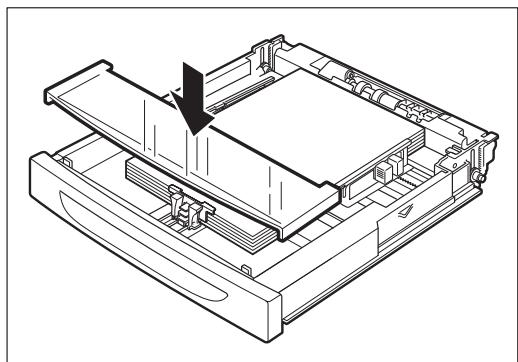
7 Ponga en su lugar la tapa de la bandeja del papel.
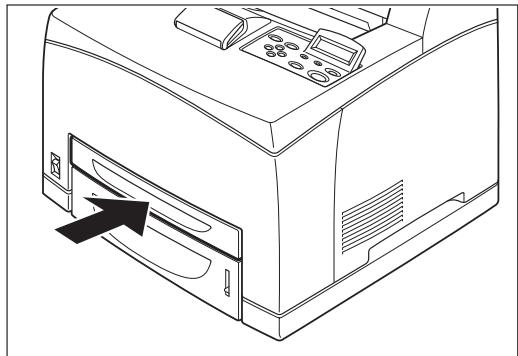
8 La bandeja ha de ser insertada firmamente en la impresora.
Conexión de la impersona
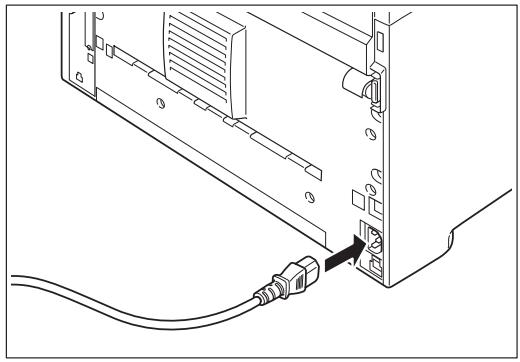
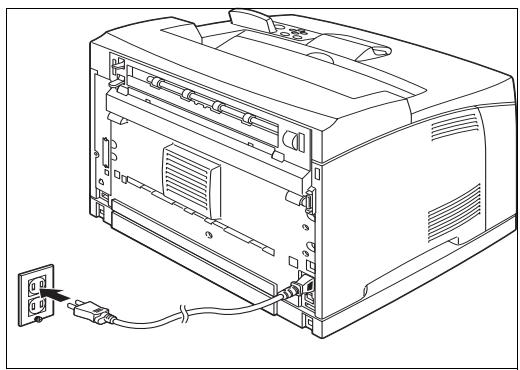
1 Introducir el cable de alimentacion en el conector CA en el bajo posterior de la impressora.
2 Comprobar que el interruptor de encendido de la impressora seswana.
encuentre en posicion 0 (apagado), introduir el enchufe del cable de alimentacion en una toma de energia con las espacificacionesrequireidas.
Encender la impresora
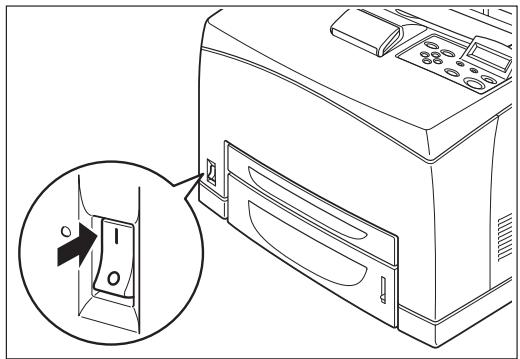
1 Coloque el botón de encendido en la posición <|> para encender la impressora.

Los motores de la impresora se pondran en marcha duranteunos 2 a 3 instantos cuando ested connecte la energia por vez primera.
Luego signuen unos asteriscos (*) en progresión a lo largo de la ultima linea del monitor:
Cargando
Luego viene una autoprueba LED,_mostringo asteriscos en progresión en ambas lines del monitor, se emite un sonido ...
... y la Autoprueba de encendido de la impresora terminaamente lo lineal superior del monitor indicando lo suiviente:
Inicializardo
Listo

Estando conectada, la impresora pasado al estado standby cuando lleve cierto periodo sin ser usada.
Si usted ha terminado de trabajo con la impersona para el día, o si noiene la intencion de utiliserla durante un periodo prolongado, desconnecte la energia.
Para imprintir un resumen de la configuración
Su impresa可以选择 imprimir un resumen de la configuración, que indica el estadoactualmente selecciónado de las options de menu, las selecciones de medios en las bandejas, las options instaladas y othero tipo de información pertinente sobre su impresa. Para imprimir un resumen de la configuración, pulse la tecla INFO.
Ejempio de un resumen de la configuracion
TallyGenicom 9045N
MENUS
Paper Menu
Copies = 1
Duplex = Off
Ajuste de la direccion IP manualmente
Siusted tiene queaabustar una direccion IP a mano en la impressora,la alternatively a que la impressora reciba una de una fuente DHCP,usted deben cerciorarse antes deaabustar la direccion IP de que DHCP este desconnectado. Aplique elfollowing procedimiento para deselectar DHCP.
1 Pulse el botón MENU en el panel de control.
2 Pulse el botón NEXT hasta que aparezca el,texto "Menu interfaz" en la segunda linea del display.
3 Pulse el botón SELECT para pagar al menu de interfaz.
4 Pulse NEXT hasta que aparezca el dato "Config.red 1" en el display.
5 Presione SELECT.
6 Pulse NEXT hasta que aparezca "DCHP" en el display.
7 Presione SELECT.
8 Pulse el botón NEXT hasta que aparezca "Desactivada" en launda linea de la interfaz.
9 Presione SELECT.
10 Pulse el botón START/STOP para finalizar.
Menu Menu interfaz
Menu interfaz Config. red 1
Config. red 1 DCHP
DCHP Desactivada
Use elARRY procedimiento para pagar al menu de interfaz yañada la direccion IP y otros ajustes relacionados conarlo.
1 Pulse el botón MENU en el panel de control.
2 Pulse el botón NEXT hasta que aparezca el texto “Menu interfaz” en la segunda linea del display.
3 Pulse el botón SELECT para pagar al menu de interfaz.
4 Pulse NEXT hasta que aparezca el dato "Config. red 1" en el display.
5 Presione SELECT.
6 Pulse NEXT hasta que aparezca "Dirección IP" en el display.
7 Presione SELECT.
8 Use los botones NEXT/PREVIOUS para cambiar el digito.
9 Pulse el botón SELECT para pagar al的概率 digito.
10 Pulse el botón SELECT cuando se hayan sentido todos los dígitos.
11 El panel de control vuelve a Presented "Dirección IP".
12 Pulse NEXT, y en el display aparecerá "Mascara subred".
13 Repita los pasos 7 - 10.
Menu Menu interfaz
Menu interfaz Config. red 1
Config. red 1
Dirección IP
Config. red 1
Dirección IP
Config. red 1
Mascara subred
14 El panel de control vuelve a Presented "Mascara subred".
Config. red 1
Máscara subred
15 Pulse NEXT, y en el display aparecerá "Direccióncimiento".
Config. red 1 Direcciónamiento
16 Repita los pasos 7 - 10.
17 El panel de control vuye a Presented "Direccionamento".
Config. red 1 Direcciónamiento
18 Pulse el botón START/STOP para finalizar.

Imprima un resumen de configuración para probar que la Dirección IP, la Mascarà Subred y el puerta de enlace (Direcciónamiento) hayan sido ajustados correctamente.
Capúulo 3
Instalación de software
Instalación de drivers
1 Cargue el CD en la unidad.
2 Después de haber cargado (el CD), selección I Accept del acuerdo de licencia en la pantalla de aperture.
3 Lea detenidamente las instrucciones sobre la connexion USB.
4 Siga las instrucciones proportionadas en la pantalla.

Para fácil instalación (plug and play) using interfaces usb o paralelo se recomienda seguir el procedimiento indicado y solamente instalar el driver.
Entonces encienda la impresora para que el sistemas enquirytre la impresora e instale el driver correcto.

Una vez el driver se instala, asegúrese de querialquier opticon adicional presente está instalada por medio del dispositivo de tabulador de optiones.
Programa de administración TGNet Admin
La impresora es soportada por el programa de administración TGNet Admin, que está disponible en了我的o situ Web. El administrador dispone de las options descubrimiento de red (network discovery), administracion, monitorizacion remota y gestion remota del panel.
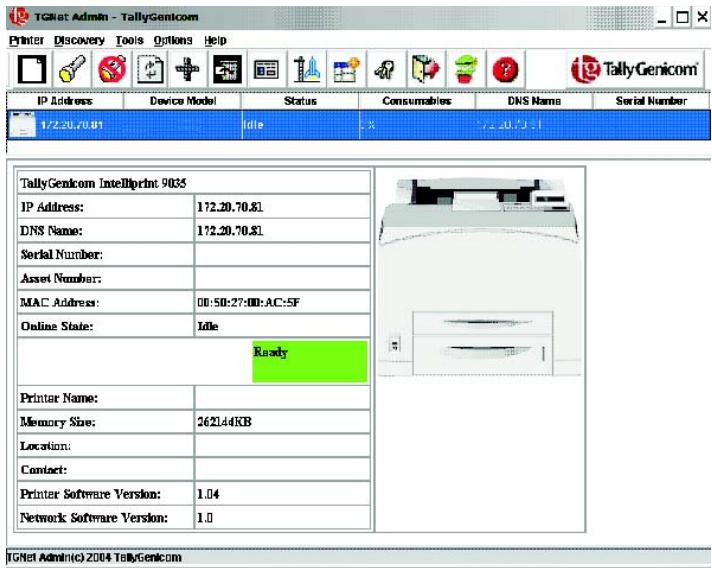
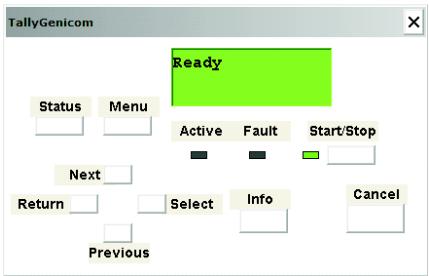
El programa TGNet Admin incluye una función virtual de panel de control que permite al usuario utilizar la impresora de forma remota. Las unidades virtuales de panel de control permiten al administrador utiliser de forma remota muchas impresoras sin tener que ir a cada impresora para modifier los ajustes de impresora.
Capúulo 4
Especificaciones
| Tipo deMahonina | Sobremesa |
| Método de impresión | Xerografia Láser |
| Velocidad de impresión | Letter: Hasta 43 hojas/minuto A4 Hasta 43 hojas/minuto |
| Tiempo de calentimiento | 17 segundos como máximo si se conecta a 22° C. |
| Tiempo para primera salute implicosa | Aproximadamente 8 seguidos |
| Resolución | 1200 ppp y 600 ppp |
| Tamaño del papel | Executive, Letter, Legal, Legal 13, Statement, A6, A5, A4, B5 (JIS), sobre Monarch, sobre Com10, sobre DL, sobre C5, personalizada NOTA: Los mediosdeferán ser probados en la implicora antes de su compra. |
| Tipo del papel | Papel normal (68–105 gsm), bajo (64–67 gsm), espesor 1 (106–159 gsm), espesor 2 (160–216 gsm), espesor 3* (106–216 gsm), transparencias, sobres**, etiquetas** * Para medios rugos o desiguales como son sobres, elija espesor 3. Si utilizes espesor 3, no está disponible duplex. ** algunos sobres y etiquettes no pueden ser realizadosupon a la calidad y al tamanó del papel |
| Bandeja de papel estándar | Bandeja de papel (A4/Letter, 150 hojas): 150 hojas Bandeja de papel (A4/Letter, 550 hojas): 550 hojas |
| Bandeja de papel optional | Bandeja de papel (A4/Letter, 550 hojas): 550 hojas |
| Capacidad de la bandeja de salute estándar | 500 hojas |
| Fuentes | 136 Adobe PostScript 3; PCL: 80 HP-compatible (99 escalable, 1 fjó), 5 códigos de barras, + arábigo |
| Nivel de ruido | 56,1 dB o menos durante la operación, 28,0 dB o menos durante el modo de disposición (standby) |
| Alimentación electrica | 110 V ± 10%, 50/60 Hz, 12,2 A 230 V ± 10%, 50/60 Hz, 5,8 A |
| Consumo de energia en modo de ahorro de energia | Modelo 110 V: 12,8 W Modelo 230 V: 14,1 W |
| Consumo de energia durante la impresión (promedio) | Modelo 110 V: 886 W Modelo 230 V: 788 W |
| Dimensiones | 422 (An) × 465 (Pr) × 404 (Al) mm |
| Peso | 23,0 kg |
WEEE – Directa Europea sobre Residuos de Aparatos Eléctricos y Electrónicos
Información para usuario sobre la colección y eliminación de equipos
Este*simbolo en los productos y/o en los documents queienen con ellos significa que los productos electricos y electrónicos no deben ser mezclados con la basura domestica usual.
Para que se realice un tratamiento, una recuperación y un reciclaje apropriados de productos viejos,keptosdeferanserllvadosa lospuntosde recogidaadequadoa deacuerdocon suleglacionnacional ylasDirectivas2002/96/CEy2006/66/CE.Aleliminarestos productocorrectamente,ayudaráahorrarvaliososrecursosyevitraraposibleseffectos negativospara lasaludhumanayelmedioambientequepodrjanserlaconseuenciadeunmanejoinadecuadodebasuras.
Para más información sobre la recogida y el reciclaje de productos viejos, por favor, pángase en contacto con su municipio local, su servicios de eliminación de basura o con el establecimiento en el que compró los equipos. La eliminación Incorrecta de esta basuraoulda ser castigada de acuerdo con la correspondiente legislación nacional.
Para sistemas profesionales en la Unión Europea
Si deseña eliminar equipos electricos y electrónicos, por favor, pángase en contacto con su comerciante o suministrador para Obtener la correspondiente información.
Información sobre la eliminación en otros países, fauna de la Unión Europea
Este*simbolo solo tiene validez en la Unión Europea. Si desea deshacerse de este tipo de equipo, por favor,pongase en contacto sus autoridades locales o con su经商ciante, y consuluteles el método correcto de eliminacion.
Información sobre la bateria
La bateria en su impresora no es sustituible por el usuario y no debería ser besoino su reemplazo durante la vida útill del producto.
Capúulo 5
Opuestos y consumables
Si necesita-optionoconsumiblespara suimpresora,dirijasea su distribuidor. Usted tambiénuede pedirlos consumablesdirectamente delfabricante.Enlasiguiente tablafiguran los accesosdisponiblesconlosnumerodespedidocorrespondentes.
| Opinion/consumible | Nº pieza para el pedido |
| Bandeja adicional (1 x 550 sheet) | 043874 |
| Unidad duplex | 043875 |
| Bandeja de recogida offset | 062414 |
| Unidad de Disco Duro | MLXXXF-HD |
| Memoria 128 MB | 043843 |
| Memoria 256 MB | 043844 |
| Memoria 512 MB | 043845 |
| Compact Flash 128 MB | 043736 |
| Compact Flash 256 MB | 043737 |
| Cartucho de alta capacité (17K) proportora una unidad combinada de tóner y;tambor en una unidad independiente | 043848 |
| Cartucho de capacité estándar (10K) proportora una unidad combinada de tóner y;tambor en una unidad independiente | 043849 |
| Opcción/consumible | № pieza para el pedido |
| Equipo de mantenimiento (230V) Unidad de fusión, rodillos etc. | 043850 |
| Equipo deostenimiento (110V) Unidad de fusión, rodillos etc. | 043851 |
Tabela de conteudos
Capitulo 1 Introducao 1
Sobre estemanual. 1
Convenções 1
Procedimento de Instalacao. 10
Removendo a Fita 10
Requisitos de Estado
5 Feche a tampa superior de forma segura.
"Todo los derechos reservados. Para traducciones, la reimpresión y otheras reproducciones de este manual, inclu quo parciales y en qualquier forma, sera necesaria nuestra autorizacion expesa, por escrito. Nos reservamos el derecho de modifier del contentido de este manual sin previo aviso. Este manual fu elaborado con cuidado, pero no temos responsabilizarnos por eventuales erre o imperfeccion del presente manul, ni por daños consequentes que resulten dellos."
- AVISO
- CAPITULO 1 INTRODUCCION 1
- CAPITULO 2 INSTALACION DE SU IMPRESORA 7
- CAPITULO 3 INSTALACION DE SOFTWARE 23
- CAPITULO 4 ESPECIFICAIONES 25
- CAPITULO 5 OPCIONES Y CONSUMIBLES 27
- CAPITULO 1 INTRODUCCION
- ACERCA DEL PRESENTE MANUAL
- CONVENCIONES
- NORMAS GENERALES PARA LA SEGURIDAD
- PRECAUCIONES DE SEGURIDAD
- MANEJO DE LA IMPRESORA
- COMPONENTES DE LA IMPRESORA
- CAPÚTULO 2
- INSTALACION DE SU IMPRESORA
- COMPROBACIÓN DEL CONTENIDO DEL PAQUETE
- PREPARACIÓN DE UN EMPLAZIMIENTO PARA LA IMPRESORA
- DIMENSIONES
- PRECAUCIONES DE INSTALACIÓN
- STOP
- REQUISITOS DE ESPACIO
- PROCEDIMIENTO DE INSTALACIÓN
- QUITAR LASCNTAS
- INSTALACIÓN DE OPTIONS
- INSTALACION DEL CARTUCHO DE TONER
- CARGA DE PAPEL
- CONEXIÓN DE LA IMPERSONA
- ENCENDER LA IMPRESORA
- PARA IMPRINTIR UN RESUMEN DE LA CONFIGURACIÓN
- EJEMPIO DE UN RESUMEN DE LA CONFIGURACION
- TALLYGENICOM 9045N
- MENUS
- PAPER MENU
- AJUSTE DE LA DIRECCION IP MANUALMENTE
- CAPÚULO 3
- INSTALACIÓN DE SOFTWARE
- INSTALACIÓN DE DRIVERS
- PROGRAMA DE ADMINISTRACIÓN TGNET ADMIN
- CAPÚULO 4
- ESPECIFICACIONES
- WEEE – DIRECTA EUROPEA SOBRE RESIDUOS DE APARATOS ELÉCTRICOS Y ELECTRÓNICOS
- PARA SISTEMAS PROFESIONALES EN LA UNIÓN EUROPEA
- INFORMACIÓN SOBRE LA ELIMINACIÓN EN OTROS PAÍSES, FAUNA DE LA UNIÓN EUROPEA
- INFORMACIÓN SOBRE LA BATERIA
- CAPÚULO 5
- OPUESTOS Y CONSUMABLES
- TABELA DE CONTEUDOS
- CAPITULO 1 INTRODUCAO 1
- REQUISITOS DE ESTADO
Marca : TALLYGENICOM
Modelo : 9045N
Categoría : Impresora