
T2240-24 - Impresora termica TALLYGENICOM - Manual de uso y guía de instrucciones gratis
Encuentra gratis el manual del aparato T2240-24 TALLYGENICOM en formato PDF.



| Tipo de producto | Impresora matricial |
|---|---|
| Características técnicas principales | Impresión por impacto, velocidad de impresión de hasta 550 caracteres por segundo |
| Alimentación eléctrica | 220-240 V, 50/60 Hz |
| Dimensiones aproximadas | 360 mm x 250 mm x 200 mm |
| Peso | Aproximadamente 6 kg |
| Compatibilidades | Compatible con Windows y sistemas operativos basados en Linux |
| Tipo de batería | No aplicable (impresora no portátil) |
| Tensión | 220-240 V |
| Poder | Aproximadamente 60 W |
| Funciones principales | Impresión de documentos, formularios y etiquetas |
| Mantenimiento y limpieza | Limpieza regular de la cabeza de impresión y los rodillos |
| Piezas de repuesto y reparabilidad | Disponibilidad de piezas de repuesto, facilidad de reparación |
| Seguridad | Cumple con las normas de seguridad eléctrica, protección contra sobrecargas |
| Información general útil | Ideal para entornos de oficina y aplicaciones industriales |
Preguntas frecuentes - T2240-24 TALLYGENICOM
Preguntas de los usuarios sobre T2240-24 TALLYGENICOM
0 pregunta sobre este aparato. Responde a las que conoces o haz la tuya.
Hacer una nueva pregunta sobre este aparato
Descarga las instrucciones para tu Impresora termica en formato PDF gratis! Encuentra tus instrucciones T2240-24 - TALLYGENICOM y toma tu dispositivo electrónico nuevamente en la mano. En esta página están publicados todos los documentos necesarios para el uso de su dispositivo. T2240-24 de la marca TALLYGENICOM.
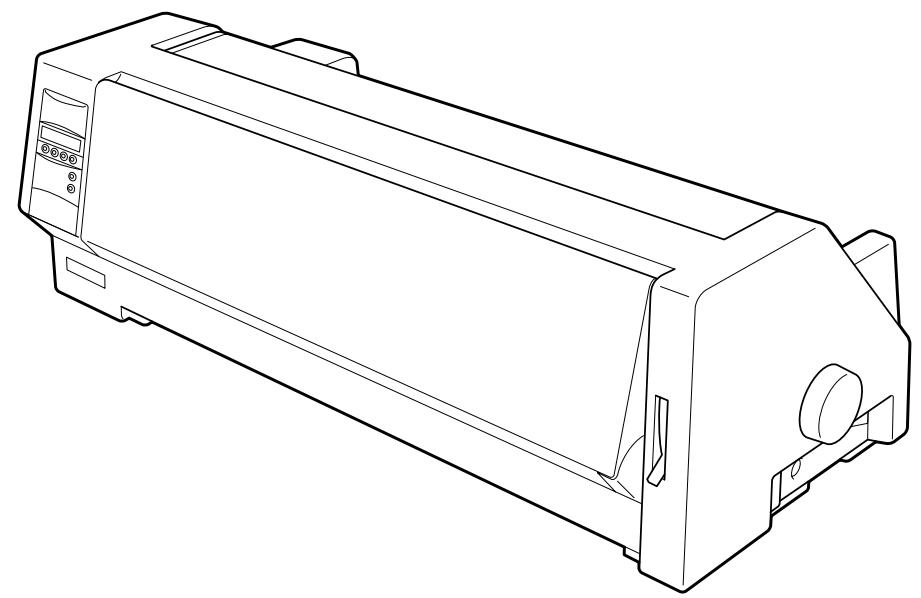
MANUAL DE USUARIO T2240-24 TALLYGENICOM
Instrucciones de servicios
Matrix Printer
Matrixdrucker
Imprimante matricelle
Stampante a Matrice
Impresora matricular
Important Information
El papel realizado ha sido fabricado con un proceso de blanquejo libre de cloro.
CE Este equipo corresponda a lo exigido en las normas europeas a base del complimiento de la directriz del Consejo del 3 de mayo de 1989 (89/336/CEE) en lo que se refiere a la compatibilidad electromagnética asi como de la directriz del 19 de febrero de 1973 (73/23/CEE) en lo que se refiere a los materiales electricos con bajas tensiones. Para signalizar la conformidad con las direcrices antes mentionadas, el equipo esta dotado de lamarca CE.
Indicación: La conformidad puede estar influida por:
lautilizacionde cables deinterface noespecificados
la inobservancia deindicaciones importantes contentsadas en el manual de serviceo
la sustitución por componentes, que no han sido homologados por el fabricante para el equipo en cuestion
■ intervenciones de personas no autorizadas
ADVERTENCIA Las cubiertas y piezas solo deben ser quitadas o abiertas por personal especializzato. Se exceptuán de esta regla solo las cubiertas y piezas cuya retirada y aperture estén indicadas y descriñas expresamente en las Instrucciones de uso.
Operator's Manual
QUICK START-UP
Table of contents
Introduction 2
Symbols used in this manual 2
Important safety instructions 2
Using the online documentation 2
Troubleshooting 2
Instrucciones de servicios
INTRODUCCION
RAPIDA
Contedio
Introduccion 2
Simbolos convenciones 2
Instrucciones de seguridad importantes 2
Utilizar la documentoación en linea 2
Deteccion de errores 2
Vista de?). 3
Instalacion 5
Desembalar la impresora 5
Colocar la impresora 5
Conectar la impresora 6
Encender y apagar la impresora 6
Panel de mando 7
Modo Online 7
Modo Offline 7
Modo Setup 7
Recambiar la cinta 8
Cargarpapel 10
Hojas sueltas 10
Papel continuo 12
Cambiareltoype depapel 14
Selección rápida del origen de papel 14
Transporte de papel 15
Manejo 15
Transportar papel a la posicion de corte 15
Ajustes (I) 16
Ajustar la posicion de corte 16
Ajustar la prima lnea de impresion (TOF) 16
Ajustes (II) 18
Ajustar la distancia de cabeza 18
Cambi ar el papel en el modo Setup 19
Cambiardepapelcontinuoasuettas 19
Cambiardesueltasapapelcontinuo 20
Seleccionar la fuente 21
Ajustar la densidad 22
23
Especificaciones de la impersona 23
Especificaciones del papel 24
Accesorios 24
Introduccion

Simbolos convencionesales


> Instrucciones de seguidad importantes
Las presentes instrucciones de servicios sirven como introduccion rapa de lo use de la impresora y para poder en conditiones de manejar el equipo incluo al usuario inexperimentado. Comprenden una descripción de las functiones esencias de la impresora e incluyen las informaciones indispensableables para el trabajo diario con el equipo. Una descripción detallada de la impresora, sus caracteristicas de rendimiento y más amplias informaciones estan containidas en el manual de referencia que se enquiryra en la documentacion en linea en el disco CD-ROM adjunto en la pagea penultimate de este manual.
Se han utilisé dos SYMBOLOS convencionales para resolver informaciones importantes en las presentes instrucciones de servicios.
NOTAmarca las informaciones relativas a un tema particular,decae general o adicional.
Lea las siguientes instrucciones con esmero antes de poder la impressora en servicios. Con对此 se protege Ud. a si mesmo y evita darar el equipo.
Guarde las presentes instrucciones de service en un lugar de fácil acces enequalquier momento.
Ponga la impersona sobre una base estable deundry que no pueda caer al sueño.
No exponga la impresora ni a temperaturas altas ni a la luz solar directa.
No ponga la impresora en contacto con fluidos.
Nunca exponga la impresora a sacudidas, choques o vibraciones.
Asegure conectar la impresora solo a un enchufe con la tension electrica correcta.

Nunca lleve a cabo trabajo de mantenimiento o reparacion Ud.本身就是, sino consulte a un technician de service calificado.

Cuando quiera desconectar la impresora de la alimentacion red, siempre tire la clavija de alimentacion del enchufe.

Instrucciones adiconiales de seguridad se encontrar en el texto en los Lugares correspondientes.
Utilizar la documentación en linea
Empiece con la instalacion del Adobe Acrobat Reader en el disco duro si no se ha instalado ya. Para instalar siga las instrucciones containidas en el archivo README en el directorio READER. Paraunar en la documentacion en linea, active el Administrador de Archivos (Windows 3.1) o el Explorer (Windows 95/98, Windows NT) y haga dobleblick sobre el archivo START.PDF. Entoces siga el guia del usuario.
En el caso de que el disco CD-ROM está defecto o no incluido, consulte su agente de ventas. Se ofrece la documentoacion en linea también en forma impresa (contra pago) o en el Internet.
Condieones minimas de hardware: PC AT 486, CD-ROM cuadruplo, monitor de 15", raton.
DeteciOn de errores
La documentación en linea en el disco CD-ROM contiene informations detalladas para la detectives de erros.
Vista de Conjunto
Se muestran todas las piezas de la impresora en las figuras seguides, y las funcciones de dichas piezas se listan en la tabla a continuacion.
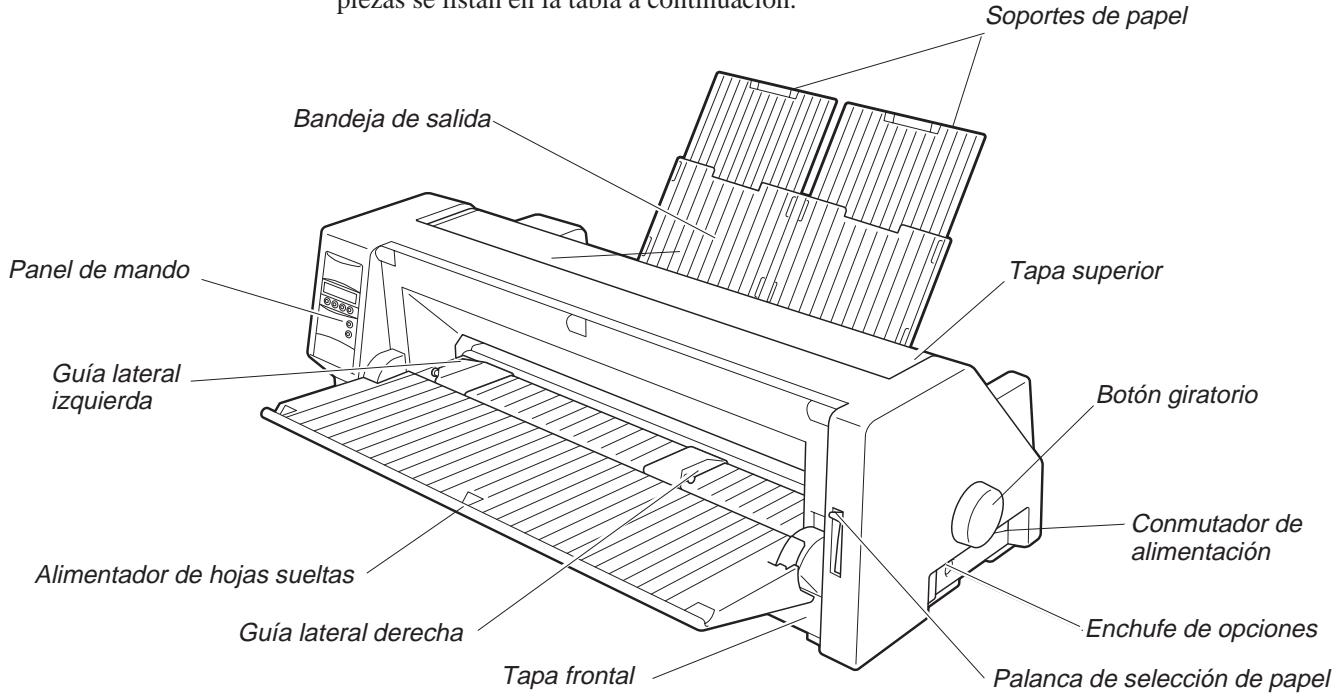
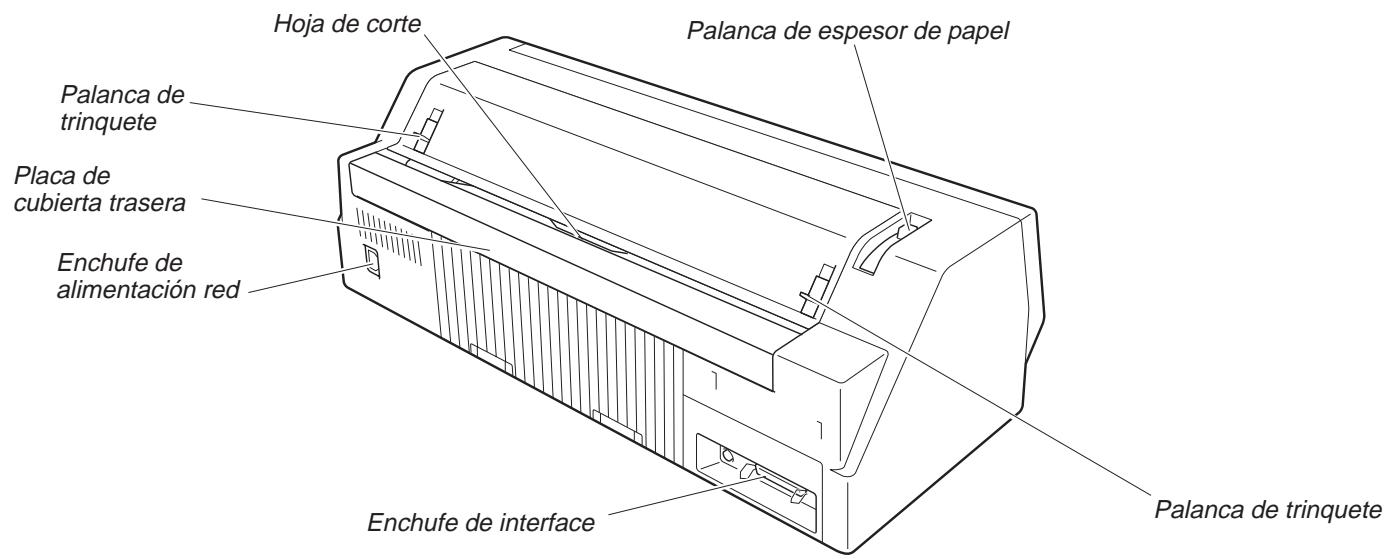
| Denominación | Función |
| Panel de mando | Indica el estado de la impresa. Se lo utilizes para poder manyes de los ajustes de la impresa. |
| Bandeja de salute | Se la utilizes para la salute de hojas sueltas impresas si el parámetro "F-Eject" en el筷 ha sido desactivado. |
| Soportes de papel | Sirven como extension de la bandeja de salute. |
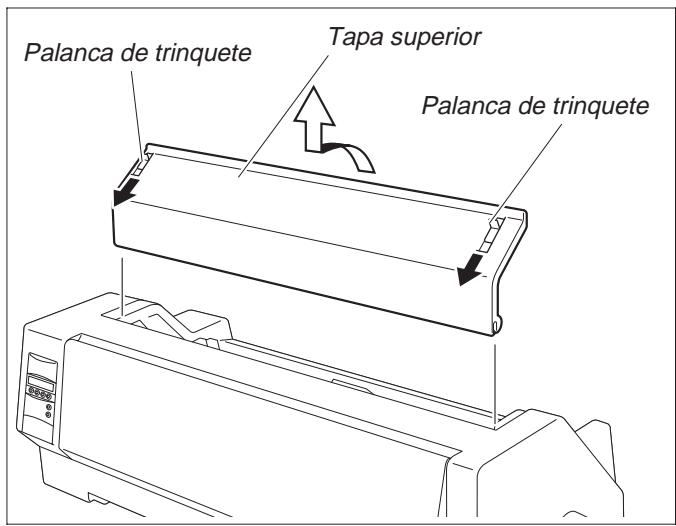
| Tapa superior | Cuando es必須o recambiar una cinta o eliminar un atasco de papel, pueda quitarse esta tapa para Obtener acceso a las piezas correspondientes. Además sirve para la protección del usuario contra los movimientos mecánicos en el interior de la impresa. |
| Botón giratorio | Se lo utilizes para transportar el papel hacía delante o atrás a mano. |
| Conmutador de alimentación | Para encender o apagar la impresa. |
| Enchufe de options | Sirve para conectar el dispositivo de alimentación automática de hojas sueltas (ASF) o el tractor segundo optional. |
| Palanca de selección de papel | Se la utilizes para selectionar el tipo de papel a procesar por la impresa: Hojas sueltas (palanca en posición superior) Papel continuo (palanca en posición inferior) |
| Tapa frontal | Se la abre para cargasar papel continuo. Se la quita Completely cuando se instala el dispositivo de alimentación automática de hojas sueltas (ASF) o el tractor segundo optional. |
| Guía lateral derecha | Se evita la entrada Incorrecta del papel |
| Alimentador de hojas sueltas | Se lo abre para alimentar hojas sueltas y sirve como soporte de papel. Además se lo utilizes como bandeja de salute para papel impreso si el parámetro "F-Eject" en el筷 está puesto a ASF, Suetas o Todos. |
| Guía lateral izquierda | Sirve paraaabstar el borde izquierdo de hojas sueltas. |
| Palancas de trinquete | Cuando se tira las palancas hacía el fronte de la impresa, se abre el enclavimiento y pueda abrirse la tapa superior. |
| Hoja de corte | ParaURTAR el papelcontinuo a mano. Se transporte el papel a esta posición presionando el pulsador Tirar. |
| Palanca de espesor de papel | Se la utilizes paraaabstar la distancia de cabeza de impresión al espesor del papel realizado. Para más detalles, véase la网页 18, Ajustar la distancia deckebea. |
| Enchufe de interface | Para conectar el cable del datos del ordenador. |
| Enchufe de alimentación red | Paraconectar el cable del alimentación electrónica. |
| Placa de cubierta trasera | Sirve para la insonorización de la impresa. Debe quitarse cuando se levanta la bandeja de salute. |
Instalación
> Desembalar la impresora
Abra el embalaje y compruebe que está contentidos los articutos siguientes:
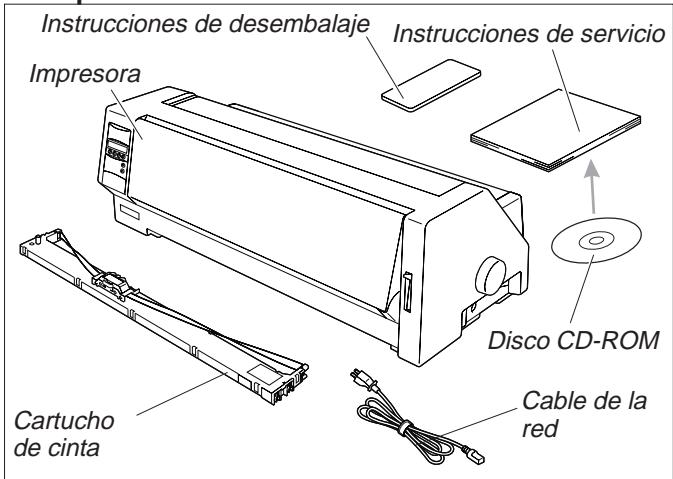
En caso de daños de transporte o falta de accesorios, informe a su agente de ventas.
Quite los elementos protectores de transporte como se describe en las instrucciones de.desembalaje.
Guarde el cartón y el material de embalaje en un lugar apropiado para que pueda reutilizarlo en caso de transporte posterior.
> Colocar la impresora
Coloque la impresora sobre una base estable, plana y antideslizante, deforma que no pueda caer al suejo. Hay que asegurar el acceso al panel de mando y los mecanismos de alimentacion de papel, y hay que proveer espacio sufiente para el papel expulsion.
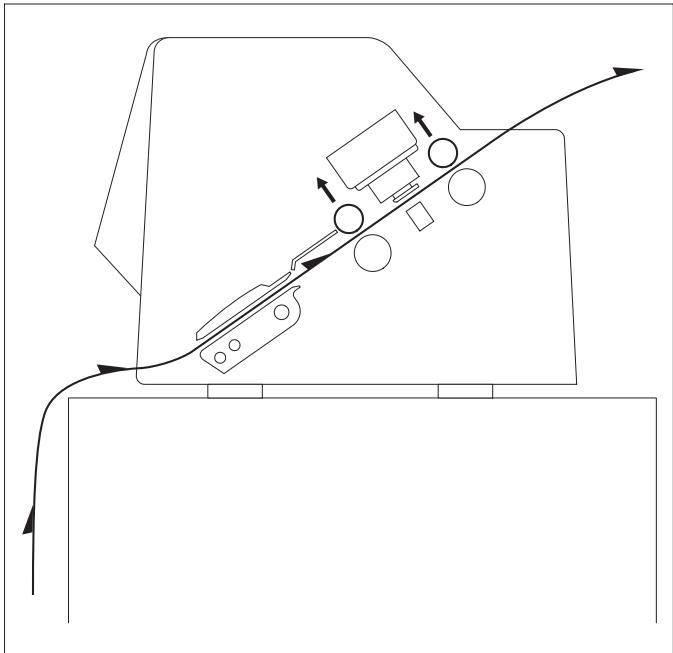
Si el papel continuo se arrastra con Frequencia hacer delante y atrás, intente colocar la impressora según se muestra en la figura. En cuando a laubicación de la impressora, preste también atencion en los siguientes+puntos:

Nunca coloque la impersona en la vecindad de gases de fácil inflamabilidad o suntanciais explosivas.
No exponga la impressora a radiación solar directa. Si no es possible evaporar colocar el equipo cerca de una ventsa, protejalo con una cortina contra la luz solar.
■ Coloque la impresora cerca del ordinador al cui se la conecta. La distancia maximala es de 2 metros.
■ Coloque la impresora a una distancia adecuada de radiadores de calefacción.
■ Cuid que no se exponga la impresora a variociones extremas de temperatura o humedad de aire. Evite exponer la impresora al polvo.
> Conectar la impresora
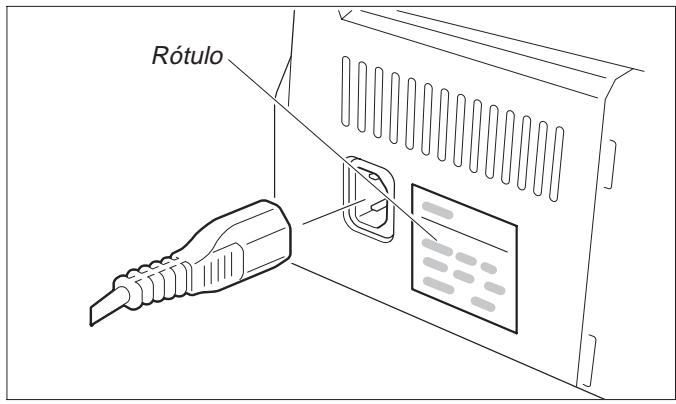
Asegürese de que el equipo ha sido ajustado para la tensión correcta de la red (p. ej. 230 V en Europa, 120 V en los EE. UU.). Vease el rótilo al lado del enchufe de alimentación electrónica en la parte trasera de la impressora.
Si'esto no es el caso, consulte a su agente de ventas.

Nunca encienda la impresora si el ajuste de tension de la red está Incorrecto porque thisouldacause daños graves.
Conecte el cable de la red al enchufe de alimentacion red de la impresora segun la figura.
Conecte la clavija del cable de la red a un enchufe.
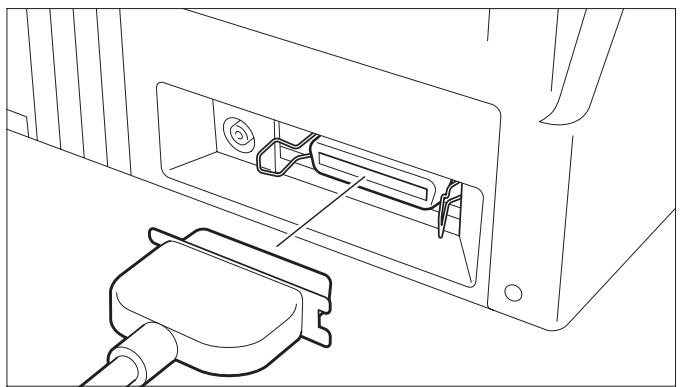

Asegürese de que estén apagados la impressora y el ordinador.
Conecte el conductor apropiado del cable de datos al enchufe de interface en la impressora y fijalo por medio de las abrazaderas. Conecte el除外 extremo del cable al ordinador.
> Encender y apagar la impresora
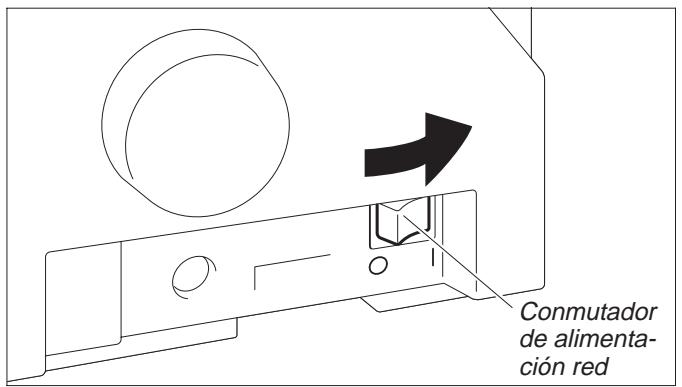
El conmutador de alimentación, con el que se enciende y apaga la impressora, se encontrar a lareshedel del equipo en el lado trasero.
Panel deMANDO

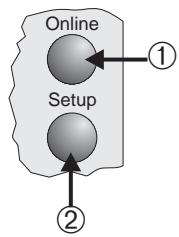
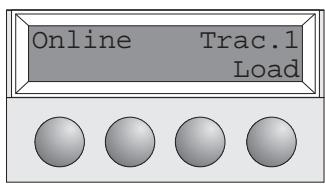
La linea de arriba del visualizador indica si la impresora está en modo Online (en linea) o en modo Offline (fuera de linea) y el origen de papel seleccionado (Trac.1 o Sueltas).
>Modo Online
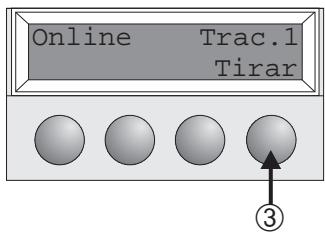
Después de encender la impressora, se pone automaticamente al modo Online. Sólo en este modo peutecirbir datos del ordinador.
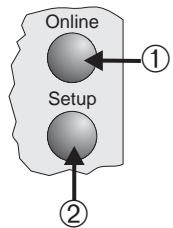
① Pone la impresora al modo Offline
② Pone la impresora al modo Setup
③ Pulsador Tirar: Activa la funciona de corte con el papel continuo cargado (vease网页 15). Si se indica Load encima de este pulsador, significa que no hay papel en la impressora; presione el pulsador para transportar papel a la posicion de impresión.
>Modo Offline
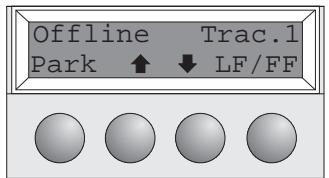
Sólo en este modo pueda efectuarse avances de paso, linea o formularios mediante el panel de mando (vease págin 15).
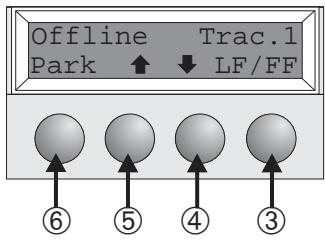
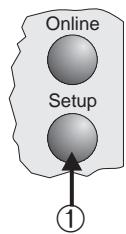
① Pone la impresora al modo Online
② Pone la impresora al modo Setup
③ Si no se ha cargado el papel: Pulsador Load (vease arriba) Si el papel está cargado: Pulsacion breve del pulsador: Avance de linea (LF). Pulsacion larga del pulsador: Avance de pagina (FF)
④ Pulsación breve del pulsador: Micropaso hacía antes Pulsación larga del pulsador: Retroceso continuo del papel
(5) Pulsación breve del pulsador: Micropaso de avance
Pulsación larga del pulsador: Avance continuo del papel
⑥ Libera el camino del papel si está cargado papel, y activa la funciona de selección
>Modo Setup
① Pone la impresora en el modo Setup, en elrialcouldenseccionarse losajustessiguientes:
② Fuente y número de caracteres por pulgada (menu Char).
③ Origén de papel (menu Papelway)
(4) Posición de corte y primera linea de impresión (menu Ajustar)
⑤ Opciones adiconiales (Menue)

Se ha bloqueado en fabricula el acceso a las options adiconiales. En el manual de referencia contenido en el disco CD-ROM en linea se describe como se pueda desbloquear el acceso y se detallan las options ajustables (capitulo 1, Manejo, Desbloquear el modo Menu).
Recambiar la cinta
Quite todo el papel de la impresora.

Asegürese de que la impressora está apagada antes de partir la tapa.
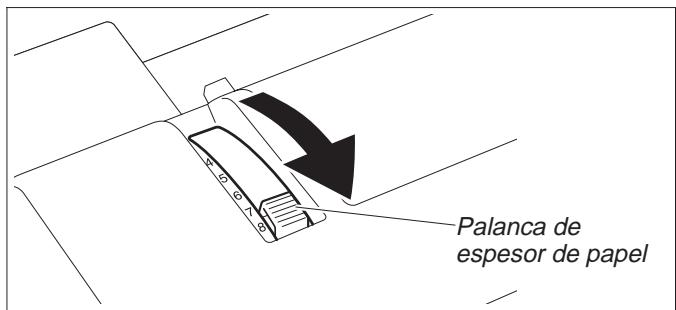
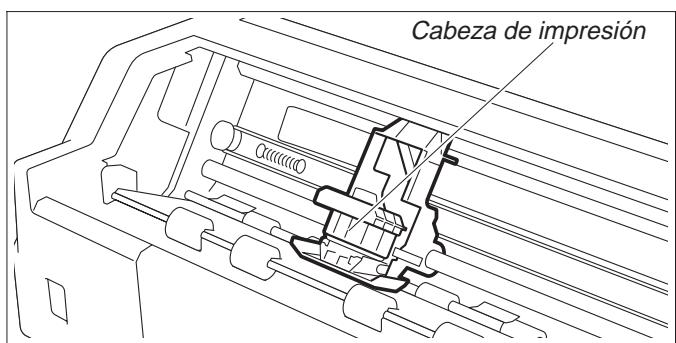
Ponga la palanca de espesor de papel a la posicion "8".
Tire las palancas de trinquete de la tapsa superior, a la derecha e izquierda de la impresora, hacía el frente y quite la tapa.
Deslice la cabeza de impresión al centro, aproximadamente.

La cabeza de impresión puede estar muy caliente.
Por lo tanto, evite tocar las partes metálicas de lackeza.
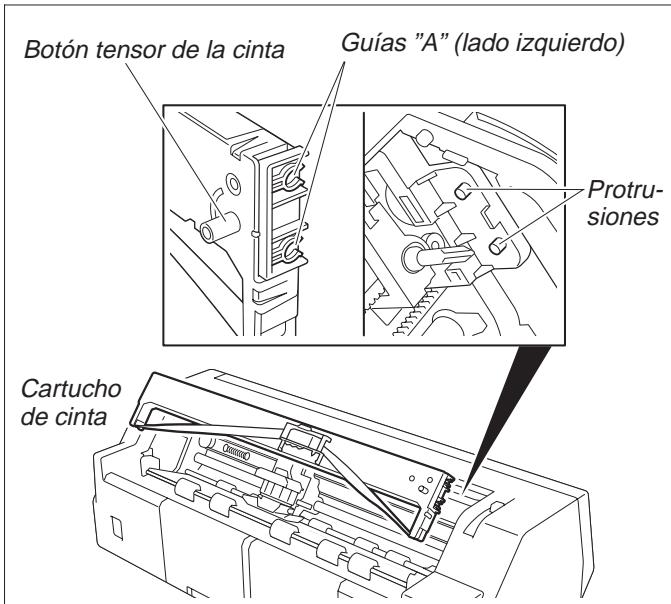
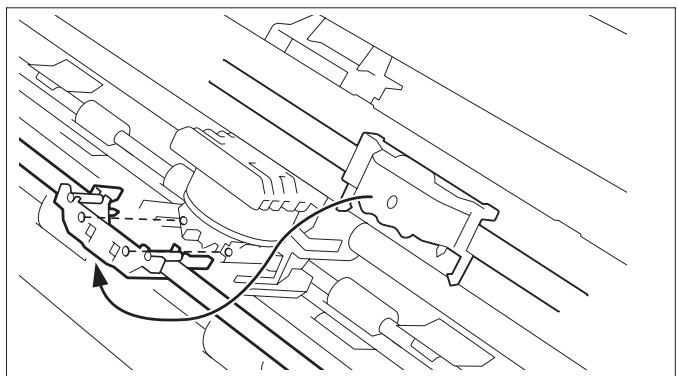
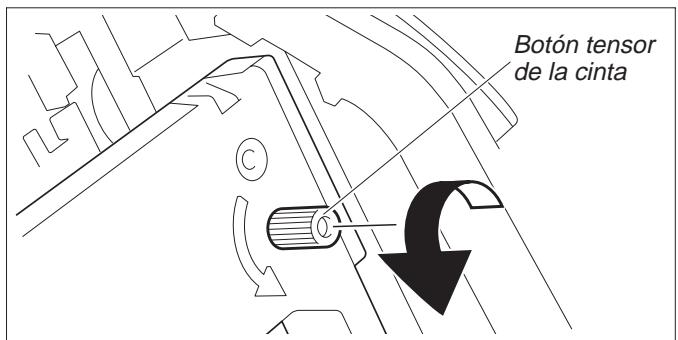
Deslice las dos guías "A", provistas a la izquierda del cartucho de cinta, por las protrusiones en la impressora e inserte el cartucho; presione el cartucho hacía abajo con cuidado hasta que se engatille. Si se pueda sentir resistencia, gire el botón tensor de la cinta.
Quite la guía de cinta del cartucho.

Nunca quite la película que se encontrartra sobre la guía. Sirve para la protección de la cinta.
Inserte la guía de cinta en la abertura provista entre lackeza de impresión y la barra de impresión hasta que se engatille de manera perceptible.

Cuide que no se pliegue la cinta al fjar la guía de cinta. Además ciderque que no se dañelapelícula de protección.
Gire el botón tensor de la cinta en el sentido de la flecha para tensar la cinta.
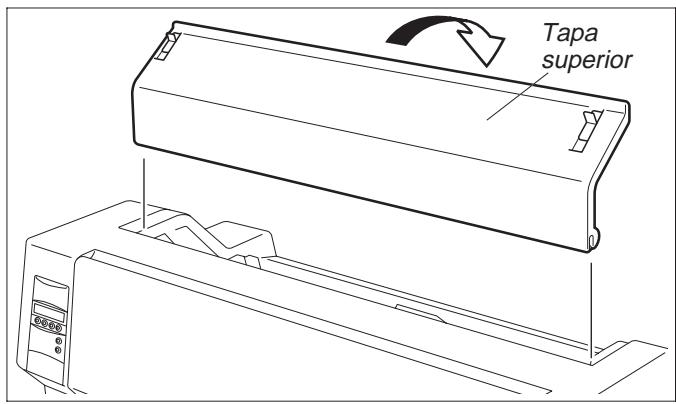
Una vez cumplido la insertión del cartucho de cinta, reinstale la tapa superior.
Ajuste la palianca de espesor de papel al espesor del papel正常使用. Para más detalles,年起ase páginá 18 (Ajustar la distancia de cabeza).
Cargar papel

Se ruega que utilise sólo los temas de papel adecuados para esta impressora. Para más informaciones, vease el disco CD-ROM en linea, anexo C (Datos技术和os).
> Hojas sueltas
Las hojas sueltas se cargan por elANTE de la impersona. La calidad del papel impreso puede efectuarse o por el bajo frontal o por el bajo trasero de la impersona. Para más detalles, véase el disco CD-ROM en linea, capítulo 1, Tabla de descripción del menu.
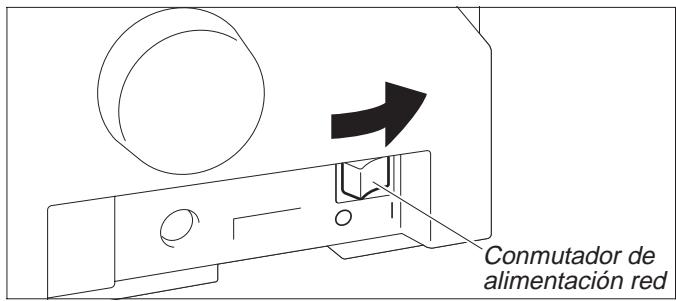
Encienda la impersona (pong a el conmutador de alimentacion red a la posicion "】【").
Ajuste la palanca de espesor de papel al espesor del papel正常使用. Para más detalles, vvase página 18 (Ajustar la distancia de cabeza).
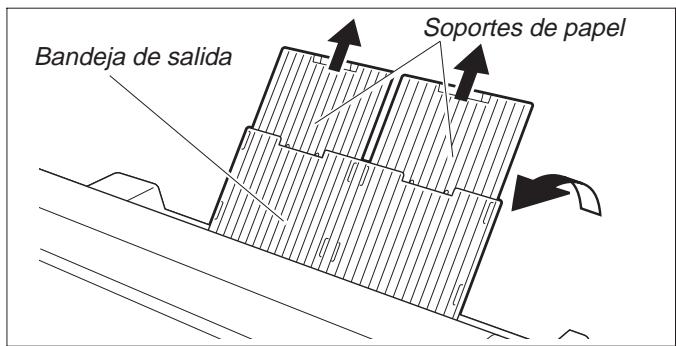
Abra la bandeja de salute levantandola en el sentido de la flecha. Detenga la bandeja de salute y retire los soportes de papel.
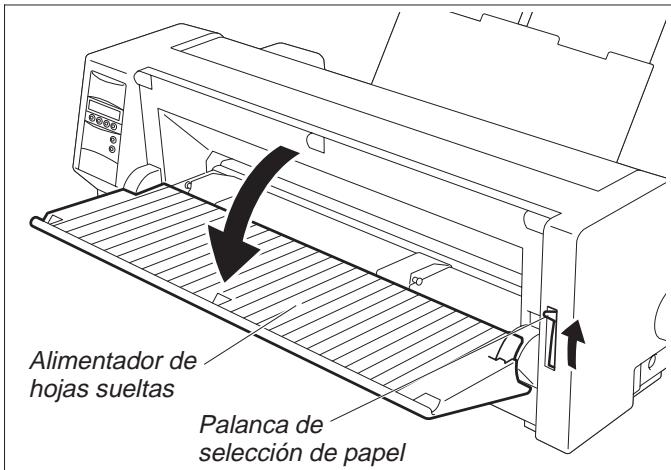
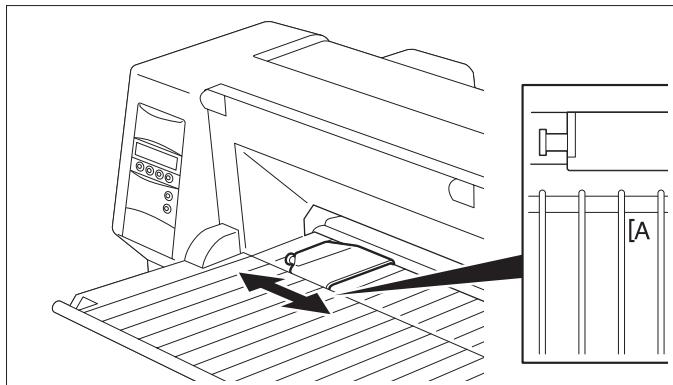
Ponga la palanca de selección de papel a la posición para hojas sueltas.
Asegürese de que la impresora está en modo de hojas sueltas.
Para más informaciones sobre la selección de este modo,véase páginá 14 (Selección<rápida del origen de papel).
Ajuste la guía lateral izquierda para alinearla a la posición inicial de impresión deseada. (Lamarca “[A” indica la posición inicial de impresión estándar.)
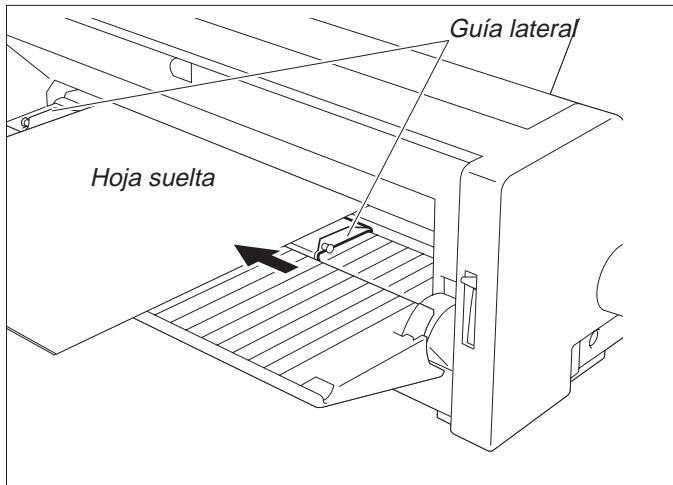
Alinee una hoja suelta con la guía lateral izquierda y ajuste la guía lateral derecha a la anchura del papel realizado.
Inserte la hora entre las dos guías laterales. La impresora va a cargarla automaticamente hasta la posición de impresión y se pone al estado listo para la impresión.

Cuando se utilizes papel de 55kg (ream) y se expulsa el papel impreso por el lado trasero, la bandeja de salute tiene una capacité de 30 hojas, aprox. Si se expulsa el papel por el lado frontal, hay que qutar a mano cada hoja individual.
> Papel continuo
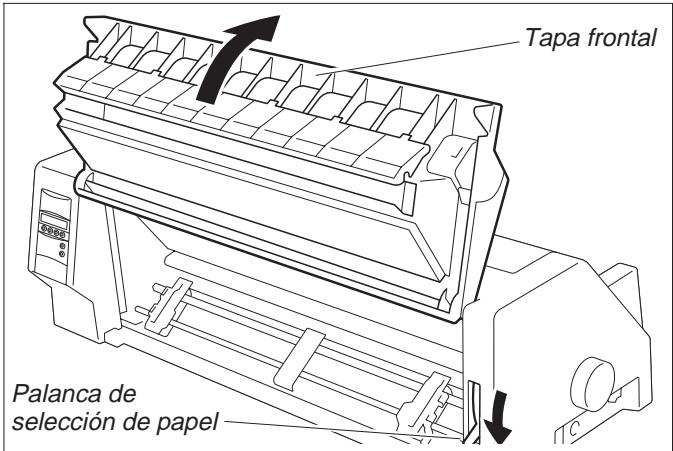
Ajuste la palianca de espesor de papel al espesor del papel正常使用. Para más detalles,年起ase páginá 18 (Ajustar la distancia de cabeza).
Ponga la palanca de selección de papel a la posición para papel continuo.
Levante la tapa frontal hasta que se enganche.
La posición de enganche evita que se pueda cerrar la tapa inadvertidamente.
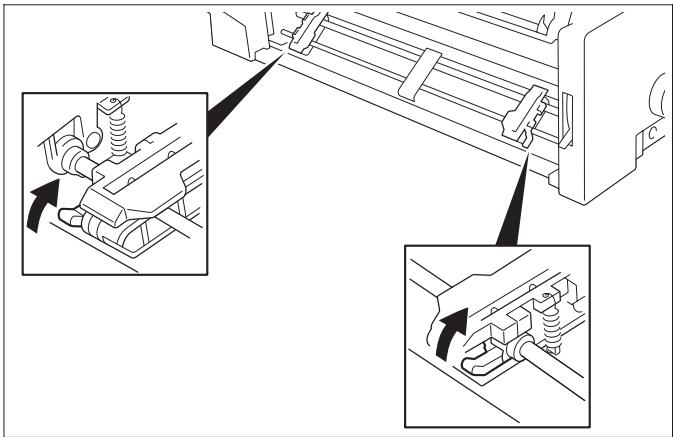
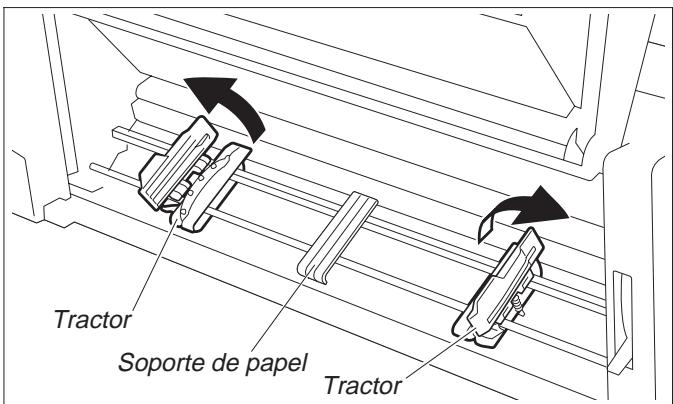
Levante las palancas de fijación izquierda y derecha hacía arriba en el sentido de la flecha para desbloquear los tractores.
Abra las abrazaderas de los tractores.
Ajuste los tractores a la anchura del papel.
Posicionelsoporteedepapel enelcentroentrelostractores izquierdoy Derecho.
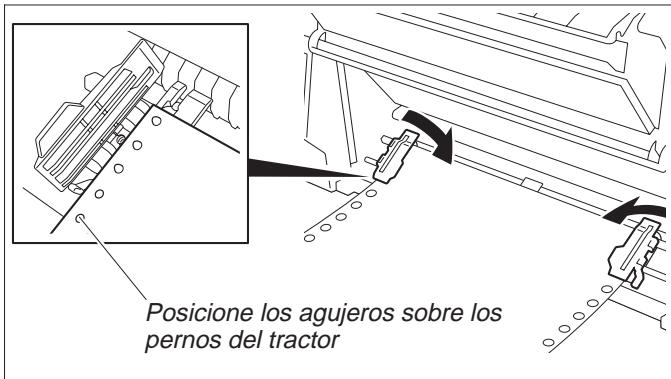
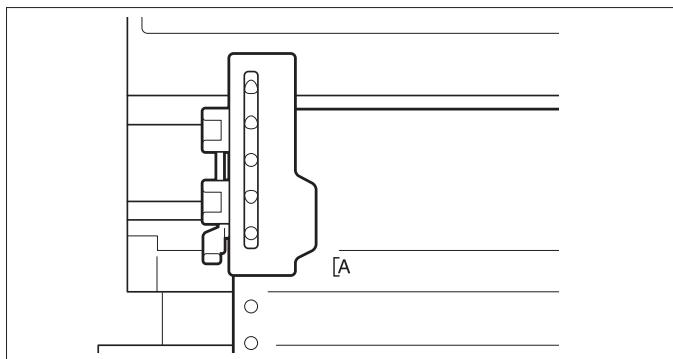
Coloque el papel en el tractor izquierdo con la cara a imprintir hacía arriba. Paraarlo, posición los agujeros de transporte del borde izquierdo del papel sobre los pernos del tractor y ciderre la abrazadora.
Posicione los agujeros de transporte del borde derecho del papel sobre los pernos del tractor derecho y ciderre la abrazadora.

Asegüre de que el papel está posicionado igualmente en los tractores a la izquierda y derecha y que se utilizes un número igual de pernos en todoslos para evitar que se cargue el papel de forma oblicua, lo que pueda causar un ataso de papel.
Tras colocación del papel se pueda selectionar la posición inicial de impresión deseada por medio de la guía lateral izquierda. Lamarca “[A” indica la posición inicial de impresión estándar.
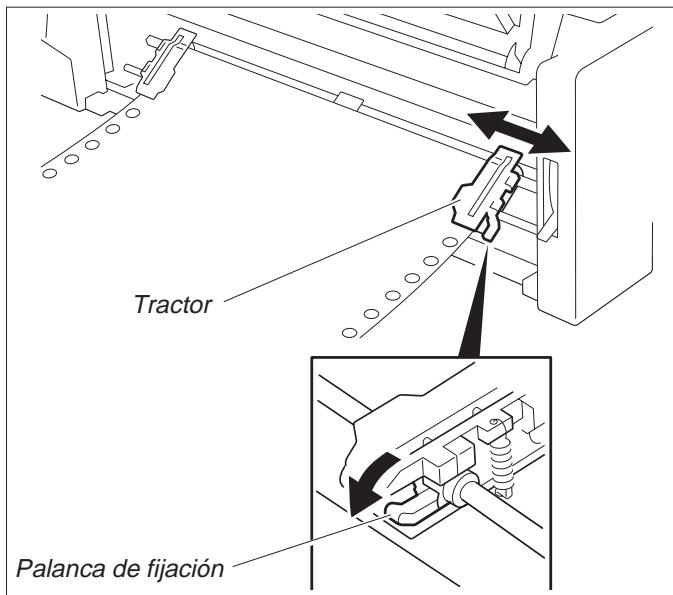
Presione hacía abajo la palanca de lijación izquierda para fjar el tractor.
Tense el papel con el tractor derecho y fíjelo por medio de la palanca de fjisión.

Si no sea posible tensar el papel correctamente con el tractor derecho solo, modifique la posicion del tractor izquierdo.
No tense el papel excessivamente porque los agujeros de transporte peuvent rasgarse, ni lo deje flojo porque en este caso pueda ir ondulándose, causando problemas de alimentación.
Encienda la impersona. Se visualiza el origen de papel activo (Trac.1). La impersona cargará el papel automaticamente cuando está en modo Online y recibe datos del ordinador.
Para cerrar el papel antes del inicio de impresión, presione el pulsador Load.
Cambi ar el tipo de papel
Puedeambiarse el tipo de papel (el origen de papel) o por la función de selección<rápida del origin de papel o mediante el menu Setup.
>Selección rápida del origen de papel
Si ha salido ya una hoja de papel continuo, córtela por medio de la hoja de corte. Paraarlo, proceda como sigue:
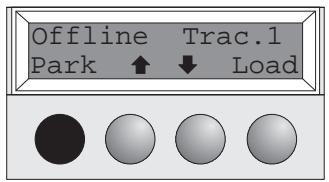
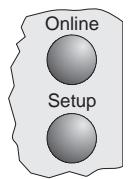
Asegürese de que la impresora está en modo Offline. Si fuese necessario, presione el pulsador Online. Presione el pulsador Park.
Si se encuesta papel continuo en la impresora, se lo transporte a la posicion de corte. Aparece "Corte desactivad" en el visualizador. Luego, presionerialquier pulsador. Si se encuesta una hoja suelta en la impresora, se la expulsa.
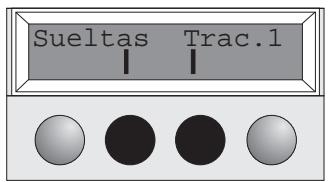
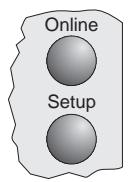
Selección el origen de papel deseado con uno de los pulsadores marcados, en nuestro caso, Sueltas.

Si la selección no se realiza dentro de 5 segundos, la impresora sale del menu.
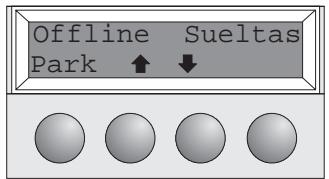
La impresora vuelve al modo Offline.
El visualizador alterna entre ...
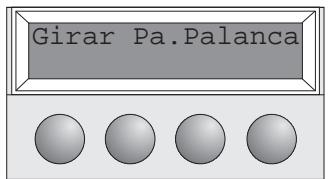
Ponga la palianca de selección de papel a la posición para hojas sueltas (vease págin 11, Cargar papel).
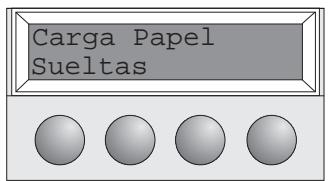
El visualizador alterna entre...
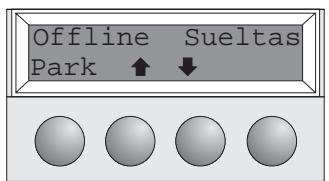
Abra la bandeja de salute levantándola en el sentido de la flecha. Detenga la bandeja de salute y retire los soportes de papel.
Ajuste la guía lateral izquierda a la posición inicial de impresión眼看ada. Alinee una hoja sueña con la guía lateral izquierda y ajuste la guía lateral derecha a la anchura del papel utilizado. Inserte la hoja entre las dos guías laterales. La impersonora va a cargarla automaticamente hasta la posición de impresión (vease网页 11, Cargar papel).
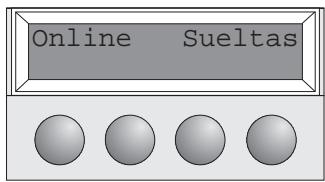
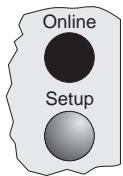
Presione el pulsador Online para poder la impressora al estado lista para el service.
Transportede papel
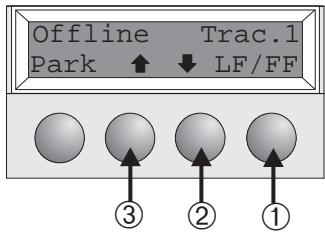
El papel colocado (papel continuo/hojas sueltas) puede transportarse de variasomanas en la impersonora.
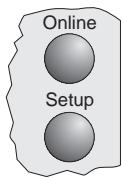
Asegürese de que la impersona está en modo Offline. Si fuese necessario, presio- ne el pulsador Online.
① Pulsación breve del pulsador: Se inicia un avance de linea (LF)
Pulsación larga del pulsador: Se inicia un avance de págrina (FF)
(2) Pulsación breve del pulsador: Se transporte el papel hacía abajo por pasos. Pulsación larga del pulsador: Transporte continuo hacía abajo
③ Pulsación breve del pulsador: Se transporte el papel hacía arriba por pasos. Pulsación larga del pulsador: Transporte continuo hacía arriba
Manejo
Transportar papel a la posicion de corte
Se transporte el papel continuo a la posicion de corte con el pulsador Tirar.
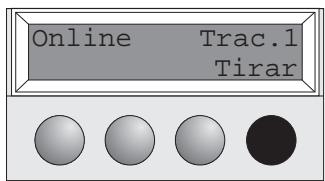
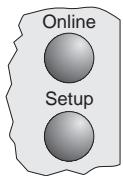
Asegúrese de que la impersona está en modo Online. Presione el pulsador Tirar. La impersona posiciona la linea de perforación del papel continuo a la hoja de corte.
La visualización alterna entre...
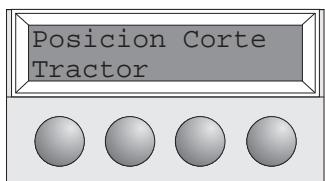
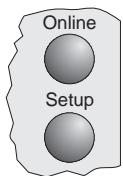
y...
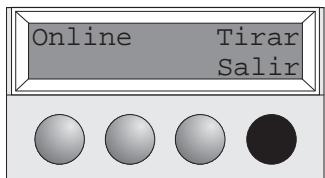
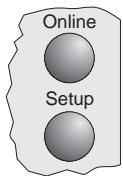
Después deURTar elpapel presione el pulsador Salir.La impresora reposicionalepapel a laprimera posiciondeimpresion.
Ajustes (I)
Ajustar la posicion de corte
Si la posicion de corte del papel no coincide con la hoja de corte de la impressora,uede ajustarla.
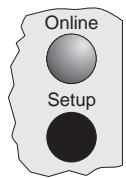
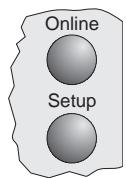
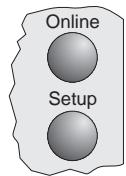
Presione el pulsador Setup. La impresora cambia al modo Setup.
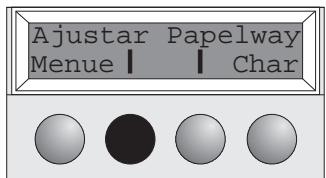
Presione el pulsador Ajustar.
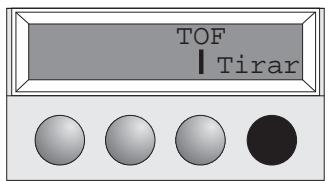

Presione el pulsador Tirar.
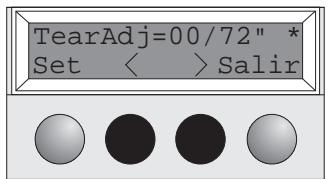
Por medio del pulsador < 0> ponga la perforacion a la posicion deseada.
Confirme la entrada presionando el pulsador Set. La impressora vuelve al estado inicial.
Ajustar la prima Ieina de impresion
La corrección realizada – máximo 2,5 cm, aprox., (1") en cada direccion – permanece también después de desconectar la impressora.

Con la funciona TOF se puedaajsar la posicón de la primera linea de impresión separamente para cada origen de papel y para cada menu.
Antes de起初ar la configuración TOF – y cuando se usa papel continuo – debenaabrear la posición de corte (descrito anteriorsmente).
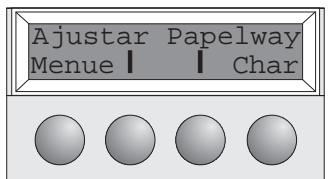
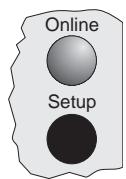
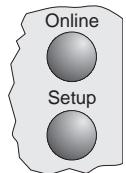
Presione el pulsador Setup. La impresora cambia al modo Setup.

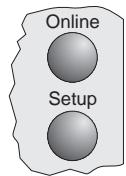
Presione el pulsador Ajustar.
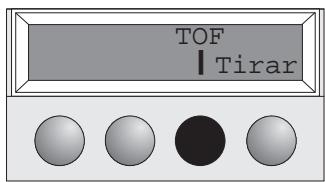
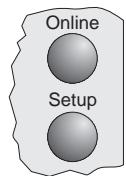
Presione el pulsador TOF.
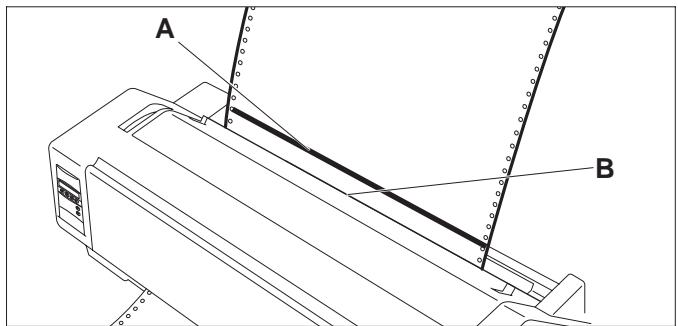
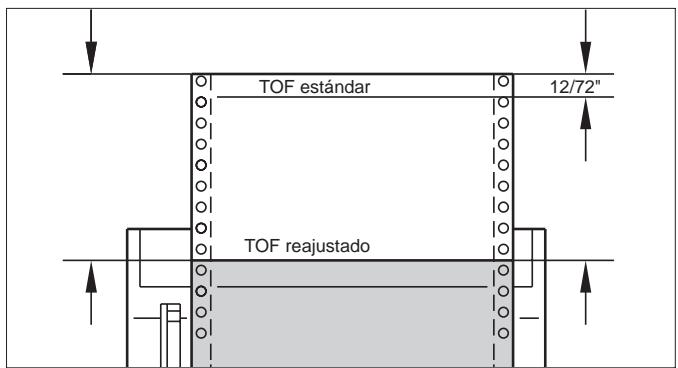
Se avanza el papel hasta que el borde inferior de la prima linea de impresión A está alineado con la hoja de corte B.
Se ha ajustado la primera posición de impresión a 12/72" en fabricula.
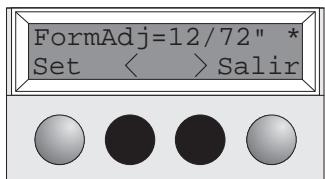
Por medio del pulsador < o> ajuste la prima linea de impresión a la posición deseada.
Se pueda ajustar valores entre 0 y 220/72" para papel continuo y entre 0 y 72/72" para hojas sueltas.
Confirme la entrada presionando el pulsador Set. La impresora vuede al estado inicial.

La selección realizada permanece también après de disconnectar la impressora. Para más detalles,véase el disco CD-ROM en linea, capítulo 3 (Ajustes mecánicos de la impressora).
Ajustes (II)
> Ajustar la distancia de cabeza
La implicora está provista de una palanca de espesor de papel, la cuales sirve paraaabrear la distancia de la cabeza de impresión.
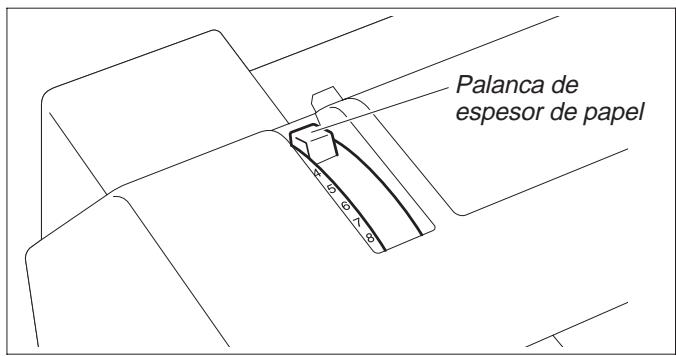
Para Obtener una calidad optima de impresión, hay que ajustar la distancia entre lackeza de impresión y el contrasoporte de acuerdo con el espesor del papel realizado.
La tabla suiviente muestra la gama de ajuste:
| Copias/espesor de papel | Ream (kg) | g/m2 | Posición de palanca |
| Original solo, delgado | 45–55 | 50–65 | 1 |
| Original solo, regular | 55–77 | 65–90 | 1–2 |
| Original solo, grueso | 77–110 | 90–130 | 2 |
| Original + 1 | 34/34 | 40/40 | 2–3 |
| Original + 2 | 34/34/34 | 40/40/40 | 2–4 |
| Original + 3 | 34/34/34/34 | 40/40/40/40 | 3–4 |
| Original + 4 | 34/34/34/34/34 | 40/40/40/40/40 | 4–5 |
| Original + 5 | 34/34/34/34/34/34 | 40/40/40/40/40/40 | 5–6 |
| Tarjeta postal | 110 | 130 | 3 |
| Reservado | — | — | 7–8 |

- "Ream" es una unidad de medida para el peso del papel. Se mide el peso de 1000 hojas sueltas del tiempo 788 mm × 1091 mm en kilogramas.
- Si se imprime un original solo, pueda utiliser hojas sueltas de Ream 45kg o más o papel continuo de Ream 50kg o más.
- Si se pone la palanca de espesor de papel a un valor que exceeda lo besoino, resultaran impresos irregulares y se reduce la vida util de la cabeza de impresion y la cinta.
Cambiar el papel en el modo Setup
Cambiar de papel continuo a sueltas

La impersona ha sido procesando papel continuo y se intenta cambio la modo de hojas sueltas.
No esnecessary quitar el papel continuo.
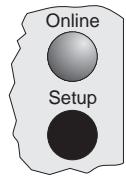
Corte el papel continuorado por medio de la hoja de corte. Paraarlo, proceda como sigue:
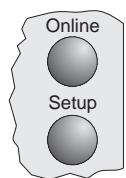
Presione el pulsador Setup. La impresora cambia al modo Setup.
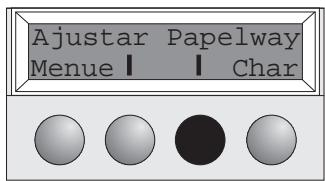
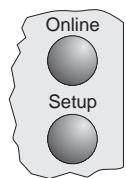
Presione el pulsador Papelway. La impressora visualiza el menu Papelway, es decir, origen de papel.
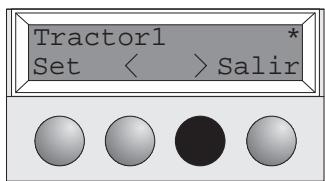
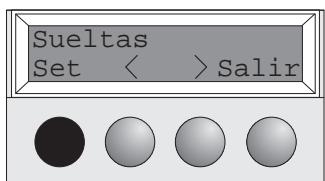
Por medio del pulsador < o> cambie al modo Suettas (hojas suettas).
El ajusteactualmenteactivo(Trac.1)se marca por un asterisco"
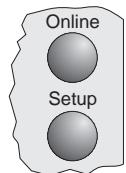
Confirme la entrada presionando el pulsador Set.
Unasenal acustica acusa recibo de la entrada;se transporte el papel continuo a la
posicion de corte.Separéelpapelcontinuo enla hoja de corte.
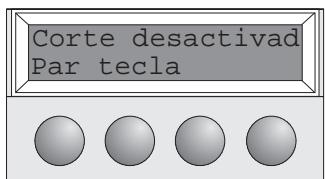
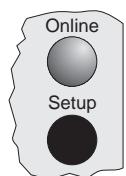
Aparece en el visualizador...
Presionerialquierpulsador.
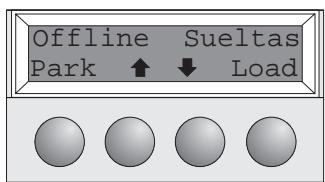
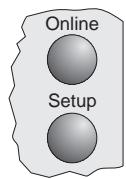
La implicora vuelve al estado inicial y se transporte el papel continuo a la posicion de aparcimiento. El visualizador alterna entre...
y...
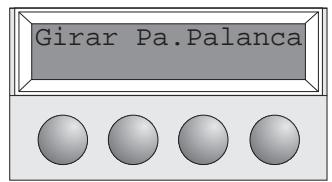
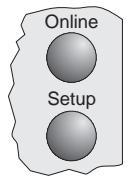
Ponga la palanca de selección de papel a la posición para hojas sueltas.
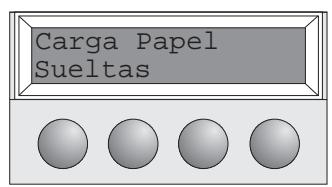
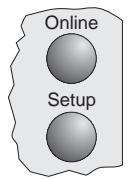
Aparece en el visualizador...
Abra la bandeja de salute levantándola en el sentido de la flecha. Detenga la bandeja de salute y retire los soportes de papel (vease págin 10).
Alinee una hoja suelta con la guía lateral izquierda y ajuste la guía lateral derecha a la anchura del papel utilizado. Inserte la hoja entre las dos guías laterales. La impressora va a cargarla automaticamente hasta la posición de impresión (vease頁面11).
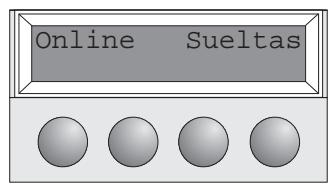
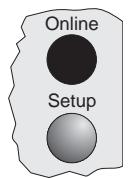
Presione el pulsador Online para poder la impersona en el estado lista para el serviceo.
> Cambiar de sueltas a papel continuo
La impressora ha sido procesando hojas sueltas y se intenta ALTERARla al modo de papel continuo. Asegúrese de que está cargado papel continuo. Para más detalles, véase Paginga 12 (Papel continuo).
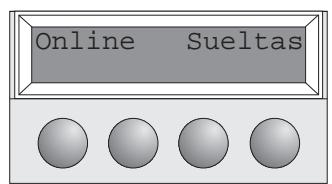
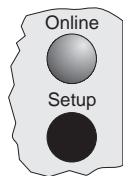
Empujé el soporte de papel adentro en la bandeja de salute y gire está abajo. Presione el pulsador Setup. La impressora cambia al modo Setup.
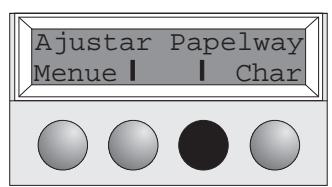
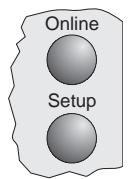
Presione el pulsador Papelway. La impressora visualiza el menu Papelway, es decir, origen de papel.
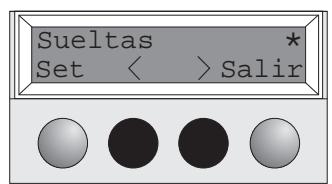
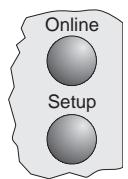
Por medio del pulsador < o> cambie al modo Tractor 1 (modo papel continuo). El ajusteactualmenteactivo(Sueltas)se marca por un asterisco”*".
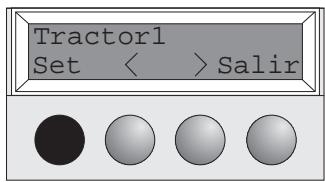
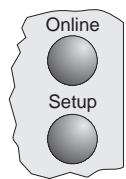
Confirme la entrada presionando el pulsador Set. Una seals acustica acusa recibo de la entrada.
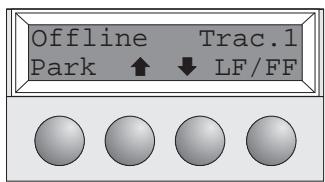
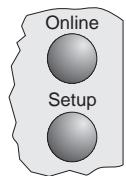
El visualizador alterna entre...
y...
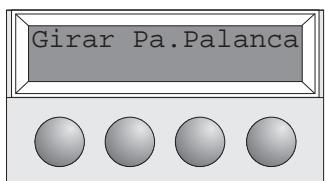
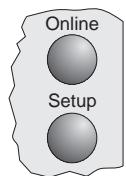
Ponga la palanca de seleccion de papel a la posicion apropiada.
Ahora la impresora可以选择 procesar el papel continuo.
Presione el pulsador Online para poder la impresora al estado lista para el serviceo.
>Seleccionar la fuente
Con el pulsador Font pueda selectionarse fuentes en el modo Setup.
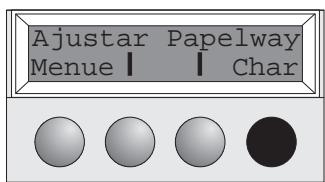
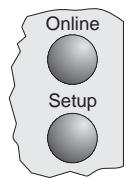
Presione el pulsador Setup. Presione el pulsador Char.
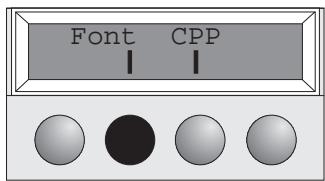
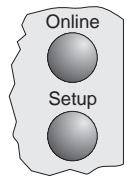
Presione el pulsador Font.
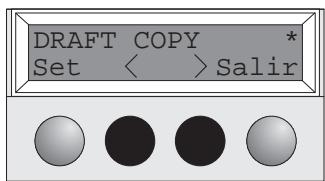
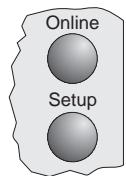
Por medio del pulsador < 0> selección la fuente deseada.
Confirme la selección presionando el pulsador Set.
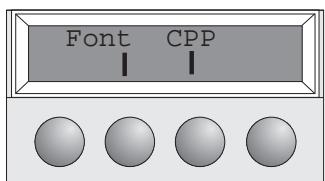
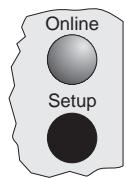
Presione el pulsador Setup. La impresora vuye al estado inicial. Alternativelymente能把 presionar el pulsador Online. Entones la impresora cambia al modo Online directamente.

La selección realizada no permanece después de disconnectar la impressora. Para informaciones detalladas sobre la selección permanente de fuentes, vexe el disco CD-ROM en linea, capitulo 1 (Tabla de descripción del menu).
> Ajustar la densidad
Con el pulsador CPP se puedaJKLM Setup el numero de characteres por pulgada para la impressión.
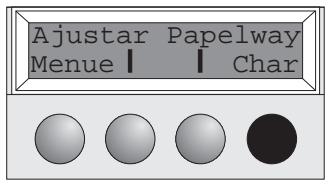
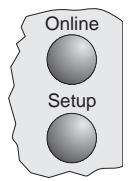
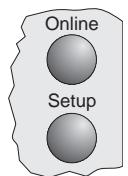
Presione el pulsador Setup.
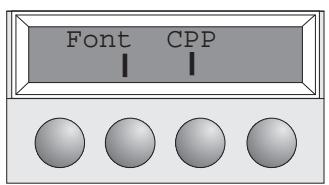
Presione el pulsador Char.
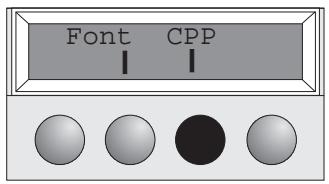
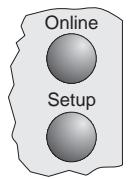
Presione el pulsador CPP.
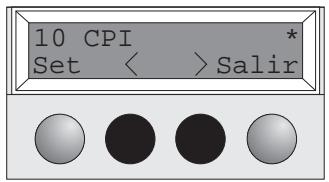
Por medio del pulsador < o> seleccione la densidad de characteres deseada.
Confirme la seleccion presionando el pulsador Set.
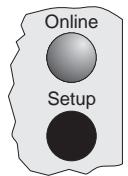
Presione el pulsador Setup. La impresora vuela al estado inicial.
La selección realizada no permanece después de desconectar la impressora. Para informaciones detalladas sobre la selección permanente de ladensidad decharacteres,vease el disco CDROM en linea, capitulo 1 (Tabla de descripción del menu).
Datasétécnicos
> Especillas de la impresora
| Tecnología de impresión | 9 | 24 |
| En series con cabeza de impresión de 9 agujas | En series conAFEze de impresión de 24 agujas | |
| Anchura de impresión | Impresora estrella 80 carATTERi en modo 10 cpp | Impresora estrella 80 carATTERi en modo 10 cpp |
| Impresora ancha 136 carATTERi en modo 10 cpp | Impresora ancha 136 carATTERi en modo 10 cpp | |
| Velocidad de impresión (bidireccional) | LN-Draft 413 cps en modo 10 cpp | Draft 409 cps en modo 10 cpp |
| Draft 10 cps en modo 10 cpp | Draft Copy 275 cps en modo 10 cpp | |
| NLQ 77 cps en modo 10 cpp | NLQ/LQ 92 cps en modo 10 cpp | |
| Densidad de characteres | 5, 6, 7.5, 8.6, 10, 12, 15, 17.1, 20 cpp (HS-Draft: sólo 10, 12 cpp) | 5, 6, 7.5, 8.6, 10, 12, 15, 17.1, 20 cpp |
| Resolución gráfica | horizontal 240 ppp / verticale 144 ppp | horizontal 360 ppp / verticale 180 ppp |
| Vida fácil de la cinta | 4 millones de characteres | 4 millones de characteres |
| Nivel de ruido | 55 dB (A), aprox. | 55 dB (A), aprox. |
| Dimensiones | Impresora estrella 485 x 206 x 272 mm (W x H x D) | Impresora estrella 485 x 206 x 272 mm (W x H x D) |
| Impresora ancha 625 x 206 x 272 mm (W x H x D) | Impresora ancha 625 x 206 x 272 mm (W x H x D) | |
| Peso | Impresora estrella 9 kg / Impresora ancha 11 kg | Impresora estrella 9 kg / Impresora ancha 11 kg |
| Alimentación electrónica | EE.UU./Canada AC 120 V 10% / 60 Hz 3% Europa AC 230 V 10%/ 5 0Hz 3% | EE.UU./Canada AC 120 V 10% / 60 Hz 3% Europa AC 230 V 10%/ 5 0 Hz 3% |
| Potencia consumida | a rendimiento de 100% < 60 VA marcha en vacio < 10 VA | a rendimiento de 100% < 60 VA marcha en vacio < 10 VA |
| Condiciones ambientales | Temperatura 10°C a 40°C | Temperatura 10°C a 40°C |
| Humedad del aire 20% a 80% | Humedad del aire 20% a 80% | |
| Cabeza de impresión | Número de agujas 9 Diámetro de agujas 0,3 mm Número de copias 1 original + 5 copias | Número de agujas 24 Diámetro de agujas 0,22 mm Número de copias 1 original + 3 copias |
| Büfer de interface | 64 kB maxi. | 64 kB maxi. |
| Aprobaciones | UL 1950, VDE-GS, CE, FCC Class B, UL/ULc | UL 1950, VDE-GS, CE, FCC Class B, UL/ULc |
> Especillas del papel
| Hojas sueltas | Peso de papel Ancho Largo | 60 – 120 g/m2 Impresora estrecha: 76 – 220 mm / Impresora ancha: 76 – 420 mm 76 – 559 mm |
| Papel continuo Papel simple | Peso de papel Ancho Largo | 60 – 120 g/m2 Impresora estrecha: 76 – 254 mm / Impresora ancha: 76 – 420 mm 76 – 559 mm |
| Formularios en copiasMULTIPLIES | Peso de papel Ancho/Largo Espesor de copiasMULTIPLIES Número de copias | Original: 45 – 65 g/m2/ Copia: 45 – 56 g/m2/ Ultima hoja: 45 – 65 g/m2 Véase papel simple 0,5 mm máximo. 1+5 (9 agujas) / 1+3 (24 agujas) |

Para más informaciones sobre las specifications del papel,vease la documento en linea en el disco CD-ROM.
Accesorios
Cartuchos de cinta, negro
Impresora estrecha: N^o de pedido 044 829
Impresora ancha: N^o de pedido 044 830
Hoja de demostración
La hora de demostración contiene information sobre la version del firmware, número de série, comprobación de agujas, temas de letra, atributos de temas de letra y@códigos de barras/LCP.
Mantenga pulsada la tecla 4 al conectar la impresora para que se imprima la hoja de demostracion.
Para terminar la impresión, desconectar la impersona.
MATRIX PRINTER DEMO PAGE
Model: Matrix Printer T2240/24 Serial No.:
"Dtos h t e s.
reservamos el derecho o modifier del contentido de this manual sin previo aviso. Este manual fue elaborado con cuidado, pero no demos responsabilizarnos por eventuales erros e imperfecciones del
presente manul, ni por daños consequentes que resulten de ellos."
TRADEMARK ACKNOWLEDGEMENTS
"EPSON" es una marca registrada de la Epson America Incorporated
"IBM" es unamarca registrada de la International Business Machines Corporation.
"MS-DOS" es unamarca registrada de la Microsoft Corporation.
"Windows"/"Windows 95"/"Windows 95"/"Windows NT" sonmarca 登记台的 Microsoft Corporation.