GM-04015U-R - Ratón GENIUS - Manual de uso y guía de instrucciones gratis
Encuentra gratis el manual del aparato GM-04015U-R GENIUS en formato PDF.



| Tipo de producto | Ratón inalámbrico |
| Referencia | GM-04015U/R |
| Tecnología de conexión | Radiofrecuencia (RF) |
| Interfaz del receptor | USB o PS/2 |
| Alimentación | 2 pilas AAA |
| Botones principales | Izquierdo, derecho, rueda (Magic-Roller) |
| Funciones especiales | Magic-Roller, EasyJump, Panorama automático, Zoom |
| Compatibilidad del sistema | Windows |
| Alcance indicativo | Aproximadamente 10 m² (zona sin interferencias) |
| Número de códigos ID | 256 |
| Distancia mínima del receptor | 20 cm de otros periféricos |
| Dimensiones aproximadas | 10 x 6 x 3,5 cm |
| Peso aproximado | 100 g (con pilas) |
| Mantenimiento y limpieza | Limpiar con un paño seco; evitar líquidos |
| Seguridad | Respetar la polaridad de las pilas; mantener alejado del agua |
| Almacenamiento prolongado | Retirar las pilas si no se usa durante más de 2 semanas |
Preguntas frecuentes - GM-04015U-R GENIUS
Preguntas de los usuarios sobre GM-04015U-R GENIUS
0 pregunta sobre este aparato. Responde a las que conoces o haz la tuya.
Hacer una nueva pregunta sobre este aparato
Descarga las instrucciones para tu Ratón en formato PDF gratis! Encuentra tus instrucciones GM-04015U-R - GENIUS y toma tu dispositivo electrónico nuevamente en la mano. En esta página están publicados todos los documentos necesarios para el uso de su dispositivo. GM-04015U-R de la marca GENIUS.
MANUAL DE USUARIO GM-04015U-R GENIUS
Declaración de Conformidad CE
Elsiguienteequipo:
Ratón inalámbrico
(Nombre del producto)
GM-04015U/T
GM-04015U/R
(Denominación del modelo)
cumple con lo establishido en la directiva del Consejo sobre la Convergencia de las leyes de los Estados miembros en relacion a la directiva R&TTE (99/5/EC). Para evaluar la compatibiliad electromagnética se han aplicado las siguientes normas:
EN300 220-1: 2000 V1.3.1
EN300 220-3: 2000 V1.1.1
EN 301 489-1: 2002 V1.4.1
EN 301 489-3: 2002 V1.4.1
EN 60950: 2000
Elsignificanto/ fabricante es responsable de esta declaracion:
KYE SYSTEMS CORP.
(Nombre de la Empresa, importador / fabricante)
No. 492, Sec. 5, Chung Hsin Rd., San Chung City, Taipei Hsien, Taiwan, Républca de China
(Dirección de la Empresa, importador / fabricante)
Persona responsable de esta declaración
Y.J.-LAI Director de TSD
Nombre,pellido, posicón/cargo)

(Firma, lugar, lista)
- Puede conectar el receptor al puerto USB o PS/2 de su ordinador.
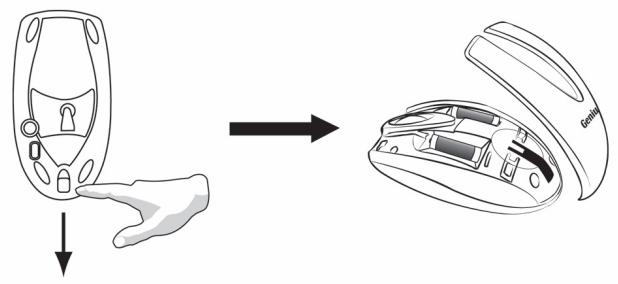
- Instale dos pilas AAA en el ratón.
- Encienda su ordinador.
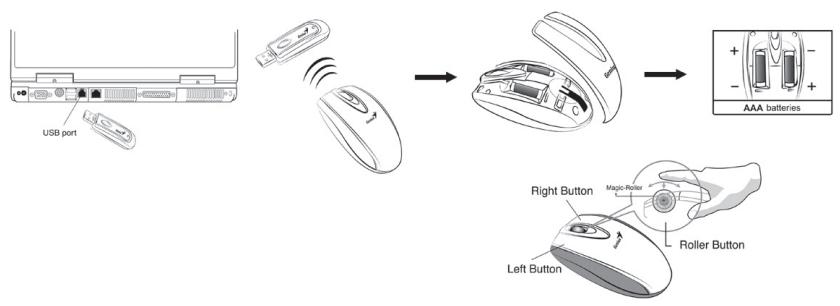
- Después de haber iniciado Windows, pulse primero el botón del receptor y bajo pulse los botones situados bajo del ratón para configurar el canal.
Importante: Tenga cuidado para no colocar las pilas en una posicion equivocada y utilise sempre el mesmo tipo de pilas. Mantenga bebidas y liquidos alejados de la unidad. Si penetraraequalquierliquido en el receptor,desconnecteel cable USB y limpielo inmediamente. Cuando no vaya autilizar el raton durante un periodo prolongado de tiempopongael boton que se encontrartra debajo en la posicion OFFy quitele las pilas si no lo va autilizar durante al menos dos semanas.
Atencion:
- No coloque el ratón Wireless Mini Navigator en una superficie de cristal, espejo, metal o terciopelo negro. también es esencial que la superficie sea plana. De lo contrario, el sensor optico captará datos erroneos. Si utilizes Wireless Mini Navigator (desplazamente automático inalámbrico y con radiofrecuencias) en un mesa metálica, le acontejamos que utilize una alfombrilla y reduca la distancia de Reception.
- Antes de que se complete la primera instalación (ajuste del canal efectuado), el ratón no funciona bajo DOS.
-
El canal de Wireless Mini Navigator offre 256cottos de identificacion (ID) y selecciona automatamente el ^o de identificacion de su raton.No pode configurar mas de un dispositivo Wireless Mini Navigator a la vez. Si dispone deculos en una zona de 10m^2 ,las interferencias entre el receptor y su raton seran mas numerousas.
-
Si enquiryra que el raton no responde tan bien como de costumbre, significa que las pilas estan gastadas; cámbelas.
- Gracias al uso de Frequencias de radio, Wireless Mini Navigator e offre una libertad total de movimiento y una comodidad especial. Para un mejor rendimiento, colocque el receptor al menos a 20 cm del ratón y otros dispositivos electricos, como el ordinador, el monitor, etc.
- Pulse该如何把 botón del ratón cuando este se incluye en el modo de averro de energia.
Instalar el software
- Compruebe que el raton está conectados al PC.
- Introduzca el disquete de instalacion (o el CD) en la unidad correspondiente.
- Siga las instrucciones que aparecen en pantalla hasta completar la instalación del software.
Configuración por defecto

Sustitución de la cubierta frontal
Configuración por defecto
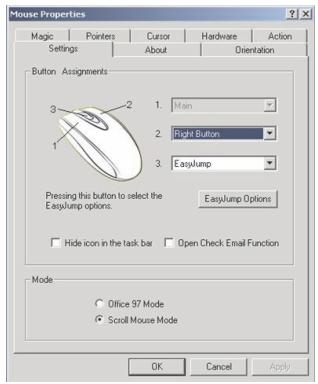
Asignación de botones
Magic-Roller
Utilice el Magic-Roller« para navegar por Internet y los documento de Windows.
Botón izquierdo
Tiene asignadas las mismas functions que el botón izquierdo de un ratón normal (clic, doble click y arrastrar).
Botón derechocho
Asignemericanas,Desplazamiento automatico,Zoom,etc.).
Botón Roller
Asignemericano: OK Cance
uso freccuente, ademas de las
funciones especialas del raton (EasyJump, Desplazamente
automático, Zoom, etc.).