GM-04015U-R - Muis GENIUS - Gratis gebruiksaanwijzing en handleiding
Vind de handleiding van het apparaat gratis GM-04015U-R GENIUS in PDF-formaat.



| Producttype | Draadloze muis |
| Referentie | GM-04015U/R |
| Connectietechnologie | Radiofrequentie (RF) |
| Ontvangerinterface | USB of PS/2 |
| Voeding | 2 AAA-batterijen |
| Hoofdknoppen | Links, rechts, scrollwiel (Magic-Roller) |
| Speciale functies | Magic-Roller, EasyJump, Automatisch panorama, Zoom |
| Systeemcompatibiliteit | Windows |
| Indicatief bereik | Ongeveer 10 m² (storingsvrij gebied) |
| Aantal ID-codes | 256 |
| Minimale afstand ontvanger | 20 cm van andere apparaten |
| Geschatte afmetingen | 10 x 6 x 3,5 cm |
| Geschat gewicht | 100 g (met batterijen) |
| Onderhoud en reiniging | Reinigen met een droge doek; vermijd vloeistoffen |
| Veiligheid | Let op de polariteit van de batterijen; uit de buurt van water houden |
| Langdurige opslag | Verwijder de batterijen indien langer dan 2 weken niet gebruikt |
Veelgestelde vragen - GM-04015U-R GENIUS
Gebruikersvragen over GM-04015U-R GENIUS
0 vraag over dit apparaat. Beantwoord die u kent of stel uw eigen vraag.
Stel een nieuwe vraag over dit apparaat
Download de handleiding voor uw Muis in PDF-formaat gratis! Vind uw handleiding GM-04015U-R - GENIUS en neem uw elektronisch apparaat weer in handen. Op deze pagina staan alle documenten die nodig zijn voor het gebruik van uw apparaat. GM-04015U-R van het merk GENIUS.
GEBRUIKSAANWIJZING GM-04015U-R GENIUS
EG-conformiteitverklaring
Hierbij worden verklaard dat de volgende apparatuur:
Draadloze muis
(Productnaam)
GM-04015U/T
GM-04015U/R
(Modelaanduiding)
krachtens deze verklaring voldoet aan de vereisten uiteengezet in de Richtlijn van de Raad inzakte de onderlinge aanpassing van de wetgevingen van de Lidstaten betreffende de R&TTE Richtlijn (99/5/EG). Voor de evaluatie betreffende de elektromagnetische compatibiliteit werden de volgende standaarden toegepast:
EN300 220-1: 2000 V1.3.1
EN300 220-3: 2000 V1.1.1
EN 301 489-1: 2002 V1.4.1
EN 301 489-3: 2002 V1.4.1
EN 60950: 2000
De volgende importeur/fabrikant is verantwoordelijk voor deze verklaring:
KYE SYSTEMS CORP.
(Bedrijfsnaam, Importeur/fabrikant)
Nr. 492, Sec. 5, Chung Hsin Rd., San Chung City, Taipei Hsien, Taiwan R.O.C.
(Bedrijfsadres, Importeur/fabrikant)
Verantwoordelijk voor deze verklaring
Y. J. - LAI Manager van TSD
(Voornaam, naam, functie/titel)

(Wettelijk handtekening,plaats,datum)
Hardware-installatie
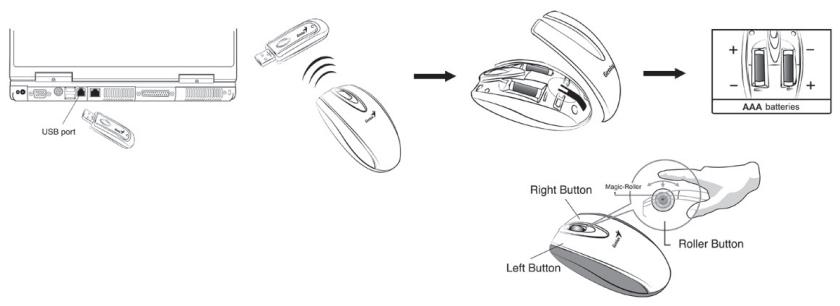
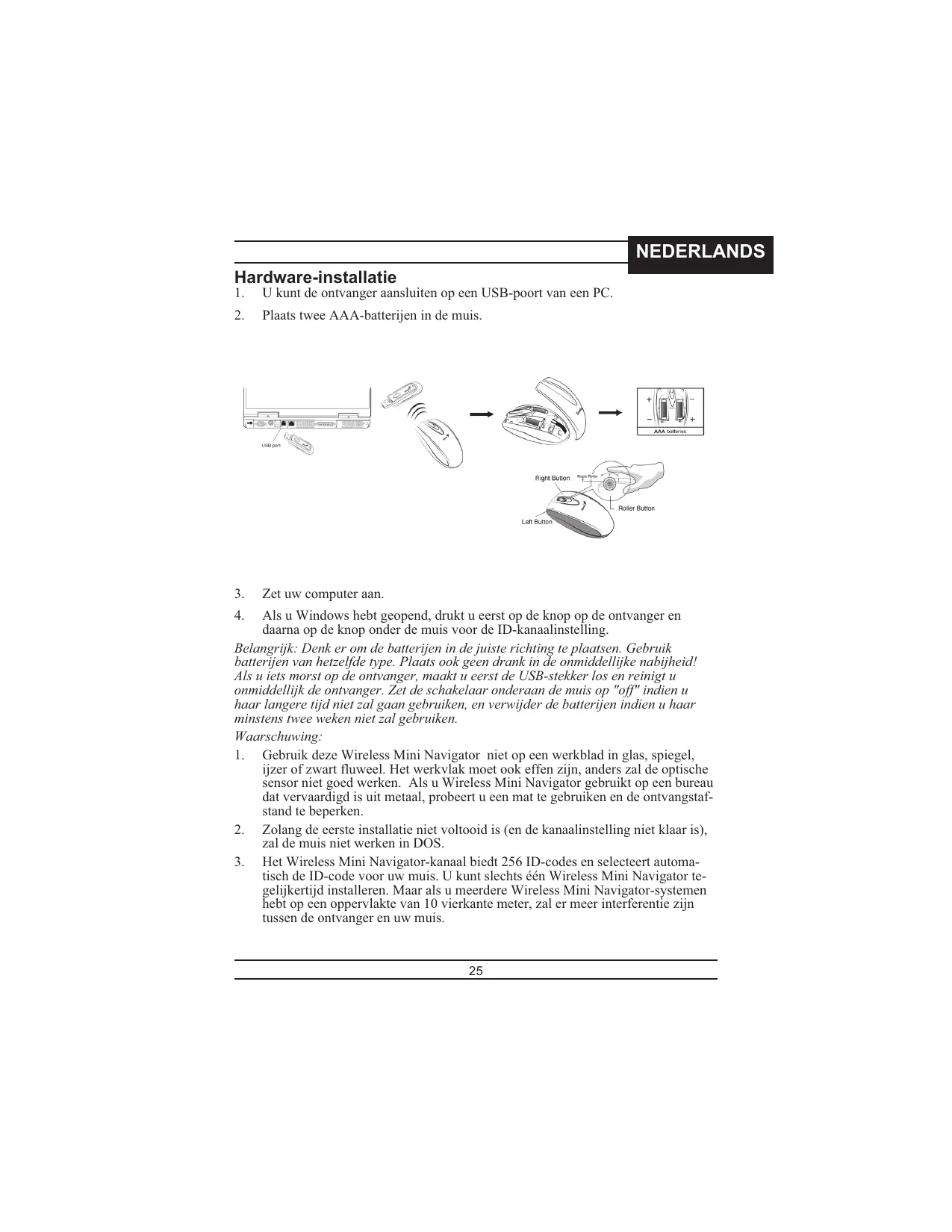
- U kurz de ontvanger aansluiten op een USB-poort van een PC.
- Plaats twee AAA-batterijen in de muis.
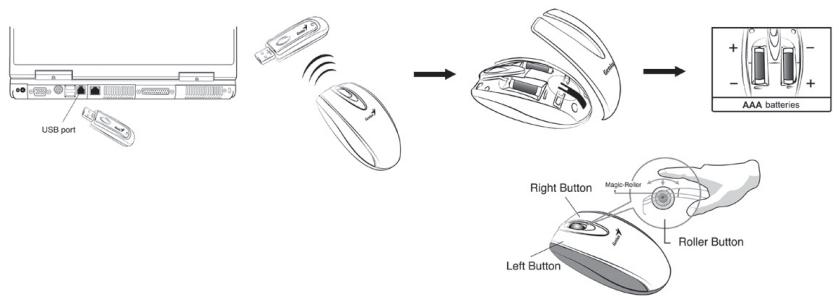
- Zet uw computer aan.
- Als u Windows hebts geopend, drukt u eerst op de knop op de ontvanger en daarna op de knop onder de mistruis voor de ID-kanaalinstelling.
Belangrijk: Denk er om de batterijen in de juiste richting te plaatsen. Gebruik batterijen van hetzelfde type. Plaats ook geen drank in de onmiddelijkne nabijheid! Als u iets morst op de ontvanger, maakt u eerst de USB-stekker los en reinigt u onmiddelijk de ontvanger. Zet de schakelaar onderaan de muis op "off" indien u haar langerearend ziel nat zal gaan gebruiken, en verwijdter de batterijen indien uhaar minstens twee weken nicht zal gebruiken.
Waarschuwing:
- Gebruik deze Wireless Mini Navigator Niet op een werkblad in glas, spiegel, ijzer of zwart fluweel. Het werkvlak要去 ook effen+zijn, anders zal de optische sensor Niet goed werken. Als u Wireless Mini Navigator gebruikt op een bureau dat vervaardigd isuit metaal, probeert u een mat te gebruiken en de ontvangstaf-stand te beperken.
- Zolang de eerste installmentie nicht voltooid is (en de kanaalinstelling nicht klaar is), zal de muis nicht werken in DOS.
-
Het Wireless Mini Navigator-kanaal biedt 256 ID-codes en selecteert automatisch de ID-code voor uw muis. U kunt slechts een Wireless Mini Navigator tegelijkertijd installeren. Maar als u meerde Wireless Mini Navigator-systemen hebt op een oppervlakte van 10 vierkante meter, zal ermeer interferentie zijn:tussen de ontvanger en uw muis.
-
Als u de indruk hebdt dat de muis nicht zo vlot beweegt als gewoonlijk, zichn de batterijen leeg. U dient ze dan te verrangen.
- De Wireless Mini Navigator met radiofrequentie biedt u meer bewegingsvrijheid en een aangename ervaring. Voor optimale prestaties plaatst u de ontvanger op een minimale afstand van ongeveer 20~cm van de muis en andere elektrische apparatuur, zoals de computer, het scherm enz.
- Druk op om het even welke knop als deUIS in energiespaarmodus is.
Software-installatie
- Zorg ervoor dat deMeanwhile aangesloten zich op de computer.
- Plaats de installment diskette (of CD) in het disktestation.
- Volg de aanwijzingen op het scherm om de software te installereren.
Fabrieksinstellungen

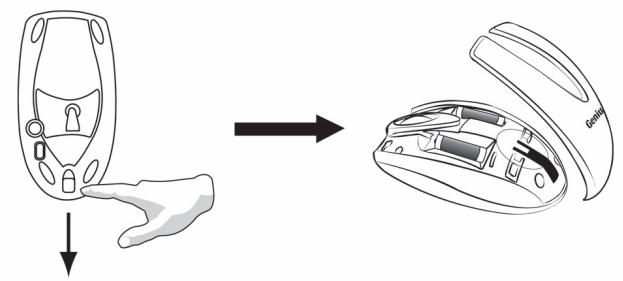
De voorplaat verwisselen
NEDERLANDS
Toewijzen knoppen
Magic-Roller
Druk op de "Magic-Roller" om te surfen op het Internet en te bladeren door Windows-documenten.
Linkerknop
Biedt standardmuisfuncties zoals klikken, dubbelklikken en slepen.
Rechterknop
Aan deze knop=kunt u veel gebruikte toetsbord-en muisfuncties toeken naast debestaande functies als EasyJump, Auto-Panning, Zoom, enz.
Roller-knop
Aan deze knop sunt u veel gebruikte toetsenbord- en muis-functies toekennen naast de bestaande functies als Easy-Jump, Auto-Panning, Zoom, enz.
Instalace hardwaru
- Prijima lze pripojit ke kteremukoli portu USB na počitači.
- Vlozte do mysi ttri baterie typu AAA.