GM-04015U-R - Mouse GENIUS - Manuale utente e istruzioni gratuiti
Trova gratuitamente il manuale del dispositivo GM-04015U-R GENIUS in formato PDF.



| Tipo di prodotto | Mouse senza fili |
| Riferimento | GM-04015U/R |
| Tecnologia di connessione | Radiofrequenza (RF) |
| Interfaccia ricevitore | USB o PS/2 |
| Alimentazione | 2 batterie AAA |
| Pulsanti principali | Sinistro, destro, rotella (Magic-Roller) |
| Funzioni speciali | Magic-Roller, EasyJump, Panorama automatico, Zoom |
| Compatibilità sistema | Windows |
| Portata indicativa | Circa 10 m² (zona senza interferenze) |
| Numero di codici ID | 256 |
| Distanza minima ricevitore | 20 cm da altri dispositivi |
| Dimensioni approssimative | 10 x 6 x 3,5 cm |
| Peso approssimativo | 100 g (con batterie) |
| Manutenzione e pulizia | Pulire con un panno asciutto; evitare liquidi |
| Sicurezza | Rispettare la polarità delle batterie; tenere lontano dall'acqua |
| Conservazione prolungata | Rimuovere le batterie se non utilizzato per più di 2 settimane |
Domande frequenti - GM-04015U-R GENIUS
Domande degli utenti su GM-04015U-R GENIUS
0 domanda su questo apparecchio. Rispondi a quelle che conosci o fai la tua.
Fai una nuova domanda su questo apparecchio
Scarica le istruzioni per il tuo Mouse in formato PDF gratuitamente! Trova il tuo manuale GM-04015U-R - GENIUS e riprendi in mano il tuo dispositivo elettronico. In questa pagina sono pubblicati tutti i documenti necessari per l'utilizzo del tuo dispositivo. GM-04015U-R del marchio GENIUS.
MANUALE UTENTE GM-04015U-R GENIUS
Dichiarazione di conformità CE
Per i dispositivi seguenti:
Mouse wireless
(Nome del prodotto)
GM-04015U/T
GM-04015U/R
(Indicazione del modello)
con la presente si conferma che soddisfa i requisiti enunciati nella Council Directive on the Approximation of the Laws of the Member States correlata alla R&TTE Directive (99/5/EC). Per la valutazione relativa alla compatibilità elettromagnetica, sono stati applicati i seguenti standard:
EN300 220-1: 2000 V1.3.1
EN300 220-3: 2000 V1.1.1
EN 301 489-1: 2002 V1.4.1
EN 301 489-3: 2002 V1.4.1
EN 60950: 2000
Il seguente importatore/produttore è responsable di但这a dichiarazione:
KYE SYSTEMS CORP.
(Nome della società dell'importatore/produattro)
No. 492, Sec. 5, Chung Hsin Rd., San Chung City, Taipei Hsien, Taiwan R.O.C.
(Indirizzo della società dell'importatore/produzione)
Persona responsablee per questa dichiarazione
Y.J.-LAI Manager di TSD
(Nome, cognome, posizione/titolo)

(Firma legale, luogo, data)
Installazione dell'hardware
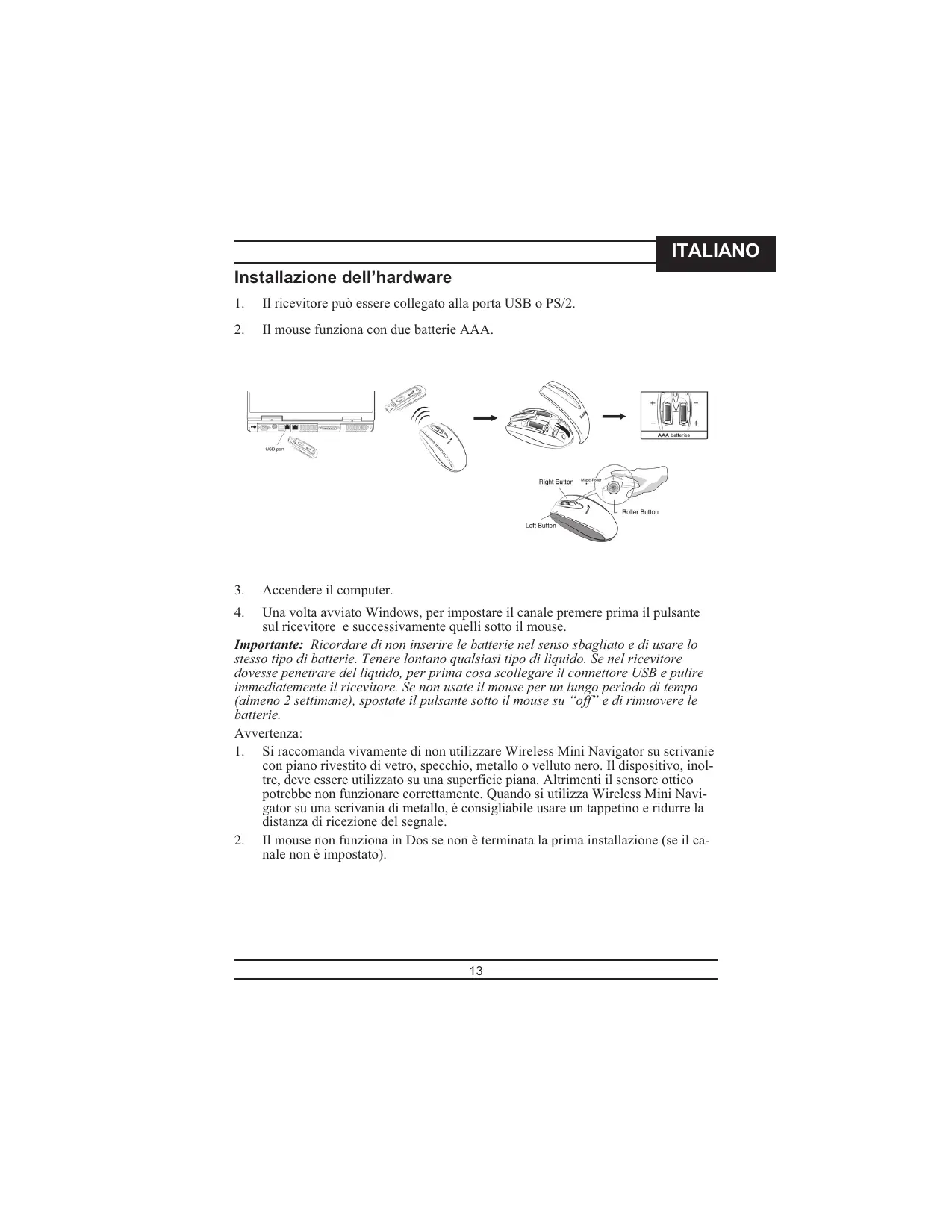
- Il ricevitore può essere collegato alla porta USB o PS/2.
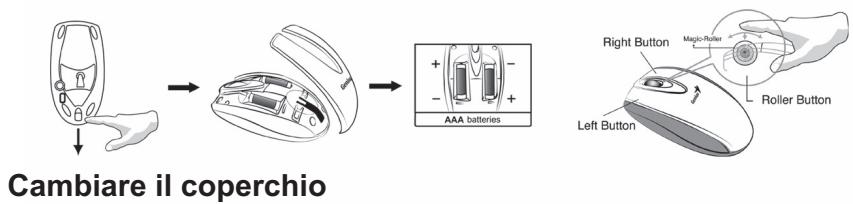
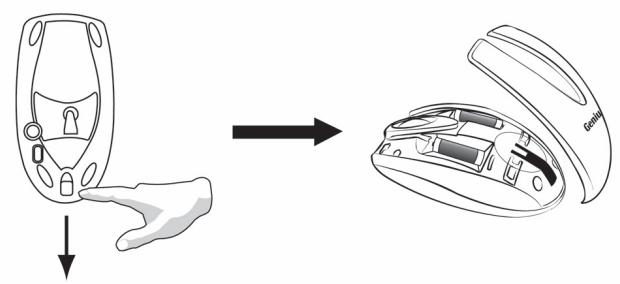
- Il mouse funziona con due batterie AAA.
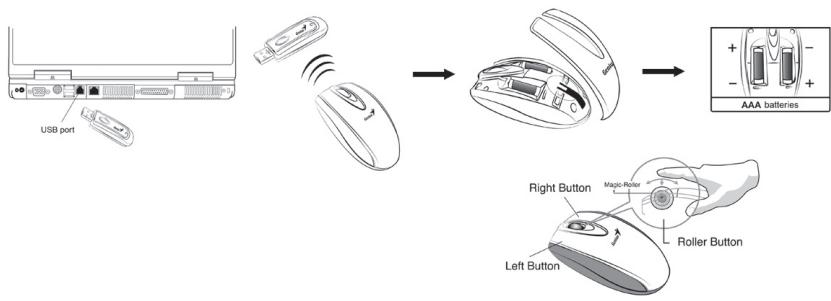
- Accendere il computer.
- Una volta avviato Windows, per impostare il canale premere prima il pulsante sul ricevitatore e successivement quelli sotto il mouse.
Importante: Ricordare di non insere le batterie nel senso sbagliato e di usare lo stesso tipo di batterie. Tenere lontano qualsiasi tipo di liquido. Se nel ricevitore dovesse penetrare del liquido, per prima casa scollegare il connettore USB e pulire immediamente il ricevitore. Se non usate il mouse per un lungo periodo di tempo (almeno 2 settimane), spostate il pulsante quello il mouse su "off" e di rimuovere le batterie.
Avverenza:
- Si raccomanda vivamente di non utilizzato Wireless Mini Navigator su scrivanie con piano rivestito di vetro, spechchio, metallo o velluto nero. Il disposizione, inoltre, deve essere utilizzato su una superficie piania. Altrimenti il sensore ottico potrebbe non funzionare correttamente. Quando si utilizza Wireless Mini Navigator su una scrivania di metallo, è consigliabile usare un tappetino e ridurre la distanza di ricezione del segnale.
-
Il mouse non funzione in Dos se non è terminata la prima installmente (se il canale non è impostato).
-
Il canale di Wireless Mini Navigator è dotato di 256 codici d'identificazione e selezione automaticamente il numero d'identificazione per il singolo mouse. É possible impostare un solo Wireless Mini Navigator alla volta. Tuttavia, se in un'area di 10 metri quadri vi sono altri gruppi Wireless Mini Navigator, saranno possibili interferenze fra ricevitatore e mouse.
- Qualora il mouse si muoversse meno fluidamente del solito, ciò indica che le batterie si stanno scaricando e devono essere sostituite.
- Wireless Mini Navigator con radiofrequency consente di spostarsi in piena libertà e di lavorare alla problema. Per ottenere prestazioni ottimali, posizionare il ricevitatore ad almeno 20~cm di distance dal mouse e da altri dispositivi elettrici quali computer, monitor, ecc.
- Premere un qualunque pulsante sul mouse quando questo è in modalità risparmio energia.
Installazione del software
- Assicurarsi che il mouse siano collegati al computer.
- Inserire il dischetto (o CD) di installatione nell'unita apposita.
- Seguire le istruzioni sullo schermo per completare l'installazione del software.
Impostazioni di fabbrica
ITALIANO
Assegnazione dei pulsanti
Magic-Roller
Premere il Magic-Roller per navigare in Internet e nei documentsi Windows.
Pulsante s inistro
Premere il Magic-Roller per navigare in Internet e nei documentsi Windows.
Pulsante s inistro
Mette a disposizione le funzioni di un mouse tradizionale (clic, doppio clic e trascinamento).
Pulsante destro
A quello pulsante possono
essere assegnate le funzioni del mouse e della tastiera utilizzate
piu di frequente,oltre a funzioni
come EasyJump, Autopano-ramica,Zoom, ecc.
Pulsante laterale
A Anything pulsante possono essere assegnate le funzioni del mouse e della tastiera utilizzate più di frequente,或者其他 funzioni come EasyJump, Autopanorama, Zoom, ecc.