 ManualFacil
 HD-QLU3 DRIVESTATION QUAD USB 3.0 - Disco duro externo BUFFALO - Manual de uso y guía de instrucciones gratis
Encuentra gratis el manual del aparato HD-QLU3 DRIVESTATION QUAD USB 3.0 BUFFALO en formato PDF.


| Tipo de producto | Disco duro externo USB 3.0 |
|---|---|
| Capacidad de almacenamiento | 4 To |
| Interfaz | USB 3.0 (compatible con USB 2.0) |
| Dimensiones aproximadas | 200 x 130 x 40 mm |
| Peso | 1,5 kg |
| Velocidad de transferencia | Hasta 5 Gbps (USB 3.0) |
| Compatibilidades | Windows, macOS, Linux |
| Alimentación eléctrica | Fuente de alimentación externa incluida |
| Funciones principales | Copia de seguridad de datos, almacenamiento multimedia, compartición de archivos |
| Mantenimiento y limpieza | Limpiar con un paño suave, evitar la humedad |
| Piezas de repuesto y reparabilidad | No especificado, verifique la garantía |
| Seguridad | Cifrado de hardware AES de 256 bits (según modelo) |
| Información general | Producto ideal para usuarios que requieren almacenamiento adicional y rápido |
Preguntas frecuentes - HD-QLU3 DRIVESTATION QUAD USB 3.0 BUFFALO
Descarga las instrucciones para tu Disco duro externo en formato PDF gratis! Encuentra tus instrucciones HD-QLU3 DRIVESTATION QUAD USB 3.0 - BUFFALO y toma tu dispositivo electrónico nuevamente en la mano. En esta página están publicados todos los documentos necesarios para el uso de su dispositivo. HD-QLU3 DRIVESTATION QUAD USB 3.0 de la marca BUFFALO.
MANUAL DE USUARIO HD-QLU3 DRIVESTATION QUAD USB 3.0 BUFFALO
HD-QLU3R5 Manual del usuario
Copia de seguridad10 Importancia de las copias de seguridad 10 Copias de seguridad de medios de almacenamiento 10 Restauración de los datos de los que se ha hecho copia de seguridad 10
Comprobación de errores (ScanDisk)11
Optimización (desfragmentar)11 Cuando un software concreto no se ejecuta11 Creación de matrices de RAID12 Notas sobre la creación de una matriz de RAID 12 ¿Qué es RAID? 12 Instalación de la Utilidad RAID 18 Creación de una matriz de RAID 19 Reconstrucción o restablecimiento de una matriz de RAID 22 Configuración de una contraseña para construir una RAID 22
Notificación por correo electrónico (sólo Windows)24
Presentación de mensajes (sólo Windows)26 Registros (sólo Windows)27 Mantenimiento de RAID (sólo Windows)28 Botón [RAID Mode (Modo RAID)]30 Solución de problemas32 Sustitución de los discos duros34 Notas sobre la sustitución de un disco duro 34 Sustitución de un disco duro 35
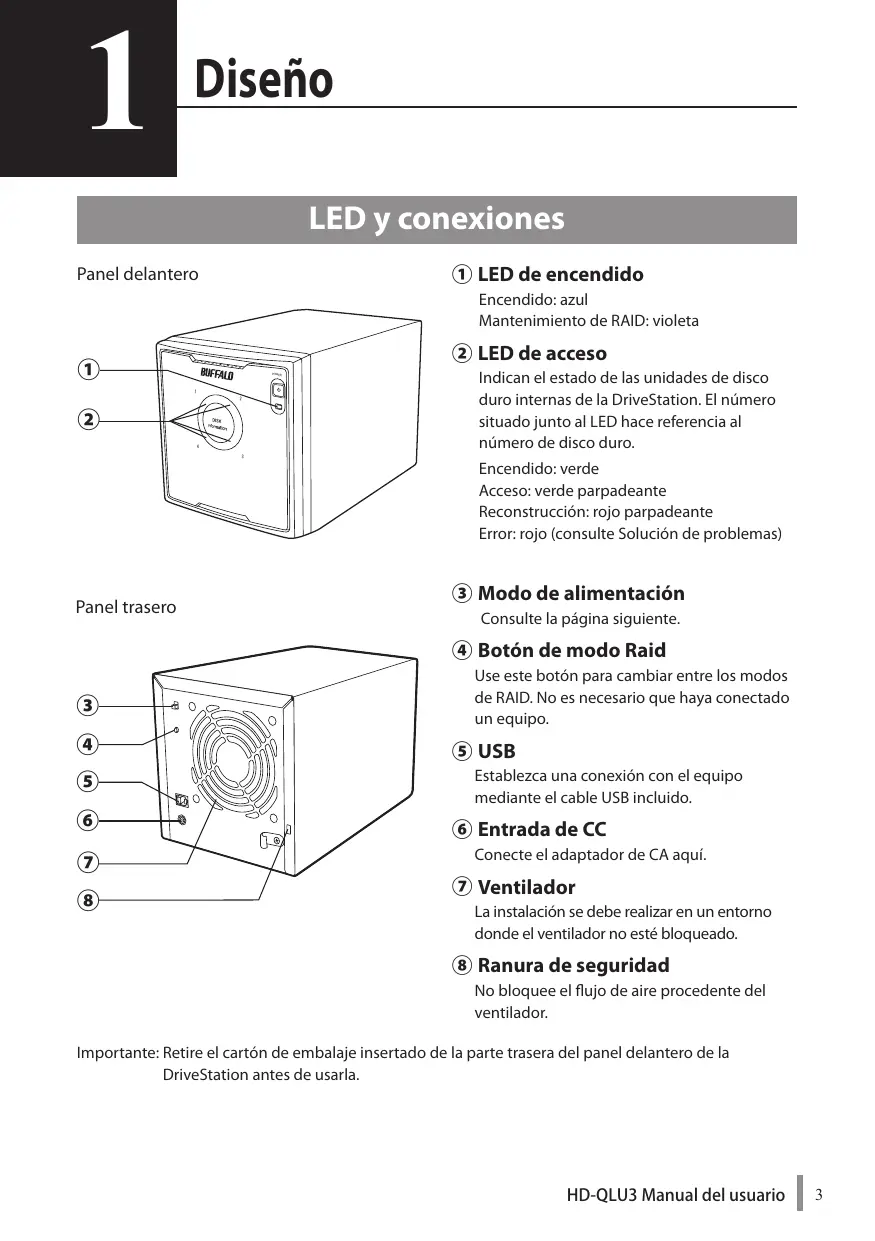
LED y conexiones ① LED de encendido
Mantenimiento de RAID: violeta
Indican el estado de las unidades de disco duro internas de la DriveStation. El número situado junto al LED hace referencia al número de disco duro.
Encendido: verde Acceso: verde parpadeante Reconstrucción: rojo parpadeante Error: rojo (consulte Solución de problemas)
③ Modo de alimentación
Consulte la página siguiente.
④ Botón de modo Raid
Use este botón para cambiar entre los modos de RAID. No es necesario que haya conectado un equipo.
⑤ USB Establezca una conexión con el equipo mediante el cable USB incluido.
⑥ Entrada de CC Conecte el adaptador de CA aquí.
La instalación se debe realizar en un entorno donde el ventilador no esté bloqueado.
⑧ Ranura de seguridad
No bloquee el flujo de aire procedente del ventilador.
Importante: Retire el cartón de embalaje insertado de la parte trasera del panel delantero de la
DriveStation antes de usarla.
HD-QLU3 Manual del usuario
El modo de encendido automático permite apagar y encender la DriveStation automáticamente junto con el equipo, aunque si lo desea, también podrá apagarla manualmente.
Permite conectar y desconectar la alimentación.
Auto: la DriveStation se enciende y se apaga a la vez que el equipo. Off: Permite desconectar la DriveStation. Apaga la DriveStation. Aunque el equipo al que está conectada la DriveStation esté encendido, la DriveStation permanecerá apagada hasta que el interruptor se coloque en la posición Automático.
• En el modo automático, después de apagar el equipo, puede transcurrir un breve periodo de tiempo hasta que la se apague la DriveStation. • Si la DriveStation está conectada a un concentrador USB con su propio suministro de alimentación, puede que no se apague automáticamente al apagar el equipo. En este caso, use el interruptor para apagarla manualmente.
HD-QLU3 Manual del usuario
Para evitar que se produzcan daños en los datos, siga estas instrucciones:
No configure nunca esta unidad como destino para memoria virtual. No realice nunca ninguna de las siguientes operaciones mientras que el LED de acceso esté parpadeando: • Desenchufar los cables • Apagar el equipo • Poner el equipo en modo de espera, hibernación o reposo
• El tamaño máximo de un archivo en la partición predeterminada FAT32 es de 4 GB. Para usar la unidad con archivos que superen este tamaño, vuelva a formatear la unidad con NTFS o con Mac OS extendido, que permiten tamaños de archivos mayores.
• Es posible que Mac OS X no reconozca este dispositivo en el arranque. Si es así, desenchufe los cables y vuelva a conectarlos transcurridos unos segundos. • Esta unidad admite conexiones en caliente. Puede conectar o desconectar el cable de datos mientras la DriveStation y el equipo están encendidos. Sin embargo, no desconecte nunca los cables mientras el LED de alimentación o acceso esté parpadeando, ya que se podrían producir pérdidas o daños en los datos. • No apoye objetos en esta unidad. Podrían producirse errores de funcionamiento. • Si usa esta unidad con Windows 7, Vista o XP en un equipo con un puerto USB 2.0 o 1.1, puede que reciba un mensaje en el que se le indica que un concentrador USB de alta velocidad está conectado a un dispositivo USB que no es de alta velocidad. Para continuar, haga clic en [X]. • Es probable que oiga algún ruido mientras la unidad está trabajando, especialmente al arrancarla o acceder a ella. Es algo normal. • Consulte siempre los manuales del equipo y de los dispositivos periféricos. • Si se produce una caída del sistema en un equipo con Mac OS, es posible que se le pida que inserte el disco de sistema de OS X para recuperar el sistema operativo. Desconecte la DriveStation del equipo Mac antes de iniciar el proceso de recuperación. • Los usuarios de Macintosh, deberán volver a formatear la DriveStation antes de usarla. Consulte el manual “Guía para formatear” para obtener más información. • Conecte la DriveStation a un puerto USB 3.0 o USB 2.0. • Windows XP y Windows Server 2003 no admiten unidades con capacidades superiores a los 2 TB sin HD-QLU3 Manual del usuario
Este dispositivo se ha diseñado para liberar calor a través de su carcasa. La superficie de la carcasa puede calentarse bastante durante su uso normal. • No apile varias DriveStations. • No cubra la DriveStation con nada que pueda bloquear la transferencia de calor.
Service Packs u otras aplicaciones de software adicionales. Para volver a formatear una DriveStation que tenga más de 2 TB en varias particiones de 2 TB o menos (a fin de que se puedan usar fácilmente con Windows XP o Windows Server 2003), emplee la Utilidad RAID (RAID Management Utility) en uno de estos modos: “NTFS-Compatible Mode (Modo compatible con NTFS)” o “FAT32-Compatible Mode
(Modo compatible con FAT32)”. • Con Windows 7, Vista, Windows Server 2008 R2, Windows Server 2008, Windows Server 2003 R2 o Windows Server 2003 SP1 o versiones posteriores, puede usar matrices de más de 2 TB. • Si su antivirus u otro software de seguridad incluye un cortafuegos de software, registre la Utilidad RAID (C:\Archivos de programa\BUFFALO\HD-xLU3\RaidUtility.exe) como una excepción para el cortafuegos. Esto no es necesario con el cortafuegos de software que incorpora Windows. Para obtener más información acerca de cómo añadir una excepción al cortafuegos de software, póngase en contacto con el fabricante del software de seguridad. • Cuando esté instalado el controlador para esta unidad, los dispositivos se agregan al [Administrador de dispositivos]. Para mostrar el Administrador de dispositivos, siga las instrucciones que figuran a continuación: Windows 7/Vista ������������������������������������ Haga clic en [Inicio], haga clic con el botón secundario en [Equipo] y elija [Administrar]. Cuando se muestre el mensaje “A program needs your permission to continue (Un programa necesita su permiso para continuar)”, haga clic en [Continuar] o [Sí] y, a continuación, haga clic en [Administrador de dispositivos]. Windows XP ��������������������������������������������� Haga clic en [Inicio] y haga clic con el botón secundario en [Mi PC]. Haga clic en [Administrar] y, acto seguido, en [Administrador de dispositivos].
Nuevo nombre del dispositivo
Controladoras de bus serie universal
Dispositivo de almacenamiento masivo
Dispositivo BUFFALO HD-QLU3/R5 1 USB Controladoras de bus serie universal
Dispositivo de almacenamiento masivo
Dispositivo BUFFALO HD-QLU3/R5 1 USB HD-QLU3 Manual del usuario
USB USB Desmontaje de la DriveStation
Para Windows Si la DriveStation se desenchufa incorrectamente los datos se pueden dañar. Tenga cuidado con esto. Si el equipo está apagado, entonces siempre será seguro desenchufar la DriveStation. Si el equipo está encendido, utilice el siguiente procedimiento para desenchufar la DriveStation. En este ejemplo, se muestra el sistema operativo Vista, pero las otras versiones de Windows son similares.
Haga clic en el icono
(Windows 7 / Vista/Server 2008 R2/Server 2008) o (Windows XP/Server 2003 R2/Server 2003) en la bandeja de sistema. Cuando se abra el menú, haga clic en el nombre del dispositivo. OS Windows 7 Windows Server 2008 R2
Nombre del dispositivo
Expulsar puente USB-SATA Quitar con seguridad dispositivo de almacenamiento masivo USB Nota:
Si TurboPC está habilitado, es posible que "TurboPC" forme parte del nombre del dispositivo.
Aparecerá un mensaje en el que se indica que la unidad se puede retirar con seguridad. Haga clic en [OK (Aceptar)] y desenchufe la DriveStation.
Nota: No es necesario que haga clic en [OK (Aceptar)] si su sistema operativo es Windows 7 o Windows XP. El mensaje desaparecerá automáticamente. • Es posible que el mensaje tarde un poco en aparecer. • Cuando se esté ejecutando la Utilidad RAID, puede que se muestre un mensaje de error y que no sea posible desmontar la DriveStation. En este caso, salga de la Utilidad RAID antes de realizar el procedimiento anterior. Para salir de la Utilidad RAID, en el menú [Inicio], seleccione [Todos los programas]-[BUFFALO]-[HD-xLU3]-[RAID Utility[EXIT]].
HD-QLU3 Manual del usuario
Arrastre el icono de la DriveStation hasta la papelera para desmontar la unidad.
Nota: Si ha creado varias particiones en la DriveStation, desmonte cada partición por separado antes de desenchufar la unidad.
Ahora es seguro desenchufar la DriveStation del equipo Mac.
HD-QLU3 Manual del usuario
PRECAUCIÓN NTFS es adecuado para su uso con equipos Windows modernos.
Para dividir la DriveStation en varias particiones, consulte “Guía de formato y mantenimiento” en el CD de Navigator.
Será necesario un formato compatible con Linux si la DriveStation se va a conectar a una TeraStation. Consulte el manual del usuario de la TeraStation para obtener más información.
• No apague ni restablezca el equipo ni la TeraStation durante el proceso de formateo.
Esto podría dañar la unidad o provocar otros problemas. También puede provocar que otras operaciones posteriores no se ejecuten correctamente. • Al formatear el disco duro, todos los datos que contiene se pierden. Antes de formatear, compruebe cuidadosamente el entorno operativo del disco duro una vez más. El cliente asume toda la responsabilidad del proceso de formateo del disco duro. Para garantizar que no se borren accidentalmente datos o programas importantes, haga una copia de seguridad de los datos.
HD-QLU3 Manual del usuario
Importancia de las copias de seguridad
El proceso de copiar datos en medios de almacenamiento externos para proteger información importante almacenada en un disco duro se denomina “copia de seguridad”. En los discos duros de gran capacidad se almacenan grandes volúmenes de datos todos los días. La pérdida de datos provocada por un accidente, un error humano o un hecho inesperado puede suponer una pérdida significativa para las operaciones empresariales. Al hacer una copia de seguridad se guardan los mismos datos en varios medios de almacenamiento como, por ejemplo, un disco duro. En consecuencia, si los datos que están guardados en un medio de almacenamiento se dañan o se pierden, dichos datos se pueden restaurar desde otro medio de almacenamiento. Nota: Cuando use un disco duro, se recomienda hacer copias de seguridad periódicamente.
Copias de seguridad de medios de almacenamiento
Son diversos los tipos de medios de almacenamiento que se pueden usar para hacer copias de seguridad, por ejemplo: • BD-R/RE
• Disco magneto-óptico (MO) • Disco duro de expansión • Servidor de red (LAN)
Para obtener los mejores resultados, dedique un disco duro exclusivamente para copias de seguridad.
Restauración de los datos de los que se ha hecho copia de seguridad
La recuperación de los datos de los que se ha hecho una copia de seguridad para volver a colocarlos en el disco duro original se denomina "restauración".
HD-QLU3 Manual del usuario
Comprobación de errores (ScanDisk)
Windows incluye una herramienta para buscar errores en los discos duros y solucionarlos. Para garantizar que el funcionamiento sea fiable, se recomienda realizar comprobaciones periódicas en el disco. Notas: • Para obtener más información sobre ScanDisk, consulte la ayuda de Windows. • Mac OS no incluye ninguna utilidad de comprobación de errores en el disco duro. Para realizar una comprobación de disco en un equipo Mac, deberá usar una utilidad de otro fabricante.
Optimización (desfragmentar)
Cuando un disco duro se utiliza durante un periodo grande de tiempo y se crean y se borran archivos repetidamente, se produce una separación y fragmentación gradual de los fragmentos de los archivos almacenados en el disco duro. Es lo que se denomina "fragmentación". Se tarda más en leer o escribir un archivo fragmentado porque para ello es necesario acceder a diferentes ubicaciones del disco. El proceso de reorganizar correctamente un archivo que se ha fragmentado de esta forma se denomina "desfragmentación". Al optimizar un disco duro se obtienen velocidades más altas de acceso al disco. Windows incluye una herramienta para optimizar unidades de disco fragmentadas. Se recomienda realizar optimizaciones de forma periódica para obtener el máximo rendimiento de los discos duros. Notas: • Para conocer el procedimiento de optimización, consulte la ayuda de Windows o el manual correspondiente. • Mac OS no incluye ninguna herramienta para optimizar el disco duro. Para realizar una optimización del disco duro deberá usar una utilidad de otro fabricante.
Cuando un software concreto no se ejecuta
Es posible que el software diseñado para discos duros internos estándar no funcione en la DriveStation. Consulte las especificaciones del software para asegurarse de que sea compatible con los discos duros USB.
HD-QLU3 Manual del usuario
Creación de matrices de RAID Los cuatros discos duros internos de la DriveStation se pueden configurar en una matriz de RAID para usarlos como si fueran un único disco duro. La matriz de RAID también se puede restablecer y reconstruir utilizando los procedimientos indicados a continuación.
Notas sobre la creación de una matriz de RAID
• Cuando vaya a crear una matriz de RAID, conecte la DriveStation con un cable USB y desconecte el resto de dispositivos USB. Es posible que la matriz de RAID no se cree correctamente si hay otros dispositivos USB conectados. • Al crear una matriz de RAID, todos los datos almacenados en la DriveStation se pierden. Debe hacer una copia de seguridad de los datos antes de crear una matriz de RAID.
RAID es un sistema que combina varios discos duros para usarlos como si fueran uno sólo, lo que aumenta la velocidad del disco duro y permite una fácil recuperación en el caso de que se produzca un fallo en el disco duro. La DriveStation utiliza cuatro discos duros para formar una RAID. El nivel de RAID se determina según la forma en que se combinan los discos duros. Los niveles de RAID que admite la DriveStation son los que se indican a continuación:
■ Modo RAID 5 (configuración predeterminada: permite un acceso de alta velocidad y un almacenamiento seguro de los datos
La paridad (código de corrección de error) se genera a partir de los datos y este código se guarda y distribuye a varios discos duros junto con los datos. Si alguno de los discos duros falla, los datos se pueden recuperar sustituyendo el disco duro y comparándolo con la paridad de los datos de alrededor. El SO sólo reconoce las capacidades de tres discos duros. Como los datos se distribuyen cuando se guardan, esto permite un acceso más rápido al disco duro que si se usa una única unidad de disco duro. • Ejemplo de configuración de disco duro Configuración usando HD-QL4TU3R5: se reconoce como un disco duro de 3 TB (1 TB×3). Datos ①④⑦ Datos
La capacidad total que se puede usar es la suma de la capacidad de las tres unidades y se proporciona protección de datos.
HD-QLU3 Manual del usuario
Se genera paridad (P) y se guarda. Incluso si falla uno de los discos duros, los datos se pueden recuperar comparando la paridad.
■ Modo RAID 10 (permite un acceso de alta velocidad y un almacenamiento seguro de los datos)
Se combinan cuatro discos duros en una gran unidad virtual. El espacio que se puede utilizar es el total de la capacidad de los dos discos duros. Como las lecturas se distribuyen entre los dos discos, las velocidades de acceso son un poco más altas que en el caso de una unidad individual. Todos los datos se escriben simultáneamente en dos discos duros. En consecuencia, si falla un disco duro de uno de los pares (ya sea el 1-2 o el 3-4), todos los datos se pueden recuperar con solo sustituir la unidad. Sin embargo, si fallan dos discos de pares distintos, por ejemplo, el 1 y el 3 o el 2 y el 4, los datos no se podrán recuperar. • Ejemplo de configuración de disco duro Configuración usando HD-QL4TU3R5: se reconoce como un disco duro de 2 TB (1 TB×2).
Permite un acceso a los datos de alta velocidad y una protección avanzada de los datos.
Los datos se distribuyen y se guardan en dos discos duros.
HD-QLU3 Manual del usuario
■ Modo RAID 1 (permite un almacenamiento seguro de los datos)
Los discos se combinan en pares duplicados El espacio total que se puede usar es la capacidad de dos discos individuales. Todos los datos se escriben en dos discos simultáneamente. Si falla un disco de uno de los pares, los datos se pueden recuperar sustituyendo el disco. Sin embargo, si fallan los dos discos de un par, los datos no se podrán recuperar. • Ejemplo de configuración de disco duro Configuración usando HD-QL4TU3R5: se reconoce como un disco duro de 2 TB (1 TB×2).
Los datos se copian siempre en dos discos diferentes.
HD-QLU3 Manual del usuario
Los datos se duplican en dos discos duros diferentes.
■ Modo RAID 0 (permite el uso como un disco duro de gran capacidad y alta velocidad)
Este modo usa los cuatro discos duros como si fueran un único disco duro de gran capacidad. Los datos se distribuyen y escriben en los cuatro discos duros de forma simultánea para permitir un acceso más rápido. El SO considera que se trata de una única unidad grande con una capacidad igual a la suma de los cuatro discos duros. RAID 0 no proporciona ningún mecanismo para proteger los datos. Por ello, si falla uno de los discos duros el resultado será la pérdida de todos los datos de la matriz. • Ejemplo de configuración de disco duro Configuración usando HD-QL4TU3R5: se reconoce como un disco duro de 4 TB (1 TB×4).
Permite el uso como un disco duro de gran capacidad y alta velocidad.
Los datos se distribuyen y se guardan en cuatro discos duros.
Se puede usar la capacidad total de los cuatro discos duros.
HD-QLU3 Manual del usuario
■ Modo de combinación (permite el uso como un disco duro de gran capacidad)
En este modo, los cuatro discos duros se combinan en un único disco duro grande con una capacidad igual a la suma de los cuatro discos individuales. Como los datos se guardan sin distribuirse a los discos, la velocidad de acceso a los datos es la misma que la que ofrece un disco individual. El modo de combinación no tiene ningún mecanismo para proteger los datos. Por ello, si falla uno de los discos duros, se perderán todos los datos de los discos. • Ejemplo de configuración de disco duro Configuración usando HD-QL4TU3R5: se reconoce como un disco duro de 4 TB (1 TB×4).
Permite el uso como un disco duro de gran capacidad.
HD-QLU3 Manual del usuario
Los datos se guardan en orden comenzando por el primer disco duro.
Se puede usar la capacidad total de los cuatro discos duros.
■ Modo normal (permite el uso como cuatro discos duros)
En este modo, los discos duros se usan sin formar una matriz de RAID. La DriveStation se reconoce como cuatro discos duros y se pueden guardar datos distintos en cada uno de ellos.
• Ejemplo de configuración de disco duro Configuración usando HD-QL4TU3R5: se reconoce como 4 discos duros de 1 TB.
Permite el acceso independiente a los cuatro discos duros.
HD-QLU3 Manual del usuario
Instalación de la Utilidad RAID La Utilidad RAID se utiliza para crear una matriz de RAID. Si no está instalada la Utilidad RAID, instálela ahora siguiendo este procedimiento.
Nota: El siguiente procedimiento no es necesario si la Utilidad RAID está ya instalada.
Cargue el CD de la Utilidad en el equipo.
Se ejecutará DriveNavigator. Si no se inicia automáticamente, haga doble clic en el icono de la unidad de CD-ROM en el CD de la Utilidad desde [Computer (My Computer) (Equipo (Mi PC))].
Haga clic en [Begin Installation (Iniciar la instalación)].
Se muestra la pantalla del Acuerdo de licencia. Haga clic en [I accept (Acepto)] para continuar.
Siga las instrucciones que aparezcan en pantalla para completar el proceso de instalación.
Haga doble clic en "RaidUtility.dmg" en la carpeta "Mac" del CD de la Utilidad.
Haga doble clic en el disco RaidUtility que se ha extraído al escritorio.
(RaidUtility) desde el disco RaidUtility en el escritorio.
El proceso de instalación se ha completado.
Para iniciar la Utilidad de configuración de RAID, haga doble clic en Advertencia
(RaidUtility) en el escritorio.
(RaidUtility) que se ha copiado en el escritorio. Si se elimina, no será
posible ejecutar la Utilidad de configuración de RAID. Si se borra accidentalmente, vuelva a copiarla desde el CD de la Utilidad.
HD-QLU3 Manual del usuario
Creación de una matriz de RAID Utilice el siguiente procedimiento para crear una matriz de RAID.
No se olvide de consultar "Notas sobre la creación de una matriz de RAID" en la página 12.
Nota: En el ejemplo siguiente se muestra Windows 7. Las pantallas que usted vea pueden ser un poco diferentes.
Ejecute la Utilidad RAID.
En Windows, haga clic con el botón secundario en el icono
en la barra de tareas y
seleccione [Open Utility (Abrir utilidad)].
En Macintosh, haga doble clic en
( RaidUtility) que se copió en el escritorio.
Haga clic en [Config (Configuración)] y en [Disk Config (Configuración de disco)].
Haga clic en [Config (Configuración)] y seleccione [Disk Config (Configuración de disco)].
¿Qué debo hacer si se muestra la siguiente pantalla?
La siguiente pantalla se muestra cuando hay una contraseña prestablecida. Escriba la contraseña y haga clic en [OK (Aceptar)]. Advertencia
Si ha olvidado la contraseña, la matriz de RAID no se podrá crear. Póngase en contacto con el centro de asistencia de Buffalo.
① Escriba la contraseña (20 caracteres alfanuméricos como máximo).
IR a la página siguiente
HD-QLU3 Manual del usuario
Seleccione la matriz de RAID que se debe crear y haga clic en [Next (Siguiente)].
① Seleccione la matriz de RAID que se debe crear.
② Haga clic en [Next (Siguiente)].
Seleccione el sistema de formato (sólo Windows 7, Vista y XP).
① Seleccione el sistema de formato.
② Haga clic en [Next (Siguiente)].
Notas:・Si usa Windows Server 2003 o Macintosh, la pantalla anterior no se mostrará. Acceda al siguiente paso.
・Para obtener los mejores resultados, use el formato NTFS. El formato FAT 32 no admite archivos con un tamaño superior a los 4 GB. ・Windows XP no admite discos con un tamaño superior a los 2 TB. Cuando formatee la DriveStation con una capacidad superior a los 2 TB, seleccione "NTFS Compatible (Compatible con NTFS)" o "FAT32Compatible (Compatible con FAT32)". De esta manera se divide el área del disco en particiones que no superan los 2 TB para formatearlas. ・Si se formatea una capacidad superior a los 2 TB en Windows Vista, el hecho de seleccionar "NTFS (GPT)(Recommended) (NTFS (GPT) (Recomendado)" permite crear áreas de disco con tamaños superiores a los 2 TB. Sin embargo, en este caso, el área de disco no se puede usar en Windows XP.
IR a la página siguiente
HD-QLU3 Manual del usuario
Si aparece el mensaje "If the disk configuration is changed, all data on the drive will be erased. Are you sure you want to proceed? (Si se modifica la configuración de disco, se borrarán todos los datos de la unidad. ¿Seguro que desea continuar?)", haga clic en [Yes (Sí)].
Cuando se muestre el mensaje "Check again that there is no important data on the target drive. Are you sure you want to proceed? (Compruebe de nuevo que no haya datos importantes en el disco de destino. ¿Seguro que desea continuar?)", haga clic en [Yes (Sí)]. El proceso de creación de una matriz de RAID ha comenzado. Cuando aparezca el mensaje "RAID Management drive is registered. Please connect HD-xLU3 again (Se ha registrado una unidad de administración de RAID. Conecte HDxLU3 de nuevo.)", desconecte la DriveStation del equipo y vuelva a conectarla.
Cuando se muestre el mensaje "The setting was successfully changed (La configuración se ha cambiado correctamente)" o "The operation mode was changed (El modo de operación se ha modificado)", haga clic en [OK (Aceptar)].
El proceso de creación de una matriz de RAID ha finalizado.
Notas: Para usuarios con Windows Server 2003
Después de crear la matriz de RAID, hay que inicializar la DriveStation usando el formato NTFS. Para formatear la DriveStation, consulte el manual en pantalla "Guía para formatear. Para usuarios de Macintosh Después de crear la matriz de RAID, hay que inicializar la DriveStation usando el formato Mac OS extendido. Consulte el manual en pantalla "Guía para formatear" para inicializar la DriveStation. Si la DriveStation está conectada a un equipo después de crear la matriz de RAID, el indicador de acceso puede iluminarse en verde y la DriveStation puede que no se reconozca correctamente. En este caso, apague la DriveStation y enciéndala de nuevo.
HD-QLU3 Manual del usuario
Reconstrucción o restablecimiento de una matriz de RAID Para reconstruir una matriz de RAID o cambiar el modo RAID, use el procedimiento descrito en "Creación de una matriz de RAID".
Configuración de una contraseña para construir una RAID Si lo desea, puede proteger una matriz de RAID con una contraseña. Si se configura una contraseña, se solicitará para realizar cualquier cambio en la matriz de RAID.
Tenga cuidado al establecer esta configuración. Si establece una contraseña y la pierde o la olvida, no podrá hacer cambios en la configuración de la RAID.
Nota: En el ejemplo siguiente se muestra Windows 7. Las pantallas que usted vea pueden ser un poco diferentes.
Ejecute la Utilidad RAID.
En Windows, haga clic con el botón secundario en el icono
en el área de notificación y
seleccione [Open Utility (Abrir utilidad)].
En Mac OS, haga doble clic en
(RaidUtility) que se copió en el escritorio.
IR a la página siguiente
HD-QLU3 Manual del usuario
Haga clic en [Config (Configuración)] y en [Set Password (Configurar contraseña)].
Haga clic en [Config (Configuración)] y seleccione [Set Password (Configurar contraseña)].
Si hay una contraseña RAID configurada
Si ya hay una contraseña RAID configurada, escríbala y haga clic en [OK (Aceptar)]. Nota:
Si ha olvidado la contraseña RAID, la matriz de RAID no se podrá modificar.
① Escriba la contraseña.
① Escriba la contraseña dos veces
(20 caracteres alfanuméricos como máximo). Si se configura una sugerencia, la sugerencia prestablecida se mostrará cuando se solicite la contraseña. Todo el mundo puede ver esta sugerencia, por lo que se recomienda que configure una contraseña que no pueda adivinar nadie. La sugerencia puede tener un máximo de 64 caracteres.
La configuración de la contraseña ha finalizado.
HD-QLU3 Manual del usuario
Notificación por correo electrónico (sólo Windows)
La Utilidad RAID puede informarle por correo electrónico cuando se produzcan ciertos eventos. Para configurar esta función, siga estos pasos. Nota: En el ejemplo siguiente se muestra Windows 7. Las pantallas que usted vea pueden ser un poco diferentes.
Haga clic con el botón secundario en el icono seleccione [Option (Opción)].
de la barra de tareas y
Haga clic en la ficha [Monitoring config (Configuración de supervisión)].
① Especifique el intervalo de supervisación para el dispositivo.
② Marque la opción "Receive email when
error occurs (Recibir un correo electrónico cuando se produzca un error)".
También se puede especificar el asunto del correo electrónico. Haga clic en [Restore default (Restaurar valores predeterminados)] si desea que el asunto del correo electrónico sea "RAID Report (Informe de RAID)".
③ Haga clic en [Config. (Configuración)].
Haga clic en la ficha [Email config (Configuración del correo electrónico)].
Escriba la dirección, la cuenta y la contraseña para el servidor de correo electrónico que se debe usar y especifique la dirección del remitente y de los destinatarios. ① Especifique la dirección, el número de puerto y la dirección del remitente del servidor SMTP. ② Para que se use POP antes que SMTP, seleccione "Use [POP before SMTP] (Usar [POP antes que SMTP])" y, a continuación, especifique la dirección, el número de puerto, la cuenta del usuario y la contraseña del servidor POP. ③ Indique las direcciones de correo electrónico de los destinatarios (5 como máximo). ④ Haga clic en [Config (Configuración)].
HD-QLU3 Manual del usuario
IR a la página siguiente
Se envía un correo electrónico a las direcciones especificadas en caso de que se produzca una de las siguientes circunstancias:
・Error del disco duro ・Funcionamiento incorrecto del ventilador ・Sobrecalentamiento del disco duro ・Aumento del recuento de sustitución del disco duro ・Error durante el mantenimiento de RAID Las notificaciones por correo electrónico están ahora configuradas.
Nota: En el modo avanzado, puede indicar qué eventos provocarán que se envíe una notificación por correo electrónico.
Haga clic en [Advanced (Avanzado)].
Haga clic en [Email and Message display events (Eventos que muestran mensajes y correos electrónicos)]. Especifique qué tipo de eventos deben producirse para que se envíe una notificación por correo electrónico.
① Marque los eventos que harán que se envíe una alerta por correo electrónico.
② Haga clic en [Config (Configuración)].
Se han especificado los eventos que deben desencadenar una notificación por correo electrónico.
HD-QLU3 Manual del usuario
Presentación de mensajes (sólo Windows)
La Utilidad RAID puede mostrar mensajes, tal y como se muestra a continuación.
La función de presentación de mensajes se configura de la siguiente forma:
Nota: Las pantallas pueden variar en función del sistema operativo que use.
Haga clic con el botón secundario en el icono seleccione [Option (Opción)].
de la barra de tareas y
Haga clic en la ficha [Monitoring config (Configuración de supervisión)].
① Especifique el intervalo de supervisación para el dispositivo.
② Marque los eventos que harán que se muestre un mensaje.
③ Haga clic en [Config (Configuración)].
Se mostrarán mensajes cuando se produzca cualquiera de los siguientes eventos. ・Conexión o desconexión de dispositivos ・Error del disco duro ・Sobrecalentamiento del disco duro ・Reconstrucción en curso ・Inicio del mantenimiento de RAID ・Error durante el mantenimiento de RAID
・Cambios en la matriz de RAID
・Funcionamiento incorrecto del ventilador ・Aumento del recuento de sustitución del disco duro ・Reconstrucción finalizada ・Finalización del mantenimiento de RAID ・Poco espacio disponible en el disco duro (inferior al 10%)
La configuración de presentación de los mensajes está ya definida.
IR a la página siguiente
HD-QLU3 Manual del usuario
Nota: En el modo avanzado, puede seleccionar qué eventos provocarán que se muestre un mensaje.
Haga clic en [Advanced (Avanzado)] en la pantalla [Option Setting (Configuración de opción)].
Haga clic en [Email and Message display events (Eventos que muestran mensajes y correo electrónicos)].
Especifique los eventos que deben producirse para que se muestren los mensajes.
① Haga clic en el evento que desee que muestre un mensaje para que aparezca una marca de verificación junto a él.
② Haga clic en [Config (Configuración)].
La configuración de presentación de los mensajes está ya definida.
Registros (sólo Windows)
El archivo "RaidUtility.(*1).(*2).log" se crea automáticamente en la carpeta en la que se haya instalado la Utilidad RAID (de forma predeterminada, el directorio de instalación es C:\Archivos de programa\ BUFFALO\HD-xLU3). *1: Se inserta un número para la fecha. *2: Se insertan números del 0 al 9. La información que figura a continuación se incluye en el archivo de registro. Entradas del registro de sistema [2010/xx/xx xx:xx:xx] [Etiqueta de información] Fecha del registro
Registros de dispositivos
[2010/xx/xx xx:xx:xx] [Etiqueta de información] Fecha del registro
[Contenido del registro]
El periodo de almacenamiento del archivo de registro es de 6 meses.
HD-QLU3 Manual del usuario
Mantenimiento de RAID (sólo Windows)
En la Utilidad RAID, la función de mantenimiento de RAID se puede configurar para que compruebe periódicamente si hay errores provocados por sectores defectuosos y que realice reconstrucciones automáticamente cuando encuentre un error. La función de mantenimiento de RAID se configura de la siguiente forma: Nota: Las pantallas pueden variar en función del sistema operativo que use.
Haga clic con el botón secundario en
en la barra de tareas y seleccione
Haga clic en la ficha [Monitoring config (Configuración de supervisión)].
① Especifique el intervalo durante el que se debe ejecutar la función de mantenimiento RAID. Si hace clic en [Execute maintenance (Ejecutar mantenimiento)], se lleva a cabo inmediatamente el mantenimiento de
RAID. ② Haga clic en [Config (Configuración)].
Notas: ・ Durante el mantenimiento de RAID, el LED de encendido se enciende en color violeta y los LED de acceso parpadean en verde. Puede continuar usando la DriveStation durante el mantenimiento de RAID, pero esto aumenta el tiempo necesario para finalizar dichas tareas de mantenimiento.
・ Para ver el tiempo que queda, pase el cursor del ratón por encima del icono de mantenimiento de RAID. Si el tiempo restante es superior a 24 horas, no se mostrará ninguna indicación.
El mantenimiento de RAID está ahora configurado.
IR a la página siguiente
HD-QLU3 Manual del usuario
Notas: El mantenimiento de RAID no se ejecuta en las siguientes circunstancias:
・Si se ha producido un error previo durante el mantenimiento de RAID. ・Si se está realizando una reconstrucción. ・Si ya se está ejecutando un mantenimiento de RAID. Programación para la ejecución del mantenimiento de RAID Las configuraciones disponibles para la programación de ejecución del mantenimiento de RAID son las que se indican a continuación: ・ Cada semana (el día de la semana se puede elegir entre lunes, martes, miércoles, jueves, viernes, sábado y domingo) ・Semana 1, 2, 3 o 4 (el día de la semana se puede elegir entre lunes, martes, miércoles, jueves, viernes, sábado y domingo) ・ Semanas 1 y 3 (el día de la semana se puede elegir entre lunes, martes, miércoles, jueves, viernes, sábado y domingo) ・ Semanas 2 y 4 (el día de la semana se puede elegir entre lunes, martes, miércoles, jueves, viernes, sábado y domingo) ・Día 1 de cada mes El tiempo de ejecución se puede especificar en intervalos de una hora desde las 00:00 hasta las 23:00. Al hacer clic en [Config (Configuración)] en la pantalla [Option Setting (Configuración de opción)], la siguiente fecha y hora de ejecución se calcula basándose en la hora actual. Si la próxima ejecución está prevista para más de 30 minutos después, la próxima ejecución sólo se configura. Si la próxima ejecución está prevista para antes de que transcurran 30 minutos, la segunda ejecución también se calcula y configura. Ejemplo: Si "Every week Sun (Cada semana domingo)" y "0:00" se configuran a las 23:30 o antes del sábado, el mantenimiento de RAID se habilita 30 minutos después. Si se establece a las 23:31 o después, la función se configura para la próxima semana.
Comprobación de detalles sobre la DriveStation y el disco duro
Puede consultar información detallada acerca de la DriveStation (por ejemplo, el número de discos duros y su estado, el estado de los ventiladores y el tipo de conexión); para ello, haga clic en [File (Archivo)]-[Info (Información)] en el menú de la Utilidad RAID. También, después de hacer clic en [Advanced (Avanzado)] en la pantalla [Option Setting (Configuración de opción)], si se hace clic en [File (Archivo)]-[Info (Información)] en el menú de la Utililidad RAID, se muestra el botón [Device Info (Información del dispositivo)]. Al hacer clic en [Device Info (Información del dispositivo)] se puede consultar información detallada sobre los discos duros individuales.
HD-QLU3 Manual del usuario
Botón [RAID Mode (Modo RAID)]
El modo RAID puede modificarse mediante el botón [RAID mode (Modo RAID)] ubicado en la parte trasera de la DriveStation.
Cambio del modo RAID Advertencia
Cuando se modifica el modo RAID, se eliminan todos los datos almacenados en la
DriveStation. Si ha guardado datos importantes, asegúrese de hacer una copia de seguridad en un equipo o en otro dispositivo antes de realizar el siguiente proceso.
Desconecte la DriveStation del equipo.
Cambie la posición del interruptor a [OFF (Apagado)] y, a continuación, establézcala en [AUTO (Automático)]. Espere a que se apaguen los LED de encendido y acceso.
Mantenga pulsado el botón [RAID mode (Modo RAID)] durante cinco segundos.
La DriveStation emitirá una señal acústica.
Pulse el botón [RAID mode (Modo RAID)] para mostrar los diferentes modos RAID.
El modo RAID actual se indica mediante los colores de los LED de acceso mostrados a continuación. Si la DriveStation está en modo compatible con Windows XP, los LED de acceso parpadearán. Cada vez que pulse el botón [RAID mode (Modo RAID)], el modo RAID cambia y la DriveStation emite una señal acústica.
RAID 1 RAID 5 RAID 10 Combinación
Esta es la última oportunidad para detener el proceso. Después del siguiente paso deberá cambiar el modo RAID. Para cancelar la operación, establezca la posición del interruptor de encendido/apagado en [OFF (Apagado)].
Dispone de una tabla de colores de LED para cada modo RAID en la parte trasera de la cubierta frontal. 30
HD-QLU3 Manual del usuario
Mantenga pulsado el botón [RAID mode (Modo RAID)] durante cinco segundos.
La DriveStation emitirá una señal acústica una vez, se apagará el LED de acceso y el LED de encendido parpadeará en violeta mientras que la DriveStation cambia el modo RAID. Advertencia
Mientras que el LED de encendido parpadee en violeta, no apague ni desconecte la DriveStation. Podría dañarse si se apagara durante el cambio de RAID.
Cuando se haya completado el cambio, la DriveStation emitirá una señal acústica tres veces y el LED de encendido dejará de parpadear.
Los LED de acceso ahora muestran el nuevo modo RAID.
Pulse el botón [RAID mode (Modo RAID)]. La DriveStation emitirá una señal acústica y se apagará.
Se ha cambiado el modo RAID. La nueva matriz de RAID aún no se ha formateado, por lo que debe conectar la unidad al equipo y formatearla.
Comprobación del modo RAID
Desconecte la DriveStation del equipo.
Cambie la posición del interruptor a [OFF (Apagado)] y, a continuación, establézcala en [AUTO (Automático)]. Espere a que se apaguen los LED de encendido y acceso.
Pulse el botón [RAID mode (Modo RAID)] que se encuentra en la parte posterior.
La DriveStation emitirá una señal acústica.
El LED de encendido se volverá de color violeta y los LED de acceso indicarán el modo RAID actual.
El modo RAID actual se indica mediante los colores de los LED de acceso mostrados a continuación. Si la DriveStation está en modo compatible con Windows XP, los LED de acceso parpadearán. Modo RAID Modo normal RAID 0 RAID 1 RAID 5 RAID 10 Combinación
Dispone de una tabla de colores de LED para cada modo RAID en la parte trasera de la cubierta frontal.
Cuando se complete la confirmación pulse el botón [RAID mode (Modo RAID)]. La DriveStation emitirá una señal acústica y se apagará. HD-QLU3 Manual del usuario
Solución de problemas
La DriveStation indica que se ha producido un error mediante señales acústicas y parpadeos de los LED. Estas señales acústicas y parpadeos pueden ayudarle a resolver problemas.
Indican el estado de las unidades de disco duro internas de la DriveStation. El número situado junto al LED hace referencia al número de disco duro.
Estado del LED de acceso
Se enciende cuando el dispositivo está conectado y durante el mantenimiento de RAID.
Estado de la DriveStation
Señales acústicas continuadas
El ventilador de la parte posterior se ha detenido. Apague la DriveStation y compruebe si hay polvo acumulado en el ventilador. Si eliminar el polvo no resuelve el problema es posible que el ventilador esté averiado. Póngase en contacto con el centro de asistencia de Buffalo
Señal acústica larga y continuada
Se ha sobrecalentado un disco duro. Compruebe si el ventilador de la parte posterior funciona.
Si el ventilador no funciona, apague la DriveStation y compruebe si hay polvo acumulado en el ventilador. Si el ventilador no funciona después de eliminar el polvo, es posible que esté averiado. Póngase en contacto con el centro de asistencia de Buffalo Technology. Si el ventilador funciona, es posible que el disco duro esté dañado. Compruebe el LED de acceso para confirmar el estado del disco duro. Un disco duro puede recalentarse incluso si el LED de acceso correspondiente no está iluminado en rojo. Desconecte el dispositivo y espere al menos una hora antes de utilizarlo de nuevo.
HD-QLU3 Manual del usuario
Un LED de acceso se ilumina en rojo fijo
Señal acústica de unos tres segundos de duración
LED de acceso parpadean en rojo
(Señales acústicas cortas)
Ambos LED de acceso se iluminan en rojo
Señal acústica de unos tres segundos de duración
Un LED de acceso está apagado completamente
Se ha producido un error en el disco duro. Remplace el disco duro cuyo LED de acceso está encendido. Si al remplazar el disco duro no se soluciona el problema, compruebe que lo ha conectado correctamente.
Se está produciendo una reconstrucción. Normalmente ocurre después de reemplazar un disco duro en una matriz RAID 5, RAID 10 o RAID 1. No apague el dispositivo hasta que la reconstrucción se haya completado. Cuando se haya completado la reconstrucción, la unidad emitirá una señal acústica tres veces y el LED de acceso se iluminará en verde fijo (no parpadeante). Apagar el dispositivo durante la reconstrucción puede dañar la unidad o los datos almacenados. Se puede conectar un equipo durante la reconstrucción, pero la velocidad de la transferencia de datos se verá reducida. El tiempo necesario para la reconstrucción puede ser de unos 21 minutos por cada 100 GB (para HD-QL4TU3R5, unos 210 minutos en el modo RAID 5 y unos 420 minutos en el modo RAID 10). Se trata de un tiempo estimado sin ningún equipo conectado. No se reconoce la DriveStation. Compruebe el cable USB que conecta la DriveStation con el equipo. El disco duro no está conectado correctamente. Asegúrese de que las unidades estén instaladas correctamente dentro de la DriveStation.
El LED de acceso correspondiente parpadea en verde cuando se accede a una unidad. Durante el mantenimiento de RAID, el LED de encendido se ilumina en violeta.
HD-QLU3 Manual del usuario
Sustitución de los discos duros
Si un disco duro falla, el correspondiente LED de acceso del disco de la parte frontal de la DriveStation se iluminará en rojo. Consiga otro disco duro con la misma capacidad para sustituir al que ha fallado.
■ Uso en los modos RAID 5, RAID 10 o RAID 1
El LED de acceso del disco duro que ha fallado se ilumina en rojo. Apague la DriveStation, retire el adaptador de CA y sustituya el disco duro.
■ Uso en los modos RAID 0, Combinación o Normal
Si falla un disco duro cuando se está usando el modo RAID 0, el modo de combinación o el normal, los datos de la matriz de RAID y los datos del disco duro se perderán. Los datos no se pueden recuperar ni siquiera si se sustituye el disco duro.
En el área "Status (Estado)" del número de disco que ha fallado se mostrará el texto "Error occurred (Se ha producido un error)". Apague la DriveStation y sustituya el disco duro que ha fallado.
Notas sobre la sustitución de un disco duro
・ La DriveStation es un dispositivo de precisión. Manéjela con cuidado, no la deje caer ni la someta a impactos o golpes repentinos. ・ La DriveStation pesa unos 5,5 kg. Manéjela con cuidado para evitar daños. ・ El panel frontal está conectado a la parte frontal del cuerpo de la DriveStation mediante imanes. Al levantar la DriveStation sujetándola por el panel delantero, es posible que éste se separe del cuerpo y se caiga. Al levantar la DriveStation, asegúrese que sujetarla siempre por los lados del cuerpo. ・ Realice cualquier trabajo de sustitución con mucho cuidado y procure no dañarse las manos con las partes metálicas que tiene dentro la DriveStation. ・ Cuando sustituya el disco duro, no desmonte nunca las partes para las que no se incluyen instrucciones en este manual. Tenga en cuenta que cualquier rotura o daño que se produzca al desmontar la DriveStation queda fuera de la cobertura de la garantía. ・ Para evitar daños provocados por descargas electrostáticas, toque con las manos cualquier objeto metálico que tenga cerca (por ejemplo, el pomo de una puerta o el marco de aluminio de una ventana) para descargar la electricidad estática que pudiera tener acumulada. ・ El funcionamiento no es posible si los 4 discos duros de la DriveStation se sustituyen al mismo tiempo. ・ El funcionamiento no está garantizado si se usan discos duros distintos de los especificados con la misma capacidad indicados para la sustitución.
HD-QLU3 Manual del usuario
Sustitución de un disco duro
El procedimiento para sustituir un disco duro es el que se indica a continuación. Después de sustituir el disco duro, vuelva a montar el dispositivo realizando el procedimiento de extracción, pero a la inversa.
El LED de acceso del número del disco duro que ha fallado se ilumina en rojo fijo. Tome nota del número del LED de acceso. Este es el número del disco duro que se deberá sustituir.
Apague el equipo y desconecte de él la DriveStation.
Apague la DriveStation y retire el adaptador de CA y el cable USB.
La cubierta delantera está sujeta mediante imanes. Retire la cubierta tirando de ella hacia el frente.
Busque el bloqueo de apertura del cartucho del disco duro del número correspondiente al LED de acceso que está encendido en color rojo. Para abrir el cartucho, tire de él hacia usted a la vez que presiona la pestaña hacia la izquierda.
Nota: Al instalar un disco nuevo, presione el mecanismo de bloqueo hasta que encaje en su sitio con un clic.
IR a la página siguiente
HD-QLU3 Manual del usuario
Realice el procedimiento de extracción a la inversa para instalar un disco duro nuevo de la serie OP-HD con cartucho (se venden por separado).
Vuelva a conectar los cables en sus ubicaciones originales y, a continuación, encienda la DriveStation. Conecte la DriveStation al equipo. Si se ha configurado una RAID 5, RAID 10 o RAID 1, el LED de acceso parpadeará en rojo mientras que la matriz se reconstruye.
La sustitución del disco duro ha terminado.
HD-QLU3 Manual del usuario
Instalación del software en un equipo Windows
Inserte el CD de DriveNavigator en el equipo.
DriveNavigator se iniciará automáticamente. Si Windows muestra el mensaje “Do you want to allow the following program to make changes to this computer? (¿Desea permitir que este programa realice cambios en el equipo?)”, haga clic en [Continue (Continuar)] o en [Yes (Sí)].
Haga clic en [Begin Installation (Iniciar la instalación)].
Se mostrará el Acuerdo de licencia. Haga clic en [I accept (Acepto)].
Seleccione el software que desee y haga clic en [Install (Instalar)].
El asistente le guiará durante la instalación.
HD-QLU3 Manual del usuario
TurboPC TurboPC puede incrementar la velocidad de transferencia de datos de su producto Buffalo.
TurboCopy utiliza el almacenamiento en caché para incrementar la velocidad de transferencia de datos.
Backup Utility es un software que le permite realizar copias de seguridad y restablecer datos desde su equipo. Para usarlo, seleccione la unidad de origen de la que se va a hacer la copia de seguridad y la ubicación de destino en la que guardará dicha copia.
Este software utiliza parte de la memoria de su equipo como una unidad de disco duro virtual.
Buffalo Tools Launcher
Buffalo Tools Launcher le permite iniciar de forma sencilla el software desde el paquete de utilidades de Buffalo. Basta con hacer clic en un icono para ejecutar la utilidad o la herramienta de Buffalo que desee.
eco Manager eco Manager permite pasar la DriveStation al modo de reposo para ahorrar energía.
SecureLockMobile cifra los datos de la DriveStation, lo que impide el acceso no autorizado.
NovaBackup es software para realizar copias de seguridad.
HD-QLU3 Manual del usuario
※ Para obtener la información más actualizada y los últimos productos, acceda a www.buffalotech.com.
USB Velocidad de transferencia
Valores predeterminados de fábrica
NTFS (1 partición), RAID 5
Dimensiones externas
149 (anchura) x 154 (profundidad) x 233 (altura) mm
(sin contar las partes salientes)
Consumo de alimentación
100 - 240 V CA 50/60 Hz
5° - 35° C; 41° - 95° F Humedad
20 - 80% (sin condensación)
Windows XP (32 bits) Windows Vista (32 bits o 64 bits) Windows 7 (32 bits o 64 bits) Windows Server 2008 R2 (64 bits) Windows Server 2008 (32 bits o 64 bits) Windows Server 2003 R2 (32 bits) Windows Server 2003 (32 bits) Mac OS X 10.4 o posterior (modelos con procesadores Intel)

