 Notice-Facile
 HD-QLU3 DRIVESTATION QUAD USB 3.0 - Externe Festplatte BUFFALO - Kostenlose Bedienungsanleitung
Finden Sie kostenlos die Bedienungsanleitung des Geräts HD-QLU3 DRIVESTATION QUAD USB 3.0 BUFFALO als PDF.


Laden Sie die Anleitung für Ihr Externe Festplatte kostenlos im PDF-Format! Finden Sie Ihr Handbuch HD-QLU3 DRIVESTATION QUAD USB 3.0 - BUFFALO und nehmen Sie Ihr elektronisches Gerät wieder in die Hand. Auf dieser Seite sind alle Dokumente veröffentlicht, die für die Verwendung Ihres Geräts notwendig sind. HD-QLU3 DRIVESTATION QUAD USB 3.0 von der Marke BUFFALO.
BEDIENUNGSANLEITUNG HD-QLU3 DRIVESTATION QUAD USB 3.0 BUFFALO
Restauración de los datos de los que se ha hecho copia de seguridad 10
Comprobación de errores (ScanDisk)11
Optimización (desfragmentar)11 Cuando un software concreto no se ejecuta11 Creación de matrices de RAID12 Notas sobre la creación de una matriz de RAID 12 ¿Qué es RAID? 12 Instalación de la Utilidad RAID 18 Creación de una matriz de RAID 19 Reconstrucción o restablecimiento de una matriz de RAID 22 Configuración de una contraseña para construir una RAID 22
Notificación por correo electrónico (sólo Windows)24
Presentación de mensajes (sólo Windows)26 Notas sobre la sustitución de un disco duro 34 Sustitución de un disco duro 35
Auto: la DriveStation se enciende y se apaga a la vez que el equipo.
Off: Permite desconectar la DriveStation. Apaga la DriveStation. Aunque el equipo al que está conectada la DriveStation esté encendido, la DriveStation permanecerá apagada hasta que el interruptor se coloque en la posición Automático.
• En el modo automático, después de apagar el equipo, puede transcurrir un breve periodo de tiempo hasta que la se apague la DriveStation. • Si la DriveStation está conectada a un concentrador USB con su propio suministro de alimentación, puede que no se apague automáticamente al apagar el equipo. En este caso, use el interruptor para apagarla manualmente.
Mac antes de iniciar el proceso de recuperación.
• Los usuarios de Macintosh, deberán volver a formatear la DriveStation antes de usarla. Consulte el manual “Guía para formatear” para obtener más información. • Conecte la DriveStation a un puerto USB 3.0 o USB 2.0. • Windows XP y Windows Server 2003 no admiten unidades con capacidades superiores a los 2 TB sin HD-QLU3 Manual del usuario Al hacer una copia de seguridad se guardan los mismos datos en varios medios de almacenamiento como, por ejemplo, un disco duro. En consecuencia, si los datos que están guardados en un medio de almacenamiento se dañan o se pierden, dichos datos se pueden restaurar desde otro medio de almacenamiento. Nota: Cuando use un disco duro, se recomienda hacer copias de seguridad periódicamente.
Copias de seguridad de medios de almacenamiento
Son diversos los tipos de medios de almacenamiento que se pueden usar para hacer copias de seguridad, por ejemplo: • BD-R/RE
Notas: • Para conocer el procedimiento de optimización, consulte la ayuda de Windows o el manual correspondiente. • Mac OS no incluye ninguna herramienta para optimizar el disco duro. Para realizar una optimización del disco duro deberá usar una utilidad de otro fabricante.
Cuando un software concreto no se ejecuta
Es posible que el software diseñado para discos duros internos estándar no funcione en la DriveStation. Consulte las especificaciones del software para asegurarse de que sea compatible con los discos duros USB.
HD-QLU3 Manual del usuario
• Al crear una matriz de RAID, todos los datos almacenados en la DriveStation se pierden. Debe hacer una copia de seguridad de los datos antes de crear una matriz de RAID.
RAID es un sistema que combina varios discos duros para usarlos como si fueran uno sólo, lo que aumenta la velocidad del disco duro y permite una fácil recuperación en el caso de que se produzca un fallo en el disco duro. La DriveStation utiliza cuatro discos duros para formar una RAID. El nivel de RAID se determina según la forma en que se combinan los discos duros. Los niveles de RAID que admite la DriveStation son los que se indican a continuación:
■ Modo RAID 5 (configuración predeterminada: permite un acceso de alta velocidad y un almacenamiento seguro de los datos
La paridad (código de corrección de error) se genera a partir de los datos y este código se guarda y distribuye a varios discos duros junto con los datos. Si alguno de los discos duros falla, los datos se pueden recuperar sustituyendo el disco duro y comparándolo con la paridad de los datos de alrededor. El SO sólo reconoce las capacidades de tres discos duros. Como los datos se distribuyen cuando se guardan, esto permite un acceso más rápido al disco duro que si se usa una única unidad de disco duro. • Ejemplo de configuración de disco duro Configuración usando HD-QL4TU3R5: se reconoce como un disco duro de 3 TB (1 TB×3). Datos ①④⑦ Datos Configuración usando HD-QL4TU3R5: se reconoce como un disco duro de 4 TB (1 TB×4).
①⑤ Si la DriveStation está conectada a un equipo después de crear la matriz de RAID, el indicador de acceso puede iluminarse en verde y la DriveStation puede que no se reconozca correctamente. En este caso, apague la DriveStation y enciéndala de nuevo.
HD-QLU3 Manual del usuario
(Usar [POP antes que SMTP])" y, a continuación, especifique la dirección, el número de puerto, la cuenta del usuario y la contraseña del servidor POP.
③ Indique las direcciones de correo electrónico de los destinatarios (5 como máximo). ④ Haga clic en [Config (Configuración)].
Nota: Las pantallas pueden variar en función del sistema operativo que use.
2 ・Conexión o desconexión de dispositivos ・Error del disco duro ・Sobrecalentamiento del disco duro ・Reconstrucción en curso ・Inicio del mantenimiento de RAID ・Error durante el mantenimiento de RAID
・Cambios en la matriz de RAID
・Funcionamiento incorrecto del ventilador ・Aumento del recuento de sustitución del disco duro ・Reconstrucción finalizada ・Finalización del mantenimiento de RAID La información que figura a continuación se incluye en el archivo de registro. Entradas del registro de sistema [2010/xx/xx xx:xx:xx] [Etiqueta de información] Fecha del registro
Programación para la ejecución del mantenimiento de RAID Las configuraciones disponibles para la programación de ejecución del mantenimiento de RAID son las que se indican a continuación:
・ Cada semana (el día de la semana se puede elegir entre lunes, martes, miércoles, jueves, viernes, sábado y domingo) ・Semana 1, 2, 3 o 4 (el día de la semana se puede elegir entre lunes, martes, miércoles, jueves, viernes, sábado y domingo) ・ Semanas 1 y 3 (el día de la semana se puede elegir entre lunes, martes, miércoles, jueves, viernes, sábado y domingo) ・ Semanas 2 y 4 (el día de la semana se puede elegir entre lunes, martes, miércoles, jueves, viernes, sábado y domingo) ・Día 1 de cada mes El tiempo de ejecución se puede especificar en intervalos de una hora desde las 00:00 hasta las 23:00. Al hacer clic en [Config (Configuración)] en la pantalla [Option Setting (Configuración de opción)], la siguiente fecha y hora de ejecución se calcula basándose en la hora actual. Si la próxima ejecución está prevista para más de 30 minutos después, la próxima ejecución sólo se configura. Si la próxima ejecución está prevista para antes de que transcurran 30 minutos, la segunda ejecución también se calcula y configura. Ejemplo: Si "Every week Sun (Cada semana domingo)" y "0:00" se configuran a las 23:30 o antes del sábado, el mantenimiento de RAID se habilita 30 minutos después. Si se establece a las 23:31 o después, la función se configura para la próxima semana.
Comprobación de detalles sobre la DriveStation y el disco duro
Puede consultar información detallada acerca de la DriveStation (por ejemplo, el número de discos duros y su estado, el estado de los ventiladores y el tipo de conexión); para ello, haga clic en [File (Archivo)]-[Info (Información)] en el menú de la Utilidad RAID. También, después de hacer clic en [Advanced (Avanzado)] en la pantalla [Option Setting (Configuración de opción)], si se hace clic en [File (Archivo)]-[Info (Información)] en el menú de la Utililidad RAID, se muestra el botón [Device Info (Información del dispositivo)]. Al hacer clic en [Device Info (Información del dispositivo)] se puede consultar información detallada sobre los discos duros individuales.
HD-QLU3 Manual del usuario
Se puede conectar un equipo durante la reconstrucción, pero la velocidad de la transferencia de datos se verá reducida. El tiempo necesario para la reconstrucción puede ser de unos 21 minutos por cada 100 GB (para HD-QL4TU3R5, unos 210 minutos en el modo RAID 5 y unos 420 minutos en el modo RAID 10). Se trata de un tiempo estimado sin ningún equipo conectado. No se reconoce la DriveStation. Compruebe el cable USB que conecta la DriveStation con el equipo. El disco duro no está conectado correctamente. Asegúrese de que las unidades estén instaladas correctamente dentro de la DriveStation.
El LED de acceso correspondiente parpadea en verde cuando se accede a una unidad. Durante el mantenimiento de RAID, el LED de encendido se ilumina en violeta.
・ La DriveStation es un dispositivo de precisión. Manéjela con cuidado, no la deje caer ni la someta a impactos o golpes repentinos.
・ La DriveStation pesa unos 5,5 kg. Manéjela con cuidado para evitar daños. ・ El panel frontal está conectado a la parte frontal del cuerpo de la DriveStation mediante imanes. Al levantar la DriveStation sujetándola por el panel delantero, es posible que éste se separe del cuerpo y se caiga. Al levantar la DriveStation, asegúrese que sujetarla siempre por los lados del cuerpo. ・ Realice cualquier trabajo de sustitución con mucho cuidado y procure no dañarse las manos con las partes metálicas que tiene dentro la DriveStation. ・ Cuando sustituya el disco duro, no desmonte nunca las partes para las que no se incluyen instrucciones en este manual. Tenga en cuenta que cualquier rotura o daño que se produzca al desmontar la DriveStation queda fuera de la cobertura de la garantía. ・ Para evitar daños provocados por descargas electrostáticas, toque con las manos cualquier objeto metálico que tenga cerca (por ejemplo, el pomo de una puerta o el marco de aluminio de una ventana) para descargar la electricidad estática que pudiera tener acumulada. ・ El funcionamiento no es posible si los 4 discos duros de la DriveStation se sustituyen al mismo tiempo. ・ El funcionamiento no está garantizado si se usan discos duros distintos de los especificados con la misma capacidad indicados para la sustitución.
Vérification des erreurs (ScanDisk) 11 Optimisation (Defragmentation) 11 Dysfonctionnement d'un logiciel spécifique 11 Construction d'une batterie de disques RAID 19 Reconstruction ou réinitialisation d'une batterie de disques RAID 22 Configuration d'un mot de passe pour la construction RAID 22
Notification par courrier éléctronique (Windows uniquement) 24
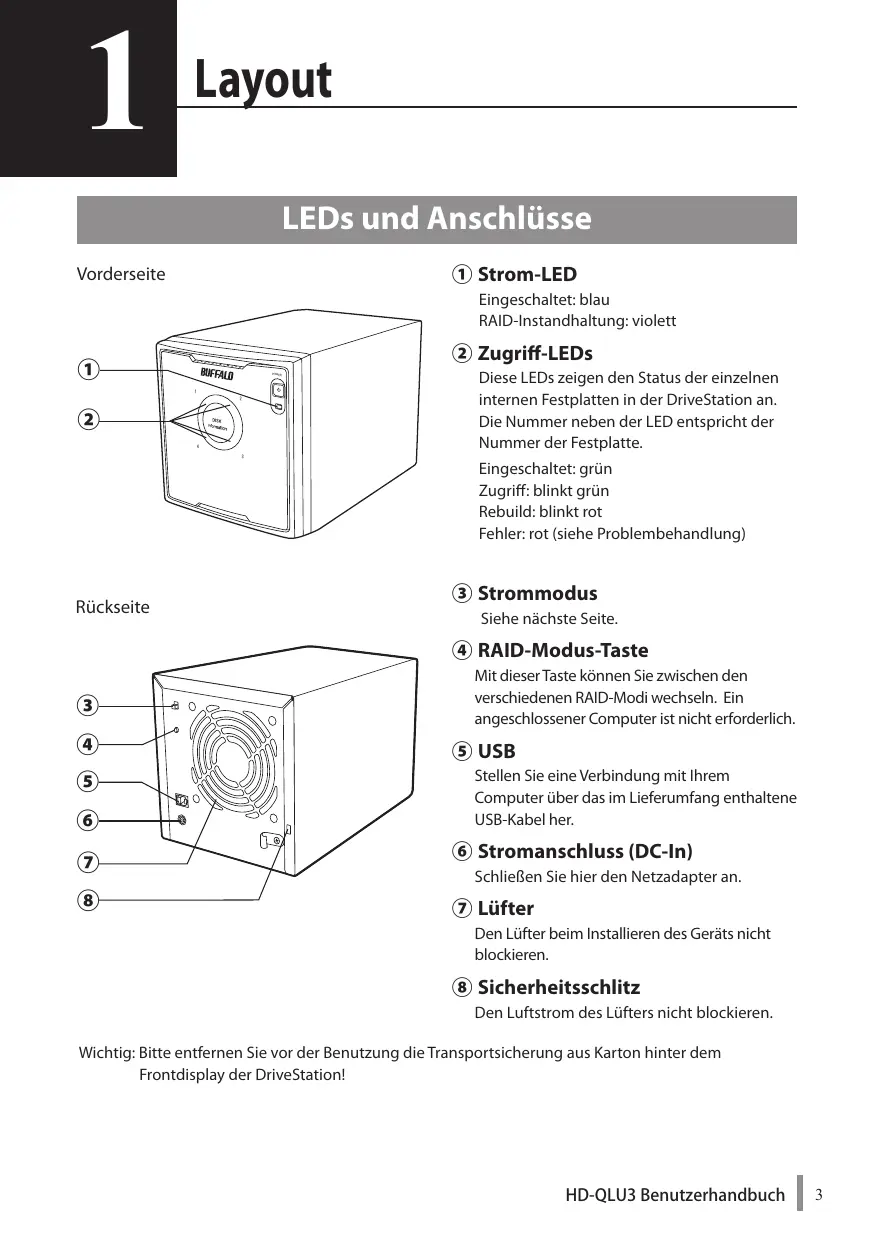
Affichage des messages (Windows uniquement) 26 Enregistrement des journaux (Windows uniquement) 27 En marche : vert En cours d'accès : vert clignotant Reconstruction en cours : rouge clignotant Erreur : rouge (voir Dépannage)
Ne bloquez pas la sortie d'air du ventilateur.
Important : veuillez retirer le carton de protection placé derrière le panneau avant de la DriveStation avant toute utilisation !
Manuel d'utilisation du HD-QLU3
Off: L'alimentation de la DriveStation est coupée. La DriveStation s'éteint. Même si vous allumez l'ordinateur, la DriveStation restera éteinte jusqu'à ce que l'interrupteur soit placé sur la position Auto (Automatique).
• En mode Auto, lorsque vous éteignez l'ordinateur, il est possible qu'il s'écoule quelques instants avant que la DriveStation ne s'éteigne à son tour. • Si la DriveStation est connectée à un concentrateur USB disposant de sa propre alimentation, il est possible qu'elle ne s'éteigne pas automatiquement lorsque l'ordinateur est éteint. Dans ce cas, utilisez l'interrupteur pour l'éteindre manuellement.
Manuel d'utilisation du HD-QLU3
• Cette unité prend en charge les connexions à chaud. Vous pouvez brancher ou débrancher le câble de données lorsque la DriveStation ou votre PC sont sous tension. Toutefois, ne débranchez jamais les câbles lorsque le voyant LED d'alimentation/d'accès clignote, au risque de perdre ou d'endommager vos données. • N'appuyez aucun objet contre cette unité. Cela pourrait entraîner des dysfonctionnements. • Si vous utilisez cette unité avec Windows 7, Vista, ou XP sur un ordinateur équipé d'un port USB 2.0 ou 1.1, il se peut que vous receviez un message indiquant qu'un concentrateur USB haut débit est connecté à un périphérique USB qui n'est pas haut débit. Pour continuer, cliquez sur [X]. • Il se peut que vous entendiez du bruit lorsque cette unité fonctionne, surtout pendant les phases de démarrage ou d'accès aux données. Cela est tout à fait normal. • Reportez-vous toujours aux manuels de votre ordinateur et de vos périphériques. • En cas de plantage, il est possible que Mac OS vous demande d'insérer le disque du système OS X pour restaurer le système d'exploitation. Déconnectez la DriveStation de votre Mac avant de lancer le processus de restauration. • Pour les utilisateurs Macintosh : veuillez reformater la DriveStation avant de l'utiliser. Pour plus d'informations, reportez-vous au « Guide de formatage ». • Connectez la DriveStation à un port USB 3.0 ou 2.0. • Windows XP et Windows Server 2003 ne prennent pas en charge les disques d'une capacité supérieure à 2 To sans service packs ou logiciels supplémentaires. Pour reformater les DriveStations de plus de 2 To en partitions multiples de 2 To ou moins, afin qu'elles puissent être utilisées avec Windows XP ou Windows Server 2003, utilisez l'utilitaire RAID (Utilitaire de gestion RAID) en « NTFSCompatible Mode (mode compatible avec NTFS) » ou en « FAT32-Compatible Mode ( mode compatible avec FAT32) ». Manuel d'utilisation du HD-QLU3
• Avec Windows 7, Vista, Windows Server 2008 R2, Windows Server 2008, Windows Server 2003 R2 ou Windows Server 2003 SP1 ou une version ultérieure, vous pouvez utiliser des batteries de disques de plus de 2 To. • Si votre anti-virus ou un autre logiciel de sécurité comprend un pare-feu logiciel, enregistrez l'utilitaire RAID (C:\Program Files\BUFFALO\HD-xLU3\RaidUtility.exe) comme exception à ce pare-feu. Cette opération n'est pas nécessaire avec le pare-feu logiciel intégré de Windows. Pour plus d'informations concernant l'ajout d'exception à votre pare-feu logiciel, contactez le fabricant de votre logiciel de sécurité. • Lorsque les pilotes de cette unité sont installés, les périphériques sont ajoutés au [Gestionnaire de périphériques]. Pour afficher le Gestionnaire de périphériques, procédez comme suit : Windows 7/Vista ������������������������������������ Cliquez sur [Démarrer], faites un clic droit sur [Ordinateur], puis cliquez sur [Gérer]. Lorsque le message « A program needs your permission to continue (Un programme a besoin de votre autorisation pour continuer) » s'affiche, cliquez sur [Continuer] ou sur [Oui] puis sur [Gestionnaire de périphériques]. Windows XP ��������������������������������������������� Cliquez sur [Démarrer] puis faites un clic droit sur [Poste de travail]. Cliquez sur [Gérer] puis sur [Gestionnaire de périphériques]. Système d'exploitation
Il se peut que les données soient corrompues si vous débranchez incorrectement la DriveStation. Faites très attention ! Si votre ordinateur est mis hors tension, il est plus sûr de débrancher la DriveStation. Si votre ordinateur est sous tension, procédez comme suit pour débrancher votre DriveStation. Cet exemple vaut pour Vista, mais également pour les autres versions de Windows.
2 Vous n'avez pas à cliquer sur [OK] si votre système d'exploitation est Windows 7 ou Windows XP. Le message disparaît automatiquement. • Un court instant peut être nécessaire à l'affichage du message. • Lorsque l'utilitaire RAID est en cours d'exécution, il est possible qu'un message d'erreur s'affiche et que la DriveStation ne puisse pas être déconnectée. Dans ce cas, quittez l'utilitaire RAID avant de lancer la procédure ci-dessus. Pour quitter l'utilitaire RAID depuis le menu Démarrer, sélectionnez [Tous les programmes]-[BUFFALO]-[HD-xLU3][RAID Utility (Utilitaire RAID) [EXIT (QUITTER)]]. Manuel d'utilisation du HD-QLU3
Un format compatible avec Linux est nécessaire si la DriveStation doit
être connectée à une TeraStation. Pour plus d'informations, consultez le manuel d'utilisation de la TeraStation.
• Il est impératif de ne jamais éteindre ou réinitialiser l'ordinateur ou la TeraStation pendant le formatage.
Le disque pourrait être endommagé ou cela pourrait engendrer d'autres problèmes. Plus tard, d'autres opérations pourraient ne pas s'exécuter correctement. • Lorsqu'un disque dur est formaté, toutes les données qu'il contient sont effacées. Avant de lancer le formatage, vérifiez une dernière fois l'environnement d'exploitation du disque dur. L'utilisateur assume l'entière responsabilité du processus de formatage du disque dur. Pour vous assurer de ne pas effacer accidentellement des données importantes ou des programmes, sauvegardez vos données.
Manuel d'utilisation du HD-QLU3
Remarque : créez des sauvegardes régulièrement lorsque vous utilisez un disque dur.
Support de stockage de sauvegarde
De nombreux types de supports de stockage peuvent être utilisés comme sauvegarde (voir ci-dessous). • BD-R/RE
La récupération des données de sauvegarde sur le disque dur d'origine s'appelle la restauration.
Manuel d'utilisation du HD-QLU3
Remarques : • Pour plus d'informations sur ScanDisk, reportez-vous à l'aide Windows. • Mac OS ne dispose pas d'un utilitaire de vérification des erreurs liées au disque dur. Pour effectuer une vérification de disque sous Mac, utilisez un utilitaire tiers.
Optimisation (Defragmentation)
Lorsqu'un disque dur est utilisé sur une longue période, l'écriture et la suppression répétées des fichiers entraînent une séparation et une fragmentation progressive des fichiers stockés sur le disque dur. Cela s'appelle la fragmentation. La lecture ou l'écriture d'un fichier fragmenté prend plus de temps car de nombreux emplacements du disque sont sollicités. Le processus permettant de réorganiser un fichier ainsi fragmenté s'appelle la defragmentation. L'optimisation d'un disque dur permet d'en augmenter la vitesse d'accès. Windows dispose d'un outil pour optimiser les disques durs fragmentés. Une optimisation régulière est recommandée pour assurer des performances optimales à vos disques durs. Remarques : • Pour plus d'informations concernant la procédure d'optimisation, reportez-vous à l'aide Windows ou au manuel. • Mac OS ne dispose pas d'un outil d'optimisation du disque dur. Pour effectuer une optimisation du disque dur sous Mac, utilisez un utilitaire tiers.
Dysfonctionnement d'un logiciel spécifique
Certains logiciels conçus pour les disques durs internes standards peuvent ne pas fonctionner avec la DriveStation. Vérifiez les spécifications de votre logiciel pour vous assurer de sa compatibilité avec les disques durs USB.
Manuel d'utilisation du HD-QLU3
• Lors de la construction d'une batterie de disques RAID, toutes les données stockées sur la DriveStation sont perdues. Pensez à sauvegarder vos données avant de construire la batterie de disques RAID.
Qu'est-ce que RAID ?
RAID est un système qui permet de combiner plusieurs disques en un seul disque dur pour augmenter sa vitesse et permettre une récupération facile des données en cas de défaillance. La DriveStation utilise quatre disques durs pour construire le RAID. Le niveau de RAID est déterminé par la combinaison des disques durs. Les niveaux de RAID pris en charge par la DriveStation sont indiqués ci-dessous.
■ Mode RAID 5 (Paramètre par défaut : permet un accès à haut débit et sécurise le stockage des données)
La parité (code de correction des erreurs) est générée à partir des données et ce code est enregistré et distribué dans les différents disques durs avec les données. En cas de défaillance de l'un des disques durs, les données peuvent être récupérées en remplaçant le disque dur et en utilisant la parité des données environnantes. Le système d'exploitation reconnaît uniquement la capacité de trois disques durs. Comme les données sont distribuées lors de l'enregistrement, l'accès au disque dur est plus rapide que lorsqu'un seul disque dur est utilisé. • Exemple de configuration de disque dur Configuration avec HD-QL4TU3R5 : reconnu comme un disque dur de 3 To (3 x 1 To) Données ①④⑦ Même si l'un des disques durs est endommagé, les données pourront être récupérées grâce à la parité.
③P⑧ Configuration avec HD-QL4TU3R5 : reconnu comme un disque dur de 2 To (2 x 1 To)
• Exemple de configuration de disque dur Configuration avec HD-QL4TU3R5 : reconnu comme un disque dur de 4 To (4 x 1 To)
Configuration avec HD-QL4TU3R5 : reconnu comme un disque dur de 4 To (4 x 1 To)
CD dans le CD de l'utilitaire depuis [Ordinateur (Poste de travail)].
3 Le processus d'installation est maintenant terminé. Pour lancer l'utilitaire de paramètrage RAID, double-cliquez sur Attention
Ne supprimez pas l'icône
(Utilitaire Raid) sur le bureau.
(Utilitaire Raid) qui a été copiée sur le bureau. Si elle est
supprimée, vous ne pourrez plus utiliser l'utilitaire de paramètrage RAID. Si vous l'effacez par inadvertance, copiez-la de nouveau depuis le CD de l'utilitaire.
Cliquez sur [Config (Configuration)] puis sur [Disk Config (Configuration du disque)]. Cliquez sur [Config (Configuration)] puis sélectionnez [Disk Config (Configuration du disque)].
Que dois-je faire si l'écran ci-dessous apparaît ?
L'écran ci-dessous s'affiche lorsqu'un mot de passe a été prédéfini. Entrez le mot de passe puis cliquez sur [OK]. Attention ・Pour des résultats optimaux, utilisez le format NTFS. Le format FAT 32 ne prend pas en charge les fichiers de plus de 4 Go. ・Windows XP ne prend pas en charge les disques de plus de 2 To. Lorsque vous formatez la DriveStation avec une capacité de plus de 2 To, sélectionnez « NTFS-Compatible (Compatible avec NTFS) » ou « FAT32Compatible (Compatible avec FAT32) ». Cela permet de diviser les zones du disque en partitions de 2 To maximum pour le formatage. ・Lorsque vous formatez plus de 2 To de capacité sous Windows Vista, sélectionnez « NTFS (GPT)(Recommended, Recommandé) » pour permettre la création de zones de disque de plus de 2 To. Cependant, dans ce cas, les zones de disque ne peuvent pas être utilisées sous Windows XP.
Lorsque le message « If the disk configuration is changed, all data on the drive will be erased. Are you sure you want to proceed? (Si la configuration du disque est modifiée, toutes les données présentes sur le disque seront supprimées.
Une fois la batterie de disques RAID construite, la DriveStation doit être réinitialisée avec le format NTFS. Reportez-vous au manuel à l'écran « Guide de formatage » pour formater la DriveStation. Pour les utilisateurs de Macintosh Une fois la batterie de disques RAID construite, la DriveStation doit être réinitialisée avec le format MacOS Etendu. Reportez-vous au manuel à l'écran « Guide de formatage » pour réinitialiser la DriveStation. Si la DriveStation est connectée à un ordinateur après la construction de la batterie de disques RAID, il est possible que le voyant d'accès brille vert et que la DriveStation ne soit pas reconnue correctement. Dans ce cas, éteignez l'alimentation de la DriveStation puis rallumez-la.
Manuel d'utilisation du HD-QLU3
Si un mot de passe RAID est configuré. Si un mot de passe RAID est déjà défini, entrez-le puis cliquez sur [OK]. Remarque :
si vous avez oublié le mot de passe RAID, la batterie de disques RAID ne peut pas être construite.
① Entrez le mot de passe.
Cliquez sur l'onglet [Monitoring config (Configuration de la surveillance)] .
① Spécifiez l'intervalle de surveillance du périphérique.
② Sélectionnez « Receive email when error occurs (Recevoir un courrier électronique en cas d'erreur) ». Le sujet du courrier électronique peut également être indiqué. Cliquez sur [Restore default (Restaurer par défaut)] pour définir « RAID Report (Rapport RAID) » comme sujet du courrier électronique.
③ Cliquez sur [Config (Configuration)].
« Use [POP before SMTP] (Utiliser le serveur POP avant le serveur SMTP) » puis entrez l'adresse, le numéro de port, le compte utilisateur et le mot de passe du serveur POP.
③ Entrez les adresses électroniques des destinataires (cinq maximum). ④ Cliquez sur [Config (Configuration)]. 24
Manuel d'utilisation du HD-QLU3
・Surchauffe du disque dur ・Augmentation du délai de remplacement des disques durs ・Erreur pendant la maintenance RAID La notification par courrier électronique est maintenant configurée.
Remarque : en mode avancé, vous pouvez choisir les événements qui déclencheront l'envoi d'une notification.
① Sélectionnez les événements qui devront déclencher une alerte.
② Cliquez sur [Config (Configuration)].
Les événements qui déclencheront une notification par courrier électronique ont été spécifiés.
Manuel d'utilisation du HD-QLU3
・Surchauffe du disque dur ・Reconstruction en cours ・La maintenance RAID a commencé ・Erreur pendant la maintenance RAID
・Modification de la batterie de disques RAID
・Dysfonctionnement du ventilateur ・Augmentation du délai de remplacement des disques durs ・La reconstruction est terminée ・La maintenance RAID est terminée ・L'espace disponible sur le disque dur est faible (moins de 10 %)
Les paramètres d'affichage de message sont maintenant configurés.
*1: Un chiffre correspondant à la date est inséré.
*2: Les chiffres 0 à 9 sont insérés. Les informations ci-dessous sont contenues dans le fichier journal. Les journaux système [2010/xx/xx xx:xx:xx] [Titre de l'information] [Contenu du journal] Date du journal
WARN=Avertissement Date du journal
[P/N=xxxxxxxxxx] [Contenu du journal]
② Cliquez sur [Config (Configuration)].
Remarques : ・ Pendant la maintenance RAID, le voyant LED d'alimentation brille violet et le voyant LED d'accès clignote vert. Vous pouvez continuer à utiliser la DriveStation pendant la maintenance RAID, mais la maintenance RAID prendra plus de temps.
・ Pour afficher le temps restant, passer le curseur de la souris sur l'icône de la maintenance RAID. Cependant, si le temps restant est supérieur à 24 heures, il ne s'affichera pas.
La maintenance RAID est désormais configurée.
・Si une reconstruction est en cours. ・Si la maintenance RAID est déjà en cours. Calendrier d'exécution de la maintenance RAID Les paramètres disponibles pour le calendrier d'exécution de la maintenance RAID sont indiqués ci-dessous : ・Chaque semaine (le jour de la semaine peut être choisi entre dimanche, lundi, mardi, mercredi, jeudi, vendredi et samedi.) ・Semaine 1, 2, 3 ou 4 (le jour de la semaine peut être choisi entre dimanche, lundi, mardi, mercredi, jeudi, vendredi et samedi.) ・Semaines 1 et 3 (le jour de la semaine peut être choisi entre dimanche, lundi, mardi, mercredi, jeudi, vendredi et samedi.) ・Semaines 2 et 4 (le jour de la semaine peut être choisi entre dimanche, lundi, mardi, mercredi, jeudi, vendredi et samedi.) ・Le 1er jour de chaque mois L'heure d'exécution peut être spécifiée dans un intervalle d'une heure entre 00h00 et 23h00. Lorsque vous cliquez sur [config (configuration)] dans l'écran de configuration des options, la date et l'heure de la prochaine exécution sont calculées sur la base de l'heure actuelle. Si l'exécution suivante a lieu plus de 30 minutes après, seule l'exécution suivante est définie. Si l'exécution suivante a lieu dans les 30 minutes qui suivent, une seconde exécution est calculée et définie. Exemple : si les paramètres « Every week Sun. (Chaque semaine le dimanche) » et « 0:00 » sont définis le samedi avant 23h30, la maintenance RAID est activée 30 minutes plus tard. S'ils sont définis après 23h31, la fonction est activée pour la semaine suivante.
Consultation des informations détaillées concernant la DriveStation et le disque dur
Des informations détaillées concernant la DriveStation (telles que le nombre de disques durs, l'état du disque dur, l'état du ventilateur et le type de connexion) peuvent être consultées en cliquant sur [File (Fichier)]-Info] dans le menu de l'utilitaire RAID. Par ailleurs, après avoir cliqué sur [Advanced (Avancé)] dans l'écran de configuration des options, cliquez sur [File (Fichier)-[Info] dans le menu de l'utilitaire RAID pour accéder au bouton [Device Info (Informations sur le périphérique)]. Cliquez sur [Device Info (Info sur le périphérique)] pour consulter les informations détaillées sur les différents disques durs.
Manuel d'utilisation du HD-QLU3
Déconnectez la DriveStation de l'ordinateur. Basculez l'interrupteur d'alimentation sur OFF (ARRÊT) puis positionnez-le sur AUTO (AUTOMATIQUE). Attendez que les voyants LED d'alimentation et d'accès s'éteignent.
Une fois le changement effectué, la DriveStation émet trois bips sonores et le voyant LED d'alimentation arrête de clignoter. Les voyants LED d'accès indiquent maintenant le nouveau mode RAID. Appuyez sur le bouton de mode RAID. La DriveStation émet un bip sonore et s'éteint.
Le changement de mode RAID est maintenant terminé, mais votre nouvelle batterie de disques RAID n'est pas encore formatée : connectez le disque à votre ordinateur et formatez-la.
Vérifiez le mode RAID
La DriveStation émet un bip sonore et s'éteint.
Manuel d'utilisation du HD-QLU3
Le ventilateur situé à l'arrière s'est arrêté. Eteignez la DriveStation et vérifiez que de la poussière ne s'est pas accumulée sur le ventilateur. Si le nettoyage de la poussière ne résout pas le problème, il est possible que le ventilateur soit endommagé. Contactez le support technique de Buffalo Technology. Un disque dur a surchauffé. Vérifiez que le ventilateur situé sur l'arrière fonctionne correctement. S'il ne fonctionne pas, éteignez la DriveStation et regardez si de la poussière s'est accumulée sur le ventilateur. Si le ventilateur ne fonctionne toujours pas une fois la poussière nettoyée, il est possible qu'il soit endommagé. Contactez le support technique de Buffalo Technology. S'il fonctionne, il est possible que le disque dur soit endommagé. Vérifiez le voyant LED d'accès pour confirmer l'état du disque dur. Il est possible qu'un disque dur ait surchauffé même si aucun des voyants LED d'accès n'est rouge. Coupez l'alimentation et attendez au moins une heure avant de réutiliser l'unité.
LED d'accès brille rouge.
Bips pendant trois secondes puis arrêt
Une fois la reconstruction terminée, l'unité émet trois bips sonores et le voyant LED d'accès passe au vert fixe
(et non clignotant).Si l'alimentation est coupée pendant la reconstruction, l'unité et les données peuvent être endommagées. La connexion à un ordinateur est possible pendant la reconstruction, mais le transfert des données sera ralenti. La reconstruction prend environ 21 minutes pour 100 Go (pour le HD-QL4TU3R5, il faut compter environ 210 minutes en mode RAID 5 et 420 minutes in mode RAID 10). (Ces durées sont des estimations sans ordinateur connecté.)
Un ou deux voyants LED d'accès clignotent rouge.
Le message « Error occurred (Une erreur s'est produite) » s'affiche sous le « Status (Etat) » du numéro du disque défaillant. Eteignez la DriveStation et remplacez le disque dur défaillant.
Remarques concernant le remplacement d'un disque dur
・ La DriveStation est un appareil de précision. Manipulez-la avec soin, ne la laissez pas tomber et évitez les secousses ou les chocs. ・ La DriveStation pèse environ 5,5 kg. Manipulez-la avec soin pour éviter toute blessure. ・ Le panneau avant est fixé au corps de la DriveStation à l'aide d'aimants. Si vous soulevez la DriveStation par le panneau avant, elle pourrait se détacher et tomber. Lorsque vous la soulevez, assurez-vous de toujours attraper les côtés de la DriveStation. ・ Effectuez le remplacement avec précaution et veillez à éviter de vous blesser les mains avec les parties métalliques situées à l'intérieur de la DriveStation. ・ Lors du remplacement du disque dur, ne démontez jamais les parties pour lequelles vous ne disposez pas d'instructions dans ce manuel. Notez que les pannes ou dommages dus au démontage de la DriveStation ne sont pas couverts par la garantie. ・ Pour éviter tous dommages dus à l'éléctricité statique, posez votre main sur un objet métallique situé à proximité (une poignée de porte ou un cadre de fenêtre en aluminum) afin de décharger l'éléctricité statique accumulée. ・ Le fonctionnement est impossible si les quatre disques durs de la the DriveStation sont remplacés en même temps. ・ Le fonctionnement n'est pas garanti si vous utilisez des disques durs différents des disques durs de même capacité désignés pour le remplacement.
Manuel d'utilisation du HD-QLU3
Le remplacement du disque dur est maintenant terminé.
Le logiciel DriveNavigator se lance automatiquement. Si le message « Do you want to allow the following program to make changes to this computer? (Voulez-vous autoriser le programme suivant à apporter des modifications à cet ordinateur ?) » s'affiche, cliquez sur [Continue (Continuer)] ou [Yes (Oui)].