 Notice-Facile
 HD-QLU3 DRIVESTATION QUAD USB 3.0 - Disco rigido esterno BUFFALO - Manuale utente e istruzioni gratuiti
Trova gratuitamente il manuale del dispositivo HD-QLU3 DRIVESTATION QUAD USB 3.0 BUFFALO in formato PDF.


Scarica le istruzioni per il tuo Disco rigido esterno in formato PDF gratuitamente! Trova il tuo manuale HD-QLU3 DRIVESTATION QUAD USB 3.0 - BUFFALO e riprendi in mano il tuo dispositivo elettronico. In questa pagina sono pubblicati tutti i documenti necessari per l'utilizzo del tuo dispositivo. HD-QLU3 DRIVESTATION QUAD USB 3.0 del marchio BUFFALO.
MANUALE UTENTE HD-QLU3 DRIVESTATION QUAD USB 3.0 BUFFALO
Hard disk USB HD-QLU3R5 Manuale dell'utente
Utilizzo consigliato5
Specifiche tecniche39
Struttura 3 LED e collegamenti3 Pulsante On/Off4
Utilizzo consigliato 5 Avvertenza5 Disinstallare la DriveStation7 Per Windows7 Per Mac8
Formattazione 9 ATTENZIONE9
Manutenzione10 Backup10 L'importanza del backup 10 Supporti di archiviazione per il backup 10 Ripristino dei dati di backup 10
Controllo errori (ScanDisk)11 Ottimizzazione (Defrag)11 Quando un software specifico non funziona11 Costruzione di matrici RAID12 Note sulla Costruzione di una matrice RAID 12 Cosa è il RAID? 12 Installazione dell'Utility RAID 18 Costruzione di una matrice RAID 19 Ricostruire o reimpostare una matrice RAID 22 Impostare una password per la costruzione RAID 22
Notifica tramite posta elettronica (solo su Windows)24 Visualizzazione messaggio (solo Windows)26 Registrazione log (solo Windows)27 Manutenzione RAID (solo Windows)28 Tasto modalità RAID30 Risoluzione problemi32 Sostituzione degli hard disk34 Note relative alla sostituzione dell'hard disk 34 Sostituzione di un hard disk 35
Software37 Installazione del software su un PC Windows37 Software facoltativo 38 TurboPC 38 TurboCopy 38 Backup Utility 38 RAMDISK Utility 38 Buffalo Tools Launcher 38 eco Manager 38 SecureLockMobile 38 NovaBackup 38
Specifiche tecniche39 Specifiche tecniche39
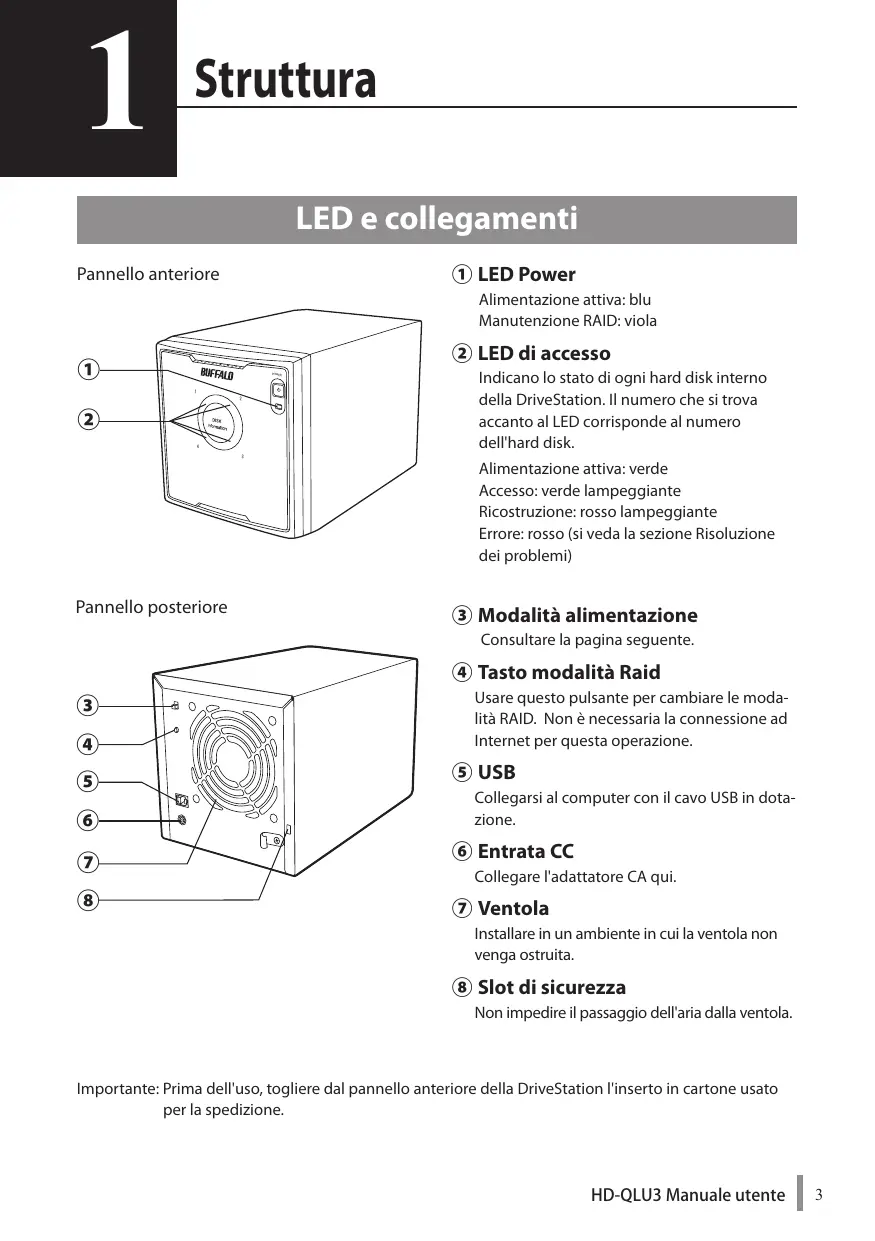
Struttura LED e collegamenti ① LED Power
Alimentazione attiva: blu Manutenzione RAID: viola
Indicano lo stato di ogni hard disk interno della DriveStation. Il numero che si trova accanto al LED corrisponde al numero dell'hard disk. Alimentazione attiva: verde Accesso: verde lampeggiante Ricostruzione: rosso lampeggiante Errore: rosso (si veda la sezione Risoluzione dei problemi)
③ Modalità alimentazione Consultare la pagina seguente.
④ Tasto modalità Raid
Usare questo pulsante per cambiare le modalità RAID. Non è necessaria la connessione ad Internet per questa operazione.
⑤ USB Collegarsi al computer con il cavo USB in dotazione.
Collegare l'adattatore CA qui. Installare in un ambiente in cui la ventola non venga ostruita.
Non impedire il passaggio dell'aria dalla ventola.
Importante: Prima dell'uso, togliere dal pannello anteriore della DriveStation l'inserto in cartone usato per la spedizione.
HD-QLU3 Manuale utente
Pulsante On/Off La modalità di auto-alimentazione consente l'accensione e lo spegnimento automatico della DriveStation con il computer; è anche possibile spegnere manualmente la DriveStation.
Modalità alimentazione
Consente di accendere (ON) e spegnere (OFF) l’alimentazione. Auto: la DriveStation si accende e si spegne con il computer. Off : Consente di spegnere la DriveStation. Consente di spegnere la DriveStation. Anche se il computer collegato è acceso, la DriveStation resterà spenta finché l’interruttore non verrà sistemato in posizione Auto.
Note: • In modalità Automatica, dopo lo spegnimento del computer, è possibile che la DriveStation si spenga in breve ritardo. • Se la DriveStation è collegata ad un hub USB con la propria alimentazione, è possibile che non si spenga automaticamente in seguito allo spegnimento del computer. In questo caso, usare l'interruttore per spegnerla manualmente.
HD-QLU3 Manuale utente
Utilizzo consigliato Avvertenza
Per evitare di danneggiare i propri dati si prega di attenersi alle seguenti precauzioni: Non configurare mai questa unità come destinazione per la propria memoria virtuale. Non eseguire mai nessuna delle seguenti operazioni se il LED di accesso lampeggia: • Scollegare i cavi • Spegnere il computer • Mettere il computer in modalità standby, ibernazione o sospensione
• La dimensione massima di un file sulla partizione predefinita FAT32 è di 4 GB. Per usare il drive con file di dimensioni superiori ai 4 GB si prega di riformattarlo in modalità NTFS o Mac OS extended, opzioni che consentono l'utilizzo di file di dimensioni superiori. • Mac OS X potrebbe non riconoscere questo dispositivo all'avvio. Nel caso in cui ciò si verifichi, scollegare i cavi e ricollegarli dopo alcuni secondi. • L'unità supporta le connessioni a caldo. Sarà possibile collegare o scollegare il cavo dati mentre la DriveStation e il PC sono accesi. Consigliamo comunque di non scollegare in alcun caso i cavi mentre il LED Alimentazione/Accesso sta lampeggiando; questa operazione potrebbe comportare una perdita o un danneggiamento dei dati. • Non appoggiare oggetti sull'unità. Questa operazione potrebbe provocare delle anomalie di funzionamento. • Nel caso in cui si utilizzi il dispositivo con Windows 7, Vista, o XP su un computer con una porta USB 2.0 o 1.1, si potrebbe ricevere un messaggio che informa del fatto che un hub USB ad alta velocità è collegato a un dispositivo USB non ad alta velocità. Per continuare fare clic su [X]. • Durante il funzionamento dell'unità si potrebbero sentire alcuni rumori, in particolare in fase di avvio o di accesso. Non si tratta di un'anomalia. • Fare sempre riferimento ai manuali del computer e delle periferiche. • In seguito ad un arresto anomalo del sistema, Mac OS potrebbe richiedere l'inserimento del disco di sistema OS X per ripristinare il sistema operativo. Scollegare la DriveStation dal Mac prima di avviare il processo di ripristino. • Per utenti Macintosh, si consiglia di riformattare la DriveStation prima di usarla. Per maggiori informazioni, consultare il manuale "Guida alla formattazione". • Collegare la DriveStation ad una porta USB 3.0 o USB 2.0.
Manuale utente HD-QLU3
Attenzione! Questo dispositivo è stato progettato per emettere calore dal case. La superficie del case potrebbe surriscaldarsi durante il normale utilizzo. • Non accostare tra loro più DriveStation. • Non coprire la DriveStation con oggetti che potrebbero ostruire il passaggio di calore.
• Windows XP e Windows Server 2003 non supportano capacità di unità superiori a 2 TB senza service pack o altri software aggiuntivi. Per riformattare DriveStation superiori a 2 TB in più partizioni da 2 TB o inferiori, in modo che possano essere usate facilmente con Windows XP o Windows Server 2003, servirsi dell'Utility RAID (Utility di gestione RAID) in “NTFS-Compatible Mode (Modalità compatibile con NTFS)” o “FAT32-Compatible Mode (Modalità compatibile con FAT32)”. • Con Windows 7, Vista, Windows Server 2008 R2, Windows Server 2008, Windows Server 2003 R2, o Windows Server 2003 SP1 o versioni successive, è possibile usare matrici più grandi di 2 TB. • Se l'antivirus o qualsiasi altro programma di protezione includono un firewall di software, registrare l'Utility RAID (C:\Program Files\BUFFALO\HD-xLU3\RaidUtility.exe) come un'eccezione per il firewall. Questa operazione non è necessaria con i firewall di software integrati in Windows. Per maggiori informazioni su come aggiungere un'eccezione al firewall di software, contattare il produttore del proprio software di protezione. • Nel momento in cui viene installato il driver per questa unità, i dispositivi vengono aggiunti a [Gestione Periferiche]. Per visualizzare Gestione Periferiche, attenersi alle seguenti istruzioni: Windows 7/Vista ������������������������������������ Fare clic su [start], clic con il tasto destro su [Risorse del computer], quindi clic su [Gestione]. Se appare il messaggio "A program needs your permission to continue (Per continuare è necessaria l’autorizzazione dell’utente)”, fare clic su [Continua] e quindi clic su [Gestione Periferiche]. Windows XP ��������������������������������������������� Fare clic su [start] e quindi clic col tasto destro su [Risorse del computer]. Fare clic su [Gestione] e quindi [Gestione Periferiche].
Nome nuova periferica
Windows 7 Windows Vista Windows Server 2008 R2 Windows Server 2008
Controller Universal serial bus
Dispositivo di archiviazione di massa USB Unità disco
BUFFALO HD-QLU3/R5 1dispositivo USB Windows XP Windows Sever 2003 R2 Windows Server 2003
Controller Universal serial bus
Dispositivo di archiviazione di massa USB Unità disco
BUFFALO HD-QLU3/R5 1dispositivo USB Manuale utente HD-QLU3
Disinstallare la DriveStation Per Windows Lo scollegamento non corretto della DriveStation può compromettere i dati contenuti al suo interno. Attenzione! Se il dispositivo è spento, è sempre opportuno scollegare la DriveStation per sicurezza. Se il computer è acceso, si prega di attenersi alla seguente procedura per scollegare la DriveStation. Questo esempio presenta il caso di Vista, ma lo stesso principio vale per le altre versioni di Windows.
Cliccare sull' icona (Windows 7 / Vista / Server 2008 R2 / Server 2008) o (Windows XP / Server 2003 R2 / Server 2003) nella barra delle applicazioni. Quando il menu si apre, fare clic sul nome del dispositivo. Sistema operativo Windows 7 Windows Server 2008 R2
Nome del dispositivo Eject USB-SATA Bridge
Windows Vista Windows XP Windows Server 2008
Rimozione sicura del dispositivo di archiviazione di massa USB Windows Server 2003 R2 Windows Server 2003
Nota: se TurboPC è abilitato, è possibile che "TurboPC" faccia parte del nome dispositivo.
Verrà visualizzato un messaggio che indica che è possibile procedere alla rimozione dell'unità in modo sicuro. Fare clic su [OK], quindi scollegare la DriveStation. Nota: Non sarà necessario fare clic su [OK] se il sistema operativo in uso è Windows 7 o Windows XP. Il messaggio sparirà in modo automatico. •Il messaggio verrà visualizzato per poco tempo. •Se l'Utility RAID è in esecuzione ed appare un messaggio di errore, probabilmente non sarà possibile disinstallare la DriveStation. In questo caso, uscire dall'Utility RAID prima di eseguire la procedura suddetta. Per uscire dall'Utility RAID dal menu start, selezionare [Tutti i programmi]-[BUFFALO]-[HD-xLU3]-[RAID Utility[EXIT]].
Manuale utente HD-QLU3
Trascinare l'icona della DriveStation nel cestino per disinstallare l'unità. Nota: Se l'utente ha creato più partizioni sulla DriveStation dovrà disinstallare separatamente ogni partizione prima di scollegare l'unità.
Al termine di questa operazione sarà possibile scollegare in modo sicuro la DriveStation dal proprio Mac.
Manuale utente HD-QLU3
ATTENZIONE NTFS è adatto per i moderni computer Windows. Per dividere la DriveStation in più partizioni, consultare la "Guida alla formattazione/ manutenzione" sul CD Navigator.
Collegando la DriveStation ad una TeraStation, sarà necessaria una formattazione compatibile con Linux. Per maggiori informazioni consultare il manuale utente della TeraStation.
• Non spegnere mai, né resettare il computer o la TeraStation durante il processo di formattazione. Questa operazione potrebbe danneggiare l'unità o comportare altri problemi. Potrebbe inoltre compromettere la corretta esecuzione di operazioni successive. • Quando l'hard disk viene formattato, tutti i dati contenuti sull'unità vengono persi. Prima di formattare, controllare attentamente più di una volta l'ambiente operativo dell'hard disk. Il cliente si assume tutte le responsabilità relative al processo di formattazione dell'hard disk. Per esser certi di non cancellare accidentalmente file o programmi importanti, sottoporre a backup tutti i dati.
Manuale utente HD-QLU3
L'importanza del backup Con il termine "backup" si fa riferimento ad un processo che consente di proteggere tutti i dati importanti presenti su un hard disk, copiandoli su un dispositivo esterno di archiviazione. Gli hard disk di grande capacità archiviano ogni giorno un enorme volume di dati. La perdita di questi dati a causa di incidente, errore umano o evento imprevisto potrebbe comportare notevoli problemi per le operazioni commerciali. Il backup consente di salvare gli stessi dati su più strumenti di archiviazione (come un hard disk). Ne consegue che, nel caso in cui i dati salvati su un dispositivo vengano danneggiati o persi, gli stessi dati danneggiati o persi possono essere recuperati da un altro dispositivo di archiviazione. Nota: quando si usa un hard disk, si consiglia di effettuare backup in maniera regolare.
Supporti di archiviazione per il backup Molti dei seguenti tipi di strumenti di archiviazione possono essere usati per il backup. • BD-R/RE
• Disco magneto-ottico (MO) • Hard disk di espansione • Server di rete (LAN) Per risultati ottimali, si consiglia di usare un hard disk esclusivamente per il backup.
Ripristino dei dati di backup L'operazione di recupero dei dati di backup sull'hard disk di origine è chiamata ripristino.
HD-QLU3 Manuale utente
Controllo errori (ScanDisk) Windows include uno strumento che consente di rilevare e risolvere gli errori presenti sull'hard disk. Per garantire operazioni affidabili, si consiglia di eseguire regolarmente controlli del disco. Note:
• per maggiori informazioni su ScanDisk, consultare la Guida di Windows. • Mac OS non include un utility di controllo errori dell'hard disk. Per eseguire un controllo disco da un computer Mac, servirsi di utility di parti terze.
Ottimizzazione (Defrag) Quando un hard disk viene usato per un periodo di tempo prolungato, la scrittura e l'eliminazione continua di file provoca la separazione e frammentazione graduale dei pezzi di file archiviati sull'hard disk. Questo fenomeno è chiamato frammentazione. Il computer impiega più tempo per leggere o scrivere un file frammentato poiché deve accedere a molte posizioni differenti sull'unità. Il processo di riorganizzazione di un file frammentato viene chiamato deframmentazione. L'ottimizzazione di un hard disk comporta una accelerazione delle velocità di accesso all'unità. Windows include uno strumento che consente di ottimizzare gli hard disk frammentati. Al fine di assicurare la massima prestazione degli hard disk, si consiglia di eseguire periodicamente il processo di ottimizzazione. Note:
• Per informazioni sulla procedura di ottimizzazione, consultare la Guida di Windows o il manuale. • Mac OS non include uno strumento di ottimizzazione dell'hard disk. per cui si consiglia l'uso di un'utility di parti terze che consente l'esecuzione di tale procedura.
Quando un software specifico non funziona I software progettati per normali hard disk interni potrebbero non funzionare con la DriveStation. Verificare le specifiche del proprio software per essere certi che sia compatibile con gli hard disk USB.
HD-QLU3 Manuale utente
Costruzione di matrici RAID I quattro hard disk interni della DriveStation possono essere configurati in una matrice RAID per essere usati come hard disk singolo. La matrice RAID può anche essere resettata e ricostruita mediante le seguenti procedure.
Note sulla Costruzione di una matrice RAID • Per costruire una matrice RAID, collegare la DriveStation ad un cavo USB e scollegare tutti gli altri dispositivi USB. Se altre periferiche USB sono collegate, potrebbero esserci problemi nella costruzione della matrice RAID. • Quando si crea una matrice RAID, tutti i dati archiviati sulla DriveStation vanno persi. Eseguire il backup di tutti i dati prima di costruire la matrice RAID.
Cosa è il RAID? Il RAID è un sistema che unisce più hard disk da usare come unità singola, consentendo quindi una velocizzazione del sistema e un ripristino facilitato in caso di guasto dell'hard disk. La DriveStation si serve di quattro hard disk per costruire il RAID. Il livello di RAID viene determinato a seconda della combinazione degli hard disk. I livelli di RAID supportati dalla DriveStation sono elencati di seguito.
■ Modalità RAID 5 (impostazione predefinita: consente un accesso ad alta velocità e un'archiviazione protetta dei dati) La parità (codice di correzione errore) è generata dai dati, e questo codice viene salvato e distribuito, insieme ai dati, a più hard disk. Se uno degli hard disk si guasta, i dati possono essere recuperati sostituendo l'hard disk e comparandoli con il dato di parità del sistema circostante. Il sistema operativo riconosce solo le capacità di tre hard disk. Poiché i dati vengono distribuiti al momento del loro salvataggio, questa operazione consente un accesso all'hard disk più rapido rispetto alla velocità di un singolo hard disk. • Esempio di configurazione dell'hard disk Configurazione mediante HD-QL4TU3R5: riconosciuto come hard disk da 3 TB (1 TB×3) Dati ①④⑦ Dati
La capacità totale utilizzabile è la somma della capacità di tre unità; inoltre è disponibile un processo di protezione dei dati 12
HD-QLU3 Manuale utente
Dati Parità (P) creata e salvata. Anche nel caso di errore di un hard disk, è possibile recuperare i dati tramite comparazione della parità.
■ Modalità RAID 10 (consente un accesso ad alta velocità e un'archiviazione protetta dei dati) Quattro hard disk vengono combinati all'interno di una grande unità virtuale. Lo spazio utilizzabile è il totale della capacità di due hard disk. Poiché le letture vengono distribuite su due unità, le velocità di accesso risultano leggermente più rapide rispetto a quelle di una singola unità. Tutti i dati sono scritti simultaneamente sui due hard disk. Ne consegue che, se un hard disk di una coppia (1-2 o 3-4) si guasta, è possibile recuperare tutti i dati sostituendo l'unità. Tuttavia, l'errore si verifica su due unità appartenenti a due coppie diverse, come 1-3 e 2-4, non sarà possibile recuperare i dati. • Esempio di configurazione dell'hard disk Configurazione mediante HD-QL4TU3R5: Riconosciuto come hard disk da 2 TB (1 TB×2)
Consente un accesso ai dati molto veloce e una protezione dati avanzata
I dati sono distribuiti e salvati su due hard disk.
HD-QLU3 Manuale utente
■ Modalità RAID 1 (consente l'archiviazione protetta dei dati)
Le unità sono combinate in coppie speculari. Lo spazio totale utilizzabile è pari alla capacità di due unità individuali. Tutti i dati vengono scritti simultaneamente su due unità. In caso di guasto di una delle unità della coppia, è possibile recuperare tutti i dati sostituendo l'unità. Tuttavia, se l'errore riguarda entrambe le unità di una coppia, non sarà possibile recuperare i dati. • Esempio di configurazione dell'hard disk Configurazione mediante HD-QL4TU3R5: Riconosciuto come hard disk da 2 TB (1 TB×2)
I dati vengono sempre copiati su due unità differenti
HD-QLU3 Manuale utente
I dati vengono duplicati su due hard disk differenti.
■ Modalità RAID 0 (consente l'uso come hard disk ad alta velocità e di grande capacità) Questa modalità si serve di quattro hard disk intesi come unico hard disk di grande capacità. I dati vengono distribuiti e scritti simultaneamente sui quattro hard disk per un accesso più rapido. Il sistema operativo lo riconosce come singola unità grande con una capacità pari alla somma dei quattro hard disk. RAID 0 non offre un meccanismo di protezione dei dati. Ne risulta che, in caso di guasto di uno degli hard disk, tutti i dati sulla matrice andranno persi. • Esempio di configurazione dell'hard disk Configurazione mediante HD-QL4TU3R5: Riconosciuto come hard disk da 4 TB (1 TB×4)
Consente l'uso come hard disk ad alta velocità e di grande capacità
I dati sono distribuiti e salvati su quattro hard disk. La capacità totale di tutte le quattro unità è utilizzabile.
HD-QLU3 Manuale utente
■ Modalità Spanning (consente l'uso dell'unità come hard disk di grande capacità ) In questa modalità, i quattro hard disk sono uniti in una singola unità la cui capacità è pari alla somma dei quattro singoli hard disk. I dati vengono salvati senza essere distribuiti alle unità, per cui la velocità di accesso è uguale a quella di una singola unità. La modalità spanning non prevede meccanismi di protezione dei dati. Di conseguenza, il guasto di una singola unità comporta la perdita di tutti i dati sulle unità. • Esempio di configurazione dell'hard disk Configurazione mediante HD-QL4TU3R5: Riconosciuto come hard disk da 4 TB (1 TB×4)
Dati ①②③④ Dati ⑤⑥⑦⑧ Dati
Consente l'uso come hard disk di grande capacità
HD-QLU3 Manuale utente
I dati vengono salvati in ordine, a partire dal primo hard disk. La capacità totale di tutte le quattro unità è utilizzabile.
■ Modalità Normale (consente l'uso dell'unità come quattro hard disk) In questa modalità, gli hard disk vengono usati senza bisogno di costruire una matrice RAID. La DriveStation è riconosciuta come quattro hard disk, su ciascuno dei quali è possibile salvare dati differenti. • Esempio di configurazione dell'hard disk
Configurazione mediante HD-QL4TU3R5: Riconosciuto come quattro hard disk da 1 TB Dati ①②③④ Dati **** Dati ■■■■ Dati ★★★★
Dati ①②③④ Dati **** Dati ■■■■ Dati ★★★★
Consente l'accesso separato ai quattro hard disk
HD-QLU3 Manuale utente
Installazione dell'Utility RAID L'Utility serve per costruire una matrice RAID. Se l'Utility RAID non è installata, attenersi alla seguente procedura di installazione. Nota: la seguente procedura non è necessaria se l'Utility RAID è già installata.
Caricare il CD Utility nel computer. DriveNavigator partirà. Se non parte automaticamente, fare doppio clic sull'icona dell'unità CD-ROM nel CD Utility da [Risorse del computer].
Fare clic su [Begin Installation (Inizio installazione)]. Apparirà la finestra relativa al Contratto di Licenza. Fare clic su [I accept (Accetto)] per procedere.
Fare clic su [Additional Software installation (Installazione di software aggiuntivo)].
Selezionare [RAID Utility (Utility RAID)], quindi cliccare su [Install (Installa)].
Seguire le istruzioni su schermo per completare il processo di installazione.
Fare doppio clic su "RaidUtility.dmg" nella cartella "Mac" del CD Utility.
Doppio clic sul disco RaidUtility che è stato estratto sul Desktop.
Il processo di installazione è ora completo. Per avviare l'Utility di configurazione RAID, fare doppio clic su Attenzione
(RaidUtility) sul Desktop.
(RaidUtility) che è stato copiato sul Desktop. Eliminandolo, non sarà
più possibile eseguire l'Utility di configurazione RAID. In caso di eliminazione accidentale, ricopiarlo dal CD Utility.
HD-QLU3 Manuale utente
Costruzione di una matrice RAID Servirsi della seguente procedura per costruire una matrice RAID. Attenzione
Leggere attentamente "Note sulla costruzione di una matrice RAID" a pagina 12.
Nota: l'esempio seguente si riferisce a Windows 7. Le schermate dell'utente possono essere leggermente diverse.
Avviare l'Utility RAID. Su Windows, fare clic col tasto destro sull'
icona nella barra delle applicazioni, e
selezionare [Open Utility (Apri Utility)]. Su Macintosh, fare doppio clic su
(RaidUtility) copiato sul Desktop.
Fare clic su [Config (Configurazione)], e quindi su [Disk Config (Configurazione disco)]. Fare clic su [Config (Configurazione)], e selezionare [Disk Config (Configurazione disco)].
Cosa devo fare se appare la seguente schermata? La seguente schermata viene visualizzata quando c'è una password preimpostata. Inserire la password, quindi fare clic su [OK]. Attenzione
Se si dimentica la password non è possibile costruire la matrice RAID. Contattare il Centro Assistenza Buffalo.
① Digitare la password (max. 20 caratteri alfanumerici).
Vai alla pagina successiva HD-QLU3 Manuale utente
Selezionare la matrice RAID da costruire, quindi fare clic su [Next (Avanti)].
① Selezionare la matrice RAID da costruire.
② Cliccare su [Next (Avanti)].
Selezionare il sistema di formattazione (solo Windows7/Vista/XP).
① Selezionare il tipo di formattazione.
② Cliccare su [Next (Avanti)].
Note: ・Con Windows Server 2003 o Macintosh la schermata precedente non verrà visualizzata. Passare alla fase successiva. ・Per risultati ottimali, servirsi della formattazione NTFS. La formattazione FAT 32 non supporta i file superiori a 4 GB. ・Windows XP non supporta unità di dimensioni superiori a 2 TB. Se si formatta DriveStation con una capacità superiore a 2 TB, selezionare "NTFS Compatible (Compatibile con NTFS)" oppure "FAT32-Compatible (Compatibile con FAT32)". Questa operazione consente di dividere l'area dell'unità in partizioni che non superano i 2 TB per la formattazione. ・Se si formatta una capacità superiore a 2 TB in Windows Vista, selezionare "NTFS (GPT)(Recommended) (NTFS (GPT)(Consigliato))" che consente la creazione di aree dell'unità superiori a 2 TB. Tuttavia in questo caso, non è possibile usare l'area dell'unità in Windows XP.
Se appare il messaggio "If the disk configuration is changed, all data on the drive will be erased. Are you sure you want to proceed? (Se la configurazione del disco è stata modificata, tutti i dati sull'unità saranno eliminati. Procedere?)", fare clic su [Yes (Sì)]. Vai alla pagina successiva
HD-QLU3 Manuale utente
Quando appare il messaggio "Check again that there is no important data on the target drive. Are you sure you want to proceed? (Verificare nuovamente che non ci siano dati importanti sull'unità di destinazione. Procedere?)", fare clic su [Yes (Sì)]. La costruzione della matrice RAID è iniziata. Quando appare il messaggio "RAID Management drive is registered. Please connect HD-xLU3 again. (L'unità di gestione RAID è stata registrata. Collegare nuovamente HDxLU3.)", scollegare la DriveStation dal computer, quindi ricollegarla.
Quando appare il messaggio "The setting was successfully changed. (Impostazione modificata con successo.)" oppure "The operation mode was changed. (Modalità operativa modificata.)", fare clic su [OK].
La costruzione della matrice RAID è ora completa.
per gli utenti di Windows Server 2003 Dopo aver costruito la matrice RAID, è necessario inizializzare la DriveStation servendosi della formattazione NTFS. Formattare la DriveStation facendo riferimento al manuale su video "Guida alla formattazione". Per utenti Macintosh Dopo aver costruito la matrice RAID, è necessario inizializzare la DriveStation servendosi della formattazione Mac OS Esteso. Inizializzare la DriveStation facendo riferimento al manuale su video "Guida alla formattazione". Se la DriveStation viene collegata ad un computer dopo la costruzione della matrice RAID, è possibile che le spie di accesso si accendano in verde e la DriveStation non venga riconosciuta correttamente. In questo caso, spegnere e riaccendere la DriveStation.
HD-QLU3 Manuale utente
Ricostruire o reimpostare una matrice RAID Per ricostruire una matrice RAID o cambiare la modalità RAID, seguire la procedura descritta in "Costruzione di una matrice RAID".
Impostare una password per la costruzione RAID È possibile proteggere la matrice RAID con una password. La password configurata sarà richiesta per modificare la matrice RAID. Attenzione
Prestare attenzione a questa impostazione! Se si imposta una password e la si perde o dimentica, non sarà possibile modificare le impostazioni RAID.
Nota: l'esempio seguente si riferisce a Windows 7. Le schermate dell'utente possono essere leggermente diverse.
Avviare l'Utility RAID. Su Windows, fare clic col tasto destro sull'
icona nell'area di notifica, e selezionare
[Open Utility (Apri Utility)]. Su Mac OS, fare doppio clic su
(RaidUtility) copiato sul Desktop.
Vai alla pagina successiva
HD-QLU3 Manuale utente
Fare clic su [Config (Configurazione)], e quindi su [Set Password (Imposta password)]. Fare clic su [Config (Configurazione)], e quindi su [Set Password (Imposta password)].
Se si configura una password RAID Se una password per il RAID è già impostata, inserirla e cliccare [OK]. Nota:
se l'utente dimentica la password RAID non potrà modificare la matrice RAID.
① Digitare la password.
① Digitare per due volte la password da configurare (max. 20 caratteri alfanumerici). Configurando Hint (Suggerimento) , il suggerimento preimpostato viene visualizzato quando si richiede la password. Poiché chiunque può vedere il suggerimento, si consiglia di impostare una password che non possa essere indovinata da altri. Il suggerimento può contenere un massimo di 64 caratteri.
La procedura di configurazione della password è ora completa. HD-QLU3 Manuale utente
Notifica tramite posta elettronica (solo su Windows) L'Utility RAID può informare l'utente tramite posta elettronica in caso di determinate situazioni. Per configurare questa opzione, attenersi ai seguenti passaggi. Nota: l'esempio seguente si riferisce a Windows 7. Le schermate dell'utente possono essere leggermente diverse.
Clic col tasto destro sull'icona selezionare [Option (Opzioni)].
nella barra delle applicazioni, quindi
Fare clic sulla scheda [Monitoring config (Configurazione monitoraggio)].
3 ① Specificare l'intervallo di monitoraggio per il dispositivo. ② Selezionare "Receive email when error occurs (Ricevi un messaggio di posta elettronica quando si verifica un errore)".
È anche possibile inserire l'oggetto del messaggio. Cliccando su [Restore default (Ripristina predefinito)], l'oggetto del messaggio di posta elettronica sarà "RAID Report (Rapporto RAID)".
③ Cliccare su [Config (Configurazione)].
Fare clic sulla scheda [Email config (Configurazione posta elettronica)]. Inserire indirizzo, account e password del server di posta elettronica usato, e indicare l'indirizzo di posta elettronica del mittente e dei destinatari. ① Inserire indirizzo, numero porta, e indirizzo mittente del server SMTP.
② Per usare POP prima SMTP, selezionare "Use [POP before SMTP] (Usa [POP prima SMTP])", quindi inserire indirizzo, numero porta, account utente e password del server POP. ③ Inserire gli indirizzi di posta elettronica dei destinatari (fino a cinque). ④ Cliccare su [Config (Configurazione)]. 24
HD-QLU3 Manuale utente
Vai alla pagina successiva
Un messaggio di posta elettronica viene inviato agli indirizzi specificati nel caso in cui si verifichi una delle seguenti situazioni. ・Errore hard disk ・Malfunzionamento ventola ・Surriscaldamento dell'hard disk ・Aumento del numero di sostituzioni dell'hard disk ・Errore durante la manutenzione RAID La notifica tramite posta elettronica è stata configurata.
Nota: in modalità Avanzata, è possibile scegliere i casi in cui inviare una notifica tramite posta elettronica.
Cliccare su [Advanced (Avanzate)]. Cliccare su [Email and Message display events (Eventi visualizzazione messaggio e posta elettronica)]. Specificare i casi in cui inviare una notifica tramite posta elettronica.
① Selezionare gli eventi per i quali si desidera azionare un avviso tramite posta elettronica.
② Cliccare su [Config (Configurazione)]. Gli eventi che azionano la notifica tramite posta elettronica sono stati indicati.
HD-QLU3 Manuale utente
Visualizzazione messaggio (solo Windows) L'Utility RAID consente la visualizzazione di messaggi, come indicato di seguito.
La funzione di visualizzazione messaggio viene impostata secondo la procedura seguente. Nota: le finestre di visualizzazione possono variare a seconda del sistema operativo in uso.
Clic col tasto destro sull'icona selezionare [Option (Opzioni)].
nella barra delle applicazioni, quindi
Fare clic sulla scheda [Monitoring config (Configurazione monitoraggio)].
① Specificare l'intervallo di monitoraggio per il dispositivo.
② Selezionare gli eventi che attivano un messaggio.
③ Cliccare su [Config (Configurazione)]. I messaggi vengono visualizzati quando si verifica uno dei seguenti eventi. ・Collegamento o scollegamento dispositivo ・Errore hard disk ・Surriscaldamento dell'hard disk ・La ricostruzione è in corso. ・Manutenzione RAID avviata ・Errore durante la manutenzione RAID
・Modifica della matrice RAID ・Malfunzionamento ventola ・Aumento del numero di sostituzioni dell'hard disk ・La ricostruzione è stata completata. ・Manutenzione RAID completata ・Lo spazio disponibile sull'hard disk è scarso (meno del 10%)
Le impostazioni di visualizzazione messaggio sono ora configurate. Vai alla pagina successiva 26
HD-QLU3 Manuale utente
Nota: in modalità Avanzata, è possibile scegliere i casi in cui viene visualizzato un messaggio.
Cliccare su [Advanced (Avanzate)] nella finestra di Impostazione opzioni. Cliccare su [Email and Message display events (Eventi visualizzazione messaggio e posta elettronica)]. Indicare i casi in cui verranno visualizzati i messaggi.
① Cliccare sull'evento per il quale si desidera visualizzare il messaggio, in modo che appaia un segno di spunta.
② Cliccare su [Config (Configurazione)]. Le impostazioni di visualizzazione messaggio sono ora configurate.
Registrazione log (solo Windows) Il file "RaidUtility.(*1).(*2).log" viene creato automaticamente nella cartella all'installazione dell'Utility RAID (la directory di installazione predefinita è C:\Programmi\BUFFALO\HD-xLU3). *1: Viene inserito un numero per la data. *2: Vengono inseriti numeri da 0 a 9. Le seguenti informazioni sono contenute nel file registro. Record del registro di sistema [2010/xx/xx xx:xx:xx] [Etichetta informazioni] [Contenuto record registro] Data di registrazione log
INFO=Informazioni WARN=Attenzione ERR=Errore
Record del registro dispositivo [2010/xx/xx xx:xx:xx] [Etichetta informazioni] [P/N=xxxxxxxxxx] [Contenuto record registro] Data di registrazione log
INFO=Informazioni WARN=Attenzione ERR=Errore
Il periodo di archiviazione dei file registro è di 6 mesi. HD-QLU3 Manuale utente
Manutenzione RAID (solo Windows) Nell'Utility RAID, è possibile impostare la funzione di manutenzione RAID affinché controlli periodicamente la presenza di errori causati da settori danneggiati, e proceda con la ricostruzione n caso di errore. La funzione di manutenzione RAID viene impostata secondo la procedura seguente. Nota: le finestre di visualizzazione possono variare a seconda del sistema operativo in uso.
Clic col tasto destro sull'icona selezionare [Option (Opzioni)].
nella barra delle applicazioni, quindi
Fare clic sulla scheda [Monitoring config (Configurazione monitoraggio)].
① Indicare l'intervallo in cui eseguire la funzione di manutenzione RAID. Cliccando su [Execute maintenance (Esegui manutenzione)] il processo di manutenzione verrà eseguito immediatamente. ② Cliccare su [Config (Configurazione)].
Note: ・Durante la manutenzione RAID, il LED di alimentazione è viola e i LED di accesso lampeggiano in verde. È possibile continuare a usare la DriveStation durante la manutenzione RAID, ma in questo modo aumenta il tempo necessario per il completamento del processo. ・Per vedere il tempo restante, passare il cursore del mouse sull'icona relativa alla manutenzione RAID. Tuttavia, se il tempo restante è superiore a 24 ore, non sarà visualizzato.
La manutenzione RAID è ora configurata.
Vai alla pagina successiva 28
HD-QLU3 Manuale utente
Note: la Manutenzione RAID non verrà eseguita nelle seguenti condizioni. ・Se durante la Manutenzione RAID si è verificato un errore in precedenza. ・Durante la ricostruzione ・Se è già in esecuzione una manutenzione RAID Pianificazione manutenzione RAID Le impostazioni disponibili per la pianificazione della Manutenzione RAID sono mostrate di seguito. ・Ogni settimana (il giorno della settimana può essere indicato tra domenica, lunedì, martedì, mercoledì, giovedì, venerdì e sabato.) ・Settimana (1, 2, 3, 4) (il giorno della settimana può essere indicato tra domenica, lunedì, martedì, mercoledì, giovedì, venerdì e sabato.) ・Settimane 1 e 3 (il giorno della settimana può essere indicato tra domenica, lunedì, martedì, mercoledì, giovedì, venerdì e sabato.) ・Settimane 2 e 4 (il giorno della settimana può essere indicato tra domenica, lunedì, martedì, mercoledì, giovedì, venerdì e sabato.) ・il 1° giorno di ogni mese Il periodo di esecuzione può essere specificato in intervalli di un'ora da 00:00 alle 23:00. Cliccando su [Config (Configurazione)] nella finestra di Impostazione opzioni, l'ora e la data dell'esecuzione successiva vengono calcolate in base all'ora corrente. Se l'esecuzione successiva è prevista per più di 30 minuti dopo, verrà configurata solo quella. Se l'esecuzione successiva è prevista entro 30 minuti, anche la seconda esecuzione verrà calcolata e configurata. Esempio: Se i valori "Every week Sun. (Ogni domenica)" e "00:00" vengono impostati il sabato alle 23:30 o prima, la Manutenzione RAID viene attivata 30 minuti più tardi. Se impostata alle 23:31 o più tardi, la funzione viene configurata per la settimana successiva.
Controllo dettagli di DriveStation e hard disk È possibile controllare le informazioni dettagliate della DriveStation (come il numero degli hard disk, lo stato dell'hard disk, lo stato della ventola e il tipo di connessione) cliccando su [File]-[Info] dal menu dell'Utility RAID. Inoltre, dopo aver cliccato su [Advanced (Avanzate)] nella finestra di Impostazione Opzioni, selezionando [File]-[Info] dal menu dell'Utility RAID apparirà il tasto [Device Info (Info dispositivo)]. Cliccando su [Device Info (Info dispositivo)] si attiva il controllo delle informazioni dettagliate dei singoli hard disk.
HD-QLU3 Manuale utente
Tasto modalità RAID Tramite il tasto di modalità RAID che si trova sul retro della DriveStation è possibile modificare la modalità RAID.
Tasto modalità RAID Visualizzazione posteriore
Modificare la modalità RAID Attenzione
Se si modifica la modalità RAID, tutti i dati archiviati nella DriveStation vengono eliminati. Se sono stati salvati dei dati importanti, sottoporli a backup su un computer o su un altro dispositivo prima di procedere con la seguente operazione.
Scollegare DriveStation dal computer.
Spostare l'interruttore di alimentazione su OFF, quindi impostarlo su AUTO.
Tenere premuto per cinque secondi il tasto di modalità RAID.
Attendere lo spegnimento dei LED di alimentazione e accesso.
La DriveStation emetterà un segnale acustico.
Premere il tasto di modalità RAID per scorrere le diverse modalità RAID. La modalità RAID in uso viene indicata dai colori dei LED di accesso, secondo quanto indicato di seguito. Se DriveStation è in modalità di compatibilità con Windows XP, i LED di accesso lampeggeranno. Ogni volta che si preme il tasto di modalità RAID, quest'ultima cambia e la DriveStation emette un segnale acustico.
Modalità RAID Disco 1
Rosso Verde Arancione Arancione Arancione
Questa è l'ultima possibilità per interrompere l'operazione! Dopo la fase successiva, l'utente dovrà modificare la modalità RAID. Per annullare la modifica della modalità RAID, spostare l'interruttore su OFF in questo momento. Sul lato posteriore del coperchio anteriore è anche disponibile una tabella di colori LED relativa a ciascuna modalità RAID. 30
HD-QLU3 Manuale utente
Tenere premuto per cinque secondi il tasto di modalità RAID. La DriveStation emetterà un segnale acustico per una volta, il LED di accesso si spegnerà e il LED di alimentazione lampeggerà viola non appena la modalità RAID della DriveStation viene modificata. Attenzione
Mentre il LED di alimentazione lampeggia viola, non spegnere l'alimentazione né scollegare la DriveStation. Una perdita di corrente durante la modifica RAID potrebbe causare danni al dispositivo.
Una volta completata la modifica, la DriveStation emetterà un segnale acustico per tre volte e il LED di alimentazione smetterà di lampeggiare.
I LED di accesso ora indicano la nuova modalità RAID.
Premere il tasto di modalità RAID. La DriveStation emetterà un segnale acustico e si spegnerà.
La modalità RAID è stata ora modificata. La nuova matrice RAID non è ancora stata formattata; collegare l'unità al computer e formattarla.
Controllare la Modalità RAID
Scollegare DriveStation dal computer.
Spostare l'interruttore di alimentazione su OFF, quindi impostarlo su AUTO.
Premere il tasto di modalità RAID che si trova sul lato posteriore.
Attendere lo spegnimento dei LED di alimentazione e accesso.
La DriveStation emetterà un segnale acustico.
Il LED di alimentazione si illuminerà di viola, e i LED di accesso indicheranno la modalità RAID in uso. La modalità RAID in uso viene indicata dai colori dei LED di accesso, secondo quanto indicato di seguito. Se DriveStation è in modalità di compatibilità con Windows XP, i LED di accesso lampeggeranno. Modalità RAID Modalità normale RAID 0 RAID 1 RAID 5 RAID 10 Spanning
Sul lato posteriore del coperchio anteriore è anche disponibile una tabella di colori LED relativa a ciascuna modalità RAID. Dopo aver confermato, premere il tasto di modalità RAID. La DriveStation emetterà un segnale acustico e si spegnerà. HD-QLU3 Manuale utente
Risoluzione problemi La DriveStation indica gli errori con dei segnali acustici, e con LED intermittenti. Questi segnali acustici e visivi possono aiutare l'utente a rintracciare e risolvere i problemi.
LED di accesso Indicano lo stato di ogni hard disk interno della DriveStation. Il numero che si trova accanto al LED corrisponde al numero dell'hard disk.
Stato del LED di accesso
LED di alimentazione Si illumina quando viene attivata l'alimentazione e durante la manutenzione RAID.
Stato della DriveStation
Segnali acustici ripetuti
La ventola sul lato posteriore è ferma. Spegnere la DriveStation e verificare che non ci sia polvere sulla ventola. Se una volta rimossa la polvere, il problema persiste, è possibile che la ventola sia rotta. Contattare il Centro assistenza Buffalo Technology.
Un segnale acustico lungo e continuo
Un hard disk si è surriscaldato. Verificare che la ventola sul lato posteriore sia in funzione. Se la ventola non gira, spegnere la DriveStation e verificare che sulla ventola non si sia accumulata la polvere. Se la ventola continua a non girare dopo aver rimosso la polvere, potrebbe essere guasta. Contattare il Centro assistenza Buffalo Technology. Se invece funziona, è possibile che l'hard disk sia guasto. Controllare il LED di accesso per confermare lo stato dell'hard disk. È possibile che un hard disk sia surriscaldato anche se nessun LED di accesso è rosso. Spegnere l'alimentazione e attendere almeno un'ora prima di riutilizzare l'unità.
HD-QLU3 Manuale utente
Emette un segnale acustico per circa tre secondi e si arresta
Si è verificato un errore nell'hard disk. Sostituire l'hard disk il cui LED di accesso è illuminato. Se la sostituzione dell'hard disk non risolve il problema, verificare che l'hard disk sia collegato correttamente.
Uno o entrambi i LED di accesso lampeggiano in rosso
(Segnali acustici brevi)
È in corso una ricostruzione. Di solito questo accade dopo che si sostituisce un hard disk in una matrice RAID 5, RAID 10, o RAID 1. Non spegnere l'alimentazione fino al termine del processo di ricostruzione. Una volta completata la ricostruzione, l'unità emetterà un suono acustico per tre volte, e il LED di accesso sarà verde fisso (non lampeggiante). Durante la ricostruzione, lo spegnimento dell'alimentazione può danneggiare l'unità o i dati. Durante la ricostruzione è comunque possibile collegarsi ad un computer, ma la velocità di trasferimento dati sarà più limitata. Il periodo necessario per la ricostruzione è di circa 21 minuti per 100 GB (per il modello HD-QL4TU3R5, circa 210 minuti in modalità RAID 5, e circa 420 minuti in modalità RAID 10). (si tratta del tempo stimato quando non ci sono computer collegati.)
Entrambi i LED di accesso sono rossi
Emettono un segnale acustico per circa tre secondi e si arrestano
La DriveStation non è riconosciuta. Controllare il cavo USB che collega la DriveStation al computer.
Un LED di accesso è completamente spento
L'hard disk non è collegato correttamente. Assicurarsi che le unità siano posizionate saldamente all'interno della DriveStation.
Un LED di accesso è rosso
Il LED di accesso corrispondente lampeggia in verde quando si accede ad un'unità. Durante la manutenzione RAID, il LED di alimentazione è viola.
HD-QLU3 Manuale utente
Sostituzione degli hard disk Se un hard disk presenta errori, il LED di accesso del disco corrispondente che si trova sulla parte anteriore della DriveStation si accende ed è rosso. Per sostituire l'hard disk guasto, procurarsene un altro che abbia la stessa capacità.
■ Usare in modalità RAID 5, RAID 10, o RAID 1
Il LED di accesso per l'hard disk guasto si illumina in rosso. Spegnere la DriveStation, rimuovere l'adattatore CA, e sostituire l'hard disk.
■ Usare in modalità RAID0, Spanning, Normale
Se un hard disk si guasta in modalità RAID0, Spanning, o Normale, i dati nella matrice RAID e quelli nell'hard disk andranno persi, e non potranno essere recuperati nemmeno sostituendo l'hard disk. Nel campo "Status (Stato)" relativo al numero dell'unità guasta, apparirà il testo "Error occurred (Si è verificato un errore)". Spegnere la DriveStation e sostituire l'hard disk guasto.
Note relative alla sostituzione dell'hard disk ・La DriveStation è un dispositivo di precisione. Maneggiarlo con cura, e prestare attenzione a non farlo cadere, né a sottoporlo a sbalzi o urti improvvisi. ・La DriveStation pesa circa 5,5 kg. Maneggiarla con cura per evitare danni. ・Il pannello anteriore è attaccato alla parte frontale del corpo della DriveStation mediante magneti. Se la DriveStation viene sollevata dal pannello anteriore, quest'ultimo potrebbe staccarsi dal corpo e cadere. Per questa operazione, impugnare sempre i lati del corpo della DriveStation e quindi sollevarla. ・Eseguire con cautela le operazioni di sostituzione, e prestare attenzione a non ferirsi alle mani sulle parti metalliche che si trovano all'interno della DriveStation. ・Durante la sostituzione dell'hard disk, non smontare mai pezzi le cui istruzioni non sono presenti in questo manuale. Eventuali guasti o danni provati dallo smontaggio della DriveStation sono esclusi dall'area di validità della garanzia. ・Al fine di evitare danni causati da scariche elettrostatiche, toccare un oggetto metallico nelle vicinanze ( come la maniglia di una porta o il telaio in alluminio della finestra) per scaricare tutta l'elettricità statica accumulata. ・L'operazione non è possibile se tutti i quattro hard disk nella DriveStation vengono sostituiti contemporaneamente. ・Il funzionamento non è garantito se si utilizzano hard disk differenti da quelli specificamente indicati per la sostituzione.
HD-QLU3 Manuale utente
Sostituzione di un hard disk La procedura di sostituzione di un hard disk è mostrata di seguito. Dopo aver sostituito l'hard disk, riassemblare eseguendo la procedura di rimozione al contrario.
Il LED di accesso relativo al numero dell'hard disk guasto si illumina in rosso. Annotare il numero del LED di accesso. Si tratta del numero dell'hard disk che sarà sostituito.
Spegnere il computer e scollegare la DriveStation.
Spegnere la DriveStation e rimuovere l'adattatore CA e il cavo USB.
Il coperchio anteriore è attaccato mediante magneti. Tirare in avanti il coperchio.
Cercare il blocco di rilascio cartuccia dell'hard disk relativo al numero corrispondente al LED di accesso rosso. Per aprire la cartuccia, tirarla a sé tenendo premuta la linguetta che si trova a sinistra.
Nota: durante l'installazione di una nuova unità, tenere premuto il meccanismo di blocco finché non scatta in posizione. Vai alla pagina successiva HD-QLU3 Manuale utente
Eseguire al contrario la procedura di rimozione per installare un nuovo hard disk di serie OP-HD con la cartuccia (venduta a parte).
Ricollegare i cavi secondo le posizioni iniziali, quindi accendere la DriveStation.
Collegare DriveStation al computer. Se sono state configurate le modalità RAID 5, RAID 10, o RAID 1, il LED di accesso lampeggerà in rosso durante la ricostruzione della matrice.
La procedura di sostituzione dell'hard disk è stata ora completata.
HD-QLU3 Manuale utente
Installazione del software su un PC Windows 1
Inserire il CD DriveNavigator nel computer. DriveNavigator partirà in modo automatico. Se su Windows appare il messaggio "Do you want to allow the following program to make changes to this computer? (Consentire al programma seguente di apportare modifiche al computer? )", fare clic su [Continue (Continua)] o [Yes (Si)].
Fare clic su [Begin Installation (Inizio installazione)].
Si aprirà il Contratto di Licenza. Fare clic su [I accept (Accetto)].
Fare clic su [Additional Software Installation (Installazione di Software Aggiuntivo)].
Selezionare il software desiderato e cliccare su [Install (Installa)].
La procedura guidata assisterà l'utente nell'installazione.
Manuale utente HD-QLU3
Software facoltativo TurboPC TurboPC consente di aumentare le velocità di trasferimento dati per questo prodotto Buffalo.
TurboCopy TurboCopy si serve della memoria cache per aumentare le velocità di trasferimento dati.
Backup Utility Backup Utility è un software che consente di eseguire il backup e il ripristino dei dati dal PC. Per utilizzarlo, selezionare un'unità sorgente di cui eseguire il back-up, e una destinazione su cui salvare il back-up.
RAMDISK Utility Questo software si serve della memoria presente nel computer come un hard disk virtuale.
Buffalo Tools Launcher Buffalo Tools Launcher consente di avviare facilmente un software dal gruppo di utility Buffalo. Basta fare clic sull'icona per lanciare lo strumento o l'utility Buffalo adatta.
eco Manager eco Manager consente di mettere la DriveStation in modalità sospensione per risparmiare energia.
SecureLockMobile SecureLockMobile crittografa i dati sulla DriveStation, impedendone l'accesso da parte di utenti non autorizzati.
NovaBackup NovaBackup è un programma di backup.
Manuale utente HD-QLU3
Specifiche tecniche Specifiche tecniche
※ Per le ultime informazioni e i nuovi prodotti, visitare il sito www.buffalotech.com. Interfaccia
USB Velocità di trasferimento
Max 5Gbps (USB 3.0) * Max 480 Mbps (USB 2.0) Max 12 Mbps (USB 1.1)
Impostazioni predefinite
NTFS (1 partizione), RAID 5
Ambiente di funzionamento
41° - 95° F; 5° - 35° C Umidità
20 - 80% (senza condensa)
Sistemi operativi compatibili
Windows XP (32-bit) Windows Vista (32-bit o 64-bit) Windows 7 (32-bit o 64-bit) Windows Server 2008 R2 (64-bit) Windows Server 2008 (32-bit o 64-bit) Windows Server 2003 R2 (32-bit) Windows Server 2003 (32-bit) Mac OS X 10.4 o versione successiva (modelli con processore Intel)
* Per risultati ottimali, si consiglia di collegare questa unità ad una porta USB 3.0 ad alta velocità. Utilizzando questa unità con un'interfaccia USB 2.0 o 1.1 a bassa velocità, il trasferimento di dati sarà molto più lento.
Manuale utente HD-QLU3
41° - 95° F,5° - 35° C
41° - 95° F; 5° - 35° C
41° - 95°F; 5° - 35°C
41° - 95° F; 5° - 35° C

