 Notice-Facile
 HD-QLU3 DRIVESTATION QUAD USB 3.0 - 外置硬盘 BUFFALO - 免费用户手册
免费查找设备手册 HD-QLU3 DRIVESTATION QUAD USB 3.0 BUFFALO PDF格式.


下载您的设备说明 外置硬盘 免费PDF格式!查找您的手册 HD-QLU3 DRIVESTATION QUAD USB 3.0 - BUFFALO 并重新掌握您的电子设备。本页发布了使用您的设备所需的所有文档。 HD-QLU3 DRIVESTATION QUAD USB 3.0 品牌 BUFFALO.
用户手册 HD-QLU3 DRIVESTATION QUAD USB 3.0 BUFFALO
布局 3 LED 及连接3 电源打开 / 关闭4
推荐使用 5 警告5 卸除 DriveStation7 对于 Windows7 对于 Mac8
维护10 备份10 备份的重要性 10 备份存储媒体 10 还原备份数据 10
错误检查(扫描磁盘)11 11 优化(碎片整理) 特定软件停止运行时11 构建 RAID 阵列12 构建 RAID 阵列的注意事项 12 什么是 RAID ? 12 安装 RAID 实用程序 18 构建 RAID 阵列 19 重新构建或重新设置 RAID 阵列 22 设置 RAID 构建密码 22
. 24 电子邮件通知(仅限 Windows) 消息显示 ( 仅限 Windows)26 日志记录 ( 仅限 Windows)27 . 28 RAID 维护(仅限 Windows) RAID 模式按钮30 故障排除32 更换硬盘34 更换硬盘时的注意事项 34 更换硬盘 35
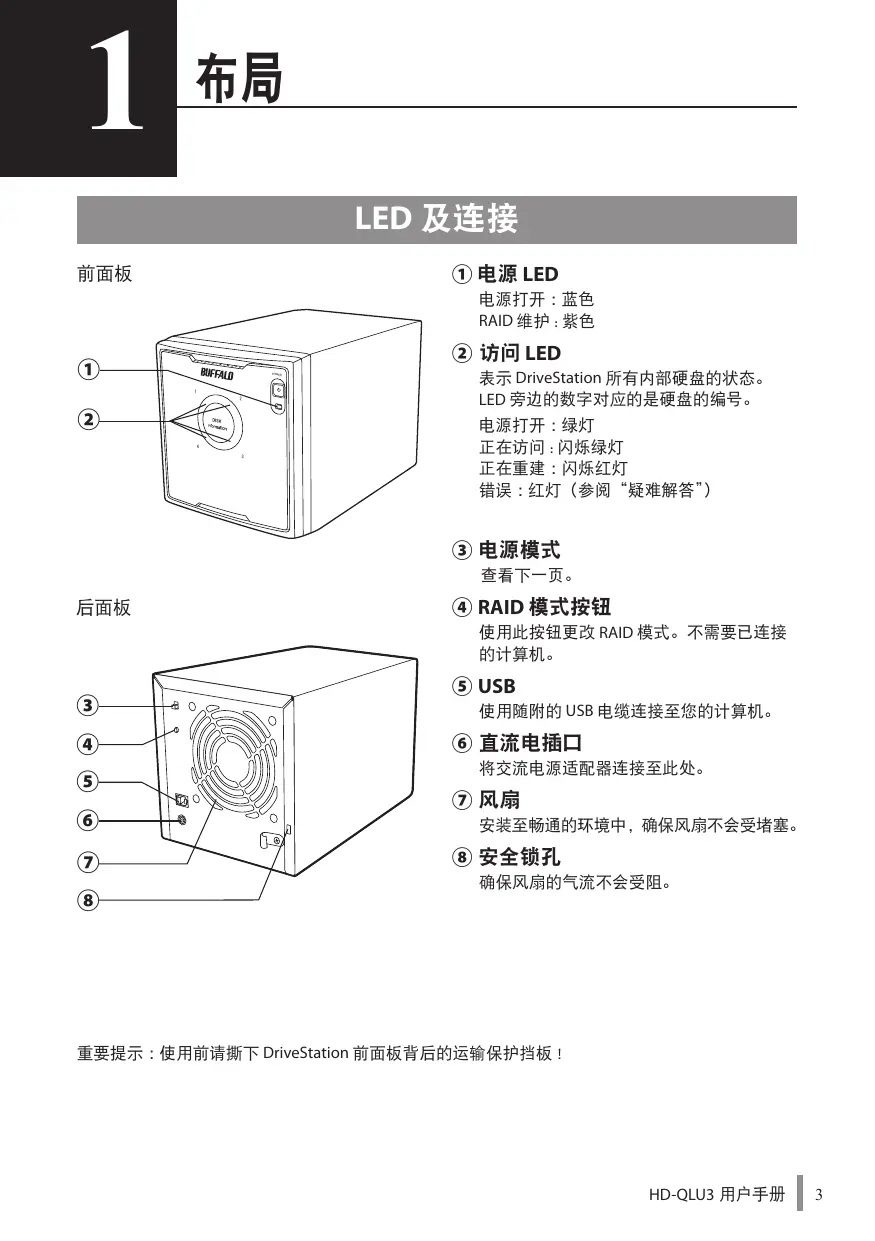
电源打开 :蓝色 RAID 维护 : 紫色
表示 DriveStation 所有内部硬盘的状态。 LED 旁边的数字对应的是硬盘的编号。 电源打开 :绿灯 正在访问 : 闪烁绿灯 正在重建 :闪烁红灯 错误 :红灯(参阅“疑难解答”)
使用此按钮更改 RAID 模式。不需要已连接 的计算机。
使用随附的 USB 电缆连接至您的计算机。
安装至畅通的环境中,确保风扇不会受堵塞。
重要提示 :使用前请撕下 DriveStation 前面板背后的运输保护挡板 !
电源打开 / 关闭 自动电源模式将随着您的计算机自动开启或关闭 DriveStation,或者您也可以手动关闭 DriveStation。
ݢݲኑܿතञ࣋טȃ Auto: DriveStation ཱུᎼིܿතञ࣋טȃ Off: ਖ࣋ טDriveStationȃ ਖ࣋ טDriveStationȃুஏਾིܿතˈDriveStation ᇡ ࣋߾ڼˈט࣋ᇧፚ Auto˄Ꮛ˅ވၤȃ
注意: • 自动模式时,关闭计算机后,DriveStation 可能会延迟几分钟关闭。 • 若 DriveStation 通过自带电源与 USB 集线器相连接,关闭计算机时它将不会自动关闭。如 果是这种情况,请使用开关进行手动关闭。
为避免数据受到破坏,请采取以下预防措施 : 切勿将本设备配置为虚拟内存位置。 访问 LED 闪烁时,切勿执行以下任何操作 : • 拔出电缆 • 关闭计算机 • 将您的计算机设为待机、休眠或睡眠模式
• FAT32 默认磁盘分区中的文件最大可为 4 GB。若要使用硬盘保存大于 4 GB 的文件,请重新将硬 盘格式化为 NTFS 或 Mac OS 扩展格式,以保存更大的文件。 • Mac OS X 可能不会在启动时识别该设备。如果发生这种情况,请拔出电缆,数秒之后将其再次 插入。 • 本设备支持热插入连接。您可以在 DriveStation 及 PC 打开时,插入或拔出电缆。但是,切勿在 电源 / 访问 LED 闪烁时拔出电缆,否则数据可能会丢失或受到破坏。 • 请勿将任何物件倚靠在本设备上。这可能会导致本设备发生故障。 • 如果您在配备 USB 2.0 或 1.1 端口且运行 Windows 7、Vista 或 XP 的计算机上使用本设备,您可能 会收到一则信息,指示一个高速的 USB 集线器连接至一个非高速的 USB 设备。如果要继续,请单 击 [X]。 • 在本设备运作时,尤其是在启动或接受外部访问时,会发出一些响声。这是正常情况。 • 请始终参阅您计算机和外部设备的使用手册。 • 系统受损时,Mac OS 会要求您插入 OS X 系统磁盘进行 OS 恢复。启动恢复程序前,请断开 DriveStation 与 Mac 的连接。 • 对于 Macintosh 的使用者,请先重新格式化 DriveStation,然后使用。有关详情,请参阅“格式 化指南”用户手册。 • 连接 DriveStation 到 USB 3.0 或 USB 2.0 端口。 • 若没有 Service Pack 或其他附加软件,Windows XP 及 Windows Server 2003 将不支持容量大于 2 TB 的硬盘。在“NTFS-Compatible Mode(NTFS- 兼容模式)”或“FAT32-Compatible Mode(FAT32兼容模式)”下,使用 RAID 实用程序(RAID 管理实用程序)对容量大于 2 TB 的 DriveStations 进 行重新格式化,划分为多个容量小于 2 TB 的分区,便于在 Windows XP 或 Windows Server 2003 使用。
警告! 此设备专门设计为通过机箱散热。正常使用时,机箱表面可能会变热。 • 请勿堆叠多个 DriveStation。 • 请勿使用任何东西覆盖 DriveStation,以免阻碍散热。
• 使用 Windows 7、Vista、Windows Server 2008 R2、Windows Server 2008、Windows Server 2003 R2、Windows Server 2003 SP1 或更高版本,您也许可以使用容量大于 2 TB 的阵列。 • 如果您的防病毒软件或安全性软件包含有防火墙软件,请将 RAID 实用程序 (C:\Program Files\ BUFFALO\HD-xLU3\RaidUtility.exe) 注册为防火墙的例外程序。对于 Windows 内置的防火墙软件, 无需进行此操作。有关如何添加例外程序到防火墙软件的详情,请联系安全性软件的制造商。 • 如果已安装本设备的驱动器,那么系统会将设备添加至 [ 设备管理器 ]。 要显示设备管理器,请按照以下说明进行操作 : Windows 7/Vista ������������������������������������ 单击 [ 开始 ],右键单击 [ 计算机 ],然后单击 [ 管理 ]。显示信息“A program needs your permission to continue(程序需要您的许可才能继续)” 时,请单击 [ 继续 ] 或 [ 是 ] 然后单击 [ 设备管理器 ]。 Windows XP ��������������������������������������������� 单击 [ 开始 ],然后右键单击 [ 我的计算机 ]。 依次单击 [ 管理 ]、[ 设备管理器 ]。
卸除 DriveStation 对于 Windows 拔出 DriveStation 的方法不当,可能会损毁数据。请小心操作! 如果计算机处于关闭状态,随时都 可安全地拔出 DriveStation。 如果计算机处于打开状态,请按照以下步骤拔出 DriveStation。此处仅为 Vista 系统的操作示例,但 是 Windows 其他版本的操作与其相似。
菜单打开后,单击设备名称。 OS Windows 7 Windows Server 2008 R2
注意: 如果启用 TurboPC,“TurboPC”将成为设备名称的一部分。
系统会出现可安全移除设备的信息。单击 [OK(确定)],然后拔出 DriveStation。 注意: 如果您使用的 OS 为 Windows 7 或 Windows XP,那么您无需单击 [OK(确定)]。提示信息 会自动消失。 • 显示此信息可能会花费一段时间。 • 运行 RAID 实用程序时,可能会显示出现错误,此时将无法卸除 DriveStation。如果是这 种情况,退出 RAID 实用程序后再执行以上步骤。若要从开始菜单中退出 RAID 实用程序, 选择 [ 所有程序 ]-[BUFFALO]-[HD-xLU3]-[RAID Utility(RAID 实用程序)[EXIT(退出)]]。
将 DriveStation 的图标拖至垃圾桶以卸除硬盘。 注意: 若已在 DriveStation 中创建多个分区,先逐个卸除分区,然后拔出硬盘。
现在您可以从 Mac 中安全地拔出 DriveStation。
NTFS 在当今运行 Windows 的计算机中均适用。 若要将 DriveStation 划分为多个分区,请参考 Navigator CD 中的“格式化 / 维护指南”。
若要连接 DriveStation 至 TeraStation,需进行 Linux- 兼容格式化。有关详情, 请参阅 TeraStation 的用户手册。
• 格式化过程中,切勿关闭或重置计算机及 TeraStation。 这将损坏硬盘或造成其他问题。同时也可导致无法正确执行后续操作。 • 硬盘格式化后,将丢失硬盘中的所有数据。格式化前,请再次仔细确认硬盘的操作环境。 硬盘格式化过程中的所有责任均应由客户承担。 请备份您的数据,以免意外删除重要数据或程序。
备份的重要性 复制数据到外部存储媒体的过程叫“备份”,其作用是保护硬盘中储存的重要数据。大容量的硬盘 每天都会储存大量数据。由于偶然事故、人为错误或意外事件而造成的数据丢失可能会对商业操作 造成严重损失。 通过备份可以将相同数据保留到多个存储媒体中(如硬盘)。这样一来,当某一媒体中储存的数据 受损或丢失,即可通过其他存储媒体来还原数据。 注意:使用硬盘时请定期创建备份。
备份存储媒体 以下各类存储媒体均可用于备份。 • BD-R/RE
为取得最佳效果,请专门准备一个硬盘用于备份。
还原备份数据 将备份数据恢复到原始硬盘中的过程叫做还原。
错误检查(扫描磁盘) Windows 中包含有查找及修复硬盘错误的工具。为保证操作的可靠性,建议您定期检查磁盘。 注意: • 有关扫描磁盘的详情,请参阅 Windows 帮助。 • Mac 的 OS 中不包含硬盘错误检查实用程序。若要在 Mac 中进行硬盘检查,请使用第三方 实用程序。
优化(碎片整理) 长期使用硬盘时,反复写入或删除文件将导致硬盘中的文件片段逐渐出现分离并产生碎片。这就叫 碎片。这将导致读取或写入文件片段时要花费更长时间,因为需要访问很多不同位置的数据。 针对这种现象而对相应文件进行适当整理的过程叫碎片整理。优化硬盘可以方便您更快速地访问 硬盘。 Windows 中包含有优化工具,可对硬盘中的碎片进行整理。建议您定期优化以保证硬盘发挥最佳 性能。 注意: • 有关优化操作步骤的详情,请参阅 Windows 帮助或手册。 • Mac 的 OS 中不包含有优化硬盘的工具。若要进行硬盘优化,请使用第三方实用程序。
特定软件停止运行时 为标准内部硬盘专门设计的软件可能无法与 DriveStation 配合使用。请检查软件规格,确保软件与 USB 硬盘兼容。
构建 RAID 阵列 DriveStation 的四个内部硬盘可配置至一个 RAID 阵列中,作为一个硬盘使用。也可通过以下操作步 骤对 RAID 阵列进行重置及重建。
构建 RAID 阵列的注意事项 • 构建 RAID 阵列时,请连接 DriveStation 至 USB 电缆线,同时断开其他 USB 设备。若不断开其他 USB 设备,可能将导致无法正确构建 RAID 阵列。 • 构建 RAID 阵列时,DriveStation 中储存的数据将全部丢失。构建 RAID 阵列时,请确保已备份数据。
什么是 RAID ? RAID 是将多个硬盘合并为一个硬盘使用的系统,可以用来提高硬盘传输速度,并帮助硬盘在出现故 障时能够轻松恢复。DriveStation 使用四个硬盘来构建一个 RAID。根据不同的硬盘合并方式,RAID 可划分为不同的等级。以下是 DriveStation 支持的 RAID 等级。
■ RAID 5 模式 ( 默认设置 :实现高速访问同时保护储存的数据 )
数据生成奇偶校验(错误纠正代码)后 , 系统会将此代码同数据一起分布到多个硬盘中并保存。若 其中任何一个硬盘出现故障时,可以通过更换硬盘并比较周围数据的奇偶校验来恢复数据。OS 仅 识别其中三个硬盘的容量。因为数据在保存时被分布到了多个硬盘中,这便提高了访问速度,比使 用一个硬盘时快很多。 • 硬盘配置示例 使用 HD-QL4TU3R5 的配置 :识别为一个 3 TB (1 TB×3) 的硬盘
可用总容量为三个硬盘 容量的总和,同时提供 数据保护。
数据 生成并保存奇偶校验 (P)。 即使某一硬盘出现故 障,仍可通过比较奇 偶校验来恢复数据。
■ RAID 10 模式 ( 实现高速访问同时保护储存的数据 )
将四个硬盘合并为一个虚拟硬盘。可用空间为两个硬盘容量的综合。因为读取任务分配到了两个硬 盘中,可以使访问速度稍高于使用一个硬盘时。也会将所有数据同时写入两个硬盘中。如果某一组 (1-2 或 3-4)中的某个硬盘故障时,可通过更换硬盘来恢复所有数据。然而,若不同组中的两个硬 盘同时故障,如 1 和 3 或 2 和 4,那么将无法恢复数据。 • 硬盘配置示例 使用 HD-QL4TU3R5 的配置 :识别为一个 2 TB (1 TB×2) 的硬盘
数据 ①③⑤⑦ 数据 将数据分布到两个硬 盘中保存。
■ RAID 1 模式(实现安全储存数据)
将硬盘合并为镜像对。可用总空间即为两个硬盘各自的容量。将所有数据同时写入两个硬盘。若镜 像对中任一硬盘出现故障,可通过更换硬盘来恢复数据。然而,如果镜像对中两个硬盘都出现故障, 将无法恢复数据。 • 硬盘配置示例 使用 HD-QL4TU3R5 的配置 :识别为一个 2 TB (1 TB×2) 的硬盘
数据 ①②③④ 数据 将数据镜像写入两个 硬盘中。
■ RAID 0 模式 ( 作为一个高速大容量的硬盘使用 )
此模式将四个硬盘作为一个大容量硬盘使用。为保证快速访问,系统将数据同时写入四个硬盘。 OS 识别为一个硬盘,容量为四个硬盘容量的总和。RAID 0 不提供保护数据服务。因此,任何一个 硬盘出现故障,都将导致阵列中所有数据的丢失。 • 硬盘配置示例 使用 HD-QL4TU3R5 的配置 :识别为一个 4 TB (1 TB×4) 的硬盘
将数据分布到四个硬 盘中保存。 可用空间为四个硬盘 空间的总和。
在这种模式下,四个硬盘合并为一个大容量硬盘,容量为四个硬盘容量的总和。由于数据没有分布 到不同硬盘中,数据的访问速度将与单独访问一个硬盘时相同。跨越模式不提供保护数据服务。因 此,任何一个硬盘出现故障,都将导致所有硬盘中数据的丢失。 • 硬盘配置示例 使用 HD-QL4TU3R5 的配置 :识别为一个 4 TB (1 TB×4) 的硬盘
从第一个硬盘起依序 保存数据。 可用空间为四个硬盘 空间的总和。
在此模式下使用硬盘时,不构建 RAID 阵列。DriveStation 可识别为四个硬盘,将不同的数据储存至 不同的硬盘中。 • 硬盘配置示例 使用 HD-QL4TU3R5 的配置 :识别为四个 1 TB 的硬盘
数据 ①②③④ 数据 **** 数据 ■■■■ 数据 ★★★★
数据 ①②③④ 数据 **** 数据 ■■■■ 数据 ★★★★
安装 RAID 实用程序 使用此应用程序构建 RAID 阵列。如果未安装 RAID 实用程序,请按照以下操作步骤进行安装。 注意 :如果已安装 RAID 应用程序,则无需进行以下操作。
加载实用程序 CD 至计算机里。 DriveNavigator 将启动。如果没有自动启动,请在 [ 计算机(我的计算机)] 中双击实用程序 CD 的 CD-ROM 驱动器图标。
单击 [Begin Installation(开始安装)]。
将显示许可协议屏幕。单击 [I accept(我接受)] 继续。
单击 [Additional Software Installation(其他软件安装)]。
选择 [RAID Utility(RAID 实用程序)],然后单击 [Install(安装)]。
在实用程序 CD 中,双击 "Mac" 文件夹中的“RaidUtility.dmg”。
双击桌面上显示的 Raid 实用程序磁盘。
安装现已完成。 若要启动 RAID 设置实用程序,请双击桌面上的 ࡻ
(RaidUtility) 删除。如果删除,将无法运行 RAID 设置应用程序。
如果意外删除,请从实用程序 CD 中重新复制。
构建 RAID 阵列 按照以下操作步骤构建 RAID 阵列。 ࡻ
请确定已阅读第 12 页中的“有关构建 RAID 阵列的注意事项”。
注意 :以下示例显示的是 Windows 7。屏幕看上去可能稍显不同。
启动 RAID 实用程序。 在 Windows 中,右键单击任务栏中的
图标,然后选择 [Open Utility(打开实用程序)]。
在 Macintosh 中,双击复制到桌面的
单击 [Config(配置)],然后单击 [Disk Config(磁盘配置)]。 单击 [Config(配置)],然后选择 [Disk Config(磁盘配置)]。
出现如下屏幕时我该怎么做? 如果有预设密码,将会显示如下屏幕。输入密码,然后单击 [OK(确定)]。 ࡻ
如果忘记密码,将无法构建 RAID 阵列。请联系 Buffalo 支持中心。
① 输入密码(20 个或少于 20 个字母数字 字符)。
选择要构建的 RAID 阵列,然后单击 [Next(下一步)]。
选择格式系统(仅适用于 Windows 7/Vista/XP)。
注意 :・如果使用的是 Windows Server 2003 或 Macintosh,将不会显示如上屏幕。跳至 下一步。 ・ 为取得最佳效果,请选用 NTFS 格式。FAT 32 格式不支持大于 4 GB 的文件。 ・ Windows XP 不支持大于 2 TB 的硬盘。 若要格式化容量大于 2 TB 的 DriveStation 时,请选择“NTFS Compatible(NTFS 兼容)”或“FAT32-Compatible(FAT32- 兼容)”。通过将硬盘区域划分为不超过 2 TB 的几个分区来实现格式化。 ・在 Windows Vista 中对容量大于 2 TB 的进行格式化时,请选择“NTFS (GPT)(推 荐使用)”,由此可以创建大于 2 TB 的硬盘区域。然而,此种情况下创建的硬盘区 域在 Windows XP 中不适用。
注意 : 对于 Windows Server 2003 的用户 构建 RAID 阵列后,必须将 DriveStation 初始化为 NTFS 格式。格式化 DriveStation 时,请参 照屏幕上的“格式化指南”手册。 对于 Macintosh 的用户 构建 RAID 阵列后,必须将 DriveStation 初始化为 MacOS 扩展格式。格式化 DriveStation 时, 请参照屏幕上的“格式化指南”手册。 如果在构建 RAID 后将 DriveStation 连接至计算机,访问灯可能会闪烁绿光,表示未能正确 识别 DriveStation。请关闭 DriveStation 电源,然后再次打开。
重新构建或重新设置 RAID 阵列 按照“构建 RAID 阵列”中描述的操作步骤,重新构建 RAID 或更改 RAID 模式。
设置 RAID 构建密码 设置密码可以保护 RAID 阵列。要配置密码,需更改 RAID 阵列。 ࡻ
进行此设置时请小心操作!如果忘记或丢失已设置的密码,您将无法更改 RAID 设置。
注意 :以下示例显示的是 Windows 7。屏幕看上去可能稍显不同。
启动 RAID 实用程序。 对于 Windows,右键单击通知区域的 对于 mac OS,双击复制到桌面的
图标,然后选择 [Open Utility(打开实用程序)]。 (RaidUtility)。
单击 [Config(配置)],然后单击 [Set Password(设置密码)]。 单击 [Config(配置)],然后选择 [Set Password(设置密码)]。
如果已配置 RAID 密码 如果已设置 RAID 密码,输入密码后单击 [OK(确定)]。 注意 : 如果忘记 RAID 密码,将无法更改 RAID 阵列。
① 输入密码(20 个或少于 20 个字母数字 字符),此密码是通过两次设置的。 如果设置了提示问题,将显示当前提示问题 以帮助您想起密码。由于所有人都可以查看 提示问题,建议您设置一个不会被他人轻易 猜到的密码。提示问题最多可包含 64 个字 符。
出现信息“The password was set(已设置密码)”时,单击 [OK(确定)]。
密码设置现已完成。 HD-QLU3 用户手册
电子邮件通知(仅限 Windows) 出现特定状况时,RAID 实用程序可通过电子邮件通知您。按照以下步骤,进行此项配置。 注意 :以下示例显示的是 Windows 7。屏幕看上去可能稍显不同。
单击 [Monitoring config(监视配置)] 选项卡。
图标,然后选择 [Option(选项)]。
3 ① 请指定设备的监控间隔。 ② 选中“Receive email when error occurs(出错时接收电子邮件)”。 也可以输入电子邮件的主题。单击 [Restore default(恢复默认)] 将电子邮件主题设置 为“RAID Report(RAID 报告) ” 。
单击 [Email config(电子邮件配置)] 选项卡。 请输入电子邮件服务器的地址、帐户和密码,用于指定发件人和收件人的电子邮 件地址。 ① 请输入 SMTP 服务器的地址、端口号以 及发件人地址。
② 要在 SMTP 前使用 POP,请选择“Use [POP before SMTP](使用 [SMTP 前使 用 POP])”,然后输入 POP 服务器的地 址、端口号以及密码。
③ 请输入收件人的电子邮件地址(最多 5 人)。 ④ 单击 [Config(配置)]。
一旦发生下列事件,电子邮件将发送至指定地址。 ・硬盘错误 ・风扇故障 ・硬盘过热 ・增加硬盘更换次数 ・RAID 维护期间错误 正在配置电子邮件通知。
注意 :处于高级模式时,您可以选择需要发送电子邮件通知的具体事件。
单击 [Email and Message display events(电子邮件和消息显示事件)]。
② 单击 [Config(配置)]。 已指定要发送电子邮件通知的事件。
消息显示 ( 仅限 Windows) RAID 实用工具可显示下列消息。
如下所述设置消息显示功能。 注意 :屏幕会根据您使用的 OS 的不同而有所不同。
图标,然后选择 [Option(选项)]。
下列任一事件发生时,均会显示消息。 ・设备连接或者断开连接 ・硬盘错误 ・硬盘过热 ・正在进行重建 ・开始进行 RAID 维护 ・RAID 维护期间错误
・在 RAID 阵列中更改 ・风扇故障 ・增加硬盘更换次数 ・重建完成 ・RAID 维护完成 ・硬盘的可用空间不足(低于 10%)
现在配置消息显示设置。 Ꭱፚᇜᇔ 26
注意 :处于高级模式时,您可以选择需要使用消息显示的具体事件。
单击选项设置屏幕上的 [Advanced(高级)]。
单击 [Email and Message display events(电子邮件和消息显示事件)]。
① 单击您要显示消息的事件即会出现 对勾。
② 单击 [Config(配置)]。 现在配置消息显示设置。
日志记录 ( 仅限 Windows) The "RaidUtility.(*1).(*2).log" 文件将在 RAID 实用工具安装的文件夹中自动创建(默认安装目录是 C:\ Program Files\BUFFALO\HD-xLU3)。 *1: 插入日期。 *2: 插入 0 到 9 的数字。 日志文件中将包含下列信息。 系统日志记录 [2010/xx/xx xx:xx:xx] 日志记录日期
设备日志记录 [2010/xx/xx xx:xx:xx] 日志记录日期
INFO= 信息 WARN= 警告 ERR= 错误 [ 信息标签 ]
INFO= 信息 WARN= 警告 ERR= 错误
RAID 维护(仅限 Windows) 在 RAID 实用工具中,可将 RAID 维护功能设置为定期检查由于损坏扇区造成的错误,以及在发现错 误后进行自动重建。如下所述设置 RAID 维护功能。 注意 :屏幕会根据您使用的 OS 的不同而有所不同。
图标,然后选择 [Option(选项)]。
① 指定执行 RAID 维护的间隔。选中 [Execute maintenance(执行维护)] 即可立即进行 RAID 维护。
注意 :・ RAID 维护期间,电源 LED 亮紫灯而且访问 LED 闪烁绿灯。虽然在 RAID 维护期间您可以 继续使用 DriveStation,但是这将延长 RAID 维护的完成时间。 ・ 要查看剩余时间,请将鼠标的光标悬浮在 RAID 维护图标之上。但是如果剩余时间超过 24 小时,将不会显示。
注意 : 处于以下条件时,不可执行 RAID 维护。 ・在 RAID 维护期间发生之前的错误 ・重建期间 ・RAID 维护已经运行时 RAID 维护执行计划 下列为 RAID 维护执行计划可用的设置。 ・每周(从周日、周一、周二、周三、周四、周五和周六中指定一天。) ・周(1、2、3、4)(从周日、周一、周二、周三、周四、周五和周六中指定一天。) ・周 1 和 3(从周日、周一、周二、周三、周四、周五和周六中指定一天。) ・周 2 和 4(从周日、周一、周二、周三、周四、周五和周六中指定一天。) ・每月的第一天 从 00:00 到 23:00 每隔一小时指定执行时间。 在选项设置屏幕中单击 [config(配置)] 后,根据目前的时间可计算出下一次执行的日期和 时间。如果下一次执行时间超出 30 分钟,则仅可以设置下一次执行。如果下一次执行时间 在 30 分钟之内,则仅可以计算并设置下一次执行。 例如 :如果在周六将“Every week Sun.(每周日)”和“0:00”设置为 23:30 或者更早, RAID 维护将在 30 分钟之后启用。如果设置为 23:31 或者更晚,下周的功能即已设置。
检查 DriveStation 和硬盘的细节 关于 DriveStation 的细节信息(例如硬盘编号、硬盘状态、风扇状态和连接类型)可以从 RAID 实用工具菜单中单击 [File(文件)]-[Info(信息)] 进行检查。 另外,单击选项设置屏幕的 [Advanced(高级)] 后,依次单击 RAID 实用工具菜单的 [File(文 件)]-[Info(信息)] 即可显示 [Device Info(设备信息)] 按钮。单击 [Device Info(设备信息)] 即可检查每个硬盘的细节信息。
RAID 模式按钮 RAID 模式可以使用 DriveStation 背后的 RAID 模式按钮进行更改。
更改 RAID 模式时,DriveStation 上存储的所有数据都将被清除。如果您存储了重要的数据, 在执行下列步骤前,请确保将其备份至计算机或者其他设备上。
断开 DriveStation 与计算机的连接。
将电源开关移至 OFF(关闭),然后设置为 AUTO(自动)。
DriveStation 将发出蜂鸣声。
按 RAID 模式按钮即可循环显示不同的 RAID 模式。 以下所示的访问 LED 的颜色可以表示目前的 RAID 模式。如果 DriveStation 处于 Windows XP 的兼容模式中,访问 LED 将闪烁。每按一次 RAID 模式按钮,RAID 模式都会改变,同时 DriveStation 也会发出蜂鸣声。 RAID 模式 普通模式
这是您的最后一次中止机会!下一步后,您可以更改 RAID 模式。要取消更改 RAID 模式, 现在可将电源开关移至 OFF(关闭)。 前盖的后面可见每种 RAID 模式的 LED 颜色表。
按住 RAID 模式按钮 5 秒钟。 当 DriveStation 更改其 RAID 模式时,DriveStation 将发出一次蜂鸣声,访问 LED 将熄灭,而 且电源 LED 将闪烁紫灯。 ࡻ
当电源 LED 闪烁紫灯时,请勿关闭电源或者拔掉您的 DriveStation。如果在 RAID 更改期间断电,设备将受损。
更改完成时,DriveStation 将发出三次蜂鸣声,同时电源 LED 将停止闪烁。
现在访问 LED 将显示新的 RAID 模式。
按 RAID 模式按钮。 DriveStation 将发出蜂鸣声,然后关机。
RAID 模式更改完毕。您的新 RAID 阵列尚未进行格式化,所以请将您的设备连接至计算机并进行 格式化。
断开 DriveStation 与计算机的连接。
将电源开关移至 OFF(关闭),然后设置为 AUTO(自动)。
DriveStation 将发出蜂鸣声。
电源 LED 将变成紫灯,并且访问 LED 可表示目前的 RAID 模式。 以下所示的访问 LED 的颜色可以表示目前的 RAID 模式。如果 DriveStation 处于 Windows XP 的兼容模式中,访问 LED 将闪烁。 RAID 模式 普通模式 RAID 0 RAID 1 RAID 5 RAID 10 跨越
磁盘 1 绿灯 红灯 绿灯 绿灯 绿灯 橙色
磁盘 2 红灯 红灯 绿灯 绿灯 绿灯 橙色
磁盘 3 绿灯 红灯 绿灯 绿灯 橙色 橙色
磁盘 4 红灯 红灯 绿灯 橙色 橙色 橙色
前盖后面也可见每种 RAID 模式的 LED 颜色表。 确认后,请按 RAID 模式按钮。 DriveStation 将发出蜂鸣声,然后关机。
故障排除 DriveStation 可通过发出蜂鸣声以及 LED 闪烁来表示出现错误。这些蜂鸣声和闪烁可以帮助您解决 问题。
访问 LED 这表示 DriveStation 每个内部硬盘的状态。. LED 旁边的号码对应着硬盘的编号。
电源 LED 电源开启和 RAID 维护期间,电源 LED 会亮起。
后面的风扇停止转动。关闭 DriveStation,检查风扇上 是不是堆积了灰尘。如果除尘后没有解决问题,则可能 是风扇坏了。请联系 Buffalo 技术支持中心以获取帮助。
硬盘过热。检查后面的风扇是否转动。 如果风扇停止转动,请关闭 DriveStation 并检查风扇上 是不是堆积了灰尘。如果除尘后依旧没有解决问题,则 可能是风扇坏了。请联系 Buffalo 技术支持中心以获取 帮助。 如果风扇转动,则可能是硬盘出现故障。检查访问 LED,确认硬盘的状态。如果没有硬盘的访问 LED 亮红灯, 但是硬盘依然过热。请关闭电源,至少 1 个小时候再 使用。
硬盘出现错误。请将访问 LED 亮起的硬盘更换掉。如果 更换硬盘不能解决问题,请检查硬盘的连接是否正确。
正在进行重建。当硬盘在 RAID 5、RAID 10 或 RAID 1 阵列 中被更换时,通常会发生这种情况。请勿关闭电源,直 到重建完成。当重建完成时,设备将发出 3 次蜂鸣声, 同时访问 LED 将亮起稳定的绿灯 ( 不闪烁 )。重建期间, 关闭电源可能损坏设备或数据。 重建期间仍可连接至计算机,但是数据的传输速度将 变慢。 重建时间每 100 GB 花费 21 分钟(对于 HD-QL4TU3R5, 处于 RAID 5 模式时大约 210 分钟,RAID 10 模式时约 420 分钟 )。( 这是未连接计算机时的估计时间。)
DriveStation 不可识别。检查将 DriveStation 连接至计算 机的 USB 电缆。
硬盘连接不正确。确保硬盘牢牢插入 DriveStation。
当访问一个设备时,相应的访问 LED 将闪烁。RAID 维护期间,电源 LED 亮紫灯。
更换硬盘 如果硬盘出现故障,DriveStation 前面的相应的磁盘访问 LED 将亮红灯。获取另一块容量相同的硬 盘来更换故障硬盘。
■在 RAID 5、RAID 10 或 RAID 1 模式中使用
故障硬盘的访问 LED 亮红灯。关闭 DriveStation、移除交流电适配器并更换硬盘。
■在 RAID 0、跨越或者正常模式中使用
如果在 RAID 0 模式、跨越模式或者正常模式中使用时硬盘出现故障,RAID 阵列中的数据以及硬盘 中的数据都将丢失。即使更换硬盘,数据也无法还原。 处于故障硬盘编号的“Status(状态)”下,会显示“Error occurred(出现错误)”。关闭 DriveStation 并更换故障硬盘。
更换硬盘时的注意事项 ・ DriveStation 是一种精密设备。请小心处理,请勿使其摔落或者突然震动或撞击设备。 ・ DriveStation 重约 5.5 kg。请小心拿放,以免受伤。 ・ 前面板通过磁铁附在 DriveStation 机身前端。如果通过前面板举起 DriveStation,可能使其从机身 上脱落并摔掉。当举起时,请确保始终抓住 DriveStation 机身两侧取出。 ・ 更换硬盘时需小心,避免您的手被 DriveStation 里的金属部件划伤。 ・ 更换硬盘时,切勿拆卸本手册未提供说明的部件。请注意 :任何因拆卸 DriveStation 造成的故障 或损坏均不属于保修范围。 ・ 要避免静电毁坏设备,可将受触摸身边的金属物品(例如门把手或者铝合金窗框),释放体内累 积的静电。 ・ 如果 DriveStation 中的 4 个硬碟同时更换,则操作无法执行。 ・ 如果使用的硬盘并非容量相同的指定硬盘时,操作无法保证。
更换硬盘 硬盘更换步骤如下。硬盘更换后,可反向执行拆卸程序来进行重装。
故障硬盘编号的相应访问 LED 亮起红灯。注意访问 LED 的编号。这是需要更换的 硬盘编号。
关闭计算机,并断开 DriveStation 与计算机的连接。
关闭 DriveStation,并拔掉交流电适配器和 USB 电缆。
前面板通过磁铁吸附。将盖子从前面板上水平拉下。
找到亮起红色访问 LED 相应编号的硬盘盒释放锁。要打开硬盘盒,可将锁扣按至 左侧并向前拉动。
注意 :安装新硬盘时,在锁定机制中按压,直至锁定到位。 Ꭱፚᇜᇔ
反向执行拆卸步骤,来安装配备硬盘盒的新 OP-HD 系列硬盘(另售)。
重新将电缆连接至原来的位置,然后启动 DriveStation。
将 DriveStation 连接至计算机。 如果配置 RAID 5、RAID 10 或 RAID 1,访问 LED 在阵列重建时会闪烁红灯。
软件 在 Windows PC 中安装软件
将 DriveNavigator CD 插入您的计算机。 DriveNavigator 将会自动启动。如果 Windows 中显示信息“Do you want to allow the following program to make changes to this computer?(是否允许以下程序对此计算机进行更 改?)”,请单击 [Continue(继续)] 或 [Yes(是)]。
单击 [Begin Installation(开始安装)]。
许可协议将会打开。单击 [I accept(我接受)]。
单击 [Additional Software Installation(其他软件安装)]。
选取需要安装的软件然后单击 [Install(安装)]。
可选软件 TurboPC TurboPC 可提高您 Buffalo 产品的数据传输速度。
TurboCopy TurboCopy 通过使用缓存以提高数据的传输速度。
Backup Utility Backup Utility 是一种从 PC 备份及还原数据的软件。要使用此实用程序,请选择要备份的源硬盘和 保存备份数据的目标位置。
RAMDISK Utility 该软件将您计算机中的部分内存用作虚拟硬盘。
Buffalo Tools Launcher 使用 Buffalo Tools Launcher,您可以轻松地从 Buffalo 实用程序套件中启动软件。仅需单击软件图标, 即可启动所需的 Buffalo 工具或实用程序。
eco Manager 使用 eco Manager,您可以将 DriveStation 设为睡眠模式,以节省电力 .
SecureLockMobile SecureLockMobile 可对 DriveStation 中的数据进行加密,防止非法访问数据。
NovaBackup NovaBackup 是备份软件。
※ 如需最新更新及产品信息,请浏览网站 www.buffalotech.com。 接口
149(宽)x 154(长)x 233(高)毫米 (外凸部件) 90 瓦(最大)
交流电 100 - 240 伏 ;50/60 赫兹
20 - 80%(无冷凝) Windows XP(32- 位) Windows Vista(32- 位 或 64- 位) Windows 7(32- 位 或 64- 位) Windows Server 2008 R2(64- 位) Windows Server 2008(32- 位 或 64- 位) Windows Server 2003 R2(32- 位) Windows Server 2003(32- 位) Mac OS X 10.4 或 更高版本(配备 Intel 处理器的型号)
* 为获取最佳结果,请连接此硬盘至高速的 USB 3.0 端口。若使用低速的 USB 2.0 或 1.1 接口连接此硬盘 , 传输速 度将变慢很多。
配置 3 LED 指示燈和連接3 電源開啟 / 關閉4
建議用法. 5 警告5 卸載 DriveStation7 針對 Windows7 針對 Mac8
維護10 備份10 備份的重要性 10 備份儲存媒體 10 復原備份資料 10
錯誤檢查 ( 磁碟掃描工具 )11 最佳化 ( 磁碟重組 )11 當指定軟體無法運行時11 建立 RAID 陣列12 關於建立 RAID 陣列的備註 12 什麼是 RAID ? 12 安裝 RAID 公用程式 18 建立 RAID 陣列 19 重建或重置 RAID 陣列 22 設定 RAID 建立密碼 22
E-mail 通知 ( 僅限 Windows)24 訊息顯示 ( 僅限 Windows)26 記錄檔記錄 ( 僅限 Windows)27 RAID 維護 ( 僅限 Windows)28 RAID 模式按鈕30 疑難排解32 替換硬碟34 替換硬碟時的備註 34 替換硬碟 35
配置 LED 指示燈和連接 ① 電源 LED 指示燈
用 來 顯 示 DriveStation 每 個 硬 碟 的 狀 態。 LED 指示燈旁的號碼對應著硬碟編號。 電源開啟:綠燈 正在存取:閃爍綠燈 正在重建:閃爍紅燈 錯誤:紅燈 ( 查看「疑難排解」)
使用此按鈕即可變更 RAID 模式。無需已連 接的電腦。
透過隨附的 USB 纜線即可連接至您的電腦。
重要提示:使用前,請撕下前面板後運送時用來保護 DriveStation 的硬紙板!
電源開啟 / 關閉 自動電源模式將透過您的電腦自動啟動和關閉 DriveStation,或者您也可以手動關閉 DriveStation。
џоϸႫྛޟంڷᜰഖȄ Auto: DriveStation ᓍႫသంڷᜰഖȄ Off: ᜰഖ DriveStationȄ ᜰഖ DriveStationȄ։ٺޟႫသంȂDriveStation ៉߳ࡻᜰഖޑᄘȂଶߨᜰಋՍ Auto ĩՌଢ଼Īġ՝ညȄ
注意: • 處於自動模式時,電腦關閉後,DriveStation 會在短暫延遲後關閉。 • 如果 DriveStation 透過自己的電源連接至 USB 集線器,則此裝置不會再電腦關閉後自動關 閉。在這種情況下,請使用開關手動關閉。
若要避免資料損壞,請遵循以下預防措施: 切勿將此裝置組態為虛擬記憶體的目的地。 存取 LED 指示燈閃爍時切勿執行以下任何作業: • 拔除纜線 • 關閉電腦 • 將電腦切換為待命、休眠或睡眠模式
• 預設 FAT32 磁碟分割上的檔案最大可達 4 GB。若要使用硬碟儲存大於 4 GB 的檔案,請重新將該 硬碟格式化為 NTFS 或 Mac OS 擴展格式,從而可儲存更大的檔案。 • Mac OS X 可能無法在啟動時識別此裝置。若發生此種情況,請拔除纜線,幾秒鐘後再次連接。 • 此裝置支援熱插拔連接。當 DriveStation 或您的電腦開啟時,您可以連接或拔除數據線。但切勿 在電源 / 存取 LED 指示燈閃爍時拔除纜線,否則您的資料可能會遺失或損壞。 • 請勿將任何物件靠置於此裝置上。這可能會導致裝置發生故障。 • 如果您在配備 USB 2.0 或 1.1 連接埠並且執行 Windows 7、Vista 或 XP 的電腦上使用此裝置,您可 能會收到一條訊息,顯示高速 USB 集線器已連接至非高速 USB 裝置。若要繼續,請按一下 [X]。 • 此裝置運作時,尤其是開機或正在執行存取作業時,可能會發出噪音。這是正常情況。 • 請始終參閱您電腦和周邊裝置的使用者手冊。 • 系統損毀後,Mac OS 會提醒您插入 OS X 系統磁碟,復原 OS。啟動復原程序前,請斷開 DriveStation 與 Mac 的連接。 • Macintosh 使用者在使用前需要對 DriveStation 重新格式化。請查看「格式化指南」手冊,瞭解 更多資訊。 • 將 DriveStation 連接至 USB 3.0 或者 USB 2.0 連接埠。 • Windows XP 和 Windows Server 2003 在未安裝 service pack 或者其他軟體的情況下,無法支援大 於 2 TB 的硬碟容量。要將硬碟容量大於 2 TB 的 DriveStation 重新格式化為容量是 2 TB 或者小於 2 TB 的多個分區,以便 Windows XP 或 Windows Server 2003 使用起來更方便,請使用處於「NTFSCompatible Mode (NTFS- 相容模式 )」或者「FAT32-Compatible Mode (FAT32- 相容模式 )」的 RAID 公用程式 (RAID 管理公用程式 )。
警告! 此裝置的機殼可以散熱。正常使用的情況下,機殼表面會變得微熱。 • 請勿將多個 DriveStation 堆疊起來。 • 請不要使用任何可能會阻礙傳熱的物品蓋住 DriveStation。
• 使用 Windows 7、Vista、Windows Server 2008 R2、Windows Server 2008、Windows Server 2003 R2 或者 Windows Server 2003 SP1 或更高版本,您就可以使用大於 2 TB 的陣列。 • 如果您的防毒或者其他安全軟體含有軟體防火牆,請將 RAID 公用程式 (C:\Program Files\BUFFALO\ HD-xLU3\RaidUtility.exe) 註冊為免除防火牆。沒有必要為 Windows 配備內置軟體防火牆。更多有 關如何將免除軟體防火牆的資訊,請聯絡您的安全軟體製造廠商。 • 安裝此裝置的驅動程式後,會將裝置新增至 [ 裝置管理員 ]。 若要顯示 [ 裝置管理員 ],請遵循以下指示進行作業: Windows 7/Vista ������������������������������������� 按一下 [ 開始 ],在 [ 電腦 ] 上按一下滑鼠右鍵,然後按一下 [ 管理 ]。當顯 示訊息「A program needs your permission to continue ( 程式需要您的授權 才能繼續作業 )」時,請按一下 [ 繼續 ] 或 [ 是 ],然後按一下 [ 裝置管理員 ]。 Windows XP ��������������������������������������������� 按一下 [ 開始 ] 並在 [ 我的電腦 ] 上按一下滑鼠右鍵。 依次按 [ 管理 ] 和 [ 裝置管理員 ]。
卸載 DriveStation 針對 Windows 若未能正確拔除 DriveStation,會導致資料損毀。請當心!在關閉電腦的情況下,您可安全拔除 DriveStation。 如果電腦開啟,請遵循以下程序拔除 DriveStation。此範例顯示的是 Vista,但 Windows 的其他版本 與之類似。
裝置名稱 退出 USB-SATA 橋接器
注意: 啟用 TurboPC 後,「TurboPC」可能會出現在裝置名稱內。
隨即會出現一條顯示您可安全移除此裝置的訊息。按一下 [OK ( 確定 )] 並拔除 DriveStation。 注意: 如果您的作業系統為 Windows 7 或 Windows XP,您無須按 [OK ( 確定 )]。該訊息即會自動 消失。 • 短暫時間過後,訊息將會顯示。 • 當 RAID 公用程式運行時出錯,可能無法卸載 DriveStation。在這種情況下,請在執行以 上操作前,從 RAID 公用程式中退出。要從「開始」功能表中退出 RAID 公用程式,請依 次選取 [ 所有程式 ]-[BUFFALO]-[HD-xLU3]-[RAID Utility[EXIT] (RAID 公用程式 [ 退出 ])]。
將 DriveStation 的圖示拖曳至垃圾筒,即可卸載該磁碟。 注意: 如果您已在 DriveStation 上建立了多個分割,請在拔除該磁碟前分別卸載各個分割。
現在您可安全地將 DriveStation 從 Mac 拔除。
NTFS 適用於現代的 Windows 電腦。 要將 DriveStation 分成多個分割,請諮詢 Navigator CD 上的「格式化 / 維護指南」。
如果 DriveStation 要與 TeraStation 連接,則需要 Linux- 相容格式。更多相 關資訊,請諮詢 TeraStation 使用者手冊。
• 格式化程序執行期間,請勿關閉或者重置電腦或 TeraStation。 這會損毀裝置或者造成其他問題。也會造成餘下操作無法正常執行。 • 硬碟進行格式化時,其上的所有資料都將丟失。進行格式化前,請確保再一次仔細檢查硬碟的作 業環境。 客戶對硬碟格式化造成的一切後果負責。 為了確保您不會意外清除重要資料或者程式,請備份您的資料。
備份的重要性 為了保護硬碟中已儲存的重要資料而將此資料複製到外部儲存媒體的程序稱為「備份」。大容量的 硬碟每天可儲存大量的資料。由於意外、人為或者突發事件造成的資料遺失可能導致經營的巨大損 失。 製作備份,將相同的資料儲存至多個儲存媒體 ( 如硬碟 )。因此,一旦一個媒體中已儲存的資料被 損毀或者丟失,可以從另一個儲存媒體中將這些資料復原。 注意:使用硬碟時,請定期建立備份。
備份儲存媒體 下列多種類型的儲存媒體可用作備份。 • BD-R/RE
若要達到最佳效果,請配備一塊專門用於備份的硬碟。
復原備份資料 將備份資料復原至原始硬碟的程序稱為還原。
錯誤檢查 ( 磁碟掃描工具 ) Windows 包括一個用於搜尋和修復硬碟錯誤的工具。要確保操作穩定,建議您定期檢查硬碟。 注意: • 有關磁碟掃描工具的更多資訊,請查看 Windows 說明。 • Mac OS 不包括硬碟錯誤檢查公用程式。透過第三方公用程式,即可對 Mac 上的硬碟進行 檢查。
最佳化 ( 磁碟重組 ) 當硬碟使用時間過長時,反復寫入和刪除檔案會導致硬碟中儲存的檔案片段逐漸分離以及分散。這 就是所謂的分散。因為要在硬碟上存取大量不同位置,所以讀取或寫入一個已分散的檔案需要耗費 更長時間。 採用這種方法正確識別已分散的檔案,這一程序稱為磁碟重組。硬碟最佳化可以加速硬碟的存取速 度。 Windows 包括一個使分散硬碟最佳化的工具。建議您採用週期性最佳化,以確保您的硬碟保持最高 性能。 注意: • 有關最佳化的更多資訊,請查看 Windows 說明或者本手冊。 • Mac OS 不包括硬碟最佳化工具。透過第三方公用程式,即可執行硬碟最佳化。
當指定軟體無法運行時 針對便準的內部硬碟設計的軟體不支援 DriveStation。檢查您的軟體規格,即可確保其余 USB 硬碟 相容。
建立 RAID 陣列 DriveStation 的 4 個硬碟可以組態成為一個 RAID 陣列,來作為單個硬碟使用。RAID 陣列還可以透過 下列步驟重置以及重建。
關於建立 RAID 陣列的備註 • 當建立 RAID 陣列時,請使用 USB 纜線連接 DriveStation 並斷開所有其他 USB 裝置的連接。如果 其他 USB 裝置未斷開連接,則 RAID 陣列無法正確連接。 • 當建立 RAID 陣列時,DriveStation 上已儲存的所有資料將丟失。請確保建立 RAID 陣列前,先將 您的資料備份。
什麼是 RAID ? RAID 是將多個硬碟結合為單個硬碟的一個系統,可用來提高硬碟速度,並在硬碟出現故障的時候進 行簡單地還原。DriveStation 使用 4 個硬碟來建立 RAID。RAID 等級取決於硬碟的結合方式。以下是 DriveStation 支援的 RAID 等級。
■ RAID 5 模式 ( 預設設定:啟用告訴存取和資料的安全儲存 )
同位檢查 ( 糾錯代碼 ) 從資料中生成,而且此代碼與資料一起儲存並分配至多個硬碟。如果其中一 個硬碟出現故障,即可透過替換此硬碟以及比較周圍資料的同位檢查的方式來還原資料。OS 僅可 辨識 3 個硬碟的容量。因為在儲存資料的同時也對其進行了分配,所以這樣可以使硬碟的存取速度 超過單個硬碟的速度。 • 硬碟組態範例 透過 HD-QL4TU3R5 組態 : 辨識為 3 TB (1 TB×3) 的硬碟
可使用的總使用容量為 3 個硬碟容量的總和, 並提供資料保護
資料 生成並儲存同位檢查 (P)。 如果一個硬碟執行失 敗,您可透過比較同 位檢查來復原資料。
■ RAID 10 模式 ( 啟用高速存取和資料安全儲存 )
4 個硬碟結合成為一個大的虛擬硬碟。可使用的空間為 2 個硬碟容量的總和。因為讀取透過 2 個硬 碟進行分配,所以存取速度比單個硬碟的速度要快一些。所有的資料被同時寫入 2 個硬碟。如果一 組中有一個硬碟 (1-2 或者 3-4) 出現故障,所有的資料皆可透過替換硬碟來復原。然而,如果不同組 中的兩個硬碟出現故障,如 1 & 3 或 2 & 4,則資料將無法復原。 • 硬碟組態範例 透過 HD-QL4TU3R5 組態 : 辨識為 2 TB (1 TB×2) 的硬碟
■ RAID 1 模式 ( 啟用資料的安全儲存 )
硬碟結合為鏡對稱。可使用的總空間為 2 個獨立硬碟的容量。所有資料可同時寫入 2 個硬碟。如果 任何一個硬碟在執行時失敗,可透過更換硬碟來復原所有資料。然而,如果兩個硬碟同時出現故障, 則資料將無法復原。 • 硬碟組態範例 透過 HD-QL4TU3R5 組態 : 辨識為 2 TB (1 TB×2) 的硬碟
■ RAID 0 模式 ( 啟用高速和大容量的硬碟 )
該模式將 4 個硬碟用作一個單一的大容量硬碟。為了使其存取速度更快,資料可同時分配和寫入 4 個硬碟。 OS 將其辨識為容量為 4 個硬碟總和的一個大容量單個硬碟。RAID 0 無法提供資料保護機制。所以, 任何硬碟的故障均將造成陣列上所有資料的丟失。 • 硬碟組態範例 透過 HD-QL4TU3R5 組態 : 辨識為 4 TB (1 TB×4) 的硬碟
可將資料分配並儲 存至四個硬碟。 供您使用的容量為 所有四個硬碟的總 容量。
在此模式中,所有 4 個硬碟將被結合為一個容量為 4 個獨立硬碟容量總和的單個大容量硬碟。因為 硬碟儲存時未分配至硬碟,所以資料存取速度與單個硬碟的速度相同。跨越模式不包含可保護資料 的機制。所以,單個硬碟出現故障就意味著硬碟上的所有資料均將丟失。 • 硬碟組態範例 透過 HD-QL4TU3R5 組態 : 辨識為 4 TB (1 TB×4) 的硬碟
依序從第一個硬碟開 始儲存資料。 供您使用的容量為所 有四個硬碟的總容 量。
在這種模式中,無需建立 RAID 陣列即可使用硬碟。DriveStation 辨識為 4 個硬碟,並且不同的資料 可以儲存至相應的硬碟。 • 硬碟組態範例 透過 HD-QL4TU3R5 組態 : 辨識為 4 個容量為 1 TB 的硬碟
安裝 RAID 公用程式 公用程式可用於建立 RAID 陣列。如果未安裝 RAID 公用程式,請按照下列步驟來進行安裝。 注意: 如果已安裝 RAID 公用程式,則無需執行下列步驟。
將公用程式 CD 插入電腦。 DriveNavigator 隨即啟動。如果沒有自動啟動,請從 [ 電腦 ( 我的電腦 )] 處按兩下公用程式 CD 上的 CD-ROM 光碟機圖示。
按一下 [Begin Installation ( 開始安裝 )]。
隨即顯示授權協議畫面。按一下 [I accept ( 我接受 )],繼續操作。
按一下 [Additional Software Installation ( 其他軟體安裝 )]。
請選取 [RAID Utility (RAID 公用程式 )],然後按一下 [Install ( 安裝 )]。
按兩下公用程式 CD 中「Mac」資料夾里的「RaidUtility.dmg」。
按兩下已解壓至桌面的 RaidUtility 硬碟。
現在完成安裝。 要啟動 RAID 設定公用程式,請按兩下桌面上的 ឌ֙
(RaidUtility)。如果刪除,您將無法再運行 RAID 設定公
用程式。如果您不小心將其刪除,可從公用程式 CD 上重新複製。
建立 RAID 陣列 請透過下列步驟來建立 RAID 陣列。 ឌ֙
確保已認真閱讀第 12 頁上的「有關建立 RAID 陣列的備註」。
注意: 這裡以 Windows 7 為例。您的畫面可能會稍有不同。
啟動 RAID 公用程式。 Windows 中,請在工作列中的 公用程式 )]。
圖示上按一下滑鼠右鍵,然後選取 [Open Utility ( 啟動
Macintosh 中,按兩下已複製到桌面的
依次按一下 [Config ( 組態 )] 和 [Disk Config ( 硬碟組態 )]。 按一下 [Config ( 組態 )],然後選取 [Disk Config ( 磁碟組態 )]。
當顯示下面的畫面時,我應該怎麼做? 擁有預設密碼時,將顯示下面的畫面。請輸入密碼,然後按一下 [OK ( 確定 )]。 ឌ֙
如果您忘記密碼,則無法建立 RAID 陣列。請聯絡 Buffalo 支援中心。
① 輸入密碼 ( 不超過 20 個英數字元 )。
請選取要建立的 RAID 陣列,然後按一下 [Next ( 下一步 )]。
② 按一下 [Next ( 下一步 )]。
選取格式系統 ( 僅限 Windows 7/Vista/XP)。
② 按一下 [Next ( 下一步 )]。
注意: ・如果使用 Windows Server 2003 或者 Macintosh,則不會顯示上面的畫面。跳至 下一步。 ・ 為獲得最佳效果,請使用 NTFS 格式。FAT 32 格式無法支援容量超過 4 GB 的檔案。 ・ Windows XP 無法支容量大於 2 TB 的硬碟。 當格式化一個容量大於 2 TB 的 DriveStation 時,請選取「NTFS Compatible (NTFS 相容 )」or「FAT32-Compatible (FAT32- 相容 )」。這樣就可以將硬碟區域劃分為可 格式化的低於 2 TB 的分割。 ・當在 Windows Vista 中格式化容量大於 2 TB 的硬碟時,選取「NTFS (GPT)( 建議 )」 即可使用建立大於 2 TB 的硬碟區域。但是,在這種情況下,Windows XP 無法使 用硬碟區域。
當顯示「Check again that there is no important data on the target drive. Are you sure you want to proceed? ( 如果硬碟組態已變更,則硬碟上的所有資料將 被清除。您確定要繼續嗎? )」訊息時,請按一下 [Yes ( 是 )]。 開始建立 RAID 陣列。 當顯示「RAID Management drive is registered. Please connect HD-xLU3 again. (RAID 管理硬碟已註冊。請重新連接 HD-xLU3。)」訊息時,請斷開 DriveStation 與電腦的連接, 然後重新連接。
當顯示「The setting was successfully changed. ( 已成功變更設定。)」或者「The operation mode was changed. ( 作業模式已變更。)」的訊息時,請按一下 [OK ( 確 定 )]。
注意: 針對 Windows Server 2003 的使用者 建立完 RAID 陣列後,必須透過 NTFS 格式啟動 DriveStation。請參閱畫面上的「格式化指南」 手冊,對 DriveStation 進行格式化。 針對 Macintosh 的使用者 建立完 RAID 陣列後,必須透過 MacOS 擴展格式啟動 DriveStation。請參閱畫面上的「格式 化指南」手冊,啟動 DriveStation。 建立完 RAID 陣列後,如果將 DriveStation 連接至電腦,存取指示燈可能會亮起綠燈並無法 識別 DriveStation。在這種情況下,請關閉 DriveStation 的電源,然後再重新啟動。
重建或重置 RAID 陣列 要重建 RAID 陣列或者變更您的 RAID 模式,請按照「建立 RAID 陣列」中描述的步驟執行。
設定 RAID 建立密碼 您可以透過密碼保護 RAID 陣列。密碼設定後,即可用其來變更 RAID 陣列。 ឌ֙
透過密碼設定時請小心!如果您設定好密碼,但是之後丟失或忘記了此密碼,您將無法變 更您的 RAID 設定。
注意: 這裡以 Windows 7 為例。您的畫面可能會稍有不同。
啟動 RAID 公用程式。 Windows 中,請在通知區域中的 動公用程式 )]。 Mac OS 中,按兩下已複製到桌面的
圖示上按一下滑鼠右鍵,然後選取 [Open Utility ( 啟 (RaidUtility)。
按一下 [Config ( 組態 )],然後按一下 [Set Password ( 設定密碼 )]。 按一下 [Config ( 組態 )],然後按一下 [Set Password ( 設定密碼 )]。
如果 RAID 密碼已組態 如果 RAID 密碼已組態,則輸入並按一下 [OK ( 確定 )]。 注意: 如果您忘記了 RAID 密碼,則 RAID 陣列無法變更。
① 輸入兩次您設定的密碼 ( 最多 20 個英 數字元 )。 如果已設好提示當系統提醒您輸入密碼時, 該預設提示將顯示。由於任何人都可以看到 該提示,所以建議您設定一個他人猜不出的 密碼。提示內容不得超過 64 個字元。
當顯示「The password was set ( 密碼已設定 )」訊息時,請按一下 [OK ( 確定 )]。
密碼設定隨即完成。 HD-QLU3 使用者手冊
電子郵件通知 ( 僅限 Windows) 當發生某些事件時,RAID 公用程式即可透過電子郵件通知您。請按照下列步驟進行組態。 注意: 這裡以 Windows 7 為例。您的畫面可能會稍有不同。
按一下 [Monitoring config ( 監控組態 )] 標籤。
圖示上按一下滑鼠右鍵,然後選取 [Option ( 選項 )]。
3 ① 指定裝置的監控間隔。 ② 核取「Receive email when error occurs ( 出現錯誤時,接收電子郵件 )」。 也可以輸入電子郵件的主題。 按一下 [Restore default ( 恢復預設值 )] 將電子郵件 主題設定為「RAID Report (RAID 報告 )」 。
③ 按一下 [Config ( 組態 )]。
按一下 [Email config ( 電子郵件組態 )] 標籤。
輸入用於指定發件人和收件人地址的電子郵件伺服器之地址、帳戶以及密碼。 ① 輸入 SMTP 伺服器的位址、連接埠號碼 以及發件人位址。
② 要在 SMTP 之前使用 POP,請選取「Use [POP before SMTP] ( 使用 [SMTP 前使 用 POP])」,然後輸入 POP 伺服器的位 址、連接埠號碼、使用者帳戶以及密碼。
③ 輸入收件人 ( 最多 5 個 ) 的電子郵件 地址。 ④ 按一下 [Config ( 組態 )]。
當發生下列事件時,電子郵件將傳送至指定地址。 ・硬碟錯誤 ・風扇故障 ・硬碟過熱 ・硬碟替換次數增加 ・RAID 維護期間出錯 電子郵件通知組態完畢。
注意: 在進階模式中,您可以選取需要電子郵件通知的特定事件。
按一下 [Advanced ( 進階 )]。
按一下 [Email and Message display events ( 電子郵件和訊息顯示事件 )]。
② 按一下 [Config ( 組態 )]。 已指定需要傳送電子郵件通知的事件。
訊息顯示 ( 僅限 Windows) RAID 公用程式可以顯示下列訊息。
如下所述,設定訊息顯示功能。 注意: 根據您使用的 OS 的不同,畫面會有所不同。
按一下 [Monitoring config ( 監控組態 )] 標籤。
圖示上按一下滑鼠右鍵,然後選取 [Option ( 選項 )]。
③ 按一下 [Config ( 組態 )]。
發生下列事件時,會顯示訊息。 ・裝置連接或斷開連接 ・硬碟錯誤 ・硬碟過熱 ・正在進行重建 ・開始進行 RAID 維護 ・RAID 維護期間出錯
・在 RAID 陣列中變更 ・風扇故障 ・硬碟替換次數增加 ・重建完成 ・RAID 維護完成 ・硬碟的可用空間不足 ( 低於 10%)
注意:在進階模式中,您可以選取需要訊息顯示的指定事件。
按一下選項設定畫面中的 [Advanced ( 進階 )]。
按一下 [Email and Message display events ( 電子郵件和訊息顯示事件 )]。
① 按一下您要顯示訊息的事件,就會出現 一個對勾。
② 按一下 [Config ( 組態 )]。 訊息顯示設定組態完畢。
記錄檔記錄 ( 僅限 Windows) 「RaidUtility.(*1).(*2).log」檔案將在 RAID 公用程式安裝的資料夾中自動建立 ( 預設安裝目錄是 C:\ Program Files\BUFFALO\HD-xLU3)。 *1: 將插入日期数。 *2: 插入 0 到 9 的數字。 下列資訊將包含在記錄檔的檔案中。 系統記錄檔記錄 [2010/xx/xx xx:xx:xx] 記錄檔記錄日期
裝置記錄檔記錄 [2010/xx/xx xx:xx:xx] 記錄檔記錄日期
INFO= 資訊 WARN= 警告 ERR= 錯誤 [ 資訊標籤 ]
INFO= 資訊 WARN= 警告 ERR= 錯誤
RAID 維護 ( 僅限 Windows) 在 RAID 公用程式中,可將 RAID 維護功能設定為定期檢查由於磁區損毀而造成的錯誤,以及當發現 錯誤時自動重建。如下所述,設定 RAID 維護功能。 注意: 根據您使用的 OS 的不同,畫面會有所不同。
按一下 [Monitoring config ( 監控組態 )] 標籤。
圖示上按一下滑鼠右鍵,然後選取 [Option ( 選項 )]。
① 指定執行 RAID 維護功能的間隔時間。 按一下 [Execute maintenance ( 執行維 護 )] 即可立即執行 RAID 維護。
② 按一下 [Config ( 組態 )]。
注意: ・ RAID 維護期間,電源 LED 指示燈亮起紫燈,而且存取 LED 指示燈將閃爍綠燈。雖然在 RAID 維護期間您可以繼續使用 DriveStation,但是這樣會增加維修時間。 ・ 要查看剩餘時間,將滑鼠遊標懸停在 RAID 維護圖示上即可。然而,如果剩餘時間超過 24 小時,將不會顯示。
注意: 在下列條件下,RAID 維護將不會運行。 ・如果在 RAID 維護期間出現之前的錯誤 ・重建期間 ・如果 RAID 維護已經在運行 RAID 維護執行排程 以下是 RAID 維護執行排程可用的設定。 ・每週 ( 從週日、週一、週二、週三、週四、週五以及週六中指定一天。) ・一週 (1、2、3、4) ( 從週日、週一、週二、週三、週四、週五以及週六中指定一天。) ・週 1 和 3 ( 從週日、週一、週二、週三、週四、週五以及週六中指定一天。) ・週 2 和 4 ( 從週日、週一、週二、週三、週四、週五以及週六中指定一天。) • 每月第 1 天 可以在 00:00 到 23:00 的每隔一小時指定執行時間。 按一下選項設定畫面上的 [config ( 組態 )] 後,即可根據當前時間計算出下一個執行的日期 和時間。如果下一次執行時間超出 30 分鐘,則僅可設定下一次執行。如果下一次執行在 30 分鐘之內,則可以計算並設定之後的執行。 範例: 如果在週六將「Every week Sun ( 每週日 )」和「0:00」設定為 23:30 或者更早,則 RAID 維護會在 30 分鐘後啟用。如果設定為 23:31 或者更晚,則下一週的功能就已設 定好。
檢查 DriveStation 和硬碟的詳情 關於 DriveStation 的詳情資訊 ( 例如硬碟的編號、硬碟狀態、風扇狀態以及連接類型 ) 可以透 過按一下 RAID 公用程式功能表的 [File ( 檔案 )]-[Info ( 資訊 )] 來進行檢查。 另外,按一下選項設定畫面上的 [Advanced ( 進階 )],再按一下 RAID 公用程式的 [File ( 檔案 )][Info ( 資訊 )] 後,將顯示 [Device Info ( 裝置資訊 )] 按鈕。按一下 [Device Info ( 裝置資訊 )] 即可 檢查各個硬碟的詳情資訊。
RAID 模式按鈕 RAID 模式可透過位於 DriveStation 背後的 RAID 模式按鈕來進行變更。
變更 RAID 模式時,儲存在 DriveStation 上的所有資料均將清除。 如果您儲存了重要的資 料,請確保在執行下列步驟前,將資料備份至電腦或者其他裝置。
斷開 DriveStation 與電腦的連接。
將電源開關移到「OFF ( 關閉 )」位置,然後設定為 AUTO ( 自動 )。
DriveStation 將發出嗶嗶聲。
按 RAID 模式按鈕即可循環顯示不同的 RAID 模式。 以下所示的存取 LED 指示燈的顏色可表明當前的 RAID 模式。如果 DriveStation 處於 Windows XP 的相容模式,則存取 LED 指示燈將閃爍。每按一次 RAID 模式按鈕,RAID 模式 將變更而且 DriveStation 會發出嗶嗶聲。 RAID 模式 標準模式
這是您的最後一次中止機會! 下一步操作後,您可以變更 RAID 模式。要取消變更 RAID 模 式,現在就請將電源開關移至 OFF ( 關閉 )。 每個 RAID 模式的 LED 指示燈顏色表也可以從前蓋後側上讀取。
按住 RAID 模式按鈕 5 秒鐘。 當 DriveStation 變更其 RAID 模式時,將發出一聲嗶嗶聲,存取 LED 指示燈將關閉,以及電 源 LED 指示燈將閃爍紫燈。 ឌ֙
當電源 LED 指示燈閃爍紫燈時,請勿關閉電源或者拔出您的 DriveStation。RAID 變更期間,沒有電源將損毀裝置。
變更完成後,DriveStation 將發出三次嗶嗶聲,LED 指示燈將停止閃爍。
存取 LED 指示燈現在將顯示新的 RAID 模式。
按 RAID 模式按鈕。 DriveStation 將發出蜂鳴聲,然後關閉。
RAID 模式已變更。您的新 RAID 陣列尚未進行格式化,所以請將硬碟連接至您的電腦並進行格 式化。
斷開 DriveStation 與電腦的連接。 將電源開關移到「OFF ( 關閉 )」位置,然後設定為 AUTO ( 自動 )。 等待電源和存取 LED 指示燈關閉。
按後側的 RAID 模式按鈕。 DriveStation 將發出嗶嗶聲。
電源 LED 指示燈將變成紫燈,並透過存取 LED 指示燈來指示當前的 RAID 模式。 以下所示的存取 LED 指示燈的顏色可表明當前的 RAID 模式。如果 DriveStation 處於 Windows XP 的相容模式,則存取 LED 指示燈將閃爍。 RAID 模式 標準模式 RAID 0 RAID 1 RAID 5 RAID 10 跨越
磁碟 1 綠燈 紅燈 綠燈 綠燈 綠燈 橙色
磁碟 2 紅燈 紅燈 綠燈 綠燈 綠燈 橙色
磁碟 3 綠燈 紅燈 綠燈 綠燈 橙色 橙色
磁碟 4 紅燈 紅燈 綠燈 橙色 橙色 橙色
每個 RAID 模式的 LED 指示燈顏色表也可以從前蓋後側上讀取。 確認完後,請按 RAID 模式按鈕。 DriveStation 將發出蜂鳴聲,然後關閉。
疑難排解 DriveStation 透過嗶嗶聲以及 LED 指示燈的閃爍來表示出現錯誤。這些嗶嗶聲和閃爍可以幫助您檢 查問題。
存取 LED 指示燈 用來顯示 DriveStation 每個硬碟的狀態。 LED 指示燈旁的號碼對應著硬碟編號。
電源 LED 指示燈 開啟電源以及在 RAID 維護期間, 指示燈會亮起。
後側的風扇停止運轉。關閉 DriveStation 並檢查風扇上 是否堆積了灰塵。如果清除完灰塵,問題依然存在,則 說明風扇壞掉。聯絡 Buffalo 技術支援中心。
硬碟過熱。檢查後側的風扇是否轉動。 如果電扇停止轉動,請關閉 DriveStation,然後檢查風 扇上是否堆積了灰塵。如果清除完灰塵後,風扇依舊不 轉動,那麼風扇可能是壞掉了。聯絡 Buffalo 技術支援 中心。 如果風扇轉動,那麼硬碟可能出現故障。檢查存取 LED 指示燈,即可確認硬碟的狀態。即使沒有一個硬碟的存 取 LED 指示燈亮紅燈,硬碟依舊可能過熱。關閉電源, 至少等待一個小時後再使用。
硬碟出現錯誤。替換掉其存取 LED 亮起的硬碟。如果硬 盤替換後仍未解決問題,請檢查硬碟的連接是否正確。
一個或者兩個 存取 LED 指示燈閃 爍紅燈
正在進行重建。在 RAID 5、RAID 10 或者 RAID 1 陣列中替 換硬碟後,通常會發生這種情況。重建未完成前,請勿 關閉電源。重建完成時,該裝置將發出三次嗶嗶聲,並 且存取 LED 指示燈將亮起穩定的綠燈 ( 不閃爍 )。重建期 間,關閉電源會損毀裝置或資料。 重建期間仍然可以連接至電腦,但是資料的傳輸速度將 減慢。 重建時間每 100 GB 將耗費 21 分鐘 ( 對於 HD-QL4TU3R5, 處於 RAID 5 模式時約 210 分鐘;處於 RAID 10 模式時, 則需約 420 分鐘 )。( 這是未連接電腦時的估計時間。)
DriveStation 無法辨識。檢查將 DriveStation 連接至電腦 的 USB 纜線狀況。
硬碟的連接不正確。確保硬碟穩穩地插入 DriveStation。
存取硬碟時,相應的存取 LED 指示燈將閃爍綠燈。RAID 維護期間,電源 LED 指示燈亮紫燈。
替換硬碟 如果硬碟出現故障,DriveStation 前面相對應的磁碟存取 LED 指示燈將亮紅燈。使用一個相同容量 的硬碟來替換出故障的硬碟。
■在 RAID 5、RAID 10 或 RAID 1 模式中使用
故障硬碟的存取 LED 指示燈將亮紅燈。關閉 DriveStation、移除交流電變壓器並替換硬碟。
■在 RAID 0、跨越或者標準模式中使用
當在 RAID 0 模式、跨越模式或者標準模式中使用時硬碟出現故障,RAID 陣列中的資料以及硬碟上 的資料將丟失。即使硬碟已替換,資料依舊無法復原。 處於故障硬碟編號「Status ( 狀態 )」下,會顯示「Error occurred ( 出現錯誤 )」文字。關閉 DriveStation,並替換故障硬碟。
替換硬碟時的備註 ・ DriveStation 是高精密裝置。小心拿放,請勿摔落,或者將其突然震動或者撞擊。 ・ DriveStation 重約 5.5 kg,小心拿放,以免受傷。 ・ 前面板透過磁鐵附在 DriveStation 機身的前端。如果透過前面板舉起 DriveStation,可能使其從機 身上脫落並摔落。舉起時,請確保始終抓住 DriveStation 機體兩側將其取出。 ・ 執行替換工作是需小心,避免 DriveStation 內部的金屬元件劃傷您的手。 ・ 替換硬碟時,請勿拆散本手冊未提供說明的元件。請注意:任何因拆散 DriveStation 造成的故障 或損毀均不在保固範圍內。 ・ 要避免靜電損毀裝置,請將手觸摸身邊的金屬物品 ( 例如門把手或者鋁合金窗框 ),來釋放累積 的靜電。 ・ 如果 DriveStation 中的 4 個硬碟同時替換,則操作無法執行。 ・ 當使用硬碟而不是容量相同的指定替換硬碟時,操作無法保證。
替換硬碟 以下為替換硬碟的具體步驟。替換完硬碟後,相反可透過移除步驟進行重組。
故障硬碟編號的存取 LED 指示燈將亮紅燈。注意存取 LED 指示燈的編號。這是將 要替換的硬碟編號。
關閉電腦,並斷開 DriveStation 與電腦的連接。
關閉 DriveStation,並移除交流電變壓器以及 USB 纜線。
前面板透過磁鐵吸附。將蓋子從前面板上水平拉掉。
找到亮起紅燈的存取 LED 指示燈之相應編號的硬碟卡匣釋放鎖。要打開卡匣,可 將鎖扣按至左側並向前拉動。
注意: 安裝新硬碟時,在鎖定機制中按壓,直至鎖定到位。 ᙽՍήॲ
反向執行移除步驟,來安裝配備卡匣的新 OP-HD 系列硬碟 ( 另售 )。
將纜線重新連接至原始位置,然後啟動 DriveStation。
將 DriveStation 連接至電腦。 如果組態 RAID 5、RAID 10 或 RAID 1,則當陣列重建時,存取 LED 指示燈將閃爍紅色。
軟體 在 Windows PC 上安裝軟體
將 DriveNavigator CD 插入您的電腦。 DriveNavigator 會自動啟動。如果 Windows 顯示「Do you want to allow the following program to make changes to this computer? ( 是否允許以下程式變更此電腦的設定? )」訊息, 請按一下 [Continue ( 繼續 )] 或者 [Yes ( 是 )]。
按一下 [Begin Installation (開始安裝)]。
隨即會開啟授權協議。按一下 [I accept (我接受)]。
按一下 [Additional Software Installation ( 其他軟體安裝 )]。
選取目標軟體並按一下 [Install ( 安裝 )]。
可選軟體 TurboPC TurboPC 可提升 Buffalo 產品的資料傳輸速度。
TurboCopy TurboCopy 透過快取提升資料傳輸速度。
Backup Utility Backup Utility 是可從電腦備份並復原資料的軟體。若要使用該公用程式,請選取要備份的來源硬碟 和目標位置。
RAMDISK Utility 此軟體將您電腦內的一些記憶體用作虛擬硬碟。
Buffalo Tools Launcher 使用 Buffalo Tools Launcher,您可輕鬆地從 Buffalo 公用程式套件啟動軟體。僅需按一下圖示即可啟 動所需的 Buffalo 工具或公用程式。
eco Manager 使用 eco Manager,您可將 DriveStation 切換為休眠模式以節省電力。
SecureLockMobile SecureLockMobile 可對 DriveStation 上的資料進行加密,防止他人未經授權隨意存取。
NovaBackup NovaBackup 為備份軟體。
※ 更多及時資訊和最新產品,請瀏覽 www.buffalotech.com。 介面
最快 5Gbps (USB 3.0) * 最快 480 Mbps (USB 2.0) 最快 12 Mbps (USB 1.1)
NTFS (1 個磁碟分割 ),RAID 5
149 ( 寬 ) x 154 ( 深 ) x 233 ( 高 ) mm ( 不包括凸出部份 )
20 - 80% ( 無冷凝 ) Windows XP (32- 位元 ) Windows Vista (32- 位元或者 64- 位元 ) Windows 7 (32- 位元或者 64- 位元 ) Windows Server 2008 R2 (64- 位元 ) Windows Server 2008 (32- 位元或者 64- 位元 ) Windows Server 2003 R2 (32- 位元 ) Windows Server 2003 (32- 位元 ) Mac OS X 10.4 或者更高版本 ( 配備 Intel 處理器的型號 )
* 若要達到最佳效能,請將此硬碟連接至高速 USB 3.0 連接埠。如果您將此硬碟連接至低速 USB 2.0 或 1.1 介面, 傳輸速度將會慢得多。

