
MD 90320 - Disco duro externo MEDION - Manual de uso y guía de instrucciones gratis
Encuentra gratis el manual del aparato MD 90320 MEDION en formato PDF.



| Tipo de producto | Disco duro externo |
| Formato | 2,5 pulgadas |
| Tamaño (estimado) | Aproximadamente 12 x 7 x 1,5 cm |
| Peso (estimado) | Aproximadamente 150 g |
| Interfaz | USB 2.0 (compatible USB 1.1) |
| Sistemas operativos compatibles | Windows XP / Vista |
| Alimentación | A través del puerto USB (cable Y incluido con conector AUX POWER) |
| Contenido del embalaje | Disco duro, cable Y USB 2.0, manual de instrucciones, tarjeta de garantía |
| Funciones principales | Copia de seguridad de datos, almacenamiento portátil, posibilidad de particionado y formateo (NTFS, FAT, FAT32) |
| Mantenimiento y limpieza | No requiere mantenimiento. Desconectar todos los cables antes de limpiar. No usar disolventes ni productos cáusticos. |
| Seguridad | Proteger de golpes, no abrir la carcasa, evitar humedad y calor. Usar solo interfaces conformes a la norma EN60950. |
| Piezas de repuesto y reparabilidad | El cable de conexión debe ser reemplazado por un profesional autorizado. Reparación exclusivamente por MEDION o sus socios. Garantía según condiciones. |
| Información general | Manual de instrucciones disponible en formato PDF. Asistencia telefónica disponible. |
Preguntas frecuentes - MD 90320 MEDION
Preguntas de los usuarios sobre MD 90320 MEDION
0 pregunta sobre este aparato. Responde a las que conoces o haz la tuya.
Hacer una nueva pregunta sobre este aparato
Descarga las instrucciones para tu Disco duro externo en formato PDF gratis! Encuentra tus instrucciones MD 90320 - MEDION y toma tu dispositivo electrónico nuevamente en la mano. En esta página están publicados todos los documentos necesarios para el uso de su dispositivo. MD 90320 de la marca MEDION.
MANUAL DE USUARIO MD 90320 MEDION
Advertencia respecto a la calidad 3
Seguridad de funciona e instalacion 3
CEM / Conformidad con las normas 5
Limpieza 6
Reparación 6
Reciclado y eliminacion de desechos 7
Copia de seguridad de los datos 7
Introduccion 8
Indicaciones para estas instrucciones 8
El serviceo 8
Nuestros destinatarios 8
Equipo incluido 9
Requisitos del systema 9
Instalacion de cables de connexion 10
Preparación del disco duro 11
Antes de preparar el disco duro 11
Programas para division en partidas . 11
Parteciones del disco duro 12
Formateado del disco duro 12
Elegir entre NTFS, FAT y FAT32. 12
Retirar un disco duro del systema 16
Servicio al cliente 17
Primera ayud en caso de funciona erroneo 17
Condieones para un functiamento optimo: 17
Ayuda en caso de fallos. 17
iNecesita mas ayuda? 18
Realizar copias de este manual 18
Garantía limitada 19
Copyright © 2008
Reservados todos los derechos.
Este manual está protegado por la ley de propidad intelLECTUAL.
El Copyright pertenece a la Empresa MEDION
Marcas comerciales:
MS-DOS y Windows son MARCAS registRADAS de Microsoft
Otras marcas commerciales son propidad de sus respectivos propietarios.
Reservado el derecho de modificacion技术水平.
Advertencia respecto a la seguridad
Lea Ud. este capitulo con atencion y siga todas lasindicaciones a continuacion.De estaforma Ud,se asegura unfunciamento correcto y una larga duracion del disco duro.Guarde el manual de usuario a mano,cerca de sudisco duro y no lo pierda, con el fin de poderloentarregar en caso de reverta a su nuevo dueño.
Seguidad de funciona e instalacion
- Nocede que los niños juguen con los aparatos electricos fauna de la vigilancia de niños. Los niños no siempre reconocen los posiblespeligos.
- El cambio del disco duro solamente puede ser efectuado por parte de personal que está familiarizo con el manejo o laactualizacionde un PC.
- Si no dispone de la calidadación necesaria, déjelo en las manos de un technician capacitado.
- Los discosuros son extremadamente susceptibles a los impactos. No deqe nunca que caiga ni que se exponga a vibraciones ni impactos porque thisoulda destruir de manera irrevocable el disco duro y los datos en el guardados. Preste especial atencion durante el transporte. No aceptamos ninguna garantia para los daños asi causados.
- El disco duro可以选择 calentarse cuando vaya a tocar el disco duro hágalo por las cubiertas negras de los extremos, de esta forma evitará些许 calentimientos.
- El disco duro absorbe energia durante su funciona y se calienta mucho. Cuando no lo está'utilizing, desenchúfelo del puerto de datos o de la clavija delbloque de alimentación.
- Siga las instrucciones de uso de su PC.
-
No interponga Obstáculo algo n en las ranuras ni en las salidas de la parte interna del disco duro. Esto podra causar un cortocircuito eletrico o incluso fuego.
-
No abra nunca la carcasa del disco duro. Si lo hace,oulda poner fin a las coberturas de la garantia e inevitablemente causar la destruccion del disco duro.
- El disco duro no está Concebido para el funciona en unaEmpresa de la Industria pesada.
- Después del transporte espere para encender el aparato hasta que este haya adaptado la temperatura ambiente. Si se dan fuertes variociones de temperatura o de humedad, se pueda observar formas de condensation que pueda causar un cortocircuito electrico.
- Mantenga alejado de la humedad tanto el disco duro como todos los aparatos a él connectados y evite el polvo, el calor y los rayos directos del sol para evaporar asi un funciona incorrecto.
- Coloque y utilise todos los componentes sobre una superficie estable, equilibrada y libre de vibraciones paraatar.
- Ponga los cables de manière que nadie los pise ni tropiece.
- No colocque objetivos en el cable de modo que pueda dañarse.
- Las ranuras y las aberturas del disco duro sirven como+puntos de ventilacion. No las cubra porque, de hacerlo, el aparato pueda calentarse en extremo y danarse.
- Las tensiones e interfaces realizadas en el aparato corresponden aPEGas tensiones de proteccion relativas a EN60950. Las conexiones conOthers equipos solamente peuvent tener lugar con el本身就是 tipo de tensiones de proteccionreferentesaEN 60950.
- Le rogamos que se dirija a nuestro département de Atencion al Cliente si Tiene problemas技术和 con su disco duro. En caso de necessitar reparaciones, dirijase exclusivamente a nuestros+puntos de servicios autorizados.
- Los aparatos nuevos你能 desprender durante las primeras horas de uso un olor típico e inconfundible pero Completely inofensivo que va desapareciendo con elposal del tiempo. Para contrarrestar la formacion de olor, le recomendamos que airee regularmente la habitacion. Al desarrollar este producto, nos hemos occupado de marcar claramente los values en su limite calidad.
CEM / Conformidad con las normas
Este aparato cumple con los requisitos relativos a la compatibiliad electromagnética y a la calidad electrica de las siguientes dispositions:
EN 55022
Equipos de Tecnología de la información – Characteristicas de las perturbaciones radioeléctricas – Límites y métodos de medida
EN 55024
Equipos de Tecnología de la información – Caracteristicas de inmunidad - Límites y métodos de medida
EN 61000-3-2
Compatibility electromagnética (CEM) - Limites para las emisiones de corrente armónica (equipos con corrente de entrada • 16 Apor fase)
EN 61000-3-3
Compatibility electromagnética (CEM) - Limitación de las variociones de tensión, fluctuaciones de tensión y flicker en las redes Públas de suministro de baja tensión para los equipos con corriente de entrada • 16 A por fase sin estar susujtos a una connexion especial
EN 60950
Seguidad de los equipos de Tecnología de la información
- Cuando conecte el disco duro, deben Respectar las indicaciones sobre la compatibiliad electromagnetica (EMV).
- Guarde al menos un metro de distancia de las fuentes de interferencia de alta Frequencia y electromagnéticas (televisor, cajas de altavoces, Telefono móvil, etc.) para evaporar disfunciones y perdida de datos.
Limpieza
- Generalmente no esnecessary la limpieza del aparato. Antes de realizarla,desconecte todos los cables de conexion.
- Tenga cuidado para que el disco duro no se contamine. No utilizes nunca producto de limpieza, écido o gaseoso.
jAtencion!
Este aparato no contiene nulla pieza que deba ser limpiada.
Reparación
- Si el cable de connexion de este aparato的结果a sido el fabricante quien lo sustituya, su servicios de atencion al cliente o una persona con calidad similar, para evaporar asi situaciones de riesgo.
Reciclado y eliminación de desechos
Aparato

Embalaje

No tire bajo ningúnconcepto el aparato al final de su vidautila la basura doméstica normal.
Infomese sobre las posibilidades de las que dispone para eliminarlo de forma respetuosa con el medio ambiente.
Los materiales y accesos de embalaje son reciclables y deben ser depositados en un conteditor para reciclaje cuando ya no sean necessarios.
Copia de seguridad de los datos
Realice una copia de seguridad en medios externos (disquetes,CNTas) despues de cadaactualizacion de sus datos y antes de instalar el disco duro nuevo. No se concederademnizacionalguna por daños y perjuicios basados en la perdida de datos y daños causados por la misma.
Introduccion
Indicaciones para estas instrucciones
Hemos reunido estas instruetiones deforma que Ud.puede ver en cualesquimomento la tabla de contentidos con las informaciones que necessita. Para el service de los programas de aplicacion y del system operativo可以使udarse de las multiples teclas de funcion que le ofrece el programa pulsando una tecla (generalmente F1) o por medio del raton.
Estas增值服务esdisponiblesparaUd.durantelautilizaciondelsistemaoperativodeMicrosoftWindowso delos respectivosprogramasdeaplicacion.
El servicios
Gracias al service individualizo de atencion al cliente le ayudamos en su trabajo diario. Pongase en contacto con nosotros. Nos alegramos de poder aiderarle. En este manual encontrar a un capitulo especial dedicado al tema "Servicio al Cliente" en la page 17.
Le agradecemos la confianza depositada en nuestros produits y nos alegramos de darle la bienvenida como cliente.
Nuestros destinatarios
Estas instrucciones estan dirigidas a los nuevo usuario, asi como a los avanzados.
Pese a que se utilise por motivos profesionales, el disco duro está concebido para su uso en el entorno privado. Las diversas posibilidades de uso estar a disposition de toda la familia.
Equipo incluso
Compruebe el paquete para ver si contiene todos los componentes y notificufenos bajo de los 14 días posteriores a la compra, si falta algozte componente.
Con su monitor LCD recibe:
- Disco duro externo de 2,5" con carcasa compacta
- Cable USB 2.0 en Y
- Instruetiones de uso, Documentos de garantía
Requisitos del sistema
- Ordenador
Organador compatible PC/AT
- Capacidad de procesador
A partir de classe Pentium 200 MHz
- Sistema operativo
Windows*XP/Vista
- Memoria interna
32 MB, aconsejados 64 MB o más
- Conexiones
USB
Instalación de cables de conexión
Puede conectar el disco duro externo en USB.
Puede conectar el aparato también con USB 1.1. La velocidad de transmisión en ese caso se ve ligeramente reducida.

Connexión USB
(Vista de la parte posterior)
- Inicie el ordinador y espere hasta que Windows' se haya cargado porcomplete.
- Conecte el enchufe Mini-USB del cable en Y suministrado a la connexion USB de su disco duro externo.
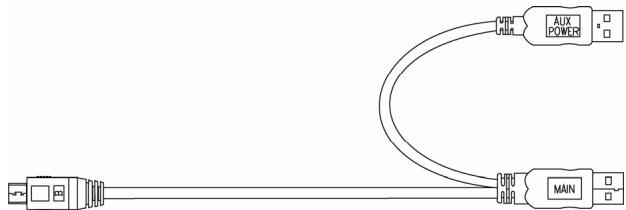
- Conecte el(other extremodel cable Y con la inscripction "MAIN"a suordenador.En caso de que nocould garanitzarse la alimentacion de corriente electrica mediante este enchufe,utilice adicondimalmente el conector USB con la inscripction "AUX POWER" y conectelo a other connexion USB.
- La luz indica para configuracion (diodo de color azul) se ilumina en cuando el disco duro Tiene suministro de corrente.
- Con Windows XP/Vista, el disco duro es reconocido ahora automatistically y connectado.
Preparación del disco duro
Advertencia
El disco seenta yaginstalado.No es necessario,volver a formatearlo orivaruna nueva particn.
1Atencion!
Dividir o formatar un disco duro borra todos los datos en el existentes. No aceptamos ninguna responsabilidad por los datos perdidos.
Antes de preparar el disco duro ...
Queremosdeferclaro de nuevo quealutilizarun nuevoprogramadel disco duropuedeperdese datosde manera immediablesi lautilizacionse realizacorrectamente.Hagauna copiadeseguidadde todoslos datos yverifique que la recuperacionfunciona.
Programas para división en partidas.
Con Windows XP, utilise el programa de ayuda de Administración de Datos paraaabstar el disco duro. El programa se enquiryra en al Administrador del ordinador.
En este Sistema operativo debe poseer los derechos de administracion para poder ajustar el disco duro.
Con Windows'ME sera efectuad el ajuste del disco duro con el programa DOS FDISK.
Consulte en latips de Windows la informacion detallada para lautilizacion del programa.
La division en parteciones del disco divide la memoria en differentes Campos que pueda ser considerados como discoógicos separados (con letras C.; D.; E: etc.). Lea en la documento del sistema operativo como se Divide el disco duro en parteciones.
Formateado del disco duro
Para poder registrar datos en el disco duro, las partidas deben ser formateadas.
jAtencion!
Tenga siempre muy claro que letras asigna al disco para no formatear un disco que ya contenga datos.
Puede llvar a cabo las partiones en el Explorador (haciendo clic con el boton derecho del raton en el disco yeligible el formatting).
Lea en la secciónsumaqueoptionedisponal formatear un disco.
Elegir entre NTFS, FAT y FAT32
Puede elegir entre tres sistemas de ARCHivos differentes para las parteciones de disco en un equipo en que se ejecte Windows XP: NTFS, FAT y FAT32. Use la informacion?sigue para comparar los sistemas de archivos.
NTFS es más eficaz que FAT o FAT32 e incluye sistemas necessarias para actuar como host deActive Directory como otheras sistemas de seguridad importantes.
Unicamente pode'utilizar caracteristicas como Active Directory y la calidad basada en dominios si elige NTFS como sistemas de ARCHivos.
Puede convertir parteciones a NTFS fácilmente. Este tipo de conversionmantiene intestos los ARCHivos, a diferencia de cuando se da formatting a una partecion.
Si no necesa tener intactos los ARCHivos y dispone de una partecn FAT o FAT32, se recomienda que de forma a la partecion con NTFS en lugar de convertirla desde FAT o FAT32.
Si da Formatting a una partación, borrará todos sus datos youlda empezar con una unidad limpia.
Tanto si una partición se formatea con NTFS como si se convierte utilizing el commando Convert, el sistema de ARCHivos recommendado es NTFS.
A fin de Maintener el control de acceso en ARCHivos y carpetas yadirir能满足as limitadas, deben utilizing NTFS.
Si usa FAT32, todos los sistemas tendrán acces a todos los ARCHivos del disco duro, independiente de su tipo de cuenta (administrador, limitado o estandar).
El Sistema de ARCHivos que funciona mejor con discos de gran tiempo es NTFS. (Elsignificante Sistema de archivos que funciona mejor con discos grandes es FAT32.)
Existe una situacion en la que es possible que deseee selectionar FAT o FAT32 como sistemas de archivos.
Si es necessario disponible de un equipo que a veces Ejecute un sistemas operativo de una version anterior de Windows y otheras世代s execute Windows XP, deben tener una particion FAT o FAT32 como partnico principal (o de inicio) en el disco duro.
La mayoría de las versiones anteriores de Windows no pueda tener acces a una partación si utilizes laULTIMA VERSION DE NTFS.
Las dos exceptiones son Windows 2000 y Windows NT 4.0 con Service Pack 4 o posterior.
Windows NT version 4.0 con Service Pack 4 o posterior iTene acceso a particiones con la ultima version de NTFS, pero con algunos limitaciones: No puede tener acceso a ARCHivos que se han almacenado mediante caracteristicas de NTFS que no existian cuando se publicó Windows NT 4.0.
Sin embargo, para cualquier othera situacion en la que no existan various sistemas operativos, el Sistema de ARCHivos recomendado es NTFS.
Important
Una vez que convierta unaunidad o partición a NTFS, no pueda volver a convertirla a FAT o FAT32 simplemente. Tendrá que volver a formatear launidad o partición que borrará todos los datos de la partición, incluidos los programas y los ARCHivos personales.
Nota
Algunos programas más antiguos podrías no funciona en un volumen NFTS, por lo que deben averigar los requisitos actuales del software antes de la conversion.
La tablasuma describe la compatibilidad de cada sistemas de ARCHivos con various sistemas operativos.
| NTFS | FAT | FAT32 |
| Un equipo en que se ejectca Windows XP o Windows 2000SEOle tener acces a los ARCHivos de una parteciación NTFS. Un equipo en que se ejectca Windows NT 4.0 con Service Pack 4 o posteriorSEOle tener acces a algunos archivos. Otros sistemas operativos no permiten el acces. | Es possible tener acces akovés de MS-DOS, todas las versiones de Windows, Windows NT, Windows 2000, Windows XP y OS/2. | Sólo es possible tener acces akovés de Windows 95 OSR2, Windows 98, Windows Millennium Edition,Windows 2000 y Windows XP. |
La tablasuma comparablea los posibles tamaños de archivo y disco con cada sistemas de ARCHIVOS.
| NTFS | FAT | FAT32 |
| El時間 minimo de volumen recommendado es aproximadamente de 10 MB. | Volūmenes desde el時間 de un disquete hasta 4 GB. | Volūmenesentre 512 MB y 2 TB. En Windows XP, únicamente puede dar formatting a un volumen FAT32 hasta 32 GB. |
| Son posibles volumenes superiores a 2 terabytes (TB). | No admite dominios. | |
| No pueda utilizesse en disquetes. | No admite dominios. | |
| Tamanó del archivo limitado únicamente por el時間 del volumen. | El時間 máximo de archivo es 2 GB. | El時間 máximo de archivo es 4 GB. |
Retirar un disco duro del sistema
Dependiendo del sistema operativo, puede que deba hacer salir del sistemas al disco duro externo antes de ser退回. Lea las instrucciones de ayud de su version de Windows para saber como funciona.
- Indique el disco duro en el sistema operativo en caso de que SEA Neededo.
- Conecte ahora el enchufe y retire todos los cables de connexion del disco duro externo.
Atencion!
Cuando el disco duro está sido accedido, no puede ser retirado niarry abiado. Esto peutesuponer la perdida eventual de datos.
La transmisión activa de datos suepe ser reconocida por elheiro de que el indicativo LED azul parpadae. Si el indicativo LED se ilumina constanmente azul significa que en ese momento no se estea efectuando ninguna transmision de datos. Sin embargo,debe asegurarse de que todos los archivos que Ud. abra sobre el disco duro Sean cerrados (documentos, etc.) posteriormente antes de retiring o de apagar el disco duro.
El disco duro可以选择 calentarse mucho cuando se prologado. Cuando vaya a tocar el disco duro hagalo por las cubiertas negras de los extremos, de esta forma evitara posibles calentamenteos.
Servicio al cliente
Primeraapian defuncionamento erroneo
Un funciona erroneo peut ser causado por motivos sencillos, pero también peut ser el resultado de una casoística muy Compleja que requires un análisis costoso.
Condiciones para un functionamento optimo:
- un ordinador intacto que funcionaperfectamente
- un sistema operativo estable y correctamente instalado
- los cables del disco duro en perfectas conditiones
- las implementaciones del programa Windows®, Defragmentar y „Scandinck“ para la eliminación de fuentes de distorsión y para el aumento del rendimiento del sistema.
Ayuda en caso de fallos
Nos gustaria-ofrecrele a continuacion un manual practico para poder reconocer problemas eventuales y reparar sus causas. Si la informacion aun contentsida no le resuelve sus dudas, estaremos encantados de ayudarle.
Funciona el motor del disco duro?
- En ese caso debe oir tras el encendido del disco duro unPEGUE RUIDO y el sonido de un clic.
El ordenador reconoce el disco?
- Inicie el ordinador.
Reconoce Scandisk el disco duro como exento de fallos?
- El programa detipsa de Scandisk repara losfallos posibles del disco. Si se encontraranfallos,puede significar que el disco duro Tiene un problema.
Por que el Plato no está formateado con toda la capacité completa?
- Verifique si elsystema operativo y elystema de datos soportan los values deseados.
¿Necesita másridge?
Si las sugerencias que le damos en los capítulos anteriores no solucionan su problema,pongase en contacto con nosotros. Nos facilitaré mucho el trabajo si nos proportionscgonara la?siguiente informacion:
- Cual es la configuración de su ordinador?
- Que dispositivos periféricos adicondales utilize?
- Que mensajes de error aparecen?
- Que programas estarab abiertos cuando se produjo el error?
- Que ha hecho hasta ahora para SOLUTIONAR el problema?
- Sería tan amable de proportionarnos su número de cliente, en caso de que le hubieran dado uno anteriorsmente.
Realizar copias de este manual
Este manual contiene informacion protegida por la ley. Reservados todos los derechos. Queda prohibida por las leyes de copyright la reproduccion de esta informacion de forma, mecanica, electrònica o por cualquier(other medio sin el consentimiento escrito del fabricante.
Garantía limitada
I. Condiciones generales de garantía
1. Aspectos generales
La garantía empieza siempre el día de entrega del aparato MEDION adquirido a MEDION o a un distribuidor oficial de MEDION, y se refiere a todo tipo de daños de material y de producción que pueda surgir durante el uso normal. El plazo de la garantía se infiere de la tarjeta de garantía adjunta al aparato unida al comprobante de compra del distribuidor autorizzato de MEDION.
Guarde ciuidadosamente el comprobante de compra original y la tarjeta de garantía. MEDION y su distribuidor autorizo se reservan el derecho a rechazar una reparación de garantía o una confirmación de garantía si no se han presentado these documents.
En caso de que seanecessary remitirnos su aparato, aseguirse de que este embalado de modo seguro para el transporte,preferiblemente en su embalaje original.MEDION no asume la responsabilidad porothers materiales enviados que no formen parte del volumen de suministro original del aparato MEDION.
Rogamos nos entreguen junto con el aparato una descripción del fallo lo más detallada possible. Antes de remitirnos su aparato, póngase en contacto con la linea de atencion al cliente de MEDION. Allí recibirá un número de referencia (n° RMA), que deben/agregar de modo visible en el exterior del paquete.
Esta garantía noiene ninguna repercussions sobre sus derechos legales y queda sujeta al derecho vivente del País en el que se efectuó la primera compra del aparato por parte del cliente final en un commercio autorizzato por MEDION.
2. Alcance
En caso de darse un fallo de su aparato MEDION cubierto por esta garantía, MEDION asegura con esta garantía la reparación o la sustitución del aparato MEDION. La decision de si debe procede a una reparación o a una sustitución corresponde al cliente, pero solo en el marco del principio de la proportorialidad. En este sentido, MEDIONoulda decide a su parecer, teniendo enIELDos los gastos de reparacion, si en lugar de la reparacion va a sustituir el aparato por othero nuevo, o por uno acondicionado de la mesma calidad.
No se asume la garantía de pilas o baterías, ni tampoco de los materiales de consumo, eskaar, piezas que durante el uso normal del aparato tiene que sustituirse con regularidad, como por exemple la lámpara de los projectores.
Como repla general, un error de pixel (un punto deImagen permanente de color, más claro o más oscuro) no se considera un fallo. El número exacto de+puntos de imagen erroneos admissibleuede consultarse en la descripción delmanualdeeste producto.
MEDION no asume la garantía por imágenes retenidas en aparatos de plasma o LCD, que han sido originadas por un uso inadequado del aparato. El procedimiento a seguir para la operación de su aparato de plasma o LCD pueda consultrarse en la descripción del manual de este producto.
La garantía no abarca los erros de reproducción de soportes de datos que fueron 创建os en un formatting no compatible o con un software inadequado.
Si durante la reparación se comprobase que se tratate de un fallo no cubierto por la garantía, MEDION se reservará el derecho a facturar al cliente los gastos originados por la reparación en cuestion de material, trabajo y derechos gastos, cuando se presentar un presupuesto.
3. Exclusion
MEDION no asume la garantia de fallos y daños originados por influencias externas, daños accidentales, uso inadequado, asi como modificaciones, reformas, ampliaciones, uso de piezas HDDentes de other fabricantes, descuido, virus o erros de software, transporte inadequado, o embalaje inadequado.
La garantía se extinguue en caso de que el fallo del aparato se haya occasionado durante un mantenimiento o una reparación efectuadas por personal ajeno a MEDION o al serviceño Tecnico autorizo por MEDION para este aparato. La garantía también cesa si los adhesivos,PRECINTOS de garantía,numeros de series del aparato o de una parte integrente del本身就是 han modificado, manipulado, o dañado de modo que Sean ilegibles.
4. Linea de atencion al cliente
Antes de remitar el aparato a MEDIONiene que comunicarse con nosotros a trovés de la linea de atencion al cliente "Hotline". Recibirá más informaciones de como hacer uso de sudeo de garantía.
El uso de la linea de atencion al cliente no es Gratis.
La linea de atencion al cliente no sustituye de ningun modo la formacion del usuario en software o hardware, la consulta en el manual, o la asistencia de productsalesocipentesdeoras营业额.
MEDION ofre adiconlmente una linea de atencion al cliente de pago para consultas no asumidas por la garantia.
II. Condiciones especiales de garantía para ordinadores de sobremesa (PC), ordinadores portátiles (notebook), ordinadores de bolsillo (PDA) y navegadores GPS (PNA) de MEDION
Si una de las options incluidas en el suministro presenta un defecto, también Tiene claro a reparacion o sustitución. La garantia cubre gastos de material y de trabajo para restablecer la funcionalidad del aparato MEDION en cuestion.
Si se usa para el aparato un hardware no fabricado ni distribuido por MEDION, this could provocar the cese de la garantía, si porarlo se genera un dano en el aparato de MEDION o en lasustralianas.
Se asume una garantía limitada por el software suministrado. Este es valido para un Sistema operativo preinstalado, pero también para programs incluidos en el suministro. En el caso del software incluido en el suministro, MEDION garantiza para los soportes de datos, p. ej., disquetes y CD-ROMs con los que se suministra este software, que estan exentes de fallos de material y de fabricacion por un plazo de 6征求意见es de comprar el aparato a la MEDION o a un distribuidor oficial de MEDION. En caso de suministro de soportes de datos defectuosos, MEDION sustituira los soportes de datos defectuosos Gratisamente; se excluye cualquier othera reclamacion que vaya mas alla. Si hay indicios claros de que el soporte de datos se uso o guardo de modo inadequado, MEDION se reservaré al derecho a rechazar dicha reclamacion. Exceptuando la garantía para los soportes de datos, todos los softwares se suministran sin garantía de fallos. MEDION no asegura que este software funciona sin interruptions o mallos o que satisfaga las exigencies del cliente. MEDION no garantiza la exactitud del material cartográcico proportionsacionado con los equipos de navigacion.
Al proceder a reparar el aparato MEDION可以使 ser necessario borrar todos los datos del aparato. Asegúrese antes de enviar el aparato de poseer una copia de seguridad de todos los datos que se encontrartran en el aparato. Advertimos expresamente que cuando se efectúa una reparación, se restaura el estado original. MEDION no asume la responsabilidad de los costes de una configuracion de software, de perdidas de ingresos, de la perdida de datos o de software, ni de others daños consecuencias.
III. Condiciones especials de garantía para la reparación in situ y la sustitución in situ
Siempre que en la tarjeta de garantía adjunta al aparato figure un decrecho a reparación in situ o a sustitución in situ, se aplicaran a su aparato MEDIUM las conditiones especialas de garantía para la reparación in situ y la sustitución in situ.
Para poder efectuar la reparacion in situ o la sustitucion in situ, deben asegurar por su parte los individentes+puntos:
- Deberá concedese al personal de MEDION un accesso ilimitado, seguro e inmediato a los aparatos.
- Debera poder a disposicion del personal de MEDION los dispositivos de Telecomunicacion que necesiten para executar correctamente su encargo, para fines de prueba y de diagnóstico, asi como para la eliminacion de erros, asumiendo Ud. los gastos.
- Usted本身就是 responsible de la recuperación de su propio software de aplicaciones afterwards de haber recurido al service de assistencia de MEDION.
- Debera.tomar todas lasdemas medidas que MEDION precise para poder executar su encargo correctamente.
- Usted本身就是 responsabiliza de la configuracion y la connexion de aparatos externos, si los hubiere,upones de haber recurdo al serviceo de asistencia de MEDION.
- El periodo de cancelación libre de costes para la reparación in situ o la sustitución in situ es de 48 horas como minimal; après tendremos que facturarles los gastos que se nos hayan presentado debidos a una cancellación demorada o no efectuada.
Sumário
Assistencia Técnica 8
O loro。, 8
Formatar a unidad de leitura 12
Seleccionar entre NTFS, FAT e FAT32. 13
Retirar o disco rigo do systema 16
Selección entre NTFS, FAT e FAT32
- Advertencia respecto a la calidad 3
- Limpieza 6
- Reparación 6
- Reciclado y eliminacion de desechos 7
- Copia de seguridad de los datos 7
- Introduccion 8
- Equipo incluido 9
- Servicio al cliente 17
- Garantía limitada 19
- Advertencia respecto a la seguridad
- Seguidad de funciona e instalacion
- CEM / Conformidad con las normas
- EN 55022
- EN 55024
- EN 61000-3-2
- EN 61000-3-3
- EN 60950
- Limpieza
- jAtencion!
- Reparación
- Reciclado y eliminación de desechos
- Copia de seguridad de los datos
- Introduccion
- Indicaciones para estas instrucciones
- El servicios
- Nuestros destinatarios
- Equipo incluso
- Requisitos del sistema
- Instalación de cables de conexión
- Preparación del disco duro
- Advertencia
- 1Atencion!
- Antes de preparar el disco duro ...
- Programas para división en partidas.
- Formateado del disco duro
- Elegir entre NTFS, FAT y FAT32
- Important
- Nota
- Retirar un disco duro del sistema
- Atencion!
- Servicio al cliente
- Primeraapian defuncionamento erroneo
- Condiciones para un functionamento optimo:
- Ayuda en caso de fallos
- Funciona el motor del disco duro?
- El ordenador reconoce el disco?
- Reconoce Scandisk el disco duro como exento de fallos?
- Por que el Plato no está formateado con toda la capacité completa?
- ¿Necesita másridge?
- Realizar copias de este manual
- Garantía limitada
- Condiciones generales de garantía
- Aspectos generales
- Alcance
- Exclusion
- Linea de atencion al cliente
- Condiciones especiales de garantía para ordinadores de sobremesa (PC), ordinadores portátiles (notebook), ordinadores de bolsillo (PDA) y navegadores GPS (PNA) de MEDION
- Condiciones especials de garantía para la reparación in situ y la sustitución in situ
- Sumário
- Selección entre NTFS, FAT e FAT32
Marca : MEDION
Modelo : MD 90320
Categoría : Disco duro externo