
ZSCRIPT - Software de impresión KONICA MINOLTA - Manual de uso y guía de instrucciones gratis
Encuentra gratis el manual del aparato ZSCRIPT KONICA MINOLTA en formato PDF.



| Tipo de producto | Software de impresión PostScript |
| Marca | KONICA MINOLTA |
| Modelo | ZSCRIPT |
| Categoría | Software de impresión |
| Funciones principales | Interpretación PostScript, tramado, redireccionamiento automático de trabajos |
| Sistemas operativos compatibles | Windows 95, Windows NT 4.0 |
| Tecnología | PostScript encapsulado (EPS) |
| Utilidades incluidas | Masquerade (creación de controlador PostScript), Filtro ZScript |
| Gestión de fuentes | Compatible con fuentes Type 1 y TrueType, descarga desactivada |
| Resolución | Depende de la impresora de destino |
| Formatos de papel | Depende de la impresora de destino |
| Idiomas del manual | Francés, Danés, Alemán, Inglés, Español, Italiano, Neerlandés |
| Tamaño del manual | 49 páginas |
| Soporte en línea | Sitio web www.zeno.com, CompuServe (Go ZENO) |
| Tipo de licencia | Comercial |
| Fabricante del software | Zenographics, Inc. |
Preguntas frecuentes - ZSCRIPT KONICA MINOLTA
Preguntas de los usuarios sobre ZSCRIPT KONICA MINOLTA
0 pregunta sobre este aparato. Responde a las que conoces o haz la tuya.
Hacer una nueva pregunta sobre este aparato
Descarga las instrucciones para tu Software de impresión en formato PDF gratis! Encuentra tus instrucciones ZSCRIPT - KONICA MINOLTA y toma tu dispositivo electrónico nuevamente en la mano. En esta página están publicados todos los documentos necesarios para el uso de su dispositivo. ZSCRIPT de la marca KONICA MINOLTA.
MANUAL DE USUARIO ZSCRIPT KONICA MINOLTA
Manual del usuario ZScript de Zenographics
© Copyright Zenographics, Inc., 1996, 1997, 1998. Todos los derechos reservados.
Zenographics, Inc.
La información contenida en este manual está sujeta a cambios sin aviso previo y no representa un compromiso por parte de Zenographics. El software descrito en este manual se suministra mediante un contrato de licencia y sólo puede utilizarse o copiarse conforme a las condiciones establecidas en el presente contrato.
PageWorks es una marca comercial de Minolta en EE.UU. y Canadá.
PagePro es una marca comercial de Minolta en Europa, Japón y Asia.
Minolta es una marca comercial registrada de MINOLTA CO., LTD.
ZScript son marcas comerciales registradas de Zenographics, Inc. PostScript y Adobe Type Manager son marcas comerciales registradas de Adobe Systems, Inc. Todas las otras marcas comerciales mencionadas en el presente documento se utilizan como contenido de fondo y son propiedad de sus respectivas empresas.
Introducción
Puesto que este manual cubre dos versiones de Windows 95 y NT 4.0, se utilizan estos iconos cuando una serie de instrucciones corresponde a una versión específica, lo que le permite acceder directamente a las instrucciones aplicables.
Servicios en línea
En las siguientes ubicaciones ciberespaciales encontrará la información más reciente sobre SuperPrint:
- WWW: http://www.zeno.com
- CompuServe: Vaya a ZENO
Preguntas comunes acerca de PostScript
¿Qué es PostScript?
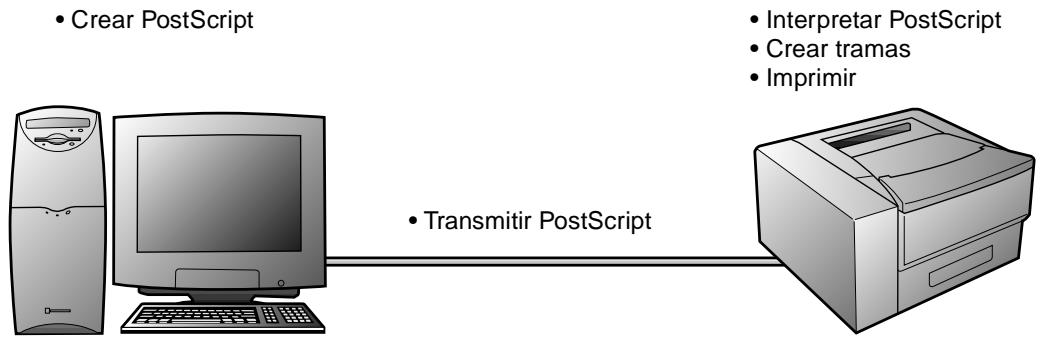
PostScript es un lenguaje de programación creado por Adobe Systems para describir un diseño de página. Una descripción de diseño de página puede incluir información sobre el texto y las fuentes, los gráficos, los mapas de bits e instrucciones especiales para colocar y manipular estos elementos. Para imprimir con PostScript, debe tener un controlador de impresora que cree el código PostScript, un intérprete que traduzca el código y un creador de tramas que convierta en imágenes los elementos de página de los datos interpretados.
Archivo en PostScript encapsulado (EPS) es un subconjunto de PostScript que se utiliza normalmente para transferir gráficos clip art a otros documentos.
¿Cuándo necesita PostScript?
- Si utiliza un archivo EPS en un documento, o si utiliza algún otro elemento PostScript en su página (como los modelos de relleno PostScript de CorelDRAW), debe utilizar un intérprete PostScript durante la impresión.
- También puede utilizar PostScript para transferir descripciones de página a otros emplazamientos de creación de imágenes (por ejemplo, una oficina de servicios con una máquina de composición tipográfica Linotronic). PostScript es el estándar adecuado para este tipo de intercambio independiente entre dispositivos de archivos de descripción de páginas.
- Si utiliza una aplicación de Windows que no reconoce las posibilidades de rendimiento del controlador PageWorks/Pro 18L, puede utilizar PostScript para agilizar la impresión de su trabajo y utilizar menos espacio de disco. Un ejemplo de ello es una aplicación que logra escalar un mapa de bits a la resolución de la impresora antes de enviar el trabajo a una impresora sin función PostScript.
Si ninguna de las situaciones expuestas se ajusta a sus necesidades específicas, es posible que no necesite PostScript.
¿Cuándo necesita Masquerade?
Si imprime desde una aplicación de Windows, y los puntos 1 o 3 de la lista anterior son ciertos, debe ejecutar Masquerade. Esta función creará un nuevo controlador de impresora PostScript con todos los atributos de su dispositivo de destino sin función PostScript. Asimismo, Masquerade implementa la redirección automática de los datos PostScript para que el filtro ZScript de Zenographics pueda procesar el trabajo y enviarlo a su impresora de destino. La utilización de Masquerade se explica en “Cómo utilizar Masquerade,” a lo largo de este manual.
Si los puntos 1 y 3 no son ciertos, probablemente no necesita Masquerade.
¿De qué modo le permite PageWorks/Pro 18L utilizar PostScript?
La implementación más común de PostScript es tener incorporado el intérprete y el creador de tramas en la impresora. Por desgracia, esto requiere considerable memoria y una potencia de procesamiento residente en la impresora donde vayan a utilizarse dichas prestaciones únicamente durante la impresión.
Mediante la impresora con función PostScript
flowchart
graph LR
    A["Computer"] -->|Prevent/Prevent PostScript| B["Printer"]
    B -->|Transmitir PostScript| A
    C["Prevent/Prevent PostScript"] --> D["Interpreter PostScript"]
    C --> E["Create tramas"]
    C --> F["Imprimir"]
Mediante ZScript
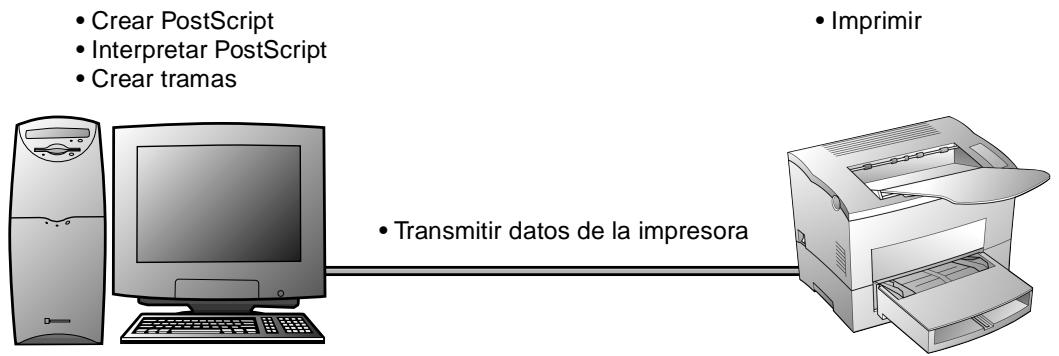
flowchart
graph LR
    A["Computer"] -->|• Crear PostScript\n• Interpretar PostScript\n• Crear tramas| B["Transmitir datos de la impresora"]
    B --> C["Imprimir"]
El filtro ZScript PostScript para Minolta PageWorks/Pro 18L funciona con la memoria y el procesador existentes, la potencia disponible en su sistema.
Imprimir con PostScript
Imprimir con PostScript desde una aplicación de Windows
Si Ud. se incluye en las categorías 1 o 3 descritas en “¿Cuándo necesita PostScript?”, debe utilizar la utilidad Masquerade para crear un controlador especial de PostScript para su impresora en concreto.
Masquerade añade una nueva impresora a su configuración de Windows. Esta impresora utiliza el lenguaje PostScript, pero facilita información a la aplicación de impresión de todos los atributos de su impresora física (resolución, tamaños de papel, etc.). Además, si imprime en esta nueva impresora PostScript, Masquerade configura su sistema para que enrute automáticamente la salida PostScript hacia la cola de su impresora sin función PostScript, de modo que el filtro ZScript pueda procesar el trabajo.
Cómo utilizar Masquerade
- Para abrir Masquerade, haga doble clic en el icono pertinente, en el grupo Utilidades de la impresora Minolta.
- Elija un controlador PostScript (PSCRIPT.DRV).
- Seleccione Minolta PageWorks/Pro 18L, que es la “impresora de destino”, la impresora en la que desea imprimir los trabajos PostScript.
- Haga clic en Install.
La nueva impresora que se ha añadido a su sistema aparece debajo de Installed ZScript Printers, y también aparecerá en la lista de impresoras disponibles, en la carpeta Impresoras (Windows 95 o NT 4.0) y en Configuración de la impresora de la mayoría de aplicaciones. Siempre que necesite imprimir un documento PostScript desde una aplicación de Windows, seleccione este controlador.
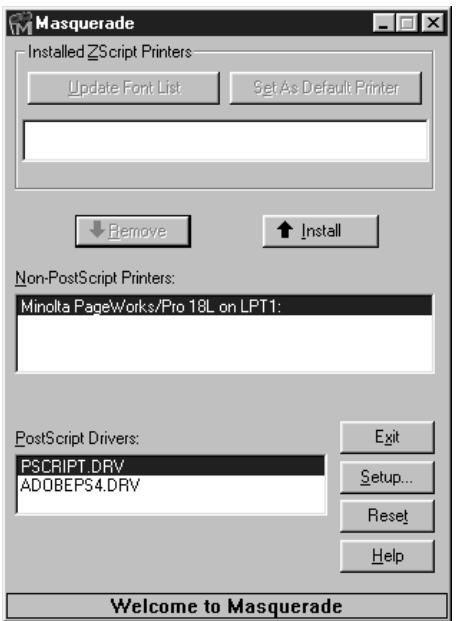
Configuración del controlador
Los controladores PostScript generados por Masquerade deben establecer los siguientes parámetros para optimizar el rendimiento.
Nota
- Muchos de los parámetros del controlador de la impresora ZScript (Minolta PageWorks/Pro [PSCRIPT]), como el tamaño del papel, la resolución, etc., también aparecen en el controlador de la impresora GDI (Minolta PageWorks/Pro 18L). Sin embargo, tenga en cuenta que estos parámetros que ha introducido mediante el controlador de la impresora ZScript (Minolta PageWorks/Pro [PSCRIPT]) serán anulados por los parámetros que haya introducido en el controlador de la impresora GDI (Minolta PageWorks/Pro 18L). Asegúrese de que sólo introduce los parámetros mediante el controlador de la impresora GDI (Minolta PageWorks/Pro 18L). Si desea obtener más detalles sobre la configuración del controlador de la impresora GDI, vea “Capítulo 5, Controlador de la impresora y Pantalla de estado”, en el Manual del usuario.
95
Si imprime en una impresora generada por Masquerade en Windows 95, y desactiva la descarga de fuentes en el flujo de datos de PostScript, obtendrá una velocidad y una calidad óptimas. Esto significa que la fuente sólo se solicita por el nombre, lo que reduce el tamaño de los archivos y el tiempo de procesamiento. Para suprimir la descarga:
- Acceda a la configuración de la impresora generada por Masquerade. (Haga clic con el botón derecho del ratón encima del icono de la impresora, en la carpeta Impresoras, y seleccione Properties.)
- En la ficha Fonts, haga clic en Send Fonts As...
- Cambie Enviar fuentes TrueType por: Don't Send.
- Cambie Enviar fuentes PostScript por: Don't Send.
- Haga clic en OK.
- Retroceda a la ficha Fonts y haga clic en Edit the Table...
- Cambie todas las fuentes a “Don’t send”.
Ambas versiones de Windows NT administran las fuentes PostScript de forma distinta respecto a otras versiones de Windows. No se requiere un administrador de fuentes de Tipo 1, como, por ejemplo, Adobe Type Manager en Windows NT. La utilidad Fuentes, en el Panel de control de Windows NT, puede instalar directamente las fuentes de Tipo 1. Esta utilidad también crea esquemas TrueType equivalentes para utilizar en la pantalla con impresoras sin función PostScript. Estos esquemas TrueType equivalentes son traducciones de alta calidad de los esquemas originales. De hecho, si no necesita los esquemas de Tipo 1 (por ejemplo, si no tiene intención de crear archivos PostScript para procesarlos en otro sistema o RIP), puede instalar únicamente las traducciones TrueType sin los esquemas de Tipo 1 correspondientes. Esto puede ahorrar espacio de disco y agilizar la administración de fuentes con muy buenos resultados.
Si añade un controlador generado por Masquerade a Windows NT, no necesita efectuar cambios en la configuración de la impresora; los parámetros predeterminados deben ser suficientes para obtener un funcionamiento óptimo.
El controlador PostScript para Windows NT administra las fuentes plus PostScript básicas de forma distinta respecto a otros estilos de fuentes.
- Manual del usuario ZScript de Zenographics
- Introducción
- Servicios en línea
- Preguntas comunes acerca de PostScript
- ¿Qué es PostScript?
- ¿Cuándo necesita PostScript?
- ¿Cuándo necesita Masquerade?
- ¿De qué modo le permite PageWorks/Pro 18L utilizar PostScript?
- Imprimir con PostScript
- Imprimir con PostScript desde una aplicación de Windows
- Cómo utilizar Masquerade
- Configuración del controlador
- Nota
- 95
Marca : KONICA MINOLTA
Modelo : ZSCRIPT
Categoría : Software de impresión