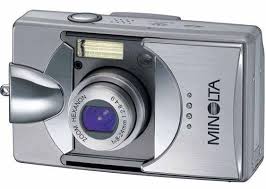
DIMAGE G500 - Cámara digital KONICA MINOLTA - Manual de uso y guía de instrucciones gratis
Encuentra gratis el manual del aparato DIMAGE G500 KONICA MINOLTA en formato PDF.


| Tipo de producto | Cámara digital compacta |
| Marca | Konica Minolta |
| Modelo | DIMAGE G500 |
| Sensor | CCD de 5 megapíxeles (2560 x 1920) |
| Objetivo | Zoom óptico 3x (equivalente a 35-105 mm), apertura f/2.8-f/4.8 |
| Pantalla | LCD TFT de 1,5 pulgadas, aproximadamente 130 000 píxeles |
| Visor | Óptico (real) integrado |
| Enfoque | Autoenfoque por detección de contraste, enfoque manual posible |
| Sensibilidad ISO | Automática, 50, 100, 200, 400 |
| Velocidad de obturación | De 1/2000 s a 15 s |
| Modo de disparo | Automático, Programa, Prioridad de apertura, Prioridad de velocidad, Manual, Retrato, Paisaje, etc. |
| Flash integrado | Automático, reducción de ojos rojos, sincronización lenta, apagado |
| Almacenamiento | Tarjeta SD / MMC (compatible hasta 1 GB) |
| Conectividad | USB 1.1, salida de video (NTSC/PAL), conector DC |
| Alimentación | Batería de iones de litio NP-40 (3,7 V, 730 mAh) |
| Dimensiones (An x Al x Pr) | 94 x 56 x 29 mm |
| Peso | Aproximadamente 200 g (sin batería ni tarjeta) |
| Funciones principales | Grabación de video (320x240, 30 fps), balance de blancos, efectos de color, horquillado, temporizador, control remoto opcional |
| Mantenimiento y limpieza | Limpiar el objetivo con un paño suave seco; evitar cualquier contacto con el agua; almacenar en un lugar seco y sin polvo |
| Seguridad | No exponer a temperaturas extremas; usar solo accesorios recomendados; retirar la batería en caso de no uso prolongado |
| Piezas de repuesto y reparabilidad | Batería, cargador, cable USB, correa disponibles; se recomienda reparación por un centro autorizado |
| Información general | Dispositivo de Clase B conforme a la norma NMB-003 de Canadá |
Preguntas frecuentes - DIMAGE G500 KONICA MINOLTA
Preguntas de los usuarios sobre DIMAGE G500 KONICA MINOLTA
0 pregunta sobre este aparato. Responde a las que conoces o haz la tuya.
Hacer una nueva pregunta sobre este aparato
Descarga las instrucciones para tu Cámara digital en formato PDF gratis! Encuentra tus instrucciones DIMAGE G500 - KONICA MINOLTA y toma tu dispositivo electrónico nuevamente en la mano. En esta página están publicados todos los documentos necesarios para el uso de su dispositivo. DIMAGE G500 de la marca KONICA MINOLTA.
MANUAL DE USUARIO DIMAGE G500 KONICA MINOLTA
E Manual de Instrucciones
Por favor, asegürese de leer este manual antes de usar el producto.
- Fotografías de prueba
Asegúrese de sacar todas fotografías de prueba antes de sacarotos importantes (como profesionales o de bodas), para asegurarse que la CAMERA funciona correctamente.
- Los resultados no está garantizados
En el caso improbable de que un problema se suscite al fotografia o al reproducir fotografías, causado por la CAMERA o por la tarjeta de memoria realizada, le rogamos comprenda que no se le pueda compensar.
- Sea Lnconciente de los Derechos de Autor
Cualquier Foto que saque de imágenes existentes se puedaemployar unicamente para uso personal. La ley de derechos de autor prohibe el uso deotosin el permiso del proprietario legitim. Asimismo,le rogamostenga en cuenta que enalgunas occasions en interpretación, demostraciones y exposiones你能 estar restringida la fotografia,incluso con fines de disfrute personal.
Advertencias por el uso prolongado de la CAMERA:
El cuerpo de la CAMERA:Puede calentarse tras un periodo largo de uso, pero no significa que la CAMERA estéestropeada. Sin embargo, si la CAMERA mantiene el contacto con la piel durante un tiempo prolongado, thiso podra occasionar una quemadura criogénica. Por favor,onga cuidado con thiso.
Acerca de las marcas commerciales
- Minolta, la frase "The essentials of imaging" (en español: LosFundamentos de laImagen) y DiIMAGE son marcas commerciales o marcas commerciales registradas de Minolta Co., Ltd.
- Windows 98, Windows 98SE, Windows XP, Windows 2000 Professional y Windows Me son marcas commerciales o MARCAS commerciales registradas de Microsoft Corporation en Estados Unidos yotiros paises.
- Apple, Macintosh, Mac OS, QuickTime y Power PC son marcas commerciales o marcas commerciales registradas de Apple Computer en Estados Unidos y除外s páises.
- Todas lasDEMAsmarcas y nombres de productos son marcas commerciales o marcas commerciales registradas de sus respectivos propietarios.
- Las ilustraciones de esta guía son con fines explicativos y poder diferir del Diseño actual de su cármara.
- Internacionalidad de la Información detallada, por favor contacte con su Laboratorioiotico fotografico.
Precauciones de seguridad importantes. 6
Preparación
Accesorios necessities. 11
Nombres de las partes 14
Cuerpo de la-camera 14
Botones de funciona . 16
Colocar la correa. 17
Preparar la fuente de alimentacion 18
Cargar la bateria (proporcionada) 18
Instalar la bateria (proporcionada) 19
Conectar el adaptor de corriente AC (se vendepor separado).....22
Insertar /Quitar tarjetas 24
ENCENDER y APAGAR la CAMERA 26
Establecer el idioma del menu / Establecer laecha y la hora...27
Sujetar la camarara 29
Visor e indicadores LEDs 29
Sacar fotografías realizando el visor 31
Fotografia con el bloqueo del enfoque 34
Sacar fotografías realizando el monitor LCD. 35
Seleccionar el Mode de Disparo. 38
AUTOMÁTICO (Flash automático) 40
Reduccion de ojos rojos 40
De relleno. 41
Sincronizacion lenta 41
Apagado (flash anulado). 41
Modo de fotografia Macro. 42
Modo de Vista Distante 42
Mode de temporizador automatico 43
Modo de enfoque fijo 43
Fotografia avanzada
Configurations con el menú de grabación (DETAILLES) 44
Selecciónar una combinación de時間 deImagen y
percentajes de compresión 46
Hacerpellicas 49
Ajustar la compensacion de exposacion 51
Ajustar el balance de blancos 52
Cambiariosmodosdeexposiiconautomática(AE) .54
Sacar fotografias monocromas 55
Empleo del zoom digital 56
Ajustar el brillo y el color del monitor LCD. 57
Hacermemodes voz. 58
Empleo de la Post-Grabacion 59
Cambiariasvelocidadesde obturardolentes. 61
Sacar fotografías con el modo de exposión manual 62
Establecer la calidad deImagen. 64
Selección el menu de Configuración 66
Configurations con el menu de grabacion (BASICO) 67
Seleccionar el时间为laImagen. 68
Reproducción Basics / Eliminación Reproducción 70
Reproducir imagenes pre-grabadas 70
Reproducirpelliculas. 72
Reproducir memos de voz. 73
Reproducir el sonido de unaImagen de Post-Grabacion.........73
Reproducir imagenes ampliadas (zoom digital) 74
Emplear la referencia de Vista Rápida. 75
Eliminar laImagen reproduceda 76
Reproducción avanzada / Eliminación
Empleo del menu de REPRODUCCION 77
Visualizar páginases multiples de una vez (reproducción indices) ....78
Copiar unaImagen. 79
Eliminar las imagenes que no se quieren. 82
Ajustar el brillo y el color del monitor LCD. 85
Selección/Quitar la selección de las imágenes a imprintir (DPOF) ..86
Reducir el tiempo de unaImagen (Reajustar tiempo) .90
Establecer / Cancelar la proteccion de sus imagenes importantes ...91
Mover los datos de laImagen a另一边 tarjeta de memoria. 94
Reproducir una sequencia de diapositivas 97
Utilizar la funciona de Post-Grabacion 97
Selección el menu de Configuración 97
Funcionamento avanzado
Empleo del menu de Configuracion 98
Formatearuna tareta de memoria 99
Configurations del menu de grabacion 100
Configurations de Vista Rápida 100
Para que no aparezca la informacion de laImagen 101
Establecer los sonidos de funciona . 102
Ajustar la Fecha y la hora. 103
Establecer el tiempo de retraso del temporizador automatico.......103
Establecer el tiempo del APAGADO automatico 104
Resetear los nombres de archivo 104
Establecer las prioridades de memoria. 105
Cambiarelidioma 105
Sacar fotografías fijas con sonido 106
Personalizar la-camera 107
Restaurar las configuraciones existables por defecto.........110
Conectarse a su PC
Conectarse a su PC 111
Entorno de funciona 111
Conectarse con un cable USB 112
Instalar el software y descargar las imagenes 113
Instalar el software controlador USB 113
Descargar imagenes (transferencia) 115
Manual de Instrucciones 117
Adobe® Acrobat™ Reader 117
Otros
Cuando Ileve la camarara a othero pays. 118
Cuidados y almacenaje 119
Problemas en el funciona . 121
Especillas principalas 123
Este produit se ha disnéado pensando en la seguridad; sin embargo, le rogamos lea los siguientes símbolos, advertencias y precauciones para un uso correcto.
Los siguientesvinculos de advertencia y precaución son para evitar daños al usuario, a另一边 personas y a la propiedad.
Definuciones de los símbolos
Las categorías siguientes explican el grado de peligro o daños que se pueda occasionar, si el contenido que se indica no se vigue o bien el producto se emplea Incorrectamente.

Advertencias
Este*simbolo indica que el uso Incorrecto pueda occasionar lesiones serias e incluo la muerte.

Precauciones
Este símbolo indica que el uso Incorrecto pueda occasionar lesiones corporales o daños fisicos.
Las siguientes categorías explican los contentidos a cumplir, mediante los símbolos:

Este*simbolo indica que el contenido requires precaución cuando se usa.

Este"simboloindicaqueelcontentidoestahiprohibido.

Este"simbolo indica que el contenido se debe cumplir siempre.

Advertencias

Si ocurrella algo de los siguientes+puntos, interruppa inmediamente el uso del producto. Quite las pilas de la unidad y desconecte el adaptorador de corriente AC. Si utilizes el adaptorador de corriente AC, desconecte la toma de corriente del enchufe.
Consulte con el proveedor donde adquirido el producto para másridge.
El uso continuado del producto puede provocear fuego o electrocución:
- Si apareciarialquier anomía como homo o un olor anormal, o si la camara se calentara extremadamente.
- Si entra para liquido dentro de la camara.
- Sirialquier objecto extrañoenta dorot de la cama.

No desarme, modifique o repare la-camera usted mesmo.
Podría provocarse fuego o electrocución como resultado. Para reparaciones o inspections internas, consulte con el proveedor donde acquirido el producto.

No permita que se moje la camarara.
Podría provocarse fuego, electrucución o un mal func-. cioncimiento de la unidad, si las partes internas se exponen al agua u或者其他 liquidos.

No la deje caer ni inserte objetos metálicos o articículos combustibles dentro de la CAMERA.
Podría provocarse fuego, electrocución o un mal func-. tionamento de launidad como resultado de la introduccion en la CAMERA de objetos metálicos, etc.

No emplee la-camera@mñtras conducza.
Podría provocar un accidente de tráfico.
Cuando utilise la-camera cuando camine, preste atencion a la superficie de la carretera, a los alrededores, etc.

No utilise la-camera en terreiros inestables.
Podrán provocarse como的结果o lesiones serias, e incluso la muerte, especially en caías decke las lugaras altos.

Advertencias

No mire directamente al sol a工程技术 del visor.
Podría Causele perdida de visión o ceguera.

No toque las partes metálicas de la-camera durante tormentas con truenos y relámpagos.
Podría Cause la muerte si un rayo alcanzara la camarra.

No emplee adaptadores de corriente AC ygostos a los especialicos.
Podría provocarse fuego como的结果 del empleo de adaptadores de corriente ACkestitos de los especialicos para su uso.

No desarme, haga cortocircuitos, pinte (suelde, etc.) ni aplique calor ni presión (con las uñas, etc.) en la pila, ni laarroje al fuego. Además, no permita que los metales (cables, collares, etc.)enetren encontacto conlas pilas.
Como的结果ado podría producirse perdida de fluido, calentimiento, fuego y lesiones.

Precauciones

No dirija el objetivo directamente al sol o a fuentes de iluminación fuertes.
Podría provocarse un mal funciona de las partes internas causado por la concentración de rayos de luz. Elemple de la CAMERA en tales conditiones podrá provocar cortocircuitos y averías de aislamiento, resultando en un calentimiento y/o fuego.
Tenga cuidado de no pillarse los dedos con la tapa de las pilas / tarjeta.
Podría provocarse lesiones personales como resultado.

Cuando emplee la-camera bajo de un avion, siga las instrucciones de la aerolínea.
Las ondas electricas emitidas por la CAMERA podrián afectar a los instrumentos de la cabina del avión.

No utilise el flash circa de los ojos.
Podría provocarse lesiones oculares como resultado.

Precauciones

Cuando saque una Foto, limpie la superficie del flash yonga cuidado de no cubrir el flash.
Si la superficie del flash está sucia o saca una Foto con el flash cubierto, es possible que cambie la calidad o el color de la superficie del flash, deben a la alta temperatura delismo.

Compruebe que la polaridad es correcta cuando inserte las pilas.
La pila puede calentarse, danarse o perdcer fluido si la polaridad no es la correcta, causando posiblemente quemaduras en la piel y/o lesiones personales como resultado.

Si está suscriñas, limpie los contactos con un trapo seco, antes de usarlas.

Cuando limpie o realizce operaciones no fotograficas con la CAMERA, desconnecte el adaptor de corriente AC por seguridad.

No deja la cármara en lugares como:
- Sitios expuestos a la luz directa del sol, o dentro de un coche, etc., en donde la temperatura可以选择URTAR a ser extremadamente alta.
Puede incendiarse o dañarse la unidad.
- Al alcance de los niños.
La correa se les可以选择 enrolling alrededor del cielo causando estrangulacion, o pueda tragarse los accesorios como las pilas, la tarjeta de memoria, etc.
- Superficies inestables como una mesa poco firme o una superficie inclinada.
Golpes recibidos con la CAMERA en lackeza o en otheras partes del cuerpo pueda causar no solo lesiones personales sino también un mal funciona de la unidad.
- Sitios expuestos a humos, vapeores, alta humedad, polvo o vibracion.
Si el polvo o liquido entra en la camaraja, o si las partes internas resultan dañadas debido a vibraciones fuertes, pueda tener lugar un calentimiento, fuego o electrocución.

Precauciones

Quite las pilas cuando la CAMERA no se usa durante un periodo prolongado.

No emplee la fuerza cuando maneje la camarra.
La CAMERA puede dañarse, provocando lesiones personales como的结果。

No gire la cármara cuando la monte sobre un tripode.
Acerca de la perdida de fluido de las pilas
- Si las pilas pierden fluido y esteenta en contacto con las manos o ropa, lave inmediamente con agua.
- Podría tener una perdida de visión si el fluido de las pilas entrada en el ojo. En este caso, no se frote el ojo. Lave inmediamente el ojo con agua y busque atencion medica.
Acerca del monitor LCD
- Debido a las caracteristicas de los cristales liquidos, el brillo del monitor LCD pueda aparecer desigual con losCambios de temperatura, etc.
- El monitor LCD se ha desarrollado employando ingeniería de alta precision y es superior en nitidiz y calidad fotografica. Sin embargo, debido a la naturaleza del cristal liquido, podra haber pixeles perdidos o constantemente iluminados en el monitor. Esto no significa un mal funcionaimiento de la unidad.
- Si el monitor LCD的结果dañado poralgunarzón,asegúrese de impedir lesiones personales causadas por cristal roto,etc. Asimismo,tome precau ciones para que los cristales liquidos no toquen la piel ni entrada en los ojos o la boca.
ADVERTENCIA: La Manipulación del cable de este producto le pueda exponer al plomo, una sustancia química conocida en el Estado de California como causante de cancer, defectos congenitos yotiros perjuicios en el aparato reproductivo. Lávese las manos afterwards de tocarlo.
Comprobar el contenido del paquete
Los accesorios siguientes deben incluirse en el paquete de su nuova camaraja; le rogamos se asegure de que todos están incluidos, después de partir el paquete. En el caso improbable de que falta algo, por favor consulte con su punto de vente.
- Pila deiones de litio, NP-500
- Cargador de pilas, BC-500
- Cable USB, USB-800
Correa de mano, HS-DG130 - Tarjeta de memoria SD
- CD-ROM con DiIMAGE Viewer
- CD-ROM con manual de instrucciones
- Guía épida
- Tarjeta de garantía
Accesorios optionales
- Adaptador de corriente AC, AC-8U/AC-8E/AC-8GB. (Launidad del adaptorador de corriente AC varía según la region. El AC-8U se utilizes en Norteamérica, Taiwán y Japon. El AC-8E es para Europa continental, Oceania y Asia (excepto Hong Kong). El AC-8GB es para Reino Unido y Hong Kong.).
- Pila de iones de litio, NP-500.
Este producto se pueda usar con las siguientes fuentes de alimentación:
1) Pila de iones de litio (articulo empaquetado o comprado por separado)
- Lea la guía de usuario de la pila y del cargador detenidamente y realizados en consecuencia.
- No se pueda cargar la pila cuando está en la camara.
- Cuando se deshaga de pilas recargables, por favor sea solidario con el recic-claje y participe en el sistema de recuperacion de la tienda en donde adquirido las pilas.
-
El número deotos que se pueda sacar varia segun las conditiones de uso y el rendimiento de las pilas recargables.
-
Por favor consulte la párgina 20 para información sobre la duración de las pilas.
2) Conectarlo en casa
- Conecte el adaptor de corriente AC optional.
Sistema de grabacion compatible
Estaámaraiene conapproximadamente 2 MB de memoria instalada, pero si deseaautilizarmemoriaadicional,las tarjetassiguientesson compatibles:
- Tarjeta de memoria SD
- Tarjeta MultiMedia
- Cartuchos de memoria (Memory Stick)
Acerca de la Tarjeta de Memoria SD / Tarjeta Multi-Media / Cartuchos de Memoria (Memory Stick)

Precauciones
Las tarjetas de memoria SD, las tarjetas Multi-Media y los cartuchos de memoria (Memory Stick) se fabrican emploando componentes electrónicos de precision. No realice las siguientes operaciones, puis podrjan derivarse en un mal funciona o daños:
- No toque las terminales con las manos u objetos metálicos. Se podráan darar los componentes como resultado de la electricidad estática. Antes de manipular una tarjeta de memoria SD, tarjeta Multi-Media o cartucho de memoria (Memory Stick), descarguerialquier electricidad estática acumulada en su cuerpo, tocando metal con toma a tierra, etc.
- No doble,ibi ci aplique fuerza excessiva.
- Evite calentimiento, liquidos y la luz directa del sol cuando lo usa y lo guarde.
- No abra la tapa de las pilas / tarjeta ni quite la tarjeta de memoria SD/ tarjeta Multi-Media / cartucho de memoria (Memory Stick)@m间隙 se está leyendo o escribiendo datos.
- No desarmeni modifique.


- El logotipo de SD es unamarca comercial.
- "Memory Stick" y el logotipo de Memory Stick son marcas commerciales de Sony Corporation.
Important
- En caso de un funciona incorrecto Incorrecto o danos, es possible que los datos se pierdan. Minolta no可以选择 acceptar nunca tipo de responsabilidad por dichas perdidas de datos.
- Haga siempre una copia de seguridad de los datos importantes.
- Cuando utilise una tarjeta de memoria SD/ tarjeta Multi-Media / cartucho de memoria (Memory Stick) en un PC, no cambie los atributos (sólo lecture, etc.) de los ARCHivos ( datos de imágenes) de la tarjeta. Si lo hace,oulda impedir que la CAMERA funciona adecuadamente cuando se eliminan imágenes,etc.
- No cambie los nombres de los ARCHIVOS o el nombre del directorio de los datos de imágenes guardados en la tarjeta de memoria SD/ tarjeta Multi-Media / cartucho de memoria (Memory Stick) empleando un PC, ni garde archivos que no sean de datos de imágenes tomados con estaámara. Las imágenes que se cambian oañaden no sólo no se reproducirán con laámara, sino que podrián causar que esta funciona mal.
- Formatee siempre la tarjeta de memoria SD/ tarjeta Multi-Media / cartucho de memoria (Memory Stick)empleando esta cámara. Una tarjeta formateada en un PC pueda no funciona correctamente.
- La tarjeta de memoria SD y el cartucho de memoria (Memory Stick) incluyen un interruptor de proteccion contra escritura.
Deslizando este interruptor hacía abajo se impide que secribeban datos en la tarjeta y las imagenes, etc. guardadas en la tarjeta se protegen.
Por favor,onga en cuenta que no se pueda sacarotos ni eliminarlas cuando el interruptor de proteccion contracritura está conectado.
- Cuando se utilizes una tarjeta de gran capacité, las comprobaciones de la tarjeta y la eliminación peuvent tardar un poco.
- Cuando se utilizes tarjetas Multi-Media, el tiempo de respondera de func-. tionamiento pueda ser mayor durante los disparos y la reproduccion, en comparacion con las tarjetas de memoria SD. Sin embargo, este se debe a la especificacion de la tarjeta Multi-Media y no a un mal funciona.
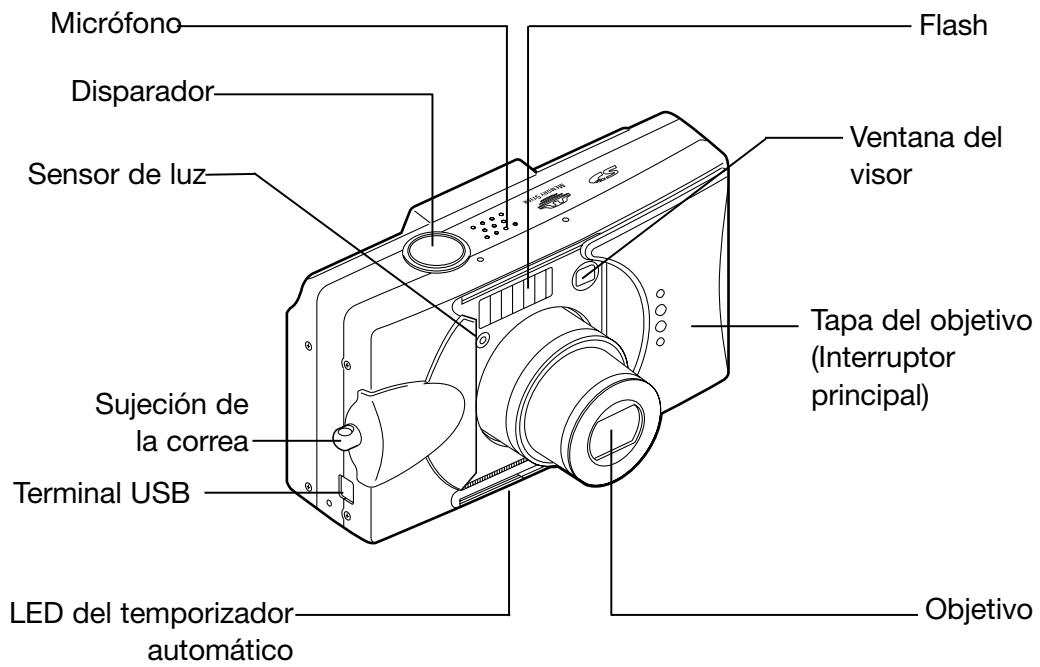
Cuerpo de la camarata
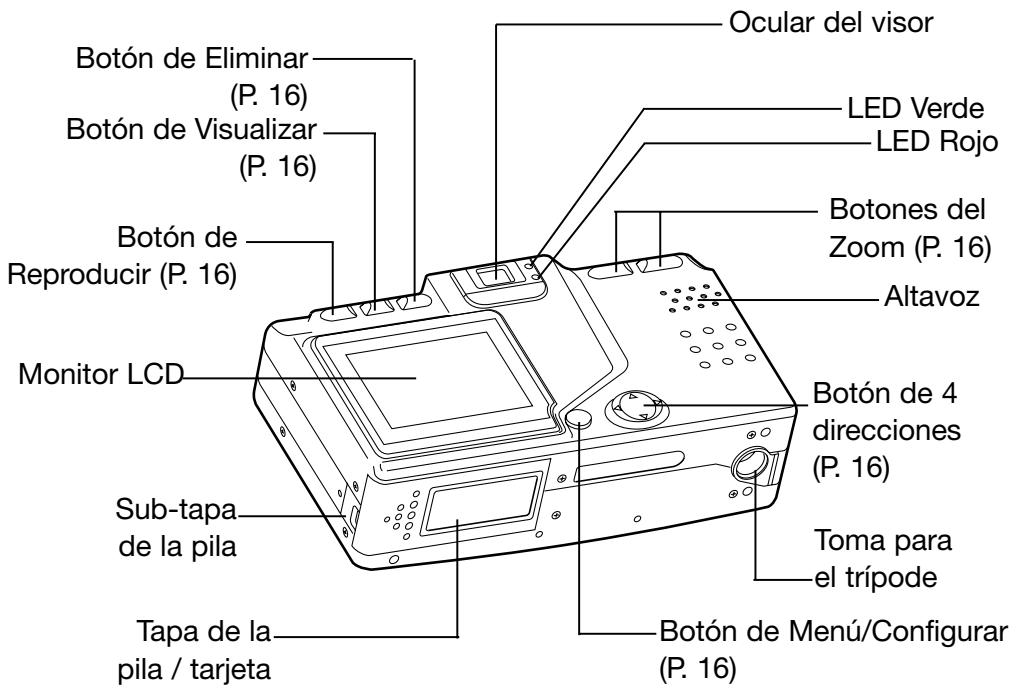
Botones de funciona
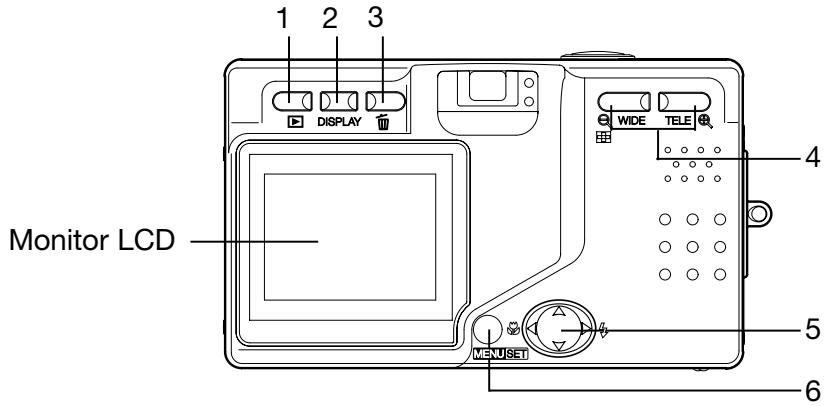
1 Botón de Reproducir (B)
Use this botón para reproducir imagenes o para configurar el menu de Reproduccion. Este botón se puedaemployar tanto si la CAMERA está ENCENDIDA como APAGADA (p. 26).
2 Botón de Visualizar
Enciende y apaga el monitor LCD,activando y desactivando el visor de informacion de la fotografia. Cuando está ENCENDIDO,el monitor LCD esta iluminado, por lo que se debe APAGAR cuando fotografia empleando el visor.
3 Botón de Eliminar (III)
Para borrar lasotos que no se desean.
4 Botones del Zoom
Para manejar las functions del zoom optico y del zoom digital.
5 Botón de 4 Direcciones (arriba, abajo, derecha, izquierda)
Utilice losDistinctos botones de
arriba, abajo, derecha e izquierda para seleccionar las options del menu, imagenes, etc. Este botón se utilizes en los siguientes casos:
- SeLECTIONAR el modo de disparo
- Seccionar los manos
- SeLECTIONAR fotografias
- Desplazarse por una fotografia en la visualización ampliada
- Personalizar la camarara
6 Botón de Menu / Configurar
Para visualizar la pantalla del menu, seleccionar los contentsos y confirmar la eleccion.
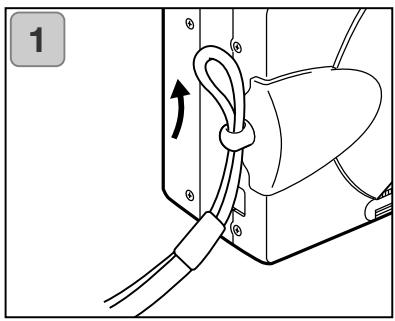
- Empujé la lazada por el extremo(PC)pequeño de la correa a增值服务 de la ranura de sujeción de la correa.
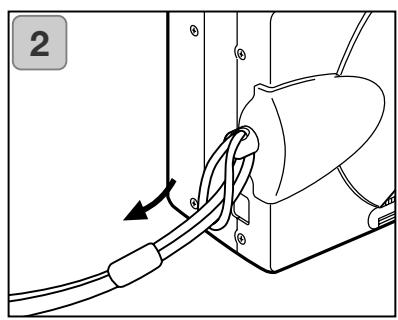
- Pase el(other extremo de la correa a través delazo que sobresale de la ranura de sujeción de la correa.

Advertencia:
Cuando utilise la-camera con la correa colocada,onga cuidado de que no se le enrede alrededor del cuello. Bajo ningúnconcepto@cuelgue la-camera alrededor del cuello de niñospequeños o bebés. Se podrrian estrangular si la correa se enreda alrededor del cuello.

Cuando lleve la cármara colgada de la correa, tengacuidado de que no se golpee accidentalmente con objetos cercanos.
- Coloque la-camera sobre una superficie estable antes de colocar la correa, paraatar la posibiliad de que se caiga y se rompa.
Cargar la bateria (proporcionada)
- Cargue la bateria antes de utilizesla por primera vez y cuando en el monitor LCD se indique "SIN CARGA".
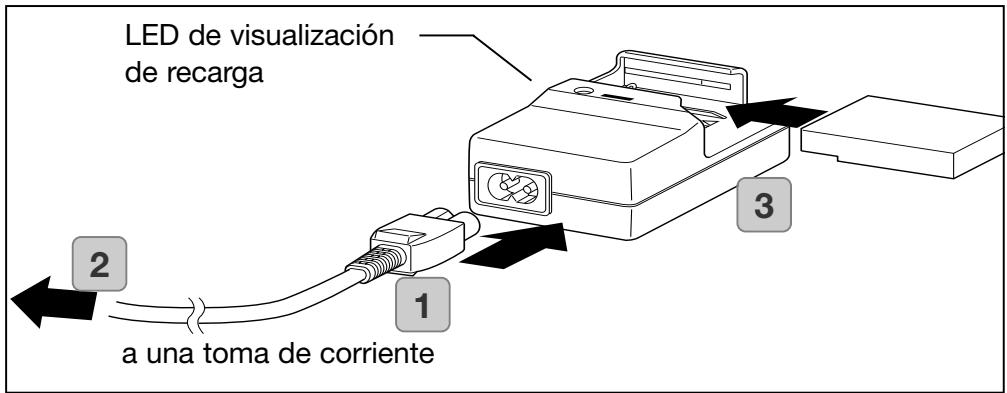
- Conecte el cable de corriente en el cargador.
- Enchufe el cable en una toma de corriente electrica.
-
Ponga la bateria en el cargador.
-
Mientras la bateria se recarga, el LED de visualización de recarga está de color rojo; cuando la bateria se ha cargado por completeo, la luz se pone de color verde.
-
Tras cargarse, quite la bateria del cargador y bajo el cable de corriente de la toma electrica y del cargador.
-
El tiempo normal de recarga es deunas 2,5 horas. Por favor, cargue su bateria en una zona con temperatura entre 0^ ( 32^ ) y 40^ ( 104^ ).
- El tiempo de recarga varía según la temperatura ambiente y el estado de la bateria.
- Antes de utiliser bateríasuales o baterías que no se han Usedo desde hacer tiempo, asegúrese porcompleteo de cargarlas.
- Cuando una batería alcanza el final de su vida útul, sólo se puedaemployar durante un tiempo breve, incluso cuando está Completely recargada. Cuando este suceda, reemplácela con una batería nuevo (se venden por separado: Pila de iones de litio, NP-500).
- Durante la recarga, tanto el cargador como la bateria se calientan; este es normal.
- Si se acumula@suciedad en los+puntos decontacto de la bateria, esta no se recargaraporcomplete, o bien el tiempo de recarga sera mayor. Por favor, limpie los contactos con un trapo suave y seco.
Instalar la bateria (proporcionada)
Antes de instalar oCambiar baterias,aseguese de que la camaraste APAGA- DA (p. 26); compruebe que el monitor LCD no este encendido y APAGUE todos los interruptores.
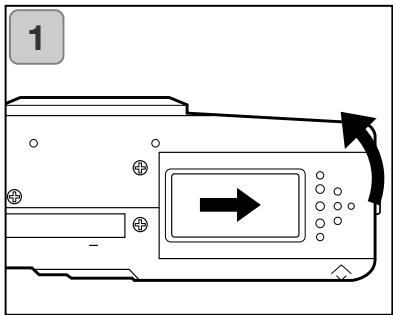
- Abra la tapa de la pila / tarjeta deslizándola en la direccion que indica la flecha.
No cambie la pila con las manos mojadas, puis podría recibir una descarga electrica.
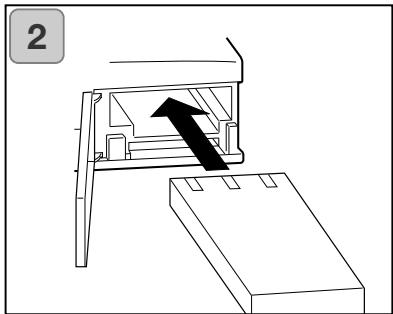
- Instale la pila con las terminales de cara al interior de la camarara. Tras asegurar que la bateria está correctamente instalada, ciderre bien la tapa de la pila / tarjeta.
Asegúrese que la batería está bien orientada. Si la batería está instalada incorrectly, existe peligro de lesiones o contaminación, o la-camera podra dañarse bajo a perdida deFluido y/o calentimiento.
Indicator del nivel de la pila
A medida que la pila se queda sin cargo, el indicator del nivel de la pila muestra la cargo que queda, de lasuma forma: (La cargo que queda aparece en el monitor LCD en dos niveles)

- Completamente cargada

- La energia se está acabando; bombie (recargue) la pila.
Guía de la vida de las pilas (referencia)
| Número de Fotografías | Tiempo de Reproducción Continuo (en horas) | |
| Monitor LCD encendido | Monitor LCD apagado | |
| Unas 100 | Unas 200 | Unos 90 |
- Nuestras conditiones de análisis: Humedad y temperatura normales, intensidad del flash 50%, un disparo cada 30 seg. Zoom en una direccion y una vez, 2592 x 1944 pixeles.
- La vida de la pila variará dependiendo del ambiente, el modo de disparo y las condi- ciones de disparo.
- Los values Mentionados arriba son solo como referencia y no está garantizados.
-
Se consume energia con las siguientes operaciones, incluo cuando no se está grabando, y por tanto se reduce el número de imagenes que se pueda grabar:
-
Operaciones de enfoque repetidas, presionando el disparador hasta la mitad.
- Operaciones de zoom repetidas.
- Uso frecuente del monitor LCD en el modo Reproduccion.
- Comunicación con un PC.

Advertencia
- Cuando continúa usinga la webcam durante bastante tiempo, las pilas se calientan. El contacto con las pilas coulde producir quemaduras.
- Nunca abra la tapa de las pilas / tarjeta@mayas la camarita está accediendo a la tarjeta o procesando imagenes (p. 36).
- Para recargar la pila (NP-500), no utilise ningún cargador que no sea el proportesorado (BC-500). Tampoco utilise el cargador proportesorado (BC-500) para recargar pilas que no Sean nuezas pilas especials (NP-500).
- No deja las pilas en lugares donde la temperatura pueda alcanzar los 60^ (140^) , como en el interior de un coche, al sol, cerca de un calefactor, etc.
- No moje las pilas, ni lasdea caer, ni las someta a sacudidas violentes.
- Cargador de Pilas BC-500
Especificaiones principales
- Voltaje de entrada: AC100-240V (50/60Hz)
- Ritmo de entrada: 8VA (100V) 12 VA (240V)
- Ritmo de salute: DC4,2V/600mA
- Tiempo de recarga: Aprox. 2,5 hr.
- Temperatura de uso: 0^ - 40^ (32°-104°F)
- Temperatura de almacenaje: 20^ - 60^ (-4^ - 76^)
- Dimensiones externas:
55(A) × 30(A)× 90(F) mm.
Pila de iones de litio NP-500
Especificaiones principales
- Voltaje nominal: 3,7 V
- Capacidad nominal: 820mAh
- Temperatura de uso: 0^ - 40^ (32°-104°F)
Dimensiones externas: 31,8(A) x 9(A) x 49,8(F) mm. 15/16"(A) x 3/8"(A) x 2"(F)
·Peso: Aprox.25g.(1oz.)
Por favor, coopere en el reciclaje de las pilas de litio.
- Este produit utilize una pila de litio.
-Esta pila es reciclable y una fuente de valor. - Para reciclar pilas agotadas o pilas que se han quitado de un producto usado, como precaución de cara a posibles cortocircuitos que能把 derivarse en humano o fuego, le rogamos ponga cinta adhesiva en las terminales para aislarlas, o bien las coloque en una bolsa de plástico y las lleve a un commercio que participe en un programa de reciclaje, donde lasoulda depositar en una caja para reciclar pilas recargables.
Advertencias sobre el Reciclaje:
No haga cortocircuits con la pila. Podrca causar fuego o descarga electrica. No despegue la cobertura exterior (cobertura deaislamento, tubo, etc.).
Podría provocará perdida de fluido en la pila, calentimiento, fuego o explosión.
No desarme la pila. Podría Causear perdida de fluido en la pila, calentimiento, fuego o explosión.
Digital Camera: DiIMAGE G500

Tested To Comply
With FCC Standards
FOR HOME OR OFFICE USE
Declaración de Cumplimiento de la FCC:
Este dispositivo cumple con el Apartado 15 de la Regulación
FCC. Su funciona está suijo a las siguientes dos
condiciones: (1) Este dispositivo pueda noCausei converencias perjudiciales, y (2) este dispositivo deba aceptrcualquier converencia recibida, incluyendo las converenciasque poderancauseuna operacionno deseada.Los cambios
o modificaciones no aprobados por la parte responsable del accomplishment你能inar invalidar la autoridad del usuario para operar el equipo. Este equipo se ha analazo y se haertoado que cumple con los limites para dispositivos digitales de la clase B, siguiendo la Parte 15 de las Reglas FCC. Estos limites estan destinados a proportionsaruna proteccion reasonable contra interferencias perjudiciales en una instalacion residencial. Este equipo genera, usa y pueda radiar energia de radio fecuencia y, si no se instala y utilizes de acuerdo con las instrucciones,uede causar interferencias perjudiciales en comunicaciones por radio. Sin embargo, no existe garantia de que las interferencias no occurran en una instalacion en particular. Si este equipo causara interferencias perjudiciales para la recepcion de radio o television, lo qual se possible determinar encendiando y apagando el equipo, el usuario deben tratar de corrigir la interfrecion tomando una o mas de las seguidentes medidas:
- Reorientar o reubicar la antenna receptora.
- Incrementar la separación entre el equipo y el receptor.
- Conectar el equipo a una toma de corriente o circuito diferente del que está conectado el receptor.
- Consultar con el proveedor o un técnico especialista en radio y television.
Analorado por la Corporación Minolta, 101 Williams Drive, Ramsey, New Jersey 07446, U.S.A.
No quite los náucleos metálicos de los cables.
Declaración de Cumplimiento de la Industria Canadiense:
Este aparato digital de classe B cumple con la ICES-003 canadiense.
- Si no desea preocuparse sobre el consumo de la pila, le recomendamos usar el adaptor de corriente AC asignAC (se vendepor separado, AC-8U/AC- 8E/AC-8GB; ver P. 11 para detailles) cuando saque fotografias, durante la reproduccion o cuando transfiera datos (conexion USB).
- Utilice únicamente el adaptordo de corriente AC especificado (se vende por separado) para su CAMERA, puis elemployarequalquierotrodispositivopuede causar averias, fuego oelectrocución.
- Asegürese de que la CAMERA está APAGADA, disfruebe que el monitor LCD no está iluminado y APAGUE todo.
- Tras leer las "Precauciones de Seguidad Importantes" (P. 7-10) de este manual y las advertencias señaladas respecto al adaptorado de corriente AC, conecte el adaptorado como se indica.
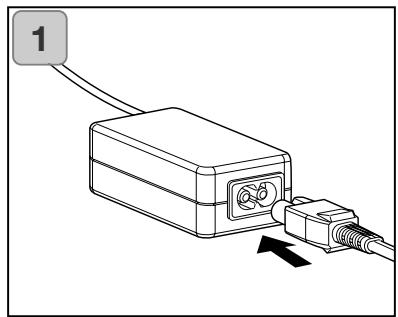
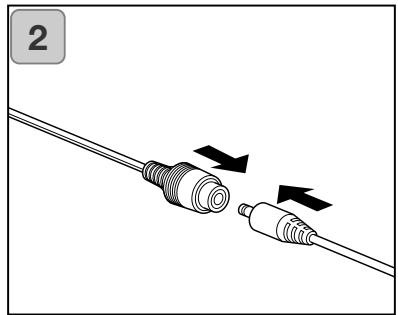
- Conecte el adaptor de corriente AC con el cable de corriente electrica proportionsado y enchufelo en una toma electrica.
- Inserte el enchufe conector del adaptor del tipo de pila al enchufe adaptor del corriente AC.
- TrasAbrir la tapa de las pilas / tarjeta, quite la sub-tapa. Inserte el adaptordo de la pila en el compartmento de las pilas y ciderre la tapa de las pilas / tarjeta.
- Cuando termine de usar laámara, APAGUE la fuente de alimentación de laámara y luego desconecte el enchufe conector del enchufe del tipo de pila del adaptor de corriente AC.
No manipule nunca el adaptor con las manos mojadas. Podría electrocutarse.
- Se han incorporedunos 2 MB de memoria en estaámara, como sistemas de grabación para datos de imágenes y other información como la Fecha y la hora, por lo que incluo cuando no hay una tarjeta insertada, laámara pueda grabar en una emergencia. Si deseaemployer una tarjeta disponible en el mercado, ): Cualquera de las siguientes son adecuadas: Tarjeta de Memoria SD, Tarjeta Multi-Media, cartuchos de memoria (Memory Stick). (Cualquera de los tres ); (Cualquera de los tres ), (Cualquera de los tres ), (Cualquera de los tres ), (Cualquera de los tres ), (Cualquera de los tres ), (Cualquera de los tres ), (Cualquera de los tres ), (Cualquera de los tres ), (Cualquera de los tres ), (Cualquera de los tres ), (Cualquera de los tres ), (Cualquera de los tres ),
- En primer lugar, APAGUE el interruptor principal (tapa del objetivo cerrada), asegúrese que el monitor LCD está APAGADO y APAGUE todo. Si estuviera ENCENDIDA, la tarjeta o la propiaámara podrán dañarse.
Insertar una tarjeta
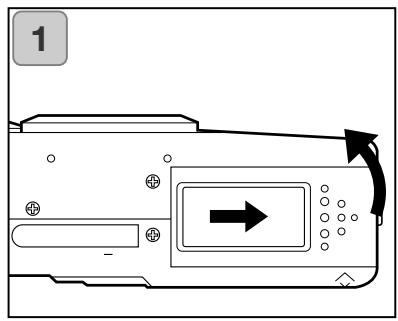
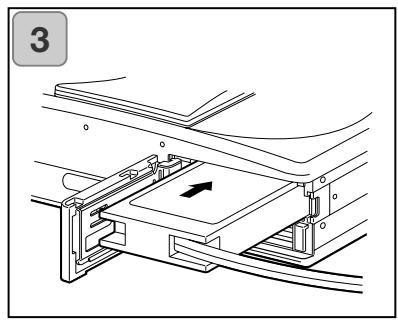
- Abra la tapa de la pila / tarjeta.
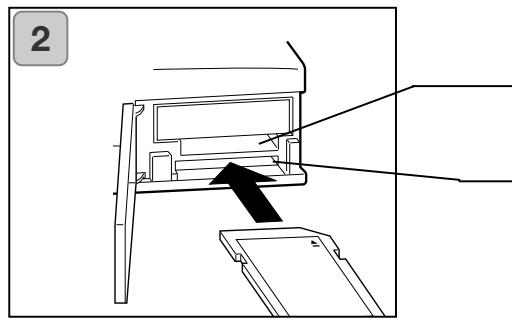
Ranura para el cartucho de memoria (Memory Stick)
Ranura para Tarjeta de Memoria SD / Tarjeta MultiMedia
-
Con la CAMERA y la etiqueta de la tarjeta hacía arriba, inserte la tarjeta con la parte recortada primero en la ranura y empuje hasta que oiga un click.
-
Tenga cuidado en insertar la tarjeta orientada en la direccion correcta. Si la tarjeta seInserta a la fuerza orientada en la direccion incorrecta, seestropeará el conector.
-
Hay 2 ranuras para tarjetas. Cuando se utilizes Tarjetas de Memoria SD o Tarjetas MultiMedia, insértelas en la ranura de la parte trasera de la cármara, y si emplea un cartucho de memoria (Memory Stick), insértelo en la ranura delantera.
-
Cierre la tapa de las pilas / tarjeta.
Quitar tarjetas
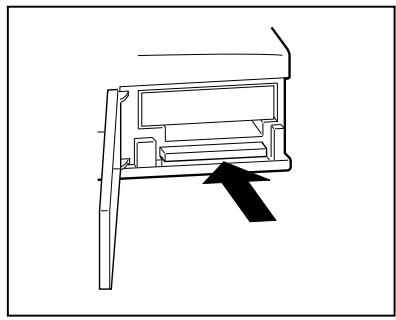
- Abra la tapa de las pilas / tarjeta.
- Si empuja suavamente la tarjeta, el cierre se sueña y la tarjeta sale ligeramente. Luego saque cuidadosamente la tarjeta.
- De nuevo, ciderre la tapa de las pilas / tarjeta.
Advertencia
Inserte o quite tarjetas únicamente après de asegurar que definitivement la corrente está APAGADA, como indica el LED o diodo luminoso del visor cuando está apagado.
Mientras se accede a la tarjeta, o se está procesando unaImagen, el monitor LCD做不到 que los mensajes adecuados, “Ahora COPIA...”, etc. y el LED rojo se encenderá.
Si abre la tapa de las pilas / tarjeta@m间隙 el LED está ilumina-do, el proceso deImagen pueda interrupirse o impedirse.
Mientras el LED rojo está todas encendido, asegúrese de NO abrir la tapa de las pilas / tarjeta.
- Cuando se inserta una tarjeta, se graba a laprimera. (Cuando no hay una tarjeta insertada, la memoria interna se usa para grabar. Sin embargo, en este caso, el時間 de laImagen grabada se limita a unicolemente 640 ¥ 480 pixe-les).
-fork, es possible insertar y utiliser dos tarjetas simultaneamente, como una tarjeta de memoria SD (o tarjeta Multimedia) y un cartucho de memoria (Memory Stick).
En este caso la tarjeta que se emplee sera en la que se grabe primo.
Utilizando el menu de Configuración,oulda selecciónar en cuales grabar primero (p.105).
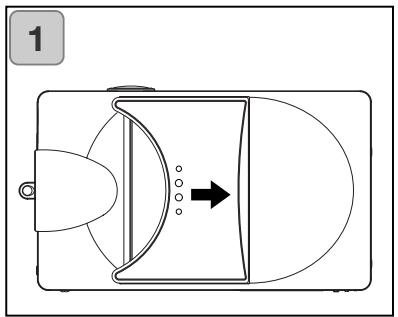
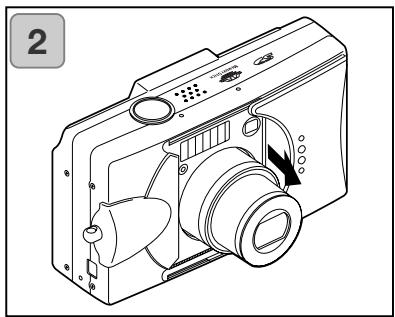
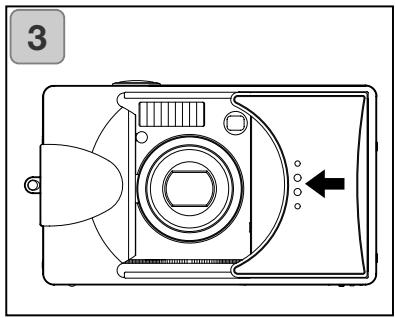
- Deslice suavamente la tapa del objec- tivo (interruptor principal) en la direc- ción que indica la flecha, hasta que se detenga.
-
Una vez se extiende el objetivo a la posicion de disparar (lado del gran angular), el encendido se activa.
-
Con laquina ENCENDIDA es possible SACAR fotografias. también, el visor del LCD se ilumina.
-
Si desea APAGAR laámara, deslice la tapa del objetivo ligeramente en la dirección indicada por la flecha. Laámara se APAGAR y el objetivo volverá a su posición. Una vez se ha asegurado de que el objetivo está CompletelyGuardado,可以更好 cerrar la tapa del objetivo a su posición de Completelycerrada.
-
La primera vez que use su cármara, aparecerá automatistically una pantalla que le indica que establishzca la hora, la Fecha y el idioma. Para hacer dichas configuraciones, le rogamos siga los pasos que se indicate a continuación.
- Podrá selección entre 4 idiomas: Japonés, Inglés, Francés y Alemán.
- Asegürese de que está connectado al adaptor de corriente AC o bien tiene energia de pilas suficiente.
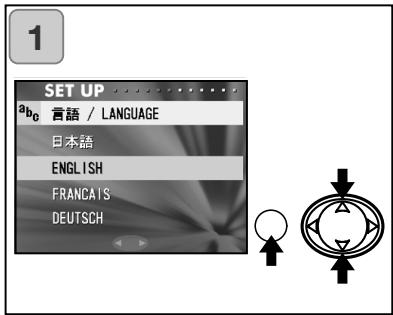
- Encienda la CAMERA bien abriendo la tapa del objetivo o presionando el botón de REPRODUCIR. Aparecerá automatistically la pantalla de selección del idioma en el monitor LCD. Presionando hacía bajo o hacía arriba, selección el idioma deseado y pulse el botón de MENÜ / CONFIGU-RAR.
-
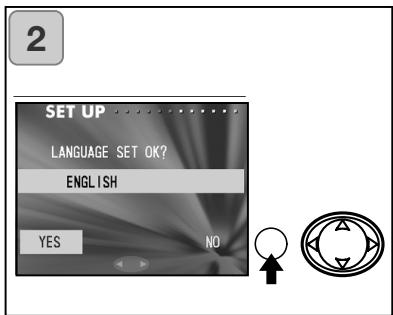
Se le pedrá que confirma la selección del idioma; confirma el "SI" selección, pulsando el botón de MENU / CONFIGURAR.
-
Si selección "NO" con la derecha y presiona el botón de MENU / CONFIGURAR, la configuración actual se invalida y regresará a la primera pantalla.
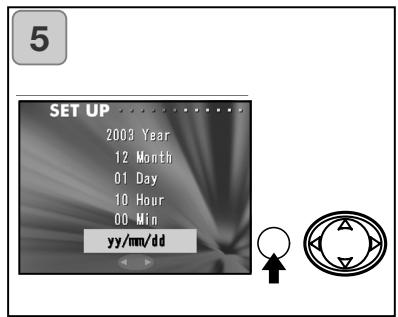
- Una vez finalizada la selección del idioma, aparecerá la pantallasuma de "ESTABLECER FECHA".
- Con la palabra "ANO" seleccionada, utilise la izquierda o la derecha para ajustar el año adecuado.
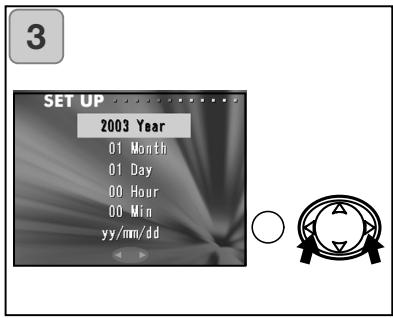
La Fecha se pueda ajustar hasta el 31 de Diciembre del 2050.
-
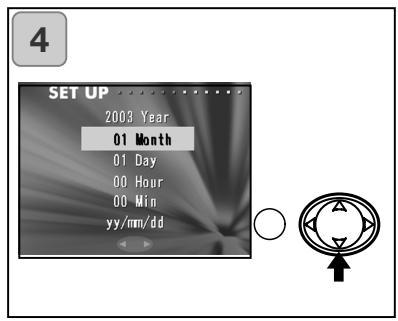
(1) Una vez ajustado el "ANO", presione hacer abajo para moverse al modo para establecer el "MES". (2) Use la izquierda o la derecha paraaabstar el mes de la misma forma que en el Paso 3 de la page 27.
-
Repitiendo los procedimientos (1) y (2) anteriorsmente Mentionados, ajuste la configuración de Fecha y hora, y establezca el formatting de la Fecha.
- El formatting de Fecha se pueda selectionar de entre tres OPCiones: aa/mm/dd, dd/mm/aa y mm/dd/aa.
- Moviendo hacía arriba, podrá regresar a la pantalla anterior para hacer correcciones.
-
Una vez ha terminado de hacer todas las configuraciones, presione el botón de MENU / CONFIGURAR.
-
Después de finalizar las configuraciones...
-
Si ENCIENDE la CAMERA con el interruptor principal (abriendo la tapa del objetivo), pourrait sacarotos en cuando el objetivo se colque en su posicion extendida.
-
Si realizas las configuraciones antes de presionar el botón de REPRODUCIR, el monitor LCD做不到 las imagenes reproduidas.
-
El reloj interno se mantiene gratías a una pila de seguidad. Sin una pila en la cármara, la información se技术支持rá durante aproximamente 24 horas. Si la pila se quita durante cierto tiempo, pueda besoinar resetear la información (p. 103).
- No quite la pila de la-camera durante al menos 3 horas après de haber establecido la Fecha y la hora. Se perdán si la pila de seguridad no está Completely cargada.
Sujetar la-camera
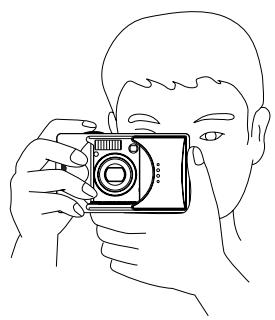
- Sujete laámara con firmeza con ambas manos y mantenga los@codos pegados al cuerpo para tener una posicón estable.
- Para sacar una Foto vertical, sujete la CAMERA de forma que el flash quede en la parte superior.
Por favor,onga cuidado de que sus dedos,leo o la correa no cubran el objetivo, el flash o el sensor de luz.
Visor e indicadores LEDs (diodos luminosos)
- En el modo de fotografia Macro (p. 42), recomendamos que utilize el monitor LCD para componer sus fotografías (p. 35). Si utilizes el visor, lo que usted observa y lo que la CAMERA graba pueda ser punto.
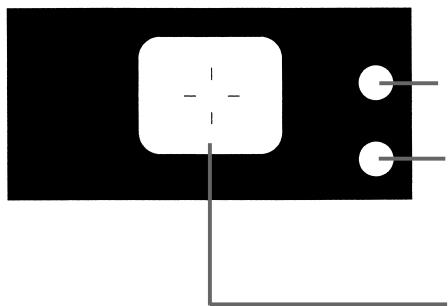
LEDs del visor (p. 30)
LED Verde
LED Rojo
Marca de enfoque automatico.
Alinear las cruces sobre el objeto de su fotografia.
Indicadores LED del visor
Cuando losindicadoresLED lucen,significa lo suiviente:
- LED Verde:
(Encendido)
La CAMERA está lista para disparar (el flash no funciona);
(Parpadeando)
Advertencia de que la CAMERA no pueda enfocar automatistically (AF)
- LED Rojo:
(Encendido)
El flash se está cargando / Se está formateando la tarjeta
(Parpadeando)
Advertencia de que está moviendo la-camera
- LEDs Rojo y Verde a la vez:
(Encendidos)
La CAMERA está lista para disparar (el flash si funciona)?
El cable USB se está conectando
(Parpadeando)
Error en el sistema; La tarjeta no tiene memoria suficiente, está defectuosa o no está formateada; Advertencia de energia de la pila insufiente
(LED Verde parpadeando / LED Rojo encendido)
Se está accediendo a la tarjeta; Las imagenes se están procesando, comprimiendo / expandiendo o realizándose otro processo.
Sacar fotografías realizando el visor
-
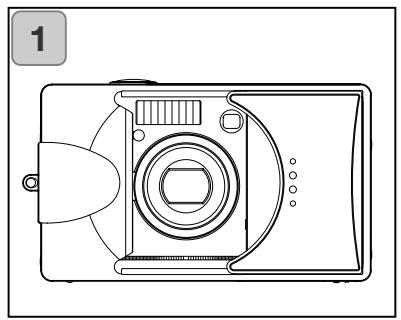
AlAbrir la tapa del objetivo se ENCIENDE la cámara. Cuando se ENCIENDE, el monitor LCD se activa. Si va aemploi el visor, para conservar la energia de la pila, presione el botón de VISUALIZAR y el monitor LCD se apagará.
-
Si la superficie del objectivo estuviera sucia, limpiela suavamente con un trapo suave y seco.
-
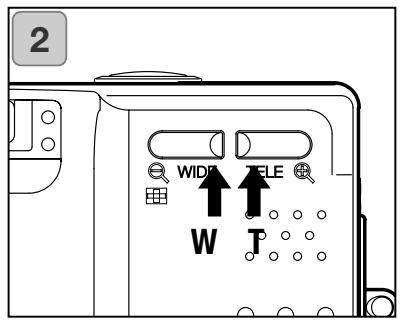
Mirando a través del visor, componga la Foto que desea SACAR y determine el tamanó del objecto, utilizing los botones de zoom. Internacional, ponga lamarca de enfoque automatico en el objecto que desea enfocar.
-
Si presiona el botón de Zoom TELE (Teleobjetivo), el zoom de la CAMERA se acerca, cuando que si presiona el botón de ANGULAR (Gran Angular), el zoom se alejará.
-
Si el的对象 que desea enfocar no seswana en el centro de la pantalla, utilise el "Disparo con Bloqueo del Enfoque" (p. 34).
-
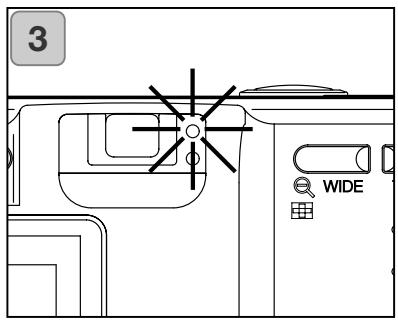
Presione el disparador hasta la mitad y el LED verde brillará,indicando que el enfoque y la exposión está bloqueados.
-
Si le的结果a dificil enfocar, el LED verde parpadeará. Consulte la página 33.
- Si la CAMERA detecta que la está moviendo, el LED rojo del visor parpadeará.
-
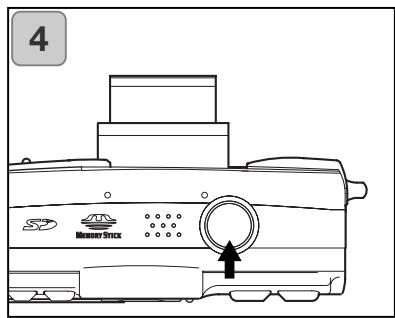
Saque una Foto presionando el disparador hasta abajo. Cuando suene, el disparo se ha hecho y laImagen se grabará en la tarjeta (o en la memoria incorpORA).
-
El sonido no se oirá si la configuración de sonido se desactiva (p. 102).
-
Durante la grabación en la tarjeta, el LED rojo y el LED del temporocrízador automatístico situado en la parte delantera de la-camera, seactivará, y el LED verde parpadeará.
-
Si determinina que el pitido del sonido está desactivado (p. 102), el LED del temporizador automatico no se encenderá.
- Mientras la tarjeta está procesando datos deImagen, no pueda utilizar la webcam.
Una vez desaparecen los LEDs rojo y verde, la grabacion finaliza.

No abra la tapa de las pilas / tarjeta,mientras los LEDs (diodos luminosos)rojo y verde estén parpadeando.
- Cuando termine de sacar fotografías, ciderre la tapa del objetivo y APAGUE la cármara.
| Distancias para disparos durante el día (normal) | |
| Distancia Focal | Distancia de disparo |
| Gran angular * | 0, 5 m (1,6 ft.) al infinito |
| Teleobjetivo ** | 0,8 m (2,6 ft.) al infinito |
-
Si desea SACAR una fotografia de un objeto más cercano a los rangos arriba Mentionados, utilise el modo fotografico Macro (p. 39, 42).
-
Equivalente a 39 mm. en la conversión a cámaras de 35 mm.
**Equivalente a 117 mm. en la conversion a cármas de 35 mm.
Cuando presiona el disparador hasta la mitad y el LED verde parpadea...
Este le puede poderir que el enfoque del objeto es dificil, y/o el objerto está demasiado oscuro. Si fuera este el caso, por favor siga los pasos siguientes:
- Asegürese que la CAMERA no está demasiado cerca del objecto; bajo debo alinear el objecto con lamarca de enfoque automatico del centro del visor (para poder las distancias de disparo, consulte la page 32).
- Si el的对象 está demasiado oscuro (como una persona en la sombra), utilise el flash (p. 38, 40, 41).
- Use unobjet similar, a la misma distancia y con el mesmo brillo, paraaabstar el enfoque automatico y la exposacion. Despues de establisher elbloqueo del enfoque,apuntea suobjet original y saque la fotografia (p. 34).
Fotografia con elbloqueo del enfoque
- Si el的对象 que desea enfocar no está en el centro de la pantalla, utilizes laopia de fotografia con bloqueo del enfoque.
-
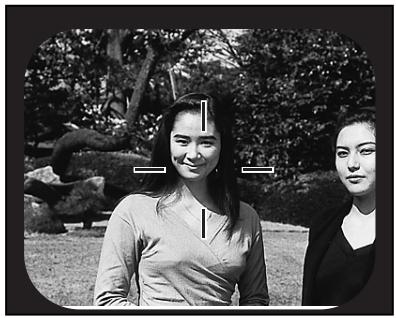
Debe alinear la marca de enfoque automatico con el objeto y presionar el disparador hasta la mitad. El LED verde se encenderá, bloqueando la posición de enfoque.
-
La exposión se fija en el mismo momento que se bloquea el enfoque.
- Si suelta el dedo de la posición intermedia que mantiene en el disparador, elbloqueo del enfoque se cancelará y pueda repetir la operación.
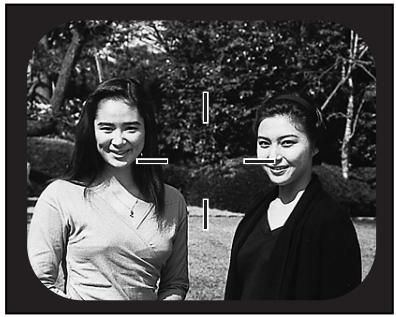
-
Con el disparador presionado hasta la mitad, recomponga la fotografia y presione el disparador hasta el final para sacar la Foto.
-
Cuando recomponga la Foto, no cambie la distancia del disparo. Si la distancia cambia, repita el procedimiento.
Los siguientes objetivos��uen resulting dificiles de enforcar:
- Los objetos sin contraste (con variaciones en el brillo, por exemple, el cielo, una pared blanca, el capó de un coche).
- Los objetivos que tienen únicamente lineas horizontales y no textura de superficie.
- Los objetivos en rápido movimiento.
- Los objetivos poco iluminados (en un lugar oscuro).
- Los objetos con una fuerte iluminación o que reflejen la luz detrás de ellos.
- Los objetivos con iluminación oscilante, como la luz fluorescente.
Sacar fotografias-usingo el monitor LCD
- Puede sacar una Foto@m间隙 mira al monitor LCD y a工程技术 del visor.
- Siemplea el monitor LCD se gasta más la pila, por lo que se recomienda tener una pila cargada de repuestos a mano (se vendde por分开ado, pila de iones de litio, NP-500), o bien utilizes el adaptorador de corriente AC (se vendde por分开ado, AC-8U/AC-8E/AC-8GB; ver la p. 11 para detailles).
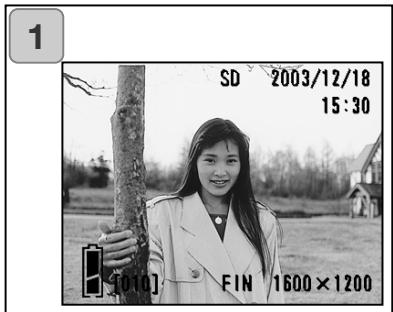
-
Una vez se enciende la CAMERA abriendo la tapa del objetivo, el monitor LCD se activa y se proyectorá unaImagen (laImagen tomada por el objetivo).
-
La Fecha y la horamostatadas se quitarán en aprox. 5segundos.
-
Mientras mira por el monitor LCD, componga y saque su fotografia.
-
El procedimiento es el本身就是 que el indicado en la sección "Sacar fotografías realizando el visor" (p. 31-32).
- El valor del enfoque y la velocidad de obturador aparecerán al presionar hasta la mitad el disparador sobre unaImagen.
- Cuando el proceso de descrirura en la tarjeta finaliza, laImagen aparecerá.
Visualización de laImagen
Al fotografia con el monitor LCD, aparece la Foto y lasuma informa:
- Puede configurar la CAMERA para que no aparezca dicha informacion (p. 101).
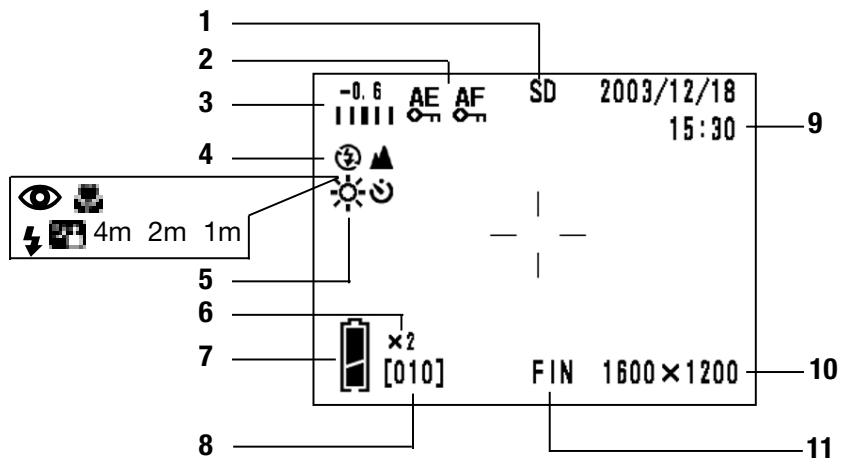
1 Visor del Sistema de Grabación Muestra el tipo de tarjeta.
- Tarjeta de Memoria SDó
- Tarjeta MultiMedia : SD
- Memory Stick : MS
- Memoria incorpora: IN
Incluso cuando se utilizes una Tarjeta MultiMedia, aparecerá como SD.
2 Visor de Bloqueo de AF/AE Aparecerá cuando se utilizes las unidades de Bloqueo de AF/AE (p. 107-108).
3 Compensación de Exposión Aparece el valor de compensación. Para más datos sobre comoaabustar la exposión, consulte las páginas 51 y 107.
4 Mode de Disparo Se做不到 el modo de disparo seleccionado **. **Para mas detalles sobre cada mode de disparo,vea las páginas 38 a 43.
5 Balance de Blancos Se muestra el icono del Balance de Blancos. Para mas detalles sobre como selec- cionar el balance de blancos, lea las páginas 52 y 107.
6 Ampliación del Zoom Digital Aparecerá cuando se usa la funciona de zoom digital (p. 56).
7 Visor de la energia que queda a la pila Si se está usingo la pila, la energia que le queda aparecerá en 2 niveles (p. 19).
8 Contador Mostrará el número deotos que faltan por sacar.
9 Fecha y hora / valor del enfoque / velocidad del obturator
1) La Fecha y la hora aparecen cuando se enciende la CAMERA y cuando se cambia desdela pantalla del menu de GRABACION (p.44) o desdelaImagen reproduceda (p. 70) a laImagen directa. La Fecha y la hora que aparecen se quitaran en aprox.5segundos.
2) El valor del enfoque y la velocidad del obturador se做不到 al presionar hasta la mitad el disparador.
3) El valor del enfoque y la velocidad del obturador aparecerán en todo momento cuando se establishca la exposión manual (p. 62).
10 Tamanó de la fotografia Se indicá el tamanó de la fotografia SACADA.
11 Mode de calidad de la Foto 1) Normally aparece la calidad de la Foto que se saca. 2) Cuando se hacepellicula, aparece el icono suiviente:
Acerca de la función de apagado automatico
Si no utilizes durante un cierto periodo la-camera@msteads está encendida y con la tapa del objetivo abierta, la funciona de apagado
automático ( estado de pausa) seactivará y la CAMERA se apagará (con el objetivo todasía当之a).
Presionando el disparador, el botón del zoom u otro botón, la CAMERA regresará al modo de disparo.
- Cuando termine de disparar, o si no va a sacar másotos en un tiempo considerable, cierre la tapa del objetivo.
- El tiempo establecido por defecto para el apagado automatístico es de 3 horas. Este se puedaonian en el menú de Configuración (p. 104).
-
Cuando utilise un adaptor de corriente AC, la funciona de apagado automatico quedará desactivada.
-
SeLECTIONARkestintosmosdo disparo le permitecrear las mejores condi- ciones fotograficas para su objecto.
- Una vez selecciónado un modo (excepto el temporizador automatístico), podrá disparar continuamente. Se recomienda que el modo se restablezca en el modo AUTOMÁTICO (sin visor) tras fotografiair.
- Puede establecer el temporizador automatico durante un periodo de retraso de 3 o de 10segundos (configuracion de fabrica),aquale la configuracion de 10 segudos es efectiva unicamente para el disparoCEE. La configuracion de 3 segudos se mantiene efectiva hasta que la modifique de nuevo.
- Asimismo, cuando la CAMERA se APAGA, el modo de disparo establisho se Cancela y la CAMERA regresa automatistically al funciona de fotografia del modo AUTOMÁTICO (sin visor). Sin embargo, la configuración del modo de flash se mantiene efectiva incluso si se APAGA y se vuede a ENCENDER.
- Empleando la función personalizada (p. 107)oulda configurar sus发展模式 de disparo favoritos.
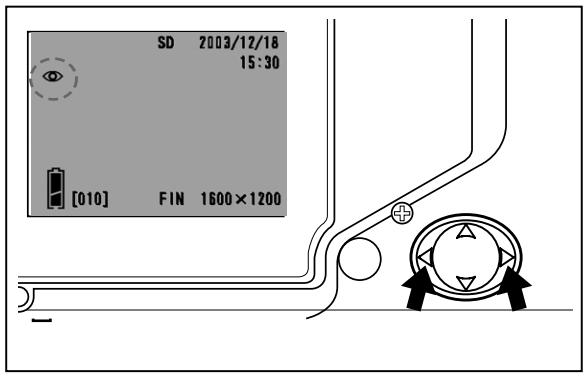
- Encienda la CAMERA para que se active el monitor LCD.
- Presionando la derecha o la izquierda, selec tionará el symbolo del modo de disparo deseado en el monitor LCD.
Presionando la referencia se seleccionan los modelos siguientes:
1) AUTOMÁTICO (Flash Automático) (p. 40)
2) Reducción de Ojos Rojos (p. 40)
3) De Relleno (p. 41)
4) Sincronizacion Lenta (p. 41)
5) Apagado (Flash anulado) (p. 41)
- Cada vez que se presiona la derecha, el símbolo del modo aparecerá de uno en uno, pasando por toda la lista.
Presionando la izquierda se pueda selectionar los modelos siguientes:
1) Modo AUTOMÁTICO (sin visor)
2) Modo de fotografia Macro (p. 42)
3) Modo de Vista Distante (p. 42)
4) Modo de Temporizador Automático (p. 43)
5) Temporizador Automático + Modo de fotografia Macro
6) Temporizador Automático + Modo de Vista Distante
7) 4 m. Modo de enfoque fijo (p. 43)
8) 2 m. Modo de enfoque fijo (p. 43)
9) 1 m. Modo de enfoque fijo (p. 43)
- Cada vez que se presiona la izquierda, el símbolo del modo aparecerá de uno en uno, pasando por toda la lista.
Cambi ar el modo de flash
AUTOMÁTICO (Flash Automática)
- Este es el modo normal. Cuando la CAMERA se ENCIENDE, se establoce en Automático (Flash automático). No aparece ningún_SIMBolo en el monitor LCD.
-
El flash funcionaá automatístico cuando oscurezca.
-
La luz roja que aparece afterwards de usar el flash indica que se está recargando;@m间隙 esté encendida no podra sacar fotografías.
- La velocidad del obturador es más lenta de 1/60segundos en gran angular y de 1/90segundos en teleobjectivo. Tenga en cuenta que la Foto的结果a borrosa debido almovimiento de la CAMERA.
- Es mejorutilizarla reduccionde ojos rojoscuando se emplee el flash con personas.
| Distancias de disparo del flash | |
| Distancia de enfoque | Distancia de disparo |
| Gran angular * | 0,5 m. (1,6 ft.) a 3,5 m. (9,9 ft.) |
| Teleobjetivo ** | 0,5 m. (1,6 ft.) a 2,0 m. (6,6 ft.) |
- Equivalente a 39 mm. en la conversión a cármas de 35 mm.
**Equivalente a 117 mm. en la conversion a cámaras de 35 mm.

Reducción de ojos rojos
- Empleando este modo se pueda reducir el "fenómeno de los ojos rojos", que provoca que las personas salgan con ojos rojos chillones por causa del flash.
-
Cuando presiona el disparador, sale un flash previo, seguido del flash real que finaliza el disparo.
-
Hasta que salga el flash real, no mueva la CAMERA ni permitita que se mueva el sujeto al que fotografia.
- Si el sujeto no está mirando al flash previo ni al flash final, o la distancia al的对象o es bastante, el efecto de reduccion de los ojos rojos podra no resultar evidente.
- El flash está en el modo de flash AUTOMÁTICO y no saldra en un lugar luminoso.
De relleno
- Utilice este modo cuando la cara del sujeto está en sombra causadas por+Sombreados o luz artificial, o cuando saque una Foto en contra de la luz.
- Independiente del brillo de los alrededores, el flash siempre saldrá.
Sincronizacion lenta
- Use este modo cuando fotografia un objeto con un fondo con vistas nocturnas o atardeciendo.
-
La fotografia con flash es possible con una velocidad de obturador lenta.
-
Las velocidades de obturador serán más lentas, por lo que deben usar un tripode para evaporar el movimiento.
- Si el的对象 se está moviendo, la foto saldrá borrosa.
念 Apagado (Flash anulado)
- Emcee este modo en lugares (como un museo) donde esté prohibido el flash, o cuando saque una Foto de una escena nocturna, o fotografia con luz interior.
-
El flash no salrá, incluso si está oscuro.
-
Utilice un tripode para registrar el movimiento, puis las velocidades de obturrador son más lentas en la oscuridad.
- Si el LED rojo saliera cuando el disparador se presiona hasta la mitad, significativa una advertencia de que la luz no es suficiente y la fotografia obtenida quedará oscura.
Fotografiaier(PRIMERO planos/a larga distancia

- Use este modo cuando quiera estar cerca del objecto.
-
Si la distancia entre la CAMERA y el objeto es baja, existirá una diferencia entre laImagen del visor y la fotografia real que se sacá. Se recomienda emplear el monitor LCD.
-
Utilice un tripode para estar el movimiento, puis las velocidades de obturador son más lentas cuando se sacan primeros planos.
- La función de temporizador automatico se pude emplear conjuntamente con esta funciona al fotografia.
- Si usa el flash cuando fotografia muy cerca del的对象, laImagen可以选择 resultarletesado brillante. Para informacion sobre la distancia de disparo con flash, consulte la page 40.
Distancias para disparar en el modo de fotografia Macro
| Distancia de enfoque | Distancia de disparo |
| Gran angular | 6 cm. (2,4 in.) al infinito |
| Teleobjetivo | 0,5 m. (1,6 ft.) al infinito |

Modo de Vista Distante
-
Utilice este modo cuando fotografia un objeto distante, como un paisaje o edificios.
-
Use sometime un tripode.
- El flash no sale.
- La funciona de temporizador automatico se pueda usar jusqu'à esta funciona al fotografia.
Empleo del temporizador automatico
Modo de temporizador automatico
- Utilice un tripode.
-
Cuando se presiona el disparador, el LED del temporizador automatíco se enciende, y después de 10segundos, se sacá la fotografia.
-
Si desea cancelar la función del temporizador automatico, ciderre la tapa del objetivo.
- Después de sacar una Foto, el modo de temporizar automatico (retraso de 10segundos) se Cancela. Si眼看utilizar el temporizador automatico repetidamente,establezca el modo cada vez que saque la Foto.
- El tiempo de activación del temporizador automático también se pueda establecer en "retraso de 3segundos",mediante el menu de Configuración (p.103).Si establece el temporizador automático en el retraso de 3 seg-. dos, la configuración sera efectiva incluso afterwards de fotografiair, por lo que podra continuar sacando fotografias con el temporizador automático.
Sacar fotografia con enfoque fijo
Modo de enfoque bajo
- Emcee este modo si desea sacar fotografías utilizar el enfoqueijo.
-
La distancia se pueda establercer en 4 m., 2 m. é 1 m.
-
Este modo está establecido en APAGADO por defecto. Para usar este modo, selección "MACRO" en el menu del modo personalizzato y bajo establishca la configuración del modo en ENCENDIDO (p. 109,3).
-
Utilizando el menu de GRABACIOn, podra sacar fotografias con las configuraciones deseadas. Podra configurar la CAMERA utilizing el "menu de GRABACIOn (DETALLES)" (parametro establisho por defecto), o bien en "GRABACIOn (BASICA)" (p. 67).
- Las configuraciones hechas con cada menu se mantendrán, inclujo cuando se apague la CAMERA, hasta que se cambien pordietas, al menos que se indique lo contrario.
Configuraciones con el menu de GRABACION (DETAILLES)
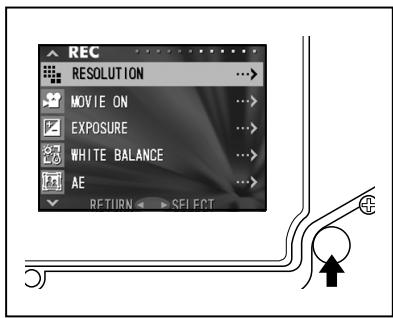
- ENCIENDA la CAMERA con el monitor LCD activado (mediante la visualización de laImagen).
Presionando el botón de MENU / CONFIGURAR aparecerá la pantalla del menu de GRABACION.
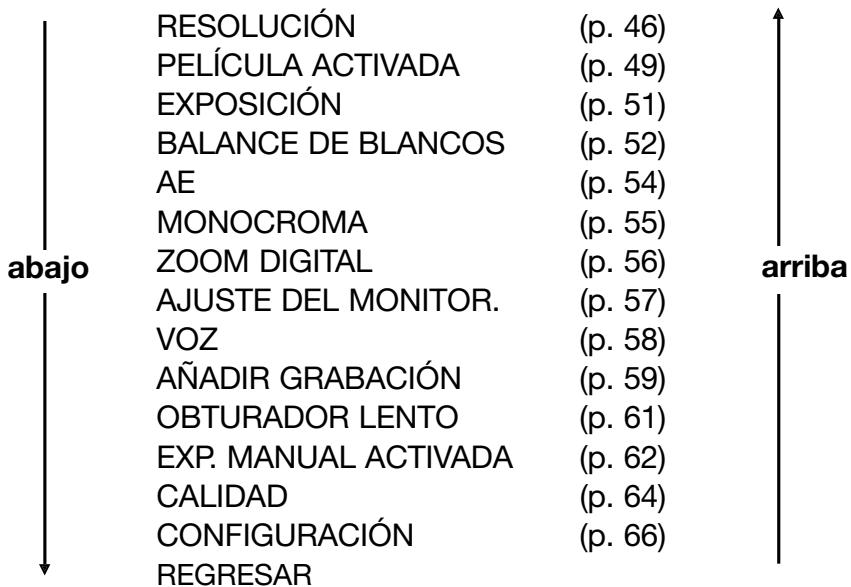
- Selección el筷 que desea establecer, presionando arriba o bajo. Cada vez que presiona el botón, el modo del筷 cambia asi:
-
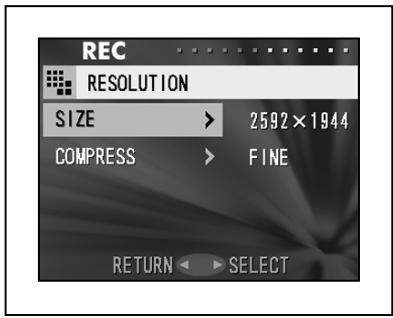
Tras selección ar含量, presionando la referencia aparecerá la pantalla de configuración (pantalla 3) del含量. Después de selección el contenido desrado mediate arriba o abajo, presionando la referencia o el botón de MENU / CONFIGURAR, se completará la configuración y se regresará a la pantalla 1.
-
Puede cancelar el modo del menu GRABACION del Paso 1 (pan-talla del menu de GRABACION) de la page izquierda, presionando la izquierda o el botón de MENU / CONFIGURAR cuando de selecciónar "REGRESAR". Esto cerrará el menu y le hará regresar a laImagen directa (imagen fotografiada).
-
Para detailles de cada menu de configuracion, consulte las páginas que hay a continuacion.
- Si presiona el disparador hasta la mitad, incluo cuando está configurando el menu, el visor regresa a laImagen directa (modo de disparo).
Selecciónar una combinación de tamaños deImagen y percentajes de compresión
- Puede selectionar una combinación de 4 tamanos deImagen y de 2 percentajes de compresión.
- Mientras utilize la misma tarjeta,oulda�能arla resolucionde lasotos en cada fotografia.Cada vez que cambie la resolucion de una Foto,el numero de imagenes que quedan Cambiaray apareceran en el monitor LCD.
- Cuando la calidad es la prioridad, selección "FINA"; cuando el número deotoses más importante, selección "NORMAL".
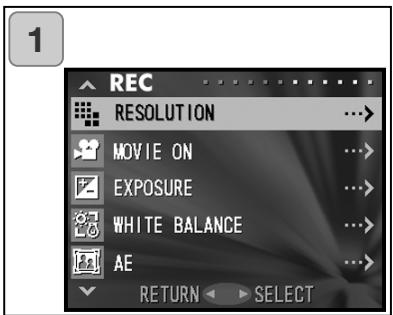
- Seleccione "RESOLUCION" y presione la derecha.
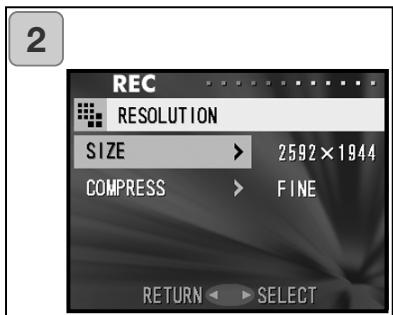
- Utilice abajo o arriba para selec- cionar el dato de la imagen o los percentajes de compresiOn; bajo presione la derecha.
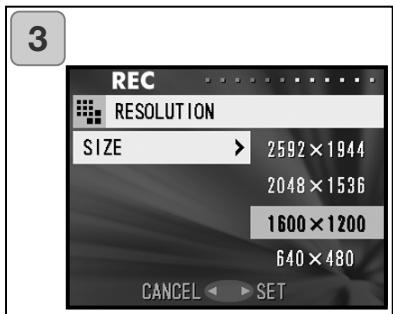
-
Seccione el时间为 de la Foto. Use abajo o arriba para selectionar la imagen deseada; bajo presione derecha o el boton de MENU / CONFIGURAR. Regresar a la pan-talla 2 con su时间为 escogido visualizzato.
-
Si presiona la izquierda, la configuración se invalida y regresará a la pantalla 2.
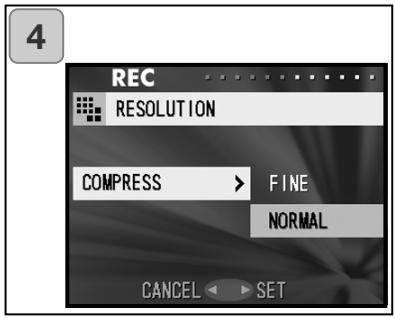
- Selección el percentaje de compresión.
Use abajo y arriba para selec- cionar el percentaje de compresi- sión deseado; bajo presione la derecha o el botón de MENU / CONFIGURAR. Regresará a la pantalla 2 con su percentaje de compresión elegido visualizzato.
- Si presiona la izquierda, la configuración se invalida y regresa a la pantalla 2.
Tamaño de laImagen y recuento de pixeles (anchura) x (altura)
1) 2592 x 1944 pixeles (aproxadamente 5.040.000 pixeles)
Esta es la calidad deImagen más alta. Utilice este modo para lasotos importantes que deseemantener, para imagenes que deseaeditor en el ordinador, etc. Como es el más grande, es tambiénideal para impresiones ampliadas de fotografías.
2) 2048 x 1536 pixeles (aproximadamente 3.140.000 pixeles) Este modo es una buena configuracion estandar cuando deseee visualizar fotografias memorables en la pantalla de su ordinador, o cuando quiera imprimirlas.
3) 1600 x 1200 pixeles (aproxadamente 1.920.000 pixeles) Puede sacarotos con una resolution de alta calidad, con poco requisitos de memoria. Este modo esADEUCADO sidesea sacar máscantidaddeotosyla memoria no tienesuficiente espacio.
4) 640 x 480 pixeles (aproxadamente 300.000 pixeles)
Como este modo produce los tamanos de archivo más(ICOS), es el mejor para envíos por correto electrónico, para uso en páginas web, etc.
Número de fotografías estándar que se pueda sacar en cada modo de resolution (sin sonido ni Movement)
| Tamaño | % Compresión | Tarjeta SD de 64 MB | Memoria interna |
| (2592 x 1944) | FINA | Unas 30otos | - |
| NORMAL | Unas 51otos | - | |
| (2048 x 1536) | FINA | Unas 53otos | - |
| NORMAL | Unas 85otos | - | |
| (1600 x 1200) | FINA | Unas 91otos | - |
| NORMAL | Unas 160otos | - | |
| (640 x 480) | FINA | Unas 320otos | Unas 10otos |
| NORMAL | Unas 640otos | Unas 20otos |
Hacerpellicas
- Establishzca su cármara en este modo para sacarpelliculas.
- Podrá hacer una película con sonido durante aproximamente 30segundos. Su CAMERA graba unaImagen con un recuento de pixe-les de 320× 240
- Mientras capta la película, el monitor LCD permaneceactivado. Incluso si presiona el botón de VISUALIZAR, el monitor LCD no se apagará. Por favor, visualice en el monitor LCD cuando hagaTELICULAS.
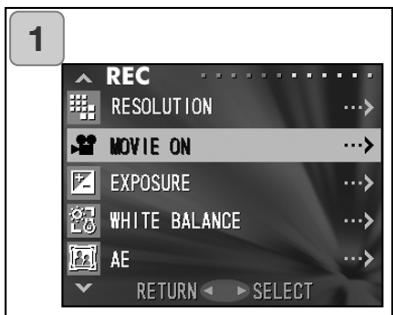
- Selezione "ACTIVAR PELICULA" y presione la derecha.
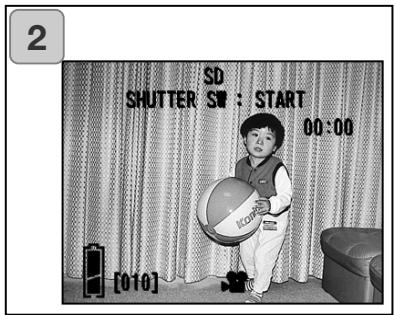
-
El visor regresa a laImagen directa, con la informacion sobre la película visualizada en la pantalla 2. En esta pantallaouldar comenzar asacar la película.
-
Cuando no está grabandopellicula, presione el boton de MENU / CONFIGU-RAR, seleccion "DESACTIVAR PELICULA" y bajo presione la derecha.
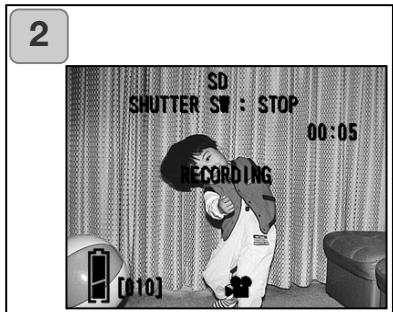
-
Cuando presiona el disparador, la pellicula comenzará a grabarse. Podrá grabar uno 30segundos.
-
No necesita sujetar todo el tiempo el disparador.
- Cuando se acababa el tiempo, laámaradea de grabar automatistically. Sidesea detenerla cuando estáGrabando, simplemente presione el disparador de nuevo.
- El tiempo que falta aparece en la parte superior derecha de la pantalla.
NOTA:
1) Mientras graba una película, el sonido se graba también, por lo que debe tener cuidado para no cubrir con los dedos, etc., el micrófono situado en la parte superior de la CAMERA.
2) Mientras la CAMERA está ENCENDIDA, puedaContinuar hacerpelículas, pero si la apaga, se sale del modo depelículas. Si laENCIENTDE y quiere sacar othera película, resetee la CAMERA al modo depelículas.
3) Una vez ha presionado el disparador y ha comenzado a sacar la película, noURTADAR el zoom optico.
4) El zoom digital tampoco está operativo.
5) Mientras captapellicula, el sonido se graba siempre con el microfono incorporado. Por tanto, no se pueda sacarpellicula sin sonido.
Ajustar la compensación de exposión
- Si desea hacer más clara o más oscura unaImagen entera,utilice lafunción deajuste de la exposión.
- La exposión se pueda corregir en ±1,5 EV en pasos ajustables de 0,3 EV.
- El valor de compensación aparece en el monitor.
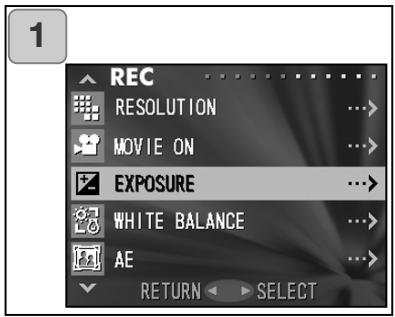
- Seleccione "EXPOSICION" y presione la derecha.
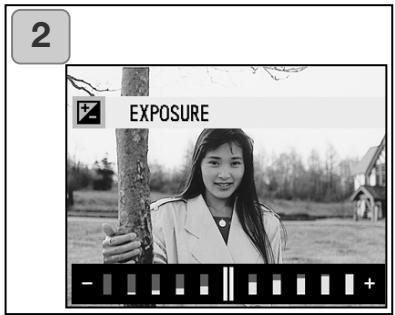
-
Aparece el modo de laImagen directa, y la barra de ajuste de compensacion de exposacion se visualiza. Si presiona la derecha, el cursor se mueve hacía el bajopositivo (+) ,millas que si presiona la izquierda se mueve hacía el menos (-) .Seleccione el nivele de compensacion desrado (brillo) y presione el boton de MENU / CONFIGURAR. La configuracion finaliza y regresar a la pantalla 1.
-
Incluso tras realizar una corrección, hay veces que el cambio no的结果a aparnte, como cuando el objeto está en un lugar semioscuro.
- Cuando se utilizes el flash, el efecto de la compensación possible no ser suficiente.
Ajustar el Balance de Blancos
- La tonalidad de color de sus fotografías cambiará según el tipo de fuente de iluminación. Mientras el modo “AUTOMÁTICO” se pueda usar en la mayoría de los casos,oulda alterar las configuraciones de balance de blancos para adaptarse al entorno y a la iluminación cuando saque una fotografia.
- El modo fjado aparecerá con un icono en el monitor.
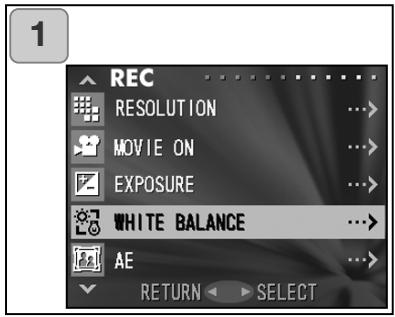
-
Use abajo o arriba para selectionar el modo deseado; bajo presione derecha o el botón de MENU / CONFIGURAR. La configuración finaliza y regresará a la pantalla 1.
-
Si presiona la izquierda, la selección se invalida y regresa a la pan-talla 1.
- Para registrar al disparo de imágenes fjias, establisha el modo en "AUTOMÁTICO".
Modos disponibles
AUTOMÁTICO
(Por defecto): Laámara ajusta el balance de blancos automatistically.

- LUZ DE DIA: Ideal para sacarotos con luz solar fuerte.

- NUBLADO: Ideal para sacarotos en la sombra o cuando está noblado.

- FLUORESCENTE: Ideal para sacarotos en interiores con iluminacion fluorescente.

- TUNGSTENO: Ideal para sacarotos en interiores con iluminacion incandescente normal.
Acerca del Balance de Blancos
El ojo humano tiene la habilidad de compensar, de forma que los objetivos blancos los ve de color blanco, independientemente de la fuente de iluminación. Las camaras digitales y dispositivos similares también peuvent “ver” los objetivos blancos de color blanco, ajustando primero el balance de color de la luz ambiental para unificarlo con el objeto que se fotografia. Este ajuste se denomina Balance de Blancos.
Cambiar los发展模式 de exposión automatística (AE)
- Suámara utilizes una medicación ponderada con prioridad al centro, como sistemas de medicación existecido por defecto, pero se puedaonianear medicción punctual.
- La medicación puntual se usa para garantizar que se unifica la exposión con una parte determinada de su objecto.
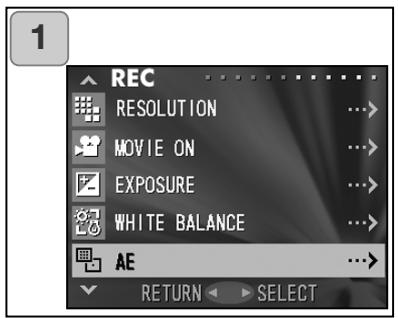
-
Utilice abajo o arriba para selec- cionar "PUNTUAL"; bajo presione la referencia o el boton de MENU / CONFIGURAR. Cuando finaliza la configuracion, regresará a la pan-talla 1.
-
Si presiona la izquierda, la selección se invalida y regresa a la pantalla 1.
Medicina ponderada con prioridad al centro
En este modo la CAMERA establece la exposión de acuerdo a la medicación de la parte central de todo el marco. Es ideal para sacar fotografías en las que se deseña que el brilló del objecto quede en el centro.
Medicion puntual
Con la medicación puntual la CAMERA mide la luz de sólo el objeto del centro del marco, y establishe la exposión para esta parte. Este modo es ideal cuando el fondo de la fotografia es más brillante que elobjet, o cuando hay bastante contraste entre ambos, puis la CAMERA le permitse SACAR la fotografia con la exposión establisha en el brillo de suobjet deseado.
Sacar fotografias monocromas
- Podrá SACAR imágenes monocromas, como en blanco y negro o en tono sepia.
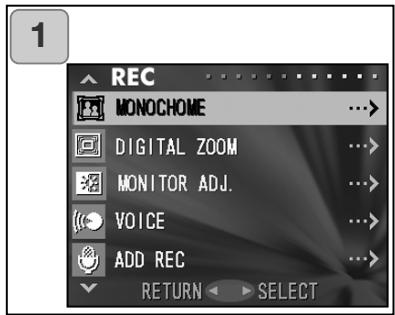
-
Use abajo o arriba para selectionar "SEPIA" o "BLANCO Y NEGRO", y bajo presione la derecha o el botón de MENU / CONFIGURAR. Cuando finaliza la configuración, se regresa a la pantalla 1.
-
Si presiona la izquierda, la selección se invalida y regresa a la pantalla 1.
- Para volver al modo de color normal, selección "APAGAR" en la pantalla 2, y bajo presión laresha o el botón de MENU / CONFIGURAR.
Empleo del zoom digital
- El zoom digital puede duplicar o triplicar el percentaje del zoom consecuido con el zoom optico.
- Cuando utilizes el zoom digital, visualice a工程技术 del monitor LCD. Debido a que el efecto del zoom se logra electrónicamente, no es posibleemployear visor. Cuando hagapellicas, la direccion de zoom digital no está disponible.
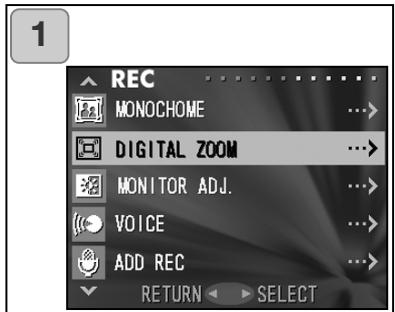
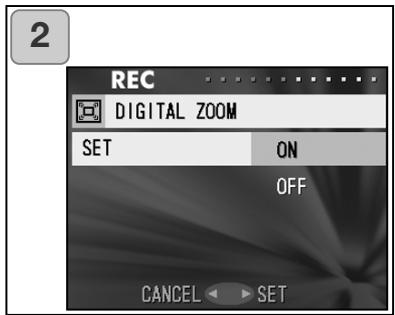
- Selezione "ZOOM DIGITAL" y presione la derecha.
-
Utilice abajo o arriba para selec- cionar "ENCENDER"; bajo presione bien la derecha o el boton de MENU / CONFIGURAR. La configuracion finaliza y regresa a la pantalla 1.
-
Si presiona la izquierda, la selección se invalida y regresa a la pantalla 1.
-
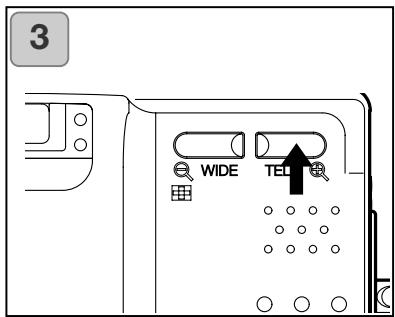
Aside la pantalla 1, cuando presiona la izquierda, se regresa al modo deImagen directa. Para sacar una fotografia, presione el botón de zoom TELEOBJETIVO hasta que alcance el final del rango típico; luego suelete el botón un momento y después presione y mantenga el botón de zoom TELEOBJETIVO, y el zoom digital quedará activado. Utilice el monitor LCD para composer su toma y fotografiaiarr.
-
El monitor LCD做不到 el percentaje del zoom digital (x2, x3).
- Para regresar al modo normal, presione el botón de zoom GRAN ANGULAR.
Ajustar el brillo y el color del monitor LCD
- Puede ajustar el brillo del monitor LCD para adecuarse al entorno de su fotografia. El color del monitor LCD (rojo, verde, azul) también se pueda ajustar.
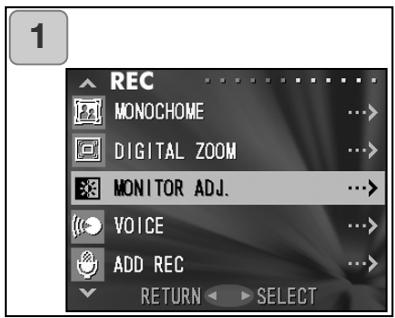
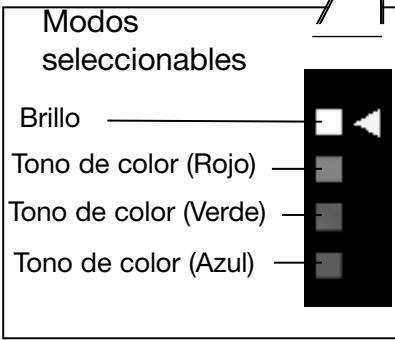
- Selezione "AJUSTAR MONITOR" y presione la ricerca.
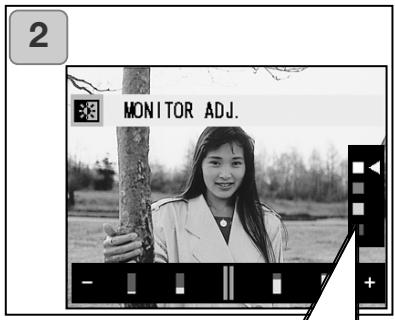
- Se regresa a laImagen directa y aparece la pantalla de ajuste del monitor.
Selección el modo (brillo o color) que desea ajustar, moviendo el cursor dentro del modo seleccionado, empleado el botón de abajo o arriba.
Mueva el cursor sobre la barra de ajuste situada en la parte inferior de la pantalla, presionando el botón de la izquierda o el de la derecha.
Para hacer la pantalla más brillante (hacer el color más profundó), mueva el cursor hacía el "+" con el botón de la derecha. Para hacer la pantalla más oscura (hacer el color más claro), mueva el cursor hacía el "-" con el botón izquierdo. Ajuste a la mejor configuración de brillo y color que prefería y presione el botón de MENÜ / CONFIGURAR. Entonces regresará a la pantalla 1.
- El color se establishe como un valor relativo.
Por exemple, para enfatizar más el rojo, el verde y el azul nécessitan configurarse a la izquierda del todo, y hay que establecer el rojo en el extremo derecho.
Hacer memos de voz
- El memo de sólo voz más largo que se pueda grabar de una vez es de aproximamente 30segundos.
- Tenga cuidado de no cubrir el micrófono situado en la parte superior de la-camera.
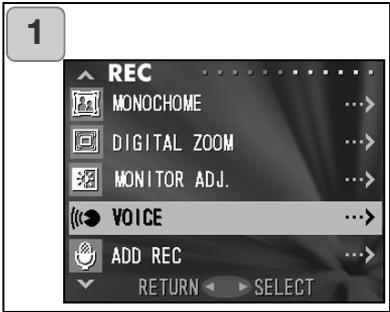
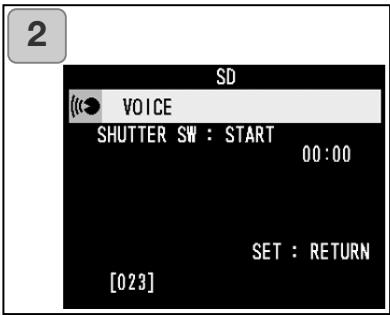
-
Selezione "VOZ" y presione la derecha.
-
Aparecerá la pantalla 2 y laámara entrada en el modo de grabación de voz. Presione el disparador y comenzará la grabación.
-
Si no presiona el disparador,ould regresar a la pantalla 1 sin hacer ninguna grabacion, presionando el boton de MENU / CONFIGURAR.
-
Cuando se(acaba el tiempo disponible degrabación, esta finaliza automatistically. Si desea detener la grabación, simplemente presione el disparador de nuevo.
- Mientras se graba, el tiempo que queda aparece en la parte superior derecha de la pantalla.
- Para reproducir la grabación, lea la página 73.
- La grabación de un memo de voz reduce el número de fotografías que se pueda sacar.
Empleo de la Post-Grabación
- Podráañadir commentarios de voz (Post-Grabación) aotos ya SACadas. también podra eliminar commentarios de voz anteriores, asi como volver ascribirlos.
- La duración máximo porFoto que se pueda grabar es deunos 30segundos.
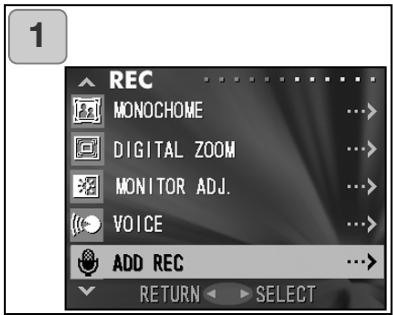
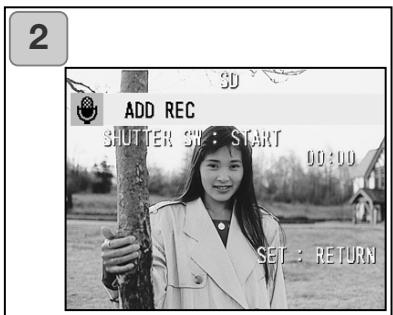
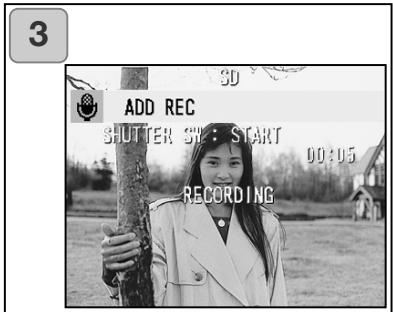
- Seleccione "ANADIR GRABACION" y presione la derecha.
-
Aparecen lasotosgrabadas ante- ormente.Presionando la izquierda o la derecha, selecciona la fotografia fija a la que deseaa adjunctar un commentario de voz.
-
No se pueda grabar sonido en una fotovisualizada en el modo能找到 ( ).
-
Si presiona el botón de MENU / CONFIGURAR, la selección se invalida y regresa a la pantalla 1.
-
Presione el disparador para comenzar la grabacion.
Grabe sus commentarios frente al microfono situado en la parte superior de la CAMERA.
- Cuando se acaba el tiempo, la camarada detiene la grabación automatically. también puede pararla en cualquier momento, simplement presionando el disparador de nuevo.
- Mientras se graba, el tiempo que queda aparece en un lado de la pantalla.
Borrar commentarios de voz grabados
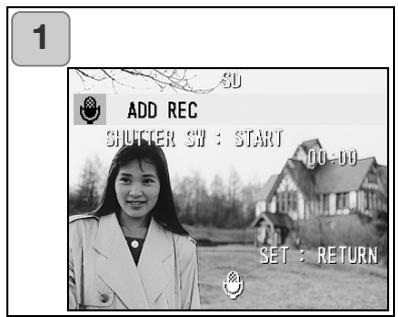
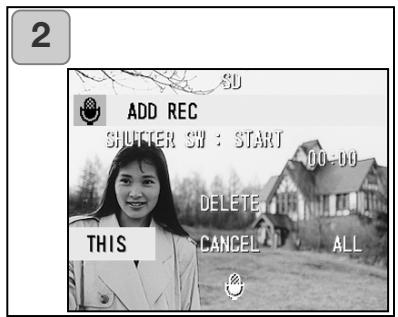
- Cuando esté en la pantalla 2 de la頁a 59, selección la fotocngrabación que deseña eliminar,y presione el botón de ELIMINAR.
Lasotos concomitantarios de vozienes elsiguiente visor junta aellas:
-
Si desea borrar únicamente los commentarios de voz, selección "ESTE"; y si desea eliminar todos los commentarios de voz adjuntos a las fotografías de una vez, selección "TODOS". Utilice la izquierda y la referencia para selectionar la configuración adecuada y bajo presione el botón de MENÜ / CONFIGURAR.
-
Si decide no eliminar, selección “CANCELAR” o presione de nuevo el botón de ELIMINAR.
-
Cuando desaparece la seals de "ESTE ELIMINAR...”, la eliminacion ha finalizo y se regresa a la pantalla del menu de GRABACION.
-
Para volver a grabar, borre los commentarios de voz grabados una vez siguiendo los Pasos 1 y 2 de la頁ina 60, y luego repita el procedimiento de nuevo con los Pasos 1 a 3 de la頁ina 59.
- No es possible grabar a unaImagen protegida, ni cuando la tarjeta o la memoria interna noienen espacio suficiente.
- El hacer grabaciones con la Post-Grabación reduce el número deotos que se pueda sacar.
Cambiar las velocidades de obturador lentas
- Las velocidades de obturador lentas se peuvent Cambiar según el modo de flash.
- Las velocidades de obturador se hacen más lentas cuando se fotografia en lugares oscuros, por lo que es conveniente utilizar un típode para registrar el movimiento durante la exposión.
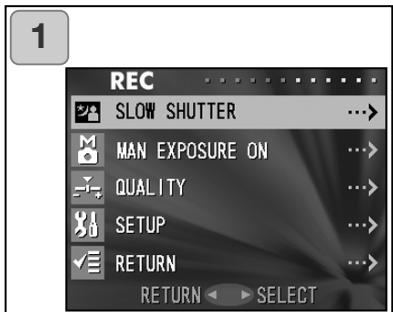
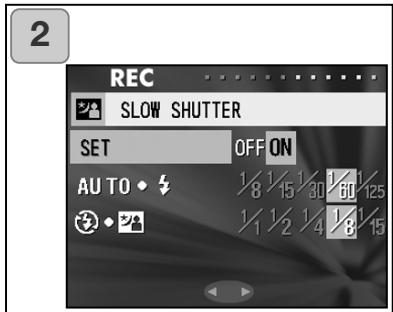
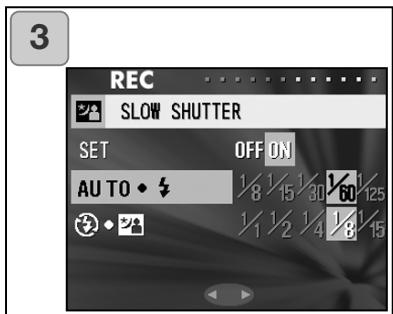
- Selezione "OBTURADOR LENTO" y presione el botón derecho.
- Sezione "ENCENDER" con el botón derecho.
-
Seleeccione el modo de flash con el boton de arriba o abajo y presione el boton de izquierda o derecha para establisher la velocidad de obturador. Presione el boton de MENU / CONFIGURAR para terminar la configuracion y regresar a la pantalla 1.
-
Bombie las configuraciones del obturator lento a "APAGADO" pararegarar a la velocidad normal de obturator (configuración establisha por defecto).
Cuando la configuración de obturador lento está "APAGADA" y si el modo de flash está establisho en AUTOMÁTICO (o de relleno), la velocidad de obturador sera de 1/60segundos.
Cuando la configuración de velocidad de obturador está "APAGADA" y si el modo de flash está APAGADO'o en
Sincronizacion Lenta, la velocidad de obturador sera de 1/8 segundos.
Sacar fotografías con el modo de exposión manual
- La velocidad de obturador y el valor de enfoque se pueda establercer de acuerdo con las conditiones y la finalidad.
- La velocidad de obturador se pueda fjjar entre 15 y 1/1000 segundos. El valor de enfoque varía con las ampliaciones del zoom y se puedaCambiar en 2 niveles según la ampliación.
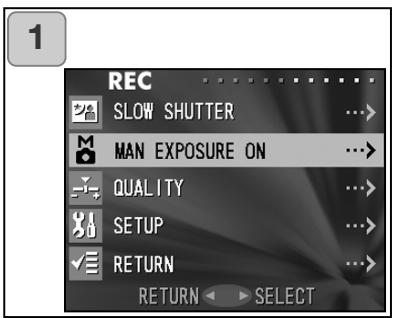
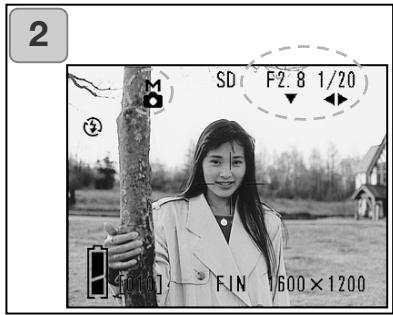
- Seleccione "EXPOSICION MANUAL ACTIVADA" y presione el boton de la derecha.
- Pasará a laImagen directa y lamarca de "M", el valor de enfoque y la velocidad de obturador aparecerán en color azul. La configuración está disponible.
Establishzca el valor de enfoque con el botón de abajo y la velocidad de obturador con los botones izquierdo odeocho.
-
Le rogamos use un tripode paraatar el movimiento durante las exposuciones con velocidad de obturador lenta.
-
Cuando se establiece el modo de exposacion manual, la functiOn de los botones de abajo, izquierda y derecha se possible cambiar cada vez que se presiona el boton.
La exposión manual se pueda establisher cuando el valor del enfoque y la velocidad de obturador aparecen en color azul. Presione el botón de arriba paraonianla funciónde los botonesde abajo,izquierda y derecha.Cada modo de "flash (p.38),"disparo (p.39)"y "balance de blancos (p.107)"se puedaestablisher.
- Lamarca de "M",el valor de enfoque y la velocidad de obturador apareceran en el monitor LCD todo el tiempo, cuando se esté configurando el modo de exposión manual.
El valor de exposión (diferencia de la exposión al brillo) aparece al presionar a la mitad el disparador. (Se muestra en pasos de 0,3 EV. bajo de ±2,0). Incluso si el brillo de alrededor cambia, el valor de exposión se pueda confirmar siempre que se presione el disparador hasta la mitad.
-
En el modo de exposión manual, si el modo de obturador se establiece más lento de 1/2 segundos, se tardará más en procesar bajo a la función de reducción de ruido.
-
Algunas de las functions quedarán restringidas en el modo de exposión manual.
-
El modo de “Corrección de la exposión” (p. 50) del menu de GRABACÍN no se pueda establecer.
- La sensibilitad ISO (p. 64) se fijiara en "ISO 50" cuando se establishca en "AUTOMÁTICA".
- El modo de flash AUTOMÁTICO y el modo de retrato en vista nocturna no seSEO,seaSEO,seSEO.
-
Cuando el flash emite luz en el modo de reduccion de ojos rojos, la configuracion de velocidad de obturador se peut realizar.
-
Cuando se sacá una fotografia utilizando el flash en el modo de exposión manual, la intensidad puede no resultar adecuada a las conditiones. En tal caso, por favor utilise el modo de intensidad del flash de la configuración de calidad deImagen (p. 64).
- Para regresar al modo automatico, presione el botón de MENU / CONFIGU-RAR; selección "Exposión Manual APAGADA" y presione el botón de la derecha. Regresará a laImagen directa.
En el modo automatico, la velocidad de obturador está entre velocidad de obturador lenta (valor establecido) y 1/2000 segundos. El valor de enfoque se puedaCambiar a F2,8/F4,7 para un objetivo gran angular,y a F4,9/F8,3 para un teleobjetivo.
- Las configuraciones para la exposión manual no estaran disponibles cuando se hagapellicula.
Establecer la calidad deImagen
- La calidad deImagen, incluyendo la sensibilitidad, la intensidad del flash, el contraste y el color de las imagenes, se pueda determinar para satisfacer sus gustos.
- Existen disponibles dos configuracionesDistinctas para la calidad de unaImagen.
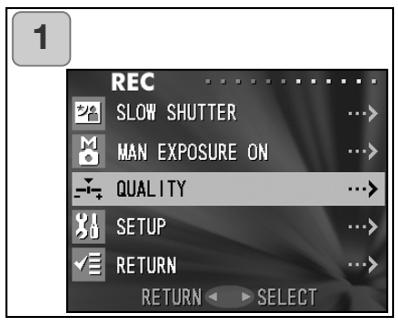
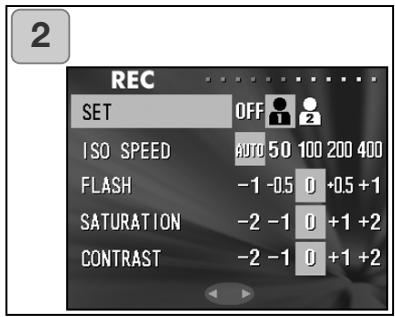
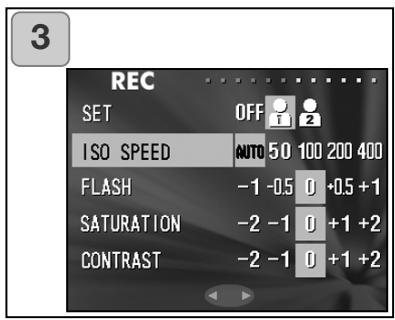
- Seleccione "CALIDAD" y presione el botón de la derecha.
- SeLECTION “1” (ó 2) en “CONFIGURAR” presionando el botón derechocho.
- La calidad deImagen se pueda establercer en "1" y en "2". (Hay disponibles 2 configuraciones-distantas).
- Seleeccion el modo con el boton de abajo o arriba y seleccion el valor de la configuracion con el boton izquierdo o derecho. Presione el boton de MENU / CONFIGURAR para finalizar las configuaciones y regresar a la imagen directa.
- Para sacar fotografías con las configuraciones normales (las existecidas por defecto), selección "APAGAR" y presión el botón de MENU / CONFIGU-RAR. Para sacar fotografías con la calidad deImagen que ha existecido, selección "1" o "2".
Modos que se pueda establisher: ISO
La sensibilitad se pueda modifier.
AUTOMÁTICA
La sensibilitad normal es equivalente a ISO100. La sensibilitad se puedaCambiar automatamente paraajustarse ala condidon de un objeto.
50/100/200/400
La sensibilitad alta es adecuada para un objeto en rápido movimiento, o para Lugares oscuros. Sin embargo, cuando más alta es la sensibilitad más ruido tendrá laImagen. La sensibilitad baja es adecuada para Lugares brillantes o para velocidades lentas de obturador.
Intensidad del flash
La intensidad del flash se pueda ajustar.
Si desea reducir la intensidad del flash, como para sacar una Foto de un objeto cercano, ajuste el volumen a “-”.
Si desea incrementar la intensidad del flash, como cuando el fondo de un objeto es muy distante, ajuste a "+"".
La intensidad del flash puede estar restringida por el hardware,dependiendo de las conditiones (distancia de enfoque,valor del enfoque, distancia al的对象o,sensibilidad,etc.).
Claridad
La claridad del color de las imagenes se pueda ajustar.
Ajuste hacer el + para incrementar la claridad del color, y ajuste hacer el - para reducir la claridad del color.
Contraste
El contraste de las imágenes (separación entre brillo y oscuridad) se pueda ajustar. Ajuste hacer el "+" para incrementar la diferencia entre brillo y oscuridad para imágenes nítidas, y ajuste hacer "-" para disminuir la diferencia para imágenes suaves.
Nitidez
La nitidez de las imagenes (definacion del contorno) se pueda ajustar.
Ajuste hacer el "+" para hacer el/perfil de laImagen más definido y ajuste hacer el"-" para hacerlo más suave.
Color
El color de las imagenes se pueda ajustar. (El color específico se pueda enfatizar).
El color (rojo, verde, azul) se establiece como un valor relativo.
0, 0, 0 y -2, -2, -2 se considera lo mesmo. Por exemple, para enfatizar más el rojo, los colores se necesitan determinar en +2 (rojo), -2 (verde), -2 (azul), y no en +2 (rojo), 0 (verde), 0 (azul).
- Cuando saque fotografías en tono sepia, las configuraciones de claridad, de nitidez y de color no se pueda reflejar.
- Cuando fotografia en blanco y negro, los parámetros de color no se reflejan.
- Cuando se hacepellicula,soleo los parámetros de color se pueda reflejar.
Selección el menu de Configuración
- Estableciendo cada parámetro en el menu de Configuración según sus preferencias, podra personalizar suámara a su gusto.
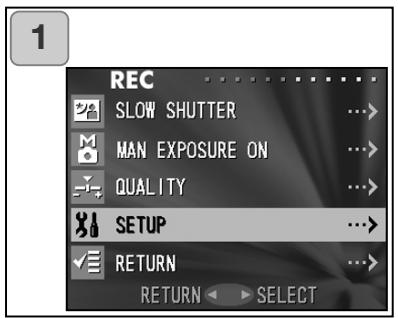
-
Entrará en el modo del menu de CONFIGURAR. Para detalles, consulte la sección de "Empleo del menu de Configuración" de la頁a 98.
-
La version de la CAMERA se peut ver presionando el boton de VISUALIZACION de la pantalla 2.
Configurations con el menu de GRABACION (BASICO)
- Le permite un=rápido acceso al functionamento Basics. Para información sobre como establishcer el modo del menu de GRABACION (BASICO), lea la page 100.
- De forma similar, para,aocrar aetrar en las pantallas del menu de GRABACION y a como seleccionar los menus, consulte la section de "Configuraciones con el menu de grabacion (DETAILLES)" en la pagina 44.
- En el modo del menu de GRABACION (BASICO), cada vez que presiona el botón de abajo o arriba, el menu circula por las pantallas siguientes:
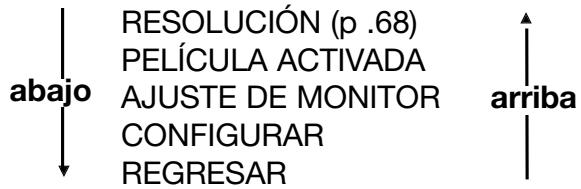
- Cuando se enquiryre en la pantalla del menu de GRABACION,oulda cancellar el modo del menu de GRABACION presionando la izquierda, presionando la derecha, o presionando el boton de MENU / CONFIGURAR afterwardse seleccionar "REGRESAR".Esto cerrara el menu y volverá a laImagen directa (imagen fotografia).
- Si presiona el disparador hasta la mitad, incluo cuando está configurando el menu, el visor regresa a laImagen directa (modo de disparo).
- Los menos seguides se explican de la misma forma en el apartado de "Configuraciones con el menu de GRABACION (DETAILLES)". (Ver las páginas seguides para una explicacion adecuada).
PELICULA ACTIVADA (p. 49)
AJUSTE DE MONITOR (p. 57) - CONFIGURAR (p. 66)
Nota:
Cuando se cambia el menu de GRABACIOn de "DETAILLES" a "BASICO", los modelosesiones cambiaran a las configuraciones existables por defecto.
- Resolución, compensación de exposión, balance de blancos, AE, monocroma, zoom digital y exposión manual.
Asimismo, las configuraciones de obturador lento y calidad deImagen se invalidarán.
Selección ar el時間 de laImagen
- Puede seleccionar cuando tamanos deImagen.
- Todos en la misma tarjeta,EARá escoger un時間 deImagendistincto para cada Foto. Cada vez que cambia el tiempo de la imagen,el número deotos que quedan también Cambia,y aparece en elmonitor LCD.
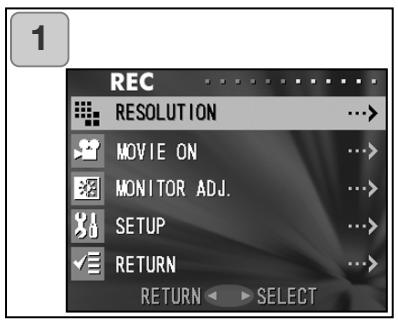
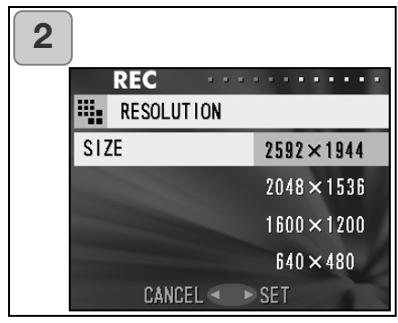
- Seleccione "RESOLUCION" y presione la derecha.
- Escoja el时间和o de la Foto deseado using abajo o arriba, e introduzca su seleccion con la derecha o presionando el boton de MENU / CONFIGURAR. Tras selectionar el时间和o, regresar a la pantalla 1.
- Si presiona la izquierda, la selección se invalida y regresa a la pantalla 1.
Número de fotografías estándar que se pueda sacar con cada (sin sonido nipelícula)
| Tamaño deImagen | Tarjeta memoria SD 64 MB | Memoria interna |
| 2592 x 1944 | Unas 51otos | - |
| 2048 x 1536 | Unas 85otos | - |
| 1600 x 1200 | Unas 160otos | - |
| 640 x 480 | Unas 640otos | Unas 20otos |
- El número deotos que se pueda sacar varía dependiendo del objeto.
- Cuando hay ARCHivos que no son imagenes, o cuando el<tamañodel imagen y/o el modo de grabación han燮ado, el número deotos que se pueda sacar no está limitado por lo que indica la tablaanterior. Por favor,utilice la tabla como una guía para el número deotos que se pueda sacar.
-forky y los dos porcentajes de compresión (p. 46).
Reproducir imágenes pre-grabadas
- Podrá reproducir imágenes pre-grabadas en el monitor LCD.
- Cuando reproduczca imágenes, no importa si laámara está APAGADA o ENCENDIDA.
- Sólo en el caso de que la energia de la pila sea baja, cuente con una batería adicional (se vende por分开ar, Pila de lones de Litio NP-500) a mano. Como alternatively, se recomienda usar el adaptor de corriente AC (se vende por分开ar, AC-8U/AC-8E/AC-8GB; ver la P. 11 para detalles).
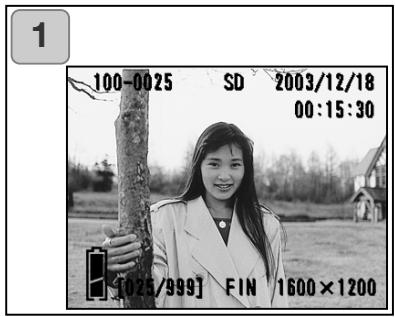
- Presione el botón de REPRODUICIR y reproducirá laULTima Foto grabada en el monitor LCD.
Cuando la CAMERA está APAGADA (con la tapa del objetivo cerrada), podrá reproducir imagenes sujetando el botón de REPRODUCIR durante más de 2segundos.
-
Si no hubiera ningún dato deImagen grabado, aparecerá el mensaje de "NO SE VISUALIZAN DATOS".
-
Cada vez que presiona el botón izquierdo odeo, se reproduce la Foto anterior o la.),
-
Si presiona elazo "W" del boton del zoom, comenzará la Reproduccion Instantanea. Para el funciona bajo antes de la reproduccion, por favor consulte la page 78, Apartados 2 y 3.
- Presione hasta la mitad el disparador cuando la CAMERA está ENCENDIDA y cuando reproducza en un tameno deImagen normal. Regresará a laImagen directa y el fotografiado está disponible de nuevo.
- Cuando ha finalizzato la reproduccion deotos,apague el monitor LCD presionando de nuevo el boton de REPRODUCCION para evitar que se gaste la pila. Asimismo, si no va a sacar mas fotografias, cierre la tapa del objetivo y APAGUE la CAMERA.
El visor de reproduccion de una imagen
Además de las imagenes que ha SACado, aparece lasuma information.
- Puede configurar la CAMERA para que no aparezca la informacion (p. 101).
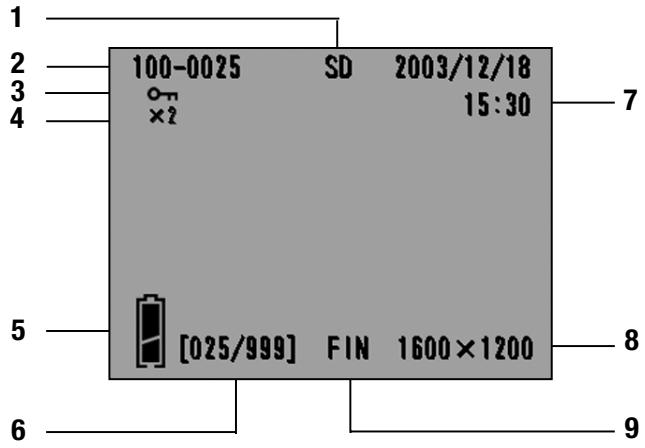
1 Visor de sistemas de grabación
Aparece el tipo de sistemas empleado.
- Tarjeta de Memoria SD o Tartjeta Multi-Media * :SD
- Memory Stick :MS
-
Memoria Interna :IN
-
Incluso si se usa una Tarjeta Multi-Media aparecerán las letras "SD".
2Numero de archivo
Muestra los nombres de ARCHivo y de directorio grabados en la tarjeta.
3 Visor de proteccion
Si unaImagen está protegida, se muestra el-symbolo de proteccion.
4 Ampliación del Zoom Digital
El percentaje de ampliación aparece cuando las imagenes se amplián y se reproducen.
5 Visor de la energia que le queda a la pila
Cuando se utilizes la pila, la energia que le va quedarando aparece en dos niveles (p. 19).
6 N° deImagen (N° Foto reproduceda / N° total deotos)
Su lácama es capaz de reproducir hasta 999otos. Si hay más de 999otos en una tarjeta, no es possible la reproducción.
7 Fecha y hora grabada
1) Normally se muestran la Fecha y la hora en la que se grabó unaImagen. 2) Cuando las imágenes depelículas o imágenes fijas con sonido se reproducen, aparece la hora de la reproducción.
8 Tamanó deImagen
1 Se visualiza el tiempo de laImagen.
2) sale en las imagenes depelliculas.
3) aparece en las imagenes fijas con sonido.
9 Modo de calidad de la Foto
Se muestra el modo de calidad de la Foto cuando se sacó (esto no aparece durante la reproduccion depelículas).71
Reproducirpellicas
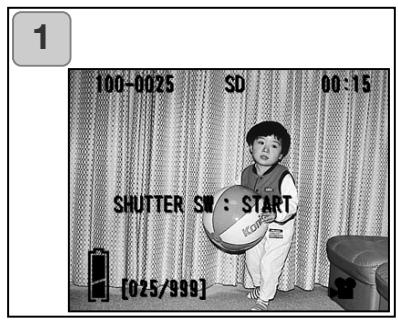
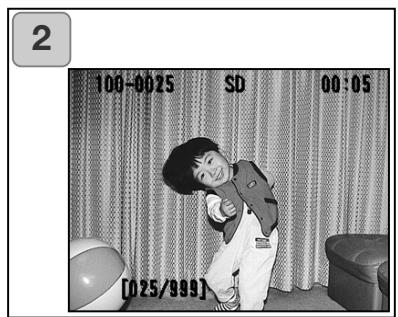
-
Tras presionar el botón de REPRODUCION, use la izquierda o la derecha para selecciónar la película que desea ver.
-
aparece en laImagen de lapellicula.
-
Si presiona el disparador, las imágenes de la película se reproducirán. Cuando finaliza la reproducción, el visor regresa a la pantalla 1.
-
Los@simbolos que aparecen cuando se reproduce una película son el sistema de grabación, el número del archivo, el número de laImagen y el tiempo de reproducción que ha transcurrido únicamente.
- Si deseña detenerla durante la reproducción, presione de nuevo el disparador.
Reproducir memos de voz
- Se reproducen los contentsidos de sus memos de voz (p. 58).
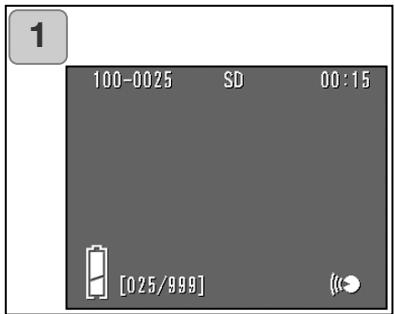
-
Tras presionar el botón de REPRODUCIR, use la izquierda o la derecha para selecciónar una imagen con memo de voz.
-
El tiempo del memo de voz se muestra en la parte superior derecha de la pantalla.
-
Presione el disparador y el memo de voz se reproducirá. Cuandotera el memo, el visor regresa a la pan-talla 1.
-
El tiempo de reproducción (transcurrido) se muestra en la parte superior derecha de la pantalla.
Reproducir el sonido de unaImagen de Post Grabación
- Se reproduce el sonido de unaImagen de Post Grabacion (p. 59).
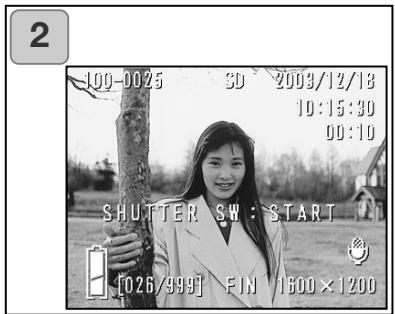
-
Presione el botón de REPRODUICIR y bajo selección laImagen de Post Grabación con el botón de la izquierda o la derecha.
-
Cuando se reproduce unaImagen de Post Grabacion, aparece una pantalla como la 1. El tiempo de grabacion se做不到 en la parte superior derecha de la pantalla.
-
Presione el disparador para reproducir el sonido. Regresará a laImagen 1 cuando finalice la reproducción.
-
El tiempo de reproducción aparecerá en la parte superior derecha de la pan-talla.
-
Reproducción de memos de voz y sonido en unaImagen de Post-Grabación.
-
Tenga cuidado de no cubrir el.altavoz situado en la parte trasera de la camara (p. 15).
- Presione el disparador de nuevo si desea detenerlo durante la reproduccion.
Reproducir imágenes ampliadas (Zoom Digital)
- Podrá reproducir sus imágenes como ampliaciones.
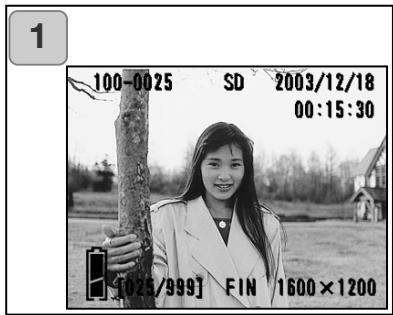
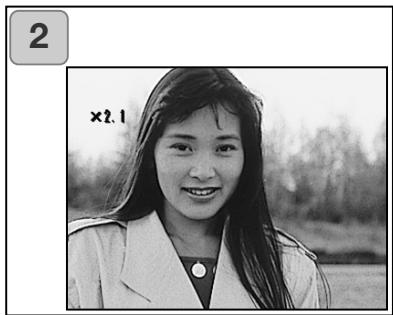
- Tras presionar el botón de REPRODUCIR, use la izquierda o la derecha para selecciónar laImagen que desea ver.
Luego utilise el botón de zoom
TELEOBJETIVO para acercarse;
cada vez que presiona este botón,
laImagen se amplía más.
- El percentaje del zoom se muestra en el monitor LCD.
- Para disminuir el acercimiento del zoom, presione el botón de zoom de GRAN ANGULAR.
Asimismo, presione el disparador hasta la mitad, para ver laImagen en el時間 normal.
-
Use la izquierda, la derecha, arriba o abajo para desplazarse por la fotografia a la parte que desea ver.
-
Para conservar la pila, una vez ha finalizzato la visualización, presione el botón de REPRODUCIR de nuevo para apagar el monitor LCD.
Emplear la funciona de Vista Rápida
- Si preconfigura la CAMERA en el modo de Vista Rápida (p. 100),EAR, justo despues de haberlas sacado.
Cuando se utilizes el visor para captar las imágenes, con el monitor LCD apagado:
Después de que el monitor LCD muestra laULTima imagen sacada, se apagará automatistically.
Cuando utilizes el monitor LCD para SACAR imagenes:
1) Tras fotografia, el monitor LCD lo visualiza automatistically.
2) Después de uno 3 segundos, el monitor LCD vuelve a laImagen directa.
- Puede eliminar imágenes reproducidas (una foto o todas).
- No se pueda borrar las imágenes protegidas.
- Una vez eliminada unaImagen, no se pueda recuperar.
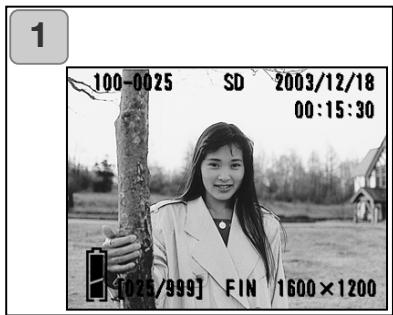
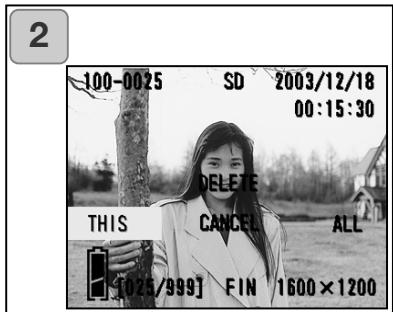
-
Tras presionar el botón de REPRODUCCION, use la izquierda o la derecha para selecciónar laImagen que desea eliminar.
-
Si deseaninger todas lasotos,no importaqe imagen aparece.
-
Presione el botón de ELIMINAR y aparecerá una pantalla indicando el tipo de sistemas de grabación a borrar y pidiendole que selección el rango de los fotogramas.
Presione la izquierda o la derecha para selectionar "ESTE" (laImagen selectionada), o "TODOS", y presione el boton de MENU / CONFIGURAR.
- Si decide no borrar un fotograma, selección “CANCELAR” o presione el botón de ELIMINAR de nuevo; luego regresará a la pantalla 1.
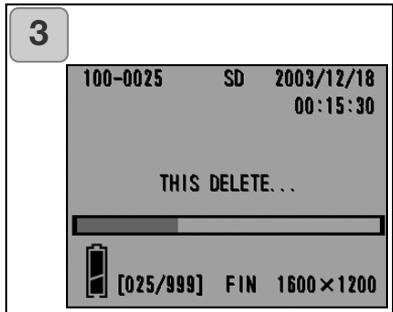
-
Una vez comienza la eliminación, aparece la pantalla de "ESTE FOTOGRAMA...". Cuando el proceso finaliza, el visor regresa a laImagen reproduceda.
-
Si no hubiera ningún dato deImagen, aparecerá el mensaje de “NO HAY DATOS PARA VISUALizar”.
-
Una vez se ha eliminado unaImagen, no se pueda recuperar.
-
Empleando el menu de REPRODUCCION, pourrait reproducir imágenes, eliminarotos que no quiere y editar imágenes. No importa si la CAMERA está APAGADA o ENCENDIDA.
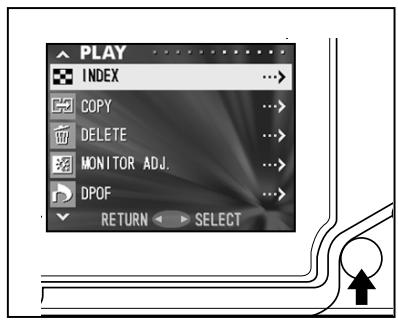
- Tras presionar el botón de REPRODUCIR, presione el botón de MENU / CONFIGURAR y se做不到a la pan-talla del筷 de REPRODUCCION.
- Utilizando abajo o arriba, seleccione los parámetros del menu deseados. Cada vez que presiona el boton, la pantalla del modo del menu cambia en esteorden:
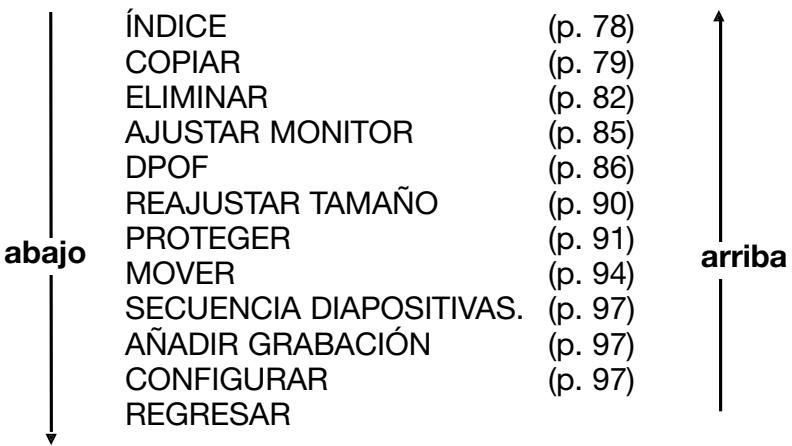
- Tras selección el menu, presione lackecha, y de la mística forma que el menu de GRABACION (p. 44), la pantalla de configuración del menu selección se做不到a. Tras selección el contenido deseado con abajo o arriba, presione lackecha o el botón de MENU / CONFIGURAR, completando la configuración y regresando a la pantalla 1.
-
Cuando se enquiryre en la pantalla 1 (pantalla del menu REPRODUCION) para salir del menu de REPRODUCCION, presione la izquierda o el boton de MENU / CONFIGURAR tras seleccionar "REGRESAR". Regresar arialquier modo de Reproduccion. Presione el boton de REPRODUCCION para apagar el monitor LCD.
-
Si presiona el disparador hasta la mitad, incluo cuando está configurando el menu, el visor regresa a laImagen reproduceda.
- Para detailles sobre hacer configuraciones en cada menu, consulte las páginasesionalesiguidentes. 7
Visualizar páginases multíques de una vez (Reproducción Índice)
- Se pueda visualizar hasta 9 fotogramas simultáneamente en el monitor LCD. Podrá acceder con rapidez a las imágenes que quiera visualizar. también PODRA eliminar las imágenes no deseadas.
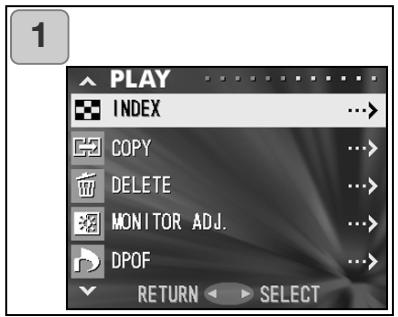
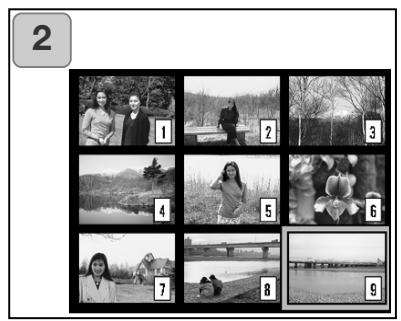
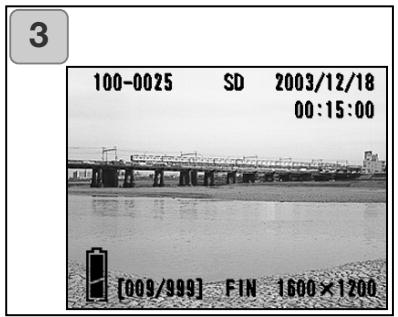
-
Selezione "INDICE" y presione la "E".
-
El indices con 9 fotogramas aparece al mesmo tiempo. LaImagen seleccionada cuando entro en el menu estará rodeada de un recuadro rojo. Use la izquierda, derecha, arriba o abajo para mover el fotograma y selectionar laImagen que desea ver (o eliminar).
-
Presionando la izquierda cuando se selección a el primer fotografia o la derecha con elultimate fotografia, cancellar la pantalla a las 9 imagenes seguides.
-
Presione el botón de zoom de TELEOBJECTIVO o bien el botón de MENU / CONFIGURAR y laImagen selecciónada se做不到 en el時間 normal.
Si desea eliminar laImagen selec tionada, presione el boton de ELIMINAR. Tras presionar el boton de ELIMINAR, el procedimiento es el本身就是 que el descririto en los Pasos 2 y 3 de la page 76.
- Si desea eliminar todas las imágenes de una tarjeta, no importa quéImagen aparezca.
Copiar unaImagen
- Puede copiar una foto fija grabada anteriormente o una película en另一边 tarjeta de memoria. (Podrá selecciónar un fotograma, fotogramas multíples, o todos los fotogramas).
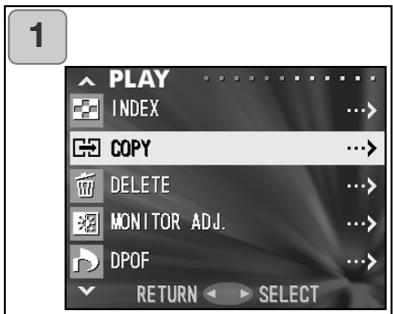

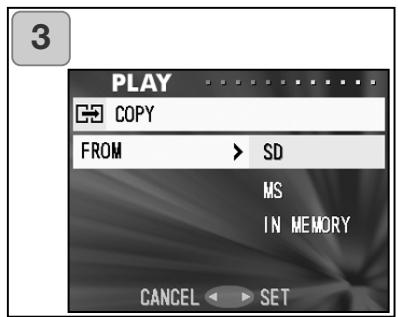
- Selezione "COPIAR" y presione la derecha.
-
Aparecerá una pantalla con cada parámetro configurado. En原則用户提供se el parámetro, por lo que presione la derecha.
-
Para seleccionar un parámetrodistincto, presione abajo o arriba.
-
Se做不到 los temas de sistemas de grabación. Usando abajo o arriba, selección el sistema en el que está grabada laImagen que desea copiar, y bajo presione la derecha o el botón de MENÜ / CONFIGU-RAR. La configuración finaliza y se regresa a la pantalla 2.
-
Si presiona la izquierda, la configuración se invalida y se regresa a la pantalla 2.
- Si no hubiera imágenes en la tarjeta selecciónada, o si no hubiera una tarjeta insertada en la camara, regresaría a la pantalla 3.

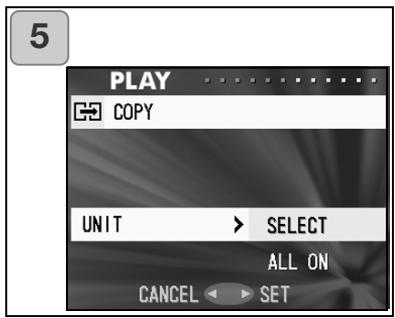
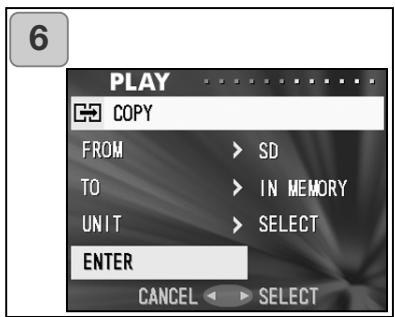
-
Al regresar a la pantalla 2, selección “A”. Luego aparecerá la pantalla que yostramos a la izquierda (pantalla 4). Después de presionar la derecha, use abajo o arriba para selectionar el sistemas de grabación al que vaOOTINADPRESIONANDOBien la derecha o el botón de MENU / CONFIGURAR. La configuración ha finalizzato y regresará a la pantalla 2.
-
Si presiona la izquierda, la configuración se invalida y se regresa a la pantalla 2.
-
Si la tarjeta seleccionada no tiene suficiente espacio libre, aparece un mensaje de error y se regresa a la pantalla 4.
-
Regresando a la pantalla 2, selección “UNIDAD”. Entonces aparece la pantalla queimosamos al izquierda (pantalla 5). Tras presionar la derecha, use abajo o arriba para escoger “SELECTIONAR” (si va a selectionar uno o multiples fotogramas), o bien “ACTIVAR TODOS”. Luego presione bien la derecha o el botón de MENU / CONFIGURAR, y la configuración habrá finalizo regresando a la pantalla 2.
-
Si presiona la izquierda, la configuración se invalida y se regresa a la pantalla 2.
-
Tras hacer todas las configuraciones, selección "ACEPTAR" y presione la derecha o el botón de MENU / CONFIGURAR.
-
Si escoge “SELECTIONAR” en la pan-talla 5, vaya al Paso 7; si escoge “ACTIVAR TODOS”, vaya al Paso 9.
- Si presiona la izquierda, la configuración se invalida y se regresa a la pantalla 1 de la頁ina 79.
7
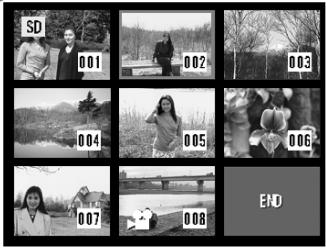
8
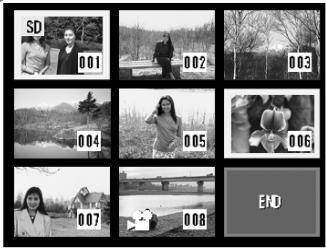
9
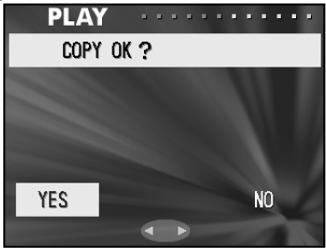
-
Aparece el indice de 8 fotogramas. Empleando la derecha, la izquierda, arriba o abajo, mueva el marco rojo a unaImagen que deseesecionar y presione el boton de MENU / CONFIGURAR.
-
Presionando la izquierda cuando se selección el primer fotografia o la derecha en elultimate fotografia, se cambiará la pantalla a las ocho imagenes siguientes.
-
Las imágenes selecciónas en el Paso 7 quedan rodeadas por un recuadroamarillo.Cuando ha terminado de seleccionar imágenes,use la derecha, izquierda, arriba o abajo para seleccionar "FINALIZAR", y bajo presione el botón de MENU / CONFIGURAR. (Vaya al Paso 9).
Para seleccionar other imagenes, repita el procedimiento de selección (regrese al Paso 7).
-
Para seleccionar multipes imagenes, replica el procedimiento de los Pasos 7 y 8.
-
Aparece una pantalla de confirmación. Paralearvaracabo la copia, seleccione“SI”conla derecha o la izquierda y luego presione el boton del MENU/CONFIGURAR.
-
Si selección "NO" y presiona el botón de MENU / CONFIGURAR, regresará a la pantalla 1 sin hacer la copia.
-
Una vez comienza la copia, aparece el mensaje de "COPIANDO Ahora...". Cuando finaliza la copia, el visor regresa a la pantalla 1.
Eliminar las imagenes que no se quieren
- Puede eliminar las fotografías fijas, imágenes depelículas, etc. que no desee (puede seleccionar una Foto, multiplesotos o todas lasotos).
- Una vez se han eliminado las imagenes, no se pueda recuperar.
- Las imagenes protegidas no se pueda borrar, al menos que se les quite la proteccion.
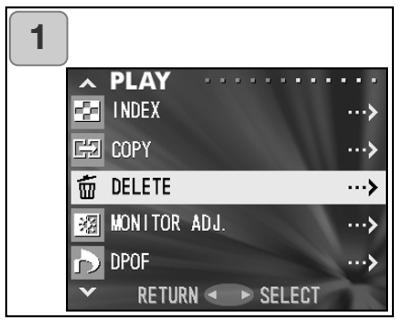
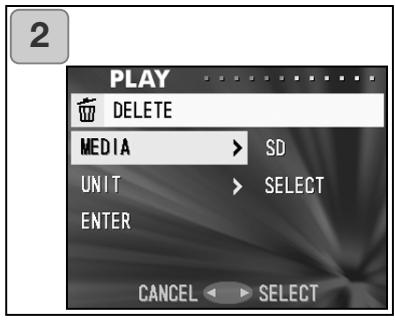
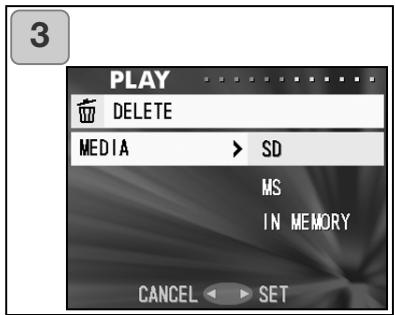
-
Selezione "ELIMINAR" y presione la derecha.
-
Aparecerá una pantalla con cada parámetro de la configuración. En grado está的选择法“TAR-JETA”, por lo que presione la derecha.
-
Para seleccionar un parámetro diferente, presione abajo o arrivaba.
-
Mediente abajo o arriba, selección el sistemas de grabación o tarjeta en el que está grabada la imagen que desea eliminar; luego presione la derecha o el botón de MENU / CONFIGURAR. La configuración finaliza y regresa a la pantalla 2.
-
Si presiona la izquierda, la configuración se invalida y se regresa a la pantalla 2.
- Si no hubiera imágenes en la tarjeta selecciónada, o si no hubiera ninguna tarjeta insertada en la CAMERA, regresaría a la pantalla 3.
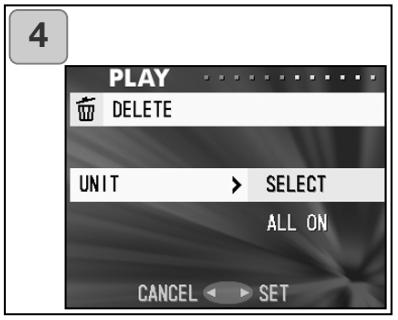
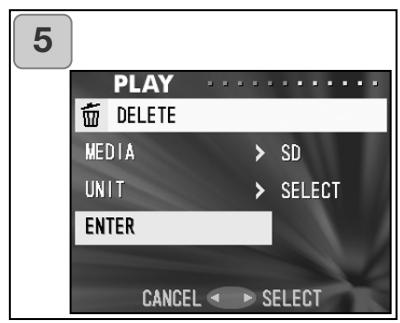

-
Al regresar a la pantalla 2, selección “UNIDAD”. Entonces aparecerá la pantalla queimosamos a la izquierda (pantalla 4). Tras presionar la derecha, vaya hacer abajo o hacer arriba para escoger “SELECTIONAR” (si月以来 escooger uno omultiples fotogramas), o bien “ACTIVAR TODOS”. Luego presione la derecha o el botón de MENU / CONFIGURAR. Las configuraciones han finalizzato y regresará a la pantalla 2.
-
Si presiona la izquierda, la configuración se invalida y se regresa a la pantalla 2.
-
Después de hacer todas las configuraciones, selección “ACEPTAR” y presione la derechos o el botón de MENU / CONFIGURAR.
-
Si escoge “SELECTIONAR” en la pantalla 4, vaya al Paso 6; si escoge “ACTIVARTodo”, vaya al Paso 8 de la頁ina 84.
-
Si presiona la izquierda, la configuración se invalida y se regresa a la pantalla 1.
-
Aparece el indice de 8 fotogramas. Usando la izquierda, derecha, arriba o abajo, mueva el recuadro rojo a laImagen que desea borrar y presione el botón de MENÜ / CONFIGURAR.
-
Presionando la izquierda cuando selección el primer fotografia, o la derecha con elultimate,ciarara la pantalla a las ocho imagenes seguides.
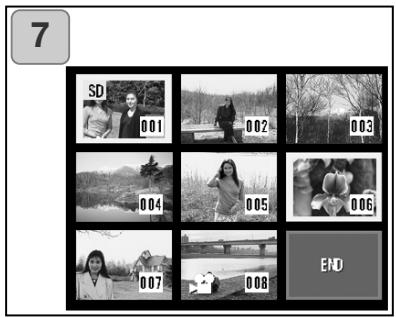
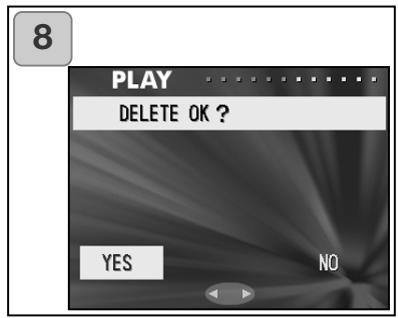
- Las imágenes selecciónadas en el Paso 6 de la párgina 83 está rodeadas por un recuadroamarillo. Cuando ha terminado de selecciónar imágenes, use la izquierda, derecha, arriba o abajo para selecciónar "FINALIZAR" y luego presione el botón de MENU / CONFIGURAR (vaya al Paso 8).
Para seleccionar other imagenes, repita el procedimiento de selección (Regrese al Paso 6)
-
Para seleccionarmultiple imagenes,repita losPasos6y7.
-
Aparece una pantalla de confirmación. Para hacer a cabo la eliminación, selección "SI" con la izquierda o la derecha y bajo presión el botón de MENU / CONFIGURAR.
-
Si selección “NO” y presiona el botón de MENÜ / CONFIGURAR, regresará a la pantalla 1 sin eliminar nada.
-
Una vez da comienzo la eliminación, aparece el mensaje de “ELIMINADO Este...”, Cuando la eliminación ha conclusido, el visor regresa a la pantalla 1.
Ajustar el brillo y el color del monitor LCD
- Puede ajustar el brillo de su monitor LCD según necesite para adaptarse a la iluminación del lugar donde visualiza las imágenes. El color del monitor LCD (rojo, verde y azul) también se pueda ajustar.
- Las configuraciones de brill y de color no se alteran al ENCENDER / APAGAR la CAMERA y se guardan hasta que se modifique de nuevo.
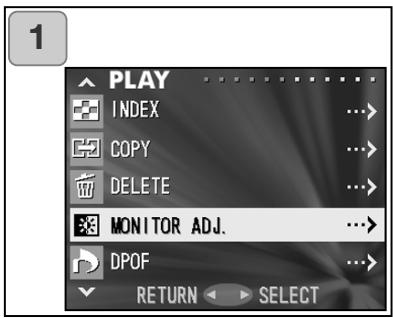
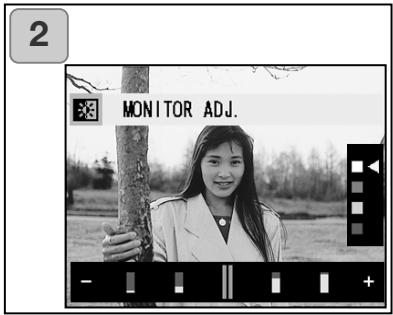
-
Selezione "AJUSTAR MONITOR" y presione la derecha.
-
Se irá a la pantalla de visualización para reproducir laImagen y paraaabustar el monitor.
Consulte la page 57-2 para el modo的选择可能 y el método de ajuste.
Ajuste la mejor configuración de color y de brillo deseada y presione el botón de MENU / CONFIGURAR. Entoces regresará a la pantalla 1.
Selección /uitar la selección de las imágenes a imprintir (DPOF)
- DPOF es la abreviatura de "Numero de Orden de Impresión Digital". DPOF es un tipo para grabar información en tarjetas de memoria, etc., para que se pueda usar en impresoras digitales compatibles con DPOF y en laboratorios de servicios de impresión, para imprimir las imagenes que ha SACado con su cármara.
- Podrá selectionar lasotos (una fotomultiplesotos o todas lasotos)que desea imprintir de entre todas las imagenes fijas que ha SACado. Internacional podrá quitar la selección de las configuraciones. Sin embargo, no podrá imprintir imagenes depelliculas.
- Cuando imprima una Foto sacada con anteriorsidad,oulda imprimir la Fecha (en la que fue captada) en laImagen. (Tambiencouldra seleccionar no imprimir la Fecha).
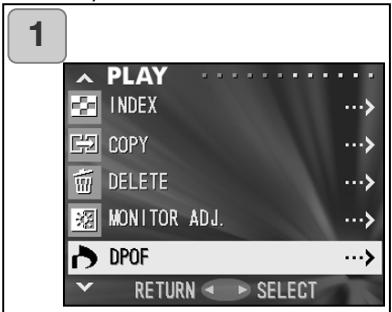
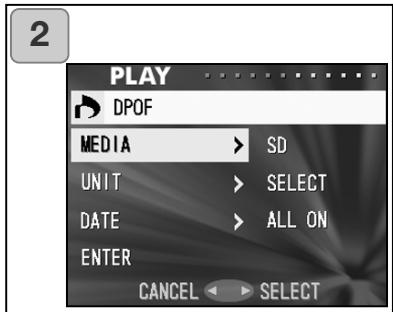
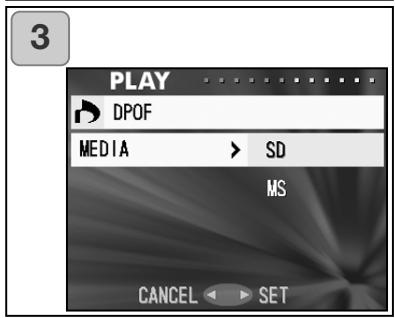
- Selezione “DPOF” y presione la derecha.
-
Aparecerá una pantalla con cada parámetro de configuración. En grado está的选择法“TAR-JETA”, por lo que presione la derecha.
-
Para seleccionar un parámetrodistincto, presione arriba o abajo.
-
Mediente abajo o arriba, seleccione el sistemas de grabacion o tarjeta en el que está grabada la imagen que desea imprintir o quitar la seleccion; bajo presione la derecha o el boton de MENU / CONFIGURAR. La configuracion finaliza y regresa a la pantalla 2.
-
Si presiona la izquierda, la configuración se invalida y se regresa a la pantalla 2.
- Si no hubiera imágenes en la tarjeta selecciónada, o si no hubiera ninguna tarjeta insertada en la CAMERA, regresaría a la pantalla 3.
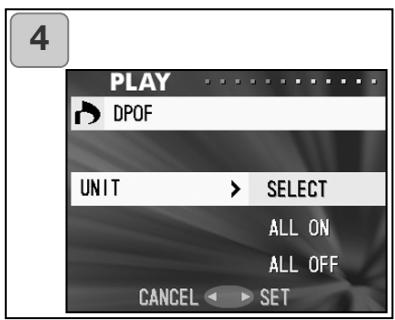
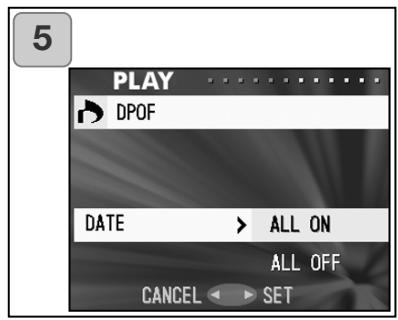
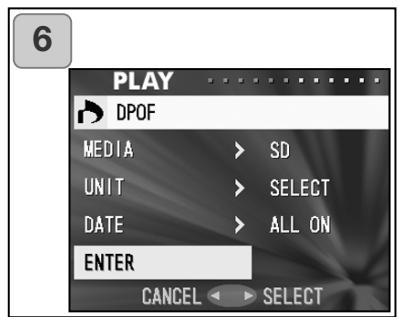
-
Regresando a la pantalla 2, selección “UNIDAD”. Entonces aparece la pantalla queimosamos al izquierda (pantalla 4). Tras presionar la derecha, si desea imprintir (o quitar la selección) de una o de multípliesotos,use abajo o arriba para escoger“SELECTIONAR”.Para imprintir todos los fotogramas escoja "ACTIVAR TODOS",o para quitar la selección de todos los fotogramas de la impresión, elija“DESACTIVARTODOS".Tras hacer la selección, presione la derecha o el botón de MENU / CONFIGURAR.Las configuraciones habrán finalizo y regresará a la pantalla 2.
-
Si presiona la izquierda, la configuración se invalida y se regresa a la pantalla 2.
-
Selección "FECHA" en la pantalla 2 y cuando seplaye presione la derecha. Si眼看 a imprimir la Fecha, selección "ACTIVAR TODOS" mediante abajo o arriba, o si no, selección "DEACTIVAR TODOS". Tras hacer su selección, presione bien la derecha o el botón de MENU / CONFIGURAR. Las configuraciones habrán finalizzato y regresará a la pantalla 2.
-
Si presiona la izquierda, la configuración se invalida y se regresa a la pantalla 2.
-
Tras hacer todas las configuraciones, selección "ACEPTAR" y presione la referencia o el botón de MENU / CONFIGURAR.
-
Si escoge "SELECTIONAR" en la "UNIDAD" en la pantalla, vaya al Paso 7; si escoge "ACTIVAR TODOS" o "DESAC-TIVAR TODOS", vaya al Paso 9 de la página 89.
7
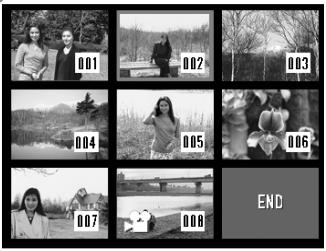
8
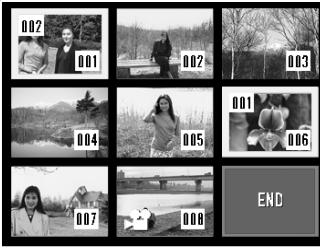
-
Aparece el indice de 8 fotogramas. Empleando la derecha, la izquierda, arriba o abajo, mueva el marco rojo a laImagen que deseeseectionar (o quitar la seleccion) y presione el boton de MENU / CONFIGURAR.
-
Presionando la izquierda cuando se selección el primer fotograma o la derecha en elultimate fotograma, se cambiará la pantalla a las ocho imagenes seguides.
-
Las imágenes selectionadas en el Paso 7 quedan rodeadas por un recuadro amarillo. En el modo automatico, spécifique el número de impresiones employando el botón de zoom (TELEOBJECTIVO o GRAN ANGULAR). El número de impresiones aparecerá en la parte superior izquierda de la pantalla. Cuando ha terminado de selección imágenes, use la izquierda, derecha, arriba o abajo para selección "FINALIZAR", y bajo presión el botón de MENÜ / CONFIGURAR. (Vaya al Paso 9).
Para seleccionar other imagenes, repita el procedimiento de selección (regrese al Paso 7).
- Para seleccionar multipes imagenes, repita el procedimiento de los Pasos 7 y 8.
- El número de impresiones se pueda establercer hasta en 999.
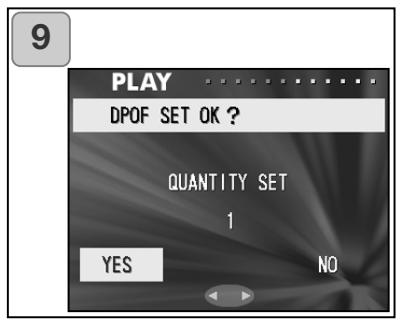
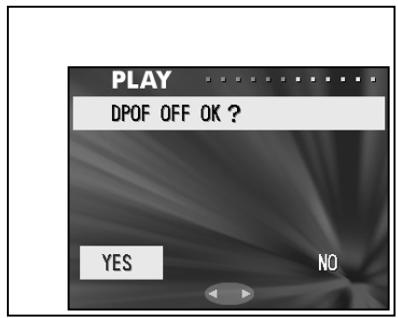
- Aparece una pantalla de confirmación. Si escoge “SELECTIONAR”, elija “SI” con el botón de la derecha o de la izquierda, y presione el botón de MENÜ / CONFIGURAR.
Si escoge "ACTIVARTodo": establishzca el número de impresiones能做到o. o abajo, o el boton de zoom (TELEOBJETIVO o GRAN ANGULAR). Despues seleccione "SI" con la izquierda o la derecha y presione el boton de MENU / CONFIGURAR.
- Puede imprimir desde 1 a 999otos.
- Si selección “NO” y presiona el botón de MENU / CONFIGURAR, sus configuraciones se invalidarán y regresará a la pantalla 1.
Si elige "DEACTIVARTodo": selec- cione "SI" y presione el boton de MENU / CONFIGURAR.
-
Si selección "NO" y presiona el botón de MENÜ / CONFIGURAR, regresará a la pantalla 1 sin haber quitado ninguna selección.
-
Se muestra la pantalla de “CONFIGURAR DPOF Ahora...” (o la de “DESCONNECTAR DPOF Ahora...”). Una vez finalizadas las configuraciones (o el quitar una selección), el visor vuye a la pantalla 1.
-
Internacional se possible organar una impresión digital en un laboratorioio fotografico (excepto en algunos), como en los servicios tradiciones de revelado fotografico. Para información detallada, por favor contacte con su laboratorio fotografico.
Reducir el tiempo de unaImagen (Reajustar tiempo)
- Puede reducir el tiempo de las imagenes que ha SACado. Cuando reajusta el tiempo de unaImagen, se create un archivo nuevo más(PC).
- Utilice esta función cuando envie imágenes como ARCHivos adjuntos en correos electrónicos, o cuando porthers motivos necesse unaImagen más(PCa).
- La funciona de reajustar el tiempo no está disponible en las imagenes depelículas.
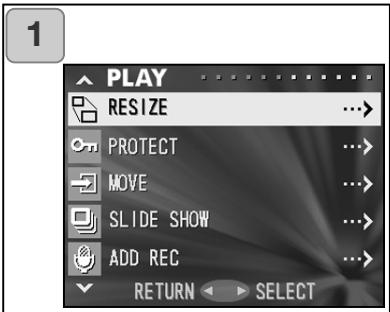
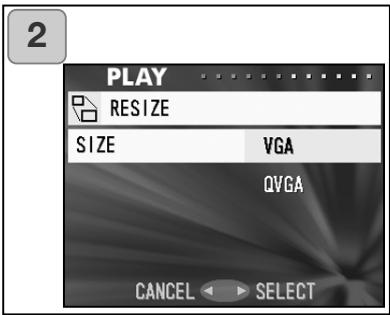
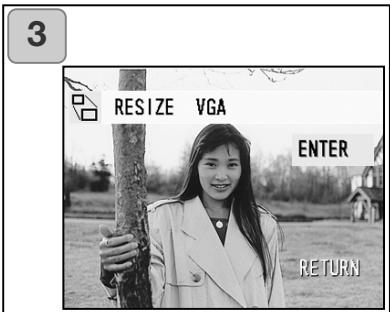
- Selezione "REAJUSTAR TAMANO" y presione la derecha.
- Seleccione el tamanio deseado
mediante abajo o arriba y presione
la derecha o el boton de MENU/
CONFIGURAR.
VGA se graba a 640 x 480 pixeles y
QVGA a 320 x 240. -
Mientras se enquiryra en el modo reproduccion, presione la izquierda o la derecha para selectionar laImagen que desea reajustar en tamanio. Luego presione el boton de MENU / CONFIGURAR y después de que se graba laImagennea reajustada en tamanio, el visor regresa a la pantalla 1.
-
Si ni DEA paraajustar el tamaño, seleccion "REGRESAR"mediante arriba o abajo y presione el boton de MENU/CONFIGURAR.
- Si no hubiera bastante memoria para guardar laImagen, aparecería un mensaje de error de “MEMORIA LLENA”.
Establecer / Cancelar la proteccion de sus imagenes importantes
- Puede proteger sus imágenes importantes, tanto fjas comopelécuLas,para que no se eliminen. (Puede selecciónar algunos o todas las imágenes para protegerlas). Internacionalmente, Puede cancelar la protección.
- Si formatea una tarjeta (p. 99), incluo las imágenes protegidas se eliminarán.
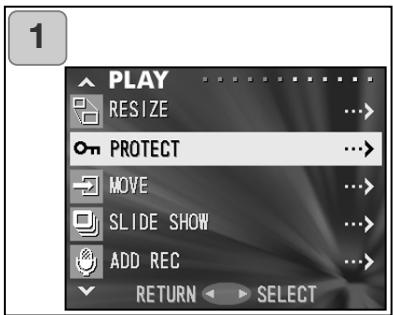
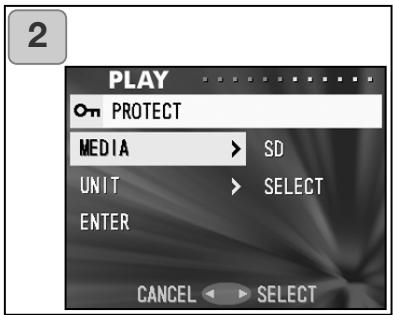
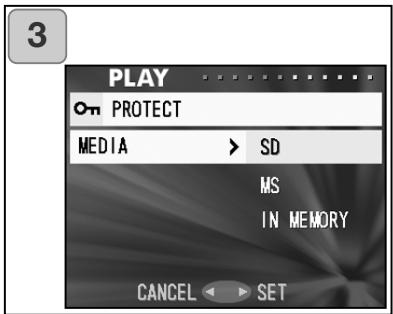
- Selezione "PROTEGER" y presione la derecha.
-
Aparece una pantalla con cada parámetro de configuración. En grado, está的选择器 "TARJETA", por lo que presione la derecha.
-
Para seleccionar un parámetrodistinctopresione abajo o arriba.
-
Mediente abajo o arriba, selección el sistemas de grabación en el que está grabada laImagen que desea proteger (o cancelar la protección); bajo presione "E" o el botón de MENU / CONFIGURAR. La configuración habra finalizzato y regresará a la pantalla 2.
-
Si presiona la izquierda, la configuración se invalida y se regresa a la pantalla 2.
- Si no hubiera imagenes en la tarjeta seleccionada, o si no hubiera ninguna tarjeta insertada en la CAMERA, regresaría a la pantalla 3.
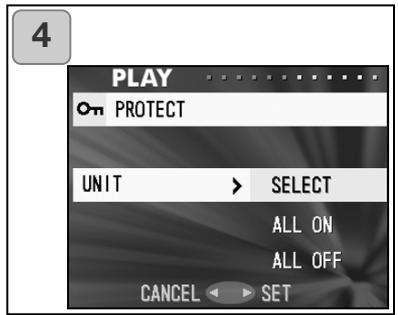
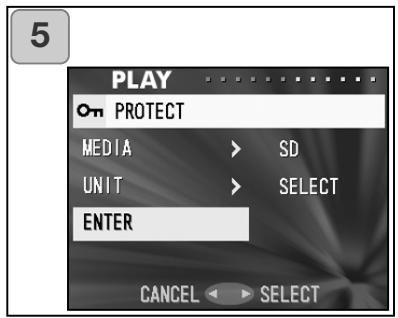
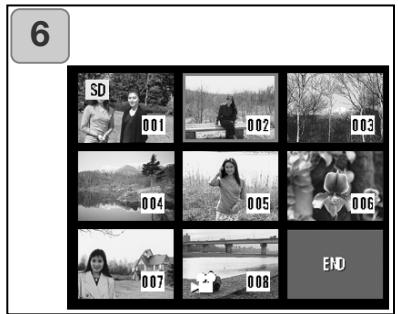
-
Regresando a la pantalla 2, selección “UNIDAD”. Entonces aparece la pantalla queimos a la izquierda (pantalla 4). Tras presionar la derecha, si desea proteger (o cancelar la proteccion) de una o de multiblesotos,use abajo o arriba para escoger“SELECTIONAR”. Para proteger todos los fotogramas escoja "ACTIVARTodo".Por el contrario,para cancelar la proteccion de todos los fotogramas elija "DESACTIVAR TODOS".Tras hacer la seleccion,presione la derecha o el boton de MENU / CONFIGURAR. Las configuraciones habrnan finalizo y regresará a la pantalla 2.
-
Si presiona la izquierda, la configuración se invalida y se regresa a la pantalla 2.
-
Tras hacer todas las configuraciones, selección "ACEPTAR" y presione la derecha o el botón de MENU / CONFIGURAR.
-
Si escoge "SELECTIONAR" en la configuración de "UNIDAD", vaya al Paso 6; si escoge "ACTIVAR TODOS" o "DESACTIVAR TODOS", vaya al Paso 8.
-
Aparece el indice de 8 fotogramas. Empleando la izquierda, derecha, arriba o abajo, mueva el recuadro rojo a laImagen que deseee proteger (o cancelar la proteccion) y presione el boton de MENU / CONFIGURAR.
-
Presionando la izquierda cuando se selección el primer fotograma o la derecha en elultimate fotograma, se cambiará la pantalla a las ocho imagenes siguientes.
7
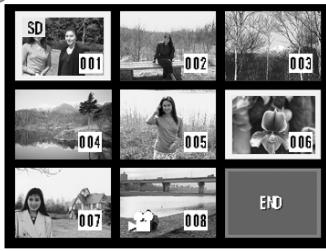
8
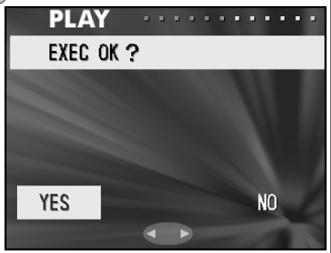
- Las imágenes selecciónas en el paso 6, aparecen rodeadas de un recuadroamarillo. Cuando ha terminado de seleccionar imágenes, use la izquierda, derecha, arriba o abajo para seleccionar "FINALIZAR" y bajo presione el botón de MENU / CONFIGURAR. (Ir al Paso 8).
Para seleccionar other imagenes, repita el procedimiento de selección (regrese al Paso 6).
-
Para selecciónar multíples imágenes, repita el procedimiento de los Pasos 6 y 7.
-
Aparece una pantalla de confirmación con el "SI" selecciónado.
Si escoge “SELECTIONAR” o “ACTIVARTodo”:(beje el“SI”y presione el boton de MENU / CONFIGURAR.
- Si selección "NO" con la izquierda o la derecha y presiona el botón de MENÜ / CONFIGURAR, sus configuraciones se invalidaran y regresará a la pantalla 1.
Si elige "DEACTIVARTodo": selec- cione "SI" con la izquierda o la derecha y presione el boton de MENU / CONFIGURAR.
-
Si selección "NO" y presiona el botón de MENÜ / CONFIGURAR, regresará a la pantalla 1 sin haber cancelado ninguna configuración.
-
Aparece la pantalla de "EJECUTANDO Ahora..." (o de "PROTECCION DESACTIVADA Ahora"). Una vez completadas las configuraciones (o cancelada la proteccion), el visor regresa a la pantalla 1.
Mover los datos de laImagen a另一a tarjeta de memoria
- Puede mover imágenes fijas o depelículas previamente grabadas a othera tarjeta de memoria.
- En las imágenes protegidas, deben cancelar la protección antes de poder moverlas.
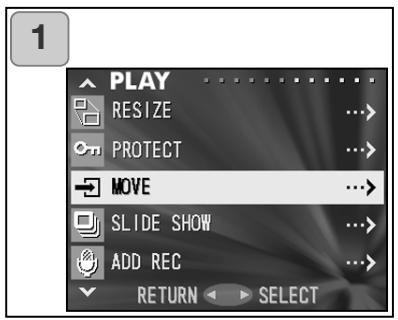
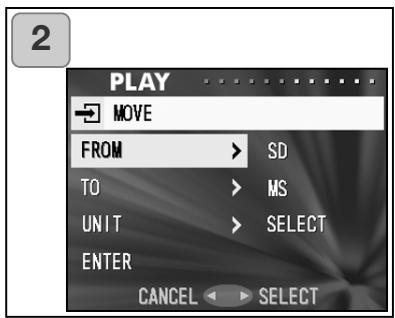
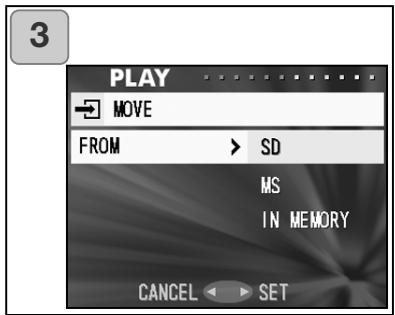
- Selezione “MOVER” y presione la derecha.
-
Aparecerá una pantalla con cada parámetro de configuración. En principio está的选择法“DESDE”, por lo que presione la derecha.
-
Para seleccionar un parámetrodistinctopresione arriba o abajo.
-
Mediente arriba o abajo, selección el sistemas de grabación o tarjeta en el que está grabada laImagen que desea mover; cuando presione la derecha o el botón de MENÜ / CONFIGURAR. La configuración se ha completado y se regresa a la pantalla 2.
-
Si presiona la izquierda, la configuración se invalida y se regresa a la pantalla 2.
- Si no hubiera imágenes en la tarjeta selecciónada, o si no hubiera una tarjeta insertada en la-camera, regresaría a la pantalla 3.

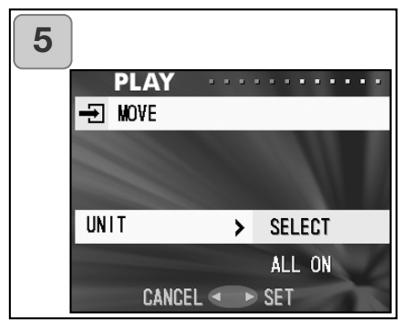
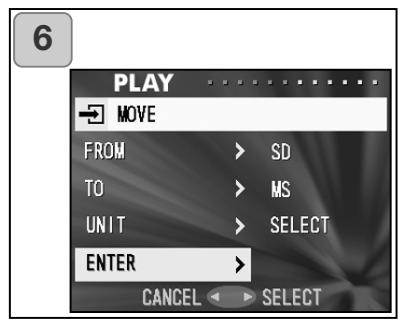
-
Al regresar a la pantalla 2, selección "A". Luego aparecerá la pantalla queimosamos a la izquierda (pantalla 4).Después de presionar la derecha,use arriba o abajo para selectionar elsystema de grabación al que va desti-nado presionando bien la derecha oel botón de MENÜ / CONFIGURAR.
-
Si presiona la izquierda, la configuración se invalida y se regresa a la pantalla 2.
-
Si la tarjeta seleccionada noiene suficiente espacio libre o si no hubiera una tarjeta insertada, se regresa a la pantalla 4.
-
Regresando a la pantalla 2, selec- cione "UNIDAD". Entonces aparece la pantalla que mostramos a la izquierda (pantalla 5). Tras presionar la derecha, use abajo o arriba para escoger "SELECTIONAR" (si va a selectionar uno o multiples fotogramas), o bien "TODOS" y bajo pre- sione el boton de MENU / CONFIGU- RAR. Las configuraciones habrán finalizado y se regresa a la pantalla 2.
-
Si presiona la izquierda, la configuración se invalida y se regresa a la pantalla 2.
-
Tras hacer todas las configuraciones, selección "ACEPTAR" y presione la derecha o el botón de MENU / CONFIGURAR.
-
Si escoge "SELECTIONAR" en la pantalla 5, vaya al Paso 7; si escoge "TODOS", vaya al Paso 9.
- Si presiona la izquierda, la configuración se invalida y se regresa a la pantalla 1.
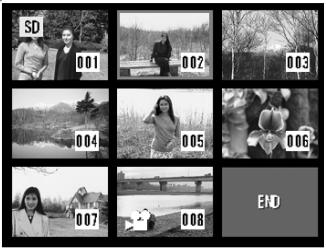
7
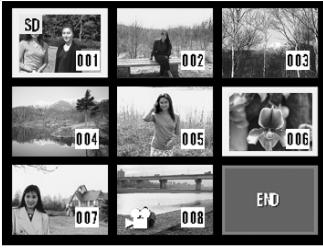
8
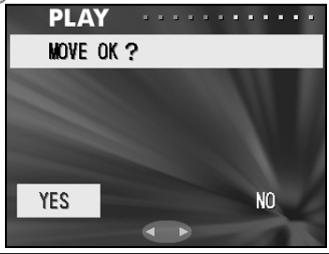
9
-
Aparece el indice de 8 fotogramas. Empleando la izquierda, derecha, arriba o abajo, mueva el recuadro rojo a laImagen que desees transferir y bajo presione el boton de MENU / CONFIGURAR.
-
Presionando la izquierda cuando se selección el primer fotografia o la derecha en elultimate fotografia,se Cambiará la pantalla a las ocho imagenes siguientes.
-
Las imágenes selecciónadas en el Paso 7 queden rodeadas por un recuadro amarillo. Cuando ha terminado de selecciónar imágenes, use la izquierda, derecha, arriba o abajo para selecciónar "FINALIZAR", y luego presione el botón de MENU / CONFIGURAR. (Vaya al Paso 9). Para selecciónar other imágenes, repita el procedimiento de selección (regrese al Paso 7).
-
Para selecciónar multíplies imágenes, repita el procedimiento de los Pasos 7 y 8.
-
Aparece una pantalla de confirmación. Para mover laImagen/imágenes, selección "SI" con la izquierda o la derechos, y bajo presión el botón del MENÜ / CONFIGURAR.
-
Si selección "NO" y presiona el botón de MENU / CONFIGURAR, regresará a la pantalla 1 sin mover nada.
-
Aparecerá en la pantalla el mensaje de “MOVER Ahora...”. Una vez ha finalizzato el proceso de mover, el visor regresa a la pantalla 1.
,Reproducir una sequencia de diapositivas
- La sequencia de diapositivas se presentará enorden desde la prima imagen, en el intervalo establisho.
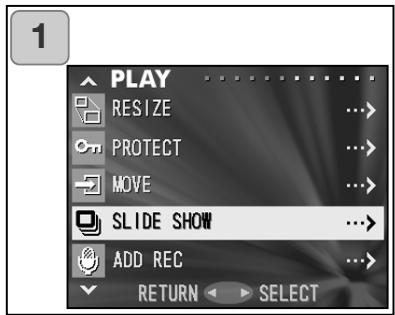
- Selezione "SECUENCIA DE DIAPOSITIVAS" y presione la derecha.
- Las diapositivas aparecerán en orderly, comenzando por la prima y en intervalos de aproximadamente 2 segundos. La secuencia de diapositivas finalizará cuando aparezca elultimate fotografia.
Si deseña detenerla durante la presentación, presione el botón de MENU / CONFIGURAR.
- Si la para, se quedará en pantalla el fotografia que está en este momento.
Utilizar la funciona de Post-Grabación
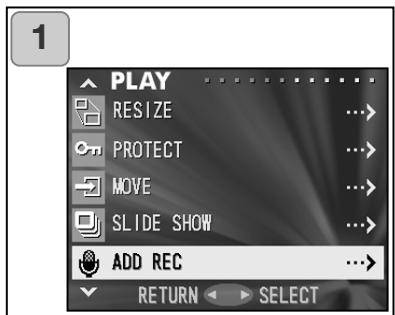
- Seleccione "ANADIR GRABACION" y presione la derecha.
Para más detalles sobre esta func tion y como hacer configuraciones, consulte las páginas 59 a 60.
Selección el menu de Configuración
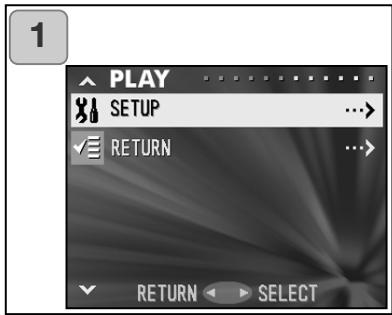
- Selezione “CONFIGURAR” y presione la derecha.
-
Aparece la pantalla del menu de configuracion. Para mas detalles sobre los parámetros del menu de configuracion, lea la page 98.
-
Estableciendo cada parámetro del menu de configuración según sus preferencias,URTRA personalizar suámara a su gusto.
-
No importa si la CAMERA está ENCENDIDA o APAGADA, puis las configuraciones se guardan en la CAMERA hasta que se modifique.
-
Para ver la pantalla del menu de “CONFIGURAR”, selección el menu de CONFIGURAR, bien desde el menu de GRABACION (p.66) o desde el menu de REPRODUCCION (p.97).
- Mediente arriba o abajo, seleccione los parámetros del menu; cada vez que presiona el botón, el menu va pasando por todas las-optiones, una a una.
| abajo | FORMATEAR | (p. 99) | |
| MÁNU DE GRABACÍN | (p. 100) | ||
| VISTA RÁPIDA | (p. 100) | ||
| VISOR DE INFORMACION | (p. 101) | ||
| SONIDO | (p. 102) | ||
| ESTABLECER FECHA | (p. 103) | ||
| TEMPORIZADOR AUTOM. | (p. 103) | ||
| APAGADO AUTOMÁTICO | (p. 104) | ||
| RESETEAR NUMERO | (p. 104) | arriba | |
| PRIORIDAD DE MEMORIA | (p. 105) | ||
| IDIOMAS | (p. 105) | ||
| ANADIR CONFIG. GRAB. | (p. 106) | ||
| PERSONALIZAR | (p. 107) | ||
| POR DEFECTO | (p. 110) | ||
| REGRESAR |
Podrá cerrar la pantalla del menu de Configurar, presionando la izquierda o selecciónando “REGRESAR” y bajo presionando el botón de MENU / CONFIGURAR.
Cuando cierra el modo del menu de Configurar, el monitor LCD aparecerá de lasuma forma:
1) Si entro en el menu de Configuración desde el menu de GRABACION,el visor regresar al menu de GRABACION.
2) Si entro en el menu de Configuración desde el menu de REPRODUCCION, el visor regresará al menu de REPRODUCCION.
- Si presiona el disparador hasta la mitad, incluo cuando está configurando el menu, el visor regresa a laImagen directa (modo de disparo) o a laImagen reproduceda.
- Consulte las páginases siguientes para detailles sobre hacer configuraciones en cada menu.
Formatear una tarjeta de memoria
- Al formatear una tarjeta, esta vuelve a su estado inicial (como cuando se adquirido).
- Precaución: Al formatear se borran todos los datos, inclujo las imagenes que están protegidas (p. 91).
- Siempre formatee las tarjetas bajo de la cámara. Si se formatea una tarjeta con un ordinador, pueda que no funciona correctamente.
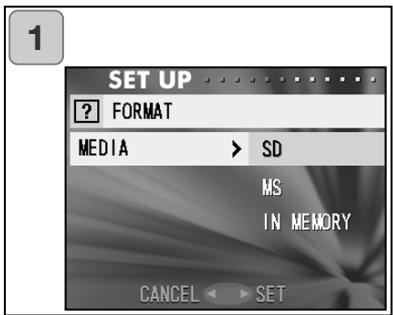
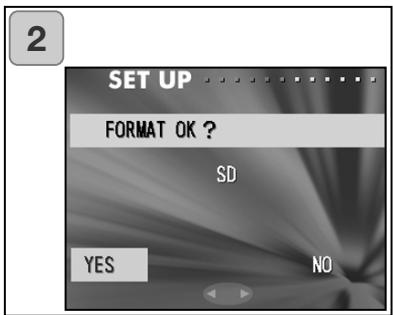
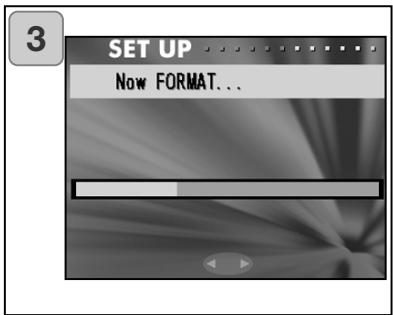
-
Selee "FORMATEAR" y pres- sione la derecha; se le pedira que selecione el tipo de sistemas de grabacion o tarjeta. Use arriba o abajo para escoger el medio donde formatear, y luigo presione la derecha o el boton de MENU / CONFIGURAR.
-
Si presiona la izquierda, la configuración se invalida y se regresa a la pantalla 2.
-
Le Solicitarán una confirmación. Para executar el formateo, selección "SI" con la izquierda o la derecha y presione el botón de MENU / CONFIGURAR.
-
Si decide no formatear, selección “NO” y presione el botón de MENU / CONFIGU-RAR.
-
Una vez comienza el formateado, aparece el mensaje de "FORMATEAN-DO Ahora...".
Cuando acaba de formatear, la cármara regresa al modo del menu de Configurar.
Durante el formateo, asegúrese de noAbrir la tapa de las pilas / tarjeta, puis podría dañarse la tarjeta.
Configuraciones del menu de GRABACION
- Puedeonian del menu de GRABACION desde "DETAILLES" (configuraciones por defecto) a "BASICO".
- Lea las páginas 44 y 67 para detailles sobre esta funciona.
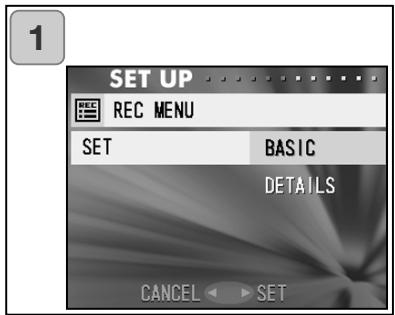
-
Seccione "MENU DE GRABACIOn", presione la derecha y aparece la pantalla de configuraciones. Use arriba o bajo para selectionar "BASICO" y luego presione la derecha o el boton de MENU / CONFIGURAR. La configuracion ha conclusido y se regresa al menu de Configurar.
-
Si presiona la izquierda, la configuración se invalida y se regresa al menu de Configuración.
Configurations de Vista Rápida
- "ACTIVE" este modo si desea comprobar sus imágenes en el monitor LCD inmediamente antes de haberlas SACado.
- Lea la págrina 75 para más detailles sobre esta funciona.
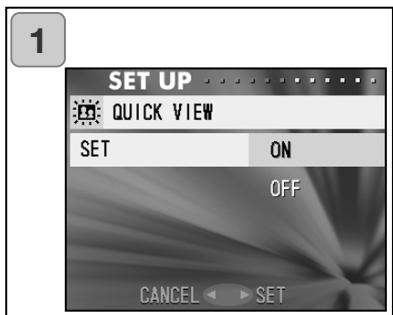
-
Selección "VISTA RÁPIDA", pres- sione la derecha y aparece la pantalla de configuraciones. Mediente arriba o abajo, seleccion "ACTIVAR" y presione la derecha o el botón de MENU / CONFIGURAR. La configuración ha conclusido y se regresa al menu de Configurar.
-
Si presiona la izquierda, la configuración se invalida y se regresa al menu de Configuración.
Para que no aparezca la información de laImagen
- Puede programar la-camera para que no muestre informacion (p. 36, 71) durante los disparos o la reproduccion.
- La configuración establecida por defecto es “ACTIVADO” (visualiza-
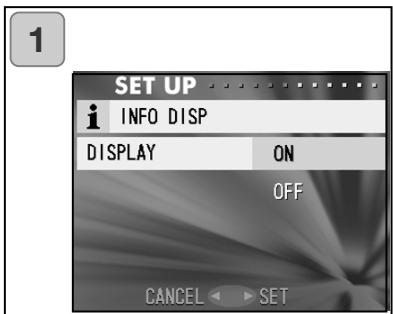
-
Seleezione "VISUALIZAR INFORMACION" y presione la derecha. Use arriba o abajo para selectionar "DEACTIVAR" y presione la derecha o el boton de MENU / CONFIGURAR. La configuracion ha conclusido y la pantalla regresa al menu de Configurar.
-
Si presiona la izquierda, la configuración se invalida y se regresa al menu de Configuración.
Establecer los sonidos de funcionaiento
- Se pueda activar y desactivar los pitidos (sonidos hechos para cada tipo de operación y advertencia), el sonido del disparador o los efectos de sonido.
- La configuración por defecto es "ACTIVADO" (sonido establecido).
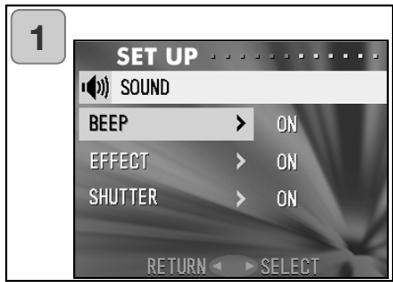
- Selección “SONIDO” y presione la derecha para que aparezca la pantalla de configuraciones. Aparecerá selectionado “PITIDO”, por lo que presione la derecha.
-
Usando arriba o abajo, seleccione "DEACTIVAR" o "ACTIVAR" y presione la derecha o el boton de MENU / CONFIGURAR. Regresará a la pantalla 1.
-
Si presiona la izquierda, la configuración se invalida y se regresa a la pantalla 1.
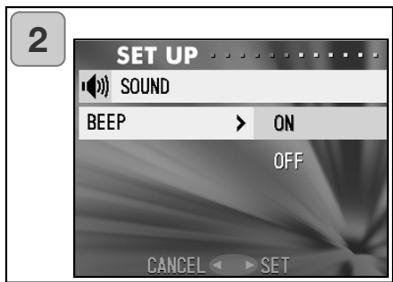
-
Al regresar a la pantalla 1, selección "EFECTO". Luego aparece la pantalla queimosamos alizquierda (pan-talla 3).Tras presionar la derecha, use arriba o abajo para selectionar "DEACTIVAR" or "ACTIVAR".Luego presione la derecha o el boton de MENU / CONFIGURAR y volverá a la pantalla 1.
-
Si presiona la izquierda, la configuración se invalida y se regresa a la pantalla 1.
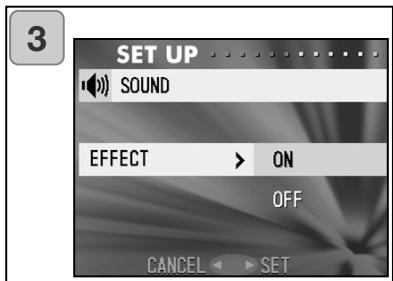
-
Seleccion "DISPARADOR" en la pantalla 1 y bajo presione la derecha. Mediente arriba o abajo, seleccion "ACTIVAR" O "DEsACTIVAR" y afterwards presione la derecha o el boton de MENU / CONFIGURAR. Las configuraciones han concluded y se regresa a la pantalla 1.
-
Si presiona la izquierda, la configuración se invalida y se regresa a la pantalla 1.
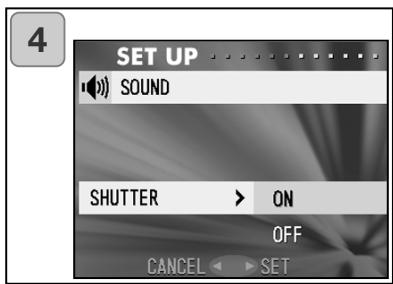
Ajustar la Fecha y la hora
- Si se quita la pila durante aproximadamente 24 horas o más, se perdárán las configuraciones de Fecha y hora. En ese caso, le rogamos vuelva a programar la Fecha y la hora.
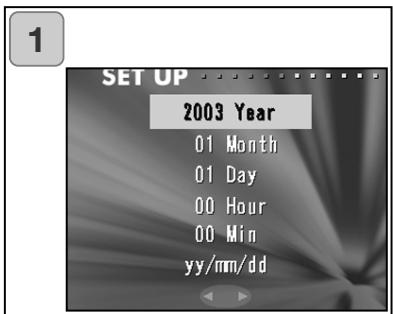
-
Seleccion "ESTABLECER FECHA" y presione la derecha para que aparezcan las pantallas de configuracion de la Fecha y la hora. Consulte los Pasos 3 a 6 de las páginas 27 y 28 sobre como hacer configuraciones.
-
Una vez finalizadas las configuraciones, se regresa al menu de Configuración.
Establecer el tiempo de retraso del temporizador automatico
- PodráATTER la duración del periodo de demora del temporizador automático,antes de fotografia,inte 10 segundos (configuración por defecto) y 3 segundos.
- El modo de temporizador automático con un retraso de 10 segundos (configuración por defecto) se cancelará tras sacar una fotografia. Sin embargo, si programa el temporizador automático en el retraso de 3segundos, la configuración sera efectiva incluso afterwards de fotografia, por lo que PodráContinuar SACando fotografías emploando el temporizador automático.
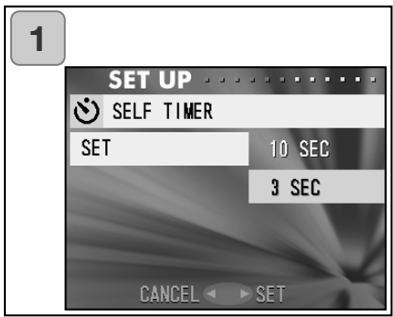
-
Seleezione "TEMPORIZADOR AUTOMÁTICO" y presione la derecha para que aparezca la pantalla de configuraciones. Mediente arriba o abajo, seleccione "3segundos" y presione la derecha o el boton de MENU / CONFIGURAR. La configuracion finaliza y regresa al menu de Configurar.
-
Si presiona la izquierda, la configuración se invalida y se regresa al menu de Configuración.
Establecer el tiempo del APAGADO automatico
- Podrácae miar el periodo del intervalo del APAGADO automatico para cuando la CAMERA no se usa, a 3关键时刻 (por defecto).
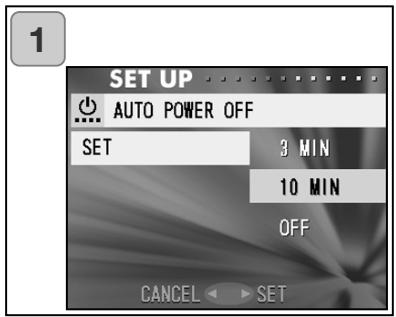
-
Seccione "APAGADO AUTOMÁTICO", presione la referencia y aparece la pantalla de configuraciones. Use arriba o abajo para selectionar "10 Minutes" o "APAGADO" y bajo presione la referencia o el botón de MENU / CONFIGURAR. La configuración finaliza y regresa al menu de Configurar.
-
Si presiona la izquierda, la configuración se invalida y se regresa al menu de Configuración.
Resetear los nombres de archivo
- Podrá resetear los númeroos de los ARCHIVOS.
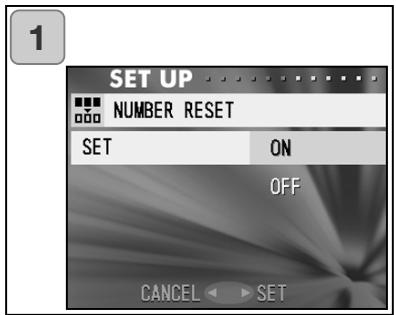
-
Selección “RESETEAR NUMERO”, presione la derecha y aparece la pantalla de configuraciones. Use arriba o abajo para selectionar “ENCENDER” y presione la derecha o el botón de MENU / CONFIGU-RAR. La configuración finaliza.
-
Si presiona la izquierda, la configuración se invalida y se regresa al menu de Configuración.
Referencia:
- Como configuración inicial, la optación de “RESETEAR NUMERO” está “APAGADA” y asignará númeroos de ARCHivo consecutivos como se indica: XXXXX1.jpg, XXXXX2.jpg, XXXXX3.jpg...
- Si no hubiera imágenes en la tarjeta, cuando se “ENCIENDE” laopia de “RESETEAR NUMERO”, adjuntará número que empiecen por XXXXX1.jpg. Si hubieraotos,se asignarian número acada archivo existente.
Establecer las prioridades de memoria
- Cuando tiene 2 tarjetas en la*camara al本身就是 tiempo, una tarjeta de memoria SD (o tarjeta Multi-Media) y un cartucho de memoria (Memory Stick), podrá decide enqué grabar primero.
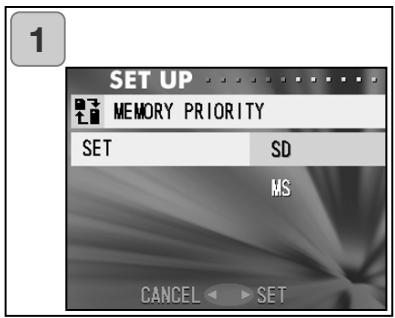
-
Selección “PRIORIDAD DE MEMORA”, presione la derechos y aparece la pantalla de configuraciones. Mediente arriba o abajo, seleccione elsystema de grabacion o tipo de tarjeta que quiere que tengasprioridad y presione la derechos o el boton de MENU / CONFIGURAR. La configuracion finaliza y regresa al menu de Configurar.
-
Si presiona la izquierda, la configuración se invalida y se regresa al menu de Configuración.
Cambiar el idioma
- Selección "IDIOMA", presione la derecha y aparecerá la pantalla de programación del idioma.

Lea la page 27 para instrucciones sobre como realizar las configuraciones.
- Cuando finalizan las configuraciones, se regresa al menu de Configurar. Si presiona la izquierda, la configuración se invalida y se regresa al menu de Configuración.
Sacar imagenes fijas con sonido
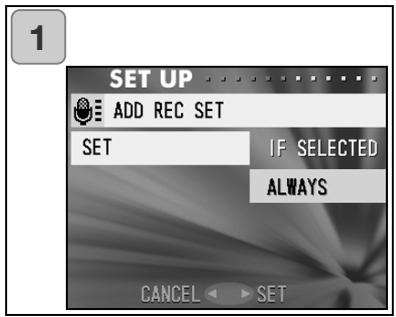
- Seleccione "ANADIR CONFIGU-RACIOn GRABADA", presione la derecha y aparece la pantalla de configuraciones.
Usando arriba o abajo, seleccione el parámetro deseado y presione la derecha o el botón de MENU / CONFIGURAR. La configuración finaliza y regresa al menu de Configurar.
- Si presiona la izquierda, la configuración se invalida y se regresa al menu de Configuración.
Respecto a la configuración de "Escoger Grabar" ("SI SE SELECTIONA"):
Este es el modo normal (por defecto). Utilizando el menu de GRABACION (p. 97) para selectionar "ANADIR GRABACION", pourrait性和arido imagenes fijas afterwards de haberlas sacado.
Respecto a la configuración de "Siempre ENCENDIDO" ("SIEMPRE"): Podráañadir sonido a cadaImagen fija que haga. Cada vez que saque unaImagen, una vez finaliza la grabación, aparece la pantalla de Post-Grabación, como muestra el Paso 2 de la párgina 59; por lo que simplement presionando el disparador podrá grabar sonido. El tiempo de grabación máximo es deunos 30segundos.Durante la grabación, el tiempo que falta aparece en la esquina superior derecha de laImagen. Cuando el tiempo se acaba, la grabación se detiene automatistically. Si deseña detenerlo durante la grabación, presione de nuevo el disparador.
Personalizar la camarara
1) Las configuraciones del modo de flash y de disparo (ver páginas 38-39) asignadas a la derecha o a la izquierda, se pueda-establishcer en "encender" y "apagar" respectfully.
- NoURTADA: No señbajado para configurar todos los parámedicos en “apagar”. Si intentara programar todos los parámedros en “apagar”, la CAMERA automatístico “ENCIENDE” la configuración de “AUTOMÁTICO” en losodos de flash y de disparo.
2) Podrá asignar parte del ajuste de la exposión al botón de arriba y parte de la función del cambio de balance de blancos al botón de abajo.
2 "ACTIVAR" la compensación de exposión
Si se presiona el botón de abajo cuando se sacá una fotografia, aparece la barra de ajuste de corrección de la exposión. La exposión se pueda corregir con el botón de la derecha o de la izquierda.
Presione el botón de arriba de nuevo para hacer efectivas las configuraciones. La compensación de exposión se pueda corregir en el rango de ± 0,6 EV en pasos de 0,3 EV. La configuración de compensación se pueda rectificar en el rango de ± 1,5 EV combinando con la "EXPOSICION" en el menu de GRABACIón.
Cuando la configuración de compensación del menu de GRABACÍON (p. 51) es de +0,9 EV,oulda ajustar la compensación entre +0,3 EV y +1,5 EV.
"ACTIVAR" la funciona de balance de blancos
Puede selectionar el modo de balance de blancos presionando abajo. Cada vez que presiona abajo, el modo varia, y el modo selec tionado aparece en el monitor LCD. Para más informacion sobre los iconos visualizados y los Modes de balance de blancos, consulte la page 53.
3) Puede acoplar la funciona de bloqueo de AF/AE en estaopycno.
AF "ACTIVAR" el bloqueo del AF
Si presiona la izquierda cuando se activa elbloqueo del enfoque (presionando el disparador hasta la mitad, según la página 34),la configuración de enfoque se bloquea y aparece el icono debloqueo del AF en el monitor LCD. El parámetro sera efectivo incluo afterwards de fotografiaiart.
- Para cancelar elbloqueo del AF, APAGUE la cármora o presione el Zoom, el botón de MENU / CONFIGURAR, la izquierda o el botón de REPRODUCIR.
AE "ACTIVAR" el bloqueo del AE
Si presiona arriba@msteadasesactivaelbloqueodelenfoque(presionando el disparador hasta la mitad como se indica en la pagea 34),la configuracion de exposicion se bloqueayaparece el icono debloqueodelAEenelmonitorLCD.El parametrosemanteneffectivo,inclusodespuésdehaber fotografiado.
- Para cancelar elbloqueo del AE, APAGUE la cármara, presione el Zoom, el botón de MENÜ / CONFIGURAR o el botón de REPRODUCIR, o bien cambie la configuración de balance de blancos.
4) también pourrait definir la secuencia de fotografia en encendida o apagada. Si la establece en encendida, esta característica le permite Obtener una secuencia fotografica sujetando el disparador.
* Si fotografia con flash, asegúrese de que está Completely cargado antes de sacar la fotografia",[siguiente].
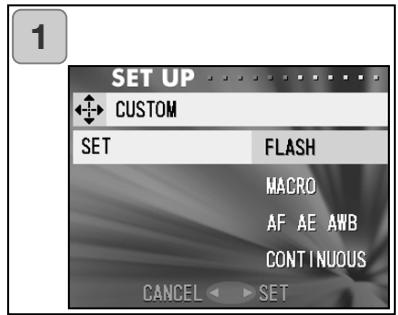
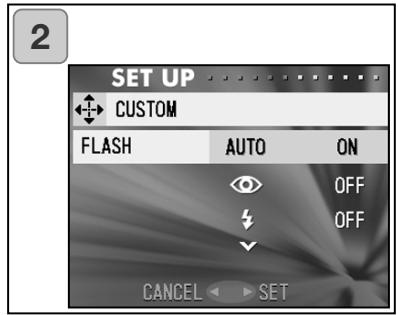
- Seccione "PERSONALizar" y presione la derecha. Aparece la pantalla de configuraciones. Seccione el parametro deseado con abajo o arriba y presione la derecha o el boton de MENU / CONFIGURAR.
- En la Pantalla 1, selección “FLASH” y presione la derecha. Aparece la pantalla con las configuraciones del modo de flash. Seccione el modo deseado con abajo o arriba y presione la derecha o el boton de MENU / CONFIGURAR para Cambiar la configuracion. Cuando la configuracion finaliza, presione la izquierda para volver a la Pantalla 1.
- En la pantalla 1, selección "MACRO" y presione la derecha. Aparece la pantalla con las configuraciones del modo de disparo.
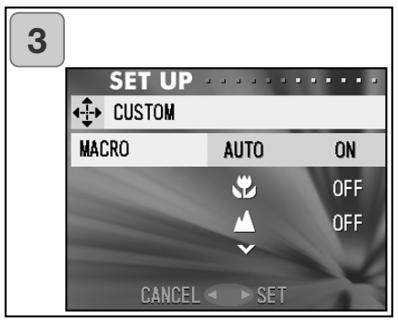
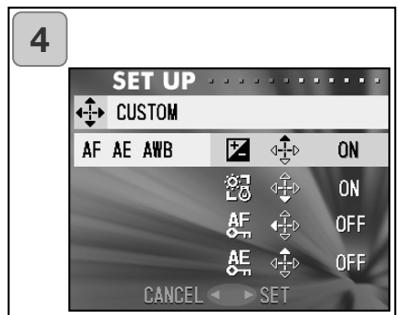
Selección el modo deseado con arriba o abajo y presione la derecha o el botón de MENÜ / CONFIGU-RAR para cambio la configuración. Cuando la configuración finaliza, presione la izquierda para volver a la pantalla 1.
- En la pantalla 1, selección “AF, AE, AWB” (“Enfoque automatico, Exposión automatica, Balance de Blancos automatístico”) y presione la derecha. Aparece la pantalla de configuraciones de cada option. Seccione el modo deseado con arriba o abajo y presione la derecha o el botón de MENU / CONFIGU-RAR para Cambiar la configuración. Cuando la configuración termina, presione la izquierda para volver a la pantalla 1.
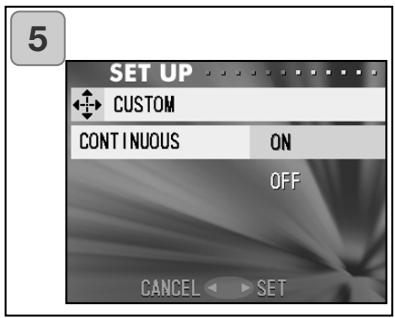
- En la pantalla 1, selección “CONTINUO” y presione la derecha. Aparece la pantalla de configuraciones. Presione arriba o abajo para MARCAR “ENCENDER” o “APA-GAR”, y presione la derecha o el botón de MENU / CONFIGURAR pararegarser a la pantalla 1. Si presiona la izquierda, sus configuraciones se invalidan y vuelte a la pantalla 1.
Restaurar las configuraciones existecidas por defecto
- Puedeonian y en el menu de CONFIGURACION, para que vuelan a su configuracion establisha por defecto, todas a la vez.
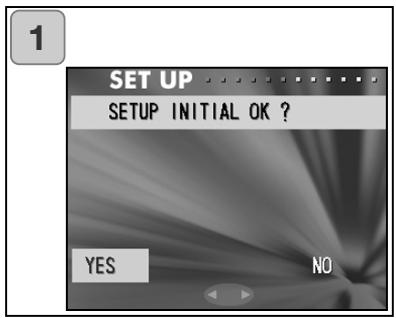
-
Selección “POR DEFECTO”, presione la derecha y verá la pantalla de confirmación. Con arriba o bajo, selección “SI” y presione el botón de MENÜ / CONFIGURAR. La configuración finaliza y regresa al menu de Configuración.
-
Si selección “NO” y presiona el botón de MENÜ / CONFIGURAR, la configuración se invalida y vuelve al menu de Configuración.
Entornos de funciona
- Las imagenes grabadas con la CAMERA se pueda transferir a un PC,empleando el cable USB proportionado.
1. Windows
OS:
Versiones preinstaladas de Microsoft Windows 98, Windows 98 SE,
Windows XP, Windows 2000 Professional o Windows Me.
Memoria:
16 MB o más de RAM disponible (se recomienda 32 MB o más).
Visor:
32.000 colocores o más, resolución de 640 ¥ 480 pixeles o más.
32.000 colocores o más, resolución de 640 ¥ 480 pixeles o más.
Otros:
Unidad para CD-ROM, puerto USB (equipamiento estándar).
2. Macintosh
OS: Mac OS 9.0-9.2/Mac OS X v 10.0.4-10.2
CPU: PowerPC o más
Memoria:
16 MB o más de RAM disponible (se recomienda 32 MB o más).
Visor:
32.000 colocores o más, resolución de 640 ¥ 480 pixeles o más.
32.000 colocores o más, resolución de 640 ¥ 480 pixeles o más.
Otros:
Unidad para CD-ROM, puerto USB (equipamiento estándar).
Conectarse con un cable USB
- APAGUE la cámina.
- No esnecessaryapagarelPCcuandoconecto desconecteel cableUSBa lacamara.
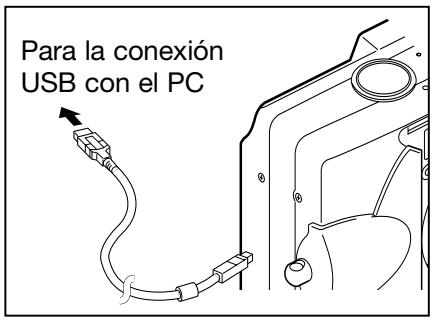
- Encienda el PC y arranque el sistemas operativo de Windows o Mac.
-
Cuando aparezca el escritorio del sistema operativo de Mac o de Windows, connecte la CAMERA y el PCempleando el cable USB.
-
Le rogamos utilise únicamente el cable USB proportionado con la CAMERA.
-
Mientras la CAMERA está connectada a su PC, la CAMERA no está operativa.
- Mientras está connectada al PC, no quite el cable USB ni abra la tapa de las pilas / tarjeta.
- APAGUE la CAMERA cuando quite el cable USB.
- Cuando se comunique con el PC, recomendamosemployar el adaptador de corriente AC (se vendepor separado). Coloque / retire el adaptador de corriente AC cuando la CAMERA esté APAGADA y su PC y la CAMERA no estén connectados.
Instalar el software controlador USB
- Haga la instalación desde el CD-ROM que se adjunta con el DiIMAGE Viewer.
- Instale el softwaresoleoutilizaWindows98oWindows98SE.Si está empleandootrosystemaproactivo,no necesitainstalarlo.
- APAGUE la cámina.
- Para conservar las pilas, se recomienda emplear el adaptor de corriente AC (se vendepor separado, AC-8U/AC-8E/AC-8GB; ver la page 11 para mas detalles).
1) Encienda el PC y arranque Windows.
2) Tras conectar su cárama y el PC mediante el cable USB (p. 112), ENCIENDA la cárama.
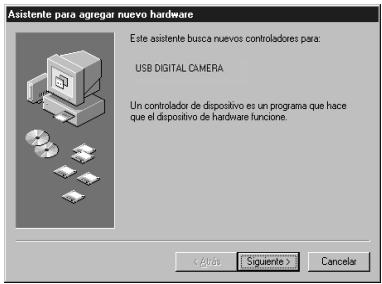
3) Aparecerá la pantalla del "Asistente para Agregar Nuevo Hardware".
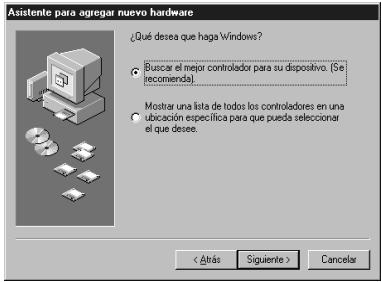
4) Inserte el CD-ROM del DiIMAGE Viewer proportionado en su unidad.
5) Haga click en "Búsqueda del mejor controlador para su dispositivo (Recomendado)" y bajo haga click en "Siguiente".
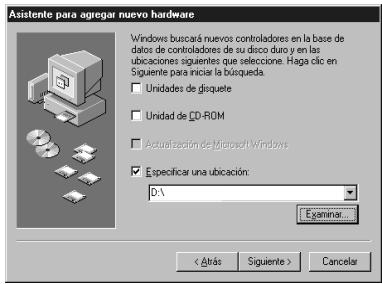
6) Haga click en "EspecIFICAR una ubicacion" e introduzca "D:\".
- En este exemple, se asume que launidad del CD-ROM es la “D”. Utilice una letra/distinta, si fuera el caso.
- El archivo "INF" Neededo para la instalacion está ubicado en "D:\".
- Cuando realice una búsqueada para unaubicacióndifferente, haga click en "Examinar".
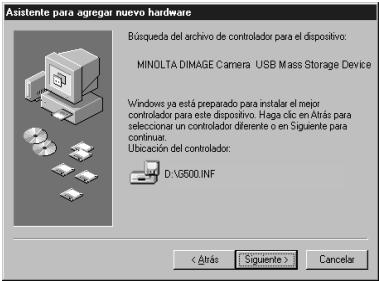
7) Haga click en "Siguiente".
8) Haga click en "Finalizar". El controlador del dispositivo USB ha;quedado ahora instalado.
Descargar (transferir) imágenes
- Para conservar la energia de las pilas, se recomiendaemployear el adaptorado de corriente AC (se vende por分开ado, AC-8U/AC- 8E/AC-8GB; ver la page 11 para mas detalles).
-
Si utilizes Windows 98 o Windows 98SE, instale primero el "software controlador del dispositivo USB" (se incluye en el CD-ROM adjunto del DiIMAGE Viewer) (páginas 113-114).
-
Encienda el PC y arranque el sistema operativo Windows o Mac, y conecte la CAMERA y el PC mediante el cable USB (p. 112).
- Si está en Windows, abra "Mi PC" y haya doble click en el icono que seakra de create de "dispositivo extraíble". Si está en Mac, un icono con "Nombre Indefinido" aparecerá en el escrito.
- Haga doble click en la carpeta "DCIM".
- Si hace doble click en "100MLT35", aparecerá el icono con el archivo de laImagen.
- Los tres primeros digitos del número "100MLT35" varian depen-yendo del directorio de la tarjeta.
- Si hace doble click sobre el archivo, aparecerá laImagen.
Cuando guarde un archivo, cópielo en donde quiera guardarlo.

Notas
- Laámara no se pueda conectar a su PC si no hay datos de imágenes grabados en la memoria incorpORA de laámara, o si no hay ninguna tarjeta con datos de imágenes grabados en laámara.
- Cuando se insertan 2 tarjetas de memoria en la camara, se做不到a la optacion de Prioridad de Memoria (p. 25, p. 105).
- Los ARCHivos de im Ageles se peuvent copiar en un disco duro o en othero systema de grabacion, y eliminarse segun sea necesario. Para mas detalles, consulte el manual de instrucciones del systema operativo utilisé.
Por favor,onga en cuenta que Minolta no se hace responsable de ninguna perdida de datos derivada de dichas operaciones.
- Haga siempre copias de seguridad de los datos importantes.
- La configuración de protección establecida en estaámara es equivalente al atributo de "sólolecture" de un archivo.
Tenga en cuenta que si el atributo de un archivo se modifica mediante el PC, la configuración de protección establisha con la CAMERA quedará desactivada.
- No modifie el nombre de un ARCHivo de datos de imagen guardado en una Tarjeta de Memoria SD / Tarjeta Multi-Media / Cartucho de Memoria (Memory Stick), empleando un PC, ni guarde除外 ARCHivos que no Sean de datos de imgenes tomos con estacaptura. Las imagenes que se han alterado o se hanGuardado de nuevo en una Tarjeta de Memoria SD / Tarjeta Multi-Media / Cartucho de Memoria (Memory Stick) empleando除外 dispositivodistinctaoestacaptura, no solo peuvent no reproducirse en lacaptura, sino también provocar que lacaptura no funciona bien cuando se insertan en ella.
- No formatee una Tarjeta de Memoria SD / Tarjeta Multi-Media / Cartucho de Memoria (Memory Stick) utilizing el PC. Podraneanestrophearse los datos.
- Antes de editar ARCHIVOS deImagen, copielos en el disco duro de su PC.
Manual de Instrucciones
Windows® - Apple® Macintosh™
- Conecte el ordinador.
- Inserte el CD-ROM "DiIMAGE INSTRUCTION MANUALS" en launidad de CD-ROM.
- Abra el archivo "Manual".
- Abra la carpeta españica de su idioma.
- Haga Doble-Click en los ARCHIVOS "D_G500_ES.pdf/DV_ES.pdf".
Adobe® Acrobat™ Reader
Windows®
- Conecte el ordinador.
- Inserte el CD-ROM "DiIMAGE INSTRUCTION MANUALS" en launidad de CD-ROM.
- Abra "AcroReader51_ESP_full.exe" del CD-ROM.
- Siga las instrucciones en la pantalla.
Apple® Macintosh™
- Conecte el ordinador.
- Inserte el CD-ROM "DiIMAGE INSTRUCTION MANUALS" en launidad de CD-ROM.
- Abra el archivo "AcrobatReader5".
- Abra la carpeta españica de su idioma.
- Haga Doble-Click en el archivo
"Acrobat Reader Installer".
- Siga las instrucciones en la pantalla.
Empleo de un adaptor de corriente AC especialico (AC-8U, AC-8E o AC-8GB)
- Le rogamos no utilise el adaptor de corriente AC en donde el voltaje no se correponda con el de la corriente indicada (AC 100V a AC 240V).
Utilización del cargador que se incluye (BC-500)
- Por favor, no utilizes el cargador donde el voltaje no se corresponda con el de la corriente indicada (AC 100V a AC 240V).
Limpieza de la camarara
Cuando limpie la CAMERA, no utilise disolventes como bencina o disol-venture de pintura.
- Antes de limpiarla, quite las pilas de la cármara o desconecte el enchufe de corriente del adaptorador AC de la toma electrica.
- La superficie del revestimiento exterior consta de pintura e impresión. Si limpia el revestimiento con bencina o disolvente seoulda decolorar, o quitarse la pintura y la impresión.
- Cuando la CAMERA se ensucie, limpiela de polvo con un trapo suave y seco. Para suciedad más resistente, humedezca un trapo con detergente neutro diluido (lavavajillas de cocina), bien escurrido y limpie. Cuando acabe, limpie la CAMERA con un trapo seco.
- Cuando utilise un paño químico, siga las precauciones de seguridad del producto.
Después de utiliser la cámara
Si la-camera no se utilizes durante un periodo prolongado, quite las pilas y asegürese de que el enchufe del adaptor de corriente AC está desconnectado de la toma electrica.
- Sidea las pilas Dentro de la camarara durante un periodo prolongado, podria causar que se perdiera fluido de las pilas, provocando un mal funciona de la unidad.
- Cuando la guarde, mantenga tanto la-camera como las pilas en un lugar fresco con poca humedad y con temperatura constante, dentro de lo possible.
Temperatura recomendada: 15^ - 25^ (59^ - 77^)
Humeday recomendada: 40% - 60% .
Acerca de las Tarjetas de Memoria SD / Tarjetas Multi-Media / Cartuchos de Memoria (Memory Stick)
Manipulación
- No doble ni aplique fuerza excessiva.
- No guarde la tarjeta en lugares con alta humedad, con polvo o donde la electricidad estatica o Campos electromagnéticos能把 tener lugar.
- Mantenga el polvo, el agua y los objetivos extraños lejos de la sección de las terminales.
Acerca de los datos deImagen
- Utilice un PC para eliminar imágenes y ARCHivos grabados con otros modelos.
- Los datos grabados se pueda perdcer cuando usted o una tercera persona realice un uso Incorrecto de la Tarjeta de Memoria SD / Tarjeta Multi-Media / Cartucho de Memoria (Memory Stick), si la tarjeta的结果a afectada por fuerte electricidad estática o descarga electrica, o durante la reparacion de la tarjeta o un mal funciona.
Minolta no se hará responsable de ninguna forma, de la perdida de los datos grabados o de las consecuencias de tales perdidas.
Acerca del monitor LCD
- El monitor LCD se ha desarrollado employando ingeniería de alta precision. Ànque el percentaje de pixeles activos es más de 99,98%, podra haber pixe-les perdidos o constantemente iluminados.
- Cuando utilise el monitor LCD en un ambiente frío, la pantalla pueda aparecer más oscura de lo normal inmediamente al comenzar a usar. La pantalla regreso al brillo normal cuando la temperature interna de la CAMERA aumento.
- Cuando el monitor LCD se ensucie con huellas de dedos o polvo, limpielo con un trapo suave y seco.
Preguntas y servicios专业技术
- Si Tiene preguntas sobre suámara,contacte con su proveedor local de cármas oonga al distribuidor de Minolta de su zona.
-
Antes de enviar su cármara para repararla, por favor contacte con el Servicio Técnico de Minolta.
-
Si elsiguiente cuadro orientativo no soluciona su problema, porfavor, contacte con su punto de vente.
| Síntoma | Compruebe lo siguientes: | Págrina | |
| Fuente de alimentación | No se enciende | El;nivel de la pila es muy bajo. | 19 |
| La pila está mal colocada. | 19 | ||
| Adaptador AC mal;puesto. | 22 | ||
| Se apaga justo afterwards de encenderse | El;nivel de la pila es muy bajo. | 19 | |
| Baja temperatura ambiental. | 124 | ||
| Al fotografiar | No sacaotos, incluso al pre-sionar el dis-parador | No está encendida. | 26 |
| Tarjeta SD / Memory Stick pro-tegidos frente a descrirura. | 13 | ||
| Se ha alcanzado el;número maxi-mo deotos que se pueda hacer. Borre lasotos que no quiera. | 76, 82 | ||
| Ponga el modo Temporiz. Autom. | 43 | ||
| El flash se está:cargando. | 40 | ||
| No enfoca | El;.objet no está en el centro. | 34 | |
| Objeto dificil de enfocar. | 34 | ||
| Objetivo sucio. | 31 | ||
| La distancia desde el;.objet no es correcta. | 32 | ||
| Visualiza en el monitor LCD y las imagenes no está claras | El brillo del LCD no está ajustadocorrectamente. | 57, 85 | |
| Hay huellas de dedos o sociedaden el monitor. | 120 | ||
| No sale el flash | Establezca el modo de “flashapagado”. | 41 | |
| Síntoma | Compruebe loCEE: | Págrina | |
| Reproducción | No reproduce | Botón de REPROD. no activado. | 70 |
| No tiene datos de imágenes. | 70 | ||
| Datas de imágenes bomrados. | 76,82,99 | ||
| Imagen sin color natural | Balance de blancos Incorrecto. | 52 | |
| LaImagen sale oscura | Distancia demasiado grande, el flash no时代的 al objecto. | 40 | |
| No hay suficiente luz. | 33 | ||
| La corrección de exposión no se ha ajustado correctamente. | 51,107 | ||
| LaImagen sale demasiado brillante | Flash embarrado con un objeto demasiado cerca. | 40 | |
| La corrección de exposión no se ha ajustado correctamente. | 51,107 | ||
| Otros | No transfiere al PC | No está connectado con su PC correctamente. | 112 |
| No hay datos de imágenes insertados en la cámara. | 115 | ||
| Fecha y hora incorrectas | Se ha dejado sin pila más de 24 horas. | 103 |
Modelo:
Resolución fotográfica efectiva:
Sistema de grabacion:
Capacidad grabación imagenes:
Método de grabación:
Foto fija, sonido;
Pellicula;
Captación de laImagen:
Sensibilidad:
Objetivo:
Ajuste del enfoque/Fotométrica:
Rango focal:
Normal:
Velocidad de obturador:
Foto fija:
Pelicula;
Control de exposión:
Balance de blancos:
Visor:
Cármara Fija Digital con objetivo zoom.
5,0 megapixeles.
Sistema de grabacion interno; aprox. 2 MB de memoria de flash incorpora.
Sistema de grabacion externo; Tarjeta de
Memoria SD, Tarjeta Multi Media, Cartucho de Memoria (Memory Stick).
2592 x 1944 pixeles:
(Unas 51otos / Tarjeta Memoria SD 64 MB) 2048 x 1536 pixeles:
(Unas 85otos/TarjetaMemoriaSD64MB)
1600 x 1200 pixeles:
(Unas 160otos / Tarjeta Memoria SD 64 MB)
640 x 480 pixeles:
(Unas 640otos/TarjetaMemoriaSD64MB)
Foto fija; JPEG (compatibilidad 1 con DCF / compatibilidad 2 con DPOF).
Compatible con WAV.
Compatible con DCF.
Compatible con estilo AVI Motion JPEG
CCD de 1/1,8 pulgadas.
Resolución total 2690 x 1994 pixeles
(5.360.000 pixeles).
Equivalenta ISO 100, sensibility intercambiable (AUTOMÁTICA, 50, 100, 200, 400).
F 2,8-4,9, f=8-24 mm.
(7 elementos en 6 grupos).
Equivalenta a 39 - 117 mm. en la conversion a cámaras de 35 mm.
Medicación TTL ponderada con prioridad al centro, utilizing un CCD consealed luminosa de superficie deImagen; medicación puntual.
Gran angular: 0,5 m. a (1,6" a ),
Teleobjetivo: 0,8 m. a (2,6" a );
Gran angular: 6 cm. a
Teleobjetivo: 0,5 m. a
Gran angular: F2,8 / F4,7
Teleobjetivo: F4,9 / F8,3
Aprox. 1 a 1/2000 seg.
(Modo exposión manual:anos 15-1/1000s.).
Aprox. 1/30 a 1/5000 seg.
AE Programado (ISO 100; 3 EV-15,5 EV).
Corrección automática, configuración manual (luz de día, nublado, tungsteno, fluorescente).
Visor con zoom de imagen real.
Flash:
Flash incorporado de iluminacion ajustable automatically; intervalo del flash de uno 5 segundos.
Rango de funciona del flash (ISO: AUTO):
Gran angular de los 0,5 m. a 3,5 m. (1,6" -9,9"). Teleobjetivo de los 0,8 m. a 2,0 m. (2,6" -6,6"). LED verde del visor encendido@m间隙 se recarga.
Modos de disparo:
Disparos simples / reduccion de ojos rojos / flash forzado / retrato en vista nocturna / sin flash / fotografia Macro / vista distante / temporizador automatico (10 seg., 3 seg.)/ zoom digital (x2, x3) /pellicula (320 x 240, con la maxima duracion del sonido de voz de 30 seg.) / monocroma (Blanco y Negro, Sepia) / Disparos Continuos.
Monitor LCD:
TFR de polisilicona de baja temperatura de 1,5 pulgadas, con monitor en color LCD de iluminación posterior.
Reproducción:
Fotogramas simples / reproduccion indices / sequencia de diapositivas / reproduccion de zoom digital.
FunciOn de eliminar:
Fotogramas simples / los fotogramas
especificados / todos los fotogramas / formatear.
Función de fechado automatico: Fuente de alimentación:
Año, mes, Fecha y hora hasta el 2050³). Pila de litio, adaptor de corriente AC especialico (se vendé por分开ado).
Terminales I/O:
Temperatura de funciona:
Dimensiones:
Terminal USB. 0^(32^) -50°C(122°F) (humedad 20%-80%
94(A) x 56(A) x 29.5 (F) mm.
(33/4''(A) x 21/4''(A) x 13/16''(F)).
(excepto las partes que sobresalen).
Peso:
200 gr. (7,1 oz.) sin incluir pila ni tarjeta.
Accesorios:
Pila de iones de litio, NP-500
Cargador de la pila, BC-500
Cable USB, USB-800
Correa de mano, HS-DG130
Tarjeta de memoria SD
CD-ROM con DiIMAGE Viewer
CD-ROM con Manual de Instrucciones
Guía Rápida
Tarjeta de garantía
- El rendimiento de las partes descritas está sujeto a las conditiones empleadas en了我的o análisis.
- Las specifications y/o el aspecto de los productos se pueda alterar sin aviso.
1) DCF (Regulación de Diseño para el Sistema de Archivo de la Camara) es un estándar de JEITA, principalmente con el fin de simplificar el uso de los ARCHivos deImagen tomos con las cármas digitales con otros dispositivos relacionados.
2) DPOF (Formato de Orden de Impresión Digital) asignado por Canon, Inc., Kodak Co., Ltd., Fuji Photo Film Co., Ltd. y Matsushita Electric Industrial Co., Ltd. es un estándar de información asignada para grabación, como las imagenes o la cantidad a imprintir de imagenes tomadas con una CAMERA digital en un sistema de grabación.
3) La pila de silicona de litio manganeso se utilizes como pila de seguidad para el sistemas del calendario (consulte la p. 28). Se recomienda reemplazarla por una nuevo al menos una vez cada 3 o 5 años (se requires a recarga adicional en el momento de reemplazarla).

KONICA MINOLTA
Ofrecemos soporte para nuestros productos digitales 24 horas al día en www.minoltasupport.com.
Conocimiento de cámaras, composición deImagen,edition deImagen digital: descubra más sobre el nuevo mundo de Internet de Minolta y visite www.konicaminoltaphotoworld.com
KONICA MINOLTA CAMERA, INC.

- Por favor, asegürese de leer este manual antes de usar el producto.
- - Fotografías de prueba
- - Los resultados no está garantizados
- - Sea Lnconciente de los Derechos de Autor
- Advertencias por el uso prolongado de la CAMERA:
- Acerca de las marcas commerciales
- Precauciones de seguridad importantes. 6
- Preparación
- Accesorios necessities. 11
- Nombres de las partes 14
- Colocar la correa. 17
- Preparar la fuente de alimentacion 18
- Insertar /Quitar tarjetas 24
- ENCENDER y APAGAR la CAMERA 26
- Establecer el idioma del menu / Establecer laecha y la hora...27
- Seleccionar el Mode de Disparo. 38
- AUTOMÁTICO (Flash automático) 40
- Fotografia avanzada
- Reproducción Basics / Eliminación Reproducción 70
- Eliminar laImagen reproduceda 76
- Reproducción avanzada / Eliminación
- Empleo del menu de REPRODUCCION 77
- Funcionamento avanzado
- Empleo del menu de Configuracion 98
- Conectarse a su PC
- Conectarse a su PC 111
- Instalar el software y descargar las imagenes 113
- Otros
- Cuando Ileve la camarara a othero pays. 118
- Cuidados y almacenaje 119
- Problemas en el funciona . 121
- Especillas principalas 123
- Definuciones de los símbolos
- Advertencias
- Precauciones
- No desarme, modifique o repare la-camera usted mesmo.
- No permita que se moje la camarara.
- No la deje caer ni inserte objetos metálicos o articículos combustibles dentro de la CAMERA.
- No emplee la-camera@mñtras conducza.
- No utilise la-camera en terreiros inestables.
- Acerca de la perdida de fluido de las pilas
- Acerca del monitor LCD
- Comprobar el contenido del paquete
- Accesorios optionales
- Este producto se pueda usar con las siguientes fuentes de alimentación:
- 1) Pila de iones de litio (articulo empaquetado o comprado por separado)
- 2) Conectarlo en casa
- Sistema de grabacion compatible
- Acerca de la Tarjeta de Memoria SD / Tarjeta Multi-Media / Cartuchos de Memoria (Memory Stick)
- Important
- Cuerpo de la camarata
- Botones de funciona
- Advertencia:
- Cuando lleve la cármara colgada de la correa, tengacuidado de que no se golpee accidentalmente con objetos cercanos.
- Cargar la bateria (proporcionada)
- Instalar la bateria (proporcionada)
- Indicator del nivel de la pila
- Guía de la vida de las pilas (referencia)
- Advertencia
- - Cargador de Pilas BC-500
- Pila de iones de litio NP-500
- Insertar una tarjeta
- Quitar tarjetas
- Sujetar la-camera
- Visor e indicadores LEDs (diodos luminosos)
- Indicadores LED del visor
- Sacar fotografías realizando el visor
- Fotografia con elbloqueo del enfoque
- Los siguientes objetivos��uen resulting dificiles de enforcar:
- Sacar fotografias-usingo el monitor LCD
- Visualización de laImagen
- Acerca de la función de apagado automatico
- Cambi ar el modo de flash
- AUTOMÁTICO (Flash Automática)
- Reducción de ojos rojos
- De relleno
- Sincronizacion lenta
- 念 Apagado (Flash anulado)
- Fotografiaier(PRIMERO planos/a larga distancia
- Distancias para disparar en el modo de fotografia Macro
- Modo de Vista Distante
- Empleo del temporizador automatico
- Modo de temporizador automatico
- Sacar fotografia con enfoque fijo
- Modo de enfoque bajo
- Configuraciones con el menu de GRABACION (DETAILLES)
- Selecciónar una combinación de tamaños deImagen y percentajes de compresión
- Tamaño de laImagen y recuento de pixeles (anchura) x (altura)
- Hacerpellicas
- NOTA:
- Ajustar la compensación de exposión
- Ajustar el Balance de Blancos
- Modos disponibles
- Acerca del Balance de Blancos
- Cambiar los发展模式 de exposión automatística (AE)
- Medicina ponderada con prioridad al centro
- Medicion puntual
- Sacar fotografias monocromas
- Empleo del zoom digital
- Ajustar el brillo y el color del monitor LCD
- Hacer memos de voz
- Empleo de la Post-Grabación
- Borrar commentarios de voz grabados
- Cambiar las velocidades de obturador lentas
- Sacar fotografías con el modo de exposión manual
- Establecer la calidad deImagen
- Modos que se pueda establisher: ISO
- Intensidad del flash
- Claridad
- Contraste
- Nitidez
- Color
- Selección el menu de Configuración
- Configurations con el menu de GRABACION (BASICO)
- Selección ar el時間 de laImagen
- Número de fotografías estándar que se pueda sacar con cada (sin sonido nipelícula)
- Reproducir imágenes pre-grabadas
- El visor de reproduccion de una imagen
- Visor de sistemas de grabación
- 2Numero de archivo
- Visor de proteccion
- Ampliación del Zoom Digital
- Visor de la energia que le queda a la pila
- N° deImagen (N° Foto reproduceda / N° total deotos)
- Fecha y hora grabada
- Tamanó deImagen
- Modo de calidad de la Foto
- Reproducirpellicas
- Reproducir memos de voz
- Reproducir el sonido de unaImagen de Post Grabación
- Reproducir imágenes ampliadas (Zoom Digital)
- Emplear la funciona de Vista Rápida
- Visualizar páginases multíques de una vez (Reproducción Índice)
- Copiar unaImagen
- 7
- 8
- 9
- Eliminar las imagenes que no se quieren
- Selección /uitar la selección de las imágenes a imprintir (DPOF)
- Reducir el tiempo de unaImagen (Reajustar tiempo)
- Establecer / Cancelar la proteccion de sus imagenes importantes
- Mover los datos de laImagen a另一a tarjeta de memoria
- ,Reproducir una sequencia de diapositivas
- Utilizar la funciona de Post-Grabación
- Formatear una tarjeta de memoria
- Configuraciones del menu de GRABACION
- Configurations de Vista Rápida
- Para que no aparezca la información de laImagen
- Establecer los sonidos de funcionaiento
- Ajustar la Fecha y la hora
- Establecer el tiempo de retraso del temporizador automatico
- Establecer el tiempo del APAGADO automatico
- Resetear los nombres de archivo
- Referencia:
- Establecer las prioridades de memoria
- Cambiar el idioma
- Sacar imagenes fijas con sonido
- Personalizar la camarara
- "ACTIVAR" la compensación de exposión
- "ACTIVAR" la funciona de balance de blancos
- AF "ACTIVAR" el bloqueo del AF
- AE "ACTIVAR" el bloqueo del AE
- Restaurar las configuraciones existecidas por defecto
- Entornos de funciona
- Windows
- OS:
- Memoria:
- Visor:
- Otros:
- Macintosh
- Conectarse con un cable USB
- Instalar el software controlador USB
- Descargar (transferir) imágenes
- Notas
- Manual de Instrucciones
- Windows® - Apple® Macintosh™
- Adobe® Acrobat™ Reader
- Windows®
- Apple® Macintosh™
- Empleo de un adaptor de corriente AC especialico (AC-8U, AC-8E o AC-8GB)
- Utilización del cargador que se incluye (BC-500)
- Limpieza de la camarara
- Después de utiliser la cámara
- Acerca de las Tarjetas de Memoria SD / Tarjetas Multi-Media / Cartuchos de Memoria (Memory Stick)
- Manipulación
- Acerca de los datos deImagen
- Preguntas y servicios专业技术
- Flash:
- KONICA MINOLTA
Marca : KONICA MINOLTA
Modelo : DIMAGE G500
Categoría : Cámara digital