
ZSCRIPT - Software di stampa KONICA MINOLTA - Manuale utente e istruzioni gratuiti
Trova gratuitamente il manuale del dispositivo ZSCRIPT KONICA MINOLTA in formato PDF.



| Tipo di prodotto | Software di stampa PostScript |
| Marca | KONICA MINOLTA |
| Modello | ZSCRIPT |
| Categoria | Software di stampa |
| Funzioni principali | Interpretazione PostScript, retinatura, reindirizzamento automatico dei lavori |
| Sistemi operativi compatibili | Windows 95, Windows NT 4.0 |
| Tecnologia | PostScript incapsulato (EPS) |
| Utilità incluse | Masquerade (creazione di driver PostScript), ZScript Filter |
| Gestione dei font | Supporto per font Type 1 e TrueType, download disattivabile |
| Risoluzione | Dipende dalla stampante di destinazione |
| Formati carta | Dipende dalla stampante di destinazione |
| Lingue del manuale | Francese, Danese, Tedesco, Inglese, Spagnolo, Italiano, Olandese |
| Dimensioni del manuale | 49 pagine |
| Supporto online | Sito web www.zeno.com, CompuServe (Go ZENO) |
| Tipo di licenza | Commerciale |
| Produttore del software | Zenographics, Inc. |
Domande frequenti - ZSCRIPT KONICA MINOLTA
Domande degli utenti su ZSCRIPT KONICA MINOLTA
0 domanda su questo apparecchio. Rispondi a quelle che conosci o fai la tua.
Fai una nuova domanda su questo apparecchio
Scarica le istruzioni per il tuo Software di stampa in formato PDF gratuitamente! Trova il tuo manuale ZSCRIPT - KONICA MINOLTA e riprendi in mano il tuo dispositivo elettronico. In questa pagina sono pubblicati tutti i documenti necessari per l'utilizzo del tuo dispositivo. ZSCRIPT del marchio KONICA MINOLTA.
MANUALE UTENTE ZSCRIPT KONICA MINOLTA
Manuale dell'utente di Zenographics ZScript
© Copyright Zenographics, Inc., 1996, 1997, 1998. Tutti i diritti riservati.
Zenographics, Inc.
Le informazioni contenute in questo manuale sono soggette a modifiche senza preavviso e non rappresentano un impegno da parte di Zenographics. Il software descritto in questo manuale viene fornito in base alle condizioni di un contratto di licenza e può essere utilizzato o copiato solo nel rispetto di tali condizioni.
PageWorks è un marchio di Minolta negli Stati Uniti e Canada.
PagePro è un marchio di Minolta in Europa, Giappone e Asia.
Minolta è un marchio registrato di Minolta CO., LTD.
ZScript è un marchio registrato di Zenographics, Inc. PostScript e Adobe Type Manager sono marchi registrati di Adobe Systems, Inc. Tutti gli altri marchi utilizzati in questa sede vengono usati a fini editoriali e sono di proprietà dei rispettivi detentori.
Introduzione
Poiché questo manuale riguarda sia Windows 95 che Windows NT 4.0, queste icone vengono utilizzate in presenza di una serie di istruzioni specifiche di una determinata versione. In questo modo, l'utente sarà in grado di passare direttamente alle istruzioni pertinenti.
Servizi in linea
Le informazioni più aggiornate su SuperPrint sono disponibili:
- Sul World Wide Web: http://www.zeno.com
• Su CompuServe: Go ZENO
Stampa PostScript
Alcune domande frequenti su PostScript
Cos'è PostScript?
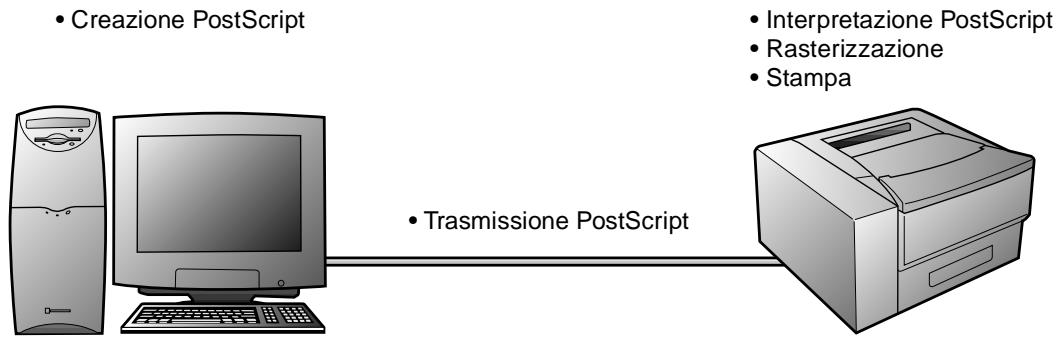
PostScript è un linguaggio di programmazione creato da Adobe Systems e progettato per descrivere un layout di pagina. La descrizione di un layout di pagina può comprendere le informazioni di testo e di carattere, la grafica, le immagini bitmap e le istruzioni speciali per il posizionamento e la modifica di tali elementi. Per stampare mediante PostScript, è necessario disporre di un driver della stampante in grado di creare il codice PostScript, di un interprete che traduca il codice e di un rasterizzatore che fornisca l'immagine degli elementi di pagina in base ai dati interpretati.
Il linguaggio EPS (Encapsulated PostScript) è un sottoinsieme di PostScript utilizzato di solito per le immagini clipart che è possibile sistemare all'interno di un altro documento.
Quando è necessario PostScript?
-
Se si utilizza un file EPS in un documento o se si usa un altro elemento PostScript nella pagina (come i motivi di riempimento PostScript di CorelDRAW), è necessario disporre di un interprete PostScript quando si effettua la stampa.
-
PostScript può essere utilizzato anche per trasmettere descrizioni di pagina ad altri siti per la stampa (ad esempio, a un ufficio dotato di fotounità Linotronic). PostScript è lo standard per questi scambi di file di descrizione pagina indipendenti dal dispositivo.
-
Se si utilizza un'applicazione Windows che non riconosce le capacità efficienti del driver PageWorks/Pro 18L, il lavoro può essere più veloce e richiedere meno spazio su disco se lo si stampa mediante PostScript. Un esempio di ciò è dato da un'applicazione che insiste nello scalare un'immagine bitmap alla risoluzione della stampante prima di inviarla a una stampante non PostScript.
Se nessuno degli scenari descritti è pertinente, probabilmente PostScript non è necessario.
Quando è necessario Masquerade?
Se si stampa da un'applicazione Windows e ci si trova nella situazione 1 o 3 dell'elenco precedente, è necessario utilizzare Masquerade. Verrà creato un nuovo driver della stampante PostScript con tutti gli attributi del dispositivo non PostScript di destinazione. Inoltre, Masquerade implementa il reindirizzamento automatico dei dati PostScript in modo che il filtro Zenographic ZScript sia in grado di elaborare il lavoro e inviarlo alla stampante di destinazione. L'uso di Masquerade è illustrato nella sezione “Uso di Masquerade” più avanti in questo manuale.
In assenza delle situazioni descritte ai punti 1 e 3, probabilmente Masquerade non è necessario.
In che modo PageWorks/Pro 18L consente di utilizzare PostScript?
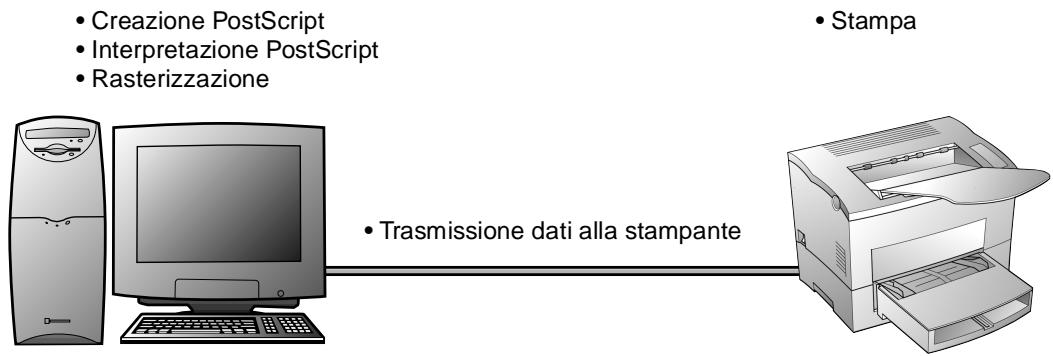
L'implementazione più comune di PostScript è quella di avere sia l'interprete che il rasterizzatore incorporati nella stampante. Sfortunatamente, queste due funzioni richiedono che la stampante disponga di una quantità considerevole di memoria e di potenza di elaborazione, anche se vengono utilizzate solo durante la stampa.
Con una stampante predisposta per PostScript
flowchart
graph LR
    A["Creazione PostScript"] --> B["Computer"]
    C["Interpretazione PostScript"] --> B
    D["Rasterizzazione"] --> B
    E["Stampa"] --> B
    B --> F["Trasmissione PostScript"]
Con ZScript
flowchart
graph LR
    A["Computer"] -->|Creazione PostScript\nInterpretazione PostScript\nRasterizzazione| B["Printer"]
    B -->|Trasmissione dati alla stampante| C["Printer"]
    D["Stampa"] -->|• Stampa| B
Il filtro ZScript PostScript per PageWorks/Pro 18L Minolta funziona con la memoria e il processore già presenti nel computer in uso.
Stampa con PostScript
Stampa PostScript da un'applicazione Windows
Se si rientra nelle categorie 1 o 3 descritte in precedenza nella sezione “Quando è necessario PostScript?”, utilizzare l'utilità Masquerade per creare un driver PostScript speciale per la stampante in uso.
Masquerade aggiunge una nuova stampante alla configurazione di Windows esistente. Questa stampante utilizza il linguaggio PostScript, ma trasmette all'applicazione di stampa tutti gli attributi della stampante effettivamente utilizzata (risoluzione, formati carta, ecc.). Inoltre, quando si stampa con questa nuova stampante PostScript, Masquerade configura il sistema in modo che instradi automaticamente l'output PostScript alla coda della stampante non PostScript in uso, in modo che il filtro ZScript possa elaborare il lavoro.
Uso di Masquerade
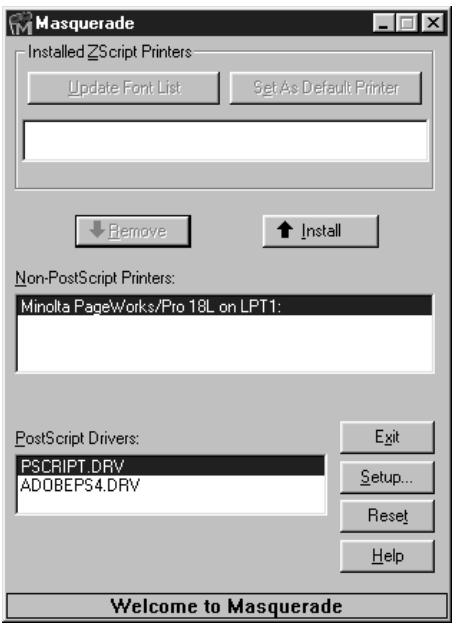
- Aprire Masquerade facendo doppio clic sulla relativa icona nel gruppo Utilità stampante Minolta.
- Selezionare un driver PostScript (PSCRIPT.DRV).
- Selezionare Minolta PageWorks/Pro 18L. Si tratta della “stampante di destinazione”, cioè della stampante su cui si desidera stampare i lavori PostScript.
- Fare clic su Install.
La nuova stampante che è stata aggiunta al sistema viene visualizzata sotto Installed ZScript Printers. Essa verrà visualizzata anche nell'elenco delle stampanti disponibili della cartella Stampanti (Windows 95 o NT 4.0) e nella sezione Impostazione stampante della maggior parte delle applicazioni esistenti. Ogni qual volta sarà necessario stampare dei contenuti PostScript da un'applicazione Windows, basterà selezionare questo driver.
Impostazioni del driver
I driver PostScript generati da Masquerade devono avere le seguenti impostazioni per ottimizzare le prestazioni.
Nota
- Molte delle impostazioni del driver della stampante ZScript (Minolta PageWorks/Pro [PSCRIPT]), quali Formato carta, Risoluzione e così via, compaiono anche nel driver della stampante GDI (Minolta PageWorks/Pro 18L). Tuttavia, è importante ricordare che le impostazioni che sono state immesse mediante il driver della stampante ZScript (Minolta PageWorks/Pro [PSCRIPT]) vengono ignorate dalle impostazioni specificate nel driver della stampante GDI (Minolta PageWorks/Pro 18L). Verificare di immettere le impostazioni solo mediante il driver della stampante GDI (Minolta PageWorks/Pro 18L). Per ulteriori dettagli sulle impostazioni del driver della stampante GDI, vedere il Capitolo 5 “Il driver della stampante e la Finestra di stato” del Manuale dell'utente.
95
Quando si stampa con una stampante generata da Masquerade in Windows 95, si ottengono velocità e qualità ottimali se si disattiva il caricamento dei caratteri dal flusso dei dati PostScript. Ciò significa che il carattere viene richiesto solo per nome, riducendo in questo modo le dimensioni dei file e il tempo di elaborazione. Per sospendere il caricamento:
- Accedere alla configurazione della stampante generata da Masquerade. (Fare doppio clic sull'icona della stampante nella cartella Stampanti e selezionare Properties.)
- Nella scheda Fonts, fare clic su Send Fonts As....
- Modifica Invia tipi di carattere TrueType come: Don' Send.
- Modifica Invia i caratteri PostScript: Don't Send.
- Fare clic su OK.
- Nella scheda Fonts, fare clic su Edit the Table....
- Impostare tutti i caratteri su “Don’t Send”.
Entrambe le versioni di Windows NT gestiscono i caratteri PostScript in modo diverso rispetto alle altre versioni di Windows. In Windows NT non è necessario un gestore caratteri Type 1 come Adobe Type Manager, poiché l'utilità Caratteri del Pannello di controllo di Windows NT è in grado di installare i caratteri Type 1 direttamente. Inoltre, questa utilità crea strutture TrueType equivalenti per la visualizzazione e l'uso con le stampanti non PostScript. Questi equivalenti di TrueType sono conversioni di alta qualità delle strutture originali. Infatti, se non sono altrimenti necessarie le strutture Type 1 (ad esempio, se non si pensa di creare file PostScript per l'elaborazione su un altro computer o RIP), è possibile installare solo le conversioni TrueType senza le strutture Type 1 corrispondenti. In questo modo, si risparmia spazio su disco e si velocizza la gestione dei caratteri con risultati di ottima qualità.
Quando si aggiunge a Windows NT un driver generato da Masquerade, non è necessario apportare alcuna modifica alla configurazione della stampante, poiché di norma essa funziona in modo ottimale con le impostazioni predefinite.
Il driver PostScript per Windows NT gestisce i font plus PostScript fondamentali in modo diverso rispetto agli altri tipi di carattere.
Handleiding Zenographics ZScript
- Manuale dell'utente di Zenographics ZScript
- Introduzione
- Servizi in linea
- Stampa PostScript
- Alcune domande frequenti su PostScript
- Cos'è PostScript?
- Quando è necessario PostScript?
- Quando è necessario Masquerade?
- In che modo PageWorks/Pro 18L consente di utilizzare PostScript?
- Stampa con PostScript
- Stampa PostScript da un'applicazione Windows
- Uso di Masquerade
- Impostazioni del driver
- Nota
- 95
- Handleiding Zenographics ZScript
Marca : KONICA MINOLTA
Modello : ZSCRIPT
Categoria : Software di stampa