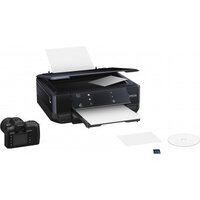
MANUAL DE USUARIO EXPRESSION PHOTO XP-750 EPSON
Códigos de los cartuchos de tinta/Códigos dos tinteiros
| BK | C | M | Y | LC | LM |
| Black
Noir
Schwarz
Zwart
Nero
Negro
Preto | Cyan
Cyan
Cyan
Cyaan
Ciano
Cian
Ciano | Magenta
Magenta
Magenta
Magenta
Magenta
Magenta | Yellow
Jaune
Gelb
Geel
Giallo
Amarillo
Amarelo | Light Cyan
Cyan clair
Helcyan
Lichtcyaan
Ciano bianro
Cian claro
Ciano claro | Light Magenta
Magenta clair
Hellmagenta
Lichtmagenta
Magenta bianro
Magenta claro
Magenta claro |
| Elephant
Elephant
Elefant
Olifant
Elefante
Elefantes
Elefante | 24 | 24 | 24 | 24 | 24 | 24 |
| 24XL | 24XL | 24XL | 24XL | 24XL | 24XL |
http://www.epson.eu/pageyield
Para Obtener más información sobre el rendimiento de los cartuchos de tinta de Epson, por favor visite el Sitio web anterior.
Precaución, Importante y Nota. 2
Instruetiones de seguridad.......3
Aspectos generales del panel de control. 3
Botony LCD. 4
Indicadores luminosos. 4
Manipulación del papel y los soportes 5
Selección del papel. 5
Carga del papel. 5
En la cassette del papel. 5
En la ranura posterior de alimentacion de papel. 7
Carga de un CD/DVD. 8
Extracción de un CD/DVD. 8
Inserción de una tarjeta de memoria. 9
Colocacion de originales. 9
Alimentador automatico de documents (ADF). 9
Cristal del escaner. 11
Modo de copia. 12
Impresión deotos. 12
Descuera tarieta de memoria. 12
Desueda cama分红idal. 13
Escaneado. 13
Envio y recepcion de faxes. 14
Introduccion de FAX Utility. 14
Conexión a una linea Telefonica. 14
Sobre el cable Telefonico. 14
Uso de la linea Telefonica solamente para fax 14
Linea compartmenta con un dispositivo
telefónico. 15
Revision de la connexion de fax. 15
Configuración de lascharacteristicad fax. 15
Configuración de entrada de marcado=rápido 15
Configuración de entradas de marcado de。, 16
Envio de faxes. 16
Impresión de informes. 17
Másrubiones. 18
Sustitudon de cartuchoes de tinta 19
Instrucciones de seguridad. 19
Precauciones. 19
Sustitución de un cartucho de tinta. 20
Solucion de problemas basics....22
Mensajes de error. 22
Atascos de papel. 23
Extracción de papel atascado en la cubierta posterior. 23
Extracción de papel atascado del interior del producto. 23
Extracción de papel atascado en la cassette del papel. 24
Extracción de papel atascado en el alimentador automatico de documents (ADF). 24
Ayuda sobre la calidad de la impresion. 25
Ayuda sobre el fax. 26
Donde obtener7auna. 26
Sitio Web de Soporte专业技术. 26
Introduccion
Las versiones másrecentes delsiguientes manuales seencuentran en elsitio web de soporte的技术ico deEpson.
http://www.epson.eu/Support (Europa)
http://support.epson.net/ (fuera de Europa)
Para empezar (papel):
Ofrece información sobre la instalación del producto y la instalación del software.
Guía báscica (papel):
Instrucciones báicas para usar el producto sin ningún ordinador.
Manual de usuario (PDF):
Instrucciones detalladas de manejo, seguridad y solución de problemas. Consulte esta guía si utilizes el producto con un ordinador, o si usa sistemas avanzadas (Copia por las 2 caras, por ej.).
Para ver el manual en PDF,requires tener instalado Adobe Acrobat Reader 5.0 o posterior, o bien Adobe Reader.
Manual red (HTML):
Ofrece a los administradores de red informacion sobre el controlador de impresora y la configuracion de red.
Ayuda (en la pantalla del producto):
Instruciones BASicas de manejo y solución de problemas mostradas en la pantalla LCD del producto. Seleeccione el menu Ayuda en el panel de control.
Precaución, Importanty Nota
Las precauaciones, avisos importantes y notas de este manual se indicate como sigue y tienen these significados.
Precaución
deben seguirse estricamente para evaporar daños fisicos.
Importante
deben seguirse para evitar danos materiales en el equipo.
Nota
contiene consejos y limitaciones sobre el manejo del producto.
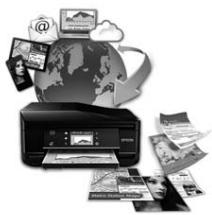
Uso del serviceo Epson Connect
Con Epson Connect y los servicios deoras营业额, podra imprintir muy fácilmente desde su smartphone, su tableta o su ordinador portail, cuando y dondecee, incluso desdeotherspaises!Si desea mas informacion sobre el service de impresion y others, visite this web:
Para ver el manual de Epson Connect, haga doble click en el icono de acceso de directo del escritorio.
Instrucciones de seguridad
Lea y siga estas instrucciones para usar este producto de forma segura. Guarde estemanualpara poder consultarlo en el futuro.Además,debese seguir todas las advertencias e instructaciones signaledas en el producto.
- Utilice únicamente el cable de alimentación que accompanies al producto y no use este cable con ningún或其他 aparato. Tanto el uso de other cables con este producto como el de su cable de alimentación con other aparatos pueda provocar incendios o descargas electricas.
- Confirme que su cable de CA cumple la norma de seguridad local pertinente.
No desmonte, modifique ni intente reparar nunca el cable de alimentacion, el enchufe, la impressora, el escaner ni sus accesorios OPCIONA a menos que asie se indique expresamente en los manuales del producto.
Desenchufe el producto ypongase en contacto con un servicek technician综合素质 ante las siguientes situaciones. Si el cable o el enchufe estanestropeados; si haentrado liquido en el producto; si el producto se ha caido o se ha dañado la carcasa; si el producto no funciona con normalidad o muestra un cambio en su rendimiento. No ajuste ningun control que no figure en las instrucciones de uso.
Coloque el producto cerca de una toma de pared de la que pueda desenchufarlo conluckidad.
No colocque ni deja el producto al aire libre, circa de sucidad o polvo, agua, fuentes de calor o en lugarares someday a golpes, vibraciones, altas temperatas o humedad.
No derrame liquidos sobre el producto ni lo toque con las manos mojadas.
- Mantenga este producto alejado como微量元素 22 cm de estimuladores cardíacos. Las ondas de radio de este producto peuvent afectar negativamente al funcionajo de los estimuladores cardíacos.
Si la pantalla LCD está dañada,pongase en contacto con su proveedor. Si la solución de cristal liquidoenta en contacto con las manos, láveselas con abundante agua y jabón. Si la solución de cristal liquidoenta en contacto con los ojos, enjuagueselos inmediamente con abundante agua. Si, aun après de lavarse a conciencia, sigue notando molestias o problemas de vista, acuda a un medico de immediato.
Evite usar el téléphone durante una tormenta electrica. Existe el riesgo remoto de descargas electricas producidas por rayos (en los modelos con fax).
No utilise el téléphone para informar de una fuga de gas si está cerca de la fuga (en los modelos con fax).
Nota:
A continuación se explican instructuciones de seguridad relativas a los cartuchos de tinta.
"Sustitución de cartuos de tinta" de la párgina 19
Aspectos generales del panel de control
Nota:
Los paneles de control son distinctos según la region.
Aunque el diseño del panel de control y lo que aparezca en la pantalla LCD (menús y.optiones de menú) no sean iguales en su producto, la forma de manejo es identica.
Aspectos generales del panel de control
Botony LCD
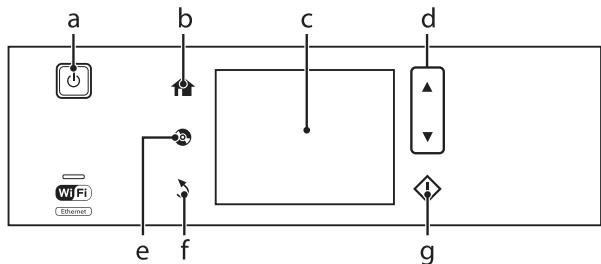
| Botones | Función |
| a | | Enciende y apaga el producto. |
| b | | Muestra el筷 Inicio. |
| c | - | La pantalla LCD muestra los manos.
Si su producto Tiene un panel táctil, pueda desplazarse por él dando toquecitos a la pantalla LCD.
Dé toquecitos rápidos en el centro de la pantalla LCD.
Si el panel táctil no reacción rápido, dé toques un poco más fuertes.
Los manos que aparecen dependen de la acción realizada (insertar una tarjeta de memoria, por典型案例).
Si no aparece el筷 deseado, pulse ↑. Si deseña desactivar la selección automática de manos, desactivar las-option, una a una, en el筷 Mode de selección automática.
Configuración > Funciones de guía > Modo de selección automática |
| d | ▲,▼ | Para desplazarse por la pantalla. |
| e | | Púlselo para abrir el筷 para rótulos de CD/DVD.
El producto se preparará para imprimir rótulos de CD/DVD. |
| f | | Cancela/volver al筷 anterior. |
| g | | Inicia la copia/impresión/escaneado/fax. |
Indicadores luminosos
| Indicadores luminosos | Función |
| Se illumina cuando el producto está encendido.
Intermitente cuando el producto está recubiendo datos, imprimiendo/copiando/escaneando/enviando un fax, Cambiar un cartucho, recargando tinta o limpiando el cabeza de impresión.
Parpadea lentamente cuando el producto está en el modo de reposo. |
Manipulación del papel y los soportes
| Indicadores luminosos | Función |
| Wi-Fi | Encendido cuando la impresa está connectada a una red. Intermitente durante la configuración de los ajustes de red (verde: Wi-Fi/naranja: Ethernet). |
Nota:
Consulte laAyuda del panel de control para mas informacion sobre los iconos mostrados en la pantalla LCD.
Manipulación del papel y los soportes
Selección del papel
El producto se ajustará automatistically al tipo de papel selecciónado en los ajustes de impresión. Por ese el ajuste de Tipo de papel es tan importante. Indica al producto que tipo de papel está utilizando y ajusta lacantidad de tinta adecauda. En laTABla Spiritsa figuran los ajustes que deben elegir para el papel.
| Para este papel | Tipo de papel en la LCD |
| Papel normal* | Papel normal |
| Epson Bright White Ink Jet Pa-per (Papel especial blanco bri-llante)* | Papel normal |
| Epson Ultra Glossy Photo Pa-per (Papel fotogrífico satinadoextra) | Satinado extra |
| Epson Premium Glossy Photo Paper (Papel fotogrífico sati-nado Premium) | Satinado Prem. |
| Epson Premium Semigloss Photo Paper (Papel fotogrífico semibrillo) | Satinado Prem. |
| Epson Glossy Photo Paper (Pa-pel fotogrífico satinado) | Satinado |
| Epson Photo Paper (Papel fo-togrífico) | Papel fotogr. |
| Epson Photo Quality Ink Jet Pa-per (Papel especial HQ) | Mate |
| Epson Matte Paper-Heavy-weight (Papel mate - alto gramaje) | Mate |
| Epson Double-Sided Matte Pa-per (Papel mate - doble cara) | Mate |
| Epson Photo Stickers (Adhesi-vosFoto) | Adhesivo Foto |
- Con este papel se pueda imprimir por las 2 carras.
Carga del papel
En la cassette del papel
Nota:
Aúnque las instrucciones de esta sección corresponden a la cassette 2, la forma de funciona el等功能 con la cassette 1.
La capacité de cargo, el tipo y el nombre de papel disponibles para la cassette 1 y la 2 son distinctos. Para más información, consulte el Manual de usuario en PDF.
- Encontrará las instrucciones para cargas sobres u hojas de Photo Stickers (AdhesivosFoto) en el Manual de usuario en PDF.

Abra la cubierta frontal.
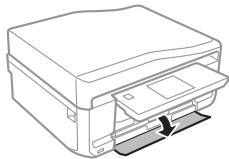
Nota:
Si se ha expulsado la bandeja de salute, ciérrela antes de sacar la cassette del papel.
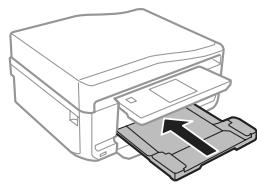
2
Saque la cassette del papel.
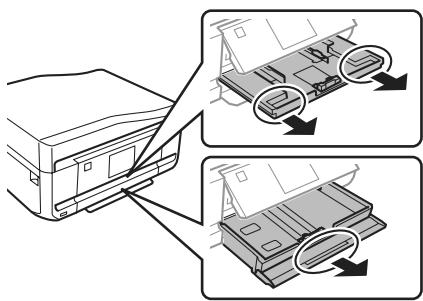
3
Deslice las guías laterales hasta que toquen los bordes de la cassette del papel.
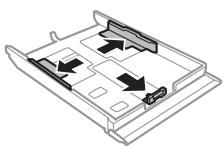
Nota:
Si usa papel的时间里 Legal, quite la bandeja de CD/DVD y despiegue la cassette 2 como se muestra en la ilustracion.
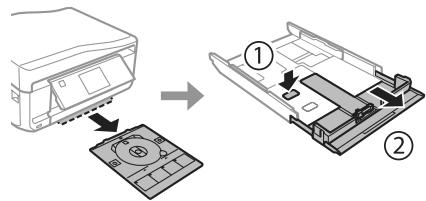
4
Mueva la guía lateral paraJKLM al tiempo del papel que vaya a usar.
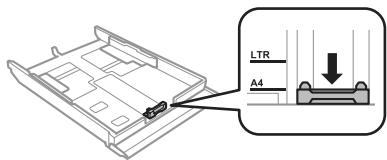
5
Cargue el papel pegado a la guía lateral, con la cara imprimible boca abajo, y confirmrne que no sobresalga de la cassette.
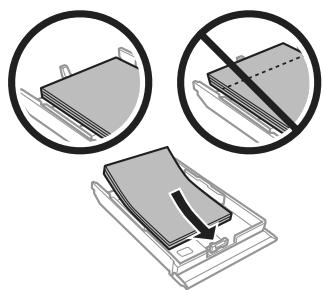
Nota:
Airey alinee los bordes del papel antes de cargarlo.
Si es papel normal, no lo cargue por encima de la linea que hay justo bajo de la fecha del interior de la guía lateral. Si es un soporte especial de Epson, compruebe que el número de hojas sea inferior al limite spécifique para este papel.
Siha seleccionado Cassette 1 > 2 en Fuente de papel, cargue papel del tipo y时间为 ambas cassettes.
6
Deslice las guías laterales hasta que toquen los bordes del papel.
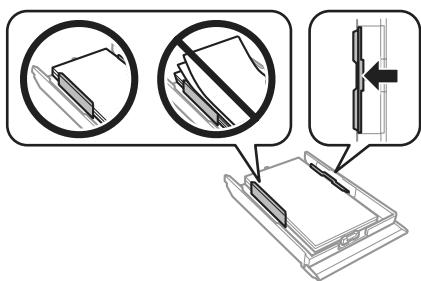
Manipulación del papel y los soportes
7 La cassette tiene que entrada plana en el producto; insertela por detrás despacío y con cuidado.
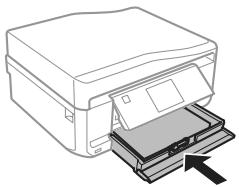
Nota:
- Colque el producto de forma que haya el espacio sufiente delante de el para que el papel salga porcomplete.
No saque nibine cassette delpapel cuando el producto este enfuncionamento.
En la ranura posterior de alimentación de papel
Nota:
Aunque pueda imprimir en un papel con un grosor de 0,05 a 0,6 mm, algunos papeles de alto contraste con ese grosor no se alimentarán correctamente.
1 Envie su trabajo de impresión al producto (desde el ordinador o mediante el panel de control).
Nota:
Antes de enviar su trabajo de impresión, no podrá cargar papel en la ranura posterior de alimentación de papel.
2 Abra la cubierta de la ranura posterior de alimentacion y despiegue el soporte del papel.
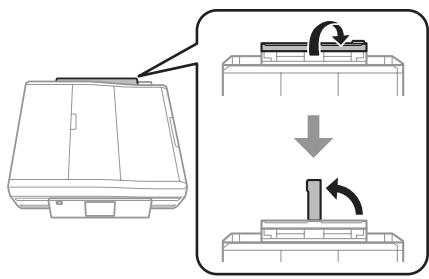
3 Deslice la guía lateral.
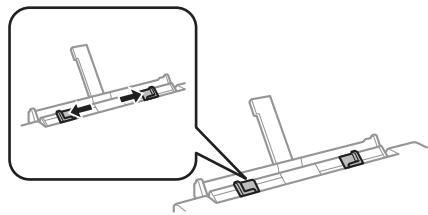
4 En el centro de la ranura posterior de alimentacion de papel, cargue una hoja de papel con la cara imprimible boca arriba y ajuste la guía lateral. La cara imprimible es generalmente más blanca y brillante que la othera cara.
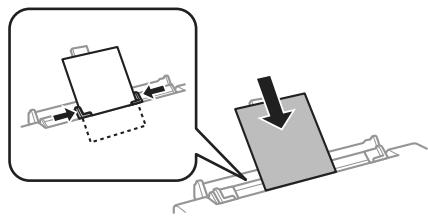
Nota:
Inserte el papel de forma que la cabecera quede a uno 5 cm de la muesca de las guías laterales.
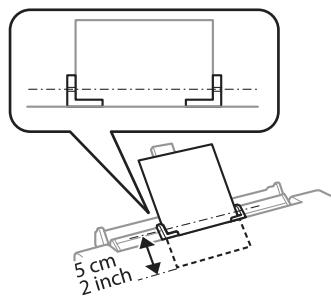
5 Pulse φ
Nota:
El papel se expulsará, automatistically, al cabo de un tiempo determinado.
Manipulación del papel y los soportes
Carga de un CD/DVD

Important:
No inserte la bandeja de CD/DVD cuando el producto este en funcionaimiento. De lo contrario, su producto podria averiarse o podria rayarse la superficie del CD/DVD.
- Cuando expulse/inserte la bandeja de CD/DVD, compruebe que la bandeja de salute está vacia.
Nota:
En el panel de control, pulse y seleccione Cargar CD/DVD.

Suba el panel todo lo que pueda.
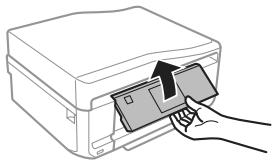
Nota:
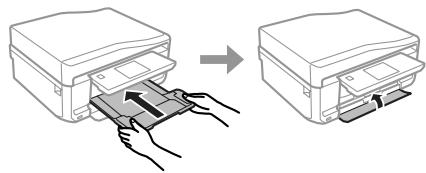
Si se ha expulsado la bandeja de salute, ciderre la bandeja y la cubierta frontal.

Saque la bandeja de CD/DVD del producto.
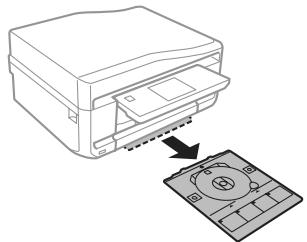

Coloque un CD/DVD en la bandeja de CD/DVD con la cara imprimible boca arriba. Después, inserte la bandeja en el producto. Compruebe que la bandeja está alineada con el producto: las marcas ▲ de la bandeja tiene que coincidir con las marcas ▼ de producto.
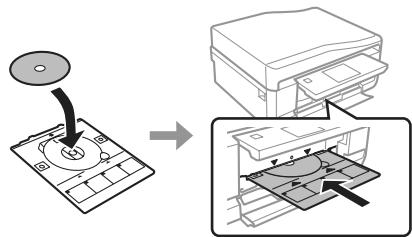

En la pantalla LCD, pulse Hecho.
Nota:
La bandeja de CD/DVD se expulsara, automatistically, al cabo de un tiempo determinado.

Saque la bandeja CD/DVD del producto y saque el CD/DVD de la bandeja.
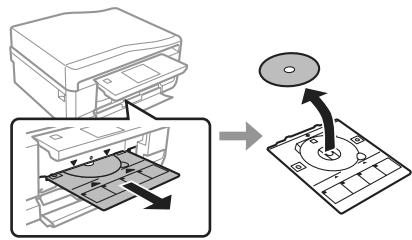

Precaución:
Tenga cuidado de no rayar la superficie del CD/DVD al sacarlo.

Baje el panel de control.

Inserte la bandeja de CD/DVD另外一个 vez en la ranura de la parte inferior del producto.
Inserción de una tarjeta de memoria
Puede imprimir las fotos almacenadas en una tarjeta de memoria o guardar datos escaneados en una tarjeta de memoria. Se admiten las siguientes tarjetas de memoria.
SD, miniSD, microSD, SDHC, miniSDHC, microSDHC, SDXC, microSDXC, MultiMediaCard, MMCplus, MMCmobile, MMCmicro, Memory Stick Duo, Memory Stick PRO Duo, Memory Stick PRO-HG Duo, Memory Stick Micro, MagicGate Memory Stick Duo, CompactFlash, Microdrive

Importante
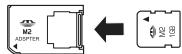
Es imprescindible el uso de un adaptor con las seguentes tarjetas de memoria. Colóquelo antes de insertar la tarjeta en la ranura, puis si no la tarjeta podra atascarse.
miniSD, microSD, miniSDHC, microSDHC, microSDXC, MMCmicro
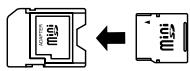
MMCmobile
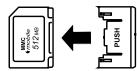
Memory Stick Micro
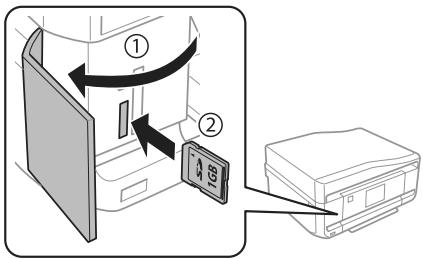
1 Abra la cubierta e inserte una tarjeta.

Compruebe que el indicator este iluminado.
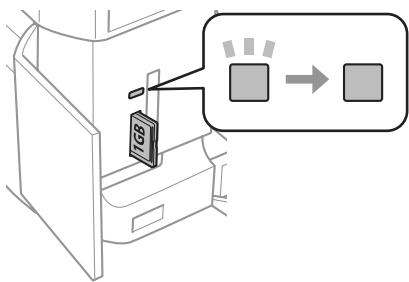

= encendido, = intermitente

Importante
No fuerce la tarjeta hasta el fondo de la ranura. No deben introducirse totalmente.
No saque la tarjeta de memoria cuando el indicator este intermitente. Podria perdier los datos almacenados en la tarjeta.
Nota:
Si la tarjeta de memoria contiene más de 999 imagenes, estas se dividirán en equipos automatistically, y se abrirá la pantalla de selección de grupo. SeLECTIONE el equipo que contenga laImagen que desece imprintar. Las imagenes seordenan por la Fecha de fotografiaido.
Si deseña selecciónar或其他repo, selección la optación Imprimotos del menu Inicio. Después, selección Opciones, SeLECTIONAR ubicación, yLUgo elija entre SeLECTIONAR carpeta y SeLECTIONARrepo.
Colocacion de originales
Alimentador automatico de documents (ADF)
Nota:
El alimentador automatico de documentos (ADF) solo está disponible para la XP-850.
Manipulación del papel y los soportes
Para copiar, escanear o enviar por fax varias páginasas rápidamente, ponga sus documentos originales en el alimentador automatico de documentos (ADF). El ADF puede escanear documentos por las dos caras. Para hacerlo, selección la.option correspondiente en el menu de copia.
PuedeutilizarlossiguientesoriginaeconelADF.
| Tamaño | A4/Carta/Legal |
| Tipo | Papel normal |
| Gramaje | 64 g/m2a 95 g/m2 |
| Capacidad | 30 hojas o 3 mm o menos (A4, Car-
ta)/10 hojas (Legal) |
Si escanea un documento a 2 caras con el ADF, no está disponible el時間 de papel Legal.

Important:
Para registrar atascos de papel, no utilize los siguientes documentos. Con ellosaron, use el cristal del escanner.
- Documentos fijados con grapas, clips, etc.
- Documentos que llevan pegadosCNTAs o papeles.
Fotografia, transparencias o papel de transferenciaTERMICA.
Papel rasgado, arrugado o que tengagujeros.

Nivele los cordes de los originales con uno golpecitos sobre una superficie plana.
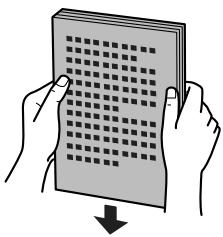

Abra la bandeja de entrada del ADF y tire de la bandeja de salute hacia afuera.
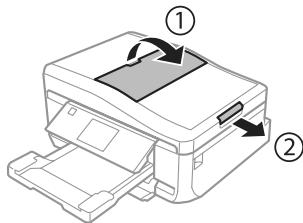

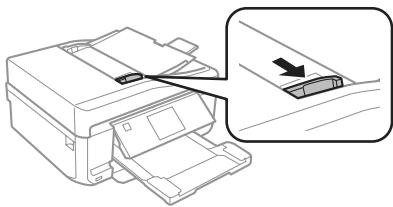
Mueva la guía lateral del alimentador automatico de documento.

Inserte los originales por el borde corte y boca arriba en el ADF. Después, deslice la guía lateral hasta que quede a la.altura del original.
Nota:
El icono ADF se muestra cuando se colocan originales en el alimentador automatico de documents.
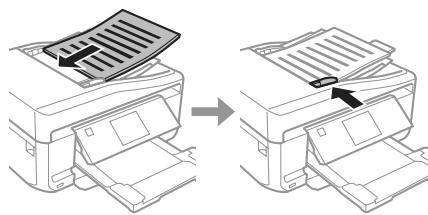
Nota:
Para las compositions Copia A4, 2/cara,pongael original como se indica. Confirme que la orientacion del original coincida con los ajustes de Orientacion documento.
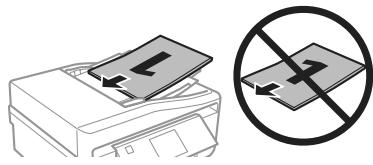
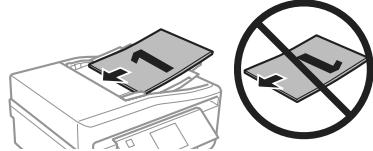
Si se utilizes la función de copia con el alimentador automatico de documentos (ADF), los ajustes de impresión se fjan en Reducir/Ampliar - Tamanorreal, Tipo de papel-Papel normal y Tamano papelA4. La impresión de recorta si se copia un original con un tamano superior a A4.
Cristal del escaner
1 Abra la cubierta para documents.
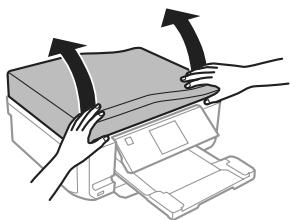

Coloque el original boca abajo sobre el cristal del escalan yPEGuelo a la esquina delantera derecha.
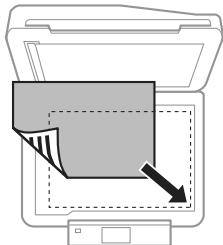

Cierre la tapa con cuidado.
Nota:
Si hay un documento en el alimentador automatico de documents (ADF) y除外 en el cristal del escaler, se dará prioridad al que está en el ADF.
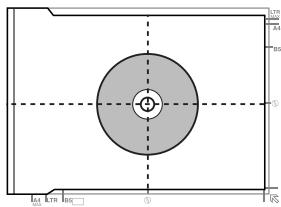
Colocacion de un CD
Coloque el CD Boca abajo en el centro.
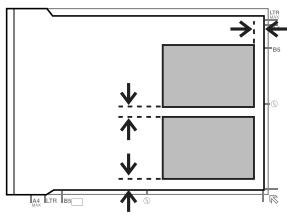
Colocación deotos
Separe las fotos 5mm
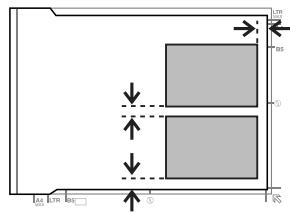
Nota:
Puede copiar una o variedasotos dedistinctos tamanos ala vez si miden mas de 30x40mm
Modo de copia
Siga"These pasos para copiar documents.
1 Coloque papel en la cassette 2.
"En la cassette del papel" de la página 5
2 Ponga el original.
→ "Colocacion de originales" de la page 9
3 En el menu Inicio, entre en el modo Copiar.
Pulse + o - para configurar el número de copias.
5 Configure el color.
6 Pulse para configurar los ajustes de copiado.
7 Seleccion los ajustes de copiado adecuados (tamo, tipo y calidad del papel, por ejempo).
Nota:
- Puede acceder a una vista previa de los resultados de la copia antes de empezar a copiar.
- Puede hacer copias con diversas composiones: copia a doble cara, copia 2 por cara, etc. Cambie los ajustes de disposicion o de 2 caras a su gusto.
Para empezar a copiar, pulse
Nota:
En el Manual de usuario en PDF encontrará otheras functions de copia y la lista de las options del modo Copiar.
Impresión deotos
Descu de una tarjeta de memoria
Ponga papel fotografico en la cassette.
"En la cassette del papel" de la página 5
Inserte una tarjeta de memoria.
"Inserción de una tarjeta de memoria" de la párgina 9
Nota:
Tambien pueimprimirotosalmacenadas undispositivoUSBexterno.
3 En el menu Inicio, entre en el modo Imprimotos.
4 Selectione una foty pulse ^+ o-para configurar el numero de copias.
Nota:
- Puede recortar y ampliar la Foto. Pulse Editor y Recortar/Zoom y configure los ajustes.
- Sidesea seleccionar masotos, pulse y repita el paso 4.
Si desea corregir sus imagenes, pulse Editor y Ajustes de fotoyo configure los ajustes. Baje por la pantalla si es necessitiesario.
Si desaparece la imagen de la pantalla (por exemple: " - , + o ), toque la pantalla LCD.
5 Pulse Configuración y configure los ajustes de impresión. Baje por la pantalla si esnecessary.
Para empezar a imprintir, pulse
Nota
En el Manual de usuario en PDF encontrará otheras functions de impresión y la lista de las options del modo Imprimotos.
Deesdeuna cama digital
Ponga papel fotografico en la cassette.
"En la cassette del papel" de la página 5
2 Extraiga una tarjeta de memoria.
3 Entre en el modo Configuración desde el menu Inicio.
4 Entre en Configuracion dis. ext.. Baje por la pantalla si esnecessary.
5 SeLECTIONA Configuración de impresión.
6 Configure los ajustes de impresion adecuados. Baje por la pantalla si esnecessary.
7 Conecte la-camera al produit con un cable USB y encienda la-camera.
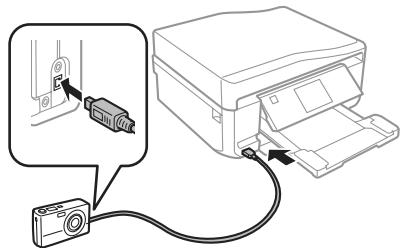
Para imprintir, consulte el manual de la camarra.
| Compatibiliidad | PictBridge |
| Fürmato del archi-
vo | JPEG |
| Tamaño de la ima-
gen | 80×80 pixeles a 9200×9200 pixeles |
Nota:
Según la configuración de la impersona y de la lácama, hay combinaciones de tipo yullan de papel y composión que no se admiten.
Es possible que la impresion no refleje algunos ajustes configurados en la CAMERA digital.
Escaneado
Puede escanear documents y enviar laImagen escaneada desde el producto a una tarjeta de memoria o a un ordinador conectado.
Nota:
- Sidesea enviar los datos escaneados a una tarjeta de memoria, primero tiene que insertar la tarjeta.
"Inserción de una tarjeta de memoria" de la página 9
Si desea usar el servicios Digitalizar a cloud, haga dobleblick en el icono de accesodel escritorio y consulte elmanual del Epson Connect.
1 Coloque el original (u originales).
→ "Colocacion de originales" de la page 9
En el menu Inicio, entre en el modo Digitalizar.
3 Selecciona unaOPTION del menu de escaneado.
4 Si selección Digitalizar a tarj. memoria,ould configurar ajustes de escaneado.
Si selecciona Digitalizar a PC, seleccione su ordinador.
Para empezar a escanear, pulse
Nota:
En el Manual de usuario en PDF encontrará otheras functions de escanrado y la lista de las options del modo Digitalizar.
LaImagen escaneada quedaguardada.
En el Manual de usuario en PDF encontrará otheras functions of fax y la lista de las-option del modo Fax.
La función de fax solo está disponible para la XP-850.
Introduccion de FAX Utility
FAX Utility es un software capaz de transmitir datos como documents, dibujos y tablas 创建ables mediante una aplicacion de procesamento de texto o de hojas de calcolo directamente por fax sin imprimir. Utilice elsignificantoprocedimiento para executar laoothid.
Windows
Hagablick en el boton de inicio (en Windows 7 y Vista) o en Start (Inicio) (en Windows XP),seedale All Programs (Todo los programas), seleccion Epson Software y hagablick en FAX Utility.
Mac OS X
Haga clic enSystem Preference (Preferencias del Sistema), en Print & Fax (Impresión y Fax) o en Print & Scan (Impresión y escaneado) y selección FAX (su producto) en Printer (Impresora). Después selección lo siguientes:
Mac OS X 10.6.x, 10.7.x: Option & Supplies (Opiones y recambios) - Utility (Utilidad) - Open Printer Utility (Abrir calidad de impresora)
Mac OS X 10.5.x: Open Print Queue (Abrir cola de impresión) - Utility (Utilidad)
Nota:
Para más detalles, consulte lapella en linea de FAX Utility.
Conexión a una linea telefónica
Sobre el cable Telefonico
Utilice un cable de téléphone con las siguientes espécificaciones de interfaz.
Línea Telefonica RJ-11
Conexión Telefonica RJ-11
Enamongaszonaseincluyune cabletelefonicoconel producto.Siesuscaso,useese cable.
Uso de la linea Telefonica solamente para fax

Conecte un cable de téléphone que lleve del conductor Telefonico de la pared al puerto LINE.
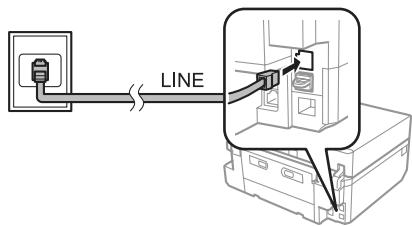

Compruebe que Respuesta auto. este configurada como Activado.
"Envio de faxes" de la page 16

Important:
Si no conecta un téléphone externo al producto, asegureshese deactivarlesupportestautomática.De lo contrario,so podradecircularfaxes.
Puede comprar si el producto está lista para enviar o recibir faxes.
1 Cargue papel normalAMLanoA4 en la cassette. → "Carga del papel" de la pagina 5
2 Entre en el modo Configuración desde el menu Inicio.
3 Selección Configuración del fax.
4 Seleccione Comprobar conexion de fax.
5 Pulse para imprintir el informe.
Nota: Si se informa de erros, pruebe las soluciones que ofrece el informe.
Configuración de lascharacteristicas de fax
Configuración de entradas de marcado=rápido
Puede create una lista de marcado=rápido para poder選擇arlos+náumerosde losdestinatariosmásrápidoamente cuando vaya a enviar un fax. Se pueda registrar hasta 60 entradas combinadas de marcado rápido y marcado de grupo.
En el menu Inicio, entre en el modo Fax.
2 Pulse Contactos.
3 Selezione Agregar/Editor Contactos.
4 Selección Configurar marcación. Se muestran los númeroos disponibles de entrada de marcado<rápido.
5 Selección el número de la entrada de marcado rápido que deseee registrar. Puede registrar hasta 60 entradas.
6 Escribe un número de téléphone. Puede entrada hasta 64 digitos.
Nota:
Un guion (" - ") significa una pausa breve al marcar. Incluyalo unicolemente en los nombres que se deban marcar con una pausa. Los espacios entre nombres se ignoren almarcarlos.
7 Selezione Hecho.
8 Introduzca un nombre para identificar la entrada de marcado rápido. Puedeentar hasta 30 characteres.
9 Seleccione Hecho para registrar el nombre.
Configuración de entradas de marcado de grupo
Puedeañadir entradas de marca<rápida a un grupo, y—asía poder enviar un fax a various destinatorios a la vez. SeSEOSEOSEOSEOSEOSEOSEOSEOSEOSEOSEOSEOSEOSEOSEOSEOSEOSEOSEOSEOSEOSEOSEOSEOSEOSEOSEOSEOSEOSEOSEOSEOSEOSEOSEOSEOSEOSEOSEOSEOSEOSEOSEOSEOSEOSEOSEOSEOSEOSEOSEOSEOSEOSEOSEOSEOSEOSEOSEOSEOSEOSEOSEOSEOSEOSEOSEOSEOSEOSEOSEOSEOSEOSEOSEOSEOSEOSEOSEOSEOSEOSEOSEOSEOSEOSEOSEOSEOSEOSEOSEOSEOSEOSEOSEOSEOSEOSEOSEOSEO SEOEYOEOYOEOYOEOYOEOYOEOYOEOYOEOYOEOYOEOYOEOYOEOYOEOYOEOYOEOYOEOYOEOYOEOYOEOYOEOYOEOYOEOYOEOYOEOYOEOYOEOYOEOYOEOYOEOYOEOYOEOYOEOYOEOYOEOYOEOYOEOYOEOYOEOYOEOYOEOYOEOYOEOYOEOYOEOYOEOYOEOYOEOYOEOYOEOYOEOYOEOYOeoYOEOYOeoYOeoYOeoYOeoYOeoYOeoYOeoYOeoYOeoYOeoYOeoYOeoYOeoYOeoYOeoYOeoYOeoYOeoYOeoYOeoYOeoYOeoYOeoYOeoYOeoYOeoYOeoYOeoYOeoYOeoYOeoYOeoYOeoYOeoYOeoYOeoYOeoYOeoYOeoYOeoYOeoYOeoYOeoYOeoYOeoYOeoYOeoYOeoYOeoYOeoYO eoYojo y y y y y y y y y y y y y y y y y y y y y y y y y y y y y y y y y y y y y y y y y y y y y y y y y y y y y y y y y y y y y y y y y y y y y y y y y y y y y y y y y y y y y y y y y y y y y
En el menu Inicio, entre en el modo Fax.
2 Selezione Contactos.
3 Selezione Edit.contacts.
4 Selección Config. de marca de equipos. Se muestran los nombres disponibles de entrada de marcado de equipo.
5 Seleccione el numero de la entrada de marcado de grupo que deseee registrar.
6 Introduzca un nombre para identificar la entrada de marcado de grupo. Puedeentrar hasta 30 characteres.
7 Selezione Hecho para registrar el nombre.
8 Selectione el numero de la entrada de marcado rápido que deseee registrar en la lista de marcación por equipos.
9 Repita el paso 8 si deseaañadir或其他adas de marcación rápida a la lista de marcación por-grupos. Se pueda registrar hasta 30 entradas de marcado rápido en un marcado de grupo.
10 Selección Hecho para finalizar la 创建 de una lista de marca por grupos.
Envío de faxes
1 Colque el original en el alimentador automatico de documents (ADF) o en el cristal del escalan. →“Colocacion de originales” de la page 9
2 En el menu Inicio, entre en el modo Fax.
3 Toque la zona Insertar número de fax de la pantalla LCD.
4 Escribe el número de fax y selección Hecho. Puedeentar hasta 64 digitos.
Nota:
Para做不到 elultimate numero de fax realizado, pulse Volver a marc.
Compruebe que ha escrito los datos del encabezado. Algunos aparatos de fax rechazan automatamente los faxes entrantes que no incluyen un encabezado.
5 Pulse▼, selezione Color o B/N y cambie los demás ajustes si esnecessary.
Para empezar a enviar, pulse
Nota:
Si el número de fax está occupancyo esestealgun problema, este producto repite lamaraciontras un minuto.Pulse Volver a marc para repetir lamaracion imeditamente.
Recepción de faxes
Siga"These pasos para configurar los ajustes que permitanrebirfaxes automatamente.Encontrará lasinstruciones para recibir los faxes automatistically enel Manual de usuario en PDF.
1 Cargue papel normal tameno A4 en la cassette. → "Carga del papel" de la pagina 5
2 Compruebe que Respuesta auto. esté configurada como Activado. Configuracion > Configuracion del fax Configuracion de recepcion > Respuesta auto. > Activado
Nota:
Si hay conectado uncontestador automatico directamente a este producto, aseguirse de ajustar Tonos para respondercorrectamente mediatinge elsignificantoprocedimiento.
En configur de la region, Tonos para responder puede no estar disponible.
3 Entre en el modo Configuración desde el menu Inicio.
4 Selección Configuración del fax.
5 Selectione Comunicacion.
6 Selectione Tonos para responder.
7 Pulse + o - para elegir el número de tonos y selección Hecho.
Important:
Selección más tonos de los necessidades para que el contestador automatístico descuelgue. Si está ajustado para descolvergar en el cuarto toto, ajuste el producto para que descuelgue en el quinto toto o posterior. De lo contrario, el contestador automatístico noould recibir llamasdas de voz.
Nota:
Si recibe una llama yla other parte es un fax, el producto recibe el fax automatistically incluo si el contestador automatico descuelga. Siusted descuelga el téléphone, espere hasta que en la pantalla LCD se mueste un mensaje que indique que se ha establecido una conexión antes de colgar. Si la other parte es una persona, el téléphone se pueda usar normalmente o se pueda estar un mensaje en el contestador automatico.
Siga"These pasos para imprimir el informe de un fax.
1 Cargue papel normal什麽 A4 en la cassette. → "Carga del papel" de la pagina 5
2 En el menu Inicio, entre en el modo Fax.
3 Selezione Oprecies avanz..
4 Selezione Informe del fax.
5 Seleccione el elemento que deseee imprimir.
Nota:
Sólepuederveregistro del faxenla pantalla.
6 Pulse para imprintir el informe seleccionado.
Más sistemas
Con los menos especials de Más失落iones, imprintir resulta muy fácil y divertido. Para más información, selección Más失落iones, elija un menu y siga las instruetiones que aparezcan en la pantalla LCD.
| Menu | Funciones |
| Copiar/Restuararotos | → | Puede hacer copias ideentes a sus originales. Si la fotografia original está desvaida,ould recuperar todo su color. |
| Hoja de性和otootos | → | Puede imprimir lasotos de una tarjeta de memoria con diversos性和oles. |
| Tarjeta de felicitacion | → | Con una plantilla A4,puedecrear tarjetas personales con mensajes manuscritos. Imprima una plantilla,escribe su mensaje ylicko esca-nee la plantilla para imprimir sus tarjetas. |
| Copiar a CD/DVD | → | Puede copiar una fot o una carátila de CD/DVD e imprimirla en una carátila de CD/DVD. LaImagen se recortará y adaptará automàti-camente al時間 de la carátila de CD/DVD. |
| Imprimir en CD/DVD | → | Puede createar carátilasde CD/DVDapartidelasotos de una tarjeta de memoria sin usar un ordinador. |
| Imprimir papeles rayado | | Puede imprimir en papel rayado o cuadricula-do con una foto de fondo o sin ella. |
| Libro de-colored* | | Puede create una hoja para colorear a partir de susotos o dibujos lineales. |
- Use únicamente la función Libro de-coloredes para dibujos e imagenes de su creacion. Si usa materiales con copyright, cumpla sempre las leyes para uso personal.
Sustitudon decartuchos de tinta
Instruetiones de seguridad
Guarde los cartuchos de tinta fuera del alcance de los niños.
- Maneje los cartuchos de tinta ya usados con cuidado, puis puede quedar algo de tinta alrededor del puerto de suministro.
Si se mancha la piel de tinta, lávese a conciencia con agua y jabón.
Si leenta tinta en los ojos, láveselos inmediamente con agua. Si, aun après de lavarse a conciencia,cede notando molestias o problemas de vista, acuda a un medico de immediato.
Sile entra tinta en la boca, escúpala inmediamente y acuda a un medico en seguida.
Si saca el cartucho del producto para usar lo mas tarde o para(desearlo,pongasiempre la tapa en la boquilla de suministro de la tinta para impeder que la tinta se seque o se salga.
Procure que los cartuchos no se caigan, no los apriete con fuerza ni los estruje, puis podra provoc fugas de tinta.
Precauciones
- Epson recomienda la utilización de cartuchos de tinta Epson originales. Epson no pueda garantizar la calidad ni la felidad de las tintas que no sean de Epson. La tinta no genuina puede provocar días no cubiertos por las garantías de Epson y, en determinadas conditiones, un funcionaismo anomeral del producto. No se做不到arnos sobre los niveles de tinta de los cartuchos no genuinos.
Para mantener el CZejal de impresion a su rendimiento optimo, no solo se consume algo de tinta de todos los cartuchos al imprintir, sino también en operaciones deostenimiento como son elchio y la limpieza del czalz de impresion.
Procure que no entre polvo ni ningún objeto en el soporte del cartucho de tinta. Cualquier casa que haya bajo del soporte pueda afectar negativamente en el resultado de la impresión o pueda impedir que se imprima.
Para aprovechar al máximo la tinta, saque un cartucho únicamente cuando esté preparado para sustituirlo. Los cartuchos que tienen poca tinta no se pueda usar antes de volverlos a insertar.
No abra el paquete del cartucho de tinta hasta que vaya a instalarlo en el producto. El cartucho está'envasado al vacio para conservar todas sus propiedades. Si sedea un cartucho desembalado durante是多么 tiempo antes de utilizarlo, es possible que ya no pueda imprintir con el.
Sino instalata todos los cartuchos de tinta no se podra imprimir.
Sustitudon de un cartucho de tinta
Nota:
- Compruebe que la bandeja de CD/DVD no esté insertada en el producto y que elindicador luminoso esté encendido, pero no intermitente.
No agite los cartuchos usados antes de partir el paquete, ¿suerá salirse la tinta.
1 Saque el cartucho de su envoltorio y quite la tapa de su parte inferior.
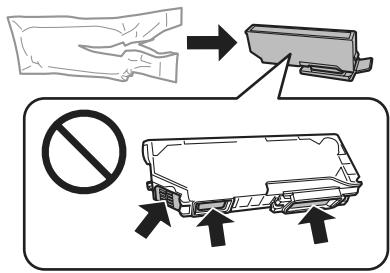
Nota:
No toque las partes indicadas en la ilustracion. Podria afectar al functionamento e impresion normales.

Abra launidad del escaner. El soporte de cartuchos de tinta se colocaré en la posición de sustitución de cartuchos.
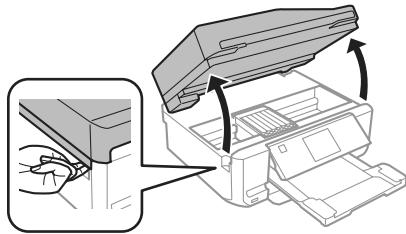

Important:
No toque el cable plano blanco conectado al soporte de los cartuchos de tinta.
Nota:
Siel suoporte no se desplaza a la posicion de cambio de cartuchos, siga estas instrucciones.
Inicio > Configuración > Mantenimiento > Cambio de cartucho
No nuevo el soporte del cartucho de tinta con la mano, ya que podra averiar el producto.
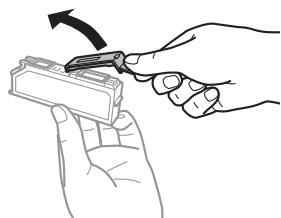
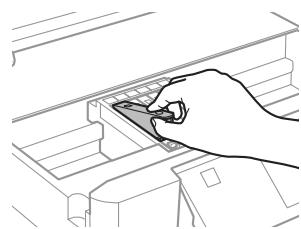
Presione la lengüeta para soltar el soporte del cartucho y saque el cartucho diagonalmente.
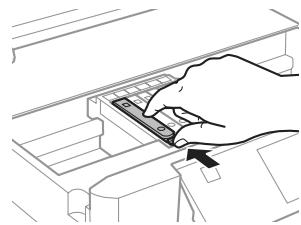
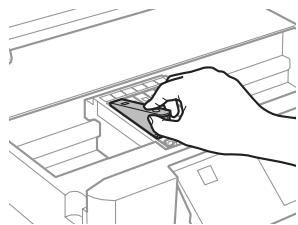
Nota:
La ilustración muestra el cambio del cartucho del extremo izquierdo. Cambie el cartucho apropriado a su situación.
4 Inserte primero la parte superior del cartucho de tinta en su soporte. Después, empuje su parte inferior hacía bajo hasta oir el click que indica que está colocado en su situó.
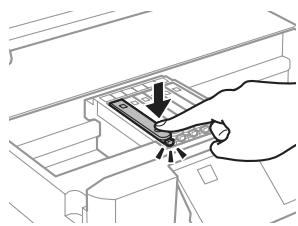
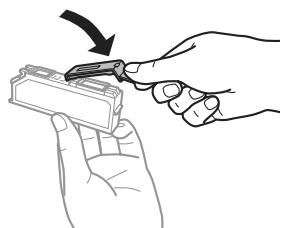
5 Vuelva a colocar la tapa sobre la boquilla del cartucho de tinta. Deseche el cartucho uso debidamente.
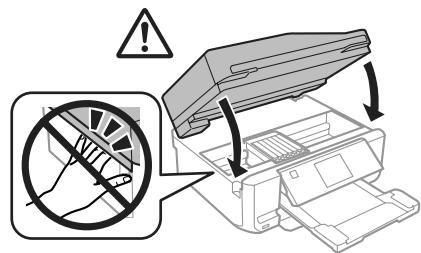
6 Cierre el escaner. El soporte de cartuchos de tinta.; volverá a su posición inicial.
7 Siga las instrucciones de la pantalla.
Nota:
El indicator seguirá intermitente cuando el producto está cargando tinta. No apague el producto durante la carga de tinta. Si la carga de tinta no se ha completado, no se podrá imprintir.
No inserte la bandeja de CD/DVD hasta que termine laarga de tinta.
Solución de problemas basics
Mensajes de error
En esta sección se explicía el significado de los mensajes que aparecen en la pantalla LCD.
| Mensajes de error | Solutaciones |
| Atasco de papel | →Consulte "Atascos de papel" de la págrina 23 |
| Falta papel | →Consulte "Carga del papel" de la págrina 5 |
| No se reconoce ninguna Foto. Coloque lasotos correctam. en el cristal del escáner. | →Consulte "Cristal del escáner" de la págrina 11 |
| Error en la impersona. Apague y vuela a encender. Para más información, consulte la documentación. | Apane el producto y vuela a encenderlo. Compruebe que no quede papel Dentro. If the error message still appears, contact Epson support. (Si sige apareciendo el mensaje, contacte con el soporte técnico de Epson.) |
| Error de communicator. Compruebe si el PC est率达conoctado. | Asegúrese de que el ordinador está率达conectaro correctamente. Si sige apareciendo el mensaje, cerciórese de que el software de escaneado estáinstalado en el ordinador y de que los ajustes de software son correctos. |
| Tampón de impersona va a agotar su vidautil. Contacte con el serviceo的专业de Epson. | Pulse ◎ para reanudar la impresión. El mensaje no desaparecerá hasta que haya carrado la almohadilla de tinta. Consulte al so-porte专业技术e Epson para carriar las almohadillas antes del final de su vidautil. Cuando está saturadas, la impersona se de- Tiene y es necesaria la asistencia de Epson para seguir imprimien-do. |
| Tampón de impersona ha agotado su vidautil. Contacte con el serviceo专业技术e Epson. | Dirijase al soporte Epson para carriar las almohadillas. |
| Tarj. memoria o disp. externo no reconocidos. | Compruebe que la tarjeta de memoria o el dispositivo externo estén bien insertados. |
| Tono MAR.no detectado. Eje. Comprobar connexion de fax en Config del fax en menuConfig. | Asegúrese de que el cable de téléphone está率达conectaro correctamente y que la linea Telefonica funciona.
→Consulte "Conexión a una linea Telefonica" de la págrina 14Si conecta el producto a una linea Telefonica PBX (centralita pri-vada) o a un adaptordo de terminal, desactive la Detecisión tono MAR.. Seleection Configuration del fax > Comunicación > Detecisión tono MAR. > Desactivado. |
| Combinación de dirección IP y;mascarade subred no váz-lida. Consulte ladocumentación. | Consulte el Manual de red en linea. |
| Recovery Mode | Error en laactualización de firmware. Tendrá que reinstentar laactualización de firmware. Tenga disponible un cable USB y visiteel situobew local de Epson para instrucciones adiconuales. |
Atascos de papel

Precaución:
No toque nunca los botones del panel de control si Tiene la mano bajo el producto.
Nota:
- Cancele el trabajo de impresión si así se lo indica un mensaje de la pantalla LCD o del controlador de impresora.
- Después de sacar el papel atascado, pulse el botón indicado en la pantalla LCD.

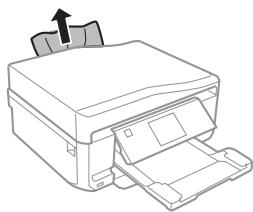
Saque la cubierta exterior y retire con cuidado el papel atascado.
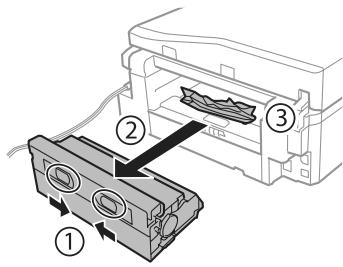

Extraiga con cuidado el papel atascado.
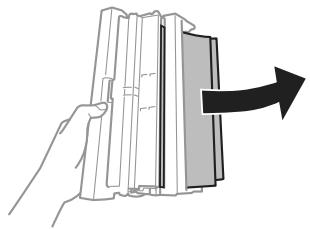

Abra la cubierta exterior y retire con cuidado el papel atascado.

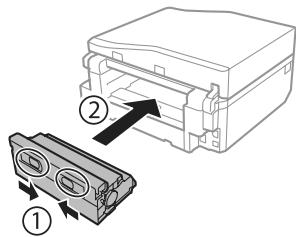
Vuelva a colocar la cubierta posterior.

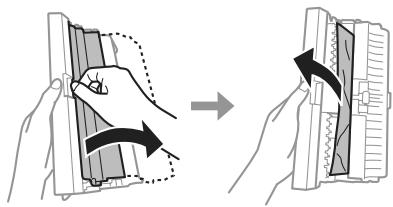
Extraiga con cuidado el papel atascado.

Abra launidad del escaner. Extraiga todo el papel del interior, incluidos los trozos rotos.
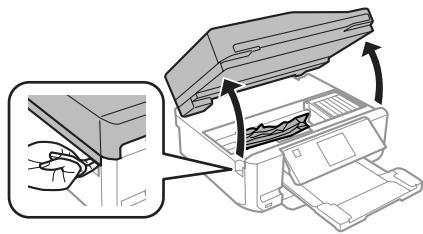

Important:
No toque el cable plano blanco conectado al soporte de los cartuchos de tinta.
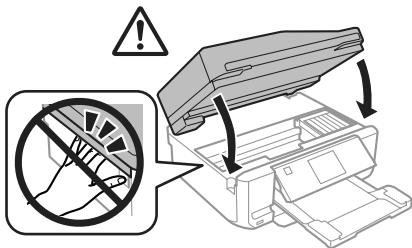
3
Cierre despacio lainstitution del escaner.
1
Saque la cassette del papel. Extraiga con cuidado el papel atascado.
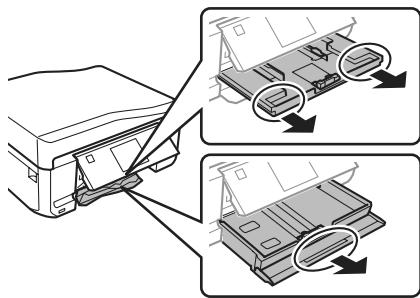
2
Extraiga el papel atascado de la cassette.
3
Alinee los cordes del papel.
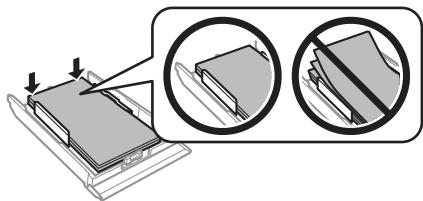

Ponga la cassette totalmente horizontal e introduzcala despacio hasta el fondo del producto.
La disponible de esta funciona depende del producto.
1
Saque la pila de papel de la bandeja de entrada del ADF.
2
Abra la tapa del ADF. Extraiga con cuidado el papel atascado.
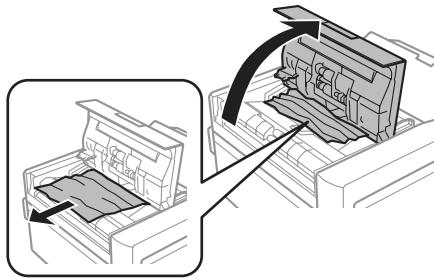

Important:
Asegürese de que abre la tapa del ADF antes de extraer el papel atascado. Si no la abre, el producto podria averiarse.
3
Abra la cubierta para documents.
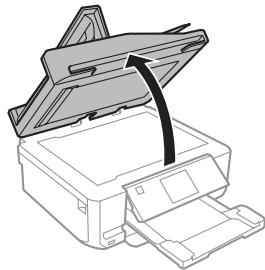
4
Saque la placà para documents.
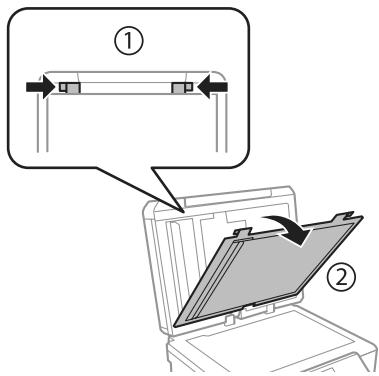
5
Extraiga con cuidado el papel atascado.
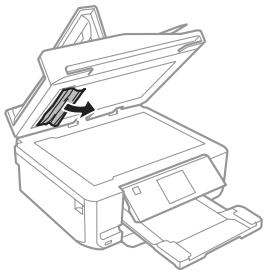
6
Vuelva a instalar la placar para documents y cierre la cubierta de documents.
7
Abra el alimentador automatico de documents (ADF).
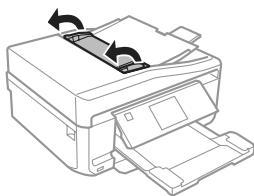
8
Extraiga con cuidado el papel atascado.
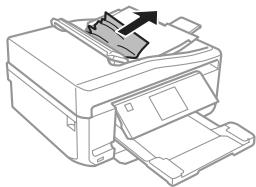
9
Cierre el alimentador automatico de documents (ADF).
Ayuda sobre la calidad de la impresión
Si en las impresiones aparecen bandas (lineas tenues), faltan colores o detecta uno除外 problema con la calidad, pruebe con las siguientes SOLUTIONES.
- Confirme que haya cargado el papel y colocado el original correctamente.
Carga del papel de la página 5
→ "Colocacion de originales" de la page 9
Revise los ajustes de時間 y tipo de papel.
"Selección del papel" de la página 5
Es possible que el CZal de impresion este obstruido. Execute un test de inyectores y bajo limpie el CZal de impresion.
Configuración >Mantenimiento> Comprobación de boquillas.
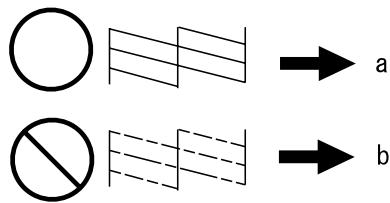
(a) Correcto.
(b) Es necesaria una limpieza de cabezas.
Donde obtener ayuda
Ayuda sobre el fax
- Confirme que esté enchufado el cable del téléphone y disfruebe que la linea Telefonica funciona. Se pueda comprarbar el estado de la linea mediante la función Comprobar connexion de fax.
"Conexión a una linea Telefonica" de la párgina 14
Si no ha podido enviar un fax, confirma que el aparato de fax del destinoario está encendido y que funciona.
Si este producto no está connectado a un téléphone y眼看ecirbairfaxesautomaticamente,aseguesedeactivar la respuesta automática.
"Recepción de faxes" de la página 17
Nota:
Encontrará másolutacionespara los problemadefax en el Manual de usuario en PDF.
Dónde obtener会让你
Sitio Web de Soporte的技术ico
El situ Web de soporte técnico de Epson offre ahora para los problemas que no se pueda resolver mediante la informacion sobre solución de problemas incluida en laoothement de su producto. Si dispone de un explorador Web y de connexion a Internet, visite el situ Web en:
http://support.epson.net/
http://www.epson.eu/Support (Europe)
Si necesita los controladores más recientes, preguntas más frecuentes, manuales uothers ARCHivos descargables, visite el situ web:
http://www.epson.com
http://www.epson.eu/Support (Europe)
Després, selección la sección de soporte técnico del situ Web de Epson de su region.
Nota:
Si su producto EPSON no funciona correctamente y no consigue resolver el problema haciendo uso de la documentación para la solución de problemas del producto,pongase en contacto con el centro de atencion al cliente de EPSON para Obtener asistencia. Para mas informacion sobre el service Tecnico de Epson, consulte el Manual de usuario.
Índice de Conteudo
Introdução. 2
OndeObterInformacoes. 2
Indicadores luminosos. 4
No alimentador de papel. 5
Entrada de alimentacao posterior. 7
Alimentador Automático de Documentos (AAD). 10
Ligaruma Linha Telefónica. 14
Informacoes sobre um cabo de téléphone. 14
Encrucimientos de papel. 23
Sitio Web de Assistance Tecnica. 26
Introdução
Indicadores luminosos
No alimentador de papel
Nota:
Entrada de alimentacao posterior
Nota:
Alimentador Automático de Documentos (AAD)
Nota:
O alimentador automatico de documents está apenas disponible no XP-850.
Fecha tampa com cuidado.
Nota:
Coloque as fotografias com una distancia de 5mm entre elas.
Nota:
Pode también imprintir fotografias de um dispositorio USB除外.
3 Entre no modo Impr. Fotos a partir do menu Inicio.
4 Selezione una fotografia e pressione ^+ ou-para definir o numero de copias.
Nota:
Se seleccionar Digitalizar para PC, selecciono o computador.
Encrucimientos de papel
Important:
⇒ "Seleccionar Papel" na página 5