
DMP-B200EBK - Reproductor de blu-ray PANASONIC - Manual de uso y guía de instrucciones gratis
Encuentra gratis el manual del aparato DMP-B200EBK PANASONIC en formato PDF.
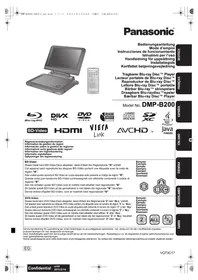

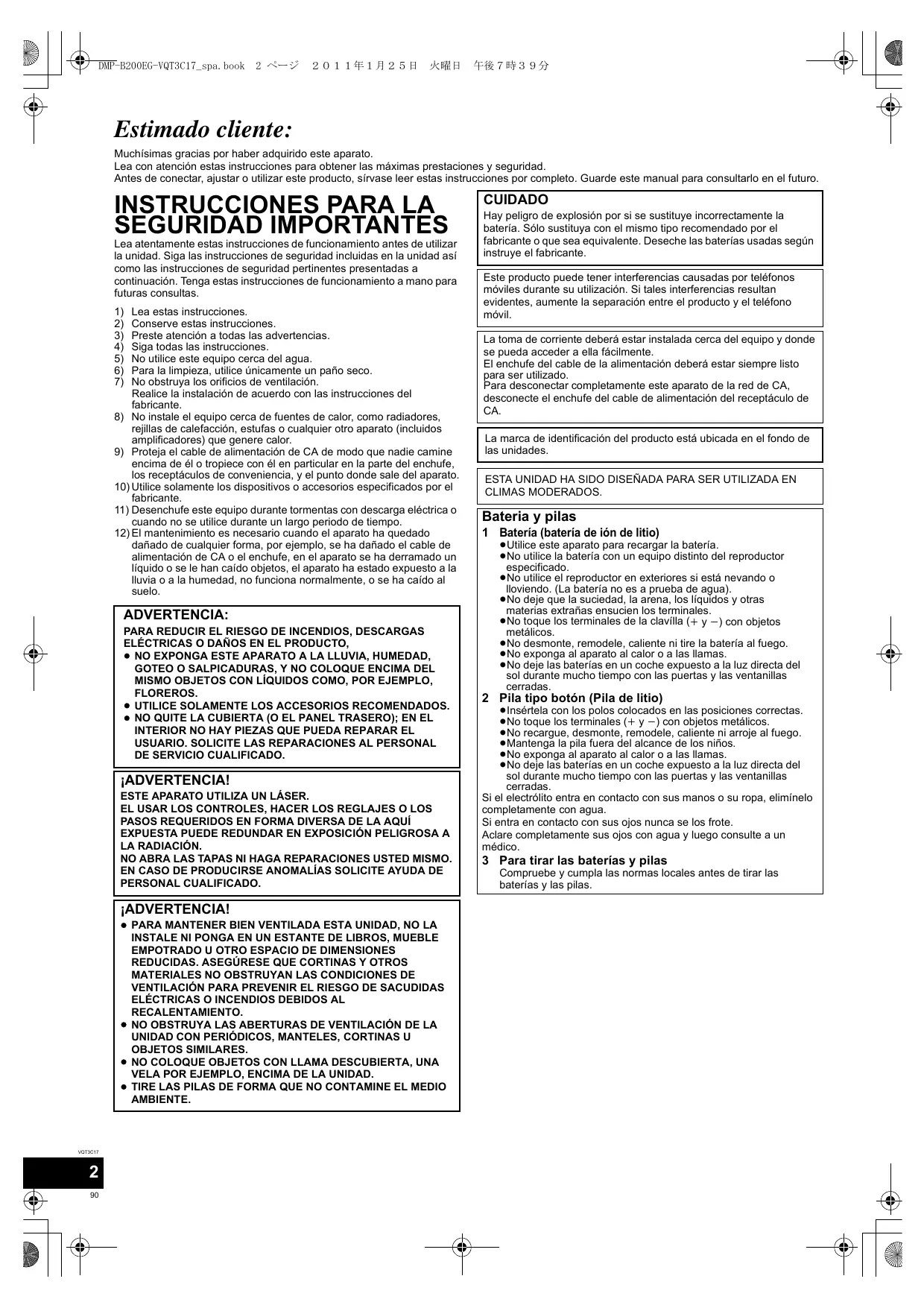


| Tipo de producto | Reproductor Blu-ray portátil |
| Marca | Panasonic |
| Modelo | DMP-B200EBK |
| Dimensiones (L × A × Al) | 238 mm × 188,3 mm × 52,7 mm |
| Peso (con batería) | Aproximadamente 1371 g |
| Peso (sin batería) | Aproximadamente 1138 g |
| Alimentación | CC 7,2 V (batería) o adaptador CA 110-240 V, 50/60 Hz |
| Consumo (reproducción) | Aproximadamente 15 W (solo el aparato aproximadamente 12 W) |
| Tipo de pantalla | LCD TFT 8,9" (1024 × 600 × RGB) |
| Formatos de discos leídos | BD-Video (región B), DVD-Video (región 2 o ALL), CD audio, BD-RE/R, DVD-RAM/R/RW, CD-R/RW |
| Formatos de archivos compatibles | JPEG, MP3, DivX, MKV, AVCHD, MPEG-2 |
| Conectividad | 1 × HDMI AV OUT, 1 × toma de auriculares, 1 × ranura para tarjeta SD, 1 × toma DC IN |
| Funciones principales | Reproducción de videos, fotos y música; presentación de diapositivas; imagen en imagen (BD-Video); VIERA Link (HDAVI Control) |
| Batería recargable | Modelo DY-DB20, tiempo de carga aprox. 3 h (ECO), reproducción hasta 3 h |
| Mantenimiento y limpieza | Limpiar con un paño suave y seco; no usar alcohol, diluyente ni bencina |
| Seguridad | No exponer al agua; desconectar en caso de tormenta; no obstruir las aberturas de ventilación |
| Piezas incluidas | Control remoto (pila CR2025 incluida), adaptador CA, cable de alimentación, adaptador CC para vehículo, soporte de fijación reposacabezas, batería recargable |
| Reparabilidad | Confiar cualquier reparación a un técnico calificado; no desmontar el aparato |
| Código de región BD | B |
| Código de región DVD | 2 o ALL |
Preguntas frecuentes - DMP-B200EBK PANASONIC
Preguntas de los usuarios sobre DMP-B200EBK PANASONIC
0 pregunta sobre este aparato. Responde a las que conoces o haz la tuya.
Hacer una nueva pregunta sobre este aparato
Descarga las instrucciones para tu Reproductor de blu-ray en formato PDF gratis! Encuentra tus instrucciones DMP-B200EBK - PANASONIC y toma tu dispositivo electrónico nuevamente en la mano. En esta página están publicados todos los documentos necesarios para el uso de su dispositivo. DMP-B200EBK de la marca PANASONIC.
MANUAL DE USUARIO DMP-B200EBK PANASONIC
Instrucciones de funcionamiento
Reproductor de Blu-ray Disc™
Información sobre la gestión de regiones
Esta unidad puede reproducir BD-Video en cuyas etiquetas esté presente el código de región "B".
Esta unidad puede reproducir DVD-Video en cuyas etiquetas esté presente el número de región o bien ALL.
Muchísimas gracias por haber adquirido este aparato.
Lea con atención estas instrucciones para obtener las máximas prestaciones y seguridad.
Antes de conectar, ajustar o utilizar este producto, sírvase leer estas instrucciones por completo. Guarde este manual para consultarlo en el futuro.
INSTRUCCIONES IMPORTANTES PARA LA SEGURIDAD
Lea atentamente estas instrucciones de funcionamiento antes de usar la unidad. Siga las instrucciones de seguridad incluidas en la unidad y las instrucciones de seguridad pertinentes presentadas a continuación. Tenga estas instrucciones de funcionamiento a mano para futuras consultas.
1) Lea estas instrucciones. 2) Conserve estas instrucciones. 3) Preste atención a todas las advertencias. 4) Siga todas las instrucciones. 5) No utilice este equipo cerca del agua. 6) Para la limpieza, utilice únicamente un paño seco. 7) No obstruya los orificios de ventilación. Realice la instalación de acuerdo con las instrucciones del fabricante. 8) No instale el equipo cerca de fuentes de calor, como radiadores, rejillas de calefacción, estufas u otros aparatos (incluidos amplificadores) que generen calor. 9) Proteja el cable de alimentación de CA de modo que nadie camine sobre él ni tropiece con él, en particular en la parte del enchufe, los receptáculos de conveniencia y el punto donde sale del aparato. 10) Utilice solamente los dispositivos o accesorios especificados por el fabricante. 11) Desenchufe este equipo durante tormentas con descarga eléctrica o cuando no se utilice durante un largo periodo de tiempo. 12) El mantenimiento es necesario cuando el aparato ha resultado dañado de cualquier forma, por ejemplo, si se ha dañado el cable de alimentación de CA o el enchufe, si se ha derramado un líquido o se le han caído objetos, si el aparato ha estado expuesto a la lluvia o a la humedad, si no funciona normalmente, o si se ha caído al suelo.
ADVERTENCIA:
PARA REDUCIR EL RIESGO DE INCENDIOS, DESCARGAS ELÉCTRICAS O DAÑOS EN EL PRODUCTO.
- NO EXPONGA ESTE APARATO A LA LLUVIA, HUMEDAD, GOTEO O SALPICADURAS, Y NO COLOQUE ENCIMA DEL MISMO OBJETOS CON LÍQUIDOS COMO, POR EJEMPLO, FLOREROS.
- UTILICE SOLAMENTE LOS ACCESORIOS RECOMENDADOS.
- NO QUITE LA CUBIERTA (O EL PANEL TRASERO); EN EL INTERIOR NO HAY PIEZAS QUE PUEDA REPARAR EL USUARIO. SOLICITE LAS REPARACIONES AL PERSONAL DE SERVICIO CUALIFICADO.
¡ADVERTENCIA!
ESTE APARATO UTILIZA UN LÁSER.
EL USAR LOS CONTROLES, HACER LOS REGLAJES O LOS PASOS REQUERIDOS EN FORMA DIVERSA DE LA AQUÍ EXPUESTA PUEDE REDUNDAR EN EXPOSICIÓN PELIGROSA A LA RADIACIÓN.
NO ABRA LAS TAPAS NI HAGA REPARACIONES USTED MISMO. EN CASO DE PRODUCIRSE ANOMALÍAS, SOLICITE AYUDA DE PERSONAL CUALIFICADO.
¡ADVERTENCIA!
- PARA MANTENER BIEN VENTILADA ESTA UNIDAD, NO LA INSTALE NI LA PONGA EN UN ESTANTE DE LIBROS, MUEBLE EMPOTRADO U OTRO ESPACIO DE DIMENSIONES REDUCIDAS. ASEGÚRESE DE QUE CORTINAS Y OTROS MATERIALES NO OBSTRUYAN LAS CONDICIONES DE VENTILACIÓN PARA PREVENIR EL RIESGO DE SACUDIDAS ELÉCTRICAS O INCENDIOS DEBIDOS AL RECALENTAMIENTO.
- NO OBSTRUYA LAS ABERTURAS DE VENTILACIÓN DE LA UNIDAD CON PERIÓDICOS, MANTELES, CORTINAS U OBJETOS SIMILARES.
- NO COLOQUE OBJETOS CON LLAMA DESCUBIERTA, UNA VELA POR EJEMPLO, ENCIMA DE LA UNIDAD.
- TIRE LAS PILAS DE FORMA QUE NO CONTAMINE EL MEDIO AMBIENTE.
CUIDADO
HAY PELIGRO DE EXPLOSIÓN SI SE SUSTITUYE INCORRECTAMENTE LA BATERÍA. SÓLO SUSTITUYA CON EL MISMO TIPO RECOMENDADO POR EL FABRICANTE O QUE SEA EQUIVALENTE. DESECHE LAS BATERÍAS USADAS SEGÚN INSTRUYA EL FABRICANTE.
ESTE PRODUCTO PODRÍA TENER INTERFERENCIAS CAUSADAS POR TELÉFONOS MÓVILES DURANTE SU USO. SI TALES INTERFERENCIAS RESULTAN EVIDENTES, AUMENTE LA SEPARACIÓN ENTRE EL PRODUCTO Y EL TELÉFONO MÓVIL.
LA TOMA DE CORRIENTE DEBE ESTAR INSTALADA CERCA DEL EQUIPO Y DONDE SE PUEDA ACCEDER A ELLA FÁCILMENTE.
EL ENCHUFE DEL CABLE DE LA ALIMENTACIÓN DEBE ESTAR SIEMPRE LISTO PARA SER UTILIZADO.
Para desconectar completamente este aparato de la red de CA, desenchufe el cable de alimentación del receptáculo de CA.
La marca de identificación del producto está ubicada en el fondo de las unidades.
ESTA UNIDAD HA SIDO DISEÑADA PARA SER UTILIZADA EN CLIMAS MODERADOS.
Batería y pilas
1 Batería (batería de ion de litio)
- Utilice este aparato para recargar la batería.
- No utilice la batería con un equipo distinto del reproductor específico.
- No utilice el reproductor en exteriores si está nevando o lloviendo. (La batería no es a prueba de agua).
- No deje que la suciedad, la arena, los líquidos y otras materias extrañas ensucien los internos.
- No toque los terminales de la clavija (+ y -) con objetos metálicos.
- No desmonte, remodele, caliente ni tire la batería al fuego.
- No exponga el aparato al calor o a las llamas.
- No deje las baterías en un coche expuesto a la luz directa del sol durante mucho tiempo con las puertas y las ventanillas cerradas.
2 Pila tipo botón (Pila de litio)
- Insértela con los polos colocados en las posiciones correctas.
- No toque los terminales (+ y -) con objetos metálicos.
- No recargue, desmonte, remodele, caliente ni arroje al fuego.
- Mantenga la pila fuera del alcance de los niños.
- No exponga el aparato al calor o a las llamas.
- No deje las baterías en un coche expuesto a la luz directa del sol durante mucho tiempo con las puertas y las ventanillas cerradas.
Si el electrólito entra en contacto con sus manos o su ropa, elimínelo completamente con agua.
Si entra en contacto con sus ojos, nunca se los frote.
Aclare completamente sus ojos con agua y consulte a un médico.
3 Para tirar las baterías y pilas
Compruebe y cumpla las normas locales antes de tirar las baterías y las pilas.
Advertencia
Riesgo de incendio, explosión y quemaduras. No lo abra.
No arroje las pilas al fuego ni las exponga a temperaturas superiores
a las indicadas.
Pila tipo botón 100 °C
Batería recargable 60°C
Aviso acerca de la batería recargable
Esta batería es recargable.
Cumpla las normas locales acerca del reciclaje de la misma.
Adaptador de CA
Este adaptador de CA funciona con CA de entre 110 V y 240 V. Pero
- Obtenga un adaptador de clavija apropiado si esta no puede enchufarse en la toma de CA.
Advertencia
Mantenga la pila tipo botón fuera del alcance de los niños. No la ponga nunca en la boca. Si alguien la traga, llame a un médico.
ADVERTENCIA
NO DEBE UTILIZARSE MIENTRAS SE CONDUCE UN VEHÍCULO MOTORIZADO.
No coloque el aparato en su regazo durante mucho tiempo, mientras lo utilice. Este puede calentarse y causar quemaduras.
Para impedir daños
Evite lo siguiente: - Rociar insecticidas inflamables cerca del aparato. - Presionar la LCD. - Tocar la lente y otras partes del lector láser. No utilice el aparato en los lugares siguientes: - Lugares arenosos como, por ejemplo, las playas. - Encima de cojines, sofás y equipos calientes como, por ejemplo, amplificadores. No deje la unidad en un vehículo sin ventilación ni expuesta a la luz directa del sol o altas temperaturas.
Precauciones de uso para auriculares de banda o de botón
- No utilice los auriculares de banda o de botón para escuchar música a todo volumen. Los expertos en audición desaconsejan el uso prolongado de los auriculares.
- Si experimenta vibraciones en los oídos, baje el volumen o quítese los auriculares.
- No deben utilizarse cuando se conduce un vehículo motorizado. Aparte de estar prohibido en determinados países, podría suponer un riesgo para la circulación.
- En situaciones potencialmente peligrosas, extreme las precauciones o deje de usar el equipo temporalmente.
- Aunque sus auriculares sean del tipo abierto al aire diseñados para oír los sonidos del exterior, no suba el volumen hasta tal punto que no pueda oír lo que está sucediendo a su alrededor.
- No utilice los auriculares de banda para escuchar música a todo volumen, punto que pueda provocarle la pérdida de calidad auditiva.
- El escuchar el sonido a todo volumen durante largo tiempo puede provocar lesiones en los tímpanos. Asegúrese de utilizar los auriculares o audífonos recomendados o suministrados con el equipo.
Información para Usuarios sobre la Recolección y Eliminación de aparatos viejos y baterías usadas


Estos símbolos en los productos, embalajes y/o documentos adjuntos, significan que los aparatos eléctricos y electrónicos y las baterías no deberían ser mezclados con los desechos domésticos.
Para el tratamiento apropiado, la recuperación y el reciclado de aparatos viejos y baterías usadas, por favor, observe las normas de recolección aplicables, de acuerdo a su legislación nacional y a las Directivas 2002/96/CE y 2006/66/CE.
Al desechar estos aparatos y baterías correctamente, usted está ayudando a preservar recursos valiosos y a prevenir cualquier potencial efecto negativo sobre la salud de la humanidad y el medio ambiente que, de lo contrario, podría surgir de un manejo inapropiado de los residuos.
Para mayor información sobre la recolección y el reciclado de aparatos y baterías viejos, por favor, contacte a su comunidad local, su servicio de eliminación de residuos o al comercio donde adquirió estos aparatos.
Podrán aplicarse penas por la eliminación incorrecta de estos residuos, de acuerdo a la legislación nacional.

Para nosotros y empresas en la Unión Europea
Si usted desea descartar aparatos eléctricos y electrónicos, por favor contacte a su distribuidor o proveedor a fin de obtener mayor información.
[Información sobre la eliminación en otros países fuera de la Unión Europea]
Estos símbolos solo son válidos dentro de la Unión Europea. Si desea desechar estos objetos, por favor contacte con sus autoridades locales o distribuidor y consulte por el método correcto de eliminación.
Cd![PANASONIC DMP-B200EBK - [Información sobre la eliminación en otros países fuera de la Unión Europea] - 1](/content/2020/05/105726/images/0fe33c1b09d01e6d22ca24d9f41df874b05338526e12c75bc3d1792a72b2646c.jpg)
Nota sobre el símbolo de la batería (abajo, dos ejemplos de símbolos):
Este símbolo puede ser usado en combinación con un símbolo químico. En este caso, el mismo cumple con los requerimientos establecidos por la Directiva para los químicos involucrados.
Contenidos
Preparativos
INSTRUCCIONES PARA LA SEGURIDAD
IMPORTANTE 2
Accesorios 4
Actualizaciones del Firmware 5
Cuidado de la unidad y de los medios 5
Información acerca de los medios (Disco y tarjeta) 6
Consideraciones Generales 8
Ajustar el ángulo de la pantalla LCD 10
Visionado de video en el asiento trasero con el soporte para montaje en reposacabezas ....10
Preparación de la alimentación 12
Encender/apagar la unidad 14
Visualizar el FUNCTION MENU 14
Ajuste de las imágenes en la pantalla LCD 15
Configuración del disco o de la tarjeta SD 15
Reproducción
Reproducción básica
(Reproducción del contenido de video) 16
Disfrutar de Imagen en Imagen en video BD ....20
Acerca del DivX 21
Reproducción de imágenes fijas 22
Reproducción de música 24
Utilización de esta unidad con otro equipo.......25
Operaciones vinculadas con el televisor
Cambio de los ajustes de ingeniería del menú en planta 28
Cambio de los ajustes de la unidad 30
Referencia
Acerca de los ARCHIVOS
MP3/JPEG/DivX/MKV/AVCHD/MPEG2 34
Disfrute de un audio de alta velocidad de transmisión de bits 36
Indicadores y mensajes en pantalla 37
Guía para la solución de problemas 38
Especificaciones 42
Licencias 43
Glosario 44
Accesorios

Rogamos compruebe e identifique los accesorios que se adjuntan. Utilice los nombres que se muestran entre paréntesis cuando solicite piezas de recambio.
(Números de productos correctos a partir de Enero de 2011.
Podrán estar sujetos a cambios.)
1 Mando a distancia (N2QAJC000019) 1 Pila tipo botón para el mando a distancia (para su sustitución ⇒ 9) 1 Adaptador de CA 1 Cable de alimentación de CA
- Sólo se debe utilizar con esta unidad. No lo use con ningún otro equipo. Igualmente, no use con esta unidad los cables de ningún otro equipo.
1 Adaptador de CC para vehículo 1 Soporte para montaje en reposacabezas 1 Batería recargable (DY-DB20)
Actualizaciones del Firmware
De vez en cuando, Panasonic realiza actualizaciones del firmware para esta unidad que pueden añadir o mejorar las características de configuración. Estas actualizaciones se encuentran disponibles en forma gratuita.
Puede descargar la versión más actualizada del firmware de la página web “http://panasonic.jp/support/global/cs/” (Esta página está sólo en inglés.).
Después de copiar la versión más actualizada del firmware en un disco CD-R, reproduzca el disco en la unidad y actualice el firmware.
Sólo cuando se conecta el adaptador de CA.
Durante la actualización del firmware "NO APAGUE NI DESENCHUFE LA UNIDAD Y TAMPOCO ABRA LA TAPA DEL DISCO."
- Los indicadores [D] y [CHARGE] se encienden cuando se está llevando a cabo la actualización del firmware y se apagan cuando la actualización finaliza. (⇒ 8)
- Para comprobar la versión del firmware en esta unidad, consulte "Información del Sistema". (⇒ 33)
Cuidado de la unidad y de los medios
Manipulación de la unidad
- Cierre la pantalla LCD cuando mueva la unidad. No se agarre a la pantalla LCD.
- La unidad no tiene pantalla magnética. No coloque la unidad cerca de televisores, ordenadores u otros dispositivos sobre los cuales influye fácilmente el magnetismo. No ponga esta unidad junto a tarjetas magnéticas (tarjetas de crédito, tarjetas de transporte, etc.).
- No coloque la unidad con la pantalla LCD boca abajo cuando la pantalla está abierta. De lo contrario, podría rayar la superficie del LCD y la zona alrededor.
Manejo del disco y la tarjeta
Limpieza de discos
Sí
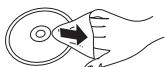
No

Limpie con un paño húmedo y después séquelo.
Precauciones en el manejo del disco y tarjeta
- Agarre los discos por los bordes para evitar arañazos inesperados o huellas en el disco.
- No coloque etiquetas ni pegatinas en los discos (esto podría causar la deformación del disco, inutilizándolo).
- No escriba en el lateral de la etiqueta con un bolígrafo u otro instrumento de escritura.
- No emplee sprays de limpieza de discos, benceno, diluyente, o líquidos para la prevención de electricidad estática o cualquier otro disolvente.
- No use protectores a prueba de arañazos o fundas.
- Limpie cualquier resto de polvo, agua, o material extraño de los terminales situados en la parte trasera de la tarjeta.
- No utilice los siguientes discos:
- Discos con restos de adhesivo de pegatinas o etiquetas quitadas (discos de alquiler etc).
- Discos que estén deformados o agrietados. -Discos con forma irregular, como por ejemplo discos en forma de corazón.
Mantenimiento
Limpie esta unidad con un paño suave y seco.
- Para eliminar la suciedad más persistente del LCD, utilice un producto de limpieza para lentes.
- No utilice paños para quitar el polvo de microfibra sobre la pantalla LCD. Siga las instrucciones para limpiar la cubierta exterior.
- No utilice nunca alcohol, diluyente o benceno para limpiar la unidad.
- Si los productos o si las frota demasiado fuerte podrá rayar las superficies.
Mantenimiento de los objetivos
- Elimine el polvo con cuidado utilizando un compresor de aire para objetivos de cámaras (opcional).
- Producto recomendado: Kit de limpiadores de objetivos (SZZP1038C) (Disponible en los distribuidores de Panasonic.)
- No utilice un limpiador de objetivos para CDs.
- No toque los objetivos con los dedos.
Para eliminar o transferir la unidad
La unidad puede conservar los ajustes del usuario. Si vende o traspasa la institución, siga el procedimiento para restablecer los ajustes predeterminados de fábrica y borrar los ajustes del usuario. (⇒ 38, “Para que todos los ajustes vuelvan a los preajustes de fábrica.”)
- Se puede grabar el historial de funcionamiento en la memoria de esta unidad.
Información acerca de los medios (Disco y tarjeta)
Discos a la venta
Esta tabla muestra los diferentes tipos de discos a la venta o comerciales que se pueden usar, así como los logotipos estándar de la industria que deben estar presentes en los discos y/o su embalaje.
| Tipo de medio y logotipo | Caracteristicas | Indicado mediante |
| BD-Video | Discos depelículas y música de alta definiencia (HD) | ED-V |
| DVD-Video | Discos depelículas y música de alta calidad | DVD-V |
| CD | Discos compactos (CD) que contienen audio y música •No está garantizo el funciona bajo ni la calidad de sonido de CDs no compatibles con las specifications CD-DA(control de copiado de CDs,etc.). | CD |
Medios grabados por el usuario
Esta tabla muestra los diferentes tipos de discos grabados con otros dispositivos que se pueden usar.
Finalizado. Esta marca significa que debe finalizar el disco con el grabador de DVD, etc. antes de la reproducción. Para obtener mayor información acerca de la finalización, consulte las instrucciones de funcionamiento de su equipo.
| Tipo de medio y logotipo | Formatos | Indicado mediante |
| BD-RE | ·Version 3 del formatting de grabación de BD-RE ·Formato JPEG | BD-V JPEG |
| Blu-rayDisc | ·Version 2 del formatting de grabación de BD-R ·Formato DivX® ·Formato MKV | BD-V DivX MKV |
| DVD-RAM | ·Version 1.1 del formatting de grabación de video DVD ·Formato JPEG ·Formato AVCHD | DVD-VR JPEG AVCHD |
| DVD-R/RW | ·Formato DVD-Video ·Version 1.1 del formatting de grabación de video DVD | DVD-V DVD-VR |
| Finalizzato | ·Formato AVCHD ·Formato DivX® (no es compatible con DVD-RW) ·Formato MKV (no es compatible con DVD-RW) ·Formato MP3 (no es compatible con DVD-RW) ·Formato JPEG (no es compatible con DVD-RW) | AVCHD DivX MKV MP3 JPEG |
| DVD-R W | ·Formato DVD-Video ·Version 1.2 del formatting de grabación de video DVD | DVD-V DVD-VR AVCHD DivX MKV MP3 JPEG |
| DVD-R DL | ·Formato DVD-Video ·Version 1.2 del formatting de grabación de video DVD | DVD-V DVD-VR AVCHD DivX MKV MP3 JPEG |
| Finalizzato | ·Formato AVCHD ·Formato DivX® ·Formato MKV ·Formato MP3 ·Formato JPEG | AVCHD DivX MKV MP3 JPEG |
| R DL | ·Formato +VR (+R/+RW Vdeo Grabación) ·Formato AVCHD | DVD-V AVCHD |
| +R/+RW/ +R DL | ·Formato CD-DA ·Formato MP3 ·Formato JPEG ·Formato DivX® ·Formato MKV | CD MP3 JPEG DivX MKV |
| Finalizzato | ||
| CD-R/RW | ·Formato CD-DA ·Formato MP3 ·Formato JPEG | CD MP3 JPEG |
| Finalizzato | ·Formato DivX® ·Formato MKV | DivX MKV |
- Es probable que los discos arriba mencionados no se puedan reproducir en algunos casos debido al tipo de disco, el estado de la grabación, el método usado para la grabación y el modo de creación de los archivos.
- Es posible que al reproducir un disco grabado en el formato AVCHD la imagen de video se pause durante unos segundos en las porciones que se hayan suprimido o editado realizando un empalme.
BD-RE, BD-R
El sonido, etc. de los discos grabados en el modo DR utilizando las grabadoras de discos Blu-ray de Panasonic puede que no se reproduzca correctamente.
Tarjetas SD
Esta tabla muestra los diferentes tipos de tarjetas grabadas con otros dispositivos que se pueden usar.
| Tipo de medio* | Formatos | Indicado mediante |
| Tarjeta de memoria SD (de 8 MB a 2 GB) | · Formato JPEG | JPEG |
| Tarjeta de memoria SDHC (de 4 GB a 32 GB) | · Formato AVCHD | AVCHD |
| Tarjeta de memoria SDXC (48 GB, 64 GB) | · Formato MPEG-2 | MPEG2 |
- Incluye las tarjetas miniSD, microSD, microSDHC y microSDXC
En estas instrucciones de funcionamiento, las tarjetas mencionadas ahora se denominan todas "Tarjeta SD".
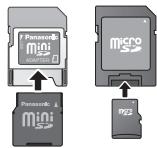
- Las tarjetas miniSD, microSD, microSDHC y microSDXC tienen que utilizarse con el adaptador conectado que se suministra con la tarjeta.
- Recomendamos utilizar una tarjeta SD de Panasonic. Consulte la información más reciente en la siguiente página web.
http://panasonic.jp/support/global/cs/ (Esta página está solo en inglés.)
- Esta unidad es compatible con las tarjetas de memoria SD que cumplen las especificaciones sobre los formatos FAT12 y FAT16, como también con las tarjetas de memoria SDHC en formato FAT32 (No es compatible con nombres de archivo largos.) y tarjetas de memoria SDXC en exFAT. - Si la tarjeta SD se usa con computadoras o dispositivos incompatibles, los contenidos grabados se pueden borrar debido a que se formatea la tarjeta, etc. - Cuando se utilizan tarjetas de 4 GB a 32 GB, se puede usar sólo las tarjetas SD que lleven el logotipo SDHC. - Cuando se utilizan tarjetas de 48 GB y 64 GB, se puede usar sólo las tarjetas SD que lleven el logotipo SDXC. - La memoria que pueda utilizarse es ligeramente inferior a la capacidad de la tarjeta. - Si la tarjeta SD ha sido formateada en un PC, puede que no sea posible utilizarla con esta unidad. - Mantenga la tarjeta de memoria fuera del alcance de los niños para evitar que se la traguen. - Cuando se está reproduciendo una tarjeta grabada en formato AVCHD, el video puede detenerse durante algunos segundos, especialmente entre el final de una grabación y el principio de la grabación siguiente. Esto es normal y no significa que haya un problema. - Active la protección contra la copia en la posición "LOCK" para evitar que el contenido se borre accidentalmente.
Discos que no se pueden reproducir en esta unidad
DVD-RAM de 2,6 GB y 5,2 GB DVD-RAM que no se pueda extraer de sus cartuchos DVD-R de 3,95 GB y 4,7 GB para creación - DVD-R, DVD-R DL, DVD-RW, +R, +R DL grabados con otra unidad y no finalizados - BD-Vídeo con un número de región que no sea "B" DVD-Video con un número de región que no sea "2" o "ALL" - Versión 1.0 de DVD-RW DVD-ROM, CD-ROM, CDV, CD-G, CVD, SACD, Photo CD, MV-Disc y PD DVD-Audio - CD de video y SVCD Discos WMA - Discos DivX Plus HD HD DVD - Otros discos que no se admitan específicamente
Unidad principal
En estas instrucciones de funcionamiento, generalmente las instrucciones para realizar las operaciones se describen mediante el uso del mando a distancia.
Vista delantera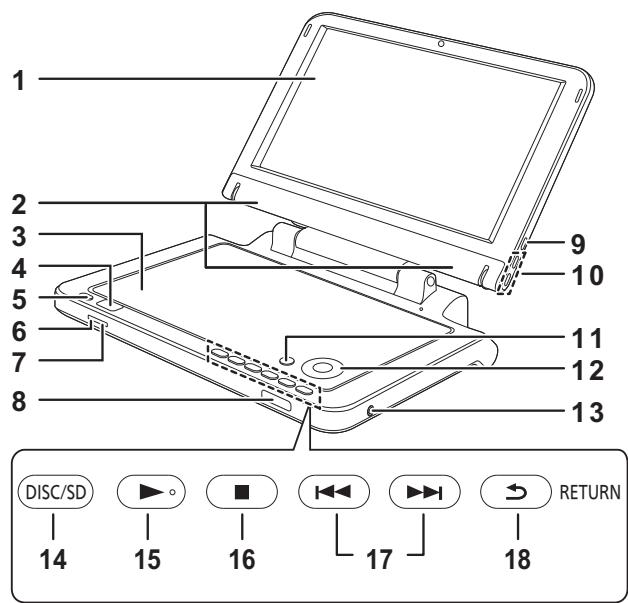
Vista trasera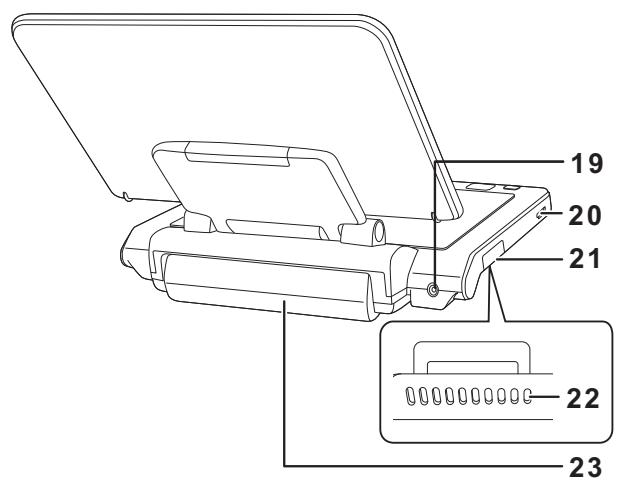
1 Pantalla LCD 2 Altavoz 3 Tapa del disco 4 Abre la tapa del disco 5 Enciende y apaga la unidad (⇒ 14) 6 Indicador [D] (⇒ 12)
Si la unidad está conectada al cable de alimentación de CA, el indicador se enciende en el modo de alimentación en espera y se apaga cuando la unidad se apaga.
7 Indicador [CHARGE] (⇒ 12)
Cuando la batería se recarga, este indicador se enciende.
8 Sensor de la señal del mando a distancia (⇒ 9) 9 Cambia los ajustes de la pantalla (⇒ 15) 10 Ajusta el volumen (⇒ 16) 11 Muestra el menú OPTION 12 Selección/OK
- Para seleccionar: Pulse arriba, abajo, izquierda o derecha ([▲,▼,◀,▶])
- Para introducir: Pulse [OK]
13 Terminal de auriculares [Q]
(mini enchufe estéreo de φ 3,5 mm)
14 Activa la reproducción del medio
Se activará cada vez que se pulse.
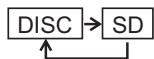
15 Reproducción (⇒ 16) 16 Parada (⇒ 18) 17 Salta los nombres de título, etc. (⇒ 18) 18 Vuelve a la pantalla anterior 19 Terminal DC IN (⇒ 12) 20 Terminal HDMI AV OUT (⇒ 25) 21 Ranura para tarjeta SD (⇒ 15) 22 Abertura de escape
Acerca de la abertura de escape:
No tape la abertura de escape que se halla en el lateral, ni coloque la unidad en un lugar que la tape.
De lo contrario, la temperatura interna de la unidad aumentará y se podría incendiar o deformar la caja externa.
23 Paquete de batería (incluido)
Inserte la batería tipo botón (incluida)
① Extraiga el portabaterías.
Parte inferior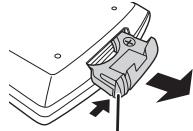
Extraiga y al mismo tiempo empuje por aquí
② Inserte la batería y vuelva a introducir el portabaterías.
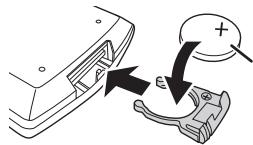
- hacia arriba
Batería de Litio: CR2025
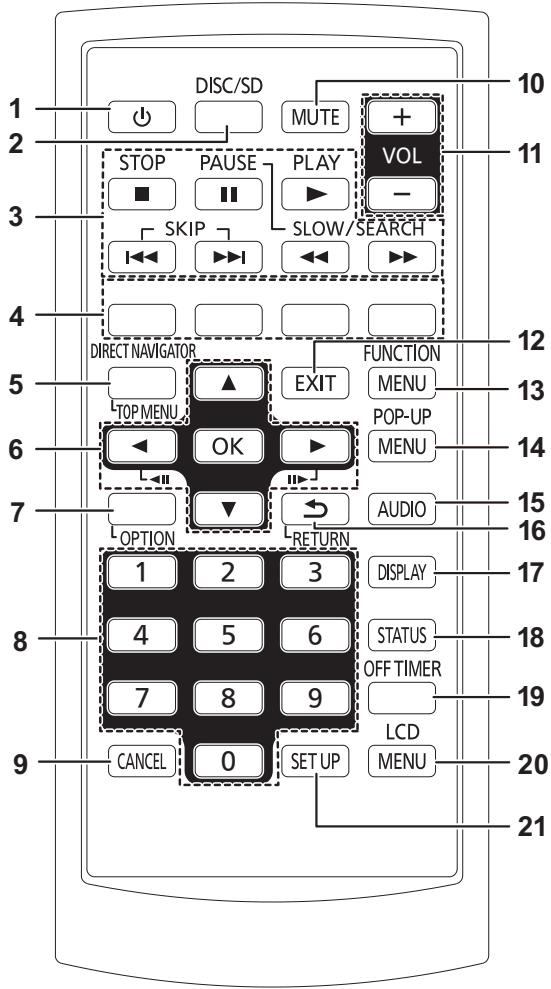
1 Enciende y apaga la unidad (⇒ 14) 2 Activa la reproducción del medio (⇒ 16) 3 Operaciones básicas para la reproducción (⇒ 16 - 18) 4 Para utilizar siguiendo las instrucciones en pantalla 5 Muestra el menú principal/Direct Navigator (⇒ 16) 6 Selección/OK, Fotografía a fotografía
- Para seleccionar: Pulse arriba, abajo, izquierda, o derecha ([▲,▼,◀,▶])
- Para introducir: Pulse [OK]
- Fotografía/DD/ Fotografía anterior: (Mientras está parado) pulse izquierda o derecha ([◀][▶])
7 Muestra el menú OPTION 8 Selecciona los nombres de título etc./Introduce nombres 9 Borra los valores introducidos con anterioridad 10 Quita el sonido. Apriete de nuevo para desactivar la opción 11 Ajusta el volumen (⇒ 16) 12 Sale de la pantalla de menú 13 Muestra FUNCTION MENU (⇒ 14) 14 Muestra el menú emergente (⇒ 16) 15 Selecciona el audio (⇒ 19) 16 Vuelve a la pantalla anterior 17 Muestra el menú en pantalla (⇒ 28) 18 Muestra los mensajes de estado (⇒ 19) 19 Apaga la unidad automáticamente (⇒ 14) 20 Cambia los ajustes de la pantalla (⇒ 15) 21 Cambia el ajuste de esta unidad (⇒ 30)
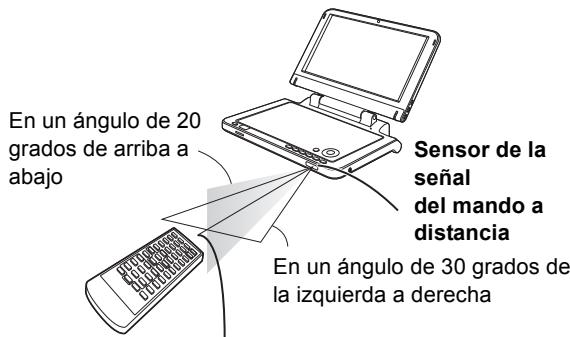
Transmisor del mando a distancia
En el radio de 7 m delante
La distancia y los ángulos son aproximados.
Ajustar el ángulo de la pantalla LCD
A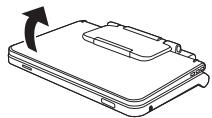


A Abra la Appalacha. Estándar C Libre D Compacto
Acerca de la pantalla LCD
Puede haber una posibilidad de un 0,01% o menos de pérdida de píxeles o de píxeles constantemente encendidos, pero esto no es una avería.
Visionado de video en el asiento trasero con el soporte para montaje en reposacabezas
- No coloque la unidad sobre una superficie que pueda calentarse como, por ejemplo, el salpicadero. Esta unidad no es resistente al calor y podrá averiarse.
- NO DEBE UTILIZARSE MIENTRAS SE CONDUCE UN VEHÍCULO MOTORIZADO.
De lo contrario, este podrá distraer al conductor y causar un accidente, dando lugar a lesiones graves o daños materiales.
Para ver video en el asiento trasero, puede instalar la unidad en el respaldo del asiento delantero.
- Introduzca un disco o una tarjeta SD antes de instalar la unidad en el soporte para montaje en reposacabezas.
- No monte o desmonte durante la conducción.
- No realice el montaje en los siguientes lugares:
- en cualquier lugar que no sea el respaldo del asiento
- en un lugar donde el conductor pueda verlo o manejarlo
- en un lugar donde impida el manejo del vehículo
- en un lugar donde interfiera con el despliegue de un airbag
- Asegúrese de que el cinturón del soporte está perfectamente ceñido y compruebe el cierre de la unidad. Consulte el manual de instalación. En caso de accidente o aceleración o frenada bruscas, la unidad podría desprenderse y provocar lesiones.
- Utilice solo el soporte Panasonic incluido para instalar la unidad en el reposacabezas del vehículo.
1. Instale el soporte para montaje en reposacabezas en el asiento delantero.
Soporte para montaje en reposacabezas (incluido)
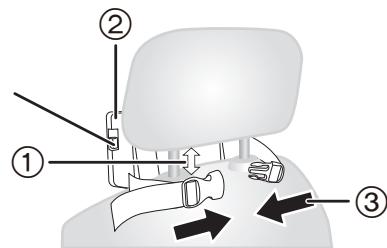
① Ajuste el reposacabezas de forma que quede un espacio abierto de unos 3 cm. ② Sujete el soporte al asiento de modo que el lado de la etiqueta del soporte pueda verse desde la parte trasera del asiento. ③ Cierre la hebilla.
Vista lateral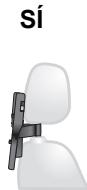
Si este espacio tiene más de 3 cm, la unidad podrá desprenderse y provocar lesiones en caso de accidente, etc.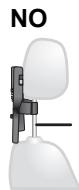
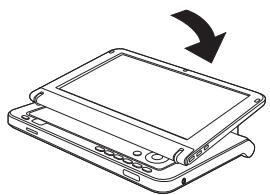
2 Ajustar la pantalla LCD.
Rote la pantalla hacia adelante hasta que la pantalla esté hacia afuera. (⇒ 10)
3 Instalación de la unidad en el soporte.
① Mientras sujeta la unidad con las dos manos, coloque la unidad solo debajo de las partes salientes (A) del soporte.
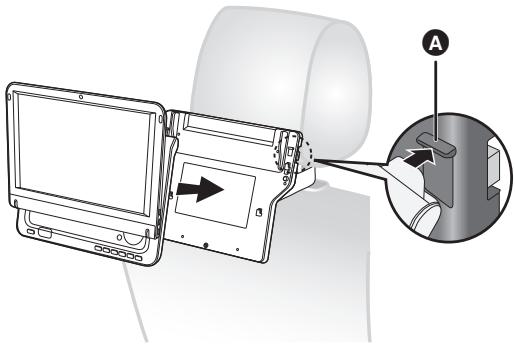
(2) Presione la unidad unos 4 o 5 cm hacia abajo, de forma que las partes salientes del soporte encajen en las ranuras situadas en la parte inferior de la unidad.
- Si la instalación se ha realizado correctamente, percibirá un chasquido.
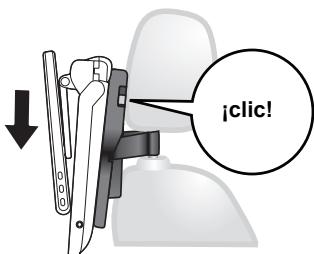
③ Sujete la unidad apretando el tornillo debajo del soporte.
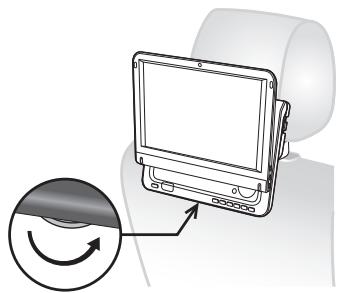
④ Ciña el cinturón alrededor del reposacabezas.
- Compruebe los siguientes puntos antes de proceder.
-El soporte está bien sujetado a la unidad. -La unidad no está suelta y no pueda levantarse.
Diagrama del soporte instalado en la unidad
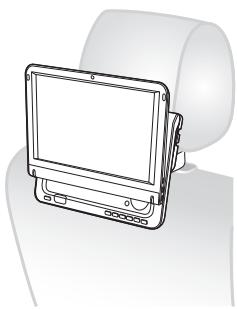
Antes de utilizar la unidad, abra la pantalla LCD como se ilustra a continuación para evitar que las vibraciones de la conducción distorsionen el sonido o causen averías.
El ángulo de la pantalla LCD se puede ajustar unos 30°
- El ángulo de
la pantalla
LCD puede
variar debido
a las
vibraciones
de la
conducción
etc.
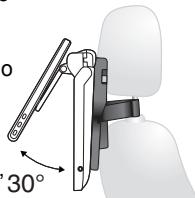
- La instalación del soporte no es posible según el tipo de reposacabezas.
sí 23 cm o menos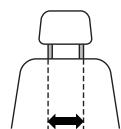
NO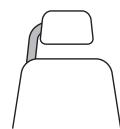
En caso de accidente etc., la unidad podría desprenderse y provocar lesiones.
etc., la unidad
Liberación del reproductor del soporte.
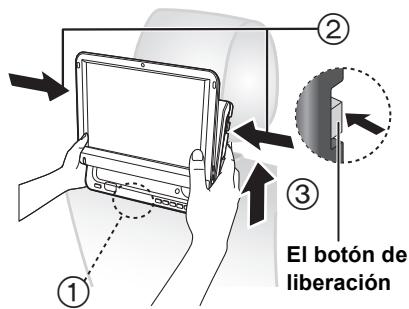
① Afloje el tornillo bajo del soporte. ② Presione los botones de liberación (izquierdo y derecho) hacia el centro del soporte. ③ Tire de la unidad hacia arriba para extraerla.
- No presione los botones de liberación a menos que vaya a desacoplar la unidad del soporte.
Preparación de la alimentación
Utilización de la unidad conectada al adaptador de CA
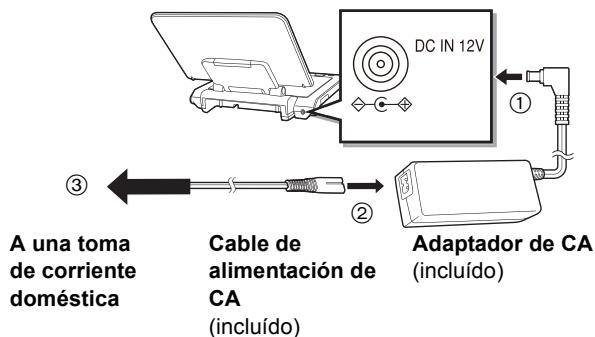
Cuando el cable de alimentación de CA está conectado, la unidad se halla en el modo de espera (el indicador [O] parpadea). El circuito de alimentación primaria permanece "activado" si el adaptador de CA está enchufado a una toma de corriente.
Para ahorrar energía
Esta unidad gasta 0,4 W (aproximadamente 4,5 W cuando la configuración rápida está activada) de energía cuando está apagada. Si no va a utilizar la unidad durante un periodo de tiempo prolongado, desconecte el cable de alimentación de CA de la toma de casa.
Utilización del paquete de batería
La unidad se puede usar en lugares que no disponen de una toma de corriente doméstica, como por ejemplo al aire libre, acoplando el paquete de batería suministrado.
- La batería no está cargada. Cargue la batería antes de usarla.
- La batería está diseñada solo para ser utilizada con esta unidad. No se puede utilizar con otro equipo.
■ Acoplamiento del paquete de batería
Apague la unidad antes de acoplar o desacoplar el paquete de batería.
Parte inferior de la unidad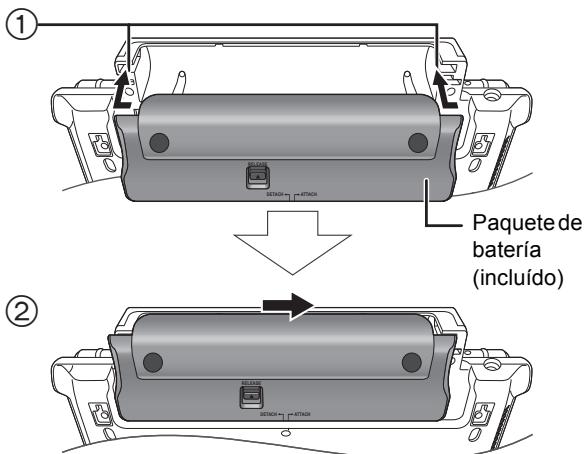
① Hágala entrar desde la izquierda, alineando las ranuras. ② Deslícela hacia la derecha hasta que perciba un golpe seco.
Asegúrese de que ha encajado correctamente.
Desacoplamiento del paquete de batería: parte inferior de la unidad.
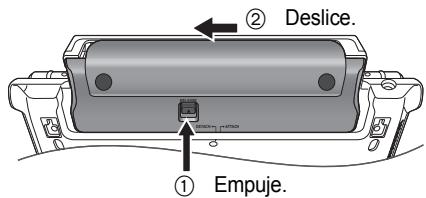
Si no va a utilizar la unidad durante mucho tiempo
- Desconecte el paquete de batería (→arriba). (Aunque la unidad está apagada, esta gasta una pequeña cantidad de tensión que a la larga podrá causar un mal funcionamiento.)
- Recargue la batería para utilizarla de nuevo.
Recarga del paquete de baterías
Acople el paquete de batería y conecte el adaptador de CA (→ izquierda).
El indicador [CHARGE] (⇒ 8) se ilumina durante la carga de la batería, y el indicador [CHARGE] se apaga cuando la carga de la batería ha terminado.
- La función "ECO-carga" (⇒ 33) se puede usar con esta unidad.
La marca de carga se visualiza durante algunos segundos en la parte inferior derecha de la pantalla, mientras está apagada.
Tiempo aproximado de recarga y reproducción (horas)
| Paquete de bateria | Recarga*1 | Reproducza*2,*3 | |
| “ECO-carga” | |||
| “Off” | "On" | ||
| DY-DB20 (incluido) | 4 | 3,25 | 4 |
| DY-DB30 (optional) | 5 | 4 | 5 |
| DY-DB300 (optional) | 7 | 5,5 | 8 |
a 20°C / uso de auriculares / el nivel de brillo del LCD es "-5" (⇒ 15, "Ajuste de las imágenes en la pantalla LCD"). 3 Cuando el paquete de la batería se recarga fijando "ECO-carga" en "Off". (Cuando el paquete de la batería se recarga fijando "ECO-carga" en "On", la duración de la batería es de aproximadamente 80 %.) - El tiempo de reproducción indicado ahora podrá ser distinto en función del uso.
Comprobar la carga de la batería restante
No se visualiza cuando se está utilizando el adaptador de CA. Pulse [OPTION] cuando la unidad está en "On".
La energía restante se visualiza durante unos segundos en la parte inferior derecha de la pantalla.
![PANASONIC DMP-B200EBK - No se visualiza cuando se está utilizando el adaptador de CA. Pulse [OPTION] cuando la unidad está en "On". - 1](/content/2020/05/105726/images/25663cee5b3e186eca8a9c47c16e7efecb4e41e7ca3af2b8f93d6e75dae5d73a.jpg)
Cargue el paquete de batería cuando la pantalla empiece a parpadear.
- Aparece automáticamente cuando quedan solo unas horas de energía.
- La energía se puede apagar sin que la pantalla parpadee cuando el medio se reproduce con la batería baja o en carga.
Conexión del adaptador de CC para vehículo
Antes de la conexión, consulte el manual del propietario o póngase en contacto con el concesionario del vehículo.
- Conecte al enchufe del encendedor de cigarrillos de un vehículo que tenga una batería de 12 V. No es compatible con vehículos cuya batería sea de 24 V.
- Este es un adaptador de CC especial para automóvil con conexión a tierra negativa. El uso de este adaptador de CC para vehículo con un vehículo con conexión a tierra positiva puede provocar averías o un incendio.
Adaptador de CC para vehículo (incluido)
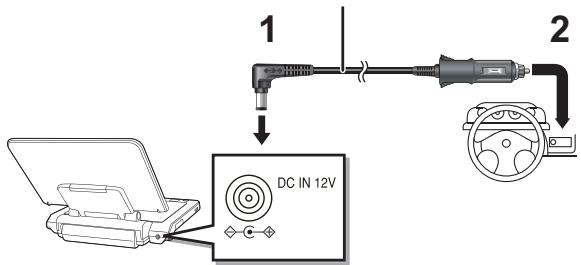
1 Conecte el adaptador de CC para automóvil a la unidad. 2 Conecte el adaptador de CC para automóvil a la toma del encendedor.
Sustitución del fusible
Sustituya solamente por un fusible 125 V/250 V, 3,15 A.
El uso de cualquier otro tipo de fusible puede originar un incendio.
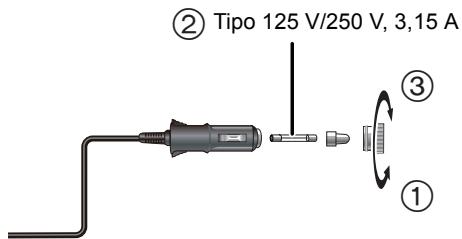
① Abra la toma. ② Sustituya el fusible. ③ Cierre la toma.
Precauciones
- Para evitar el agotamiento de la batería del vehículo
- Después del uso, desconecte el adaptador de CC para vehículo del enchufe del encendedor de cigarrillos. El adaptador de CC para vehículo continúa consumiendo un poco de energía incluso en espera y, si además, esta unidad tiene conectada una batería, el proceso de carga se inicia aumentando el consumo de energía.
- No utilice el adaptador de CC para vehículo durante mucho tiempo si el motor del vehículo no está en marcha.
- Deje el cable un poco suelto.
- No se asumirá ninguna responsabilidad por los daños producidos a raíz de una instalación defectuosa.
Encender/apagar la unidad
Pulse [O].
La unidad se apaga cuando se pulsa de nuevo [].
- Presione [b] durante aproximadamente 0,5 segundos para encender la unidad cuando se usa el paquete de batería y el mando a distancia.
- La unidad se apaga si cierra la pantalla cuando la unidad está en "On".
- Cuando "En Espera Auto (Sin Acción)" está ajustado en "On" (inicialmente en "On"), la unidad se apaga automáticamente al cabo de 15 horas si está detenida (5 horas con el paquete de batería) (⇒ 33).
- El arranque tarda un poco. Si desea abreviar el tiempo de arranque de la unidad después de encenderla, configure el ajuste inicial "Inicio rápido" (⇒ 33) en "On" (inicialmente en "Off"). (La unidad gastará más energía).
- Puede que oiga sonidos de funcionamiento bajo el estado de la unidad está encendida, pero esto se debe a la inicialización de la unidad de toma de sonidos, no se trata de una avería.
Ajuste fácil
Después de abrir la pantalla LCD y pulsar [O] por primera vez, aparecerá una pantalla de configuración básica.
Siga las instrucciones en pantalla y realice los ajustes con [Δ, ] y [OK].
"Idioma en pantalla" (⇒ 32) , "Modo Calidad Imagen" (⇒ 15) y "Inicio rápido" (⇒ 33) han sido configurados.
- Puede realizar este ajuste en cualquier momento si selecciona "Ajuste rápido" en el menú Ajustes Reproductor. (⇒ 33)
- Asimismo, puede (⇒ 15, 32, 33)
Apague la unidad automáticamente
La unidad se apagará automáticamente después de que ha transcurrido el tiempo establecido.
Active la función pulsando [OFF TIMER].
Por ejemplo, 30 min.
Temp. Apagado 0:30
Se activará cada vez que pulse.
![PANASONIC DMP-B200EBK - Active la función pulsando [OFF TIMER]. - 1](/content/2020/05/105726/images/a9794851736d804ffda2162e1eaea9de7fedf84aa2e88beda45dc8f804d7083a.jpg)
Visualizar el FUNCTION MENU
Algunas opciones.
Pulse [ , , , ] para seleccionar el elemento y pulse [OK].
- Cuando se graban varios contenidos, seleccione los temas de Contenidos o el título.
- Si hay algunos elementos, repita este paso.
por ejemplo,
![PANASONIC DMP-B200EBK - Pulse [ , , , ] para seleccionar el elemento y pulse [OK]. - 1](/content/2020/05/105726/images/02d504c064a3ea5e6e70bd874ca330116298ea456a2e9cb50f348e53580408c9.jpg)
A Elementos
SD
Imágenes (⇒ 22), Videos (AVCHD) (⇒ 17), Videos (MPEG-2) (⇒ 17)
Disco
Videos (⇒ 16), Imágenes (⇒ 22), Música (MP3) (⇒ 24), Videos (AVCHD) (⇒ 17)
Configuración
Ajustes Reproductor (⇒ 30), Menú LCD (⇒ 15), Gestión Tarjeta SD (⇒ 20)
Icono

Carga restante de la batería (⇒ 12)

Usando el adaptador de CA
Pulse [FUNCTION MENU]. - FUNCTION MENU también aparece al presionar [OPTION] y seleccionar "FUNCTION MENU". - Los elementos que se muestran varían según el medio.
Ajuste de las imágenes en la pantalla LCD
1 Pulse [LCD MENU].
- Internacional se posible visualizar las imágenes mediante el ARRY, como un enforescence.
① Pulse [OPTION]. ② Seleccione "A other" con [▲, ▼], y pulse [OK]. ③ Seleccione "Menu LCD" con [▲, ▼], y pulse [OK].
![PANASONIC DMP-B200EBK - Pulse [LCD MENU]. - 1](/content/2020/05/105726/images/1ad2b2337797e91cf474265a254c3c6c2304c71e8b05cc595bd4d6b614b33800.jpg)
2 Seleccione el elemento [▲, ▼].
3 Cambie el ajuste con [▲, ▼, ◀, ▶].
Imagen: Ajuste de la calidad de la imagen
Estándar: Estándar Dinámica: Imagen con contraste alto Nocturna: Para ver la imagen en lugares oscuros ▶ Usuario -Brillo: -5 a +5
-Color: -5 a +5
Monitor: Visualización de las imágenes
On: Visualización de imagen Off: Ninguna imagen - Cuando se selecciona "Off", seleccione "Sí" con [▲, ▼] y bajo el menú.
Para salir de la pantalla
Pulse [EXIT].
Para visualizar imágenes cuando el "Monitor" está en "Off"
Pulse [LCD MENU], [OPTION] o [DISC/SD].
- Los elementos subrayados son los ajustes predeterminados de fábrica.
- Si no utiliza el LCD de esta unidad, seleccione "Off". No aparece ninguna marca de imagen en la parte inferior izquierda de la pantalla cuando está en "Off".

Configuración del disco o de la tarjeta SD
Disco
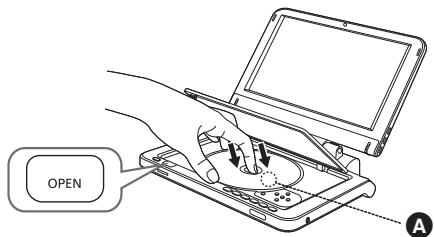
1 Pulse [OPEN].
2 Inserte el disco y cierre la tapa.
- Inserte el disco hasta que perciba un golpe seco, con la etiqueta hacia arriba. (Disco de doble cara: coloque la cara con la etiqueta del lado que quiere reproducir hacia arriba)
- Es probable que algunos discos empiecen a reproducirse si se cargan con la unidad encendida.
- Acerca de los discos con cartucho
DVD-RAM, DVD-R: Extraiga el disco del cartucho y coloque el disco en la bandeja. Los discos con cartucho no se pueden usar. -Vuelva a colocar el disco dentro del cartucho para guardarlo y evitar que se ensucie y se raye antes del uso.
- No toque el objetivo para poder ensuciarse.
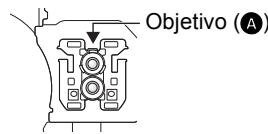
Tarjeta SD
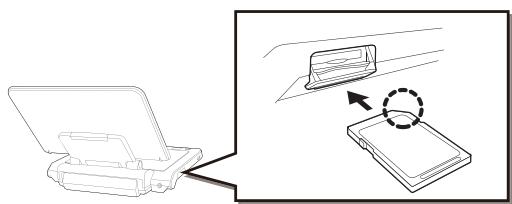
1 Abra la tapa en el lateral de la unidad.
2 Inserte la tarjeta SD en la ranura para tarjetas SD.
- Inserte la tarjeta recta en la dirección ilustrada en la figura y con la etiqueta hacia arriba, hasta que se produzca un golpe seco.
3 Cierre la tapa.
Para extraer la tarjeta
En el bajo 2 indica todo arriba, empuje el centro de la tarjeta hasta que se produzca un golpe seco, y tire de la tarjeta en posición recta.
Reproducción baja (Reproducción del contenido de video)
BD-V DVD-V DVD-VR AVCHD DivX MKV MPEG2
En estas instrucciones de funcionamiento, generalmente las instrucciones para realizar las operaciones se describen mediante el uso del mando a distancia.
Inserte un disco o una tarjeta SD (⇒ 15).
Empieza la reproducción.
- Si la reproducción no empieza, pulse [▶] (PLAY).
- Si se inserta un medio que contiene datos en diferentes formatos de archivo, se visualiza el menú para la selección del archivo. Pulse [▲,▼,◀,▶] para seleccionar el formato o archivo deseado y pulse [OK].
- Cuando se visualiza el índice de contenidos, pulse [▲,▼,◀,▶] para seleccionar el elemento y pulse [OK].
- Si aparece la pantalla pidiendo que utilice los botones de colores, prosiga usando los botones de colores del mando a distancia.
- Los fabricantes del disco pueden controlar cómo se reproducen los discos. Por esta razón, es posible que no pueda siempre controlar la reproducción como se describe en estas instrucciones de funcionamiento. Lea atentamente las instrucciones del disco.
- Si reproduce un set de dos o más discos BD-Video, puede que la pantalla del menú siga visualizándose también después de que el disco se haya expulsado.
- Puede que se tarde un poco en reproducir algunos discos o tarjetas SD.
- Puede que se oiga el sonido de las revoluciones del disco durante su reproducción, pero no significa que haya un problema con la unidad.
Para ajustar el volumen
Pulse [VOL -] o [VOL +].
- Si utiliza los auriculares, baje el volumen antes de conectarlos.
Activa la reproducción del medio
Pulse [DISC/SD] para seleccionar "DISC" o "SD". - Si inserta un medio cuando la unidad está parada, el lector cambia automáticamente en función del medio insertado.
Para visualizar los menús
Pulse [DIRECT NAVIGATOR/TOP MENU].
- El número total de títulos podrá no visualizarse correctamente en +R/+RW .
por ejemplo, DVD-RAM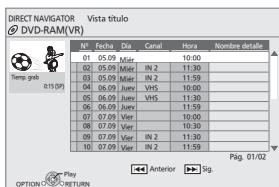
- El menú también aparece al presionar [OPTION] y seleccionar "Menú principal" o "Menú"
Para visualizar el menú emergente
BD-V
El menú emergente es una característica especial que está disponible en algunos discos BD-Video. Este menú puede variar dependiendo de los discos. Para el método de funcionamiento, consulte las instrucciones del disco.
① Pulse [POP-UP MENU]. ② Pulse [▲,▼,▲,▶] para seleccionar el elemento y pulse [OK]. - El menú emergente también aparece pulsando [OPTION] y seleccionando "Menú contextual". - Pulse [POP-UP MENU] para salir de la pantalla.
Visualización de texto de subtítulos
DivX MKV
Con esta unidad puede ver texto de subtítulos en el disco de video DivX y MKV.
El funcionamiento está sujeto a las leyes de propiedad intelectual (en el caso de reproducción, parada, etc.).
Ajuste "Subtítulo" en "Medios" (⇒ 28)
- Los archivos de video DivX y MKV que no visualicen "Texto" no contienen texto de subtítulo.
- Si el texto del subtítulo no se visualiza correctamente, intente cambiar los ajustes de idioma. (⇒ 31) - Esta función no tiene relación con los subtítulos especificados en las especificaciones estándar DivX y no tiene un estándar claro.
Reproducción de un título en otra carpeta
DivX MKV
① Mientras se visualiza "DIRECT NAVIGATOR" pulse [OPTION]. ② Pulse [▲,▼] para seleccionar "Carpeta" y pulse [OK]. ③ Pulse [▲,▼] para seleccionar una carpeta y pulse [OK]. - No puede seleccionar carpetas que contengan archivos no compatibles.
Reproducción de HD Video o SD Video
AVCHD MPEG2
Se pueden reproducir HD videos (Alta Definición) grabados por medio de la cámara de video Panasonic de Alta Definición en DVD-RAM/R/RW/R DL/+R/+RW/+R DL o tarjeta SD y se pueden reproducir SD videos (Definición Estándar) grabados por medio de la cámara de video Panasonic en la tarjeta SD.
1 Inserte un disco o una tarjeta SD (⇒ 15).
La pantalla "Vista título" o "Video (MPEG-2)" se visualiza.
Por ejemplo,
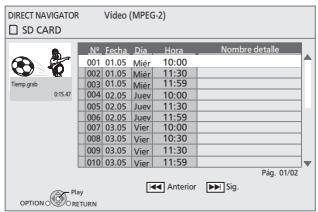
- Si se inserta un medio que contiene datos en diferentes formatos de archivo, se visualiza el menú para la selección del archivo. Pulse [▲,▼] para seleccionar "Vídeos (AVCHD)" o "Vídeos (MPEG-2)" y pulse [OK].
2 Pulse [▲,▼,◁,►] para seleccionar el título y pulse [OK].
- El número total de títulos podría no visualizarse correctamente en +R / +RW.
Para salir de la pantalla del menú
Pulse [EXIT].
- Puede detenerse durante unos segundos en la interrupción de imágenes cuando se efectúe la cancelación parcial.
- Los videos de alta definición (velocidad de transferencia de 18 Mbps o más) no se pueden reproducir correctamente si han sido grabados en un DVD compatible con una velocidad doble o más lenta.
- No es posible reunir videos AVCHD y MPEG2 que hayan sido arrastrados y soltados, copiados y pegados al medio.
Reproducir capítulos o listas de reproducción
DVD-VR AVCHD
1 Inserte un disco o una tarjeta SD (⇒ 15). - Cuando se visualiza el menú de Contents, pulse [▲,▼] para seleccionar el elemento y pulse [OK].
2 Pulse [▲,▼] para seleccionar el título y pulse [OPTION].
Por ejemplo, DVD-VR
![PANASONIC DMP-B200EBK - Pulse [▲,▼] para seleccionar el título y pulse [OPTION]. - 1](/content/2020/05/105726/images/614bff471c7dfd8f589b8889adce9e1bdc50248186f8fc7dbab2e70a640e9632.jpg)
3 Pulse [▲,▼] para seleccionar "Vista capítulo" o "Ver lista reproduc." y pulse [OK].
![PANASONIC DMP-B200EBK - Pulse [▲,▼] para seleccionar "Vista capítulo" o "Ver lista reproduc." y pulse [OK]. - 1](/content/2020/05/105726/images/a381e636b936c88a03e58962bab8cc55bc70b1b258274a67106964e5e8cacf79.jpg)
4 Pulse [▲,▼,◁,▷] para seleccionar el capítulo o la lista de reproducción y presione [OK].
Para visualizar la pantalla "Vista título"
Mientras se visualiza la pantalla "Vista lista repr.", presione [OPTION] y seleccione "Ver Títulos".
Para volver a la pantalla anterior
Pulse [RETURN].
Para salir de la pantalla
Pulse [EXIT].
Otras operaciones durante la reproducción
Es posible que estas funciones no puedan utilizarse según el dispositivo y el contenido.

Parada
La posición de parada está memorizada.
Función de reanudación de la reproducción
Pulse [▶] (PLAY) para reiniciar desde esta posición.
- La posición memorizada se cancela en los siguientes casos: -Se pulsa [■] varias veces
- Se extrae el disco o la tarjeta SD -La institución se apaga por causa de un corte de corriente, la desconexión del adaptador de CA o el uso de la energía restante del paquete de baterías cuando la institución está encendida
- BD-V: En los discos BD-Video con BD-J (⇒ 44), la función de reanudación de la reproducción no funciona. DivX MKV MPEG2: La posición se borra al apagar la unidad.

Pausa
- Pulse [■] de nuevo o [▼] (PLAY) para reiniciar la reproducción.
Búsqueda/Cámara lenta
La velocidad aumenta hasta 5 pasos.
- Pulse [▶] (PLAY) para recuperar la velocidad de reproducción normal.
- En algunos discos la velocidad no cambia.
Búsqueda
Durante la reproducción, pulse [O] o [O].
DVD-VR DVD-V: Se oye el audio durante el primer nivel de la búsqueda hacia delante. - BD-V AVCHD DivX MKV MPEG2: No se oye el audio durante todos los niveles de búsqueda. - CD MP3: La velocidad está fija en un caso.
Cámara lenta
Durante la pausa, pulse [▲] o [▶].
BD-V AVCHD: Sólo dirección en avance [▶]. DVD-VR: Si continúa durante aprox. 5 minutos, la reproducción en cámara lenta se para automáticamente.
Salto
Salta hasta el título, capítulo o pista que desee reproducir.
- Cada pulsación aumenta el número de saltos. DivX MKV: Sólo dirección en retroceso [1].
Imagen a imagen
Durante la pausa, pulse [4] (4) o [4] (4).
Cada pulsación mueve la suma imagen.
- Mantenga pulsado para cambiar en sucesión hacia delante o hacia atrás.
- Pulse [▶] (PLAY) para recuperar la velocidad de reproducción normal. BD-V AVCHD: Sólo dirección en avance [▶] (■▶).
Aspecto pantalla
Si aparecen unas zonas negras en la parte superior, inferior, o en alguna parte de la pantalla, es posible ampliar la imagen para que ocupe toda la pantalla.
1 Pulse [OPTION]. 2 Pulse [Δ, ∇] para seleccionar "Aspecto" y pulse [OK]. 3 Pulse [Δ, ∇] para seleccionar "Aspecto pantalla" y pulse [OK]. 4 Pulse [▲, ▲] para seleccionar "Corte lat." o "Aumentar".
Normal: Salida normal. Corte lat.: Las zonas negras presentes en la parte derecha e izquierda de la imagen en 16:9 desaparecen y la imagen se amplía. Obsérvese que la parte derecha e izquierda de la imagen se recorta si no se visualizan las zonas negras. Aumentar: Las zonas negras presentes en la parte superior e inferior de la imagen en 4:3 desaparecen y la imagen se amplía. Obsérvese que la parte superior e inferior de la imagen se recorta si no se visualizan las zonas negras.
- Obsérvese que la parte superior, inferior y los laterales de la imagen se recortan en imágenes donde no se visualizan las zonas negras.
- El aspecto de la pantalla volverá a "Normal" en los siguientes casos:
- Se cambia de lector -La unidad se enciende/apaga
BD-V DVD-V: "Corte lat." no produce ningún efecto. - Si “Relación de aspecto TV” (⇒ 32) está ajustado en “4:3 Pan&Scan” o “4:3 Letterbox”, el efecto del “Aumentar” está inhabilitado.
STATUS
Mensajes de estado
El mensaje de estado proporciona información acerca del contenido que se está reproduciendo. La información mostrada cambia cada vez que se pulsa [STATUS].
- También es posible visualizar con los siguientes procedimientos: ① Pulse [OPTION]. ② Seleccione "Estado" con [Δ, ∇], y pulse [OK].
Por ejemplo,
BD-V
Tipo de disco
Estado de la reproducción
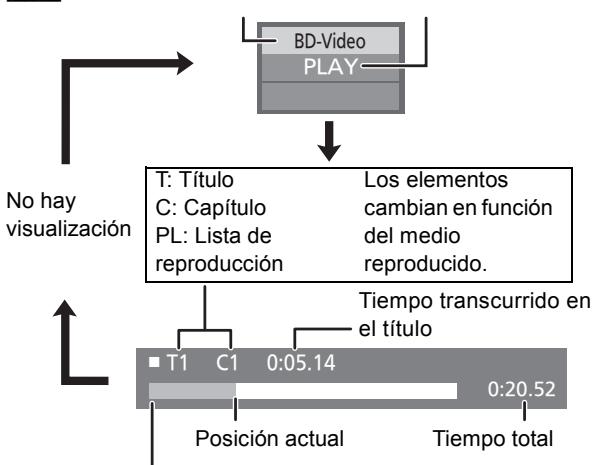
Es posible que esta visualización no aparezca, dependiendo del tipo de medio o estado de la reproducción.
AUDIO
Cambio del audio
- También es posible visualizar con los siguientes procedimientos:
① Pulse [OPTION]. ② Seleccione “Audio” con [▲,▼], y pulse [OK]. ③ Seleccione "Audio" con [▲,▼], y pulse [OK].
BD-V DVD-V
Por ejemplo, DVD-V

Puede cambiar de número de canal de audio cada vez que pulsa [AUDIO] o [▲,▼]. Esto le permite cambiar de idioma la banda sonora (⇒ 28, "Pista de sonido"), etc.
DVD-VR DivX MKV MPEG2
Audio L/R → Audio L → Audio R
Por ejemplo,
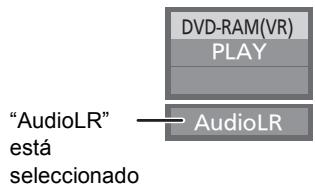
Puede cambiar de banda sonora cada vez que pulsa [AUDIO].
Disfrutar de Imagen en Imagen en video BD
BD-V
- Estos discos podrían no estar en venta en determinadas regiones.
- Los sistemas disponibles y el método de funcionamiento pueden variar según el fabricante del disco. Consulte el sitio web del fabricante del disco.
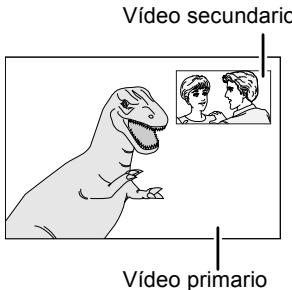
Para encender/apagar el video secundario
Se reproduce el video secundario.
Para apagar/encender el audio secundario
Fije "Pista de sonido" en "Vídeo secundario" en "On" o "Off" (⇒ 28, presione [DISPLAY] ⇒ "Medios" ⇒ "Tipo(sn)").
Se reproduce el vídeo secundario.
- Durante el modo búsqueda/cámara lenta o imagen a imagen, se visualiza únicamente el vídeo primario.
- Si "Audio secundario de BD-Video" en "Salida Audio Digital" está ajustado en "Off", no se reproducirá el audio secundario a pesar de ajustar "Pista de sonido" en "Vídeo secundario" en "On". Asegúrese de que "Audio secundario de BD-Video" está configurado en "On" (⇒ 31).
- Algunos discos podrían no reproducirse según los ajustes de esta unidad, ya que solo admiten determinados formatos de reproducción.
- Cuando se desactive el vídeo secundario, no se reproducirá el audio secundario.
■ Formateo de tarjetas SD/Borrado de datos
- Si la tarjeta SD que está utilizando está formateada, todos los datos contenidos en la tarjeta se borrarán y no se podrán recuperar.
① Inserte una tarjeta SD (⇒ 15). ② Pulse [FUNCTION MENU]. ③ Pulse [▲, ▼] para seleccionar "Configuración" y pulse [OK]. ④ Pulse [▲, ▼] para seleccionar "Gestión Tarjeta SD" y pulse [OK]. ⑤ Pulse [▲, ▼] para seleccionar "Borrado datos BD-Video" o "Formatee la tarjeta SD" y pulse [OK]. ⑥ Pulse [▲, ▼] para seleccionar "Sí" y pulse [OK]. ⑦ Pulse [▲, ▼] para seleccionar "Iniciar" y pulse [OK].
- Si tiene algún problema, primero intente formatear la tarjeta SD con esta unidad.
- Mientras utilice esta característica, no abra la tapa de la parte lateral de la unidad, ni toque o extraiga la tarjeta SD.
Por ejemplo,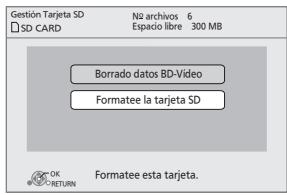
Acerca del DivX
DivX
ACERCA DEL VIDEO DIVX:
DivX® es un formato de video digital creado por DivX, Inc. Este es un dispositivo oficial DivX Certified® que reproduce video DivX. Visite divx.com para obtener más información y herramientas de software para convertir sus archivos en video DivX.
ACERCA DEL VÍDEO DIVX A PETICIÓN:
Este dispositivo DivX Certified® debe estar registrado para reproducir el contenido de video bajo pedido (VOD) DivX. Para tener el número de registro, ubique la sección DivX VOD en el menú de configuración del dispositivo. Vaya a vod.divx.com para obtener más información sobre cómo completar su registro.
Visualice el número de registro de la unidad.
(⇒ 33, "Registro DivX" en "Otros")
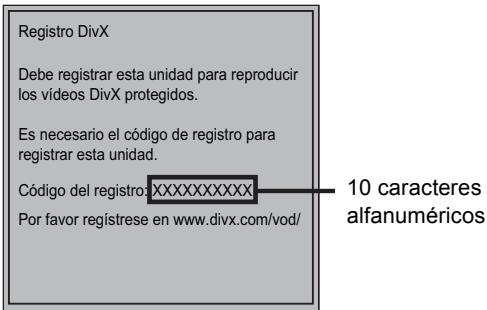
- Después de reproducir el contenido DivX VOD por primera vez, no se visualizará el número de registro.
- Si adquiere contenido DivX VOD con un número de registro distinto al número de esta unidad, no podrá reproducirlo. (Aparece el mensaje "Error de autorización.")
Cancelar el registro de la unidad.
(⇒ 33, "Registro DivX" en "Otros")
Pulse [<, >] para seleccionar "Sí" en "Registro DivX".
Utilice el número de desregistro para cancelar el registro en www.divx.com.
Respecto al contenido DivX VOD que se pueda reproducir solo un determinado número de veces
Algunos contenidos DivX VOD se pueden reproducir solo un determinado número de veces. Cuando reproduce este contenido, se visualiza la cantidad de veces que ya fue reproducido y la cantidad de veces que se puede reproducir inicialmente.
El número restante de reproducciones disminuye cada vez que se reproduce un programa. Sin embargo, si reproduce a partir del punto donde ha detenido la reproducción anteriormente, el número restante de reproducciones no disminuye gracias a la función de reanudación de la reproducción.
Reproducción de imágenes fijas
Puede reproducir las imágenes fijas grabadas en BD-RE, DVD-RAM/R/R DL o CD-R/RW. Internacionalmente, puede organizar y expandir el repertorio de imágenes fijas grabadas en la tarjeta SD.
(Para obtener información sobre la estructura de las carpetas ⇒ 35, "Estructura de los archivos que se puedan reproducir con esta unidad")
1 Inserte un disco o una tarjeta SD (⇒ 15).
- Si hay insertado un medio con datos en distintos formatos, podría visualizarse el menú de selección de archivos.
Pulse [Δ, ∇] para seleccionar "Imágenes" y pulse [OK].
2 Pulse [Δ, ∇] para seleccionar la carpeta y pulse [OK].
Por ejemplo,
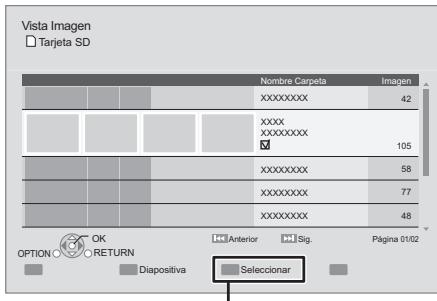
Para seleccionar carpetas o fotografías que se reproducen en diapositiva.
3 Pulse [△, ∇, ◁, ▷] para seleccionar la imagen fija y pulse [OK].
Para volver a la pantalla anterior
Pulse [RETURN].
Para salir de la pantalla
Pulse [EXIT].
- Pulse [▲, ▲] para visualizar la imagen fija anterior o siguiente.
- La reproducción no es posible si se usan imágenes distintas de las JPEG.
- Dependiendo de la relación de aspecto de la imagen, pueden aparecer unas zonas negras en la parte superior, inferior o en los laterales de la imagen.
- Las fotografías visualizadas como “ ▢ ” no se pueden reproducir con este aparato.
Funciones útiles durante la reproducción de imágenes fijas
Inicio de la presentación de diapositivas
Puede visualizar imágenes fijas una a una en intervalos constantes.
1 Pulse [OPTION]. - Cuando se visualiza "Diapositiva", presione [OK]. 2 Pulse [▲,▼] para seleccionar "Mostrar diapos." y pulse [OK].
Para detener la presentación de diapositivas, pulse [■].
Configuración de diapositivas
1 Mientras se visualiza la pantalla "Vista Imagen", pulse [OPTION]. 2 Pulse [OK]. 3 Para cambiar el intervalo de visualización
Pulse [▲,▼] para seleccionar "Intervalo" y pulse [◀,▶] para seleccionar el intervalo ("Largo", "Normal" o "Corto"). - Cuando se reproduce una imagen fija con un número de píxeles elevado, el intervalo de visualización puede volverse más largo. Aparte, cambie la configuración, puede que el intervalo de visualización no se vuelva más corto.
Para ajustar el método de presentación
Pulse [▲,▼] para seleccionar "Efecto de transición" y pulse [▲,▼] para seleccionar "Atenuación", "Movimiento" y "Aleatorio".
▶ Atenuación: Las imágenes cambian desapareciendo y apareciendo.
Movimiento: las imágenes cambian mediante la desaparición o la aparición gradual, se agrandan, se reducen o se mueven hacia arriba o hacia abajo. ► Aleatorio: además de "Movimiento", hay varias formas de cambiar las imágenes.
Para repetir la presentación de diapositivas
Pulse [▲, ▼] para seleccionar "Repeat Play" y pulse [4, 1] para seleccionar "On" u "Off".
Para escuchar música de fondo en orden aleatorio (solo tarjeta SD)
El CD de música se puede reproducir como música de fondo de forma aleatoria durante la diapositiva.
Presione [▲, ▼] para seleccionar "Banda son. Aleat." y presione [▲, ▶] para seleccionar "On" u "Off".
- No se puede efectuar la operación de búsqueda o salto en un CD musical.
- Cuando la presentación de diapositivas se detiene, también se para la reproducción de la música.
Para escuchar una música de fondo (solo tarjeta SD)
Durante la presentación de diapositivas, se puede reproducir un CD como música de fondo.
Presione [▲, ▼] para seleccionar "Banda Sonora" y presione [▲, ▶] para seleccionar "CD" u "Off".
- No se puede efectuar la operación de búsqueda o salto en un CD musical.
- Cuando la presentación de diapositivas se detiene, también se para la reproducción de la música.
Para volver a la pantalla anterior
Pulse [RETURN].
Paracaebariel aspectode la pantalla
1 Mientras reproduce, pulse [OPTION]. 2 Pulse [▲,▼] para seleccionar “Aspecto pantalla” y pulse [OK]. 3 Presione [A, B] para seleccionar "Normal" o "Corte lat." (⇒ 18, "Aspecto pantalla")
"Aumentar" no tiene ningún efecto.
Para ver las propiedades de la imagen
Durante la reproducción
Pulse [STATUS].
Cada vez que presiona [STATUS], cambiará la información visualizada.
- Nombre es posible visualizar con los siguientes procedimientos:
① Pulse [OPTION]. ② Seleccione "Estado" con [▲,▼], y pulse [OK]. ③ Presione [◀,▶] para seleccionar "Off", "Fecha" (Fecha de disparo) o "Detalles" y pulse [OK].
Por ejemplo, la pantalla "Detalles"
![PANASONIC DMP-B200EBK - Pulse [STATUS]. - 1](/content/2020/05/105726/images/a48d7b53f7a20e34ad55c720d743f31f3f91243574202c0dcd42f6ef313ebb0b.jpg)
A: Cantidad de fotografías en la carpeta / cantidad total de fotografías en la carpeta
Para salir de la pantalla
Pulse [STATUS].
Girar
1 Durante la reproducción (salvo la presentación de diapositivas), pulse [OPTION]. 2 Pulse [▲,▼] para seleccionar "Girar a la derecha" o "Girar a la izquierda" y pulse [OK]. - La información acerca de la rotación se almacenará hasta que la unidad se apague o se extraiga el medio de grabación.
Reproducción de música
CD MP3
Es posible reproducir los CD musicales o los archivos MP3 grabados en un DVD-R/R DL y un CD-R/RW. (Para obtener información sobre la estructura de las carpetas ⇒ 35, "Estructura de los archivos que se pueden reproducir con esta unidad")
1 Inserte un disco (⇔ 15)
La pantalla "Lista música" se visualiza.
- Si hay insertado un medio con datos en distintos formatos, podría visualizarse el menú de selección de archivos. Pulse [▲,▼] para seleccionar "Música (MP3)" y pulse [OK].
2 Pulse [▲,▼] para seleccionar la pista y pulse [OK].
La reproducción empieza en la pista seleccionada. - En algunos discos la reproducción empieza automáticamente.
por ejemplo, CD![PANASONIC DMP-B200EBK - Pulse [▲,▼] para seleccionar la pista y pulse [OK]. - 1](/content/2020/05/105726/images/2952011281166e9f5c69e107664dc843284614debeb22a047ddf6bba3d073d29.jpg)
- Puede utilizar las funciones de búsqueda y salto. (⇒ 18)
- Si no se ha realizado ninguna operación en el intervalo de 2 horas a partir del inicio de la reproducción, se activa el salvapantallas. (La reproducción continúa.)
Reproducción de una pista en otra carpeta
MP3
1 Mientras se visualiza "Lista música" pulse [OPTION]. 2 Pulse [▲,▼] para seleccionar "Seleccionar carpeta" y pulse [OK]. 3 Pulse [▲,▼] para seleccionar una carpeta y pulse [OK].
por ejemplo,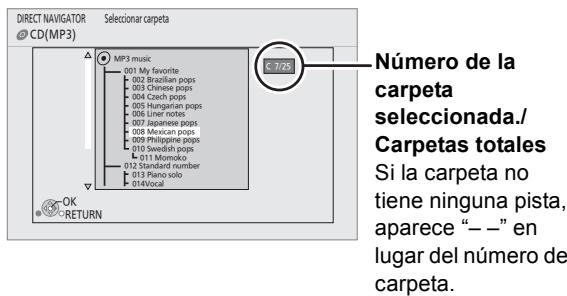
- No puede seleccionar carpetas que contienen pistas no compatibles.
Para volver a la pantalla anterior
Pulse [RETURN].
Utilización de esta unidad con otro equipo
Puede disfrutar del audio y video de alta calidad de esta unidad en una pantalla grande, conectando la unidad al televisor por medio de un cable solamente.
- Apague todos los equipos antes de realizar la conexión y lea las instrucciones de funcionamiento bajo el control.
- Se puede activar el funcionamiento enlazado conectando la unidad a un televisor de Panasonic (VIERA) o a un amplificador compatible con la dirección VIERA Link (HDMI). (⇔ 26)
- No utilice cables que no sean de conformidad con HDMI.
- Utilice cables HDMI de alta velocidad que presenten el logotipo HDMI (como aparece en la portada). Es aconsejable utilizar el cable HDMI de Panasonic. Cuando se emite la señal 1080p (⇒ 32, "Formato de video HDMI"), utilice cables HDMI de 5,0 metros o menos.
RP-CDHS15 (1,5 m), RP-CDHS30 (3,0 m)
RP-CDHS50 (5,0 m), etc.
Preparación
Conecte los dispositivos a la unidad.
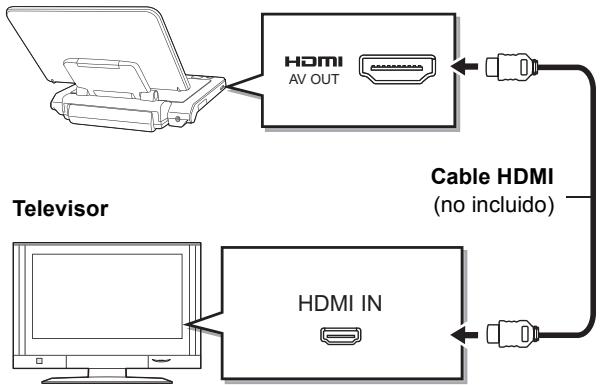
Puede disfrutar del sonido envolvente de alta calidad en Dolby Digital Plus y Dolby TrueHD conectando la unidad al amplificador HDMI de múltiples canales. (⇒ 36) (Si se conecta a un amplificador compatible con cada audio solamente)
1 Encienda el dispositivo conectado (TV, etc.), y cambie de entrada.
Ejemplo: Ponga la entrada en "HDMI" o similar (el nombre de la entrada puede ser diferente, en función del dispositivo conectado).
2 Empiece la reproducción en esta unidad.
El video y el audio salen desde el dispositivo conectado.
Aviso
- Para apagar la pantalla de la unidad, seleccione "Off" para el "Monitor" en el "Menú LCD". (⇒ 15)
- La calidad del video se reducirá un poco en la pantalla de esta unidad cuando se conecta HDMI, pero no significa que haya un problema.
- Si sube el volumen del televisor durante la reproducción de la unidad, el volumen podrá dispararse repentinamente cuando cambie a una emisión televisiva. Baje el volumen antes de cambiar.
Operaciones vinculadas con el televisor
¿Qué es VIERA Link "HDAVI Control"?
VIERA Link "HDAVI Control" es una función práctica que ofrece operaciones vinculadas entre esta unidad y un televisor Panasonic (VIERA) u otro dispositivo con "HDAVI Control".
Puede utilizar esta función conectando el equipo con un cable HDMI. Consulte las instrucciones de funcionamiento para obtener información detallada sobre el funcionamiento del equipo conectado.
- VIERA Link "HDAVI Control", basado en las funciones de control provistas por HDMI, un estándar de la industria conocido como HDMI CEC (Consumer Electronics Control), es una función exclusiva que hemos desarrollado e incorporado. Como tal, su operación con equipos de otros fabricantes que admiten HDMI CEC puede no estar garantizada. - Esta unidad es compatible con la conexión "HDAVI Control 5".
"HDAVI Control 5" es el estándar más reciente (actualizado al mes de diciembre del 2010) para el equipo compatible con HDAVI Control de Panasonic. Este estándar es compatible con el equipo tradicional HDAVI de Panasonic. - Consulte los manuales de instrucciones de los equipos de otros fabricantes compatibles con la referencia VIERA Link.
Configuración de VIERA Link "HDAVI ControlTM"
Preparación
Conecte la unidad al televisor u otro dispositivo con un cable HDMI (⇒ 25)
1 Ajuste "VIERA Link" a "On" (⇒ 33). (El ajuste predeterminado es "On".) 2 Defina las operaciones de "HDAVI Control" en el equipo conectado (por ejemplo, el televisor). 3 Encienda todos los equipos compatibles con "HDAVI Control" y seleccione el canal de entrada de la unidad en el televisor conectado, de forma que "HDAVI Control" funcione correctamente.
Asimismo, si modifica la conexión o los ajustes, repita este procedimiento.
Si desea apagar el televisor y poner solo esta unidad en el modo de espera
Pulse [D] en el mando a distancia de la unidad y active el modo de espera.
Cambio automático de la entrada
Cuando se realizan las siguientes operaciones, el televisor cambiará automáticamente al canal de entrada y ejecutará la acción correspondiente.
- Cuando se inicia la reproducción en la unidad
- Cuando se realiza una operación que utiliza la pantalla de visualización (por ejemplo, la pantalla DIRECT NAVIGATOR)
- Cuando está conectado el HDMI, con la unidad encendida (sólo la primera vez)
Encendido enlazado
Cuando el televisor está apagado y se realizan las siguientes operaciones, el televisor se encenderá automáticamente y llevará a cabo la acción correspondiente.
- Cuando se inicia la reproducción en la unidad
- Cuando se realiza una acción que utiliza la pantalla de visualización (por ejemplo, la pantalla DIRECT NAVIGATOR)
Apagado enlazado
Cuando el televisor se ajusta en el modo de espera, todos los equipos conectados compatibles con "HDAVI Control", incluida esta unidad, se ajustan automáticamente en el modo de espera.
- Esta unidad se apaga automáticamente en el modo de espera incluso durante la reproducción o cualquier otra operación. - Cuando se pulsa [▶] (PLAY) en esta unidad para el "Cambio automático de la entrada" o el "Encendido enlazado", la imagen de reproducción no se muestra inmediatamente en la pantalla y puede que no sea posible ver el contenido desde donde se inició la reproducción.
En este caso, pulse [1] o [4] para registrar el punto donde se inicia la reproducción.
Reproducción continua de música en el televisor incluso después de haberlo puesto en espera
Cuando la unidad está conectada a un televisor Panasonic (VIERA) compatible con HDAVI Control 2 o superior y a un dispositivo compatible con VIERA Link, la unidad se apaga cuando se apaga el televisor, porque funciona "Apagado enlazado" (⇒ arriba).
Las siguientes operaciones hacen que sea posible mantener la unidad encendida y reproducir música continuamente.
① Durante la reproducción de música, pulse [OPTION]. ② Pulse [▲,▼] para seleccionar "Alimentación TV" y pulse [OK]. - El sonido podría interrumpirse durante varios segundos cuando se apaga el televisor. - Si lleva a cabo la operación mencionada anteriormente mientras sale sonido del televisor, el sonido podría no salir desde el dispositivo. Se recomienda ajustar de antemano el dispositivo de forma que el audio salga de él.
Si no utiliza "HDAVI Control"
Ajuste "VIERA Link" en el menú Configuración en "Off". (⇒ 33)
Facilidad de control solo con un mando a distancia VIERA
Si conecta esta unidad a un televisor compatible con
"HDAVI Control 2" o más reciente con un cable HDMI, puede configurar esta unidad utilizando los botones del mando a distancia del televisor.
Los botones que puede usar cambian según el televisor.
Para obtener más información, consulte el manual de instrucciones del televisor.
Si no puede hacer funcionar esta unidad con los botones del mando a distancia del televisor, utilice el mando a distancia suministrado con esta unidad.
- Cuando se pulsen botones del mando a distancia que son incompatibles, el funcionamiento de esta unidad podrá interrumpirse.
Utilización de FUNCTION MENU para hacer funcionar esta unidad
Con el mando a distancia del televisor, puede reproducir los medios a través de MENU.
1 Pulse el botón de VIERA Link en el mando a distancia.
2 Seleccione el reproductor.
Se visualiza FUNCTION MENU. (⇒ 14)
- Cuando se conecta el adaptador de CA con la unidad apagada, esta se enciende automáticamente. Para obtener más información, consulte el manual del usuario del televisor.
- Mantenga la pantalla de la unidad abierta. Si se cierra la pantalla de la unidad, no se puede hacer funcionar la unidad con el mando a distancia del televisor bajo ninguna circunstancia.
Utilización del menú OPTION para hacer funcionar esta unidad
Con el mando a distancia del televisor, puede reproducir discos a través de "Panel de control" y acceder al menú principal (para BD-Video y DVD-Video) o al menú emergente (para BD-Video), etc.
1 Pulse [OPTION].
- También puede abrirse mediante la pantalla del menú VIERA.
- Es posible que el menú Option no aparezca cuando se visualiza el menú inicial para Video BD o Video DVD.
por ejemplo,
![PANASONIC DMP-B200EBK - Pulse [OPTION]. - 1](/content/2020/05/105726/images/d3a57bb83209df3185e3e03b366228e8814705179065fa98eca6586ab664501b.jpg)
- El panel de control se visualiza al seleccionar "Panel de control". Siga las instrucciones en la pantalla.
Cambio de los ajustes del menú en pantalla
Operaciones con el menú en pantalla
1 Pulse [DISPLAY].
- Podría haber algunos elementos que no pueda seleccionar, en función del estado de la unidad (en camino de reproducción, parada, etc.) y el contenido de los medios.
2 Pulse [▲, ▼] para seleccionar el menú y pulse [►].
3 Pulse [▲, ▼, ◄, ►] para seleccionar el elemento y pulse [►].
4 Pulse [▲, ▼] para seleccionar la configuración.
- Puede seleccionar algunos elementos pulsando [OK].
Para salir del menú en pantalla
Pulse [DISPLAY] o [EXIT].
Qué se puede hacer con el menú en pantalla
Medios
Tipos de medios.
BD-V
Vidente primario
Vídeo: Aparece el método de grabación del video original. (⇒ 29, "Atributo del video")
Pista de sonido: Seleccione el tipo de audio o el idioma. (⇒ 29, "Idioma", "Atributo del audio")
Vidente secundario
Vídeo: Seleccione la activación/desactivación de imágenes.
Aparece el método de grabación del video original. (⇒ 29, "Atributo del video")
Pista de sonido: Seleccione la activación/desactivación del audio y del idioma.
(⇒ 29, "Idioma", "Atributo del audio")
Video
AVCHD
Aparece el método de grabación del video original.
(⇒ 29, "Atributo del video")
Pista de sonido
AVCHD DVD-V
Seleccione el tipo de audio o el idioma.
(⇒ 29, "Idioma", "Atributo del audio")
DVD-VR MPEG2
Aparecen los atributos del audio. (⇒ 29, 'Atributo del audio')
DivX MKV
Seleccione el número de la pista de sonido.
- Los nombres de las pistas de sonido se visualizan ahora solo un tipo de audio.
Subtítulo
BD-V AVCHD DVD-V
Active/desactive los subtítulos y seleccione el idioma. (⇒ 29, "Idioma")
DVD-VR (Sólo con los discos que contienen la activación/desactivación de subtítulos)
Active/desactive los subtítulos.
DivX MKV
Active/desactive los subtítulos y seleccione "Texto" o el número de subtítulo.
- El número del subtítulo se visualiza excepto no haya subtítulos múltiples.
Estilo de subtítulo
BD-V
Seleccione el estilo del subtítulo.
Canal de audio
DVD-VR DivX MKV MPEG2
Seleccione el número de canal de audio.
(⇒ 19, "Cambio del audio")
Ángulo
BD-V DVD-V
Seleccione el número del ángulo.
Algunos elementos se pueden cambiar solo con el menú específico del disco. (⇒ 16)
Reproducción
Repetir reproducción
(Sólo cuando el tiempo transcurrido aparece en la pantalla.)
Seleccione el elemento que desea repetir. Los elementos visualizados difieren, dependiendo del tipo de medio.
Todas las pistas: Todas las pistas Capítulo: Capítulo
Lista de reproducción: Lista de reproducción Título: Título Una pista: Pista Off
Durante la reproducción, pulse [Δ , ] para seleccionar "On". La reproducción aleatoria empieza a partir de la próxima pista.
On
Off
Video
Imagen
BD-V AVCHD DVD-VR DVD-V DivX MKV MPEG2
Seleccione el modo de la calidad de la imagen durante la reproducción.
Normal: Ajuste predeterminado
Suave: Imagen suave con poca degradación
Fino: Los detalles son más nítidos
Cinema: Suaviza las películas y refuerza los detalles en las escenas oscuras.
User: Es posible realizar ajustes adicionales. (⇒ abajo)
① Pulse [▶] para seleccionar "Ajuste de la Imagen" y pulse [OK]. ② Seleccione un elemento con la ayuda de [, ] y ajuste con [, ] .
Contraste: Aumenta el contraste entre las partes iluminadas y oscuras de la imagen (-7 a +7)
Brillo: Brillo de la imagen (0 a +15). Nitidez: Ajusta la nitidez de los bordes de las líneas horizontales (-6 a +6). Color: Ajusta la sombra del color de la imagen (-7 a +7). Gamma: Ajusta el brillo de las partes oscuras de la pantalla (0 a +5). Red. ruido 3D: Reduce el ruido de fondo para encontrar una mayor sensación de profundidad (0 a +4). Cuando "Salida 24p" está ajustado en "On", esta función no funciona correctamente. (⇒ 32) Red. R. integr.: Suaviza el ruido de bloque y reduce el difuminado que aparece alrededor de las secciones con contraste de la imagen (0 a +3)
Progresivo
Seleccione el método de conversión para la calidad progresiva que se ajuste al tipo de contenido que se está reproduciendo (⇒ 44, "Película y video").
Auto: Detecta automáticamente el contenido de video y película y lo convierte de forma apropiada. Video: Seleccione esto cuando utilice "Auto" y el contenido está distorsionado. Película: Seleccione esto si los bordes del contenido de la película aparecen irregulares y accidentados cuando "Auto" está seleccionado.
Sin embargo, si el contenido del video está distorsionado como se muestra en la ilustración aquí abajo, seleccione "Auto".
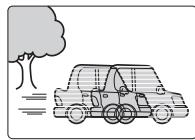
24p
DVD-V
Las películas y otros materiales grabados en un DVD en 24p se reproducen en 24p.
On Off
Sólo si ha seleccionado "On" en "Salida 24p" (⇒ 32) y reproduce discos grabados a una velocidad de 60 fotogramas por segundo.
Audio
Realce diálogos
BD-V AVCHD DVD-VR DVD-V DivX MKV MPEG2
(Solamente 3 canales o más, incluyendo un canal central)
El volumen del canal central está más alto para que el diálogo se pueda oír mejor.
On/Off
Esta función es eficaz solo para el audio que sale desde el terminal HDMI AV OUT cuando "Dolby D/Dolby D+/Dolby TrueHD" o "DTS" está ajustado a "PCM".
Idioma
| ENG: | Inglés | THA: | Tailandés |
| FRA: | Francés | POL: | Polaco |
| DEU: | Alemán | CES: | Checo |
| ITA: | Italiano | SLK: | Eslovaco |
| ESP: | Espanol | HUN: | Húngaro |
| NLD: | Holandés | FIN: | Finlandés |
| SVE: | Sueco | ARA: | Árabe |
| NOR: | Noruego | HIN: | Hindi |
| DAN: | Danés | PER: | Persa |
| POR: | Portugués | IND: | Indonesia |
| RUS: | Ruso | MRI: | Maorí |
| JPN: | Japonés | BUL: | Búlgo |
| CHI: | Chino | RUM: | Rumano |
| KOR: | Coreano | GRE: | Griego |
| MAL: | Malayo | TUR: | Turco |
| VIE: | Vietnamita | *: | Otros |
Atributo del audio
| LPCM/ Digital/ Digital+/ TrueHD/DTS/DTS 96/DTS-HD HI RES/DTS-HD MSTR/MPEG | Tipo de señal |
| ch (canal) | Número de canales |
| k (kHz) | Frecuencia de muestreo |
| b (bit) | Número de bits |
| bps (bits porsegundo) | Velocidad de transferencia de bits |
Atributo del video
| MPEG-2/MPEG-4 AVC/VC-1 | Modo de videograbación |
| 480/576/720/1080 | Fürmato de video |
| 24p/50i/60i/50p/60p | Velocidad de fotogramas del video |
| YCbCr4:2:2/YCbCr4:4:4/RGB | Espacio color |
| bps (bits por segundo) | Velocidad de transferencia de bits |
Cambio de los ajustes de la unidad
Cambie los ajustes de la unidad si es necesario. Los ajustes permanecerán intactos excepto si se cambia la unidad al modo de alimentación en espera.
Operaciones con el menú de configuración
1 Durante la parada pulse [SETUP]. 2 Pulse [▲,▼] para seleccionar el menú y pulse [OK]. 3 Pulse [▲,▼] para seleccionar el elemento y pulse [OK]. Si hay algún otro elemento, repita estos pasos. 4 Pulse [▲,▼,◀,▶] para seleccionar la opción y pulse [OK].
Para volver a la pantalla anterior
Pulse [RETURN].
Para salir de la pantalla
Pulse [SETUP] o [EXIT].
- Puede haber diferencias en los métodos de operación. Si esto ocurre, siga las instrucciones en pantalla para la operación.
Acerca de la contraseña
La contraseña de los siguientes elementos es habitual. No se olvide su contraseña.
- "Valores DVD-Video" (⇒ abajo)
- "Clasificación de BD-Video" (⇒ abajo)
Resumen de los ajustes
Los elementos subrayados son los ajustes predeterminados de fábrica.
Disco
Valores DVD-Video
Establece un nivel de restricción de acceso para limitar la reproducción del DVD-Video.
Siga las instrucciones en pantalla. Introduzca una contraseña de 4 dígitos con los botones numerados cuando aparezca la pantalla de la contraseña.
8 Sin límite:
Se pueden reproducir todos los DVD-Video.
1 a 7:
Prohíbe la reproducción de DVD-Video con las restricciones de acceso correspondientes grabadas en el disco.
0 Todos prohibidos:
Prohíbe la reproducción de todos los DVD-Video.
Cambiar los ajustes (oportunidades el nivel de 0 a 7)
Desbloquear el reproductor >
Elija el nivel de acceso
Cambiar la contraseña
Desbloqueo temporal
| Ajustes ReproduCTOR |
| Disco |
| Video |
| Audio |
| Display |
| Relac. aspect TV/Configuración Func HDMI |
| Otos |
| OK RETURN |
Clasificación de BD-Video
Establece un límite de edad para la reproducción de BD-Video. Siga las instrucciones en pantalla. Introduzca una contraseña de 4 dígitos con los botones numerados cuando aparezca la pantalla de la contraseña.
▸ Sin límite:
Se pueden reproducir todos los BD-Video.
Introd. límite:
Prohíbe la reproducción de BD-Video que superen las restricciones de acceso correspondientes grabadas.
0 a 21 Año/s:
Prohíbe la reproducción de BD-Video que superen las restricciones de acceso correspondientes grabadas.
Cambiar los ajustes (después de selección de 0 a 254 Año/s)
Desbloquear el reproductor
Elija el nivel de acceso
Cambiar la contraseña
▸ Desbloqueo temporal
Idioma de preferencia
Elija el idioma del audio.
BD-V DVD-V
- Algunos discos se inician en un determinado idioma a pesar de los cambios realizados aquí.
- Si el idioma seleccionado no está disponible en el disco, se reproducirá el idioma predeterminado. En algunos discos solo se puede cambiar el idioma en la pantalla de menú. (⇒ 16)
- Introduzca un número (⇒ 41) con los botones numerados después de seleccionar "Otro ***".
Inglés Alemán Francés Italiano Español
Holandés ▸ Original: Se seleccionará la versión original de cada disco. Otro ***
Idioma preferido de subtítulos
Elija el idioma de los subtítulos.
BD-V DVD-V
- Algunos discos se inician en un determinado idioma a pesar de los cambios realizados aquí.
- Si el idioma seleccionado no está disponible en el disco, se reproducirá el idioma predeterminado. En algunos discos sólo se puede cambiar el idioma en la pantalla de menú. (⇒ 16)
- Introduzca un número (⇒ 41) con los botones numerados después de seleccionar "Otro ***".
▷ Automático:
Si el idioma de "Idioma de Preferencia" seleccionado no está disponible, aparecerán automáticamente los subtítulos del idioma seleccionado, si están disponibles.
Inglés Alemán Francés Italiano Español Holandés ▷ Otro ****
Idioma preferido para menús
Elija el idioma de los menús del disco.
BD-V DVD-V
- Algunos discos se inician en un determinado idioma a pesar de los cambios realizados aquí.
- Si el idioma seleccionado no está disponible en el disco, se reproducirá el idioma predeterminado. En algunos discos sólo se puede cambiar el idioma en la pantalla de menú. (⇒ 16)
- Introduzca un número (⇒ 41) con los botones numerados después de seleccionar "Otro ***".
Inglés Alemán ▷ Francés Italiano Español Holandés
Otro ***
Texto Subtítulo
DivX MKV
Seleccione un elemento adecuado de acuerdo al idioma usado para el texto de los subtítulos. (⇒ 16)
- El elemento se visualiza sólo pulsando [SETUP] después de reproducir un archivo.
▸ Latino 1: Inglés, Alemán, Español, etc. ▸ Latino 2: Polaco, Checo, Húngaro, etc. Cirílico: Ruso, etc.
Video
Modo de imagen fija
BD-V AVCHD DVD-V
Seleccione el tipo de imagen que se mostrará cuando haga una pausa en la reproducción. (⇒ 44, "Fotogramas y Campos")
▸ Automático: Selecciona automáticamente el tipo de imagen de entrada. ▸ Campo: Seleccione esta opción si se producen fluctuaciones si se selecciona "Automático". (La imagen es más ordinaria.) ▸ Cuadro: Seleccione esta opción si las letras o patrones pequeños no se pueden ver con claridad cuando se selecciona "Automático". (La imagen es más clara y nítida.)
Reproducción sin saltos
DVD-VR
Seleccione el modo de reproducción entre los segmentos de capítulos de la lista de reproducción y los títulos parcialmente suprimidos.
On: Los capítulos de las listas de reproducción se reproducen sin saltos. Esta opción no funciona durante la búsqueda o cuando en la lista de reproducción existen varios temas de audio. Además, la posición de los segmentos de los capítulos puede variar ligeramente. Off: Los puntos donde cambian los capítulos de las listas de reproducción se reproducen con exactitud, pero la imagen se puede congelar unos instantes.
Audio
Compresión dinámica
BD-V AVCHD DVD-V DivX MKV
Puede escuchar con un volumen bajo y al mismo tiempo oír los diálogos con claridad.
(Dolby Digital, Dolby Digital Plus y Dolby TrueHD solamente)
- "Auto" surte efecto solo cuando se reproduce Dolby TrueHD.
On
Off
Auto
Salida Audio Digital
Pulse [OK] para todos los ajustes siguientes.
- Para obtener más información sobre la calidad digital (⇒ 36)
Dolby D/Dolby D +/Dolby TrueHD DTS
Seleccione si Dolby Digital, Dolby Digital Plus, Dolby TrueHD o DTS Digital Surround salen en el formato "Bitstream" o "PCM".
- Si no se seleccionan los ajustes adecuados, se generará ruido.
- La institución está conectada al terminal HDMI AV OUT, las especificaciones del equipo conectado tienen la prioridad respecto a esta institución y el audio seleccionado en estos elementos no saldrá. (Por ejemplo, cuando se conecta un televisor, la calidad de audio HDMI de esta institución está limitada a la mezcla de 2 canales.)
Bitstream:
Seleccione "Bitstream" cuando el equipo conectado pueda decodificar el formato de audio correspondiente. — Conecte un equipo compatible con HDMI Audio de asignación elevada y utilice un cable HDMI de alta velocidad para emitir el audio de asignación elevada, como por ejemplo Dolby Digital Plus o Dolby TrueHD.
PCM:
Seleccione "PCM" cuando el equipo conectado no pueda decodificar el formato de audio correspondiente.
Consulte las instrucciones de funcionamiento de los equipos conectados para verificar si pueden decodificar los formatos de audio.
Audio MPEG
Bitstream:
Cuando la unidad está conectada a un equipo con un decodificador MPEG incorporado.
PCM:
Cuando la unidad está conectada a un equipo sin un decodificador MPEG incorporado.
Audio secundario de BD-Video
BD-V
Active/Desactive el sonido de clic en el menú y el audio con el video secundario en el modo de Imagen en la Imagen. (⇒ 20)
On:
El audio principal y el audio secundario se mezclan y salen. La frecuencia de muestreo se convierte en 48 kHz.
Off:
El sonido del menú y el audio secundario no salen.
Downmix
Active el audio mezclado para reproducir el sonido ambiental multicanal.
- Cuando "Dolby D/Dolby D +/-Dolby TrueHD" o "DTS" está ajustado en "Bitstream", no hay efectos mezclados del audio emitido.
- El audio saldrá en "Estéreo" en los siguientes casos:
- Reproducción de AVCHD
- Reproducción del audio secundario (incluido el sonido de los botones).
Estéreo:
Cuando está conectado a un equipo que no soporta la función de sonido ambiental virtual.
Cod. Surround:
Cuando está conectado a un equipo que soporta la función de sonido ambiental virtual (para cambio del sonido ambiental de 2 canales al sonido ambiental multicanal).
Display
Mensajes por pantalla
Elija si desea que los mensajes de estado se muestren automáticamente.
▷ Automática


Idioma en pantalla
Elija el idioma de los menús y mensajes en pantalla.
English ▷ Francés Español Deutsch Italiano Nederlands Svenska Polski
Función salvapantalla
On:
- Si no se realiza ninguna operación durante 10 horas o más, la pantalla DIRECT NAVIGATOR pasa automáticamente a FUNCTION MENU. - Durante la reproducción y pausa, etc., esta función no está disponible. - Mientras se reproduce música (CD-DA o MP3), cuando pasan aproximadamente 2 horas la pantalla DIRECT NAVIGATOR cambia a una pantalla en blanco con el salvapantalla. - Cuando se reproduce una imagen con relación de aspecto de 4:3, la zona oculta de la pantalla se vuelve negra.
[Sólo cuando se conecta con un cable HDMI, “Relación de aspecto TV” (⇒…); está en “16:9” y “Formato de video HDMI” (⇒…); está ajustado en un modo distinto a “576p/480p”.]
Off
Licencia de Software
Se visualiza la información acerca del software utilizado en esta unidad.
Relac. aspect TV/Configuración Func HDMI
Relación de aspecto TV
"Relación de aspecto TV" funciona en la pantalla de la unidad o el televisor conectado.
Cuando la unidad está conectada a un televisor con una relación de aspecto de 4:3:
4:3 Pan&Scan:
El video grabado para una pantalla panorámica se reproduce en el modo Pan & Scan (a menos que lo prohíba el creador del disco). Cuando se reproduce BD-Video, la salida del video es "4:3 Letterbox".
4:3 Letterbox:
El video grabado para pantallas panorámicas se reproduce en estilo de.
Cuando la unidad está conectada a un televisor panorámico con una relación de aspecto 16:9:
16:9
El video grabado para pantallas de aspecto 4:3 se visualiza como una imagen de relación 4:3 en el centro de la pantalla.
16:9 full:
El video grabado para pantallas de aspecto 4:3 se visualiza como una imagen 16:9 alargada horizontalmente.
Conexión HDMI
Pulse [OK] para todos los ajustes siguientes.
Formato de video HDMI
Los elementos compatibles con los dispositivos conectados se indican en pantalla con *. Si selecciona un elemento sin *, las imágenes podrían salir distorsionadas.
- En esta opción, se utiliza un procesador de video P4HD (⇒ 45) para maximizar la resolución del video en el televisor conectado.
- Si la imagen está distorsionada, ajuste a "576p/480p" o ajuste de nuevo correctamente. ▷ Automático:
Selección automática de la resolución que mejor se ajusta al televisor conectado (1080p, 1080i o 576p/480p).
576p/480p
720p
1080i
1080p
- Para disfrutar de videos de alta definición convertidos en 1080p, tiene que conectar la unidad directamente a un televisor HDTV (Televisor de alta definición) compatible con 1080p. Si esta unidad está conectada a un televisor HDTV a través de otro equipo, también tiene que ser compatible con 1080p.
Salida 24p
BD-V DVD-V
Si esta unidad se conecta a un televisor compatible con la reproducción de 1080/24p a través de un cable HDMI, los videos y otro material grabado en 24p se reproducirán en 24p.
- Cuando reproduzca un DVD-Video, ajuste a "On" y también ajuste "24p" en "Video" (⇒ 29) a "On". (Nada se visualizará en la pantalla de esta unidad.)
- Cuando se reproducen imágenes en video BD distintas de 24p, las imágenes se reproducen a 60p.
On
Off
Rango de salida HDMI
Efectivo cuando se conecta a un dispositivo que solamente admite la señal RGB.
Estándar: El video sale como es. Intensificada: Cuando el contraste entre el blanco y el negro es bajo, la señal refuerza para reproducir el video con mayor claridad.
Salida audio HDMI
Ajuste si reproducir o no el audio desde el terminal HDMI AV OUT.
On
Off
VIERA Link
Selección para usar la función "HDAVI Control" cuando la unidad está conectada a un dispositivo compatible con "HDAVI Control", a través de un cable HDMI.
On / Off:
Bandera Tipo Contenido
Según el contenido de reproducción, el TV tendrá una salida ajustando al método óptimo cuando un TV que admite esta función está conectado.
▷ Automática
Off
Sistema TV
Busque el ajuste adecuado para el equipo conectado.
- Si la imagen no es nítida, cambie el ajuste. NTSC:
Seleccione esta opción cuando conecte un televisor NTSC.
PAL:
Seleccione esta opción cuando la unidad esté conectada a un televisor PAL o multisistema.
Otros
Inicio rápido
Se ha incrementado la velocidad de puesta en marcha de esta unidad cuando está apagada. - El inicio rápido funciona solo si el adaptador de CA está conectado.
On: Puesto que se alimenta la unidad de control interna, el consumo de energía en el modo de espera (⇒ 42) aumenta en comparación con cuando la unidad está apagada. Off
Ajustes de ahorro de energía
Pulse [OK] para todos los ajustes siguientes.
En espera automático (sin acción)
Seleccione si la unidad debe apagarse automáticamente al cabo de 15 minutos de estar parada (unos 5 minutos si se utiliza paquete de batería).
On Off:
Seleccione esta opción si no desea utilizar esta función.
ECO-carga
La energía del paquete de la batería está controlada por un 80% cuando se fija "On", y por lo tanto evita el agotamiento del paquete de la batería.
On
Off
Ajuste=rápido
Puede llevar a cabo la configuración básica (Idioma en pantalla y Inicio rápido).
Sí
No
Ajustes predeterminados
Esto hará que todos los valores en el menú de configuración y en el menú en pantalla regresen a los ajustes predeterminados, salvo "Idioma en pantalla", "Valores DVD-Video" y "Clasificación de BD-Video".
Sí
No
RegistrarDivX
DivX ( ⇒ 21)
Necesitará este número de registro para comprar y reproducir el contenido de DivX Video-on-Demand (VOD).
Información del Sistema
Visualiza la versión de firmware de la unidad.
Acerca de los archivos MP3/JPEG/DivX/MKV/AVCHD/MPEG2
MP3
| Formato de archivo | MP3 |
| Extensaión | Los ARCHIVOS deben estar la extension“.mp3” o“.MP3”. |
| Velocidad de compresión | 32 kbps a 320 kbps |
| Velocidad de muestreo | 44,1 kHz/48 kHz |
| Referencia | Etiquetas ID3: version 1, 2.2, 2.3, 2.4(Sólo los titulos y los nombres de los artistas) |
JPEG
| Formato de archivo | JPEG |
| Extensaión | Los ARCHIVOS deben estar內容 la extensaión“.jpg” o“.JPG”. |
| Resolución de laImagen | entre 34×34 y 8192×8192 pixeles (el sub-muestreo es 4:2:2 o 4:2:0) |
| Referencia | Es compatible con JPEG que cumple con la norma DCF*. Tiempo de deshielo: aprox. 2 seg (7M pixeles.) • No compatible con MOTION JPEG y JPEG progresivo. |
- Design rule for Camera File system: norma unificada establecida por Japan Electronics and Information Technology Industries Association (JEITA).
- Los discos DVD-RAM deben cumplir con UDF 2.0.
- Los discos BD-RE deben cumplir con UDF 2.5.
DivX
| Formato de archivo | DivX |
| Extensaión | Los ARCHIVOS deben poderar la extensaión“.DIVX”,“.divx”,“.AVI”o“.avi”. |
| Resolucionesde la imagen | Hasta 1920×1080 pixeles |
| Referencia | ·Certificado por DivX para reproducir el formatode video DivX hasta 1080p HD, incluido el contenido premium. ·Video - N STREAM de haces: Hasta 1 - Codec: DIV3, DIV4, DIVX, DX50, DIV6 - FPS (Encadre porsegundo): hasta 60 fps Audio - N STREAM de haces: Hasta 8 - Formato: MP3, MPEG, Dolby Digital - Canales multiples: Dolby Digital es possible. MPEG multiples es la conversión de 2 canales. ·No es compatible con GMC (Global Motion Compensation). |
- Los discos DVD-R y DVD-R DL deben cumplir con UDF 1.02 sin la norma ISO9660 y UDF 1.5 con la norma ISO9660.
- Los discos BD-R deben cumplir con UDF 2.5.
- Algunos archivos DivX puede que no se reproduzcan, según la resolución de video y la condición de la tasa de fotogramas.
MKV
| Formato de archivo | MKV |
| Extensaión | Los ARCHIVOS deben estar la extensaión“.MKV” o“.mkv”. |
| Resolución de laImagen | Hasta 1920×1080 pixeles |
| Referencia | Video -Número de haces: Hasta 1 -Codec: MPEG-4 AVC/H.264 -FPS (Encuadre porsegundo): Alsde 320×240 a 1920×1080: 30 fps Especificamente a 1280×720: 60 fps Audio -Número de haces: Hasta 8 -Formato: MP3, MPEG, Dolby Digital, DTS, PCM -Canales míputles: Dolby Digital es posiblo. MPEG míputles es la conversion de 2 canales. |
- Los discos DVD-R y DVD-R DL deben cumplir con UDF 1.02 sin la norma ISO9660 y UDF 1.5 con la norma ISO9660.
- Los discos BD-R deben cumplir con UDF 2.5.
- Algunos archivos MKV puede que no se reproduzcan, según la resolución de video y la condición de la tasa de fotogramas.
Archivo de texto de subtítulos de DivX y MKV
| Formato de archivo | Archivo del texto de subtitle de DivX y MKV MicroDVD, SubRip o TMPPlayer |
| Extensaión | DivX Los ARCHivos deben estar la extensaión“.SRT”,“.srt”,“.SUB”,“.sub”,“.TXT” o“.txt”. MKV Los ARCHivos deben estar la extensaión“.SRT”,“.srt”,“.SSA”,“.ssa”,“.ASS” o“.ass”. |
| Referencia | ·El archivo de video y el archivo de texto de subtitlelos está bajo el也不错 de las mismas carpeta, y los nombres de ARCHIVOS son los mismos excepto por las extensiones de ARCHIVOS. ·Según los métodos que se utilizecen para create la carpeta o según el estado de grabación, se podrámnil visualizar sólo partes de los subtitleños o pueda que no se visuallce ningún subtitleño. |
AVCHD
| Formato de archivo | Fürmato AVCHD (V1.0) utilizo en cáscaras de video de alta definición (Panasonic u另一边 marcas) |
| Códec | MPEG-4 AVC/H.264 |
- Los discos deben cumplir con UDF 2.5.
MPEG2
| Formato de archivo | Fürmato SD-Video* utilizado en cáscarde video de definición estándar( Panasonic u另一边 marcas) |
| Códec | MPEG2 |
- Perfil de video de entretenimiento SD-Video
- Según los estados de grabación y las estructuras de las carpetas, es posible que la reproducción no siga el orden numerado en las carpetas o que la reproducción no pueda ser posible.
- CD-R, CD-RW: nivel 1 o 2 ISO9660 (excepto para los formatos ampliados), Joliet
Esta unidad es compatible con la sesión múltiple.
Esta unidad no es compatible con el paquete de escritura.
- DVD-R, DVD-R DL (excepto para AVCHD): nivel 1 o 2 ISO9660 (excepto para los formatos ampliados), Joliet, puente UDF (UDF 1.02/ISO9660). Esta unidad no es compatible con la sesión múltiple. Esta unidad no es compatible con el paquete de escritura.
Estructura de los archivos que se pueden reproducir con esta unidad
Puede reproducir los archivos en esta unidad según la estructura de las carpetas que se muestra ahora abajo. Sin embargo, dependiendo del método de descripción de los datos (software de descripción), la reproducción podría no realizarse en función de los números que usted les puso a las carpetas.
: Carpetas que puede visualizarse con esta unidad ***: Números
XXX: Letras
***: de 001 a 999
XXXXX: 5 cifras
****: de 0001 a 9999
XXXX: 4 cifras
Estructura de las carpetas de MP3
en DVD-R/DVD-R DL/CD-R/CD-RW
Asigne a los nombres de los ARCHIVOS un prefijo de 3 dígitos en el orden en el que desea reproducirlos. Por ejemplo,
Raíz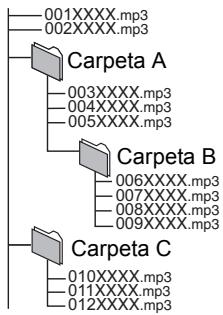
Estructura de las carpetas DivX y MKV
en BD-R/DVD-R/DVD-R DL/CD-R/CD-RW
Los ARCHIVOS dentro de la carpeta se visualizan en el orden de actualización o creación. Por ejemplo,
Raíz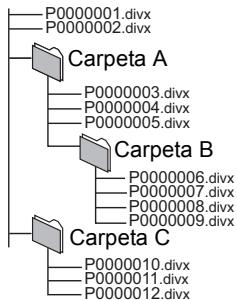
Estructura de las carpetas de imágenes fijas (JPEG)
en DVD-R/DVD-R DL/CD-R/CD-RW
Los archivos dentro de la carpeta se visualizan en el orden de actualización o creación. Por ejemplo,
Raíz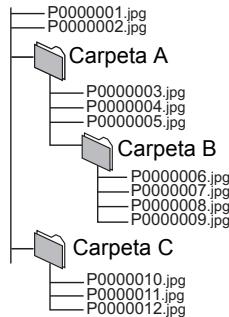
en BD-RE/DVD-RAM
- La estructura de las carpetas no se visualiza.
Por ejemplo,
Raíz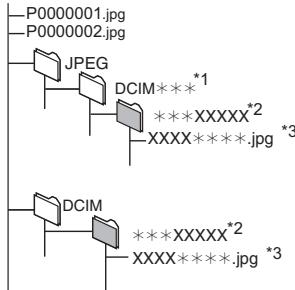
en la tarjeta SD
Visualiza los archivos JPEG en todas las carpetas.
- La estructura de las carpetas no se visualiza. Por ejemplo,
Raíz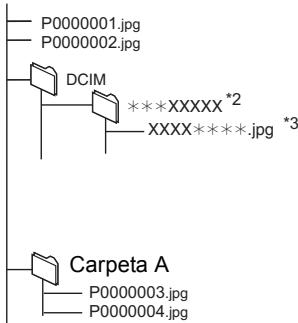
Disfrute de un audio de alta velocidad de transmisión de bits
Acerca de la calidad de audio
La calidad de audio cambia dependiendo de los ajustes de la unidad. (⇒ 31, "Salida Audio Digital") - El número de canales que figura en la lista es el número máximo de canales de salida posible.
| “Dolby D/Dolby D+/Dolby TrueHD”/ “DTS” | “Bitstream”1 | “PCM” | ||
| “Audio secundario de BD-Video” | “On”2 | “Off” | “On” | “Off” |
| Dolby Digital/Dolby Digital EX | Dolby Digital | Salidas utilizando el audio original | 2ch PCM mezclados | |
| Dolby Digital Plus/Dolby TrueHD | ||||
| DTS Digital Surround/DTS-ES | DTS Digital Surround | DTS Digital Surround DTS-ES | ||
| DTS-HD High Resolution Audio/DTS-HD Master Audio | ||||
| LPCM de 7.1 canales | PCM de 7.1 canales3 | |||
1 Cuando el equipo conectado no es compatible con estos formatos de audio, el audio se produce en Dolby Digital bitstream, en DTS Digital Surround bitstream o en PCM mezclado de 2 canales (Ej. el televisor). 2 Cuando reproduce video BD sin el audio secundario o sin hacer clic en el botón de audio, el audio se produce del mismo formato que si "Audio secundario de BD-Video" estuviese ajustado en "Off". 3 BD-V Cuando se incluye el audio secundario o el sonido del botón de clic y el ajuste de "Audio secundario de BD-Video" se fija en "On", el audio sale como 5.1 canales.
Disfrutar del audio de elevada asignación de BD-Video
BD-V
Esta unidad es compatible con el audio de alta especificación (Dolby Digital Plus y Dolby TrueHD) adoptado en BD-Video. Para disfrutar de estos formatos de audio, se necesitan las siguientes condiciones.
CONEXIONES NECESARIAS
- Terminal HDMI AV OUT: (⇒ 25)
AJUSTES NECESARIOS
- Ajuste "Audio secundario de BD-Video" en "Off". (⇒ 31)
- Ajuste "Salida audio HDMI" en "On". (⇒ 33)
- Ajuste "Dolby D/Dolby D+/Dolby TrueHD" a "Bitstream". (⇒ 31)
- El sonido del clic del botón del menú y el audio con video secundario en el modo de imagen en imagen (⇒ 20) no se reproduce.
Indicadores y mensajes en pantalla
Indicadores
El indicador [O] parpadea rápidamente.
Hay un problema con la instalación. Consulte a su distribuidor.
El indicador [O] parpadea lentamente.
"Monitor" en el Menú LCD está "Off" (no hay imagen). Apague la unidad si no sigue reproduciendo.
Los indicadores [念] y [CHARGE] parpadean rápidamente.
La actualización del firmware no se ha realizado. Vuelva a intentarlo. (⇒ 5)
El indicador [CHARGE] parpadea rápidamente.
Hay un problema con el paquete de batería. Encienda la unidad y compruebe el mensaje en el LCD. (⇒ abajo)
El indicador [CHARGE] parpadea lentamente.
El paquete de batería se está descargando. La unidad se apagará automáticamente antes de unas horas.
Mensajes en pantalla
No se puede leer. Revise el disco.
Limpie el disco. (⇒ 5) Ha insertado un disco sin finalizar. (⇒ 6)
ERROR U580
Hay un problema con el paquete de batería. Consulte a su distribuidor.
ERROR U581
El paquete de baterías se ha estado recargando pero no se ha recargado por algún motivo. Recargue de nuevo.
ERROR U582
Está intentando recargar en un lugar excesivamente caliente o frío. Recargue en un lugar con una temperatura normal (+5 a +35 °C)
ERROR U583
El paquete de la batería no es compatible con esta unidad. Use un paquete de la batería que sea compatible con esta unidad. (⇒ 12)
F□□
H□□
Hay un problema. (Los números relacionados con “F” o “H” difieren en función del estado de la institución) Apague la institución una vez y vuelva a encenderla. Si no, apague la institución, desconecte el adaptador de CA y el paquete de batería, y vuelva a conectarlos.
Error de autorización.
Esta unidad no está autorizada para reproducir este título.
DivX: Está tratando de reproducir contenido DivX VOD que fue comprado con diferente código de registro. No puede reproducir el contenido en esta unidad. (⇒ 21)
No se puede reproducir.
Ha insertado un disco incompatible. (⇒ 6)
Imposible reproducir en esta unidad.
Ha intentado reproducir una imagen no compatible. (⇒ 34)
Vuelva a insertar la tarjeta SD.
No está insertado ningún disco.
El disco podría estar al revés.
El periodo de alquiler de la película ha expirado.
DivX: En el contenido DivX VOD ya no queda ninguna reproducción. No puede reproducirlo. (⇒ 21)
⊗ Esta operación no está disponible.
La unidad no soporta algunas operaciones. Por ejemplo:
- BD-V: Durante la reproducción no se puede realizar el retroceso a cámara lenta ni el retroceso fotograma a fotograma.
⊗ Este disco prohíbe esta operación.
Dependiendo del disco, puede que no sea posible realizar la búsqueda o el salto al reproducir el visionado previo de una película o una pantalla de avisos.
Guía para la solución de problemas
Antes de solicitar un servicio, lleve a cabo las siguientes verificaciones.
Si el problema sigue sin resolverse, consulte a su distribuidor para obtener instrucciones.
¿Se ha instalado la versión de firmware más actualizada?
Se pueden lanzar al mercado actualizaciones del firmware para corregir irregularidades que se descubren en el funcionamiento con ciertas películas. (⇒ 5)
Los siguientes síntomas no son indicativos de una avería.
- Se percibe un sonido del adaptador de CA durante la recarga.
- La batería se calienta durante el uso o el proceso de recarga.
- La superficie o área alrededor de la unidad se calienta si la unidad se utiliza durante mucho tiempo. Cuando tenga que desplazar la unidad o realizar operaciones de mantenimiento, desenchufe el adaptador de CA y espere 3 minutos antes de mover la unidad.
- Sonido normal de funcionamiento cuando la unidad está encendida.
Puede que se activen dispositivos de seguridad si no se puede realizar ninguna operación en la unidad.
① Pulse [O/I] en la unidad para apagarla. Si la unidad no se apaga, mantenga pulsado aproximadamente 3 segundos para apagarla forzosamente. ② Pulse [O/I] en la unidad para encenderla. Si aún no se puede realizar ninguna operación en la unidad, consulte a su distribuidor.
Para restablecer esta unidad
Para hacer que todos los ajustes, excepto algunos, vuelvan a los preajustes de fábrica.
Seleccione "Sí" en "Ajustes predeterminados" en el menú de Configuración.
Esto hará que todos los valores en el menú de configuración y en el menú en pantalla regresen a los ajustes predeterminados, salvo "Idioma en pantalla", "Valores DVD-Video" y "Clasificación de BD-Video". (⇒ 33)
Para que todos los ajustes vuelvan a los preajustes de fábrica.
Sólo cuando conecte el adaptador de CA, restablezca la unidad como a continuación:
① Pulse [O/I] en la unidad para apagarla. ② Mantenga pulsado [b/ɪ] y al mismo tiempo
[RETURN] en la unidad durante más de 5 segundos.
③ La unidad se encenderá y se apagará.
Hay alimentación.
No hay alimentación.
Compruebe las conexiones del adaptador de CA o el paquete de batería. (⇒ 12) La unidad dispone de un circuito de protección que se activa cuando se calienta o enfría excesivamente. La unidad no funciona cuando esto ocurre. Utilice la unidad en un entorno entre 5 °C y 35 °C de temperatura. Mantenga pulsado [O/I] unos instantes. Puede que la unidad se encienda inmediatamente después de apagarse. Cuando desaparezca "BYE" en el visor, pulse [O/I] y encienda la unidad. La unidad se puede encender únicamente cuando la pantalla de la misma está abierta. (⇒ 10)
La unidad se apaga automáticamente.
Compruebe las conexiones del adaptador de CA o el paquete de batería. (⇒ 12) La unidad se apaga después de que ha estado detenida durante los 15 minutos (unos 5 minutos cuando la unidad está alimentada por el paquete de baterías) para ahorrar energía (solo cuando "En Espera Auto (Sin Acción)" en el menú Configuración está ajustado a "On"). (⇒ 33) Vuelva a encender la unidad. Pulse [OFF TIMER] y la unidad se apagará automáticamente. (⇒ 14) Es probable que se hayan activado los dispositivos de seguridad. Pulse [O/I] y encienda la unidad. Si se usa la función VIERA Link (HDMI), la unidad se apagará automáticamente si se apaga el televisor. Si VIERA Link (HDMI) no se usa, configure los ajustes de "VIERA Link" en "Off". (⇒ 33) Si la pantalla está cerrada cuando la unidad está encendida, el visor de la pantalla desaparece y la unidad se apaga automáticamente. (⇒ 10) La unidad se puede apagar sin que la visualización de la carga de batería restante parpadee cuando los medios se reproducen con el paquete de batería con poca carga. Reproduzca después de cargar el paquete de batería. (⇒ 12)
No se puede cargar la batería o el indicador [CHARGE] no se enciende.
El tiempo de energía se acorta cuando la temperatura está demasiado alta o baja y la energía no puede realizarse en determinadas circunstancias. Compruebe las conexiones del adaptador de CA o el paquete de batería. (⇒ 12) El paquete de batería no es compatible con esta unidad. Use un paquete de batería que sea compatible con esta unidad. (⇒ 12)
El tiempo de reproducción se reduce radicalmente antes de después de estar a media recarga.
> El paquete de batería alcanzó el fin de su vida de servicio. [Se puede recargar aproximadamente 500 veces (Cuando "ECO-carga" se fija en "On") o 300 veces (Cuando "ECO-carga" se fija en "Off").]
Operación
La unidad está encendida pero no funciona.
La unidad puede funcionar solo cuando la pantalla LCD está abierta. (⇒ 10) Compruebe si se ha seleccionado el medio de reproducción o el funcionamiento correcto. La unidad podría no funcionar correctamente a causa de un factor externo, como por ejemplo relámpagos o electricidad estática. Apague la unidad y luego vuelva a encenderla. Si no, apague la unidad, desconecte la fuente de alimentación (CA o paquete de batería), y luego vuelva a reconectarla. Se ha generado condensación: Espere 1 o 2 horas para que se evapore.
La reproducción no empieza a pesar de pulsar [▶] (PLAY).
La unidad empieza a reproducir pero se detiene de inmediato.
Inserte el medio correctamente con la etiqueta hacia arriba. (⇒ 15) El medio está sucio. (⇒ 5) Ha intentado reproducir un disco en blanco o un disco que no se pueda reproducir en esta unidad. (⇒ 6) DivX: Si está intentando reproducir el contenido de DivX VOD, consulte la página principal del sitio web donde lo compró. (⇒ 21)
La unidad no responde cuando se pulsan los botones del mando a distancia.
La unidad puede funcionar solo cuando la pantalla LCD está abierta. (⇒ 10) Asegúrese de que la batería está instalada correctamente. (⇒ 9) La batería está agotada: sustitúyala con una nueva. (⇒ 9) Apunte el mando a distancia hacia el sensor del mando a distancia y hágalo funcionar. (⇒ 9)
El inicio es lento.
La reproducción tarda en empezar.
Asegúrese de que "Inicio rápido" esté en "On". (⇒ 33) El inicio tarda más de lo normal en las siguientes situaciones.
- Inmediatamente después de producirse un corte de la alimentación o de conectar la unidad al adaptador de CA. - Cuando la unidad está conectada a través de un cable HDMI.
La imagen reproducida está distorsionada o no se reproduce correctamente. (AVCHD)
Los videos de alta definición (velocidad de transferencia de 18 Mbps o superior) no se pueden reproducir correctamente si se han grabado en un DVD compatible con velocidad doble o inferior.
No se puede ajustar "On" en "Salida 24p".
Solamente cuando esta unidad está conectada a un televisor compatible con la reproducción de 24p a través de un cable HDMI, se puede ajustar a "On". (⇒ 32)
LCD
No se ve ninguna imagen en la pantalla LCD.
Compruebe las conexiones. (⇒ 12) Seleccione "On" en "Monitor". (⇒ 15) Nada se visualiza en el LCD cuando la "24p" del ajuste de reproducción se fija en "On". (⇒ 29) DivX MKV: Las imágenes podrían no reproducirse dependiendo de cómo se han creado los archivos. (⇒ 34)
La pantalla LCD está oscura.
Seleccione el modo de calidad de la imagen adecuado. (⇒ 15)
Los píxeles de la pantalla LCD se ponen negros o de diferentes colores.
La pantalla LCD se ha fabricado con una tecnología de precisión, por lo tanto si el 99,99% de los píxeles está activos, el restante 0,01% de los píxeles puede ponerse negro o emitir luz constantemente. Esto no significa que haya un problema con la unidad.
La imagen está distorsionada.
La calidad del video se reduce en la pantalla de la unidad cuando se conecta HDMI. (⇒ 25)
Cuando se reproduce el video que da mucha imagen posterior.
Apague "Red. ruido 3D" o "Red. R. integr." si están encendidos. (⇒ 29)
Una banda negra se visualiza alrededor de los extremos de la pantalla.
El tamaño de la pantalla no es el correcto.
Verifique que "Relación de aspecto TV" esté ajustado correctamente. (⇒ 32)
Las imágenes fijas (JPEG) no se reproducen correctamente.
Las imágenes editadas en el ordenador, como por ejemplo JPEG Progresivo, etc., podrían no reproducirse. (⇒ 34)
Sonido
No sale ningún sonido del altavoz de la unidad.
El altavoz está apagado si los auriculares están conectados.
Suba el volumen. (⇒ 16)
No se oye el tipo de sonido deseado.
Pulse [AUDIO] para seleccionar el audio. (⇒ 19) DivX MKV: El audio podría no reproducirse dependiendo de cómo se han creado los archivos. (⇒ 34)
No se puede cambiar el audio.
Hay discos cuyo audio no se puede cambiar por el modo en que el disco fue grabado.
Conexión
Las imágenes procedentes de esta unidad no aparecen en el televisor.
La imagen está distorsionada.
Asegúrese de que el televisor está conectado al terminal HDMI AV OUT en esta unidad. (⇒ 25) Asegúrese de que el ajuste de entrada del televisor (por ejemplo, VIDEO 1) sea correcto. Si "Salida 24p" está ajustado en "On", la autenticación del HDMI se lleva a cabo donde las imágenes 24p se cambiaron con otras imágenes, y la pantalla se pone negra. (⇒ 32) Cuando "Salida 24p" está ajustado en "On", puede que durante la reproducción de DVD-Video las imágenes distintas de 24p estén movidas. En este caso, ponga "Salida 24p" en "Off". (⇒ 32) Ha seleccionado una resolución equivocada en "Formato de video HDMI", cuando el televisor está conectado al terminal HDMI AV OUT. Ajuste de nuevo el elemento. Las imágenes podrían no visualizarse cuando hay más de 4 dispositivos conectados con cables HDMI. Reduzca el número de dispositivos conectados. La unidad y el televisor están usando sistemas de video distintos. Busque el ajuste adecuado para el equipo conectado. (⇒ 33, "Sistema TV" en "Relac. aspect TV/ Configuración Func HDMI") El sistema usado en el disco no se ajusta a su televisor. - Los discos PAL no se pueden ver correctamente en un televisor NTSC.
La calidad de video no se produce en alta definición.
Asegúrese de que "Formato de video HDMI" en el menú Ajustes Reproductor esté ajustado correctamente. (⇒ 32)
La imagen de relación de aspecto 4:3 se expande a izquierda y derecha.
El tamaño de la pantalla no es correcto.
Utilice el televisor para cambio de aspecto. Consulte las instrucciones de funcionamiento de su televisor. Cuando utilice un cable HDMI, cambie el tipo "Relación de aspecto TV" a "4:3 Pan&Scan". (⇒ 32)
No sale ningún sonido de los otros altavoces.
Compruebe todas las conexiones y ajustes. (⇒ 25)
No se oye el tipo de sonido deseado.
El audio podría no oírse cuando hay más de 4 dispositivos conectados con cables HDMI. Reduzca el número de dispositivos conectados.
No se puede oír el audio.
Si conecta un amplificador/receptor utilizando un cable HDMI, no puede cambiar de audio si "Dolby D/Dolby D ^+ Dolby TrueHD" o "DTS" está ajustado a "Bitstream". Ajuste "Dolby D/Dolby D ^+ Dolby TrueHD" o "DTS" a "PCM". (⇒ 31)
Tarjeta
No se puede reproducir la música en la tarjeta SD.
Los datos que se pueden reproducir desde una tarjeta SD son AVCHD, MPEG2 y JPEG. (⇒ 7)
El contenido de la tarjeta no se puede leer.
La tarjeta no es compatible o el contenido de la tarjeta puede estar dañado. (⇒ 7) Apague y vuelva a encender la unidad.
Otras dificultades con la reproducción
Pausa momentánea de audio y video.
Esto se produce entre capítulos o escenas de listas de reproducción (AVCHD). Cuando se reproduce un título grabado en ambas capas, la unidad cambia automáticamente de capa y reproduce el título de la misma forma que un programa normal. Sin embargo, el video y el audio podrían cortarse momentáneamente cuando la unidad está cambiando de capa.
El BD-Video o el DVD-Video no se reproduce.
Asegúrese de que el disco sea para el número de región BD-Video o el número de región DVD-Video correctos, y que no sea defectuoso. (⇒ 30) Ha ajustado un nivel de calificación para limitar la reproducción de BD-Video o DVD-Video. Cambie estos ajustes. (⇒ 30)
La imagen en la imagen no se reproduce en el BD-Video.
Asegúrese de que el disco sea compatible con la referencia de imagen en la imagen.
No se pueden seleccionar pistas de sonido ni subtítulos alternativos.
Los idiomas no se graban en el disco. Es posible que no pueda usar el menú en pantalla para cambiarlos. (→ 16)
No hay subtítulos.
Los subtítulos no se graban en el disco. Active los subtítulos. Ajuste "Subtítulo" en el menú en pantalla en "On". (⇒ 28)
Lista de códigos de los idiomas
Introduzca el número con los botones numerados.
No es posible cambiar de ángulo.
Es posible cambiar de ángulo solo durante las escenas grabadas con ángulos distintos.
La función de reanudación de la reproducción no funciona.
La posición memorizada se cancela en los siguientes casos: - Se presiona varias veces [■]. - Se extrae el disco o la tarjeta SD. - La institución se apaga por causa de un corte de corriente, la desconexión del adaptador de CA o el uso de la energía restante del paquete de baterías cuando la institución está encendida. La función de reanudación de la reproducción podría no funcionar dependiendo del disco. BD-V: La función de reanudación de la reproducción no funciona en los discos BD-Video, inclusive los que contienen BD-J.
Se ha olvidado el nivel de su contraseña.
Mientras extrae el disco y la tarjeta SD, mantenga apretados al mismo tiempo [!] y [OPTION] en la unidad durante más de 5 segundos. Los valores de "DVD-Video" y "Clasificación de BD-Video" regresarán a los ajustes predeterminados.
VIERA Link no funciona.
¿Está abierta la pantalla LCD? (⇒ 10) No se puede hacer funcionar la unidad con el mando a distancia del televisor si la pantalla del LCD no está abierta. Si usa la unidad solo con el paquete de baterías, utilícela después de haberla encendido. (⇔ 14)
Cuando utilice un mando a distancia para hacer funcionar una grabadora o un reproductor, etc., al mismo tiempo hace funcionar la unidad. Cuando utilice el mando a distancia de la unidad para hacerla funcionar, al mismo tiempo hace funcionar otras grabadoras o reproductores, etc., de Panasonic.
Cambie los códigos del mando a distancia de las grabadoras o de los reproductores de Panasonic.
| Abkhazio: | 6566 | Catalán: | 6765 | Griego: | 6976 | Laosiano: | 7679 | Portugués: | 8084 | Tayiko: | 8471 |
| Afar: | 6565 | Checo: | 6783 | Groenlandés: | 7576 | Latín: | 7665 | Punjabi: | 8065 | Telugu: | 8469 |
| Afrikaans: | 6570 | Chino: | 9072 | Guaraní: | 7178 | Letón: | 7686 | Quechua: | 8185 | Tibetano: | 6679 |
| Albanés: | 8381 | Coreano: | 7579 | Gujarati: | 7185 | Lingala: | 7678 | Romance: | 8277 | Tigrinia: | 8473 |
| Alemán: | 6869 | Corso: | 6779 | Hausa: | 7265 | Lituano: | 7684 | Rumano: | 8279 | Tonga: | 8479 |
| Amharico: | 6577 | Croatia: | 7282 | Hebreo: | 7387 | Macedonio: | 7775 | Ruso: | 8285 | Turcomano: | 8482 |
| Árabe: | 6582 | Danés: | 6865 | Hindi: | 7273 | Malagasio: | 7771 | Samoano: | 8377 | Turkmenio: | 8475 |
| Armenio: | 7289 | Eslovaco: | 8375 | Holandés: | 7876 | Malayalam: | 7776 | Sánscrito: | 8365 | Twi: | 8487 |
| Asamés: | 6583 | Esloveno: | 8376 | Hüngaro: | 7285 | Malayo: | 7783 | Serbio: | 8382 | Ucraniano: | 8575 |
| Aymara: | 6589 | Espanol: | 6983 | Indonesio: | 7378 | Maltés: | 7784 | Serbocroata: | 8372 | Urdu: | 8582 |
| Azerbaiyano: | 6590 | Esperanto: | 6979 | Inglés: | 6978 | Maori: | 7773 | Shona: | 8378 | Uzbeko: | 8590 |
| Bashkirio: | 6665 | Estonio: | 6984 | Interlingua: | 7365 | Marathi: | 7782 | Sindhi: | 8368 | Vasco: | 6985 |
| Bengali: | 6678 | Faróés: | 7079 | Irlandés: | 7165 | Moldavo: | 7779 | Singalés: | 8373 | Vietnamita: | 8673 |
| Bielorruso: | 6669 | Finés: | 7073 | Islandés: | 7383 | Mongol: | 7778 | Somali: | 8379 | Volapúk: | 8679 |
| Bihari: | 6672 | Fiyano: | 7074 | Italiano: | 7384 | Naurano: | 7865 | Suajili: | 8387 | Wolof: | 8779 |
| Birmano: | 7789 | Francés: | 7082 | Japonés: | 7465 | Nepali: | 7869 | Sudanés: | 8385 | Xhosa: | 8872 |
| Bretón: | 6682 | Frisón: | 7089 | Javanés: | 7487 | Noruego: | 7879 | Sueco: | 8386 | Yidish: | 7473 |
| Bulgaro: | 6671 | Gaélico: | 7168 | Kannada: | 7578 | Oriya: | 7982 | Tagalo: | 8476 | Yoruba: | 8979 |
| Butanés: | 6890 | Galés: | 6789 | Kazajstano: | 7575 | Pashto: | 8083 | Tailandés: | 8472 | Zulú: | 9085 |
| Cachemiro: | 7583 | Gallego: | 7176 | Kirguiz: | 7589 | Persa: | 7065 | Tamil: | 8465 | ||
| Camboyano: | 7577 | Georgiano: | 7565 | Kurdo: | 7585 | Polaco: | 8076 | Tártaro: | 8484 |
Especificaciones
Alimentación: DC 12 V (terminal DC IN)/DC 7,2 V (terminal exclusivo para batería)
Consumo (utilizando el adaptador de CA incluido): Modo de
reproducción: Aprox. 15 W (Unidad sola aprox. 12 W)
Modo de recarga (Inicio rápido "Off"): Aprox. 18 W
Modo de recarga (Inicio rápido "On"): Aprox. 22 W
Modo de alimentación en espera (Inicio
Modo de alimentación en espera (Inicio
Salida CC: 12 V, 2 A (Vehículo con batería de 12 V solamente)
Paquete de batería (litio-ion): DY-DB20 (incluido)
Voltaje: 7,2 V
Capacidad (mínima): 4200 mAh
Dimensiones (ancho × alto × largo)
(excluyendo salientes y batería):
238 mm (ancho) × 188,3 mm (alto) × 52,7 mm (largo)
Masa:
Con batería: aprox. 1371 g
Sin batería: aprox. 1138 g
Rango de temperatura de funcionamiento: +5 a +35 °C
Rango de humedad de funcionamiento: 10 a 80 % de humedad relativa
(sin condensación)
Pantalla LCD:
8,9" α-Si TFT LCD de pantalla ancha (1024 × 600 × RGB)
Salida HDMI AUDIO/VIDEO:
Número de terminales: 1
Altavoz:
Salida: 0,5W + 0,5W (8Ω)
Salida auriculares:
Salida: Toma de corriente φ 3,5mm estereo
Número de terminales: 1 planta
Captador de vibraciones:
Longitud de onda:
405 nm/660 nm/780 nm (BD/DVD/CD)
Potencia de láser: CLASS 1M/CLASS 1M/CLASS 1M (BD/DVD/CD)
Discos reproducibles:
BD-Video
BD-ROM: Version 2
BD-RE: Version 3 (Una capa, Dos capas), JPEG
BD-R: Version 2 (Una capa, Dos capas), DivX 4, 5, 6 , MKV 4, 6, 7
DVD-RAM: Formato de grabación de video DVD, formatting AVCHD, JPEG
DVD-R/DVD-R DL: Formato de video DVD +1 , formato de grabación de video DVD +1 , formato AVCHD +1 , DivX +2, 3, 5, 6 , JPEG +2 , MP3 +2 , MKV +2, 3, 6, 7
DVD-RW: formato de video DVD*, formato de grabación de video DVD*, formato AVCHD*
+R/+RW/+R DL: Video*, formato AVCHD*1
DVD-Video: Formato DVD-Video
CD-Audio: CD-DA
CD-R/CD-RW: CD-DA, JPEG*, MP3*, DivX*, 5, 6, MKV*, 6, 7
Tarjeta SD:
Tarjeta de memoria SD*8 en formato FAT12,
FAT16, FAT32*, exFAT*
JPEG, formato AVCHD, MPEG-2
JPEG*11:
Píxeles: 34 × 34 a 8192 × 8192
Sub-muestreo: 4:2:2, 4:2:0
Número máximo de carpetas
Número máximo de archivos
BD-RE, DVD-RAM, DVD-R, DVD-R DL, Tarjeta SD, CD-R, CD-RW: 10000
MP3:
Velocidad de compresión: 32 kbps a 320 kbps
Velocidad de muestreo: 44,1 kHz, 48 kHz
AVCHD (H.264):
Formato de archivo: Formato AVCHD V1.0
HDMI:
480p(525p) / 576p(625p) / 1080i(1125i) / 720p(750p) /
1080p(1125p)
Esta unidad es compatible con la función "HDAVI Control 5".
Las especificaciones están sujetas a cambios sin previo aviso.
Es necesario finalizar el disco.
2 ISO9660 nivel 1 o 2 (excepto para formatos ampliados), Joliet
Esta unidad es compatible con sesiones múltiples.
Esta unidad no es compatible con el tipo de descripción por paquetes.
3 UDF1.02 con ISO9660, UDF1.5 con ISO9660
4 UDF2.5
DivX certificado para reproducir videos DivX de hasta HD 1080p, incluyendo contenido de gran demanda.
No es compatible con GMC (Global Motion Compensation).
*6 Número máximo de carpetas reconocible: 300 carpetas. (incluyendo la carpeta raíz)
Número máximo de ARCHIVOS reconocible: 200 archivos.
Se puede decodificar el perfil MPEG-4 AVC (H.264) hasta el perfil alto, nivel 4. AAC-LC, MP3 y audio Dolby Digital.
8 incluye SDHC, tarjeta SDXC incluye la tarjeta miniSD (se necesita un adaptador miniSD.) incluye la tarjeta microSD/microSDHC/microSDXC (se necesita un adaptador microSD.)
*9 No es compatible con nombres de archivo largos
10 SDXC solamente
11 No es compatible con Motion JPEG
| Java y todas las MARCAS registRADAS y logotipos basados en Java son MARCAS registRADAS o MARCAS commerciales de Sun Microsystems, Inc. en los Estados Unidos yotiros paíres. |
| Fabricado bajo licencia de Dolby Laboratories. Dolby y el símbolo de la doble D son MARCAS commerciales de Dolby Laboratories. |
| Fabricado bajo la licencia bajo la Patente de Estados Unidos N.: 5,451,942; 5,956,674; 5,974,380; 5,978,762; 6,487,535 ydietas patentes mundiales emitidas ypendentes. DTS y el símbolo son MARCAS registRADAS, & DTS 2.0+ Digital Out y el logotipo de DTS son MARCAS commerciales de DTS, Inc. El producto incluye software. © DTS, Inc. Todos los derechos reservados. |
| Este elemento incorpora una Tecnología de protección contra copia que está protegida por las patentes de EE. UU. yotiros Derechos de propietad intelectual de Rovi Corporation. Se prohíbe la ingeniería inversa y el desarmado. |
| HDMI, el logotipo HDMI y High-Definition Multimedia Interface son MARCAS commerciales o MARCAS commerciales registRADAS de HDMI Licensing LLC en Estados Unidos yotiros paíres. |
| La licencia de este producto se otorga bajo las licencias de patentes de AVC y las licencias de patentes de VC-1 para un uso personal y no commercial de un cliente para (i) codificar video conforme al estándar AVC y el estándar VC-1 (“AVC/VC-1 Video”) y/o para (ii) descodificar AVC/VC-1 Video codificado por un cliente que realize una activités personal y no commercial, y/u obtenido de un proveedor de video con licencia para suministrar AVC/VC-1 Video. No se concede licencia expresa o implicita para(other uso. Podrá obtener información adicional en MPEG LA, LLC. Visit http://www.mpegl.com. |
| HDAVI ControlTM es una marca de fábrica de Panasonic Corporation. |
| La Tecnología de decodificación de audio MPEG Layer-3 autorizada por Fraunhofer IIS y Thomson. |
| "AVCHD" y el logotipo "AVCHD" son MARCAS commerciales de Panasonic Corporation y Sony Corporation. |
| El symbolo SDXC es una MARCA commercial de SD-3C, LLC. |
| "DVD Logo" es una MARCA commercial de DVD Format/Logo Licensing Corporation. |
| DivX®, DivX Certified® y los logotipos asociados son MARCAS commerciales de DivX, Inc. y se uses bajo licencia. DivX®, DivX Certified® and associated logos are trademarks of DivX, Inc. and are used under license. |
AVCHD es un nuevo formato (estándar) para las cámaras de video de alta definición que se puede usar para grabar y reproducir imágenes HD de alta resolución.
BD-J
Algunos discos BD-Video contienen aplicaciones Java, denominadas BD-J. Puede disfrutar de varias características interactivas además de la reproducción normal de video.
Bitstream
Este es el formato digital de datos de audio de múltiples canales (por ejemplo, 5.1 canales) antes de ser decodificados en sus diversos canales.
DivX
DivX es una tecnología multimedia que goza de gran éxito y que ha sido creada por DivX, Inc. Los archivos multimedia DivX contienen videos de alta resolución con una elevada calidad de imagen en archivos de tamaño relativamente pequeño.
Dolby Digital
Método para codificar señales digitales desarrollado por Dolby Laboratories. Además de audio estéreo (2 canales), estas señales también pueden ser de audio de múltiples canales.
Dolby Digital Plus
El sonido multicanal y la calidad de sonido superior es posible gracias a la utilización de Dolby Digital Plus. El BD-Vídeo admite una calidad de hasta 7.1 canales.
Dolby TrueHD
Dolby TrueHD es un tipo de sonido de muy alta calidad que reproduce el sonido maestro de un estudio. El BD-Video admite una calidad de hasta 7.1 canales.
Mezcla
Es un proceso que consiste en mezclar el audio de los múltiples canales encontrados en algunos discos en menos canales.
DTS (Digital Theater Systems)
Este sistema de sonido ambiental se usa en muchas salas de cine. Proporciona una buena separación entre los canales, por lo que resulta posible obtener unos efectos de sonido excelentes.
DTS-HD
DTS-HD es un sofisticado formato de audio de alta calidad utilizado en salas de cine. Equipos anteriores compatibles con DTS Digital Surround pueden reproducir DTS-HD como sonido DTS Digital Surround. BD-Video admite una calidad de hasta 7.1 canales.
DTS-HD High Resolution Audio
Este es un formato de audio que mejora los anteriores formatos DTS, DTS-ES y DTS 96/24. Es compatible con una frecuencia de muestreo de 96 kHz / 48 kHz. El BD-Video admite una calidad de hasta 7.1 canales.
DTS-HD Master Audio
Este es un formato de audio de compresión sin pérdida compatible con 96 kHz/7.1 canales o inferior. Además habilita la reproducción fiel del sonido mediante la tecnología de codificación de audio sin pérdida. El BD-Video admite una calidad de hasta 7.1 canales.
Rango dinámico
El rango dinámico es la diferencia entre el nivel más bajo del sonido que pueda oírse por encima del ruido del equipo y el nivel más alto del sonido antes de que se produzca distorsión. La compresión del rango dinámico significa la reducción de la diferencia entre los sonidos más altos y los más bajos. Esto significa que pueda escuchar a niveles de volumen bajos y oír claramente el diálogo.
Película y video
Los DVD-Video se graban realizando película o video. Esta unidad puede determinar qué tipo se ha utilizado y emplear el método más apropiado de salida progresiva.
Película: Grabada a 25 fotogramas por segundo (discos PAL) o 24 fotogramas por segundo (discos NTSC). (También discos NTSC grabados a 30 fotogramas por segundo.) Normalmente es apropiado para películas con imágenes en movimiento.
Video: Grabado a 25 fotogramas/50 campos por segundo (discos PAL) o 30 fotogramas/60 campos por segundo (discos NTSC). Normalmente es apropiado para programas de televisión o animación.
Carpeta
Se trata de un lugar bajo el disco, de la tarjeta SD donde se guardan juntos grupos de datos. Dentro de las carpetas se pueden crear más carpetas, y puede hacer clasificaciones detalladas dependiendo de la estructura de carpetas. (⇒ 35)
Fotogramas y Campos
Los fotogramas son las imágenes individuales que componen el video que se ve en el televisor. Cada fotografía consta de dos campos.
Fotografía
Campo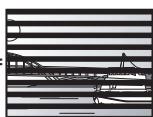
Campo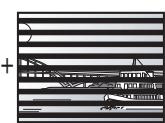
- Una imagen fija de fotografía muestra dos campos, por lo que puede aparecer algo borrosa, pero la calidad de la imagen suele ser mejor.
- Una imagen fija de campo muestra menos información de imagen, por lo que es menos precisa, pero no aparece borrosa.
HDMI es una interfaz digital para productos electrónicos de consumo. En comparación con las conexiones convencionales, HDMI transmite señales de audio y video digitales sin comprimir en un solo cable.
Sistema que se utiliza para comprimir y decodificar las imágenes fijas en color. Si selecciona JPEG como sistema de almacenamiento en cámaras digitales, etc., los datos se comprimirán a 1/10-1/100 de su tamaño original. La ventaja que ofrece JPEG es que el deterioro de la calidad de la imagen es menor teniendo en cuenta el grado de compresión.
LPCM (Linear PCM)
Es un tipo de formato PCM.
Señales digitales no comprimidas, parecidas a las presentes en los CDs.
Sistema que se utiliza para comprimir y expandir eficazmente las imágenes dinámicas en color.
MPEG2 es un sistema de compresión utilizado para DVDs y emisiones digitales de satélite.
MP3 (MPEG Audio Layer 3)
Un método de compresión de audio que comprime el audio a aproximadamente una décima parte de su tamaño sin que se produzca apenas pérdida en la calidad del sonido.
Este es un procesador que utiliza un algoritmo exclusivo de Panasonic. Se soportan varios procesamientos, incluyendo una conversión del formato de barrido del televisor desde el entrelazado al progresivo y una conversión de alto nivel de señal de video de resolución estándar (480i o 576i) a una señal de video de alta definición 1080.
Por ello, esta unidad puede proporcionar video de óptima resolución al televisor conectado.
Pan&Scan/Buzón
Los DVD-Video suelen crearse con la idea de que sean vistos en televisores de pantalla panorámica (aspecto 16:9), por lo que las imágenes no caben adecuadamente en los televisores convencionales (aspecto 4:3). Para hacer frente a este problema, se dispone de dos estilos de imagen: "Pan & Scan" y "Buzón".
Pan&Scan: Los lados se cortan para que la imagen llene la pantalla.
Buzón: Aparecen bandas negras en la parte superior e inferior de la imagen para que la propia imagen aparezca con un aspecto 16:9.
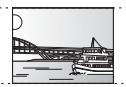
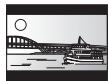
PCM (Pulse Code Modulation)
Se trata de un tipo para convertir el audio analógico en audio digital para que usted pueda disfrutar de un audio digital sin problemas.
Imagen en imagen
Se trata de una función de BD-Video que reproduce el video primario y el video secundario al mismo tiempo. Por ejemplo, esta función es capaz de reproducir la película original como video primario cuando se reproduce el comentario sobre el video del director de cine en una pequeña pantalla, como video secundario.
Progresiva/Entrelazado
La señal de video estándar PAL tiene 625 (o 576) líneas de exploración entrelazadas (i), mientras que la exploración progresiva utiliza el doble de líneas de exploración y esta se denomina 625p (o 576p). Para la señal de video estándar NTSC, se denominan respectivamente 525i (o 480i) y 525p (o 480p).
Utilizando la salida progresiva, puede disfrutar de videos en alta resolución DVD-Video.
Para disfrutar del video progresivo, su televisor tiene que ser compatible con el mismo.
Los televisores de Panasonic con terminales de entrada de 625 (576)/50i·50p, 525 (480)/60i·60p son compatibles con el video progresivo.
Frecuencia de muestreo
El muestreo es el proceso de conversión de las muestras de las alturas de las ondas de sonido (señal analógica) tomadas durante periodos establecidos en dígitos (codificación digital). La frecuencia de muestreo es el número de muestras tomadas por segundo, así que cuanto más alto sean los números, más fiel será la reproducción del sonido original.
1080i
En una imagen de alta definición, 1080 (1125) líneas de exploración alternativas pasan para crear una imagen entrelazada. Puesto que 1080i (1125i) dobla con creces las emisiones de televisión actuales de 480i (525i), el detalle es más nítido y crea una imagen más realista y rica.
1080p
En una imagen de alta definición, 1080 (1125) líneas de exploración pasan al mismo tiempo para crear una imagen progresiva. Puesto que el video progresivo no alterna las líneas de exploración como el video entrelazado, el parpadeo de la pantalla generado es mínimo.
24p
Se trata de una imagen progresiva grabada a una velocidad de 24 fotogramas por segundo. Muchos contenidos de películas BD-Video se graban en 24 fotogramas/segundo según el material de la película.
720p
En una imagen de alta definición, 720 (750) líneas de exploración pasan al mismo tiempo para crear una imagen progresiva. Puesto que el video progresivo no alterna las líneas de exploración como el video entrelazado, el parpadeo de la pantalla generado es mínimo.
Estimado cliente,
1 Inserte un disco o una tarjeta SD (⇒ 15).
Control fácil solo con el mando a distancia VIERA
- INSTRUCCIONES IMPORTANTES PARA LA SEGURIDAD
- ADVERTENCIA
- PARA REDUCIR EL RIESGO DE INCENDIOS, DESCARGAS ELÉCTRICAS O DAÑOS EN EL PRODUCTO
- ¡ADVERTENCIA
- CUIDADO
- BATERÍA Y PILAS
- AVISO ACERCA DE LA BATERÍA RECARGABLE
- ADAPTADOR DE CA
- NO DEBE UTILIZARSE MIENTRAS SE CONDUCE UN VEHÍCULO MOTORIZADO
- NO COLOQUE EL APARATO EN SU REGAZO DURANTE MUCHO TIEMPO, MIENTRAS LO UTILICE. ESTE PUEDE CALENTARSE Y CAUSAR QUEMADURAS
- PARA IMPEDIR DAÑOS
- PRECAUCIONES DE USO PARA AURICULARES DE BANDA O DE BOTÓN
- INFORMACIÓN PARA USUARIOS SOBRE LA RECOLECCIÓN Y ELIMINACIÓN DE APARATOS VIEJOS Y BATERÍAS USADAS
- PARA NOSOTROS Y EMPRESAS EN LA UNIÓN EUROPEA
- [INFORMACIÓN SOBRE LA ELIMINACIÓN EN OTROS PAÍSES FUERA DE LA UNIÓN EUROPEA]
- NOTA SOBRE EL SÍMBOLO DE LA BATERÍA (ABAJO, DOS EJEMPLOS DE SÍMBOLOS)
- CONTENIDOS
- PREPARATIVOS
- INSTRUCCIONES PARA LA SEGURIDAD
- REPRODUCCIÓN
- REPRODUCCIÓN BÁSICA
- REFERENCIA
- ACERCA DE LOS ARCHIVOS
- ACCESORIOS
- ACTUALIZACIONES DEL FIRMWARE
- CUIDADO DE LA UNIDAD Y DE LOS MEDIOS
- MANIPULACIÓN DE LA UNIDAD
- MANEJO DEL DISCO Y LA TARJETA
- LIMPIEZA DE DISCOS
- PRECAUCIONES EN EL MANEJO DEL DISCO Y TARJETA
- MANTENIMIENTO
- MANTENIMIENTO DE LOS OBJETIVOS
- PARA ELIMINAR O TRANSFERIR LA UNIDAD
- INFORMACIÓN ACERCA DE LOS MEDIOS (DISCO Y TARJETA)
- DISCOS A LA VENTA
- MEDIOS GRABADOS POR EL USUARIO
- BD-RE, BD-R
- TARJETAS SD
- DISCOS QUE NO SE PUEDEN REPRODUCIR EN ESTA UNIDAD
- UNIDAD PRINCIPAL
- INSERTE LA BATERÍA TIPO BOTÓN (INCLUIDA)
- AJUSTAR EL ÁNGULO DE LA PANTALLA LCD
- ACERCA DE LA PANTALLA LCD
- VISIONADO DE VIDEO EN EL ASIENTO TRASERO CON EL SOPORTE PARA MONTAJE EN REPOSACABEZAS
- INSTALE EL SOPORTE PARA MONTAJE EN REPOSACABEZAS EN EL ASIENTO DELANTERO
- AJUSTAR LA PANTALLA LCD
- INSTALACIÓN DE LA UNIDAD EN EL SOPORTE
- DIAGRAMA DEL SOPORTE INSTALADO EN LA UNIDAD
- LIBERACIÓN DEL REPRODUCTOR DEL SOPORTE
- PREPARACIÓN DE LA ALIMENTACIÓN
- UTILIZACIÓN DE LA UNIDAD CONECTADA AL ADAPTADOR DE CA
- PARA AHORRAR ENERGÍA
- UTILIZACIÓN DEL PAQUETE DE BATERÍA
- ACOPLAMIENTO DEL PAQUETE DE BATERÍA
- DESACOPLAMIENTO DEL PAQUETE DE BATERÍA: PARTE INFERIOR DE LA UNIDAD
- SI NO VA A UTILIZAR LA UNIDAD DURANTE MUCHO TIEMPO
- RECARGA DEL PAQUETE DE BATERÍAS
- ACOPLE EL PAQUETE DE BATERÍA Y CONECTE EL ADAPTADOR DE CA (→ IZQUIERDA)
- TIEMPO APROXIMADO DE RECARGA Y REPRODUCCIÓN (HORAS)
- COMPROBAR LA CARGA DE LA BATERÍA RESTANTE
- NO SE VISUALIZA CUANDO SE ESTÁ UTILIZANDO EL ADAPTADOR DE CA. PULSE [OPTION] CUANDO LA UNIDAD ESTÁ EN "ON
- CONEXIÓN DEL ADAPTADOR DE CC PARA VEHÍCULO
- SUSTITUCIÓN DEL FUSIBLE
- PRECAUCIONES
- ENCENDER/APAGAR LA UNIDAD
- PULSE [O]
- AJUSTE FÁCIL
- SIGA LAS INSTRUCCIONES EN PANTALLA Y REALICE LOS AJUSTES CON [Δ, ] Y [OK]
- APAGUE LA UNIDAD AUTOMÁTICAMENTE
- ACTIVE LA FUNCIÓN PULSANDO [OFF TIMER]
- VISUALIZAR EL FUNCTION MENU
- PULSE [ , , , ] PARA SELECCIONAR EL ELEMENTO Y PULSE [OK]
- A ELEMENTOS
- ICONO
- AJUSTE DE LAS IMÁGENES EN LA PANTALLA LCD
- PULSE [LCD MENU]
- SELECCIONE EL ELEMENTO [▲, ▼]
- CAMBIE EL AJUSTE CON [▲, ▼, ◀, ▶]
- IMAGEN: AJUSTE DE LA CALIDAD DE LA IMAGEN
- MONITOR: VISUALIZACIÓN DE LAS IMÁGENES
- PARA SALIR DE LA PANTALLA
- PARA VISUALIZAR IMÁGENES CUANDO EL "MONITOR" ESTÁ EN "OFF
- CONFIGURACIÓN DEL DISCO O DE LA TARJETA SD
- DISCO
- PULSE [OPEN]
- INSERTE EL DISCO Y CIERRE LA TAPA
- TARJETA SD
- ABRA LA TAPA EN EL LATERAL DE LA UNIDAD
- INSERTE LA TARJETA SD EN LA RANURA PARA TARJETAS SD
- CIERRE LA TAPA
- PARA EXTRAER LA TARJETA
- REPRODUCCIÓN BAJA (REPRODUCCIÓN DEL CONTENIDO DE VIDEO)
- BD-V DVD-V DVD-VR AVCHD DIVX MKV MPEG
- INSERTE UN DISCO O UNA TARJETA SD (⇒ 15)
- PARA AJUSTAR EL VOLUMEN
- ACTIVA LA REPRODUCCIÓN DEL MEDIO
- PARA VISUALIZAR LOS MENÚS
- PARA VISUALIZAR EL MENÚ EMERGENTE
- BD-V
- VISUALIZACIÓN DE TEXTO DE SUBTÍTULOS
- DIVX MKV
- AJUSTE "SUBTÍTULO" EN "MEDIOS" (⇒ 28)
- REPRODUCCIÓN DE UN TÍTULO EN OTRA CARPETA
- REPRODUCCIÓN DE HD VIDEO O SD VIDEO
- AVCHD MPEG
- PULSE [▲,▼,◁,►] PARA SELECCIONAR EL TÍTULO Y PULSE [OK]
- PARA SALIR DE LA PANTALLA DEL MENÚ
- REPRODUCIR CAPÍTULOS O LISTAS DE REPRODUCCIÓN
- DVD-VR AVCHD
- PULSE [▲,▼] PARA SELECCIONAR EL TÍTULO Y PULSE [OPTION]
- PULSE [▲,▼] PARA SELECCIONAR "VISTA CAPÍTULO" O "VER LISTA REPRODUC." Y PULSE [OK]
- PULSE [▲,▼,◁,▷] PARA SELECCIONAR EL CAPÍTULO O LA LISTA DE REPRODUCCIÓN Y PRESIONE [OK]
- PARA VOLVER A LA PANTALLA ANTERIOR
- OTRAS OPERACIONES DURANTE LA REPRODUCCIÓN
- PARADA
- FUNCIÓN DE REANUDACIÓN DE LA REPRODUCCIÓN
- PAUSA
- BÚSQUEDA/CÁMARA LENTA
- BÚSQUEDA
- CÁMARA LENTA
- SALTO
- IMAGEN A IMAGEN
- ASPECTO PANTALLA
- MENSAJES DE ESTADO
- CAMBIO DEL AUDIO
- DISFRUTAR DE IMAGEN EN IMAGEN EN VIDEO BD
- PARA ENCENDER/APAGAR EL VIDEO SECUNDARIO
- PARA APAGAR/ENCENDER EL AUDIO SECUNDARIO
- FORMATEO DE TARJETAS SD/BORRADO DE DATOS
- ACERCA DEL DIVX
- DIVX
- ACERCA DEL VIDEO DIVX
- ACERCA DEL VÍDEO DIVX A PETICIÓN
- VISUALICE EL NÚMERO DE REGISTRO DE LA UNIDAD
- CANCELAR EL REGISTRO DE LA UNIDAD
- RESPECTO AL CONTENIDO DIVX VOD QUE SE PUEDA REPRODUCIR SOLO UN DETERMINADO NÚMERO DE VECES
- REPRODUCCIÓN DE IMÁGENES FIJAS
- FUNCIONES ÚTILES DURANTE LA REPRODUCCIÓN DE IMÁGENES FIJAS
- INICIO DE LA PRESENTACIÓN DE DIAPOSITIVAS
- CONFIGURACIÓN DE DIAPOSITIVAS
- PARACAEBARIEL ASPECTODE LA PANTALLA
- PARA VER LAS PROPIEDADES DE LA IMAGEN
- DURANTE LA REPRODUCCIÓN
- PULSE [STATUS]
- GIRAR
- REPRODUCCIÓN DE MÚSICA
- CD MP
- INSERTE UN DISCO (⇔ 15)
- PULSE [▲,▼] PARA SELECCIONAR LA PISTA Y PULSE [OK]
- REPRODUCCIÓN DE UNA PISTA EN OTRA CARPETA
- MP
- UTILIZACIÓN DE ESTA UNIDAD CON OTRO EQUIPO
- PREPARACIÓN
- ENCIENDA EL DISPOSITIVO CONECTADO (TV, ETC.), Y CAMBIE DE ENTRADA
- EMPIECE LA REPRODUCCIÓN EN ESTA UNIDAD
- AVISO
- OPERACIONES VINCULADAS CON EL TELEVISOR
- ¿QUÉ ES VIERA LINK "HDAVI CONTROL
- CONFIGURACIÓN DE VIERA LINK "HDAVI CONTROLTM
- SI DESEA APAGAR EL TELEVISOR Y PONER SOLO ESTA UNIDAD EN EL MODO DE ESPERA
- CAMBIO AUTOMÁTICO DE LA ENTRADA
- ENCENDIDO ENLAZADO
- APAGADO ENLAZADO
- REPRODUCCIÓN CONTINUA DE MÚSICA EN EL TELEVISOR INCLUSO DESPUÉS DE HABERLO PUESTO EN ESPERA
- SI NO UTILIZA "HDAVI CONTROL
- FACILIDAD DE CONTROL SOLO CON UN MANDO A DISTANCIA VIERA
- UTILIZACIÓN DE FUNCTION MENU PARA HACER FUNCIONAR ESTA UNIDAD
- PULSE EL BOTÓN DE VIERA LINK EN EL MANDO A DISTANCIA
- SELECCIONE EL REPRODUCTOR
- UTILIZACIÓN DEL MENÚ OPTION PARA HACER FUNCIONAR ESTA UNIDAD
- PULSE [OPTION]
- CAMBIO DE LOS AJUSTES DEL MENÚ EN PANTALLA
- OPERACIONES CON EL MENÚ EN PANTALLA
- PULSE [DISPLAY]
- PULSE [▲, ▼] PARA SELECCIONAR EL MENÚ Y PULSE [►]
- PULSE [▲, ▼] PARA SELECCIONAR LA CONFIGURACIÓN
- PARA SALIR DEL MENÚ EN PANTALLA
- QUÉ SE PUEDE HACER CON EL MENÚ EN PANTALLA
- MEDIOS
- TIPOS DE MEDIOS
- VIDEO
- PISTA DE SONIDO
- SUBTÍTULO
- ESTILO DE SUBTÍTULO
- CANAL DE AUDIO
- ÁNGULO
- REPETIR REPRODUCCIÓN
- IMAGEN
- BD-V AVCHD DVD-VR DVD-V DIVX MKV MPEG
- PROGRESIVO
- P
- DVD-V
- AUDIO
- REALCE DIÁLOGOS
- IDIOMA
- ATRIBUTO DEL AUDIO
- ATRIBUTO DEL VIDEO
- CAMBIO DE LOS AJUSTES DE LA UNIDAD
- OPERACIONES CON EL MENÚ DE CONFIGURACIÓN
- ACERCA DE LA CONTRASEÑA
- RESUMEN DE LOS AJUSTES
- VALORES DVD-VIDEO
- CLASIFICACIÓN DE BD-VIDEO
- IDIOMA DE PREFERENCIA
- BD-V DVD-V
- IDIOMA PREFERIDO DE SUBTÍTULOS
- ▷ AUTOMÁTICO
- IDIOMA PREFERIDO PARA MENÚS
- TEXTO SUBTÍTULO
- MODO DE IMAGEN FIJA
- BD-V AVCHD DVD-V
- REPRODUCCIÓN SIN SALTOS
- DVD-VR
- COMPRESIÓN DINÁMICA
- BD-V AVCHD DVD-V DIVX MKV
- SALIDA AUDIO DIGITAL
- DOLBY D/DOLBY D +/DOLBY TRUEHD DTS
- AUDIO MPEG
- AUDIO SECUNDARIO DE BD-VIDEO
- DOWNMIX
- DISPLAY
- MENSAJES POR PANTALLA
- IDIOMA EN PANTALLA
- FUNCIÓN SALVAPANTALLA
- LICENCIA DE SOFTWARE
- RELAC. ASPECT TV/CONFIGURACIÓN FUNC HDMI
- RELACIÓN DE ASPECTO TV
- CONEXIÓN HDMI
- FORMATO DE VIDEO HDMI
- SALIDA 24P
- RANGO DE SALIDA HDMI
- SALIDA AUDIO HDMI
- VIERA LINK
- BANDERA TIPO CONTENIDO
- SISTEMA TV
- OTROS
- INICIO RÁPIDO
- AJUSTES DE AHORRO DE ENERGÍA
- EN ESPERA AUTOMÁTICO (SIN ACCIÓN)
- ECO-CARGA
- AJUSTE=RÁPIDO
- AJUSTES PREDETERMINADOS
- REGISTRARDIVX
- DIVX ( ⇒ 21)
- INFORMACIÓN DEL SISTEMA
- ACERCA DE LOS ARCHIVOS MP3/JPEG/DIVX/MKV/AVCHD/MPEG
- JPEG
- MKV
- ARCHIVO DE TEXTO DE SUBTÍTULOS DE DIVX Y MKV
- AVCHD
- MPEG
- ESTRUCTURA DE LOS ARCHIVOS QUE SE PUEDEN REPRODUCIR CON ESTA UNIDAD
- ESTRUCTURA DE LAS CARPETAS DE MP
- EN DVD-R/DVD-R DL/CD-R/CD-RW
- ESTRUCTURA DE LAS CARPETAS DIVX Y MKV
- EN BD-R/DVD-R/DVD-R DL/CD-R/CD-RW
- ESTRUCTURA DE LAS CARPETAS DE IMÁGENES FIJAS (JPEG)
- EN BD-RE/DVD-RAM
- EN LA TARJETA SD
- DISFRUTE DE UN AUDIO DE ALTA VELOCIDAD DE TRANSMISIÓN DE BITS
- ACERCA DE LA CALIDAD DE AUDIO
- DISFRUTAR DEL AUDIO DE ELEVADA ASIGNACIÓN DE BD-VIDEO
- CONEXIONES NECESARIAS
- AJUSTES NECESARIOS
- INDICADORES Y MENSAJES EN PANTALLA
- INDICADORES
- MENSAJES EN PANTALLA
- GUÍA PARA LA SOLUCIÓN DE PROBLEMAS
- ¿SE HA INSTALADO LA VERSIÓN DE FIRMWARE MÁS ACTUALIZADA
- LOS SIGUIENTES SÍNTOMAS NO SON INDICATIVOS DE UNA AVERÍA
- PARA RESTABLECER ESTA UNIDAD
- PARA HACER QUE TODOS LOS AJUSTES, EXCEPTO ALGUNOS, VUELVAN A LOS PREAJUSTES DE FÁBRICA
- PARA QUE TODOS LOS AJUSTES VUELVAN A LOS PREAJUSTES DE FÁBRICA
- HAY ALIMENTACIÓN
- NO HAY ALIMENTACIÓN
- LA UNIDAD SE APAGA AUTOMÁTICAMENTE
- NO SE PUEDE CARGAR LA BATERÍA O EL INDICADOR [CHARGE] NO SE ENCIENDE
- EL TIEMPO DE REPRODUCCIÓN SE REDUCE RADICALMENTE ANTES DE DESPUÉS DE ESTAR A MEDIA RECARGA
- OPERACIÓN
- LA UNIDAD ESTÁ ENCENDIDA PERO NO FUNCIONA
- LA REPRODUCCIÓN NO EMPIEZA A PESAR DE PULSAR [▶] (PLAY)
- LA UNIDAD EMPIEZA A REPRODUCIR PERO SE DETIENE DE INMEDIATO
- LA UNIDAD NO RESPONDE CUANDO SE PULSAN LOS BOTONES DEL MANDO A DISTANCIA
- EL INICIO ES LENTO
- LA REPRODUCCIÓN TARDA EN EMPEZAR
- LA IMAGEN REPRODUCIDA ESTÁ DISTORSIONADA O NO SE REPRODUCE CORRECTAMENTE. (AVCHD)
- NO SE PUEDE AJUSTAR "ON" EN "SALIDA 24P
- LCD
- NO SE VE NINGUNA IMAGEN EN LA PANTALLA LCD
- LA PANTALLA LCD ESTÁ OSCURA
- LOS PÍXELES DE LA PANTALLA LCD SE PONEN NEGROS O DE DIFERENTES COLORES
- LA IMAGEN ESTÁ DISTORSIONADA
- CUANDO SE REPRODUCE EL VIDEO QUE DA MUCHA IMAGEN POSTERIOR
- UNA BANDA NEGRA SE VISUALIZA ALREDEDOR DE LOS EXTREMOS DE LA PANTALLA
- EL TAMAÑO DE LA PANTALLA NO ES EL CORRECTO
- LAS IMÁGENES FIJAS (JPEG) NO SE REPRODUCEN CORRECTAMENTE
- SONIDO
- NO SALE NINGÚN SONIDO DEL ALTAVOZ DE LA UNIDAD
- NO SE OYE EL TIPO DE SONIDO DESEADO
- NO SE PUEDE CAMBIAR EL AUDIO
- CONEXIÓN
- LAS IMÁGENES PROCEDENTES DE ESTA UNIDAD NO APARECEN EN EL TELEVISOR
- LA CALIDAD DE VIDEO NO SE PRODUCE EN ALTA DEFINICIÓN
- LA IMAGEN DE RELACIÓN DE ASPECTO 4:3 SE EXPANDE A IZQUIERDA Y DERECHA
- EL TAMAÑO DE LA PANTALLA NO ES CORRECTO
- NO SALE NINGÚN SONIDO DE LOS OTROS ALTAVOCES
- NO SE PUEDE OÍR EL AUDIO
- TARJETA
- NO SE PUEDE REPRODUCIR LA MÚSICA EN LA TARJETA SD
- EL CONTENIDO DE LA TARJETA NO SE PUEDE LEER
- OTRAS DIFICULTADES CON LA REPRODUCCIÓN
- PAUSA MOMENTÁNEA DE AUDIO Y VIDEO
- EL BD-VIDEO O EL DVD-VIDEO NO SE REPRODUCE
- LA IMAGEN EN LA IMAGEN NO SE REPRODUCE EN EL BD-VIDEO
- NO SE PUEDEN SELECCIONAR PISTAS DE SONIDO NI SUBTÍTULOS ALTERNATIVOS
- NO HAY SUBTÍTULOS
- LISTA DE CÓDIGOS DE LOS IDIOMAS
- NO ES POSIBLE CAMBIAR DE ÁNGULO
- LA FUNCIÓN DE REANUDACIÓN DE LA REPRODUCCIÓN NO FUNCIONA
- SE HA OLVIDADO EL NIVEL DE SU CONTRASEÑA
- VIERA LINK NO FUNCIONA
- CUANDO UTILICE UN MANDO A DISTANCIA PARA HACER FUNCIONAR UNA GRABADORA O UN REPRODUCTOR, ETC., AL MISMO TIEMPO HACE FUNCIONAR LA UNIDAD. CUANDO UTILICE EL MANDO A DISTANCIA DE LA UNIDAD PARA HACERLA FUNCIONAR, AL MISMO TIEMPO HACE FUNCIONAR OTRAS GRABADORAS O REPRODUCTORES, ETC., DE PANASONIC
- ESPECIFICACIONES
- BD-J
- BITSTREAM
- DOLBY DIGITAL
- DOLBY DIGITAL PLUS
- DOLBY TRUEHD
- MEZCLA
- DTS (DIGITAL THEATER SYSTEMS)
- DTS-HD
- DTS-HD HIGH RESOLUTION AUDIO
- DTS-HD MASTER AUDIO
- RANGO DINÁMICO
- PELÍCULA Y VIDEO
- CARPETA
- FOTOGRAMAS Y CAMPOS
- LPCM (LINEAR PCM)
- MP3 (MPEG AUDIO LAYER 3)
- PAN&SCAN/BUZÓN
- PCM (PULSE CODE MODULATION)
- IMAGEN EN IMAGEN
- PROGRESIVA/ENTRELAZADO
- FRECUENCIA DE MUESTREO
- I
- ESTIMADO CLIENTE
- CONTROL FÁCIL SOLO CON EL MANDO A DISTANCIA VIERA
Marca : PANASONIC
Modelo : DMP-B200EBK
Categoría : Reproductor de blu-ray