
DMP-B200EBK - Lecteur blu-ray PANASONIC - Notice d'utilisation et mode d'emploi gratuit
Retrouvez gratuitement la notice de l'appareil DMP-B200EBK PANASONIC au format PDF.



| Type de produit | Lecteur Blu-ray portable |
| Marque | Panasonic |
| Modèle | DMP-B200EBK |
| Dimensions (L × P × H) | 238 mm × 188,3 mm × 52,7 mm |
| Poids (avec batterie) | Environ 1371 g |
| Poids (sans batterie) | Environ 1138 g |
| Alimentation | CC 7,2 V (batterie) ou adaptateur CA 110-240 V, 50/60 Hz |
| Consommation (lecture) | Environ 15 W (appareil seul environ 12 W) |
| Type d'écran | LCD TFT 8,9" (1024 × 600 × RGB) |
| Formats de disques lus | BD-Video (région B), DVD-Video (région 2 ou ALL), CD audio, BD-RE/R, DVD-RAM/R/RW, CD-R/RW |
| Formats de fichiers supportés | JPEG, MP3, DivX, MKV, AVCHD, MPEG-2 |
| Connectique | 1 × HDMI AV OUT, 1 × prise écouteurs, 1 × fente carte SD, 1 × prise DC IN |
| Fonctions principales | Lecture de vidéos, photos et musique ; diaporama ; image dans l'image (BD-Video) ; VIERA Link (HDAVI Control) |
| Batterie rechargeable | Modèle DY-DB20, temps de charge environ 3 h (ECO), lecture jusqu'à 3 h |
| Entretien et nettoyage | Essuyer avec un chiffon doux et sec ; ne pas utiliser d'alcool, diluant ou benzine |
| Sécurité | Ne pas exposer à l'eau ; débrancher en cas d'orage ; ne pas obstruer les ouvertures de ventilation |
| Pièces détachées fournies | Télécommande (pile CR2025 incluse), adaptateur CA, cordon d'alimentation, adaptateur CC pour véhicule, support de fixation appui-tête, batterie rechargeable |
| Réparabilité | Confier toute réparation à un technicien qualifié ; ne pas démonter l'appareil |
| Code de région BD | B |
| Code de région DVD | 2 ou ALL |
FOIRE AUX QUESTIONS - DMP-B200EBK PANASONIC
Questions des utilisateurs sur DMP-B200EBK PANASONIC
0 question sur cet appareil. Repondez a celles que vous connaissez ou posez la votre.
Poser une nouvelle question sur cet appareil
Téléchargez la notice de votre Lecteur blu-ray au format PDF gratuitement ! Retrouvez votre notice DMP-B200EBK - PANASONIC et reprennez votre appareil électronique en main. Sur cette page sont publiés tous les documents nécessaires à l'utilisation de votre appareil DMP-B200EBK de la marque PANASONIC.
MODE D'EMPLOI DMP-B200EBK PANASONIC
Lecteur portable de Blu-ray Disc™
Information de gestion de région
Cet apparéil peut réproduire les disques BD-Viséo portant une étiquette avec le code de région "B".
Cet apparéil peut réproduire les disques DVD-Viséo portant une étiquette avec le nombre de région "2" ou "ALL".
7 [CHARGE] Anzeige (⇒ 12)
Merci d'avoir fait l'achat de cet apparéil.
Pour des performances et une sécurité optimales, dire attentivement ces instructions.
Avant de brancher, de faire fonctionner ou de regler l'appareil, dire attentivement la totalité de ce mode d'emploi. Veuillez conserver ce mode d'emploi
pour une consultation ultérieure.
CONSIGNES DE SECURITE IMPORTANTES
Lisez attentivement ce mode d'emploi avant d'utiliser ce(APpeareil. Suiveze les consignes de securite de I'appareil et celles qui sont repertoriées ci-dessous.Conserve ce mode d'emploi afin de vous y reférer ulterieirement.
1) Lire ces instructions.
2) Conserver ces instructions.
3) Tenir compte de tous les averissements.
4) Respecter toutes les instructions.
5) Ne pas utiliser pas cet apparéil à proximité de l'eau.
6) Ne nettoyer qu'vec un chiffon sec.
7) Ne pas boucher les ouvertures de ventilation. Installer selon les instructions du fabricant.
8) Ne pas installer à proximé de sources de chaleur telles que des radiateurs, des accumulateurs de chaleur, des poèles, ou d'autres appeareils (compronant des amplificateurs) qui produit de la chaleur.
9) Veiliez à ne pas marcher sur le fil d'alimentation et à ce qu'il ne soit pas pince, en particulièrement au niveau des fiches, des prises de courant et du point où ils sortent de l'appareil.
10) N'utiliser que des accessoires spécifiés par le fabricant.
11) Débrancher cet apparéil pendant un orage ou quand il n'est pas utilisé pendant une longue période.
12) La réparation est nécessaire quand l'appareil a été endommagé de chaque façon que ce soit, par exemple déterminération du fil d'alimentation CA ou de la fiche, projection de liquide ou chute d'objets dans l'appareil, exposition de l'appareil à la pluie ou à l'humidité, fonctionnement anormal de l'appareil, chute de l'appareil
AVERTISSEMENT:
Une batterie de remplacement inappropriée peut exploser. Ne remplacez qu'avec une batterie identique ou d'un type recommendé par le fabricant. L'élimination des batteries usées doit être faite conformément aux instructions du manufacturier.
Ce produit peut être perturbé par les ondes des téléphones mobiles pendant l'utilisation. Si vous constazez une telle interférence, éloignez le téléphone mobile du produit.
Veillez à ce que la prise de courant se trouve pres de l'équipement et soit facilement accessible.
Vous devez pouvoir débrancher et rebrancher facilement la fiche du cordon d'alimentation secteur.
Pour isoler complètement cet appeareil du secteur, débranche le cordon d'alimentation secteur de la prise de courant.
La plaque signalétique se trouve sur le dessous des apparèils.
CET APPAREIL EST DESTINÉ AUX CLIMATS TEMPERÉS.
Piles
- Utiliser cet apparéil pour recharger le bloc-pile.
- Ne pas utiliser le bloc-pile avec tout autre apparéil que le lecteur spécifique.
- Ne pas utiliser le lecteur à l'extérieur s'il neige ou s'il pleut. (Le bloc-pile n'est pas étanche.)
- Ne laissez pas la saleté, le sable, les liquides ou autres corps étrangers entraîr en contact avec les bornes.
- Ne touchez pas les broches de la fiche (+ et -) avec des objets métalliques.
- Ne démontez/remontez pas le bloc-pile, ne le faites pas chauffer et ne le jetez pas dans le feu.
- N'exposez pas la batterie à la chaleur et tenez-la éloignée de toute flamme.
- Ne laissiez pas la ou les batteries dans un vehicule exposé au soleil avec vitres et portes fermées pendant une longue période de temps.
2 Pile bouton (Pile au lithium)
- Insérez en alignant les pôles
- Ne touchez pas les pôles (+ et -) avec des objets métalliques.
- Le produit ne doit pas être rechargé, démonter, modifier, chauffer ou jeter dans le feu.
- Maintenez hors de la portée des enfants.
N'exposez pas la batterie à la chaleur et tenez-la éloignée de toute flamme. - Ne laissiez pas la ou les batteries dans un vehicule exposé au soleil avec vitres et portes fermées pendant une longue période de temps.
Si de l'electrolyte entre en contact avec vos mains ou vos vêtements, lavez-les abondamment avec de l'eau.
Si de I'electrolyte entre en contact avec vos yeux, ne les frottez pas. Rincez-vous les yeux abondamment avec de I'eau, puis consultez un medecin.
3 Elimination des piles
Vérifiez et respectez les réglementations locales lorsque vous jetez les piles.
Avertissement
Risque d'incendie, d'explosion et de brûlures. Ne démontez pas votre apparéil.
Évitez de chauffer les batteries au-dessus des températures suivantes, ou de les incinérer.
Batterie de type bouton 100^
Bloc-batterie 60^
Remarque concernant la batterie rechargeable
Celle-ci est recyclable.
Veuillez respecter la reglementation locale en matière de recyclage.
Adaptatour CA
Cet adaptateur CA fonctionne sur le secteur entre 110 V et 240 V. Mais
- Si la fiche ne peut pas être insérée dans la prise d'alimentation secteur, se procurer un adaptateur de fiche ajustat.
Avertissement
Gardez la pile-bouton hors de portée des enfants. Ne mettez jamais la pile-bouton à la bouche. Si elle est avalée, appelez un médecin.
AVERTISSEMENT
LES CONDUCTEURS DE VEHICLE NE DOIVENT NI FAIRE FONCTIONNER CET APPAREIL, NI L'AFFICHER PENDANT LA CONDUITE.
S'ils le font, ils seront distrustiants et cette imprudence peut provoquer une collision entrainant aussi une blessure grave et un dommage des biens.
Ne pas laisser l'appareil sur votre ordinateur portable pendant une longue période alors que vous l'utilise. L'appareil peut chauffer et provoquer des brûlures.
Pour éviter tout dommage
Évitez d'effectuer les opérations suivantes:
- Vaporiser des insecticides inflammbles à proximé de l'appareil.
- Appuyer sur l'écran LCD.
- Toucher la lentille et les autres composants du capteur à laser.
N'utilisez pas l'appareil dans les endroits suivants:
Endroits sablonneux tels que la plage. - Sur des coussins, des canapes, ou un apparéil chaud tel que les amplificateurs.
Ne laissiez pas l'appareil dans une voiture non aérée ou exposée aux rayons directs du soleil ou à des températures élevées.
Précautions à prendre lors de l'écoute à l'aide d'un casque ou d'écouteurs
- À pleine puissance, l'écoute prolongée peut endommager l'oreille de l'utilisateur. Utilisez le casque ou les écouteurs fournis avec l'appareil.
- Réduisez le volume ou cessez l'utilisation si vous éprouvez un bourdonnement dans les oreilles.
N'utilise pas cet apparéil en conduisant un vehicule motorisé. Cela risquerait de provoquer un accident de la route, et l'utilisation est illegale dans un grand nombre de régions. - Dans les situations qui comportent un danger potentiel, veillez faire preuve d'une très grande prudence ou cesser temporairement l'utilisation.
- Meme si le casque ou les écouteurs sont de type ouvert, c'est-à-dire concès pour permettre d'entendre les bruits ambiants, prenez garde d'élever le son au point de ne plus entendre.
- Une pression excessive du son provenant des écouteurs et hautparleurs peut entraîner une perte de l'ouie.
- A pleine puissance, l'écoute prolongée du baladeur peut endemager l'oreille de l'utiliser. Veille à utiliser le casque ou les écouteurs fournis avec l'appareil ou recommandes.
Avis aux utilisateurs concernant la collecte et l'élimination des piles et des apparils électriques et électroniques usages

Apposé sur le produit lui-même, sur son emballage, ou figurant dans la documentation qui l'accompagne, ce pictogramme indique que les piles et apparèils électriques etlectroniques usagés doivent être séparés des ordures menagères.
Afin de permettre le traitement, la valorisation et le recyclage adequats des piles et des appareils usages, veuillez les porter à l'un des points de collecte prévus, conformément à la législation nationale en vigueur ainsi qu'aux directives 2002/96/CE et 2006/66/CE.
En éliminant piles et apparciels usages conformément à la reglementation en vigueur, vous contribuez à prévenir le gaspillage de ressources précieuses ainsi qu'à protéger la santé humaine et l'environnement contre les effets potentiellément nocifs d'une manipulation inappropriée des déchets.
Pour de plus amples renseignements sur la collecte et le recyclage des piles et apparéils usages, veuillez vous renseigner auprès de votre mairie, du service municipal d'enlevement des déchets ou du point de vente où vous avez achetié les articles concernés.
Le non-respect de la réglementation relative à l'élimination des déchets est passible d'une peine d'amende.

Pour les utilisateurs professionnels au sein de l'Union europeenne
Si vous souhaitez vous defaire de pieces d'équipement électrique oulectronique, veuillez vous renseigner directement auprès de votre détaillant ou de votre fournisseur.
[Information relative à l'élimination des déchets dans les pays extérieurs à l'Union européen]
Ce pictogramme n'est valide qu'à l'intérieur de l'Union europeenne. Pour connaître la procédure applicable dans les pays hors Union Europeenne, veuillez vous renseigner auprès des autorités locales compétentes ou de votre distributeur.
![PANASONIC DMP-B200EBK - [Information relative à l'élimination des déchets dans les pays extérieurs à l'Union européen] - 1](/content/2020/05/105726/images/18a7b8365d3f6f49608a90071012e9827d468b12d49b26a32ef1f57ca52502c6.jpg)
Cd
Note relative au pictogramme à apposer sur les piles (voir les 2 exemples ci-contre)
Le pictogramme représentant une poubelle sur roues barrée d'une croix est conforme à la réglementation. Si ce pictogramme est combiné avec un symbole chimique, il remplit également les exigences posées par la Directive relative au produit chimique concerné.
Table des matières
Mise en marche
CONSIGNES DE SECURITE IMPORTANTES 2
Accessoires 4
Mises à jour du logiciel 5
Entretien de l'appareil et des supports 5
Informations sur les supports (Disques et cartes) 6
Généralités 8
Regler langle de I'ecran LCD 10
Utilisation des videos sur le siège arrêté à l'aide du support de montage de l'appui-tête 10
Préparer l'alimentation 12
Allumer/teinde l'appareil 14
Affichage FUNCTION MENU 14
Regler les images sur I'ecran LCD 15
Paramétrer le disque ou la carte SD 15
Lecture
Lecture de base (Lire les contenus video) 16
Pour profiter de l'image-dans-l'image en BD-Viséo 20
A propos de la fonction DivX 21
Lire des photos 22
Lire de la musique 24
Utiliser cet apparéil avec d'autres équipements 25
Opérations liées avec le téléviseur (VIERA Link "HDAVI ControlTM") 26
Paramétres
Modifier les paramétrages dans le menu à l'écran 28
Modifier les paramétrages de l'appareil 30
Référence
A propos des fichiers MP3/JPEG/DivX/ MKV/AVCHD/MPEG2 34
Pour bénéficier d'un son à haut débit 36
Indicateurs et messages à l'écran 37
Guide de résolution des pannes 38
Spécifications 42
Licences 43
Glossaire 44
Accessoires
Veuillez vérifier et identifier les accessoires fournis. Utilisez les numéros indiqués entre parenthèses au moment de demander à obtenir les pieces de rechange.
(Number des produits corrects en Janvier 2011. Ils pourraient faire l'objet de modifications.)
1 Telecommande (N2QAJC000019)
1 Batterie de type bouton adaptée à la télécommande (pour le remplacement 9
1 Adaptateur CA
1 Cordon d'alimentation
- Utilisation réservée à cette unité. Ne l'utilisez pas avec un autre équipement. En outre, évitez d'utiliser les cordons de cet apparéil avec d'autres équipements.
1 Adaptateur CC pour vehicule
1 Support de fixation pour appui-tete
1 Bloc-batterie rechargeable (DY-DB20)
Mises à jour du logiciel
Panasonic pourrait être améné à publier des mises à jour du logiciel de cet apparéil permettant d'ajouter ou améliorer une fonction. Ces mises à jour sont disponibles gratuitement.
Vou puez telecharger les dernières versions du logiciel sur le site Internet "http://panasonic.jp/support/global/cs/" (Site en langue anglaise uniquement.).
Après avoirgrave la derniere version du logiciel sur un disque CD-R,inserez le disque dans l'appareil et mettez a jour le logiciel.
Seulement quand on connecte I'adaptateur CA.
Pendant la mise à jour du logiciel "VEILLEZ A NE PAS ETEINDRE NI DEBRANCHER L'APPAREIL ET A NE PAS OUVRIR LE COUVERCLE DU LOGEMENT DU DISQUE."
- Les indicateurs [O] et [CHARGE] s'allument pendant la mise à jour du logiciel et s'éteignent quand la mise à jour est terminée. (⇒ 8)
- Pour savoirquelle version du logiciel est installée sur votre apparéil, reportez-vous à "Information système". (⇒ 33)
Entretien de l'appareil et des supports
Manipulation de l'appareil
- Fermer l'écran LCD lorsque vous déplacez l'appareil.
Ne tenez pas l'appareil par l'écran LCD. - L'appareil n'a pas de blindage magnétique. Ne placez pas l'appareil à proximé de téléviseurs, PC ou autres dispositifs facilement influencés par le magnétisme. Ne gardez pas cet apparéil et des cartes magnétisées (cartes bancaires, cartes de train etc.) ensemble.
- Ne placez pas l'appareil avec l'écran LCD tourné vers le bas quand l'écran est ouvert. Cela pourrait rayer la surface du LCD et de son pourtour.
Manipulation des disques et des cartes
Disques propres
A FAIRE
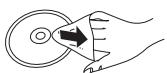
A NE PAS FAIRE
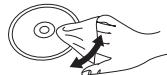
Passez un chiffon humide puis essuyez.
Precautions pour la manipulation des disques et des cartes
- Manipulez les disques par les bords pour éviter les rayures accidentelles ou les traces de doigt sur le disque.
- N'apposez pas d'étiquettes ou d'autocollants (Cela pourrait déformer les disques, et les rendre inutilisables).
- N'écrivez pas sur le côte étiquette avec un stylo à bille ou un autre instrument d'écriture.
- N'utilise pas de sprays de nettoyage pour disques, de benzine, de diluant, de liquides contre l'électricité statique ou tout autre solvant.
- N'utilisez pas de protecteurs ou de couvertures inrayables.
- Nettoyez toute la poussière, l'eau ou les objets étrangers des contacts présents à l'arrête de la carte.
- N'utilisez pas les disques suivants:
- Disques représentant des traces d'adhesif provenant d'autocollants ou d'étiquettes enlevés (disques de location etc.).
- Disques très gondolés ou fendillés.
- Disques ayant une forme irrégulière, tels que disques en forme de coeur.
Maintenance
Pour nettoyer, essuyez-le avec un chiffon doux et sec.
- Utilisez un nettoyant pour lunettes pour enlever les taches persistantes de l'écran LCD.
- N'utilise pas un chiffon à poussière en microfibre sur l'écran LCD. Faites attention quand vous essuyez le boîtier externe.
- N'utilisez pas d'alcool, de diluant ou de benzine pour nettoyer cet apparéil.
- Veillez à ne pas essuyer l'écran LCD ou son pourtour avec un chiffon réché et à ne pas les frottier: cela pourrait rayer les surfaces.
Entretien de l'objectif
- Enlevez la poussière soigneusement avec un dispositif de nettoyage à souffle d'air pour objectifs (option).
- Produit conseillé: Kit pour le nettoyage d'objectifs (SZZP1038C) (Disponible chez les revendeurs Panasonic.)
- Vous ne pouvez pas utiliser un nettoyant pour lentilles type CD.
Veillez a ne pas toucher l'objet avec les doigs.
En cas d'élimination ou de cession de cet apparéil
L'appareil est à même de mémoriser les paramétrages de l'utilisateur. Si vous vous séparez de cette unité par élimination ou par cession, suivez la procédure indiquée pour ramener tous les paramétrages aux valeurs définies en usine de façon à supprimer les paramétrages de l'utilisateur. (⇒ 38, "Pour ramener tous les paramétrages aux réglages d'usine.")
- L'histoire de l'exploitation peut être enregistré dans la mémoire de cet apparéil.
Informations sur les supports (Disques et cartes)
Disques en vente dans le commerce
Ce tableau présente les différents types de disques présents dans le commerce que vous pouvez utiliser, et il inclut les logos qui doivent figurer sur les disques et/ou leur emballage.
| Type de support et logo | Caracteristique | Indiqué comme |
| BD-Video | Disques video et musique Haute Définition (HD) | BD-V |
| DVD-Video | Disques video et musique haute qualité | DVD-V |
| VIDEO DISC DIGITAL AUDIO | Disques compacts (CD) contenant des données audio et de la musique • Le fonctionnement et la qualité sonore des CD non conformes aux specifications CD-DA (CD avec contrôle anti-copie etc.) ne peuvent pas être garantis. | CD |
Supports enregistrés par l'utilisateur
Ce tableau montre les différents types de disques enregistrés avec d'autres dispositifs que vous pouvez utiliser.
Finalisé Cette marque signifie que vous devez finaliser le disque au moyen du magnétoscope DVD etc. avant la lecture. Pour plus de détails concernant la finalisation, veuillez vous reporter au manuel d'utilisation de votre apparéil.
| Type de support et logo | Formats | Indiqué comme |
| BD-RE | ·Version 3 du format d'enregistrement BD-RE | BD-V |
| Blu-rayDisc | ·Format JPEG | JPEG |
| BD-R | ·Version 2 du format d'enregistrement BD-R | BD-V |
| Blu-rayDisc | ·Format DivX® | DivX |
| ·Format MKV | MKV | |
| DVD-RAM | ·Version 1.1 du format d'enregistrement DVD-Viséo | DVD-VR |
| DVD RAM | ·Format JPEG | JPEG |
| RAM 4.7 | ·Format AVCHD | AVCHD |
| DVD-R/RW | ·Format DVD-Viséo | DVD-V |
| Finalisé | ·Version 1.1 du format d'enregistrement DVD-Viséo | DVD-VR |
| DVD R R4.7 | ·Format AVCHD | AVCHD |
| ·Format DivX® (DVD-RW non pris en charge) | DivX | |
| ·Format MKV (DVD-RW non pris en charge) | MKV | |
| DVD RW | ·Format MP3 (DVD-RW non pris en charge) | MP3 |
| ·Format JPEG (DVD-RW non pris en charge) | JPEG | |
| DVD-R DL | ·Format DVD-Viséo | DVD-V |
| Finalisé | ·Version 1.2 du format d'enregistrement DVD-Viséo | DVD-VR |
| DVD R | ·Format AVCHD | AVCHD |
| ·Format DivX® | DivX | |
| ·Format MKV | MKV | |
| ·Format MP3 | MP3 | |
| ·Format JPEG | JPEG | |
| +R/+RW/+R DL | ·Format +VR (enregistrement viséo +R/+RW) | DVD-V |
| Finalisé | ·Format AVCHD | AVCHD |
| CD-R/RW | ·Format CD-DA | CD |
| ·Format MP3 | MP3 | |
| ·Format JPEG | JPEG | |
| Finalisé | ·Format DivX® | DivX |
| ·Format MKV | MKV |
- Il pourrait ne pas être possible de dire les disques ci-dessus dans certains cas, du fait du type de disques, des conditions d'enregistrement, de la méthode d'enregistrement et de la façon dont les fichiers ont été créés.
- Quand un disque enregistré au format AVCHD est lu, la video pourrait s'arrêter pendant quelques secondes au niveau des portions séparées, du fait d'interventions de suppression ou de montage.
BD-RE, BD-R
Les disques enregistrés en mode DR au moyen d'enregistreurs de disques Blu-ray Panasonic pourrait partager des problèmes de lecture du son etc.
Cartes SD
Ce tableau montre les différents types de cartes enregistrées avec d'autres dispositifs que vous pouvez utiliser.
| Type de support* | Formats | Indiqué comme |
| Carte Mémoire SD (de 8 Mo à 2 Go) | • Format JPEG | JPEG |
| Carte Mémoire SDHC (de 4 Go à 32 Go) | • Format AVCHD | AVCHD |
| Carte Mémoire SDXC (48 Go, 64 Go) | • Format MPEG-2 | MPEG2 |
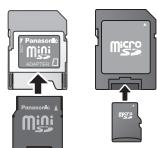
- Cela comprend les cartes miniSD, les cartes microSD, les cartes microSDHC et les cartes microSDXC
Les types de cartes mentionnées ci-dessus sont appelées "Carte SD" dans le présence mode d'emploi.
- Les cartes miniSD, les cartes microSD, les cartes microSDHC et les cartes microSDXC doivent être utilisées avec l'adaptateur fourni avec la carte.
- Nous vous conseillons d'utiliser une carte SD Panasonic.
Veuillez consulter les dernières informations sur le site Internet suivant. http://panasonic.jp/support/global/cs/ (Ce site est en angeais uniquement.)
- Cet apparéil est compatible avec les cartes mémoires SD conformes aux spécifications carte FAT12 et aux formats FAT16, ainsi qu'avce les cartes mémoire SDHC au format FAT32 (il ne prend pas en charge les noms de fichier longs) et les cartes mémoire SDXC en exFAT.
- Si la carte SD est utilisé avec des ordinateurs ou des appareils incompatibles, les contenus enregistrés peuvent être effacés en raison du formatage de la carte, etc.
- Quand vous utilisez des cartes 4 Go à 32 Go, seules les cartes SDprésentant le logo SDHC peuvent etre utilisées.
- Quand vous utilisez des cartes 48 Go à 64 Go, seules les cartes SDprésentant le logo SDXC peuvent etre utilisées.
- La mémoire réellement utilisable est légèrement inférieure à la capacité de la carte.
- Si la carte SD est formative sur un PC, vous pourriez ne pas pouvoir l'utiliser sur cet apparéil.
- Gardez la Carte Mémoire hors de portée des enfants, risque d'ingestion.
- Quand une carte enregistrée au format AVCHD est lue, la video pourrait momentarilyment se mettre en pause, notamment quand un enregistrement se termine et que l'enregistrement suivant commence. Cela est normal et ne constitue pas un problème.
- Commutez le bouton de protection en écriture en position "LOCK" pour protégger le contenu d'un effacement accidentel.
Disques ne pouvant pas etre lus sur cet apparéil
DVD-RAM 2,6 Go et 5,2 Go
DVD-RAM ne pouvant pas etre enleves de leurs cartouches
DVD-R 3,95 Go et 4,7 Go pour création
- DVD-R, DVD-R DL, DVD-RW, +R, +R DL enregistrés sur un autre apparéil et non finalisés
- BD-Viséo ayant un code région autre que "B"
DVD-Video ayant un nombre de région autre que "2" ou "ALL"
- Version 1.0 de DVD-RW
DVD-ROM, CD-ROM, CDV, CD-G, CVD, SACD, Photo CD, MV-Disc et PD
DVD-Audio
CD video et SVCD
Disques WMA
Disques DivX Plus HD
HD DVD
- Les autres disques ne sont pas spécifique pris en charge
Unité principale
Les instructions de fonctionnement sont en général décrites en utilisant la télécommande dans le present mode d'emploi.
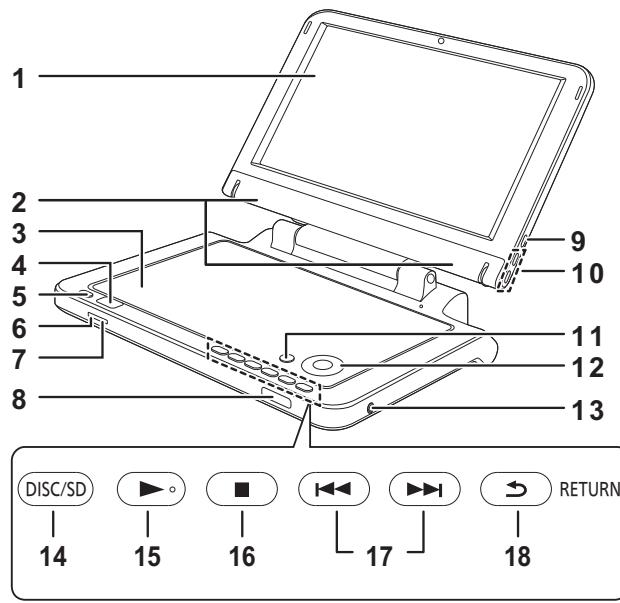
Vue avant
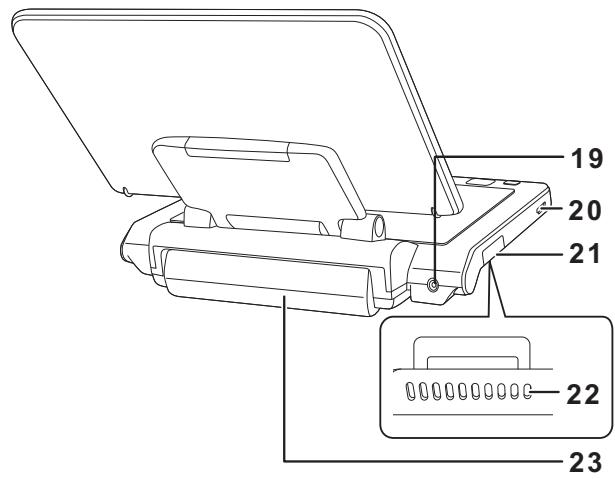
Vue arrrière
1 Ecran LCD
2 Haut-parleur
3 Couvercle disque
4 Ouvrir le couvercle disque
5 Allumez et éteignez l'appareil (⇒ 14)
6 [b]indicateur ( 12)
Quand l'appareil est connecté à l'alimentation CA, cet indicateur s'allume en mode veille et s'eteint quand l'appareil est allumé.
7 [CHARGE] indicateur ( 12)
Quand la recharge de la batterie est en cours, cet indicateur est allumé.
8 Capteur de signal de la télécommande ( 9)
9 Modifiez les paramétrages de l'écran (⇒ 15)
10 Reglez le volume ( 16)
11 Affichez le menu OPTION
12 Selection/OK
- Pour sélectionner: Appuyez vers le haut, le bas, la gauche ou la droite ([▲,▼,▲,▶])
- Pour lancer: Appuyez sur [OK]
13 Prise écouteurs [Ω]
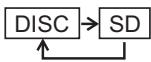
14 Commutez le support en lecture
La commutation se fait a chaque pression.
15 Lecture ( 16)
16 Arret ( 18)
17 Sautez les nombres des titres etc. ( 18)
18 Revenues à l'écran précédent
19 Prise d'entrée DC IN ( 12)
20 HDMI AV OUT pris ( 25)
21 Fente carte SD ( 15)
22 Ouverture d'aération
A propos de l'ouverture d'aération:
Veillez à ne pas couvir l'ouverture d'aération latérale et à ne pas utiliser l'appareil dans un endroit où l'ouverture d'aération se trouverait couverte.
La chaleur s'accumulerait, ce qui pourrait cause un incendie ou la déformation du boftier externe.
23 Batterie (incluse)
■ Insérez la batterie du type bouton (incluse)
① Sortez le support.
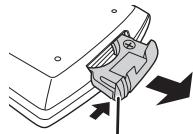
Bas
Sortez tout en appuyant ici
② Insérez la batterie et remettez en place le support.
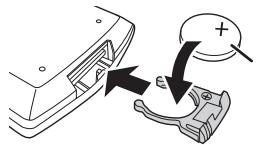
+ tournée vers le haut Batterie au lithium: CR2025
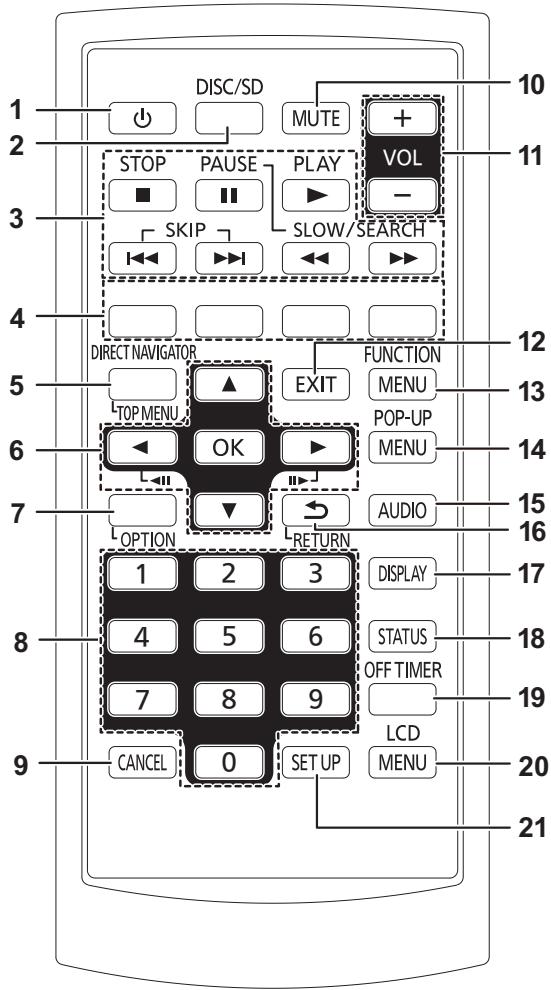
1 Allumez et éteignez l'appareil (⇒ 14)
2 Commutez le support en lecture ( 16)
3 Opérations de base pour la lecture ( 16 - 18)
4 Utilisez selon les instructions prsentes à l'écran
5 Affichez le menu principal/V∉navigateur direct (⇒ 16)
6 Sélection/OK, Photogramme par photogramme
- Pour sélectionner: Appuyez vers le haut, le bas, la gauche ou la droite ([▲,▼,▲,▲])
- Pour lancer: Appuyez sur [OK]
- Photogramme en avant / Photogramme en arrêté: (En pause) appuyez vers la gauche ou vers la droite ([<])
7 Affichez le menu OPTION
8 Sélectionnez les numérios des titres etc./ Saisissez les numérios
9 Effacez les valeurs saisies precedemment
10 Désactivez le son
Appuyez de nouveau pour supprimer
11 Reglez le volume ( 16)
12 Quittez l'écran menu
13 Affichez FUNCTION MENU ( 14)
14 Affichez le menu contextual ( 16)
15 Sélectionnez l'audio (⇒ 19)
16 Revenez à l'écran précédent
17 Affichez le menu à l'écran (⇒ 28)
18 Affichez les messages d'etat ( 19)
19 Eteignez l'appareil automatiquement ( 14)
20 Modifiez les parametrages de I'ecran ( 15)
21 Modifiez la configuration de l'appareil ( 30)
Plaged'utilisation
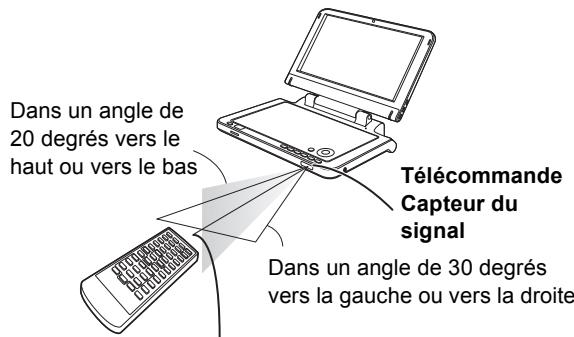
Emetteur de la télécommande
Aune distance maximale de 7m devant Les distances et les angles sont approximation.
Régler l'angle de l'écran LCD
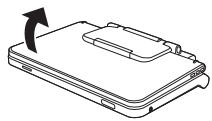
A

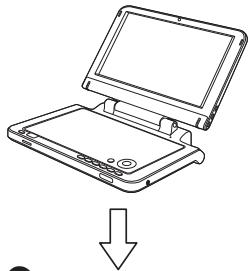
B
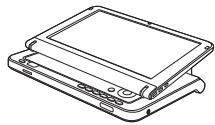
D

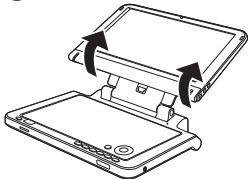
C
A Ouvrez l'écran.
Standard
C Libre
D Compact
A propos de l'écran LCD
Il pourrait y avoir 0,01 % ou moins de possibités de pixels manquants ou constamment allumés, mais cela n'est pas un dysfonctionnement.
Utilisation des videos sur le siège arrêté à l'aide du support de montage de l'appui-tête
- Ne pas poser cet apparéil sur une surface susceptible de dégager de la chaleur telle qu'fun tableau de bord. L'appareil n'fest pas réfractaire. Son fonctionnement peut être entravé.
- LES CONDUCTeurs DE VEHICULE NE DOIVENT NI FAIRE FONCTIONNER CET APPAREIL, NI L'AFFICHER PENDANT LA CONDUITE.
Cela le distrairait et pourrait cause un accident ayant pour conséquence des blessures graves ou des dégats matériels.
Vous pouvez visualiser des videos sur le siège arrêté en fixant l'appareil au dos du siège avant.
-
Insérez un disque ou une carte SD avant de fixer l'appareil au support de montage de l'appui-tête.
-
Evitez d'attacher ou de détacher l'appareil ou encore le support pendant le déplacement du vehicule.
-
Evitez d'attacher l'unité aux emplacements suivants:
-
des endroits autres que le siège arrêté
- où il peut être vu ou manipulé par le conducteur
- à l'endetroit où il interfère avec la manipulation du vehicule par le chauffeur
-
à l'endetroit où il interfère avec le fonctionnement d'un sac gonflable
-
Veillez à ce que la ceinture du support soit bien attachée et vérifie la clé sur l'appareil. Reportez-vous aux instructions relatives à l'installation.
En cas d'accident, d'accelération soudain ou de freinage, l'appareil pourrait lâcher et provoquer ainsi une blessure ou un dommage des biens.
- Utilisez uniquement le support Panasonic fourni pour relier l'appareil au siège du vehicule.
Fixez le support de montage de l'appui-tete au siège avant.
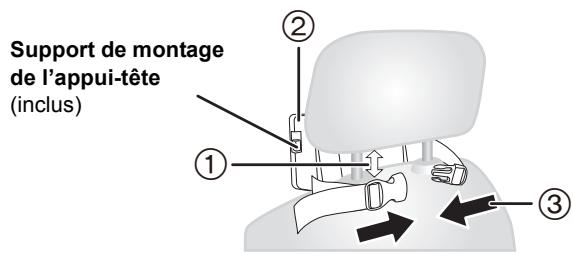
① Réglez l'appui-tête de sorte qu'il y ait un espace d'environ 3 cm.
Fixez le support au siège de telle sorte que le côté étiquette du support soit visible depuis l'arrête du siège.
③ Fermez l'attache.
Vuelaterale
A FAIRE
A NE PAS FAIRE
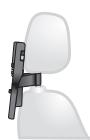
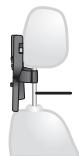
Si cet espace est supérieur à 3 cm, l'appareil risque de se detacher et d'occasionner des blessures en cas d'accident, etc.
2 Reglez l'écran LCD.
Faites touner le moniteur vers l'arrière de telle sorte que l'écran soit orienté vers l'extérieur. ( 10)
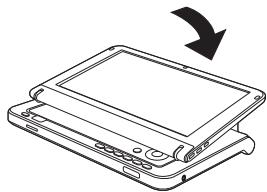
3 Fixez l'appareil au support.
① Tout en tenant l'appareil avec les deux mains, alignez l'appareil juste en dessous des parties saillantes (A) du support.
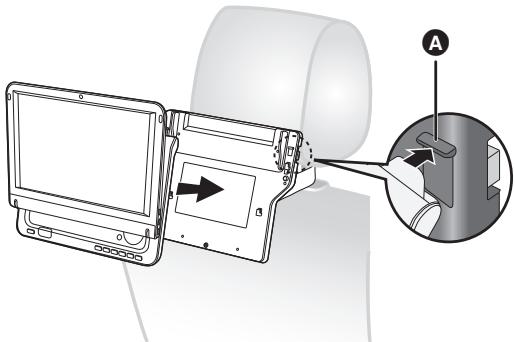
Enonceze l'appareil d'environ 4 à 5 mm de telle sorte que les parties saillantes du support s'inserent dans les orifices présents au bas de l'appareil.
- Une fois la fixation correctement effectué, on entend un déclic.
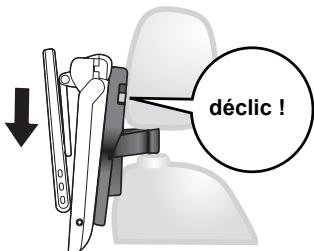
③ Fixez l'appareil en serrer la vis située au bas du support.
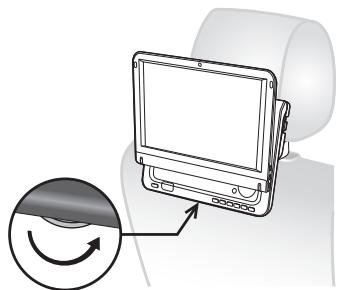
④ Réglez la sangle jusqu'à ce qu'elle soit bien serrée autour de l'appui-tête.
-
Contrôlez les points suivants avant l'utilisation.
-
Le support est bien fixé à l'appareil.
-L'appareil est bien fixé et ne peut pas se soulever vers le haut.
Scheme du support et de l'appareil fixés
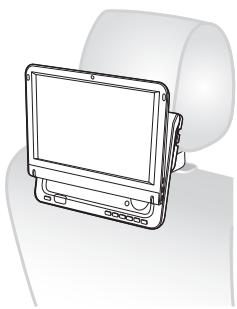
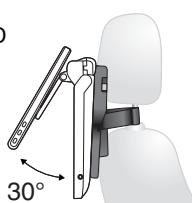
Utilisez l'écran LCD dans la position ouverte indiquée dans l'illustration ci-dessous pour éviter un son anormal ou des dégats resultant des vibrations de la voiture. L'angle de l'écran LCD peut être réglé jusqu'à environ 30^
L'angle de l'écran LCD pourrait changer pendant la conduite à cause des vibrations etc.
- Selon le type d'appui-tete, vous ne pourrez pas toujours fixer le support.
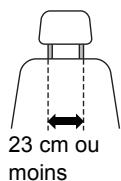
A FAIRE
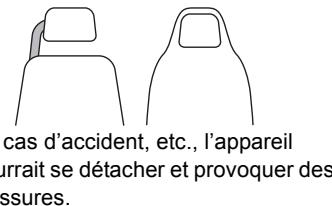
A NE PAS FAIRE
■ Libération du lecteur du support.
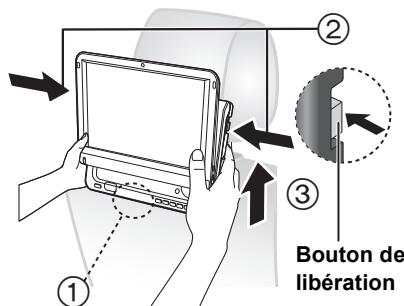
① Desserrez la vis située au bas du support.
② Appuyez sur les boutons de déblocage (gauche et droit) vers le centre du support.
③ Soulevez le lecteur pour le retirer.
- N'appuyez sur les boutons de libération que pour détacher l'appareil du support.
Préparer l'alimentation
Utiliser l'appareil connecté à l'adaptateur CA
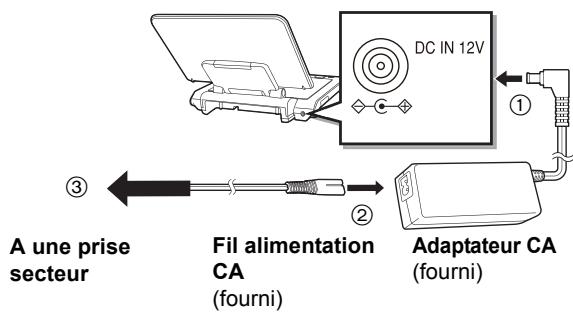
L'appareil est en état de veille (l'indicateur [ɔ] s'allume) quand le fil CA est connecté. Le circuit primaire est toujours sous tension aussi longtemps que l'adaptateur CA est connecté à une prise électrique.
Pour economiser l'énergie
L'appareil consomme 0,4 W (envviron 4,5 W quand Demarrage rapide est sur "Oui") d'électricité même quand il est étant. Quand l'appareil ne doit pas être utilisé pendant un certain temps, déconnectez le fil d'alimentation CA de la prise secteur.
Utiliser la batterie
Cet apparéil peut être utilisé dans des endroits sans prise secteur, en plein air par exemple, enuttant en place la batterie fournie.
- La batterie n'est pas chargée au moment de l'achat. Chargez-la avant l'utilisation.
- La batterie est donc uniquement pour l'utilisation avec cet apparéil. Elle ne peut pas être utilisée sur d'autres équipements.
■ Mettre en place la batterie
Eteignez l'appareil avant demettre en place ou d'enlever la batterie.
Côté inférieur de l'appareil
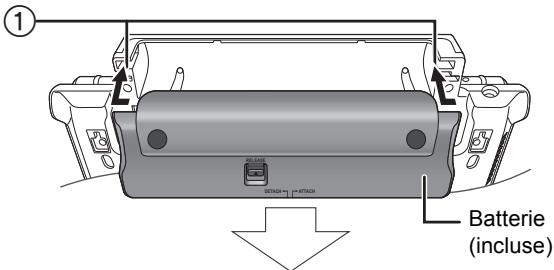
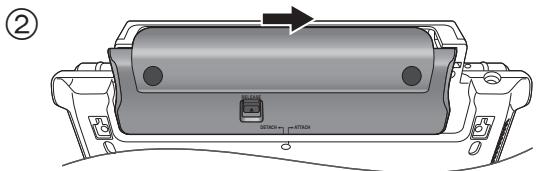
① Amenez depuis la gauche, en alignant les rainures.
② Faites glisser à fond vers la droite jusqu'à ce qu'un "déclic" se produit.
Assurez-vous qu'elle est bien fixée.
Enlever la batterie
Côté inférieur de l'appareil
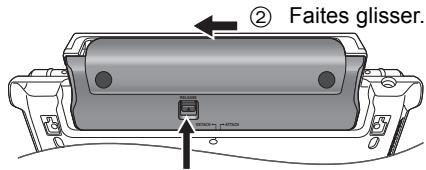
① Appuyez et maintenez enfoncé.
En cas de non utilisation pendant un temps prolongé
- Enlevez la batterie (⇒ ci-dessus).
(Meme quand l'appareil est eteint, il y a une petite quantite de tension presente dans l'appareil, et cela pourrait se traduire par un dysfonctionnement.)
- Rechargement de la batterie.
Recharger la batterie
Mettez en place la batterie et connectez l'adaptateur CA ( gauche).
L'indicateur [CHARGE] ( 8) s'allume pendant la recharge de la batterie, et l'indicateur [CHARGE] s'eteint quand la recharge de la batterie est terminée.
- La fonction "Charge ECO" ( 33) peut être utilisée avec cet apparéil.
Le symbole de charge s'affiche pendant quelques secondes en bas à droite de l'écran lorsqu'el alimentation est sur "Non".
"Charge ECO" est paramétré sur "Oui"
"Charge ECO" est paramétré sur "Non"


Temps approximatifs de recharge et de lecture (Heures)
1 a 20 C
2 à 20 °C / en utilisant des écouteurs / le niveau de luminosité LCD est “-5” (⇒ 15, “Régler les images sur l'écran LCD”).
3 Lorsque le bloc-batterie est recharged en parametrant "Charge ECO" sur "Non". (Lorsque le bloc-batterie est recharged en parametrant "Charge ECO" sur "Oui", la durée de la batterie est d'environ 80% .)
- Le temps de lecture indiquée ci-dessus pourrait être différent en fonction de l'utilisation.
Contrôle la charge restante de la batterie
Pas affché quand I'adaptateur CA est utilisé.
Appuyez sur [OPTION] pendant que l'alimentation est sur "Oui"
La charge restante s'affiche pendant quelques secondes au bas à droite de l'écran.
![PANASONIC DMP-B200EBK - Appuyez sur [OPTION] pendant que l'alimentation est sur "Oui" - 1](/content/2020/05/105726/images/51beacf89fe5d5d2ba140d97c5c0d9ea10335db97c2c60d8c3f13f18c79f3d88.jpg)
Chargez la batterie quand l'afficheur commence à clignoter.
- Apparait automatiquement quand il ne reste que quelques minutes de charge.
- Durant la lecture du support, si la charge de la batterie est BASSE, l'alimentation peut s'eteindre sans que I'écran ne clignote.
Raccordement de l'adaptateur CC du vehicule
Avant tout branchement, consultez le manuel d'utilisation de votre vehicule ou rendez vous dans le magasin où vous l'avez acheté.
- Branchez à la prise du briquet d'un vehicule disposant d'une batterie de 12 V. Il n'est pas compatible avec un vehicule de 24 V de batterie.
- Il s'agit ici d'un adaptateur CC pour vehicule, relié à la terre, spécial et négatif. L'utilisation de cet adaptateur CC pour vehicule avec un certain type de vehicule peut entraîner un dysfonctionnement et mener droit à l'incendie.
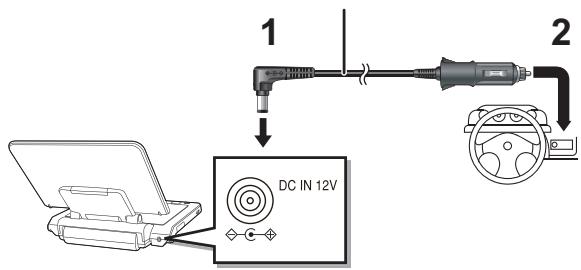
Adaptateur CC pour vehicule (inclus)
1 Branchez l'adaptateur CC de la voiture à l'appareil.
2 Branchez l'adaptateur CC de la voiture à l'allume-cigare.
Remplacer le fusible
Remplacez uniquement avec le fusible spécifique 125 V/250 V, 3,15 A.
L'utilisation d'un autre type peut causeur un incendie.
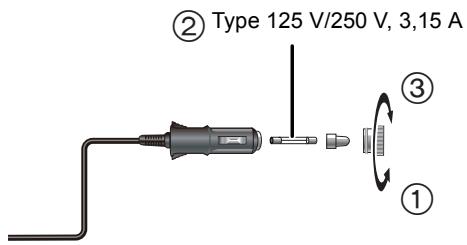
① Ouvrez le support.
② Remplacez le fusible.
③ Fermez le support.
Précautions
-
Pour éviter de faire sécher la batterie de votre vehicule
-
Débranchez l'adaptateur CC de votre vehicule du briquet après utilisation. L'adaptateur CC du vehicule continue de consommer de l'énergie même si cette énergie n'est pas utilisée, et si un bloc batterie est lié à cet apparéil, elle recommencera la recharge qui utilise plus d'énergie.
- Évitez d'utiliser l'adaptateur CC du vehicule pendant de longues périodes lorsque le moteur ne fonctionne pas.
- Laissez une certaine marge dans le cordon.
- Nous déclinons notre responsabilité en cas de dommage dû à une installation défectueuse.
Allumer/eteindre l'appareil
Appuyez sur [b].
L'appareil s'éteint quand on appuie de nouveau sur [ô].
- Appuyez sur [ɒ] pendant environ 0,5 secondes pour allumer l'appareil lorsque le bloc-batterie et la télécommande sont utilisés.
- L'alimentation est coupée si l'on ferme l'écran pendant que l'alimentation est sur "Oui".
- Quand "Veille auto. (aucune action)" est paramétré sur "Oui" (paramétré initialement sur "Oui"), l'appareil s'éteint automatiquement au bout de 15 minutes (5 minutes quand la batterie est utilisée), quand il est en état arrêté ( 33).
- Le démarrage prendra un certain temps. L'opération relative au démarrage de l'appareil après l'allumage de l'appareil peut être accélérée en paramétrant la configuration initiale "Démarrage rapide" (⇒ 33) sur "Oui" (paramétrée initialement sur "Non"). (La consommation de l'appareil augmente)
- Vous pourriez entendre des bruits du fonctionnement lors de l'allumage de l'appareil, mais cela est due à l'initialisation de l'unité de captage, ce n'est pas un dysfonctionnement.
Paramétrage facile
Après avoir ouvert l'écran LCD et avoir appuyé sur [♂] pour la première fois, un écran concernant les paramétrages de base apparait.
Suivez les instructions s'affichant à l'écran et configurez les paramétrages avec [, ] et [OK].
"Langue à l'écran" (⇒ 32), "Mode qualité d'image" (⇒ 15) et
"Démarrage rapide" ( 33) sont paramétrés.
- Vous pouvez réaliser ce paramétrage à tout moment en sélectionnant "Réglage facile" dans le menu Régliages lecteur. (⇒ 33)
- Vous pouvez également modifier ce paramétrage individuellement. ( 15, 32, 33)
Eteignez l'appareil automatiquement
L'appareil s'estint automatiquement une fois que le temps paramétré s'est écoulé.
Commutez en appuyant sur [OFF TIMER].
p.ex.,30min.
Hors ligne
0:30
La commutation se fait a chaque pression.
![PANASONIC DMP-B200EBK - Commutez en appuyant sur [OFF TIMER]. - 1](/content/2020/05/105726/images/a36fa47dbd41427e106a784803e3dec4a42826d0e8ecaa684633589262c7bd88.jpg)
Affichage FUNCTION MENU
Certaines fonctions de cet apparéil peuvent être utilisées depuis le menu FUNCTION MENU.
Appuyez sur [ , , , ] pour selectionner I'option puis appuyez sur [OK].
- Si plusieurs contenus sont enregistrés, Sélectionnez les types des contenus ou les titres.
- S'il y a d'autres éléments, répétez cette étape.
p.ex.,
![PANASONIC DMP-B200EBK - Appuyez sur [ , , , ] pour selectionner I'option puis appuyez sur [OK]. - 1](/content/2020/05/105726/images/dc4fda49c5af3a0e00ef591fe15ddbacf71df0c15246e0992ee5deadfbdfe594.jpg)
A Eléments
SD
"Photos" ( 22)
"Véðs (AVCHD)" ( 17)
"Védois (MPEG-2)" ( 17)
Disque
"Videos" ( 16)
"Photos" ( 22)
"Musique (MP3)" ( 24)
"Véðs (AVCHD)" ( 17)
Configuration
"Réglages lecteur" (⇒ 30)
"Menu LCD" ( 15)
"Gestion carte SD" ( 20)
Icône

Charge restante de la batterie ( 12)

En utilisant l'adaptateur CA
Pour visualiser l'écran FUNCTION MENU
Appuyez sur [FUNCTION MENU].
- FUNCTION MENU apparait aussi en appuyant sur [OPTION] et en seLECTIONnant "FUNCTION MENU".
- Les éléments à afficher peuvent varier en fonction du support.
Régler les images sur l'écran LCD
1 Appuyez sur [LCD MENU].
- Il est possible également d'afficher avec les procédures suivantes.
① Appuyez sur [OPTION].
② Sélectionnez "Vers Autres" avec [, ] , et appuyez sur [OK].
③ Sélectionnez "Menu LCD" avec [▲,▼], et appuyez sur [OK].
![PANASONIC DMP-B200EBK - Appuyez sur [LCD MENU]. - 1](/content/2020/05/105726/images/8157fc8b82ed272faeebd6a84678832ca365a8989afefb663be6dfc3576a288b.jpg)
2 Sélectionnéz l'élement avec [, ] .
3 Modifiez le paramétrage avec [, , , ] .
Image: Regler la qualité d'image
Standard: Standard
Dynamique: Image à haut contraste
Nuit: Image appropriée pour le visonnement dans des endroits sombres
Personnalisée -Luminosite: -5à +5
-Couleur: -5 à +5
Écran: Afficher les images
Oui: Affichage image
Non: Aucune image
- Quand "Non" est sélectionné, Sélectionnez "Oui" au moyen de [, ] , puis appuyez sur [OK].
Pour quitter l'écran
Appuyez sur [EXIT].
Pour afficher des images quand "Écran" est paramétré sur "Non"
Appuyez sur [LCD MENU], [OPTION] ou [DISC/SD].
- Les éléments soulignés sont les prêrglages d'usine.
- Si vous n'utilise pas l'écran LCD sur cet apparéil, Sélectionnez "Non". Aucune marque d'image ne s'affiche dans la partie inférieure gauche de l'écran quand il est paramétré sur "Non".

Paramétrer le disque ou la carte SD
Disque
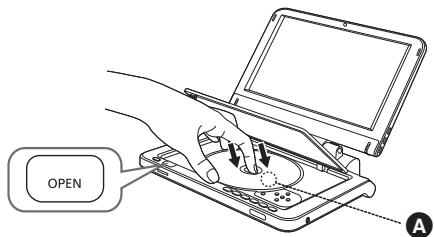
1 Appuyez sur [OPEN].
2 Insérez le disque et fermez le couvercle.
-
Mettez le disque en place correctement jusqu'à ce qu'un déclic se produit, étiquette tournée vers le haut. (Disque à double face: tournez vers le haut l'étiquette de la face que vous souhaitez dire)
-
La lecture de certains disques pourrait commencer quand ils sont charges et que l'appareil est allumé.
- Au sujet des disques à cartouche
DVD-RAM, DVD-R: Enlevez le disque de la cartouche et placez le disque sur le plateau. Il n'est pas possible d'utiliser des disques à cartouche.
- Remettez le disque dans la cartouche pour le stockage pour empêcher la saleté et les rayures après utilisation.
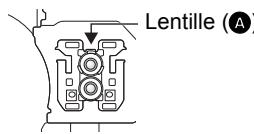
- Ne touchez pas l'objet car vous pourriez le salir.
Carte SD
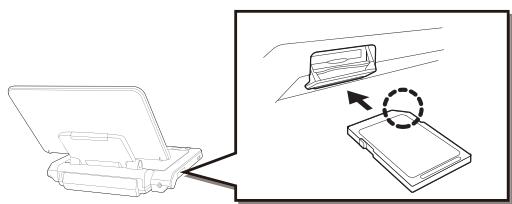
1 Ouvrez le couvercle sur le côté de l'appareil.
2 Insérez le carte SD dans la fente carte SD.
3 Fermez le couvercle.
- L'étiquette étant tournée vers le haut, insérez la carte à fond dans la direction indiquée par la figure, jusqu'à ce qu'un déclic se produit.
Pour enlever la carte
A la phase 2 ci-dessus, appuyez sur le milieu de la carte jusqu'à ce qu'un "déclic" se produit, puis tirez-la d'un seul coup.
Lecture de base (Lire les contenus video)
BD-V DVD-V DVD-VR AVCHD DivX MKV MPEG2
Les instructions de fonctionnement sont en général décrites en utilisant la télécommande dans le present mode d'emploi.
Insérez un disque ou une carte SD (⇒ 15).
- Si la lecture ne démarre pas, appuyez sur [▶] (PLAY).
- Si un support contenant des données dans différents formats de fidchier est insere, le menu de selection du fidchier s'affiche. Appuyez sur [, ] pour selectionner le format de fidchier souhaite et appuyez sur [OK].
- Lorsque le menu des contenus s'affiche, appuyez sur [▲,▼,▲,▼] pour sélectionner l'objet et appuyez sur [OK].
-
Si I'écran vous invitant à utiliser les boutons couleur apparait, continuez d'utiliser les boutons couleur sur la télécommande.
-
Les fabricants des disques peuvent contrêter les modalités de lecture des disques, il se pourrait donc que vous ne puissiez pas toujours contrêter la lecture de la façon décrite dans leprésent mode d'emploi. Lisez attentivement les instructions concernant le disque.
- Lors de la lecture d'une série de plusieurs disques BD-Video, l'écran menu pourrait rester affché même si le disque a été éjecté.
- Le démarrage de la lecture pourrait prendre un certain temps selon le disque ou la carte SD.
- Le son de la rotation pourrait être audible pendant la lecture du disque, mais ce n'est pas un dysfonctionnement.
Pour régler le volume
Appuyez sur [VOL -] ou [VOL +].
- Quand vous utilise des écouteurs, abaissez le volume avant la connexion.
Commutez le support en lecture
Appuyez sur [DISC/SD] pour selectionner "DISC" ou "SD".
- Si un support est inséré pendant que l'appareil est à l'arrêt, le lecteur commute automatiquement selon le support inséré.
Pour afficher les menus
Appuyez sur [DIRECT NAVIGATOR/TOP MENU].
- Le nombre total de titres pourrait ne pas s'afficher correctement sur +R/+RW .
![PANASONIC DMP-B200EBK - Appuyez sur [DIRECT NAVIGATOR/TOP MENU]. - 1](/content/2020/05/105726/images/c716a33af4dce71757690002c1ce8570da7181695cb610254541a6dfc4ddffcb.jpg)
p.ex., DVD-RAM
- Le menu apparait aussi en appuyant sur [OPTION] et en seLECTIONnant "Menu principal" ou "Menu".
Pour afficher le menu contextual
BD-V
Le menu contextual est une fonction spéciale disponible avec certains disques BD-Viséo. Le menu pourrait varier selon les disques. Pour la méthode de fonctionnement, voir le mode d'emploi du disque.
① Appuyez sur [POP-UP MENU].
② Appuyez sur [▲,▼,▲,▶] pour sélectionner l'option puis appuyez sur [OK].
- Le menu contextual s'affiche aussi en appuyant sur [OPTION] et en selectionnant "Menu Pop-up".
- Appuyez sur [POP-UP MENU] pour quitter cet écran.
■ Affichage du texte de sous-titre
DivX MKV
Vous pouvez afficher le texte du sous-titre sur le disque video DivX et MKV avec cet apparéil.
Le fonctionnement pourrait être différent ou incorrect selon la façon dont le fichier a été fait ou l'etat de l'appareil (en lecture, à l'arrêt etc.).
Réglez "Sous-titres" in "Médias" (⇒ 28)
- Les fichiers video DivX et MKV qui n'affichent pas "Texte" ne contiennent pas de sous-titrage.
- Si les sous-titres ne sont pas affichés correctement, essayez de changer la configuration de la langue. (⇒ 31)
- Cette fonction n'a pas de rapport avec les sous-titres spécifiés dans les specifications de normes DivX et n'a pas de normes claires.
Lire un titre dans un autre dossier
DivX MKV
① Pendant que "DIRECT NAVIGATOR" est affché Appuyez sur [OPTION].
② Appuyez sur [, ] pour sélectionner "Dossier" et appuyez sur [OK].
③ Appuyez sur [▲,▼] pour SéLECTIONNER un dossier puis appuyez sur [OK].
- Vous ne pouvez pas seLECTIONner des dossiers ne contenant pas de fichiers compatibles.
Lire des videos HD ou des videos SD
AVCHD MPEG2
Il est possible de dire les videos HD (Haute Definition) enregistrées au moyen d'un caméoscope Haute définition Panasonic sur un DVD-RAM/R/RW/R DL/+R/+RW/+R DL, ou une carte SD, et des videos SD (à définition standard) enregistrées au moyen d'un caméoscope SD Panasonic sur une carte SD.
1 Insérez un disque ou une carte SD (⇒ 15).
"Visu. du Titre" ou l'écran "Védo (MPEG-2)" s'affiche.
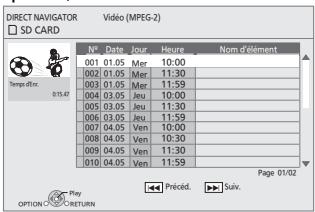
p.ex.,
- Si un support contenant des données dans différents formats de:fichier est insere, le menu de selection du fichier pourrait s'afficher.
Appuyez sur [ , ] pour selectionner Vidéos
(AVCHD)" ou "Védois (MPEG-2)", puis appuyez sur [OK].
2 Appuyez sur [, , , ] pour sélectionner le titre puis appuyez sur [OK].
- Le nombre total de titres pourrait ne pas s'afficher correctement sur +R / + RW .
Pour quitter l'écran menu
Appuyez sur [EXIT].
- L'appareil pourrait semettre en pause pendant quelques secondes lors de la rupture des images quand une opération de montage telle qu'un suppression partielle est effectuee.
- Les videos haute définition (débit binaire de 18 Mbps ou plus) ne peuvent pas être lues correctement si elles ont été enregistrées sur un DVD compatible à vitesse double ou plus lentement.
- Il n'est pas possible de dire des videos AVCHD et MPEG2 qui ont et extrait et supprimé, copie et collé sur le support.
Pour lire les chapitres ou les listes de lecture
DVD-VR AVCHD
1 Insérez un disque ou une carte SD (⇒ 15).
- Lorsque le menu des contenus s'affiche, appuyez sur [▲,▼] pour sélectionner l'élement et appuyez sur [OK].
2 Appuyez sur [, ] pour Sélectionner le titre puis appuyez sur [OPTION].
![PANASONIC DMP-B200EBK - Appuyez sur [, ] pour Sélectionner le titre puis appuyez sur [OPTION]. - 1](/content/2020/05/105726/images/03552ef8603c5cfbd5553ba1e8a81bec9e8b1388e4d9b89edfce3c66b2403953.jpg)
3 Appuyez sur [, ] pour sélectionner "Visu. des chapitres" ou "Voir listes de lecture" puis appuyez sur [OK].
![PANASONIC DMP-B200EBK - Appuyez sur [, ] pour sélectionner "Visu. des chapitres" ou "Voir listes de lecture" puis appuyez sur [OK]. - 1](/content/2020/05/105726/images/8dc32322a9d1bc5fa98b9bbac4bbb53be993657cacdde29f887cc59ac140d111.jpg)
4 Appuyez sur [ , , , ] pour selectionner le chapitre ou la liste de lecture et appuyez sur [OK].
Pour visualiser l'écran "Visu. du Titre"
Lors de l'affichage de l'écran "Vis. liste lecture", appuyez sur [OPTION] et Sélectionnez "Voir titres".
Pour revenir à l'écran précédent
Appuyez sur [RETURN].
Pour quitter l'écran
Appuyez sur [EXIT].
Autres opérations pendant la lecture
Ces fonctions poursraient ne pas fonctionner en fonction du support et des contenus.

Arrêt
La position arrêtée est méorisée.
Fonction de reprise lecture
Appuyez sur [ ] (PLAY) pour redémarrer depuis cette position.
- La position mémorée est effacée dans les cas suivants:
- [■] est enforcé plusieurs fois
- Le disque ou la carte SD sont enlevés
-L'appareil s'eteint dans des cas tels que coupure de courant, enlevement de l'adaptateur CA ou utilisation de la charge restant de la batterie quand l'appareil est allumé - BD-V: Sur les disques BD-Viséo, y compris BD-J (⇒ 44), la fonction de reprise lecture ne fonctionne pas.
DivX MKV MPEG2: La position est supprimée si l'on eteint l'appareil.

Pause
- Appuyez de nouveau sur [I I] ou [▶] (PLAY) pour redémarrer la lecture.
Recherche/Ralenti
La vitesse augmente jusqu'à 5 unités.
- Appuyez sur [▶] (PLAY) pour revenir à la vitesse de lecture normale.
- Pour certains disques, la vitesse pourrait ne pas changer.
Recherche
Pendant la lecture, appuyez sur [▲] ou [▶].
DVD-VR DVD-V: L'audio est audible pendant la première phase de recherche en avant.
BD-V AVCHD DivX MKV MPEG2: L'audio n'est pas audible pendant toutes les phases de recherche.
CD MP3: La vitesse est fixée sur une simple unité.
Ralenti
En pause, appuyez sur [▲] ou [▶].
BD-V AVCHD: Direction avant [▶] uniqueness.
DVD-VR: Si I'on continue pendant environ 5 minutes, la lecture au ralenti se met en pause automatiquement.
Sautez
Sauter jusqu'au titre, au chapitre ou à la piste que vous pouze dire.
- Chaque pression augmente le nombre de sauts.
DivX MKV: Direction arrête [ ] uniquely.
Photogramme par photogramme
En pause, appuyez sur [←] (←) ou [▶] (↓▶).
Chaque pression montre le photogramme suivant.
- Appuyez et maintenez enforcé pour modifier en succession en avant ou en arrêté.
- Appuyez sur [▶] (PLAY) pour revenir à la vitesse de lecture normale.
- BD-V AVCHD: Direction avant [▶] (■▶) uniqueness.
Format écran
Quand des barres noires apparaissent en haut, en bas, à gauche ou à droite de l'écran, vous pouvez agrandir l'image pour replir l'écran.
1 Appuyez sur [OPTION].
2 Appuyez sur [, ] pour sélectionner "Vers Autres" et appuyez sur [OK].
3 Appuyez sur [, ] pour sélectionner "Format écran" et appuyez sur [OK].
4 Appuyez sur [▲, ▷] pour sélectionner "Coup. côté" ou "Zoom avant".
Normal: Sortie normale
Coup. côte: Les barres noires sur les côts droit et gauche des images 16:9 disparaissent et l'image est agrandie. Il est à noter que les côts droit et gauche de l'image sont rognés quand la barre noire n'est pas affichée.
Zoom avant: Les barres noires en haut et en bas des images 4:3 disparaisent et l'image est agrandie. Il est à noter que le haut et le bas de l'image sont rognés quand la barre noire n'est pas affichée.
- Il est à noter que le haut, le bas et les côts de l'image seront coupés sur les images sans barres noires.
- Le format de l'écran repassera en "Normal" dans les cas suivants:
-L'unité est commutée
-L'appareil est allumé/éteint
BD-V DVD-V: "Coup. côté" n'a pas d'effet.
- Quand "Aspect TV" ( 32) est paramétré sur "4:3 Pan. & balay." ou "4:3 Boîtelettres", l'effect "Zoom avant" est désactivé.
STATUS
Messages d'etat
Les messages d'etat vous donnent des informations sur les contenus actuelsment en lecture. Chaque fois que vous appuyez sur [STATUS], les informations affichées changent.
- Il est possible également d'afficher avec les procédures suivantes:
① Appuyez sur [OPTION].
② Sélectionnez "Statut" avec [, ] , et appuyez sur [OK].
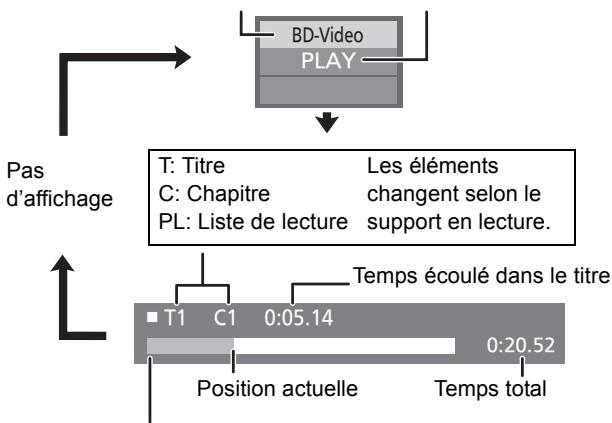
p.ex. BD-V Type de disque Etat lecture
Selon le type de support ou l'etat de lecture, cet affichage pourrait ne pas apparaitre.
AUDIO
Changer de son
Il est possible également d'afficher avec les procédures suivantes:
① Appuyez sur [OPTION].
(2) Sélectionnez "Vers Autres" avec [, ] , et appuyez sur [OK].
③ Sélectionnez "Audio" avec [, ] , et appuyez sur [OK].
p.ex., DVD-V

BD-V DVD-V
L'anglais est seLECTIONné.
Vou pouvez changer le numero de canal audio chaque fois que vous appuyez sur [AUDIO] ou [▲,▼]. Cela permet de modifier la langue de la piste audio (⇒ 28, "Bande sonore"), etc.

DVD-VR DivX MKV MPEG2
p.ex.,
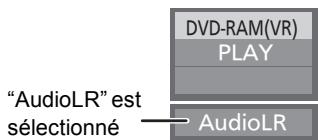
Vous pouvez changer de bande son chaque fois que vous appuyez sur [AUDIO].
Pour profiter de l'imagedans-l'image en BD-Video
BD-V
- Ces disques pourraient ne pas etre en vente dans certaines régions.
- Les fonctions utilisables et le mode de fonctionnement peuvent varier selon le disque, voir le mode d'emploi du disque et/ou le site Internet du fabricant.
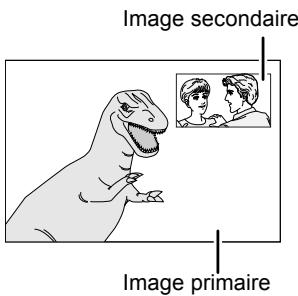
Pour allumer/éteindre la video seconde
Paramétrz "Vidéo" sous "Vidéo seconde" sur "Oui" ou "Non" (⇒ 28, Appuyez sur [DISPLAY] ⇒ "Médias" ⇒ "Type signal")
La video seconde est lui.
Pour allumer/éteindre le son secondaire
Paramétrez “Bande sonore” sous “Vidéo secondaire” sur “Oui” ou “Non” (⇒ 28, Appuyez sur [DISPLAY] ⇒ “Médias” ⇒ “Type signal”)
Le son secondaire est lu.
- Pendant la recherche/ralenti ou la lecture photogramme par photogramme, seule la videoe primaire s'affiche.
- Quand "Piste sonore secondaire BD-Video" sous "Sortie audio numérique" est paramétré sur "Non", l'audio secondaire n'est pas lu même si vous paramétrez "Bande sonore" sous "Video secondaire" sur "Oui". Veuillez vous assurer que "Piste sonore secondaire BD-Video" est paramétré sur "Oui" (⇒ 31).
- Les disques pouraient ne pas toujours être lus selon les paramétrages de l'appareil, car certains formats de lecture sont prioritaires sur certains disques.
- Quand l'image secondaire est désactivée, le son secondaire n'est pas lu.
■ Formater des cartes SD/Supprimer des données
- Si la carte SD que vous utilisez est formatée, toutes les données prsentes sur la carte seront effacées. Elles ne peuvent pas etre récapurées.
① Insérez une carte SD (⇒ 15).
(2) Appuyez sur [FUNCTION MENU].
③ Appuyez sur [▲, ▲] pour selectionner "Configuration" et appuyez sur [OK].
④ Appuyez sur [▲,▼] pour sélectionner “Gestion carte SD” et appuyez sur [OK].
⑤ Appuyez sur [▲,▼] pour sélectionner "Effacement des données BD-Viséo" ou "Formatez carte SD", puis appuyez sur [OK].
⑥ Appuyez sur [▲, ▲] pour sélectionner “Oui” et appuyez sur [OK].
⑦ Appuyez sur [▲, ▲] pour sélectionner “Démarrer” et appuyez sur [OK].
- En cas de problème, essayez d'abord de formater la carte SD sur cet apparéil.
- Quand vous utilisez cette fonction, veillez à ne pas ouvrir le couvercle liéSENT sur le cote de l'appareil et à ne pas toucher ni enlever la carte SD.
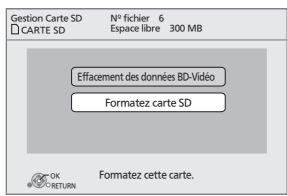
p.ex.,
À propos de la fonction DivX
DivX
AU SUJET DES VIDEOS DIVX:
DivX® est un format videoe numérique créé par DivX, Inc. C'est un apparéil officiel DivX Certified qui lit les videos DivX. Visitez divx.com pour des plus amples informations et des outils logiciels pour convertir vos fichiers en video DivX.
A PROPOS DE DIVX VIDEO-ON-DEMAND:
Cet apparéil DivX Certified® doit être enregistré afin de pouvoir dire les contenus DivX Video-on-Demand (VOD). Pour obtenir votre code d'enregistrement, localisez la section DivX VOD dans le menu de configuration de votre apparéil. Allez sur vod.divx.com pour plus d'information sur la manière d'effectuer votre inscription.
Affichez le code d'enregistrement de l'appareil.
( 33, Enregistrement DivX^ sous "Autres")
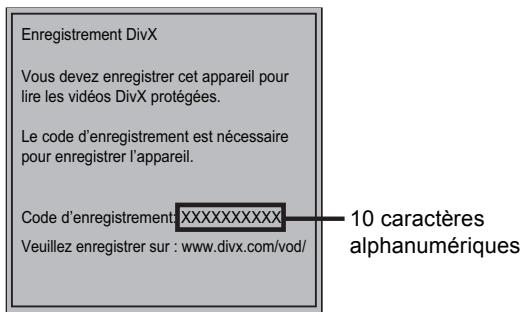
- Àprous avoir lu des contenus DivX VOD pour la première fois, le code d'enregistrement ne s'affiche pas.
- Si vous achetez des contenus DivX VOD en utilisant un code d'enregistrement différent du code de cet apparéil, vous ne pourrez pas dire ces contenus. ("Erreur d'Autorisation." s'affiche.)
Annulez l'enregistrement de l'appareil.
( 33, “Enregistrement DivX” sous “Autres)
Appuyez sur [▲, ▷] pour sélectionner "Oui" sous "Enregistrement DivX".
Utilisez le code de désenregistrement pour annuler l'enregistrement sur www.divx.com.
A propos des contenus DivX VOD ne pouvant etre lus qu'un nombre predefini de fois
Certaines contenus DivX VOD ne peuvent etre lus qu'un nombre prdefini de fois. Lorsque vous lisez ce contenu, le nombre de lectures et le nombre de lectures possibles initialement s'affichent.
Le nombre restant de lectures diminue chaque fois qu'un programme est lu. Cependant, quand la lecture se fait à partir du point où elle avait été précédement arrêtée, le nombre restant de lectures ne diminue pas du fait de la fonction de reprise lecture.
Lire des photos
JPEG
Lecture de BD-RE, DVD-RAM/R/R DL ou CD-R/RW contenant des images fixes enregistrées. L'appareil peut direglement des images fixes enregistrées sur la carte SD.
(A propos de la structure des dossiers 35, "Structure des dossiers pouvant être lus sur cet apparéil")
1 Insérez un disque ou une carte SD (⇒ 15).
- Si un support contenant des données dans différents formats de fjchier est insere, le menu de selection du fjchier pourrait s'afficher.
Appuyez sur [ , ] pour selectionner "Photos" et appuyez sur [OK].
2 Appuyez sur [, ] pour sélectionner le dossier voulu puis appuyez sur [OK].
p.ex.,
![PANASONIC DMP-B200EBK - Appuyez sur [, ] pour sélectionner le dossier voulu puis appuyez sur [OK]. - 1](/content/2020/05/105726/images/8723550c007dd6f963d9f888068579c7e99c94872f2aa4b6a67a9e8a76ee9094.jpg)
Pour sélectionner les dossiers et les photos qui sont lus sous forme de panorama.
3 Appuyez sur [, , , ] pour sélectionner la photo puis appuyez sur [OK].
Pour revenir à l'écran précédent
Appuyez sur [RETURN].
Pour quitter l'écran
Appuyez sur [EXIT].
- Appuyez sur [▲, ▲] pour afficher la photo précédente ou suivante.
- Appuyez sur [↓←, ▷▶] pour afficher d'autres pages.
- La lecture n'est pas possible pour les images autres que JPEG.
- Des barres noires pouraient s'afficher en haut, en bas ou sur les côtes selon le format de l'image.
- Les photos affichées ainsi “ ” ne peuvent pas être lues avec cet apparéil.
Fonctions utiles pendant la lecture de photos
Démarrez le diaporama
Vous pouvez afficher des photos une par une avec un intervalle constant.
1 Appuyez sur [OPTION].
- Lorsque "Diaporama" s'affiche, appuyez sur [OK].
2 Appuyez sur [, ] pour sélectionner "Démarrer diapor." et appuyez sur [OK].
Pour arrête le diaporama
Appuyez sur [■].
Paramétrages du diaporama
1 Pendant que l'écran "Visualisation Images" est affché Appuyez sur [OPTION].
2 Appuyez sur [OK].
3 Pour modifier l'intervalle d'affichage
Appuyez sur [, ] pour sélectionner "Interval." et appuyez sur [, ] pour sélectionner l'intervalle ("Long", "Normal" ou "Court").
- Quand une photo d'un grand nombre de pixels est lue, l'intervalle d'affichage pourrait doivent plus long. Meme si le paramétrage est modifié, l'intervalle d'affichage pourrait ne pas doivent plus court.
Pour paramétre la méthode d'affichage
Appuyez sur [ , ] pour selectionner "Effet de transition", puis appuyez sur [ , ] pour selectionner "Fondu", "Mouvement" et "Aléatoire".
Fondu: Les images sont modifiées par fermetre et ouverture en fondu.
Mouvement: Les images sont modifiées par fermetre ou ouverture en fondu, pendant qu'elles sont agrandies, réduites ou déplacées vers le haut ou vers le bas.
Aléatoire: En plus de "Mouvement", les images sont modifiées par différentes méthodes.
Pour repeter le diaporama
Appuyez sur [, ] pour Sélectionner "Boucle" et appuyez sur [, ] pour Sélectionner "Oui" ou "Non".
Pour écouter une Musique de Fond dans un ordre aléatoire (carte SD uniquement)
Le CD musical peut être lu aléatoirement comme Fond musical pendant le diaporama.
Appuyez sur [, ] pour sélectionner "Piste son aléatoire" et appuyez sur [, ] pour sélectionner "Oui" ou "Non".
- Vous ne pouvez pas rechercher ou sauter sur la musique.
- Quand le diaporama s'arrête, la lecture de la musique s'arrête aussi.
Pour écouter une musique de fond (carte SD uniquement)
Le CD musical peut être lu comme musique de fond pendant le diaporama.
Appuyez sur [, ] pour sélectionner "Piste Audio" et appuyez sur [, ] pour sélectionner "CD" ou "Non".
- Vous ne pouvez pas rechercher ou sauter sur la musique.
- Quand le diaporama s'arrête, la lecture de la musique s'arrête aussi.
Pour revenir à l'écran précédent
Appuyez sur [RETURN].
Pour modifier l'Aspect de l'Ecran
1 Pendant la lecture Appuyez sur [OPTION].
2 Appuyez sur [, ] pour sélectionner "Format écran" et appuyez sur [OK].
3 Appuyez sur [, ] pour sélectionner "Normal" ou "Coup. côté". ( 18, "Format écran")
- Le "Zoom avant" n'a�除en effet.
Pour afficher les propriétés de la photo
Pendant la lecture
Appuyez sur [STATUS].
A chaque fois que vous appuyerez sur [STATUS], les informations affichées changeront.
- Il est possible également d'afficher avec les procédures suivantes:
① Appuyez sur [OPTION].
② Sélectionnez "Statut" avec [, ] , et appuyez sur [OK].
③ Appuyez sur [▲, ▲] pour sélectionner “Non”, “Date” (Date de prise de vue) ou “Détails” et appuyez sur [OK]. par ex., l'écran “Détails”
![PANASONIC DMP-B200EBK - Appuyez sur [STATUS]. - 1](/content/2020/05/105726/images/16eab006a100f28aeab3fe8252c237dc30c136c7365475a15db44b90cbf8c147.jpg)
A Numéro de la photo dans le dossier / Nombre total des photos dans le dossier
Pour quitter l'écran
Appuyez sur [STATUS].
Effectuer une rotation
1 Pendant la lecture (sauf pour diaporamas) Appuyez sur [OPTION].
2 Appuyez sur [, ] pour sélectionner "Pivoter à DROITE" ou "Pivoter à GAUCHE", puis appuyez sur [OK].
- Les informations sur la rotation seront conservées jusqu'à ce que l'appareil soit étèint ou le support enlevé.
Lire de la musique
CD MP3
Vous pouvez dire des CD musicaux ou des fichiers MP3 sur un DVD-R/R DL et un CD-R/RW.
(A propos de la structure des dossiers 35, "Structure des dossiers pouvant être lus sur cet apparéil")
1 Insérez un disque (⇒ 15).
"Liste de musique" s'affiche.
- Si un support contenant des données dans différents formats de fischier est inséré, le menu de seLECTION du fischier pourrait s'afficher. Appuyez sur [, ] pour seLECTIONner "Musique (MP3)" et appuyez sur [OK].
2 Appuyez sur [, ] pour sélectionner la piste puis appuyez sur [OK].
La lecture démarre sur la piste sélectionnée.
- La lecture, pour certains disques, pourrait commencer automatiquement.
p.ex., CD
![PANASONIC DMP-B200EBK - Appuyez sur [, ] pour sélectionner la piste puis appuyez sur [OK]. - 1](/content/2020/05/105726/images/c3bad62cb371435ffce5120865165c7effd61c37221ca7c9487eceb7a1b37d6d.jpg)
“indique la piste actuellement en lecture.
- Vous pouvez utiliser les fonctions recherche et saut. (⇒ 18)
- L'écran commute en mode Economiseur d'écran en l'absence d'opérations pendant 2 minutes après le démarrage de la lecture. (La lecture continue.)
Lire un morceau dans un autre dossier
MP3
1 Pendant que "liste de musique" est affché Appuyez sur [OPTION].
2 Appuyez sur [, ] pour sélectionner "Sélectionnez dossier" et appuyez sur [OK].
3 Appuyez sur [, ] pour sélectionnner un dossier puis appuyez sur [OK].
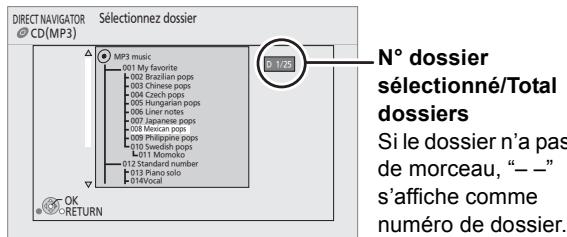
p.ex.,
- Vous ne pouvez pas seLECTIONner des dossiers ne contenant pas de pistes compatibles.
Pour revenir à l'écran précédent
Appuyez sur [RETURN].
Utiliser cet apparéil avec d'autres équipements
Il est possible de profiter de la haute qualité video et audio de cet apparéil sur le grand écran en connectant cet apparéil au télévisueur au moyen d'un seul cable.
- Eteignez tous les apparèils avant le branchement et lisez le mode d'emploi approprié.
-
Le fonctionnement lié est possible en se connectant à un téléviseur Panasonic (VIERA) ou à un amplificateur compatible avec la fonction VIERA Link (HDMI). ( 26)
-
Les cables non conformes au standard HDMI ne peuvent pas etre utilisés.
- Veuiliez utiliser des cables haute définition HDMI portant le logo HDMI (tel qu'il figure sur la couverture). Il est conseilé d'utiliser un cable HDMI Panasonic. Quand vous sortez le signal 1080p ( 32, "Format video HDMI"), utilisez des cables HDMI d'une longueur inférieure ou égale à 5,0 metres.
RP-CDHS15 (1,5m) ,RP-CDHS30 (3,0m) RP-CDHS50 (5,0m) ,etc.
Preparation
Connectez les dispositifs à l'appareil.
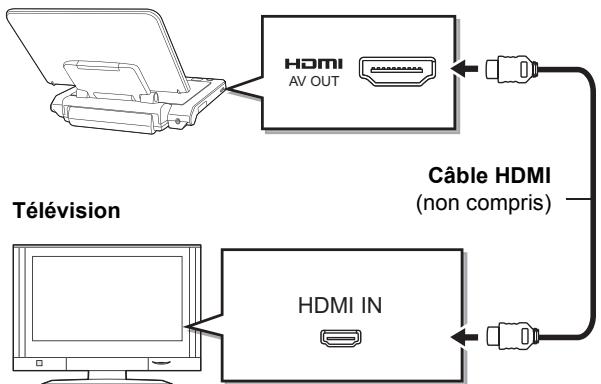
Vous pouvez profiter du son ambiophonique haute qualite en Dolby Digital Plus et Dolby TrueHD en connectant cet appeareil à un amplificateur multicanaux compatible HDMI. ( 36) (Seulement en cas de connexion à un amplificateur compatible avec chaque audio)
1 Allumez l'appareil du dispositif connecté (TV, etc.), et commutez l'entrée.
Exemple: Paramétrez l'entrée sur "HDMI" ou similaire (le nom de l'entrée pourrait être différent selon les dispositifs connectés).
2 Démarrez la lecture sur cet apparéil.
Les signaux video et audio sont sortis sur le dispositif connecté.
Avis
- Pour êtreindre l'afficheur de l'appareil, Sélectionnez "Non" pour le "Écran" dans le "Menu LCD". (⇒ 15)
- La qualité video est inférieure sur l'écran de cet apparéil quand HDMI est connecté, mais cela n'est pas un dysfonctionnement.
- Si vous augmentez le volume sur le téléviseur pendant la lecture sur cet apparéil, le volume pourrait brusquement devenir très fort quand vous passsez à une émission de télévision. Ramenez le volume à son niveau normal avant de changer.
Opérations liées avec le téléviseur
Qu'est-ce que VIERA Link "HDAVI Control"?
VIERA Link "HDAVI Control" est une fonction pratique offrant des opérations liées de cet apparéil, et un télévisueur Panasonic (VIERA) ou un autre dispositif sous "HDAVI Control".
Vous pouvez utiliser cette fonction en connectant l'équipement avec un cable HDMI. Voir le mode d'emploi de l'équipement connecté pour plus d'informations sur le fonctionnement.
- VIERA Link "HDAVI Control", basé sur les fonctions de contrôle fournies par HDMI, un standard industriel connu sous le nom de HDMI CEC (Consumer Electronics Control), est une fonction unique que vous avons développée et ajoutée. En tant que telle, son fonctionnement avec les appareils d'autres producteurs prenatal en charge HDMI CEC ne peut pas'être garantiet.
- Cet apparéil supporte la fonction "HDAVI Control 5". "HDAVI Control 5" est le standard le plus récent (au mois de décembre 2010) pour les apparéils compatibles Panasonic HDAVI Control. Ce standard est compatible avec les apparéils traditionnels HDAVI de Panasonic.
- Veuillez you reporter à leurs manuels respectifs en ce qui concerne les équipements d'autres fabricants prénant en charge la fonction VIERA Link.
Paramétrer VIERA Link “HDAVI ControlTM”
Preparation
Connectez cet apparéil à votre télévisueur ou à un autre dispositif au moyen d'un cable HDMI (⇒ 25).
1 Paramétrz "VIERA Link" sur "Oui" (⇒ 33). (Le paramétrage par défaut est "Oui".)
2 Paramétrz les opérations "HDAVI Control" sur l'appareil connecté (p. ex., téléviseur).
3 Allumez tous les apparèils compatibles "HDAVI Control" et Sélectionnez le canal d'entrée de cet apparéil sur le télévisueur connecté, de telle sorte que la fonction "HDAVI Control" fonctionne correctement. En cas de modification de la connexion ou des paramétrages, repêze cette procédure.
Quand vous voulez laisser le téléviseur allumé et ne permette que cet apparéil est mode veille
Appuyez sur [ɔ] sur la télécommande de cet apparéil et passez en mode veille.
Commutation d'entrée automatique
Quand les opérations suivantes sont effectuées, le téléviseur commute automatiquement le canal d'entrée et affiche l'action correspondante.
- Quand la lecture démarre sur cet apparéil
- Quand une action qui utilise l'écran d'affichage est effectuee (p. ex., écran DIRECT NAVIGATOR)
- Quand HDMI est connecté et l'appareil allumé (première fois uniquement)
Lien allumage
Quand le téléviseur est eteint et que les operations suivantes sont effectuées, le téléviseur s'allume automatiquement et affiche l'action correspondante.
- Quand la lecture démarre sur cet apparéil
- Quand une action qui utilise l'écran d'affichage est effectuee (p. ex., écran DIRECT NAVIGATOR)
Lien extinction
Tous les apparêls connectés compatibles avec "HDAVI Control", y compris cet apparéil, s'éteignent automatiquement quand vous éteignez le téléviseur.
-
Cet apparéil s'éteint automatiquement même pendant la lecture ou toute autre opération.
-
Quand [▶] (PLAY) est enforcé sur cet apparéil pour "Commutation d'entrée automatique" ou "Lien allumage", l'image en lecture n'est pas immédiatement affichée à l'écran et il pourrait ne pas être possible de voir le contenu depuis l'endetroit où la lecture a commencé.
Dans ce cas, appuyez sur [↓] ou [←] pour revenir à l'endetroit où la lecture a commencé.
Lire de la musique en continu même quand le télévisueur est en veille
Quand l'appareil est connecté à un téléviseur Panasonic TV (VIERA) prénant en charge HDAVI Control 2 ou plus et un autre dispositif prénant en charge VIERA Link, l'appareil est étant si le téléviseur est étant car la fonction "Lien extinction" ( ci-dessus) est active.
Les opérations suivantes permettent de garder l'appareil allumé et de dire la musique en continu.
① Pendant la lecture de la musique Appuyez sur [OPTION].
② Appuyez sur [▲,▼] pour Sélectionner "Alimentation TV", puis appuyez sur [OK].
- Le son pourrait s'interrompre pendant quelques secondes quand on était le téléviseur.
- Si I'opération mentionnée ci-dessus est effectuee pendant que I'audio sort du téléviseur, le son pourrait ne pas sortir sur le dispositif. Il est conseilé de parametrer au préalable le dispositif de telle sorte que I'audio sorte sur le dispositif.
Quand vous n'utilise pas "HDAVI Control"
Paramétrez "VIERA Link" dans le menu Configuration sur "Non". (⇒ 33)
Contrôle facile uniquement avec la télécommande VIERA
Si vous connectez cet apparéil à un téléviseur prénant en charge “HDAVI Control 2” ou plus avec un cable HDMI, vous pouvez commander l' apparéil au moyen des touches suivantes de la télécommande du téléviseur.
Les boutons que vous pouvez utiliser pour cet apparéil varient selon le téléviseur. Pour plus de détails, voir le mode d'emploi du téléviseur.
Utilisez la télécommande fournie avec cet apparéil si vous ne pouvez pas commander cet apparéil au moyen des boutons de la télécommande.
- Le fonctionnement de cet apparéil pourrait être interrompu quand vous appuyez sur des boutons incompatibles sur la télécommande du téléviseur.
Utiliser le FUNCTION MENU pour commander cet apparéil
Au moyen de la télécommande, vous pouvez dire des supports en utilisant le FUNCTION MENU.
1 Appuyez sur le bouton VIERA Link sur la télécommande.
2 Sélectionnez le lecteur. Le FUNCTION MENU s'affiche. (⇒ 14)
- Quand on branche l'adaptateur CA alors que l'appareil est eteint, l'appareil s'allume automatiquement. Pour plus de détails, veuillez vous reporter au mode d'emploi du téléviseur.
- Gardez l'écran de l'appareil ouvert. Si l'écran de l'appareil est fermé, l'appareil ne peut pas être utilisé au moyen de la télécommande dans une autre condition.
Utiliser le menu OPTION pour commander cet apparéil
Au moyen de la télécommande du téléviseur, vous pouze dire des disques en utilisant "Panneau contrôle" et afficher le Menu principal (pour BD-Video et DVD-Video) ou le Menu contextualuel (pour BD-Video) etc.
1 Appuyez sur [OPTION].
- Il peut également s'afficher au moyen de l'écran menu VIERA.
- Le menu OPTION peut ne pas apparaitre pendant que le Menu Principal du BD-Viséo ou DVD-Viséo est affché.
p.ex.,
![PANASONIC DMP-B200EBK - Appuyez sur [OPTION]. - 1](/content/2020/05/105726/images/5f1352be1ff3a26e43c1d39e8ad7cea8bb4a53167dc48914bd9e2b882927c03b.jpg)
2 Sélectionnez une option, puis appuyez sur [OK].
- Le Panneau de Commande s'affiche en seLECTIONnant "Panneau contrôle". Suivez les indications à l'écran.
Modifier les paramétrages dans le menu à l'écran
Opérations du menu à l'écran
1 Appuyez sur [DISPLAY].
- Il est possible également d'afficher avec les procédures suivantes:
① Appuyez sur [OPTION].
② Sélectionnez “Réglages pour lecture” avec [▲,▼], puis appuyez sur [OK].
p.ex.,BD-Video
![PANASONIC DMP-B200EBK - Appuyez sur [DISPLAY]. - 1](/content/2020/05/105726/images/5fb29f3bb3d44bc77b12d63b571f0a9cfa288ef2909210afc9d5d405e18e9033.jpg)
- Selon la condition de l'appareil (lecture, arrêt etc.) et le contenu du support, certaines options pourraient ne pas pouvoir être selectionnées ou modifiées.
2 Appuyez sur [ , ] pour selectionner le menu puis appuyez sur [ ]
3 Appuyez sur [, , ] pour sélectionner l'option puis appuyez sur [] .
4 Appuyez sur [, ] pour sélectionner le paramétrage.
- Certaines options peuvent être modifiées en appuyant sur [OK].
Pour quitter le menu à l'écran
Appuyez sur [DISPLAY] ou [EXIT].
Ce que vous pouvez modifier dans le menu à l'écran
Médias
Type signal
BD-V
Video principale
Vidéo: La méthode d'enregistrement de video originaux apparait. (⇒ 29, "Attribut video")
Bande sonore: Sélectionné le type d'audio ou la langue.
(⇒ 29, "Langue", "Attribut audio")
Vidéo secondaire
Video: Sélectionnez l'activation/désactivation des images.
La méthode d'enregistrement de video originaux apparait. (⇒ 29, "Attribut video")
Bande sonore: Sélectionnez l'activation/désactivation de l'audio et de la langue.
(⇒ 29, "Langue", "Attribut audio")
Vidéo
AVCHD
La méthode d'enregistrement de video originaux apparait.
( 29, "Attribut video")
Bandesonore
AVCHD DVD-V
Sélectionnez le type d'audio ou la langue.
( 29, "Langue", "Attribut audio"
DVD-VR MPEG2
Les attributes audio apparaiscent. ( 29, "Attribut audio")
DivX MKV
Selectionnez le numero de la bande son.
- Les numeros de bande son s'affichent même s'il n'y a qu'un type d'audio.
Sous-titres
BD-V AVCHD DVD-V
Activez/désactivez les sous-titres et sélectionnez la langue.
(⇒ 29, "Langue")
DVD-VR (Seulement les disques contenant des informations activation/désactivation sous-titres)
Activez/désactivez les sous-titres.
DivX MKV
Activez/désactivez les sous-titres et sélectionnez "Texte" ou le numéro de sous-titres.
- Le numéro des sous-titres s'affiche même en l'absence de plusieurs sous-titres.
Style sous-titre
BD-V
Selectionne le style de sous-titres.
Canal audio
DVD-VR DivX MKV MPEG2
Sélectionne le numéro du canal audio.
( 19, “Changer de son”)
Angle
BD-V DVD-V
Selectionnez le numero de l'angle.
Certaines options ne peuvent etre modifiées que dans le menu spécifique du disque. ( 16)
Play
Répertition lecture
(Uniquement quand le temps écoulé s'affiche sur l'afficheur.) Sélectionne l'article que vous pouze répéter. Les articles affichés diffèrent selon le type de support.
Toutes les pistes: Tous les morceaux
Chapitre: Chapitre
Lists de lecture: Liste de lecture
Titre: Titre
Une piste: Morceau
Non
Sélectionnez "Non" pour annuler.
Aléatoire
CD MP3
Pendant la lecture, appuyez sur [, ] pour sélectionner "Oui".
La lecture aléatoire commence à partir de la piste suivante.
Oui
Non
Vidéo
Image
BD-V AVCHD DVD-VR DVD-V DivX MKV MPEG2
Sélectionnez le mode de qualité image pendant la lecture.
Normal: Paramétrage par défaut
Soft: Image douce avec video sans a-coup
Fin: Les détails sont plus nets
Cinéma: Films sans grand contraste, renforce les détails dans les scènes sombres.
User: Voupsous effectuer des reglages supplémentaires. ( ci-dessous)
① Appuyez sur [▷] pour SéLECTIONNER “Réglage Image” et appuyez sur [OK].
② Sélectionnéz l'options au moyen de [, ] et réglez-la avec [, ] .
Contraste: Augmente le contraste entre les parties claires et fonciées de l'image (-7à +7) .
Luminosite: Eclairit l'image (0 à +15).
Nettete: Règle la netteté des bords des lignes horizontales (-6à +6) .
Colour: Règle la nuance de la couleur de l'image (-7à +7) .
Gamma: Règle la luminosité des portions fonçées de l'écran (0 à +5).
3D NR: Réduit le bruit en arrêté-fond pour donner une sensation de plus grande profondeur (0 à +4).
Quand "Sortie 24p" est paramétré sur "Oui", cette fonction pourrait ne pas fonctionner. ( 32)
NR intégré: Adoucit l'effet de bloc et réduit les Bavures qui apparaissent autour des sections contrastées de l'image (0 à +3).
Progressif
Selectionnez la méthode de conversion pour la sortie progressive pour s'adapter au type de matériel en lecture ( 44, "Film et video").
Auto: Détecte automatiquement le contenu du film et le convertit de façon appropriée.
Video: Sélectionnez en cas d'utilisation de "Auto", si le contenu est déformé.
Film: Sélectionnez cette fonction si les bords du contenu du film doivent des brèches ou des inégalités quand “Auto” est sélectionné. Cependant, si le contenu video est déformé de la façon indiquée dans l'illustration ci-dessous, puis sélectionnez “Auto”.
24p
DVD-V
Les films et autres contenus enregistrés sur DVD-Video à 24p sont produits à 24p.
Oui Non
Uniquement quand vous avez sélectionné "Oui" sous "Sortie 24p ( 32) et que vous lisez des disques enregistrés à une vitesse de 60 photogrammes par seconde.
Audio
Optim. Dial.
BD-V AVCHD DVD-VR DVD-V DivX MKV MPEG2
(3 canaux ou plus seulement, y compris un canal central)
Le volume du canal central est augmenté pour faciliter l'audition des dialogues.
Oui Non
Cette fonction est active pour l'audio de la prise HDMI AV OUT uniquement lorsque "Dolby D/Dolby D +/-Dolby TrueHD" ou "DTS" est paramétré sur "PCM".
Langue
| ENG: | Anglais | THA: | Thaillandais |
| FRA: | François | POL: | Polonais |
| DEU: | Allemand | CES: | Tchègeque |
| ITA: | Italien | SLK: | Slovaque |
| ESP: | Espagnol | HUN: | Hongrois |
| NLD: | Néerlandais | FIN: | Finnois |
| SVE: | Suédois | ARA: | Arabe |
| NOR: | Norvégien | HIN: | Hindi |
| DAN: | Danois | PER: | Persan |
| POR: | Portugais | IND: | Indonésien |
| RUS: | Russe | MRI: | Maori |
| JPN: | Japonais | BUL: | Bulgare |
| CHI: | Chinois | RUM: | Roumain |
| KOR: | Coréeen | GRE: | Grec |
| MAL: | Malaisien | TUR: | Turc |
| VIE: | Vietnamien | *: | Autres |
Attribut audio
| LPCM/ Digital/ Digital+/ TrueHD/DTS/DTS 96/DTS-HD HI RES/DTS-HD MSTR/MPEG | Type de signal |
| c (canal) | Nombre de canaux |
| k (kHz) | Fréquence d'échantillonnage |
| b (bit) | Nombre de bits |
| bps (bits par seconde) | Débit binaire |
Attribut video
| MPEG-2/MPEG-4 AVC/VC-1 | Méthode d'enregistrement matériel |
| 480/576/720/1080 | Format matériel |
| 24p/50i/60i/50p/60p | Vitesse de défilament matériel |
| YCbCr4:2:2/YCbCr4:4:4/RGB | Espace couleur |
| bps (bits par seconde) | Débit binaire |
Modifier les paramétrages de l'appareil
Modifiez les paramétrages de l'appareil, si nécessaire. Les paramétrages restent intacts même si vous commutez l'appareil en voir.
Opérations du Menu de configuration
1 A l'arrêt
Appuyez sur [SETUP].
2 Appuyez sur [▲,▼] pour sélectionner le menu puis appuyez sur [OK].
3 Appuyez sur [, ] pour sélectionner l'option puis appuyez sur [OK].
our selectionner sur [OK].
S'il y a d'autres éléments, repêtez ces phases.
4 Appuyez sur [, , , ] pour sélectionner l'option puis appuyez sur [OK].
étez ces phases.
[1,▶] pour
Pois appuyez sur [OK].
Pour revenir à l'écran précédent
Appuyez sur [RETURN].
Pour quitter l'écran
Appuyez sur [SETUP] ou [EXIT].
- Il pourrait y avoir des différences dans les méthodes de fonctionnement. Si cela se produit, suivez les instructions à l'écran pour le fonctionnement.
A propos du mot de passer
Le mot de passer des éléments suivants est commun.
N'oubliez pas votre mot de passer.
- "Evaluation DVD-Video" (⇒ ci-dessous)
- "Restrictions BD-Video" (⇒ droite)
Récapitulatif des paramétrages
Les éléments soulignés sont les prêrglages d'usine.
Disque
Évaluation DVD-Video
Paramétrez un niveau de valeur pour limiter la lecture des DVD-Viséo.
Suivez les instructions à l'écran. Saisissez un mot de passer de 4 chiffres avec les boutons numérotés quand l'écran mot de passer s'affiche.
8 Autoriser tous disques:
Tous les DVD-Video peuvent etre lus.
1a7:
Interdit la lecture de DVD-Viséo avec les valeurs correspondantes enregistrées.
0 Interdire tous disques:
Interdit la lecture de tous les DVD-Viséo.
Modifier les valeurs (Quand le niveau 0 à 7 est sélectionné)
Utilisateur déverrouillé
Sèlec. niveau de restriction
| Réglages lecteur |
| Disque |
| Video |
| Audio |
| Affichage |
| Aspect TV / Réglages des Fonctions HDMI |
| Autres |
| OK RETURN |
Restrictions BD-Video
Paramétrez une limite d'âge de lecture des BD-Viséo.
Suivez les instructions à l'écran. Saisissez un mot de passer de 4 chiffres avec les boutons numérétés quand l'écran mot de passer s'affiche.
Pas delimite:
Tous les BD-Viséo peuvent être lus.
Indiquer la limite:
Interdit la lecture de BD-Video avec les valeurs correspondantes enregistrées.
0 à 21 année(s):
Interdit la lecture de BD-Video avec les valeurs correspondantes enregistrées.
Modifier les valeurs (Quand 0 à 254 années(s) est sélectionne)
Utilisateur déverrouillé
Changer le code
Sélec. niveau de restriction
Deverrouillage temporaire
Preférence bande sonore
Choisissez la langue de l'audio.
BD-V DVD-V
- Certains disques commencent dans une langue donnée malgré les changements que vous pouvez effectuer ici.
- Quand la langue seLECTIONnée n'est pas disponible sur le disque, la langue par défaut est utilisé. Sur certains disques, vous pouvez uniquement changer la langue dans l'écran du menu. (⇒ 16)
- Saisissez un code ( 41) avec les boutons numérotés quand vous sélectionnez "Autre ***".
Anglais
Allemand
Francais
Originale:
La langue originale de chaque disque sera selectionnée.
Autre ****
Préférence pour les sous-titres
Choisissez la langue des sous-titres.
BD-V DVD-V
- Certains disques commencent dans une langue donnée malgré les changements que vous pouvez effectuer ici.
- Quand la langue seLECTIONnée n'est pas disponible sur le disque, la langue par défaut est utilisé. Sur certains disques, vous pouvez uniquement changer la langue dans l'écran du menu. (⇒ 16)
- Saisissez un code ( 41) avec les boutons numérotés quand vous sélectionnez "Autre ***".
Automatique:
Si la langue seLECTIONnée pour "Préférence bande sonore" n'est pas disponible, les sous-titres de cette langue apparaîtront automatiquement s'ils sont disponibles sur ce disque.
Anglais
Allemand
Francais
Italien
Espanol
Hollandais
Autre ****
Preférence menus disque
Choisissez la langue des menus du disque.
BD-V DVD-V
- Certains disques commencer dans une langue donnée malgré les changements que vous pouze effectuer ici.
- Quand la langue seLECTIONnée n'est pas disponible sur le disque, la langue par défaut est utilisé. Sur certains disques, vous pouvez uniquement changer la langue dans l'écran du menu. (⇒ 16)
- Saisissez un code ( 41) avec les boutons numérots quand vous sélectionnez "Autre ***"
Anglais
Allemand
Francais
Italien
Espagnol
Hollandais
Autre ****
Textesous-titre
DivX MKV
Sélectionnez un élément approprié suivant la langue utilisé pour le texte des sous-titres. (⇒ 16)
- Cet élément s'affiche uniquement quand on appuie sur [SETUP] après avoir lu un fjichier.
Latin1:
Anglais, Allemand, Espagnol etc.
Latin2:
Polonais, Tchèque, Hongrois etc.
Cyrillique:
Russe etc.
Vidéo
Mode d'arrêt sur image
BD-V AVCHD DVD-V
Sélectionné le type d'image affché quand vous mettez la lecture en pause. (⇒ 44, "Cadres et champs")
Automatique:
Sélectionne automatiquement le type d'image affché.
Champ:
Sélectionnez si un tremblement se produit quand "Automatique" est sélectionné. (L'image est granuleuse.)
Image:
Sélectionnez si les textes de petite taille ou les détails fins ne peuvent pas été vus clairment quand "Automatique" est sélectionné. (L'image est plus claire et plus nette.)
Lecture à raccords invisibles
DVD-VR
Sélectionnez le mode de lecture entre segments chapitre liste de lecture et titres partiellement supprimés.
Oui:
Les chapitres des listes de lecture sont lus sans a-coups.
Cela ne fonctionne pas pendant la recherche ou en presence de plusieurs types d'audio dans la liste de lecture. Par ailleurs, le positionnement des segments de chapitre pourrait changer légrement.
Non:
Les points où les chapitres dans les listes de lecture sont lus correctement, mais où l'image pourrait être congelée pendant quelques instants.
Audio
Compression dynamique
BD-V AVCHD DVD-V DivX MKV
Vous pouvez écouter des volumes bas tout en perceiving clairément les dialogues.
(Dolby Digital, Dolby Digital Plus et Dolby TrueHD uniqueness)
- "Auto" est effectif uniquement lors de la lecture en Dolby TrueHD.
Oui
Non
Auto
Sortie audio numérique
Appuyez sur [OK] pour afficher les paramétrages suivants.
- Pour plus de détails sur la sortie numérique ( 36)
Dolby D/Dolby D +/Dolby TrueHD
DTS
Selectionnez si Dolby Digital, Dolby Digital Plus, Dolby TrueHD ou DTS Digital Surround doit être sorti au format "Bitstream" ou "PCM".
- Le fait de ne pas effectuer les paramétrages appropriés pourrait se traduire par du bruit.
- Si l'appareil est connecté au moyen de la prise HDMI AV OUT les specifications de l'équipment connecté prévalent sur l'appareil, et l'audio sélectionné dans ces options pourrait ne pas être obtenu. (p. ex., quand un téléviseur est connecté, la sortie audio HDMI de cet apparéil est limitée à 2 canaux.)
Bitstream:
Selectionnez "Bitstream" quand l'appareil connecté peut decoder le format audio correspondant.
- Connectez un équipement compatible HDMI (High Bit rate Audio) et utilisez un cable grande vitesse HDMI pour partager un son à débit binaire élevé tel que Dolby Digital Plus ou Dolby TrueHD.
PCM:
Selectionnez "PCM" quand l'appareil connecté ne peut pas decoder le format audio correspondant.
Voir le mode d'emploi pour les dispositifs connectés pour vérifier s'ils peuvent ou non décoder chacun des formats audio.
Son MPEG
Bitstream:
En cas de connexion à l'appareil avec décodeur MPEG incorpore.
PCM:
En cas de connexion à l'appareil sans décodeur MPEG incorpore.
Piste sonore secondaire BD-Viséo
BD-V
Activez/désactivez le son de cliquetis dans le menu et le son de l'image seconde en mode image incrustée. (⇒ 20)
Oui:
Le son primaire et le son secondaire sont mixés et sortis. La fréquence d'échantillonnage est convertie à 48 kHz.
Non:
Le son de clic des boutons dans le menu et le son secondaire ne sont pasASFIS.
Downmix
Commutez le système downmix pour dire un son ambiophonique multicanaux.
- Quand "Dolby D/Dolby D+/Dolby TrueHD" ou "DTS" est paramétré sur "Bitstream", il n'y a pas d'effets downmix pour le son sorti.
- Le son est sorti en "Sté reproduction" dans les cas suivants:
Stereo:
—Lecture AVCHD
-Lecture d'audio secondaire (y compris le cliquetis sonore)
En cas de connexion à un apparéil ne prénant pas en charge la fonction ambiophonique virtuelle.
Quand vous étés connecté à un équipement prenatal en charge la fonction ambiophonique virtuelle (pour convertir le son 2 canaux au son ambiophonique multicanaux).
Affichage
Affichage à l'écran
Choisissez si vous souhaitez afficher les messages d'etat automatiquement.
Automatique
Non
Langue à l'écran
Choisissez la langue pour ces menus et messages à l'écran.
English
Francais
Espanol
Deutsch
Italiano
Nederland
Svenska
Polski
Fonction écran de veille
Oui:
-En l'absence d'opération pendant 10 minutes ou plus, I'écran DIRECT NAVIGATOR commute sur l'écran FUNCTION MENU automatiquement.
-Pendant la lecture et en pause etc., cette fonction n'est pas disponible.
-Pendant l'écoute de la musique (CD-DA ou MP3), après environ 2 minutes l'écran du DIRECT NAVIGATOR devient noir avec le message "Écran de veille".
- Quand on lit des images 4:3, la zone masquée à l'écran devient noire.
[Seulement quand on est connecté avec un cable HDMI, "Aspect TV" (⇒ droite) est paramétré sur "16:9" et
"Format video HDMI" (⇒ droite) est paramétré sur un autre mode que "576p/480p".]
Non
Licence logicielle
Des informations sur le logiciel utilisé par cet apparéil s'affichent.
Aspect TV / Reglages des Fonctions HDMI
Aspect TV
"Aspect TV" fonctionne à l'écran de l'appareil ou du téléviseur connecté.
Pour visionner une image en etat connecté à un téléviseur 4:3:
4:3 Pan. & balay.:
Les films enregistrés pour un écran large sont lus en Pan & Scan (sauf si cela est interdir par le producteur du disque). Lors de la lecture de BD-Viséo, le film est sorti en "4:3 Boîte lettres".
4:3 Boite lettres:
Le film enregistré pour écran large est lu en style letterbox.
Pour visionner des images sur l'appareil ou étant connecté à un télévisueur à écran large 16:9:
16:9
Le film enregistré pour un écran au format 4:3 s'affiche au format 4:3 au milieu de l'écran.
16:9 plein ecr.:
Le film enregistré pour un écran au format 4:3 s'affiche au format 16:9 étiré horizontally.
Connexion HDMI
Appuyez sur [OK] pour afficher les paramétrages suivants.
Format video HDMI
Les options supportées par les appareils connectés sont indiquées à l'écran comme “”. Quand une option sans “” est sélectionnée, les images pourraient être déformées.
- Sur cet apparéil, un processeur video P4HD (⇒ 45) est utilisé pour fournir une video d'une résolution excellente au téléviseur connecté.
- Si l' image est déformée, paramétrez sur "576p/480p" ou paramétrez correctement de nouveau.
Automatique:
Sélectionne automatiquement la résolution de sortie la plus appropriée pour le téléviseur connecté (1080p, 1080i ou 576p/480p).
576p/480p
720p
1080i
1080p
-Pour dire des films haute définition convertis en 1080p, vous doivent connecter l'appareil directement à un télévisueur Haute Définition compatible 1080p. Si cet apparéil est connecté à un télévisueur Haute Définition à travers un autre dispositif, il pourrait ne pas être compatible 1080p.
Sortie 24p
BD-V DVD-V
Quand l'appareil est connecté à un téléviseur prénant en charge la sortie 1080/24 i/s au moyen d'un cable HDMI, les films et autres matérielles enregistrés en 24p sont sortis en 24p.
- Lors de la lecture de DVD-Video, paramétrz sur "Oui" puis paramétrz également "24p" sous "Video" ( 29) sur "Oui".
(Rien ne s'affichera sur l'écran de cet apparéil.)
- Lorsque des images BD-Video autres que 24p sont lues, elles sont reproduites en 60p.
Oui
Non
Taux de la sortie RVB HDMI
Option effective en cas de connexion à un apparéil prénant en charge la sortie RGB uniquement.
Standard:
Le film est sorti telquel.
Avance:
Quand le contraste noir et blanc du film est faible, le signal est amélioré pour obtenir une image nette.
Sortie audio HDMI
Paramétrz si le son doit être sorti ou non sur la prise HDMI AV OUT.
Oui
Non
VIERA Link
Paramétrez pour utiliser la fonction "HDAVI Control" en cas de connexion avec un cable HDMI à un apparéil prénant en charge "HDAVI Control".
Oui
Non:
Sélectionnez quand vous ne voulez pas utiliser "HDAVI Control".
Contenus type signaux
En fonction du content à生存, le télévisuer diffusera en se basant sur la méthode parfaite lorsqu'un télévisuer prénant en charge cette fonction est connecté.
Automatique
Non
Système TV
Modifiez le paramétrage pour le faire correspondre à l'appareil auquel vous connectez.
- Si la sortie de l'image n'est pas juste, modifiez le paramétrage.
NTSC:
Selectionnez en cas de connexion à un téléviseur NTSC.
PAL:
Selectionnez en cas de connexion à un téléviseur PAL ou multi-standardis.
Autres
Démarrage rapide
La vitesse de démarrage à partir du mode veille est augmentée.
- Demarrage rapide fonctionne uniquement quand l'adaptateur CA est connecté.
Oui:
Vu que l'unité de contrôle interne sera alimentée, la consommation d'électricité en mode veille ( 42) augmentera en comparaison par rapport à l'état "Non".
Non
Réglages économique d'énergie
Appuyez sur [OK] pour afficher les paramétrages suivants.
Veille auto. (aucune action)
Sélectionnez si l'appareil doit automatiquement s'éteindre quand environ 15 minutes (environ 5 minutes en cas d'utilisation de la batterie) se sont écouées à l'arrêt.
Oui
Non:
Sélectionnez quand vous ne voulez pas utiliser cette fonction.
Charge ECO
La charge du bloc-batterie sera reglee jusqu'à 80% lorsque paramétrée sur "Oui", ce qui évitera, par conséquent, l'épuisement du bloc-batterie.
Oui
Non
Réglage facile
Vous pouvez effectuer des paramétrages de base ("Langue à l'écran" et "Démarrage rapide").
Oui
Non
Réglages par défaut
Cela ramène toutes les valeurs du Menu de configuration et du menu à l'écran, sauf "Langue à l'écran", "Évaluation DVD-Video" et "Restrictions BD-Viséo" aux paramétrages par défaut.
Oui
Non
Enregistrement DivX
DivX (⇒ 21)
Vous avez besoin de ce code d'enregistrement pour acheter et dire des contenus DivX Video-on-Demand (VOD).
Information système
Affichez la version du logiciel de votre apparéil.
A propos des fichiers MP3/JPEG/DivX/MKV/AVCHD/MPEG2
MP3
| Format fisier | MP3 |
| Extension | Les fisiers doivent avoir l'extension“.mp3” ou“.MP3”. |
| Taux de compression | 32 kbps à 320 kbps |
| Taux d'échantillonnage | 44,1 kHz/48 kHz |
| Référence | Tags ID3: version 1, 2.2, 2.3, 2.4(Uniquement des titres et des noms d'artistes) |
JPEG
| Format fisier | JPEG |
| Extension | Les fisiers doivent avoir l'extension“.jpg” ou“.JPG”. |
| Résolution de l'image | entre 34×34 et 8192×8192 pixels (le sous-échantillonnage est 4:2:2 ou 4:2:0) |
| Référence | Le JPEG conforme au DCF* est pris en charge. Durée de Réchauffage: approx. 2 sec. (7M pixels.) • MOTION JPEG et Progressive JPEG ne sont pas pris en charge. |
- Design rule for Camera File system: standard défin par la Japan Electronics and Information Technology Industries Association (JEITA).
- Les DVD-RAM doivent être conformes à l'UDF 2.0.
- Les BD-RE doivent être conformes à l'UDF 2.5.
DivX
| Format fisier | DivX |
| Extension | Les fisiers doivent avoir l'extension“.DIVX”,“.divx”,“.AVI” ou“.avi”. |
| Résolution de l'image | Jusqu'à 1920×1080 pixels |
| Référence | • Les DivX certifications pour生存 les video DivX jusqu'à HD 1080p, y compris un contenu en prime. Vidéo - Nombre de source: Jusqu'à 1 - Codec: DIV3, DIV4, DIVX, DX50, DIV6 -FPS (Images par seconde): jusqu'à 60 fps Audio - Nombre de source: Jusqu'à 8 - Format: MP3, MPEG, Dolby Digital -Multicanaux: Dolby Digital est possible. MPEG multi est en conversion 2 canaux. • GMC (Global Motion Compensation) n'est pas pris en charge. |
- Les DVD-R et DVD-R DL doivent être conformes à l'UDF 1.02 sans ISO9660 et UDF 1.5 avec ISO9660.
- Les BD-R doivent être conformes à l'UDF 2.5.
- Certains fichiers DivX pourrait ne pas être lus, selon la résolution de la vente et l'état de la fréquence trame.
MKV
| Format fisier | MKV |
| Extension | Les fisiers doivent avoir l'extension“.MKV” ou“.mkv”. |
| Résolution de l'image | Jusqu'à 1920×1080 pixels |
| Référence | Vidéo - Nombre de source: Jusqu'à 1 - Codec: MPEG-4 AVC/H.264 -FPS (Images par seconde): De 320×240 à 1920×1080: 30 fps Spécialement à 1280×720: 60 fps Audio - Nombre de source: Jusqu'à 8 - Format: MP3, MPEG, Dolby Digital, DTS, PCM -Multicanaux: Dolby Digital est possible. MPEG multi est en conversion 2 canaux. |
- Les DVD-R et DVD-R DL doivent être conformes à l'UDF 1.02 sans ISO9660 et UDF 1.5 avec ISO9660.
- Les BD-R doivent être conformes à l'UDF 2.5.
- Certains fichiers MKV pourrait ne pas être lus, selon la résolution de la vente et l'état de la fréquence trame.
Fichier de texte des sous-titres pour DivX et MKV
| Format fischié | Fichier de texte des sous-titres pour DivX et MKV MicroDVD, SubRip ou TMPPlayer |
| Extension | DivX Les fischiers doivent avoir l'extension ".SRT", ".srt", ".SUB", ".sub", ".TXT" ou ".txt". MKV Les fischiers doivent avoir l'extension ".SRT", ".srt", ".SSA", ".ssa", ".ASS" ou ".ass". |
| Référence | • Le fischier video et le fischier de sous-titrage se trouvent dans le même dossier, et les noms de fischiers sont identiques, sauf pour les extensions de fischier. • En fonction des méthodes de création des fischiers ou de l'état de l'enregistrement, seules des parties de sous-titres peuvent s'afficher ou les sous-titres pourrait ne pas s'afficher du tout. |
AVCHD
| Format fisier | Format AVCHD (V1.0) utilisé sur caméscope Haute Définition (Panasonic et quelques autres) |
| Codec | MPEG-4 AVC/H.264 |
- Les disques doivent être conformes au UDF 2.5.
MPEG2
| Format fisier | Format SD-Video* utilisé sur un caméoscope à définition standard (Panasonic et quelques autres) |
| Codec | MPEG2 |
| * SD-Video Entertainment Video Profile | |
- Avec certains états d'enregistrement et structures de dossiers, l'ordre de lecture peut varier ou la lecture peut être impossible.
- CD-R, CD-RW: ISO9660 niveau 1 ou 2 (sauf pour les formats étendus), Joliet
Cet apparéil est compatible avec la multi-sessions.
Cet apparéil n'est pas compatible avec l'écriture par paquets.
DVD-R, DVD-R DL (sauf pour AVCHD): ISO9660 niveau 1 ou 2 (sauf pour les formats étendus), Joliet, pont UDF (UDF 1.02/ISO9660)
Cet apparéil n'est pas compatible avec la multi-sessions.
Cet apparéil n'est pas compatible avec l'écriture par paquets.
Structure des dossiers pouvant etre lus sur cet apparéil
Vous pouvez dire des fichiers sur cet apparéil par structure de dossier de la façon indiquée ci-dessous. Cependant, selon la méthode d'écriture des données (logiciel d'écriture), la lecture pourrait ne pas se faire dans l'ordre selon lequel vous avez numérotré les dossiers.

Dossier ne pouvant pas etre affiché avec cet apparéil

: Chiffres
XXX: Lettres
***: de 001 à 999
^2 * * * : de 100 à 999
XXXXX: 5 chiffres
^3 * * * *: de 0001 à 9999
XXXX: 4 chiffres
Structure des dossiers MP3
sur DVD-R/DVD-R DL/CD-R/CD-RW
Attribue aux noms de fichiers un préfixe composé de nombres de 3 chiffres dans l'ordre où vous pouze les litre. p. ex.,
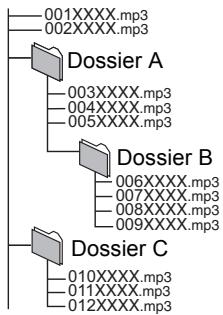
Racine
Structure des dossiers DivX et MKV
sur BD-R/DVD-R/DVD-R DL/CD-R/CD-RW
Les fichiers présents dans un dossier s'affichent dans l'ordre où ils ont été mis à jour ou pris.
p.ex.,
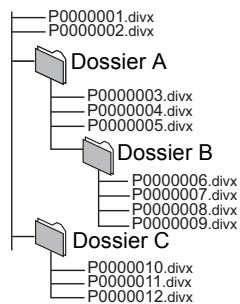
Racine
Structures des dossiers images fixes (JPEG)
sur DVD-R/DVD-R DL/CD-R/CD-RW
Les fichiers présents dans un dossier s'affichent dans l'ordre où ils ont été mis à jour ou pris.
p.ex.,
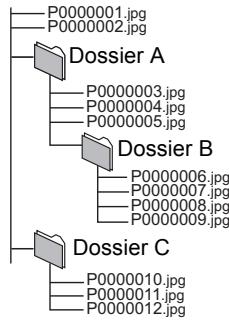
Racine
sur BD-RE/DVD-RAM
- La structure des dossiers ne s'affiche pas.
p.ex.,
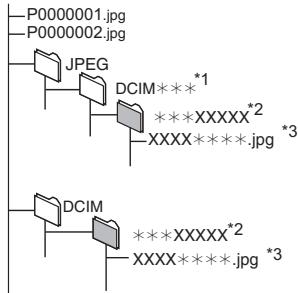
Racine
sur carte SD
Affiche les fichiers JPEG dans tous les dossiers.
- La structure des dossiers ne s'affiche pas.
p.ex.
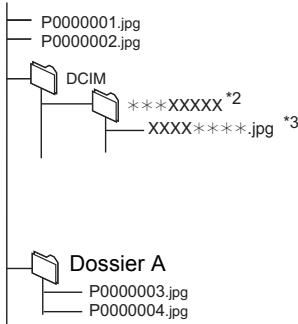
Racine
Pour bénéficier d'un son à haut débit
A propos de la sortie audio
La sortieaudio differe selonles paramétrageseffectués sur l'appareil. ( 31 ,Sortie audio numérique")
- Le nombre de canaux énumérés est le nombre maximum possible de canaux de sorties.
| “Dolby D/Dolby D+/Dolby TrueHD”/ “DTS” | “Bitstream”1 | “PCM” | ||
| “Piste sonore secondaire BD-Viséo” | “Oui”2 | “Non” | “Oui” | “Non” |
| Dolby Digital/Dolby Digital EX | Dolby Digital | Reproduction par audio original | PCM “down-mixé” (fusion des canaux) sur 2 canaux. | |
| Dolby Digital Plus/Dolby TrueHD | ||||
| DTS Digital Surround/DTS-ES | DTS Digital Surround | DTS Digital Surround DTS-ES | ||
| DTS-HD High Resolution Audio/DTS-HD Master Audio | ||||
| ca. 7.1 LPCM | ca. 7.1. PCM3 | |||
^1 Si l'équipement connecté ne prend pas en charge ces formats audio, le son est produit en débit numérique (bitstream) Dolby Digital, débit numérique (bitstream) DTS Digital Surround ou "down-mixé" (fusion des canaux) au format PCM sur 2 canaux (ex., TV).
Pour dire un BD-Video sans piste audio secondaire ouCLSet, le son est reproduit dans le meme format que si la "Piste sonore secondaire BD-Video" etait reglee sur "Non".
^3 BD-V Lorsque le son secondaire ou le son d'un clic de bouton est inclus et le paramétrage de “Piste sonore secondaire BD-Video” est paramétré sur “Oui”, la sortie du son est en ca. 5.1.
Profiter de l'audio à haut débit binaire de BD-Viséo
BD-V
L'appareil prend en charge le son à débit binaire élevé (Dolby Digital Plus et Dolby TrueHD) adopté en BD-Viséo. Pour profiter de ces formats audio, les conditions suivantes sont nécessaires.
CONNEXIONS NECESSAIRES
- Prise HDMI AV OUT: ( 25)
PARAMETRAGES NECESSAIRES
- Paramétrz "Piste sonore secondaire BD-Viséo" sur "Non". (⇒ 31)
- Paramétrez "Sortie audio HDMI" sur "Oui". (⇒ 33)
-
Paramétrez "Dolby D/Dolby D +/Dolby TrueHD" sur "Bitstream". (⇒ 31)
-
Le cliqueis de bouton dans le menu et le son de l'image secondaire en mode image incrustee ne sont pas sortis ( 20) .
Indicateurs et messages à l'écran
Indicateurs
L'indicateur [O] clignote rapidement.
Il y a dysfonctionnement de l'appareil. Consultez votre revendeur.
L'indicateur [b] clignote lentement.
"Écran" dans le Menu LCD est "Non" (aucune image). Éteignez l'appareil si vous désirez arrêté la lecture.
L'indicateur [O] et l'indicateur [CHARGE] clignotent rapidement.
La mise à jour du logiciel n'a pas été portée à terme. Effectuez de nouveau la mise à jour. (⇒ 5)
L'indicateur [CHARGE] clignote rapidement.
Il y a un problème avec la batterie. Allumez l'appareil et contrôle le message sur l'écran LCD. (⇒ ci-dessous)
L'indicateur [CHARGE] clignote lentement.
La charge de la batterie est faible. L'appareil s'estint automatiquement au bout de quelques minutes.
Messages à l'écran
Lecture impossible! Vérifiez le disque.
Nettoyez le disque. ( 5)
Vouavesinéureundisquequinapasétéfinalise. ( 6)
ERROR U580
Un problème s'est produit avec la batterie. Consultez votre revendeur.
ERROR U581
La batterie a ete en charge mais ne s'est pas rechargée pour une raison ou une autre. Rechargez de nouveau.
ERROR U582
Vou rechargez dans un endroit trop chaud ou trop froid. Rechargez à la température normale (+5à +35^)
ERROR U583
Le bloc-batterie n'est pas compatible avec cet apparéil. Utilisez un bloc-batterie qui soit compatible avec cet apparéil. ( 12)
F□□
H□□
(□□ correspond à un nombre.)
Un problème s'est produit. (Les chiffres suivant le "F" ou le "H" sont différents selon l'etat de l'appareil.) Eteignez l'appareil une fois, puis rallumez-le. En alternative, eteignez l'appareil, déconnectez l'adaptateur CA et la batterie, puis reconnectectez-les.
Erreur d'Autorisation.
Cet apparéil n'est pas autorisé à dire ce titre.
DivX: Vous étés en train d'essayer de dire le contenu du DivX VOD qui a été achété avec un code d'enregistrement différent. Vous ne pouvez pas en dire le contenu sur cet apparéil. (⇒ 21)
Lecture impossible.
Vous avez insere un disque incompatible. ( 6)
Lecture impossible sur ce lecteur.
Vous avez essaye de dire une image non compatible. ( 34)
Reinsérez la carte SD.
Aucun disque n'est present.
Le disque pourrait et a l'envers.
Film loué expiré.
DivX: Il ne reste au contenu du DivX VOD aucune lecture. Il vous est impossible de le dire. ( 21)
Cette opération n'est pas disponible.
Certaines opérations ne sont pas prises en charge par l'appareil. Par exemple;
- BD-V: Pendant le lecture, le return au ralenti ou le return photogramme par photogramme n'est pas possible.
Cette opération est interdite par le disque.
Selon le disque, vous pourriez ne pas pouvoir effectuer la recherche ou le saut pendant la lecture des announcements de films ou des écans d'advertissement.
Guide de résolution des pannes
Avant de demander une réparation, veuillez effectuer les vérifications suivantes. Si le problème n'est pas résolu, consultez votre revendeur pour avoir des instructions.
La dernière version du logiciel est-elle installée?
Les mises à jour de micrologiciels peuvent être produites pour corriger des irregularités de fonctionnement que l'on découvert sur certains films. (⇒ 5)
Dans les cas suivants, il ne s'agit pas d'un dysfonctionnement.
- Son émis par l'adaptateur secteur pendant la recharge.
- Batterie tiède pendant la recharge ou l'utilisation.
- Réchauffement de la surface et de la zone autour de l'appareil en cas d'utilisation prolongée.
Déplacez l'appareil après avoir attendu 3 minutes après avoir débranché l'adaptateur CA quand il doit être déplaced ou entretenu.
- Bruits de fonctionnement quand l'appareil est allumé.
Des dispositifs de sécurité pourraient etre en fonction quand l'appareil ne repond pas aux commandes.
① Appuyez sur [ʊ/ɪ] sur l'appareil pour éteindre l'appareil. Si l'appareil n'est pas étant, maintenez enforcé pendant environ 3 secondes pour forcer l'extinction.
② Appuyez sur [ül] sur l'appareil pour allumer l'appareil. Si l'opération n'est toujours pas possible après avoir effectué les opérations ci-dessus, consultez le revendeur auprès duquel vous avez acheté l'appareil.
Pour effectuer le reset de l'appareil
Pour ramener tous les paramétrages autres que certains paramétrages aux valeurs d'usine.
Sélectionnez "Oui" sous "Réglages par défaut" dans le Menu de configuration.
Cela ramène toutes les valeurs du Menu de configuration et du menu à l'écran, sauf “Langue à l'écran”, “Évaluation DVD-Video” et “Restrictions BD-Viséo” aux paramétrages par défaut. (⇒ 33)
Pour ramener tous les paramétrages aux réglages d'usine.
Uniquement en cas de connexion de l'adaptateur CA, remettez l'appareil à zéro de la façon suivante:
① Appuyez sur [O/I] sur l'appareil pour éteindre l'appareil.
② Maintenez enfoncés [O/I] et [RETURN] sur l'appareil en même temps pendant plus de 5 secondes.
③ L'appareil s'allume puis s'éteint.
Alimentation
Pas d'alimentation.
Contrôlez les connexions à l'adaptateur CA ou à la batterie. ( 12)
L'appareil est doté d'un circuit de protection qui s'active s'il devient trop chaud ou trop froid. L'appareil ne fonctionne pas si cela se produit. Utilisez l'appareil entre 5^ et 35^ .
Maintenez enforcé [山 /山 ] pendant quelques secondes.
L'appareil pourrait ne pas s'allumer immediatement après avoir ete etint. Une fois que le message "BYE"disparaft, appuyez sur [O/I] et allumez l'appareil.
L'appareil ne peut être allumé que lorsque l'écran de l'appareil est ouvert. (⇒ 10)
L'appareil s'eteint automatiquement.
Contrôlez les connexions à l'adaptateur CA ou à la batterie. ( 12)
L'appareil s'esteINT apres avoir ete arrete pendant environ 15 minutes (environ 5 minutes quand l'appareil est alimentete par la batterie) pour economiser I'electricite (uniquement quand "Veille auto. (aucune action)" dans le Menu de configuration est parametre sur "Oui"). ( 33) Allumez de nouveau I'appareil.
Appuyez sur [OFF TIMER]: l'appareil s'éteint automatiquement. (⇒ 14)
Les dispositifs de sécurité pourrait être en fonction. Appuyez sur [O/I] et allumez l'appareil.
Quand vous utilisez VIERA Link (HDMI), l'appareil s'éteint automatiquement si on est int le téléviseur. Si VIERA Link (HDMI) n'est pas utilisé, paramétrrez les paramétrages "VIERA Link" sur "Non". ( 33)
Si on ferme l'écran alors que l'appareil est allumé, l'affichage disparaît de l'écran et l'appareil s'éteint automatiquement. (⇒ 10)
L'appareil peut s'éteindre sans que l'affichage de la charge résiduelle de la batterie clignote si le support est lu avec une batterie faiblement chargée. Reprenez la lecture après avoir chargede le bloc-batterie. ( 12)
Impossible de charger ou l'indicateur [CHARGE] ne s'allume pas.
Le temps de recharge augmente quand la température est trop élevé ou trop BASSE, et la recharge pourrait ne pas être possible dans certaines circonstances.
Contrôlez les connexions à l'adaptateur CA ou à la batterie. ( 12)
Le bloc-batterie n'est pas compatible avec cet apparéil. Utilisez un bloc-batterie qui soit compatible avec cet apparéil. ( 12)
Temps de lecture fortement réduit après la recharge.
Le bloc-batterie a atteint la fin de sa durée de vie utile. [Il peut être rechargé environ 500 fois (Lorsque "Charge ECO" est paramétré sur "Oui") ou 300 fois (Lorsque "Charge ECO" est paramétré sur "Non").]
Fonctionnement
L'appareil est allumé mais ne fonctionne pas.
L'appareil ne peut être utilisé que lorsque l'écran LCD est ouvert. (⇒ 10)
Un support de lecture ou une fonction incorrectes sont-ils sélectionnés?
L'appareil pourrait ne pas fonctionner correctement du fait de la foudre, de l'électricité statique ou de certains facteurs externes. Eteignez puis rallumez l'appareil. En alternative, éteignez l'appareil, débranchez l'alimentation (CA ou batterie), puis rebranchez-la.
De la condensation s'est formée. Attendez 1 à 2 heures qu'elle s'évapore.
La lecture ne commence pas même quand
[▶] (PLAY) est enforcé.
La lecture démarre mais s'arrête immédiatement.
Insérez le support correctement, étiquette orientée vers le haut. (⇒ 15)
Le support est sale. ( 5)
Vouaves essayede dire un support vierge ou un support ne pouvant pas etre lu sur cet apparéil. ( 6)
DivX: Pour la lecture de contenus DivX VOD, reportez-vous au site où vous les avez achetés. ( 21)
Aucune réponse quand on appuie sur les boutons de la télécommande.
L'appareil ne peut être utilisé que lorsque l'écran LCD est ouvert. (⇒ 10)
Assurez-vous que la batterie est correctement installee. ( 9)
La batterie est décharge: Remplacez-la par une neue. ( 9)
Dirigez la télécommande vers le capteur de la télécommande et effectuez une commande. ( 9)
Le démarrage est lent.
Il faut un certain temps pour que la lecture commence.
Veuilles you assurer que "Démarrage rapide" est paramétré sur "Oui". (⇒ 33)
Le démarrage prend un certain temps dans les situations suivantes.
-Immédiatement après une coupure de courant ou la connexion de l'adaptateur CA.
-Quand l'appareil est connecté au moyen d'un cable HDMI.
L'image lue est deformée ou n'est pas lue correctement. (AVCHD)
Les videos haute définition (débit binaire de 18 Mbps ou plus) ne peuvent pas être lues correctement si elles ont été enregistrées sur un DVD compatible à vitesse double ou plus lentement.
Impossible de selectionner "Oui" dans "Sortie 24p".
Uniquement quand cet apparéil est connecté à un téléviseur prénant un charge une sortie 24p via un cable HDMI, vous pouvez paramétrer sur "Oui". (⇒ 32)
LCD
Aucune image sur I'ecran LCD.
Contrôlez les connexions. (⇒ 12)
Sélectionnez "Oui" sous "Écran". (⇒ 15)
Rien n'est affché sur l'écran LCD lorsque "24p" du paramétrage de lecture est régé sur "Oui". ( 29)
DivX MKV: Les images pourraient ne pas etre sorties selon la façon dont les fichiers ont ete crees. ( 34)
L'écran LCD est souvent.
Sélectionnez le mode qualité d'image approprié. (⇒ 15)
Les pixels de l'écran LCD deviennent noirs ou diffusent des couleurs différentes.
L'écran LCD est fabriqué selon une technologie de précision; 99,99 % des pixels sont actifs, mais sur les 0,01 % restants il y a des pixels qui pourrait être noirs ou émettre de la lumière en permanence. Cela n'est pas un dysfonctionnement.
L'image est déformée.
La qualité video diminuée à l'écran de cet apparéil quand HDMI est connecté. ( 25)
Il y a beaucoup d'après-images lors de la lecture de films.
Désactivez "3D NR" ou "NR intégré" s'ils sont actifs. ( 29)
Une bande noire s'affiche autour du bord de I'écran. Le format de l'écran est anormal.
Confirmez le bon réglage de l "Aspect TV". ( 32)
Les images fixes (JPEG) ne s'affichent pas normalement.
Les images ayant etéédités sur le PC, telles que Progressive JPEG etc. pourraient ne pas être lues. ( 34)
Son
Aucun son en provenance de l'enceinte de I'appareil.
L'enceinte est désactivée si les écouteurs sont connectés.
Augmentez le volume. ( 16)
Impossible d'entendre le type de son souhaité.
Appuyez sur [AUDIO] pour sélectionner le son. (⇒ 19)
DivX MKV: L'audio pourrait ne pas etre soit selon la façon dont les fichiers ont ete crees. ( 34)
Impossible de commuter le son.
Sur certains disque le son ne peut pas etre changé a cause de la façon dont le disque a ete create.
Connexion
Les images de cet apparéil n'apparaissent pas sur le téléviseur.
L'imagestédeformée.
Assurez-vous que le téléviseur est connecté à la prise HDMI AV OUT sur cet apparéil. ( 25)
Assurez-vous que le paramétrage d'entrée du téléviseur (p. ex.VIDEO 1) est correct.
Quand "Sortie 24p" est paramétré sur "Oui", HDMI l'authentification a lieu quand des images 24p passent à d'autres images, et un écran noir s'affiche. ( 32)
Quand "Sortie 24p" est paramétré sur "Oui", un tressauprement pourrait se produit lors de la lecture de DVD-Video autres que des images 24p. Dans ce cas, paramétrez "Sortie 24p" sur "Non". (⇒ 32)
Une résolution incorrecte est selectionnée sous "Format videoHDMI", quand le téléviseur est connecté à la prise HDMI AV OUT. Parametrez de nouveau cette option.
L'image pourrait ne pas etre vue quand plus de 4 apparueils sont connectees avec des cables HDMI. Reduisez le nombre d'appareils connectés.
L'appareil et le téléviseur sont des systèmes video différents. Modifiez le paramétrage pour le faire correspondre à l'appareil auquel vous vous connectez. (⇒ 33, "Système TV" dans le "Aspect TV / Réglages des Fonctions HDMI")
Le système utilisé sur le disque ne correspond pas à votre télévisueur.
- Les disques PAL ne peuvent pas etre visionnés correctement sur un télévisuer NTSC.
L'image n'est pas sortie en Haute Definition.
Assurez-vous que "Format video HDMI" est paramétré correctement dans le Menu de configuration. ( 32)
Le format 4:3 s'étend à gauche et à droite. La taille de l'écran est incorrecte.
Utilisez le téléviseur pour modifier le format. Voir le mode d'emploi de votre téléviseur.
En cas d'utilisation d'un cable HDMI, changez le type "Aspect TV" pour "4:3 Pan. & balay". (⇒ 32)
Aucun son en provenance des autres enceintes.
Contrôlez toutes les connexions et tous les paramétrages. ( 25)
Impossible d'entendre le type de son souhaité.
Le son pourrait ne pas être entendu quand plus de 4 apparèils sont connectées avec des cables HDMI. Réduisez le nombre d'appareils connectés.
Impossible de commuter le son.
Quand vous vous connectez à un amplificateur/recepteur au moyen d'un cable HDMI, vous ne pouvez pas commuter l'audio si "Dolby D/Dolby D +/Dolby TrueHD" ou "DTS" est paramétré sur "Bitstream". Paramétrz "Dolby D/Dolby D +/ Dolby TrueHD" ou "DTS" sur "PCM". (⇒ 31)
Carte
La musique sur une carte SD ne peut pas etre lure.
Les données qui peuvent être lues sur une carte SD sont les données AVCHD, MPEG2 et JPEG. ( 7)
Le contenu de la date ne peut pas etre lu.
La carte n'est pas compatible ou le contenu de la carte pourrait être corrompu. (⇒ 7)
Eteignez puis rallumez l'appareil.
Autres difficultés avec la lecture
Le son et l'image s'arrêtent momentanément.
Cela se produit entre les chapitres ou les scènes de listes de lecture (AVCHD).
Lors de la lecture d'un titre enregistré sur les deux couches, l'appareil commute automatiquement entre les couches et lit le titre de la même façon qu'un programme normal. Cependant, l'image et le son pourrait momentarily quand l'appareil change de couche.
Le BD-Video ou le DVD-Video n'est pas lu.
Assurez-vous que le disque est pour le code région BD-Video ou numéro région DVD-Video correct, et qu'il n'est pas défectueux. (⇒ coverture)
Vous avez paramétré un niveau de classement pour limiter la lecture des BD-Viséo ou DVD-Viséo. Modifiez ce paramétrage. ( 30)
L'image incrustée ne s'affiche pas avec les BD-Viséo.
Assurez-vous que le disque prend en charge l'image incrustée.
Une bande-son alternative et les sous-titres ne peuvent pas etre selectionnés.
Les langues ne sont pas enregistrées sur le support.
Vouys pourriez ne pas pouvoir utiliser le menu à l'écran pour modifier la bande-son et les sous-titres sur certains disques. Utilisez les menus du disque pour effectuer les modifications. ( 16)
Aucun sous-titre.
Les sous-titres ne sont pas enregistrées sur le support.
Activez les sous-titres. Paramétrez "Sous-titres" dans le menu à l'écran sur "Oui". (⇒ 28)
L'angle ne peut pas etre modifie.
Les angles ne peuvent pas etre modifiés pendant les scènes dans lesquelles différents angles sont enregistrés.
Liste codes langue
Saisissez le code avec les touches numériques.
La fonction de reprise lecture ne fonctionne pas.
La position mémorée est effacée dans les cas suivants:
- [■] est enforcé plusieurs fois.
-Le disque ou la carte SD sont enleves.
-L'appareil s'eteint dans des cas tels que coupure de courant, enlevement de l'adaptateur CA ou utilisation de la charge restante de la batterie quand l'appareil est allumé.
La fonction de reprise lecture pourrait ne pas fonctionner selon le support.
BD-V: Sur les disques BD-Viso, y compris BD-J, la fonction de reprise lecture ne fonctionne pas.
Vous avez oublié votre mot de passer pour les valeurs.
Pendant l'enlèvement du disque et de la carte SD, maintenez enfonçés [1] et [OPTION] sur l'appareil pendant plus de 5 secondes. "Évaluation DVD-Video" et "Restrictions BD-Video" reviennent aux valeurs par défaut.
VIERA Link ne fonctionne pas.
L'ecran LCD est-il ouvert? ( 10)
L'appareil ne peut pas etre commande avec la télécommande du téléviseur dans toute autre condition.
Quand vous utilisez l'appareil avec uniquementa batterie, commandez l'appareil après I'avoir allumé. ( 14)
Quand un magnétoscope ou un lecteur etc. est commande au moyen d'une télécommande, l'appareil est commande en même temps.
Quand la télécommande de l'appareil est utilisée, les autres magnétoscopes ou lecteurs etc.
Panasonic sont commandés en même temps.
Modifiez les codes de la télécommande sur les magnétoscopes ou les lecteurs Panasonic.
| Abkhaze: | 6566 | Cachemirien: | 7583 | Grec: | 6976 | Latin: | 7665 | Pendjabi: | 8065 | Tagal: | 8476 |
| Afar: | 6565 | Cambodgien: | 7577 | Groenlandais: | 7576 | Lette, letton: | 7686 | Persan: | 7065 | Tamoul: | 8465 |
| Afrikaans: | 6570 | Catalan: | 6765 | Guarani: | 7178 | Lingala: | 7678 | Polonais: | 8076 | Tatar: | 8484 |
| Albanais: | 8381 | Chinois: | 9072 | Gujrati: | 7185 | Lituanien: | 7684 | Portugais: | 8084 | Tchêque: | 6783 |
| Allemand: | 6869 | Cingalais: | 8373 | Géorgien: | 7565 | Macédonien: | 7775 | Quéchua: | 8185 | Telugu: | 8469 |
| Amharique: | 6577 | Corse: | 6779 | Haoussa: | 7265 | Malais: | 7783 | Rhéto-roman: | 8277 | Thai: | 8472 |
| Anglais: | 6978 | Coréen: | 7579 | Hindi: | 7273 | Malayalam: | 7776 | Roumain: | 8279 | Tibétain: | 6679 |
| Arabe: | 6582 | Croat: | 7282 | Hongrois: | 7285 | Malgache: | 7771 | Russe: | 8285 | Tigrigna: | 8473 |
| Arménien: | 7289 | Danois: | 6865 | Hébreu: | 7387 | Maltais: | 7784 | Samoan: | 8377 | Tonga: | 8479 |
| Assamais: | 6583 | Espagnol: | 6983 | Indonésien: | 7378 | Maori: | 7773 | Sanscrit: | 8365 | Turc: | 8482 |
| Aymara: | 6589 | Espéranto: | 6979 | Interlingua: | 7365 | Marathe: | 7782 | Serbe: | 8382 | Turkmene: | 8475 |
| Azerbaïdjanais: | 6590 | Estonien: | 6984 | Irlandais: | 7165 | Moldave: | 7779 | Serbo-croate: | 8372 | Twi: | 8487 |
| Bachkir: | 6665 | Fidjien: | 7074 | Islandais: | 7383 | Mongol: | 7778 | Shona: | 8378 | Ukrainien: | 8575 |
| Basque: | 6985 | Finnois: | 7073 | Italien: | 7384 | Nauri: | 7865 | Sindhi: | 8368 | Vietnamien: | 8673 |
| Bengali, bangla: | 6678 | François: | 7082 | Japonais: | 7465 | Norvégien: | 7879 | Slovaque: | 8375 | Volapúk: | 8679 |
| Bhoutani: | 6890 | Frison: | 7089 | Javanais: | 7487 | Néerlandais: | 7876 | Slovène: | 8376 | Wolof: | 8779 |
| Bihari: | 6672 | Féroïen: | 7079 | Kannada: | 7578 | Népalais: | 7869 | Somali: | 8379 | Xhosa: | 8872 |
| Birman: | 7789 | Galicien: | 7176 | Kazakh: | 7575 | Oriya: | 7982 | Souahéli: | 8387 | Yiddish: | 7473 |
| Biélorusse: | 6669 | Gallois: | 6789 | Kirghiz: | 7589 | Ourdou: | 8582 | Soudanais: | 8385 | Yorouba: | 8979 |
| Breton: | 6682 | Gaélique écossais: | Kurde: | 7585 | Ouzbek: | 8590 | Suédois: | 8386 | Zoulou: | 9085 | |
| Bulgare: | 6671 | 7168 | Laotien: | 7679 | Pachto, pachtou: | 8083 | Tadjik: | 8471 |
Specifications
Alimentation électrique:
CC 7,2 V (Prise batterie exclusive)
Consommation d'électricité (en utilisant l'adaptateur CA):
Mode lecture:
Environ 15 W (appareil seul,
Environ 12 W)
Mode de recharge (Démarrage rapide "Non"):
Environ 18 W
Mode de recharge (Démarrage rapide "Oui"):
Environ 22 W
Mode veille (Démarrage rapide "Oui"):
Environ 4.5 W
Adaptateur CA:
Source d'alimentation:
CA 110 à 240 V, 50/60 Hz
Consommation:
36 W
Sortie CC:
12 V, 2000 mA
Adaptateur CC pour voiture:
Sortie CC: 12 V, 2 A (Voiture à batterie 12 V uniquement)
(hors saillies et batterie):
238 mm (L)×188,3 mm (P)×52,7 mm (H)
Poids:
Batterie comprise
Environ 1371 g
Sans batterie
Environ 1138 g
Plage de température de service:
+5a+35℃
Plage d'humidité de service:
10 à 80 % RH
(sans condensation)
Ecran LCD:
8,9" α-Si, écran large LCD TFT (1024×600×RGB)
Sortie HDMI AUDIO/VIDEO:
Nombre de bornes:
1 système
Enceinte:
Sortie:
0,5W + 0,5W (8Ω)
Sortie ecouteurs:
Sortie:
Carte mémoire SD^*8 formatée FAT12,
FAT16, FAT32*, exFAT*
JPEG, Format AVCHD, MPEG-2
JPEG*11:
Pixels:
34 × 34 à 8192 × 8192
Sous-échantillonnage:
4:2:2, 4:2:0
Nombre maximal de dossiers
Nombre maximal de fichiers
Taux d'échantillonnage:
44,1 kHz, 48 kHz
AVCHD (H.264):
Format du fichier:
AVCHD format V1.0
HDMI:
480p(525p) / 576p(625p) / 1080i(1125i) / 720p(750p) /
1080p(1125p)
Cet apparéil supporte la fonction "HDAVI Control 5".
Les caractéristiques peuvent faire l'objet de modifications sans préavis.
La finalisation est nécessaire.
^2 ISO9660 niveau 1 ou 2 (sauf pour les formats étendus), Joliet
Cet apparéil prend en charge les multisessions.
L'appareil ne prend pas en charge l'écriture par paquets.
^3 UDF1.02 sans ISO9660, UDF1.5 avec ISO9660
^4 UDF2.5
DivX certifié pouvant dire des videos DivX jusqu'à HD 1080p, y compris les contenus premium.
GMC (Global Motion Compensation) n'est pas pris en charge.
^6 Nombre maximal de dossiers reconnaissables: 300 dossiers. (dossier racine inclus)
Nombre maximal de fichiers reconnaissables: 200 fichiers.
7 le profil MPEG-4 AVC(H.264) arrive jusqu'à Haut Profil, Niveau 4. AAC-LC, l'MP3 et l'audio Dolby Digital peuvent être décodés.
^*8 Inclut la carte SDHC, SDXC
inclut la carte miniSD (necessite un adaptateur miniSD.)
inclut la carte microSD/microSDHC/microSDXC (necessite un adaptateur microSD.)
9 Ne prend pas en charge les noms de fichier longs
^10 SDXC uniqueness
^11 Motion JPEG non pris en charge
- Les capacités réellement utilisables sont inférieures. (Carte SD)
Licences
| Java toutes les marques de commerce et les logos basés sur Java sont des marques déposées de Sun Microsystems, Inc. aux États-Unis et dans les autres pays. |
| Fabriqué sous licence de Dolby Laboratories. Le terme Dolby et le sigle double D sont des marques commerciales de Dolby Laboratories. |
| Produit sous licence, brevet U.S. #s: 5,451,942; 5,956,674; 5,974,380; 5,978,762; 6,487,535 & et d'autres brevets U.S. et mondiaux accordés et en instance. DTS et le Symbole sont des marques déposées, & DTS 2.0+ Digital Out et les logos DTS sont des marques commerciales de DTS, Inc. Le produit inclut un logiciel. © DTS, Inc. Tous droits réservés. |
| Cet élément intègre une technologie de protection contre la copie qui est protégée par des brevets des États-Unis et par les droits de propriété intellectuelle de Rovi Corporation. Le démontage et le désassemblage sont interdits. |
| HDMI, le logo HDMI et High-Definition Multimedia Interface sont des marques déposées ou enregistrées de HDMI Licensing LLC aux États-Unis et dans d'autres pays. |
| Ce produit est commercialisé dans le cadre de la licence de portefeuille de brevet AVC et de la licence de portefeuille de brevet VC-1 pour une utilisation personnelle et non commerciale par un consommateur, en vue (i) d'encoder une video conformément à la norme AVC et à la norme VC-1 ("AVC/VC-1 Video") et/ou (ii) de décoder une video AVC/VC-1 précédement encodée par un consommateur dans le cadre d'une activités personelle et non commerciale et/ou obtenue auprès d'un fournisseur video autorisé à commercialiser des videos AVC/VC-1. Aucune licence n'est accordée ni implique pour toute autre utilisation. Pour plus d'informations, veuillage contacter MPEG LA, LLC. Consultez le site http://www.mpegl.com. |
| HDAVI ControlTM est une marque de commerce de Panasonic Corporation. |
| Technologie d'encodage du son MPEG Layer-3 brevetée par Fraunhofer IIS et Thomson. |
| "AVCHD" et le logo "AVCHD" sont des marques commerciales de Panasonic Corporation et Sony Corporation. |
| Le logo SDXC est une marque déposée de SD-3C, LLC. |
| "DVD Logo" est une marque commerciale de DVD Format/Logo Licensing Corporation. |
| DivX®, DivX Certified® et les logos associés sont des marques commerciales de DivX, Inc. et sont utilisés sous licence. DivX®, DivX Certified® and associated logos are trademarks of DivX, Inc. and are used under license. |
AVCHD est un nouveau format (standard) pour les caméscopes haute définition qui peut être utilisé pour enregistrer et dire des images HD haut résolution.
BD-J
Certain disques BD-Video contiennent des applications Java et ces applications sont appelées BD-J. Vous pouvez profiter de différentes fonctions interactives en plus de la lecture de films normaux.
Flux binaire
C'est la forme numérique des données audio multicanaux (p. ex., 5.1 canaux) avant qu'elles soient décodées dans les différents canaux.
DivX
DivX est une technologie créée par DivX, Inc. Les fichiers medias DivX contiennent des videos hautement compressées de haute qualité visuelle assurant une taille de filchier relativement réduite.
Dolby Digital
C'est une méthode de codage de signaux numériques développée par Dolby Laboratories. A part le son stéreo (2 canaux), ces signaux peuvent aussi être un audio multicanaux.
Dolby Digital Plus
L'audio multicanaux et une qualité audio supérieure sont possibles en utilisant Dolby Digital Plus. BD-Video prend en charge jusqu'à 7.1 canaux de sortie.
Dolby TrueHD
Dolby TrueHD est une format audio de très haute qualité qui produit l'audio du master de studio. BD-Video prend en charge jusqu'à 7.1 canaux de sortie.
Mixage
C'est le processus consistant à remover l'audio multicanaux present sur certains disques en un nombre inférieur de canaux.
DTS (Digital Theater Systems)
Ce système ambiophonique est utilisé dans de nombreuses salles de cinéma. Il y a une bonne séparation entre les canaux, si bien que des effets sonores réalisistes sont possibles.
DTS-HD
DTS-HD est un format audio de haute qualité utilisé dans les salles de cinéma. Les équipements antérieurs compatibles DTS Digital Surround peuvent dire DTS-HD comme son DTS Digital Surround. BD-Video prend en charge en sortie jusqu'à 7.1 canaux.
- L'audio original ne peut pas être écoute à partir de cet apparéil.
DTS-HD High Resolution Audio
C'est un format de signal obtenu en améliorant les formats DTS précédents, DTS-ES et DTS 96/24. Il est compatible avec la fréquence d'échantillonnage 96 kHz/48 kHz. BD-Video prend en charge jusqu'à 7.1 canaux de sortie.
- L'audio original ne peut pas être écoute à partir de cet apparéil.
DTS-HD Master Audio
C'est un format audio sans perte et compatible avec 96 kHz/7.1 c. ou moins. En outre, une reproduction fidèle du son du master est permise en utilisant une technologie d'encodage audio sans perte. BD-Video prend en charge jusqu'à 7.1 canaux de sortie.
- L'audio original ne peut pas être écoute à partir de cet apparéil.
Plage disponible
La plage dynamique est la différence entre le plus bas niveau de son qui peut être entendu au-dessus du bruit de l'appareil et le plus haut niveau de son avant qu'il se produit des déformations.
La compression de la plage dynamique consiste à réduire l'écart entre les sons les plus forts et les plus faibles. Cela signifie que vous pouvez écouter à un volume élevé mais entendre quand même clairment les dialogues.
Film et video
Les DVD-Viséo sont enregistrés en utilisant des moyens cinéma ou video. Cet apparéil peut déterminerquel type a été utilisé, et utiliser en conséquence la méthode de sortie progressive la plus appropriée.
Cinéma: Enregistré à 25 photogrammes par seconde (disques PAL) ou 24 photogrammes par seconde (disques NTSC). (Disques NTSC enregistrés à 30 photogrammes par seconde également.) Généralement approprié pour les films de cinéma.
Vidéo: Enregistrée à 25 photogrammes/50 champs par seconde (disques PAL) ou 30 photogrammes/60 champs par seconde (disques NTSC). Généralement approprié pour les séries télévisées ou les films d'animation.
Dossier
C'est un emplacement sur le disque, la carte SD où des groupes de données sont stockés ensemble. Des dossiers supplémentaires peuvent etre crees à l'intérieur des dossiers, et vous pouze proceder à des classements détaillés selon la structure des dossiers. ( 35)
Cadres et champs
Les photogrammes sont les images qui constituent le film que vous Voyez sur votre téléviseur. Chaque photogramme se compose de deux champs.
Photogramme
Champ
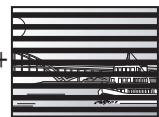
Champ
- Un photogramme présente deux champs, si bien qu'il pourrait y avoir un certain flou, mais la qualité de l'image est en généralonneille.
- Un champ présente moins d'information image, si bien qu'il pourrait être plus grossier, mais il n'y a pas de flou.
HDMI est une interface numérique pour les apparèils électroniques de grande consommation. A la différence des connexions traditionnelles, elle transmet des signaux video et audio non compressés sur un seul cable.
C'est un système utilisé pour compresser/décoder des photos couleur. Si vous sélectionnez JPEG comme système de mémorisation sur un caméoscope etc., les données seront compressées à 1/10-1/100 de leur taille d'origine. L'avantage réside de JPEG réside dans une moindre dépréciation de la qualité de l'image vu le degré de compression.
LPCM (Linear PCM)
Il s'agit d'un type de format PCM.
Ce sont des signaux numériques non compressés, similaires à ceux qu'on trouve sur un CD.
Standard permettant de comprimer et de décomprimer de façon efficace des videos en couleur.
MPEG2 est un standard de compression utilisé pour les DVD et la diffusion numérique par satellite.
MP3 (MPEG Audio Layer 3)
Une méthode de compression audio qui compressse le son à environ un dixieme de sa taille sans perte significative de qualité sonore.
Il s'agit d'un processeur qui fonctionne en utilisant un algorithme exclusif de Panasonic. Différentstraitements sont supportés, y compris une conversion à niveau élevé du format de balayage de TV d'entrelacé à progressif et à une conversion de niveau élevé du signal video standard de résolution (480i ou 576i) en signal video de haute définition 1080.
En conséquence, cet apparéil est capable de fournir une réserve de résolution optimale au téléviseur relié.
Pan&Scan/Letterbox
En général, les DVD-Viséo sont produits dans le but d'être visionnés sur un téléviseur à écran large (format 16:9), si bien que les images souvent ne tiennent pas dans un téléviseur traditionnel (format 4:3). Deux styles d'image, "Pan & Scan" et "Letterbox",traitent ce problème.
Pan&Scan: Les côtes sont coupés de telle sorte que l'image replisse l'écran.
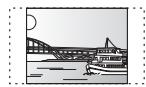
Letterbox: Des barres noires apparaissant en haut et en bas de l'image si bien que l'image elle-même apparait au format 16:9.
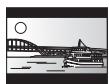
PCM (Pulse Code Modulation)
C'est un format permettant de convertir un son analogue en son numérique, ce qui vous permet d'obtenir un son numérique sans problème.
Image incrustee
C'est une nouvelle fonction de BD-Viséo qui lit l'image primaire et l'image secondaire simultanément. Par exemple, cette fonction permet de dire le film original comme image primaire tout en lisant le commentaire video du réalisteur du film sur un petit écran comme image secondaire.
Progressif/Entrelacé
Le standard video PAL comprend 625 (ou 576) lignes de balayage entrelaces (i), tandis que le balayage progressif, appelé 625p (ou 576p), utilise le double de lignes de balayage. Pour le standard NTSC, on parle respectivement de 525i (ou 480i) et 525p (ou 480p).
En utilisant la sortie en balayage progressif, vous pouvez obtenir des videos de haute résolution enregistrées sur des supports tels que DVD-Video.
Votre téléviseur doit être compatible pour pouvoir profiter des vidés en balayage progressif.
Panasonic les téléviseurs dotés de prises d'entrée 625 (576)/50i · 50p, 525 (480)/60i · 60p sont compatibles avec le balayage progressif.
Fréquence d'échantillonnage
L'échantillonnage est le processus consolidant à convertir les échantillons des hauteurs d'onde sonore (signal analogique) prélevés à des intervalles disponibles en signaux numériques (codage numérique). La fréquence d'échantillonnage est le nombre d'échantillons pris par seconde, si bien que des nombres importants signifient une reproduction plus fidèle du son d'origine.
1080i
Dans une image haut définition, 1080 (1125) lignes de balayage alternées créé une image entrelacée. Vu que 1080i (1125i) représentée plus du double des émissions télévisées actuelles de 480i (525i), le détail est bien supérieur, ce quiCREATE une image plus réalisée et plus riche.
1080p
Dans une image haut définition, 1080 (1125) lignes de balayage simultanées créé une image progressive. Vu que le balayage progressif n'alterne pas les lignes comme le balayage entrelacé, on a un minimum de tremblement de l'image.
24p
Il s'agit ici d'une image progressive enregistrée à un taux de 24 trames par seconde. De nombreux films BD-Viso sont enregistrés en 24 images/seconde selon les films d'origine.
720p
Dans une image haut définition, 720 (750) lignes de balayage simultanées créé une image progressive. Vu que le balayage progressif n'alterné pas les lignes comme le balayage entrelacé, on a un minimum de tremblement de l'image.
Estimado cliente:
- La capacité usable pourrait ser menor. (Tarjeta SD)
Licencias
Impossible riproduire.
Etato inserto un disco non compatible. ( 6)