
DMP-B200EBK - Blu-ray player PANASONIC - Kostenlose Bedienungsanleitung
Finden Sie kostenlos die Bedienungsanleitung des Geräts DMP-B200EBK PANASONIC als PDF.



| Produkttyp | Tragbarer Blu-ray-Player |
| Marke | Panasonic |
| Modell | DMP-B200EBK |
| Abmessungen (L × B × H) | 238 mm × 188,3 mm × 52,7 mm |
| Gewicht (mit Akku) | Ca. 1371 g |
| Gewicht (ohne Akku) | Ca. 1138 g |
| Stromversorgung | Gleichstrom 7,2 V (Akku) oder Netzadapter 110-240 V, 50/60 Hz |
| Stromverbrauch (Wiedergabe) | Ca. 15 W (Gerät allein ca. 12 W) |
| Bildschirmtyp | LCD TFT 8,9" (1024 × 600 × RGB) |
| Abspielbare Disc-Formate | BD-Video (Region B), DVD-Video (Region 2 oder ALL), Audio-CD, BD-RE/R, DVD-RAM/R/RW, CD-R/RW |
| Unterstützte Dateiformate | JPEG, MP3, DivX, MKV, AVCHD, MPEG-2 |
| Anschlüsse | 1 × HDMI AV OUT, 1 × Kopfhöreranschluss, 1 × SD-Kartenslot, 1 × DC-IN-Buchse |
| Hauptfunktionen | Wiedergabe von Videos, Fotos und Musik; Diashow; Bild im Bild (BD-Video); VIERA Link (HDAVI Control) |
| Wiederaufladbarer Akku | Modell DY-DB20, Ladezeit ca. 3 h (ECO), Wiedergabe bis zu 3 h |
| Pflege und Reinigung | Mit einem weichen, trockenen Tuch abwischen; keinen Alkohol, Verdünner oder Benzin verwenden |
| Sicherheit | Nicht Wasser aussetzen; bei Gewitter Netzstecker ziehen; Lüftungsöffnungen nicht blockieren |
| Mitgelieferte Teile | Fernbedienung (Batterie CR2025 inbegriffen), Netzadapter, Netzkabel, Kfz-Adapter, Kopfstützen-Haltebügel, wiederaufladbarer Akku |
| Reparierbarkeit | Reparaturen nur von qualifiziertem Fachpersonal durchführen lassen; Gerät nicht öffnen |
| BD-Regionscode | B |
| DVD-Regionscode | 2 oder ALL |
Häufig gestellte Fragen - DMP-B200EBK PANASONIC
Benutzerfragen zu DMP-B200EBK PANASONIC
0 Frage zu diesem Gerät. Beantworten Sie die, die Sie kennen, oder stellen Sie Ihre eigene.
Eine neue Frage zu diesem Gerät stellen
Laden Sie die Anleitung für Ihr Blu-ray player kostenlos im PDF-Format! Finden Sie Ihr Handbuch DMP-B200EBK - PANASONIC und nehmen Sie Ihr elektronisches Gerät wieder in die Hand. Auf dieser Seite sind alle Dokumente veröffentlicht, die für die Verwendung Ihres Geräts notwendig sind. DMP-B200EBK von der Marke PANASONIC.
BEDIENUNGSANLEITUNG DMP-B200EBK PANASONIC
Regionsverwaltungsinformation
Dieses Gerät kann BD-Video-Discs abspiel, deren Etikett den Regionalcode “B” enthalt.
Dieses Gerät kann DVD-Video-Discs abspielen, deren Etikett den Regionalcode “2” oder “ALL” enthalt.
Wir danken Ihnen für den Kauf thesese Produkte.
Bite lesen Sie zur Leistungsoptimierung des Gerats und zu ihrer eigener Sicherheit die vorliegende Anleitung sorgfaltig durch.
Bite lesen Sie diee Bedienungsanleitung vor dem Anschieben, Inbetriebnem oder Einstellen deses Gerats vollstandig durch. Bttbewahren Si dse Anleitung zur kunftigen Referenz auf.
WICHTIGESICHERHEITSHINWEISE
Lesen Sie vor Gebrauch des Geräts diese Bedienungsanleitung sorgfällig durch. Folgen Sie den Sicherheitsanweisungen auf dem Gerät wie auch den unter aufgeführten entsprechenden
Sicherheitsanweisungen. Bewahren Sie diese Bedienungsanleitung für späteres Nachschlagen auf.
1) Lesen Sie diese Anweisungen.
2) Behalten Sie die Anweisungen.
3) Beachten Sie alle Warnhinweise.
4) Befolgen Sie die Anweisungen.
5) Benutzen Sie das Gerät nicht in der Nähe von Wasser.
6) Reinigen Sie es nur mit einem trockenen Tuch.
7) Verdecken Sie keine Lufungssoffnungen. Richten Sie sich bei der Aufstellung nach den Anweisungen des Herstellers.
8) Stellen Sie das Gerät nicht wegen Wärmequellen wie Heizkörper, Öfen oder andere Geräte (einschließlich Veränder), die Wärmeprodukieren.
9) Verhindern Sie, dass auf das Netzkabel getreten wird oder dass es gequetscht wird, insbesondere im Bereich der Stecker, Netzsteckdosen und an der Austrittsstelle vom Gerat.
10) Verwenden Sie nur die vom Hersteller angegebenen Anschlüsse und Zubehrorteile.
11) Trennen Sie das Gerät bei Gewittern oder längerem Nichtgebrauch vom Netzstrom.
12) Der Kundendienst ist erforderlich, wenn das Gerät auf irgendwelche Weise beschädigt wurde, z.B. wenn das Netzkabel oder der Netzstecker beschädigt wurden, wenn Flüssigkeiten in das Gerät verschüttet wurden oder Fremdkörper hineinflien, wenn das Gerät Regen oder Feuchtigkeit ausgesetzt war, nicht normal Funktioniert oder fallen gelassen wurde.
WARNING:
ZUR REDUZIERUNG DER GEFAHR VON BRAND, ELEKTRISCHEM SCHLAG UND BESCHÄDIGUNG:
- DIESES GERÄT SORGFÄLTIG VOR NÄSS, FEUCHTIGKEIT, SPRITZ- UND TROPFWASSER ZU SCHÜTZEN; BLUMENVASEN UND ANDERE MIT FLÜSSIGKEITEN GEFÜLLTE BEHÄLTER DÜRFEN NICT NOT Auf DIESES GERÄT GESTELLT WERDEN.
AUSSCHLIESSLICH DAS EMPFOHLENE ZUBEHÖR VERWENDEN.
- AUF KEINEN FALL DIE ABDECKUNG (ODER RÜCKWAND) ABSCHRAUBEN; IM GERÄTEINNEREN BEFINDEN SICH KEINE TEILE; DIE VOM BENUTZER GEWARTET WERDEN KÖNNEN. REPARATURARBEITEN SIND GRUNDSÄTZLICH DEM KUNDENDIENSTPERSONAL ZU ÜberLASSEN.
WARNING!
DIESES PRODUKT ERZEUGT LASERSTRAHLUNG. DURCHFUHRUNG ANDERER VORGANGE ALS DER HIER ANGEGBENEN KANN ZU GEFAHRLICHER STRAHLUNG FUHREN.
REPARATUREND DURFEN NUR VON QUALIFIZIERTEM FACHPERSONAL DURCHGEFUHRT WERDEN.
WARNING!
- UM AUSREICHENDE BELÜFTUNG ZU GEWÄHRLEISTEN, DARF DIESES GERAT NICT IN EINEM BÜCHERREGAL, EINBAUSCHRANK ODER EINEM SONSTIGEN ENGEN RAUM INSTALLLIERT ODER AUGESTELLT WERDEN. SORGEN SIE DAFÜR, DASS DER BELÜFTUNGSZUSTAND NICT DURCH VORHANCE ODER ANDERE MATERIALIEN BEHINDERT WIRD, UM STROMSCHLAG-ODER FEUERGEGFAHR DURCH ÜBERHITZUNG ZU VERMEIDEN.
- ACHTEN SIE DARAUF, DIE ENTLÜFTUNGSSCHLITZE DES GERÄTES NICH T DURCH GEGENSTände AUS PAPIER ODER STOFF ZU BLOCKIEREN, Z.B. ZEITUNGEN, TISCHDECKEN UND VORHANGE.
- STELLEN SIE KEINE QUELEN OFFENER FLAMMEN, Z.B. BRENNENDE KERZEN, AUF DAS GERÄT.
BEACHENTEN SIE BEI DER EntsORGUNG VERBRAUCHTER BATTERIEN DIE EINSCHLAGIGEN UMWELTSCHUTZBESTIMMUNGEN.
ACHTUNG
Explosionsgefahr bei falschem Anbringen der Batterie. Ersetzen Sie nur mit einem {*equivalentem vom Hersteller empfohlenem Typ. Behandeln Sie grabauche Batterien nach den Anweisungen des Herstellers.}
Dieses Gerät kann beim Betrieb Hochfrequenzstörungen auffangen, die von einem in der Höhe verwendeten Handy verursacht werden. Falls eine solche Störbeeinflussung festgestellt wird, sollte das Handy in früherer Entfernung von diesen Gerät betrieben werden.
Das Gerat soll in der Höhe einer Netzsteckdose so aufgestellt werden, dass im Störungsfall jederzeit ein unbehinderter Zugang zum Netzstecker gewährleistet ist.
Ein unbehinderter Zugang zum Netzstecker muss stets gewährleistet sein. Um thises Gerat vollständig vom Netz zu trennen, den Netzstecker aus der Netzsteckdoseziehen.
Die Produktkennzeichnung befindet sich jeweils auf der Unterseite der Geräte.
DIESES GERÄT IST FÜR DEN BETRIEB IN LÄNDERN MIT GEMÄSSIGTEM KLIMA BESTIMMT.
Batterien
1 Akkupack (Lithium-lonen-Akkupack)
- Verwenden Sie diese Gerät zum Aufladen des Akkupacks.
- Das Akkupackarf nicht mit anderen Geräten außer dem)dafur vorgesehenen Player verwendet werden.
- Betreiben Sie den Player nicht im Freien, wenn es schneit oder regnet. (Das Akkupack ist nicht wasserdicht.)
- Achten Sie darauf, die Kontakte von Schmutz, Sand, Flüssigkeiten und Fremdkörpers freizuhalten.
- Bringen Sie keine Metallgegenstände in Kontakt mit den Polen (+ und -).
- Versuchen Sie auf keinen Fall, den eingebauten Akku oder das Akkupack zu zerlegten oder nachzugestalten, erhitzen Sie sie nicht und werten Sie sie nicht ins Feuer.
- Niemals starker Hitze oder offenem Feuer aussetzen.
- Lassen Sie Batterien niemals über längerere Zeit in einem geschlossenen Fahrzeug in direkter Sonneneinstrahlung liegen.
2 Lithium-Knopfelle
- Legen Sie die Lithium-Knopfelle polaritätsrichtig in das Batteriefach ein.
- Do not touch the terminals (+ und -) with metal objects.
- Nicht aufladen, zerlegen, modifizieren, erhitzen oder verbrennen.
- Halten Sie die Lithium-Knopfzelle außer Reichweite von Kindern.
- Niemals starker Hitze oder offenem Feuer aussetzen.
- Lassen Sie Batterien niemals über längerere Zeit in einem geschlossenen Fahrzeug in direkter Sonneneinstrahlung liegen.
Falls Elektrolyt mit Körperteilen oder Kleidungsstücken in Berührung gerat, spulen Sie die betroffenen Stellen unverzüglich unter fließen dem Wasser ab.
Falls Elektrolyt in die Augen * gerat , * dürn Sie diese auf keinen Fall reiben. Spulen Sie die Augen grundlich unter fließen dem Wasser aus und suchen Sie dann unverzüglich einen Arzt auf.
3 Entsorgen von Batterien
Bitte beachten Sie die einschlädigen Vorschriften zur Entsorgung von Batterien.
Warning
Feuer-, Explosions- und Verbrennungsgefahr. Nicht zerlegen oder auseinandernehmen.
Batterien nicht über die folgenden Temperaturen erhitzen oder einäschern.
Batterie (Knopfelle) 100^
Batteriepack 60^
Hinweis zur wiederaufladbaren Batterie
These Batterie ist als wiederverwertbar gekennzeichnet.
Bitte beachten Sie den lokalen Vorschriften zur Wiederverwertung.
Netzadapter
Dieser Netzadapter ist für den Betrieb mit 110 V bis 240 V
Wechselspannung vorgesehen.
Zur Beachtung
-itte besorgen Sie sich einen geeigneten Zwischenstecker, falls die
Ausfuhrung des Netzsteckers nicht mit der Ausführung der
Netzsteckdosen in Ihrem Land übereinstimmt.
Warning
Die Knopfelle stets außerhalb der Reichweite von Kleinkindern
aufbewahren. Die Knopfelle auf keinen Fall in den Mund erhmen.
Falls sie verschluckt wird, unverzüglich arztliche Behandlung
aufsuchen.
WARNING
WÄHREND DER FAHRT DARF DER FAHRER WEDER DIESES GERÄT BEDIEN NOCH DESSEN ANZEIGE BEOBACHTEN.
Dies wurde den Fahrer ablenken und konnte zu einem Unfall mit
schweren Personen- oder Sachschäden führen.
Das Gerät sollte während des Betriebs nicht für einen längeren Zeitraum auf Ihrhem Schoß liegen. Da es eine hohe
Betriebstemperatur erreichen kann,ziehen Sie sich
möglicherweise Verbrennungen zu.
Verhinderung von Schäden
Beachten Sie folgende Punkte:
- Verwendten Sie keine entzündlichen Insektensprays in der Höhe des Gerats.
- Drucken Sie nicht auf das LCD-Display.
- Berühren Sie weder die Linsen noch sonstige Teile der
Lasertonabnahme.
Das Gerätarf nicht an folgenden Orten betrieben werden:
-
An Orten mit Sand wie beispielsweise Stränden.
-
Auf Kissen, Sofas oder Geräten, die eine hohe Betriebstemperatur erreichen (z.B. auf Verständern).
Das Gerät darft nicht in einem Kraftfahrzeug ohne Belüfung gelassen
oder direktem Sonnenlicht und hohen Temperaturen ausgesetzt
werden.
Vorsichtshinweise zum Gebrauch von Kopf- oder Ohrhortern
- Verwenden Sie Kopf- und Ohrhörer nicht mit hoher Lautstärke. Gehorexperten raten von einem längerem Gebrauch ab.
- Wenn Sie ein Klingeln in den Ohren horen, verringern Sie die Lautstärke oder setzen Sie den Kopf- bzw. Ohrhörer ab.
- Verwenden Sie keine Kopf- oder Ohrhörer, während Sie ein Fahrzeug steuern. Dies kann den Straβenverkehr gefährden und ist in vielen Gebieten)sogar verboten.
- Seien Sie in potenziell gefährlichen Situationen besonders aufmerksam oder setzen Sie Kopf- bzw. Ohrhörer ab.
- Auch wenn ihre Kopf- oder Ohrhörer vom offenen Typ sind und Außengeräische durchlassen, drehen Sie die Lautstärke nie so hoch, dass Sie nicht mehr hören, was um Sie herum geschiet.
- Zu hoher Schaldruck von Ohr- oder Kopfhörem kann zu Gehorschäden oder zum Gehörverlust führen.
- Das Hören voller Lautstärke über langere Zeiträume kann zu Gehorschädgen führen. Verwendten Sie unbedingt die mitgelieferten oder empfohlenen Kopf- bzw. Ohrhörer.
Benutzerinformation zur Sammlung und Entsorgung
von veralteten Geräten und benutzten Batterien


These Symbole auf den Produkten, Verpackungen und/oder Begleitdokumenten bedeuten, dass benutzte elektrische und elektronische Produkte und Batterien nicht in den allgemeinen Hausmull gegeben werden sollen.
Bitte bringen Sie diese alten Produkte und Batterien zur Behandlung, Aufarbeitung bzw. zum Recycling gemäß ihrer
Landesgesetzung und den Richtlinien 2002/96/EG und 2006/66/EG zu ihren zuständigen Sammelpunkten.
Indem Sie diese Produkte und Batterien ordnungsgemäß entsorgen, halten Sie damit, wertvolle Ressourcen zu schätzen und eventuelle negative Auswirkungen auf die menschliche Gesundheit und die Umwelt zu vermeiden, die anderenfalls durch eine unsachgemäß Abfallbehandlung auftreten konnen.
Wenn Sie ausfuhrlichere Informationen zur Sammlung und zum Recycling alter Produkte und Batterien wünschen, wenden Sie sichitte an ihre ortlichen Verwaltungsbehörden, ihren Abfallentsorgungsdienstleister oder an die Verkaufseinrichtung, in der Sie die Gegenstände gekauft haben.
Gemäß Landesvorschriften können wegen nicht ordnungsgemäßer Entsorgung dieser
Abfalls Strafgelder verhängt werden.

Für geschäftliche Nutzer in der Europäischen Union
Wenn Sie elektrische oder elektronische
Geräte entsorgen möchten, wenden Sie sich
wegen genauerer Informationenitte an
Ihren Handler oder Lieferanten.

Cd
[Informationen zur Entsorgung in Ländern außerhalb der Europäisc Union]
These Symbole gelten nur innerhalb der Europäischen Union. Wenn Sie solche
Gegenstände entsorgen möchten, erfragen
SieittebeidenortlichenBehördenoder
Ihrem Handler, welches die
ordnungsgemäß Entsorgungsmethode ist.
Hinweis zum Batteriesymbol (unter zwei Symbolbeispiele):
Dieses Symbol kann in Kombination mit einem chemischen Symbol verwendert werden. In dieser Fall erfüllt es die
Anforderungen derjenigen Richtlinie, die für die betreffende Chemikalie erlassen wurde.
Inhaltsverzeichnis
Erste Schritte
WICHTIGESICHERHEITSHINWEISE 2
Zubehörteile 4
Firmware-Update 5
Pflege des Geräts und der Medien 5
Informationen über Medien (Disc und Card) 6
Ubersicht 8
Einstellen des Winkels des LCD-Bildschirms ....10
Video vom Rücksitz aus betrachten mit der Kopfstützen-Halterung 10
Vorbereiten der Stromversorgung 12
Ein- und Ausschalten des Geräts 14
Anzeigen des FUNCTION MENU 14
Bildeinstellung am LCD-Bildschirm 15
Einstellen der Disk oder SD-Card 15
Wiedergabe
Grundlegende Wiedergabe
(Wiedergabe von Videoinhalten) 16
SoGENIeBn Sie Bild im Bild im BD-Video 20
In Bezug auf DivX 21
Wiedergabe von Standbildern 22
Wiedergabe von Musik 24
Verwendung des Geräts mit anderen Geräten 25
Gemeinsame Bedienung mit dem Fernsehgerät
Änderung von Einstellungen mit dem
Bildschirmenu 28
Ändern der Einstellungen des Geräts 30
Referenz
Uber MP3/JPEG/DivX/MKV/
AVCHD/MPEG2-Dateien 34
Das High-Bitrate-Audio 36
Anzeigen und Bildschirmeldungen 37
Anleitung zur Fehlersuche und -behebung 38
Technische Daten 42
Lizenzen 43
Glossar 44
Zubehörteile

Bitte überprüfen und identifizieren Sie das mitgelieferte Zubehr. Verwenden Sie die in Klammern angegeben Nummern, wenn Sie nach Ersatzteilen Fragen.
(Produktnummern entsprechen dem Stand von Januar 2011. Änderungen vorbehalten.)
1 Fernbedienung (N2QAJC000019)
1 Batterie (Knopfelle) fur Fernbedienung (fur den Ersatz 9
1 AC-Adapter
1Netzkelb
- Nur zur Verwendung mit thisem Gerät. Verwenden Sie diese notch mit anderen Geräten. Verwenden Sie auch niemals Kabel von anderen Geräten mit thisem Gerät.
1 KFZ-DC-Adapter
1 Kopfstützen-Halterung
1 Wiederaufladbares Batteriepack (DY-DB20)
Firmware-Update
Von Zeit zu Zeit veröffentlicht Panasonic Firmware-Updates für these Gerät, die für neue Funktionen oder Verbesserungen von Funktionen dieren. Diese Aktualisierungen stehen kostenlos zur Verfügung.
- Sie können die neueste Firmware-Version von der Website "http://panasonic.jp/support/global/cs/" herunterlagen (These Website ist nur in englisher Sprache verfügbar).
- Nachdem Sie die neueste Firmware auf eine CD-R gebrannt haben, geben Sie die Disc auf dem Gerät wieder und aktualisieren Sie die Firmware.
- Nur bei Anschluss des AC-Adapters.
Während der Firmware-Aktualisierung "SCHALTEN SIE DAS GERÄT NICT AUS, ZIEHEN SIE DEN NETZSTECKER NICT HERAUS UND ÖFFNEN SIE DEN DECKEL DES DISC-FACHS NICT."
Die Anzeigen [O] und [CHARGE] leuchten während der Firmware-Aktualisierung und erlösen, nach dem die neueste Firmware heruntergeladen wurde. ( 8)
- Zur Prüfung der Firmware-Version auf thism Gerät, siehe "Systeminformationen". (⇒ 33)
Pflege des Geräts und der Medien
Handhabung des Geräts
- Wenn Sie das Gerät bewegen, schließen Sie den LCD-Bildschirm. Tragen Sie das Gerät nicht am LCD-Bildschirm.
- Das Gerät ist nicht magnetisch abgeschirmt. Stellen Sie das Gerät nicht in die Höhe von Fernsehern, PCs oder anderen Geräten, die leicht durch magnetische Felder gestört werden können. Halten Sie Magnetkarten (Bankkarten, Fahrkarten, usw.) vom Gerät fern.
- Stellen Sie das Gerät bei geöffnetem Bildschirm nicht auf der LCD-Seite ab. Dadurch konnte die Oberfläche des LCD-Bildschirms und des Bereichs um den LCD-Bildschirm verkratzt werden.
Umgang mit Discs und Karten
■ Reinigen von Discs
RICTIG
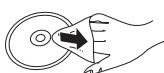
FALSCH
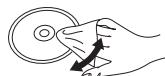
Mit einem feuchten Tuch abwichen und dann trocken wischen.
Vorsichtsmaßnahmen zum Umgang mit Discs und Karten
- Berühren Sie die Discs nur an den Kanten, um unbeabsichtigte Kratzer und Fingerabdrücke auf der Discoberfläche zu vermeiden.
- Kleben Sie keine Etiketten oder Aufkleber auf Discs (These konnen zum Verziehen der Disc führen und die Disc unbrauchbar machen).
- Beschreiben Sie die bedruckte Seite einer Disc nicht mit einem Kugelschreiber oder anderen Schreibgeräten.
- Verwenden Sie keine Schallplatten-Reinigungssprays, Benzin, Verdünner, Antistatikflüssigkeiten oder andere Lösungsmittel.
- Verwenden Sie keine kratzfesten Schutzhüllen oder Abdeckungen.
- Befreien Sie die Kontakte an der Rückseite der Karte von Staub, Wasser und anderen Fremdkörpersn.
Die folgenden Discs sollenn nicht verwendet werden: - Discs mit freiliegenden Klebstoffresten von entfernten Aufklebern oder Etiketten (Leih-Discs etc).
- Stark verzogene Discs oder Discs mit Rissen und Sprüngen.
- Discs mit ungewöhnlicher Form, z.B. in Herzform.
Wartung und Pflege
■ Reinigen Sie theses Gerät mit einem weichen, trockenen Tuch.
- Verwenden Sie einen Brillenreiniger, um hartnäckigem Schmutz vom LCD zu entfern.
- Verwenden Sie kein Mikrofasier-Staubtuch für den LCD-Bildschirm. Folgen Sie den Hinweisen, wenn Sie das Gehäuse abwischen.
- Verwenden Sie auf keinen Fall Alkohol, Lackverdünner oder Benzin zum Reinigen theses Gerätes.
- Das Abwischen mit einem rauen Tuch oder das kräftige Abreiben des LCD-Bildschirms und des Bereichs um den LCD-Bildschirm möglich die Oberflächen zerkratzen.
Wartung der Linse
- Entfernen Sie den Staub vorsichtig mit einem Blasepinsel für Kameralinsen (nicht mitgeliefert).
- Empfohlenes Produkt: Linsenreinigungsset (SZZP1038C) (Erhaltlich bei Panasonic Fachhändern.)
- Verwenden Sie keinen CD-Linsenreiniger.
- Achten Sie darauf, die Linse nicht mit den Fingern zu berühren.
Entsorgung oder Weitergabe des Geräts
Das Gerät kann Informationen über die Bedienabläufe speichern. Wenn Sie das Gerät entsorgen oder weitergeben, befolgen Sie die Anweisungen zur Rücksetzung auf die Werkeinstellungen, um die gespeicherten Informationen zu Löschen.
( 38, “Rücksetzen aller Einstellungen auf die Werksvorgaben.”)
- Das Bedienungsarchiv könnte im Gerätespeicher registriert worden sein.
Informationen über Medien (Disc und Card)
Verpackte Discs
Die folgende Tabelle zeigt die entsprechenden Typen der verwendbaren im Handel erhältlichen,kommenziellen Discs und enthalt auch die Industrie-Standard-Logos, die auf den Discs und/oder der Verpackung aufgedruckt sein sollenn.
| Medientyp/Logo | Merkmale | Angegeben als |
| BD-Video | High Definition (HD)-Discs, die Spielfilm und Musik enthalten | BD-V |
| DVD-Video | Hochwertige Discs, die Spielfilm und Musik enthalten | DVD-V |
| VIDEO | Compact Discs (CDs), die Audio und Musik enthaltenDie korrekte Wiedergabe und die Klangqualität von CDs, die nicht den CD-DA-Spezifikationen entsprechen (kopiergeschützte CDs, usw.), können nicht garantiert werden. | |
| CD | CD | |
| COMPACT | ||
| DISC | ||
| DIGITAL AUDIO |
Vom Anwender aufgenommene Medien
These Tabelle zeigt die entsprechlichen Typen von mit anderen Geräten aufgezeichneten Discs, die Sie verwenden können.
Finalisiert Dieses Zeichen bedeutet, dass Sie die Disc vor der Wiedergabe mit dem DVD-Recorder, usw. finalisieren müssen. Weitere Details zum Finalisieren können Sie der Bedienungsanleitung des entsprechenden Geräts entnehmen.
| Medientyp/Logo | Formate | Angegeben als |
| BD-RE Blu-rayDisc | ·Version 3 des BD-RE-Aufnahmeiformats ·JPEG-Format | BD-V JPEG |
| BD-R Blu-rayDisc | ·Version 2 des BD-R-Aufnahmeiformats ·DivX®-Format ·MKV-Format | BD-V DivX MKV |
| DVD-RAM DVD R AM RAM 4.7 | ·Version 1.1 des DVD-Video-Aufnahmeiformats ·JPEG-Format ·AVCHD-Format | DVD-VR JPEG AVCHD |
| DVD-R/RW Finalisiert DVD R R4.7 DVD R W | ·DVD-Videoformat ·Version 1.1 des DVD-Video-Aufnahmeiformats ·AVCHD-Format ·DivX®-Format (DVD-RW wird nicht unterstützt) ·MKV-Format (DVD-RW wird nicht unterstützt) ·MP3-Format (DVD-RW wird nicht unterstützt) ·JPEG-Format (DVD-RW wird nicht unterstützt) | DVD-V DVD-VR AVCHD DivX MKV MP3 JPEG |
| DVD-R DL Finalisiert DVD R R DL | ·DVD-Videoformat ·Version 1.2 des DVD-Video-Aufnahmeiformats ·AVCHD-Format ·DivX®-Format ·MKV-Format ·MP3-Format ·JPEG-Format | DVD-V DVD-VR AVCHD DivX MKV MP3 JPEG |
| +R/+RW/ +R DL Finalisiert | ·+VR (+R/+RW Videoaufnahme)-Format ·AVCHD-Format | DVD-V AVCHD |
| CD-R/RW Finalisiert | ·CD-DA-Format ·MP3-Format ·JPEG-Format ·DivX®-Format ·MKV-Format | CD MP3 JPEG DivX MKV |
- Aufgrund des Disc-Types, der Aufnahmebedingungen, des Aufnahmeverfahrens und der Art der Dateierstellung ist es in manchen Fällen eventuell nicht möglich, die oben angeführten Discs abzuspielen.
- Beim Abspielen einer Disc, die im AVCHD-Format aufgenommen wurde, kann das Video an den durch das Löschen oder Bearbeiten entstandenen Übergangsstellen kurzzeitig anhalten.
BD-RE, BD-R
Bei Discs, die im DR-Modus mit einem Panasonic Blu-ray Disc Recorder bespielt wurden, ist unter Umständen keine korrekte Wiedergabe des Tons, usw. möglich.
SD-Cards
These Tabelle zeigt die entsprechenden Typen von mit anderen Geräten aufgezeichneten Karten, die Sie verwenden können.
| Medientyp* | Formate | Angegeben als |
| SD-Speicherkarte (8 MB bis 2 GB) SDHC-Card (4 GB bis 32 GB) SDXC-Speicherkarte (48 GB, 64 GB) | JPEG-Format AVCHD-Format MPEG-2 Format | JPEG AVCHD MPEG2 |
- Einschließlich miniSD-Card, microSD-Card, microSDHC-Card und microSDXC-Card
In dieser Bedienungsanleitung werden all offen genannten Karten als "SD-Card" bezeichnet.
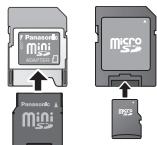
miniSD-Cards, microSD-Cards, microSDHC-Cards und microSDXC-Cards können nur mit dem zusammen mit der Karte geleiferten Adapter verwendet werden.
- Wir empfehlen die Verwendung einer Panasonic SD-Card. Bestätigten Sieitte die neusten Informationen auf der folgenden Webseite. http://panasonic.jp/support/global/cs/ (Diese Seite ist nur in Englisch.)
- Dieses Gerät ist mit SD-Speicherkarten kompatibel, die den SD-Card-Formaten FAT12 und FAT16 entsprechen, sowie mit SDHC-Speicherkarten, die im FAT32-Format vorliegen (unterstützt keine langen Datennamen.) und mit SDXC Speicherkarten im exFAT.
- Wenn die SD-Karte mit nicht kompatiblen Computern oder Geräten verwendet wird, können die aufgenommen Materialien wegen Kartenformatierung usw. gelöscht werden.
- Wenn Sie Karten von 4 GB bis 32 GB verwenden, können nur SD-Cards mit dem SDHC-Logo verwendet werden.
- Wenn Sie Karten von 48 GB bis 64 GB verwenden, können nur SD-Cards mit dem SDXC-Logos verwendet werden.
- Der verwendbare Speicher konnte gingfugig unter der Kartenkapazität liegen.
- Werde die SD-Card auf einem PC formatiert, kann sie möglicherweise nicht auf diesen Gerät verwendet werden.
- Halten Sie die Speicherkarte von Kindern fern, damit sie nicht verschlückt werden kann.
- Beim Abspielen einer Card, die im AVCHD-Format aufgenommen wurde, kann das Video kurzzeitig aussetzen, vor allem an Stellen, an denen eine Aufnahme endet und die{nachste beginnnt. Dies ist normal und deutet nicht auf eine Fehlfunktion hin.
- Schieben Sie den Schreibschutz in die Stellung “LOCK”, um ein unbeabsichtigtes Löschen des Inhalts zu vermeiden.
Discs, die in thisem Gerät nicht wiedergegeben werden können
2,6 GB und 5,2 GB DVD-RAM
DVD-RAMs, die nicht aus der Cartridges entnommen werden können
3,95 GB und 4,7 GB DVD-R zum Authoring
- Mit einem anderen Gerät aufgenommene und nicht finalisierte DVD-R, DVD-R DL, DVD-RW, +R, +R DL
- BD-Video mit einem anderen Regionalcode als "B"
DVD-Video mit einer anderen Regionalnummer als "2" oder "ALL"
- Version 1.0 von DVD-RW
DVD-ROM, CD-ROM, CDV, CD-G, CVD, SACD, Photo CD, MV-Disc und PD
DVD-Audio
Video-CD und SVCD
WMA-Discs
DivX Plus HD-Discs
HD DVD
- Andere Discs, die nicht bei den kompatiblen Discs genannot wurden
Hauptgerät
Die Anweisungen zur Bedienung werden in dieser Bedienungsanleitung generell anhand der Fernbedienung beschrieben.
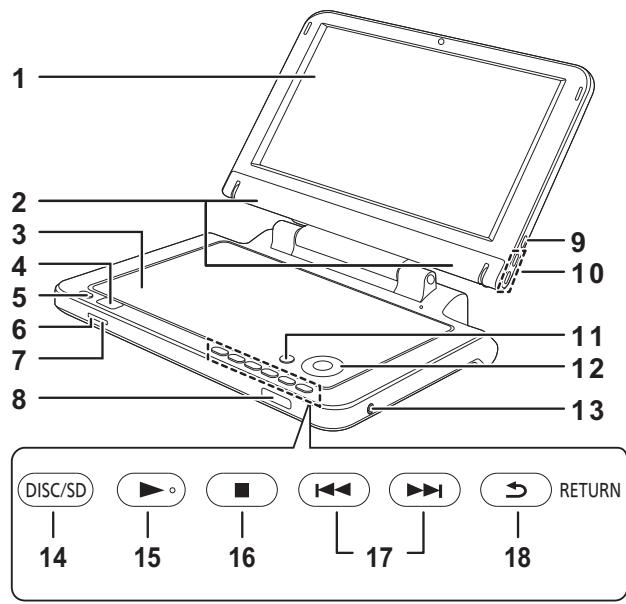
Vorderansicht
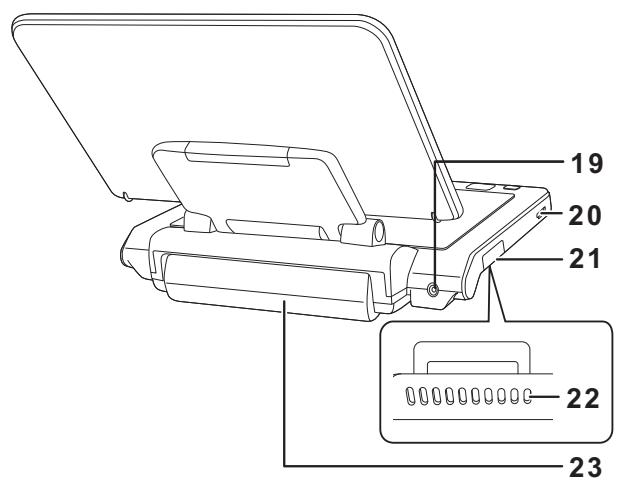
Rückansicht
1 LCD-Bildschirm
2 Laatsprecher
3 Deckel des Disc-Fachs
4 Öffnen des Deckels des Disc-Fachs
5 Ein-/Ausschalten des Geräts (⇒ 14)
6 [B] Anzeige (⇒ 12)
Wird das Gerät an die AC-Netzspannung angeschlossen, leuchtet die Anzeige im Standby-Modus und erlischt beim Einsatzen des Geräts.
Die Anzeige leuchtet beim Laden des Akkupacks.
8 Fernbedienungs-Signalsensor ( 9)
9 Andern der Bildschirmeinstellungen ( 15)
10 Lautstärkeregelung ( 16)
11 Anzeige des OPTION-Menus
12 Auswahl/OK
Wahlen: Nach oben, unter, links oder rechts drucken
$$ ([ \Delta , \nabla , \triangleleft , \triangleright ]) $$
- Zur Eingabe: Drucken Sie [OK]
13 Kopfhorerbuchse [Q]
( 3,5mm Stereo-Miniklinke)
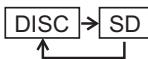
14 Umschalten zwischen den abzuspielenden Medien
Schaltet bei jedem Drucken weiter.
15 Wiedergabe ( 16)
16 Stopp ( 18)
17 Springen auf Titelnummern, usw. ( 18)
18 Rückkehr zum vorherigen Bildschirm
19 DC IN-Buchse ( 12)
20 HDMI AV OUT Buchse ( 25)
21 SD-Card-Schlitz ( 15)
22 Lüftungsöffnung
Uber die Luftungsöffnung:
Blockieren Sie dieSECTIONliche Lufungsöffnung des Geräts nicht bzw. benutzen Sie es nicht an einer Stelle, wo die Lufungsöffnung blockiert wird.
Die im Inneren entstehende Hitze kann einen Brand verursachen oder zur Verformung des Gehäuses führen.
23 Akku (inbegriffen)
Knopfzell-Batterie (mitgeliefert) einsetzen
① Halter herausziehen.
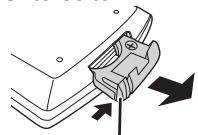
Unterseite
Beim Herausziehen hier drucken
② Batterie einlagen und Halter wieder einschieben.
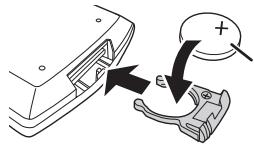
+ nach offen
Lithiumbatterie: CR2025
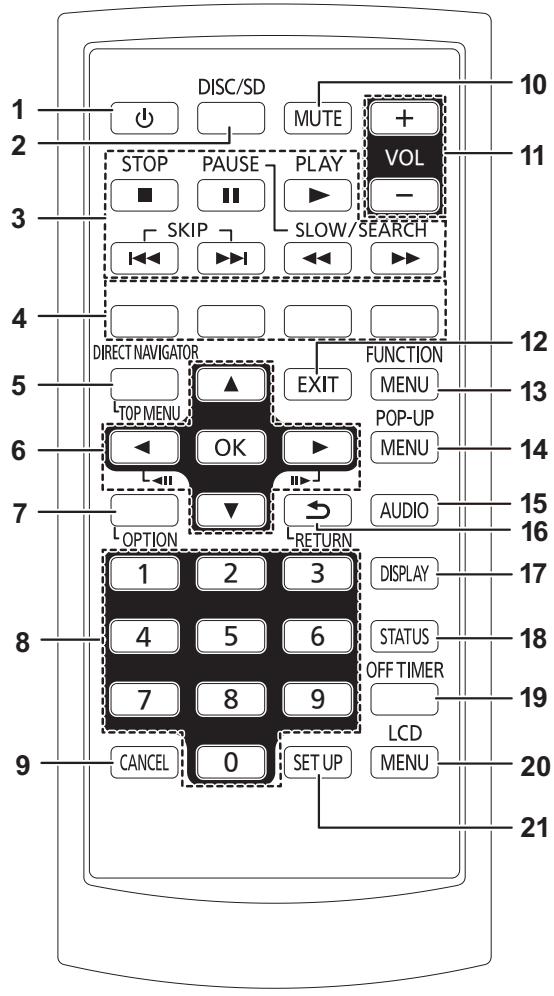
1 Ein-/Ausschalten des Geräts (⇒ 14)
2 Umschalten zwischen den abzuspielenden Medien ( 16)
3 Grundlegende Wiedergabefunktionen ( 16 - 18)
4 Entsprechend den Anweisungen auf dem Bildschirm verwenden
5 Anzeigen des Hauptmenü/Direct Navigator ( 16)
6 Auswahl/OK, Einzelbildwiedergabe
Wahlen: Nach oben, unter, links oder rechts drucken ([ , , , ])
- Zur Eingabe: Drucken Sie [OK]
- Bild vorwärts / Bild rückwärts: (Im Pause-Modus) drücken Sie links oder rechts ([<])
7 Anzeige des OPTION-Menus
8 Auswahlen von Titelnummern, usw./Eingeben von Zahlen
9 Löschen der eingegebenen Werte
10 Stumm-Schaltung
Zum Löschen drücken Sie erneut
11 Lautstärkeregelung (⇒ 16)
12 Schlieben Menubildschirm
13 Anzeigen des FUNCTION MENU (⇒ 14)
14 Aufrufen des Popup-Menus (⇒ 16)
15 Audio wahlen ( 19)
16 Rückkehr zum vorherigen Bildschirm
17 Anzeigen des Bildschirmenüs (⇒ 28)
18 Anzeigen der Statusmeldungen ( 19)
19 Automatisches Ausschalten des Geräts (⇒ 14)
20 Andern der Bildschirmeinstellungen ( 15)
21 Andern des Setups these Gerats (⇒ 30)
Reichweite der Fernbedienung
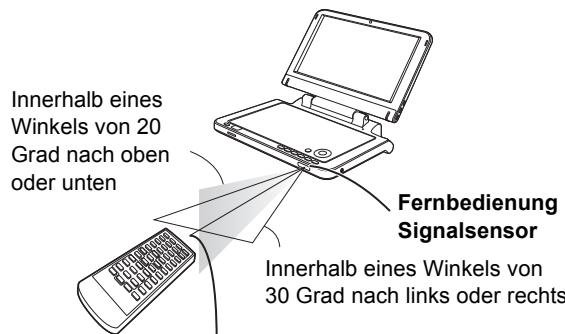
Fernbedienungssensor
Maximale Reichweite bis zu 7 m
Der Abstand und die Winkel sind als annahernde Angaben zu betrachten.
Einstellen des Winkels des LCD-Bildschirms
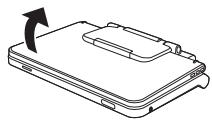
A

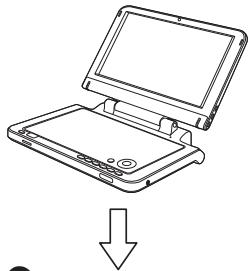
B
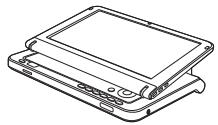
D

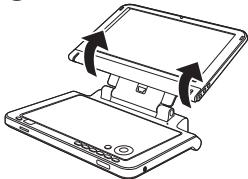
C
A Öffnen des Bildschirms.
Standard
Unverriegelt
Zusammengeklappt
LCD-Bildschirm
Es besteht die Möglichkeit von 0,01 % oder weniger, dass Pixel ständig ein- oder ausgeschelt sind. Dies ist keine Fehlfunktion.
Video vom Rücksitz aus betrachten mit der Kopfstützen-Halterung
- Stellen Sie das Gerät nicht auf Oberflächen, die warm werden können, wie z.B. das Armaturen Brettt. Das Gerät ist nicht hitzeresistant, und es kann zu Fehlfunktionen kommt.
WÄHREND DER FAHRT DARF DER FAHRER WEDER DIESES GERÄT BEDIENEN NOCH DESSEN ANZEIGE BEOBACHTEN.
Dies wurde den Fahrer ablenken und konnte zu einem Unfall mit schweren Personen- oder Sachschäden führen.
Sie können Video vom Rücksitz aus genießen, indem Sie das Gerät an der Rückseite des Vordersitzes anbringen.
-itte legen Sie eine Disc oder SD-Card ein,bevor Sie das Gerat an der Kopfstutznen-Halterung anbringen.
- Nehmen Sie das Gerät nicht von der Halterung ab und bringen Sie es nicht an, während das Fahrzeug in Bewegung ist.
- Bringen Sie das Gerät nicht an folgenden Stellen an:
- an irgendwelchen anderen Stellen mit Ausnahme des Rücksitzes
- wo es vom Fahrer eingesehen oder bedient werden kann
- wo es die Bedienung und Steuerung des Fahrzeugs durch den Fahrer stären wurde
-
wo es die Wirkung eines Airbags beeinträchtigen könnte
-
Stellen Sie sicher, dass der Haltegurt sicher befestigt ist und die Verriegelung am Gerät fest sitzt. Siehe dazu die Montagehinweise.
Bei einem Unfall, bei Schneller Beschleunigung oder plottlichem Bremsen konnte sich das Gerät loseu und Personen- oder Sachschäden verursachen.
- Verwenden Sie ausschließlich die migelieferte Panasonic-Halterung, um das Gerät am Autositz zu befestigen.
1 Befestigen Sie die Kopfstützen-Halterung am Vordersitz.
Kopfstützen-Halterung
(mitgeliefert)
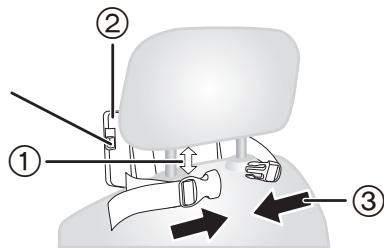
① Stellen Sie die Kopfstütze so ein, dass etwa 3 cm Platz sind.
(2) Befestigen Sie die Halterung so am Sitz, dass die Etikettenseite der Halterung von der Rückseite des Sitzes aus sightbar ist.
③ Schließen Sie den Haltegurt-Verschluss.
Seitenansicht
RICTIG
FALSCH
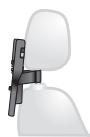
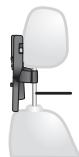
Wenn dieser Abstand größ als 3 cm ist, kann sich das Gerät loseu und bei einem Unfall usw. Verletzungen verursachen.
2 Stellen Sie den LCD-Bildschirm ein.
Drehen Sie den Monitor nach hinten, so dass der Bildschirm nach außen weist. ( 10)
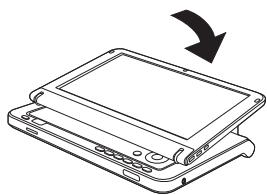
3 Befestigen Sie das Gerät an der Halterung.
① Halten Sie das Gerät mit beiden Händen fest und richten Sie unter den erhabenen Markierungen (A) an der Halterung aus.
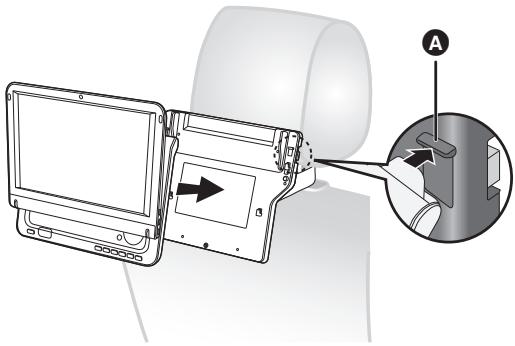
② Schieben Sie das Gerät etwa 4 bis 5 mm nach unten, so dass die erhaben den Markierungen an der Halterung in die Vertiefungen an der Unterseite des Geräts eingepasst werden.
- Bei korrekter Anbringung horen Sie ein Schliegseräusch.
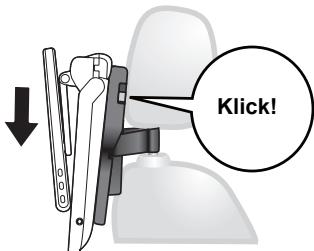
③ Befestigen Sie das Gerät, indem Sie die Schraube an der Unterseite der Halterung festziehen.
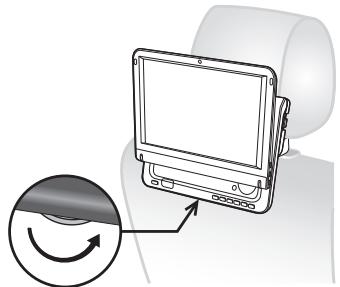
④ Verstellen Sie den Gurt so, dass er eng an der Kopfstütze anliegt.
- Überprüfen Sieitte vor Verwendung die folgenden Punkte.
Die Halterung ist sicher am Gerät befestigt.
-Das Gerät sitzt fest und kann nicht hochgeschoben werden.
Darstellung befestigte Halterung und Gerät
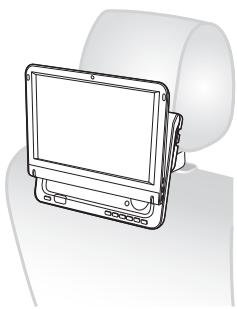
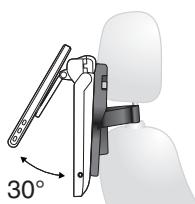
Verwenden Sie den LCD-Bildschirm wie in der unten stehenden Abbildung gezeichnet in der geöffneten Stellung, um ein schlechetes Audiosignal oder Schaden durch Vibrationen im Fahrzeug zu vermeiden. Der LCD-Bildschirm besitzt einen Einstellwinkel von etwa 30^
Durch Vibrationen usw. kann sich der Winkel des LCD-Bildschirms während der Fahrt änder
- Je nach Art der Kopfstütze kann die Halterung u.U. nicht angebracht werden.
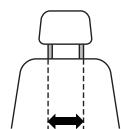
RICHTIG
23 cm oder\
weniger
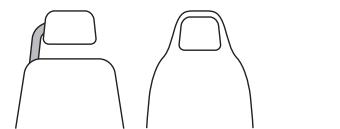
FALSCH
Bei einem Unfall usw. konnte sich das Gerat sonst losen und Verletzungen verursachen.
Lösen des Players aus der Halterung.
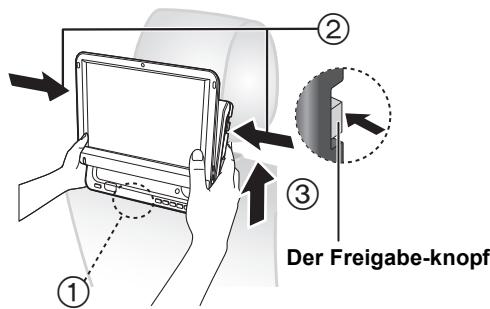
① Losen Sie die Schraube an der Unterseite der Halterung.
(2) Drücken Sie die Freigabeknöffe (links und rechts) nachinnen zur Mitte der Halterung.
③ Heben Sie das Gerät an, um es zu losen.
- Drücken Sie die Freigabeknöpfenur, wenn Sie das Gerät aus der Halterunglös.
Vorbereiten der Stromversorgung
Verwendung des Geräts mit AC-Adapter
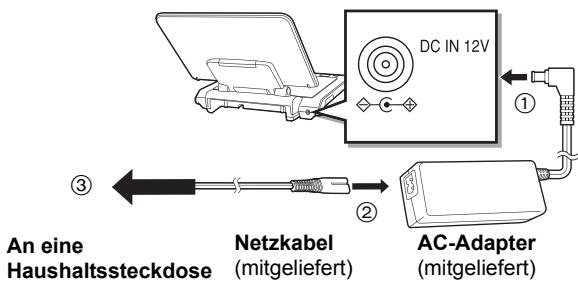
Beim Anschlieben des Netzkabels befindet sich das Gerät im Standby-Modus (die [O] Anzeige leuchtet). Solange der AC-Adapter an einer Netzsteckdose angeschlossen ist, führt der Primärkreis Strom.
Strom sparen
Dieses Gerät verbraucht auch im ausgeschalteten Zustand 0,4 W (etwa 4,5 W, wenn Schnellstart auf "Ein" eingestellt ist). Wenn das Gerät länger Zeit nicht benutzt werden soll, trennen Sie das Netzkabel von der Netzsteckdose.
Verwendung des Akkupacks
Dieses Gerät kann mit dem im Lieferumfang enthaltenen Akkupack auch dört benutzt werden, wo es keine Netzsteckdose gibt, wie beispielsweise im Freien.
- Das Akkupack ist beim Kauf nicht aufgeladen. Laden Sie es vor der ersten Verwendung auf.
- Der Akku ist nur für diese Gerät konzipiert und damit nicht mit anderen Geräten verwendet werden.
Einsetzen des Akkupacks
Schalten Sie das Gerät aus, bevor Sie das Akkupack einsetzen oder abnehmer.
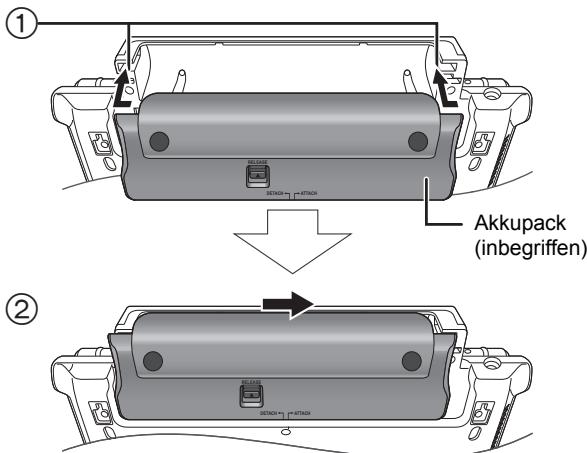
Unterseite des Geräts
① Von links in die Führungsgrillen einschieben.
② Ganz nach rechts verschieben, bis Sie einen "Klickton" horen.
Auch sichere Befestigung prufen.
Abnehmen des Akkupacks
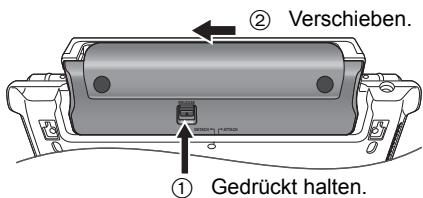
Unterseite des Geräts
Bei längerer Nichtbenutzung des Geräts
- Nehmen Sie das Akkupack ab (⇒ oben).
(Das Gerät nimmt auch im ausgeschalteten Zustand eine geringe Strommenge auf. Dies kann zu Fehlfunktionen führen.) - Batterie für Wiederverwendung aufladen.
■ Aufladen des Akkupacks
Bringen Sie das Akkupack an und schlieben Sie den AC-Adapter an ( links).
Die [CHARGE]-Anzeige ( 8) leuchtet während der Akku geladen wird und die [CHARGE]-Anzeige schaltet ab, wenn der Akku komplett geladen wurde.
Die "ÖKO-Auflademodus" (⇒ 33) Funktion kann mit dieser Gerät verwendet werden.
Das Ladezeichen wird eine Sekunde unter rechts auf dem Bildschirm angezeigt, wenn das Gerät auf "Aus" staat.
"ÖKO-Auflademodus" wird auf "Ein" gestellt
"ÖKO-Auflademodus" wird auf "Aus" gestellt


Ungefährte Lade- und Wiedergabezeiten (Stunden)
| Akkpack | Wieder aufladen*1 | Wiedergabe*2,3 | |
| “ÖKO-Auflademodus” | |||
| “Aus” | “Ein” | ||
| DY-DB20 (inbegrippen) | 4 | 3,25 | 4 |
| DY-DB30 (nicht mitgeliefert) | 5 | 4 | 5 |
| DY-DB300 (nicht mitgeliefert) | 7 | 5,5 | 8 |
bei 20^
2 bei 20^ / unter Verwendung von Kopfhornern / beträgt das LCD Helligkeitsniveau “-5” (⇒ 15, “Bildeinstellung am LCD-Bildschirm”).
3 Wenn das Batterieteil wieder aufgeladen wird, stellen Sie "ÖKO-Auflademodus" auf "Aus". (Wenn das Batterieteil wieder aufgeladen wird, stellen Sie "ÖKO-Auflademodus" auf "Ein", die Batteriedauer beträgt ungebärn 80 %.)
- Je nach Verwendung sind Abweichungen der Zeitwerte für die Wiedergabe möglich.
■ Prüfen der verbleibenden Akkuladung
Wird nicht angezeigt, wenn der AC-Adapter in Gebrauch ist.
Drücken Sie [OPTION] bei Strom "Ein"
Die verbleibende Akkuspannung wird einige Sekunden unter rechts am Bildschirm angezeigt.
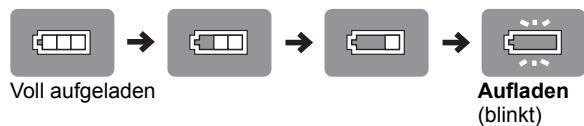
Laden Sie den Akkupack auf, wenn das Display zu blinken beginnnt.
- Erscheint automatisch, wenn die verbleibende
Akkuspannung noch für weniger Minuten ausreicht. - Der Strom konnte sich ohne Blinken der Anzeige ausschalten, wenn das Medium mit einer Batterie mit weniger Ladung wiedergegeben wird.
Schließen Sie den mitgelieferten Adapter für Zigarettenanzünder an
Bitte beachten Sie vor dem Anschluss auch die Bedienungsanleitung des Fahrzeugs oder wenden Sie sich an ihren Autohandler.
- Schließen Sie das Gerät an den Zigarettenanzünder an; das Fahrzeug muss über eine 12 V-Batterie verfügen. Das Gerät kann in Fahrzeugen mit einer 24 V-Batterie nicht verwendet werden.
- Hierbei handelt es sich um einen speziellen, negativ geerdeten KFZ-DC-Adapter. Die Verwendung thesek FZ-DC-Adapters in Fahrzeugen mit positiver Erdung kann Fehlfunktionen verursachen und zu Branden führen.
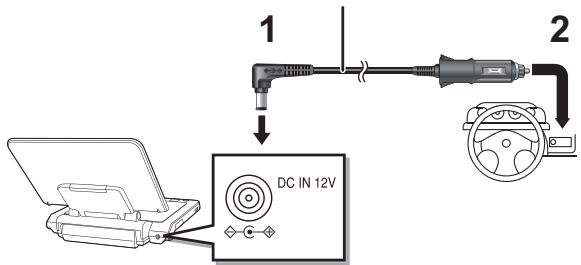
KFZ-DC-Adapter (mitgeliefert)
1 Schlieben Sie den KFZ-DC-Adapter an das Gerät an.
2 Schlieben Sie den KFZ-DC-Adapter an den Zigarettenanzünder an.
Auswechseln der Sicherung
Nur durch die angegebene Sicherung vom Typ 125 V/250 V, 3,15 A ersetzen.
Die Verwendung anderer Typen kann einen Brand verursachen.
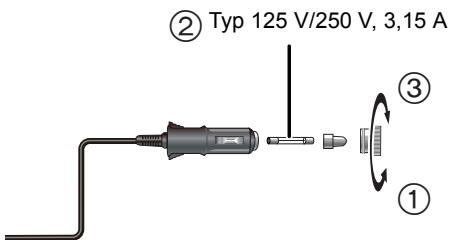
① Sicherungshalter offen.
② Sicherung ersetzen.
③ Sicherungshalter schlieben.
Vorsichtsmaßnahmen
-
Entleeren der Autobatterie vermeiden
-
Trennen Sie den KFZ-DC-Adapter nach der Verwendung wieder vom Zigarettenanzünder. Der KFZ-DC-Adapter verbraucht ansonsten weiter Strom, auch wenn er nicht verwendet wird. Außen dem Beginn er den Ladevorgang, wenn ein Batteriepack mit dem Gerät verbunden ist, was der Autobatterie noch mehr Strom entzieht.
- Verwenden Sie den KFZ-DC-Adapter nicht über länger Zeit, wenn der Motor des Fahrzeugs nicht lauft.
- Spannen Sie das Kabel nicht.
- Für durch fehlerhaften Einbau oder Anschluss des Geräts verursachte Schäden übernehmen wir keine Haftung.
Ein- und Ausschalten des Geräts
Drucken Sie [b].
Das Gerat schaltet ab durch ernutes Drucken von [O].
- Drücken Sie [D] undergo 0,5 Sekunden zum Einschalten des Geräts, wenn das Batterieteil und die Fernbedienung verwendet werden.
- Wenn der Bildschirm bei Gerät auf "Ein" geschlossen wird, schaltet es sich aus.
- Wenn die Funktion "Auto-Standby (keine Aktion)" auf "Ein" eingestellt ist (Voreinstellung auf "Ein"), schaltet sich das Gerät im Stoppzustand automatisch nach 15 Minuten (bei Verwendung des Akkupacks nach 5 Minuten) aus ( 33).
- Der Einschaltvorgang kann eine Zeit lang dauern. Das Hochfahren des Geräts nach dem Einsatzten durch Umschalten der anfänglichen Einstellung der Funktion "Schnellstart" ( 33) auf "Ein" (Voreinstellung "Aus") beschleunigt werden. (Der Stromverbrauch wird sich erhöhen)
- Möglicherweise horen Sie Betriebsgeräusche, wenn das Gerät eingeschaltet wird. Dies hangt mit der Initialisierung der Abtasteinheit zusammen und ist keine Fehlfunktion.
Bequeme Einstellung
Wird nach dem Öffnen des LCD-Bildschirms zum 1. Mal [D] gedrückt, erscheint ein Bildschirm für die Grundeinstellungen.
Folgen Sie den Bildschirmanweisungen und nehmen Sie die Einstellungen mit [, ] und [OK] vor.
"Bildschirmsprache" ( 32) , "Bildqualitätsmodus" ( 15) und "Schnellstart" ( 33) werden eingestellt.
- These Einstellung konnen Sie immer durch Wahl von "Grundeinstellung" im Player-Einstellungen Menüvornehmen. ( 33)
- Sie können diese Einstellung auch individuelländern. ( 15, 32, 33)
Automatisches Ausschalten des Geräts
Das Gerät wird automatisch abgeschelt, nach dem die eingestellte Zeit abgelaufen ist.
Umschalten durch Drucken von [OFF TIMER].
z.B. 30 Min.
Zeitabschaltung 0:30
Schaltet bei jedem Drucken weiter.
![PANASONIC DMP-B200EBK - Umschalten durch Drucken von [OFF TIMER]. - 1](/content/2020/05/105726/images/af57b87960b1ca81f87ba72851f5b01583eb6f4f392c000b75fc90e6c5d62956.jpg)
Anzeigen des FUNCTION MENU
Eine Funktionen theses Geräts konnen aus dem FUNCTION MENU hereaus gesteuert werden.
Drücken Sie [▲,▼,◁,▷], um die Option auszuwahlen und drücken Sie dann [OK].
- Wahlen Sie, wenn verschiedene Inhalte aufgezeichnet sind, die Art der Inhalte oder den Titel.
- Wiederholen Sie diesen Schritt, wenn weitere Optionen vorhanden sind.
Z.B.
![PANASONIC DMP-B200EBK - Drücken Sie [▲,▼,◁,▷], um die Option auszuwahlen und drücken Sie dann [OK]. - 1](/content/2020/05/105726/images/0f42d4c7ba039f1dd3fb92800fabc99fc55c2566748f6a9cdafc3a243ad28b22.jpg)
A Positionen
SD
$$ \begin{array}{l} "B i l d e r" (\Rightarrow 2 2) \ \text {V i d e o s (A V C H D) ”} (\Rightarrow 1 7) \ \text {V i d e o s (M P E G - 2) ”} (\Rightarrow 1 7) \ \end{array} $$
Disc
$$ \begin{array}{l} \text {V i d e o s} ^ {\prime \prime} (\Rightarrow 1 6) \ "B i l d e r" (\Rightarrow 2 2) \ \text {M u s i k} (\mathrm {M P 3}) ^ {\prime \prime} (\Rightarrow 2 4) \ " V i d e o s (A V C H D) ^ {\prime} (\Rightarrow 1 7) \ \end{array} $$
Setup
$$ \begin{array}{l} \text {P l a y e r - E i n s t i l l u e n g} ^ {\prime \prime} (\Rightarrow 3 0) \ " \mathrm {L C D - M e n u}" (\Rightarrow 1 5) \ ^ {\prime \prime} S D - K a t e n - M a g n e m e n t ^ {\prime \prime} (\Rightarrow 2 0) \ \end{array} $$
Icon
Verbleibende Batterieladung ( 12)
Unter Verwendung des Netzadapters
So zeigen Sie den FUNCTION MENU Bildschirm an Drücken Sie [FUNCTION MENU].
- FUNCTION MENU wird auch durch Druck von [OPTION] und Wahl von "FUNCTION MENU" angezeigt.
- Die angezeigten Optionen können je nach den Medien variieren.
Bildeinstellung am LCD-Bildschirm
1 Drucken Sie [LCD MENU].
Die Anzeige kann auch auf folgende Weise erzielt werden.
① Drucken Sie [OPTION].
② Wahlen Sie "Weit. Funktionen" mit [ , ] und drucken Sie dann [OK].
③ Wahlen Sie "LCD-MENU" mit [▲,▼] und drucken Sie dann [OK].
![PANASONIC DMP-B200EBK - Drucken Sie [LCD MENU]. - 1](/content/2020/05/105726/images/2936d493cbe53ae6d4c43e8bc723cf66b75f3979ea85483cb585be4d7c68427f.jpg)
2 Wahlen Sie die Option mit [, ] .
3 Andern Sie die Einstellung mit [, , , ] .
Bild: Einstellung der Bildqualität
Standard: Standard
Dynamisch:Bild mit hohem Kontrast
Nacht: Zum Ansehen an dunklen Orten geeignetes Bild
Benutzer -Helligkeit: -5 bis +5
- Farbe: -5 bis +5
Monitor: Bildanzeige
Ein: Bildanzeige
Aus: Kein Bild
- Wenn "Aus" eingestellt ist, wahlen Sie "Ja" mit [▲, ▷] und drücken Sie dann [OK].
Um das Fenster zu verlassen
Drucken Sie [EXIT].
Zur Anzeige von Bildern mit "Monitor" auf "Aus"
Drucken Sie [LCD MENU], [OPTION] oder [DISC/SD].
Die unterstrichen Angaben sind Werkseinstellungen.
- Falls Sie den LCD-Bildschirm auf diesen Gerät nicht verwenden, wahren Sie "Aus". Bei Bildschirm auf "Aus" wird kein Bildzeichen am linken unteren Rand angezeigt.

Einstellen der Disk oder SD-Card
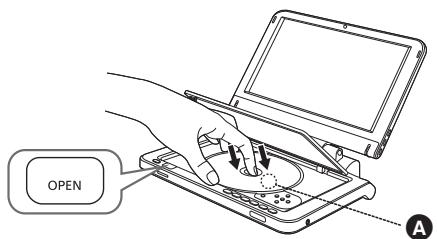
Disc
1 Drucken Sie [OPEN].
2 Legen Sie die Disc ein und schreiben Sie den Deckel des Disc-Fachs.
-
Legen Sie die Disc mit der Etikettenseite nach oben fest ein, bis Sie einen "Klickton" horen. (Doppelseitige Disc: Legen Sie die Seite nach oben ein, die Sie abspielen möchten)
-
Einige Discks werden automatisch abgespielt, wenn das Gerät eingeschaltet ist.
- Discs mit Cartridge
DVD-RAM, DVD-R: Nehmen Sie die Disc aus der Cartridge und legen Sie die Disc in das Fach ein. Discs mit Cartridge können nicht verwendet werden.
-Legen Sie die Disk zurück in die Cartridge um bei Lagerung Verschmutzung und Kratzer zu vermeiden.
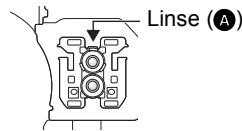
- Nicht die Linse berühren, da sie verschmutzen können.
SD-Card
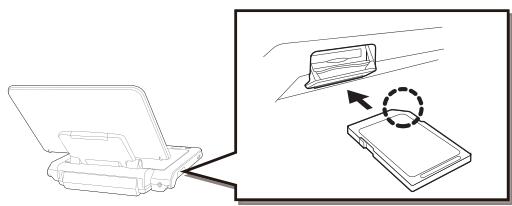
1 Öffnen Sie die Abdeckung seitlich am Gerät.
2 Setzen Sie die SD-Card in den SD-Card-Schlitz ein.
- Legen Sie die Card, wie in der Abbildung gezeigt, mit der Etikettenseite nach oben gerade ein, bis Sie ein Gerausch horen.
3 Schlieben Sie die Abdeckung.
Entfern der Karte
Drucken Sie wie in Schritt 2 auf die Mitte der Karte bis es "klicht" undziehen Sie sie dann gerade heraus.
Grundlegende Wiedergabe (Wiedergabe von Videoinhalten)
BD-V DVD-V DVD-VR AVCHD DivX MKV MPEG2
Die Anweisungen zur Bedienung werden in dieser Bedienungsanleitung generell anhand der Fernbedienung beschreiben.
LegendiseineDiscoderSD-Cardein ( 15)
Die Wiedergabe beginnt.
- Drücken Sie [▶] (PLAY), wenn die Wiedergabe nicht startet.
- Wird eine Disc mit Daten in verschiedeneen Dateiformaten eingelegt, wird das Dateiauswahl-MENU gezeigt. Drücken Sie [▲,▼], um das gewünschte Dateiformat zu wahren und drücken Sie dann [OK].
- Wenn das Inhaltsmenu angezeigt wird, drücken Sie [, , , ] um diese Position zu wahren und dann [OK].
-
Falls der Bildschirm erscheint, der Sie zur Benutzung der Farbstanten auffordert, benutzen Sie zur weiteren Bedienung die Farbstanten auf der Fernbedienung.
-
Disc-Hersteller können festlegen, wie Discs abgespielt werden. Daher kann es sein, dass Sie die Wiedergabe nicht so steuern können, wie es in dieser Bedienungsanleitung beschrieben wird. Lesen Sie daher sorgfältig die der Disc beiliegenden Hinweise.
- Wenn ein Satz von zwei oder mehr BD-Video-Discs abgespielt wird, kann der Menübildschirm noch weiter angezeigt werden, selbst wenn die Disc ausgeworfen wurde.
- Je nach Disc oder SD-Card kann es eine Weile dauern, bis die Wiedergabe beginnt.
- Beim Abspielen der Disc kann das Drehgeräusch hörbar sein. Es handelt sich jedoch nicht um eine Funktionstörung.
Einstellen der Lautstärke
Drucken Sie [VOL -] oder [VOL +].
- Verringern Sie vor dem Anschluss von Kopfhörern die Lautstärke.
Umschalten zwischen den abzuspielenden Medien
Drücken Sie [DISC/SD], um "DISC" oder "SD" auszuwahlen.
- Wenn ein Medium eingelegt wird, während das Gerät gestoppt ist, wird das Laufwerk je nach eingelegtem Medium automatisch umgeschaltet.
Menus anzeigen
Drucken Sie [DIRECT NAVIGATOR/TOP MENU].
- Die Gesamtzahl der Titel wird möglicherweise bei +R/+RW nicht korrekt angezeigt.
![PANASONIC DMP-B200EBK - Drucken Sie [DIRECT NAVIGATOR/TOP MENU]. - 1](/content/2020/05/105726/images/d778c69a7f3bb89411dfd0c40a86a3f537b7975027e5bb027b7280f0e7e379b6.jpg)
- Das Menu wird auch durch Druck von [OPTION] und Wahl von "Hauptmenu" oder "Menu" angezeigt.
Anzeigen des Popup-Menüs
BD-V
Das Popup-MENU ist eine spezielle Funktion, die auf manchen BD-Video-Discs verfügbar ist. Dieses Menu kann je nach Disc variieren. Weitere Informationen über die Verwendung des Menus entnehmen Sieitte den mit der Disc gelieferten Hinweisen.
① Drucken Sie [POP-UP MENU].
② Drücken Sie [▲,▼,◁,▷], um die Option auszuwahlen und drücken Sie dann [OK].
- Sie können das Popup-MENU auch aufrufen, indem Sie [OPTION] drücken und "Pop-up Menu" auswahlen.
- Drücken Sie zum Verlassen des Bildschirms [POP-UP MENU].
Anzeigen von Untertiteltext
DivX MKV
Sie können auf thisem Gerät Untertiteltext auf einer DivX und MKV-Video disc wiedergeben.
Abhängig von dem bei der Erstellung der Datei verwendeten Verfahren oder vom Zustand des Geräts (im Wiedergabemodus, Stoppmodus, usw.) kann der Vorgang unterscheidlich ablaufen bzw. sich nicht ordnungsgemäß ausführten halten.
Stellen Sie "Untertitel" in "Media" ein ( 28)
DivX und MKV-Videodateien, die keinen "Text" anzeigen, enthalten den einzelntiteltext.
- Wird der Untertiteltext nicht korrekt angezeigt, versuchen Sie die Spracheinstellungen zu ändern. (⇒ 31)
- These Funktion hat keinen Bezug zu den in den DivX-Standardspezifikationen spezifizierten Untertiteln und hat keinen klaren Standard.
■ Wiedergabe eines Titels in einem anderen Ordner
DivX MKV
① Wahlrend "DIRECT NAVIGATOR" angezeigt wird Drucken Sie [OPTION].
(2) Drücken Sie [, ] , um "Ordner" auszuwahlen und drücken Sie dann [OK].
③ Drücken Sie [▲,▼], um einen Ordner auszuwahlen und drücken Sie dann [OK].
- Sie können keine Ordner wahlen, die keine kompatiblen Dateien enthalten.
Wiedergabe HD-Videos oder SD-Video
AVCHD MPEG2
Mit der Panasonic High Definition Videokamera auf DVD-RAM/ R/RW/R DL/+R/+RW/+R DL oder SD-Card aufgezeichnete HD (High Definition)-Videos sowie mit der Panasonic SD Videokamera auf SD-Card aufgezeichnete (Standard Definition)-Videos können abgespielt werden.
1 Legen sie eine Disc oder SD-Card ein ( 15)
Der "Titelansicht"- oder "Video (MPEG-2)"-Bildschirm wird angezeigt.
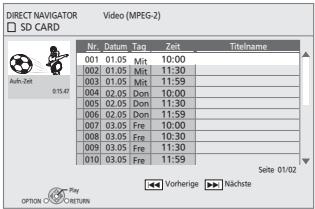
Z.B.
- Wird ein Medium mit Daten in verschiedeneen Dateiformaten eingelegt, kann das Menu Dateiauswahl angezeigt werden. Drücken Sie [▲,▼], um "Videos (AVCHD)" oder "Videos (MPEG-2)" auszuwahlen und drücken Sie dann [OK].
2 Drücken Sie [, , , ] , um den Titel auszuwahlen und drücken Sie dann [OK].
Die Gesamtzahl der Titel wird möglicherweise bei +R/ +RW nicht korrekt angezeigt.
Schlieben des Menu-Bildschirms Drucken Sie [EXIT].
- Es kann an der Übergangsstellen von Bildern, die beispielweise durch eine teilweise Lösung entwickeln sind, eine Sekunden anhalten.
- HD-Video (Transferrate von 18 Mbps oder mehr) kann nicht korrekt wiederergegeben werden, wenn es auf eine mit zweifacher Geschwindigkeit oder weniger kompatibler DVD wiederergegeben wird.
- AVCHD und MPEG2 Videos, die auf these Medium gezogen und abgelegt, kopiert und geklebt wurden, können nicht wiedergegeben werden.
Wiedergabekapitel oder Wiedergabelisten
DVD-VR AVCHD
1 Legen sie eine Disc oder SD-Card ein ( 15)
- Wenn das Inhaltsmenu angezeigt wird, drücken Sie [, ] um diese Position zu wahlen und dann [OK].
2 Drucken Sie [, ] , um den Titel auszuwahlen und drucken Sie dann [OPTION].
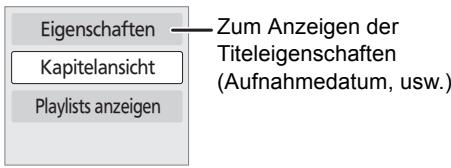
z.B.DVD-VR
3 Drücken Sie [, ] um "Kapitelansicht" oder "Playlists anzeigen" zu wahren und dann [OK].
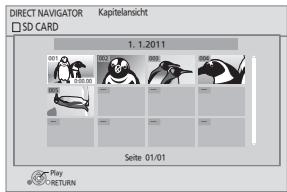
Z.B. AVCHD
4 Drücken Sie [, , , ] um das Kapitel oder die Wiedergabeliste zu wahlen und dann [OK].
So zeigen Sie den Bildschirm "Titelansicht" an
Während der Anzeige des Bildschirms "Playlistansicht" drücken Sie [OPTION] und wahlen Sie "Titel anzeigen".
Rückkehren zum vorherigen Bildschirm
Drucken Sie [RETURN].
Um das Fenster zu verlassen
Drucken Sie [EXIT].
Andere Steuerungsmöglichkeiten während der Wiedergabe
These Funktionen können je nach Medium und Material nicht arbeiten.

Stopp
Die Stoppposition wird gespeichert.
Funktion Fortsetzen der Wiedergabe
Drucken Sie [▶] (PLAY), um die Wiedergabe ab dieser Stelle fortzusetzen.
Die gespeicherte Position wird in folgenden Fällen gelöscht: - [■] wird mehrmals gedrückt
Die Disc oder SD-Karte wird entfernt
-Das Gerät wird abgeschelt aufgrund von Stromausfall, Ausstecken des AC-Adapters oder Aufbrauchen der verbleibenden Ladung des Akkus bei Einschalten des Geräts
- BD-V: Bei BD-Video discs mit BD-J (⇒ 44) ist die Funktion Fortsetzen der Wiedergabe nicht möglich.
DivX MKV MPEG2:Beim Abschalten des Gerats wird die Position gelöscht.

Pause
- Drucken Sie nochmals [II] oder [▶] (PLAY), um die Wiedergabe fortzusetzen.
SLOW/SEARCH

Suchlauf/Zeitupe
Die Geschwindigkeit kann um bis zu 5 Stufen erhöht werden.
- Drücken Sie [▶] (PLAY), um zur normalen Wiedergabegeschwindigkeit zurückzukehren.
- Bei manchen Discs kann die Geschwindigkeit nicht verändert werden.
Suchlauf
Drucken Sie während der Wiedergabe [←] oder [▶].
DVD-VR DVD-V: Das Audio wird bei der ersten Stufe des Vorwartsssuchlaufs wiedergegeben.
- BD-V AVCHD DivX MKV MPEG2: Bei allen Stufen des Suchlaufs ist das Audiosignal abgeschaltet.
- CD MP3: Die Geschwindigkeit ist auf eine einzeln Stufe fixiert.
Zeitlupe
Drucken Sie im Pause-Modus [▲] oder [▶].
BD-V AVCHD: Nur in Vorwärtsrichtung [▶].
DVD-VR: Die Zeitlupe schaltet nach ca. 5 Minuten automatisch in den Pause-Modus.
Uberspringen
Springen Sie zu dem Titel, Kapitel oder Track, den/das Sie abspielen wollen.
- Mit jedem Tastendruck springen Sie einmal weiter.
DivX MKV: Nur in Rückwartsrichtung [1].
Einzelbildwiedergabe
Drucken Sie im Pause-Modus [4] (41) oder [▶] (11).
Mit jedem Tastendruck wird jeweils das{nachste Einzelbild angezeigt.
- Gedrück halten, um zum Einzelbildvor- oder Rücklauf zu wechseln.
- Drücken Sie [▶] (PLAY), um zur normalen Wiedergabegeschwindigkeit zurückzukehren.
BD-V AVCHD:Nur in Vorwärtsrichtung [ ] (I).
Bildschirmformat
Wenn am oberen, unteren, rechten und linken Bildschirmrand schwarze Balken erscheinen, konnen Sie das Bild vergroßern, um den Bildschirm aussufullen.
1 Drucken Sie [OPTION].
2 Drücken Sie [, ] , um “Weit. Funktionen” auszuwahlen und drücken Sie dann [OK].
3 Drücken Sie [, ] , um "Bildschirmformat" auszuwahlen und drücken Sie dann [OK].
4 Drücken Sie [<, >], um “gesch. Seite” oder “Vergroßern” auszuwahlen.
Normal: Normale Ausgabe
gesch. Seite: Die schwarzen Balken am rechten und linken Rand des 16:9-Bildes verschwinden und das Bild wird vergroßert.itte beachten Sie, dass der rechte und linke Bildrand abgeschritten werden, wenn der schwarze Balken nicht angezeigt wird.
Vergroßern: Die schwarzen Balken am oberen und unteren Rand des 4:3-Bildes verschwinden und das Bild wird vergreßert.itte beachten Sie, dass der obere undunte Bildrand abgeschritten werden, wenn der schwarze Balken nicht angezeigt wird.
-itte beachten Sie,dass in Bildern ohne schwarze Balken der obere,untere und seitliche Rand abgeschritten wird.
- Der Bildschirm schaltet unter folgenden Bedingungen zu "Normal"Tomorrow:
-Beim Umschalten des Laufwerks
Bei Ein-/Ausschalten des Geräts
BD-V DVD-V: "gesch. Seite" hat keinerlei Auswirkung.
- Wenn "TV Bildschirmformat" ( 32) auf "4:3 Pan & Scan" oder "4:3 Letterbox" eingestellt wird, ist der "Vergroßern"-Effekt deaktiviert.
STATUS
Statusmeldungen
Die Statusmeldungen bieten Ihnen Informationen über den gerade wiedergegebenen Inhalt. Mit jedem Drücken von [STATUS]ändert sich die angezeigte Information.
Die Anzeige ist auch durch folgende Schritte möglich:
① Drucken Sie [OPTION].
② Wahlen Sie mit [▲,▼] "Status" und drücken Sie dann [OK].
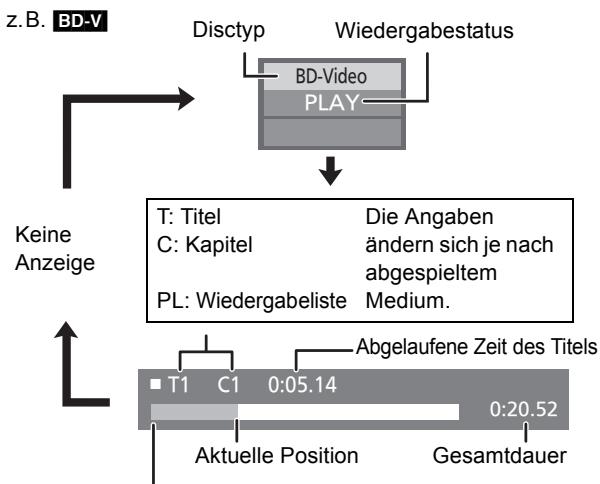
Je nach Art des Mediums oder des Wiedergabestatus erscheint diese Anzeige möglicherweise nicht.
AUDIO
Umschalten des Audiokanals während der Wiedergabe
Die Anzeige ist auch durch folgende Schritte möglich:
① Drucken Sie [OPTION].
② Wahlen Sie "Weit. Funktionen" mit [, ] und drücken Sie dann [OK].
③ Wahlen Sie "Audio" mit [▲,▼] und drücken Sie dann [OK].
BD-V DVD-V
z.B. DVD-V

Sie können mit jeder Eingabe von [AUDIO] oder [, ] die Nummer des Audiokanals ändern. Hiermit können Sie die Soundtrack-Sprache ändern ( 28, "Audiospur"), etc.
DVD-VR DivX MKV MPEG2
AudioLR AudioL Audio R
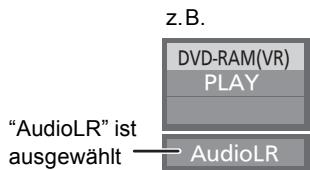
Sie können mit jeder Eingabe von [AUDIO] die Soundtracks ändern.
SoGENIeB Sie Bild im Bild im BD-Video
BD-V
- These Discs werden unter Umständen in bestimmten Regionen nicht verkauft.
- Die verwendbaren Funktionen und Bedienvorgänge können je nach Disc variieren. Befolgen Sieitte die Anweisungen auf der Disc und/oder informieren Sie sich auf der entsprechenden Website.
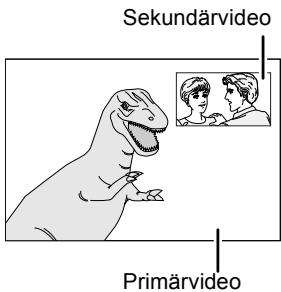
So schalten Sie ein Sekundärvideo ein/aus
Stellen Sie "Video" im "Nebenvideo" auf "Ein" oder "Aus" ( 28, Drücken Sie [DISPLAY] "Media" "Signaltyp")
Das Sekundärvideo wird wiedergegeben.
So schalten Sie den Sekundärton ein/aus
Stellen Sie "Audiospur" im "Nebenvideo" auf "Ein" oder "Aus" (⇒ 28, Drücken Sie [DISPLAY] ⇒ "Media" ⇒ "Signaltyp")
Das Sekundär audio wird wiedergegeben.
- Bei Suchlauf/Zeitlupe oder Einzelbildschaltung wird nur das Primarvideo wiedergegeben.
- Wenn "BD-Video Zweitton" in "Digital Audio Ausgang" auf "Aus" eingestellt ist, wird kein Sekundärvideo ausgegeben, auch wenn Sie "Audiospur" in "Nebenvideo" auf "Ein" einstehen. Vergewissem Sie sich, dass "BD-Video Zweitton" auf "Ein" eingestellt ist ( 31).
- Discs werden je nach Geräteinstellung eventuell nicht wiedergegeben, da manche Wiedergabeformate auf bestimmen Discs Priorität besitzen.
- Bei abgeschaltetem Sekundärvideo wird das Sekundäraudio nicht wiedergegeben.
■ Formatieren von SD-Karten/Löschen von Daten
- Wenn Sie die SD-Karte formatieren, werden samtliche darauf gespeicherten Daten gelöscht. Sie können nicht wiederhergestellt werden.
① Geben Sie eine SD-Card ein ( 15)
(2) Drücken Sie [FUNCTION MENU].
③ Drucken Sie [▲, ▲], um “Setup” auszuwahlen und drucken Sie dann [OK].
④ Drucken Sie [▲,▼], um "SD-Karten-Management" zu wahren und drucken Sie [OK].
⑤ Drücken Sie [▲,▼], um “BD-Video-Datenlösung” oder “SD-Karte formatieren” zu wahren und drücken Sie [OK].
⑥ Drücken Sie [▲, ▲], um “Ja” auszuwahlen und drücken Sie dann [OK].
⑦ Drücken Sie [▲, ▲], um “Start” zu wahren und drucken Sie [OK].
- Falls Probleme auftreten, versuchen Sie zuerst die SD-Card in thisem Gerät zu formatieren.
- Bei Verwendung dieser Funktion sollenn Sie weder die damithe Abdeckung am Gerät öffnen noch die SD-Card berühren oder entfernen.
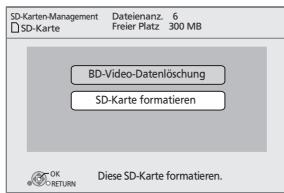
z.B.
In Bezug auf DivX
DivX
ZU DIVX-VIDEO:
DivX® ist ein digitales Videoformat, das von DivX, Inc. entwickelt wurde. Dies ist ein officiell DivX Certified® Gerät, das DivX-Videos wiedergebnit. Für weitere Informationen und Softwaretools zur Konvertierung ihrer Dateien in DivX Videos besuchen Sie divx.com.
ZU DIVXVIDEO-ON-DEMAND:
Dieses DivX Certified Gerät muss registriert werden, um erworbene DivX Video-on-Demand (VOD)-Filme wiederzugegeben.
Rufen Sie, um ihre Registriernummer zu erhalten, den DivX VOD-Bereich im Setup-MENU des Gerätes auf. Besuchen Sie vod.divx.com für weitere Informationen zur Vervollständigung ihrer Anmeldung.
Anzeige des Registriercodes des Geräts.
( 33, "DivX-Aufzeinung" unter "Weitere")
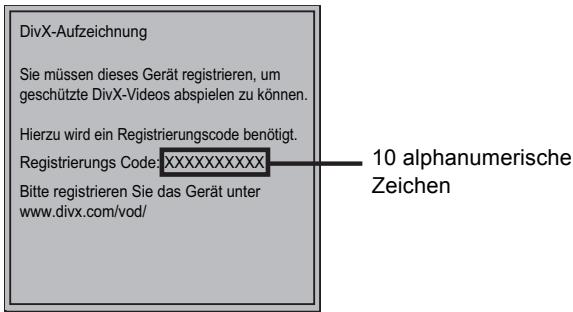
- Nach der ersten Wiedergabe von DivX VOD-Material wird kein Registriercode angezeigt.
- Wenn Sie DivX VOD-Material mit einem nicht dieser Gerät entsprechenden Registierungskode kaufen, können Sie das Material nicht wiedergeben. ("Freigabefehler." wird angezeigt.)
Löschen des Registriercodes des Geräts.
( 33, "DivX-Aufzeinung" unter "Weitere")
Drucken Sie [4, 5], um “Ja” in “DivX-Aufzeinung” zu wahlen.
Benutzen Sie zum Löschen der Registrierung in www.divx.com den Registrierungsfode.
DivX VOD-Inhalte, die nur begrenzt oft wiedergegeben werden können
Bestimmte DivX VOD-Inhalte können Sie nicht unbegrenzt, sondern nur eine Male wiedergeben. Bei Wiedergabe des Materials wird die Anzahl der durchgeführten Wiedergaben sowie die mögliche Anzahl an Wiedergaben angezeigt.
Die Anzahl der verbleibenden Wiedergaben verringgert sich bei jedem Abspielen eines Programms. Bei Wiederaufnahme der Wiedergabe ab der Stelle, an der sie vorher gestopt wurde, erfolgt jedoch aufgrund der Funktion Fortsetzen der Wiedergabe keine Verringerung der verbleibenden Anzahl von Wiedergaben.
Wiedergabe von Standbildern
JPEG
Standbilder können von BD-RE, DVD-RAM/R/R DL oder CD-R/ RW wiedergegeben werden. Dieses Gerät kann auch auf SD-Card aufgenommene Standbilder wiedergeben. (Informationen zur Ordnerstruktur 35 "Struktur der Ordner, die auf thisem Gerät wiedergegeben werden können")
1 Legen Sie eine Disk oder SD-Card ( 15)
- Wird ein Medium mit Daten in verschiedene
Dateiformaten eingelegt, kann das Menu Dateiauswahl angezeigt werden.
Drucken Sie [A, V], um "Bilder" zu wahlen und drucken Sie [OK].
2 Drücken Sie [, ] zur Wahl des Ordners und dann [OK].
Z.B.
![PANASONIC DMP-B200EBK - Drücken Sie [, ] zur Wahl des Ordners und dann [OK]. - 1](/content/2020/05/105726/images/782ba52532fd5076459f86573b1e296201e3f0a069627f81a965ca5a0c98562d.jpg)
Auswahl von Verzeichnissen oder Fotos, die als Diashow wiedergegeben werden.
3 Drücken Sie [, , , ] , um das Standbild auszuwahlen und drücken Sie dann [OK].
Rückkehren zum vorherigen Bildschirm
Drucken Sie [RETURN].
Um das Fenster zu verlassen
Drucken Sie [EXIT].
- Drücken Sie [, ] , um das{nachste oder vorhergehende Standbild anzuzeigen.
- Drücken Sie [1, 2], um andere Seiten anzuzeigen.
- Wiedergabe ist nur für JPEG-Bildern möglich.
- Je nach Bildschirmformat konnen schwarze Balken am oberen, unteren oder freihtlichen Bildrand erschieren.
- Als “ ” angezeigte Fotos konnen mit thisem Gerät nicht wiedergegeben werden.
Nützliche Funktionen während der Standbildwiedergabe
Diashow starten
Sie können Standbilder einzeln in einem konstanten Zeitinterval anzeigen halten.
1 Drucken Sie [OPTION].
- Bei der Anzeige von "Diashow" drucken Sie [OK].
2 Drücken Sie [, ] , um "Diashow starten" auszuwahlen und drücken Sie dann [OK].
AnhaltendrDiashow
Drucken Sie [■].
Diashow-Einstellungen
1 Während der Bildschirm "Bildansicht" angezeigt wird Drücken Sie [OPTION].
2 Drucken Sie [OK].
3 Andern des Zeitintervals
Drucken Sie [, ] , um "Intervalall" auszuwahlen und dann [, ] , um das Interval all auszuwahlen ("Lang", "Normal" oder "Kurz").
- Wird ein Standbild mit hoher Pixelzahl angezeigt, kann sich der Anzeigeintervall verlangern. Auch bei Änderung der Einstellung wird der Anzeigeintervall möglicherweise nicht verkurzt.
Einstellen der Anzeigeart
Wahlen Sie mit [, ] den "Übergangseffekt" und mit [, ] "Ausblenden", "Bewegt" und "Zufall".
Ausblenden: Der Übergang der Bilder erfolgt durch Ausblenden und Einblenden.
Bewegt: Die Bilder werden durch Aus- und Einblenden gewechselt, während sie vergroßert, verkleinert, auf. oder abwärts bewegt werden.
Zufall: Neben "Bewegt" erfolgt der Übergang zwischen den Bildern auf verschiedene Arten.
Wiederholen der Diashow
Wahlen Sie mit [, ] "Endlos-Play" und drücken Sie dann [, ] , um "Ein" oder "Aus" auszuwahlen.
So horen Sie die Hintergrundmusik in zufälliger Reihenfolge an (nur SD-Karte)
Die Musik-CD kann als Hintergrundmusik nach dem Zufallsprinzip oder während der Diashow abgespielt werden.
Drucken Sie [, ] zur Wahl von "Soundtrack Zufall" und dann [, ] um "Ein" oder "Aus" zu wahlen.
- Das Suchen oder Überspringen von Titeln wird nicht unterstützt.
- Wird die Diashow angehalten, setzen auch die Wiedergabe der Hintergrundmusik aus.
Zum Anhören einer Hintergrundmusik (nur SD-Card)
Während einer Diashow kann die Musik-CD als Hintergrundmusik abgeschweit werden.
Drucken Sie [, ] zur Wahl von "Soundtrack" und dann
[<, >] um "CD" oder "Aus" zu wahren.
- Das Suchen oder Überspringen von Titeln wird nicht unterstützt.
- Wird die Diashow angehalten, setzen auch die Wiedergabe der Hintergrundmusik aus.
Rückkehren zum vorherigen Bildschirm
Drucken Sie [RETURN].
Soändern Sie das Bildschirmverhältnis
1 Während der Wiedergabe Drucken Sie [OPTION].
2 Drücken Sie [, ] , um "Bildschirmformat" auszuwahlen und drücken Sie dann [OK].
3 Drücken Sie [<, >] um "Normal" oder "gesch. Seite" zu wahlen. (⇒ 18, "Bildschirmformat")
- "Vergroßern" ist wirkungsslos.
Anzeigen der Bildeigenschaften
Während der Wiedergabe
Drucken Sie [STATUS].
Bei jedem Druck von [STATUS]ändert sich die angezeigte Information.
Die Anzeige ist auch durch folgende Schritte möglich:
① Drucken Sie [OPTION].
② Wahlen Sie mit [▲,▼] "Status" und drücken Sie dann [OK].
③ Drücken Sie [▲, ▲] zur Wahl von “Aus”, “Datum” (Aufnahmedatum) oder “Details” und dann [OK].
z.B. "Details" Bildschirm
![PANASONIC DMP-B200EBK - Drucken Sie [STATUS]. - 1](/content/2020/05/105726/images/b5c760034e2460363b61324f1fc57b9694fd9db3b776ac54b6b64049af9e7095.jpg)
A Nummer des Standbilds im Ordner / Gesamtzahl der Standbildner im Ordner
Um das Fenster zu verlassen
Drucken Sie [STATUS].
Drehen
1 Während der Wiedergabe (außer für Diashows) Drücken Sie [OPTION].
2 Drücken Sie [▲,▼], um “RECHTS drehen” oder “LINKS drehen” auszuwahlen und drücken Sie dann [OK].
- Die Drehungseinstellung wird gespeichert, bis das Gerät abgeschelt oder das Medium ausgeworfen wird.
Wiedergabe von Musik
CD MP3
Sie können handelsübliche Musik CDs oder auf eine DVD-R/R DL und CD-R/RW aufgezeichnete MP3-Dateien abspielen. (Informationen zur Ordnerstruktur 35, "Struktur der Ordner, die auf thisem Gerät wiedergegeben werden konnen")
1 Legen Sie eine Disc ein (⇒ 15).
Der "Musikliste"-Bildschirm wird angezeigt.
- Wird ein Medium mit Daten in verschiedeneen Dateiformaten eingelegt, kann das Menu Dateiauswahl angezeigt werden. Drücken Sie [▲,▼], um "Musik (MP3)" auszuwahlen und drücken Sie dann [OK].
2 Drucken Sie [, ] , um dem Track auszuwahlen und dann [OK].
Die Wiedergabe beginnt mit dem gewählten Track.
- Beim machen Discs startet die Wiedergabe automatisch.
Z.B. CD
![PANASONIC DMP-B200EBK - Drucken Sie [, ] , um dem Track auszuwahlen und dann [OK]. - 1](/content/2020/05/105726/images/21965471cf81599ba9a8ddd3c2370829ed72f548e79ffdb14fa7987058c401f7.jpg)
"Zeigt den gerade wiedergegebenen Track an.
- Sie können die Funktionen Suchlauf und Überspringen verwenden. (⇒ 18)
- Der Bildschirm schaltet in den Bildschirmschonermodus, wenn nach Beginn der Wiedergabe 2 Minuten lang keine Bedientaste gedrückt wurde. (Die Wiedergabe wird fortgesetzt.)
Wiedergabe eines Tracks in einem anderen Ordner
MP3
1 Während "Musikliste" angezeigt wird Drücken Sie [OPTION].
2 Drücken Sie [, ] , um "Einen Ordner wahlen" auszuwahlen und drücken Sie dann [OK].
3 Drücken Sie [, ] , um einen Ordner auszuwahlen und drücken Sie dann [OK].
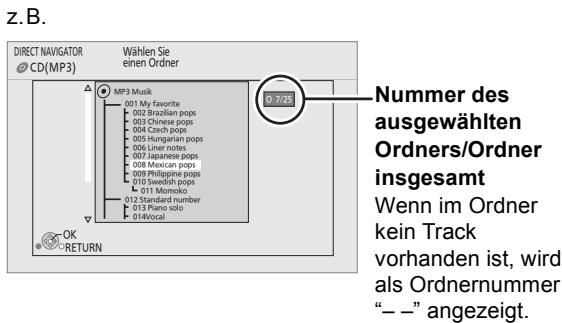
- Sie können keine Ordner wahlen, die keine kompatiblen Tracks enthalten.
Rückkehren zum vorherigen Bildschirm
Drucken Sie [RETURN].
Verwendung des Geräts mit anderen Geräten
Sie können die hochwertige Video- und Audiowiedergabe des Geräts auf einem großen Bildschirm genießen, indem Sie es mit einem einzelnen Kabel an das Fernsehgerät anschließen.
- Schalten Sie vor dem Anschluss alle Geräte aus und schlagen Sie in der entsprechenden Bedienungsanleitung nach.
-
Bei einem Anschluss an ein Panasonic Fernsehgerät (VIERA) oder an einen mit der VIERA Link (HDMI) Funktion kompatiblen Veränder ist eine gemeinsame Bedienung möglich. ( 26)
-
Es können keine Kabel verwendet werden, die nicht den HDMI-Standard erfüllen.
- Verwenden Sie Highspeed-HDMI-Kabel, die das HDMI-Logo/TRagen (wie außen aufgedrucht). Es wird empfohlen, ein HDMI-Kabel von Panasonic zu verwenden. Verwenden Sie bei der Ausgabe eines 1080p-Signals ( 32 "HDMI-Videoformat")itte HDMI-Kabel mit 5,0 oder weniger Metern Länge. RP-CDHS15 (1,5m) ,RP-CDHS30 (3,0m) RP-CDHS50 (5,0m) ,usw.
Vorbereitung
Schlieben Sie die Geräte an den Player an.
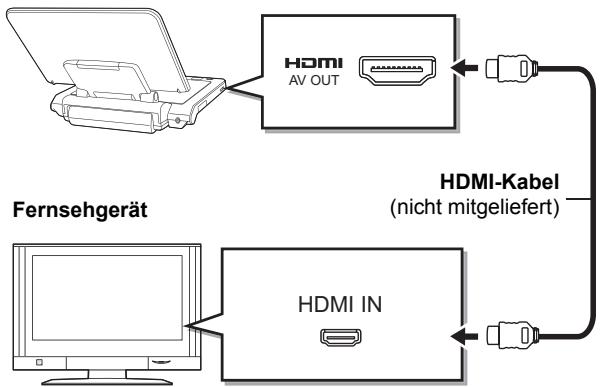
Bei Anschluss an einen HDMI-kompatiblen Multikanalversteller können Sie mit Dolby Digital Plus und Dolby TrueHD aufgenommenenn SurroundklangGENieBen. ( 36) (Nur bei Anschluss an einen mit jedem Audiosystem kompatiblen Versteller)
1 Schalten Sie das angeschlossene Gerät (Fernsehgerät, usw.) an und schalten Sie den Eingang um.
Beispiel: Schalten Sie den Eingang auf "HDMI" o.ä. um (je nach angeschlossenem Gerät kann der Name des Eingangs eine andere Bezeichnung haben).
2 Beginnen Sie die Wiedergabe auf thism Gerät.
Video und Audio werden vom angeschlossenen Gerät wiedergegeben.
Hinweis
- Wenn Sie den Bildschirm des Geräts ausschalten möchten, wahlen Sie "Aus" für den "Monitor" im "LCD-MENU". (⇒ 15)
- Bei einem Anschluss über ein HDMI-Kabel wird die Bildqualität auf dem Bildschirm des Geräts niedriger sein; dies stellt jeder keine Fehlfunktion dar.
- Wenn Sie die Lautstärke am Fernsehgerat erhöhen, während dieser Geser at in Betrieb ist, kann beim Umschalten auf Fernsehbetrieb die Lautstärke plztlich sehr hoch werden. Stellen Sie den Lautstärkepegel vor dem Umschalten dazu hinter auf einen normalen Wert ein.
Gemeinsame Bedienung mit dem Fernsehgerät
Was ist VIERA Link "HDAVI Control"?
VIERA Link "HDAVI Control" ist eine nützliche Funktion, die eine gemeinsame Bedienung theses Players und eines Panasonic Fernsehgerats (VIERA) oder eines anderen Geräts per "HDAVI Control" ermöglicht. Sie können diese Funktion nutzen, indem Sie die Geräte mit einem HDMI-Kabel verbinden. Informationen zur Bedienung angeschlossener Geräte finden Sie in der jeweiligen Bedienungsanleitung.
- VIERA Link "HDAVI Control" beruht auf den Steuerungsfunktionen von HDMI, wobei es sich um einen Industriestandard namens HDMI CEC (Consumer Electronics Control) handelt. Es ist eine von uns entwickelte und hinzugeführte Funktion. Deshalb kann der Betrieb bei Geräten anderer Hersteller, die HDMI CEC unterstützen, nicht gewährleistet werden.
- Dieses Gerät unterstützen die Funktion "HDAVI Control 5".
Bei "HDAVI Control 5" handelt es sich um die neueste Norm (Stand Dezember 2010) für Panasonic Geräte, die mit HDAVI Control kompatibel sind. Diese Norm ist mit bisherigen HDAVI-Geräten von Panasonic kompatibel.
- Schlagen Sieitte in den Handbuchern der einzelnen Geräte nach, um Herauszufunden, welche Geräte anderer Hersteller die Funktion VIERA Link Unterstützung.
Einstellung VIERA Link “HDAVI ControlTM”
Vorbereitung
Schlieben Sie diese Gerät mit einem HDMI-Kabel an Ihr Fernsehgerät oder an ein anderes Gerät an (⇒ 25).
1 Stellen Sie "VIERA Link" auf "Ein" (⇒ 33). (Die Standardeinstellung ist "Ein".)
2 Stellen Sie "HDAVI Control" auf den angeschlossenen Geräten (z.B. Fernsehgerät) ein.
3 Schalten Sie alle "HDAVI Control"-kompatiblen Geräte ein und wahren Sie den Eingangskanal these Geräts am angeschlossenen Fernsehgerät, damit die "HDAVI Control"-Funktion richtig arbeiten kann.
Wiederholen Sie diesen Vorgang immer, wenn Sie Änderungen an den Anschlüssen oder Einstellungen vornehmen.
Wenn Sie das Fernsehgerät eingeschaltet{lassen und nur diese Gerät auf den Standby-Modus schalten wollen
Drucken Sie [S] auf der Fernbedienung des Geräts und stellen Sie den Standby-Modus ein.
Automatische
Eingangsumschaltung
Wenn die folgenden Bedienungsvorgänge durchgefuhrt
werden, schaltet das Fernsehgerät automatisch den
Eingangskanal um und zeit den entsprechenden Vorgang an.
Wenn die Wiedergabe am Player gestartet wird
- Wenn ein Bedienungsvorgang erfolgt, der den
Anzeigebildschirm verwendet (z.B. DIRECT NAVIGATOR-Bildschirm)
-Beim Anschlieben über HDMI bei eingeschaltem Gerät (nur beim ersten Mal)
Einschaltkopplung
Wenn das Fernsehgerät ausgeschaltet ist und die folgenden Bedienungsvorgänge durchgeführt werden, schaltet sich das Fernsehgerät automatisch ein und zeigt den entsprechenden Vorgang an.
Wenn die Wiedergabe am Player gestartet wird
- Wenn ein Bedienungsvorgang erfolgt, der den
Anzeigebildschirm verwendet (z.B. DIRECT NAVIGATOR-Bildschirm)
Ausschaltkopplung
Wenn das Fernsehgeber ausgeschelt wird, schalten sich alle angeschlossenen "HDAVI Control"-kompatiblen Geräte einschließlich Player aus.
-
Dieses Gerät schaltet selbst während der Wiedergabe oder eines anderen Vorgangs automatisch ab.
-
Wenn bei diesen Player [▶] (PLAY) für "Automatische Eingangssumschaltung" oder "Einschaltkopplung" gedrück wird, erscheint das Wiedergabebild nicht那么简单 am Bildschirm, so dass Sie die ersten Bilder u.U. verpassen.
Drucken Sie in thisem Fall [1] oder [4], um zum Startpunkt der Wiedergabe zurückzugehen.
Weiter Musik horen, auch wenn das Fernsehgerät auf den Standby-Modus gesetzt ist
Wird das Gerät an ein Panasonic Fernsehgeber (VIERA) angeschlüssen, das HDAVI Control 2 oder eine spätere Version und weitere Geräte mit VIERA Link, Unterstützung unterstützt, wird es beim Abschalten des Fernsehgeräts abgeschaltet, da die "Ausschaltkopplung" ( offen) aktiviert ist. Über die folgenden Bedienvorgänge ist es möglich, das Gerät eingeschaltet zu halten und weiterer Musik wiederzugeben.
① Wahlrend der Wiedergabe von Musik Drucken Sie [OPTION].
(2) Drucken Sie [, ] , um "Fernsehleistung" zu wahlen und drucken Sie dann [OK].
- Beim Abschalten des Fernsehgeräts wird eventuell das Audiosignal für eineugekunden unterbrochen.
- Wird der oben aufgeführte Schritt oben durchgeführt, während Audio aus dem Fernsehgeber ausgegeben wird, kann kein Audio von dem Gerät wiederergegeben werden. Es wird empfohlen, das Gerät vorher einzustellen, um Audio aus dem Gerät wiederzugegeben.
Wenn Sie "HDAVI Control" nicht benutzen
Stellen Sie "VIERA Link" im Setup-MENU auf "Aus". ( 33)
Bequeme Bedienung mit ledigious der VIERA-Fernbedienung
Wenn Sie theses Gerät mit einem HDMI-Kabel an ein
Fernsehgerät schlieben, dass "HDAVI Control 2" oder aufwärts Unterstützung, können Sie theseis Gerät mit der Fernbedienung des Fernsehers bedieren.
Die Tasten, die Sie für diesen Gerät benutzen können, hängen vom Fernsehgerät ab. Detaillierte Informationen erhalten Sie in der Bedienungsanleitung His res Fernsehgeräts.
Verwenden Sie die zu dieser Gerät mitgelieferte
Fernbedienung, wenn Sie es nicht über die Tasten der
Fernbedienung des Fernsehgerats bedieten konnen.
- Der Betrieb these Geräts kõnnte unterbrochen werden, wenn Sie Tasten auf der Fernbedienung des Fernsehers drücken, die nicht kompatibel sind.
Verwendung des FUNCTION MENU zur Bedienung des Geräts
Mit der Fernbedienung des Fernsehgerats konnen Sie über das FUNCTION MENU Medien wiedergeben.
1 Drücken Sie die Taste für VIERA Link auf der Fernbedienung.
2 Wahlen Sie den Player.
Das FUNCTION MENU wird angezeigt. ( 14)
- Wenn der AC-Adapter bei ausgeschaltetem Gerät angeschlossen wird, schaltet sich das Gerät automatisch ein. Detaillierte Informationen erhalten Sie in der Bedienungsanleitung des Fernsehgeräts.
- Lassen Sie den Bildschirm体系建设Geräts geöffnet. Ist der Bildschirm des Geräts geschlossen,lässt sich das Gerät in keinem anderen Zustand mit der Fernbedienung des Fernsehgeräts bedieten.
Verwendung des MenüS OPTION zur Bedienung des Geräts
Mit der Fernbedienung des Fernsehgerats konnen Sie über das "Bedienfeld" Discs abspielen und das Hauptmenu (für BD-Video und DVD-Video) oder Popup-Menu (für BD-Video) aufrufen.
1 Drucken Sie [OPTION].
- Es kann auch über den VIERA-Menübildschirm abgerufen werden.
- Das OPTION-MENU wird möglicherweise während der Anzeige des Hauptmenü für BD- oder DVD-Videos nicht angezeigt.
Z.B.
![PANASONIC DMP-B200EBK - Drucken Sie [OPTION]. - 1](/content/2020/05/105726/images/bf43620c5b36c2e6d0910eb27182a389445122fe9bbc24be5aef23ffa5cb2f2f.jpg)
2 Wahlen Sie eine Option und drücken Sie dann [OK].
- Die Steuertafel wird bei der Wahl von "Bedienfeld" angezeigt. Befolgen Sie die Anweisungen auf dem Bildschirm.
Änderung von Einstellungen mit dem Bildschirmmenü
Bedienmöglichkeiten des Bildschirmmenus
1 Drücken Sie [DISPLAY].
Die Anzeige ist auch durch folgende Schritte möglich:
① Drucken Sie [OPTION].
(2) Wahlen Sie "Einst. für Wiedergabe" mit [, ] und drücken Sie [OK].
z.B. BD-Video
| Media | Signaltyp | |||
| Play | Untertitel | Aus | Haupt | 1ENG |
| Video | Untertitelstil | - | Blickwink. | - |
| Audio | ||||
| Menu | Optionen | Einstellungen | ||
- Je nach dem Zustand des Players (Wiedergabe, Stopp, usw.) und den Media-Inhalten können Optionen vorhanden sein, die nicht ausgewählt oder geändert werden können.
2 Drücken Sie [▲,▼], um das Menu auszuwahlen und drücken Sie dann [▶].
3 Drücken Sie [▲,▼,◁,▶], um die Option auszuwahlen und drücken Sie dann [▷].
4 Drücken Sie [, ] , um die Einstellung auszuwahlen.
- Einige Optionen können durch Drucken von [OK] geändert werden.
Schlieben des Bildschirmenus
Drucken Sie [DISPLAY] oder [EXIT].
Mit dem Bildschirmenuveränderbare Einstellungen
Media
SignaItyp
BD-V
Hauptvideo
Video: Die ursprüngliche Methode der Videoaufnahme erscheint.
( 29, "Videoeigenschaften")
Audiospur: Wahlen Sie den Audiotyp oder die Sprache.
( 29, "Sprache", "Audioeigenschaften")
Nebenvideo
Video: Auswahl Bilder ein/aus.
Die ursprüngliche Methode der Videoaufnahme erscheint.
( 29, “Videoeigenschaften)
Audiospur: Audio ein- oder ausschalten und Sprache wahlen.
( 29, "Sprache", "Audioeigenschaften"
Video
AVCHD
Die ursprüngliche Methode der Videoaufnahme erscheint.
( 29, "Videoeigenschaften")
Audiospur
AVCHD DVD-V
Wahlen Sie den Audiotyp oder die Sprache.
( 29, "Sprache", "Audioeigenschaften")
DVD-VR MPEG2
Die Audioeigenschaften erschinen.
( 29, "Audioeigenschaften")
DivX MKV
Wahlen Sie die Soundtrack-Nummer.
Die Soundtrack-Nummern werden auch dann angezeigt, wenn nur ein Audiotyp vorhanden ist.
Untertitel
BD-V AVCHD DVD-V
Untertitel ein-/ausschalten und die Sprache wahlen.
( 29, "Sprache")
DVD-VR (Nur Disca mit Ein-/Aus-Informationen fur Untertitel)
Die Untertitel an-/ausschalten.
DivX MKV
Den Untertitel ein-/ausschalten und "Text" oder die Untertitelnummer wahren.
- Die Untertitelnummer wird angezeigt, auch wenn keine multiplen Untertitel vorhanden sind.
Untertitelstil
BD-V
Untertitelstil auswahlen.
Audio-Kanal
DVD-VR DivX MKV MPEG2
Wahlen Sie die Tonkanalnummer aus.
(⇒ 19, "Umschalten des Audiokanals während der
Wiedergabe")
Blickwink.
BD-V DVD-V
Nummer des Anzeigewinkels auswahlen.
Einige Optionen können nur im spezifischen Disc-Menu geändert werden. ( 16)
Play
Wiedergabe wiederhol.
(Nur wenn die abgelaufene Zeit am Display angezeigt wird.) Zur Auswahl des Menüpunkts, den Sie wiederholen möchten. Je nach Disc-Typ können die gezeigten Optionen variieren.
Alle
Spuren: Alle Tracks
Kapitel: Kapitel
▶ Playlists: Wiedergabeliste
Titel: Titel
Eine Spur: Track
Aus
Wahlen Sie "Aus", um abzubrechen.
RANDOM
CD MP3
Drücken Sie während der Wiedergabe [, ] , um "Ein" auszuwahlen.
Die Zufallswiedergabe beginnt ab dem nachsten Track.
Ein
Aus
Video
Modus
BD-V AVCHD DVD-VR DVD-V DivX MKV MPEG2
Wahlen Sie während der Wiedergabe den Bildqualitätsmodus.
Normal: Standardeinstellung
Soft: Weiches Bild mit glatterem Video
Fine: Details sind schärfer
Cinema: Dampft Filmbilder, betont Details in dunklen Szenen.
User: Sie konnen weitere Einstellungen vornehmen. ( unten)
① Drücken Sie [▶], um “Bild-Einstellung” auszuwahlen und drücken Sie dann [OK].
② Wahlen Sie die Option mit [, ] und stellen Sie sie mit [, ] ein.
Kontrast: Erhöht den Kontrast zwischen hellen und dunklen Teilen des Bilds (-7bis +7) .
Helligkeit: Macht das Bild heller (0 bis +15).
Scharfe: Stell die Konturenscharfe horizontaler Linien ein (-6bis +6)
Farbkontrast: Stellt den Farbton des Bilds ein (-7bis + 7)
Schwarzpegel: Stellt die Helligkeit dunkler Bereiche des Bildschirms ein (0 bis +5).
3D NR: Reduziert das grobe Hintergrundrauschen, um einen stärkeren Tiefeneindruck zu erzeugen (0 bis +4).
Wenn "24p Ausgang" auf "Ein" eingestellt ist, ist diese Funktion eventuell nicht verfügbar. ( 32)
Integrierter NR: Verringert Blockrauschen und Schmiereffekte, die um kontrastierende Bildabschnittte aufreten (0 bis +3).
Progressiv
Damit können Sie die Umwandlungsmethode für die Progressive-Ausgabe zur Anpassung an das wiedergegebene Material wahren (⇒ 44, "Film und Video").
Auto: Erasfasst automatisch den Film- und Videoinhalt und konvertiertihn entsprechend.
Video: Wahlen, wenn die Option "Auto" verwendet wird und der Inhalt verzerrt wiedergegeben wird.
Film: Wahlen Sie diese Einstellung, wenn die Ränder des Films rau und uneben erschinen, während "Auto" ausgewählt ist. Ist jeder der Videoinhalt verzerrt, wie es die Abbildung unter zeigt, wahren Sie "Auto".
24p
DVD-V
Filme und sonstiges auf DVD-Video bei 24p aufgenommenes Material werden mit 24p ausgegeben.
Ein Aus
Nur wenn Sie "Ein" in "24p Ausgang" ( 32) gewählt haben und Discs abspielen, die mit einer Rate von 60 Feldern pro Sekunde aufgezeichnet wurden.
Audio
Dialog-Anhebung
BD-V AVCHD DVD-VR DVD-V DivX MKV MPEG2
(nur 3-Kanal oderhigher,einschließlich Center-Kanal)
Die Lautstärke des Center-Kanals wird erhöht, um Dialoge better hörbar zu machen.
Ein Aus
These Funktion ist nur wirksam für Audio aus der HDMI AV OUT-Buchse, wenn "Dolby D/Dolby D+/Dolby TrueHD" oder "DTS" auf "PCM" gesetzt sind.
Sprache
| ENG: | English | THA: | Thailändisch |
| FRA: | Französisch | POL: | Polnisch |
| DEU: | Deutsch | CES: | Tschechisch |
| ITA: | Italienisch | SLK: | Slovakisch |
| ESP: | Spanisch | HUN: | Ungarisch |
| NLD: | Niederlandisch | FIN: | Finnisch |
| SVE: | Schwedisch | ARA: | Arabisch |
| NOR: | Norwegisch | HIN: | Hindi |
| DAN: | Dänisch | PER: | Persisch |
| POR: | Portugiesisch | IND: | Indonesisch |
| RUS: | Russisch | MRI: | Maorisch |
| JPN: | Japanisch | BUL: | Bulgarsch |
| CHI: | Chinesisch | RUM: | Rumänisch |
| KOR: | Koreanisch | GRE: | Griechisch |
| MAL: | Malaisch | TUR: | Türkisch |
| VIE: | Vietnamesisch | *: | Sonstige |
Audioeigenschaften
| LPCM/ Digital/ Digital+/ TrueHD/DTS/DTS 96/DTS-HD HI RES/DTS-HD MSTR/MPEG | Signaltyp |
| ch (Kanal) | Anzahl der Kanäle |
| k (kHz) | Abtastfrequenz |
| b (Bit) | Anzahl der Bits |
| bps (bit pro Sekunde) | Bit-Transferrate |
Videogenschaften
| MPEG-2/MPEG-4 AVC/VC-1 | Videoaufzeichungsverfahren |
| 480/576/720/1080 | Videoformat |
| 24p/50i/60i/50p/60p | Video-Bildrate |
| YCbCr4:2:2/YCbCr4:4/RGB | Farbbereich |
| bps (bit pro Sekunde) | Bit-Transferrate |
Ändern der Einstellungen des Geräts
Hier können Sie, falls erforderlich, die Einstellungen des Geratsändern. Die Einstellungen bleiben erhalten, auch wenn Sie den Player in den Standby-Modus schalten.
Einstellungen Setup-Menu
1 Im Stoppzustand Drucken Sie [SETUP].
2 Drucken Sie [▲,▼], um das Menu auszuwahlen und drucken Sie dann [OK].
3 Drücken Sie [▲,▼], um die Option auszuwahlen und drücken Sie dann [OK]. Wiederholen Sie diese Schritte für weitere Optionen.
4 Drücken Sie [▲,▼,◁,▶], um die Option auszuwahlen und drücken Sie dann [OK].
Rückkehren zum vorherigen Bildschirm
Drucken Sie [RETURN].
Schlieben des Bildschirms
Drucken Sie [SETUP] oder [EXIT].
- Die Bedienungsverfahren konnen von den hier angegebenen abweichen. Folgen Sie in thisem Fall den Bildschirmanweisungen für den Vorgang.
Zum Password
Das Password der folgenden Positionen ist gleich. Vergessen Sie Ihr Password nicht.
- "DVD-Video Sicherungsstufe" ( unten)
- "Altersgrenze für BD-Video" (⇒ rechts)
Zusammenfassung der Einstellungen
Die unterstrichenen Angaben sind Werkseinstellungen.
Disc
DVD-Video Sicherungsstufe
Setzen Sie hier eine Altersstufe fest, um die Wiedergabe von DVD-Videos einzuschranken. Folgen Sie den Bildschirmanweisungen. Wenn der Passwortbildschirm erscheidt, geben Sie mit den Zifferntaster ein 4-stelliges Password ein.
8 Erlaubt alle Titel:
Alle DVD-Videoos können abgespielt werden.
1 bis 7:
Verhindert die Wiedergabe von DVD-Videos, die mit den entsprechenden Altersfreigaben aufgenommen sind.
0 Sperr alle Titel:
Verhindert die Wiedergabe aller DVD-Videos.
Ändern der Einstellungen (Wenn die Altersstufe 0 bis 7 ausgewähl ist)
Player entriegeln
Kennziffer anderen
Einstufungändern
Vorübergehende Freigabe
Altersgrenze für BD-Video
Setzen Sie eine Altergrenze für die Wiedergabe von BD-Videos. Folgen Sie den Bildschirmanweisungen. Wenn der Passwortbildschirm erscheint, geben Sie mit den Zifferntasten ein 4-stelliges Password ein.
Ohne Begrenzq.:
Alle BD-Videos können abgespielt werden.
Grenzwert eing.:
Verhindert die Wiedergabe von BD-Videos, die mit den entspruchenden Altersfreigaben aufgenommen sind.
0 bis 21 Jahr(e):
Verhindert die Wiedergabe von BD-Videos, die mit den entsprechenden Altersfreigaben aufgenommen sind.
Ändern der Einstellungen (Wenn die Stufe 0 bis 254 Jahre ausgewähl ist)
Player entriegeln
Kennziffer anderen
Einstufung andere
Vorübergehende Freigabe
Audiospurauswahl
Wahlen Sie die Sprache für das Audio.
BD-V DVD-V
- Manche Discs starten trotz der hier vorgenommen Änderungen immer in einer bestimmten Sprache.
- Wenn die gewünschte Sprache nicht auf der Disc verfügbar ist, wird die Disc in der jeweiligen Standardsprache wiederergegeben. Bei manchen Discs kann die Sprache nur über den Menübildschirm wiederergegeben werden. (⇒ 16)
- Geben Sie mit den Zifferntasten einen Code ( 41) ein, wenn Sie "Sonstige **** wahren.
Englisch
Deutsch
Französisch
Italianisch
Spanisch
Niederländisch
Original:
Die Originalsprache der jeweiligen Disc wird gewählt.
Sonstige ****
Untertitel-Sprachauswahl
Wahlen Sie die Sprache für die Untertitel.
BD-V DVD-V
- Manche Discs starten trotz der hier vorgenommen Änderungen immer in einer bestimmten Sprache.
- Wenn die gewünschte Sprache nicht auf der Disc verfügbar ist, wird die Disc in der jeweiligen Standardsprache wiedergegeben. Bei manchen Discs kann die Sprache nur über den Menübildschirm wiedergegeben werden. (⇒ 16)
- Geben Sie mit den Zifferntasten einen Code ( 41) ein, wenn Sie “Sonstige ****” wahren.
Automatisch:
Wenn die für die "Audiospurauswahl" ausgewählte Sprache nicht verfügbar ist, werden die Untertitel in dieser Sprache angezeigt.
Englisch
Deutsch
Französisch
Italianisch
Spanisch
Niederlandisch
Sonstige ****
Sprachauswahl
Wahlen Sie die Sprache für die Disc-Menus.
BD-V DVD-V
- Manche Discs starten trotz der hier vorgenommen Änderungen immer in einer bestimmten Sprache.
- Wenn die gewünschte Sprache nicht auf der Disc verfügbar ist, wird die Disc in der jeweiligen Standardsprache wiedergegeben. Bei manchen Discks kann die Sprache nur über den Menübildschirm wiedergegeben werden. (⇒ 16)
- Geben Sie mit den Zifferntasten einen Code (⇒ 41) ein, wenn Sie "Sonstige ****" wahren.
Englisch
Deutsch
Französisch
Italienisch
Spanisch
Niederländisch
Sonstige ****
Untertiteltext
DivX MKV
Wahlen Sie eine geeignete Position gemäß der für den Untertiteltext verwendeten Sprache. (⇒ 16)
- Dieser Menüpunkt wird nur angezeigt, wenn nach Wiedergabe einer Datei [SETUP] gedrückt wird.
Latein 1: Englisch,Deutsch,Spanisch,usw.
Latein 2: Polnisch, Tschechisch, Ungarisch, usw.
Kyrillisch: Russisch usw.
Video
Standbild-Modus
BD-V AVCHD DVD-V
Wahlen Sie den Bildtyp, der angezeigt werden soll, wenn Sie die Wiedergabe unterbrechen. (⇒ 44, "Vollbildner und Halbbildner")
Automatisch:
Wählt automatisch den Bildtyp, der angezeigt werden sollen.
Halbbild:
Wahlen Sie diese Option, wenn bei der Auswahl von "Automatisch" Bildflackern auftritt. (Das Bild wird grober.)
Vollbild:
Wahlen Sie diese Option, wenn bei der Einstellung "Automatisch" keine Schriftzeichen oder feine Muster undeutlich sind. (Das Bild wird deutlicher und feiner.)
Nahtlose Wiedergabe
DVD-VR
Damit können Sie den Wiedergabemodus zwischen Kapitelsegmenten von Wiedergabelisten und teilweise gelöschten Titeln wahren.
Ein:
Die Kapitel in den Wiedergabelisten werden nahtlos wiedergegeben werden. Dies gilt nicht bei Verwendung der Suchfunktion und auch dann nicht, wenn die Wiedergabeliste mehrere Audiotypen enthalt. Außen dem kann Sich die Positionierung der Kapitelsegmente gingufig ändern.
Aus:
Die Übergangspunkte von Kapiteln in Wiedergabelisten werden/genu wiedergegeben, aber das Bild kann kurzzeitig stehen bleiben.
Audio
Dynamikbereich-Kompression
BD-V AVCHD DVD-V DivX MKV
Sie können bei leisen Lautstärken horen, aber den Dialog Dennoch klar vernehmen.
(nur Dolby Digital, Dolby Digital Plus und Dolby TrueHD)
- "Auto" ist nur bei der Wiedergabe von Dolby TrueHD wirksam.
Ein
Aus
Auto
Digital Audio Ausgang
Drucken Sie [OK], um die folgenden Einstellungen anzuzeigen.
- Für detailierte Angaben über die Digitalausgabe (⇒ 36)
Dolby D/Dolby D +/Dolby TrueHD DTS
Wahlen Sie, ob Dolby Digital, Dolby Digital Plus, Dolby TrueHD oder DTS Digital Surround als "Bitstream" oder "PCM"-Format ausgegeben werden soll.
- Falsche Einstellungen können zu Rauschen oder Tonstörungen führen.
- Wenn das Gerät über die HDMI AV OUT-Buchse angeschlossen ist, haben die Spezifikationen des angeschlossenen Geräts den Vorrang vor dem Gerät. Außen dem kann das in diesen Menüpunkten gewählte Audio u.U. nicht ausgegeben werden. (wenn z.B. ein Fernsehgerät angeschlossen wird, ist der HDMI-Ausgang desces Geräts auf einen herunter gemischten 2-Kanal beschärkt.)
Bitstream:
Wahlen Sie "Bitsstream", wenn das angeschlossene Gerät das jeweilige Audioformat decodieren kann.
-Schlieben Sie ein Gerät an, das HDMI (Audio mit hoher Bitrate) unterstützen und verwenden Sie ein High Speed HDMI-Kabel für eine Ausdioausgabe mit hoher Bitrate, wie Dolby Digital Plus oder Dolby TrueHD.
PCM:
Wahlen Sie "PCM", wenn das angeschlossene Gerät das jeweilige Audioformat nicht decodieren kann.
Lesen Sie in den Bedienungsanleitungen der angeschlossenen Geräte nach, ob sie alle Audioformate decodieren können.
MPEG Ton
Bitstream:
Bei Anschluss an ein Gerät mit eingebautem MPEG-Decoder.
PCM:
Bei Anschluss an ein Gerät ohne eingebauten MPEG-Decoder.
BD-Video Zweitton
BD-V
Schalten Sie mit dieser Option den Klickton im Menu und das Audiosignal mit Sekundärvideo im PIP-Modus ein/aus.
( 20)
Ein:
Primaraudio und Sekundäraudio werden gemischt und ausgegeben. Die Abtastfrequenz wird auf 48 kHz umgewandelt.
Aus:
Der Klickton im Menu und das Sekundär audio werden nicht ausgegeben.
Downmix
Schalten Sie das Downmix-System zur Wiedergabe von Mehrkanal-Surroundton ein.
- Ist "Dolby D/Dolby D +/Dolby TrueHD" oder "DTS" auf "Bitstream" eingestellt, wirkt sich das Heruntermischen nicht für das ausgegebene Audio aus.
- In folgenden Fällen wird das Audio als "Stereo" wiedergegeben: -AVCHD-Wiedergabe
Wiedergabe des Sekundärtons (einschließlich des Tastendrucktons)
Stereo: Wenn Geräte angeschlossen sind, die Virtual Surround- Funktion nicht unterstützen.
Surround-codiert: Wenn Geräte angeschlossen sind, die Virtual Surround-Funktion unterstützen (zum Umwandeln von 2-Kanal in Multi-Kanal-Surround).
Display
Bildschirm-Einblendungen
Damit können Sie wahlen, ob Statusmeldungen automatisch angezeigt werden.
Automatisch Aus
Bildschirmsprache
Damit können Sie die Sprache für diese Menüs und Bildschirmeldungen wahren.
English Frangais Espanol
Deutsch Italiano Netherlands
Svenska Polski
Bereitschaftsfunktion
Ein:
- Wenn 10 Minuten oder länger kein Bedienvorgang erfolgt ist, schaltet der DIRECT NAVIGATOR-Bildschirm automatisch auf den FUNCTION MENU-Bildschirm.
-These Funktion ist im Wiedergabe- und Pausemodus, usw. nicht verfügbar.
-Bei Musikwiedergabe (CD-DA oder MP3) schaltet der Bildschirm DIRECT NAVIGATOR nach ungebär 2 Minuten auf einen leeren Bildschirm mit der "Bereitschaft" Mitteilung. - Bei der Wiedergabe von Bildern im Format 4:3 wird der maskierte Bereich des Bildschirms grau. [Nur wenn der Anschluss mit einem HDMI-Kabel erfolgt, wird "TV Bildschirmformat" ( rechts) auf "16:9" und "HDMI-Videoformat" ( rechts) auf jeder anderen Modus außer "576p/480p"eingestellt.]
Aus
Software Lizenz
Es werden Informationen über die vom Gerät verwendete Software angezeigt.
TV Bildschirmformat/HDMI-Funktionseinstellungen
TV Bildschirmformat
Das "TV Bildschirmformat" passt für den Bildschirm des Geräts oder des angeschlossenen Fernsehgeräts.
Ansehen eines Bilds bei Anschluss an ein Femsehgerät mit Format 4:3:
4:3 Pan & Scan: Ein im Breitformat aufgezeichnetes Video wird im Pan&Scan-Format wiedergegeben (außer diese Funktion wurde durch den Disc-Hersteller gespeert). Bei der Wiedergabe von BD-Videoe erfolgt die Ausgabe im Format "4:3 Letterbox".
4:3 Letterbox: Ein im Breitbildformat aufgezeichnetes Video wird im Letterbox-Stil wiedergegeben.
Zum Ansehen von Bildmaterial bei Anschluss an ein 16:9-Breitbild-Fernsehgerät.
16:9: Videomaterial, das im 4:3-Format aufgenommen wurde, wird im 4:3-Format in der Mitte des Bildschirms angezeigt.
16:9 Vollbild: Videomaterial, das im 4:3-Format aufgenommen wurde, wird als horizontal gestrecktes 16:9-Bild wiedergegeben.
HDMI-Anschluss
Drucken Sie [OK], um die folgenden Einstellungen anzuzeigen.
HDMI-Videoformat
Die von den angeschlossenen Geräten untersätzen Optionen werden auf dem Bildschirm mit “” markiert. Wirde eine Option ohne “” ausgewählt, können das Bild verzerrt wiedergegeben werden.
- In dieser Gemär ist ein P4HD (⇒ 45)-Videoprozessor integriert, der für eine Bildwiedergabe mit optimaler Auflösung am angeschlossenen Fernsehgerät sorgt.
- Wenn das Bild verzerrt ist, stellen Sie es auf "576p/480p" oder stellen Sie es erneut korrekt ein.
Automatisch: Wählt automatisch die für das angeschlossene Fernsehgerät am besten geeignete Auflösung (1080p, 1080i oder 576p/480p)
576p/480p 720p
1080i 1080p
Zum Genuss von Videos mit hoher Auflösung mit Up-Converter auf 1080p*Müssen Sie das Gerät direkt an einen 1080p-kompatiblen HDTV (High Definition Television)-anschließlich. Wenn diese Gerät über weiteres Zubehör an einen HDTV angeschlossen wird, muss diese auch 1080p-kompatibel sein.
24p Ausgang
BD-V DVD-V
Wenn these Gerät an ein Fernsehgerät angeschlossen wird, das 1080/24p Ausgang über ein HDMI-Kabel unterstützt, werden Filme oder andere mit 24p aufgenommenes Material mit 24p ausgegeben.
- Stellen Sie die Funktion beim Abspielen von DVD-Videos auf "Ein" ein und setzen Sie dann "24p" unter "Video" ( 29) auf "Ein". (Auf dem Bildschirm diesen Geräts wird nichts angezeigt.)
- Wenn andere als 24p BD-Video Bilder wiedergegeben werden, werden Bilder mit 60p ausgegeben.
Ein Aus
HDMI-Ausgabebereich
Wirksam bei Anschluss an ein Gerät, das nur die RGB-Ausgabe unterszt.
Standard: Das Video wird so ausgegeben, wie es ist.
Erweitert: Wenn der Schwarzwießkontrast eines Videos gering ist, wird das Signal verstärkt, um ein klares Video wiederzugegeben.
HDMI-Audioausgabe
Stellen Sie ein, ob Audio durch die HDMI AV OUT-Buchse ausgegeben werden soll.
Ein Aus
VIERA Link
Nehmen Sie diese Einstellung zur Nutzung der Funktion "HDAVI Control" vor, wenn ein Gerät, das "HDAVI Control" unterstützt, über ein HDMI-Kabel angeschlossen wird.
Ein
Aus: Wahlen Sie diese Option, wenn Sie "HDAVI Control" nicht benutzen wollen.
Markierung für Inhaltstyp
Abhängig vom wiedergegebenen Inhalt stellt sich der Fernseher auf die optimale Methode ein, wenn ein Gerät mit dieser Funktionalität angeschlossen ist.
Automatisch Aus
TV System
Ändern Sie diese Einstellung je nach dem angeschlossenen Gerät.
- Wenn die Bildausgabe instabil ist,ändern Sie die Einstellung.
NTSC: Wahlen Sie dies, wenn der Anschluss an ein NTSC-Fernsehgerät erfolgen soll.
PAL: Wahlen Sie diese Einstellung, wenn Sie ein PAL- oder Mehrnormen-Fernsehgerät anschließen.
Weitere
Schnellstart
Beschleunigt den Einsatzvorgang aus dem Standby-Modus.
- Schnellstart Funktioniert nur bei angeschlossenem AC-Adapter.
Ein: Da sich das internen Steuergerät einschalten wird, erhöht sich der Stromverbrauch im Standby-Modus ( 42) im Gegensatz zu einer Einstellung auf "Aus".
Aus
Stromspareinstellungen
Drucken Sie [OK], um die folgenden Einstellungen anzuzeigen.
Auto-Standby (keine Aktion)
Wahlen Sie, ob das Gerät nach ca. 15 Minuten (ca. 5 Minutes bei Verwendung des Akkupacks) im gestoppten Zustand ausgeschaltet werden sollen.
Ein
Aus: Wahlen Sie diese Option, wenn Sie die Funktion nicht benutzen wollen.
ÖKO-Auflademodus
Das Laden des Batterieteils wird zu 80% bei Einstellung auf "Ein"kontrolliert und verhindert somit die Leerung des Batterieteils.
Ein Aus
Grundeinstellung
Sie können die Grundeinstellungen vornehmen ("Bildschirmsprüche" und "Schnellstart").
Ja Nein
Standardestillungen
Mit dieser Funktion werden alle Werte im Setup-MENU und im Bildschirmmenü mit Ausnahme von "Bildschirmsprüche", "DVD-Video Sicherungsstufe" und "Altersgrenze für BD-Video" auf die Standardwerte zurückgesetzt.
Ja Nein
DivX-Aufzeichnung
DivX (→ 21)
Sie brauchen diesen Registrierungcode, um DivX Video-on-Demand (VOD)-Inhalte kaufen und abspielen zu können.
Systeminformationen
Anzeige der Firmware-Version theses Gerats.
Uber MP3/JPEG/DivX/ MKV/AVCHD/MPEG2-Dateien
MP3
| Dateifornat | MP3 |
| Erweiterung | Die Dateien müssen die Erweiterung“.mp3” oder“.MP3” aufweisen. |
| Kompressionsrate | 32 kbps bis 320 kbps |
| Sampling-Rate | 44,1 kHz/48 kHz |
| Referenzen | ID3-Tags Version 1, 2.2, 2.3, 2.4 (Nur Titel und die Künstlernamen) |
JPEG
| Dateiformat | JPEG |
| Erweiterung | Die Dateien müssen die Erweiterung“.jpg” oder“.JPG” aufweisen. |
| Bildaufösung | Zwischen 34×34 und 8192×8192 Pixel (die Subsampling-Rate ist 4:2:2 oder 4:2:0) |
| Referenzen | JPEG entsprechend DCF* wird unterstützt. Auftauzeit: ungebärn 2 Sek. (7M Pixel.) ● MOTION JPEG und Progressive JPEG werden nicht unterstützt. |
- Design rule for Camera File system: einheitlicher Standard der Japan Electronics and Information Technology Industries Association (JEITA).
DVD-RAM muss UDF 2.0 entsprechen.
BD-RE muss UDF 2.5 entsprechen.
DivX
| Dateiformat | DivX |
| Erweiterung | Die Dateien müssen die Erweiterung“.DIVX”,“.divx”,“.AVI” oder“.avi” aufweisen. |
| Bildaufösung | Bis zu 1920×1080 Pixel |
| Referenzen | • Zur Wiedergabe von DivX Video bis zu HD 1080p, einschließlich Premium-Material, bescheinigtes DivX Gerät. Video - Anzahl der Streams: Bis zu 1 - Codec: DIV3, DIV4, DIVX, DX50, DIV6 - Bilder pro Sekunde (FPS): Maximal 60 Audio - Anzahl der Streams: Bis zu 8 - Format: MP3, MPEG, Dolby Digital - Mehrkanal: Dolby Digital ist möglich. MPEG multi ist 2-Kanal Konvertierung. • GMC (Global Motion Compensation) wird nicht unterstützt. |
- DVD-R und DVD-R DL müssen UDF 1.02 ohne ISO9660 und UDF 1.5 mit ISO9660 entsprechen.
BD-R muss UDF 2.5 entsprechen. - Einige DivX Dateien können je nach Videoauflösung und Bildwechselfrequenzbedingung nicht wiedergegeben werden.
MKV
| Dateiformat | MKV |
| Erweiterung | Die Dateien müssen die Erweiterung“.MKV” oder“.mkv” aufweisen. |
| Bildaufösung | Bis zu 1920×1080 Pixel |
| Referenzen | Video - Anzahl der Streams: Bis zu 1 - Codec: MPEG-4 AVC/H.264 - Bilder pro Sekunde (FPS): Von 320×240 bis 1920×1080: 30 fps Besonderss bei 1280×720: 60 fps Audio - Anzahl der Streams: Bis zu 8 - Format: MP3, MPEG, Dolby Digital, DTS, PCM -Mehrkanal: Dolby Digital ist möglich. MPEG multi ist 2-Kanal Konvertierung. |
- DVD-R und DVD-R DL müssen UDF 1.02 ohne ISO9660 und UDF 1.5 mit ISO9660 entsprechen.
BD-R muss UDF 2.5 entsprechen - Einige MKV Dateien können je nach Videoauflösung und Bildwechselfrequenzbedingung nicht wiedergegeben werden.
Untertiteltextdatei für DivX und MKV
| Dateiformat | Untertiteltextdatei für DivX und MKV MicroDVD, SubRip oder TMPlayer |
| Erweiterung | DivX Die Datien müssen die Erweiterung ".SRT", ".srt", ".SUB", ".sub", ".TXT" oder ".txt" aufweisen. MKV Die Datien必須 die Erweiterung ".SRT", ".srt", ".SSA", ".ssa", ".ASS" oder ".ass" aufweisen. |
| Referenzen | Die Videodatei und die Untertiteltextdatei befinden sich im selbst Ordner und die Dateiennamen sind mit Ausnahme der Dateierweiterungen dieselben. Je nach zur Erstellung der Datie verwendeter Methode oder Zustand der Aufnahme konnten nur Teile der Untertitel wiedergegeben werden bzw. die Untertitel konnten überhaupt nicht wiedergegeben werden. |
AVCHD
| Dateifformat | AVCHD-Format (V1.0) auf High-Definition- Videokameras (Panasonic und einige andere) |
| Codec | MPEG-4 AVC/H.264 |
Die Discs müssen dem Standard UDF 2.5 entsprechen.
MPEG2
| Dateifformat | SD-Video-Format* auf Standard-Definitions-Videokameras (Panasonic und einige andere) |
| Codec | MPEG2 |
-
SD-Video Entertainment Video Profile
-
Mit bestimmten Aufnahmezuständen und Ordnerstrukturen können die Wiedergabenfolge abweichen bzw. die Wiedergabe könnte nicht möglich sein.
- CD-R, CD-RW: ISO9660 Stufe 1 oder 2 (ausgenommen für erweiterte Formate), Joliet
Dieses Gerät ist mit Multisession kompatibel.
Dieses Gerat ist nicht mit Paketschreiben kompatibel.
DVD-R, DVD-R DL (ausgenommen für AVCHD): ISO9660
Stufe 1 oder 2 (ausgenommen für erweiterte Formate), Joliet, UDF Brücke (UDF 1.02/ISO9660)
Dieses Gerat ist nicht mit Multisession kompatibel.
Dieses Gerät ist nicht mit Paketschreiben kompatibel.
Struktur der Ordner, die auf thisem Gerät wiedergegeben werden können
Sie können auf thisem Gerät Dateien über die nachstehende Ordnerstruktur wiedergeben. Je nachdem, wie die Daten gebrannt wurden (verwendete Brennsoftware), erfolgt die Wiedergabe unter Umständen nicht in der Reihenfolge der Ordernummern.

: Ordner, der mit diesen Gerät angezeigt werden kann.

*: Ziffern
XXX: Buchstaben
^11 * * : von 001 bis 999
^2 * * : von 100 bis 999
XXXXX: 5 Bilder

***: von 0001 bis 9999
XXXX: 4 Bilder
Struktur von MP3-Ordernern
in DVD-R/DVD-R DL/CD-R/CD-RW
Stellen Sie vor den Dateinahmen ein Präfix mit 3-stelliger Nummer für die Reihenfolge der Wiedergabe.
z.B.
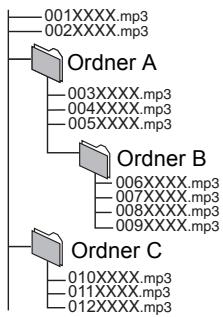
Hauptstruktur
Struktur von DivX und MKV Ordnern
in BD-R/DVD-R/DVD-R DL/CD-R/CD-RW
Die Dateien in einem Ordner werden in der Reihenfolge ihrer
Aktualisierung oder Speicherung angezeigt.
z.B.
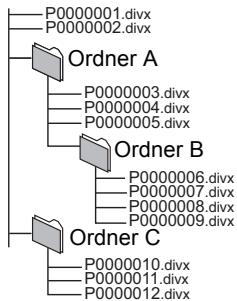
Hauptstruktur
Struktur von Standbilder-Ordern (JPEG)
in DVD-R/DVD-R DL/CD-R/CD-RW
Die Dateien in einem Ordner werden in der Reihenfolge ihrer
Aktualisierung oder Speicherung angezeigt.
z.B.
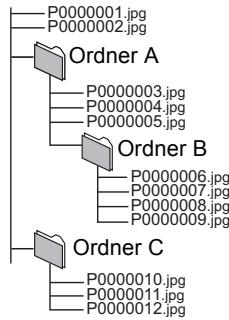
Hauptstruktur
in BD-RE/DVD-RAM
Die Ordnerstruktur wird nicht angezeigt.
z.B.
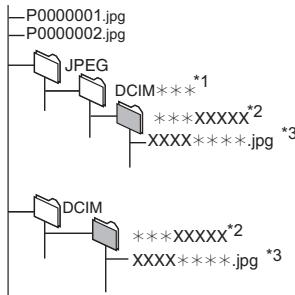
Hauptstruktur
in SD-Card
Zeigt die JPEG-Dateien in allen Ordnern an.
Die Ordnerstruktur wird nicht angezeigt.
z.B.
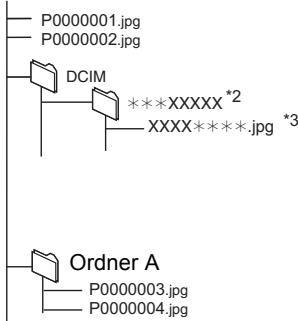
Hauptstruktur
Zur Audioausgabe
Die Art der Audioausgabe ist entsprechlich und hangt von den Einstellungen auf this gemäß ab. ( 31, "Digital Audio Ausgang")
- Die Anzahl der aufgelisteten Kanäle entspricht der maximal möglichen Anzahl von Ausgangskanälen.
| “Dolby D/Dolby D+/Dolby TrueHD”/ “DTS” | “Bitstream”1 | “PCM” | ||
| “BD-Video Zweitton” | “Ein”2 | “Aus” | “Ein” | “Aus” |
| Dolby Digital/Dolby Digital EX | Dolby Digital | Original-Ton verwendende Ausgänge | Herunter-mischen 2-Kanal PCM | |
| Dolby Digital Plus/Dolby TrueHD | ||||
| DTS Digital Surround/DTS-ES | DTS Digital Surround | DTS Digital Surround DTS-ES | ||
| DTS-HD High Resolution Audio/DTS-HD Master Audio | ||||
| 7.1-Kanal LPCM | 7.1-Kanal PCM3 | |||
1 Wenn die angeschlossene Ausstattung nicht von diesen Tonformaten untersucht wird, wird der Ton als Dolby Digital Bitstrom, DTS Digital Surround Bitstrom oder in Downmix 2-Kanal PCM (z.B. Fernseher) ausgegeben.
2 Bei Wiedergabe von BD-Video ohne Sekundärton oder Tastenklickton wird der Ton im selbst Format ausgegeben, als wenn "BD-Video Zweitton" auf "Aus" eingestellt wurde.
^ 3 BD-V Wenn der Sekundärton oder Tastenklickton eingeschlossen und die Einstellung fur "BD-Video Zweitton" auf "Ein" eingestellt ist, wird der Ton als 5.1-Kanal ausgegeben.
Genuss von Audio mit hoher Bitrate bei BD-Video
BD-V
Das Gerät unterstützt das in BD-Video angewendete Audio mit hoher Bitrate (Dolby Digital Plus und Dolby TrueHD). Um diese Audioformate zu genieten, müssen folgende Bedingungen erfüllt sein.
ERFORDERLICHE ANSCHLUSSE
HDMI AV OUT-Buchse: ( 25)
ERFORDERLICHE EINSTELLUNGEN
- Stellen Sie "BD-Video Zweitton" auf "Aus". (⇒ 31)
- Stellen Sie "HDMI-Audioausgabe" auf "Ein". (⇒ 33)
- Stellen Sie "Dolby D/Dolby D+/Dolby TrueHD" auf "Bitstream". (⇒ 31)
- Es erfolgt keine Ausgabe des Klicktons im Menu und des Audiosignals mit Sekundärvideo im PIP-Modus (⇒ 20).
Anzeigen und Bildschirmeldungen
Anzeigen
Die Anzeige [O] blinkt schnell.
Es liegt eine Störung des Geräts vor. Wenden Sie sich an ihren Fachhändler.
Die Anzeige [b] blinkt langsam.
"Monitor" im LCD-Menu ist auf "Aus" eingestellt (kein Bild). Schalten Sie das Gerät aus, wenn Sie die Wiedergabe nicht fortsetzen.
Die Anzeige [O] und die Anzeige [CHARGE] blinken Schnell.
Die Aktualisierung der Firmware war nicht ganz erfolgreich. Wiederholen Sie das Update. ( 5)
Die Anzeige [CHARGE] blinkt Schnell.
Es liegt ein Problem mit dem Akkupack vor. Schalten Sie das Gerät ein und prufen Sie die Meldung am LCD-Bildschirm. (→ unten)
Die Anzeige [CHARGE] blinkt langsam.
Das Akkupack ist fast erschöpf. Das Gerät schaltet sich nach einpeer Minuten automatisch aus.
Bildschirmeldungen
Nicht lesbar. Prufen Sie die Disc.
Reinigen Sie die Disc. (⇒ 5)
Sie haben eine Disc eingelegt, die nicht finalisiert wurde. ( 6)
ERROR U580
Es liegt ein Problem mit dem Akkupack vor. Wenden Sie sich an ihren Fachhändler.
ERROR U581
Das Akkupack im Ladezustand wurde aus irgendinem Grund nicht geladen. Erneut laden.
ERROR U582
Sie führ den Ladevorgang an einem zu halten oder zu kalten Ort durch. Laden Sie das Akkupack bei Normaltemperatur (+5bis +35^)
ERROR U583
Der Batterieteil ist mit diesen Gerät nicht kompatibel. Verwenden Sie ein Batterieteil, das mit diesen Gerät kompatibel ist. (⇒ 12)
F□□
H□□
(□□ steht für eine Zahl.)
Es ist eine Störung aufgetreten. (Die nach “F” oder “H” angezeigten Nummern hangen vom Zustand des Geräts ab) Schalten Sie das Gerätomal aus und wieder ein. Oder aber schalten Sie das Gerät aus, trennen Sie den AC-Adapter bzw. das Akkupack und schreiben Sie diese wieder an.
Freigabefehler.
Dieses Gerät ist nicht zur Wiedergabe diesen Titels zugelassen.
DivX: Sie versuchen, den DivX VOD Inhalt, der mit einem anderen Registriercode erworben wurde, wiederzugegeben. Sie können den Inhalt nicht auf thisem Gerät abspielen. ( 21)
Wiedergabe nicht möglich.
Sie haben eine inkompatible Disc eingelegt. (⇒ 6)
Wiedergabe auf thisem Gerät nicht möglich.
Sie haben versucht, ein inkompatibles Bild wiederzugegeben. ( 34)
Stecken Sie die SD-Card wieder ein.
EswouldekineDisceingelegt.
Die Disc ist möglicherweise verkehrt eingelegt.
Filmverleih abgelaufen.
DivX: Der DivX VOD Inhalt besitzte keine verbleibenden Wiedergaben. Sie können他们在 nicht absichern. ( 21)
These Funktion ist nicht verfügbar.
Einige Vorgänge werden vom Player nicht Unterstützung. Zum Beispiel:
BD-V: Wahrend der Wiedergabe sind die Zeitlupe ruckwarts oder Einzelbildschaltung ruckwarts nicht möglich.
These Funktion ist für diese Disc nicht erlaubt.
Je nach Disc ist möglicherweise dasuchen oder das Überspringen nicht möglich, wenn Filmvorschauen und Warnfenster abgespielt werden.
Anleitung zur Fehlersuche und -behebung
Nehmen Sie, bevor Sie sich an den Kundendienst wenden, folgende Kontrollen vor. Wenden Sie sich, wenn das Problem nicht behoben werden kann, an ihren Handler.
Haben Sie die neuste Firmware installiert?
Firmware-Aktualisierungen konnten zur Korrektur von Betriebsstörungen freilegegeben werden, die mit bestimmten Filmen aufgedeckt werden. ( 5)
Folgendes stellt keine Fehlfunktion dar.
- Gerausch aus dem AC-Adapter während des Ladens.
- Erwärung des Akkupacks während des Ladens oder Gebrauchs.
- Erwärung der Oberfläche des Geräts und des umliegenden Bereichs bei längerem Gebrauch. Warten Sie nach dem Ausstecken des AC-Adapter 3 Minuten, bevor Sie das Gerät transportieren oder warten.
- Betriebsgeräische bei eingeschalteten Gerät.
Wenn das Gerät nicht auf die Bedienvorgänge reagiert, können Sicherheitseinrichtungen aktiviert sein.
① Drücken Sie [1/1] auf dem Gerät, um es auszuschalten Schaltet sich das Gerät nicht aus, halten Sie die Taste ca. 3 Sekunden lang gedrückt, um die Ausschaltung zu erzwingen.
(2) Drücken Sie [Ö] auf dem Gerät, um es einzuschalten Lässt sich das Gerät danach immer noch nicht bedieren, wenden Sie sich an den Handler, bei dem Sie das Gerät gekauft haben.
Rücksetzen des Geräts
Zur Rücksetzung samedlicher Einstellungen mit Ausnahme von bestimmen Einstellungen auf die werkseitigen Vorgaben.
Wahlen Sie "Ja" im "Standardeinstellungen" im Setup-MENU. Mit dieser Funktion werden alle Werte im Setup-MENU und im Bildschirmenu mit Ausnahme von "Bildschirmsprache", "DVD-Video Sicherungsstufe" und "Altersgrenze für BD-Video" auf die Standardwerte zurückgesetzt. ( 33)
Rücksetzen aller Einstellungen auf die Werksvorgaben.
Nur bei Anschluss des AC-Adapters setzen Sie das Gerät folgendermaßen darüber:
① Drücken Sie [b/ɪ] auf dem Gerät, um das Gerät abzuschalten.
② Halten Sie [O/I] und [S RETURN] auf dem Gerät gleichzeitig für mehr als 5 Sekunden lang gedrückt.
③ Das Gerät wird ein- und dann ausgeschaltet.
Strom
Kein Strom.
Prüfen Sie die Verbindungen zum AC-Adapter oder Akkupack. ( 12)
Das Gerät enthalt eine Schutzschaltung, die aktiviert wird, wenn es zu heißer zu kalt wird. Wenn dies passiert, Funktioniert das Gerät nicht. Verwenden Sie das Gerät bei Temperaturen zwischen 5^ und 35^
Halten Sie [ / ] eine Zeit lang gedrückt.
Es kann vorkommen, dass das Gerät nach dem Ausschalten nicht sofort angeht. Wenn die “BYE”-Anzeige erlischt, drücken Sie [Ü] um das Gerät einzuschalten.
Das Gerat kann nur eingeschaltet werden, wenn der Bildschirm des Gerats geöffnet ist. ( 10)
Das Gerät schaltet sich automatisch aus.
Prüfen Sie die Verbindungen zum AC-Adapter oder Akkupack. ( 12)
Das Gerät schaltet im gestoppten Zustand nach zirka 15 Minuten ab (zirka 5 Minuten bei Akkubetrieb), um Strom zu sparen (nur wenn "Auto-Standby (keine Aktion)" im Setup- Menu auf "Ein" gestellt ist). ( 33) Schalten Sie das Gerät wieder ein.
Drücken Sie [OFF TIMER] und das Gerät wird automatisch abgeschaltet. (⇒ 14)
Die Sicherheitseinrichtungen konnen aktiviert sein. Drucken Sie [O/I] und schalten Sie das Gerät ein.
Bei der Verwendung von VIERA Link (HDMI) wird das Gerät beim Ausschalten des Fernsehgeräts ebenfalls ausgeschaltet. Wenn VIERA Link (HDMI) nicht verwendet wird, stellen Sie die "VIERA Link" Einstellungen auf "Aus". ( 33)
Wenn der Bildschirm bei eingeschalteten Gerät geschlossen wird, erlischt die Anzeige am Bildschirm, und das Gerät schaltet sich automatisch aus. ( 10)
Wenn das Medium während des Aufladens eines entladen Akkus wiedergegeben wird, schaltet das Gerät unter Umständen ab, ohne dass die Batteriestandsanzeige blinkt. Laden Sie das Batterieteil auf und geben Sie dann wieder. ( 12)
Kein Laden möglich bzw. [CHARGE]-Anzeige leuchtet nicht.
Die Ladezeit verlangert sich bei zu hohen oder zu tiefen Temperaturen, und unter bestimmt Umständen ist das Laden nicht möglich.
Prüfen Sie die Verbindungen zum AC-Adapter oder Akkupack. ( 12)
Das Batterieteil ist nicht mit thisem Gerat kompatibel. Verwenden Sie ein Batterieteil, das mit thisem Gerat kompatibel ist. ( 12)
Nach dem Laden ist die Wiedergabezeit drastisch verkürzt.
Das Batterieteil hat das Ende seiner Betriebszeit erreicht. [Es kann ungebung 500 Mal (Bei Einstellung von "ÖKO-Auflademodus" auf "Ein") oder 300 Mal (Bei Einstellung von "ÖKO-Auflademodus" auf "Aus") aufgeladen werden.]
Betrieb
Das Gerät ist eingeschaltet,{lsst sich jedoch nicht bedieren.
Das Gerat kann nur bedient werden, wenn der LCDBildschirm geöffnet ist. ( 10)
Falsches Wiedergabemedium oder falsche Betriebsfunktion gewählt?
Unter Umständen liegt eine durch Blitz, statische Elektrizität oder durch andere externe Faktoren verursache Störung des Gerätes vor. Schalten Sie das Gerätomal aus und dann wieder EIN. Anderenfalls schalten Sie das Gerät aus, trennen sie es von der Stromquelle (Netz oder Akkupack) und schreiben Sie es dann wieder an.
Es hat sich Kondenswasser gebildet. Warten Sie 1 bis 2 Stunden, damit es verdampfen kann.
Die Wiedergabe beginnnt nicht, auch wenn
[▶] (PLAY) gedrückt wurde.
Die Wiedergabe startet, stoppt aber sofort wieder.
Legen Sie das Medium korrekt mit dem Etikett nach oben. ( 15)
DasMediumistverschmutzt. ( 5)
Sie haben versucht, ein leeres oder ein auf thisem Gerät nicht abspielbares Medium wiederzugeben. (⇒ 6)
DivX: Beachten Sie bei der Wiedergabe von DivX VOD-Inhalten die Hinweise auf der Homepage, auf der Sie VOD-Inhalt gekauft haben. (⇒ 21)
Das Gerät reagiert bei der Betätigung der Tasten auf der Fernbedienung nicht.
Das Gerat kann nur bedient werden, wenn der LCDBildschirm geöffnet ist. ( 10)
Prufen Sie,ob das Akkupack richtig angebracht ist. ( 9)
Das Akkpack ist aufgebraucht:Durch ein neues ersetzen. ( 9)
Richten Sie die Fernbedienung auf den Fernbedienungssensor und geben Sie Bedienbefehle. ( 9)
Der Einschaltvorgang dauert Lange.
Es dauert eine gewisse Zeit, bevor die Wiedergabe startet.
Stellen Sie sicher, dass "Schnellstart" auf "Ein" eingestellt ist. ( 33)
In den folgenden Fällen dauert der Einschaltvorgang länger.
- Unmittelbar nach einem Stromausfall oder nach Anschluss des AC-Adapters.
- Wenn das Gerät über ein HDMI-Kabel angeschlossen ist.
Das wiedergegebene Bild ist verzerrt bzw. die Wiedergabe ist nicht korrekt. (AVCHD)
Hochauflosende Videoaufnahmen (Übertragungsrate 18 Mbps oder höher) können nicht korrekt wiederergegeben werden, wenn sie auf einer DVD aufgenommen wurde, die mit zweilicher Geschwindigkeit oder langsamer kompatibel ist.
Die Option "Ein" in "24p Ausgang" kann nicht eingestellt werden.
Nur wenn das Gerät an ein Fernsehgeber angeschlossen ist, das 24p über ein HDMI-Kabel unterstützen, können Sie "Ein" wahlen. (⇒ 32)
LCD
Kein Bild am LCD-Bildschirm.
Prufen Sie die Anschluss. ( 12)
Wahlen Sie "Ein" in "Monitor". (⇒ 15)
Auf der LCD-Anzeige wird nichts angezeigt, wenn "24p" der Wiedergabeeinstellung auf "Ein" eingestellt ist. ( 29)
DivX MKV: Abhängig von der Art der Dateierstellung können unter Umständen keine Bilder ausgegeben werden. ( 34)
Der LCD-Bildschirm ist dunkel.
Wahlen Sie den richtigen Bildqualitätsmodus. (⇒ 15)
LCD-Pixel werden schwarz oder geben andere Farben ab.
Der LCD-Monitor wird mit Prazisionstechnologie hergestellt, so dass 99,99 % der Pixel aktiv sind, jedoch von den restlichen 0,01 % einige Pixel schwarz bleiben oder konstant eine Farbe abstrahlen können. Diese Erscheinung stellt keine Fehlfunktion dar.
Das Bild ist verzerrt.
Bei einem HDMI-Anschluss verschlechtert sich die Qualität des Bilds am Bildschirm des Geräts. (⇒ 25)
Bei der Videowiedergabe tritt ein starkes Nachbild auf.
Stellen Sie "3D NR" oder "Integrierter NR" aus, wenn es eingescheltet ist. ( 29)
Ein Schwarzer Streifen wird am Rand des Fernsehers angezeigt.
Die Bildgroße des Bildschirm ist anormal.
Bestätigen Sie, dass "TV Bildschirmformat" richtig eingestellt wurde. ( 32)
Standbilder (JPEG) werden nicht normal wiedergegeben.
Bilder, die auf PC beareritet wurden, wie Progressive JPEG usw. werden möglicherweise nicht wiedergegeben. (⇒ 34)
Ton
Kein Ton aus dem Gerätelautsprecher.
Der Laatsprecher ist abgeschaltet, wenn Kopfhörer angeschlossen sind.
Erhohen Sie die Lautstärke. ( 16)
Der gewünschte Audiotyp wird nicht wiedergegeben.
Drucken Sie [AUDIO], um das Audiosignal auszuwahlen. ( 19)
DivX MKV: Abhängig von der Art der Dateierstellung kann unter Umständen kein Audio ausgegeben werden. (⇒ 34)
Das Audiosignal kann nicht umgeschaltet werden.
Bei manchen Discs kann auf Grund der Art, wie die Disc erstellt wurde, das Audiosignal nicht umgeschaltet werden.
Anschluss
Die Bilder von thisem Player erscheinen nicht auf dem Fernsehgerät.
Das Bild ist verzerrt.
Stellen Sie sicher, dass das Fernsehgerät an der HDMI AV OUT-Buchse these Geräts angeschlossen ist. (⇒ 25)
Vergewissern Sie sich, dass der Eingang des Fernsehers korrekt eingestellt ist (z.B. VIDEO 1).
Wenn "24p Ausgang" auf "Ein", HDMI eingestellt ist, erfolgt eine Überprüfung, wobei 24p-Bilder auf andere Bilder umschalten und ein schwarzer Bildschirm angezeigt wird. ( 32)
Wenn "24p Ausgang" auf "Ein" eingestellt ist, kann das Bild bei der Wiedergabe von DVD-Video außer bei 24p-Bildern flackern. Stellen Sie in thisem Fall "24p Ausgang" auf "Aus". ( 32)
Es wurde eine falsche Auflösung in "HDMI-Videoformat" bei einem Anschluss des Fernsehgeräts an die HDMI AV OUT-Buchse gewählt. Stellen Sie die Option neu ein.
Es erfolgt u.U. keine Bildwiedergabe, wenn mehr als 4 Geräte über HDMI-Kabel angeschlossen sind. Verringern Sie die Zahl der angeschlossenen Geräte.
Dieses Gerät und das Fernsehgeber arbeiten mit entsprechenden Videostandards. Ändern Sie diese Einstellung je nach dem angeschlossenen Gerät. (⇒ 33, "TV System" unter "TV Bildschirmformat/HDMI-Funktionseinstellungen")
Das auf der Disc verwendete System stimmt nicht mit dem System Ihres Fernsehgerats überein.
-PAL-Discs können auf einem NTSC-Fernsehgerät nicht korrekt wiedergegeben werden.
Die Videoausgabe erfolgt nicht in High Definition.
Stellen Sie sichere, dass das "HDMI-Videoformat" im Setup-Menü korrekt eingestellt ist. (⇒ 32)
Das 4:3-Bild erstreckt sich über den linken und rechten Rand hinaus.
Das Bildschirmformat stimmt nicht.
Ändern Sie das Bildschirmformat mit dem Fernsehgerät. Sehen Sie dazu in der Bedienungsanleitung Ihres Fernsehgerätes nach.
Wechseln Sie bei Verwendung eines HDMI-Kabels den "TV Bildschirmformat"-Typ zu "4:3 Pan & Scan". ( 32)
Kein Ton aus anderen Laufsprechern.
Prufen Sie alle Anschlusses und Einstellungen. ( 25)
Der gewünschte Audiotyp wird nicht wiedergegeben.
Das Audio wird unter Umständen nicht ausgegeben, wenn mehr als 4 Geräte über HDMI-Kabel angeschlossen sind. Verringern Sie die Zahl der angeschlossenen Geräte.
Das Audiosignal kann nicht umgeschaltet werden.
Bei Anschluss eines Verstärkers/Receivers über ein HDMI-Kabel können Sie das Audio nicht umschalten, wenn “Dolby D/Dolby D+/Dolby TrueHD” oder “DTS” auf “Bitstream” eingestellt ist. Stellen Sie “Dolby D/Dolby D+/Dolby TrueHD” oder “DTS” auf “PCM”. (⇒ 31)
Card
Musik auf einer SD-Card kann nicht wiedergegeben werden.
Von SD-Cards können Daten im Format AVCHD, MPEG2 und JPEG wiedergegeben werden. ( 7)
Die Inhalte der Karte konnen nicht gelesen werden.
Die Karte ist nicht kompatibel, oder der Inhalt der Karte ist beschädigt. ( 7)
Schalten Sie das Gerät aus und dann wieder ein.
Weitere Schwierigkeiten bei der Wiedergabe
Die Audio- und Videowiedergabe setzen kurzzeitig aus.
Dies tritt zwischen Kapiteln einer Wiedergabeliste oder zwischen Szenen auf (AVCHD).
Wenn ein Titel abgeschickt wird, der auf beiden Layers gespeichert ist, schaltet das Gerät automatisch zwischen den Layers um und gibt den Titel wie ein normales Programm wieder. Beim Umschalten zwischen den Layers setzen aber ganz kurz Bild und Ton aus.
BD-Video oder DVD-Video wird nicht wiedergegeben.
Stellen Sie sicher, dass die Disk dem korrekten BD-Video Regionalcode oder der DVD-Video Regionalnummer entspricht und nicht beschäftigt ist. (⇒ Umschlag)
Sie haben eine Sicherheitsstufe zur Wiedergabe von BD-Video oder DVD-Video eingestellt. Ändern Sie diese Einstellung. (⇒ 30)
Mit BD-Video wird kein PIP wiedergegeben.
Stellen Sie fest, ob die Disc die PIP-Wiedergabe unterstützt.
Es konnen keine anderen Soundtracks oder Untertitel gewählt werden.
Auf der Disc sind keine Sprachen aufgezeichnet.
Bei manchen Discs ist es u. U. nicht möglich, den Soundtrack und die Untertitel mit dem Bildschirmmen zu ändern. Verwenden Sie in thisem Fall das Menu der jeweiligen Disc, um Änderungen vorzunehmen. (⇒ 16)
Keine Untertitel.
Auf der Disc sind keine Untertitel aufgezeichnet.
Schalten Sie die Anzeige der Untertitel ein. Stellen Sie "Untertitel" auf dem Bildschirmenu auf "Ein". ( 28)
Der Winkel kann nicht gewechselt werden.
Winkel können nur gewechselt werden, wenn Szenen aus verschieden Winkeln aufgenommen wurden.
Die Funktion Fortsetzen der Wiedergabe arbeitet nicht.
Die gespeicherte Position wird in folgenden Fällen gelöscht: -[ ] wird mehrmals gedrückt.
Die Disc oder SD-Card wird entfernt.
—Durch Vorfälle, wie Stromausfall, Entfernen des AC-Adapters oder Nutzung der verbleibenden Ladung des Akkupacks in eingeschaltetem Zustand wird das Gerät ausgeschaltet.
Es kann auch an der Disc liegen, dass diese Funktion gespert ist.
BD-V: Bei BD-Video discs mit BD-J ist die Funktion Fortsetzen der Wiedergabe nicht möglich.
Sie haben das Sicherungsspwart vergessen.
Während die Disc und SD-Card entfernrt werden, halten Sie [1] und [OPTION] auf dem Gerät gleichzeitig mehr als 5 Sekunden lang gedrückt. Schalten Sie das Gerät aus. "DVD-Video Sicherungsstufe" und "Altersgrenze für BD-Video" gehen in die Standardeinstellungen zurück.
VIERA Link Funktioniert nicht.
Ist der LCD-Bildschirm geöffnet? ( 10)
Das Gerät lassst sich in keinem anderen Zustand mit der Fernbedienung betätigten.
Wenn Sie das Gerät nur mit dem Akkpack verwenden, bedieren Sie es nach dem Einsatz. (⇒ 14)
Bei Betätigung eines Recorders oder Players mit einer Fernbedienung wird das Gerät gleichzeitig mitbedient.
Bei Betätigung der Fernbedienung des Geräts werden andere Panasonic Recorder oder Player gleichzeitig mitbedient.
Ändern Sie den Fernbedienungscode auf den Panasonic Recordern oder Playern.
Listeder Sprachcodes
Geben Sie mit den Zifferntasten den Code ein.
| Abchasisch: | 6566 | Dänisch: | 6865 | Irisch: | 7165 | Malagassi: | 7771 | Samoanisch: | 8377 | Telugu: | 8469 |
| Afar: | 6565 | Deutsch: | 6869 | Italienisch: | 7384 | Malaiisch: | 7783 | Sanskrit: | 8365 | Thailändisch: | 8472 |
| Afrikaans: | 6570 | Englisch: | 6978 | Japanisch: | 7465 | Malayalam: | 7776 | Schottisches Gälisch: | Tibetisch: | 6679 | |
| Albanisch: | 8381 | Esperanto: | 6979 | Javanisch: | 7487 | Maltesisch: | 7784 | 7168 | Tigrinya: | 8473 | |
| Amharisch: | 6577 | Estrnisch: | 6984 | Jiddisch: | 7473 | Maori: | 7773 | Schwedisch: | 8386 | Tongalesisch/ | |
| Arabisch: | 6582 | Färörsch: | 7079 | Kambodschanisch: | Marathi: | 7782 | Serbisch: | 8382 | Tongaisch: | 8479 | |
| Armenisch: | 7289 | Fidschi/Fidschianisch: | 7577 | Mazedonisch: | 7775 | Serbokroatsch: | Tschechisch: | 6783 | |||
| Aserbaidschanisch: | 7074 | Kannada: | 7578 | Moldauisch: | 7779 | 8372 | Türkisch: | 8482 | |||
| 6590 | Finnisch: | 7073 | Kasachisch: | 7575 | Mongolisch: | 7778 | Shona: | 8378 | Turkmenisch: | 8475 | |
| Assamesisch: | 6583 | Französisch: | 7082 | Kashmiri: | 7583 | Nauru: | 7865 | Sindhi: | 8368 | Twi: | 8487 |
| Aymara: | 6589 | Friesisch: | 7089 | Katalanisch: | 6765 | Nepalessisch: | 7869 | Singhalesisch: | 8373 | Ukrainisch: | 8575 |
| Baschkir: | 6665 | Galizisch: | 7176 | Ketschua: | 8185 | Niederlandisch: | 7876 | Slowakisch: | 8375 | Ungarisch: | 7285 |
| Baskisch: | 6985 | Georgisch: | 7565 | Kirgisisch: | 7589 | Norwegisch: | 7879 | Slowenisch: | 8376 | Urdu: | 8582 |
| Belorussisch/ | Griechisch: | 6976 | Koreanisch: | 7579 | Orija: | 7982 | Somali: | 8379 | Usbekisch: | 8590 | |
| Weißrussisch: | 6669 | Grönländisch: | 7576 | Korsisch: | 6779 | Paschtu: | 8083 | Spanisch: | 6983 | Vietnamesisch: | 8673 |
| Bengali; Bangla: | 6678 | Guarani: | 7178 | Kroatisch: | 7282 | Persisch: | 7065 | Suaheli: | 8387 | Volapuk: | 8679 |
| Bhutani: | 6890 | Gujarati: | 7185 | Kurdisch: | 7585 | Polnisch: | 8076 | Sundanesisch: | 8385 | Walisisch: | 6789 |
| Bihari: | 6672 | Haussa: | 7265 | Laotisch: | 7679 | Portugiesisch: | 8084 | Tadschikisch: | 8471 | Wolof: | 8779 |
| Bretonisch: | 6682 | Hebräisch: | 7387 | Lateinisch: | 7665 | Punjabi: | 8065 | Tagalog: | 8476 | Xhosa: | 8872 |
| Bulgarsch: | 6671 | Hindi: | 7273 | Lettisch: | 7686 | Rhāto-Romanisch: | 8277 | Tamil: | 8465 | Yoruba: | 8979 |
| Burmesisch: | 7789 | Isländisch: | 7383 | Lingala: | 7678 | Rumänisch: | 8279 | Tatarisch: | 8484 | Zulu: | 9085 |
| Chinesisch: | 9072 | Indonesisch: | 7378 | Litauišch: | 7684 | Russisch: | 8285 | ||||
| Interlingua: | 7365 |
Technische Daten
Stromversorgung: 12 Volt DC (DC IN-Buchse)/7,2 V DC (exklusive Akkuanschluss)
Leistungsaufnahme (mit mitgeliefertem AC-Adapter):
Wiedergabemodus: Etwa 15 W (nur Gerät etwa 12 W)
Lademodus (Schnellstart "Aus"): Etwa 18 W
Lademodus (Schnellstart "Ein"): Etwa 22 W
Standby-Modus (Schnellstart "Aus"): Etwa 0.4 W
Standby-Modus (Schnellstart "Ein"): Etwa 4.5 W
AC-Adapter:
Stromversorgung: 110 bis 240 V AC, 50/60 Hz
Leistungsaufnahme: 36 W
Gleichstromausgang: 12 V, 2000 mA
KFZ-DC-Adapter: Gleichstromausgang: 12 V, 2 A (nur Fahrzeuge mit 12 V Batterie)
Akkupack (Lithium-Ionen): DY-DB20 (mitgeliefert)
Spannung: 7,2 V
Kapazität (Min): 4200 mAh
Abmessungen (B×T×H)
(ohne erhabene Markierungen und Akku): 238 mm (B)×188,3 mm (T)×52,7 mm (H)
Masse:
Einschließlich Akku Etwa 1371 g
Ohne Batterie Etwa 1138 g
Betriebstemperaturbereich: +5 bis +35 °C
Luftfeuchtigkeit: 10 bis 80 % RH (nicht kondensierend)
LCD-Bildschirm: 8,9" α-Si, TFT Breitbart-LCD (1024×600×RGB)
HDMI AUDIO/VIDEO-Ausgang: Anzahl der Buchsen: 1 System Lautsprecher: Ausgang: 0,5W + 0,5W (8Ω)
Kopfhörerausgang: Ausgang: 3,5mm Stereo-Miniklinke Anzahl der Buchsen: 1 System
Optische Abnahme:
Wellenlänge:
405 nm/660 nm/780 nm (BD/DVD/CD)
Laserleistung:
CLASS 1M/CLASS 1M/CLASS 1M (BD/DVD/CD)
Abspielbare Disc:
BD-Video
BD-ROM: Version 2
BD-RE: Version 3 (Single Layer, Dual Layer), JPEG
BD-R: Version 2 (Single Layer, Dual Layer), DivX ^4, 5, 6 , MKV ^4, 6, 7
DVD-RAM: DVD-Video Aufnahmeformat, AVCHD Format, JPEG
DVD-R/DVD-R DL: DVD-Video-Format ^1 , DVD-Video Aufnahmeformat ^1 , AVCHD Format ^1 , DivX ^2,3,5,6 , JPEG ^2 , MP3 ^2 , MKV ^2,3,6,7
DVD-RW: DVD-Video-Format*, DVD-Video Aufnahmeformat*, AVCHD Format*
+R/+RW/+R DL: Video*, AVCHD-Format*
DVD-Video: DVD-Videoofformat
CD-Audio: CD-DA
CD-R/CD-RW: CD-DA, JPEG*, MP3*, DivX*, 5 , 6 , MKV*,*,*7
SD-karte:
SD-Speicherkarte*8 formatiert in FAT12, FAT16, FAT32^*9 exFAT*10 JPEG, AVCHD-Format, MPEG-2
JPEG*11:
Pixel: 34× 34 bis 8192× 8192 Farbunterabstung: 4:2:2, 4:2:0
Max. Anzahl von Ordnern
- BD-RE, DVD-RAM, DVD-R, DVD-R DL, SD-karte, CD-R, CD-RW: 500
Max. Anzahl von Dateien
- BD-RE, DVD-RAM, DVD-R, DVD-R DL, SD-karte, CD-R, CD-RW: 10000
MP3:
Kompressionsrate: 32 kbps bis 320 kbps
Sampling-Rate: 44,1 kHz, 48 kHz
AVCHD (H.264): Dateifformat: AVCHD-Format V1.0
HDMI: 480p(525p) / 576p(625p) / 1080i(1125i) / 720p(750p) / 1080p(1125p) Dieses Gerät unterstützen die Funktion "HDAVI Control 5".
Unangekündige Änderungen der Technischen Daten vorbehalten.
^1 Finalisierung erforderlich.
^2 ISO9660 Level 1 oder 2 (außer erweiterte Formate), Joliet Das Gerät ist kompatibel mit Multi-Session-Discs. Das Gerät ist nicht kompatibel mit Packet Writing.
^3 UDF1.02 ohne ISO9660, UDF1.5 mit ISO9660
^4 UDF2.5
DivX-zertifiziert zum Abspielen von DivX-Videos bis zu HD 1080p, inklusive Premium-Material. GMC (Global Motion Compensation) wird nicht unterstützt.
6 Maximal erkennbare Anzahl von Ordnern: 300 Ordner. (einschließlich Hauptverzeichnis)
Maximal erkennbare Anzahl von Dateien: 200 Dateien.
^7 Das MPEG-4 AVC(H.264) Profil ist bis zu Hochprofil, Niveau 4. AAC-LC, MP3 und Dolby Digital Ton kann decodiert werden.
^8 enthalt SDHC-, SDXC-Card
enthalt miniSD-Card (erfordert einen miniSD Adapter.)
enthalt microSD/microSDHC/microSDXC-Card (erfordert einen microSD Adapter.)
9 Lange Dateinamen werden nicht Unterstützung
10 nur SDXC
^11 Motion-JPEG wird nicht Unterstützung
Die verwendbare Kapazität wird niedriger sein. (SD-karte)
| Java und alle auf Java basierenden Warenzeichen und Logos sind Warenzeichen oder eingetragene Warenzeichen von Sun Microsystems, Inc. in den Vereinigten Staaten und anderen Ländern. |
| Hergestellt unter Lizenz von Dolby Laboratories. Dolby und das Doppel-D-Symbol sind Warenzeichen von Dolby Laboratories. |
| Hergestellt unter Lizenz unter US Patent #s: 5,451,942; 5,956,674; 5,974,380; 5,978,762; 6,487,535 sowie anderen US und weltweiten Patenten, die erteilt wurden und anhängig sind. DTS und das Zeichen sind eingetragene Markenzeichen und DTS 2.0+ Digital Out und die Logos DTS sind Markenzeichen der DTS, Inc. Produkt schließt Software ein. © DTS, Inc. Alle Rechte vorbehalten. |
| Dieses Gerät verfügbar über eine eingebaute Kopierschutztechnologie, die durch US-Patente und andere geistige Eigentumsrechte der Rovi Corporation geschlossen ist. Gegentechnik und Zerlegen sind verboten. |
| HDMI, das HDMI-Logo und “High-Definition Multimedia Interface” sind Marken bzw. eingetragene Marken von HDMI Licensing LLC in den USA und anderen Ländern. |
| Dieses Produkt ist im Rahmen der AVC Patent Portfolio License und der VC-1 Patent Portfolio License für den persönlichen und nicht commercialiellen Gebrauch durch einen Konsumten lizenziert, um damit (i) Video in Übereinstimmung mit den Normen AVC und VC-1 (“AVC/VC-1 Video”) zu codieren und/oder (ii) AVC/VC-1 Video zu decodieren, das durch einen Konsumten in einer persönlichen und nicht commercialiellen Handlung codiert wurde und/oder von einem Videohändler erstansten wurde, der für den Verkauf von AVC/VC-1 Video lizenziert wurde. Für andere Verwendungen wird keine Lizenz erweitert, noch ist eine solche impliziert. Weitere Informationen erhalten Sie von MPEG LA, LLC. Siehe http://www.mpegla.com. |
| HDAVI ControlTM ist ein Markenzeichen von Panasonic Corporation. |
| Die MPEG Layer-3 Audio-Codiertechnologie wurde von Fraunhofer IIS and Thomson lizensiert. |
| “AVCHD” und das AVCHD-Logo sind Warenzeichen von Panasonic Corporation und Sony Corporation. |
| SDXC Logo ist ein Markenzeichen von SD-3C, LLC. |
| “DVD Logo” ist ein Markenzeichen der DVD Format/Logo Licensing Corporation. |
| DivX®, DivX Certified® und die zugehörigen Logos sind eingetragene Warenzeichen von DivX, Inc. und werden unter Lizenz verwendent. DivX®, DivX Certified® and associated logos are trademarks of DivX, Inc. and are used under license. |
AVCHD ist ein neuen Format (Standard) für hoch auflösende Videokameras, das zum Aufnahmen und Abspielen hoch aufgelöster HD-Bilder benutzt werden kann.
BD-J
Manche BD-Video-Discs enthalten Java-AppPLICATIONen, die BD-J genannot werden. Zusätzlich zur normalen Wiedergabe konnen Sie verschiedene interaktivef Funktionen nutzen.
Bitstream
Dies ist die digitale Form von Mehrkanal-Audiodaten (z.B. 5.1-Kanal) vor der Decodierung in die einzelnen Kanäle.
DivX
DivX ist eine weltverbreitete Medientechnologie von DivX, Inc.
DivX-Mediendateien enthalten stark komprimierte Videodaten mit hoher Bildqualität bei gleichzeitig relativ geringer Dateigröse.
Dolby Digital
Dies ist ein von Dolby Laboratories entwickeltes Verfahren zur Codierung von Digitalsignalen. Dabei kann es sichiben Stereosignalen (2-Kanal) auch um Mehrkanal-Audiosignale handeln.
Dolby Digital Plus
Mehrkanal-Audio und höhere Audioqualität werden durch von Dolby Digital Plus möglich. BD-Video unterstützt die Ausgabe mit bis zu 7.1 Kanalen.
Dolby TrueHD
Dolby TrueHD ist ein qualitat äußert hochwertiges Audioformat zur Tonwiedergabe in Studio-Master-Qualität. BD-Video unterstützt die Ausgabe mit bis zu 7.1 Kanalen.
Heruntermischen
Der Vorgang, bei dem der auf manchen Discs enthaltene Mehrkanalton neu auf zwei Kanä gemisch wird.
DTS (Digital Theater Systems)
Dieses Surroundsystem kommt in vielen Kinos zum Einsatz. Da es eine saubere Kanaltrennung bietet,{lassen sich außerst realistische Klangeeffekte damit erzielen.
DTS-HD
DTS-HD ist ein hoch qualitatives, ausgeglieltes Audioformat, das in Kinos verwendet wird. Bisherige DTS Digital Surroundkompatible Geräte können DTS-HD als DTS Digital SurroundAudio wiedergeben. BD-Video unterstützt die Ausgabe mit bis zu 7.1 Kanälen.
- Original-Ton kann von diesen Gerät nicht ausgegeben werden.
DTS-HD High Resolution Audio
Hierbei handelt es sich um ein Signalformat, das durch Verbesserung der vorangegangenen Formate DTS, DTS-ES und DTS 96/24 erzielt wurde. Es ist kompatibel mit Abtastfrequenz 96kHz / 48kHz . BD-Video unterstützt die Ausgabe mit bis zu 7.1 Kanälen.
- Original-Ton kann von diesen Gerät nicht ausgegeben werden.
DTS-HD Master Audio
Dies ist ein verlustfreies Audioformat und kompatibel mit 96 kHz/7.1-Kanal oder weniger. Außer dem wird die naturge Treue Wiedergabe des Masteraudios durch den Einsatz verlustfreier Audio-Codier-Technologie aktiviert. BD-Video unterstützt die Ausgabe mit bis zu 7.1 Kanalen.
- Original-Ton kann von diesen Gerät nicht ausgegeben werden.
Dynamikbereich
Beim Dynamikbereich handelt es sich um die Differenz zwischen dem leistenden Ton, der noch über dem Betriebsgeräusch des Gerätes wahrnehmbar ist, und dem lautesten Ton, der ausgegeben werden kann, bevor Verzerrungen im Klang auftreten.
Unter Dynamikbereich-Komprimierung versteht man die Reduzierung des Unterschieds zwischen den laustesten und den leisesten Klängen. Das bedeutet, dass Sie die Dialoge selbst bei geringer Lautstärke noch klar verstehen können.
Film und Video
DVD-Video-Discs enthalten Material auf Film- oder Videobasis.
Dieses Gerät erkennt den verwendeten Typ und verwendet die am besten geeignete Methode der progressiven Ausgabe.
Film: Aufzeichnung mit 25 Bildern pro Sekunde (PAL-Discs) oder 24 Bildern pro Sekunde (NTSC-Discs). (NTSC-Discs werden auch mit 30 Bildern pro Sekunde aufgezeichnet.) Allgemein für Spielfilme geeignet.
Video: Aufzeichnung mit 25 Vollbildern/50 Halbbildern pro Sekunde (PAL-Discs) oder 30 Vollbildern/60 Halbbildern pro Sekunde (NTSC-Discs). Allgemein für Fernsehfilme oder Animationen geeignet.
Ordner
Bezeichnet die Stelle auf einer Disk, SD-Card, in der Datengruppen gespeichert sind. Es konnen zusätzliche Ordner in den Ordernn erstellt werden und Sie konnen je nach Ordnerstruktur detailiertere Untergliederungen machen. ( 35)
Vollbilder und Halbbilder
Vollbilder sind die Einzelbilder, die das Videosignal bilden, das Sie am Fernsehgerät sehen können. Jedes Vollbild besteht aus zwei Halbbildern.
Vollbild
Halbbild
Halbbild
- Da ein Vollbild aus zwei Halbbildern besteht, kann es Bewegungsunscharfen aufweisen, aber die Bildqualität ist im Allgemeinen better.
- Ein Halbbild besitzt solche Bewegungsunscharfen nicht, es enthalt aber weniger Bildinformationen, und kann dazu weniger detailiert sein.
HDMI ist eine digitale Schnittstelle für Unterhaltungselektronikgeräte. Im Gegensatz zu herkömmlichen Anschlüssen überträgt die Schnittstelle unkomprimierte digitale Video- und Audiosignale über ein einziges Kabel.
Hierbei handelt es sich um ein System für die Komprimierung/ Decodierung von Farbstandbildern. Wenn Sie JPEG als Speichersystem bei Digitalk cameras usw. auswahlen, werden die Daten auf 1/10-1/100 ihrer ursprünglichen Großekomprimiert. Der Vorteil von JPEG ist der gingere Bildqualitätsverlust bei gleichzeitig*höherem Komprimierungsgrad.
LPCM (Linear PCM)
Eine Art PCM-Format.
Hierbei handelt es sich um unkomprimierte Digitalsignale,ähnlich jenen auf CDs.
Standardisierung für die effiziente Kompression und Expansion von Farb videos.
MPEG2 ist eine Standardkompression, die für DVDs und digitales Satelitten-Broadcasting verwendet wird.
MP3 (MPEG Audio Layer 3)
Ein Audio-Komprimierungsverfahren, das die Audiodaten auf etwa ein Zehntel komprimiert, ohne dass sich die Tonqualität wesentlich verschlechtert.
Hierbei handelt es sich um einen Prozessor, der einen exklusiven Algorithmus von Panasonic einsetzt. Verschiedene Verarbeitungsarten werden understandsitzt, einschließlich einer hohenen Umwandlung des Scan-Formats des Fernsehers von Zeilensprung auf progressiv und einer hohenen Umwandlung des Videosignals mit Standardauflösung (480i oder 576i) in ein hochauflosendes 1080-Videosignal. Folglich ist diese Gerät in der Lage, Video mit einem TV-Signal optimaler Auflösung zu bieten.
Pan&Scan/Letterbox
Da DVD-Video-Discs im Allgemeinen für die Wiedergabe auf einem Breitbart-Fernsehgerät (Seitenverhältnis 16:9) konzipiert sind, passt das Bild oft nicht auf den Schirm eines herkömmlichen Fernsehgeräts (Seitenverhältnis 4:3). Abhilfe schaffen in thisem Fall zwei Bildmodi, "Pan & Scan" und "Letterbox".
Pan&Scan: Die Seiten werden beschnitten, damit das Bild den Bildschirm ausgeflt.
Letterbox: Schwarze Balken erscheinen am oberen und unteren Bildrand, so dass das Bild selbst mit einem Seitenverhältnis von 16:9 entscheid.
PCM (Pulse Code Modulation)
Dies ist ein Format zur Konvertierung von analogem Audio in digitales Audio, um problemfrei digitales Audio zu genießen.
PIP (Bild im Bild)
Dies ist eine Funktion des BD-Videos, die Primärvideo und Sekundärvideo gleichzeitig abspiert. z.B. ist die Funktion in der Lage, den Originalfilm als Primärvideo wiederzugeben, während Videokommentare vom Filmregisseur auf einem kleinen Bildschirm als Sekundärvideo eingeblendet werden.
Der PAL-Video signal-Standard besitzt 625 (oder 576) interlaced (i) Zeilen, während Progressive-Abtestung, auch 625p (oder 576p) genannot, doppelt so viele Zeilen verwendet. Beim NTSC-Standard spricht man von 525i (oder 480i) und 525p (oder 480p).
Mit dem Progressive-Ausgangssignal kann hoch auflösendes Video wiedergegeben werden, das beispisse auf DVD-Videoaufgezeichnet wurde.
Ihr Fernsehgerät muss kompatibel sein, damit Sie die Progressive-Videoausgabe genießen können.
Panasonic Fernsehgeräte mit 625 (576)/50i · 50p, 525 (480)/ 60i · 60p-Eingangsanschlüssen sind mit der Progressive-Ausgabe kompatibel.
Abtastfrequenz
Abtastung ist der Prozess, bei dem die Höhen der Schallwellen (Analogsignal) in festen Abständen abgetastet und in Zahlen umgewandelt werden (digitale Codierung). Die Abtastfrequenz ist die Anzahl der pro Sekunde durchgeführten Abtastungen. Je hörher die Abtastfrequenz,为重点 getreuer die Reproduktion des Originaltons.
1080i
In einem High-Definition-Bild werden 1080 (1125) Zeilen alternierend abgetastet, um ein Interlaced-Bild zu erzeugen. Da beim Format 1080i (1125i) die Auflösung mehr als doppeltso hoch wie beim Format 480i (525i), der herkommlichenFernsehubertragung ist, erhält man feinere Details und einrealistischeres und schäferes Bild.
1080p
In einem High-Definition-Bild werden 1080 (1125) Zeilen gleichzeitig abgetastet, um ein Progressive-Bild zu erzeugen. Da die Zeilen beim Progressive-Videoformat nicht alternierend abgetastet werden, wie beim Interlace-Format, flimmert das Bild nur minimal.
24p
Dies ist ein Progressive-Bild, das mit einer Bildfolgefrequenz von 24 Bildern pro Sekunde aufgezeichnet ist. Zahlreiche BD-Video Spielfinhalte werden gemäß dem Filmmaterial in 24 Bilder/Sekunde aufgenommen.
720p
In einem High-Definition-Bild werden 720 (750) Zeilen gleichzeitig abgetastet, um ein Progressive-Bild zu erzeugen. Da die Zeilen beim Progressive-Videoformat nicht alternierend abgetastet werden, wie beim Interlace-Format, flimmert das Bild nur minimal.
Cher client
( 3,5mm, mini jack stereo)
mini jack stereo 3,5mm
Nombre de bornes:
1 système
Capteur:
Longueur d'onde:
405 nm/660 nm/780 nm (BD/DVD/CD)
Puisance du laser:
CLASS 1M/CLASS 1M/CLASS 1M (BD/DVD/CD)
Disque compatible:
BD-Video
BD-ROM: Version 2
BD-RE: Version 3 (Une couche, Deux Couches), JPEG
BD-R: Version 2 (Une couche, Deux Couches), DivX ^4,5,6 , MKV ^4,6,7
DVD-RAM: Format d'Enregistrement DVD-Viséo, Format AVCHD, JPEG
DVD-R/DVD-R DL: Format DVD-Video ^1 , Format d'Enregistrement DVD-Video ^1 , Format AVCHD ^1 , DivX ^2,3,5,6 , JPEG ^2 , MP3 ^2 , MKV ^2,3,6,7
DVD-RW: Format DVD-Video ^1 , Format d'Enregistrement DVD-Video ^1 , Format AVCHD ^1
+R/+RW/+R DL: Video*, Format AVCHD
DVD-Video: Format DVD-Video
CD-Audio: CD-DA
CD-R/CD-RW: CD-DA, JPEG*, MP3*, DivX*,5,*,6, MKV*,6,*7
Carte SD:
Standby Aut. (Nessuna Az.)
Definitief aufgewerkt
- WICHTIGESICHERHEITSHINWEISE
- WARNING:
- WARNING!
- ACHTUNG
- Batterien
- Warning
- Hinweis zur wiederaufladbaren Batterie
- Netzadapter
- WÄHREND DER FAHRT DARF DER FAHRER WEDER DIESES GERÄT BEDIEN NOCH DESSEN ANZEIGE BEOBACHTEN.
- Das Gerät sollte während des Betriebs nicht für einen längeren Zeitraum auf Ihrhem Schoß liegen. Da es eine hohe
- Verhinderung von Schäden
- Vorsichtshinweise zum Gebrauch von Kopf- oder Ohrhortern
- Benutzerinformation zur Sammlung und Entsorgung
- von veralteten Geräten und benutzten Batterien
- Für geschäftliche Nutzer in der Europäischen Union
- [Informationen zur Entsorgung in Ländern außerhalb der Europäisc Union]
- Hinweis zum Batteriesymbol (unter zwei Symbolbeispiele):
- Inhaltsverzeichnis
- Erste Schritte
- Wiedergabe
- Referenz
- Zubehörteile
- Firmware-Update
- Pflege des Geräts und der Medien
- Handhabung des Geräts
- Umgang mit Discs und Karten
- ■ Reinigen von Discs
- RICTIG
- FALSCH
- Vorsichtsmaßnahmen zum Umgang mit Discs und Karten
- Wartung und Pflege
- ■ Reinigen Sie theses Gerät mit einem weichen, trockenen Tuch.
- Wartung der Linse
- Entsorgung oder Weitergabe des Geräts
- Informationen über Medien (Disc und Card)
- Verpackte Discs
- Vom Anwender aufgenommene Medien
- BD-RE, BD-R
- SD-Cards
- Discs, die in thisem Gerät nicht wiedergegeben werden können
- Hauptgerät
- Akku (inbegriffen)
- Knopfzell-Batterie (mitgeliefert) einsetzen
- Reichweite der Fernbedienung
- Einstellen des Winkels des LCD-Bildschirms
- LCD-Bildschirm
- Video vom Rücksitz aus betrachten mit der Kopfstützen-Halterung
- Befestigen Sie die Kopfstützen-Halterung am Vordersitz.
- Stellen Sie den LCD-Bildschirm ein.
- Befestigen Sie das Gerät an der Halterung.
- Darstellung befestigte Halterung und Gerät
- Lösen des Players aus der Halterung.
- Vorbereiten der Stromversorgung
- Verwendung des Geräts mit AC-Adapter
- Strom sparen
- Verwendung des Akkupacks
- Einsetzen des Akkupacks
- Abnehmen des Akkupacks
- Bei längerer Nichtbenutzung des Geräts
- ■ Aufladen des Akkupacks
- ■ Prüfen der verbleibenden Akkuladung
- Schließen Sie den mitgelieferten Adapter für Zigarettenanzünder an
- Auswechseln der Sicherung
- Vorsichtsmaßnahmen
- Ein- und Ausschalten des Geräts
- Drucken Sie [b].
- Bequeme Einstellung
- Folgen Sie den Bildschirmanweisungen und nehmen Sie die Einstellungen mit [, ] und [OK] vor.
- Automatisches Ausschalten des Geräts
- Umschalten durch Drucken von [OFF TIMER].
- Anzeigen des FUNCTION MENU
- Drücken Sie [▲,▼,◁,▷], um die Option auszuwahlen und drücken Sie dann [OK].
- A Positionen
- Icon
- So zeigen Sie den FUNCTION MENU Bildschirm an Drücken Sie [FUNCTION MENU].
- Bildeinstellung am LCD-Bildschirm
- Drucken Sie [LCD MENU].
- Wahlen Sie die Option mit [, ] .
- Andern Sie die Einstellung mit [, , , ] .
- Bild: Einstellung der Bildqualität
- Monitor: Bildanzeige
- Um das Fenster zu verlassen
- Zur Anzeige von Bildern mit "Monitor" auf "Aus"
- Einstellen der Disk oder SD-Card
- Drucken Sie [OPEN].
- Legen Sie die Disc ein und schreiben Sie den Deckel des Disc-Fachs.
- Öffnen Sie die Abdeckung seitlich am Gerät.
- Setzen Sie die SD-Card in den SD-Card-Schlitz ein.
- Schlieben Sie die Abdeckung.
- Entfern der Karte
- Grundlegende Wiedergabe (Wiedergabe von Videoinhalten)
- LegendiseineDiscoderSD-Cardein ( 15)
- Einstellen der Lautstärke
- Drucken Sie [VOL -] oder [VOL +].
- Umschalten zwischen den abzuspielenden Medien
- Menus anzeigen
- Drucken Sie [DIRECT NAVIGATOR/TOP MENU].
- Anzeigen des Popup-Menüs
- Anzeigen von Untertiteltext
- Stellen Sie "Untertitel" in "Media" ein ( 28)
- ■ Wiedergabe eines Titels in einem anderen Ordner
- Wiedergabe HD-Videos oder SD-Video
- Legen sie eine Disc oder SD-Card ein ( 15)
- Drücken Sie [, , , ] , um den Titel auszuwahlen und drücken Sie dann [OK].
- Schlieben des Menu-Bildschirms Drucken Sie [EXIT].
- Wiedergabekapitel oder Wiedergabelisten
- Rückkehren zum vorherigen Bildschirm
- Andere Steuerungsmöglichkeiten während der Wiedergabe
- Stopp
- Funktion Fortsetzen der Wiedergabe
- Pause
- SLOW/SEARCH
- Suchlauf/Zeitupe
- Suchlauf
- Zeitlupe
- Uberspringen
- Einzelbildwiedergabe
- Bildschirmformat
- Statusmeldungen
- Umschalten des Audiokanals während der Wiedergabe
- SoGENIeB Sie Bild im Bild im BD-Video
- BD-V
- ■ Formatieren von SD-Karten/Löschen von Daten
- In Bezug auf DivX
- DivX
- ZU DIVX-VIDEO:
- ZU DIVXVIDEO-ON-DEMAND:
- Anzeige des Registriercodes des Geräts.
- Löschen des Registriercodes des Geräts.
- DivX VOD-Inhalte, die nur begrenzt oft wiedergegeben werden können
- Wiedergabe von Standbildern
- JPEG
- Legen Sie eine Disk oder SD-Card ( 15)
- Drücken Sie [, ] zur Wahl des Ordners und dann [OK].
- Drücken Sie [, , , ] , um das Standbild auszuwahlen und drücken Sie dann [OK].
- Nützliche Funktionen während der Standbildwiedergabe
- Diashow starten
- Drucken Sie [OPTION].
- Drücken Sie [, ] , um "Diashow starten" auszuwahlen und drücken Sie dann [OK].
- Diashow-Einstellungen
- Während der Bildschirm "Bildansicht" angezeigt wird Drücken Sie [OPTION].
- Drucken Sie [OK].
- Andern des Zeitintervals
- Einstellen der Anzeigeart
- Wiederholen der Diashow
- So horen Sie die Hintergrundmusik in zufälliger Reihenfolge an (nur SD-Karte)
- Zum Anhören einer Hintergrundmusik (nur SD-Card)
- Soändern Sie das Bildschirmverhältnis
- Anzeigen der Bildeigenschaften
- Während der Wiedergabe
- Drucken Sie [STATUS].
- Drehen
- Wiedergabe von Musik
- CD MP3
- Legen Sie eine Disc ein (⇒ 15).
- Drucken Sie [, ] , um dem Track auszuwahlen und dann [OK].
- Wiedergabe eines Tracks in einem anderen Ordner
- MP3
- Verwendung des Geräts mit anderen Geräten
- Vorbereitung
- Schalten Sie das angeschlossene Gerät (Fernsehgerät, usw.) an und schalten Sie den Eingang um.
- Beginnen Sie die Wiedergabe auf thism Gerät.
- Hinweis
- Gemeinsame Bedienung mit dem Fernsehgerät
- Was ist VIERA Link "HDAVI Control"?
- Einstellung VIERA Link “HDAVI ControlTM”
- Automatische
- Eingangsumschaltung
- Einschaltkopplung
- Ausschaltkopplung
- Weiter Musik horen, auch wenn das Fernsehgerät auf den Standby-Modus gesetzt ist
- Wenn Sie "HDAVI Control" nicht benutzen
- Bequeme Bedienung mit ledigious der VIERA-Fernbedienung
- Verwendung des FUNCTION MENU zur Bedienung des Geräts
- Drücken Sie die Taste für VIERA Link auf der Fernbedienung.
- Wahlen Sie den Player.
- Verwendung des MenüS OPTION zur Bedienung des Geräts
- Wahlen Sie eine Option und drücken Sie dann [OK].
- Änderung von Einstellungen mit dem Bildschirmmenü
- Bedienmöglichkeiten des Bildschirmmenus
- Drücken Sie [DISPLAY].
- Drücken Sie [▲,▼], um das Menu auszuwahlen und drücken Sie dann [▶].
- Drücken Sie [▲,▼,◁,▶], um die Option auszuwahlen und drücken Sie dann [▷].
- Drücken Sie [, ] , um die Einstellung auszuwahlen.
- Schlieben des Bildschirmenus
- Mit dem Bildschirmenuveränderbare Einstellungen
- Media
- SignaItyp
- Video
- AVCHD
- Audiospur
- AVCHD DVD-V
- DVD-VR MPEG2
- DivX MKV
- Untertitel
- BD-V AVCHD DVD-V
- Untertitelstil
- Audio-Kanal
- DVD-VR DivX MKV MPEG2
- Blickwink.
- BD-V DVD-V
- Play
- Wiedergabe wiederhol.
- RANDOM
- Modus
- BD-V AVCHD DVD-VR DVD-V DivX MKV MPEG2
- Progressiv
- 24p
- DVD-V
- Audio
- Dialog-Anhebung
- Sprache
- Audioeigenschaften
- Videogenschaften
- Ändern der Einstellungen des Geräts
- Einstellungen Setup-Menu
- Schlieben des Bildschirms
- Zum Password
- Zusammenfassung der Einstellungen
- Disc
- DVD-Video Sicherungsstufe
- Altersgrenze für BD-Video
- Audiospurauswahl
- Untertitel-Sprachauswahl
- Sprachauswahl
- Untertiteltext
- Standbild-Modus
- Nahtlose Wiedergabe
- DVD-VR
- Dynamikbereich-Kompression
- BD-V AVCHD DVD-V DivX MKV
- Digital Audio Ausgang
- Dolby D/Dolby D +/Dolby TrueHD DTS
- MPEG Ton
- BD-Video Zweitton
- Downmix
- Display
- Bildschirm-Einblendungen
- Bildschirmsprache
- Bereitschaftsfunktion
- Software Lizenz
- TV Bildschirmformat/HDMI-Funktionseinstellungen
- TV Bildschirmformat
- HDMI-Anschluss
- HDMI-Videoformat
- 24p Ausgang
- HDMI-Ausgabebereich
- HDMI-Audioausgabe
- VIERA Link
- Markierung für Inhaltstyp
- TV System
- Weitere
- Schnellstart
- Stromspareinstellungen
- Auto-Standby (keine Aktion)
- ÖKO-Auflademodus
- Grundeinstellung
- Standardestillungen
- DivX-Aufzeichnung
- DivX (→ 21)
- Systeminformationen
- Uber MP3/JPEG/DivX/ MKV/AVCHD/MPEG2-Dateien
- Struktur der Ordner, die auf thisem Gerät wiedergegeben werden können
- Struktur von MP3-Ordernern
- in DVD-R/DVD-R DL/CD-R/CD-RW
- Struktur von DivX und MKV Ordnern
- in BD-R/DVD-R/DVD-R DL/CD-R/CD-RW
- Struktur von Standbilder-Ordern (JPEG)
- in BD-RE/DVD-RAM
- in SD-Card
- Zur Audioausgabe
- Genuss von Audio mit hoher Bitrate bei BD-Video
- ERFORDERLICHE ANSCHLUSSE
- ERFORDERLICHE EINSTELLUNGEN
- Anzeigen und Bildschirmeldungen
- Anzeigen
- Die Anzeige [O] blinkt schnell.
- Die Anzeige [b] blinkt langsam.
- Die Anzeige [O] und die Anzeige [CHARGE] blinken Schnell.
- Die Anzeige [CHARGE] blinkt Schnell.
- Die Anzeige [CHARGE] blinkt langsam.
- Bildschirmeldungen
- Nicht lesbar. Prufen Sie die Disc.
- ERROR U580
- ERROR U581
- ERROR U582
- ERROR U583
- Freigabefehler.
- Dieses Gerät ist nicht zur Wiedergabe diesen Titels zugelassen.
- Wiedergabe nicht möglich.
- Wiedergabe auf thisem Gerät nicht möglich.
- EswouldekineDisceingelegt.
- Filmverleih abgelaufen.
- These Funktion ist nicht verfügbar.
- These Funktion ist für diese Disc nicht erlaubt.
- Anleitung zur Fehlersuche und -behebung
- Haben Sie die neuste Firmware installiert?
- Folgendes stellt keine Fehlfunktion dar.
- Rücksetzen des Geräts
- Zur Rücksetzung samedlicher Einstellungen mit Ausnahme von bestimmen Einstellungen auf die werkseitigen Vorgaben.
- Rücksetzen aller Einstellungen auf die Werksvorgaben.
- Strom
- Kein Strom.
- Das Gerät schaltet sich automatisch aus.
- Kein Laden möglich bzw. [CHARGE]-Anzeige leuchtet nicht.
- Nach dem Laden ist die Wiedergabezeit drastisch verkürzt.
- Betrieb
- Das Gerät ist eingeschaltet,{lsst sich jedoch nicht bedieren.
- Die Wiedergabe beginnnt nicht, auch wenn
- [▶] (PLAY) gedrückt wurde.
- Die Wiedergabe startet, stoppt aber sofort wieder.
- Das Gerät reagiert bei der Betätigung der Tasten auf der Fernbedienung nicht.
- Der Einschaltvorgang dauert Lange.
- Es dauert eine gewisse Zeit, bevor die Wiedergabe startet.
- Das wiedergegebene Bild ist verzerrt bzw. die Wiedergabe ist nicht korrekt. (AVCHD)
- Die Option "Ein" in "24p Ausgang" kann nicht eingestellt werden.
- LCD
- Kein Bild am LCD-Bildschirm.
- Der LCD-Bildschirm ist dunkel.
- LCD-Pixel werden schwarz oder geben andere Farben ab.
- Das Bild ist verzerrt.
- Bei der Videowiedergabe tritt ein starkes Nachbild auf.
- Ein Schwarzer Streifen wird am Rand des Fernsehers angezeigt.
- Die Bildgroße des Bildschirm ist anormal.
- Standbilder (JPEG) werden nicht normal wiedergegeben.
- Ton
- Kein Ton aus dem Gerätelautsprecher.
- Der gewünschte Audiotyp wird nicht wiedergegeben.
- Das Audiosignal kann nicht umgeschaltet werden.
- Anschluss
- Die Bilder von thisem Player erscheinen nicht auf dem Fernsehgerät.
- Die Videoausgabe erfolgt nicht in High Definition.
- Das 4:3-Bild erstreckt sich über den linken und rechten Rand hinaus.
- Das Bildschirmformat stimmt nicht.
- Kein Ton aus anderen Laufsprechern.
- Card
- Musik auf einer SD-Card kann nicht wiedergegeben werden.
- Die Inhalte der Karte konnen nicht gelesen werden.
- Weitere Schwierigkeiten bei der Wiedergabe
- Die Audio- und Videowiedergabe setzen kurzzeitig aus.
- BD-Video oder DVD-Video wird nicht wiedergegeben.
- Mit BD-Video wird kein PIP wiedergegeben.
- Es konnen keine anderen Soundtracks oder Untertitel gewählt werden.
- Keine Untertitel.
- Der Winkel kann nicht gewechselt werden.
- Die Funktion Fortsetzen der Wiedergabe arbeitet nicht.
- Sie haben das Sicherungsspwart vergessen.
- VIERA Link Funktioniert nicht.
- Bei Betätigung eines Recorders oder Players mit einer Fernbedienung wird das Gerät gleichzeitig mitbedient.
- Bei Betätigung der Fernbedienung des Geräts werden andere Panasonic Recorder oder Player gleichzeitig mitbedient.
- Listeder Sprachcodes
- Technische Daten
- SD-karte:
- BD-J
- Bitstream
- Dolby Digital
- Dolby Digital Plus
- Dolby TrueHD
- Heruntermischen
- DTS (Digital Theater Systems)
- DTS-HD
- DTS-HD High Resolution Audio
- DTS-HD Master Audio
- Dynamikbereich
- Film und Video
- Ordner
- Vollbilder und Halbbilder
- LPCM (Linear PCM)
- MP3 (MPEG Audio Layer 3)
- Pan&Scan/Letterbox
- PCM (Pulse Code Modulation)
- PIP (Bild im Bild)
- Abtastfrequenz
- 1080i
- 1080p
- 720p
- Cher client
- Standby Aut. (Nessuna Az.)
- Definitief aufgewerkt
Marke : PANASONIC
Modell : DMP-B200EBK
Kategorie : Blu-ray player