
SC-PMX9EG - Sistema de audio PANASONIC - Manual de uso y guía de instrucciones gratis
Encuentra gratis el manual del aparato SC-PMX9EG PANASONIC en formato PDF.
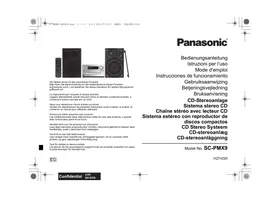



| Tipo de producto | Cadena estéreo con reproductor CD, radio FM, Bluetooth, AirPlay y DLNA |
| Marca | Panasonic |
| Modelo | SC-PMX9EG |
| Dimensiones de la unidad principal (An x Al x Pr) | 210 mm x 120 mm x 266 mm |
| Peso de la unidad principal | Aproximadamente 3,1 kg |
| Dimensiones de los altavoces (An x Al x Pr) | 161 mm x 238 mm x 264 mm |
| Peso de los altavoces | Aproximadamente 3,0 kg cada una |
| Alimentación | CA 220-240 V, 50 Hz, 60 W |
| Consumo en espera | Aproximadamente 0,4 W |
| Potencia de salida RMS | 60 W por canal (3 Ω, 1 kHz, 10% DHT), total 120 W |
| Fuentes de audio | CD, radio FM, Bluetooth, AirPlay, DLNA, USB, iPod/iPhone/iPad, entrada auxiliar |
| Formatos de audio compatibles | MP3, FLAC, WAV (DLNA), CD-DA |
| Conectividad de red | Wi-Fi integrado (2,4 GHz), Ethernet 10/100 Base-T |
| Bluetooth | Versión 3.0, clase 2, perfil A2DP, alcance 10 m |
| Entrada auxiliar | Conector jack de 3,5 mm (trasero) |
| Salida de auriculares | Conector jack estéreo de 3,5 mm |
| Puerto USB | DC 5 V, 2,1 A máx., FAT16/FAT32 |
| Mantenimiento y limpieza | Limpiar con un paño suave y seco; no usar alcohol, disolvente ni benceno |
| Seguridad | No exponer a la humedad, no obstruir las aberturas de ventilación, usar solo los accesorios recomendados |
| Piezas suministradas | Control remoto (N2QAYB000896), antena FM interior, pila, cable de alimentación, cables de altavoz |
| Reparabilidad | No abrir; confiar a un técnico calificado |
Preguntas frecuentes - SC-PMX9EG PANASONIC
Preguntas de los usuarios sobre SC-PMX9EG PANASONIC
0 pregunta sobre este aparato. Responde a las que conoces o haz la tuya.
Hacer una nueva pregunta sobre este aparato
Descarga las instrucciones para tu Sistema de audio en formato PDF gratis! Encuentra tus instrucciones SC-PMX9EG - PANASONIC y toma tu dispositivo electrónico nuevamente en la mano. En esta página están publicados todos los documentos necesarios para el uso de su dispositivo. SC-PMX9EG de la marca PANASONIC.
MANUAL DE USUARIO SC-PMX9EG PANASONIC
Gracias por haber adquirido este producto.
Lea cuidadosamente estas instrucciones antes de usar este producto, y guarde este manual para usarlo en el futuro.
Instrucciones de funcionamiento
Instrucciones de funcionamiento
Sistema estéreo con reproductor de
discos compactos
Sistema estéreo con reproductor de discos compactos
Sistema estéreo con reproductor de discos compactos
Sistema estéreo con reproductor de discos compactos
Modelo N.º SC-PMX9
Tweeter de 1,9 cm tipo cúpula x 1
Super tweeter de 1,2 cm tipo piezoeléctrico x 1
Impedancia 3 Ω
Dimensiones (An. x Al. x Pr.) 161 mm x 238 mm x 264 mm
Peso Aprox. 3,0 kg
Sección Bluetooth®
Especificaciones del sistema Bluetooth® V 3.0
Realice los procedimientos con el mando a distancia. También puede utilizar los botones en la unidad principal si son los mismos.
Su sistema y las ilustraciones pueden parecer diferentes. Estas instrucciones de funcionamiento se aplican al siguiente sistema.
| Sistema | SC-PMX9 |
| Unidad principal | SA-PMX9 |
| Altavoces | SB-PMX9 |
Precauciones de seguridad
¡ADVERTENCIA!
Unidad
- Para reducir el riesgo de incendios, descargas eléctricas o daños en el producto,
- No exponga este aparato a la lluvia, humedad, goteo o salpicaduras.
- No coloque encima del mismo objetos con líquidos como, por ejemplo, floreros.
- Utilice solamente los accesorios recomendados.
- No quite las tapas.
- No repare esta unidad usted mismo. Solicite las reparaciones al personal de servicio cualificado.
¡CUIDADO!
Unidad
- Para reducir el riesgo de incendios, descargas eléctricas o daños en el producto,
- Para mantener bien ventilada esta unidad, no la instale ni la ponga en un estante de libros, mueble empotrado u otro espacio de dimensiones reducidas.
- No obstruya las aberturas de ventilación de la unidad con periódicos, manteles, cortinas u objetos similares.
- No coloque objetos con llama descubierta, una vela por ejemplo, encima de la unidad.
- Esta unidad ha sido diseñada para ser utilizada en climas moderados.
- El enchufe de conexión a la red eléctrica es el dispositivo de desconexión.
Instale esta unidad de forma que el enchufe de conexión a la red eléctrica pueda desenchufarse de la toma de forma inmediata.
- Esta unidad puede tener interferencias causadas por teléfonos móviles durante su utilización. Si tales interferencias resultan evidentes, aumente la separación entre la unidad y el teléfono móvil.
Esta unidad utiliza un láser. Usar los controles, hacer los ajustes o los pasos requeridos en forma diferente de la aquí expuesta puede suponer en exposición peligrosa a la radiación.
Pila
- No abra forzando o cortocircuitando la pila.
- No cambie la pila alcalina o de manganeso.
- No utilice la pila si la cubierta protectora está levantada.
- No caliente ni exponga a las llamas.
- No deje la(s) pila(s) en un automóvil expuesto a la luz solar directa durante un largo período de tiempo con las puertas y ventanas cerradas.
- Quite la pila si no utiliza el mando a distancia durante un largo período de tiempo. Guárdela en una zona fresca y oscura.
- Hay peligro de explosión si se sustituye incorrectamente la pila. Solo sustituir con el mismo tipo recomendado por el fabricante.
- Al desechar las baterías, por favor contacte con sus autoridades locales o distribuidor y consulte el método correcto de eliminación.
Android, Google Play y Chrome son marcas comerciales de Google Inc.
El logo Wi-Fi CERTIFIED es una marca de certificación de Wi-Fi Alliance.
La marca de Wi-Fi Protected Setup es una marca de Wi-Fi Alliance.
"Wi-Fi", "Wi-Fi Protected Setup", "WPA" y "WPA2" son marcas comerciales o marcas registradas de Wi-Fi Alliance.
La tecnología de decodificación de audio MPEG Layer-3 autorizada por Fraunhofer IIS y Thomson.
La marca Bluetooth® y sus logos son propiedad de Bluetooth SIG, Inc. y cualquier uso de dichas marcas por parte de Panasonic Corporation se realiza bajo licencia.
Otros nombres de marcas y marcas comerciales son propiedad de sus respectivos propietarios.
Windows es una marca comercial o una marca registrada de Microsoft Corporation en Estados Unidos y otros países.
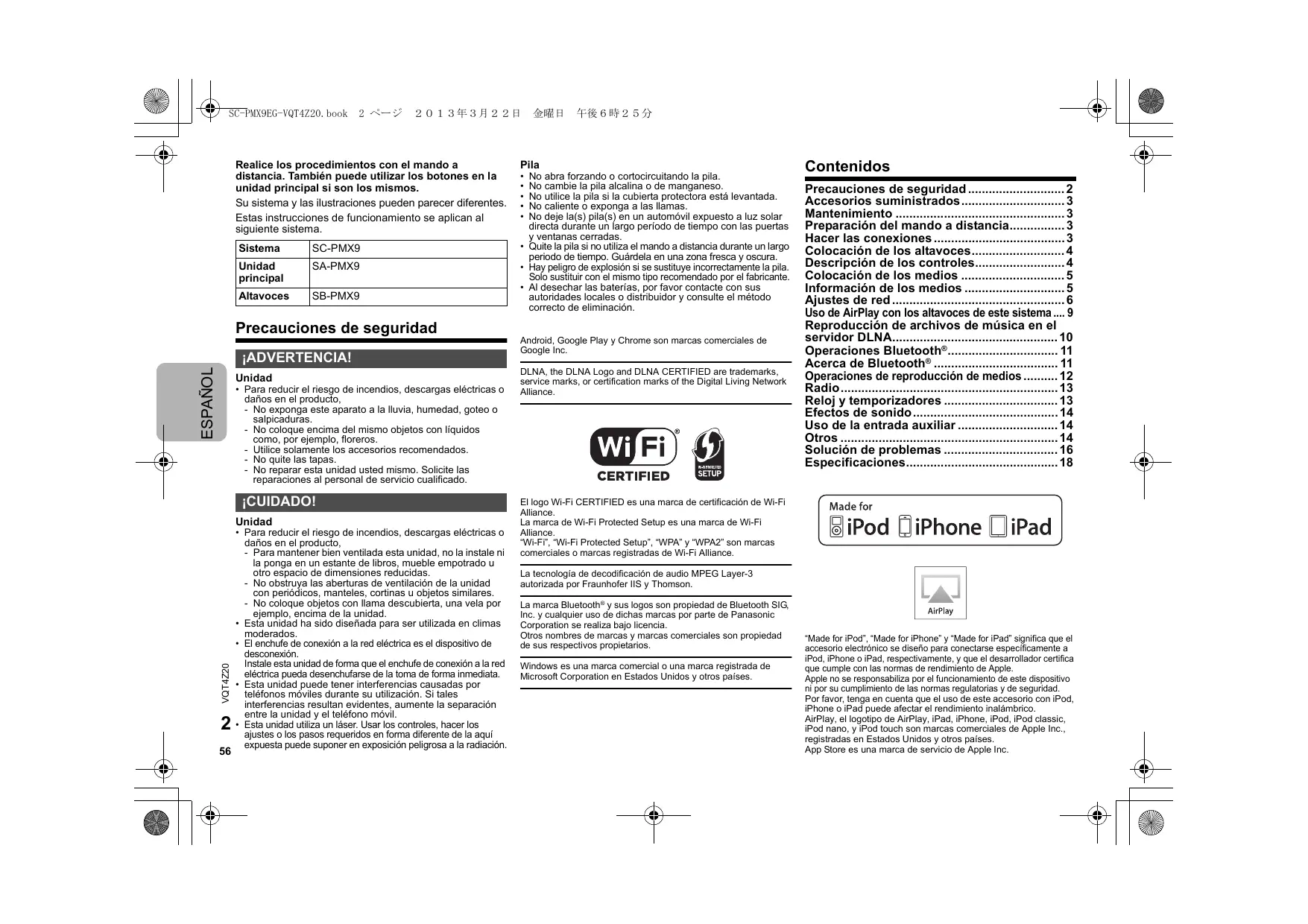
Contenidos
Precauciones de seguridad ...... 2 Accesorios suministrados....3 Mantenimiento ....3 Preparación del mando a distancia....3 Hacer las conexiones....3 Colocación de los altavoces......4 Descripción de los controles......4 Colocación de los medios ....5 Información de los medios ....5 Ajustes de red....6 Uso de AirPlay con los altavoces de este sistema .... 9 Reproducción de archivos de música en el servidor DLNA....10 Operaciones Bluetooth ® 11 Acerca de Bluetooth ® 11 Operaciones de reproducción de medios...... 12 Radio....13 Reloj y temporizadores 13 Efectos de sonido....14 Uso de la entrada auxiliar .... 14 Otros 14 Solución de problemas .... 16 Especificaciones....18
Fabricado para



AirPlay
“Made for iPod”, “Made for iPhone” y “Made for iPad” significa que el accesorio electrónico se diseñó para conectarse específicamente a iPod, iPhone o iPad, respectivamente, y que el desarrollador certifica que cumple con las normas de rendimiento de Apple.
Apple no se responsabiliza por el funcionamiento de este dispositivo ni por su cumplimiento de las normas regulatorias y de seguridad.
Por favor, tenga en cuenta que el uso de este accesorio con iPod, iPhone o iPad puede afectar el rendimiento inalámbrico.
AirPlay, el logotipo de AirPlay, iPad, iPhone, iPod, iPod classic, iPod nano y iPod touch son marcas comerciales de Apple Inc., registradas en Estados Unidos y otros países.
App Store es una marca de servicio de Apple Inc.
Accesorios suministrados
Por favor, compruebe e identifique los accesorios suministrados.
1 x Cable de alimentación de CA
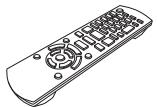
1 x Mando a distancia (N2QAYB000896)
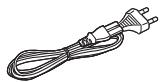
1 x Antena interior de FM
1 x Pila del mando a distancia
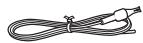

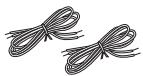
2 x Cables de altavoz
Mantenimiento
- Para limpiar la unidad principal, utilice un paño suave y seco.
- Para limpiar los altavoces, pase un paño seco y de textura suave, como un paño de limpieza de microfibra.
- No utilice nunca alcohol, diluyente de pintura o gasolina para limpiar este sistema.
- Antes de utilizar un paño impregnado químicamente, lea con atención las instrucciones del mismo.
Preparación del mando a distancia
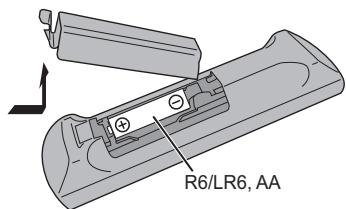
- Use una pila alcalina o de manganeso.
- Instale la pila de forma que los polos (+ y –) estén alineados con los del mando a distancia.
- Apunte el control remoto al sensor del control remoto, lejos de los obstáculos, a un rango máximo de 7 m directamente en frente de la unidad principal, dentro de un ángulo de aproximadamente 30° a la derecha y a la izquierda.
Hacer las conexiones
Conecte el cable de alimentación de CA solo luego de haber completado todas las otras conexiones.
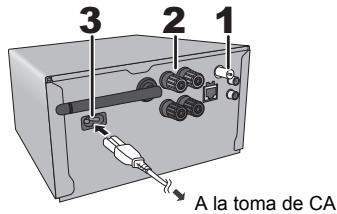
1 Conecte la antena interior de FM.
Coloque la antena en la posición que ofrezca la mejor recepción.
- Utilice una antena FM para exteriores si la recepción de la radio es mala.
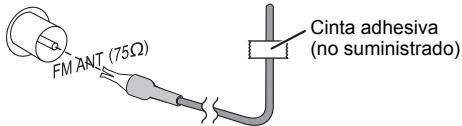
2 Conecte los altavoces.
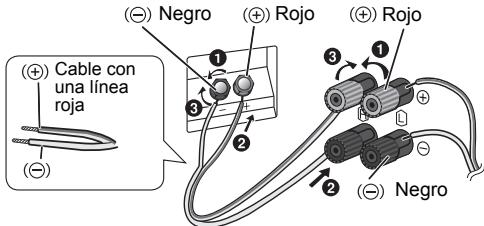
Tenga cuidado de no cruzar (cortocircuito) o invertir la polaridad de los cables del altavoz ya que eso puede dañar los altavoces.
- Conecte el cable con la línea roja al terminal rojo (+).
3 Conecte el cable de alimentación de CA.
No utilice el cable de alimentación CA de otro equipo.
Conservación de la energía
El sistema consume aproximadamente 0,4 W cuando está en modo en espera. Desconecte el suministro eléctrico si no utiliza el sistema.
Algunos ajustes se perderán después de que desconecta el sistema. Tiene que fijarlos de nuevo.
Conexión con otro equipo
Puede conectar un reproductor de DVD, VCR, etc.
Reproductor de DVD (no suministrado)
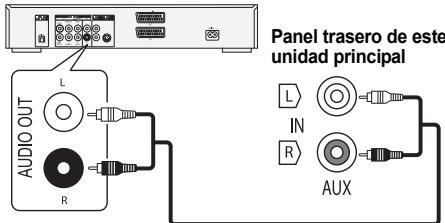
Cable de audio (no suministrado)
Nota:
- Desconecte el cable de alimentación de CA antes de la conexión.
- Apague todos los equipos y lea las instrucciones de funcionamiento apropiadas.
- Los componentes y los cables se venden por separado.
- Si desea conectar equipo diferente a los descritos, consulte a su distribuidor de audio.
- Puede haber distorsión de sonido cuando utilice un adaptador.
- Para información sobre la conexión de un cable de red LAN, consulte la página 6.
Colocación de los altavoces
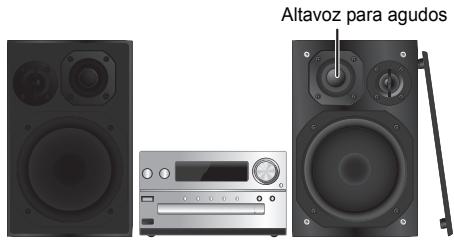
Coloque los altavoces de manera que el altavoz de alta frecuencia esté en el lado interior. Para evitar dañar los altavoces, no toque los conos del altavoz si retira las redes.
Utilice solamente los altavoces suministrados.
La combinación de la unidad principal y los altavoces da el mejor sonido. Puede provocar daños al sistema y reducir la calidad del sonido si utiliza otros altavoces.
Nota:
- Mantenga sus altavoces a más de 10 mm de la unidad principal para que se ventilen.
- Ponga los altavoces en una superficie plana segura.
- Estos altavoces no disponen de blindaje magnético. No lo ponga cerca de la TV, el PC u otros equipos afectados fácilmente por el magnetismo.
- Cuando reproduzca a niveles elevados durante un largo periodo de tiempo, puede dañar el sistema y reducir la vida del sistema.
- Reduzca el volumen en estas condiciones para evitar daños:
- Cuando reproduzca sonido distorsionado.
- Cuando ajuste la calidad del sonido.
¡CUIDADO!
- Use los altavoces sólo con el sistema recomendado. Si no, puede dañar el amplificador y los altavoces y puede provocar un incendio. Consulte a un técnico de servicio oficial si se ha producido algún daño o un cambio repentino en su funcionamiento. • Realice los procedimientos incluidos en estas instrucciones cuando una los altavoces.
Descripción de los controles
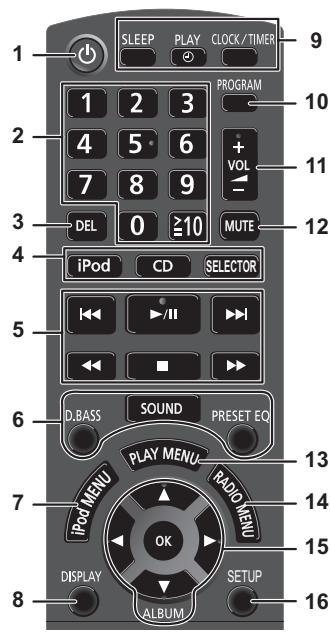
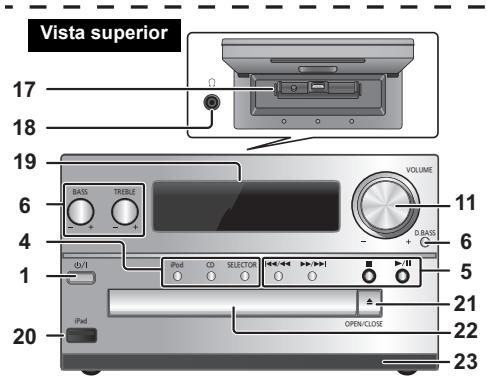
1 Botón de alimentación en espera/conectada [☐], [☐/I] Pulse este botón para cambiar del modo de alimentación conectada al modo de alimentación en espera o viceversa. En el modo de alimentación en espera, el aparato consume una pequeña cantidad de corriente. 2 Botones numéricos [1 a 9, 0, ≥10] Para seleccionar un número de 2 dígitos; Ejemplo: 16: [≥10] → [1] → [6] 3 Eliminar una pista programada 4 Seleccione la fuente de audio
SELECTOR :
5 Control de reproducción básico 6 Seleccionar los efectos de sonido 7 Ver el menú del iPod 8 Ver la información del contenido 9 Funcionamiento del reloj y del temporizador 10 Poner la función del programa 11 Ajustar el volumen del sistema 12 Silenciar el sonido del sistema Vuelva a pulsar el botón para cancelar. "MUTE" también se cancela cuando se ajusta el volumen o se apaga el aparato. 13 Poner el elemento de reproducción del menú 14 Poner el elemento de radio del menú 15 Seleccionar la opción 16 Ingrese el menú de configuración 17 "iPod_Dock" para iPod/iPhone 18 Entrada de auriculares (Ω) - Tipo de clavija: estéreo de ∅ 3,5 mm (no suministrado) - Procure evitar utilizarlos mucho rato con el fin de evitar lesiones auditivas. - La presión sonora excesiva de los auriculares puede causar pérdida de audición. - Escuchar a alto volumen durante mucho tiempo puede dañar sus oídos. 19 Visualizador 20 "iPod_Port" para iPod/iPhone/iPad y dispositivos USB 21 Abrir o cerrar la bandeja del disco 22 Bandeja de discos 23 Sensor de mando a distancia
Colocación de los medios
Seleccione "iPod_Dock" como la fuente
Abra la cubierta y conecte un iPod/iPhone con el conector Lightning.
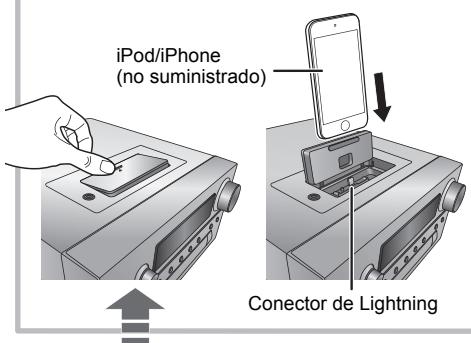
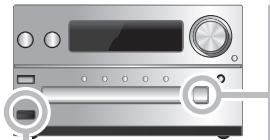
Seleccione "CD" como la fuente
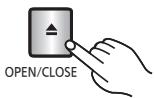
Seleccione "iPod_Port" como la fuente
"USB" se visualiza cuando se inserta un dispositivo USB compatible.
- No conecte los siguientes modelos: iPod classic, iPod [4ta (pantalla color), y 5ta (video) generación], iPod nano (1ra generación) Puede ocurrir un comportamiento inesperado.
iPad

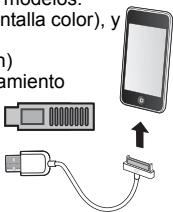
- Asegúrese de que iPod/iPhone esté completamente insertado y su parte posterior esté apoyada contra la almohadilla.
- Asegúrese de retirar el iPod/iPhone de su cubierta.
- Asegúrese de alinear su iPod/iPhone con el conector al insertar.
"iPod_Port":
- Use el cable USB dedicado (no suministrado) para iPod/iPhone/iPad.
- Inserte el dispositivo USB directamente. No use un cable de extensión USB.
- Antes de retirar el dispositivo USB, seleccione una fuente que no sea "USB".
Bandeja de disco:
- Retire el CD solo después de que deje de girar.
Cómo cargar un iPod/iPhone/iPad
La carga comienza cuando un iPod/iPhone/iPad se conecta a este sistema.
- Durante el modo en espera, la carga no comenzará desde la conexión "iPod_Port", sin embargo, comenzará, como siempre, desde la conexión "iPod_Dock".
- Para cargar desde la conexión "iPod_Port", inicie la carga antes de poner este aparato en el modo en espera.
- Vea la visualización de iPod/iPhone/iPad para conocer el estado de carga de la batería.
- Desconecte el iPod/iPhone/iPad si no se usa durante un período de tiempo extendido después de que se completa la carga.
- La carga se para cuando la pila está totalmente cargada. La pila se agotará con naturalidad.
Información de los medios
- Tenga en cuenta que Panasonic no se hace responsable por la pérdida de datos y de información.
Compatible iPod/iPhone/iPad (a partir de enero de 2013)
Compatible con conexión "iPod_Dock" (usando el conector Lightning)
iPod touch (5ª generación)
iPod nano (7ª generación)
iPhone 5
Compatible con conexión "iPod_Port"
| iPod touch (1°, 2°, 3°, 4° y 5° generación) |
| iPod nano (2°, 3°, 4°, 5°, 6° y 7° generación) |
| iPhone 5 / iPhone 4S / iPhone 4 / iPhone 3GS / iPhone 3G / iPhone |
| iPad (3° y 4° generación) / iPad 2 / iPad |
| iPad mini |
Nota:
- La compatibilidad depende de la versión de software. Actualice su iPod/iPhone/iPad con el último software antes de usarlo con esta unidad.
- Lea la Guía del usuario del iPod/iPhone/iPad para conocer las instrucciones de funcionamiento.
Compatible con dispositivos USB
- Dispositivos USB que soportan solo transferencia en masa.
Nota:
- Los archivos se definen como pistas y las carpetas se definen como álbum.
- La pista debe tener la extensión ".mp3", ".MP3", ".flac" o ".FLAC".
- Este sistema puede acceder a un máximo:
- 255 álbumes (incluida la carpeta raíz)
- 2500 pistas
- 999 pistas en un álbum • CBI (en inglés, Control/Bulk/Interrupt) no se admite.
- Algunos archivos pueden no funcionar debido al tamaño del sector.
- El sistema de archivo NTFS no está admitido (solo el sistema de archivo FAT16/FAT32 está admitido).
CD compatible
- Este sistema puede reproducir CD-R/RW con contenido de formato CD-DA o MP3.
- El disco debe cumplir con ISO9660 nivel 1 o nivel 2 (excepto los formatos extendidos).
Nota:
- Algunos CD-R/RW no se pueden reproducir debido a la condición de la grabación.
- Los archivos MP3 se definen como pistas y las carpetas se definen como álbum.
- Este sistema puede acceder a un máximo:
- CD-DA: 99 pistas
- MP3: 999 pistas, 255 álbumes (incluida la carpeta raíz) y 20 sesiones
- Las grabaciones no se reproducirán necesariamente en el orden de grabación.
Ajustes de red
Usted puede transmitir música desde un dispositivo iOS (iPhone, iPod, iPad), un dispositivo Android™ o una Mac/PC a los altavoces de este sistema usando las funciones AirPlay o DLNA.
Para usar estas funciones, este sistema se debe unir a la misma red que la del dispositivo compatible con AirPlay (⇒ 9) o el dispositivo compatible con DLNA.
- También es posible usar AirPlay sin un router de red. (⇒ 10, "Cómo transmitir directamente a este sistema (AirPlay)")
- El cambio de una conexión LAN convencional a una conexión LAN inalámbrica puede hacer que los ajustes de conexión se inicialicen. En ese caso, realice los ajustes nuevamente.
- Para una conexión estable a la red, se recomienda una conexión LAN convencional.
![graph LR A["Smartphone"] -->|Music| B["Laptop"] B --> C["Speaker"] C --> D["Audio"]](/content/2019/08/105428/images/4fc11f395eb7459e6d37722a5af6119f4b4e5f56e02dbcefb7b9392f6ff4af41.jpg)
Conexión LAN convencional
Normalmente, el solo conectar un cable de red LAN completa la configuración.
por ej.
Router de banda ancha, etc.
![graph TD A["Laptop"] --> B["Cable de red LAN (no suministrado)"] B --> C["LAN"] C --> D["Device 1"] C --> E["Device 2"]](/content/2019/08/105428/images/e0a5925639b5611dc04da2eacec0b9ef4282c9cab6fca79d74a6067ba0120d29.jpg)
1 Conecte la unidad principal a un router de banda ancha, etc. con un cable de red LAN mientras el cable de alimentación de CA está conectado. 2 Conecte el cable de alimentación de CA a la unidad principal y encienda el sistema.
Este aparato está listo para su uso cuando aparece

' en la pantalla.
6
- El cable de red LAN debe estar conectado o desconectado mientras el cable de alimentación de CA está desconectado.
- Use la categoría 5 o superior de cables LAN derechos (STP) al conectar a dispositivos periféricos.
- Si inserta cualquier otro cable distinto del cable LAN en el terminal LAN, puede dañar la unidad. - Cuando se conecta un cable de red LAN, serán cancelados los ajustes de red inalámbrica.
Puede realizar ajustes relacionados con la red de forma individual.
—Si su red inalámbrica doméstica ha sido configurada para utilizar específicamente Direcciones IP, Máscara de Subred, Acceso por defecto, DNS Primario, etc.
—Si desea cambiar el nombre de este sistema que se visualiza como altavoces AirPlay o renderer DLNA.
- Si su red inalámbrica doméstica ha sido configurada para utilizar específicamente Direcciones IP, Máscara de Subred, Acceso por defecto, DNS Primario, etc. - Si desea cambiar el nombre de este sistema que se visualiza como altavoces AirPlay o renderer DLNA.
1 Conecte la unidad principal directamente a su ordenador con un cable de red LAN mientras el cable de alimentación de CA está desconectado.
2 Conecte el cable de alimentación de CA a la unidad principal y encienda el sistema.
3 Después de que se indica “W” en la pantalla, verifique la dirección IP del aparato. (⇒ 15, “Dirección IP/MAC”)
4 Pulse [SETUP] en el control remoto reiteradas veces para seleccionar "Net Setup" y luego pulse [OK].
5 Pulse [SETUP] en el mando a distancia reiteradas veces para seleccionar "Manual" y luego pulse [OK].
6 Cuando titila "Setting" en la pantalla, abra un navegador de Internet en su ordenador y escriba la dirección IP de este aparato verificada en el paso 3 en el campo correspondiente y visualice la pantalla de inicio.*
7 Seleccione e ingrese los detalles.
8 Seleccione "JOIN" para aplicar los ajustes.
9 Los ajustes estarán listos cuando se visualice "Success".
10 Apague esta unidad y desconecte el cable de alimentación de CA.
11 Realice "Conexión LAN convencional". (⇒ izquierdo)
* Es posible que tarde unos minutos hasta que la pantalla de inicio esté disponible y aparezca en el navegador, según el entorno. Si ese es el caso, vuelva a cargar el navegador.
1 Conecte la unidad principal directamente a su ordenador con un cable de red LAN mientras el cable de alimentación de CA está desconectado. 2 Conecte el cable de alimentación de CA a la unidad principal y encienda el sistema. 3 Después de que se indica "W" en la pantalla, verifique la dirección IP del aparato. (⇒ 15, "Dirección IP/MAC") 4 Pulse [SETUP] en el control remoto reiteradas veces para seleccionar "Net Setup" y luego pulse [OK]. 5 Pulse [SETUP] en el mando a distancia reiteradas veces para seleccionar "Manual" y luego pulse [OK]. 6 Cuando titila "Setting" en la pantalla, abra un navegador de Internet en su ordenador y escriba la dirección IP de este aparato verificada en el paso 3 en el campo correspondiente y visualice la pantalla de inicio.* 7 Seleccione e ingrese los detalles. 8 Seleccione "JOIN" para aplicar los ajustes. 9 Los ajustes estarán listos cuando se visualice "Success". 10 Apague esta unidad y desconecte el cable de alimentación de CA. 11 Realice "Conexión LAN convencional". (⇒ izquierdo) * Es posible que tarde unos minutos hasta que la pantalla de inicio esté disponible y aparezca en el navegador, según el entorno. Si ese es el caso, vuelva a cargar el navegador.
Conexión LAN inalámbrica
Este sistema tiene Wi-Fi® incorporado y puede conectarse a un router inalámbrico.
por ej.
Router inalámbrico, etc.
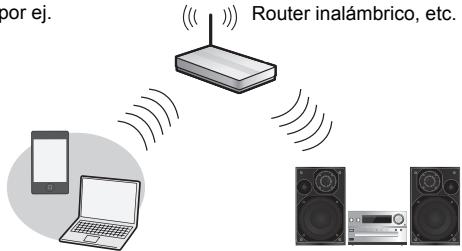
Preparación
- Coloque este sistema lo más cerca posible del router inalámbrico.
- Desconecte el cable de red LAN.
- Apunte la antena en la parte trasera de la unidad principal hacia arriba, como se muestra en la figura.
- No haga lo siguiente:
- Inclinar la antena hacia adelante o hacia atrás cuando apunta hacia arriba
- Forzar demasiado la antena
- Levantar este aparato desde la antena
1 Encienda este sistema. 2 Siga el cuadro que se encuentra a continuación para elegir el método de ajuste de red.


¿Su router de red inalámbrico admite WPS?
![graph TD A["Sí"] --> B["→ 7, "Método 1""] C["No / No lo sé"] --> D](/content/2019/08/105428/images/2e00da4e1398d0bf84a28cc5b7d05233954c5ac49ba19a095c34785e56451b1b.jpg)

¿Está usando un iPod touch/iPhone/iPad? ¿Es la versión iOS 5.0 o posterior?
![graph TD A["Sí"] --> B["→ 7, "Método 2""] C["No"] --> D["→ 7, "Método 3""]](/content/2019/08/105428/images/063b066f9d15b2fcf27e6db4c6284bd5c040ffaab7dbaf367125ae00978a9d14.jpg)

- Si desea realizar un ajuste inalámbrico con su Mac/PC o desea aplicar el ajuste avanzado, pruebe "Método 4" en la página 8.
- Para cancelar este ajuste a la mitad, pulse [⏻] para apagar este sistema.
- El uso simultáneo con otros dispositivos 2,4 GHz, como microondas, teléfonos inalámbricos, etc. puede causar interrupciones en la conexión.
- Para obtener información actualizada sobre compatibilidad de su router de red inalámbrico, consulte http://panasonic.jp/support/global/cs/ (Este sitio está solamente en inglés).
Método 1
Si su router inalámbrico admite WPS (Wi-Fi Protected Setup™).
■ Uso de la configuración del botón de comando WPS (PBC)
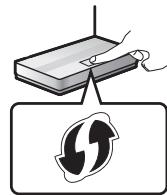
Marca del identificador WPS
El router de red inalámbrico compatible con el botón de comando WPS (PBC) puede tener esta marca.
1 Pulse [SETUP] en el control remoto reiteradas veces para seleccionar "Net Setup" y luego pulse [OK]. *1 "With iPod" se indica en la pantalla. 2 Pulse [SETUP] en el control remoto reiteradas veces para seleccionar "WPS Push" y luego pulse [OK]. *1 "WPS" destella en el visualizador. • Complete el paso 3 en 2 minutos. 3 Después de que se indica "WPS", pulse el botón WPS en el router de red inalámbrico. 4 Los ajustes estarán listos cuando visualice "Success". "W" se indica en la pantalla.
"Fail" se puede visualizar si no se hizo una conexión con el límite de tiempo definido. Intente repetir el ajuste. Si todavía se visualiza "Fail", pruebe otros métodos en la página 7 o 8.
5 Pulse [OK] en el control remoto para salir del ajuste.
- Este sistema también se puede configurar usando el código PIN WPS. (Antes de arrancar, consulte las instrucciones de funcionamiento del router inalámbrico para obtener más detalles sobre cómo ingresar el código PIN). 1 Pulse [SETUP] en el control remoto reiteradas veces para seleccionar "Net Setup" y luego pulse [OK]. *2 2 Pulse [SETUP] en el control remoto reiteradas veces para seleccionar "WPS PIN" y luego pulse [OK]. *2 3 Ingrese el código PIN en el router de red inalámbrico.
*1 Reemplace con el siguiente paso. Mantenga presionado [D.BASS] en este aparato por 2 segundos mientras mantiene presionado [■] en la unidad principal. *2 Reemplace con el siguiente paso. 1 Mantenga presionado [D.BASS] en este aparato por 2 segundos mientras mantiene presionado [■] en la unidad principal. 2 Cuando se indica "WPS", mantenga presionado [D.BASS] en este aparato por 2 segundos mientras mantiene presionado [■] en este aparato otra vez.
Método 2
Si está usando iPod touch/iPhone/iPad. (Versión iOS 5.0 o posterior).
Con este método compartirá los ajustes de red inalámbrica de su iPod touch/iPhone/iPad con este sistema.
- Las siguientes explicaciones se basan en iPhone.
1 Desconecte el iPod/iPhone/iPad conectado a la unidad principal. 2 Conecte el iPhone a su red inalámbrica doméstica. 3 Conecte el iPhone a la unidad principal. 4 Pulse [SETUP] en el control remoto reiteradas veces para seleccionar "Net Setup" y luego pulse [OK]. "With iPod" se indica en la pantalla.
5 Desbloquee su iPhone y luego pulse [OK] en el control remoto.
"Connecting Wi-Fi" se indica en la pantalla.
- Si se visualiza “Not Supported” o “Set Wi-Fi”, revise que iPhone esté conectado a la red inalámbrica e intente de nuevo desde el paso 1.
6 Aparecerá un mensaje en su iPhone. Permita que iPhone comparta los ajustes de red inalámbrica.*1
7 Los ajustes estarán listos cuando se visualice "Success".
“W” se indica en la pantalla.
Si se visualiza “Fail”, pulse [OK] y pruebe de nuevo el ajuste. Si todavía se visualiza “Fail”, pruebe otros métodos en la página 7 o 8.
- Si el iPhone se desconectó hasta la mitad, pruebe de nuevo sin desconectarlo.
8 Pulse [OK] en el control remoto para salir de los ajustes.
*1: Según los ajustes del entorno de red o del router inalámbrico de la red, es posible que se demore más de 10 minutos. en completar los ajustes.
Método 3
Definir la conexión de la red con el smartphone
Usted puede hacer un ajuste de la red inalámbrica con la aplicación "Panasonic Stereo System Network Setup" (sin costo).
Si está utilizando un dispositivo Android, descargue la aplicación en Google Play™. Si está utilizando un iPod touch/iPhone/iPad, descárguela de App Store.
Preparación
- Conecte su smartphone a su red inalámbrica doméstica.
- Verifique la contraseña de su red inalámbrica doméstica.
1 Pulse [SETUP] en el mando a distancia reiteradas veces para seleccionar "Net Setup" y luego pulse [OK].
"With iPod" se indica en la pantalla.
2 Pulse [SETUP] en el control remoto reiteradas veces para seleccionar "Manual" y luego pulse [OK].
"Setting" aparece parpadeando en la pantalla.
3 Inicie "Panasonic Stereo System Network Setup" en su smartphone y siga las indicaciones.
(Continúa en la página siguiente)
■ Nota para la versión iOS
Después del paso 3
1 Ingrese la contraseña para la red inalámbrica doméstica a la que se conecta el dispositivo iOS. 2 Cuando se visualiza un mensaje que le pide que conecte el dispositivo iOS a este sistema, pulse el botón de inicio. 3 En la pantalla de selección de red Wi-Fi en "Settings", seleccione "00 Setup ____". • “_” representa un dígito que es único para cada set.
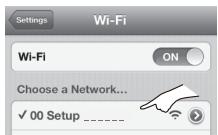
4 Cuando se visualiza un mensaje que le indica que se completó la conexión con este sistema, reinicie la aplicación.
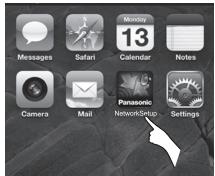
5 Cuando se visualiza un mensaje que indica la finalización de la configuración Wi-Fi de este sistema, cierre la aplicación y luego revise el funcionamiento de AirPlay, etc.
- “Panasonic Stereo System Network Setup” para Mac OS también está disponible en Mac App Store.
Método 4
Configuración de la conexión de red desde un navegador de Internet.
Con este método, podrá acceder a los ajustes de red inalámbrica de este sistema desde el navegador Web de su dispositivo compatible.
- Las siguientes explicaciones se basan en iPhone.
1 Pulse [SETUP] en el mando a distancia reiteradas veces para seleccionar "Net Setup" y luego pulse [OK].
"With iPod" se indica en la pantalla.
2 Pulse [SETUP] en el mando a distancia reiteradas veces para seleccionar "Manual" y luego pulse [OK].
"Setting" aparece parpadeando en la pantalla.
3 Después de que parpadee "Setting", conecte su dispositivo compatible a la red inalámbrica de este sistema llamada "00 Setup ____".
- "_" representa un dígito que es único para cada set. - Asegúrese de que DHCP esté activado para el ajuste de red en el dispositivo compatible.
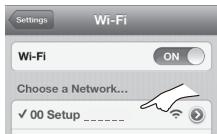
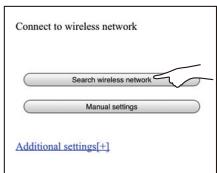
4 Inicie el explorador de Internet en su dispositivo compatible, ingrese "http://192.168.1.12/" en el campo de la dirección URL y visualice la página.
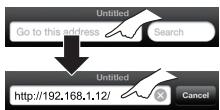
Se visualiza esta ventana de configuración del sistema.
- Ejemplos de exploradores de Internet
Dispositivo iOS/Mac: Safari Dispositivo Android: Google Chrome™ PC: Windows Internet Explorer
5 Seleccione "Search wireless network".
6 Seleccione e ingrese los detalles.
- Verifique el nombre de su red inalámbrica doméstica (Network name (SSID)) y la contraseña para esta red. Esto a menudo se puede encontrar en el router inalámbrico.
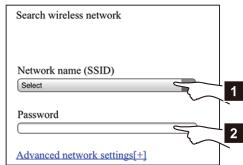
1 Seleccione su nombre de red inalámbrica doméstica.*1
2 Ingrese la contraseña.
7 Seleccione "JOIN" para aplicar los ajustes.
- En la pantalla emergente, seleccione "OK" para continuar.
- Seleccione "Cancel" para regresar a la ventana de configuración.
8 Los ajustes estarán listos cuando se visualice "Success".
“W” se indica en la pantalla.
Si se visualiza "Fail" pulse [OK], verifique la contraseña de la red inalámbrica y otros ajustes, y comience de nuevo desde el paso 1.
9 Asegúrese de volver a conectar su dispositivo compatible a su red inalámbrica doméstica.
*1: Si configuró su red inalámbrica como invisible, seleccione "BACK" y consulte "Ajustes alternativos". (⇒ 9)
Ajustes de red avanzados
- Los siguientes ajustes son los ajustes alternativos o adicionales para “Método 4”. (⇒ 8)
Ajustes alternativos
En lugar de los pasos 5 y 6
Seleccione "Manual settings".
1 Ingrese su nombre de red inalámbrica doméstica dentro del campo "Network name (SSID)". 2 Seleccione el método de cifrado desde la lista despegable "Security system". 3 Ingrese la contraseña dentro del campo "Password" y luego seleccione "JOIN".
Ajustes adicionales
Si su red inalámbrica doméstica ha sido configurada para utilizar específicamente direcciones IP, máscara de subred, puerta de enlace predeterminada, DNS primario, etc.
Antes del paso 7
Seleccione "Advanced network settings".
→ Introduzca las direcciones requeridas en cada campo y seleccione "JOIN". - Para volver a los ajustes de DHCP, seleccione "ON" en la lista desplegable "DHCP".
Si desea cambiar el nombre de este sistema que se muestra como altavoces AirPlay o renderer DLNA. Antes del paso 5
Seleccione "Additional settings".
1 Seleccione "Edit STEREO SYSTEM name".
2 Ingrese un nuevo nombre en el campo "STEREO SYSTEM name".
→ Solo se pueden usar caracteres ASCII.
3 Seleccione "OK".
4 Si este sistema ya está conectado a su red inalámbrica doméstica:
- Seleccione "Additional settings" y luego seleccione "Exit".
Si este sistema no está conectado a su red inalámbrica doméstica:
- Continúe con el paso 5 de "Método 4".
- Habilite Java y Cookies en los ajustes del navegador.
Uso de AirPlay con los altavoces de este sistema
Preparación
- Complete los ajustes de la red. (→ 6)
- Conecte el dispositivo iOS o su Mac/PC a la misma red doméstica que la de este sistema.
1 Encienda este sistema.
- Verifique que se indique "W" en la pantalla.
- Si no se indica este mensaje, controle los ajustes de red. (⇒ 6)
2 Dispositivo iOS: Inicie la aplicación "Music" (o iPod) Mac/PC: Inicie "iTunes".
- Si se utiliza la aplicación Music de su dispositivo iOS, seleccione el archivo que quiere reproducir.
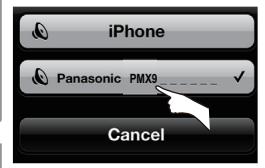
3 Seleccione "Panasonic PMX9
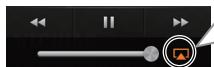
desde el icono AirPlay

→ Verifique los ajustes de volumen antes de comenzar la reproducción. (Cuando se use AirPlay por primera vez, el volumen debe reproducirse al máximo).
por ej. la aplicación
"Music"
de iPhone versión iOS 6.0.1
por ej.
iTunes 11.0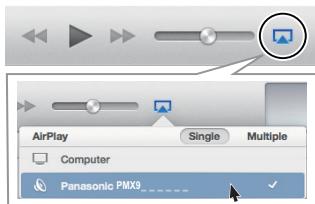
4 Inicie la reproducción.
- La reproducción comenzará con un poco de retraso.
- Este sistema se puede configurar para que se encienda automáticamente cuando se selecciona este sistema como los altavoces de salida. (⇒ 15, "Modo de espera de la red")
- La reproducción de otras fuentes de audio se detendrá y se dará prioridad a la salida de AirPlay.
- El volumen cambia en el dispositivo iOS o iTunes se aplicará al sistema. (Consulte iTunes Help para conocer los ajustes requeridos en iTunes).
- Con algunas versiones de iOS e iTunes, puede no ser posible reiniciar la reproducción de AirPlay si se cambia el selector (por ej. "CD") o este sistema se apaga, durante la reproducción de AirPlay. En este caso, seleccione un dispositivo diferente del icono de AirPlay de Music App o iTunes y luego vuelva a seleccionar este sistema como los altavoces de salida.
- AirPlay no funcionará cuando reproduzca los videos en iTunes. *1: " _ " representa un dígito que es único para cada set. *2: El nombre que se visualiza para este sistema se puede cambiar desde los ajustes "Edit STEREO SYSTEM name". (⇒ izquierdo, "Ajustes de red avanzados")
Compatible con dispositivos AirPlay
iOS 4.3.3 o superior
iPod touch
3°, 4° y 5° generación
iPhone 5 / iPhone 4S / iPhone 4 / iPhone 3GS
iPad (3.ª y 4.ª generación) / iPad 2 / iPad
iPad mini
iTunes 10.2.2 o superior (Mac/PC)
(a partir de enero de 2013)
Cómo transmitir directamente a este sistema (AirPlay)
Con esta función establecida en “On”, puede transmitir música de un dispositivo iOS o Mac/PC (versión iTunes 10.2.2 o superior) a este sistema sin necesidad de un router de red.
- Los ajustes de red anteriores se eliminarán cuando esta función se fija en "On".
- Las siguientes explicaciones se basan en iPhone.
1. Presione [SETUP] repetidamente para seleccionar "D.Connect".
2. Presione [◀, ▶] para seleccionar “On” y luego presione [OK].
3. Presione [◀, ▶] para seleccionar "OK? Yes" y luego presione [OK].
Se visualiza "PW ____"*1.
Los 5 dígitos después de "PW" son la contraseña para esta red.
4. Conecte su iPhone a la red inalámbrica de este sistema llamada "PMX9 ____"*2.
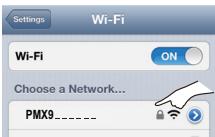
5. Ingrese la contraseña que se indica en la pantalla de este sistema. 6. Cuando el iPhone está conectado a la red inalámbrica de este sistema, se completa la configuración.
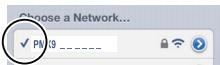
7 Continúe con el paso 2 de "Uso de AirPlay con los altavoces de este sistema". (⇒ 9)
- Este ajuste se restablece en "Off" cuando se realizan otros ajustes de red. (⇒ 6)
- Cuando "D.Connect" se fija en "On", este sistema no estará conectado a Internet. No se puede actualizar el software ni revisar la potencial de la señal Wi-Fi.
- Cuando no se usa AirPlay, desconecte el dispositivo AirPlay compatible de la red. - Cuando usa un ordenador en esta red, asegúrese de que todos los archivos compartidos estén cifrados. - Esta función solo es compatible con el método de autenticación de "Open System". No es compatible con el método de autenticación "Shared Key".
*1: “ _ ” significa un dígito.
*2: “ _ ” representa un dígito que es único para cada set.
Visualización de la contraseña
La primera vez que "D.Connect" está en "On", se crea una contraseña para este sistema de red de forma aleatoria y se guarda en la memoria de este sistema.
- Esta contraseña se memoriza hasta que se modifica.
1 Mientras "D.Connect" se fija en "On": pulse repetidamente [SETUP] para seleccionar "D.Connect". 2 Presione [◀, ▶] para seleccionar “On” y luego presione [OK]. 3 Se visualiza la contraseña actual. - Los 5 dígitos después de "PW" son la contraseña para esta red. 4 Pulse cualquier botón para salir.
Cambio de la contraseña
1 Mientras "D.Connect" se fija en "Off": pulse repetidamente [SETUP] para seleccionar "D.Connect". 2 Presione [◀, ▶] para seleccionar “Change PW” y luego presione [OK]. 3 Presione [◀, ▶] para seleccionar “OK? Yes” y luego presione [OK]. 4 Se visualiza la contraseña nueva. - Los 5 dígitos después de "PW" son la nueva contraseña para esta red. 5 Pulse cualquier botón para salir.
■ Nota sobre el cambio de contraseña
Después de cambiar la contraseña de este sistema de red, si no se le solicita cambiar la contraseña u otros dispositivos, deberán realizarse los cambios a continuación.
Dispositivo iOS (iPod touch/iPhone/iPad) *1 :
- Antes de elegir la red de este sistema,
1 Seleccione [ ] ubicado al lado del nombre de la red inalámbrica de este sistema. 2 Seleccione "Forget this Network" y luego seleccione "Forget". 3 Seleccione la red inalámbrica de este sistema e ingrese la contraseña nueva.
Mac/PC:
- Si el ordenador ha memorizado la antigua contraseña, asegúrese de cambiar la contraseña memorizada para la red de este sistema con la nueva contraseña.
- Consulte las instrucciones de funcionamiento del dispositivo para los detalles. *1:Pasos basados en iOS 6.0.1.
Reproducción de archivos de música en el servidor DLNA
Puede compartir archivos de música almacenados en el servidor de medios con certificación DLNA (PC con Windows 7 instalado, smartphone, etc.) conectado a la red doméstica y disfrutar de los contenidos con el altavoz de este sistema.
Preparación
- Complete los ajustes de la red. (⇒ 6)
- Conecte su dispositivo con un software compatible DMC (Digital Media Controller) instalado en la misma red doméstica que la de este sistema.
- Agregue los contenidos y la carpeta a las bibliotecas de Windows Media® Player o el teléfono inteligente, etc.
- La lista de reproducción de Windows Media® Player solamente puede reproducir los contenidos que se almacenan en las bibliotecas.
1 Encienda este sistema.
- Verifique que se indique "W" en la pantalla.
- Si no se indica este mensaje, controle los ajustes de red. (⇒ 6) 2 Use el dispositivo compatible con DMC y conéctelo a este sistema.
- El nombre de dispositivo de este sistema se visualizará como "Panasonic PMX9" *1, 2.
- Para conocer detalles sobre cómo usar los dispositivos compatibles con DMC, consulte las instrucciones de funcionamiento de los dispositivos o el software.
■ Formato de soporte de cliente DLNA
Los formatos de archivos que no se admiten para su servidor DLNA no se pueden reproducir.
| Códec de audio | Ejemplo de extensión del archivo |
| MP3 | .mp3 |
| WAV | .wav |
| FLAC | .flac |
- Según los contenidos y el equipo conectado, puede no ser posible la reproducción. *1: “ _ ” representa un dígito que es único para cada set. *2: El nombre que se visualiza para este sistema se puede cambiar desde los ajustes "Edit STEREO SYSTEM name". (⇒ 9, "Ajustes de red avanzados")
Operaciones Bluetooth®
Al usar la conexión Bluetooth®, puede escuchar el sonido desde el dispositivo de audio Bluetooth® desde este sistema, de forma inalámbrica.
Consulte las instrucciones de funcionamiento del dispositivo Bluetooth® para obtener más detalles.
Dispositivos Bluetooth® de sincronización
Preparación
- Encienda la función Bluetooth® del dispositivo y coloque el dispositivo cerca de este sistema.
- Si este sistema ya está conectado a un dispositivo Bluetooth®, desconéctelo.
1 Presione SELECTOR repetidamente para seleccionar "BLUETOOTH". Si se indica "Pairing" en la pantalla, vaya al paso 3.
2 Presione [PLAY MENU] para seleccionar "New Device" y luego presione [OK]. "Pairing" se indica en la pantalla.
3 Seleccione "SC-PMX9" desde el menú Bluetooth® del dispositivo Bluetooth®.
4 Inicie la reproducción en el dispositivo Bluetooth®.
Nota:
- Si se le solicita la contraseña, ingrese "0000".
- Puede registrar hasta 8 dispositivos con este sistema. Si se sincroniza un 9no dispositivo, se reemplazará el dispositivo que no se usó por más tiempo.
Conexión de un dispositivo Bluetooth® sincronizado
Preparación
- Active la función Bluetooth® del dispositivo y colóquelo cerca de los parlantes.
- Si este sistema ya está conectado a un dispositivo Bluetooth®, desconéctelo.
1 Presione SELECTOR repetidamente para seleccionar "BLUETOOTH". "Ready" se indica en la pantalla.
2 Seleccione "SC-PMX9" desde el menú Bluetooth® del dispositivo Bluetooth®. El nombre del dispositivo conectado se indica en la pantalla durante 2 segundos.
3 Inicie la reproducción en el dispositivo Bluetooth®.
Nota:
- Este sistema se puede conectar solamente a un dispositivo por vez.
- Cuando se selecciona “BLUETOOTH” como la fuente, este sistema intentará conectarse automáticamente al último dispositivo conectado Bluetooth®.
- El dispositivo Bluetooth® se desconectará si se selecciona una fuente de audio diferente (por ej. "CD").
Bluetooth® modo de transmisión
Puede cambiar la velocidad de transmisión para priorizar la calidad de la transmisión o la calidad de sonido.
- El ajuste predeterminado es "Mode 1".
- Para disfrutar de una calidad de sonido mayor, seleccione "Mode 2".
Preparación
- Presione SELECTOR repetidamente para seleccionar "BLUETOOTH".
- Si un dispositivo Bluetooth® ya está conectado, desconéctelo.
1. Presione [PLAY MENU] repetidamente para seleccionar "Link Mode". 2. Pulse [◀, ▶] para seleccionar el modo y luego pulse [OK]. Mode 1: Énfasis en la conectividad. Mode 2: Énfasis en la calidad de sonido.
Bluetooth® nivel de entrada
Si el nivel de entrada de sonido de la transmisión Bluetooth® es demasiado bajo, cambie el ajuste del nivel de entrada.
Preparación
- Conecte un dispositivo Bluetooth®. 1. Presione [PLAY MENU] repetidamente para seleccionar "Input Level". 2. Pulse [◀, ▶] para seleccionar el nivel y luego pulse [OK].
Level 0 ↔ Level +1 ↔ Level +2 ↑
Nota:
- Seleccione "Level 0" si el sonido resultara distorsionado.
Desconexión del dispositivo Bluetooth®
1 Mientras se conecta un dispositivo Bluetooth®: Pulse [PLAY MENU] para seleccionar "Disconnect?". 2 Presione [◀, ▶] para seleccionar "OK? Yes" y luego presione [OK].
Acerca de Bluetooth®
Panasonic no se hace responsable de los daños y/o información que se pueda poner en peligro durante una transmisión inalámbrica.
Banda de frecuencia utilizada
- Este sistema utiliza una banda de frecuencia de 2,4 GHz.
Certificación de este dispositivo
- Este sistema se adecua a las restricciones de frecuencia y ha sido certificado en base a las leyes de frecuencia de modo que no es necesario contar con una licencia para productos inalámbricos.
- Las siguientes acciones son castigables legalmente en algunos países:
- Desarmar o modificar este sistema.
- Retirar las indicaciones de las especificaciones.
Restricciones de uso
- La transmisión inalámbrica y/o uso de los dispositivos equipados con Bluetooth® no se encuentra garantizada.
- Todos los dispositivos deben cumplir con las normas establecidas por Bluetooth SIG, Inc.
- De acuerdo con las especificaciones o configuraciones de un dispositivo, es posible que la conexión no se establezca o que varíen algunas operaciones.
- Este sistema admite las funciones de seguridad Bluetooth®. Pero según el ambiente de funcionamiento o los ajustes, esta seguridad posiblemente no sea suficiente. Transmita los datos de forma inalámbrica a este sistema y con cuidado.
- Este sistema no puede transmitir datos hacia un dispositivo Bluetooth®.
Rango de uso
- Use el dispositivo a un rango máximo de 10 m. El rango puede disminuir según el ambiente, los obstáculos o la interferencia.
Interferencia desde otros dispositivos
- Este sistema puede no funcionar correctamente y pueden surgir problemas como ruido y saltos de sonido debido a la interferencia de onda de radio si este sistema está ubicado demasiado cerca de otros dispositivos Bluetooth® o de dispositivos que usan la banda 2,4 GHz.
- Este sistema puede no funcionar correctamente si las ondas de radio de una emisora cercana, etc. son demasiado fuertes.
Uso específico
- Este sistema es para un uso normal y general solamente.
- No use este sistema cerca de un equipo ni en un entorno que sea sensible a la interferencia de frecuencia de radio (por ejemplo: aeropuertos, hospitales, laboratorios, etc.).
Operaciones de reproducción de medios
Las siguientes marcas indican la disponibilidad de la función.
CD: Audio de CD en formato CD-DA y un CD que contiene archivos MP3
iPod : Compatible con iPod/iPhone/iPad
USB: Dispositivos USB que contengan archivos MP3/FLAC
AirPlay: Cuando se conecta a un dispositivo compatible con AirPlay. (⇒ 9)
Bluetooth: Dispositivo Bluetooth® conectado
Preparación
- Encienda la unidad.
- Inserte los medios o conecte el dispositivo Bluetooth®.
- Presione CD, iPod o SELECTOR para seleccionar la fuente de audio.
Reproducción básica CD iPod USB AirPlay Bluetooth
| Reproducción | Pulse [►/■]. |
| Parada | Pulse [■].USB: Una pista que se reproduce se memoriza, y se muestra “Resume”.La posición de reproducción regresa al inicio de la pista.USB: Pulse [■] dos veces para detener por completo la reproducción. |
| Pausa | Pulse [►/■].Vuelva a pulsar para continuar la reproducción. |
| Avance | Presione [◄◄] o [►►] para avanzar una pista.(unidad principal: [◄◄/◄◄] o [►►/►►]) |
| CD USB: Pulse [▲] o [▼] para avanzar el álbum MP3/FLAC. | |
| Búsqueda(Excepto AirPlay) | Durante la reproducción o pausaMantenga pulsado [◄◄] o [►►].(unidad principal: [◄◄/◄◄] o [►►/►►])iPod: La búsqueda hacia atrás solo es posible en la pista en curso. |
| iPodVer el menú del iPod | Pulse [iPod MENU]. |
| iPodSeleccionar un elemento | Pulse [▲, ▼] y después pulse [OK]. |
Nota:
- Según el modelo (por ej. iPod nano 7ma. generación, etc.), puede ser necesario tener que seleccionar el álbum, artista, etc. en el iPod/iPhone.
- Los resultados de la operación pueden variar según los modelos de iPod/iPhone/iPad.
- Para seleccionar las pistas, presione los botones numéricos.
Visualización de la información disponible CD USB Bluetooth
Pulse [DISPLAY].
por ej. MP3
♪ : Pista
: Álbum
TAG: Etiquetas ID3
Nota:
- Caracteres máximos que se pueden mostrar: aproximadamente 32
- Este sistema soporta etiquetas ID3 ver. 2.3.
- Los datos de texto que no soporta el sistema se pueden mostrar de manera diferente.
Menú de reproducción CD USB AirPlay *1
1 Presione [PLAY MENU] para seleccionar "Repeat", "Random" o "PLAYMODE". 2 Pulse [◀, ▶] y después pulse [OK] para confirmar el modo deseado.
CD USB Repeat
| Off | Seleccione para cancelar la reproducción repetida. |
| 1-Track | Solamente se reproduce la pista seleccionada.• “1TR, 📋 ” se visualizará.(Saltar a la pista deseada.) |
| All | Se repiten todas las pistas.• “ 📋 ” se visualizará. |
AirPlay Repeat
Vea el dispositivo conectado para revisar el ajuste seleccionado.
CD USB Random
| On | Selecciona los contenidos de manera aleatoria.• “RND” se visualizará.• “RND” no se visualizará cuando se selecciona “1-Track”. |
| Off | La reproducción se apaga aleatoriamente. |
AirPlay Shuffle
Vea el dispositivo conectado para revisar el ajuste seleccionado.
CD (MP3) USB PLAYMODE
| All | Reproduzca todas las pistas MP3/FLAC. |
| 1-Album | Solamente se reproduce el álbum MP3/FLAC seleccionado.• “1ALBUM” se visualizará. |
Nota:
- Durante la reproducción aleatoria, no se puede saltar a pistas que ya hayan sido reproducidas o pulse los botones numéricos.
- Esta función no funciona con “Reproducción del programa”.
- CD : El ajuste vuelve a "Off" predeterminado cuando abre la bandeja del disco. AirPlay : Los ajustes aplicados permanecerán hasta que se cambien.
*1: AirPlay : Realice los ajustes durante la reproducción.
Reproducción del programa CD USB
Esta función le permite programar hasta 24 pistas.
CD (CD-DA)
1 Pulse [PROGRAM] en el modo de paro. Se muestra "PGM". 2 Pulse los botones numéricos para seleccionar la pista deseada. Realice este paso para programar otras pistas. 3 Pulse [▶/■] para iniciar la reproducción.
CD (MP3), USB
1 Pulse [PROGRAM] en el modo de paro. Se muestra "PGM". 2 Pulse [▲, ▼] para seleccionar el álbum deseado. 3 Pulse [▶▶] y después pulse los botones numéricos para seleccionar la pista deseada. 4 Pulse [OK]. Repita los pasos del 2 al 4 para programar otras pistas. 5 Pulse [▶/■] para iniciar la reproducción.
| Cancelar el modo de programación | Pulse [PROGRAM] en el modo de paro. |
| Comprobar el contenido del programa | Pulse [◀◀] o [▶▶] cuando aparezca “PGM” en el modo paro. |
| Borrar la última pista | Pulse [DEL] en el modo de paro. |
| Borrar todas las pistas | Pulse [■] en el modo paro. Se muestra “CLR All”. En un lapso de 5 segundos, vuelva a pulsar [■]. |
Nota:
- La memoria del programa se borra cuando se abre la bandeja de disco.
Radio
Se pueden preconfigurar 30 estaciones FM.
Preparación
Presione SELECTOR repetidamente para seleccionar "FM".
Preconfiguración automática
1 Pulse [RADIO MENU] para seleccionar "Auto Preset". 2 Pulse [◀, ▶] para seleccionar la frecuencia "Lowest" (la más baja) o "Current" (actual). 3 Pulse [OK] para iniciar la presintonización. Para cancelar, pulse [■].
Sintonización y presintonización manual
1 Pulse [◀◀] o [▶▶] para sintonizar la emisora. Para sintonizar automáticamente, mantenga pulsado el botón hasta que la frecuencia comience a cambiar rápidamente. 2 Pulse [PROGRAM]. 3 Pulse los botones numéricos para seleccionar un número predefinido. Lleve a cabo los pasos 1 al 3 de nuevo para predefinir más emisoras. La nueva emisora sustituye cualquier emisora que ocupa el mismo número predefinido.
Selección de una emisora presintonizada
Pulse los botones numéricos, [◀◀] o [▶▶] (unidad principal: [◀◀/◀◀] o [▶▶/▶▶]) para seleccionar la emisora predefinida.
Mejorar la calidad de sonido
1 Presione [RADIO MENU] repetidamente para seleccionar "FM Mode". 2 Pulse [◀, ▶] para seleccionar "Mono" y después pulse [OK]. Para cancelar, seleccione "Stereo". "Mono" también se cancela cuando cambia la frecuencia.
Para memorizar la configuración
Continúe con los pasos 2 y 3 de "Sintonización y presintonización manual".
Emisiones RDS
Este sistema puede mostrar los datos de texto transmitidos por el sistema de datos de radio (RDS) disponible en algunas zonas.
Pulse [DISPLAY].
| PS | Servicio del programa |
| PTY | Tipo de programa |
| FREQ | Frecuencia |
Nota:
- RDS puede no estar disponible si la recepción es pobre.
Reloj y temporizadores
Puesta en hora
Este es un reloj de sistema de 24 horas.
1 Pulse [CLOCK/TIMER] para seleccionar "CLOCK". 2 En un lapso de 10 segundos, pulse [▲, ▼] para configurar la hora. 3 Pulse [OK].
Pulse [CLOCK/TIMER] para visualizar el reloj durante unos segundos.
Nota:
- Vuelva a poner en hora el reloj con regularidad para mantener su precisión.
Temporizador de dormir
El temporizador de dormir apaga el sistema después del tiempo predefinido.
Pulse repetidamente [SLEEP] para seleccionar el ajuste (en minutos).
Para cancelar, seleccione "Off".
30 min → 60 min → 90 min → 120 min → Off
Para mostrar el tiempo restante, pulse [SLEEP].
Nota:
- El temporizador de dormir se puede utilizar junto con el temporizador de reproducción.
- El temporizador para dormir siempre va primero. Asegúrese de no superponer los temporizadores.
Temporizador de reproducción
Puede ajustar la hora para activarse a una hora determinada y despertarle.
Preparación
Configure el reloj.
1 Presione [CLOCK/TIMER] repetidamente para seleccionar "TIMER Adjust". 2 En un lapso de 8 segundos, pulse [▲, ▼] para ajustar la hora de inicio. 3 Pulse [OK]. 4 Lleve a cabo los pasos 2 y 3 de nuevo para ajustar la hora de finalización.
Para iniciar el temporizador
1 Prepare la fuente de audio que desea escuchar y ajuste el volumen. 2 Pulse [∅, PLAY].
Se muestra "💡".
Para cancelar, vuelva a pulsar [∅, PLAY].
El sistema debe estar apagado para que funcione el temporizador.
- El temporizador se inicia a bajo volumen y aumenta gradualmente al nivel preestablecido.
- Si el temporizador está activo, se encenderá todos los días a la hora fijada.
- Si apaga el sistema y lo enciende de nuevo mientras el temporizador está en funcionamiento, el temporizador no se detendrá en el tiempo final.
Efectos de sonido
Cambio de la calidad de sonido
1 Pulse [SOUND] para seleccionar un efecto de sonido. 2 Pulse [◀, ▶] para seleccionar el ajuste deseado.
Ecualizador preajustado (Preset EQ)
Pulse [PRESET EQ] para seleccionar un ajuste.
| Heavy | Añade potencia al rock |
| Soft | Para música de fondo |
| Clear | Aporta nitidez a las frecuencias superiores |
| Vocal | Añade brillo a las voces |
| Flat | Cancela el efecto de sonido |
D.BASS
Esta función le permite disfrutar de un efecto de graves.
Pulse [D.BASS] para seleccionar "On D.BASS" o "Off D.BASS".
Uso de la entrada auxiliar
Puede conectar un VCR, un reproductor de DVD, etc. y escuchar el audio a través de este sistema.
Preparación
Conecte el equipo externo.
1 Presione SELECTOR repetidamente para seleccionar "AUX". 2 Reproduzca el equipo externo.
Otros
Disminuya el brillo del panel de visualización
1 Pulse [SETUP] para seleccionar "Dimmer". 2 Presione [◀, ▶] para seleccionar "On" y luego presione [OK].
Nota:
- Para cancelar, seleccione "Off" en el paso 2.
Apagado automático del sistema
Esta función apaga automáticamente el sistema (excepto en la fuente de radio) si no usa el sistema durante aproximadamente 20 minutos.
1 Presione [SETUP] repetidamente para seleccionar "Auto Off".
2 Presione [◀, ▶] para seleccionar "On" y luego presione [OK].
Nota:
- Para cancelar, seleccione "Off" en el paso 2.
- Cuando se conecta a un dispositivo Bluetooth®, esta función no funciona.
- Si "Net Standby" está configurado en "On", esta función también estará configurada en "On". Para cambiar el ajuste, configure "Net Standby" en "Off". (⇒ 15)
Actualización de software
En ocasiones, Panasonic puede lanzar actualizaciones del software para este sistema que pueden agregar u optimizar el funcionamiento de ciertas características. Estas actualizaciones se encuentran disponibles en forma gratuita.
NO DESCONECTE el cable de alimentación CA cuando aparezca uno de los siguientes mensajes.
- “Linking”, “Updating” o “□□□%” (“□” significa un número).
- Durante el proceso de actualización, no se podrán realizar otras operaciones.
Preparación
- Encienda este sistema.
- Conecte este sistema a la red hogareña. (⇒ 6)
- Asegúrese de que la red esté conectada a Internet.
- Si “D.Connect” está en “On”, cambie el ajuste a “Off” y conecte este sistema a una red conectada a Internet.
1 Presione [SETUP] reiteradas veces para seleccionar "SW Update" y luego presione [OK].
2 Pulse [◀, ▶] para seleccionar "Update? Yes" y luego pulse [OK] para iniciar la actualización.
- Seleccione "Update? No" para cancelar la actualización. → Una vez finalizada la actualización, se visualizará "Success".
3 Desconecte el cable de alimentación CA y reconéctelo después de 3 minutos.
- Si no hay actualizaciones, se visualizará "No Need".
- La descarga tomará varios minutos. Podría tardarse o no funcionar correctamente; depende del entorno de conexión.
■ Verificación de la versión de software
1 Presione [SETUP] reiteradas veces para seleccionar "SW Version" y luego presione [OK].
Se visualizará la versión del software instalado.
2 Pulse [OK] para salir.
Fuerza de la señal Wi-Fi
Para verificar la fuerza de señal Wi-Fi donde se encuentra ubicado este sistema.
Preparación
Conecte este sistema a la red inalámbrica. (⇒ 6)
1 Presione [SETUP] reiteradas veces para seleccionar "Signal Level" y luego presione [OK].
- Las pantallas de este sistema muestran "Level □". ("□" significa un número.)
2 Pulse [OK] para salir del modo de visualización.
- Se recomienda tener una fuerza de señal de “3”. Cambie la posición o ángulo de su router inalámbrico o este sistema si la indicación es “2” o “1” y cerciórese de que la conexión haya mejorado.
- Si se visualiza "Level 0", este sistema no puede establecer un enlace con el router de red inalámbrico. (⇒ 17)
- Esta función no funciona cuando "D.Connect" se fija en "On".
Conexión LAN inalámbrica
La función LAN inalámbrica puede habilitarse o deshabilitarse.
1 Presione [SETUP] reiteradas veces para seleccionar “Wireless LAN” y luego presione [OK]. 2 Presione [◀, ▶] para seleccionar “On” o “Off” y luego presione [OK]. - El ajuste de fábrica es "On".
Modo de espera de la red
Este sistema puede encenderse automáticamente desde el modo en espera cuando se seleccione este sistema como altavoces AirPlay.
Preparación
Conecte este sistema a la red hogareña. (⇒ 6)
1 Presione [SETUP] reiteradas veces para seleccionar “Net Standby” y luego presione [OK]. 2 Presione [◀, ▶] para seleccionar “On” y luego presione [OK].
- Para cancelar esta función, seleccione "Off" en el paso 2.
- El ajuste de fábrica es "Off". Si esta función está configurada en "On", aumentará el consumo de energía en espera.
Nombre de red inalámbrica (SSID)
Muestre el nombre para la red inalámbrica conectada (SSID).
1 Presione [SETUP] reiteradas veces para seleccionar “Net Info” y luego presione [OK]. “IP Addr.” se indica en la pantalla. 2 Presione [SETUP] reiteradas veces para seleccionar "SSID" y luego presione [OK]. 3 Pulse [OK] para salir. - Si se visualiza "No Connect", este sistema no está conectado a una red inalámbrica. - Todas las letras se visualizan en mayúsculas y los caracteres que no se pueden visualizar se reemplazan con “*”.
Dirección IP/MAC
Para revisar la dirección IP del sistema o la dirección MAC Wi-Fi.
1 Presione [SETUP] reiteradas veces para seleccionar “Net Info” y luego presione [OK]. “IP Addr.” se indica en la pantalla.
2 Presione [SETUP] reiteradas veces para seleccionar "IP Addr." o "MAC Addr." y luego presione [OK].
Se visualizará parcialmente la dirección IP o la dirección MAC.
3 Presione [◀, ▶] en el control remoto para ver el resto de la dirección IP o la dirección MAC.
- Para salir del ajuste, espere 20 segundos.
- Esto, “ – ”, que aparece en la parte superior o inferior izquierda del visualizador indica las primeras y últimas unidades respectivamente.
Solución de problemas
Antes de solicitar el servicio de reparaciones haga las comprobaciones indicadas abajo. Si tiene alguna duda acerca de algunos de los puntos de comprobación o si las soluciones indicadas no resuelven el problema, consulte a su distribuidor para obtener instrucciones.
¿Tiene instalada la última versión de software?
- En ocasiones, Panasonic puede lanzar actualizaciones del software para este sistema que pueden agregar u optimizar el desempeño de las funciones. (⇒ 14)
Problemas comunes
No se puede realizar ninguna operación con el mando a distancia.
- Compruebe que la pila está correctamente instalada.
El sonido está distorsionado o no hay sonido.
- Ajuste el volumen del sistema.
- Apague el sistema, determine y corrija la causa, y a continuación vuelva a encender el sistema. Se puede causar por sobrecargar los altavoces con una potencia o volumen excesivos, y por utilizar la unidad en un ambiente caliente.
Se puede oír un zumbido durante la reproducción.
- Un cable de alimentación de CA o una luz fluorescente están cerca de los cables. Mantenga otros aparatos y cables alejados de los cables de este sistema.
Disco
Visualizador no mostrado correctamente. No se inicia la reproducción.
- No ha puesto el disco correctamente. Póngalo correctamente.
- El disco está sucio. Limpie el disco.
- Sustituya el disco si está rayado, deformado o no es un disco convencional.
- Hay condensación. Deje secarse el sistema entre 1 a 2 horas.
Radio
La recepción es mala o se escucha un sonido de golpe.
- Mantenga la antena alejada de las computadoras, televisores, otros cables y alambres.
- Use una antena de exteriores.
- Apague el televisor o aléjelo del sistema.
iPod/iPhone/iPad
No puede encender el iPod/iPhone/iPad.
- Examine si la batería del iPod/iPhone/iPad no está agotada.
- Apague el iPod/iPhone/iPad y el sistema antes de conectar el iPod/iPhone/iPad. Conecte el iPod/iPhone/iPad e intente de nuevo.
Sin sonido.
- Apague el iPod/iPhone/iPad y retírelo del sistema. Conecte el iPod/iPhone/iPad al sistema y enciéndalo y vuelva a reproducir.
iPod/iPhone/iPad no se carga.
- Compruebe la conexión.
- Cargar un iPod/iPhone/iPad cuya batería está agotada:
- Cuando usa la conexión "iPod_Port", encienda este sistema. No apague este sistema hasta que el iPod/iPhone/iPad sea operativo.
- Cuando usa la conexión "iPod_Dock", "Checking Connection" se visualizará hasta que el iPod/iPhone sea operativo, pero este sistema habrá comenzado a cargar.
- Cuando usa la conexión "iPod_Port", encienda este sistema. No apague este sistema hasta que el iPod/iPhone/iPad sea operativo.
- Cuando usa la conexión "iPod_Dock", "Checking Connection" se visualizará hasta que el iPod/iPhone sea operativo, pero este sistema habrá comenzado a cargar.
USB
El dispositivo USB o los contenidos en él no se puede reproducir.
- El formato del dispositivo USB o el contenido en él no es/son compatibles con el sistema.
- Los dispositivos USB con capacidad de almacenamiento de más de 32 GB no pueden funcionar en las mismas condiciones.
Funcionamiento lento del dispositivo USB.
- Lleva más tiempo leer los archivos grandes o los dispositivos USB con mucha memoria.
El tiempo transcurrido mostrado es diferente del tiempo real de reproducción.
- Transfiera los datos a otro dispositivo USB o haga una copia de seguridad de los datos y reformatee el dispositivo USB.
Bluetooth®
No se puede realizar la conexión.
- Verifique la condición del dispositivo Bluetooth®.
El dispositivo no se puede conectar.
- La sincronización del dispositivo no fue exitosa o se reemplazó el registro. Intente sincronizar de nuevo el dispositivo.
- Este sistema puede estar conectado a un dispositivo diferente. Desconecte el otro dispositivo e intente sincronizarlo de nuevo.
El dispositivo está conectado pero el audio no se puede escuchar en este sistema.
- Para algunos dispositivos Bluetooth® incorporados, tiene que fijar manualmente la salida de audio a "SC-PMX9". Lea las instrucciones de funcionamiento del dispositivo para obtener más detalles.
Se interrumpe el sonido.
- El dispositivo está fuera del rango de comunicación de 10 m. Mueva el dispositivo Bluetooth® más cerca de este sistema.
- Retire los obstáculos entre este sistema y el dispositivo.
- Otros dispositivos que usan la banda de frecuencia de 2,4 GHz (router inalámbrico, microondas, teléfonos inalámbricos, etc.) están interfiriendo. Lleve el dispositivo Bluetooth® más cerca de este sistema y más alejado de otros dispositivos.
- Seleccione "Mode 1" para la comunicación estable. (⇒ 11)
Operaciones AirPlay
No se puede conectar a una red.
- Verifique la conexión a la red y la configuración. (⇒ 6)
- Su red inalámbrica se puede fijar en invisible. En ese caso, seleccione “Manual settings” en “Método 4”. (⇒ 9)
- Este sistema no se puede conectar a una red inalámbrica que utilice ajustes de seguridad WEP con los métodos WPS ("Método 1"). Use "Método 4" para conectarse a la red inalámbrica. (⇒ 8)
- Asegúrese de que la función multidifusión del router inalámbrico esté activada (habilitada).
- Cuando se usa "D.Connect", si se cambió la contraseña para "D.Connect", conecte el otro dispositivo a este sistema usando la nueva contraseña. (⇒ 10)
- Verifique que "Wireless LAN" esté configurado en "On". (⇒ 15)
No se puede conectar a este sistema.
- Muestre el nombre de la red inalámbrica a la que está conectada este sistema y asegúrese de que el dispositivo esté conectado a la misma red. (⇒ 6, 15)
- Si "Net Standby" está configurada en "Off", el dispositivo compatible AirPlay no se puede conectar cuando este sistema está apagado.
- Apague el ajuste Wi-Fi en el dispositivo compatible AirPlay, fije “Net Standby” en “Off” (⇒ 15) y luego apague este sistema y vuelva a encenderlo. Vuelva a conectar el dispositivo compatible a la red Wi-Fi y luego seleccione de nuevo este sistema como los altavoces AirPlay.
Mi router inalámbrico es compatible con PBC WPS, pero no funciona la sincronización.
- Si la red está fijada en invisible, la configuración del pulsador no funciona. En este caso, haga la red inalámbrica visible cuando configura la red para este sistema o use “Método 2”, “Método 3” o “Método 4”. (⇒ 7, 8)
La reproducción no arranca.
Se interrumpe el sonido.
- Pruebe con una conexión LAN convencional. (⇒ 6)
- El uso simultáneo con otros dispositivos 2,4 GHz, como microondas, teléfonos inalámbricos, etc. puede causar interrupciones en la conexión. Aumente la distancia entre este sistema y estos dispositivos.
- No coloque este sistema dentro de un gabinete metálico, ya que puede bloquear la señal Wi-Fi.
- Coloque este sistema más cerca del router de red inalámbrico.
- Si "D.Connect" está en "On", coloque el dispositivo compatible de AirPlay más cerca de los parlantes.
- Si varios dispositivos inalámbricos usan simultáneamente la misma red inalámbrica que este sistema, intente apagar los otros dispositivos o reducir el uso de la red inalámbrica.
- Si la reproducción se detiene, revise el estado de reproducción en el dispositivo iOS o iTunes.
- Si no comienza la reproducción (aunque se visualice
“W”), reinicie el router de red inalámbrico, apague y encienda la conexión Wi-Fi en el dispositivo iOS o la Mac/PC y luego asegúrese seleccionar su red doméstica inalámbrica.
- Con algunas versiones de iOS e iTunes, puede no ser posible reiniciar la reproducción de AirPlay si se cambia el selector (por ej. "CD") o este sistema se apaga, durante la reproducción de AirPlay. En este caso, seleccione un dispositivo diferente del icono de AirPlay de Music App o iTunes y luego vuelva a seleccionar este sistema como los altavoces de salida. (⇒ 9)
Visualizaciones de unidad principal
“--;--”
- Conectó el cable de alimentación de CA por primera vez o se produjo un fallo recientemente en la alimentación. Configure el reloj.
"Adjust CLOCK"
- El reloj no está configuado. Ajuste el reloj correctamente.
"Ajustar TEMPORIZADOR"
- El temporizador de reproducción no está configuado. Ajuste el temporizador de reproducción correctamente.
"Apagado automático"
- La unidad no ha sido utilizada por aproximadamente 20 minutos y se apagará en un minuto. Pulse cualquier botón para cancelar esta función.
"NO SE PUEDE CONFIGURAR"
- Seleccione una fuente de audio que no sea "AirPlay", "BLUETOOTH" o "DLNA".
- La unidad está verificando el iPod/iPhone/iPad conectado. Si esta visualización continúa apareciendo, asegúrese de que el iPod/iPhone/iPad esté colocado adecuadamente e intente de nuevo.
"Error de descarga"
- Falló la descarga del software. Pulse cualquier botón para salir. Por favor, intente más tarde.
- No se puede encontrar el servidor. Pulse cualquier botón para salir. Asegúrese de que la red inalámbrica esté conectada a Internet.
"Error"
- Se ha llevado a cabo una operación incorrecta. Lea las instrucciones y vuelva a intentarlo.
"F61" o "F76"
- Hay un problema de suministro de corriente.
"Fail"
- La actualización o ajuste ha fallado. Lea las instrucciones e inténtelo nuevamente.
- El iPod/iPhone/iPad o el dispositivo USB está consumiendo demasiada energía. Retire el iPod/iPhone/iPad o el dispositivo USB. Apague y vuelva a encender el sistema.
"Level 0"
- No hay un enlace entre este sistema y el router inalámbrico.
Pruebe las siguientes operaciones:
- Verifique que el router inalámbrico esté encendido.
- Apague y vuelva a encender este sistema.
- Reajuste las funciones de la red inalámbrica. (⇒ 6) Si el problema persiste, consulte su distribuidor.
"Level - "
- Cuando “D.Connect” se fija en “On”, la fuerza de la señal Wi-Fi no se puede revisar. Para verificar la fuerza de la señal Wi-Fi desde el router de red inalámbrico, fije “D.Connect” en “Off”. (⇒ 10)
"Linking"
- Este sistema se comunica con el router de red inalámbrico para completar los ajustes de la red. Según el router de red inalámbrico, este proceso puede llevar algunos minutos. Intente mover este sistema más cerca del router de red inalámbrico.
"No Connect"
- Este sistema no se puede conectar a la red. Verifique la conexión de red. (⇒ 6)
"No Device"
- El iPod/iPhone/iPad o el dispositivo USB no está conectado. Examine la conexión.
"No Disc"
- No ha puesto un disco o ha puesto un disco que el sistema no puede reproducir.
"No Play"
- Compruebe el contenido. Solo puede reproducir formato admitido.
- Si hay más de 255 álbumes o carpetas (de audio o no), algunos de los archivos MP3/FLAC de estos álbumes podrían no leerse ni reproducirse. Transfiera estos álbumes de música a otro dispositivo USB. Alternativamente, reformatee el dispositivo USB y guarde estos álbumes de música antes de guardar las otras carpetas que no son de audio.
"Not MP3/Error"
- Un formato MP3 no admitido. El sistema omitirá esa pista y reproducirá la siguiente.
"Not Supported"
- Insertó un iPod/iPhone/iPad que no se puede reproducir.
- Apague el iPod/iPhone/iPad y el sistema antes de conectar el iPod/iPhone/iPad. Conecte el iPod/iPhone/iPad e intente de nuevo.
- Este mensaje tal vez se vea cuando se establezca una conexión LAN inalámbrica sin desbloquear el iPod/iPhone/iPad. (⇒ 7, “Método 2”)
"PGM Full"
- El número de pistas programadas son más de 24.
"Reading"
- La unidad está verificando la información del disco y del dispositivo USB. Una vez que esta visualización haya desaparecido, inicie la operación.
"Set Wi-Fi"
- El iPod touch/iPhone/iPad conectado no está conectado a una red inalámbrica. Conéctelo a una red inalámbrica y pruebe de nuevo. (⇒ 6)
"Wait"
- Esto se muestra, por ejemplo, cuando esta unidad está apagada. (Por hasta 1 minuto y 30 segundos.)
Restablecer la memoria del sistema (inicialización)
Restablezca la memoria cuando ocurran las siguientes situaciones:
- Los botones no funcionan.
- Usted desea borrar y restablecer el contenido de la memoria.
1 Desconecte el cable de alimentación de CA. Espere 3 minutos antes de seguir con el paso 2.
2 Mientras mantiene pulsado [⏻/l] en la unidad principal, conecte el cable de alimentación de CA de nuevo.
“----” se visualiza.
3 Suelte [∅/l].
Todos los ajustes vuelven a los valores predeterminados de fábrica.
Es necesario configurar los elementos de memoria de nuevo.
Código de mando a distancia
Cuando otro equipo Panasonic responda al mando a distancia de este sistema, cambie el código del mando a distancia de este sistema.
Para poner el código a "Remote 2"
1 Presione CD repetidamente para seleccionar "CD". 2 Mantenga pulsado CD en la unidad principal y [2] en el mando a distancia hasta que aparezca "Remote 2". 3 Mantenga pulsado [OK] y [2] durante por lo menos 4 segundos. - El ajuste de fábrica es "Remote 1". - Para volver a cambiar el modo a "Remote 1", repita los pasos anteriores pero reemplace el botón presionado en el control remoto de [2] a [1].
Especificaciones
Sección del amplificador
Salida de energía RMS
Canal frontal (ambos canales accionados) 60 W por canal (3 Ω), 1 kHz, 10% de distorsión armónica total Total de energía RMS 120 W
Sección del sintonizador
Modulación de frecuencia (FM)
Reinicio de la memoria 30 estaciones Gama de frecuencias 87,50 MHz a 108,00 MHz (en pasos de 50 kHz) Terminales de antena 75 Ω (desequilibrado)
Sección de terminales
Conexión "iPod_Port"
CC SALIDA de 5 V 2,1 A (máx)
Estándar USB USB 2.0
Soporte de formato de archivos de medios MP3 (*.mp3), FLAC (*.flac)
Sistema de archivos de dispositivo USB FAT16, FAT32 Admisión de etiquetas ID3 v2.3
Conexión "iPod_Dock"
CC SALIDA de 5 V 1,0 A (máx)
Clavija de los auriculares Estéreo, toma ∅ 3,5 mm
Entrada AUX (trasero) Pin toma
Puerto LAN 10 Base-T/100 Base-TX
Sección de disco
Discos reproducidos (8 cm o 12 cm)
CD, CD-R/RW (CD-DA, MP3)
Dispositivo de lectura
Longitud de onda 790 nm (CD) Potencia de láser CLASS 1
Salida de audio (Disco)
Número de canales 2 ch (FL, FR)
Sección de altavoz
Altavoz(ces)
Altavoz de bajos Tipo cónico de 14 cm x 1 Altavoz para agudos Tipo cúpula de 1,9 cm x 1 Superaltavoz para agudos
Tipo piezoeléctrico de 1,2 cm x 1
Impedancia
3 Ω
Dimensiones (An x Al x Prf)
161 mm x 238 mm x 264 mm
Peso
Aprox. 3,0 kg
Sección Bluetooth®
Especificación del sistema Bluetooth® V 3.0
Clasificación del equipo inalámbrico Clase 2
Archivos admitidos A2DP
Banda de frecuencia 2,4 GHz banda FH-SS
Distancia de alcance línea de vista de 10 m
Distancia de comunicación posible
Entorno de medición:
Temperatura 25 °C / Altura 1 m
Mida en "Mode 1"
Sección Wi-Fi/AirPlay
Wi-Fi
Norma WLAN IEEE802.11b/g
Rango de frecuencia Banda de 2,4 GHz
Seguridad WEP (64 bit/128 bit), WPA™, WPA2™
Versión WPS
Versión 2.0 (WEP sin soporte)
Formato admitido de audio (USB, DLNA)
MP3
Frecuencia de muestreo 32/44,1/48 kHz
Tamaño de palabra del audio 16 bits
Cantidad de canales 2 canales
Tasa de bits 8-320 kbps
FLAC
Frecuencia de muestreo 32/44,1/48/88,2/96/176,4/192 kHz
Tamaño de palabra del audio 16.24 bits
Cantidad de canales 2 canales
WAV (DLNA únicamente)
Frecuencia de muestreo 32/44,1/48/88,2/96/176,4/192 kHz
Tamaño de palabra del audio 16.24 bits
Cantidad de canales 2 canales
Generalidades
Alimentación 220 V a 240 V CA, 50 Hz
Consumo energético 60 W
Dimensiones (An x Al x Prf) 210 mm x 120 mm x 266 mm
Peso Aprox. 3,1 kg
Gama de temperaturas de funcionamiento 0°C a +40°C
Gama de humedades de funcionamiento
35% a 80% humedad relativa (sin condensación)
Consumo en el modo de espera
(Cuando el iPod/iPhone/iPad no está cargando)
0,4 W (aproximados)
Nota:
- Las especificaciones están sujetas a cambios sin previo aviso. El peso y las dimensiones son aproximados.
- La distorsión armónica total se mide con el analizador de espectro digital.
FLAC Decoder
Declaración de conformidad
(DoC, por sus siglas en inglés)
Por la presente, “Panasonic Corporation” declara que este producto se encuentra en conformidad con los requerimientos esenciales y otras disposiciones relevantes de la Directiva 1999/5/EC.
Los clientes pueden descargar una copia de la DoC original hacia nuestros productos R&TTE desde nuestro servidor DoC: http://www.doc.panasonic.de
Contacto con un representante autorizado:
Panasonic Marketing Europe GmbH,
Panasonic Testing Centre, Winsbergring 15, 22525
Hamburgo, Alemania
Este producto se encuentra diseñado para el consumidor general. (Categoría 3)
Este producto está diseñado para conectarse a punto de acceso de 2,4 GHz WLAN.
Eliminación de Aparatos Viejos y de Pilas y Baterías
Solamente para la Unión Europea y países con sistemas de reciclado.

Estos símbolos en los productos, su embalaje o en los documentos que los acompañan significan que los productos eléctricos y electrónicos y pilas y baterías usadas no deben mezclarse con los residuos domésticos.
Para el adecuado tratamiento, recuperación y reciclaje de los productos viejos y pilas y baterías

usadas llévelos a los puntos de recogida de acuerdo con su legislación nacional.
Si los elimina correctamente ayudará a preservar valuosos recursos y evitará potenciales efectos negativos sobre la salud de las personas y sobre el medio ambiente.
Para más información sobre la recogida u reciclaje, por favor contacte con su ayuntamiento.
Puede haber sanciones por una incorrecta eliminación de este residuo, de acuerdo con la legislación nacional.
Nota para el símbolo de pilas y baterías (símbolo debajo):
Este símbolo puede usarse en combinación con el símbolo químico. En este caso, cumple con los requisitos de la Directiva del producto químico indicado.
- SECCIÓN BLUETOOTH®
- ESPECIFICACIONES DEL SISTEMA BLUETOOTH® V
- PRECAUCIONES DE SEGURIDAD
- ¡ADVERTENCIA
- UNIDAD
- ¡CUIDADO
- PILA
- CONTENIDOS
- ACCESORIOS SUMINISTRADOS
- MANTENIMIENTO
- PREPARACIÓN DEL MANDO A DISTANCIA
- HACER LAS CONEXIONES
- CONECTE LA ANTENA INTERIOR DE FM
- CONECTE LOS ALTAVOCES
- CONECTE EL CABLE DE ALIMENTACIÓN DE CA
- CONSERVACIÓN DE LA ENERGÍA
- CONEXIÓN CON OTRO EQUIPO
- NOTA
- COLOCACIÓN DE LOS ALTAVOCES
- UTILICE SOLAMENTE LOS ALTAVOCES SUMINISTRADOS
- DESCRIPCIÓN DE LOS CONTROLES
- COLOCACIÓN DE LOS MEDIOS
- SELECCIONE "IPOD_DOCK" COMO LA FUENTE
- SELECCIONE "IPOD_PORT" COMO LA FUENTE
- IPOD_PORT
- BANDEJA DE DISCO
- CÓMO CARGAR UN IPOD/IPHONE/IPAD
- INFORMACIÓN DE LOS MEDIOS
- COMPATIBLE IPOD/IPHONE/IPAD (A PARTIR DE ENERO DE 2013)
- COMPATIBLE CON CONEXIÓN "IPOD_DOCK" (USANDO EL CONECTOR LIGHTNING)
- COMPATIBLE CON CONEXIÓN "IPOD_PORT
- COMPATIBLE CON DISPOSITIVOS USB
- CD COMPATIBLE
- AJUSTES DE RED
- CONEXIÓN LAN CONVENCIONAL
- CONEXIÓN LAN INALÁMBRICA
- PREPARACIÓN
- MÉTODO
- USO DE LA CONFIGURACIÓN DEL BOTÓN DE COMANDO WPS (PBC)
- MARCA DEL IDENTIFICADOR WPS
- PULSE [OK] EN EL CONTROL REMOTO PARA SALIR DEL AJUSTE
- NOTA PARA LA VERSIÓN IOS
- DESPUÉS DEL PASO
- SELECCIONE "SEARCH WIRELESS NETWORK
- SELECCIONE E INGRESE LOS DETALLES
- ASEGÚRESE DE VOLVER A CONECTAR SU DISPOSITIVO COMPATIBLE A SU RED INALÁMBRICA DOMÉSTICA
- AJUSTES DE RED AVANZADOS
- AJUSTES ALTERNATIVOS
- EN LUGAR DE LOS PASOS 5 Y
- SELECCIONE "MANUAL SETTINGS
- AJUSTES ADICIONALES
- ANTES DEL PASO
- SELECCIONE "ADVANCED NETWORK SETTINGS
- SI DESEA CAMBIAR EL NOMBRE DE ESTE SISTEMA QUE SE MUESTRA COMO ALTAVOCES AIRPLAY O RENDERER DLNA. ANTES DEL PASO
- SELECCIONE "ADDITIONAL SETTINGS
- USO DE AIRPLAY CON LOS ALTAVOCES DE ESTE SISTEMA
- ENCIENDA ESTE SISTEMA
- DISPOSITIVO IOS: INICIE LA APLICACIÓN "MUSIC" (O IPOD) MAC/PC: INICIE "ITUNES
- SELECCIONE "PANASONIC PMX
- DESDE EL ICONO AIRPLAY
- INICIE LA REPRODUCCIÓN
- COMPATIBLE CON DISPOSITIVOS AIRPLAY
- IOS 4.3.3 O SUPERIOR
- CÓMO TRANSMITIR DIRECTAMENTE A ESTE SISTEMA (AIRPLAY)
- VISUALIZACIÓN DE LA CONTRASEÑA
- CAMBIO DE LA CONTRASEÑA
- MAC/PC
- REPRODUCCIÓN DE ARCHIVOS DE MÚSICA EN EL SERVIDOR DLNA
- OPERACIONES BLUETOOTH®
- DISPOSITIVOS BLUETOOTH® DE SINCRONIZACIÓN
- CONEXIÓN DE UN DISPOSITIVO BLUETOOTH® SINCRONIZADO
- BLUETOOTH® MODO DE TRANSMISIÓN
- BLUETOOTH® NIVEL DE ENTRADA
- DESCONEXIÓN DEL DISPOSITIVO BLUETOOTH®
- ACERCA DE BLUETOOTH®
- PANASONIC NO SE HACE RESPONSABLE DE LOS DAÑOS Y/O INFORMACIÓN QUE SE PUEDA PONER EN PELIGRO DURANTE UNA TRANSMISIÓN INALÁMBRICA
- BANDA DE FRECUENCIA UTILIZADA
- CERTIFICACIÓN DE ESTE DISPOSITIVO
- RESTRICCIONES DE USO
- RANGO DE USO
- INTERFERENCIA DESDE OTROS DISPOSITIVOS
- USO ESPECÍFICO
- OPERACIONES DE REPRODUCCIÓN DE MEDIOS
- VISUALIZACIÓN DE LA INFORMACIÓN DISPONIBLE CD USB BLUETOOTH
- PULSE [DISPLAY]
- MENÚ DE REPRODUCCIÓN CD USB AIRPLAY
- AIRPLAY REPEAT
- AIRPLAY SHUFFLE
- REPRODUCCIÓN DEL PROGRAMA CD USB
- RADIO
- PRECONFIGURACIÓN AUTOMÁTICA
- SINTONIZACIÓN Y PRESINTONIZACIÓN MANUAL
- SELECCIÓN DE UNA EMISORA PRESINTONIZADA
- MEJORAR LA CALIDAD DE SONIDO
- PARA MEMORIZAR LA CONFIGURACIÓN
- EMISIONES RDS
- RELOJ Y TEMPORIZADORES
- PUESTA EN HORA
- TEMPORIZADOR DE DORMIR
- PARA MOSTRAR EL TIEMPO RESTANTE, PULSE [SLEEP]
- TEMPORIZADOR DE REPRODUCCIÓN
- PARA INICIAR EL TEMPORIZADOR
- EFECTOS DE SONIDO
- CAMBIO DE LA CALIDAD DE SONIDO
- ECUALIZADOR PREAJUSTADO (PRESET EQ)
- D.BASS
- USO DE LA ENTRADA AUXILIAR
- OTROS
- DISMINUYA EL BRILLO DEL PANEL DE VISUALIZACIÓN
- APAGADO AUTOMÁTICO DEL SISTEMA
- ACTUALIZACIÓN DE SOFTWARE
- NO DESCONECTE EL CABLE DE ALIMENTACIÓN CA CUANDO APAREZCA UNO DE LOS SIGUIENTES MENSAJES
- FUERZA DE LA SEÑAL WI-FI
- MODO DE ESPERA DE LA RED
- NOMBRE DE RED INALÁMBRICA (SSID)
- DIRECCIÓN IP/MAC
- SOLUCIÓN DE PROBLEMAS
- ¿TIENE INSTALADA LA ÚLTIMA VERSIÓN DE SOFTWARE
- PROBLEMAS COMUNES
- NO SE PUEDE REALIZAR NINGUNA OPERACIÓN CON EL MANDO A DISTANCIA
- EL SONIDO ESTÁ DISTORSIONADO O NO HAY SONIDO
- SE PUEDE OÍR UN ZUMBIDO DURANTE LA REPRODUCCIÓN
- DISCO
- VISUALIZADOR NO MOSTRADO CORRECTAMENTE. NO SE INICIA LA REPRODUCCIÓN
- LA RECEPCIÓN ES MALA O SE ESCUCHA UN SONIDO DE GOLPE
- IPOD/IPHONE/IPAD
- NO PUEDE ENCENDER EL IPOD/IPHONE/IPAD
- SIN SONIDO
- IPOD/IPHONE/IPAD NO SE CARGA
- USB
- EL DISPOSITIVO USB O LOS CONTENIDOS EN ÉL NO SE PUEDE REPRODUCIR
- FUNCIONAMIENTO LENTO DEL DISPOSITIVO USB
- EL TIEMPO TRANSCURRIDO MOSTRADO ES DIFERENTE DEL TIEMPO REAL DE REPRODUCCIÓN
- BLUETOOTH®
- NO SE PUEDE REALIZAR LA CONEXIÓN
- EL DISPOSITIVO NO SE PUEDE CONECTAR
- EL DISPOSITIVO ESTÁ CONECTADO PERO EL AUDIO NO SE PUEDE ESCUCHAR EN ESTE SISTEMA
- SE INTERRUMPE EL SONIDO
- OPERACIONES AIRPLAY
- NO SE PUEDE CONECTAR A UNA RED
- NO SE PUEDE CONECTAR A ESTE SISTEMA
- MI ROUTER INALÁMBRICO ES COMPATIBLE CON PBC WPS, PERO NO FUNCIONA LA SINCRONIZACIÓN
- LA REPRODUCCIÓN NO ARRANCA
- VISUALIZACIONES DE UNIDAD PRINCIPAL
- ADJUST CLOCK
- AJUSTAR TEMPORIZADOR
- APAGADO AUTOMÁTICO
- NO SE PUEDE CONFIGURAR
- ERROR DE DESCARGA
- ERROR
- F61" O "F
- FAIL
- LEVEL
- LINKING
- NO CONNECT
- NO DEVICE
- NO DISC
- NO PLAY
- NOT MP3/ERROR
- NOT SUPPORTED
- PGM FULL
- READING
- SET WI-FI
- WAIT
- RESTABLECER LA MEMORIA DEL SISTEMA (INICIALIZACIÓN)
- CÓDIGO DE MANDO A DISTANCIA
- ESPECIFICACIONES
- SECCIÓN DEL AMPLIFICADOR
- SALIDA DE ENERGÍA RMS
- SECCIÓN DEL SINTONIZADOR
- MODULACIÓN DE FRECUENCIA (FM)
- SECCIÓN DE TERMINALES
- CONEXIÓN "IPOD_PORT
- CONEXIÓN "IPOD_DOCK
- SECCIÓN DE DISCO
- DISCOS REPRODUCIDOS (8 CM O 12 CM)
- DISPOSITIVO DE LECTURA
- SALIDA DE AUDIO (DISCO)
- SECCIÓN DE ALTAVOZ
- ALTAVOZ(CES)
- IMPEDANCIA
- DIMENSIONES (AN X AL X PRF)
- PESO
- SECCIÓN WI-FI/AIRPLAY
- WI-FI
- FORMATO ADMITIDO DE AUDIO (USB, DLNA)
- MP
- FLAC
- WAV (DLNA ÚNICAMENTE)
- GENERALIDADES
- CONSUMO EN EL MODO DE ESPERA
- FLAC DECODER
- DECLARACIÓN DE CONFORMIDAD
- (DOC, POR SUS SIGLAS EN INGLÉS)
- ELIMINACIÓN DE APARATOS VIEJOS Y DE PILAS Y BATERÍAS
- SOLAMENTE PARA LA UNIÓN EUROPEA Y PAÍSES CON SISTEMAS DE RECICLADO
- NOTA PARA EL SÍMBOLO DE PILAS Y BATERÍAS (SÍMBOLO DEBAJO)
Marca : PANASONIC
Modelo : SC-PMX9EG
Categoría : Sistema de audio