
SC-PMX9EG - Audiosystem PANASONIC - Kostenlose Bedienungsanleitung
Finden Sie kostenlos die Bedienungsanleitung des Geräts SC-PMX9EG PANASONIC als PDF.



| Produkttyp | Stereoanlage mit CD-Player, FM-Radio, Bluetooth, AirPlay und DLNA |
| Marke | Panasonic |
| Modell | SC-PMX9EG |
| Abmessungen der Haupteinheit (B x H x T) | 210 mm x 120 mm x 266 mm |
| Gewicht der Haupteinheit | Ca. 3,1 kg |
| Abmessungen der Lautsprecher (B x H x T) | 161 mm x 238 mm x 264 mm |
| Gewicht der Lautsprecher | Ca. 3,0 kg pro Stück |
| Stromversorgung | AC 220-240 V, 50 Hz, 60 W |
| Stromverbrauch im Standby | Ca. 0,4 W |
| RMS-Ausgangsleistung | 60 W pro Kanal (3 Ω, 1 kHz, 10% THD), insgesamt 120 W |
| Audioquellen | CD, FM-Radio, Bluetooth, AirPlay, DLNA, USB, iPod/iPhone/iPad, Aux-Eingang |
| Unterstützte Audioformate | MP3, FLAC, WAV (DLNA), CD-DA |
| Netzwerkkonnektivität | Integriertes Wi-Fi (2,4 GHz), Ethernet 10/100 Base-T |
| Bluetooth | Version 3.0, Klasse 2, A2DP-Profil, Reichweite 10 m |
| Aux-Eingang | 3,5-mm-Klinkenbuchse (Rückseite) |
| Kopfhörerausgang | 3,5-mm-Stereo-Klinkenbuchse |
| USB-Anschluss | DC 5 V, 2,1 A max, FAT16/FAT32 |
| Pflege und Reinigung | Mit einem weichen, trockenen Tuch abwischen; keinen Alkohol, Verdünner oder Benzin verwenden |
| Sicherheit | Nicht Feuchtigkeit aussetzen, Lüftungsöffnungen nicht blockieren, nur empfohlenes Zubehör verwenden |
| Mitgelieferte Teile | Fernbedienung (N2QAYB000896), Innen-FM-Antenne, Batterie, Netzkabel, Lautsprecherkabel |
| Reparaturfähigkeit | Nicht öffnen; einem qualifizierten Techniker überlassen |
Häufig gestellte Fragen - SC-PMX9EG PANASONIC
Benutzerfragen zu SC-PMX9EG PANASONIC
0 Frage zu diesem Gerät. Beantworten Sie die, die Sie kennen, oder stellen Sie Ihre eigene.
Eine neue Frage zu diesem Gerät stellen
Laden Sie die Anleitung für Ihr Audiosystem kostenlos im PDF-Format! Finden Sie Ihr Handbuch SC-PMX9EG - PANASONIC und nehmen Sie Ihr elektronisches Gerät wieder in die Hand. Auf dieser Seite sind alle Dokumente veröffentlicht, die für die Verwendung Ihres Geräts notwendig sind. SC-PMX9EG von der Marke PANASONIC.
BEDIENUNGSANLEITUNG SC-PMX9EG PANASONIC
Wir danken Ihnen für den Kauf dieses Produkts.
Bitte lesen Sie diese Anleitung vor der Inbetriebnahme dieses Produkts aufmerksam durch, und bewahren Sie dieses Handbuch für spätere Bezugnahme griffbereit auf.
Steuern Sie das System per Fernbedienung. Diese Funktionen können auch mit den Tasten des Hauptgeräts ausgeführt werden, wenn diese die gleichen Bezeichnungen aufweisen.
Ihr System kann sich von den Abbildungen unterscheiden. Diese Bedienungsanleitung bezieht sich auf das folgende System.
| System | SC-PMX9 |
| Hauptgerät | SA-PMX9 |
| Lautsprecher | SB-PMX9 |
Sicherheitsmaßnahmen
WARNUNG!
Gerät
- Zur Reduzierung der Gefahr von Brand, elektrischem Schlag und Beschädigung:
- Setzen Sie dieses Gerät weder Regen, noch Feuchtigkeit, Tropfen oder Spritzern aus.
- Blumenvasen und andere mit Flüssigkeiten gefüllte Behälter dürfen nicht auf dieses Gerät gestellt werden.
- Ausschließlich das empfohlene Zubehör verwenden.
- Auf keinen Fall die Abdeckung entfernen.
- Versuchen Sie nie, dieses Gerät selbst zu reparieren. Reparaturarbeiten sind grundsätzlich dem Kundendienstpersonal zu überlassen.
VORSICHT!
Gerät
- Zur Reduzierung der Gefahr von Brand, elektrischem Schlag und Beschädigung:
- Um ausreichende Belüftung zu gewährleisten, darf dieses Gerät nicht in einem Bücherregal, Einbauschrank oder einem sonstigen engen Raum installiert oder aufgestellt werden.
- Achten Sie darauf, die Entlüftungsschlitze des Gerätes nicht durch Gegenstände aus Papier oder Stoff zu blockieren, z. B. Zeitungen, Tischdecken und Vorhänge.
- Stellen Sie keine Quellen offener Flammen, z. B. brennende Kerzen, auf das Gerät.
- Dieses Gerät ist für den Betrieb in Gebieten mit gemäßigtem Klima bestimmt.
- Der Netzstecker ist das trennende Gerät. Installieren Sie dieses Gerät so, dass der Netzstecker sofort aus der Wandsteckdose gezogen werden kann.
- Dieses Gerät kann beim Betrieb Hochfrequenzstörungen auffangen, die von einem in der Nähe verwendeten Handy verursacht werden. Falls eine solche Störbeeinflussung festgestellt wird, sollte das Handy in größerer Entfernung von diesem Gerät betrieben werden.
- Dieses Gerät erzeugt Laserstrahlung. Durchführung anderer Vorgänge als der hier angegebenen kann zu gefährlicher Strahlung führen.
Batterie
• Die Batterie niemals zerlegen oder kurzschließen. • Die Alkali- oder Mangan-Batterie niemals wieder aufladen. - Niemals eine Batterie mit abgelöster Umhüllung benutzen. - Niemals starker Wärme oder offenen Flammen aussetzen. - Die Batterie(n) nicht über längere Zeit bei geschlossenen Türen und Fenstern in direktem Sonnenlicht im Auto liegen lassen. - Wenn die Fernbedienung für längere Zeit nicht benutzt wird, nehmen Sie die Batterie heraus. Bewahren Sie sie an einem kühlen, dunklen Ort auf. - Explosionsgefahr bei falschem Einlegen der Batterie. Nur mit einem vom Hersteller empfohlenen Typ ersetzen. - Was die Entsorgung der Batterien betrifft, erfragen Sie bitte bei den örtlichen Behörden oder Ihrem Händler, welches die ordnungsgemäße Entsorgungsmethode ist.
Android, Google Play und Chrome sind Markenzeichen von Google Inc.
Das Wi-Fi CERTIFIED-Logo ist eine Zertifizierungsmarke der Wi-Fi Alliance.
Das Logo Wi-Fi Protected Setup ist ein Zeichen von Wi-Fi Alliance.
"Wi-Fi", "Wi-Fi Protected Setup", "WPA" und "WPA2" sind Warenzeichen oder eingetragene Markenzeichen von Wi-Fi Alliance.
Die MPEG Layer-3 Audio-Codiertechnologie wurde von Fraunhofer IIS und Thomson lizensiert.
Die Wortmarke Bluetooth® und das Bluetooth®-Logo sind Eigentum der Bluetooth SIG, Inc. und werden von der Panasonic Corporation unter Lizenz verwendet.
Andere Markenzeichen und Markennamen sind Schutzmarken der jeweiligen Eigentümer.
Windows ist ein Warenzeichen oder registriertes Markenzeichen von Microsoft Corporation in den Vereinigten Staaten und anderen Ländern.
Inhaltsverzeichnis
Sicherheitsmaßnahmen 2
Mitgeliefertes Zubehör......3
Pflege und Instandhaltung ....3
Vorbereitung der Fernbedienung......3
Anschließen 3
Aufstellung der Lautsprecher ....4
Liste der Bedienelemente....4
Einsetzen von Medien....5
Medieninformationen 5
Netzwerkeinstellungen 6
Verwendung von AirPlay mit den Lautsprechern dieses Systems 9
Abspielen von Musikdateien auf dem DLNA-Server.... 10
Betrieb von Bluetooth® 11
Über Bluetooth® 11
Steuerung der Medienwiedergabe......12
Radio ....13
Uhr und Timer....13
Klangeffekte....14
Verwendung des AUX-Eingangs......14
Sonstige 14
Fehlersuchanleitung ....16
Technische Daten....18
Made for




"Made for iPod", "Made for iPhone" und "Made for iPad" bedeutet, dass ein elektronisches Zubehörteil speziell für den Anschluss an einen iPod, iPhone bzw. ein iPad entworfen wurde und vom Entwickler zertifiziert wurde, dass es den Leistungsstandards von Apple entspricht.
Apple ist nicht für die Funktionsfähigkeit dieses Geräts oder für die Einhaltung von Sicherheits- und Regulierungsstandards verantwortlich.
Bitte beachten Sie, dass die Verwendung dieses Zubehörs mit einem iPod, iPhone oder iPad die drahtlose Leistung beeinträchtigen kann.
AirPlay, das AirPlay-Logo, iPad, iPhone, iPod, iPod classic, iPod nano und iPod touch sind Warenzeichen von Apple Inc., die in den USA und anderen Ländern eingetragen sind.
App Store ist eine Dienstleistungsmarke von Apple Inc.
Mitgeliefertes Zubehör
Kontrollieren Sie bitte das mitgelieferte Zubehör.
1 x Netzkabel
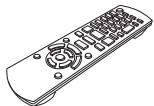
1 x Fernbedienung (N2QAYB000896)
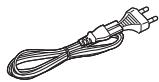
1 x FM (UKW)-Zimmerantenne
1 x Batterie für die Fernbedienung
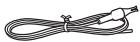

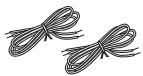
2 x Lautsprecherkabel
Pflege und Instandhaltung
- Reinigen Sie das Hauptgerät mit einem weichen, trockenen Tuch.
- Wischen Sie die Lautsprecher mit einem trockenen Tuch mit feiner Struktur ab, wie z.B. mit einem Mikrofaser-Reinigungstuch.
- Verwenden Sie zum Reinigen dieser Anlage auf keinen Fall Alkohol, Farbverdünner oder Benzin.
- Vor Gebrauch eines chemisch behandelten Reinigungstuchs lesen Sie bitte die dem Tuch beiliegende Gebrauchsanweisung.
Vorbereitung der Fernbedienung
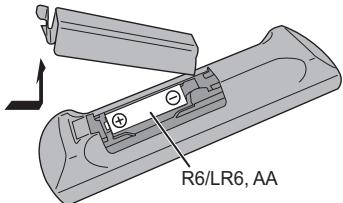
- Benutzen Sie eine Alkali- oder Mangan-Batterie.
- Legen Sie die Batterie so ein, dass die Pole (+ und –) mit den Symbolen in der Fernbedienung übereinstimmen.
- Richten Sie die Fernbedienung auf den Fernbedienungssensor, entfernt von Hindernissen, bei einer maximalen Reichweite von 7 m direkt vor dem Hauptgerät, in einem Winkel von ca. 30° nach links und rechts.
Anschließen
Schließen Sie das Netzkabel erst an, wenn alle anderen Verbindungen hergestellt wurden.
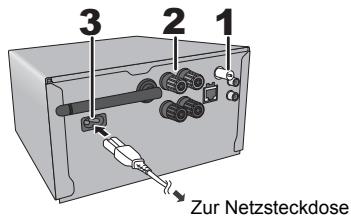
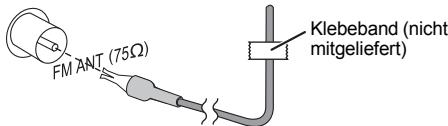
1 Verbinden Sie die FM (UKW)-Zimmerantenne.
Befestigen Sie den Antennendraht in der Position, in der die optimale Empfangsqualität erzielt wird.
- Verwenden Sie eine UKW-Außenantenne, wenn der Radioempfang schlecht ist.
2 Verbinden Sie die Lautsprecher.
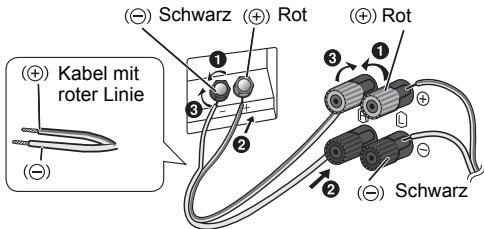
Achten Sie darauf, die Lautsprecherkabel nicht kurzuschließen oder umzupolen, da dies die Lautsprecher beschädigen kann.
- Verbinden Sie das Kabel mit der roten Linie direkt mit dem roten Anschluss (+).
3 Verbinden Sie das Netzkabel.
Kein Netzkabel eines anderen Gerätes verwenden.
Stromsparmodus
Im Bereitschaftsmodus verbraucht das System ca. 0,4 W. Bei Nichtverwendung empfehlen wir, das System von der Stromversorgung zu trennen.
Einige Einstellungen gehen verloren, wenn Sie die Verbindung zu diesem System trennen. Sie müssen diese erneut vornehmen.
Anschluss von anderen Geräten
Sie können einen VCR-, DVD-Player, etc. anschließen.
DVD-Player (nicht mitgeliefert)
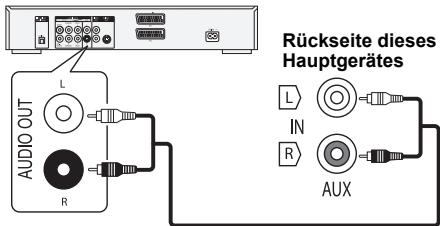
Audiokabel (nicht mitgeliefert)
Hinweis:
- Trennen Sie vor der Verbindungsherstellung das Netzkabel.
- Schalten Sie alle Geräte aus und lesen Sie die entsprechende Bedienungsanleitung durch.
- Zusatzgeräte und Kabel sind separat erhältlich.
- Wenn Sie andere als die beschriebenen Geräte anschließen möchten, fragen Sie Ihren Audio-Fachhändler.
- Wenn Sie einen Adapter verwenden, kann es zu Klangverzerrungen kommen.
- Informationen zum Anschluss eines LAN-Kabels finden Sie auf Seite 6.
Aufstellung der Lautsprecher
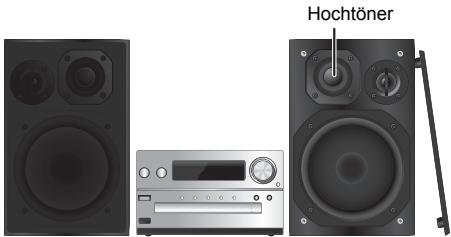
Stellen Sie die Lautsprecher so auf, dass sich der Tweeter an der inneren Seite befindet. Um Beschädigungen an den Lautsprechern zu vermeiden, berühren Sie nicht die Lautsprechermembrane, wenn Sie die Netze entfernen.
Verwenden Sie ausschließlich die mitgelieferten Lautsprecher.
Mit den mitgelieferten Lautsprechern wird die beste Klangqualität dieser Anlage erzielt. Die Verwendung anderer Lautsprecher kann zu Systemschäden führen und die Klangqualität beeinträchtigen.
Hinweis:
- Stellen Sie die Lautsprecher in einer Entfernung von mehr als 10 mm vom Hauptgerät auf, um ausreichende Luftzirkulation zu gewährleisten.
- Stellen Sie die Lautsprecher auf eine sichere und ebene Oberfläche.
- Diese Lautsprecher sind nicht mit einer magnetischen Abschirmung ausgestattet. Sie dürfen daher nicht in der Nähe von Fernsehgeräten, PCs oder anderen Geräten, die für magnetische Einstreuungen empfindlich sind, aufgestellt werden.
- Wiedergabe mit hohem Lautstärkepegel über längere Zeiträume hinweg kann zu einer Beschädigung und einer Verkürzung der Lebensdauer des Systems führen.
- Verringern Sie die Lautstärke bei folgenden Bedingungen, um Schäden vorzubeugen:
- Bei Wiedergabe von verzerrtem Klang.
- Bei der Einstellung des Klangcharakters.
VORSICHT!
- Verwenden Sie diese Lautsprecher ausschließlich mit dem dafür vorgesehenen System. Anderenfalls kann es zu Schäden am Verstärker und den Lautsprechern kommen und Brandgefahr bestehen. Falls ein Schaden auftritt oder sich die Wiedergabeleistung plötzlich verschlechtert, wenden Sie sich bitte an den Kundendienst. Folgen Sie den in dieser Anleitung vorgegebenen Schritten zum Anschließen der Lautsprecher.
Liste der Bedienelemente
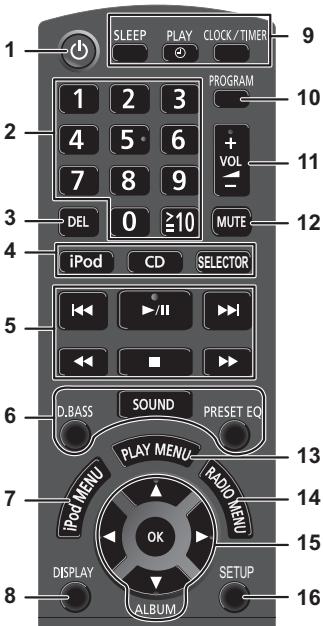
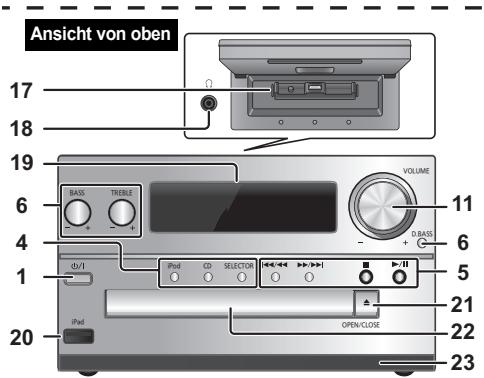
1 Bereitschafts-/Ein-Schalter [∅], [∅/I] Mit diesem Schalter wird das Gerät aus der elektrischen Betriebsbereitschaft heraus eingeschaltet. Auch im Bereitschaftszustand nimmt das Gerät eine geringe Menge Strom auf. 2 Zifferntasten [1 bis 9, 0, ≥10] Wählen einer zweistelligen Nummer Beispiel: 16: [≥10] → [1] → [6] 3 Einen programmierten Titel löschen 4 Auswahl der Audioquelle
SELECTOR : “CD” → “BLUETOOTH” → “FM” ↑ “iPod_Port” / “USB” ← “iPod_Dock” ← “AUX” ← 5 Einfache Wiedergabesteuerung 6 Klangeffekte auswählen 7 iPod-Menü anzeigen 8 Informationen anzeigen 9 Verwendung von Uhr und Timer 10 Die Programm-Funktion festlegen 11 Systemlautstärke einstellen 12 Stummschaltung des Systems Drücken Sie die Taste erneut, um die Funktion abzuschalten. "MUTE" wird ebenfalls abgeschaltet, wenn die Lautstärke verändert oder das Gerät ausgeschaltet wird. 13 Menüeingabe aus dem Wiedergabemenü auswählen 14 Menüeingabe aus dem Radiomenü auswählen 15 Optionsauswahl 16 Betreten des Setup-Menüs 17 "iPod_Dock" für iPod/iPhone 18 Kopfhörerbuchse (Ω) - Steckerausführung: ∅ 3,5 mm Stereostecker (nicht mitgeliefert) - Um eine Beeinträchtigung des Gehörsinns auszuschließen, sollten Sie den Kopfhörer nicht über längere Zeit mit hoher Lautstärke verwenden. - Ein übermäßiger Schalldruckpegel von Ohr- und Kopfhörern kann Gehörverlust verursachen. - Ein Betrieb in voller Lautstärke über längere Zeit kann das Gehör schädigen. 19 Anzeigebereich 20 "iPod_Port" für iPod/iPhone/iPad und USB-Geräte 21 Öffnen und schließen des Disc-Fachs 22 Disc-Fach 23 Fernbedienungssensor
Einsetzen von Medien
Wählen Sie "iPod_Dock" als Quelle.
Öffnen Sie die Abdeckung und verbinden Sie einen iPod/iPhone mit dem Lightning-Anschluss.
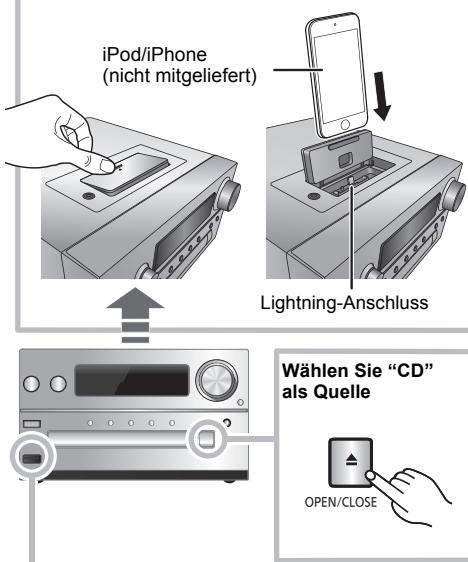
Wählen Sie "iPod_Port" als Quelle.
"USB" wird angezeigt, wenn ein kompatibles USB-Gerät angeschlossen ist.
• Die folgenden Modelle sollten nicht angeschlossen werden: iPod classic, iPod (4. Generation mit Farb-Display und 5. Generation mit Video), iPod nano (1. Generation). Es kann zu unerwartetem Verhalten kommen.
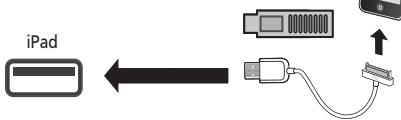
"iPod_Dock" (Verwendung des Lightning-Anschlusses):
- Vergewissern Sie sich, dass der/das iPod/iPhone vollständig eingesteckt ist und die Rückseite am Kissen anliegt.
- Entnehmen Sie den/das iPod/iPhone aus seiner Hülle.
- Richten Sie Ihren/Ihr iPod/iPhone beim Einsetzen mit dem Anschluss aus.
"iPod_Port":
- Verwenden Sie das vorgesehene USB-Kabel (nicht mitgeliefert) mit dem iPod/iPhone/iPad.
- Setzen Sie das USB-Gerät direkt ein. Verwenden Sie kein USB-Verlängerungskabel.
- Bevor Sie das USB-Gerät entfernen, wählen Sie eine andere Quelle als "USB" aus.
Disc-Fach:
- Entnehmen Sie die CD erst, wenn sie sich nicht mehr dreht.
Aufladen eines iPod/iPhone/iPad
Der Ladevorgang beginnt, wenn ein iPod/iPhone/iPad an dieses System angeschlossen wird.
- Im Standby-Modus startet der Ladevorgang nicht über die "iPod_Port"-Verbindung; über die "iPod_Dock"-Verbindung startet der Ladevorgang jedoch wie üblich.
- Starten Sie zum Aufladen über die "iPod_Port"-Verbindung den Ladevorgang, bevor Sie dieses Gerät in den Standby-Modus versetzen.
- Der Akku-Ladestatus kann auf dem iPod/iPhone/iPad-Bildschirm eingesehen werden.
- Trennen Sie die Verbindung des iPod/iPhone/iPad, wenn er/es für einen längeren Zeitraum nach dem Aufladen nicht verwendet wird.
- Der Aufladevorgang endet, sobald der Akku vollständig aufgeladen ist. Der Akku entleert sich mit der Zeit.
Medieninformationen
- Bitte beachten Sie, dass Panasonic keine Verantwortung für den Verlust von Daten und/oder Informationen übernimmt.
Kompatibler/Kompatibles iPod/iPhone/iPad (Stand: Januar 2013)
Kompatibel zur "iPod_Dock"-Verbindung (Verwendung des Lightning-Anschlusses)
iPod touch (5. Generation)
iPod nano (7. Generation)
iPhone 5
Kompatibel zur "iPod_Port"-Verbindung [Verwendung eines entsprechenden USB-Kabels (nicht mitgeliefert)]
| iPod touch (1., 2., 3., 4. und 5. Generation) |
| iPod nano (2., 3., 4., 5., 6. und 7. Generation) |
| iPhone 5 / iPhone 4S / iPhone 4 / iPhone 3GS / iPhone 3G / iPhone |
| iPad (3. und 4. Generation) / iPad 2 / iPad |
| iPad mini |
Hinweis:
- Die Kompatibilität hängt von der Software-Version ab. Aktualisieren Sie Ihren iPod/iPhone/iPad auf die aktuelle Software-Version, bevor Sie es mit diesem Gerät verwenden.
- Lesen Sie das Benutzerhandbuch des iPod/iPhone/iPad für die Bedienungsanleitung.
Kompatible USB-Geräte
- USB-Geräte, die nur "Bulk only"-Transfer unterstützen.
Hinweis:
- Dateien werden als Titel behandelt, während Ordner als Alben angesehen werden.
- Die Titel müssen die Erweiterung ".mp3", ".MP3", ".flac" oder ".FLAC" besitzen.
- Dieses System hat Zugriffsmöglichkeiten auf bis zu:
- 255 Alben (einschließlich Hauptordner)
- 2500 Titel
- 999 Titel in einem Album • CBI (in Englisch, Control/Bulk/Interrupt) wird nicht unterstützt.
- Je nach Sektorgröße ist es möglich, dass einige Dateien nicht funktionieren.
- Das NTFS-Dateisystem wird nicht unterstützt (nur das FAT16/FAT32 Dateisystem).
Kompatible CD
- Dieses System kann CD-R/RW mit Inhalten im CD-DA- oder MP3-Format wiedergeben. • Die Disc muss ISO9660, Stufe 1 oder 2, entsprechen (außer erweiterte Formate).
Hinweis:
- Einige CD-R/RW können aufgrund der Beschaffenheit der Aufnahme nicht abgespielt werden.
- MP3-Dateien werden als Titel behandelt, während Ordner als Alben angesehen werden.
- Dieses System hat Zugriffsmöglichkeiten auf bis zu:
- CD-DA: 99 Titel
- MP3: 999 Titel, 255 Alben (einschließlich Hauptordner) und 20 Aufzeichnungssitzungen • Die Aufnahmen werden nicht unbedingt in der Reihenfolge der Aufnahme abgespielt.
Netzwerkeinstellungen
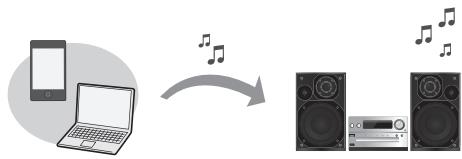
Sie können Musik von einem iOS-Gerät (iPhone, iPod, iPad), einem Android™-Gerät oder einem Mac/PC an die Lautsprecher dieses Systems streamen, indem Sie die AirPlay- oder DLNA-Funktion verwenden.
Zur Verwendung dieser Funktionen muss sich dieses System im selben Netzwerk wie das AirPlay-kompatible Gerät (⇒ 9) oder das DLNA-kompatible Gerät befinden.
- Es ist auch möglich, AirPlay ohne einen Netzwerk-Router zu verwenden. (⇒ 10, "Direktes Streamen an dieses System (AirPlay)")
- Das Umschalten zwischen einer kabelgebundenen LAN-Verbindung und einer Wireless LAN-Verbindung kann dazu führen, dass die Verbindungseinstellungen initialisiert werden. Nehmen Sie die Einstellungen in diesem Fall erneut vor.
- Für eine stabile Verbindung mit dem Netzwerk empfiehlt sich eine kabelgebundene LAN-Verbindung.
Kabelgebundene LAN-Verbindung
Normalerweise wird das Setup durch die einfache Verbindung über ein LAN-Kabel abgeschlossen.
![graph TD A["Laptop"] --> B["LAN-Kabel (nicht mitgeliefert)"] B --> C["Breitband-Router, usw."] C --> D["Wi-Fi network"]](/content/2019/08/105428/images/a51e36e5cc7df4566e607a153116a8e50ba3db92978a29647051b2fde21ccf8e.jpg)
1 Verbinden Sie das Hauptgerät über ein LAN-Kabel mit einem Breitband-Router usw., während das Netzkabel ausgesteckt ist. 2 Schließen Sie das Netzkabel an das Hauptgerät an und schalten Sie dieses System ein.
Dieses Gerät ist zur Nutzung bereit, wenn "W" auf dem Display angezeigt wird.
- Das LAN-Kabel muss ein- oder ausgesteckt werden, während das Netzkabel ausgesteckt ist.
- Für den Anschluss von Peripheriegeräten verwenden Sie gerade LAN-Kabel (STP) der Kategorie 5 oder höher.
- Ausschließlich LAN-Kabel in die LAN-Buchse einstecken, da sonst das Gerät beschädigt werden könnte.
- Wenn ein LAN-Kabel angeschlossen wird, werden die Drahtloseinstellungen aufgehoben.
Sie können Netzwerk-bezogene Einstellungen einzeln vornehmen.
- Wenn Ihr drahtloses Heimnetzwerk zur Nutzung von bestimmten IP-Adressen, einer Subnet-Maske, einem Standard-Gateway, einem primären DNS usw. konfiguriert wurde. - Wenn Sie den Namen dieses Systems, das als AirPlay-Lautsprecher oder DLNA-Renderer angezeigt wird, ändern möchten.
1 Verbinden Sie das Hauptgerät über ein LAN-Kabel direkt mit Ihrem Computer, während das Netzkabel ausgesteckt ist. 2 Schließen Sie das Netzkabel an das Hauptgerät an und schalten Sie dieses System ein. 3 Überprüfen Sie die IP-Adresse dieses Geräts, wenn "W" auf dem Display angezeigt wird. (⇒ 15, "IP/MAC-Adresse") 4 Drücken Sie wiederholt [SETUP] auf der Fernbedienung zur Auswahl von "Net Setup" und anschließend [OK]. 5 Drücken Sie wiederholt [SETUP] auf der Fernbedienung zur Auswahl von "Manual" und drücken Sie dann [OK]. 6 Wenn "Setting" auf dem Display blinkt, starten Sie einen Internet-Browser auf Ihrem Computer, geben Sie die in Schritt 3 überprüfte IP-Adresse dieses Geräts in das Adressfeld ein und zeigen Sie den Setup-Bildschirm an.* 7 Nehmen Sie die Auswahl vor und geben Sie die Details ein. 8 Wählen Sie "JOIN", um die Einstellungen anzuwenden. 9 Die Einstellungen sind abgeschlossen, wenn "Success" angezeigt wird. 10 Schalten Sie dieses Gerät aus und verbinden Sie das Netzkabel erneut. 11 Führen Sie "Kabelgebundene LAN-Verbindung" aus. (⇒ links) * Je nach Umgebung kann es einige Minuten dauern, bis der Setup-Bildschirm zur Anzeige im Browser bereit ist. Laden Sie den Browser in diesem Fall neu.
Wireless LAN-Anschluss
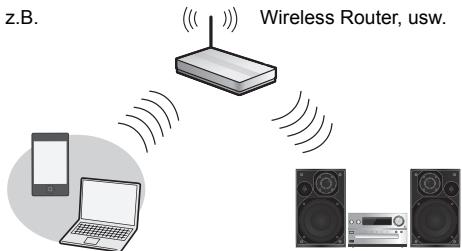
Dieses System verfügt über integriertes Wi-Fi® und kann mit einem Wireless-Router verbunden werden.
z.B.
Wireless Router usw.
Vorbereitung
- Stellen Sie dieses System so nahe wie möglich am Wireless-Netzwerkrouter auf.
- Stecken Sie das LAN-Kabel aus.
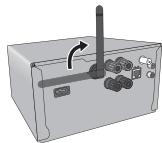
- Richten Sie die Antenne an der Rückseite des Hauptgerätes wie in der Abbildung dargestellt aus.
- Bitte vermeiden Sie Folgendes:
- Kippen der Antenne nach vorn oder hinten, wenn sie nach oben zeigt
- Anwenden von zu viel Kraft auf die Antenne
- Tragen des Geräts durch Halten an der Antenne
1 Schalten Sie dieses System ein. 2 Halten Sie sich bei der Auswahl der Netzwerkonfigurationsmethode an die Grafik unten.


Unterstützt Ihr Wireless-Router WPS?
Ja
Nein / Weiß nicht

→ 7,
“Methode 1”


Verwenden Sie einen
iPod touch/iPhone/iPad?
Ist die iOS-Version 5.0 oder höher?
Ja
Nein

→ 7,
“Methode 2”

→ 7,
“Methode 3”
- Wenn Sie die Wireless-Konfiguration mit Ihrem Mac/PC vornehmen oder die erweiterte Einstellung verwenden wollen, versuchen Sie dies mit "Methode 4" auf Seite 8.
- Betätigen Sie, um diese Einstellung vor dem Ende abzubrechen, [☐], um dieses System auszuschalten.
- Das gleichzeitige Verwenden von anderen 2,4 GHz-Geräten, wie Mikrowellen, schnurlosen Telefonen, etc., kann zu Verbindungsunterbrechungen führen.
- Für aktuelle Kompatibilitätsinformationen zu Ihrem Wireless Router, siehe http://panasonic.jp/support/global/cs/ (Diese Seite steht nur auf Englisch zur Verfügung.)
Methode 1
Wenn Ihr Wireless Router WPS (Wi-Fi Protected Setup TM ) unterstützt.
■ Verwendung der WPS Push Button Configuration (PBC)
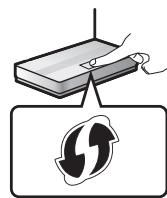
Das WPS-Identifizierungszeichen
Mit WPS Push Button Configuration (PBC) kompatible Wireless Router weisen möglicherweise dieses Zeichen auf.
1 Drücken Sie wiederholt [SETUP] auf der Fernbedienung, um "Net Setup" auszuwählen, und bestätigen Sie anschließend mit [OK]. *1 "With iPod" erscheint auf dem Display. 2 Drücken Sie wiederholt [SETUP] auf der Fernbedienung, um "WPS Push" auszuwählen, und bestätigen Sie anschließend mit [OK]. *1 "WPS" blinkt auf dem Display. • Führen Sie Schritt 3 innerhalb von 2 Minuten aus. 3 Nachdem "WPS" eingeblendet wird, betätigen Sie die WPS-Taste auf dem Wireless Router. 4 Die Einstellungen sind abgeschlossen, wenn "Success" angezeigt wird. "W" erscheint auf dem Display.
"Fail" wird angezeigt, wenn die Verbindung nicht innerhalb der festgelegten Zeit aufgebaut wurde. Versuchen Sie die Einstellung erneut. Wenn "Fail" weiterhin angezeigt wird, versuchen Sie andere Methoden auf Seite 7 oder 8.
5 Betätigen Sie [OK] auf der Fernbedienung, um die Einstellung zu verlassen.
- Dieses System kann auch mit Hilfe des WPS PIN-Codes eingerichtet werden. (Bevor Sie beginnen, sehen Sie sich die Bedienungsanleitung des WLAN-Routers für Details zur Eingabe des PIN-Codes an.) 1 Drücken Sie wiederholt [SETUP] auf der Fernbedienung, um "Net Setup" auszuwählen, und bestätigen Sie anschließend mit [OK]. *2 2 Drücken Sie wiederholt [SETUP] auf der Fernbedienung, um "WPS PIN" auszuwählen, und bestätigen Sie anschließend mit [OK]. *2 3 Geben Sie den PIN-Code in den Wireless Router ein.
*1 Ersetzen Sie durch die folgenden Schritte. Halten Sie [D.BASS] an diesem Gerät 2 Sekunden lang gedrückt, während Sie [■] am Hauptgerät gedrückt halten. *2 Ersetzen Sie durch die folgenden Schritte. 1 Halten Sie [D.BASS] an diesem Gerät 2 Sekunden lang gedrückt, während Sie [■] am Hauptgerät gedrückt halten. 2 Wenn "WPS" angezeigt wird, halten Sie [D.BASS] an diesem Gerät 2 Sekunden lang gedrückt, während Sie [■] an diesem Gerät erneut gedrückt halten.
Methode 2
Wenn Sie einen iPod touch/iPhone/iPad verwenden (iOS-Version 5.0 oder höher)
Mit dieser Methode benutzen Sie die Einstellungen des Drahtlosnetzwerks Ihres iPod touch/iPhone/iPad zusammen mit diesem System.
• Die folgenden Erläuterungen beziehen sich auf ein iPhone.
1 Trennen Sie die Verbindung des iPod/iPhone/iPad zum Hauptgerät. 2 Verbinden Sie den iPhone mit Ihrem drahtlosen Heimnetzwerk. 3 Verbinden Sie das iPhone mit dem Hauptgerät. 4 Drücken Sie wiederholt [SETUP] auf der Fernbedienung, um "Net Setup" auszuwählen, und bestätigen Sie anschließend mit [OK]. "With iPod" erscheint auf dem Display.
5 Entsperren Sie Ihr iPhone und drücken Sie auf der Fernbedienung anschließend auf [OK]. "Connecting Wi-Fi" erscheint auf dem Display.
- Wird "Not Supported" oder "Set Wi-Fi" angezeigt, kontrollieren Sie, ob das iPhone an das Drahtlosnetzwerk angeschlossen ist, und versuchen Sie es erneut ab Schritt 1.
6 Eine Meldung erscheint in Ihrem iPhone. Gestatten Sie dem iPhone, die Einstellungen des Drahtlosnetzwerks zu nutzen.*1 7 Die Einstellungen sind abgeschlossen, wenn "Success" angezeigt wird.
"W" erscheint auf dem Display.
Wird "Fail" eingeblendet, [OK] drücken und die Einstellung erneut versuchen. Versuchen Sie, wenn "Fail" weiterhin angezeigt wird, andere Methoden auf Seite 7 oder 8.
- Wurde der Anschluss des iPhone in der Mitte unterbrochen, ohne Unterbrechung erneut versuchen.
8 Drücken Sie [OK] auf der Fernbedienung, um die Einstellungen zu verlassen.
*1: Je nach der Netzwerkumgebung oder den Einstellungen des Drahtlosnetzwerk-Routers kann es über 10 Minuten dauern, bis die Einstellungen abgeschlossen wurden.
Methode 3
Einstellen der Netzwerkverbindung mit der Smartphone-Anwendung
Sie können die Einstellungen des Wireless-Netzwerks mit der Anwendung "Panasonic Stereo System Network Setup" (kostenlos) vornehmen.
Wenn Sie ein Android-Gerät verwenden, die Anwendung beim Google Play™ herunterladen. Wenn Sie einen/ein iPod touch/iPhone/iPad verwenden, diese beim App Store herunterladen.
Vorbereitung
- Verbinden Sie Ihr Smartphone mit Ihrem drahtlosen Heimnetzwerk.
- Kontrollieren Sie das Passwort für Ihr drahtloses Heimnetzwerk.
1 Drücken Sie wiederholt [SETUP] auf der Fernbedienung zur Auswahl von "Net Setup" und drücken Sie dann [OK]. "With iPod" erscheint auf dem Display. 2 Drücken Sie wiederholt [SETUP] auf der Fernbedienung zur Auswahl von "Manual" und anschließend [OK]. "Setting" blinkt auf dem Display. 3 Starten Sie "Panasonic Stereo System Network Setup" auf Ihrem Smartphone und befolgen Sie die Anweisungen.
(Fortsetzung auf der nächsten Seite)
■ Achten Sie auf die Version des iOS-Betriebssystems
Nach Schritt 3
1 Geben Sie das Kennwort für das drahtlose Heimnetzwerk ein, mit dem das iOS-Gerät verbunden ist. 2 Drücken Sie die Home-Taste, wenn Sie durch eine Meldung aufgefordert werden, das iOS-Gerät an dieses System anzuschließen. 3 Wählen Sie auf dem Bildschirm zur Auswahl des Wi-Fi-Netzwerks in "Einstellungen" "00 Setup ____". • "_" steht für eine Ziffer, die für jedes Set einzigartig ist.
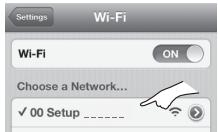
4 Rufen Sie die Anwendung erneut auf, wenn durch eine Meldung die erfolgreiche Verbindung zu diesem System angezeigt wird.
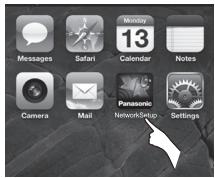
5 Beenden Sie die Anwendung und kontrollieren Sie den Betrieb von AirPlay usw., wenn durch eine Meldung das Ende der Wi-Fi-Konfiguration für dieses System angezeigt wird.
- "Panasonic Stereo System Network Setup" für Mac OS ist auch im Mac App Store verfügbar.
Methode 4
Einstellen der Netzwerkverbindung von einem Internet-Browser aus.
Mit dieser Methode greifen Sie auf die Drahtlosnetzwerk-Einstellungen dieses Systems über den Internet-Browser Ihres kompatiblen Geräts zu.
• Die folgenden Erläuterungen beziehen sich auf ein iPhone.
1 Drücken Sie wiederholt [SETUP] auf der Fernbedienung, um "Net Setup" auszuwählen, und drücken Sie dann [OK].
"With iPod" erscheint auf dem Display.
2 Drücken Sie wiederholt [SETUP] auf der Fernbedienung, um "Manual" auszuwählen, und drücken Sie dann [OK].
"Setting" blinkt auf dem Display.
3 Verbinden Sie Ihr kompatibles Gerät mit dem Drahtlosnetzwerk dieses Systems mit dem Namen
"00 Setup ____", nachdem "Setting" blinkt.
- "_" steht für eine Ziffer, die für jedes Set einzigartig ist.
- Stellen Sie sicher, dass DHCP für die Netzwerk-Einstellung an Ihrem kompatiblen Gerät aktiviert ist.
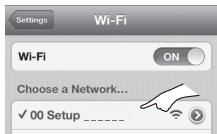
4 Starten Sie den Internet-Browser auf Ihrem kompatiblen Gerät und geben Sie "http://192.168.1.12/" in das Feld der URL-Adresse ein und zeigen Sie die Seite an.
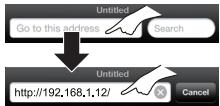
Das Setup-Fenster dieses Systems wird angezeigt.
- Beispiele für Internet-Browser
iOS-Gerät/Mac: Safari Android-Gerät: Google Chrome™ PC: Windows Internet Explorer
5 Wählen Sie "Search wireless network" aus.
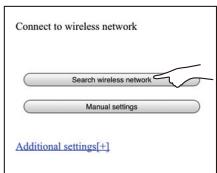
6 Nehmen Sie die Auswahl vor und geben Sie die Details ein.
- Überprüfen Sie den Namen Ihres Heimnetzwerks (Network name (SSID)) und das Passwort für dieses Netzwerk. Diese Information finden Sie oft auf dem Wireless-Router selbst.
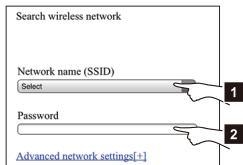
1 Wählen Sie den Namen Ihres Heimnetzwerks.*1
2 Geben Sie das Passwort ein.
7 Wählen Sie "JOIN", um die Einstellungen anzuwenden.
- Wählen Sie im Popup-Fenster "OK", um fortzufahren.
- Wählen Sie "Cancel", um zum Setup-Fenster zurückzukehren.
8 Die Einstellungen sind abgeschlossen, wenn "Success" angezeigt wird.
"W" wird auf dem Display eingeblendet.
Wird "Fail" eingeblendet, [OK] betätigen, das Kennwort des Drahtlosnetzwerks und andere Einstellungen kontrollieren und erneut von Schritt 1 beginnen.
9 Stellen Sie sicher, dass Sie Ihr kompatibles Gerät wieder mit Ihrem drahtlosen Heimnetzwerk verbinden.
*1: Wenn Sie Ihr Drahtlosnetzwerk unsichtbar gestellt haben, wählen Sie "BACK" und nehmen Sie Bezug auf "Alternative Einstellungen". (⇒ 9)
Erweiterte Netzwerkeinstellungen
- Die Einstellungen unten sind die alternativen oder zusätzlichen Einstellungen für "Methode 4". (⇒ 8)
Alternative Einstellungen
Anstelle von Schritt 5 und 6
Wählen Sie "Manual settings" aus.
1 Geben Sie den Namen Ihres Heimnetzwerks in das "Network name (SSID)"-Feld ein. 2 Wählen Sie die Verschlüsselungsmethode aus der "Security system"-Dropdown-Liste. 3 Geben Sie das Passwort in das "Password"-Feld ein und wählen Sie dann "JOIN".
Zusätzliche Einstellungen
Wenn Ihr drahtloses Heimnetzwerk zur Nutzung von bestimmten IP-Adressen, einer Subnet-Maske, einem Standard-Gateway, einem primären DNS, etc. konfiguriert wurde.
Vor Schritt 7
Wählen Sie "Advanced network settings" aus.
→ Geben Sie die benötigten Adressen in die jeweiligen Felder ein und wählen Sie "JOIN". - Um die Einstellungen zurück auf DHCP zu stellen, wählen Sie "ON" aus der "DHCP"-Dropdown-Liste.
Wenn Sie den Namen dieses Systems, das als AirPlay-Lautsprecher oder DLNA-Renderer angezeigt wird, ändern möchten. Vor Schritt 5
Wählen Sie "Additional settings" aus.
1 Wählen Sie "Edit STEREO SYSTEM name" aus. 2 Geben Sie einen neuen Namen in das "STEREO SYSTEM name"-Feld ein. → Es können nur ASCII-Zeichen verwendet werden.
3 Wählen Sie "OK" aus.
4 Ist dieses System bereits an Ihr drahtloses Heimnetzwerk angeschlossen: - Wählen Sie "Additional settings" und dann "Exit". Wenn dieses System nicht an Ihr drahtloses Heimnetzwerk angeschlossen ist: - Fahren Sie mit Schritt 5 der "Methode 4" fort.
- Aktivieren Sie Java und Cookies in Ihren Browser-Einstellungen.
Verwendung von AirPlay mit den Lautsprechern dieses Systems
Vorbereitung
- Beenden Sie die Netzwerkeinstellungen. (⇒ 6)
- Verbinden Sie das iOS-Gerät oder den Mac/PC mit dem selben Heimnetzwerk wie dieses System.
1 Schalten Sie dieses System ein.
- Überprüfen Sie, ob "W" auf dem Display erscheint.
- Wenn dies nicht angezeigt wird, überprüfen Sie die Netzwerkeinstellungen. (⇒ 6)
2 iOS-Gerät: Starten Sie die "Music"- (oder iPod-) App.
Mac/PC: Starten Sie "iTunes".
- Wird die Music-App auf Ihrem iOS-Gerät verwendet, wählen Sie die abzuspielende Audio-Datei.
3 Wählen Sie "Panasonic PMX9 ____"*1,2 aus dem AirPlay Symbol.
Überprüfen Sie die Lautstärke-Einstellungen, bevor Sie mit der Wiedergabe beginnen. (Wird AirPlay das erste Mal verwendet, wird die Lautstärke unter Umständen mit maximaler Einstellung ausgegeben.)
z.B.
4 Starten Sie die Wiedergabe.
• Die Wiedergabe startet mit einer leichten Verzögerung.
- Dieses System kann so eingestellt werden, dass es automatisch eingeschaltet wird, wenn es als Ausgabe-Lautsprecher ausgewählt ist. (⇒ 15, "Netzwerk-Standby") • Die Wiedergabe anderer Audioquellen stoppt und die AirPlay-Ausgabe hat Vorrang.
- Lautstärkeänderungen am iOS-Gerät oder in iTunes wirken sich auf das System aus. (Unter iTunes Help finden Sie Informationen zu den erforderlichen Einstellungen in iTunes.)
- Bei einigen iOS- und iTunes-Versionen ist es unter Umständen nicht möglich, die AirPlay-Wiedergabe neu zu starten, wenn die Stellung des Wahlschalters während der AirPlay-Wiedergabe verändert (z.B. "CD") oder dieses System ausgeschaltet wird. Wählen Sie in diesem Fall ein anderes Gerät über das AirPlay-Symbol der Music-Anwendung oder iTunes und wählen Sie dann erneut dieses System als Ausgabelautsprecher.
- AirPlay funktioniert nicht, wenn Videos in iTunes wiedergegeben werden. *1: “_” steht für eine Ziffer, die einzigartig für jedes Set ist. *2: Der für dieses System angezeigte Name kann über die "Edit STEREO SYSTEM name"-Einstellungen geändert werden. (⇒ links, "Erweiterte Netzwerkeinstellungen")
Kompatible AirPlay-Geräte
iOS 4.3.3 oder höher
iPod touch
3., 4. und 5. Generation
iPhone 5 / iPhone 4S / iPhone 4 / iPhone 3GS
iPad (3. und 4. Generation) / iPad 2 / iPad
iPad mini
iTunes 10.2.2 oder höher (Mac / PC)
(Stand: Januar 2013)
Direktes Streamen an dieses System (AirPlay)
Ist diese Funktion auf "On" gestellt, können Sie Musik von einem iOS-Gerät oder einem Mac / PC (iTunes 10.2.2 oder höher) ohne Netzwerk-Router an dieses System streamen.
- Die vorherigen Einstellungen werden gelöscht, wenn diese Funktion auf "On" eingestellt wird. • Die folgenden Erläuterungen beziehen sich auf ein iPhone.
1 Drücken Sie wiederholt [SETUP] zur Auswahl von "D.Connect".
2 Drücken Sie [◀, ▶] zur Auswahl von "On" und drücken Sie dann [OK].
3 Drücken Sie [◀, ▶] zur Auswahl von "OK? Yes" und drücken Sie dann [OK].
"PW ____"*1 wird angezeigt.
Die fünf Stellen nach "PW" sind das Passwort für dieses Netzwerk.
4 Verbinden Sie Ihr iPhone mit dem Drahtlosnetzwerk dieses Systems mit dem Namen "PMX9 ____"*2.
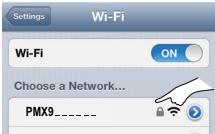
5 Geben Sie das auf dem Display des Systems angezeigte Kennwort ein. 6 Sobald das iPhone an das Drahtlosnetzwerk dieses Systems angeschlossen ist, ist der Setup abgeschlossen.
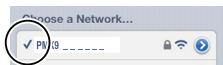
7 Fahren Sie mit Schritt 2 der "Verwendung von AirPlay mit den Lautsprechern dieses Systems" fort. (⇒ 9)
- Diese Einstellung wird wieder auf "Off" gestellt, wenn keine weiteren Netzwerkeinstellungen vorgenommen werden. (⇒ 6)
- Wenn "D.Connect" auf "On" gestellt wird, wird dieses System nicht an das Internet angeschlossen. Ein Update der Software oder die Kontrolle der Stärke des Wi-Fi-Signals ist nicht möglich.
- Trennen Sie, wenn AirPlay nicht verwendet wird, das AirPlay-kompatible Gerät von diesem Netzwerk.
- Stellen Sie bei Verwendung eines Computers in diesem Netzwerk sicher, dass alle gemeinsam genutzten Dateien verschlüsselt sind.
- Diese Funktion ist nur mit der Authentifizierungsmethode "Open System" kompatibel. Sie ist nicht mit der Authentifizierungsmethode "Shared Key" kompatibel.
*1: "_" steht für eine Stelle.
*2: "_" steht für eine Ziffer, die einzigartig für jedes Set ist.
Passwort einblenden
Das erste Mal, wenn "D.Connect" auf "On" gestellt wird, wird ein zufälliges Passwort für das Netzwerk dieses Systems erstellt und in diesem System gespeichert.
- Dieses Passwort wird gespeichert, bis es geändert wird.
1 Während "D.Connect" auf "On" gestellt ist: Wiederholt [SETUP] betätigen, um "D.Connect" auszuwählen. 2 Drücken Sie [◀, ▶] zur Auswahl von "On" und drücken Sie dann [OK]. 3 Das momentane Passwort wird eingeblendet. - Die fünf Stellen nach "PW" sind das Passwort für dieses Netzwerk. 4 Drücken Sie zum Beenden eine beliebige Taste.
Passwort ändern
1 Während "D.Connect" auf "Off" gestellt ist: Wiederholt [SETUP] betätigen, um "D.Connect" auszuwählen. 2 Drücken Sie [◀, ▶] zur Auswahl von "Change PW" und drücken Sie dann [OK]. 3 Drücken Sie [◀, ▶] zur Auswahl von "OK? Yes" und drücken Sie dann [OK]. 4 Das neue Passwort wird eingeblendet. - Die fünf Stellen nach "PW" sind das neue Passwort für dieses Netzwerk. 5 Drücken Sie zum Beenden eine beliebige Taste.
■ Hinweise zum Ändern des Passworts
Werden Sie nach dem Ändern des Passworts für das Drahtlosnetzwerk nicht aufgefordert, das Passwort auf den anderen Geräten zu ändern, sind die folgenden Änderungen erforderlich. iOS-Gerät (iPod touch/iPhone/iPad) *1:
• Vor der Auswahl des Netzwerks dieses Systems,
1 Wählen Sie [ ] neben dem Namen des Drahtlosnetzwerks dieses Systems.
2 Wählen Sie "Forget this Network" und dann "Forget".
3 Wählen Sie das Drahtlosnetzwerk dieses Systems und geben Sie das neue Passwort ein.
Mac/PC:
- Hat der Computer das alte Passwort gespeichert, achten Sie darauf, das gespeicherte Passwort für das Netzwerk dieses Systems in das neue zu ändern.
- Wegen Details siehe Bedienungsanleitung des Geräts. *1: Die Schritte basieren auf iOS 6.0.1.
Abspielen von Musikdateien auf dem DLNA-Server
Sie können auf einem mit Ihrem Heimnetzwerk verbundenen DLNA-zertifizierten Medienserver (PC mit Windows 7, Smartphone, etc.) gespeicherte Musikdateien freigeben und die Inhalte über den Lautsprecher dieses Systems genießen.
Vorbereitung
- Beenden Sie die Netzwerkeinstellungen. (⇒ 6)
- Verbinden Sie Ihr Gerät über DMC-kompatible (Digital Media Controller) Software, die auf demselben Heimnetzwerk wie dieses System installiert ist.
- Fügen Sie die Inhalte und den Ordner zu den Bibliotheken von Windows Media® Player oder Smartphone, usw. hinzu.
- Die Wiedergabeliste von Windows Media® Player kann nur Inhalte wiedergeben, die in den Bibliotheken gespeichert sind.
1 Schalten Sie dieses System ein.
- Überprüfen Sie, ob "W" auf dem Display erscheint.
- Wenn dies nicht angezeigt wird, überprüfen Sie die Netzwerkeinstellungen. (⇒ 6)
2 Bedienen Sie das DMC-kompatible Gerät und schließen Sie es an dieses System an.
- Der Gerätename dieses Systems wird als "Panasonic PMX9 ____"*1, 2 angezeigt.
- Wegen Details hinsichtlich der Benutzung von DMC-kompatiblen Geräten siehe Bedienungsanleitung der Geräte oder der Software.
■ Unterstützte Formate des DLNA-Clients
Dateiformate, die nicht von Ihrem DLNA-Server unterstützt werden, können nicht wiedergegeben werden.
| Audio-Codec | Beispiel der Dateierweiterung |
| MP3 | .mp3 |
| WAV | .wav |
| FLAC | .flac |
- Je nach den Inhalten und der angeschlossenen Ausrüstung ist die Wiedergabe unter Umständen nicht möglich.
*1: “ _ ” steht für eine Ziffer, die einzigartig für jedes Set ist. *2: Der für dieses System angezeigte Name kann über die "Edit STEREO SYSTEM name"-Einstellungen geändert werden. (⇒ 9, "Erweiterte Netzwerkeinstellungen")
Betrieb von Bluetooth®
Durch Verwenden der Bluetooth®-Verbindung können Sie drahtlos Sound vom Bluetooth®-Audiogerät mit diesem System anhören.
Wegen Details siehe Bedienungsanleitung des Bluetooth®-Geräts.
Kopplung Bluetooth® von Geräten
Vorbereitung
- Schalten Sie die Bluetooth®-Funktion des Geräts ein und bringen Sie das Gerät in die Nähe des Systems.
- Ist dieses System bereits an ein Bluetooth®-Gerät angeschlossen, dieses abtrennen.
1 Drücken Sie wiederholt SELECTOR zur Auswahl von "BLUETOOTH".
Wird "Pairing" auf dem Display angezeigt, gehen Sie zu Schritt 3.
2 Drücken Sie [PLAY MENU] zur Auswahl von "New Device" und drücken Sie dann [OK]. "Pairing" wird auf dem Display eingeblendet. 3 Wählen Sie "SC-PMX9" aus dem Bluetooth®-Menü des Bluetooth®-Geräts. 4 Starten Sie die Wiedergabe auf dem Bluetooth®-Gerät.
Hinweis:
- Bei Aufforderung zur Eingabe des Zugangsschlüssels "0000" eingeben.
- Mit diesem System können Sie bis zu 8 Geräte registrieren. Wird ein 9. Gerät angekoppelt, wird das Gerät, das am längsten nicht verwendet wurde, ersetzt.
Anschluss eines gekoppelten Bluetooth®-Geräts
Vorbereitung
- Schalten Sie die Bluetooth®-Funktion des Geräts ein und stellen Sie das Gerät in der Nähe der Lautsprecher auf.
- Ist dieses System bereits an ein Bluetooth®-Gerät angeschlossen, dieses abtrennen.
1 Drücken Sie wiederholt SELECTOR zur Auswahl von "BLUETOOTH".
"Ready" wird auf dem Display eingeblendet.
2 Wählen Sie "SC-PMX9" aus dem Bluetooth®-Menü des Bluetooth®-Geräts. Der Name des angeschlossenen Geräts wird zwei Sekunden lang im Display angezeigt. 3 Starten Sie die Wiedergabe auf dem Bluetooth®-Gerät.
Hinweis:
- Dieses System kann nur mit einem Gerät auf einmal verbunden sein.
- Wird "BLUETOOTH" als Quelle ausgewählt, versucht das System automatisch, den Anschluss an das zuletzt angeschlossene Bluetooth®-Gerät herzustellen.
- Das Bluetooth®-Gerät wird abgeschaltet, wenn eine andere Audioquelle (z. B., "CD") ausgewählt wird.
Bluetooth® Übertragungsmodus
Sie können die Übertragungsgeschwindigkeit ändern, um der Übertragungsqualität oder Tonqualität Vorrang zu geben.
• Die Standardeinstellung ist "Mode 1". - Um eine bessere Klangqualität genießen zu können, wählen Sie "Mode 2".
Vorbereitung
- Drücken Sie wiederholt SELECTOR zur Auswahl von "BLUETOOTH".
- Ist bereits ein Bluetooth®-Gerät angeschlossen, dieses abtrennen.
1 Drücken Sie wiederholt [PLAY MENU] zur Auswahl von "Link Mode".
2 Betätigen Sie [◀, ▶], um den Modus auszuwählen und dann [OK].
Mode 1: Betonung der Konnektivität
Mode 2: Betonung der Klangqualität
Bluetooth® Eingangsstufe
Ist der Toneingangspegel der Bluetooth®-Übertragung zu niedrig, ändern Sie die Einstellung des Eingangspegels.
Vorbereitung
- Anschluss eines Bluetooth®-Geräts.
1 Drücken Sie wiederholt [PLAY MENU] zur Auswahl von "Input Level".
2 Betätigen Sie [◀, ▶], um die Stufe auszuwählen und dann [OK].
Level 0" ↔ Level + 1" ↔ Level + 2"
Hinweis:
- Wählen Sie "Level 0", wenn der Klang verzerrt ist.
Abtrennen eines Bluetooth®-Geräts
1 Während ein Bluetooth®-Gerät angeschlossen ist: [PLAY MENU] betätigen, um "Disconnect?" auszuwählen. 2 Drücken Sie [◀, ▶] zur Auswahl von "OK? Yes" und drücken Sie dann [OK].
Über Bluetooth®
Panasonic übernimmt keine Verantwortung für Daten und/oder Informationen, die während einer drahtlosen Übertragung gefährdet sind.
Verwendetes Frequenzband
- Dieses System verwendet das 2,4 GHz Frequenzband.
Zertifizierung dieses Geräts
- Dieses System entspricht den Frequenzbeschränkungen und wurde gemäß dem Frequenzrecht zertifiziert. Daher ist keine Drahtlosgenehmigung erforderlich. • Die unten genannten Handlungen sind in einigen Ländern strafbar:
- Ein Auseinanderbauen oder Modifizieren des Systems.
- Ein Entfernen der Spezifikationskennzeichnungen.
Nutzungsbeschränkungen
- Die drahtlose Übertragung und/oder Nutzung mit allen mit Bluetooth® ausgerüsteten Geräten kann nicht garantiert werden.
- Alle Geräte müssen den durch Bluetooth SIG, Inc. festgelegten Standards entsprechen.
- Je nach Spezifikationen und Einstellungen eines Gerätes, kann die Verbindung unter Umständen nicht hergestellt werden, oder einige Funktionen können sich unterscheiden.
- Dieses System unterstützt Bluetooth®-Sicherheitsfunktionen. Aber je nach Betriebsumgebung und/oder Einstellungen, ist diese Sicherheit möglicherweise nicht ausreichend. Übertragen Sie mit Vorsicht drahtlos Daten an dieses System.
- Dieses System kann keine Daten an ein Bluetooth®-Gerät übertragen.
Einsatzbereich
- Verwenden Sie dieses Gerät bei einer maximalen Reichweite von 10 m. Die Reichweite kann je nach Umgebung, Hindernissen oder Interferenzen, abnehmen.
Interferenz von anderen Geräten
- Dieses System kann aufgrund von Funkwelleninterferenzen nicht korrekt funktionieren und es können Störungen wie Rauschen und Tonsprünge auftreten, wenn dieses System zu nahe an anderen Bluetooth®-Geräten oder Geräten aufgestellt ist, die das 2,4 GHz-Band verwenden.
- Dieses System könnte nicht korrekt funktionieren, wenn die Funkwellen einer nahe gelegenen Sendestation, etc. zu stark sind.
Verwendungszweck
- Dieses System ist nur für den normalen, allgemeinen Gebrauch gedacht.
- Verwenden Sie dieses System nicht in der Nähe von Geräten oder in einer Umgebung, die gegenüber hochfrequenten Störungen empfindlich ist (Beispiel: Flughäfen, Krankenhäuser, Labors, etc).
Steuerung der Medienwiedergabe
Die folgenden Kennzeichen geben die Verfügbarkeit der Funktion an.
CD:
CD-Audio im CD-DA-Format und eine CD, die MP3-Dateien enthält
iPod
Kompatibler/s iPod/iPhone/iPad
USB
USB-Geräte, die MP3/FLAC-Dateien enthalten
AirPlay
Bei Verbindung mit einem AirPlay-kompatiblen Gerät. (⇒ 9)
Bluetooth
Angeschlossenes Bluetooth®-Gerät
Vorbereitung
• Schalten Sie das Gerät ein. - Setzen Sie das Speichermedium ein oder schließen Sie das Bluetooth®-Gerät an. - Drücken Sie CD, iPod oder SELECTOR zur Wahl der Audioquelle.
Einfache Wiedergabe CD iPod USB AirPlay Bluetooth
| Wiedergabe | Drücken Sie [►/■]. |
| Stopp | Drücken Sie [■].•USB: Ein wiedergegebener Titel wird gespeichert und es wird “Resume” angezeigt. Die Wiedergabeposition kehrt zum Beginn des Titels zurück.•USB: Drücken Sie zweimal auf [■], um die Wiedergabe vollständig zu stoppen. |
| Pause | Drücken Sie [►/■].Drücken Sie erneut, um die Wiedergabe fortzusetzen. |
| Überspringen | Drücken Sie [◄◄] oder [►►], um einen Titel zu überspringen.(Hauptgerät: [◄◄/◄◄] oder [►►/►►]) |
| CD USB: Drücken Sie [▲] oder [▼], um das MP3/FLAC album zu überspringen. | |
| Suchlauf(Außer AirPlay) | Während der Wiedergabe oder Pause Halten Sie [◄◄] oder [►►] gedrückt.(Hauptgerät: [◄◄/◄◄] oder [►►/►►])•iPod: Der Rückwärtssuchlauf funktioniert nur in dem aktuellen Titel. |
| iPodiPod-Menü anzeigen | Drücken Sie [iPod MENU]. |
| iPodElement der Wiedergabeliste auswählen | Drücken Sie [▲, ▼] und dann [OK]. |
Hinweis:
- Je nach Modell (z.B., iPod nano 7. Generation, etc.) kann es erforderlich sein, das Album, den Interpreten, etc. auf dem iPod/iPhone auszuwählen.
- Die Ergebnisse der Bedienvorgänge können je nach iPod/iPhone/iPad-Modell variieren.
- Tracks können durch Drücken der Zifferntasten gewählt werden.
Anzeige verfügbarer Informationen CD
| USB | Bluetooth |
Drücken Sie [DISPLAY].
z.B. MP3
![PANASONIC SC-PMX9EG - Drücken Sie [DISPLAY]. - 1](/content/2019/08/105428/images/67ce8fb6c108a46b713b85ca575f1d1434f6bc03d3efa6069643cc4f2b3ae5c5.jpg)
Titel
![PANASONIC SC-PMX9EG - Drücken Sie [DISPLAY]. - 2](/content/2019/08/105428/images/ff36959874fbf7199d2f28eacd95315413cac61d601397aa59cbdbe4cc04880c.jpg)
Album
TAG: ID3-Tags
Hinweis:
- Maximale Anzahl von Zeichen, die angezeigt werden können: ungefähr 32
- Dieses System unterstützt ID3-Tags der Versionen 2.3.
- Textdaten, die vom System nicht unterstützt werden, werden womöglich anders angezeigt.
Wiedergabemenü CD USB AirPlay *1
1 Drücken Sie [PLAY MENU] zur Auswahl von "Repeat", "Random" oder "PLAYMODE". 2 Drücken Sie [◀, ▶] und danach [OK], um den gewünschten Modus auszuwählen.
CD USB Repeat
| Off | Wählen Sie dies, um die Wiederholungswiedergabe abzubrechen. |
| 1-Track | Nur der gewählte Titel wird abgespielt.• “1TR, 📞” wird angezeigt.(Zum gewünschten Titel springen.) |
| All | Alle Titel werden wiederholt.• “ 📞 ” wird angezeigt. |
AirPlay Repeat
Um die ausgewählte Einstellung zu überprüfen, beziehen Sie sich auf das angeschlossene Gerät.
CD USB Random
| On | Spielt die Inhalte in zufälliger Reihenfolge ab. • “RND” wird angezeigt. • “RND” wird nicht angezeigt, wenn “1-Track” ausgewählt ist. |
| Off | Zufällige Wiedergabe ausgeschaltet. |
AirPlay Shuffle
Um die ausgewählte Einstellung zu überprüfen, beziehen Sie sich auf das angeschlossene Gerät.
CD (MP3) USB PLAYMODE
| All | Alle MP3/FLAC titel wiedergeben. |
| 1-Album | Nur das gewählte MP3/FLAC album wird abgespielt.• “1ALBUM” wird angezeigt. |
Hinweis:
- Bei Zufallswiedergabe ist kein Sprung zu Titeln, die bereits abgespielt wurden oder das Drücken von Zifferntasten möglich.
- Wiedergabemodus ist zusammen mit der Option "Programmwiedergabe" nicht verfügbar.
- CD: Die Einstellung kehrt zum Standardwert "Off" zurück, wenn Sie das Disc-Fach öffnen. AirPlay : Die verwendeten Einstellungen bleiben erhalten, bis sie geändert werden.
*1: AirPlay : Nehmen Sie die Einstellungen während der Wiedergabe vor.
Programmwiedergabe CD USB
Mit dieser Funktion können Sie bis zu 24 Titel programmieren.
CD (CD-DA)
1 Drücken Sie [PROGRAM] im Stopp-Modus. "PGM" wird angezeigt. 2 Durch Drücken der Zifferntasten kann der gewünschte Titel gewählt werden. Wiederholen Sie diesen Schritt, um weitere Titel zu programmieren. 3 Drücken Sie [▶/■], um mit der Wiedergabe zu beginnen.
CD (MP3), USB
1 Drücken Sie [PROGRAM] im Stopp-Modus. "PGM" wird angezeigt. 2 Drücken Sie [▲, ▼], um das gewünschte Album auszuwählen. 3 Drücken Sie [▶▶] und wählen Sie dann den gewünschten Titel unter Anwendung der Zifferntasten. 4 Drücken Sie [OK]. Wiederholen Sie die Schritte 2 bis 4, um weitere Titel zu programmieren. 5 Drücken Sie [▶/■■], um mit der Wiedergabe zu beginnen.
| Abbrechen des Programm-Modus | Drücken Sie [PROGRAM] im Stopp-Modus. |
| Programminhalt überprüfen | Drücken Sie [◀◀] oder [▶▶], wenn im Stopp-Modus “PGM” angezeigt wird. |
| Letzten Titel löschen | Drücken Sie [DEL] im Stopp-Modus. |
| Alle programmierten Titel löschen | Drücken Sie [■] im Stopp-Modus. “CLR All” wird angezeigt. Drücken Sie innerhalb von 5 Sekunden [■]. |
Hinweis:
- Der Programmspeicher wird gelöscht, wenn Sie das Disc-Fach öffnen.
Radio
Es können 30 UKW-Sender voreingestellt werden.
Vorbereitung
Drücken Sie wiederholt SELECTOR zur Auswahl von "FM".
Automatische Voreinstellung
1 Drücken Sie [RADIO MENU], um "Auto Preset" auszuwählen. 2 Drücken Sie [◀, ▶], um für die Frequenz "Lowest" (Niedrigste) oder "Current" (Aktuelle) zu wählen. 3 Drücken Sie [OK], um mit der Programmierung zu beginnen. Um die Funktion abzuschalten, [■] drücken.
Manuelle Abstimmung und Voreinstellung
1 Drücken Sie [◀◀] oder [▶▶], um den Sender einzustellen. Zur automatischen Abstimmung halten Sie die Taste gedrückt, bis die Frequenz sich schnell zu ändern beginnt. 2 Drücken Sie [PROGRAM]. 3 Drücken Sie die Zifferntasten, um einen Speicherplatz zu wählen. Wiederholen Sie die Schritte 1 bis 3, um weitere Sender einzustellen. Der neue Sender ersetzt den Sender mit der gleichen Voreinstellungsnummer.
Einen vorprogrammierten Sender auswählen
Drücken Sie die Zifferntasten [◀◀] oder [▶▶] (Hauptgerät: [◀◀/◀◀] oder [▶▶/▶▶]), um den vorprogrammierten Sender auszuwählen.
Verbessern der Klangqualität
1 Drücken Sie wiederholt [RADIO MENU] zur Auswahl von "FM Mode". 2 Drücken Sie [◀, ▶], um "Mono" auszuwählen, und danach [OK]. Um die Funktion abzuschalten, wählen Sie "Stereo". Der "Mono"-Modus wird auch aufgehoben, wenn die Frequenz geändert wird.
Um die Einstellung beizubehalten
Fahren Sie mit den Schritten 2 und 3 von "Manuelle Abstimmung und Voreinstellung" fort.
Empfang von RDS-Programmen
Der Tuner dieses Systems ermöglicht den Empfang von Sendern des Radiodatensystems (RDS) in Gebieten, wo RDS-Programme ausgestrahlt werden.
Drücken Sie [DISPLAY].
| PS | Programm-Service |
| PTY | Programmtyp |
| FREQ | Frequenz |
Hinweis:
- Bei ungünstigen Empfangsbedingungen erscheinen u. U. keine RDS-Anzeigen.
Uhr und Timer
Uhr einstellen
Dies ist eine 24-Stunden-Uhr.
1. Drücken Sie [CLOCK/TIMER], um "CLOCK" auszuwählen. 2. Drücken Sie innerhalb von 10 Sekunden auf [▲, ▼], um die Zeit einzustellen. 3. Drücken Sie [OK].
Drücken Sie [CLOCK/TIMER], um die Uhr ein paar Sekunden lang anzuzeigen.
Hinweis:
- Achten Sie darauf, die Uhr in regelmäßigen Abständen zu stellen.
Einschlaftimer
Der Einschlaftimer schaltet das System nach der festgelegten Zeit ab.
Drücken Sie wiederholt auf [SLEEP], um die Einstellung (in Minuten) zu wählen.
Um die Funktion abzuschalten, wählen Sie "Off".
30 min → 60 min → 90 min → 120 min → Off
So zeigen Sie die verbleibende Zeit an: Drücken Sie [SLEEP].
Hinweis:
- Einschlaf- und Wiedergabetimer können gemeinsam verwendet werden.
- Der Einschlaftimer hat grundsätzlich Vorrang. Stellen Sie sicher, dass sich die Timer-Einstellungen nicht überschneiden.
Wiedergabetimer
Sie können die Zeitschaltuhr so einstellen, dass sie sich zu einem bestimmten Zeitpunkt einschaltet, um Sie zu wecken.
Vorbereitung
Stellen Sie die Uhr ein.
1 Drücken Sie [CLOCK/TIMER] zur Auswahl von "TIMER Adjust". 2 Drücken Sie innerhalb von 8 Sekunden auf [▲, ▼], um die Startzeit einzustellen. 3 Drücken Sie [OK]. 4 Wiederholen Sie die Schritte 2 und 3, um die Endzeit einzustellen.
So aktivieren Sie den Timer
1 Bereiten Sie die gewünschte Audioquelle vor und stellen Sie die Lautstärke ein. 2 Drücken Sie [∅, PLAY].
“💡” wird angezeigt.
Um die Funktion abzuschalten, drücken Sie
[∅, PLAY] erneut.
Die Timerfunktionen werden nur aktiviert, wenn das System ausgeschaltet ist.
Einstellungen überprüfen
Drücken Sie [CLOCK/TIMER] zur Auswahl von "TIMER Adjust".
Hinweis:
- Der Timer beginnt mit einer niedrigen Lautstärke und wird sich nach und nach bis zum voreingestellten Pegel erhöhen.
- Der Timer wird täglich zur eingestellten Zeit aktiviert, wenn er eingeschaltet ist.
- Wenn Sie das System bei aktiviertem Timer aus- und wieder einschalten, stoppt der Timer nicht bei der Endzeit.
Klangeffekte
Klangcharakter ändern
1. Drücken Sie [SOUND], um einen Klangeffekt auszuwählen. 2. Drücken Sie [◀, ▶], um die gewünschte Einstellung auszuwählen.
| BASS | -4 bis +4 |
| TREBLE | |
| Surround | "On Surround" oder "Off Surround" |
Nur über Hauptgerät
Drehen Sie [BASS] oder [TREBLE], um den Klang zu regeln.
Voreingestellter EQ (Preset EQ)
Drücken Sie [PRESET EQ], um eine gewünschte Einstellung auszuwählen.
| Heavy | Sorgt für kraftvollen Rock |
| Soft | Für Hintergrundmusik |
| Clear | Hebt höhere Frequenzen hervor |
| Vocal | Ermöglicht glanzvolleren Gesang |
| Flat | Deaktiviert den Klangeffekt |
D.BASS
Diese Funktion bietet Ihnen eine kraftvolle Basswiedergabe.
Drücken Sie [D.BASS], um "On D.BASS" oder "Off D.BASS" auszuwählen.
Verwendung des AUX-Eingangs
Sie können einen Videorekorder, DVD-Player usw. anschließen und Ihr Audio über dieses System laufen lassen.
Vorbereitung
Schließen Sie das externe Gerät an.
1. Drücken Sie wiederholt SELECTOR zur Auswahl von "AUX". 2. Schalten Sie die externen Geräte ein.
Sonstige
Verringern der Helligkeit der Bildschirmanzeige
1 Drücken Sie [SETUP], um "Dimmer" auszuwählen. 2 Drücken Sie [◀, ▶] zur Auswahl von "On" und drücken Sie dann [OK].
Hinweis:
- Wählen Sie zum Abbrechen "Off" in Schritt 2.
Automatisches Ausschalten des Systems
Diese Funktion schaltet das System (außer in Radioquelle) aus, wenn Sie das System ca. 20 Minuten lang nicht verwenden.
1 Drücken Sie wiederholt [SETUP] zur Auswahl von "Auto Off". 2 Drücken Sie [◀, ▶] zur Auswahl von "On" und drücken Sie dann [OK].
Hinweis:
- Wählen Sie zum Abbrechen "Off" in Schritt 2.
- Bei der Verbindung mit einem Bluetooth®-Gerät funktioniert diese Funktion nicht.
- Wenn "Net Standby" auf "On" eingestellt wird, wird auch diese Funktion auf "On" eingestellt. Zum Ändern der Einstellung, stellen Sie "Net Standby" auf "Off". (⇒ 15)
Software-Update
Panasonic kann gelegentlich eine aktualisierte Firmware für dieses System herausbringen, die eine Funktion hinzufügen oder verbessern kann. Diese Updates stehen kostenlos zur Verfügung.
STECKEN SIE DAS NETZKABEL NICHT AUS, während eine der folgenden Meldungen angezeigt wird.
- “Linking”, “Updating” oder “□□□%” (“□” steht für eine Zahl.)
- Während des Update-Prozesses können keine anderen Vorgänge ausgeführt werden.
Vorbereitung
- Schalten Sie dieses System ein.
- Verbinden Sie dieses System mit dem Heimnetzwerk. (⇒ 6)
- Stellen Sie sicher, dass das Netzwerk mit dem Internet verbunden ist.
- Ist "D.Connect" auf "On" gestellt, ändern Sie die Einstellung auf "Off" und verbinden Sie dieses System mit einem Netzwerk, das mit dem Internet verbunden ist.
1 Drücken Sie wiederholt [SETUP] zur Auswahl von "SW Update" und drücken Sie dann [OK].
2 Drücken Sie [◀, ▶] zur Auswahl von "Update? Yes" und drücken Sie dann [OK], um das Update zu starten.
- Wählen Sie "Update? No", um die Aktualisierung abzubrechen. → Nachdem das Update beendet wurde, wird "Success" angezeigt.
3 Stecken Sie das Netzkabel aus und stecken Sie es nach 3 Minuten wieder ein.
- Stehen keine Updates zur Verfügung, wird "No Need" angezeigt.
- Das Herunterladen dauert einige Minuten. Es könnte je nach Verbindungsumgebung länger dauern oder nicht richtig funktionieren.
■ Überprüfung der Software-Version
1 Drücken Sie wiederholt [SETUP] zur Auswahl von "SW Version" und drücken Sie dann [OK]. → Die Version der installierten Software wird angezeigt.
2 Drücken Sie [OK] zum Beenden.
Wi-Fi-Signalstärke
Zur Überprüfung der Wi-Fi-Signalstärke am Systemstandort.
Vorbereitung
Verbinden Sie dieses System mit dem Drahtlosnetzwerk. (⇒ 6)
1 Drücken Sie wiederholt [SETUP] zur Auswahl von "Signal Level" und drücken Sie dann [OK].
- Auf dem Display dieses Systems wird "Level □" angezeigt. ("□" steht für eine Zahl.)
2 Drücken Sie [OK] zum Beenden des Anzeigemodus.
- Es wird empfohlen, eine Signalstärke von "3" zu erreichen. Ändern Sie die Position oder den Winkel Ihres WLAN-Routers oder dieses Systems, wenn "2" oder "1" angezeigt wird, und überprüfen Sie, ob sich die Verbindung verbessert.
- Wenn "Level 0" angezeigt wird, kann dieses System keine Verbindung mit dem WLAN-Router herstellen. (⇒ 17)
- Diese Funktion ist nicht aktiv, wenn "D.Connect" auf "On" eingestellt ist.
Wireless LAN-Einstellung
Die Wireless LAN-Funktion kann aktiviert oder deaktiviert werden.
1 Drücken Sie wiederholt [SETUP] zur Auswahl von "Wireless LAN" und drücken Sie dann [OK]. 2 Drücken Sie [◀, ▶] zur Auswahl von "On" oder "Off" und drücken Sie dann [OK]. • Die Werkseinstellung ist "On".
Netzwerk-Standby
Das System kann sich automatisch aus dem Standby-Modus anschalten, wenn dieses System als AirPlay-Lautsprecher ausgewählt ist.
Vorbereitung
Verbinden Sie dieses System mit dem Heimnetzwerk. (⇒ 6)
1 Drücken Sie wiederholt [SETUP] zur Auswahl von "Net Standby" und drücken Sie dann [OK]. 2 Drücken Sie [◀, ▶] zur Auswahl von "On" und drücken Sie dann [OK].
- Um diese Funktion abzubrechen, wählen Sie "Off" in Schritt 2.
- Die Werkseinstellung ist "Off". Wenn diese Funktion auf "On" gestellt ist, erhöht sich der Stromverbrauch im Standby-Modus.
Name des Drahtlosnetzwerks (SSID)
Den Namen für das angeschlossene Drahtlosnetzwerk einblenden (SSID).
1 Drücken Sie wiederholt [SETUP] zur Auswahl von "Net Info" und drücken Sie dann [OK]. "IP Addr." erscheint auf dem Display.
2 Drücken Sie wiederholt [SETUP] zur Auswahl von "SSID" und anschließend [OK].
3 Drücken Sie [OK] zum Beenden.
- Wird "No Connect" eingeblendet, ist dieses System nicht mit einem Drahtlosnetzwerk verbunden.
- Alle Buchstaben werden als Großbuchstaben eingeblendet und Zeichen, die nicht eingeblendet werden können, werden durch “*” ersetzt.
IP/MAC-Adresse
Zur Kontrolle der IP-Adresse oder der Wi-Fi-MAC-Adresse
1 Drücken Sie wiederholt [SETUP] zur Auswahl von "Net Info" und drücken Sie dann [OK]. "IP Addr." erscheint auf dem Display. 2 Drücken Sie wiederholt [SETUP] zur Auswahl von "IP Addr." oder "MAC Addr." und anschließend [OK]. Die IP-Adresse oder MAC-Adresse wird nur zum Teil angezeigt. 3 Drücken Sie [◀, ▶] auf der Fernbedienung, um den Rest der IP-Adresse oder MAC-Adresse anzuzeigen.
- Um die Einstellung zu verlassen, 20 s abwarten.
- Das auf dem Display links oben oder unten angezeigte “ – ” steht entsprechend für die ersten und letzten Einheiten.
Fehlersuchanleitung
Führen Sie die folgenden Kontrollen durch, bevor Sie den Kundendienst anrufen. Falls Sie Fragen zu den Prüfpunkten haben oder sich eine Störung anhand der angegebenen Abhilfemaßnahmen nicht beseitigen lässt, nehmen Sie bitte Kontakt mit Ihrem Fachhändler auf.
Haben Sie die neueste Software installiert?
- Panasonic gibt unter Umständen gelegentlich eine aktualisierte Firmware für dieses System heraus, die eine Funktion hinzufügt oder ihre Funktionsweise verbessern kann. (⇒ 14)
Allgemeine Störungen
Die Fernbedienung funktioniert nicht.
- Überprüfen Sie, ob die Batterie korrekt eingesetzt ist.
Verzerrter bzw. kein Ton.
• Die Systemlautstärke einstellen.
- Schalten Sie das System aus, stellen Sie die Ursache fest und beheben Sie sie. Schalten Sie das System dann wieder ein. Ursache können eine Überlastung der Lautsprecher durch übermäßige Lautstärke oder Strom und der Gebrauch des Systems in heißer Umgebung sein.
Während der Wiedergabe ist ein Brummton zu hören.
- Das System befindet sich in der Nähe von Netzkabeln oder Leuchtstofflampen. Halten Sie andere Geräte und Kabel von den Kabeln dieses Systems fern.
Disc
Die Anzeige des Displays funktioniert nicht richtig. Wiedergabe startet nicht.
- Sie haben die Disc nicht richtig eingelegt. Legen Sie sie richtig ein. • Die Disc ist verschmutzt. Reinigen Sie die Disc.
- Wechseln Sie die Disc aus, falls sie zerkratzt, verwellt oder nicht normgerecht ist.
- Kondenswasser hat sich gebildet. Warten Sie 1 bis 2 Stunden, bis das System wieder trocken ist.
Radio
Der Empfang ist schlecht oder es ist ein schlagender Sound zu hören.
- Halten Sie die Antenne von Computern, Fernsehern, anderen Kabeln und Leitungen entfernt.
- Verwenden Sie eine Außenantenne.
- Schalten Sie den Fernseher aus oder bewegen Sie ihn vom System weg.
iPod/iPhone/iPad
Sie können den/das iPod/iPhone/iPad nicht einschalten.
- Stellen Sie sicher, dass der Akku des iPod/iPhone/iPad nicht erschöpft ist.
- Schalten Sie den/das iPod/iPhone/iPad und das System aus, bevor Sie den/das iPod/iPhone/iPad anschließen. Schließen Sie den/das iPod/iPhone/iPad an und versuchen Sie es erneut.
Kein Ton.
- Schalten Sie den/das iPod/iPhone/iPad aus und entfernen Sie ihn/es vom System. Verbinden Sie den/das iPod/iPhone/iPad mit dem System, schalten Sie ihn/es ein und starten Sie die Wiedergabe erneut.
Der/Das iPod/iPhone/iPad wird nicht aufgeladen.
- Überprüfen Sie den Anschluss.
- Aufladen eines iPod/iPhone/iPad, dessen Akku erschöpft ist:
- Schalten Sie dieses System bei Verwendung der "iPod_Port"-Verbindung ein. Schalten Sie dieses System nicht aus, bis der/das iPod/iPhone/iPad betriebsbereit ist.
- Bei Verwendung der "iPod_Dock"-Verbindung wird "Checking Connection" angezeigt, bis der/das iPod/iPhone betriebsbereit ist, aber das System wird mit dem Ladevorgang begonnen haben.
USB
Das USB-Gerät bzw. dessen Inhalt wird nicht erkannt.
- Das Format oder der Inhalt des USB-Geräts ist mit dem System nicht kompatibel.
- USB-Geräte mit einer Speicherkapazität von mehr als 32 GB funktionieren unter Umständen manchmal nicht.
Langsamer Betrieb des USB-Geräts.
- Große Dateien oder USB-Geräte mit einer hohen Speicherkapazität werden langsamer gelesen.
Die verstrichene Spielzeit auf der Anzeige unterscheidet sich von der tatsächlichen Abspielzeit.
- Speichern Sie die Daten auf einem anderen USB-Gerät oder sichern Sie die Daten und formatieren Sie das USB-Gerät neu.
Bluetooth®
Die Kopplung kann nicht ausgeführt werden.
- Überprüfen Sie den Zustand des Bluetooth®-Geräts.
Das Gerät kann nicht verbunden werden.
- Die Kopplung der Vorrichtung war nicht erfolgreich oder die Aufzeichnung wurde ersetzt. Versuchen Sie, das Gerät erneut zu koppeln.
- Dieses System ist unter Umständen mit einem anderen Gerät verbunden. Trennen Sie die Verbindung des anderen Geräts und versuchen Sie, das Gerät erneut zu koppeln.
Das Gerät ist angeschlossen, aber es ist kein Ton über dieses System zu hören.
- Für einige integrierte Bluetooth®-Geräte müssen Sie den Audioausgang manuell auf "SC-PMX9" stellen. Lesen Sie für Details die Bedienungsanleitung des Geräts.
Der Sound wird unterbrochen.
- Das Gerät befindet sich außerhalb des 10 m Kommunikationsbereichs. Bringen Sie das Bluetooth®-Gerät näher an dieses System heran.
- Entfernen Sie alle Hindernisse zwischen diesem System und dem Gerät.
- Andere Geräte, die das 2,4 GHz-Frequenzband verwenden (Wireless Router, Mikrowellen, drahtlose Telefone, etc.), verursachen Störungen. Bringen Sie das Bluetooth®-Gerät näher an dieses System und erhöhen Sie die Entfernung zu anderen Geräten.
- Wählen Sie "Mode 1" für eine stabile Kommunikation. (⇒ 11)
Betrieb von AirPlay
Verbindung zum Netzwerk kann nicht hergestellt werden.
- Überprüfen Sie die Netzwerkverbindung und die Einstellungen. (⇒ 6)
- Eventuell ist Ihr Drahtlosnetzwerk auf unsichtbar gestellt. Wählen Sie in diesem Fall "Manual settings" in "Methode 4". (⇒ 9)
- Dieses System kann sich nicht mit einem Drahtlosnetzwerk verbinden, das WEP-Sicherheitseinstellungen mit den WPS-Methoden nutzt ("Methode 1"). Verwenden Sie "Methode 4", um sich mit dem Drahtlosnetzwerk zu verbinden. (⇒ 8)
- Stellen Sie sicher, dass die Multicast-Funktion im WLAN-Router eingeschaltet (aktiviert) ist.
- Bei Verwendung von "D.Connect" muss die Verbindung des anderen Gerätes zu diesem System, wenn das Kennwort für "D.Connect" geändert wurde, unter Verwendung des neuen Kennworts hergestellt werden. (⇒ 10)
- Überprüfen Sie, ob "Wireless LAN" auf "On" gestellt ist. (⇒ 15)
Die Verbindung zu diesem System kann nicht hergestellt werden.
- Den Namen des Drahtlosnetzwerks einblenden, an das dieses System angeschlossen ist und sich vergewissern, dass die Vorrichtung an dasselbe Netzwerk angeschlossen ist. (⇒ 6, 15)
- Wenn "Net Standby" auf "Off" gestellt ist, kann das AirPlay-kompatible Gerät nicht angeschlossen werden, wenn dieses System aus ist.
- Schalten Sie die Wi-Fi-Einstellung des AirPlay-kompatiblen Geräts aus, schalten Sie "Net Standby" auf "Off" (⇒ 15) und schalten Sie dieses System dann aus und an. Verbinden Sie das kompatible Gerät erneut mit dem Wi-Fi-Netzwerk und wählen Sie dieses System dann wieder als AirPlay-Lautsprecher.
Mein WLAN-Router ist WPS PBC-kompatibel, aber die Verbindung funktioniert nicht.
- Wenn das Netzwerk auf unsichtbar gestellt ist, funktioniert die Push Button-Konfiguration nicht. Machen Sie in diesem Fall entweder das Drahtlosnetzwerk sichtbar, während Sie das Netzwerk für dieses System konfigurieren, oder verwenden Sie "Methode 2", "Methode 3" oder "Methode 4". (⇒ 7, 8)
Die Wiedergabe startet nicht.
Der Sound wird unterbrochen.
- Versuchen Sie es mit einer kabelgebundenen LAN-Verbindung. (⇒ 6)
- Das gleichzeitige Verwenden von anderen 2,4 GHz-Geräten, wie Mikrowellen, schnurlosen Telefonen, etc., kann zu Verbindungsunterbrechungen führen.
- Erhöhen Sie die Entfernung zwischen diesem System und diesen Geräten.
- Stellen Sie dieses System nicht in einen Metallschrank, da dieser u.U. das Wi-Fi-Signal blockiert.
- Stellen Sie dieses System näher zum Wireless-Router des Netzwerks auf.
- Stellen Sie das zu AirPlay kompatible Gerät näher an den Lautsprechern auf, wenn "D.Connect" auf "On" gestellt ist.
- Wenn mehrere Wireless-Geräte gleichzeitig das gleiche Wireless-Netz nutzen, wie auch dieses System, versuchen Sie, die anderen Geräte auszuschalten oder deren Zugriff auf das Wireless-Netz einzuschränken.
- Wenn die Wiedergabe anhält, überprüfen Sie den Wiedergabestatus am iOS-Gerät oder in iTunes.
- Wenn die Wiedergabe nicht startet (obwohl "W" angezeigt wird), starten Sie den Wireless Router neu, schalten Sie die Wi-Fi-Verbindung am iOS-Gerät oder Mac/PC aus und wieder ein und stellen Sie dann sicher, dass Ihr drahtloses Heimnetzwerk ausgewählt ist.
- Bei einigen iOS- und iTunes-Versionen ist es unter Umständen nicht möglich, die AirPlay-Wiedergabe neu zu starten, wenn die Stellung des Wahlschalters während der AirPlay-Wiedergabe verändert (z.B. "CD") oder dieses System ausgeschaltet wird. Wählen Sie in diesem Fall ein anderes Gerät über das AirPlay-Symbol der Music-Anwendung oder iTunes und wählen Sie dann erneut dieses System als Ausgabelautsprecher. (⇒ 9)
Anzeigen auf dem Hauptgerät
“--:--”
- Diese Anzeige erscheint beim erstmaligen Anschließen des Netzkabels sowie nach Auftreten eines Stromausfalls. Stellen Sie die Uhr ein.
"Adjust CLOCK"
• Die Uhr ist nicht eingestellt. Stellen Sie die Uhr entsprechend ein.
"Adjust TIMER"
- Der Wiedergabetimer ist nicht eingestellt. Stellen Sie den Wiedergabetimer entsprechend ein.
"Auto Off"
- Das Gerät wurde ca. 20 Minuten lang nicht verwendet und schaltet sich in einer Minute aus. Drücken Sie eine beliebige Taste, um die Funktion abzubrechen.
"CANNOT SET"
- Wählen Sie eine andere Audioquelle als "AirPlay", "BLUETOOTH" oder "DLNA".
- Das Gerät überprüft den angeschlossenen iPod/iPhone/iPad. Wenn diese Anzeige weiterhin erscheint, stellen Sie sicher, dass der iPod/iPhone/iPad korrekt eingesetzt ist, und versuchen Sie es erneut.
"DL Error"
- Das Herunterladen der Software ist fehlgeschlagen. Drücken Sie zum Beenden eine beliebige Taste. Bitte versuchen Sie es später erneut.
- Der Server kann nicht gefunden werden. Drücken Sie zum Beenden eine beliebige Taste. Stellen Sie sicher, dass das Drahtlosnetzwerk mit dem Internet verbunden ist.
"Error"
- Es wurde ein Fehler in der Bedienung vorgenommen. Bitte lesen Sie die Bedienungsanleitung und versuchen Sie es nochmals.
"F61" oder "F76"
- Es gibt ein Problem mit der Stromversorgung.
"Fail"
- Das Hochladen oder die Einstellung ist fehlgeschlagen. Lesen Sie die Anweisungen und versuchen Sie es erneut.
- Der iPod/iPhone/iPad oder das USB-Gerät nimmt zu viel Strom auf. Entfernen Sie den iPod/iPhone/iPad oder das USB-Gerät. Schalten Sie das System aus und wieder ein.
"Level 0"
- Es besteht keine Verbindung zwischen diesem Gerät und dem Wireless-Router.
Versuchen Sie, wie folgt vorzugehen:
- Stellen Sie sicher, dass der WLAN-Router angeschaltet ist. – Schalten Sie das System aus und wieder an.
- Setzen Sie die Einstellungen des Drahtlosnetzwerks zurück. (⇒ 6) Wenn das Problem weiterhin besteht, wenden Sie sich an Ihren Händler.
"Level -"
- Wenn "D.Connect" auf "On" eingestellt wurde, kann die Stärke des Wi-Fi-Signals nicht geprüft werden. Richten Sie zum Prüfen der Stärke des Wi-Fi-Signals vom Wireless-Router "D.Connect" auf "Off" ein. (⇒ 10)
"Linking"
- Dieses System kommuniziert mit dem Wireless Router, um die Netzwerkeinstellungen abzuschließen. Je nach Wireless Router kann dieser Vorgang einige Minuten in Anspruch nehmen. Versuchen Sie, dieses System näher zum Wireless Network Router aufzustellen.
"No Connect"
- Dieses System kann keine Verbindung zum Netzwerk herstellen. Überprüfen Sie die Netzwerkverbindung. (⇒ 6)
"No Device"
- Der/Das iPod/iPhone/iPad oder das USB-Gerät ist nicht angeschlossen. Überprüfen Sie die Verbindung.
"No Disc"
- Sie haben keine Disc eingelegt oder eine Disc eingelegt, die das System nicht wiedergeben kann.
"No Play"
- Prüfen Sie den Inhalt. Sie können nur unterstützte Formate wiedergeben.
- Wenn mehr als 255 Alben oder Ordner (Audio oder Daten) gespeichert sind, werden einige MP3/FLAC-Dateien in diesen Alben möglicherweise nicht gelesen oder wiedergegeben. Verschieben Sie diese Musikalben auf ein anderes USB-Gerät. Oder formatieren Sie das USB-Gerät neu und speichern Sie diese Alben vor den anderen Datenordnern.
"Not MP3/Error"
- Nicht unterstütztes MP3-Format. Dieser Titel wird übersprungen, und die Wiedergabe wird mit dem nächsten Titel fortgesetzt.
"Not Supported"
- Sie haben einen/ein iPod/iPhone/iPad angeschlossen, der/das nicht wiedergegeben werden kann.
- Schalten Sie den/das iPod/iPhone/iPad und das System aus, bevor Sie den/das iPod/iPhone/iPad anschließen. Schließen Sie den/das iPod/iPhone/iPad an und versuchen Sie es erneut.
- Diese Nachricht kann angezeigt werden, wenn eine Wireless-LAN-Verbindung hergestellt wurde, ohne dass der/das iPod/iPhone/iPad freigeschaltet wurde. (⇒ 7, "Methode 2")
"PGM Full"
• Die Anzahl der programmierten Titel ist mehr als 24.
"Reading"
- Das Gerät prüft die Informationen der Disc und des USB-Geräts. Nachdem diese Anzeige verschwunden ist, nehmen Sie das Gerät in Betrieb.
"Set Wi-Fi"
- Der/das angeschlossene iPod touch/iPhone/iPad ist nicht mit einem Drahtlosnetzwerk verbunden. Stellen Sie die Verbindung zu einem Drahtlosnetzwerk her und versuchen Sie es erneut. (⇒ 6)
"Wait"
- Dies wird beispielsweise angezeigt, wenn dieses Gerät ausgeschaltet ist. (Für bis zu 1 Minute und 30 Sekunden)
Speicher zurücksetzen (Initialisierung)
Setzen Sie den Speicher in folgenden Fällen zurück:
- Das Gerät reagiert beim Drücken der Knöpfe nicht.
- Sie möchten den gesamten Speicherinhalt löschen und zurücksetzen.
1 Ziehen Sie das Netzkabel.
Warten Sie 3 Minuten, bevor Sie mit Punkt 2 fortfahren.
2 Halten Sie den Schalter [Ø/l] am Hauptgerät gedrückt und schließen Sie das Netzkabel erneut an.
“----” wird angezeigt.
3 [∅/l] Schalter freigeben.
Alle Einstellungen werden auf die werkseitigen Voreinstellungen zurückgesetzt.
Sämtliche gespeicherte Eingaben müssen neu festgelegt werden.
Code der Fernbedienung
Wenn andere Geräte von Panasonic mit der Fernbedienung dieses Systems aktiviert werden, müssen Sie den Code der System-Fernbedienung ändern.
So setzen Sie den Code auf "Remote 2"
1 Drücken Sie CD zur Auswahl von "CD". 2 Halten Sie am Hauptgerät CD und auf der Fernbedienung [2] gedrückt, bis "Remote 2" angezeigt wird. 3 Halten Sie [OK] und [2] mindestens 4 Sekunden lang. • Die Werkseinstellung ist "Remote 1". - Um den Modus wieder auf "Remote 1" zu ändern, die oben beschriebenen Schritte wiederholen, doch die auf der Fernbedienung betätigte Taste [2] durch [1] ersetzen.
Technische Daten
Verstärkerteil
Effektive Ausgangsleistung
Frontkanal (beide Kanäle angesteuert)
10 % Gesamtklirrfaktor
Effektive Gesamtleistung 120 W
Tunerteil
Frequenzmodulation (FM (UKW))
Voreinstellungsspeicher 30 Sender
Frequenzbereich
87,50 MHz bis 108,00 MHz (50 kHz-Raster)
Antennenklemmen 75 Ω (unsymmetrisch)
Anschlussteil
“iPod_Port”-Verbindung
DC OUT 5 V 2,1 A (max.)
USB-Standard USB 2.0
Speichermedium Formatunterstützung
MP3 (*.mp3), FLAC (*.flac)
Dateisystem des USB-Geräts FAT16, FAT32
ID3 Tag-Unterstützung v2.3
“iPod_Dock”-Verbindung
Kopfhörerbuchse
Stereo, ∅ 3,5 mm-Buchse
Stecker
AUX Eingang (Rückseite)
10 Base-T/100 Base-TX
Discteil
Geeignete Discs (Durchmesser 8 cm oder 12 cm)
CD, CD-R/RW (CD-DA, MP3)
Aufnehmer
Wellenlänge 790 nm (CD)
Laserleistung CLASS 1
Audio-Ausgang (Disc)
Anzahl der Kanäle 2 Kanäle (FL, FR)
Lautsprecherbox
Lautsprechereinheit(en)
Tieftöner 14 cm Konustyp x 1
Hochtöner 1,9 cm Dome-Typ x 1
Super-Hochtöner 1,2 cm Piezotyp x 1
Impedanz 3 Ω
Abmessungen (B x H x T)
161 mm x 238 mm x 264 mm
Masse Ca. 3,0 kg
Bluetooth®-Abschnitt
Bluetooth®-Systemspezifikation V 3.0
Klassifizierung von Drahtlosgeräten Klasse 2
Unterstützte Profile A2DP
Frequenzband 2,4 GHz Band FH-SS
Entfernung 10 m Sichtverbindung
Voraussichtliche Entfernung für den Datenaustausch
Messumgebung:
Temperatur 25 °C / Höhe 1 m
Messung in "Mode 1"
Wi-Fi/AirPlay
Wi-Fi
WLAN-Standard IEEE802.11b/g
Frequenzbereich 2,4 GHz Band
Sicherheit WEP (64 bit/128 bit),
WPA TM , WPA2 TM
WPS-Version
Version 2.0
(WEP nicht unterstützt)
Unterstützte Audio-Formate (USB, DLNA)
MP3
Abtastfrequenz 32/44,1/48 kHz
Audio-Wortlänge 16 bit
Anzahl Kanäle 2 ch
Bit-Rate 8-320 kbps
FLAC
Abtastfrequenz
32/44,1/48/88,2/96/176,4/192 kHz
Audio-Wortlänge 16,24 bit
Anzahl Kanäle 2 ch
WAV (nur DLNA)
Abtastfrequenz
32/44,1/48/88,2/96/176,4/192 kHz
Audio-Wortlänge 16,24 bit
Anzahl Kanäle 2 ch
Allgemeine Daten
Stromversorgung 220 V bis 240 V Wechselstrom, 50 Hz
Leistungsaufnahme 60 W
Abmessungen (B x H x T)
210 mm x 120 mm x 266 mm
Masse
Ca. 3,1 kg
Betriebstemperaturbereich
0 °C bis +40 °C
Betriebsluftfeuchtigkeitsbereich
35 % bis 80 % rel. Feuchte (ohne Kondensatbildung)
Leistungsaufnahme im Bereitschaftszustand
(Wenn das iPod/iPhone/iPad nicht aufgeladen wird) 0,4 W (ca.)
Hinweis:
- Änderungen der technischen Daten sind jederzeit vorbehalten. Die angegebenen Masse- und Abmessungsdaten sind ungefähre Werte.
- Der Gesamtklirrfaktor wurde mit einem Digitalspektrometer gemessen.
FLAC Decoder
Konformitätserklärung
"Panasonic Corporation" bestätigt hiermit, dass dieses Produkt den grundlegenden Anforderungen und den weiteren zutreffenden Vorgaben der Richtlinie 1999/5/EC entspricht.
Kunden können eine Kopie der
Original-Konformitätserklärung zu unseren
R&TTE-Produkten von unserem KE-Server herunterladen: http://www.doc.panasonic.de
Kontaktadresse des zugelassenen Vertragsbüros:
Panasonic Marketing Europe GmbH,
Panasonic Testing Centre, Winsbergring 15, 22525
Hamburg, BRD
Das Produkt ist für den allgemeinen Bedarf vorgesehen. (Kategorie 3)
Dieses Gerät ist für den Anschluss an einen 2,4 GHz WLAN-Anschluss vorgesehen.
Entsorgung von Altgeräten und Batterien
Nur für die Europäische Union und Länder mit Recyclingsystemen
Dieses Symbol, auf den Produkten, der Verpackung und/oder den Begleitdokumenten, bedeutet, dass gebrauchte elektrische und elektronische Produkte sowie Batterien nicht in den allgemeinen Hausmüll gegeben werden dürfen.
Bitte führen Sie alte Produkte und verbrauchte Batterien zur Behandlung,

Aufarbeitung bzw. zum Recycling gemäß den gesetzlichen Bestimmungen den zuständigen Sammelpunkten zu.
Indem Sie diese Produkte und Batterien ordnungsgemäß entsorgen, helfen Sie dabei, wertvolle Ressourcen zu schützen und eventuelle negative Auswirkungen auf die menschliche Gesundheit und die Umwelt zu vermeiden.
Für mehr Informationen zu Sammlung und Recycling, wenden Sie sich bitte an Ihren örtlichen Abfallentsorgungsdienstleister.
Gemäß Landesvorschriften können wegen nicht ordnungsgemäßer Entsorgung dieses Abfalls Strafgelder verhängt werden.
Hinweis für das Batteriesymbol (Symbol unten):
Dieses Symbol kann in Kombination mit einem chemischen Symbol abgebildet sein. In diesem Fall erfolgt dieses auf Grund der Anforderungen derjenigen Richtlinien, die für die betreffende Chemikalie erlassen wurden.
Audio-ausgang (Disc)
Anzahl der Kanäle 2 Kanäle (FL, FR)
Lautsprecher
Lautsprecher
Tieftöner 14 cm Konustyp x 1
Hochtöner 1,9 cm Kalottentyp x 1
Anzahl der Kanäle 2 Kanäle (FL, FR)
Lautsprechersektion
Lautsprechereinheit(en)
Tieftöner 14 cm Konustyp x 1 Hochtöner 1,9 cm Kalottentyp x 1 Superhochtöner 1,2 cm Piezotyp x 1
Impedanz 3 Ω Maße (B x H x T) 161 mm x 238 mm x 264 mm Gewicht Ca. 3,0 kg
Bluetooth®-Teil
Anzahl der Kanäle 2 Kanäle (FL, FR)
Lautsprecherteil
Lautsprechereinheit(en)
Tieftöner 14 cm Konustyp x 1 Hochtöner 1,9 cm Kalottentyp x 1 Superhochtöner 1,2 cm Piezotyp x 1
Impedanz
Außenmaße (B x H x T) 161 mm x 238 mm x 264 mm Gewicht ca. 3,0 kg
Bluetooth®-Abschnitt
Zukünftige Kommunikationsreichweite
Messumgebung:
Gemessen im "Modus 1"
- STEUERN SIE DAS SYSTEM PER FERNBEDIENUNG. DIESE FUNKTIONEN KÖNNEN AUCH MIT DEN TASTEN DES HAUPTGERÄTS AUSGEFÜHRT WERDEN, WENN DIESE DIE GLEICHEN BEZEICHNUNGEN AUFWEISEN
- SICHERHEITSMASSNAHMEN
- WARNUNG
- GERÄT
- VORSICHT
- BATTERIE
- INHALTSVERZEICHNIS
- MITGELIEFERTES ZUBEHÖR
- PFLEGE UND INSTANDHALTUNG
- VORBEREITUNG DER FERNBEDIENUNG
- ANSCHLIESSEN
- STROMSPARMODUS
- ANSCHLUSS VON ANDEREN GERÄTEN
- HINWEIS
- AUFSTELLUNG DER LAUTSPRECHER
- VERWENDEN SIE AUSSCHLIESSLICH DIE MITGELIEFERTEN LAUTSPRECHER
- LISTE DER BEDIENELEMENTE
- EINSETZEN VON MEDIEN
- WÄHLEN SIE "IPOD_DOCK" ALS QUELLE
- WÄHLEN SIE "IPOD_PORT" ALS QUELLE
- IPOD_DOCK" (VERWENDUNG DES LIGHTNING-ANSCHLUSSES)
- IPOD_PORT
- DISC-FACH
- AUFLADEN EINES IPOD/IPHONE/IPAD
- MEDIENINFORMATIONEN
- KOMPATIBLER/KOMPATIBLES IPOD/IPHONE/IPAD (STAND: JANUAR 2013)
- KOMPATIBEL ZUR "IPOD_DOCK"-VERBINDUNG (VERWENDUNG DES LIGHTNING-ANSCHLUSSES)
- KOMPATIBEL ZUR "IPOD_PORT"-VERBINDUNG [VERWENDUNG EINES ENTSPRECHENDEN USB-KABELS (NICHT MITGELIEFERT)]
- KOMPATIBLE USB-GERÄTE
- KOMPATIBLE CD
- NETZWERKEINSTELLUNGEN
- KABELGEBUNDENE LAN-VERBINDUNG
- WIRELESS LAN-ANSCHLUSS
- VORBEREITUNG
- METHODE
- VERWENDUNG DER WPS PUSH BUTTON CONFIGURATION (PBC)
- DAS WPS-IDENTIFIZIERUNGSZEICHEN
- BETÄTIGEN SIE [OK] AUF DER FERNBEDIENUNG, UM DIE EINSTELLUNG ZU VERLASSEN
- ACHTEN SIE AUF DIE VERSION DES IOS-BETRIEBSSYSTEMS
- NACH SCHRITT
- WÄHLEN SIE "SEARCH WIRELESS NETWORK" AUS
- NEHMEN SIE DIE AUSWAHL VOR UND GEBEN SIE DIE DETAILS EIN
- WÄHLEN SIE "JOIN", UM DIE EINSTELLUNGEN ANZUWENDEN
- DIE EINSTELLUNGEN SIND ABGESCHLOSSEN, WENN "SUCCESS" ANGEZEIGT WIRD
- STELLEN SIE SICHER, DASS SIE IHR KOMPATIBLES GERÄT WIEDER MIT IHREM DRAHTLOSEN HEIMNETZWERK VERBINDEN
- ERWEITERTE NETZWERKEINSTELLUNGEN
- ALTERNATIVE EINSTELLUNGEN
- ANSTELLE VON SCHRITT 5 UND
- ZUSÄTZLICHE EINSTELLUNGEN
- VOR SCHRITT
- WENN SIE DEN NAMEN DIESES SYSTEMS, DAS ALS AIRPLAY-LAUTSPRECHER ODER DLNA-RENDERER ANGEZEIGT WIRD, ÄNDERN MÖCHTEN. VOR SCHRITT
- VERWENDUNG VON AIRPLAY MIT DEN LAUTSPRECHERN DIESES SYSTEMS
- SCHALTEN SIE DIESES SYSTEM EIN
- IOS-GERÄT: STARTEN SIE DIE "MUSIC"- (ODER IPOD-) APP
- WÄHLEN SIE "PANASONIC PMX9 ____"*1,2 AUS DEM AIRPLAY SYMBOL
- STARTEN SIE DIE WIEDERGABE
- KOMPATIBLE AIRPLAY-GERÄTE
- IOS 4.3.3 ODER HÖHER
- DIREKTES STREAMEN AN DIESES SYSTEM (AIRPLAY)
- PASSWORT EINBLENDEN
- PASSWORT ÄNDERN
- HINWEISE ZUM ÄNDERN DES PASSWORTS
- MAC/PC
- ABSPIELEN VON MUSIKDATEIEN AUF DEM DLNA-SERVER
- BEDIENEN SIE DAS DMC-KOMPATIBLE GERÄT UND SCHLIESSEN SIE ES AN DIESES SYSTEM AN
- UNTERSTÜTZTE FORMATE DES DLNA-CLIENTS
- BETRIEB VON BLUETOOTH®
- KOPPLUNG BLUETOOTH® VON GERÄTEN
- ANSCHLUSS EINES GEKOPPELTEN BLUETOOTH®-GERÄTS
- BLUETOOTH® ÜBERTRAGUNGSMODUS
- BLUETOOTH® EINGANGSSTUFE
- ABTRENNEN EINES BLUETOOTH®-GERÄTS
- ÜBER BLUETOOTH®
- PANASONIC ÜBERNIMMT KEINE VERANTWORTUNG FÜR DATEN UND/ODER INFORMATIONEN, DIE WÄHREND EINER DRAHTLOSEN ÜBERTRAGUNG GEFÄHRDET SIND
- VERWENDETES FREQUENZBAND
- ZERTIFIZIERUNG DIESES GERÄTS
- NUTZUNGSBESCHRÄNKUNGEN
- EINSATZBEREICH
- INTERFERENZ VON ANDEREN GERÄTEN
- VERWENDUNGSZWECK
- STEUERUNG DER MEDIENWIEDERGABE
- DRÜCKEN SIE [DISPLAY]
- WIEDERGABEMENÜ CD USB AIRPLAY
- AIRPLAY REPEAT
- AIRPLAY SHUFFLE
- PROGRAMMWIEDERGABE CD USB
- RADIO
- AUTOMATISCHE VOREINSTELLUNG
- MANUELLE ABSTIMMUNG UND VOREINSTELLUNG
- EINEN VORPROGRAMMIERTEN SENDER AUSWÄHLEN
- VERBESSERN DER KLANGQUALITÄT
- EMPFANG VON RDS-PROGRAMMEN
- UHR UND TIMER
- UHR EINSTELLEN
- EINSCHLAFTIMER
- WIEDERGABETIMER
- EINSTELLUNGEN ÜBERPRÜFEN
- KLANGEFFEKTE
- KLANGCHARAKTER ÄNDERN
- VOREINGESTELLTER EQ (PRESET EQ)
- D.BASS
- VERWENDUNG DES AUX-EINGANGS
- SONSTIGE
- VERRINGERN DER HELLIGKEIT DER BILDSCHIRMANZEIGE
- AUTOMATISCHES AUSSCHALTEN DES SYSTEMS
- SOFTWARE-UPDATE
- STECKEN SIE DAS NETZKABEL NICHT AUS, WÄHREND EINE DER FOLGENDEN MELDUNGEN ANGEZEIGT WIRD
- WI-FI-SIGNALSTÄRKE
- WIRELESS LAN-EINSTELLUNG
- NETZWERK-STANDBY
- NAME DES DRAHTLOSNETZWERKS (SSID)
- IP/MAC-ADRESSE
- FEHLERSUCHANLEITUNG
- HABEN SIE DIE NEUESTE SOFTWARE INSTALLIERT
- ALLGEMEINE STÖRUNGEN
- DIE FERNBEDIENUNG FUNKTIONIERT NICHT
- VERZERRTER BZW. KEIN TON
- WÄHREND DER WIEDERGABE IST EIN BRUMMTON ZU HÖREN
- DISC
- DIE ANZEIGE DES DISPLAYS FUNKTIONIERT NICHT RICHTIG. WIEDERGABE STARTET NICHT
- DER EMPFANG IST SCHLECHT ODER ES IST EIN SCHLAGENDER SOUND ZU HÖREN
- IPOD/IPHONE/IPAD
- SIE KÖNNEN DEN/DAS IPOD/IPHONE/IPAD NICHT EINSCHALTEN
- KEIN TON
- DER/DAS IPOD/IPHONE/IPAD WIRD NICHT AUFGELADEN
- USB
- DAS USB-GERÄT BZW. DESSEN INHALT WIRD NICHT ERKANNT
- LANGSAMER BETRIEB DES USB-GERÄTS
- DIE VERSTRICHENE SPIELZEIT AUF DER ANZEIGE UNTERSCHEIDET SICH VON DER TATSÄCHLICHEN ABSPIELZEIT
- BLUETOOTH®
- DIE KOPPLUNG KANN NICHT AUSGEFÜHRT WERDEN
- DAS GERÄT KANN NICHT VERBUNDEN WERDEN
- DAS GERÄT IST ANGESCHLOSSEN, ABER ES IST KEIN TON ÜBER DIESES SYSTEM ZU HÖREN
- DER SOUND WIRD UNTERBROCHEN
- BETRIEB VON AIRPLAY
- VERBINDUNG ZUM NETZWERK KANN NICHT HERGESTELLT WERDEN
- DIE VERBINDUNG ZU DIESEM SYSTEM KANN NICHT HERGESTELLT WERDEN
- MEIN WLAN-ROUTER IST WPS PBC-KOMPATIBEL, ABER DIE VERBINDUNG FUNKTIONIERT NICHT
- DIE WIEDERGABE STARTET NICHT
- ANZEIGEN AUF DEM HAUPTGERÄT
- ADJUST CLOCK
- ADJUST TIMER
- AUTO OFF
- CANNOT SET
- DL ERROR
- ERROR
- F61" ODER "F
- FAIL
- LEVEL
- LINKING
- NO CONNECT
- NO DEVICE
- NO DISC
- NO PLAY
- NOT MP3/ERROR
- NOT SUPPORTED
- PGM FULL
- READING
- SET WI-FI
- WAIT
- SPEICHER ZURÜCKSETZEN (INITIALISIERUNG)
- CODE DER FERNBEDIENUNG
- TECHNISCHE DATEN
- VERSTÄRKERTEIL
- EFFEKTIVE AUSGANGSLEISTUNG
- TUNERTEIL
- FREQUENZMODULATION (FM (UKW))
- ANSCHLUSSTEIL
- IPOD_PORT”-VERBINDUNG
- IPOD_DOCK”-VERBINDUNG
- KOPFHÖRERBUCHSE
- AUX EINGANG (RÜCKSEITE)
- DISCTEIL
- GEEIGNETE DISCS (DURCHMESSER 8 CM ODER 12 CM)
- AUFNEHMER
- AUDIO-AUSGANG (DISC)
- LAUTSPRECHERBOX
- LAUTSPRECHEREINHEIT(EN)
- ABMESSUNGEN (B X H X T)
- BLUETOOTH®-ABSCHNITT
- BLUETOOTH®-SYSTEMSPEZIFIKATION V
- KLASSIFIZIERUNG VON DRAHTLOSGERÄTEN KLASSE
- UNTERSTÜTZTE PROFILE A2DP
- FREQUENZBAND 2,4 GHZ BAND FH-SS
- ENTFERNUNG 10 M SICHTVERBINDUNG
- WI-FI/AIRPLAY
- WI-FI
- UNTERSTÜTZTE AUDIO-FORMATE (USB, DLNA)
- MP
- FLAC
- WAV (NUR DLNA)
- ALLGEMEINE DATEN
- LEISTUNGSAUFNAHME IM BEREITSCHAFTSZUSTAND
- FLAC DECODER
- KONFORMITÄTSERKLÄRUNG
- ENTSORGUNG VON ALTGERÄTEN UND BATTERIEN
- NUR FÜR DIE EUROPÄISCHE UNION UND LÄNDER MIT RECYCLINGSYSTEMEN
- HINWEIS FÜR DAS BATTERIESYMBOL (SYMBOL UNTEN)
- LAUTSPRECHER
- LAUTSPRECHERSEKTION
- BLUETOOTH®-TEIL
- LAUTSPRECHERTEIL
- IMPEDANZ
Marke : PANASONIC
Modell : SC-PMX9EG
Kategorie : Audiosystem