
SC-PMX9EG - Sistema audio PANASONIC - Manuale utente e istruzioni gratuiti
Trova gratuitamente il manuale del dispositivo SC-PMX9EG PANASONIC in formato PDF.
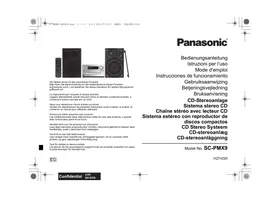



| Tipo di prodotto | Sistema stereo con lettore CD, radio FM, Bluetooth, AirPlay e DLNA |
| Marca | Panasonic |
| Modello | SC-PMX9EG |
| Dimensioni dell'unità principale (L x A x P) | 210 mm x 120 mm x 266 mm |
| Peso dell'unità principale | Circa 3,1 kg |
| Dimensioni dei diffusori (L x A x P) | 161 mm x 238 mm x 264 mm |
| Peso dei diffusori | Circa 3,0 kg ciascuno |
| Alimentazione | CA 220-240 V, 50 Hz, 60 W |
| Consumo in standby | Circa 0,4 W |
| Potenza di uscita RMS | 60 W per canale (3 Ω, 1 kHz, 10% DHT), totale 120 W |
| Fonti audio | CD, radio FM, Bluetooth, AirPlay, DLNA, USB, iPod/iPhone/iPad, ingresso ausiliario |
| Formati audio supportati | MP3, FLAC, WAV (DLNA), CD-DA |
| Connettività di rete | Wi-Fi integrato (2,4 GHz), Ethernet 10/100 Base-T |
| Bluetooth | Versione 3.0, classe 2, profilo A2DP, portata 10 m |
| Ingresso ausiliario | Jack da 3,5 mm (posteriore) |
| Uscita cuffie | Jack stereo da 3,5 mm |
| Porta USB | DC 5 V, 2,1 A max, FAT16/FAT32 |
| Manutenzione e pulizia | Pulire con un panno morbido e asciutto; non usare alcol, diluente o benzina |
| Sicurezza | Non esporre all'umidità, non ostruire le aperture di ventilazione, utilizzare solo gli accessori consigliati |
| Accessori forniti | Telecomando (N2QAYB000896), antenna FM interna, pila, cavo di alimentazione, cavi per diffusori |
| Riparabilità | Non aprire; affidare a un tecnico qualificato |
Domande frequenti - SC-PMX9EG PANASONIC
Domande degli utenti su SC-PMX9EG PANASONIC
0 domanda su questo apparecchio. Rispondi a quelle che conosci o fai la tua.
Fai una nuova domanda su questo apparecchio
Scarica le istruzioni per il tuo Sistema audio in formato PDF gratuitamente! Trova il tuo manuale SC-PMX9EG - PANASONIC e riprendi in mano il tuo dispositivo elettronico. In questa pagina sono pubblicati tutti i documenti necessari per l'utilizzo del tuo dispositivo. SC-PMX9EG del marchio PANASONIC.
MANUALE UTENTE SC-PMX9EG PANASONIC
La ringraziamo per l'acquisto di questo prodotto.
Leggere attentamente queste istruzioni prima di utilizzare il presente prodotto, e conservare questo manuale per usi futuri.
Istruzioni per l'uso
Mode d'emploi
Eseguire le procedure con il telecomando. È inoltre possibile utilizzare i pulsanti dell'unità principale, qualora siano uguali.
Il sistema e le illustrazioni possono apparire differenti.
Queste istruzioni per l'uso sono applicabili al seguente sistema.
| Sistema | SC-PMX9 |
| Unità principale | SA-PMX9 |
| Diffusori | SB-PMX9 |
Precauzioni per la sicurezza
AVVERTENZA!
Unità
- Per ridurre il rischio d'incendio, scosse elettriche o danni al prodotto,
- Non esporlo alla pioggia, umidità, gocciolamenti o spruzzi.
- Evitare di mettervi sopra oggetti pieni di liquidi, come vasi.
- Usare soltanto gli accessori consigliati.
- Non aprire i coperchi.
- Non tentare di riparare questa unità da soli. Per le riparazioni, rivolgersi al personale di assistenza qualificato.
ATTENZIONE!
Unità
- Per ridurre il rischio d'incendio, scosse elettriche o danni al prodotto,
- Per mantenere una buona ventilazione, non installare o sistemare questa unità in uno scaffale per libri, armadietto incorporato od altro spazio ristretto.
- Non ostruire le aperture di ventilazione dell'unità con giornali, tovaglie, tende ed altri oggetti simili.
- Non mettere sull'unità sorgenti di fiamme libere, come candele accese.
- Questa unità è progettata per l'uso nei paesi con clima temperato.
- La presa di rete è il dispositivo per scollegare. Installare l'unità in modo che la presa di rete possa essere scollegata immediatamente dalla presa di corrente.
- Durante l'uso, questa unità potrebbe essere soggetta alle interferenze radio causate dal cellulare. Se si dovesse verificare tale interferenza, aumentare la distanza tra questa unità e il cellulare.
- Questa unità utilizza un laser. L'uso di apparecchi di controllo o di regolazione, o procedure di utilizzazione diverse da quelle indicate in questo manuale di istruzioni, possono causare l'esposizione a radiazioni pericolose.
Batteria
• Non smontare o cortocircuitare la batteria. - Non caricare la batteria alcalina o al manganese. - Non usare la batteria se il coperchio è stato rimosso. • Non riscaldare o esporre alle fiamme. - Non lasciare la (le) batteria(e) in un'automobile esposta alla luce diretta del sole e con sportelli e finestrini chiusi per un periodo di tempo prolungato. - Rimuovere la batteria se non si intende utilizzare il telecomando per un periodo di tempo prolungato. Conservare in un luogo fresco e al buio. - Se la batteria non è sostituita correttamente, potrebbe verificarsi un'esplosione. Per la sostituzione utilizzare solo batterie di tipo consigliato dal produttore. - Durante lo smaltimento delle batterie, vi preghiamo di contattare le autorità locali od il rivenditore ed informarvi sulle modalità per un corretto smaltimento.
Android, Google Play e Chrome sono marchi di Google Inc.
Il logo Wi-Fi CERTIFIED è un marchio di certificazione rilasciato da Wi-Fi Alliance.
Il marchio Wi-Fi Protected Setup è un marchio di Wi-Fi Alliance. "Wi-Fi", "Wi-Fi Protected Setup", "WPA" e "WPA2" sono marchi o marchi registrati di Wi-Fi Alliance.
MPEG Layer-3, tecnologia di codifica audio con licenza della Fraunhofer IIS e Thomson.
Il marchio denominativo Bluetooth® e i loghi sono di proprietà di Bluetooth SIG, Inc. e qualsiasi utilizzo di tali marchi da parte di Panasonic Corporation è concesso in licenza. Altri marchi registrati e nomi di marchi sono di proprietà dei rispettivi proprietari.
Windows è un marchio o un marchio registrato della Microsoft Corporation negli Stati Uniti e in altri paesi.
Indice
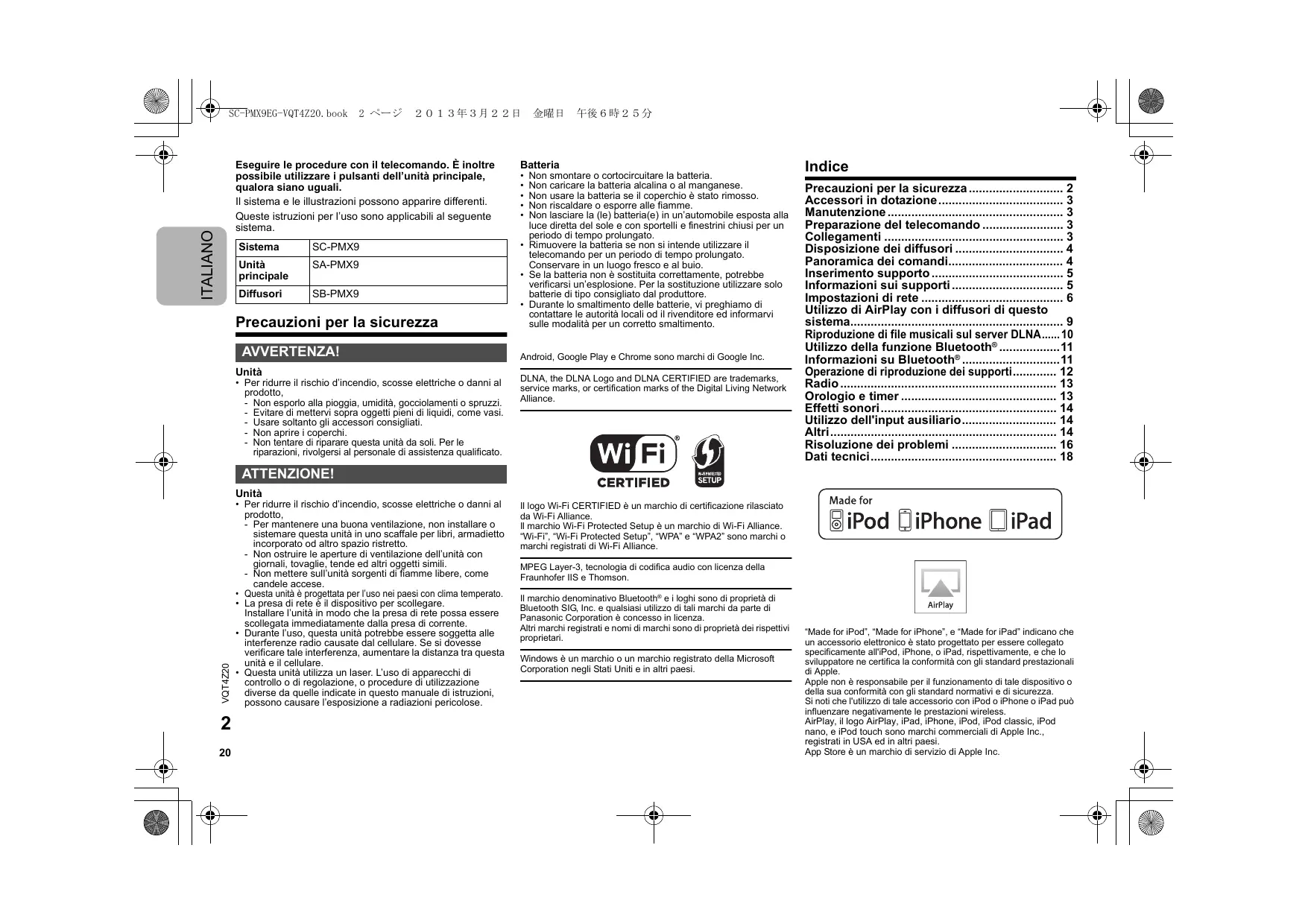
Precauzioni per la sicurezza.... 2 Accessori in dotazione.... 3 Manutenzione 3 Preparazione del telecomando 3 Collegamenti 3 Disposizione dei diffusori 4 Panoramica dei comandi.... 4 Inserimento supporto 5 Informazioni sui supporti 5 Impostazioni di rete 6 Utilizzo di AirPlay con i diffusori di questo sistema....9 Riproduzione di file musicali sul server DLNA.....10 Utilizzo della funzione Bluetooth® ......11 Informazioni su Bluetooth® ......11 Operazione di riproduzione dei supporti.... 12 Radio 13 Orologio e timer 13 Effetti sonori.... 14 Utilizzo dell'input ausiliario.... 14 Altri....14 Risoluzione dei problemi 16 Dati tecnici.... 18
Made for




"Made for iPod", "Made for iPhone", e "Made for iPad" indicano che un accessorio elettronico è stato progettato per essere collegato specificamente all'iPod, iPhone, o iPad, rispettivamente, e che lo sviluppatore ne certifica la conformità con gli standard prestazionali di Apple.
Apple non è responsabile per il funzionamento di tale dispositivo o della sua conformità con gli standard normativi e di sicurezza. Si noti che l'utilizzo di tale accessorio con iPod o iPhone o iPad può influenzare negativamente le prestazioni wireless.
AirPlay, il logo AirPlay, iPad, iPhone, iPod, iPod classic, iPod nano, e iPod touch sono marchi commerciali di Apple Inc., registrati in USA ed in altri paesi.
App Store è un marchio di servizio di Apple Inc.
Accessori in dotazione
Controllare e identificare gli accessori in dotazione.
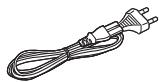
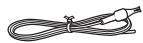
1 x Cavo di alimentazione CA
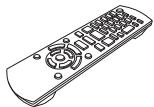
1 x Telecomando (N2QAYB000896)
1 x Antenna FM interna
1 x Batteria per il telecomando

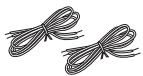
2 x Cavi dei diffusori
Manutenzione
- Pulire l'unità principale con un panno asciutto e morbido.
- Per pulire i diffusori, utilizzare un panno fine e asciutto, come un panno in microfibra.
- Per pulire il sistema non si devono mai usare alcol, diluenti per vernici o benzina.
- Prima di usare un panno trattato chimicamente, leggere attentamente le istruzioni che lo accompagnano.
Preparazione del telecomando
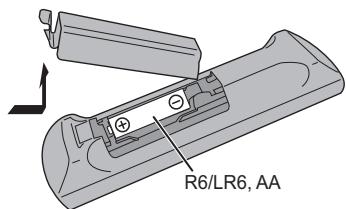
- Usare batteria alcalina o al manganese.
- Installare la batteria in modo che le polarità (+ e –) siano allineate con quelle del telecomando.
- Puntare il telecomando verso il sensore del telecomando, lontano da ostacoli, a una distanza massima di 7 m direttamente di fronte all'unità principale, con un'angolazione di circa 30° verso sinistra e destra.
Collegamenti
Collegare il cavo di alimentazione CA solo dopo aver completato tutti gli altri collegamenti.
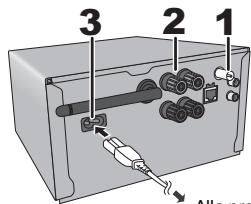
Alla presa di corrente domestica
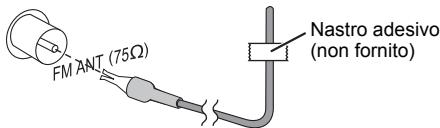
1 Collegare l'antenna FM interna.
Sistemare l'antenna dove la ricezione è migliore.
- Se la ricezione della radio è scarsa, utilizzare un'antenna FM esterna.
2 Collegare i diffusori.
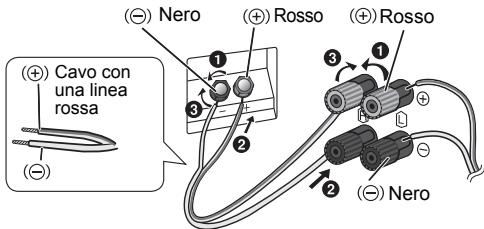
Fare attenzione a non incrociare (cortocircuitare) né invertire la polarità dei cavi dei diffusori per evitare di danneggiarli.
- Collegare il cavo con una linea rossa al terminale rosso (+).
3 Collegare il cavo di alimentazione CA.
Non usare un cavo di alimentazione CA di altri apparecchi.
Risparmio di energia
Il sistema consuma circa 0,4 W in modalità di attesa. Scollegare l'alimentazione se non si utilizza il sistema. Alcune impostazioni verranno perse dopo aver scollegato il sistema. È necessario impostarle nuovamente.
Connessione di altri dispositivi
È possibile collegare un videoregistratore, un lettore DVD, ecc.
Lettore DVD (non fornito)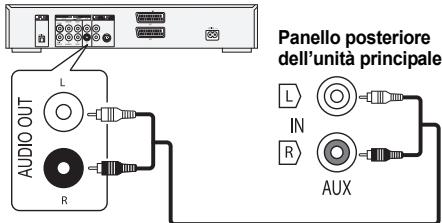
Cavo audio (non fornito)
Nota:
- Scollegare il cavo di alimentazione CA prima di effettuare il collegamento.
- Spegnere tutte le unità e leggere le istruzioni per l'uso dei vari apparecchi.
- I componenti e i cavi sono venduti separatamente.
- Per collegare apparecchiature diverse da quelle descritte, rivolgersi al rivenditore di prodotti audio.
- Si può verificare una distorsione del suono quando si usa un adattatore.
- Per informazioni sulla connessione di un cavo LAN, vedere pagina 6.
Disposizione dei diffusori
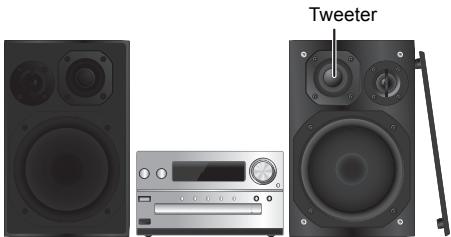
Posizionare i diffusori in modo che il tweeter sia sul lato interno. Per evitare danni ai diffusori, non toccare i coni dei diffusori se si tolgono le griglie.
Usare soltanto i diffusori in dotazione.
L'unità principale combinata ai diffusori produce il suono migliore. Se si usano altri diffusori, si possono causare danni al sistema e ridurre la qualità dell'audio.
Nota:
- Tenere i diffusori ad una distanza di oltre 10 mm dall'unità principale per la ventilazione.
- Posizionare i diffusori su una superficie piana sicura.
- Questi diffusori non hanno la schermatura magnetica. Non posizionarli accanto a televisori, PC o altri apparecchi facilmente influenzati dal magnetismo.
- Se si effettua la riproduzione a livelli di volume alti per un periodo prolungato, si possono causare danni al sistema e ridurne la vita utile.
- Abbassare il volume in queste condizioni per evitare danni:
- Quando si riproduce suono distorto.
- Quando si regola la qualità del suono.
ATTENZIONE!
- Utilizzare i diffusori solo con il sistema consigliato. In caso contrario, si possono causare danni all'amplificatore e ai diffusori e provocare incendi. In caso di danni o di evidenti mutamenti improvvisi nelle prestazioni, rivolgersi a personale di assistenza autorizzato.
- Effettuare le procedure incluse in queste istruzioni per il collegamento dei diffusori.
Panoramica dei comandi
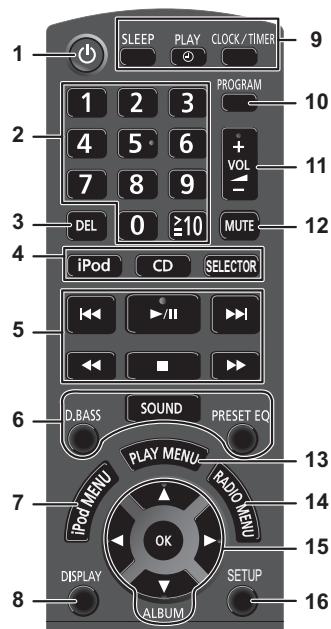
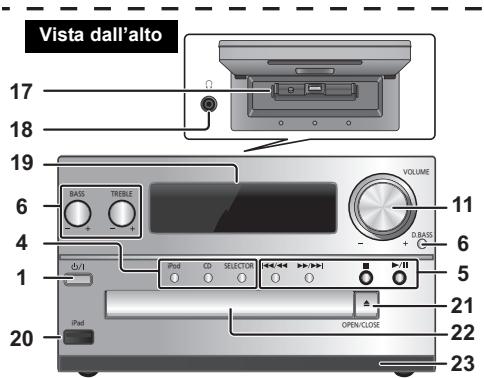
1 Interruttore di attesa/accensione [☐], [☐/I] Premerlo per disporre l'apparecchio nella modalità di attesa o per accenderlo. Durante la modalità di attesa, l'apparecchio continua a consumare una piccola quantità di corrente.
2 Pulsanti numerici [1 a 9, 0, ≥10] Per selezionare un numero a 2 cifre Esempio: 16: [≥10] → [1] → [6]
3 Eliminare un brano programmato
4 Seleziona la sorgente audio
5 Comando di riproduzione principale 6 Selezione degli effetti sonori 7 Visualizzazione del menu iPod 8 Visualizzazione le informazioni di contenuto 9 Funzionamento dell'orologio e del timer 10 Imposta la funzione di programmazione 11 Regolazione del volume del sistema 12 Disattivazione dell'audio del sistema Premere di nuovo il pulsante per annullare. "MUTE" viene annullato quando si regola il volume o quando si spegne il sistema.
13 Seleziona la voce del menu di riproduzione
14 Seleziona la voce del menu radio
15 Selezione dell'opzione
16 Consente di accedere al menù Setup
17 "iPod_Dock" per iPod/iPhone
18 Presa cuffie (Ω)
- Tipo di spina: ∅ 3,5 mm stereo (non fornito)
- Per prevenire danni all'udito, evitare l'ascolto per periodi prolungati.
- Una pressione sonora eccessiva negli auricolari e nelle cuffie potrebbe causare perdite dell'udito.
- L'ascolto a pieno volume per lunghi periodi può danneggiare l'udito dell'utente.
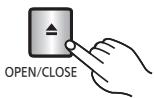
19 Pannello del display 20 "iPod_Port" per iPod/iPhone/iPad e dispositivi USB 21 Aprire o chiudere l'alloggiamento disco 22 Alloggiamento disco 23 Sensore del telecomando
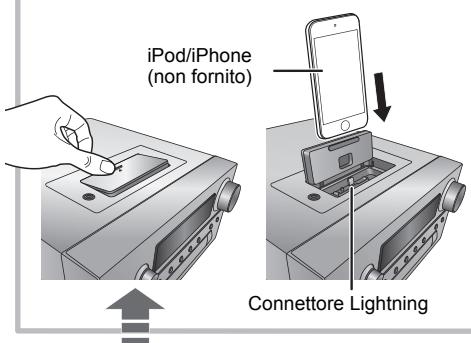
Selezionare "iPod_Dock" come sorgente
Aprire il coperchio e collegare l'iPod/iPhone con un connettore Lightning.
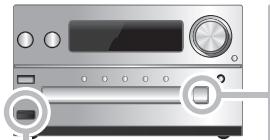
Selezionare "CD" come sorgente.
Selezionare "iPod_Port" come sorgente.
"USB" viene visualizzato quando si inserisce un dispositivo compatibile con USB.
- Non collegare i seguenti modelli: iPod classic, iPod [generazione 4 (display a colori) e 5 (video)], iPod nano (1a generazione) Il funzionamento potrebbe non essere quello atteso.
iPad



“iPod_Dock” (utilizzando un connettore Lightning):
- Accertarsi che l'iPod/iPhone sia completamente inserito e che la sua parte posteriore sia appoggiata al supporto. Assicurarsi di rimuovere l'iPod/iPhone dalla relativa custodia.
- Assicurarsi di allineare il proprio iPod/iPhone con il connettore quando viene inserito.
“iPod_Port”:
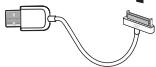
- Utilizzare il cavo USB apposito (non fornito) per iPod/iPhone/iPad.
- Inserire il dispositivo USB direttamente senza utilizzare cavi USB.
- Prima di rimuovere il dispositivo USB, selezionare una sorgente diversa da "USB".
Piatto portadisco:
Prima di rimuovere il CD, attendere che abbia smesso di ruotare.
Carica di un iPod/iPhone/iPad
La carica inizia quando un iPod/iPhone/iPad viene collegato a questo sistema.
- In modalità standby, la carica non inizia quando per il collegamento si utilizza “iPod_Port”, ma inizierà come al solito quando si utilizza “iPod_Dock”.
- Per caricare dalla connessione “iPod_Port”, iniziare la carica prima di mettere questa unità in modalità standby.
- Vedere lo schermo dell'iPod/iPhone/iPad per lo stato di carica della batteria.
- Scollegare l'iPod/iPhone/iPad se non viene utilizzato per un lungo periodo di tempo dopo che la carica è stata completata.
- Il caricamento si arresta quando la batteria è completamente carica. La batteria si esaurisce naturalmente.
Informazioni sui supporti
- Panasonic non accetta alcuna responsabilità per la perdita di dati e/o informazioni.
iPod/iPhone/iPad compatibili (informazioni aggiornate a gennaio 2013)
Compatibile con la connessione “iPod_Dock” (utilizzando un connettore Lightning)
iPod touch (5a generazione)
iPod nano (7a generazione)
iPhone 5
Compatibile con la connessione “iPod_Port” [utilizzando un cavo USB apposito (non fornito)]
| iPod touch (1a, 2a, 3a, 4a e 5a generazione) |
| iPod nano (2a, 3a, 4a, 5a, 6a e 7a generazione) |
| iPhone 5 / iPhone 4S / iPhone 4 / iPhone 3GS / iPhone 3G / iPhone |
| iPad (3a e 4a generazione) / iPad 2 / iPad |
| iPad mini |
Nota:
- La compatibilità dipende dalla versione del software. Aggiornare il software dell'iPod/iPhone/iPad alla versione più recente prima di utilizzarlo con questa unità.
- Leggere la guida per l'utente dell'iPod/iPhone/iPad per le istruzioni per l'uso.
Dispositivi USB compatibili
- Dispositivi USB che supportano il trasferimento Bulk.
Nota:
- I file sono definiti come brani e le cartelle sono definite come album.
- I brani devono avere l'estensione ".mp3", ".MP3", ".flac" o ".FLAC".
- Il sistema può eseguire l'accesso a un massimo di:
- 255 album (compresa la cartella principale)
- 2500 brani
- 999 brani in un album
- Alcuni file potrebbero non funzionare a causa delle dimensioni del settore.
- Il file system NTFS non è supportato (è supportato solo il file system FAT16/FAT32).
- CBI (in inglese, Control/Bulk/Interrupt) non supportato.
- Alcuni file potrebbero non funzionare a causa delle dimensioni del settore.
- Il file system NTFS non è supportato (è supportato solo il file system FAT16/FAT32).
Il file system NTFS non è supportato (è supportato solo il file system FAT16/FAT32).
- Questo sistema è in grado di riprodurre CD-R/RW con contenuti in formato CD-DA o MP3.
- I dischi devono essere conformi a ISO9660 livello 1 o 2 (tranne per i formati estesi).
I dischi devono essere conformi a ISO9660 livello 1 o 2 (tranne per i formati estesi).
- Alcuni CD-R/RW potrebbero non essere riprodotti a causa delle condizioni della registrazione.
- I file MP3 sono definiti come brani e le cartelle sono definite come album.
- Il sistema può eseguire l'accesso ad un massimo di:
- CD-DA: 99 brani
- MP3: 999 brani, 255 album (compresa la cartella principale) e 20 sessioni
- Le registrazioni non saranno riprodotte necessariamente nell'ordine in cui sono state registrate.
Impostazioni di rete
È possibile effettuare lo streaming di musica da un dispositivo iOS (iPhone, iPod, iPad), Android™ o Mac/PC ai diffusori di questo sistema utilizzando le funzioni AirPlay o DLNA.
Per utilizzare queste funzioni, questo sistema deve essere collegato alla stessa rete del dispositivo compatibile con AirPlay (⇒ 9) o con DLNA.
- È possibile usare AirPlay anche senza un router di rete. (⇒ 10, “Streaming diretto verso questo sistema (AirPlay)”)
- Se si passa da una connessione LAN via cavo a una wireless, le impostazioni di connessione potrebbero venire annullate. In questo caso, effettuare di nuovo le impostazioni.
- Per una connessione di rete stabile, si consiglia una connessione LAN via cavo.
![graph LR A["Smartphone"] -->|Music| B["Laptop"] B --> C["Speaker with CD/DVD"] C --> D["Speaker with CD/DVD"] style A fill:#f9f,stroke:#333 style B fill:#ccf,stroke:#333 style C fill:#cfc,stroke:#333 style D fill:#fcc,stroke:#333](/content/2019/08/105428/images/3089c1e8f0a26bd41d8a077f61e9bdf20fc92b4756875a56393a349ea8f03583.jpg)
Connessione LAN via cavo
Normalmente è sufficiente collegare un cavo LAN per completare l'impostazione.
ad es.,
Router a banda larga, ecc.
![graph TD A["Laptop"] --> B["Cavo LAN (non fornito)"] B --> C["Ethernet Device"] C --> D["Internet"] style A fill:#f9f,stroke:#333 style B fill:#ccf,stroke:#333 style C fill:#cfc,stroke:#333 style D fill:#fcc,stroke:#333](/content/2019/08/105428/images/07c69c11cfec8b2bf69bdd924845bef7d5fc014346eba62decd0a90736f47791.jpg)
1 Collegare l'unità principale a un router a banda larga, ecc. utilizzando un cavo LAN mentre il cavo di alimentazione CA è scollegato. 2 Collegare il cavo di alimentazione CA all'unità principale e accendere questo sistema.
Questa unità è pronta per l'utilizzo quando sul display viene indicato “W”.
6 • È possibile collegare o scollegare il cavo LAN solo quando il cavo di alimentazione CA è scollegato. 24 • Utilizzare soltanto cavi LAN diretti di categoria 5 o superiore (STP) per collegarsi alle periferiche.
- L'inserimento di un cavo che non sia il cavo della LAN nel terminale della LAN può danneggiare l'unità.
- Quando si collega un cavo LAN, le impostazioni wireless vengono annullate.
È possibile eseguire le impostazioni di rete singolarmente.
—Se la rete wireless domestica è stata configurata in modo da utilizzare impostazioni specifiche per Indirizzi IP, Subnet Mask, Gateway Predefinito, DNS Primario, ecc. — Se si desidera cambiare il nome di questo sistema visualizzato come diffusore per la funzione AirPlay o DLNA renderer.
1 Collegare l'unità principale direttamente al proprio computer utilizzando un cavo LAN mentre il cavo di alimentazione CA è scollegato. 2 Collegare il cavo di alimentazione CA all'unità principale e accendere questo sistema. 3 Dopo che sul display viene indicato “W”, verificare l'indirizzo IP per questa unità. (⇒ 15, "IP/MAC Indirizzo") 4 Premere ripetutamente [SETUP] sul telecomando per selezionare "Net Setup", quindi premere [OK]. 5 Premere ripetutamente [SETUP] sul telecomando per selezionare "Manual", quindi premere [OK]. 6 Quando sul display lampeggia "Setting", avviare un browser Internet sul proprio computer e quindi digitare l'indirizzo IP per questa unità verificato al passaggio 3 nel campo dell'indirizzo e visualizzare la schermata di setup.* 7 Selezionare e immettere le voci. 8 Selezionare "JOIN" per applicare le impostazioni. 9 Le impostazioni sono completate quando viene visualizzato "Success". 10 Spegnere questa unità e quindi scollegare il cavo di alimentazione CA. 11 Eseguire "Connessione LAN via cavo". (⇒ sinistra) * A seconda dell'ambiente, potrebbero essere necessari alcuni minuti prima che la schermata di setup venga visualizzata sul browser. In questo caso, ricaricare il browser.
Connessione LAN Wireless
Questo sistema è dotato di Wi-Fi® incorporato e può essere connesso a un router wireless.
ad es.,
- Posizionare questo sistema il più vicino possibile al router di rete wireless.
- Scollegare il cavo LAN.
- Puntare l'antenna sul retro dell'unità principale come mostrato nell'illustrazione. • Non eseguire quanto segue:
- Inclinare l'antenna avanti e indietro mentre è puntata
- Applicare troppa forza sull'antenna
- Trasportare questa unità tenendola per l'antenna
1 Accendere questo sistema. 2 Seguire il flowchart seguente per scegliere il metodo di impostazione della rete.
![graph TD A["Il router di rete wireless supporta WPS?"] --> B["Si"] A --> C["No / Non so"] B --> D["→ 7, "Metodo 1""] C --> E](/content/2019/08/105428/images/9f89a1969a05b04b67c8520e259cddc09fdc4327831e57ffad54baaa75e57c25.jpg)
![graph TD A["State usando un iPod touch/iPhone/iPad? La versione iOS è 5.0 o successiva?"] --> B["Si"] A --> C["No"] B --> D["→7, "Metodo 2""] C --> E["→7, "Metodo 3""]](/content/2019/08/105428/images/4c1ad20d6387f2e0c42208f6a31477dabfb07997df681f1b480ded3d004b4f6a.jpg)
- Se si desidera effettuare le impostazioni wireless tramite il Mac/PC, o se si desidera applicare le impostazioni avanzate, provare a utilizzare il "Metodo 4" a pagina 8.
- Per annullare questa impostazione prima del termine, premere [⏻] per spegnere questo sistema.
- Se si utilizza l'unità contemporaneamente ad altri dispositivi che operano a 2,4 GHz, come microonde, telefoni, ecc., è possibile che la connessione si interrompa.
- Per informazioni aggiornate circa la compatibilità del proprio router di rete wireless, vedere http://panasonic.jp/support/global/cs/ (Il sito è solo in inglese.)
Metodo 1
Se il router per rete wireless supporta WPS (Wi-Fi Protected Setup TM ).
■ Utilizzo della funzione WPS Push Button Configuration (PBC)
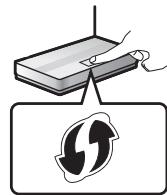
Marchio di identificazione WPS
Se il router di rete wireless è compatibile con la funzione WPS Push Button Configuration (PBC), è possibile che abbia questo marchio.
1 Premere ripetutamente [SETUP] sul telecomando per selezionare "Net Setup", quindi premere [OK]. *1 "With iPod" è indicato sul display. 2 Premere ripetutamente [SETUP] sul telecomando per selezionare "WPS Push", quindi premere [OK]. *1 "WPS" lampeggia sul display. - Completare il passaggio 3 entro 2 minuti. 3 Dopo che viene indicato "WPS", premere il tasto WPS sul router di rete wireless. 4 Le impostazioni sono completate quando viene visualizzato "Success". "W" è indicato sul display.
"Fail" può essere visualizzato se la connessione non è stata stabilita entro il periodo di tempo impostato. Provare a ripetere l'impostazione. Se viene ancora visualizzato "Fail", provare altri metodi a pagina 7 o 8.
5 Premere [OK] sul telecomando per uscire dalle impostazioni.
- È anche possibile impostare questo sistema utilizzando il codice PIN WPS. (Prima di iniziare, consultare le istruzioni per l'uso del router per rete wireless per ulteriori informazioni su come immettere il codice PIN.) 1 Premere ripetutamente [SETUP] sul telecomando per selezionare "Net Setup", quindi premere [OK]. *2 2 Premere ripetutamente [SETUP] sul telecomando per selezionare "WPS PIN", quindi premere [OK]. *2 3 Immettere il codice PIN nel router di rete wireless.
*1 Sostituire con il seguente passaggio. Tenere premuto [D.BASS] su questa unità per 2 secondi mentre si tiene premuto [■] sull'unità principale. *2 Sostituire con il seguente passaggio. 1 Tenere premuto [D.BASS] su questa unità per 2 secondi mentre si tiene premuto [■] sull'unità principale. 2 Quando "WPS" è indicato, tenere premuto [D.BASS] su questa unità per 2 secondi mentre si tiene di nuovo premuto [■] su questa unità.
Metodo 2
Se state usando un iPod touch/iPhone/iPad. (Versione iOS 5.0 o successiva.)
Con questo metodo condividerete le impostazioni della rete wireless del vostro iPod touch/iPhone/iPad con questo sistema.
- Le spiegazioni che seguono si riferiscono a un iPhone.
1 Scollegare un iPod/iPhone/iPad connesso all'unità principale. 2 Collegare l'iPhone alla rete wireless domestica. 3 Connettere l'iPhone all'unità principale. 4 Premere ripetutamente [SETUP] sul telecomando per selezionare "Net Setup", quindi premere [OK]. "With iPod" è indicato sul display.
5 Sbloccare il proprio iPhone e quindi premere [OK] sul telecomando.
"Connecting Wi-Fi" è indicato sul display.
- Se viene visualizzato "Not Supported" o "Set Wi-Fi", verificare che l'iPhone sia connesso alla rete wireless e riprovare partendo dal passaggio 1.
6 Sul vostro iPhone apparirà un messaggio. Consentire all'iPhone di condividere le impostazioni della rete wireless.*1
7 Le impostazioni sono completate quando viene visualizzato "Success".
"W" è indicato sul display.
Se viene visualizzato "Fail", premere [OK] e ritentare l'impostazione. Se viene ancora visualizzato "Fail", provare altri metodi a pagina 7 o 8.
- Se l'iPhone è stato scollegato nel corso dell'operazione, ritentare senza disconnetterlo.
8 Premere [OK] sul telecomando per uscire dalle impostazioni.
*1: A seconda dell'ambiente di rete o delle impostazioni del router di rete wireless, è possibile che occorrano più di 10 minuti per completare le impostazioni.
Metodo 3
Impostazione della connessione alla rete tramite l'applicazione per smartphone.
È possibile configurare le impostazioni per la rete wireless tramite l'applicazione, "Panasonic Stereo System Network Setup" (gratis). Se si sta utilizzando un dispositivo Android, scaricare l'applicazione da Google Play™. Se si sta utilizzando un iPod touch/iPhone/iPad, scaricarla da App Store.
Preparazione
- Collegare il proprio smartphone alla rete wireless domestica.
- Controllare la password della propria rete wireless domestica.
1 Premere ripetutamente [SETUP] sul telecomando per selezionare "Net Setup", quindi premere [OK].
"With iPod" è indicato sul display.
2 Premere ripetutamente [SETUP] sul telecomando per selezionare "Manual", quindi premere [OK]. "Setting" lampeggia sul display.
3 Avviare "Panasonic Stereo System Network Setup" sul proprio smartphone e seguire le indicazioni.
■ Note relative alla versione iOS
Dopo il passaggio 3
1 Immettere la password per la rete wireless domestica a cui il dispositivo iOS è collegato. 2 Quando viene richiesto di collegare il dispositivo iOS a questo sistema, premere il pulsante home. 3 Nella schermata di selezione della rete Wi-Fi in "Settings", selezionare "00 Setup ____". • " _ " indica una cifra unica per ciascun apparecchio.
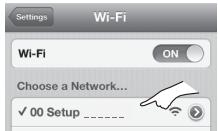
4 Quando viene visualizzato un messaggio per indicare il completamento della connessione a questo sistema, riavviare l'applicazione.
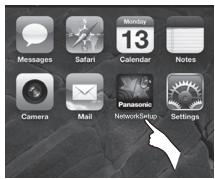
5 Quando viene visualizzato un messaggio per indicare il completamento della configurazione Wi-Fi di questo sistema, chiudere l'applicazione, quindi controllare il funzionamento di AirPlay, ecc. - "Panasonic Stereo System Network Setup" per Mac OS è disponibile anche al Mac App Store.
Metodo 4
Impostazione della connessione di rete da un browser Internet.
Questo metodo consente di accedere alle impostazioni di rete wireless di questo sistema dal browser Internet del dispositivo compatibile.
- Le spiegazioni che seguono si riferiscono a un iPhone.
1 Premere ripetutamente [SETUP] sul telecomando per selezionare "Net Setup", quindi premere [OK].
"With iPod" è indicato sul display.
2 Premere ripetutamente [SETUP] sul telecomando per selezionare "Manual", quindi premere [OK].
"Setting" lampeggia sul display.
3 Dopo che "Setting" ha lampeggiato, collegare il proprio dispositivo compatibile alla rete wireless di questo sistema chiamata "00 Setup ____".
- “ _ ” indica una cifra unica per ciascun apparecchio.
- Accertarsi che sia abilitato DHCP come impostazione di rete sul dispositivo compatibile.
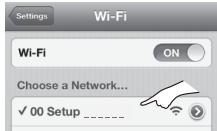
4 Avviare il browser Internet sul proprio dispositivo compatibile e digitare “http://192.168.1.12/” nel campo URL e visualizzare la pagina.
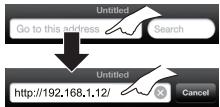
Verrà visualizzata la finestra di configurazione di questo sistema.
- Esempi di browser Internet
Dispositivo iOS/Mac : Safari
Dispositivo Android : Google Chrome™
PC: Windows Internet Explorer
5 Selezionare "Search wireless network".
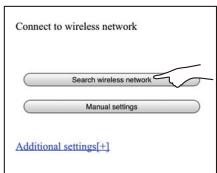
6 Selezionare e immettere le voci.
- Controllare il nome (Network name (SSID)) della propria rete wireless domestica e la password di tale rete. Spesso è possibile reperire tali informazioni sul router di rete wireless stesso.
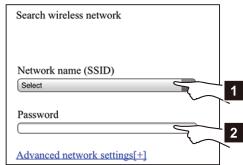
1 Selezionare il nome della rete wireless domestica.*1 2 Digitare la password.
7 Selezionare "JOIN" per applicare le impostazioni.
- Nella schermata che compare selezionare "OK" per continuare.
- Selezionare “Cancel” per tornare alla finestra di configurazione.
8 Le impostazioni sono completate quando viene visualizzato "Success".
Sul display viene indicato "W".
Se viene visualizzata l'indicazione "Fail", premere [OK]. Controllare la password e le altre impostazioni della rete wireless, quindi ripartire dal passaggio 1.
9 Assicurarsi di connettere il proprio dispositivo compatibile alla rete wireless domestica.
*1: Se si è impostata la rete wireless in modo che sia invisibile, selezionare "BACK" e vedere "Impostazioni alternative". (⇒ 9)
Impostazioni di rete avanzate
- Le impostazioni che seguono sono impostazioni alternative o aggiuntive per "Metodo 4". (⇒ 8)
Impostazioni alternative
Invece dei passaggi 5 e 6
Selezionare "Manual settings".
1 Digitare il nome della rete wireless domestica nel campo "Network name (SSID)". 2 Selezionare il metodo di crittografia dall'elenco a discesa "Security system". 3 Digitare la password nel campo "Password", quindi selezionare "JOIN".
Impostazioni aggiuntive
Se la rete wireless domestica è stata configurata in modo da utilizzare impostazioni specifiche per Indirizzi IP, Subnet Mask, Gateway Predefinito, DNS Primario, ecc.
Prima del passaggio 7:
Selezionare "Advanced network settings".
→ Digitare gli indirizzi richiesti in ciascun campo, quindi selezionare “JOIN”. - Per impostare nuovamente DHCP, selezionare "ON" dall'elenco a discesa "DHCP".
Se si desidera cambiare il nome di questo sistema visualizzato come diffusore per la funzione AirPlay o DLNA renderer.
Prima del passaggio 5:
Selezionare "Additional settings".
1 Selezionare "Edit STEREO SYSTEM name". 2 Immettere un nuovo nome nel campo "STEREO SYSTEM name". → È possibile utilizzare solo caratteri ASCII.
3 Selezionare "OK".
4 Se questo sistema è già connesso alla rete wireless domestica:
- Selezionare "Additional settings" e quindi selezionare "Exit".
Se questo sistema non è connesso alla rete wireless domestica:
- Continuare al passaggio 5 di "Metodo 4".
- Abilitare Java e i Cookie nelle impostazioni del browser.
Utilizzo di AirPlay con i diffusori di questo sistema
Preparazione
- Completare le impostazioni di rete. (⇒ 6)
- Collegare il dispositivo iOS o il Mac/PC alla stessa rete domestica a cui è collegato questo sistema.
1 Accendere questo sistema.
- Controllare che l'icona “W” sia indicata sul display.
- Se non è indicata, verificare le impostazioni della rete. (⇒ 6)
2 Dispositivo iOS: Avviare l'applicazione "Music" (o l'iPod)
Mac/PC: Avviare "iTunes".
- Se si utilizza l'applicazione Music sul proprio iOS, selezionare il file audio che si desidera riprodurre.
3 Selezionare "Panasonic PMX9
"*1, 2
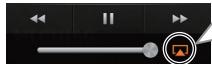
dall'icona AirPlay

→ Controllare le impostazioni del volume prima di avviare la riproduzione. (Quando si utilizza AirPlay per la prima volta, è possibile che il volume di uscita sia al massimo.)
ad es., "Music" app. iPhone iOS 6.0.1
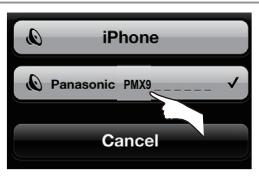
ad es., iTunes 11.0
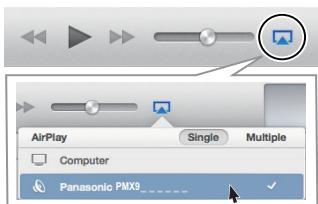
4 Avviare la riproduzione.
- La riproduzione inizierà con un leggero ritardo.
- È possibile impostare questo sistema in modo che si accenda automaticamente quando viene selezionato come diffusore di uscita. (⇒ 15, “Standby di rete”)
- La riproduzione delle altre sorgenti audio si interromperà e il segnale AirPlay in uscita avrà la priorità.
- Quando si cambia il volume sul dispositivo iOS o su iTunes, le modifiche verranno applicate anche a questo sistema. (Vedere iTunes Help per informazioni sulle impostazioni necessarie in iTunes.)
- Con alcune versioni di iOS e iTunes, è possibile che non si riesca a riavviare la riproduzione AirPlay se si cambia la posizione del selettore (ad es. "CD") o se questo sistema viene spento durante la riproduzione AirPlay. In tal caso, selezionare un dispositivo diverso dall'icona AirPlay dell'applicazione musicale o di iTunes, quindi selezionare nuovamente questo sistema come diffusore di uscita.
- AirPlay non funzionerà quando si riproducono dei video su iTunes. *1: "_" indica una cifra unica per ciascun apparecchio. *2: È possibile cambiare il nome visualizzato per questo sistema tramite l'impostazione "Edit STEREO SYSTEM name". (⇒ sinistra, "Impostazioni di rete avanzate")
Dispositivi compatibili con AirPlay
iOS 4.3.3 o superiore
iPod touch
3a, 4a e 5a generazione
iPhone 5 / iPhone 4S / iPhone 4 / iPhone 3GS
iPad (3a e 4a generazione) / iPad 2 / iPad
iPad mini
iTunes 10.2.2 o superiore (Mac / PC)
(informazioni aggiornate a gennaio 2013)
Streaming diretto verso questo sistema (AirPlay)
Con questa funzione impostata su "On", è possibile effettuare lo streaming di musica da un dispositivo iOS o Mac / PC (iTunes 10.2.2 o successivo) verso questo sistema senza un router di rete.
- Le impostazioni di rete precedenti verranno eliminate quando questa funzione è impostata su "On".
- Le spiegazioni che seguono si riferiscono a un iPhone.
1 Premere ripetutamente [SETUP] per selezionare "D.Connect".
2 Premere [◀, ▶] per selezionare "On", quindi premere [OK].
3 Premere [◀, ▶] per selezionare "OK? Yes", quindi premere [OK].
Viene visualizzato "PW ____"*1.
Le 5 cifre che seguono "PW" rappresentano la password per questa rete.
4 Collegare il proprio iPhone alla rete wireless di questo sistema chiamata "PMX9 ____"*2.
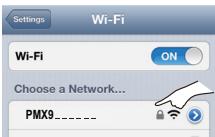
5 Immettere la password indicata sul display di questo sistema. 6 Una volta che l'iPhone è connesso alla rete wireless di questo sistema, il setup è terminato.
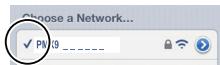
7 Continuare al passaggio 2 di "Utilizzo di AirPlay con i diffusori di questo sistema". (⇒ 9)
- Questa impostazione viene resettata a "Off" quando vengono effettuate altre impostazioni di rete. (⇒ 6)
- Quando "D.Connect" è impostato su "On", questo sistema non sarà connesso ad Internet. Non è possibile aggiornare il software o verificare la potenza del segnale Wi-Fi.
- Quando AirPlay non è in uso, scollegare il dispositivo compatibile con AirPlay da questa rete.
- Quando si utilizza un computer su questa rete, accertarsi che tutti i file condivisi siano crittografati.
- Questa funzione è compatibile solo con il metodo di autenticazione “Open System”. Non è compatibile con il metodo di autenticazione “Shared Key”.
*1: “_” sta per una cifra.
*2: “_” indica una cifra unica per ciascun apparecchio.
Visualizzazione della password.
La prima volta che "D.Connect" è impostato su "On", viene creata in modo casuale una password per la rete di questo sistema e tale password viene memorizzata in questo sistema.
- Questa password viene memorizzata sino a che non viene modificata.
1 Mentre "D.Connect" è impostato su "On": Premere [SETUP] ripetutamente per selezionare "D.Connect". 2 Premere [◀, ▶] per selezionare "On" e quindi premere [OK]. 3 Viene visualizzata la password corrente. - Le 5 cifre che seguono "PW" rappresentano la password per questa rete. 4 Premere qualsiasi tasto per uscire.
Modifica della password
1 Mentre "D.Connect" è impostato su "Off": Premere [SETUP] ripetutamente per selezionare "D.Connect". 2 Premere [◀, ▶] per selezionare "Change PW" e quindi premere [OK]. 3 Premere [◀, ▶] per selezionare "OK? Yes" e quindi premere [OK]. 4 Viene visualizzata la nuova password. - Le 5 cifre che seguono "PW" rappresentano la nuova password per questa rete. 5 Premere qualsiasi tasto per uscire.
■ Nota relativa alla modifica della password
Dopo aver modificato la password della rete di questo sistema, se non viene richiesto di modificare la password sugli altri dispositivi, sono necessarie le seguenti modifiche.
Dispositivo iOS (iPod touch/iPhone/iPad) *1 :
- Prima di scegliere la rete di questo sistema,
1 Selezionare [ ] posizionato accanto al nome della rete wireless di questo sistema. 2 Selezionare "Forget this Network" e quindi selezionare "Forget". 3 Selezionare la rete wireless di questo sistema e immettere la nuova password.
Mac/PC:
- Se il computer ha memorizzato la vecchia password, accertarsi di modificare la password memorizzata della rete di questo sistema inserendo la nuova password.
- Per maggiori informazioni, consultare le istruzioni per l'uso dei dispositivi.
*1: I passaggi si riferiscono a iOS 6.0.1.
Riproduzione di file musicali sul server DLNA
È possibile condividere file musicali memorizzati su un media server certificato DLNA (PC con Windows 7 installato, smartphone, ecc.) collegato alla rete domestica, e visualizzare i contenuti con i diffusori di questo sistema.
Preparazione
- Completare le impostazioni di rete. (⇒ 6)
- Collegare il proprio dispositivo con il software compatibile con DMC (Digital Media Controller) installato sulla stessa rete domestica di questo sistema.
- Aggiungere i contenuti e la cartella alle librerie di Windows Media® Player o allo smartphone, ecc.
- La playlist di Windows Media® Player è in grado di riprodurre solo i contenuti presenti nelle librerie.
1 Accendere questo sistema.
- Controllare che l'icona "W" sia indicata sul display.
- Se non è indicata, verificare le impostazioni della rete. (⇒ 6) 2 Azionare il dispositivo compatibile con DMC e collegarsi a questo sistema.
- Il nome di questo sistema verrà visualizzato come "Panasonic PMX9" *1, 2.
- Per maggiori dettagli sull'utilizzo dei dispositivi compatibili con DMC, consultare le istruzioni per l'uso dei dispositivi o del software.
■ Formati supportati da un client DLNA
Non è possibile riprodurre i formati file che non sono supportati dal proprio server DLNA.
| Codec audio | Esempio di estensione file |
| MP3 | .mp3 |
| WAV | .wav |
| FLAC | .flac |
- A seconda dei contenuti e dell'apparecchio collegato, la riproduzione potrebbe non essere possibile.
*1: “_” indica una cifra unica per ciascun apparecchio. *2: È possibile cambiare il nome visualizzato per questo sistema tramite l'impostazione "Edit STEREO SYSTEM name". (⇒ 9, "Impostazioni di rete avanzate")
Utilizzo della funzione Bluetooth®
Usando il collegamento Bluetooth ® , su questo sistema è possibile ascoltare l'audio dal dispositivo audio Bluetooth ® in modalità wireless.
Per informazioni consultare le istruzioni per l'uso del dispositivo Bluetooth®.
Accoppiamento dei dispositivi Bluetooth®
Preparazione
- Attivare la funzionalità Bluetooth® del dispositivo e posizionare il dispositivo vicino a questo sistema.
- Se questo sistema è già connesso ad un dispositivo Bluetooth®, disconnetterlo.
1 Premere ripetutamente SELECTOR per selezionare "BLUETOOTH". Se il display indica "Pairing", andare al passaggio 3.
2 Premere [PLAY MENU] per selezionare "New Device" e quindi premere [OK]. "Pairing" è indicato sul display.
3 Selezionare "SC-PMX9" dal menu Bluetooth® del dispositivo Bluetooth®.
4 Avviare la riproduzione sul dispositivo Bluetooth®.
Nota:
- Se viene richiesta la passkey, immettere "0000".
- È possibile registrare sino a 8 dispositivi con questo sistema. Se viene registrato un 9° dispositivo, il dispositivo non utilizzato da più tempo viene sostituito.
Connessione di un dispositivo Bluetooth® accoppiato
Preparazione
- Attivare la funzionalità Bluetooth® del dispositivo e posizionare il dispositivo vicino ai diffusori.
- Se questo sistema è già connesso ad un dispositivo Bluetooth®, disconnetterlo.
1 Premere ripetutamente SELECTOR per selezionare "BLUETOOTH". "Ready" è indicato sul display.
2 Selezionare "SC-PMX9" dal menu Bluetooth® del dispositivo Bluetooth®. Il nome del dispositivo connesso viene indicato sul display per 2 secondi.
3 Avviare la riproduzione sul dispositivo Bluetooth®.
Nota:
- Questo sistema può essere collegato con un solo dispositivo alla volta.
- Quando “BLUETOOTH” è selezionato come origine, questo sistema tenterà automaticamente di connettersi all'ultimo dispositivo Bluetooth® connesso.
- Il dispositivo Bluetooth® verrà scollegato se è selezionata una sorgente audio diversa (ad esempio “CD”).
Modalità di trasmissione Bluetooth®
È possibile modificare la velocità di trasmissione in modo da dare priorità alla qualità della trasmissione o alla qualità dell'audio.
• L'impostazione predefinita è "Mode 1". - Per usufruire di una qualità del suono migliore, selezionare "Mode 2".
Preparazione
- Premere ripetutamente SELECTOR per selezionare "BLUETOOTH".
- Se è già connesso un dispositivo Bluetooth®, disconnetterlo.
1 Premere ripetutamente [PLAY MENU] per selezionare "Link Mode".
2 Premere [◀, ▶] per selezionare la modalità e quindi premere [OK].
Mode 1: Priorità alla qualità della connessione Mode 2: Priorità alla qualità audio
Livello input Bluetooth®
Se il livello dell'audio della trasmissione Bluetooth® è troppo basso, modificare le impostazioni del livello di input.
Preparazione
- Connessione di un dispositivo Bluetooth®
1 Premere ripetutamente [PLAY MENU] per selezionare "Input Level".
2 Premere [◀, ▶] per selezionare il livello e quindi premere [OK].
- Selezionare “Level 0” se il suono risulta distorto.
Disconnessione di un dispositivo Bluetooth®
1 Mentre è connesso un dispositivo Bluetooth®: Premere [PLAY MENU] per selezionare “Disconnect?”. 2 Premere [◀, ▶] per selezionare "OK? Yes" e quindi premere [OK].
Informazioni su Bluetooth®
Panasonic non è responsabile per la compromissione di dati e/o informazioni durante una trasmissione wireless.
Banda di frequenza utilizzata
- Questo sistema usa la banda di frequenza 2,4 GHz.
Certificazione del dispositivo
- Questo sistema rispetta le limitazioni di frequenza e ha ottenuto la certificazione in base alla normativa sulle radiofrequenze; non è quindi necessaria una concessione per l'uso di reti wireless.
- In alcuni paesi la legge punisce le seguenti azioni:
- Disassemblaggio o modifica di questo sistema.
- Rimozione delle indicazioni delle specifiche.
Restrizioni d'uso
- Non si garantisce la trasmissione wireless e/o l'utilizzo con tutti i dispositivi provvisti di tecnologia Bluetooth®.
- Tutti i dispositivi devono rispettare gli standard di Bluetooth SIG, Inc.
- A seconda delle specifiche e delle impostazioni di un dispositivo, questo potrebbe non essere in grado di collegarsi o alcune operazioni potrebbero essere diverse.
- Questo sistema supporta le caratteristiche di sicurezza di Bluetooth®, ma a seconda dell'ambiente operativo e/o delle impostazioni, questa sicurezza potrebbe non essere sufficiente. Trasmettere dati a questo sistema in modalità wireless con cautela.
- L'unità non è in grado di trasmettere dati ad un dispositivo Bluetooth®.
Range di utilizzo
- Usare questo dispositivo in un range massimo di 10 m. Il range può diminuire a seconda dell'ambiente, di ostacoli o di interferenze.
Interferenza da altri dispositivi
- Questo sistema potrebbe non funzionare correttamente e potrebbero verificarsi problemi come rumore e interruzioni dell'audio a causa dell'interferenza delle onde radio, se questo sistema è posizionato troppo vicino ad altri dispositivi Bluetooth® o a dispositivi che usano la banda 2,4 GHz.
- Questo sistema potrebbe non funzionare correttamente se onde radio trasmesse da una stazione vicina sono troppo forti.
Uso previsto
- Questo sistema è predisposto per un normale impiego di tipo generale.
- Non usare questo sistema vicino ad un impianto o in un ambiente soggetto a interferenza in radiofrequenza (ad esempio: aeroporti, ospedali, laboratori, ecc).
Operazione di riproduzione dei supporti
I seguenti segni indicano che la funzione è disponibile.
CD:
CD audio in formato CD-DA e un CD contenente file MP3
iPod
iPod/iPhone/iPad compatibile
USB
Dispositivi USB contenenti file MP3/FLAC
AirPlay
Quando l'unità è collegata a un dispositivo compatibile con AirPlay. (⇒ 9)
Bluetooth
Dispositivo Bluetooth® connesso
Preparativi
- Accendere l'unità.
- Inserire il supporto o connettere il dispositivo Bluetooth®.
- Premere CD , iPod o SELECTOR per selezionare la sorgente audio.
Riproduzione di base CD iPod USB AirPlay Bluetooth
| Riproduzione | Premere [►/■]. |
| Arresto | Premere [■].•USB: Una traccia che è stata riprodotta viene memorizzata e viene visualizzato “Resume”. La posizione di riproduzione torna all’inizio della traccia.•USB: Premere due volte [■] per interrompere completamente la riproduzione. |
| Pausa | Premere [►/■].Premere di nuovo per continuare la riproduzione. |
| Salto | Premere [◄◄] o [►►] per saltare un brano.(unità principale: [◄◄/◄◄] o [►►/►►]) |
| CD USB: Premere [▲] o [▼] per saltare l’album MP3/FLAC. | |
| Ricerca(Tranne AirPlay) | Durante la riproduzione o la pausaTenere premuto [◄◄] o [►►].(unità principale: [◄◄/◄◄] o [►►/►►])•iPod: La ricerca all’indietro funziona solo all’interno del brano corrente. |
| iPodVisualizzazione del menu iPod | Premere [iPod MENU]. |
| iPodSelezione voce | Premere [▲, ▼] quindi premere [OK]. |
Nota:
- A seconda del modello (ad es., iPod nano 7ma generazione, ecc.), può essere necessario selezionare l'album, l'artista, ecc. sull'iPod/iPhone.
- È possibile che le operazioni siano diverse a seconda dei modelli di iPod/iPhone/iPad.
- È possibile selezionare i brani premendo i tasti numerici.
Visualizzazione delle informazioni disponibili CD USB Bluetooth
Premere [DISPLAY].
ad es. MP3
♪ : Brano
: Album
TAG: tag ID3
Nota:
- Caratteri massimi visualizzabili: circa 32
- Questo sistema supporta ID3 tag versione 2.3.
- I dati di testo non supportati dal sistema possono apparire in modo differente.
Menù riproduzione CD USB AirPlay*1
1 Premere [PLAY MENU] per selezionare "Repeat", "Random" o "PLAYMODE". 2 Premere [◀, ▶], quindi premere [OK] per selezionare la modalità desiderata.
CD USB Repeat
| Off | Selezionare per annullare la riproduzione ripetuta. |
| 1-Track | Riproduce solo il brano selezionato.• Viene visualizzato “1TR, 📋”. (Saltare al brano desiderato.) |
| All | Verranno ripetuti tutti i brani.• Viene visualizzato “ 📋”. |
AirPlay Repeat
Per verificare l'impostazione selezionata fare riferimento al dispositivo collegato.
CD USB Random
| On | Riproduce i contenuti in ordine casuale. • Viene visualizzato “RND”. • “RND” non verrà visualizzato quando è selezionato “1-Track”. |
| Off | Riproduzione casuale è disattivata. |
AirPlay Shuffle
Per verificare l'impostazione selezionata fare riferimento al dispositivo collegato.
CD (MP3) USB PLAYMODE
| All | Riprodurre tutti i brani MP3/FLAC. |
| 1-Album | Riproduce solo l'album MP3/FLAC selezionato.• Viene visualizzato “1ALBUM”. |
Nota:
- Durante la riproduzione casuale, non si può saltare ai brani già riprodotti o premere i pulsanti numerici.
- La funzione modalità di riproduzione non funziona con "Riproduzione programmata".
- CD: L'impostazione torna allo stato di default "Off" quando si apre il piatto portadisco. AirPlay: Le impostazioni applicate permarranno sino a quando saranno modificate.
*1: AirPlay: Effettuare le impostazioni durante la riproduzione.
Riproduzione programmata CD USB
Questa funzione permette di programmare fino a 24 brani.
CD (CD-DA)
1 Premere [PROGRAM] nella modalità di arresto. Viene visualizzato "PGM". 2 Premere i pulsanti numerici per selezionare il brano desiderato. Ripetere questo punto per programmare altri brani. 3 Premere [▶/■] per avviare la riproduzione.
CD (MP3), USB
1 Premere [PROGRAM] nella modalità di arresto. Viene visualizzato "PGM". 2 Premere [▲, ▼] per selezionare l'album desiderato. 3 Premere [▶▶], quindi premere i pulsanti numerici per selezionare il brano desiderato. 4 Premere [OK]. Ripetere i punti dal 2 a 4 per programmare altri brani. 5 Premere [▶/■] per avviare la riproduzione.
| Cancellare la modalità di programmazione | Premere [PROGRAM] nella modalità di arresto. |
| Controllare il contenuto della programmazione | Premere [◀◀] o [▶▶] quando viene visualizzato “PGM” nella modalità di arresto. |
| Cancellare l’ultimo brano | Premere [DEL] nella modalità di arresto. |
| Cancellare tutti i brani programmati | Premere [■] nella modalità di arresto. Viene visualizzato “CLR All”. Entro 5 secondi, premere di nuovo [■]. |
Nota: - La memoria di programmazione si cancella quando si apre l'alloggiamento disco.
Radio
È possibile preimpostare 30 stazioni FM.
Preparativi
Premere ripetutamente SELECTOR per selezionare "FM".
Preselezione automatica
1 Premere [RADIO MENU] per selezionare "Auto Preset". 2 Premere [◀, ▶] per selezionare la frequenza "Lowest" (più bassa) o "Current" (corrente). 3 Premere [OK] per cominciare la preselezione. Per annullare, premere [■].
Sintonizzazione e preselezione manuale
1 Premere [◀◀] o [▶▶] per sintonizzarsi sulla stazione. Per la sintonizzazione automatica, tenere premuto il pulsante finché la frequenza non inizia a cambiare rapidamente.
2 Premere [PROGRAM].
3 Premere i pulsanti numerici per selezionare un numero preselezionato.
Ripetere i punti da 1 a 3 per preselezionare altre stazioni. La nuova stazione sostituisce la stazione che occupa lo stesso numero preselezionato.
Selezione di una stazione di preselezione
Premere i pulsanti numerici, [◀◀] o [▶▶] (unità principale: [◀◀/◀◀] o [▶▶/▶▶]) per selezionare la stazione preselezionata.
Migliorare la qualità dell'audio
1 Premere ripetutamente [RADIO MENU] per selezionare "FM Mode". 2 Premere [◀, ▶] per selezionare "Mono", quindi premere [OK]. Per annullare, selezionare "Stereo". Anche "Mono" viene cancellato quando si cambia la frequenza.
Per memorizzare l'impostazione
Continuare con i punti dal 2 e 3 di "Sintonizzazione e preselezione manuale".
Trasmissioni RDS
Questo sistema può visualizzare i dati di testo trasmessi dal sistema di dati radio (RDS) disponibile in alcune aree.
Premere [DISPLAY].
| PS | Servizio programma |
| PTY | Tipo di programma |
| FREQ | Frequenza |
Nota: - RDS potrebbe non essere disponibile se la ricezione è debole.
Orologio e timer
Impostazione dell'orologio
Questo è un orologio con formato a 24 ore.
1 Premere [CLOCK/TIMER] per selezionare "CLOCK". 2 Entro 10 secondi, premere [▲, ▼] per impostare l'ora. 3 Premere [OK].
Premere [CLOCK/TIMER] per mostrare l'ora per alcuni secondi.
Nota:
- Ripristinare l'orologio regolarmente per mantenerne la precisione.
Timer di sospensione
Il timer di sospensione spegne il sistema una volta trascorso il tempo impostato.
Premere ripetutamente [SLEEP] per selezionare l'impostazione (in minuti).
Per annullare, selezionare "Off".
30 min → 60 min → 90 min → 120 min → Off
Per mostrare il tempo rimanente, premere [SLEEP].
Nota:
- Il timer di sospensione può essere utilizzato insieme al timer di riproduzione.
- Il timer di sospensione ha sempre la precedenza. Accertarsi che le impostazioni dei timer non si sovrappongano.
Timer di riproduzione
È possibile impostare il timer in maniera che l'unità si accenda a una data ora per funzionare come sveglia.
Preparativi
Impostare l'orologio.
1. Premere ripetutamente [CLOCK/TIMER] per selezionare "TIMER Adjust". 2. Entro 8 secondi, premere [▲, ▼] per impostare l'ora di inizio. 3. Premere [OK]. 4. Ripetere i punti 2 e 3 per impostare l'ora della fine.
Per avviare il timer
1 Preparare la sorgente audio che si desidera ascoltare e impostare il volume. 2 Premere [∅, PLAY]. Viene visualizzato “💡”. Per annullare, premere di nuovo [②, PLAY]. Il sistema deve essere spento per permettere al timer di funzionare.
Controllare le impostazioni
Premere ripetutamente [CLOCK/TIMER] per selezionare “TIMER Adjust”.
Nota:
- Il timer si avvia a basso volume e aumenta gradualmente fino al livello preimpostato.
- Il timer si accende ogni giorno all'ora impostata se è attivato.
- Se si spegne e riaccende il sistema mentre il timer è in funzione, il timer non si arresta all'ora della fine.
Effetti sonori
Cambiamento della qualità del suono
1 Premere [SOUND] per selezionare un effetto sonoro. 2 Premere [◀, ▶] per selezionare l'impostazione desiderata.
Solo con l'unità principale
Ruotare [BASS] o [TREBLE] per regolare il livello.
EQ Preselezionato (Preset EQ)
Premere [PRESET EQ] per selezionare un'impostazione.
| Heavy | Aggiunge punch al rock |
| Soft | Per la musica di sottofondo |
| Clear | Rende più chiare le frequenze più alte |
| Vocal | Aggiunge brillantezza alla voce |
| Flat | Annulla l'effetto sonoro |
D.BASS
Questa funzione consente l'ascolto con gli effetti dei suoni bassi più pronunciati.
Premere [D.BASS] per selezionare "On D.BASS" o "Off D.BASS".
Utilizzo dell'ingresso ausiliario
È possibile collegare un videoregistratore, un lettore DVD, ecc. e ascoltare l'audio da questo sistema.
Preparativi
Collegare il dispositivo esterno.
1 Premere ripetutamente SELECTOR per selezionare "AUX". 2 Riprodurre le apparecchiature esterne.
Altri
Diminuire la luminosità del display
1 Premere [SETUP] per selezionare "Dimmer". 2 Premere [◀, ▶] per selezionare "On" e quindi premere [OK]. - Per annullare, selezionare "Off" al passaggio 2.
Nota:
Spegnimento automatico del sistema
Questa funzione spegne automaticamente il sistema (tranne in caso di sorgente radio) se non viene utilizzato per circa 20 minuti.
1 Premere ripetutamente [SETUP] per selezionare "Auto Off". 2 Premere [◀, ▶] per selezionare "On" e quindi premere [OK].
Nota:
- Per annullare, selezionare "Off" al passaggio 2.
- Quando è connesso a un dispositivo Bluetooth®, la funzione non è attiva.
- Se “Net Standby” è impostato su “On”, anche questa funzione verrà impostata su “On”. Per cambiare l'impostazione, impostare “Net Standby” su “Off”. (⇒ 15)
Aggiornamento del software
È possibile che occasionalmente Panasonic rilasci degli aggiornamenti del software per questo sistema, che possono offrire funzioni aggiuntive o migliorare il modo in cui una funzione opera. Tali aggiornamenti sono disponibili gratuitamente.
NON SCOLLEGARE il cavo dell'alimentazione CA mentre è visualizzato uno dei seguenti messaggi.
- “Linking”, “Updating” o “□□□%” (“□” sta a indicare un numero.)
- Mentre è in corso il processo di aggiornamento non è possibile effettuare nessun'altra operazione.
Preparazione
- Accendere questo sistema.
- Collegare questo sistema alla rete domestica. (⇒ 6) – Accertarsi che la rete sia collegata a Internet.
- Se "D.Connect" è impostato su "On", modificare l'impostazione a "Off" e connettere questo sistema ad una rete connessa ad Internet.
1 Premere [SETUP] ripetutamente per selezionare "SW Update", quindi premere [OK]. 2 Premere [◀, ▶] per selezionare “Update? Yes”, quindi premere [OK] per iniziare l'aggiornamento.
- Selezionare "Update? No" per cancellare l'aggiornamento.
→ Al termine dell'aggiornamento verrà visualizzata l'indicazione "Success".
3 Scollegare il cavo di alimentazione CA e ricollegarlo dopo 3 minuti.
- Se non vi sono aggiornamenti, verrà visualizzata l'indicazione "No Need".
- Lo scaricamento richiederà diversi minuti. Con alcuni tipi di connessione è possibile che la durata sia maggiore, o che l'operazione non venga eseguita correttamente.
■ Controllo della versione del software
1 Premere [SETUP] ripetutamente per selezionare "SW Version", quindi premere [OK].
→ Verrà visualizzata la versione del software installato.
2 Premere [OK] per uscire.
Potenza del segnale Wi-Fi
Per controllare la potenza del segnale Wi-Fi nel punto in cui si trova questo sistema.
Preparazione
Collegare questo sistema alla rete wireless. ( ⇒ 6)
1 Premere [SETUP] ripetutamente per selezionare "Signal Level", quindi premere [OK].
- Sul display del sistema viene visualizzata l'indicazione "Level □".
(“ □ ” è un segnaposto per un numero.)
2 Premere [OK] per uscire da questa modalità di visualizzazione.
- La potenza del segnale consigliata è “3”. Se l'indicazione è “2” o “1”, provare a cambiare la posizione o l'inclinazione del router per rete wireless o di questo sistema e vedere se la connessione migliora.
- Se viene visualizzato "Level 0", questo sistema non è in grado di stabilire una connessione con il router per rete wireless. (⇒ 17)
- Questa funzione non è operativa quando “D.Connect” è impostato su “On”.
Impostazione LAN Wireless
È possibile abilitare o disabilitare la funzione LAN wireless.
1 Premere [SETUP] ripetutamente per selezionare "Wireless LAN", quindi premere [OK]. 2 Premere [◀, ▶] per selezionare “On” o “Off” e quindi premere [OK]. • L'impostazione predefinita è "On".
Standby di rete
È possibile impostare questo sistema in modo che si accenda automaticamente quando si trova in standby e viene selezionato come diffusore di uscita AirPlay.
Preparazione
Collegare questo sistema alla rete domestica. (⇒ 6)
1 Premere [SETUP] ripetutamente per selezionare "Net Standby", quindi premere [OK]. 2 Premere [◀, ▶] per selezionare “On”, quindi premere [OK].
- Per annullare questa funzione, selezionare "Off" al passaggio 2.
- L'impostazione predefinita è "Off". Se questa funzione è impostata su "On", il consumo di corrente in standby aumenterà.
Nome della rete wireless (SSID)
Visualizzare il nome della rete wireless connessa (SSID).
1 Premere [SETUP] ripetutamente per selezionare "Net Info", quindi premere [OK]. "IP Addr." è indicato sul display. 2 Premere [SETUP] ripetutamente per selezionare "SSID", quindi premere [OK]. 3 Premere [OK] per uscire.
- Se viene visualizzato "No Connect", questo sistema non è connesso ad una rete wireless.
- Tutte le lettere vengono visualizzate in maiuscolo, e i caratteri che non possono essere visualizzati vengono sostituiti con "*".
IP/MAC Indirizzo
Per controllare l'indirizzo IP o l'indirizzo del MAC Wi-Fi di questo sistema.
1 Premere [SETUP] ripetutamente per selezionare "Net Info", quindi premere [OK]. "IP Addr." è indicato sul display. 2 Premere [SETUP] ripetutamente per selezionare "IP Addr." o "MAC Addr.", quindi premere [OK]. L'indirizzo IP o l'indirizzo del MAC verrà visualizzato parzialmente. 3 Premere [◀, ▶] sul telecomando per visualizzare il resto dell'indirizzo IP o dell'indirizzo del MAC.
- Per uscire dall'impostazione, attendere 20 sec.
- Il "–" visualizzato nella parte superiore o inferiore sinistra del display indica rispettivamente le prime e le ultime unità.
Risoluzione dei problemi
Prima di chiamare il tecnico per la riparazione, procedere con la seguente verifica. In caso di dubbi su alcuni punti da controllare o se i rimedi indicati non risolvono il problema, rivolgersi al rivenditore per ulteriori istruzioni.
Il software installato è aggiornato?
- È possibile che occasionalmente Panasonic rilasci degli aggiornamenti del software per questo sistema, che possono offrire funzioni aggiuntive o migliorare il modo in cui una funzione opera. (⇒ 14)
Problemi comuni
Non è possibile effettuare alcuna operazione con il telecomando.
- Verificare che la batteria sia installata correttamente.
Suono distorto o nessun suono.
- Regolare il volume del sistema.
- Spegnere il sistema, individuare e correggere la causa, quindi accendere nuovamente il sistema. Tale situazione può derivare dal sovraccarico dei diffusori a causa di eccessivo volume o potenza e dall'uso del sistema in un ambiente molto caldo.
Si sente un ronzio durante la riproduzione.
- Cavo di alimentazione CA o lampada a fluorescenza vicini ai cavi. Tenere gli altri apparecchi e cavi lontano dai cavi di questo sistema.
Disco
Display visualizzato non correttamente. La riproduzione non si avvia.
- Il disco non è stato inserito correttamente. Inserirlo correttamente.
- Il disco è sporco. Pulire il disco.
- Sostituire il disco se è graffiato, ondulato o non conforme agli standard.
- Vi è condensa. Far asciugare il sistema per 1 a 2 ore.
Radio
La ricezione è debole o si sente il rumore di un battito.
- Allontanare l'antenna da computer, televisori ed altri cavi.
- Usare un'antenna esterna.
- Spegnere il televisore o allontanarlo dal sistema.
iPod/iPhone/iPad
Non è possibile accendere l'iPod/iPhone/iPad.
- Verificare che la batteria dell'iPod/iPhone/iPad non sia esaurita.
- Spegnere l'iPod/iPhone/iPad e il sistema prima di collegare l'iPod/iPhone/iPad. Collegare l'iPod/iPhone/iPad e riprovare.
Assenza di audio.
- Spegnere l'iPod/iPhone/iPad e toglierlo dal sistema. Collegare l'iPod/iPhone/iPad al sistema, accenderlo e azionarlo nuovamente.
L'iPod/iPhone/iPad non si carica
- Verificare il collegamento.
- Caricare un iPod/iPhone/iPad la cui batteria è esaurita:
- Quando si utilizza la connessione “iPod_Port”, accendere questo sistema. Non spegnere questo sistema finché l’iPod/iPhone/iPad diventa operativo.
- Quando si utilizza la connessione “iPod_Dock”, verrà visualizzata la scritta “Checking Connection” finché l’iPod/iPhone diventa operativo, ma questo sistema avrà già incominciato la ricarica.
USB
Impossibile leggere il dispositivo USB o i contenuti.
- Il formato del dispositivo USB o i suoi contenuti non sono compatibili con il sistema.
- I dispositivi USB con capacità di archiviazione di oltre 32 GB potrebbero non funzionare in alcune condizioni.
Il dispositivo USB funziona lentamente.
- La lettura del dispositivo USB di grandi dimensioni o dotato di una capacità di archiviazione elevata richiede più tempo.
Il tempo trascorso visualizzato è differente dal tempo di riproduzione effettivo.
- Trasferire i dati ad un altro dispositivo USB o effettuare il backup dei dati e riformattare il dispositivo USB.
Bluetooth®
Non è possibile effettuare la connessione.
- Verificare lo stato del dispositivo Bluetooth®.
Non si riesce ad ottenere il collegamento con il dispositivo.
- L'accoppiamento del dispositivo non è riuscito o la registrazione è stata sostituita. Ripetere l'accoppiamento del dispositivo.
- Questo sistema potrebbe essere connesso ad un dispositivo diverso. Scollegare l'altro dispositivo e provare nuovamente ad accoppiare il dispositivo.
Il dispositivo è connesso ma non è possibile ascoltare l'audio attraverso questo sistema.
- Per alcuni dispositivi con Bluetooth® incorporato, è necessario impostare l'output audio manualmente su "SC-PMX9". Per maggiori informazioni leggere le istruzioni per l'uso del dispositivo.
L'audio si interrompe.
- Il dispositivo è fuori dal range di comunicazione di 10 m. Portare il dispositivo Bluetooth® più vicino a questo sistema.
- Rimuovere eventuali ostacoli tra questo sistema e il dispositivo.
- Altri dispositivi che usano la banda di frequenza di 2,4 GHz (router wireless, microonde, telefoni cordless, ecc.) stanno interferendo. Portare il dispositivo Bluetooth® più vicino a questo sistema e allontanarlo dagli altri dispositivi.
- Selezionare "Mode 1" per una comunicazione stabile. (⇒ 11)
Utilizzo della funzione AirPlay
Non è possibile collegarsi alla rete.
- Effettuare il collegamento alla rete e le impostazioni. (⇒ 6)
- È possibile che la rete wireless sia impostata in modo da essere invisibile. In tal caso selezionare “Manual settings” in “Metodo 4”. (⇒ 9)
- Questo sistema non è in grado di collegarsi a una rete wireless utilizzando le impostazioni di sicurezza WEP con i metodi WPS ("Metodo 1"). Utilizzare "Metodo 4" per collegarsi alla rete wireless. (⇒ 8)
- Accertarsi che la funzione multicast sul router per rete wireless sia abilitata.
- Quando si utilizza "D.Connect", se la password per "D.Connect" è stata modificata collegare l'altro dispositivo a questo sistema utilizzando la nuova password. (⇒ 10)
- Controllare che "Wireless LAN" sia impostato su "On". (⇒ 15)
Non è possibile collegarsi a questo sistema.
- Visualizzare il nome della rete wireless a cui è collegato questo sistema ed accertarsi che il dispositivo sia collegato alla stessa rete. (⇒ 6,
- Se “Net Standby” è impostato su “Off”, non è possibile collegare il dispositivo compatibile con AirPlay quando questo sistema è spento.
- Disattivare l'impostazione Wi-Fi sul dispositivo compatibile con AirPlay, impostare "Net Standby" su "Off" (⇒ 15), quindi spegnere e riaccendere questo sistema. Ricollegare il dispositivo compatibile alla rete Wi-Fi, quindi selezionare nuovamente questo sistema come diffusore AirPlay.
Il router per rete wireless è compatibile con WPS PBC, ma l'associazione non riesce.
- Se la rete è impostata in modo da essere invisibile, la configurazione tramite pulsante non funziona. In tal caso rendere visibile la rete wireless mentre si configura la rete per questo sistema o utilizzare "Metodo 2", "Metodo 3" o "Metodo 4". (⇒ 7, 8)
La riproduzione non si avvia.
Il suono si interrompe.
- Provare una connessione LAN via cavo. (⇒ 6)
- Se si utilizza l'unità contemporaneamente ad altri dispositivi che operano a 2,4 GHz, come microonde, telefoni, ecc., è possibile che la connessione si interrompa. Aumentare la distanza tra questo sistema e questi dispositivi.
- Non posizionare questo sistema all'interno di un armadietto in metallo perché potrebbe bloccare il segnale Wi-Fi.
- Posizionare questo sistema più vicino al router di rete wireless.
- Se “D.Connect” è impostato su “On”, posizionare il dispositivo compatibile con AirPlay più vicino ai diffusori.
- Se diversi dispositivi wireless usano la stessa rete wireless contemporaneamente a questo sistema, provare a spegnere gli altri dispositivi o a ridurre il loro utilizzo della rete wireless.
- Se la riproduzione si arresta, verificare lo stato della riproduzione sul dispositivo iOS o su iTunes.
- Se la riproduzione non si avvia (anche se viene visualizzata l'icona “W”), riavviare il router della rete wireless, disattivare e riattivare la connessione Wi-Fi sul dispositivo iOS o Mac/PC, e quindi accertarsi che sia selezionata la propria rete wireless domestica.
- Con alcune versioni di iOS e iTunes, è possibile che non si riesca a riavviare la riproduzione AirPlay se si cambia la posizione del selettore (ad es. "CD") o se questo sistema viene spento durante la riproduzione AirPlay. In tal caso selezionare un dispositivo diverso dall'icona AirPlay dell'applicazione musicale o di iTunes, quindi selezionare nuovamente questo sistema come diffusore di uscita. (⇒ 9)
Display dell'unità principale
“--:--”
- Il cavo di alimentazione CA è stato collegato per la prima volta o recentemente si è verificata una interruzione di corrente. Impostare l'orologio.
"Adjust CLOCK"
• L'orologio non è impostato. Regolare l'orologio di conseguenza.
"Adjust TIMER"
- Il timer di riproduzione non è impostato. Regolare il timer di riproduzione di conseguenza.
"Auto Off"
- L'unità è rimasta inutilizzata per circa 20 minuti e si spegnerà trascorso un altro minuto. Premere qualsiasi tasto per evitarlo.
"CANNOT SET"
- Selezionare una sorgente audio diversa da "AirPlay", "BLUETOOTH" o "DLNA".
- L'unità sta controllando l'iPod/iPhone/iPad collegato. Se questa indicazione continua a essere visualizzata, accertarsi che l'iPod/iPhone/iPad sia inserito correttamente, quindi riprovare.
"DL Error"
- Il download del software non è riuscito. Premere un tasto qualsiasi per uscire. Riprovare in un secondo momento.
- Non è possibile trovare il server. Premere un tasto qualsiasi per uscire. Accertarsi che la rete wireless sia collegata a Internet.
"Error"
- È stata effettuata un'operazione errata. Leggere le istruzioni e riprovare.
“F61” o “F76”
• C'è un problema di alimentazione.
"Fail"
- Aggiornamento o impostazione non riusciti. Leggere le istruzioni e riprovare.
- L'iPod/iPhone/iPad o il dispositivo USB assorbe troppa corrente. Rimuovere l'iPod/iPhone/iPad o il dispositivo USB, quindi spegnere e riaccendere il sistema.
"Level 0"
- Nessun collegamento tra questo sistema e il router per rete wireless.
Tentare le seguenti operazioni:
- Controllare che il router per rete wireless sia acceso.
- Spegnere e riaccendere questo sistema.
- Effettuare il reset delle impostazioni di rete. (⇒ 6) Se il problema persiste, consultare il rivenditore.
"Level -"
- Quando “D.Connect” è impostato su “On” non è possibile controllare la potenza del segnale Wi-Fi. Per controllare la potenza del segnale Wi-Fi router di rete wireless, impostare “D.Connect” su “Off”. (⇒ 10)
"Linking"
- Questo sistema sta comunicando il router di rete wireless per completare le impostazioni di rete. A seconda del router di rete wireless questo processo potrebbe impiegare alcuni minuti. Provare ad avvicinare questo sistema al router di rete wireless.
"No Connect"
- Questo sistema non è in grado di collegarsi alla rete. Controllare la connessione di rete. (⇒ 6)
"No Device"
- L'iPod/iPhone/iPad o il dispositivo USB non è connesso. Verificare la connessione.
"No Disc"
- Non si è inserito un disco oppure si è inserito un disco non riproducibile dal sistema.
"No Play"
- Verificare il contenuto. È possibile riprodurre solo il formato supportato.
- Se sono presenti più di 255 album o cartelle (audio e non audio), alcuni dei file MP3/FLAC di questi album possono non essere letti e riprodotti. Trasferire questi album musicali su un altro dispositivo USB. In alternativa, riformattare il dispositivo USB e salvare questi album musicali prima di salvare le altre cartelle senza contenuti audio.
"Not MP3/Error"
- Formato MP3 non supportato. Il sistema salterà quel brano e riprodurrà quello successivo.
"Not Supported"
- Si è inserito un iPod/iPhone/iPad che non può essere riprodotto.
- Spegnere l'iPod/iPhone/iPad e il sistema prima di collegare l'iPod/iPhone/iPad. Collegare l'iPod/iPhone/iPad e riprovare.
- Questo messaggio può essere visualizzato quando si effettua una connessione LAN wireless senza sbloccare il dispositivo iPod/iPhone/iPad. (⇒ 7, “Metodo 2”)
"PGM Full"
- Il numero dei brani programmati è superiore a 24.
"Reading"
- L'unità sta controllando le informazioni relative al disco e al dispositivo USB. Una volta che questa indicazione sarà scomparsa, avviare il funzionamento.
"Set Wi-Fi"
- L'iPod touch/iPhone/iPad collegato non è connesso ad una rete wireless. Collegarlo ad una rete wireless e ritentare. (⇒ 6)
"Wait"
- Viene visualizzato, ad esempio, quando si spegne l'unità. (Fino a 1 minuto e 30 secondi)
Ripristino della memoria (inizializzazione)
Se si verifica quanto segue, ripristinare la memoria:
- Non c'è risposta alla pressione dei pulsanti.
- Si desidera cancellare e ripristinare il contenuto della memoria.
1 Staccare il cavo di alimentazione CA.
Attendere 3 minuti prima di continuare con il punto 2.
2 Tenendo premuto [Ø/I] sull'unità principale, collegare di nuovo il cavo di alimentazione CA.
Viene visualizzato “----”.
3 Rilasciare [∅/l].
Tutte le regolazioni tornano a quelle predefinite di fabbrica.
È necessario reimpostare il contenuto della memoria.
Codice del telecomando
Se un altro apparecchio Panasonic risponde al telecomando di questo sistema, cambiare il codice del telecomando di questo sistema.
Per impostare il codice su "Remote 2"
1 Premere ripetutamente CD per selezionare "CD". 2 Tenere premuto CD sull'unità principale e [2] sul telecomando finché non viene visualizzato "Remote 2". 3 Tenere premuti [OK] e [2] per un minimo di 4 secondi. - L'impostazione predefinita è "Remote 1". - Per riportare la modalità a “Remote 1”, ripetere i passaggi precedenti, ma sul telecomando premere [2] invece di [1].
Dati tecnici
Sezione amplificatore
Potenza di uscita RMS
Canale anteriore (con entrambi i canali pilotati) 60 W per canale (3 Ω), 1 kHz, 10% di distorsione armonica totale Potenza RMS totale 120 W
Sezione sintonizzatore
Modulazione di frequenza (FM)
Memoria preimpostata 30 stazioni Gamma di frequenza Da 87,50 MHz a 108,00 MHz (intervalli di 50 kHz) Terminali antenna 75 Ω (sbilanciati)
Sezione terminali
Connessione "iPod_Port"
DC OUT 5 V 2,1 A (max)
Standard USB USB 2.0
Supporto formato file multimediale MP3 (*.mp3), FLAC (*.flac)
File system del dispositivo USB FAT16, FAT32 Supporto tag ID3 v2.3
Connessione "iPod_Dock"
Spinotto cuffie Stereo, spinotto da ∅ 3,5 mm Ingresso AUX (posteriore) Spinotto a spillo
Porta LAN 10 Base-T/100 Base-TX
Sezione disco
Dischi utilizzabili (da 8 cm o 12 cm)
CD, CD-R/RW (CD-DA, MP3)
Scelta
Lunghezza onda 790 nm (CD) Potenza laser CLASS 1
Uscita audio (disco)
Numero di canali 2 canali (FL, FR)
Sezione diffusori
Diffusore(i)
Woofer 14 cm tipo a cono x 1
Classificazione delle apparecchiature wireless
Classe 2
Profili supportati A2DP
Banda di frequenza Banda da 2,4 GHz FH-SS
Portata: 10 m senza ostacoli
Distanza di comunicazione potenziale
Ambiente di misurazione:
Temperatura 25 °C / Altezza 1 m
Misurazione in "Mode 1"
Sezione Wi-Fi/AirPlay
Wi-Fi
Standard WLAN IEEE802.11b/g
Gamma di frequenza Banda da 2,4 GHz
Sicurezza WEP (64 bit/128 bit), WPA™, WPA2™
Versione WPS
Versione 2.0 (WEP non supportato)
Formato supporto audio (USB, DLNA)
MP3
Frequenza di campionamento 32/44,1/48 kHz
Dimensione parola audio 16 bit
Numero canali 2 canali
Bit rate 8-320 kbps
FLAC
Frequenza di campionamento 32/44,1/48/88,2/96/176,4/192 kHz
Dimensione parola audio 16.24 bit
Numero canali 2 canali
WAV (solo DLNA)
Frequenza di campionamento 32/44,1/48/88,2/96/176,4/192 kHz
Dimensione parola audio 16.24 bit
Numero canali 2 canali
Dati generali
Alimentazione CA da 220 V a 240 V, 50 Hz
Consumo di corrente 60 W
Dimensioni (L x A x P) 210 mm x 120 mm x 266 mm
Peso Circa 3,1 kg
Intervallo di temperatura durante il funzionamento
Da 0°C a +40°C
Intervallo di umidità durante il funzionamento
Dal 35% all'80% di umidità relativa (senza condensa)
Consumo di corrente nella modalità di attesa
(Quando l'iPod/iPhone/iPad non è in carica)
0,4 W (circa)
Nota:
- I dati tecnici sono soggetti a modifiche senza preavviso. Il peso e le dimensioni indicati sono approssimativi.
- La distorsione armonica totale viene misurata con un analizzatore digitale di spettro.
Decoder FLAC
Copyright (C) 2000,2001,2002,2003,2004,2005,2006,2007
Josh Coalson
Dichiarazione di conformità (DdC)
"Panasonic Corporation" dichiara che questo prodotto è conforme ai requisiti essenziali e alle altre disposizioni pertinenti della Direttiva 1999/5/CE.
I clienti possono scaricare una copia della DdC originale dei nostri prodotti R&TTE dal nostro server per le DdC: http://www.doc.panasonic.de
Contatti del rappresentante autorizzato:
Panasonic Marketing Europe GmbH,
Panasonic Testing Centre, Winsbergring 15, 22525
Amburgo, Germania
Questo prodotto è progettato per la clientela generale.
(Categoria 3)
Questo prodotto è realizzato per connettersi a un Access
Point di reti WLAN da 2,4 GHz.
Smaltimento di vecchie apparecchiature e batterie usate
Solo per Unione Europea e Nazioni con sistemi di raccolta e smaltimento

Questi simboli sui prodotti, sull'imballaggio e/o sulle
documentazioni o manuali
accompagnanti i prodotti indicano che i prodotti elettrici, elettronici e le batterie usate non devono essere buttati nei rifiuti domestici generici.
Per un trattamento adeguato, recupero e riciclaggio di vecchi prodotti e batterie
usate vi invitiamo a portarli negli appositi punti di raccolta secondo la legislazione vigente nel vostro paese.
Con uno smaltimento corretto, contribuirete a salvare importanti risorse e ad evitare i potenziali effetti negativi sulla salute umana e sull'ambiente.
Per ulteriori informazioni su raccolta e riciclaggio, vi invitiamo a contattare il vostro comune.
Lo smaltimento non corretto di questi rifiuti potrebbe comportare sanzioni in accordo con la legislazione nazionale.

Note per il simbolo batterie (simbolo sotto):
Questo simbolo può essere usato in combinazione con un simbolo chimico. In questo caso è conforme ai requisiti indicati dalla Direttiva per il prodotto chimico in questione.
- PRECAUZIONI PER LA SICUREZZA
- AVVERTENZA
- UNITÀ
- ATTENZIONE
- BATTERIA
- INDICE
- ACCESSORI IN DOTAZIONE
- MANUTENZIONE
- PREPARAZIONE DEL TELECOMANDO
- COLLEGAMENTI
- COLLEGARE L'ANTENNA FM INTERNA
- COLLEGARE I DIFFUSORI
- COLLEGARE IL CAVO DI ALIMENTAZIONE CA
- RISPARMIO DI ENERGIA
- CONNESSIONE DI ALTRI DISPOSITIVI
- NOTA
- DISPOSIZIONE DEI DIFFUSORI
- USARE SOLTANTO I DIFFUSORI IN DOTAZIONE
- PANORAMICA DEI COMANDI
- PRESA CUFFIE (Ω)
- SELEZIONARE "IPOD_DOCK" COME SORGENTE
- SELEZIONARE "CD" COME SORGENTE
- SELEZIONARE "IPOD_PORT" COME SORGENTE
- IPOD_PORT
- PIATTO PORTADISCO
- CARICA DI UN IPOD/IPHONE/IPAD
- INFORMAZIONI SUI SUPPORTI
- IPOD/IPHONE/IPAD COMPATIBILI (INFORMAZIONI AGGIORNATE A GENNAIO 2013)
- COMPATIBILE CON LA CONNESSIONE “IPOD_PORT” [UTILIZZANDO UN CAVO USB APPOSITO (NON FORNITO)]
- DISPOSITIVI USB COMPATIBILI
- IL FILE SYSTEM NTFS NON È SUPPORTATO (È SUPPORTATO SOLO IL FILE SYSTEM FAT16/FAT32)
- I DISCHI DEVONO ESSERE CONFORMI A ISO9660 LIVELLO 1 O 2 (TRANNE PER I FORMATI ESTESI)
- IMPOSTAZIONI DI RETE
- CONNESSIONE LAN VIA CAVO
- CONNESSIONE LAN WIRELESS
- METODO
- UTILIZZO DELLA FUNZIONE WPS PUSH BUTTON CONFIGURATION (PBC)
- MARCHIO DI IDENTIFICAZIONE WPS
- PREMERE [OK] SUL TELECOMANDO PER USCIRE DALLE IMPOSTAZIONI
- PREPARAZIONE
- NOTE RELATIVE ALLA VERSIONE IOS
- DOPO IL PASSAGGIO
- SELEZIONARE "SEARCH WIRELESS NETWORK
- SELEZIONARE E IMMETTERE LE VOCI
- IMPOSTAZIONI DI RETE AVANZATE
- IMPOSTAZIONI ALTERNATIVE
- INVECE DEI PASSAGGI 5 E
- IMPOSTAZIONI AGGIUNTIVE
- PRIMA DEL PASSAGGIO
- SE SI DESIDERA CAMBIARE IL NOME DI QUESTO SISTEMA VISUALIZZATO COME DIFFUSORE PER LA FUNZIONE AIRPLAY O DLNA RENDERER
- UTILIZZO DI AIRPLAY CON I DIFFUSORI DI QUESTO SISTEMA
- ACCENDERE QUESTO SISTEMA
- DISPOSITIVO IOS: AVVIARE L'APPLICAZIONE "MUSIC" (O L'IPOD)
- SELEZIONARE "PANASONIC PMX
- DALL'ICONA AIRPLAY
- AVVIARE LA RIPRODUZIONE
- DISPOSITIVI COMPATIBILI CON AIRPLAY
- IOS 4.3.3 O SUPERIORE
- STREAMING DIRETTO VERSO QUESTO SISTEMA (AIRPLAY)
- VISUALIZZAZIONE DELLA PASSWORD
- MODIFICA DELLA PASSWORD
- RIPRODUZIONE DI FILE MUSICALI SUL SERVER DLNA
- UTILIZZO DELLA FUNZIONE BLUETOOTH®
- ACCOPPIAMENTO DEI DISPOSITIVI BLUETOOTH®
- CONNESSIONE DI UN DISPOSITIVO BLUETOOTH® ACCOPPIATO
- MODALITÀ DI TRASMISSIONE BLUETOOTH®
- LIVELLO INPUT BLUETOOTH®
- DISCONNESSIONE DI UN DISPOSITIVO BLUETOOTH®
- INFORMAZIONI SU BLUETOOTH®
- PANASONIC NON È RESPONSABILE PER LA COMPROMISSIONE DI DATI E/O INFORMAZIONI DURANTE UNA TRASMISSIONE WIRELESS
- BANDA DI FREQUENZA UTILIZZATA
- CERTIFICAZIONE DEL DISPOSITIVO
- RESTRIZIONI D'USO
- RANGE DI UTILIZZO
- INTERFERENZA DA ALTRI DISPOSITIVI
- USO PREVISTO
- OPERAZIONE DI RIPRODUZIONE DEI SUPPORTI
- PREPARATIVI
- VISUALIZZAZIONE DELLE INFORMAZIONI DISPONIBILI CD USB BLUETOOTH
- PREMERE [DISPLAY]
- MENÙ RIPRODUZIONE CD USB AIRPLAY
- AIRPLAY REPEAT
- AIRPLAY SHUFFLE
- RIPRODUZIONE PROGRAMMATA CD USB
- RADIO
- PRESELEZIONE AUTOMATICA
- SINTONIZZAZIONE E PRESELEZIONE MANUALE
- SELEZIONE DI UNA STAZIONE DI PRESELEZIONE
- MIGLIORARE LA QUALITÀ DELL'AUDIO
- PER MEMORIZZARE L'IMPOSTAZIONE
- TRASMISSIONI RDS
- OROLOGIO E TIMER
- IMPOSTAZIONE DELL'OROLOGIO
- TIMER DI SOSPENSIONE
- PER MOSTRARE IL TEMPO RIMANENTE, PREMERE [SLEEP]
- TIMER DI RIPRODUZIONE
- PER AVVIARE IL TIMER
- CONTROLLARE LE IMPOSTAZIONI
- EFFETTI SONORI
- CAMBIAMENTO DELLA QUALITÀ DEL SUONO
- EQ PRESELEZIONATO (PRESET EQ)
- D.BASS
- UTILIZZO DELL'INGRESSO AUSILIARIO
- ALTRI
- DIMINUIRE LA LUMINOSITÀ DEL DISPLAY
- SPEGNIMENTO AUTOMATICO DEL SISTEMA
- AGGIORNAMENTO DEL SOFTWARE
- NON SCOLLEGARE IL CAVO DELL'ALIMENTAZIONE CA MENTRE È VISUALIZZATO UNO DEI SEGUENTI MESSAGGI
- CONTROLLO DELLA VERSIONE DEL SOFTWARE
- POTENZA DEL SEGNALE WI-FI
- IMPOSTAZIONE LAN WIRELESS
- STANDBY DI RETE
- NOME DELLA RETE WIRELESS (SSID)
- IP/MAC INDIRIZZO
- RISOLUZIONE DEI PROBLEMI
- IL SOFTWARE INSTALLATO È AGGIORNATO
- PROBLEMI COMUNI
- NON È POSSIBILE EFFETTUARE ALCUNA OPERAZIONE CON IL TELECOMANDO
- SUONO DISTORTO O NESSUN SUONO
- SI SENTE UN RONZIO DURANTE LA RIPRODUZIONE
- DISCO
- DISPLAY VISUALIZZATO NON CORRETTAMENTE. LA RIPRODUZIONE NON SI AVVIA
- LA RICEZIONE È DEBOLE O SI SENTE IL RUMORE DI UN BATTITO
- IPOD/IPHONE/IPAD
- NON È POSSIBILE ACCENDERE L'IPOD/IPHONE/IPAD
- ASSENZA DI AUDIO
- L'IPOD/IPHONE/IPAD NON SI CARICA
- USB
- IMPOSSIBILE LEGGERE IL DISPOSITIVO USB O I CONTENUTI
- IL DISPOSITIVO USB FUNZIONA LENTAMENTE
- IL TEMPO TRASCORSO VISUALIZZATO È DIFFERENTE DAL TEMPO DI RIPRODUZIONE EFFETTIVO
- BLUETOOTH®
- NON È POSSIBILE EFFETTUARE LA CONNESSIONE
- NON SI RIESCE AD OTTENERE IL COLLEGAMENTO CON IL DISPOSITIVO
- IL DISPOSITIVO È CONNESSO MA NON È POSSIBILE ASCOLTARE L'AUDIO ATTRAVERSO QUESTO SISTEMA
- L'AUDIO SI INTERROMPE
- UTILIZZO DELLA FUNZIONE AIRPLAY
- NON È POSSIBILE COLLEGARSI ALLA RETE
- NON È POSSIBILE COLLEGARSI A QUESTO SISTEMA
- IL ROUTER PER RETE WIRELESS È COMPATIBILE CON WPS PBC, MA L'ASSOCIAZIONE NON RIESCE
- LA RIPRODUZIONE NON SI AVVIA
- IL SUONO SI INTERROMPE
- DISPLAY DELL'UNITÀ PRINCIPALE
- ADJUST CLOCK
- ADJUST TIMER
- AUTO OFF
- CANNOT SET
- DL ERROR
- ERROR
- F61” O “F
- FAIL
- LEVEL
- LINKING
- NO CONNECT
- NO DEVICE
- NO DISC
- NO PLAY
- NOT MP3/ERROR
- NOT SUPPORTED
- PGM FULL
- READING
- SET WI-FI
- WAIT
- RIPRISTINO DELLA MEMORIA (INIZIALIZZAZIONE)
- CODICE DEL TELECOMANDO
- DATI TECNICI
- SEZIONE AMPLIFICATORE
- POTENZA DI USCITA RMS
- SEZIONE SINTONIZZATORE
- MODULAZIONE DI FREQUENZA (FM)
- SEZIONE TERMINALI
- CONNESSIONE "IPOD_PORT
- CONNESSIONE "IPOD_DOCK
- SEZIONE DISCO
- DISCHI UTILIZZABILI (DA 8 CM O 12 CM)
- SCELTA
- USCITA AUDIO (DISCO)
- SEZIONE DIFFUSORI
- DIFFUSORE(I)
- CLASSIFICAZIONE DELLE APPARECCHIATURE WIRELESS
- SEZIONE WI-FI/AIRPLAY
- WI-FI
- FORMATO SUPPORTO AUDIO (USB, DLNA)
- MP
- FLAC
- WAV (SOLO DLNA)
- DATI GENERALI
- DICHIARAZIONE DI CONFORMITÀ (DDC)
Marca : PANASONIC
Modello : SC-PMX9EG
Categoria : Sistema audio