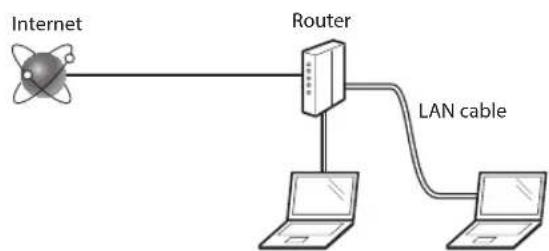
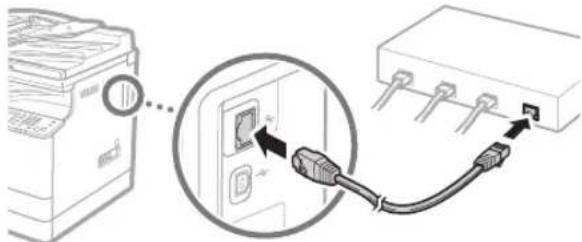
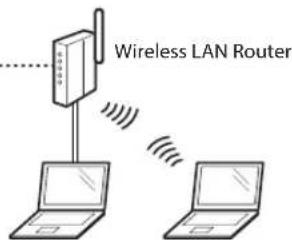
.
Si un écran permettant de saisir un ID et un PIN d'administrateur système s'affi che, saisissez-les, appuyez sur , puis sur .ID
5 Appuyez sur .
6 Lisez le message affi ché et appuyez sur .
7 Appuyez sur .
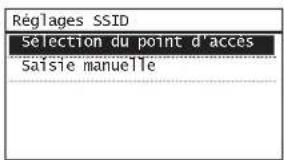
8 Appuyez sur .
text_image
Réglages SSID
Sélection du point d'accès
Saisie manuelle
9 Sélectionnez un routeur de réseau sans fi I.
Si plusieurs SSID correspondants sont affi chés, sélectionnez l'ID indiqué en premier (celui avec le signal le plus fort).
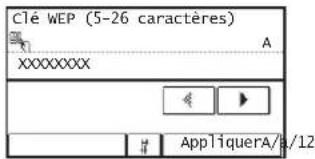
10 Saisissez la clé réseau que vous avez inscrite.
Saisissez une clé réseau à l'aide des touches numériques, et appuyez sur .
text_image
Clé WEP (5-26 caractères)
XXXXXXX
AppliquerA/12
11 Appuyez sur .
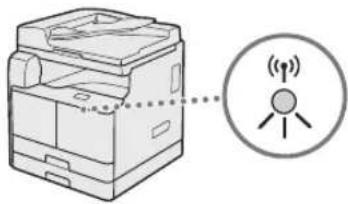
12 Une fois l'écran affi ché, patientez jusqu'à ce que le témoin Wi-Fi cesse de clignoter pour rester allumé.
natural_image
Illustration of a printer with a circular icon showing wireless signal transmission (no text or symbols)
13 Patientez environ 2 minutes après la connexion
L'adresse IP est confi gurée pendant cette période.
Lorsqu'un message d'erreur s'affi che :
Appuyez sur pour fermer l'écran, vérifi ez si la clé réseau incorrecte ou non, puis réessayez de confi gurer les réglages.
Si le point d'accès ne peut pas être détecté, même après avoir essayé, reportez-vous au point suivant.
→ Guide de l'utilisateur "Lorsqu'un message d'erreur s'affi che"
Guide de l'utilisateur "Connexion à un réseau sans fi I"
Vérifi cation que le réglage du réseau sans fi l est terminé
1 Appuyez sur
2 Appuyez sur .
3 Appuyez sur .
4 Appuyez sur .
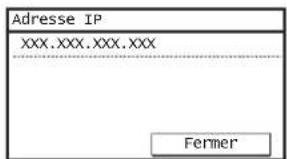
5 Notez l'adresse IP.
text_image
Adresse IP
XXX.XXX.XXX.XXX
Fermer
6 Appuyez sur .
7 Appuyez sur
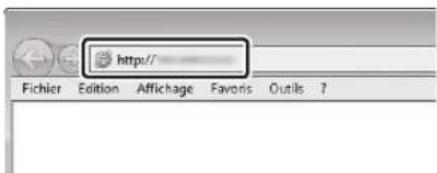
8 Ouvrez un navigateur Web sur un ordinateur, saisissez "http:///" dans le champ de l'adresse, puis appuyez sur [Entrée] sur votre clavier.
text_image
http://
Fichier Edition Affichage Favors Outils ?
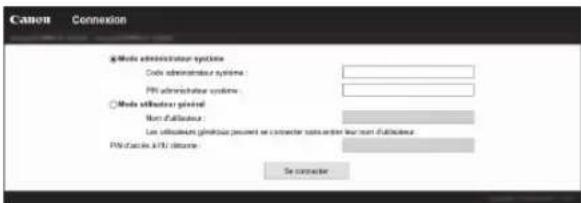
9 Vérifi ez que l'écran de l'IU distante est affi ché.
text_image
Cotton Connection
● Media administration systems
● Media administration systems:
○ Media administration systems:
○ Media information provided
■ Non-distribution
■ Low information information presented as connected source server, thus non-distribution.
■ No connection to this device
Se connector
La connexion est établie si l'écran est affi ché.
Si l'écran ne s'affi che pas correctement :
Guide de l'utilisateur "Problèmes courants"
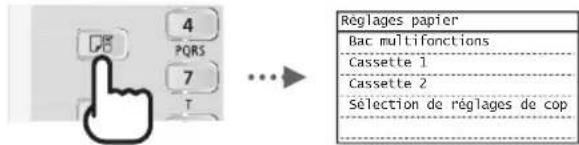
Suivez les instructions à l'écran pour confi gurer le format et le type de papier.
text_image
4
PQRS
7
T
Réglages papier
Bac multifonctions
Cassette 1
Cassette 2
Sélection de réglages de cop
Installation du logiciel
natural_image
Illustration of a CD or DVD drive system with an arrow indicating rotation (no text or symbols present)
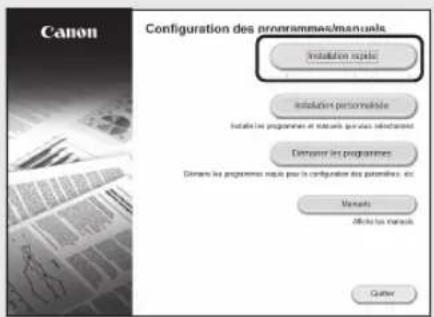
text_image
Canon
Configuration des programmes/manuals
Installation regularly
Installation personnel
Installs les programmes et networks services sélectionnel
Dimener les programmes
Dimens les programmes regularly pour la configuration des parameters, etc.
Comments
Offrir les manuels
Finish
Si l'écran ne s'affi che pas correctement, réinsérez le CD-ROM/DVD-ROM ou recherchez "D:\MInst.exe" sur la plateforme Windows. (Cette description suppose que "D:" est le nom du CD-ROM/DVD-ROM.)
Plusieurs fonctions sont disponibles. Vous trouverez une présentation des fonctions les plus pratique ci-dessous.
Copie
Copies agrandies/réduites
Vous pouvez agrandir ou réduire des documents de format standard pour les copier sur du papier de format standard ou spécifi er un facteur de copie sous forme d'un pourcentage.
Copie recto-verso\*\*
Vous pouvez eff ectuer une copie de documents recto des deux côtés du papier.
Collationnement
Vous pouvez trier des copies en jeux classés selon l'ordre des pages.
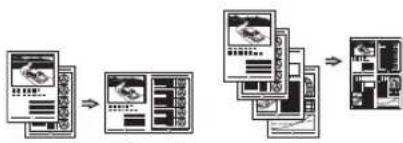
Mise en page réduite
Vous pouvez réduire plusieurs documents pour les copier sur une seule feuille.
flowchart
graph TD
    A["Input Device"] --> B["Data Processing Unit"]
    B --> C["Storage Module"]
    C --> D["Output Module with Storage"]
2 sur 1 4 sur 1
Copie de carte d'identité
Vous pouvez effectuer une copie d'une carte recto-verso sur un côté du papier.
Fax\*
Envoi d'un document directement depuis un ordinateur (PC Fax)
Outre l'envoi et la réception normaux de fax, vous pouvez utiliser le PC fax.
Envoi
Vous pouvez enregistrer des destinations de fax dans le carnet d'adresses. Vous pouvez spécifi er les destinations selon plusieurs méthodes, ce qui vous permet d'envoyer des documents rapidement et facilement.
• Recherche de destination
- Touches uniques
- Numérotation codée
• Groupe de destinations
- Spécifi cation depuis un historique d'envois
• Diff usion séquentielle
Réception
Réception dans la mémoire
Vous pouvez stocker les documents
reçus dans la mémoire. Vous pouvez
imprimer les documents stockés à tout
moment et, si vous n'en avez plus
besoin, vous pouvez les supprimer.
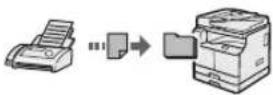
Réception à distance
Si un téléphone externe et connecté,
vous pouvez passer immédiatement en
mode de réception de fax en
composant le numéro d'ID de réception
de fax grâce au bouton de
numérotation sur le téléphone pendant
un appel téléphonique.
Impression
Impression agrandie/réduite
Impression recto-verso**
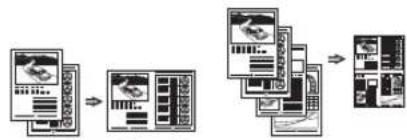
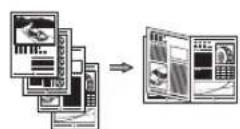
Mise en page réduite
Vous pouvez réduire plusieurs documents pour les imprimer sur une seule feuille.
flowchart
graph TD
    A["Input Module"] --> B["Processing Step"]
    B --> C["Output Module"]
    C --> D["Final Output Module"]
2 sur 1 4 sur 1
Impression de brochures\*\*
Impression d'affi ches Impression de fi ligranes
Combinaison et impression de plusieurs documents
Sélection d'un "Profil"
Réglages réseau
L'appareil est équipé d'une interface réseau qui vous permet de développer facilement un environnement réseau. Vous pouvez imprimer un document, utiliser le PC fax* et la numérisation via le réseau depuis tous les ordinateurs connectés à l'appareil. L'appareil peut être partagé au bureau afi n d'augmenter l'effi cacité du travail.
Numériser
Enregistrement de documents à l'aide du panneau de commandes de l'appareil
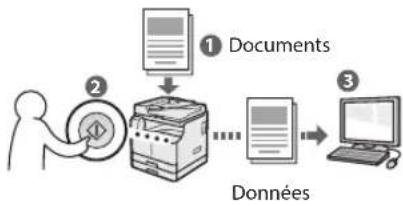
flowchart
graph LR
    A["Documents"] --> B["Données"]
    B --> C["Computer"]
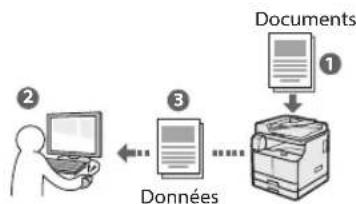
Enregistrement de documents à l'aide d'opérations depuis un ordinateur
Numérisation avec MF Scan Utility
flowchart
graph TD
    A["Computer Input"] --> B["Données"]
    B --> C["Documents"]
    C --> D["Output"]
Numérisation depuis une application
Numérisation avec le pilote WIA
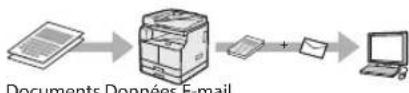
Envoi par e-mail de documents numérisés\*\*\*
Vous pouvez envoyer des documents numérisés dans votre application de messagerie.
Envoi de documents numérisés à un serveur de fi chiers\*\*\*
Vous pouvez envoyer des documents numérisés à un serveur de fi chiers.
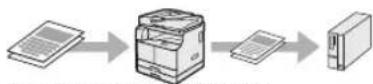
Documents Données Serveur de
fi chiers
IU distante
Vous pouvez comprendre l'état de l'appareil à partir des ordinateurs du réseau. Il vous suffi t d'accéder à l'appareil et de gérer les tâches ou de spécifi er divers réglages via le réseau.
* imageRUNNER 2206iF uniquement
** La fonction est intégrée à imageRUNNER 2206iF. L'unité recto verso-C est requise pour imageRUNNER 2206N.
*** La fonction est intégrée à imageRUNNER 2206iF. Le kit d'envoi est requis pour imageRUNNER 2206N.
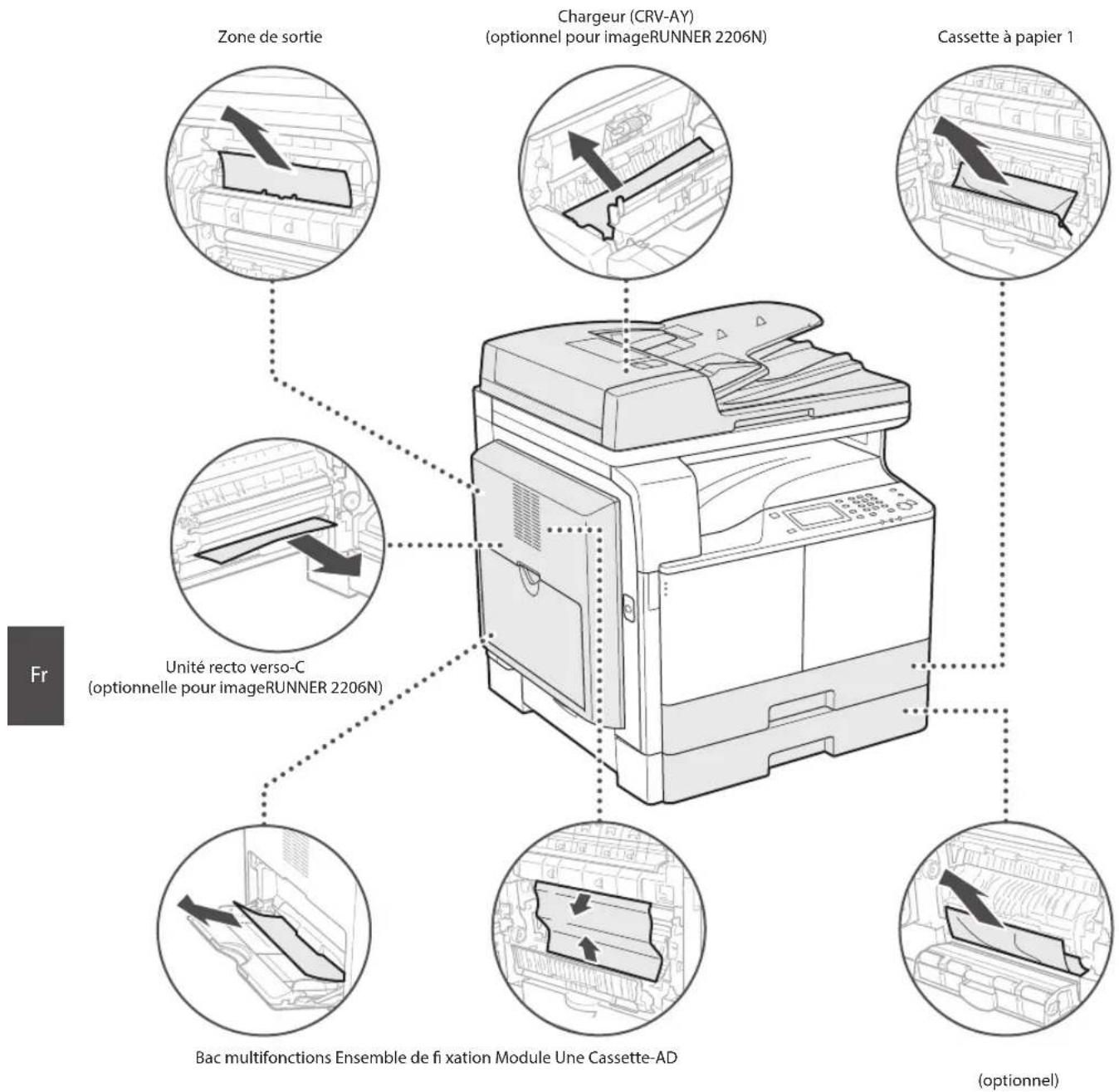
Élimination des bourrages de papier
Si l'écran suivant s'affiche, cela signifie qu'un bourrage de papier s'est produit dans le chargeur ou à l'intérieur de l'appareil. Suivez la procédure affichée à l'écran pour éliminer le bourrage de papier. Ce manuel indique uniquement les zones où des bourrages de document ou de papier se produisent. Pour plus de détails sur les procédures, reportez-vous au Guide de l'utilisateur.
| Bourrage papier. |
| Appuyer sur [Suivant] pourafficher les étapes. |
| Précédent Suivant |
text_image
Zone de sortie
Chargeur (CRV-AY)
(optionnel pour imageRUNNER 2206N)
Cassette à papier 1
Unité recto verso-C
(optionnelle pour imageRUNNER 2206N)
Bac multifonctions Ensemble de fixation Module Une Cassette-AD
(optionnel)
Remplacement de la cartouche de toner
Les cartouches de toner sont des consommables. Lorsque le toner est presque épuisé ou s'il s'est complètement épuisé pendant l'exécution d'une tâche, un message s'affiche à l'écran, ou les problèmes suivants pourraient survenir. Prenez les mesures appropriées.
Lorsqu'un message s'affi che
Lorsque le toner est presque épuisé ou s'il s'est épuisé pendant l'exécution d'une tâche, un message s'affiche à l'écran.
| Message | Lorsque le message est affi ché à l'écran | Description et solutions |
| La cartouche de toner doit être bientôt remplacée. | Assurez-vous de disposer d'une cartouche de toner prête. Nous vous recommandons de vérifi er le niveau de toner restant avant d'imprimer des documents volumineux.⊕ Guide de l'utilisateur "Remplacement de la cartouche de toner" |
| La cartouche de toner a atteint la fi n de sa durée de vie.. | Remplacez la cartouche de toner.⊕ Guide de l'utilisateur "Remplacement de la cartouche de toner" |
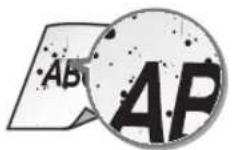
Si les épreuves sont de mauvaise qualité
Si les caractéristiques ci-dessous commencent à apparaître sur les épreuves, cela signifie que la cartouche de toner est presque vide. Remplacez la cartouche de toner presque vide, même si aucun message n'est affi ché.
Des traînées blanches apparaissent Impression partiellement estompée La densité est inégale



Des taches et des éclaboussures
apparaissent Les impressions sont grisâtres

Annexe
Consignes de sécurité importantes
Ce chapitre décrit des consignes de sécurité importantes pour la prévention des blessures des utilisateurs de cet appareil et autres ainsi que des dommages aux biens. Lisez ce chapitre avant d'utiliser l'appareil et suivez les instructions pour l'utiliser correctement. N'effectuez aucune opération non décrite dans ce manuel. Canon ne peut être tenu responsable des dommages résultant d'opérations non décrites dans ce manuel, d'une utilisation incorrecte ou de réparations ou modifications ayant pas été effectuées par Canon ou une tierce partie agréée par Canon. Une opération ou une utilisation incorrecte de cet appareil pourrait provoquer des blessures et/ou des dommages nécessitant d'importantes réparations qui pourraient ne pas être couvertes par votre garantie limitée.

AVERTISSEMENT
Indique un avertissement relatif à des opérations qui pourraient provoquer la mort ou des blessures si elles ne sont pas effectuées correctement. Pour utiliser l'appareil en toute sécurité, prêtez toujours attention à ces avertissements.

ATTENTION
Indique une précaution relative à des opérations qui pourraient provoquer des blessures si elles ne sont pas effectuées correctement. Pour utiliser l'appareil en toute sécurité, prêtez toujours attention à ces précautions.

IMPORTANT
Indique des exigences et restrictions d'utilisation. Veillez à les lire soigneusement pour utiliser correctement l'appareil et éviter d'endommager l'appareil ou des biens.
Installation
Pour utiliser l'appareil en toute sécurité et sans difficulté, lisez soigneusement les précautions suivantes et installez-le dans un endroit approprié.

AVERTISSEMENT
Ne l'installez pas dans un endroit où un incendie ou un choc électrique pourrait survenir
- Un endroit où les fentes de ventilation sont bloquées (trop proche de murs, lits, canapés, tapis ou objets semblables)
• Un endroit humide ou poussiéreux
- Un endroit exposé à la lumière directe du soleil ou à l'extérieur
- Un endroit soumis à des températures élevées
- Un endroit exposé à des flammes découvertes
- A proximité d'alcool, de diluants pour peinture ou d'autres substances inflammables
Autres avertissements
- Ne branchez pas de câbles non homologués sur cet appareil. Cela pourrait provoquer un incendie ou un choc électrique.
- Ne posez pas de colliers ou autres objets métalliques, ou de récipients remplis de liquide sur l'appareil. Si des corps étrangers entrent en contact avec les parties électriques situées à l'intérieur de l'appareil, cela pourrait provoquer un incendie ou un choc électrique.
- Si une substance étrangère tombe à l'intérieur de l'appareil, débranchez la fiche d'alimentation de la prise secteur et contactez votre distributeur agréé Canon.
ATTENTION
Ne procédez pas l'installation dans les endroits suivants
L'appareil pourrait tomber et provoquer des blessures.
- Un endroit instable
- Un endroit soumis à des vibrations
IMPORTANT
Ne procédez pas l'installation dans les endroits suivants
Cela pourrait endommager l'appareil.
- Un endroit soumis à des températures et une humidité extrêmes, basses ou élevées
- Un endroit soumis à d'importantes variations de température ou d'humidité
- Un endroit à proximité d'un équipement générant des ondes magnétiques ou électromagnétiques
- Un laboratoire ou un endroit où des réactions chimiques se produisent
- Un endroit exposé à des gaz corrosifs ou toxiques
- Un endroit qui pourrait se déformer sous le poids de l'appareil ou un endroit où l'appareil est susceptible de s'enfoncer (un tapis, etc.)
Evitez les endroits mal aérés
Cet appareil génère une petite quantité d'ozone et d'autres émissions en fonctionnement normal. Ces émissions ne sont pas nocives pour la santé. Toutefois, pourriez en noter la présence pendant une utilisation prolongée ou lors de travaux de production volumineux dans des pièces mal aérées. Pour maintenir un environnement de travail confortable, il est recommandé que la pièce de travail de l'appareil soit aérée de manière appropriée. Evitez également les endroits où les personnes seraient exposées à des émissions provenant de l'appareil.
Des gouttes d'eau (condensation) pourraient se former à l'intérieur de l'appareil lorsque la pièce où il est installé est rapidement chauffée, et lorsque l'appareil est déplacé d'un endroit frais sec dans un endroit chaud ou humide. L'utilisation de l'appareil dans ces conditions pourrait provoquer des bourrages de papier, une mauvaise qualité d'impression ou endommager l'appareil. Laissez l'appareil s'adapter à la température et à l'humidité ambiantes pendant au moins 2 heures avant usage.
Évitez d'installer l'appareil à proximité d'ordinateurs ou d'autres équipements électroniques de précision.
Les interférences électriques et les vibrations générées par l'appareil pendant l'impression peuvent avoir un effet négatif sur le fonctionnement de ces équipements.
Évitez d'installer l'appareil à proximité de téléviseurs, de radios ou d'équipements électroniques similaires.
L'appareil peut interférer avec la réception des signaux sonores et d'image. Branchez la fiche d'alimentation sur une prise secteur dédiée et laissez autant d'espace que possible entre l'appareil et les autres équipements électroniques.
A des altitudes d'au moins 3000 m au-dessus du niveau de la mer
Les appareils comportant un disque dur pourrait ne pas fonctionner correctement lorsqu'ils sont utilisés à des altitudes élevées d'environ 3000 m (ou plus) au-dessus du niveau de la mer.
Raccordement d'une ligne téléphonique
Cet appareil est conforme à la norme des lignes téléphoniques analogiques. L'appareil peut être raccordé au réseau téléphonique public commuté (PSTN) uniquement. Si vous raccordez l'appareil à une ligne téléphonique numérique ou à une ligne téléphonique dédiée, cela pourrait nuire au bon fonctionnement de l'appareil et éventuellement l'endommager. Veillez à confirmer le type de ligne téléphonique avant de raccorder l'appareil. Contactez votre fournisseur de services de ligne en fibres optiques ou de ligne téléphonique IP si vous souhaitez raccorder l'appareil à ces lignes téléphoniques.
Lors de l'utilisation d'un réseau sans fil
• Installez l'appareil à une distance de 50 m au
maximum du routeur de réseau sans fil.
- Dans la mesure du possible, procédez à l'installation dans un endroit où la communication n'est pas bloquée par des objets perturbateurs. Le signal pourrait être dégradé lorsqu'il traverse des murs ou des sols.
- Tenez l'appareil aussi éloigné que possible des téléphones numériques sans fil, des fours à micro-ondes et autres équipements émettant des ondes radio.
- Ne pas utiliser à proximité d'un équipement médical. Les ondes radio émises par l'appareil pourraient interférer avec l'équipement médical et provoquer des dysfonctionnements et des accidents.
Si le bruit du fonctionnement vous inquiète
Selon l'environnement d'utilisation et le mode de fonctionnement, si le bruit de fonctionnement représente un souci, il est recommandé d'installer l'appareil dans un autre endroit que le bureau.
Déplacement de l'appareil
Si vous avez l'intention de déplacer l'appareil, même dans un endroit situé au même étage de votre bâtiment, contactez préalablement votre distributeur agréé Canon. Ne tentez pas de déplacer l'appareil vous-même.
Alimentation
AAVERTISSEMENT
- Utilisez uniquement une alimentation conforme aux exigences de tension spécifiées. Sinon, cela pourrait provoquer un incendie ou un choc électrique.
- L'appareil doit être connecté à une prise de courant dotée d'une mise à la terre à l'aide du cordon d'alimentation fourni.
- N'utilisez pas un autre cordon d'alimentation que celui fourni, car cela pourrait provoquer un incendie ou un choc électrique.
- Le cordon d'alimentation fourni est destiné à une utilisation avec cet appareil. Ne le branchez pas sur d'autres appareils.
- Vous ne devez pas modifier, tirer, courber excessivement ou effectuer toute autre action qui pourrait endommager le cordon d'alimentation. Ne posez pas d'objets lourds sur le cordon d'alimentation. Le fait d'endommager le cordon pourrait provoquer un incendie ou un choc électrique.
- Ne branchez et ne débranchez pas la fiche d'alimentation avec les mains humides, car cela pourrait provoquer un choc électrique.
-
N'utilisez pas de rallonge ou de multiprises avec l'appareil. Cela pourrait provoquer un incendie ou un choc électrique.
-
N'enroulez pas le cordon d'alimentation et n'y faites pas de noeud, car cela pourrait provoquer un incendie ou un choc électrique.
- Insérez à fond la fiche d'alimentation dans la prise secteur. Sinon, cela pourrait provoquer un incendie ou un choc électrique.
- Retirez complètement la fiche d'alimentation de la prise secteur lors d'un orage. Sinon, cela pourrait provoquer un incendie, un choc électrique ou endommager l'appareil.
• Assurez-vous que l'alimentation de l'appareil est sûre et que sa tension est stable.
- Tenez le cordon d'alimentation à l'écart de toute source de chaleur ; sinon, cela pourrait faire fondre le revêtement du cordon d'alimentation et provoquer un incendie ou un choc électrique.
Evitez les situations suivantes :
Si vous appliquez une tension excessive sur la partie de connexion du cordon d'alimentation, cela pourrait l'endommager ou les fils situés à l'intérieur de l'appareil pourraient se débrancher. Cela pourrait provoquer un incendie.
- Branchements et débranchements fréquents du cordon d'alimentation.
-Trébucher sur le cordon d'alimentation.
-Le cordon d'alimentation est courbé à proximité de la partie branchée et un stress continu est appliqué sur la prise secteur ou la partie branchée.
-Application d'une force excessive sur la fiche d'alimentation.
ATTENTION
- Installez cet appareil à proximité de la prise d'alimentation et laissez suffisamment d'espace autour de la fiche d'alimentation afin de pouvoir la débrancher facilement cas d'urgence.
IMPORTANT
Raccordement de l'alimentation
- Ne raccordez pas le cordon d'alimentation à un système d'alimentation sans coupure. Cela pourrait provoquer un dysfonctionnement ou endommager l'appareil en cas de panne de courant.
- Si vous branchez cet appareil sur une prise secteur à plusieurs entrées, n'utilisez pas les prises restantes pour raccordez d'autres appareils.
- Ne branchez pas le cordon d'alimentation sur la prise secteur auxiliaire d'un ordinateur.
Autres précautions
- Des perturbations électriques pourraient provoquer un dysfonctionnement ou une perte de données au niveau de cet appareil.
Manipulation
AVERTISSEMENT
- Débranchez immédiatement la fiche d'alimentation de la prise secteur et contactez un distributeur agréé Canon si l'appareil émet des bruits ou une odeur inhabituels, ou s'il génère de la fumée ou une chaleur excessive. Continuer à l'utiliser dans ces conditions pourrait provoquer un incendie ou un choc électrique.
- Ne démontez et ne modifiez pas cet appareil. Il existe des composants sous haute tension et température élevée à l'intérieur de l'appareil. Leur démontage ou modification pourrait provoquer un incendie ou un choc électrique.
-
Placer l'appareil à un endroit où les enfants ne pourront pas entrer en contact avec le cordon d'alimentation, d'autres câbles ou équipement et pièces électriques à l'intérieur de l'appareil. Sinon, cela pourrait être à l'origine d'accidents imprévus.
-
N'utilisez pas d'aérosols inflammables à proximité de cet appareil. Si des substances inflammables entrent en contact avec les pièces électriques situées à l'intérieur, cela pourrait provoquer un incendie ou un choc électrique.
- Lorsque vous déplacez l'appareil, veillez à couper son alimentation, puis à débrancher la fiche d'alimentation et les câbles d'interface. Sinon, vous pourriez les endommager et provoquer un incendie ou un choc électrique.
- Lors du branchement ou du débranchement d'un câble USB alors que la fiche d'alimentation est branchée sur une prise secteur, ne touchez pas la partie métallique du connecteur car vous pouriez subir un choc électrique.
Si vous utilisez un stimulateur cardiaque
Cet appareil génère un flux magnétique et des ondes ultrasonores de faible niveau. Si vous utilisez un stimulateur cardiaque et ressentez des anomalies, éloignez-vous de cet appareil et consultez immédiatement votre médecin.
ATTENTION
- Ne posez pas d'objets lourds sur cet appareil car ils pourraient tomber et provoquer des blessures.
- Pour des raisons de sécurité, débranchez la fiche d'alimentation si l'appareil ne doit pas être utilisé pendant une période prolongée.
- Soyez prudent lorsque vous ouvrez et fermez les capots afin d'éviter de vous blesser les mains.
- Tenez les mains et les vêtements à l'écart des rouleaux de la zone de sortie. Si les rouleaux happent vos vêtements ou vos mains, cela pourrait provoquer des blessures corporelles.
• L'intérieur de l'appareil et la fente de sortie sont très chauds pendant et juste après l'utilisation. Evitez tout contact avec ces zones pour ne pas vous brûler. En outre, comme le papier imprimé peut être chaud juste après son impression soyez prudent lorsque vous le manipulez. Sinon, vous pourriez vous brûler.
Chargeur ou capot de la vitre d'exposition
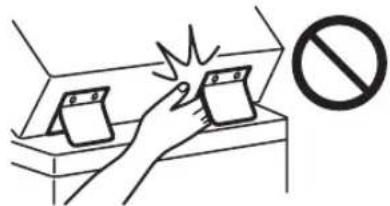
- N'appuyez pas fortement sur le chargeur ou le capot de la vitre d'exposition lorsque vous utilisez la vitre d'exposition pour effectuer des copies de livres épais. Cela pourrait endommager la vitre d'exposition et provoquer des blessures corporelles.
- Fermez doucement le chargeur ou le capot de la vitre d'exposition afin d'éviter de vous coincer les mains, car cela pourrait provoquer des blessures corporelles.
- Veillez à ne pas poser les mains ou les doigts sur le chargeur ou le capot de la vitre d'exposition. Sinon, vous pourriez vous blesser.
text_image
Illustration showing a hand pressing a stack of cards with a 'no' symbol indicating prohibition or prohibition.
Cassette à papier
- N'introduisez pas la main dans l'appareil lorsque la cassette à papier est retirée, car cela pourrait provoquer des blessures corporelles.
Touche Economie d'énergie
- Appuyez sur (Economie d'énergie) par sécurité lorsque l'appareil n'est pas utilisé pendant une période prolongée, par exemple la nuit. En outre, coupez l'interrupteur d'alimentation principal et débranchez le cordon d'alimentation pour des raisons de sécurité si l'appareil ne doit pas être utilisé pendant une période prolongée, par exemple pendant des jours de vacances consécutifs.
Sécurité relative au laser
Ce produit est confirmé comme produit laser de classe 1, conformément aux normes IEC60825-1:2014 et EN60825-1:2014.
CLASS 1 LASER PRODUCT
LASER KLASSE 1
APPAREIL À LASER DE CLASSE 1
APPARECCHIO LASER DI CLASSE 1
PRODUCTO LÁSER DE CLASE 1
APARELHO A LASER DE CLASSE 1
LUOKAN 1 LASER-TUOTE
LASERPRODUKT KLASS 1
Le faisceau laser peut être nocif pour le corps humain. Comme le rayonnement émis à l'intérieur du produit est entièrement confiné dans des logements de protection et des capots externes, le faisceau laser ne peut pas s'échapper de l'appareil, quelle que soit l'opération effectuée par l'utilisateur. Lisez les remarques et les instructions suivantes pour plus de sécurité.
• N'ouvrez jamais de capots autres que ceux indiqués dans les manuels de cet appareil.
- Vous pourriez vous blesser les yeux si le faisceau laser s'échappait et y pénétrait.
- Utiliser d'autres commandes, réglages ou procédures que celles spécifiées dans le présent manuel pourrait entraîner un risque d'exposition au rayonnement.
Consignes de sécurité du laser
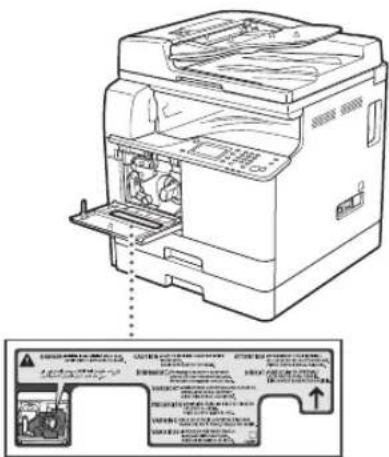
text_image
Technical diagram of a printer with labeled parts and a warning label in Chinese about the printer's internal structure.
Annexe
Unité de fixation
Lorsque vous éliminez un bourrage de papier ou que vous inspectez l'intérieur de l'appareil, ne vous exposez pas à la chaleur émise par l'unité de fixation et son environnement pendant une période prolongée. Cela pourrait provoquer des brûlures à basse température, même si vous ne touchez pas directement l'unité de fixation et son environnement.
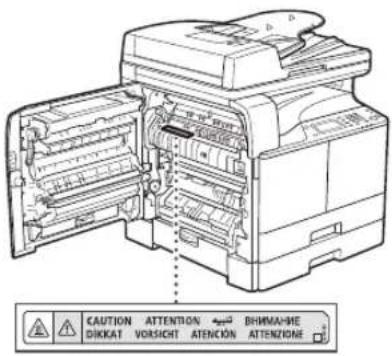
text_image
CAUTION ATTENTION BHIMAHNE
DikkAT VORSICHT ATENION ATTENZIONE
IMPORTANT
- Suivez les instructions indiquées sur l'étiquette de précaution apposée sur cet appareil.
- Ne soumettez pas l'appareil à des chocs ou des vibrations violents.
- Ne forcez pas pour ouvrir ou fermer les portes, les couvercles et d'autres parties. Cela pourrait endommager l'appareil.
- Ne coupez pas le principal interrupteur d'alimentation et n'ouvrez pas les capots lorsque l'appareil est en cours de fonctionnement. Cela pourrait provoquer des bourrages de papier.
- Utilisez un câble modulaire d'une longueur inférieure à 3 mètres.
- Utilisez un câble USB d'une longueur inférieure à 3 mètres.
Symboles relatifs à la sécurité
Interrupteur d'alimentation : position "ON"
○ Interrupteur d'alimentation : position "OFF"
Interrupteur d'alimentation : position "STAND-BY"
① Interrupteur à poussoir à enclenchement ■ "ON" ■ "OFF"
Borne de protection avec mise à la terre
Tension dangereuse à l'intérieur. Ne pas ouvrir les capots autres que ceux indiqués.
ATTENTION : surface chaude. Ne pas toucher.
Equipement de classe II
△ Pièces mobiles : tenir les parties du corps à l'écart des pièces mobiles
ATTENTION : Il existe un risque d'électrisation.
Retirez toutes les fiches de la prise électrique.
L'appareil présente des arêtes coupantes.
Tenez-vous à l'écart des arêtes coupantes.
[REMARQUE]
Il est possible que certains des symboles ne soient pas apposés en fonction du produit.
Maintenance et inspections
Nettoyez périodiquement cet appareil. Si de la poussière s'accumule, il pourrait ne pas fonctionner correctement. Lors du nettoyage, veillez à respecter les points suivants. En cas de problèmes pendant le fonctionnement, consultez "Dépannage" dans le Guide de l'utilisateur. Si vous ne parvenez pas à résoudre le problème ou si vous estimez que l'appareil nécessite une inspection, reportez-vous à "Lorsqu'un problème ne peut pas être résolu" dans le Guide de l'utilisateur.
AVERTISSEMENT
- Avant le nettoyage, coupez l'alimentation et débranchez la fiche d'alimentation de la prise secteur. Sinon, cela pourrait provoquer un incendie ou un choc électrique.
- Débranchez périodiquement la fiche d'alimentation et nettoyez-la à l'aide d'un chiffon sec afin d'éliminer la poussière et la crasse. La poussière accumulée peut absorber l'humidité de l'air et provoquer un incendie si elle entre en contact avec l'électricité,
- Utilisez un chiffon humide bien essoré pour nettoyer l'appareil. Trempez les chiffons de nettoyage uniquement dans de l'eau. N'utilisez aucune substance inflammable telle que de l'alcool, de la benzine ou du diluant à peinture. Ne pas utiliser de mouchoirs ou de serviettes en papier. Si ces substances entrent en contact avec les parties électriques à l'intérieur de l'appareil, elles peuvent générer de l'électricité statique ou provoquée un incendie ou un choc électrique.
- Vérifiez périodiquement le cordon et la fiche d'alimentation pour rechercher d'éventuels dommages. Vérifiez que l'appareil ne comporte pas de rouille, de bosses, de rayures, de fissures ou qu'il ne génère pas de chaleur excessive. L'utilisation d'un équipement mal entretenu pourrait provoquer un incendie ou un choc électrique.
ATTENTION
- L'intérieur de l'appareil possède des composants sous haute température et haute tension. Le fait de toucher ces composants pourrait provoquer des brûlures. Ne touchez aucune pièce de l'appareil qui n'est pas indiquée dans le manuel.
- Lors du chargement du papier ou de l'élimination d'un bourrage de papier, veillez à ne pas couper les mains avec les bords du papier.
Consommables
AVERTISSEMENT
- Ne jetez pas les cartouches de toner dans un feu nu, ne les stockez pas, ainsi que le papier d'impression/copie, dans un endroit exposé à une flamme nue. Cela pourrait provoquer leur ignition et entraîné des brûlures ou un incendie.
- Si vous renversez accidentellement du toner, récupérez soigneusement les particules de toner ou essuyez-les à l'aide d'un chiffon doux et humide, d'une manière qui empêche leur inhalation. N'utilisez pas d'aspirateur ne disposant pas de protection contre les explosions de poussière pour nettoyer du toner renversé. Cela pourrait provoquer un dysfonctionnement de l'aspirateur ou une explosion de poussières en raison de la décharge d'électricité statique.
ATTENTION
- Laissez le toner et autres consommables hors de portée des enfants en bas âge. S'ils ingèrent ces éléments, consultez immédiatement un médecin.
- Si le toner entre en contact avec vos vêtements ou votre peau, lavez-les immédiatement à l'eau. N'utilisez pas d'eau chaude car cela pourrait provoquer la fixation du toner et provoquer une tache permanente.
- Ne démontez pas la cartouche de toner, car il pourrait s'échapper et pénétrer dans vos yeux ou votre bouche. Si du toner pénètre dans vos yeux ou votre bouche, lavez-les immédiatement à l'eau froide et consultez immédiatement un médecin.
- Si du toner s'échappe de la cartouche de toner, veillez à ne pas l'ingérer et ne le laissez pas entrer en contact avec votre peau. Si vous sentez une irritation niveau de la peau après l'avoir lavé ou si vous ingérer du toner, consultez immédiatement un médecin.
IMPORTANT
- Stockez les cartouches de toner dans un endroit frais, à l'abri de la lumière directe du soleil.
Avis
Nom du produit
Les réglementations relatives à la sécurité nécessitent l'enregistrement du nom du produit. Dans certaines régions où ce produit est vendu, le ou les noms suivants entre parenthèses () peuvent être enregistré à la place.
imageRUNNER 2206IF (F193390)
imageRUNNER 2206N (F193392)
Exigences CEM de la directive CE
Cet équipement est conforme aux exigences essentielles de CEM de la directive CE. Nous déclarons que le présent produit est conforme aux exigences CEM de la directive CE de l'entrée secteur nominale de 230 V, 50 Hz, bien que l'entrée nominale du produit soit de 220 à 240 V, 50/60 Hz. L'utilisation d'un câble blindé est nécessaire pour la conformité aux exigences techniques CEM de la directive CE.
Directives sur les batteries et DEEE de l'UE
Vous pouvez consulter les informations sur les directives sur les batteries et DEEE dans le dernier Guide de l'utilisateur (manuel HTML) sur le site Web Canon (canon.com/oip-manual).
imageRUNNER 2206iF/2206N includes approved Wireless LAN Module (Model name: Type1KA). Contains Wireless LAN Module approved by TRC/LPD/2017/19
imageRUNNER 2206iF/2206N includes approved Wireless LAN Module (Model name: Type1KA).
TRA
REGISTERED No: ER51217/17
DEALER No: DA0073692/11
Directive ER
(Uniquement pour l'équipement radio européen)
English (EN) Hereby, Canon Inc. declares that this equipment is in compliance with Directive 2014/53/EU.
The full text of the EU declaration of conformity is available at the following internet address: http://www.canon-europe.com/ce-documentation
Wireless LAN Specifications
Frequency band(s):2412-2472MHz
Maximum radio-frequency power:15.9 dBm
Czech (CS) Tímto společnost Canon Inc.
prohlašuje, že toto zařízení je v souladu se
směrnící 2014/53/EU.
Úplné znění EU prohlášení o shodě je k dispozici
na této internetové adrese:
http://www.canon-europe.com/ce-documentation
Technické údaje bezdrátové LAN
Pásmo(a) frekvence: 2412-2472 MHz
Maximální výkon rádiové frekvence: 15.9 dBm
Danish (DA) Hermed erklærer Canon Inc., at dette udstyr er i overensstemmelse med direktiv 2014/53/EU.
EU-overensstemmelseserklæringens fulde tekst kan findes på følgende internetadresse:
http://www.canon-europe.com/ce-documentation
Trådløs LAN specofikationer
Frekvensbånd: 2412-2472 MHz
Maks. radio-frekvenseffekt: 15.9 dBm
German (DE) Hiermit erklärt Canon Inc, dass diese Anlage der Richtlinie 2014/53/EU entspricht.
Der vollständige Text der EU-Konformitätserklärung ist unter der folgenden Internetadresse verfügbar:
http://www.canon-europe.com/ce-documentationWLAN-Spezifikationen
Frequenzbereich(e): 2412-2472 MHz
Maximale Funkfrequenzleistung: 15.9 dBm
Estonian (ET) Käesolevaga deklareerib Canon Inc., et käesolev seade vastab direktiivi 2014/53/EL nõuetele.
ELI vastavusdeklaratsiooni täielik tekst on kättesaadav järgmisel internetiaadressil: http://www.canon-europe.com/ce-documentation
Juhtmevaba LAN-i spetsifikatsioonid
Sagedusriba(d): 2412-2472 MHz
Maksimaalne raadiosageduslik võimsus: 15.9 dBm
Spanish (ES) Por la presente, Canon Inc. declara que este equipo es conforme con la Directiva 2014/53/UE.
El texto completo de la declaración UE de conformidad está disponible en la dirección de Internet siguiente:
http://www.canon-europe.com/ce-documentation
Especificaciones LAN inalámbrica
Banda(s) de frecuencia: 2412-2472 MHz
Potencia máxima de radiofrecuencia: 15.9 dBm
Greek (EL) Με την παρούσα, η Canon Inc.
δηλώνει ότι ο παρών εξοπλισμός συμμορφώνεται
με την Οδηγία 2014/53/ΕΕ.
Το πλήρες κείμενο της δηλωσης συμμόρφωσης
της ΕΕ διατίθεται στην ακόλουθη διεύθυνοη στο
διαδίκτυο:
http://www.canon-europe.com/ce-documentation
Προδιαγραφές ασύρματου LAN (WLAN)
Ζώνες συχνότητας: 2412-2472 MHz
Μέγιστη ισχύς ραδιοσυχνότητας: 15.9 dBm
French (FR) Le soussigné, Canon Inc., déclare que le présent équipement est conforme à la Directive 2014/53/UE.
Le texte complet de la déclaration UE de conformité est disponible à l'adresse internet suivante :
http://www.canon-europe.com/ce-documentation
Spécifications LAN sans fil
Bande(s) de fréquence: 2412-2472 MHz
Puissance maximale de radiofréquence: 15.9 dBm
Italian (IT) Con la presente, Canon Inc. dichiarà che questa apparecchiatura è conforme alla direttiva 2014/53/UE.
Il testo completo della dichiarazione di conformità UE è disponibile al seguente indirizzo Internet:
http://www.canon-europe.com/ce-documentation
Caratteristiche LAN wireless
Banda/e di frequenza: 2412-2472 MHz
Potenza massima a radiofrequenza: 15.9 dBm
Latvian (LV) Canon Inc. ar šo deklarė, ka ši iekārta atbilst Direktīvai 2014/53/ES.
Pilns ES atbilstības deklarācijas teksts ir pieejams šadā interneta vietnė:
http://www.canon-europe.com/ce-documentation
Bezvadu LAN specifikacijas
Frekvences josla(s): 2412-2472 MHz
Maksimalā radiofrekvences jauda: 15.9 dBm
Lithuanian (LT) Šiuo dokumentu „Canon Inc.“ patvirtina, kad ši jranga atitinka direktyvą 2014/53/ES.
Visas ES atitikties deklaracijos tekstas prieinamas šiuo interneto adresu:
http://www.canon-europe.com/ce-documentation
Belaidžio LAN specifikacijos
Dažnio diapazonas (-ai): 2412-2472 MHz
Maksimali radijo ryšio dažnio galia: 15.9 dBm
Dutch (NL) Hierbij verklaar ik, Canon Inc., dat deze apparatuur conform is met Richtlijn 2014/53/EU.
De volledige tekst van de EU-conformiteitsverklaring kan worden geraadpleegd op het volgende internetadres: http://www.canon-europe.com/ce-documentation Draadloos LAN specificaties
Frequentieband(en): 2412-2472 MHz
Maximaal radiofrequentievermogen: 15.9 dBm
Maltese (MT) B'dan, Canon, qed tiddikjara li dan it-tip ta' tagñmir huwa konformi mad-Direttiva 2014/53/UE.
It-test kollu tad-dikjarazzjoni ta' konformità tal-UE huwa disponibbli f'dan is-sit fuq l-internet: http://www.canon-europe.com/ce-documentation
Specifikazzjonijiet tal-Wireless LAN Band(i) tal-Frekwenza: 2412-2472 MHz Qawwa ta' frekwenza tar-radju massima: 15.9 dBm
Hungarian (HU) A Canon Inc. igazolja, hogy ez a berendezés megfelel a 2014/53/EU irányelvnek. Az EU-megfelelőségi nyilatkozat teljes szövege elérhető a következő internetes címen: http://www.canon-europe.com/ce-documentation Vezeték nélküli LAN műszaki adatai Frekvenciasáv(ok): 2412-2472 MHz Maximális rádiofrekvenciás teljesítmény: 15.9 dBm
Polish (PL) Canon Inc. niniejszym oświadcza, że niniejsze urządzenie jest zgodne z dyrektywą 2014/53/UE.
Pelny tekst deklaracji zgodności UE jest dostępny pod następującym adresem internetowym: http://www.canon-europe.com/ce-documentation
Specyfikacja bezprzewodowej sieci LAN
Pasmo(-a) częstotliwości: 2412-2472 MHz
Maksymalna moc na częstotliwościach radiowych: 15.9 dBm
Portuguese (PT) Por este meio, a Canon Inc. declara que o presente equipamento está em conformidade com a Diretiva 2014/53/UE. O texto integral da declaração de conformidade da UE está disponível no seguinte endereço de Internet:
http://www.canon-europe.com/ce-documentation Especificações de LAN Sem Fios
Banda(s) de frequências: 2412-2472 MHz
Potência máxima de radiofrequência: 15.9 dBm
Slovene (SL) Canon Inc. potrjuje, da je ta oprema v skladu z Direktivo 2014/53/EU.
Celotno besedilo izjave EU o skladnosti je na voljo na naslednjem spletnem naslovu:
http://www.canon-europe.com/ce-documentation
Specifikacije za brezžični LAN
Frekvenčna območja: 2412-2472 MHz
Največja radiofrekvenčna moč: 15.9 dBm
Slovak (SK) Spoločnost' Canon Inc. týmto vyhlasuje, že toto zariadenie je v súlade so smernicou 2014/53/FÜ.
Úplné znenie EÚ vyhlásenia o zhode je k dispozicii na tejto internetovej adrese:
http://www.canon-europe.com/ce-documentation
Technické údaje bezdrótovej LAN
Pásmo (a) frekvencia: 2412-2472 MHz
Maximálny výkon rádiovej frekvencie: 15.9 dBm
Finnish (FI) Canon Inc. vakuuttaatäten, että tämä laite on direktiivin 2014/53/EU mukainen. EU vaatimustenmukaisuusvakuutuksen täysimittainen teksti on saatavilla seuraavassa internetosoitteessa: http://www.canon-europe.com/ce-documentation Langattoman LAN:in tekniset ominaisuudet Taajuuskaista(t): 2412-2472 MHz Suurin radiotaajuusteho: 15.9 dBm
Swedish (SV) Härmed försäkrar Canon Inc. att denna utrustning överensstämmer med direktiv 2014/53/EU.
Den fullständiga texten till EU-försäkran om överensstämmelse finns tillgånglig på följande webbadress:
http://www.canon-europe.com/ce-documentation
Specifikationer för trådlöst LAN
Frekvensband: 2412-2472 MHz
Maximal radiofrekvenseffekt: 15.9 dBm
Romanian (RO) Prin prezenta, Canon Inc. declară că acest echipament este în conformitate cu Directiva 2014/53/UE.
Textul integral al declarației UE de conformitate este disponibil la următoarea adresă internet: http://www.canon-europe.com/ce-documentation Specificații wireless LAN
Benzi de frecventă: 2412-2472 MHz
Putere maximă a frecventei radio: 15.9 dBm
Bulgarian (BG) С настоящото Canon Inc.
декларира, че това съоръжение е в
съответствие с Директива 2014/53/EC.
Цялостният текст на ЕС декларациита за
съответствие може да се намери на следния
интернет адрес:
http://www.canon-europe.com/ce-documentation
Спецификация на безжичната LAN
Честотна лента(и): 2412-2472 MHz
Максимална радиочестотна мощност: 15.9 dBm
Croatian (HR) Canon Inc. ovime izjavljuje da je oprema u skladu s Direktivom 2014/53/EU.
Cjeloviti tekst EU izjave o sukladnosti dostupan je na sljedećoj internetskoj adresi:
http://www.canon-europe.com/ce-documentation
Specifikacije bežičnog LAN-a
Frekvencijski pojas(evi): 2412-2472 MI-lz
Maksimalna snaga radijske frekvencije: 15,9 dBm
Annexe
Irish (GA) Dearbhaíonn Canon Inc., leis seo, go bhfuil an trealamh seo i gcomhlíonadh leis an Treoir 2014/53/AE.
Tá an téacs iomlán de Dhearbhú Comhréireachta AE ar fáil ag seoladh an láithreáin ghréasáin mar seo a leanas:
http://www.canon-europe.com/ce-documentation
Sonralochtaí LAN Gan Sreang
Banda(i) minicíochta: 2412-2472 MHz
Uaschumhacht radaimhinicíochta: 15.9 dBm
Norwegian (NO) Herved erklærer Canon Inc. at dette utstyret er i overensstemmelse med direktiv 2014/53/EU.
Den fulle teksten til EUs samsvarserklæring er tilgjengelig på følgende Internett-adresse: http://www.canon-europe.com/ce-documentation Trådløs LAN-spesifikasjoner Bølgelengde: 2412-2472 MHz Maks radiofrekvensstyrke: 15.9 dBm
Icelandic (IS) Hér með lýsir Canon Inc pví yfir að pessi bunaður er í samræmi við tilskipun 2014/53/ESB.
Allur texti ESB-samræmisyfirlýsingar er í boði á eftirfarandi veffangi:
http://www.canon-europe.com/ce-documentation Tæknilýsingar fyrir práðlausa nettengingu Tíðnisvið: 2412-2472 MHz
Hámarksstyrkur útvarpstíðnibylgja: 15.9 dBm
Limitations légales quant à l'utilisation de votre produit et à l'utilisation des images
L'utilisation de votre produit pour numériser, imprimer ou reproduire certains documents, ainsi que l'utilisation de ces images numérisées, imprimées ou autrement reproduites par votre produit, peut être interdite par la loi et peut entraîner une responsabilité criminelle et/ou civile. Cette liste est uniquement fournie à titre de guide. Si vous n'êtes pas certain de la légalité de l'utilisation de votre produit pour numériser, imprimer ou reproduire un document particulier, et/ou de l'utilisation des images numérisées, imprimées ou reproduites, vous pouvez consulter à l'avance votre conseiller législatif pour information.
- Papier-monnaie
- Chèques de voyage
- Mandats post
• Bons de nourriture
• Certificats de dépôt
- Passeports
• Timbres postaux (annulés ou non)
- Documents d'immigration
• Badges ou insignes d'identification
- Timbres de revenus internes (annulés ou non)
• Papiers de traite ou de Selective Service
- Obligations ou autres certifications de dette
- Chèques ou traites émis par les organismes gouvernementaux
• Certificats d'actions
- Permis de véhicule motorisé et certificats de titres
- Œuvres sous droits d'auteur/œuvre d'art sans autorisation du propriétaire des droits d'auteur
Avis de non-responsabilité
- Les informations contenues dans le présent document sont soumises à modifications sans préavis.
• A L'EXCEPTION DE LA GARANTIE CI-INCLUSE, CANON INC. NE FOURNIT AUCUNE AUTRE GARANTIE QUELCONQUE AVEC CETTE MACHINE, EXPLICITE OU IMPLICITE, Y COMPRIS MAIS NON LIMITEE A TOUTE GARANTIE DE COMMERCIALISATION, DE VALEUR COMMERCIALE, D'ADEQUATION A UN USAGE PARTICULIER OU DE CONTREFAÇON. CANON INC. NE POURRA PAS ETRE TENU POUR RESPONSABLE DES DOMMAGES DIRECTS, SECONDAIRES OU INDIRECTS DE QUELQUE NATURE QUE CE SOIT, NI MEME DES PERTES OU DES FRAIS RESULTANT DE L'EMPLOI DE CE MATERIEL.
A propos du présent manuel
Touches et boutons utilisés dans ce manuel
Les symboles et les noms de touches suivants sont quelques exemples de la manière dont les touches à presser sont exprimés dans ce manuel.
- Touche du panneau de commande : [lcône de la touche]
Exemple :
• Afficheur :
- Boutons et éléments de l'écran de l'ordinateur : [Préférences]
Illustrations
Les illustrations utilisées dans ce manuel sont celles affichées lorsque l'équipement optionnel suivant est monté sur l'imageRUNNER 2206iF : • Module Une Cassette-AD
Marques commerciales
Mac est une marque commerciale d'Apple Inc. Microsoft, Windows, Windows Vista, Windows Server, Internet Explorer, Excel et PowerPoint sont des marques déposées ou des marques commerciales de Microsoft Corporation aux États-Unis et/ou dans d'autres pays. Les autres noms de produits et de sociétés cités ici peuvent être des marques commerciales de leurs propriétaires respectifs.
Logiciels tiers
Ce produit Canon ("PRODUIT") comprend des modules logiciels tiers. L'utilisation et la distribution de ces modules logiciels, notamment les mises à jour de ces modules logiciels (collectivement appelés "LOGICIELS") sont soumises aux conditions de licence (1) à (9) indiquées ci-dessous.
(1) Vous acceptez de vous conformer à toutes les lois, restrictions ou réglementations relatives au contrôle d'exportation des pays impliqués, dans le cas où le PRODUIT comprenant les LOGICIELS est expédié, transféré ou exporté dans un pays.
(2) Les détenteurs des droits des LOGICIELS conservent à tous égards, le titre, la propriété et les droits de propriété intellectuelle sur et vis-à-vis des LOGICIELS. Sauf mention contraire expressément spécifiée ici, aucune licence ou droit, explicite ou implicite, n'est par la présente transmise ou octroyée par les détenteurs des droits des LOGICIELS à vous, pour quelque propriété intellectuelle des détenteurs des droits des LOGICIELS.
(3) Vous pouvez utiliser les LOGICIELS uniquement afin d'utiliser le PRODUIT.
(4) Vous ne pouvez pas affecter, octroyer de sous-licence, commercialiser, distribuer ou transférer les LOGICIELS à une tierce partie sans l'accord écrit préalable des détenteurs des droits des LOGICIELS.
(5) Nonobstant ce qui précède, vous pouvez transférer les LOGICIELS uniquement si (a) vous affectez tous vos droits vis-à-vis du PRODUIT et tous les droits et obligations soumis aux conditions de licence au cessionnaire et (b) ce cessionnaire accepte par écrit d'être lié par ces conditions.
(6) Vous n'êtes pas autorisé à décompiler, faire de l'ingénierie inverse, désassembler ou réduire le code des LOGICIELS sous une forme lisible par un être humain.
(7) Vous n'êtes pas autorisé à modifier, adapter, traduire, louer, louer à bail ou préter les LOGICIELS ni à créer des travaux dérivés basés sur les LOGICIELS.
(8) Vous n'êtes pas autorisé à supprimer des LOGICIELS du PRODUIT, ni à en faire des copies.
(9) La licence de la partie lisible par un être humain (le code source) des LOGICIELS ne vous est pas octroyée.
Nonobstant les clauses (1) à (9) ci-dessus, le PRODUIT comprend des modules logiciels tiers qui accompagnent les autres conditions de licence, et ces modules logiciels sont soumis à d'autres conditions de licence.
Veuillez vous reporter aux autres conditions de licence des modules logiciels tiers décrites en annexe du manuel du PRODUIT correspondant. Ce manuel est disponible à l'adresse http://canon.com/oip-manual.
En utilisant le PRODUIT, il est considéré que vous acceptez toutes les conditions de licence applicables. Si vous n'acceptez pas les conditions de licence, veuillez contacter votre représentant de service.
V_180517
Note
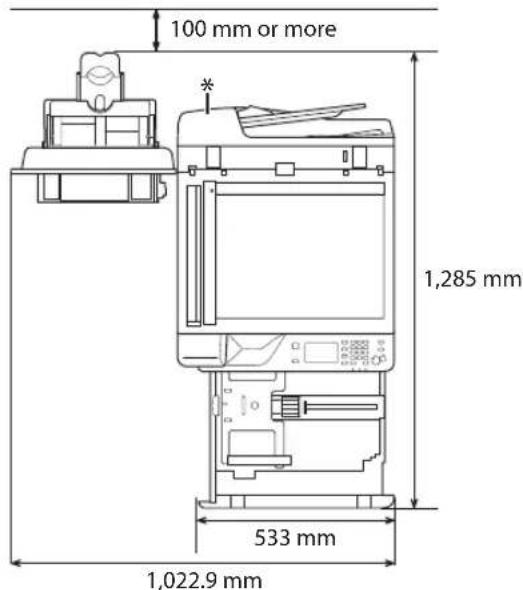
Anforderungen an den Aufstellort
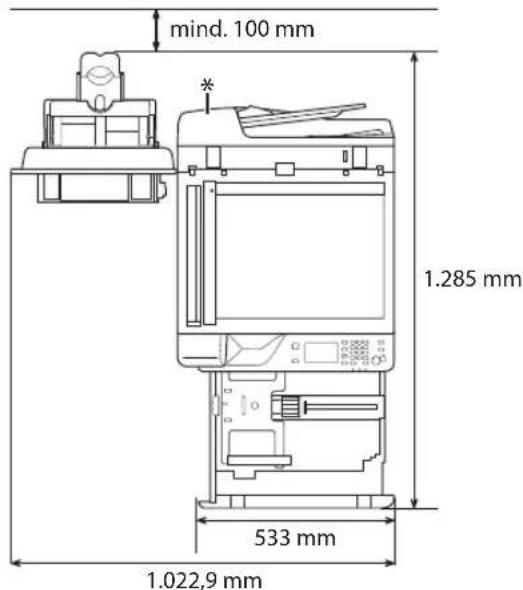
text_image
mind. 100 mm
*
1.285 mm
533 mm
1.022,9 mm
* Zufuhr (optional für imageRUNNER 2206N)
① Erste Schritte (dieses Handbuch):
Lesen Sie dieses Handbuch als Erstes. In diesem Handbuch werden die grundlegenden Geräteeinstellungen, Vorgänge und Vorsichtsmaßnahmen beschrieben. Lesen Sie dieses Handbuch unbedingt, bevor Sie das Gerät in Betrieb nehmen.
natural_image
3D rendered image of a closed book with three horizontal lines and a small logo on top (no visible text or symbols)
② Installationshandbuch für den MF-Treiber (besuchen Sie die Website):


Sie können auf
canon.com/oip-manual zugreifen, um das Installationshandbuch für den MF-Treiber zu lesen, in dem die Softwareinstallation erläutert ist.
③ Anwenderhandbuch (besuchen Sie die Website):


Sie können auf
canon.com/oip-manual zugreifen, um das Anwenderhandbuch zu lesen, in dem alle Funktionen dieses Geräts erläutert sind.
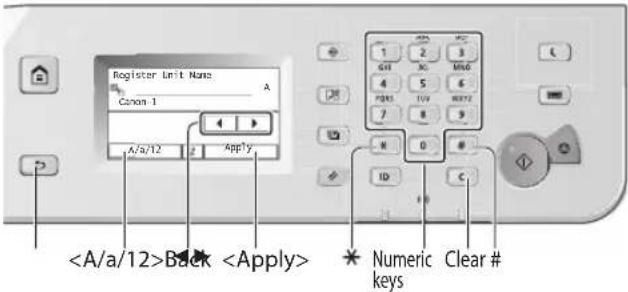
Navigieren durch das Menü und Texteingabemethode
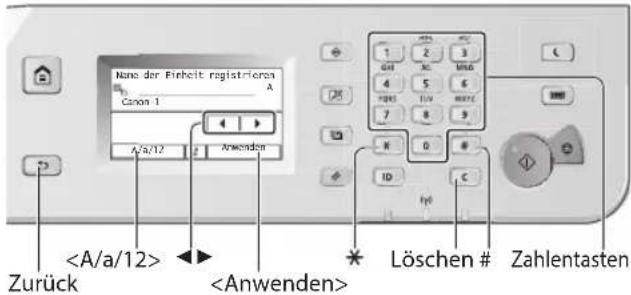
Die hier gezeigte Systemsteuerung ist die des imageRUNNER 2206iF. Welche Tasten zur Verfügung stehen, hängt vom Modell ab.
text_image
Name der Einheit registrieren
Canon 1
A/3/12
Anwenden
Zurück
Löschen #
Zahlentasten
Navigieren durch das Menü
Elementauswahl
Tippen Sie auf ein Element, um es auszuwählen. Drücken Sie 📋, um zum vorherigen Bildschirm zurückzukehren.
Einstellungsbestätigung
Tippen Sie auf das Element. Wenn jedoch angezeigt wird, tippen Sie auf .
Texteingabemethode
Ändern des Eingabemodus
Tippen Sie auf , um den Eingabemodus zu ändern. Sie können auch ✝ drücken, um den Eingabemodus zu ändern.
Eingabemodus Verfügbarer Text
Großbuchstaben und Symbole
Kleinbuchstaben und Symbole
<12>Zahlen
Eingeben von Text, Symbolen und Zahlen
Nehmen Sie die Eingabe mit den Zahlentasten oder mit # vor.
Versetzen des Cursors (Eingeben eines Leerzeichens)
Tippen Sie auf <◀> oder <▶>, um den Cursor zu versetzen. Zur Eingabe eines Leerzeichens versetzen Sie den Cursor an das Ende des Textes, und tippen Sie auf <▶>.
Löschen von Zeichen
Löschen Sie mit cWenn Sie gedrückt halten, werden alle Zeichen gelöscht.
| Eingabemodus: <A> Eingabemodus: <a> Eingabemodus: <12> |
| 1 | @,.-/1 | |
| 2 | AÄBC aäbc 2 | | |
| 3 | DEF | def | 3 |
| 4 | GHI | ghi | 4 |
| 5 | JKL | jkl | 5 |
| 6 | MNOÖ | mnoö | 6 |
| 7 | PQRSß | pqrs | 7 |
| 8 | TUÜV tuüv | 8 | |
| 9 | WXYZ | wxyz 9 | |
| 0 | (nicht verfügbar) | 0 |
| # | (Leerzeichen):-,*#|",::^'_=_/|'? $@%&+\^()[]{}<> | (nicht verfügbar) |
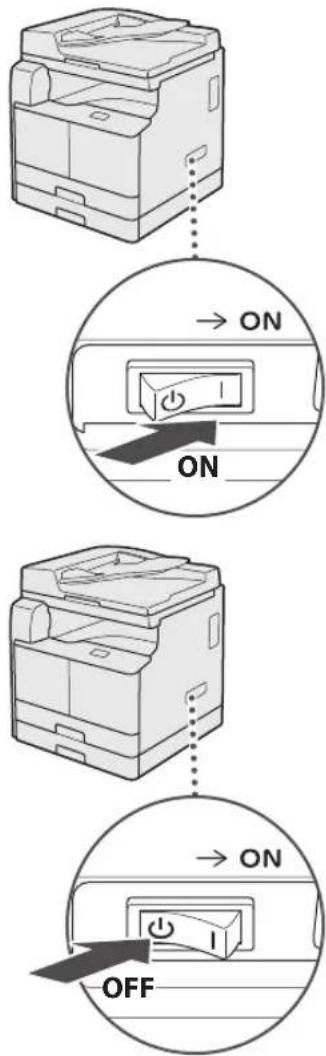
text_image
→ ON
EIN
→ ON
AUS
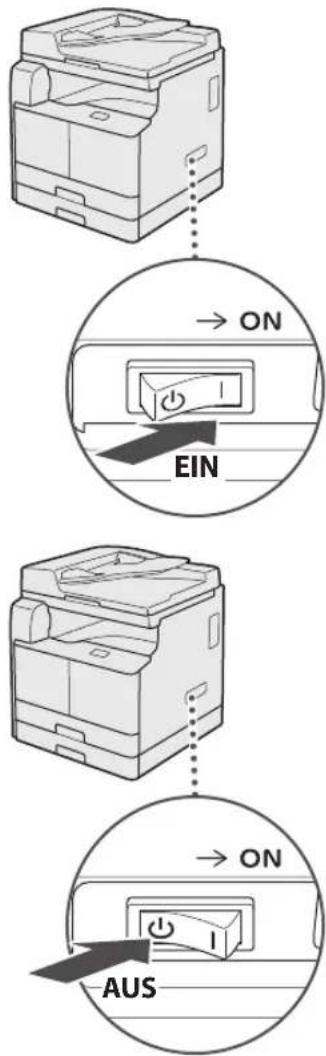
- Stellen Sie sicher, dass der Netzstecker fest in die Netzsteckdose gesteckt wurde.
- Schließen Sie das USB-Kabel nicht zu diesem Zeitpunkt an. Schließen Sie es an, wenn Sie die Software installieren.
Ein-/Ausschalten der Stromversorgung
Angeben der Anfangseinstellungen
Folgen Sie den Anweisungen auf dem Bildschirm, um Folgendes durchzuführen:
- Sprache festlegen
- Land und Region festlegen
- Zeitzone festlegen
• Datum und Uhrzeit festlegen
• Kaufi nformationen registrieren
• PIN für Remote UI festlegen
• Wireless LAN-Verbindung festlegen
Details zum Navigieren durch das Menü und zur Eingabe von Zahlen finden Sie unter "Navigieren durch das Menü und Texteingabemethode" (S. 37).
Wenn Sie Remote UI verwenden, wird die Festlegung einer PIN für Remote UI empfohlen, um einen unbefugten Zugriff durch Dritte zu verhindern. Remote UI verwendet einen Webbrowser, über den Sie das Gerät bedienen, den Status überprüfen und Einstellungen angeben, sodass Sie das Gerät von Ihrem Schreibtisch aus verwalten können. Informationen zur Verwendung von Remote UI finden Sie im Anwenderhandbuch.
Auswählen der Methode für die Verbindung des Geräts mit einem Computer
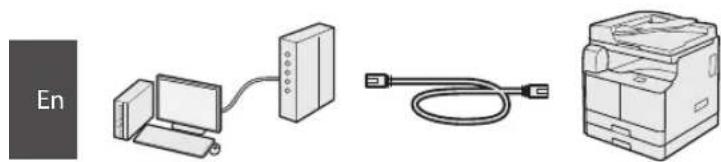
Herstellen einer Verbindung über LAN
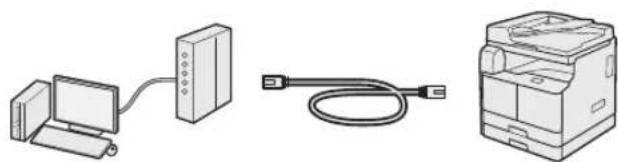
Sie können das Gerät mit dem Computer über einen Wired LAN-Router verbinden. Verbinden Sie das Gerät mit dem Router über ein LAN-Kabel.
natural_image
Three technical illustrations: desktop computer connected via cable, printer with cable, and printer (no text or symbols)
† Verbinden Sie den Computer mit dem Router über Kabel oder drahtlos.
† Vergewissern Sie sich, dass am Router Ports zur Verfügung stehen, um das Gerät und den Computer zu verbinden.
† Halten Sie ein Twisted-Pair-LAN-Kabel der Kategorie 5 oder höher bereit.
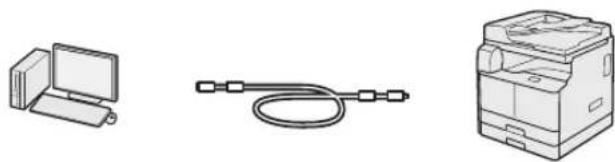
Herstellen einer Verbindung über USB-Kabel
Sie können das Gerät mit dem Computer über ein USB-Kabel verbinden.
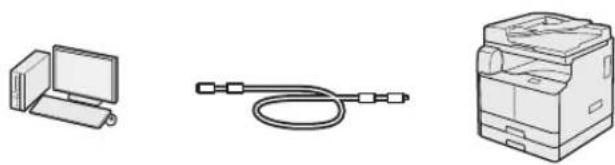
natural_image
Three technical illustrations: a desktop computer, a cable with connectors, and a printer (no text or symbols)
WICHTIG
In diesem Paket ist kein USB-Kabel enthalten. Besorgen Sie ein passendes Kabel für Ihren Computer. Stellen Sie sicher, dass das verwendete USB-Kabel mit folgender Markierung versehen ist.

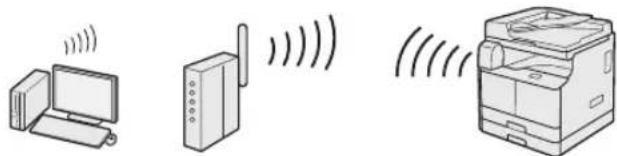
Herstellen einer Verbindung über Wireless LAN
Sie können das Gerät mit dem Computer über einen Wireless LAN-Router* verbinden. Da die Verbindung drahtlos erfolgt, werden keine LAN-Kabel benötigt.
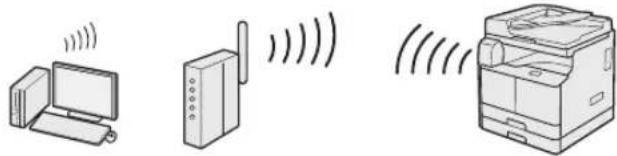
natural_image
Illustration of three electronic devices: a desktop computer, a tower, and a printer with signal waves (no text or symbols)
* Es ist ein Wireless LAN-Router (Zugriff spunkt) erforderlich, der IEEE802.11b/g/n unterstützt.
† Verbinden Sie den Computer mit dem Router über Kabel oder drahtlos.
Wenn Sie sich nicht sicher sind, ob Ihr Router ein Wireless oder Wired LAN-Router ist:
Lesen Sie in der Anleitung zu Ihrem Netzwerkgerät nach, oder wenden Sie sich an den Hersteller.
Direkte Verbindung
Verbinden Sie ein Mobilgerät mit dem Gerät drahtlos und direkt ohne Routing über einen Wireless LAN-Router (oder Zugriff spunkt).
Anwenderhandbuch "Herstellung einer direkten Verbindung (Zugriff spunktmodus)"
Herstellen einer Verbindung über LAN
Vor der Einrichtung überprüfen
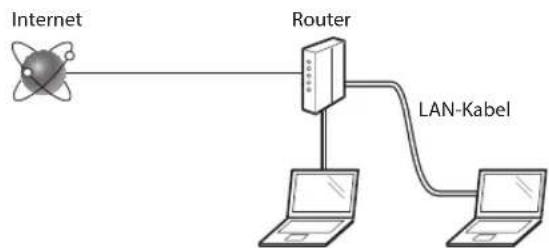
flowchart
graph LR
    A["Internet"] --> B["Router"]
    B --> C["LAN-Kabel"]
    B --> D["Laptop 1"]
    B --> E["Laptop 2"]
Sind der Computer und der Router ordnungsgemäß über ein LAN-Kabel verbunden?
Weitere Informationen fi nden Sie in der Anleitung zu dem von Ihnen verwendeten Netzwerkgerät, oder wenden Sie sich an den Hersteller des Netzwerkgeräts.
Wurden die Netzwerkeinstellungen auf dem Computer vorgenommen?
Wenn der Computer nicht ordnungsgemäß konfi guriert wurde, können Sie die Wired LAN-Verbindung möglicherweise nicht verwenden, auch wenn Sie die folgenden Einstellungen vorgenommen haben.
HINWEIS
- Wenn Sie eine Verbindung zu einer Netzwerkumgebung herstellen, die nicht sicherheitsgeschützt ist, könnten Ihre persönlichen Daten Dritten zugänglich sein. Seien Sie vorsichtig.
- Wenn Sie eine Verbindung über ein LAN im Büro herstellen, wenden Sie sich an Ihren Netzwerkadministrator.
Einrichten der LAN-Verbindung
1 Schließen Sie das LAN-Kabel an.
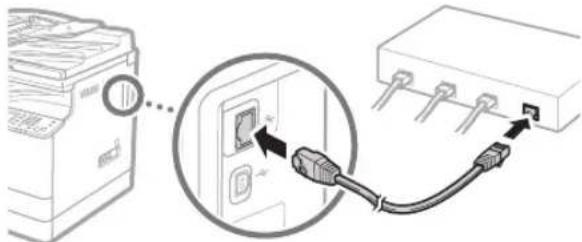
text_image
Diagram showing connection between a server unit and an Ethernet device, with magnified detail highlighting the switch port.
Die IP-Adresse wird innerhalb von 2 Minuten automatisch konfi guriert. Wenn Sie die IP-Adresse manuell einstellen möchten, lesen Sie Folgendes.
Anwenderhandbuch "Einstellen von IP-Adressen"
2 Installieren Sie die Treiber auf dem Computer mithilfe der mitgelieferten CD-ROM/DVD-ROM.
Siehe "Installieren der Software" (S. 42).
HINWEIS
Der Scannertreiber kann nicht installiert werden, wenn das Gerät und der Computer in einer IPv6-Umgebung verbunden sind.
Fahren Sie mit "Einstellen eines Papierformats und eines Papiertyps" (S. 42) fort.
Herstellen einer Verbindung über USB-Kabel
Schließen Sie das USB-Kabel an, nachdem Sie die Treiber installiert haben.
1 Installieren Sie die Treiber auf dem Computer mithilfe der mitgelieferten CD-ROM/DVD-ROM.
Siehe "Installieren der Software" (S. 42).
2 Schließen Sie das USB-Kabel an.
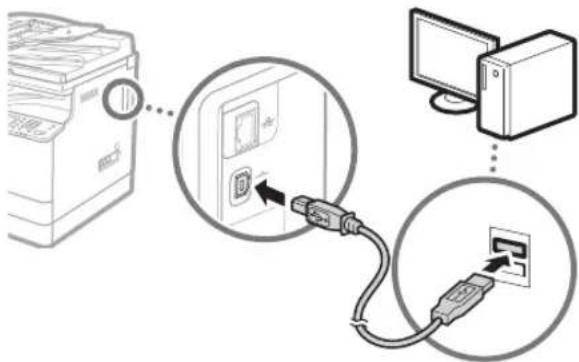
text_image
Diagram showing connection between a server, computer, and network device with labeled components
Fahren Sie mit "Einstellen eines Papierformats und eines Papiertyps" (S. 42) fort.
Herstellen einer Verbindung über Wireless LAN
Vor der Einrichtung überprüfen
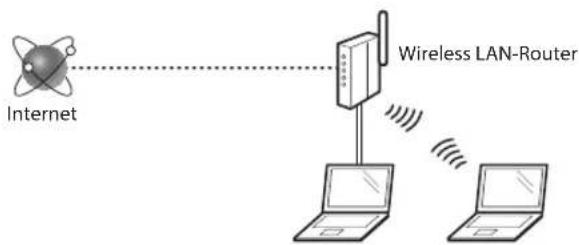
flowchart
graph TD
    A["Internet"] --> B["Wireless LAN-Router"]
    B --> C["Laptop 1"]
    B --> D["Laptop 2"]
    style A fill:#f9f,stroke:#333
    style B fill:#ccf,stroke:#333
    style C and D fill:#cfc,stroke:#333
Ist der Computer mit dem Router (Zugriff spunkt) über ein LAN-Kabel oder ein Wireless LAN korrekt verbunden?
Weitere Informationen finden Sie in der Anleitung zu dem von Ihnen verwendeten Netzwerkgerät, oder wenden Sie sich an den Hersteller des Netzwerkgeräts.
Wurden die Netzwerkeinstellungen auf dem Computer vorgenommen?
Wenn der Computer nicht ordnungsgemäß konfi guriert wurde, können Sie die Wireless LAN-Verbindung möglicherweise nicht verwenden, auch wenn Sie die folgenden Einstellungen vorgenommen haben.
HINWEIS
- Sie können eine Wired LAN- und Wireless LAN-Verbindung nicht gleichzeitig herstellen. Zudem ist das Gerät standardmäßig auf "Wired LAN" eingestellt.
- Wenn Sie eine Verbindung zu einer Netzwerkumgebung herstellen, die nicht sicherheitsgeschützt ist, könnten Ihre persönlichen Daten Dritten zugänglich sein. Seien Sie vorsichtig.
- Wenn Sie eine Verbindung über ein LAN im Büro herstellen, wenden Sie sich an Ihren Netzwerkadministrator.
Wechseln der Verbindungsmethode zu Wireless LAN
1 Tippen Sie auf dem Bildschirm auf .
2 Tippen Sie auf .
Wenn ein Bildschirm zur Eingabe einer Systemmanager-ID und -PIN angezeigt wird, geben Sie die Systemmanager-ID und -PIN ein, tippen Sie auf , und drücken Sie ID.
3 Tippen Sie auf .
4 Tippen Sie auf .
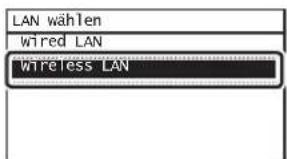
text_image
LAN wählen
Wired LAN
Wireless LAN
Überprüfen des Routers
Wählen Sie die Methode der Verbindung zum Wireless LAN aus. Wählen Sie abhängig vom Router (Zugriff spunkt), den Sie verwenden, eine der beiden folgenden Methoden aus.
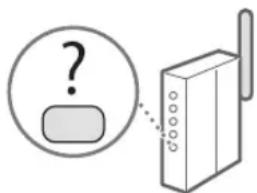
Es gibt eine Taste.
Dieses Gerät unterstützt WPS (Wi-Fi Protected Setup). Sie können die Einrichtung mühelos vornehmen, wenn Ihr Router (Zugriff spunkt) über eine Taste verfügt und sich auf dem Router die Markierung
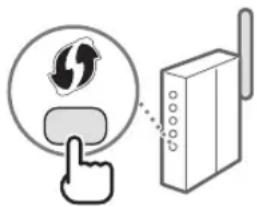
text_image
Diagram showing a hand pressing a button next to a server rack with an icon and signal symbol

† Wenn Sie sich nicht sicher sind, ob Ihr Router WPS unterstützt, lesen Sie im Handbuch zum Produkt nach, oder wenden Sie sich an den Hersteller des Produkts.
Es gibt keine Taste.
Wenn Ihr Router (Zugriff spunkt) über keine Taste verfügt, können Sie die SSID manuell auswählen und die Einstellungen manuell vornehmen. In diesem Fall müssen Sie sich die SSID und den Netzwerkschlüssel Ihres Routers (Zugriff spunkt) merken.
text_image
Diagram showing a question mark inside a circle and a server rack with connected components, likely illustrating a system or data flow.
Unter "Überprüfen, ob die Wireless LAN-Einstellung vorgenommen wurde" (S. 42) erfahren Sie, wie Sie Ihre SSID und Ihren Netzwerkschlüssel herausfinden.
So nehmen Sie die Einrichtung mit der WPS-PIN-Codemethode oder manuell vor
Anwenderhandbuch "Herstellen einer Verbindung zu einem Wireless LAN"
Einstellen des Wireless LAN
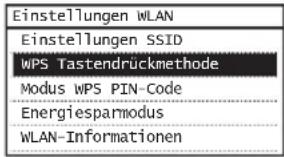
Tastendruckmodus
1 Tippen Sie auf dem Bildschirm auf .
2 Tippen Sie auf .
Wenn ein Bildschirm zur Eingabe einer Systemmanager-ID und -PIN angezeigt wird, geben Sie die Systemmanager-ID und -PIN ein, tippen Sie auf , und drücken Sie.
3 Tippen Sie auf .
4 Lesen Sie die angezeigte Meldung, und tippen Sie auf .
5 Tippen Sie auf .
text_image
Einstellungen WLAN
Einstellungen SSID
WPS Tastendrückmethode
Modus WPS PIN-Code
Energiesparmodus
WLAN-Informationen
6 Tippen Sie auf .
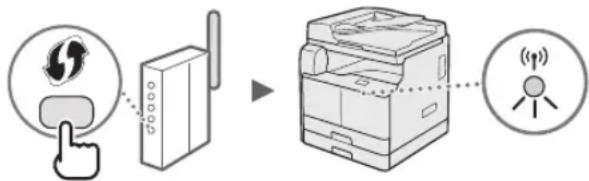
7 Halten Sie die Taste gedrückt*, bis die Lampe leuchtet oder blinkt.
Sie sollten die WPS-Taste innerhalb von 2 Minuten nach dem Tippen auf in Schritt 6 drücken.
* Wie lange Sie die Taste gedrückt halten sollten, hängt von dem von Ihnen verwendeten Router ab.
flowchart
graph LR
    A["User Interface"] --> B["Printer"]
    B --> C["Printer"]
    C --> D["Wireless Signal Transmission"]
8 Warten Sie ca. 2 Minuten nach der Verbindung.
Die IP-Adresse wird in diesem Zeitraum eingestellt.
Wenn eine Fehlermeldung angezeigt wird:
Tippen Sie auf , um den Bildschirm zu schließen, und wiederholen Sie die Einstellungen. Wenn der Zugriff spunkt auch nach der Wiederholung nicht erkannt werden kann, lesen Sie Folgendes.
Anwenderhandbuch "Wenn eine Fehlermeldung angezeigt wird"
Beim Überprüfen der Netzwerkverbindung:
Sie können über einen Computer, der mit einem Netzwerk verbunden ist, überprüfen, ob das Gerät mit dem Netzwerk ordnungsgemäß verbunden ist.
Anwenderhandbuch "Anzeigen von Netzwerkeinstellungen"
So stellen Sie die IP-Adresse manuell ein
Anwenderhandbuch "Herstellen einer Verbindung zu einem Wireless LAN"
Manuelles Einstellen des Zugriff spunkts
1 Überprüfen Sie die SSID oder den Netzwerkschlüssel für einen Wireless LAN-Router/ Zugriff spunkt.
- Überprüfen Sie das Etikett auf dem Wireless LAN-Router.
2 Notieren Sie sich den in Schritt 1 angezeigten Namen der SSID und den Netzwerkschlüssel. Wenn mehrere Zugriff spunkte angezeigt werden, notieren Sie sich alle angezeigten SSIDs.
SSID
Sie wird manchmal als Name des Netzwerks oder Name des Zugriff spunkts aufgeführt. Wenn mehrere SSIDs vorhanden sind, notieren Sie sich alle SSIDs.

Netzwerkschlüssel
Er wird manchmal als PIN, WEP-Schlüssel, WPA/WPA2-Passphrase, PSK oder Pre-Shared-Key aufgeführt.
natural_image
Three parallel horizontal rulers with evenly spaced tick marks, no text or markings present
3 Tippen Sie auf dem Bildschirm auf .
4 Tippen Sie auf .
Wenn ein Bildschirm zur Eingabe einer Systemmanager-ID und -PIN angezeigt wird, geben Sie die Systemmanager-ID und -PIN ein, tippen Sie auf , und drücken Sie.
5 Tippen Sie auf .
6 Lesen Sie die angezeigte Meldung, und tippen Sie auf .
7 Tippen Sie auf .
8 Tippen Sie auf .
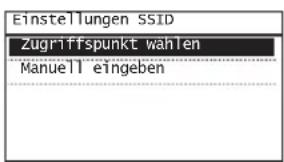
text_image
Einstellungen SSID
Zugriffspunkt wählen
Manuell eingeben
9 Wählen Sie einen Wireless LAN-Router aus.
Wenn mehrere übereinstimmende SSIDs angezeigt werden, wählen Sie die ID aus, die als erstes aufgelistet ist (die mit dem stärksten Signal).
10 Geben Sie den Netzwerkschlüssel ein, den Sie sich notiert haben.
Geben Sie den Netzwerkschlüssel über die Zahlentasten ein, und tippen Sie auf .

text_image
WEP-Schlüssel (5-26 zeichen)
A
XXXXXXXXX
AnwendenA/a/12
11 Tippen Sie auf .
12 Nach der Anzeige des Bildschirms warten Sie, bis die Wi-Fi-Anzeige nicht mehr blinkt, sondern leuchtet.
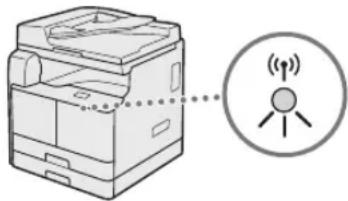
natural_image
Illustration of a printer with a circular icon showing three radiating wires (no text or symbols)
13 Warten Sie ca. 2 Minuten nach der Verbindung.
Die IP-Adresse wird in diesem Zeitraum eingestellt.
Wenn eine Fehlermeldung angezeigt wird:
Tippen Sie auf , um den Bildschirm zu schließen, überprüfen Sie, ob der Netzwerkschlüssel korrekt ist, und wiederholen Sie dann die Einstellungen. Wenn der Zugriff spunkt auch nach der Wiederholung nicht erkannt werden kann, lesen Sie Folgendes.
Anwenderhandbuch "Wenn eine Fehlermeldung angezeigt wird"
So stellen Sie die IP-Adresse manuell ein
Anwenderhandbuch "Herstellen einer Verbindung zu einem Wireless LAN"
Überprüfen, ob die Wireless LAN-Einstellung vorgenommen wurde
1 Drücken Sie
2 Tippen Sie auf .
3 Tippen Sie auf .
4 Tippen Sie auf .
5 Notieren Sie sich die IP-Adresse.
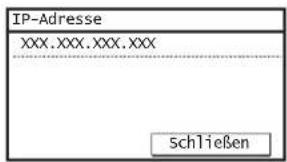
text_image
IP-Adresse
XXX.XXX.XXX.XXX
Schließen
6 Tippen Sie auf .
7 Drücken Sie
8 Starten Sie über einen Computer einen Webbrowser, geben Sie in das Adressfeld "http:///" ein, und drücken Sie dann auf der Tastatur die Taste [Eingabe].
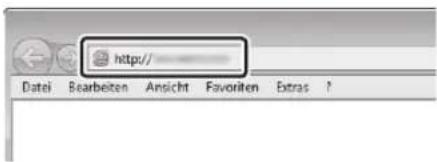
text_image
http://
Datei Bearbeiten Ansicht Favoriten Extras ?
De
9 Vergewissern Sie sich, dass der Bildschirm von Remote UI angezeigt wird.
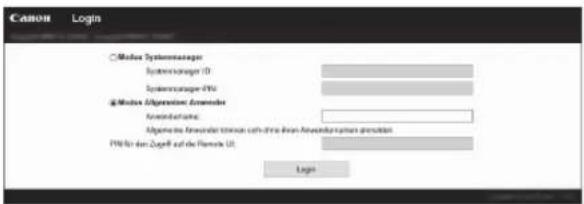
text_image
Canon
Login
○Model Systemmanager
Systemmanager ID:
Systemmanager FNS:
●Model Allgemeine Generator
Formulator(s):
Allgemeine Allgemeine fociere sich die sich Anwendungskosten gewinnen.
FNS für dem Zugel auf die Formen UI:
Login
Die Einstellung der Verbindung wurde vorgenommen, wenn der Bildschirm angezeigt wird.
Wenn der Bildschirm nicht korrekt angezeigt wird:
Anwenderhandbuch "Häufige Probleme"
Folgen Sie den Anweisungen auf dem Bildschirm, um das Papierformat und den Papiertyp einzustellen.
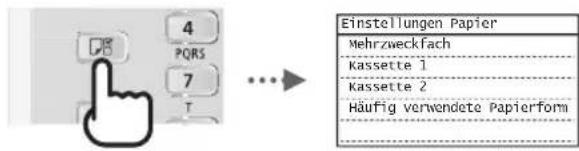
text_image
4
PORS
7
T
Einstellungen Papier
Mehrzweckfach
Kassette 1
Kassette 2
Häufig verwendete Papierform
Installieren der Software
- Das hier beschriebene Verfahren ist nur anwendbar, wenn auf Ihrem Computer ein Windows-Betriebssystem ausgeführt wird. Weitere Einzelheiten zum Software Installationsverfahren finden Sie im Treiber-Handbuch.
- Näheres zur Installation, wenn auf Ihrem Computer ein macOS ausgeführt wird, finden Sie im Treiber-Handbuch.
- Je nach Zeitpunkt des Kaufs befindet sich möglicherweise kein Treiber für macOS im Lieferumfang Ihres Geräts. Neue Treiber werden jedoch auf die Canon Website hochgeladen, so dass Sie die neuesten Treiber herunterladen und verwenden können.
1.
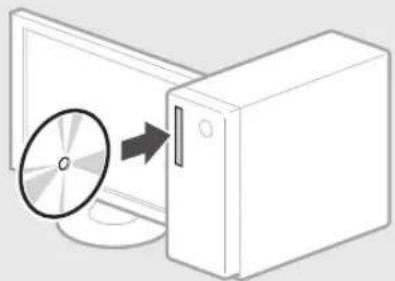
natural_image
Illustration of a computer monitor with a CD inside, showing an arrow pointing to its screen (no text or symbols present)
2.
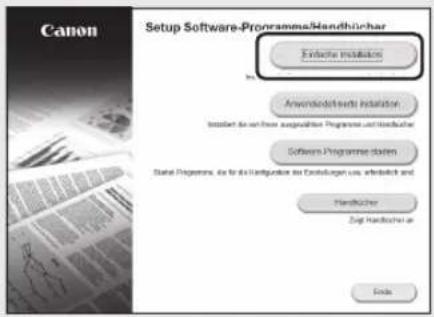
text_image
Canon
Setup Software-Programme/Handführbar
Endline Installation
Anwendungsfrechte Installation
Institut für sonstigen ausgewählte Programm und Handfueller
Software Programme worden
Startl Programme, die für das Vorizonten des Zentralungen als erwerben und
Handfueller
Zugt Handfueller an
Ende
Wenn der Bildschirm nicht ordnungsgemäß angezeigt wird, setzen Sie die CD-ROM/DVD-ROM erneut ein, oder suchen Sie nach "D:\MInst.exe" auf der Windows-Plattform. (In dieser Beschreibung wird davon ausgegangen, dass "D:" die Bezeichnung des CD-ROM-/DVD-ROM-Laufwerks ist.)
Es stehen zahlreiche Funktionen zur Verfügung. Im Folgenden finden Sie einen Überblick über einige nützliche Funktionen.
Kopieren
Vergrößerte/Verkleinerte Kopien
Sie können Dokumente im Standardformat vergrößern oder verkleinern, um sie auf Papier im Standardformat zu kopieren, oder den Kopierfaktor in Prozent angeben.
Doppelseitiges Kopieren\*\*
Sie können einseitige Dokumente auf beide Seiten eines Blatt Papiers kopieren.
Sortieren
Sie können Kopien in Sätzen sortieren, die in Seitenreihenfolge des Dokuments angeordnet sind.
Verkleinertes Layout
Sie können mehrere Dokumente verkleinern, um sie auf ein Blatt zu kopieren.
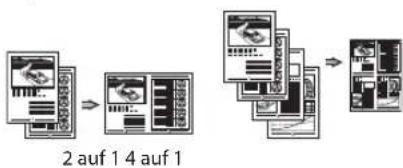
flowchart
graph TD
    A["Device 1"] --> B["Device 2"]
    B --> C["Device 3"]
    C --> D["Device 4"]
    D --> E["Output Device 1"]
Kopieren einer ID-Karte
Sie können eine Kopie einer doppelseitigen Karte auf einer Seite eines Blatt Papiers herstellen.
Faxen\*
Direktes Senden eines Dokuments von einem Computer (PC-Fax)
Neben dem normalen Senden und Empfangen von Faxen können Sie das PC-Fax verwenden.
Senden
Sie können Faxempfänger im Adressbuch speichern. Für die Angabe der Empfänger stehen Ihnen verschiedene Methoden zur Verfügung, mit denen Sie Dokumente schnell und mühelos senden können.
- Empfängersuche
- Zielwahltasten
- Kodierte Wahl
- Empfängergruppe
- Angeben aus dem Sendungsverlauf
- Rundsendung
Empfangen
Empfangen im Speicher
Sie können die empfangenen
Dokumente im Speicher speichern. Sie
können die gespeicherten Dokumente
jederzeit drucken, und wenn Sie sie nicht
benötigen, können Sie sie löschen.

Fernempfang
Wenn ein externes Telefon angeschlossen ist, können Sie sofort in den Faxempfangsmodus wechseln, indem Sie während eines Telefonats die ID-Nummer für den Faxempfang über die Wähltasten des Telefons wählen.
Drucken
Vergrößerter/Verkleinerter Druck
Doppelseitiges Drucken\*\*
Verkleinertes Layout
Sie können mehrere Dokumente verkleinern, um sie auf einem Blatt zu drucken.
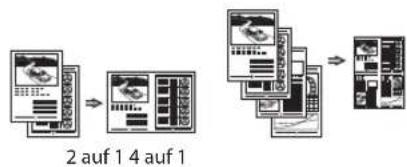
flowchart
graph LR
    A["Device 1"] --> B["Device 2"]
    B --> C["Device 3"]
    C --> D["Device 4"]
    D --> E["Device 5"]
    E --> F["Device 6"]
    F --> G["Device 7"]
    G --> H["Device 8"]
    H --> I["Device 9"]
    I --> J["Device 10"]
    style A fill:#f9f,stroke:#333
    style B fill:#f9f,stroke:#333
    style C fill:#f9f,stroke:#333
    style D fill:#f9f,stroke:#333
    style E fill:#f9f,stroke:#333
    style F fill:#f9f,stroke:#333
    style G fill:#f9f,stroke:#333
    style H fill:#f9f,stroke:#333
    style I fill:#f9f,stroke:#333
    style J fill:#f9f,stroke:#333
Broschürendruck\*\*
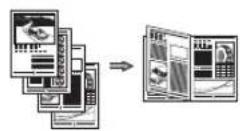
Posterdruck
Wasserzeichendruck
Kombinieren und Drucken mehrerer Dokumente
Auswählen eines "Profi Is"
Netzwerkeinstellungen
Das Gerät ist mit einer
Netzwerkschnittstelle ausgestattet,
sodass Sie problemlos eine
Netzwerkumgebung aufbauen können.
Sie können von allen Computern, die
mit dem Gerät verbunden sind, ein
Dokument drucken und das PC-Fax*
sowie den Netzwerkscan verwenden.
Das Gerät unterstützt als gemeinsam
genutztes Gerät im Büro die Steigerung
der Arbeitseffizienz.
Scannen
Speichern der Dokumente über die Systemsteuerung des Geräts
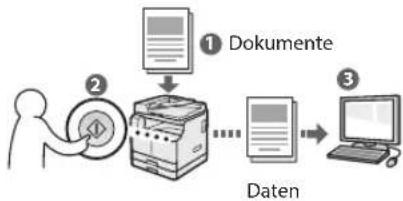
flowchart
graph TD
    A["① Dokumente"] --> B["File Transmission"]
    B --> C["..."]
    C --> D["Computer"]
    style A fill:#f9f,stroke:#333
    style D fill:#bbf,stroke:#333
Speichern der Dokumente über Vorgänge von einem Computer aus
Scannen mit MF Scan Utility
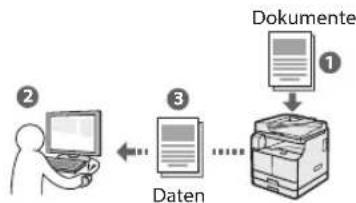
flowchart
graph TD
    A["Computer Input"] --> B["Daten"]
    B --> C["Document"]
    C --> D["Output"]
Scannen über eine Anwendung
Scannen mit dem WIA-Treiber
Senden gescannter Dokumente per E-Mail\*\*\*
Sie können gescannte Dokumente an Ihre E-Mail-Anwendung senden.
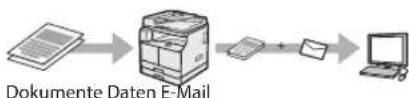
flowchart
graph LR
    A["Document"] --> B["Printer"]
    B --> C["Computer"]
Senden gescannter Dokumente an einen Dateiserver\*\*\*
Sie können gescannte Dokumente an einen Dateiserver senden.
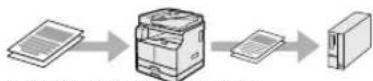
Dokumente Daten Dateiserver
Remote UI
Sie können den Zustand des Geräts über die Computer im Netzwerk einsehen. Sie können über das Netzwerk auf das Gerät zugreifen und Aufträge verwalten oder verschiedene Einstellungen angeben.
* nur imageRUNNER 2206iF
** Die Funktion ist für imageRUNNER 2206iF integriert. Für imageRUNNER 2206N ist die optionale Duplex-Einheit erforderlich.
*** Die Funktion ist für imageRUNNER 2206iF integriert. Für imageRUNNER 2206N ist das optionale Sendekit (Send Kit) erforderlich.
Beseitigen von Papierstaus
Wenn der folgende Bildschirm angezeigt wird, ist in der Zufuhr oder im Geräteinneren ein Papierstau aufgetreten. Folgen Sie der auf dem Bildschirm angezeigten Vorgehensweise, um das gestaute Dokument oder Papier zu entfernen. In diesem Handbuch werden nur die Bereiche angegeben, in denen Papierstaus auftreten. Details zu den Vorgehensweisen finden Sie im Anwenderhandbuch.
| Papier ist gestaut. |
| Zeigen Sie mit [weiter] die Schritte an. |
| Zurück weiter |
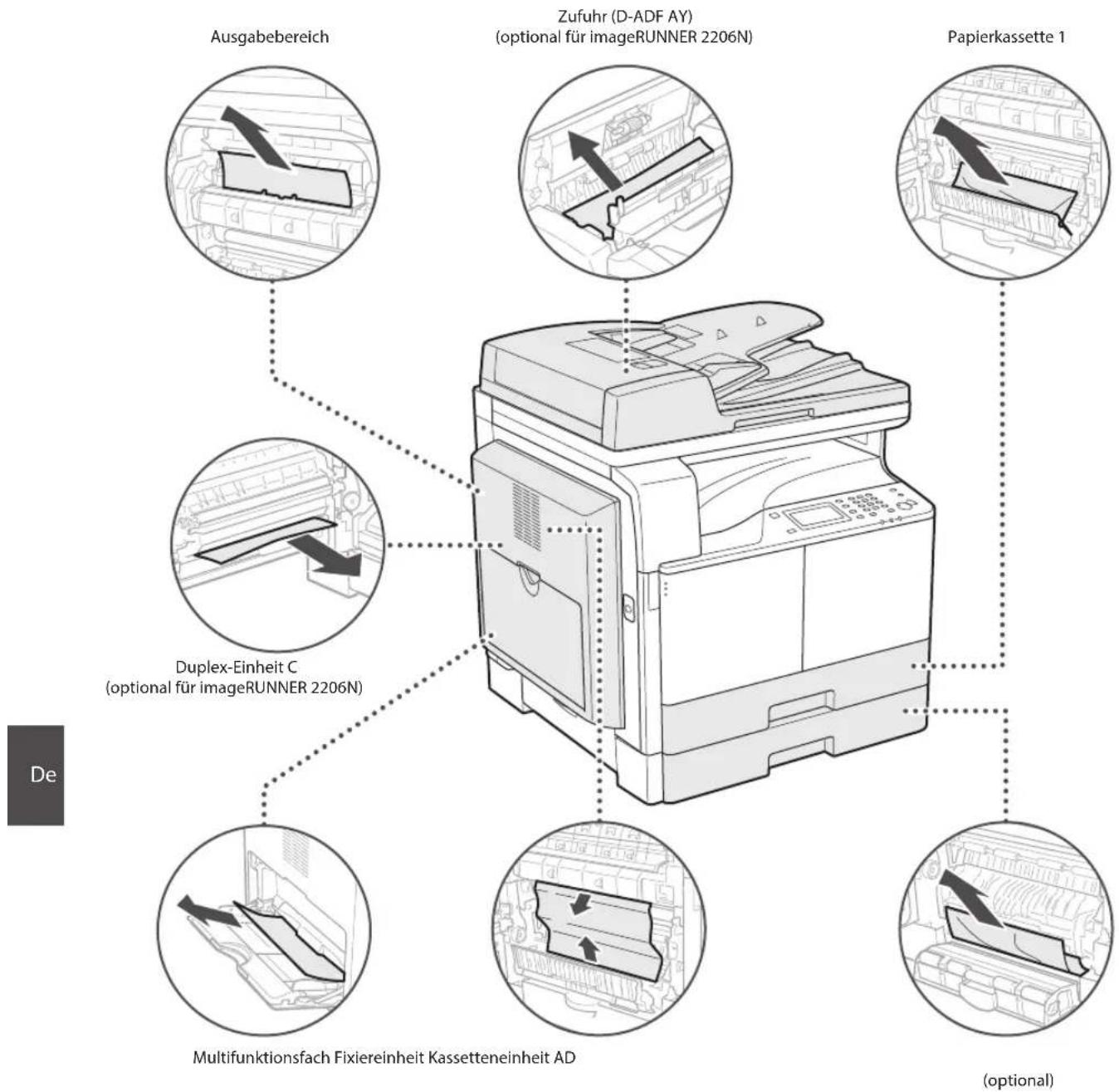
text_image
Ausgabebereich
Zufuhr (D-ADF AY)
(optional für imageRUNNER 2206N)
Papierkassette 1
Duplex-Einheit C
(optional für imageRUNNER 2206N)
Multifunktionsfach Fixiereinheit Kassetteneinheit AD
(optional)
Ersetzen der Tonerpatrone
Tonerpatronen sind Verbrauchsmaterialien. Wenn der Toner während einer Auftragsausführung fast oder vollständig verbraucht ist, wird auf dem Bildschirm eine Meldung angezeigt, oder es können die folgenden Probleme auftreten. Treffen Sie dementsprechend eine geeignete Maßnahme.
Wenn eine Meldung angezeigt wird
Wenn der Toner während einer Auftragsausführung fast oder völlig verbraucht ist, wird auf dem Bildschirm eine Meldung angezeigt.
| Meldung | Wenn die Meldung auf dem Bildschirm angezeigt wird | Beschreibung und Lösungen |
| Die Tonerpatrone muss bald ersetzt werden. | Stellen Sie sicher, dass Sie eine Ersatztonerpatrone bereit haben. Es wird empfohlen, vor dem Drucken großvolumiger Dokumente den Stand des verbliebenen Toners zu überprüfen. ➕ Anwenderhandbuch "Ersetzen der Tonerpatrone" |
| Die Tonerpatrone hat das Ende ihrer Nutzungsdauer erreicht. | Ersetzen Sie die Tonerpatrone. ➕ Anwenderhandbuch "Ersetzen der Tonerpatrone" |
Wenn die Qualität der Ausdrucke nicht zufriedenstellend ist
Wenn die Ausdrucke erste Anzeichen der unten aufgeführten Eigenschaften zeigen, ist die Tonerpatrone fast leer. Ersetzen Sie die fast leere Tonerpatrone, auch wenn keine Meldung angezeigt wird.
Weiße Streifen sind zu sehen Teilweise blass Dichte ist ungleichmäßig



Tonerfl ecken und -spritzer sind zu sehen Ausdrucke sind gräulich


Anhang
Wichtige Sicherheitsvorschriften
In diesem Kapitel werden wichtige Sicherheitsvorschriften zur Vermeidung von Verletzungen bei den Benutzern dieses Geräts und anderen Personen und von Sachschäden beschrieben. Lesen Sie dieses Kapitel vor der Inbetriebnahme des Geräts durch, und befolgen Sie die Anweisungen für die ordnungsgemäße Verwendung des Geräts. Bedienen und verwenden Sie das Gerät ausschließlich wie in dieser Anleitung beschrieben. Canon übernimmt keine Haftung für Schäden, die durch eine nicht in dieser Anleitung beschriebene Bedienung, durch unsachgemäßen Gebrauch oder durch nicht von Canon oder von Canon autorisierten Dritten durchgeführte Reparaturen oder Veränderungen entstehen. Eine unsachgemäße Bedienung oder ein unsachgemäßer Gebrauch könnte zu Personenschäden und/oder Sachschäden führen, die erhebliche Reparaturmaßnahmen erforderlich machen, die möglicherweise nicht im Rahmen Ihrer eingeschränkten Garantie abgedeckt sind.
!WARNUNG
Wenn Sie eine so gekennzeichnete Warnung nicht beachten, können ernsthafte Verletzungen oder Tod die Folge sein. Bitte beachten Sie diese Warnungen unbedingt, um den sicheren Betrieb zu gewährleisten.
A VORSICHT
So wird eine Vorsichtsmaßnahme in Bezug auf Vorgänge gekennzeichnet, die zu Personenschäden führen können, wenn sie nicht korrekt ausgeführt werden. Bitte beachten Sie diese Maßnahmen unbedingt, um den sicheren Betrieb zu gewährleisten.
WICHTIG
So werden Anforderungen und Einschränkungen in Bezug auf die Bedienung gekennzeichnet. Lesen Sie diese Punkte unbedingt sorgfältig durch, um das Gerät ordnungsgemäß zu bedienen und Geräte- oder Sachschäden zu vermeiden.
Installation
Lesen Sie die folgenden Sicherheitshinweise sorgfältig durch, und stellen Sie das Gerät an einem geeigneten Ort auf, sodass Sie es sicher und komfortabel verwenden können.
WARNING
Zur Vermeidung von Feuer oder einem Stromschlag nicht an folgenden Orten aufstellen
- Orte, an denen die Lüftungsschlitze blockiert sind (zu nahe an Wänden, Betten, Sofas, Teppichen oder ähnlichen Gegenständen)
- Orte, die Feuchtigkeit oder Staub ausgesetzt sind
- Orte, die direktem Sonnenlicht ausgesetzt sind, oder im Freien
- Orte, die hohen Temperaturen ausgesetzt sind
- Orte in der Nähe offener Flammen
- In der Nähe von Alkohol, Farbverdünnern oder anderen entzündlichen Substanzen
Sonstige Warnungen
- Schließen Sie keine nicht zugelassenen Kabel an das Gerät an. Andernfalls besteht Feuergefahr oder die Gefahr eines Stromschlags.
- Legen Sie weder Halsketten noch andere Metallgegenstände auf das Gerät, und stellen Sie keine mit Flüssigkeiten gefüllten Gefäße darauf. Wenn Fremdkörper in Kontakt mit elektrischen Teilen im Gerät kommen, besteht Feuergefahr oder die Gefahr eines Stromschlags.
- Trennen Sie den Netzstecker von der Netzsteckdose, und wenden Sie sich an Ihren autorisierten Canon Händler vor Ort, wenn Fremdkörper in das Gerät gelangt sind.
AVORSICHT
Nicht an folgenden Orten aufstellen
Das Gerät könnte herunterfallen und Verletzungen verursachen.
- Instabile Flächen
- Orte, die Vibrationen ausgesetzt sind
WICHTIG
Nicht an folgenden Orten aufstellen
Andernfalls besteht die Gefahr von Schäden am Gerät.
- Orte, die extremen Temperaturen und extremer Luftfeuchtigkeit, ob niedrig oder hoch, ausgesetzt sind
- Orte mit stark schwankender Temperatur oder Luftfeuchtigkeit
- Orte in der Nähe von Geräten, die magnetische oder elektromagnetische Wellen erzeugen
- Labore oder andere Orte, an denen chemische Reaktionen stattfinden
- Orte, die korrosiven oder toxischen Gasen ausgesetzt sind
- Orte, die sich unter dem Gewicht des Geräts verformen könnten oder an denen das Gerät einsinken könnte (z. B. auf einem Teppich o. Ä.)
Schlecht belüftete Aufstellorte vermeiden
Das Gerät erzeugt im normalen Betrieb eine geringe Menge Ozon und andere Emissionen. Diese Emissionen sind nicht gesundheitsschädlich. Bei längerem Gebrauch oder langen Produktionszyklen in schlecht belüfteten Räumen können sie sich allerdings bemerkbar machen. Der Raum, in dem das Gerät betrieben wird, sollte ausreichend gelüftet werden, um für ein angenehmes Arbeitsumfeld zu sorgen. Darüber hinaus sollten Aufstellorte gemieden werden, an denen Personen den Emissionen des Geräts ausgesetzt sein würden.
Nicht an Orten mit Feuchtigkeitskondensation aufstellen
Es können sich im Geräteinneren Wassertropfen (Kondensation) bilden, wenn der Raum, in dem das Gerät installiert ist, schnell aufgewärmt wird und wenn das Gerät von einem kühlen oder trockenen Ort an einen heißen oder feuchten Ort umgesetzt wird. Die Verwendung des Geräts unter diesen Bedingungen kann zu Papierstaus, zu einer verminderten Druckqualität oder zur Beschädigung des Geräts führen. Warten Sie vor dem Gebrauch mindestens 2 Stunden, bis sich das Gerät an die Umgebungstemperatur und Luftfeuchtigkeit angeglichen hat.
Stellen Sie das Gerät nicht in der Nähe von Computern oder anderen elektronischen Präzisionsgeräten auf.
Die vom Gerät während des Druckvorgangs generierten elektrischen Interferenzen und Schwingungen können den Betrieb solcher Geräte negativ beeinflussen.
Stellen Sie das Gerät nicht in der Nähe von Fernsehern, Radios oder ähnlichen elektronischen Geräten auf.
Das Gerät stört möglicherweise den Bild- und Tonsignalempfang. Stecken Sie den Netzstecker in eine dedizierte Netzsteckdose, und lassen Sie so viel Platz wie möglich zwischen dem Gerät und anderen elektronischen Geräten.
In Höhen von 3.000 m oder höher über dem Meeresspiegel
Geräte mit einer Festplatte funktionieren möglicherweise nicht ordnungsgemäß, wenn sie an Orten, die ca. 3.000 Meter oder höher über dem Meeresspiegel liegen, verwendet werden.
Anschließen an die Telefonleitung
Dieses Gerät entspricht einem analogen Telefonleitungsstandard. Das Gerät kann nur an das öffentliche Festnetz (PSTN) angeschlossen werden. Wenn Sie das Gerät an eine digitale Telefonleitung oder eine dedizierte Telefonleitung anschließen, kann dies den einwandfreien Betrieb des Geräts beeinträchtigen und zu Schäden führen. Überprüfen Sie unbedingt den Telefonleitungstyp, bevor Sie das Gerät anschließen. Wenden Sie sich an den Anbieter Ihrer Glasfaserleitung oder Ihrer IP-Telefonleitung, wenn Sie das Gerät an diese Telefonleitungen anschließen möchten.
Bei Verwendung einer Wireless LAN-Verbindung
- Stellen Sie das Gerät maximal 50 Meter vom Wireless LAN-Router entfernt auf.
- Stellen Sie das Gerät nach Möglichkeit an einem Ort auf, an dem die Kommunikation nicht durch Hindernisse blockiert ist. Wände oder Böden können das Signal abschwächen.
- Halten Sie das Gerät möglichst weit von digitalen schnurlosen Telefonen, Mikrowellenherden oder anderen Geräten fern, die Radiowellen abstrahlen.
- Verwenden Sie das Gerät nicht in der Nähe von medizinischen Geräten. Die von diesem Gerät abgestrahlten Funkwellen können Störungen bei medizinischen Geräten verursachen, was zu Fehlfunktionen und schweren Unfällen führen kann.
Wenn das Betriebsgeräusch Probleme bereitet Wenn das Betriebsgeräusch je nach
Nutzungsumgebung und Betriebsmodus ein Problem darstellt, empfiehlt es sich, das Gerät nicht am Arbeitsplatz, sondern an einem anderen Ort aufzustellen.
Transportieren des Geräts
Wenn Sie das Gerät transportieren möchten, wenden Sie sich vorab an Ihren autorisierten Canon Händler vor Ort, auch wenn Sie das Gerät nur an einen anderen Ort auf derselben Etage des Gebäudes transportieren möchten. Versuchen Sie nicht, das Gerät selbst zu transportieren.
Stromversorgung
A WARNUNG
- Schließen Sie das Gerät ausschließlich an einen Netzanschluss mit der angegebenen Netzspannung an. Andernfalls besteht Feuergefahr oder die Gefahr eines Stromschlags.
• Das Gerät muss über das mitgelieferte Netzkabel an eine Steckdose mit
Erdungsanschluss angeschlossen werden.
- Verwenden Sie ausschließlich das mitgelieferte Netzkabel. Andernfalls besteht Feuergefahr oder die Gefahr eines Stromschlags.
-
Das mitgelieferte Netzkabel ist zur Verwendung mit diesem System vorgesehen. Schließen Sie das Netzkabel nicht an andere Geräte an.
-
Modifizieren Sie das Netzkabel nicht, ziehen Sie nicht daran, biegen Sie es nicht übermäßig, und achten Sie darauf, es nicht anderweitig zu beschädigen. Stellen Sie keine schweren Gegenstände auf das Netzkabel. Bei einem beschädigten Netzkabel besteht Feuergefahr oder die Gefahr eines Stromschlags.
- Berühren Sie den Netzstecker beim Anschließen und Trennen nicht mit feuchten Händen. Andernfalls besteht die Gefahr eines Stromschlags.
- Verwenden Sie für das Gerät keine Verlängerungskabel oder Mehrfachsteckdosen. Andernfalls besteht Feuergefahr oder die Gefahr eines Stromschlags.
- Wickeln Sie das Netzkabel nicht auf, und verknoten Sie es nicht. Andernfalls besteht Feuergefahr oder die Gefahr eines Stromschlags.
- Stecken Sie den Netzstecker vollständig in die Netzsteckdose. Andernfalls besteht Feuergefahr oder die Gefahr eines Stromschlags.
- Trennen Sie den Netzstecker während eines Gewitters vollständig von der Netzsteckdose. Andernfalls besteht Feuergefahr, die Gefahr eines Stromschlags oder von Schäden am Gerät.
- Vergewissern Sie sich, dass die Stromversorgung für das Gerät sicher ist und die Spannung konstant ist.
- Halten Sie das Netzkabel von Wärmequellen fern; andernfalls kann die Beschichtung des Netzkabels schmelzen. In diesem Fall besteht Feuergefahr oder die Gefahr eines Stromschlags.
Vermeiden Sie die folgenden Situationen:
Durch übermäßiges Belasten des
Netzkabelanschlusses kann das Netzkabel
beschädigt werden oder die Drähte im
Geräteinneren werden möglicherweise
unterbrochen. In diesem Fall besteht Feuergefahr.
–Häufiges Anschließen und Abtrennen des
Netzkabels.
-Stolpern über das Netzkabel.
–Das Netzkabel wird am Anschluss gebogen, und die Netzsteckdose oder der Anschluss werden dauerhaft belastet.
-Übermäßige Gewaltanwendung im Umgang mit dem Netzstecker.
AVORSICHT
- Stellen Sie dieses System in der Nähe einer Steckdose auf, und lassen Sie ausreichend freien Platz um den Netzstecker, damit er im Notfall leicht abgezogen werden kann.
WICHTIG
Bei Anschluss an den Netzstrom
- Schließen Sie das Netzkabel nicht an eine unterbrechungsfreie Stromversorgung an. Andernfalls kann bei einem Stromausfall eine Fehlfunktion oder ein Schaden am Gerät entstehen.
- Wenn Sie das Gerät an eine Netzsteckdose mit mehreren Steckdosen anschließen, schließen Sie an die übrigen Steckdosen keine weiteren Geräte an.
- Verbinden Sie das Netzkabel nicht mit dem Hilfsstromausgang eines Computers.
Sonstige Sicherheitshinweise
- Elektrische Störstrahlung kann bei diesem Gerät zu Fehlfunktionen oder Datenverlust führen.
Handhabung
WARNING
- Trennen Sie umgehend den Netzstecker von der Netzsteckdose, und wenden Sie sich an einen autorisierten Canon Händler, wenn von dem Gerät ungewöhnliche Geräusche oder Gerüche ausgehen oder es zu Rauch- oder
übermäßiger Wärmeentwicklung kommt. Bei fortgesetztem Betrieb besteht Feuergefahr oder die Gefahr eines Stromschlags.
- Zerlegen und modifizieren Sie das Gerät nicht. Im Gerät befinden sich Teile, die Hochspannung führen und sehr heiß sind. Bei Zerlegung oder Modifizierung besteht Feuergefahr oder die Gefahr eines Stromschlags.
- Stellen Sie das Gerät so auf, dass Kinder das Netzkabel, andere Kabel, Getriebe oder elektrische Bauteile im Gerät nicht berühren können. Andernfalls besteht Unfallgefahr.
- Verwenden Sie keine entzündlichen Sprays in der Nähe des Geräts. Wenn entzündliche Substanzen in Kontakt mit elektrischen Teilen im Gerät kommen, besteht Feuergefahr oder die Gefahr eines Stromschlags.
- Schalten Sie zum Umstellen des Geräts unbedingt das Gerät AUS, und lösen Sie den Netzstecker und die Schnittstellenkabel. Andernfalls können das Netzkabel oder die Schnittstellenkabel beschädigt werden. In diesem Fall besteht Feuergefahr oder die Gefahr eines Stromschlags.
- Berühren Sie beim Anschließen oder Trennen eines USB-Kabels nicht den Metallteil des Steckers, wenn der Netzstecker in eine Netzsteckdose eingesteckt ist. Andernfalls besteht die Gefahr eines Stromschlags.
Für Personen mit Herzschrittmacher
Dieses Gerät erzeugt ein geringes magnetisches Feld und Ultraschallwellen. Wenn Sie einen Herzschrittmacher haben und Abnormalitäten feststellen, entfernen Sie sich von dem Gerät, und konsultieren Sie unverzüglich Ihren Arzt.
A VORSICHT
- Stellen Sie keine schweren Gegenstände auf das Gerät. Diese könnten herunterfallen und Verletzungen verursachen.
- Ziehen Sie aus Sicherheitsgründen den Netzstecker aus der Netzsteckdose, wenn Sie das Gerät längere Zeit nicht verwenden wollen.
- Gehen Sie beim Öffnen und Schließen von Abdeckungen vorsichtig vor, damit Sie sich nicht an den Händen verletzen.
- Halten Sie Hände und Kleidungsstücke von den Rollen im Ausgabebereich fern. Wenn Sie mit den Händen oder Kleidungsstücken in die Rollen geraten, besteht Verletzungsgefahr.
- Das Innere des Geräts und die Ausgabeöffnung sind während und unmittelbar nach dem Gebrauch sehr heiß. Berühren Sie diese Bereiche nicht, um Verbrennungen zu vermeiden. Auch das vom Gerät ausgegebene Papier kann direkt nach dem Bedrucken heiß sein. Gehen Sie vorsichtig damit um. Andernfalls besteht Verbrennungsgefahr.
Zufuhr oder Vorlagenglasabdeckung
- Drücken Sie die Zufuhr oder die Vorlagenglasabdeckung nicht fest herunter, wenn Sie Kopien von dicken Büchern über das Vorlagenglas durchführen. Andernfalls besteht die Gefahr von Schäden am Vorlagenglas und von Verletzungen.
- Schließen Sie die Zufuhr oder die Vorlagenglasabdeckung vorsichtig, damit Sie nicht Ihre Hände einklemmen, da dies zu Verletzungen führen kann.
- Achten Sie darauf, dass Sie mit Ihren Händen oder Fingern nicht in die Zufuhr oder die Vorlagenglasabdeckung geraten. Andernfalls besteht Verletzungsgefahr.
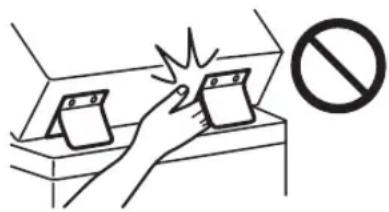
text_image
Illustration showing a hand pressing a stack of cards with a 'no' symbol indicating no prohibition or prohibition.
Papierkassette
- Greifen Sie nicht mit der Hand in das Gerät, während die Papierkassette entfernt wird, da dies zu Verletzungen führen kann.
Taste Stromsparmodus
- Drücken Sie aus Sicherheitsgründen (Stromsparmodus), wenn das Gerät über einen langen Zeitraum, z. B. über Nacht nicht verwendet wird. Schalten Sie aus Sicherheitsgründen zudem das Gerät über den Hauptnetzschalter AUS, und trennen Sie das Netzkabel ab, wenn das Gerät über einen längeren Zeitraum, z. B. während aufeinanderfolgender Feiertage, nicht verwendet wird.
Lasersicherheit
Dieses Produkt ist als Laserprodukt der Klasse 1 nach IEC60825-1:2014 und EN60825-1:2014 eingestuft.
CLASS 1 LASER PRODUCT
LASER KLASSE 1
APPAREIL À LASER DE CLASSE 1
APPARECCHIO LASER DI CLASSE 1
PRODUCTO LÁSER DE CLASE 1
APARELHO A LASER DE CLASSE 1
LUOKAN 1 LASER-TUOTE
LASERPRODUKT KLASS 1
Der Laserstrahl kann für den Menschen gefährlich sein. Da die im Inneren des Produkts emittierte Laserstrahlung durch Schutzgehäuse und äußere Abdeckungen vollständig abgeschirmt wird, kann der Laserstrahl zu keinem Zeitpunkt während der Bedienung des Geräts durch den Benutzer aus dem Gerät entweichen. Lesen Sie die folgenden Bemerkungen und Sicherheitshinweise.
- Öffnen Sie nur die Abdeckungen, die Sie laut den Handbüchern für dieses Gerät öffnen dürfen.
- Wenn der Laserstrahl aus dem Gerät austritt, kann eine Bestrahlung der Augen schwere Sehschäden zur Folge haben.
- Bei nicht in diesem Handbuch beschriebener Verwendung von Steuerelementen oder bei nicht in diesem Handbuch beschriebenen Justierungen sowie bei Nichteinhaltung der in diesem Handbuch beschriebenen Verfahren kann gefährliche Strahlung freigesetzt werden.
Anhang
Hinweis zur Lasersicherheit
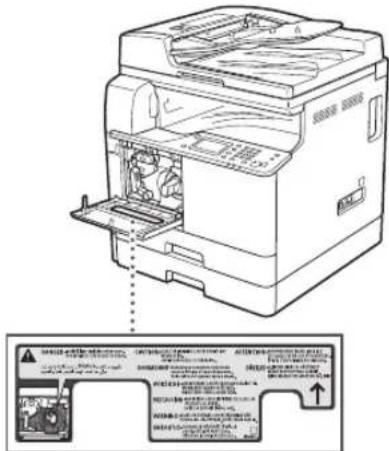
text_image
Technical diagram of a printer with labeled internal components and a warning label in Chinese.
Fixiereinheit
Wenn Sie gestautes Papier entfernen oder das Geräteinnere überprüfen, achten Sie darauf, dass Sie sich nicht über einen längeren Zeitraum der von der Fixiereinheit und ihrer Umgebung abgegebenen Wärme aussetzen. Andernfalls könnte es zu Niedrigtemperaturverbrennungen kommen, auch wenn Sie die Fixiereinheit und ihre Umgebung nicht direkt berührt haben.
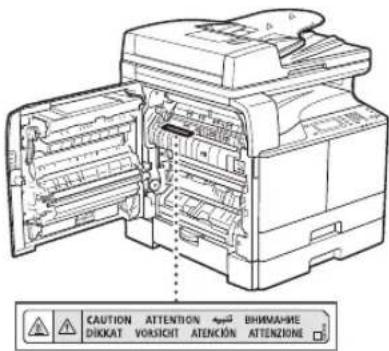
text_image
CAUTION ATTENTION
Dikkat VORSICHT ATENCIÓN BHIMAHRE
ATTENZIONE
WICHTIG
- Befolgen Sie die Anweisungen auf dem Warnaufkleber am Gerät.
- Setzen Sie das Gerät keinen starken Erschütterungen oder Vibrationen aus.
- Öffnen und schließen Sie Türen, Abdeckungen und andere Teile nicht gewaltsam. Andernfalls besteht die Gefahr von Schäden am Gerät.
- Schalten Sie den Hauptnetzschalter nicht AUS und öffnen Sie keine Abdeckungen während das Gerät in Betrieb ist. Andernfalls besteht die Gefahr von Papierstaus.
- Verwenden Sie ein Modularkabel mit einer Länge von maximal 3 Metern.
- Verwenden Sie ein USB-Kabel mit einer Länge von maximal 3 Metern.
Sicherheitsbedingte Symbole
| Netzschalter: Position "EIN"
Netzschalter: Position "AUS"
Netzschalter: Position "STANDBY"
① Druckschalter ■IN" "AUS"
Schutzerdungsschiene
Gefährliche Spannung, Abdeckungen nur nach Anleitung öffnen.
VORSICHT: Heiße Oberfläche. Nicht berühren.
Gerät der Klasse II
Bewegliche Teile: Halten Sie Körperteile von den beweglichen Teilen fern
VORSICHT: Gefahr eines elektrischen Schlags.
Ziehen Sie alle Netzstecker aus der Steckdose.
Es gibt scharfe Kanten. Halten Sie Körperteile von den scharfen Kanten fern.
[HINWEIS]
Einige der oben aufgeführten Symbole sind je nach Produkt möglicherweise nicht angebracht.
Wartung und Überprüfung
Reinigen Sie dieses Gerät regelmäßig. Wenn sich Staub ansammelt, funktioniert das Gerät möglicherweise nicht ordnungsgemäß. Beachten Sie beim Reinigen die folgenden Anweisungen. Wenn während des Betriebs ein Problem auftritt, lesen Sie im Anwenderhandbuch unter "Fehlerbehebung" nach. Wenn Sie das Problem nicht lösen können oder der Meinung sind, dass eine Überprüfung erforderlich ist, lesen Sie im Anwenderhandbuch unter "Wenn sich ein Problem nicht beheben lässt" nach.
WARNING
- Schalten Sie das Gerät vor dem Reinigen AUS, und trennen Sie den Netzstecker von der Netzsteckdose. Andernfalls besteht Feuergefahr oder die Gefahr eines Stromschlags.
- Ziehen Sie den Netzstecker regelmäßig ab, und reinigen Sie ihn mit einem trockenen Tuch von Staub und Schmutz. Staubablagerungen können die Feuchtigkeit aus der Luft aufnehmen, und wenn Strom fließt, besteht Feuergefahr.
- Reinigen Sie das Gerät mit einem feuchten, gut ausgewrungenen Tuch. Verwenden Sie zum Reinigen ausschließlich Wasser. Verwenden Sie weder Alkohol, Benzin, Farbverdünner oder andere entzündliche Substanzen. Verwenden Sie keine Papiertaschentücher oder Papiertücher. Wenn solche Substanzen mit den elektrischen Teilen im Gerät in Kontakt kommen, kann sich statische Elektrizität bilden, und es besteht Feuergefahr oder die Gefahr eines Stromschlags.
- Überprüfen Sie das Netzkabel und den Netzstecker regelmäßig auf Beschädigungen. Überprüfen Sie das Gerät auf Rost, Dellen, Kratzer, Sprünge und übermäßige Wärmeentwicklung. Bei Verwendung schlecht gepflegter oder beschädigter Geräte besteht Feuergefahr oder die Gefahr eines Stromschlags.
AVORSICHT
- Das Geräteinnere enthält Teile, die eine hohe Temperatur oder hohe Spannungen aufweisen. Beim Berühren dieser Komponenten besteht Verbrennungsgefahr. Berühren Sie nur Teile des Geräts, auf die in dieser Anleitung verwiesen wird.
- Achten Sie beim Einlegen von Papier oder beim Beseitigen von Papierstau darauf, sich nicht an den Papierkanten zu schneiden.
Verbrauchsmaterial
A WARNUNG
- Werfen Sie Tonerpatronen nicht in offene Flammen, und lagern Sie diese sowie Druck-/Kopierpapier nicht in der Nähe offener Flammen. Andernfalls können sich diese Materialien entzünden, sodass Verbrennungs- oder Feuergefahr besteht.
- Wenn Toner versehentlich verschüttet oder verstreut wird, kehren Sie die Tonerpartikel vorsichtig zusammen oder nehmen Sie die Tonerpartikel mit einem weichen, angefeuchteten Tuch so auf, dass Sie den Tonerstaub nicht einatmen. Verwenden Sie zum Aufnehmen von verschüttetem Toner niemals Staubsauger ohne Schutzvorrichtungen gegen Staubexplosionen. Andernfalls kann es zu einer Fehlfunktion des Staubsaugers kommen oder aufgrund von statischer Aufladung eine Staubexplosion verursacht werden.
AVORSICHT
- Bewahren Sie Toner und andere Verbrauchsmaterialien außerhalb der Reichweite von kleinen Kindern auf. Wenn diese Materialien verschluckt werden, konsultieren Sie unverzüglich einen Arzt.
- Wenn Toner mit Ihrer Kleidung oder Haut in Berührung kommt, waschen Sie ihn sofort mit Wasser ab. Verwenden Sie kein warmes Wasser, da dadurch der Toner fixiert wird, was zu dauerhaften Flecken führt.
- Zerlegen Sie die Tonerpatrone nicht, da dabei Toner austreten und in die Augen oder den Mund gelangen kann. Wenn Toner in die Augen oder den Mund gelangt, waschen Sie ihn sofort mit kaltem Wasser ab, und konsultieren Sie unverzüglich einen Arzt.
- Wenn Toner aus der Tonerpatrone austritt, achten Sie darauf, dass Sie den Toner nicht verschlucken und Ihre Haut nicht in Berührung mit dem Toner kommt. Wenn Sie nach dem Waschen immer noch Hautreizungen spüren oder Sie Toner verschluckt haben, konsultieren Sie unverzüglich einen Arzt.
WICHTIG
- Lagern Sie Tonerpatronen an einem kühlen Ort, der keinem direkten Sonnenlicht ausgesetzt ist.
Hinweise
Produktname
Gemäß den Sicherheitsbestimmungen muss der Produktname registriert werden.
In einigen Regionen, in denen dieses Produkt verkauft wird, können stattdessen die folgenden Namen in Klammern () registriert werden.
imageRUNNER 2206iF (F193390)
imageRUNNER 2206N (F193392)
EMV-Anforderungen der EU-Richtlinie
Dieses Gerät inklusive Ausstattung erfüllt die wesentlichen EMV-Anforderungen der EU-Richtlinie. Wir erklären hiermit, dass dieses Produkt mit den EMV-Anforderungen der EU-Richtlinie zu Stromversorgungsnetzen von 230 V, 50 Hz genügt, obwohl die Nennspannung des Produktes bei 220 bis 240 V, 50/60 Hz liegt. Die Verwendung von abgeschirmten Kabeln ist notwendig, um die technischen EMV-Anforderungen der EU-Richtlinie zu erfüllen.
WEEE- und Batterien-Richtlinien der EU
Informationen zu den WEEE- und Batterien-Richtlinien finden Sie im neuesten Anwenderhandbuch (HTML-Anleitung) auf der Canon Website (canon.com/oip-manual).
Umweltzeichen Blauer Engel
Information nur für Deutschland
Wenn Sie mehr über Canon Produkte und den Blauen Engel erfahren wollen, gehen Sie bitte auf unsere Canon Home Page. Hier finden Sie mit dem Blauen Engel ausgezeichnete Canon Produkte und deren Nutzerinformationen.
imageRUNNER 2206iF/2206N includes approved Wireless LAN Module (Model name: Type1KA). Contains Wireless LAN Module approved by TRC/LPD/2017/19
imageRUNNER 2206iF/2206N includes approved Wireless LAN Module (Model name: Type1KA).
TRA
REGISTERED No: ER51217/17
DEALER No: DA0073692/11
RE-Richtlinie
(nur für europäische Funkanlagen)
English (EN) Hereby, Canon Inc. declares that this equipment is in compliance with Directive 2014/53/EU.
The full text of the EU declaration of conformity is available at the following internet address: http://www.canon-europe.com/ce-documentation Wireless LAN Specifications
Frequency band(s):2412-2472MHz
Maximum radio-frequency power:15.9 dBm
Czech (CS) Tímto společnost Canon Inc.
prohlašuje, že toto zařízení je v souladu se směrnící 2014/53/EU.
Úplné znění EU prohlášení o shodě je k dispozici na této internetové adrese:
http://www.canon-europe.com/ce-documentation
Technické údaje bezdrátové LAN
Pásmo(a) frekvence: 2412-2472 MHz
Maximální výkon rádiové frekvence: 15.9 dBm
Danish (DA) Hermed erklærer Canon Inc., at dette udstyr er i overensstemmelse med direktiv 2014/53/EU.
EU-overensstemmelseserklæringens fulde tekst kan findes på følgende internetadresse:
http://www.canon-europe.com/ce-documentation
Trådløs LAN specofikationer
Frekvensbånd: 2412-2472 MHz
Maks. radio-frekvenseffekt: 15.9 dBm
German (DE) Hiermit erklärt Canon Inc, dass diese Anlage der Richtlinie 2014/53/EU entspricht.
Der vollständige Text der EU-
Konformitätserklärung ist unter der folgenden Internetadresse verfügbar:
http://www.canon-europe.com/ce-documentation
WLAN-Spezifikationen
Frequenzbereich(e): 2412-2472 MHz
Maximale Funkfrequenzleistung: 15.9 dBm
Estonian (ET) Käesolevaga deklareerib Canon Inc., et käesolev seade vastab direktiivi 2014/53/EL nõuetele.
ELi vastavusdeklaratsiooni täielik tekst on kättesaadav järgmisel internetiaadressil:
http://www.canon-europe.com/ce-documentation
Juhtmevaba LAN-i spetsifikatsioonid
Sagedusriba(d): 2412-2472 MHz
Maksimaalne raadiosageduslik võimsus: 15.9 dBm
Spanish (ES) Por la presente, Canon Inc. declara que este equipo es conforme con la Directiva 2014/53/UE.
El texto completo de la declaración UE de conformidad está disponible en la dirección de Internet siguiente:
http://www.canon-europe.com/ce-documentation Especificaciones LAN inalámbrica
Banda(s) de frecuencia: 2412-2472 MHz
Potencia máxima de radiofrecuencia: 15.9 dBm
Greek (EL) Με την παρούσα, η Canon Inc.
δηλώνει ότι ο παρών εξοπλισμός συμμορφώνεται με την Οδηγία 2014/53/ΕΕ.
Το πλήρες κείμενο της δήλωσης συμμόρφωσης της ΕΕ διατίθεται στην ακόλουθη διεύθυνση στο διαδίκτυο:
http://www.canon-europe.com/ce-documentation
Προδιαγραφές ασύρματου LAN (WLAN)
Zώνες συχνότητας: 2412-2472 MHz
Μέγιστη ισχύς ραδιοσυχνότητας 15.9 dBm
French (FR) Le soussigné, Canon Inc., déclare que le présent équipement est conforme à la Directive 2014/53/UE.
Le texte complet de la déclaration UE de conformité est disponible à l'adresse internet suivante :
http://www.canon-europe.com/ce-documentation
Spécifications LAN sans fil
Bande(s) de fréquence: 2412-2472 MHz
Puissance maximale de radiofréquence: 15.9 dBm
Italian (IT) Con la presente, Canon Inc. dichiara che questa apparecchiatura è conforme alla direttiva 2014/53/UE.
Il testo completo della dichiarazione di
conformità UE è disponibile al seguente indirizzo Internet:
http://www.canon-europe.com/ce-documentation
Caratteristiche LAN wireless
Banda/e di frequenza: 2412-2472 MHz
Potenza massima a radiofrequenza: 15.9 dBm
Latvian (LV) Canon Inc. ar šo deklarē, ka šī iekārta atbilst Direktīvai 2014/53/ES.
Pilns ES atbilstibas deklarācijas teksts ir pieejams šādā interneta vietnē:
http://www.canon-europe.com/ce-documentation
Bezvadu LAN specifikācijas
Frekvences josla(s): 2412-2472 MHz
Maksimālā radiofrekvences jauda: 15.9 dBm
Lithuanian (LT) Šiuo dokumentu „Canon Inc.“ patvirtina, kad ši jranga atitinka direktyvą 2014/53/ES.
Visas ES atitikties deklaracijos tekstas prieinamas šiuo interneto adresu:
http://www.canon-europe.com/ce-documentation
Belaidžio LAN specifikacijos
Dažnio diapazonas (-ai): 2412-2472 MHz
Maksimali radijo ryšio dažnio galia: 15.9 dBm
Dutch (NL) Hierbij verklaar ik, Canon Inc., dat deze apparatuur conform is met Richtlijn 2014/53/EU.
De volledige tekst van de EU-
conformiteitsverklaring kan worden
geraadpleegd op het volgende internetadres:
http://www.canon-europe.com/ce-documentation
Draadloos LAN specificaties
Frequentieband(en): 2412-2472 MHz
Maximaal radiofrequentievermogen: 15.9 dBm
Maltese (MT) B'dan, Canon, qed tiddikjara li dan it-tip ta' taghmir huwa konformi mad-Direttiva 2014/53/UE.
It-test kollu tad-dikjarazzjoni ta konformità tal-UE huwa disponibbli f dan is-sit fuq l-internet:
http://www.canon-europe.com/ce-documentation
Specifikazzjonijiet tal-Wireless LAN
Band(i) tal-Frekwenza: 2412-2472 MHz
Qawwa ta' frekwenza tar-radju massima: 15.9 dBm
Hungarian (HU) A Canon Inc. igazolja, hogy ez a berendezés megfelel a 2014/53/EU irányelvnek. Az EU-megfelelőségi nyilatkozat teljes szövege elérhető a következő internetes címen:
http://www.canon-europe.com/ce-documentation
Vezeték nélküli LAN műszaki adatai
Frekvenciasáv(ok): 2412-2472 MHz
Maximális rádiofrekvenciás teljesítmény: 15.9 dBm
Polish (PL) Canon Inc. niniejszym oświadcza, że niniejsze urządzenie jest zgodne z dyrektywą 2014/53/UE.
Pełny tekst deklaracji zgodności UE jest dostępny pod następującym adresem internetowym:
http://www.canon-europe.com/ce-documentation
Specyfikacja bezprzewodowej sieci LAN
Pasmo(-a) częstotliwości: 2412-2472 MHz
Maksymalna moc na częstotliwościach radiowych: 15.9 dBm
Portuguese (PT) Por este meio, a Canon Inc. declara que o presente equipamento está em conformidade com a Diretiva 2014/53/UE.
O texto integral da declaração de conformidade da UE está disponível no seguinte endereço de Internet:
http://www.canon-europe.com/ce-documentation
Especificações de LAN Sem Fios
Banda(s) de frequências: 2412-2472 MHz
Potência máxima de radiofrequência: 15.9 dBm
Slovene (SL) Canon Inc. potrjuje, da je ta oprema v skladu z Direktivo 2014/53/EU.
Celotno besedilo izjave EU o skladnosti je na voljo na naslednjem spletnem naslovu:
http://www.canon-europe.com/ce-documentation
Specifikacije za brezžični LAN
Frekvenčna območja: 2412-2472 MHz
Največja radiofrekvenčna moč: 15.9 dBm
Anhang
Slovak (SK) Spoločnost Canon Inc. týmto vyhlasuje, že toto zariadenie je v súlade so smemicou 2014/53/EÚ.
Úplné znenie EU vyhlásenia o zhode je k dispozícii na tejto internetovej adrese:
http://www.canon-europe.com/ce-documentation
Technické údaje bezdrótovej LAN
Pásmo (a) frekvencia: 2412-2472 MHz
Maximálny výkon rádiovej frekvencie: 15,9 dBm
Finnish (FI) Canon Inc. vakuuttaatäten, että tämä laite on direktiivin 2014/53/EU mukainen. EU-vaatimustenmukaisuusvakuutuksen täysimittainen teksti on saatavilla seuraavassa internetosoitteessa: http://www.canon-europe.com/ce-documentation Langattoman LAN:in tekniset ominaisuudet Taajuuskalsta(t): 2412-2472 MHz Suurin radiotaajuusteho: 15.9 dBm
Swedish (SV) Härmed försäkrar Canon Inc. att denna utrustning överensstämmer med direktiv 2014/53/EU.
Den fullständiga texten till EU-försäkran om överensstämmelse finns tillgånglig på följande webbadress:
http://www.canon-europe.com/ce-documentation
Specifikationer för trädlöst LAN
Frekvensband: 2412-2472 MHz
Maximal radiofrekvenseffekt: 15.9 dBm
Romanian (RO) Prin prezenta, Canon Inc. declară că acest echipament este în conformitate cu Directiva 2014/53/UE.
Textul integral al declarației UE de conformitate este disponibil la următoarea adresă internet: http://www.canon-europe.com/ce-documentation
Specificații wireless LAN
Benzi de frecvență: 2412-2472 MHz
Putere maximă a frecvenței radio: 15,9 dBm
Bulgarian (BG) С настоящото Canon Inc.
декларира, че това съоръжение е в
съответствие с Директива 2014/53/EC.
Цялостният текст на ЕС декларацията за
съответствие може да се намери на следния
интернет адрес:
http://www.canon-europe.com/ce-documentation
Спецификация на безжичната LAN
Честотна лента(и): 2412-2472 MHz
Максимална радиочестотна мощност: 15.9 dBm
Croatian (HR) Canon Inc. ovime izjavljuje da je oprema u skladu s Direktivom 2014/53/EU. Cjeloviti tekst EU izjave o sukladnosti dostupan je na sljedećoj internetskoj adresi: http://www.canon-europe.com/ce-documentation Specifikacije bežičnog LAN-a Frekvencijski pojas(evi): 2412-2472 MHz Maksimalna snaga radijske frekvencije: 15.9 dBm
Irish (GA) Dearbhaíonn Canon Inc., leis seo, go bhfuil an trealamh seo i gcomhlionadh leis an Treoir 2014/53/AE.
Tá an téacs iomlán de Dhearbhú Comhréireachta AE ar fáil ag seoladh an láithreáin ghréasáin mar seo a leanas:
http://www.canon-europe.com/ce-documentation
Sonraiochta/LAN Gan Sreang
Banda(i) minicíochta: 2412-2472 MHz
Uaschumhacht radaimhinicíochta: 15.9 dBm
Norwegian (NO) Herved erklærer Canon Inc. at dette utstyret er i overensstemmelse med direktiv 2014/53/EU.
Den fulle teksten til EUs samsvarserklæring er tilgjengelig på følgende Internett-adresse: http://www.canon-europe.com/ce-documentation Trådløs LAN-spesifikasjoner
Bølgelengde: 2412-2472 MHz
Maks radiofrekvensstyrke: 15.9 dBm
Icelandic (IS) Hér með lýsir Canon Inc pví yfir að pessi búnaður er í samræmi við tilskipun 2014/53/ESB.
Allur texti ESB-samræmisyfirlýsingar er í boði á eftirfarandi veffangi:
http://www.canon-europe.com/ce-documentation Tæknilýsingar fyrir práðlausa nettengingu Tlõnisvið: 2412-2472 MHz
Hámarksstyrkur útvarpstlõnibylgja: 15.9 dBm
Rechtliche Beschränkungen für die Verwendung dieses Produkts und der Verwendung der Bilder
Scannen, Drucken oder anderweitiges Reproduzieren bestimmter Dokumente mit diesem Gerät und die Verwendung von Bildern, die Sie mit diesem Gerät gescannt, gedruckt oder anderweitig reproduziert haben, ist unter Umständen gesetzlich verboten und kann zivilrechtlich und/oder strafrechtlich verfolgt werden. Eine nicht vollständige Liste dieser Dokumente ist nachstehend aufgeführt. Diese Liste soll nur als Anhaltspunkt dienen. Wenn Sie nicht sicher sind, ob Sie ein bestimmtes Dokument mit dem Gerät scannen, drucken oder anderweitig reproduzieren und Bilder, die Sie mit diesem Gerät gescannt, gedruckt oder anderweitig reproduziert haben, verwenden dürfen, holen Sie vorab rechtlichen Rat ein.
• Papiergeld
- Reiseschecks
• Zahlungsanweisungen
• Lebensmittelmarken
- Einlagenzertifikate
- Reisepässe
- Briefmarken (gestempelt oder ungestempelt)
• Einwanderungspapiere
- Erkennungsmarken oder Ehrenabzeichen
• Steuermarken (gestempelt oder
ungestempelt)
- Bestimmte Dienst- oder Entwurfspapiere
• Anleihen oder andere Schuldverschreibungen
- Ausgestellte Schecks oder Wechsel von Regierungsbehörden
- Aktienzertifikate
• Fahrzeugscheine und Fahrzeugbriefe
- Urheberrechtlich geschützte Werke/Kunstwerke ohne Genehmigung der Urheberrechtinhaber
Andere Warnhinweise
Das Gerät ist nicht für die Benutzung im unmittelbaren Gesichtsfeld am Bildschirmarbeitsplatz vorgesehen. Um störende Reflexionen am Bildschirmarbeitsplatz zu vermeiden, darf dieses Produkt nicht im unmittelbaren Gesichtsfeld platziert werden.
Haftungsausschluss
• Die Angaben in diesem Dokument können ohne vorherige Ankündigung geändert werden.
• CANON INC. GIBT BEZÜGLICH DIESES MATERIALS KEINE GEWÄHRLEISTUNGEN JEGLICHER ART, WEDER VERTRAGLICH NOCH GESETZLICH, AUSSER DEN HIER ANGEGEBENEN, EINSCHLIESSLICH, JEDOCH NICHT BESCHRÄNKT AUF,
GEWÄHRLEISTUNGEN FÜR MARKTFÄHIGKEIT, HANDELSÜBLICHE QUALITÄT, EIGNUNG FÜR EINEN BESTIMMTEN ZWECK UND PATENTVERLETZUNG. CANON INC. HAFTET NICHT FÜR DIREKTE UND BEILÄUFIG ENTSTANDENE SCHÄDEN ODER FOLGESCHÄDEN JEDWEDER ART SOWIE FÜR EINKOMMENSVERLUSTE, DIE AUS DER NUTZUNG DIESE MATERIALS ENTSTEHEN.
Tasten und Schaltflächen in dieser Anleitung
Die folgenden Beispiele von Symbolen und
Tastennamen zeigen, wie die zu drückenden
Tasten in dieser Anleitung dargestellt werden.
- Tasten des Bedienfelds: [Tastensymbol] Beispiel:
• Display:
- Schaltflächen und Elemente auf dem Computerbildschirm: [Einstellungen]
Abbildungen
Die in diesem Handbuch verwendeten Abbildungen sind die Abbildungen, die angezeigt werden, wenn am imageRUNNER 2206iF die folgende optionale Ausstattung angebracht Ist:
• Kassetteneinheit AD
Warenzeichen
Mac ist ein Warenzeichen von Apple Inc.
Microsoft, Windows, Windows Vista, Windows
Server, Internet Explorer, Excel und PowerPoint
sind Warenzeichen oder eingetragene
Warenzeichen der Microsoft Corporation in den
USA und/oder anderen Ländern.
Andere Firmen- oder Produktnamen, die in dieser
Anleitung verwendet werden und nicht in dieser
Liste erwähnt sind, können Warenzeichen der
entsprechenden Firmen sein.
Software von Drittanbietern
Dieses Canon Produkt (das "PRODUKT") enthält Softwaremodule von Drittanbietern. Die Nutzung und Verteilung dieser Softwaremodule, einschließlich etwaiger Aktualisierungen dieser Softwaremodule (zusammen die "SOFTWARE") unterliegen den nachfolgenden Lizenzbedingungen (1) bis (9).
(1) Sie erklären sich damit einverstanden, dass Sie alle geltenden Exportkontrollgesetze, Einschränkungen oder Vorschriften der beteiligten Länder in dem Fall einhalten, dass dieses PRODUKT einschließlich der SOFTWARE in ein anderes Land versandt, überführt oder exportiert wird.
(2) Rechteinhaber der SOFTWARE behalten in jeder Hinsicht Titel, Eigentum und Rechte am geistigen Eigentum in und an der SOFTWARE. Sofern nicht ausdrücklich vorgesehen, wird keine Lizenz oder das Recht, ausdrücklich oder implizit, seitens der Rechteinhaber der SOFTWARE für etwaige Eigentumsrechte der Rechteinhaber der SOFTWARE an Sie übertragen oder gewährt.
(3) Sie dürfen die SOFTWARE ausschließlich mit dem PRODUKT verwenden.
(4) Sie dürfen die SOFTWARE nicht an Dritte ohne vorherige schriftliche Einverständniserklärung der Rechteinhaber der SOFTWARE zuweisen, unterlizenzieren, vermarkten, verteilen oder übertragen.
(5) Ungeachtet des Vorstehenden, dürfen Sie die SOFTWARE nur übertragen, wenn Sie (a) alle Ihre Rechte an das PRODUKT und alle Rechte und Verpflichtungen unter den Lizenzbedingungen an den Übertragungsempfänger übertragen und (b) dieser Übertragungsempfänger zustimmt, an alle diese Bedingungen gebunden zu sein.
(6) Sie dürfen den Code der SOFTWARE nicht dekompilieren, auflösen, disassemblieren oder anderweitig in eine für den Menschen lesbare Form zurückentwickeln.
(7) Es ist Ihnen nicht gestattet, die SOFTWARE zu ändern, anzupassen, zu übersetzen, zu vermieten oder zu verleihen oder andere Werke auf der Grundlage der SOFTWARE abzuleiten.
(8) Sie sind nicht berechtigt die SOFTWARE von dem PRODUKT zu entfernen oder separate Kopien zu erstellen.
(9) Der für den Menschen lesbare Teil (der Quellcode) der SOFTWARE wird nicht an Sie lizenziert.
Ungeachtet der obigen Punkte (1) bis (9) gilt Folgendes: das PRODUKT beinhaltet Softwaremodule von Drittanbietern, denen andere Lizenzbedingungen beiliegen, und diese Softwaremodule unterliegen den anderen Lizenzbedingungen.
Lesen Sie die anderen Lizenzbedingungen für Softwaremodule von Drittanbietern, die im Anhang der Anleitung für das entsprechende PRODUKT beschrieben sind. Das Handbuch kann von der Canon Webseite http://canon.com/oip-manual heruntergeladen werden.
Durch die Nutzung des PRODUKTS gelten für Sie alle geltenden Lizenzbedingungen als vereinbart. Wenden Sie sich an unseren Kundendienstvertreter, wenn Sie diesen Lizenzbedingungen nicht zustimmen.
V_180517
Requisiti per l'installazione
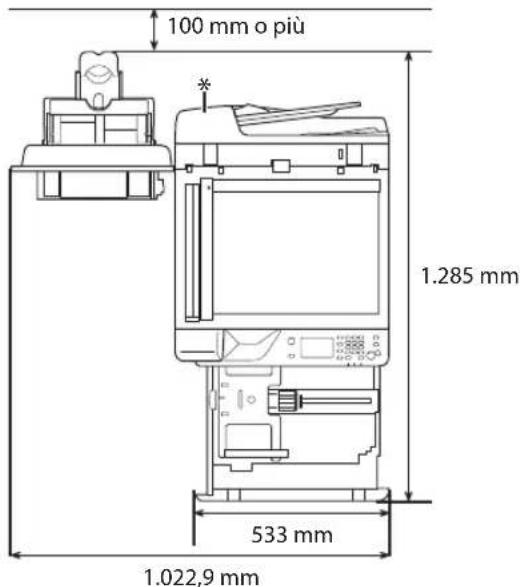
text_image
100 mm o più
1.285 mm
533 mm
1.022,9 mm
* Alimentatore (opzionale per imageRUNNER 2206N)
① Introduzione (questo manuale):
Leggere questo manuale come prima cosa. In esso sono descritte le impostazioni, le operazioni e le avvertenze di base della macchina. Leggere attentamente questo manuale prima di utilizzare la macchina.
② Guida all'installazione del driver MF (visitare il sito Web):


Per una descrizione dell'installazione del software, consultare la Guida all'installazione del driver MF disponibile sul sito canon.com/oip-manual.
③ Guida per l'utente (visitare i sito Web):


Per una descrizione di tutte le funzioni della macchina, consultare la Guida per l'utente disponibile sul sito canon.com/oip-manual.
Il pannello di controllo qui mostrato è relativo al modello imageRUNNER 2206iF. I tasti disponibili variano in base al modello.
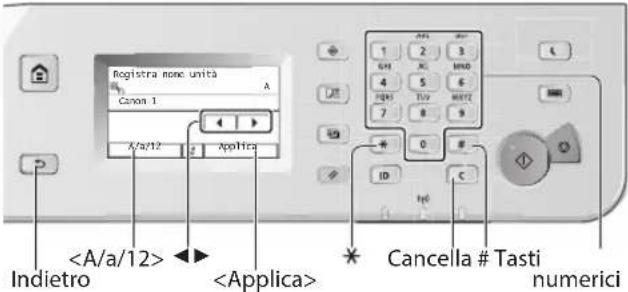
text_image
Registro none unità
Canon 1
A/a/12
Applica
Indietro
Applica
Cancella # Tasti
numerici
Selezione voce
Toccare una voce per selezionarla. Premere *per tornare alla schermata precedente.
Conferma impostazione
Toccare la voce. Tuttavia, quando appare , toccare .
Metodo d'inserimento testo
Modifi ca della modalità d'inserimento
Toccare per modifi care la modalità d'inserimento. È possibile anche premere * per modifi care la modalità d'inserimento.
| Modalità d'inserimento | Testo disponibile |
|
|
|
| <12> Numeri |
Inserimento di testi, simboli e numeri
Inserire con i tasti numerici o #
Spostamento del cursore (Inserimento di uno spazio)
Toccare <◀> o <▶> per spostare il cursore. Per inserire uno spazio, spostare il cursore alla fi ne del testo e toccare <▶>.
Eliminazione di caratteri
Eliminare con .denendo premuto si eliminano tutti i caratteri.
| Modalità d'inserimento: | Modalità d'inserimento: | Modalità d'inserimento: <12> |
| 1 | @, - / 1 | |
| 2 | AÀBC | aàbc | 2 |
| 3 | DEÈF | deèf | 3 |
| 4 | GHìlì | ghìlì | 4 |
| 5 | JKL | jkl | 5 |
| 6 | MNOÒ | mnoò | 6 |
| 7 | PQRS | pqrs | 7 |
| 8 | TUÜV | tuùv | 8 |
| 9 | WXYZ | wxyz | 9 |
| 0 | (Non disponibile) | 0 |
| # | (spazio)-.*#!",::^'_=/|'? $@%&+\^{}[]{}<> | (Non disponibile) |
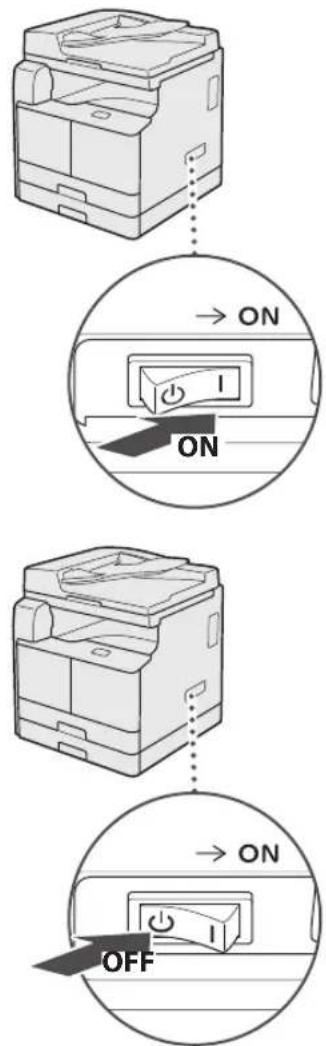
text_image
Diagram illustrating printer press operation steps with ON/OFF states and control buttons
- Assicurarsi che la spina di alimentazione sia saldamente inserita nella presa di corrente.
- Non collegare il cavo USB in questo momento. Collegarlo quando si installa il software.
Selezione delle impostazioni iniziali
Seguire le istruzioni nella schermata per eseguire le seguenti operazioni:
- Impostazione della lingua
- Impostazione del paese e della regione
- Impostazione de fuso orario
- Impostazione di data e ora
- Registrazione delle informazioni di acquisto
- Impostazione del PIN accesso IU remota
- Impostazione della connessione LAN wireless
Per informazioni dettagliate sulla navigazione dei menu e su come immettere i numeri, vedere "Navigazione del menu e metodo di immissione del testo" ( Pag. 53).
L'impostazione del PIN accesso IU remota è raccomandata quando si utilizza l'IU remota per impedire l'accesso non autorizzato di terzi. L'IU remota consente di utilizzare un browser per eseguire operazioni sulla macchina, controllarne lo stato e specifici care le impostazioni, permettendo all'utente di gestire la macchina senza lasciare la propria scrivania. Per informazioni sull'uso dell'IU remota, consultare la Guida per l'utente.
Selezione del metodo di connessione della macchina al computer
Connessione tramite una LAN
È possibile connettere la macchina al computer attraverso il router di una LAN cablata. Utilizzare un cavo LAN per collegare la macchina al router.
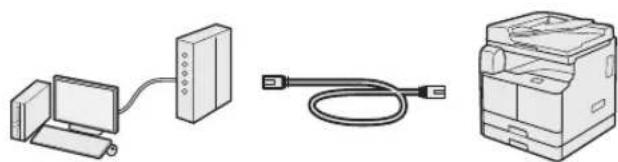
natural_image
Three technical diagrams showing computer, server, and printer connections (no text or symbols)
† Connettere il computer al router via cavo o wireless.
+ Assicurarsi che sul router siano disponibili porte libere che consentano la connessione della macchina al computer.
† Preparare un cavo LAN a doppini ritorti di categoria 5 o superiore.
Collegamento tramite cavo USB
È possibile collegare la macchina al computer utilizzando un cavo USB.
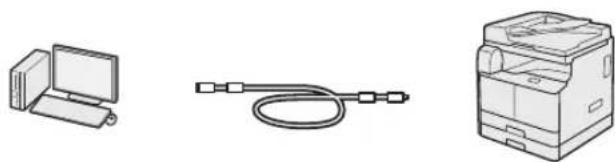
natural_image
Three technical illustrations of electronic devices: a desktop computer, a cable with connectors, and a printer case (no text or symbols present)
IMPORTANTE
Nella confezione non è incluso un cavo USB. Procurarsi un cavo adatto per il proprio computer. Assicurarsi he il cavo USB utilizzato abbia il seguente contrassegno.

Connessione tramite una LAN wireless
È possibile connettere la macchina al computer attraverso un router wireless*. Quando la connessione wireless è stabilita, i cavi LAN non sono più necessari.
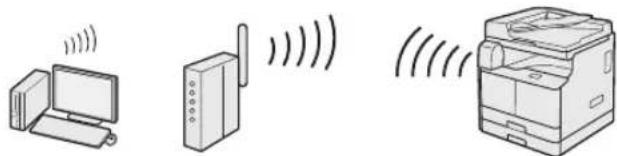
natural_image
Illustration of three electronic devices: a desktop computer, a tower with signal waves, and a printer (no text or symbols present)
* È richiesto un router wireless (access point) che supporti lo standard IEEE802.11b/g/n.
† Connettere il computer al router via cavo o wireless.
Se non si conosce la modalità di connessione del proprio router (wireless o cablato):
Consultare il manuale delle istruzioni fornito con il dispositivo di rete oppure rivolgersi al produttore.
Connessione diretta
Connettere un dispositivo mobile alla macchina in modalità wireless e direttamente, senza passare attraverso un router LAN wireless (o access point).
Guida per l'utente "Connessione diretta (modalità access point)"
Connessione tramite una LAN
Controllo prima della confi gurazione
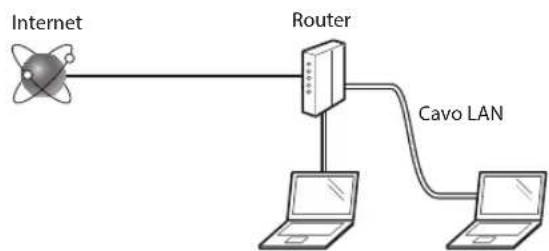
flowchart
graph LR
    A["Internet"] --> B["Router"]
    B --> C["Cavo LAN"]
    B --> D["Laptop 1"]
    B --> E["Laptop 2"]
Computer e router sono connessi correttamente tramite un cavo LAN?
Per ulteriori informazioni, consultare il manuale delle istruzioni del dispositivo di rete utilizzato o rivolgersi al produttore del dispositivo di rete.
Le impostazioni di rete sul computer sono state completate?
Se il computer non è correttamente confi gurato, non sarà possibile utilizzare la connessione LAN cablata anche dopo aver completato le impostazioni seguenti.
NOTA
- Quando si stabilisce la connessione a un ambiente di rete non protetto dal punto di vista della sicurezza, le informazioni personali potrebbero essere divulgate a terzi. Porre attenzione a questo aspetto.
- Se si eff ettua la connessione tramite una LAN nell'uffi cio, contattare l'amministratore di rete.
Confi gurazione della connessione LAN
1 Collegare il cavo LAN.
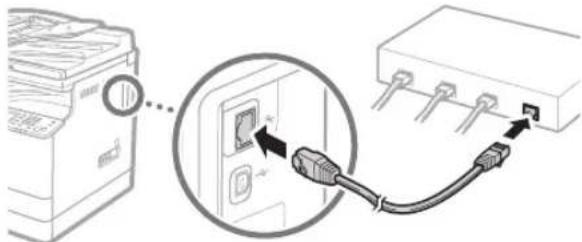
text_image
Diagram showing connection between a server and an Ethernet device via USB cable, with magnified detail highlighting the switch.
L'indirizzo IP verrà confi gurato automaticamente in 2 minuti. Se si desidera impostare l'indirizzo IP manualmente, vedere le sezioni seguenti.
Guida per l'utente "Impostazione degli indirizzi IP"
2 Installare i driver sul computer utilizzando il CD-ROM/DVD-ROM in dotazione.
Vedere "Installazione del software" (pag. 58).
NOTA
Non è possibile installare il driver dello scanner se macchina e computer sono connessi a un ambiente con protocollo IPv6.
Continuare da "Impostazione di formato e tipo di carta" (pag. 58).
Collegamento tramite cavo USB
Collegare il cavo USB dopo aver installato i driver.
1 Installare i driver sul computer utilizzando il CD-ROM/DVD-ROM in dotazione.
→ Vedere "Installazione del software" (pag. 58).
2 Collegare il cavo USB.
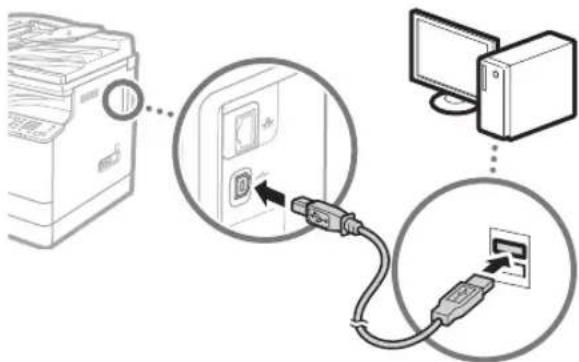
text_image
Diagram showing connection between a server, computer, and network device with labeled components
Continuare da "Impostazione di formato e tipo di carta" (pag. 58).
Connessione tramite una LAN wireless
Controllo prima della confi gurazione

Internet
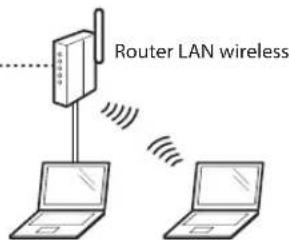
text_image
Router LAN wireless
Il computer è connesso correttamente al router (access point) tramite un cavo LAN o una LAN wireless?
Per ulteriori informazioni, consultare il manuale delle istruzioni del dispositivo di rete utilizzato o rivolgersi al produttore del dispositivo di rete.
Le impostazioni di rete sul computer sono state completate?
Se il computer non è correttamente confi gurato, non sarà possibile utilizzare la connessione LAN wireless anche dopo aver completato le impostazioni seguenti.
NOTA
- Non è possibile stabilire la connessione contemporaneamente alla LAN cablata e alla LAN wireless. Inoltre, per impostazione predefi nita la macchina è confi gurata per la "LAN cablata".
- Quando si stabilisce la connessione a un ambiente di rete non protetto dal punto di vista della sicurezza, le informazioni personali potrebbero essere divulgate a terzi. Porre attenzione a questo aspetto.
- Se si eff ettua la connessione tramite una LAN nell'uffi cio, contattare l'amministratore di rete.
Cambio del metodo di connessione a LAN wireless
1 Toccare