
T650 - ποντίκι LOGITECH - Δωρεάν εγχειρίδιο χρήσης
Βρείτε δωρεάν το εγχειρίδιο της συσκευής T650 LOGITECH σε μορφή PDF.
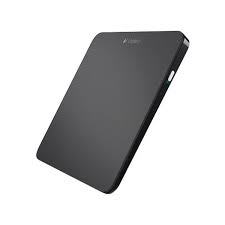

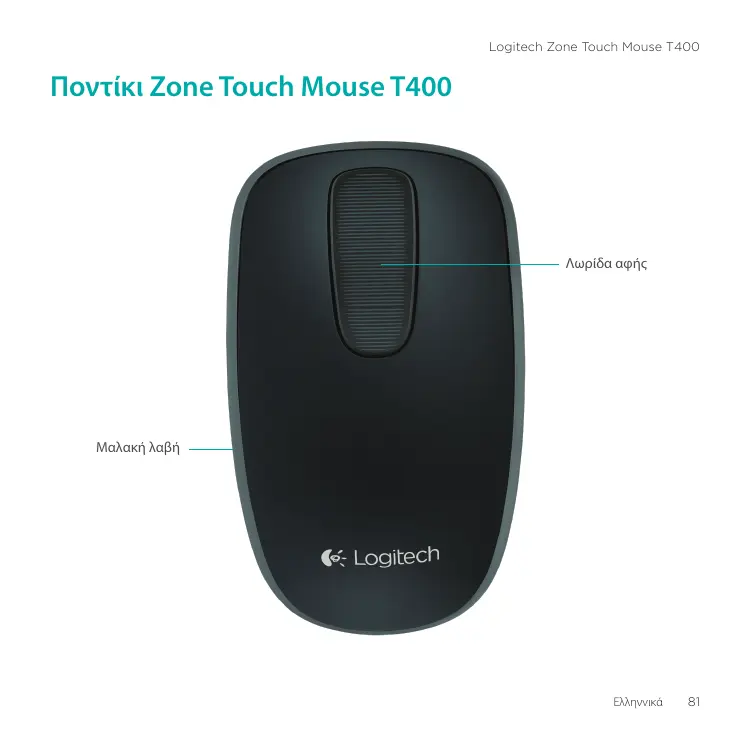


| Τύπος προϊόντος | Ασύρματο ποντίκι |
| Μάρκα | Logitech |
| Μοντέλο | T650 |
| Τεχνολογία σύνδεσης | Logitech Unifying (2,4 GHz) |
| Διεπαφή | USB (δέκτης Unifying) |
| Τροφοδοσία | 2 μπαταρίες AA |
| Εκτιμώμενη αυτονομία | Έως 6 μήνες |
| Διαστάσεις (Μ x Π x Υ) | Περίπου 12 x 7,5 x 3 εκ. |
| Βάρος | Περίπου 120 g (με μπαταρίες) |
| Συμβατότητα | Windows 7, 8, 10 |
| Κύριες λειτουργίες | Κύλιση αφής με ένα δάχτυλο, αριστερό/δεξιό/μεσαίο κλικ, πρόσβαση στην οθόνη Έναρξης |
| Λογισμικό που περιλαμβάνεται | Logitech Options (λήψη) |
| Χειρονομίες αφής | Σύρσιμο πάνω/κάτω/αριστερά/δεξιά |
| Αριθμός κουμπιών | 3 (αριστερό, δεξιό, μεσαίο) |
| Τύπος επιφάνειας | Χωρητική ταινία αφής |
| Συντήρηση και καθαρισμός | Καθαρίστε με ένα μαλακό, στεγνό πανί. Μη χρησιμοποιείτε λειαντικά προϊόντα. |
| Ασφάλεια | Να φυλάσσεται μακριά από παιδιά. Μην εκθέτετε σε υγρασία. |
| Ανταλλακτικά | Μπαταρίες AA, δέκτης Unifying (κωδ. Logitech) |
| Επισκευασιμότητα | Η θήκη μπαταριών είναι ανοιχτή. Για άλλες επισκευές, επικοινωνήστε με την υποστήριξη Logitech. |
| Γενικές πληροφορίες | Σας επιτρέπει να συνδέσετε έως και 6 συμβατές συσκευές Unifying με έναν μόνο δέκτη. |
Συχνές ερωτήσεις - T650 LOGITECH
Ερωτήσεις χρηστών για T650 LOGITECH
0 ερώτηση για αυτή τη συσκευή. Απαντήστε σε αυτές που γνωρίζετε ή κάντε τη δική σας.
Κάντε μια νέα ερώτηση σχετικά με αυτή τη συσκευή
Κατεβάστε τις οδηγίες για το ποντίκι σε μορφή PDF δωρεάν! Βρείτε το εγχειρίδιό σας T650 - LOGITECH και πάρτε ξανά την ηλεκτρονική σας συσκευή στα χέρια σας. Σε αυτή τη σελίδα δημοσιεύονται όλα τα έγγραφα που απαιτούνται για τη χρήση της συσκευής σας. T650 της μάρκας LOGITECH.
ΕΓΧΕΙΡΊΔΙΟ ΧΡΉΣΗΣ T650 LOGITECH
Ρύθμιση του ποντικιού σας
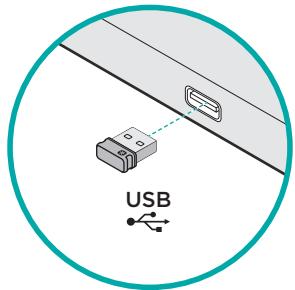
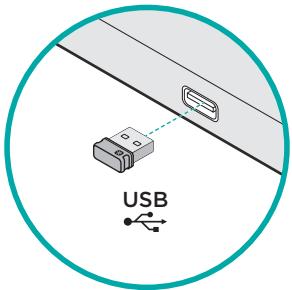
1. Σύνδεση του δέκτη
Συνδέστε τον δέκτη Unifying σε μια θύρα USB.
2. Ενεργοποίηση του ποντικιού
Μετακινήστε τον διακόπτη λειτουργίας στη θέση "On".
Ελέγξτε τη φωτεινή ένδειξη κατάστασης μπαταρίας. Αν ανάβει με κόκκινο χρώμα, τότε θα πρέπει να φορτίσετε την μπαταρία.
Διακόπτης λειτουργίας, στη θέση On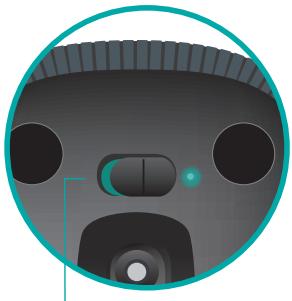
3. Εγκατάσταση λογισμικού
Θα σας ζητηθεί να εγκαταστήσετε το λογισμικό Logitech που βελτιώνει την εμπειρία σας με το Touch Mouse με έξυπνη κίνηση, ομαλότερη απόδοση και εύκολες ρυθμίσεις.
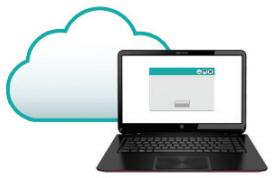
Ακολουθήστε τις οδηγίες που εμφανίζονται στην οθόνη για να ολοκληρώσετε την εγκατάσταση.

Δεν βλέπετε το μήνυμα για την
Εγκατάσταση;
Κάντε λήψη του λογισμικού από:
www.logitech.com/download/t400
Επισκεφθείτε τη σελίδα προϊόντος
Για να μάθετε περισσότερα σχετικά με το προϊόν, επισκεφθείτε την ιστοσελίδα του Logitech Touch Mouse T400 για να λάβετε ειδική υποστήριξη.
www.logitech.com/support/t400
Εκτός από το λογισμικό, θα βρείτε οδηγούς εκμάθησης, συμβουλές για αντιμετώπιση προβλημάτων και οδηγούς για να χρησιμοποιήσετε το νέο ποντίκι σας Touch Mouse.
Η σελίδα προϊόντος έχει επίσης ζωντανά φόρουμ, μέσω των οποίων μπορείτε να επικοινωνήσετε με μια παγκόσμια κοινότητα έμπειρων χρηστών.
Χρήση του ποντικιού
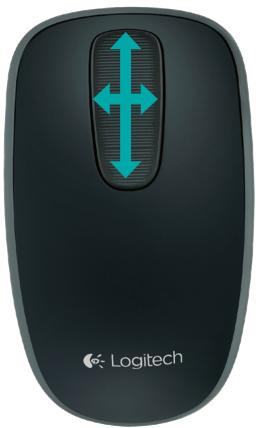
Κίνηση με ένα δάχτυλο
Σύρετε προς τα επάνω, κάτω ή πλάγια στη λωρίδα αφής.
Κλικ
Το Touch Mouse παρέχει τη λειτουργία 3 κουμπιών. Κάντε κλικ στην αριστερή, στη δεξιά ή στη μεσαία περιοχή της επιφάνειας του ποντικιού.
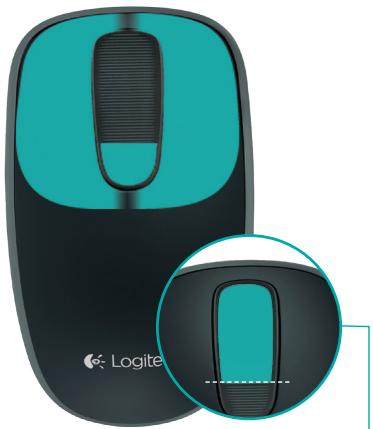
Κάντε κλικ στο επάνω τμήμα 2/3 της λωρίδας αφής για να μεταβείτε στην οθόνη έναρξης των Windows.
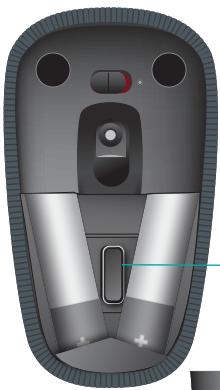
Αντικατάσταση μπαταριών
Αφαιρέστε το κάλυμμα της μπαταρίας και τοποθετήστε νέες μπαταρίες σύμφωνα με την ένδειξη.
Αντιμετώπιση προβλημάτων
Το Touch Mouse δεν λειτουργεί
- Επανεκκινήστε το ποντίκι απενεργοποιώντας το και, στη συνέχεια, ενεργοποιώντας το ξανά. Βεβαιωθείτε ότι ο δέκτης Unifying είναι συνδεδεμένος σωστά σε μια θύρα USB.
- Μετακινήστε το δέκτη Unifying σε διαφορετική θύρα USB στον υπολογιστή. (Προσπαθήστε να τον συνδέσετε απευθείας στον υπολογιστή αντί να χρησιμοποιείτε διανομέα USB.) Απαιρούνται τυχόν μεταλλικά αντικείμενα που βρίσκονται κοντά στον ποντίκι. Αν η φωτεινή ένδειξη κατάστασης σβήνει με κόκκινο χρώμα, αντικαταστήστε την μπαταρία.
Zone Touch Mouse T400
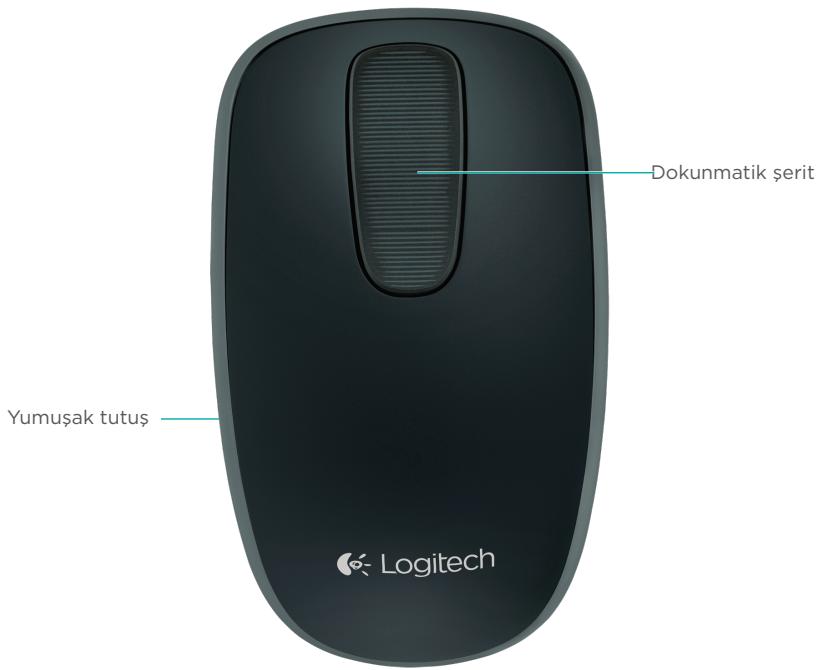
Zone Touch Mouse T400
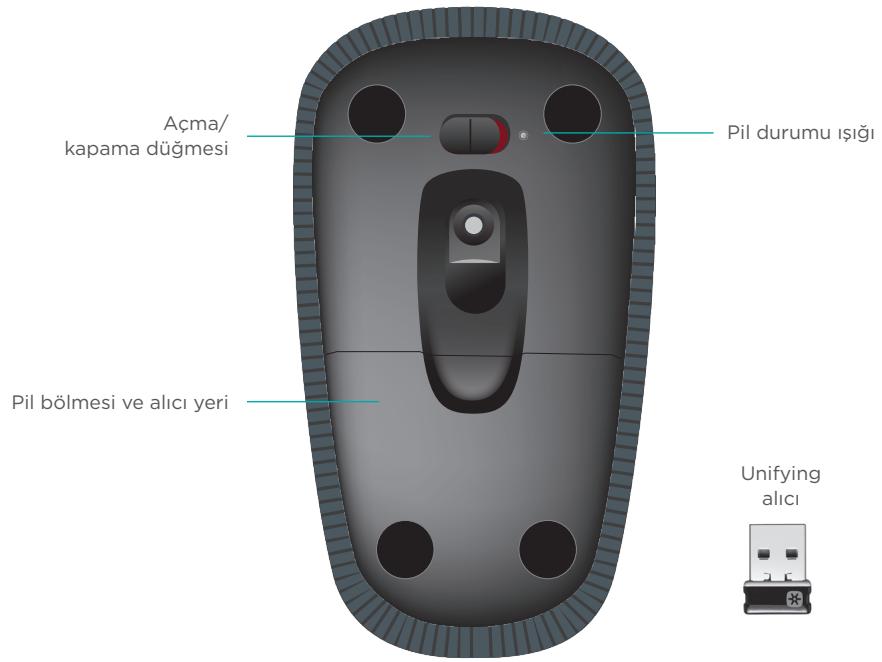
Farenizi ayarlama
1. Aliciyi takın
Unifying alıcıyı USB bağlantı noktasına takın.
2. Fareyi açın



- ΡΎΘΜΙΣΗ ΤΟΥ ΠΟΝΤΙΚΙΟΎ ΣΑΣ
- ΣΎΝΔΕΣΗ ΤΟΥ ΔΈΚΤΗ
- ΕΝΕΡΓΟΠΟΊΗΣΗ ΤΟΥ ΠΟΝΤΙΚΙΟΎ
- ΕΓΚΑΤΆΣΤΑΣΗ ΛΟΓΙΣΜΙΚΟΎ
- ΕΠΙΣΚΕΦΘΕΊΤΕ ΤΗ ΣΕΛΊΔΑ ΠΡΟΪΌΝΤΟΣ
- WWW.LOGITECH.COM/SUPPORT/T
- ΧΡΉΣΗ ΤΟΥ ΠΟΝΤΙΚΙΟΎ
- ΚΊΝΗΣΗ ΜΕ ΈΝΑ ΔΆΧΤΥΛΟ
- ΚΛΙΚ
- ΑΝΤΙΚΑΤΆΣΤΑΣΗ ΜΠΑΤΑΡΙΏΝ
- ΑΝΤΙΜΕΤΏΠΙΣΗ ΠΡΟΒΛΗΜΆΤΩΝ
- ΤΟ TOUCH MOUSE ΔΕΝ ΛΕΙΤΟΥΡΓΕΊ
- ZONE TOUCH MOUSE T
- FARENIZI AYARLAMA
- ALICIYI TAKIN
- FAREYI AÇIN
Μάρκα : LOGITECH
Μοντέλο : T650
Κατηγορία : ποντίκι