KX-MC6020GR - εκτυπωτής PANASONIC - Δωρεάν εγχειρίδιο χρήσης
Βρείτε δωρεάν το εγχειρίδιο της συσκευής KX-MC6020GR PANASONIC σε μορφή PDF.


Ερωτήσεις χρηστών για KX-MC6020GR PANASONIC
0 ερώτηση για αυτή τη συσκευή. Απαντήστε σε αυτές που γνωρίζετε ή κάντε τη δική σας.
Κάντε μια νέα ερώτηση σχετικά με αυτή τη συσκευή
Κατεβάστε τις οδηγίες για το εκτυπωτής σε μορφή PDF δωρεάν! Βρείτε το εγχειρίδιό σας KX-MC6020GR - PANASONIC και πάρτε ξανά την ηλεκτρονική σας συσκευή στα χέρια σας. Σε αυτή τη σελίδα δημοσιεύονται όλα τα έγγραφα που απαιτούνται για τη χρήση της συσκευής σας. KX-MC6020GR της μάρκας PANASONIC.
ΕΓΧΕΙΡΊΔΙΟ ΧΡΉΣΗΣ KX-MC6020GR PANASONIC
Έγχρωμο laser πολυμηχάνημα
KX-MC6020GR
Αριθ. μοντέλου
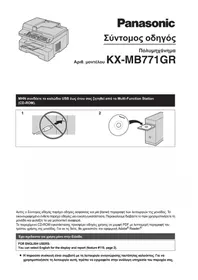
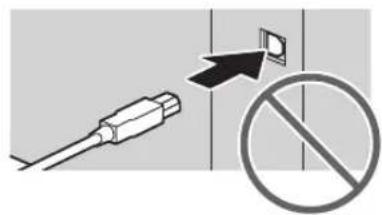
MHN συνδέετε τη συσκευή σε υπολογιστή μέσω καλωδίου USB έως ότου σας ζητηθεί από το Multi-Function Station (CD-ROM).
1
Αυτός ο Σύντομος οδηγός παρέχει οδηγίες ασφαλείας και μία βασική περιγραφή των λειτουργιών της μονάδας. Το εικονογραφημένο ένθετο παρέχει οδηγίες για εύκολη εγκατάσταση. Παρακαλούμε διαβάστε το πριν χρησιμοποιήσετε τη μονάδα και φυλάξτε το για μελλοντική αναφορά.
Το παρεχόμενο CD-ROM εγκατάστασης προσφέρει οδηγίες χρήσης σε μορφή PDF με λεπτομερή περιγραφή του τρόπου χρήσης της μονάδας. Για να τις δείτε, θα χρειαστείτε την εφαρμογή Adobe® Reader®.
Έχει σχεδιαστεί για χρήση μόνο στην Ελλάδα.
FOR ENGLISH USERS:
- Η παρούσα συσκευή είναι συμβατή με τη λειτουργία αναγνώρισης ταυτότητας καλούντος. Πρέπει να γίνετε συνδρομητής στην ειδική υπηρεσία του παροχέα υπηρεσιών/της τηλεφωνικής εταιρείας σας.
- Βεβαιωθείτε ότι χρησιμοποιείτε το καλώδιο της τηλεφωνικής γραμμής που συνοδεύει την παρούσα μονάδα.
Σας ευχαριστούμε που αγοράσατε αυτό το πολυμηχάνημα της Panasonic.
Εγγραφή χρήστη (για μελλοντική σας αναφορά)
Ημερομηνία Αγοράς
Αριθμός Σειράς (βρίσκεται στο πίσω μέρος της συσκευής)
Όνομα και διεύθυνση προμηθευτή
Τηλέφωνο προμηθευτή
Επισυνάψτε την απόδειξη αγοράς εδώ.
Μπορείτε να επιλέξετε Ελληνικά ή Αγγλικά σαν γλώσσα.
Η οθόνη και οι αναφορές εμφανίζονται στην επιλεγμένη γλώσσα. Η εργοστασιακή ρύθμιση είναι Ελληνικά. Εάν θέλετε να αλλάξετε τη ρύθμιση, ανατρέξτε στο εξής:
- [MENOY] → [#][1][1][0]
- Πιέστε [1] ή [2] για να επιλέξετε την επιθυμητή γλώσσα. → [SET] → [MENOY]
【1】“ΑΓΓΛΙΚΑ”: Τα Αγγλικά είναι επιλεγμένα.
【2】“ΕΛΛΗΝΙΚΑ” (εργοστασιακή ρύθμιση): Τα Ελληνικά είναι επιλεγμένα.
FOR ENGLISH USERS:
- Αν προκύψουν προβλήματα, πρέπει να επικοινωνήσετε αμέσως με τον προμηθευτή σας.
- Η συσκευή αυτή είναι σχεδιασμένη για χρήση στο αναλογικό τηλεφωνικό δίκτυο της Ελλάδας.
Δήλωση συμμόρφωσης:
- H Panasonic Communications Co., Ltd. δηλώνει ότι το προϊόν αυτό είναι εναρμονισμένο με τις απαιτήσεις και τις άλλες σχετικές διατάξεις της οδηγίας 1999/5/EC (R&TTE) σχετικά με τον βαδιοεξοπλισμό και τον τηλεπικοινωνιακό τερματικό εξοπλισμό.
Δηλώσεις συμμόρφωσης για τα προϊόντα Panasonic τα οποία περιγράφονται στο παρόν εγχειρίδιο μπορούν να τηλεφορτωθούν από την ηλεκτρονική διεύθυνση: http://www.doc.panasonic.de
Επικοινωνήστε με τον εξουσιοδοτημένο αντιπρόσωπο:
Winsbergring 15, 22525 Hamburg, Γερμανία
Ειδοποίηση για την απόρριψη, τη μεταφορά ή την επιστροφή προϊόντος:
- Αυτό το προϊόν μπορεί να αποθηκεύσει τις προσωπικές/εμπιστευτικές σας πληροφορίες. Για να προστατέψετε το απόρρητο/σας, προτείνουμε να διαγράψετε πληροφορίες όπως τον τηλεφωνικό κατάλογο (ή τα στοιχεία καλούντων) από τη μνήμη, πριν απορρίψετε, μεταφέρετε ή επιστρέψετε το προϊόν.
Περιβάλλον:
- Η στρατηγική της Panasonic εμπεριέχει περιβαλλοντικές ανησυχίες ως προς όλες τις πτυχές του κύκλου ζωής των προϊόντων, από την ανάπτυξη των προϊόντων μέχρι το σχεδιασμό εξοικονόμησης ενέργειας και από τις μεγαλύτερες δυνατότητες επαναχρησιμοποίησης μέχρι τις πρακτικές συσκευασίας με γνώμονα τον περιορισμό των αποβλήτων.
ENERGY STAR:
- Ως μέτοχος του προγράμματος ENERGY STAR ^ , η Panasonic δηλώνει ότι το προϊόν αυτό, ακολουθεί τις κατευθυντήριες οδηγίες του προτύπου ENERGY STAR σχετικά με την εξοικονόμιση ενέργειας. To ENERGY STAR είναι σήμα κατατεθέν στις Η.Π.Α.

Εμπορικά σήματα:
- Ta Windows Windows Vista είναι είτε κατατεθέντα σήματα είτε εμπορικά σήματα της Microsoft Corporation στις Ηνωμένες Πολιτείες και/ή σε άλλες χώρες.
- To Adobe kai to Reader είναι είτε κατατεθέντα σήματα ή εμπορικά σήματα της Adobe Systems Incorporated στις Ηνωμένες Πολιτείες και/ή σε άλλες χώρες.
- Όλα τα υπόλοιπα εμπορικά σήματα που περιέχονται στο κείμενο αποτελούν ιδιοκτησία των αντίστοιχων κατόχων τους.
Πνευματικά δικαιώματα:
- Τα πνευματικά δικαιώματα του παρόντος υλικού ανήκουν στην Panasonic Communications Co., Ltd. και η ανατύπωση επιτρέπεται μόνο για χρήση από την εταιρία. Η ανατύπωση μέρους ή του συνόλου του υλικού για οποιαδήποτε άλλη χρήση απαγορεύεται χωρίς τη γραπτή συγκατάθεση της Panasonic Communications Co., Ltd.
© 2008 Panasonic Communications Co., Ltd. Με την επιφύλαξη παντός δικαιώματος.
Για την ασφάλειά σας
Για να αποτρέψετε σοβαρό τραυματισμό και απώλεια ζωής/περιουσίας, διαβάστε αυτό το τμήμα προσεκτικά πριν χρησιμοποιήσετε τη μονάδα προκειμένου να διασφαλιστεί η σωστή και ασφαλής λειτουργία της.
- Τα ακόλουθα σύμβολα χρησιμοποιούνται για την ταξινόμηση και την περιγραφή του επιπέδου κινδύνου και τραυματισμού που προκαλούνται όταν δεν λαμβάνονται υπόψη οι υποδείξεις και γίνεται εσφαλμένη χρήση.

ΠΡΟΕΙΔΟΠΟΙΗΣΗ
Υποδεικνύει πίθανό κίνδυνο που θα μπορούσε να επιφέρει σοβαρό τραυματισμό ή θάνατο.

ΠΡΟΣΟΧΗ
Υποδεικνύει κινδύνους που θα μπορούσαν να επιφέρουν ελαφρύ τραυματισμό ή βλάβη της μονάδας.
- Τα ακόλουθα σύμβολα χρησιμοποιούνται για την ταξινόμηση και την περιγραφή του τύπου οδηγιών προς παρατήρηση.

Αυτός ο τύπος συμβόλου χρησιμοποιείται για να προειδοποιήσει τους χρήστες σχετικά με συγκεκριμένη λειτουργική διαδικασία που πρέπει να διενεργηθεί προσεκτικά.

Αυτός ο τύπος συμβόλου χρησιμοποιείται για να προειδοποιήσει τους χρήστες σχετικά με συγκεκριμένη λειτουργική διαδικασία που δεν πρέπει να διενεργηθεί.

Αυτός ο τύπος συμβόλου χρησιμοποιείται για να προειδοποιήσει τους χρήστες σχετικά με συγκεκριμένη λειτουργική διαδικασία η οποία πρέπει να τονιστεί για να είναι ασφαλής η λειτουργία της μονάδας.

ΠΡΟΕΙΔΟΠΟΙΗΣΗ
Ισχύς και γείωση

Να συνδέετε τη συσκευή σε τάση ίδια με αυτή που αναγράφεται πάνω της. Αν δεν είστε σίγουροι για την τάση του σπιτιού σας, συμβουλευθείτε τη ΔΕΗ.

Για λόγους ασφαλείας, αυτή η συσκευή διαθέτει γειωμένο φις ρεύματος. Αν δεν έχετε πρίζα τέτοιου τύπου, εγκαταστήστε. Μην αχρηστεύσετε αυτό το χαρακτηριστικό ασφαλείας επεμβαίνοντας στο φις.

Μην τοποθετείτε άλλα αντικείμενα πάνω στο καλώδιο τροφοδοσίας. Τοποθετήστε τη συσκευή σε μέρος όπου κανείς δεν πρόκειται να σκοντάψει ή να πατήσει πάνω σε αυτό.

Μη χρησιμοποιείτε πολύπριζα πάσης φύσεως. Ενδέχεται να προκληθεί πυρκαγιά και υπάρχει κίνδυνος ηλεκτροπληξίας.

Εισαγάγετε πλήρως τον προσαρμογέα ΑС/το φις ρεύματος στην πρίζα. Ενδεχόμενη αποτυχία θα μπορούσε να προκαλέσει ηλεκτροπληξία και/ή υπερθέρμανση, με αποτέλεσμα φωτιά.

Να απομακρύνετε τακτικά τη σκόνη κ.λπ. από τον προσαρμογέα ΑС/το φις ρεύματος τραβώντας τα από την πρίζα και καθαρίζοντάς τα στη συνέχεια με ένα στεγνό πανί. Η συσσωρευμένη σκόνη μπορεί να προκαλέσει ελαττωματική μόνωση από την υγρασία κ.λπ., με αποτέλεσμα φωτιά.

Σε περίπτωση που αρχίσει να εξέρχεται κατνός, να αναδύονται περίεργες οσμές ή η μονάδα αρχίσει να κάνει ασυνήθιστους θορύβους, αποσυνδέστε την από τις πρίζες. Υπάρχει κίνδυνος πυρκαγιάς ή ηλεκτροπληξίας. Βεβαιωθείτε ότι δεν βγαίνει πια κατνός και απευθυνθείτε σε εξουσιοδοτημένο κατάστημα σέρβις.

Μην αγγίζετε ποτέ το φις με βρεγμένα χέρια. Υπάρχει κίνδυνος ηλεκτροπληξίας.
Εγκατάσταση

Τοποθετήστε σταθερά τη συσκευή πάνω σε σταθερή, επίπεδη επιφάνεια. Αν η συσκευή πέσει κάτω θα προκληθεί σοβαρή ζημιά.

Για να αποφύγετε τυχόν πυρκαγιά ή ηλεκτροπληξία, μην εκθέτετε τη συσκευή σε βροχή ή άλλη μορφή υγρασίας.

Βεβαιωθείτε ότι η μονάδα είναι εγκατεστημένη σε ένα δωμάτιο που διαθέτει καλό εξαερισμό, έτσι ώστε να μην αυξηθεί η πυκνότητα του όζοντος στον αέρα. Λόγω του ότι το όζον είναι βαρύτερο από τον αέρα, συνιστάται ο εξαερισμός του αέρα στο επίπεδο του δαπέδου.
Προστασία λειτουργίας

Πριν από τον καθαρισμό, απενεργοποιήστε το διακόπτη τροφοδοσίας ρεύματος. Μη χρησιμοποιείτε υγρά καθαρισμού.

Μην καλύπτετε τις σχισμές και τα ανοίγματα της συσκευής. Χρησιμεύουν ως εξαερισμός και ως προστασία για την υπερθέρμανση. Ποτέ μην τοποθετείτε την συσκευή κοντά σε καλοριφέρ ή σε χώρους χωρίς καλό εξαερισμό.

Μην πιέζετε αντικείμενα μέσα στις υποδοχές της συσκευής. Ενδέχεται να προκληθεί πυρκαγιά και υπάρχει κίνδυνος ηλεκτροπληξίας. Μην χύνετε υγρά στην συσκευή.
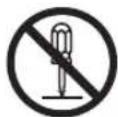
Προκειμένου να μειώσετε τον κίνδυνο ηλεκτροπληξίας, μην αποσυναρμολογήσετε την συσκευή. Αν χρειάζεται επιδιόρθωση, δώστε τη συσκευή σε εξουσιοδοτημένο κέντρο τεχνικής υποστήριξης. Αν ανοίξετε ή αφαιρέσετε τα καλύμματα, υπάρχει περίπτωση να εκτεθείτε σε επικίνδυνη τάση ή άλλους κινδύνους. Εσφαλμένη επανασυναρμολόγηση ενδέχεται να προξενήσει ηλεκτροπληξία κατά τη χρήση της συσκευής.

Ακολουθήστε όλες τις οδηγίες και προειδοποιήσεις που σημειώνονται πάνω στη συσκευή.

Μην χύνετε υγρά (απορρυπαντικά, καθαριστικά κ.λπ.) στο φις του καλωδίου της τηλεφωνικής γραμμής και μην το αφήνετε καθόλου να βραχεί. Αυτό μπορεί να προκαλέσει φωτιά. Εάν το φις του καλωδίου της τηλεφωνικής γραμμής βραχεί, τραβήξτε το αμέσως από την επιτοίχια πρίζα του τηλεφώνου και μην το χρησιμοποιείτε.

Βγάλτε τη συσκευή από την πρίζα και απευθυνθείτε σε κάποιο εξουσιοδοτημένο κέντρο τεχνικής υποστήριξης αν σας συμβεί κάτι από τα ακόλουθα:
- Αν το καλώδιο τροφοδοσίας έχει ξεφτίσει ή έχει καταστραφεί.
- Αν έχει χυθεί κάποιο υγρό στη συσκευή.
- Αν η συσκευή έχει εκτεθεί στη βροχή ή άλλη μορφή υγρασίας.
- Αν η συσκευή δεν λειτουργεί κανονικά παρά το ότι ακολουθείτε τις οδηγίες χρήσης. Ρυθμίστε μόνον εκείνα τα πλήκτρα ελέγχου που αναφέρονται στις οδηγίες χρήσης. Ακατάλληλες ρυθμίσεις ίσως απαιτήσουν σημαντική εργασία από μέρους του εξουσιοδοτημένου κέντρου τεχνικής υποστήριξης.
- Αν η συσκευή έχει πέσει ή έχει προκληθεί βλάβη.
- Αν η συσκευή δεν λειτουργεί κανονικά.

ΠΡΟΣΟΧΗ
Εγκατάσταση και ανατοποθέτηση

Αν μετακινήσετε τη συσκευή από κρύες σε πιο ζεστές περιοχές, περιμένετε 30 λεπτά περίπου για να ενεργοποιήσετε το διακόπτη λειτουργίας, ώστε να επιτρέψετε στη μονάδα να προσαρμοστεί στη θερμοκρασία περιβάλλοντος. Αν ο διακόπτης λειτουργίας ενεργοποιηθεί αμέσως μετά από ξαφνική αλλαγή κλίματος, ενδέχεται να συμπυκνωθούν υδρατμοί στο εσωτερικό της συσκευής και να προκληθεί βλάβη.

Μην αναποδογυρίζετε και μην γέρνετε ποτέ στο πλάι τη συσκευή όταν την μετακινείτε.

Μην συνδέετε ποτέ το τηλέφωνο στη πρίζα σε περίπτωση θύελλας.

Μην τοποθετείτε ποτέ τις πρίζες σε υγρά μέρη εκτός αν αυτές είναι ειδικά κατασκευασμένες ώστε να μην επηρεάζονται από την υγρασία.

Μην αγγίζετε ποτέ μη γειωμένα τηλεφωνικά καλώδια, εκτός αν η γραμμή είναι αποσυνδεδεμένη από το δίκτυο.

Na είστε προσεκτικοί όταν εγκαθιστάτε ή επεμβαίνετε σε τηλεφωνικές γραμμές.

Μην τοποθετείτε τη μονάδα σε σημείο όπου είναι ασταθής ή υπόκειται σε κραδασμούς.
Ακτινοβολία laser
ΠΡΟΪΟΝ LASER ΚΑΤΗΓΟΡΙΑΣ 1

Ο εκτυπωτής της συσκευής χρησιμοποιεί laser. Η χρήση των χειριστηρίων ή η ρύθμιση των διαδικασιών με τρόπο διαφορετικό από αυτόν που σας υποδεικνύεται στο παρόν ενδέχεται να προκαλέσει έκθεση σε επικίνδυνη ακτινοβολία.
Ανατρέξτε στις οδηγίες χρήσης για τις ιδιότητες των διόδων Laser.
Μονάδα φούρνου

Κατά τη διάρκεια της εκτύπωσης και αμέσως μετά την εκτύπωση, η μονάδα φούρνου φτάνει σε υψηλές θερμοκρασίες. Αυτό είναι φυσιολογικό. Μην αγγίζετε τη μονάδα φούρνου.
Σημείωση:
- Η περιοχή κοντά στην έξοδο του χαρτιού εγγραφής θερμαίνεται επίσης. Αυτό είναι επίσης φυσιολογικό.
Φύσιγγα γραφίτη
Όταν μεταχειρίζεστε τη φύσιγγα γραφίτη, έχετε υπόψη σας τα ακόλουθα:

Αν καταπιείτε γραφίτη, πιείτε αρκετά ποτήρια νερό για να διαλύσετε τα περιεχόμενα στο στομάχι σας και αναζητήστε αμέσως ιατρική βοήθεια.

Αν ο γραφίτης έρθει σε επαφή με τα μάτια σας, ξεπλύντε τα αμέσως με νερό και αναζητήστε ιατρική βοήθεια.

Αν ο γραφίτης έρθει σε επαφή με το δέρμα ή τα ρούχα σας, πλύντε καλά την περιοχή με κρύο νερό και μετά αφήστε την να στεγνώσει. Μην χρησιμοποιείτε ζεστό νερό ή πιστολάκι για τα μαλλιά. Αν ερεθιστεί το δέρμα σας, ζητήστε αμέσως ιατρική βοήθεια.

Εάν αναπνεύσετε γραφίτη, μετακινηθείτε σε χώρο με καθαρό αέρα και ζητήστε ιατρική βοήθεια.
Καλώδιο USB

Χρησιμοποιήστε αποκλειστικά θωρακισμένο καλώδιο USB (Παράδειγμα: πιστοποιημένο καλώδιο Hi-Speed USB 2.0).
Σημαντικές οδηγίες ασφαλείας
Όταν χρησιμοποιείτε αυτή τη συσκευή θα πρέπει να ακολουθήσετε τις βασικές οδηγίες ασφαλείας για να μειώσετε κάθε ενδεχόμενο πυρκαγιάς, ηλεκτροπληξίας ή τραυματισμού σας.
- Μη χρησιμοποιείτε τη συσκευή κοντά σε νερό, π.χ, δίπλα σε μπανιέρα, νεροχύτη, νιπτήρα κτλ.
- Κατά την διάρκεια ηλεκτρικών καταιγίδων, αποφύγετε τη χρήση των τηλεφώνων, με εξαίρεση τα ασύρματα. Υπάρχει κίνδυνος να προκληθεί ηλεκτροπληξία από κεραυνό.
- Μην χρησιμοποιείτε τη συσκευή αυτή κοντά σε σημεία όπου υπάρχει διαρροή αερίου.
ΦΥΛΑΞΤΕ ΑΥΤΕΣ ΤΙΣ ΟΔΗΓΙΕΣ
Για καλύτερες επιδόσεις
Μετακίνηση της μονάδας
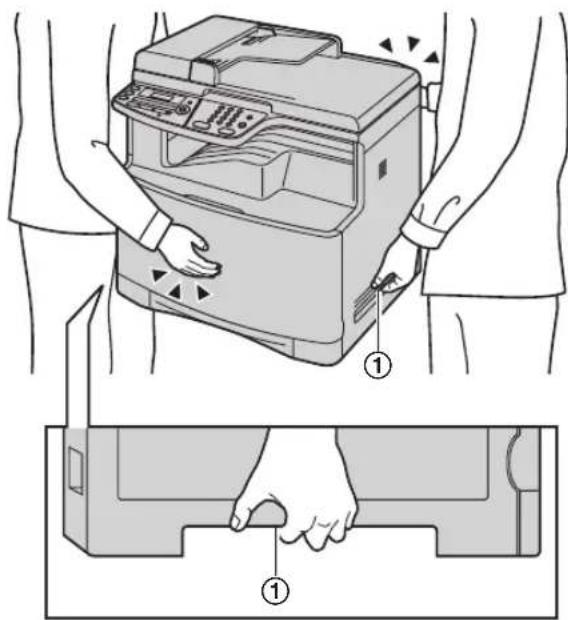
Η μονάδα ζυγίζει περίπου 30 kg. Συνιστάται ιδιαιτέρως τυχόν μετακίνησή της να την αναλαμβάνουν δύο άτομα.
Όταν μετακινείτε τη μονάδα, να την κρατάτε από τις πλευρές που υπάρχουν και στις δύο πλευρές (①).
Πληροφορίες για τους χρήστες σχετικά με την συλλογή και απόρριψη παλιών εξαρτημάτων και χρησιμοποιημένων μπαταριών
①

②
③
Αυτή η σήμανση (①, ②, ③) πάνω στα προϊοντα, στις συσκευασίες και/ή στα συνοδευτικά έγγραφα υποδηλώνει πως τα εν λόγω ηλεκτρικά και ηλεκτρονικά προϊοντα και οι μπαταρίες δεν θα πρέπει να αναμιγνύονται με κοινά οικιακά απορρίματα.
Προκειμένου να πραγματοποιηθεί η κατάλληλη επεξεργασία, κατεργασία και ανακύκλωση παλιών εξαρτημάτων και χρησιμοποιημένων μπαταριών παρακαλούμε να τα μεταφέρετε σε ανάλογα σημεία περισυλλογής σύμφωνα με την νομοθεσία της χώρας σας και τις οδηγίες 2002/96/EK και 2006/66/EK.
Μέσω της σωστής απόρριψης αυτών των προϊόντων και μπαταριών συμβάλλετε στο να διασωθούν πολύτιμοι πόροι και προλαμβάνετε ενδεχόμενες αρνητικές επιπτώσεις για την ανθρώπινη υγεία και το περιβάλλον οι οποίες σε άλλη περίπτωση θα μπορούσαν να προκύψουν από την ακατάλληλη διαχείρηση αποβλήτων.
Για περισσότερες πληροφορίες σχετικά με την συλλογή και ανακύκλωση παλιών εξαρτημάτων και μπαταριών παρακαλούμε να απευθυνθείτε στις τοπικές αρχές, στην γενική υπηρεσία αποβλήτων ή στο κατάστημα πώλησης από όπου αγοράσατε τα συγκεκριμένα είδη.
Πρόστιμα και κυρώσεις μπορούν να επίβληθούν για την λανθασμένη απόρριψη αυτών των αποβλήτων σύμφωνα με την νομοθεσία της χώρας σας.
Για επιχειρήσεις στην Ευρωπαϊκή Ένωση
Εάν επιθυμείτε να απορρίψετε ηλεκτικό ή ηλεκτρονικό εξοπλισμό παρακαλούμε να επικοινωνήσετε με τον πωλητή ή προμηθευτή για περισσότερες πληροφορίες.
Πληροφορίες σχετικά με την απόρριψη σε άλλες χώρες εκτός Ευρωπαϊκής Ένωσης
Αυτή η σήμανση (①, ②, ③) ισχύει μόνο στην Ευρωπαϊκή Ένωση. Εάν επιθυμείτε να απορρίψετε αυτά τα προϊοντα παρακαλούμε να επικοινωνήσετε με τις τοπικές αρχές ή τον πωλητή για να πληροφορηθείτε σχετικά με την σωστή διαδικασία απόρριψης.
Σημείωση για την σημάνση μπαταριών
Αυτή η σήμανση (②) μπορεί να χρησιμοποιείται σε συνδυασμό με κάποιο χημικό σύμβολο (③). Σ' αυτήν την περίπτωση ανταποκρίνεται στις προδιαγραφές που προβλέπει η οδηγία η οποία αναφέρεται στο εν λόγω χημικό στοιχείο.
Παράνομα φωτοαντίγραφα
- Η παραγωγή φωτοαντιγράφων για ορισμένα έγγραφα είναι παράνομη.
Η φωτοαντιγράφηση ορισμένων εγγράφων μπορεί να απαγορεύεται από τη νομοθεσία της χώρας σας. Μπορεί να επιβληθούν ποινές ή πρόστιμα και/ή φυλάκιση σε εκείνους που αποδεικνύεται ότι είναι ένοχοι. Τα ακόλουθα είναι παραδείγματα στοιχείων για τα οποία ενδέχεται να είναι παράνομη η φωτοαντιγράφησή τους στη χώρα σας.
- Nómuσμα
- Τραπεζογραμμάτια γραμμάτια και επιταγές
- Τραπεζικά και κρατικά ομόλογα και τίτλοι
- Διαβατήρια και ταυτότητες
- Υλικό που διαθέτει προστασία πνευματικών δικαιωμάτων ή εμπορικά σήματα, για τα οποία δεν υπάρχει η συγκατάθεση του ιδιοκτήτη
- Ταχυδρομικά γραμματόσημα και άλλα μέσα συναλλαγών Ο κατάλογος αυτός δεν είναι αναλυτικός και, ως εκ τούτου, δεν φέρουμε καμία ευθύνη για την πληρότητα ή την ακρίβειά του. Σε περίπτωση που έχετε την οποιαδήποτε αμφιβολία, επικοινωνήστε με το νομικό σας σύμβουλο.
Ειδοποίηση:
- Εγκαταστήστε τη συσκευή κοντά σε ελεγχόμενη περιοχή για να αποτρέψετε την παραγωγή παράνομων φωτοαντιγράφων.
Οδηγίες χρήσης στο CD-ROM
Οι οδηγίες χρήσης στο CD-ROM αποτελούνται από τα εξής περιεχόμενα. Για να τις δείτε, θα χρειαστείτε την εφαρμογή Adobe Reader.
- Για να δείτε ή να εγκαταστήσετε τις οδηγίες χρήσης που υπάρχουν στο CD-ROM, ανατρέξτε σελ. 14.
1. Εισαγωγή και Εγκατάσταση
- Πληροφορίες πριν από τη χρήση της μονάδας, για παράδειγμα ο τρόπος εγκατάστασης της φύσιγγας γραφίτη και της κασέτας τυμπάνου και άλλων παρελκομένων.
2. Προετοιμασία
- Κύριες ρυθμίσεις πριν την ενεργοποίηση της μονάδας, όπως πληροφορίες για το λογισμικό Multi-function.
3. Εκτυπωτής
- Περισσότεροι τρόποι χρήσης του εκτυπωτή, όπως η εκτύπωση σε ειδικά μέσα.
4. Σαρωτής
- Περισσότεροι τρόποι χρήσης του σαρωτή, όπως η αποθήκευση με τη μορφή αρχείου ή η αποστολή ως συνημμένο σε e-mail.
5. Φωτοαντιγραφικό
- Περισσότεροι τρόποι χρήσης του φωτοτυπικού, όπως η μεγέθυνση/σμίκρυνση, και τρόποι μείωσης της χρήσης χαρτιού.
6. Φαξ
- Εύκολοι τρόποι αποστολής φαξ, όπως η χρήση της λειτουργίας ταχείας κλήσης και ο κατάλογος καθοδήγησης, καθώς και η πολλαπλή αποστολή. - Περισσότεροι τρόποι λήψης φαξ, καθώς και αποφυγή λήψης φαξ από ανεπιθύμητους καλούντες.
7. Αναγνώριση Ταυτότητας Καλούντος
8. Προγραμματιζόμενες λειτουργίες
9. Χρήσιμες πληροφορίες
10. Βοήθεια
- Αντιμετώπιση προβλημάτων
11. Μπλοκαρίσματα χαρτιού
12. Καθαρισμός
13. Γενικές πληροφορίες
- Τεχνικά Χαρακτηριστικά
Πίνακας περιεχομένων (Σύντομος οδηγός)
1. Εισαγωγή και Εγκατάσταση
Πρόσθετος εξοπλισμός
1.1 Παρελκόμενα που περιλαμβάνονται 10
1.2 Πληροφορίες σχετικά με τα παρελκόμενα....11
Συνδέσεις και Ρύθμιση
1.3 Συνδέσεις....11
1.4 Ενεργοποίηση του διακόπτη λειτουργίας ΟΝ......12
1.5 Τρόπος κλήσης....12
1.6 Επιλογή του τρόπου λειτουργίας (Σαρωτής/Φωτοτυπικό/Φαξ)....12
Απαιτήσεις εγγράφων
1.7 Τοποθέτηση του πρωτοτύπου....12
Βοήθεια
1.8 Λειτουργία βοήθειας....13
'Ενταση
1.9 Ρύθμιση της έντασης 13
Αρχικός προγραμματισμός
1.10 Ημερομηνία και ώρα 13
1.11 To loyótuó σας....13
1.12 Ο αριθμός του φαξ σας....13
1.13 Διαμόρφωση της συσκευής για πρόσβαση στο τοπικό δίκτυο LAN....13
1.14 Εγκατάσταση του Multi-Function Station .....14
2. Τρόπος χρήσης
Εκτυπωτής
2.1 Εκτύπωση μέσα από εφαρμογές των Windows .....15
Σαρωτής
2.2 Σάρωση από τη μονάδα (Push Scan)......15
2.3 Σάρωση από υπολογιστή (Pull Scan)......15
Φωτοαντιγράφηση
2.4 Παραγωγή φωτοαντιγράφου....15
Αποστολή φαξ
2.5 Χειροκίνητη αποστολή φαξ 15
Λήψη φαξ
2.6 Autómatn λήψη φαξ – Ενεργοποίηση αυτόματης απάντησης (ON) 16
Χρήσιμες πληροφορίες
2.7 Ακύρωση των λειτουργιών....16
2.8 Συντήρηση (Καθαρισμός της κασέτας τυμπάνου)..... 16
3. Βοήθεια
Μηνύματα Σφάλματος
3.1 Μηνύματα λάθους – Οθόνη ...... 18
4. Γενικές πληροφορίες
Εγγύηση
4.1 Εγγύηση....21
1.1 Παρελκόμενα που περιλαμβάνονται
① Φύσιγγα γραφίτη (εκκίνησης) (Κυανό/Ματζέντα/Κίτρινο/Μαύρο)*¹
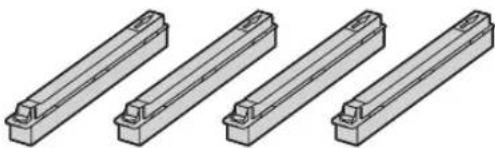
② Έγχρωμη κασέτα τυμπάνου
③ Μονόχρωμη κασέτα τυμπάνου
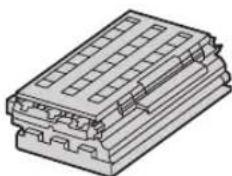
④ Φύσιγγα χρησιμοποιημένου γραφίτη (προεγκατεστημένη στο εσωτερικό της μονάδας)
⑤ Δίσκος CD-ROM
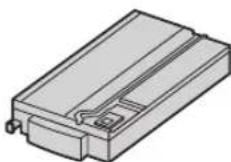
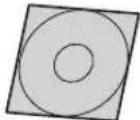
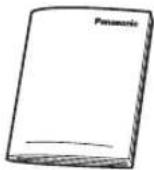
⑥ Σύντομος οδηγός
⑦ Σύντομος Οδηγός Εγκατάστασης
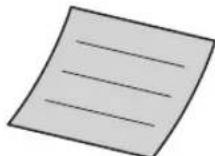
⑧ Καλώδιο τροφοδοσίας
⑨ Καλώδιο τηλεφωνικής γραμμής
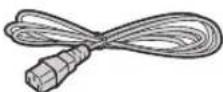
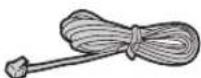
*1 Εκτυπώνει περίπου 1.000 σελίδες A4 με κάλυψη 5 %.
Σημείωση:
- Φυλάξτε το χαρτόνι και τα υλικά συσκευασίας για μελλοντική μεταφορά και μετακίνηση της μονάδας.
- Αφού βγάλετε το προϊόν από τη συσκευασία, μεριμνήστε για το κάλυμμα του φις του καλωδίου τροφοδοσίας και/ή τα υλικά συσκευασίας.
- Μην αφαιρείτε τις κασέτες τυμπάνου και τις φύσιγγες γραφίτη από τη μονάδα όταν επανασυσκευάζετε τη μονάδα για αποστολή και μεταφορά.
1.2 Πληροφορίες σχετικά με τα παρελκόμενα
Για να διασφαλίσετε τη σωστή λειτουργία της συσκευής, συνιστούμε να χρησιμοποιείτε μόνο φύσιγγα γραφίτη και κασέτα τυμπάνου της Panasonic.
■ Πρόσθετα εξαρτήματα αντικατάστασης
- Φύσιγγα γραφίτη
| Χρώμα | Αρ. μοντέλου (Αρ. εξαρτήματος) |
| Κυανό ΚΧ-FATC501Χ | |
| Ματζέντα ΚΧ-FATM502Χ | |
| Κίτρινο ΚΧ-FATY503Χ | |
| Μαύρο ΚΧ-FATK504Χ |
- Εκτυπώνει περίπου 2.000 σελίδες Α4 με κάλυψη 5 % με το μοντέλο ΚΧ-FATC501X/KX-FATM502X/KX-FATY503X και περίπου 2.500 σελίδες με το μοντέλο ΚΧ-FATK504X.
- Φύσιγγα γραφίτη (μεγάλης χωρητικότητας)
| Χρώμα | Αρ. μοντέλου (Αρ. εξαρτήματος) |
| Κυανό ΚΧ-FATC506Χ | |
| Ματζέντα ΚΧ-FATM507Χ | |
| Κίτρινο ΚΧ-FATY508Χ | |
| Μαύρο ΚΧ-FATK509Χ |
- Εκτυπώνει περίπου 4.000 σελίδες Α4 με κάλυψη 5 %.
- Έγχρωμη κασέτα τυμπάνου
- Αρ. μοντέλου (Αρ. εξαρτήματος): KX-FADC510X
- Μονόχρωμη κασέτα τυμπάνου
• Αρ. μοντέλου (Αρ. εξαρτήματος): KX-FADK511X
- Φύσιγγα χρησιμοποιημένου γραφίτη
- Αρ. μοντέλου (Αρ. εξαρτήματος): KX-FAW505X
■ Προαιρετικός εξοπλισμός
- Προαιρετικός κάτω δίσκος εισόδου
• Αρ. μοντέλου (Αρ. εξαρτήματος): KX-FAP317X
- Autómatη μονάδα duplex
• Αρ. μοντέλου (Αρ. εξαρτήματος): KX-FAB318X
1.3 Συνδέσεις
Προσοχή:
- Κατά τον χειρισμό, η πρίζα πρέπει να βρίσκεται κοντά στο προϊόν και να είναι εύκολα προσβάσιμη.
- Βεβαιωθείτε ότι χρησιμοποιείτε το καλώδιο της τηλεφωνικής γραμμής που συνοδεύει την παρούσα μονάδα.
- Μην προεκτείνετε το καλώδιο της τηλεφωνικής γραμμής.
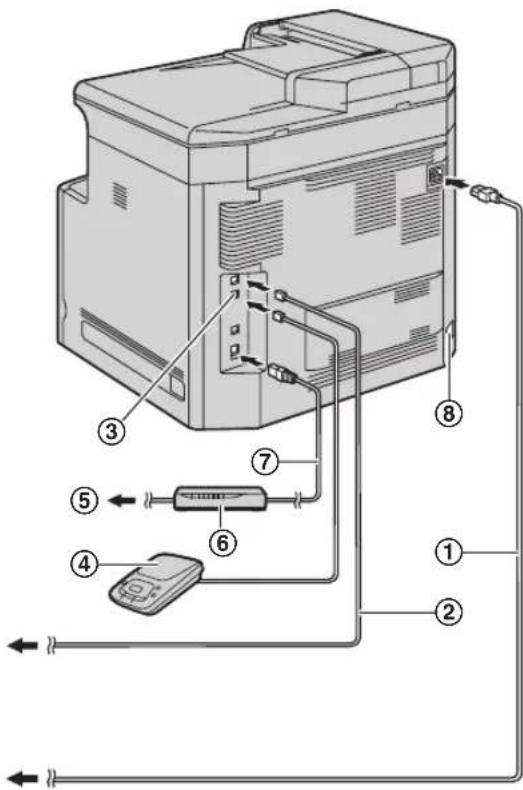
① Καλώδιο τροφοδοσίας
- Συνδέστε σε πρίζα (220-240 V, 50 Hz).
② Καλώδιο τηλεφωνικής γραμμής
- Συνδέστε σε μονή υποδοχή τηλεφωνικής γραμμής.
③ Υποδοχή [ΕΧΤ]
- Μπορείτε να συνδέσετε έναν τηλεφωνητή ή μία επιπλέον τηλεφωνική συσκευή. Εάν υπάρχει πώμα, αφαιρέστε το.
④ Αυτόματος τηλεφωνητής (δεν περιλαμβάνεται)
⑤ Στο Διαδίκτυο
⑥ Δρομολογητής (router) δικτύου/Διανομέας (hub) δικτύου (δεν περιλαμβάνεται)
- Συνδέονται, επίσης, υπολογιστές που είναι σε δίκτυο.
⑦ Καλώδιο LAN (δεν παρέχεται)
- Προκειμένου να διασφαλίζεται συνεχώς η συμμόρφωση με τα όρια εκπομπών, χρησιμοποιήστε αποκλειστικά θωρακισμένο καλώδιο LAN (ίσιο καλώδιο κατηγορίας 5).
⑧ Υποδοχή αυτόματης μονάδας duplex (προαιρετική)
ΣΗΜΑΝΤΙΚΗ ΣΗΜΕΙΩΣΗ ΓΙΑ ΤΗ ΣΥΝΔΕΣΗ USB
- MHN ΣΥΝΔΕΕΤΕ ΤΗ ΣΥΣΚΕΥΗ ΣΕ ΥΠΟΛΟΓΙΣΤΗ ΜΕΣΩ ΚΑΛΩΔΙΟΥ USB ΕΩΣ ΟΤΟΥ ΣΑΣ ΖΗΤΗΘΕΙ ΑΠΟ ΤΟ MULTI-FUNCTION STATION (σελ. 14).
Σημείωση:
- Εάν υπάρχει άλλη συσκευή συνδεδεμένη στην ίδια τηλεφωνική γραμμή, τότε η παρούσα μονάδα ενδέχεται να επιβαρύνει τη λειτουργία της συνδεδεμένης συσκευής.
- Το ακουστικό τηλεφώνου δεν μπορεί να συνδεθεί απευθείας με αυτή τη μονάδα. Για να συνομιλήσετε, συνδέστε ένα εσωτερικό τηλέφωνο.
1.4 Ενεργοποίηση του διακόπτη λειτουργίας ON
Γυρίστε το διακόπτη λειτουργίας στη θέση ΟΝ (①).
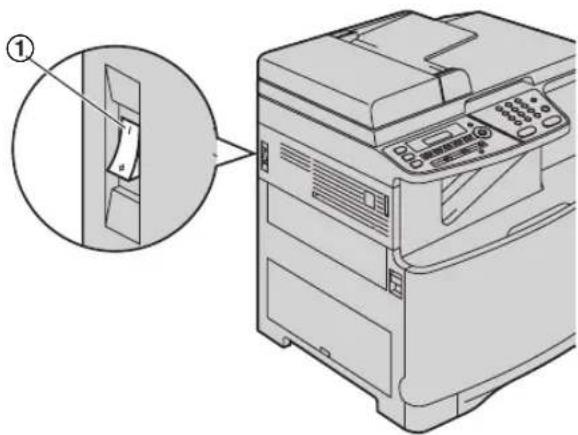
Αν δεν μπορείτε να καλέσετε, προσαρμόστε τη ρύθμιση αυτή ανάλογα με τις απαιτήσεις του τηλεπικοινωνιακού σας φορέα.
1 [MENOY]
2 Πιέστε [‡][1][2][0] για να προβληθεί η ένδειξη “ΤΡΟΠΟΣ ΚΛΗΣΗΣ”.
3 Πιέστε [1] ή [2] για να επιλέξετε τη ρύθμιση που επιθυμείτε.
[1] “ΠΑΛΜΙΚΟ”: Για την υπηρεσία παλμικής κλήσης.
[2] “ΤΟΝΙΚΟ” (εργοστασιακή ρύθμιση): Για την υπηρεσία τονικής κλήσης.
4 【SET】
5 Πιέστε [MENOY] για έξοδο.
1.6 Επιλογή του τρόπου λειτουργίας (Σαρωτής/Φωτοτυπικό/Φαξ)
Μπορείτε να επιλέξετε τον τρόπο λειτουργίας που επιθυμείτε πατώντας ένα από τα ακόλουθα κουμπιά.
- 【ΣΑΡΩΣΗ】: Επιλέξτε αυτή τη λειτουργία όταν χρησιμοποιείτε τη μονάδα ως σαρωτή.
- 【ΑΝΤΙΓΡΑΦΟ】: Επιλέξτε αυτή τη λειτουργία όταν χρησιμοποιείτε τη μονάδα ως φωτοτυπικό.
- 【FAX】: Επιλέξτε αυτή τη λειτουργία όταν χρησιμοποιείτε τη μονάδα ως φαξ.
1.7 Τοποθέτηση του πρωτοτύπου
1.7.1 Χρήση του τζαμιού σάρωσης
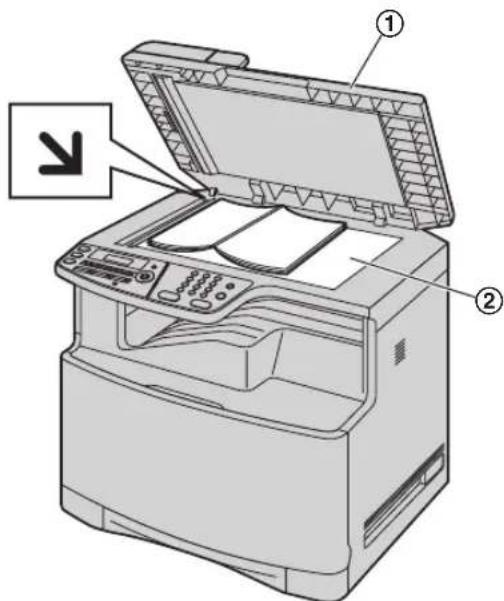
1 Ανοίξτε το κάλυμμα των εγγράφων (①).
2 Τοποθετήστε το έγγραφο ΜΕ ΤΗΝ ΟΨΗ ΣΑΡΩΣΗΣ ΠΡΟΣ ΤΑ ΚΑΤΩ στο τζάμι (②) του σαρωτή, ευθυγραμμίζοντας την επάνω αριστερή γωνία του εγγράφου με τη γωνία που δείχνει το σύμβολο ↓.
3 Κλείστε το κάλυμμα εγγράφων.
1.7.2 Χρήση του εξαρτήματος αυτόματης τροφοδότησης εγγράφων
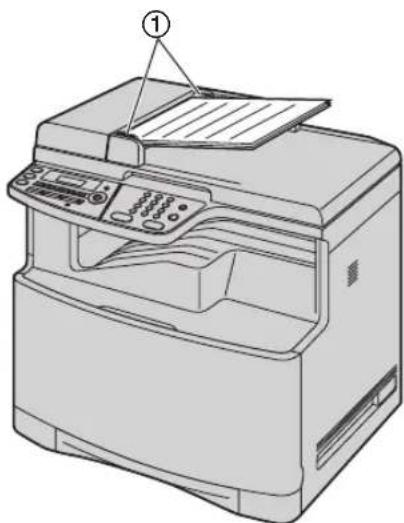
1 Τοποθετήστε το έγγραφο (έως και 50 σελίδες) ΜΕ ΤΗΝ ΚΑΛΗ ΠΛΕΥΡΑ ΠΡΟΣ ΤΑ ΕΠΑΝΩ στο εξάρτημα, μέχρι να ακουστεί ένας μονός ήχος μπιπ.
2 Προσαρμόστε το εύρος των οδηγών του εγγράφου (①) ώστε να αντιστοιχεί στο πραγματικό μέγεθος του εγγράφου.
1.8 Λειτουργία βοήθειας
Η μονάδα περιέχει χρήσιμες πληροφορίες που μπορούν να εκτυπωθούν για να ανατρέχετε σε αυτές.
- “ΛΙΣΤΑ ΛΕΙΤΟΥΡΓ”
- “ΚΑΤΑΛΟΓΟΣ”
- “ΛΗΨΗ ΦΑΣ”
- “ΑΝΑΓΝ. ΚΛΗΣΕΩΣ”
1 Πιέστε επανειλημμένα [MENOY] για να προβληθεί η ένδειξη "ΒΟΗΘΕΙΑ".
2 Πιέστε επανειλημμένα [◀] ή [▶] μέχρι να προβληθεί το επιθυμητό στοιχείο. → [SET]
3 Πιέστε [MENOY] για έξοδο.
1.9 Ρύθμιση της έντασης
Σημαντικό:
- Πριν ρυθμίσετε την ένταση, επιλέξτε ως τρόπο λειτουργίας το φαξ. Εάν η λυχνία [FAX] είναι σβηστή (OFF), ανάψτε την (ON) πατώντας το [FAX].
Ένταση κουδουνισμού
Ενόσω η μονάδα δεν βρίσκεται σε λειτουργία, πιέστε [▼] ή [▲].
- Η ένταση κουδουνισμού μπορεί να ρυθμιστεί μόνο εφόσον δεν υπάρχουν έγγραφα στην είσοδο εγγράφων.
Απενεργοποίηση του κουδουνισμού (OFF)
Πιέστε επανειλημμένα [▼] για να προβληθεί η ένδειξη “ΑΠΕΝ ΚΟΥΔ=ΟΚ;”. → [SET]
• Η μονάδα δεν θα κουδουνίσει.
- Για να ενεργοποιήσετε και πάλι τον κουδουνισμό (ΟΝ), πιέστε [▲].
'Ενταση ήχου επικοινωνίας (μόνιτορ)
Ενόσω χρησιμοποιείτε το μόνιτορ, πιέστε [▼] ή [▲].
1.10 Ημερομηνία και ώρα
1 [MENOY] → [#][1][0][1] → [SET]
H: 01/M:01/X:08 ΩPA: 00:00
2 Εισαγάγετε την τρέχουσα ημερομηνία/μήνα/έτος/ώρα/λεπτά επιλέγοντας 2 ψηφία για κάθε στοιχείο. Πιέστε επανειλημμένα 【*】 για να επιλέξετε “ΠΜ” ή “ΜΜ” ή εισαγωγή με βάση τις 24 ώρες. Παράδειγμα: 10 Αυγούστου 2008 10:15 ΜΜ (12 υρη μορφή ώρας)
- Πιέστε [1][0][0][8][0][8][1][0][1][5].
H: 10/M:08/X:08 ΩPA: 10:15
- Πιέστε επανειλημμένα [※] για να επιλέξετε “ΜΜ”.
3 【SET】
4 Πιέστε [MENOY] για έξοδο.
1.11 Το λογότυπό σας
Μπορείτε να προγραμματίσετε το λογότυπό σας (ονοματεπώνυμο, επωνυμία εταιρίας κ.τ.λ.), έτσι ώστε να εμφανίζεται στο πάνω μέρος κάθε σελίδας που στέλνετε.
1 [MENOY] → [#][1][0][2] → [SET]
ΛΟΓΟΤΥΠΟ=
2 Εισαγάγετε το λογότυπό σας, 30 χαρακτήρες το μέγιστο, χρησιμοποιώντας το πληκτρολόγιο κλήσης. → [SET]
3 Πιέστε [MENOY] για έξοδο.
1.12 Ο αριθμός του φαξ σας
Μπορείτε να προγραμματίσετε τον αριθμό του φαξ σας, έτσι ώστε να εμφανίζεται στο πάνω μέρος κάθε σελίδας που στέλνετε.
1 [MENOY] → [#][1][0][3] → [SET]
APIOM=
2 Εισαγάγετε τον αριθμό του φαξ σας, 20 ψηφία το μέγιστο.
- Για να εισαγάγετε ένα “+”, πατήστε [※].
• Για να εισαγάγετε ένα διάστημα, πατήστε [#]. - Για να εισαγάγετε μία παύλα, πατήστε [FLASH].
- Για να διαγράψετε έναν αριθμό, πιέστε [ΔΙΑΚΟΠΗ].
3 [SET]
4 Πιέστε [MENOY] για έξοδο.
1.13 Διαμόρφωση της συσκευής για πρόσβαση στο τοπικό δίκτυο LAN
Μπορείτε να εκτυπώνετε έγγραφα, να σαρώνετε έγγραφα, να λαμβάνετε φαξ ή να στέλνετε φαξ χρησιμοποιώντας κάποιον υπολογιστή στο τοπικό δίκτυο LAN. Για να ενεργοποιήσετε τις λειτουργίες αυτές, πρέπει να ορίσετε τη διεύθυνση IP, τη μάσκα υποδικτύου (subnet mask), καθώς και την προεπιλεγμένη πύλη (gateway) για τη συσκευή.
Σημαντικό:
- Συμβουλευτείτε το διαχειριστή δικτύου σας όταν ορίζετε τη διεύθυνση IP, τη μάσκα υποδικτύου και την προεπιλεγμένη πύλη.
1.13.1 Αυτόματη διαμόρφωση για χρήση με διακομιστή DHCP
Η κατάστασή σας:
- Όταν μία μόνο συσκευή είναι συνδεδεμένη στο τοπικό δίκτυο LAN.
Εάν ο διαχειριστής του δικτύου σας διαχειρίζεται το δίκτυο με διακομιστή DHCP (Dynamic Host Configuration Protocol), θα εκχωρήσει αυτόματα στη συσκευή μια διεύθυνση IP (Internet Protocol), μια μάσκα υποδικτύου και μια προεπιλεγμένη πύλη.
1 Αφού συνδέσετε το καλώδιο LAN στη συσκευή και τον υπολογιστή, ανοίξτε το διακόπτη λειτουργίας της συσκευής.
- Η διεύθυνση ΙΡ, η μάσκα υποδικτύου και η προεπιλεγμένη πύλη θα οριστούν αυτόματα.
2 Εγκαταστήστε το Multi-Function Station στον υπολογιστή στον οποίο θέλετε να το χρησιμοποιήσετε.
1.14 Εγκατάσταση του Multi-Function Station
- Εγκαταστήστε το λογισμικό Multi-Function Station (CD-ROM) πριν συνδέσετε τη συσκευή με υπολογιστή μέσω καλωδίου USB. Εάν η μονάδα συνδεθεί σε υπολογιστή με καλώδιο USB πριν από την εγκατάσταση του Multi-Function Station, θα εμφανιστεί το ακόλουθο παράθυρο διαλόγου [Found New Hardware Wizard]. Κάντε κλικ στο [Cancel] για να το κλείσετε.
- Οι λειτουργίες του λογισμικού και η εμφάνιση υπόκεινται σε τροποποιήσεις χωρίς ειδοποίηση.
Προειδοποίηση:
- Για να διασφαλίσετε τη συμμόρφωση με τα όρια συνεχούς εκπομπής
- χρησιμοποιήστε αποκλειστικά θωρακισμένο καλώδιο USB (Παράδειγμα: πιστοποιημένο καλώδιο Hi-Speed USB 2.0).
- χρησιμοποιήστε αποκλειστικά θωρακισμένο καλώδιο LAN (ίσιο καλώδιο κατηγορίας 5).
- Για να προστατεύετε τη μονάδα, να χρησιμοποιείτε αποκλειστικά θωρακισμένο καλώδιο USB σε περιοχές όπου ξεσπούν ηλεκτρικές καταιγίδες.
Σημείωση:
- Το καλώδιο USB δεν περιλαμβάνεται. Αγοράστε ένα θωρακισμένο καλώδιο USB αρσενικό Τύπου Α /αρσενικό Τύπου Β.
1 Ξεκινήστε τα Windows® και κλείστε όλες τις άλλες εφαρμογές. • Αν είστε χρήστες των Windows 2000, Windows XP και Windows Vista®, πρέπει να συνδεθείτε ως διαχειριστής, προκειμένου να εγκαταστήσετε το λογισμικό Multi-Function Station.
2 Τοποθετήστε τον εσωκλειόμενο δίσκο CD-ROM στη μονάδα CD-ROM.
- Η εγκατάσταση θα ξεκινήσει αυτόματα.
4 Όταν ξεκινήσει το πρόγραμμα εγκατάστασης, ακολουθήστε τις οδηγίες που εμφανίζονται στην οθόνη.
5 Εμφανίζεται το παράθυρο διαλόγου [Connect Type].
Για σύνδεση USB:
-
[Connect directly with a USB cable.] → [Next] • Θα εμφανιστεί το παράθυρο διαλόγου [Connect Device].
-
Συνδέστε τη συσκευή σε υπολογιστή μέσω του καλωδίου USB (①) και, κατόπιν, κάντε κλικ στο [Next].
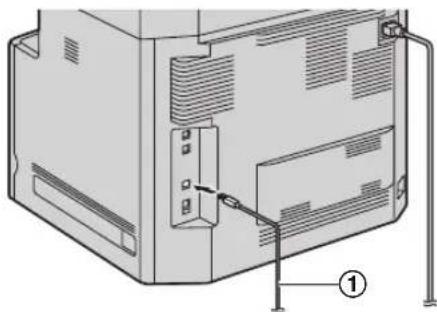
- Κάντε κλικ στο [Install] και, κατόπιν, ακολουθήστε τις οδηγίες που εμφανίζονται στην οθόνη.
• Τα αρχεία θα αντιγραφούν στον υπολογιστή σας.
Για σύνδεση LAN:
- [Connect via the Network.] → [Next]
- Θα εμφανιστεί το παράθυρο διαλόγου [Select a Network Device].
- Επιλέξτε [Select in the searched list] και επιλέξτε από τον κατάλογο τη συσκευή.
- Κάντε κλικ στο [Install] και, κατόπιν, ακολουθήστε τις οδηγίες που εμφανίζονται στην οθόνη.
- Τα αρχεία θα αντιγραφούν στον υπολογιστή σας.
3. [Next]
Σημαντική σημείωση
Αν χρησιμοποιείτε τα Windows XP ή τα Windows Vista, ενδέχεται να εμφανιστεί ένα μήνυμα μετά τη σύνδεση της μονάδας με το καλώδιο USB. Αυτό είναι φυσιολογικό και το λογισμικό δεν θα προκαλέσει τυχόν δυσκολίες στο δικό σας λειτουργικό σύστημα. Μπορείτε να συνεχίσετε την εγκατάσταση χωρίς κανένα πρόβλημα. Εμφανίζεται αυτού του είδους το μήνυμα:
• Για χρήστες Windows XP
"To λογισμικό που εγκαθιστάτε για αυτό το υλικό δεν έχει περάσει τη δοκιμή Windows Logo προς επιβεβαίωση της συμβατότητάς του με τα Windows XP."
• Για χρήστες Windows Vista
"Θέλετε να εγκαταστήσετε το λογισμικό αυτής της συσκευής;"
Για να δείτε ή να εγκαταστήσετε τα δεδομένων των οδηγιών λειτουργίας
- Εκτελέστε τα Windows και τοποθετήστε τον εσωκλειόμενο δίσκο CD-ROM στη μονάδα CD-ROM.
- Κάντε κλικ στο [Operating Instructions] και ακολουθήστε τις οδηγίες που εμφανίζονται στην οθόνη, για να δείτε ή να εγκαταστήσετε τις οδηγίες λειτουργίας σε μορφή PDF.
- Για να δείτε τις οδηγίες χρήσης, θα χρειαστείτε την εφαρμογή Adobe Reader.
Σημείωση:
- Εάν εγκαταστήσετε τις οδηγίες λειτουργίας, μπορείτε να το δείτε οποιαδήποτε στιγμή κάνοντας κλικ στο [?] στο πρόγραμμα εκκίνησης του Multi-Function Station.
2.1 Εκτύπωση μέσα από εφαρμογές των Windows
Μπορείτε να εκτυπώσετε ένα αρχείο που δημιουργήθηκε με τη χρήση μιας εφαρμογής των Windows. Για παράδειγμα, για να εκτυπώσετε από το WordPad, προχωρήστε ως εξής.
1 Ανοίξτε το έγγραφο που θέλετε να εκτυπώσετε.
2 Επιλέξτε [Print...] από το μενού [File].
3 Επιλέξτε ως τον ενεργό εκτυπωτή το όνομα της μονάδας.
4 Kávte klik στο [Print] ή στο [OK].
- Η μονάδα θα αρχίσει να εκτυπώνει.
2.2 Σάρωση από τη μονάδα (Push Scan)
Μπορείτε εύκολα να σαρώσετε το έγγραφο χρησιμοποιώντας τον πίνακα ελέγχου της μονάδας.
2.2.1 Σάρωση για εμφάνιση με Multi-Function Viewer
1 Τοποθετήστε το πρωτότυπο (σελ. 12).
2 【ΣΑΡΩΣΗ】
3 Πιέστε επανειλημμένα [▼] ή[▲] για να επιλέξετε “ΠΡΟΒΟΛΗ”.
→ [SET]
4 Για σύνδεση USB:
Πιέστε επανειλημμένα [▼] ή [▲] για να επιλέξετε “USB HOST”. → [SET]
Για σύνδεση LAN:
Πιέστε επανειλημμένα [▼] ή [▲] για να επιλέξετε τον υπολογιστή στον οποίο θέλετε να στείλετε τη σαρωμένη εικόνα. → [SET]
5 Εάν χρειάζεται, αλλάξτε τις ρυθμίσεις σάρωσης. Πιέστε [▶], πιέστε [▼] ή [▲] επανειλημμένα για να επιλέξετε τη ρύθμιση που επιθυμείτε. → [SET] → [MAYPO]/[ΕΓΧΡΩΜΟ]
2.3 Σάρωση από υπολογιστή (Pull Scan)
2.3.1 Χρήση της εφαρμογής σάρωσης Multi-Function
Κάνοντας κλικ στο εικονίδιο μιας εφαρμογής, η επιλεγμένη εφαρμογή θα εκτελεστεί αυτόματα μετά τη σάρωση.
1 Τοποθετήστε το πρωτότυπο (σελ. 12).
2 Kávte εκκίνηση του Multi-Function Station. → [Scan]
3 Κάντε κλικ στο εικονίδιο της εφαρμογής που θέλετε.
2.4 Παραγωγή φωτοαντιγράφου
2.4.1 Χρήση του τζαμιού σάρωσης
1 Εάν η λυχνία [ΑΝΤΙΓΡΑΦΟ] είναι σβηστή (OFF), ανάψτε την (ON) πατώντας το [ΑΝΤΙΓΡΑΦΟ].
2 Τοποθετήστε το πρωτότυπο (σελ. 12).
3 Εάν είναι απαραίτητο, αλλάξτε την ανάλυση και την αντίθεση σύμφωνα με τον τύπο του εγγράφου.
4 Εάν χρειάζεται, εισαγάγετε τον αριθμό των φωτοαντιγράφων (έως και 99).
5 [MAYPO]/[ΕΓΧΡΩΜΟ]
- Η μονάδα θα αρχίσει να παράγει φωτοαντίγραφα.
6 Αφού ολοκληρωθεί η παραγωγή φωτοαντιγράφων, πατήστε [ΔΙΑΚΟΠΗ] για να επαναφέρετε τις ρυθμίσεις που κάνατε στο βήμα 3 και 4.
2.4.2 Χρήση του εξαρτήματος αυτόματης τροφοδότησης εγγράφων
1 Εάν η λυχνία [ΑΝΤΙΓΡΑΦΟ] είναι σβηστή (OFF), ανάψτε την (ON) πατώντας το [ΑΝΤΙΓΡΑΦΟ].
2 Τοποθετήστε το πρωτότυπο (σελ. 12).
3 Εάν είναι απαραίτητο, αλλάξτε την ανάλυση και την αντίθεση σύμφωνα με τον τύπο του εγγράφου.
4 Εάν χρειάζεται, εισαγάγετε τον αριθμό των φωτοαντιγράφων (έως και 99).
5 [MAYPO]/[ΕΓΧΡΩΜΟ]
- Η μονάδα θα αρχίσει να παράγει φωτοαντίγραφα.
6 Αφού ολοκληρωθεί η παραγωγή φωτοαντιγράφων, πατήστε [ΔΙΑΚΟΠΗ] για να επαναφέρετε τις ρυθμίσεις που κάνατε στο βήμα 3 και 4.
2.5 Χειροκίνητη αποστολή φαξ
Σημαντικό:
- Μπορείτε να στέλνετε μόνο μονόχρωμα φαξ.
2.5.1 Χρήση του τζαμιού σάρωσης
1 Εάν η λυχνία [FAX] είναι σβηστή (OFF), ανάψτε την (ON) πατώντας το [FAX].
2 Τοποθετήστε το πρωτότυπο (σελ. 12).
3 Εάν είναι απαραίτητο, αλλάξτε την ανάλυση και την αντίθεση σύμφωνα με τον τύπο του εγγράφου.
4 Εισαγάγετε τον αριθμό φαξ.
- Για αποστολή μίας μόνο σελίδας, μεταβείτε απευθείας στο βήμα 7.
- Για αποστολή πολλών σελίδων, μεταβείτε στο επόμενο βήμα.
5 Πιέστε [ΤΑΧΕΙΑ ΣΑΡΩΣΗ ] για να σαρώσετε το έγγραφο για να μπει στη μνήμη.
6 Τοποθετήστε την επόμενη σελίδα επάνω στο τζάμι του σαρωτή. → [SET]
- Για να στείλετε και άλλες σελίδες, επαναλάβετε αυτό το βήμα.
7 [MAYPO]
2.5.2 Χρήση του εξαρτήματος αυτόματης τροφοδότησης εγγράφων
1 Εάν η λυχνία [FAX] είναι σβηστή (OFF), ανάψτε την (ON) πατώντας το [FAX].
2 Τοποθετήστε το πρωτότυπο (σελ. 12).
3 Εάν είναι απαραίτητο, αλλάξτε την ανάλυση και την αντίθεση σύμφωνα με τον τύπο του εγγράφου.
4 [ANOIKTH AKPOAZH]
5 Εισαγάγετε τον αριθμό φαξ. → [ΜΑΥΡΟ]
2.6 Αυτόματη λήψη φαξ – Ενεργοποίηση αυτόματης απάντησης (ON)
Σημαντικό:
- Μπορείτε να λαμβάνετε μόνο μονόχρωμα φαξ.
2.6.1 Ενεργοποίηση τρόπου λειτουργίας MONO ΦΑΞ
Πιέστε επανειλημμένα [FAX AYTOMATH ΑΠΑΝΤΗΣΗ ] για να προβληθεί η ένδειξη “ΛΕΙΤ.ΦΑΣ ΜΟΝΟ”.
Πώς να λαμβάνετε φαξ
Με τη λήψη τηλεφωνικών κλήσεων, η μονάδα θα απαντά αυτόματα σε όλες τις κλήσεις και θα λαμβάνει μόνο έγγραφα μέσω φαξ.
2.7 Ακύρωση των λειτουργιών
Μπορείτε να ακυρώσετε την τρέχουσα λειτουργία από τη μονάδα. Επίσης, μπορείτε να επιλέξετε την επιθυμητή λειτουργία προς ακύρωση.
1 [ΔΙΑΚΟΠΗ]
- Εμφανίζεται η ένδειξη “ΠΙΕΣΑΤΕ ΤΟ ΣΤΟΡ”.
- Αν δεν εμφανιστεί η ένδειξη “ΠΙΕΣΑΤΕ ΤΟ STOP”, μεταβείτε στο βήμα 2.
2 Για ακύρωση της εκτύπωσης:
Πιέστε επανειλημμένα [ΔΙΑΚΟΠΗ] για να προβληθεί η ένδειξη “ΔΙΑΚΟΠΗ ΕΚΤΥΠΩΣ;”.
Για ακύρωση της σάρωσης:
Πιέστε επανειλημμένα [ΔΙΑΚΟΠΗ] για να προβληθεί η ένδειξη “ΔΙΑΚΟΠΗ ΣΑΡΩΣΗΣ;”.
Για ακύρωση της αντιγραφής:
Πιέστε επανειλημμένα [ΔΙΑΚΟΠΗ] για να προβληθεί η ένδειξη “ΔΙΑΚΟΠ ΑΝΤΙΓ;”.
Για ακύρωση της αποστολής ή της λήψης φαξ:
Πιέστε επανειλημμένα [ΔΙΑΚΟΠΗ] για να προβληθεί η ένδειξη “ΔΙΑΚ FΑΧ;”.
Για ακύρωση της πολλαπλής αποστολής:
Πιέστε επανειλημμένα [ΔΙΑΚΟΠΗ] για να προβληθεί η ένδειξη “ΑΚΥΡ ΠΟΛ/ΛΗΣ ΑΠΟ”.
Για ακύρωση της επανάληψης κλήσης φαξ:
Πιέστε επανειλημμένα [ΔΙΑΚΟΠΗ] για να προβληθεί η ένδειξη “ΑΠΟΣΤΟΛΗ ΑΚΥΡ. ;”.
3 【SET】
2.8 Συντήρηση (Καθαρισμός της κασέτας τυμπάνου)
Αν εμφανίζονται κατακόρυφες, λευκές γραμμές στα εκτυπωμένα έγγραφα, εκτυπώστε τη δοκιμή χρωμάτων και μετά καθαρίστε (ή αντικαταστήστε) την κασέτα τυμπάνου.
1 Πιέστε επανειλημμένα【MENOY】για να προβληθεί η ένδειξη “ΕΚΤΥΠΩΣΗ ΑΝΑΦΟΡ”.
2 Πιέστε επανειλημμένα [◀] ή [▶] για να προβληθεί η ένδειξη "ΤΕΣΤ ΧΡΩΜΑΤΩΝ".
3 Πιέστε [SET] για να ξεκινήσετε την εκτύπωση. → [MENOY]
Δοκιμή χρωμάτων
Η συσκευή θα εκτυπώσει μια δοκιμαστική σελίδα χρωμάτων, η οποία περιέχει μαύρες, κυανές, ματζέντα και κίτρινες γραμμές, έτσι ώστε να μπορέσετε να προσδιορίσετε ποια κασέτα τυμπάνου έχει το πρόβλημα.
Αν στη δοκιμαστική σελίδα χρωμάτων εμφανίζονται κατακόρυφες, λευκές γραμμές, προσπαθήστε να κάνετε τα εξής για να επιλύσετε το πρόβλημα.
Λύση 1: Καθαρισμός της κασέτας τυμπάνου
Σημαντικό:
- Η λύση αυτή χρησιμοποιεί τουλάχιστον 3 σελίδες χαρτιού εγγραφής. Βεβαιωθείτε ότι έχετε τοποθετήσει προηγουμένως αρκετό χαρτί εγγραφής στο στάνταρ δίσκο εισόδου.
- 【MENOY】→【#】[4][8][0]
- Επιλέξτε το χρώμα που έχει κατακόρυφες, λευκές γραμμές στη δοκιμαστική σελίδα χρωμάτων.
【1】“ΜΑΥΡΟ” (εργοστασιακή ρύθμιση)
[2] "KYANO"
【3】“ПОРФУРО”
[4] "KITPINO"
3. [SET]
- Η κασέτα τυμπάνου θα καθαριστεί αυτόματα με την εκτύπωση 3 σελίδων του επιλεγμένου χρώματος.
- Επαναλάβετε τα βήματα 1 έως 3 για όλες τις γραμμές με κατακόρυφες, λευκές γραμμές.
- Εκτυπώστε ξανά τη δοκιμή χρωμάτων. Αν οι κατακόρυφες, λευκές γραμμές παραμένουν, δοκιμάστε την επόμενη λύση.
Λύση 2: Αλλαγή της κασέτας τυμπάνου
- Αν η μαύρη δοκιμαστική σελίδα έχει κατακόρυφες, λευκές γραμμές, αντικαταστήστε τη μονόχρωμη κασέτα τυμπάνου.
- Αν η κυανή, η ματζέντα ή η κίτρινη δοκιμαστική σελίδα έχει κατακόρυφες, λευκές γραμμές, αντικαταστήστε την έγχρωμη κασέτα τυμπάνου.
- Εκτυπώστε ξανά τη δοκιμή χρωμάτων. Αν οι κατακόρυφες, λευκές γραμμές παραμένουν, επικοινωνήστε με το τεχνικό μας τμήμα.
3.1 Μηνύματα λάθους – Οθόνη
Αν η συσκευή εντοπίσει κάποιο πρόβλημα, η οθόνη θα εμφανίσει ένα ή περισσότερα από τα παρακάτω μηνύματα.
| Οθόνη | Αιτία και λύση |
| “ΜΑΥΡΟΣ ΓΡΑΦΙΤΗΣ ΑΔΕΙΟΣ”“ΚΥΑΝΟΣ ΓΡΑΦΙΤΗΣ ΑΔΕΙΟΣ”“ΠΟΡΦΥΡΟΣ ΓΡΑΦΙΤ ΑΔΕΙΟΣ”“ΚΙΤΡΙΝΟΣ ΓΡΑΦΙΤ ΑΔΕΙΟΣ” “ΑΛΛΑΓΗ ΤΡΟΦ/ΚΩΝ” | ● Η διάρκεια ζωής του γραφίτη έχει ολοκληρωθεί. Αντικαταστήστε αμέσως τη φύσιγγα γραφίτη. |
| “ΜΑΥΡΟΣ ΓΡΑΦΙΤΗΣ ΧΑΜΗΛΟΣ”“ΚΥΑΝΟΣ ΓΡΑΦΙΤΗΣ ΧΑΜΗΛΟΣ”“ΠΟΡΦΥΡΟΣ ΓΡΑΦΙΤ ΧΑΜΗΛΟΣ”“ΚΙΤΡΙΝΟΣ ΓΡΑΦΙΤ ΧΑΜΗΛΟΣ” “ΑΛΛΑΓΗ ΤΡΟΦ/ΚΩΝ” | ● Η διάρκεια ζωής της φύσιγγας γραφίτη κοντεύει στο τέλος της. Αντικαταστήστε τη φύσιγγα γραφίτη το συντομότερο δυνατό. |
| “ΚΛΗΣΗ SERVICE” | ● Υπάρχει πρόβλημα στη συσκευή. Επικοινωνήστε με το τεχνικό μας τμήμα. |
| “ΕΛΕΓΧΟΣ ΕΓΓΡΑΦΟΥ” | ● Το έγγραφο δεν έχει τροφοδοτηθεί σωστά στη συσκευή. Αφαιρέστε το έγγραφο και μετά πιέστε [ΔΙΑΚΟΠΗ] για να διαγράψετε το μήνυμα. Τοποθετήστε ξανά το έγγραφο. Εάν το έγγραφο μπλοκάρει συχνά, καθαρίστε τους κυλίνδρους τροφοδοσίας και δοκιμάστε ξανά. |
| “ΕΛΕΓΕΣΤΕ ΕΓΚΑΤΑΣΤ ΚΑΣΕΤΑ ΕΙΣΟ #1” | ● Ο δίσκος εισόδου χαρτιού δεν έχει τοποθετηθεί σωστά. Βγάλτε το δίσκο εισόδου χαρτιού τραβώντας τον προς τα έξω και επανατοποθετήστε τον.Σημείωση:● “#1”: Στάνταρ δίσκος εισόδου● “#2”: Προαιρετικός δίσκος εισόδου● “#1+#2”: Στάνταρ δίσκος εισόδου και προαιρετικός δίσκος εισόδου |
| “ΕΛΕΓΕΣΤΕ ΧΑΡΤΙ” | ● Εκτυπώνετε σε φακέλους. Ελέγξτε το στάνταρ δίσκο εισόδου για να βεβαιωθείτε ότι έχετε τοποθετήσει φακέλους και μετά πιέστε [ΜΑΥΡΟ]/[ΕΓΧΡΩΜΟ].● Το μέγεθος του χαρτιού εγγραφής δεν είναι ίδιο με το μέγεθος που είναι επιλεγμένο για την παραγωγή φωτοντιγράφων. Αλλάξτε τη ρύθμιση για το μέγεθος του χαρτιού εγγραφής (λειτουργία #380 ή λειτουργία #382) και τοποθετήστε το κατάλληλο χαρτί εγγραφής.● Το μέγεθος του χαρτιού εγγραφής δεν είναι ίδιο με το μέγεθος που είναι επιλεγμένο για την εκτύπωση από PC. Αλλάξτε τη ρύθμιση για το μέγεθος του χαρτιού εγγραφής (λειτουργία #380 ή λειτουργία #382) και τοποθετήστε το κατάλ ληλο χαρτί εγγραφής. |
| “ΕΛΕΓΕΣ ΤΡΟΦΟΔΡ ΚΑΣΕΤΑ ΕΙΣΟ #1” | ● Το χαρτί εγγραφής δεν έχει τοποθετηθεί σωστά. Τοποθετήστε και πάλι το χαρτί εγγραφής.Σημείωση:● “#1”: Στάνταρ δίσκος εισόδου● “#2”: Προαιρετικός δίσκος εισόδου |
| “ΕΓΧΡΩΜΟ ΤΥΜΠΑΝΟ ΑΝΤΙΚΑΤΑΣΤΗΣΤΕ”“ΜΟΝΟΧΡΩΜΟ ΤΥΜΠΑΝ ΑΝΤΙΚΑΤΑΣΤΗΣΤΕ” “ΑΛΛΑΓΗ ΤΡΟΦ/ΚΩΝ” | ● Η διάρκεια ζωής της κασέτας τυμπάνου έχει ολοκληρωθεί. Αντικαταστήστε αμέσως την κασέτα τυμπάνου.Σημείωση:● Η συνέχιση της χρήσης μιας παλαιάς κασέτας τυμπάνου ενδέχεται να προκαλέσει δυσλειτουργία. Για να αποτραπτεί κάτι τέτοιο, όταν παρέλθει η διάρκεια ζωής του τυμπάνου, η μονάδα θα σταματήσει να εκτυπώνει ύστερα από κάποιο χρονικό διάστημα, και η εκτύπωση δεν θα είναι εφικτή μέχρι να τοποθετηθεί καινούργια κασέτα τυμπάνου. |
| “ΕΓΧΡΩΜΟ ΤΥΜΠΑΝΟ ΕΠΙΠΕΔΟ ΧΑΜΗΛΟ”“ΜΟΝΟΧΡΩΜΟ ΤΥΜΠΑΝ ΕΠΙΠΕΔΟ ΧΑΜΗΛΟ” “ΑΛΛΑΓΗ ΤΡΟΦ/ΚΩΝ” | ● Η διάρκεια ζωής της κασέτας τυμπάνου κοντεύει στο τέλος της. Αντικαταστήστε την κασέτα τυμπάνου το συντομότερο δυνατό. |
| “ΨΥΧΡΑΝΕΗ ΦΟΥΡΝΟΥ” | ● Η συσκευή ψύχει τη μονάδα φούρνου. Περιμένετε λίγο. |
| “ΚΑΤΑΛΟΓΟΣ ΠΛΗΡΗΣ” | • Δεν υπάρχει χώρος στον κατάλογο καθοδήγησης για να αποθηκεύσετε νέα στοιχεία.Διαγράψτε τυχόν στοιχεία που δεν χρειάζεστε. |
| “ΤΥΜΠΑΝΟ ΜΗ ΕΓΚΑΤΕΣΤΗΜΕΝΟ” | • Δεν έχει εγκατασταθεί η έγχρωμη φύσιγγα γραφίτη ή η μονόχρωμη κασέτα τυμπάνου.Εγκαταστήστε την. |
| “ΥΠΕΡΒ ΜΕΓΕΘ ΜΑΙΛ” | • Κατά την πραγματοποίηση σάρωσης σε διακομιστή ηλεκτρονικού ταχυδρομείου, το συνολικό μέγεθος των σαρωμένων δεδομένων υπερέβη το οριακό μέγεθος αρχείου.Χωρίστε το έγγραφο σε τμήματα. |
| “ΦΑΣ ΣΤΗ ΜΝΗΜΗ” | • Η μονάδα έχει ένα έγγραφο στη μνήμη. Δείτε τις άλλες οδηγίες μηνυμάτων που εμφανίζονται στην οθόνη για να εκτυπώσετε το έγγραφο.• Αν η λειτουργία #442 είναι ρυθμισμένη σε “ΠΑΝΤΑ”,– ελέγξτε τη σύνδεση μεταξύ του υπολογιστή και της συσκευής.– βεβαιωθείτε ότι ο υπολογιστής είναι αναμμένος. |
| “ΑΡΧ ΥΠΕΡΑΙΝ ΟΡΙΟ” | • Κατά την πραγματοποίηση σάρωσης σε διακομιστή ΤΡΤ, το συνολικό μέγεθος των σαρωμένων δεδομένων υπερέβη το οριακό μέγεθος αρχείου. Χωρίστε το έγγραφο σε τμήματα. |
| “ΜΠΡΟΣΤΑ Η ΑΡΙΕΤ ΚΑΛΥΜΜΑ ΑΝΟΙΧΤΟ” | • Το μπροστινό ή το αριστερό κάλυμμα είναι ανοικτό. Κλείστε το. |
| “ΣΥΝΕΧΕΙΑ ΕΚΤΥΠΩΣ” | • Η παραγωγή φωτοαντιγράφων σταμάτησε λόγω κάποιου προβλήματος (παράδειγμα: σταμάτησε λόγω έλλειψης ή εμπλοκής του χαρτιού εγγραφής). Για να συνεχίσετε την παραγωγή αντιγράφων, δείτε τις οδηγίες στο άλλο μήνυμα που εμφανίστηκε. |
| “ΧΑΜΗΛΗ ΘΕΡΜ/ΣΙΑ” | • Το εσωτερικό της μονάδας είναι εξαιρετικά κρύο και η μονάδα δεν μπορεί να λειτουργήσει. Χρησιμοποιήστε τη μονάδα σε θερμότερο χώρο. |
| “ΜΝΗΜΗ ΠΛΗΡΗΣ” | • Αν χρησιμοποιείτε τη λειτουργία αποστολής από τη μνήμη, το αποθηκευμένο έγγραφο υπερβαίνει τη χωρητικότητα της μνήμης. Στείλτε ολόκληρο το έγγραφο χειροκίνητα.◦Ταν κάνετε ένα φωτοαντίγραφο, το έγγραφο που αποθηκεύεται, υπερβαίνει τη χωρητικότητα της μνήμης. Πιέστε [ΔΙΑΚΟΠΗ] για να διαγράψετε το μήνυμα. Χωρίστε το έγγραφο σε τμήματα. |
| “ΛΑΘΟΣ ΤΟΥ ΜΟΔΕΜ” | • Υπάρχει πρόβλημα στο μόντεμ της συσκευής. Επικοινωνήστε με το τεχνικό μας τμήμα. |
| “ΚΑΜΙΑ ΑΠΑΝΤ ΦΑΣ” | • Η συσκευή του ανταποκριτή είναι κατειλημμένη ή το χαρτί έχει τελειώσει. Προσπαθήστε ξανά. |
| “ΤΕΛΟΣ ΧΑΡΤΙΟΥ ΚΑΣΕΤΑ ΕΙΣΟ #1” | • Δεν έχει τοποθετηθεί χαρτί εγγραφής ή έχει εξαντληθεί το χαρτί στο δίσκο εισόδου χαρτιού. Τοποθετήστε χαρτί.• Το χαρτί εγγραφής δεν έχει τοποθετηθεί σωστά στη συσκευή. Επανατοποθετήστε το χαρτί.Σημείωση:“#1”: Στάνταρ δίσκος εισόδου“#2”: Προαιρετικός δίσκος εισόδου“#1+#2”: Στάνταρ δίσκος εισόδου και προαιρετικός δίσκος εισόδου |
| “ΕΜΠΛΟΚΗ ΧΑΡΤΙΟΥ” | • Προέκυψε μπλοκάρισμα χαρτιού. Δείτε τις άλλες οδηγίες μηνυμάτων που εμφανίζονται στην οθόνη για να αφαιρέσετε το μπλοκαρισμένο χαρτί. |
| “ΡΖ ΑΠΕΤΥΧ Ή ΚΑΤ” | • Το καλώδιο ή το καλώδιο τροφοδοσίας του υπολογιστή δεν έχει τοποθετηθεί σωστά.Ελέγξτε τις συνδέσεις.• Το λογισμικό στον υπολογιστή δεν εκτελείται. Προβείτε σε επανεκκίνηση του λογισμικού και δοκιμάστε ξανά. |
| “ΠΕΡΙΜΕΝΕΤΕ” | • Η συσκευή θερμαίνεται. Περιμένετε λίγο. |
| “ΣΦΑΛΜΑ ΧΡΟΝ/ΛΗΣ” | • Η συσκευή του ανταποκριτή δεν υποστηρίζει τη λειτουργία σταθμοσκόπησης.Επικοινωνήστε μαζί του. |
| “ΛΗΞΗ ΧΡΟΝ ΕΠ/ΣΗΣ” | • Η συσκευή του ανταποκριτή είναι κατειλημμένη ή το χαρτί έχει τελειώσει. Προσπαθήστε ξανά. |
| “ΑΦΑΙΡΕΣΤΕ ΕΓΓ/ΦΟ” | To χαρτί έχει μπλοκάρει. Αφαιρέστε το μπλοκαρισμένο χαρτί.Έγινε προσπάθεια αποστολής ή αντιγραφής ενός εγγράφου μήκους μεγαλύτερου των 600 mm με χρήση του εξαρτήματος αυτόματης τροφοδότησης εγγράφου. Πιέστε [ΔΙΑΚΟΠΗ] για να αφαιρέσετε το έγγραφο. Χωρίστε το έγγραφο σε δύο ή περισσότερα φύλλα και προσπαθήστε ξανά. |
| “Rx MNΗΜΗ ΠΛΗΡΗΣ” | Η μνήμη λήψης εγγράφων είναι πλήρης λόγω απουσίας χαρτιού ή εμπλοκή.Τοποθετήστε χαρτί ή αφαιρέστε το μπλοκαρισμένο χαρτί.Αν η λειτουργία #442 είναι ρυθμισμένη σε “ΠANTA”,– ελέγξτε τη σύνδεση μεταξύ του υπολογιστή και της συσκευής.– βεβαιωθείτε ότι ο υπολογιστής είναι αναμμένος. |
| “ΘΕΣΗ ΣΑΡΩΣΗΣ ΣΦΑΛΜΑ” | Υπάρχει πρόβλημα στη θέση του σαρωτή. Γυρίστε το διακόπτη λειτουργίας στο OFF και μετά ξανά στο ON. Εάν το πρόβλημα δεν μπορεί να επιλυθεί, επικοινωνήστε με το τεχνικό μας τμήμα. |
| “ΑΥΤΟ ΡΥΘΜΙΣΗ” | Η συσκευή αλλάζει τη βαθμονόμηση χρώματος. Περιμένετε λίγο. |
| “ΣΦΑΛΜΑ ΑΠΟΣΤΟΛΗΣ” | Προέκυψε σφάλμα κατά την αποστολή. Προσπαθήστε ξανά. |
| “ΦΥΣΙΓΓΑ ΓΡΑΦΙΤΗ ΜΗ ΕΓΚΑΤΕΣΤΗΜΕΝΟ” | Η φύσιγγα γραφίτη δεν έχει εγκατασταθεί. Εγκαταστήστε την. |
| “ΔΙΣΚ #2 ΑΡΙΣΤ ΚΑΛ ΑΝΟΙΧΤ” | To αριστερό κάλυμμα του προαιρετικού δίσκου εισόδου είναι ανοικτό. Κλείστε το. |
| “ΔΟΧΕΙΟ ΥΠΟΛΕΙΜΜ ΠΛΗΡΕΣ”↓“ΑΛΛΑΓΗ ΤΡΟΦ/ΚΩΝ” | Η διάρκεια ζωής της φύσιγγας χρησιμοποιημένου γραφίτη κοντεύει στο τέλος της.Αντικαταστήστε τη φύσιγγα χρησιμοποιημένου γραφίτη το συντομότερο δυνατό. |
| “ΔΟΧΕΙΟ ΥΠΟΛΕΙΜΜ ΜΗ ΕΓΚΑΤΕΣΤΗΜΕΝΟ” | Η φύσιγγα χρησιμοποιημένου γραφίτη δεν έχει εγκατασταθεί. Εγκαταστήστε την. |
| “ΔΟΧΕΙΟ ΥΠΟΛΕΙΜΜ ΑΝΤΙΚΑΤΑΣΤΗΣΤΕ”↓“ΑΛΛΑΓΗ ΤΡΟΦ/ΚΩΝ” | Η διάρκεια ζωής της φύσιγγας χρησιμοποιημένου γραφίτη έχει ολοκληρωθεί.Αντικαταστήστε αμέσως τη φύσιγγα χρησιμοποιημένου γραφίτη. |
4.1 Εγγύηση
naprotu### apop# (de##o ##v###, k#.), nprziz va covobedou v##to tiy paoczni ce repittoni enkoesh.
Κεντρικά γραφεία: Αφροδίτης 24, 167 77 Ελληνικό, Ελλάδα
Τηλεφωνικό κέντρο: 210.9692.300
Βόρειας Ελλάδας: K. Καραμανλή 11, 54638 Θεσσαλονίκη, Ελλάδα
Τηλεφωνικό κέντρο: 2310.245.840-3
Παγκόσμια ιστοσελίδα:
http://panasonic.net