
KX-MB1500GR - εκτυπωτής PANASONIC - Δωρεάν εγχειρίδιο χρήσης
Βρείτε δωρεάν το εγχειρίδιο της συσκευής KX-MB1500GR PANASONIC σε μορφή PDF.


Ερωτήσεις χρηστών για KX-MB1500GR PANASONIC
0 ερώτηση για αυτή τη συσκευή. Απαντήστε σε αυτές που γνωρίζετε ή κάντε τη δική σας.
Κάντε μια νέα ερώτηση σχετικά με αυτή τη συσκευή
Κατεβάστε τις οδηγίες για το εκτυπωτής σε μορφή PDF δωρεάν! Βρείτε το εγχειρίδιό σας KX-MB1500GR - PANASONIC και πάρτε ξανά την ηλεκτρονική σας συσκευή στα χέρια σας. Σε αυτή τη σελίδα δημοσιεύονται όλα τα έγγραφα που απαιτούνται για τη χρήση της συσκευής σας. KX-MB1500GR της μάρκας PANASONIC.
ΕΓΧΕΙΡΊΔΙΟ ΧΡΉΣΗΣ KX-MB1500GR PANASONIC
Στην εικόνα παρουσιάζεται το μοντέλο ΚΧ-ΜΒ1500.
- Μην συνδέετε τη συσκευή σε υπολογιστή μέσω καλωδίου USB έως ότου σας ζητηθεί να το κάνετε από το πρόγραμμα εγκατάστασης του Multi-Function Station (CD-ROM).
ΓΙΑ ΑΓΓΛΟΥΣ ΧΡΗΣΤΕΣ:
- Η παρούσα συσκευή είναι συμβατή με τη λειτουργία αναγνώρισης ταυτότητας καλούντος. Απαιτείται εγγραφή στην ανάλογη υπηρεσία του παροχέα υπηρεσιών/της τηλεφωνικής εταιρείας σας.
Σας ευχαριστούμε που αγοράσατε ένα προϊόν Panasonic.
Μπορείτε να επιλέξετε Ελληνικά ή Αγγλικά ως γλώσσα.
Η οθόνη και οι αναφορές εμφανίζονται στην επιλεγμένη γλώσσα. Η εργοστασιακή ρύθμιση είναι Ελληνικά. Αν θέλετε να αλλάξετε τη ρύθμιση, ανατρέξτε στη λειτουργία #110 στη σελ. 48.
Προσοχή:
- Μην τρίβετε ή χρησιμοποιείτε γόμα πάνω στην εκτυπωμένη πλευρά του χαρτιού εγγραφής, γιατί το χαρτί θα μουντζουρωθεί.
Ειδοποίηση για την απόρριψη, τη μεταφορά ή την επιστροφή προϊόντος (KX-MB1520 μόνο):
- Αυτό το προϊόν μπορεί να αποθηκεύσει τις προσωπικές/ εμπιστευτικές σας πληροφορίες. Για να προστατέψετε τα προσωπικά/εμπιστευτικά δεδομένα σας, προτείνουμε να διαγράψετε πληροφορίες από τη μνήμη, πριν απορρίψετε, μεταβιβάσετε ή επιστρέψετε το προϊόν.
Περιβάλλον:
- Η στρατηγική της Panasonic εμπεριέχει περιβαλλοντικές ανησυχίες ως προς όλες τις πτυχές του κύκλου ζωής των προϊόντων, από την ανάπτυξη των προϊόντων μέχρι το σχεδιασμό εξοικονόμησης ενέργειας και από τις μεγαλύτερες δυνατότητες επαναχρησιμοποίησης μέχρι τις πρακτικές συσκευασίας με γνώμονα τον περιορισμό των αποβλήτων.
Σημείωση:
- Το πρόσφυμα στον αριθμό του μοντέλου θα παραλείπεται σε αυτές τις οδηγίες.
- Οι περισσότερες εικόνες σε αυτές τις οδηγίες χρήσης βασίζονται στο ΚΧ-ΜΒ1500.
Εμπορικά σήματα:
- Τα Microsoft, Windows, Windows Vista, Internet Explorer και PowerPoint είναι είτε κατατεθέντα σήματα είτε εμπορικά σήματα της Microsoft Corporation στις Ηνωμένες Πολιτείες και/ή σε άλλες χώρες.
- Το Pentium είναι εμπορικό σήμα της Intel Corporation στις ΗΠΑ και άλλες χώρες.
- Το ή τα στιγμιότυπα οθόνης των προϊόντων Microsoft επανατυπώθηκαν με την άδεια της Microsoft Corporation.
- Το Adobe και το Reader είναι είτε κατατεθέντα σήματα ή εμπορικά σήματα της Adobe Systems Incorporated στις Ηνωμένες Πολιτείες και/ή σε άλλες χώρες.
- Το Avery είναι σήμα κατατεθέν της Avery Dennison Corporation.
- Η ονομασία XEROX είναι σήμα κατατεθέν της Xerox Corporation στις Η.Π.Α. και/ή σε άλλες χώρες.
- Όλα τα υπόλοιπα εμπορικά σήματα που περιέχονται στο κείμενο αποτελούν ιδιοκτησία των αντίστοιχων κατόχων τους.
Πνευματικά δικαιώματα:
- Τα πνευματικά δικαιώματα του παρόντος υλικού ανήκουν στην Panasonic System Networks Co., Ltd. και η ανατύπωση επιτρέπεται μόνο για χρήση από την εταιρία. Η ανατύπωση μέρους ή του συνόλου του υλικού για
οποιαδήποτε άλλη χρήση απαγορεύεται χωρίς τη γραπτή συγκατάθεση της Panasonic System Networks Co., Ltd.
© Panasonic System Networks Co., Ltd. 2011
Για την ασφάλειά σας
Ακτινοβολία laser
ΚΑΤΗΓΟΡΙΑ 1 ΠΡΟΪΟΝ ΛΕΙΖΕΡ
- Ο εκτυπωτής της συσκευής χρησιμοποιεί λέιζερ. Η χρήση των ρυθμιστικών ή η προσαρμογή των διαδικασιών με τρόπο διαφορετικό από αυτόν που υποδεικνύεται σε αυτές τις οδηγίες ενδέχεται να προκαλέσει έκθεση σε επικίνδυνη ακτινοβολία.
Χαρακτηριστικά διόδων λέιζερ
Έξοδος λέιζερ: 10 mW το μέγιστο
Μήκος κύματος: 760 nm - 800 nm
Διάρκεια εκπομπής: Συνεχής
Λυχνία LED
ΠΡΟΪΟΝ LED ΚΛΑΣΗΣ 1
- Όταν χρησιμοποιείτε τη μονάδα, μην κοιτάτε απευθείας τη λυχνία LED του CIS. Η απευθείας έκθεση των ματιών μπορεί να προκαλέσει βλάβη στα μάτια.
Ιδιότητες λυχνίας LED CIS
Έξοδος ακτινοβολίας LED: Μέγ. 1 mW
Μήκος κύματος:
Κόκκινο 630 nm τυπικά
Πράσινο 520 nm τυπικά
Μπλε 465 nm τυπικά
Διάρκεια εκπομπής: Συνεχής
Μονάδα φούρνου
- Κατά τη διάρκεια της εκτύπωσης και αμέσως μετά την εκτύπωση, η μονάδα φούρνου (①) φτάνει σε υψηλές θερμοκρασίες. Αυτό είναι φυσιολογικό. Μην αγγίζετε τη μονάδα φούρνου.
Σημείωση:
- Η περιοχή κοντά στο πίσω κάλυμμα (②) μπορεί, επίσης, να φθάσει σε υψηλή θερμοκρασία. Αυτό είναι φυσιολογικό.

Για καλύτερες επιδόσεις
Φύσιγγα γραφίτη
- Όταν αντικαθιστάτε τη φύσιγγα γραφίτη, μην της επιτρέπετε να έρθει σε επαφή με σκόνη, νερό ή άλλο υγρό. Διαφορετικά, ενδέχεται να επηρεαστεί αρνητικά η ποιότητα της εκτύπωσης.
- Για βέλτιστες επιδόσεις, συνιστάται η χρήση γνήσιας φύσιγγας γραφίτη Panasonic. Δεν θα φέρουμε ευθύνη για τυχόν προβλήματα που μπορεί να δημιουργηθούν από φύσιγγα γραφίτη που δεν είναι της Panasonic.
- Ζημιά στη μονάδα - Χαμηλή ποιότητα εκτύπωσης
- Λανθασμένος τρόπος χειρισμού
- Μην αφήνετε τη φύσιγγα γραφίτη έξω από την προστατευτική σακούλα για πολύ καιρό. Θα επηρεαστεί αρνητικά η ποιότητα εκτύπωσης.
- Διαβάστε τις οδηγίες στη σελ. 9 πριν ξεκινήσετε την εγκατάσταση της φύσιγγας γραφίτη. Αφού τις διαβάσετε, ανοίξτε την προστατευτική σακούλα της φύσιγγας γραφίτη. Η φύσιγγα γραφίτη διαθέτει ένα φωτοευαίσθητο τύμπανο. Η έκθεση στον ήλιο μπορεί να προκαλέσει βλάβη.
- Μην εκθέτετε τη φύσιγγα γραφίτη στο φως για περισσότερο από 5 λεπτά.
- Μην αγγίζετε ή γρατζουνάτε την πράσινη επιφάνεια του τυμπάνου. – Μην τοποθετείτε τη φύσιγγα γραφίτη κοντά σε σκόνη ή ακαθαρσίες ή σε χώρο με υψηλό ποσοστό υγρασίας.
- Μην εκθέτετε τη φύσιγγα γραφίτη σε άμεση ηλιακή ακτινοβολία.
- Για να παρατείνετε τη διάρκεια ζωής της φύσιγγας γραφίτη, η συσκευή δεν θα πρέπει να απενεργοποιείται ποτέ αμέσως μετά την εκτύπωση. Βεβαιωθείτε ότι η συσκευή είναι ενεργοποιημένη για 30 τουλάχιστον λεπτά μετά την εκτύπωση.
Τοποθέτηση
- Για να αποφύγετε δυσλειτουργία της μονάδας, μην την τοποθετείτε κοντά σε συσκευές που δημιουργούν ισχυρά μαγνητικά πεδία όπως τηλεοράσεις ή μεγάφωνα.
Στατικός ηλεκτρισμός
- Για να αποτρέψετε τυχόν ζημιά που μπορεί να προκληθεί από στατικό ηλεκτρισμό στα βύσματα διασύνδεσης ή σε άλλα ηλεκτρικά εξαρτήματα στο εσωτερικό της μονάδας, ακουμπήστε μια γειωμένη μεταλλική επιφάνεια, προτού αγγίξετε τα εξαρτήματα.
Περιβάλλον
- Κρατήστε τη συσκευή μακριά από πηγές παραγωγής ηλεκτρικού θορύβου, όπως λάμπες φθορίου και κινητήρες.
- Προφυλάσσετε τη συσκευή από σκόνη, υψηλή θερμοκρασία και δονήσεις.
- Μην την εκθέτετε σε απευθείας ηλιακή ακτινοβολία.
- Μην τοποθετείτε βαριά αντικείμενα πάνω στη συσκευή. Όταν αφήνετε τη μονάδα αχρησιμοποίητη για μεγάλο χρονικό διάστημα, συνιστάται να την αποσυνδέετε από την πρίζα.
- Η μονάδα θα πρέπει να παραμένει μακριά από πηγές θερμότητας, όπως καλοριφέρ, ηλεκτρικές κουζίνες κ.τ.λ..
Επίσης, θα πρέπει να αποφεύγονται τα υπόγεια με υγρασία.
- Μην καλύπτετε τις σχισμές ή τα ανοίγματα της μονάδας. Βεβαιωθείτε ότι ο εξαερισμός γίνεται κανονικά και αφαιρέστε τυχόν συσσωρευμένη σκόνη χρησιμοποιώντας ηλεκτρική σκούπα (①).

- Σκουπίστε την εξωτερική επιφάνεια της συσκευής με ένα μαλακό πανί. Μην χρησιμοποιείτε βενζίνη ή άλλο στιλβωτικό.
Μετακίνηση της μονάδας
Όταν μετακινείτε τη συσκευή, να την μεταφέρετε με τον τρόπο που εικονίζεται.

Παράνομα φωτοαντίγραφα
- Η παραγωγή φωτοαντιγράφων για ορισμένα έγγραφα είναι παράνομη.
Η φωτοαντιγράφηση ορισμένων εγγράφων μπορεί να απαγορεύεται από τη νομοθεσία της χώρας σας. Μπορεί να επιβληθούν ποινές ή πρόστιμα και/ή φυλάκιση σε εκείνους που αποδεικνύεται ότι είναι ένοχοι. Τα ακόλουθα είναι παραδείγματα στοιχείων για τα οποία ενδέχεται να είναι παράνομη η φωτοαντιγράφησή τους στη χώρα σας.
- Νόμισμα
- Χαρτονομίσματα και επιταγές
- Τραπεζικά και κρατικά ομόλογα και τίτλοι
- Διαβατήρια και ταυτότητες
– Υλικό που διαθέτει προστασία πνευματικών δικαιωμάτων ή εμπορικά σήματα, για τα οποία δεν υπάρχει η συγκατάθεση του ιδιοκτήτη
- Ταχυδρομικά γραμματόσημα και άλλα μέσα συναλλαγών
Ο κατάλογος αυτός δεν είναι αναλυτικός και, ως εκ τούτου, δεν φέρουμε καμία ευθύνη για την πληρότητα ή την ακρίβειά του. Σε περίπτωση που έχετε την οποιαδήποτε αμφιβολία, επικοινωνήστε με το νομικό σας σύμβουλο.
Ειδοποίηση:
- Εγκαταστήστε τη συσκευή κοντά σε ελεγχόμενη περιοχή για να αποτρέψετε την παραγωγή παράνομων φωτοαντιγράφων.
1. Εισαγωγή και Εγκατάσταση
Πρόσθετος εξοπλισμός
1.1 Παρελκόμενα που περιλαμβάνονται ......7 1.2 Πληροφορίες σχετικά με τα παρελκόμενα ......7
Πλήκτρα ελέγχου
1.3 Περιγραφές πλήκτρων ......7 1.4 Συνοπτική παρουσίαση 8
Εγκατάσταση
1.5 Φύσιγγα γραφίτη 9 1.6 Συνδέσεις 11 1.7 Ενεργοποίηση της τροφοδοσίας ......12 1.8 Χαρτί εγγραφής 12
2. Προετοιμασία
Αλλαγή ρύθμισης
2.1 Λειτουργία κλήσεων (KX-MB1520 μόνο) ......16 2.2 Επιλογή του τρόπου λειτουργίας (Σάρωση/Παραγωγή φωτοαντιγράφων) (Φαξ: KX-MB1520 μόνο) ......16
Απαιτήσεις εγγράφων
2.3 Ορισμός τους αρχικού ....17
Ένταση
2.4 Ρύθμιση της έντασης (KX-MB1520 μόνο) ......17
Αρχικός προγραμματισμός
2.5 Ημερομηνία και ώρα (KX-MB1520 μόνο) ......18 2.6 Το λογότυπό σας (KX-MB1520 μόνο) .....19 2.7 Ο αριθμός φαξ σας (KX-MB1520 μόνο) ......19 2.8 Εγκατάσταση Multi-Function Station .....20 2.9 Εκκίνηση Multi-Function Station .....22
3. Εκτυπωτής
Εκτυπωτής
3.1 Εκτύπωση μέσα από εφαρμογές των Windows ......24 3.2 Easy Print Utility 25
4. Σαρωτής
Σαρωτής
4.1 Σάρωση από τη μονάδα (Push Scan) ......27 4.2 Σάρωση από υπολογιστή (Pull Scan) ......28
5. Φωτοαντιγραφικό
Φωτοαντιγράφηση
5.1 Δημιουργία ενός φωτοαντίγραφου ......29 5.2 Περισσότερες λειτουργίες αντιγραφής ......30
6. Φαξ (KX-MB1520 μόνο)
Αποστολή φαξ
6.1 Αποστολή φαξ χειροκίνητα ......35 6.2 Αποθήκευση στοιχείων στον τηλεφωνικό κατάλογο ....36 6.3 Αποστολή φαξ με χρήση του τηλεφωνικού καταλόγου ....37 6.4 Αποστολή φαξ ενός ηλεκτρονικού εγγράφου από τον υπολογιστή σας ......37
Λήψη φαξ
6.5 Επιλογή του τρόπου χρήσης της μονάδας σας ....38 6.6 Αυτόματη λήψη φαξ: Ενεργοποίηση αυτόματης απάντησης (ΟΝ) 40 6.7 Χειροκίνητη λήψη φαξ: Απενεργοποίηση αυτόματης απάντησης (OFF) 40 6.8 Χρήση της μονάδας με αυτόματο τηλεφωνητή ....42 6.9 Ανάκτηση (ανάκτηση φαξ που βρίσκεται σε άλλη συσκευή φαξ) 43 6.10 Απόρριψη ανεπιθύμητων φαξ (αποφυγή λήψης φαξ από ανεπιθύμητους καλούντες) ......43 6.11 Λήψη φαξ στον υπολογιστή σας ....44
7. Αναγνώριση Ταυτότητας Καλούντος (KX-MB1520 μόνο)
Αναγνώριση Ταυτότητας Καλούντος
7.1 Υπηρεσία αναγνώρισης ταυτότητας καλούντος ....45 7.2 Εμφάνιση και ανταπόδοση κλήσης με βάση τα στοιχεία καλούντων ....46 7.3 Διόρθωση τηλεφωνικού αριθμού του καλούντος πριν την κλήση / την αποθήκευση .....46 7.4 Διαγραφή Πληροφοριών Καλούντος .....46 7.5 Αποθήκευση στοιχείων καλούντων στον τηλεφωνικό κατάλογο ....46
8. Προγραμματιζόμενες λειτουργίες
Περίληψη λειτουργιών
8.1 Προγραμματισμός 47 8.2 Βασικές λειτουργίες ....48 8.3 Λειτουργίες φαξ (KX-MB1520 μόνο) .....52 8.4 Λειτουργίες φωτοαντιγράφησης .....56 8.5 Λειτουργίες εκτύπωσης από τον υπολογιστή ....57 8.6 Λειτουργίες σάρωσης 58
9. Χρήσιμες πληροφορίες
Χρήσιμες πληροφορίες
9.1 Εισαγωγή χαρακτήρων (KX-MB1520 μόνο) ....59 9.2 Κατάσταση της μονάδας 60 9.3 Ακύρωση των λειτουργιών ......61
10. Βοήθεια
Αναφορές και ενδείξεις
10.1 Μηνύματα αναφορών (KX-MB1520 μόνο) ......62 10.2 Μηνύματα οθόνης 63
Αντιμετώπιση προβλημάτων
10.3 Όταν δεν εκτελείται μια λειτουργία ......65
11. Μπλοκαρίσματα χαρτιού
Μπλοκαρίσματα
11.1 Εμπλοκή χαρτιού εγγραφής ......71
12. Καθαρισμός
Καθαρισμός
12.1 Καθαρισμός των λευκών δίσκων και του τζαμιού ....74
13. Γενικές πληροφορίες
'Εντυπες αναφορές
13.1 Αναφορές και λίστες ....75
Τεχνικά Χαρακτηριστικά
13.2 Τεχνικά Χαρακτηριστικά ....75
14. Ευρετήριο
14.1 Ευρετήριο....78
1.1 Παρελκόμενα που περιλαμβάνονται
① Φύσιγγα γραφίτη (εκκίνησης) *1
② Δίσκος CD-ROM


③ Οδηγός σημαντικών πληροφοριών
④ Σύντομος Οδηγός Εγκατάστασης


⑤ Καλώδιο τροφοδοσίας
⑥ Καλώδιο τηλεφωνικής γραμμής*²


*1 Εκτυπώνει περίπου 500 σελίδες σύμφωνα με το πρότυπο ISO/IEC 19752.
*2 KX-MB1520 μόνο
Σημείωση:
- Φυλάξτε το χαρτόνι και τα υλικά συσκευασίας για μελλοντική μεταφορά και μετακίνηση της μονάδας.
- Αφού βγάλετε το προϊόν από τη συσκευασία, μεριμνήστε για τα υλικά συσκευασίας και/ή το κάλυμμα του φις του καλωδίου τροφοδοσίας.
1.2 Πληροφορίες σχετικά με τα παρελκόμενα
■ Πρόσθετα εξαρτήματα αντικατάστασης
Για να διασφαλίσετε τη σωστή λειτουργία της συσκευής, σας συνιστούμε να χρησιμοποιείτε φύσιγγα γραφίτη Panasonic.
- Φύσιγγα γραφίτη
- Αρ. μοντέλου (Αρ. εξαρτήματος): KX-FAT410X
- Εκτυπώνει περίπου 2.500 σελίδες σύμφωνα με το πρότυπο ISO/IEC 19752.
Σημείωση:
• Το πρότυπο ISO/IEC 19752 περιγράφεται ως εξής: - Περιβάλλον: 23 ± 2 °C / 50 ± 10% RH - Τρόπος λειτουργίας εκτύπωσης: συνεχής εκτύπωση
1.3 Περιγραφές πλήκτρων

* Στην εικόνα παρουσιάζεται το μοντέλο KX-MB1520.
① [ΠΟΙΟΤΗΤΑ]
- Για την επιλογή της αντίθεσης (σελ. 29) και της ανάλυσης (σελ. 29) κατά την παραγωγή φωτοαντιγράφων.
- Για την επιλογή της αντίθεσης (σελ. 35) και της ανάλυσης (σελ. 35) κατά την αποστολή ενός φαξ (KX-MB1520 μόνο).
② [ΑΝΑΓΝΩΡΙΣΗ ΚΛΗΣΗΣ] (ΚΧ-ΜΒ1520 μόνο)
- Για χρήση της λειτουργίας Αναγνώρισης Ταυτότητας Καλούντος (σελ. 46).
[ΔΙΑΤΑΞΗ ΣΕΛΙΔΑΣ]
- Για την παραγωγή αντιγράφων με διάφορες διατάξεις σελίδας (σελ. 31).
③ [MENOY]
- Για την έναρξη του προγραμματισμού ή την έξοδο από αυτόν.
④ ΜΙΚΡΟΦΩΝΟ (KX-MB1520 μόνο)
• Το ενσωματωμένο μικρόφωνο.
Για τόνους μπιπ (ΚΧ-ΜΒ1500 μόνο)
- Θα ακούγονται τόνοι μπιπ πλήκτρων κ.τ.λ.
⑤ [ΑΥΤΟΜΑΤΗ ΑΠΑΝΤΗΣΗ FAX] (KX-MB1520 μόνο)
- Για την ενεργοποίηση/απενεργοποίηση (ON/OFF) της λειτουργίας αυτόματης απάντησης (σελ. 40).
⑥ [FAX] (KX-MB1520 μόνο)/[ΑΝΤΙΓΡΑΦΟ]/[ΣΑΡΩΣΗ]
- Για επιλογή της λειτουργίας φαξ (ΚΧ-ΜΒ1520 μόνο), της λειτουργίας σάρωσης ή της λειτουργίας παραγωγής φωτοαντιγράφων (σελ. 16).
⑦ [ΕΠΑΝΑΚΛΗΣΗ] (ΚΧ-ΜΒ1520 μόνο)
- Για την επανάκληση του τελευταίου κληθέντος αριθμού. Αν η γραμμή είναι κατειλημμένη όταν πραγματοποιείτε μια κλήση με τη χρήση του πλήκτρου [ΑΝ.ΣΥΝΟΜΙΛΙΑ] ή όταν στέλνετε φαξ, η μονάδα θα επανακαλέσει αυτόματα τον αριθμό 2 ή περισσότερες φορές.
[ΠΑΥΣΗ] (ΚΧ-ΜΒ1520 μόνο)
- Για την εισαγωγή μιας παύσης κατά τη διάρκεια της κλήσης.
[ΜΕΓΕΘΟΣ ΑΝΤΙΓΡΑΦΟΥ]
- Για να επιλέξετε το μέγεθος του φωτοαντιγράφου (σελ. 29).
8 [FLASH] (KX-MB1520 μόνο)
- Για πρόσβαση σε ειδικές τηλεφωνικές υπηρεσίες ή για τη μεταφορά κλήσεων εσωτερικού τηλεφώνου.
[ZOOM]
- Για τη μεγέθυνση ή τη σμίκρυνση ενός εγγράφου κατά την παραγωγή φωτοαντιγράφων (σελ. 30).
⑨ [ΣΙΓΑΣΗ] (KX-MB1520 μόνο)
- Για σίγαση της φωνής σας κατά τη διάρκεια μιας συνομιλίας. Πιέστε ξανά για να συνεχίσετε τη συνομιλία.
10 [ΑΝ.ΣΥΝΟΜΙΛΙΑ] (KX-MB1520 μόνο)
- Για την πραγματοποίηση ή τη λήψη τηλεφωνικών κλήσεων.
⑪ Πλήκτρο καθοδήγησης
• Για την επιλογή των ρυθμίσεων που επιθυμείτε. - Για τη ρύθμιση της έντασης (KX-MB1520 μόνο) (σελ. 17).
[□□] (Τηλεφωνικός κατάλογος) (KX-MB1520 μόνο)
- Για την αναζήτηση αποθηκευμένων στοιχείων (σελ. 37). Για να πραγματοποιήσετε μια τηλεφωνική κλήση, πιέστε [ΑΝ.ΣΥΝΟΜΙΛΙΑ]. Για να στείλετε φαξ, δείτε σελ. 37.
- Για να εκκινήσετε τον τηλεφωνικό κατάλογο (σελ. 36).
[-Ε] (Ταξινόμηση)
- Για την παραγωγή φωτοαντιγράφων σε ταξινομημένη σειρά (σελ. 30).
12 [SET]
- Για την αποθήκευση μιας ρύθμισης κατά τη διάρκεια του προγραμματισμού.
13 [ΔΙΑΚΟΠΗ]
- Για τη διακοπή μιας λειτουργίας ή ενός προγραμματισμού. • Για διαγραφή ενός χαρακτήρα/αριθμού.
14 [ΕΝΑΡΞΗ]
• Για την αντιγραφή ενός εγγράφου (σελ. 29). • Για τη σάρωση ενός εγγράφου (push scan) (σελ. 27). - Για την αποστολή ενός φαξ (ΚΧ-ΜΒ1520 μόνο) (σελ. 35).
1.4 Συνοπτική παρουσίαση
1.4.1 Πρόσοψη

* Στην εικόνα παρουσιάζεται το μοντέλο ΚΧ-ΜΒ1520.
① Μεγάφωνο (KX-MB1520 μόνο) ② Έξοδος χαρτιού εγγραφής
- Η μονάδα χωρά έως και 30 φύλλα εκτυπωμένου χαρτιού περίπου. Να αφαιρείτε το εκτυπωμένο χαρτί πριν γεμίσει εντελώς η έξοδος χαρτιού εγγραφής.
③ Δίσκος εισόδου χειροκίνητης τροφοδότησης ④ Κάλυμμα εγγράφων ⑤ Οδηγοί χαρτιού εγγραφής ⑥ Δίσκος εισόδου χαρτιού ⑦ Κάλυμμα πρόσθιας όψης ⑧ Υποδοχή καλωδίου εσωτερικού τηλεφώνου (KX-MB1520 μόνο) ⑨ Υποδοχή καλωδίου τηλεφωνικής γραμμής (KX-MB1520 μόνο)
1.4.2 Πίσω όψη

① Πίσω κάλυμμα ② Διακόπτης τροφοδοσίας ρεύματος ③ Υποδοχή ρεύματος ④ Υποδοχή διασύνδεσης USB
1.5 Φύσιγγα γραφίτη
Η φύσιγγα γραφίτη που περιλαμβάνεται είναι φύσιγγα γραφίτη εκκίνησης.
Προσοχή:
- Διαβάστε τις ακόλουθες οδηγίες πριν ξεκινήσετε την εγκατάσταση. Αφού τις διαβάσετε, ανοίξτε την προστατευτική σακούλα της φύσιγγας γραφίτη. Η φύσιγγα γραφίτη διαθέτει ένα φωτοευαίσθητο τύμπανο. Η έκθεση στον ήλιο μπορεί να προκαλέσει βλάβη.
- Μην εκθέτετε τη φύσιγγα γραφίτη στο φως για περισσότερο από 5 λεπτά.
- Μην αγγίζετε ή γρατζουνάτε την πράσινη επιφάνεια του τυμπάνου. – Μην τοποθετείτε τη φύσιγγα γραφίτη κοντά σε σκόνη ή ακαθαρσίες ή σε χώρο με υψηλό ποσοστό υγρασίας.
- Μην εκθέτετε τη φύσιγγα γραφίτη σε άμεση ηλιακή ακτινοβολία.
- Μην αφήνετε τη φύσιγγα γραφίτη έξω από την προστατευτική σακούλα για πολύ καιρό. Θα επηρεαστεί αρνητικά η ποιότητα εκτύπωσης.
- Μην προσθέτετε γραφίτη στη φύσιγγα. Η Εταιρεία μας δεν φέρει ευθύνη για οποιαδήποτε ζημιά ή υποβάθμιση της ποιότητας εκτύπωσης που μπορεί να προκληθεί όταν δεν χρησιμοποιείτε φύσιγγα γραφίτη της Panasonic.
1 Αφαιρέστε τη φύσιγγα γραφίτη από την προστατευτική σακούλα.

2 Ανακινήστε τη φύσιγγα γραφίτη οριζοντίως περισσότερες από 5 φορές.

1. Εισαγωγή και Εγκατάσταση
3 Αφαιρέστε το πορτοκαλί προστατευτικό κάλυμμα (①) από τη φύσιγγα γραφίτη.
- Μην αγγίζετε ή γρατζουνάτε την πράσινη επιφάνεια του τυμπάνου (②).

4 Ανοίξτε το μπροστινό κάλυμμα (①).

5 Κρατήστε τη φύσιγγα γραφίτη (①) από την κεντρική λαβή και τοποθετήστε την σταθερά, για να ασφαλίσει στη σωστή θέση.

6 Κλείστε το μπροστινό κάλυμμα.

Πότε πρέπει να αντικαθίσταται η φύσιγγα γραφίτη
Όταν στην οθόνη προβληθεί η ακόλουθη ένδειξη, αντικαταστήστε τη φύσιγγα γραφίτη.
- “ΓΡΑΦΙΤΗΣ ΧΑΜΗΛΟΣ”
- “ΓΡΑΦΙΤΗΣ ΑΔΕΙΟΣ”
- “ΕΠΙΠΕΔΟ ΤΥΜΠ ΧΑΜ ΑΝΤΙΚΑΤ ΣΥΝΤΟΜΑ”
- “ΤΕΛΟΣ ΖΩΗΣ DRUM ΑΛΛΑΣΤΕ ΦΥΣΙΓΓΑ”
Διάρκεια ζωής φύσιγγας γραφίτη:
- Για πληροφορίες σχετικά με τη διάρκεια ζωής της φύσιγγας γραφίτη, ανατρέξτε στη σελ. 77.
- Για να ελέγξετε τη διάρκεια ζωής και την ποιότητα του τυμπάνου στο εσωτερικό της φύσιγγας γραφίτη, εκτυπώστε τη λίστα δοκιμής του εκτυπωτή (σελ. 75). Αν η ποιότητα της εκτύπωσης εξακολουθεί να είναι χαμηλή ή εμφανίζεται η ένδειξη “ΤΕΛΟΣ ΖΩΗΣ DRUM ΑΛΛΑΣΤΕ ΦΥΣΙΓΓΑ” στην οθόνη, αντικαταστήστε τη φύσιγγα γραφίτη.
Σημείωση:
- Για να διασφαλίσετε τη σωστή λειτουργία της συσκευής, σας συνιστούμε να χρησιμοποιείτε φύσιγγα γραφίτη της Panasonic. Για λεπτομέρειες σχετικές με τα παρελκόμενα ανατρέξτε στη σελ. 7.
Μέθοδος διάθεσης αποβλήτων
Τα απόβλητα θα πρέπει να απορρίπτονται υπό συνθήκες που συμφωνούν με όλους τους τοπικούς και κρατικούς περιβαλλοντικούς κανονισμούς.
Λειτουργία εξοικονόμησης γραφίτη
Για να περιορίσετε την κατανάλωση γραφίτη, ενεργοποιήστε τη λειτουργία εξοικονόμησης γραφίτη (ΟΝ) (#482 στη σελίδα 51). Η φύσιγγα γραφίτη θα διαρκέσει περίπου 20% περισσότερο. Η λειτουργία αυτή ενδέχεται να επηρεάσει αρνητικά την ποιότητα της εκτύπωσης.
1.6 Συνδέσεις
Προσοχή:
- Κατά τον χειρισμό, η πρίζα πρέπει να βρίσκεται κοντά στο προϊόν και να είναι εύκολα προσβάσιμη.
- Βεβαιωθείτε ότι χρησιμοποιείτε το καλώδιο τηλεφωνικής γραμμής που συνοδεύει την παρούσα μονάδα (KX-MB1520 μόνο).
- Μην προεκτείνετε το καλώδιο τηλεφωνικής γραμμής (KX-MB1520 μόνο).

* Στην εικόνα παρουσιάζεται το μοντέλο ΚΧ-ΜΒ1520.
① Καλώδιο τροφοδοσίας - Συνδέστε σε πρίζα (220-240 V, 50 Hz).
② Καλώδιο τηλεφωνικής γραμμής *1
- Συνδέστε σε μονή υποδοχή τηλεφωνικής γραμμής.
③ [EXT] υποδοχή*1
- Μπορείτε να συνδέσετε έναν τηλεφωνητή ή μία επιπλέον τηλεφωνική συσκευή. Εάν υπάρχει πώμα, αφαιρέστε το και μεριμνήστε γι' αυτό με τον κατάλληλο τρόπο.
④ Αυτόματος τηλεφωνητής (δεν περιλαμβάνεται) *1
*1 KX-MB1520 μόνο
ΣΗΜΑΝΤΙΚΗ ΣΗΜΕΙΩΣΗ ΓΙΑ ΤΗ ΣΥΝΔΕΣΗ USB
- ΜΗΝ ΣΥΝΔΕΕΤΕ ΤΗ ΣΥΣΚΕΥΗ ΣΕ ΥΠΟΛΟΓΙΣΤΗ ΜΕΣΩ ΚΑΛΩΔΙΟΥ USB ΕΩΣ ΟΤΟΥ ΣΑΣ ΖΗΤΗΘΕΙ ΑΠΟ ΤΗ ΔΙΑΔΙΚΑΣΙΑ ΡΥΘΜΙΣΗΣ ΤΟΥ MULTI-FUNCTION STATION (σελ. 20).
Σημείωση:
- Μην τοποθετείτε αντικείμενα σε απόσταση μικρότερη από 10 cm από τη δεξιά και την αριστερή πλευρά της μονάδας.
- Εάν υπάρχει άλλη συσκευή συνδεδεμένη στην ίδια τηλεφωνική γραμμή, η παρούσα μονάδα ενδέχεται να διαταράσσει τη λειτουργία της συνδεδεμένης συσκευής στο δίκτυο (KX-MB1520 μόνο).
- Εάν χρησιμοποιείτε τη μονάδα σε συνδυασμό με υπολογιστή και ο παροχέας υπηρεσιών Διαδικτύου σάς συστήσει την τοποθέτηση φίλτρου (⑤), συνδέστε τότε το φίλτρο όπως υποδεικνύεται στο σχήμα (KX-MB1520 μόνο).

1.7 Ενεργοποίηση της τροφοδοσίας
Γυρίστε το διακόπτη λειτουργίας στη θέση ΟΝ (①).

Σημείωση για το χαρτί εγγραφής:
- Σας συνιστούμε να δοκιμάσετε διάφορα είδη χαρτιού (κυρίως ειδικά μεγέθη και τύπους χαρτιού) στη μονάδα, προτού να αγοράσετε μεγάλες ποσότητες.
- Μην χρησιμοποιείτε τους ακόλουθους τύπους χαρτιού: – Χαρτί που περιέχει βαμβάκι και/ή ίνες σε ποσοστό μεγαλύτερο του 20 %, όπως επιστολόχαρτα (letterhead paper) ή το χαρτί που χρησιμοποιείται για τα βιογραφικά σημειώματα – Ιδιαίτερα απαλό ή γυαλιστερό χαρτί, ή χαρτί με έντονα ανάγλυφη επιφάνεια
- Επιχρισμένο, φθαρμένο ή τσαλακωμένο χαρτί
- Χαρτί με ξένα σώματα, όπως ετικέτες ή συνδετήρες
- Χαρτί με σκόνη, χνούδια ή κηλίδες λαδιού – Χαρτί που λιώνει, εξατμίζεται, αποχρωματίζεται, καίγεται ή εκπέμπει επικίνδυνες αναθυμιάσεις σε θερμοκρασίες που πλησιάζουν τους 200 °C, όπως το περγαμηνοειδές χαρτί. Τα υλικά αυτά μπορεί να μεταφερθούν στον κύλινδρο τήξης και να προκαλέσουν φθορά.
- Υγρό χαρτί
- Χαρτί Inkjet
- Ορισμένα χαρτιά έχουν σχεδιαστεί να εκτυπώνονται μόνο από τη μία όψη. Εάν δεν είστε ικανοποιημένοι με την ποιότητα της εκτύπωσης και σε περίπτωση που το χαρτί μπλοκάρει, δοκιμάστε να εκτυπώσετε στην άλλη όψη του χαρτιού.
- Για τη σωστή τροφοδότηση του χαρτιού και για βέλτιστη ποιότητα εκτύπωσης, συνιστούμε τη χρήση χαρτιού με μακριές ίνες.
- Μην χρησιμοποιείτε ταυτόχρονα χαρτιά διαφορετικού τύπου ή πάχους. Υπάρχει κίνδυνος μπλοκαρίσματος.
- Αποφεύγετε την εκτύπωση και στις δύο πλευρές.
- Μην χρησιμοποιείτε χαρτί εκτυπωμένο από αυτή τη μονάδα για εκτύπωση διπλής όψεως σε άλλα αντιγραφικά ή εκτυπωτές. Υπάρχει κίνδυνος μπλοκαρίσματος. Μην χρησιμοποιείτε για εκτύπωση σε αυτήν τη μονάδα χαρτί εκτυπωμένο από άλλα φωτοαντιγραφικά ή εκτυπωτές. Υπάρχει κίνδυνος μπλοκαρίσματος.
- Για να αποφύγετε το γύρισμα των άκρων, να ανοίγετε τη συσκευασία όταν είστε έτοιμοι να χρησιμοποιήσετε το χαρτί. Φυλάξτε το αχρησιμοποίητο χαρτί στην αρχική του συσκευασία και αποθηκεύστε το σε μέρος δροσερό και στεγνό.
- Για τους χρήστες σε περιοχές με υψηλά επίπεδα υγρασίας: Παρακαλούμε σιγουρευτείτε πως αποθηκεύετε το χαρτί σε κλιματιζόμενο χώρο. Εάν εκτυπώνετε χρησιμοποιώντας υγρό χαρτί, μπορεί να προκληθεί εμπλοκή χαρτιού.
1.8.1 Δίσκος εισόδου χαρτιού
Η μονάδα δίσκου εισόδου χαρτιού χωρά το εξής χαρτί. Αν τοποθετήσετε περισσότερο χαρτί από την προβλεπόμενη ποσότητα, μπορεί να προκληθεί εμπλοκή χαρτιού και να καταστραφεί το χαρτί.
- Έως και 150 φύλλα χαρτιού από 64 g/m² έως 75 g/m².
- Έως και 130 φύλλα χαρτιού 90 g/m².
- Μπορούν να χρησιμοποιούνται τα μεγέθη χαρτιού Α4, letter και 16Κ. Το μέγεθος χαρτιού 16Κ μπορεί να χρησιμοποιηθεί μόνο όταν χρησιμοποιείτε τη μονάδα για εκτύπωση ή για την παραγωγή φωτοαντιγράφων.
- Για πληροφορίες σχετικά με το χαρτί εγγραφής ανατρέξτε στη σελίδα σελ. 76.
- Η μονάδα έχει ρυθμιστεί εργοστασιακά για την εκτύπωση σε απλό χαρτί μεγέθους Α4.
– Για να χρησιμοποιήσετε άλλα μεγέθη χαρτιού, αλλάξτε τη ρύθμιση μεγέθους χαρτιού εγγραφής (λειτουργία #380 στη σελ. 50).
- Για να χρησιμοποιήσετε λεπτό χαρτί, αλλάξτε τη ρύθμιση για τον τύπο του χαρτιού εγγραφής (λειτουργία #383 στη σελ. 50).
1 Ανασηκώστε το δίσκο εισόδου χαρτιού (①) και τραβήξτε τον προς τα έξω μέχρι τέρμα.

2 Ξεφυλλίστε τη δεσμίδα χαρτιών που πρόκειται να εισαγάγετε, ώστε να αποφεύγετε το ενδεχόμενο εμπλοκής.

3 Τοποθετήστε το χαρτί με την εκτυπώσιμη πλευρά προς τα κάτω (①).
Σημαντικό:
- Εάν είναι απαραίτητο, πιέστε προς τα κάτω για να κλειδώσετε την πλάκα (②) στο δίσκο εισόδου χαρτιού.

4 Ρυθμίστε τους οδηγούς του χαρτιού εγγραφής. Πιάστε τον πίσω οδηγό (①) και σύρτε τον μέχρι το σημάδι μεγέθους χαρτιού. Πιάστε το δεξιό οδηγό (②) και σύρτε τον για να ρυθμίστετε το πλάτος ανάλογα με το μέγεθος του χαρτιού εγγραφής.
- Βεβαιωθείτε ότι το χαρτί εγγραφής βρίσκεται κάτω από το σύμβολο του ορίου χαρτιού (③) και ότι το τοποθετημένο χαρτί δεν ξεπερνά τα στοπ (④).

1. Εισαγωγή και Εγκατάσταση
5 Βάλτε το δίσκο εισόδου χαρτιού στη μονάδα.

- Εάν το χαρτί δεν τοποθετηθεί σωστά, ρυθμίστε και πάλι τους οδηγούς χαρτιού για να μην ανακύψει εμπλοκή.
- Εάν ο δίσκος εισόδου χαρτιού δεν κλείνει, ίσως η πλάκα του δίσκου εισόδου χαρτιού να μην έχει κλειδώσει. Πιέστε το χαρτί προς τα κάτω και φροντίστε να είναι τοποθετημένο επίπεδα στο δίσκο εισόδου χαρτιού.
Για να προεκτείνετε την έξοδο χαρτιού
Μπορείτε να προεκτείνετε προσωρινά την έξοδο χαρτιού πριν από την εκτύπωση.
- Όταν εκτυπώνετε σε χαρτί μικρού μεγέθους, μπορείτε να το τραβήξετε εύκολα προς τα έξω.
- Όταν εκτυπώνετε πολλές σελίδες (20 έως 30 σελίδες), υποστηρίζεται το στοίβαγμα χαρτιού.

- Μετά τη χρήση, τραβήξτε την έξοδο χαρτιού προς τα πάνω και επαναφέρατε τη γλωττίδα (①) στην αρχική της θέση.

Χειριστείτε το δίσκο εισόδου χαρτιού με προσοχή
• Μην ρίχνετε κάτω το δίσκο εισόδου χαρτιού.

- Κρατήστε το δίσκο εισόδου χαρτιού με τα δύο χέρια όταν τον αφαιρείτε ή τον τοποθετείτε. Ο δίσκος εισόδου χαρτιού ζυγίζει περίπου 1,5 kg όταν είναι πλήρως γεμισμένος με χαρτί εγγραφής.

1.8.2 Δίσκος εισόδου χειροκίνητης τροφοδότησης
Μπορείτε να χρησιμοποιήσετε το δίσκο εισόδου χειροκίνητης τροφοδότησης όταν εκτυπώνετε από υπολογιστή ή κάνετε φωτοαντίγραφα. Χωρά μόνο ένα φύλλο. Για να εκτυπώσετε πολλές σελίδες ή για να παράγετε φωτοαντίγραφα πολλών σελίδων, προσθέστε το επόμενο φύλλο αφότου εισαχθεί το πρώτο φύλλο στη μονάδα.
- Για πληροφορίες σχετικά με το χαρτί εγγραφής ανατρέξτε στη σελίδα σελ. 76.
- Κατά την εκτύπωση με τον υπολογιστή, μπορεί να χρησιμοποιηθεί και χαρτί εγγραφής προσαρμοσμένου μεγέθους.
- Η μονάδα έχει ρυθμιστεί εργοστασιακά για την εκτύπωση σε απλό χαρτί μεγέθους A4.
– Για να χρησιμοποιήσετε άλλα μεγέθη χαρτιού, αλλάξτε τη ρύθμιση μεγέθους χαρτιού εγγραφής (λειτουργία #381 στη σελ. 50).
- Για να χρησιμοποιήσετε λεπτό ή χοντρό χαρτί, αλλάξτε τη ρύθμιση για τον τύπο χαρτιού εγγραφής (λειτουργία #384 στη σελ. 51).
1 Ρυθμίστε το πλάτος των οδηγών (①), ανάλογα με το μέγεθος του χαρτιού εγγραφής. 2 Τοποθετήστε το χαρτί με την εκτυπώσιμη πλευρά προς τα πάνω (②), έως ότου η μονάδα “πιάσει” το χαρτί και ακουστεί ένας μεμονωμένος κουδουνισμός (μπιπ).

- Για να εκτυπώσετε από το δίσκο εισόδου χειροκίνητης τροφοδότησης,
– όταν εκτυπώνετε από τον υπολογιστή, επιλέξτε #2 για τις ιδιότητες εκτυπωτή. – όταν κάνετε ένα φωτοαντίγραφο, επιλέξτε τη ρύθμιση δίσκου εισόδου “#2” εκ των προτέρων (λειτουργία #460 στη σελ. 56).
Εάν δεν αλλαχθούν αυτές οι ρυθμίσεις, κατά την εκτύπωση πολλών σελίδων η πρώτη σελίδα θα εκτυπωθεί από το δίσκο εισόδου χειροκίνητης τροφοδότησης αλλά οι επόμενες σελίδες θα εκτυπωθούν από το δίσκο εισόδου χαρτιού.
- Εάν το χαρτί δεν έχει εισαχθεί σωστά, τοποθετήστε το όπως πρέπει, διαφορετικά υπάρχει κίνδυνος εμπλοκής.
Όταν εκτυπώνετε σε χοντρό χαρτί
- Όταν χρησιμοποιείτε χοντρό χαρτί για το χαρτί εγγραφής, πρέπει να ανοίγετε οπωσδήποτε το πίσω κάλυμμα πριν από την έναρξη της εκτύπωσης. Το χοντρό χαρτί θα εκτυπωθεί από την πίσω πλευρά. Για το λόγο αυτόν, αν εκτυπώσετε με το κάλυμμα κλειστό, ενδέχεται να προκληθεί εμπλοκή χαρτιού στο εσωτερικό της μονάδας.

2.1 Λειτουργία κλήσεων (ΚΧ-ΜΒ1520 μόνο)
Αν δεν μπορείτε να καλέσετε (σελ. 35), προσαρμόστε τη ρύθμιση αυτή ανάλογα με τις απαιτήσεις του τηλεπικοινωνιακού σας φορέα.

1 [MENOY] 2 Πιέστε [#][1][2][0] για να προβληθεί η ένδειξη “ΤΡΟΠΟΣ ΚΛΗΣΗΣ”. 3 Πιέστε [1] ή [2] για να επιλέξετε τη ρύθμιση που επιθυμείτε. [1] “ΠΑΛΜΙΚΟ”: Για την υπηρεσία παλμικής κλήσης. [2] “ΤΟΝΙΚΟ” (εργοστασιακή ρύθμιση): Για την υπηρεσία τονικής κλήσης. 4 [SET] 5 Πιέστε [MENOY] για έξοδο.
2.2 Επιλογή του τρόπου λειτουργίας (Σάρωση/Παραγωγή φωτοαντιγράφων) (Φαξ: KX-MB1520 μόνο)
Μπορείτε να επιλέξετε τον τρόπο λειτουργίας που επιθυμείτε πατώντας επανειλημμένα το ακόλουθο κουμπί.

- [FAX] (KX-MB1520 μόνο): Επιλέξτε αυτήν τη λειτουργία όταν χρησιμοποιείτε τη μονάδα ως συσκευή φαξ (σελ. 35).
- [ΑΝΤΙΓΡΑΦΟ]: Επιλέξτε αυτή τη λειτουργία όταν χρησιμοποιείτε τη μονάδα ως φωτοτυπικό (σελ. 29).
- [ΣΑΡΩΣΗ]: Επιλέξτε αυτή τη λειτουργία όταν χρησιμοποιείτε τη μονάδα ως σαρωτή (σελ. 27).
Σημείωση:
• Προεπιλεγμένος είναι ο τρόπος λειτουργίας φωτοτυπικού. - Μπορείτε να αλλάξετε τον εργοστασιακό τρόπο λειτουργίας (λειτουργία #463 στη σελ. 51) και το χρονοδιακόπτη, πριν επιστρέψετε στον εργοστασιακό τρόπο λειτουργίας (λειτουργία #464 στη σελ. 51) (KX-MB1520 μόνο).
2.3 Ορισμός του αρχικού

1 Ανοίξτε το κάλυμμα των εγγράφων (①). 2 Τοποθετήστε το έγγραφο ΜΕ ΤΗΝ ΟΨΗ ΣΑΡΩΣΗΣ ΠΡΟΣ ΤΑ ΚΑΤΩ στο τζάμι σάρωσης (②), ευθυγραμμίζοντας την επάνω αριστερή γωνία του εγγράφου με τη γωνία που δείχνει το σύμβολο. 3 Κλείστε το κάλυμμα εγγράφων.
Σημείωση:
- Τοποθετήστε προσεκτικά το πρωτότυπο πάνω στο τζάμι σάρωσης. Για να αποφύγετε ενδεχόμενη δυσλειτουργία, μην πιέζετε πολύ δυνατά προς τα κάτω.
- Εάν το πρωτότυπο είναι ένα βιβλίο πιο χοντρό από 15 mm, μην κλείσετε το κάλυμμα των εγγράφων.
- Βεβαιωθείτε ότι τυχόν μελάνι, κόλλα ή διορθωτικό έχουν στεγνώσει εντελώς.
- Η ωφέλιμη περιοχή σάρωσης επισημαίνεται με γκρι χρώμα:
Ωφέλιμη περιοχή σάρωσης
2.4 Ρύθμιση της έντασης (KX-MB1520 μόνο)
Σημαντικό:
- Πριν ρυθμίσετε την ένταση, επιλέξτε ως τρόπο λειτουργίας το φαξ. Εάν η λυχνία [FAX] είναι σβηστή (OFF), ανάψτε την (ON) πατώντας επανειλημμένα το [FAX].

Ένταση κουδουνισμού
Ενόσω η μονάδα δεν βρίσκεται σε λειτουργία, πιέστε [▼] ή [▲].
Απενεργοποίηση του κουδουνισμού (OFF)
Πιέστε επανειλημμένα [▼] για να προβληθεί η ένδειξη “ΑΠΕΝ ΚΟΥΔ=ΟΚ;”. → [SET]
• Η μονάδα δεν θα κουδουνίσει. - Για να ενεργοποιήσετε και πάλι τον κουδουνισμό (ΟΝ), πιέστε [▲].
Ένταση μεγάφωνου
Ενώ χρησιμοποιείτε την ανοιχτή ακρόαση, πιέστε [▼] ή [▲].
2.5 Ημερομηνία και ώρα (KX-MB1520 μόνο)
Σας συνιστούμε να ρυθμίσετε την ημερομηνία και ώρα. Ο παραλήπτης θα λαμβάνει τις πληροφορίες ημερομηνίας και ώρας της μονάδας σας στην επικεφαλίδα.
![[ΜΕΝΟΥ] [1 2 3 4 5 6 7 8 9 * 0 # [SET][◀][▶] [FAX]](/content/2026/05/1006571/images/3d3c71fb75944aa5320342d15aed1cd85039499004394c22735cb271405ecb52.jpg)
1 [MENOY] → [#][1][0][1] → [SET] 2 Εισαγάγετε την τρέχουσα ημερομηνία/μήνα/έτος επιλέγοντας 2 ψηφία για κάθε στοιχείο.
Παράδειγμα: 3 Αυγούστου, 2011
[0][3][0][8][1][1]
3 Εισαγάγετε την τρέχουσα ώρα/λεπτά επιλέγοντας 2 ψηφία για κάθε στοιχείο.
Παράδειγμα: 10:15 μμ (μορφή εμφάνισης 12 ωρών)
- [1][0] [1][5]
- Πιέστε επανειλημμένα [★] για να επιλέξετε “ΜΜ”.
Πιέστε επανειλημμένα [★] για να επιλέξετε “ΠΜ” ή “ΜΜ” ή εισαγωγή με βάση τις 24 ώρες.
4 [SET]
5 Πιέστε [MENOY] για έξοδο.
Σημείωση:
- Για να ελέγξετε την τρέχουσα ρύθμιση ημερομηνίας και ώρας, επιλέξτε προσωρινά στη μονάδα τη λειτουργία φαξ πατώντας επανειλημμένα το [FAX] (σελ. 16).
- Οι πληροφορίες ημερομηνίας και ώρας της μονάδας σας θα εμφανίζονται στις πληροφορίες επικεφαλίδας στις παρακάτω περιπτώσεις:
- Κατά την αποστολή φαξ (σελ. 35).
- Εάν η ημερομηνία και η ώρα δεν ρυθμιστούν σωστά, ο παραλήπτης θα λαμβάνει εσφαλμένες πληροφορίες ημερομηνίας και ώρας στην επικεφαλίδα. Αυτό μπορεί να δημιουργήσει σύγχυση στον παραλήπτη.
- Η ακρίβεια του ρολογιού έχει μέγιστη απόκλιση ±60 δευτερόλεπτα μηνιαίως.
Για να κάνετε μια διόρθωση
Πιέστε [◀] ή [▶] για να μετακινήσετε το δρομέα στον εσφαλμένο αριθμό και κάντε τη διόρθωση.
Για συνδρομητές σε υπηρεσία αναγνώρισης ταυτότητας καλούντος
Η ημερομηνία και η ώρα ρυθμίζονται αυτόματα βάσει των στοιχείων του καλούντος.
- Για να χρησιμοποιήσετε αυτήν τη λειτουργία, βεβαιωθείτε ότι η επιλεγμένη ρύθμιση ώρας είναι “ΑΥΤΟ” (λειτουργία #226 στη σελ. 50).
- Εάν η ώρα δεν έχει ρυθμιστεί εκ των προτέρων, τότε το ρολόι δεν θα ρυθμιστεί με την αναγνώριση ταυτότητας καλούντος.
2.6 Το λογότυπό σας (ΚΧ-ΜΒ1520 μόνο)
Μπορείτε να προγραμματίσετε το λογότυπό σας (ονοματεπώνυμο, επωνυμία εταιρίας κ.τ.λ.), έτσι ώστε να εμφανίζεται στο πάνω μέρος κάθε σελίδας που στέλνετε.
![[ΜΕΝΟΥ][Δ] [1 2 3 4 5 6 7 8 9 * 0 # [SET][◀][▶]](/content/2026/05/1006571/images/ea70bbd30d58da32cec7b319fb827eacc5d57bd929f2125dd42d5e7bd31b5113.jpg)
1 [MENOY] → [#][1][0][2] → [SET] 2 Εισαγάγετε το λογότυπό σας, μέχρι 30 χαρακτήρες (ανατρέξτε στη σελ. 59 για πληροφορίες σχετικά με την εισαγωγή χαρακτήρων). → [SET] 3 Πιέστε [MENOY] για έξοδο.
Για να κάνετε μια διόρθωση
Πιέστε [◀] ή [▶] για να μετακινήσετε τον δρομέα στον εσφαλμένο χαρακτήρα και κάντε τη διόρθωσή σας.
- Για να διαγράψετε όλους τους χαρακτήρες, πιέστε και κρατήστε πατημένο το πλήκτρο [ΔΙΑΚΟΠΗ].
2.7 Ο αριθμός φαξ σας (KX-MB1520 μόνο)
Μπορείτε να προγραμματίσετε τον αριθμό του φαξ σας, έτσι ώστε να εμφανίζεται στο πάνω μέρος κάθε σελίδας που στέλνετε.
![[ΜΕΝΟΥ][ΔΙ] [SET][FLASH][◀][▶]](/content/2026/05/1006571/images/e7472bc2915dfc720d065c1580b6bf0ea959795b7c07675fabe51b941ea42a02.jpg)
1 [MENOY] → [#][1][0][3] → [SET] 2 Εισαγάγετε τον αριθμό του φαξ σας, 20 ψηφία το μέγιστο.
• Για να εισαγάγετε ένα “+”, πιέστε [★]. • Για να εισαγάγετε ένα διάστημα, πατήστε [#]. • Για να εισαγάγετε μία παύλα, πατήστε [FLASH]. • Για να διαγράψετε έναν αριθμό, πιέστε [ΔΙΑΚΟΠΗ].
3 [SET]
4 Πιέστε [MENOY] για έξοδο.
Για να κάνετε μια διόρθωση
Πιέστε [◀] ή [▶] για να μετακινήσετε τον δρομέα στον εσφαλμένο αριθμό και κάντε τη διόρθωση.
- Για να διαγράψετε όλους τους αριθμούς, πιέστε και κρατήστε πατημένο το πλήκτρο [ΔΙΑΚΟΠΗ].
2.8 Εγκατάσταση Multi-Function Station
2.8.1 Απαιτούμενο περιβάλλον λειτουργίας υπολογιστή
Το λογισμικό Multi-Function Station της Panasonic επιτρέπει στη μονάδα να εκτελέσει τις ακόλουθες λειτουργίες:
– Εκτύπωση σε απλό χαρτί, λεπτό και χοντρό χαρτί και ετικέτες – Προεπισκόπηση εγγράφων και αλλαγή ρυθμίσεων εκτυπωτή πριν από την εκτύπωση (Easy Print Utility) – Σάρωση εγγράφων και μετατροπή εικόνας σε κείμενο με τη χρήση λογισμικού OCR (δεν παρέχεται) - Σάρωση από άλλες εφαρμογές για Microsoft® Windows® οι οποίες υποστηρίζουν σάρωση TWAIN και σάρωση WIA (Windows XP/Windows Vista®/Windows 7) – Αποθήκευση, επεξεργασία ή διαγραφή στοιχείων από τον τηλεφωνικό κατάλογο με χρήση του υπολογιστή σας (ΚΧ-ΜΒ1520 μόνο) – Προγραμματισμός των λειτουργιών με χρήση του υπολογιστή σας - Αποστολή και λήψη εγγράφων φαξ με χρήση του υπολογιστή σας (KX-MB1520 μόνο)
Για να χρησιμοποιήσετε το λογισμικό Multi-Function Station στον υπολογιστή σας, απαιτούνται τα ακόλουθα:
Λειτουργικό σύστημα:
Windows 2000/Windows XP/Windows Vista/Windows 7
Κεντρική μονάδα επεξεργασίας:
Windows 2000: Pentium® II ή ταχύτερος επεξεργαστής
Windows XP: Pentium III ή ταχύτερος επεξεργαστής
Windows Vista/Windows 7: Pentium 4 ή ταχύτερος επεξεργαστής
Μνήμη RAM:
Windows 2000/Windows XP: 128 MB (συνιστάται μνήμη 256 MB ή μεγαλύτερη)
Windows Vista: 512 MB (συνιστάται μνήμη 1 GB ή μεγαλύτερη)
Windows 7: 1 GB (συνιστάται μνήμη 2 GB ή μεγαλύτερη)
Άλλες συσκευές υλικού:
Οδηγός CD-ROM
Σκληρός δίσκος με ελεύθερο χώρο τουλάχιστον 600 MB
Θύρα USB
Λοιπά:
Internet Explorer® 5.0 ή νεότερη έκδοση
Προειδοποίηση:
- Για να διασφαλίσετε τη συμμόρφωση με τα όρια συνεχούς εκπομπής, χρησιμοποιείτε μόνο θωρακισμένο καλώδιο USB (π.χ. πιστοποιημένο καλώδιο Hi-Speed USB 2.0).
- Για να προστατεύσετε τη μονάδα, χρησιμοποιείτε αποκλειστικά θωρακισμένο καλώδιο USB σε περιοχές όπου εκδηλώνονται ηλεκτρικές καταιγίδες.
Σημείωση:
Το καλώδιο USB δεν περιλαμβάνεται. Αγοράστε ένα θωρακισμένο καλώδιο USB με αρσενικούς συνδέσμους τύπου Α και τύπου Β.
2.8.2 Εγκατάσταση του Multi-Function Station σε υπολογιστή
- Εγκαταστήστε το Multi-Function Station (CD-ROM) πριν συνδέσετε τη μονάδα σε υπολογιστή μέσω καλωδίου USB. Εάν συνδέσετε τη μονάδα σε υπολογιστή μέσω καλωδίου USB πριν από την εγκατάσταση του Multi-Function Station, θα εμφανιστεί το παράθυρο διαλόγου [Found New Hardware Wizard]. Κάντε κλικ στο [Cancel] για να το κλείσετε.
- Οι ενδεικτικές οθόνες που παρατίθενται σε αυτές τις οδηγίες είναι για τα Windows XP και περιλαμβάνονται μόνο για αναφορά.
- Οι ενδεικτικές οθόνες που παρατίθενται στις οδηγίες ενδέχεται να διαφέρουν ελάχιστα από εκείνες του πραγματικού προϊόντος.
- Οι λειτουργίες του λογισμικού και η εμφάνιση υπόκεινται σε τροποποιήσεις χωρίς ειδοποίηση.
- Εάν χρησιμοποιείτε επίσης τα μοντέλα KX-MB200/KX-MB700/KX-FLB880, ανατρέξτε στη σελίδα 70.
1 Ξεκινήστε τα Windows και κλείστε όλες τις άλλες εφαρμογές.
- Θα πρέπει να είστε συνδεδεμένος ως διαχειριστής για να μπορέσετε να εγκαταστήσετε το Multi-Function Station.
2 Τοποθετήστε τον εσωκλειόμενο δίσκο CD-ROM στη μονάδα CD-ROM.
- Εάν εμφανιστεί το παράθυρο διαλόγου [Επιλογή γλώσσας], επιλέξτε τη γλώσσα που θέλετε να χρησιμοποιήσετε με αυτό το λογισμικό. Κάντε κλικ στο [ΟΚ].
- Εάν η εγκατάσταση δεν ξεκινήσει αυτόματα: Κάντε κλικ στο [Start]. Επιλέξτε [Run...]. Πληκτρολογήστε “D:\Install” (όπου “D” είναι το γράμμα της μονάδας δίσκου CD-ROM σας). Κάντε κλικ στο [OK]. (Εάν δεν είστε σίγουροι ποιο είναι το γράμμα του οδηγού που αντιστοιχεί στον οδηγό CD-ROM, χρησιμοποιήστε την Εξερεύνηση των Windows (Windows Explorer) και αναζητήστε τον οδηγό CD-ROM.)
3 [Εύκολη εγκατάσταση]
- Η εγκατάσταση θα ξεκινήσει αυτόματα.
4 Όταν ξεκινήσει το πρόγραμμα εγκατάστασης, ακολουθήστε τις οδηγίες που εμφανίζονται στην οθόνη.
- Θα εγκατασταθούν, επίσης, το λογισμικό Easy Print Utility (σελ. 25) και το πρόγραμμα παρακολούθησης συσκευής Device Monitor (σελ. 60).
5 Αν εμφανιστεί το παράθυρο διαλόγου [Connection Type], επιλέξτε [Connect directly with a USB cable.]. → [Next]
- Θα εμφανιστεί το παράθυρο διαλόγου [Connect Device].
6 Συνδέστε τη συσκευή σε υπολογιστή μέσω του καλωδίου USB (①) και, κατόπιν, κάντε κλικ στο [Next].
![PANASONIC KX-MB1500GR - [Εύκολη εγκατάσταση] - 1](/content/2026/05/1006571/images/99781f787092363500f85c248e2eb190246343dfb5e42219e0ee5955b6b1c7b2.jpg)
- Εάν η μονάδα είναι συνδεδεμένη με τον υπολογιστή σας, θα γίνει αυτόματος εντοπισμός του ονόματος του μοντέλου.
- Εάν χρειάζεται, μπορείτε να αλλάξετε το όνομα της μονάδας.
7 Κάντε κλικ στο [Install] και, κατόπιν, ακολουθήστε τις οδηγίες που εμφανίζονται στην οθόνη.
• Τα αρχεία θα αντιγραφούν στον υπολογιστή σας.
Σημαντική σημείωση
Αν χρησιμοποιείτε Windows XP, Windows Vista ή Windows 7, ενδέχεται να εμφανιστεί ένα μήνυμα μετά τη σύνδεση της μονάδας μέσω του καλωδίου USB. Αυτό είναι φυσιολογικό και το λογισμικό δεν θα προκαλέσει τυχόν δυσκολίες στο δικό σας λειτουργικό σύστημα. Μπορείτε να συνεχίσετε την εγκατάσταση χωρίς κανένα πρόβλημα. Εμφανίζεται αυτού του είδους το μήνυμα:
• Για χρήστες Windows XP: "The software you are installing for this hardware has not passed Windows Logo testing to verify its compatibility with Windows XP. (Το λογισμικό που εγκαθιστάτε για αυτό το υλικό δεν έχει περάσει τη δοκιμή Windows Logo προς επιβεβαίωση της συμβατότητάς του με τα Windows XP.)" • Για χρήστες των Windows Vista/Windows 7: "Would you like to install this device software? (Θέλετε να εγκαταστήσετε αυτό το λογισμικό συσκευής;)".
Για να δείτε ή να εγκαταστήσετε τα δεδομένα των οδηγιών λειτουργίας
- Εκτελέστε τα Windows και τοποθετήστε τον εσωκλειόμενο δίσκο CD-ROM στη μονάδα CD-ROM.
- Κάντε κλικ στο [Οδηγίες χρήσης] και ακολουθήστε τις οδηγίες που εμφανίζονται στην οθόνη, για να δείτε ή να εγκαταστήσετε τις οδηγίες λειτουργίας σε μορφή PDF.
- Το λογισμικό Adobe® Reader® είναι απαραίτητο για να δείτε τις οδηγίες χρήσης.
Σημείωση:
- Εάν η οθόνη σάς προτρέπει να τοποθετήσετε το CD-ROM για το λειτουργικό σύστημα όταν εγκαθιστάτε το Multi-Function Station, τοποθετήστε το στη μονάδα δίσκου CD-ROM σας.
- Εάν εγκαταστήσετε τις οδηγίες λειτουργίας, μπορείτε να τις δείτε οποιαδήποτε στιγμή κάνοντας κλικ στο [?] στο πρόγραμμα εκκίνησης του Multi-Function Station.
Για να χρησιμοποιήσετε άλλη μονάδα με τον υπολογιστή
Θα πρέπει να προσθέσετε τον οδηγό εκτυπωτή για κάθε μονάδα με τον ακόλουθο τρόπο.
- Εκτελέστε τα Windows και τοποθετήστε τον εσωκλειόμενο δίσκο CD-ROM στη μονάδα CD-ROM.
- [Επεξεργασία] → [Προσθήκη οδηγού Multi-Function Station]. Στη συνέχεια, ακολουθήστε τις οδηγίες που εμφανίζονται στην οθόνη.
Σημείωση:
- Δεν μπορείτε να συνδέσετε περισσότερες από μία μονάδες στον ίδιο υπολογιστή, την ίδια χρονική στιγμή.
Για να τροποποιήσετε το λογισμικό (Για να προσθέσετε ή να απεγκαταστήσετε κάθε στοιχείο)
Μπορείτε να επιλέξετε τα στοιχεία που θέλετε να εγκαταστήσετε ή να απεγκαταστήσετε οποιαδήποτε στιγμή μετά την εγκατάσταση.
Θα πρέπει να είστε συνδεδεμένος ως διαχειριστής για να μπορέσετε να τροποποιήσετε το Multi-Function Station.
- Εκτελέστε τα Windows και τοποθετήστε τον εσωκλειόμενο δίσκο CD-ROM στη μονάδα CD-ROM.
- [Επεξεργασία] → [Επεξεργασία εφαρμογών]. Στη συνέχεια, ακολουθήστε τις οδηγίες που εμφανίζονται στην οθόνη.
Για να απεγκαταστήσετε το λογισμικό
Θα πρέπει να είστε συνδεδεμένος ως διαχειριστής για να μπορέσετε να απεγκαταστήσετε το Multi-Function Station.
[Start] → [All Programs] ή [Programs] → [Panasonic]
→ το όνομα της μονάδας → [Uninstall]. Στη συνέχεια, ακολουθήστε τις οδηγίες που εμφανίζονται στην οθόνη.
2.9 Εκκίνηση Multi-Function Station
[Start] → [All Programs] ή [Programs] → [Panasonic] → το όνομα της μονάδας → [Multi-Function Station]
- Θα εμφανιστεί το Multi-Function Station.

* Στην εικόνα παρουσιάζεται το μοντέλο ΚΧ-ΜΒ1520.
[Scan] (σελ. 28)
• Για τη σάρωση και την εμφάνιση των σαρωμένων εικόνων. • Για τη σάρωση και τη δημιουργία ενός αρχείου εικόνας. • Για τη σάρωση και την αποστολή μέσω e-mail. • Για τη σάρωση και τη μετατροπή μιας εικόνας σε δεδομένα κειμένου με δυνατότητα επεξεργασίας με τη χρήση λογισμικού OCR (δεν παρέχεται).
[PC FAX] (KX-MB1520 μόνο)
- Για την αποστολή ενός εγγράφου που δημιουργήθηκε στον υπολογιστή ως μηνύματος φαξ (σελ. 37).
- Για την εμφάνιση ενός εγγράφου φαξ που έλαβε ο υπολογιστής (σελ. 44).
[Remote Control] (σελ. 60)
• Για προγραμματισμό των λειτουργιών. • Για την αποθήκευση, επεξεργασία ή διαγραφή στοιχείων από τον τηλεφωνικό κατάλογο. *¹ • Για προβολή στοιχείων στη συγκεντρωτική αναφορά ή στον κατάλογο αναγνώρισης ταυτότητας καλούντος. *¹ • Για την αποθήκευση στοιχείων καλούντων στον τηλεφωνικό κατάλογο. *¹
*¹ KX-MB1520 μόνο
[Utilities]
• Για την εκτέλεση του Multi-Function Viewer (σελ. 28). • Για την εκτέλεση του Device Monitor (σελ. 60). • Για να ξεκινήσει η εφαρμογή OCR (σελ. 27). [OCR Path], πρέπει να έχει ρυθμιστεί από πριν.
[Settings] (σελ. 22)
• Για αλλαγή των γενικών ρυθμίσεων. • Για αλλαγή των ρυθμίσεων για τη σάρωση.
[?]
- Για λεπτομερείς οδηγίες σχετικά με το Multi-Function Station. • Για την προβολή των οδηγιών λειτουργίας.
• Για εμφάνιση υποδείξεων χρήσης.
- Για εμφάνιση πληροφοριών σχετικά με το Multi-Function Station.
Σημείωση:
- Μπορείτε να επιβεβαιώσετε εάν η μονάδα είναι συνδεδεμένη στον υπολογιστή σας, χρησιμοποιώντας το πρόγραμμα παρακολούθησης της συσκευής (Device Monitor) (σελ. 60).
- Κάποιες λειτουργίες του υπολογιστή (π.χ. εκτύπωση, σάρωση κ.λπ.) ενδέχεται να μην λειτουργήσουν σωστά στις ακόλουθες περιπτώσεις:
- Όταν η μονάδα είναι συνδεδεμένη με έναν υπολογιστή που "στήθηκε" από τον ίδιο το χρήστη.
- Όταν η μονάδα είναι συνδεδεμένη με έναν υπολογιστή μέσω μιας κάρτας PCI ή άλλης κάρτας επέκτασης.
- Όταν η μονάδα είναι συνδεδεμένη με άλλη συσκευή υλικού (όπως, για παράδειγμα, ένα διανομέα USB ή προσαρμογέα θύρας USB) και δεν είναι απευθείας συνδεδεμένη με τον υπολογιστή.
Για αλλαγή των ρυθμίσεων
Μπορείτε να αλλάξετε προηγουμένως τις ρυθμίσεις για το Multi-Function Station.
- Επιλέξτε [Settings] από το Multi-Function Station.
- Κάντε κλικ στην καρτέλα που επιθυμείτε και αλλάξτε τις ρυθμίσεις. → [OK]
[Γενικά]
– [Ρύθμιση οθόνης εκκίνησης]: Για να επιλέξετε τον τύπο οθόνης του προγράμματος εκκίνησης. – [Διαδρομή OCR]: Για να επιλέξετε το λογισμικό OCR. (δεν παρέχεται)
[Σάρωση]
– [Αποθήκευση σε]: Για να επιλέξετε το φάκελο στον οποίο θα αποθηκευτεί η σαρωμένη εικόνα. - [Προβολή][Αρχείο][Email][OCR][Προσαρμογή]: Για να αλλάξετε τις ρυθμίσεις σάρωσης για την εφαρμογή σάρωσης Multi-Function.
Για να επιλέξετε το προεπιλεγμένο λογισμικό ηλεκτρονικού ταχυδρομείου
Όταν χρησιμοποιείτε τη Σάρωση σε e-mail, χρησιμοποιείται το προεπιλεγμένο λογισμικό ηλεκτρονικού ταχυδρομείου (σελ. 27).
Μπορείτε να επιλέξετε το προεπιλεγμένο λογισμικό ηλεκτρονικού ταχυδρομείου με τον ακόλουθο τρόπο.
Στα Windows 2000:
- [Έναρξη] → [Ρυθμίσεις] → [Πίνακας Ελέγχου] → [Επιλογές Internet] → [Προγράμματα] → [Ηλεκτρονικό ταχυδρομείο]
- Επιλέξτε το συμβατό με ΜΑΡΙ λογισμικό ηλεκτρονικού ταχυδρομείου που θέλετε, όπως το [Outlook Express] κ.τ.λ. → [OK]
Στα Windows XP:
- [Έναρξη] → [Πίνακας Ελέγχου] → [Επιλογές Internet] → [Προγράμματα] → [Ηλεκτρονικό ταχυδρομείο]
- Επιλέξτε το συμβατό με ΜΑΡΙ λογισμικό ηλεκτρονικού ταχυδρομείου που θέλετε, όπως το [Outlook Express] κ.τ.λ. → [OK]
Στα Windows Vista:
- [Start] → [Control Panel] → [Internet Options] → [Programs] → [Set programs] → [Set program access and computer defaults] • Εάν εμφανιστεί το παράθυρο διαλόγου [User Account Control], κάντε κλικ στο [Continue].
2. [Custom]
- Επιλέξτε το συμβατό με ΜΑΡΙ λογισμικό ηλεκτρονικού ταχυδρομείου που θέλετε, όπως το [Windows Mail] κ.τ.λ., από το [Choose a default e-mail program]. → [OK]
Στα Windows 7:
- Επιλέξτε το συμβατό με ΜΑΡΙ λογισμικό ηλεκτρονικού ταχυδρομείου που θέλετε από το [Choose a default e-mail program]. → [OK]
3.1 Εκτύπωση μέσα από εφαρμογές των Windows
Μπορείτε να εκτυπώσετε ένα αρχείο που δημιουργήθηκε με τη χρήση μιας εφαρμογής των Windows. Για παράδειγμα, για να εκτυπώσετε από το WordPad, προχωρήστε ως εξής:
1 Ανοίξτε το έγγραφο που θέλετε να εκτυπώσετε.
2 Επιλέξτε [Print...] από το μενού [File].
- Θα εμφανιστεί το παράθυρο διαλόγου [Print]. Για λεπτομέρειες σχετικά με το παράθυρο διαλόγου [Print], κάντε κλικ στο [?] και, στη συνέχεια, κάντε κλικ στο επιθυμητό στοιχείο.

* Στην εικόνα παρουσιάζεται το μοντέλο ΚΧ-ΜΒ1520.
Σημείωση:
- Στο Microsoft PowerPoint®, επιλέξτε [Color] ή αφαιρέστε το σημάδι επιλογής δίπλα στο [Grayscale] στο παράθυρο διαλόγου της εκτύπωσης, έτσι ώστε τα έγχρωμα ή γκρι αντικείμενα να εκτυπωθούν σωστά σε διαβαθμίσεις του γκρι.
3 Επιλέξτε ως τον ενεργό εκτυπωτή το όνομα της μονάδας.
- Εάν κατά την εγκατάσταση αλλάξατε το όνομα της μονάδας, επιλέξτε αυτό το νέο όνομα από τον κατάλογο.
- Για να αλλάξετε τις ρυθμίσεις του εκτυπωτή, κάντε τα εξής.
Στα Windows 2000:
Κάντε κλικ στην καρτέλα που επιθυμείτε και αλλάξτε τις ρυθμίσεις του εκτυπωτή.
Για Windows XP/Windows Vista/Windows 7:
Κάντε κλικ στο [Preferences] και, κατόπιν, κάντε κλικ στην καρτέλα που επιθυμείτε. Αλλάξτε τις ρυθμίσεις του εκτυπωτή και, κατόπιν, κάντε κλικ στο [OK].
4 Κάντε κλικ στο [Print].
- Η μονάδα θα αρχίσει να εκτυπώνει.
Σημείωση:
- Για να σταματήσει η εκτύπωση, ανατρέξτε στη σελ. 61.
- Για την τοποθέτηση του χαρτιού, ανατρέξτε στη σελ. 12,15.
- Για λεπτομέρειες σχετικά με τις προδιαγραφές του χαρτιού, ανατρέξτε στις σελ. 76.
- Εάν ανακύψει σφάλμα εκτύπωσης, θα ξεκινήσει αυτόματα το πρόγραμμα παρακολούθησης της συσκευής (Device Monitor) (σελ. 60) και θα εμφανίσει τις πληροφορίες σφάλματος.
Καθορισμός των ιδιοτήτων του εκτυπωτή
Μπορείτε να αλλάξετε τη ρύθμιση του εκτυπωτή στο βήμα 3. Σας συνιστούμε να δοκιμάσετε διάφορα είδη χαρτιού (κυρίως ειδικά μεγέθη και τύπους χαρτιού) στη μονάδα, προτού να αγοράσετε μεγάλες ποσότητες.
Μπορείτε να αλλάξετε ή να εμφανίσετε τις ρυθμίσεις στις ακόλουθες καρτέλες.
[Βασικές]: Μέγεθος χαρτιού, τύπος μέσου εκτύπωσης, σελίδες ανά φύλλο κ.τ.λ.
[Έξοδος]: Αριθμός εκτυπώσεων, ταξινόμηση κ.λπ.
[Ποιότητα]: Ποιότητα, αντίθεση, λειτουργία εξοικονόμησης γραφίτη κ.τ.λ.
[Εφέ]: Υδατογράφημα, επικάλυψη.
[Προφίλ]: Αποθήκευση επιθυμητών ρυθμίσεων, επιλογή αποθηκευμένων ρυθμίσεων κ.λπ.
[Υποστήριξη]: Πληροφορία έκδοσης.
Σημείωση:
- Επιλέξτε τον επιθυμητό τύπο μέσου εκτύπωσης στην καρτέλα [Βασικές] ανάλογα με το χαρτί εγγραφής.
| Τύπος χαρτιού εγγραφής | Τύπος μέσου εκτύπωσης |
| Απλό χαρτί75 g/m2 έως 90 g/m2 | [Plain Paper] |
| Λεπτό χαρτί64 g/m2 έως 75 g/m2 | [Thin Paper] |
| Χοντρό χαρτί90 g/m2 έως 165 g/m2 | [Thick Paper] |
| Ετικέτα [Label] |
- Όταν εκτυπώνετε από υπολογιστή, η ρύθμιση στις ιδιότητες του εκτυπωτή αντικαθιστά τις ακόλουθες λειτουργίες προγραμματισμού της συσκευής: – Ρύθμιση τύπου μέσου εκτύπωσης (λειτουργία #383 στη σελ. 50 και λειτουργία #384 στη σελ. 51) – Ρύθμιση εξοικονόμησης γραφίτη (λειτουργία #482 στη σελ. 51)
Για εκτύπωση ετικετών
Μπορείτε να εκτυπώνετε όχι μόνο σε απλό χαρτί, αλλά και σε ειδικά μέσα εκτύπωσης (ετικέτες).
- Για πληροφορίες σχετικά με το χαρτί εγγραφής ανατρέξτε στη σελίδα σελ. 76.
- Για την τοποθέτηση του χαρτιού, ανατρέξτε στη σελ. 15.
Να χρησιμοποιείτε ετικέτες που είναι ειδικά σχεδιασμένες για εκτυπώσεις laser. Συνιστούμε:
Avery®
- Χρησιμοποιήστε το δίσκο εισόδου χειροκίνητης τροφοδότησης για να εκτυπώσετε ετικέτες.
- Τοποθετείτε τα φύλλα των ετικετών για εκτύπωση, μία σελίδα τη φορά, με την εκτυπώσιμη πλευρά προς τα πάνω.
- Να αφαιρείτε κάθε ετικέτα μετά την εκτύπωση.
- Μην χρησιμοποιείτε τους ακόλουθους τύπους ετικετών: – Ετικέτες που είναι τσαλακωμένες, φθαρμένες ή έχουν αποκολληθεί από το φύλλο στήριξής τους.
- Οποιοδήποτε φύλλο ετικετών περιέχει κενά λόγω του ότι κάποιες ετικέτες έχουν αποκολληθεί. – Ετικέτες που δεν καλύπτουν πλήρως το φύλλο στήριξής τους ως ακολούθως:

Εκτυπώνοντας με τη χρήση του Panasonic Easy Print Utility αντί με τον οδηγό εκτυπωτή, μπορείτε να χρησιμοποιήσετε διάφορες λειτουργίες εκτύπωσης για τη διευκόλυνσή σας.
– Αποφυγή περιττών εκτυπώσεων με έλεγχο της προεπισκόπησης στην οθόνη του υπολογιστή
– Συνδυασμός πολλών εγγράφων
- Αποθήκευση αρχείου σε PDF
Για παράδειγμα, για να εκτυπώσετε από το WordPad, προχωρήστε ως εξής:
1 Ανοίξτε το έγγραφο που θέλετε να εκτυπώσετε. 2 Επιλέξτε [Print...] από το μενού [File]. 3 Επιλέξτε [Panasonic Easy Print Driver] ως ενεργό εκτυπωτή. 4 Κάντε κλικ στο [Print].
- Θα εμφανιστεί το παράθυρο διάλογου [Panasonic Easy Print Utility]. Για λεπτομέρειες σχετικά με το Easy Print Utility, κάντε κλικ στο [?] και στη συνέχεια κάντε κλικ στο επιθυμητό στοιχείο.
5 Δείτε την εικόνα εκτύπωσης κάνοντας κλικ στην επιθυμητή σελίδα στο παράθυρο [Print Page Operation] (λίστα στην αριστερή στήλη).

- Για να αλλάξετε τις ρυθμίσεις του εκτυπωτή, βλ. σελ. 25.
- Για να συνδυάσετε πολλά έγγραφα που δημιουργήθηκαν από διάφορες εφαρμογές, βλ. σελ. 25.
- Για να αποθηκεύσετε το αρχείο σε μορφή PDF, βλ. σελ. 26.
- Ακόμα και αν έχετε ρυθμίσει τον αριθμό των αντίτυπων στην αρχική εφαρμογή, μπορεί να χρειαστεί να το ξαναρυθμίσετε στο Easy Print Utility.
6 Κάντε κλικ στο εικονίδιο [Print] στη γραμμή εργαλείων εκτύπωσης.
- Η μονάδα θα αρχίσει να εκτυπώνει.
3.2.1 Οικολογικές λειτουργίες εκτύπωσης
Μπορείτε να χρησιμοποιήσετε διάφορες λειτουργίες εκτύπωσης και να κάνετε προεπισκόπηση της εκτύπωσης χωρίς να εκτυπώσετε δοκιμαστική σελίδα.
Ρυθμίσεις εκτυπωτή
Μπορείτε να αλλάξετε ή να εμφανίσετε τις ρυθμίσεις στις ακόλουθες καρτέλες στο βήμα 5.
[Βασικές]: Μέγεθος χαρτιού, διάταξη εκτύπωσης
[Έξοδος]: Αριθμός αντιτύπων, τροφοδότης χαρτιού, μέσο εκτύπωσης
[Ποιότητα]: Χρώματα, εξοικονόμηση γραφίτη
[Εφέ]: Επικεφαλίδα, υδατογράφημα, υποσέλιδο
Συνδυασμός πολλών εγγράφων
Μπορείτε να εμφανίσετε πολλές σελίδες που δημιουργήθηκαν από διαφορετικές εφαρμογές και να τις διαχειριστείτε ως ένα ενιαίο έγγραφο.
- Εκτελέστε τα βήματα 1 έως 4 στο "3.2 Easy Print Utility".
- Ανοίξτε ένα άλλο έγγραφο που επιθυμείτε να προσθέσετε στο Easy Print Utility.
- Επιλέξτε [Print...] από το μενού [File].
- Θα εμφανιστεί το παράθυρο διαλόγου [Print].
3. Εκτυπωτής
- Επιλέξτε [Panasonic Easy Print Driver] ως ενεργό εκτυπωτή.
- Κάντε κλικ στο [Print].
- Το έγγραφο θα προστεθεί μετά από την τελευταία σελίδα του προηγούμενου εγγράφου στο παράθυρο προεπισκόπησης εκτύπωσης.
- Επαναλάβετε τα βήματα 2 έως 5.
- Εάν χρειάζεται, αλλάξτε τις ρυθμίσεις εκτυπωτή (σελ. 25).
- Κάντε κλικ στο εικονίδιο [Print] στη γραμμή εργαλείων εκτύπωσης.
Σημείωση:
- Ο μέγιστος αριθμός εγγράφων που μπορεί να εμφανιστεί στο παράθυρο [Print Page Operation] είναι 999 σελίδες.
Αποθήκευση ενός αρχείου ως αρχείο PDF
Μπορείτε να αποθηκεύσετε τα αρχεία της προεπισκόπησης σε μορφή PDF αντί να τα εκτυπώσετε.
- Εκτελέστε τα βήματα 1 έως 4 στο "3.2 Easy Print Utility".
- Κάντε κλικ στο εικονίδιο [Save PDF file] στη γραμμή εργαλείων εκτύπωσης.
- Εμφανίζεται το παράθυρο διαλόγου [Save As].
- Προσδιορίστε το φάκελο στον οποίο θέλετε να γίνει αποθήκευση, εισαγάγετε το όνομα του αρχείου και στη συνέχεια κάντε κλικ στο [Save]. Το παράθυρο διαλόγου [Save PDF file] εμφανίζεται ενόσω δημιουργούνται και αποθηκεύονται τα αρχεία PDF.
Σημείωση:
- Το αρχείο PDF που δημιουργείται από το Easy Print Utility είναι τύπου εικόνας.
4.1 Σάρωση από τη μονάδα (Push Scan)
Μπορείτε εύκολα να σαρώσετε το έγγραφο χρησιμοποιώντας τον πίνακα ελέγχου της μονάδας. Μπορείτε να επιλέξετε ανάμεσα στις παρακάτω λειτουργίες σάρωσης ανάλογα με το πώς επιθυμείτε να χρησιμοποιήσετε τη σαρωμένη εικόνα.
Λειτουργία σάρωσης
| “ΠΡΟΒΟΛΗ” Προβολή | με χρήση τουMulti-Function Viewer (Σάρωση σε Multi-Function Viewer) |
| “ΑΡΧΕΙΟ” Αποθήκευση | ως αρχείο στον υπολογιστή σας (Σάρωση για αποθήκευση ως αρχείο) |
| “Ε-MAIL” Αποστολή | ως συνημμένου αρχείου σε παραλήπτη ηλεκτρονικού ταχυδρομείου από τον υπολογιστή σας (Σάρωση σε e-mail) |
| “OCR” Χρήση λογισμικού | OCR (Σάρωση σε OCR) |
![[ΔΙΑΚΟΠΗ] [ΕΝΑΡΞΗ] [ΣΑΡΩΣΗ] [SET][▼][▲][►]](/content/2026/05/1006571/images/0984100196cedef2ac3b703e4ed33c4ab73bb97a927fe0a3fbabfaa913c6a031.jpg)
1 Τοποθετήστε το πρωτότυπο (σελ. 17).
2 Εάν η λυχνία [ΣΑΡΩΣΗ] είναι σβηστή (OFF), ανάψτε την (ON) πατώντας επανειλημμένα το [ΣΑΡΩΣΗ].
3 Πιέστε επανειλημμένα [▼] ή [▲] για να επιλέξετε μια λειτουργία σάρωσης. → [SET]
4 Εάν χρειάζεται, αλλάξτε τις ρυθμίσεις σάρωσης. Πιέστε [▶], πιέστε [▼] ή [▲] επανειλημμένα για να επιλέξετε τη ρύθμιση που επιθυμείτε. → [SET]
5 [ΕΝΑΡΞΗ] → Η μονάδα θα εκτελέσει τη σάρωση 1 σελίδας. Τοποθετήστε το επόμενο έγγραφο επάνω στο τζάμι σάρωσης και πιέστε [SET]. Επαναλάβετε την ίδια διαδικασία μέχρι να σαρώσετε όλα τα έγγραφα και μετά πιέστε [ΕΝΑΡΞΗ].
Κατά τη σάρωση σε Multi-Function Viewer, η σαρωμένη εικόνα θα εμφανιστεί στο παράθυρο [Multi-Function Viewer] μετά τη σάρωση. Ωστόσο, αν
επιλέξετε ως μορφή αρχείου τη μορφή PDF, θα εκτελεστεί το λογισμικό που έχει συσχετιστεί με το άνοιγμα αρχείων PDF.
- Κατά τη σάρωση σε e-mail, το λογισμικό ηλεκτρονικής αλληλογραφίας θα ξεκινήσει αυτόματα, και η σαρωμένη εικόνα θα επισυναφθεί σε νέο ηλεκτρονικό μήνυμα.
- Κατά τη σάρωση σε OCR, η σαρωμένη εικόνα θα εμφανιστεί στο παράθυρο OCR μετά τη σάρωση.
6 Αφότου ολοκληρωθεί η σάρωση, πιέστε [ΔΙΑΚΟΠΗ] για να επαναφέρετε τη ρύθμιση που κάνατε στο βήμα 4.
Σημείωση:
• Για να σταματήσετε τη σάρωση, ανατρέξτε στη σελ. 61. - Για την αποθήκευση των σαρωμένων εικόνων είναι δυνατόν να επιλεγούν οι εξής μορφές δεδομένων.
| Λειτουργία σά- ρωσης | TIFF JPEG BMP PDF | |
| “ΠΡΟΒΟΛΗ” ● ● ● | ||
| “ΑΡΧΕΙΟ” ● ● ● | ||
| “Ε-MAIL” ● ● — ● | ||
| “OCR” ● ● ● — |
Αν θέλετε να σαρώσετε πολλές σελίδες και να τις αποθηκεύσετε ως ένα αρχείο, επιλέξτε ως μορφή αρχείου τη μορφή TIFF ή τη μορφή PDF.
- Η σαρωμένη εικόνα θα αποθηκευτεί αυτόματα στο φάκελο που έχει επιλεγεί στο παράθυρο [Settings]. Για να αλλάξετε το φάκελο, ανατρέξτε στη σελ. 22.
- Μπορείτε να ορίσετε τον τρόπο σάρωσης που επιθυμείτε για push scan (λειτουργία #493 στη σελ. 58).
Χρήσιμες υποδείξεις:
Το λογισμικό OCR δεν παρέχεται. Εγκαταστήστε το επιθυμητό λογισμικό OCR άλλου κατασκευαστή και, στη συνέχεια, ορίστε τη διαδρομή του λογισμικού OCR. Για να ορίσετε τη διαδρομή, ανατρέξτε στα ακόλουθα.
Εκκινήστε το Multi-Function Station → [Settings] → Ορίστε τη διαδρομή του αρχείου προγράμματος (.exe) του λογισμικού OCR στο πεδίο [OCR Path]. → [OK]
- Δεν μπορούμε να εγγυηθούμε για την απόδοση του λογισμικού OCR άλλου κατασκευαστή.
4.2 Σάρωση από υπολογιστή (Pull Scan)
4.2.1 Χρήση της εφαρμογής σάρωσης Multi-Function
Κάνοντας κλικ στο εικονίδιο μιας εφαρμογής, η επιλεγμένη εφαρμογή θα εκτελεστεί αυτόματα μετά τη σάρωση.
1 Τοποθετήστε το πρωτότυπο (σελ. 17). 2 Κάντε εκκίνηση του Multi-Function Station. → [Scan]
3 Κάντε κλικ στο εικονίδιο της εφαρμογής που θέλετε.
- Όταν κάνετε κλικ στο [Custom], θα εκτελεστεί η εκ των προτέρων προγραμματισμένη εφαρμογή.
- Για να ακυρώσετε τη σάρωση ενόσω τα έγγραφα σαρώνονται, κάντε κλικ στο [Cancel].
Σημείωση:
- Μπορείτε να αλλάξετε προηγουμένως τις ρυθμίσεις σάρωσης για κάθε εφαρμογή (σελ. 22).
- Όταν περνάτε το ποντίκι πάνω από το εικονίδιο μιας εφαρμογής, οι ρυθμίσεις σάρωσης για τη συγκεκριμένη εφαρμογή εμφανίζονται ως συμβουλή εργαλείου.
- Η σαρωμένη εικόνα θα αποθηκευτεί αυτόματα στο φάκελο που έχει επιλεγεί στο παράθυρο [Settings] (σελ. 22).
4.2.2 Χρήση του Multi-Function Viewer
1 Τοποθετήστε το πρωτότυπο (σελ. 17). 2 Κάντε εκκίνηση του Multi-Function Station. 3 [Utilities] → [Viewer] - Θα εμφανιστεί το [Multi-Function Viewer]. 4 Κάντε κλικ στο εικονίδιο [Scan] μέσα στο παράθυρο [Multi-Function Viewer]. - Θα εμφανιστεί το παράθυρο διαλόγου του ονόματος της μονάδας.
5 Εάν χρειάζεται, αλλάξτε τις ρυθμίσεις σάρωσης στον υπολογιστή σας.
- Για να κάνετε προεπισκόπηση της εικόνας που θα σαρωθεί, κάντε κλικ στο [Preview]. Μπορείτε να σύρετε το πλαίσιο για να καθορίσετε την περιοχή που θα σαρωθεί. Εάν αλλάξετε τις ρυθμίσεις σάρωσης, κάντε κλικ στο [Preview] για ανανέωση της εικόνας που θα σαρωθεί.
- Μετά τη σάρωση, η εικόνα που έχει σαρωθεί θα εμφανιστεί στο παράθυρο [Multi-Function Viewer].
- Για να αποθηκεύσετε την εικόνα που σαρώθηκε, επιλέξτε [Save As ...] από το μενού [File].
- Για να ακυρώσετε τη σάρωση ενόσω τα έγγραφα σαρώνονται, κάντε κλικ στο [Cancel].
Σημείωση:
- Μπορείτε να εμφανίσετε εικόνες σε εφαρμογές που υποστηρίζουν τις μορφές TIFF, JPEG, PCX, DCX και BMP.
- Μπορείτε να αποθηκεύσετε εικόνες σε μορφή TIFF, JPEG, PCX, DCX, BMP ή PDF.
- Εάν εμφανιστεί το κουμπί [Select...] στο [Target Device], κάντε κλικ στο [Select...] για να επιλέξετε τη μονάδα από τον κατάλογο και μετά κάντε κλικ στο [OK]. Το κουμπί [Select...] δεν θα εμφανιστεί αν έχει εγκατασταθεί μόνο ένα πρόγραμμα οδήγησης εκτυπωτή.
- Μπορείτε να μετακινήσετε, να αντιγράψετε και να διαγράψετε ένα αρχείο ή μια σελίδα.
4.2.3 Χρήση άλλων εφαρμογών
Το Multi-Function Station περιλαμβάνει ένα πρόγραμμα οδήγησης σαρωτή συμβατό με τις τεχνολογίες TWAIN και WIA. Μπορείτε, επίσης, να εκτελέσετε σάρωση χρησιμοποιώντας άλλες εφαρμογές που υποστηρίζουν σάρωση TWAIN ή WIA. Για να εκτελέσετε σάρωση, ενεργήστε ως εξής:
1 Τοποθετήστε το πρωτότυπο (σελ. 17). 2 Ανοίξτε μια εφαρμογή που υποστηρίζει σάρωση TWAIN ή WIA. 3 Για σάρωση TWAIN: Επιλέξτε [Acquire Image...] από το μενού [File]. Για σάρωση WIA: Επιλέξτε [From Scanner or Camera...] από το μενού [File]. - Θα εμφανιστεί το παράθυρο διαλόγου του ονόματος της μονάδας.
4 Εάν χρειάζεται, αλλάξτε τις ρυθμίσεις σάρωσης στον υπολογιστή σας. → [Scan]
- Μετά τη σάρωση, η εικόνα που έχει σαρωθεί θα εμφανιστεί στο παράθυρο της εφαρμογής.
- Για να ακυρώσετε τη σάρωση ενόσω τα έγγραφα σαρώνονται, κάντε κλικ στο [Cancel].
Σημείωση:
- Η σάρωση από εφαρμογές συμβατές με την τεχνολογία WIA είναι διαθέσιμη μόνο στα Windows XP, Windows Vista και Windows 7.
- Ανάλογα με την εφαρμογή που χρησιμοποιείται, η εμφάνιση μπορεί να διαφέρει ελαφρώς.
- Εάν εμφανιστεί το κουμπί [Select...] στο [Target Device] όταν εκτελείτε μια σάρωση TWAIN, κάντε κλικ στο [Select...] για να επιλέξετε τη μονάδα από τον κατάλογο και μετά κάντε κλικ στο [OK]. Το κουμπί [Select...] δεν θα εμφανιστεί αν έχει εγκατασταθεί μόνο ένα πρόγραμμα οδήγησης εκτυπωτή.
5.1 Δημιουργία ενός φωτοαντίγραφου

* Στην εικόνα παρουσιάζεται το μοντέλο ΚΧ-ΜΒ1520.
1 Εάν η λυχνία [ΑΝΤΙΓΡΑΦΟ] είναι σβηστή (OFF), ανάψτε την (ON) πατώντας επανειλημμένα το [ΑΝΤΙΓΡΑΦΟ]. 2 Τοποθετήστε το πρωτότυπο (σελ. 17). 3 Εάν είναι απαραίτητο, αλλάξτε το μέγεθος φωτοαντιγράφησης (μέγεθος αρχικού εγγράφου και μέγεθος χαρτιού εγγραφής), την ανάλυση και την αντίθεση ανάλογα με τον τύπο του εγγράφου.
- Για να επιλέξετε το μέγεθος του φωτοαντίγραφου, βλ. σελ. 29. • Για να επιλέξετε την αντίθεση, βλ. σελ. 29. • Για να επιλέξετε την ανάλυση, βλ. σελ. 29.
4 Εάν χρειάζεται, εισαγάγετε τον αριθμό των φωτοαντιγράφων (έως και 99).
5 [ΕΝΑΡΞΗ]
- Η μονάδα θα αρχίσει να παράγει φωτοαντίγραφα.
6 Αφού ολοκληρωθεί η παραγωγή φωτοαντιγράφων, πατήστε [ΔΙΑΚΟΠΗ] για να επαναφέρετε τις ρυθμίσεις που κάνατε στο βήμα 3 και 4.
Σημείωση:
- Για να σταματήσετε την παραγωγή φωτοαντιγράφων, ανατρέξτε στη σελ. 61.
- Μπορείτε να αλλάξετε τον εργοστασιακό τρόπο λειτουργίας (λειτουργία #463 στη σελ. 51) και το χρονοδιακόπτη, πριν επιστρέψετε στον εργοστασιακό τρόπο λειτουργίας (λειτουργία #464 στη σελ. 51) (KX-MB1520 μόνο).
- Αν η λυχνία [ΑΥΤΟΜΑΤΗ ΑΠΑΝΤΗΣΗ ΤΑΧ] είναι αναμμένη (ΟΝ), η μονάδα μπορεί να λαμβάνει φαξ αυτόματα ακόμα και στη λειτουργία παραγωγής φωτοαντιγράφων (ΚΧ-ΜΒ1520 μόνο).
Για να επιλέξετε το μέγεθος του φωτοαντίγραφου
- Πιέστε επανειλημμένα [ΜΕΓΕΘΟΣ ΑΝΤΙΓΡΑΦΟΥ] για να επιλέξετε “ΑΡΧΙΚΟ ΜΕΓΕΘΟΣ”.
- Πιέστε επανειλημμένα [▼] ή [▲] για να επιλέξετε το μέγεθος του αρχικού εγγράφου. → [SET]
- Πιέστε επανειλημμένα [▼] ή [▲] για να επιλέξετε το μέγεθος του χαρτιού εγγραφής.
- Όταν είναι επιλεγμένο το “#2”, μπορείτε να αλλάξετε το μέγεθος του χαρτιού εγγραφής πιέζοντας επανειλημμένα το [▶].
- Ο κατάλληλος βαθμός ζουμ θα ρυθμιστεί αυτόματα. Κάποιες λειτουργίες φωτοαντιγράφησης δεν μπορούν να χρησιμοποιηθούν ταυτόχρονα με τη λειτουργία ζουμ. Βλέπε σελ. 30 για λεπτομέρειες.
4. [SET]
Για να επιλέξετε την αντίθεση
Προσαρμόσετε αυτή τη ρύθμιση ανάλογα με το πόσο σκούρο ή ανοιχτόχρωμο είναι το έγγραφο. Υπάρχουν 5 επίπεδα (από χαμηλό έως υψηλό).
- Πιέστε επανειλημμένα [ΠΟΙΟΤΗΤΑ] για να προβληθεί η ένδειξη "ΑΝΤΙΘΕΣΗ".
- Πιέστε [▼] ή [▲] για να αλλάξετε την αντίθεση.
3. [SET]
Σημείωση:
- Μπορείτε να διατηρήσετε την προηγούμενη ρύθμιση αντίθεσης (λειτουργία #462 στη σελ. 51).
Για να επιλέξετε την ανάλυση
- Πιέστε επανειλημμένα [ΠΟΙΟΤΗΤΑ] για να προβληθεί η ένδειξη “ΑΝΑΛΥΣΗ”.
- Πιέστε [▼] ή [▲] για να αλλάξετε την ανάλυση.
- “KEIMENO/ΦΩΤΟ”: Για κείμενο και για φωτογραφίες.
- “KEIMENO”: Για κείμενο μόνο.
- “ΦΩΤΟΓΡ”: Για φωτογραφίες, ζωγραφιές με αποχρώσεις κ.τ.λ.
3. [SET]
Σημείωση:
- Μπορείτε να αλλάξετε την εργοστασιακή ρύθμιση ανάλυσης (λειτουργία #461 στη σελ. 56).
5.2 Περισσότερες λειτουργίες αντιγραφής
- Βεβαιωθείτε ότι η λυχνία [ΑΝΤΙΓΡΑΦΟ] είναι αναμμένη (ΟΝ).
5.2.1 Παραγωγή φωτοαντιγράφων με ζουμ (μεγέθυνση / σμίκρυνση)
1 Τοποθετήστε το πρωτότυπο (σελ. 17). 2 Πιέστε επανειλημμένα [ZOOM] για να επιλέξετε το ποσοστό ζουμ που αντιστοιχεί στο μέγεθος του εγγράφου και του χαρτιού εγγραφής.
-" ZOOM = 1 0 0 %"*1 -" 50 % -" 200 %
*1 Πιέστε επανειλημμένα [▼] ή [▲] για να αλλάζετε κάθε φορά το ποσοστό ζουμ κατά 1 % από “25%” έως “400%”.
Επίσης, μπορείτε να εισαγάγετε το ποσοστό που επιθυμείτε χρησιμοποιώντας τα πλήκτρα κλήσης.
3 [SET] 4 Εάν χρειάζεται, εισαγάγετε τον αριθμό των φωτοαντιγράφων (έως και 99). → [ΕΝΑΡΞΗ] 5 Αφού ολοκληρωθεί η παραγωγή φωτοαντιγράφων, πατήστε το [ΔΙΑΚΟΠΗ] για να επαναφέρετε αυτή τη λειτουργία.
Σημείωση:
- Η παραγωγή φωτοαντιγράφων με ζουμ δεν διατίθεται στις παρακάτω λειτουργίες: -Λειτουργία ταυτότητας (σελ. 31) -Λειτουργία επανάληψης εικόνας (σελ. 31) -Λειτουργία πόστερ (σελ. 32)
- Λειτουργία Ν σε 1 (σελ. 32) -Λειτουργία ξεχωριστά Ν σε 1 (σελ. 33)
- Μπορείτε να διατηρήσετε την προηγούμενη ρύθμιση ζουμ (λειτουργία #468 στη σελ. 56).
- Η μονάδα θα μεγεθύνει μόνο την επάνω δεξιά γωνία του εγγράφου ξεκινώντας από το σημάδι ης μονάδας.
Παράδειγμα: μεγεθυμένο αντίγραφο κατά 150 %
Αρχικό έγγραφο Μεγεθυμένο έγγραφο

Παράδειγμα: Φωτοαντίγραφο σε σμίκρυνση 70 %
Αρχικό έγγραφο Φωτοαντίγραφο σε σμί-
![graph LR A[" "] --> B[" "] style A fill:#f9f,stroke:#333 style B fill:#bbf,stroke:#333](/content/2026/05/1006571/images/eee983bbc318840bd81bc00e15c65bb0a2c6249c43c33ef62951769a20762588.jpg)
5.2.2 Ταξινόμηση φωτοαντιγράφων
Η μονάδα μπορεί να ταξινομήσει πολλά φωτοαντίγραφα στην ίδια σειρά με τις σελίδες του αρχικού εγγράφου.
1 Εάν η λυχνία [ΑΝΤΙΓΡΑΦΟ] είναι σβηστή (OFF), ανάψτε την (ON) πατώντας επανειλημμένα το [ΑΝΤΙΓΡΑΦΟ]. 2 Τοποθετήστε το πρωτότυπο (σελ. 17). 3 Πιέστε [◀] για να προβληθεί η ένδειξη “ΤΑΞΙΝΟΜΗΣΗ”. 4 Πιέστε επανειλημμένα [▼] ή [▲] για να προβληθεί η ένδειξη "ΕΝΕΡΓ/ΜΕΝΟ". 5 [SET] 6 Εισαγάγετε τον αριθμό των φωτοαντιγράφων (έως και 99). 7 [ΕΝΑΡΞΗ]
• Η μονάδα θα εκτελέσει τη σάρωση 1 σελίδας.
8 Τοποθετήστε το επόμενο έγγραφο επάνω στο τζάμι σάρωσης και πιέστε [SET]. Επαναλάβετε τη διαδικασία έως ότου να σαρώσετε όλες τις σελίδες και στη συνέχεια πιέστε [ΕΝΑΡΞΗ].
- Η μονάδα θα αρχίσει να παράγει φωτοαντίγραφα.
9 Αφού ολοκληρωθεί η παραγωγή φωτοαντιγράφων, πατήστε το [ΔΙΑΚΟΠΗ] για να επαναφέρετε αυτή τη λειτουργία.
Παράδειγμα: 2 αντίγραφα ενός 4-σέλιδου εγγράφου

Ταξινομημένες σελίδες Μη ταξινομημένες σελίδες
Σημείωση:
- Η μονάδα θα αποθηκεύει τα έγγραφα στη μνήμη ενόσω ταξινομεί τα φωτοαντίγραφα. Εάν η μνήμη γεμίσει ενώ ακόμα αποθηκεύετε, η συσκευή θα εκτυπώσει μόνο τις αποθηκευμένες σελίδες.
- Μπορείτε να διατηρήσετε την προηγούμενη ρύθμιση ταξινόμησης (λειτουργία #469 στη σελ. 56).
5.2.3 Λειτουργία γρήγορης αντιγραφής ταυτότητας / Λειτουργία επανάληψης εικόνας
Λειτουργία ταυτότητας: Για την αντιγραφή εγγράφων 2 όψεων σε 1 σελίδα.
Λειτουργία επανάληψης εικόνας: Για την επανειλημμένη αντιγραφή ενός εγγράφου σε μία σελίδα.
Σημείωση:
- Δεν θα γίνει σμίκρυνση των φωτοαντιγράφων ώστε να χωρέσουν στο χαρτί εγγραφής, επομένως η λειτουργία αυτή είναι χρήσιμη για την αντιγραφή εγγράφων μικρών διαστάσεων, π.χ. επαγγελματικών καρτών.
1 Τοποθετήστε το πρωτότυπο (σελ. 17).
- Για την παραγωγή ενός φωτοαντιγράφου με οριζόντιο προσανατολισμό, τοποθετήστε το πρωτότυπο κατά την οριζόντια κατεύθυνση. Για την παραγωγή ενός φωτοαντιγράφου με κατακόρυφο προσανατολισμό, τοποθετήστε το πρωτότυπο κατά την κατακόρυφη κατεύθυνση.
- Η περιοχή σάρωσης αλλάζει ανάλογα με τη ρύθμιση που επιλέξατε στο βήμα 4. Για λεπτομέρειες ανατρέξτε στον ακόλουθο πίνακα. Θα σαρωθεί η σκιαγραφημένη περιοχή.
2 Πιέστε επανειλημμένα [ΔΙΑΤΑΞΗ ΣΕΛΙΔΑΣ] για να επιλέξετε “ΔΙΑΤΑΞΗ ΣΕΛ”. 3 Πιέστε επανειλημμένα [▼] ή [▲] για να επιλέξετε “ΑΝΤΙΓ ΚΑΡΤ” ή “ΕΠΑΝΑΛ ΕΙΚΟΝ”. → [SET] 4 Πιέστε επανειλημμένα [▼] ή [▲] για να επιλέξετε τον αριθμό των πρωτότυπων εγγράφων μεταξύ “2 ΣΕ 1”, “4 ΣΕ 1” και “8 ΣΕ 1”. → [SET]
- Για τη λειτουργία ταυτότητας, μεταβείτε στο επόμενο βήμα.
- Για τη λειτουργία επανάληψης εικόνας, μεταβείτε στο βήμα 6.
5 Πιέστε επανειλημμένα [▼] ή [▲] για να επιλέξετε τη διάταξη σελίδας μεταξύ “ΟΡΙΖΟΝΤΙΑ” και “ΚΑΤΑΚΟΡΥΦΑ”. → [SET] 6 Εάν χρειάζεται, εισαγάγετε τον αριθμό των φωτοαντιγράφων (έως και 99). 7 Λειτουργία ταυτότητας:
- [ΕΝΑΡΞΗ]
- Η μονάδα θα εκτελέσει τη σάρωση 1 σελίδας.
- Τοποθετήστε το επόμενο έγγραφο επάνω στο τζάμι σάρωσης και πιέστε [SET]. Επαναλάβετε την ίδια διαδικασία μέχρι να σαρώσετε όλα τα έγγραφα.
- Η μονάδα θα αρχίσει να παράγει φωτοαντίγραφα.
- Μπορείτε να πιέσετε ανά πάσα στιγμή [ΕΝΑΡΞΗ] για να ξεκινήσει η παραγωγή φωτοαντιγράφων.
Λειτουργία επανάληψης εικόνας:
[ΕΝΑΡΞΗ]
8 Αφού ολοκληρωθεί η παραγωγή φωτοαντιγράφων, πατήστε το [ΔΙΑΚΟΠΗ] για να επαναφέρετε αυτή τη λειτουργία.
Σημείωση:
- Μπορείτε να αποθηκεύσετε την προηγούμενη ρύθμιση διάταξης σελίδας (λειτουργία #467 στη σελ. 56).
Για τη λειτουργία ταυτότητας
| Αρχικό έγγραφο Διάταξη σελίδας | |
“2 ΣΕ 1” “ΟΡΙΖΟΝΤΙΑ” |  “ΚΑΤΑΚΟΡΥΦΑ” “ΚΑΤΑΚΟΡΥΦΑ” |
“4 ΣΕ 1” “ΟΡΙΖΟΝΤΙΑ” |  “ΚΑΤΑΚΟΡΥΦΑ” “ΚΑΤΑΚΟΡΥΦΑ” |
“8 ΣΕ 1” “ΟΡΙΖΟΝΤΙΑ” | 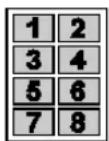 “ΚΑΤΑΚΟΡΥΦΑ” “ΚΑΤΑΚΟΡΥΦΑ” |
Για τη λειτουργία επανάληψης εικόνας
| Αρχικό έγγραφο Διάταξη σελίδας | |
“2 ΣΕ 1” |   |
“4 ΣΕ 1” |   |
“8 ΣΕ 1” |   |
5.2.4 Λειτουργία πόστερ
Μπορείτε να κάνετε αντίγραφα χωρισμένα σε 2 (“1 x 2”), 4 (“2 x 2”) ή 9 (“3 x 3”) μέρη έτσι ώστε να κάνετε μεγεθυσμένα αντίγραφα από το κάθε μέρος. Μπορείτε να τα κολλήσετε μεταξύ τους για να δημιουργήσετε ένα πόστερ.
![graph TD A["Flower Image"] --> B["Output Image 1"] A --> C["Output Image 2"] D["Flower Image"] --> E["Output Image 3"] D --> F["Output Image 4"]](/content/2026/05/1006571/images/33628e508c422e9c793a2f965681954e2dcc7327f41d1b1412813debba9d5e2b.jpg)
1 Τοποθετήστε το πρωτότυπο (σελ. 17).
2 Πιέστε επανειλημμένα [ΔΙΑΤΑΞΗ ΣΕΛΙΔΑΣ] για να επιλέξετε “ΔΙΑΤΑΞΗ ΣΕΛ”. 3 Πιέστε επανειλημμένα [▼] ή [▲] για να επιλέξετε "ΑΦΙΣΑ". → [SET] 4 Πιέστε επανειλημμένα το [▼] ή [▲] για να επιλέξετε “1 x 2”, “2 x 2” ή “3 x 3”. → [SET] 5 Εάν χρειάζεται, εισαγάγετε τον αριθμό των φωτοαντιγράφων (έως και 99). → [ΕΝΑΡΞΗ] 6 Αφού ολοκληρωθεί η παραγωγή φωτοαντιγράφων, πατήστε το [ΔΙΑΚΟΠΗ] για να επαναφέρετε αυτή τη λειτουργία.
Σημείωση:
- Μπορείτε να αποθηκεύσετε την προηγούμενη ρύθμιση διάταξης σελίδας (λειτουργία #467 στη σελ. 56).
5.2.5 Λειτουργία Ν σε 1
Μπορείτε να εξοικονομήσετε χαρτί αντιγράφοντας 2, 4 ή 8 σελίδες σε 1 σελίδα. Θα γίνει σμίκρυνση των εγγράφων ώστε να χωρέσουν στο χαρτί εγγραφής.
1 Τοποθετήστε το πρωτότυπο (σελ. 17).
- Για την παραγωγή ενός φωτοαντιγράφου με κατακόρυφο προσανατολισμό, τοποθετήστε το πρωτότυπο κατά την κατακόρυφη κατεύθυνση. Για την παραγωγή ενός φωτοαντιγράφου με οριζόντιο προσανατολισμό, τοποθετήστε το πρωτότυπο κατά την οριζόντια κατεύθυνση.
2 Πιέστε επανειλημμένα [ΔΙΑΤΑΞΗ ΣΕΛΙΔΑΣ] για να επιλέξετε "ΔΙΑΤΑΞΗ ΣΕΛ". 3 Πιέστε επανειλημμένα [▼] ή [▲] για να επιλέξετε "Ν ΣΕ 1". → [SET] 4 Πιέστε επανειλημμένα [▼] ή [▲] για να επιλέξετε τον αριθμό των πρωτότυπων εγγράφων μεταξύ "2 ΣΕ 1", "4 ΣΕ 1" και "8 ΣΕ 1". → [SET] 5 Πιέστε επανειλημμένα [▼] ή [▲] για να επιλέξετε τη διάταξη μεταξύ "ΚΑΤΑΚΟΡΥΦΑ" και "ΟΡΙΖΟΝΤΙΑ". → [SET] 6 Εάν χρειάζεται, εισαγάγετε τον αριθμό των φωτοαντιγράφων (έως και 99). 7 [ΕΝΑΡΞΗ]
- Η μονάδα θα εκτελέσει τη σάρωση 1 σελίδας.
8 Τοποθετήστε το επόμενο έγγραφο επάνω στο τζάμι σάρωσης και πιέστε [SET]. Επαναλάβετε την ίδια διαδικασία μέχρι να σαρώσετε όλα τα έγγραφα.
- Η μονάδα θα αρχίσει να παράγει φωτοαντίγραφα.
- Μπορείτε να πιέσετε ανά πάσα στιγμή [ΕΝΑΡΞΗ] για να ξεκινήσει η παραγωγή φωτοαντιγράφων.
9 Αφού ολοκληρωθεί η παραγωγή φωτοαντιγράφων, πατήστε το [ΔΙΑΚΟΠΗ] για να επαναφέρετε αυτή τη λειτουργία.
| Αρχικό έγγραφο Διάταξη σελίδας | |
“2 ΣΕ 1” “ΚΑΤΑΚΟΡΥΦΑ” |  “ΟΡΙΖΟΝΤΙΑ” “ΟΡΙΖΟΝΤΙΑ” |
“4 ΣΕ 1” “ΚΑΤΑΚΟΡΥΦΑ” |  “ΟΡΙΖΟΝΤΙΑ”[STYC] “ΟΡΙΖΟΝΤΙΑ”[STYC] |
“8 ΣΕ 1” “ΚΑΤΑΚΟΡΥΦΑ” | 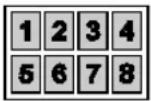 “ΟΡΙΖΟΝΤΙΑ” “ΟΡΙΖΟΝΤΙΑ” |
Σημείωση:
- Μπορείτε να αποθηκεύσετε την προηγούμενη ρύθμιση διάταξης σελίδας (λειτουργία #467 στη σελ. 56).
Λειτουργία ξεχωριστά Ν σε 1
Μπορείτε να επαναφέρετε ένα φωτοαντίγραφο Ν σε 1 στις αρχικές, ξεχωριστές σελίδες του. Αυτή η λειτουργία είναι διαθέσιμη για έγγραφα που δημιουργήθηκαν με τις ρυθμίσεις "2 ΣΕ 1" και "4 ΣΕ 1".
- Τοποθετήστε το πρωτότυπο (σελ. 17).
- Πιέστε επανειλημμένα [ΔΙΑΤΑΞΗ ΣΕΛΙΔΑΣ] για να επιλέξετε "ΔΙΑΤΑΞΗ ΣΕΛ".
- Πιέστε επανειλημμένα [▼] ή [▲] για να επιλέξετε "ΔΙΑΧΟΡΙΣ Ν ΣΕ 1". → [SET]
- Πιέστε επανειλημμένα [▼] ή [▲] για να επιλέξετε τον αριθμό των πρωτότυπων εγγράφων μεταξύ “2 ΣΕ 1” ή “4 ΣΕ 1”. → [SET]
- Πιέστε επανειλημμένα [▼] ή [▲] για να επιλέξετε τη διάταξη σελίδας του πρωτότυπου εγγράφου μεταξύ "ΚΑΤΑΚΟΡΥΦΑ" ή "ΟΡΙΖΟΝΤΙΑ". → [SET]
- Εάν χρειάζεται, εισαγάγετε τον αριθμό των εγγράφων (έως και 99). → [ΕΝΑΡΞΗ]
- Αφού ολοκληρωθεί η παραγωγή φωτοαντιγράφων, πατήστε το [ΔΙΑΚΟΠΗ] για να επαναφέρετε αυτή τη λειτουργία.
5.2.6 Λειτουργία ξακρίσματος
Μπορείτε να ρυθμίσετε τη μονάδα ώστε να μην αντιγράφει τα εξωτερικά άκρα του εγγράφου, χωρίς να εκτελείται σμίκρυνση του εγγράφου για να χωρά στο χαρτί εγγραφής. Αυτή η λειτουργία είναι χρήσιμη για την αντιγραφή εγγράφων με μουτζουρωμένα άκρα.
Σημείωση:
- Αυτή η λειτουργία δεν μπορεί να χρησιμοποιηθεί ταυτόχρονα με τις λειτουργίες διάταξης σελίδας (εκτός από την Ν σε 1). 1 Τοποθετήστε το πρωτότυπο (σελ. 17). 2 Πιέστε επανειλημμένα [ΔΙΑΤΑΞΗ ΣΕΛΙΔΑΣ] για να επιλέξετε “ΑΚΡΗ”. 3 Πιέστε επανειλημμένα [▼] ή [▲] για να επιλέξετε “ENEPT/MENO”. → [SET] 4 Πιέστε επανειλημμένα [▼] ή [▲] για να επιλέξετε “LONG EDGE”. → [SET] 5 Εισαγάγετε το επιθυμητό πλάτος άκρου στο μακρύ άκρο σελίδας, χρησιμοποιώντας το πληκτρολόγιο. → [SET] 6 Πιέστε επανειλημμένα [▼] ή [▲] για να επιλέξετε “SHORT EDGE”. → [SET] 7 Εισαγάγετε το επιθυμητό πλάτος άκρου στο κοντό άκρο σελίδας, χρησιμοποιώντας το πληκτρολόγιο. → [SET] 8 Εάν χρειάζεται, εισαγάγετε τον αριθμό των εγγράφων (έως και 99). → [ΕΝΑΡΞΗ] 9 Αφού ολοκληρωθεί η παραγωγή φωτοαντιγράφων, πατήστε το [ΔΙΑΚΟΠΗ] για να επαναφέρετε αυτή τη λειτουργία.
Σημείωση:
- Μπορείτε να διατηρήσετε την προηγούμενη ρύθμιση ξακρίσματος (λειτουργία #473 στη σελ. 56).
5.2.7 Λειτουργία περιθωρίου
Μπορείτε να ρυθμίσετε τη μονάδα ώστε να μην αντιγράφει ένα ορισμένο άκρο του εγγράφου, για να δημιουργήσετε ένα περιθώριο. Αυτό είναι χρήσιμο για το δέσιμο των αντιγραμμένων εγγράφων.
Σημείωση:
- Για να εκτελείται αυτόματη σμίκρυνση των αντιγράφων ανάλογα με το καθορισμένο περιθώριο, βλ. λειτουργία #474 στη σελ. 56.
- Αυτή η λειτουργία δεν μπορεί να χρησιμοποιηθεί ταυτόχρονα με τις λειτουργίες διάταξης σελίδας.
1 Τοποθετήστε το πρωτότυπο (σελ. 17).
- Για την παραγωγή ενός φωτοαντιγράφου με κατακόρυφο προσανατολισμό, τοποθετήστε το πρωτότυπο κατά την κατακόρυφη κατεύθυνση. Για την παραγωγή ενός φωτοαντιγράφου με οριζόντιο
5. Φωτοαντιγραφικό
προσανατολισμό, τοποθετήστε το πρωτότυπο κατά την οριζόντια κατεύθυνση.
2 Πιέστε επανειλημμένα [ΔΙΑΤΑΞΗ ΣΕΛΙΔΑΣ] για να επιλέξετε “ΠΕΡΙΘΩΡΙΟ”. 3 Πιέστε επανειλημμένα [▼] ή [▲] για να επιλέξετε “ΕΝΕΡΓ/ΜΕΝΟ”. → [SET] 4 Πιέστε επανειλημμένα [▼] ή [▲] για να επιλέξετε τη διάταξη σελίδας μεταξύ “ΚΑΤΑΚΟΡΥΦΑ” και “ΟΡΙΖΟΝΤΙΑ”. → [SET] 5 Πιέστε επανειλημμένα [▼] ή [▲] για να επιλέξετε σε ποιο άκρο θέλετε να ορίσετε το περιθώριο από “ΚΟΡΥΦΗ”, “ΔΕΞΙΑ”, “ΑΡΙΣΤΕΡΑ” ή “ΚΑΤΩ”. → [SET] 6 Εισαγάγετε το επιθυμητό περιθώριο χρησιμοποιώντας το πληκτρολόγιο. → [SET] 7 Εάν χρειάζεται, εισαγάγετε τον αριθμό των εγγράφων (έως και 99). → [ΕΝΑΡΞΗ] 8 Αφού ολοκληρωθεί η παραγωγή φωτοαντιγράφων, πατήστε το [ΔΙΑΚΟΠΗ] για να επαναφέρετε αυτή τη λειτουργία.
Σημείωση:
- Μπορείτε να διατηρήσετε την προηγούμενη ρύθμιση περιθωρίου (λειτουργία #475 στη σελ. 56).
5.2.8 Κράτηση αντιγραφής
Μπορείτε να κάνετε κράτηση αντιγράφου υπό τις παρακάτω συνθήκες:
– όσο η μονάδα εκτυπώνει έγγραφα από τον υπολογιστή σας. – όσο η μονάδα εκτυπώνει ληφθέντα έγγραφα φαξ (KX-MB1520 μόνο).
1 Τοποθετήστε το πρωτότυπο (σελ. 17). 2 Όσο εμφανίζεται το μήνυμα “ΕΚΤΥΠΩΣΗ PC” ή το μήνυμα “ΕΚΤΥΠΩΣΗ” (KX-MB1520 μόνο), επιλέξτε τη λειτουργία παραγωγής φωτοαντιγράφων πατώντας επανειλημμένα το [ΑΝΤΙΓΡΑΦΟ] (σελ. 16), και μετά πιέστε [ΕΝΑΡΞΗ]. 3 Πραγματοποιήστε τις απαραίτητες ρυθμίσεις, όπως τον αριθμό φωτοαντιγράφων, την ανάλυση, τις λειτουργίες ζουμ και διάταξης σελίδας. → [ΕΝΑΡΞΗ]
- Θα εμφανιστεί η ένδειξη “ΚΡΑΤΗΣΗ ΑΝΤΙΓΡ”. Η μονάδα θα ξεκινήσει την παραγωγή φωτοαντιγράφων μετά την τρέχουσα εργασία εκτύπωσης.
6.1 Αποστολή φαξ χειροκίνητα

1 Εάν η λυχνία [FAX] είναι σβηστή (OFF), ανάψτε την (ON) πατώντας επανειλημμένα το [FAX]. 2 Τοποθετήστε το πρωτότυπο (σελ. 17). 3 Εάν είναι απαραίτητο, αλλάξτε την ανάλυση και την αντίθεση σύμφωνα με τον τύπο του εγγράφου.
• Για να επιλέξετε την αντίθεση, βλ. σελ. 35.
• Για να επιλέξετε την ανάλυση, βλ. σελ. 35.
4 Εισαγάγετε τον αριθμό φαξ. 5 Πιέστε [ΕΝΑΡΞΗ] για να σαρώσετε το έγγραφο για να μπεί στη μνήμη. Περιμένετε να εμφανιστεί η ένδείξη "ΣΑΡΩΣΗ: ΠΙΕΣ SET" "ΑΠΟΣΤ: ΠΙΕΣ ΕΝΑΡ". 6 Για να στείλετε μία σελίδα:
Πιέστε [ΕΝΑΡΞΗ].
Για να στείλετε πολλές σελίδες:
- Τοποθετήστε την επόμενη σελίδα επάνω στο τζάμι του σαρωτή. → [SET]
- Για να στείλετε και άλλες σελίδες, επαναλάβετε αυτό το βήμα.
- Όταν όλες οι σελίδες είναι σαρωμένες, πιέστε [ΕΝΑΡΞΗ].
Σημείωση:
- Για να σταματήσετε την αποστολή, ανατρέξτε στη σελ. 61.
- Όσο συνομιλείτε χρησιμοποιώντας το [ΑΝ.ΣΥΝΟΜΙΛΙΑ], μπορείτε να στείλετε ένα φαξ με χρήση του τζαμιού σάρωσης, πατώντας το [ΕΝΑΡΞΗ] και μετά το [1] (Για να λάβετε φαξ, πιέστε [2]).
- Μπορείτε να αλλάξετε τον εργοστασιακό τρόπο λειτουργίας (λειτουργία #463 στη σελ. 51) και το χρονοδιακόπτη,
προτού επιστρέψετε στον εργοστασιακό τρόπο λειτουργίας (λειτουργία #464 στη σελ. 51).
Για να επιλέξετε την αντίθεση
Προσαρμόστε αυτή τη ρύθμιση ανάλογα με το πόσο σκούρο ή ανοιχτόχρωμο είναι το έγγραφο. Υπάρχουν 5 επίπεδα (από χαμηλό έως υψηλό).
- Πιέστε επανειλημμένα [ΠΟΙΟΤΗΤΑ] για να προβληθεί η ένδειξη “ΑΝΤΙΘΕΣΗ”.
- Πιέστε [▼] ή [▲] για να αλλάξετε την αντίθεση.
- [SET]
Σημείωση:
- Μπορείτε να αποθηκεύσετε την προηγούμενη ρύθμιση αντίθεσης (λειτουργία #462 στη σελ. 51).
Για να επιλέξετε την ανάλυση
- Πιέστε επανειλημμένα [ΠΟΙΟΤΗΤΑ] για να προβληθεί η ένδειξη “ΑΝΑΛΥΣΗ”.
- Πιέστε [▼] ή [▲] για να αλλάξετε την ανάλυση.
- “ΚΑΝΟΝΙΚΟ”: Για χαρακτήρες κανονικού μεγέθους.
- “ΥΨΗΛΗ”: Για χαρακτήρες μικρού μεγέθους.
- “ΠΟΛΥ ΥΨΗΛΗ”: Για χαρακτήρες πολύ μικρού μεγέθους.
- “ΦΩΤΟΓΡ”: Για φωτογραφίες, ζωγραφιές με αποχρώσεις κ.τ.λ.
3. [SET]
- Η χρήση των ρυθμίσεων “ΥΨΗΛΗ”, “ΠΟΛΥ ΥΨΗΛΗ” και “ΦΩΤΟΓΡ” θα αυξήσει το χρόνο μεταβίβασης.
Για την επανάληψη κλήσης του τελευταίου αριθμού [ΕΠΑΝΑΚΛΗΣΗ]
- Εάν η γραμμή είναι κατειλημμένη, η μονάδα καλεί αυτόματα τον αριθμό 2 ή περισσότερες φορές.
Σημείωση:
- Για να σταματήσετε την αποστολή, ανατρέξτε στη σελ. 61.
Κράτηση της μετάδοσης φαξ (Διπλή πρόσβαση)
Μπορείτε να κάνετε κράτηση μιας μετάδοσης φαξ ακόμη και όταν εκείνη τη στιγμή η μονάδα λαμβάνει φαξ ή στέλνει φαξ από τη μνήμη.
- Έως 3 κρατήσεις για αποστολή
- Έως 4 κρατήσεις για λήψη
- Τοποθετήστε το πρωτότυπο έγγραφο κατά τη διάρκεια της λήψης ή της αποστολής ενός φαξ από τη μνήμη.
- Εισαγάγετε τον αριθμό φαξ χρησιμοποιώντας το πληκτρολόγιο ή τον τηλεφωνικό κατάλογο.
3. [ΕΝΑΡΞΗ]
- Η μονάδα θα εκτελέσει τη σάρωση 1 σελίδας. Τοποθετήστε το επόμενο έγγραφο επάνω στο τζάμι σάρωσης και πιέστε [SET]. Επαναλάβετε την ίδια διαδικασία μέχρι να σαρώσετε όλα τα έγγραφα και μετά πιέστε [ΕΝΑΡΞΗ].
- Εάν το έγγραφο υπερβαίνει τη χωρητικότητα της μνήμης, η κράτηση για το έγγραφο αυτό θα ακυρωθεί. Θα πρέπει να στείλετε ολόκληρο το έγγραφο χειροκίνητα.
Εκτύπωση αναφοράς αποστολής
Στην αναφορά αποστολής καταγράφονται όλα τα αποτελέσματα της μεταβίβασης φαξ. Για να εκτυπώσετε τις αναφορές αποστολής, βεβαιωθείτε ότι η λειτουργία #401 είναι ενεργοποιημένη (σελ. 52). Για τη διευκρίνιση των μηνυμάτων, βλέπε σελ. 62.
Εκτύπωση συγκεντρωτικής αναφοράς
Στη συγκεντρωτική αναφορά καταγράφονται τα 30 τελευταία φαξ. Για τη χειροκίνητη εκτύπωσή της, βλέπε σελ. 75. Για την αυτόματη εκτύπωσή της μετά κάθε 30 αποστολές και λήψεις φαξ, βεβαιωθείτε ότι η λειτουργία #402 είναι ενεργοποιημένη (σελ. 52). Για τη διευκρίνιση των μηνυμάτων, βλέπε σελ. 62.
6.2 Αποθήκευση στοιχείων στον τηλεφωνικό κατάλογο
Η μονάδα παρέχει τον τηλεφωνικό κατάλογο (100 στοιχείων).
- Βεβαιωθείτε ότι η λυχνία [FAX] είναι αναμμένη (ON).
![[ΜΕΝΟΥ][ΔΙ] 1 2 3 4 5 6 7 8 9 * 0 #f [SET] [▼][▲][►] [FAX]](/content/2026/05/1006571/images/d395b491f25dc4826fa95fd5b4cffd728b67603a0105a8e3b2ecac4baceb5b09.jpg)
6.2.1 Αποθήκευση στοιχείων τηλεφωνικού καταλόγου
1 Πιέστε επανειλημμένα [ΜΕΝΟΥ] για να προβληθεί η ένδειξη "ΡΥΘΜ ΚΑΤΑΛΟΓΟΥ". → [▶] 2 Εισάγετε το όνομα, μέχρι 16 χαρακτήρες (ανατρέξτε στην σελ. 59 για πληροφορίες σχετικά με την καταχώρηση χαρακτήρων). →[SET] 3 Εισαγάγετε τον τηλεφωνικό αριθμό, 32 ψηφία το μέγιστο. → [SET] - Για τον προγραμματισμό άλλων στοιχείων, επαναλάβετε τα βήματα 2 έως 3.
4 [ΜΕΝΟΥ]
Σημείωση:
- Τα κενά ή οι παύλες που εισάγονται σε έναν τηλεφωνικό αριθμό υπολογίζονται ως 2 ψηφία.
6.2.2 Επεξεργασία ενός αποθηκευμένου στοιχείου
1 Πιέστε [▶]. 2 Πιέστε επανειλημμένα [▼] ή [▲] μέχρι να προβληθεί το επιθυμητό στοιχείο. → [MENOY] → [*]
3 Αλλάξτε το όνομα, αν χρειάζεται. → [SET] 4 Αλλάξτε τον τηλεφωνικό αριθμό, αν χρειάζεται. → [SET] → [ΔΙΑΚΟΠΗ]
6.2.3 Διαγραφή ενός αποθηκευμένου στοιχείου
1 Πιέστε [▶]. 2 Πιέστε επανειλημμένα [▼] ή [▲] μέχρι να προβληθεί το επιθυμητό στοιχείο. → [MENOY] → [#] • Για να ακυρώσετε τη διαγραφή, πιέστε [ΔΙΑΚΟΠΗ]. 3 [SET] → [ΔΙΑΚΟΠΗ]
6.3 Αποστολή φαξ με χρήση του τηλεφωνικού καταλόγου
Πριν χρησιμοποιήσετε αυτήν τη λειτουργία, αποθηκεύστε τα επιθυμητά ονόματα και τηλεφωνικούς αριθμούς στον τηλεφωνικό κατάλογο (σελ. 36).
- Βεβαιωθείτε ότι η λυχνία [FAX] είναι αναμμένη (ON).
1 Τοποθετήστε το πρωτότυπο (σελ. 17). 2 Αν είναι απαραίτητο, αλλάξτε την αντίθεση (σελ. 35) και την ανάλυση (σελ. 35). 3 Πιέστε [▶] και, κατόπιν, πιέστε [▼] ή [▲] επανειλημμένα για να εμφανίσετε το στοιχείο που επιθυμείτε. 4 Πιέστε [ΕΝΑΡΞΗ] για να σαρώσετε το έγγραφο για να μπεί στη μνήμη. Περιμένετε να εμφανιστεί η ένδειξη "ΣΑΡΩΣΗ: ΠΙΕΣ SET" "ΑΠΟΣΤ: ΠΙΕΣ ΕΝΑΡ".
- Για αποστολή μίας μόνο σελίδας, μεταβείτε στο βήμα 6.
- Για αποστολή πολλών σελίδων, μεταβείτε στο επόμενο βήμα.
5 Τοποθετήστε την επόμενη σελίδα. → [SET]
- Για να στείλετε και άλλες σελίδες, επαναλάβετε αυτό το βήμα.
6 [ΕΝΑΡΞΗ]
Αναζήτηση ενός ονόματος από το αρχικό γράμμα
Παράδειγμα: "LISA"
- Πιέστε [▶].
- Πιέστε [▼] ή [▲] για να εισέλθετε στον τηλεφωνικό κατάλογο.
- Πιέστε επανειλημμένα [5] για να εμφανιστούν τα ονόματα που αρχίζουν από “L” (ανατρέξτε στη σελ. 59 για τον πίνακα χαρακτήρων).
• Για αναζήτηση συμβόλων, πιέστε [★].
- Πιέστε επανειλημμένα [▼] ή [▲] για να προβληθεί η ένδειξη "LISA".
- Για να σταματήσετε την αναζήτηση, πιέστε [ΔΙΑΚΟΠΗ].
Αυτόματη επανάληψη κλήσης φαξ
Εάν η γραμμή είναι κατειλημμένη ή δεν απαντά, η μονάδα επαναλαμβάνει αυτόματα την κλήση 2 ή περισσότερες φορές.
Σημείωση:
- Για να σταματήσετε την αποστολή, ανατρέξτε στη σελ. 61.
6.4 Αποστολή φαξ ενός ηλεκτρονικού εγγράφου από τον υπολογιστή σας
Μπορείτε να αποκτήσετε πρόσβαση στη λειτουργία φαξ από μια εφαρμογή των Windows, κάνοντας χρήση του Multi-Function Station.
Για παράδειγμα, για να αποστείλετε ένα έγγραφο που έχει δημιουργηθεί στο WordPad, ενεργήστε με τον ακόλουθο τρόπο.
1 Ανοίξτε το έγγραφο που θέλετε να στείλετε. 2 Επιλέξτε [Print...] από το μενού [File].
- Θα εμφανιστεί το παράθυρο διαλόγου [Print].
3 Επιλέξτε ως τον ενεργό εκτυπωτή το όνομα της μονάδας PCFAX. 4 Κάντε κλικ στο [Print].
- Θα εμφανιστεί το παράθυρο διαλόγου [Send a Fax].

5 Εισαγάγετε τον αριθμό φαξ χρησιμοποιώντας την οθόνη του πληκτρολογίου ή τον τηλεφωνικό κατάλογο.
- Για να διακόψετε τη λειτουργία, κάντε κλικ στο [Cancel].
6 [Send]
- Το έγγραφο θα σταλεί μέσω της μονάδας, από τον υπολογιστή σας.
Σημείωση:
- Για να σταματήσετε την αποστολή, ανατρέξτε στη σελ. 61.
- Εάν το έγγραφο υπερβαίνει τη χωρητικότητα μνήμης της μονάδας, η αποστολή θα ακυρωθεί.
- Για λεπτομέρειες συμβουλευθείτε το αρχείο βοήθειας, επιλέγοντας [Ψαπό το Multi-Function Station.
- Κάντε κλικ στο [Select...] για να αλλάξετε την ενεργή μονάδα.
Για να αποτρέψετε την αποστολή φαξ σε εσφαλμένο παραλήπτη
- Κάντε εκκίνηση του Multi-Function Station. → [PC FAX]
- [Tools] → [Function Setup...]
- Επιλέξτε την επιθυμητή ρύθμιση από τη λίστα [Send].
– [Display the Fax Send confirmation for every transmission]: Το παράθυρο διαλόγου επιβεβαίωσης του αριθμού φαξ εμφανίζεται πριν από την αποστολή του φαξ. – [Do not enter a fax number directly]: Μπορείτε να επιλέξετε μόνο αριθμούς φαξ που είναι αποθηκευμένοι στον τηλεφωνικό κατάλογο. – [Re-enter to confirm the fax number]: Κατά την εισαγωγή του αριθμού φαξ με χρήση της οθόνης του πληκτρολογίου, απαιτείται επανεισαγωγή του αριθμού.
- [OK]
Σημείωση:
- Για λεπτομέρειες σχετικά με κάθε λειτουργία, κάντε κλικ στο [Help].
6.5 Επιλογή του τρόπου χρήσης της μονάδας σας
Επιλέξτε τον επιθυμητό τρόπο χρήσης της μονάδας σας ανάλογα με τις συνθήκες.
- Χρήση μόνο ως φαξ (λειτουργία ΦΑΞ MONO)
- Χρήση κυρίως ως τηλέφωνο (λειτουργία ΤΗΛ)
- Χρήση ως τηλέφωνο και/ή φαξ (λειτουργία ΤΗΛ/ΦΑΞ)
- Χρήση με αυτόματο τηλεφωνητή
6.5.1 Χρήση μόνο ως φαξ (λειτουργία ΦΑΞ MONO)
Κατάσταση
Διαθέτετε ξεχωριστή τηλεφωνική γραμμή μόνο για φαξ ή θέλετε να χρησιμοποιήσετε τη μονάδα μόνο για να λαμβάνετε φαξ.
Αλλαγή ρύθμισης
Ρυθμίστε τη μονάδα στη λειτουργία ΦΑΞ ΜΟΝΟ (σελ. 40) πιέζοντας επανειλημμένα [ΑΥΤΟΜΑΤΗ ΑΠΑΝΤΗΣΗ ΤΑΧ].
• Η λυχνία [ΑΥΤΟΜΑΤΗ ΑΠΑΝΤΗΣΗ ΤΑΧ] ανάβει.
![ΑΥΤΟΜΑΤΗ ΑΠΑΝΤΗΣΗ FAX [ΕΝΑΡΞΗ]](/content/2026/05/1006571/images/728ff90c884a1d389c513b6d2db6e3b1deffeca1b40ff70a12bde22dc5d127e8.jpg)
Πώς να λαμβάνετε φαξ
Όλες οι εισερχόμενες κλήσεις θα αντιμετωπίζονται ως κλήσεις φαξ.
6.5.2 Χρήση κυρίως ως τηλέφωνο (λειτουργία ΤΗΛ)
Κατάσταση
Θέλετε να απαντάτε τις τηλεφωνικές κλήσεις οι ίδιοι. Αν ληφθεί κλήση φαξ, πρέπει να λάβετε το φαξ χειροκίνητα.
Αλλαγή ρύθμισης
Ρυθμίστε τη μονάδα στη λειτουργία ΤΗΛ (σελ. 40) πιέζοντας επανειλημμένα [ΑΥΤΟΜΑΤΗ ΑΠΑΝΤΗΣΗ ΤΑΧ].
- Η λυχνία [ΑΥΤΟΜΑΤΗ ΑΠΑΝΤΗΣΗ ΤΑΧ] σβήνει.

Σημείωση:
- Βεβαιωθείτε ότι η λειτουργία #404 έχει προηγουμένως ρυθμιστεί στο “ΤΗΛ” (σελ. 52).
Πώς να λαμβάνετε τηλεφωνικές κλήσεις και φαξ
Πρέπει να απαντάτε σε όλες τις κλήσεις χειροκίνητα. Για να λάβετε ένα έγγραφο με φαξ, πιέστε [ΕΝΑΡΞΗ] και στη συνέχεια [2].
6.5.3 Χρήση ως τηλέφωνο και/ή φαξ (λειτουργία ΤΗΛ/ΦΑΞ)
Κατάσταση
Θέλετε να απαντάτε εσείς στις κλήσεις σας και να λαμβάνετε αυτόματα τα φαξ χωρίς κουδουνίσματα.
Αλλαγή ρύθμισης
Ρυθμίστε τη μονάδα στη λειτουργία ΤΗΛ/ΦΑΞ (σελ. 41) πιέζοντας επανειλημμένα [ΑΥΤΟΜΑΤΗ ΑΠΑΝΤΗΣΗ ΤΑΧ].
- Η λυχνία [ΑΥΤΟΜΑΤΗ ΑΠΑΝΤΗΣΗ ΤΑΧ] σβήνει.

Σημείωση:
- Βεβαιωθείτε ότι η λειτουργία #404 έχει προηγουμένως ρυθμιστεί στο “ΤΗΛ/ΦΑΞ” (σελ. 52).
Πώς να λαμβάνετε τηλεφωνικές κλήσεις και φαξ
Εάν πρόκειται για τηλεφωνική κλήση, η μονάδα θα κουδουνίσει. Αν ανιχνευτεί τόνος κλήσης φαξ, η μονάδα θα λάβει το φαξ αυτόματα χωρίς να κουδουνίσει.
6.5.4 Χρήση με αυτόματο τηλεφωνητή
Κατάσταση
Θέλετε να χρησιμοποιείτε τη μονάδα με αυτόματο τηλεφωνητή.
Αλλαγή ρύθμισης
Συνδέστε τον αυτόματο τηλεφωνητή ενός εσωτερικού τηλεφώνου και ρυθμίστε το μετρητή κουδουνισμών του αυτόματου τηλεφωνητή σε λιγότερους από 4 κουδουνισμούς.
- Ρυθμίστε το μετρητή κουδουνισμού κατά τη λειτουργία ΦΑΞ MONO της μονάδας σε περισσότερα από 4 κουδουνίσματα αν έχετε ενεργοποιήσει την αυτόματη απάντηση.
Πώς να λαμβάνετε κλήσεις
Όταν λαμβάνετε τηλεφωνικές κλήσεις, ο αυτόματος τηλεφωνητής ηχογραφεί τα ηχητικά μηνύματα.
6.6 Αυτόματη λήψη φαξ: Ενεργοποίηση αυτόματης απάντησης (ΟΝ)
- Μπορεί να χρησιμοποιηθεί χαρτί εγγραφής μεγέθους Α4 ή letter.
6.6.1 Ενεργοποίηση λειτουργίας ΦΑΞ MONO
Πέστε επανειλημμένα [ΑΥΤΟΜΑΤΗ ΑΠΑΝΤΗΣΗ ΤΑΧ] για να προβληθεί η ένδειξη “ΛΕΙΤ. ΦΑΞ ΜΟΝΟ”.
- Η οθόνη θα εμφανίσει το μετρητή κουδουνισμών στη λειτουργία ΦΑΞ MONO. Αν θέλετε να τον αλλάξετε, πιέστε επανειλημμένα το [▼] ή το [▲] για να εμφανιστεί η ρύθμιση που επιθυμείτε και μετά πιέστε [SET]. • Η λυχνία [ΑΥΤΟΜΑΤΗ ΑΠΑΝΤΗΣΗ ΤΑΧ] ανάβει.
![ΑΥΤΟΜΑΤΗ ΑΠΑΝΤΗΣΗ FAX [SET][▼][▲]](/content/2026/05/1006571/images/45c98df3a3ac92ce65adc546e6f17d0f25fdc4d401974090d8e9ad924360c344.jpg)
Πώς να λαμβάνετε φαξ
Με τη λήψη τηλεφωνικών κλήσεων, η μονάδα θα απαντά αυτόματα σε όλες τις κλήσεις και θα λαμβάνει μόνο έγγραφα μέσω φαξ.
Σημείωση:
- Ο αριθμός των κουδουνισμών μέχρι να απαντηθεί η κλήση κατά τη λειτουργία MONO ΦΑΞ μπορεί να αλλάξει (λειτουργία #210 στη σελ. 50).
6.7 Χειροκίνητη λήψη φαξ: Απενεργοποίηση αυτόματης απάντησης (OFF)
- Μπορεί να χρησιμοποιηθεί χαρτί εγγραφής μεγέθους Α4 ή letter.
6.7.1 Ενεργοποίηση λειτουργίας ΤΗΛ
1 Βεβαιωθείτε ότι η λειτουργία #404 έχει προηγουμένως ρυθμιστεί στο “ΤΗΛ” (σελ. 52). 2 Πιέστε επανειλημμένα [ΑΥΤΟΜΑΤΗ ΑΠΑΝΤΗΣΗ ΤΑΧ] για να προβληθεί η ένδειξη “ΛΕΙΤΟΥΡΓΙΑ ΤΗΛ”.
• Η λυχνία [ΑΥΤΟΜΑΤΗ ΑΠΑΝΤΗΣΗ ΤΑΧ] σβήνει.
![ΑΥΤΟΜΑΤΗ ΑΠΑΝΤΗΣΗ FAX [ΕΝΑΡΞΗ][ΑΛ]](/content/2026/05/1006571/images/f299aca750f181ea09a03c30c7a30ee36dc5c9a7aef888066b37507452328233.jpg)
Σημείωση:
- Εάν δεν απαντήσετε στην κλήση τις πρώτες 10 φορές που θα κουδουνίσει, τότε η μονάδα θα μεταβεί προσωρινά στη λήψη φαξ. Ο αποστολέας θα μπορεί τότε να στείλει το φαξ.
Πώς να λαμβάνετε τηλεφωνικές κλήσεις και φαξ
- Πιέστε [ΑΝ.ΣΥΝΟΜΙΛΙΑ] για να απαντήσετε.
- Eáv:
- απαιτείται η λήψη ενός εγγράφου,
- ακούγεται ο τόνος κλήσης φαξ (μακρόσυρτο “μπιπ”) ή
- δεν ακούγεται κανένας ήχος,
πιέστε [ΕΝΑΡΞΗ] και μετά [2].
Σημείωση:
• Για να σταματήσετε τη λήψη, ανατρέξτε στη σελ. 61.
Πώς να λαμβάνετε φαξ με εσωτερικό τηλέφωνο
Εάν έχετε άλλο τηλέφωνο συνδεδεμένο στην υποδοχή [ΕΧΤ] ή στην ίδια γραμμή (εσωτερικό τηλέφωνο), μπορείτε να χρησιμοποιείτε το εσωτερικό τηλέφωνο για τη λήψη φαξ.
- Όταν το εσωτερικό τηλέφωνο κουδουνίζει, σηκώστε το ακουστικό του.
- Εάν:
- απαιτείται η λήψη ενός εγγράφου,
- ακούγεται ο τόνος κλήσης φαξ (μακρόσυρτο "μπιπ") ή
– δεν ακούγεται κανένας ήχος, πιέστε [∗] [‡] [9] (εργοστασιακός κωδικός ενεργοποίησης φαξ) σταθερά.
- Αφήστε το ακουστικό στη θέση του.
Σημείωση:
• Για να σταματήσετε τη λήψη, ανατρέξτε στη σελ. 61. - Για τη λήψη εγγράφων φαξ με τη χρήση εσωτερικού τηλεφώνου, βεβαιωθείτε ότι η ενεργοποίηση φαξ εξ αποστάσεως είναι ήδη ενεργοποιημένη (λειτουργία #434 στη σελ. 54). Η ρύθμιση είναι ενεργοποιημένη (ON) από το εργοστάσιο.
6.7.2 Ενεργοποίηση λειτουργίας ΤΗΛ/ΦΑΞ
1 Βεβαιωθείτε ότι η λειτουργία #404 έχει προηγουμένως ρυθμιστεί στο “ΤΗΛ/ΦΑΕ” (σελ. 52). 2 Πιέστε επανειλημμένα [ΑΥΤΟΜΑΤΗ ΑΠΑΝΤΗΣΗ ΤΑΧ] για να προβληθεί η ένδειξη “ΚΑΤΑΣΤ ΤΗΛ/ΦΑΣ”. • Η λυχνία [ΑΥΤΟΜΑΤΗ ΑΠΑΝΤΗΣΗ ΤΑΧ] σβήνει. 3 Η ένταση του κουδουνισμού πρέπει να είναι ενεργοποιημένη (σελ. 17).
![ΑΥΤΟΜΑΤΗ ΑΠΑΝΤΗΣΗ ΤΑΧ [ΑΝ.ΣΥΝΟΜΙΛΙΑ] [ΔΙΑΚΟΠΗ]](/content/2026/05/1006571/images/d62a2c70a0234d5e7088f1655a620ecf3b3ab4fa1050737cf455f2ec0c3441db.jpg)
Πώς να λαμβάνετε τηλεφωνικές κλήσεις και φαξ
- Θα εμφανίζεται η ένδειξη “ΕΙΣΕΡΧΟΜ ΚΛΗΣΗ”, αλλά η μονάδα δεν θα κουδουνίζει.
- Η μονάδα θα περιμένει και θα απαντήσει στην κλήση μετά από 2 κουδουνισμούς.
- Ο αριθμός των κουδουνισμών καθορίζεται από τη λειτουργία “Κουδουνισμοί αναμονής ΤΗΛ/ΦΑΞ” (λειτουργία #212 στη σελ. 52).
- Σε αυτό το χρονικό διάστημα, κάποιο εσωτερικό τηλέφωνο θα κουδουνίσει.
- Η μονάδα θα απαντήσει στην κλήση και θα προσπαθήσει να εντοπίσει έναν τόνο κλήσης φαξ. Εάν εντοπιστεί τόνος κλήσης φαξ
Η μονάδα λαμβάνει αυτόματα το φαξ χωρίς να κουδουνίσει.
Εάν δεν εντοπιστεί τόνος κλήσης φαξ
① Η μονάδα θα κουδουνίσει 3 φορές. Μπορείτε να απαντήσετε στην κλήση.
- Για να απαντήσετε στην κλήση, πιέστε [ΑΝ.ΣΥΝΟΜΙΛΙΑ] και συνομιλήστε.
- Για να απαντήσετε χρησιμοποιώντας άλλο τηλέφωνο συνδεδεμένο στην υποδοχή [ΕΧΤ] αυτής της μονάδας, σηκώστε το ακουστικό και μετά πιέστε [ΔΙΑΚΟΠΗ] στη μονάδα για να συνομιλήσετε.

- Για να απαντήσετε χρησιμοποιώντας άλλο τηλέφωνο συνδεδεμένο στην ίδια τηλεφωνική γραμμή με αυτήν της μονάδας, σηκώστε το ακουστικό και πιέστε [★] [0] (προεπιλεγμένος κωδικός αυτόματης
αποσύνδεσης, λειτουργία #435 στη σελ. 54) για να συνομιλήσετε.

- Ο αριθμός των κουδουνισμών καθορίζεται από το "Μετρητής κουδουνισμού αθόρυβης αναγνώρισης φαξ" (λειτουργία #436 στη σελ. 55).
- Οι καλούντες θα ακούσουν έναν ήχο επανάκλησης διαφορετικό από τον τόνο της εταιρίας τηλεφωνίας.
② Εάν δεν απαντήσετε στην κλήση, η μονάδα θα ενεργοποιήσει τη λειτουργία φαξ.
- Ορισμένες συσκευές φαξ δεν παράγουν τόνο κλήσης κατά την αποστολή φαξ, συνεπώς η μονάδα θα προσπαθήσει να λάβει φαξ ακόμη και χωρίς να εντοπιστεί τόνος κλήσης φαξ.
6.8 Χρήση της μονάδας με αυτόματο τηλεφωνητή
6.8.1 Ρύθμιση της μονάδας και ενός αυτόματου τηλεφωνητή
1 Συνδέστε τον αυτόματο τηλεφωνητή (①).
- Ο αυτόματος τηλεφωνητής δεν συμπεριλαμβάνεται. Η εικόνα είναι απλώς ενδεικτική.
- Εάν υπάρχει τάπα (②), αφαιρέστε την.

2 Ρυθμίστε τον αριθμό κουδουνισμών του αυτόματου τηλεφωνητή στο 4 ή σε μικρότερο αριθμό.
- Με αυτόν τον τρόπο, ο αυτόματος τηλεφωνητής θα μπορέσει να απαντήσει πρώτος στην κλήση.
3 Ηχογραφήστε ένα μήνυμα χαιρετισμού στον αυτόματο τηλεφωνητή.
- Συνιστάται να ηχογραφείτε μηνύματα διάρκειας 10 δευτερολέπτων το μέγιστο και, κατά τη διάρκεια των μηνυμάτων, να μην κάνετε παύσεις μεγαλύτερες των 4 δευτερολέπτων. Διαφορετικά, καμία από τις δύο συσκευές δεν θα λειτουργεί σωστά.
4 Ενεργοποιήστε τον αυτόματο τηλεφωνητή.
5 Ρυθμίστε τη μονάδα στον επιθυμητό τρόπο λήψης (σελ. 40).
- Εάν ρυθμίσετε τη λειτουργία ΦΑΞ MONO, αλλάξτε το μετρητή κουδουνισμών για τη λειτουργία ΦΑΞ MONO σε περισσότερους από 4 κουδουνισμούς (λειτουργία #210 στη σελ. 50).
6 Βεβαιωθείτε ότι το καθένα από τα παρακάτω στοιχεία είναι μοναδικά:
- ο κωδικός πρόσβασης εξ αποστάσεως του αυτόματου τηλεφωνητή
- ο κωδικός ενεργοποίησης φαξ (λειτουργία #434 στη σελ. 54)
Σημείωση:
- Αν πρόκειται για τηλεφωνική κλήση, ο αυτόματος τηλεφωνητής θα ηχογραφεί φωνητικά μηνύματα. Αν ανιχνευτεί τόνος κλήσης φαξ, τότε η συσκευή φαξ θα λάβει το φαξ αυτόματα.
- Όσον αφορά τον κωδικό απομακρυσμένης πρόσβασης του τηλεφωνητή, ανατρέξτε στις οδηγίες λειτουργίας του τηλεφωνητή.
Λήψη ηχητικού μηνύματος και εγγράφου φαξ σε μία κλήση Ο καλών μπορεί να αφήσει ηχητικό μήνυμα και να στείλει φαξ κατά την ίδια κλήση. Ενημερώστε προηγουμένως τον καλούντα για την ακόλουθη διαδικασία.
- Ο καλών καλεί τη μονάδα σας.
- Ο αυτόματος τηλεφωνητής θα απαντήσει στην κλήση.
- Ο καλών μπορεί να αφήσει μήνυμα μετά το μήνυμα χαιρετισμού.
- Ο καλών πρέπει να πιέσει [★] [‡] [9] (προ-επιλεγμένος κωδικός ενεργοποίησης φαξ).
- Η μονάδα θα ενεργοποιήσει τη λειτουργία φαξ.
- Ο καλών πιέζει το πλήκτρο εκκίνησης για να στείλει το έγγραφο.
Σημείωση:
- Για να χρησιμοποιήσετε τη λειτουργία αυτή, βεβαιωθείτε ότι η ενεργοποίηση φαξ εξ αποστάσεως είναι ενεργοποιημένη (ΟΝ) (λειτουργία #434 στη σελ. 54). Ο κωδικός ενεργοποίησης φαξ μπορεί να αλλάζει και αυτός.
- Αν δεν υπάρχει αρκετός χώρος στην μνήμη του αυτόματου τηλεφωνητή, η μονάδα ενδέχεται να μην είναι σε θέση να λαμβάνει έγγραφα. Δείτε τις οδηγίες λειτουργίας του αυτόματου τηλεφωνητή σας και διαγράψετε τα μηνύματα που δεν χρειάζεστε.
6.9 Ανάκτηση (ανάκτηση φαξ που βρίσκεται σε άλλη συσκευή φαξ)
Η λειτουργία αυτή σάς επιτρέπει να ανακτήσετε ένα έγγραφο από άλλη συμβατή συσκευή. Για την κλήση αυτή χρεώνεστε. Βεβαιωθείτε ότι η συσκευή του καλούμενου είναι έτοιμη να δεχθεί την κλήση σας.
1 Πιέστε επανειλημμένα [MENOY] για να προβληθεί η ένδειξη “ΧΡΟΝΟΑΠΟΣΤΟΛΗ”. → [SET]
2 Εισαγάγετε τον αριθμό φαξ. → [ΕΝΑΡΞΗ]
6.10 Απόρριψη ανεπιθύμητων φαξ (αποφυγή λήψης φαξ από ανεπιθύμητους καλούντες)
Εάν εγγραφείτε στην υπηρεσία αναγνώρισης ταυτότητας καλούντος (σελ. 45), η λειτουργία αυτή αποτρέπει τη λήψη φαξ από κλήσεις που δεν εμφανίζουν τα στοιχεία των καλούντων.
Επιπλέον, η μονάδα δεν δέχεται φαξ από αριθμούς που βρίσκονται στη λίστα απόρριψης ανεπιθύμητων φαξ.
Σημαντικό:
- Αυτή η λειτουργία δεν είναι διαθέσιμη εάν λαμβάνετε φαξ χειροκίνητα.
6.10.1 Ενεργοποίηση απόρριψης ανεπιθύμητων φαξ
1 Πιέστε επανειλημμένα [MENOY] για να προβληθεί η ένδειξη “ΑΠΟΡ.ΑΝΕΠΙΘ ΦΑΞ”. → [▶] 2 Πιέστε επανειλημμένα [▼] ή [▲] για να επιλέξετε “ENEPT/MENO”. → [SET] 3 Πιέστε [ΔΙΑΚΟΠΗ] για έξοδο.
6.10.2 Αποθήκευση ανεπιθύμητων καλούντων
Μπορείτε να καταχωρήσετε έως και 20 ανεπιθύμητους αριθμούς από τη λίστα αναγνώρισης ταυτότητας καλούντος (σελ. 45) εάν δεν επιθυμείτε να λαμβάνετε φαξ από τους αριθμούς αυτούς.
1 Πιέστε επανειλημμένα [MENOY] για να προβληθεί η ένδειξη “ΑΠΟΡ.ΑΝΕΠΙΘ ΦΑΣ”. 2 Πιέστε επανειλημμένα [▶] για να προβληθεί η ένδειξη "ΡΥΘΜ.ΛΙΣΤΑΣ ΑΝΕΠ". → [SET] 3 Πιέστε επανειλημμένα [▼] ή [▲] για να εμφανιστεί ο αποστολέας από τον οποίο δεν επιθυμείτε να λαμβάνετε φαξ. → [SET] 4 Πιέστε 2 φορές [ΔΙΑΚΟΠΗ] για έξοδο.
Για να εμφανιστεί η λίστα απόρριψης ανεπιθύμητων φαξ
- Πιέστε επανειλημμένα [MENOY] για να προβληθεί η ένδειξη “ΑΠΟΡ.ΑΝΕΠΙΘ ΦΑΣ”.
- Πιέστε επανειλημμένα [▶] για να προβληθεί η ένδειξη "ΕΝΔ. ΛΙΣΤΑΣ ΑΝΕΠ". → [SET]
- Πιέστε [▼] ή [▲] για να εμφανιστούν τα στοιχεία που περιλαμβάνονται στη λίστα.
- Πιέστε [ΔΙΑΚΟΠΗ] για έξοδο.
Για να εκτυπώσετε τη λίστα απόρριψης ανεπιθύμητων φαξ
- Πιέστε επανειλημμένα [MENOY] για να προβληθεί η ένδειξη “ΑΠΟΡ.ΑΝΕΠΙΘ ΦΑΣ”.
- Πιέστε επανειλημμένα [▶] για να προβληθεί η ένδειξη "ΕΚΤΥΠΩΣΗ ΑΝΕΠΙΘ." . → [SET]
- Πιέστε [ΔΙΑΚΟΠΗ] για έξοδο.
Για να διαγράψετε ένα στοιχείο από τη λίστα απόρριψης ανεπιθύμητων φαξ
- Πιέστε επανειλημμένα [MENOY] για να προβληθεί η ένδειξη “ΑΠΟΡ.ΑΝΕΠΙΘ ΦΑΣ”.
- Πιέστε επανειλημμένα [▶] για να προβληθεί η ένδειξη "ΕΝΔ. ΛΙΣΤΑΣ ΑΝΕΠ". → [SET]
- Πιέστε επανειλημμένα [▼] ή [▲] μέχρι να προβληθεί το επιθυμητό στοιχείο. → [◀]
- Για να ακυρώσετε τη διαγραφή, πιέστε [ΔΙΑΚΟΠΗ], μετά πιέστε [MENOY].
- [SET] → [MENOY]
6.11 Λήψη φαξ στον υπολογιστή σας
Μπορείτε να λάβετε ένα έγγραφο φαξ στον υπολογιστή σας. Το έγγραφο φαξ που λαμβάνετε αποθηκεύεται ως αρχείο εικόνας (μορφή TIFF-G4).
Σημαντικό:
- Βεβαιωθείτε προηγουμένως ότι η ρύθμιση PC φαξ είναι ορισμένη σε “ΠΑΝΤΑ” ή “ΣΥΝΔΕΔΕΜΕΝΟ” (λειτουργία #442 στη σελ. 55). 1 Πιέστε επανειλημμένα [ΑΥΤΟΜΑΤΗ ΑΠΑΝΤΗΣΗ ΤΑΧ] για να ενεργοποιήσετε τη ρύθμιση αυτόματης απάντησης (σελ. 40). 2 Κάντε εκκίνηση του Multi-Function Station. → [PC FAX] 3 Όταν λαμβάνετε μια κλήση φαξ, ο υπολογιστής σας θα λάβει ένα έγγραφο μέσω της μονάδας.
Σημείωση:
- Μπορείτε να εκτελέσετε προβολή, εκτύπωση ή μεταφορά του ληφθέντος εγγράφου χρησιμοποιώντας τον υπολογιστή σας.
- Μηνύματα που μεταφέρονται στον υπολογιστή σας θα διαγραφούν από τη μονάδα.
Προβολή ληφθέντος εγγράφου
- Επιλέξτε [PC FAX] από το Multi-Function Station.
- Επιλέξτε [Received Log] στο [Communication Log].

- Κάντε κλικ στο στοιχείο που θέλετε να προβάλετε.
- Κάντε κλικ [File] στη γραμμή μενού και, κατόπιν, επιλέξτε [View] ή κάντε κλικ στο εικονίδιο [View] στη γραμμή εργαλείων.
- Θα εμφανιστεί το φαξ που λάβατε.
Εάν ένα ληφθέν φαξ είναι αποθηκευμένο στη μνήμη της συσκευής
Μπορείτε να φορτώσετε το έγγραφο στον υπολογιστή σας.
- Επιλέξτε [PC FAX] από το Multi-Function Station.
- Επιλέξτε [Received Log] στο [Communication Log].
- Κάντε κλικ στο [File] στη γραμμή μενού. → [Receive a Fax]
- Εάν η ρύθμιση PC FAX (λειτουργία #442 στη σελ. 55) είναι ενεργοποιημένη, το έγγραφο φαξ που λάβατε θα μεταφερθεί αυτόματα στον υπολογιστή σας.
7.1 Υπηρεσία αναγνώρισης ταυτότητας καλούντος
Η μονάδα αυτή είναι συμβατή με την υπηρεσία αναγνώρισης ταυτότητας καλούντος που παρέχει η εταιρία τηλεφωνίας της περιοχής σας. Για να χρησιμοποιείτε τις λειτουργίες αναγνώρισης ταυτότητας καλούντος της μονάδας, πρέπει να γίνετε συνδρομητής της υπηρεσίας.
Σημαντικό:
- Η συσκευή είναι σχεδιασμένη σύμφωνα με το ETS (Ευρωπαϊκό Πρότυπο Τηλεπικοινωνιών) και υποστηρίζει μόνο τις βασικές προδιαγραφές CLIP (Παρουσίαση Αναγνώρισης Καλούσας Γραμμής).
- Η μονάδα αυτή θα εμφανίζει μόνο τον τηλεφωνικό αριθμό και το όνομα του καλούντος.
- Η μονάδα αυτή δεν θα υποστηρίζει άλλες μελλοντικές τηλεφωνικές υπηρεσίες.
- Η εμφάνιση της ημερομηνίας/ώρας της κλήσης καθώς και του ονόματος του καλούντος εξαρτάται από την υπηρεσία που παρέχει η εταιρεία τηλεφωνίας.
Βεβαιωθείτε ότι για τον ακόλουθο μετρητή κουδουνισμών έχουν οριστεί τουλάχιστον 2 κουδουνισμοί εκ των προτέρων.
- Κουδουνισμοί ΦΑΞ (λειτουργία #210 στη σελ. 50)
- Κουδουνισμοί ΤΗΛ/ΦΑΞ (λειτουργία #212 στη σελ. 52)
- Η υπηρεσία εμφάνισης ονόματος ενδέχεται να μην είναι διαθέσιμη σε ορισμένες περιοχές. Για περαιτέρω πληροφορίες, επικοινωνήστε με την εταιρεία τηλεφωνίας.
7.1.1 Τρόπος εμφάνισης της αναγνώρισης ταυτότητας του καλούντος
Μετά το πρώτο κουδούνισμα θα εμφανιστεί ο τηλεφωνικός αριθμός ή το όνομα του καλούντος. Μπορείτε να απαντήσετε ή όχι στην κλήση.
Η μονάδα θα αποθηκεύσει αυτόματα τα στοιχεία (όνομα, τηλεφωνικός αριθμός και ημερομηνία και ώρα κλήσης) των 30 τελευταίων κλήσεων. Μπορείτε να προβάλετε τα στοιχεία ενός καλούντος στην οθόνη (σελ. 46) ή να εκτυπώσετε ολόκληρο τον κατάλογο αναγνώρισης ταυτότητας καλούντων (σελ. 75).
Σημείωση:
- Όταν τα στοιχεία καλούντος που λαμβάνονται αντιστοιχούν σε τηλεφωνικό αριθμό αποθηκευμένο στον τηλεφωνικό κατάλογο της μονάδας, τότε εμφανίζεται το αποθηκευμένο όνομα.
- Εάν η μονάδα είναι συνδεδεμένη με σύστημα PBX (τηλεφωνικό κέντρο), τα στοιχεία του καλούντος ενδέχεται να μην λαμβάνονται καλά. Συμβουλευτείτε τον παροχέα της υπηρεσίας PBX.
- Εάν η μονάδα δεν μπορεί να λάβει στοιχεία καλούντος, εμφανίζεται η ακόλουθη ένδειξη: "ΕΚΤΟΣ ΠΕΡΙΟΧΗΣ": Η κλήση έγινε από περιοχή που δεν παρέχει υπηρεσία αναγνώρισης ταυτότητας καλούντος. "ΑΠΟΡΡΗΤΗ ΚΛΗΣΗ": Ο καλών ζήτησε να μην αποσταλούν τα στοιχεία του. "ΥΠΕΡΑΣΤΙΚΟ": Η κλήση ήταν υπεραστική.
Επιβεβαίωση στοιχείων καλούντος με εκτύπωση του καταλόγου αναγνώρισης ταυτότητας καλούντος
- Για χειροκίνητη εκτύπωση, βλέπε σελ. 75. – Για αυτόματη εκτύπωση μετά κάθε 30 νέες κλήσεις, ενεργοποιήστε τη λειτουργία #216 (σελ. 50).
7.2 Εμφάνιση και ανταπόδοση κλήσης με βάση τα στοιχεία καλούντων
Σημαντικό:
- Αν ο κωδικός περιοχής του τηλεφωνικού αριθμού που ελήφθη είναι ίδιος με το δικό σας, ενδέχεται να χρειαστεί να διαγράψετε τον κωδικό περιοχής πριν ανταποδώσετε την κλήση. Αυτό ισχύει ίσως μόνο για ορισμένες περιοχές. Για να αλλάξετε τον αριθμό, βλ. σελ. 46.
1 Εάν η λυχνία [FAX] είναι σβηστή (OFF), ανάψτε την (ON) πατώντας επανειλημμένα το [FAX]. → [ΑΝΑΓΝΩΡΙΣΗ ΚΛΗΣΗΣ] 2 Πιέστε [▼] για να ξεκινήσετε την αναζήτηση από τα πρόσφατα ληφθέντα στοιχεία καλούντος.
- Εάν πιέσετε [▲], αντιστρέφεται η σειρά εμφάνισης.
• Για να στείλετε φαξ, δείτε σελ. 35.
3 Πιέστε [ΑΝ.ΣΥΝΟΜΙΛΙΑ] για ανταπόδοση της κλήσης.
Αλλαγή του τρόπου εμφάνισης των στοιχείων του καλούντος
Καθώς εμφανίζετε τα επιθυμητά στοιχεία καλούντων, πιέστε επανειλημμένα [ΑΝΑΓΝΩΡΙΣΗ ΚΛΗΣΗΣ] για να αλλάξετε τα στοιχεία ονόματος/τηλεφωνικού αριθμού.
7.2.1 Σύμβολα και λειτουργίες για τα στοιχεία καλούντος
Τι σημαίνει το “ ”
Το “ ✉ στην οθόνη σημαίνει ότι έχετε ήδη δει ή απαντήσει στην κλήση.
Για να σταματήσετε τον έλεγχο των κλήσεων Πιέστε [ΔΙΑΚΟΠΗ].
7.3 Διόρθωση τηλεφωνικού αριθμού του καλούντος πριν την κλήση / την αποθήκευση
- Βεβαιωθείτε ότι η λυχνία [FAX] είναι αναμμένη (ON). 1 [ΑΝΑΓΝΩΡΙΣΗ ΚΛΗΣΗΣ] 2 Πιέστε [▼] ή [▲] για να εμφανίσετε το επιθυμητό στοιχείο. 3 Πιέστε [ΑΝΑΓΝΩΡΙΣΗ ΚΛΗΣΗΣ] για να εμφανιστεί ο τηλεφωνικός αριθμός. 4 Πιέστε ένα πλήκτρο (0 έως 9) ή [★] για να εισέλθετε στη λειτουργία διόρθωσης και να διορθώσετε τον τηλεφωνικό αριθμό. • Για να στείλετε φαξ, δείτε σελ. 35. 5 Πιέστε [ΑΝ.ΣΥΝΟΜΙΛΙΑ] για να καλέσετε το διορθωμένο αριθμό.
- Η μονάδα θα αρχίσει να καλεί αυτόματα.
Σημείωση:
- Ο διορθωμένος τηλεφωνικός αριθμός δεν θα αποθηκευτεί στα στοιχεία του καλούντος. Για αποθήκευση στον τηλεφωνικό κατάλογο, βλέπε σελ. 46.
Για να κάνετε μια διόρθωση
- Πιέστε [◀] ή [▶] για να μετακινήσετε τον δρομέα στον εσφαλμένο αριθμό.
- Πιέστε [ΔΙΑΚΟΠΗ] για να διαγράψετε τον αριθμό.
- Εισαγάγετε τον σωστό αριθμό.
Για να διαγράψετε έναν αριθμό
Πιέστε [◀] ή [▶] για να μετακινήσετε τον δρομέα στον αριθμό που θέλετε να διαγράψετε και πιέστε [ΔΙΑΚΟΠΗ].
7.4 Διαγραφή Πληροφοριών Καλούντος
7.4.1 Διαγραφή στοιχείων όλων των καλούντων
1 Πιέστε επανειλημμένα [MENOY] για να προβληθεί η ένδειξη “ΡΥΘΜΙΣΗ ΚΑΛΟΥΝΤ”. → [SET]
- Θα εμφανιστεί η ένδειξη “ΔΙΑΓΡ.ΛΙΣΤ.ΚΛΗΣ.”
2 [SET].
- Για να ακυρώσετε τη διαγραφή, πιέστε [ΔΙΑΚΟΠΗ] και, στη συνέχεια, [MENOY].
3 [SET] → [ΔΙΑΚΟΠΗ]
7.4.2 Διαγραφή στοιχείων συγκεκριμένων καλούντων
- Βεβαιωθείτε ότι η λυχνία [FAX] είναι αναμμένη (ON). 1 [ΑΝΑΓΝΩΡΙΣΗ ΚΛΗΣΗΣ] 2 Πιέστε επανειλημμένα [▼] ή [▲] μέχρι να προβληθεί το επιθυμητό στοιχείο. → [◀] → [SET] → [ΔΙΑΚΟΠΗ]
7.5 Αποθήκευση στοιχείων καλούντων στον τηλεφωνικό κατάλογο
- Βεβαιωθείτε ότι η λυχνία [FAX] είναι αναμμένη (ON). 1 [ΑΝΑΓΝΩΡΙΣΗ ΚΛΗΣΗΣ] 2 Πιέστε επανειλημμένα [▼] ή [▲] μέχρι να προβληθεί το επιθυμητό στοιχείο. 3 [MENOY] 4 Πιέστε [◀] ή [▶]. → [SET] 5 [SET]
Σημείωση:
- Για την επεξεργασία ενός ονόματος ή αριθμού, βλέπε σελ. 36.
8.1 Προγραμματισμός

1 [MENOY] 2 Πιέστε [☐] και τον 3-ψήφιο κωδικό (σελ. 48 έως σελ. 58). 3 Πιέστε την κατάλληλη επιλογή για να εμφανίσετε τη ρύθμιση που επιθυμείτε. - Αυτό το βήμα διαφέρει ανάλογα με τη λειτουργία. 4 [SET] 5 Πιέστε [MENOY] για έξοδο.
8.2 Βασικές λειτουργίες
| Λειτουργία/Κωδικός Επιλογή | |
| Ρύθμιση ημερομηνίας και ώρας[♯][1][0][1](KX-MB1520 μόνο) | Εισαγωγή ημερομηνίας και ώρας χρησιμοποιώντας το πληκτρολόγιο. Βλέπε σελ. 18 για λεπτομέρειες. |
| Ρύθμιση του λογοτύπου σας[♯][1][0][2](KX-MB1520 μόνο) | Εισαγωγή του λογοτύπου σας από το πληκτρολόγιο. Βλέπε σελ. 19 για λεπτομέρειες. |
| Ρύθμιση του αριθμού φαξ σας[♯][1][0][3](KX-MB1520 μόνο) | Εισαγωγή του αριθμού του φαξ σας χρησιμοποιώντας το πληκτρολόγιο. Βλέπε σελ. 19 για λεπτομέρειες. |
| Ρύθμιση της γλώσσας[♯][1][1][0] | Η οθόνη και οι αναφορές εμφανίζονται στην επιλεγμένη γλώσσα.[1] “ΑΓΓΛΙΚΑ”[2] “ΕΛΛΗΝΙΚΑ” (εργοστασιακή ρύθμιση)1. [MENOY] → [♯][1][1][0]2. Πιέστε [1] ή [2] για να επιλέξετε την επιθυμητή γλώσσα. → [SET] → [MENOY] FOR ENGLISH USERS:If you want to change the language setting to English, proceed as follows.1. [MENOY] → [♯][1][1][0]2. Press [1] to select English. → [SET] → [MENOY] |
| Ρύθμιση της λειτουργίας κλήσεων[♯][1][2][0](KX-MB1520 μόνο) | [1] “ΠΑΛΜΙΚΟ”[2] “ΤΟΝΙΚΟ” (εργοστασιακή ρύθμιση)Βλέπε σελ. 16 για λεπτομέρειες. |
| Ρύθμιση του χρόνου επανάληψης κλήσης/flash[♯][1][2][1](KX-MB1520 μόνο) | Ο χρόνος επανάκλησης/χρόνος flash εξαρτάται από την τηλεφωνική συνδιάλεξη ή από το οικείο τηλεφωνικό κέντρο.[0] “900MS”[1] “700MS”[2] “600MS”[3] “400MS”[4] “300MS”[5] “250MS”[6] “200MS”[7] “160MS”[8] “110MS”[9] “100MS” (εργοστασιακή ρύθμιση)[∗] “90MS”[♯] “80MS”Σημείωση:Εάν η μονάδα συνδέεται μέσω τηλεφωνικού κέντρου, οι λειτουργίες του τηλεφωνικού κέντρου (μεταβίβαση κλήσης κ.λπ.) μπορεί να μην λειτουργήσουν σωστά. Συμβουλευτείτε τον παροχέα του τηλεφωνικού σας κέντρου αναφορικά με τη σωστή ρύθμιση. |
| Ρύθμιση της λειτουργίας ADSL[♯][1][2][4](KX-MB1520 μόνο) | Όταν χρησιμοποιείτε γραμμή DSL/ADSL, η λειτουργία αυτή βελτιώνει την αξιοπιστία μειώνοντας την ταχύτητα αποστολής.[0] “ΑΠΕΝΕΡΓ/ΝΟ” (εργοστασιακή ρύθμιση)[1] “ΕΝΕΡΓ/ΜΕΝΟ”Σημείωση:Οι χρεώσεις κλήσης μπορεί να είναι υψηλότερες από τις συνηθισμένες. |
| Αλλαγή της αντίθεσης της οθόνης LCD[♯][1][4][5] | [1] “ΚΑΝΟΝΙΚΟ” (εργοστασιακή ρύθμιση)[2] “ΠΙΟ ΣΚΟΤΕΙΝ” |
| Επιλογή κλίμακας[♯][1][4][7] | [1] “ΧΙΛΙΟΣΤΑ” (εργοστασιακή ρύθμιση)[2] “ΙΝΤΣΕΣ”Σημείωση:Η επιλεγμένη κλίμακα θα χρησιμοποιείται κατά την εμφάνιση μετρήσεων στην οθόνη της συσκευής. |
| Αλλαγή του κωδικού για προγραμματισμό λειτουργιών μεχρήση από απόσταση[♯][1][5][5] | 1. [MENOY] → [♯][1][5][5] → [SET]2. Εισαγάγετε τον τρέχοντα κωδικό. → [SET]Η εργοστασιακή ρύθμιση του κωδικού είναι “1234”.3. Εισαγάγετε ένα νέο 4-ψήφιο κωδικό χρησιμοποιώντας τα πλήκτρα 0-9. → [SET]4. Εισαγάγετε ξανά το νέο κωδικό. → [SET] → [MENOY]Σημείωση:Συνιστάται να αλλάξετε αυτόν τον κωδικό πρόσβασης. |
| Ρύθμιση χρόνου συντήρησης γραφίτη[♯][1][5][8](KX-MB1520 μόνο) | Η μονάδα ενεργοποιείται αυτόματα για συντήρηση, μία φορά κάθε 24 ώρες. Έτσι αποτρέπτεται η στερεοποίηση του γραφίτη, επομένως ο θόρυβος που κάνει η μονάδα κατά τη διάρκεια της συντήρησης δεν μπορεί να σταματήσει. Ωστόσο, εάν ο θόρυβος της μονάδας σάς ενοχλεί, μπορείτε να αλλάξετε την ώρα έναρξης.1. [MENOY] → [♯][1][5][8] → [SET]2. Εισαγάγετε την ώρα έναρξης της συντήρησης.Η εργοστασιακή ρύθμιση της ώρας είναι “12 : 00”.Αν επιλέξατε εισαγωγή με βάση τις 12 ώρες (σελ. 18), πιέστε επανειλημμένα το[*] για να επιλέξετε ΠΜ ή ΜΜ.Αν επιλέξατε εισαγωγή με βάση τις 24 ώρες (σελ. 18), η ώρα ρυθμίζεται με βάση τις 24 ώρες.3. [SET] → [MENOY] |
| Επαναφορά όλων των λειτουργιών (και διαγραφή όλων των δεδομένων στη μνήμη)[♯][1][5][9] | Πριν απορρίψετε, μεταβιβάσετε ή επιστρέψετε το προϊόν, ενεργοποιήστε αυτή τη λειτουργία για να επαναφέρετε όλες τις προγραμματιζόμενες λειτουργίες και να διαγράψετε όλα τα δεδομένα που είναι αποθηκευμένα στη μνήμη.KX-MB1520 μόνο: Ο τηλεφωνικός κατάλογος (ή τα στοιχεία καλούντων) και τα δεδομένο μετάδοσης φαξ (η συγκεντρωτική αναφορά και τα ληφθέντα φαξ που βρίσκονται στη μνήμη) θα διαγραφούν.[0] “OXI” (εργοστασιακή ρύθμιση)[1] “NAI”Αποσυνδέστε το καλώδιο τηλεφωνικής γραμμής (KX-MB1520 μόνο) και το καλώδιο USB πριν από την ενεργοποίηση αυτής της λειτουργίας.Για να επαναφέρετε όλες τις λειτουργίες:1. [MENOY] → [♯][1][5][9]2. Πιέστε [1] για να επιλέξετε “NAI”. → [SET]3. Πιέστε [1] για να επιλέξετε “NAI”. → [SET] |
| Ρύθμιση τύπου κουδουνισμού[♯][1][6][1](KX-MB1520 μόνο) | [1] “A” (εργοστασιακή ρύθμιση)[2] “B”[3] “C” |
| Ρύθμιση των τόνων μπιτ και των τόνων πλήκτρων[♯][1][6][5] | [0] “ΑΠΕΝΕΡΓ/ΝΟ”: Απενεργοποίηση της λειτουργίας.[1] “ΕΝΕΡΓ/ΜΕΝΟ” (εργοστασιακή ρύθμιση): θα ακούγονται τόνοι μπιτ πεπιβεβαίωσης/ λάθους και τόνοι πλήκτρων.Σημείωση:Ακόμα και αν αυτή η λειτουργία είναι ρυθμισμένη σε “ΑΠΕΝΕΡΓ/ΝΟ”, θα ακούγονται τόνοι μπιτ πε μερικές περιπτώσεις: Για παράδειγμα:– η ειδοποίηση λήψης στη μνήμη (λειτουργία #437 στη σελ. 55) είναι ενεργοποιημένη (KX-MB1520 μόνο).– το μπροστινό κάλυμμα είναι ανοιχτό. |
- Προγραμματιζόμενες λειτουργίες
| Λειτουργία/Κωδικός Επιλογή | |
| Ρύθμιση ειδοποίησης ανοιχτής γραμμής[‡][1][7][1](KX-MB1520 μόνο) | Για να ειδοποιείστε με τόνο μπιπ όταν η τηλεφωνική γραμμή έχει παραμείνει ανοικτή για περισσότερο από 1 λεπτό χωρίς να πραγματοποιηθεί κλήση.【0】“ΑΠΕΝΕΡΓ/ΝΟ”: Απενεργοποίηση της λειτουργίας.【1】“ΕΝΕΡΓ/ΜΕΝΟ” (προεπιλογή): Πρέπει να πατήσετε [ΔΙΑΚΟΠΗ] ή [ΑΝ.ΣΥΝΟΜΙΛΙΑ] για να σταματήσει ο τόνος μπιπ. |
| Αλλαγή μετρητή κουδουνισμών στη λειτουργία ΦΑΞ MONO[‡][2][1][0](KX-MB1520 μόνο) | [1] “1”[2] “2” (εργοστασιακή ρύθμιση)[3] “3”[4] “4”[5] “5”[6] “6”[7] “7”[8] “8”[9] “9”Σημείωση:• Αν χρησιμοποιείτε τη συσκευή σε συνδυασμό με τηλεφωνητή, ρυθμίστε σε περισσότερα από 4 κουδουνίσματα (σελ. 42). |
| Ρύθμιση αυτόματης εκτύπωσης λίστας αναγνώρισης ταυτότητας καλούντων[‡][2][1][6](KX-MB1520 μόνο) | [0] “ΑΠΕΝΕΡΓ/ΝΟ” (εργοστασιακή ρύθμιση): Η συσκευή δεν θα εκτυπώσει τον κατάλογο αναγνώρισης ταυτότητας καλούντος, αλλά θα κρατήσει αρχείο των πληροφοριών από τους 30 τελευταίους καλούντες.【1】“ΕΝΕΡΓ/ΜΕΝΟ”: Η συσκευή θα εκτυπώσει τον κατάλογο αναγνώρισης ταυτότητας καλούντος αυτόματα ύστερα από κάθε 30 νέες κλήσεις (σελ. 45). |
| Καθορισμός της ρύθμισης ώρας[‡][2][2][6](KX-MB1520 μόνο) | Με τη χρήση αυτής της λειτουργίας η ημερομηνία και η ώρα της μονάδας θα ρυθμίζεται αυτόματα κάθε φορά που λαμβάνονται πληροφορίες αναγνώρισης ταυτότητας καλούντος.【1】“ΑΥΤΟ”: Η ημερομηνία και η ώρα θα ρυθμίζονται αυτόματα.【2】“ΧΕΙΡΟΚΙΝΗΤΟ” (εργοστασιακή ρύθμιση): Απενεργοποίηση της λειτουργίας. |
| Ρύθμιση του μεγέθους χαρτιού εγγραφής που βρίσκεται στο δίσκο εισόδου χαρτιού[‡][3][8][0] | [1] “LETTER”: Χαρτί μεγέθους letter[2] “A4” (εργοστασιακή ρύθμιση): Χαρτί μεγέθους A4[6] “16Κ”: Χαρτί μεγέθους 16ΚΣημείωση:• Αν επιλεγεί “16Κ”, τα ληφθέντα φαξ θα αποθηκεύονται στη μνήμη (KX-MB1520 μόνο). |
| Ρύθμιση του μεγέθους χαρτιού εγγραφής που βρίσκεται στο δίσκο εισόδου χειροκίνητης τροφοδότησης[‡][3][8][1] | [1] “LETTER”: Χαρτί μεγέθους letter[2] “A4” (εργοστασιακή ρύθμιση): Χαρτί μεγέθους A4[3] “LEGAL”: Χαρτί μεγέθους legal[4] “B5 (ISO)”: Χαρτί μεγέθους B5(ISO)[5] “B5 (JIS)”: Χαρτί μεγέθους B5(JIS)[6] “16Κ”: Χαρτί μεγέθους 16Κ[7] “216Χ330”[8] “216Χ340”Σημείωση:• Όταν ρυθμίζετε τη λειτουργία #147 σε “ΙΝΤΣΕΣ”, οι αριθμοί θα εμφανίζονται σε ίντσες. |
| Ρύθμιση του τύπου χαρτιού εγγραφής που βρίσκεται στο δίσκο εισόδου χαρτιού[‡][3][8][3] | [1] “ΑΠΛΟ ΧΑΡΤΙ” (εργοστασιακή ρύθμιση): Χαρτί 75 g/m2 έως 90 g/m2.【2】“ΛΕΠΤΟ ΧΑΡΤΙ”: Χαρτί 64 g/m2 έως 75 g/m2.Σημείωση:• Αυτή η ρύθμιση θα απενεργοποιηθεί όταν εκτυπώνετε από έναν υπολογιστή. Για να ρυθμίσετε τον τύπο χαρτιού για εκτύπτωση, βλέπε σελ. 24. |
| Ρύθμιση του τύπου χαρτιού εγγραφής που βρίσκεται στον δίσκο εισόδου χειροκίνητης τροφοδότησης[♯][3][8][4] | [1] “ΑΠΛΟ ΧΑΡΤΙ” (εργοστασιακή ρύθμιση): Χαρτί 75 g/m2 έως 90 g/m2.[2] “ΛΕΠΤΟ ΧΑΡΤΙ”: Χαρτί 64 g/m2 έως 75 g/m2.[3] “ΧΟΝΤΡΟ ΧΑΡΤ”: Χαρτί 90 g/m2 έως 165 g/m2.Σημείωση:Αυτή η ρύθμιση θα απενεργοποίηθεί όταν εκτυπώνετε από έναν υπολογιστή. Για να ρυθμίσετε τον τύπο χαρτιού για εκτύπωση, βλέπε σελ. 24. |
| Ρύθμιση του χρόνου αναμονής για τη λειτουργία εξοικονόμησης ενέργειας[♯][4][0][3] | Για τον καθορισμό του χρονικού διαστήματος που πρέπει να παρέλθει προτού η μονάδα τεθεί σε λειτουργία εξοικονόμησης ενέργειας.[1] “5ΛΕΠΤΑ” (εργοστασιακή ρύθμιση): 5 λεπτά[2] “15ΛΕΠΤΑ”: 15 λεπτά[3] “30ΛΕΠΤΑ”: 30 λεπτά[4] “1ΩΡΑ”: 1 ώραΣημείωση:Στη λειτουργία εξοικονόμησης ενέργειας, η μονάδα πρέπει να προθερμαίνει τη μονάδα φούρνου πριν από την εκκίνηση της εκτύπωσης. |
| Διατήρηση της προηγούμενης ρύθμισης αντίθεσης[♯][4][6][2] | [0] “ΑΠΕΝΕΡΓΟΠ” (εργοστασιακή ρύθμιση): Απενεργοποίηση της λειτουργίας.[1] “ΕΝΕΡΓΟΠΟΙΗΜ”: Η μονάδα θα διατηρήσει την προηγούμενη ρύθμιση.Σημείωση:Η προηγούμενη ρύθμιση θα διατηρηθεί ξεχωριστά για την παραγωγή φωτοαντιγράφων.Η προηγούμενη ρύθμιση θα διατηρηθεί ξεχωριστά για την αποστολή φαξ (KX-MB1520 μόνο). |
| Ρύθμιση εργοστασιακού τρόπου λειτουργίας[♯][4][6][3](KX-MB1520 μόνο) | Για επιλογή του προεπιλεγμένου τρόπου λειτουργίας όταν παρέλθει ο χρόνος στο χρονόμετρο λειτουργίας (λειτουργία #464).[1] “ΑΝΤΙΓΡΑΦΟ” (εργοστασιακή ρύθμιση): Η λειτουργία παραγωγής αντιγράφων επιλέγεται ως προεπιλογή.[2] “FAX”: Η λειτουργία φαξ επιλέγεται ως προεπιλογή.Σημείωση:Δεν μπορείτε να επιλέξετε τη λειτουργία σάρωσης χρησιμοποιώντας αυτή τη λειτουργία. |
| Ρύθμιση χρονοδιακόπτη εργοστασιακού τρόπου λειτουργίας[♯][4][6][4](KX-MB1520 μόνο) | Για να ρυθμίσετε το χρονόμετρο πριν από την επιστροφή στον προκαθορισμένο τρόπο λειτουργίας (λειτουργία #463).[0] “ΑΠΕΝΕΡΓ/ΝΟ”: Απενεργοποίηση της λειτουργίας.[1] “30ΔΕΥΤΕΡΟΛ”: 30 δευτερόλεπτα[2] “1ΛΕΠΤΟ” (εργοστασιακή ρύθμιση): 1 λεπτό[3] “2ΛΕΠΤΑ”: 2 λεπτά[4] “5ΛΕΠΤΑ”: 5 λεπτά |
| Ρύθμιση της λειτουργίας εξοικονόμησης γραφίτη[♯][4][8][2] | [0] “ΑΠΕΝΕΡΓ/ΝΟ” (εργοστασιακή ρύθμιση): Απενεργοποίηση της λειτουργίας.[1] “ΕΝΕΡΓ/ΜΕΝΟ”: Η φύσιγγα γραφίτη θα κρατήσει περισσότερο.Σημείωση:Η λειτουργία αυτή ενδέχεται να υποβαθμίσει την ποιότητα της εκτύπωσης, καθώς μειώνει την κατανάλωση γραφίτη.Η ρύθμιση αυτή ισχύει για την αντιγραφή καθώς και όταν η μονάδα εκτυπώνει αναφορές/λίστες.Η ρύθμιση αυτή δεν ισχύει για την εκτύπωση ληφθέντων φαξ (KX-MB1520 μόνο). |
8.3 Λειτουργίες φαξ (KX-MB1520 μόνο)
| Λειτουργία/Κωδικός Επιλογή | |
| Αλλαγή των κουδουνισμών αναμονής ΤΗΛ/ΦΑΞ[♯][2][1][2] | Εάν χρησιμοποιείτε εσωτερικό τηλέφωνο κατά τη λειτουργία ΤΗΛ/ΦΑΞ, επιλέξτε πόσες φορές θέλετε να κουδουνίζει το εσωτερικό τηλέφωνο έως ότου η μονάδα απαντήσει στην κλήση.[1] “1”[2] “2” (εργοστασιακή ρύθμιση)[3] “3”[4] “4”[5] “5”[6] “6”[7] “7”[8] “8”[9] “9”Σημείωση:Βλέπε σελ. 41 για λεπτομέρειες. |
| Διαγραφή όλων των αποθηκευμένων στοιχείων του τηλεφωνικού καταλόγου[♯][2][8][9] | [0] “ΟΧΙ” (εργοστασιακή ρύθμιση)[1] “ΝΑΙ”Αποσυνδέστε το καλώδιο τηλεφωνικής γραμμής και το καλώδιο USB πριν από την ενεργοποίηση αυτής της λειτουργίας.Για να διαγράψετε όλες τις εγγραφές:1. [ΜΕΝΟΥ] → [♯][2][8][9]2. Πιέστε [1] για να επιλέξετε “ΝΑΙ”. → [SET]3. Πιέστε [1] για να επιλέξετε “ΝΑΙ”. → [SET] → [ΜΕΝΟΥ] |
| Εκτύπωση αναφοράς αποστολής[♯][4][0][1] | [0] “ΑΠΕΝΕΡΓ/ΝΟ”: Δεν εκτυπώνονται αναφορές αποστολής.[1] “ΕΝΕΡΓ/ΜΕΝΟ”: Μία αναφορά αποστολής θα εκτυπώνεται μετά από κάθε μεταβίβαση φαξ.[2] “ΛΑΘΟΣ” (εργοστασιακή ρύθμιση): Η αναφορά αποστολής θα εκτυπωθεί μόνο αν η μεταβίβαση αποτύχει. |
| Ρύθμιση αυτόματης εκτύπωσης της συγκεντρωτικής αναφοράς[♯][4][0][2] | [0] “ΑΠΕΝΕΡΓ/ΝΟ”: Η μονάδα δεν θα εκτυπώνει συγκεντρωτική αναφορά αλλά θα διατηρεί αρχείο από τις 30 τελευταίες αποστολές και λήψεις φαξ.[1] “ΕΝΕΡΓ/ΜΕΝΟ” (εργοστασιακή ρύθμιση): Η μονάδα θα εκτυπώνει αυτόματα συγκεντρωτική αναφορά μετά από 30 νέες αποστολές και λήψεις φαξ (σελ. 36). |
| Αλλαγή της λειτουργίας λήψης στη ρύθμιση χειροκίνητης απάντησης[♯][4][0][4] | [1] “ΤΗΛ” (εργοστασιακή ρύθμιση): Λειτουργία τηλεφώνου (σελ. 40)[2] “ΤΗΛ/ΦΑΣ”: Λειτουργία τηλεφώνου/φαξ (σελ. 41) |
| Αποστολή εγγράφων σε διεθνείς προορισμούς[♯][4][1][1] | Αν δεν μπορείτε να στείλετε φαξ στο εξωτερικό, παρόλο που ο αριθμός είναι σωστός και η γραμμή συνδεδεμένη, ενεργοποιήστε αυτήν την λειτουργία προτού αποστείλετε το φαξ. Η λειτουργία βελτιώνει την αξιοπιστία μειώνοντας την ταχύτητα αποστολής.[0] “ΑΠΕΝΕΡΓ/ΝΟ”: Απενεργοποίηση της λειτουργίας.[1] “ΕΠΟΜ ΦΑΣ”: Η ρύθμιση αυτή λειτουργεί μόνο για την επόμενη προσπάθεια μεταβίβασης φαξ. Μετά την αποστολή, η συσκευή θα επανέλθει στην προηγούμενη ρύθμιση.[2] “ΛΑΘΟΣ” (εργοστασιακή ρύθμιση): Όταν η προηγούμενη προσπάθεια σας για μεταβίβαση φαξ αποτύχει και επιθυμείτε να στείλετε ξανά το έγγραφο.Σημείωση:Οι χρεώσεις κλήσης μπορεί να είναι υψηλότερες από τις συνηθισμένες. |
| Αποστολή φαξ σε μια συγκεκριμένη ώρα[‡][4][1][2] | Σας δίνει τη δυνατότητα να επιωφεληθείτε από τις ώρες χαμηλού κόστους κλήσης που σας προσφέρονται από την εταιρεία τηλεφωνίας της περιοχής σας. Η λειτουργία αυτή μπορεί να ρυθμιστεί 24 ώρες πριν την επιθυμητή ώρα αποστολής.[0] “ΑΠΕΝΕΡΓ/ΝΟ” (εργοστασιακή ρύθμιση)[1] “ΕΝΕΡΓ/ΜΕΝΟ”Αποστολή εγγράφου:1. Εάν η λυχνία [FAX] είναι σβηστή (OFF), ανάψτε την (ON) πατώντας επανειλημμένα το [FAX].2. Τοποθετήστε το πρωτότυπο (σελ. 17).3. Αν είναι απαραίτητο, αλλάξτε την αντίθεση (σελ. 35) και την ανάλυση (σελ. 35).4. [ΜΕΝΟΥ] → [‡][4][1][2]5. Πιέστε [1] για να επιλέξετε “ΕΝΕΡΓ/ΜΕΝΟ”. → [SET]6. Εισαγάγετε τον αριθμό φαξ.Για να εισάγετε ένα στοιχείο χρησιμοποιώντας τον τηλεφωνικό κατάλογο, ανα- τρέξτε στο βήμα 3 στη “6.3 Αποστολή φαξ με χρήση του τηλεφωνικού καταλό- you”, σελ. 37. (Όταν χρησιμοποιείτε τηλεφωνικό κατάλογο, δεν χρειάζεται να πιέσετε [▶] προτού πιέσετε [▼] ή [▲].)7. [SET]8. Εισαγάγετε την ώρα έναρξης μεταβίβασης.Αν επιλέξατε εισαγωγή με βάση τις 12 ώρες (σελ. 18), πιέστε επανειλημμένα το [∗] για να επιλέξετε ΠΜ ή ΜΜ.Αν επιλέξατε εισαγωγή με βάση τις 24 ώρες (σελ. 18), η ώρα ρυθμίζεται με βάση τις 24 ώρες.9. [SET] → [ΕΝΑΡΞΗ]Το έγγραφο θα σαρωθεί στη μνήμη. Κατόπιν, η μονάδα θα αποστείλει τα δεδο- μένα την καθορισμένη χρονική στιγμή. Δεν μπορείτε να χρησιμοποιήσετε αυτή τη λειτουργία για τη μεταβίβαση άλλου φαξ εάν δεν ολοκληρωθεί η προηγούμενη αποστολή.Σημείωση:Για να ακυρώσετε αυτήν τη ρύθμιση μετά από τον προγραμματισμό, πιέστε [ΔΙΑΚΟΠΗ] όταν η μονάδα δεν βρίσκεται σε λειτουργία, και στη συνέχεια πιέστε [SET]. |
| Ρύθμιση της λειτουργίας διόρθω- σης σφαλμάτων (ECM)[‡][4][1][3] | Η λειτουργία αυτή είναι διαθέσιμη όταν η συσκευή του καλούντος / καλούμενου είναι συμβατή με τη λειτουργία διόρθωσης λαθών (ECM).[0] “ΑΠΕΝΕΡΓ/ΝΟ”: Απενεργοποίηση της λειτουργίας.[1] “ΕΝΕΡΓ/ΜΕΝΟ” (εργοστασιακή ρύθμιση): Η αποστολή/λήψη φαξ θα πραγματο- ποιείται έτσι ώστε να μην παρουσιάζονται σφάλματα. |
| Ρύθμιση του τόνου σύνδεσης [‡][4][1][6] | Αν συναντάτε συχνά προβλήματα με την αποστολή φαξ, αυτή η λειτουργία σάς επιτρέπε να ακούτε τους τόνους σύνδεσης: τον τόνο του φαξ, τον τόνο απόκρισης και τον τόνο κατειλημμένου. Αυτοί οι τόνοι επιβεβαιώνουν την κατάσταση της συσκευής του αντα- ποκριτή.[0] “ΑΠΕΝΕΡΓ/ΝΟ”: Απενεργοποίηση της λειτουργίας.[1] “ΕΝΕΡΓ/ΜΕΝΟ” (εργοστασιακή ρύθμιση): Θα ακούγονται τόνοι σύνδεσης.Σημείωση:Αν ο τόνος κλήσης συνεχιζεται, μπορεί η συσκευή του καλούμενου να μην είναι φαξ ή να μην έχει χαρτί. Επικοινωνήστε μαζί του.Η ένταση του τόνου σύνδεσης δεν μπορεί να ρυθμιστεί. |
| Ρύθμιση της μέγιστης ταχύτητας φαξ [‡][4][1][8] | [1] “14 , 4kbps”[2] “33 , 6kbps” (εργοστασιακή ρύθμιση)Σημείωση:Η ταχύτητα φαξ μπορεί να είναι χαμηλότερη από την επιλεγμένη ταχύτητα ανάλογα με τη γραμμή σας. |
8. Προγραμματιζόμενες λειτουργίες
| Λειτουργία/Κωδικός Επιλογή | |
| Επιβεβαίωση του παραλήπτη πριν από την αποστολή φαξ [‡][4][2][0] | [0] “ΑΠΕΝΕΡΓ/ΝΟ” (εργοστασιακή ρύθμιση): Απενεργοποίηση της λειτουργίας.[1] “ΕΝΕΡΓ/ΜΕΝΟ”: Μπορείτε να στείλετε ένα φαξ μετά την επιβεβαίωση του παραλή- πτη. Αν ο εμφανιζόμενος παραλήπτης είναι σωστός, πιέστε [ΕΝΑΡΞΗ] για να στείλετε το φαξ. |
| Ρύθμιση περιορισμού εισαγω- γής στο πληκτρολόγιο [‡][4][2][1] | [0] “ΑΠΕΝΕΡΓ/ΝΟ” (εργοστασιακή ρύθμιση): Απενεργοποίηση της λειτουργίας.[1] “ΕΝΕΡΓ/ΜΕΝΟ”: Αν δεν θέλετε να καλείτε έναν αριθμό φαξ χειροκίνητα χρησιμο- ποιώντας το πληκτρολόγιο, ενεργοποιήστε αυτήν τη λειτουργία.Σημείωση:Av επιλέξετε “ΕΝΕΡΓ/ΜΕΝΟ”, δεν μπορείτε να πραγματοποιείτε επαναλαμβανόμε- νες κλήσεις σε αριθμούς φαξ που έχουν εισαχθεί με χρήση του πληκτρολογίου.Aν επιλέξετε “ΕΝΕΡΓ/ΜΕΝΟ”, η ρύθμιση επανεισαγωγής αριθμού φαξ (λειτουργία #422 στη σελ. 54) θα απενεργοποιηθεί. |
| Ρύθμιση επανεισαγωγής αριθ- μού φαξ πριν από την αποστο- λή [‡][4][2][2] | [0] “ΑΠΕΝΕΡΓ/ΝΟ” (εργοστασιακή ρύθμιση): Απενεργοποίηση της λειτουργίας.[1] “ΕΝΕΡΓ/ΜΕΝΟ”: Αν καλέσετε έναν αριθμό φαξ χειροκίνητα χρησιμοποιώντας το πληκτρολόγιο, πρέπει να επανεισάγετε τον αριθμό και να πιέσετε [ΕΝΑΡΞΗ]. Αν ο 2ος αριθμός που εισάγετε συμφωνεί με τον 1ο αριθμό που εισάγετε, μπορείτε να στείλετε το φαξ. |
| Ρύθμιση της λειτουργίας αυτόμα- της σμίκρυνσης [‡][4][3][2] | Για τη λήψη ενός εγγράφου μεγαλύτερου από το χαρτί εγγραφής σας.[0] “ΑΠΕΝΕΡΓ/ΝΟ”: Απενεργοποίηση της λειτουργίας.[1] “ΕΝΕΡΓ/ΜΕΝΟ” (εργοστασιακή ρύθμιση): Η μονάδα θα προσαρμόσει το λαμβανό- μενο έγγραφο στο μέγεθος του χαρτιού εγγραφής σας. |
| Αλλαγή του κωδικού ενεργο- ποίησης φαξ [‡][4][3][4] | Εάν επιθυμείτε να χρησιμοποιήσετε εσωτερικό τηλέφωνο για τη λήψη φαξ, ενεργοποιή- στε αυτή τη λειτουργία και προγραμματίστε τον κωδικό ενεργοποίησης.Σημαντικό:Ο κωδικός ενεργοποίησης φαξ πρέπει να είναι διαφορετικός από τον κωδικό που προγραμματίστα στον αυτόματο τηλεφωνητή.[0] “ΑΠΕΝΕΡΓ/ΝΟ”[1] “ΕΝΕΡΓ/ΜΕΝΟ” (εργοστασιακή ρύθμιση)1. [ΜΕΝΟΥ] → [‡][4][3][4]2. Πιέστε [1] για να επιλέξετε “ΕΝΕΡΓ/ΜΕΝΟ”. → [SET]3. Εισαγάγετε τον κωδικό από 2 ως 4 ψηφία, χρησιμοποιώντας τα πλήκτρα 0-9, [*] και [‡].H εργοστασιακή ρύθμιση του κωδικού είναι “*#9”.4. [SET] → [ΜΕΝΟΥ] |
| Ρύθμιση αυτόματης αποσύνδε- σης [‡][4][3][5] | Για να απαντήσετε σε μια κλήση χρησιμοποιώντας εσωτερικό τηλέφωνο με τη λειτουργία ΤΗΛ/ΦΑΞ (σελ. 41), ενεργοποιήστε αυτή τη λειτουργία και προγραμματίστε τον κωδικό.[0] “ΑΠΕΝΕΡΓ/ΝΟ”[1] “ΕΝΕΡΓ/ΜΕΝΟ” (εργοστασιακή ρύθμιση)1. [ΜΕΝΟΥ] → [‡][4][3][5]2. Πιέστε [1] για να επιλέξετε “ΕΝΕΡΓ/ΜΕΝΟ”. → [SET]3. Εισαγάγετε τον κωδικό, από 2 έως 4 ψηφία, χρησιμοποιώντας τα πλήκτρα 0-9 και [*].H εργοστασιακή ρύθμιση του κωδικού είναι “*0”.4. [SET] → [ΜΕΝΟΥ] |
| Αλλαγή του μετρητή κουδουνισμών της αθόρυβης αναγνώρισης φαξ[‡][4][3][6] | Για να αλλάξετε τον αριθμό των κουδουνισμών όταν η μονάδα βρίσκεται σε λειτουργία ΤΗΛ/ΦΑΞ.[3] “3” (εργοστασιακή ρύθμιση)[4] “4”[5] “5”[6] “6”[7] “7”[8] “8”[9] “9”Σημείωση:Βλέτε σελ. 41 για λειτπομέρειες. |
| Ρύθμιση της ειδοποίησης λήψης στη μνήμη[‡][4][3][7] | Για να ειδοποίηθείτε με έναν τόνο μπιπ όταν ένα ληφθέν φαξ έχει αποθηκευτεί στη μνήμη[0] “ΑΠΕΝΕΡΓ/ΝΟ”: Απενεργοποίηση της λειτουργίας.[1] “ΕΝΕΡΓ/MENO” (εργοστασιακή ρύθμιση): Θα ακουστεί ένας τόνος μπιπ.Σημείωση:Εάν τα έγγραφα έχουν αποθηκευτεί στη μνήμη λόγω προβλήματος στην εκτύπωση, οι τόνοι μπιπ θα συνεχίζονται έως ότου λυθεί το πρόβλημα. Εάν εμφανιστεί ένα μήνυμα, βλέτε σελ. 63 έως σελ. 64 για οδηγίες σχετικά με την εκτύπωση αποθηκευμένων εγγράφων. Σιγουρευτείτε ότι έχετε τροφοδοτήσει τη μονάδα με αρκετό χαρτί για την εκτύπωση του εγγράφου. |
| Ρύθμιση φιλικής λήψης[‡][4][3][8] | Για αυτόματη λήψη φαξ όταν απαντάτε σε μια κλήση και ακούγεται ο τόνος κλήσης φαξ (χαμηλό μπιπ).[0] “ΑΠΕΝΕΡΓ/ΝΟ”: Πρέπτει να πιέσετε [ΕΝΑΡΞΗ], και στη συνέχεια [2] για λήψη φαξ.[1] “ΕΝΕΡΓ/MENO” (εργοστασιακή ρύθμιση): Δεν είναι απαραίτητο να πιέσετε [ΕΝΑΡΞΗ] και, στη συνέχεια, [2] για λήψη φαξ. |
| Λήψη φαξ στον υπολογιστή[‡][4][4][2] | Εάν επιθυμείτε να λαμβάνετε φαξ σε έναν υπολογιστή, ενεργοποίηστε αυτήν τη λειτουργία και εκκινήστε το [PC FAX] από το λογισμικό Multi-Function Station.[0] “ΑΠΕΝΕΡΓ/ΝΟ”: Απενεργοποίηση της λειτουργίας.[1] “ΠANTA”: Εάν η μονάδα αναγνωρίσει τη σύνδεση με τον υπολογιστή, θα μεταφέρει τα ληφθέντα έγγραφα στον υπολογιστή. Εάν η μονάδα δεν μπορεί να αναγνωρίσει τη σύνδεση, θα αποθηκεύσει τα έγγραφα στη μνήμη και θα μεταφέρει τα δεδομένα αφού προηγουμένως γίνει αναγνώριση της σύνδεσης.[2] “ΣΥΝΔΕΔΕΜΕΝΟ” (εργοστασιακή ρύθμιση): Εάν η μονάδα αναγνωρίζει τη σύνδεση με τον υπολογιστή, θα μεταφέρει τα ληφθέντα έγγραφα στον υπολογιστή. Εάν η μονάδα δεν μπορεί να αν αγνωρίσει τη σύνδεση, θα εκτυπώσει τα δεδομένα. |
| Ρύθμιση της ειδοποίησης λήψης φαξ[‡][4][5][1] | [0] “ΑΠΕΝΕΡΓ/ΝΟ” (εργοστασιακή ρύθμιση): Απενεργοποίηση της λειτουργίας.[1] “ΕΝΕΡΓ/MENO”: Ο υπολογιστής που είναι συνδεδεμένος με τη συσκευή μέσω USB θα λάβει μια ειδοποίηση όταν ληφθεί ένα έγγραφο φαξ. |
| Διαγραφή όλων των ληφθέντων φαξ της μνήμης[‡][4][5][8] | [0] “ΟΧΙ” (εργοστασιακή ρύθμιση)[1] “ΝΑΙ”Αποσυνδέστε το καλώδιο τηλεφωνικής γραμμής και το καλώδιο USB πριν από την ενεργοποίηση αυτής της λειτουργίας.Για να διαγράψετε όλα τα ληφθέντα φαξ:1. [ΜΕΝΟΥ] → [‡][4][5][8]2. Πιέστε [1] για να επιλέξετε “ΝΑΙ”. → [SET] → [SET] → [ΜΕΝΟΥ] |
| Επαναφορά των λειτουργιών φαξ στις εργοστασιακές ρυθμίσεις[‡][4][5][9] | [0] “ΟΧΙ” (εργοστασιακή ρύθμιση)[1] “ΝΑΙ”Για να επαναφέρετε τις λειτουργίες φαξ:1. [ΜΕΝΟΥ] → [‡][4][5][9]2. Πιέστε [1] για να επιλέξετε “ΝΑΙ”. → [SET] → [SET] → [ΜΕΝΟΥ] |
8.4 Λειτουργίες φωτοαντιγράφησης
| Λειτουργία/Κωδικός Επιλογή | |
| Ρύθμιση του δίσκου εισόδου για χρήση στην φωτοαντιγράφηση [‡][4][6][0] | 【1】“#1” (εργοστασιακή ρύθμιση): Ο δίσκος εισόδου χαρτιού είναι επιλεγμένος. Το εμφανιζόμενο μέγεθος χαρτιού εξαρτάται από τη ρύθμιση μεγέθους χαρτιού εγγραφής (λειτουργία #380 στη σελ. 50).【2】“#2”: Ο δίσκος εισόδου χειροκίνητης τροφοδότησης είναι επιλεγμένος. Το εμφανιζόμενο μέγεθος χαρτιού εξαρτάται από τη ρύθμιση μεγέθους χαρτιού εγγραφής (λειτουργίΑ #381 στη σελ. 50). |
| Αλλαγή της εργοστασιακής ρύθμισης ανάλυσης φωτοαντιγράφησης [‡][4][6][1] | Για να αλλάξετε την προεπιλεγμένη ρύθμιση ανάλυσης για την παραγωγή αντιγράφων.【1】“ΚΕΙΜΕΝ/ΦΩΤΟ” (εργοστασιακή ρύθμιση): Για έγγραφα που περιέχουν και κείμενο και φωτογραφίες.【2】“ΚΕΙΜΕΝΟ”: Για έγγραφα που περιέχουν μόνο κείμενο.【3】“ΦΩΤΟΓΡ”: Για έγγραφα που περιέχουν φωτογραφίες, σχέδια με σκιαγραφήσεις κ.τ.λ. |
| Διατήρηση της προηγούμενης ρύθμισης διάταξης σελίδας [‡][4][6][7] | 【0】“ΑΠΕΝΕΡΓΟΠ” (εργοστασιακή ρύθμιση): Απενεργοποίηση της λειτουργίας.【1】“ΕΝΕΡΓΟΠΟΙΗΜ”: Η μονάδα θα διατηρήσει την προηγούμενη ρύθμιση. |
| Διατήρηση της προηγούμενης ρύθμισης ζουμ [‡][4][6][8] | 【0】“ΑΠΕΝΕΡΓΟΠ” (εργοστασιακή ρύθμιση): Απενεργοποίηση της λειτουργίας.【1】“ΕΝΕΡΓΟΠΟΙΗΜ”: Η μονάδα θα διατηrhoήσει την προηγούμενη ρύθμιση. |
| Διατήρηση της προηγούμενης ρύθμισης ταξινόμησης [‡][4][6][9] | 【0】“ΑΠΕΝΕΡΓΟΠ” (εργοστασιακή ρύθμιση): Απενεργοποίηση της λειτουργίας.【1】“ΕΝΕΡΓΟΠΟΙΗΜ”: Η μονάδα θα διατηpήσει την προηγούμενη ρύθμιση. |
| Διατήρηση της προηγούμενης ρύθμισης ξακρίσματος [‡][4][7][3] | 【0】“ΑΠΕΝΕΡΓΟΠ” (εργοστασιακή ρύθμιση): Απενεργοποίηση της λειτουργίας.【1】“ΕΝΕΡΓΟΠΟΙΗΜ”: Η μονάδα θα διατηrήσει την προηγούμενη ρύθμιση. |
| Ρύθμιση περιθωρίου πλαισίου [‡][4][7][4] | 【0】“ΑΠΕΝΕΡΓΟΠ” (εργοστασιακή ρύθμιση): Απενεργοποίηση της λειτουργίας.【1】“ΕΝΕΡΓΟΠΟΙΗΜ”: Τα φωτοαντίγραφα θα σμικρυνθούν αυτόματα σύμφωνα με τη ρύθμιση του περιθωρίου. Ωστόσο, αν αλλάξετε το ποσοστό ζουμ (σελ. 30), τα φωτοαντίγραφα δεν θα σμικρυνθούν αυτόματα. |
| Διατήρηση της προηγούμενης ρύθμισης περιθωρίου [‡][4][7][5] | 【0】“ΑΠΕΝΕΡΓΟΠ” (εργοστασιακή ρύθμιση): Απενεργοποίηση της λειτουργίας.【1】“ΕΝΕΡΓΟΠΟΙΗΜ”: Η μονάδα θα διατηprήσει την προηγούμενη ρύθμιση. |
8.5 Λειτουργίες εκτύπωσης από τον υπολογιστή
| Λειτουργία/Κωδικός Επιλογή | |
| Αλλαγή της ρύθμισης λήξης χρόνου δεδομένων[♯][7][7][4] | Η μονάδα θα εκτυπώσει αυτόματα τα δεδομένα που υπάρχουν στη μνήμη, αν ο υπολογιστής δεν στείλει τα δεδομένα στη μονάδα εντός του ρυθμισμένου χρόνου.1. [MENOY] → [♯][7][7][4] → [SET]2. Εισαγάγετε την επιθυμητή ρύθμιση χρόνου λήξης δεδομένων, από “005” δευτερόλεπτα έως “600” δευτερόλεπτα, χρησιμοποιώντας το πληκτρολόγιο.• Η εργοστασιακή ρύθμιση είναι “060” δευτερόλεπτα.3. [SET] → [MENOY] |
| Ρύθμιση αμοιβαίας εκτύπωσης A4/letter[♯][7][7][6] | Αυτή η λειτουργία επιτρέπει την εκτύπωση σε μέγεθος χαρτιού A4 ακόμα και αν το χαρτί εγγραφής που έχει τοποθετηθεί στο δίσκο εισόδου είναι μεγέθους letter και το αντίστροφο.【0】“ΑΠΕΝΕΡΓ/ΝΟ”: Απενεργοποίηση της λειτουργίας.【1】“ΕΝΕΡΓ/ΜΕΝΟ” (εργοστασιακή ρύθμιση): Είναι εφικτή η εκτύπωση μεταξύ των μεγεθών A4/letter. |
8.6 Λειτουργίες σάρωσης
| Λειτουργία/Κωδικός Επιλογή | |
| Ρύθμιση της λειτουργίας σάρωσης για Push Scan[♯][4][9][3] | 【1】“ΠΡΟΒΟΛΗ” (εργοστασιακή ρύθμιση): Η σαρωμένη εικόνα θα εμφανιστεί στο παράθυρο [Multi-Function Viewer].【2】“ΑΡΧΕΙΟ”: Η σαρωμένη εικόνα θα αποθηκευτεί ως αρχείο.【3】“Ε-MAIL”: Η σαρωμένη εικόνα θα αποθηκευτεί ως συνημμένο αρχείο σε ηλεκτρονικό μήνυμα.【4】“OCR”: Η σαρωμένη εικόνα θα εμφανιστεί στο παράθυρο OCR.Σημείωση:To λογισμικό OCR dev παρέχεται. Για να χρησιμοποιήσετε το λογισμικό OCR, πρέπε να ορίσετε τη διαδρομή του (σελ. 27). |
| Διατήρηση της προηγούμενης παραμέτρου σάρωσης για Push Scan[♯][4][9][4] | 【0】“ΑΠΕΝΕΡΓΟΠ” (εργοστασιακή ρύθμιση): Απενεργοποίηση της λειτουργίας.【1】“ΕΝΕΡΓΟΠΟΙΗΜ”: Η μονάδα θα διατηρήσει τις προηγούμενες ρυθμίσεις σάρωσης για κάθε λειτουργία Push Scan. |
9.1 Εισαγωγή χαρακτήρων (KX-MB1520 μόνο)
Το πληκτρολόγιο χρησιμοποιείται για την εισαγωγή χαρακτήρων και αριθμών.
— Πιέστε [◀] ή [▶] για να μετακινήσετε τον δρομέα. – Πιέστε τα πλήκτρα κλήσης για να εισαγάγετε χαρακτήρες και αριθμούς. – Πιέστε το [ΔΙΑΚΟΠΗ] για να διαγράψετε το χαρακτήρα ή τον αριθμό που έχετε επισημάνει με το δρομέα. Πιέστε και κρατήστε πατημένο το [ΔΙΑΚΟΠΗ] για να διαγράψετε όλους τους χαρακτήρες ή τους αριθμούς. – Για να εισαγάγετε άλλον χαρακτήρα που βρίσκεται στο ίδιο πλήκτρο, πιέστε [▶] για να μετακινήσετε τον δρομέα στην επόμενη θέση και μετά πιέστε το κατάλληλο πλήκτρο κλήσης.
| Πληκτρολόγιο Χαρακτήρες | |
| [1] 1. _-[]{} + | /= , ` : ; ? | |
| [2] | A B CA B Γ 2 |
| a b c A B Γ 2 | |
| [3] | D E FΔ E Z 3 |
| d e fΔ E Z 3 | |
| [4] | G H I H Θ I 4 |
| g h i H Θ I 4 | |
| [5] | J K L K Λ M 5 |
| j k l K Λ M 5 | |
| [6] | M N O N Ξ O 6 |
| m n o N Ξ O 6 | |
| [7] | P Q R S Π P Σ 7 |
| p q r s Π P Σ 7 | |
| [8] | T U VT Y Φ 8 |
| t u vT Y Φ 8 | |
| [9] | W X Y Z X Ψ Ω 9 |
| w x y z X Ψ Ω 9 | |
| [0] | 0 @ ( ) < > ! " # $ % & \ * ^ ' → |
| [*] | Για να αλλάξετε από κεφαλαία σε πεζά γράμματα και αντίστροφα (μόνο για αγγλικά). |
| [FLASH] | Παύλα |
| [ΣΙΓΑΣΗ] | Για να εισαγάγετε κενό. |
| [ΔΙΑΚΟΠΗ] | Για να διαγράψετε ένα χαρακτήρα. |
Για να επιλέξετε χαρακτήρες με τη χρήση των [▼] ή [▲]
Αντί να πιέζετε τα πλήκτρα, μπορείτε να επιλέξετε χαρακτήρες χρησιμοποιώντας τις ενδείξεις [▼] ή [▲].
- Πιέστε επανειλημμένα [▼] μέχρι να εμφανιστεί ο επιθυμητός χαρακτήρας. Οι χαρακτήρες εμφανίζονται με την ακόλουθη σειρά:
① Αγγλικά κεφαλαία γράμματα ② Ελληνικά κεφαλαία γράμματα ③ Αριθμοί ④ Σύμβολα ⑤ Αγγλικά πεζά γράμματα
- Μπορείτε να αντιστρέψετε τη σειρά πατώντας [▲].
- Πιέστε [▶] για να παρεμβάλετε το χαρακτήρα που εμφανίζεται.
- Επιστρέψτε στο βήμα 1 για να εισαγάγετε τον επόμενο χαρακτήρα.
9.2 Κατάσταση της μονάδας
9.2.1 Χρήση τηλεχειριστηρίου
Μπορείτε εύκολα να χειριστείτε τις ακόλουθες λειτουργίες από τον υπολογιστή σας.
– Προγραμματισμός των λειτουργιών (σελ. 48)
KX-MB1520 μόνο:
- Αποθήκευση, επεξεργασία ή διαγραφή στοιχείων από τον τηλεφωνικό κατάλογο (σελ. 36) – Προβολή στοιχείων στη συγκεντρωτική αναφορά (σελ. 36)
- Αποθήκευση της συγκεντρωτικής αναφοράς στον υπολογιστή σας – Προβολή στοιχείων που βρίσκονται στον κατάλογο αναγνώρισης ταυτότητας καλούντος (σελ. 45)
- Αποθήκευση στοιχείων καλούντων στον τηλεφωνικό κατάλογο (σελ. 46)
- Αποθήκευση της λίστας αναγνώρισης ταυτότητας καλούντος στον υπολογιστή σας
1 Κάντε εκκίνηση του Multi-Function Station. → [Remote Control]
- Θα εμφανιστεί το παράθυρο [Multi-Function Remote Control].

* Στην εικόνα παρουσιάζεται το μοντέλο ΚΧ-ΜΒ1520.
2 Επιλέξτε την καρτέλα που επιθυμείτε (ΚΧ-ΜΒ1520 μόνο).
- Θα εμφανιστούν στη μονάδα τα τελευταία δεδομένα.
3 Εκτελέστε την επιθυμητή ενέργεια.
- Για λεπτομέρειες σχετικά με κάθε λειτουργία, κάντε κλικ στο [Help].
- Για να διακόψετε τη λειτουργία, κάντε κλικ στο [Cancel].
4 [OK]
- Μπορείτε, επίσης, να κάνετε κλικ στο [Apply] για να συνεχίσετε την επόμενη λειτουργία χωρίς να κλείσετε το παράθυρο.
5 Εισαγάγετε τον κωδικό (λειτουργία #155 στη σελ. 49).
→ [OK]
- Τα νέα δεδομένα θα μεταφερθούν στη μονάδα και το παράθυρο θα κλείσει.
Σημείωση:
- Μερικές από τις λειτουργίες δεν μπορούν να προγραμματιστούν από τον υπολογιστή σας.
- Αν κάποιο άλλο άτομο αλλάζει αποθηκευμένα δεδομένα στη μονάδα, μπορεί να αντικατασταθούν. Βεβαιωθείτε ότι η μονάδα δεν χρησιμοποιείται τη δεδομένη στιγμή για την ίδια λειτουργία.
9.2.2 Χρήση προγράμματος παρακολούθησης της συσκευής (Device Monitor)
Μπορείτε να επιβεβαιώσετε τις πληροφορίες σχετικά με τη ρύθμιση, καθώς και την τρέχουσα κατάσταση της μονάδας, από τον υπολογιστή σας.
1 Κάντε εκκίνηση του Multi-Function Station. 2 [Utilities] → [Device Monitor]
- Θα εμφανιστεί το παράθυρο [Device Monitor].
3 Επιβεβαιώστε την κατάσταση της μονάδας.
[Status]: Τρέχουσα κατάσταση της μονάδας
Σημείωση:
- Περισσότερες πληροφορίες (κατάσταση του γραφίτη του χαρτιού εγγραφής, πληροφορίες μονάδας κ.λπ.) θα εμφανιστούν στην καρτέλα [Status] αν κάνετε κλικ στο [Advanced Information].
- Μπορείτε να ενημερώσετε την κατάσταση της μονάδας κάνοντας κλικ στο [Refresh].
- Εάν ανακύψει σφάλμα εκτύπωσης, θα ξεκινήσει αυτόματα το πρόγραμμα παρακολούθησης της συσκευής (Device Monitor) και θα εμφανίσει τις πληροφορίες σφάλματος.
- Για λεπτομέρειες συμβουλευθείτε το αρχείο βοήθειας, επιλέγοντας [Φ] από το Multi-Function Station.
9.3 Ακύρωση των λειτουργιών
Μπορείτε να ακυρώσετε την τρέχουσα λειτουργία από τη μονάδα. Επίσης, μπορείτε να επιλέξετε την επιθυμητή λειτουργία προς ακύρωση.
1 [ΔΙΑΚΟΠΗ]
- Εμφανίζεται η ένδειξη “ΠΙΕΣΑΤΕ ΤΟ ΣΤΟΡ”.
- Εάν δεν εμφανίζεται η ένδειξη “ΠΙΕΣΑΤΕ ΤΟ STOP”, μεταβείτε στο βήμα 2.
2 Για ακύρωση της εκτύπωσης:
Πιέστε επανειλημμένα [ΔΙΑΚΟΠΗ] για να προβληθεί η ένδειξη “ΔΙΑΚΟΠΗ ΕΚΤΥΠΩΣ;”.
Για ακύρωση της σάρωσης (ΚΧ-ΜΒ1520 μόνο): Πιέστε επανειλημμένα [ΔΙΑΚΟΠΗ] για να προβληθεί η ένδειξη “ΔΙΑΚΟΠΗ ΣΑΡΩΣΗΣ;”.
Για ακύρωση της αντιγραφής:
Πιέστε επανειλημμένα [ΔΙΑΚΟΠΗ] για να προβληθεί η ένδειξη “ΔΙΑΚΟΠ ΑΝΤΙΓ;”.
Για ακύρωση της αποστολής ή της λήψης φαξ (KX-MB1520 μόνο):
Πιέστε επανειλημμένα [ΔΙΑΚΟΠΗ] για να προβληθεί η ένδειξη “ΔΙΑΚ ΤΑΧ;”.
Για ακύρωση της επανάληψης κλήσης φαξ (KX-MB1520 μόνο):
Πιέστε επανειλημμένα [ΔΙΑΚΟΠΗ] για να προβληθεί η ένδειξη “ΑΠΟΣΤΟΛΗ ΑΚΥΡ. ;”.
3 [SET]
10.1 Μηνύματα αναφορών (KX-MB1520 μόνο)
Για την επισήμανση της κατάστασης λήψης/αποστολής φαξ της μονάδας, ένα από τα επόμενα μηνύματα εκτυπώνεται στις αναφορές αποστολής και τις συγκεντρωτικές αναφορές (σελ. 36).
| Μήνυμα Κωδικός Αιτία και λύση | ||
| ΠΡΟΒΛΗΜΑ ΕΠΙΚΟΙΝΩΝΙΑΣ 40-42 | 46-72FF | Έγινε κάποιο λάθος κατά την αποστολή ή τη λήψη. Προσπαθήστε ξανά ή συνεννοηθείτε με τον ανταποκριτή. |
| 4344 | Υπάρχει πρόβλημα με την τηλεφωνική γραμμή. Συνδέστε το καλώδιο τηλεφωνικής γραμμής σε διαφορετική πρίζα και δοκιμάστε ξανά.Έγινε κάποιο λάθος κατά την αποστολή εγγράφων στο εξωτερικό. Δοκιμάστε να χρησιμοποιήσετε τη λειτουργία για αποστολές εγγράφων στο εξωτερικό (λειτουργία #411 στη σελ. 52). | |
| ΠΡΟΒΛΗΜΑ-ΕΚΤΟΣ ΣΥΣΚΕΥΗΣ 53 | 545970 | Προκλήθηκε λάθος κατά την αποστολή ή τη λήψη λόγω βλάβης της συσκευής του ανταποκριτή. Επικοινωνήστε μαζί του. |
| ΑΠΟΡΡΙΨΗ ΑΠΑΓΟΡΕΥΜΕΝΩΝ ΤΑΧ | ---- | Η λειτουργία απόρριψης απαγορευμένων φαξ της παρούσας μονάδας αρνήθηκε τη λήψη φαξ. |
| ΜΝΗΜΗ ΠΛΗΡΗΣ ---- ● Η μνήμη λήψης εγγράφων είναι πλήρης λόγω απουσίας χαρτιού ή εμπλοκή. Τοποθετήστε χαρτί (σελ. 12) ή αφαιρέστε το μπλοκαρισμένο χαρτί (σελ. 71).Εάν η ρύθμιση PC fax (λειτουργία #442 στη σελ. 55) έχει οριστεί σε “ΠΑΝΤΑ”, ελέγξτε τη σύνδεση μεταξύ του υπολογιστή και της συσκευής. | ||
| ΤΟ ΑΛΛΟ ΤΑΧ ΔΕΝ ΑΝΑΤΑΠΟΚΡΙΝ. | ---- | Η συσκευή του ανταποκριτή είναι κατειλημμένη ή το χαρτί έχει τελειώσει. Προσπαθήστε ξανά.Η συσκευή του ανταποκριτή κουδουνίζει πάρα πολλές φορές. Στείλτε το έγγραφο χειροκίνητα (σελ. 35).Η συσκευή του ανταποκριτή σας δεν είναι φαξ. Επικοινωνήστε μαζί του.Ο αριθμός που καλέσατε δεν λειτουργεί. |
| ΠΙΕΣΤΗΚΕ ΤΟ ΠΛΗΚΤΡΟ ‘ΔΙΑΚΟΠΗ’ | ---- | Το πλήκτρο [ΔΙΑΚΟΠΗ] πιέστηκε και η επικοινωνία διακόπηκε. |
| ΤΟ ΚΑΛΥΜΜΑ ΑΝΟΙΧΘΗΚΕ | ---- | Το μπροστινό κάλυμμα ανοίχτηκε. Κλείστε το και προσπαθήστε ξανά. |
| ΟΚ ---- ● Η αποστολή ή η λήψη φαξ ήταν επιτυχής. | ||
10.2 Μηνύματα οθόνης
Για την επισήμανση της κατάστασης της μονάδας, η οθόνη θα εμφανίσει ένα ή περισσότερα από τα παρακάτω μηνύματα.
| Οθόνη Αιτία και λύση | |
| “ΚΛΗΣΗ SERVICE” | Υπάρχει πρόβλημα στη συσκευή. Επικοινωνήστε με το τεχνικό μας τμήμα. |
| “ΑΛΛΑΣΤΕ ΦΥΣΙΓΓΑ” | Η φύσιγγα γραφίτη δεν έχει τοποθετηθεί σωστά. Επανατοποθετήστε την σωστά (σελ. 9).Υπάρχει κάποιο πρόβλημα με τη φύσιγγα γραφίτη. Αντικαταστήστε τη φύσιγγα γραφίτη. |
| “ΕΛΕΓΣΤΕ ΦΥΣΙΓΓΑ” | Η φύσιγγα γραφίτη δεν έχει τοποθετηθεί σωστά. Επανατοποθετήστε την σωστά (σελ. 9). |
| “ΕΛΕΓΣΤΕ ΧΑΡΤΙ #1” | Δεν έχει τοποθετηθεί χαρτί εγγραφής ή έχει εξαντληθεί το χαρτί στο δίσκο εισόδου χαρτιού. Τοποθετήστε χαρτί (σελ. 12).Το χαρτί εγγραφής δεν έχει τοποθετηθεί σωστά. Τοποθετήστε ξανά το χαρτί εγγραφής (σελ. 73).Ο δίσκος εισόδου χαρτιού δεν έχει τοποθετηθεί ή δεν έχει εισαχθεί πλήρως. Βάλτε το δίσκο εισόδου χαρτιού στη μονάδα. |
| “ΕΛΕΓΣΤΕ ΧΑΡΤΙ ΔΙΣΚ #1” | Το χαρτί εγγραφής που έχει εισαχθεί δεν έχει το κατάλληλο μέγεθος. Τοποθετήστε χαρτί εγγραφής του μεγέθους που εμφανίζεται στην οθόνη.Εάν αυτό το μήνυμα εμφανίζεται συχνά, μπορείτε επίσης να αλλάξετε τη ρύθμιση μεγέθους χαρτιού εγγραφής (λειτουργία #380 στη σελ. 50).Η ρύθμιση χαρτιού εγγραφής (λειτουργία #380 στη σελ. 50) έχει οριστεί σε “16Κ”, συνεπώς τα ληφθέντα φαξ έχουν αποθηκευτεί στη μνήμη. Αλλάξτε τη ρύθμιση μεγέθους χαρτιού εγγραφής και τοποθετήστε το κατάλληλο χαρτί εγγραφής.Σημείωση:“#1”: Ελέγξτε τον δίσκο εισόδου χαρτιού. Το εμφανιζόμενο μέγεθος χαρτιού εξαρτάται από τη ρύθμιση μεγέθους χαρτιού εγγραφής (λειτουργία #380 στη σελ. 50).“#2”: Ελέγξτε το δίσκο εισόδου χειροκίνητης τροφοδότησης. Το εμφανιζόμενο μέγεθος χαρτιού εξαρτάται από τη ρύθμιση μεγέθους χαρτιού εγγραφής (λειτουργία #381 στη σελ. 50). |
| “ΕΛΕΓΣ ΤΡΟΦΟΛ ΚΑΣΕΤΑ ΕΙΣΟ #2” | Το χαρτί εγγραφής δεν έχει τοποθετηθεί σωστά. Τοποθετήστε ξανά το χαρτί (σελ. 73). |
| “ΨΥΧΡΑΝΕΗ ΦΟΥΡΝΟΥ” | Η συσκευή ψύχει τη μονάδα φούρνου. Περιμένετε λίγο. |
| “ΕΠΙΠΕΔΟ ΤΥΜΠ ΧΑΜ ΑΝΤΙΚΑΤ ΣΥΝΤΟΜΑ” | Το τύμπανο στο εσωτερικό της φύσιγγας γραφίτη πλησιάζει στο τέλος της διάρκειας ζωής του. Αντικαταστήστε τη φύσιγγα γραφίτη το συντομότερο δυνατό. |
| “ΤΕΛΟΣ ΖΩΗΣ DRUM ΑΛΛΑΣΤΕ ΦΥΣΙΓΓΑ” | Το τύμπανο στο εσωτερικό της φύσιγγας γραφίτη έχει συμπληρώσει τη διάρκεια ζωής του. Αντικαταστήστε αμέσως τη φύσιγγα γραφίτη.Σημείωση:Μπορείτε προσωρινά να πατήσετε το [ΕΝΑΡΞΗ] για να συνεχιστεί η εκτύπωση. Ωστόσο, η ποιότητα εκτύπωσης ενδέχεται να είναι χαμηλή, επομένως δεν συνιστούμε να συνεχίσετε τη χρήση της τελειωμένης φύσιγγας. |
| “ΦΑΣ ΣΤΗ ΜΝΗΜΗ” | Η μονάδα έχει ένα έγγραφο στη μνήμη. Δείτε τις άλλες οδηγίες μηνυμάτων που εμφανίζονται στην οθόνη για να εκτυπώσετε το έγγραφο. Για πληροφορίες σχετικά με τη χωρητικότητα της μνήμης της συσκευής, βλέτε σελ. 76.Εάν ή ρύθμιση PC fax (λειτουργία #442 στη σελ. 55) είναι ορισμένη σε “ΠANTA”, – ελέγξτε τη σύνδεση μεταξύ του υπολογιστή και της συσκευής.– βεβαιωθείτε ότι ο υπολογιστής είναι αναμμένος. |
| “ΕΜΠΡ ΚΑΛΥΜ ΑΝΟΙΧ” | Το μπροστινό κάλυμμα είναι ανοιχτό. Κλείστε το. |
| “ΣΥΝΕΧΕΙΑ ΕΚΤΥΠΩΣ” | Η παραγωγή φωτοαντιγράφων σταμάτησε λόγω κάποιου προβλήματος (παράδειγμα: σταμάτησε λόγω έλλειψης ή εμπλοκής του χαρτιού εγγραφής). Για να συνεχίσετε την παραγωγή αντιγράφων, δείτε τις οδηγίες στο άλλο μήνυμα που εμφανίστηκε. |
- Βοήθεια
| Οθόνη Αιτία και λύση | |
| “ΧΑΜΗΛΗ ΘΕΡΜ/ΣΙΑ” | To εσωτερικό της μονάδας είναι εξαιρετικά κρύο και η μονάδα δεν μπορεί να λει- τουργήσει. Χρησιμοποιήστε τη μονάδα σε θερμότερο χώρο. |
| “ΜΝΗΜΗ ΠΛΗΡΗΣ” | Av χρησιμοποιείτε τη λειτουργία αποστολής από τη μνήμη, το αποθηκευμένο έγ- γραφο υπερβαίνει τη χωρητικότητα της μνήμης. Στείλτε ολόκληρο το έγγραφο χει- ροκίνητα.Отан κάνετε ένα φωτοαντίγραφο, το έγγραφο που αποθηκεύεται, υπερβαίνει τη χω- ρητικότητα της μνήμης. Πιέστε [ΔΙΑΚΟΠΗ] για να διαγράψετε το μήνυμα. Χωρίστε το έγγραφο σε τμήματα. |
| “ΛΑΘΟΣ ΤΟΥ ΜΟDEM” | Υπάρχει πρόβλημα στο μόντεμ της συσκευής. Επικοινωνήστε με το τεχνικό μας τμήμα. |
| “ΚΑΜΙΑ ΑΠΑΝΤ ΦΑΞ” | Η συσκευή του ανταποκριτή είναι κατειλημμένη ή το χαρτί έχει τελειώσει. Προσπα- θήστε ξανά. |
| “ΤΕΛΟΣ ΧΑΡΤΙΟΥ ΚΑΣΕΤΑ ΕΙΣΟ #2” | Dev υπάρχει τοποθετημένο χαρτί εγγραφής στο δίσκο εισόδου χειροκίνητης τροφο- δότησης. Τοποθετήστε χαρτί (σελ. 15). |
| “ΧΑΡΤΙ ΣΤΟ ΔΙΣΚ#2” | Υπάρχει τοποθετημένο χαρτί εγγραφής στο δίσκο εισόδου χειροκίνητης τροφοδό- τησης (σελ. 15). |
| “ΕΜΠΛΟΚΗ ΧΑΡΤΙΟΥ”“ΑΝΟΙΣΤΕ ΠΙΣΩ ΚΑΛ”“ΑΝΟΙΣΤΕ ΕΜΠΡ ΚΑΛ” | Προέκυψε μπλοκάρισμα χαρτιού. Αφαιρέστε το μπλοκαρισμένο χαρτί (σελ. 71). |
| “ΡΖ ΑΠΕΤΥΧ Η ΚΑΤ” | To καλώδιο ανάμεσα στη μονάδα και τον υπολογιστή δεν έχει συνδεθεί σωστά. Ελέγξτε τις συνδέσεις (σελ. 11, 21).Υπάρχει κάποιο πρόβλημα στον υπολογιστή (Παράδειγμα: Βεβαιωθείτε ότι ο υπο- λογιστής είναι ενεργοποιημένος.)To λογισμικό στον υπολογιστή δεν εκτελείται. Προβείτε σε επανεκκίνηση του λογι- σμικού και δοκιμάστε ξανά. |
| “ΚΑΤΑΛΟΓΟΣ ΠΛΗΡΗΣ” | Dev υπάρχει χώρος στον τηλεφωνικό κατάλογο για να αποθηκεύσετε νέα στοιχεία. Διαγράψτε τα στοιχεία που δεν χρειάζεστε (σελ. 36). |
| “ΠΕΡΙΜΕΝΕΤΕ” | Η συσκευή θερμαίνεται. Περιμένετε λίγο. |
| “ΣΦΑΛΜΑ ΧΡΟΝ/ΛΗΣ” | Η συσκευή του ανταποκριτή δεν υποστηρίζει τη λειτουργία σταθμοσκόπησης. Επι- κοινωνήστε μαζί του. |
| “ΛΗΞΗ ΧΡΟΝ ΕΠ/ΣΗΣ” | Η συσκευή του ανταποκριτή είναι κατειλημμένη ή το χαρτί έχει τελειώσει. Προσπα- θήστε ξανά. |
| “ΑΦΑΙΡ ΧΑΡΤ ΑΠΟ ΚΑΣΕΤΑ ΕΙΣΟ #2” | To χαρτί εγγραφής είναι τοποθετημένο στο δίσκο εισόδου χειροκίνητης τροφοδότη- σης, όταν έγνε προσπάθεια λήψης φαξ ή εκτύπωσης αναφορών. Αφαιρέστε το χαρτί εγγραφής από το δίσκο εισόδου χειροκίνητης τροφοδότησης. |
| “Rx ΜΝΗΜΗ ΠΛΗΡΗΣ” | Η μνήμη λήψης εγγράφων είναι πλήρης λόγω απουσίας χαρτιού ή εμπλοκή. Τοπο- θετήστε χαρτί (σελ. 12) ή αφαιρέστε το μπλοκαρισμένο χαρτί (σελ. 71).Εάν η λειτουργία PC fax (λειτουργία #442 στη σελ. 55) είναι ρυθμισμένη σε “ΠANTA”,– ελέγξτε τη σύνδεση μεταξύ του υπολογιστή και της συσκευής.– βεβαιωθείτε ότι ο υπολογιστής είναι αναμμένος. |
| “ΓΡΑΦΙΤΗΣ ΑΔΕΙΟΣ”“ΑΛΛΑΣΤΕ ΦΥΣΙΓΓΑ” | Ο γραφίτης είναι κενός. Αντικαταστήστε αμέσως τη φύσιγγα γραφίτη. |
| “ΓΡΑΦΙΤΗΣ ΧΑΜΗΛΟΣ”“ΑΝΤΙΚΑΤ ΣΥΝΤΟΜΑ” | Η διάρκεια ζωής του γραφίτη κοντεύει στο τέλος της. Θα χρειαστεί να αντικαταστή- σετε το γραφίτη σύντομα. |
| “ΣΦΑΛΜΑ ΑΠΟΣΤΟΛΗΣ” | Προέκυψε σφάλμα κατά την αποστολή. Προσπαθήστε ξανά. |
10.3 Όταν δεν εκτελείται μια λειτουργία
10.3.1 Γενικά
| Πρόβλημα Αιτία και λύση | |
| Η συσκευή δε λειτουργεί. ● Ελέγξετε τις συνδέσεις (σελ. 11, 21). | |
| Ο δίσκος εισόδου γεμίζει γρήγορα ή το χαρτί εγγραφής δεν τοποθετείται σωστά στο δίσκο εξόδου. | ● Πιθανόν η υψηλή υγρασία να προκαλέσει τσάκισμα του χαρτιού. Δοκιμάστε να γυρίσετε το χαρτί και να το ζανατοποθετήσετε. Εάν το χαρτί έχει τσακίσει αρκετά, αφαιρέστε το από το δίσκο εξόδου. Εάν το πρόβλημα παραμένει, επικοινωνήστε με το προσωπικό μας στο τμήμα εξυπηρέτησης. |
| Δεν μπορώ να ρυθμίσω την ένταση ή να εμφανίσω στοιχεία που είναι αποθηκευμένα στον τηλεφωνικό κατάλογο ή να εμφανίσω στοιχεία αναγνώρισης ταυτότητας καλούντος (ΚΧ-ΜΒ1520 μόνο). | ● Η μονάδα είναι ρυθμισμένη στη λειτουργία σάρωσης ή φωτοαντιγράφησης. Ρυθμίστε τη μονάδα στη λειτουργία φαξ πατώντας επανειλημμένα [FAX] (σελ. 16). Εάν το πρόβλημα παραμένει, επικοινωνήστε με το προσωπικό μας στο τμήμα εξυπηρέτησης. |
| Εμφανίζεται σφάλμα εκτύπωσης κατά τη χρήση του PC FAX (ΚΧ-ΜΒ1520 μόνο) και του τηλεχειριστηρίου. | ● Το πρόγραμμα οδήγησης του εκτυπωτή χρησιμοποιείται για το PC FAX και το τηλεχειριστήριο. Τα σφάλματα μετάδοσης θα εμφανιστούν ως σφάλματα εκτύπωσης. |
| Το Multi-Function Station δεν λειτουργεί σωστά. | ● Εάν το καλώδιο USB είναι συνδεδεμένο σε διανομέα (hub) USB, συνδέστε το καλώδιο απευθείας στη θύρα USB του υπολογιστή σας.● Βεβαιωθείτε πως έχετε εγκαταστήσει στον υπολογιστή σας την πιο πρόσφατη έκδοση του Service Pack που είναι διαθέσιμη για τα Windows. Ανατρέξτε στη διαδικτυακή τοποθεσία της Microsoft για λεπτομέρειες.● Ελέγξετε πως υπάρχει αρκετή διαθέσιμη μνήμη και χώρος στο σκληρό δίσκο του υπολογιστή σας. Εάν υπάρξει προειδοποίηση από τον υπολογιστή σας για ανεπαρκή μνήμη, κλείστε άλλες εφαρμογές. Εάν δεν υπάρχει αρκετός διαθέσιμος χώρος στο σκληρό δίσκο, διαγράψτε τα αρχεία που δεν χρειάζεστε.● Απεγκαταστήστε και επανεγκαταστήστε το Multi-Function Station. |
| Δεν μπορώ να εγκαταστήσω ή να απεγκαταστήσω το Multi-Function Station. | ● Κάποια από τα αρχεία που χρειάζονται για την εγκατάσταση ή την απεγκατάσταση του Multi-Function Station πιθανόν να είναι αλλοιωμένα. Χρησιμοποιήστε το βοηθητικό πρόγραμμα MfsCleaner (βρίσκεται στο δίσκο CD-ROM που περιλαμβάνεται).1. Τοποθετήστε τον εσωκλειόμενο δίσκο CD-ROM στη μονάδα CD-ROM.● Το πρόγραμμα εγκατάστασης θα εκκινήσει αυτόματα.2. [Εργαλεία] → [Εργαλείο καθαρισμού]● Θα εμφανιστεί το παράθυρο [MfsCleaner].3. Κάντε κλικ στο [Clean] και, στη συνέχεια, κάντε κλικ στο [Yes] για να επανεκκινήσει ο υπολογιστής σας.Σημείωση:● Για να εγκαταστήσετε ξανά το Multi-Function Station, βλ. σελ. 20. |
| Δεν μπορώ να δω τις οδηγίες λειτουργίας με χρήση του Multi-Function Station. | ● Εγκαταστήστε προηγουμένως τις οδηγίες λειτουργίας στον υπολογιστή σας (σελ. 21). |
10. Βοήθεια
| Πρόβλημα Αιτία και λύση | |
| Δεν μπορώ να βρω τη μονάδα στο παράθυρο διαλόγου [Target Device] ή [Device Select] όταν χειρίζομαι τις ακόλουθες λειτουργίες.– Σάρωση– Χειρισμός από απόσταση (Remote Control)– PC FAX (KX-MB1520 μόνο)– Device Monitor (Παρακολούθηση συσκευής) | To πρόγραμμα οδήγησης του εκτυπωτή δεν έχει εγκατασταθεί. Εγκαταστήστε το στον υπολογιστή σας (σελ. 20). |
| Ξέχασα τον κωδικό πρόσβασης για τον προγραμματισμό λει- τουργιών μέσω χρήσης από απόσταση. | Μπορεί να αλλάξατε τον κωδικό πρόσβασης για τον προγραμματισμό λειτουργιών. Αν δεν τον θυμάστε, ορίστε έναν νέο κωδικό πρόσβασης χρησιμοποιώντας τη λει- τουργία #155 (σελ. 49). Όταν χρειαστεί να εισαγάγετε τον ισχύοντα κωδικό πρό- σβασης, εισαγάγετε “0101” αντί αυτού. |
| Κατά τη διάρκεια του προγραμ- ματισμού δεν μπορείτε να εισ- αγάγετε κωδικό ή τον κωδικό αναγνώρισης. | Όλοι ή κάποιοι αριθμοί είναι ίδιοι με αυτούς κάποιου άλλου κωδικού. Αλλάξτε τον αριθμό:– κωδικός ενεργοποίησης φαξ: λειτουργία #434 στην σελ. 54.– αυτόματη αποσύνδεση: λειτουργία #435 στη σελ. 54. |
| Η μονάδα εκπέμπει τόνους μπιπ ειδοποιώντας για ανοιχτή γραμ- μή (KX-MB1520 μόνο). | Πιέστε [ΔΙΑΚΟΠΗ] για να σταματήσουν οι τόνοι μπιπ. Η μονάδα εκπέμπει τόνους μπιπ όταν η λειτουργία ειδοποίησης ανοιχτής γραμμής (λειτουργία #171 στη σελ. 50) είναι ενεργοποιημένη, και η μονάδα βρίσκεται στην ακόλουθη κατάσταση.– Πατήσατε [ΑΝ.ΣΥΝΟΜΙΛΙΑ] χωρίς όμως να καλέσετε.– Πατήσατε [ΑΝ.ΣΥΝΟΜΙΛΙΑ] κατά τη διάρκεια μιας συνομιλίας χρησιμοποιώ- ντας το εσωτερικό τηλέφωνο. |
| Η ανοιχτή ακρόαση δεν λειτουρ- γεί (KX-MB1520 μόνο). | Το ηχείο πρέπει να χρησιμοποιείται σε ήσυχο χώρο.Αν ο συνομιλητής δυσκολεύεται να σας ακούσει,– ρυθμίστε την ένταση.– μιλήστε κοντά στο μικρόφωνο. |
10.3.2 Προβλήματα εκτύπωσης
| Πρόβλημα Αιτία και λύση | |
Το χαρτί εγγραφής τσαλακώνεται ή διπλώνει κατά την εκτύπωση. | Βεβαιωθείτε ότι το χαρτί εγγραφής έχει τοποθετηθεί σωστά (σελ. 12).Επιχειρήστε να γυρίσετε ανάποδα ή να περιστρέψετε κατά 180 μοίρες το χαρτί εγγραφής. |
Η ποιότητα εκτύπωσης είναι πολύ χαμηλή (π.χ. έχει κηλίδες, μουντζουρωμένα σημεία ή γραμμές). | Μερικοί τύποι χαρτιού περιλαμβάνουν οδηγίες ως προς το από ποια πλευρά θα πρέπει να τυπώσετε. Γυρίστε το χαρτί εγγραφής από την άλλη μεριά και δοκιμάστε ξανά.斂ως το χαρτί που χρησιμοποιήσατε να περιέχει βαμβάκι και/ή ίνες σε ποσοστό μεγαλύτερο του 20 %, όπως πρωτοσέλιδα.Το χαρτί εγγραφής έχει πολλή υγρασία. Χρησιμοποιήστε νέο χαρτί.Αν εκτυπώνετε πολλές σελίδες, το στοιβαγμένο χαρτί μπορεί να έχει κηλίδες στην πίσω πλευρά μετά την εκτύπωση. Για να το αποφύγετε αυτό, προεκτείνετε την έξοδο χαρτιού (σελ. 14). |
| Άλλαξα το χαρτί εγγραφής, αλλά η ποιότητα εκτύπωσης παραμένει χαμηλή. | To τζάμι είναι λερωμένο με διορθωτικό υγρό κ.τ.λ. Καθαρίστε το (σελ. 74). Μην εισαγάγετε το έγγραφο προτού στεγνώσει εντελώς το διορθωτικό υγρό.Είναι ενεργοποιημένη η λειτουργία εξοικονόμησης γραφίτη #482 (σελ. 51).Ο γραφίτης έχει σχεδόν τελειώσει. Αντικαταστήστε τη φύσιγγα γραφίτη.Για να ελέγξετε τη διάρκεια ζωής και την ποιότητα της φύσιγγας γραφίτη, εκτυπώστε τη λίστα δοκιμής του εκτυπωτή (σελ. 75). Αν η ποιότητα της εκτύπωσης εξακολουθεί να είναι χαμηλή, αντικαταστήστε τη φύσιγγα γραφίτη. |
| Μια λευκή σελίδα εξήλθε από τη συσκευή. | Τοποθετήσατε ανάποδα το έγγραφο κατά τη χρήση της μονάδας ως φωτοτυπικού.Ο ανταποκριτής σας τοποθέτησε το έγγραφο στη συσκευή του ανάποδα. Επικοινωνήστε μαζί του (ΚΧ-ΜΒ1520 μόνο). |
| Τα χρωματιστά ή γκρίζα αντικείμενα εκτυπώνονται μαύρα αντί σε διαβαθμίσεις του γκρι όταν η εκτύπωση γίνεται από το Microsoft PowerPoint ή άλλες εφαρμογές. | Επιλέξτε [Color] ή αφαιρέστε το σημάδι επιλογής δίπτλα στο [Grayscale] παράθυρο διαλόγου εκτύπωσης, έτσι ώστε τα χρωματιστά αντικείμενα να εκτυπωθούν σε διαβαθμίσεις του γκρι. |
| Όταν χρησιμοποιείτε τη συσκευή ως εκτυπωτή, το αποτέλεσμα της εκτύπωσης είναι παραμορφωμένο. | Αν, όταν η συσκευή σας είναι συνδεδεμένη στον υπολογιστή μέσω USB, ακυρώσετε την εκτύπωση από τον υπολογιστή και επανεκκινήσετε αμέσως την εκτύπωση, το αποτέλεσμα της εκτύπωσης ενδέχεται να μην είναι ικανοποιητικό. Για να το αποφύγετε αυτό, πρέπει να περιμένετε 60 δευτερόλεπτα πριν από την επανάληψη της εκτύπωσης. |
10.3.3 Σαρωτής
| Πρόβλημα Αιτία και λύση | |
| Δεν μπορώ να κάνω σάρωση. | Όταν κάνετε σάρωση με υψηλή ανάλυση, απαιτείται μεγάλη χωρητικότητα διαθέσιμης μνήμης. Εάν υπάρξει προειδοποίηση από τον υπολογιστή σας για ανεπαρκή μνήμη, κλείστε άλλες εφαρμογές και προσπαθήστε ξανά.Επιλέξτε χαμηλότερη ανάλυση και προσπαθήστε ξανά.Μειώστε την περιοχή σάρωσης και προσπαθήστε ξανά.Για να κάνετε προεπισκόπηση της εικόνας που θα σαρωθεί, κάντε κλικ στο [Preview].Μπορείτε να σύρετε το πλαίσιο για να καθορίσετε την περιοχή που θα σαρωθεί.Κάντε κλικ στο [Scan] για να ξεκινήσει η σάρωση.Η συσκευή είναι σε χρήση. Προσπαθήστε αργότερα.Δεν υπάρχει διαθέσιμος χώρος στο δίσκο. Διαγράψτε τα αρχεία που δεν χρειάζεστε και δοκιμάστε ξανά.Ελέγξτε τη σύνδεση μεταξύ του υπολογιστή και της συσκευής (σελ. 11, 21).Κάντε επανεκκίνηση του υπολογιστή και δοκιμάστε ξανά.Προσπαθείτε να σαρώσετε ένα έγγραφο με μέγεθος μεγαλύτερο από το μέγεθος χαρτιού που έχετε ορίσει. Αλλάξτε τη ρύθμιση ή χωρίστε το έγγραφο στο κατάλληλο μέγεθος και δοκιμάστε ξανά. |
| Ακόμη και αφού κάνετε κλικ στο [Cancel], η σάρωση συνεχίζεται. | Παρακαλώ περιμένετε. Χρειάζεται λίγος χρόνος για να γίνει αποδεκτή η αίτηση ακύρωσης. |
10.3.4 Φωτοαντιγραφικό
| Πρόβλημα Αιτία και λύση | |
| Η συσκευή δεν κάνει αντίγραφα. | ● Κατά τη διάρκεια του προγραμματισμού, δεν μπορείτε να κάνετε αντίγραφα. Κάντε το αντίγραφο μετά τον προγραμματισμό.● Δεν έχει τοποθετηθεί χαρτί ή το χαρτί στη μονάδα έχει τελειώσει. Τοποθετήστε χαρτί (σελ. 12). |
| Τα γράμματα στα φωτοαντίγραφα δεν είναι καθαρά. | To πρωτότυπο έγγραφο είναι πολύ σκούρο ή πολύ αχνό. Αλλάξτε την αντίθεση (σελ. 29) και προσπαθήστε ξανά. |
| Τα φωτοαντίγραφα είναι πολύ σκούρα και δεν διαβάζονται. | Χρησιμοποιήσατε ως έγγραφο ένα έγχρωμο χαρτί. Αλλάξτε την αντίθεση (σελ. 29) και δημιουργήστε ένα πιο ανοιχτόχρωμο αντίγραφο του εγγράφου, χρησιμοποιώντας ανάλυση “KEIMENO” (σελ. 29). |
10.3.5 Φαξ (KX-MB1520 μόνο)
| Πρόβλημα Αιτία και λύση | |
| Δεν μπορείτε να στείλετε έγγραφα. | To kalώδιο της τηλεφωνικής γραμμής είναι συνδεδεμένο στην υποδοχή [EXT] της μονάδας. Συνδέστε το στην υποδοχή [LINE](σελ. 11).Η συσκευή του ανταποκριτή είναι κατειλημμένη ή το χαρτί έχει τελειώσει. Προσπαθήστε ξανά.Η συσκευή του ανταποκριτή σας δεν είναι φαξ. Επικοινωνήστε μαζί του.Η συσκευή φαξ του ανταποκριτή δεν έλαβε αυτόματα το φαξ. Στείλτε το έγγραφο χειροκίνητα (σελ. 35).Ρυθμίστε τη μέγιστη ταχύτητα λειτουργίας φαξ σε “14 , 4kbps” (λειτουργία #418 στη σελ. 53). |
| Δεν μπορείτε να κάνετε διεθνείς κλήσεις. | Χρησιμοποιήστε τη λειτουργία αποστολής εγγράφων στο εξωτερικό (λειτουργία #411 στη σελ. 52).Εισάγετε δύο παύσεις στο τέλος του τηλεφωνικού αριθμού ή καλέστε τον χειροκίνητα. |
| Ο συνομιλητής παραπονιέται ότι τα γράμματα στα έγγραφα που λαμβάνει είναι παραμορφωμένα. | Αν η τηλεφωνική σας γραμμή περιλαμβάνει ειδικές τηλεφωνικές υπηρεσίες, όπως η ειδοποίηση κλήσης σε αναμονή, ίσως να ενεργοποιήθηκε κατά τη διάρκεια της μεταβίβασης των εγγράφων. Συνδέστε τη συσκευή σε μια τηλεφωνική γραμμή που δεν περιλαμβάνει τέτοιες υπηρεσίες.To ακουστικό μιας άλλης τηλεφωνικής συσκευής που είναι συνδεδεμένη στην ίδια τηλεφωνική γραμμή, δεν είναι στη θέση του. Τοποθετήστε το ακουστικό στη θέση του και δοκιμάστε ξανά. |
| Ο παραλήπτης παραπονιέται για την ποιότητα των εγγράφων που λαμβάνει. | Δοκιμάστε να κάνετε ένα φωτοαντίγραφο του εγγράφου. Αν το αντίγραφο είναι καθαρό, μπορεί η συσκευή του ανταποκριτή σας να έχει κάποιο πρόβλημα.Αν το φωτοαντίγραφο δεν είναι καθαρό, αν είναι πολύ σκοτεινό και αν έχει μαύρες και λευκές γραμμές, ανατρέξτε στη “10.3.2 Προβλήματα εκτύπωσης”, σελ. 66.To πρωτότυπο έγγραφο είναι πολύ σκούρο ή πολύ αχνό. Αλλάξτε την αντίθεση (σελ. 35) και προσπαθήστε ξανά. |
| Ο παραλήπτης παραπονιέται ότι τα έγγραφα που λαμβάνει είναι πολύ σκούρα και δεν διαβάζονται. | Χρησιμοποιήσσατε ως έγγραφο ένα έγχρωμο χαρτί. Αλλάξτε την αντίθεση (σελ. 29) και δημιουργήστε ένα πιο ανοιχτόχρωμο αντίγραφο του εγγράφου, χρησιμοποιώντας ανάλυση “KEIMENO” (σελ. 29) και δοκιμάστε ξανά. |
| Δεν μπορείτε να λάβετε έγγραφα. | To kalώδιο της τηλεφωνικής γραμμής είναι συνδεδεμένο στην υποδοχή [EXT] της μονάδας. Συνδέστε το στην υπόδοχή [LINE](σελ. 11).Η ρύθμιση PC fax (λειτουργία #442 στη σελ. 55) είναι ενεργοποιημένη και τα έγγραφαξ που λάβατε μεταφέρονται αυτόματα στον υπολογιστή σας. Δείτε τα ληφθέντα έγγραφα χρησιμοποιώντας τον υπολογιστή (σελ. 44).Ρυθμίστε τη μέγιστη ταχύτητα λειτουργίας φαξ σε “14 , 4kbps” (λειτουργία #418 στη σελ. 53).Υπάρχει τοποθετημένο χαρτί εγγραφής στο δίσκο εισόδου χειροκίνητης τροφοδότησης. Αφαιρέστε το χαρτί εγγραφής από το δίσκο εισόδου χειροκίνητης τροφοδότησης. |
| Δεν μπορείτε να λάβετε φαξ αυτομάτως. | Ο τρόπος λήψης είναι ρυθμισμένος στη θέση λειτουργία ΤΗΛ. Αλλάξτε σε λειτουργία ΦΑΞ MONO (σελ. 40) ή ΤΗΛ/ΦΑΞ (σελ. 41).Η χρονική περίοδος που μεσολαβεί μέχρι να απαντηθεί η κλήση είναι πολύ μεγάλη.Μειώστε τον αριθμό των κουδουνισμών πριν η συσκευή απαντήσει σε μια κλήση (λειτουργία #210 στη σελ. 50). |
| Η οθόνη εμφανίζει “ΣΥΝΔΕΣΗ . . . .”, αλλά δεν λαμβάνονται φαξ. | Η εισερχόμενη κλήση δεν είναι κλήση φαξ. Αλλάξτε τον τρόπο λήψης σε λειτουργία ΤΗΛ (σελ. 40) ή ΤΗΛ/ΦΑΞ (σελ. 41). |
| Η ποιότητα εκτύπωσης των ληφθέντων εγγράφων είναι χαμηλή. | Αν διεξάγεται κανονικά η δημιουργία αντιγράφων των εγγράφων, τότε η συσκευή λειτουργεί κανονικά. Μπορεί ο ανταποκριτής να έστειλε ένα αχνό έγγραφο ή μπορεί να υπάρχει πρόβλημα με τη συσκευή του ανταποκριτή. Ζητήστε του να στείλει ένα καθαρότερο αντίτυπο του εγγράφου ή να ελέγξει τη συσκευή του.Αν τα έγγραφα δεν αντιγράφονται σωστά, ανατρέξτε στη “10.3.2 Προβλήματα εκτύπωσης”, σελ. 66. |
| Ο συνομιλητής σας παραπονιέται ότι δεν μπορεί να στείλει φαξ. | Η μνήμη λήψης εγγράφων είναι πλήρης λόγω απουσίας χαρτιού ή εμπλοκή. Τοποθετήστε χαρτί (σελ. 12) ή αφαιρέστε το μπλοκαρισμένο χαρτί (σελ. 71).Εάν η ρύθμιση PC fax (λειτουργία #442 στη σελ. 55) έχει οριστεί σε “ΠANTA”, ελέγξτε τη σύνδεση μεταξύ του υπολογιστή και της συσκευής.Η συσκευή είναι ρυθμισμένη στη λειτουργία ΦΑΞ MONO. Πιέστε επανειλημμένα το πλήκτρο [ΑΥΤΟΜΑΤΗ ΑΠΑΝΤΗΣΗ ΤΑΧ] για να ενεργοποιήσετε τη λυχνία [ΑΥΤΟΜΑΤΗ ΑΠΑΝΤΗΣΗ ΤΑΧ]. |
| Δεν μπορείτε να επιλέξετε την επιθυμητή θέση λήψης. | Αν θέλετε να ρυθμίσετε τη λειτουργία ΦΑΞ MONO:– πιέστε επανειλημμένα το πλήκτρο [ΑΥΤΟΜΑΤΗ ΑΠΑΝΤΗΣΗ ΤΑΧ] για να ενεργοποιήσετε τη λυχνία [ΑΥΤΟΜΑΤΗ ΑΠΑΝΤΗΣΗ ΤΑΧ]Εάν επιθυμείτε να ρυθμίσετε τη λειτουργία ΤΗΛ ή τη λειτουργία ΤΗΛ/ΦΑΞ:– επιλέξτε την επιθυμητή ρύθμιση με τη λειτουργία #404 (σελ. 52) και πιέστε επανειλημμένα [ΑΥΤΟΜΑΤΗ ΑΠΑΝΤΗΣΗ ΤΑΧ] για να απενεργοποιήσετε τη λυχνία [ΑΥΤΟΜΑΤΗ ΑΠΑΝΤΗΣΗ ΤΑΧ]. |
| Όταν είναι συνδεδεμένο κάποιο εσωτερικό τηλέφωνο, δεν μπορείτε να λάβετε έγγραφα πιέζοντας [*][‡][9]. | Πρέπτει να έχετε προηγουμένως ενεργοποιήσει τη λειτουργία ενεργοποίησης φαξ από απόσταση (λειτουργία #434 στη σελ. 54).Πιέστε σταθερά [★][‡][9].Πιθανόν να έχετε αλλάξει τον κωδικό ενεργοποίησης φαξ από απόσταση από [*][‡][9] (προεπιλεγμένη ρύθμιση). Επιβεβαιώστε τον κωδικό ενεργοποίησης φαξ από απόσταση (λειτουργία #434 στη σελ. 54). |
| Δεν ακούγεται τόνος κλήσης. | Το καλώδιο της τηλεφωνικής γραμμής είναι συνδεδεμένο στην υποδοχή [ΕΧΤ] της μονάδας. Συνδέστε το στην υποδοχή [LINE] (σελ. 11).Αν για να συνδέστετε τη συσκευή χρησιμοποιείτε διαιρέτη/συζεύκτη, αφαιρέστε τον και συνδέστε τη συσκευή απευθείας στην πρίζα. Εάν η μονάδα λειτουργεί κανονικά, ελέγξτε τον διαιρέτη/συζεύκτη.Αποσυνδέστε τη συσκευή από την τηλεφωνική γραμμή και συνδέστε την με μια συσκευή που γνωρίζετε ότι λειτουργεί. Εάν η τηλεφωνική συσκευή λειτουργεί κανονικά, επικοινωνήστε με τον τεχνικό για να επισκευάσει τη μονάδα. Αν η συσκευή δεν λειτουργεί σωστά, επικοινωνήστε με την εταιρεία τηλεφωνίας.Το καλώδιο τροφοδοσίας ή το τηλεφωνικό καλώδιο δεν είναι συνδεδεμένα. Ελέγξτε τις συνδέσεις (σελ. 11).Εάν έχετε συνδέσει τη συσκευή μέσω μόντεμ υπολογιστή, συνδέστε τη συσκευή απευθείας στην υποδοχή της τηλεφωνικής γραμμής. |
| Δεν μπορείτε να πραγματοποιήσετε κλήσεις. | Η ρύθμιση του τρόπου κλήσης ίσως είναι λάθος. Ελέγξτε τη ρύθμιση (λειτουργία #120 σελ. 16). |
| Η μονάδα δεν κουδουνίζει. | Η ένταση κουδουνισμού είναι απενεργοποιημένη. Ρυθμίστε τη (σελ. 17). |
| Ο ανταποκριτής παραπονιέται ότι ακούει μόνο τόνο φαξ και δεν μπορεί να μιλήσει. | Είναι ρυθμισμένη η λειτουργία ΦΑΞ MONO (σελ. 40). Ενημερώστε τον ανταποκριτή ότι ο αριθμός χρησιμοποιείται αποκλειστικά για λήψη εγγράφων.Αλλάξτε τον τρόπο λήψης σε λειτουργία ΤΗΛ (σελ. 40) ή ΤΗΛ/ΦΑΞ (σελ. 41). |
| Το πλήκτρο [ΕΠΑΝΑΚΛΗΣΗ] ή [ΠΑΥΣΗ] δεν λειτουργεί κανονικά. | Αν το πλήκτρο πατηθεί κατά τη διάρκεια κλήσης, θα εισαχθεί παύση. Αν πιεστεί αμέσως μόλις ακουστεί τόνος κλήσης, θα επανακληθεί ο τελευταίος κληθείς αριθμός. |
| Δεν μπορώ να λάβω έγγραφα φαξ στον υπολογιστή. | Βεβαιωθείτε ότι η λήψη PC fax (λειτουργία #442 στη σελ. 55) έχει ρυθμιστεί από πριν. |
10.3.6 Χρήση αυτόματου τηλεφωνητή (ΚΧ-ΜΒ1520 μόνο)
| Πρόβλημα Αιτία και λύση | |
| Δεν μπορείτε να λάβετε φαξ αυτομάτως. | To μήνυμα χαιρετισμού σας στον αυτόματο τηλεφωνητή είναι πολύ μεγάλο. Μικρύνετε το μήνυμα. Ηχογραφήστε ένα μήνυμα μικρότερο από 10 δευτερόλεπτα.O αυτόματος τηλεφωνητής έχει μεγάλο αριθμό κουδουνισμών. Ρυθμίστε τον αριθμό σε 1 ή 2. |
| Δεν μπορείτε να λάβετε φωνητικά μηνύματα. | Ελέγξτε ότι ο αυτόματος τηλεφωνητής είναι ενεργοποιημένος και σωστά συνδεδεμένος στη συσκευή (σελ. 42).Ρυθμίστε τον αριθμό κουδουνισμών του αυτόματου τηλεφωνητή σε 1 ή 2. |
| Πληκτρολογήσατε τον κωδικό πρόσβασης από μακριά για να για να εισέλθετε στον αυτόματο τηλεφωνητή με τηλεχειρισμό, αλλά η γραμμή αποσυνδέθηκε. | Ο κωδικός μπορεί να περιλαμβάνει το σύμβολο “#” το οποίο χρησιμοποιείται για ορισμένες λειτουργίες που παρέχουν οι εταιρίες τηλεφωνίας. Αλλάξτε τον κωδικό πρόσβασης στον αυτόματο τηλεφωνητή έτσι ώστε να μην περιλαμβάνει το σύμβολο “#”. |
| Οι καλούντες παραπονιούνται ότι δεν μπορούν να στείλουν έγγραφα. | Δεν υπάρχει χώρος στη μνήμη του αυτόματου τηλεφωνητή σας για να αποθηκεύσετε μηνύματα. Δείτε τις οδηγίες λειτουργίας του αυτόματου τηλεφωνητή σας και διαγράψετε τα μηνύματα που δεν χρειάζεστε.Έχετε ρυθμίσει τον αυτόματο τηλεφωνητή να αναπαράγει μόνο το μήνυμα χαιρετισμού. |
10.3.7 Εάν συμβεί διακοπή ρεύματος
- Η συσκευή δεν λειτουργεί κατά τη διάρκεια διακοπής ρεύματος.
- Αν υπάρχουν έγγραφα αποθηκευμένα στη μνήμη (π.χ. κατά την αντιγραφή, εκτύπωση από PC), τα έγγραφα αυτά θα χαθούν.
KX-MB1520 μόνο:
- Η συσκευή δεν είναι σχεδιασμένη για να πραγματοποιεί επείγουσες κλήσεις κατά τη διάρκεια διακοπής ρεύματος. Θα πρέπει να βρεθεί άλλος τρόπος επικοινωνίας με υπηρεσίες εκτάκτου ανάγκης.
- Η αποστολή και λήψη φαξ θα διακοπεί.
- Τα έγγραφα κατά τη διάρκεια της αποστολής ή της λήψης φαξ θα χαθούν.
- Όταν το ρεύμα αποκατασταθεί, θα εκτυπωθεί λίστα αναφοράς που θα αναφέρει ποια στοιχεία του φαξ έχουν διαγραφεί από τη μνήμη.
10.3.8 Σημείωση για τους χρήστες της σειράς KX-MB200/KX-MB700/KX-FLB880
Αν έχετε ήδη εγκαταστήσει το Multi-Function Station της σειράς KX-MB200/KX-MB700/KX-FLB880 στον υπολογιστή σας, χρησιμοποιήστε τις παρακάτω οδηγίες για την τροποποίηση ή προσθήκη του οδηγού εκτυπωτή που αλλάζει μετά από την εγκατάσταση του Multi-Function Station της σειράς KX-MB1500.
Μπορείτε να τροποποιήσετε ή να προσθέσετε το πρόγραμμα οδήγησης εκτυπωτή ως εξής:
1 Εκτελέστε τα Windows και τοποθετήστε το δίσκο CD-ROM της σειράς KX-MB200/KX-MB700/KX-FLB880 στη μονάδα δίσκου CD-ROM.
- Αν εμφανιστεί το παράθυρο διαλόγου [Επιλογή γλώσσας], επιλέξτε τη γλώσσα που θέλετε να χρησιμοποιήσετε με αυτό το λογισμικό. Κάντε κλικ στο [ΟΚ].
2 [Επεξεργασία]
3 Επιλέξτε [Επεξεργασία εφαρμογών.] ή [Προσθήκη οδηγού Multi-Function Station]. Στη συνέχεια, ακολουθήστε τις οδηγίες που εμφανίζονται στην οθόνη.
Σημαντικό:
- Για χρήστες εκδόσεων προγενέστερων της έκδοσης 1.21, κατεβάστε το πιο πρόσφατο λογισμικό με τον ακόλουθο τρόπο και, κατόπιν, ενεργοποιήστε το. [Start] → [All Programs] ή [Programs] → [Panasonic] → το όνομα της μονάδας → [Support Web Page]. Στη συνέχεια, ακολουθήστε τις οδηγίες που εμφανίζονται στην οθόνη.
11.1 Εμπλοκή χαρτιού εγγραφής
11.1.1 Όταν υπάρχει εμπλοκή του χαρτιού εγγραφής μέσα στη συσκευή
Στην οθόνη θα εμφανιστεί η ακόλουθη ένδειξη:
- “ΕΜΠΛΟΚΗ ΧΑΡΤΙΟΥ”
ΑΝΟΙΞΤΕ ΠΙΣΩ ΚΑΛΥΜΜΑ
ΑΝΟΙΞΤΕ ΠΙΣΩ ΚΑΛΥΜΜΑ
Προσοχή:
- Μην ανοίγετε το δίσκο εισόδου χαρτιού πριν ανοίξετε το μπροστινό και το πίσω κάλυμμα, γιατί μπορεί να τραβηχτεί το μπλοκαρισμένο χαρτί και να επιδεινωθεί η εμπλοκή.

Όταν υπάρχει εμπλοκή χαρτιού εγγραφής μέσα από το πίσω κάλυμμα:
- Ανοίξτε το πίσω κάλυμμα (①).

- Ωθήστε προς τα κάτω και τους δύο πράσινους μοχλούς (①) μέχρι να τερματίσουν.

- Αφαιρέστε το μπλοκαρισμένο χαρτί (①) προσεκτικά, τραβώντας το προς το μέρος σας.

- Η μονάδα φούρνου (②) θερμαίνεται. Μην την αγγίζετε.
Σημείωση:
- Η περιοχή κοντά στο πίσω κάλυμμα (③) μπορεί, επίσης, να φθάσει σε υψηλή θερμοκρασία.
11. Μπλοκαρίσματα χαρτιού
- Πιέστε τους πράσινους μοχλούς προς τα πάνω (①) μέχρι την αρχική τους θέση.

- Κλείστε το πίσω κάλυμμα.

- Ανοίξτε και κλείστε το μπροστινό κάλυμμα για να διαγράψετε το μήνυμα σφάλματος.
2η περίπτωση:
Όταν υπάρχει εμπλοκή χαρτιού εγγραφής μέσα από το μπροστινό κάλυμμα:
- Ανοίξτε το μπροστινό κάλυμμα (①).

- Αφαιρέστε το μπλοκαρισμένο χαρτί (①) προσεκτικά, τραβώντας το προς το μέρος σας.

- Αν υπάρχει εμπλοκή χαρτιού εγγραφής πίσω από τη φύσιγγα γραφίτη, αφαιρέστε πρώτα τη φύσιγγα γραφίτη (①) και μετά το μπλοκαρισμένο χαρτί (②). Κατόπιν, επανατοποθετήστε τη φύσιγγα γραφίτη στη μονάδα.

- Κλείστε το μπροστινό κάλυμμα.

11.1.2 Αν το χαρτί εγγραφής δεν έχει τοποθετηθεί σωστά στη συσκευή
Στην οθόνη θα εμφανιστεί η ακόλουθη ένδειξη: - “ΕΛΕΓΕΤΕ ΧΑΡΤΙ #1 ΠΙΕΣΤΕ ΕΝΑΡΕΗ”
1 Τραβήξτε τελείως προς τα έξω το δίσκο εισόδου χαρτιού. 2 Τοποθετήστε και πάλι το χαρτί εγγραφής.

3 Βάλτε το δίσκο εισόδου χαρτιού στη μονάδα.
Σημείωση:
- Αν το μήνυμα εξακολουθεί να εμφανίζεται, ελέγξτε τις προδιαγραφές του χαρτιού εγγραφής και τοποθετήστε ξανά το χαρτί εγγραφής. Βλέπε σελ. 12 για λεπτομέρειες.
11.1.3 Αν το χαρτί εγγραφής δεν τροφοδοτείται σωστά στο δίσκο εισόδου χειροκίνητης τροφοδότησης
Στην οθόνη θα εμφανιστεί η ακόλουθη ένδειξη. - “ΕΛΕΓΕ ΤΡΟΦΟΔ ΚΑΣΕΤΑ ΕΙΣΟ #2”
1 Αφαιρέστε το χαρτί εγγραφής. 2 Τοποθετήστε και πάλι το χαρτί εγγραφής.

- Εάν το μήνυμα εξακολουθεί να εμφανίζεται, ελέγξτε τις προδιαγραφές του χαρτιού εγγραφής και τοποθετήστε ξανά το χαρτί εγγραφής. Βλέπε σελ. 15 για λεπτομέρειες.
12.1 Καθαρισμός των λευκών δίσκων και του τζαμιού
Καθαρίστε τους λευκούς δίσκους και το τζάμι όταν εμφανιστεί μια μαύρη γραμμή, μια λευκή γραμμή ή μουτζούρα:
- στο χαρτί αποθήκευσης,
- στο πρωτότυπο έγγραφο,
- στα σαρωμένα δεδομένα ή
- στο έγγραφο φαξ που έλαβε ο παραλήπτης (KX-MB1520 μόνο).
Προσοχή:
- Μη χρησιμοποιείτε χάρτινα προϊόντα, όπως χάρτινες πετσέτες ή μαντηλάκια, για τον καθαρισμό.
1 Ανοίξτε το κάλυμμα των εγγράφων (①).

2 Κρατήστε το κάλυμμα των εγγράφων καθώς καθαρίζετε τους λευκούς δίσκους (①) και το τζάμι σάρωσης (②).

3 Κλείστε το κάλυμμα εγγράφων.

13.1 Αναφορές και λίστες
Μπορείτε να εκτυπώσετε τις ακόλουθες λίστες και αναφορές για δική σας ενημέρωση.
- “ΛΙΣΤΑ ΡΥΘΜΙΣΕΩΝ”
- “ΛΙΣΤΑ ΤΗΛ.ΑΡΘΜ.” *1
- “ΑΝΑΦΟΡΑ ΗΜΕΡΟΛ.” *1
- “ΔΟΚΙΜΗ ΕΚΤΥΠΩΤΗ”
- “ΑΝΑΠΑΝΤ ΚΛΗΣΕΙΣ” *1 *1 KX-MB1520 μόνο
![[MENOY] [◀][▶][SET]](/content/2026/05/1006571/images/23b7bcae6b7260ac8af35f7998f75ed2f6f15f7b73b107621ab1bc6a386ecaef.jpg)
1 Πιέστε επανειλημμένα [MENOY] για να προβληθεί η ένδειξη “ΕΚΤΥΠΩΣΗ ΑΝΑΦΟΡ”. 2 Πιέστε επανειλημμένα [◀] ή [▶] μέχρι να προβληθεί το επιθυμητό στοιχείο. 3 Πιέστε [SET] για να ξεκινήσετε την εκτύπωση. → [MENOY]
13.2 Τεχνικά Χαρακτηριστικά
■ Αποδεκτές γραμμές*1:
Δημόσιο Τηλεφωνικό Δίκτυο Μεταγωγής (PSTN)
■ Μέγεθος εγγράφου:
Μέγιστο πλάτος 216 mm, μέγιστο μήκος 297 mm
■ Ωφέλιμο πλάτος σάρωσης:
208 mm
■ Ωφέλιμο πλάτος εκτύπωσης:
Letter/Legal: 208 mm
A4: 202 mm
■ Χρόνος αποστολής*1*2:
Περίπου 4 δευτ./σελίδα (μετάδοση μνήμης ECM-MMR) *3*
■ Πυκνότητα σάρωσης:
Ανάλυση σάρωσης:
Έως 600 × 1.200 dpi (Οπτική)
Έως 19.200 × 19.200 dpi (Με παρεμβολή)
Ανάλυση αντιγράφου:
Έως 600 × 600 dpi
Ανάλυση φαξ*1:
Οριζόντια: 8 pels/mm
Κατακόρυφα: 3,85 γραμμές/mm με κανονική ανάλυση, 7,7 γραμμές/mm σε ανάλυση fine/photo, 15,4 γραμμές/mm με ανάλυση πολύ υψηλή
■ Ανάλυση Φωτογραφίας:
64 επίπεδα
■ Τύπος σάρωσης:
■ Σύστημα συμπίεσης δεδομένων*¹:
-Αυτόματη αναδρομική προσαρμογή
■ Περιβάλλον λειτουργίας:
10 °C - 32,5 °C, 20 % - 70 % RH (σχετική υγρασία)
■ Διαστάσεις:
Κατά προσέγγιση πλάτος 380 mm × βάθος 360 mm × ύψος 203 mm
■ Βάρος:
Περίπου 9 kg
■ Κατανάλωση Ισχύος:
Αναμονή: Περίπου 4 W (KX-MB1500)
Περίπου 4,3 W (KX-MB1520)
Προθέρμανση: Περίπου 55 W
Αντιγραφή: περίπου 350 W
Μέγιστη: περίπου 950 W (Όταν η λυχνία του φούρνου είναι αναμμένη)
■ Παροχή τροφοδοσίας:
220-240 V AC, 50 Hz
■ Χωρητικότητα μνήμης
(μνήμη λειτουργίας και αποθήκευσης):
32 MB
■ Χωρητικότητα μνήμης φαξ*1:
3,5 MB συνολικά
Περίπου 110 σελίδες λήψης στη μνήμη
Περίπου 150 σελίδες μετάδοσης από τη μνήμη
(Με βάση το ITU-T No. 1 Πίνακας Test σε τυπική ανάλυση.)
■ Χαρακτηριστικά διόδων λέιζερ:
'Εξοδος λέιζερ : 10 mW το μέγιστο
Μήκος κύματος: 760 nm - 800 nm
Διάρκεια εκπομπής : Συνεχής
■ Ταχύτητα εκτύπωσης:
A4: Περίπου 18 ppm (σελίδες το λεπτό)
Γράμμα: Περίπου 19 ppm (σελίδες ανά λεπτό)
■ Ανάλυση εκτύπωσης:
600 × 600 dpi
■ Ιδιότητες λυχνίας LED CIS:
Έξοδος ακτινοβολίας LED: Μέγ. 1 mW
Μήκος κύματος: Κόκκινο 630 nm τυπικά
Πράσινο 520 nm τυπικά
Μπλε 465 nm τυπικά
Διάρκεια εκπομπής: Συνεχής
*1 KX-MB1520 μόνο *2 Η ταχύτητα αποστολής εξαρτάται από τα περιεχόμενα των σελίδων, την ανάλυση, την κατάσταση της τηλεφωνικής γραμμής και την ταχύτητα της συσκευής του ανταποκριτή. *3 Η ταχύτητα αποστολής βασίζεται στον Πίνακα Test ITU-T Αριθμ. 1 με τη λειτουργία πρωτότυπου. Αν η ταχύτητα της συσκευής του ανταποκριτή είναι υποδεέστερη από τη δική σας, ο χρόνος αποστολής ενδέχεται να είναι μεγαλύτερος.
Διάγραμμα δοκιμών ITU-T αρ.1
- Ο σχεδιασμός και τα τεχνικά χαρακτηριστικά μπορούν να αλλάξουν χωρίς ειδοποίηση.
- Οι εικόνες και τα σχέδια που περιλαμβάνονται στις παρούσες οδηγίες χρήσης ενδέχεται να παρουσιάζουν μικρές διαφορές από το ίδιο το προϊόν.
Προδιαγραφές χαρτιού εγγραφής
Μέγεθος απλού χαρτιού/λεπτού χαρτιού/χοντρού χαρτιού:
A4: 210 mm × 297 mm
Letter: 216 mm × 279 mm
Legal: 216 mm × 356 mm *1
B5(JIS): 182 mm × 257 mm *1
B5(ISO): 176 mm × 250 mm *1
16K: 195 mm × 270 mm
216 × 330: 216 mm × 330 mm *1
216 × 340: 216 mm × 340 mm *1
Προσαρμοσμένο μέγεθος: 210-216 mm × 279-356 mm *1*2
Μέγεθος ετικέτας:
A4: 210 mm × 297 mm *1
Letter: 216 mm × 279 mm 4
Βάρος χαρτιού εγγραφής:
64 g/m² έως 90 g/m² (Δίσκος εισόδου χαρτιού)
64 g/m² έως 165 g/m² (Δίσκος εισόδου χειροκίνητης τροφοδότησης)
*1 Μόνο με το δίσκο εισόδου χειροκίνητης τροφοδότησης *2 Κατά την εκτύπωση με τον υπολογιστή, μπορεί να χρησιμοποιηθεί και χαρτί εγγραφής προσαρμοσμένου μεγέθους.
Διάρκεια ζωής φύσιγγας γραφίτη
Η φύσιγγα γραφίτη πρέπει να αντικαθίσταται σε τακτά χρονικά διαστήματα.
Η διάρκεια ζωής της φύσιγγας γραφίτη εξαρτάται από τον όγκο των περιεχομένων του εγγράφου που εκτυπώνεται. Η διάρκεια ζωής της φύσιγγας γραφίτη εξαρτάται από τη χρήση. Ακολουθεί ο αριθμός σελίδων που μπορεί να εκτυπωθεί κατά προσέγγιση με τη φύσιγγα γραφίτη, ανάλογα με τα διάφορα παραδείγματα εκτύπωσης.
Παράδειγμα 1
Περίπου 2.500 σελίδες μπορούν να εκτυπωθούν.

Περίπου 1.250 σελίδες μπορούν να εκτυπωθούν.

Περίπου 800 σελίδες μπορούν να εκτυπωθούν.

- Υπάρχουν διάφοροι παράγοντες που καθορίζουν την πραγματική διάρκεια ζωής της φύσιγγας γραφίτη, για παράδειγμα, η θερμοκρασία, η υγρασία, ο τύπος του χαρτιού και η ποσότητα γραφίτη που χρησιμοποιείτε για τον αριθμό σελίδων ανά εργασία εκτύπωσης. Ο πραγματικός αριθμός σελίδων που εκτυπώνει η φύσιγγα γραφίτη ενδέχεται να είναι σημαντικά μικρότερος από την ανωτέρω εκτίμηση, αν η μονάδα σας χρησιμοποιείται συχνά για την εκτύπωση μικρού αριθμού σελίδων ανά εργασία. Λόγω του ότι πολλοί από τους παράγοντες που καθορίζουν την πραγματική διάρκεια ζωής της φύσιγγας γραφίτη δεν μπορούν να ελεγχθούν, δεν μπορούμε να εγγυηθούμε για τον ελάχιστο αριθμό σελίδων που θα τυπωθούν από τη φύσιγγα γραφίτη.
- Ο αριθμός σελίδων μεταβάλλεται ανάλογα με το βάθος, το πάχος και το μέγεθος των χαρακτήρων.
- Εάν ενεργοποιήσετε τη λειτουργία εξοικονόμησης γραφίτη, τότε η διάρκεια ζωής της φύσιγγας γραφίτη παρατείνεται κατά 20 % περίπου.
Μέθοδος διάθεσης αποβλήτων
Τα απόβλητα θα πρέπει να απορρίπτονται υπό συνθήκες που συμφωνούν με όλους τους τοπικούς και κρατικούς περιβαλλοντικούς κανονισμούς.
14.1 Ευρετήριο
#
101 Ημερομηνία και ώρα: 18
102 Το λογότυπό σας: 19
103 Ο αριθμός φαξ σας: 19
110 Γλώσσα: 48
120 Λειτουργία κλήσεων: 16
121 Χρόνος επανάληψης κλήσης/flash: 48
124 Λειτουργία ADSL: 48
145 Αντίθεση οθόνης LCD: 48
147 Επιλογή κλίμακας: 49
155 Αλλαγή κωδικού: 49
158 Χρόνος συντήρησης: 49
159 Επαναφορά όλων των εργοστασιακών ρυθμίσεων λειτουργιών: 49
161 Τύπος κουδουνισμού: 49
165 Τόνος μπιπ: 49
171 Ειδοποίηση ανοιχτής γραμμής: 50
210 Μετρητής κουδουνισμών ΦΑΞ: 50
212 Κουδουνισμοί αναμονής ΤΗΛ/ΦΑΞ: 52
216 Αυτόματη λίστα αναγνώρισης ταυτότητας
καλούντων: 50
226 Ρύθμιση ώρας: 50
289 Διαγραφή όλου του τηλεφωνικού καταλόγου: 52
380 Μέγεθος χαρτιού στο δίσκο εισόδου χαρτιού: 50
381 Μέγεθος χαρτιού στο δίσκο εισόδου χειροκίνητης
τροφοδότησης: 50
383 Τύπος χαρτιού στο δίσκο εισόδου χαρτιού: 50
384 Τύπος χαρτιού στον δίσκο εισόδου χειροκίνητης
τροφοδότησης: 51
401 Αναφορά αποστολής: 36, 52
402 Αυτόματη συγκεντρωτική αναφορά: 36, 52
403 Εξοικονόμηση ενέργειας: 51
404 Λειτουργία χειροκίνητης απάντησης: 52
411 Λειτουργία αποστολής εγγράφων στο εξωτερικό: 52
412 Λειτουργία καθυστέρησης αποστολής: 53
413 Επιλογή ECM: 53
416 Τόνος σύνδεσης: 53
418 Μέγιστη ταχύτητα φαξ: 53
420 Επιβεβαίωση του παραλήπτη: 54
421 Περιορισμός εισαγωγής στο πληκτρολόγιο: 54
422 Επανεισαγωγή αριθμού φαξ: 54
432 Αυτόματη σμίκρυνση: 54
434 Κωδικός ενεργοποίησης φαξ: 54
435 Αυτόματη αποσύνδεση: 54
436 Μετρητής κουδουνισμών αθόρυβης αναγνώρισης φαξ: 55
437 Ειδοποίηση λήψης στη μνήμη: 55
438 Φιλική λήψη: 55
442 Ρύθμιση PC fax: 55
451 Ειδοποίηση λήψης φαξ: 55
458 Διαγραφή όλων των ληφθέντων φαξ: 55
459 Επαναφορά των λειτουργιών φαξ στις εργοστασιακές
ρυθμίσεις: 55
460 Ρύθμιση δίσκου εισόδου για φωτοαντιγράφηση: 56
461 Εργοστασιακή ρύθμιση ανάλυσης φωτοαντιγράφησης: 56
462 Διατήρηση αντίθεσης: 51
463 Εργοστασιακός τρόπος λειτουργίας: 51
464 Χρονοδιακόπτης τρόπου λειτουργίας: 51
467 Διατήρηση διάταξης σελίδας: 56
468 Διατήρηση ζουμ: 56
469 Διατήρηση ταξινόμησης: 56
473 Διατήρηση ξακρίσματος: 56
474 Περιθώριο πλαισίου: 56
475 Διατήρηση περιθωρίου: 56
482 Εξοικονόμηση γραφίτη: 11, 51
493 Λειτουργία σάρωσης: 58
494 Διατήρηση παραμέτρου σάρωσης: 58
774 Λήξη χρόνου δεδομένων: 57
776 Αμοιβαία εκτύπωση A4/letter: 57
Εφαρμογή σάρωσης: 28
Push scan: 27
Αμοιβαία εκτύπωση Α4/letter (Λειτουργία #776): 57
Αναγνώριση ταυτότητας καλούντος
Ανταπόδοση κλήσης: 46
Αποθήκευση: 46
Ανάκτηση: 43
Ανάλυση: 29, 35
Αναφορά αποστολής (Λειτουργία #401): 36, 52
Αναφορές
Αναγνώριση ταυτότητας καλούντος: 50, 75
Αποστολή: 36, 52, 62
Δοκιμή εκτυπωτή: 75
Έλλειψη ρεύματος: 70
Ρύθμιση: 75
Συγκεντρωτική: 36, 52, 62, 75
Τηλεφωνικός αριθμός: 75
Αντίθεση: 29, 35
Αντίθεση οθόνης (Λειτουργία #145): 48
Αποθήκευση
Τηλεφωνικός κατάλογος: 36
Απόρριψη ανεπιθύμητων φαξ: 43
Αποστολή φαξ
Έγγραφο υπολογιστή: 37
Πολλές σελίδες: 35
Τηλεφωνικός κατάλογος: 37
Χειροκίνητα: 35
Αριθμός φαξ (Λειτουργία #103): 19
Αυτόματη αποσύνδεση (Λειτουργία #435): 54
Αυτόματη σμίκρυνση (Λειτουργία #432): 54
Αυτόματος τηλεφωνητής: 42
B
Βασικές λειτουργίες: 48
Γ
Γλώσσα (Λειτουργία #110): 48
Δ
Διακοπή ρεύματος: 70
Διακόπτης λειτουργίας: 12
Διάρκεια ζωής φύσιγγας γραφίτη: 77
Διατήρηση αντίθεσης (Λειτουργία #462): 51
Διατήρηση διάταξης σελίδας (Λειτουργία #467): 56
Διατήρηση ζουμ (Λειτουργία #468): 56
Διατήρηση ξακρίσματος (Λειτουργία #473): 56
Διατήρηση παραμέτρου σάρωσης (Λειτουργία #494): 58
Διατήρηση περιθωρίου (Λειτουργία #475): 56
Διατήρηση ταξινόμησης (Λειτουργία #469): 56
Δίσκος εισόδου χαρτιού: 12
Δίσκος εισόδου χειροκίνητης τροφοδότησης: 15
Δοκιμή εκτυπωτή: 75
E
Ειδοποίηση ανοιχτής γραμμής (Λειτουργία #171): 50
Ειδοποίηση λήψης στη μνήμη (Λειτουργία #437): 55
Ειδοποίηση λήψης φαξ (Λειτουργία #451): 55
Εισαγωγή χαρακτήρων: 59
Εμπλοκές
Χαρτί εγγραφής: 71
Εξοικονόμηση γραφίτη (Λειτουργία #482): 11, 51
Εξοικονόμηση ενέργειας (Λειτουργία #403): 51
Επανάληψη κλήσης: 35, 37
Επαναφορά όλων των λειτουργιών (Λειτουργία #159): 49
Επαναφορά των λειτουργιών φαξ (Λειτουργία #459): 55
Επαναφορά φαξ στις εργοστασιακές ρυθμίσεις (Λειτουργία #459): 55
Επανεισαγωγή αριθμού φαξ (Λειτουργία #422): 54
Επιβεβαίωση του παραλήπτη (Λειτουργία #420): 54
Επιλογή ECM (Λειτουργία #413): 53
Επιλογή κλίμακας (Λειτουργία #147): 49
Εργοστασιακή ρύθμιση ανάλυσης φωτοαντιγράφησης
(Λειτουργία #461): 56
Εργοστασιακός τρόπος λειτουργίας (Λειτουργία #463): 51
Εσωτερικό τηλέφωνο: 40
Ετικέτα: 24
Ένταση: 17
H
Ημερομηνία και ώρα (Λειτουργία #101): 18
K
Καθαρισμός: 74
Καθυστέρηση αποστολής (Λειτουργία #412): 53
Κωδικός (Λειτουργία #155): 49
Κωδικός ενεργοποίησης φαξ (Λειτουργία #434): 54
Λ
Λειτουργία ADSL (Λειτουργία #124): 48
Λειτουργία αποστολής εγγράφων στο εξωτερικό (Λειτουργία #411): 52
Λειτουργία κλήσεων (Λειτουργία #120): 16
Λειτουργία σάρωσης (Λειτουργία #493): 58
Λειτουργία ΤΗΛ: 40
Λειτουργία ΤΗΛ/ΦΑΞ: 39, 41
Λειτουργία ΦΑΞ MONO: 40
Λειτουργία χειροκίνητης απάντησης (Λειτουργία #404): 52
Λειτουργίες εκτύπωσης από τον υπολογιστή: 57
Λειτουργίες σάρωσης: 58
Λειτουργίες φαξ: 52
Λειτουργίες φωτοαντιγράφησης: 56
Λήξη χρόνου δεδομένων (Λειτουργία #774): 57
Λήψη φαξ
Αυτόματα: 40
Διαγραφή όλων (Λειτουργία #458): 55
Υπολογιστής: 44
Χειροκίνητα: 40
Λίστα αναγνώρισης ταυτότητας καλούντων (Λειτουργία #216): 50
Λίστα ρυθμίσεων: 75
Λίστα τηλεφωνικών αριθμών: 75
Λογισμικό Multi-Function Station
Απεγκατάσταση: 21
Εγκατάσταση: 20
Ενεργοποίηση: 22
Λογισμικό OCR: 27
Λογότυπο (Λειτουργία #102): 19
M
Μέγεθος φωτοαντίγραφου: 29
Μέγεθος χαρτιού
Δίσκος εισόδου χαρτιού (Λειτουργία #380): 50
Δίσκος εισόδου χειροκίνητης τροφοδότησης (Λειτουργία #381): 50
Μέγεθος χαρτιού εγγραφής: 76
Μέγεθος εγγράφου: 17
Μέγιστη ταχύτητα φαξ (Λειτουργία #418): 53
Μετρητής κουδουνισμών
Αθόρυβο φαξ (Λειτουργία #436): 55
ΤΗΛ/ΦΑΞ (Λειτουργία #212): 52
ΦΑΞ ΜΟΝΟ (Λειτουργία #210): 50
Μετρητής κουδουνισμών ΦΑΞ (Λειτουργία #210): 50
Μηνύματα οθόνης: 63
Π
Περιθώριο πλαισίου (Λειτουργία #474): 56
Περιορισμός εισαγωγής στο πληκτρολόγιο (Λειτουργία #421): 54
Προγραμματισμός: 47
P
Ρύθμιση PC fax (Λειτουργία #442): 55
Ρύθμιση δίσκου εισόδου
Φωτοαντιγράφηση (Λειτουργία #460): 56
Ρύθμιση ώρας (Λειτουργία #226): 50
Συγκεντρωτική αναφορά (Λειτουργία #402): 36, 52, 75
Συνδέσεις: 11
USB: 20
Τηλεφωνικός κατάλογος
Αποθήκευση: 36
Αποστολή φαξ: 37
Διαγραφή όλων (Λειτουργία #289): 52
Τόνος μπιπ (Λειτουργία #165): 49
Τόνος σύνδεσης (Λειτουργία #416): 53
Τύπος κουδουνισμού (Λειτουργία #161): 49
Τύπος χαρτιού
Δίσκος εισόδου χαρτιού (Λειτουργία #383): 50
Δίσκος εισόδου χειροκίνητης τροφοδότησης (Λειτουργία
384): 51
Φ
Φιλική λήψη (Λειτουργία #438): 55
Φύσιγγα γραφίτη: 9
Φωτοαντιγράφηση: 29
N σε 1: 32
Ν σε 1 (Ξεχωριστά): 33
Επανάληψη εικόνας: 31
Zouμ: 30
Κράτηση: 34
Ξάκρισμα: 33
Περιθώριο: 33
Πόστερ: 32
Ταξινόμηση: 30
Ταυτότητα: 31
Χαρτί εγγραφής: 12
Χρονοδιακόπτης τρόπου λειτουργίας (Λειτουργία #464): 51
Χρόνος flash (Λειτουργία #121): 48
Χρόνος επανάληψης κλήσης (Λειτουργία #121): 48
Χρόνος συντήρησης (Λειτουργία #158): 49
- ΓΙΑ ΑΓΓΛΟΥΣ ΧΡΗΣΤΕΣ
- ΜΠΟΡΕΊΤΕ ΝΑ ΕΠΙΛΈΞΕΤΕ ΕΛΛΗΝΙΚΆ Ή ΑΓΓΛΙΚΆ ΩΣ ΓΛΏΣΣΑ
- ΠΡΟΣΟΧΉ
- ΕΙΔΟΠΟΊΗΣΗ ΓΙΑ ΤΗΝ ΑΠΌΡΡΙΨΗ, ΤΗ ΜΕΤΑΦΟΡΆ Ή ΤΗΝ ΕΠΙΣΤΡΟΦΉ ΠΡΟΪΌΝΤΟΣ (KX-MB1520 ΜΌΝΟ)
- ΠΕΡΙΒΆΛΛΟΝ
- ΣΗΜΕΊΩΣΗ
- ΕΜΠΟΡΙΚΆ ΣΉΜΑΤΑ
- ΠΝΕΥΜΑΤΙΚΆ ΔΙΚΑΙΏΜΑΤΑ
- ΓΙΑ ΤΗΝ ΑΣΦΆΛΕΙΆ ΣΑΣ
- ΑΚΤΙΝΟΒΟΛΊΑ LASER
- ΚΑΤΗΓΟΡΙΑ 1 ΠΡΟΪΟΝ ΛΕΙΖΕΡ
- ΧΑΡΑΚΤΗΡΙΣΤΙΚΆ ΔΙΌΔΩΝ ΛΈΙΖΕΡ
- ΛΥΧΝΊΑ LED
- ΠΡΟΪΟΝ LED ΚΛΑΣΗΣ
- ΙΔΙΌΤΗΤΕΣ ΛΥΧΝΊΑΣ LED CIS
- ΜΟΝΆΔΑ ΦΟΎΡΝΟΥ
- ΓΙΑ ΚΑΛΎΤΕΡΕΣ ΕΠΙΔΌΣΕΙΣ
- ΦΎΣΙΓΓΑ ΓΡΑΦΊΤΗ
- ΤΟΠΟΘΈΤΗΣΗ
- ΣΤΑΤΙΚΌΣ ΗΛΕΚΤΡΙΣΜΌΣ
- ΜΕΤΑΚΊΝΗΣΗ ΤΗΣ ΜΟΝΆΔΑΣ
- ΠΑΡΆΝΟΜΑ ΦΩΤΟΑΝΤΊΓΡΑΦΑ
- ΕΙΔΟΠΟΊΗΣΗ
- ΕΙΣΑΓΩΓΉ ΚΑΙ ΕΓΚΑΤΆΣΤΑΣΗ
- ΠΡΌΣΘΕΤΟΣ ΕΞΟΠΛΙΣΜΌΣ
- ΠΛΉΚΤΡΑ ΕΛΈΓΧΟΥ
- ΕΓΚΑΤΆΣΤΑΣΗ
- ΠΡΟΕΤΟΙΜΑΣΊΑ
- ΑΛΛΑΓΉ ΡΎΘΜΙΣΗΣ
- ΑΠΑΙΤΉΣΕΙΣ ΕΓΓΡΆΦΩΝ
- ΈΝΤΑΣΗ
- ΑΡΧΙΚΌΣ ΠΡΟΓΡΑΜΜΑΤΙΣΜΌΣ
- ΕΚΤΥΠΩΤΉΣ
- ΣΑΡΩΤΉΣ
- ΦΩΤΟΑΝΤΙΓΡΑΦΙΚΌ
- ΦΩΤΟΑΝΤΙΓΡΆΦΗΣΗ
- ΦΑΞ (KX-MB1520 ΜΌΝΟ)
- ΑΠΟΣΤΟΛΉ ΦΑΞ
- ΛΉΨΗ ΦΑΞ
- ΑΝΑΓΝΏΡΙΣΗ ΤΑΥΤΌΤΗΤΑΣ ΚΑΛΟΎΝΤΟΣ (KX-MB1520 ΜΌΝΟ)
- ΑΝΑΓΝΏΡΙΣΗ ΤΑΥΤΌΤΗΤΑΣ ΚΑΛΟΎΝΤΟΣ
- ΠΡΟΓΡΑΜΜΑΤΙΖΌΜΕΝΕΣ ΛΕΙΤΟΥΡΓΊΕΣ
- ΠΕΡΊΛΗΨΗ ΛΕΙΤΟΥΡΓΙΏΝ
- ΧΡΉΣΙΜΕΣ ΠΛΗΡΟΦΟΡΊΕΣ
- ΒΟΉΘΕΙΑ
- ΑΝΑΦΟΡΈΣ ΚΑΙ ΕΝΔΕΊΞΕΙΣ
- ΑΝΤΙΜΕΤΏΠΙΣΗ ΠΡΟΒΛΗΜΆΤΩΝ
- ΜΠΛΟΚΑΡΊΣΜΑΤΑ ΧΑΡΤΙΟΎ
- ΜΠΛΟΚΑΡΊΣΜΑΤΑ
- ΚΑΘΑΡΙΣΜΌΣ
- ΓΕΝΙΚΈΣ ΠΛΗΡΟΦΟΡΊΕΣ
- ΕΝΤΥΠΕΣ ΑΝΑΦΟΡΈΣ
- ΤΕΧΝΙΚΆ ΧΑΡΑΚΤΗΡΙΣΤΙΚΆ
- ΕΥΡΕΤΉΡΙΟ
- ΠΑΡΕΛΚΌΜΕΝΑ ΠΟΥ ΠΕΡΙΛΑΜΒΆΝΟΝΤΑΙ
- ΠΛΗΡΟΦΟΡΊΕΣ ΣΧΕΤΙΚΆ ΜΕ ΤΑ ΠΑΡΕΛΚΌΜΕΝΑ
- ΠΡΌΣΘΕΤΑ ΕΞΑΡΤΉΜΑΤΑ ΑΝΤΙΚΑΤΆΣΤΑΣΗΣ
- ΠΕΡΙΓΡΑΦΈΣ ΠΛΉΚΤΡΩΝ
- ① [ΠΟΙΟΤΗΤΑ]
- ② [ΑΝΑΓΝΩΡΙΣΗ ΚΛΗΣΗΣ] (ΚΧ-ΜΒ1520 ΜΌΝΟ)
- [ΔΙΑΤΑΞΗ ΣΕΛΙΔΑΣ]
- ③ [MENOY]
- ④ ΜΙΚΡΟΦΩΝΟ (KX-MB1520 ΜΌΝΟ)
- ΓΙΑ ΤΌΝΟΥΣ ΜΠΙΠ (ΚΧ-ΜΒ1500 ΜΌΝΟ)
- ⑤ [ΑΥΤΟΜΑΤΗ ΑΠΑΝΤΗΣΗ FAX] (KX-MB1520 ΜΌΝΟ)
- ⑥ [FAX] (KX-MB1520 ΜΌΝΟ)/[ΑΝΤΙΓΡΑΦΟ]/[ΣΑΡΩΣΗ]
- ⑦ [ΕΠΑΝΑΚΛΗΣΗ] (ΚΧ-ΜΒ1520 ΜΌΝΟ)
- [ΠΑΥΣΗ] (ΚΧ-ΜΒ1520 ΜΌΝΟ)
- [ΜΕΓΕΘΟΣ ΑΝΤΙΓΡΑΦΟΥ]
- [FLASH] (KX-MB1520 ΜΌΝΟ)
- [ZOOM]
- ⑨ [ΣΙΓΑΣΗ] (KX-MB1520 ΜΌΝΟ)
- [ΑΝ.ΣΥΝΟΜΙΛΙΑ] (KX-MB1520 ΜΌΝΟ)
- ⑪ ΠΛΉΚΤΡΟ ΚΑΘΟΔΉΓΗΣΗΣ
- [□□] (ΤΗΛΕΦΩΝΙΚΌΣ ΚΑΤΆΛΟΓΟΣ) (KX-MB1520 ΜΌΝΟ)
- [-Ε] (ΤΑΞΙΝΌΜΗΣΗ)
- [SET]
- [ΔΙΑΚΟΠΗ]
- [ΕΝΑΡΞΗ]
- ΣΥΝΟΠΤΙΚΉ ΠΑΡΟΥΣΊΑΣΗ
- ΠΡΌΣΟΨΗ
- ΠΊΣΩ ΌΨΗ
- ΠΌΤΕ ΠΡΈΠΕΙ ΝΑ ΑΝΤΙΚΑΘΊΣΤΑΤΑΙ Η ΦΎΣΙΓΓΑ ΓΡΑΦΊΤΗ
- ΜΈΘΟΔΟΣ ΔΙΆΘΕΣΗΣ ΑΠΟΒΛΉΤΩΝ
- ΛΕΙΤΟΥΡΓΊΑ ΕΞΟΙΚΟΝΌΜΗΣΗΣ ΓΡΑΦΊΤΗ
- ΣΥΝΔΈΣΕΙΣ
- ΣΗΜΑΝΤΙΚΗ ΣΗΜΕΙΩΣΗ ΓΙΑ ΤΗ ΣΥΝΔΕΣΗ USB
- ΕΝΕΡΓΟΠΟΊΗΣΗ ΤΗΣ ΤΡΟΦΟΔΟΣΊΑΣ
- ΣΗΜΕΊΩΣΗ ΓΙΑ ΤΟ ΧΑΡΤΊ ΕΓΓΡΑΦΉΣ
- ΔΊΣΚΟΣ ΕΙΣΌΔΟΥ ΧΑΡΤΙΟΎ
- ΣΗΜΑΝΤΙΚΌ
- ΓΙΑ ΝΑ ΠΡΟΕΚΤΕΊΝΕΤΕ ΤΗΝ ΈΞΟΔΟ ΧΑΡΤΙΟΎ
- ΧΕΙΡΙΣΤΕΊΤΕ ΤΟ ΔΊΣΚΟ ΕΙΣΌΔΟΥ ΧΑΡΤΙΟΎ ΜΕ ΠΡΟΣΟΧΉ
- ΔΊΣΚΟΣ ΕΙΣΌΔΟΥ ΧΕΙΡΟΚΊΝΗΤΗΣ ΤΡΟΦΟΔΌΤΗΣΗΣ
- ΌΤΑΝ ΕΚΤΥΠΏΝΕΤΕ ΣΕ ΧΟΝΤΡΌ ΧΑΡΤΊ
- ΛΕΙΤΟΥΡΓΊΑ ΚΛΉΣΕΩΝ (ΚΧ-ΜΒ1520 ΜΌΝΟ)
- ΕΠΙΛΟΓΉ ΤΟΥ ΤΡΌΠΟΥ ΛΕΙΤΟΥΡΓΊΑΣ (ΣΆΡΩΣΗ/ΠΑΡΑΓΩΓΉ ΦΩΤΟΑΝΤΙΓΡΆΦΩΝ) (ΦΑΞ: KX-MB1520 ΜΌΝΟ)
- ΟΡΙΣΜΌΣ ΤΟΥ ΑΡΧΙΚΟΎ
- ΡΎΘΜΙΣΗ ΤΗΣ ΈΝΤΑΣΗΣ (KX-MB1520 ΜΌΝΟ)
- ΈΝΤΑΣΗ ΚΟΥΔΟΥΝΙΣΜΟΎ
- ΑΠΕΝΕΡΓΟΠΟΊΗΣΗ ΤΟΥ ΚΟΥΔΟΥΝΙΣΜΟΎ (OFF)
- ΈΝΤΑΣΗ ΜΕΓΆΦΩΝΟΥ
- ΗΜΕΡΟΜΗΝΊΑ ΚΑΙ ΏΡΑ (KX-MB1520 ΜΌΝΟ)
- ΓΙΑ ΝΑ ΚΆΝΕΤΕ ΜΙΑ ΔΙΌΡΘΩΣΗ
- ΓΙΑ ΣΥΝΔΡΟΜΗΤΈΣ ΣΕ ΥΠΗΡΕΣΊΑ ΑΝΑΓΝΏΡΙΣΗΣ ΤΑΥΤΌΤΗΤΑΣ ΚΑΛΟΎΝΤΟΣ
- ΤΟ ΛΟΓΌΤΥΠΌ ΣΑΣ (ΚΧ-ΜΒ1520 ΜΌΝΟ)
- Ο ΑΡΙΘΜΌΣ ΦΑΞ ΣΑΣ (KX-MB1520 ΜΌΝΟ)
- ΕΓΚΑΤΆΣΤΑΣΗ MULTI-FUNCTION STATION
- ΑΠΑΙΤΟΎΜΕΝΟ ΠΕΡΙΒΆΛΛΟΝ ΛΕΙΤΟΥΡΓΊΑΣ ΥΠΟΛΟΓΙΣΤΉ
- ΛΕΙΤΟΥΡΓΙΚΌ ΣΎΣΤΗΜΑ
- ΚΕΝΤΡΙΚΉ ΜΟΝΆΔΑ ΕΠΕΞΕΡΓΑΣΊΑΣ
- ΜΝΉΜΗ RAM
- ΆΛΛΕΣ ΣΥΣΚΕΥΈΣ ΥΛΙΚΟΎ
- ΛΟΙΠΆ
- ΠΡΟΕΙΔΟΠΟΊΗΣΗ
- ΕΓΚΑΤΆΣΤΑΣΗ ΤΟΥ MULTI-FUNCTION STATION ΣΕ ΥΠΟΛΟΓΙΣΤΉ
- [ΕΎΚΟΛΗ ΕΓΚΑΤΆΣΤΑΣΗ]
- ΣΗΜΑΝΤΙΚΉ ΣΗΜΕΊΩΣΗ
- ΓΙΑ ΝΑ ΔΕΊΤΕ Ή ΝΑ ΕΓΚΑΤΑΣΤΉΣΕΤΕ ΤΑ ΔΕΔΟΜΈΝΑ ΤΩΝ ΟΔΗΓΙΏΝ ΛΕΙΤΟΥΡΓΊΑΣ
- ΓΙΑ ΝΑ ΧΡΗΣΙΜΟΠΟΙΉΣΕΤΕ ΆΛΛΗ ΜΟΝΆΔΑ ΜΕ ΤΟΝ ΥΠΟΛΟΓΙΣΤΉ
- ΓΙΑ ΝΑ ΤΡΟΠΟΠΟΙΉΣΕΤΕ ΤΟ ΛΟΓΙΣΜΙΚΌ (ΓΙΑ ΝΑ ΠΡΟΣΘΈΣΕΤΕ Ή ΝΑ ΑΠΕΓΚΑΤΑΣΤΉΣΕΤΕ ΚΆΘΕ ΣΤΟΙΧΕΊΟ)
- ΓΙΑ ΝΑ ΑΠΕΓΚΑΤΑΣΤΉΣΕΤΕ ΤΟ ΛΟΓΙΣΜΙΚΌ
- ΕΚΚΊΝΗΣΗ MULTI-FUNCTION STATION
- [SCAN] (ΣΕΛ. 28)
- [PC FAX] (KX-MB1520 ΜΌΝΟ)
- [REMOTE CONTROL] (ΣΕΛ. 60)
- [UTILITIES]
- [SETTINGS] (ΣΕΛ. 22)
- [?]
- ΓΙΑ ΑΛΛΑΓΉ ΤΩΝ ΡΥΘΜΊΣΕΩΝ
- [ΓΕΝΙΚΆ]
- [ΣΆΡΩΣΗ]
- ΓΙΑ ΝΑ ΕΠΙΛΈΞΕΤΕ ΤΟ ΠΡΟΕΠΙΛΕΓΜΈΝΟ ΛΟΓΙΣΜΙΚΌ ΗΛΕΚΤΡΟΝΙΚΟΎ ΤΑΧΥΔΡΟΜΕΊΟΥ
- ΣΤΑ WINDOWS
- ΣΤΑ WINDOWS XP
- ΣΤΑ WINDOWS VISTA
- [CUSTOM]
- ΕΚΤΎΠΩΣΗ ΜΈΣΑ ΑΠΌ ΕΦΑΡΜΟΓΈΣ ΤΩΝ WINDOWS
- ΓΙΑ WINDOWS XP/WINDOWS VISTA/WINDOWS
- ΚΑΘΟΡΙΣΜΌΣ ΤΩΝ ΙΔΙΟΤΉΤΩΝ ΤΟΥ ΕΚΤΥΠΩΤΉ
- ΓΙΑ ΕΚΤΎΠΩΣΗ ΕΤΙΚΕΤΏΝ
- ΟΙΚΟΛΟΓΙΚΈΣ ΛΕΙΤΟΥΡΓΊΕΣ ΕΚΤΎΠΩΣΗΣ
- ΡΥΘΜΊΣΕΙΣ ΕΚΤΥΠΩΤΉ
- ΣΥΝΔΥΑΣΜΌΣ ΠΟΛΛΏΝ ΕΓΓΡΆΦΩΝ
- ΑΠΟΘΉΚΕΥΣΗ ΕΝΌΣ ΑΡΧΕΊΟΥ ΩΣ ΑΡΧΕΊΟ PDF
- ΣΆΡΩΣΗ ΑΠΌ ΤΗ ΜΟΝΆΔΑ (PUSH SCAN)
- ΧΡΉΣΙΜΕΣ ΥΠΟΔΕΊΞΕΙΣ
- ΣΆΡΩΣΗ ΑΠΌ ΥΠΟΛΟΓΙΣΤΉ (PULL SCAN)
- ΧΡΉΣΗ ΤΗΣ ΕΦΑΡΜΟΓΉΣ ΣΆΡΩΣΗΣ MULTI-FUNCTION
- ΧΡΉΣΗ ΤΟΥ MULTI-FUNCTION VIEWER
- ΧΡΉΣΗ ΆΛΛΩΝ ΕΦΑΡΜΟΓΏΝ
- ΔΗΜΙΟΥΡΓΊΑ ΕΝΌΣ ΦΩΤΟΑΝΤΊΓΡΑΦΟΥ
- ΓΙΑ ΝΑ ΕΠΙΛΈΞΕΤΕ ΤΟ ΜΈΓΕΘΟΣ ΤΟΥ ΦΩΤΟΑΝΤΊΓΡΑΦΟΥ
- ΓΙΑ ΝΑ ΕΠΙΛΈΞΕΤΕ ΤΗΝ ΑΝΤΊΘΕΣΗ
- ΓΙΑ ΝΑ ΕΠΙΛΈΞΕΤΕ ΤΗΝ ΑΝΆΛΥΣΗ
- ΠΕΡΙΣΣΌΤΕΡΕΣ ΛΕΙΤΟΥΡΓΊΕΣ ΑΝΤΙΓΡΑΦΉΣ
- ΠΑΡΑΓΩΓΉ ΦΩΤΟΑΝΤΙΓΡΆΦΩΝ ΜΕ ΖΟΥΜ (ΜΕΓΈΘΥΝΣΗ / ΣΜΊΚΡΥΝΣΗ)
- ΤΑΞΙΝΌΜΗΣΗ ΦΩΤΟΑΝΤΙΓΡΆΦΩΝ
- ΛΕΙΤΟΥΡΓΊΑ ΓΡΉΓΟΡΗΣ ΑΝΤΙΓΡΑΦΉΣ ΤΑΥΤΌΤΗΤΑΣ / ΛΕΙΤΟΥΡΓΊΑ ΕΠΑΝΆΛΗΨΗΣ ΕΙΚΌΝΑΣ
- ΛΕΙΤΟΥΡΓΊΑ ΕΠΑΝΆΛΗΨΗΣ ΕΙΚΌΝΑΣ
- ΛΕΙΤΟΥΡΓΊΑ ΠΌΣΤΕΡ
- ΛΕΙΤΟΥΡΓΊΑ Ν ΣΕ
- ΛΕΙΤΟΥΡΓΊΑ ΞΕΧΩΡΙΣΤΆ Ν ΣΕ
- ΛΕΙΤΟΥΡΓΊΑ ΞΑΚΡΊΣΜΑΤΟΣ
- ΛΕΙΤΟΥΡΓΊΑ ΠΕΡΙΘΩΡΊΟΥ
- ΚΡΆΤΗΣΗ ΑΝΤΙΓΡΑΦΉΣ
- ΑΠΟΣΤΟΛΉ ΦΑΞ ΧΕΙΡΟΚΊΝΗΤΑ
- ΓΙΑ ΤΗΝ ΕΠΑΝΆΛΗΨΗ ΚΛΉΣΗΣ ΤΟΥ ΤΕΛΕΥΤΑΊΟΥ ΑΡΙΘΜΟΎ [ΕΠΑΝΑΚΛΗΣΗ]
- ΚΡΆΤΗΣΗ ΤΗΣ ΜΕΤΆΔΟΣΗΣ ΦΑΞ (ΔΙΠΛΉ ΠΡΌΣΒΑΣΗ)
- ΕΚΤΎΠΩΣΗ ΑΝΑΦΟΡΆΣ ΑΠΟΣΤΟΛΉΣ
- ΕΚΤΎΠΩΣΗ ΣΥΓΚΕΝΤΡΩΤΙΚΉΣ ΑΝΑΦΟΡΆΣ
- ΑΠΟΘΉΚΕΥΣΗ ΣΤΟΙΧΕΊΩΝ ΣΤΟΝ ΤΗΛΕΦΩΝΙΚΌ ΚΑΤΆΛΟΓΟ
- ΑΠΟΘΉΚΕΥΣΗ ΣΤΟΙΧΕΊΩΝ ΤΗΛΕΦΩΝΙΚΟΎ ΚΑΤΑΛΌΓΟΥ
- [ΜΕΝΟΥ]
- ΕΠΕΞΕΡΓΑΣΊΑ ΕΝΌΣ ΑΠΟΘΗΚΕΥΜΈΝΟΥ ΣΤΟΙΧΕΊΟΥ
- ΔΙΑΓΡΑΦΉ ΕΝΌΣ ΑΠΟΘΗΚΕΥΜΈΝΟΥ ΣΤΟΙΧΕΊΟΥ
- ΑΠΟΣΤΟΛΉ ΦΑΞ ΜΕ ΧΡΉΣΗ ΤΟΥ ΤΗΛΕΦΩΝΙΚΟΎ ΚΑΤΑΛΌΓΟΥ
- ΑΝΑΖΉΤΗΣΗ ΕΝΌΣ ΟΝΌΜΑΤΟΣ ΑΠΌ ΤΟ ΑΡΧΙΚΌ ΓΡΆΜΜΑ
- ΠΑΡΆΔΕΙΓΜΑ: "LISA
- ΑΥΤΌΜΑΤΗ ΕΠΑΝΆΛΗΨΗ ΚΛΉΣΗΣ ΦΑΞ
- ΑΠΟΣΤΟΛΉ ΦΑΞ ΕΝΌΣ ΗΛΕΚΤΡΟΝΙΚΟΎ ΕΓΓΡΆΦΟΥ ΑΠΌ ΤΟΝ ΥΠΟΛΟΓΙΣΤΉ ΣΑΣ
- [SEND]
- ΓΙΑ ΝΑ ΑΠΟΤΡΈΨΕΤΕ ΤΗΝ ΑΠΟΣΤΟΛΉ ΦΑΞ ΣΕ ΕΣΦΑΛΜΈΝΟ ΠΑΡΑΛΉΠΤΗ
- ΕΠΙΛΟΓΉ ΤΟΥ ΤΡΌΠΟΥ ΧΡΉΣΗΣ ΤΗΣ ΜΟΝΆΔΑΣ ΣΑΣ
- ΧΡΉΣΗ ΜΌΝΟ ΩΣ ΦΑΞ (ΛΕΙΤΟΥΡΓΊΑ ΦΑΞ MONO)
- ΧΡΉΣΗ ΚΥΡΊΩΣ ΩΣ ΤΗΛΈΦΩΝΟ (ΛΕΙΤΟΥΡΓΊΑ ΤΗΛ)
- ΠΏΣ ΝΑ ΛΑΜΒΆΝΕΤΕ ΤΗΛΕΦΩΝΙΚΈΣ ΚΛΉΣΕΙΣ ΚΑΙ ΦΑΞ
- ΧΡΉΣΗ ΩΣ ΤΗΛΈΦΩΝΟ ΚΑΙ/Ή ΦΑΞ (ΛΕΙΤΟΥΡΓΊΑ ΤΗΛ/ΦΑΞ)
- ΚΑΤΆΣΤΑΣΗ
- ΧΡΉΣΗ ΜΕ ΑΥΤΌΜΑΤΟ ΤΗΛΕΦΩΝΗΤΉ
- ΠΏΣ ΝΑ ΛΑΜΒΆΝΕΤΕ ΚΛΉΣΕΙΣ
- ΑΥΤΌΜΑΤΗ ΛΉΨΗ ΦΑΞ: ΕΝΕΡΓΟΠΟΊΗΣΗ ΑΥΤΌΜΑΤΗΣ ΑΠΆΝΤΗΣΗΣ (ΟΝ)
- ΕΝΕΡΓΟΠΟΊΗΣΗ ΛΕΙΤΟΥΡΓΊΑΣ ΦΑΞ MONO
- ΠΏΣ ΝΑ ΛΑΜΒΆΝΕΤΕ ΦΑΞ
- ΧΕΙΡΟΚΊΝΗΤΗ ΛΉΨΗ ΦΑΞ: ΑΠΕΝΕΡΓΟΠΟΊΗΣΗ ΑΥΤΌΜΑΤΗΣ ΑΠΆΝΤΗΣΗΣ (OFF)
- ΕΝΕΡΓΟΠΟΊΗΣΗ ΛΕΙΤΟΥΡΓΊΑΣ ΤΗΛ
- ΠΏΣ ΝΑ ΛΑΜΒΆΝΕΤΕ ΦΑΞ ΜΕ ΕΣΩΤΕΡΙΚΌ ΤΗΛΈΦΩΝΟ
- ΕΝΕΡΓΟΠΟΊΗΣΗ ΛΕΙΤΟΥΡΓΊΑΣ ΤΗΛ/ΦΑΞ
- ΕΆΝ ΔΕΝ ΕΝΤΟΠΙΣΤΕΊ ΤΌΝΟΣ ΚΛΉΣΗΣ ΦΑΞ
- ΧΡΉΣΗ ΤΗΣ ΜΟΝΆΔΑΣ ΜΕ ΑΥΤΌΜΑΤΟ ΤΗΛΕΦΩΝΗΤΉ
- ΡΎΘΜΙΣΗ ΤΗΣ ΜΟΝΆΔΑΣ ΚΑΙ ΕΝΌΣ ΑΥΤΌΜΑΤΟΥ ΤΗΛΕΦΩΝΗΤΉ
- ΑΝΆΚΤΗΣΗ (ΑΝΆΚΤΗΣΗ ΦΑΞ ΠΟΥ ΒΡΊΣΚΕΤΑΙ ΣΕ ΆΛΛΗ ΣΥΣΚΕΥΉ ΦΑΞ)
- ΑΠΌΡΡΙΨΗ ΑΝΕΠΙΘΎΜΗΤΩΝ ΦΑΞ (ΑΠΟΦΥΓΉ ΛΉΨΗΣ ΦΑΞ ΑΠΌ ΑΝΕΠΙΘΎΜΗΤΟΥΣ ΚΑΛΟΎΝΤΕΣ)
- ΕΝΕΡΓΟΠΟΊΗΣΗ ΑΠΌΡΡΙΨΗΣ ΑΝΕΠΙΘΎΜΗΤΩΝ ΦΑΞ
- ΑΠΟΘΉΚΕΥΣΗ ΑΝΕΠΙΘΎΜΗΤΩΝ ΚΑΛΟΎΝΤΩΝ
- ΓΙΑ ΝΑ ΕΜΦΑΝΙΣΤΕΊ Η ΛΊΣΤΑ ΑΠΌΡΡΙΨΗΣ ΑΝΕΠΙΘΎΜΗΤΩΝ ΦΑΞ
- ΓΙΑ ΝΑ ΕΚΤΥΠΏΣΕΤΕ ΤΗ ΛΊΣΤΑ ΑΠΌΡΡΙΨΗΣ ΑΝΕΠΙΘΎΜΗΤΩΝ ΦΑΞ
- ΛΉΨΗ ΦΑΞ ΣΤΟΝ ΥΠΟΛΟΓΙΣΤΉ ΣΑΣ
- ΠΡΟΒΟΛΉ ΛΗΦΘΈΝΤΟΣ ΕΓΓΡΆΦΟΥ
- ΕΆΝ ΈΝΑ ΛΗΦΘΈΝ ΦΑΞ ΕΊΝΑΙ ΑΠΟΘΗΚΕΥΜΈΝΟ ΣΤΗ ΜΝΉΜΗ ΤΗΣ ΣΥΣΚΕΥΉΣ
- ΥΠΗΡΕΣΊΑ ΑΝΑΓΝΏΡΙΣΗΣ ΤΑΥΤΌΤΗΤΑΣ ΚΑΛΟΎΝΤΟΣ
- ΤΡΌΠΟΣ ΕΜΦΆΝΙΣΗΣ ΤΗΣ ΑΝΑΓΝΏΡΙΣΗΣ ΤΑΥΤΌΤΗΤΑΣ ΤΟΥ ΚΑΛΟΎΝΤΟΣ
- ΕΜΦΆΝΙΣΗ ΚΑΙ ΑΝΤΑΠΌΔΟΣΗ ΚΛΉΣΗΣ ΜΕ ΒΆΣΗ ΤΑ ΣΤΟΙΧΕΊΑ ΚΑΛΟΎΝΤΩΝ
- ΑΛΛΑΓΉ ΤΟΥ ΤΡΌΠΟΥ ΕΜΦΆΝΙΣΗΣ ΤΩΝ ΣΤΟΙΧΕΊΩΝ ΤΟΥ ΚΑΛΟΎΝΤΟΣ
- ΣΎΜΒΟΛΑ ΚΑΙ ΛΕΙΤΟΥΡΓΊΕΣ ΓΙΑ ΤΑ ΣΤΟΙΧΕΊΑ ΚΑΛΟΎΝΤΟΣ
- ΔΙΌΡΘΩΣΗ ΤΗΛΕΦΩΝΙΚΟΎ ΑΡΙΘΜΟΎ ΤΟΥ ΚΑΛΟΎΝΤΟΣ ΠΡΙΝ ΤΗΝ ΚΛΉΣΗ / ΤΗΝ ΑΠΟΘΉΚΕΥΣΗ
- ΓΙΑ ΝΑ ΔΙΑΓΡΆΨΕΤΕ ΈΝΑΝ ΑΡΙΘΜΌ
- ΔΙΑΓΡΑΦΉ ΠΛΗΡΟΦΟΡΙΏΝ ΚΑΛΟΎΝΤΟΣ
- ΔΙΑΓΡΑΦΉ ΣΤΟΙΧΕΊΩΝ ΌΛΩΝ ΤΩΝ ΚΑΛΟΎΝΤΩΝ
- ΔΙΑΓΡΑΦΉ ΣΤΟΙΧΕΊΩΝ ΣΥΓΚΕΚΡΙΜΈΝΩΝ ΚΑΛΟΎΝΤΩΝ
- ΑΠΟΘΉΚΕΥΣΗ ΣΤΟΙΧΕΊΩΝ ΚΑΛΟΎΝΤΩΝ ΣΤΟΝ ΤΗΛΕΦΩΝΙΚΌ ΚΑΤΆΛΟΓΟ
- ΠΡΟΓΡΑΜΜΑΤΙΣΜΌΣ
- ΛΕΙΤΟΥΡΓΊΕΣ ΕΚΤΎΠΩΣΗΣ ΑΠΌ ΤΟΝ ΥΠΟΛΟΓΙΣΤΉ
- ΛΕΙΤΟΥΡΓΊΕΣ ΣΆΡΩΣΗΣ
- ΕΙΣΑΓΩΓΉ ΧΑΡΑΚΤΉΡΩΝ (KX-MB1520 ΜΌΝΟ)
- ΓΙΑ ΝΑ ΕΠΙΛΈΞΕΤΕ ΧΑΡΑΚΤΉΡΕΣ ΜΕ ΤΗ ΧΡΉΣΗ ΤΩΝ [▼] Ή [▲]
- ΚΑΤΆΣΤΑΣΗ ΤΗΣ ΜΟΝΆΔΑΣ
- ΧΡΉΣΗ ΤΗΛΕΧΕΙΡΙΣΤΗΡΊΟΥ
- KX-MB1520 ΜΌΝΟ
- ΧΡΉΣΗ ΠΡΟΓΡΆΜΜΑΤΟΣ ΠΑΡΑΚΟΛΟΎΘΗΣΗΣ ΤΗΣ ΣΥΣΚΕΥΉΣ (DEVICE MONITOR)
- ΑΚΎΡΩΣΗ ΤΩΝ ΛΕΙΤΟΥΡΓΙΏΝ
- ΓΙΑ ΑΚΎΡΩΣΗ ΤΗΣ ΕΚΤΎΠΩΣΗΣ
- ΜΗΝΎΜΑΤΑ ΑΝΑΦΟΡΏΝ (KX-MB1520 ΜΌΝΟ)
- ΜΗΝΎΜΑΤΑ ΟΘΌΝΗΣ
- ΌΤΑΝ ΔΕΝ ΕΚΤΕΛΕΊΤΑΙ ΜΙΑ ΛΕΙΤΟΥΡΓΊΑ
- ΠΡΟΒΛΉΜΑΤΑ ΕΚΤΎΠΩΣΗΣ
- ΕΆΝ ΣΥΜΒΕΊ ΔΙΑΚΟΠΉ ΡΕΎΜΑΤΟΣ
- ΣΗΜΕΊΩΣΗ ΓΙΑ ΤΟΥΣ ΧΡΉΣΤΕΣ ΤΗΣ ΣΕΙΡΆΣ KX-MB200/KX-MB700/KX-FLB
- [ΕΠΕΞΕΡΓΑΣΊΑ]
- ΕΜΠΛΟΚΉ ΧΑΡΤΙΟΎ ΕΓΓΡΑΦΉΣ
- ΌΤΑΝ ΥΠΆΡΧΕΙ ΕΜΠΛΟΚΉ ΤΟΥ ΧΑΡΤΙΟΎ ΕΓΓΡΑΦΉΣ ΜΈΣΑ ΣΤΗ ΣΥΣΚΕΥΉ
- Η ΠΕΡΊΠΤΩΣΗ
- ΑΝ ΤΟ ΧΑΡΤΊ ΕΓΓΡΑΦΉΣ ΔΕΝ ΈΧΕΙ ΤΟΠΟΘΕΤΗΘΕΊ ΣΩΣΤΆ ΣΤΗ ΣΥΣΚΕΥΉ
- ΑΝ ΤΟ ΧΑΡΤΊ ΕΓΓΡΑΦΉΣ ΔΕΝ ΤΡΟΦΟΔΟΤΕΊΤΑΙ ΣΩΣΤΆ ΣΤΟ ΔΊΣΚΟ ΕΙΣΌΔΟΥ ΧΕΙΡΟΚΊΝΗΤΗΣ ΤΡΟΦΟΔΌΤΗΣΗΣ
- ΚΑΘΑΡΙΣΜΌΣ ΤΩΝ ΛΕΥΚΏΝ ΔΊΣΚΩΝ ΚΑΙ ΤΟΥ ΤΖΑΜΙΟΎ
- ΑΝΑΦΟΡΈΣ ΚΑΙ ΛΊΣΤΕΣ
- ΠΡΟΔΙΑΓΡΑΦΈΣ ΧΑΡΤΙΟΎ ΕΓΓΡΑΦΉΣ
- ΜΈΓΕΘΟΣ ΑΠΛΟΎ ΧΑΡΤΙΟΎ/ΛΕΠΤΟΎ ΧΑΡΤΙΟΎ/ΧΟΝΤΡΟΎ ΧΑΡΤΙΟΎ
- ΜΈΓΕΘΟΣ ΕΤΙΚΈΤΑΣ
- ΒΆΡΟΣ ΧΑΡΤΙΟΎ ΕΓΓΡΑΦΉΣ
- ΔΙΆΡΚΕΙΑ ΖΩΉΣ ΦΎΣΙΓΓΑΣ ΓΡΑΦΊΤΗ
- ΠΑΡΆΔΕΙΓΜΑ
- ΗΜΕΡΟΜΗΝΊΑ ΚΑΙ ΏΡΑ
- ΤΟ ΛΟΓΌΤΥΠΌ ΣΑΣ
- Ο ΑΡΙΘΜΌΣ ΦΑΞ ΣΑΣ
- ΓΛΏΣΣΑ
- ΛΕΙΤΟΥΡΓΊΑ ΚΛΉΣΕΩΝ
- ΧΡΌΝΟΣ ΕΠΑΝΆΛΗΨΗΣ ΚΛΉΣΗΣ/FLASH
- ΛΕΙΤΟΥΡΓΊΑ ADSL
- ΑΝΤΊΘΕΣΗ ΟΘΌΝΗΣ LCD
- ΕΠΙΛΟΓΉ ΚΛΊΜΑΚΑΣ
- ΑΛΛΑΓΉ ΚΩΔΙΚΟΎ
- ΧΡΌΝΟΣ ΣΥΝΤΉΡΗΣΗΣ
- ΕΠΑΝΑΦΟΡΆ ΌΛΩΝ ΤΩΝ ΕΡΓΟΣΤΑΣΙΑΚΏΝ ΡΥΘΜΊΣΕΩΝ ΛΕΙΤΟΥΡΓΙΏΝ
- ΤΎΠΟΣ ΚΟΥΔΟΥΝΙΣΜΟΎ
- ΤΌΝΟΣ ΜΠΙΠ
- ΕΙΔΟΠΟΊΗΣΗ ΑΝΟΙΧΤΉΣ ΓΡΑΜΜΉΣ
- ΜΕΤΡΗΤΉΣ ΚΟΥΔΟΥΝΙΣΜΏΝ ΦΑΞ
- ΚΟΥΔΟΥΝΙΣΜΟΊ ΑΝΑΜΟΝΉΣ ΤΗΛ/ΦΑΞ
- ΑΥΤΌΜΑΤΗ ΛΊΣΤΑ ΑΝΑΓΝΏΡΙΣΗΣ ΤΑΥΤΌΤΗΤΑΣ
- ΡΎΘΜΙΣΗ ΏΡΑΣ
- ΔΙΑΓΡΑΦΉ ΌΛΟΥ ΤΟΥ ΤΗΛΕΦΩΝΙΚΟΎ ΚΑΤΑΛΌΓΟΥ
- ΜΈΓΕΘΟΣ ΧΑΡΤΙΟΎ ΣΤΟ ΔΊΣΚΟ ΕΙΣΌΔΟΥ ΧΑΡΤΙΟΎ
- ΜΈΓΕΘΟΣ ΧΑΡΤΙΟΎ ΣΤΟ ΔΊΣΚΟ ΕΙΣΌΔΟΥ ΧΕΙΡΟΚΊΝΗΤΗΣ
- ΤΎΠΟΣ ΧΑΡΤΙΟΎ ΣΤΟ ΔΊΣΚΟ ΕΙΣΌΔΟΥ ΧΑΡΤΙΟΎ
- ΤΎΠΟΣ ΧΑΡΤΙΟΎ ΣΤΟΝ ΔΊΣΚΟ ΕΙΣΌΔΟΥ ΧΕΙΡΟΚΊΝΗΤΗΣ
- ΑΝΑΦΟΡΆ ΑΠΟΣΤΟΛΉΣ
- ΑΥΤΌΜΑΤΗ ΣΥΓΚΕΝΤΡΩΤΙΚΉ ΑΝΑΦΟΡΆ
- ΕΞΟΙΚΟΝΌΜΗΣΗ ΕΝΈΡΓΕΙΑΣ
- ΛΕΙΤΟΥΡΓΊΑ ΧΕΙΡΟΚΊΝΗΤΗΣ ΑΠΆΝΤΗΣΗΣ
- ΛΕΙΤΟΥΡΓΊΑ ΑΠΟΣΤΟΛΉΣ ΕΓΓΡΆΦΩΝ ΣΤΟ ΕΞΩΤΕΡΙΚΌ
- ΛΕΙΤΟΥΡΓΊΑ ΚΑΘΥΣΤΈΡΗΣΗΣ ΑΠΟΣΤΟΛΉΣ
- ΕΠΙΛΟΓΉ ECM
- ΤΌΝΟΣ ΣΎΝΔΕΣΗΣ
- ΜΈΓΙΣΤΗ ΤΑΧΎΤΗΤΑ ΦΑΞ
- ΕΠΙΒΕΒΑΊΩΣΗ ΤΟΥ ΠΑΡΑΛΉΠΤΗ
- ΠΕΡΙΟΡΙΣΜΌΣ ΕΙΣΑΓΩΓΉΣ ΣΤΟ ΠΛΗΚΤΡΟΛΌΓΙΟ
- ΕΠΑΝΕΙΣΑΓΩΓΉ ΑΡΙΘΜΟΎ ΦΑΞ
- ΑΥΤΌΜΑΤΗ ΣΜΊΚΡΥΝΣΗ
- ΚΩΔΙΚΌΣ ΕΝΕΡΓΟΠΟΊΗΣΗΣ ΦΑΞ
- ΑΥΤΌΜΑΤΗ ΑΠΟΣΎΝΔΕΣΗ
- ΜΕΤΡΗΤΉΣ ΚΟΥΔΟΥΝΙΣΜΏΝ ΑΘΌΡΥΒΗΣ ΑΝΑΓΝΏΡΙΣΗΣ ΦΑΞ
- ΕΙΔΟΠΟΊΗΣΗ ΛΉΨΗΣ ΣΤΗ ΜΝΉΜΗ
- ΦΙΛΙΚΉ ΛΉΨΗ
- ΡΎΘΜΙΣΗ PC FAX
- ΕΙΔΟΠΟΊΗΣΗ ΛΉΨΗΣ ΦΑΞ
- ΔΙΑΓΡΑΦΉ ΌΛΩΝ ΤΩΝ ΛΗΦΘΈΝΤΩΝ ΦΑΞ
- ΕΠΑΝΑΦΟΡΆ ΤΩΝ ΛΕΙΤΟΥΡΓΙΏΝ ΦΑΞ ΣΤΙΣ ΕΡΓΟΣΤΑΣΙΑΚΈΣ
- ΡΎΘΜΙΣΗ ΔΊΣΚΟΥ ΕΙΣΌΔΟΥ ΓΙΑ ΦΩΤΟΑΝΤΙΓΡΆΦΗΣΗ
- ΕΡΓΟΣΤΑΣΙΑΚΉ ΡΎΘΜΙΣΗ ΑΝΆΛΥΣΗΣ ΦΩΤΟΑΝΤΙΓΡΆΦΗΣΗΣ
- ΔΙΑΤΉΡΗΣΗ ΑΝΤΊΘΕΣΗΣ
- ΕΡΓΟΣΤΑΣΙΑΚΌΣ ΤΡΌΠΟΣ ΛΕΙΤΟΥΡΓΊΑΣ
- ΧΡΟΝΟΔΙΑΚΌΠΤΗΣ ΤΡΌΠΟΥ ΛΕΙΤΟΥΡΓΊΑΣ
- ΔΙΑΤΉΡΗΣΗ ΔΙΆΤΑΞΗΣ ΣΕΛΊΔΑΣ
- ΔΙΑΤΉΡΗΣΗ ΖΟΥΜ
- ΔΙΑΤΉΡΗΣΗ ΤΑΞΙΝΌΜΗΣΗΣ
- ΔΙΑΤΉΡΗΣΗ ΞΑΚΡΊΣΜΑΤΟΣ
- ΠΕΡΙΘΏΡΙΟ ΠΛΑΙΣΊΟΥ
- ΔΙΑΤΉΡΗΣΗ ΠΕΡΙΘΩΡΊΟΥ
- ΕΞΟΙΚΟΝΌΜΗΣΗ ΓΡΑΦΊΤΗ
- ΛΕΙΤΟΥΡΓΊΑ ΣΆΡΩΣΗΣ
- ΔΙΑΤΉΡΗΣΗ ΠΑΡΑΜΈΤΡΟΥ ΣΆΡΩΣΗΣ
- ΛΉΞΗ ΧΡΌΝΟΥ ΔΕΔΟΜΈΝΩΝ
- ΑΜΟΙΒΑΊΑ ΕΚΤΎΠΩΣΗ A4/LETTER
- B
- Γ
- Δ
- E
- H
- K
- Λ
- M
- Π
- P
- )
- Φ
Μάρκα : PANASONIC
Μοντέλο : KX-MB1500GR
Κατηγορία : εκτυπωτής