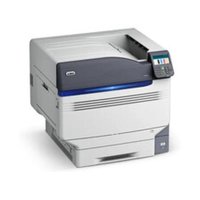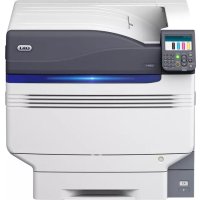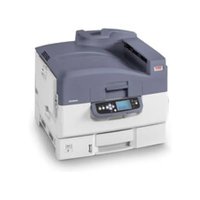
C9850hdn - εκτυπωτής OKI - Δωρεάν εγχειρίδιο χρήσης
Βρείτε δωρεάν το εγχειρίδιο της συσκευής C9850hdn OKI σε μορφή PDF.


| Τύπος προϊόντος | Πολυλειτουργικός έγχρωμος εκτυπωτής LED (μόνο εκτύπωση) |
| Μάρκα | OKI |
| Μοντέλο | C9850hdn |
| Τεχνολογία εκτύπωσης | LED μονοφασικής διέλευσης (Single-Pass) με ανάλυση ProQ4800 (1200 x 1200 dpi) |
| Ταχύτητα εκτύπωσης | 36 ppm έγχρωμη, 40 ppm μονόχρωμη |
| Επεξεργαστής και μνήμη | Μηχανή EFI Fiery, 1 GB RAM |
| Χωρητικότητα χαρτιού (είσοδος) | Δίσκος 1: 530 φύλλα (80 g/m²) ; Προαιρετικοί δίσκοι 2-4: 530 φύλλα ο καθένας ; Πολυλειτουργικός δίσκος: 230 φύλλα ; Δυνατότητα επέκτασης έως 2.650 φύλλα |
| Χωρητικότητα χαρτιού (έξοδος) | Δίσκος εξόδου με όψη προς τα κάτω: 500 φύλλα ; Δίσκος εξόδου με όψη προς τα πάνω: 200 φύλλα |
| Υποστηριζόμενα βάρη και τύποι χαρτιού | 64 έως 300 g/m² ; μεγέθη: A3, A4, A5, A6, B4, B5, Letter, Legal, Tabloid, προσαρμοσμένο, φάκελοι, ετικέτες, διαφάνειες |
| Εκτύπωση διπλής όψης | Αυτόματη ενσωματωμένη (Duplex) |
| Συνδεσιμότητα | USB 2.0, Ethernet 10/100/1000 Base-T |
| Γλώσσες εκτύπωσης | PCL 5c, PCL XL, PostScript 3, SIDM |
| Διαστάσεις (Π x Β x Υ) | 599 x 633 x 471 mm |
| Βάρος | 76 kg (χωρίς προαιρετικά) |
| Τροφοδοσία ρεύματος | 220-240 V AC, 50 Hz |
| Κατανάλωση ενέργειας | Εκτύπωση: 780 W τυπική / < 1.500 W μέγ. ; Αναμονή: 200 W ; Εξοικονόμηση ενέργειας: 34 W |
| Επίπεδο θορύβου | Εκτύπωση: 57 dBA ; Αναμονή: 42 dBA ; Εξοικονόμηση ενέργειας: 28 dBA |
| Δοχεία και αναλώσιμα | Ξεχωριστά δοχεία τόνερ και τυμπάνου (Κυανό, Ματζέντα, Κίτρινο, Μαύρο) ; Τύμπανο: 30.000 σελίδες ; Τόνερ: 15.000 σελίδες (5% κάλυψη) |
| Συνιστώμενος μηνιαίος όγκος | Έως 150.000 σελίδες ανά μήνα |
| Πρόσθετες λειτουργίες | Οθόνη LCD στον πίνακα ελέγχου, λειτουργία «Ask Oki», αυτόματη ανίχνευση μέσου, προηγμένη διαχείριση χρωμάτων |
| Συντήρηση | Εξωτερικός καθαρισμός με μαλακό πανί ; μη χρησιμοποιείτε διαλύτες ; χρησιμοποιείτε μόνο γνήσια αναλώσιμα Oki |
Συχνές ερωτήσεις - C9850hdn OKI
Ερωτήσεις χρηστών για C9850hdn OKI
0 ερώτηση για αυτή τη συσκευή. Απαντήστε σε αυτές που γνωρίζετε ή κάντε τη δική σας.
Κάντε μια νέα ερώτηση σχετικά με αυτή τη συσκευή
Κατεβάστε τις οδηγίες για το εκτυπωτής σε μορφή PDF δωρεάν! Βρείτε το εγχειρίδιό σας C9850hdn - OKI και πάρτε ξανά την ηλεκτρονική σας συσκευή στα χέρια σας. Σε αυτή τη σελίδα δημοσιεύονται όλα τα έγγραφα που απαιτούνται για τη χρήση της συσκευής σας. C9850hdn της μάρκας OKI.
ΕΓΧΕΙΡΊΔΙΟ ΧΡΉΣΗΣ C9850hdn OKI
text_image
PRINTING SOLUTIONS Οδηνός Ταγείας ΧοήσηςΟδηγός Ταχείας Χρήσης
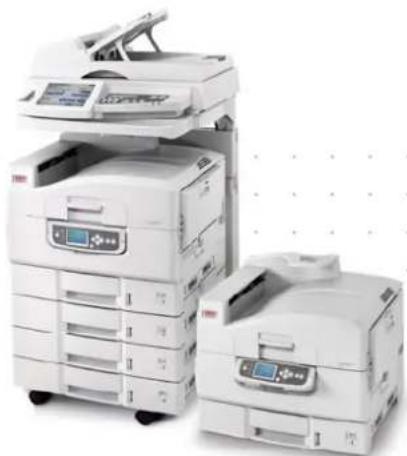
C9850hdn
C9850hdtn
C9850 MFP
Καταβλήθηκε κάθε δυνατή προσπάθεια για να εξασφαλιστεί η πληρότητα, η ακρίβεια και η ενημέρωση των πληροφοριών που περιέχονται σε αυτό το έγγραφο. Η Οκί δεν αναλαμβάνει καμία ευθύνη για τα αποτελέσματα που προκύπτουν από σφάλματα πέρα από τον έλεγχό της. Η Οκί δεν μπορεί να εγγυηθεί ότι οι αλλαγές στο λογισμικό και τον εξοπλισμό άλλων κατασκευαστών που αναφέρονται στον παρόντα οδηγό δεν θα επηρεάσουν την εφαρμογή των πληροφοριών που περιλαμβάνονται εδώ. Η αναφορά σε προϊόντα λογισμικού άλλων εταιρειών δεν συνιστά κατ' ανάγκη υποστήριξη των προϊόντων αυτών από την Οκί.
Παρόλο που καταβλήθηκε κάθε δυνατή προσπάθεια για να γίνει αυτό το έγγραφο όσο το δυνατόν πιο ακριβές και χρήσιμο, δεν παρέχουμε οποιαδήποτε εγγύηση, με τρόπο σαφή ή υπονοούμενο για την ακρίβεια και την πληρότητα των πληροφοριών που περιλαμβάνονται στο παρόν.
Τα πιο ενημερωμένα προγράμματα οδήγησης και εγχειρίδια διατίθενται από την Οκί στην ιστοσελίδα:
Copyright © 2007 Oki Europe Ltd. Με την επιφύλαξη παντός δικαιώματος.
Oki, Ta λογότυπα Oki Printing Solutions και Microline είναι σήματα κατατεθέντα της Oki Electric Industry Company, Ltd.
Το λογότυπο Energy Star είναι σήμα κατατεθέν της Υπηρεσίας Προστασίας Περιβάλλοντος των Ηνωμένων Πολιτειών.
Τα λογότυπα EFI, Fiery, και Spot-On είναι σήματα κατατεθέντα της Electronics for Imaging, Inc. στην Αμερικανική Υπηρεσία Διπλωμάτων Ευρεσιτεχνίες και Εμπορικών Σημάτων.
Τα λογότυπα Fiery Link, SendMe, και EFI είναι σήματα κατατεθέντα της Electronics for Imaging, Inc.
Ta λογότυπα Microsoft, MS-DOS και Windows είναι σήματα κατατεθέντα της Microsoft Corporation.
Τα λογότυπα Apple, Macintosh, Mac και Mac OS είναι σήματα κατατεθέντα της Apple Computer.
Τα ονόματα άλλων προϊόντων και μαρκών είναι σήματα κατατεθέντα ή εμπορικά σήματα των ιδιοκτητών τους.

ENERGY STAR
Ο κατασκευαστής, ως συμμετέχων στο πρόγραμμα ENERGY STAR, έχει καθορίσει ότι αυτό το προϊόν συμμορφώνεται με τις κατευθυντήριες γραμμές ENERGY STAR για αποδοτικότητα ενέργειας.

Αυτό το προϊόν συμμορφώνεται με τις απαιτήσεις των Οδηγιών 2004/108/ΕΚ (EMC), 2006/95/EK (LVD) και 1999/5/EK (R&TTE) του Συμβουλίου, όπως τροποποιήθηκαν και ισχύουν για τη σύγκλιση των νόμων των κρατών-μελών περί ηλεκτρομαγνητικής συμβατότητας, μειωμένης τάσης και τερματικού εξοπλισμού radiotηλεπικοινωνιών.
Προφύλαξη!
Αυτὸ το προϊόν συμμορφώνεται με την Τάξη Β ΕΝ55022. Μστόσο, όταν εγκατασταθεί η προαιρετική μονάδα σάρωσης ή/και ολοκλήρωσης, το προϊόν συμμορφώνεται με την Τάξη Α ΕΝ55022. Σε οικιακό περιβάλλον, αυτή η διαμόρφωση μπορεί να προκαλέσει να προκαλέσει παρεμβολές radioσυχνοτήτων παρεμβολές, και ο χρήστης ίσως χρειαστεί να λάβει κατάλληλα μέτρα.
Πρώτες βοήθειες

Δώστε προσοχή κατά το χειρισμό της σκόνης γραφίτη.
Αν καταποθεί, δώστε στο θύμα μικρές ποσότητες κρύου νερού και καλέστε ιατρική βοήθεια. ΜΗΝ επιχειρήσετε να προκαλέσετε εμετό.
Αν εισπνευθεί, μεταφέρετε το θύμα σε ανοιχτό χώρο με φρέσκο αέρα. Καλέστε ιατρική βοήθεια.
Αν εισέλθει στα μάτια, ξεπλύντε τα με μεγάλες ποσότητες νερού για τουλάχιστον 15 λεπτά, κρατώντας τα βλέφαρα ανοιχτά. Καλέστε ιατρική βοήθεια.
Ο χυμένος γραφίτης θα πρέπει να καθαριστεί με κρύο νερό και σαπούνι για την αποφυγή εμφάνισης κηλίδων στο δέρμα ή στο ρουχισμό.
Κατασκευαστής
Εισαγωγέας στην ΕΕ/Εξουσιοδοτημένος αντιπρόσωπος
Oki Europe Limited (διακριτικός τίτλος Oki Printing Solutions)
Central House
Balfour Road
Hounslow
TW3 1HY
United Kingdom (Ηνωμένο Βασίλειο)
Για ερωτήσεις που αφορούν πωλήσεις, τεχνική υποστήριξη και γενικές απορίες, επικοινωνήστε με τον τοπικό σας αντιπρόσωπο.
Πληροφορίες για το περιβάλλον
Εισαγωγέας στην ΕΕ/Εξουσιοδοτημένος αντιπρόσωπος. 3
Πληροφορίες για το περιβάλλον. 3
Περιεχόμενα.... 4
Σημειώσεις, προφυλάξεις και προειδοποιήσεις. 6
Σχετικά με αυτόν τον οδηγό....7
Πακέτα τεκμηρίωσης. 7
Σκοπός αυτού του οδηγού. 7
Εισαγωγή 8
Μοντέλα στη σειρά C9850....8
Περίληψη χαρακτηριστικών . . . . . . . . . . . . . . . . . . . . . . . . . . . . . . . . . . 10
C9850hdn, C9850hdtn 10
C9850MFP 10
Προαιρετικά εξαρτήματα 10
Γνωριμία με το προϊόν σας 11
Παρουσίαση των μονάδων του συστήματος . . . . . . . . . . . . . . . . . . . . . . . . . . . . . . . . . . . . . . . 11
Παρουσίαση των κυριοτέρων εξαρτημάτων 12
Μονάδα εκτυπωτή 12
Μονάδα σάρωσης. 14
Πίνακες ελέγχου 15
Πίνακας ελέγχου μονάδας εκτύπωσης. 15
Πίνακας ελέγχου μονάδας σάρωσης 16
Απενεργοποίηση/ενεργοποίηση 18
Απενεργοποίηση 18
Ενεργοποίηση 19
'Ανοιγμα/κλείσιμο πάνω καλύμματος μονάδας εκτυπωτή 20
Συστάσεις για το χαρτί 22
Πληροφορίες εισόδου και εξόδου χαρτιού 23
Δίσκοι και στοιβακτές 24
Δίσκοι 1 ως 4 24
Δίσκος ΜΡ. 24
Στοιβακτής με την όψη προς τα κάτω . 24
Στοιβακτής με την όψη προς τα πάνω. 24
Μονάδα αμφίπλευρης εκτύπωσης. 25
Παραδείγματα φόρτωσης δίσκου και στοιβακτή 26
Εκτυπωτής 26
Μονάδα σαρωτή. 29
Εκτύπωση.... 31
Τι είναι το πρόγραμμα οδήγησης του εκτυπωτή; 31
Σύγκριση PCL και PS 31
Συστάσεις 32
Πρόσβαση στις οθόνες του προγράμματος οδήγησης. 32
Αλλαγή προεπιλεγμένων ρυθμίσεων προγράμματος οδήγησης . . . . . . . . . 33
Αλλαγή των ρυθμίσεων του προγράμματος οδήγησης μιας εφαρμογής . . . . . 33
Χρήση προγράμματος οδήγησης PCL 34
Χρήση προγράμματος οδήγησης PS 35
Ρύθμιση επιλογών προγράμματος οδήγησης 36
Windows. 36
Mac OS X 36
Αντιγραφή 37
Περιγραφή διαδικασίας 37
Δημιουργία απλών αντιγράφων 37
Μεγαλύτερη εξοικονόμηση χαρτιού. 38
Σάρωση 39
Περίληψη διαδικασίας σάρωσης προς e-mail 39
Σάρωση προς e-mail. 40
Επιβεβαίωση αποστολής e-mail 42
Φαξ. 43
Περίληψη διαδικασίας "walk-up faxing". 43
Αποστολή φαξ. 43
Επιβεβαίωση μετάδοσης φαξ 45
Προαιρετικά εξαρτήματα 46
Πληροφορίες παραγγελίας. 46
Εγκατάσταση εξαρτημάτων 46
Προδιαγραφές 47
Μονάδα εκτυπωτή 47
Μονάδα σαρωτή. 48
Ευρετήριο.... 49
Στοιχεία επικοινωνίας με την ΟΚΙ. 50
Σημειώσεις, προφυλάξεις και προειδοποιήσεις
Σημείωση
Οι σημειώσεις παρέχουν πρόσθετες πληροφορίες που συμπληρώνουν το κυρίως κείμενο.
Προφύλαξη!
Οι προφυλάξεις παρέχουν επιπλέον πληροφορίες, η άγνοια των οποίων ενδέχεται να προκαλέσει δυσλειτουργία ή βλάβη στον εξοπλισμό.
Προειδοποίηση!
Οι προειδοποιήσεις παρέχουν επιπλέον πληροφορίες, η άγνοια των οποίων ενδέχεται να αποτελέσει κίνδυνο για προσωπικό τραυματισμό.
Για την προστασία του προϊόντος σας, αυτό το μοντέλο σχεδιάστηκε για χρήση μόνο με αυθεντικές κασέτες γραφίτη της Oki Printing Solutions. Αυτές αναγνωρίζονται από το εμπορικό σήμα της Oki Printing Solutions. Οποιοσδήποτε άλλος γραφίτης ενδέχεται να μη λειτουργήσει καθόλου, ακόμη κι αν περιγράφεται ως "συμβατός" ή ακόμα κι αν λειτουργήσει, ενδέχεται να υποβαθμίσει την απόδοση του εκτυπωτή σας και την ποιότητα εκτύπωσης.
Οι προδιαγραφές ενδέχεται να αλλάξουν χωρίς προειδοποίηση. Όλα τα εμπορικά σήματα αναγνωρίζονται.
Σχετικά με αυτόν τον οδηγό
Πακέτα τεκμηρίωσης
Αυτός ο οδηγός αποτελεί μέρος ενός πακέτου ηλεκτρονικής και έντυπης τεκμηρίωσης που σας παρέχεται με σκοπό να σας βοηθήσει να εξοικειωθείτε με το προϊόν σας και να χρησιμοποιήσετε τα πανίσχυρα χαρακτηριστικά του με τον καλύτερο δυνατό τρόπο. Τα έγγραφα τεκμηρίωσης συνοψίζονται παρακάτω για αναφορά και εμπεριέχονται στο CD εγχειριδίων εκτός κι αν υποδεικνύεται διαφορετικά:
Φυλλάδιο Ασφάλειας Εγκατάστασης (έντυπο)
Οδηγός Ταχείας Διαμόρφωσης
Οδηγός Ταχείας Χρήσης (αυτό το έγγραφο)
Οδηγός Προηγμένης Χρήσης
Οδηγός Αντιμετώπισης Προβλημάτων και ΣυντήρησηςΟδηγός SendMe™
Πακέτο Εγχειριδίων Fiery
Οδηγοί Εγκατάστασης – για αναλώσιμα και προαιρετικά εξαρτήματα (έντυπο)
Ηλεκτρονική Βοήθεια – στην οποία αποκτάτε πρόσβαση από τους πίνακες ελέγχου, τα προγράμματα οδήγησης εκτυπωτή και το λογισμικό βοηθητικών προγραμμάτων.
Σκοπός αυτού του οδηγού
Σημείωση
Αυτός ο οδηγός έχει συνταχτεί με σκοπό να καλύπτει τη σειρά C9850 και γι' αυτό ίσως περιέχει πληροφορίες για χαρακτηριστικά που δεν έχουν εγκατασταθεί ή που δεν υποστηρίζονται από το δικό σας προϊόν.
Ο σκοπός αυτού του οδηγού είναι να σας προσφέρει μια γενική εφαρμογή των δυνατοτήτων και των πλεονεκτημάτων του συστήματος καθώς και μια σύντομη εισαγωγή στα εξής:
εκτύπωση
αντιγραφή
σάρωση
χρήση φαξ
Εισαγωγή
Συγχαρητήρια για την επιλογή του προϊόντος από τη σειρά C9850!
Από τα διαθέσιμα μοντέλα στη σειρά C9850, το μοντέλο C9850hdn, C9850hdtn kαι το μοντέλο C9850MFP, το πιο πανίσχυρο είναι το C9850MFP. Με το συνδυασμό των λειτουργιών σάρωσης, εκτύπωσης, αντιγραφής, και φαξ, το μοντέλο C9850MFP σὰς εξασφαλίζει όλα όσα θα περιμένατε από ένα πολυειτουργικό προϊόν (MFP). Εκτός αυτού όμως υπερβαίνει τις συμβατικές προσδοκίες: εκτυπώνει και αντιγράφει σε μεγάλες ταχύτητες, προσφέρει εξαιρετική ποιότητα εκτύπωσης, παρέχει μια πληθώρα προηγμένων λειτουργιών, είναι εύκολο στη χρήση, συνδυάζει όλα αυτά τα χαρακτηριστικά σε ένα αξιόπιστο, παραγωγικό σύστημα που μπορείτε με πάσα βεβαιότητα να τοποθετήσετε στην καρδιά των επικοινωνιακών σας αναγκών, ενώ προσφέρει την καλύτερη απόδοση σε σχέση με την τιμή του και με οποιοδήποτε άλλο MFP.
Μοντέλα στη σειρά C9850
C9850MFP
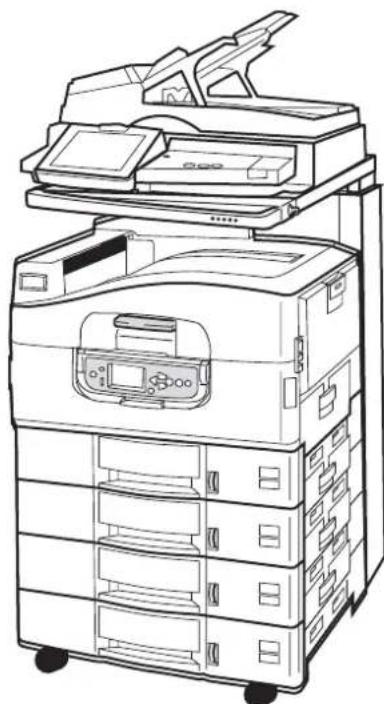
Αυτό το προϊόν διαθέτει τον εξής βασικό εξοπλισμό:
Σκληρό δίσκος εκτυπωτή με πανίσχυρο λογισμικό απεικόνισης EFI και άλλα χαρακτηριστικά όπως ουρά εκτυπωτικών εργασιών και συρραφή εκτυπωμένων αντινράφων.
Μονάδα αμφίπλευρης εκτύπωσης που σας επιτρέπει να εκτυπώνετε και στις δύο όψεις μιας σελίδας.
Δυνατότητα δικτύωσης που σας επιτρέπει να μοιραστείτε τον εκτυπωτή σας με άλλους χρήστες.
Τροφοδότη μεγάλης χωρητικότητας τριών δίσκων (ΗCF) γεγονός που αυξάνει το συνήθη δίσκο εκτύπωσης κατά τρεις πρόσθετους δίσκους χωρητικότητας 530 φύλλων για εκτυπώσεις μεγάλου όγκου.
Πλήρης λειτουργικότητα MFP για εκτύπωση, σάρωση, αντιγραφή και φαξ.C9850hdtn
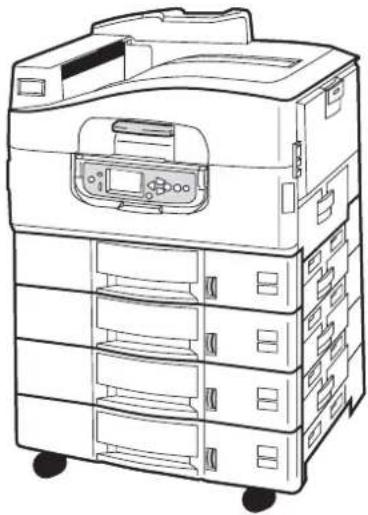
Χωρίς το σαρωτή και τη βάση, αυτό το προϊόν διαθέτει όλα τα χαρακτηριστικά του μοντέλου Ρ9850ΜΕΡ εκτός από τις λειτουργίες της αντιγραφής, της σάρωσης και του φαξ.
C9850hdn
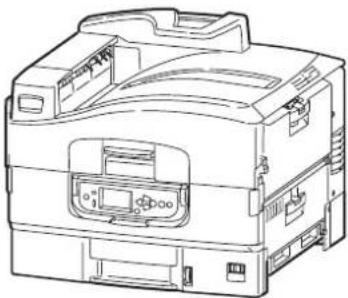
Αυτό το προϊόν διαθέτει όλα τα χαρακτηριστικά του μοντέλου C9850hdtn εκτός από τον τροφοδότη μεγάλης χωρητικότητας (HCF).
Περίληψη χαρακτηριοτικών
Το προϊόν σας διαθέτει τα παρακάτω χαρακτηριστικά:
C9850hdn, C9850hdtn
Ψηφιακή τεχνολογία LED Single-Pass η οποία προσφέρει υψηλές ταχύτητες και μεγάλη αξιοπιστία.
Πολυεπίπεδη τεχνολογία ProQ4800 και ανάλυση 1200 x 1200 dpi.
Τεχνολογία EFI Fiery που διασφαλίζει εκτυπώσεις υψηλής ποιότητας και παρέχει τη δυνατότητα να διαχειριστείτε τα έγγραφά σας.
Mνήμη RAM 1GB για την υποστήριξη πολυσύνθετων εκτυπώσεων.
Autómatn isostáθmiοη χρωμάτων για έγχρωμες εκτυπώσεις υψηλής ποίότητας.
Αυτόματη ανίχνευση μέσου που διασφαλίζει ότι οι εσωτερικές ρυθμίσεις του εκτυπωτή είναι βέλτιστες για εκτύπωση και αποφυγή εμπλοκής χαρτιού.
Ευελιξία μέσων – χειρίζεται μια μεγάλη ποικιλία μεγεθών και βαρών χαρτιού τόσο στον εσωτερικό δίσκο όσο και στο δίσκο πολλαπλής χρήσης.
Ταχύτητα εκτύπωσης 36ρρτ για έγχρωμες εκτυπώσεις και 40ρρτ για μονόχρωμες.
Δίσκος πολλαπλής χρήσης 230 φύλλων.
530 φύλλα χαρτιού επεκτάσιμο σε 2.650 φύλλα (C9850hdn).
2120 φύλλα χαρτιού επεκτάσιμο σε 2.650 φύλλα (C9850hdtn).
500 φύλλα με την όψη προς τα κάτω και 200 φύλλα με την όψη προς τα πάνω.
Εκτυπώνει χαρτί βάρους έως και 300g/m².
Ευκολία χρήσης της οθόνης γραφικών του πίνακα ελέγχου.
To "Ask Oki" είναι μια εντελώς νέα και φιλική λειτουργία που παρέχει απευθείας σύνδεση από την οθόνη του προγράμματος οδήγησης του εκτυπωτή σε μια αποκλειστική ιστοσελίδα, ειδική για το ίδιο ακριβώς μοντέλο που χρησιμοποιείτε. Εκεί θα βρείτε όλες τις συμβουλές, τη βοήθεια και την υποστήριξη που πιθανόν να χρειαστείτε για να εκμεταλλευτείτε στο μέγιστο βαθμό τον εκτυπωτή σας.
C9850MFP
Σύμφωνα με τα ανωτέρω, εκτός από τα εξής:
2.120 φύλλα χαρτιού
Επίσης:
Δυνατότητα ανάθεσης ταυτόχρονων εργασιών που επιτρέπουν τη σάρωση ενός εντύπου ενώ παράλληλα γίνεται εκτύπωση άλλου εντύπου με σκοπό τη μεγαλύτερη παραγωγικότητα.
Συνοπτικός έλεγχος πρόσβασης μέσω κωδικού και κλειδώματος.
Autóματος τροφοδότης 100 φύλλων A4 (50 φύλλων A3) για τη μονάδα σάρωσης.
Ταχύτητα σάρωσης και αντιγραφής 30ρρτ για έγχρωμα έγγραφα και 36ρρτ για μονόχρωμα έγγραφα.
Ευκολία στη χρήση της έγχρωμης οθόνης αφής 21 εκ. στη μονάδα σάρωσης.
Σάρωση προς e-mail, σάρωση προς FTP, σάρωση προς θυρίδα αλληλογραφίας.
Διαδραστική σάρωση με τη χρήση της εφαρμογής SendMe™.
Προαιρετικά εξαρτήματα
Δείτε "Προαιρετικά εξαρτήματα" στη σελίδα 46.
Γνωριμία με το προϊόν σας
Σημείωση
Για λόγους πληρότητας, απεικονίζεται το μοντέλο C9850MFP παρόλο που μπορεί εσείς να έχετε αγοράσει κάποιο άλλο προϊόν από τη σειρά C9850.
Παρουσίαση των μονάδων του συστήματος
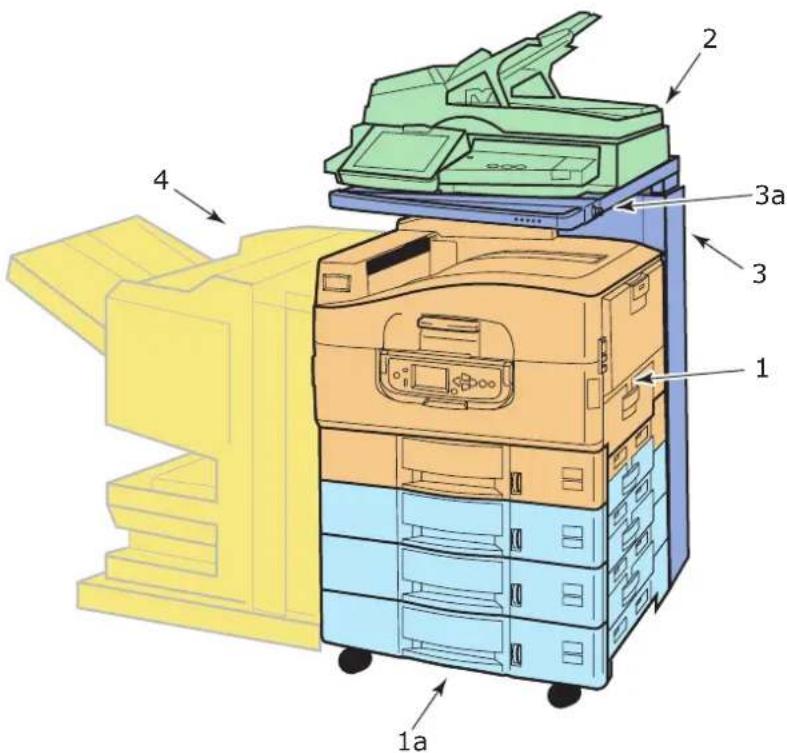
Οι μεγαλύτερες μονάδες του συστήματος αναφέρονται παρακάτω:
text_image
1 2 3 3a 4 1a- Μονάδα εκτυπωτή με βασικό δίσκο χαρτιού (Δίσκος 1) (επάνω) και τρεις πρόσθετους δίσκους μεγάλης χωρητικότητας (1a) δηλαδή συνολικά τέσσερις δίσκοι.
- Μονάδα σάρωσης με αυτόματο τροφοδότη σελίδων (ADF) που παρέχει σάρωση μίας σελίδας (στη γυάλινη επιφάνεια) ή πολλών σελίδων με τη χρήση του τροφοδότη ADF.
- Η βάση σάρωσης για τη στήριξη της μονάδας σάρωσης χρησιμοποιείται κυρίως στη χαμηλότερη θέση αλλά μπορεί να ανασηκωθεί ώστε να επιτρέψει την πρόσβαση στο εσωτερικό του εκτυπωτή. Το ανασήκωμα και το χαμήλωμα της μονάδας σάρωσης γίνεται με τη λαβή που διαθέτει η μονάδα (3a).
- Μονάδα ολοκλήρωσης (προαιρετικό αξεσουάρ) που παρέχει διάτρηση και τοποθέτηση συνδετήρων στις εκτυπώσεις.
Παρουσίαση των κυριοτέρων εξαρτημάτων
Μονάδα εκτυπωτή
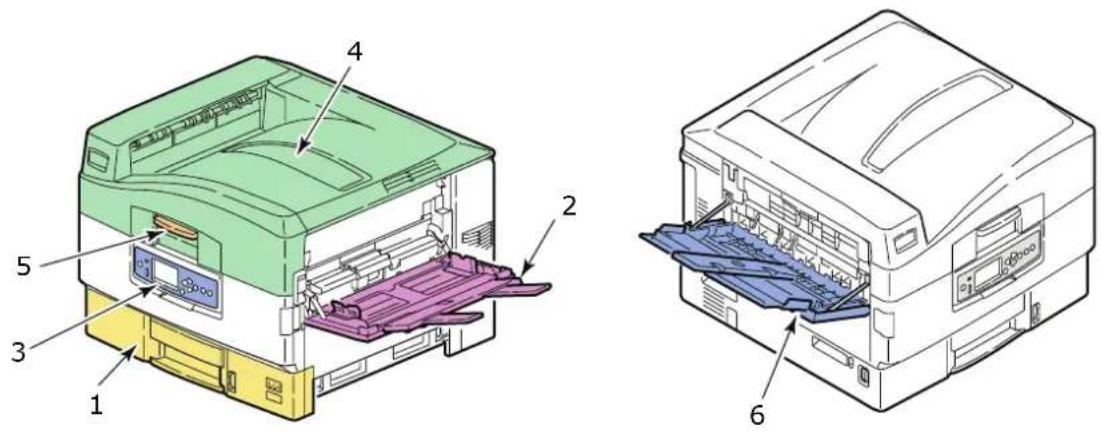
- Ο δίσκος 1 (δίσκος χαρτιού) παρέχεται μαζί με τον εκτυπωτή και έχει σχεδιαστεί έτσι ώστε να συγκρατεί το χαρτί (530 φύλλα το μέγιστο) που θα εκτυπωθεί.
- Ο δίσκος ΜΡ (πολλαπλής λειτουργίας) διευκολύνει τη χρήση πολλών ειδών και μεγεθών χαρτιού, π.χ. προσαρμοσμένο μέγεθος, πανό, φακέλους, ετικέτες και διαφάνειες.
- Ο πίνακας ελέγχου παρέχει τοπικό έλεγχο της μονάδας εκτύπωσης, υποδεικνύει την εναπομένουσα διάρκεια ζωής του γραφίτη και εμφανίζει πληροφορίες για την αντιμετώπιση προβλημάτων.
- Το επάνω κάλυμμα λειτουργεί ως στοιβακτής με την όψη προς τα κάτω για να τοποθετηθούν έως και 500 εκτυπωμένες σελίδες (με την όψη προς τα κάτω) ενώ μπορεί επίσης να ανασηκωθεί για να επιτρέψει την πρόσβαση στο εσωτερικό του εκτυπωτή για την αντικατάσταση αναλωσίμων ή την απεμπλοκή χαρτιού.
- Η λαβή του επάνω καλύμματος σας δίνει τη δυνατότητα να ξεκλειδώσετε το επάνω κάλυμμα του εκτυπωτή πριν τον ανοίξετε.
- Ο στοιβακτής με την όψη προς τα πάνω χωράει έως και 200 εκτυπωμένες σελίδες (με την όψη προς τα πάνω).
text_image
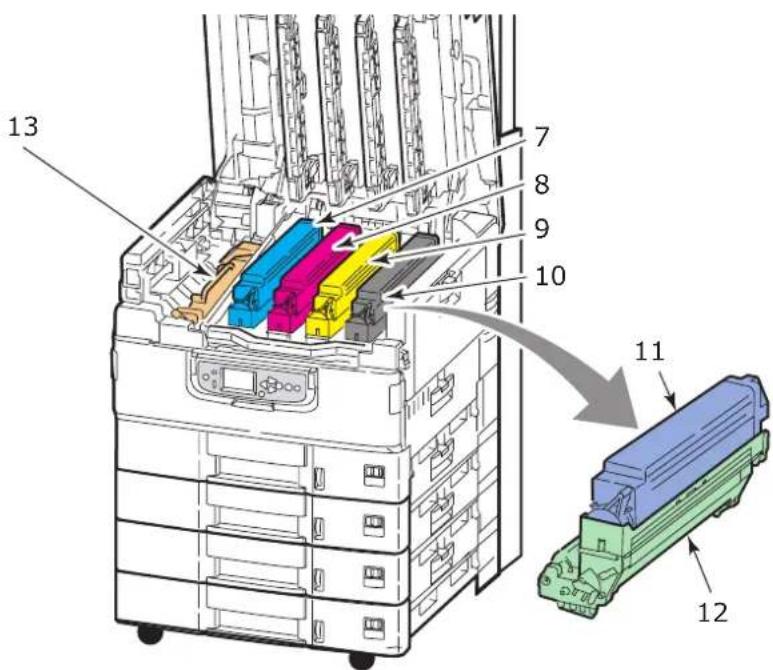
13 7 8 9 10 11 12-
Κασέτα τύμπανου και γραφίτη (Κυανό).
-
Κασέτα τύμπανου και γραφίτη (Ματζέντα).
-
Κασέτα τύμπανου και γραφίτη (Κίτρινο).
-
Κασέτα τύμπανου και γραφίτη (Μαύρο).
-
Κασέτα γραφίτη.
-
Κασέτα τύμπανου.
-
Μονάδα σύντηξης που σταθεροποιεί το γραφίτη πάνω στο χαρτί με σκοπό να προσφέρει την απαιτούμενη εκτυπωμένη εικόνα.
text_image
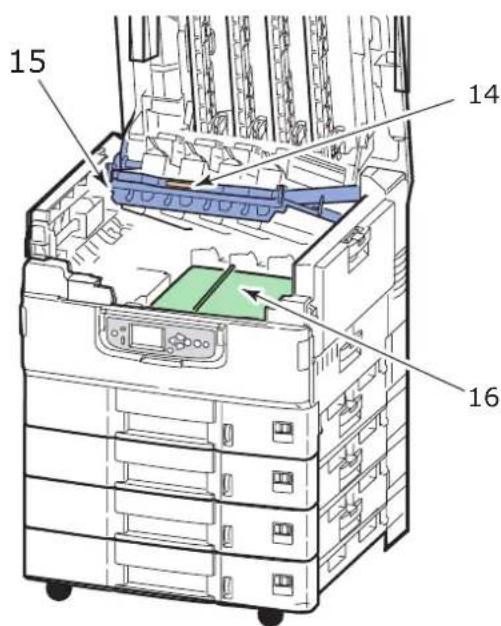
15 14 16-
Λαβή doχείου τύμπανου για να ξεκλειδώνετε και να αφαιρείτε το doχείο του τύμπανου.
-
Το δοχείο του τύμπανου διευκολύνει το ανασήκωμα των τεσσάρων τύμπανων και των κασετών γραφίτη ώστε να σας δώσει πρόσβαση στη μονάδα ιμάντα για την απεμπλοκή χαρτιού, για παράδειγμα.
-
Η μονάδα ιμάντα χρησιμεύει για τη μεταφορά του χαρτιού κάτω από το γραφίτη/τύμπανα.
Μονάδα σάρωσης
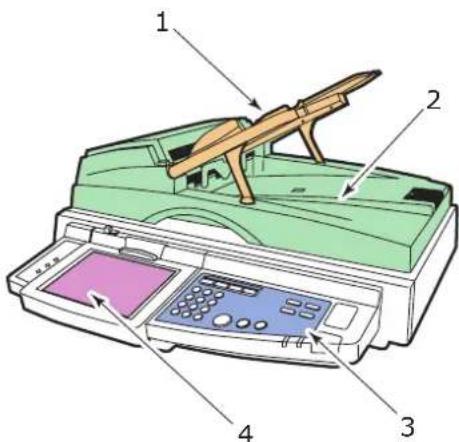
-
Ο αυτόματος τροφοδότης εγγράφων (ADF) συγκρατεί έως και 100 σελίδες A4 (ἡ 50 σελίδες A3) προς αντιγραφή ή σάρωση.
-
Το κάλυμμα εγγράφων μπορεί να ανασηκωθεί (πλήρως με το ADF) για να σας δώσει πρόσβαση στην γυάλινη επιφάνεια του σαρωτή για αντιγραφή ή σάρωση της μίας πλευράς ενός εγγράφου.
-
Ο πίνακας ελέγχου παρέχει βασική λειτουργικότητα για αντιγραφή, σάρωση, και φαξ.
-
Η οθόνη αφής σας επιτρέπει να πληκτρολογήσετε εντολές και να δείτε την κατάσταση της αντιγραφής, της σάρωσης και του φαξ.
Πίνακες ελέγχου
Οι δύο πίνακες ελέγχου, ένας στη μονάδα σάρωσης και ένας στη μονάδα εκτύπωσης, λειτουργούν συμπληρωματικά μεταξύ τους και συνεργάζονται ως εξαρτήματα του συνολικού πολυλειτουργικού μηχανήματος. Ουσιαστικά, ο πίνακας ελέγχου του εκτυπωτή συνδέεται με τον έλεγχο και την κατάσταση της λειτουργίας εκτύπωσης ενώ ο πίνακας ελέγχου του σαρωτή συνδέεται με τον έλεγχο και την κατάσταση της λειτουργίας αντιγραφής, σάρωσης και φαξ.
Σημείωση
Ο πίνακας ελέγχου του εκτυπωτή μπορεί να μετακινηθεί προς τα πάνω έως και 90° (το μέγιστο) από τη βάση του για κάθε χρήση.
Πίνακας ελέγχου μονάδας εκτύπωσης
text_image
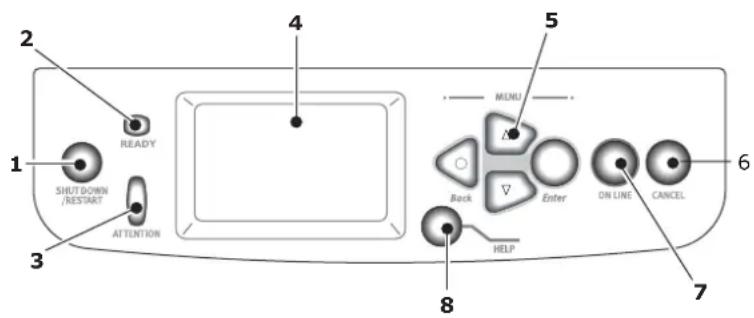
2 READY 1 SHUTDOWN /NESTART ATTENTION 3 4 5 MENU Back Enter ON LINE CANCEL 6 7 8 HELP1. Πλήκτρο Shutdown/Restart (τερματισμός/επανεκκίνηση)
Πατήστε και κρατήστε πατημένο αυτό το πλήκτρο για ομαλό τερματισμό της συσκευής. Μπορείτε έπειτα να πατήσετε ξανά αυτό το πλήκτρο για επανεκκίνηση ή να χρησιμοποιήσετε το διακόπτη Power για να απενεργοποιήσετε τελείως τον εκτυπωτή.
2. Au x via Ready
Αναμμένη: σε ετοιμότητα για εκτύπωση
Αναβοσβήνει: επεξεργασία δεδομένων εκτύπωσης
Εκτός λειτουργίας: αποτυχία λήψης δεδομένων (offline)
3. Auvia Attention
Εκτός λειτουργίας: σε κανονική λειτουργία
Αναβοσβήνει: υπάρχει ένα ή περισσότερα σφάλματα, αλλά η εκτύπωση μπορεί να συνεχιστεί
Αναμμένη: υπάρχει ένα ή περισσότερα σφάλματα και η εκτύπωση δεν μπορεί να συνεχιστεί
4. Οθόνη
Εμφανίζει στοιχεία κατάστασης και ρύθμισης του εκτυπωτή καθώς και πληροφορίες βοήθειας για το χρήστη στην επιλεγμένη γλώσσα.
5. Κουμπιά μενού
Αυτά τα τέσσερα κουμπιά (Enter, επάνω βέλος, κάτω βέλος, πίσω) σας επιτρέπουν να ρυθμίσετε τιμές σε ένα σύστημα μενού για να ελέγξετε τη λειτουργία του εκτυπωτή. Αυτές οι ρυθμίσεις μπορούν να διαγραφούν από τις ρυθμίσεις που θα κάνετε εσείς στο λογισμικό της εφαρμογής.
6. Плήκτρο Online
Σας επιτρέπει να μεταβείτε μεταξύ κατάστασης online (ο εκτυπωτής είναι έτοιμος να λάβει δεδομένα) και offline (ο εκτυπωτής δεν είναι έτοιμος να λάβει δεδομένα).
7. Плήκτρο Cancel
Ακυρώνει την τρέχουσα εκτύπωση.
8. Плήтро Help
Παρέχει πρόσθετα δεδομένα κειμένου ή εικόνας για να συμπληρώσει αυτά που εμφανίζονται στην οθόνη.
Πίνακας ελέγχου μονάδας σάρωσης
text_image
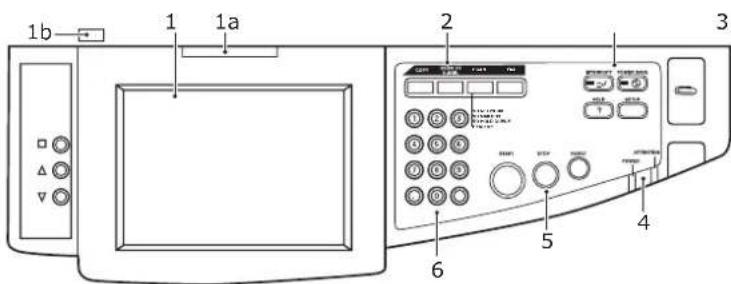
1b 1 1a 2 3 6 5 41. Οθόνη αφής
Σας δίνει τη δυνατότητα να κάνετε επιλογές που συνδέονται με τις λειτουργίες αντιγραφής και σάρωσης, αγγίζοντας την οθόνη για να πατήσετε τα επιλεγμμένα πλήκτρα. Η οθόνη μπορεί να ανασηκωθεί τραβώντας τη λαβή (1a) και να κλειδώσει στη θέση της. Χρησιμοποιήστε το χειριστήριο αποδέσμευσης (1b) για να προσαρμόσετε την οθόνη προς τα κάτω.
Προσοχή να μην γρατσουνίσετε την οθόνη με αιχμηρά αντικείμενα, όπως π.χ. στυλό, επειδή θα προκληθεί ανεπανόρθωτη βλάβη.
2. Κουμπιά βασικών λειτουργιών
COPY (ΑΝΤΙΓΡΑΦΗ): Αν πατήσετε αυτό το κουμπί θα επιλέξετε την κατάσταση αντιγραφής στην οθόνη αφής. Αυτό το κουμπί σας επιτρέπει να ελέγξετε τη διαδικασία της αντιγραφής κατά την οποία τα έγγραφα που πρόκειται να αντιγραφούν σαρώνονται στη μονάδα σάρωσης (γυάλινη επιφάνεια ή ADF) και τα αντίγραφα εκτυπώνονται αυτόματα στη μονάδα εκτύπωσης.
SCAN TO E-MAIL (ΣΑΡΩΣΗ ΠΡΟΣ Ε-MAIL): Αν πατήσετε αυτό το κουμπί θα επιλέξετε την κατάσταση αποστολής e-mail στην οθόνη αφής. Σας επιτρέπει να ελέγξετε τη διαδικασία κατά την οποία το έγγραφο σαρώνεται και τα δεδομένα του αποστέλλονται μέσω e-mail ως συνημμένο.
SCAN (ΣΑΡΩΣΗ): Αν πατήσετε αυτό το κουμπί θα αποκτήσετε πρόσβαση σε διάφορες καταστάσεις αποστολής στην οθόνη αφής. Αυτές οι καταστάσεις σας επιτρέπουν να επιλέξετε και να ελέγξετε τη διαδικασία κατά την οποία το έγγραφο σαρώνεται και τα δεδομένα του αποστέλλονται σε ένα από τα παρακάτω: σε ένα διακομιστή FTP (Πρωτόκολλο Metaφοράς Αρχείων), σε έναν H/Y πελάτη μέσω SMB (Server Message Block), σε μια θυρίδα αλληλογραφίας, ή στην ουρά αναμονής. Σας επιτρέπει επίσης να διευθετήσετε ένα έγγραφο προς σάρωση από έναν απομακρυσμένο H/Y ή να χρησιμοποιήσετε τη λειτουργία SendMe™ η οποία σας επιτρέπει να σαρώσετε ένα έγγραφο, να το επεξεργαστείτε και έπειτα να το στείλετε ως συνημμένο μέσω e-mail.
FAX (ΦΑΞ): Αν πατήσετε αυτό το κουμπί θα επιλέξετε την κατάσταση φαξ στην οθόνη αφής. Σας επιτρέπει να ελέγξετε τη διαδικασία κατά την οποία το έγγραφο σαρώνεται και τα δεδομένα του αποστέλλονται ως φαξ.
3. Πλήκτρα βοηθητικών λειτουργιών
INTERRUPT (ΔΙΑΚΟΠΗ): Αν πατήσετε αυτό το κουμπί θα ενεργοποιήσετε την κατάσταση διακοπής και θα ανάψει το αντίστοιχο LED. Αν βρίσκεται σε εξέλιξη μια μεγάλη εργασία εκτύπωσης και εσείς θέλετε να κάνετε ένα αντίγραφο, χρησιμοποιήστε αυτό το κουμπί για να ενεργοποιήσετε την κατάσταση διακοπής. Δεν θα σταματήσει την εκτύπωση αμέσως, αντ' αυτού η εκτύπωση θα συνεχίζεται έως ότου πατήσετε το κουμπί START για να
ξεκινήσετε την αντιγραφή σας. Όταν ολοκληρωθεί η αντιγραφή το μηχάνημα θα επανέλθει αυτόματα στην αρχική εργασία εκτύπωσης.
POWER SAVE (ΕΞΟΙΚΟΝΟΜΗΣΗ ΕΝΕΡΓΕΙΑΣ): Αν πατήστε αυτό το κουμπί θα ενεργοποιήσετε/απενεργοποιήσετε την κατάσταση εξοικονόμησης ενέργειας της μονάδας σάρωσης και η λυχνία της θα ανάψει όταν η κατάσταση ενεργοποιηθεί. Αν η μονάδα σάρωσης έχει περάσει σε κατάσταση εξοικονόμησης ενέργειας όπως υποδεικνύει η οθόνη αφής που είναι κενή και αν ανάβει το LED, μπορείτε να επιστρέψετε σε κανονική κατάσταση πατώντας το κουμπί POWER SAVE.
SETUP (РУӨМІЗН): Αν πατήσετε αυτό το κουμπί θα επιλέξετε την κατάσταση ρύθμισης όπως π.χ. για το βιβλίο διευθύνσεων ή για αναφορές.
HELP (ΒΟΗΘΕΙΑ): Αν πατήσετε αυτό το κουμπί θα εμφανίσετε στην οθόνη αφής πληροφορίες βοήθειας.
4. Φωτεινές ενδείξεις
ATTENTION (ΠΡΟΣΟΧΗ): Αναβοσβήνει όταν απαιτείται προσοχή από το χειριστή, π.χ. μετά από εμφάνιση εμπλοκής χαρτιού.
POWER (ΙΣΧΥΣ): Ανάβει για να δείξει ότι είναι ενεργοποιημένη η μονάδα σάρωσης.
5. Kouμπιά STOP/START/RESET
RESET (ΕΠΑΝΑΦΟΡΑ): Αν πατήσετε αυτό το κουμπί όλες οι ρυθμίσεις μιας επιλεγμένης λειτουργίας θα επανέλθουν στις προεπιλεγμένες τιμές τους αλλά δεν θα σταματήσουν τυχόν εκτυπώσεις που βρίσκονται σε εξέλιξη.
STOP (ТЕРМАТИЗМОЗ): Αν πατήσετε αυτό το κουμπί θα σταματήσετε τη διαδικασία αντιγραφής ή σάρωσης.
START (ENAPÉH): Αν πατήσετε αυτό το κουμπί θα ξεκινήσετε τη διαδικασία αντιγραφής ή σάρωσης.
6. Αριθμητικό πληκτρολόγιο
Χρησιμοποιήστε τα αριθμητικά πλήκτρα για να πληκτρολογήσετε, για παράδειγμα, τον αριθμό των αντιγράφων ή ένα e-mail. Το κουμπί με το δεκαδικό σύμβολο σας επιτρέπει να εισάγετε δεκαδικούς αριθμούς ή διευθύνσεις e-mail. Χρησιμοποιήστε το κουμπί απαλοιφής για να διαγράψετε όλο το κείμενο που έχετε πληκτρολογήσει σε ένα επιλεγμένο πλαίσιο κειμένου στην οθόνη αφής.
Απενεργοποίηση/ενεργοποίηση
Προφύλαξη!
Μην απενεργοποιείτε τη μονάδα σάρωσης ενόσω βρίσκεται σε εξέλιξη η σάρωση.
Απενεργοποίηση
1. Mováda εκτυπωτή
Πατήστε και κρατήστε πατημένο το κουμπί Shutdown/Restart (τερματισμός/επανεκκίνηση) (1) στον πίνακα ελέγχου για να ξεκινήσετε τη διαδικασία τερματισμού.
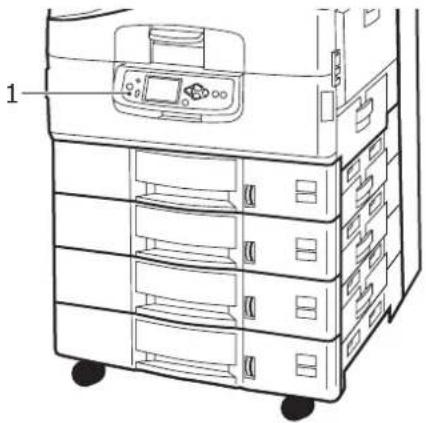
Όταν η οθόνη της μονάδας σάρωσης εμφανίζει ότι έχει ολοκληρωθεί ο τερματισμός, απενεργοποιήστε την χρησιμοποιώντας το διακόπτη ισχύος (1).
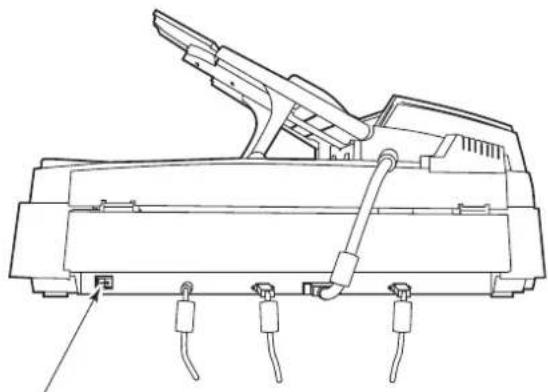
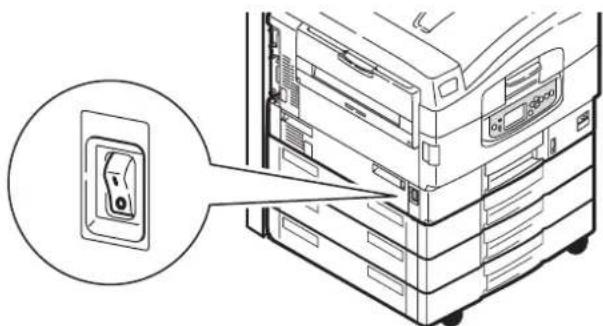
3. Χρησιμοποιήστε το διακόπτη ενεργοποίησης/απενεργοποίησης για να απενεργοποιήσετε τη μονάδα εκτυπωτή. Παρακαλούμε περιμένετε μέχρι να τελειώσει αυτή η διαδικασία.
Ενεργοποιήστε τη μονάδα σάρωσης από το διακόπτη ισχύος (1).
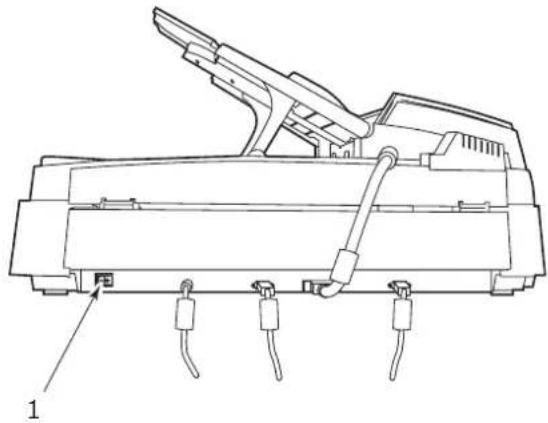
Αν η οθόνη δείχνει ότι μπορείτε να απενεργοποιήσετε ή να επανεκκινήσετε τον εκτυπωτή, πατήστε το πλήκτρο Shutdown/Restart για να ενεργοποιήσετε τον εκτυπωτή.
- Αν ο εκτυπωτής είναι απενεργοποιημένος, χρησιμοποιήστε το διακόπτη ον/off για να τον ενεργοποιήσετε. Παρακαλούμε περιμένετε μέχρι να τελειώσει αυτή η διαδικασία.
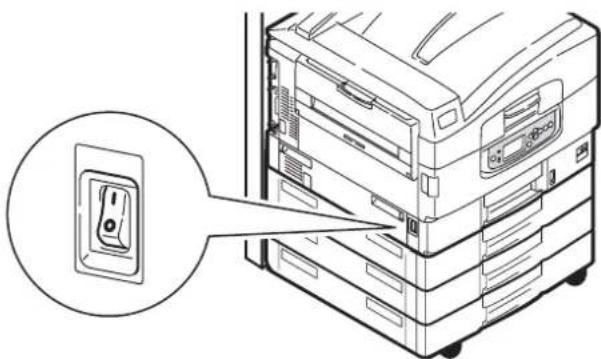
- Ακόμη κι αν χρησιμοποιείτε τον εκτυπωτή MFP μόνο για εκτύπωση, βεβαιωθείτε ότι είναι ενεργοποιημένη η μονάδα σάρωσης.
'Ανοιγμα/κλείσιμο πάνω καλύμματος μονάδας εκτυπωτή
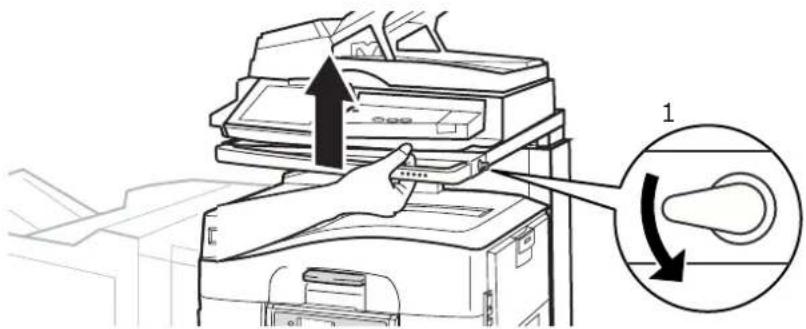
- Χρησιμοποιήστε το μοχλό βάσης σαρωτή (1) κι έπειτα σηκώστε το σαρωτή έως το τέλος της διαδρομής του. Βεβαιωθείτε ότι η βάση έχει κλειδώσει στη θέση της.
- Για να ανοίξετε το πάνω κάλυμμα, πιέστε τη λαβή (1) του πάνω καλύμματος για να απελευθερώσετε το μάνδαλο και ανασηκώστε το κάλυμμα.
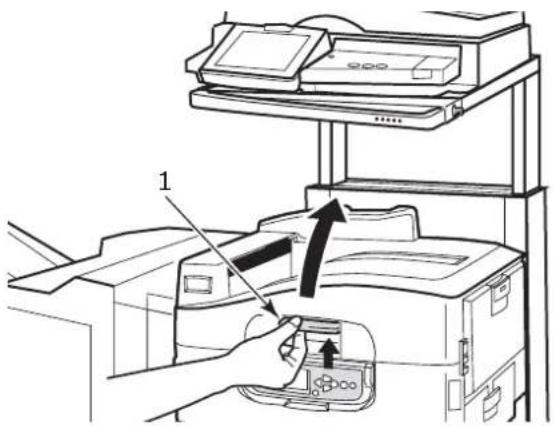
Ανοίξτε πλήρως το πάνω κάλυμμα για να εξασφαλίσετε ότι υπάρχει αρκετός χώρος και να αποφύγετε την τυχαία καταστροφή του εκτυπωτή.
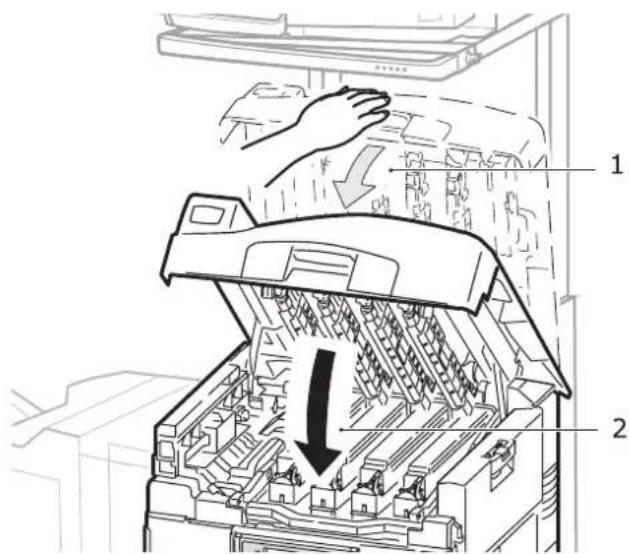
- Για να κλείσετε το πάνω κάλυμμα, πιέστε απαλά (1) μέχρι να σταματήσει το κάλυμμα στο μέσο της διαδρομής του και έπειτα πιο δυνατά (2) για να το κλείσετε τελείως. Βεβαιωθείτε ότι το κάλυμμα έχει κλείσει με ασφάλεια.
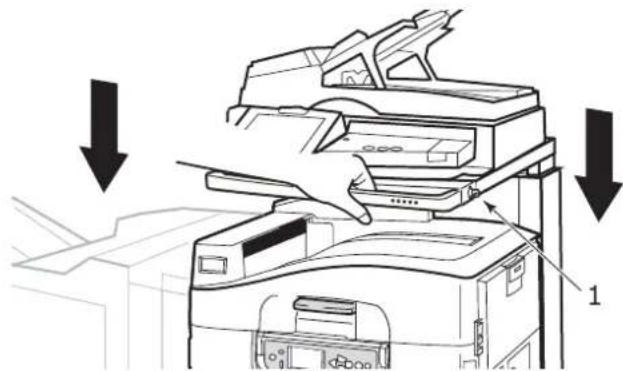
- Χρησιμοποιήστε το μοχλό βάσης σαρωτή (1) κι έπειτα οδηγήστε το σαρωτή στο κατώτατο σημείο της διαδρομής του. Βεβαιωθείτε ότι η βάση έχει κλειδώσει στη θέση της.
Συστάσεις για το χαρτί
Ο εκτυπωτής σας διαχειρίζεται μια ποικιλία μέσων εκτύπωσης, περιλαμβανομένων χαρτιών διαφόρων βαρών και μεγεθών, διαφανειών και φακέλων. Αυτή η ενότητα παρέχει γενικές συμβουλές για την επιλογή των μέσων εκτύπωσης και εξηγεί πως πρέπει να χρησιμοποιηθεί το κάθε είδος.
Η καλύτερη απόδοση επιτυγχάνεται όταν χρησιμοποιείτε χαρτί κανονικού βάρους 75 – 90g/m² σχεδιασμένο για χρήση σε φωτοαντιγραφικά μηχανήματα και εκτυπωτές λέιζερ. Τα κατάλληλα είδη είναι:
Δεν συνιστάται η χρήση υπερβολικά ανάγλυφου χαρτιού ή χαρτιού με πολύ σκληρή υφή.
Προτυπωμένο επιστολόχαρτο μπορεί να χρησιμοποιηθεί, αλλά η μελάνη δεν θα πρέπει να μετατοπίζεται κατά την έκθεση του στις υψηλές θερμοκρασίες που χρησιμοποιούνται στη διαδικασία εκτύπωσης.
Οι φάκελοι θα πρέπει να μην δίπλωθούν, να μην τσαλακωθούν ή να μην παραμορφωθούν με οποιονδήποτε τρόπο. Θα πρέπει επίσης να είναι ορθογώνιου τύπου, με κόλλα που παραμένει άθικτη όταν τη διαπερνά η θερμή πίεση των κυλίνδρων που χρησιμοποιεί ο εκτυπωτής αυτού του είδους. Δεν είναι κατάλληλοι οι φάκελοι με παράθυρα.
Οι διαφάνειες πρέπει να είναι ειδικές για φωτοτυπικά μηχανήματα και εκτυπωτές λέίζερ. Ειδικότερα, αποφύγετε τη χρήση διαφανειών γραφείου, σχεδιασμένες για χρήση με μαρκαδόρους. Θα λιώσουν στη μονάδα σύντηξης και θα προκαλέσουν βλάβη στη συσκευή.
Οι ετικέτες θα πρέπει να είναι επίσης κατάλληλες για χρήση σε φωτοτυπικά μηχανήματα και εκτυπωτές λέίζερ, και η σελίδα πάνω στην οποία είναι κολλημένες θα πρέπει να είναι καλυμμένη ολόκληρη από ετικέτες. Άλλα είδη ετικετών ίσως να προκαλέσουν βλάβη στον εκτυπωτή επειδή ξεκολλάνε κατά τη διαδικασία εκτύπωσης. Τα κατάλληλα είδη είναι:
Ετικέτες για εκτυπωτή λέιζερ Avery White Laser Label 7162, 7664, 7666 (A4), ή 5161 (Letter)
Σειρά Kokuyo A693X (A4) ή A650 (B5)
Πληροφορίες εισόδου και εξόδου χαρτιού
Ο παρακάτω πίνακας σχετίζει τις παραμέτρους του χαρτιού με τους δίσκους εισόδου (Δίσκο 1 ως δίσκο 4 (αρίθμηση από πάνω) και δίσκο ΜΡ) και τις περιοχές εξόδου (Στοιβακτής με την όψη προς τα κάτω και στοιβακτής με την όψη προς τα πάνω).
| Τύπος | Μέγεθος | Βάρος | Είσοδος/Έξοδος |
| Απλὸ χαρτί Α3, A3 Nobi, A3,A4, A5, A6, B4, B5,Letter, Legal 13,Legal 13,5,Legal 14,Executive, Tabloid,TabloidExtra | 64 - 216g/m2 Κάθε δίσκοςΚάθε στοιβακτής | ||
| 217 - 268g/m2 Δίσκος ΜΡΣτοιβακτής με τηνόψη προς τα πάνω | |||
| ΠροσαρμοσμένοΠ: 100 - 328mmM: 148 - 457,2mm | 64 - 216g/m2 Κάθε δίσκοςΣτοιβακτής με τηνόψη προς τα πάνω | ||
| ΠροσαρμοσμένοΠ: 79,2 - 328mmM: 90 - 457 , 2 m | 64 - 268g/m2 Δίσκος ΜΡΣτοιβακτής με τηνόψη προς τα πάνω | ||
| Πανό210 x 900mm215 x 900mm215 x 1200mm297 x 900mm297 x 1200mm328 x 900mm328 x 1200mm | 128g/m2συνιστάται | Δίσκος ΜΡΣτοιβακτής με τηνόψη προς τα πάνω | |
| Κάρτα ευρετηρίου:76,2 x 127mm | 64 - 268g/m2 Δίσκος ΜΡΣτοιβακτής με τηνόψη προς τα πάνω | ||
| Πολὺ βαρύ χαρτί:A4, A3, A3 Nobi,A3 Wide | 269 - 300g/m2 Δίσκος ΜΡΣτοιβακτής με τηνόψη προς τα πάνω | ||
| Ταχυδρομικήκάρτα | - | - | Δίσκος 1 ἡ δίσκος ΜΡΣτοιβακτής με τηνόψη προς τα πάνω |
| Φάκελος | 120 x 235mm90 x 205mm235 x 120mm235 x 105mm240 x 332mm216 x 277mm119 x 197mm210 x 297mm | 85g/m2 | Δίσκος ΜΡΣτοιβακτής με τηνόψη προς τα πάνω |
| 324 x 229mm229 x 162mm220 x 110mm225,4 x 98,4mm241,3 x 104,8mm190,5 x 98,4mm | Βάσει χαρτίου90g/m2 | ||
| Ετικέτες | A4, Letter, B5 | 0,1 - 0,2mm | Δίσκος ΜΡΣτοιβακτής με τηνόψη προς τα πάνω |
| ΔιαφάνειεςΓυαλιστερόχαρτί | A4, Letter | 0,1 - 0,11mm | Δίσκος 1 ἡ δίσκος ΜΡΣτοιβακτής με τηνόψη προς τα πάνω |
Δίσκοι και στοιβακτές
Δίσκοι 1 ως 4
Ο δίσκος 1 είναι ο βασικός δίσκος χαρτιού που μπορεί να συγκρατήσει έως και 530 φύλλα βάρους 80g/m². Οι δίσκοι 2 έως 4 έχουν συνολική χωρητικότητα 2.120 φύλλα βάρους 80g/m².
Αν έχετε το ίδιο είδος χαρτιού φορτωμένο σε άλλο δίσκο (για παράδειγμα στο δίσκο 2 ή στο δίσκο ΜΡ), μπορείτε να ορίσετε τον εκτυπωτή να αλλάξει αυτόματα στον άλλο δίσκο όταν αδειάσει το χαρτί στον επιλεγμένο δίσκο. Αυτή η λειτουργία μπορεί να ενεργοποιηθεί από τις ρυθμίσεις προγράμματος οδήγησης, όταν η εκτύπωση γίνεται από εφαρμογή Windows ή από μια ρύθμιση μενού όταν η εκτύπωση γίνεται από άλλες εφαρμογές.
Δίσκος ΜΡ
Ο δίσκος πολλαπλών χρήσεων χρησιμοποιείται για πρόσθετα μεγέθη χαρτιού, διαφορετικά από αυτά των συμβατικών δίσκων, για βαρύτερο χαρτί και για ειδικά μέσα εκτύπωσης.
Ο δίσκος πολλαπλών χρήσεων μπορεί να χειριστεί τα ίδια μεγέθη όπως οι συνήθεις δίσκοι, αλλά βάρους ως και 300g/m². Για πακέτο ιδιαίτερα βαρέως χαρτιού χρησιμοποιήστε το στοιβακτή χαρτιού με όψη προς τα πάνω. Αυτό εξασφαλίζει ότι η διαδρομή του χαρτιού μέσα στον εκτυπωτή είναι σχεδόν ευθεία.
Ο δίσκος πολλαπλής λειτουργίας μπορεί να συγκρατήσει έως και 230 φύλλα βάρους 80g/m² ή 50 φύλλα βάρους 300g/m².
Ο δίσκος πολλαπλών χρήσεων μπορεί να τροφοδοτήσει χαρτί πλάτους από 76,2mm και μήκους ως 1200mm. Για την εκτύπωση πανό, τα συνιστώμενα μεγέθη αναγράφονται στη σελίδα 23.
Χρησιμοποιήστε το δίσκο πολλαπλών χρήσεων για εκτύπωση φακέλων και διαφανειών. Μπορούν να τοποθετηθούν ταυτόχρονα έως και 100 φύλλα διαφανειών ή 25 φάκελοι, με την προϋπόθεση ότι δεν υπερβαίνουν το μέγιστο βάθος στοίβας 25mm.
Το χαρτί ή οι διαφάνειες θα πρέπει να φορτωθούν με την όψη προς τα πάνω και την επάνω άκρη τους μέσα στον εκτυπωτή. Μη χρησιμοποιείτε τη λειτουργία αμφίπλευρης εκτύπωσης για διαφάνειες.
Στοιβακτής με την όψη προς τα κάτω
Ο στοιβακτής με όψη προς τα κάτω, στην πάνω πλευρά του εκτυπωτή μπορεί να συγκρατήσει ως 500 φύλλα τυπικού χαρτιού βάρους 64 – 216g/m². Οι σελίδες που εκτυπώνονται με σειρά ανάγνωσης (η σελίδα 1 είναι πρώτη) θα ταξινομηθούν με τη σειρά ανάγνωσης (η τελευταία σελίδα θα βρίσκεται στην αρχή του πακέτου, με την όψη προς τα κάτω).
Στοιβακτής με την όψη προς τα πάνω
Πρέπει να ανοίξετε το στοιβακτή με την όψη προς τα πάνω και να τραβήξετε προς τα έξω την επέκταση δίσκου όταν πρόκειται να χρησιμοποιηθεί. (Με το στοιβακτή που έχει όψη προς τα πάνω ανοιχτό ή κλειστό, η ρύθμιση Όψη προς τα Κάτω του εκτυπωτή θα κατευθύνει τις εκτυπώσεις απευθείας στο στοιβακτή με όψη προς τα κάτω).
Ο στοιβακτής με την όψη προς τα πάνω μπορεί να συγκρατήσει έως και 200 φύλλα βάρους 80g/m² κανονικού χαρτιού, και χαρτί προς ανακύκλωση ως 300g/m².
Πάντα να χρησιμοποιείτε αυτόν το στοιβακτή και τον τροφοδότη πολλαπλής λειτουργίας για χαρτί βαρύτερο από 216g/m².
Μονάδα αμφίπλευρης εκτύπωσης
Αυτή η μονάδα παρέχει αυτόματη εκτύπωση διπλής όψης σε απλό χαρτί που τροφοδοτείται από τους δίσκους 1 – 4 ή από το δίσκο ΜΡ.
| Βάρος Μέγεθος: Δίσκος | ||
| 64 - 120g/m2 A6, | A5,B5,B5LEF,Executive,A4,A4LEF,Letter,LetterLEF,Legal 13 in,Legal 13,5 in,Legal 14 in,B4,Tabloid,Tabloid Extra,A3,A3 Wide,A3 Nobi,Custom (100 - 328mm,1 4 8 - 4 5 7 , 2 m m ) | Δίσκος 1 - 4Δίσκος MP |
| 64 - 188g/m2 A4, A4 | LEF, Letter, LetterLEF, Tabloid, A3 | Δίσκος MP |
Σημείωση
LEF σημαίνει χαρτί του οποίου η μακριά πλευρά τροφοδοτείται πρώτα.
Παραδείγματα φόρτωσης δίσκου και στοιβακτή
Παρόλο που το μηχάνημά σας έχει σχεδιαστεί για λειτουργία χωρίς προβλήματα, είναι σημαντικό να φορτώνετε το χαρτί σωστά για την αποφυγή εμπλοκής:
Πάντα να αερίζετε το χαρτί και να χτυπάτε τις άκρες του πακέτου σε μια επίπεδη επιφάνεια πριν το τοποθετήσετε στο δίσκο.
Μην αφήνετε κενά ανάμεσα στο χαρτί, τους οδηγούς και τον πίσω οδηγό ακινητοποίησης.
Μην γεμίζετε υπερβολικά το δίσκο με χαρτί. Η χωρητικότητα εξαρτάται από το είδος χαρτιού.
Mnv τοποθετείτε κατεστραμμένο χαρτί.
Μη φορτώνετε, ταυτόχρονα, χαρτιά διαφορετικών μεγεθών ή ειδών.
Το μηχάνημά σας είναι εξοπλισμένο με τη λειτουργία αυτόματης ανίχνευσης μέσου, γι' αυτό το μόνο που έχετε να κάνετε εσείς είναι να τοποθετήσετε το χαρτί στο δίσκο!
Εκτυπωτής
Φόρτωση δίσκων 1 έως 4
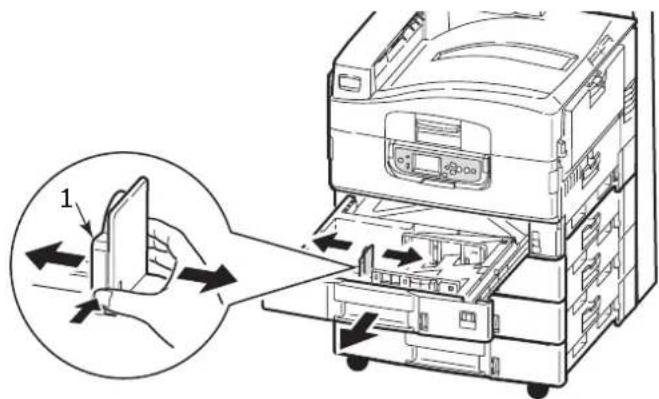
Στο ακόλουθο παράδειγμα χρησιμοποιείται ο δίσκος 1.
- Τραβήξτε έξω το δίσκο και ρυθμίστε τους οδηγούς χαρτιού (1) στο επιθυμητό μέγεθος χαρτιού.
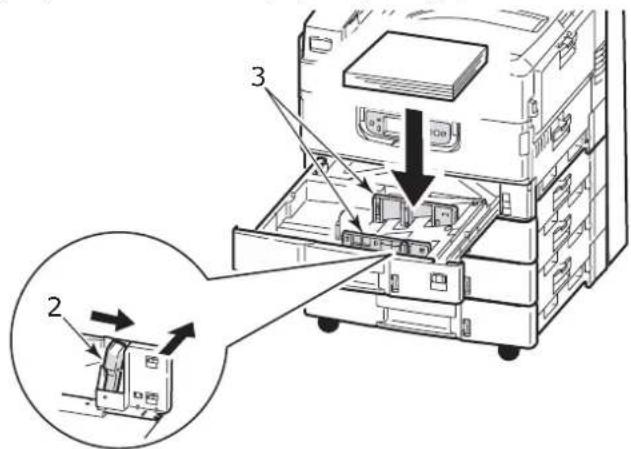
- Τοποθετήστε το χαρτί (για επιστολόχαρτο, με την όψη προς τα κάτω και την επάνω άκρη προς τα δεξιά), πιέστε τη γλωττίδα (2) στον οδηγό χαρτιού και ρυθμίστε τους οδηγούς (3) έτσι ώστε να ταιριάζουν απόλυτα στο μέγεθος του χαρτιού.
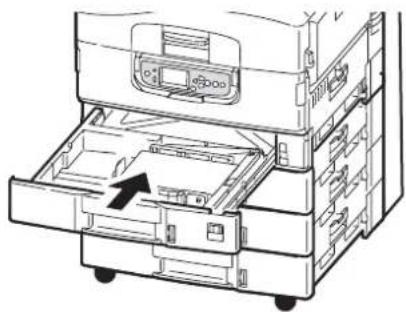
- Ωθήστε απαλά το δίσκο μέσα στον εκτυπωτή.
- Πιέστε τη λαβή (1) και ανοίξτε το δίσκο πολλαπλών χρήσεων.
-
Ξεδιπλώστε το στήριγμα χαρτιού και περιστρέψετε την προέκτασή του (2).
-
Ρυθμίστε τους οδηγούς χαρτιού (3) στο μέγεθος του απαιτούμενου χαρτιού που θα χρησιμοποιήσετε.
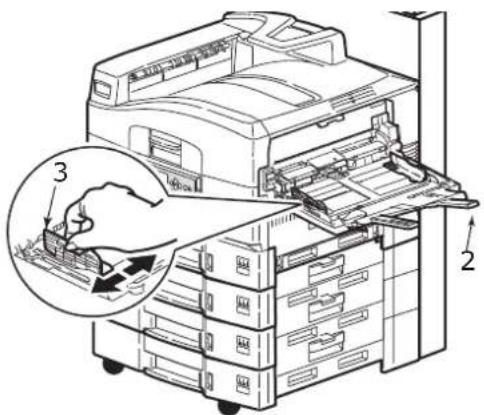
- Τοποθετήστε το χαρτί.
Για εκτύπωση μίας όψης σε επιστολόχαρτο τοποθετήστε το χαρτί στο δίσκο πολλαπλών χρήσεων με την προ-εκτυπωμένη πλευρά προς τα πάνω και την πάνω άκρη του μέσα στον εκτυπωτή.
Για εκτύπωση διπλής όψης (αμφίπλευρη) σε επιστολόχαρτο τοποθετήστε το χαρτί στο δίσκο πολλαπλών χρήσεων με την προ-εκτυπωμένη πλευρά προς τα κάτω και την πάγω άκροη του μακριά από τον εκτυπωτή.
Οι φάκελοι θα πρέπει να τοποθετηθούν με την όψη προς τα πάνω και την μακριά πλευρά μέσα στον εκτυπωτή. Μην επιλέγετε αμφίπλευρη εκτύπωση για φακέλους.
Μην αφήνετε κενά ανάμεσα στο χαρτί και τους οδηγούς.
Μην υπερβαίνετε τη χωρητικότητα χαρτιού 230 φύλλων βάρους 80g/m², 50 φύλλων βάρους 300g/m², 100 διαφανειών ή 25 φακέλων. Το μέγιστο βάθος του πακέτου είναι 25mm.
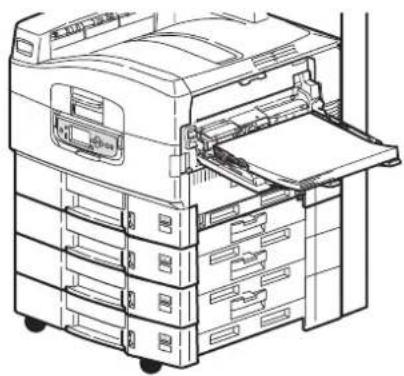
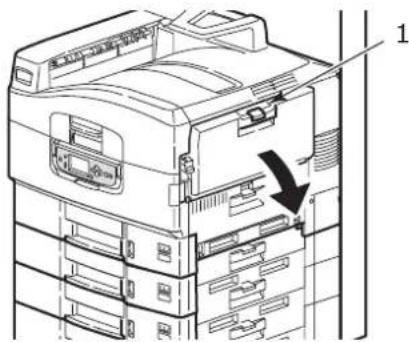
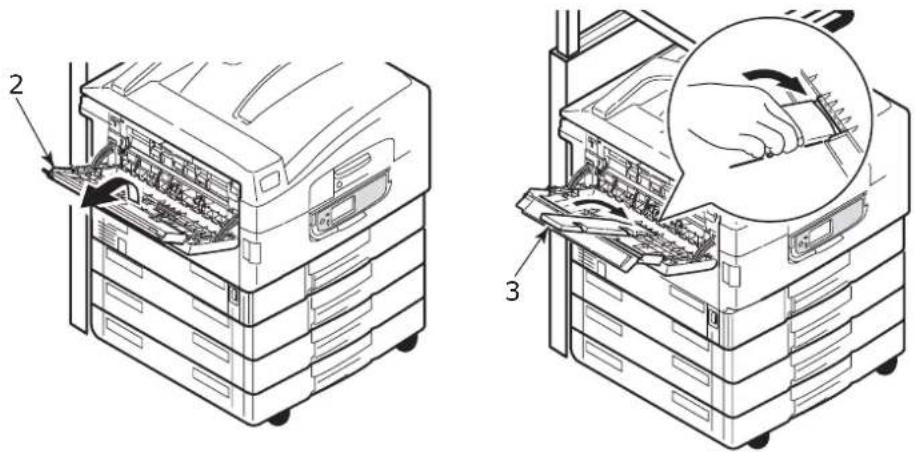
Στοιβακτής με την όψη προς τα κάτω: Όταν είναι κλειστός ο στοιβακτής με όψη προς τα επάνω (1) στην αριστερή πλευρά του εκτυπωτή (η κανονική του θέση), το χαρτί εξέρχεται στο στοιβακτή με όψη προς τα κάτω στο πάνω μέρος της μονάδας εκτυπωτή.
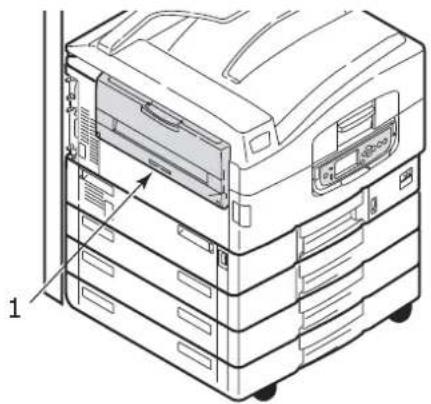
Στοιβακτής με την όψη προς τα πάνω: Η διαδρομή εξόδου με την όψη προς τα πάνω χρησιμοποιείται για βαρύ χαρτί (χαρτόνι, κλη) φακέλους, διαφάνειες και ετικέτες.
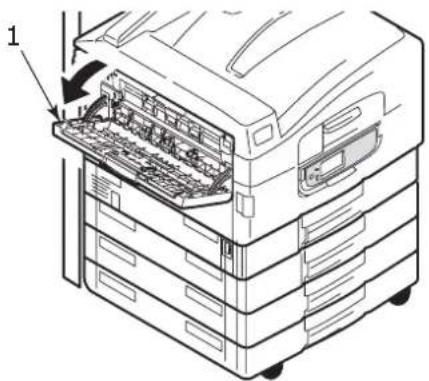
- Ανοίξτε το στοιβακτή (1).
text_image
1- Διπλώστε προς τα έξω το στήριγμα χαρτιού (2) και περιστρέψτε προς τα έξω τα στηρίγματα επέκτασης (3).
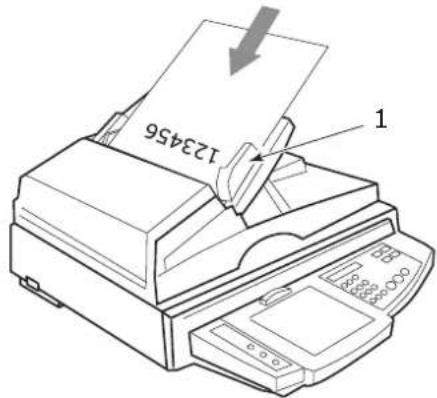
To ADF μπορεί να χειριστεί έως και 50 φύλλα χαρτί A3 (ή 100 φύλλα χαρτί A4) βάρους 60 - 105g/m².
Η επιφάνεια σάρωσης μπορεί να χειριστεί μεγέθη χαρτιού έως και Α3 και το κάλυμμα εγγράφων μπορεί να παραμείνει ανοιχτό προκειμένου να χωρέσει έγγραφα σε πάχος ενός βιβλίου.
Χρησιμοποιήστε την επιφάνεια σάρωσης και όχι το ADF για σάρωση εγγράφων τα οποία:
έχουν λεία επιφάνεια, π.χ. φωτογραφικό, επικαλυμμένο ή γυαλιστερό χαρτί
είναι διπλωμένα, με πτυχές, κυματισμούς ή αλλοιωμένα με άλλο τρόπο
δεν είναι ορθογώνια
έχουν ετικέτες ή ανισόπεδη επιφάνεια
έχουν πλάτος μικρότερο από 100mm ή μήκος μικρότερο από 180mm. Autá τα έγγραφα μπορεί να προκαλέσουν σφάλμα στην τροφοδότηση ή βλάβη στο ADF.
Φόρτωση του ADF
Για έγγραφα μεγέθους Α4, συνιστάται ο ακόλουθος προσανατολισμός:
Λειτουργία αντιγραφής εγγράφου με την όψη προς τα πάνω, το πάνω άκρο μακριά από το χρήστη
Σάρωση προς Ε-Mail, FTP, θυρίδα αλληλογραφίας, ουρά αναμονής, απομακρυσμένο εργαλείο: έγγραφο με την όψη προς τα πάνω, το πάνω άκρο αριστερά από το χρήστη
-
Βεβαιωθείτε ότι το έγγραφό σας δεν έχει συρραπτικά και συνδετήρες και ότι η άκρη του δεν είναι τσαλακωμένη.
-
Αν τοποθετείτε πολλές σελίδες αερίστε το χαρτί που θα τοποθετήσετε για την αποφυγή εμπλοκής και χτυπήστε ελαφρά τις άκρες του πακέτου σε μια επίπεδη επιφάνεια για να ισιώσει.
-
Με το κείμενο στραμμένο προς τα πάνω, τοποθετήστε το αρκετά μέσα στο ADF ώστε να αντιστοιχήσει στον οδηγό χαρτιού (1) για να κεντράρετε το έγγραφο στο ADF.
text_image
123456 1- Ωθήστε το έγγραφο απαλά από το ADF.
Τοποθέτηση χαρτιού στη επιφάνεια σάρωσης (επίπεδη σάρωση)
Για έγγραφα μεγέθους Α4, συνιστάται ο ακόλουθος προσανατολισμός:
Λειτουργία αντιγραφής: έγγραφο με την όψη προς τα κάτω, το πάνω άκρο στραμμένο προς το χρήστη
Σάρωση προς Ε-Mail, FTP, θυρίδα αλληλογραφίας, ουρά αναμονής, απομακρυσμένο εργαλείο: έγνγραφο με την όψη προς τα κάτω, το πάνω άκρο αριστερά από το χρήστη
- Ανοίξτε το κάλυμμα εγγράφων και τοποθετήστε το έγγραφό σας με το κείμενο γυρισμένο προς τα κάτω στο γυαλί και ευθυγραμμίστε το στην πάνω αριστερή γωνία της επιφάνειας σάρωσης.
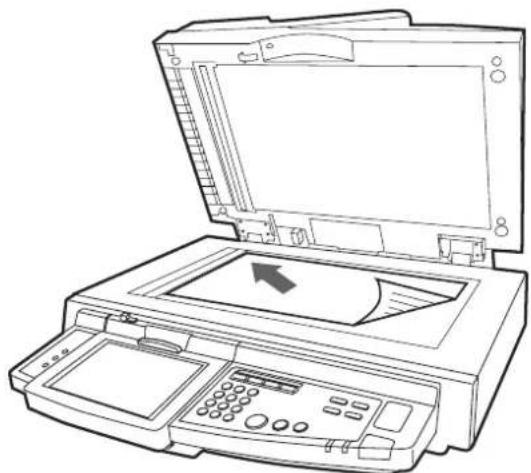
- Κλείστε το κάλυμμα εγγράφων.
Εκτύπωση
Τι είναι το πρόγραμμα οδήγησης του εκτυπωτή;
Το πρόγραμμα οδήγησης του εκτυπωτή διαχειρίζεται την επικοινωνία μεταξύ της εφαρμογής και του εκτυπωτή. Ερμηνεύει τις οδηγίες που δημιουργεί η εφαρμογή, συγχωνεύει αυτές τις οδηγίες με τις συγκεκριμένες επιλογές που έχετε κάνει στον εκτυπωτή και στη συνέχεια μεταφράζει όλες αυτές τις πληροφορίες σε μια γλώσσα κατανοητή από τον εκτυπωτή. Ο εκτυπωτής σας ελέγχεται από δύο είδη προγραμμάτων οδήγησης – PCL (Printer Control Language) και PS (PostScript).
Σύγκριση PCL και PS
Η PCL και η PS είναι δύο γλώσσες που χρησιμοποιούνται από τον εκτυπωτή σας για να μετατρέψει τα δεδομένα σε μια ολοκληρωμένη εργασία εκτύπωσης. Κάθε γλώσσα έχει τα πλεονεκτήματα και τα μειονεκτήματά της.
PCL
Η PCL είναι μια ευρέως γνωστή γλώσσα εκτύπωσης που υποστηρίζεται από πολλά λειτουργικά συστήματα (π.χ. Windows). Επιτρέπει στον ίδιο εκτυπωτή να εργαστεί σε διαφορετικό περιβάλλον. Η PCL εξαρτάται από τη συσκευή, πράγμα που σημαίνει ότι το πρόγραμμα οδήγησης PCL χρησιμοποιεί το υλισμικό του εκτυπωτή για να δημιουργήσει ορισμένα δεδομένα εκτύπωσης (συνήθως γραφικά όπως γραμματοσειρές και περιοχές γεμίσματος). Επειδή ο εκτυπωτής ολοκληρώνει τη δημιουργία και την επεξεργασία των δεδομένων μιας σελίδας, ο υπολογιστής σας επεξεργάζεται την εκτύπωση πιο γρήγορα και αποδοτικά. Παρόλα αυτά, οι μεμονωμένοι εκτυπωτές ενδέχεται να εκτελέσουν αυτές τις εργασίες με διαφορετικό τρόπο, δίνοντάς σας ελάχιστα διαφορετικό αποτέλεσμα.
| Πλεονεκτήματα | Μειονεκτήματα |
| Ταχεία επεξεργασία εκτύπωσης. | Η ίδια εργασία εκτύπωσης μπορεί να διαφέρει ελάχιστα από εκτυπωτή σε εκτυπωτή. |
| Υποστηρίζεται ευρέως από πολλά λειτουργικά συστήματα. | Η ποιότητα των γραφικών εξαρτάται από τη συσκευή εκτύπωσης. |
| Δεν υποστηρίζεται στα περισσότερα περιβάλλοντα Μας. |
PS
Η PS είναι μια επίσης γνωστή γλώσσα εκτύπωσης και χρησιμοποιείται πολύ από τις πλατφόρμες Μας καθώς και από εφαρμογές γραφικών σε άλλες πλατφόρμες. Σε αντίθεση με την PCL, η PS είναι ανεξάρτητη από τη συσκευή πράγμα που σημαίνει ότι η γλώσσα Postscript δημιουργεί όλα τα δεδομένα εκτύπωσης και δεν βασίζεται στον εκτυπωτή γι' αυτό. Αυτό εξασφαλίζει συνοχή στις εκτυπώσεις ακόμα κι όταν εκτυπώνετε σε περισσότερους από έναν εκτυπωτή. Τα αντικείμενα γραφικών έχουν συνοχή και σε μερικές περιπτώσεις έχουν υψηλότερη ποιότητα απ' ότι στη γλώσσα PCL.
| Πλεονεκτήματα | Μειονεκτήματα |
| Τα αντικείμενα γραφικών έχουν συχνά περισσότερες λεπτομέρειες. | Η επεξεργασία της εκτύπωσης μπορεί να είναι αργή. |
| Το ίδιο αρχείο εκτύπωσης εκτυπώνεται ολόιδιο σε όλες τις συσκευές εκτύπωσης. | Δεν συναντάται σε τόσες πολλές πλατφόρμες όπως η PCL. |
| Το αρχείο εκτύπωσης και οι απαιτήσεις μνήμης είναι μεγαλύτερες. |
Συστάσεις
Σημείωση
Και τα δύο προγράμματα οδήγησης PCL και PS παρέχονται για περιβάλλον Windows ενώ το πρόγραμμα οδήγησης PS παρέχεται για περιβάλλον Mac.
Τι να επιλέξετε:
Χρησιμοποιήστε το πρόγραμμα οδήγησης PCL για να εκτυπώσετε τα συνήθη καθημερινά έγγραφα σας που περιέχουν κυρίως κείμενο.
Τα προγράμματα οδήγησης PCL5c και PCL6 είναι παρόμοια μεταξύ τους. Το PCL6 παράγει καλύτερη ποιότητα εκτύπωσης αλλά δεν επιτρέπει την εκτύπωση αφίσας ή υδατογραφήματος ενώ το PCL5c αντιθέτως το επιτρέπει.
Χρησιμοποιήστε το πρόγραμμα οδήγησης PS όταν εκτυπώνετε αρχεία PDF ή έγγραφα με πολλές εικόνες αλλά και όταν εκτυπώνετε από προγράμματα γραφικών όπως το Illustrator, το Photoshop ή το Quark.
Πρόσβαση στις οθόνες του προγράμματος οδήγησης
Η πρόσβαση σε αυτές τις οθόνες εξαρτάται από τον υπολογιστή σας και το λειτουργικό σύστημά του.
Τα παράθυρα του προγράμματος οδήγησης είναι στηλοθετημένα πλαίσια διαλόγου που προσφέρουν μια ευρεία ποικιλία επιλογών ανάλογα με τον τρόπο εκτύπωσης των εγγράφων σας. Στα Windows autá τα πλαίσια διαλόγου περιέχουν καρτέλες, ενώ στα Mac τα πλαίσια διαλόγου χρησιμοποιούν πτυσσόμενα μενού.
Υπάρχουν δύο τρόποι πρόσβασης στα χαρακτηριστικά του προγράμματος οδήγησης μέσα από τα Windows:
-
Απευθείας από το φάκελο Printers (Εκτυπωτές) των Windows (φάκελος Printers and Faxes - Εκτυπωτές και φαξ - στα Windows XP).
Αν επιλέξετε αυτή την μέθοδο, οι αλλαγές που θα κάνετε θα γίνουν οι προεπιλεγμένες ρυθμίσεις του προγράμματος οδήγησης. Αυτό σημαίνει ότι θα παραμείνουν ενεργές για όλες τις εφαρμογές σας εκτός αν τις αλλάξετε μέσα από το πλαίσιο διαλόγου Εκτύπωση της εφαρμογής. -
Από το πλαίσιο διαλόγου Εκτύπωση της εφαρμογής σας.
Αν επιλέξετε αυτήν τη μέθοδο, οι αλλαγές που κάνετε συνήθως θα διαρκέσουν μόνο για όσο διάστημα είναι ανοιχτή αυτή η εφαρμογή, ή έως ότου τις αλλάξετε ξανά εσείς. Στις περισσότερες περιπτώσεις, μόλις κλείσετε την εφαρμογή, θα επανέλθουν οι προεπιλεγμένες ρυθμίσεις.
Σημείωση
Οι ρυθμίσεις που γίνονται από τον πίνακα ελέγχου του εκτυπωτή είναι οι προεπιλεγμένες ρυθμίσεις εκτυπωτή. Αυτές καθορίζουν το πως θα συμπεριφέρεται ο εκτυπωτής σας, εκτός αν εσείς ορίσετε διαφορετικά από τον υπολογιστή σας.
Οι προεπιλεγμένες ρυθμίσεις προγράμματος οδήγησης υπερισχύουν των προεπιλεγμένων ρυθμίσεων εκτυπωτή.
Οι ρυθμίσεις Εκτύπωσης από την εφαρμογή υπερισχύουν των προεπιλεγμένων ρυθμίσεων εκτυπωτή και των προεπιλεγμένων ρυθμίσεων του προγράμματος οδήγησης.
Αλλαγή προεπιλεγμένων ρυθμίσεων προγράμματος οδήγησης
Windows XP / 2000
- Κάντε κλικ στο Start > Settings > Printers and Faxes ('Εναρξη – Ρυθμίσεις – Εκτυπωτές και φαξ) για να ανοίξετε το αντίστοιχο παράθυρο.
- Στο παράθυρο αυτό, κάντε δεξί κλικ στο κατάλληλο εικονίδιο του προγράμματος οδήγησης του εκτυπωτή, και επιλέξτε Printing Preferences (Προτιμήσεις εκτύπωσης) από το μενού περιεχομένου.
Windows Vista
- Κάντε κλικ στο Start > Control Panel > Printers (Έναρξη - Πίνακας ελέγχου - Εκτυπωτές) για να ανοίξετε το αντίστοιχο παράθυρο.
- Στο παράθυρο αυτό, κάντε δεξί κλικ στο κατάλληλο εικονίδιο του προγράμματος οδήγησης του εκτυπωτή, και επιλέξτε Printing Preferences (Προτιμήσεις εκτύπωσης) από το μενού περιεχομένου.
Αλλαγή των ρυθμίσεων του προγράμματος οδήγησης μιας εφαρμογής
Windows
- Στην εφαρμογή σας, ανοίξτε το αρχείο που θέλετε να εκτυπώσετε.
- Στο μενού File (Αρχείο) επιλέξτε Print... (Εκτύπωση).
- Στο πλαίσιο διαλόγου της εφαρμογής, βεβαιωθείτε ότι ο εμφανιζόμενος εκτυπωτής είναι ο σωστός, και κάντε κλικ στο Properties (Ιδιότητες).
Mac OS X
- Στην εφαρμογή σας, ανοίξτε το αρχείο που θέλετε να εκτυπώσετε.
- Στο μενού File (Αρχείο) επιλέξτε Print... (Εκτύπωση).
- Στο πλαίσιο διαλόγου Print της εφαρμογής, βεβαιωθείτε ότι ο εμφανιζόμενος εκτυπωτής είναι ο σωστός, και κάντε κλικ στο Properties (Ιδιότητες).
Χρήση προγράμματος οδήγησης PCL
'Отан κάνετε κλικ στο κουμπί Properties (Ιδιότητες) από το πλαίσιο διαλόγου Print (Εκτύπωση) της εφαρμογής σας, ανοίγει το παράθυρο του προγράμματος οδήγησης του εκτυπωτή για να σας επιτρέψει να ορίσετε τις προτιμήσεις εκτύπωσης γι' αυτό το έγγραφο.
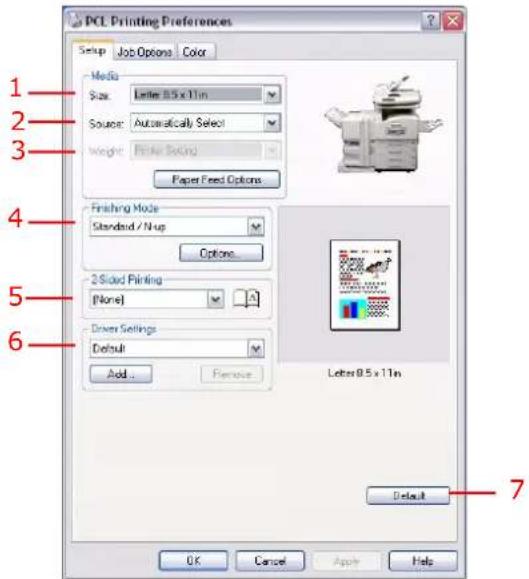
- Το μέγεθος χαρτιού θα πρέπει να είναι το ίδιο με το μέγεθος σελίδας του εγγράφου σας (εκτός αν θέλετε να προσαρμοστεί το εκτυπωμένο αποτέλεσμα για να ταιριάζει σε άλλο μέγεθος), και θα πρέπει επίσης να είναι το ίδιο με το μέγεθος χαρτιού που θα τροφοδοτήσετε στον εκτυπωτή.
- Μπορείτε να επιλέξετε την πηγή του χαρτιού από το πτυσσόμενο μενού ή να κάνετε κλικ στο κατάλληλο μέρος της οθόνης για να επιλέξετε το δίσκο που protιμάτε.
- Η ρύθμιση για το βάρος χαρτιού θα πρέπει να ταιριάζει με το είδος χαρτιού στο οποίο θέλετε να εκτυπώσετε.
- Μπορεί να επιλεχθεί μια σειρά επιλογών τελικής επεξεργασίας εγγράφου, όπως μία σελίδα ανά φύλλο, ή Ν-υρ (όπου Ν είναι οποιοσδήποτε αριθμός ως το 16) για εκτύπωση περισσότερων από μία σελίδες ανά φύλλο. Η εκτύπωση φυλλαδίου εκτυπώνει δύο σελίδες ανά φύλλο σε κάθε πλευρά του χαρτιού ούτως ώστε όταν διπλώνονται να σχηματίζουν ένα φυλλάδιο. Η εκτύπωση φυλλαδίου απαιτεί να εγκατασταθεί η μονάδα αμφίπλευρης εκτύπωσης στη συσκευή σας.
- Για αμφίπλευρη εκτύπωση, μπορείτε να επιλέξετε να αναστρέψετε τη σελίδα ως προς την μακριά άκρη ή ως προς την κοντή άκρη της. Φυσικά, αυτό απαιτεί να εγκατασταθεί στη συσκευή σας η μονάδα αμφίπλευρης εκτύπωσης.
- Αν αλλάξατε κάποιες προτιμήσεις εκτύπωσης και τις αποθηκεύσατε ως σύνολο, μπορείτε να ανακαλέσετε το σύνολο αυτό για να αποφύγετε την ανάγκη να τις ορίζετε κάθε φορά που τις χρειάζεστε.
- Ένα κουμπί στην οθόνη επαναφέρει τις προεπιλεγμένες ρυθμίσεις.
Για πιο λεπτομερή ανάλυση σχετικά με τα χαρακτηριστικά των προγραμμάτων οδήγησης δείτε τις Οδηγίες Προηγμένης Χρήσης.
Χρήση προγράμματος οδήγησης PS
'Отан κάνετε κλικ στο κουμπί Properties (Ιδιότητες) (Windows) ή στο κουμπί Printer (Εκτυπωτής): ανοίγει το παράθυρο του προγράμματος οδήγησης του εκτυπωτή για να σας επιτρέψει να ορίσετε τις προτιμήσεις εκτύπωσης γι' αυτό το έγγραφο.
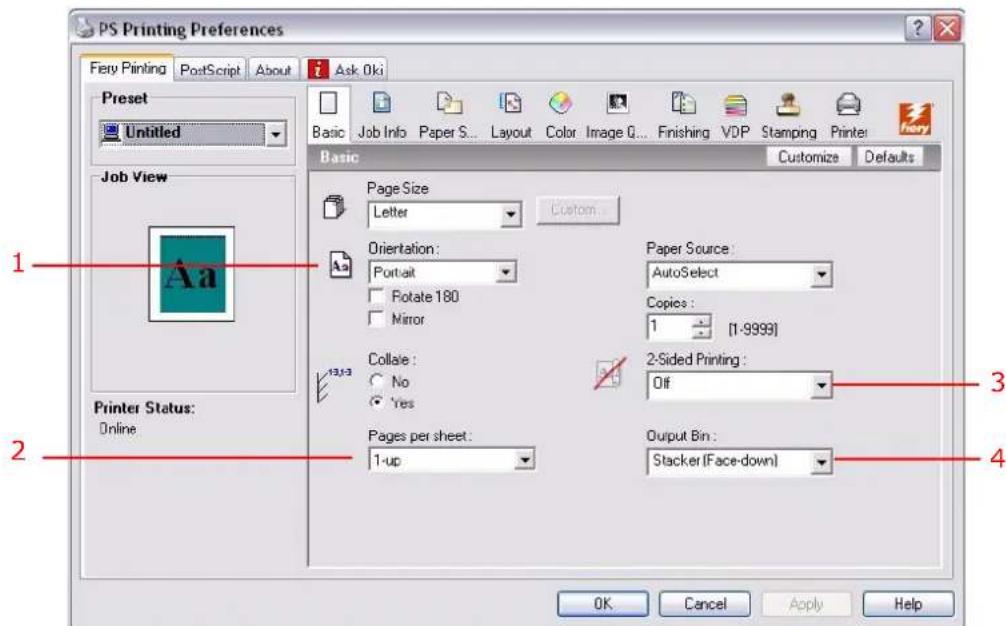
- Ο προσανατολισμός σελίδας ορίζει τον κατακόρυφο (στενόμακρο) ή τον οριζόντιο (πλατύ) προσανατολισμό σελίδας. Η "περιστροφή" περιστρέφει το χαρτί κατά 90 μοίρες αριστερόστροφα.
- Μπορείτε να ορίσετε πόσες σελίδες θα εκτυπωθούν σε ένα φύλλο. Οι σελίδες θα αυξομειωθούν για να ταιριάζουν στον αριθμό που επιλέξατε. Αν επιλέξατε εκτύπωση φυλλαδίου (απαιτείται μονάδα αμφίπλευρης εκτύπωσης), αυτόματα θα οριστούν δύο σελίδες, και οι σελίδες θα εκτυπωθούν με τις σωστές σελίδες αντίστροφα η μία με την άλλη, οὐτως ώστε διπλώνοντας την εκτυπωμένη στοίβα να σχηματισθεί το φυλλάδιο.
- Εκτύπωση σελίδων δύο όψεων (απαιτείται η μονάδα αμφίπλευρης εκτύπωσης). Μπορείτε να αναστρέψετε το χαρτί είτε στη μακριά είτε στην κοντή του άκρη.
- Οι σελίδες μπορούν να εκτυπωθούν η μία μετά την άλλη ή αντίστροφα. Αν χρησιμοποιείτε το στοιβακτή με την όψη προς τα κάτω (πάνω) η εκτύπωση είναι η κατάλληλη για συσσώρευση σελίδων με αριθμητική σειρά. Αν χρησιμοποιείτε τον στοιβακτή με την όψη προς τα πάνω (πίσω) η αντίστροφη σειρά συνήθως στοιβάζει τις σελίδες με αριθμητική σειρά.
- Διατίθενται επίσης προηγμένες επιλογές, όπως για παράδειγμα τρόπος λήψης γραμματοσειρών TrueType, και διαθέσιμες επιλογές για έμπειρους χειριστές, όπως η εκτύπωση φυλλαδίου.
Το πρόγραμμα οδήγησης του εκτυπωτή περιέχει εκτεταμένη οη-line βοήθεια για αυτά τα αντικείμενα, βοηθώντας σας να κάνετε τις κατάλληλες επιλογές.
Για πιο λεπτομερή ανάλυση σχετικά με τα χαρακτηριστικά των προγραμμάτων οδήγησης δείτε το Εγχειρίδιο Fiery.
Ρύθμιση επιλογών προγράμματος οδήγησης
Αυτή η ενότητα εξηγεί πως γίνεται να επιβεβαιωθεί ότι ο οδηγός του εκτυπωτή σας μπορεί να χρησιμοποιήσει όλες τις δυνατότητες υλικού που είναι εγκαταστημένες σ' αυτὸν.
Τα εξαρτήματα όπως ο σκληρός δίσκος, η μονάδα αμφίπλευρης εκτύπωσης (εκτύπωσης διπλής όψης), οι πρόσθετοι δίσκοι χαρτιού, κ.λη. μπορούν να χρησιμοποιηθούν μόνο αν ενημερωθεί σχετικά το πρόγραμμα οδήγησης του υπολογιστή σας.
Σε μερικές περιπτώσεις η διαμόρφωση υλισμικού του εκτυπωτή σας ανιχνεύεται αυτόματα όταν γίνεται η εγκατάσταση του προγράμματος οδήγησης. Όμως, συνιστάται να ελέγξετε αν αναφέρονται όλες οι διαθέσιμες δυνατότητες υλισμικού στο πρόγραμμα οδήγησης.
Αυτή η διαδικασία είναι απαραίτητη αν προσθέσετε επιπλέον χαρακτηριστικά υλισμικού στον εκτυπωτή σας αργότερα, μετά την εγκατάσταση και τη ρύθμιση των προγραμμάτων οδήγησης.
Σημείωση
Θυμηθείτε ότι αν ο εκτυπωτής σας χρησιμοποιείται και από χρήστες άλλων υπολογιστών, το πρόγραμμα οδήγησης θα πρέπει να προσαρμοστεί σε κάθε υπολογιστή ξεχωριστά.
Για να ρυθμίσετε τα προαιρετικά εξαρτήματα συσκευής στον οδηγό:
Windows
-
Βρείτε το παράθυρο Properties (Ιδιότητες) του προγράμματος οδήγησης.
-
Επιλέξτε την καρτέλα Device Options (Επιλογές συσκευής) (για PCL) ή την καρτέλα Installable Options (Επιλογές προς εγκατάσταση) (για PS).
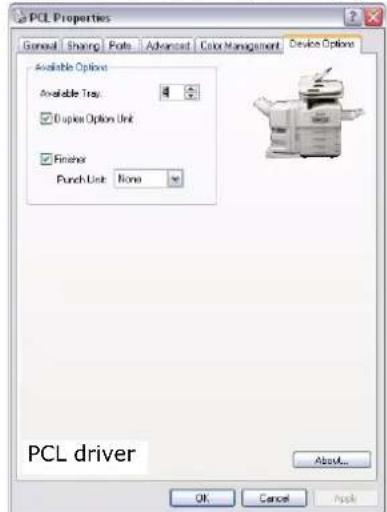
- Ρυθμίστε τις επιλογές για κάθε εξάρτημα που έχετε εγκαταστήσει, συμπεριλαμβανομένου του σωστού αριθμού δίσκων χαρτιού, της μονάδας ολοκλήρωσης, της μονάδας αμφίπλευρης εκτύπωσης, κλπ.
Στο πρόγραμμα οδήγησης PS κάντε κλικ στο Add (Προσθήκη) για να μετακινήσετε την επιλογή στη λίστα Installed Option (Εγκατεστημένη επιλογή). Αυτό δεν είναι απαραίτητο στο πρόγραμμα οδήγησης PCL.
-
Στο πρόγραμμα οδήγησης PS κάντε κλικ στο Apply (Εφαρμογή) για να εφαρμόσετε τις αλλαγές. Αυτό δεν είναι απαραίτητο στο πρόγραμμα οδήγησης PCL.
-
Κάντε κλικ στο ΟΚ για να κλείσετε το παράθυρο και να αποθηκεύσετε τις αλλαγές σας.
Mac OS X
-
Ανοίξτε το βοηθητικό πρόγραμμα ρύθμισης του εκτυπωτή και βεβαιωθείτε ότι έχει επιλεχτεί το μοντέλο του εκτυπωτή σας.
-
Επιλέξτε Printers > Show Info > Installable Options (Εκτυπωτές – Εμφάνιση πληροφοριών - Εγκατεστημένες επιλογές).
-
Επιλέξτε όλες τις επιλογές υλισμικού για τον εκτυπωτή σας, και κάντε κλικ στο Apply Changes (Εφαρμογή αλλαγών).
Αντιγραφή
Κατά τη διαδικασία αντιγραφής, τα έγγραφα προς αντιγραφή σαρώνονται στη μονάδα σάρωσης (επιφάνεια σάρωσης ή ADF) και τα αντίγραφα εκτυπώνονται αυτόματα στη μονάδα εκτυπωτή.
Αυτή η ενότητα περιγράφει πώς να κάνετε αντίγραφα μίας όψης ή διπλής όψης σε σελίδες Α4 και έγχρωμο ή μονόχρωμο κείμενο.
Περιγραφή διαδικασίας
- Βεβαιωθείτε ότι το MPF βρίσκεται σε κατάσταση αντιγραφής.
- Τοποθετήστε το έγγραφα προς αντιγραφή στη μονάδα σάρωσης.
- Από τις αντίστοιχες καρτέλες της οθόνης αφής κάντε τις επιλογές σας.
- Πατήστε το πλήκτρο START για να πραγματοποιηθεί η αντιγραφή του εγγράφου σας.
Δημιουργία απλών αντιγράφων
Σημείωση
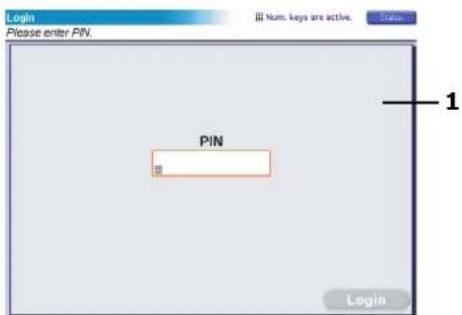
Αν εμφανίζεται η οθόνη Access Control (Έλεγχος πρόσβασης) (1) στον πίνακα αφής, χρησιμοποιήστε το αριθμητικό πληκτρολόγιο για να εισάγετε το PIN σας και έπειτα πατήστε το κουμπί Login (Σύνδεση) για να εμφανιστεί η προεπιλεγμένη οθόνη αντιγραφής.
text_image
Login Please enter PIN. PIN 1 Login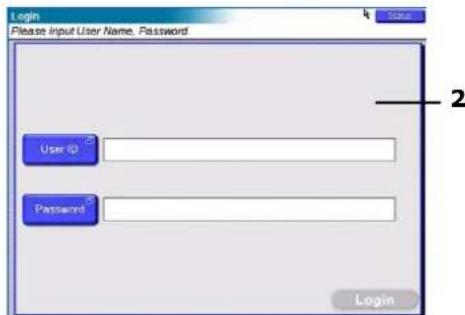
text_image
Login Please input User Name, Password User ID Password Login 2Αν εμφανίζεται η οθόνη LDAP Login (2) στον πίνακα αφής, πατήστε το κουμπί User ID (Αναγνωριστικό χρήστη) και χρησιμοποιήστε το μαλακό πληκτρολόγιο για να εισάγετε το όνομα χρήστη. Πατήστε OK για επιβεβαίωση. Πατήστε το κουμπί Password (Κωδικός) και χρησιμοποιήστε το μαλακό πληκτρολόγιο για να εισάγετε τον κωδικό σας. Πατήστε το OK για επιβεβαίωση και έπειτα πατήστε το κουμπί Login για να εμφανίσετε την προεπιλεγμένη οθόνη αντιγραφής.
Για να αποσυνδεθείτε όταν τελειώσετε, πατήστε το κουμπί Logout (Αποσύνδεση) κάτω αριστερά στην οθόνη αντιγραφής ή σε οποιαδήποτε άλλη λειτουργική οθόνη.
- Η κατάσταση αντιγραφής είναι η προεπιλεγμένη λειτουργία του ΜΕΡ. Αν το ΜΕΡ σας δεν βρίσκεται ήδη σε κατάσταση αντιγραφής, πατήστε το πλήκτρο COPY (Αντιγραφή) στον πίνακα ελέγχου της μονάδας σάρωσης για να εμφανίσετε την οθόνη αντιγραφής.
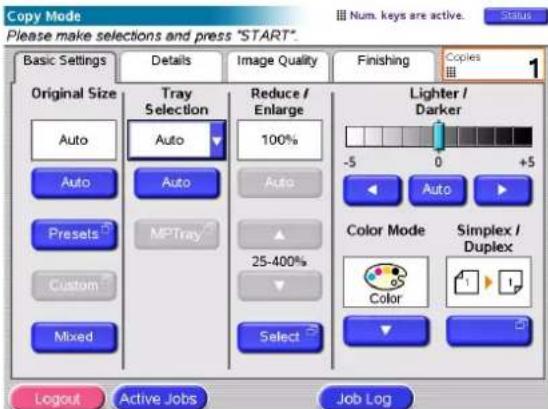
- Χρησιμοποιήστε τον παρακάτω πίνακα ως οδηγό καθώς τοποθετείτε το έγγραφο προς αντιγραφή. Δείτε τις οδηγίες τοποθέτησης εγγράφου στη σελίδα 29 και στη σελίδα 30.
| Εργασία Μονόπλευρη/αμφίπλευρη εκτύπωση | Γυάλινηεπιφάνεια/ADF | |
| Απλή σελίδα | Μονόπλευρη εκτύπωση | Γυάλινη επιφάνεια |
| Αμφίπλευρη εκτύπωση | ADF | |
| Έγγραφο πολλώνσελίδων ή πολλάέγγραφα | Μονόπλευρη εκτύπωση ADF | |
| Αμφίπλευρη εκτύπωση | ADF |
- Στην οθόνη αντιγραφής:
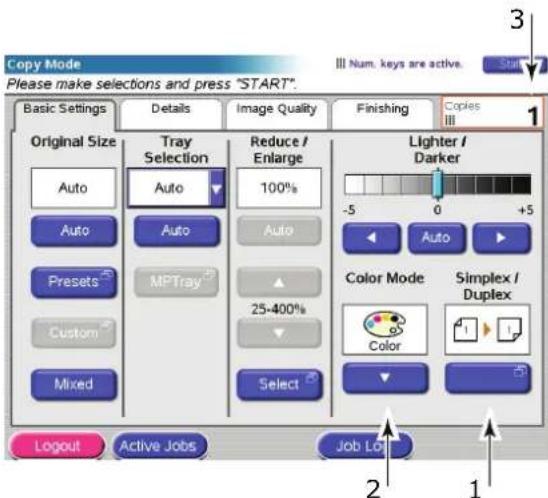
Αφήστε την προεπιλεγμένη τιμή ή την τιμή AUTO, εκτός κι αν πρέπει να αλλάξετε αυτή τη ρύθμιση.
(a) Πατήστε το κουμπί Simplex/Duplex (Μονόπλευρη/Αμφίπλευρη) (1) και επιλέξτε Simplex (στη μία πλευρά) ή Duplex (και στις 2 πλευρές) για αντιγραφή μονής ή διπλής όψεως αντίστοιχα.
(b) Πατήστε το κουμπί Color Mode (Κατάσταση χρώματος) (2) και επιλέξτε Color (Έγχρωμη) ή Black & White (Μονόχρωμη) ανάλογα με τις απαιτήσεις σας.
(c) Χρησιμοποιήστε τα αριθμητικά πλήκτρα που βρίσκονται κοντά στην οθόνη αφής για να ρυθμίσετε τον απαιτούμενο αριθμό των αντιγράφων (3).
- Πατήστε το κουμπί START (Έναρξη) για να δημιουργήσετε τα αντίγραφά σας στη μονάδα εκτύπωσης.
Μεγαλύτερη εξοικονόμηση χαρτιού
Για μεγαλύτερη εξοικονόμηση χαρτιού, σκεφτείτε για παράδειγμα την εκτύπωση και στις δύο όψεις μιας σελίδας (δηλαδή οι δύο πλευρές μιας σελίδας Α4 να αντιγραφούν σε μία σελίδα Α4) και την αμφίπλευρη εκτύπωση η οποία μπορεί να μειώσει τις τέσσερις σελίδες Α4 σε δύο. Μπορείτε να ρυθμίσετε την τιμή 2-υρ στην ενότητα Ν-υρ της καρτέλας λεπτομερειών αντιγραφής. Για τον επιθυμητό προσανατολισμό των πλευρών βεβαιωθείτε ότι έχετε επιλέξει:
τη σωστή ρύθμιση (Πάνω/Πάνω ή Πάνω/Κάτω) όταν ρυθμίζετε τη λειτουργία μονόπλευρης/αμφίπλευρης εκτύπωσης
to σωστό προσανατολισμό του χαρτιού στο ADF
μια ρύθμιση σύμφωνα με τα εικονίδια που εμφανίζονται στους πίνακες μονόπλευρης/αμφίπλευρης εκτύπωσης και Ν-υρ, αντίστοιχα.
Σάρωση
Οι λειτουργίες σάρωσης που αναγράφονται παρακάτω ενεργοποιούνται από το κουμπί SCAN (Σάρωση) ή από το κουμπί SCAN TO E-MAIL (Σάρωση προς E-mail).
Kouμπi SCAN:
Διακομιστής FTP: Το πρωτότυπο έγγραφο σαρώνεται και τα δεδομένα αποστέλλονται σε ένα διακομιστή FTP.
SMB (Μπλοκ Μηνύματος Διακομιστή): Το πρωτότυπο έγγραφο σαρώνεται και τα δεδομένα αποστέλλονται σε ένα πελάτη Η/Υ.
Θυρίδα αλληλογραφίας: Το πρωτότυπο έγγραφο σαρώνεται και τα δεδομένα αποθηκεύονται σε ένα γραμματοκιβώτιο.
Σειρά αναμονής: Το πρωτότυπο έγγραφο σαρώνεται και τα δεδομένα αποθηκεύονται σε μια σειρά αναμονής.
Εργαλείο απομακρυσμένης λειτουργίας: Το πρωτότυπο έγγραφο σαρώνεται με τηλεχειριστήριο και τα δεδομένα αποστέλλονται σε έναν κεντρικό Η/Υ.
SendMe ™ (Διαδραστική σάρωση): Το πρωτότυπο έγγραφο σαρώνεται και έπειτα η σαρωμένη εικόνα υφίσταται επεξεργασία αν απαιτείται πριν αποσταλεί μέσω e-mail ως συνημμένο.
Kouμni SCAN TO E-MAIL:
Σάρωση προς e-mail: Το πρωτότυπο έγγραφο σαρώνεται και τα δεδομένα αποστέλλονται μέσω e-mail ως συνημμένο.
Αυτή η ενότητα περιγράφει πώς να χρησιμοποιήσετε τη λειτουργία σάρωση προς e-mail. Για λεπτομέρειες σχετικά με τον τρόπο χρήσης του κουμπιού SCAN δείτε τις Οδηγίες Προηγμένης Χρήσης.
Περίληψη διαδικασίας σάρωσης προς e-mail
- Πατήστε το κουμπί SCAN TO E-MAIL.
- Στην καρτέλα Address (Διεύθυνση) (προεπιλεγμένη), πληκτρολογήστε μια διεύθυνση και τα στοιχεία του αποστολέα.
- Επιλέξτε την καρτέλα Message Text (Κείμενο μηνύματος) πληκτρολογήστε το θέμα και το μήνυμά σας.
- Επιλέξτε την καρτέλα Attachments (Συνημμένα) και προσδιορίστε τις ιδιότητες των συνημμένων σας χρησιμοποιώντας το χαρακτηριστικό των προηγμένων ρυθμίσεων, αν απαιτείται.
- Τοποθετήστε το έγγραφό σας στη μονάδα σάρωσης και πατήστε START.
Σάρωση προς e-mail
- Πατήστε το κουμπί SCAN TO E-MAIL για να εμφανίσετε την οθόνη κατάστασης αποστολής e-mail (εξ ορισμού εμφανίζεται η καρτέλα Address).
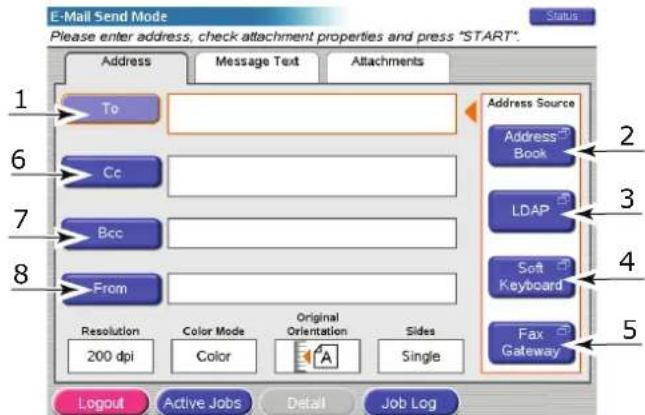
- Πατήστε το κουμπί Το (Προς) (1) και πληκτρολογήστε ένα e-mail χρησιμοποιώντας ένα από τα παρακάτω κουμπιά:
Address Book (2): επιλέξτε μια διεύθυνση e-mail από τη λίστα με τις αποθηκευμένες διευθύνσεις σας
LDAP (3): πληκτρολογήστε όνομα χρήστη ή μια διεύθυνση e-mail προς αναζήτηση
Soft Keyboard (4): πληκτρολογήστε μια διεύθυνση e-mail μέσω του μαλακού πληκτρολογίου.
Fax Gateway (5): επιλέξτε έναν αριθμό φαξ από τη λίστα με τις αποθηκευμένες διευθύνσεις σας
Για παράδειγμα, χρησιμοποιώντας το μαλακό πληκτρολόγιο
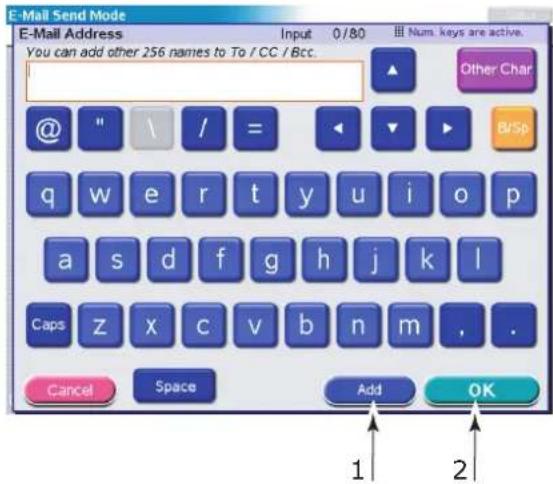
(a) Πληκτρολογήστε μια διεύθυνση μέσω του μαλακού πληκτρολογίου.
(b) Πατήστε το κουμπί Add (Προσθήκη) (1) για να προσθέσετε αυτή τη διεύθυνση στη λίστα.
(c) Επαναλάβετε τα βήματα (α) και (b) αν απαιτείται για να δημιουργήσετε έναν κατάλογο διευθύνσεων.
(d) Πατήστε το κουμπί ΟΚ (2) για να τοποθετήσετε τη λίστα διευθύνσεων στο πεδίο προορισμού Το.
-
Επαναλάβετε το βήμα 2 αν απαιτείται με τα κουμπιά cc (κοινοποίηση) (6) και Bcc (κρυφή κοινοποίηση) (7) στην καρτέλα Address.
-
Αν απαίτείται, πατήστε το κουμπί From (Από) (8) και χρησιμοποιήστε είτε το Address Book (βιβλίο διευθύνσεων) (2) είτε το Soft Keyboard (μαλακό πληκτρολόγιο) (4) για να εισάγετε τα στοιχεία του αποστολέα και έπειτα πατήστε το κουμπί OK.
-
Επιλέξτε την καρτέλα Message Text (Κείμενο μηνύματος).
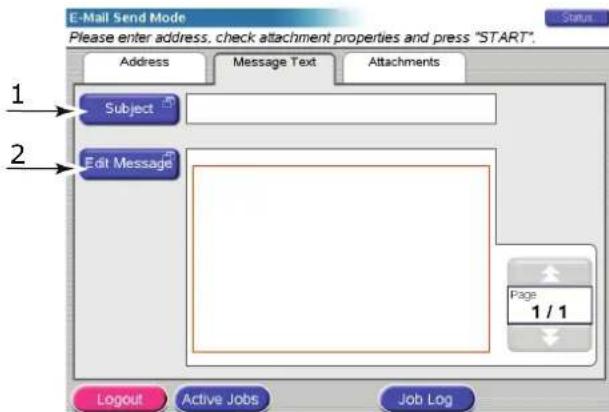
(a) Πατήστε το κουμπί Subject (Θέμα) (1) και πληκτρολογήστε το θέμα του e-mail μέσω του μαλακού πληκτρολογίου. Στη συνέχεια πατήστε το κουμπί OK.
(b) Πατήστε το κουμπί Edit Message (Επεξεργασία μηνύματος) (2) και πληκτρολογήστε το μήνυμα του e-mail μέσω του μαλακού πληκτρολογίου. Στη συνέχεια πατήστε το κουμπί OK.
- Επιλέξτε την καρτέλα Attachments (Συνημμένα).
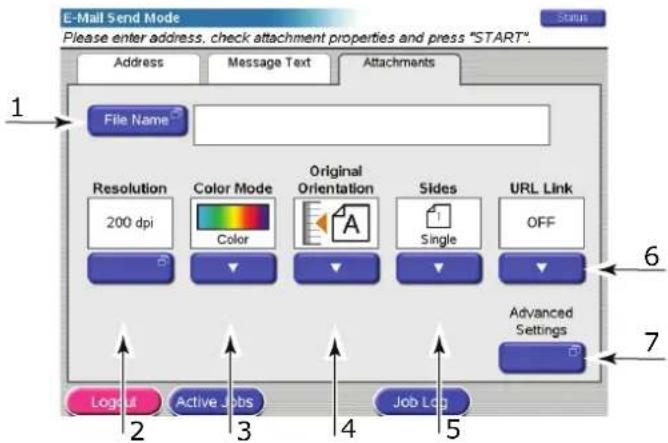
(a) Πατήστε το κουμπί File Name (Όνομα αρχείου) (1), πληκτρολογήστε ένα όνομα για το αρχείο που σαρώσατε μέσω του μαλακού πληκτρολογίου. Στη συνέχεια πατήστε το κουμπί OK.
(b) Χρησιμοποιήστε τα ακόλουθα χαρακτηριστικά όπως απαιτείται:
Resolution (Aváluon) (2): 150, 200, 300, 400, 600dpi
Color Mode (Κατάσταση Έγχρωμης εκτύπωσης) (3): (Έγχρωμη, κλίμακα του γκρίζου, Α/Μ)
Original Orientation (Αρχικό προσανατολισμό) (4): Κατακόρυφο, οριζόντιο Sides (Πλευρές) (5): (Μία, Πάνω/Πάνω, Πάνω/Κάτω)
Σας επιτρέπει να ορίσετε μονόπλευρο ή αμφίπλευρο προσανατολισμό στις όψεις μιας σελίδας προς σάρωση.
URL Link (Σύνδεσμος URL) (6): (On, Off)
Επιλέξτε Off για να στείλετε την εικόνα που σαρώσατε ως συνημμένο. Επιλέξτε On για να στείλετε την εικόνα που σαρώσατε ως URL.
(c) Για να αποκτήσετε πρόσβαση στις προηγμένες ρυθμίσεις, πατήστε το κουμπί Advanced Settings (Προηγμένες ρυθμίσεις) (7).
- Τοποθετήστε το έγγραφο προς σάρωση πάνω στην επιφάνεια σάρωσης ή στο ADF.
- Πατήστε το κουμπί START.
Επιβεβαίωση αποστολής e-mail
Μπορείτε να ελέγξετε την κατάσταση αποστολής των e-mail από τα εξής:
Οθόνη ιστορικού καταγραφής: Πατήστε το κουμπί Job Log (Ιστορικό καταγραφής) για να το εμφανίσετε στην οθόνη.
Αναφορά ιστορικού e-mail: Για να εκτυπώσετε αυτήν την αναφορά, πατήστε το κουμπί SETUP στον πίνακα ελέγχου της μονάδας σάρωσης και έπειτα πατήστε το κουμπί Report (Αναφορά) και μετά το κουμπί Print (Εκτύπωση) που σχετίζεται με το ιστορικό του e-mail.
Φαξ
Κατά τη διαδικασία χρήσης του φαξ, τα έγγραφα προς αποστολή σαρώνονται στη μονάδα σάρωσης (επιφάνεια σάρωσης ή ADF) και τα αντίγραφα αποστέλλονται ως φαξ.
"Walk-up faxing" είναι η δυνατότητα που έχετε να στείλετε ένα φαξ από τον πίνακα ελέγχου της μονάδας σάρωσης του MFP. "PC faxing" είναι η δυνατότητα που έχετε να στείλετε ένα φαξ από τον Η/Υ σας εφόσον υπάρχει εγκατεστημένη η προαιρετική κάρτα φαξ. Για λεπτομέρειες, δείτε το Εγχειρίδιο Προηγμένης Χρήσης.
Αυτή η ενότητα περιγράφει πώς να στείλετε απλά φαξ (μονόπλευρης εκτύπωσης) ή διπλής όψης σε σελίδες Α4 για έγχρωμο ή μονόχρωμο κείμενο.
Περίληψη διαδικασίας "walk-up faxing"
- Πατήστε το κουμπί FAX.
- Στην καρτέλα Address (Διεύθυνση) (προεπιλεγμένη), πληκτρολογήστε τη διεύθυνση προορισμού To.
- Επιλέξτε την καρτέλα Details (Λεπτομέρειες) και πληκτρολογήστε τα στοιχεία του αποστολέα στο πεδίο From (Από) και τις λεπτομέρειες της συνοδευτικής σελίδας.
- Επιλέξτε την καρτέλα Properties (Ιδιότητες) και ορίστε τις ιδιότητες του συνημμένου σας.
- Τοποθετήστε το έγγραφό σας στη μονάδα σάρωσης και πατήστε START.
Αποστολή φαξ
- Πατήστε το κουμπί FAX για να εμφανίσετε την οθόνη κατάστασης φαξ (εξ ορισμού εμφανίζεται η καρτέλα Address).
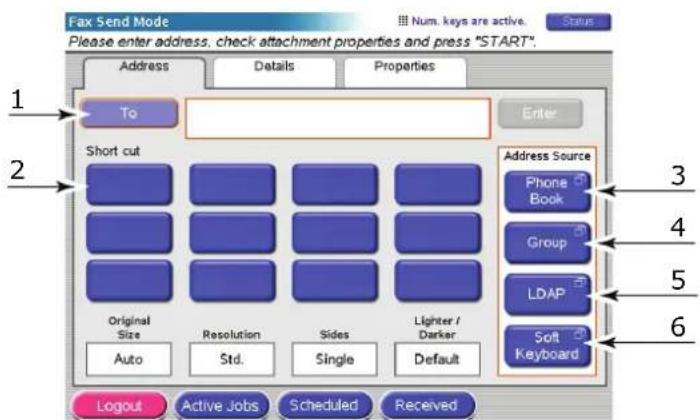
- Πατήστε το κουμπί Το (Προς) (1) και πληκτρολογήστε τα στοιχεία προορισμού χρησιμοποιώντας ένα από τα παρακάτω κουμπιά:
(a) Short Cut (Συντόμευση) (2): πατήστε ένα κουμπί συντόμευσης για να επιλέξετε έναν από τους αριθμούς που χρησιμοποιείτε συχνά.
(b) Phone Book (Τηλεφωνικός κατάλογος) (3): επιλέξτε ένα αριθμό από τον αποθηκευμένο τηλεφωνικό σας κατάλογο.
(c) Group (Ομάδα) (4): επιλέξτε ένα όνομα ομάδας από τη λίστα με τις αποθηκευμένες ομάδες
(d) LDAP (5): αναζητήστε όνομα χρήστη ή αριθμό φαξ
(e) Soft Keyboard (Μαλακό πληκτρολόγιο) (6): πληκτρολογήστε μια διεύθυνση απευθείας στο μαλακό πληκτρολόγιο.
Για παράδειγμα, χρησιμοποιώντας το μαλακό πληκτρολόγιο
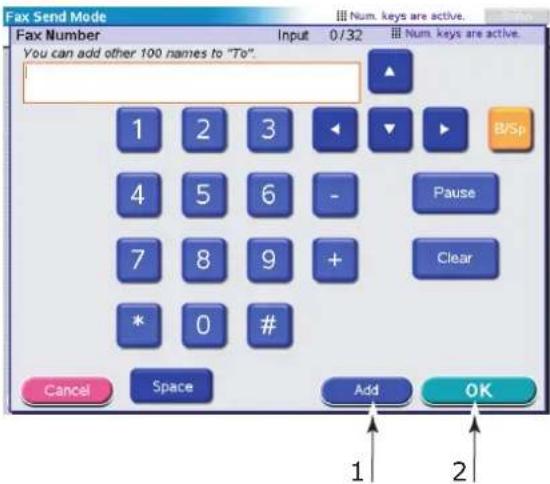
(a) Πληκτρολογήστε μια διεύθυνση μέσω του μαλακού πληκτρολογίου.
(b) Πατήστε το κουμπί Add (Προσθήκη) (1) για να προσθέσετε αυτή τη διεύθυνση στη λίστα.
(c) Επαναλάβετε τα βήματα (α) και (b) αν απαιτείται για να δημιουργήσετε έναν κατάλογο διευθύνσεων.
(d) Πατήστε το κουμπί ΟΚ (2) για να τοποθετήσετε τη λίστα διευθύνσεων στο πεδίο προορισμού Το.
- Στην καρτέλα Details (Λεπτομέρειες):
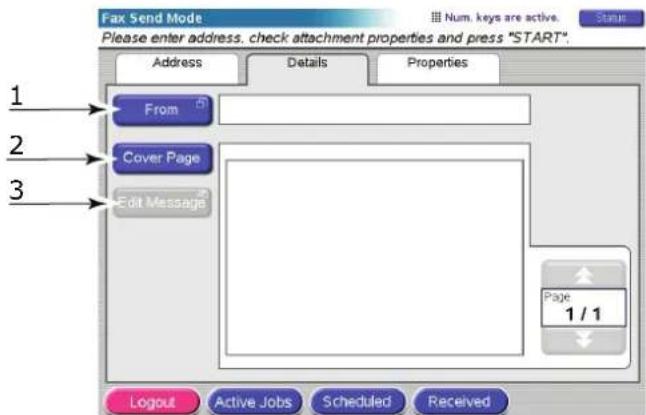
(a) Πατήστε το κουμπί From (Από) (1) και εισάγετε τα στοιχεία αποστολέα στο πεδίο From (Από) μέσω του μαλακού πληκτρολογίου.
(b) Πατήστε το κουμπί ΟΚ.
(c) Πατήστε το κουμπί Cover Page (Συνοδευτική σελίδα) (2) και το κουμπί Edit Message (Επεξεργασία μηνύματος) (3) για να εισάγετε τις πληροφορίες της συνοδευτικής σελίδας στο αντίστοιχο πεδίο μέσω του μαλακού πληκτρολογίου.
(d) Πατήστε το κουμπί ΟΚ.
4. Στην καρτέλα Properties (Ιδιότητες):
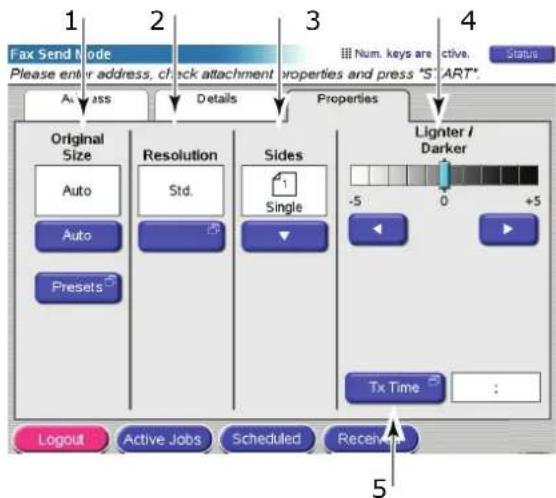
Επιλέξτε κάποιο από τα ακόλουθα χαρακτηριστικά, όπως απαιτείται:
| AP. | Χαρακτηριστικό | Επιλογές | Περιγραφή |
| 1 Μέγεθος πρωτοτύπου | Auto, 8,5x11, 8,5x11R, 8,5x13, 8,5x14, A4, A4R | Σας επιτρέπει να επιλέξετε το μέγεθος του εγγράφου που σαρώσατε. | |
| 2 | Ανάλυση | Standard, Fine, Photo | Σας επιτρέπει να προσδιορίσετε την ανάλυση σάρωσης του εγγράφου. Αυτὸ επιτρέπει την αυτόματη (προρυθμισμένη) βελτιστοποίηση των ρυθμίσεων ποιότητας ειδώλου. |
| 3 Πλευρες Single, TOP / TOP, | TOP / BOTTOM | Σας επιτρέπει να ορίσετε μονόπλευρο ή αμφίπλευρο προσανατολισμό στις όψεις μιας σελίδας προς σάρωση. | |
| 4 Ανοιχτόχρωμο/ Σκουρόχρωμο | Lighter / Darker -5 to +5 by 1 | Σας επιτρέπει να επιλέξετε το επίπεδο φωτεινότητας. | |
| 5 | Χρόνος Tx | Σας επιτρέπει να καθυστερήσετε την αποστολή εισάγοντας μια συγκεκριμένη ώρα για τη μετάδοση του φαξ σας. | |
-
Τοποθετήστε το έγγραφο προς σάρωση πάνω στην επιφάνεια σάρωσης ή στο ADF.
-
Πατήστε το κουμπί START.
Επιβεβαίωση μετάδοσης φαξ
Μπορείτε να ελέγξετε την κατάσταση της μετάδοσης του φαξ σας από:
Το ιστορικό καταγραφής φαξ:Για να εκτυπώσετε αυτήν την αναφορά, πατήστε το κουμπί SETUP στον πίνακα ελέγχου της μονάδας σάρωσης και έπειτα πατήστε το κουμπί Report (Αναφορά) και μετά το κουμπί Print (Εκτύπωση) που σχετίζεται με το ιστορικό καταγραφής φαξ.
Προαιρετικά εξαρτήματα
Πληροφορίες παραγγελίας
Ο παρακάτω πίνακας περιέχει τα διαθέσιμα προαιρετικά εξαρτήματα, τη σχέση τους με τα συστήματα (C9850hdn, C9850hdtn, C9850MFP) και τον αντίστοιχο αριθμό παραγγελίας.
| Στοιχείο | Μοντέλο | Αριθμός παραγγελίας |
| Βασικός δεύτερος/τρίτος δίσκος | C9850hdn, C9850hdtn | 42831303 |
| Δεύτερος δίσκος που κλειδώνει | C9850hdn, C9850hdtn | 01216601 |
| Τροφοδότης μεγάλης χωρητικότητας (HCF) (3 δίσκοι) | C9850hdn 42831503 | |
| Θάλαμος C9850hdn 09004256 | ||
| Μονάδα ολοκλήρωσης 4 δίσκων | Όλα | 01166701 |
| Μονάδα ολοκλήρωσης 5 δίσκωνa | C9850hdn, C9850hdtn 01166801 | |
| Μονάδα ολοκλήρωσης με διάτρηση, 2 οπών | Όλα | 42872901 |
| Μονάδα ολοκλήρωσης με διάτρηση, 4 οπών | Όλα | 42872903 |
| Μονάδα ολοκλήρωσης με διάτρηση, 4 οπών (Σουηδία) | Όλα 42872904 | |
| Κιτ αναβάθμισης MFP | C9850hdn, C9850hdtn | 01215401 |
| Κιτ ES Profiler Όλα 01163301 | ||
| EFI DocBuilder Pro | Όλα 01172501 |
a. Το σύστημα MFP υποστηρίζει μόνο τη μονάδα ολοκλήρωσης 4 δίσκων.
Εγκατάσταση εξαρτημάτων
Για όλα τα εξαρτήματα εκτός από το Κιτ αναβάθμισης ΜΕΡ και τη μονάδα διάτρησης (τα οποία πρέπει να εγκατασταθούν από εξουσιοδοτημένο μηχανικό) παρέχονται πλήρεις οδηγίες εγκατάστασης.
'Отан εγκατασταθεί το νέο σας εξάρτημα ίσως χρειαστεί να ενημερώσετε το πρόγραμμα οδήγησης στα Windows, ούτως ώστε τα πρόσθετα χαρακτηριστικά να εμφανιστούν στις διάφορες εφαρμογές των Windows. Δείτε "Ρύθμιση επιλογών προγράμματος οδήγησης" στη σελίδα 36.
Προδιαγραφές
C9850 N31202B
Μονάδα εκτυπωτή
| Στοιχείο Προδιαγραφή | |
| Διαστάσεις | 599x633x471mm (ΠxBxY) |
| Βάρος Άνευ επιλογών, 76kg | |
| Ταχύτητα εκτύπωσης | 36 ppm έγχρωμες, 40 ppm μονόχρωμες |
| Ανάλυση | 1200 x 1200 dpi (Πολυεπίπεδη τεχνολογία ProQ 4800) |
| Προσομοιώσεις | PCL 5c, PCL XL, SIDM, PostScript 3 |
| Μνήμη | 1 GB (το μέγιστο) |
| Είσοδος χαρτιού στα 80g/m2 | Δίσκος 1 - 4: 530 φύλλα A4 έκαστοςΔίσκος MP: 230 φύλλα A4 |
| Βάρος χαρτιού 64 - 300g/m2 | |
| Έξοδος χαρτιού <στα 80g/m2 | Στοιβακτής με την όψη προς τα κάτω: 500 φύλλαΣτοιβακτής με την όψη προς τα πάνω: 200 φύλλα |
| Διεπαφές USB 2.0, 10Base-T, 100Base-TX and 1000Base-T | |
| Φόρτος εργασίας | 150.000 σελίδες/μήνα το μέγιστο |
| Διάρκεια ζωής γραφίτη | 15.000 σελίδες A4 @ με κάλυψη 5% |
| Διάρκεια ζωής τύμπανου | 30.000 σελίδες A4 |
| Διάρκεια ζωής ιμάντα | 100.000 σελίδες A4 |
| Διάρκεια ζωής μονάδας σύντηξης | 100.000 σελίδες A4 |
| Διάρκεια ζωής δοχείου υπολειμμάτων γραφίτη | 30.000 σελίδες A4 |
| Ονομαστική ισχύς | 220 - 240V AC, 50 Hz +/- 2% |
| Κατανάλωση ρεύματος | Σε λειτουργία: <1.500 W to μέγιστο, 780 W συνήθηςΣε αναμονή: 600 W to μέγιστο, 200 W συνήθηςΣε εξοικονόμηση ενέργειας: 34 W |
| Λειτουργικό περιβάλλον | Σε λειτουργία: 10 - 32°/20 - 80% σχετική υγρασίαΕκτός λειτουργίας: 0 - 43°C/10 - 90% σχετική υγρασία |
| Επίπεδο θορύβου | Σε λειτουργία: 57dBA to μέγιστοΣε αναμονή: 42dBA to μέγιστοΣε εξοικονόμηση ενέργειας: 28dBA to μέγιστο, μετά από 30 λεπτά θόρυβο υποβάθρου |
Μονάδα σαρωτή
| Στοιχείο Προδιαγραφή | |
| Διαστάσεις | 670x690x370mm (ΠxBxY) |
| Βάρος | Περιλαμβανομένου του ADF: 23,4kg |
| Τροφοδοτικό ρεύματος(Προσαρμογέας ρεύματος AC) | Είσοδος: 100 – 240V, 47 – 63HzΈξοδος: 24V DC, 4,0A |
| Κατανάλωση ρεύματος | Σε λειτουργία: 75 W to μέγιστοΣε αναμονή: 48 W to μέγιστοΣε εξοικονόμηση ενέργειας: 8,1 W to μέγιστο |
| Λειτουργικό περιβάλλον | Σε λειτουργία: 10 – 35°C/10 – 85% σχετική υγρασίαΦύλαξη -20 – 70°C/10 – 90% σχετική υγρασία |
| Ταχύτητα σάρωσης (ADF) | 36cρm έγχρωμες, 40cρm μονόχρωμες (300x300dpi) |
| Περιοχή σάρωσης (ADF) | 30,0cm x 43,2cm to μέγιστο (A3) |
| Περιοχή σάρωσης (γυάλινη επιφάνεια) | 29,7cm x 43,2cm to μέγιστο |
| Χρόνος προθέρμανσης | <20 δευτερόλεπτα (από 20 – 35°C)<30 δευτερόλεπτα (από 10 – 20°C) |
| Ανάλυση εξόδου 600dpi | |
| Βάθος Bit Είσοδος: 48 bits | Έξοδος: 24 bits |
| Μνήμη RAM επεξεργαστή εικόνας | 384MB |
| Διάρκεια ζωής προστατευτικού ADF | σάρωση 100.000 σελίδων |
| Διάρκεια ζωής κυλίνδρου ADF | σάρωση 200.000 σελίδων |
| Τύπος ADF | ADF αμφίπλευρης εκτύπωσης |
| Χωρητικότητα ADF | <=100 φύλλα (A4, 80g/m2)<50 φύλλα (A3, 80g/m2) |
| Επίπεδο θορύβου | Επίπεδη σάρωση: <=54dBΣάρωση ADF: <=54dBΣε αναμονή: <=45dB |
Ευρετήριο
A
Αμφίπλευρη εκτύπωση επιλογή στα Windows ......34
E
Εκτύπωση διπλής όψης......35
Εκτύπωση φυλλαδίου Προσομοίωση PCL ....34 Προσομοίωση PostScript ....35
Εξαρτήματα εγκατάσταση ....46 παραγγελία ....46
Λ
λίστα εγγράφων τεκμηρίωσης.... 7
λυχνία ένδειξης attention ....15 ready ....15
0
Οθόνη....15
n
πλήκτρο Cancel 15
πλήκτρο Online ......15
πλήκτρο help ......16
πλήκτρο shutdown/restart (τερματισμός/επανεκκίνηση)......15
Προδιαγραφές εκτυπωτής ....47 Σαρωτής ....48
Προσανατολισμός χαρτιού κατακόρυφος ή οριζόντιος......35
P
Ρυθμίσεις εκτύπωσης τρόπος αποθήκευσης ....34
Σ
Σειρά εκτύπωσης στοιβακτής με την όψη προς τα πάνω/κάτω......35 Συνιστώμενα μέσα εκτύπωσης......22
x
Χαρτί δίσκοι……24 Δίσκος ΜΡ……24 είσοδοι……23 εκτύπωση διπλής όψης……25 επιλογή βάρους στα Windows……34 έξοδοι……23 στοιβακτές……28 στοιβακτής με την όψη προς τα κάτω……24 στοιβακτής με την όψη προς τα πάνω……24 τοποθέτηση……26
Στοιχεία επικοινωνίας με την ΟΚΙ
Oki Europe Limited
Eastern Region
550 Dundee Road
Διανομέας των συστημάτων
Oki
CPI A.E.
Ραφαηλίδου 1 & Αγρινίου
177 78 Ταύρος
Αθήνα
Ελλάδα
Tnλ.: 210 48 05 800
Fax:210 48 05 801
Mail: sales@cpi.gr
CPI A.E Βορείου Ελλάδος
N.Mavτζάρου 11, 54627
Θεσσαλονίκη
Tηλ.: 2310 531.334
Fax:2310 541.654
Email: sales_the@cpi.gr
OKI EUROPE LIMITED
Central House
Balfour Road
Hounslow TW3 1HY
United Kingdom
Tel: +44 (0) 208 219 2190
Fax: +44 (0) 208 219 2199