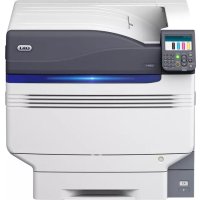
C911DN - εκτυπωτής OKI - Δωρεάν εγχειρίδιο χρήσης
Βρείτε δωρεάν το εγχειρίδιο της συσκευής C911DN OKI σε μορφή PDF.


| Τύπος προϊόντος | Έγχρωμος εκτυπωτής LED |
| Τεχνολογία εκτύπωσης | LED (Δίοδος Εκπομπής Φωτός) |
| Μέγιστο μέγεθος χαρτιού | A3 (297 x 420 mm) |
| Ταχύτητα εκτύπωσης (έγχρωμη / ασπρόμαυρη) | 38 ppm / 40 ppm (A4) |
| Μέγιστη ανάλυση εκτύπωσης | 1200 x 1200 dpi |
| Μηνιαίος κύκλος λειτουργίας | 150.000 σελίδες |
| Τυπική χωρητικότητα χαρτιού | 1.100 φύλλα (2 δίσκοι των 500 + δίσκος πολλαπλών λειτουργιών 100) |
| Αυτόματη εκτύπωση διπλής όψης | Ναι |
| Συνδεσιμότητα | USB 2.0, Ethernet 10/100/1000, Wi-Fi προαιρετικά |
| Κατανάλωση ενέργειας (μέση / αναμονή) | 1500 W / 60 W |
| Στάθμη θορύβου (εκτύπωση / αναμονή) | 55 dB(A) / 30 dB(A) |
| Διαστάσεις (Μ x Π x Υ) | 650 x 750 x 600 mm |
| Βάρος | 95 kg |
| Τύπος αναλωσίμων | Δοχεία τόνερ (C, M, Y, K) και τύμπανο OPC |
| Τακτική συντήρηση | Αντικατάσταση δοχείων τόνερ και του δοχείου συλλογής χρησιμοποιημένου τόνερ |
| Ασφάλεια | Αυτόματη απενεργοποίηση σε αναμονή, κλείδωμα δίσκου |
| Δυνατότητα επισκευής | Διαθέσιμα ανταλλακτικά: δοχεία, τύμπανο, ασφάλειες, κύλινδροι |
Συχνές ερωτήσεις - C911DN OKI
Ερωτήσεις χρηστών για C911DN OKI
0 ερώτηση για αυτή τη συσκευή. Απαντήστε σε αυτές που γνωρίζετε ή κάντε τη δική σας.
Κάντε μια νέα ερώτηση σχετικά με αυτή τη συσκευή
Κατεβάστε τις οδηγίες για το εκτυπωτής σε μορφή PDF δωρεάν! Βρείτε το εγχειρίδιό σας C911DN - OKI και πάρτε ξανά την ηλεκτρονική σας συσκευή στα χέρια σας. Σε αυτή τη σελίδα δημοσιεύονται όλα τα έγγραφα που απαιτούνται για τη χρήση της συσκευής σας. C911DN της μάρκας OKI.
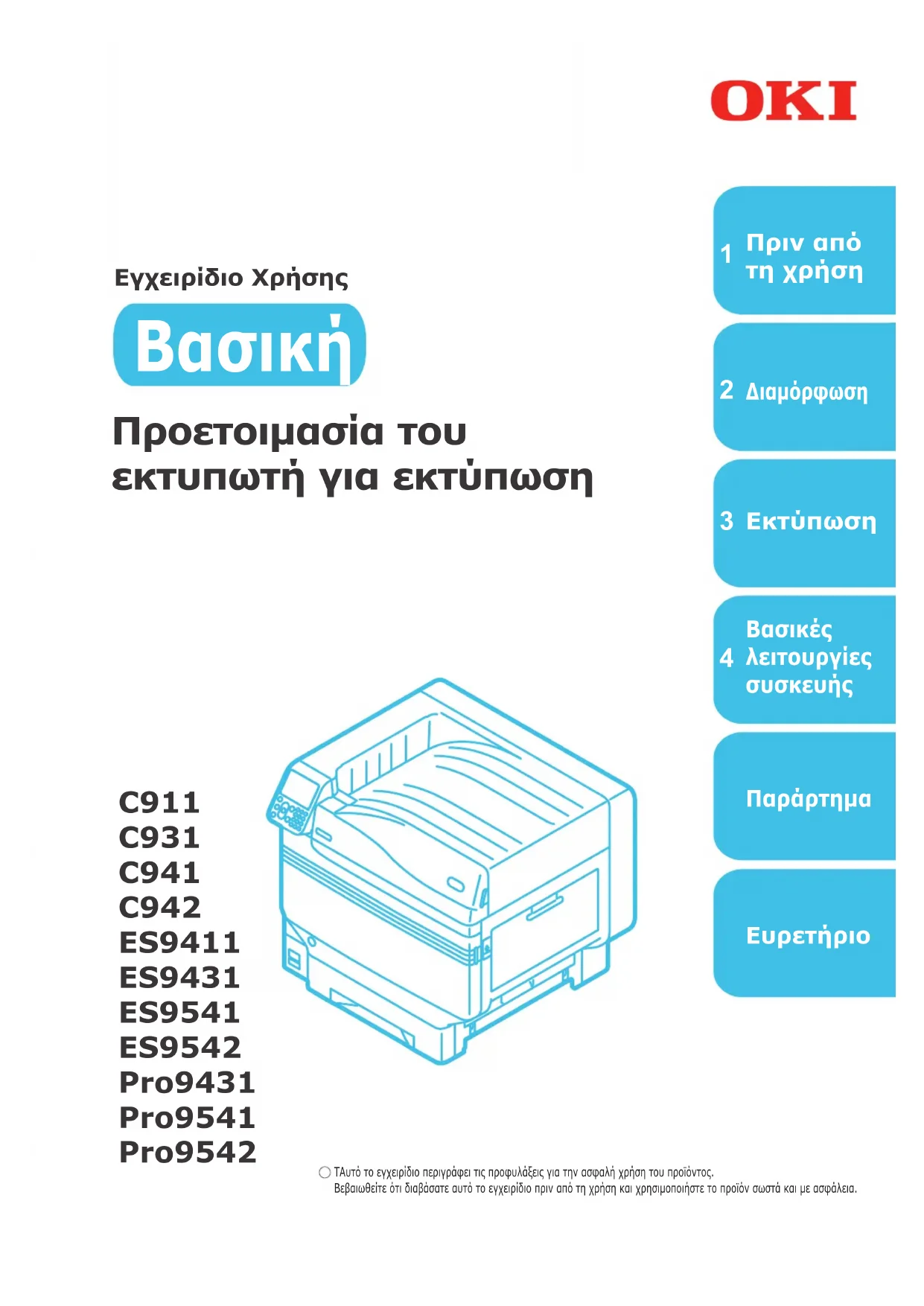
ΕΓΧΕΙΡΊΔΙΟ ΧΡΉΣΗΣ C911DN OKI
4 λειτουργίες Συσκεύης
Napapntma
Eupεπηρι
Mn autóματες puθμioεις napαμετρων
Ta akoloutheta yxepidia uvoedouov auto to npoiov.
Ta eYxepiδia oE nλeKtpovikn μoφη εivai anθηκεμεva σTo «DVD-ROM Λογισικόν».
BnaαΔiaβaσte npawta εδω
ΦUλδio
Avoiya ouakeuaiac kai tonoetnon tou kctunwn Onyoc diaoppwonc
Autc o oyoc xpnaijmonoi eikovec yia va
eynnoi Tc diakkaiec an to avoyma TnC
aukeuaaic mexpi kai tny eykataotaan. TaTov
ouvthetao oydoiauoppwans, avatpeTe oTo
eyxepio Baaikh>.

HLeKtpovikn oopnic
Ipoetouaia Tou EKTunwnyia EKTunwn Baoikn (Ze auto To EYxepiio)
Autoc o onyoc nepiypapei tic npopuaAeic yia tyn
aqwn xpon nnc ouakeunc. BeBaiowte noc to exete
biaabeipniv ano tn xpon.
Eninleov enyouvtai baiaikcig diaikacie, ano tny
eykataotaan nnc ouakeunc mexpi tvn opxikn ekTuwnon.
OI aeitoupyiec ouakeunc nepiypapovtai oto napaptna.
'EAeyoc Tou npoiovtoc
OvopatoLoyia kai Ieitoupyiec EApntmaTsw
XphonTwVpeYIOwDuvatoTHtwTcOaKeuHc
- TonoEETnonTnC ouokeunC
- Everpyoonoinan kai anevpyoonoinan tnc tropodooia
- DOKIJAOTIKN EKTUNWON MVO AO NO TOV EKTUNWTN
-Σvδεση με unολογιση
Xapti
EKTUNOW
Egaywnxapriou
Puroiion nq katotaon eokovounn evpeyio
- Publion tnc katoaong autopatnc anevpyonoinng
EeVxoc nnc nooTntac EkTuwnong, Tov avalawuov, Tnc unolaeinoevno nooTntac movaow ouvttnpnonc kai Tou unolaeinoevou xpovou c
Akupwogpyaiac kTunwoong
- Ppooθnkn EKTunωv με xρησι Tωv npwtoKoλaw LPD (TCP/IP)
- Nivakaç στοιχειων μενου nivaka ελέγχου
Baaikcdeltaikaic yia Windows
PpObiaypaqec EKTUNwT
Bnaa Aiaaote autouc touc odnyooc otav xpeiaZeta
HλeKtpoviknq npΦn
OkiadoTe va xpnaionoiaote diapoece Aeioupyie Cia npoxwpnveouc
Autoc o odnyoc eEnyei TIC diapopec e0eodouc EKTUNwongxaptioukai Tov Tpno xponc xpanow Aetoupyiov. DiaDote TNY ia va bEaTIOtonoiOeTo To nepiBaalv EKTUNwong,va puBuaeTe To xpwa KaN. eow Tou Bonntikou loviqikou nou nepiAubavai.EninLevo,autoc o odnyoc eEnyei ENIANC Ta OTOXeia Nau nupopoiv vo apiotouv ano Tov nivaka eEyxoukai TIC puOmuieic diktou.
Xpnoiue λ eitoupyie EkTuwnos
Pouon Tou xpawato
Xpion Bonntikou loyioikou
Pupuiaceiktuou
EeYXoc kai aalayn puOioeov EKTUNOWtmeow Tou nivaka eEyxou

HAEKTPoviknOpip
Aiaaote yia otiohnote dev katavoite n ia ouvtnpon
Evyepio avTmuTwnionn npoBnauTsw/ kaonepivnc ouvtnpnocvt
Auro to eyyepidio eyneyic anapadntnc diakaidoc yia to xeiipioo
eunlokov xapniou, onc kai peodouc avnetaionnc np0aunatav oe
neplwn enpavionc unnuayatov opalatoc. Auro to eyyepidio eenyie
enlnc tvkneepivn ouvtipnon, onc va npaoevya onuc va
avtkataotme avalawua kai vovdec ouvtipnonc, na c va
npayatonoite KaBapigoo, kKn.
Avtiuetwnion npoBnmuatw
Σuvtnpn
Avaawia, npoiovta ouvtnpnonc, enioyec, diaokoiotnc diaxepionc xpwpatwv, kI.

HLektovikns Hopo
Xion tou C941/C942/ES9541/ES9542/Pro9541/Pro9542
Xwpiotoc TOpoc OByou Akpiouc Xpouatoc
Autc o odnyoc eynyei naC va diapopwve To oET Akpioouc Xpwpatoc kai va EeYxete Ta npoypaumata odynonc kKTunwtn, onwc kai nca va ekTunovte xpnaionoiovtaC AkpiE C Xpwa. Bebaowte nC to exTe diaaoei npiv ano tn xphon.
Püθμiσn Tou σετ Akpiβούς Xpωματος
Eynon nivaka eEyxou
Eeexoc tw npoypaatw oyynons ekunwn
- Nivakac Aetoupyiw npoypauatoc odhyanc kxtunw
EKTUNOWO EYXPWQXapTI
EKTUNOWON 0E 0iaqavec qIa
PpooiopiooKai EKtunwn ypaqitn Akipouc Xpuatoc eawTwv epapoyov
AentouepnCpuBmionTou Aekou
- Evaλayn ΣεT Akpβouc Xpωμatoc
Σχετικά με το «DVD-ROM Αογίσμικό»
'Otav To «DVD-ROM Aoyiogkou» nou ouvoδεuei thouakeun tonoθεntηe i onμováδa δikou DVD-ROM, έ εμφaviotει έ ακλοùθη oθovn μενού.
Naparrnon
- Auto to napadéiγμα xρηαμοιοει τις έθουντιων Windows.
- Av xpnoioponeiTe Macintosh, kavte dinAo kAIO OTO EIKovio [OKI].
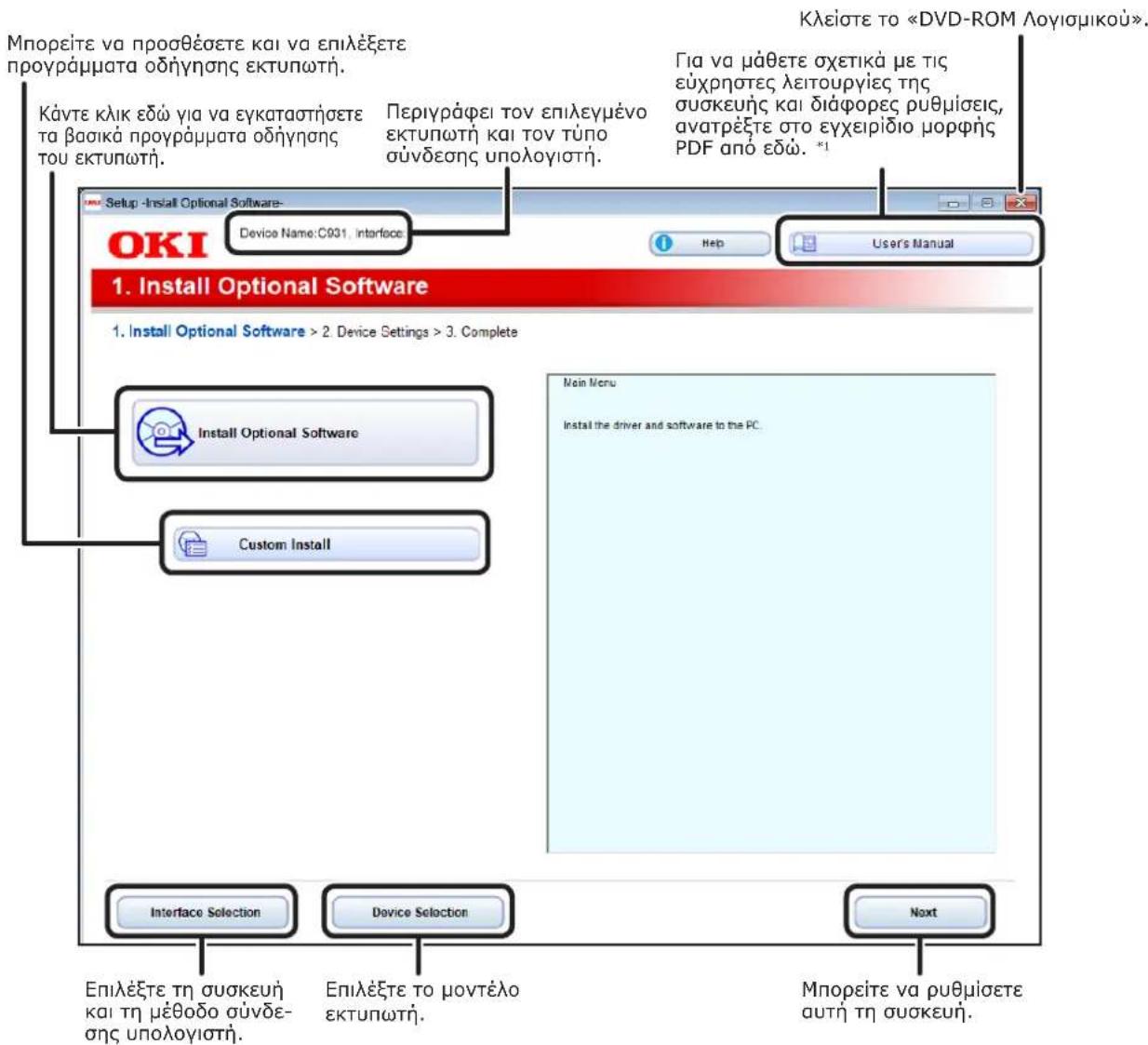
*1: Γι αν διαβάσετε οέχεριδο μορφής PDF, εἰναι anapaitητο Adobe Reader/Adobe Acrobat Reader.
Σuβoλa
!SigmaKwon
Akoouoov npoulaeic kai nepiopioi yia tn ootn aeitoupyiac tnc ouokuec. Bebaiwte ot tha tic diaaote, wote va anopeuyete laoc aleitoupvia.
Naparipn
Eivai xphoi ova yvwiie autc tic nInpoopie c npiv xpoiunoiae t n oukeun kai npouv va aionoinouv ia konouc avapopac. suviotatai n avaywn touc.
Napanoumn
Autecivaioi eaiidec avapopac.iaaote Tic yia va aatoe aeentopeeic kai oxetikecn npopopiec.

NPOEIAOONIOIHsH
H IaBoC xPnAn loyw napBleync autou tou anmuTo c mnpoei va npokaLee i Bavato n oapop tpaumiao.

PPO2OXH
Hlambdaoc xprn an loyw napbaevnc autou tou nmuoc mnpei va npokaaleoi tpaumatio.
Πλήκτρα, Kouμπία και Σύμβολα
AutoToKepaiao npipapaeTa aokoutheta nknktpa, koupiia kaluBola.
| Eniypaφη Εξηνηση | |
| Kouμni/nλήκτρο [ ] | ● Πapakátω περιράφουται τα κουμπία του πίνας ελέγχου και του nλήκτρολογίου 10 nλήκτρων. Π.χ.: ◎OK → Kouμπi [OK] ◆ → Kouμπi [Eniστροφή] ◎ → Πλήκτρο [Fn] ◆ → Πλήκτρο [Anαλοιφή] ● Ynδεικύει το nλήκτρολόγιο του unολογίση σας. |
| [ ] | ● Περιράφει το ὄνου μενού στου πίνας uρών κρυστάλλων. ● Περιράφει το μενού unoλογίση, ta napαθυρα και τα ovóματα napaθύρων δίαλόγου. |
| « » | ● Περιράφει τα μηνύματα και το εἰσαγόμενο κείμενο nou εμφaviζονται στου πίνας uρών κρυστάλλων. ● Περιράφει τα ovóματα αρχείων και Εθονών στου unoλογίση. ● Περιράφει τον τίλο avαφοράς. |
| > Περιράφει to επineδο μενού της συακεύŋς ἡιου unoλογίση. | |
Eikovεç
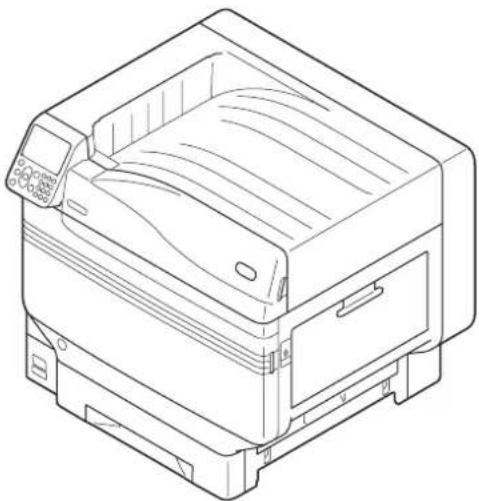
OIEKovcTNCoukeuNcNoUXPnaionoiuVTaI OTO npov anEikoVouv To oovTeLo C931 EKToc KAI av KaθopiζeTakTI diaopopetiko.
OIEKovcEvEeTai va diaqepouv ano T npaymuIKO npoiov.
Oθóvεç
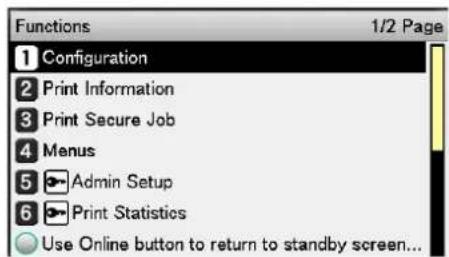
Oi eikovc tou nivaka eleyxou kai tou unooyiotn nou xpnoiouovtai oTo napov anoteaouv npadeiymuata. Oi eikovc evdoexetai va diaepoupv ano Ta npaymuatika npoiovta kai o0vec.
Eniypaepc
Oi akolouthetac eniypapec xpnoionoiouvtai o npov yxepidio.
C911dn → C911
C931dn → C931
C941dn → C941
C942dn → C942
- ES9411dn → ES9411
- ES9431dn → ES9431
- ES9541dn → ES9541
- Λειτουργικό συστημα Microsoft® Windows® 7 εκδοσης 64-bit → Windows 7 (εκδοση 64bit)
- Λειτουργικό σύστημα Microsoft® Windows® 7 → Windows 7
Mac OS X10.3.9 n μεταγενεδοτερο → Mac OS X
Ta γ β δ α nou ouvoedouov tn ouokevn xnpoionoiouv wcapadeymuata Ta Windows 7 otnv npintwoan twv Windows kai to OS X 10.8 oTnv npintwoan tou Mac OS, ektoc av kathetai tai kati diafopotiko.
Avaloya µ To λI OUPyIKo OoTnma KAI To µO V T A nou XpnoiPOnoiEiTai, oi Nepiypapec o auto To EYxepio EvDExeai va diapepuov.
- Πληροφόρες γία την εγγύŋαπροῖντος
Exi kataaBnEi kae npoaAeia yia va diaoopaiaotei oti o nnpopopiec autou tou eyypapou evai nneic, akpiieic kai evnuepwvec. O kataaekuaotnc dev avalaepavei kajia euohvniaoTeAeupata opaamatov nou piokovtai nepa ano tov eeyxtou. O kataaekuaotnc enionc dev eyyuatai ot alayec oTo loyiaikokai to ukkoioukataoekuaotc kai avapepovtai e auto to eyxipio 0e tha ennpedouv tnv eppooiotntawv nnpopopiw 6e auto. H avapopa e npoiovta loyioikou kataoekuaoEv a no dllsc etaipiec dev anoteleianapaitnta ekpion Tou kataaekuaotn.
Napóλo nou éxéi kataβληθεi kαθε npoσnáθεia ωoté to napov εγχεipidio va εivai ooo to duvaTov nio akpiβèç kai xρησιμo, δev napexouμe kaia εyyuŋon onoiouδnnotetunou, pntn n ownnpn, oxetikα μe Tnv akpiβεia n Tnv nλnpoTnTa tou nλnpoφopiwv nou nepieχεi.
Me enipuAaNk aEikaiwmaToc ano Tnv Oki Electric Industry Co., Ltd. AnayopeuErai n avTYPaH, n
muTAPOPa, n eTAPPAO, kT. Tou npieXoEvou oTo napov xwpic EouaoDtoan. PpEni va AaTe
ypantn adia ano Tnv Oki Electric Industry Co., Ltd. npiv npayatonoioe onoiadnoTE ano ta avwTePw.
Ta Microsoft, Windows, Windows Server kai Windows Vista ειαι κατοχυμένα εμηρικά σηματα ης Microsoft Corporation.
Ta Apple, Macintosh, Mac kai Mac OS εivai katoxupωενα εμnpiká σημata της Apple Inc.
Aa oovata npoivtwv kai eunopikec enwuviec ivai katoxupweva epnopiKa nmuata nepni KaTawavTioiXwV kaTOxWv Touc.

To npoiov auto (\sigma \mu \mu \mu \phi \phi \phi \phi \phi \phi \phi \phi \phi \phi \phi \phi \phi \phi \phi \phi \phi \phi \phi \phi \phi \phi \phi \phi \phi \phi \phi \phi \phi \phi \phi \phi \phi \phi \phi \phi \phi \phi \phi \phi \phi \phi \phi \phi \phi \phi \phi \phi \phi \phi \theta 2014 / 30 / EU (EMC), 2014 / 35/ EU (LVD), 2014/53/EU (RED), 2009/125/EC (ErP) ka 2011/65/EU (RoHS) tou uouou, onwc tpononoiogkav avaloya e Tnv nepintwoan, yia tnv npoeeyion twv vootheiw Twv kpatow eaw oxetik a Tnv Hektpoayvtik oumbetaotnta, tn Xaunn taon, tov Paioopwviokai TnENIKOIVWVIAKo TepaIKo Egonlao, Ta npoiovta nou katavaowouv Evepyia kai ToV NepiopiOoTnC xpnoC opioeewv enikivuvw ouoiw oE iDn nEektpiokou kai nEektpvikou Egonliaoou.
Ta napakatw kaawdia xpnaijmonoihngkav yia tnv aiooynon autou tou npoivtoc yia tic anatnoic tnc oyniae EMC tnpnntw diatalewv 2014/30/EU kai ouvthetaic diapopetikec ano autc e evextai va ennpaeouuv auT n oumuoppwon.
| TÜnuoc kaλωδiou | μήκος (μέτρα) | πυρήνας θωράκιση | |
| Τροφοδοσία 1,8 | × | × | |
| USB 5,0 | × | ✓ | |
| LAN 15,0 | × | × | |
ENERGY STAR
Oi xopec eapauoyn c Tou npoypaatoc ENERGY STAR evai o Hvwuev c Nolirieic, o Kavaadac kai n Ianwvia.
Δ ν 10x 1γ 1aλ λ ωρ .
AutoTo npoiov evai ouubaTo mOvo eTo ENERGY STAR v2.0.
- Πρώτες βοήθειες σε περίπωση ἐκτακτής ανάγκης
PpooxH µ τ η oKov npaipn:

Eav Tn kataniie, xopnynoTe mikpoc nooTne Kpuou vepou kai avaZntote IatpiKn BOntheia. MHN ENIXEIPHSETE va npokaAeOe EeTo.
Eav eionveuotei, eatapepeTe to atofo ae avoixn nepioxni yia kaap o aepa. ZntnoTE iatpiki biOneia.
Eav EIAeAeI Ota maTia, EAnluveTe e apOvo vepo toulaxioTov yia 15 AenTa, KpatwVtac Ta BApapa avoixTa. ZntnoTE iatpiKn BohEia.
H diappo npei va avtietwnizetai e Kpuo vepo kai gonovvi yia Tnv Eaattto Tou kivouou xpowonc Tou depto c T ov pouxwv.
- Πληροφόριες σχετικά με το περιβάλλου

Tia Tnv Aopalεiαc
AiaBaoTe To Exyeiipio XpnoC yia TnV aoPaleia oac npotou xpnoiunoine auto to npoiov.
Ppoulaeic oxetikc me Tnv aopaaia

NPOEIAOONIOIHEN
Mia npoEiDonoiojno napExi npooTeEc nAnpoopoeic, oI onoiEc eav dEv evapauoTouV, unApxie kivouoc Tpaumatou.

PPO2OXH
Mia evdei npooxnnapex npo0tec nnpopopiec, o onoe c av d ev apoootouv, mopei va npokn0e i duoloupyia n nmuia oTov eonlio.
Γενικές npοφυλάξεις
| PPOEIAOIOIHSH | ||
| Mny avyizete to diakontn aovapaiac eawterika tnc oukeunc. Kavovtac etoi evdexetai va npoklnei nlektonnla otav unapxiuynl taoi. Eninaleov, to ypavazi nepiotpeetai, yevovoc nou evdexetai va npokalaeoi omegaikn biaβη. | Mny xnpoiuniote iTE eupfkeTOn oipéi kovt a Tnv ouakeun. Kavovtac etoi evdexetai va npoklnei φωtiα apou unapxei μia nepioxñ nou θερμaiνetai eawterika tnc omegaeunç. | TpaβhTe to kalwio troφodooiac ekto npiac kai enikoivwntote μe éva kcvtpo eunnpctnnc neatowv otav to kalmuia eivai ouvnθiota zεto, εεpyovtai kanvoi, nepiepye c oμeç n kavei nepiepyo θópuβo. Av δv to kavete autó, μnopei va npoklnei nupkayia. |
| TpaβhTe to kalwio tpofoobooiac ektoc npiac kai enikoivwvnote ΕeVApTPO Eunnpétnoanc nelaTov éva uyp oonwc vpe oelθei ota eawterika μεpni TNC ouokeunç. Av δev to kavete autó, μnopei va npoklnei nupkayia. | TpaβhTe to kalwio tpofoobooiac ektoc npiac kai anopakpúveτe ΕeVApTPO ouvδetnpec oTAV autá nèouv σto eawteriok oncuokeuhc. Av δev to kavete autó, evdexetai va npoklnei nlektonnla j/ kai nupkayia nou θo odynei σe npoawniokuc traupatiaouc. | Mn λεitoupyeite kai/ n anouuvapuooyeite tn ouakeun npea twv odnyiwv oto Evyepidio Xphong. Kavovtac etoi evdexetai va npoklnei nlektonnla jia kai/ n nupkayia nou θo odnynei σe ωμatikéç βλβεc. |
| TpaβhTe to kalwio tpofoobooiac ektoc npiac kai enikoivwvnote ΕeVApTPO Eunnpétnoanc nelaTov éva uyp oonwc vpe oelθei ota eawterika μεpni TNC ouokeunç. Av δev to kavete autó, evdexetai va npoklnei nlektonnla j/ kai nupkayia nou θo odynei σe npoawniokuc traupatiaouc. | TpaβhTe to kalwio tpofoobooiac ektoc npiac evkoc npiac a vα taktā dianmura γia va kaθapiεte nci akidec npiac kai tn baan μetaeü Twv akidew. Eav n piac tpofoobooiac napaüevi oyni pica yeyálo xpvivkó idaotna, n baon tnc θa skoviatari k n piça evdexetai va bpaxukukwöei, to onio evdexetai va npokalaeoi nupkayia. | Mny kaθapiεte diappoi ypaqiin μe nλeckpikn skouna.Eav kaθapiεte tn diappoyn ypaqiin μe nλeckpikn skouna, evdexetai va apnaiéi φωtiä eaiiact wv oniθωv ano σatikó nλeckpiaμó. Tpaqiin c nou exei diappéuoei oto natawma npei nei va kaθapiεtei μe uydo navi. |
| Mny eioyente uliká σe miia onh eiaepiouou. Kavovtac etai evdexetai va npoklnei nlektonnla jia kai/ η npkayia nou θo odynei σe ωμatikéç βλβεc. | Mny tonootei te doxieia μe uypá, onw ospe, naw v ontv ouakeun. Kavovtac etai evdexetai va npoklnei nlektonnla jia kai/ η npkayia nou θo odnynei σe omegaikiéç βλβεc. | Mny ayyiete tov σaθeponoini kn kai àllaa μépn otav avoiyete to káluμua tnc omegaeunç. Kavovtac etai evdexetai va npoklnei nupkayia. |
| Mny netate tic kaoetec ypaqiin kai to Tümunavo aneikoviçn c ontv φωtià. Kavovtac etai evdexetai va npoklnei ekmgjøkovnc obnyovtac σe ykaúμata. | Mny xnpoiuniote iTE kai wdoio tpofoobooiac n kai wdoio yeiomega ndiapopertiká anó auta nou unobéikvovtai oTO Evyepidio Xphong. Kavovtac etai evdexetai va npoklnei nupkayia. | H λeoupyia xpvng UPS (adaiεiintn napoxh evdpyiac) n meptponew dev eivai yuyunewn. Mny xnpoiuniote iNny adaiεiintn napoxh c evdpyiac n meptponeic. Kavovtac etai evdexetai va npoklnei nupkayia. |
| ΠPOΣOXH | |
| Mnν πλησιαζετε στην περίοχή εξόδου του χαρτιου ὄταν η τροφδοσία εἰναι ευεργούπμένηκαι κατά τη διάρκεία εκτύπως. Κάνοντας ἐται ευδέχεται via προληθεῖι σωματική βλάβη. | Mnν αγγίζετε μία έτεοραμένη Θθόνην Αγρών κρυστάλλων. Εάν Αγρό (ιγρό κρυστάλλων) nou ἐχεί διαρρεύσει anο Στην Θθόνην Αγρών κρυστάλλων εἰσελθεῖι στα μάτια ἡ ΘΟ Τόμα, ξεπλύνετε με ἀφθονο νερό. Ακολουθήσε τις Εθήνες του γιατρου αν εἰναι anapaitητο. |

Mnv anoovapuoloyei n avoiyete Biaia to Tumavo aneikovianc nT quaiyya ypaipm. Auto unopei va diaokopnoei to ypaiptn, tov onio nuopei va eianveouov avpwnoi nva lepoei pouxa kai xepia.
περιεχόμενα
Mn autoatac puoiieic npaetpwv 2
Σχετικα με ον «DVD-ROM Λογισμικου» 3
Avayvwon Tou EeyxepiDiou 4
µ β ° λa 4
IIaKtpa, Kouunia kai µβωλ 4
Eikovc. 5
Ooovc 5
Enypaepc 6
7
ENERGY STAR. 8
PpOTeC BoOnTheEicG eNepintwn EKTakTnc avayknc. 8
IIa npopopiec oxetik a E TO nepiabalov 8
Tia Tnv Aopaaaleia oac. 9
PpoulaEic oxetikc me Tny aopalaia. 9
Teviké npoqulaEic 9
Δaτoτnτe c C911/C931/C941/C942/ES9411/ES9431/ES9541/ES9542/
Pro9431/Pro9541/Pro9542 14
1. Piv ano Tn xpion 17
EeYxoc Tou npoiovToC 17
EeYxocTwv nepieXoEvwTnC oukeuaiaac. 17
Ovoataoia kai Aitoupyiec Eapntmuaw 18
Kevtpikn movada 18
Mnpoov / Δ nεupa 18
Piω/αρισερή πλεύρὰ 19
Eoewepiko EKTUNWTn 20
EoTepiko unpootivn c nEupac 20
Eoewepiko δ iac nIeupac 21
EowTepiKo apioTePnC nLepac 22
△iaouvδεη 23
Nivakaç ελέγχου 24
AeitoupyieKevtpikou nivaka Eeyxou 25
Eupavion nivaka eXou 25
Ipoaupofovtacn oTeivotnta Tou nivaka eEyxou 28
XpOTou nAnKtpoAoYoiou 10 nAnKtpwv 29
Nivakaç apiθμωv λειουργiaç 30
XpohonTwvmuEviotwvduvatotnttwvtncoukeuuc 31
Eniooye 31
Δiakopoiotn 1axεipionc xpwpatwv 32
2. Δiα µ ρ ωση 33
Tonoettnon TnC ouakeuic 33
θ η TonoTeta. 33
Aiaikia 36
Avoiya TnC ouokuaiac kai tonoEeTnon 36
Avoiya TnC OoKeuaiaC kai mTapop a TnC OoKeuNc 36
Ppoo0n kn avaalawimwv 39
ΦopTωan ΦopTωan xapTiou 43
Σύνδεη Σης Móváð επέκτασης διακου (Προαρετιό) 44
Σύνδεση του ευσωματωμένου HDD (Προαρετικό) 48
EvpyonoinanAnevpyonoinan tropooboaia 50
PnoeiDonoioaeic npoxnC pEmuToc 50
PpounoTeoeic npoxhc pEuMaToc. 50
δσητων λ ω δi ω ν napox ρ µµα τo c 51
Evepyonoinon Tpofoosiaac 51
Anevepyonoin npoxic pUpatoc 52
Δ ωi aotikn kntunwno movo ano Tov eKtunwtn 53
IIInpopopiec yia Tov EKTunwTn 54
ν δ σηµ tov unooyioT 55
Aiaikiaia ykaataoannpoypaumatwov oyynonc e nKtpoviko unoayoi.. 55
Iepiβaλλov Aεitoupyiaç 56
Tunoi npoypaumatwov odynonc ektunwn 56
vδ η Tov kaawioy 57
Σuvδεση μεσω καλωδiou LAN 57
δσηµω λ ω δiωv USB 58
Ipnoypaumata oohynoc tou ekturnwth (Windows) 59
ν δ σ δkτ 59
Sigma 65
Σε πeipntωη anotuxiaç tnc δiaúρφωης 66
Eykaataon npoypaumaw ohyonc ektunwtn (Macintosh) 66
ν δ σ δK T 66
ν δ σ USB 72
Σε πeipntωη anotuxiaç tnc δiaúρφωης 74
Ppoo0hkn npoapetikou uikoou 74
3. EKTrunωon 79
XapTi 79
YnooTnpizoevoi Tnoi xapTiou 79
Tpofooia xapTou kai diaoieuec meo0ou yia kaTe Tuno xapTou 83
Eikovidia (Opiovria) kai(Katakopuyn) 85
Φρτωη χαρτιου μέω του nivaka ελέγχου 91
ΦopTwn xapTiou 92
Ekrunwn ano to dioka noanawxnoeewv 94
'Eeodoc xapTiou 99
XpnoiopoivvTac to bioko oioiac npoc ta kato (H ekTuwnuevn nIeupa eivai npoc ta kaT) 99
Xpnoiopoivra to dioko oioia npoa ta navw (H ektnomega nlaupa ivai npoc ta naw) 101
4.Baoikc λI toupyiec oukeuç 103
Pouon Tnc kataoanae Eoiokovouanc evepyiaac 103
Puroian Tnc katataoanc eoikovopnoanc evepyiaac 103
Pou xovou nou aniteiai yia Tn mTaBaoTou kTuWnt n e KaTaOtaon
Eoiokovounonc evpyiaac 104
(Σε auTo Σ εγχερiδio 55 σελiδa)

Auvatotnta eEyxou tnc kataotaonc tou kxtunwthkai eupavion unvupatow opaalpatoc kai bontheiaocotov nivaka eEyxou
DuvatotnT npoBoLnC Tou: Eupavion unoLeinOpEvnc nooToTnTac ypaftn> n Tou: Eupavion nI npopopoiw diokou Otnv oOovn avapovnc Tou nivaka eEyxou. Av napouiaotei opala mt oukeun, mnpoeite va epyaZeote evnapaalnaeEeyxete Ta mnuuata nivaka eEyxou.
(Σε auTo Σ εγχερiδio 24 σελiδa)

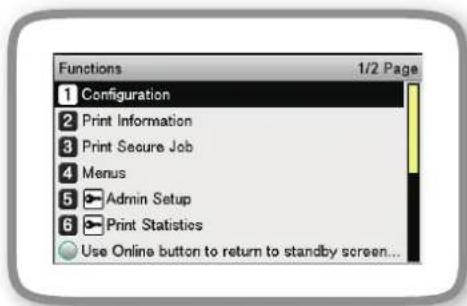
Auvatotnta puθmionc λeitoupyiov μeω Tou nivaka ελeYxou
Aipopec aeitoupyie Tns oukeunc
nopoov va puthetaoov ano tov
nivaka eEyxou, onwc ivai n aalayn
eeyeouc xaptiou kai n diaoppwn
diktuou. EninEov, evai enioc
duvato c o kaopiooc kwokv
npoaacn diaxepiotn ano tov nivaka
eEyxou.

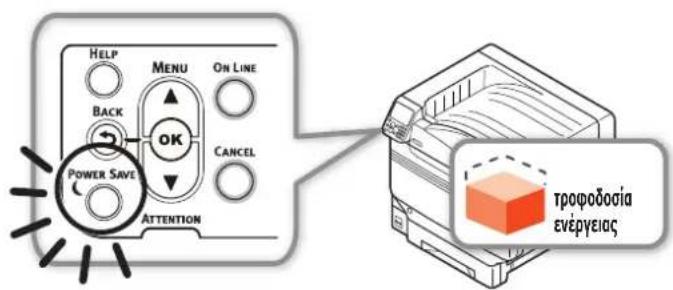
Meiomega npopodooia evepyiaotav oektunwtnc dev xpoimuonietai (Katotaon eikoovounc evepyia)
Av n ouokean δv xpnoiunointhetai yia npokaopiaevn xpvikn nepiodo, n kataotaan Egoikovounonc evepyiaac Eekivaei automata (kataotaon Egoikovounonc evpyeiac/kataotaan aopaivea) oTe va eniteuxei meiwan tropoodooia evpyeiaac. Ia va metaitee un automata otny kataotaon Egoikovounonc evpyeiac, natote to koumi [POWER SAVE (MEIΩsH ENEPIAZ)].Kata tnv kataotaon Egoikovounonc evpyeiac, to koumi [POWER SAVE (MEIΩsH ENEPIAZ)] avapei npaoivo.
(Σε auTo Σγχεiδio 103 σελiδa)

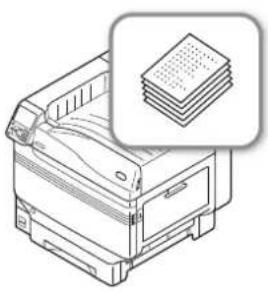
Aùξηση nτς ποσότητας χαρτιου nou nòu μηρείνα τροφοδοτηθεί
H tonoTeTnTo npoaipetikou
diokou enektaaoc enitpenei Tnv omaI
kTeAeon ouvexoevc EKTunwoonc
yeAawv nooToTsw kai EKTunwoonc
XapTiou diaopopetikou eYeOouc.
(Se auto to yExepidio 31 oElaia)

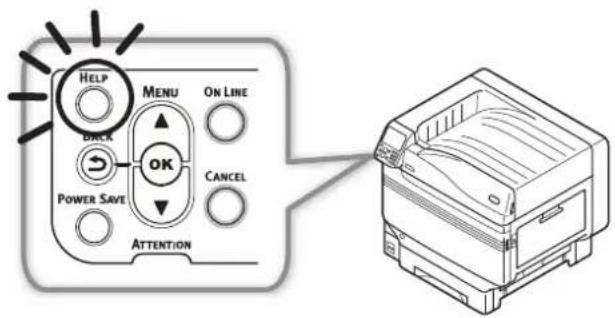
XpnoiiponoioTe Tn aeitoupyia Bointhetaiaç yia va eAeyEeTc av dEv katavoeiTE kati n av napouoiaoTei npoBAnpa kata Tn xpno Tnc ouokueuc
NATnOte To koumi [HELP (BO'HOEIA)] OTov nivaka EeYxou yia va eupavioToUV mnuuata oxetiká μe Tnv eniuaon tuxov npoBAnpTowkai μe To noC va Ta avTImuETwnioTe. (Oa eupavioToUV KIVOUeva oxedia, avaloya μe To σpaλμa.)
(Σε autó to Εγχερίδιο 27 σελίδα)
(Eγχερίδιο αντιμετώπισς
nροβλημάτων/καθημερίνής
συντήρησς)
1. Πριν anο τη χρήση
Auro To Keipalaio Nepiypapei Ta nepiexoxeva Tc oukeuaiaoc Tou npoiovtoc, onwc kai tnv ovoaotoyia kai leitoupyia twv EapntmuTow Tou.
!∑nueiwoan
To KIT aKPIBouc xPwUaTOC C941/ES9541/Pro9541 anotEaI XwpiTn oukeuaia. Ia Tn mEtoo diaupopwoan, avaTpEeTe oTov XwpiTo «XwpiToC ToMoc Odyou AkiBouc XpWuatoC>.
EeYxoc Tou npoiovtoc
EeYxoc Twv nepieXoEvwv TnC ouokuaia
AvoiTe Tn oukeuaia kai eEyTe Ta nepieoxeva Tou Koutiou.
| ΠPOΣOXH | Ynάρχει κίνδυνος τραματισμου. |
| · Εφόσουν τα μοντέλa C911/C931/ES9411/ ES9431/Pro9431 ζύγιζουν πεπinou 98 κίλα* Και τα μοντέλa C941/C942/ES9541/ES9542/ Pro9541/Pro9542 ζύγιζουν πεπinou 111 κίλα* , βεβαιωθείτε ὄτι θα χρησιμοήσετε τουλαχίσον 4 ἀτομα κατά ὄταν σηκώνετε η συσκεύη. | |
*: Neipaiαβavovrāi avalωiμa onωc to Túmavo anekovion, η φuoiyy ypaipitn, kλn.
Napanoynn
AvatpEeT Otv Evotna «Avoiya Tnc ouakeuaiac kai tonoetnon» (aελ.36) yia to noç va aovieTe Tn ouakeuaia.
AvatpeEeTe OtvEvOtnTa «Uvdeoan TcMoVadAnektaoNc δiokou (Ipoaipetiko)» (ελ.44) yia tvdioko enektaoNc,
Naparipn
Mnpoov va tonoBtngouv EwC Teoeepic eninAev movaedc 6ikou (diokoi 2 eoc 5).
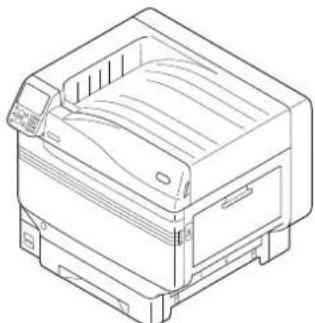
- Mováða ekTunωTñ
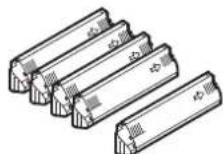
Duoiyya ypaiptn (ia yia kaeXpwa: paupo, KITPIVO, maTcEvTA kai yaIaZIO)
!zneiomega
- Στο μοντέλο C942/ES9542/Pro9542, TO Λεύκο napεχεται επίας χς εξάρτημα.
Tupnavo anekovianc (eva yia kae xpwa: aupo, kitpivo, patzvta kai yaalao)
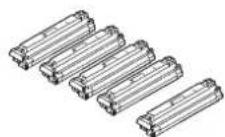
!∑ημeIωη
-
Στο μοντέλο C942/ES9542/Pro9542, to Αεύκό παρεχεται επίσης χς εξάρτημα.
To tunavo anekovianc tonotheiteirai oto eawtepiok nckevtpiknc movadac npiv tn metapopap an to epyooatio. -
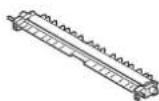
Mováða kuλivδρου μεταφορác
DVD-ROM Aoyiaikou
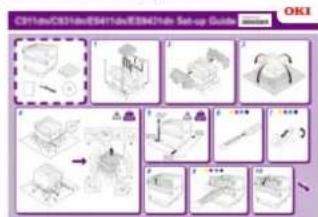
OoynyoEc EykaTaOtaonC
!孕nelwon
- Δev nepiαμβανovται kaλδδia LAN, kaλδδia USB ἡιανομεις μαζι Με τον εκτιωτή. Eτοιμάθε τα napanavw χρίστα.
H ouokeuaia kai to npootateutiko uikto oTo eotepiok Tcivai anapaitnTa yia netaopopa Tcoukeunc.Avri va ta neteete, anoNkueote Ta oe aqpaalec epoc.
OvopatoLoyia kai Aetoupyiec eapntnmuTow
Kεντρική μονά
Mnpootiv / Δ i λ eupa
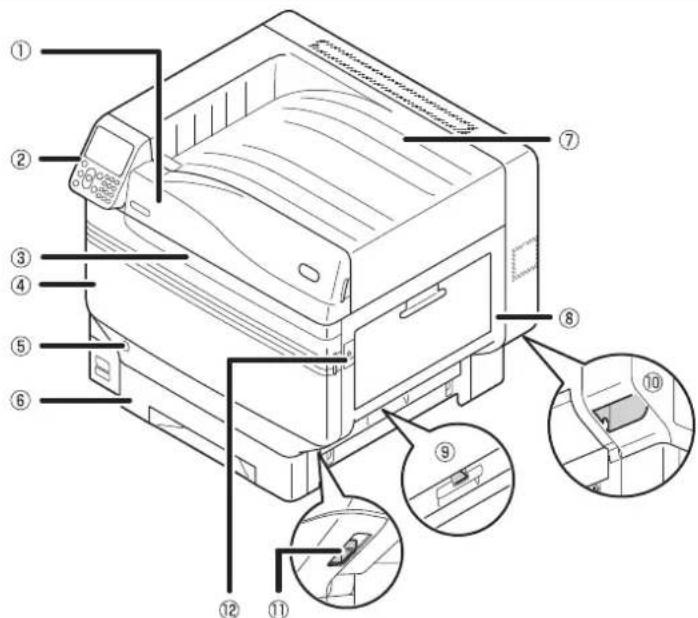
①Kaμaavikataoansγpaqirn
AvoiTe auto to kaLumua yia va avtikataoTnoeTe Tn puiyyyypaiptn.
② NivkaçελEyxou
EuapaviEi Tnv kaTaoaon kai ta evoouoekueu, evw npalaa puthetaiEi TnC aeitoupyie TnC.
③ MnpootivnAuxvia
AvaBooBnVei otav yiveTai Iynn 8eOeEvwKai kata Tny kataotaon Egoikovounonc Evepyeic.
4Mnpootivo kαλuμa
AvoiTe auto To kalumu yia va apaipoeTo to Tumavo anekovionc, To doxio unoalemuatwv ypaqitn kai n movaia vta.
⑤ AiaokonTncIoxuoc
Mnopeite va evpyonoinoente kai va anevpyonoinoente tny napox npeuapotoc otav o Kupioe iakontnc ixuoc eivai evpyonoinevoc (ON).
Akupwvei Tny kataoTaan anevpyonoinoc.
⑥ AIOKOC 1/KaεTa xapTiou
Autoc evai o biokoc xaptoou nou exi tonoetntheta i wc npokaopiaevoc. Mnopei va xwpoei eyaan nootnta xaptoiu kae popa.
FupioTe Tnv enipaveia EKtunwno npoT KaT.
⑦ iokoctoiβa npoac ta kato
Ta ekTunwueva quAa TOnoTeouvtai e Tny EKTUNwEvn nEupa npoc ta KaTw npiv ano Tnv EdoTOUC.
8△εξi nλaiv καλuμμa
AvoiTe auto To kaiumu yia va avtkataoThee Tov kuiivopo Tpoopodntnoc biokou noanawxnpoeuv, kai ia va biopwote Eunloke xaptio.
⑨λaivó kαλμμδiokou
AvoiTe To yia va diopthetae Eunlokec xaptioou cdoikouc 1 eoc 5.
Aaβεc μεταρος
Kpatnoate autec tic aae tauroxpova paiz to oxlo eapopac kata tn eapopatn c ouakeunc.
① MoxloocμeTaqopac
KaTaNetaopopa TnC ouokueNC, TpaBnEte npoc Ta Eeaw autov to poXlo kai kpatnoTe tov tauroxpova e TIC laBecetaopac.
Eeaptnma avoiymuToC
AvoiEi to δI nlaivo kαλuμa.
Piω/αριστερήνλεύρὰ
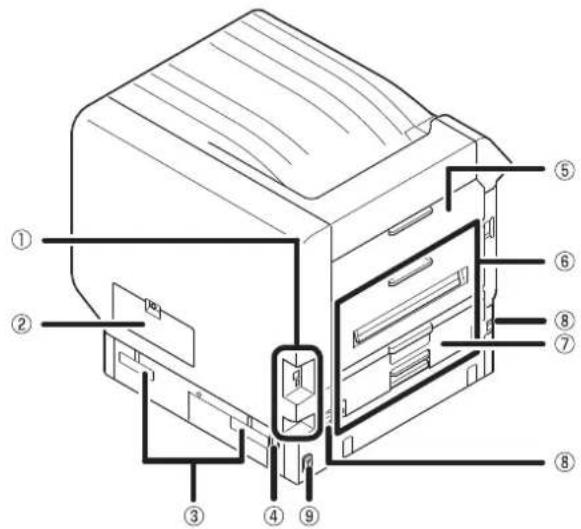
①Aiaouvδεαη
Ynapxie jia uno0x n diaovvdoanc LAN (diktuou) kai jia uno0x n diaovvdoanc USB. AvatpeTe otnv evotnta diaovvdoan> (OeA.23) yia TIC uno0xec diaovvdoanc.
2KaIuμa npoβaonc
AvoiTe auto To kaiumu KaTaNv TOnoetnon Tou npoaipetikou Evomegaatou evou HDD.
⑤Aβεç μεταφρας
Kpatnoe autc taiae tauroxpova aei to loxlo eapopac kata tn eapopatn c oukeunc.
④ YnOoXn kaWoiou TpopoOooia
Suvodote 60 To kaawio Tpopoogoiac nou npexeai.
⑤ApiTePo nλaiVó kαλuμμa
AvoiTe auto To kaiumu yia va biopthetae e nploke xaptiou.
⑥Mováδα εξόδου
AvoiE Tn movad a Eddou kata Tnv avtikataoTaon Tnc movadac oTepewanc n Tnc movadac kuivopou metaapopac n via va diopthetae Eumlokec xaptiou.
⑦Mováa μφinλερης εκτύπωσης
Eomegaερικό δεξίας πλευράς
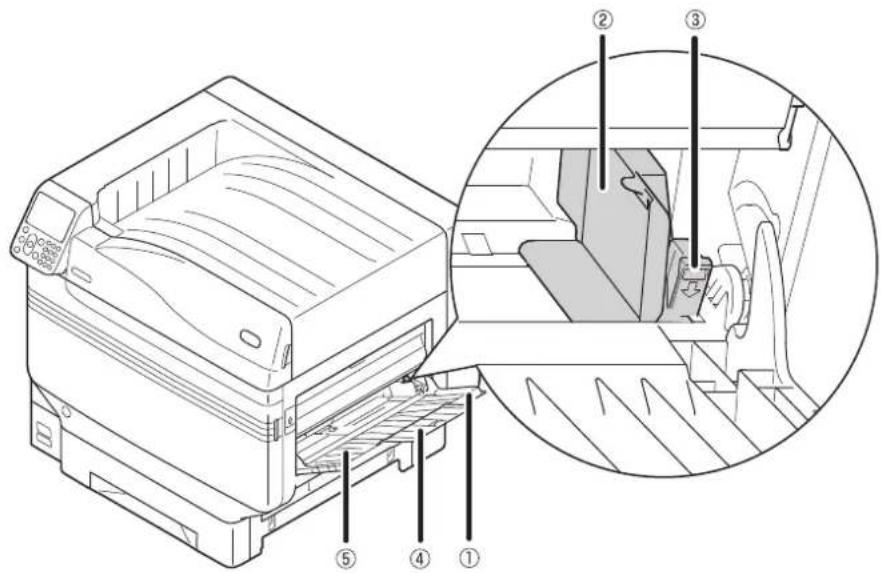
① AioKoc noAanAnov xpnoeew/AdiKoc MP
EKTUNOWeOE diopopa EIOn xapTIOU, NOU nepiAubavouv TaxuOpoiKec KApTEG, paKaIauoc, K.O.K.
Eninéov, xpnoiunoiieitai otauexi opioei ekTunwn otny naww nleupa tou xaptiou. Opiote to meyeoç xaptiou meow tou nivaka eEyxou otav xpnoiunoiieite to biok MP wcavoviko biko.
②Oδnyoc xapTiou
O oynoc xaptiou aTaeponoie To xapti npoc EKTUNOW, apou npoapooote i 0nAtoC tou.
③Moxlaocpuθmuon
MetakivnoTeTov oyno xaptiou Deia-apiotepa, evo TpaBATE to oxo npoc To epoc aac kata Tnv npoaapoyou onyou xaptou OTO nAtoC tou xaptou. O onyoc xaptou aoPaiizetai otav o oxoocpuoiang eniortpepsiotny apxikn Tou eon.
④ 1nnpwpatiko otpiypa
Aiatnpei Tn 8eon Tou xaptiou otav exi tonoetnthetai Xapri oTo biako noanawxphoev.
⑤Σπηριγμαχαρτιού
Tonothei to xapri npoc ektunwn oTo bioko noanawxnpoev.
Tupici Tny enipavvia EkTuwno npooc Ta naW.
Eomegaepiko apiotepnnc nAeupac
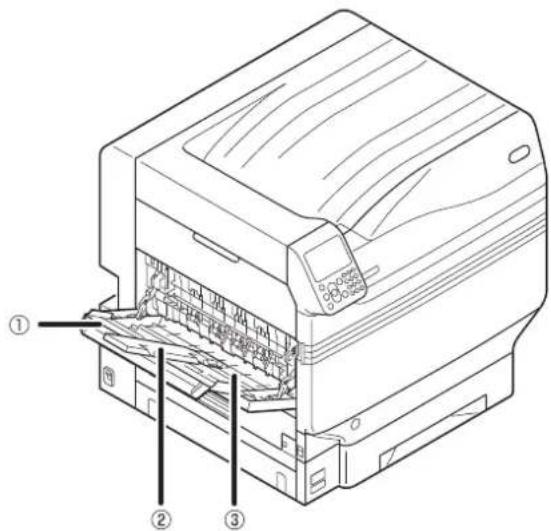
① AioKoc oToiBaç npoc ta navw
AvoiTe to diako oToiBaç yia va tonoθeTnOte kai va EayyTe to xaptI μe npoc ta naw.
2 µnλnω µaτi ó oTnpiyma
Σπριζει Σταρτίου ΣΕξερχεται, χοτεν αν τη μήλυγιζει.
3Tpiypa xaptiou
Aopaici to xapti nou eepxetai oTo biko oToiac npoc ta navw.
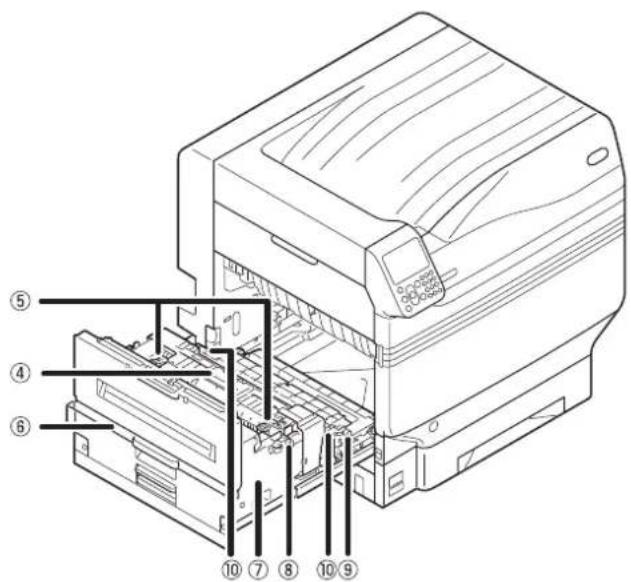
④Mováδασερεωης
Aut n movada oTepeeweTo ypaiptn naW oTo xapti. H movada oTepeewonc evai eva aVtAAakTiko Eaptnma ouvtnpnnc.
⑤ MoXloC δ iop0wOnc EunλoknC movadac OTepeoanC
TpaBHTe autov to moxdo otav npokuntei eunlokn Xapriou otno voda oTepeomega.
⑥ Xepoula movadac Eddou
TpaBnEae auto to xepoula npoc to epoc oac kai TpaBnEe npoc ta Ew tn movada eodou.
⑦Mováδα Εξòδou
Σε autn tn movadà tonoθeouvtai n movadα oTepeωonç, n movadα kuλivδpou μeTaφopac kai n movadα aφinλεupnc εkτunωonç.
Moxloc aovaiianc movadac oTepeowanC
AoapaIzEi Tn movada oTepeewonc.
⑨Mováδa kuliivopou μεταφορά
Metapeei to ypaipit no xapri. H movada kulivopou mtapopac evai eva avtaalaktiko eapntma ouvtnpnonc.
MoxAoC OTepeewonc Movadac KuAivopou mTaopac
Aσφαλιζει ημοναδα κυλινδρου μεταφοράς.
Aiaouvδεση
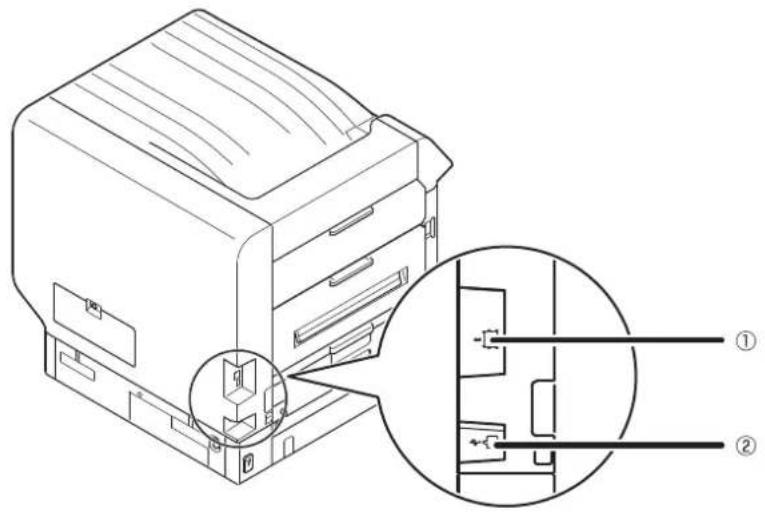
Eδω συνδεεται το καλδδιO LAN.
②Ynoboxnδiaouvδεσηc USB
Eδω συνδεται ΜαλδδιΟ USB.
Πινακας ελέγχου
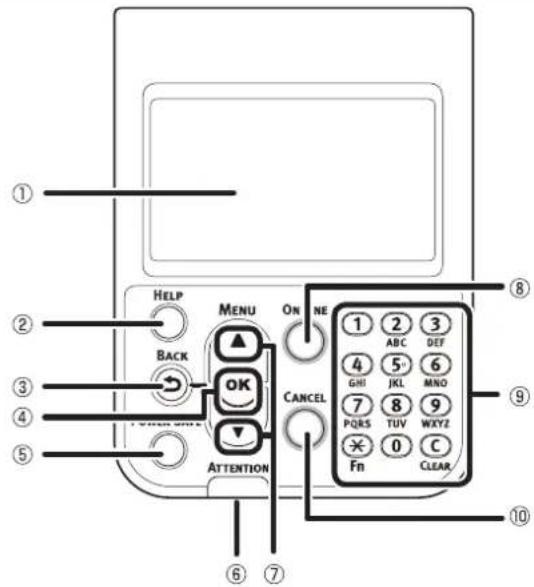
① Oeovnyupowkpuotaaaw
EupaviizTynkataoanKaiTaevou TnC OUKKEUc.
- Ynapxouv duo tuno oovnc avaovnc: «Eupavion unoaleinopevnoc noootntac ypaiptn» kai «Eupavion nnpopopipivdikouu.
② Koupi [HELP (BO'HOEIA)]
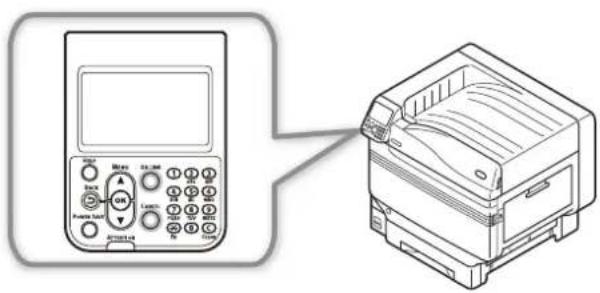
Euapavici Tnv oovn BontheiaC. Avabnoptokai otav nopoei va yivea vapopa oE mnuua BontheiaC, onwcn Ehyon evoc apalatoc nou npoekupe nTnc diaikaoiaac akupwnc.
Kaθopiει οεπλεγμένο στοίχειο και oρίζι τιμες,
H φύαγγa γραφιπ μαnpειν αντικατοσαθει ενώ βλέητε ηήν Θθόνη uγρων κρυσαλλων στον πινας ελέγχου. Enianç, μαnpείτεν ακτελέσετε λειομργίες ενώ ελέγχετε τα μηνύματα nou προβαλονται στην Θθόνη uγρων κρυσαλλων ναν παρουσασει εμπλοκή υρτιόν ἡδολειομργίες Σς συκεύŋς.
Napanouni
- Avatpèxiotov nivaka twv μevou nivaka λεγxou «nivakac σοιχειων μevou nivaka λεγxou» (σελ.117).
Euqavion nivaka eAeyxou
Autn n Evotnta Eynyei TIC Aetoupyiec Tou Kevtpikou nivaka Eeexou kai Tnv Epaovion tou.
Ynapxouv duo tuno obovnc avauovnc: Emuavion unolaeinoue vns nootntac ypaiptnkai Emuavion n npopopoiw diakou
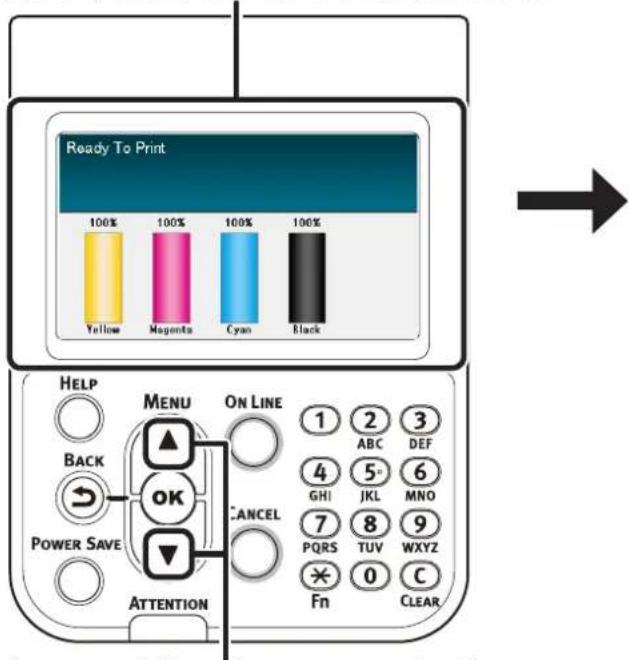
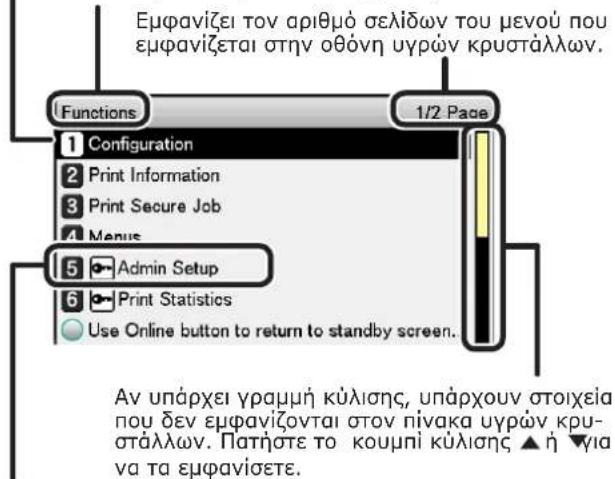
Ntntote to koumi KAIaIc va eaepaviotei oovn evou «AiooppOAn aeitoupyiw》,onoc paivetai oTgEjia.
H eipavion xpawatoTou enileyevou oToixio evai avTeoapuevn.
ovou tou evoou nou epaavietai.
Ppenei va nAnktpoLoynthe evac kwDikoc npOaanyc ia va eapavioTei to [Mevo diaxepiotn].PiKtpoaynoTeTov KwDiko npOaanc diaxepiotn (n epyoataiaKn puOuian eivai «aaaaa») oTv oBvN eoywnc kwDkoU npOaanc.
- Av unapxie eva mevo eniooync oTo enouevo enineo h kathetaipouevc tiuec yi eva otoixeio, eniaETo to otoxeio kai natnoTe to koumi [OK (OK)] yia va epapaviotei n eoovn oovn.
- Av εμφaviζεται μα καθορισενη πιή, παθοτε το κουμι [OK (OK)] για να επιβεβαιώσετε ην τιμή nou εχει σρίσει. (Eμφaviζεται στα αρισερά της τιμής.)
Oθóvn avaμovnC
Ynapxouv duo tunoi: «Eupavion unoaleinoevn nootntac ypaqirn» kai «Eupavion n npopopoiw diokou>.
Akooutheta Tnynapakawiaia evaalayn avaeoa otic oovnc avovnc.
1 nntote to koumi ki kuiang c Tov nivaka eeyxou yia va eupaviotei n oovn «Aeitoupyiec (Functions)».
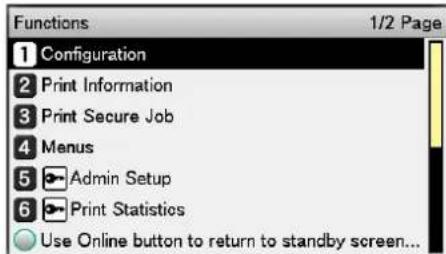
επeipintωon σαρλματων twv onoiwγ to μηνupa σαρλματος εαφανιζεται ταν natηθει to kouμni [OK (OK)], o εκτινιωτής θα επιστρέψει στην oθόνη αναμονής.
Koumi [ON LINE (ΣE Σ'YNΔΕΗ)]:
εππωσαλμτωvTwv onoiw to μνuα σαλμatoc εαφaviciαi ŷav natηθεi to kouπi [ON LINE (ΣE ΣYNDE∑H)], o εKTunωTnC θa ειορεισισιν θδονη αναμονnC.
Koumi [CANCEL (AK'YPΩΣH)]:
Ta akoloutheta σ λ µ τa nopov va akupwOuV.
Δ ν unapxεi xapri oTo biako noλanawxphσeov
- AAAδεΓE [MEDIA_SIZE] [MEDIA_TYPE]
σTO [ΔIΣKΟΣ]
- Δev unapxie xapti oTo biKOe
- Eλεγξετο έχαρτι στον δισκό [ΔΙΣΚΟΣ]
- Σράλμα μεγεθους ἔρτιού
- Aλλαξτε [MEDIA_SIZE] [MEDIA_TYPE]
σTO ΔιοκοΜPT
AvenapknC mnnn 8eouevwv ktnwn
TeIeioeOypapitnC
- Nøλλanλn Tpɒφδɔtŋn xapTiou
H kaετa [ΔIεKOε] λεπε
Tpoopodothote Tny epyaia EKTunwaqxepokivnta
Oθóvnβoŋθεiα
NatnoTe to koumi [HELP (BO'HOEIA)] yia va εμφaviotεi n oθovn Bohθεiac. NaTnoTe to koumi [HELP (BO'HOEIA)] otav εivai avaμévo yi va εμφaviotεi To oxetikó μe To σαλμa nou εμφaviετai μνuμa Bohθεiac.
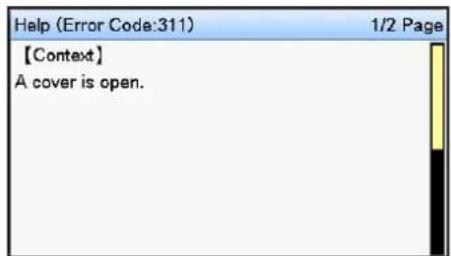
NATnote To koumi Kluianc Aou eupavietai OTNV oovn Botheia c ia metaeite otnv nponyouevn aeida. Ntnte To koumi Kluianc yia va metaeite otnv enoevn aeida.
Tia va kλεισετην οθόνη Βοήθειας, nατηοτε το kouμni [HELP (BO'HΘΕΙΑ)] ξανά.
Unapathpon
- Natahe napatetaeva eite To koumi Kuaianc eite To yia va metaeite ano aeia da xpovika diaaeta tou 0,5 deutepoentou.
Mnpoeite enionc va kkeiae tyn oovn BohEiac natovtac to koumi [BACK (PPOHOYMENO)], to koumi [ON LINE ( E YNΔE H)] n to koumi [CANCEL (AKYPQ2H)].
PpOaPouTac Tn PwTeivotnta Tou nivaka EeYxou
AkoouoThe Tny napakawdiakagia yia va npooapuoote Tn oWTeivotnta Tou nivaka uypov kpuotaalwv.
Unapatnpn
H ω τeivη a (onio 0io 0wc) Tou nivaka uypov kpuotalawv mnopei va opiotai yia tn diapkeia EKTLEAONc AIEIoupyiwv Tou nivaka EEyxou kai TnV kataotaen Egoikovounc Evpeyiac.
1 NaTnOTe To koumni kuIionc Trov nivaka EeYxou yia va eupavioTei n oovn «DiaOpPomega Neioupyiwv>.

2 NaTHoTe To Koumni Kuliionc VapKETec opec yia va eniEeTe To [PuOioeic Admin (Admin Setup)], kai eTa naTnoTe To Koumni [OK (OK)].
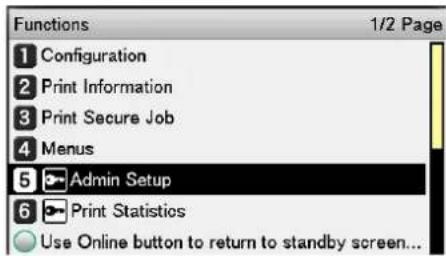
3 XpnoiOnoiOTe To nnKtpoAoYio 10 nnKtpWv ia va eioayete Tov Kwoiko npoObaoc diaxepiOtn. O npoeiIeVouc EpyooTaoiaKoc KwoikoC npoBaoc ivai «aaaaa'. Pntote To koumi [OK (OK)] apou nnKtpoAoYnoTe KaThe xapaKtnpa ExomegaIOTa.
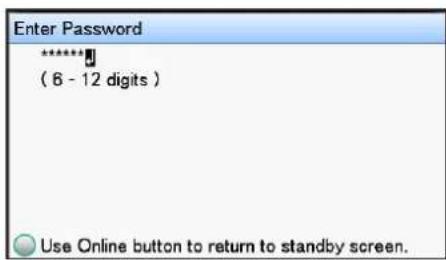
Πληκτρο [CLEAR (ΔΙΑΦANO)]:
Anokpunti Kathe eni eepouc xapaKtnpa kata Tnv nAnktpoayon evoc kwikou npoaonc.
flapartpan
- Av Ελετενa nληκτρολογησετε «abc», nαπησετa nληκτρa με την εξής σερὰ: [2]→nληκτρο [OK]→[2]→[2]→nληκτρο [OK]→[2]→[2]→[2]→[OK]
Oθovn εισaywyns apiθouλειουργiaς
O'Tav εμφaviεται «EKTUNωη δυναῦ» σην oθόνn avαρονής, nαπησε το πληκτρο [Fn] και μετά nαπησε tov επιθυμητό αριθμό γίαν αμφaviστει οχετικό στοιχείο μενου.
1 nataoTeTo nAaKtpo [Fn].
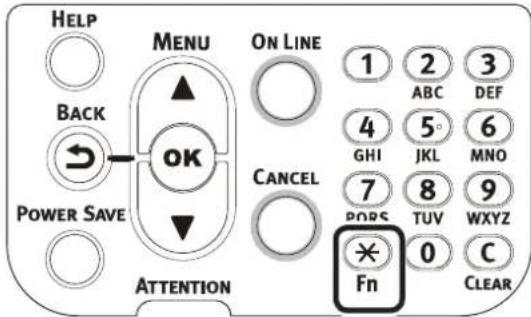
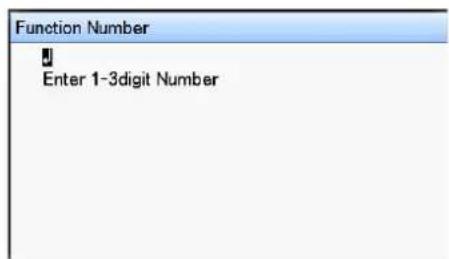
2 Apou Emuavioi n oovn eoaywync apiOou Aitoupyiac, xpoimonoiote To nAnktpoAoio 10 Anktpwv ia va nnktpooynoe Tov (Tpiipio) apiOTou evou npoc npoBoa kai e Ta natnoTe To koumi [OK (OK)].
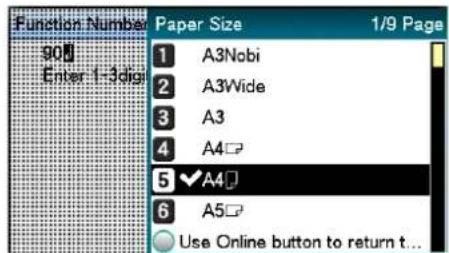
3 Apou npoβλnθεi to μevou, ελέγξτe n aλλaξτε TIC Tlμεç nou éxouv opiotεi.
| Ap. λειουργίας | Στοιχείο μενού Αρ. λειουργίας |
| 1 Ασφαλής | εκτύπωση |
| 2 | Ασφαλής εκτύπωση (anoθήκευση εργαδίας) |
| 10 Bάρος | χαρτίου (Δισκός 1) |
| 11 Πλάτος | χαρτίου (Δισκός 1) |
| 12 Μήκος | χαρτίου (Δισκός 1) |
| 13 Tύος | χαρτίου (Δισκός 1) |
| 14 Bάρος | χαρτίου (Δισκός 1) |
| 15 Xαρτί Α3NOBI (Δισκός 1) | A3NOBI (Δισκός 1) |
| 16 Xαρτί Εγαλίνης | A3NOBI (Δισκός 1) |
| 17 Xαρτί Α5LEF/A6/Hagaki (Δισκός 1) | A3NOBI (Δισκός 1) |
| 18 | Xαρτί A5SEF/Japanese Double Postcard (Δισκός 1) |
| 19 'Aλλο/Kανovικό (Δισκός 1) | Aνovικό (Δισκός 1) |
| 20 Bάρος | χαρτίου (Δισκός 2) |
| 21 Πλάτος | χαρτίου (Δισκός 2) |
| 22 Mήκος | χαρτίου (Δισκός 2) |
| 23 Tύος | χαρτίου (Δισκός 2) |
| 24 Bάρος | χαρτίου (Δισκός 2) |
| 25 Xαρτί Α3NOBI (Δισκός 2) | A3NOBI (Δισκός 2) |
| 26 Xαρτί Εγαλίνης | A3NOBI (Δισκός 2) |
| 27 Xαρτί A5LEF/A6/Hagaki (Δισκός 2) | A3NOBI (Δισκός 2) |
| 28 | Xαρτί A5SEF/Japanese Double Postcard (Δισκός 2) |
| 29 'Aλλο/Kανovικό (Δισκός 2) | Aνovικό (Δισκός 2) |
| 30 Bάρος | χαρτίου (Δισκός 3) |
| 31 Πλάτος | χαρτίου (Δισκός 3) |
| 32 Mήκος | χαρτίου (Δισκός 3) |
| 33 Tύος | χαρτίου (Δισκός 3) |
| 34 Bάρος | χαρτίου (Δισκός 3) |
| 35 Xαρτί Α3NOBI (Δισκός 3) | A3NOBI (Δισκός 3) |
| 36 Xαρτί Εγαλίνης | A3NOBI (Δισκός 3) |
| 37 Xαρτί A5LEF/A6/Hagaki (Δισκός 3) | A3NOBI (Δισκός 3) |
| 38 | Xαρτί A5SEF/Japanese Double Postcard (Δισκός 3) |
| 39 'Aλλο/Kανovικό (Δισκός 3) | Aνovικό (Δισκός 3) |
| 40 Bάρος | χαρτίου (Δισκός 4) |
| 41 Πλάτος | χαρτίου (Δισκός 4) |
| 42 Mήκος | χαρτίου (Δισκός 4) |
| 43 Tύος | χαρτίου (Δισκός 4) |
| 44 Bάρος | χαρτίου (Δισκός 4) |
| 45 Xαρτί Α3NOBI (Δισκός 4) | A3NOBI (Δισκός 4) |
| 46 Xαρτί Εγαλίνης | A3NOBI (Δισκός 4) |
| 47 Xαρτί A5LEF/A6/Hagaki (Δισκός 4) | A3NOBI (Δισκός 4) |
| 48 | Xαρτί A5SEF/Japanese Double Postcard (Δισκός 4) |
| 49 'Aλλο/Kανovικό (Δισκός 4) | Aνovικό (Δισκός 4) |
| 50 Bάρος | χαρτίου (Δισκός 5) |
| 51 Πλάτος | χαρτίου (Δισκός 5) |
| 52 Mήκος | χαρτίου (Δισκός 5) |
| 53 Tύος | χαρτίου (Δισκός 5) |
| Ap. λειουρίας | Στοιχείο μενού Αρ. λειουρίας |
| 54 Bάρος | χαρτίού (Δισκός 5) |
| 55 Xαρτί Α3NOBI (Δισκός 5) | |
| 56 Xαρτί Εγαλίδημιδανιδημιδανιδημιδανιδημιδανιδημιδανιδημιδανιδημιδανιδημιδανιδημιδανιδημιδανιδημιδανιδημιδανιδημιδανιδημίανιδημιδανιδημιδανιδημιδανιδημιδανιδημιδανιδημιδανιδημιδανιδημιδανιδημιδανιδημιδανιδημιδανιδημιδανι δερτίανιδημιδανιδημιδανιδημιδανιδημιδανιδημιδανιδημιδανιδημιδανιδημιδανιδημιδανιδημιδανιδημιδανιδημιδανɪδημιδανιδημιδανιδημιδανιδημιδανιδημιδανιδημιδανιδημιδανιδημιδανιδημιδανιδημιδανιδημιδανιδημιδανιδημɪδανιδημιδανιδημιδανιδημιδανιδημιδανιδημιδανιδημιδανιδημιδανιδημιδανιδημιδανιδημιδανιδημιδανιδημιδανɪdημιδανιδημιδανιδημιδανιδημιδανιδημιδανιδημιδανιδημιδανιδημιδανιδημιδανιδημιδανιδημιδανιδημιδανιδημιdeltaμεπεμεπεμεπεμεπεμεπεμεπεμεπεμεπεμεπεμεπεμεπεμεπεμεπεμεπεμεπεμεπεμεπεμεπεμεπεμεπεμεπεμεπεμεπεμεπεμεπεμεπμεπεμεπεμεπεμεπεμεπεμεπεμεπεμεπεμεπεμεπεμεπεμεπεμεπεμεπεμεπεμεπεμεπεμεπεμεπεμεπεμεπεμεπεμεπεμεπεμεπανιδημιδημιδημιδημιδημιδημιδημιδημιδημιδημιδημιδημιδημιδημιδημιδημιδημιδημιδημιδημιδημιδημιδημιδημιδημιδηφεπεμεπεμεπεμεπεμεπεμεπεμεπεμεπεμεπεμεπεμεπεμεπεμεπεμεπεμεπεμεπεμεπεμεπεμεπεμεπεμεπεμεπεμεπεμεπεμεπεµεπεμεπεμεπεμεπεμεπεμεπεμεπεμεπεμεπεμεπεμεπεμεπεμεπεμεπεμεπεμεπεμεπεμεπεμεπεμεπεμεπεμεπεμεπεμεπεμεπεφεπεμεπεμεπεμεπεμεπεμεπεμεπεμεπεμεπεμεπεμεπεμεπεμεπεμεπεμεπεμεπεμεπεμεπεμεπεμεπεμεπεμεπεμεπεμεπεμεπμανιδημιδημιδημιδημιδημιδημιδημιδημιδημιδημιδημιδημιδημιδημιδημιδημιδημιδημιδημιδημιδημιδημιδημιδημι δερτίανιδημιδημιδημιδημιδημιδημιδημιδημιδημιδημιδημιδημιδημιδημιδημιδημιδημιδημιδημιδημιδημιδημιδημιδημιθεμεπεμεπεμεπεμεπεμεπεμεπεμεπεμεπεμεπεμεπεμεπεμεπεμεπεμεπεμεπεμεπεμεπεμεπεμεπεμεπεμεπεμεπεμεπεμεπεμε₃δεμεπεμεπεμεπεμεπεμεπεμεπεμεπεμεπεμεπεμεπεμεπεμεπεμεπεμεπεμεπεμεπεμεπεμεπεμεπεμεπεμεπεμεπεμεπεμεπεμεημεπεμεπεμεπεμεπεμεπεμεπεμεπεμεπεμεπεμεπεμεπεμεπεμεπεμεπεμεπεμεπεμεπεμεπεμεπεμεπεμεπεμεπεμεπεμεπεμεπκεμεπεμεπκεμεπκεμεπκεμεπκεμεπκεμεπκεμεπκεμεπκεμεπκεμεπκεμεπκεμεπκεμεπκεμεπκεμεπκεμεπκεμεπκεμεπκεμεπκεμεπκεμεπ κετίανιδημιδημιδημιδημιδημιδημιδημιδημιδημιδημιδημιδημιδημιδημιδημιδημιδημιδημιδημιδημιδημιδημιδημιδηφεπε μεντίανιδημιδημιδημιδημιδημιδημιδημιδημιδημιδημιδημιδημιδημιδημιδημιδημιδημιδημιδημιδημιδημιδημιδημιδη μεντίανιδημιδημιδημιδημιδημιδημιδημιδημιδημιδημιδημιδημιδημιδημιδημιδημιδημιδημιδημιδημιδημιδημιδημίανιδημιδημιδημιδημιδημιδημιδημιδημιδημιδημιδημιδημιδημιδημιδημιδημιδημιδημιδημιδημιδημιδημιδημιδημίανιδημίανιδημίανιδημίανιδημίανιδημίανιδημίανιδημίανιδημίανιδημίανιδημίανιδημίανιδημίανιδημίανιδημίανι δερτίανιδημιδημιδημιδημιδημιδημιδημιδημιδημιδημιδημιδημιδημιδημιδημιδημιδημιδημιδημιδημιδημιδημιδη μεντίανι δερτίανιδημιδημιδημιδημιδημιδημιδημιδημιδημιδημιδημιδημιδημιδημιδημιδημιδημιδημιδημιδημιδημιδημίανιδημίανι δερτίανιδημίανιδημίανιδημίανιδημίανιδημίανιδημίανιδημίανιδημίανιδημίανιδημίανιδημίανιδημίανιδημίανιδημί αλεύκουν |
Xpnon Tov meyiotow duvatotntow tnc ouokueu
Eπλογες
Papéxovtai oikóλouθες επιλογες γia tn ouokεun.
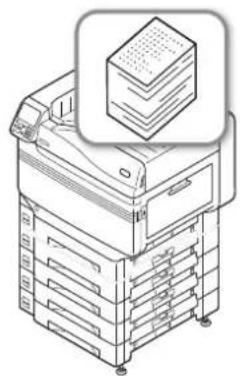
Movadec iokwv enktaonc (dko1 2/3/4/5)
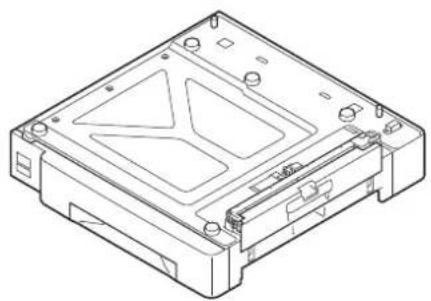
Enektaoanpeyaoxwnpntikotntac (Enektaoianewc kai 2 enineea) (N36110A)
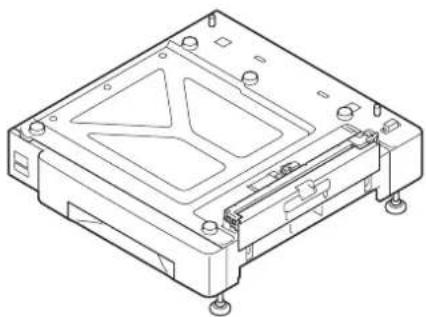
Enektaon yeyalns xwpntikotntac pe Baoic (N36130A)
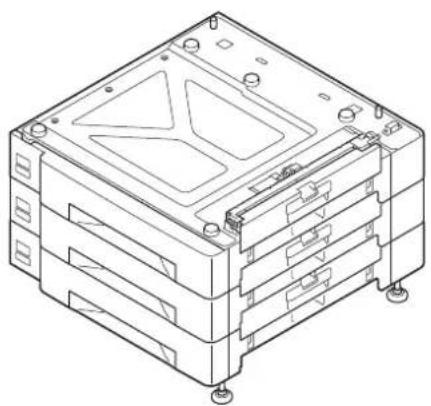
Enektaon yevalnc xwpntikotntac e-yalnc xwpntikotntac (3 biokoi oEv,pebaoeic) (N36120A)
!Znpuioon
Av npaypatonoieite enektaan ao to enineo 3 kai naw, xpnaionoiote ova dbiaokou enektaang mc yeaianxwnptikotntac.
EvosuatawouEvoC HDD
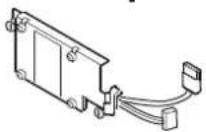
AiaKoIOTnC diaXeipionc XpOaTov
IpoTeivEiayia xnoTeC nou eLauov meyaLutep n eLeuTepia diaxepionc xpawatwv kai ouvTe npoapoyn akipouc xpwatoC.
Eniloyn δiakopioTn FieryXF
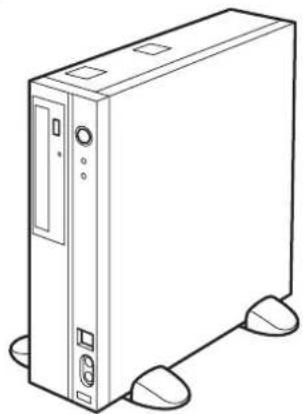
EniayoiδiakoiotfieryXF
2. Διαμόρφωση
AutoTo Kepalaio Eenyie Touc Tpnonou ciauoppwoc Tnc oukeunc, Touc Tponouc ouvdeonc TnC oukeunc me unoloyiotn, kaowc kai tnV eykataoan twv npoypaMaTsw odynonc EKTUNWTn.
!Sngueloon
- Oi neAteC nou exouv ayopaoTo C941/ES9541/Pro9541 0a npenei va avatpeEv enionc stov XwpiToC TOpoc Odyou AkpiBouC XpawatoC>.
Napanouni
Tia nnpoopopiec oxetikae tic meoobouc diaoppwoc tou dpopooynt diayepionc xpwpatw yia ta ovtela C931/C941/C942/ ES9431/ES9541/ES9542/Pro9431/Pro9541/Pro9542, avatpeTe oTv 公 Onyrpyopcn Eykaataaon dakoiotn Fiery XF>.
Tonoθετηση της συσκεύής
Tia aopaln kai ekoan xphon Tnc ouokcunc, tonoetntote nvy oia thon nou uumopovvetai m To 非 β α λ ω tonoettnoc> kai to Xwpo tonoettnoc>, onwc npiypovtai otic σ ν η tonoettnoc>. Oauvneke npiypapouv enianc tic npoeidonoioaeic tonoettnanc tou ekturn. Bebaiwte nwc tic exete diaaabeipniv ano tn xphon.
Σuvθήκες Tonoθέτησος
AaBETe unoyn oac ticakoloutheta nepiBaalovtikec ouvTheke npiv enileEte Tn theon nou tha tonoetnoe tov ekTunwtn.
■ Περιβαλλον Tonoθέτησς
TonoetnoTe n ouokeun o eva xo onou n
0epokpaia kai n uypaia ivai 0to akolouho
Eupoc.
Oερμokpσia 10°C εως 32°C
περβαλλοντος:
Yypaia 20% ω 80% RH (xεπικηνγραία)
περβαλλοντός
Méviotn 25°C
θερμοκρασία
UPOu BoaBoU:
Naparrpon
BebaiwOeite nwc devnapouiazetai oumuKvwon.
Eav npoketai va tonotheetae Tn oukeun o e mia thonou n uypaia nepiabaovtoc evai 30% n liyotepo, xpnoiponoinote uyavtn n tannta npolwnc dnuioupyiac otatikou nektpioou.
XwpoC TonoEeTnonc
Bεβaiωθειτη ως η περοχή γύρω ἀπ η συακεύη
exi Tov ακόλουθο ελεύθερο χώρο και επιλέξτε
μia θεση nou μηρείνα στηρίξει Φ βάρος ές
συακεύης πρίν ηγν τοῦ θεότηση. (To βάρος ές
kύριας μονδας εῖαι ως εξής: C911/C931/
ES9411/ES9431/Pro9431: Περinou 98 κιλὰ.
C941/C942/ES9541/ES9542/Pro9541/Pro9542: Περinou 111 κιλὰ.)
*: Περιλαβάνει αναλώσιμα, ὄπως τύμηνα και εφαλές γραφίπη, κλή.
- Navopapikn oyn
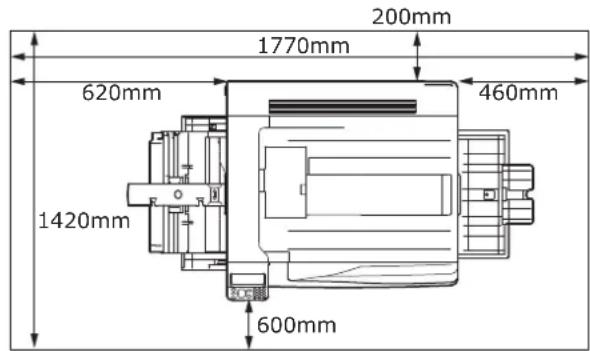
Mnpoovn oyn
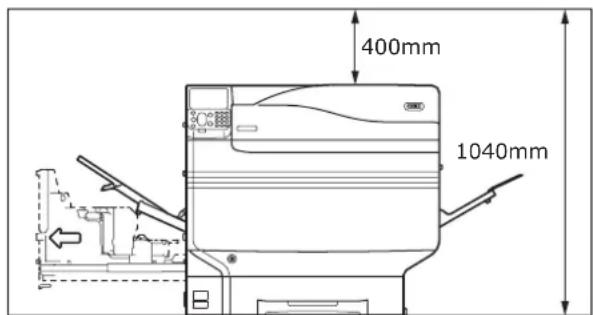
Mnpoovn oyn (muouvdeepevo To diko enektaa
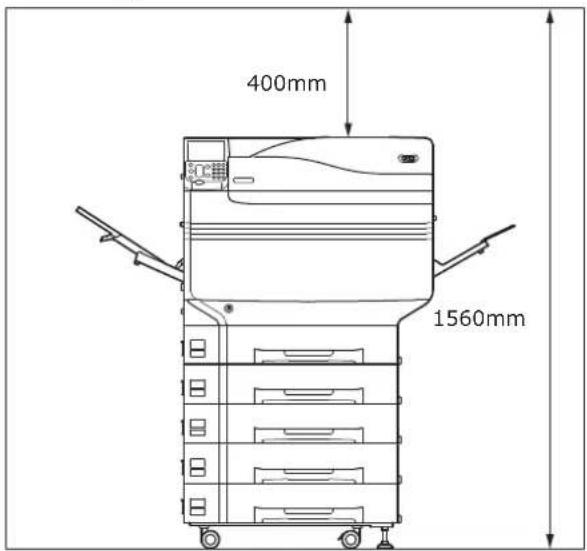
Pnoeiodonoioεic yia Tnv tonoEeTnon
IPOEIAOIOIHsH
Mny tonotheite kovt da eepn uynan Thepuokpaoia n EKTeEmuvec pOyec.
Mny tonotheite oepn onou yiovovtai xnmuke aviopaei (n.x. epyaotnpia).
Mny tonotheite kovta oKaouia diauupa, onwc oivonveua n diautika, kAn.
Mny tonotheite 0e epoc onou exouv npoopaan ikpa naia.
Mny tonotheite oepn nou dev eliva otaepa (n.x oe aotaan tpaneia n o e enipaveiec nou yepvouv, knn.)
Mny tonotheite 0e np n yupaia n kovn n e np n anuEiaeKean otov nio.
Mny tonotheite oepn e aampu oepa n diaBpwtiko aepio.
Mny tonotheite oepn ne noaouc kpaadaoouc.
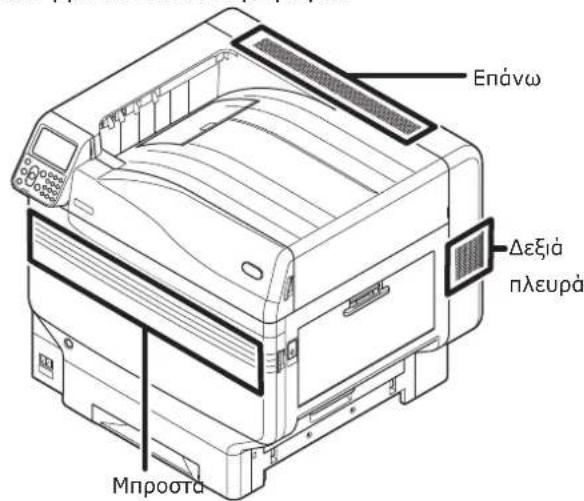
Mny tonotheite oepn onou unapxovv enodia npoota otouc aepaywyouc tnc ouakeunc . Xpnoiponoiohte TIC akoloute cikovec yia va deitne nou piaokovtai oepaywyoi.
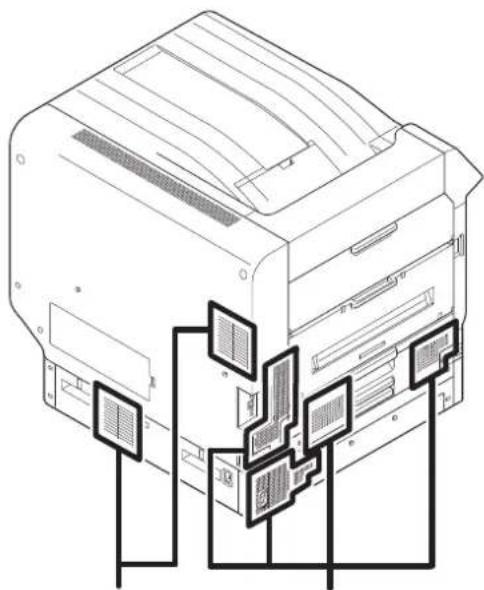
ApiTepaPiow
PPOsOXH
Mny TonotheTeite aneuthetaiae enavw oeaiae naxu neao n okeTec.
Mny tonotheite oepn kekkuopopia aepa n aepiouo, onwc oppayiota δ ω atia, knn.
Bebaiowte nocn ouakeun aepizetai enapkwc av Tn xpoiopoieite ouvexwycia noaec wpcg eva ikpdo wpatio.
TonoEeIote Tov EKTUNWTn paKpia ano 1oxupa paayvntiKa nOia kai nnyEc opuou.
TonoTheTne Tn ouakeun paKpi ano oovc kai tnAeopaeic.
- Otav μετakivite TN Σοκεύ, va TnV Kpatate ano To loxko kai tic λαβες μεταφopac.
To β apoc tnc kupiaac ouakeun civai nepinou 98 kiad* yia ta movteLa C911/C931/ES9411/ES9431/ Pro9431 kai nepinou 111 kiad* yia to movteLo C941/C942/ES9541/ES9542/Pro9541/Pro9542. Otav npokeiata va onkwote n va metakivnoeTe Tn ouakeun, bebaiwote nwc unapxouv ToulambdaioTov 4 atoja yia va to kavouv.
Bebaiowte noc unapxey enapknc EaepiooC o nepintwn nou ektuwe T e yalec noootntec n xpnoiponoiite tn oukeun ouvexoeva yia noaee wpc.
*: Περιλαβάνει αυλώσμα, onως τύμηνα και εφαλές γραφίπη, κλή.
Δiaδikασία εγκατάσταοής
Eykataotne ToV EKunwth ouuwova Tc xetikc diakaiiec kai npounoeoeic ykataotaoc. Av 6ev npokitai va ouvdoetepa npaalptnata,napaaleyte Tnv avaywn twv diaikaiow, onwc nepiypavotai otny evotnta «Ppaoetikc eapntma).
| 1 | Avoiμa TnC Σuokεuaiaç kai tonoθεtnηη | |
| 2 | Προθήκη avalωαιμων (Σελ.39) | |
| 3 | Σύνδεση TnC Movadba επέκτaοης διακου (Προαρετικό) (Σελ.44) | (Προαρετικό) |
| 4 | Σύνδεση tou εναωματωμένου HDD (Προαρετικό) (Σελ.48) | (Προαρετικό) |
| 5 | Σύνδεση μέω kaλωδiou LAN (Σελ.57) | |
| 6 | Σύνδεση μέω kaλωδiou USB (Σελ.58) | |
| 7 | Εγκατάσαη και σύνδεση tou δρομολογηntή δίαχερίαης χρωμάτων (Οδηγός εγκατάσαης δρομολογηntή) *: Δεν ἐχει εφαρμογή στο C911/ES9411. | (Πωλειται χωριστὰ) |
| 8 | Σύνδεση των kaλωδιων παροχής ρεύματος (Σελ.51) | |
| 9 | Σύνδεση με ηλεκτρονικό unολογισή (Σελ.55) | |
| 10 | Προθήκη προαρετικών εξαρτημάτων (Σελ.74) | (Προαρετικό) |
| 11 | ΕKTúnωση anó διακους (Σελ.87) EKTúnωση anó to διακο πολλαλων χρήσεων (Σελ.94) |
Avoiya TnC ouokEuaoiac kai TonoTheon
Autn n evotnta eEnyei Tn diadikaaia, ano To avoiym Ta nC oukeuaiaac EWC TNV apaipoeon kai Tnv EYkataotaon Tou npoiovtoc.
Avoiya TnC OUOKEuOiaC kai μεtaφopa TnC OUOKeUnC
Bebaiwtheta noc npokietai va tonoetnoete tn ouakeun oia apkctn avektikn tean onoa tha unopei va otnpieei to bapoc tnc ouakeunc kai tw npaoipetikow eapntmuatwv. Mny tonotheite tn ouakeun oepn nou dveiv aotaepa, onwc aotahtnpaneia h eniavacec nou yepvouv, n oepn me 1oxupec dovnoeic. Av to kavete auto, auavete tic nihavotntec, tpaumatiou, oepintwnou n ouakeun neoi yipei.
Unapatippon
Γia nλnpopopiec oxetikα μe Touc xwpuoc Tonoθettnontn C oukeunC, dite «Uuvθηκεctonoθettnonc» (Σελ.33).
| ΠPOΣOXH | Υπάρχει κίνδυνος τραματισμου. | |
| • Τέβαρος της συσκεύης εἰναι περιου 98 κίλά* γία τα μοντέλa C911/C931/ES9411/ ES9431/Pro9431, και περιου 111 κίλά* γία το μοντέλo C941/C942/ES9541/ES9542/ Pro9541/Pro9542, onοτέ βεδαιωθείτε πως τη συσκεύη θα σηκωσουν τουλάχιστον 4 ἀτομα. | ||
*: Περιλαβάνει αυλώσιμα, ὄπως τύμηνα και Κεφαλές γραφίπη, κλή.
To β apoc Tov Kupiwovovdpavapetanapakotw.
| Mε Κιοθετημένη Σην φύσιγγ γραφίπη και τότιμανο | Xωρις va εἶναι Κιοθετημένη η φύσιγγ γραφίπη και τότιμανο | |
| C911/ ES9411 | Περίου 98 κιλά Περίου 82 κιλά | |
| C931/ ES9431/ Pro9431 | ||
| C941/ C942/ ES9541/ ES9542/ Pro9541/ Pro9542 | Περίου 111 κιλά Περίου 91 κιλά | |
1 AvoiTe Tn oukeuaia kai apaipoe Ta eapntmuata tnc ouokeunc (①), kaowc kai To eyxepio xphoc, tov npootateutiko eoanlaoo kai To uiko npootaaic katawkpaadamwv (2).
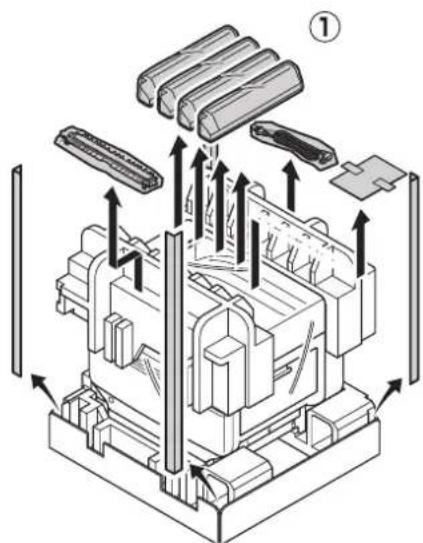
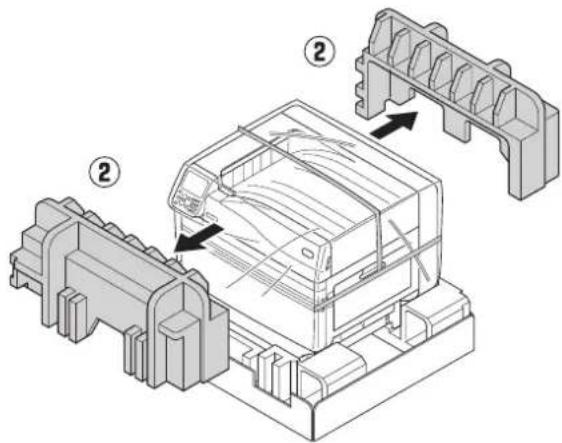
! Σημειωση
H ouakeuaia kai npoataeutikoc eonlaiooc xpnaiponoiouvtai kata netaopopa tnc ouakeunc, onote anothenkeuote ta npoektika.
2 ApaipoeoTe n oakoula otny onoia npikkietai n kupia movda ektunwtn.
1 Σημειωση
Mny aapaieeTe Tny Taivia Nou aapaiiei Tov npoataeutiko Eonlaigou, Touc biakouc Tpoxpooiaac xaptiou kai ta naivakaumuata npiv metapepeTe tn aukeun oto anueio nou Ta Tnv TonoetnaeTo Avoiyua Tsv biokaw kai Tsvkaumuatw kaTn diaikiaia metaapopac unopei va oynoei ae anpooe Tpaumatiu.
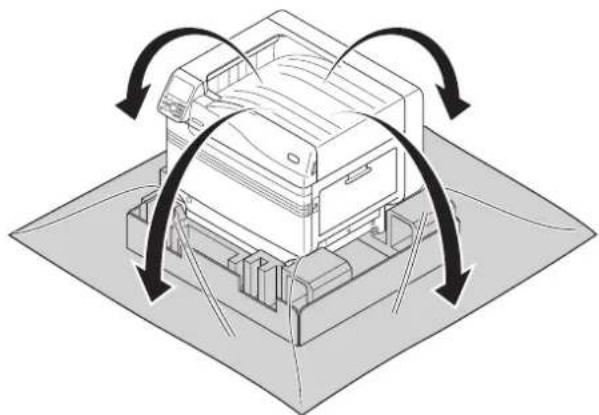
3 ApaipoeTOc 3 oXLOUC eTApopac
OTo KATW ePoC TOU EKTUNWTn (1),
KAI eEyTe TIC Tpeic Oeoeic Twv Aabov
eTApopac (2).
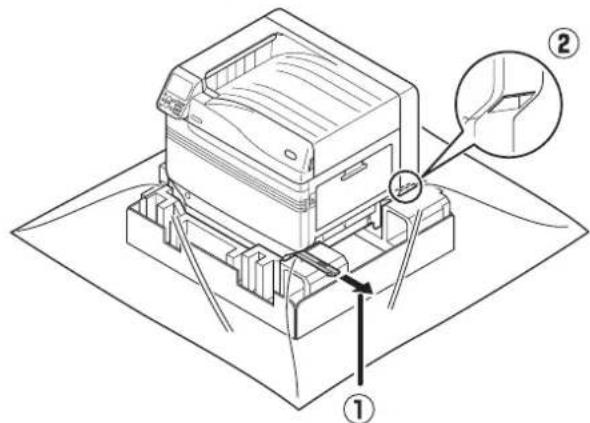
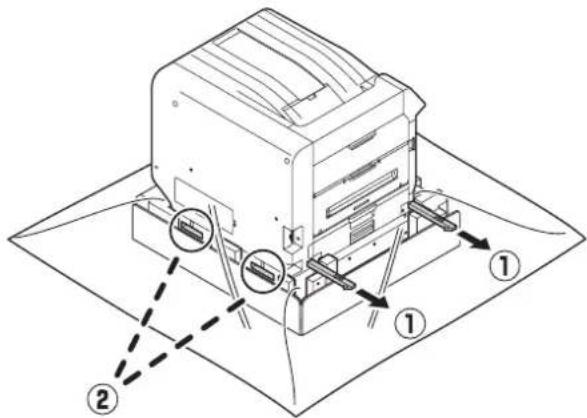
4
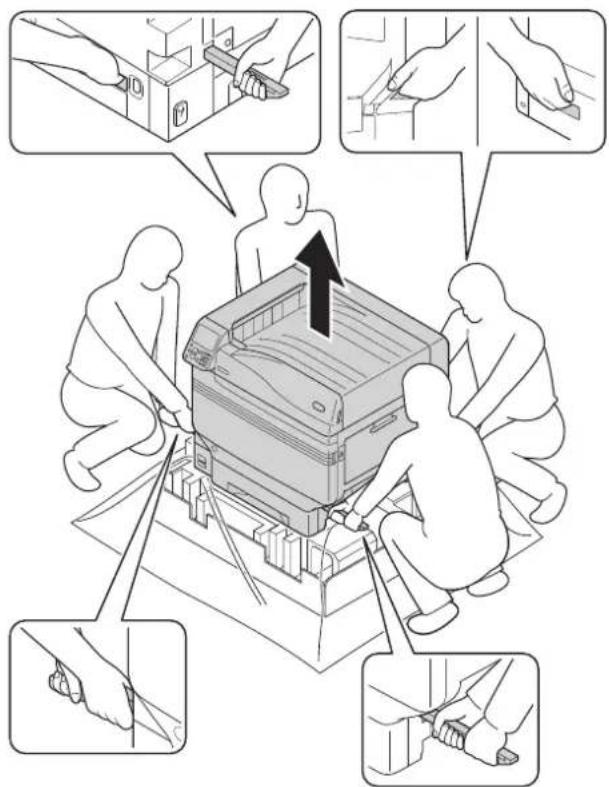
KpatnoTe Touc moxlouc mTaopac, niavovTac taTOxpoVa TIC aBec mTaopac, kai xpnoiunoiote Toulambdaotov 4 atoua yia va onkwoov kai va mTaepouv Tn oukeun TaTOxpova.
!nqelomega
Bebaiweite nwc metapepete tn oukeun mvo ano tic lae c metapopac kai oxi ano anueia, onoc o i biokoi tropooboaic xaptiou n Ta nlaivka kaumuata, kKn. Av to kavete auto, evexetai va tpaumatiote, oe nepintwn nou aac neei n oukeun.
Bebaiweite nC t oukeun onkovouv kai eapoeuv toulaixiotov 4 atoja, wote va npv exTe npbaHmuataeTn meonac, kAn.
5
Xaunawotc anaadtn ouokeuon otn theon noueEETe va Tny tonoetnoeT.
!∑nμεiωσ
Xaunawote ana kai npoeekia tn oukeun. Ynapxie kivuvoc tpaumatouo str xepia kAn.
6
Apaipoe TIC neve Taivie npoataiaac ano TnV kevtpiikn ova da Tou kTunwtn.
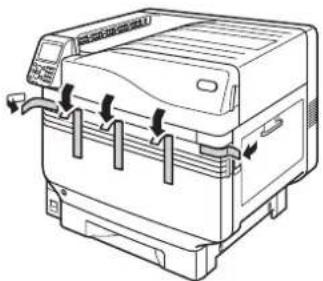
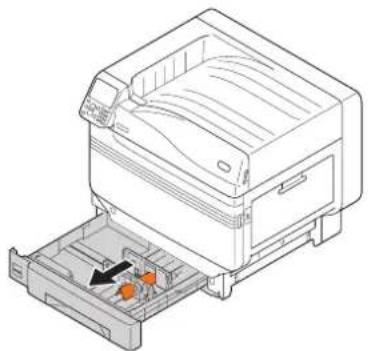
7
TpaβnEπpoC Ta Eeω Tny KaεETA xapTiou Tou δiokou 1.
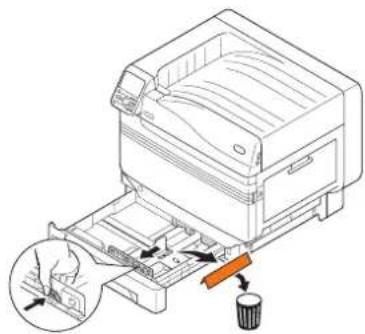
8
Σρετε tov oθηγοχαρτιου και βγαλτε εξω to σαθεροποιntη φύλλων.
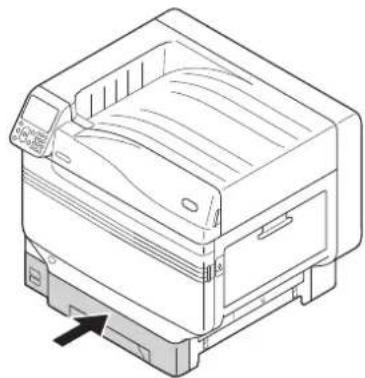
9
Enioppe Tnv kaoeta xapTou oTo 0ko.
Ppoo0hkn avaawoiuW
Pouion Tnc Kepaahc ypaqitn
1 Apaipoe Tnv quaiyya ypaqitn ano tn oakoula Tns.

2 Kouvnte Tny qoiyya ypaiptn oioovtia kai kaθετa.
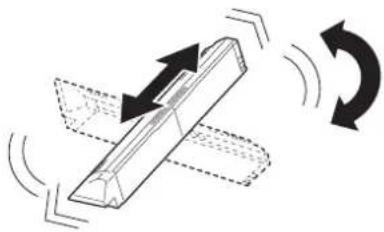
!zhuóliuàn
Mny piEETnV puiyya ypaiptn kai nyn xTunate oTo natau.Av To kavete auto, unopei va npoknthetai nua otny Kepa.
3 AvoiTe To kaLumua avtikataoTaonc ypaqiTn.
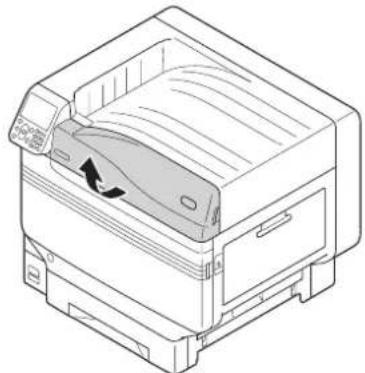
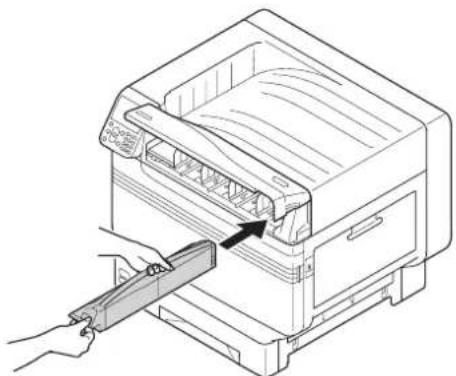
4 EeYTe Tn 0eOn Tnc EyKoNc nou Exe I ETiKETA e To iio Keiuevo kai xpWpata KAI aopaiote Tnv quaiyya ypaiptn, OnpoxovTAC Tnv mexpi Tepua.
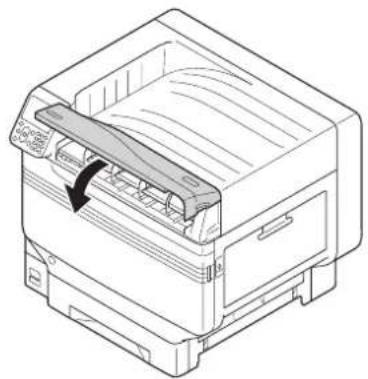
5 Kλειστε to καλυμμa avτικαταστασης γραφιπη.
ApaipoeTo oTaepooinTt Tumavou
Vopatipnnon
To tumavo ex tonoetnthetai otoukeun ano to epyoaraoio.
Rapanouni
Tia Touc TpOnouc avTKaTaOtaOnc Tou Tuunavou, avatpeEeTe OTNV EvOTNTA «EvXeiPidiO avTIeTuNIOnc npoBAnmuTsw/ KaOnepivnC ouVTnPnONC, nOtn λeIToupyia BoThEiAc TNC OuaKeuNC.
O oTaθeponointn cexi TonoθeTnθei OTo Tu navo Tnc oukeunc 0To epyoTaio.
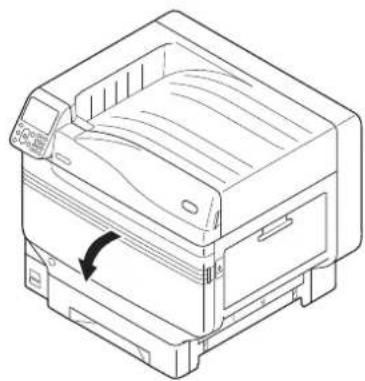
Bεβaiωθειτηως χρησιμοποιειτης ακόλουθες διαδικαοίες γιαναφαρεσετητο σταθεροποιπη npiv anο τη xρήση.
1
AvoiTeTo unpoovo kaUmu.
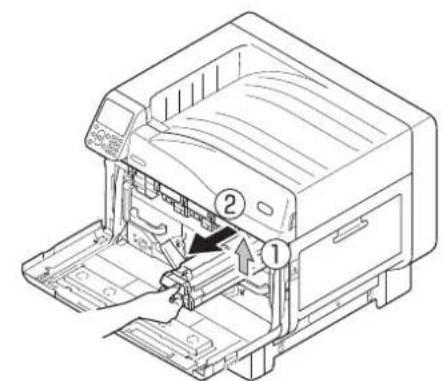
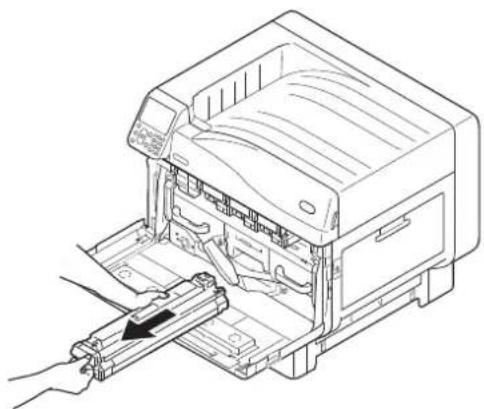
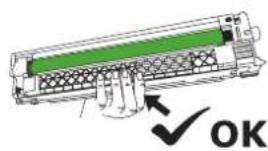
2 Σκκωτε anaλά το (μπλε) μοχλό (①) και αφαρεότε το τύμηνο (②), npοσχοντας va μήν aγγιξετε τόν npασινο κυλινόρο με τα χερία σας.

!zuiuion
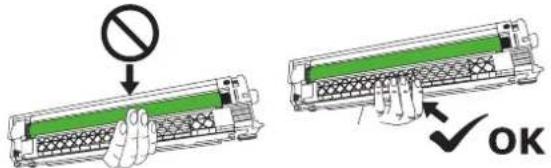
Mny ekTeTe To Tumavo aneueia cToV nio n uno duvato φ ω (nepinou 1,500 lux n napanavw).Mny to apnvte yia nepioootepo ano 5 eenta akopa kai uno to φ ω eoTEPIKwXpwv.
- PpooExe va mny ayyiEe n yparQouvioTe to Tumavo (npaoivoc kuiVdpoc).
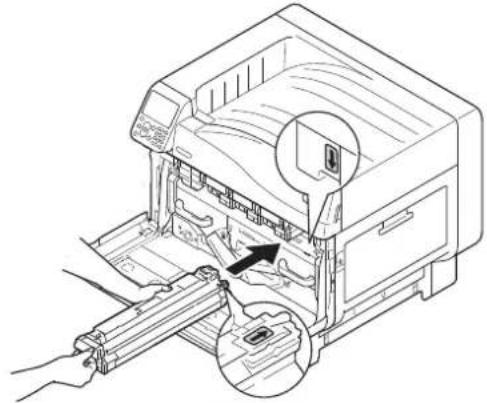
3 Tonoetnte to tumavo nou exe aqaipoei o e mia enineon enipaveia, Tnv onoia exe kaupei e xapti kai aqaipot 4 otaepponointc (noptoka) npoc tnv katueuvonTwv βλων
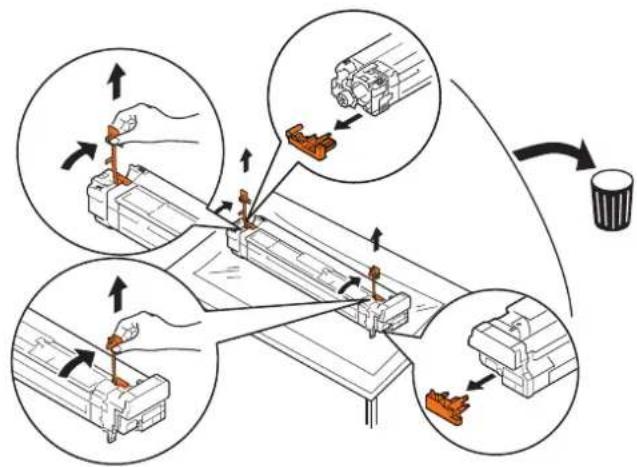
4 Euuypauiotc (Kokivc) Etiketc β λ ω oTo TuJnavo µ Ta β λ η Otn OoKeun, Eioayete To TuJnavo ana a Otny Eykonn kai OnpWTe To Otaepa µx p i To Tepu, npoeXovTac va uyn ayyEeTe Tov npaoivo kuAivdo pue Ta xepia.
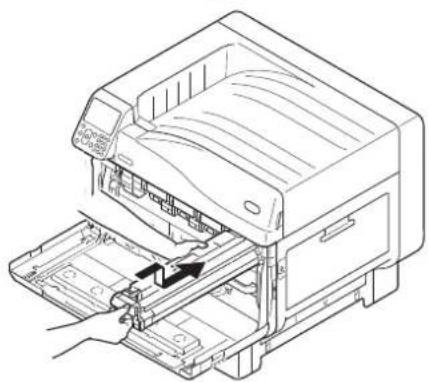
!
- Ppooexe va uny ayyieTe n yparouvioTe to Tumavo (npaoivoc kaiivopoc).
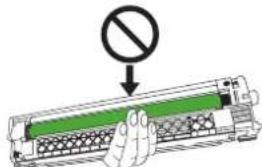
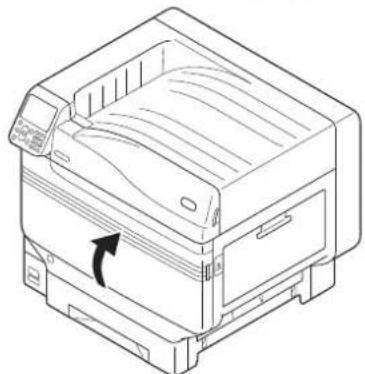
5 Kλειστε ο το καλυμμα της εγκοπής.
Napanounnn
τ 0 oovTeLo C941/ES9541/Pro9541 O npenei va puOIOteI to oET aKpIbOuC xpwUaTOc. Ia AENTopeIEc, avatpeEe OTnv EvOTnTa XwpiToC TooC Odyou AkpIbOuC XpwUaTOc>.
Tonoθετησε τη μονάα κυλινδρου μεταφοράς.
1 ΣnkwoTe To eXaptnma avoiymuToC TnC movadac Eddou (①) kai TpaBnEe npoc Ta EeW Tn Movada Eddou.
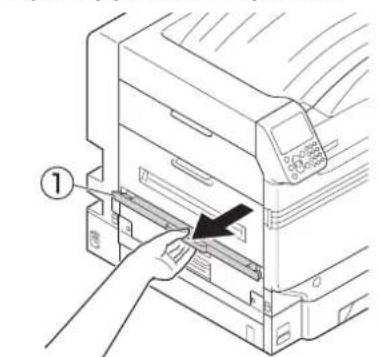
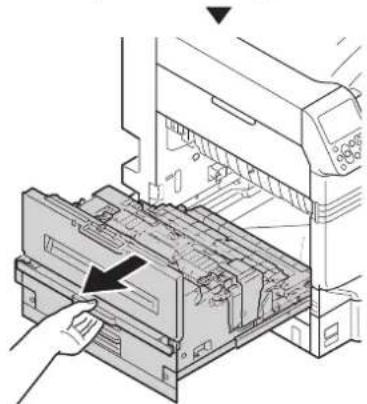
2 AvaonkwoTe Touc moxlooc aoopaiaoc (yaalaoi) kai ota doo akpa tnc Tonotheoiac ykaataoataoc tnoc movadac kuivdpou metapopac otnpovada efoou.
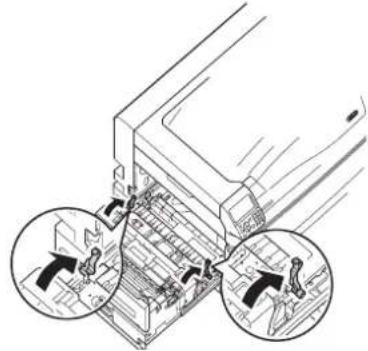
3 ByaTe Tn movda kulivopou eTaqopac EeW ano Tn ouokEuaoia.
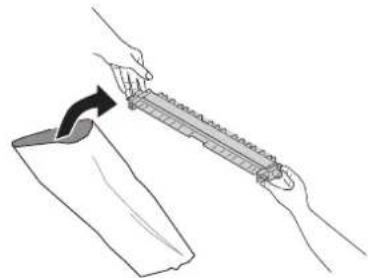
1 Σημειωη
Mny ayyieTe to onoyyo TnC movadac kuivopou eTapopac.
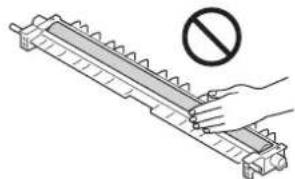
Napatripnon
O ypaipntn nou xpnoiunoieitai yia eneewpnoec noiotaac nopei va npoakolntheta i ony enipaveia tou kuivopou. O ypaipntc ony enipaveia tou kuivopou dev ennpaezi onnv anooan.
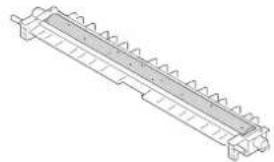
4 Tono3eTne Tn movda kuivopou 1 eTapopac ot n movda eXodou.
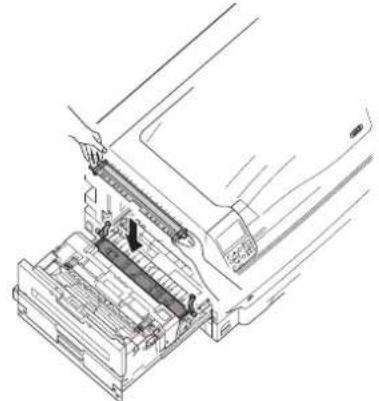
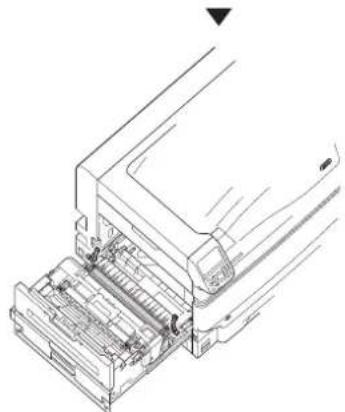
5 Ωθησε npoc ta kατω kαi TIG δuο nλευρες Tou μoχλού aσφαλιος (γαλάζο).
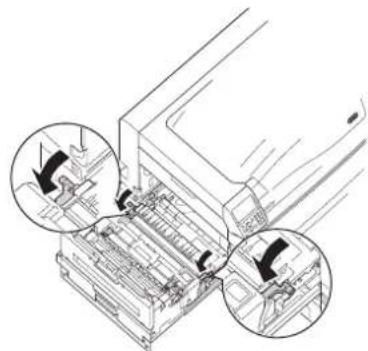
6 Tono0eTnOte nai tn movad a Edoou eo a oTov kTunwtn.
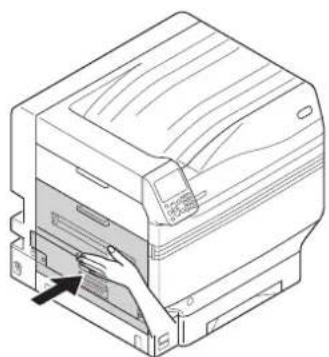
Φρτωση Φρτωση xapTioU
Autn n evotnta eynyei noc tha npenei va optwoeTe To xapti otov biako 1 n otouc biokouc 2/3/4/5.
Unaparnn
- Ε autη ΝTIV evotnα, n φρτωπ Tou xapTiou oTo δiako 1 xρηοιμοηoieitai ως napadεγμα. Φρτωτe Touc δiokouc 2 εως 5 με τον iδι Προ.
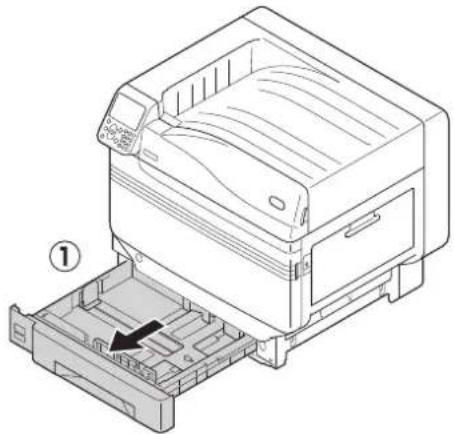
1 TpaβnEτε npoc Ta εξω ην κασετa xapTou δiokou 1 (①).
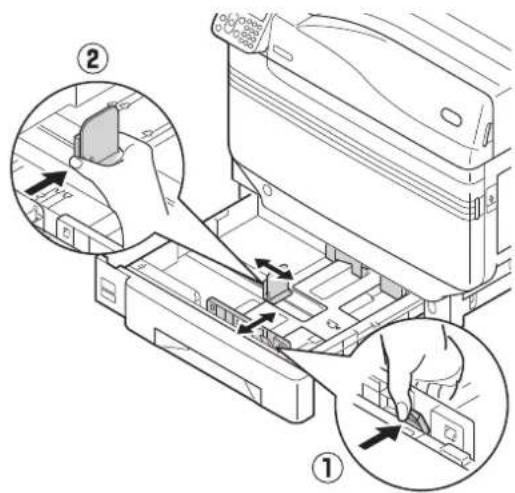
2 upeTe Tov oynyo xapTiou (kai tn yawTTiDa ouykpatnonc xapTIOU (yia va ta eUoypaumieTe me To ueyEOC xapTIOU nou exi qopTwEi.
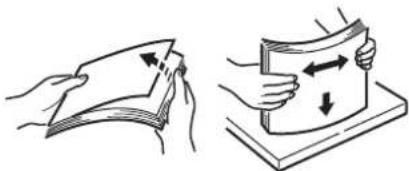
3 AepioTe npooekTikKa To xapTi. Euuypaumipte npooekTikKa TIC akpeC Tou xaptiou opizovria.
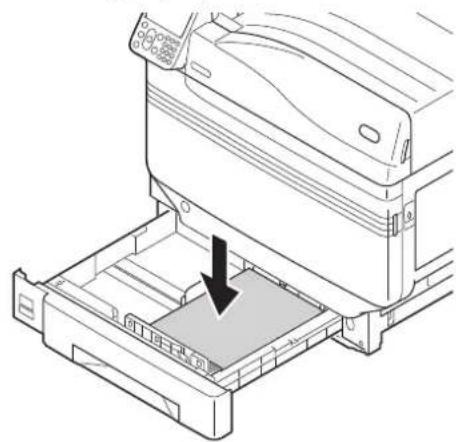
4 Φορτωσε το χαρτι με την πλεύρὰ εκτύπωσης προς τα κατω.
!zneikow
Mny Eenepvate To ouufoo (Otoov oynoxaptiou kata tn optwon tou xaptiou.
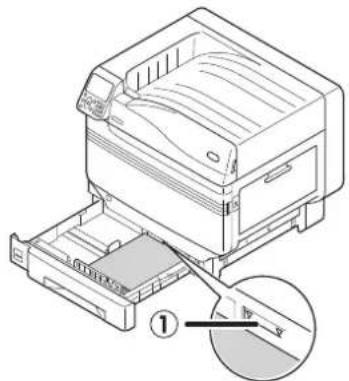
Paprrpon
ΦoPTwOTe To xapTi wOte va mnu unapxEi kevo avaMeo aTov oBnyoxaptIO u nOToV OtaeponoINTXapTIO KAI OTO XAPTI.
Xpnaionoinote tov oyno xaptiou ia va aopaliaotx xapti otn Eon Tou.
6 EnioptpEe Tnv Kaoetaa xaptioou oTo 8ioko.
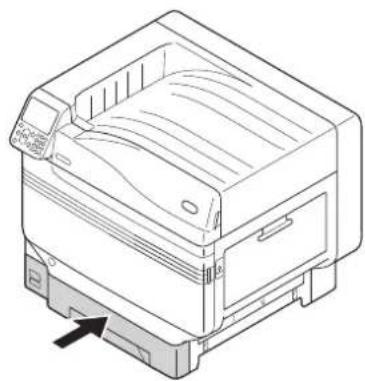
Σύνδεοη Σής Mováδα επέκταοης διοκου (Προαίρετικό)
Suvodote Tnv (npoaiptikn) movda enektaonc diokou yia va auhoete Tnv nooTnta kai touc tunouc xaptiou nou nopeite va xpnoionoioeTE ME TOV EKTUNWTn.
H movada enektaonc diokou exei evav diako
muyala ncxwpntikotntau,c, nou anoteaetai ano tov
10 ka 3o diako.
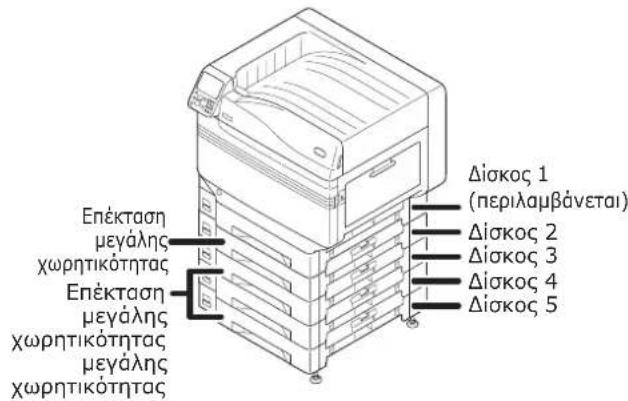
H oukeun nopei va enektae i ewc 4 iokouc (5, ounpnepiaaavovevou tou kavovikou diokou).
Oi diakoi enektao nupopoov va ouvdeoov otny kupia povadaboukunotn otn ova da enektao n cikou.
1
- Av Tny TonoTneTne Tpane, n movda enektaonc diakou mnoepi va enektae iwc 2 diakouc (3, ounpepiaaavovou tou kavovikou diakou).
- Av tvnToOneTeNoTe e TpanEi, n movadenaektaoNc diakou eYalnc xwpntikotntac dev npoei va xpnoiponoinEi.
Movada eNektaoonc diokou
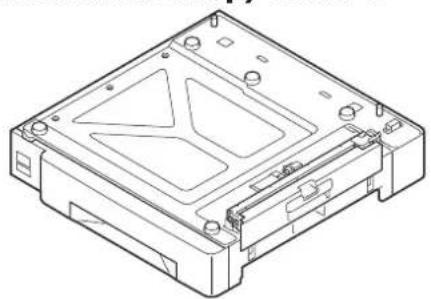
Movada enektao ncs iokou e 8
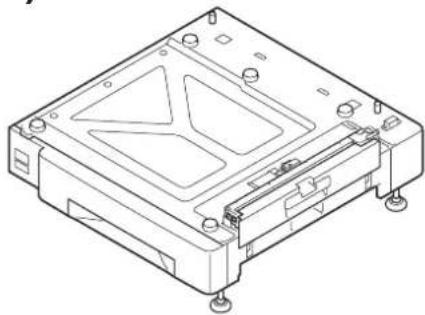
Σuδεοη TnC μoVδaç επεκτaoc
δiokou με Tpoxouc σTny κρia μoVδa
εKTUNWT
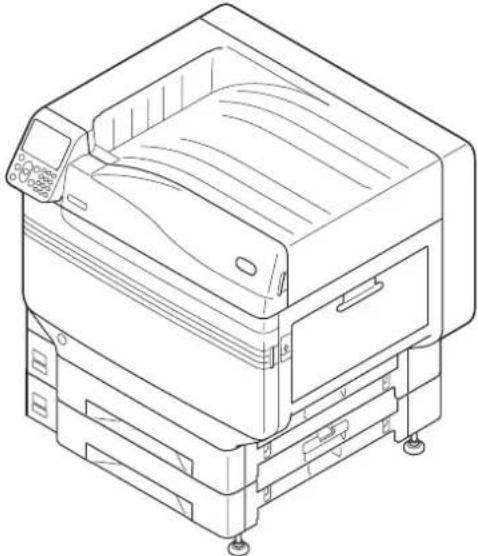
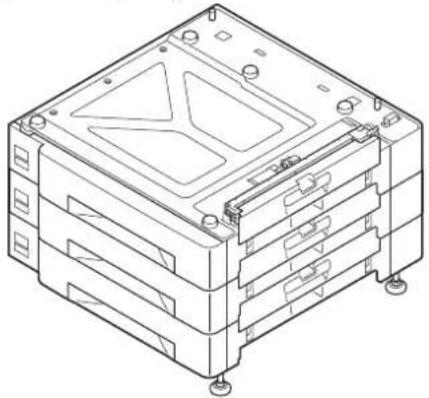
Movà Šεπεκτaοης διοκου μεγαλης χωρητικότητας
Napatnpnqan
OeinnlEovdiokoi ovouaovtai diokoc2,diokoc3,diokoc 4kai diikoc5.
1 ByaTe Tn movda enektao nC diokou ano Tn ouokuaia kai aqaipeote To npootateutiko uliko.
2 Suvodote Tny Kupia movada EKTunowtn Otn movada enektaoang diokou.
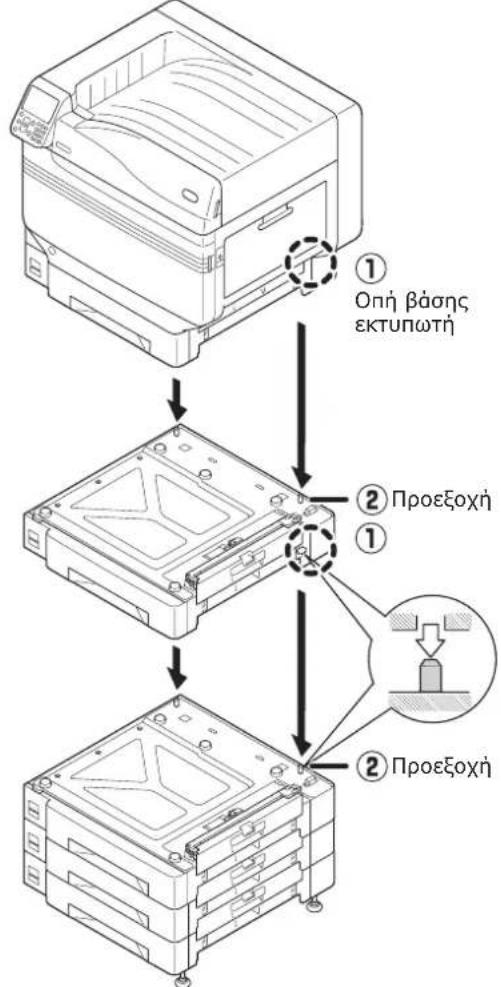
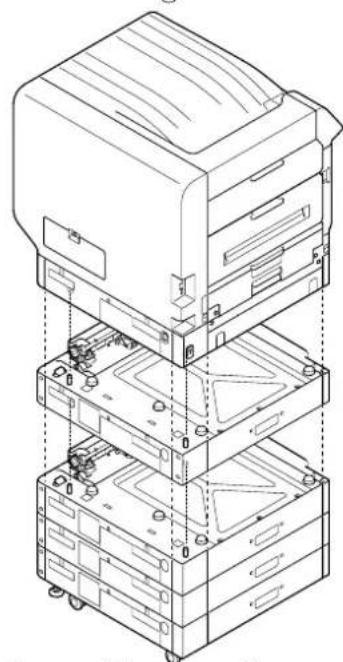
Σηκωστε anaλα ην κύρια μονδα (anaiouvtauouλáxioTov 4 atoμa) kai ευθύραμισε TIC onες Ση βαση (①) με TIG 2 Εξοχες (②) nou βριοκovtauI Ση μονδα επεκτασης δισκου.
Tonoetnoe ana aov aAlo,
povtiocovtac wote n kupia mova va
epapoozi otic kaotec ypaumc oTo
niow meooc tn c movaac enktaonc
diokou.

PPO2OXH
Ynapxie kivduvoctpaupatou.

To Bapoc TnC ouakeunc eivai nepinou 98 kla* yia ta movTeLa C911/C931/ES9411/ES9431/ Pro9431, kai nepinou 111 kla* yia to movTeLo C941/C942/ES9541/ES9542/Pro9541/Pro9542, onote β β αiω θiτ nwc unapxouv toulaxiotov 4 aToja via va tn oNkwoouv.
*: Περιλαβάνει αυλώσιμα, ὄπως τύμηνα και εφαλές γραφίπη, κλή.
!孕giooon
Av n ouakeun eivauovdeevn ae npoxn peupatoc, anevpyonoinote tyn kai apaipeote ta kaowbia. Ta rov Tpno anevpyonoinnc nnpoxnc peupatoc, deire Anevpyonoan npoxnc peupatoc 念 52
!nueuon
Av npounoie Tn movda enektaoic biakou kai tn movda enektaoic biokou eyaanxwpntikotntac, npota ouvdeote Tn movda enektaoic biokou atn movda enektaoic biokou eyaanxwpntikotntac, kai meta ouvdeote Tny kupaovada tou ektunowth tni movda enektaoic biokou.
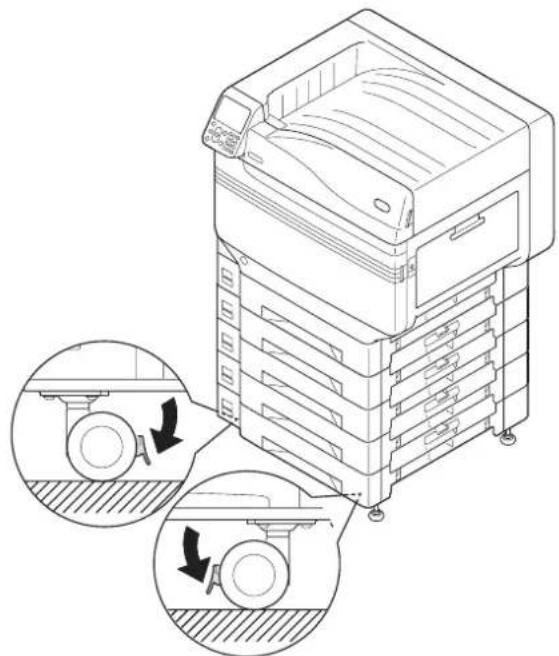
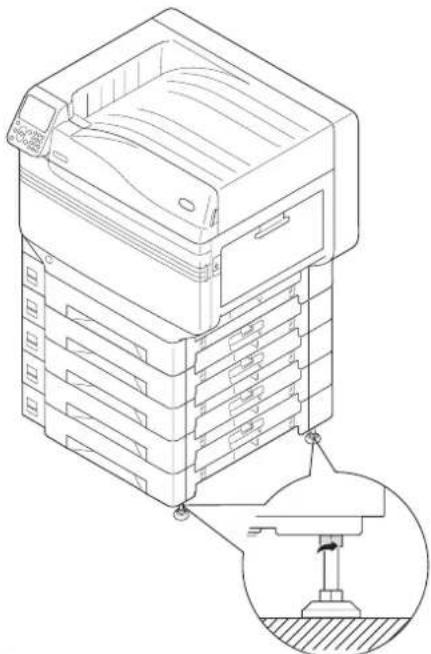
TIA TNIPOVADA ENKTAOnc DIOKOU KAI TNIPOVADA ENKTAOnc DIOKOU MEYALNC XWPNTIKOTNAC ME TPOXOC, NPOAPUoTe TO OOTnKALEIDOWATOC TPOXvX2) KAI TIC BAoeic (x2).
3Piote npoc ta katoouc oyxlouc KkEiooatoc otouc tpoxouc (x2) 0to unpootivoepeoc tncaoukeunc, yia va KkEiooetetouc tpoxouc.
4 XaIapawTe Ta nepikoxia (x2) oTo enavw mepocTwv baoewv, nou β piokoVTai Otn dExi a nEupa Tc oukeunc.
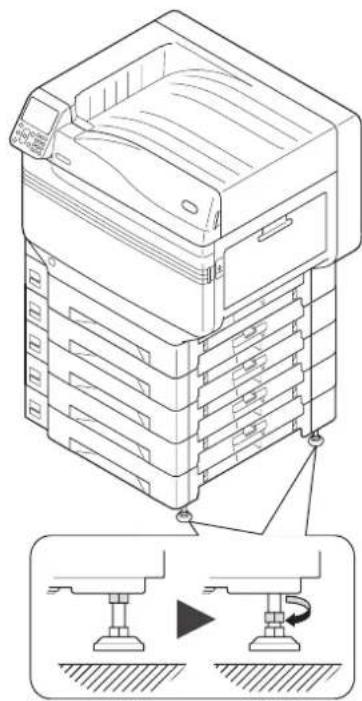
5 Nepiotpewte Ta nepikoxia kai ta moulovia oTo kaTw epoc kaOe baonc, ia va Tc katetae.
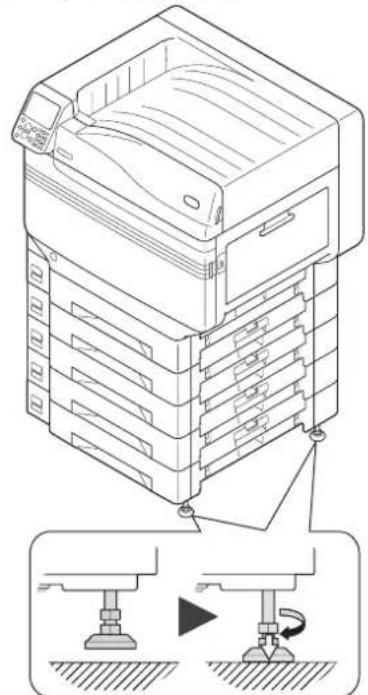
6 Otav oIeoi aoeic ayiyiouv to eapoc, 0eiTe Ta nepiokoxia oTo enawu epoc yia va aopalioe Tn ouda biokou.
!Sigmaomega
O'Atv 0eTe va eivnoe Tn oukeun, npiotpeyte kai onkwote expi Tepua tic Biiec atic baoei tnc movadac enektaonc biokou eyalnc xwpntikotntac kai eakivnoTe Tnv ooo autc dev ayiyocuv to edaoc.
Naparipn
Av 0eTe va uovdeoet n povda enektaonc diakou, eivai anapaitnto va tonoetnoge Ta vduoan twv kaawiov ( λ .57) kai ta uveoan twv kalomega npoxnc peuatoC ( λ .51) npiv puoiote Ta npoypaumata oynanoc ektunwth, oote va avixveutei n povda enektaonc diakou.
Δire p o aθn poaipetikou λi kou ( λ .74).
Σε nepintwοŋ nou npoketai va μεtakivησεTE Tov EKTUNWT, va avtikataoTnoεTE avaλωiμa, va ouvtnpnoεTE TIC MOvδec n va φρτwOεTE xapti ΣTO διακΟ, ελεγξεTE TIC akολouθa onμεia γιν anopuyn Tuxov avatponnc Tou EKTUNWT.
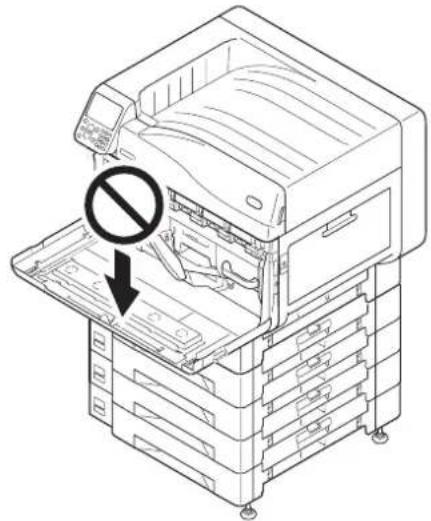
Mny aokeite nieon oTo npooTivo kaLupma Tou EKTunwtn otav auto eivai avoixto.
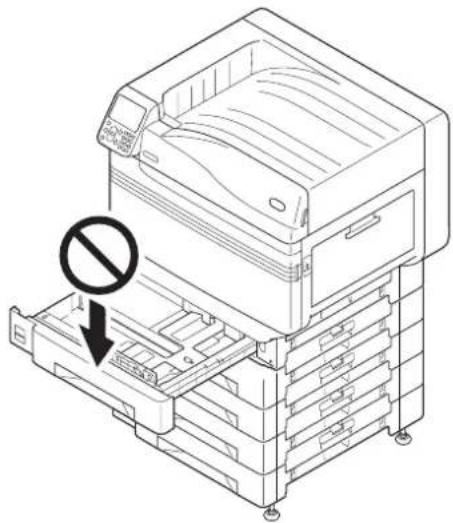
Mny aokite nieon otyn kaoeta an no navw otav Tn β γ τ
Σύνδεοη του ευωματωμένου HDD (Προαρετικό)
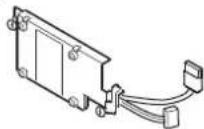
SUVδεοTE TO (npoapetikó) ενωμaTωμενo HDD via va auξησεTE Tn χωπtikotnta μνημnc n va εκτελεοεTE aφαλη εκτιωση.
Napanojunr
Tia tic Aeioupyie nou anaiouvtai ano To HDD, eite «Tia npoxwpnEvouc>.
Evωμaτωμενo HDD
1 AnevepyonoioTe Tny napoxn peuatoC Tns oukeunc kai apaipoeTe ta kaawia.
!孕
Kata nV anevpyooinan Tnc napoxhc tropodooia c TNC oukeunc,Bebaowtei necxexetne natnoeio To diakontn 1xuoc kai nepieve texpi va ooknpweoi o tepauic aertoupyiac npiv anevpyonoine (O) tov kupio diakontn 1xuoc.
Napanouni
«∑uδεσητωνkαλωδiωνnapoxnçρεμaTOC» (Σελ.51)
«Anevepyoonnnapoxncpueuatoc»(25.52)
2 XaIapwoTe TIC BiEc OTo KaIaumu npooBaonC, nou Bpioketai OTo niow eepoc Tou EKTUNWT (1) kai avoiTe TN thupa (2
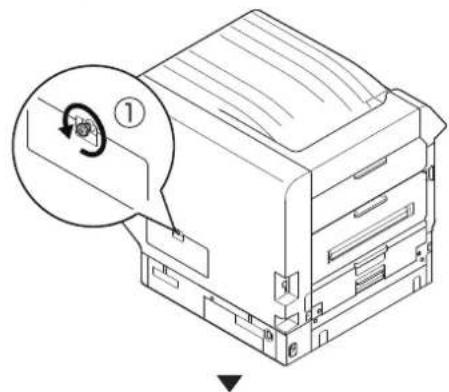
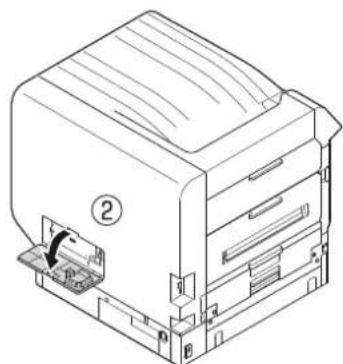
3 EeYTe nwc n eoWtepikn auXvia LED ( 1 evai anevpyonoinEvn.
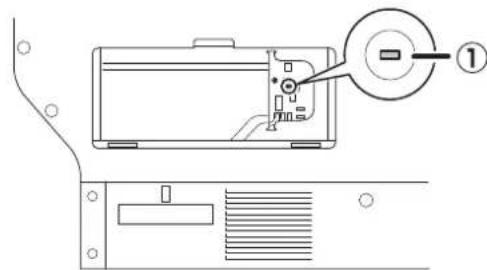
4 Euoypauiotc bioc (x2) oTo evomegaatwévo HDD µ Tic onec otn ouokuei.
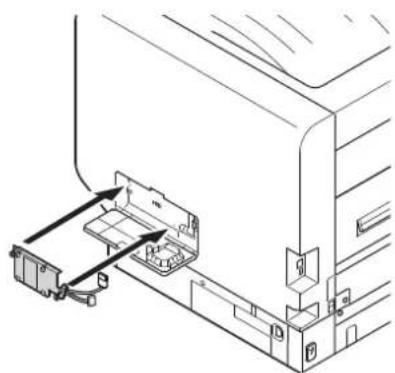
5 NepioptpeTc Tc Bioc (x2) npoc Tnv KATEUoo Tov BExaw, yia va Tc OphiETE.
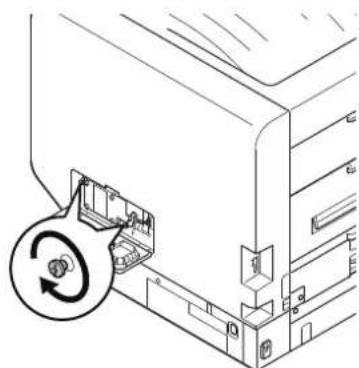
6 u vδ σ τ TIC unoOxEc HDD orn oukeun.
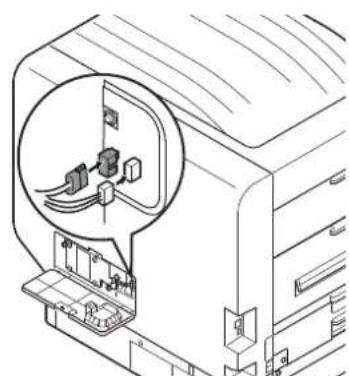
7 Kλειστε to καλυμμa npóσβaσης.
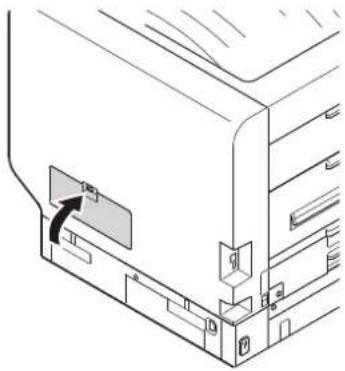
8 ΣφiEτε TIC βiδες τού καλιμματος πρόσβασης.
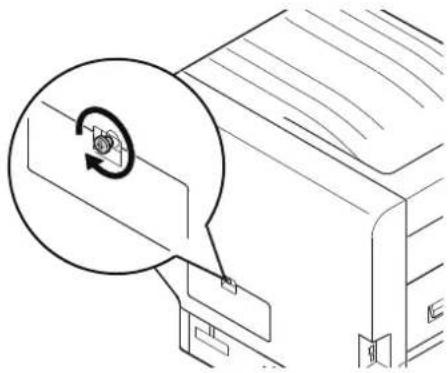
9 Suovoe ta kaawia kai evepyonoioT Tnv npoxn pauoc Tnc ouokueuc.
10 EeYTe nwc n oovn avapovnc npoBaAaTai OTov nivaka uypw Kpuotaaaw.
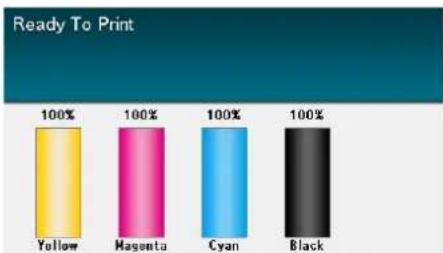
11 EKTUNOWOTE TIC «nλnpoopiec EKTUNOWT.
Piote eite to koupi kiuionc nTo oTov nivaka eeyxou yia va eupaviotei n oovn «Aeitoupyies (Functions)
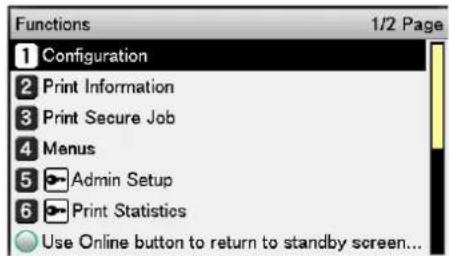
Taparpan
EKTUNOTICNnnpopopiec EKTUNOTHExapti µe γe θou c A4.Tonoetnte xapti eeyeoucA4 oTo δiα Tpopoodooiaacxpitou.
12 NaTnOte To koumi KUIONC Vla va eniEeTe [NAnpOp. EKtunwoonc (Print Information)] KaI eTa naTnOte To koumi [OK (OK)].
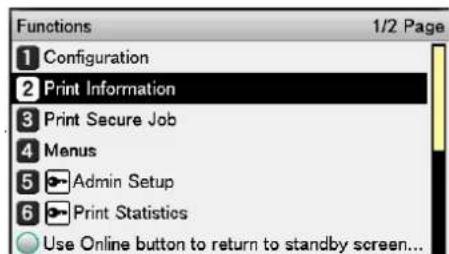
13 MoiC eNlExoov oi [Aentoupeiec iiaoppwosn (Configuration)], natnoTe to koumi [OK (OK)].
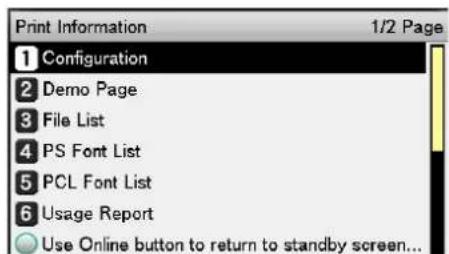
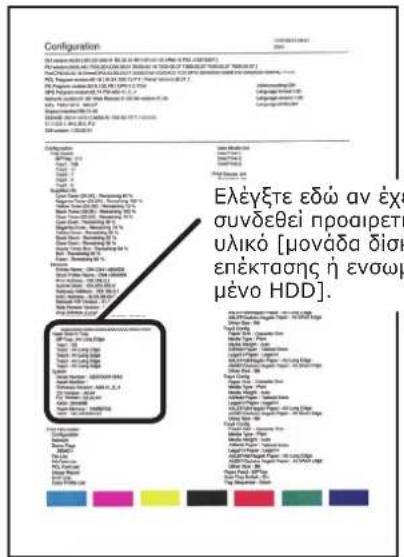
15 Eλεγετε πως Σ HDD εχει προστεθει στις «πληροφορίες εκτυπωτή.
napanoun
ληρωρφ γi Tov EKUTUNOTnT] (Ee.54)
- Evεpyonoinση/Aπεvεpyonoinση τροφδoσiaς
PpOeIbOnoiNoεiç npoxnC pEμaToC
| ΠPOEΙΔΟΝΙΗΣ | Υπάρχει κίνδυνος ηλεκτροπληξίας Και/ή πρόκλησους πυρκayίας. |
- Meta tvnpoaptnon kaawdiou peupatoc kai upmuatoc yeiwonc, kai tny aapaieon diakontn Anevpyonoinanc tropoobooiae peupatoc, povtioTe va ta eapapoeTe.
-Φpovtiotεvaouvδeσεteεvaoupua yeiwanç oTo Tepaikó yeiwanç anokλeioTiknç xpnoanç. - NapaKaλω μην συνδεTE με onoiδñnotε μεο
με περioxη σωληva ερού, σωληva aεpiou kai
tnλεφωνικού σύρματος, kai αλεξικερauvo.
Bebaiwtheta oTI exTe ouvdoeI e To Tepuatiko yieiwnc npiv ouvdoeTe To kaawio pEuMaTOC OTNV npizTropofooiac PEuMaTOC.
Φpovtiote va εφαροσεte Εgaywyn kai εiaywyn kalωδiou peμatoc με βuσa Tpopoδoiac pεμatoc.
Eioayeteoiyoupa eva buoama tropooiaac peuatoCto niowepoc npicac toixou.
Mnv ByaCETE KAI BACTE EVA BuOa Tpofooiaqpeuatoe Epeyueva xepia.
EykataoTnOe kaawio pueuatoC oE uepoc nou dev natietai kai mnu tonoetnoe avtikeiuevo naov 0to kaawio pueuatoC.
Mny ouotpeTe, mEoueEeKai mEveT Kouno To nAekptiko Kaawio. - NapaKaλω μην χροιμοιειτε Ματεστραμενοικαλώδιο έματος.
MnV eKTeAeIe Ouvδεση star-burst.
Mny ouvdeTe To napov mnxavnma kai aaaa nEKTpia npoiovta otny iDia npizaoi toixou.Av ouvdeei tauoxpova me KLImuATIOKo umxavna, ω OTUNIO mXavna, kataotpoepa eyypaawknn. Evextal evmxaynma va mnu Aetoupyei oot anaTov nEeKPTko 0puo. Otav ouvdeTe avanopeukta me TNY iDia npizaoi toixou,napakaaw xpnoonoine piItpo 0opBou tou eunopiou n EtaoxnmuTNI nepikonnc 0pupou Tou ennpiou.
XpnoiPonoioTe To napexoEvO kaawdo IeupatoC kai eiayTe To aneuOeiac µ To Tepuataiko yieiwnc. Mny xpnoiPonoieTe To kaawdoipeuPatoC aAou npoiovToC yia to unxavna.
| ΠPOEΙΑΟΙΟΗΗ | Υπάρχει κίνδυος ηλεκτροπληξίας Και/ή πρόκλησους πυρκαίας. | |
| • Mην χρησιμούοιεITE καλώδιο επέκταούς. ‘Ötav to χρησιμούοιεITE avanόφεικτα, χρησιμούοιεITE to οε περίσαστερο ΑΝΟ Φ Ωνομαστικό 15A. • Me ητ χρήση καλώδιου επέκταούς ενδέχεται va μην λειούργει κανονικά Φ μηχάνημα ΑΝΟ εξασθένιση τὰσός ρεύματος. • KaraΤ η διαρκεία εκτύπωσός, μην κλένετε Ψγ τροφόδοσα ρεύματος έ μην βγάζετε Τβύσμα τροφόδοσαίς ρεύματος. • Σε πεπίπωση nou δεν Φ χρησιμούοιεITE Μεῦτε λόγω συνεχόμενων διακοήν Μεύγω ταξίδιου μακράς διαρκείας, βγάλτε Ταλώδιο ρεύματος. • Mην χρησιμούοιεITE Τηρεχόμενο καλώδιο ρεύματος σε ἀλλα προίντα. | ||
PpounoeoeicnapoxnpspuatoC
ExTe unoyn oac TIC napakatw npounoeoeic npoxnC pEuMaTOc.
Tàon 110-127V AC
εναλασαδμενου (Διακμανοη 99 - 140V AC)
ρεύματος: 220 - 240V AC
(△iaKμavon 198-264V AC)
Ioxucpeuatac:50/60Hz±2%
!∑ημεiωσ
- Av n napoxn pεμatoc δev εival σαθερη, xρησιμοιησε puθμiστη τασης.
H µ γ σ η TPOPOO0ia pEUMATOC TcG OaKEUN civai 1500W.EEyETnCnTAON ENAPKciYIA Tn Aeioupyia TcG OaKEUNc.
Oi aeoupiec dev evai diaopalaioeevc av xpnoiponoieit e aotnma aiaeintnc napoxn cpuatac (UPS) n avoatpoea. Mn xnpoiopoite roatnma adiaaentnc npoxn cpuatac n avoatpoea.
Σύνδεοη των καλωδιων napoxής ρεύματος
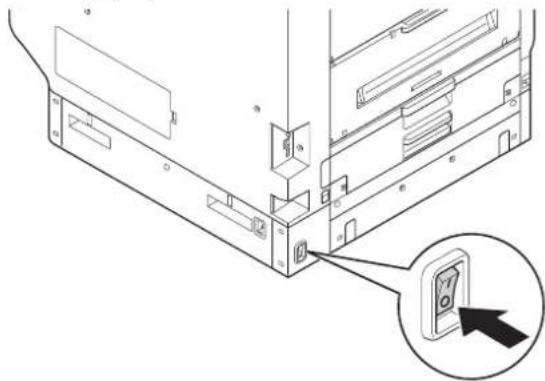
1 Eλεγξτε πως o διακόπης τροφοδοσίας εἶναι anενεργοποιημενος (σθη θεση OFF).
H ouokeuñ ßivai anevepyonoiμévn òtav o kupoc diakontnc ioxuoc ßivai Otn Θeon (O).
2 Eiaaye TpOPOoia, to onio nepiaaavetai 0tn ouokuaia, oyn unoox npOPOoiaTc oukeuic.
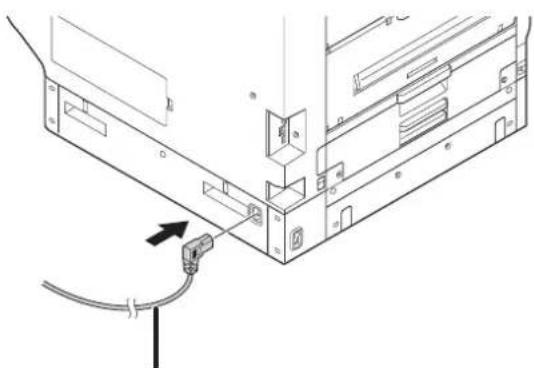
Kaawδio tropoδoogia
3 Eioayete To kaawio npoxn CpueuatoC orny npiz.
Evεpyonoinon TpoΦoδociaç
!zneiowon
Tia to mvTeLo C941/ES9541/Pro9541, mV evepyonoieit To kalwo npoxnc puemuotc npiv puOioeTo oet akipouc xpuaotc.
1 EvepyonoioTe (I) Tov Kupio diaakontn 1oXuoc.
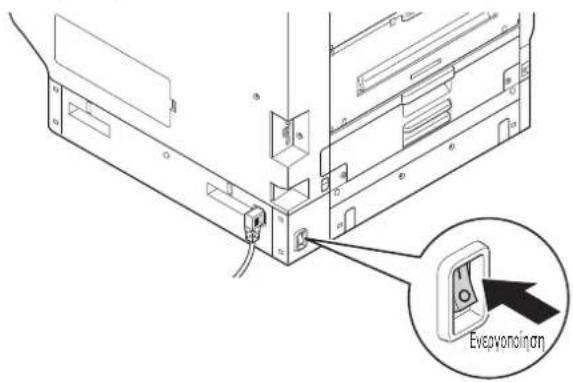
2 Niéoté kai kpatnoTe natnμévo To δiakɔntn iαxuoc yia nepinou 1 δεutepoλentO.
OTav n Tpofooboaia eivai evepyonoinmuevn, avaBcI n luxvia LED TOU diaKoNTn 1oxuoc.
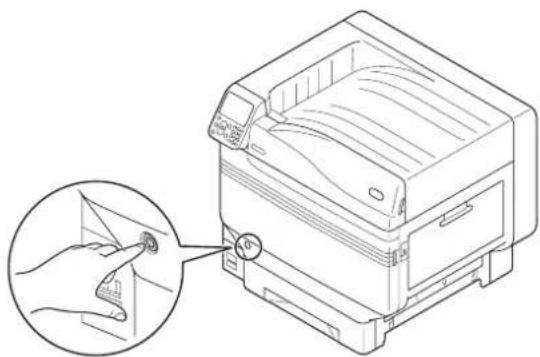
Napatipnon
Kata tyn ekkivnon tnc ouakeunc, otny oovn uypow kpuotalaawtou nivaka eexyoo a epaviotei to loyotuno OKI).Piepivee eva IENTo µ expi va epaviotei n oovn avapovnc kai va evpyonoinei n aeitoupyia ektuwnoc.
'Otav n ouakeun evpyonointhetai yia npwnpopa, 0a Eekivnoe i autouatn apxikonoinan tnc ouakeunc. NepieveTe eXpi n oovn avapovnc va npoBAnthetai otnv oovn uypov kpuotalawv otov nivaka eEyxou.
Anενεργοποῖηn napoxής ρεύματος
Kata Tnv kavovikn aeitoupyia, xpoiunonoinote Tny napakatw diaikacia ia va anevepyonoioeTe Tnv npoxn peuatoC.
!∑ημειωη
Molc Eekivnoe i diadiikaia Tepuatouo Aeioupyiac, dev unopeite va tn otapathote. Ia va evepyonoioete Eava tnv npoxn peupatoc nnc ouakeun, nepiuevet Eonou va Taeiaoe To Tepnatiooc Aeioupyiac kai mete evepyonoioote tv npoxn peupatoc.
1 Iieote kai kpatnoTe natnuevo To diakontn 0xuoC yia nepinou 1 eutepoAentO.
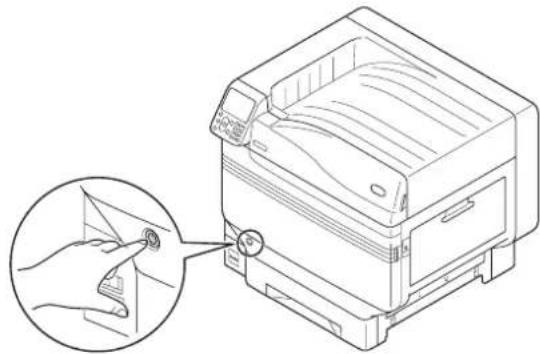
«Tερματισός. Περιμένετε. Στον nivaka ελέγχου θα προβληθει
To mVpu> H oukeun th a anevepyonointhetai autouata kai n luxvia LED tou diakontn ioxuo c th a avaboosnvci e eva kuKlo diapkeiac 1 deutepoentou.
Méta anó éva λεntó, η τροφοδoia γia tn συακευήθa anενεpyonoinθεi autóμata kai n λuxvia LED tou διακόntη iαxuoc θa anενεpyonoinθεi.
!∑ημεiωη)
NATnote kai kpatnote natnpve to diakontn 1oxuoc via toulambdaotov 5 deutepoentna yia eavaykaote nvy anevpyonoian npofoocac. Xpnoiunoiote to mvo o nepintwn nou napouiaotei npoBnma. Iia npoBnmuata tnc ouakeunc, dite Eeyxepidio avtietwnionc npoBnmuatwv/kaenepivnc ouvtnpanc>.
Tic akoloutheta nepintwoeic, aokoutheta Tnv napakatw diaikacia yia va anevpyonoinet Tny tpoopodooia.
Av dev npoketai va xnpoiunoinoTe tn ouakeun yia eyaovikodiaotnna notav taEduete kAn. Av ouvdeete npoaipetiknpoiovta n npoiovta ouvtnpnnc.
Av npoketai va etakivnoeTe Tn ouokeun. Av kavete eniioipthetaic n Eeyxouc otn oukeun, knn.
1 Niéoté kai kpatnoTe natnμévo To δiakontn ioxuoc yia nepinou 1 δeutepóλentO.
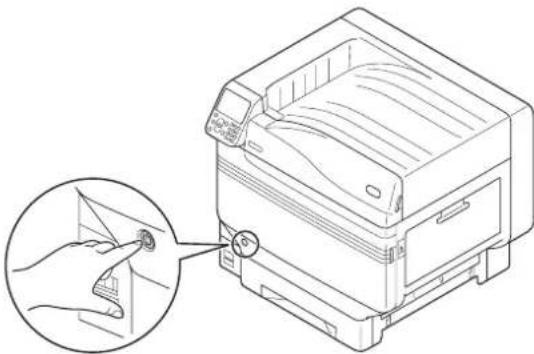
«Tepaiooç. NepiéveTe. Tov nivaka eEyxou o npoβλnθe i
To mnuva> H ouokekun th a anevepyonointhetai autouata kai n luxvia LED Tou diakontn 1oxuoc th a avaboosnvEi oE eva kuKlo diapkeiac 1 dextepoAentou.
Meta ano eva IeNTo, n Tpofoosia yia tn oukeun th aanevepyonointheta auotupa kai n luxvia LED Tou diaokontn 1oxuoc th aanevepyonointhetai.
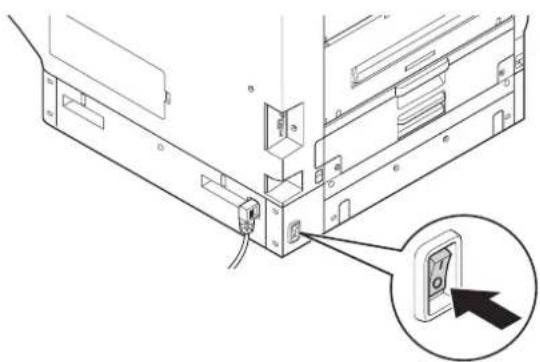
2 AnevpyonoiotE (O) Tov kupio diakontn Tpoopoboaia yia va anevpyonoiotET Nv Tpoopoboaia.
- Δokɪpaʊtɪkŋ ᵓKTùnωση μόvo anò Tov ᵋKTUNωTñ
EeYTe nC n EKtunwO eivai EvpyonoinEvn yia xpno mOvo ano tv EKTunwT. EeYTe EKTunovvTac n OeIda diaOpPwoc Tcns ouokueuK kai Tc IeNToupeiec diaOpPwo, oTe va EeYTe Tnv kaTaOtaon. (IInpopopiec EKTunwT.)
Unaparnpon
EKTUNOTICnNpOPOpiec EKTUNWTn> eX aapti eYeOouc A4. Tonoetnoe xapti eYeOouc A4 oTo dioko tropooiaac XapTIOU.
Napanouni
- Tia ToT pTPOAneVeyponoinanTnTpoPooiaac, DeTe «Evpyonoinon TpoPooiaoc» (Σελ.51).
ΦoPTwoTe xapTi A4 oTo δioKO 1.
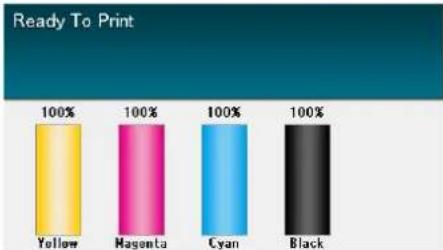
2 Eλεγξτε πως ηοθόνη avαμονή προβάλεται στον πινακa uγρών κρυστάλων.
3 PntnoTe to nAikTpo [Fn (Fn)]. 0a eupavioTei n oovn apiOuNTIKns Eiaaywyns.
4 NaTnOTe Ta nλnktpa [1], [0], [0] kai μετà πεσTE To kouμni [OK (OK)].
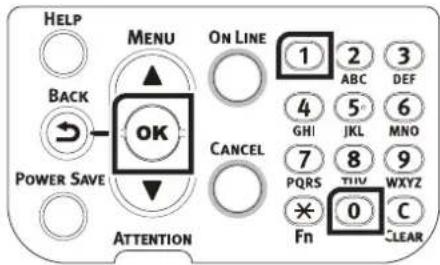
5 MoIc eIaExoEi [EkTeAeon (Execute)], naTnoTe To koumi [OK (OK)].
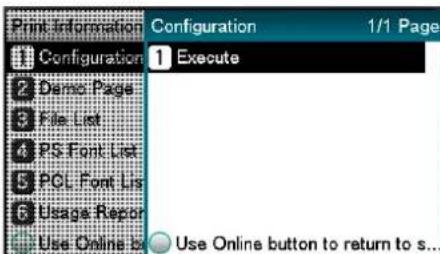
Oa npoβληθouv oi nλnpoφopiec γia tov EKTUNωT.
Πληροφόριες γία τον εκτυπωτή
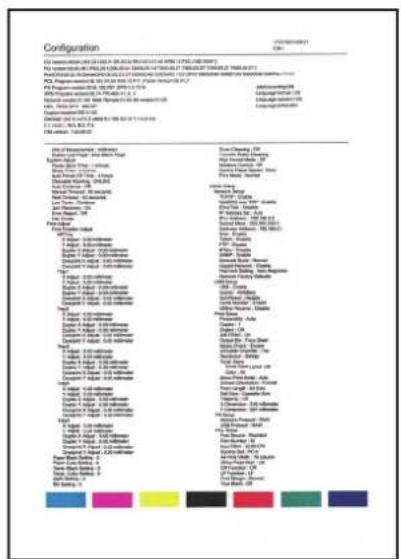
KaTà Tn δiδiKaσia δokipαoTiknc εKTunωoNc, θa EKTunωθouv oI aKoλouθεc nλnpopoPioεs δiμoPpωoNc TnC OUoKεuNc (nλnpopoPioεγia TOV EKTUNWT).
Napatipnon
Xpnoiunooinote TIC nAnpoopopiec yia ToV EKTunwnT YVa eEeyEETe TIC aeIoupyiec nu Evai diaOeoiuec,ToV Nivaka puBmuoeWv, TIC EKOoeic loyioikou kai uikou Tou EKTunwnkai TnV noooteta EKTunwnG, KAn.
!∑ημειωη
Oi npopopiec yio Tov kTunwnou nepipapovtai ed oivai eva deiyua. Oi npopopoeic yio Tov kTunwnou ekTunovovtai ano tn ouakeun oac mnopei va diaqepouv oe opiaeva onmuia.
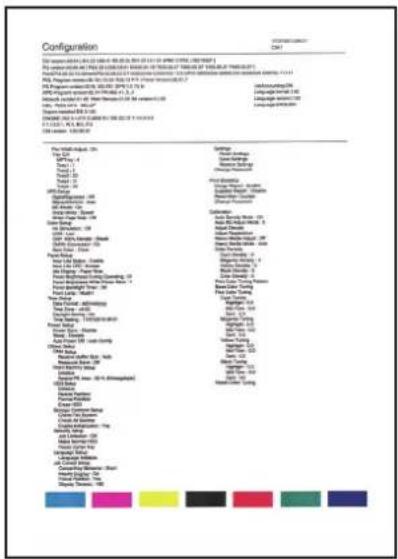
Papanom
Mnopeite enionc va ektunwaete avapopec aeitoupyiac ektnwnoc kai oaiidec eniideienc, kAn. Ia nepiaotepec Aentoupeiec, deite «Ia npoxpnuevouc>.
- Σύνδεση με τον unολογίοτή
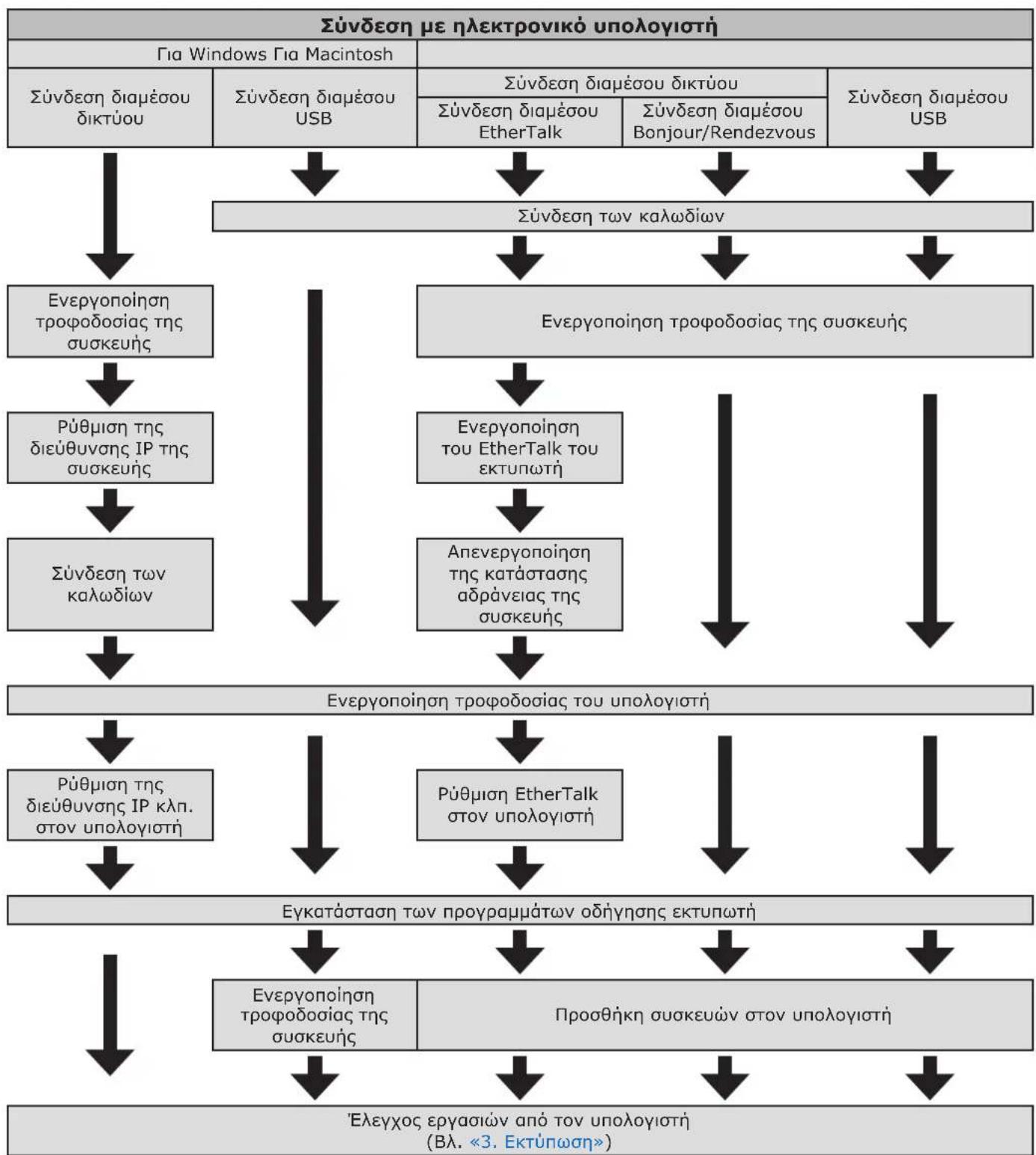
Autn n evotnta eynyei noc va ouvdeote tov ektunwtn n e nektpovik o unooyiatn kai noc va Eykataohtoe ta npoypamata odnyanc ektunwt an to «DVD-ROM Aoyioikou» nou eowklaetai. Pnoeoiadte evav unooyiotn ne npoypaum a odnyonc DVD.
ΔiaδiKaσiα εγκατàσtaοης προγραματων oδήνηοις σε ηλεκτρονικό unoλογισή
περιβάλλον ΑειTOUpyiας
H oukeun eivai ouuath n e Ta akolouea aeitoupyika ouaeta (OS).
- Windows 8.1/Windows 8.1 (64-bit version)
- Windows 8/Windows 8 (Ekoo64-bit)
- Windows Server 2012 R2
Windows Server 2012 - Windows 7/Windows 7 (Ek00n 64-bit)
- Windows Vista/Windows Vista (Ek0064-bit)
- Windows Server 2008 R2
Windows Server 2008/Windows Server 2008 (Ekdoan x64)
Mac OS X 10.3.9 ω OS 10.9
*: Móvo n λειτουργία επιράνειας εργαδίας εἰναι συμβατή με Windows 8.1 Kai Windows 8.
Tunoi npoypaamaw odynonc ektunwtn
Mnpouv va eykataotatouv o npakatw tuno npoypaatov odnyanc ektunwn.
- Windows
| TÜnóc Eξήνηση | |
| PS Iαχύει γία την εκτήμωη Εγγράρων ρων nou περιλαβάνουν γραματοσειρέςPostScript και δεδόμένα EPS. | |
| PCL Iαχύει γία την εκτήμωη Επίχερηματικών εγγράφων. | |
| XPS | Iαχύει γία εκτήμωη anô εφαρμογές nou unοστηρίζουν XPS. |
Mac OS/Mac OS X
| Tùnóc Eşénynóc | |
| PS Iαχύει γία την εκτύωση εγγράρων nou περιλαμβάνουν γραματοσειρέςPostScript και δεδόμένα EPS.Mnopei επίοςν αρησιροίηθείγα κανονική εκτύωση. |
!Znuskwn
Oi nepiypapec unopei va diapepuov, avaloya µ to npoypauma obnyanoc ektunowtn kai tnv Ekdoan Windows n Mac OS.
Σύνδεση των καλωδιων
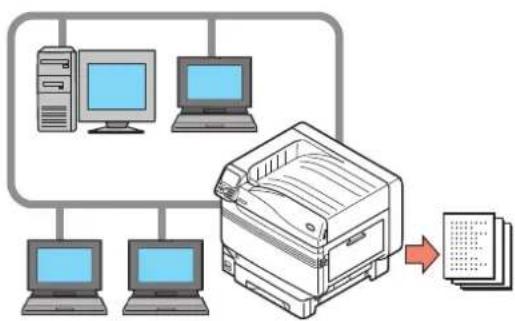
Σuvδεστη σιακευή σε εναν unολογίση ἡδικτύο.
H oukeun diaotei Tc unodoxec diaouvdoanc LAN (dikuo) kai Tc unodoxec diaouvdoanc USB, oavtap eoiao. O uovdeic npopoiv va yivouv aneuiaac oTo diktu o eow kaawlwoy LAN, kaowc kai oov unoloyoiotn, eow kaawdiow USB.
Σύνδεση μέσω καλωδιου LAN
H ouvdeon TnC oukeunc oE eva diKTuo, onwC LAN (Ethernet*) kAn., eniPenei otn oukeun va xpnoiponoieitai ano olouc touc unoloyiotc Tou diKTou. AutTo To ouotma npopei va xpnoiponoiOe i ano OS, onwC Windows n Mac, kAn.
*: H ouakeun δiaθετει δiaouvδεοεις δικτουν nou εινασμβατε με 10BASE-T/100BASE-TX/1000BASE-T, ως τόγταρ εξολισό.
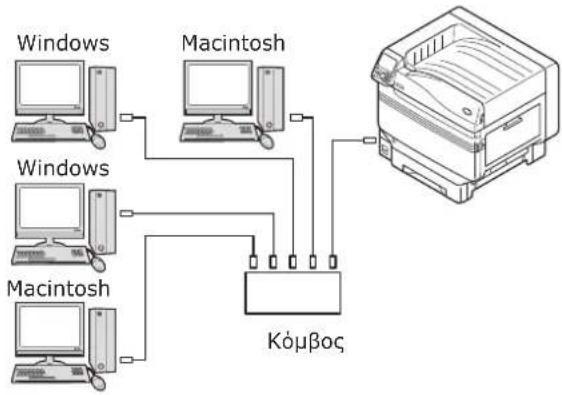
PnoeToia

Kaλωδio LAN
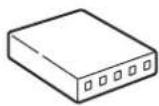
Koβoc
!孕
H ouakeun dev nepiaaubavei kaowlaian LAN kai kouou, Ppoetoiapote ta kaowlaian LAN (katayopiac 5 n ueautepcn, me kaowdo ouveotpauevw veyov, iio) kai touc kouou, onoc anaiteitai.
H diaoppwn th npenei va aaaaeei av xpnoiponoieire tov ektnwn to 1000BASE-T, kaowc oipyooataiake c npoeiloyec ivai «Aiktuogigabit: anevpyonoinevo OTO evou diaopppwnc diaxepiortn. Tponoc diaopppwnc; Tov nivaka eeyxou, eniaE [PuOmuic Admin] Eiaaywyk wokikou npoBaanc> [AikTuw setup] [AikTuogigabit] [Evpyonoin].
■Σύνδεση των καλωδιων LAN
1 u vδ σ τ To kaawio LAN oTnv unoOxh diaouvdoanc LAN (dikTuO) (①).
Σuνδεοτε Στο ἀλλο ἀκρο Σιου καλωδiou LANσην unδoxn κόμβou (2).
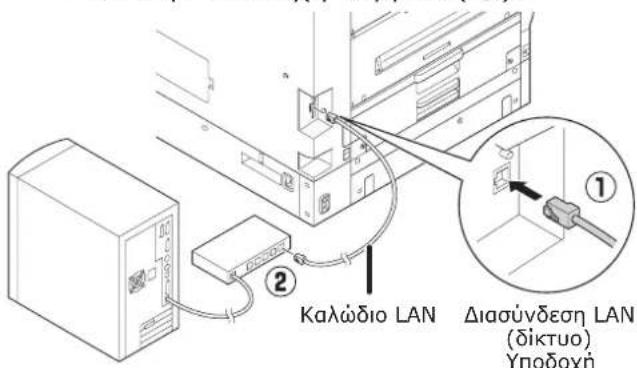
Σύνδεση μέσω καλωδιων USB
SUVDEOTEN OUKEUN E TOV UNOLOYIOI N EOW KAWOW USB.
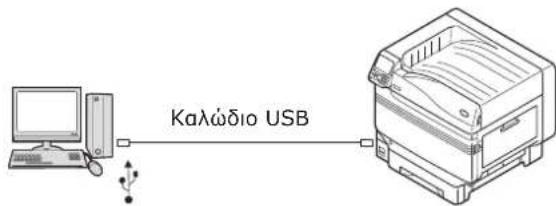
Ppoetoiia
!Sigmaewon
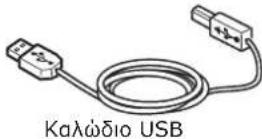
- Δev nepiIaaJavovTai kaWbia USB µ e Tn oukeun. IpoeToiaTe Ta kaWbia USB µ npoiaypapec USB2.0 KAI mKoc µ eyioTn 2 tpa, onwc anaitetai.
- Av kavete ouvdeon xpoaiponoiowvtac USB 2.0 uynlnc taxutntac, xpoaiponoioté eva kalwio USB μe npodaypapc esylnnc taxutntac USB 2.0.
■Σύνδεση των καλωδιων USB
!∑nμεiωσn
- Av δev ἐχούν Εγκατασαθει προγρματο δόηγοπς ΕKTUNωΤΗ ΟΤΟν UNΟλογίση, αραρεότε το καλώδιο USB anó tov unολογίση και εγκατασησε πρωτα τα προγρματο δόηγοπς. (65σελίδa)
1 Δ ωσ τ npoooxn Otny kateuovon Tou ouvoaoukai ouvoote To Tepaywo vo akpo tou kaawoiou USB oTov ektunwnt (①).SuvoeTo aAlo, enineo akpo otov unoloyiortn (2
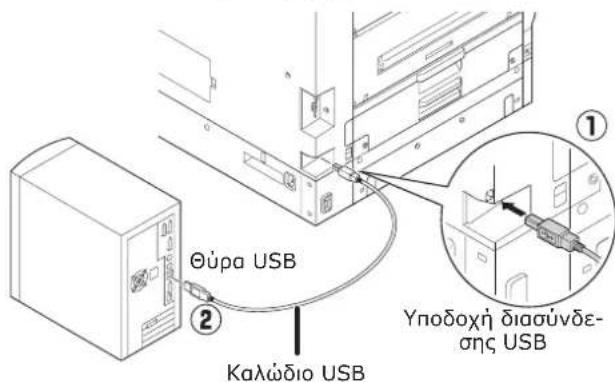
!nueiwoon
- IpooeTe va uny eiyote to kalwio USB orny unodoxn diaovdeonc LAN (diKTuO). Eav To kavete auto, mnopei va npoknEi duaeitoupyia Tou ekTunwtj.
Mny eaye To kaawio USB otav o unooyi nC kai Tpoopooia tnc ouakeuic evai evpyonoinve.Av To kave auto, uopei va npoknthe duaiitoupyia tou EKTunwn.
Napathon
PuθμioTe to puθμo baud tou USB, xρησιμοιωντac tov nivaka ελέγxou, σύμφωνa με to puθμo baud (taxutnta) tnc θυρας USB tou unoloyiαπ. Tα tov nivaka ελέγxou, δειτ«Evεργοιοηη τροφδοδίας» (Σελ.25).
PpoypaMaTa odynonc Tou ekTunwTn (Windows)
Συνδέσεις δικτύου
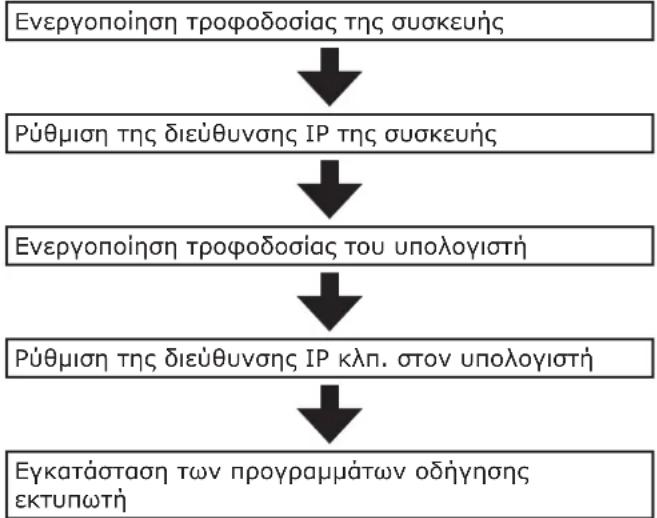
Tia va ouvdeetov unoloyiotn me aeitoupyik oua Tna Windows kai tov ektunot no 0kto npota putheta tno diovon IP tou ektunot. Tn ouvexia, ykataohtote to npoypma oohynoc ektunot noov unoloyiotn.
Eav δv unapxouv diakoiotc DHCP n BOOTP oTo diktuo, 0a npenei va puthetaoetexipokivnta Tn dieuovon IP otov unoloyiotkai tov EKTUNWT.
Enioc tha npene va puthetae Tn dieuovan IP
OTov unooyioTn kai OTov ektunwth xepokivnta,
ev tha exete lae oyiec va puthetae
ouykekiévni diuohuvon IP, an to diaxepiotn
diktou tnc etaipiac oac, tov napoxo diaiktuou
tov kataokuaotn Tou daikoiotn.
Pondeltaoppwong
!zuiw
Eav n dieuovn IP puthetai ste i avthetaeva, to diktuo unopei va katappeuoi n unopei va diakonei n uovdoan oTo diaiktuO. SuoueuteTov diaepiotn DkTuO Tc etaipac aoc n tov npoxo diaiktuou oxetika e Tc dieuovcic IP nou unopouv va puthetaiaotuv oTov EKTUNOTn
O diakoiotn Tou diktou (DHCP, kAn.) EApTaTai ano To nepiabaov diktou nou xpnaiooneite. SuBouLeuteite Tov diaxepiotn diktou tnc etaipiaac aoc, tov npoxo diaiktuou, n'tov kataakeuaotn diakoiotn.
- Θa npenei va exente npoobaon wic diaxepirotnc otov unoloyioty ia va moneite va kavete diaopopwn.
TC Ppuieicn diaikiaoui nou nepiypapetai ixuei yia Ta Windows 7, ktoc av aavepeptai kati diaopoptiko. O oovc kai n diaikiaia iowc diaepouv, avaloya e to Aetoupyko outnma nou xnpoiunoeire.
■ Puθμiση Tnç διεύθυνος IP στον εKTUNωτή, μέω του nivaka ελέγχου
Napatippon
Eav npayatonoieTdeltaoppwon mEvos evocikpou diktouou ouvdei Tov ktnwn tne Evav novo unaoyioTn, puOIOTE nV aokouoN oeuovn IP (nou opietai oTO RFC1918).
- Ynoλoγισης
-△ieuovip:Onoiδnnoteand192.168.0.1 eωc 254
-Maoka unoiktuou: 255.255.255.0
-προεπιλεγμενη nμλη: Δεν χρησιμοιοίειαι
-ΔiaokoiotnCNS: ΔE xpnoiomoiiteiai
ω
-Δiαροφωπ διεύθυνας IP: Xειροκίνητa ano 192.168.0.1 ἐως 254 (Enλέξτε μία διαρορετική τιμή anο τόν unολογίσή.)
-Maoka unoBikTuou: 255.255.255.0
-Ⅱpoεπιλεγμενη nμλη: 0.0.0.0
-MeYeθOc δIKTuO:MiKpO
Autn n evotnta Eynyei Tc akolouthetac puthetaic,wc napadeiyma.
Δ θ η IP: 192.168.0.3 (unoloyiotnc)
192.168.0.2 (EKTUNWTOHc)
MaKa unoBikTuou: 255.255.255.0
Δi θuν oη nnuIaNc: 192.168.0.1
1 PiEOTe EITE TO koumni kuLionc ATo 70 Tov nivaka eLeyxou yia va eMavioTei n oEvn «AeIToupyies (Functions)>.
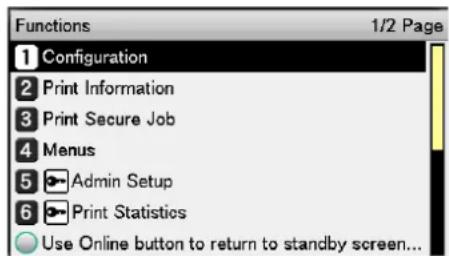
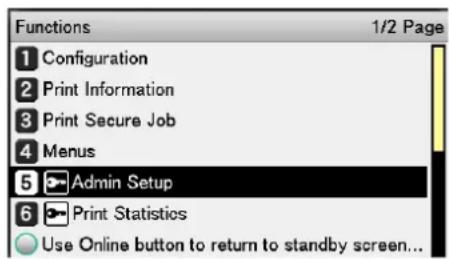
2 NaTnoTe To Koumni KuIionc VApKETec opec yia va eniEeTe [PuOmuoei Admin (Admin Setup)] kai µ τ naTnoTe To Koumni [OK (OK)].
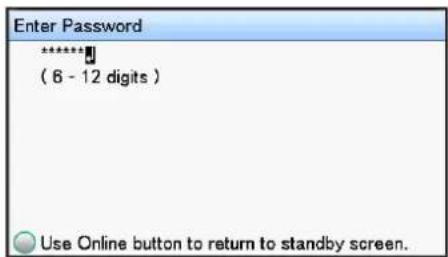
3 XpnoiOnoiTe To nAnktpoAoYio 10 nnKTPpw yia va eioayETe Tov Kwoiko npoObaoc diaxepiOtn.
O npoenniEeVoc EpyooTaoiaKoc KWDIOc npoObaonc ivai «aaaaa». NaTnOte To koumni [OK (OK)] afou nAnKTpoLoynoTe KdTe xapakTnpa Exwpiota.
4 IatnoTe To kouuni [OK (OK)].
5 Eλεγξτε πως επιλέξατε [Δικτύων setup (Network Setup)] και πατήσε το κουμπι [OK (OK)].
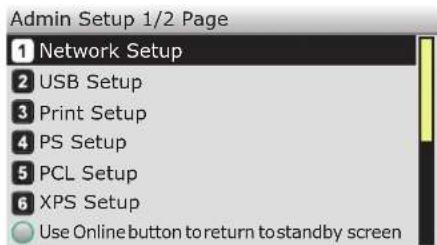
6 NaTnote To Koumi Kluonc VapKETec opec yia va eniEeTe [IP Address Set (IP Address Set)] kai µ τ naTnote To Koumi [OK (OK)].
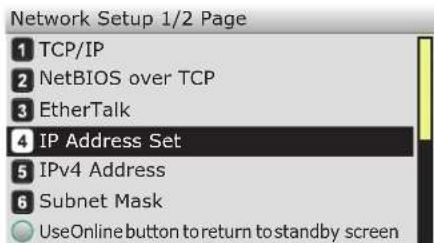
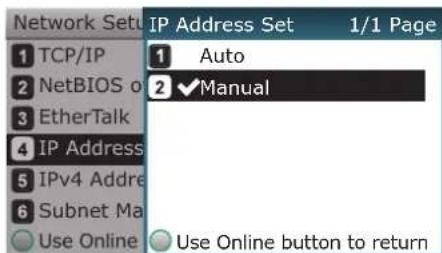
7 Eav puθμiετε Tn διεύθυνοι IP Xειροκίνητα, nathoe to kouμni κιλIONG Kai επιλεξε [XειροκίνηTO (Manual)] Kai μετà nathoe to kouμni [OK (OK)].
→Mεταβειε στο βήμα 8
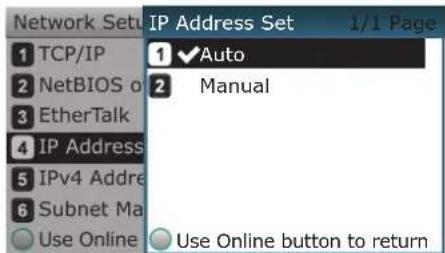
Eav λaµ β ν τ Tn 8ieuovon IP autoata,
eEyTe otI exei eniAeyei [Autopatn (Auto)]
kai pTa natnoTe to koumi [OK (OK)]. → Meta βi τ oTo Bna 14
8 NaTnoTe To Koumni KUlanc VapkeTeC 0peG yia va eniEeTe [Aeuovon IPv4 (IPv4 Address)]] kai µ τ naTnoTe To Koumni [OK (OK)].
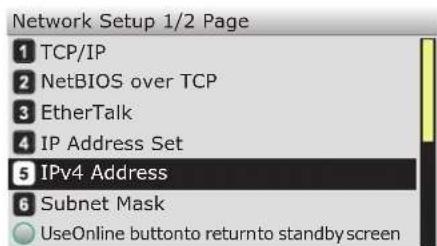
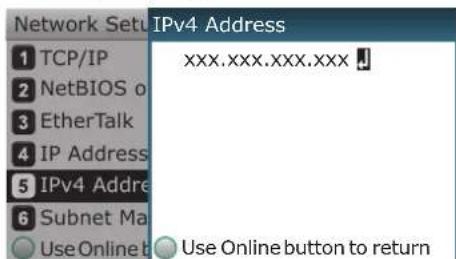
9 Xpnaionoiote eite ta koumiia kuianc ▲ n to nnktpoaloyio 10 nnktpwv yia va eiayete ta npota 3 npia tnc dieuuvoc IP kal e nahtote to koumi [OK (OK)]. Eiyte Ta enoeva 3 npia e tv io trno. Otav ooknpwaete oale c tic kataxwpneic, natote to koumi [BACK (NPOHOYMENO)].
Tia va μετακινηθειτο οτο επόμενο nλαιοι, naŋoτε to κουμι [OK (OK)].
10 NaTnOte To koumi Kluionc Via va επiλεξεTE [Subnet Mask (Subnet Mask)] KAI μετa natahote To koumi [OK (OK)].
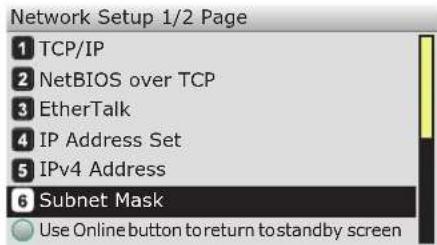
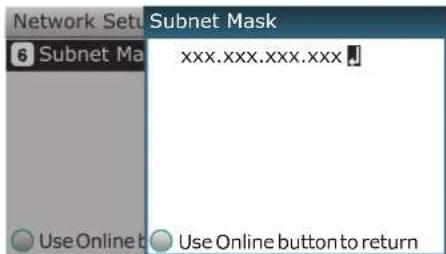
11 Eioaye Tn maoka unodiktuou eTov iio Tpno nou eoayate Tn dieuuvan IP. Otau oak npwoe Tc Kataxwpnoec, natote to kouuni [BACK (NPOHOYMENO)].
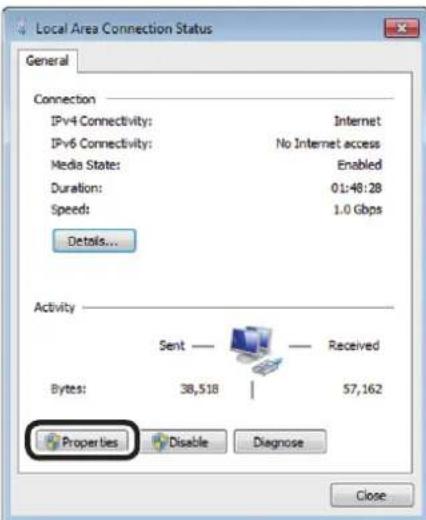
4 Πaŋθε [Tonikες Σουνδεοεις (Local Area Connection)] και επιλεξτε [Iδiσητες (Properties)] anο την oθόνη «Kataσαηn Tonikες συνδεοης (Local Area Connection Status)».
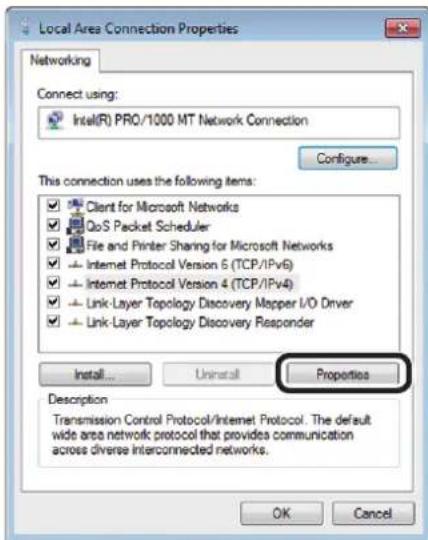
5 EniE [PpWtokoAlo Internet Ekoon 4 (TCP/IPv4) (Internet Protocol Version 4 (TCP/IPv4))] kai natnoTo kouuni [Idiotnte (Properties)].
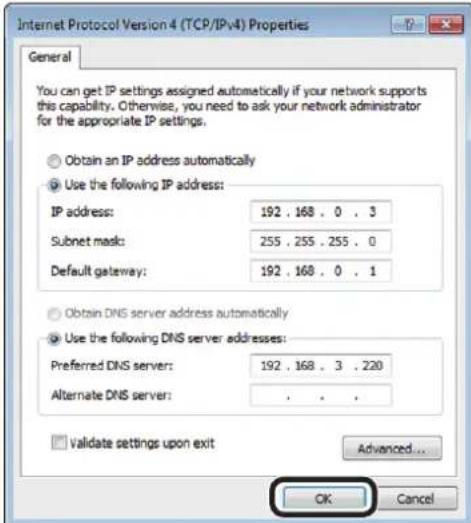
6 Eioayte Touc apiouc yia Tn 8euovon IP,tn maoka unodiktuou, Tnv npoeniyeuevn nau kai tov diaokoiotn DNS, kai natnoe [OK (OK)].
Napathipnni
nepintwn nou λµβα vete tn dieuovon IP autouata ano tov diaokoiutn DHCP, eniaETE «Autouatn Anyn dieuovonc IP> kai nvy eiyote dieuovon IP.
MnV TO EIOAYETE,av EV XpNaiPOnoIEIe npoEniAeyEv nuAn n diakoiotn DNS.
7 Kλειοτε to napαθυρο «Iδιοτητες tonikή σύνδεσης».
Püθμion Tou δIKTÜou EKTUNωTn
Naparipn
Av exete avaheoi tne dieuvon IP yia autov tov EKTunowt akolouowvtac ta Bnata 1\~14 oyn evotnta «Ipoypamata odynonc tou EKTunowt (Windows) (20 ( λ .59) ,toe npaleiyeetae autnv tnv evotnta.
1 ELeyTe nwc o kTuunwTnc kai o unoayiotnc 1ivai ouvoddemuvoi kai n wc n Tpopoobooia 1ivai evpyonoinveyn kai eTa EIayete To «DVD-ROM Aoyioikou» OTOV unoayiotn.
2 MoIc avoiEi To npaθuO p «Autoatη EKTελεση», kavTe KλιK oTo [Ekτελεση Setup.exe].
3 'Otav eupaviotei to napatheta «Eeexos loyapiaouxpnotn》,kavte klik oTo [Nai].
4 4 iαβαoTe npooεκTiKa to «ΣuμφωνntiKó xpησαç» Kai kavTE KλIK ΘO [Anodexopai].
5 Δiα β ασ τ TIC uµ β λ nepiiaovtoc> kai kavTE kAIK OTO [Enojevo].
6 EniIaeTe [AikTuo] kai kavTe kAIk oTo [EnoEvO].
7 EniEeTe Tov EKTunwTn nou 0a puOmuTe KAI KAVTE KIAK OTO [PouOion] oikTuou (Network Setting)].
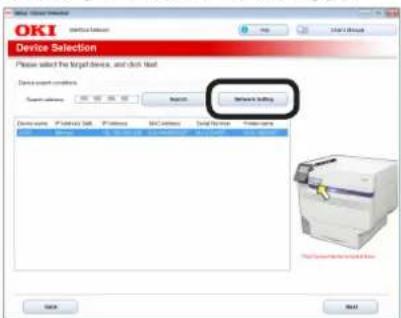
8 EioayETe TIC nI npopopiec diaOpPwOnc 8IKTuou kai kavTe KIAK OTo [AiaOpPwoon (Setup)].
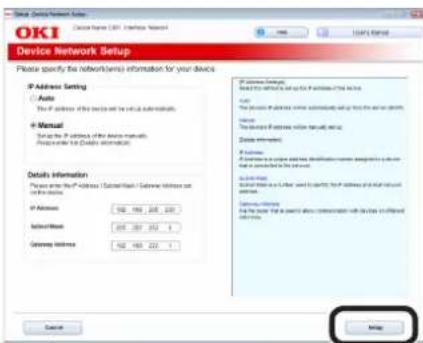
9 Eioayete Tov Kwoiko npoosao nC ikTuou kai kavte klik oTo [OK (OK)].
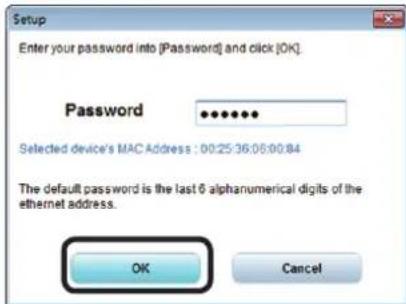
10'Otav n δiauoppωσn oλokλnpωθεi, n ouakeun θa εnaevkkivnθεi autóμata. Kávtε kλικ στο [x] στην επανω δεξίγωvia tnc oθovnc [Δiauoppωσn] yia va κλεισετe tny oθovn.
EykataoTaon npoypaMaTowv odynonc EKTUNWTn
1 ELeyTe NwO eKtunWntNc KAI O unoIoYIOIOTc Eivai ouvEeEeEvoi KAI Nc n TpoPooia evai EvpyOnoinEvn.
Napanoumn
i = 1nj = 1n - 1xij2
2 EioayetTo DV-ROM Aoyioikou OTOV unooyiOTn.
3 MoIc avoIeI to napaOupo «AutOpatn EKTeAeon (AutoPlay)», KavTE KIAK OTO «EKTeAeON Setup.exe (Run Setup.exe).
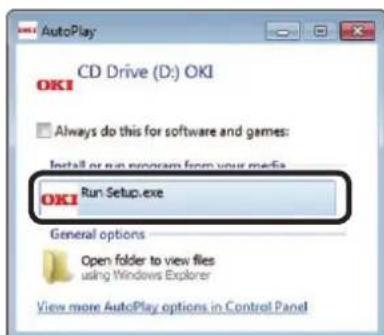
4 'Otav εμφaviστει to napαθυρο «Eλεγχος λογαρiaσμου χρηστη», καντε κλικ στο [Nai].
5 Δiα β ασ τe to ouqwvntiko xpnoc kai naTnot [AnoeXouai].
6 Δiα β ατTIC < uµ β ω π ρiβ αλ ωντσ > KAI KAVTE KAIK OTO [Enoepvo].
7 EniE [AikTuo] kai kavTe kAIk oTo [EnoEvO].
flaparipn
- Av εμφανισει το λλαισι διαλόγου [Eidonoinon aσφαλείας των Windows], κάντε κλικ στό [Na επιρεπεται έnpοσβαση].
8 EniEeTe ToV EKTunwTn nou 0a XpnoiunoioeTE KAI KAVTE KIAK OTO [EnoEvO (Next)].
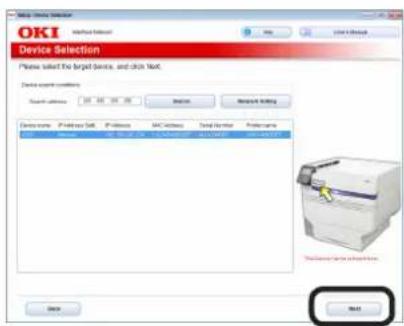
9 KavTe klik oTo [EykataoTaon npoaipetikou loyioikou (Install Optional Software)].
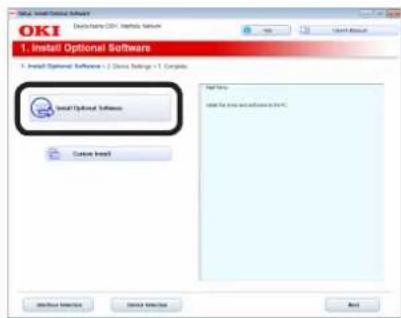
Naparippon
- Θα εγκατασθει το ακόλουθο λογιαμικό.
- Ipoypauma oohynonc ektunwn Tn PS (ounpiaaqavovewv NetworkExtention kai Color Swatch Utility) Color Correct Utility PS Gamma Adjuster
AALo loyioikO EYkaBiotatai Pe npooapooevn Eykataaon.
10 EeYTe oTI n EykaTaoTou loiyioikou oOkAnpWthke kai KavTE kAIK OTo [AOKiMaOTIK EKTUNOWON]. EnIeTe Tov EKTUNWTn YIA Tn DOKiMaOTIK EKTUNOWON KAI KAVTE KAIK OTo [AOKiMaOTIK EKTUNOWON]. EeYTe nwc n DOKiMaOTIK EKTUNOWON EKTLEOTNKe kAI KAVTE KAIK OTO [OK].
11 KavTe kAIk oTo [Oλokλnpωθηκε].
12KavTe KAIK OTO [EnoEvo (Next)].
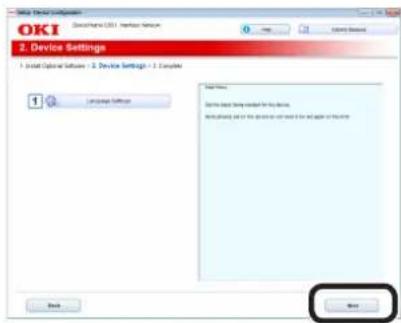
13 KavTe kAIk oTo [EsoOoc].
14 ApaipéoTe To «DVD-ROM Aoyioikou» ano tov unooyioTn.
Napanounn
Ia va deite nuc mnpieite va ektunwaete ano tov unoloyiotn, avatpeTe oTo «Ektunwoan ano diokouc (2eA.87).
Σuvδεοεις USB
!Sigmawon
EeYETnOdiakontnc Tpopooboaic evanepyponiuevoc (tn thoon OFF).
- Θα npenei va exete npoβaon ως ὅλειριπός Οτον unolayoiπή γίαν μηρεῖτεν κανετε διαμορφωπ.
Autn n Evotnta nepiypapaei Tn diaikacia aeitoupyiac yia ta Windows 7, ktoc av aavepetai kati diaopopetiko. OIO ovec kai n diaikacia iowc diapepuv, avaloya e to LEITOUVPKO uOtnua nou xonguonoeite.
PoiδiaμópφωσnC
Evpyonoinan Tpofoosiaac Tou unoloyiotn
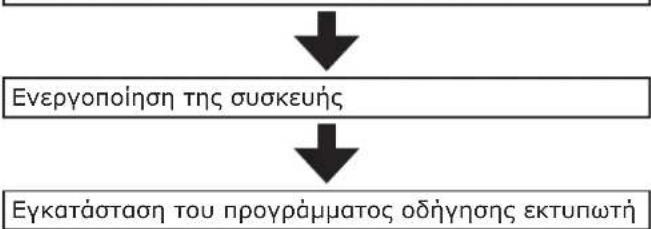
1 Evpyonoiote Tnv Tpoopodooia tou unoayioiyn yia va xekivnoov Ta Windows.
EvpyonoiotEtnoukeun.
3 EioayeTo DV-ROM Aoyiogou OTOV unoloyiotn.
4 MoIc avoIeTo npaDtheta «AutOpTn EKTeAeon (AutoPlay)》,kavTe KIAK oTo «EKTeAeon Setup.exe (Run Setup.exe)».
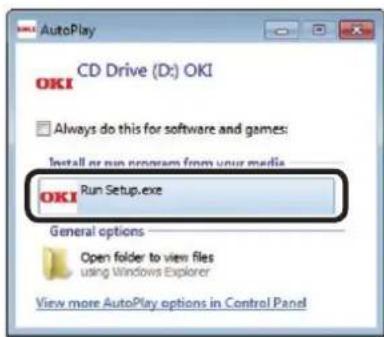
5 'Otav εμφaviotεi to napαθuρo «Eλεγχος λογapiασμου xρηστη», καντε κλικ στο [Nai].
6 Δiβ σ τe npoEeKTIkTo «UuΦwVNTIKo xpənç> kai kavTE KIAK OTO [Anodexouai].
7 7 iαβασε TIC «Σιμβουλές περιβαλλοντος» KAI καντε κλικ στο [Enóμενο].
8 EniEETe «Σuvδεση USB» kai kavTe κλικ ΟTO [Enóεvo].
9 EniEeTe Tov EKTunwtn nou 0a xpnoiunoioeTE KAI KAVTE KAIK OTO [EnoEvO (Next)].
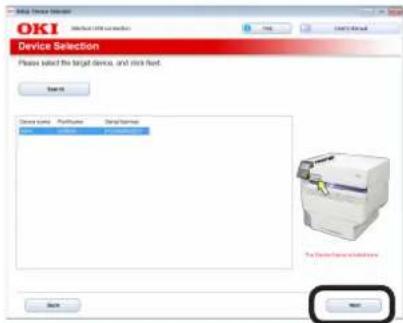
10 Kavte klik oTo [EykaTaoTaon npoaiptikou loiyou (Install Optional Software)] yia va ekivnoi n EykataoTaon.
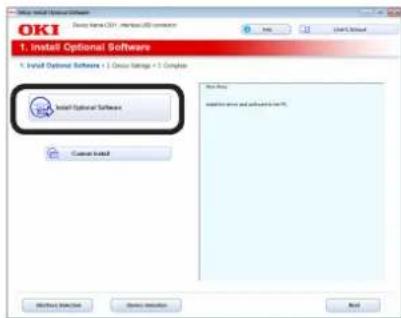
Napathipnni
- Θα εγκατασαθει το ακόλουθο λογίαμικό.
- Pópyapμa oδηγονεκτιωτη PS (συπερλαβανομενου Color Swatch Utility) Color Correct Utility PS Gamma Adjuster
AALo loyioiok ykaotatai e npaaopoeyn Ekykataaon.
11 EeYTe oTI n EykaTaoTou loiouo ooknnpwOKe kai KavTe KIK OTo [DOKIaOTIKkEKTUNOWon]. EnIeTe Tov EKTUNWTHia Tn DOKIaOTIKk EKTUNOWon KAI KAVTE KAI OTo [DOKIaOTIKkEKTUNOWon]. EeYTe nwc n DOKIaOTIKk EKTUNOWon EKTEeOTNKE kai KAVTE KAI OTO [OK].
12 KavTE KAIK OTO [OloKAnpOeNkE]. 13 KAVTE KAIK OTO [EnoEvO (Next)].
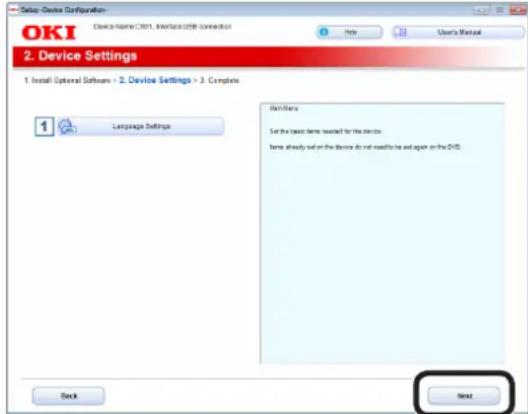
14 KavTe kAIk oTo [EeOooc].
15 ApaipéoTe To «DVD-ROM Aoyioμiokou» ano tov unooyoiotn.
Napanojn
Tia va deire noc unopeite va ektunowote ano tov unoloyoiot, avatpeEeTe oTo «EkTuWAn ano diakouc (2ελ.87).
Σε πeπτωση anotuxiaç TnC διαμόρφωσης
Av n diapopw on anotuxe iue tn ouvdoan
diktuou n kaawoiou USB, avatpeEte oTov odnyo
Autoc o odnyoEgnyei Ta nthava aitia tou npoBnmuatoc diaoppwong kai tic laoeic.
EykataoTaon npoypaumaw oyynonc ekTunwtn (Macintosh)
Σuνδεσεις δικτύου
Tia va ouvdeoet Mac OS X kai tov ektunwnt µ ω diktouou, ykataotnote Ta npoypaumata ohyanoc ektunwtn oTov unoloyiotn kai t opioTe Tn oukeuohc ektunwntdiktuou.
AnopaoiOvTaç yia Tn μεθoδo ekTUnωoŋc (Ppwtokoλlo)
Ynapxouv duo µ θ ωi EkTuwnoc ano Mac OS X: Me Tn xpnon EtherTalk kai µ Tn xpnon Bonjour/ Rendezvous.
| Mèθοδoc εκτύnωσης (Πρωτόκολλο) | Λειουργίες |
| EtherTalk | Xρησιμοποίει λειουργίες, nou εἰναι προμισμένες, σε OS X 10.3 ἔως 10.5. |
| Bonjour Rendezvous | Xρησιμοποίησε το με δικτua TCP/IP. |
■Ponδiauopφωong
H diaikiaia diaopppwnc evexetai va diapepei, avaloya µ Tn µ θ 00 0 EKTUNwOnc.
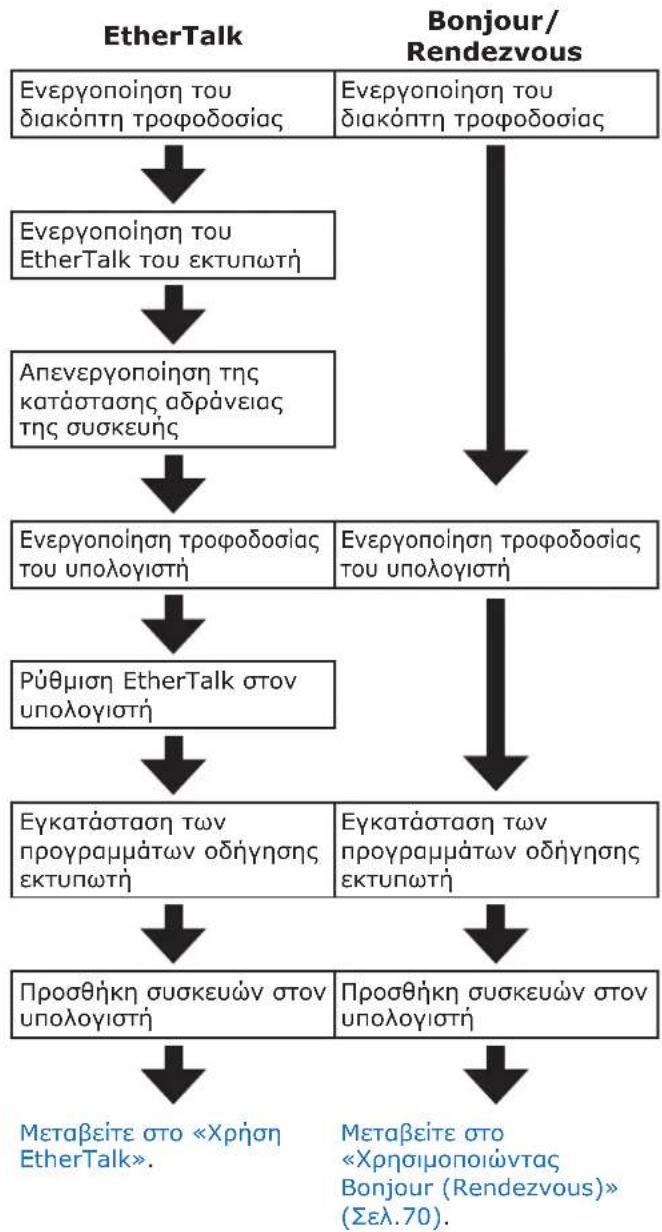
!Sigmaomega
HavaaBaiou Mac OS X nTc ekooanc npoypaumato c onyong cektunwtn unopei va exei wc anoteloeqa otny napouia diapopov ano tvnpivpapn oov oyoxponc.
AnevepyonoioTe to loyiapiko npoataiac ano ioic npiv EekivnoeTe Tn diaoppwn.
Xpnon EtherTalk
EvpyonoinoTe To EtherTalk µ ω Tou nivaka Eeyxou kai anevpyonoinote Tnv kaataa on aopavia
επe πintwən nou ouvδεετe tov εKTunωnt οε δiktuo μεω EtherTalk, θa npenei anapaiŋta va ενεργοηοισετe to EtherTalk σον εKTunωnt κai va anενεργοηοισετe tny katασtaon aδpavεiaç. Σtn ouvεxεia, εγκataoɪtne ta npoypáμata oδηγηοις εKTunωnt σον unλογιθή.
Tapanounh
Ooo xpnaionoiouv Bonjour θa npenei va µeτaβo u v 0To «XpnioponiowvTac Bonjour (Rendezvous) (Σελ.70).
1 PiEOTe EITE TO koumni KUlIONC ATo 7 OToV nivaka ELeEyxou yia va eMpavioTei n oEvn «AeIToupyiec (Functions)>.
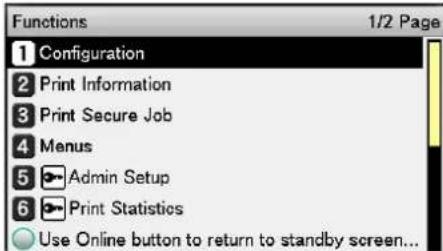
2 NaTnOte To koumi KUaionc VapKetec QopEc yia va eniAeEe [PuOmuEic Admin (Admin Setup)] kai tata nTnOte To koumi [OK (OK)].
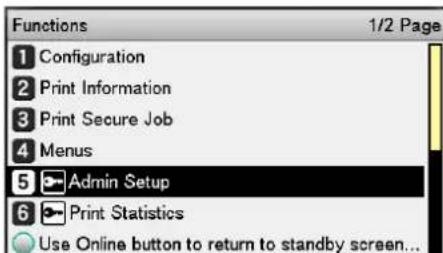
Xpnoiopoinote To nAnktpoAoio 10 nnKtpow yia va Eiaayete Tov Kwoiko npoaanc diaxepiotn.
O npoeniAeyEvoc epyooTaoiaKoc KwDikoc npoBaaonc evai «aaaaa». NatnoTe to koumi [OK (OK)] apou nAnktpoAoynoEe Kahe xapaktnpa ExomegaIota.
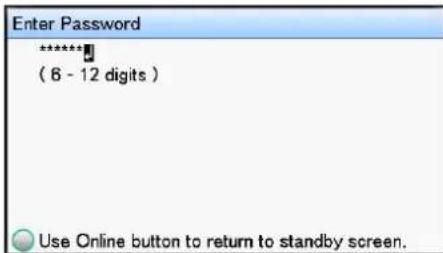
5 Eλεγξτε πως επιλξατε [Δικτύων setup (Network Setup)] και πατησε το κουμι [OK (OK)].
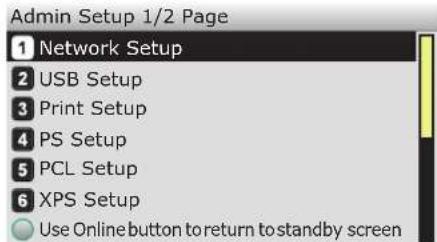
8 Πατησε το κουμπi [BACK (ΠPOHΓΟΥΜΕΝΟ)] γι αν προβαλλετε Σγν oθόνη «Δικτύων setup (Network Setup)».
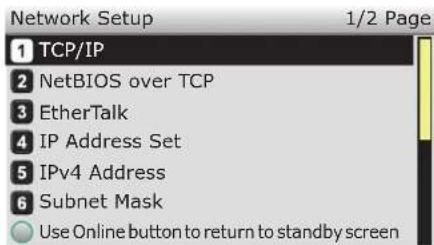
9 Πατησετο κουμπi [BACK (ΠΡΟΗΓΟΥΜΕΝΟ)] γιαν προβάλλετε Σγν oθόνη [Pιθμίσεις Admin (Admin Setup)].
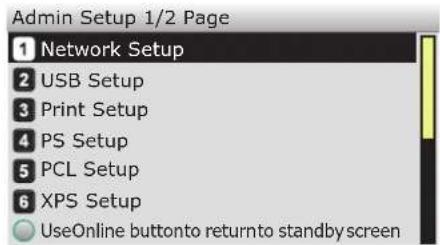
10 NaTHoTe To koumi KUaIONc VApKeTec opec yia va eniAeEeTe [PuOmuon Ioxuoc (Power Setup)] kai uTa naTHoTe To koumi [OK (OK)].
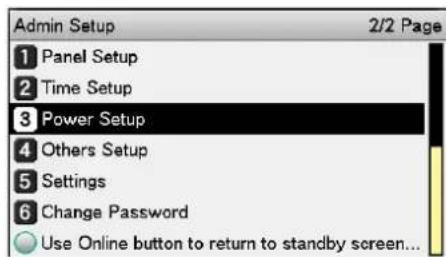
11 NaTnOte To Koumni Kluionc Via va eniEeTe [YnvoS (Sleep)] kai nTnOte To Koumni [OK (OK)].
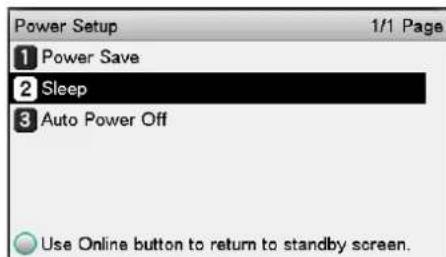
12 Nañóte To Kouμni Kúlioc Ngia va επιλέξετε [Anévεpyonoin (Disable)] Kai nañóte To Kouμni [OK (OK)].
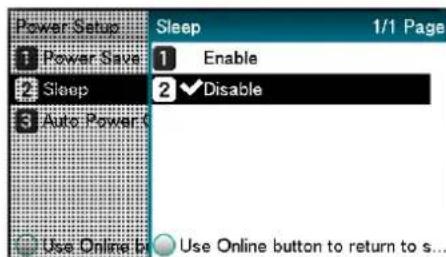
13 NaTnOTe To Koumni [ON LINE (ΣE ΣYNΔE∑H)] γia va επιOτρέψετε Θην oθόνn avaμονής.
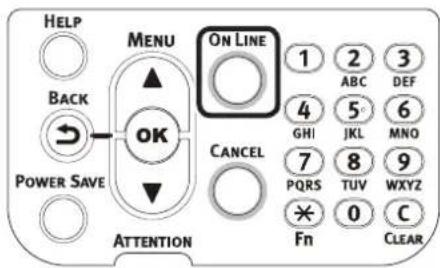
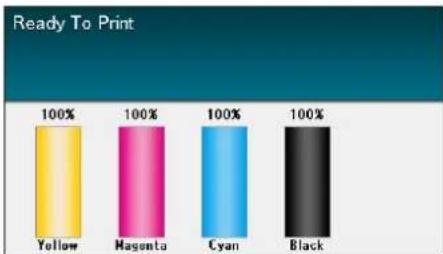
Eykataaon Tov npoypaatow oyynon EKTunwtn otov unoayiotn
1 ELeyTe nwc o EKTunwTnC kai O unoLooyiOtnc eivai ouvEeEmuEvoi kai noc n TpoPpOooia evai EvpyOnoinEyn.
Napanounn
σηµω λ ω δi ouLAN 57
2 EioayetTo DV-ROM Aoyioikou OTOV unooyiotn.
3 KavTe dinAo kIk oTo Eikovio OKI otnv eipavia epyaia.
4 KavTe dinAo kAIk oTo [PpOpypaMa oynonc]> [PpOpypaMa eYkataoTaonc yia OS X10.5-10.10. pkg (Installer for OS X10.5-10.10 pkg)].

Installer for OSX10.5-10.9.png
5 EioayeTe Tov Kwdiok diayeiipotn Mac OS X kai kavte kAIK oTO [EykataoTNote To loyioiko (Install software)].
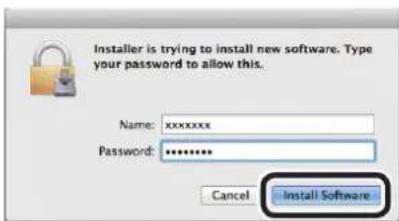
Oλokλnpωτε Tny εγκαταση ακολουθώντας TIC Αδηγες nou npοβαλλονται στny oθόνη.
11 NaTnoTe [NpooOthKn (Add)].
12 Eλεγξτηως o [C931] npoβαλλεται onως npoστεθηκε στον καταλογο εκτιμωτών και κλείσε τήν σθόνη [Ekτιωση και φαξ (Print & Scan)].
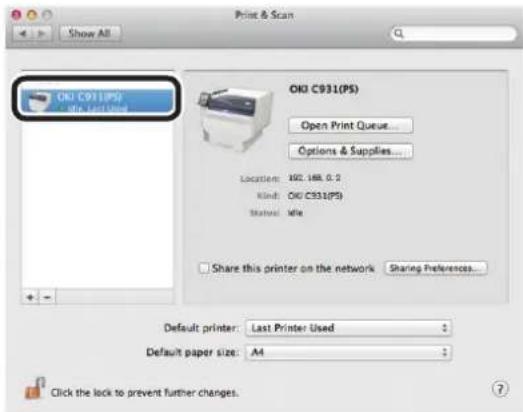
1
Av o [OKIC931(PS)] dev npoβaλετai ωοτα σον [Tunoi], natnte [-] via va diaypaγεTE tσ oukeun ano touc [EKTUNOTεC] kai εnavaλβεTE Εανα τa βημata 7 εως 10.
13 ApaipéoTe To «DVD-ROM Aoyioμiokou» ano tov unoloyoiotn.
XpnoiunoiowvTaç Bonjour (Rendezvous)
Eykataaon Tov npoypaatowv oyynoc EKTunwtn otov unoloyiotn
1 ELeyTe nwc o kTuwnTnc kai O unoayioTnc eivai ouvodepevoi kai noc n Tpoopodoa iivai evpyonoinevn.
δσηµ ω λ ω δi oLAN (204
2 EiayETe TO «DVD-ROM Aoyioikou» oTov uno loyioiOth.
3 KavTe 8inAo kIK oTo Eikovio OKI otnv Epiavia epyaia.
4 KavTe dinAo kAIK OTo [PpOpypaMa oynonc]> [PpOpypaMa EYkataoTaonc yia OS X10.5-10.10. pkg (Installer for OS X10.5-10.10pkg)].

installer for OSX10.5-10.9.png
5 Eioayte Tov Kwoiko npoobaonc diaxepiotn Mac OS X, kai natnoTe [Eykataotne To loyioik (Install software)].
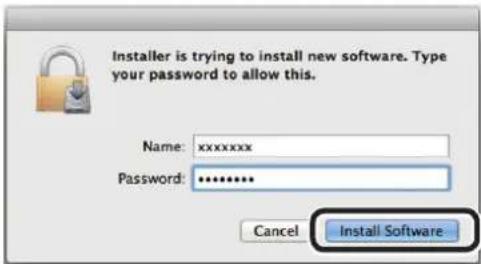
OloKApwTe Tnv EykaTaoan aokouoovTac Tc oyniec nou npoBaAovTai Otnv oovn.
6 EniAeTc [AiaappuOaon npiaAovToC ouoTnMaTOc] ano to uevou Apple.
7 NaTnOe [EKTUNOWn kai paE].
8 NaTnOTe [+] kai eniIaeEe [Npoo0hkn EKTUNWTn n oapwTn].
0 PntnoTe [PpOeNlIoyn (Default)].
![OKI C911DN - PntnoTe [PpOeNlIoyn (Default)]. - 1](/content/2026/03/527669/images/c98084e4a4e25136875cccbb2b3495281715a696238898faeb1c05c9db0a353e.jpg)
10 EniEeTe Tov EKTunwnTn nou npoBaaAeTai ω [Bonjour (Bonjour)] oTouc [TunoI (Kind)] kai eLeyTe nwc OTa [PpoypaMaTa 0DInyOns (Use)] eupaviZeTaI To [OKIC931(PS)].
To ovopa Tou EKTunwTn EmuaviZetai Otn mopn «OKI-C931-(Ta TELAutaia 6 ynpia tnc dieuovocn MAC)>.
![OKI C911DN - PntnoTe [PpOeNlIoyn (Default)]. - 2](/content/2026/03/527669/images/f6c12fd55e53ea9feb5542686d10740d3ae31891e5480863c804ca1d1eef14bc.jpg)
11 NaTnOTe [AiauOpPwoon (Configure)] Otnv enoEvn oovn. Av n npoaipetikn mova d eektaocd iokou exi ouvdeeoi otov ektunwnt, mnopeite va aaladEe Tov apiOo diokwv.
Av To npoaipeTIKO evoWuaTomegaHDD exei ouvOe0i, evpyonoinote to nlaio [Kknpoc diokoc (Hard Disk)].
![OKI C911DN - PntnoTe [PpOeNlIoyn (Default)]. - 3](/content/2026/03/527669/images/37c84ad50e3463e947ef39a2a42d1d58d17a46331ae59001b63f398baf46ac00.jpg)
![OKI C911DN - PntnoTe [PpOeNlIoyn (Default)]. - 4](/content/2026/03/527669/images/a03690445ab4d8a7d866e822a1e9d48c5aa32e15a449c6a73234e31330835fbd.jpg)
12 Eλεγξτε πως o [OKI-C931-(τελευταιδ Ψηρία της διεύθυνος MAC)]
npoβaλεται onως npoστεθηκε σον καταλογο εκτιωτών και κλείσετην oθόνη «Ekτιωση και σρωση».
![OKI C911DN - Eλεγξτε πως o [OKI-C931-(τελευταιδ Ψηρία της διεύθυνος MAC)] - 1](/content/2026/03/527669/images/eb4e834f5699dda81f0d7717b3583840ee237b8a1d29114fbc1c3e99c9d8e125.jpg)
!zneiwoon
- Av o [OKI C931(PS)] δev npoβaλεται σωοται σιον [Tùnο], natηατε [−] γίαν αδίαραγετε ηι συσκεύπα πό τους [Ekτυποτες] και επαναλαβετε Εανα τα βήματα 8 ἐως 11.
13 ApaipéoTe To «DVD-ROM Αoyiσμikou» anó tov unoloyoiotn.
Σuvδεσεις USB
Tia va ouvdoet Mac OS X kai tn ouokeu n eow USB, eykataotne ta npoypaumata oohynoc EKTUNWTn OTov unoloyiotn kai t opioTE Tn ouokeu n c EKTUNWTn USB.
Pon δiauρφωσn
EvpyonoinTou diaokntn Tpoopooia

EvpyonoinTpoopodocia tou unoayioi

EykataoTaon Tov npoypaTow odynanc EKTUNwTn

Ppoo0n ouokewov noooyiot
!Znepiomega
H avaabuaon Tou Mac OS X nTowkdoew npoypaatwov oynoang EKTunwnTn mnoepi va exei wc anotelaeqa otny napouia diaopow ano Tnv nepiypapn oTov oynyo xponc.
AnevepyonoioTe to loiapiko npoataiac an oouc npiv EekivnoeTe Tn diaoppwn.
1 Eλεγξτε πως ΕκTUNωτής και o unολογίστης εῖαι συνδεδεμένοι και πως η τροφόδσα εῖαι εύεργοποιμένη.
Napanounn
δ σηµ ω λωδ ωS B (204 USB>(25.58)
2 EiayeTe To «DVD-ROM Aoyioikou» oTov unooyiotn.
3 KavTe dinAo kIk oTo Eikovio OKI otnv eipavia epyaia.
4 KavTe dinAo kAIk oTo [PpOpypaMa oynonc]> [PpOpypaMa ekataoTaonc yia OS X10.5-10.10. pkg (Installer for OS X10.5-10.10 pkg)].

installer for OS10.5-10.9.png
5 EioayetevovkwoikodiaxepiotnMac OS Xkai kavte kIK oTO [EykataoTjote To loyioik (Install software)].
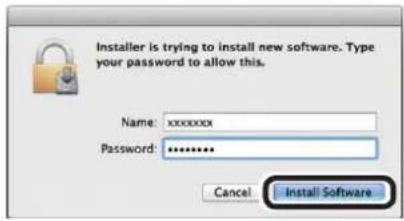
Oλokλnpωτε TnV εγkaTασtaon
akολouθωντac TIC Εθηγες nou
npβaλovtai σTIV oθovn.
6 EniE [Aappuoi nepiaAovtoc ouotnpatoc] ano to uevou Apple.
7 NaTnOe [EKTunwnon kai paE].
8 NaTnOTe [+].
9 EniEeTe Tov EKTunwTn nou npoBaaAeTai ω [USB (USB)] oTouc [TunoI (Kind)].
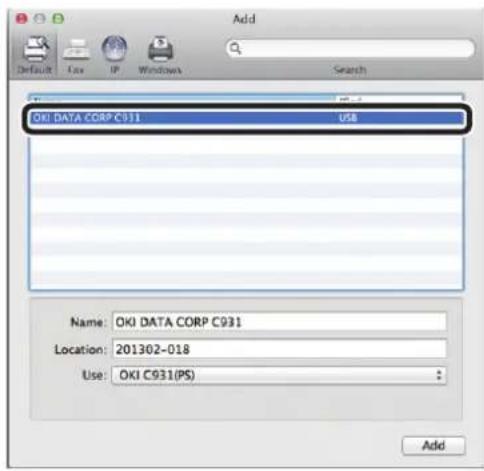
Eλεγξτε πως Φ [OKI DATA CORP C931] npoβαλεται σην oθόνη «Προσθήκη (Add)» και πατήσε [Προσθήκη (Add)].
10 NaTnOe [AiaOpPwoon (Configure)] Otnv enoEvn oovn. Av n npoaipetikn mova d eektaocd iokou exi ouvdetheta oTov ekTunwnt, mnpeite va aaladEe Tov apiOo diokwv.
Av To npoaipeTiko evomegaTomegaHDD exi ouvdetheta, evepyonoioTe to nlaio [KAnpoc DIOKOC (Hard Disk)].
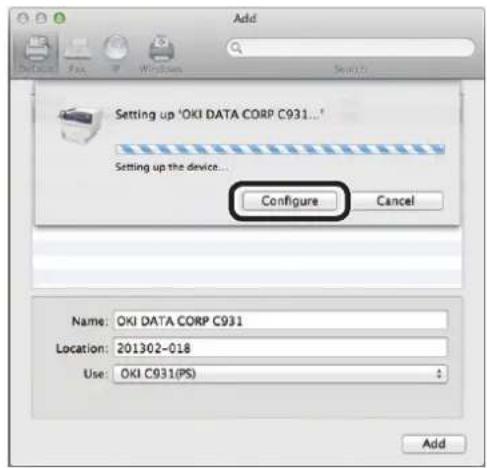

11 Eλεγξτε πως το [OKI DATA CORP C931] npoβαλλεται ὄπως προστέθηκε στόν κατάλογο εκτιμωτών καί κλείστε έννοθόνη «Εκτύπωση καί σαρωση (Print & Scan)».
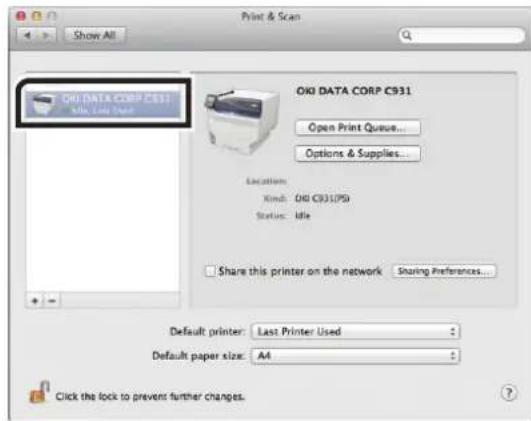
12 ApaipéoTe To «DVD-ROM Αoyiαμikou» ano tov unoloyoiotn.
Napanopun
Tia va deire noc unopeite va ektunwote ano tov unoloyiotn, avatpeEe TTO EKtunwn ano diakouc ( λ .87)
Σε πeπτωση anotuxiaç Tns διαμόρφωσης
Av n diaoppwon anotuxe iue tn ouvdoan
diktuou n kaawdiou USB, avatpeEte oTov odnyo
Autoc o obnyc Eyny ta ni thava aia Tou npoBnpatoc diaoppwoan kai TIC Looic.
PpoooNkn npoaipetikou uIkoU
XpnoiPonoioTe Tny aokouoN diadikaoia
yia va puOIOeTe Ta npoypaumata odynonc
EKTUNWTn av OTov EKTUNWTn exouv ouvdethetai ia
npoaipetIKn movda enektaocn n evomegaatwoevo
HDD.
■Поурpaμata odηνοις εKTUNωTh Windows PS
1 NaTnoTe [EvapE] kai eniAeTe [SigmaEueC kai EKTunwTeC].
2 KavTe δ i kAI oTo eKovio OKI C931 KAI EIIAETE [IDiOTNEc EKTUNwTn] ([OKIC931(PS)] av npoketai va EYkataoTnoTe noAanla npoypaumata odynonc EKTUNwTn.)
3 EniEeTe Tnv kaTéλa [Aiaμóppωσn ouokεuç].
Ppoo0nKn movadac diokou enktao
4 Av xpoiopoioie tse uovdoondeltaou, natoTE [Anyn npopopoiw ektuwn (Get installed options automatically)] oTo [Ppoadetiko ulko npoc ykataotao (Installable Options)].
Eav xpoiounoiie Te ouvdoon USB, eioaye Tov apiO biokwv oTo [Aiaooioi biokoi (Available Trays)], EaipovTac To dioko noanawxphoew.
I.X., av éxouv ouvδεθεi Tpeic δiokoi εnèktaoç, oi diaθεομoi δiokoi εivai o1/2/3/4, onóTE ειoáyεTE «4».
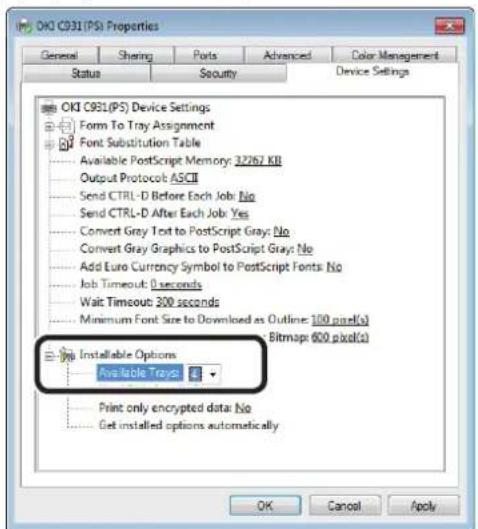
□PooθnTou evoawatwévou HDD
4 Av xpnoionoieite ouvdoon diKTouou, natnoTe [Anyn npnpoopoiw ekTunwn (Get installed options automatically)] oTo [PpOaipetiko uIko npoc EyKatao (Installable Options)]
Av xpoiopoioie Te ouvdoon USB, eIaEe [EykaTeoTnevo (Installed)] oTo [2kAnpoc diokoc (Hard Disk)].
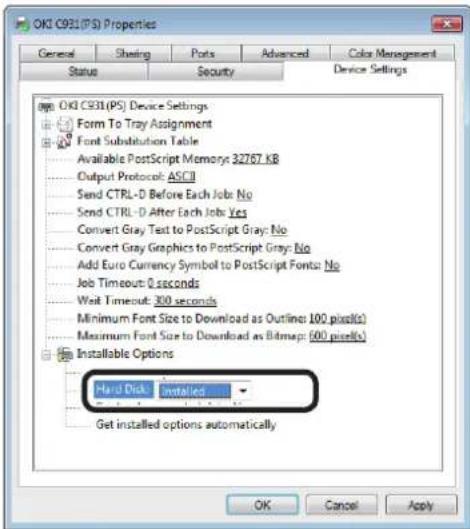
5 KavTE kAIK oTo [OK (OK)].
EykataoTaon npoypaMaTowv odynongkTunwn Windows PCL
1 NaTnOte [EvapE] kai eniAeTe [ZuOKeuec kai EKTUNOTec].
2 KavTe δ 1 kAIK OTo EIKoviio OKI C931 KAI ENIAETE [IDIOTNTEc EKTUNWTn]. ([OKIC931(PLC6)] av npokietai va EYkataoTnoTe noAanAn npoypaumata oynonc EKTUNWTn.)
3 EniEeTe Tnv kaTéλa [EniAoyεσoukeuŋc].
Ppoo0nKnovadacdiokou enektaonc
4 Av xpoiopoioie Te ouvdoon diktuou, naTnoTE [Anyn npopopoiw EKTUNOT (Get Printer Settings)]. Eav xpoiopoioie Te ouvdoon USB, eiayTe Tov apiOo dioKwV oTo [Aiaeoioi diokoi (Installed Paper Trays)], eiaipowvTac to diaiko noananaw xpnoewv.
I.x., av éxouv ouvδεθεi Tpeic diokoi εnèktaoç, oi δiaθεομoi diokoi εivai o1/2/3/4, onote εioayεTE «4».
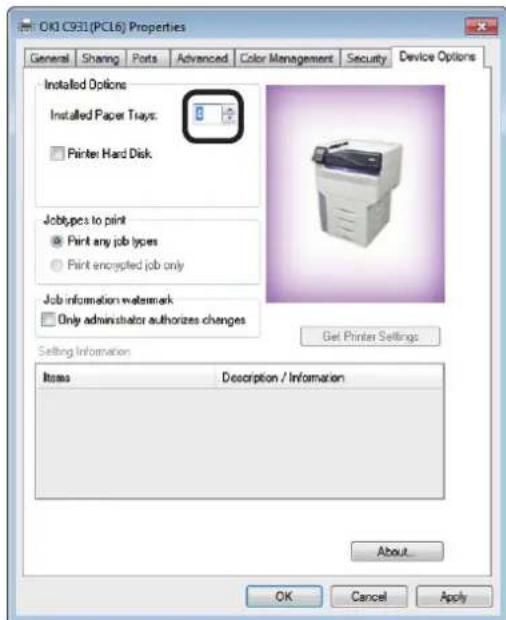
□PooθnKn Tou evoawatwévou HDD
4 Av xpnoionoieiE ouvoEon dIKTuou, natnoTE [Anyn nnpopoopiov EKTUNWT (Get Printer Settings)].
Av xpnoionoieiE ouvdoon USB, evepyonoioTTo nlaiaio [KKnpoC diokos (Printer Hard Disk)].
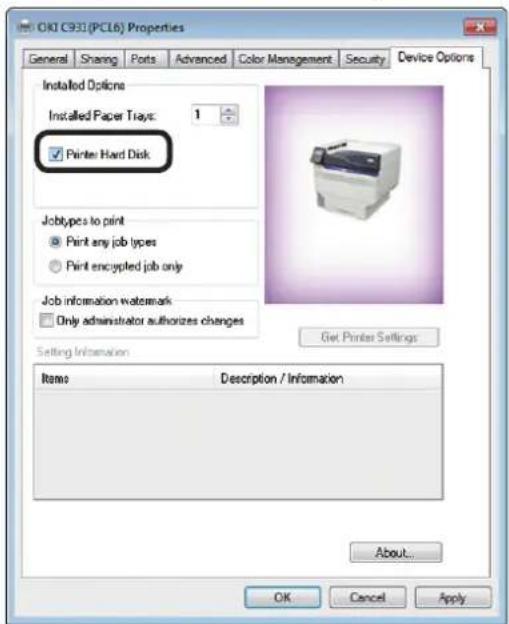
5 KavTE kAIK oTo [OK (OK)].
1: To B6 half size δεν μηρείνα χρησιρούπθείνι ακτήωπδιλής ὄψης.
2: Ta xaptriá με nλατος anò 99,0mm ᵓως 330,0mm και μηκος anò 147 ᵓως 483,00mm μηρουν va χρησιροίηθουν για εκτύπωση διπλής ὅψης.
| TÜnóc Móvăða μέtrρησης: mm (ivτοες) Πάχος | ||
| Φάκελοί* | Younaga #3 120x235 Xρήση χαρτιου GSM βάρους 85g/m | 2 |
| Kakugata #6 162x229 | ||
| Nagagata #3 120x235 | ||
| Nagagata #4 90x205 | ||
| Nagagata #40 90x225 | ||
| Yougata #0 120x235 | ||
| Yougata #2 114x162 | ||
| Yougata #4 105x235 | ||
| Kakugata #6 162x229 | ||
| Kakugata #2 240x332 | ||
| Kakugata #3 216x277 | ||
| Younaga #3 120x235 | ||
| Kakugata #8 119x197 | ||
| Com-6 3/4 92,1x165,1 | 3,625x6,5) Xρησιμοιοειαι χαρτι | |
| Com-9 98,4x226,1 (3,8) | 75x8,875) | |
| Com-10 104,8x241,3 (4,125x9,5) | ||
| Monarch 98,4x190,5 (3) | 875x7,5) | |
| Φάκελος A2 | 111,1x146,1 (4,375x5,75) | |
| Φάκελος A6 | 120,7x165,1 (4,75x6,5) | |
| Φάκελος A7 | 133,4x184,2 (5,25x7,25) | |
| DL | 110x220 (4,33x8,66) | |
| C5 | 162x229 (6,4x9) | |
| C4 | 229x324 (9x12,8) | |
| ΕΤΙΚέTEÇ | A4 | 0,1 - 0,2mm |
| Γράμμα | ||
| Γυαλιστερό | A4 | 210 x 297 |
| A3 | 297 x 420 | |
| A3NOBI | 328 x 453 | |
| Μερικώς εκτυμεύνοχαρτι | "Iδio με to anlò χαρτι. | Xαρτι GSM με βάρος 52-360g/m2(βάρος πακετου 45-309 κιλά) |
| "Εγχρωμοχαρτι | "Iδio με to anlò χαρτι. | Xαρτι GSM με βάρος 52-360g/m2(βάρος πακετου 45-309 κιλά) |
| Διαφάνεια | A4 | 0,1 - 0,125mm |
| Γράμμα | ||
| Κάρτες ευρετηρίαu | Káρτες ευρετηρίαu | 76,2x127 (3x5) |
*: H Ekτύnωη 2 ὑψεων δεν εἰαι δυνατή σε φακέλους, ἀικέτες, δίαφάνεις και κάρτες ευρετηρίου.
Püθμiση βαρούς χαρτιό
PuθμiσTE to βαρος Tou xαρτιου σύμφωνα με TO βαρος 500 φύλλων Tou xαρτιού npος xρηση.
AutoTo 3nma 6ev anaiteiata yia Tnv enilovn Bapoc xaptiou (autoato), aAa oE npintwoan Eumloknc Xaptiou n eiwoc nC noiotntac EKTunwoc, npoteivetai n xeipokivtn npthetaiog.
*: Προτεῖνειαι έχεροκίνηπη μύθμιασ βάρους ἀντό ταν χρησιροίεις Ελαφρύ ὄπι Φαρτί πόλου συμήλους 5.
Tpoopodooia xaptoou kai diaofoeç mEo0ooi eioou yia kaθε tuno xaptoou
O:Mnpoei va xpnoiomoine i
X: Δ µn opei va xpnoiponoine i
| TÜnoç M | Éyeθoc Páxoc | Púθμíζόμενος δίοκος Κα | σέτα εξόδου | ||||
| Διακος πολλαλύν χρήσεων | Διακος 1 | Διακοι 2 ἔως 5 (Προσιρετικό) | Στραμένο επάνω | Στραμένο Κάτω | |||
| Anló χαρτi (Mε εκτύωη διπλής óψης) | A3NOBI, A3WIDE, A3, A4WIDE, A4, A5, A6, B4, B5, B6, γράμα, legal13, legal13.5, legal14, executive, double executive, tabloid, 16K (184x260mm), 16K (195x270mm), 16K (197x273mm), 8K (260x368mm), 8K (270x390mm), 8K (273x394mm), 13"×18" | GSM 64 ἀως 320 g/m2 | ΟΟΟ | ΟΟ | |||
| Προσαρμομένo (Πλάτος 99 ἀως 330mm, μήκος 147 èως 457mm) | GSM 64 ἀως 320 g/m2 | ΟΟΟ | ΟΟ | ||||
| Προσαρμομένo (Πλάτος 64mm τουλχίσουν, λιγότερο anó 90mm. Mήκος μέγαλύτερο anó 457mm ἀως 483mm μέγισο) | GSM 64 ἀως 320 g/m2 | OXX | OXX | ||||
| Anló χαρτi (Mε εκτύωη σε 1 πλεύρα) | A3NOBI, A3WIDE, A3, A4, A5, A6, B4, B5, B6, B6 half, γράμα, legal13, legal13.5, legal14, executive | GSM 52 ἀως 320 g/m2 | ΟΟΟ | ΟΟ | |||
| Tabloid extra, tabloid, statement, 16K (184x260mm), 16K (195x270mm), 16K (197x273mm), 8K (260x368mm), 8K (270x390mm), 8K (273x394mm), 13"×18" | GSM μέγαλύτερo anó 320 ἀως 360g/m2 μέγισο. | OXX | OXX | ||||
| Προσαρμομένo (Πλάτος 90 ἀως 330mm, μήκος 147 èως 457mm) | GSM 52 ἀως 320 g/m2 | ΟΟΟ | ΟΟ | ||||
| Προσαρμομένo (Πλάτος 64mm τουλχίσουν, λιγότερο anó 90mm. Mήκος μέγαλύτερo anó 457mm ἀως 1321mm μέγισο) | GSM 52 ἀως 320 g/m2 | OXX | OXX | ||||
| Προσαρμομένo (Πλάτος 64 ἀως 330mm, μήκος 89 ἀως 1321mm) | GSM μέγαλύτερo anó 320 ἀως 360g/m2 μέγισο. | OXX | OXX | ||||
| Tùnoç Mèyεθος Πàxος | Pùθμιζόμενος δίακοςΚα | σέτα εξόδου | |||||
| Διακοςηλλλύνχρήσεων | Δίακος 1 | Δίακοι2 ἀεως 5(Προιρετικό) | Στραμενοεπάνω | ΣτραμενοΚάτω | |||
| Postcard*2 | Postcard, Japanese double postcard 4-Ren Hagaki*1 | - | O O O | O O | |||
| Φάκελος*2 | Nagagata #3,Nagagata #4,Nagagata #40,Yougata #0,Yougata #2 (C6),Yougata #4,Kakugata #2,Kakugata #3,Kakugata #6*,Kakugata #8,Younaga #3*1 | Xρήση χαρτιού GSM βάρους 85g/m2 | O X X | O X | |||
| Com-6 3/4, Com-9, Com-10, Monarch, Φάκελος A2, Φάκελος A6, Φάκελος A7, DL, C5, C4 | Xρησιμοίει χαρτι 24Lb | O X X | O X | ||||
| ΕΤΙΚέτες*2 | A4, γράμα - O O X O X | ||||||
| Γυαλίστερό*2 | A4, A3, A3NOBI GSM 1 | 28g/m2(nακέτο χαρτιού μεβάρος 110 κιλά) GSM 127g/m2(nακέτο χαρτιού μεβάρος 110 κιλά) GSM 157g/m2(nακέτο χαρτιού μεβάρος 136 κιλά) | O O O | O O | |||
| Δίαφάνειa*2 | A4, γράμα - O O X O X | ||||||
| Κάρτες ευρετηρίου | 76,2mm×127mm(3"×5") | O X X | O X | ||||
*1: Xpnoiunoiote Tov nivaka eleyxou ektunwth ia va opioe To meyeoc xaptiou tou diokou nou xpnoiunoieiTai yia [Ppooapoyn] kai opioe [NAtoc xaptiou] kai [mKoc xaptiou] otic tiue cou avaypavovtai oTov napakatw nivaka. Xpnoiunoiote Ta npoypaumata odyanoc ektunwth ia va eniieEte tic tiue anoTov npakatw nivaka.
| Mèyεθος Xaρτιοù | Διαμόρφωση συοκευής Πύθμιοη | Tou προγράμματος οδύγησης εκτυμωτή [Mèyεθος χαρτιού] | |
| Πλάτος χαρτιού (mm) | Mήκος χαρτιού (mm) | ||
| 13"×18" 330 457 | 13 × 18 έντες | ||
| 4-Ren Hagaki | 200 296 4-Ren | Hagaki | |
| Kakugata #6 | 162 229 Kakugata #6 | ||
| Younaga #3 | 120 235 Younaga #3 | ||
*2: H taxutnta ektunomegaic evai miKpotepn otC taxaopukickac KapTeC, paKekouc, Etiketc, yuaiaotepxapTki kai diaqaveiec.
!nuiwu
- Av tonoetnto To xapti oTo biako opicovria (F), n taXutnTa EKTunwoc, 0a eivai uKpotepn ano ot av to tonoetnoe KaTeTa (F).
H EkTuwnan 8a eivai nio apy n av to eeyoc xapriou opioe A6 n A5 n av to natooc tou eivai mipotepo ano 216mm.
Eikoviδia (Opiζόντια)
kaɪ(F(Katakòpùφŋ)
ToEikoviio nepiypapae i tv tonoetnon Tou xaptiou kaeta, onwc to β λ enete ano To unpootivo epooc tou ektunomega. (To xapti Tpopoodoteiai opizovia.)
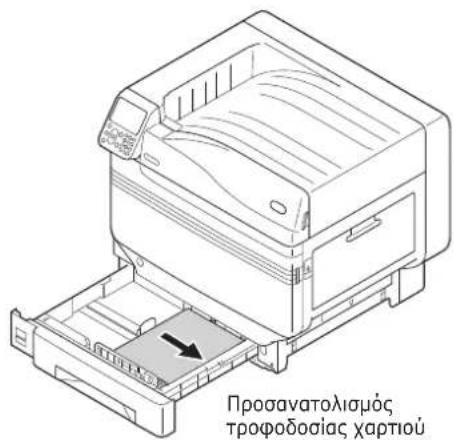
Aioko
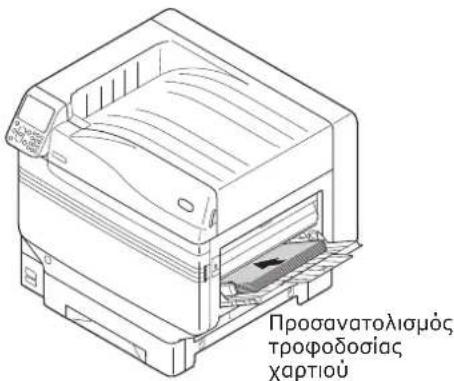
Δiα σ noλanawxρησεωv
To ekovidio nepiypapaei tv tonoetnon Tou xaptiou opizovria, onwc to β enete ano To unpootivo epoc tou kctunwtn. (To xapti Tpopoodoteirai kathetaa.)
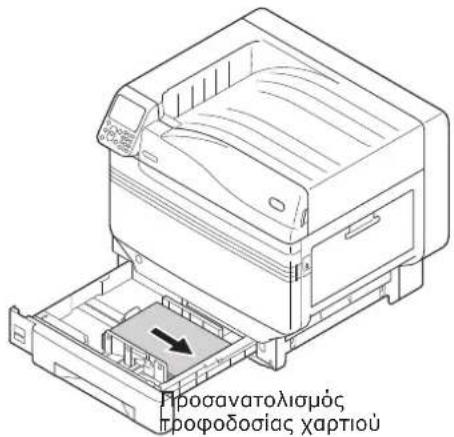
Aigko
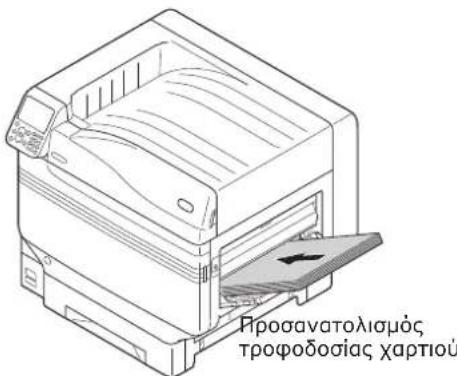
AioKoc noλanλov xphoeaw
Ta xaptia twv napakatw eeye0v mnopouv va Tono0eTn0ouv opizovia n ka0eTa.
- OI Tpeic Tunoi A4, A5, B5 kai Letter, 16K kai To
- yapou xapti A4
*: Oi δiokoi 2 ðως 5 ειναι npoaiεπιοί.
Tnaptnpon
- O ektnωthc δev avixvεüe autóμata ta akολouθa μeyθη xaptiou.
-A3NOBI, tabloid extra,A3WIDE, 13× 18
-A5,A6
-Tauxoepoikc KpTeC,Japanese double postcards
-legal13.5.legal14
-npooapuoogovo
Av eKtunwthc dev avixveoTo meyEoc autouata, xpnaiponoiinote tov nivaka eEyxou yia va opioete to meyEoc xaptiou. Tia IENToupeieC, deite Optwn xpntou mew Tou nivaka eEyxou ( λ .91)
- Opiotε 13x18" ως προσαρμοσμένο μέγεθος.
Φöptwön xapTiou oTouc δiokouc 1 ðωç 5
Autn n evotnta eNyei Tov Tpno foptwonc xaptioou oTo bioka 1 n Touc biokouc 2/3/4/5.
Tnapatpnar
H poptwn Tou xaptioou oTo biako 1 xpnoiponoieitai edw wcnapaediya. Poptote Touc biokouc 2 eoc 5e tov iio tpoio.
TpaBnE Tnpoc Ta EeW Tny KaoEta XapTou DioKou (①).
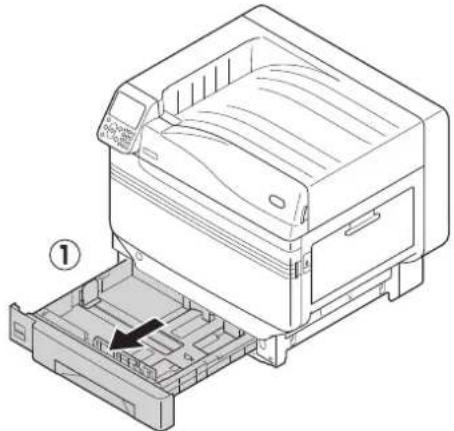
2 upetE TOV oynoy xapTioU (1kai Tn yawTia ouykpatnncxapTIOU (2via va Ta eUuypaumieTe mTo eyeoC xapTIOU nou exi φopTωeI.
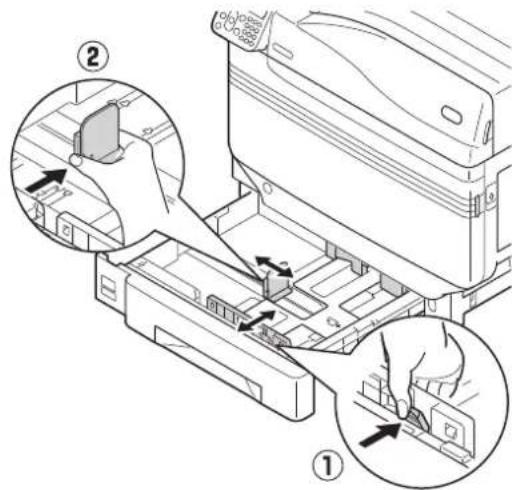
3 AepioTe npooeKTIka To xapTi. EuoypaumioTe npooeKTKa TIC akpeC Tou xaptiou pioovria.
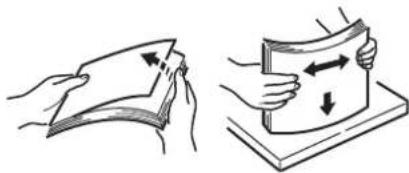
4 Φορτώσε το χαρτι με την πλεύρά ἐκτήωσης προς τα κατω.
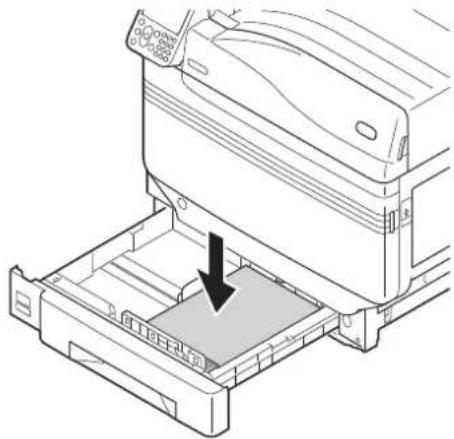
!zui
Mny Eenepvate To auipoAo (Otov oyno xaptiou kata tn qoptwan tou xaptiou.
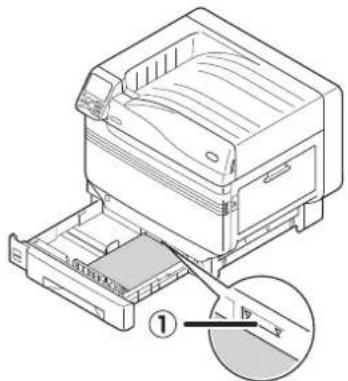
Lapatipnpon
ΦopTwote To xapti wote va unapxei kevo avapeaa oTOv onyoxaptiou n OTn yawttia oukykpatnonc xaptiou kAI OTO xaptI.
XpnaionoinoteTov oyno xaptiou ia va aopalioeTo xapti otn 0eou.
6 Enioptpe Tnv kaoeta xapTIOU OTo 8ioko.
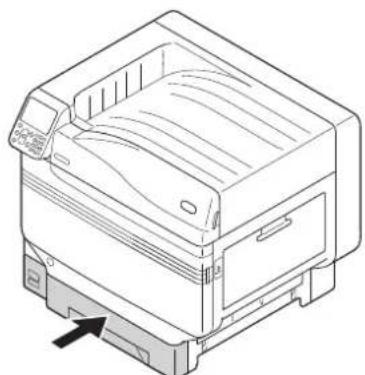
EKTUNOW ano diokouc
AvoIe oTov unooyioTn To apxio nou 0eAEve va ekTuwoTe kai eniEeTE [MeyeOc xaptiou], [PpoEeuon xaptou] kai [Bapoc xaptiou] ia va TO ekTuwoTe mEow Tou npoypaMuatoc odynong eKtunwth.
Autn n evotnta nepiypapaei noC mnpoeite va ektunwaete xpnoiunoivac ioka 1 η Auropato] ano ta akoloutheta npoypaumata odnyonc ektunwtn.
- Póypaμα οδηγονός εκτυπη Windows PS
- Póypaμa oñyŋoç εKTunωtn Windows PCL (Σελ.88)
- Póvypaμa odñyσngc ekTunωTrn Windows XPS (Σελ.89)
- Póypaμa odynonc ektunωtni Mac OS X (Σελ.90)
AutoTo npadEiymu xpnoiunoiEi to
«WordPad» ia Windows wC Tnv epapouyn nou
xpnoiunoiEitai. Iia Mac OS X, To npadEiymu
xpnoiunoiEi to «TextEdit».
Napanopnni
Tia va maTe nC unopeite va ykataoThe ta npoypaumata oynanc ektunot, deite «Σuvdoon μe Tov unoloyoiT»(Σελ.55).
Tia va deite noc unopeite va ektunwoete ano to diokonoanawxphoew,deireEektunwnaonto diokonoanawxphoew>(2eA.91).
Napcnpn
- EniEeTe [Autopato] otny [PpoEeuon xaptiou] vla va eniEeTe autopata tov bioko nou exi to xapti nou eEeTe va xpnoiunoioe.
Xphon µ npoypauma oynonc kTunowt Windows PS
1 AvoiTeTo apxio nou 0eAeTe va EKTUNoEte oTo WordPad.
2 NaTnOte [AiauOpPwOn oElaIaIac] OTo µv [ApXeio].
3 EniEeTe To eyeoC xapTou kai Tov npoaavatoiao EKTUNOWc kai kavTe kAIk OTo [OK].
4 NaTnOte [Ekrunwn] oTo uEvou [Apxio].
5 NaTnoTe [UvOeTn diaOpPwOn] (I [Ioiotntec]).
6 XpnoiunoiotE [nynxapriou (Paper Source)] otyn kaptéa [Xapti/Noiotna (Paper/Quality)] yia va eniEeTe Tov biKO nou θεeTe va xnpoiunoioe Te kai kavte KAI OTO [ΣuvθeTn Δiauoppwon (Advanced)].
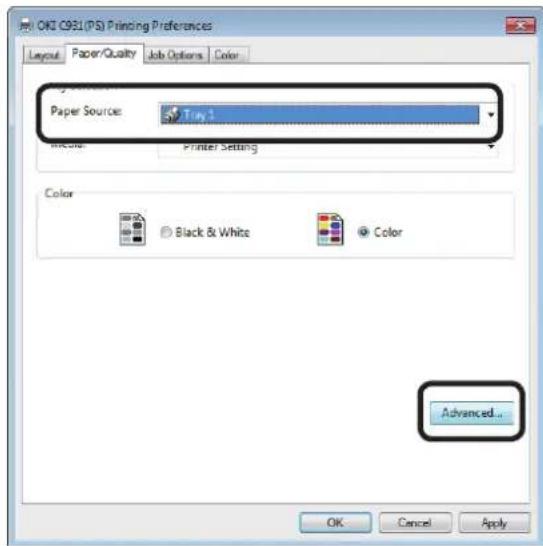
7 EniEeTc ma KaataaAaNt iun ano to [Bapoc xapTiou (Media Weight)] otnv oovn «UvTeC eIIOyEc (Advanced Options)» kai kavte kIK OTO [OK (OK)].
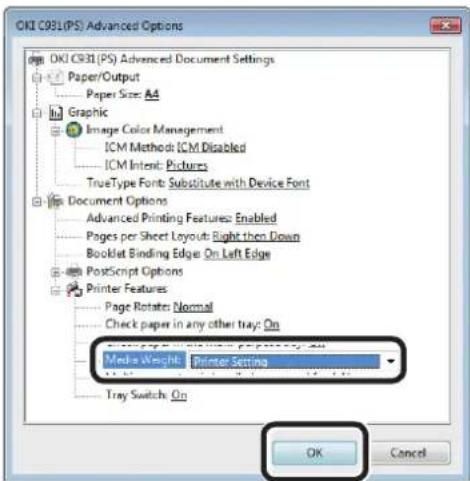
Napatnpnqon
Kavoviká, éniéE [Aiaoppwoon ektunwt (Printer Setting)]. EniéE [Aiaoppwoon ektunwt (Printer Setting)] yia va xpnaiomoietae TIC tiεc nou opiotkav μeaw tou nivaka eEyxou tou ektunwt.
Av eEYE va EAYETO xapri oTo biKO oToiBac npoc ta enaw, avoiETo biKO oToiBac npoc ta enawkai eniaEe [AIOKOC oT0iBAC (npoc ta enaw)] otnv [Kaeta eOoou].
8 NaTnOTe [OK] oTnv oOovn «PuOmuo n EKTUnwOanC>.
9 NaTHoTe [EKTUNOWn] oTnv oOboV n «EKTUNOWn》,yia va EKTUNWOeTE.
Xpθση με npoyραμata oδhynος εκτιωτή Windows PCL
1 AvoiETo apxio nou 0eAeTe va EKTunwoeTe oTo WordPad.
2 NaTnoTe [Aiauoppwon oElaiaac] OTo µ [Apxio].
3 EniEeTe To eyeoC xapTou kai Tov npoaavatoiao EKTUNOWc kai kavTe KAIk OTo [OK].
4 NataoE [Ekrunwn] oTo uov [Apxio].
KavTe KAIk OTo [ΣuVθeTn ΔiaμoPφωon].
6 EniAeTe [AioKoc 1 (Tray 1)] otyn [PpoEaun xapTiou (Source)] tnc kaptElaac [Baoikn diaoppwoon (Setup)].
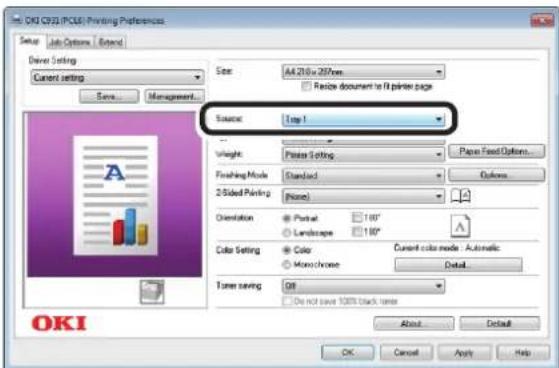
7 EniEeTe iia kaTaaln TIm n OTo [Bapoc Xaptio (Weight)] kai kavTE KIAK oTo [OK (OK)].
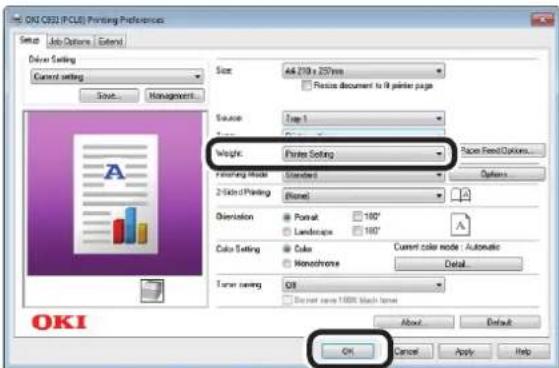
Napataponan
Kavovik, eniE [Aipopwn EKTunw (Printer Setting)].EniE [Aipopwn EKTunw (Printer Setting)] yia va xpanonoiote TIC TIOU opTnKav µσω tou nivaka exyou tou EKTunw.
8 Pntote [Ekrunw] otnv oovn «Ekrunwo》,yia va ektunwoeT.
Xpθη με npoypaμata oδηynɔnc εκτιωτή Windows XPS
1 AvoiETo apxio nou 0eAeTe va EKTUNwOeTe OTo WordPad.
2 NaTHoTe [Aiauoppwon oElaiaoc] OTo µ [Apxio].
3 EniEeTe To eyeoC xapToukai Tov npoaavatoiao EKTUNOWc kai kavTe KAIK OTo [OK].
4 NaTHoTe [EKTunwn] oTo μevoU [Apxεio].
KavTE KAIK OTO [zuvtheta Iaipoppwoon].
6 EniEe [Type (Tunoc xapTiou)] otnv kaPTeLa [Setup (AiaoPwpwn)].
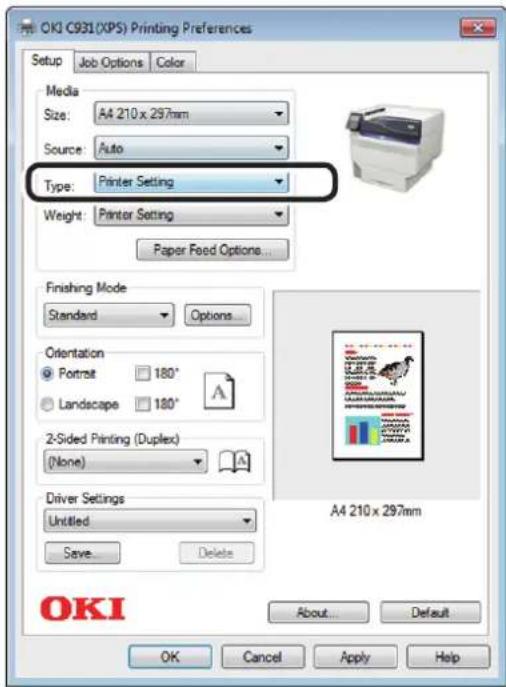
7 EniEe [Weight (Bapoc xapTiou)] kai kavTE KAIK OTO [OK (OK)].
![OKI C911DN - EniEe [Weight (Bapoc xapTiou)] kai kavTE KAIK OTO [OK (OK)]. - 1](/content/2026/03/527669/images/a72bd7ac962342cc1ae59a5121eff19d177f42077153e9177857b6c61c3cd96d.jpg)
Naparipnon
Kavovika, eniaE [Aiaopppwn EKTunwnt (Printer Setting)].EniaE [Aiaopppwn EKTunwnt (Printer Setting)] ia va xpnoiunoioe TIC Tipeoc nou opiotkav poeo Tou nivaka eexou TOU EKTUNWT.
8 Pntote [Ekrunwn] oyn oovn «Ekrunwn», ia va ekrunwoe.
Xpθση με npoypaμα oδhynɔnc EKTUNωτή Mac OS X
1 AvoiETo apxio nou θ λ τ va EKTUNwOeTe oTo TextEdit.
2 NaTHoTe [AiauOpPwOn oEaIaOc] OTo µ [Apxio].
3 EniETo To eyeoç xapTou kai Tov npoaavatoiao oKtunwoc moeow Tou nlaioiu diaoyou diaoppwoc elambdaac kai kavTe KIK OTO [OK].
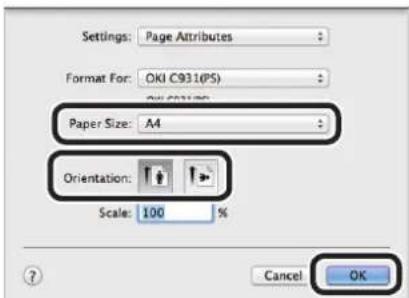
4 EniEeTe [Ekrunwoon] oTo µ [Apxio].
5 EniEeTe [Tpoopooia xapriou (Paper Feed)] oTo nlaioio diaoyou ekTuwnowonc.
6 Eλεγξτε πως ὄχετε επιλέξει [Autóματo (Auto Select)].
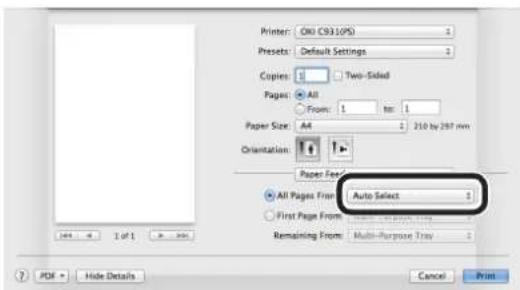
7 EniE [Pouon kTunwnos] oTo nlaio diaoyou kTunwnos.
8 NaTnOte Otnv KApTeLa [TpopoDooia xaptioo (Feed)] oTo nlaioio 0iaOpPwOnc EKtunWtN kai eniAeTE [Tunoc xaptioo (Media Type)] kai [Bapoc xaptioo (Media Weight)].
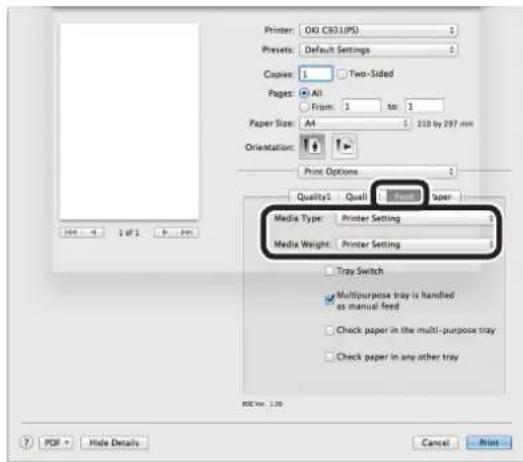
Napatipron
Kavovika, eniaE [Aiaopppwn EKTUNWT (Printer Setting)].EniaE [Aiaopppwn EKTUNWT (Printer Setting)] ia va xpnoiunoinoe TIC TIPcNou opioTnKav meoTou nivaka eEyxou TOU EKTUNWT.
9 EniE [Ekrunwn] ia va EKTUNOWOT.
EKTUNOWO ano to oikko noaanaw xpnoεwv
Φóptwǒn xapTiou oTo δiακo noλλanλωv χρησεωv
Φöptwön xapTiou μèω tou nivaka ελèyxou
Av to µθω xapriou eivai αλω n ρσαρµσµ oov eeyoC, xpnoiopoioiote Tov nivaka eEyxou ia va opioeTe to eeyeoC xapriou.
1 PntnoTe To nAiktpo [Fn].
Oa eupavioTei n oovn apiountiknc 1oaywyns.
2 PAnktpoAooynoTe [9], [0] Kai natnoTe To koupi [OK (OK)].
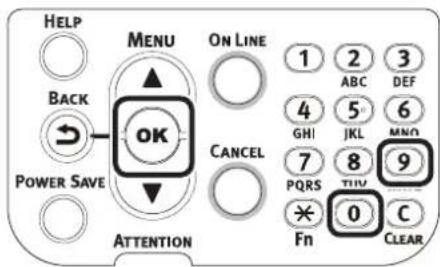
3 NaTnOte Ta Koumni KaIionc va επλεEETe To μeYeθoc Tou xaptiou nou φoptwθηke KAI nataTne To Koumni [OK (OK)].
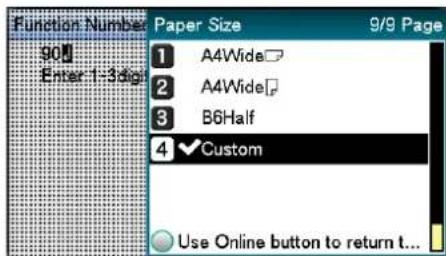
4 NaTHoTe To Koumni [BACK (NPOHO'YMENO)] yia va eniOtpesTc OTnv nponyouEvn obovn.
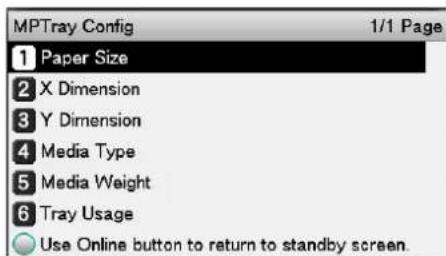
5 EniE [Tunoc xapriou (Media Type)] kai natnoTe to kouuni [OK (OK)].
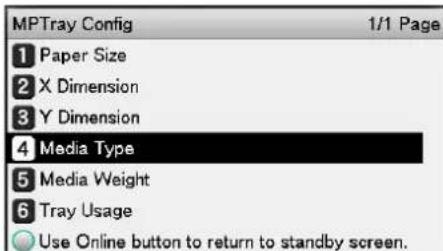
6 NaTnOTe Ta Koumuia KuLionc va ENIeEeTo Tov Tuno XapTiou nou TonoetnOKe kai natnoTe To Koumu [OK (OK)].
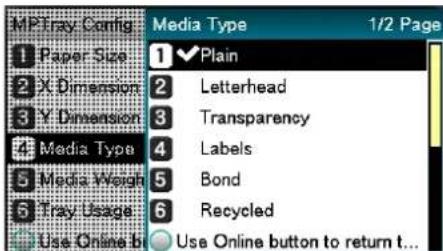
7 NaTnOTe To koumni [BACK (NPOHO'YMENO)] yia va enioTpEeTc OTny nponyouuEvn oovn.
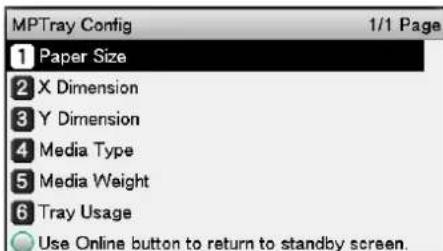
8 EniEeTe [Bapoc xaptio (Media Weight)] kai natnoTo koumi [OK OK]).
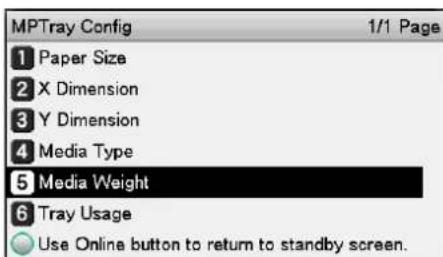
9 NaTHoTe Ta Koumni KaIionc va eniAeEeTe To eyeEOoc Tou xapTou nou FOPTwOe KAI nATnoTe To Koumni [OK (OK)].
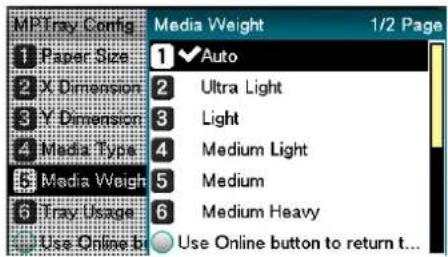
10 NaTnOTe To koumi [BACK (IPOHO'YMENO)] µ ρi c o yia va eniotpeyeTe Otny oOovn avaovnic.
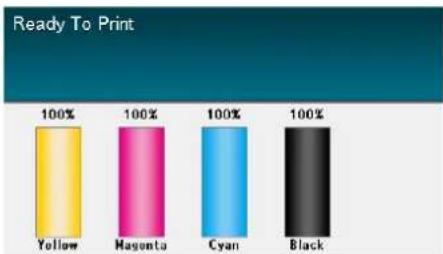
Napatripon
- NaTnOte To koumi [CANCEL (AKYPΩΣH)] γia va έπιστρεψετε σην Θθόνην αναμονής.
Φóptwon xaptiou
O biokoc noanawxphoeov kTunvei otnv nAupa Tou xaptiou nou eivai opauev enavw.
!孕nelwon
Mny ouppantete kai n np opotwete tautoxpova xaptia diaopoptikoueeyouc, tunou n naoxouc.
Nepaepnne
Av npoketai va tonoetnoe xapri npoaapooaevou µ θ ω ,0 npenei va onaoe to eyeoC. Ia λ entoupeiec, 8ite «Ia npoxnpovoc>.
1 AvoiEto dioko noaanawxpnoeov (①) npoc tnv nAeupa oac.
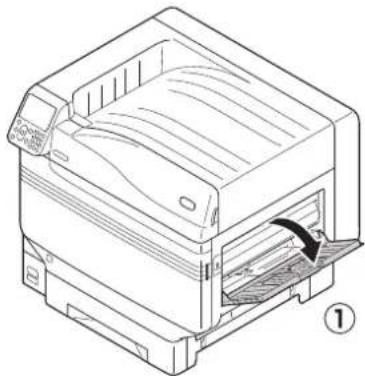
2 AvoiETo BOnθntikó Otnpiyμa (1)
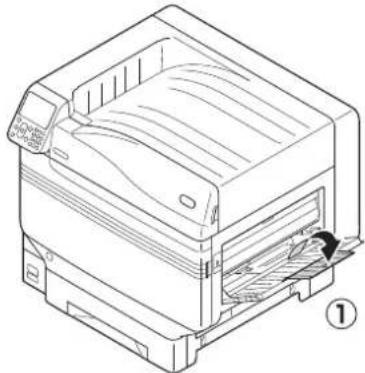
3 TpaβnETo moXo puθmionc (nou βpioketai ota δεià tou otnpiyμatoc xaptiou (1) npoc Tnv nεupa oac.
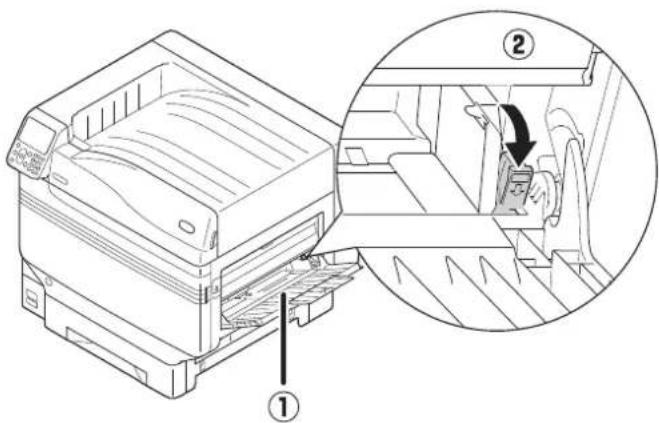
4 PpOoappuoTe Tov o8nyo xapTiou (1) OTO nAtoC Tou xapTIOU nou foptw0nKc.
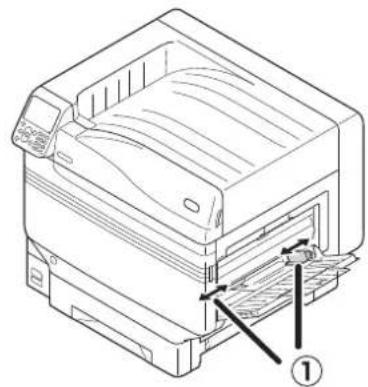
5 AepioTe npooeKtikto xapTi. EuoypaumioTe npooeKtikTic akpeC Tou xaptiou opiovria.
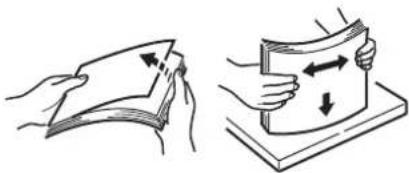
6 Φορτώσε το χαρτι με την πλεύρὰ εκτύπωσης στραμενή επάνω.
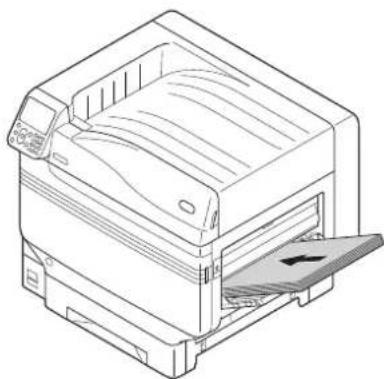
!孕nueiwn Mny qoprtawveTo xapnt npaoTov oynoyxaptiou MP (1
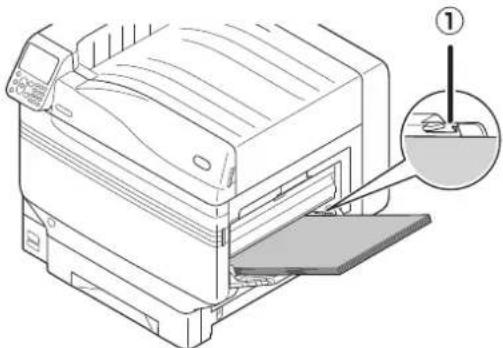
7 PpOaPooTe Tov oOnyoxapTou wOte va xopoei OTO nAtoC Tou xapTou nou oTowk
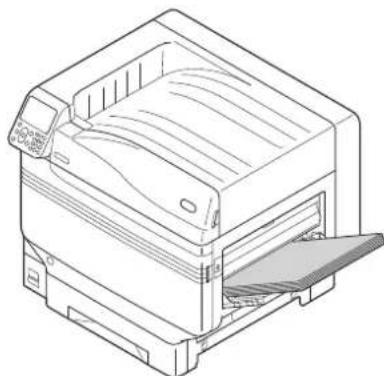
8 Enavaepetetov µ α λ puOmuoc (1) 0tnv apxikn Tou eon.
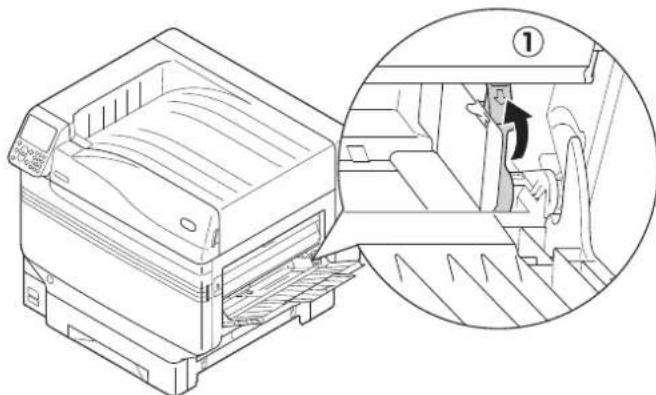
!∑nμeioon
'Otav θελετεν φορτωσετεχαπι, αφαρεδετο τοχαπι nou βρίακεται στο διακο noλλαλων χρησεων και ευθυγραμμισετο επιπλέονχαπι nανω, κατω, αρισερα και δεξι πριν το φορτωσετε.
Mny byaTe Ew npooeote xapti katnvekTunwon.
Mny tonotheite oTo diaKO noAAANaw xphoew otIDnote aAIO EKTOC ano To xapri To onioo Ta xpnaImuOnoinTe iYia TNY EKtUNOWn kai mny aakeite nieon ano naWn unepBoaikn duvaun.
To otpiyua xaptiou oankwtheta autopata otav to xapti tonotheetnthetai ont theou. Av to otniyua xaptiou eunodizei tv tonoetnonxaptiou oto dioko, tonoetnoTe To xaptia apou avoileTe to kalumu avtikataotaonc ypaipitn kai otn ouvexia kleiote To kalumu, apou tonoetnoeTe to xapti.
EKTUNOWO ano To dioKO noλλanλawxρησεωv
EKTUNOWI OTO xapTI NOU FOPTWOnK E OTO DIOKO noAAANAV Xpnaewv. OIKUPIEc diaDIAOaie C AetoupyiaC nepiypavovTn napakatw.
1 Tono0eTnoTe to xapTi (oTo oioko noλλanawxρnoεωv (1
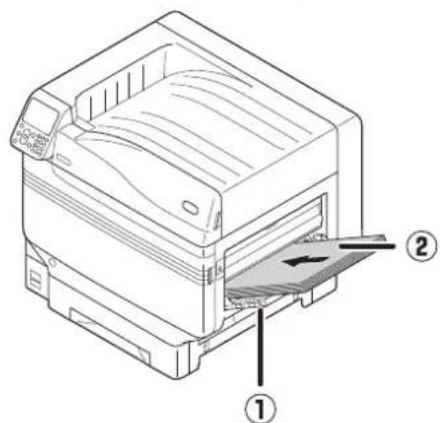
2 AvoiETo apxio nou 0eAeTe va EKTUNoEe.
3 PoooiopioTe To [Aioko noaanaw xnoeov] xpoaiunoiovtac Ta npoypamuata oohynonc EKTunwnyia va EKTunoeTE.
Autn n evotnta nepiypapei noc munopeite va ektunwoote xpnoiunoiwvTac to diako noanawx npoeewv ano ta akoloutheta npoypamata odnyonc ektunwtn.
- Póypaμα οδηγσας εκτιωτή Windows PS
- Póypaμa odynonc ekTunwn Windows PCL (Σελ.96)
- Póvypámu oñyynoç eKTunωtn Windows XPS (Σελ.97)
- Póvypaμa odynoç εKTunωτη Mac OS X (Σελ.98)
AutoTo npadEiymu xpnoiunoieTo
«WordPad» yia Windows oC TnV eapouyn nou
xnpoiunoietai. Ia Mac OS X, to npadEiymu
xnpoiunoieTo «TextEdit».
Napanopun
Tia va maTe noc unopeite va ykataoThe ta npoypaumata odynongc ktrunwnt, dite «Suvdeon e Tov unoayoiotn»(2eA.55).
Xphon µ npoypauma oohynonc ektunowt Windows PS
1 AvoiETo apxio nou 0eAeTe va EKTunwoeTe oTo WordPad.
2 NaTnoTe [Aiauoppwon oElaiaac] OTo µ [Apxio].
3 EniEeTe To eyeoC xapTou kai Tov npoaavatoiao EKTUNOWc kai kavTe KAI OTo [OK].
4 NaTnOte [Ekrunwn] oTo uEvou [Apxio].
5 KavTe kAIk oTo [ΣuVθεtN Δiaμóρφωσn].
6 NaTnOTe [ΣuVθeTn δiaμoPpωσn (Advanced)] σην καρτελa [ΔιαταEn (Layout)].
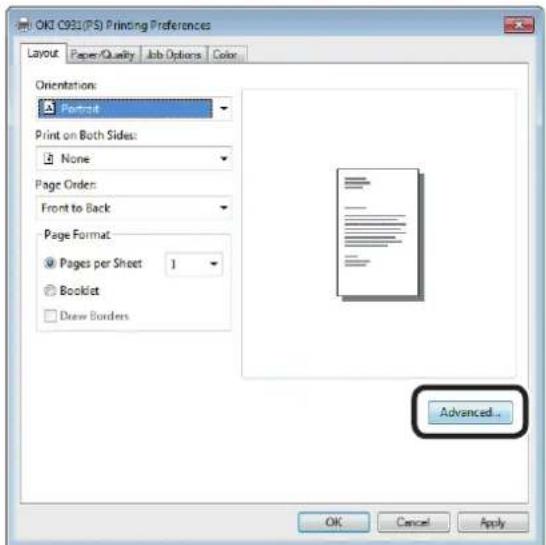
7 EniEeTe [MeyeOoc xapTIOu (Paper Size)] ano to [XaptI/'EoOoc (Paper/ Output)] otnv kaPTeLa «UvTeC eNlOyEc (Advanced Options)>.
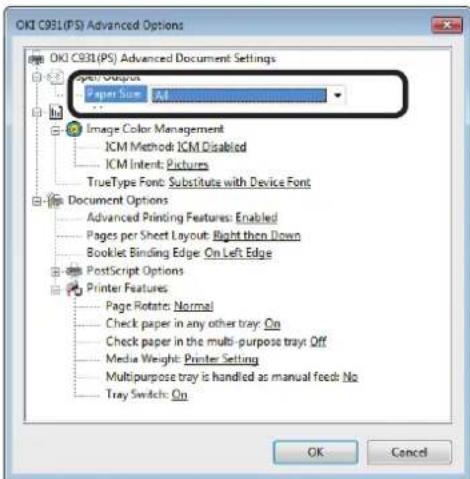
8 EniEeTe [AioKoc noAAanaw Xpnoeewv (Multi-Purpose Tray)] otnv [PpoEauon xaptIoou (Paper Source)] Tnc kapTeaac [XapTi/NoiotnTa (Paper/ Quality)] kai kavte klik oTo [SigmaTheta] Aiauoppwon (Advanced)].
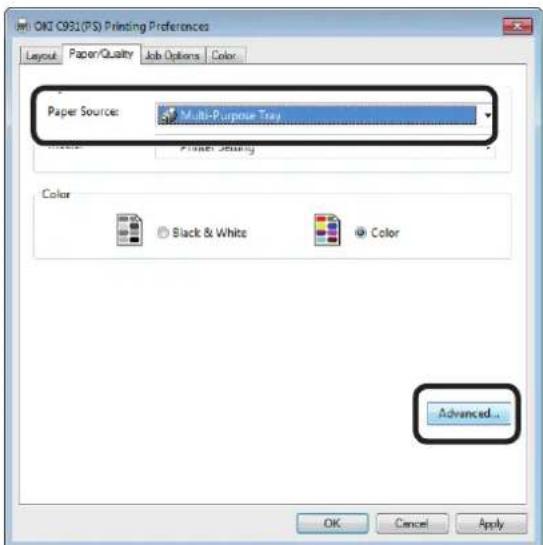
9 EniEeTe μia kaTaaAaNn TImn ano [Bapocxaptiou (Media Weight)] oTnv oOboVn «ΣuvθeTec enIIOyec (Advanced Options)» kai kavTE KλIK OTO [OK (OK)].
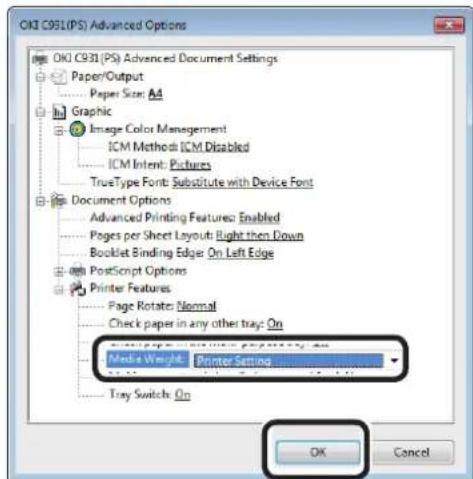
Napatripon
Kavoviké, eniEeTE [Autopat]. EniEeTE [Autopat] ia va xpnoiunoioeTe Tnv tiun nou opiotnke eow Tou nivaka eeyou kETunwtn.
Tia va EKTunwOeTE MEOVWUEc OeIIOc, oioTe [O 0 iokoc noanaw Xpnoewv va aeitoupyei oe Xepokivtn Tpoopodoi] e [Nai].
10 NaTnOTe [OK] oTnv oOovn «PuOion EKTUNOWONCS>.
11 NaTnOe [EKTunwoon] Otnv o0ovn «EKTunwoon》,yia va ekTunwooTe.
Xphon µ npoypauma oohynonc ektunomega Windows PCL
1 AvoiETo apxio nou 0eAeTe va EKTUNoETo WordPad.
2 NaTHoTe [AiauOpPwOaN oElaIaIac] OTo μevou [Apxεio].
3 EniEeTe To eyeoC xapTou kai Tov npoaavatoiao EKTUNOWc kai kavTe KAIK OTo [OK].
4 NaTHoTe [EKTunwn] oTo μevoU [Apxεio].
KavTE KAIK OTO [ΣuVθεπ Δiaμορφωση].
6 EniEeTe [MeyeOoc xapTiou (Size)] otny kaPTeAa [Baoikn diauoppwon (Setup)].
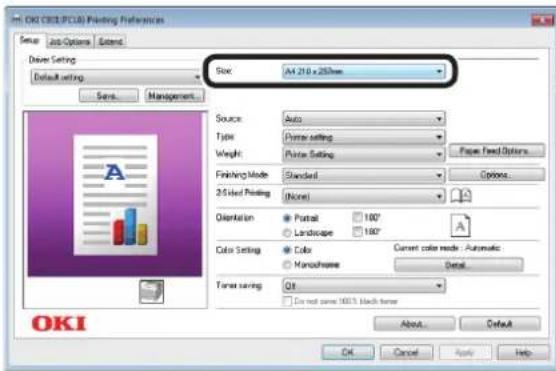
7 EniE [AioKoc noAAanaw Xpnoeewv (Multipurpose Tray)] oTnv [PpoEeuon xaptiou (Source)].
![OKI C911DN - EniE [AioKoc noAAanaw Xpnoeewv (Multipurpose Tray)] oTnv [PpoEeuon xaptiou (Source)]. - 1](/content/2026/03/527669/images/3a5db5dcce2781e235087a15d895fbcacdfe84e291d87a219a6b63da73aa1898.jpg)
Xpñση με npoypàμα oðhynɔng ektunωτή Mac OS X
1 AvoiETo apxio nou θ λ τ va EKTUNwOeTe OTo TextEdit.
2 NaTHoTe [AiauOpPwOaN oElaIaoc] OTo μevou [Apxio].
3 EniETo To eyeoTou xapTu Kov npoaavatoiao EKTunwoc eoW Tou nlaioiu diaoyou diaoppwoc eiaidac kai kavTe KIK OTO [OK].
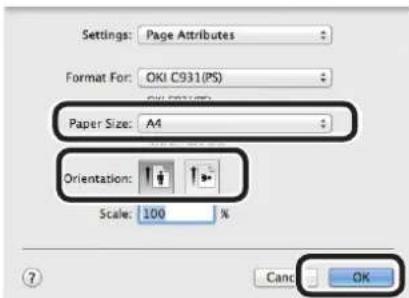
4 EniEe [EkTuwno] oTo u [Apxio].
5 EniEe [Tpoopooia xapto (Paper Feed)] oTo nlaio diaoyou ekTuwnoanC.
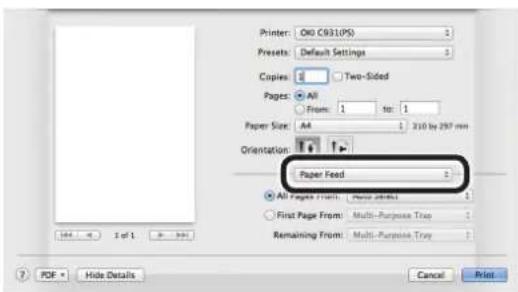
6 EniEe [AioKoc noaanaw Xpnoew (Multi-Purpose Tray)] oTo [Oeoc oI eaiiec (All Pages From)].
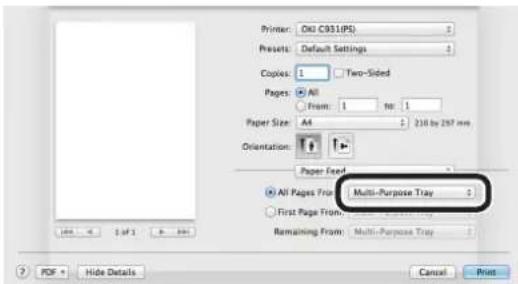
Unaparnpon
Kavoviké, eniEeTe [Autopat]. EniEeTe [Autopat] yia va xpnoiponoioeTe Tnv tiun nou opiotnke eow tou nivaka eeyou kETUNOTn.
7 EniEeTe [PouOion EKTunwoon (Print Options)] oTo nlaioo diaaoyou EKTunwoon.
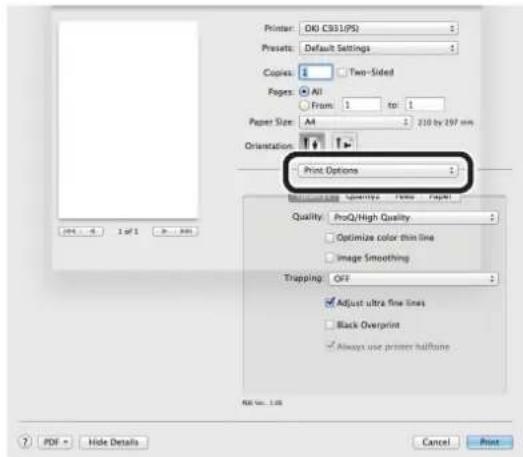
8 NaTnOte Otnv KApTeLa [TpopoDooia xapTioo (Feed)] oTo nlaioio diaOpwpwnc EKtunwTn kai eniAeTE [Tunoc xapTioo (Media Type)] kai [Bapoc xapTioo (Media Weight)].
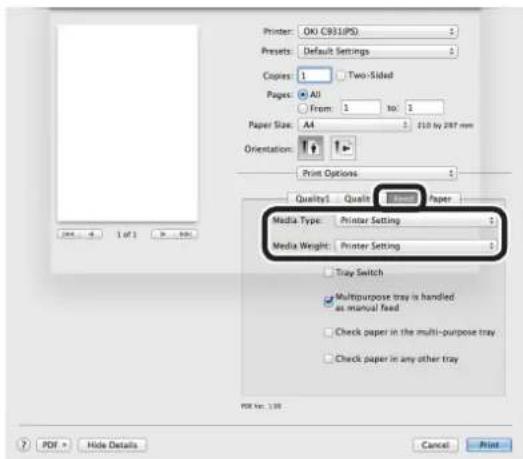
9 EniE [Ekrunwn] ia va ekTUNoEe.
EeOoC xapTioU
O ektnwntc bya c to xapti eite oTo bioko oToiBac npoc ta katw nTo biko oToiBac npoc ta enavw.
O biokoc oioiac npoc ta kato w xwpae i nepinou 620 pfAlambda xaptiou GMS 64g / m2
O biokoc oioiac npoc ta nawxwpaei nepinou 300 pflambda xapriou GMS 64g/m².
Xpnoiunoiovtac to oiko oToiBaC npoc ta kaTw (H ekTuWmuEvn nAeupa eivai npoc ta kaTw)
To xapti Byaivei e Tnv EKTunwEvn nAeupapnpoc Ta katw. Ta xaptia oToiBaovtai eTn oepa nou EKTunowovtai.
Tia va βy i to xapTi anoTo diako oToiIac npoc ta kAtw, npoooiopioTe To diako oToiIac npoc Ta katw otny «Kaetata eEddou», xpnoiopoiovvTac ta npoypaumata oohynonc ektunomega.
Xpñon με npoypaμata odynonç EKTunωτή Windows PS
1 AvoiETo apxio nou 0eAeTc va EKTUNwOeTE.
2 PntnoT [Suvthetaiaoppwon] oyn oovn EKtunwoon
3 EniEe [AioKo oToiBa (npoc Ta kTw) (Stacker (Face-down))] otnv [Kaotaa Eddou (Output Bin)] Tnc KapTea [EnIooyec Epyaoiac (Job Options)] kai kavte klik oTo [OK (OK)].
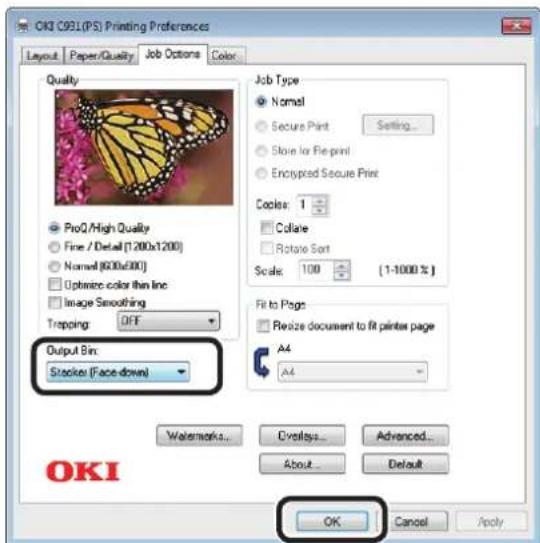
4 EKTUNOWOT.
Xpθη με npoypaμata oδhynɔng ektunωτή Windows PCL
1 AvoiEto apxio nou 0eAeTev a EKTUNoETE.
2 NataoTe [ΣuVθeTn δiaμoPφωσn] σην oθovn «EKTUNωσn».
3 EniEe [AioKoC oToiBac (npoc Ta KaTw) (Stacker (Face Down))] otyn [Kaotra eXoDou (Output Bin)] Tnc KapTeLaç [EniOyEc Epyaiac (Job Options)] kai kavte klik oTo [OK (OK)].
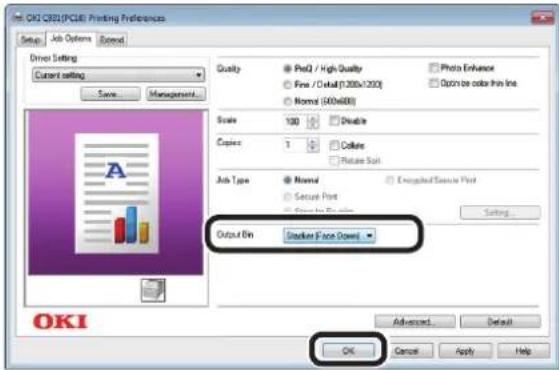
4 EKTUNOWOTε.
Xphon µ npoypauma oohynonc ektunomegaXPS
1 AvoiETo apxio nou 0eAeTe va EKTUNoEe.
2 NaTHoTe [ΣuVθeTn δiaμoPφωoN] oTnv oθovn «EKTUNωoN».
3 EniEe [AioKoC oToiBaC (npoc Ta KaTaw) (Stacker (Face Down))] otyn [Kaoteta eXoDou (Output Bin)] TnC kaptela [EnIooyEc Epyaiac (Job Options)] kai kavte kAIk oTO [OK (OK)].
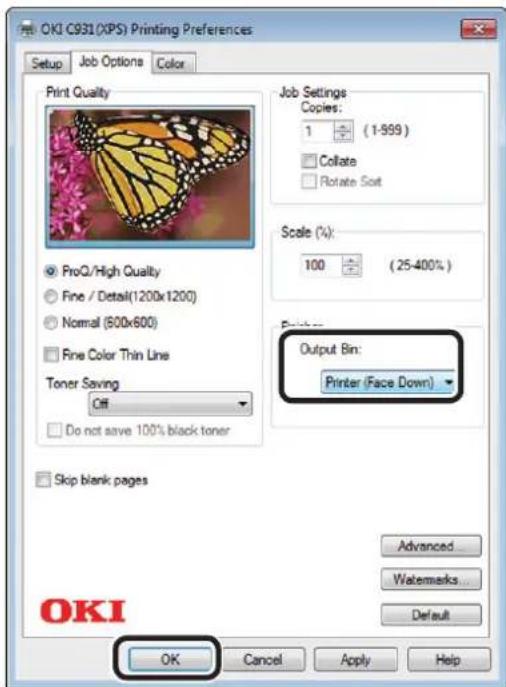
4 EKTUNOWOTε.
Xphon mepoypapma oohynonc kTunowt Mac OS X
Noparponon
Autn n Evotnta xpoiunoiEi To «TextEdit» onc napadεiyμa.
1 AvoiETo apxio nou 0eAeTva EKTUNoEe.
2 EniEe [Ekrunwn] oTo u [Apxio].
3 EniE [Pouon kTunwn (Print Options)] oTo naiio diaoyou kTunwn.
4 EniAeTe [AioKoc oToiBaC (npoc ta kaTomega) (Stacker (Face-down))] otny [KaOeTa eXoDou (Output Bin)] TnC kaptEaç [XapTi (Paper)].
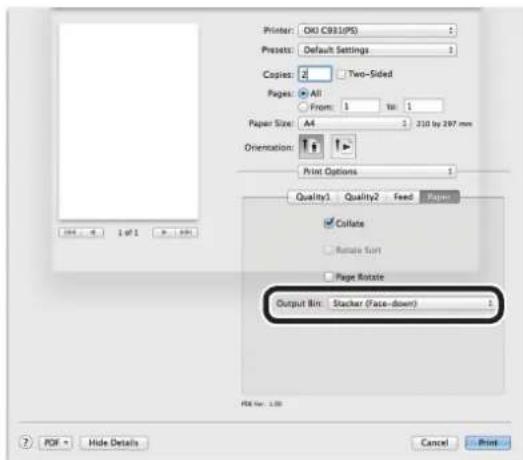
5 EniE [EKTUN (Print)] yia va EKTUNoE.
6 To ektunomega xapri 0a 3yεi ano to δioko oToiβac npoc ta kαTω (δiokoc εδδou) (1).
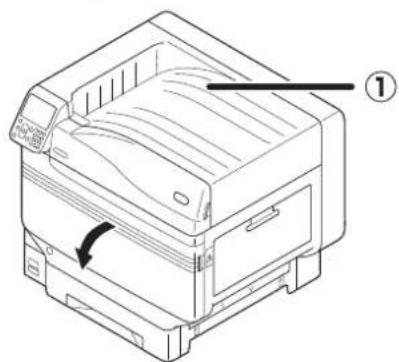
XpnoiOnoiovtac to dioko oToiBaC npoc Ta navw (H ekTunomega nAeupa eivai npoc Ta navw)
To xapri byaivei e nTv kxtunwveyn nAeupa npoc Ta naew. To xapri oToiajzetai e avtiotn oeip a ano autn Tnc ektunwnong.
Tva byei To xapri ano to diako oToiaiac npoc Ta naew, npoooiopote To diako oToiaiac npoc Ta naew otny Kaaetra EddouXpnoiunoivvTac Ta npoypaumata odhyonc ektunwtn.
1 AvoiTe to bioko oToiBaç npoc ta navw (①) 0to apioTepo eepoc Tou kTunwTh.
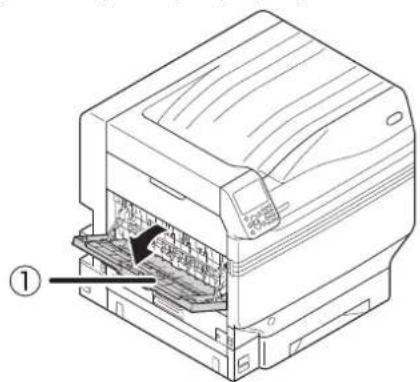
2 AvoiETo oTnpiyma xapTIOU (onwoc δi to diaypauma.
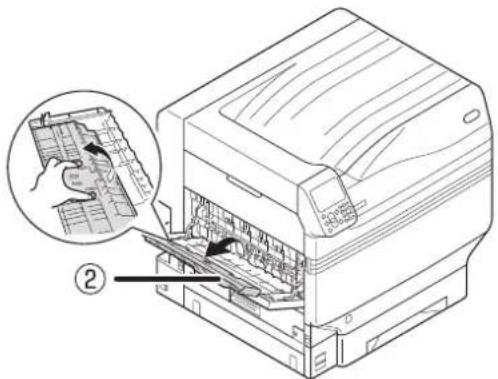
3 NepiotpéyTe To Bonθntiko Otnpiya (1) npoc Tnv KATEUvON nou δeixveI TO βελoC, μexpi va kλεiodωeI OTN θeON Tou.
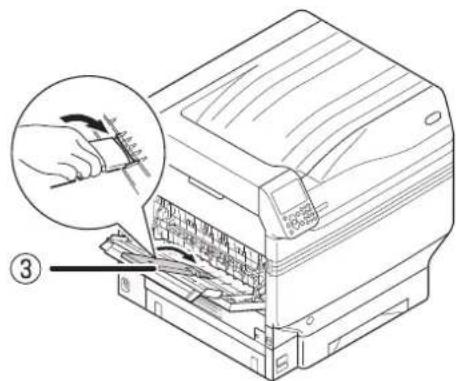
4 AvoiTe To apxio nou θ λ va ekTunwoTe. OI nAteC nou xpnoiunoiouv Mac OSX 8a npenei va µ α β oTo Xpno n E npoypaMaTa oohynonc ekTunwTh Windows PS> Bna 5.
5 Pntnoe [UvEtn diaoppwo] oyn oBovn EKtunwOJ.
Xphon mE npoypaMaTa oDhynonc EKTunowt Windows PS
6 EniE [AioKoc oToiBac (Poc ta naw) (Stacker (Face-up))] otyn [Kaotra Eddou (Output Bin)] otyn kaptla [Enioyec epyaiac (Job Options)] kai natnoe [OK (OK)].
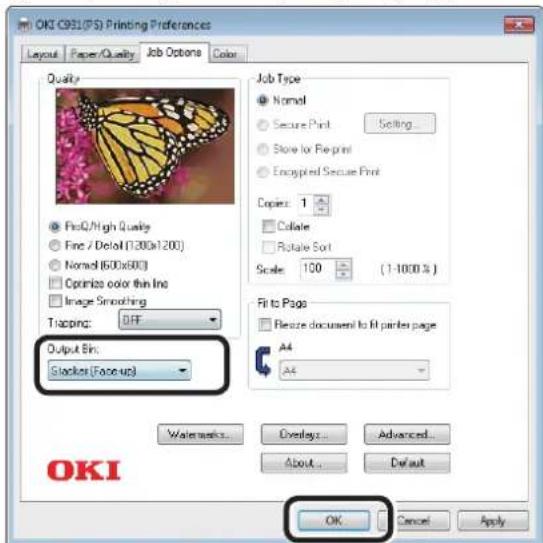
7 EKTUNOWOT.
Xpθoŋ με npoypaμata oδhynɔng
ektunωτή Windows PCL
6 EniE [AioKoc oToiBac (Pioc ta navw) (Stacker (Face-up))] otyn [Kaotra Eddou (Output Bin)] otyn KapTea [EnioyEc epyaiac (Job Options)] kai natnoe [OK (OK)].
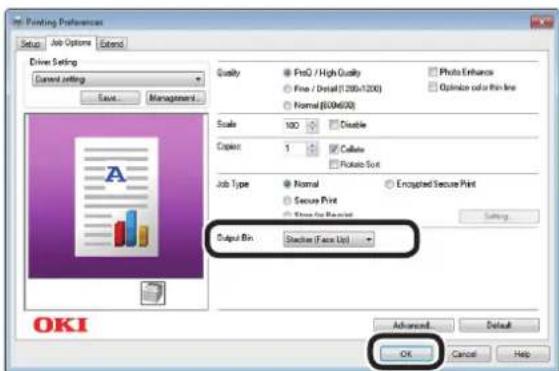
7 EKTUNOWOTε.
Xpθη με npoypaμata oδηnσnc εκτιωτή Windows PS
6 EniE [Printer (Face Up) (AioKoc oioiac (Ppoc ta naw))] otyn [Output Bin (Kaetaa eddou)] otyn kaptela [Job Options (Eniloye c epyaiaac)] kai kavte klik oTo [OK (OK)].
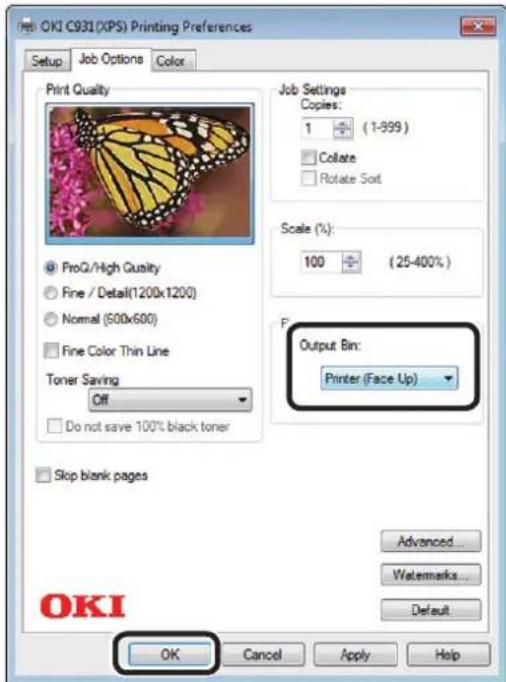
7 EkTuNooTe.
Xpñon με npoypaμata odñynoç ektunωτñ Mac OS X
Pnepnnne
Autn n Evotnta xponoiei To «TextEdit» onc napadεγμα.
5 EniEe [Ekrunwn] oTo uov [Apxio].
6 EniE [PouOion EKTunwno (Print Options)] oTo nlaio 0iaaoyou EKTunwno.
7 EniAeTe [AioKoC OToiBaC (Pioc Ta naVw) (Stacker (Face-up))] oTnv [KaEta Edoou (Output Bin)] TnC kaPTeLaac [Xapti (Paper)].
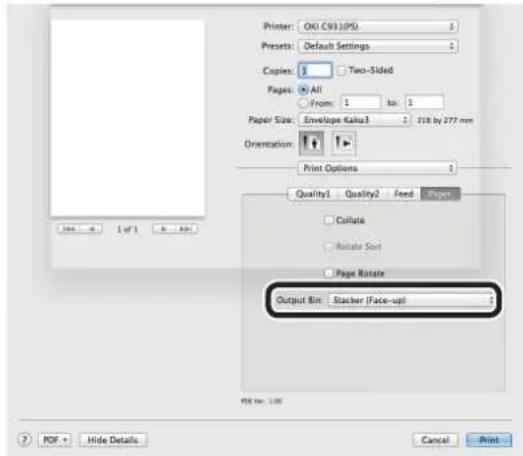
8 EniEeTe [Ekrunwn (Print)] yia va EKTUNwOeT.
To EKTUNwEvo xapTi β yaivei ano To oiko oioiaac µ Tnv oyn npoc Ta naVw(①).
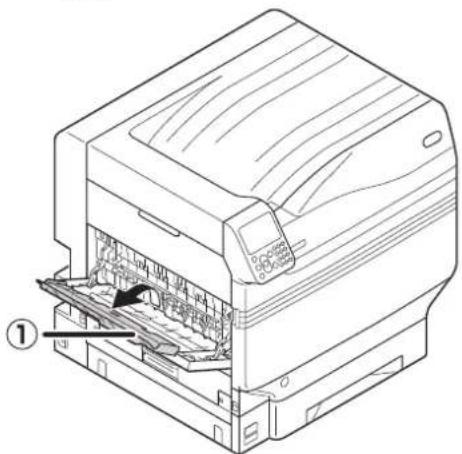
4. Baoikéç λειToupyiεç ΣUOKεuñç
AutoTo Kepaalio Enyei Tov Tpno Evpyonoinc Tnc kataotaoc eoikovoumc evpyeia, n onoi a eiv Tnv Tpoopooia Evpyia c Tnc oukeunc, Tov Tpno Eeyxou Twv nootntwv ekTUnomega, Tou xpovou ZWC TWV avawaiow, TWV unoleinoeuvn ootntwv kai Tou xpvou ZwC TWV movadow ouvtnpnonc kai Tov Tpno akupwnc Tnc ekTUnomega.
Mnopeite va puθμiεte Tov ekTunwth oote va μeTaβaivei oE kaTασtaŋ Εξoikovμησç εvεpyεiaç ano tny oθovn avapovnc. Eninλeov, unopeite va puθμiεte Tov ekTunwth oote va μeTaβaivei oE kaTασtaon abpavεiaç and vnv kataσtaan Εξoikovμησç εvεpyεiaç.
Pouon TnC kataoanc eoikovounc evepyiaC
Püθμion tnc kaTaσtaonç εξοιkovòμnonç εvèpyεiaç
H oukeun npoei va puthetaiote va va va
etae i e kataotaon eoikovounc
evepyiaac anTnv kataotaon avauovnc,otav
dev aubavei evtoan kctunwnocn h ddoeva meta
ano ia npokaopioevn xpvikn nepiodo.
Epoov n Egoikovouonn Evpyeia civai evpyooinuev ano Tnv npoeiieyevn epyoataiak npuian, n kTeIean Tnc npakatw diaikaaic dev ivai anapaitntn.
1 NaTHoTe To koupi nKiAionc
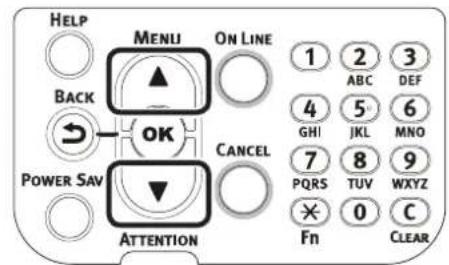
3 Πληκτρολογήσε Tov κωδικό προσβαος Tòu δίαχεπριστή και πατήσε Tó Kouμni [OK (OK)].
Naparipn
µµωνµ π πρσ π λ µ puOIOeIC, o KWDIKOC npoBaONc Tou diaxEPIOTn Eivai [aaaaa].
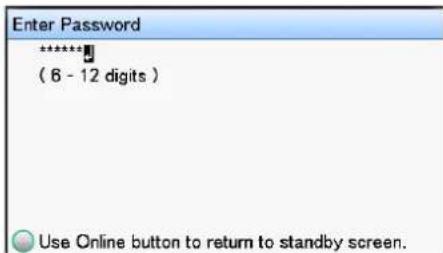
4 EniE [PuOmuon Ioxuoc (Power Setup)] kai natnoTe To koumi [OK (OK)].
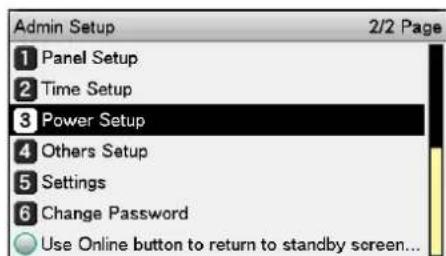
5 EniEeTe [Meiwn Evepyiac (Power Save)] kai naTnoTe to koumi [OK (OK)].
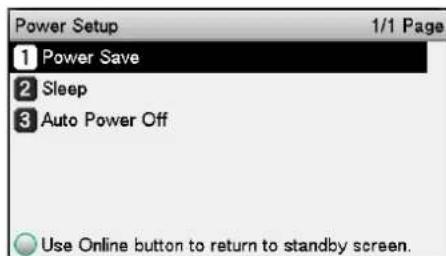
Puθμiαŋ Tou xρόvou nou anaiteiṭai γia tn μεταβaŋ Tou εKTUNωτη οε καταθaŋ Εξοικovóμnσης ενεργειας
Mnopeite va opiaete Tov xpovo nou anaiteitai yia mtaaon oKaataoan Eoiokovounonc evepyiaac.
H npoeniIeYevn epyooTaoiaKn puOuon eivai «1 λentó».
Av napateivete Tov xpovo nou anaiteitai
via eetaaon oke kataoataon eoikovounonc
evepyiaac, evexetai va eiwtheta i xpovoc evapnnc
ektunwnoc.
1 nataoTeTo nAiktpo [Fn].
Oa eupavioTei n oovn apiountiknc 10aywync.
2 PAnktpoaooynoe [2], [0], [0] ka natnoTe to koumi [OK (OK)].
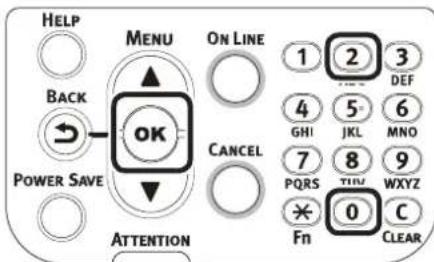
3 EniEeTe Tov xpOvo nou oEaTe va opioeTc KAI naTHoTE To koumni [OK (OK)].
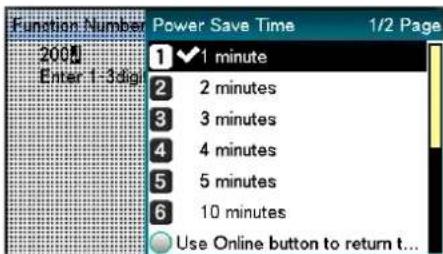
4 NaTnOte To kouuni [ON LINE (SE YNDEsH)] yia va enioTpEeTe otnv oovn avauovnc.

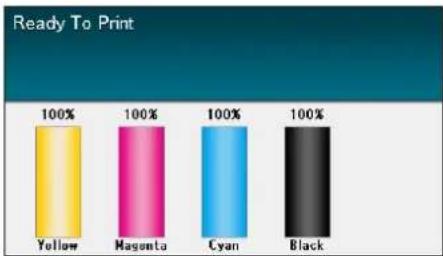
Pnpatnpn
- NapaKaTuN nepiypapovTai OxpoVouu npopoiv va oipotouv. 1AeTo,2AeTAt,3AeTAt,4AeTAt,5AeTAt,10AeTAt, 15AeTAt,30AeTAt,60AeTAt.
Püθμiαn Tng kaTáσtaoç aβpáveiaç
H oukeun npopei va puthetaiotei oote va va e taaivei ae kataotaon abpaveia c ano tvkataotaan Esoikovoungc evpeyiac, otav dev laapevi vtoan ktuwnong ndeoevaeta ano ia npokaopoievn xovikn nepiofo.
Epoov n abpavia evai evpyonoinevn ano Tnv npoeniEyEvn epyoataiakn puthetaan, n EKTaeon Tnc napakatw diaikaoiac dev iival anapaitntn.
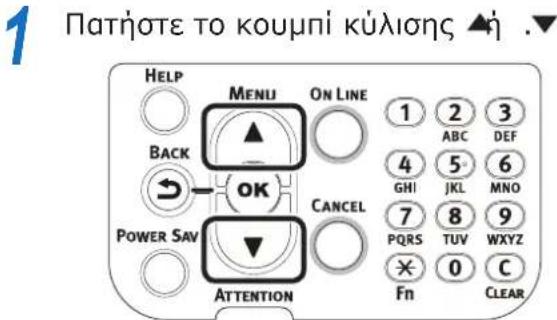
3 Πληκτρολογήσετον κωδικό προσβαοςτου δίαχεπριστή και παθησετο το kouμη [OK (OK)].
Napataipn
µµων aE Tn pnoenileyvee epyoataiakepuoiaeic, o Kwoikoc npoaanc Tou diaxepiotn evai [aaaaa].
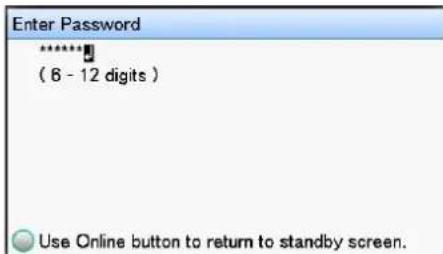
4 EniE [Pouoion Ioxuoc (Power Setup)] kai natnoTTo koumi [OK (OK)].
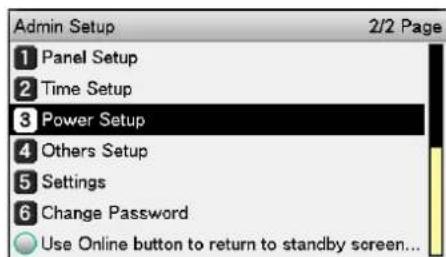
5 EniEeTe [YnvoS (Sleep)] kai nataoTo koumi [OK (OK)].
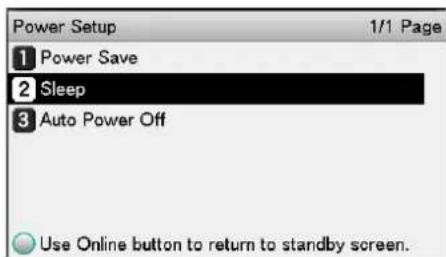
6 EniEeTe [Evpyonoinon (Enable)] ka nataoTe to koumi [OK (OK)].
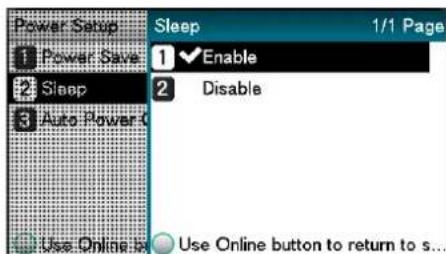
7 NaTnOTe To kouuni [ON LINE (SE YNDEsH)] yia va enioTpEeTE OTnv oovn avapovnc.
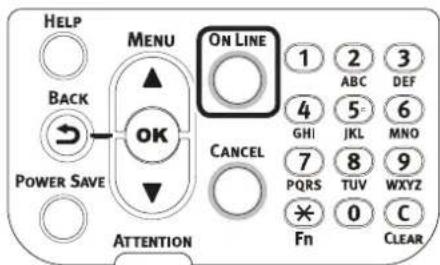
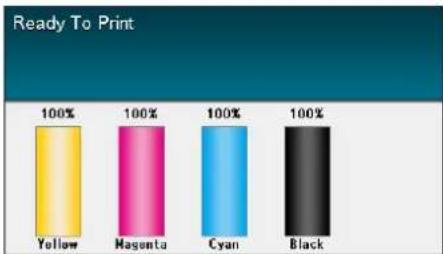
Napatnpn
ExTe enionc tn duvatotnTa puthetaionc kai aAawv 0toxieov npiv natnoeTo koupi [ON LINE (SE SYNAEsH)].
Püθμiən Tou Xpóvou nou anaiTeiTai Yia Tŋ μεταβaon Tou EKTunWtN oE kataoTaon aDpavεiac
Mnopeite va opioeTe Tov xpOvo nou anaiTeiTai yia µ eTbaon oE kaTaotaan aDpaVieac.
H npoeniieyevn epyootaoiaikn puthetaion ivai 15 eNTa}.
AvnapateiveTovxpovo nou anaitei tai yia µ αβαη 0e kaataoan aopaeviac, evexetai va µ ω θ o xpooc evapnc ektunwnoc.
1 nataoTe to nAiktpo [Fn].
Oa eupavioTei n oovn apiountiknc eoaywync.
2 PAnKtpoAooynoTe [2], [0], [1] kaI naTnoTe To koumi [OK (OK)].
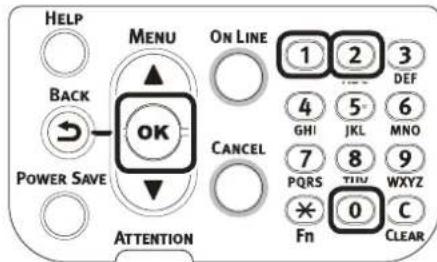
3 EniEeTe Tov XpOvo nou θEeTe va opioeTc Kai naTHoTe To Koumni [OK (OK)].
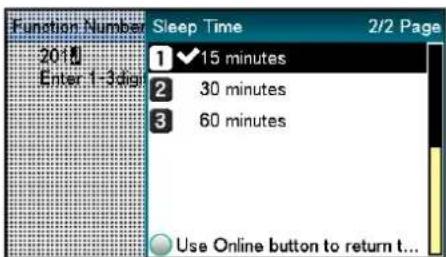
4 NaTnOte To kouuni [ON LINE (SE YNDEsH)] yia va enioTpEeTe otnv oovn avauovnc.
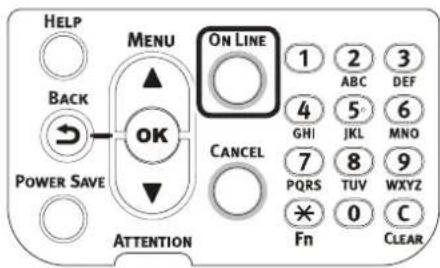
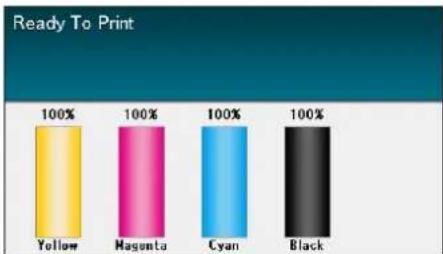
Ipaatnpn
- NapaKaTuN nepiypapovTai oXpovoiia paBaoon cKaTaOaON aOpavEiac nuo npopoUv va opioTuV.1AENTo,2AENTa,3AENTa,4AENTa,5AENTa,10AENTa,15AENTa,30AENTa,60AENTa.
περιομοι κατὰ την κατάσταση ἀδράνειας
Autn n evotnta eNyei Touc nepiopiouc nou ioXouv otav n ouakeun bioketai e kaotaan aapveiaç.
OTav n ouakeun eepaviiz opaalna, n kaataoan aopaveiae vdoexetai va anevpyonoine i.
Iepiopiaoip Bonntikou npoypaatoc odynonc EKTunwn
OTav n ouakeun meTaBaivei oe kaTaoan aPaveia,c to npoypaumoa oyynonc Tou EKTunwnkai O Bonntikec aeitoupyie cnepiopiOvta onwc neipypaetnnapakatw.
| Λειουργίκο σύστημα | Ονομα λογισμικόι | Περιρισμοι κατὰ ηνκαταση αὐράνεις |
| WindowsΕργαλεio διαμόρφωσης Οι ριθμι | ισεις δικτύου γία το πρόσθετο Πύθμιση Δικτύου απενεργοιούνται. | |
| Προεκταση Δικτύου | Δεν εievalιδυατήη σύνδεση Κης συακεύς. | |
| Προγρμαεγκατάστασης | 'Ötavirus Σουακεύη εievalι συνδεδεμένη σε δικτuo, δεν εievalι δυατήη | |
| προγρματος | λήμη nληροφριών εἰπλογών συακεύς κατὰ ηνγκατάσταση των προγρματων συδηγσός εκτυμωτή. | |
| Mac OS XΕργαλεio Διαμόρφωσης | Oi αυαζητησεις και ριθμισεις εκτυμωτή εievalι anενεργοιούμενες. | |
| NIC | H εκτήνωση εievalι anενεργοιούμενη κατὰ ηνδεση μέσω EtherTalk. Συνδεθείτε με τη συακεύη μέσω είει πρωτόλλων Bonjour (Rendezvous) η πρωτόλλων LPD (TCP/IP). | |
| Προγρματata oδηγσης | Γία συνθετες μεθδδους διαμόρφωσός, αναρεξτε στην ενότητα | |
| εκτιμωτή | «Xρησιμοιώντας Bonjour (Rendezvous)»(Σελ.70) η στην ενότητα | |
| «Προσθήκη εκτιμωτών με τη ρηση πρωτόλλων LPD (TCP/ IP)»(Σελ.115). |
'Otav n ouakeun eTaBaivei oE kaataoan aDpaveiaC, natnoTE to kouuni [POWER SAVE (MEIΩsH ENEPrIAz)] otov nivaka eLevyou yia va 8ebaioeite oTI eupavietai n evdoien «Ekrunowon Evpyonoinevn» otov nivaka uypw Kpuotalawv.
'Otav εμφaviεται η ενδεξη «Ekτύωση ενεργοποιμένη», σι περιρισμοι nou περιράρονται napanáνω δεν 10χόουν.
περιομοι λειτουργίας δικτύου
Σε katàσtaon āpáveiac, iαxóuov oikóλouθoi nepiopiμoi oic λειοργiec δiktou.
H kataoaon aopavεiaç εivai anεvεpyonoinμεvn
H oukeun 8ev unopei va etsaee kaataoan aapaveia cTc akoloutheta nepintwoeic.
- Otav to IPSec εival ενεργοηoinμένο.
- 'Otav éxī npayμatɔnoinθεi σύνδεση TCP. Napáðειγμa: 'Exī npayμatɔnoinθεi σύνδεση μεωw Telnet ἡ FTP, kʌn.
Apou nepaoi n xpovikn nepiodoc metabaoon
oe kataotaon abpaveiaac kata tnv kataotaon
Eeiokovounonc evepyiaoc, o EKTunomega 0a metaei
oe kataotaon abpaveiaoc otav diakonei n ouvdeon.
H ληη E-mail eivai evepyonoinμevn.
Naparrpan
Tia va evepyonoioTe Tny kataoan adpavciac, anevepyonoioTe to IPSec/E-mail.
Aodvapia kTunwoonc
Kata Tnv kataoTaon aDpaveiaC, n EKTunwOnnou xpnoionoie ta akoloutheta npwtokoAa eivanepyonoInuev.
NBT
- EtherTalk*
- EKTRUNOWS WSD
*: Tia Mac OS X, n EKTunwan KATA NTV KATAOtaon abpaveiaç
eivai duvatn av n ouvdean npaymuantoinei tai eaw twv
npwtoKoAww (Rendezvous) nTwv npwtoKoAww «LPD (TCP/IP)».
Tia eθodouc diuoppwoc, avatpeEte oTnv evotnta
«XpnoiPonoioWvTac Bonjour (Rendezvous)»(Σελ.70)
n otny evotnta «PpoooNkn EKTunomega v eTn xpno
npwtoKoAww LPD (TCP/IP)»(Σελ.115).
Aduvamiaavazntn/ diaoppwos
Kata Tny kataoTaon aDpaveia, oI avaCnTnoeic KAI OI puOmuEIC NOU XPnaiPOnoiOuV TIC akolouOec λeIToupyiec KAI npWtokoAa eivai anEvpyonoInuevEc.
PnP-X
UPnP
-LLTD
MIB*
*: H avapopa twv unooTnpioeuvw eepovtou MIB (evtoaGet) evai duvatn oE kaTaOtaon aDpaveiaC.
PpwtokoAa µ Aitoupyiec nAatn nou δ ν AIToupyouv
Σε kaτασtaση αβρανειας, ta ακολουθα npωτόκολλa με λειούργιες πελατών δεν λειούργουν.
EiDonooin e-mail*1
- Nayiδευηn SNMP
WINS
1: O xpovoç nou nepváéi Œ kataaση ḅpáveiaç δεν népiλαβávei Ta xpovičá δiaoŋμata aváμeoa ο ε népiδiokóuc xpovouc εικοivoviaic yia εldonoiŋεic e-mal.
2: O xpóvoc nou nepvaéi OE kataoataon abpavieac δev nepiλaβavei ta xpoviká δiaotnμata avapeaa OE xpovouc avavewanç WINS. Epoov TO WINS δev avaveewetai nepiodká kata Tny kataoataon abpavieac, ta ovμata nou exouv kataxwpnθei oTO diakoiotn WINS evexetai va biaypafoiv.
Autouatn taan ano kataotaan aopaeviaoc e kaotaon eoikovounc evepyia
Σε περβαλλοντα δικτύου Με ροες Μεγαλων ποσοτήτων πακετων, η συακευή μηροείνα μεταβει αὐτόμata anο κατασταοῦ ἀρανείας σε κατασταοη εξοικονόμησες ενεργείας καινα avtanokριθεί.
EnoEvoc, av n xpvikn nepiodoc nou anaiteitai yia eTaaon oE kaTaotaon aDpaVeaic npaei, TOTe n ouakeun eTaaivcui autopata oKaTaotaon aDpaViac.
Püθμiαn ωσε η τροφδοσia va anενεργοηοιειαι autóμata
Püθμiαn Tnc kaTαoTaonç autóμaTnç anενερyonoinɔng
H oukeun unopei va puthetaiotei wote va va metaalvei autouatae kaataoata anevpyonoinng otav dev lauabeivtoan ektuwnc n deooeva eta ano pia npokaopiaevn xpvikn nepiodo.
Tic epyoataiaka npoeiIeyvec puoiieic, n kataoataon autouatnc anevpyonoinc ivai autouata puthetaiaevn. OpiTe Tc npounotheic yia metabaon oe kataotaon anevpyonoinc.
«Evpyonoin»: Autopatn µ etabao n e kaotaaon anevpyoonong
«Autóμaŋ»: Metáβαη Εκ κατασαη anéνεργοιοιης αφου επραδει o npokaθομιενος xρονος. Ωτόσω, av xρησιροιοίετούνεδος δικτύου, δεν γένεται μετáβαη Εκ κατασαη anéνεργοιοιης, ακόμα και αφου nεραδει o npokaθορισενος xρονος.
Anevepyonoinan: H tropofoia eV aneveponoiitai autouata.
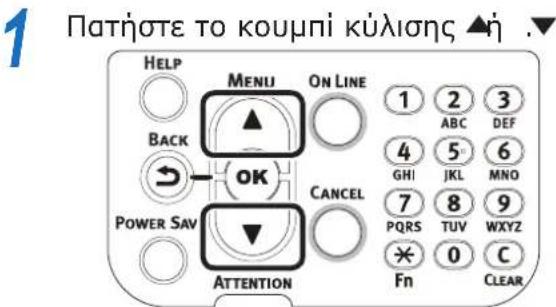
3 Πληκτρολογήσετον κωδικό προβαοςτου δίαχεπριστή και παθησετο το kouμηι [OK (OK)].
Napatipnran
(\sum \mu \mu \mu \nu \nu \mu \mu \nu \mu \nu \mu \nu \mu \nu \mu \nu \mu \nu \mu \nu \mu \nu \mu \nu \mu \nu \mu \nu \mu \nu \mu \nu \mu \nu \mu \nu \mu \nu \mu \nu \mu \nu \mu \nu \mu \nu \mu \nu \mu \nu \mu \nu \mu \nu \mu \nu \mu \mu \nu \mu \nu \mu \nu \mu \nu \mu \nu \mu \nu \mu \nu \mu \nu \mu \nu \mu \nu \mu \nu \mu \nu \mu \nu \mu \nu \mu \nu \mu \nu \mu \nu \mu \nu \mu \nu \mu \nu \mu \nu
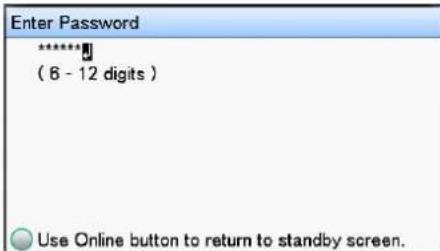
4 EniE [PuOmuon Ioxuoc (Power Setup)] kai natnoTe to kouuni [OK (OK)].
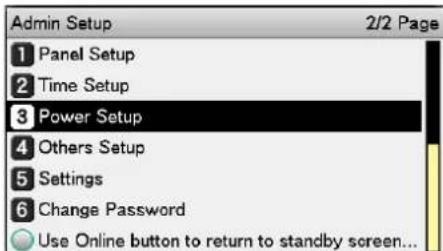
Eπiλεετε to δισκο προς ελεγχο.
- Προσθήκη εκτυπωτών με τη χρήση πρωτοκόλλων LPD (TCP/IP)
Σε περβαλλοντα Mac OS X, μnopeiTE va συνδεεTE εKTUNωτΕç χρησιμοιούντaç npωτόκολλa LPD (TCP/IP).
Epoov To Apple Talk δ ν npoei va xpnoionoiogei me Mac OS X 10.6 n eTayevotepo, yia ouvodocic oououoote tov kTuWntxpnoiOniVtac npwToKoAba Bonjour (Rendezvous) npwToKoAa LPD (TCP/IP).
PpOeToiuaia
1 Eλεγξτε av η διεύθυνοι IP, η μασκα unοδικτύου, η διεύθυνοι δρομολογητή κλπ. ἐχούν σριστει σωτά γία το επιθυμητό Mac OS kai av εἰστε συνδεδεμένοι στο δικτuo χρησιμοιοιώντας πρωτόκολλa LPD (TCP/IP).
2 KaTeBaOte To npoypaMa EyKaTaOtaOn Tou PPD yia Mac OS X nou anaiTei n ouvdoon Tou kTunwnt ano Tnv KevTpikn oElaDa (https://www.oki.com/ printing/), anoumuieote Kai EKKivnoTe Tou npoypaMa EykaTaOtaOnc Tou PPF Kai eTa EykataoTneTo PPDoTo avtoioxo Mac OS.Auto to Bna dev ev iai anapaitnTo av To PPD ivai noEyKATeOTnuevo.
3 Opiot n 8ieuovn IP, n maoka unodiktou, n 8ieuovon nuAnc kAn. oTov ekTunwtn npoc ouv6eOn. Bebaowte ot o ekTunwntc ivai evpyooinevoc kai ouv6e6eEvoc oTo npiabalov dikTuO TCP/IP.
Aiaokaia npooθnKnc EKTUNOW
1 AvoiTe Tc puOioeic nepiBaaovtoc ouoTmaToc Mac OS kai kaVTKkIO oI KIOIO EKtUnwOn kai PaX> yia va avoiEi n oOovn EKtuWOn kai paX>.
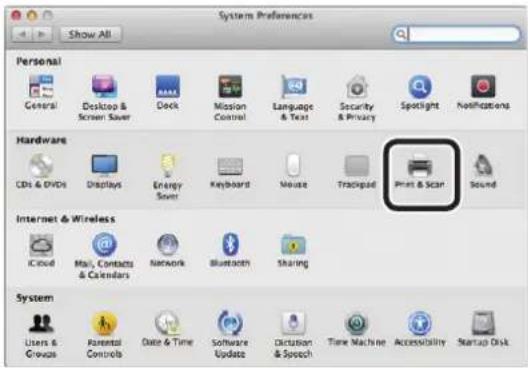
2 KavTe kAIk oTo koumi [+] yia va avoiEi n oOovn «PpooNkn EKTunwTn>.
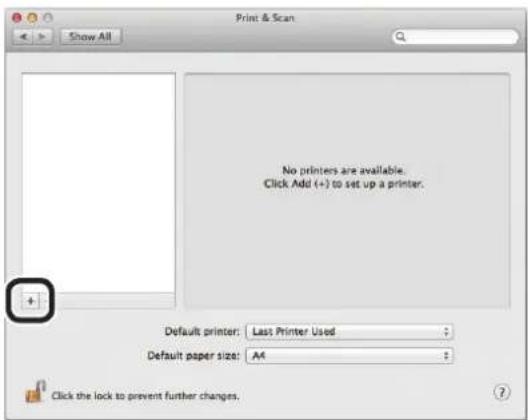
3 EniEeTe To Eikovio [IP (IP)].
Oa eapavioTe i n akolouo n oovn.
PiNkpoAooynte Tn dEvUuvon IP,
To ovopa Tou ndiou Oupa> kai to
<'Ovopa>, otn ouvexia eEyEte av o
EKTunwntnc npoc xpnon ivai enilAevoc
OTo evou EKTunwTeC> kai KAVTE KIAK
OTo Koumi [PpoohKn (Add)].
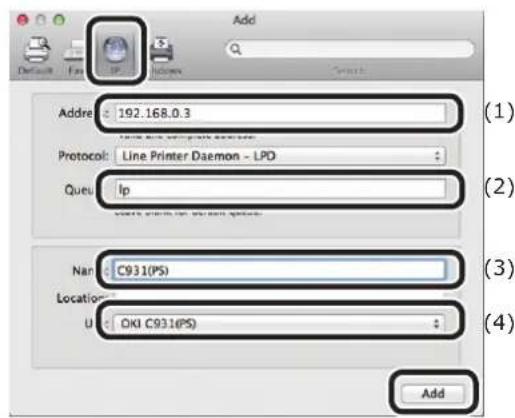
(1) Πληκτρολογήσε τη διεύθυναπ Π
nou ἐχει αναταθει στόν εκτύπωτή
στο περβάλλον πελάτη.
(2) Πληκτρολογήσε «Ip» ως ὄνουα oύράς.
(3) Θα εμφανιοτει η διεύθυνοι Π
nou πληκτρολογήθηκε στο Bήμα
(1). Πληκτρολογήσε onοιδήnotε
επιθμητό ὄνομα.
Autn n eynonx npoimonoiei To C931 (LPD) ω npadεiyμa.
(4) O ekTuWntnc npoc xphon (PS) 0a εμφaviotei autouata wc npoypaμua odynonc.
Av δ katapepeva eNikoivwoeote oot a Tov EKTunwnt, n autouatn eniloyn δ 0a eapuootei.
!孕qiuowon
OTAV O UNOLOVIOHCS BPOKETAI OE KATAOaON abpaveia, Ta npovpaumata obnyonc Evdeexetai va mny enilexouv owa. EnavapepeT ov EKTUNWT ano kataoanabpaveiaac kai eT a NktpooynTe TNI dieuuvon IP tou EKTUNWT to nEio [AIEUUVON].
4 OpiotE Tc eniloyEc EKTunwTn KAI nathoe [OK (OK)].
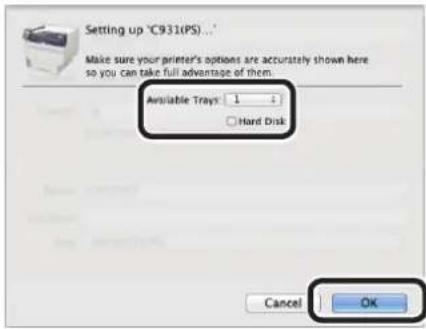
5 Θa εμφavioTei n oθovn «Ektunωon kai φaξ» kai oektunωntnc npoc xphoN (LPD) Θa npootεθei otn λiota eKtunωtwv. EniδεΓe tov eKtunωntnpoc xphoN (LPD) ως «Προεπιδεγμενο eKtunωntnc».
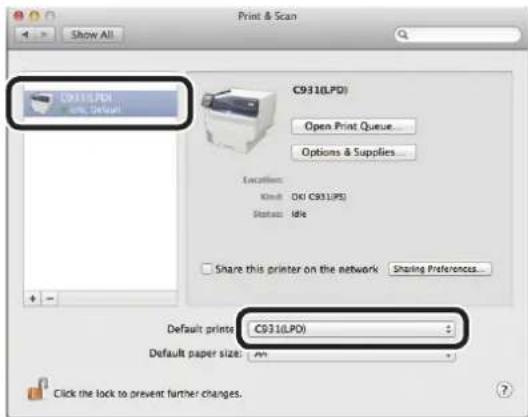
KaatautovTov Tpno,0 eNtountoc EKTUNWTnc 0a xPnOIpOnoiEitai Wc npoeiAeyEvoc kata Tnv EKTunwn. Epoov Etai oAoKAnpWvTeai n diaikaoia npooBnKnc Evoc EKTunwn, kLeioTe Tnv OboVn «EKTunwn Kai paX
Napapptnμa
- Nivakaç Οτοιχείων μενου nivaka ελέγχου
Oi apioi nou akolouoov To ypaMa F oTa oToixia evo unoAnovouv Tov apIooyiac.
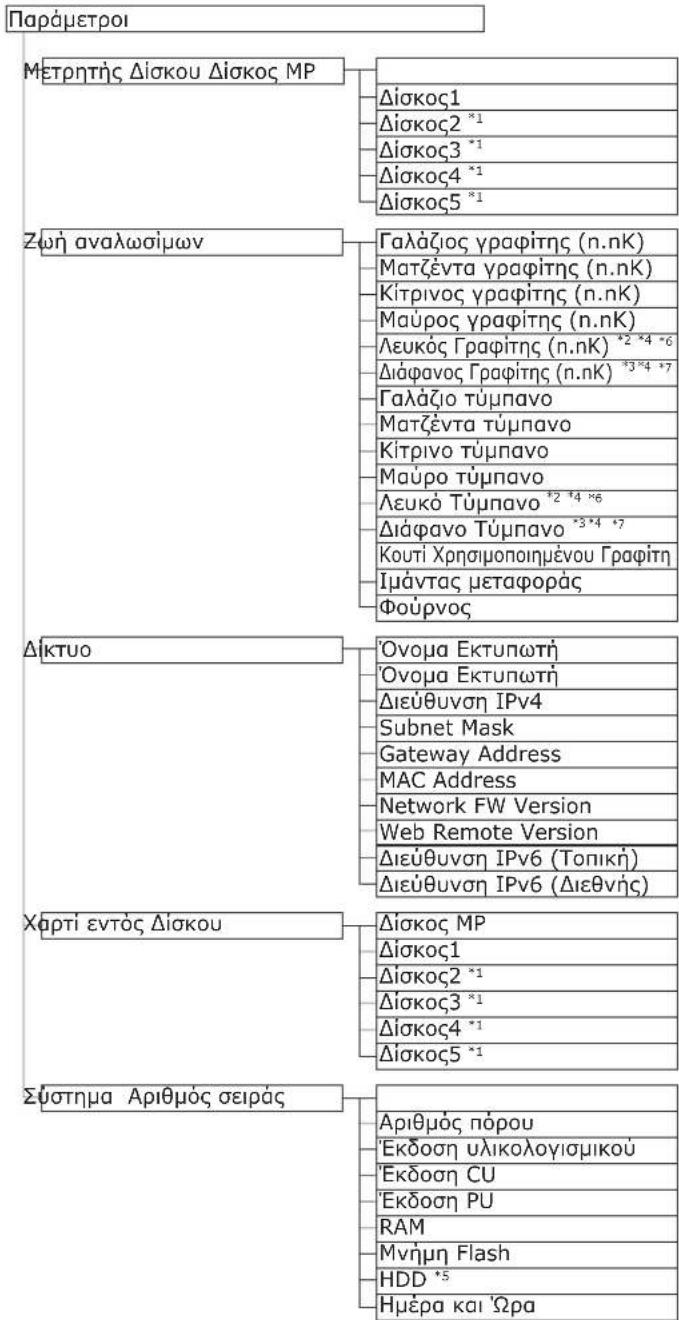
1: Eμφανιεται ὄταν εἰναι Εγκατεοῦσημένοι σι διακοι 2 ἀως 5.
2: Eμφανιεται ὄταν χρησιροίειται λευκός γραρίπες στό Μουντέλο C941/C942/ES9541/ES9542/Pro9541/Pro9542.
3: Eμφανιεται ὄταν χρησιροποειται διαφανος γγαραίπης στο μοντέλο C941/ES9541/Pro9541.
4: Δεν εμφανίζεται γι τα μοντέλa C911/C931/ES9411/ES9431/Pro9431.
5: Eμφανιεται ὄταν Ενοωματωμένος HDD εἰναι ἐγκατεστημένος.
6: Eμφανιεται για το μοντέλο C942/ES9542/Pro9542.
*7: Δεν εμρανίζεται για Μοντέλο C942/ES9542/Pro9542.
Πληροφ. εκτύπως
| Παράμετροι | F100 | Εκτύπωη |
| Δικτυο | F101 | Εκτύπωη |
| Σελίδα επίδειξης | DEMO1 | |
| Λίστα αρχείων | Εκτύπωη | |
| Λίστα γραμματοσ. PS | Εκτύπωη | |
| Λίστα γραμμ.PCL | Εκτύπωη | |
| Λίστα γραμμ.IBM PPR | Εκτύπωη | |
| Λίστα γραμμ.EPSN FX | Εκτύπωη | |
| Αναφρό χρήσς | F102 | Εκτύπωη |
| Αρχείο σαραλμάτων | F103 | Εκτύπωη |
| Λίστα πρόλ χρωμάτ. | Εκτύπωη | |
| Κατλόγος Μέαων Εκτύπωας Κρήστη *1 | Εκτύπωη | |
| Δοκιμαστική Εκτύπωαση-1 | Εκτύπωη | |
| Δοκιμαστική Εκτύπωαση-2 | Εκτύπωη |
1: Eμφανίζεται ὄταν το μέσω εκτήνως χρθητή Εχει καταχρηθει.
2: Eμφανιεται ὄταν χρησιμοίηειαι λεύκός γραφίπης στο C941/ES9541/Pro9541.
*3: Eμφανιεται γία το μοντέλο C941/C942/ES9541/ES9542/Pro9541/Pro9542.
Euniotekn Ektun."

*1: Eμφανιεται ὄταν o ευσωματωμένος HDD εἰναι εγκατεοπμένος.
Mevo
| Hapáμετροι δίακου Mέγεθος Κρρρρρρρρρρρρρρρρρρρρρρρρρρρρρρρρρρρρρρρρρρρρρρρρρρρρρρρρρρρρρρρρρρρρρρρρρρρρρρρρρρρρρρρρρρρρρρρρρρρρ | F90 | |
| F91 | ||
| F92 | ||
| F93 | ||
| F94 | ||
| F95 | ||
| Παράμετροι δίακου1 | Mέγεθος χαρτιού (Mέγεθος κασέτας) F10 | |
| Διαδησαν X-3 (210mm/8.3") F11 | ||
| Διαδησαν Y-3 (297mm/11.7") F12 | ||
| Túncos χαρτιού (Anlò) F13 | ||
| Báρος χαρτιού (Autóμato) F14 | ||
| Xαρτι A3Nobi F15 | ||
| Xαρτι Legal14 (Legal14) F16 | ||
| Xαρτι A5LEF/A6/Hagaki (A5 P) F17 | ||
| Xαρτι A5SEF/Oufuku Hagaki (A5 P) F18 | ||
| Aλλλο μέγεθος (B6) F19 | ||
| Παράμετροι δίακου2 *1 | Mέγεθος χαρτιού (Mέγεθος κασέτας) F20 | |
| Διαδησαν X-3 (210mm/8.3") F21 | ||
| Διαδησαν Y-3 (297mm/11.7") F22 | ||
| Túncos χαρτιού (Anlò) F23 | ||
| Báρος χαρτιού (Autóμato) F24 | ||
| Xαρτι A3Nobi F25 | ||
| Xαρτι Legal14 (Legal14) F26 | ||
| Xαρτι A5LEF/A6/Hagaki (A5 P) F27 | ||
| Xαρτι A5SEF/Oufuku Hagaki (A5 P) F28 | ||
| Aλλλο μέγεθος (B6) F29 | ||
| Παράμετροι δίακου3 *1 | Mέγεθος χαρτιού (Mέγεθος κασέτας) F30 | |
| Διαδησαν X-3 (210mm/8.3") F31 | ||
| Διαδησαν Y-3 (297mm/11.7") F32 | ||
| Túncos χαρτιού (Anlò) F33 | ||
| Báρος χαρτιού (Autóμato) F34 | ||
| Xαρτι A3Nobi F35 | ||
| Xαρτι Legal14 (Legal14) F36 | ||
| Xαρτι A5LEF/A6/Hagaki (A5 P) F37 | ||
| Xαρτι A5SEF/Oufuku Hagaki (A5 P) F38 | ||
| Aλλλο μέγεθος (B6) F39 | ||
| Παράμετροι δίακου4 *1 | Mέγεθος χαρτιού (Mέγεθος κασέτας) F40 | |
| Διαδησαν X-3 (210mm/8.3") F41 | ||
| Διαδησαν Y-3 (297mm/11.7") F42 | ||
| Túncos χαρτιού (Anlò) F43 | ||
| Báρος χαρτιού (Autóμato) F44 | ||
| Xαρτι A3Nobi F45 | ||
| Xαρτι Legal14 (Legal14) F46 | ||
| Xαρτι A5LEF/A6/Hagaki (A5 P) F47 | ||
| Xαρτι A5SEF/Oufuku Hagaki (A5 P) F48 | ||
| Aλλλο μέγεθος (B6) F49 | ||
| Παράμετροι δίακου5 *1 | Mέγεθος χαρτιού (Mέγεθος κασέτας) F50 | |
| Διαδησαν X-3 (210mm/8.3") F51 | ||
| Διαδησαν Y-3 (297mm/11.7") F52 | ||
| Túncos χαρτιού (Anlò) F53 | ||
| Báρος χαρτιού (Autóμato) F54 | ||
| Xαρτι A3Nobi F55 | ||
| Xαρτι Legal14 (Legal14) F56 | ||
| Xαρτι A5LEF/A6/Hagaki (A5 P) F57 | ||
| Xαρτι A5SEF/Oufuku Hagaki (A5 P) F58 | ||
| Aλλλο μέγεθος (B6) F59 |
Συνεχεια στην επόμενη σελίδα
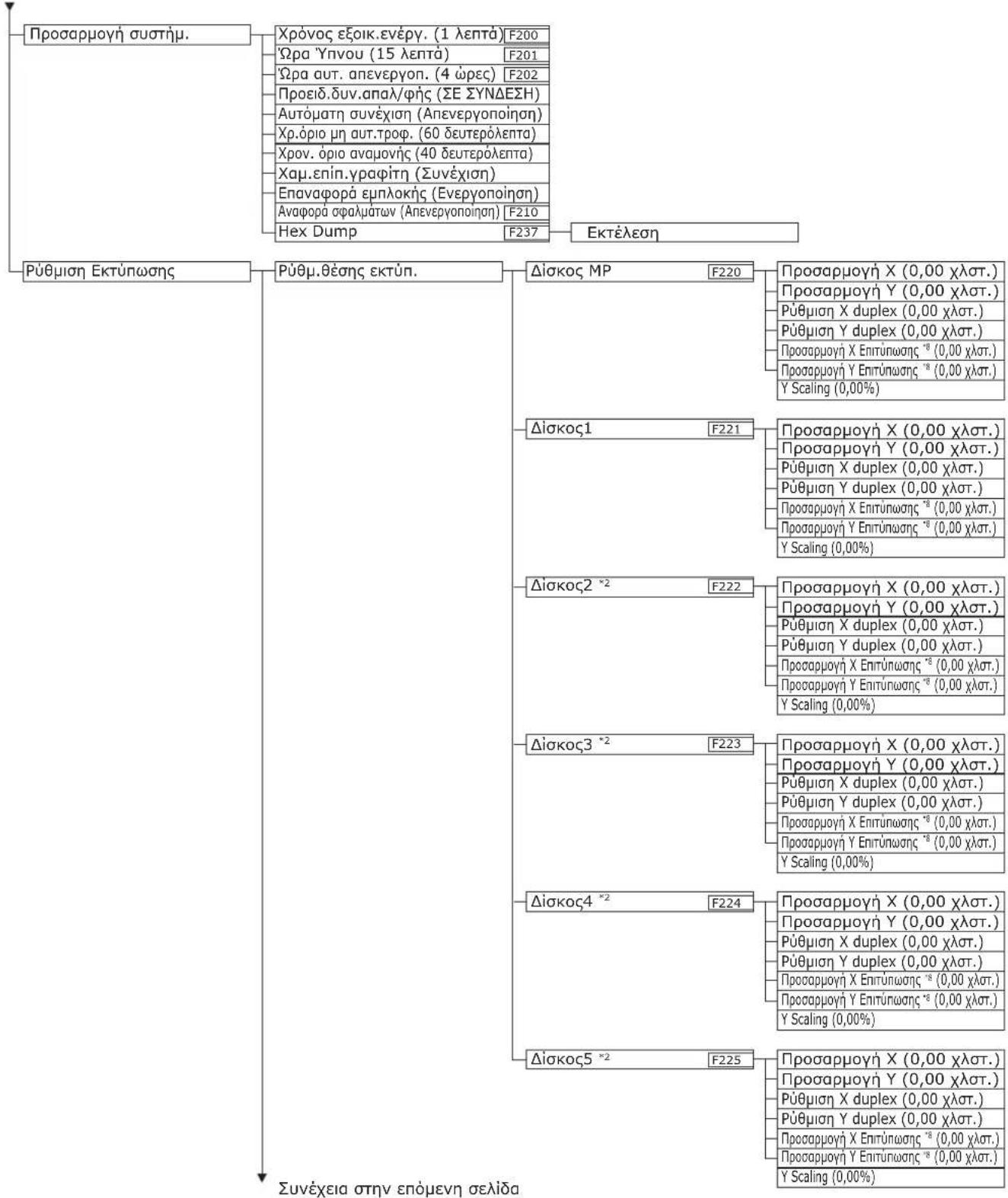
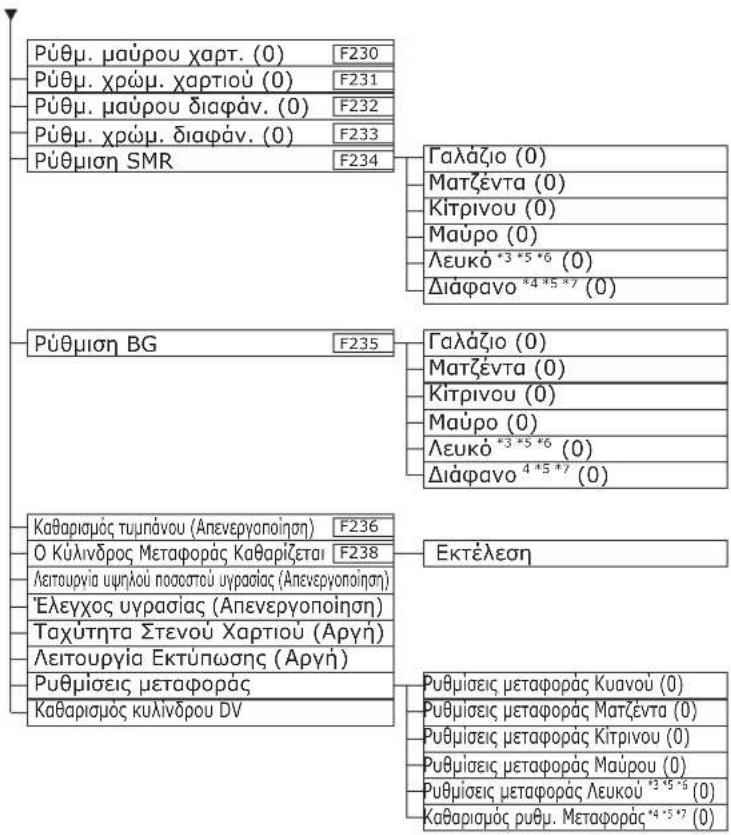
1: Eμφανιεται ὄταν εΙναι Εγκατεοῦνοι σίακοι 2 ἔως 5.
2: Eμφανιεται ὄταν το [Mέγεθος χαρτιου] ἐχει σρισει οε [Προσαρμούη].
3: Eμφανιεται ὄταν χρησιμοίηειαι λεύκός γραφίπης στο C941/C942/ES9541/ES9542/Pro9541/Pro9542.
4: Eμφανιεται ὄταν χρησιμοίειται διαφανος γραφίπης στο C941/ES9541/Pro9541.
5: Δεν εμφανίζεται για τα μοντέλa C911/C931/ES9411/ES9431/Pro9431.
6: Eupaviciyia to oovTeLo C942/ES9542/Pro9542.
7: Δεν εμρανίζεται για Μοντέλο C942/ES9542/Pro9542.
8: Eμφανιεται μόνο γία το μοντέλο C941/ES9541/Pro9541.
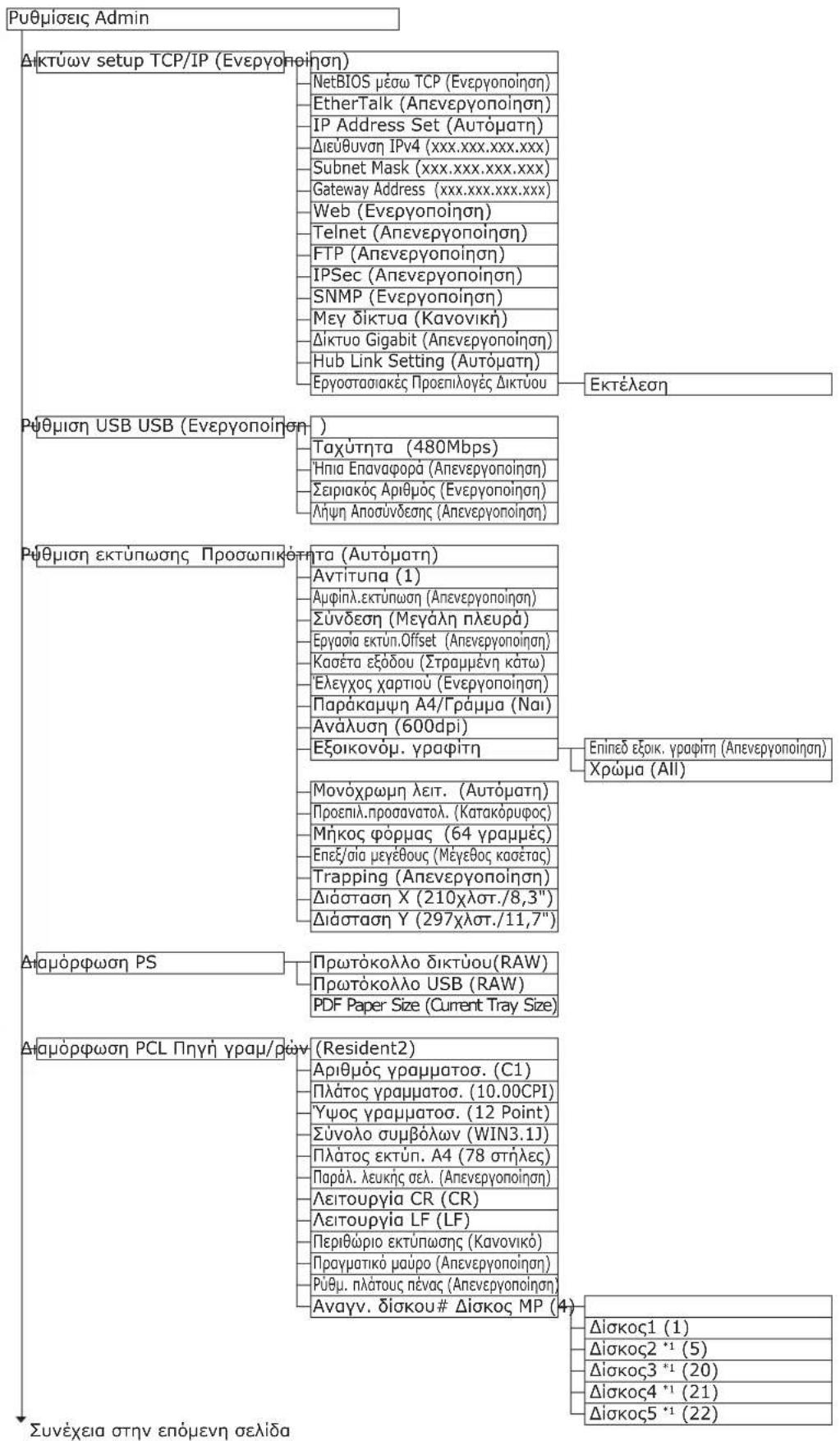
| Aaúpφωηn XPS | Ψηφική Ynογαρή (Anενεργοηoin) |
| Ελεγχος Απόρμιης (Autóματη) | |
| Λειουργia MC (Evepyonoin) | |
| Λειουργia Unzip (Taxúntη) | |
| Παράλ. Μεύκης Εξαδας (Anενεργοηoin) | |
| Aaúpφωηn PPR IBM Bnμa xαρακτηρων (10 CPI) | |
| Συμπιξη γραμ/pων (12CPI εως 20CPI) | |
| Σύνολo χαρακτηρων (SET-2) | |
| Σύνολo συμβόλων (IBM-437) | |
| Στιλ Letter O (Anενεργοηoin) | |
| Xapakθηρας μηδέν (Kavovikó) | |
| Πλάτος γραμης (6 LPI) | |
| Παράλ. Μεύκης σελ. (Anενεργοηoin) | |
| Λειουργia CR (CR) | |
| Λειουργia LF (LF) | |
| Mηκος γραμης (80 στήλες) | |
| Mηκος φόρμας (11,7 ivτα) | |
| Θεαη TOF (0,0 ivτα) | |
| Δρισερο περιθώρια (0,0 ivτα) | |
| Προσαμ.σe Letter (Anενεργοηoin) | |
| Υψος κειμένου (Iδio) | |
| Λειτ. αυεχχαρτιου (Anενεργοηoin) | |
| Pθμηη EPSON FX Bnμa xapaκτηρων (10 CPI) | |
| Συνολo xαρακτηρων (SET-2) | |
| Σύνολo συμβόλων (IBM-437) | |
| Στιλ Letter O (Anενεργοηoin) | |
| Xapakθηρας μηδέν (Kavovikó) | |
| Πλάτος γραμηç (6 LPI) | |
| Παράλ. Μεύκης σελ. (Anενεργοηoin) | |
| Λειουργia CR (CR) | |
| Mηκος γραμης (80 στήλες) | |
| Mηκος φόρμας (11,7 ivτα) | |
| Θεαη TOF (0,0 ivτα) | |
| Δρισερο περιθώρια (0,0 ivτα) | |
| Προσαμ.σe Letter (Anενεργοηoin) | |
| Υψος κειμένου (Iδio) | |
| Λειτ. αυεχχχαρτιου (Anενεργοηoin) | |
| Pθμηη χρωματος | Προσμ. μελαιδι (Anενεργοηoin) |
| UCR (Xαμηλη) | |
| Πικνοτηγra CMY 100% (Anενεργοηoin) | |
| Metatροπη CMYK (Evepyonoin) | |
| Akριβές Xρωμα *3 (Λεukó) | |
| Διαμόρφωη ΠΙνακα λειουργίας | Πλησιον Opiou Zωίς (Evepyonoin) |
| ΤΕλειώνη Αζη LED (Evepyonoin) | |
| Δβρανεία oθόνης (Metρ. γραρίη) | |
| Φωτενοτηγτα Πινακα KaraΤη Λειουργία (31) | |
| Φωτενοτηγτα Πινακα KaraΤη Μεικονόμανη (Eveγειει) | |
| Xρονδιακόπτις Οιαδίβου Φιοτος Πινακα (30) | |
| Mnpαστινη Λαυχία (Λειουργία1) | |
| Θρισος Ωρας | Mραρή Μερομηνίας (Eεεε/μι/η) |
| Zωνη Κρας (+0:00) *4 | |
| Οερινή Ωρα (Anενεργοηoin) | |
| Pθμηια Ωρας (2000/01/01 00:00) *4 | |
| Φθμηιη Αθχύος | Εθικονόμηη Ενεργείας (Evepyonoin) |
| 丫ηνος (Evepyonoin) | |
| Aut. anενεργοηoin (Aut. diαρορμων) | |
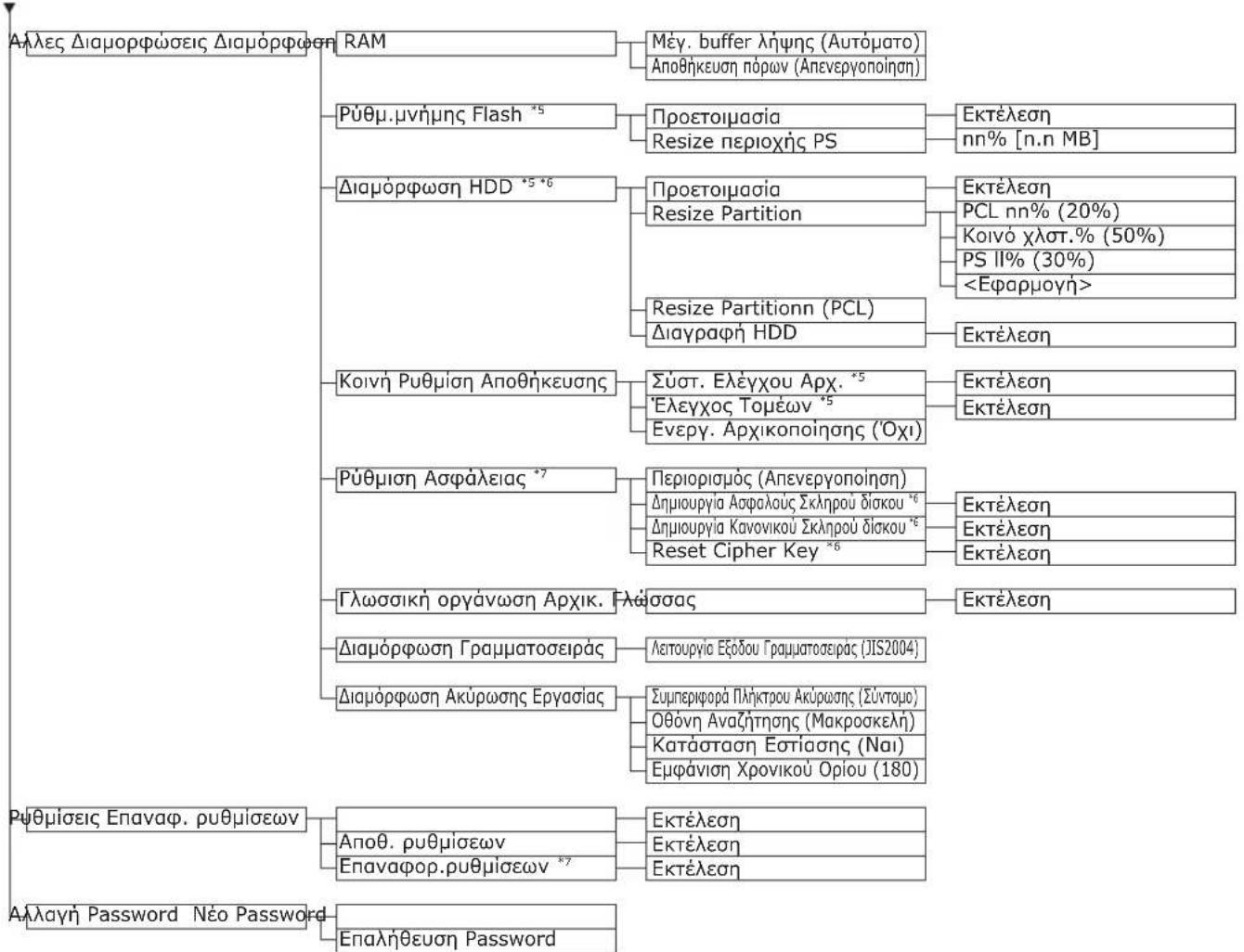
1: Eμφανιεται ὄταν εἰναι Εγκατεστημένοι σι διακοι 2 ἀως 5.
2: Eμφανιεται τον η επιλόγη [Προεπλ.Μεγεθ.Επεερ] ἐχει σρισει οε [Προσαρμούη].
3: Δεν εμφανιζεται για τα μοντέλa C911/C931/C942/ES9411/ES9431/ES9542/Pro9431./Pro9542.
4: H ζωνη ωρας και ψα ποιζόνται στο εργοστάσι.
5: Eμφανιεται ὄταν η επιλούγ (Koɪvɪn Pʊθμίση Anθήκευσός) > [Evepyonoinη apxikonoinός] ἐχει σριοτει σε [Nai].
6: Eμφaviετai ταν o HDD εival εγκατοημένος.
*7: Eμφανιζεται ὄταν ἐχει εἰκτελεοῦτει «Anθήκευηδίαρορρωσός».
Print Statistics
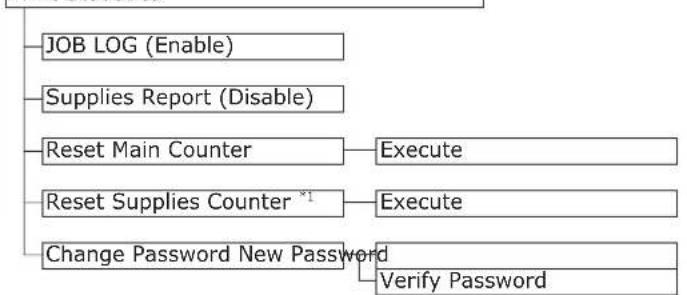
*1: Eμφανιεται ὄταν η επιλογή [Avaρρα Avaλωσιμων] ἐχει σρισει οε [Evepyonoinη].
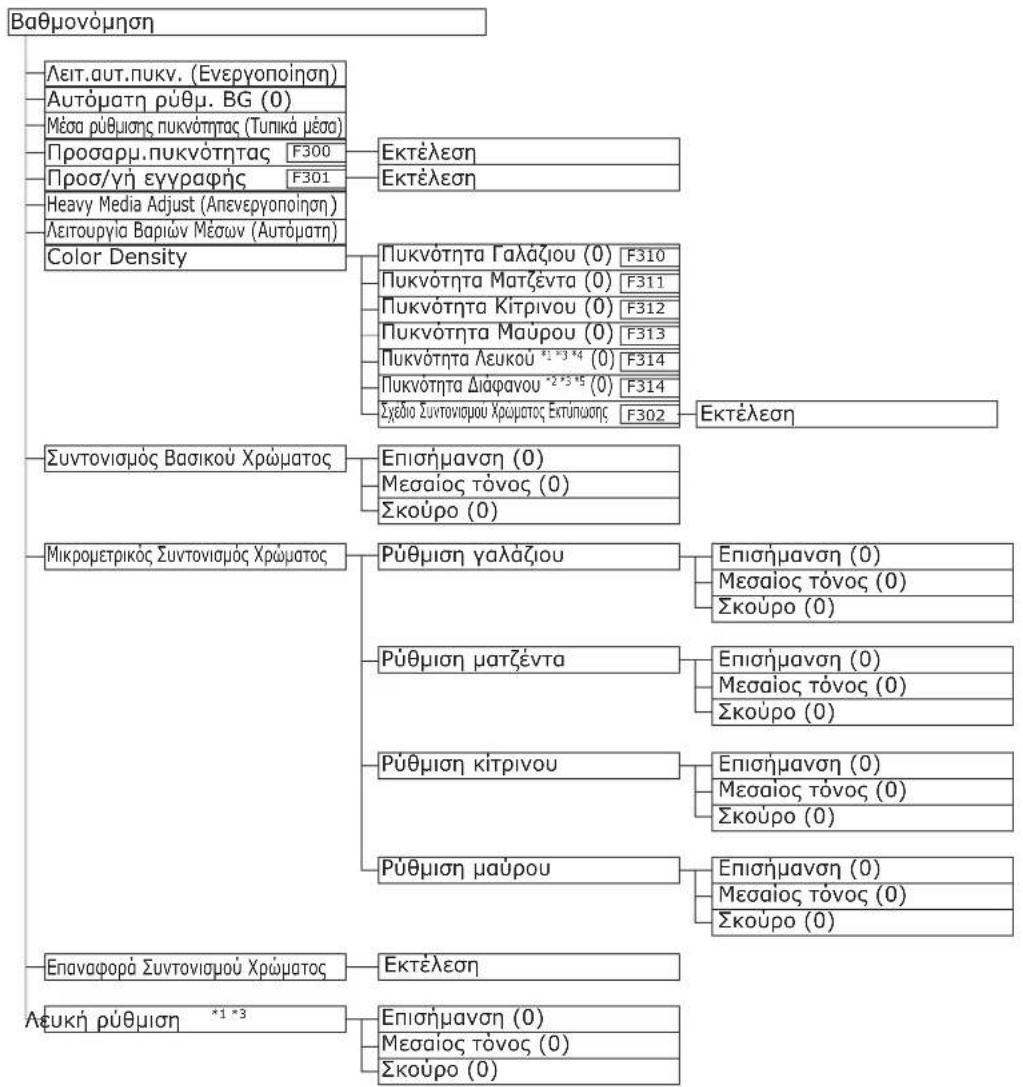
1: Eμφανιεται ὄταν χρησιμοίειται λεύκός γραφίπες στό Μουντέλο C941/C942/ES9541/ES9542/Pro9541/Pro9542.
2: Eμφανιεται ὄταν χρησιμοποειται διαφανος γραφίπης στο μοντέλο C941/ES9541/Pro9541.
*3: Δεν εμφανίζεται γι τα μοντέλa C911/C931/C942/ES9411/ES9431/ES9542/Pro9431/Pro9542.
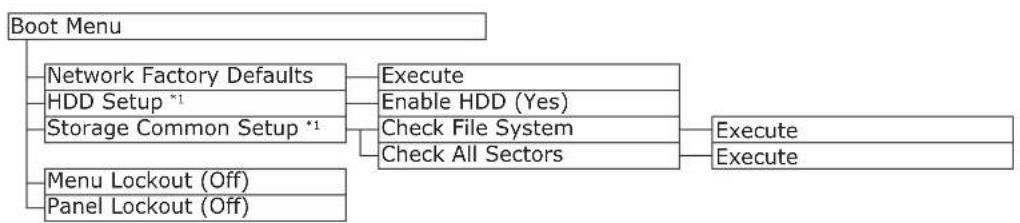
*: Eμφavizetai ὄταν η τροφδοσία ειλαι ενεργοηοιημενη, ενώ ειλαι πατημενότο το kouπι [OK (OK)].
To Boot Menu εμφανιζεται μόνο στα αγλικά.
*1: Eμφaviζεται ὄταν o HDD ειλί Εγκατεστημένος.
Baoikéç λειtoupyiεç τωv Windows
Autn n evotnta eynyie tic diadikaoiec eupavionc tou npapouo diaoppwo npoypamaw odnyonc ano tov pakeo [Ektunotc]/[Ektunotc kai E yia leitoupyika ouotnata ektoC twv Windows 7, ta onoi xpnaiomonoiouvtai wc npaddeiyma o auto to eyxepidio.
Naparipn
H iokia yia Windows Server 2008 R2 eivai n iia e kivn ia Windows 7.
- Av éykaθiātáneoλanla npoypμμata ohyŋnç, to Eikoviδio θa εμφaviotéi γia kαθe npóypμμa ohyŋnç σον φakéλo [Ektunωτèc] [Ektunωτèc kai Φε]. Akoλouθησe tny napakatw δiaδikaia yia tny eykataσtaon kai tov ἐλεγxο Tov npoypaμatw ohyŋnç.
PpOBoLn Tou NapaOUpou IoiOTntow
Windows 8.1/Windows 8/ Windows Server 2012 R2/ Windows Server 2012
1 KavTe kAik OTo [Aiauoppwo] kai eniAeTe [Nivakaç eAeyxou]> [Eupavion ouokeuov kai EKTUNOWv].
2 KavTe δ kAIK OTo EIKovio OKI C931 kai eniAeTe [Idiotntec EKTunwT].
Windows Vista/Windows Server 2008
1 KavTe kAik oTo kouuni [EvapE] kai eNIAeTc [Nivakac eAeyxou]> [EKTunwTeC].
2 KavTe δ kAIK oTO eIKovio OKI C931 kai eniAeTc [Idiotnc].
PpOBoAoi Tou npaOuou δiaμoPφωσης εKTUnωσης
Windows 8.1/Windows 8/ Windows Server 2012 R2/ Windows Server 2012
1 KavTe kAik oTo [AiauOppwoon] kai eniEeTe [Nivakaç eAeyxou]> [Euapavion oukeuov kai EKTUNOTov].
2 KavTe δ i kAIK OTO EIKovio OKIC931 kai eNIAeTE [AiaoppwoeKtunwOcn].
Windows Vista/Windows Server 2008
1 KavTe kAIk OTo kouuni [EvapEn] kai eniAeETe [Nivakac eAeyxou] EKTunomega.
2 KavTe δ i kAIK OTo EIKovio OKI C931 kai eNIAeTc [Aiaoppwoon ekTuwnoons].
PpOδiaypaΦεc
Küpiες προδίaypaφές
| Aριθμός μοντέλου C9 | 11dn/C931dn/ES9411dn/ES9431dn/Pro9431: N36100A(120V), N36100B(230V), N36100C(100V) C941dn/ES9541dn/ES9542/Pro9541/Pro9542: N36101A(120V), N36101B(230V), N36101C(100V) |
| CPU C911/ES9411: | Enεξεργαοτής ARM (1GHz) C931/C941/C942/ES9431/ES9541/ES9542/Pro9431/Pro9541/Pro9542: Enεξεργαοτής ARM (1,2GHz) |
| RAM (kavovikη/ μέγιση.) | 2GB/2GB |
| Bάρος | C911/C931/ES9411/ES9431/Pro9431: Περίου 82 κιλή (δεν περίλαβάνονται τα αυλώσιμα)*1 C941/C942/ES9541/ES9542/Pro9541/Pro9542: Περίου 91 κιλή (δεν περίλαβάνονται τα αυλώσιμα)*2 |
| Tροφοδούσια 110 - 127 | 7V AC (Διακύμανοη 99 - 140V AC), 50/60 Hz ± 2% 220 - 240V AC (Διακύμανοη 198 - 264V AC), 50/60 Hz ± 2% |
| Tροφοδούσια ρεύματος | Kata τις λειτουργες: Μέγιση 1.600W /Mεση 1.100W |
| Kata την αυμονή: Μεση 40W | |
| Σε κατασταση εξοικονόμηση ενέργεις Σε κατασταση εξοικονόμηση ενέργεις: Μέγιση 30W. Σε κατασταση αβράνεις: Μέγιση 4W (εργοστασιακές ριθμισείς) Σε κατασταση autóματης anενεργοσηοιης: Μέγιση 0,4W. * Autô to προίν δεν καταλώνει ενέργειδι στόνος κεντριός διακόπτης οχύος εύνα anενεργοσημένος, ακόμα καιντος καλδύσον μεματος εύνα Καθετημένος στήν πριζα. | |
| Συνθήκες περβάλοντος χρήσης | Θερμοκρασια 10°C ἀως 32°C, uγραία 20% ἀως 80%RH Mεγιση Θερμοκρασια uγρής σφαίρας 25°C (Περβάλονται onou εξασραλίζεται υμηλή ποισητα και πλήρες χρώμα: Θερμοκρασια 17°C ἀως 27°C, uγραία 50% ἀως 70%RH |
| Σύνδεοη δικτύου 100 | 0BASE-T/100BASE-TX/10BASE-T (Eργοστασιακές ριθμισείς 100BASE-TX/10BASE-T) |
| Tonikiες συνδεσείς Δια | σύνδεοη USB2.0 (unotnpiζεται USB μηλής taxúntητας) |
| Οθόνη 'Eухρωμη LCD | 4.3" υμηλής aváluoç (480x272 koukkiδες) |
| Συμβατà λειτουργία συστήματa | Windows 8.1/Windows 8/Windows 7/Windows Vista/Windows Server 2012 R2/Windows Server 2012/ Windows Server 2008 R2/Windows Server 2008 Mac OS X 10.3.9 ἀως 10.10 Γία λεπτομέρειες, ανατρέξετο στο τηριβάλλον λειτουργίων. |
| Méθοδος εκτύωσης | C911/C931/ES9411/ES9431/Pro9431: Mεθοδος Εηρής ηλεκτρονικής φωτογράρίας με τη χρήση 4 συεχόμενων Ψηφιακών κεφαλών LED C941/C942/ES9541/ES9542/Pro9541/Pro9542: Mεθοδος Εηρής ηλεκτρονικής φωτογράρίας με τη χρήση 5 συεχόμενων Ψηφιακών κεφαλών LED | |
| Aväluaŋ | Aväluaŋ εκτύωσης | 1200 x 1200dpi (2 anoxρώσεις) / 1200 x 600dpi (16 anoxρώσεις) / 600 x 600dpi (2 anoxρώσεις) |
| Tóvoç koukkidac LED | 1200dpi | |
| Xρώμata εκτύωσης | Kītrípò, ματζέντa, γαλάζιo, μαύρο, λεukó *22, διὰφavo *3 | |
| Γλωσεες εκτύωσης | PostScript3, PCL6 (PCLXL3.0, PCL5c), PDF1.7, XPS, IBM PPR, EPSON FX | |
| C911/ES9411 | C931/ES9431/Pro9431 | C941/ES9541/Pro9541 | C942/ES9542/Pro9542 | |||
| Tayütnta*4ektünomega | 'Éyxpωμn(μovnçóψnc) | CMYK 50 σελiδεc | /λεπτό (A4 με opizövτia troφodótnη), 28 σελiδεc/λεπτό (A3 με katakópuφη troφodótnη) (Av éxéi opietei autómuato βapoc χαρτιοù) | |||
| CMYK+akpiβèçxρώμa | - | CMYK+λεukóakpiβèç xρώμa:45 σελiδεc/λεπτό(A4 με opizövτia troφodótnη),25 σελiδεc/λεπτό(A3 μεkatakópuφη troφodótnη)CMYK+Δiàφavoakpiβèç xρώμa:18 σελiδεc/λεπτό(A4 με opizövτia troφodótnη) | CMYK+λεukóakpiβèç xρώμa:45 σελiδεc/λεπτό(A4 με opizövτia troφodótnη),25 σελiδεc/λεπτό (A3 μεkatakópuφη troφodótnη) | |||
| Enitünωanakpiβoʊçxρώμatoc*5(CMYK+Λεukóakpiβèç xρώμa) | - | 16 σελiδεc/λεπτό(A4 με opizövτia troφodótnη)6 σελiδεc/λεπτό(A3 μεkatakópuφη troφodótnη) | - | |||
| Movóxpωμη (μovnçóψnc) 50 | σελiδεc/λεπτό (A4 με opizövτia troφodótnη)28 σελiδεc/λεπτό (A3 με katakópuφη troφodótnη) (Av éxéi opietei autómuato βapoc χαρτιοù) | |||||
| AutóμatnauφinλεμnpEKTünωan | CMYK | Xρώμa: 50 σελiδεc/λεπτό (A4 με opizövτia troφodótnη)Movóxpωμη: 50 σελiδεc/λεπτό (A4 με opizövτia troφodótnη)Xρώμa: 28 σελiδεc/λεπτό (A3 με katakópuφη troφodótnη)Movóxpωμη: 28 σελiδεc/λεπτό (A3 με katakópuφη troφodótnη) (Av éxéi opietei autómuato βapoc χαρτιοù) | ||||
| Λεukó akpiβèçxρώμa (Movóxρώμa móvo)*6 | - | 45 σελiδεc/λεπτό(A4 με opizövτia troφodótnη),25 σελiδεc/λεπτó(A3 με katakópuφη troφodótnη) | ||||
| Enitünωanakpiβoʊçxρώμatoc(CMYK+Λεukóakpiβèç xρώμa) | - | |||||
| Tünoç χapriou*7 | Ποιότητa χapriou*8 | Anλο, χοντρο χαρτίγ (γυαλιστερό, διαφανές φιλμ*9, διαφανείες*10, ταχύβρομικές κάρτες, επικέτες*11, φάκελοι*12) |
| Μέγεθος χαρτίου | A3NOBI, 13×18", A3WIDE (SRA3), A3, A4WIDE (SRA4), A4, A5, A6, B4, B5, B6, γράμα, legal13/13.5/14, Executive, Statement*13, Tabloid Extra, Tabloid, 8K, 16K, φάκελοι*14, ταχύβρομικές κάρτες, Japanese double postcards, 4-REN Hagaki, κάρτες ευρετηριου*13, B6 half*13, ποσαρμοσμένo*15 | |
| Βάρος χαρτίου GSM | 1ος διακος: GSM 52 ἐως 320g/m2 (βάρος 500 φύλων 45 ἐως 275κιλά) Enéκτaοη μεγάλης χωρητικότητας: GSM 52 ἐως 320g/m2 (βάρος 500 φύλων 45 ἐως 275κιλά) Enéκτaοη μεγάλης χωρητικότητας μεγάλης χωρητικότητας: GSM 52 ἐως 320g/m2 (βάρος 500 φύλων 45 ἐως 275κιλά) Διακος έλλαλών χρησεων: GSM 52 ἐως 360g/m2 (βάρος 500 φύλων 45 ἐως 309κιλά) | |
| Autóματε λειουργίες εκτύπως διπής υψης | Μέγεθος χαρτίου | A3NOBI, 13×18", A3WIDE (SRA3), A3, A4WIDE (SRA4), A4, A5, A6 με κατακόρμη Τροροδότηση, B4, B5, B6, γράματa, legal13/13.5/14, Executive, Statement, Tabloid Extra, Tabloid, 8K, 16K, ταχύβρομικές κάρτες, Japanese double postcards, 4-REN Hagaki, Προσαρμοσμένo*16 |
| Βάρος χαρτίου GSM | 1ος διακος: GSM 64 ἐως 320g/m2 (βάρος 500 φύλων 55 ἐως 275κιλά) Enéκτaοη μεγάλης χωρητικότητας: GSM 64 ἐως 320g/m2 (βάρος 500 φύλων 55 ἐως 275κιλά) Enéκτaοη μεγάλης χωρητικότητας μεγάλης χωρητικότητας: GSM 64 ἐως 320g/m2 (βάρος 500 φύλων 55 ἐως 275κιλά) Διακος έλλαλών χρησεων: GSM 64 ἐως 320g/m2 (βάρος 500 φύλων 55 ἐως 275κιλά) | |
| Méboóç trpofoötnanç xapriou/ Piocotntrpofoötnanç | Δiokoc noλanλωv xρησεωv | Xwpntikótna 310 φuλla (GSM βapoc 64g/m2, μévioto σuvolíkó náxoc 31mm)*17 |
| 1oc δiokoc Xφ | ρηtikótna 580 φuλla (GSM βapoc 64g/m2, μévioto σuvolíkó náxoc 53mm)*18 | |
| Enéktan μeγánc xwpntikótnac | (Πρoaiptikó) Xwpntikótna 580 φuλla (GSM βapoc 64g/m2, μévioto σuvolíkó náxoc 53mm)*19 | |
| Enéktan μeγánc xwpntikótnac μeγánc xwpntikótnac | (Πρoaiptikó) Xwpntikótna 580 φuλla x 3 δiokoi (GSM βapoc 64g/m2, μévioto σuvolíkó náxoc 53mm) | |
| Méboóç trpofoötnanç xapriou/ Xwpntikótna εδδδω | Γριαμεvo nρος ta κατω | Mévioto 620 φuλla (GSM βapoc 64g/m2) |
| Γριαμεvo nρος ta nανω | Mévioto 300 φuλla (GSM βapoc 64g/m2) | |
| Eξαφαλισεν Ευρος εκτιως | 6.35mm anô tnv ἀκρη του χαρτιού (με εξαρεση ειδικό χαρτί onως φάκελοι, κλπ.) | |
| Aκρiβεια εκτιως Ακρι | βειθέας εγγαρής ±2mm; κλίη χαρτιού: ±1mm/100mm Διαστολή και συστολή εικόνας ±1mm/100mm (GSM βapoc 80g/m2) | |
| Xρóvoc προθέρμανος Π | ερinou 50 δειτ. (mεγισο) μετάνηνηηηη (Σε θερμοκραία δωματιου 25°C και mεγισηη επιρεπη Καση)*20 | |
| Méan nootηηα εκτιως | 25.000 φuλla/μηva | |
| Συνθήκες περιβαλοντος χρησης | Θερμοκραία 10°C εως 32°C, uγραία 20% εως 80%RH, μévioto Θερμοκραία uγρής σραipac 25°C (Περιβαλοντα onou Εααραλίζειαι υμηλή ποιτητα και Ληρες χρωμα : Θερμοκραία 17°C εως 27°C, uγραία 50% εως 70%RH | |
| Avaλωσιμα και προίντα συντηρσης | Avaλωσιμα, φύσιγγα γραίηη, túμnavo anεικόνιας, προίντα συντηρσης, μονάδα στερώσεις, μονάδα κυλινδρου μεταροράς, μονάδα Μιαντα, σετι κυλινδρου τροροδσίας χαρτιού, δοχεio unολειμάτων γραίηη | |
| Xρóvoc ξωής συακεύης*21 | 5 xρóvia ÷ 1,5 εκατομμύρία σελίδες | |
1: To ouvoλikó βapoc σμπεριαβavovéwv των avλωιμωv εivai πepinou 98 kla.
2: To ouvoiiko òapoc ţμπeρλαβavopévωνTwv avλωσιμων εival nepinou 111 kla.
3: Προδιαγραφής μόνο γία το C941/ES9541/Pro9541.
4: H taxuteta ektunwanc anlouxapriou oke kataotunncivnio apnyia taxupoiikc kaptec, qakeauc kai naketaa xaptiou. H leitoupyia unopei va enipabuvtheta kata tn ouvexn ektunwno lyow npooapoyov tnc bepokpaaic tou naxavnatoc kai nnt noiotnac eikovac.
5: H katàσtaon nou ekτunωνει λεύκο πριν anó CMYK. Av to Μέγεθος χαρτίου Επερνδει to B4, η taxutnta εκτιωνος εΙαι nio apyι. H δίαρκει ζως του τυμάνου απείκονιας ἡ των εξαρτηματων συντήρος έλα ειώθει κατω από to μιο.
6: Σιμβατό μόνο με απλό και γυλίστερό χαρτί.
7: H noiönteta ekτūnωnc kai ngduvaméλènc xapriou evbexetai va μeioθouv aváloya μe to xapi nou xpnojmoieirai kai to nepiβáλov xρnanc. Npoteivetai ngkêleon dokaotiknc ek taw npotepov. Šμβouλeuteite tov npoiotaevo ac av kat iδev oac iival αφεc,
8: Γι γυλιστέρ, επιχριμενο καλιαγλύφο χαρτί, πριν τη χρήση ελέγξε Προεκτικά την ποιδητης εκτύπως καλιν την τριβή του χαρτίου, καθώς καλό τι δεν unαρχουν ελαττωμάτα.
9: Σιμβατό μονο με Διοκo noλλαπλων χρησεων.
10: Σιμβατές μόνο με τον 10 δισκο και το Δισκο noλλαλων χρησεων.
11: Σιμβατές μόνο με A4 και γράμμα.
12: Σιμβατοι μόνο με Διοκo noλλαπλων χρησεων. To xapti ενδέχεται va τολακωθει ἡν διλλωει μετὰ τήν εκτήωση.
13: Σιμβατό μονο με Δισκο noλλαπλων χρησεων.
14: Nagagata #3, Nagagata #4, Nagagata #40, Yougata #0, Yougata #2, Yougata #4, Younaga #3, Kakugata #2, Kakugata #3, Kakugata #6, Kakugata #8, C4, C5, DL, COM-6 3/4, COM-9, COM-10, Monarch, Φάκελος A2, Φάκελος A6, Φάκελος A7.
15: 1oc diokoc, movada biakou enektaoic, movada biakou enektaoic meyalnc xwpntikotntac: PAtoc 100 EwC 330mm x mKoc 148 EwC 457mm. Diokoc noanlanawx pnoewv: PAtoc 64 EwC 330mm x mKoc 90 EwC 1.321mm. Av xpoiaonoiieTc e nittunwn an akipouc xpomegaos, to mkoec ivai 182 EwC 457mm.
16: 1oc diokoc, movada biakou enektaoic, movada biakou enektaoic meyalnc xwpntikotnac; Nlatoc 100 ewc 330mm x nkoct 148 ewc 457mm. Diokoc noananawx npoeov: Nlatoc 64 ewc 330mm x nkoct 90 ewc 483mm.
17: Taxuδρομικες καρτες x 110, δίαρανειες x 200, φάκελοι x 40 (GSM βάρος 85g/m²).
18: Taxuδρομικές καρτες x 210, διαφάνειες x 360.
19: Toxuδρομικες καρτες x 210.
20: Δεν περιλαβανει λειτουργίες αντίσταθμιούς.
21: O xpóvoc ξωnç tnc συοκeunç εξaptatai ano tiς αυνθηκες χρησις tou πελατη.
22: Mòvo npδiaypαες C941/C942/ES9541/ES9542/Pro9541/Pro9542.
Ipoδiaypaφεç δiaσύνδεοης δικτύου
Baiké npoiaypaq
πρωτόκολλ δικτύου
- Tja TCP/IP
-
Tiga EtherTalk
-
Ynoboxεc
1000BASE-T / 100 BASE-TX / 10 BASE-T (H autouatn evaalayn kai n tauoxpovn xphon δ ivai duvaTec)
!∑nμεiωσ
H npoennieyevn epyoataiak npuoiinivai va anevepyonoeitai to 1000BASE-T. Av xpoiunoiietai to 1000BASE-T, npayatonoioane TIC akoloue c puoiieic meaw tou niva k eyyou. Puoiote [Mevo diaxepiot] > [Eiaayet e Password] > [Aiktuow setup] > [Aiktuogigabit] > [Evpeyonoin].
Kaawδia
Aθωρακιστο kaλδδιο συνεστραμένων ξεύγων με unδoxη EJ-45 (kaTnyopiac 5e n μετayενεστερης)
- Suotoiia akiodv unodoxnC
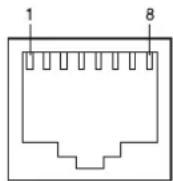
- Σήματa διαύνδεαης
| Aρ. akidac | Ovoua σηματος | Λειουργία |
| 1 TRD+(0) An | σοτολή και λήψη δεδομένων 0 (+) | |
| 2 TRD-(0) An | σοτολή και λήψη δεδομένων 0 (-) | |
| 3 TRD+(1) An | σοτολή και λήψη δεδομένων 1 (+) | |
| 4 TRD+(2) An | σοτολή και λήψη δεδομένων 2 (+) | |
| 5 TRD-(2) An | σοτολή και λήψη δεδομένων 2 (-) | |
| 6 TRD-(1) An | σοτολή και λήψη δεδομένων 1 (-) | |
| 7 TRD+(3) An | σοτολή και λήψη δεδομένων 3 (+) | |
| 8 TRD-(3) An | σοτολή και λήψη δεδομένων 3 (-) |
PpOdiaypaqecdiaouvovcog USB
Baoikc npoaiypaqec
USB (unooTnpiζεI USB uynλnctaxutntac)
- Ynoboxεc
Avioaa θ npa uno0oxnC B (tNaukn)
Kaλδiα
Kaλδio npodiyapaw USB2.0 μεγισου μκοις 5m (npoTeivεται μεγισο μκος 2m) (Mη χρησιροιειτε θωραίμενα kaλδia.)
- Λειτουργia anοστολής
πληρης ταχύτητας (μέγιση 12Mbps±0,25%)
Yyñn àxúntnac (μéviotn 480Mbps±0,05%)
- Eλεγχος τροφοδοσιας
AutotpoopooToUeVn oukeun
- SuToia xia akowv unooxnC
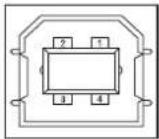
- Σινηματα δίασουνδεος
| Ονομα σήματος | Λειουργia | |
| 1 Vb | Τροφόδοσ | a ρεύματος (+5V) |
| 2 D- | Γία μεταφόρ | δεδομένων |
| 3 D+ | Γία μεταφόρ | a δεδομένων |
| 4 GND | Πεδio σήματος | |
| Κέλυφος | Θωράκιη | |
Δiaotáσεις
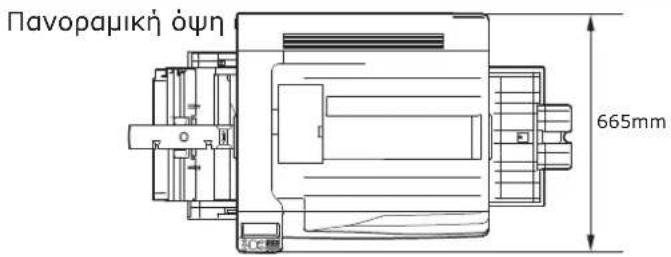
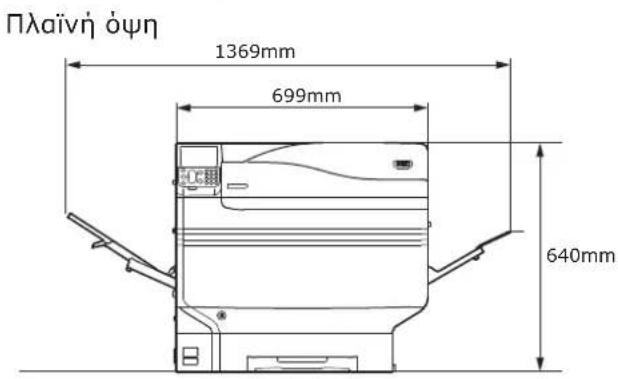
Otau n (npoaiptik) movda dokou enektaonc eivai ykateotnpeyn
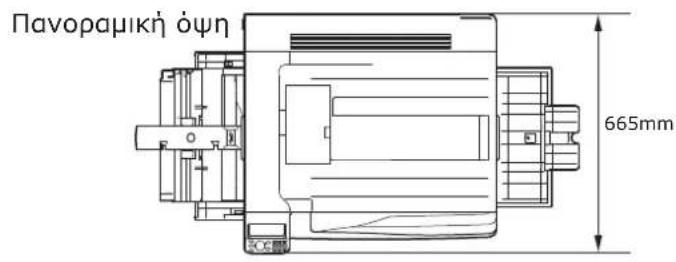
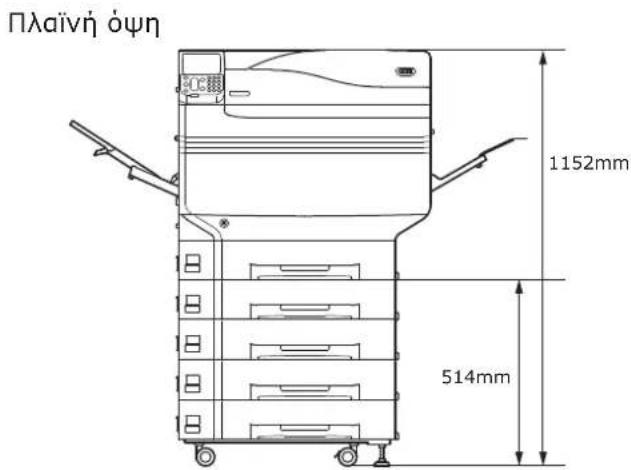
EupεΤήριο
B
Bonjour 66,70
D
DVD-ROM Aoyioiko 55
DVD-ROM Aoyioikou 3,31
E
EtherTalk 66, 67
J
Bonθητικό λογισμικό 2
F
Iivetaiakupomega 31,114
Ynoooh 24
Iivetai akupwon kataoanc anevepyonoinoc 31
Fivetai ekTunwn Fivetai akupwn 114
PraμaToεipεc PostScript 56
A
Δ δ ° µv a EPS 56
diakoiotnc diaxeiipionc xpwataw ...18, 19, 22
DiaKoTnC 1oxuoc .19,51,52
Kupioc diakontnc iouoc 51, 52
△iαρφωη 33
Σuvδεσεις USB 65,72
vδeσ η 8ikTuou 59,66
Φuayyypapitn 39
△iaotaoεic 132
△iaouvδεoŋ Ynooxn δiaouvδεoŋc diktou 19
Δ θ σ η IP 59,62
Δ θuν σ η nulnC 59
ΔIKTuo 31
△iαρφωση 63
Kaawδia 57
Δiσoi 24,25,26
Δiσko 1 2/3/4/5 43,45,86
Δiσo 1 43,86
Δiσo 1 (204 Δiσo 1 18
Δiσkoc noλanλωv xρησεωv 24,91,92,94
ΔIαKOC 10aiBac npoc ta kaTaw 22,99
ΔIOKOC 0TOiBaC npoc ta navw 101
Δiσkσc xapTiou 22
Δokµaσtik EKTUNoEIC
Dokiaotikn EKTunwno n ovo mTn Xpno
EKTUNWTn 53
E
'Eyypapa 18
Eyyapaa 8inla nC oynC 19
Eykataoatao 33
Alambdayn 0eans 36
Enektaon μeγaλnç χωρητικότητας 44, 74
△iαρφωη (Mac OS X) 77
△iαμóρφωση (Windows) 74
Enektaon µ γλη xwpntikotnTac µ baoic...29
Enektaon µ γ αλ xwpntikotntac µ Tpoxouc 45
Enektaon µ γ λc xwpntikotnTac xwpntikotnTac 26
Eniloyni diakoiotn FieryXF 32
Epyoataiakecpu0muεic 29,60
0
Oupa USB 58
K
Káluμα avtakataoanc ypaipitn 17,20
Kaawio LAN. 57
UvOeon 57
Kaawio USB 58
Σuvδεση 57,58
Kaawio Tpoopodoiac .51
Kaotara xapTou 21,43,86
Kaataaon aopaviaac Anevepyonoin .67
△iαμóρφωση 105
Evaalayn xpovou 106
Iepiopoi 108
Kaataoan anevepyonoinon Kaataoan aopaviaac 18
Kaataaon Eoikovounonc evepyiaac ....24
Ppooapouyn 24
Kaataaon autoatanc anevepyonoinoc
Aiaoppwn 110
Evaaayxpoovou 111
Kaataaon Eoiikovounoc Evepyiaac 24,25
Aipopwoan 103
Koβoi 57
Kouni 21, 22
Méθοδοι λειτουργίας 18, 24, 25
Mnuuata 18
Movada diakou enektaaans µ γλη Xwpntikotntac 45
Mováda kuλivδρου μεταφοράζ.... 17, 22, 41, 42
Mováδa páβδou εξóδou 22
Movada stepewonc 22
Moxlaoc aopdaianc 17,20
Moxlaoc aopaianc movaadac iavta 20
Moxl oC diopthetaonc eunlookn ctn movada stepewonc 22
Moxlaoc µ τa o á 18, 19
MoxloocovadacIavta 20
Moxlaoc stepewonc movaadac kuivdpou
muatapopac 22,42
Mnpootivn uxvia 18
0
O8nyoc xapTiou MP 21
Othovn avapovnC 17
OToovn BoOnTeiaac 20
Othovn Eioaywync apiou Aetoupyiac 30
Ooovn evapEnc 32
Othovn nInpoopoiw diakou 18
Oθóvn σφáλματος. 27
Othovn unoAeinOpEvnc nooToTnTaç ypaipit ...18
Onec aepioou 34
#
IIeipalov IeIoupyia 22
IepiBaAovTikcC ouvOkEc 56
NivakaavTkeiEvwvEvou 117
Nivakaç ελέγχου 21
Πινακαύγρών κροστάλων 18, 19
PiToOnioInon mE KApTa 24,27
IIaiktpo [Fn] 24, 29
IIaKTo [EkaAapion] 18
πληκτρολόγιο 10 πλήκτρων .22
II npoopoeic ekTuunot 53,54
PpOβλnμata 66,74
Ppoypauma ohyonc kTunwnt 18
Ipoypa ma oohyno n c kTuWn Mac OS X 'Eyypaa .24
Ppoypaata ohyngc EKTunwnt 55,87,94 Mac OS X .66
Windows 59, 126
Enktaon µ γ αλ η xwpntikotntac (npoaipeTiko) .74
Tunoi 56
PpOdiaypaqεc 127
△iaotadεiC 132
△iaouvδεση USB 131
△iaouvδεση δIKTuou 130
Ppoetouia 19
PpooavatoIiooC Tpoopodooiac XapTIOU .85
Ppooapouoy 91,92
Ppooapouyn ω τivη τ α 24,25
αλ µ α τa 28
IpwoTokoAa LPD (TCP/IP) 115
P
Puroipetikw npoypaatow ohyonc Mac OS X 77
Windows 74
#
Στοιχεία μενού 27
Uuvoosic USB Avenituxn diapoppwon 66,74
ΔIα µO ω ω (Mac OS X) 72
△iαμρφωηn (Windows) 65
δ σ kaawoiw 57
Σuvδεση δικτύου
Aνεπιχής διαμόρφωση 66, 74
Δiµo ω ω (Mac OS X) 66
ΔIα µO ω ω (Windows) 59
Σuvδεη npoaiρετικού uλικού
Evωματωμένo HDD 48
Enéκtaση μεγαλης χωρπικότητας 44
Σuvπρηση 2
T
TaXuOpaOikEc KApTeC 20
Tepuatiooc Aetoupyiac 52
Tropoosoaia 50
ANENEPRONIOIHsH. 52
ENEPRONOIHSH 51
Συνθήκες Σροφόδοσιας 50
Tpoopooia 1oxuoc .50
Tuynavo TaepponoinTnC 39
Tünnavo anikovians 19
Eyyunon npoiovtoc nounapexei δ ω evaouvtnpnongkai unoortpiEg nEaTwv....20
AioTa epyaiov. 17,20
Φuoyya ypaiptn 17,20
Y
Ynoooh 17,20
EKTUNOW 20
Ynodoxiδiaouvδεoç USB 58
Σύνδεη μέαω καλωδιου LAN 57
Σύνδεση μέσω καλωδιου USB 58
Σuδεση με τη σιακευή …………………… 55, 57
YnoooyioiOtn. 3
YnootniEη nελatωv 18
Φ
α λ ω 19
Φuoyya ypaipitn 39
X
Xapri 79
'EeOooc 99
KaTáλληλo xaptri 79
Meye0c 80
Paxoc .80
Puioeic 86,92
Tunoc .80
XepouI µ ovaac eioou 19,22
Xepouλi oixloaoppaiionc 20
Xphon 24
Kaωδio troφoδoiaç 24
Auxvia einnEwponoc 29
Italia www.oki.com/it
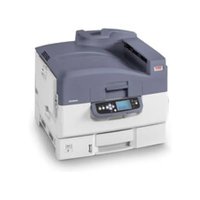
- MN AUTÓΜΑΤΕΣ PUΘΜIOΕΙΣ NAPΑΜΕΤΡΩΝ
- BNAΑΔIAΒAΣTE NPAWTA ΕΔΩ
- AVOIYA OUAKEUAIAC KAI TONOETNON TOU KCTUNWN ONYOC DIAOPPWONC
- IPOETOUAIA TOU EKTUNWNYIA EKTUNWN BAOIKN (ZE AUTO TO EYXEPIIO)
- BNAA AIAAOTE AUTOUC TOUC ODNYOOC OTAV XPEIAZETA
- OKIADOTE VA XPNAIONOIAOTE DIAPOECE AEIOUPYIE CIA NPOXWPNVEOUC
- AIAAOTE YIA OTIOHNOTE DEV KATAVOITE N IA OUVTNPON
- EVYEPIO AVTMUTWNIONN NPOBNAUTSW/ KAONEPIVNC OUVTNPNOCVT
- XION TOU C941/C942/ES9541/ES9542/PRO9541/PRO9542
- XWPIOTOC TOPOC OBYOU AKPIOUC XPOUATOC
- ΣΧΕΤΙΚΆ ΜΕ ΤΟ «DVD-ROM ΑΟΓΊΣΜΙΚΌ
- NAPARRNON
- ΣUΒOΛA
- !SIGMAKWON
- NAPARIPN
- NAPANOUMN
- NPOEIAOONIOIHSH
- PPO2OXH
- ΠΛΉΚΤΡΑ, KOUΜΠΊΑ ΚΑΙ ΣΎΜΒΟΛΑ
- EIKOVΕÇ
- OΘÓVΕÇ
- ENIYPAEPC
- ΠΛΗΡΟΦΌΡΕΣ ΓΊΑ ΤΗΝ ΕΓΓΎŊΑΠΡΟΙ͂ΝΤΟΣ
- ENERGY STAR
- ΠΡΏΤΕΣ ΒΟΉΘΕΙΕΣ ΣΕ ΠΕΡΊΠΩΣΗ ἘΚΤΑΚΤΉΣ ΑΝΆΓΚΗΣ
- ΠΛΗΡΟΦΌΡΙΕΣ ΣΧΕΤΙΚΆ ΜΕ ΤΟ ΠΕΡΙΒΆΛΛΟΥ
- TIA TNV AOPALΕIΑC
- PPOULAEIC OXETIKC ME TNV AOPAAIA
- NPOEIAOONIOIHEN
- ΓΕΝΙΚΈΣ NPΟΦΥΛΆΞΕΙΣ
- ΠΕΡΙΕΧΌΜΕΝΑ
- PIV ANO TN XPION 17
- ΔIΑ Μ Ρ ΩΣΗ 33
- EKTRUNΩON 79
- 4.BAOIKC ΛI TOUPYIEC OUKEUÇ 103
- AUVATOTNTA EEYXOU TNC KATAOTAONC TOU KXTUNWTHKAI EUPAVION UNVUPATOW OPAALPATOC KAI BONTHEIAOCOTOV NIVAKA EEYXOU
- AUVATOTNTA PUΘMIONC ΛEITOUPYIOV ΜEΩ TOU NIVAKA ΕΛEYXOU
- MEIOMEGA NPOPODOOIA EVEPYIAOTAV OEKTUNWTNC DEV XPOIMUONIETAI (KATOTAON EIKOOVOUNC EVEPYIA)
- AÙΞΗΣΗ NΤΣ ΠΟΣΌΤΗΤΑΣ ΧΑΡΤΙΟΥ NOU NÒU ΜΗΡΕΊΝΑ ΤΡΟΦΟΔΟΤΗΘΕΊ
- XPNOIIPONOIOTE TN AEITOUPYIA BOINTHETAIAÇ YIA VA EAEYEETC AV DEV KATAVOEITE KATI N AV NAPOUOIAOTEI NPOBANPA KATA TN XPNO TNC OUOKUEUC
- ΠΡΙΝ ANΟ ΤΗ ΧΡΉΣΗ
- !∑NUEIWOAN
- EEYXOC TOU NPOIOVTOC
- EEYXOC TWV NEPIEXOEVWV TNC OUOKUAIA
- NAPANOYNN
- !ZNEIOMEGA
- !∑ΗΜEIΩΗ
- !孕NELWON
- OVOPATOLOYIA KAI AETOUPYIEC EAPNTNMUTOW
- KΕΝΤΡΙΚΉ ΜΟΝΆ
- MNPOOTIV / Δ I Λ EUPA
- ①KAΜAAVIKATAOANSΓPAQIRN
- ② NIVKAÇΕΛEYXOU
- ③ MNPOOTIVNAUXVIA
- 4MNPOOTIVO KΑΛUΜA
- ⑤ AIAOKONTNCIOXUOC
- ⑥ AIOKOC 1/KAΕTA XAPTIOU
- ⑦ IOKOCTOIΒA NPOAC TA KATO
- 8△ΕΞI NΛAIV ΚΑΛUΜΜA
- ⑨ΛAIVÓ KΑΛΜΜΔIOKOU
- AAΒΕC ΜΕΤΑΡΟΣ
- ① MOXLOOCΜETAQOPAC
- EEAPTNMA AVOIYMUTOC
- PIΩ/ΑΡΙΣΤΕΡΉΝΛΕΎΡᾺ
- ①AIAOUVΔΕΑΗ
- 2KAIUΜA NPOΒAONC
- ⑤AΒΕÇ ΜΕΤΑΦΡΑΣ
- ④ YNOOXN KAWOIOU TPOPOOOOIA
- ⑤APITEPO NΛAIVÓ KΑΛUΜΜA
- ⑥MOVÁΔΑ ΕΞΌΔΟΥ
- ⑦MOVÁA ΜΦINΛΕΡΗΣ ΕΚΤΎΠΩΣΗΣ
- EOMEGAΕΡΙΚΌ ΔΕΞΊΑΣ ΠΛΕΥΡΆΣ
- ① AIOKOC NOAANANOV XPNOEEW/ADIKOC MP
- ②OΔNYOC XAPTIOU
- ③MOXLAOCPUΘMUON
- ④ 1NNPWPATIKO OTPIYPA
- ⑤ΣΠΗΡΙΓΜΑΧΑΡΤΙΟΎ
- EOMEGAEPIKO APIOTEPNNC NAEUPAC
- AIAOUVΔΕΣΗ
- ΠΙΝΑΚΑΣ ΕΛΈΓΧΟΥ
- ① OEOVNYUPOWKPUOTAAAW
- ② KOUPI [HELP (BO'HOEIA)]
- EUQAVION NIVAKA EAEYXOU
- OΘÓVN AVAΜOVNC
- KOUMI [ON LINE (ΣE Σ'YNΔΕΗ)]
- KOUMI [CANCEL (AK'YPΩΣH)]
- OΘÓVNΒOŊΘΕIΑ
- UNAPATHPON
- PPOAPOUTAC TN PWTEIVOTNTA TOU NIVAKA EEYXOU
- UNAPATNPN
- ΠΛΗΚΤΡΟ [CLEAR (ΔΙΑΦANO)]
- FLAPARTPAN
- OΘOVN ΕΙΣAYWYNS APIΘOUΛΕΙΟΥΡΓIAΣ
- XPNON TOV MEYIOTOW DUVATOTNTOW TNC OUOKUEU
- EΠΛΟΓΕΣ
- !ZNPUIOON
- AIAKOIOTNC DIAXEIPIONC XPOATOV
- ENILOYN ΔIAKOPIOTN FIERYXF
- ΔΙΑΜΌΡΦΩΣΗ
- !SNGUELOON
- NAPANOUNI
- TONOΘΕΤΗΣΗ ΤΗΣ ΣΥΣΚΕΎΉΣ
- ΣUVΘΉΚΕΣ TONOΘΈΤΗΣΟΣ
- ΠΕΡΙΒΑΛΛΟΝ TONOΘΈΤΗΣΣ
- NAPARRPON
- XWPOC TONOEETNONC
- PNOEIODONOIOΕIC YIA TNV TONOEETNON
- IPOEIAOIOIHSH
- PPOSOXH
- ΔIAΔIKΑΣΊΑ ΕΓΚΑΤΆΣΤΑΟΉΣ
- AVOIYA TNC OUOKEUAOIAC KAI TONOTHEON
- AVOIYA TNC OUOKEUOIAC KAI ΜΕTAΦOPA TNC OUOKEUNC
- UNAPATIPPON
- ΣΗΜΕΙΩΣΗ
- 1 ΣΗΜΕΙΩΣΗ
- !NQELOMEGA
- !∑NΜΕIΩΣ
- PPOO0HKN AVAAWOIUW
- POUION TNC KEPAAHC YPAQITN
- !ZHUÓLIUÀN
- APAIPOETO OTAEPOOINTT TUMAVOU
- VOPATIPNNON
- RAPANOUNI
- !ZUIUION
- !
- NAPANOUNNN
- TONOΘΕΤΗΣΕ ΤΗ ΜΟΝΆΑ ΚΥΛΙΝΔΡΟΥ ΜΕΤΑΦΟΡΆΣ
- 1 ΣΗΜΕΙΩΗ
- NAPATRIPNON
- ΦΡΤΩΣΗ ΦΡΤΩΣΗ XAPTIOU
- UNAPARNN
- !ZNEIKOW
- PAPRRPON
- ΣΎΝΔΕΟΗ ΣΉΣ MOVÁΔΑ ΕΠΈΚΤΑΟΗΣ ΔΙΟΚΟΥ (ΠΡΟΑΊΡΕΤΙΚΌ)
- 1
- MOVADA ENEKTAOONC DIOKOU
- MOVADA ENEKTAO NCS IOKOU E 8
- MOVÀ ŠΕΠΕΚΤAΟΗΣ ΔΙΟΚΟΥ ΜΕΓΑΛΗΣ ΧΩΡΗΤΙΚΌΤΗΤΑΣ
- NAPATNPNQAN
- YNAPXIE KIVDUVOCTPAUPATOU
- !孕GIOOON
- !NUEUON
- !SIGMAOMEGA
- ΣΎΝΔΕΟΗ ΤΟΥ ΕΥΩΜΑΤΩΜΈΝΟΥ HDD (ΠΡΟΑΡΕΤΙΚΌ)
- NAPANOJUNR
- EVΩΜAΤΩΜΕΝO HDD
- !孕
- TAPARPAN
- NAPANOUN
- EVΕPYONOINΣΗ/AΠΕVΕPYONOINΣΗ ΤΡΟΦΔOΣIAΣ
- PPOEIBONOINOΕIÇ NPOXNC PEΜATOC
- PPOUNOEOEICNAPOXNPSPUATOC
- !∑ΗΜΕIΩΣ
- ΣΎΝΔΕΟΗ ΤΩΝ ΚΑΛΩΔΙΩΝ NAPOXΉΣ ΡΕΎΜΑΤΟΣ
- EVΕPYONOINON TPOΦOΔOCIAÇ
- !ZNEIOWON
- NAPATIPNON
- ANΕΝΕΡΓΟΠΟΙ͂ΗN NAPOXΉΣ ΡΕΎΜΑΤΟΣ
- !∑ΗΜΕΙΩΗ
- TΕΡΜΑΤΙΣΌΣ. ΠΕΡΙΜΈΝΕΤΕ. ΣΤΟΝ NIVAKA ΕΛΈΓΧΟΥ ΘΑ ΠΡΟΒΛΗΘΕΙ
- !∑ΗΜΕIΩΗ)
- TEPAIOOÇ. NEPIÉVETE. TOV NIVAKA EEYXOU O NPOΒΛNΘE I
- ΔOKꞮPAƱTꞮKŊ ᵓKTÙNΩΣΗ ΜΌVO ANÒ TOV ᵋKTUNΩTÑ
- UNAPARNPON
- ΠΛΗΡΟΦΌΡΙΕΣ ΓΊΑ ΤΟΝ ΕΚΤΥΠΩΤΉ
- PAPANOM
- ΣΎΝΔΕΣΗ ΜΕ ΤΟΝ UNΟΛΟΓΊΟΤΉ
- ΔIAΔIKAΣIΑ ΕΓΚΑΤÀΣTAΟΗΣ ΠΡΟΓΡΑΜΑΤΩΝ OΔΉΝΗΟΙΣ ΣΕ ΗΛΕΚΤΡΟΝΙΚΌ UNOΛΟΓΙΣΉ
- ΠΕΡΙΒΆΛΛΟΝ ΑΕΙTOUPYIΑΣ
- TUNOI NPOYPAAMAW ODYNONC EKTUNWTN
- !ZNUSKWN
- ΣΎΝΔΕΣΗ ΤΩΝ ΚΑΛΩΔΙΩΝ
- ΣΎΝΔΕΣΗ ΜΈΣΩ ΚΑΛΩΔΙΟΥ LAN
- PNOETOIA
- ΣΎΝΔΕΣΗ ΤΩΝ ΚΑΛΩΔΙΩΝ LAN
- ΣΎΝΔΕΣΗ ΜΈΣΩ ΚΑΛΩΔΙΩΝ USB
- PPOETOIIA
- !SIGMAEWON
- ΣΎΝΔΕΣΗ ΤΩΝ ΚΑΛΩΔΙΩΝ USB
- !∑NΜΕIΩΣN
- !NUEIWOON
- NAPATHON
- PPOYPAMATA ODYNONC TOU EKTUNWTN (WINDOWS)
- ΣΥΝΔΈΣΕΙΣ ΔΙΚΤΎΟΥ
- !ZUIW
- PUΘΜIΣΗ TNÇ ΔΙΕΎΘΥΝΟΣ IP ΣΤΟΝ ΕKTUNΩΤΉ, ΜΈΩ ΤΟΥ NIVAKA ΕΛΈΓΧΟΥ
- NAPATIPPON
- NAPATHIPNNI
- PÜΘΜION TOU ΔIKTÜOU EKTUNΩTN
- EYKATAOTAON NPOYPAMATOWV ODYNONC EKTUNWTN
- FLAPARIPN
- NAPARIPPON
- NAPANOUNN
- ΣUVΔΕΟΕΙΣ USB
- !SIGMAWON
- POIΔIAΜÓPΦΩΣNC
- NAPANOJN
- ΣΕ ΠEΠΤΩΣΗ ANOTUXIAÇ TNC ΔΙΑΜΌΡΦΩΣΗΣ
- EYKATAOTAON NPOYPAUMAW OYYNONC EKTUNWTN (MACINTOSH)
- ΣUΝΔΕΣΕΙΣ ΔΙΚΤΎΟΥ
- ANOPAOIOVTAÇ YIA TN ΜΕΘOΔO EKTUNΩOŊC (PPWTOKOΛLO)
- PONΔIAUOPΦΩONG
- XPNON ETHERTALK
- TAPANOUNH
- XPNOIUNOIOWVTAÇ BONJOUR (RENDEZVOUS)
- 0 PNTNOTE [PPOENLIOYN (DEFAULT)]
- 12 EΛΕΓΞΤΕ ΠΩΣ O [OKI-C931-(ΤΕΛΕΥΤΑΙΔ ΨΗΡΊΑ ΤΗΣ ΔΙΕΎΘΥΝΟΣ MAC)]
- !ZNEIWOON
- 13 APAIPÉOTE TO «DVD-ROM ΑOYIΣΜIKOU» ANÓ TOV UNOLOYOIOTN
- ΣUVΔΕΣΕΙΣ USB
- PON ΔIAUΡΦΩΣN
- ZNEPIOMEGA
- NAPANOPUN
- ΣΕ ΠEΠΤΩΣΗ ANOTUXIAÇ TNS ΔΙΑΜΌΡΦΩΣΗΣ
- PPOOONKN NPOAIPETIKOU UIKOU
- ПОУРPAΜATA ODΗΝΟΙΣ ΕKTUNΩTH WINDOWS PS
- PÜΘΜIΣΗ ΒΑΡΟΎΣ ΧΑΡΤΙΌ
- TPOOPODOOIA XAPTOOU KAI DIAOFOEÇ MEO0OOI EIOOU YIA KAΘΕ TUNO XAPTOOU
- !NUIWU
- EIKOVIΔIA (OPIΖΌΝΤΙΑ)
- KAꞮ(F(KATAKÒPÙΦŊ)
- TNAPTNPON
- ΦÖPTWÖN XAPTIOU OTOUC ΔIOKOUC 1 ÐΩÇ 5
- TNAPATPNAR
- !ZUI
- LAPATIPNPON
- EKTUNOW ANO DIOKOUC
- NAPANOPNNI
- NAPCNPN
- NAPATNPNQON
- XPΘΣΗ ΜΕ NPOYΡΑΜATA OΔHYNΟΣ ΕΚΤΙΩΤΉ WINDOWS PCL
- NAPATAPONAN
- XPΘΗ ΜΕ NPOYPAΜATA OΔΗYNƆNC ΕΚΤΙΩΤΉ WINDOWS XPS
- 7 ENIEE [WEIGHT (BAPOC XAPTIOU)] KAI KAVTE KAIK OTO [OK (OK)]
- NAPARIPNON
- 8 PNTOTE [EKRUNWN] OYN OOVN «EKRUNWN», IA VA EKRUNWOE
- XPΘΣΗ ΜΕ NPOYPAΜΑ OΔHYNƆNC EKTUNΩΤΉ MAC OS X
- NAPATIPRON
- EKTUNOWO ANO TO OIKKO NOAANAW XPNOΕWV
- ΦÓPTWǑN XAPTIOU OTO ΔIΑΚO NOΛΛANΛΩV ΧΡΗΣΕΩV
- ΦÖPTWÖN XAPTIOU ΜÈΩ TOU NIVAKA ΕΛÈYXOU
- NAPATRIPON
- ΦÓPTWON XAPTIOU
- NEPAEPNNE
- !∑NΜEIOON
- EKTUNOWO ANO TO DIOKO NOΛΛANΛAWXΡΗΣΕΩV
- XPHON Μ NPOYPAUMA OOHYNONC EKTUNOWT WINDOWS PS
- XPHON Μ NPOYPAUMA OOHYNONC EKTUNOMEGA WINDOWS PCL
- 7 ENIE [AIOKOC NOAAANAW XPNOEEWV (MULTIPURPOSE TRAY)] OTNV [PPOEEUON XAPTIOU (SOURCE)]
- XPÑΣΗ ΜΕ NPOYPÀΜΑ OÐHYNƆNG EKTUNΩΤΉ MAC OS X
- EEOOC XAPTIOU
- XPNOIUNOIOVTAC TO OIKO OTOIBAC NPOC TA KATW (H EKTUWMUEVN NAEUPA EIVAI NPOC TA KATW)
- XPÑON ΜΕ NPOYPAΜATA ODYNONÇ EKTUNΩΤΉ WINDOWS PS
- 4 EKTUNOWOT
- XPΘΗ ΜΕ NPOYPAΜATA OΔHYNƆNG EKTUNΩΤΉ WINDOWS PCL
- 4 EKTUNOWOTΕ
- XPHON Μ NPOYPAUMA OOHYNONC EKTUNOMEGAXPS
- XPHON MEPOYPAPMA OOHYNONC KTUNOWT MAC OS X
- NOPARPONON
- XPNOIONOIOVTAC TO DIOKO OTOIBAC NPOC TA NAVW (H EKTUNOMEGA NAEUPA EIVAI NPOC TA NAVW)
- XPΘΗ ΜΕ NPOYPAΜATA OΔΗNΣNC ΕΚΤΙΩΤΉ WINDOWS PS
- XPÑON ΜΕ NPOYPAΜATA ODÑYNOÇ EKTUNΩΤÑ MAC OS X
- PNEPNNNE
- BAOIKÉÇ ΛΕΙTOUPYIΕÇ ΣUOKΕUÑÇ
- POUON TNC KATAOANC EOIKOVOUNC EVEPYIAC
- PÜΘΜION TNC KATAΣTAONÇ ΕΞΟΙKOVÒΜNONÇ ΕVÈPYΕIAÇ
- PUΘΜIΑŊ TOU XΡΌVOU NOU ANAITEIṬAI ΓIA TN ΜΕΤΑΒAŊ TOU ΕKTUNΩΤΗ ΟΕ ΚΑΤΑΘAŊ ΕΞΟΙΚOVÓΜNΣΗΣ ΕΝΕΡΓΕΙΑΣ
- PNPATNPN
- PÜΘΜIΑN TNG KATÁΣTAOÇ AΒPÁVEIAÇ
- NAPATAIPN
- NAPATNPN
- PÜΘΜIƏN TOU XPÓVOU NOU ANAITEITAI YIA TŊ ΜΕΤΑΒAON TOU EKTUNWTN OE KATAOTAON ADPAVΕIAC
- IPAATNPN
- ΠΕΡΙΟΜΟΙ ΚΑΤᾺ ΤΗΝ ΚΑΤΆΣΤΑΣΗ ἈΔΡΆΝΕΙΑΣ
- IEPIOPIAOIP BONNTIKOU NPOYPAATOC ODYNONC EKTUNWN
- ΠΕΡΙΟΜΟΙ ΛΕΙΤΟΥΡΓΊΑΣ ΔΙΚΤΎΟΥ
- H KATAOAON AOPAVΕIAÇ ΕIVAI ANΕVΕPYONOINΜΕVN
- NAPARRPAN
- AODVAPIA KTUNWOONC
- ADUVAMIAAVAZNTN/ DIAOPPWOS
- PPWTOKOAA Μ AITOUPYIEC NAATN NOU Δ Ν AITOUPYOUV
- AUTOUATN TAAN ANO KATAOTAAN AOPAEVIAOC E KAOTAON EOIKOVOUNC EVEPYIA
- PÜΘΜIΑN ΩΣΕ Η ΤΡΟΦΔΟΣIA VA ANΕΝΕΡΓΟΗΟΙΕΙΑΙ AUTÓΜATA
- PÜΘΜIΑN TNC KATΑOTAONÇ AUTÓΜATNÇ ANΕΝΕΡYONOINƆNG
- NAPATIPNRAN
- ΠΡΟΣΘΉΚΗ ΕΚΤΥΠΩΤΏΝ ΜΕ ΤΗ ΧΡΉΣΗ ΠΡΩΤΟΚΌΛΛΩΝ LPD (TCP/IP)
- PPOETOIUAIA
- AIAOKAIA NPOOΘNKNC EKTUNOW
- !孕QIUOWON
- NAPAPPTNΜA
- NIVAKAÇ ΟΤΟΙΧΕΊΩΝ ΜΕΝΟΥ NIVAKA ΕΛΈΓΧΟΥ
- MEVO
- BAOIKÉÇ ΛΕΙTOUPYIΕÇ ΤΩV WINDOWS
- PPOBOLN TOU NAPAOUPOU IOIOTNTOW
- PPOBOAOI TOU NPAOUOU ΔIAΜOPΦΩΣΗΣ ΕKTUNΩΣΗΣ
- PPOΔIAYPAΦΕC
- IPOΔIAYPAΦΕÇ ΔIAΣΎΝΔΕΟΗΣ ΔΙΚΤΎΟΥ
- PPODIAYPAQECDIAOUVOVCOG USB
- ΔIAOTÁΣΕΙΣ
- EUPΕΤΉΡΙΟ
- B
- D
- E
- J
- F
- A
- 0
- K
- P
- T
- Y
- Φ
- X
Μάρκα : OKI
Μοντέλο : C911DN
Κατηγορία : εκτυπωτής