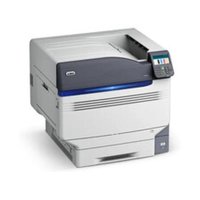
Pro9541WT - εκτυπωτής OKI - Δωρεάν εγχειρίδιο χρήσης
Βρείτε δωρεάν το εγχειρίδιο της συσκευής Pro9541WT OKI σε μορφή PDF.


| Μάρκα | OKI |
| Μοντέλο | Pro9541WT |
| Τύπος προϊόντος | Έγχρωμος εκτυπωτής LED |
| Ανάλυση εκτύπωσης | Έως 1200 x 1200 dpi |
| Ταχύτητα εκτύπωσης | Έως 40 σελ./λεπτό (ασπρόμαυρο και έγχρωμο) |
| Μέγεθος χαρτιού | A4, A5, A6, B5, letter, legal |
| Χωρητικότητα δίσκου τροφοδοσίας | 540 φύλλα (στάνταρ) |
| Αυτόματη αμφίδρομη εκτύπωση | Ναι |
| Συνδεσιμότητα | USB 2.0, Ethernet Gigabit, Wi-Fi προαιρετικά |
| Διαστάσεις (Μ x Β x Υ) | 435 x 509 x 445 mm |
| Βάρος | Περίπου 22 κιλά |
| Τροφοδοσία | 220-240 V, 50/60 Hz |
| Κατανάλωση ενέργειας | 640 W (εκτύπωση), 11 W (αναμονή) |
| Επίπεδο θορύβου | 53 dB (εκτύπωση) |
| Συντήρηση και καθαρισμός | Τακτικός καθαρισμός των κυλίνδρων και της μονάδας σύντηξης |
| Ασφάλεια | Αυτόματη απενεργοποίηση μετά από αδράνεια |
| Ανταλλακτικά | Διαθέσιμα (toner, τύμπανα, μονάδα σύντηξης) |
| Επιδιορθωσιμότητα | Δείκτης επιδιορθωσιμότητας: 8/10 |
| Γενικές πληροφορίες | Εγχειρίδιο χρήσης διαθέσιμο για λήψη στο www.oki.com/fr |
Συχνές ερωτήσεις - Pro9541WT OKI
Ερωτήσεις χρηστών για Pro9541WT OKI
0 ερώτηση για αυτή τη συσκευή. Απαντήστε σε αυτές που γνωρίζετε ή κάντε τη δική σας.
Κάντε μια νέα ερώτηση σχετικά με αυτή τη συσκευή
Κατεβάστε τις οδηγίες για το εκτυπωτής σε μορφή PDF δωρεάν! Βρείτε το εγχειρίδιό σας Pro9541WT - OKI και πάρτε ξανά την ηλεκτρονική σας συσκευή στα χέρια σας. Σε αυτή τη σελίδα δημοσιεύονται όλα τα έγγραφα που απαιτούνται για τη χρήση της συσκευής σας. Pro9541WT της μάρκας OKI.
ΕΓΧΕΙΡΊΔΙΟ ΧΡΉΣΗΣ Pro9541WT OKI
Προετοιμασία του εκτυπωτή για εκτύπωση
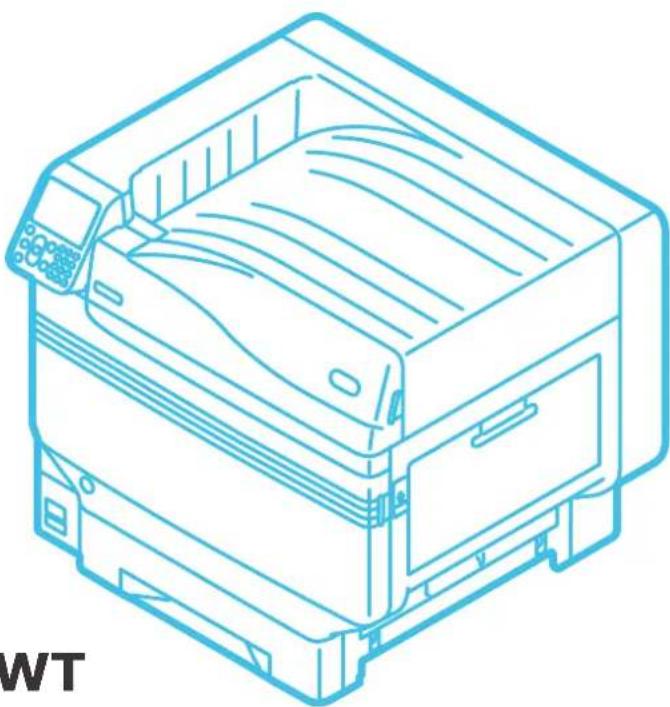
Βασικές 4 λειτουργίες συσκευής
Παράρτημα
Ευρετήριο
Pro9541WT
• Μη αυτόματες ρυθμίσεις παραμέτρων
Τα ακόλουθα εγχειρίδια συνοδεύουν αυτό το προϊόν.
Τα εγχειρίδια σε ηλεκτρονική μορφή είναι αποθηκευμένα στο «DVD-ROM Λογισμικού».
Βήμα Διαβάστε πρώτα εδώ
• Φυλλάδιο
'Ανοιγμα συσκευασίας και τοποθέτηση του εκτυπωτή Όδηγός διαμόρφωσης
Αυτός ο οδηγός χρησιμοποιεί εικόνες για να εξηγήσει τις διαδικασίες από το άνοιγμα της συσκευασίας μέχρι και την εγκατάσταση. Για τον σύνθετο οδηγό διαμόρφωσης, ανατρέξτε στο εγχειρίδιο «Βασική».
• Ηλεκτρονικής μορφής
Προετοιμασία του εκτυπωτή για εκτύπωση Βασική (Σε αυτό το εγχειρίδιο)
Αυτός ο οδηγός περιγράφει τις προφυλάξεις για την ασφαλή χρήση της συσκευής. Βεβαιωθείτε πως το έχετε διαβάσει πριν από τη χρήση. Επιπλέον εξηγούνται βασικές διαδικασίες, από την εγκατάσταση της συσκευής μέχρι την αρχική εκτύπωση. Οι λειτουργίες συσκευής περιγράφονται στο παράρτημα.
• Έλεγχος του προϊόντος
• Ονοματολογία και λειτουργίες εξαρτημάτων
• Χρήση των μέγιστων δυνατοτήτων της συσκευής
• Τοποθέτηση της συσκευής
- Ενεργοποίηση και απενεργοποίηση της τροφοδοσίας
• Δοκιμαστική εκτύπωση μόνο από τον εκτυπωτή
• Σύνδεση με υπολογιστή
• Xaprti
- Εκτύπωση
- Εξαγωγή χαρτιού
• Ρύθμιση της κατάστασης εξοικονόμησης ενέργειας
• Ρύθμιση της κατάστασης αυτόματης απενεργοποίησης
- Έλεγχος της ποσότητας εκτύπωσης, των αναλώσιμων, της υπολειπόμενης ποσότητας μονάδων συντήρησης και του υπολειπόμενου χρόνου ζωής
• Ακύρωση εργασίας εκτύπωσης
- Προσθήκη εκτιπωτών με χρήση των πρωτοκόλλων LPD (TCP/IP)
• Πίνακας στοιχείων μενού πίνακα ελέγχου
• Βασικές διαδικασίες για Windows
• Продиаграфές εκτυπωτή
Βήμα Διαβάστε αυτούς τους οδηγούς όταν χρειάζεται
- Ηλεκτρονικής μορφής
Δοκιμάστε να χρησιμοποιήσετε διάφορες λειτουργίες Για προχωρημένους
Αυτός ο οδηγός εξηγεί τις διάφορες μεθόδους εκτύπωσης χαρτιου και τον τρόπο χρήσης χρήσιμων λειτουργιών. Διαβάστε την για να βελτιστοποιήσετε το περιβάλλον εκτύπωσης, να ρυθμίσετε το χρώμα κλη. μέσω του βοηθητικου λογισμικού που περιλαμβάνεται. Επιπλέον, αυτός ο οδηγός εξηγεί επισης τα στοιχεία που μπορούν να οριστούν από τον πίνακα ελέγχου και τις ρυθμίσεις δικτύου.
• Χρήσιμες λειτουργίες εκτύπωσης
• Ρύθμιση του χρώματος
•Χρήση βοηθητικού λογισμικού
• Ρυθμίσεις δικτύου
• Έλεγχος και αλλαγή ρυθμίσεων εκτυπωτήμέσω του πίνακα ελέγχου
• Ηλεκτρονικής μορφής
Διαβάστε για οτιδήποτε δεν κατανοείτε ή για συντήρηση
Εγχειρίδιο αντιμετώπισης προβλημάτων/καθημερινής συντήρησηςντ
Αυτό το εγχειρίδιο εξηγεί τις απαραίτητες διαδικασίες για το χειρισμό εμπλοκών χαρτιού, όπως και μεθόδους αντιμετώπισης προβλημάτων σε περίπτωση εμφάνισης μηνυμάτων σφάλματος. Αυτό το εγχειρίδιο εξηγεί επίσης την καθημερινή συντήρηση, όπως για παράδειγμα όπως να αντικαταστήσετε αναλώσιμα και μονάδες συντήρησης, πώς να προγματοποιείτε καθαρισμό, κλπ.
• Αντιμετώπιση προβλημάτων
• Συντήρηση
- Αναλώσιμα, προϊόντα συντήρησης, επιλογές, διακομιστής διαχείρισης χρωμάτων, κλπ.
• Ηλεκτρονικής μορφής
Χωριστός Τόμος Οδηγού Ακριβούς Χρώματος
Αυτός ο οδηγός εξηγεί πώς να ελέγχετε τα προγράμματα οδήγησης εκτυπωτή και πώς να εκτυπώνετε με τη χρήση ατόφιου χρώματος. Βεβαιωθείτε πως το έχετε διαβάσει πριν από τη χρήση.
• Εξήγηση πίνακα ελέγχου
- Έλεγχος των προγραμμάτων οδήγησης εκτυπωτή
• Πίνακας λειτουργιών προγράμματος οδήγησης εκτυπωτή
• Εκτύπωση σε έγχρωμο χαρτί
• Εκτύπωση σε διαφανές φιλμ
• Προσδιορισμός και εκτύπωση γραφίτη Ακριβούς Χρώματος μέσω των εφαρμογών
• Λεπτομερής ρύθμιση του λευκού
Σύμβολα
! Σημείωση
- Ακολουθούν προφυλάξεις και περιορισμοί για τη σωστή λειτουργίας της συσκευής. Βεβαιωθείτε ότι θα τις διαβάσετε, ώστε να αποφεύγετε λάθος λειτουργία.
Παρατήρηση
- Είναι χρήσιμο να γνωρίζετε αυτές τις πληροφορίες πριν χρησιμοποιήσετε τη συσκευή και μπορούν να αξιοποιηθούν για σκοπούς αναφοράς. Συνιστάται η ανάγνωσή τους.
眼 Παραπομηή
- Αυτές είναι οι σελίδες αναφοράς. Διαβάστε τις για να μάθετε λεπτομερείς και σχετικές πληροφορίες.

ΠΡΟΕΙΔΟΠΟΙΗΣΗ
- Η λάθος χρήση λόγω παράβλεψης αυτού του σήματος μπορεί να προκαλέσει θάνατο ή σοβαρό τραυματισμό.

ΠΡΟΣΟΧΗ
- Η λάθος χρήση λόγω παράβλεψης αυτού του σήματος μπορεί να προκαλέσει τραυματισμό.
Πλήκτρα, Κουμπιά και Σύμβολα
Αυτό το κεφάλαιο περιγράφει τα ακόλουθα πλήκτρα, κουμπιά και σύμβολα.
| Επιγραφή Εξήνηση | |
| Κουμπί/πλήκτρο [ ] | ● Παρακάτω περιγράφονται τα κουμπιά του πίνακα ελέγχου και του πληκτρολογίου 10 πλήκτρων.Π.χ.:OK→ Κουμπί [OK] → Σ→ Κουμπί [Επιστροφή]※→ Πλήκτρο [Fn] ©→ Πλήκτρο [Απαλοιφή]Υποδεικνύει το πληκτρολόγιο του υπολογιστή σας. |
| [ ] | ● Περιγράφει το όνομα μενού στον πίνακα υγρών κρυστάλλων.● Περιγράφει τα μενού υπολογιστή, τα παράθυρα και τα ονόματα παραθύρων διαλόγου. |
| « » | ● Περιγράφει τα μηνύματα και το εισαγόμενο κείμενο που εμφανίζονται στον πίνακα υγρών κρυστάλλων.● Περιγράφει τα ονόματα αρχείων και οθονών στον υπολογιστή.● Περιγράφει τον τίτλο αναφοράς. |
| > Περιγράφει το επίπεδο μενού της συσκευής ή του υπολογιστή. | |
Εικόνες
Οι εικόνες της συσκευής που χρησιμοποιούνται στο παρόν απεικονίζουν το μοντέλο Pro9541WT εκτός και αν καθορίζεται κάτι διαφορετικό.
Οι εικόνες ενδέχεται να διαφέρουν από το πραγματικό προϊόν.
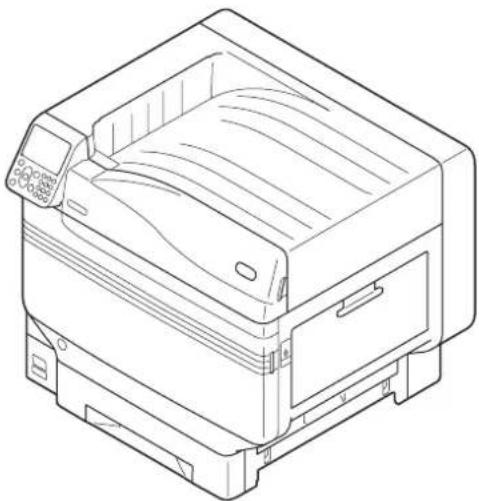
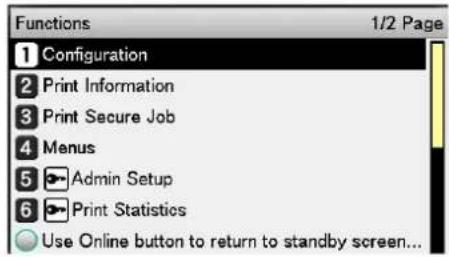
Οι εικόνες του πίνακα ελέγχου και του υπολογιστή που χρησιμοποιούνται στο παρόν αποτελούν παραδείγματα. Οι εικόνες ενδέχεται να διαφέρουν από τα πραγματικά προϊόντα και οθόνες.
Επιγραφές
Οι ακόλουθες επιγραφές χρησιμοποιούνται στο παρόν εγχειρίδιο.
● Pro9541WT → Pro9541
- Λειτουργικό σύστημα Microsoft® Windows® 10 έκδοσης 64-bit → Windows 10 (ἐκδοση 64bit)
- Λειτουργικό σύστημα Microsoft® Windows® 10 → Windows 10
- Mac OS X 10.10.5 ή μεταγενέστερο → Mac OS X
Τα εγχειρίδια που συνοδεύουν τη συσκευή χρησιμοποιούν ως παραδείγματα τα Windows 10 στην περίπτωση των Windows και το OS X 10.13 στην περίπτωση του Mac OS, εκτός αν καθορίζεται κάτι διαφορετικό.
Ανάλογα με το λειτουργικό σύστημα και το μοντέλο που χρησιμοποιείται, οι περιγραφές σε αυτό το εγχειρίδιο ενδέχεται να διαφέρουν.
- Πληροφορίες για την εγγύηση προϊόντος
'Εχει καταβληθεί κάθε προσπάθεια για να διασφαλιστεί ότι οι πληροφορίες αυτού του εγγράφου είναι πλήρεις, ακριβείς και ενημερωμένες. Ο κατασκευαστής δεν αναλαμβάνει καμία ευθύνη για τα αποτελέσματα σφαλμάτων που βρίσκονται πέρα από τον έλεγχό του. Ο κατασκευαστής επίσης δεν εγγυάται ότι αλλαγές στο λογισμικό και το υλκό που προέρχονται από άλλους κατασκευαστές και αναφέρονται σε αυτό το εγχειρίδιο δε θα επηρεάσουν την εφρμοσιμότητα των πληροφοριών σε αυτό. Η αναφορά σε προϊόντα λογισμικού κατασκευασμένα από άλλες εταιρίες δεν αποτελεί απαραίτητα έγκριση του κατασκευαστή.
Παρόλο που έχει καταβληθεί κάθε προσπάθεια ώστε το παρόν εγχειρίδιο να είναι όσο το δυνατόν πιο ακριβές και χρήσιμο, δεν παρέχουμε καμία εγγύηση οποιουδήποτε τύπου, ρητή ή σιωπηρή, σχετικά με την ακρίβεια ή την πληρότητα του πληροφοριών που περιέχει.
Με επιφύλαξη κάθε δικαιώματος από την Oki Electric Industry Co., Ltd. Απαγορεύεται η αντιγραφή, η μεταφορά, η μετάφραση, κτλ. του περιεχομένου στο παρόν χωρίς εξουσιοδότηση. Πρέπει να λάβετε γραπτή άδεια από την Oki Electric Industry Co., Ltd. πριν πραγματοποιήσετε οποιαδήποτε από τα ανωτέρω.
To OKI είναι κατοχυρωμένο εμπορικό σήμα της Oki Electric Industry Co., Ltd.
Η επωνυμία Energy Star είναι εμπορικό σήμα της Υπηρεσίας Προστασίας Περιβάλλοντος των Ηνωμένων Πολιτειών.
Ta Microsoft, Windows, Windows Server kai Windows Vista είναι κατοχυρωμένα εμπορικά σήματα της Microsoft Corporation.
Ta Apple, Macintosh, Mac kai Mac OS είναι κατοχυρωμένα εμπορικά σήματα της Apple Inc.
Άλλα ονόματα προϊόντων και εμπορικές επωνυμίες είναι κατοχυρωμένα εμπορικά σήματα ή εμπορικά σήματα των αντίστοιχων κατόχων τους.
CE
Το προϊόν αυτό συμμορφώνεται με τις απαιτήσεις των Οδηγιών 2014/30/EU (EMC), 2014/35/EU (LVD), 2014/53/EU (RED), 2009/125/EC (ErP) και 2011/65/EU (RoHS) του Συμβουλίου, όπως τροποποιήθηκαν ανάλογα με την περίπτωση, για την προσέγγιση των νομοθεσιών των κρατών μελών σχετικά με την Ηλεκτρομαγνητική συμβατότητα, τη Χαμηλή τάση, τον Ραδιοφωνικό και τηλεπικοινωνιακό τερματικό εξοπλισμό, τα Προϊόντα που καταναλώνουν ενέργεια και τον Περιορισμό της χρήσης ορισμένων επικίνδυνων ουσιών σε είδη ηλεκτρικού και ηλεκτρονικού εξοπλισμού.
Τα παρακάτω καλώδια χρησιμοποιήθηκαν για την αξιολόγηση αυτού του προϊόντος για τις απατήσεις της οδηγίας EMC τήρηση των διατάξεων 2014/30/EU και συνθέσεις διαφορετικές από αυτές ενδέχεται να επηρεάσουν αυτή τη συμμόρφωση.
| τύπος καλωδίου | μήκος (μέτρα) | πυρήνας θωράκιση | |
| Τροφοδοσία 1,8 | ✕ | ✕ | |
| USB 5,0 | ✕ | ✕ | |
| LAN 15,0 | ✕ | ✕ | |
- Πρώτες βοήθειες σε περίπτωση έκτακτης ανάγκης
Προσοχή με τη σκόνη γραφίτη:

Εάν τη καταπιείτε, χορηγήστε μικρές ποσότητες κρύου νερού και αναζητήστε ιατρική βοήθεια. ΜΗΝ ΕΠΙΧΕΙΡΗΣΕΤΕ να προκαλέσετε εμετό.
Εάν εισπνευστεί, μεταφέρετε το άτομο σε ανοιχτή περιοχή για καθαρό αέρα. Ζητήστε ιατρική βοήθεια.
Εάν εισέλθει στα μάτια, ξεπλύνετε με άφθονο νερό τουλάχιοτον για 15 λεπτά, κρατώντας τα βλέφαρα ανοιχτά. Ζητήστε ιατρική βοήθεια.
Η διαρροή πρέπει να αντιμετωπίζεται με κρύο νερό και σαπούνι για την ελάττωση του κινδύνου χρώσης του δέρμτος ή των ρούχων.
- Πληροφορίες σχετικά με το περιβάλλον

• Για την Ασφάλειά σας
Διαβάστε το Εγχειρίδιο Χρήσης για την ασφάλειά σας προτού χρησιμοποιήσετε αυτό το προϊόν.
Προφυλάξεις σχετικές με την ασφάλεια

ΠΡΟΕΙΔΟΠΟΙΗΣΗ
Μια προειδοποίηση παρέχει πρόσθετες πληροφορίες, οι οποίες εάν δεν εφαρμοστούν, υπάρχει κίνδυνος τραυματισμού.

ΠΡΟΣΟΧΗ
Μια ένδείξη προσοχής παρέχει πρόσθετες πληροφορίες, οι οποίες εάν δεν εφαρμοστούν, μπορεί να προκληθεί δυσλειτουργία ή ζημιά στον εξοπλισμό.
Γενικές προφυλάξεις
| ⚠️ ΠΡΟΕΙΔΟΠΟΙΗΣΗ | |||
| Μην αγγίζετε τον διακόπτη ασφαλείας εσωτερικά της συσκευής. Κάνοντας έτσι ενδέχεται να προκληθεί ηλεκτροπληξία όταν υπάρξει υψηλή τάση. Επιπλέον, το γρανάζι περιστρέφεται, γεγονός που ενδέχεται να προκαλέσει σωματική βλάβη. | Μην χρησιμοποιείτε εύφλεκτο σπρέι κοντά στην συσκευή. Κάνοντας έτσι ενδέχεται να προκληθεί φωτιά αφού υπάρχει μία περιοχή που θερμαίνεται εσωτερικά της συσκευής. | Τραβήξτε το καλώδιο τροφοδοσίας εκτός πρίζας και επικοινωνήστε με ένα κέντρο εξυπηρέτησης πελατών όταν το κάλυμμα είναι ασυνήθιστα ζεστό, εξέρχονται καποί, περίεργες οσμές ή κάνει περίεργο θόρυβο. Αν δεν το κάνετε αυτό, μπορεί να προκληθεί πυρκαγιά. | |
| Τραβήξτε το καλώδιο τροφοδοσίας εκτός πρίζας και επικοινωνήστε με ένα κέντρο εξυπηρέτησης πελατών όταν ένα υγρό όπως νερό εισέλθει στα εσωτερικά μέρη της συσκευής. Αν δεν το κάνετε αυτό, μπορεί να προκληθεί πυρκαγιά. | Τραβήξτε το καλώδιο τροφοδοσίας εκτός πρίζας και απομακρύνετε ξένα υλικά όπως συνδετήρες όταν αυτά πέσουν στο εσωτερικό της συσκευής. Αν δεν το κάνετε αυτό, ενδέχεται να προκληθεί ηλεκτροπληξία ή/ και πυρκαγιά που θα οδηγήσει σε προσωπικούς τραυματισμούς. | Μη λειτουργείτε και/ ή αποσυναρμολογείτε τη συσκευή πέρα των οδηγιών στο Εγχειρίδιο Χρήσης. Κάνοντας έτσι ενδέχεται να προκληθεί ηλεκτροπληξία και/ ή πυρκαγιά που θα οδηγήσει σε σωματικές βλάβες. | |
| Τραβήξτε το καλώδιο τροφοδοσίας εκτός πρίζας και επικοινωνήστε με ένα κέντρο εξυπηρέτησης πελατών εάν η συσκευή πέσει στο έδαφος ή το κάλυμμα καταστραφεί. Αν δεν το κάνετε αυτό, ενδέχεται να προκληθεί ηλεκτροπληξία ή/ και πυρκαγιά που θα οδηγήσει σε προσωπικούς τραυμασισμούς. | Τραβήξτε το καλώδιο τροφοδοσίας εκτός πρίζας ανά τακτά διαστήματα για να καθαρίσετε τις ακίδες πρίζας και τη βάση μεταξύ των ακίδων. Εάν η πρίζα τροφοδοσίας παραμένει στην πρίζα για μεγάλο χρονικό διάστημα, η βάση της θα σκονιστεί και η πρίζα ενδέχεται να βραχυκυκλώσει, το οποίο ενδέχεται να προκαλέσει πυρκαγιά. | Μην καθαρίζετε διαρροή γραφίτη με ηλεκτρική σκούπα.Εάν καθαρίσετε τη διαρροή γραφίτη με ηλεκτρική σκούπα, ενδέχεται να αρπάξει φωτιά εξαιτίας των σπιθών από στατικό ηλεκτρισμό. Γραφίτης που έχει διαρρεύσει στο πάτωμα πρέπει να καθαρίζεται με υγρό πανί. | |
| Μην εισάγετε υλικά σε μία οπή εξαερισμού. Κάνοντας έτσι ενδέχεται να προκληθεί ηλεκτροπληξία και/ ή πυρκαγιά που θα οδηγήσει σε σωματικές βλάβες. | Μην τοποθετείτε δοχεία με υγρά, όπως νερό, πάνω στην συσκευή. Κάνοντας έτσι ενδέχεται να προκληθεί ηλεκτροπληξία και/ ή πυρκαγιά που θα οδηγήσει σε σωματικές βλάβες. | Μην αγγίζετε τον σταθεροποιητή και άλλα μέρη όταν ανοίγετε το κάλυμμα της συσκευής. Κάνοντας έτσι ενδέχεται να προκληθούν εγκαύματα. | |
| Μην πετάτε τις κασέτες γραφίτη και το Τύμπανο απεικόνισης στην φωτιά. Κάνοντας έτσι ενδέχεται να προκληθεί έκρηξη σκόνης οδηγώντας σε εγκαύματα. | Μην χρησιμοποιείτε καλώδιο τροφοδοσίας ή καλώδιο γείωσης διαφορετικά από αυτά που υποδεικνύονται στο Εγχειρίδιο Χρήσης. Κάνοντας έτσι ενδέχεται να προκληθεί πυρκαγιά. | Η λειτουργία χρήσης UPS (αδιάλειπη παροχή ενέργειας) ή μετατροπέων δεν είναι εγγυημενη. Μην χρησιμοποιεπε πηγή αδιάλειπης παροχής ενέργειας ή μετατροπείς. Κάνοντας έτσι ενδέχεται να προκληθεί πυρκαγιά. | |
⚠️ ΠΡΟΣΟΧΗ

Μην πλησιάζετε στην περιοχή εξόδου του χαρτιού όταν η τροφοδοσία είναι ενεργοποιημένη και κατά τη διάρκεια εκτύπωσης. Κάνοντας έτσι ενδέχεται να προκληθεί σωματική βλάβη.

Μην αγγίζετε μία κατεστραμμένη οθόνη υγρών κρυστάλλων. Εάν υγρό (υγρό κρυστάλλων) που έχει διαρρεύσει από την οθόνη υγρών κρυστάλλων εισέλθει στα μάτια ή στο στόμα, ξεπλύνετε με άφθονο νερό. Ακολουθήστε τις οδηγίες του γιατρού αν είναι απαραίτητο.

Μην αποσυναρμολογείτε ή ανοίγετε βίαια το τύμπανο απεικόνισης ή τη φύσιγγα γραφίτη. Αυτὸ μπορεί να διασκορπίσει το γραφίτη, τον οποίο μπορεί να εισπνεύσουν άνθρωποι ή να λερώσει ρούχα και χέρια.
Περιεχόμενα
Μη αυτόματες ρυθμίσεις παραμέτρων ......2
Ανάγνωση του Εγχειριδίου....3
Σύμβολα....3
Πλήκτρα, Κουμπιά και Σύμβολα....3
Εικόνες....4
Οθόνες......4
Επιγραφές......5
Πληροφορίες για την εγγύηση προϊόντος....6
Πρώτες βοήθειες σε περίπτωση έκτακτης ανάγκης....7
Πληροφορίες σχετικά με το περιβάλλον ......7
Για την Ασφάλειά σας....8
Προφυλάξεις σχετικές με την ασφάλεια....8
Γενικές προφυλάξεις....8
Δυνατότητες Pro9541WT 13
1. Πριν από τη χρήση 17
'Ελεγχος του προϊόντος .... 17
'Ελεγχος των περιεχομένων της συσκευασίας.... 17
Ονοματολογία και Λειτουργίες εξαρτημάτων ....18
Κεντρική μονάδα.... 18
Μπροστινή / Δεξιά πλευρά ....18
Πίσω/αριστερή πλευρά 19
Εσωτερικό εκτυπωτή 20
Εσωτερικό μπροστινής πλευράς 20
Εσωτερικό δεξιάς πλευράς 21
Εσωτερικό αριστερής πλευράς....22
Διασύνδεση 23
Πίνακας ελέγχου 24
Λειτουργίες κεντρικού πίνακα ελέγχου....25
Εμφάνιση πίνακα ελέγχου....25
Προσαρμόζοντας τη φωτεινότητα του πίνακα ελέγχου....28
Χρήση του πληκτρολογίου 10 πλήκτρων ......29
Πίνακας αριθμών λειτουργίας 30
Χρήση των μέγιστων δυνατοτήτων της συσκευής......31
Επιλογές 31
Διακομιστής διαχείρισης χρωμάτων 32
2. Διαμόρφωση 33
Τοποθέτηση της συσκευής....33
Συνθήκες Τοποθέτησης 33
Διαδικασία εγκατάστασης 36
'Ανοιγμα της συσκευασίας και τοποθέτηση 36
'Ανοιγμα της συσκευασίας και μεταφορά της συσκευής ....36
Προσθήκη αναλώσιμων 39
Φόρτωση Φόρτωση χαρτιού 43
Σύνδεση της Μονάδα επέκτασης δίσκου (Προαιρετικό)...... 44
Σύνδεση του ενσωματωμένου HDD (Προαιρετικό) 48
Ενεργοποίηση/Απενεργοποίηση τροφοδοσίας ....50
Προειδοποιήσεις παροχής ρεύματος .... 50
Προϋποθέσεις παροχής ρεύματος....50
Σύνδεση των καλωδίων παροχής ρεύματος 51
Ενεργοποίηση τροφοδοσίας 51
Απενεργοποίηση παροχής ρεύματος 52
Δοκιμαστική εκτύπωση μόνο από τον εκτυπωτή ....53
Πληροφορίες για τον εκτυπωτή 54
Σύνδεση με τον υπολογιστή ....55
Διαδικασία εγκατάστασης προγραμμάτων οδήγησης σε ηλεκτρονικό υπολογιστή …… 55
Περιβάλλον Λειτουργίας 56
Τύποι προγραμμάτων οδήγησης εκτυπωτή 56
Σύνδεση των καλωδίων 57
Σύνδεση μέσω καλωδίου LAN 57
Σύνδεση μέσω καλωδίων USB 58
Προγράμματα οδήγησης του εκτυπωτή (Windows) 59
Συνδέσεις δικτύου 59
Συνδέσεις USB....64
Εγκατάσταση προγραμμάτων οδήγησης εκτυπωτή (Macintosh) 66
Συνδέσεις δικτύου 66
Συνδέσεις USB....71
Προσθήκη προαιρετικού υλικού 72
3. Εκτύπωση 75
XapTi 75
Υποστηριζόμενοι τύποι χαρτιού 75
Τροφοδοσία χαρτιού και διαθέσιμες μέθοδοι εξόδου για κάθε τύπο χαρτιού ...... 78
Εικονίδια (Οριζόντια) και (Κατακόρυφη) 79
Εκτύπωση από δίσκους 80
Φόρτωση χαρτιού στους δίσκους 1 έως 5 80
Εκτύπωση από δίσκους 81
Εκτύπωση από το δίσκο πολλαπλών χρήσεων 84
Φόρτωση χαρτιού στο δίσκο πολλαπλών χρήσεων 84
Φόρτωση χαρτιού μέσω του πίνακα ελέγχου ....84
Φόρτωση χαρτιού 85
Εκτύπωση από το δίσκο πολλαπλών χρήσεων 87
'Εξοδος χαρτιού 90
Χρησιμοποιώντας το δίσκο στοίβας προς τα κάτω (Η εκτυπωμένη πλευρά είναι προς τα κάτω) 90
Χρησιμοποιώντας το δίσκο στοίβας προς τα πάνω (Η εκτυπωμένη πλευρά είναι προς τα πάνω) 91
4. Βασικές λειτουργίες συσκευής 93
Ρύθμιση της κατάστασης εξοικονόμησης ενέργειας ......93
Ρύθμιση της κατάστασης εξοικονόμησης ενέργειας 93
Ρύθμιση του χρόνου που απαιτείται για τη μετάβαση του εκτυπωτή σε κατάσταση εξοικονόμησης ενέργειας 94
Ρύθμιση της κατάστασης αδράνειας 95
Ρύθμιση του χρόνου που απαιτείται για τη μετάβαση του εκτυπωτή σε κατάσταση αδράνειας.... 96
Περιορισμοί κατά την κατάσταση αδράνειας 98
Περιορισμοί βοηθητικού προγράμματος οδήγησης εκτυπωτή .....98
Περιορισμοί λειτουργίας δικτύου....99
Ρύθμιση ώστε η τροφοδοσία να απενεργοποιείται αυτόματα 100
Ρύθμιση της κατάστασης αυτόματης απενεργοποίησης ......100
Ρύθμιση του χρόνου που απαιτείται για τη μετάβαση του εκτυπωτή σε κατάσταση απενεργοποίησης ....101
'Ελεγχος ποσοτήτων εκτύπωσης.... 102
'Ελεγχος αναλώσιμων και των υπολειπόμενων ποσοτήτων και του χρόνου ζωής των μονάδων συντήρησης …… 103
Ακύρωση εκτύπωσης 104
Προσθήκη εκτυπωτών με τη χρήση πρωτοκόλλων LPD (TCP/IP) ...... 105
Προετοιμασία....105
Διαδικασία προσθήκης εκτυπωτών 105
Παράρτημα 107
Πίνακας στοιχείων μενού πίνακα ελέγχου 107
Βασικές λειτουργίες των Windows 114
Προβολή του Παραθύρου ιδιοτήτων 114
Προβολή του παραθύρου διαμόρφωσης εκτύπωσης ....114
Προδιαγραφές 115
Κύριες προδιαγραφές 115
Προδιαγραφές διασύνδεσης δικτύου ....117
Προδιαγραφές διασύνδεσης USB 118
Διαστάσεις....119
Ευρετήριο 121
Επικοινωνία 125
• Δυνατότητες Pro9541WT

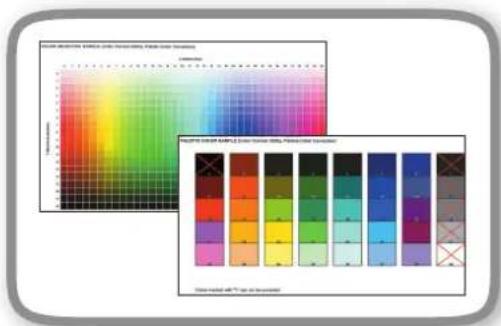
Δυνατότητα χρήσης πολυάριθμων λειτουργιών ταιριάσματος χρωμάτων
Η συσκευή διαθέτει λειτουργίες αντιστάθμισης εσφαλμένες αντιστοίχισης και πυκνότητας χρώματος μέσω του πίνακα ελέγχου και επιτρέπει την προσαρμογή της ισορροπίας χρωμάτων. Επιπλέον, είναι δυνατή η προσαρμογή των χρωμάτων, η προσομοίωση αποτελεσμάτων εκτύπωσης, όπως και ο διαχωρισμός και η εκτύπωση των χρωμάτων μέσω του συστήματος διαχείρισης χρωμάτων από τον υπολογιστή.

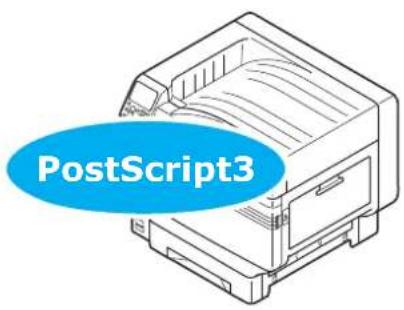
Δυνατότητα εκτύπωσης από διάφορες εφαρμογές
Το ενσωματωμένο Adobe PostScript3 επιτρέπει την εκτύπωση από ένα ευρύ φάσμα εφαρμογών.

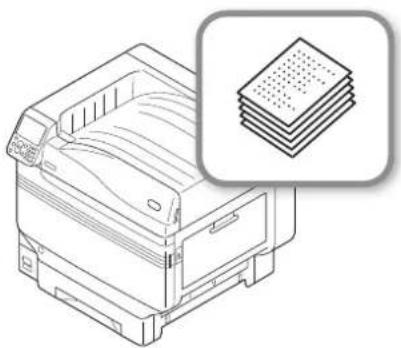
Διάφορα είδη εκτύπωσης είναι δυνατά μέσω εὐχρηστων λειτουργιών
Διάφορα είδη εκτύπωσης είναι δυνατά μέσω των εύχρηστων λειτουργιών συσκευής, κατά την εκτύπωση από υπολογιστή.
Δυνατότητα χρήσης του ως εκτυπωτής δικτύου
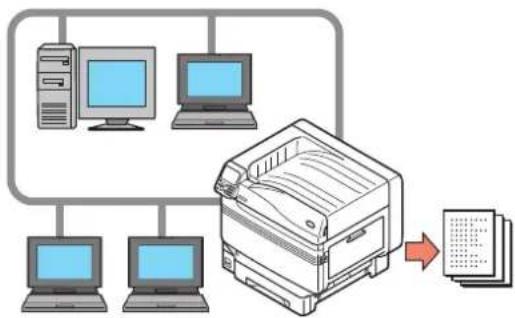
Υπάρχει δυνατότητα εκτύπωσης υψηλής ποιότητας και ταχύτητας από διάφορες εφαρμογές. (Με Α4 50 φύλλα ανά λεπτό σε έγχρωμη/ μονόχρωμη εκτύπωση.) Εφόσον είναι δυνατή η σύνδεση σε δίκτυο και η εκτύπωση από πολλαπλούς υπολογιστές, εξασφαλίζονται εξοικονόμηση χώρου εργασίας και μειώσεις κόστους.
(Σε αυτό το εγχειρίδιο 55 σελίδα)
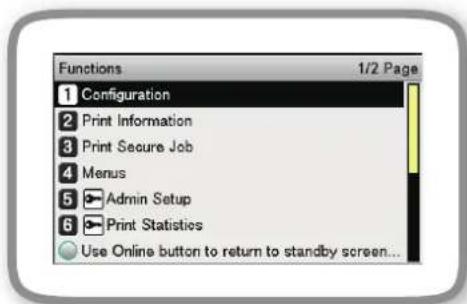
Δυνατότητα ελέγχου της κατάστασης του εκτυπωτή και εμφάνιση μηνυμάτων σφάλματος και βοήθειας στον πίνακα ελέγχου
Δυνατότητα προβολής του: «Εμφάνιση υπολειπόμενης ποσότητας γραφίτη» ή του: «Εμφάνιση πληροφοριών δίσκου» στην οθόνη αναμονής του πίνακα ελέγχου. Αν παρουσιαστεί σφάλμα στη συσκευή, μπορείτε να εργάζεστε ενώ παράλληλα ελέγχετε τα μηνύματα πίνακα ελέγχου.
(Σε αυτό το εγχειρίδιο 24 σελίδα)

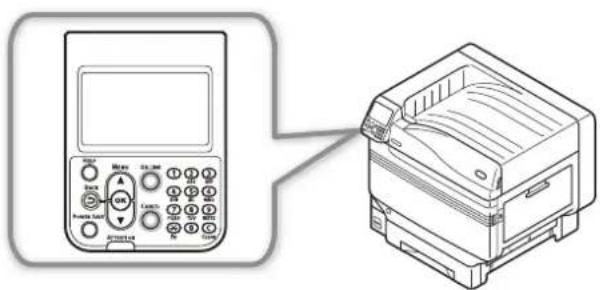
Δυνατότητα ρύθμισης λειτουργιών μέσω του πίνακα ελέγχου
Διάφορες λειτουργίες της συσκευής μπορούν να ρυθμιστούν από τον πίνακα ελέγχου, όπως είναι η αλλαγή μεγέθους χαρτιού και η διαμόρφωση δικτύου. Επιπλέον, είναι επίσης δυνατός ο καθορισμός κωδικών πρόσβασης διαχειριστή από τον πίνακα ελέγχου.

Μειωμένη τροφοδοσία ενέργειας όταν ο εκτυπωτής δεν χρησιμοποιείται (Κατάσταση εξοικονόμησης ενέργειας)
Αν η συσκευή δεν χρησιμοποιηθεί για μία προκαθορισμένη χρονική περίοδο, η κατάσταση εξοικονόμησης ενέργειας ξεκινάει αυτόματα (κατάσταση εξοικονόμησης ενέργειας/κατάσταση αδράνειας) ώστε να επιτευχθεί μείωση τροφοδοσία ενέργειας. Για να μεταβείτε μη αυτόματα στην κατάσταση εξοικονόμησης ενέργειας, πατήστε το κουμπί [POWER SAVE (ΜΕΪΩΣΗ ΕΝΈΡΓΙΑΣ)]. Κατά την κατάσταση εξοικονόμησης ενέργειας, το κουμπί [POWER SAVE (ΜΕΪΩΣΗ ΕΝΈΡΓΙΑΣ)] ανάβει πράσινο.
(Σε αυτό το εγχειρίδιο 93 σελίδα)

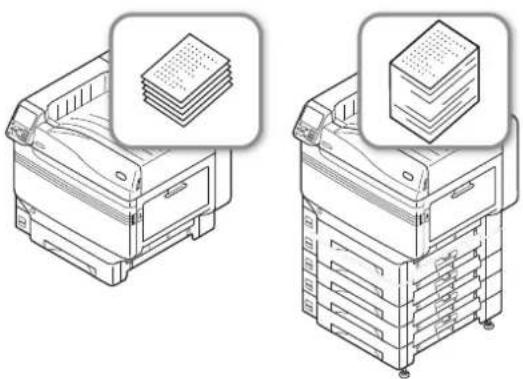
Αὐξηση της ποσότητας χαρτιού που μπορεί να τροφοδοτηθεί
Η τοποθέτηση του προαιρετικού δίσκου επέκτασης επιτρέπει την ομαλή εκτέλεση συνεχόμενης εκτύπωσης μεγάλων ποσοτήτων και εκτύπωσης χαρτιού διαφορετικού μεγέθους.
(Σε αυτό το εγχειρίδιο 31 σελίδα)
Χρησιμοποιήστε τη λειτουργία βοήθειας για να ελέγξετε αν δεν κατανοείτε κάτι ή αν παρουσιαστεί πρόβλημα κατά τη χρήση της συσκευής
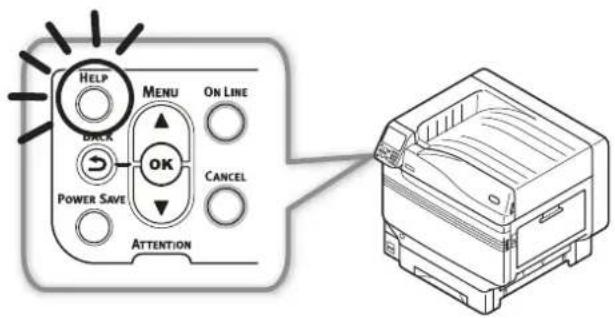
Πατήστε το κουμπί [HELP (ΒΟΪΗΘΕΙΑ)] στον πίνακα ελέγχου για να εμφανιστούν μηνύματα σχετικά με την επίλυση τυχόν προβλημάτων και με το πώς να τα αντιμετωπίσετε. (Θα εμφανιστούν κινούμενα σχέδια, ανάλογα με το σφάλμα.)
(Σε αυτό το εγχειρίδιο 27 σελίδα) (Εγχειρίδιο αντιμετώπισης προβλημάτων/καθημερινής συντήρησης)
■ σημείωμα
1. Πριν από τη χρήση
Αυτό το κεφάλαιο περιγράφει τα περιεχόμενα της συσκευασίας του προϊόντος, όπως και την ονοματολογία και λειτουργία των εξαρτημάτων του.
! Σημείωση
- Για τον τρόπο ρύθμισης του σετ ατόφιου χρώματος, ανατρέξτε στην ενότητα «Χωριστός Τόμος Οδηγού Ακριβούς Χρώματος».
• 'Ελεγχος του προϊόντος
'Ελεγχος των περιεχομένων της συσκευασίας
Ανοίξτε τη συσκευασία και ελέγξτε τα περιεχόμενα του κουτιού.
| ⚠️ ΠΡΟΣΟΧΗ | Υπάρχει κίνδυνος τραυματισμού. | ⚠️ |
- Ο εκτυπωτής ζυγίζει περίπου 111kg*, βεβαιωθείτε ότι θα χρησιμοποιήσετε τουλάχιστον 4 άτομα κατά όταν σηκώνετε τη συσκευή.
*: Περιλαμβάνονται αναλώσιμα όπως το τύμπανο απεικόνισης, η φύσιγγα γραφίτη, κλπ.
Παραπομπή
- Ανατρέξτε στην ενότητα «Άνοιγμα της συσκευασίας και τοποθέτηση» (σελ.36) για το πώς να ανοίξετε τη συσκευασία.
- Ανατρέξτε στην ενότητα «Σύνδεση της Μονάδα επέκτασης δίσκου (Προαιρετικό)» (σελ.44) για τον δίσκο επέκτασης.
Παρατήρηση
- Μπορούν να τοποθετηθούν έως τέσσερις επιπλέον μονάδες δίσκου (δίσκοι 2 έως 5).
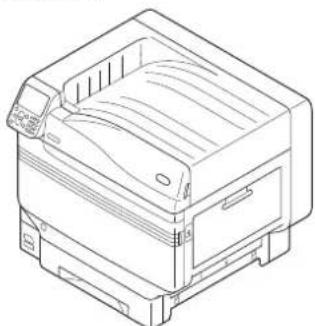
• Mováda εκτυπωτή
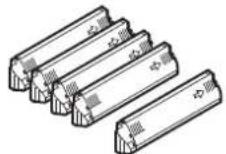
- Φύσιγγα γραφίτη ('Ενα για κάθε χρώμα: μαύρο, κίτρινο, ματζέντα, γαλάζιο και λευκό)
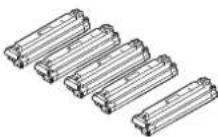
- Τύμπανο απεικόνισης (Ένα για κάθε χρώμα: μαύρο, κίτρινο, ματζέντα, γαλάζιο και λευκό)
! Σημείωση
- Το τύμπανο απεικόνισης τοποθετείται στο εσωτερικό της κεντρικής μονάδας πριν τη μεταφορά από το εργοστάσιο.
● Mováda kulivdrou μεταφοράς
• DVD-ROM Λογισμικού
- Οδηγός Εγκατάστασης
- Δεν περιλαμβάνονται καλώδια LAN, καλώδια USB ή διανομείς μαζί με τον εκτυπωτή. Ετοιμάστε τα παραπάνω χωριστά.
- Η συσκευασία και το προστατευτικό υλικό στο εσωτερικό της είναι απαραίτητα για τη μεταφορά της συσκευής. Αντί να τα πετάξετε, αποθηκεύεστε τα σε ασφαλές μέρος.
Ονοματολογία και Λειτουργίες εξαρτημάτων
Κεντρική μονάδα
Μπροστινή / Δεξιά πλευρά
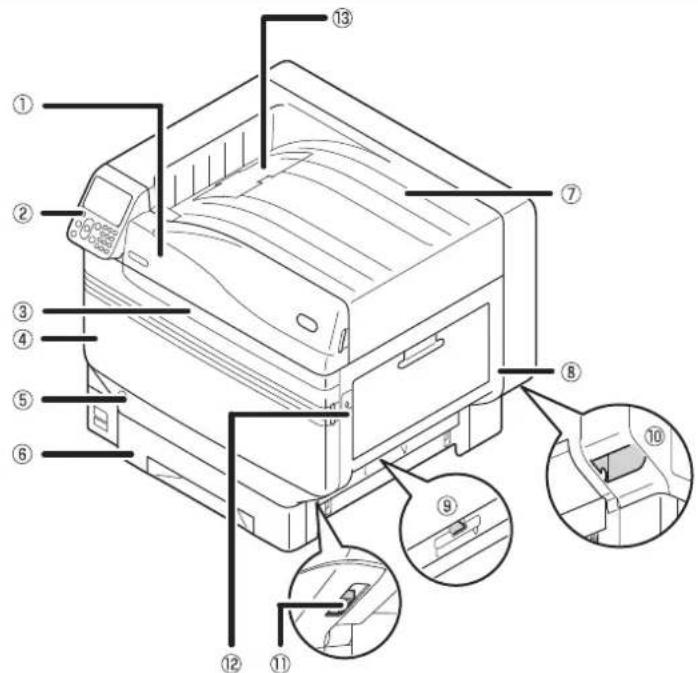
①Κάλυμμα αντικατάστασης γραφίτη
Ανοίξτε αυτό το κάλυμμα για να αντικαταστήσετε τη φύσιγγα γραφίτη.
②Πίνακας ελέγχου
Εμφανίζει την κατάσταση και τα μενού συσκευής, ενώ παράλληλα ρυθμίζει της λειτουργίες της.
«Πίνακας ελέγχου» (σελ.24)
③Μπροστινή λυχνία
Αναβοσβήνει όταν γίνεται λήψη δεδομένων και κατά την κατάσταση εξοικονόμησης ενέργειας.
④Μπροστινό κάλυμμα
Ανοίξτε αυτό το κάλυμμα για να αφαιρέστε το τύμπανο απεικόνισης, το δοχείο υπολειμμάτων γραφίτη και τη μονάδα ιμάντα.
⑤Διακόπτης ισχύος
- Μπορείτε να ενεργοποιήσετε και να απενεργοποιήσετε την παροχή ρεύματος όταν ο κύριος διακόπτης ισχύος είναι ενεργοποιημένος (ΟΝ).
- Ακυρώνει την κατάσταση απενεργοποίησης.
⑥Δίσκος 1/Κασέτα χαρτιού
Αυτός είναι ο δίσκος χαρτιού που έχει τοποθετηθεί ως προκαθορισμένος. Μπορεί να χωρέσει μεγάλη ποσότητα χαρτιού κάθε φορά.
Γυρίστε την επιφάνεια εκτύπωσης προς τα κάτω.
⑦Δίσκος στοίβας προς τα κάτω
Τα εκτυπωμένα φύλλα τοποθετούνται με την εκτυπωμένη πλευρά προς τα κάτω πριν από την έξοδό τους.
⑧Δεξί πλαϊνό κάλυμμα
Ανοίξτε αυτό το κάλυμμα για να αντικαταστήσετε τον κύλινδρο τροφοδότησης δίσκου πολλαπλών χρήσεων, και για να διορθώσετε εμπλοκές χαρτιού.
⑨Πλαϊνό κάλυμμα δίσκου
Ανοίξτε το για να διορθώσετε εμπλοκές χαρτιού στους δίσκους 1 έως 5.
⑩Λαβές μεταφοράς
Κρατήστε αυτές τις λαβές ταυτόχρονα μαζί με το μοχλό μεταφοράς κατά τη μεταφορά της συσκευής.
⑪Μοχλός μεταφοράς
Κατά τη μεταφορά της συσκευής, τραβήξτε προς τα έξω αυτόν το μοχλό και κρατήστε τον ταυτόχρονα με τις λαβές μεταφοράς.
⑫Εξάρτημα ανοίγματος
Ανοίγει το δεξί πλαϊνό κάλυμμα.
⑬Αγωγός ατόφιου χρώματος
Πίσω/αριστερή πλευρά
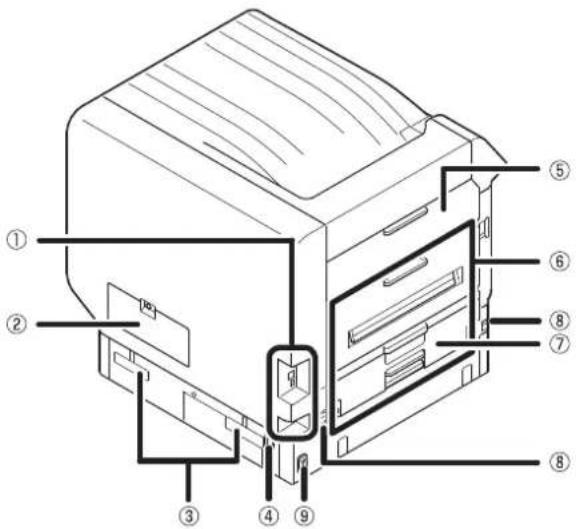
Υπάρχει μία υποδοχή διασύνδεσης LAN (δικτύου) και μία υποδοχή διασύνδεσης USB. Ανατρέξτε στην ενότητα «Διασύνδεση» (σελ.23) για τις υποδοχές διασύνδεσης.
②Κάλυμμα πρόσβασης
Ανοίξτε αυτό το κάλυμμα κατά την τοποθέτηση του προαιρετικού ενσωματωμένου HDD.
③Λαβές μεταφοράς
Κρατήστε αυτές τις λαβές ταυτόχρονα μαζί με το μοχλό μεταφοράς κατά τη μεταφορά της συσκευής.
④Υποδοχή καλωδίου τροφοδοσίας
Συνδέστε εδώ το καλώδιο τροφοδοσίας που παρέχεται.
⑤Αριστερό πλαϊνό κάλυμμα
Ανοίξτε αυτό το κάλυμμα για να διορθώσετε εμπλοκές χαρτιού.
⑥Μονάδα εξόδου
Ανοίξτε τη μονάδα εξόδου κατά την αντικατάσταση της μονάδας στερέωσης ή της μονάδας κυλίνδρου μεταφοράς ή για να διορθώσετε εμπλοκές χαρτιού.
⑦Μονάδα αμφίπλευρης εκτύπωσης
Αυτή η συσκευή δεν υποστηρίζει εκτύπωση διπλής όψης.
⑧Μοχλός μεταφοράς
Κατά τη μεταφορά της συσκευής, τραβήξτε προς τα έξω αυτόν το μοχλό και κρατήστε τον ταυτόχρονα με τις λαβές μεταφοράς.
⑨Κύριος διακόπτης ισχύος
Ενεργοποιεί (ΟΝ) και απενεργοποιεί (OFF) την κεντρική παροχή ρεύματος.
Εσωτερικό εκτυπωτή
Εσωτερικό μπροστινής πλευράς
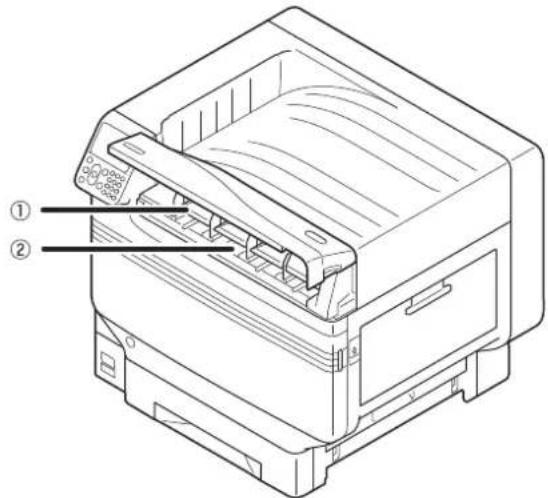
Η υπολειπόμενη ποσότητα γραφίτη κανονικά εμφανίζεται όταν η επιλογή «Εμφάνιση υπολειπόμενης ποσότητας γραφίτη» έχει ρυθμιστεί με χρήση της οθόνης αναμονής του πίνακα ελέγχου.
●Η φύσιγγα γραφίτη είναι αναλώσιμο.
②Υποδοχή
Τοποθετήστε εδώ τη φύσιγγα γραφίτη. «Προσθήκη αναλώσιμων» (σελ.39)
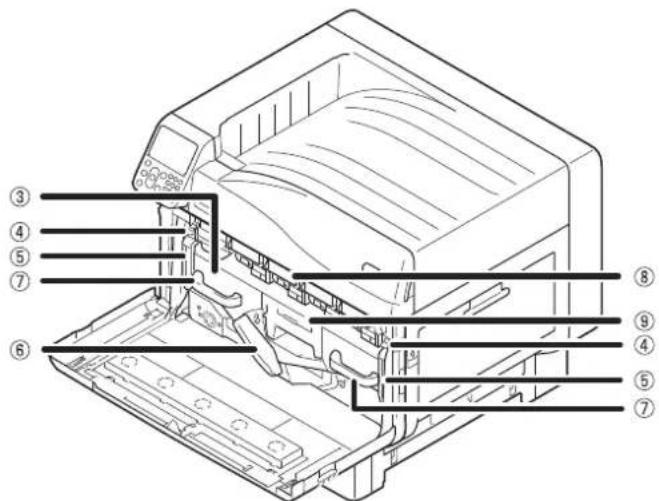
Αυτή η συσκευή αντιγράφει το γραφίτη στο χαρτί. Η μονάδα ιμάντα είναι ένα ανταλλακτικό εξάρτημα συντήρησης.
⑦Λαβή
Κρατήστε αυτή τη λαβή κατά την αφαίρεση της μονάδας ιμάντα.
④Χερούλι μοχλού ασφάλισης
Ασφαλίζει τη μονάδα ιμάντα.
⑧Τύμπανο απεικόνισης/Υποδοχή
- Το τύμπανο απεικόνισης τοποθετείται στην υποδοχή.
- Το τύμπανο απεικόνισης τοποθετείται στο εσωτερικό της κεντρικής μονάδας του εκτυπωτή πριν τη μεταφορά από το εργοστασιο.
- Το τύμπανο απεικόνισης είναι αναλώσιμο.
⑤Μοχλός ασφάλισης μονάδας ιμάντα
Ασφαλίζει τη μονάδα ιμάντα.
⑨Δοχείο υπολειμμάτων γραφίτη
Αυτό το δοχείο περιέχει τα υπολείμματα γραφίτη. Όταν το δοχείο υπολείμμάτων γραφίτη γεμίσει, ένα μήνυμα εμφανίζεται στον πίνακα ελέγχου. Το δοχείο υπολείμμάτων γραφίτη είναι ένα ανταλλακτικό εξάρτημα συντήρησης.
⑥Μοχλός μονάδας ιμάντα
Ασφαλίζει τη μονάδα ιμάντα.
Εσωτερικό δεξιάς πλευράς
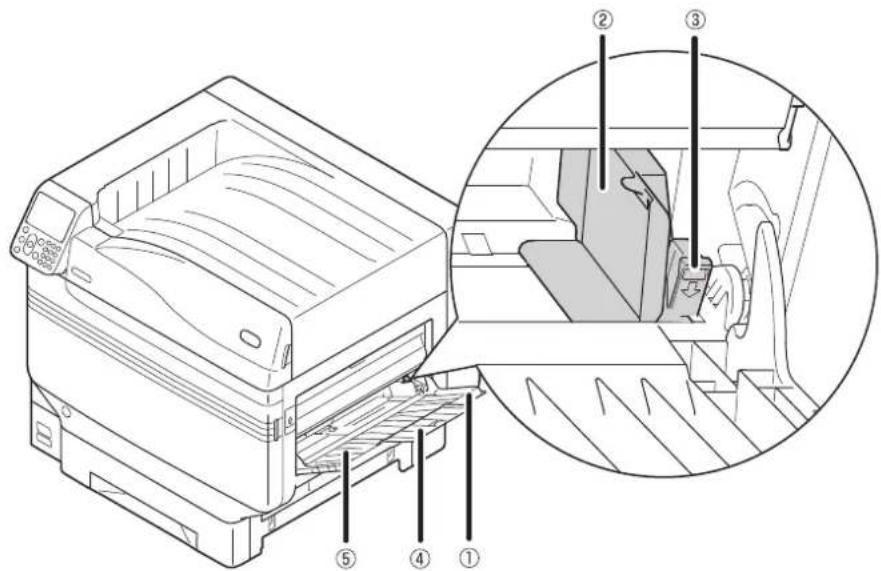
①Δίσκος πολλαπλών χρήσεων/Δίσκος ΜΡ
Μπορείτε να εκτυπώσετε σε διάφορα χαρτιά. Επιπλέον , χρησιμοποιείται όταν έχει οριστεί εκτύπωση στην πάνω πλευρά του χαρτιού. Ορίστε το μέγεθος χαρτιού μέσω του πίνακα ελέγχου όταν χρησιμοποιείτε το δίσκο ΜΡ ως κανονικό δίσκο.
②Οδηγός χαρτιού
Ο οδηγός χαρτιού σταθεροποιεί το χαρτί προς εκτύπωση, αφού προσαρμοστεί στο πλάτος του.
③Μοχλός ρύθμισης
Μετακινήστε τον οδηγό χαρτιού δεξιά-αριστερά, ενώ τραβάτε το μοχλό προς το μέρος σας κατά την προσαρμογή του οδηγού χαρτιού στο πλάτος του χαρτιού. Ο οδηγός χαρτιού ασφαλίζεται όταν ο μοχλός ρύθμισης επιστρέψει στην αρχική του θέση.
④Συμπληρωματικό στήριγμα
Διατηρεί τη θέση του χαρτιού όταν έχει τοποθετηθεί χαρτί στο δίσκο πολλαπλών χρήσεων.
⑤Στήριγμα χαρτιού
Τοποθετεί το χαρτί προς εκτύπωση στο δίσκο πολλαπλών χρήσεων. Γυρίζει την επιφάνεια εκτύπωσης προς τα πάνω.
Εσωτερικό αριστερής πλευράς
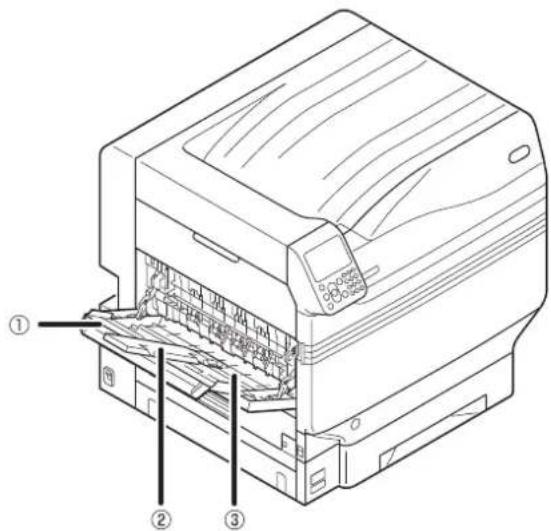
①Δίσκος στοίβας προς τα πάνω
Ανοίξτε το δίσκο στοίβας για να τοποθετήστε και να εξαγάγετε το χαρτί με προς τα πάνω.
②Συμπληρωματικός στήριγμα
Στηρίζει το χαρτί που εξέρχεται, ώστε να να μη λυγίζει.
③Στήριγμα χαρτιού
Ασφαλίζει το χαρτί που εξέρχεται στο δίσκο στοίβας προς τα πάνω.
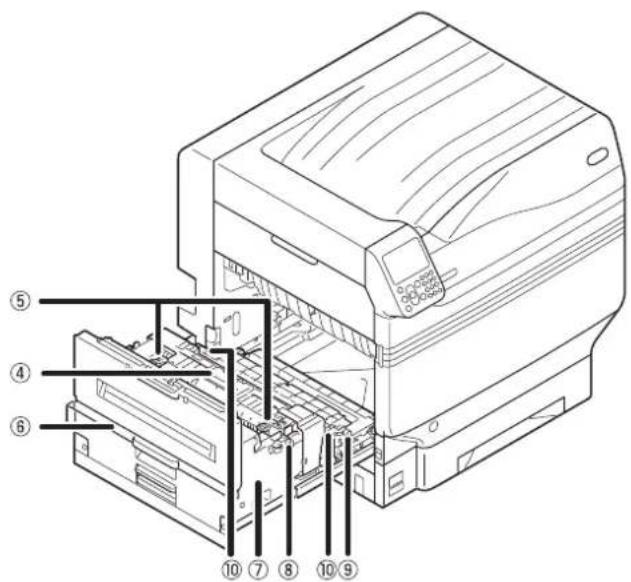
Αυτή η μονάδα στερεώνει το γραφίτη πάνω στο χαρτί. Η μονάδα στερέωσης είναι ένα ανταλλακτικό εξάρτημα συντήρησης.
⑤Μοχλός διόρθωσης εμπλοκής μονάδας στερέωσης
Τραβήξτε αυτόν το μοχλό όταν προκύπτει εμπλοκή χαρτιού στη μονάδα στερέωσης.
⑥Χερούλι μονάδας εξόδου
Τραβήξτε αυτό το χερούλι προς το μέρος σας και τραβήξτε προς τα έξω τη μονάδα εξόδου.
⑧Μοχλός ασφάλισης μονάδας στερέωσης
Ασφαλίζει τη μονάδα στερέωσης.
⑨Μονάδα κυλίνδρου μεταφοράς
Μεταφέρει το γραφίτη στο χαρτί. Η μονάδα κυλίνδρου μεταφοράς είναι ένα ανταλλακτικό εξάρτημα συντήρησης.
⑩Μοχλός στερέωσης μονάδας κυλίνδρου μεταφοράς
Ασφαλίζει τη μονάδα κυλίνδρου μεταφοράς.
⑦Μονάδα εξόδου
Σε αυτή τη μονάδα τοποθετούνται η μονάδα στερέωσης, η μονάδα κυλίνδρου μεταφοράς και η μονάδα αμφίπλευρης εκτύπωσης.
Διασύνδεση
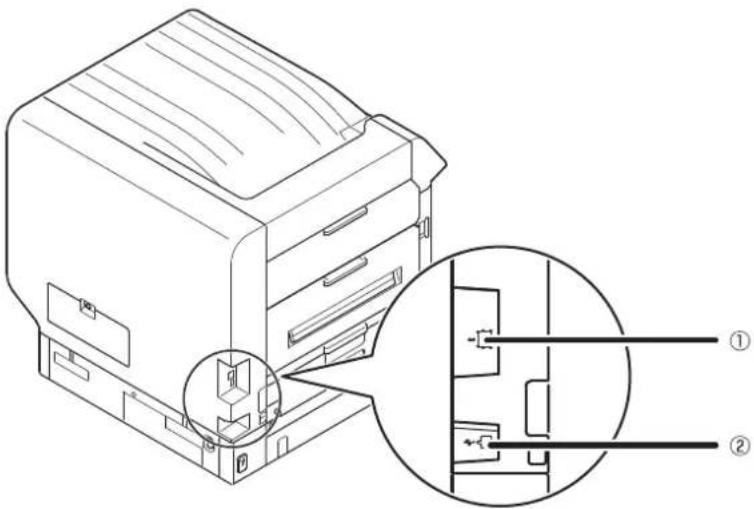
①Υποδοχή διασύνδεσης LAN (δικτύου)
Εδώ συνδέεται το καλώδιο LAN.
②Υποδοχή διασύνδεσης USB
Εδώ συνδέεται το καλώδιο USB.
Πίνακας ελέγχου
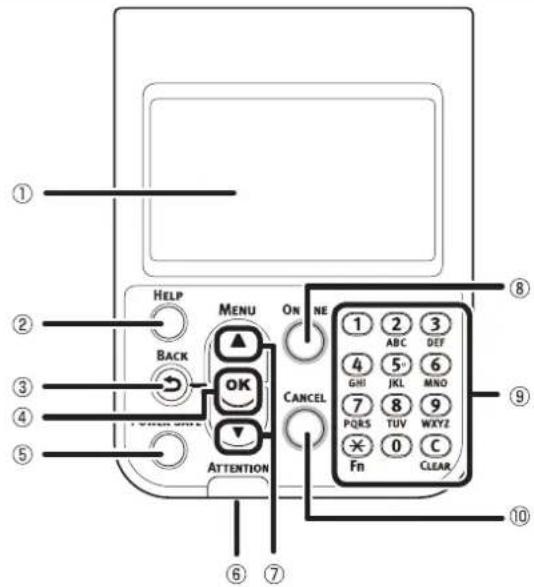
①Οθόνη υγρών κρυστάλλων
- Εμφανίζει την κατάσταση και τα μενού της συσκευής.
- Υπάρχουν δύο τύποι οθόνης αναμονής: «Εμφάνιση υπολειπόμενης ποσότητας γραφίτη» και «Εμφάνιση πληροφοριών δίσκου».
②Κουμπί [HELP (ΒΟ'HΘΕΙΑ)]
Εμφανίζει την οθόνη βοήθειας.
Ανάβει πορτοκαλί όταν μπορεί να γίνει αναφορά σε μήνυμα βοήθειας, όπως η εξήγηση ενός σφάλματος που προέκυψε ή της διαδικασίας ακύρωσης.
③Κουμπι [BACK (ΠΡΟΗΓΟ'ΥΜΕΝΟ)]
Επιστροφή στην προηγούμενη σελίδα.
④Κουμπί [ΟΚ (ΟΚ)] (Κουμπί μενού)
Καθορίζει το επιλεγμένο στοιχείο και ορίζει τιμές.
⑤Κουμπι [POWER SAVE (ΜΕΪΩΣΗ ΕΝΈΡΓΙΑΣ)]
- Ενεργοποιεί και απενεργοποιεί την κατάσταση εξοικονόμησης ενέργειας.
- Ακυρώνει την κατάσταση αδράνειας.
⑥Λυχνία επιθεώρησης
Εμφανίζει την κατάσταση της συσκευής. Κανονικά είναι σβηστή.
Ανάβει ή αναβοσβήνει πορτοκαλί αν προκύψει σφάλμα.
⑦Κουμπί κύλισης (Κουμπί μενού)
- Εμφανίζει την οθόνη μενού επιλογής στοιχείου και έπειτα εκτελεί κύλιση προς τα πάνω (ή προς τα κάτω) κατά μία σελίδα.
- Μπορεί να χρησιμοποιηθεί για την εισαγωγή αριθμών στην οθόνη εισαγωγής αριθμών.
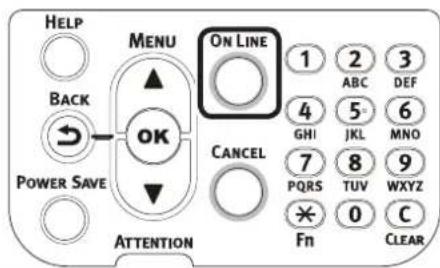
⑧Κουμπι [Σε σύνδεση]
- Εκτελεί εναλλαγή μεταξύ της κατάστασης σε σύνδεση και εκτός σύνδεσης.
- Ανάβει πράσινο όταν βρίσκεται σε σύνδεση και OFF όταν βρίσκεται εκτός σύνδεσης.
⑨Αριθμητικό πληκτρολόγιο (1 έως 0, \*, C)
- Χρησιμοποιείται για την εισαγωγή αριθμητικών τιμών και κωδικών.
- Πατήστε το κουμπί [*] ([Fn]) στην οθόνη αναμονής για να εμφανιστεί η οθόνη «εισαγωγή αριθμού λειτουργίας» και να εισαγάγετε στοιχεία μενού απευθείας.
⑩Κουμπι [CANCEL (ΑΚΨΥΡΩΣΗ)]
Χρησιμοποιείται για την ακύρωση εκτύπωσης ή την ακύρωση των ρυθμίσεων.
Λειτουργίες κεντρικού πίνακα ελέγχου
Ο πίνακας ελέγχου μπορεί να χρησιμοποιηθεί για να ελέγξει την κατάσταση της συσκευής και να εκτελέσει διάφορες λειτουργίας της συσκευής.
Η φύσιγγα γραφίτη μπορεί να αντικατασταθεί ενώ βλέπετε την οθόνη υγρών κρυστάλλων στον πίνακα ελέγχου. Επίσης, μπορείτε να εκτελέσετε λειτουργίες ενώ ελέγχετε τα μηνύματα που προβάλλονται στην οθόνη υγρών κρυστάλλων αν παρουσιαστεί εμπλοκή χαρτιού ή δυσλειτουργίες της συσκευής.
Παραπομη
- Ανατρέξτε στον πίνακα των μενού πίνακα ελέγχου «Πίνακας στοιχείων μενού πίνακα ελέγχου» (σελ.107).
Εμφάνιση πίνακα ελέγχου
Αυτή η ενότητα εξηγεί τις λειτουργίες του κεντρικού πίνακα ελέγχου και την εμφάνισή του.
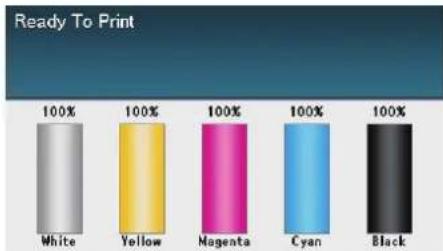
Υπάρχουν δύο τύποι οθόνης αναμονής: «Εμφάνιση υπολειπόμενης ποσότητας γραφίτη» και «Εμφάνιση πληροφοριών δίσκου».
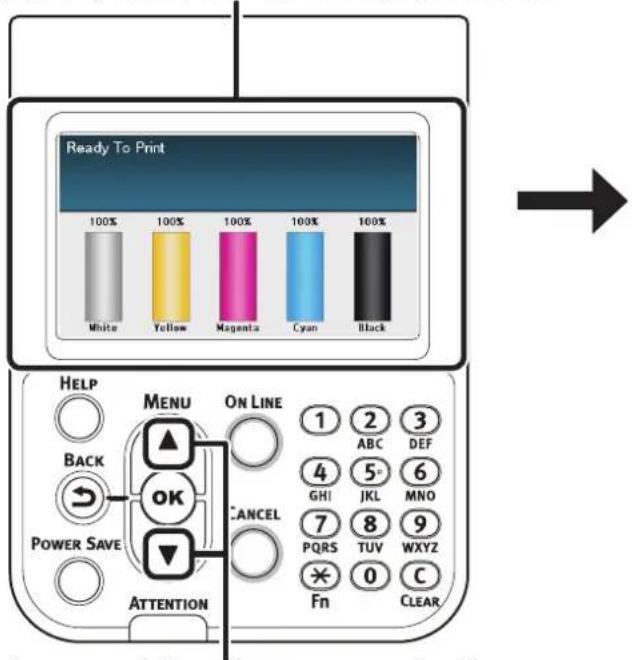
Πατήστε το κουμπί κύλισης ▲ή να να εμφανιστεί η οθόνη μενού «Διαμόρφωση λειτουργιών», όπως φαίνεται στα δεξιά.
Η εμφάνιση χρώματος του επιλεγμένου στοιχείο είναι αντεστραμμένη.
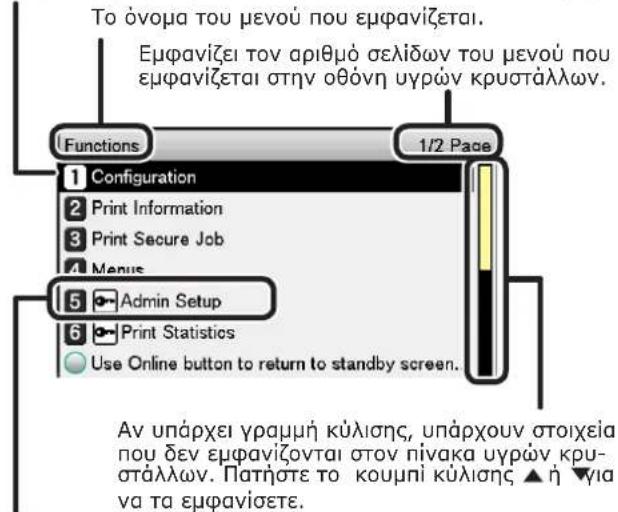
Πρέπει να πληκτρολογηθεί ένας κωδικός πρόσβασης για να εμφανιστεί το [Μενού διαχειριστή]. Πληκτρολογήστε τον κωδικό πρόσβασης διαχειριστή (η εργοστασιακή ρύθμιση είναι «αααααα») στην οθόνη εισαγωγής κωδικού πρόσβασης.
- Αν υπάρχει ένα μενού επιλογής στο επόμενο επίπεδο ή καθορισμένες τιμές για ένα στοιχείο, επιλέξτε το στοιχείο και πατήστε το κουμπί [ΟΚ (ΟΚ)] για να εμφανιστεί η επόμενη οθόνη.
- Αν εμφανίζεται μια καθορισμένη τιμή, πατήστε το κουμπί [ΟΚ (ΟΚ)] για να επιβεβαιώσετε την τιμή που έχει οριστεί. (Εμφανίζεται √ στα αριστερά της τιμής.)
■ Οθόνη αναμονής
Υπάρχουν δύο τύποι: «Εμφάνιση υπολειπόμενης ποσότητας γραφίτη» και «Εμφάνιση πληροφοριών δίσκου».
Ακολουθήστε την παρακάτω διαδικασία για εναλλαγή ανάμεσα στις οθόνης αναμονής.
1 Πατήστε το κουμπί κύλισης ▲ή στον πίνακα ελέγχου για να εμφανιστεί η οθόνη «Λειτουργίες (Functions)».
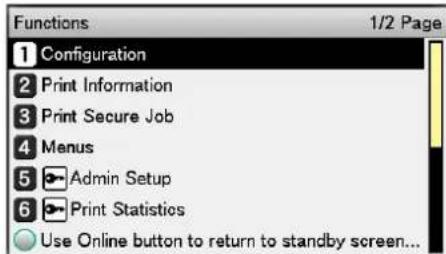
2 Πατήστε το κουμπί κύλισης ▼αρκετές φορές για να επιλέξετε το [Ρυθμίσεις Admin (Admin Setup)], και μετά πατήστε το κουμπί [ΟΚ (ΟΚ)].
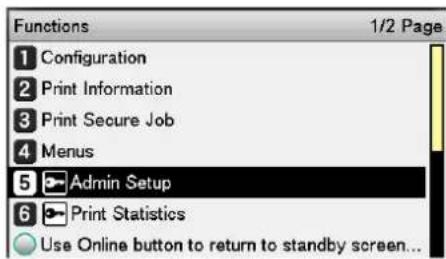
3 Χρησιμοποιήστε το πληκτρολόγιο 10 πλήκτρων για να εισάγετε τον κωδικό πρόσβασης διαχειριστή. Ο προεπιλεγμένος εργοστασιακός κωδικός πρόσβασης είναι «αααααα». Πατήστε το κουμπί [OK (OK)] αφού πληκτρολογήσετε κάθε χαρακτήρα ξεχωριστά.
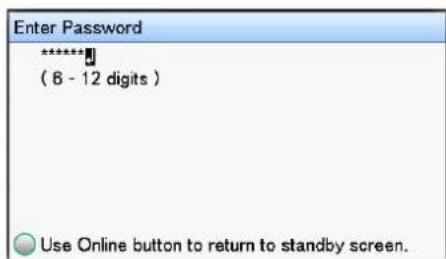
4 Πατήστε το κουμπί [ΟΚ (ΟΚ)].
5 Πατήστε το κουμπί κύλισης ▼αρκετές φορές για να επιλέξετε [Διαμόρφωση Πίνακα λειτουργίας (Panel Setup)] και μετά πατήστε το κουμπί [ΟΚ (ΟΚ)].
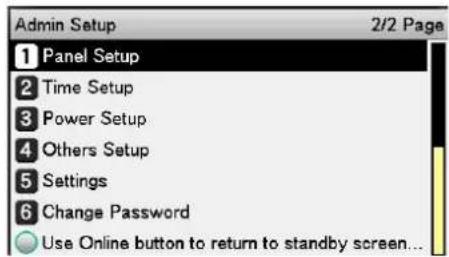
6 Πατήστε το κουμπί κύλισης ▼αρκετές φορές για να επιλέξετε το [Αδράνεια οθόνης (Idle Display)] και μετά πατήστε το κουμπί [ΟΚ (ΟΚ)].
7 Για να εμφανιστεί η «υπολειπόμενη ποσότητα γραφίτη» στην οθόνη αναμονής, επιλέξτε [Μετρ. γραφίτη (Toner Gauge)] και μετά πατήστε το κουμπί [ΟΚ (ΟΚ)]. Για να εμφανιστούν οι «πληροφορίες δίσκου», επιλέξτε [Μέγεθος χαρτιού (Paper Size)] και μετά πατήστε το κουμπί [ΟΚ (ΟΚ)].
8 Πατήστε το κουμπί [ON LINE (ΣΕ Σ'ΥΝΔΕΣΗ)] για να επιστρέψετε στην οθόνη αναμονής.
■ Οθόνη σφάλματος
Αν παρουσιαστεί σφάλμα εκτυπωτή, η λυχνία συντήρησης είτε θα ανάψει ή θα αναβοσβήνει και ένα μήνυμα θα εμφανιστεί τον πίνακα υγρών κρυστάλλων.
Ανάλογα με το σφάλμα, θα εμφανιστούν στον πίνακα υγρού κρυστάλλου η λύση του σφάλματος και το αντίστοιχο κινούμενο σχέδιο, πέρα του μηνύματος.
Παραπομη
- «Εγχειρίδιο αντιμετώπισης προβλημάτων/καθημερινής συντήρησης»
Πατήστε τα κουμπί του πίνακα ελέγχου στην οθόνη σφάλματος για να θέσετε τη συσκευή στις ακόλουθες καταστάσεις:
Κουμπί [POWER SAVE (ΜΕΪΩΣΗ ΕΝΈΡΓΙΑΣ)]:
Ο εκτυπωτής θα μεταβεί σε κατάσταση εξοικονόμησης ενέργειας. Πατήστε το κουμπί [POWER SAVE (ΜΕΪΩΣΗ ΕΝΛΕΡΓΙΑΣ)] όταν η συσκευή βρίσκεται σε κατάσταση εξοικονόμησης ενέργειας για να επιστρέψετε στην οθόνη αναμονής.
Kouμni [HELP (BO'HOEIA)]:
Πατήστε το κουμπί [HELP (ΒΟ'ΗΘΕΙΑ)] όταν είναι αναμμένο για να εμφανιστεί το σχετικό με το σφάλμα που εμφανίζεται μήνυμα βοήθειας.
Κουμπι [OK (OK)]:
Σε περίπτωση σφαλμάτων των οποίων το μήνυμα σφάλματος εξαφανίζεται όταν πατηθεί το κουμπί [ΟΚ (ΟΚ)], ο εκτυπωτής θα επιστρέψει στην οθόνη αναμονής.
Κουμπι [ΟΝ LINE (ΣΕ Σ'ΥΝΔΕΣΗ)]:
Σε περίπτωση σφαλμάτων των οποίων το μήνυμα σφάλματος εξαφανίζεται όταν πατηθεί το κουμπί [ΟΝ L I N E (ΣΕ Σ'ΥΝΔΕΣΗ)], ο εκτυπωτής θα επιστρέψει στην οθόνη αναμονής.
Κουμπί [CANCEL (ΑΚΨΥΡΩΣΗ)]:
Τα ακόλουθα σφάλματα μπορούν να ακυρωθούν.
- Δεν υπάρχει χαρτί στο δίσκο πολλαπλών χρήσεων
- Αλλάξτε [MEDIA_SIZE] [MEDIA_TYPE] στο [ΔΙΣΚΟΣ]
- Δεν υπάρχει χαρτί στο δίσκο [ΔΙΣΚΟΣ]
- Ελέγξτε το χαρτί στον δίσκο [ΔΙΣΚΟΣ]
- Σφάλμα μεγέθους χαρτιού
- Αλλάξτε [MEDIA_SIZE] [MEDIA_TYPE] στο ΔίσκοΜΡΤ
- Ανεπαρκής μνήμη δεδομένων εκτύπωσης
- Τελείωσε ο γραφίτης
- Πολλαπλή τροφοδότηση χαρτιού
• Η κασέτα [ΔΙΣΚΟΣ] λείπει - Τροφοδοτήστε την εργασία εκτύπωσης χειροκίνητα
■ Οθόνη βοήθειας
Πατήστε το κουμπί [HELP (ΒΟ'ΗΘΕΙΑ)] για να εμφανιστεί η οθόνη βοήθειας. Πατήστε το κουμπί [HELP (ΒΟ'ΗΘΕΙΑ)] όταν είναι αναμμένο για να εμφανιστεί το σχετικό με το σφάλμα που εμφανίζεται μήνυμα βοήθειας.
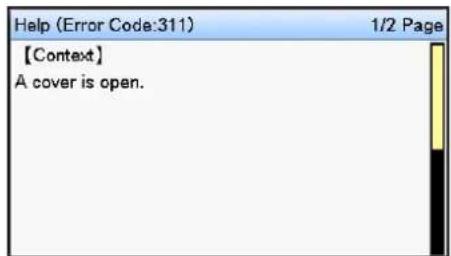
Πατήστε το κουμπί κύλισης ▲που εμφανίζεται στην οθόνη βοήθειας για μεταβείτε στην προηγούμενη σελίδα. Πατήστε το κουμπί κύλισης ▼ για να μεταβείτε στην επόμενη σελίδα.
Για να κλείσετε την οθόνη βοήθειας, πατήστε το κουμπί [HELP (ΒΟ'HΘΕΙΑ)] ξανά.
Παρατήρηση
- Πατήστε παρατεταμένα είτε το κουμπί κύλισης ▲ίτε το για να μεταβείτε από σελίδα σε χρονικά διαστήματα του 0,5 δευτερόλεπτου.
- Μπορείτε επίσης να κλείσετε την οθόνη βοήθειας πατώντας το κουμπί [BACK (ΠΡΟΗΓΟΥΜΕΝΟ)], το κουμπί [ON LINE (ΣΕ Σ'ΥΝΔΕΣΗ)] ή το κουμπί [CANCEL (ΑΚ'ΥΡΩΣΗ)].
Προσαρμόζοντας τη φωτεινότητα του πίνακα ελέγχου
Ακολουθήστε την παρακάτω διαδικασία για να προσαρμόσετε τη φωτεινότητα του πίνακα υγρών κρυστάλλων.
Παρατήρηση
- Η φωτεινότητα (οπίσθιο φως) του πίνακα υγρών κρυστάλλων μπορεί να οριστεί χωριστά για τη διάρκεια εκτέλεσης λειτουργιών του πίνακα ελέγχου και για την κατάσταση εξοικονόμησης ενέργειας.
1 Πατήστε το κουμπί κύλισης ▲ή ξτον πίνακα ελέγχου για να εμφανιστεί η οθόνη «Διαμόρφωση λειτουργιών».
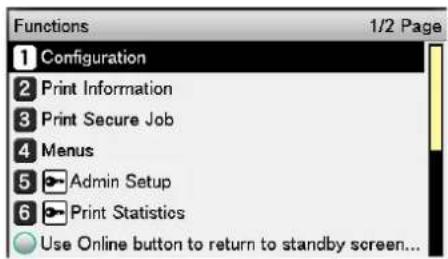
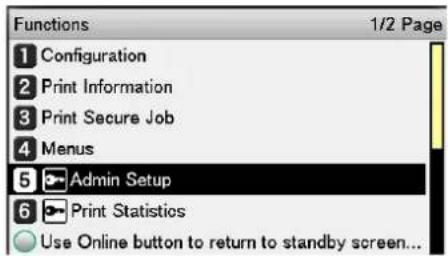
2 Πατήστε το κουμπί κύλισης ▼αρκετές φορές για να επιλέξετε το [Ρυθμίσεις Admin (Admin Setup)], και μετά πατήστε το κουμπί [ΟΚ (ΟΚ)].
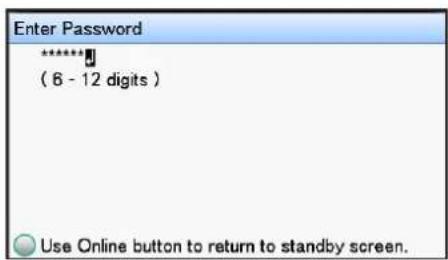
3 Χρησιμοποιήστε το πληκτρολόγιο 10 πλήκτρων για να εισάγετε τον κωδικό πρόσβασης διαχειριστή. Ο προεπιλεγμένος εργοστασιακός κωδικός πρόσβασης είναι «αααααα». Πατήστε το κουμπί [ΟΚ (ΟΚ)] αφού πληκτρολογήσετε κάθε χαρακτήρα ξεχωριστά.
4 Επιλέξτε [Διαμόρφωση Πίνακα λειτουργίας (Panel Setup)] και πατήστε το κουμπί [ΟΚ (ΟΚ)].
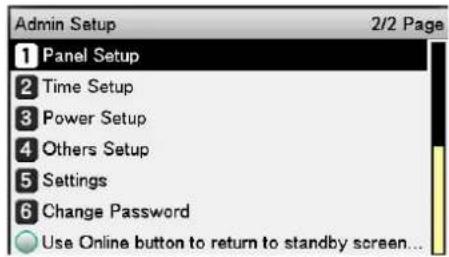
5 'Отан προσαρμόζετε τη φωτεινότητα για τη διάρκεια εκτέλεσης λειτουργιών του πίνακα ελέγχου, επιλέξτε [Φωτεινότητα Πίνακα Κατά τη Λειτουργία (Panel Brightness During Operating)] και πατήστε το κουμπί [ΟΚ (ΟΚ)].
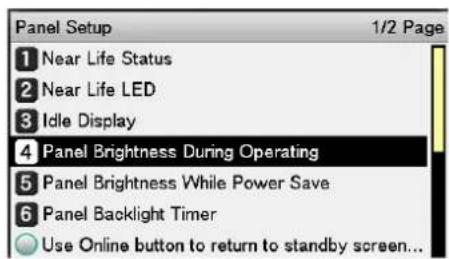
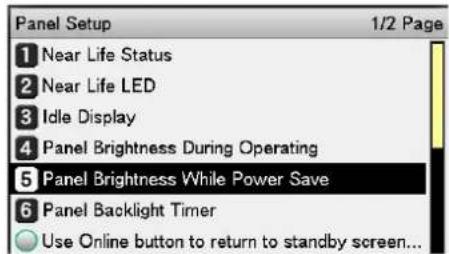
'Отан προσαρμόζετε τη φωτεινότητα για την κατάσταση εξοικονόμησης ενέργειας, επιλέξτε [Φωτεινότητα Πίνακα κατά την Εξοικονόμηση Ενέργειας (Panel Brightness While Power Save)] και πατήστε το κουμπί [ΟΚ (ΟΚ)].
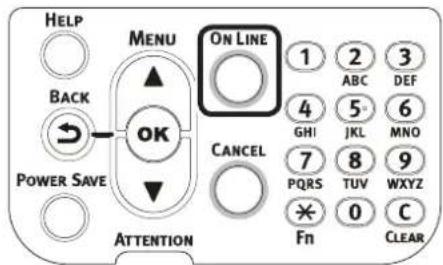
6 Πατήστε το κουμπί [ON LINE (ΣΕ ΣΥΝΔΕΣΗ)] για να επιστρέψετε στην οθόνη αναμονής.
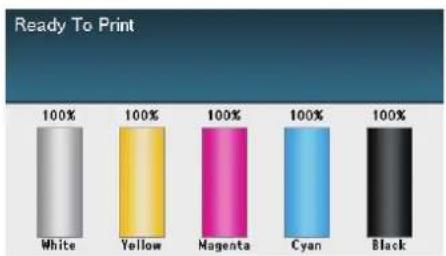
bar
Ready To Print | Color | Value (%) | |---|---| | White | 100 | | Yellow | 100 | | Magenta | 100 | | Cyan | 100 | | Black | 100 |Χρήση του πληκτρολογίου 10 πλήκτρων
Χρησιμοποιείται για την εισαγωγή αλφαριθμητικών χαρακτήρων.
Οι χαρακτήρες που μπορούν να εισαχθούν με το πάτημα του κάθε πλήκτρου και η εναλλαγή των χαρακτήρων που εισάγονται περιγράφονται παρακάτω.
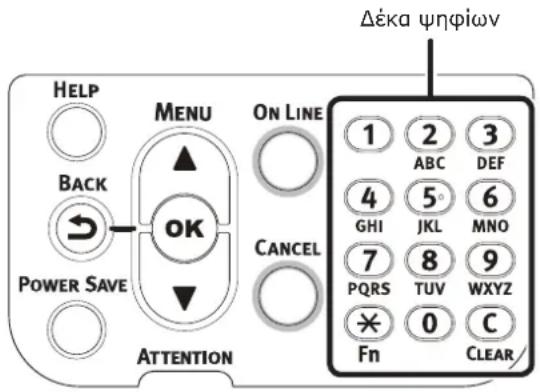
[1] 1
[2] a b c 2 a
Οι εξής δύο λειτουργίες πλήκτρων περιγράφονται παρακάτω.
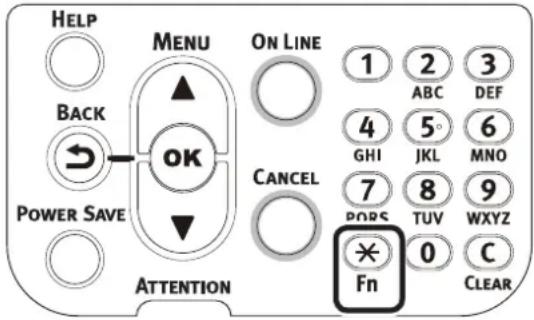
Πλήκτρο [Fn]:
Χρησιμοποιείται για να εμφανίζει τη συντόμευση αριθμού λειτουργίας. (Ενεργοποιημένο κατά την προβολή της οθόνης αναμονής.)
Πλήκτρο [CLEAR (ΔΙΑΦΑΝΟ)]:
Αποκρύπτει κάθε επί μέρους χαρακτήρα κατά την πληκτρολόγηση ενός κωδικού πρόσβασης.
Παρατήρηση
- Αν θέλετε να πλήκτρολογήσετε «abc», πατήστε τα πλήκτρα με την εξής σειρά: [2]→πλήκτρο [OK]→[2]→[2]→πλήκτρο [OK]→[2]→[2]→[2]→[OK]
■ Οθόνη εισαγωγής αριθμού λειτουργίας
'Отан εμφανίζεται «Εκτύπωση δυνατή» στην οθόνη αναμονής, πατήστε το πλήκτρο [Fn] και μετά πατήστε τον επιθυμητό αριθμό για να εμφανιστεί το σχετικό στοιχείο μενού.
1 Πατήστε το πλήκτρο [Fn].
2 Αφού εμφανιστεί η οθόνη εισαγωγής αριθμού λειτουργίας, χρησιμοποιήστε το πληκτρολόγιο 10 πλήκτρων για να πληκτρολογήσετε τον (τριψήφιο) αριθμό του μενού προς προβολή και μετά πατήστε το κουμπί [ΟΚ (ΟΚ)].
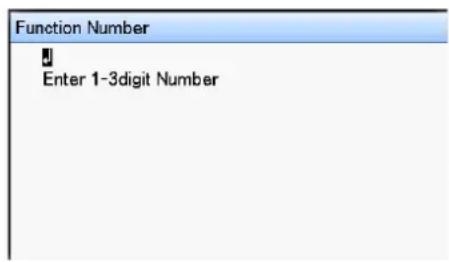
3 Αφού προβληθεί το μενού, ελέγξτε ή αλλάξτε τις τιμές που έχουν οριστεί.
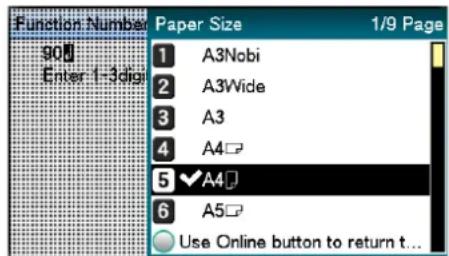
Πίνακας αριθμών λειτουργίας
| Αρ. λειτουργίας | Στοιχείο μενού Αρ. λειτουργίας |
| 1 Ασφαλής εκτύπωση | |
| 2 | Ασφαλής εκτύπωση (αποθήκευση εργασίας) |
| 10 Βάρος χαρτιού (Δίσκος 1) | |
| 11 Πλάτος χαρτιού (Δίσκος 1) | |
| 12 Μήκος χαρτιού (Δίσκος 1) | |
| 13 Τύπος χαρτιού (Δίσκος 1) | |
| 14 Βάρος χαρτιού (Δίσκος 1) | |
| 15 Χαρτὶ A3NOΒΙ (Δίσκος 1) | |
| 16 Χαρτὶ Legal 14 (Δίσκος 1) | |
| 17 Χαρτὶ A5LEF/A6 (Δίσκος 1) | |
| 18 Χαρτὶ A5SEF (Δίσκος 1) | |
| 19 Άλλο/Κανονικό (Δίσκος 1) | |
| 20 Βάρος χαρτιού (Δίσκος 2) | |
| 21 Πλάτος χαρτιού (Δίσκος 2) | |
| 22 Μήκος χαρτιού (Δίσκος 2) | |
| 23 Τύπος χαρτιού (Δίσκος 2) | |
| 24 Βάρος χαρτιού (Δίσκος 2) | |
| 25 Χαρτὶ A3NOΒΙ (Δίσκος 2) | |
| 26 Χαρτὶ Legal 14 (Δίσκος 2) | |
| 27 Χαρτὶ A5LEF/A6 (Δίσκος 2) | |
| 28 Χαρτὶ A5SEF (Δίσκος 2) | |
| 29 Άλλο/Κανονικό (Δίσκος 2) | |
| 30 Βάρος χαρτιού (Δίσκος 3) | |
| 31 Πλάτος χαρτιού (Δίσκος 3) | |
| 32 Μήκος χαρτιού (Δίσκος 3) | |
| 33 Τύπος χαρτιού (Δίσκος 3) | |
| 34 Βάρος χαρτιού (Δίσκος 3) | |
| 35 Χαρτὶ A3NOΒΙ (Δίσκος 3) | |
| 36 Χαρτὶ Legal 14 (Δίσκος 3) | |
| 37 Χαρτὶ A5LEF/A6 (Δίσκος 3) | |
| 38 Χαρτὶ A5SEF (Δίσκος 3) | |
| 39 Άλλο/Κανονικό (Δίσκος 3) | |
| 40 Βάρος χαρτιού (Δίσκος 4) | |
| 41 Πλάτος χαρτιού (Δίσκος 4) | |
| 42 Μήκος χαρτιού (Δίσκος 4) | |
| 43 Τύπος χαρτιού (Δίσκος 4) | |
| 44 Βάρος χαρτιού (Δίσκος 4) | |
| 45 Χαρτὶ A3NOΒΙ (Δίσκος 4) | |
| 46 Χαρτὶ Legal 14 (Δίσκος 4) | |
| 47 Χαρτὶ A5LEF/A6 (Δίσκος 4) | |
| 48 Χαρτὶ A5SEF (Δίσκος 4) | |
| 49 Άλλο/Κανονικό (Δίσκος 4) | |
| 50 Βάρος χαρτιού (Δίσκος 5) | |
| 51 Πλάτος χαρτιού (Δίσκος 5) | |
| 52 Μήκος χαρτιού (Δίσκος 5) | |
| 53 Τύπος χαρτιού (Δίσκος 5) | |
| Αρ. λειτουργίας | Στοιχείο μενού Αρ. λειτουργίας |
| 54 Βάρος χαρτιού (Δίσκος 5) | |
| 55 Χαρτί Α3ΝΟΒΙ (Δίσκος 5) | |
| 56 Χαρτί Legal 14 (Δίσκος 5) | |
| 57 Χαρτί Α5LEF/Α6 (Δίσκος 5) | |
| 58 Χαρτί Α5SEF (Δίσκος 5) | |
| 59 Άλλο/Κανονικό (Δίσκος 5) | |
| 80 Δίσκος τροφο δοσίας χαρτιού | |
| 90 | Μέγεθος χαρτιού (Δίσκος πολλαπλών χρήσεων) |
| 91 | Πλάτος χαρτιού (Δίσκος πολλαπλών χρήσεων) |
| 92 | Μήκος χαρτιού (Δίσκος πολλαπλών χρήσεων) |
| 93 | Τύπος χαρτιού (Δίσκος πολλαπλών χρήσεων) |
| 94 | Βάρος χαρτιού (Δίσκος πολλαπλών χρήσεων) |
| 95 | Χρήση του δίσκου (Δίσκος πολλαπλών χρήσεων) |
| 100 | Εκτύπωση πληροφοριών εκτυπωτή(Λεπτομέρειες ρυθμίσεων) |
| 101 | Εκτύπωση πληροφοριών εκτυπωτή (Δίκτυο) |
| 102 | Εκτύπωση πληροφοριών εκτυπωτή(Συνολικά αποτελέσματα εκτυπώσεων) |
| 103 | Εκτύπωση πληροφοριών εκτυπωτή(Αρχείο καταγραφής σφαλμάτων) |
| 200 | Χρόνος αντιμετάθεσης εξοικονόμησης ενέργειας |
| 201 Χρόνος αντιμετάθεσης αδράνειας | |
| 202 | Χρόνος αντιμετάθεσης αυτόματηςαπενεργοποίησης |
| 210 Αναφορά σφάλματος | |
| 220 | Μετατόπιση (Δίσκος πολλαπλών χρήσεων) |
| 221 Μετατόπιση (Δίσκος 1) | |
| 222 Μετατόπιση (Δίσκος 2) | |
| 223 Μετατόπιση (Δίσκος 3) | |
| 224 Μετατόπιση (Δίσκος 4) | |
| 225 Μετατόπιση (Δίσκος 5) | |
| 230 Κανονικές ρυθμίσεις μαύρου χαρτιού | |
| 231 | Κανονικές ρυθμίσεις έγχρωμου χαρτιού |
| 232 Ρυθμίσεις μαύρου ΟΗΡ | |
| 233 Ρυθμίσεις έγχρωμου ΟΗΡ | |
| 234 Ρυθμίσεις SMR | |
| 235 Ρυθμίσεις BG | |
| 236 Καθαρισμός τύμπανου | |
| 237 Δεκαεξαδική αποτύπωση | |
| 238 Καθαρισμός κυλίνδρου μεταφοράς | |
| 300 Αντιστάθμιση συγκέντρωσης | |
| 301 | Αντιστάθμιση εσφαλμένης αντιστοίχισης χρωμάτων |
| 302 | Σχέδιο συντονισμού χρώματος εκτύπωσης |
| 310 Πυκνότητα γαλάζιου | |
| 311 Πυκνότητα ματζέντα | |
| 312 Πυκνότητα κίτρινου | |
| 313 Πυκνότητα μαύρου | |
| 314 Πυκνότητα λευκού | |
- Χρήση των μέγιστων δυνατοτήτων της συσκευής
Επιλογές
Παρέχονται οι ακόλουθες επιλογές για τη συσκευή.
■ Movádeç dískwv επέκτασης (dískoi 2/3/4/5)
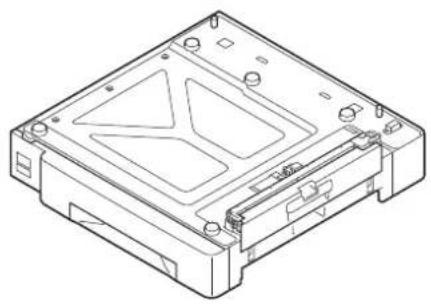
Επέκταση μεγάλης χωρητικότητας (Επεκτάσιμη έως και 2 επίπεδα) (N36110A)
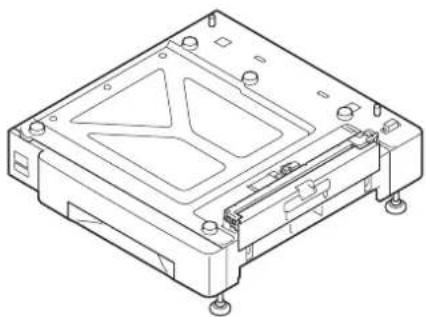
Επέκταση μεγάλης χωρητικότητας με βάσεις (N36130A)
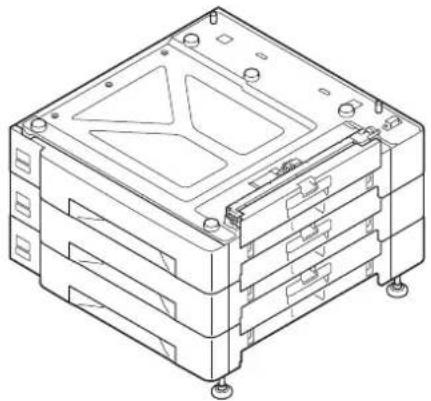
Επέκταση μεγάλης χωρητικότητας με- γάλης χωρητικότητας (3 δίσκοι σε ένα, με βάσεις) (N36120A)
! Σημείωση
- Αν πραγματοποιείτε επέκταση από το επίπεδο 3 και πάνω, χρησιμοποιήστε μονάδα δίσκου επέκτασης μεγάλης χωρητικότητας.
■ Ενσωματωμένος HDD
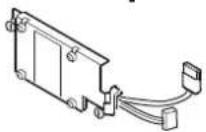
Διακομιστής διαχείρισης χρωμάτων
Προτείνεται για χρήστες που θέλουν μεγαλύτερη ελευθερία διαχείρισης χρωμάτων και σύνθετη προσαρμογή ακριβούς χρώματος.
■ Επιλογή διακομιστή Fiery® XF
Επιλογή διακομιστή Fiery® XF
2. Διαμόρφωση
Αυτό το κεφάλαιο εξηγεί τους τρόπους διαμόρφωσης της συσκευής, τους τρόπους σύνδεσης της συσκευής με υπολογιστή, καθώς και την εγκατάσταση των προγραμμάτων οδήγησης εκτυπωτή.
! Σημείωση
- Οι πελάτες πρέπει επίσης να ανατρέξουν στην ενότητα «Χωριστός Τόμος Οδηγού Ακριβούς Χρώματος».
期Παραπομπή
- Για πληροφορίες σχετικά με τις μεθόδους ρύθμισης του διακομιστή διαχείρισης χρωμάτων, ανατρέξτε στην ενότητα «Οδηγό Γρήγορης Εγκατάστασης Διακομιστή Fiery XF».
• Τοποθέτηση της συσκευής
Για ασφαλή και εύκολη χρήση της συσκευής, τοποθετήστε την σε μια θέση που συμμορφώνεται με το «περιβάλλον τοποθέτησης» και το «χώρο τοποθέτησης», όπως περιγράφονται στις «συνθήκες τοποθέτησης». Οι συνθήκες περιγράφουν επίσης τις προειδοποιήσεις τοποθέτησης του εκτυπωτή. Βεβαιωθείτε πως τις έχετε διαβάσει πριν από τη χρήση.
Συνθήκες Τοποθέτησης
Λάβετε υπόψη σας τις ακόλουθες περιβαλλοντικές συνθήκες πριν επιλέξετε τη θέση που θα τοποθετήσετε τον εκτυπωτή.
■ Περιβάλλον Τοποθέτησης
Τοποθετήστε τη συσκευή σε ένα χώρο όπου η θερμοκρασία και η υγρασία είναι στο ακόλουθο εύρος.
Θερμοκρασία 10°C έως 32°C
περιβάλλοντος:
Υγρασία 20% έως 80% RH (σχετική υγρασία) περιβάλλοντος:
Μέγιστη 25°C
θερμοκρασία υγρού βολβού:
Παρατήρηση
- Βεβαιωθείτε πως δεν παρουσιάζεται συμπύκνωση.
- Εάν πρόκειται να τοποθετήσετε τη συσκευή σε μια θέση όπου η υγρασία περιβάλλοντος είναι 30% ή λιγότερο, χρησιμοποιήστε υγραντή ή τάπητα πρόληψης δημιουργίας στατικού ηλεκτρισμού.
■ Χώρος Τοποθέτησης
Βεβαιωθείτε πως η περιοχή γύρω από τη συσκευή έχει τον ακόλουθο ελεύθερο χώρο και επιλέξτε μια θέση που μπορεί να στηρίξει το βάρος της συσκευής πριν την τοποθέτηση. (Το βάρος της κύριας μονάδας είναι περίπου 111 κιλά*.)
*: Περιλαμβάνει αναλώσιμα, όπως τύμπανα και κεφαλές γραφίτη, κλπ.
• Πανοραμική όψη
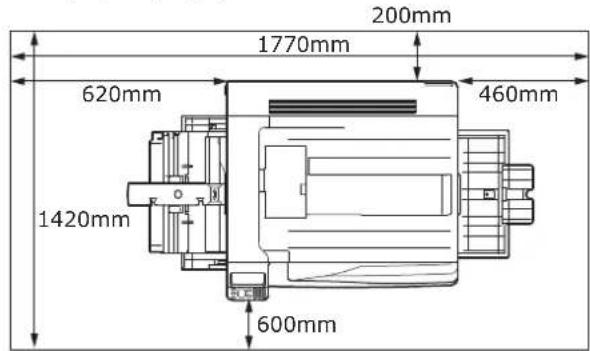
- Μπροστινή όψη
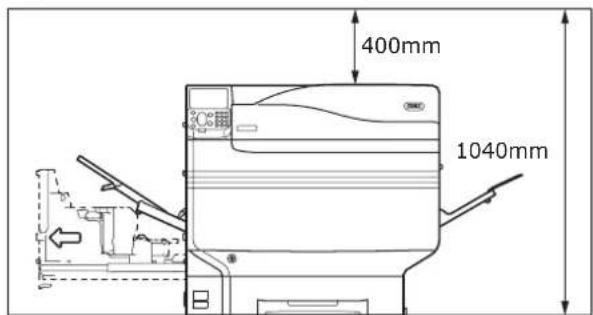
- Μπροστινή όψη (με συνδεδεμένο το δίσκο επέκτασης)
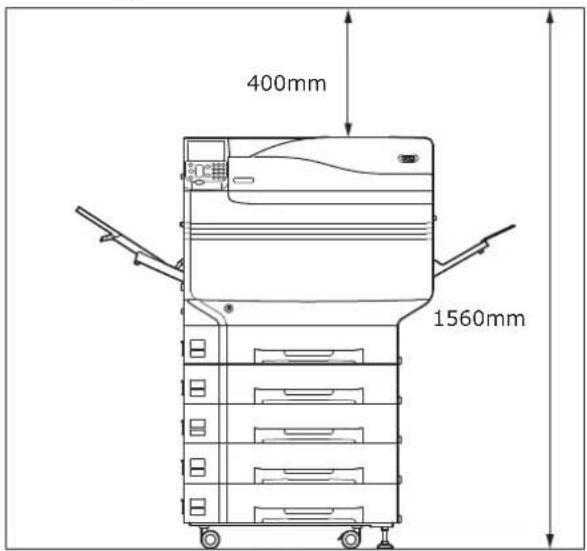
■ Προειδοποιήσεις για την τοποθέτηση
⚠️ ΠΡΟΕΙΔΟΠΟΙΗΣΗ
● Μην τοποθετείτε κοντά σε μέρη με υψηλή θερμοκρασία ή εκτεθειμένες φλόγες.
- Μην τοποθετείτε σε μέρη όπου γίνονται χημικές αντιδράσεις (π.χ. εργαστήρια).
● Μην τοποθετείτε κοντά σε καύσιμα διαλύματα, όπως οινόπνευμα ή διαλυτικά, κλπ.
- Μην τοποθετείτε σε μέρος όπου έχουν πρόσβαση μικρά παιδιά.
- Μην τοποθετείτε σε μέρη που δεν είναι σταθερά (π.χ σε ασταθή τραπέζια ή σε επιφάνειες που γέρνουν, κλπ.)
- Μην τοποθετείτε σε μέρη με υγρασία ή σκόνη ή σε μέρη με απευθείας έκθεση στον ήλιο.
- Μην τοποθετείτε σε μέρη με αλμυρό αέρα ή διαβρωτικό αέριο.
● Μην τοποθετείτε σε μέρη με πολλούς κραδασμούς.
- Μην τοποθετείτε σε μέρη όπου υπάρχουν εμπόδια μπροστά στους αεραγωγούς της συσκευής.
Χρησιμοποιήστε τις ακόλουθες εικόνες για να δείτε πού βρίσκονται οι αεραγωγοί.
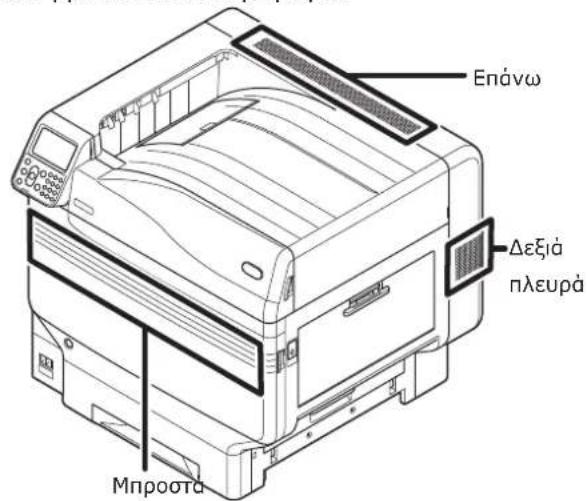
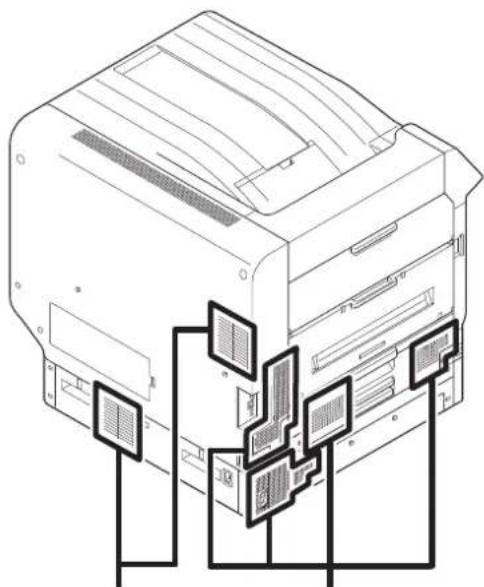
- Μην τοποθετείτε απευθείας επάνω σε χαλιά με παχύ πέλος ή μοκέτες.
- Μην τοποθετείτε σε μέρη με κακή κυκλοφορία αέρα ή αερισμό, όπως σφραγιστά δωμάτια, κλη.
- Βεβαιωθείτε πως η συσκευή αερίζεται επαρκώς αν τη χρησιμοποιείτε συνεχώς για πολλές ώρες σε ένα μικρό δωμάτιο.
- Τοποθετήστε τον εκτυπωτή μακριά από ισχυρά μαγνητικά πεδία και πηγές θορύβου.
- Τοποθετήστε τη συσκευή μακριά από οθόνες και τηλεοράσεις.
- Όταν μετακινείτε τη συσκευή, να την κρατάτε από το μοχλό και τις λαβές μεταφοράς.
- Το βάρος της κύριας μονάδας είναι περίπου 111 κιλά*. Όταν πρόκειται να σηκώσετε ή να μετακινήσετε τη συσκευή, βεβαιωθείτε πως υπάρχουν τουλάχιστον 4 άτομα για να το κάνουν.
- Βεβαιωθείτε πως υπάρχει επαρκής εξαερισμός σε περίπτωση που εκτυπώνετε μεγάλες ποσότητες ή χρησιμοποιείτε τη συσκευή συνεχόμενα για πολλές ώρες.
*: Περιλαμβάνει αναλώσιμα, όπως τύμπανα και κεφαλές γραφίτη, κλπ.
Διαδικασία εγκατάστασης
Εγκαταστήστε τον εκτυπωτή σύμφωνα με τις σχετικές διαδικασίες και προϋποθέσεις εγκατάστασης. Αν δεν πρόκειται να συνδέσετε προαιρετικά εξαρτήματα, παραβλέψτε την ανάγνωση των διαδικασιών, όπως περιγράφονται στην ενότητα «Προαιρετικά εξαρτήματα».
| 1 | Άνοιγμα της συσκευασίας και τοποθέτηση | |
| 2 | Προσθήκη αναλώσιμων (Σελ.39) | |
| 3 | Σύνδεση της Μονάδα επέκτασης δίσκου (Προαιρετικό)(Σελ.44) | (Προαιρετικό) |
| 4 | Σύνδεση του ενσωματωμένου HDD (Προαιρετικό) (Σελ.48) | (Προαιρετικό) |
| 5 | Σύνδεση μέσω καλωδίου LAN (Σελ.57) | |
| 6 | Σύνδεση μέσω καλωδίου USB (Σελ.58) | |
| 7 | Εγκατάσταση και σύνδεση του δρομολογητή διαχείρισης χρωμάτων (Οδηγός εγκατάστασης δρομολογητή) | (Πωλείται χωριστὰ) |
| 8 | Σύνδεση των καλωδίων παροχής ρεύματος (Σελ.51) | |
| 9 | Σύνδεση με ηλεκτρονικό υπολογιστή (Σελ.55) | |
| 10 | Προσθήκη προαιρετικών εξαρτημάτων (Σελ.72) | (Προαιρετικό) |
| 11 | Εκτύπωση από δίσκους (Σελ.81)Εκτύπωση από το δίσκο πολλαπλών χρήσεων (Σελ.87) |
Άνοιγμα της συσκευασίας και τοποθέτηση
Αυτή η ενότητα εξηγεί τη διαδικασία, από το άνοιγμα της συσκευασίας έως την αφαίρεση και την εγκατάσταση του προϊόντος.
Άνοιγμα της συσκευασίας και μεταφορά της συσκευής
Βεβαιωθείτε πως πρόκειται να τοποθετήσετε τη συσκευή σε μια αρκετή ανθεκτική θέση, η οποία θα μπορεί να στηρίξει το βάρος της συσκευής και των προαιρετικών εξαρτημάτων. Μην τοποθετείτε τη συσκευή σε μέρη που δεν είναι σταθερά, όπως ασταθή τραπέζια ή επιφάνειες που γέρνουν, ή σε μέρη με ισχυρές δονήσεις. Αν το κάνετε αυτό, αυξάνετε τις πιθανότητες τραυματισμού, σε περίπτωση που η συσκευή πέσει ή γείρει.
Παρατήρηση
- Για πληροφορίες σχετικά με τους χώρους τοποθέτησης της συσκευής, δείτε «Συνθήκες Τοποθέτησης» (Σελ.33).
| ⚠️ ΠΡΟΣΟΧΗ | Υπάρχει κίνδυνος τραυματισμού. | ⚠️ |
| ● Το βάρος της συσκευής είναι περίπου 111 κιλά*, οπότε βεβαιωθείτε πως τη συσκευή θα σηκώσουν τουλάχιστον 4 άτομα. | ||
*: Περιλαμβάνει αναλώσιμα, όπως τύμπανα και κεφαλές γραφίτη, κλπ.
Το βάρος των κύριων μονάδων περιγράφεται παρακάτω.
| Με τοποθετημένη τηνφύσιγγα γραφίτη καιτο τύμπανο | Χωρίς να είναιτοποθετημένη ηφύσιγγα γραφίτη καιτο τύμπανο |
| Περίπου 111 κιλά Περίπου 91 κιλά | |
1 Ανοίξτε τη συσκευασία και αφαιρέστε τα εξαρτήματα της συσκευής (①), καθώς και το εγχειρίδιο χρήσης, τον προστατευτικό εξοπλισμό και το υλικό προστασίας κατά των κραδασμών (②).
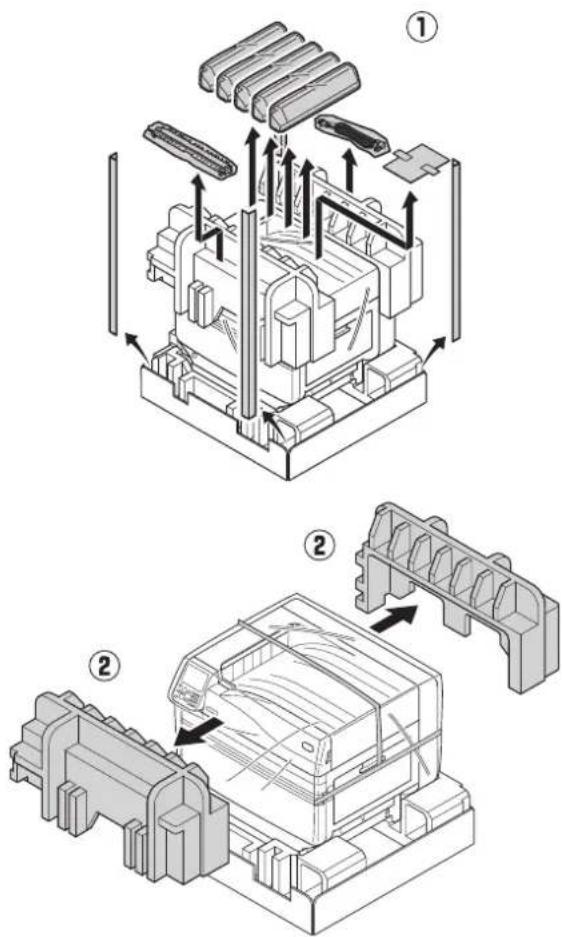
- Η συσκευασία και ο προστατευτικός εξοπλισμός χρησιμοποιούνται κατά τη μεταφορά της συσκευής, οπότε αποθηκεύστε τα προσεκτικά.
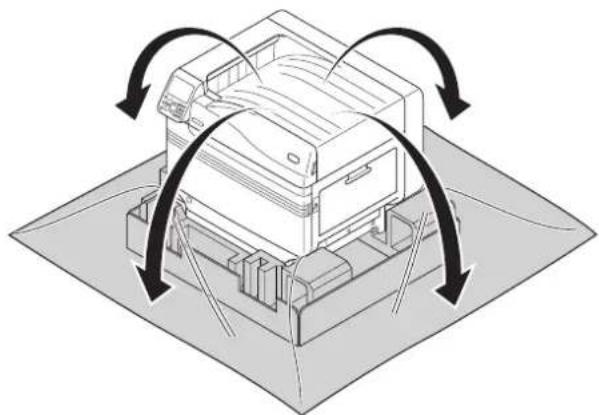
2 Αφαιρέστε τη σακούλα στην οποία περικλείεται η κύρια μονάδα εκτυπωτή.
! Σημείωση
- Μην αφαιρέσετε την ταινία που ασφαλίζει τον προστατευτικό εξοπλισμό, τους δίσκους τροφοδοσίας χαρτιού και τα πλαϊνά καλύμματα πριν μεταφέρετε τη συσκευή στο σημείο που θα την τοποθετήσετε. Το άνοιγμα των δίσκων και των καλυμμάτων κατά τη διαδικασία μεταφοράς μπορεί να οδηγήσει σε απρόσμενο τραυματισμό.
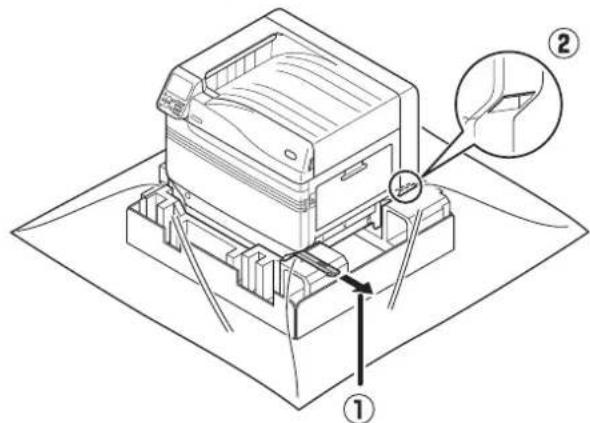
3 Αφαιρέστε τους 3 μοχλούς μεταφοράς στο κάτω μέρος του εκτυπωτή (①), και ελέγξτε τις τρεις θέσεις των λαβών μεταφοράς (②).
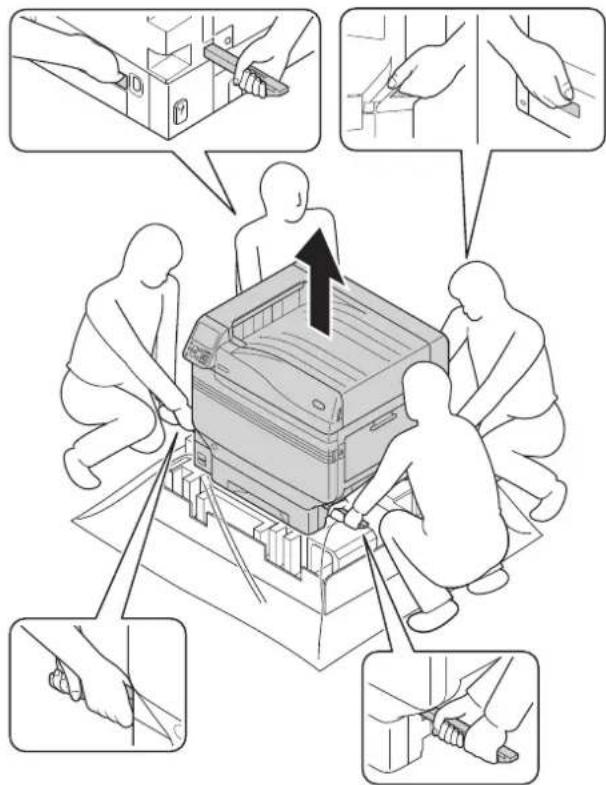
4 Κρατήστε τους μοχλούς μεταφοράς, πιάνοντας ταυτόχρονα τις λαβές μεταφοράς, και χρησιμοποιήστε τουλάχιστον 4 άτομα για να σηκώσουν και να μεταφέρουν τη συσκευή ταυτόχρονα.
! Σημείωση
- Βεβαιωθείτε πως μεταφέρετε τη συσκευή μόνο από τις λαβές μεταφοράς και όχι από σημεία, όπως οι δίσκοι τροφοδοσίας χαρτιου ή τα πλαϊνά καλύμματα, κλη. Αν το κάνετε αυτό, ενδέχεται να τραυματιστείτε, σε περίπτωση που σας πέσει η συσκευή. - Βεβαιωθείτε πως τη συσκευή σηκώνουν και μεταφέρουν τουλάχιστον 4 άτομα, ώστε να μην έχετε προβλήματα με τη μέση σας, κλη.
5 Χαμηλώστε απαλά τη συσκευή στη θέση που θέλετε να την τοποθετήσετε.
! Σημείωση
- Χαμηλώστε απαλά και προσεκτικά τη συσκευή. Υπάρχει κίνδυνος τραυματισμού στα χέρια κλη.
6 Αφαιρέστε τις πέντε ταινίες προστασίας από την κεντρική μονάδα του εκτυπωτή.
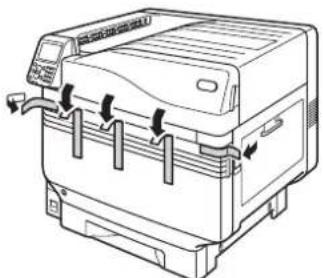
7 Τραβήξτε προς τα έξω την κασέτα χαρτιού του δίσκου 1.
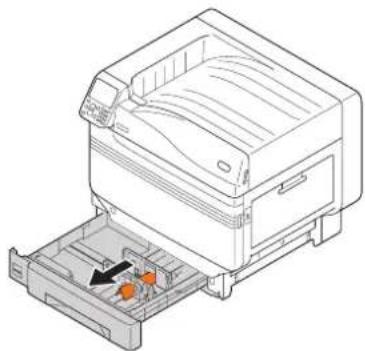
8 Σύρετε τον οδηγό χαρτιού και βγάλτε έξω το σταθεροποιητή φύλλων.
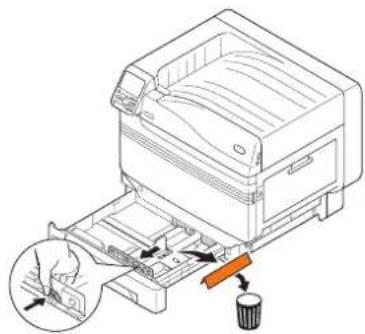
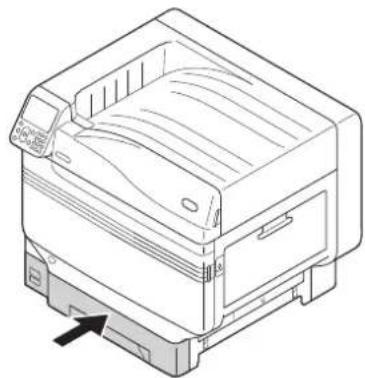
9 Επιστρέψτε την κασέτα χαρτιού στο δίσκο.
■ Ρύθμιση της κεφαλής γραφίτη
1 Αφαιρέστε την φύσιγγα γραφίτη από τη σακούλα της.
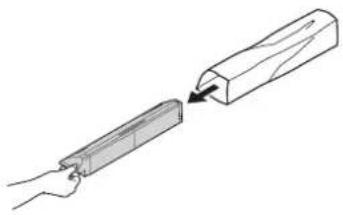
2 Κουνήστε την φύσιγγα γραφίτη οριζόντια και κάθετα.
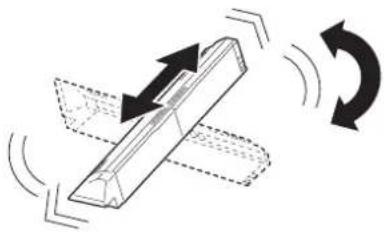
- Μην ρίξετε την φύσιγγα γραφίτη και μην τη χτυπάτε στο πάτωμα. Αν το κάνετε αυτό, μπορεί να προκληθεί ζημιά στην κεφαλή.
3 Ανοίξτε το κάλυμμα αντικατάστασης γραφίτη.
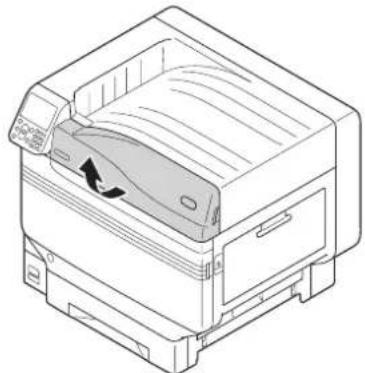
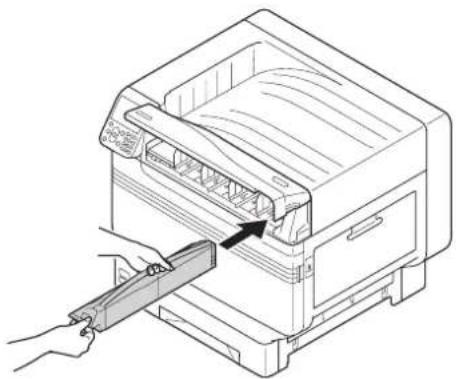
4 Ελέγξε τη θέση της εγκοπής που έχει ετικέτα με το ίδιο κείμενο και χρώματα και ασφαλίστε την φύσιγγα γραφίτη, σπρώχνοντάς την μέχρι τέρμα.
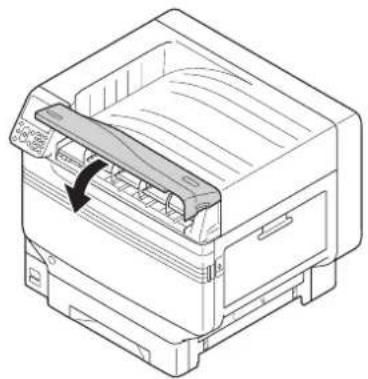
5 Κλείστε το κάλυμμα αντικατάστασης γραφίτη.
■ Αφαιρέστε το σταθεροποιητή τυμπάνου
Παροτήρηση
- Το τύμπανο έχει τοποθετηθεί στη συσκευή από το εργοστάσιο.
Παραπομηή
- Για τους τρόπους αντικατάστασης του τυμπάνου, ανατρέξτε στην ενότητα «Εγχειρίδιο αντιμετώπισης προβλημάτων/ καθημερινής συντήρησης», ή στη λειτουργία βοήθειας της συσκευής.
Ο σταθεροποιητής έχει τοποθετηθεί στο τύμπανο της συσκευής στο εργοστάσιο.
Βεβαιωθείτε πως χρησιμοποιείτε τις ακόλουθες διαδικασίες για να αφαιρέσετε το σταθεροποιητή πριν από τη χρήση.
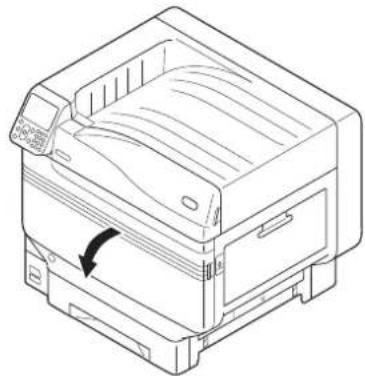
1 Ανοίξτε το μπροστινό κάλυμμα.
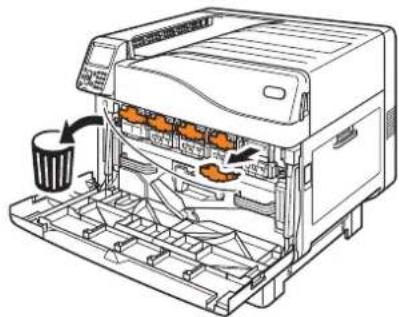
2 Αφαιρέστε τους 5 σταθεροποιητές από το τύμπανο απεικόνισης.
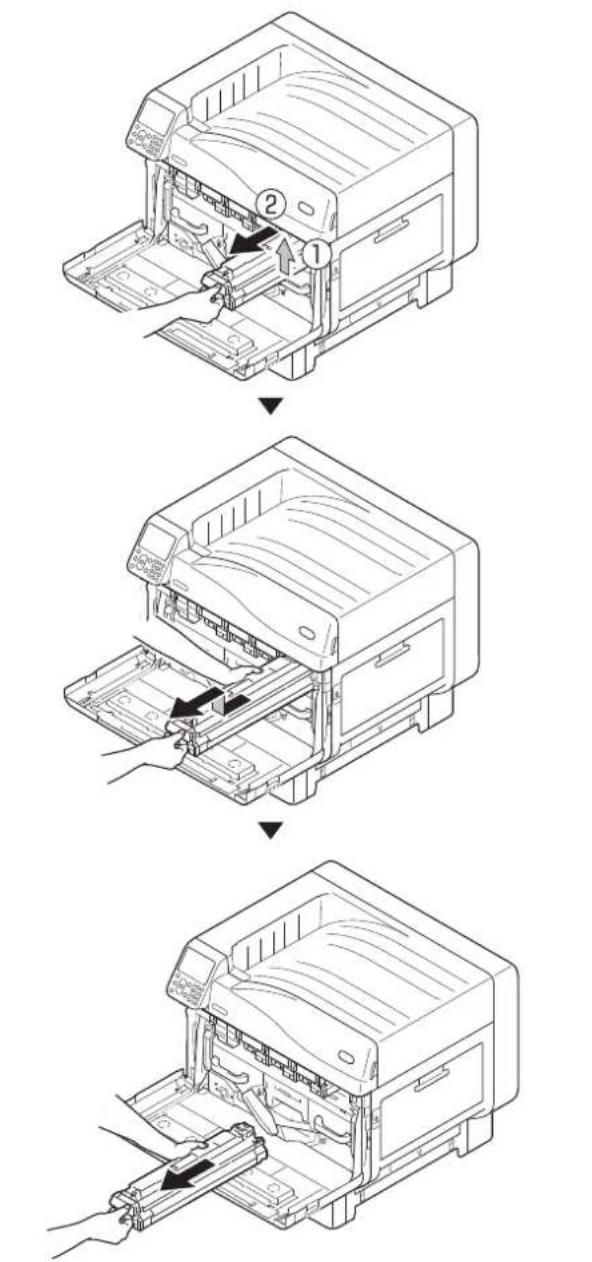
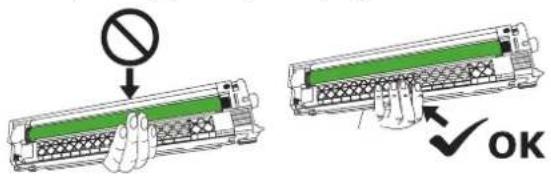
3 Σηκώστε απαλά το (μπλε) μοχλό (① και αφαιρέστε το τύμπανο (②), προσέχοντας να μην αγγίξετε τον πράσινο κύλινδρο με τα χέρια σας.
! Σημείωση
- Μην εκθέτετε το τύμπανο απευθείας στον ἡλιο ἡ υπό δυνατό φως (περίπου 1,500 lux ἡ παραπάνω). Μην το αφήνετε για περισσότερο από 5 λεπτά ακόμα και υπό το φως εσωτερικών χώρων.
- Προσέχετε να μην αγγίξετε ή γρατζουνίσετε το τύμπανο (πράσινος κύλινδρος).
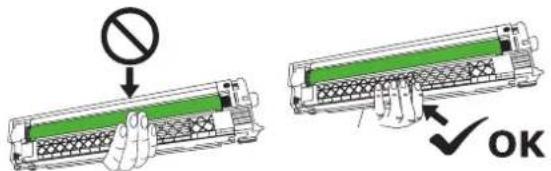
4 Τοποθετήστε το τύμπανο που έχετε αφαιρέσει σε μια επίπεδη επιφάνεια, την οποία έχετε καλύψει με χαρτί και αφαιρέστε 4 σταθεροποιητές (πορτοκαλί) προς την κατεύθυνση των βελών.
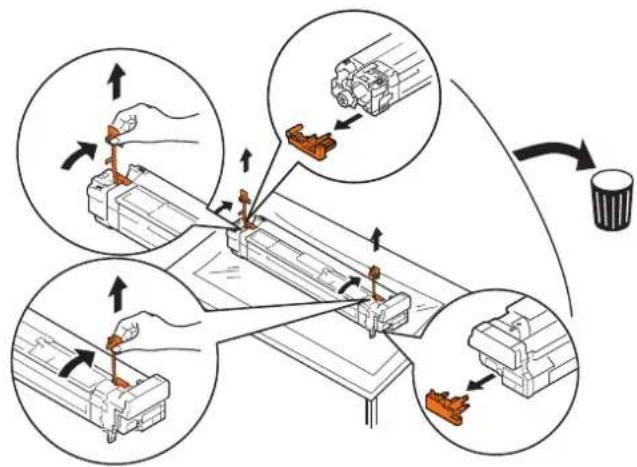
5 Ευθυγραμμίστε τις (κόκκινες) ετικέτες βελών στο τύμπανο με τα βέλη στη συσκευή, εισάγετε το τύμπανο απαλά στην εγκοπή και σπρώξτε το σταθερά μέχρι το τέρμα, προσέχοντας να μην αγγίξετε τον πράσινο κύλινδρο με τα χέρια.
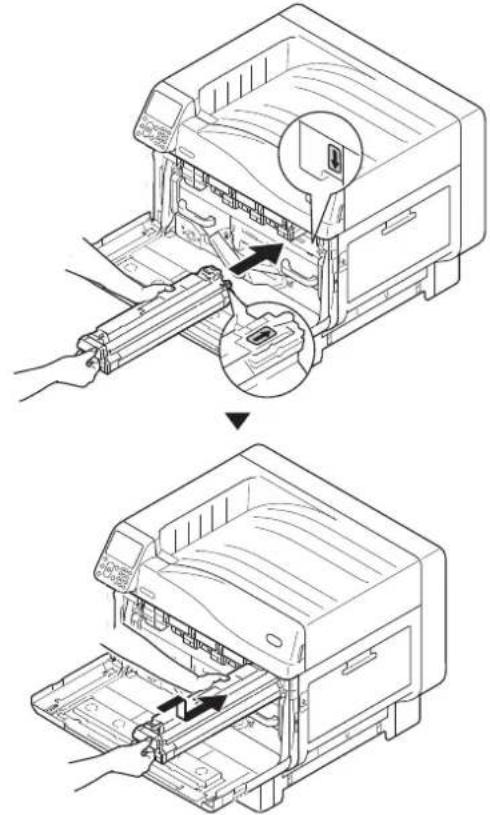
- Προσέχετε να μην αγγίξετε ή γρατζουνίσετε το τύμπανο (πράσινος κύλινδρος).
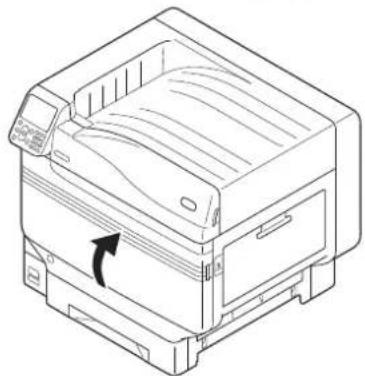
6 Κλείστε το κάλυμμα της εγκοπής.
- Σε αυτόν τον εκτυπωτή θα πρέπει να ρυθμιστεί το σετ ατόφιου χρώματος. Για λεπτομέρειες, ανατρέξτε στην ενότητα «Χωριστός Τόμος Οδηγού Ακριβούς Χρώματος».
■ Τοποθετήστε τη μονάδα κυλίνδρου μεταφοράς.
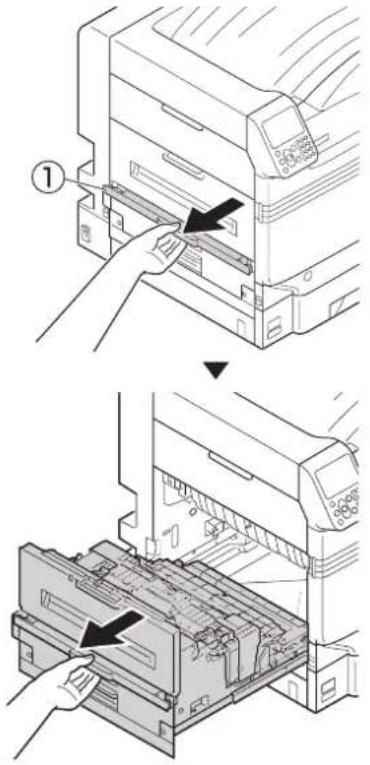
1 Σηκώστε το εξάρτημα ανοίγματος της μονάδας εξόδου (①) και τραβήξτε προς τα έξω τη μονάδα εξόδου.
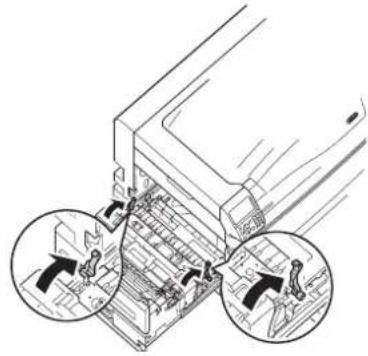
2 Ανασηκώστε τους μοχλούς ασφάλισης (γαλάζιοι) και στα δύο άκρα της τοποθεσίας εγκατάστασης της μονάδας κυλίνδρου μεταφοράς στη μονάδα εξόδου.
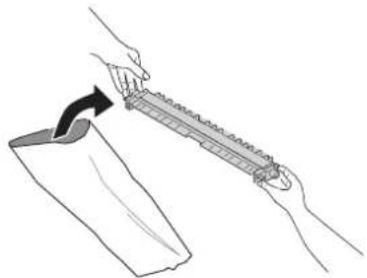
3 Βγάλτε τη μονάδα κυλίνδρου μεταφοράς έξω από τη συσκευασία.
- Μην αγγίζετε το σπόγγο της μονάδας κυλίνδρου μεταφοράς.
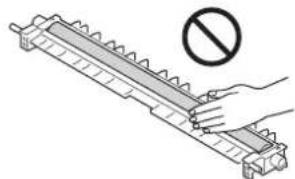
- Ο γραφίτης που χρησιμοποιείται για επιθεωρήσεις ποιότητας μπορεί να προσκολληθεί στην επιφάνεια του κυλίνδρου. Ο γραφίτης στην επιφάνεια του κυλίνδρου δεν επηρεάζει στην απόδοση.
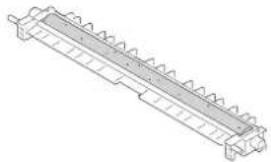
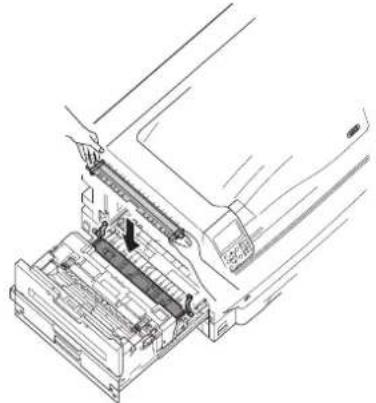
4 Τοποθετήστε τη μονάδα κυλίνδρου μεταφορας στη μονάδα εξόδου.
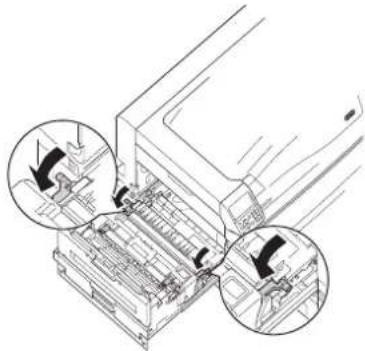
5 Ωθήστε προς τα κάτω και τις δύο πλευρές του μοχλού ασφάλισης (γαλάζιο).
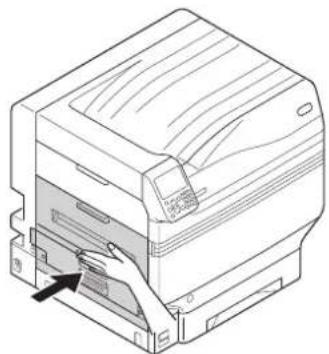
6 Τοποθετήστε πάλι τη μονάδα εξόδου μέσα στον εκτυπωτή.
Φόρτωση Φόρτωση χαρτιού
Αυτή η ενότητα εξηγεί πώς θα πρέπει να φορτώσετε το χαρτί στον δίσκο 1 ή στους δίσκους 2/3/4/5.
Παρατήρηση
- Σε αυτή την ενότητα, η φόρτωση του χαρτιού στο δίσκο 1 χρησιμοποιείται ως παράδειγμα. Φορτώστε τους δίσκους 2 έως 5 με τον ίδιο τρόπο.
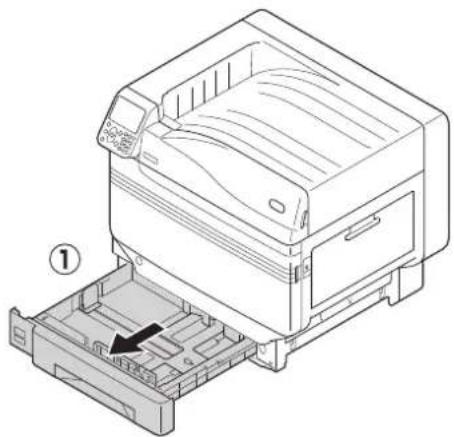
1 Τραβήξτε προς τα έξω την κασέτα χαρτιού του δίσκου 1 (①).
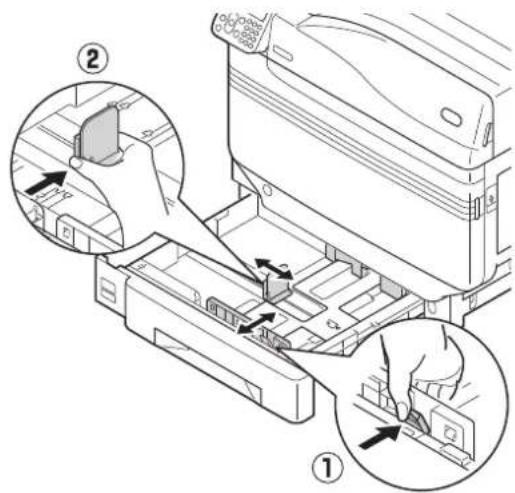
2 Σύρετε τον οδηγό χαρτιού (①και τη γλωττίδα συγκράτησης χαρτιού (②) για να τα ευθυγραμμίσετε με το μέγεθος χαρτιού που έχει φορτωθεί.
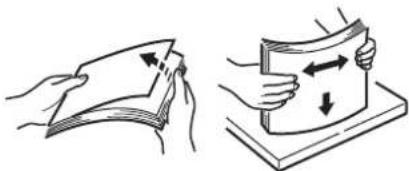
3 Αερίστε προσεκτικά το χαρτί. Ευθυγραμμίστε προσεκτικά τις άκρες του χαρτιού οριζόντια.
4 Φορτώστε το χαρτί με την πλευρά εκτύπωσης προς τα κάτω.
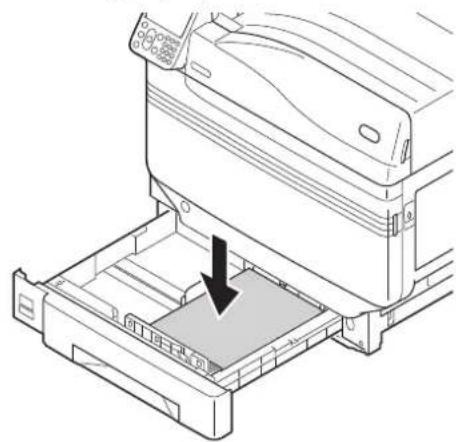
- Μην ξεπερνάτε το «» σύμβολο ( ) οτον οδηγό χαρτιού κατά τη φόρτωση του χαρτιού.
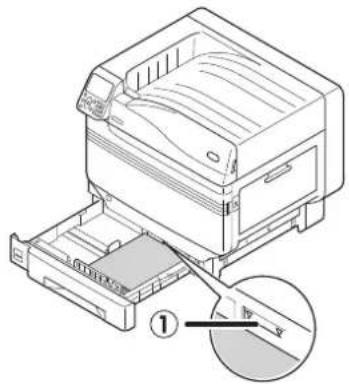
- Фортώστε το χαρτί ώστε να μην υπάρχει κενό ανάμεσα στον οδηγό χαρτιού ή στον σταθεροποιητή χαρτιού και στο χαρτί.
5 Χρησιμοποιήστε τον οδηγό χαρτιού για να ασφαλίσετε το χαρτί στη θέση του.
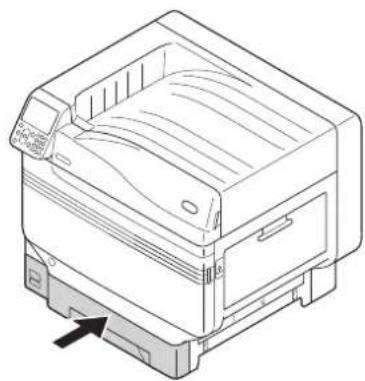
6 Επιστρέψτε την κασέτα χαρτιού στο δίσκο.
Σύνδεση της Μονάδα επέκτασης δίσκου (Προαιρετικό)
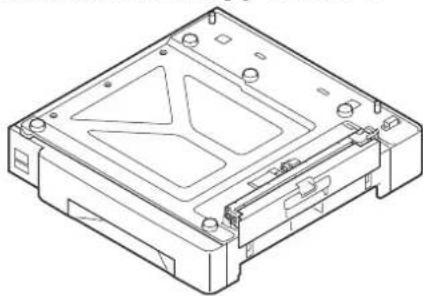
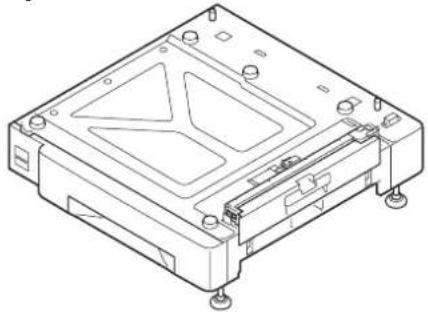
Συνδέστε την (προαιρετική) μονάδα επέκτασης δίσκου για να αυξήσετε την ποσότητα και τους τύπους χαρτιού που μπορείτε να χρησιμοποιήσετε με τον εκτυπωτή.
Η μονάδα επέκτασης δίσκου έχει έναν δίσκο μεγάλης χωρητικότητας, που αποτελείται από τον 1ο και 3ο δίσκο.
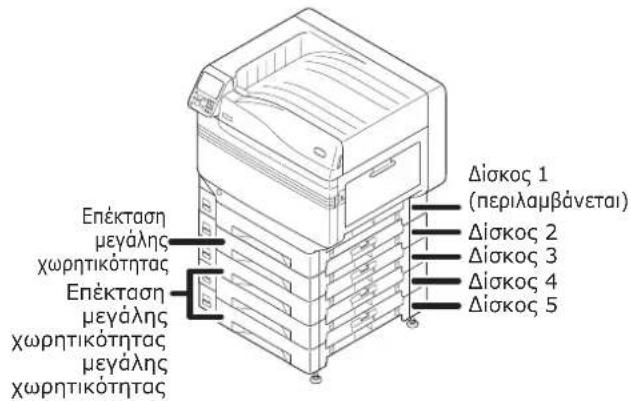
Η συσκευή μπορεί να επεκταθεί έως 4 δίσκους (5, συμπεριλαμβανομένου του κανονικού δίσκου).
Οι δίσκοι επέκτασης μπορούν να συνδεθούν στην κύρια μονάδα του εκτυπωτή ή στη μονάδα επέκτασης δίσκου.
Σημελωση
- Αν την τοποθετήσετε σε τραπέζι, η μονάδα επέκτασης δίσκου μπορεί να επεκταθεί έως 2 δίσκους (3, συμπεριλαμβανομένου του κανονικού δίσκου).
- Αν την τοποθετήσετε σε τραπέζι, η μονάδα επέκτασης δίσκου μεγάλης χωρητικότητας δεν μπορεί να χρησιμοποιηθεί.
■ Mováda επέκτασης δίσκου
■ Mováda επέκτασης δίσκου με βάσεις
□Σύνδεση της μονάδας επέκτασης δίσκου με τροχούς στην κύρια μονάδα εκτυπωτή
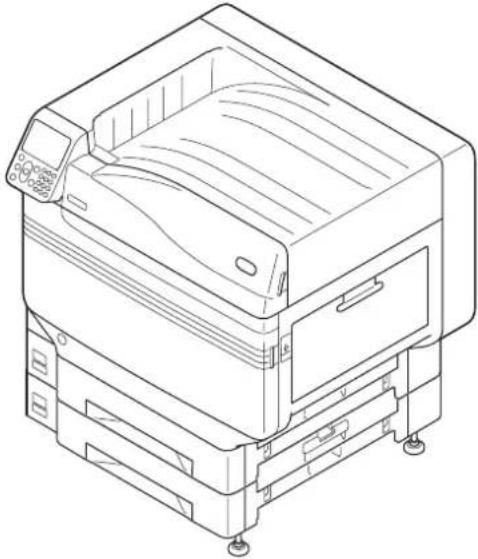
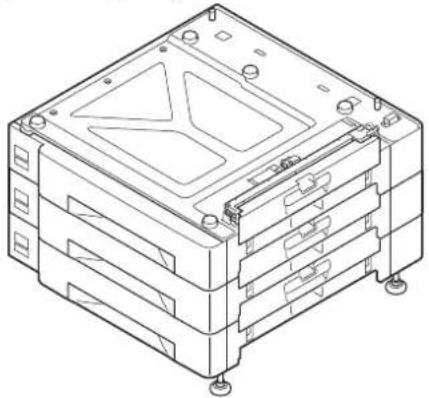
■ Μονάδα επέκτασης δίσκου μεγάλης χωρητικότητας
- Οι επιπλέον δίσκοι ονομάζονται δίσκος 2, δίσκος 3, δίσκος 4 και δίσκος 5.
1 Βγάλτε τη μονάδα επέκτασης δίσκου από τη συσκευασία και αφαιρέστε το προστατευτικό υλικό.
2 Συνδέστε την κύρια μονάδα εκτυπωτή στη μονάδα επέκτασης δίσκου.
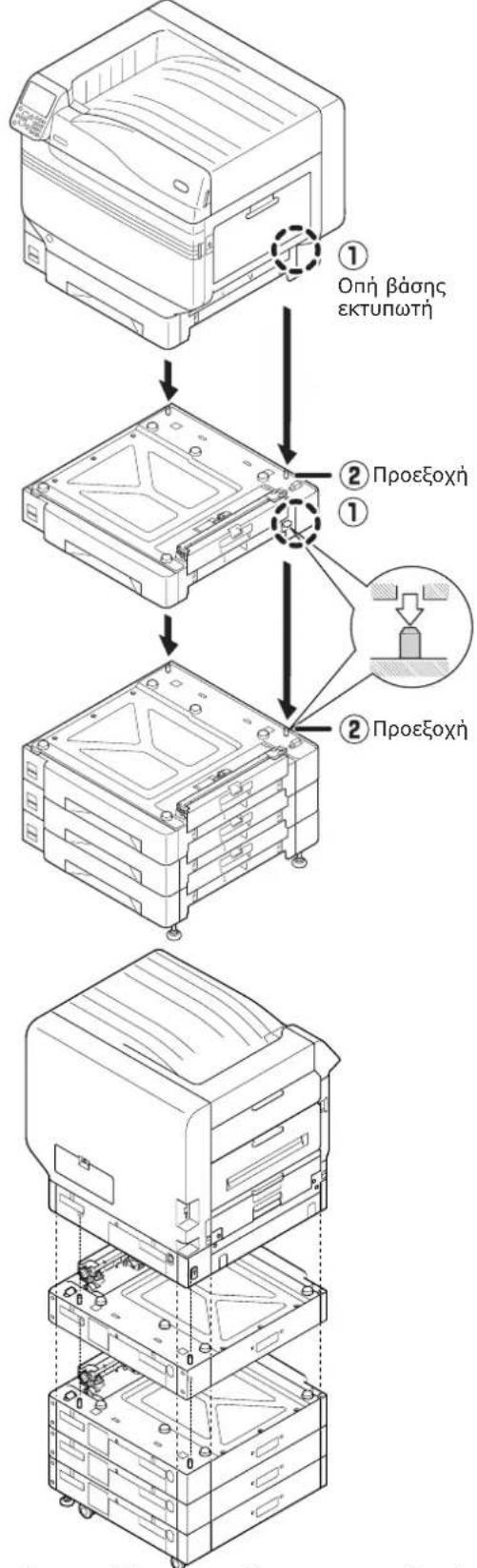
Σηκώστε απαλά την κύρια μονάδα (απαιτούνται τουλάχιστον 4 άτομα) και ευθυγραμμίστε τις οπές στη βάση (①) με τις 2 εξοχές (②) που βρίσκονται στη μονάδα επέκτασης δίσκου.
Τοποθετήστε απαλά στον άλλο, φροντίζοντας ώστε η κύρια μονάδα να εφαρμόζει στις κάθετες γραμμές στο πίσω μέρος της μονάδας επέκτασης δίσκου.
| ⚠️ ΠΡΟΣΟΧΗ | Υπάρχει κίνδυνος τραυματισμού. | ⚠️ |
- Το βάρος της συσκευής είναι περίπου 111 κιλά*, опότε βεβαιωθείτε πως υπάρχουν τουλάχιστον 4 άτομα για να τη σηκώσουν.
*: Περιλαμβάνει αναλώσιμα, όπως τύμπανα και κεφαλές γραφίτη, κλπ.
! Σημελωση
- Αν η συσκευή είναι συνδεδεμένη σε παροχή ρεύματος, απενεργοποιήστε την και αφαιρέστε τα καλώδια. Για τον τρόπο απενεργοποίησης της παροχής ρεύματος, δείτε «Απενεργοποίηση παροχής ρεύματος» (Σελ.52).
! Σημελωση
- Αν χρησιμοποιείτε τη μονάδα επέκτασης δίσκου και τη μονάδα επέκτασης δίσκου μεγάλης χωρητικότητας, πρώτα συνδέστε τη μονάδα επέκτασης δίσκου στη μονάδα επέκτασης δίσκου μεγάλης χωρητικότητας και μετά συνδέστε την κύρια μονάδα του εκτυπωτή στη μονάδα επέκτασης δίσκου.
flowchart
graph TD
    A["Printer"] --> B["Component 1: Onh' βασης εκτυπωτή"]
    B --> C["Component 2: Proεξοχή"]
    C --> D["Component 2: Proεξοχή"]
    D --> E["Stacked Server Rack"]
    style A fill:#f9f,stroke:#333
    style B fill:#ccf,stroke:#333
    style C fill:#cfc,stroke:#333
    style D fill:#fcc,stroke:#333
    style E fill:#cff,stroke:#333
- Για τη μονάδα επέκτασης δίσκου και τη μονάδα επέκτασης δίσκου μεγάλης χωρητικότητας με τροχούς, προσαρμόστε το σύστημα κλειδώματος τροχών (x2) και τις βάσεις (x2).
3 Πιέστε προς τα κάτω τους μοχλούς κλειδώματος στους τροχούς (x2) στο μπροστινό μέρος της συσκευής, για να κλειδώσετε τους τροχούς.

4 Χαλαρώστε τα περικόχλια (x2) στο επάνω μέρος των βάσεων, που βρίσκονται στη δεξιά πλευρά της συσκευής.
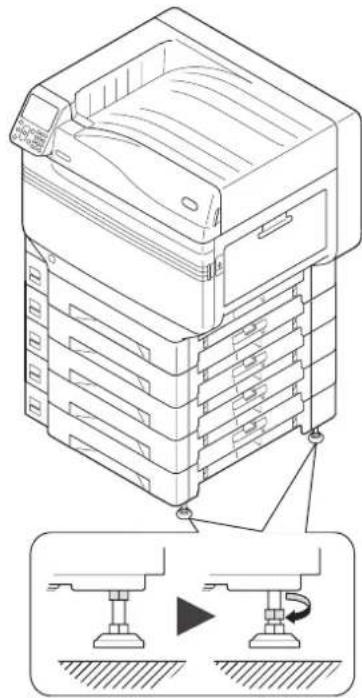
5 Περιστρέψτε τα περικόχλια και τα μπουλονια στο κάτω μέρος κάθε βάσης, για να τις κατεβάσετε.
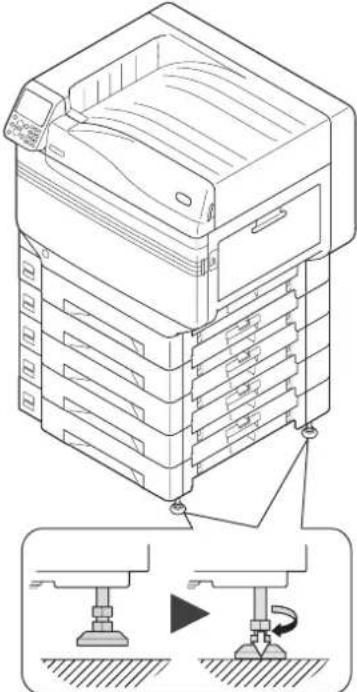
6 'Οταν όλες οι βάσεις αγγίξουν το έδαφος, σφίξτε τα περικόχλια στο επάνω μέρος για να ασφαλίσετε τη μονάδα δίσκου.
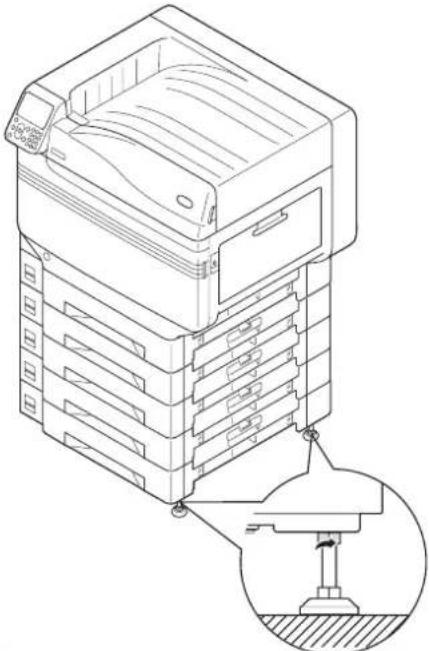
- Όταν θέλετε να μετακινήσετε τη συσκευή, περιστρέψτε και σηκώστε μέχρι τέρμα τις βίδες στις βάσεις της μονάδας επέκτασης δίσκου μεγάλης χωρητικότητας και μετακινήσετε την όσο αυτές δεν αγγίζουν το έδαφος.
Παρατήρηση
- Αν θέλετε να συνδέσετε τη μονάδα επέκτασης δίσκου, είναι απαραϊτητο να τοποθετήσετε τα «Σύνδεση των καλωδίων» (Σελ.57) και τα «Σύνδεση των καλωδίων παροχής ρεύματος» (Σελ.51) πριν ρυθμίσετε τα προγράμματα οδήγησης εκτυπωτή, ώστε να ανιχνευτεί η μονάδα επέκτασης δίσκου. Δείτε «Προσθήκη προαιρετικού υλικού» (Σελ.72).
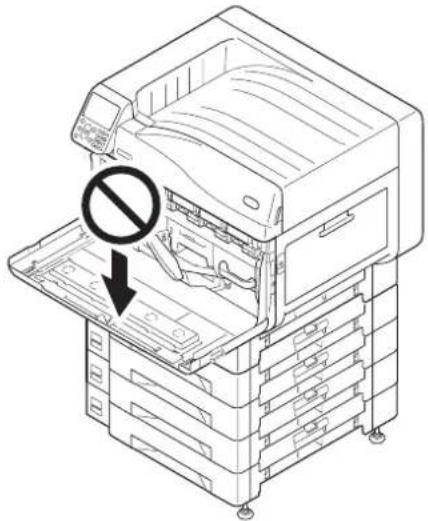
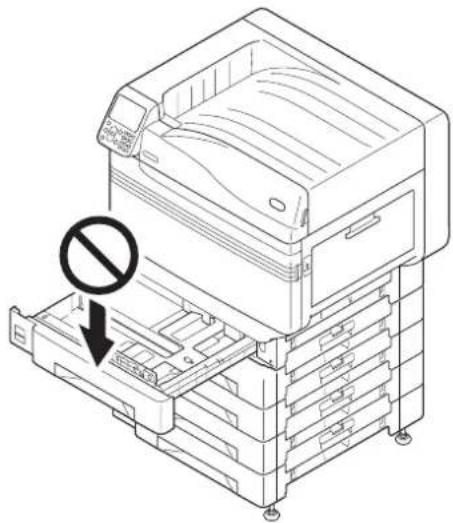
Σε περίπτωση που πρόκειται να μετακινήσετε τον εκτυπωτή, να αντικαταστήσετε αναλώσιμα, να συντηρήσετε τις μονάδες ή να φορτώσετε χαρτί στο δίσκο, ελέγξτε τις ακόλουθα σημεία για την αποφυγή τυχόν ανατροπής του εκτυπωτή.
- Μην ασκείτε πίεση στο μπροστινό κάλυμμα του εκτυπωτή όταν αυτό είναι ανοιχτό.
- Mην ασκείτε πίεση στην κασέτα από πάνω όταν τη βγάζετε.
Σύνδεση του ενσωματωμένου HDD (Προαιρετικό)
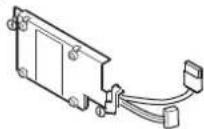
Συνδέστε το (προαιρετικό) ενσωματωμένο HDD για να αυξήσετε τη χωρητικότητα μνήμης ή να εκτελέσετε ασφαλη εκτύπωση.
Παραπομη
- Για τις λειτουργίες που απαιτούνται από το HDD, δείτε «Για προχώρημένους».
■ Ενσωματωμένο HDD
1 Απενεργοποιήστε την παροχή ρεύματος της συσκευής και αφαιρέστε τα καλώδια.
! Σημείωση
- Κατά την απενεργοποίηση της παροχής τροφοδοσίας της συσκευής, βεβαιωθείτε πως έχετε πατήσει το διακόπτη ισχύος και περιμένετε μέχρι να ολοκληρωθεί ο τερματισμός λειτουργίας πριν απενεργοποίησετε (Ο) τον κύριο διακόπτη ισχύος.
Παραπομπή
- «Σύνδεση των καλωδίων παροχής ρεύματος» (Σελ.51)
- «Απενεργοποίηση παροχής ρεύματος» (Σελ.52)
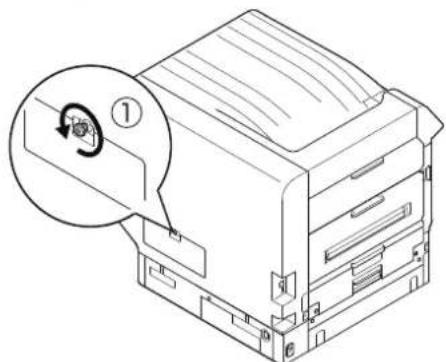
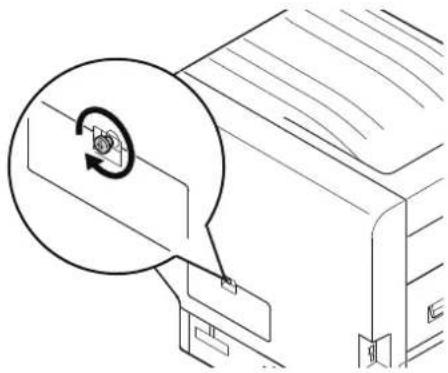
2 Χαλαρώστε τις βίδες στο κάλυμμα πρόσβασης, που βρίσκεται στο πίσω μέρος του εκτυπωτή (①) και ανοίξτε τη θύρα (②).
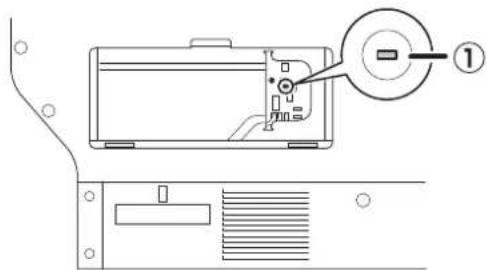
3 Ελέγξτε πως η εσωτερική λυχνία LED (① είναι απενεργοποιημένη.
4 Ευθυγραμμίστε τις βίδες (x2) στο ενσωματωμένο HDD με τις οπές στη συσκευή.
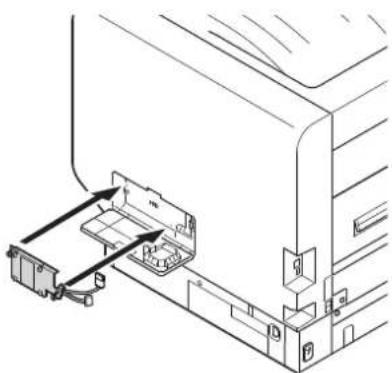
5 Περιστρέψτε τις βίδες (x2) προς την κατεύθυνση των βελών, για να τις σφίξετε.
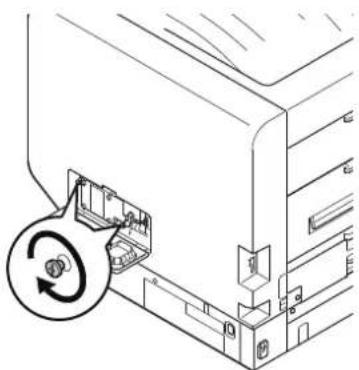
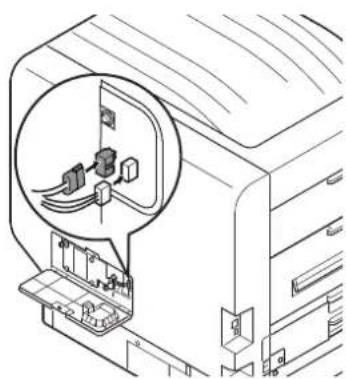
6 Συνδέστε τις υποδοχές HDD στη συσκευή.
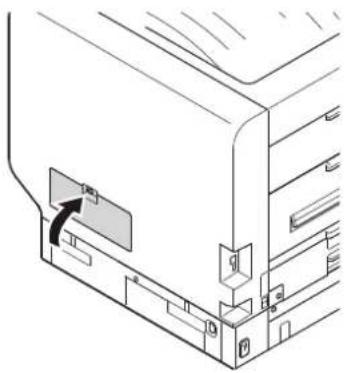
7 Κλείστε το κάλυμμα πρόσβασης.
8 Σφίξτε τις βίδες του καλύμματος πρόσβασης.
9 Συνδέστε τα καλώδια και ενεργοποιήστε την παροχή ρεύματος της συσκευής.
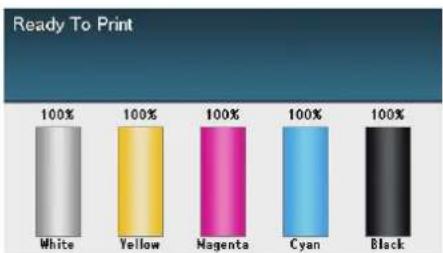
10 Ελέγξτε πως η οθόνη αναμονής προβάλλεται στον πίνακα υγρών κρυστάλλων.
11 Εκτυπώστε τις «πληροφορίες εκτυπωτή».
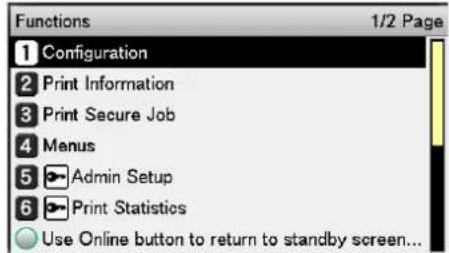
Πιέστε είτε το κουμπί κύλισης ▲ ή το ▼ στον πίνακα ελέγχου για να εμφανιστεί η οθόνη «Λειτουργίες (Functions)».
Παρατήρηση
- Εκτυπώστε τις «πληροφορίες εκτυπωτή» σε χαρτί μεγέθους A4. Τοποθετήστε χαρτί μεγέθους A4 στο δίσκο τροφοδοσίας χαρτιού.
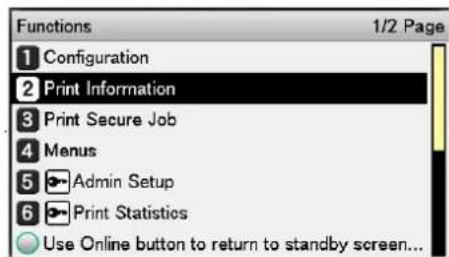
12 Πατήστε το κουμπί κύλισης ▼για να επιλέξετε [Πληροφ. εκτύπωσης (Print Information)] και μετά πατήστε το κουμπί [ΟΚ (ΟΚ)].
13 Μόλις επιλεχθούν οι [Λεπτομέρειες διαμόρφωσης (Configuration)], πατήστε το κουμπί [ΟΚ (ΟΚ)].
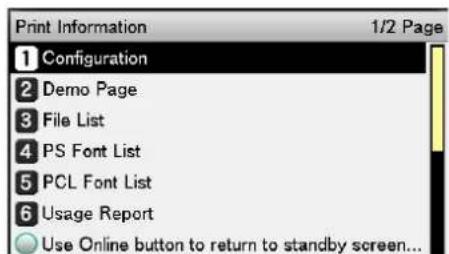
14 Μόλις επιλεχθεί [Εκτέλεση (Execute)], πατήστε το κουμπί [ΟΚ (ΟΚ)].
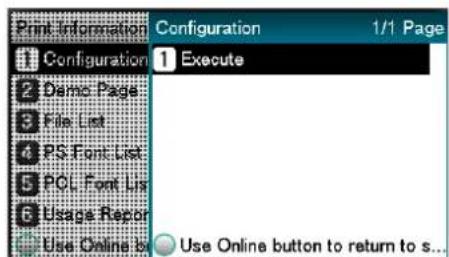
15 Ελέγξτε πως το HDD έχει προστεθεί στις «πληροφορίες εκτυπωτή».
Παραπομη
- «Πληροφορίες για τον εκτυπωτή» (Σελ.54)
Ενεργοποίηση/Απενεργοποίηση τροφοδοσίας
Προειδοποιήσεις παροχής ρεύματος
| ⚠️ ΠΡΟΕΙΔΟΠΟΙΗΣΗ | Υπάρχει κίνδυνος ηλεκτροπληξίας και/ἡ πρόκλησης πυρκαγιάς. |
- Μετά την προσάρτηση καλωδίου ρεύματος και σύρματος γείωσης, και την αφαίρεση διακόπτη Απενεργοποίησης τροφοδοσίας ρεύματος, φροντίστε να τα εφαρμόσετε.
- Φροντίστε να συνδέσετε ένα σύρμα γείωσης στο τερματικό γείωσης αποκλειστικής χρήσης.
- Παρακαλώ μην συνδέετε με οποιοδήποτε μέσο με περιοχή σωλήνα νερού, σωλήνα αερίου και τηλεφωνικού σύρματος, και αλεξικέραυνο.
- Βεβαιωθείτε ότι έχετε συνδέσει με το τερματικό γείωσης πριν συνδέσετε το καλώδιο ρεύματος στην πρίζα τροφοδοσίας ρεύματος.
- Φροντίστε να εφαρμόσετε εξαγωγή και εισαγωγή καλωδίου ρεύματος με βύσμα τροφοδοσίας ρεύματος.
- Εισάγετε σίγουρα ένα βύσμα τροφοδοσίας ρεύματος στο πίσω μέρος πρίζας τοίχου.
- Μην βγάζετε και βάζετε ένα βύσμα τροφοδοσίας ρεύματος με βρεγμένα χέρια.
- Εγκαταστήστε καλώδιο ρεύματος σε μέρος που δεν πατιέται και μην τοποθετήσετε αντικείμενο πάνω στο καλώδιο ρεύματος.
- Μην συοτρέφετε, μη δεσμεύετε και μη δένετε κόμπο το ηλεκτρικό καλώδιο.
- Παρακαλώ μην χρησιμοποιείτε κατεστραμμένο καλώδιο ρεύματος.
- Mην εκτελείτε σύνδεση star-burst.
- Μην συνδέετε το παρόν μηχάνημα και άλλα ηλεκτρικά προϊόντα στην ίδια πρίζα τοίχου. Αν συνδεθεί ταυτόχρονα με κλιματιστικό μηχάνημα, φωτοτυπικό μηχάνημα, καταστροφέα εγγράφων κλπ., ενδέχεται ένα μηχάνημα να μην λειτουργεί σωστά από τον ηλεκτρικό θόρυβο. Όταν συνδέετε αναπόφευκτα με την ίδια πρίζα τοίχου, παρακαλώ χρησιμοποιήστε φίλτρο θορύβου του εμπορίου ή μετασχηματιστή περικοπής θορύβου του εμπορίου.
- Χρησιμοποιήστε το παρεχόμενο καλώδιο ρεύματος και εισάγετέ το απευθείας με το τερματικό γείωσης. Μην χρησιμοποιείτε το καλώδιο ρεύματος άλλου προϊόντος για το μηχάνημα.
| ⚠️ ΠΡΟΕΙΔΟΠΟΙΗΣΗ | Υπάρχει κίνδυνος ηλεκτροπληξίας και/ή πρόκλησης πυρκαγιάς. |
- Μην χρησιμοποιείτε καλώδιο επέκτασης. Όταν το χρησιμοποιείτε αναπόφευκτα, χρησιμοποιήστε το σε περισσότερο από το ονομαστικό 15Α.
- Με τη χρήση καλωδίου επέκτασης ενδέχεται να μην λειτουργεί κανονικά το μηχάνημα από εξασθένιση τάσης ρεύματος.
- Κατά τη διάρκεια εκτύπωσης, μην κλείνετε την τροφοδοσία ρεύματος ή μην βγάζετε το βύσμα τροφοδοσίας ρεύματος.
- Σε περίπτωση που δεν το χρησιμοποιείτε οὐτε λόγω συνεχόμενων διακοπών οὐτε λόγω ταξιδιού μακράς διάρκειας, βγάλτε το καλώδιο ρεύματος.
- Mην χρησιμοποιείτε το παρεχόμενο καλώδιο ρεύματος σε άλλα προϊόντα.
Προϋποθέσεις παροχής ρεύματος
'Εχετε υπόψη σας τις παρακάτω προϋποθέσεις παροχής ρεύματος.
Ρεύμα: 110 - 127VAC
(Διακύμανση 99 - 140 VAC)
220 - 240VAC
(Διακύμανση 198 - 264VAC)
Ισχύς
50/60 Hz ± 2%
ρεύματος:
! Σημείωση
- Αν η παροχή ρεύματος δεν είναι σταθερή, χρησιμοποιήστε ρυθμιστή τάσης.
- Η μέγιστη τροφοδοσία ρεύματος της συσκευής είναι 1500W. Ελέγξτε πως η τάση επαρκεί για τη λειτουργία της συσκευής.
- Οι λειτουργίες δεν είναι διασφαλισμένες αν χρησιμοποιείτε σύστημα αδιάλειπτης παροχής ρεύματος (UPS) ή αναστροφέα. Μη χρησιμοποιείτε σύστημα αδιάλειπτης παροχής ρεύματος ή αναστροφέα.
Σύνδεση των καλωδίων παροχής ρεύματος
1 Ελέγξτε πως ο διακόπτης τροφοδοσίας είναι απενεργοποιημένος (στη θέση OFF).
Η συσκευή είναι απενεργοποιημένη όταν ο κύριος διακόπτης ισχύος είναι στη θέση (Ο).
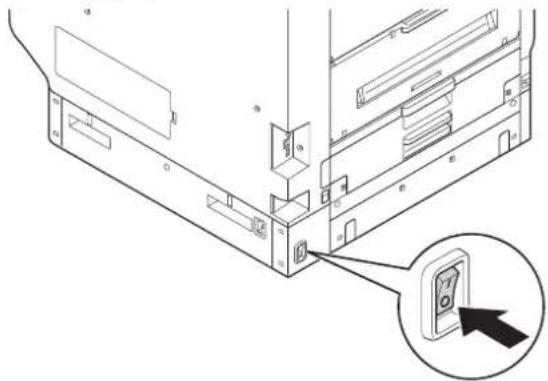
2 Εισάγετε με ασφάλεια το καλώδιο τροφοδοσίας, το οποίο περιλαμβάνεται στη συσκευασία, στην υποδοχή τροφοδοσίας της συσκευής.
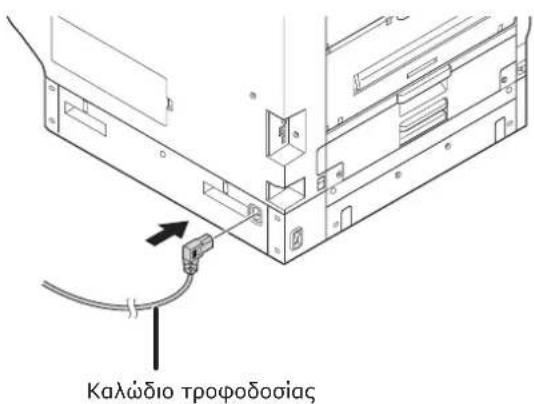
3 Εισάγετε το καλώδιο παροχής ρεύματος στην πρίζα.
Ενεργοποίηση τροφοδοσίας
! Σημείωση
- Mην ΕΝΕΡΓΟΠΟΙΕΙΤΕ την παροχή ρεύματος πριν ρυθμίσετε το σετ ατόφιου χρώματος.
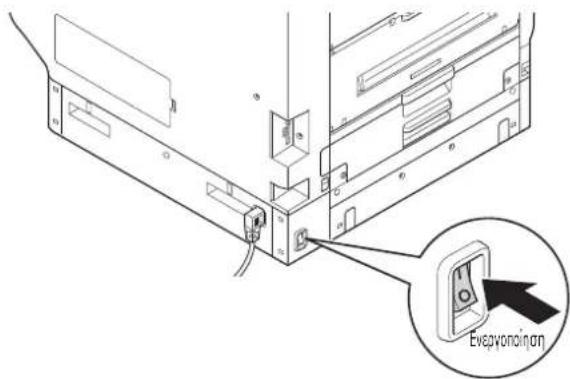
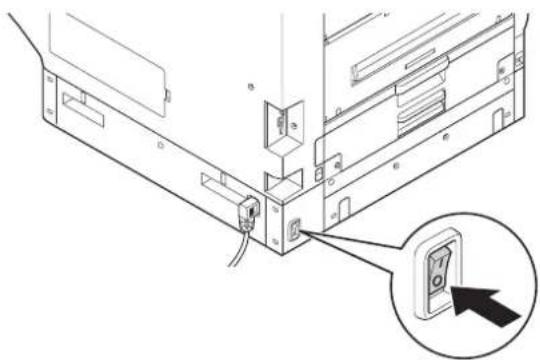
1 Ενεργοποιήστε (Ι) τον κύριο διακόπτη ισχύος.
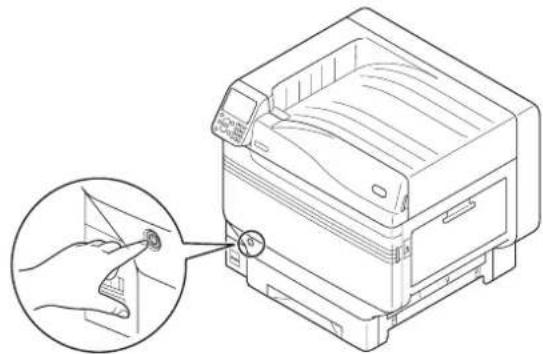
2 Πιέστε και κρατήστε πατημένο το διακόπτη ισχύος για περίπου 1 δευτερόλεπτο.
'Отαν η τροφοδοσία είναι ενεργοποιημένη, ανάβει η λυχνία LED του διακόπτη ισχύος.
- Κατά την εκκίνηση της συσκευής, στην οθόνη υγρών κρυστάλλων του πίνακα ελέγχου θα εμφανιστεί το λογότυπο «ΟΚΙ». Περιμένετε ένα λεπτό μέχρι να εμφανιστεί η οθόνη αναμονής και να ενεργοποιηθεί η λειτουργία εκτύπωσης.
- Όταν η συσκευή ενεργοποιηθεί για πρώτη φορά, θα ξεκινήσει η αυτόματη αρχικοποίηση της συσκευής. Περιμένετε μέχρι η οθόνη αναμονής να προβληθεί στην οθόνη υγρών κρυστάλλων στον πίνακα ελέγχου.
Απενεργοποίηση παροχής ρεύματος
Κατά την κανονική λειτουργία, χρησιμοποιήστε την παρακάτω διαδικασία για να απενεργοποιήσετε την παροχή ρεύματος.
Σημείωση
- Μόλις ξεκινήσει η διαδικασία τερματισμού λειτουργίας, δεν μπορείτε να τη σταματήσετε. Για να ενεργοποιήσετε ξανά την παροχή ρεύματος της συσκευής, περιμένετε ώσπου να τελειώσει το τερματισμός λειτουργίας και μετά ενεργοποιήσετε την παροχή ρεύματος.
1 Πιέστε και κρατήστε πατημένο το διακόπτη ισχύος για περίπου 1 δευτερόλεπτο.
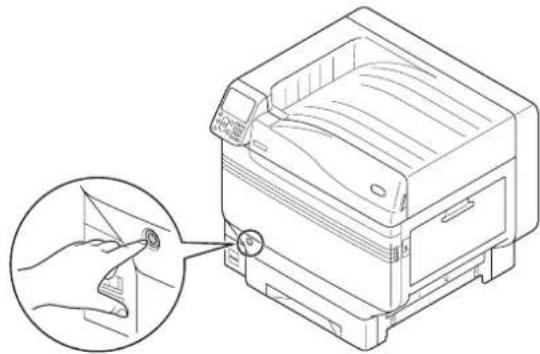
«Τερματισμός. Περιμένετε. Στον πίνακα ελέγχου θα προβληθεί το μήνυμα» Η συσκευή θα
απενεργοποιηθεί αυτόματα και η λυχνία LED του διακόπτη ισχύος θα αναβοσβήνει σε ένα κύκλο διάρκειας 1 δευτερολέπτου.
Μετά από ένα λεπτό, η τροφοδοσία για τη συσκευή θα απενεργοποιηθεί αυτόματα και η λυχνία LED του διακόπτη ισχύος θα απενεργοποιηθεί.
Σημείωση
- Πατήστε και κρατήστε πατημένο το διακόπτη ισχύος για τουλάχιστον 5 δευτερόλεπτα για εξαναγκάσετε την απενεργοποίηση τροφοδοσίας. Χρησιμοποιήστε το μόνο σε περίπτωση που παρουσιαστεί πρόβλημα. Για προβλήματα της συσκευής, δείτε «Εγχειρίδιο αντιμετώπισης προβλημάτων/καθημερινής συντήρησης».
Στις ακόλουθες περιπτώσεις, ακολουθήστε την παρακάτω διαδικασία για να απενεργοποιήσετε την τροφοδοσία.
Αν δεν πρόκειται να χρησιμοποιήσετε τη συσκευή για μεγάλο χρονικό διάστημα ή όταν ταξιδεύετε κλπ. Αν συνδέετε προαιρετικά προϊόντα ή προϊόντα συντήρησης.
Αν πρόκειται να μετακινήσετε τη συσκευή. Αν κάνετε επιδιορθώσεις ή ελέγχους στη συσκευή, κλπ.
1 Πιέστε και κρατήστε πατημένο το διακόπτη ισχύος για περίπου 1 δευτερόλεπτο.
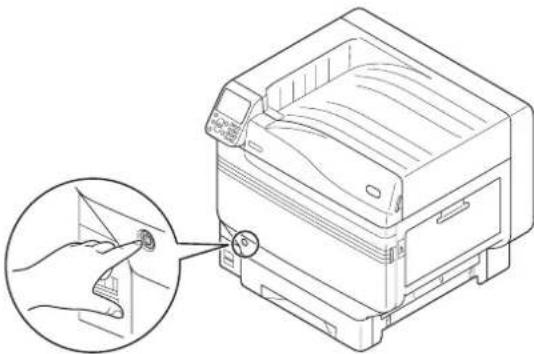
«Τερματισμός. Περιμένετε. Στον πίνακα ελέγχου θα προβληθεί το μήνυμα» Η συσκευή θα
απενεργοποιηθεί αυτόματα και η λυχνία LED του διακόπτη ισχύος θα αναβοσβήνει σε ένα κύκλο διάρκειας 1 δευτερολέπτου.
Μετά από ένα λεπτό, η τροφοδοσία για τη συσκευή θα απενεργοποιηθεί αυτόματα και η λυχνία LED του διακόπτη ισχύος θα απενεργοποιηθεί.
2 Απενεργοποιήστε (Ο) τον κύριο διακόπτη τροφοδοσίας για να απενεργοποιήσετε την τροφοδοσία.
- Δοκιμαστική εκτύπωση μόνο από τον εκτυπωτή
Ελέγξτε πως η εκτύπωση είναι ενεργοποιημένη για χρήση μόνο από τον εκτυπωτή. Ελέγξτε εκτυπώνοντας τη σελίδα διαμόρφωσης της συσκευής και τις λεπτομέρειες διαμόρφωσης, ώστε να ελέγξετε την κατάσταση. (Πληροφορίες εκτυπωτή.)
Παρατήρηση
- Εκτυπώστε τις «πληροφορίες εκτυπωτή» σε χαρτί μεγέθους Α4. Τοποθετήστε χαρτί μεγέθους Α4 στο δίσκο τροφοδοσίας χαρτιού.
Παραπομηή
- Για τον τρόπο απενεργοποίησης της τροφοδοσίας, δείτε «Ενεργοποίηση τροφοδοσίας» (Σελ.51) .
1 Фортώστε χαρτί Α4 στο δίσκο 1.
2 Ελέγξτε πως η οθόνη αναμονής προβάλλεται στον πίνακα υγρών κρυστάλλων.
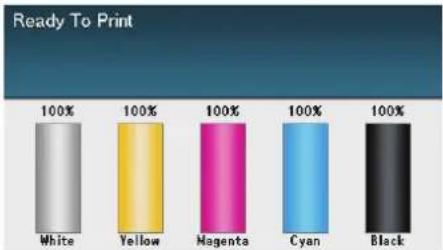
bar
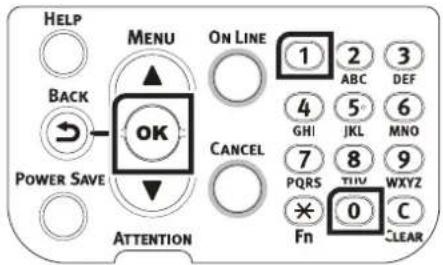
Ready To Print | Color | Percentage (%) | |---|---| | White | 100 | | Yellow | 100 | | Magenta | 100 | | Cyan | 100 | | Black | 100 |3 Πατήστε το πλήκτρο [Fn (Fn)]. Θα εμφανιστεί η οθόνη αριθμητικής εισαγωγής.
4 Πατήστε τα πλήκτρα [1], [0], [0] και μετά πιέστε το κουμπί [OK (OK)].
5 Μόλις επιλεχθεί [Εκτέλεση (Execute)], πατήστε το κουμπί [ΟΚ (ΟΚ)].
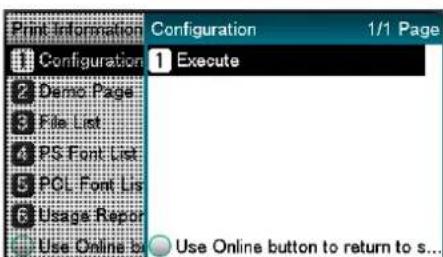
Θα προβληθούν οι πληροφορίες για τον εκτυπωτή.
Πληροφορίες για τον εκτυπωτή
Κατά τη διαδικασία δοκιραστικής εκτύπωσης, θα εκτυπωθούν οι ακόλουθες πληροφορίες διαμόρφωσης της συσκευής (πληροφορίες για τον εκτυπωτή).
Παρατήρηση
- Χρησιμοποιήστε τις πληροφορίες για τον εκτυπωτή για να ελέγξετε τις λειτουργίες που είναι διαθέσιμες, τον πίνακα ρυθμίσεων, τις εκδόσεις λογισμικού και υλικού του εκτυπωτή και την ποσότητα εκτύπωσης, κλπ.
! Σημείωση
- Οι πληροφορίες για τον εκτυπωτή που περιγράφονται εδώ είναι ένα δείγμα. Οι πληροφορίες για τον εκτυπωτή που εκτυπώνονται από τη συσκευή σας μπορεί να διαφέρουν σε ορισμένα σημεία.
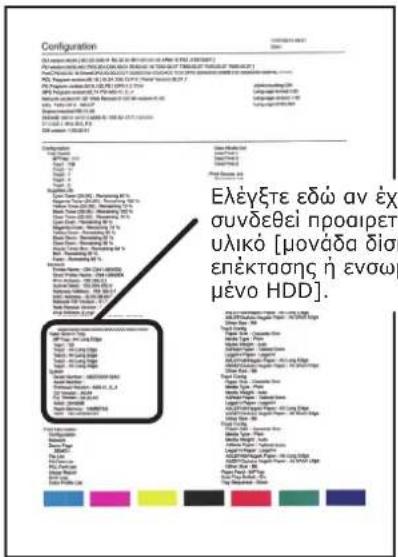
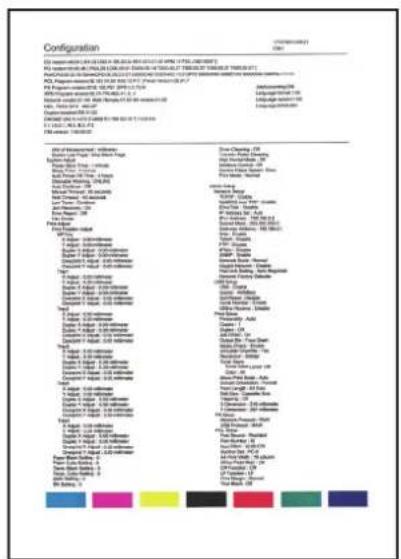
- Μπορείτε επίσης να εκτυπώσετε αναφορές λειτουργίας εκτύπωσης και σελίδες επίδειξης, κλη. Για περισσότερες λεπτομέρειες, δείτε «Για προχωρημένους».
Σύνδεση με τον υπολογιστή
Αυτή η ενότητα εξηγεί πώς να συνδέσετε τον εκτυπωτή με ηλεκτρονικό υπολογιστή και πώς να εγκαταστήσετε τα προγράμματα οδήγησης εκτυπωτή από το «DVD-ROM Λογισμικού» που εσωκλείεται. Προετοιμάστε έναν υπολογιστή με πρόγραμμα οδήγησης DVD.
Διαδικασία εγκατάστασης προγραμμάτων οδήγησης σε ηλεκτρονικό υπολογιστή
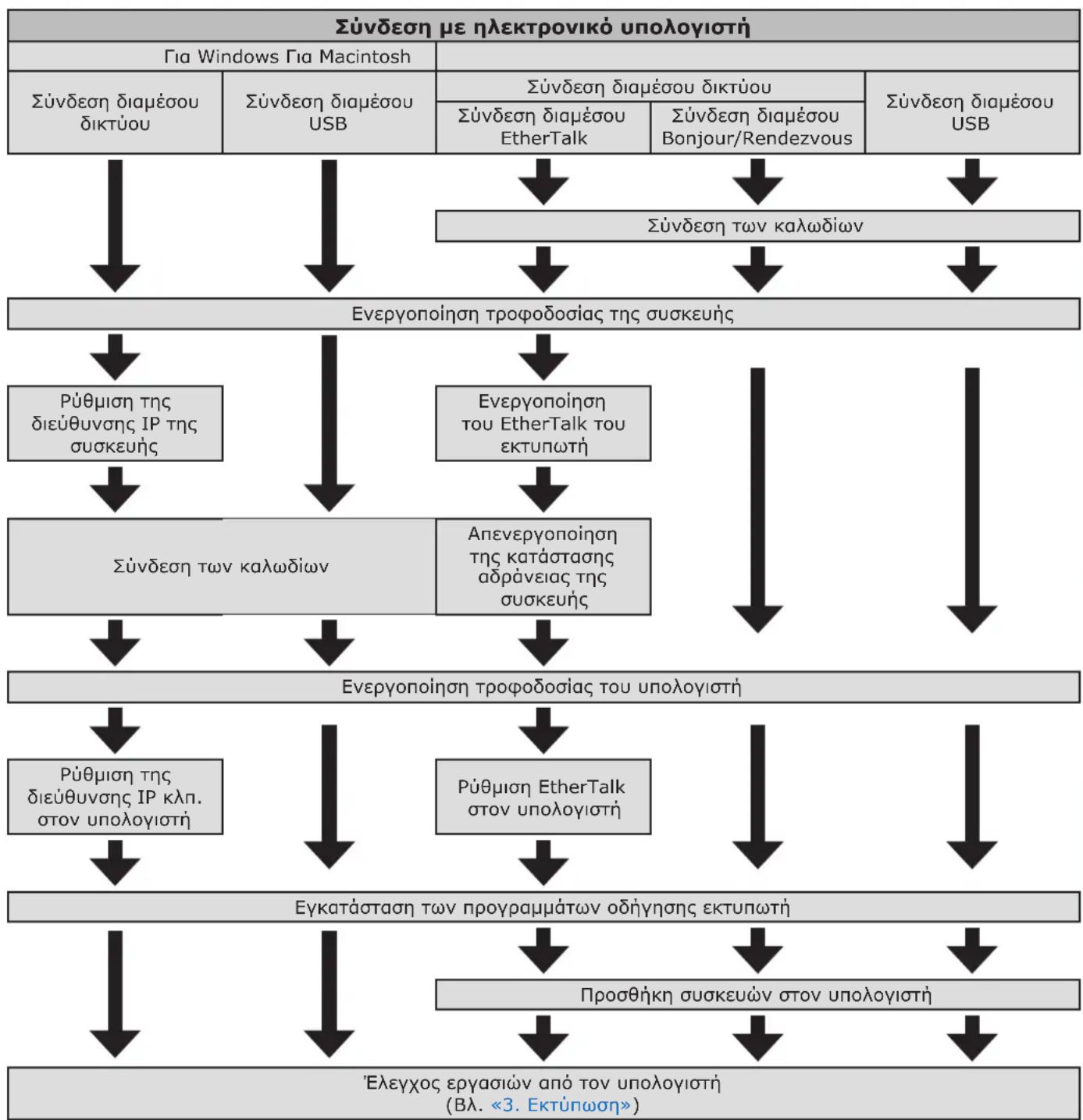
flowchart
graph TD
    A["Σύνδεση με ηλεκτρονικό υπολογιστή"] --> B["Για Windows Για Macintosh"]
    B --> C["Σύνδεση διαμέσου δικτύου"]
    B --> D["Σύνδεση διαμέσου USB"]
    C --> E["Σύνδεση διαμέσου δικτύου"]
    D --> F["Σύνδεση διαμέσου EtherTalk"]
    D --> G["Σύνδεση διαμέσου Bonjour/Rendezvous"]
    F --> H["Σύνδεση των καλωδίων"]
    G --> H
    H --> I["Eνεργοποίηση τροφοδοσίας της συσκευής"]
    I --> J["Pύθμιση της διεύθυνσης IP της συσκευής"]
    I --> K["Eνεργοποίηση του EtherTalk του εκτυπωτή"]
    J --> L["Σύνδεση των καλωδίων"]
    K --> L
    L --> M["Απενεργοποίηση της κατάστασης αδράνειας της συσκευής"]
    M --> N["Eνεργοποίηση τροφοδοσίας του υπολογιστή"]
    N --> O["Pύθμιση της διεύθυνσης IP κλπ. στον υπολογιστή"]
    N --> P["Rύθμιση EtherTalk στον υπολογιστή"]
    O --> Q["Eγκατάσταση των προγραμμάτων οδήγησης εκτυπωτή"]
    P --> Q
    Q --> R["Προσθήκη συσκευών στον υπολογιστή"]
    R --> S["Έλεγχος εργασιών από τον υπολογιστή (Βλ. «3. Εκτύπωση»)"]
Περιβάλλον Λειτουργίας
Η συσκευή είναι συμβατή με τα ακόλουθα λειτουργικά συστήματα (OS).
- Windows 10/Windows 10 (ἐκδοση 64-bit)*
- Windows 8.1/Windows 8.1 (ἐκδοση 64-bit)*
- Windows 8/Windows 8 (ἐκδοση 64-bit)*
● Windows Server 2016
● Windows Server 2012 R2
● Windows Server 2012
● Windows 7/Windows 7 (ἐκδοση 64-bit)
● Windows Server 2008 R2
- Windows Server 2008/Windows Server 2008 (ἐκδοση x64)
● Mac OS X 10.10.5 ἐως OS 10.13
*: Μόνο η λειτουργία επιφάνειας εργασίας είναι συμβατή με Windows 10, 8.1 και Windows 8.
Τύποι προγραμμάτων οδήγησης εκτυπωτή
Μπορούν να εγκατασταθούν οι παρακάτω τύποι προγραμμάτων οδήγησης εκτυπωτή.
- Windows
| Túnoç Eξήγηση | |
| PS Iσχύει για την εκτύπωση εγγρά | φων που περιλαμβάνουν γραμματοσειρέςPostScript και δεδομένα EPS.Μπορεί επίσης να χρησιμοποιηθεί για κανονική εκτύπωση. |
- Mac OS X
| Túnoç Eξήγηση | |
| PS Iσχύει για την εκτύπωση εγγρά | ρων που περιλαμβάνουν γραμματοσειρέςPostScript και δεδομένα EPS.Μπορεί επίσης να χρησιμοποιηθεί για κανονική εκτύπωση. |
! Σημείωση
- Οι περιγραφές μπορεί να διαφέρουν, ανάλογα με το πρόγραμμα οδήγησης εκτυπωτή και την έκδοση Windows ή Mac OS.
Σύνδεση των καλωδίων
Συνδέστε τη συσκευή σε έναν υπολογιστή ή δίκτυο.
Η συσκευή διαθέτει τις υποδοχές διασύνδεσης LAN (δίκτυο) και τις υποδοχές διασύνδεσης USB, ως στάνταρ εξοπλισμό. Οι συνδέσεις μπορούν να γίνουν απευθείας στο δίκτυο μέσω καλωδίων LAN, καθώς και στον υπολογιστή, μέσω καλωδίων USB.
Σύνδεση μέσω καλωδίου LAN
Η σύνδεση της συσκευής σε ένα δίκτυο, όπως LAN (Ethernet*) κλπ., επιτρέπει στη συσκευή να χρησιμοποιείται από όλους τους υπολογιστές του δικτύου. Αυτό το σύστημα μπορεί να χρησιμοποιηθεί από OS, όπως Windows ή Mac, κλπ.
*: Η συσκευή διαθέτει διασυνδέσεις δικτύου που είναι συμβατές με 10BASE-T/100BASE -TX/1000BASE-T, ως στάνταρ εξοπλισμό.
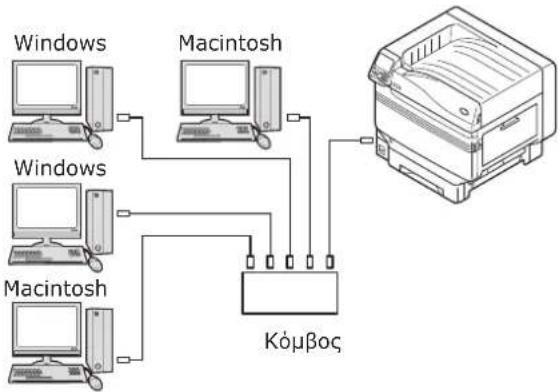
flowchart
graph TD
    A["Windows"] --> B["Macintosh"]
    C["Windows"] --> D["Macintosh"]
    E["Macintosh"] --> F["Kóμβος"]
    B --> F
    D --> F
    G["Printer"] --> F
■ Προετοιμασία
! Σημείωση
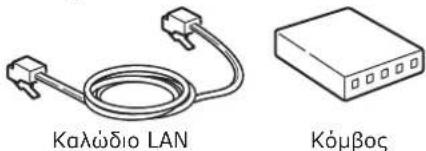
- Η συσκευή δεν περιλαμβάνει καλώδια LAN και κόμβους. Προετοιμάστε τα καλώδια LAN (κατηγορίας 5 ή μεγαλύτερης, με καλώδιο συνεστραμμένων ζευγών, ίσιο) και τους κόμβους, όπως απαιτείται.
- Η διαμόρφωση θα πρέπει να αλλάξει αν χρησιμοποιείτε τον εκτυπωτή με το 1000BASE-T, καθώς οι εργοστασιακές προεπιλογές είναι «Δικτυο Gigabit: απενεργοποιημένο» στο μενού διαμόρφωσης διαχειριστή. Τρόπος διαμόρφωσης: Στον πίνακα ελέγχου, επιλέξτε [Ρυθμίσεις Admin]> Εισαγωγή κωδικού πρόσβασης> [Δικτύων setup]> [Δικτυο Gigabit]> [Ενεργοποίηση].
■ Σύνδεση των καλωδίων LAN
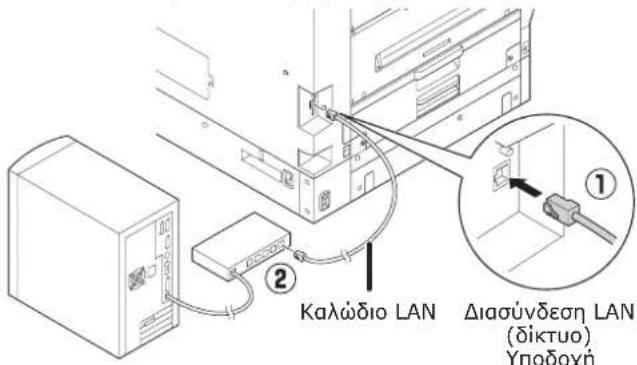
1 Συνδέστε το καλώδιο LAN στην υποδοχή διασύνδεσης LAN (δίκτυο) (①).
Συνδέστε το άλλο άκρο του καλωδίου LANστην υποδοχή κόμβου (②).
Σύνδεση μέσω καλωδίων USB
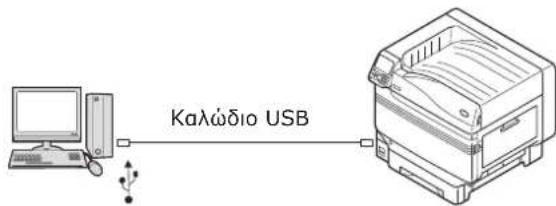
Συνδέστε τη συσκευή με τον υπολογιστή μέσω καλωδίων USB.
■ Προετοιμασία
! Σημείωση
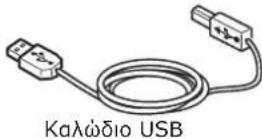
- Δεν περιλαμβάνονται καλώδια USB με τη συσκευή. Προετοιμάστε τα καλώδια USB με προδιαγραφές USB2.0 και μήκος μέγιστη 2 μέτρα, όπως απαιτείται.
- Αν κάνετε σύνδεση χρησιμοποιώντας USB 2.0 υψηλής ταχύτητας, χρησιμοποιήστε ένα καλώδιο USB με προδιαγραφές υψηλής ταχύτητας USB 2.0.
■ Σύνδεση των καλωδίων USB
! Σημείωση
- Αν δεν έχουν εγκατασταθεί προγράμματα οδήγησης εκτυπωτή στον υπολογιστή, αφαιρέστε το καλώδιο USB από τον υπολογιστή και εγκαταστήστε πρώτα τα προγράμματα οδήγησης. (64σελίδα)
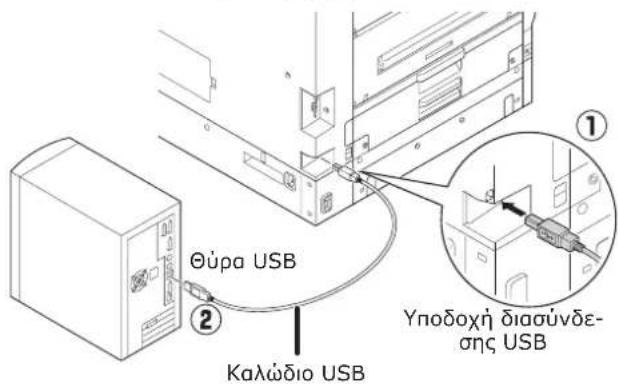
1 Δώστε προσοχή στην κατεύθυνση του συνδέσμου και συνδέστε το τετράγωνο άκρο του καλωδίου USB στον εκτυπωτή (①). Συνδέστε το άλλο, επίπεδο άκρο στον υπολογιστή (②).
! Σημείωση
- Προσέξτε να μην εισάγετε το καλώδιο USB στην υποδοχή διασύνδεσης LAN (δίκτυο). Εάν το κάνετε αυτό, μπορεί να προκληθεί δυσλειτουργία του εκτυπωτή.
- Μην εισάγετε το καλώδιο USB όταν ο υπολογιστής και η τροφοδοσία της συσκευής είναι ενεργοποιημένα. Εάν το κάνετε αυτό, μπορεί να προκληθεί δυσλειτουργία του εκτυπωτή.
Παρατήρηση
- Ρυθμίστε το ρυθμό baud του USB, χρησιμοποιώντας τον πίνακα ελέγχου, σύμφωνα με το ρυθμό baud (ταχύτητα) της θύρας USB του υπολογιστή. Για τον πίνακα ελέγχου, δείτε «Εμφάνιση πίνακα ελέγχου» (Σελ.25).
Προγράμματα οδήγησης του εκτυπωτή (Windows)
Συνδέσεις δικτύου
Για να συνδέσετε τον υπολογιστή με λειτουργικό σύστημα Windows και τον εκτυπωτή στο δίκτυο, πρώτα ρυθμίστε τη διεύθυνση ΙΡ του εκτυπωτή. Στη συνέχεια, εγκαταστήστε το πρόγραμμα οδήγησης εκτυπωτή στον υπολογιστή.
Εάν δεν υπάρχουν διακομιστές DHCP ή BOOTP στο δίκτυο, θα πρέπει να ρυθμίσετε χειροκίνητα τη διεύθυνση IP στον υπολογιστή και τον εκτυπωτή.
Επίσης θα πρέπει να ρυθμίσετε τη διεύθυνση ΙΡ στον υπολογιστή και στον εκτυπωτή χειροκίνητα, εάν θα έχετε λάβει οδηγίες να ρυθμίσετε συγκεκριμένη διεύθυνση ΙΡ, από το διαχειριστή δικτύου της εταιρίας σας, τον πάροχο διαδικτύου ή τον κατασκευαστή του διακομιστή.
■ Ροή διαμόρφωσης
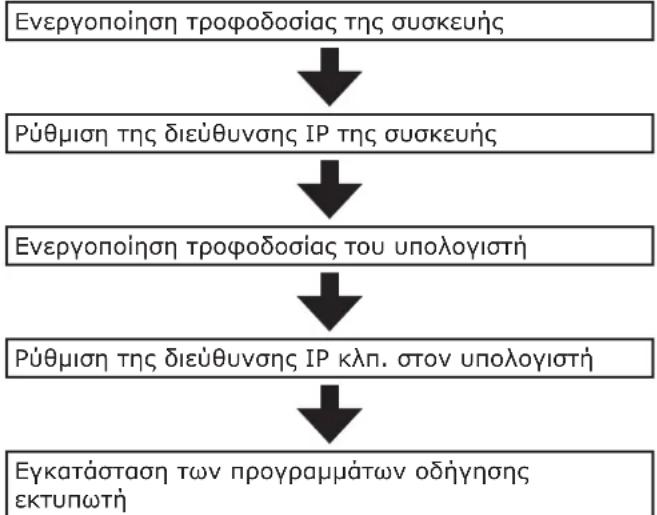
flowchart
graph TD
    A["Ενεργοποίηση τροφοδοσίας της συσκευής"] --> B["Pύθμιση της διεύθυνσης IP της συσκευής"]
    B --> C["Ενεργοποίηση τροφοδοσίας του υπολογιστή"]
    C --> D["Pύθμιση της διεύθυνσης IP κλπ. στον υπολογιστή"]
    D --> E["Εγκατάσταση των προγραμμάτων οδήγησης εκτυπωτή"]
! Σημείωση
- Εάν η διεύθυνση ΙΡ ρυθμιστεί λανθασμένα, το δίκτυο μπορεί να καταρρεύσει ή μπορεί να διακοπεί η σύνδεση στο διαδίκτυο. Συμβουλευτείτε τον διαχειριστή δικτύου της εταιρίας σας ή τον πάροχο διαδικτύου σχετικά με τις διευθύνσεις ΙΡ που μπορούν να ρυθμιστούν στον εκτυπωτή.
- Ο διακομιστής του δικτύου (DHCP, κλπ.) εξαρτάται από το περιβάλλον δικτύου που χρησιμοποιείτε. Συμβουλευτείτε τον διαχειριστή δικτύου της εταιρίας σας, τον πάροχο διαδικτύου, ή τον κατασκευαστή διακομιστή.
- Θα πρέπει να έχετε πρόσβαση ως διαχειριστής στον υπολογιστή για να μπορείτε να κάνετε διαμόρφωση.
- Στις «Ρυθμίσεις» η διαδικασία που περιγράφεται ισχύει για τα Windows 7, εκτός αν αναφέρεται κάτι διαφορετικό. Οι οθόνες και η διαδικασία ίσως διαφέρουν, ανάλογα με το λειτουργικό σύστημα που χρησιμοποιείτε.
■ Ρύθμιση της διεύθυνσης IP στον εκτυπωτή, μέσω του πίνακα ελέγχου
Παρατήρηση
- Εάν πραγματοποιείτε διαμόρφωση μέσω ενός μικρού δικτύου που συνδέει τον εκτυπωτή με έναν μόνο υπολογιστή, ρυθμίστε την ακόλουθη διεύθυνση IP (που ορίζεται στο RFC1918).
- Υπολογιστής
- Διεύθυνση IP: Οποιαδήποτε από 192.168.0.1 έως 254
-Μάσκα υποδικτύου: 255.255.255.0 - Προεπιλεγμένη πύλη: Δεν χρησιμοποιείται
- Διακομιστής DNS: Δεν χρησιμοποιείται
• Συσκευή - Διαμόρφωση διεύθυνσης IP: Χειροκίνητα από 192.168.0.1 έως 254 (Επιλέξτε μια διαφορετική τιμή από τον υπολογιστή.)
-Μάσκα υποδικτύου: 255.255.255.0 - Προεπιλεγμένη πύλη: 0.0.0.0
- Μέγεθος δικτύου: Μικρό
Αυτή η ενότητα εξηγεί τις ακόλουθες ρυθμίσεις ως παράδειγμα.
Διεύθυνση IP: 192.168.0.3 (υπολογιστής) 192.168.0.2 (εκτυπωτής)
Μάσκα υποδικτύου: 255.255.255.0
Διεύθυνση πύλης: 192.168.0.1
1 Πιέστε είτε το κουμπί κύλισης ▲ή το στον πίνακα ελέγχου για να εμφανιστεί η οθόνη «Λειτουργίες (Functions)».
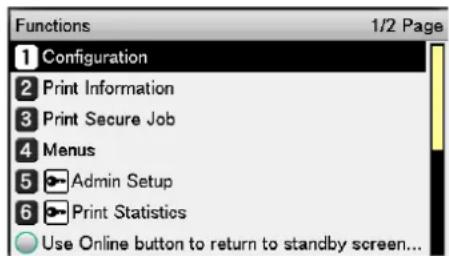
2 Πατήστε το κουμπί κύλισης ▼αρκετές φορές για να επιλέξετε [Ρυθμίσεις Admin (Admin Setup)] και μετά πατήστε το κουμπί [ΟΚ (ΟΚ)].
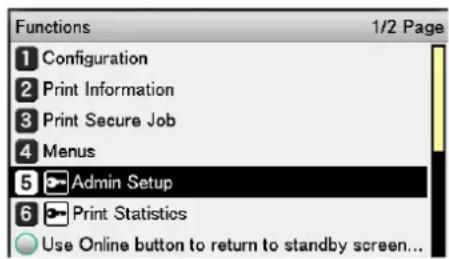
3 Χρησιμοποιήστε το πληκτρολόγιο 10 πλήκτρων για να εισάγετε τον κωδικό πρόσβασης διαχειριστή.
Ο προεπιλεγμένος εργοστασιακός κωδικός πρόσβασης είναι «αααααα». Πατήστε το κουμπί [OK (OK)] αφού πληκτρολογήσετε κάθε χαρακτήρα ξεχωριστά.
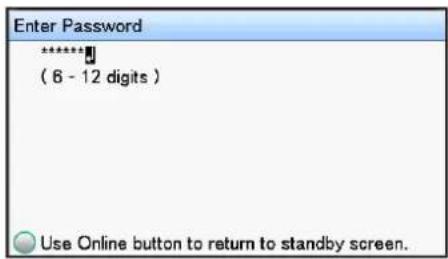
4 Πατήστε το κουμπί [ΟΚ (ΟΚ)].
5 Ελέγξτε πως επιλέξατε [Δικτύων setup (Network Setup)] και πατήστε το κουμπί [OK (OK)].
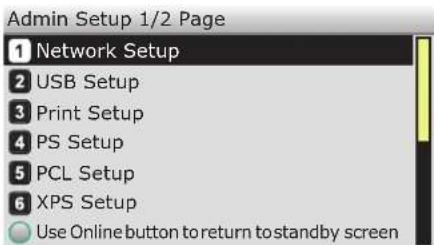
6 Πατήστε το κουμπί κύλισης ▼αρκετές φορές για να επιλέξετε [IP Address Set (IP Address Set)] και μετά πατήστε το κουμπί [OK (OK)].
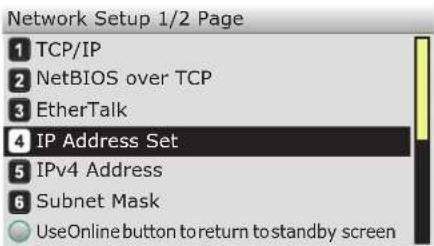
7 Εάν ρυθμίζετε τη διεύθυνση IP χειροκίνητα, πατήστε το κουμπί κύλισης ▼ και επιλέξτε [Χειροκίνητο (Manual)] και μετά πατήστε το κουμπί [ΟΚ (ΟΚ)]. →Μεταβείτε στο βήμα 8
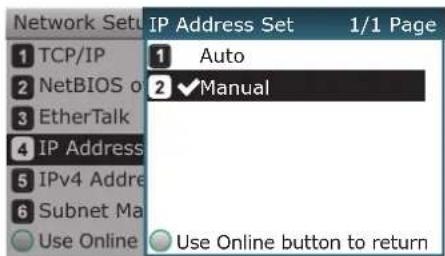
Εάν λαμβάνετε τη διεύθυνση IP αυτόματα, ελέγξτε ότι έχει επιλεγεί [Αυτόματη (Auto)] και μετά πατήστε το κουμπί [ΟΚ (ΟΚ)]. →Μεταβείτε στο βήμα 14
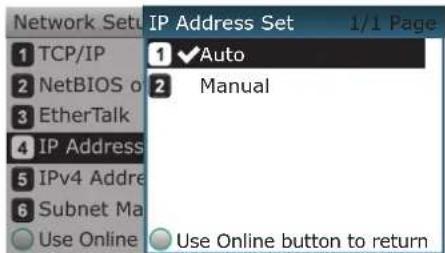
8 Πατήστε το κουμπί κύλισης ▼αρκετές φορές για να επιλέξετε [Διεύθυνση IPv4 (IPv4 Address)] και μετά πατήστε το κουμπί [OK (OK)].
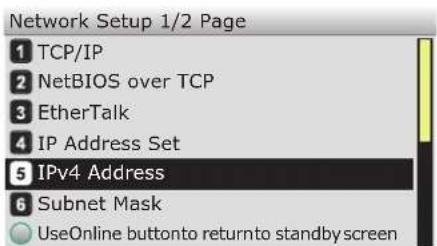
9 Χρησιμοποιήστε είτε τα κουμπιά κύλισης ▲ ▼ ή το πληκτρολόγιο 10 πλήκτρων για να εισάγετε τα πρώτα 3 ψηφία της διεύθυνσης IP και μετά πατήστε το κουμπί [OK (OK)]. Εισάγετε τα επόμενα 3 ψηφία με τον ίδιο τρόπο. Όταν ολοκληρώσετε όλες τις καταχωρήσεις, πατήστε το κουμπί [BACK (ΠΡΟΗΓΟΥΜΕΝΟ)].
Για να μετακινηθείτε στο επόμενο πλαίσιο, πατήστε το κουμπί [ΟΚ (ΟΚ)].

10 Πατήστε το κουμπί κύλισης ▼για να επιλέξετε [Subnet Mask] και μετά πατήστε το κουμπί [OK (OK)].
![OKI Pro9541WT - Πατήστε το κουμπί κύλισης ▼αρκετές φορές για να επιλέξετε [Ρυθμίσεις Admin (Admin Setup)] και μετά πατήστε το κουμπί [ΟΚ (ΟΚ)]. - 9](/content/2026/04/723229/images/2c771f08fb416452cde8915e3bbb15e5946c3f417210fa029fdf2d1a191638b4.jpg)
11 Εισάγετε τη μάσκα υποδικτύου με τον ίδιο τρόπο που εισάγατε τη διεύθυνση ΙΡ. Όταν ολοκληρώσετε όλες τις καταχωρήσεις, πατήστε το κουμπί [ΒΑСК (ΠΡΟΗΓΟΥΜΕΝΟ)].
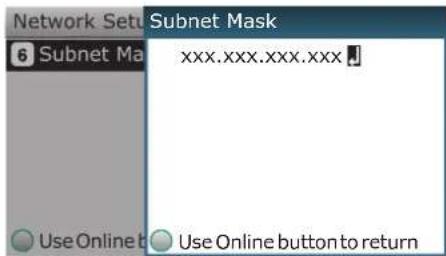
12 Πατήστε το κουμπί κύλισης ▼για να επιλέξετε [Gateway Address (Gateway Address)] και μετά πατήστε το κουμπί [OK (OK)].
![OKI Pro9541WT - Πατήστε το κουμπί κύλισης ▼αρκετές φορές για να επιλέξετε [Ρυθμίσεις Admin (Admin Setup)] και μετά πατήστε το κουμπί [ΟΚ (ΟΚ)]. - 11](/content/2026/04/723229/images/a9be54e87fb170ad10798ffc607b2e2c56a0014ae48880db58d722103fcd13a0.jpg)
13 Εισάγετε τη διεύθυνση πύλης με τον ίδιο τρόπο που εισάγατε τη διεύθυνση ΙΡ. Όταν ολοκληρώσετε όλες τις καταχωρήσεις, πατήστε το κουμπί [ΒΑСК (ΠΡΟΗΓΟΥΜΕΝΟ)].
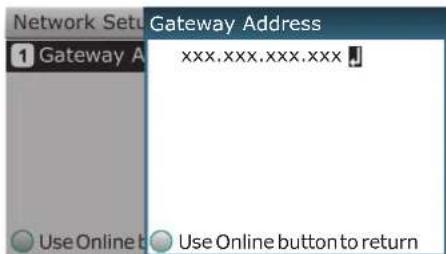
14 Πατήστε το κουμπί [ON LINE (ΣΕ ΣΥΝΔΕΣΗ)] για να ολοκληρώσετε τη ρύθμιση δικτύου.
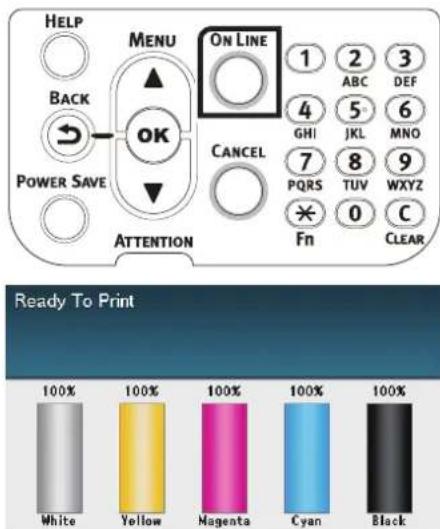
■ Ρύθμιση της διεύθυνσης IP στον υπολογιστή
Σημείωση
- Αν η διεύθυνση ΙΡ έχει ρυθμιστεί ήδη στον υπολογιστή ή αν λήφθηκε αυτόματα, μεταβείτε στο «Εγκατάσταση προγραμμάτων οδήγησης εκτυπωτή» (Σελ.63).
1 Ενεργοποιήστε την τροφοδοσία του υπολογιστή για να ξεκινήσουν τα Windows.
2 Πατήστε [ˈΕναρξη] και επιλέξτε [Σύστημα Windows (Windows System)] > [Πίνακας ελέγχου (Control panel)].
3 Πατήστε [Προβολή κατάστασης δικτύου και εργασιών (View network status and tasks)].
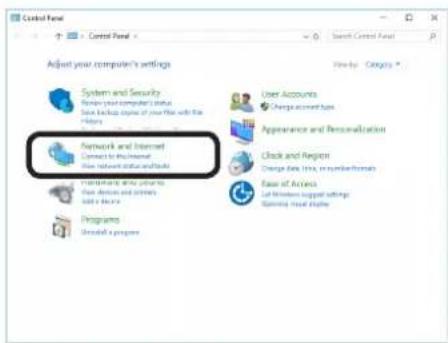
4 Πατήστε [Ethernet (Ethernet)] και επιλέξτε [Ιδιότητες (Properties)] από την οθόνη «Ethernet (Ethernet)».
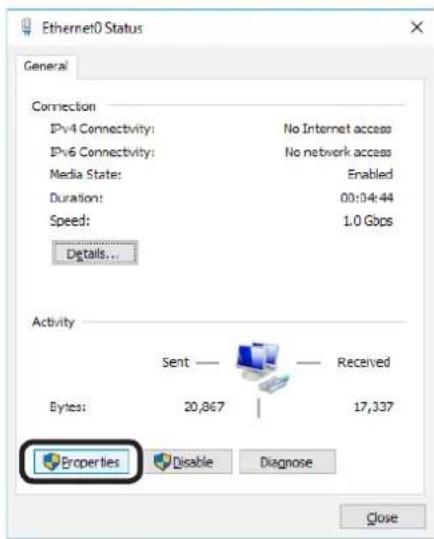
5 Επιλέξτε [Πρωτόκολλο Internet έκδοση 4 (TCP/IPv4) (Internet Protocol Version 4 (TCP/IPv4))] και πατήστε το κουμπί [Ιδιότητες (Properties)].
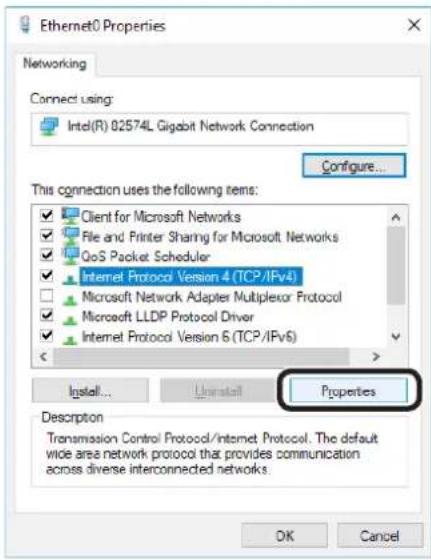
6 Εισάγετε τους αριθμούς για τη διεύθυνση IP, τη μάσκα υποδικτύου, την προεπιλεγμένη πύλη και τον διακομιστή DNS, και πατήστε [OK (OK)].
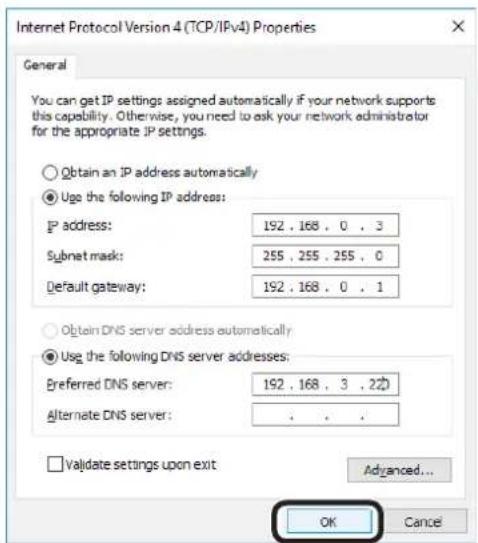
- Σε περίπτωση που λαμβάνετε τη διεύθυνση IP αυτόματα από τον διακομιστή DHCP, επιλέξτε «Αυτόματη λήψη διεύθυνσης IP» και μην εισάγετε διεύθυνση IP.
- Mnv to εισάγετε, αν δεν χρησιμοποιείτε προεπιλεγμένη πύλη ή διακομιστή DNS.
7 Κλείστε το παράθυρο «Ιδιότητες τοπικής σύνδεσης».
■ Εγκατάσταση προγραμμάτων οδήγησης εκτυπωτή
1 Ελέγξτε πως ο εκτυπωτής και ο υπολογιστής είναι συνδεδεμένοι και πως η τροφοδοσία είναι ενεργοποιημένη.
Παραπομπή
- «Σύνδεση μέσω καλωδίου LAN» (Σελ.57)
2 Εισάγετε το συμπεριλαμβανόμενο «DVD-ROM Λογισμικού» σε έναν υπολογιστή.
3 'Отав εμφανιστεί η επιλογή [Αυτόματη αναπαραγωγή (Auto Play)], κάντε κλικ στο [Εκτέλεση Setup.exe (Run setup.exe)].
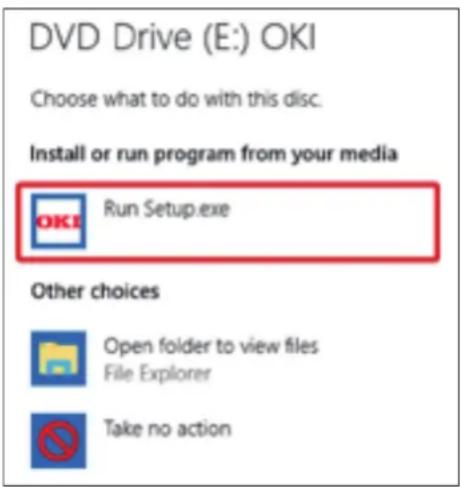
- Αν εμφανιστεί το πλαίσιο διαλόγου [Έλεγχος λογαριασμού χρήστη (User Account Control)], κάντε κλικ στο [Ναι (Yes)].
4 Επιλέξτε μια γλώσσα από την αναπτυσσόμενη λίστα.
5 Διαβάστε το συμφωνητικό άδειας χρήσης και μετά κάντε κλικ στο [Αποδέχομαι].
6 Διαβάστε τις [Συμβουλές περιβάλλοντος] και μετά κάντε κλικ οτο [Επόμενο (Next)].
7 Επιλέξτε [Δίκτυο] ή [Σύνδεση USB] σύμφωνα με τη μέθοδο σύνδεσης της συσκευής και του υπολογιστή και μετά κάντε κλικ στο [Επόμενο (Next)].
Εάν εμφανιστεί το πλαίσιο διαλόγου [Ειδοποίηση ασφαλείας των Windows], κάντε κλικ στο [Να επιτρέπεται η πρόσβαση].
8 Επιλέξτε το όνομα μοντέλου της συσκευής και μετά κάντε κλικ στο [Επόμενο (Next)].
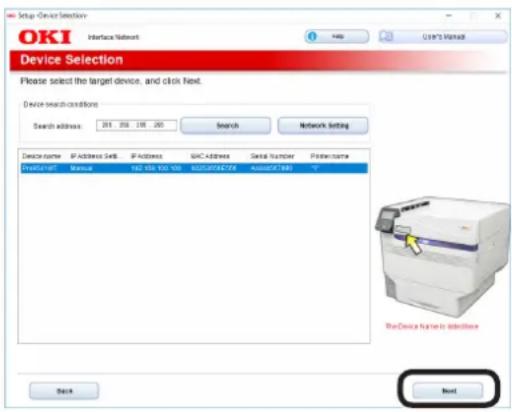
9 Kàvte klik oto [Εγκατάσταση προαιρετικού λογισμικού (Install Optional Software)].
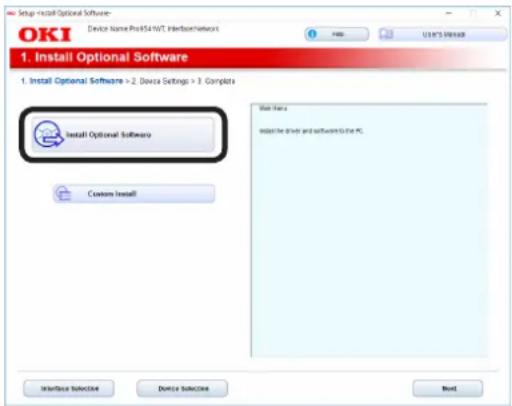
Θα ξεκινήσει η εγκατάσταση.
Παρατήρηση
- Εγκαθίσταται το ακόλουθο λογισμικό.
- Πρόγραμμα οδήγησης εκτυπωτή PS (Συμπεριλαμβανομένων επέκτασης δικτύου και PS Gamma Adjuster)
- Εγκαταστήστε άλλο λογισμικό από την προσαρμοσμένη εγκατάσταση.
10 Βεβαιωθείτε ότι το λογισμικό έχει εγκατασταθεί επιτυχώς και μετά κάντε κλικ στο [Δοκιμαστική Εκτύπωση].
Επιλέξτε τον εκτυπωτή για δοκιμαστική εκτύπωση και μετά κάντε κλικ στο [Δοκιμαστική εκτύπωση].
Βεβαιωθείτε πως η δοκιμαστική εκτύπωση ήταν επιτυχής και μετά κάντε κλικ στο [ΟΚ].
11 Κάντε κλικ στο [Ολοκληρώθηκε (Complete)].
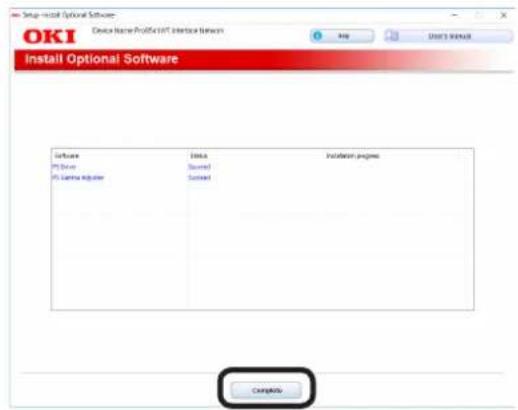
12 Κάντε κλικ στο [Επόμενο (Next)].
![OKI Pro9541WT - Κάντε κλικ στο [Επόμενο (Next)]. - 1](/content/2026/04/723229/images/3fb719f59b6a4f7f131b4d05fd3328ee97ade2f78dabd318fd6b765d1621f9d2.jpg)
Αν εμφανιστεί το ακόλουθο πλαίσιο διαλόγου, κάντε κλικ στο [Ναι (Yes)].
![OKI Pro9541WT - Κάντε κλικ στο [Επόμενο (Next)]. - 2](/content/2026/04/723229/images/3fd205e580c496839d1d1cb35c1ebc3e4cbdcc0fe12fff4d68b11460066de35e.jpg)
13 Κάντε κλικ στο ['Εξοδοσ (Exit)].
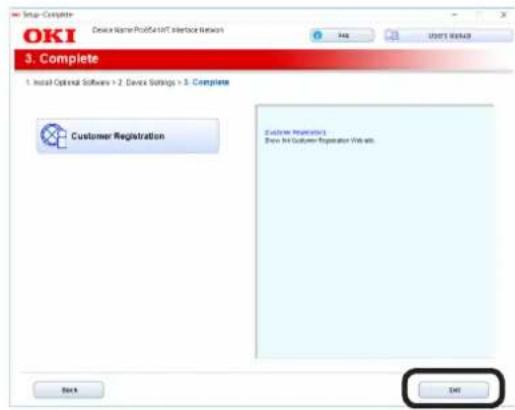
Παραπομηή
- Για να δείτε πώς μπορείτε να εκτυπώσετε από τον υπολογιστή, ανατρέξτε στο «Εκτύπωση από δίσκους» (Σελ.81).
Συνδέσεις USB
! Σημείωση
- Ελέγξτε πως ο διακόπτης τροφοδοσίας είναι απενεργοποιημένος (στη θέση OFF).
- Θα πρέπει να έχετε πρόσβαση ως διαχειριστής στον υπολογιστή για να μπορείτε να κάνετε διαμόρφωση.
- Αυτή η ενότητα περιγράφει τη διαδικασία λειτουργίας για τα Windows 7, εκτός αν αναφέρεται κάτι διαφορετικό. Οι οθόνες και η διαδικασία ίσως διαφέρουν, ανάλογα με το λειτουργικό σύστημα που χρησιμοποιείτε.
■ Ροή διαμόρφωσης
Ενεργοποίηση τροφοδοσίας της συσκευής

Ενεργοποίηση τροφοδοσίας του υπολογιστή

Εγκατάσταση των προγραμμάτων οδήγησης εκτυπωτή
1 Ενεργοποιήστε την τροφοδοσία του υπολογιστή για να ξεκινήσουν τα Windows.
Παρατήρηση
- Όταν ενεργοποιηθεί η συσκευή, στην οθόνη ενδέχεται να προβληθεί ο «Γρήγορος οδηγός προσθήκης νέου λογισμικού». Εάν συμβεί αυτό, πατήστε «Άκυρο» και απενεργοποιήστε τη συσκευή πριν προχωρήσετε στο επόμενο βήμα.
2 Εισάγετε το συμπεριλαμβανόμενο «DVD-ROM Λογισμικού» σε έναν υπολογιστή.
3 'Отан εμφανιστεί η επιλογή [Αυτόματη αναπαραγωγή (Auto Play)], κάντε κλικ στο [Εκτέλεση Setup.exe (Run setup.exe)].
![OKI Pro9541WT - 'Отан εμφανιστεί η επιλογή [Αυτόματη αναπαραγωγή (Auto Play)], κάντε κλικ στο [Εκτέλεση Setup.exe (Run setup.exe)]. - 1](/content/2026/04/723229/images/b73e3bd7655a4d361ab8844781c0634811dccc347541d81956b5685da2d754c2.jpg)
- Αν εμφανιστεί το πλαίσιο διαλόγου ['Ελεγχος λογαριασμού χρήστη (User Account Control)], κάντε κλικ στο [Ναι (Yes)].
4 Επιλέξτε μια γλώσσα από την αναπτυσσόμενη λίστα.
5 Διαβάστε το συμφωνητικό άδειας χρήσης και μετά κάντε κλικ στο [Αποδέχομαι].
6 Διαβάστε τις [Συμβουλές περιβάλλοντος] και μετά κάντε κλικ στο [Επόμενο (Next)].
7 Επιλέξτε [Δίκτυο] ή [Σύνδεση USB] σύμφωνα με τη μέθοδο σύνδεσης της συσκευής και του υπολογιστή και μετά κάντε κλικ στο [Επόμενο (Next)].
Εάν εμφανιστεί το πλαίσιο διαλόγου [Ειδοποίηση ασφαλείας των Windows], κάντε κλικ στο [Να επιτρέπεται η πρόσβαση].
8 Επιλέξτε το όνομα μοντέλου της συσκευής και μετά κάντε κλικ στο [Επόμενο (Next)].
![OKI Pro9541WT - 'Отан εμφανιστεί η επιλογή [Αυτόματη αναπαραγωγή (Auto Play)], κάντε κλικ στο [Εκτέλεση Setup.exe (Run setup.exe)]. - 2](/content/2026/04/723229/images/871814fc341b1a847fd684346481ba28a40c3578fd03d487baad6e58bc0321ec.jpg)
9 Кáντε klik στο [Εγκατάσταση προαιρετικού λογισμικού (Install Optional Software)].
![OKI Pro9541WT - 'Отан εμφανιστεί η επιλογή [Αυτόματη αναπαραγωγή (Auto Play)], κάντε κλικ στο [Εκτέλεση Setup.exe (Run setup.exe)]. - 3](/content/2026/04/723229/images/13633ae6c5a656eb34d9fd5c5c5abe10a38b17888030445d2eac4da65973c128.jpg)
Θα ξεκινήσει η εγκατάσταση.
Παρατήρηση
- Εγκαθίσταται το ακόλουθο λογισμικό.
- Πρόγραμμα οδήγησης εκτυπωτή PS (Συμπεριλαμβανομένων επέκτασης δικτύου και PS Gamma Adjuster)
- Εγκαταστήστε άλλο λογισμικό από την προσαρμοσμένη εγκατάσταση.
10 Βεβαιωθείτε ότι το λογισμικό έχει εγκατασταθεί επιτυχώς και μετά κάντε κλικ στο [Δοκιμαστική Εκτύπωση].
Επιλέξτε τον εκτυπωτή για δοκιμαστική εκτύπωση και μετά κάντε κλικ στο [Δοκιμαστική εκτύπωση].
Βεβαιωθείτε πως η δοκιμαστική εκτύπωση ήταν επιτυχής και μετά κάντε κλικ στο [ΟΚ].
11 Κάντε κλικ στο [Ολοκληρώθηκε (Complete)].
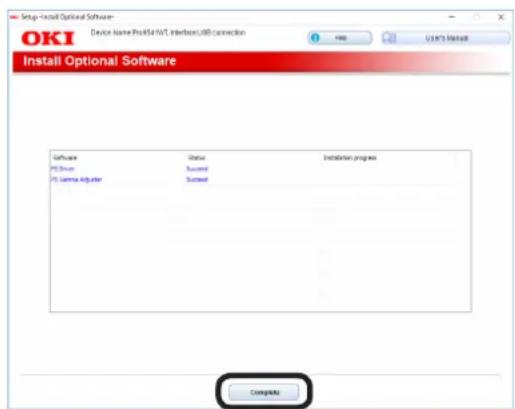
12 Κάντε κλικ στο [Επόμενο (Next)].
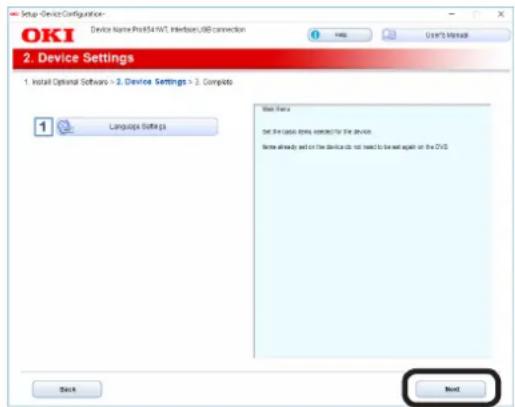
Αν εμφανιστεί το ακόλουθο πλαίσιο διαλόγου, κάντε κλικ στο [Ναι (Yes)].
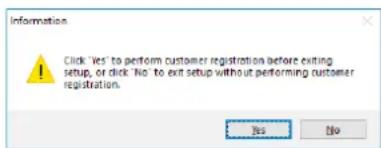
13 Κάντε κλικ στο ['Εξοδοσ (Exit)].
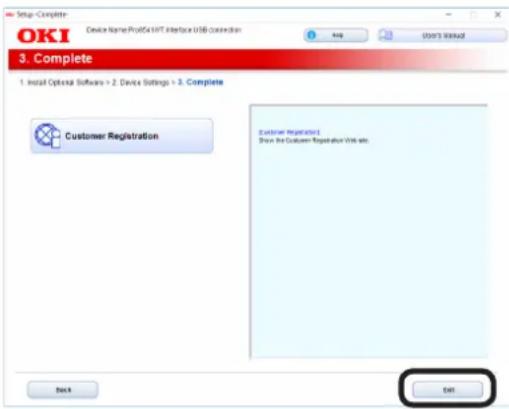
- Για να δείτε πώς μπορείτε να εκτυπώσετε από τον υπολογιστή, ανατρέξτε στο «Εκτύπωση από δίσκους» (Σελ.81).
Εγκατάσταση προγραμμάτων οδήγησης εκτυπωτή (Macintosh)
Συνδέσεις δικτύου
Για να συνδέσετε Mac OS X και τον εκτυπωτή μέσω δικτύου, εγκαταστήστε τα προγράμματα οδήγησης εκτυπωτή στον υπολογιστή και μετά ορίστε τη συσκευή ως εκτυπωτή δικτύου.
■ Αποφασίζοντας για τη μέθοδο εκτύπωσης (Πρωτόκολλο)
Υπάρχουν δύο μέθοδοι εκτύπωσης από Mac OS Χ: Με τη χρήση EtherTalk και με τη χρήση Bonjour/Rendezvous.
| Μέθοδος εκτύπωσης(Πρωτόκολλο) | Λειτουργίες |
| EtherTalk | Χρησιμοποιεί λειτουργίες που είναι προρυθμισμένες σε OS X 10.3 έως 10.5. |
| Bonjour Rendezvous | Χρησιμοποιήστε το με δίκτυα TCP/IP. |
■ Ροή διαμόρφωσης
Η διαδικασία διαμόρφωσης ενδέχεται να διαφέρει, ανάλογα με τη μέθοδο εκτύπωσης.
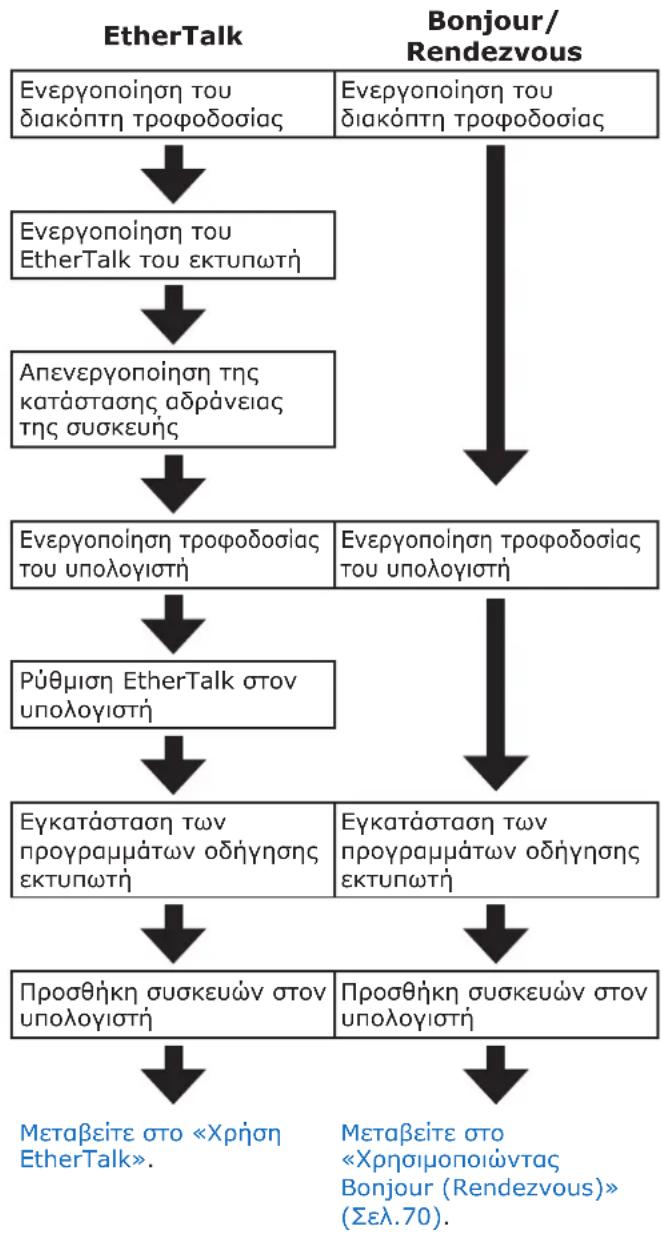
flowchart
graph TD
    A["Everpyonoiŋση του διακόπτη τροφοδοσίας"] --> B["Everpyonoiŋση του EtherTalk του εκτυπωτή"]
    B --> C["Απενεργοποίηση της κατάστασης αδράνειας της συσκευής"]
    C --> D["Everpyonoiŋση τροφοδοσίας του υπολογιστή"]
    D --> E["Pύθμιση EtherTalk στον υπολογιστή"]
    E --> F["Eγκατάσταση των προγραμμάτων οδήγησης εκτυπωτή"]
    F --> G["Προσθήκη συσκευών στον υπολογιστή"]
    G --> H["Μεταβείτε στο «Χρήση EtherTalk»."]
    I["Everpyonoiŋση του διακόπτη τροφοδοσίας"] --> J["Everpyonoiŋση του εκτυπωτή"]
    J --> K["Βομένουν Μεταβείτε στο «Χρησιμοποιώντας Bonjour (Rendezvous)» (Σελ.70)."]
    L["Βομένουν Μεταβείτε στο «Χρησιμοποιώντας Bonjour (Rendezvous)» (Σελ.70)."] --> M["Βομένουν Μεταβείτε στο «Χρησιμοποιώντας Bonjour (Rendezvous)» (Σελ.70)."]
! Σημείωση
- Η αναβάθμιση του Mac OS X ή της έκδοσης προγράμματος οδήγησης εκτυπωτή μπορεί να έχει ως αποτέλεσμα στην παρουσία διαφορών από την περιγραφή στον οδηγό χρήσης.
- Απενεργοποιήστε το λογισμικό προστασίας από ιούς πριν ξεκινήσετε τη διαμόρφωση.
■Χρήση EtherTalk
□ Ενεργοποιήστε το EtherTalk μέσω του πίνακα ελέγχου και απενεργοποιήστε την κατάσταση αδράνειας
Σε περίπτωση που συνδέετε τον εκτυπωτή σε δίκτυο μέσω EtherTalk, θα πρέπει απαραίτητα να ενεργοποιήσετε το EtherTalk στον εκτυπωτή και να απενεργοποιήσετε την κατάσταση αδράνειας. Στη συνέχεια, εγκαταστήστε τα προγράμματα οδήγησης εκτυπωτή στον υπολογιστή.
Παραπομη
- Όσοι χρησιμοποιούν Bonjour θα πρέπει να μεταβούν στο «Χρησιμοποιώντας Bonjour (Rendezvous)» (Σελ.70).
1 Πιέστε είτε το κουμπί κύλισης ▲ή το στον πίνακα ελέγχου για να εμφανιστεί η οθόνη «Λειτουργίες (Functions)».
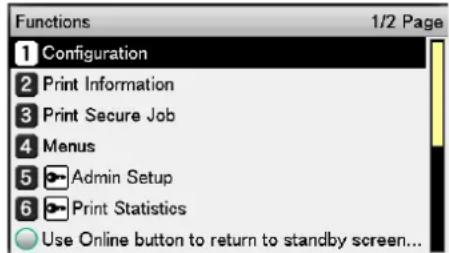
2 Πατήστε το κουμπί κύλισης ▼αρκετές φορές για να επιλέξετε [Ρυθμίσεις Admin (Admin Setup)] και μετά πατήστε το κουμπί [ΟΚ (ΟΚ)].
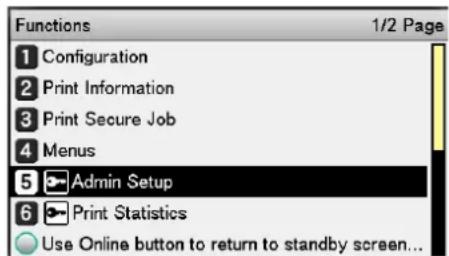
3 Χρησιμοποιήστε το πληκτρολόγιο 10 πλήκτρων για να εισάγετε τον κωδικό πρόσβασης διαχειριστή.
Ο προεπιλεγμένος εργοστασιακός κωδικός πρόσβασης είναι «aaaaaa». Πατήστε το κουμπί [ΟΚ (ΟΚ)] αφού πληκτρολογήσετε κάθε χαρακτήρα ξεχωριστά.
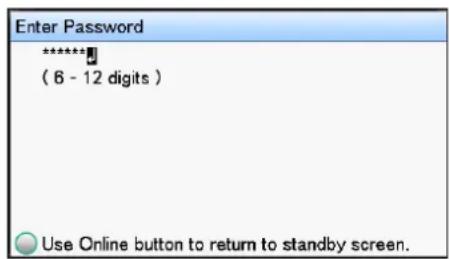
4 Πατήστε το κουμπί [ΟΚ (ΟΚ)].
5 Ελέγξτε πως επιλέξατε [Δικτύων setup (Network Setup)] και πατήστε το κουμπί [OK (OK)].
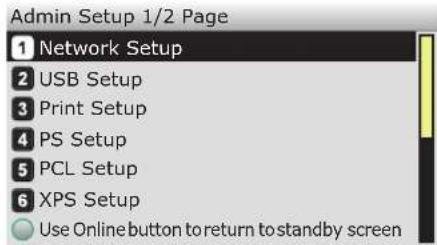
6 Πατήστε το κουμπί κύλισης ▼αρκετές φορές για να επιλέξετε [EtherTalk (EtherTalk)] και μετά πατήστε το κουμπί [OK (OK)].
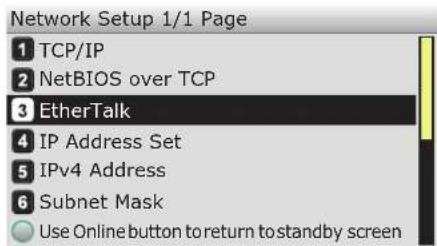
7 Πατήστε το κουμπί κύλισης ▼για να επιλέξετε [Ενεργοποίηση (Enable)] και πατήστε το κουμπί [ΟΚ (ΟΚ)].
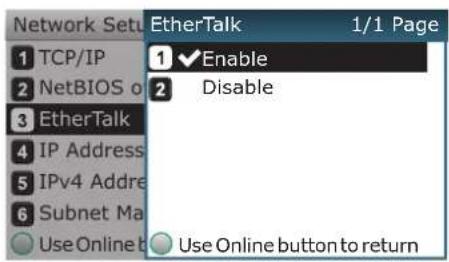
8 Πατήστε το κουμπί [BACK (ΠΡΟΗΓΟ'ΥΜΕΝΟ)] για να προβάλλετε την οθόνη «Δικτύων setup (Network Setup)».
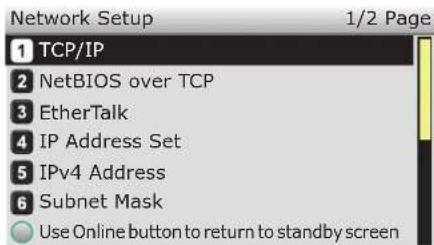
9 Πατήστε το κουμπί [BACK (ΠΡΟΗΓΟΥΜΕΝΟ)] για να προβάλλετε την οθόνη [Ρυθμίσεις Admin (Admin Setup)].
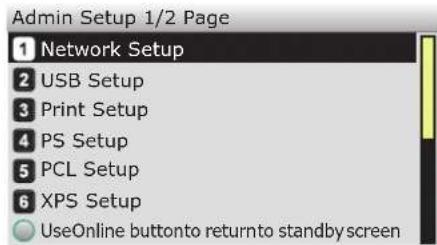
10 Πατήστε το κουμπί κύλισης ▼αρκετές φορές για να επιλέξετε [Ρύθμιση Ισχύος (Power Setup)] και μετά πατήστε το κουμπί [ΟΚ (ΟΚ)].
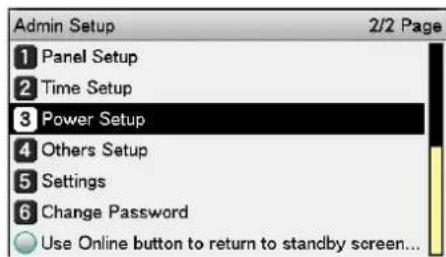
11 Πατήστε το κουμπί κύλισης ▼για να επιλέξετε [‘Υπνος (Sleep)] και πατήστε το κουμπί [OK (OK)].
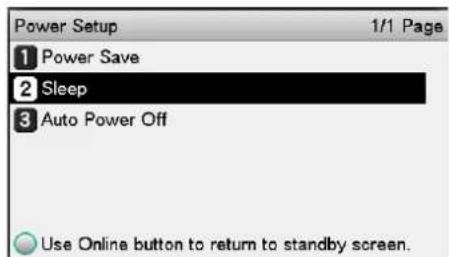
12 Πατήστε το κουμπί κύλισης ▼για να επιλέξετε [Απενεργοποίηση (Disable)] και πατήστε το κουμπί [ΟΚ (ΟΚ)].

13 Πατήστε το κουμπί [ON LINE (ΣΕ ΣΥΝΔΕΣΗ)] για να επιστρέψετε στην οθόνη αναμονής.
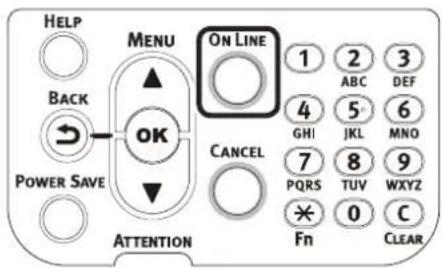
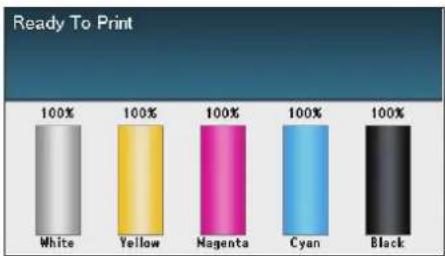
bar
Ready To Print | Color | Percentage (%) | |---|---| | White | 100 | | Yellow | 100 | | Hagenta | 100 | | Cyan | 100 | | Black | 100 |□ Εγκατάσταση των προγραμμάτων οδήγησης εκτυπωτή στον υπολογιστή
1 Βεβαιωθείτε ότι η συσκευή και ο υπολογιστής είναι συνδεδεμένα και η συσκευή είναι ενεργοποιημένη.
2 Εισάγετε το «DVD-ROM Λογισμικού» σε έναν υπολογιστή.
3 Κάντε διπλό κλικ στο εικονίδιο [ΟΚΙ] στην επιφάνεια εργασίας.
4 [Προγράμματα οδήγησης] > [PS] > Διπλό κλικ στο [Πρόγραμμα εγκατάστασης για OSX].
5 Εισάγετε τον κωδικό πρόσβασης διαχειριστή και μετά κάντε κλικ στο [ΟΚ].
Ακολουθήστε τις οδηγίες που εμφανίζονται στην οθόνη, για να ολοκληρώσετε την εγκατάσταση.
6 Επιλέξτε [Διαρρύθμιση περιβάλλοντος συστήματος] από το μενού Apple.
7 Κάντε κλικ στο [Εκτυπωτές & Σαρωτές].
8 Κάντε κλικ οτο [+].
Επιλέξτε [Προσθήκη εκτυπωτή ή σαρωτή... (Add Printer or Scanner...)] όταν προβάλλεται το μενού.
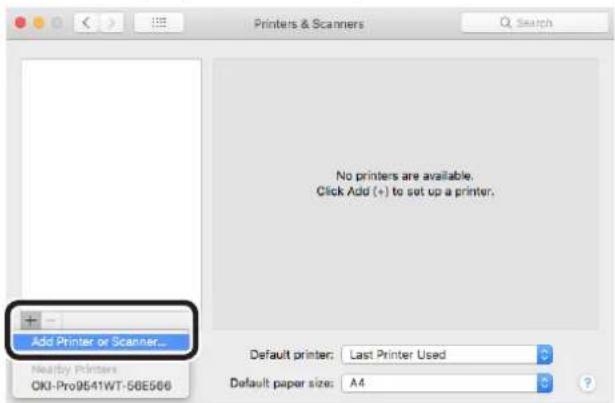
9 Κάντε κλικ στο [Προεπιλογή].
10 Επιλέξτε τη συσκευή και έπειτα επιλέξτε [Oki Pro9541WT PS] στο [Προγράμματα οδήγησης (Use)].
Παρατήρηση
- Για να αλλάξετε το όνομα, εισάγετε ένα νέο όνομα στο [Όνομα: (Name:)].
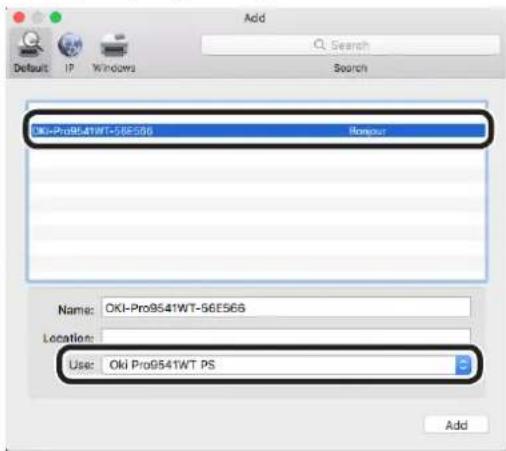
11 Κάντε κλικ στο [Προσθήκη].
12 Εάν εμφανιστεί η οθόνη επιβεβαίωσης για προαιρετικό εξοπλισμό, κάντε κλικ στο [ΟΚ].
13 Βεβαιωθείτε ότι η συσκευή έχει προστεθεί στο [Εκτυπωτές (Printers)] και ότι το [Pro9541WT PS] εμφανίζεται για [Τύποι (Kind)].
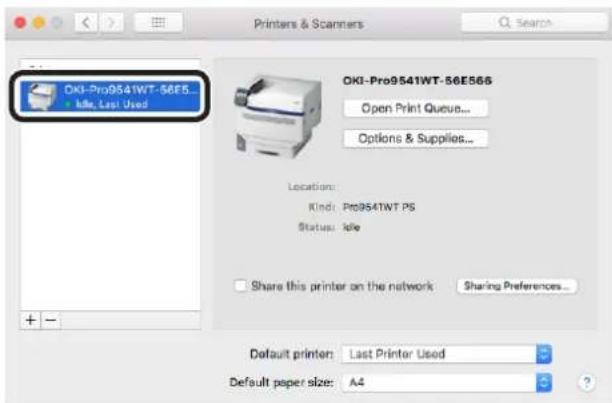
- Αν το [Pro9541WT PS] δεν εμφανίζεται σωστά στο [Τύποι (Kind)], κάντε κλικ στο [-], διαγράψτε τη συσκευή από το [Εκτυπωτές (Printers)] και μετά εκτελέστε εκ νέου τα βήματα 8 έως 12.
14 Κάντε κλικ στο ['Ανοιγμα ουράς εκτύπωσης...].
15 Επιλέξτε [Εκτύπωση δοκιμαστικής σελίδας] από το μενού [Εκτυπωτές].
■Χρησιμοποιώντας Bonjour (Rendezvous)
□ Εγκατάσταση των προγραμμάτων οδήγησης εκτυπωτή στον υπολογιστή
1 Βεβαιωθείτε ότι η συσκευή και ο υπολογιστής είναι συνδεδεμένα και η συσκευή είναι ενεργοποιημένη.
2 Εισάγετε το «DVD-ROM Λογισμικού» σε έναν υπολογιστή.
3 Κάντε διπλό κλικ στο εικονίδιο [ΟΚΙ] στην επιφάνεια εργασίας.
4 [Προγράμματα οδήγησης] > [PS] > Διπλό κλικ στο [Πρόγραμμα εγκατάστασης για OSX].
5 Εισάγετε τον κωδικό πρόσβασης διαχειριστή και μετά κάντε κλικ στο [ΟΚ].
Ακολουθήστε τις οδηγίες που εμφανίζονται στην οθόνη, για να ολοκληρώσετε την εγκατάσταση.
6 Επιλέξτε [Διαρρύθμιση περιβάλλοντος συστήματος] από το μενού Apple.
7 Κάντε κλικ στο [Εκτυπωτές & Σαρωτές].
8 Κάντε κλικ στο [+].
Επιλέξτε [Προσθήκη εκτυπωτή ή σαρωτή... (Add Printer or Scanner...)] όταν προβάλλεται το μενού.
9 Κάντε κλικ στο [Προεπιλογή].

10 Επιλέξτε τη συσκευή και έπειτα επιλέξτε [Oki Pro9541WT PS] στο [Προγράμματα οδήγησης (Use)].
Παρατήρηση
- Για να αλλάξετε το όνομα, εισάγετε ένα νέο όνομα στο [Όνομα: (Name:)].
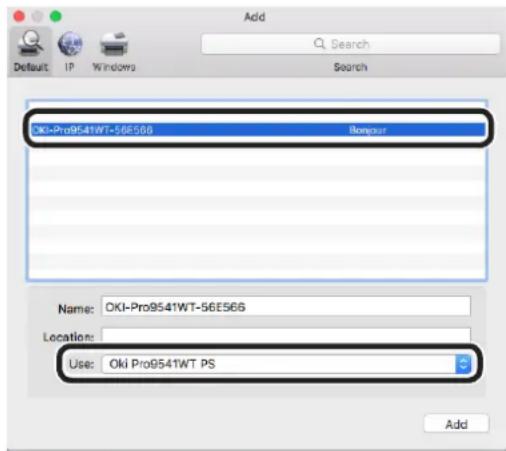
11 Κάντε κλικ στο [Προσθήκη].
12 Εάν εμφανιστεί η οθόνη επιβεβαίωσης για προαιρετικό εξοπλισμό, κάντε κλικ στο [ΟΚ].
13 Βεβαιωθείτε ότι η συσκευή έχει προστεθεί στο [Εκτυπωτές (Printers)] και ότι το [Pro9541WT PS] εμφανίζεται για [Τύποι (Kind)].
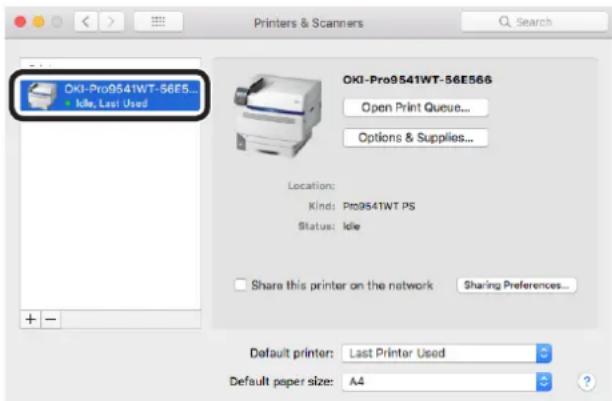
- Αν το [Pro9541WT PS] δεν εμφανίζεται σωστά στο [Τύποι (Kind)], κάντε κλικ στο [-], διαγράψτε τη συσκευή από το [Εκτυπωτές (Printers)] και μετά εκτελέστε εκ νέου τα βήματα 8 έως 12.
14 Κάντε κλικ στο ['Ανοιγμα ουράς εκτύπωσης...].
15 Επιλέξτε [Εκτύπωση δοκιμαστικής σελίδας] από το μενού [Εκτυπωτές].
Συνδέσεις USB
1 Βεβαιωθείτε ότι η συσκευή και ο υπολογιστής είναι συνδεδεμένα και η συσκευή είναι ενεργοποιημένη.
2 Εισάγετε το «DVD-ROM Λογισμικού» σε έναν υπολογιστή.
3 Κάντε διπλό κλικ στο εικονίδιο [ΟΚΙ] στην επιφάνεια εργασίας.
4 [Προγράμματα οδήγησης] > [PS] > Διπλό κλικ στο [Πρόγραμμα εγκατάστασης για OSX].
5 Εισάγετε τον κωδικό πρόσβασης διαχειριστή και μετά κάντε κλικ στο [ΟΚ].
Ακολουθήστε τις οδηγίες που εμφανίζονται στην οθόνη, για να ολοκληρώσετε την εγκατάσταση.
6 Επιλέξτε [Διαρρύθμιση περιβάλλοντος συστήματος] από το μενού Apple.
7 Κάντε κλικ στο [Εκτυπωτές & Σαρωτές].
8 Kàvte klik στο [+].
Επιλέξτε [Προσθήκη εκτυπωτή ή σαρωτή... (Add Printer or Scanner...)] όταν προβάλλεται το μενού.
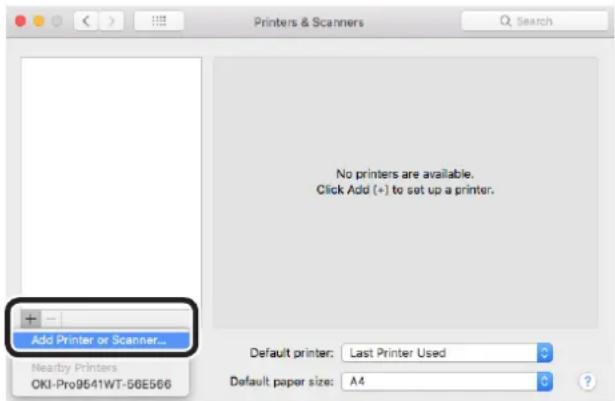
9 Κάντε κλικ στο [Προεπιλογή].
10 Επιλέξτε τη συσκευή και έπειτα επιλέξτε [OKI DATA CORP Pro9541WT] στο [Προγράμματα οδήγησης (Use)].
Παρατήρηση
- Για να αλλάξετε το όνομα, εισάγετε ένα νέο όνομα στο [Όνομα: (Name:)].
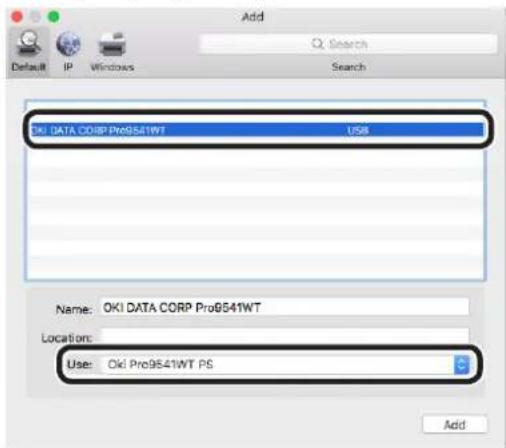
11 Κάντε κλικ στο [Προσθήκη].
12 Εάν εμφανιστεί η οθόνη επιβεβαίωσης για προαιρετικό εξοπλισμό, κάντε κλικ στο [ΟΚ].
13 Βεβαιωθείτε ότι η συσκευή έχει προστεθεί στο [Εκτυπωτές (Printers)] και ότι το [Pro9541WT PS] εμφανίζεται για [Τύποι (Kind)].
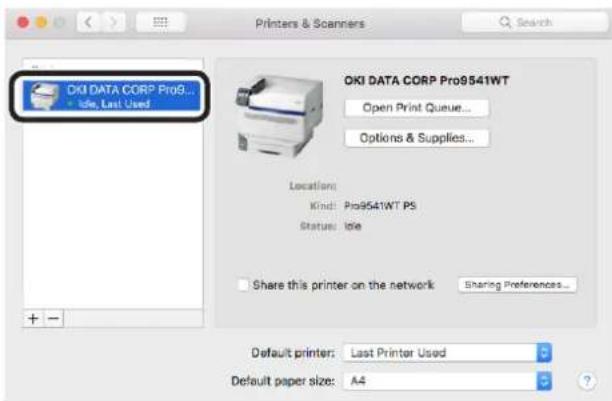
- Αν το [Pro9541WT PS] δεν εμφανίζεται σωστά στο [Τύποι (Kind)], κάντε κλικ στο [-], διαγράψτε τη συσκευή από το [Εκτυπωτές (Printers)] και μετά εκτελέστε εκ νέου τα βήματα 8 έως 12.
14 Κάντε κλικ στο ['Ανοιγμα ουράς εκτύπωσης...].
15 Επιλέξτε [Εκτύπωση δοκιμαστικής σελίδας] από το μενού [Εκτυπωτές].
Προσθήκη προαιρετικού υλικού
Χρησιμοποιήστε την ακόλουθη διαδικασία για να ρυθμίσετε τα προγράμματα οδήγησης εκτυπωτή αν στον εκτυπωτή έχουν συνδεθεί μια προαιρετική μονάδα επέκτασης ή ενσωματωμένο HDD.
■ Προγράμμα οδήγησης εκτυπωτή Windows PS
1 Πατήστε [ˈΕναρξη] και επιλέξτε [Συσκευές και εκτυπωτές].
2 Κάντε δεξί κλικ στο εικονίδιο Pro9541WT και επιλέξτε [Ιδιότητες εκτυπωτή].
3 Επιλέξτε την καρτέλα [Διαμόρφωση συσκευής].
□ Προσθήκη μονάδας δίσκου επέκτασης
4 Αν χρησιμοποιείτε σύνδεση δικτύου, πατήστε [Λήψη πληροφοριών εκτυπωτή (Get installed options automatically)] στο [Προαιρετικό υλικό προς εγκατάσταση (Installable Options)].
Εάν χρησιμοποιείτε σύνδεση USB, εισάγετε τον αριθμό δίσκων στο [Διαθέσιμοι δίσκοι (Available Trays)], εξαιρώντας το δίσκο πολλαπλών χρήσεων.
Π.χ., αν έχουν συνδεθεί τρεις δίσκοι επέκτασης, οι διαθέσιμοι δίσκοι είναι οι 1/2/3/4, οπότε εισάγετε «4».
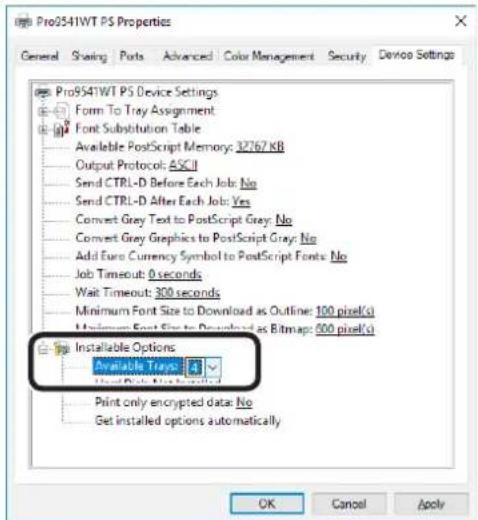
□ Προσθήκη του ενσωματωμένου HDD
4 Αν χρησιμοποιείτε σύνδεση δικτύου, πατήστε [Λήψη πληροφοριών εκτυπωτή (Get installed options automatically)] στο [Προαιρετικό υλικό προς εγκατάσταση (Installable Options)]
Αν χρησιμοποιείτε σύνδεση USB, επιλέξτε [Εγκατεστημένο (Installed)] στο [Σκληρός δίσκος (Hard Disk)].
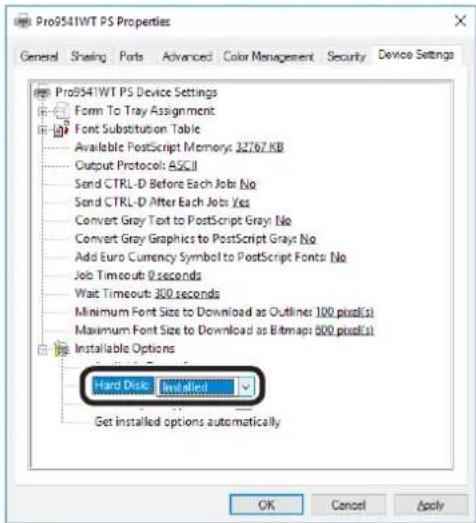
5 Kàvte klik στο [OK (OK)].
■ Προγράμμα οδήγησης εκτυπωτή Mac OS X PS
! Σημείωση
- Αυτή η ενότητα περιγράφει τη διαδικασία λειτουργίας για Mac OS X X10.8, εκτός αν αναφέρεται κάτι διαφορετικό. Οι οθόνες και οι διαδικασίες ίσως διαφέρουν ανάλογα με την έκδοση.
1 Επιλέξτε [Διαρρύθμιση περιβάλλοντος συστήματος] από το μενού Apple.
2 Πατήστε [Εκτύπωση και φαξ].
3 Επιλέξτε τον εκτυπωτή και πατήστε [Επιλογές και αναλώσιμα].
4 Επιλέξτε την καρτέλα [Προγράμματα οδήγησης εκτυπωτή].
□ Προσθήκη μονάδας δίσκου επέκτασης
5 Επιλέξτε τη σωστή τιμή για [Διαθέσιμοι δίσκοι (Available Trays)] και κάντε κλικ στο [ΟΚ (ΟΚ)].
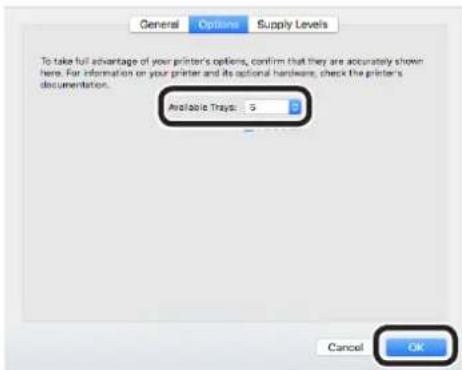
□ Προσθήκη του ενσωματωμένου HDD
5 Ενεργοποιήστε το πλαίσιο [Σκληρός δίσκος (Hard Disk)] και κάντε κλικ στο [ΟΚ (ΟΚ)].
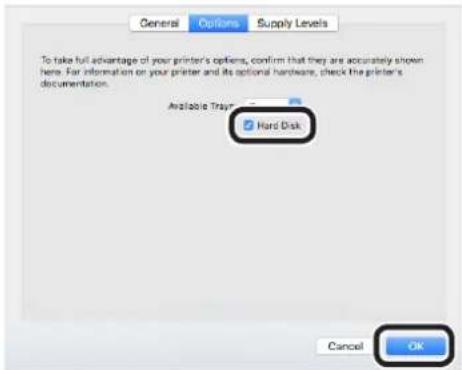
Αυτό το κεφάλαιο εξηγεί τους τρόπους τοποθέτησης του χαρτιού στον εκτυπωτή, έως την εκτύπωση.
• Харті
Υποστηριζόμενοι τύποι χαρτιού
Για εκτυπώσεις υψηλής ποιότητας, θα πρέπει να χρησιμοποιήσετε κάποιο χαρτί που να συμμορφώνεται με τις προϋποθέσεις του εκτυπωτή όσον αφορά την ποιότητα, το πάχος, το φινίρισμα, κλπ. Αν πρόκειται να εκτυπώσετε σε χαρτί το οποίο δεν είναι εγκεκριμένο από την ΟΚΙ, ελέγξτε προσεκτικά την ποιότητα της εκτύπωσης και τη σχέση εκτύπωσης-κατανάλωσης χαρτιού κλπ. και βεβαιωθείτε πως δεν υπάρχουν προβλήματα πριν από τη χρήση.
Αν πρόκειται να χρησιμοποιήσετε ένα μέσο εκτύπωσης (χαρτί) το οποίο είναι διπλωμένο ή τσαλακωμένο πριν την εκτύπωση, η ποιότητα της εκτύπωσης και η σχέση εκτυπώσεων-κατανάλωσης χαρτιού δεν είναι διασφαλισμένη.
■ Τύπος, μέγεθος και πάχος χαρτιού
! Σημείωση
- Η προέλευση χαρτιού και η παραγωγή περιορίζονται από τον τύπο, το μέγεθος και το πάχος του χαρτιού.
| Túnoç Mo | váda μέτρησης: mm (iντσες) Πάχος | ||
| Απλό χαρτί Α3N | OBI 328 x 453 | ! Σημείωση● Αν οι ρύθμιση μεγέθους χαρτιού ικανοποιούν τις εξής προϋποθέσεις, η ταχύτητα εκτύπωσης θα είναι μικρότερη.Μέγεθος χαρτιού: A6, A5. Το μέγιστο πλάτος χαρτιού είναι 216mm (μήκος γράμμα). | |
| A3 φαρδύ 320x450 | |||
| A3 297x420 | |||
| A4 φαρδύ 225x320 | |||
| A4 210x297 | |||
| A5 148x210 | |||
| A6 105x148 | |||
| B4 257x364 | |||
| B5 182x257 | |||
| B6 128x182 | |||
| Γράμμα 215,9x279,4 (8,5x11) | |||
| Legal (13 iντσες) 215,9x330,2 (8,5x13) | |||
| Legal (13,5 iντσες) 215,9x342,9 (8,5x13,5) | |||
| Legal (14 iντσες) 215,9x355,6 (8,5x14) | |||
| Executive 184,2x266,7 (7,25x10,5) | |||
| Tabloid Extra 304,8x457,2 (12x18) | |||
| Tabloid 279,4 x 431,8 (11 x 17) | |||
| Statement 139,7 x 215,9 (5,5 x 8,5) | |||
| 13 x 18 iντσες | 330,2 x 457,2 | ||
| 16K (184x260 mm) | 184x260 | ||
| 16K (195x270mm) | 195x270 | ||
| 16K (197x273mm) | 197x273 | ||
| 8K (260x368mm) | 260x368 | ||
| 8K (270x390mm) | 270x390 | ||
| 8K (273x394mm) | 273x394 | ||
| Προσαρμοσμένο | Πλάτος 64 έως 330Μήκος 89 έως 1321 | Χαρτί GSM με βάρος 52-360g/m2(βάρος πακέτου 45-309 κιλά) | |
| Μερικώς εκτυπωμένο χαρτί | 'Ιδιο με το απλό χαρτί. | Χαρτί GSM με βάρος 52-360g/m2(βάρος πακέτου 45-309 κιλά) | |
| 'Εγχρωμο χαρτί | 'Ιδιο με το απλό χαρτί. | Χαρτί GSM με βάρος 52-360g/m2(βάρος πακέτου 45-309 κιλά) | |
| Διαφάνεια | A4 | 0,1 - 0,125mm | |
| Γράμμα | |||
■ Ρύθμιση βάρους χαρτιού
Ρυθμίστε το βάρος του χαρτιού σύμφωνα με το βάρος 500 φύλλων του χαρτιού προς χρήση.
Αυτό το βήμα δεν απαιτείται για την επιλογή Βάρος χαρτιού (αυτόματο), αλλά σε περίπτωση εμπλοκής χαρτιού ή μείωσης της ποιότητας εκτύπωσης, προτείνεται η χειροκίνητη ρύθμιση.
| Βάρος χαρτιού Βάρος | 500 φύλλων |
| Πολύ ελαφρύ 14lb Βάρος χαρτιού < 17lb | ≤ 52g/m^2 ≤ Βάρος χαρτιού < 64g/m^2 45kg ≤ Βάρος χαρτιού < 55kg |
| Ελαφρύ 17lb | ≤ Βάρος χαρτιού ≤ 18lb 64g/m^2 ≤ Βάρος χαρτιού ≤ 68g/m^2 55kg ≤ Βάρος χαρτιού ≤ 59kg |
| Μεσαιου χαμηλού βάρους 18lb < Βάρος χαρτιού | ≤ 22lb 68g/m^2 < Βάρος χαρτιού ≤ 83g/m^2 59kg < Βάρος χαρτιού ≤ 71kg |
| Μεσαιου βάρους 22lb < Βάρος χαρτιού < 28lb | 83g/m^2 < Βάρος χαρτιού < 105g/m^2 71kg < Βάρος χαρτιού < 90kg |
| Μεσαιου υψηλού βάρους 28lb | ≤ Βάρος χαρτιού ≤ 32lb 105g/m^2 ≤ Βάρος χαρτιού ≤ 120g/m^2 90kg ≤ Βάρος χαρτιού ≤ 103kg |
| Υψηλού βάρους 32lb < Βάρος χαρτιού | ≤ 34lb 120g/m^2 < Βάρος χαρτιού ≤ 128g/m^2 103kg < Βάρος χαρτιού ≤ 110kg |
| Πολύ υψηλού βάρους1 34lb < Βάρος χαρτιού | ≤ 50lb 128g/m^2 < Βάρος χαρτιού ≤ 188g/m^2 110kg < Βάρος χαρτιού ≤ 162kg |
| Πολύ υψηλού βάρους2 50lb < Βάρος χαρτιού | ≤ 57lb 188g/m^2 < Βάρος χαρτιού ≤ 216g/m^2 162kg < Βάρος χαρτιού ≤ 186kg |
| Πολύ υψηλού βάρους3 57lb < Βάρος χαρτιού | ≤ 68lb 216g/m^2 < Βάρος χαρτιού ≤ 256g/m^2 186kg < Βάρος χαρτιού ≤ 220kg |
| Πολύ υψηλού βάρους4 68lb < Βάρος χαρτιού | ≤ 85lb 256g/m^2 < Βάρος χαρτιού ≤ 320g/m^2 220kg < Βάρος χαρτιού ≤ 275kg |
| Πολύ υψηλού βάρους5 85lb < Βάρος χαρτιού | ≤ 96lb 320g/m^2 < Βάρος χαρτιού ≤ 360g/m^2 275kg < Βάρος χαρτιού ≤ 310kg |
*: Προτείνεται η χειροκίνητη ρύθμιση βάρους χαρτιού όταν χρησιμοποιείτε Ελαφρύ χαρτί ή χαρτί Πολύ υψηλού βάρους5.
Τροφοδοσία χαρτιού και διαθέσιμες μέθοδοι εξόδου για κάθε τύπο χαρτιού
Ο: Μπορεί να χρησιμοποιηθεί
X: Δεν μπορεί να χρησιμοποιηθεί
| Τύπος Μέγεθος Πάχος | Ρυθμιζόμενος δίσκος Κασέτα εξόδου | |||||
| Δίσκος πολλαπλών χρήσεων | Δίσκος 1 | Δίσκοι 2 έως 5 (Προαιρετικό) | Στραμμένο επάνω | Στραμμένο κάτω | ||
| Απλό χαρτί | A3NOBI, A3WIDE, A3, A4, A5, A6, B4, B5, B6, B6 half, γράμμα, legal13, legal13.5, legal14, executive | GSM 52 έως 320 g/m2 | ΟΟΟ | ΟΟ | ||
| Tabloid extra, tabloid, statement, 16K (184x260mm), 16K (195x270mm), 16K (197x273mm), 8K (260x368mm), 8K (270x390mm), 8K (273x394mm), 13"×18"*1 | GSM μεγαλύτερο από 320 έως 360g/m2 μέγιστο. | ΟΧΧΟΧ | ||||
| Προσαρμοσμένο (Πλάτος 90 έως 330mm, μήκος 147 έως 457mm) | GSM 52 έως 320 g/m2 | ΟΟΟ | ΟΟ | |||
| Προσαρμοσμένο (Πλάτος 64mm τουλάχιστον, λιγότερο από 90mm. Μήκος μεγαλύτερο από 457mm έως 1321mm μέγιστο) | GSM 52 έως 320 g/m2 | ΟΧΧΟΧ | ||||
| Προσαρμοσμένο (Πλάτος 64 έως 330mm, μήκος 89 έως 1321mm) | GSM μεγαλύτερο από 320 έως 360g/m2 μέγιστο. | ΟΧΧΟΧ | ||||
| Διαφάνεια*2 | A4, γράμμα - ΟΟΧΟΧ | |||||
*1: Χρησιμοποιήστε τον πίνακα ελέγχου εκτυπωτή για να ορίσετε το μέγεθος χαρτιού του δίσκου που χρησιμοποιείται για [Προσαρμογή] και ορίστε [Πλάτος χαρτιού] και [μήκος χαρτιού] στις τιμές που αναγράφονται στον παρακάτω πίνακα. Χρησιμοποιήστε τα προγράμματα οδήγησης εκτυπωτή για να επιλέξετε τις τιμές από τον παρακάτω πίνακα.
| ΜέγεθοςΧαρτιού | Διαμόρφωση συσκευής Ρύθμιση | του προγράμματοςοδήγησης εκτυπωτή[Μέγεθος χαρτιού] | |
| Πλάτος χαρτιού(mm) | Μήκος χαρτιού(mm) | ||
| 13"×18" 330 457 | 13 x 18 ίντσες | ||
*2: Η ταχύτητα εκτύπωσης είναι μικρότερη για τις διαφάνειες.
! Σημείωση
- Αν τοποθετήσετε το χαρτί στο δίσκο οριζόντια (☐), η ταχύτητα εκτύπωσης θα είναι μικρότερη από ότι αν το τοποθετήσετε κάθετα (☐).
- Η εκτύπωση θα είναι πιο αργή αν το μέγεθος χαρτιού οριστεί σε Α6 ή Α5 ή αν το πλάτος του είναι μικρότερο από 216mm.
Εικονίδια (Οριζόντια) και (Κατακόρυφη)
Το εικονίδιο περιγράφει την τοποθέτηση του χαρτιού κάθετα, όπως το βλέπετε από το μπροστινό μέρος του εκτυπωτή. (Το χαρτί τροφοδοτείται οριζόντια.)
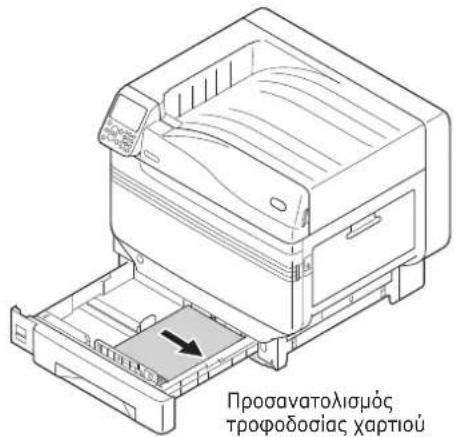
Діσκοι
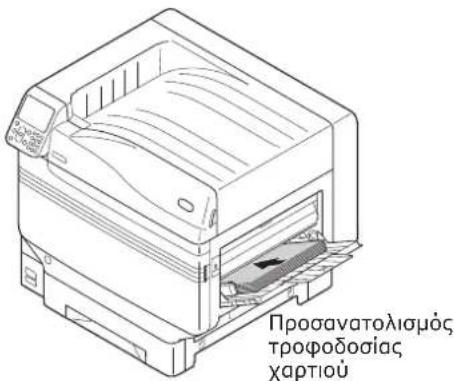
Δίσκος πολλαπλών χρήσεων
Το εικονίδιο περιγράφει την τοποθέτηση του χαρτιού οριζόντια, όπως το βλέπετε από το μπροστινό μέρος του εκτυπωτή. (Το χαρτί τροφοδοτείται κάθετα.)
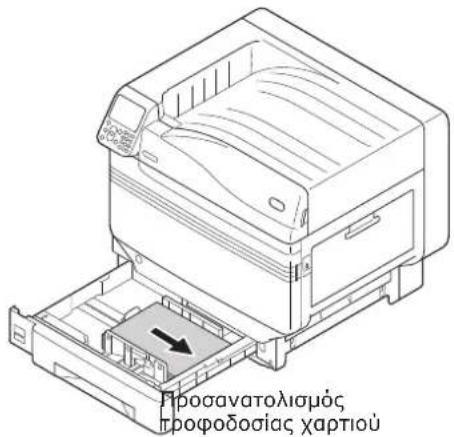
Δίσκοι
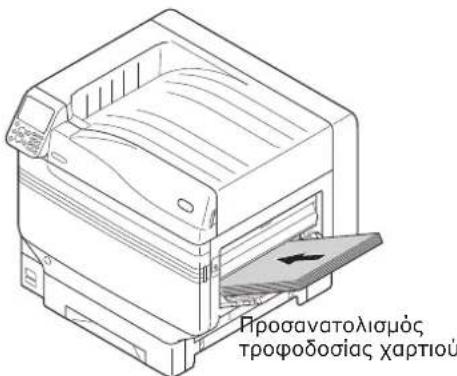
Δίσκος πολλαπλών χρήσεων
Τα χαρτιά των παρακάτω μεγεθών μπορούν να τοποθετηθούν οριζόντια ή κάθετα.
- Οι τρεις τύποι Α4, Α5, Β5 και Letter, 16Κ και το φαρδύ χαρτί Α4
- Εκτύπωση από δίσκους
Με την εξαίρεση ορισμένων μεγεθών χαρτιού, ο εκτυπωτής ανιχνεύει αυτόματα το μέγεθος χαρτιού που έχει τοποθετηθεί στους δίσκους 1 έως 5*. Μόνο το πλάτος του μεγέθους χαρτιού ανιχνεύεται αυτόματα.
*: Οι δίσκοι 2 έως 5 είναι προαιρετικοί.
Παρατήρηση
- Ο εκτυπωτής δεν ανιχνεύει αυτόματα τα ακόλουθα μεγέθη χαρτιού.
- A3NOBI, tabloid extra, A3WIDE, 13×18"
-A5, A6
-legal13.5, legal14
-προσαρμοσμένο
Αν ο εκτυπωτής δεν ανιχνεύσει το μέγεθος αυτόματα, χρησιμοποιήστε τον πίνακα ελέγχου για να ορίσετε το μέγεθος χαρτιού. Για λεπτομέρειες, δείτε «Φόρτωση χαρτιού μέσω του πίνακα ελέγχου»(Σελ.84).
- Ορίστε 13x18" ως προσαρμοσμένο μέγεθος.
Φόρτωση χαρτιού στους δίσκους 1 έως 5
Αυτή η ενότητα εξηγεί τον τρόπο φόρτωσης χαρτιού στο δίσκο 1 ή τους δίσκους 2/3/4/5.
Παρατήρηση
- Η φόρτωση του χαρτιού στο δίσκο 1 χρησιμοποιείται εδώ ως παράδειγμα. Φορτώστε τους δίσκους 2 έως 5 με τον ίδιο τρόπο.
1 Τραβήξτε προς τα έξω την κασέτα χαρτιού του δίσκου (①).
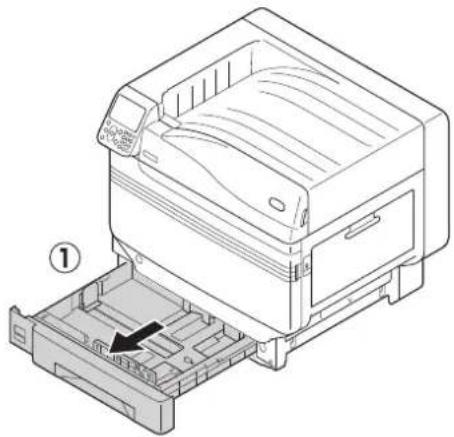
2 Σύρετε τον οδηγό χαρτιού (①και τη γλωπτίδα συγκράτησης χαρτιού (②) για να τα ευθυγραμμίσετε με το μέγεθος χαρτιού που έχει φορτωθεί.
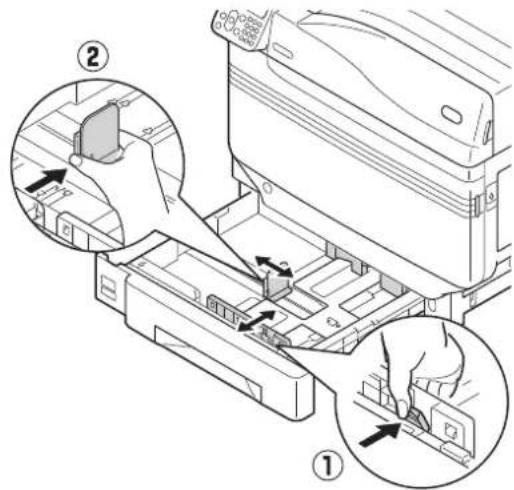
3 Αερίστε προσεκτικά το χαρτί. Ευθυγραμμίστε προσεκτικά τις άκρες του χαρτιού οριζόντια.
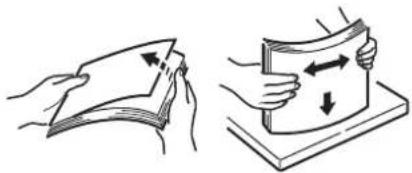
4 Φορτώστε το χαρτί με την πλευρά εκτύπωσης προς τα κάτω.
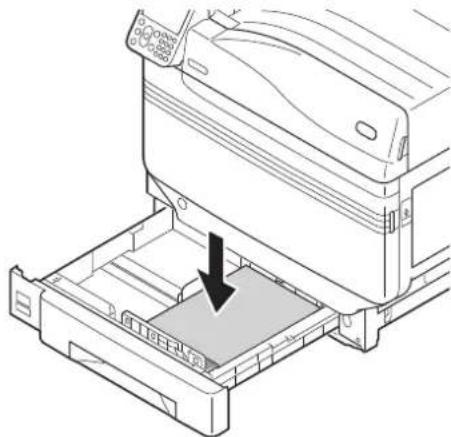
- Μην ξεπερνάτε το «▼ σύμβολο ( ) οτον οδηγό χαρτιού κατά τη φόρτωση του χαρτιού.
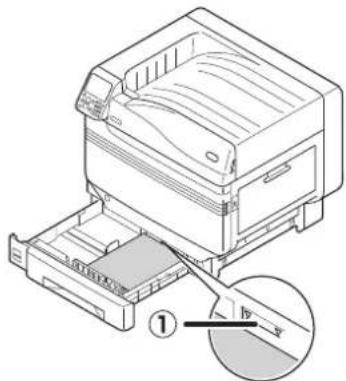
- Φορτώστε το χαρτί ώστε να μην υπάρχει κενό ανάμεσα στον οδηγό χαρτιού ή στη γλωπτίδα συγκράτησης χαρτιού και στο χαρτί.
5 Χρησιμοποιήστε τον οδηγό χαρτιού για να ασφαλίσετε το χαρτί στη θέση του.
6 Επιοτρέψτε την κασέτα χαρτιού στο δίσκο.
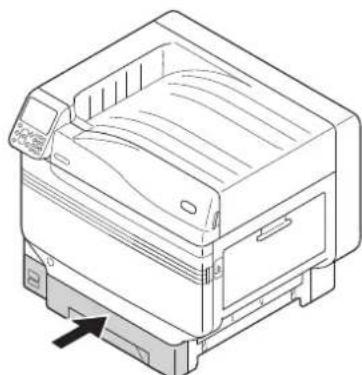
Εκτύπωση από δίσκους
Ανοίξτε στον υπολογιστή το αρχείο που θέλετε να εκτυπώσετε και επιλέξτε [Μέγεθος χαρτιού], [Προέλευση χαρτιού] και [Βάρος χαρτιού] για να το εκτυπώσετε μέσω του προγράμματος οδήγησης εκτυπωτή.
Αυτή η ενότητα περιγράφει πώς μπορείτε να εκτυπώσετε χρησιμοποιώντας «Δίσκο 1» ή «Αυτόματο» από τα ακόλουθα προγράμματα οδήγησης εκτυπωτή.
- Πρόγραμμα οδήγησης εκτυπωτή Windows PS
- Πρόγραμμα οδήγησης εκτυπωτή Mac OS X (Σελ.82)
Αυτό το παράδειγμα χρησιμοποιεί το «WordPad» για Windows ως την εφαρμογή που χρησιμοποιείται. Για Mac OS X, το παράδειγμα χρησιμοποιεί το «TextEdit».
Παραπομπή
- Για να μάθετε πώς μπορείτε να εγκαταστήσετε τα προγράμματα οδήνησης εκτυπωτή, δείτε «Σύνδεση με τον υπολογιστή»(Σελ.55).
- Για να δείτε πώς μπορείτε να εκτυπώσετε από το δίσκο πολλαπλών χρήσεων, δείτε «Εκτύπωση από το δίσκο πολλαπλών χρήσεων»(Σελ.84).
Παρατήρηση
- Επιλέξετε [Αυτόματο] στην [Προέλευση χαρτιού] για να επιλέξετε αυτόματα τον δίσκο που έχει το χαρτί που θέλετε να χρησιμοποιήσετε.
■Χρήση με προγράμμα οδήγησης εκτυπωτή Windows PS
1 Ανοίξτε το αρχείο που θέλετε να εκτυπώσετε στο WordPad.
2 Πατήστε [Διαμόρφωση σελίδας] στο μενού [Αρχείο].
3 Επιλέξτε το μέγεθος χαρτιού και τον προσανατολισμό εκτύπωσης και κάντε κλικ στο [ΟΚ].
4 Πατήστε [Εκτύπωση] στο μενού [Αρχείο].
5 Πατήστε [Σύνθετη διαμόρφωση] (ή [Ιδιότητες]).
6 Χρησιμοποιήστε [Πηγή χαρτιού (Paper Source)] στην καρτέλα [Χαρτί/Ποιότητα (Paper/Quality)] για να επιλέξετε τον δίσκο που θέλετε να χρησιμοποιήσετε και κάντε κλικ στο [Σύνθετη Διαμόρφωση (Advanced)].
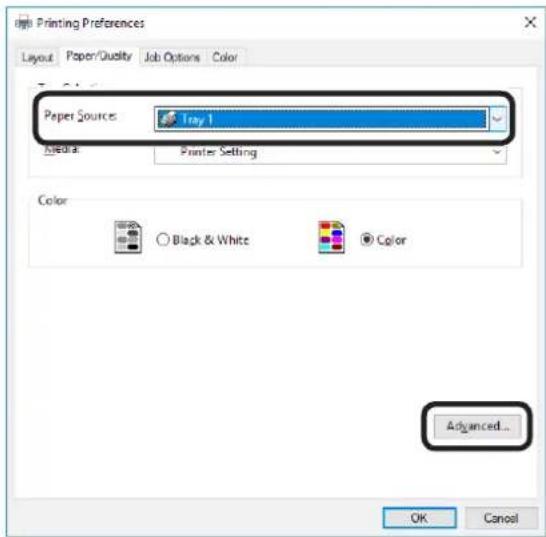
7 Επιλέξτε μια κατάλληλη τιμή από το [Βάρος χαρτιού (Media Weight)] στην οθόνη «Σύνθετες επιλογές (Advanced Options)» και κάντε κλικ στο [ΟΚ (ΟΚ)].
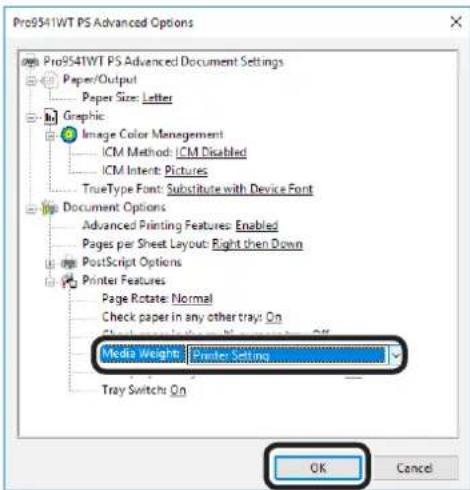
- Κανονικά, επιλέξτε [Διαμόρφωση εκτυπωτή (Printer Setting)]. Επιλέξτε [Διαμόρφωση εκτυπωτή (Printer Setting)] για να χρησιμοποιήσετε τις τιμές που ορίστηκαν μέσω του πίνακα ελέγχου του εκτυπωτή.
- Αν θέλετε να εξάγετε το χαρτί στο δίσκο στοίβας προς τα επάνω, ανοίξτε το δίσκο στοίβας προς τα επάνω και επιλέξτε [Δίσκος στοίβας (προς τα επάνω)] στην [Κασέτα εξόδου].
8 Πατήστε [OK] στην οθόνη «Ρύθμιση εκτύπωσης».
9 Πατήστε [Εκτύπωση] στην οθόνη «Εκτύπωση», για να εκτυπώσετε.
■Χρήση με προγράμμα οδήγησης εκτυπωτή Mac OS X
1 Ανοίξτε το αρχείο που θέλετε να εκτυπώσετε στο TextEdit.
2 Πατήστε [Διαμόρφωση σελίδας] στο μενού [Αρχείο].
3 Επιλέξτε το μέγεθος χαρτιού και τον προσανατολισμό εκτύπωσης μέσω του πλαισίου διαλόγου διαμόρφωσης σελίδας και κάντε κλικ στο [ΟΚ].
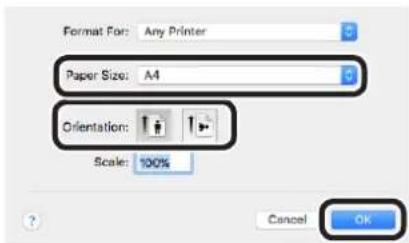
4 Επιλέξτε [Εκτύπωση] στο μενού [Αρχείο].
5 Επιλέξτε [Τροφοδοσία χαρτιού (Paper Feed)] στο πλαίσιο διαλόγου εκτύπωσης.
6 Ελέγξτε πως έχετε επιλέξει [Αυτόματο (Auto Select)].
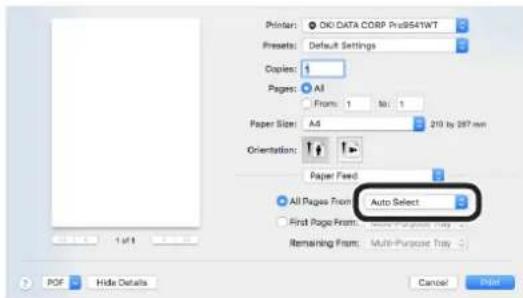
7 Επιλέξτε [Ρύθμιση εκτύπωσης] στο πλαίσιο διαλόγου εκτύπωσης.
8 Πατήστε στην καρτέλα [Τροφοδοσία χαρτιού (Feed)] στο πλαίσιο διαμόρφωσης εκτυπωτή και επιλέξτε [Τύπος χαρτιού (Media Type)] και [Βάρος χαρτιού (Media Weight)].
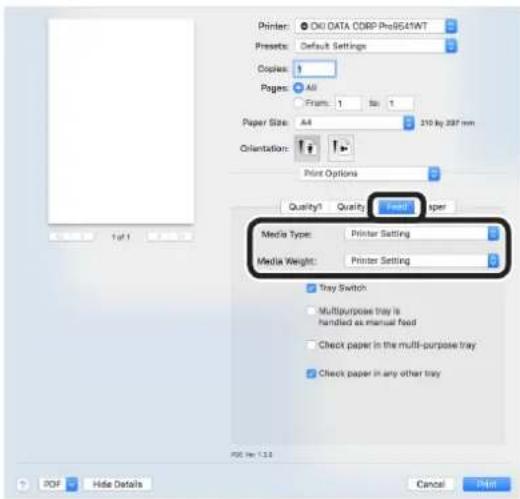
- Κανονικά, επιλέξτε [Διαμόρφωση εκτυπωτή (Printer Setting)]. Επιλέξτε [Διαμόρφωση εκτυπωτή (Printer Setting)] για να χρησιμοποιήσετε τις τιμές που ορίστηκαν μέσω του πίνακα ελέγχου του εκτυπωτή.
9 Επιλέξτε [Εκτύπωση] για να εκτυπώσετε.
- Εκτύπωση από το δίσκο πολλαπλών χρήσεων
Φόρτωση χαρτιού στο δίσκο πολλαπλών χρήσεων
Φόρτωση χαρτιού μέσω του πίνακα ελέγχου
Αν το μέγεθος χαρτιού είναι «Προσαρμοσμένο μέγεθος», χρησιμοποιήστε τον πίνακα ελέγχου για να ορίσετε το μέγεθος χαρτιού.
1 Πατήστε το πλήκτρο [Fn].
Θα εμφανιστεί η οθόνη αριθμητικής εισαγωγής.
2 Πληκτρολογήστε [9], [0] και πατήστε το κουμπί [OK (OK)].
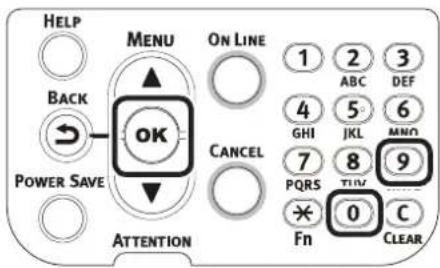
3 Πατήστε τα κουμπιά κύλισης ▲γα να επιλέξετε το μέγεθος του χαρτιού που φορτώθηκε και πατήστε το κουμπί [ΟΚ (ΟΚ)].
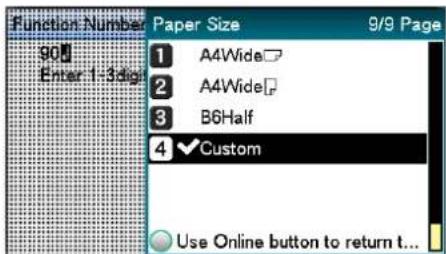
4 Πατήστε το κουμπί [BACK (ΠΡΟΗΓΟΥΜΕΝΟ)] για να επιστρέψετε στην προηγούμενη οθόνη.
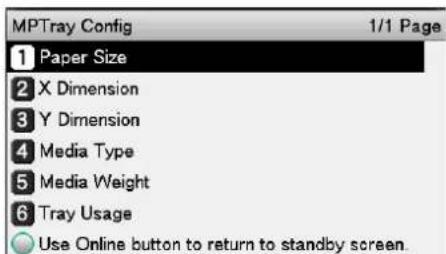
5 Επιλέξτε [Τύπος χαρτιού (Media Type)] και πατήστε το κουμπί [ΟΚ (ΟΚ)].

6 Πατήστε τα κουμπιά κύλισης ▲γα να επιλέξετε τον τύπο χαρτιού που τοποθετήθηκε και πατήστε το κουμπί [ΟΚ (ΟΚ)].
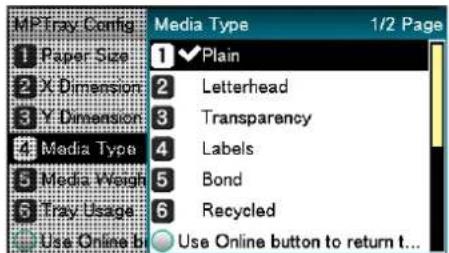
7 Πατήστε το κουμπί [BACK (ΠΡΟΗΓΟ'ΥΜΕΝΟ)] για να επιοτρέψετε στην προηγούμενη οθόνη.
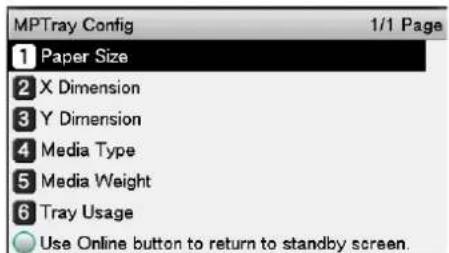
8 Επιλέξτε [Βάρος χαρτιού (Media Weight)] και πατήστε το κουμπί [ΟΚ (ΟΚ)].
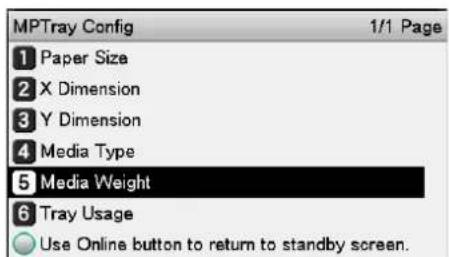
9 Πατήστε τα κουμπιά κύλισης ▲να να επιλέξετε το μέγεθος του χαρτιού που φορτώθηκε και πατήστε το κουμπί [ΟΚ (ΟΚ)].
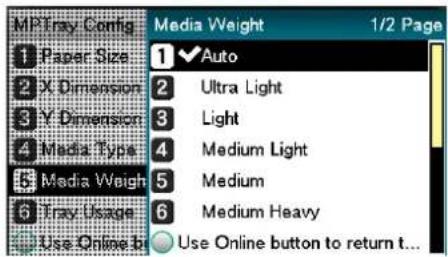
10 Πατήστε το κουμπί [BACK (ΠΡΟΗΓΟ'ΥΜΕΝΟ)] μερικές φορές για να επιστρέψετε στην οθόνη αναμονής.
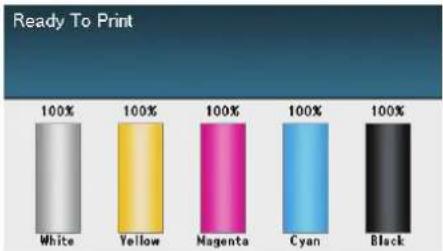
bar
Ready To Print | Color | Percentage (%) | |---|---| | White | 100 | | Yellow | 100 | | Magenta | 100 | | Cyan | 100 | | Black | 100 |Παρατήρηση
- Πατήστε το κουμπί [CANCEL (ΑΚΥΡΩΣΗ)] για να επιστρέψετε στην οθόνη αναμονής.
Φόρτωση χαρτιού
Ο δίσκος πολλαπλών χρήσεων εκτυπώνει στην πλευρά του χαρτιού που είναι στραμμένη επάνω.
! Σημείωση
- Μην συρράπτετε και μη φορτώνετε ταυτόχρονα χαρτιά διαφορετικού μεγέθους, τύπου ή πάχους.
Παρατήρηση
- Αν πρόκειται να τοποθετήσετε χαρτί προσαρμοσμένου μεγέθους, θα πρέπει να δηλώσετε το μέγεθος. Για λεπτομέρειες, δείτε «Για προχωρημένους».
1 Ανοίξτε το δίσκο πολλαπλών χρήσεων (①) προς την πλευρά σας.
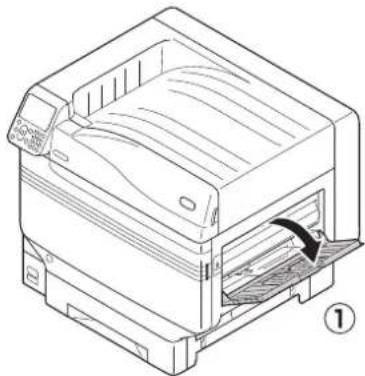
2 Ανοίξτε το βοηθητικό στήριγμα (①)
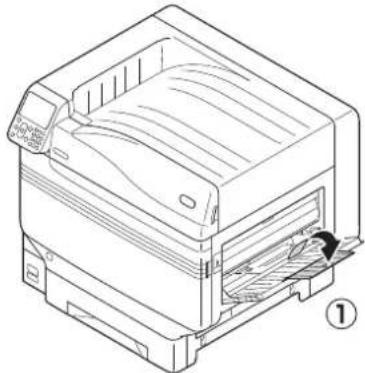
3 Τραβήξτε το μοχλό ρύθμισης (②που βρίσκεται στα δεξιά του στηρίγματος χαρτιού (①) προς την πλευρά σας.
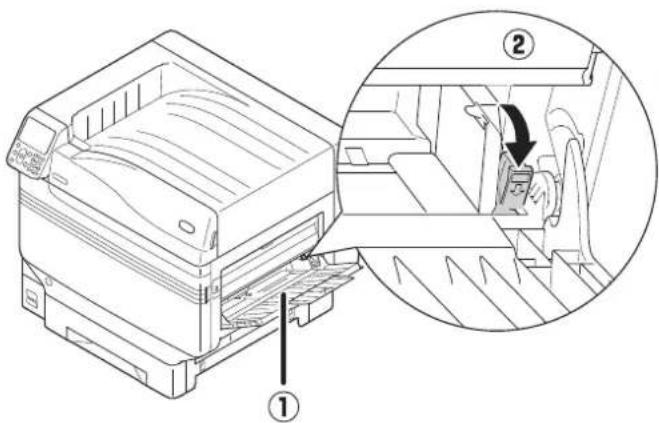
4 Προσαρμόστε τον οδηγό χαρτιού (① στο πλάτος του χαρτιού που φορτώθηκε.
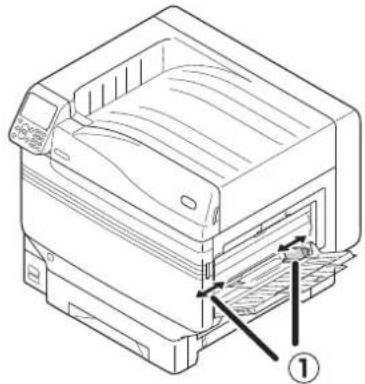
5 Αερίστε προσεκτικά το χαρτί. Ευθυγραμμίστε προσεκτικά τις άκρες του χαρτιού οριζόντια.
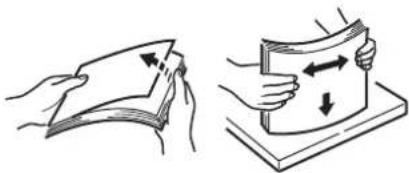
6 Φορτώστε το χαρτί με την πλευρά εκτύπωσης στραμμένη επάνω.
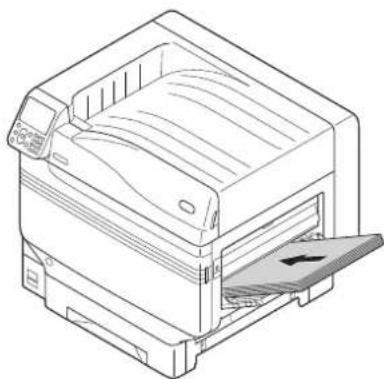
● Μην φορτώνετε το χαρτί πέρα από τον οδηγό χαρτιού ΜΡ (①.
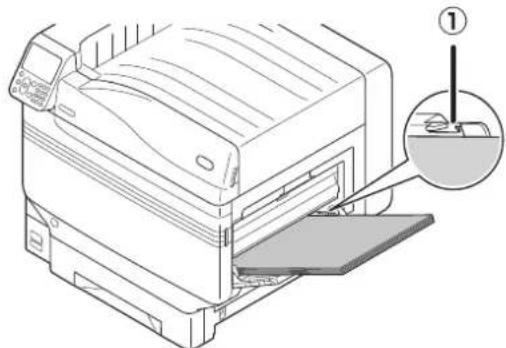
7 Προσαρμόστε τον οδηγό χαρτιού ώστε να χωρέσει στο πλάτος του χαρτιού που φορτώθηκε.
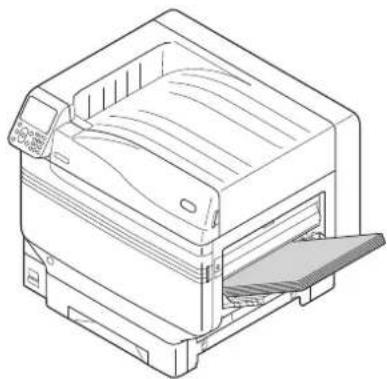
8 Επαναφέρετε τον μοχλό ρύθμισης (① στην αρχική του θέση.
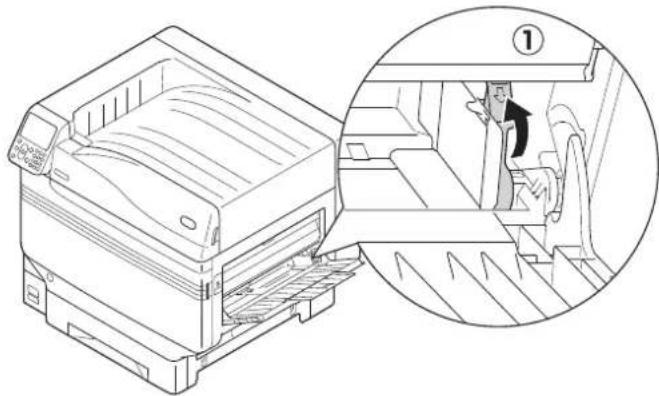
- Όταν θέλετε να φορτώσετε χαρτί, αφαιρέστε το χαρτί που βρίσκεται στο δίσκο πολλαπλών χρήσεων και ευθυγραμμίστε το επιπλέον χαρτί πάνω, κάτω, αριστερά και δεξιά πριν το φορτώσετε.
- Μην βγάλετε έξω ή προσθέσετε χαρτί κατά την εκτύπωση.
- Μην τοποθετείτε στο δίσκο πολλαπλών χρήσεων οτιδήποτε άλλο εκτός από το χαρτί το οποίο θα χρησιμοποιηθεί για την εκτύπωση και μην ασκείτε πίεση από πάνω ή υπερβολική δύναμη.
- Το στήριγμα χαρτιού θα σηκωθεί αυτόματα όταν το χαρτί τοποθετηθεί στη θέση του. Αν το στήριγμα χαρτιού εμποδίζει την τοποθέτηση χαρτιού στο δίσκο, τοποθετήστε το χαρτί αφού ανοίξετε το κάλυμμα αντικατάστασης γραφίτη και στη συνέχεια κλείστε το κάλυμμα, αφού τοποθετήσετε το χαρτί.
Εκτύπωση από το δίσκο πολλαπλών χρήσεων
Εκτύπωση στο χαρτί που φορτώθηκε στο δίσκο πολλαπλών χρήσεων. Οι κύριες διαδικασίες λειτουργίας περιγράφονται παρακάτω.
1 Τοποθετήστε το χαρτί (②στο δίσκο πολλαπλών χρήσεων (①).
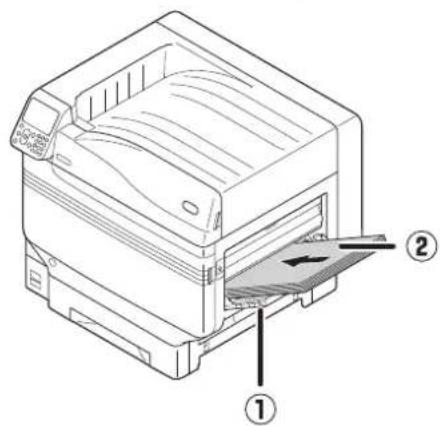
2 Ανοίξτε το αρχείο που θέλετε να εκτυπώσετε.
3 Προσδιορίστε το [Δίσκο πολλαπλών χρήσεων] χρησιμοποιώντας τα προγράμματα οδήγησης εκτυπωτή για να εκτυπώσετε.
Αυτή η ενότητα περιγράφει πώς μπορείτε να εκτυπώσετε χρησιμοποιώντας το δίσκο πολλαπλών χρήσεων από τα ακόλουθα προγράμματα οδήγησης εκτυπωτή.
- Πρόγραμμα οδήγησης εκτυπωτή Windows PS
- Πρόγραμμα οδήγησης εκτυπωτή Mac OS X (Σελ.89)
Αυτό το παράδειγμα χρησιμοποιεί το «WordPad» για Windows ως την εφαρμογή που χρησιμοποιείται. Για Mac OS X, το παράδειγμα χρησιμοποιεί το «TextEdit».
Παραπομηή
- Για να μάθετε πώς μπορείτε να εγκαταστήσετε τα προγράμματα οδήγησης εκτυπωτή, δείτε «Σύνδεση με τον υπολογιστή»(Σελ.55).
■Χρήση με προγράμμα οδήγησης εκτυπωτή Windows PS
1 Ανοίξτε το αρχείο που θέλετε να εκτυπώσετε στο WordPad.
2 Πατήστε [Διαμόρφωση σελίδας] στο μενού [Αρχείο].
3 Επιλέξτε το μέγεθος χαρτιού και τον προσανατολισμό εκτύπωσης και κάντε κλικ στο [ΟΚ].
4 Πατήστε [Εκτύπωση] στο μενού [Αρχείο].
5 Κάντε κλικ στο [Σύνθετη Διαμόρφωση].
6 Πατήστε [Σύνθετη διαμόρφωση (Advanced)] στην καρτέλα [Διάταξη (Layout)].
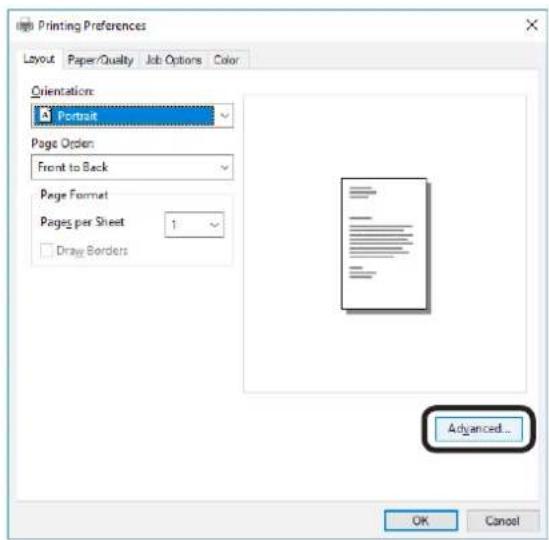
7 Επιλέξτε [Μέγεθος χαρτιού (Paper Size)] από το [Χαρτί/Έξοδος (Paper/Output)] στην καρτέλα «Σύνθετες επιλογές (Advanced Options)».
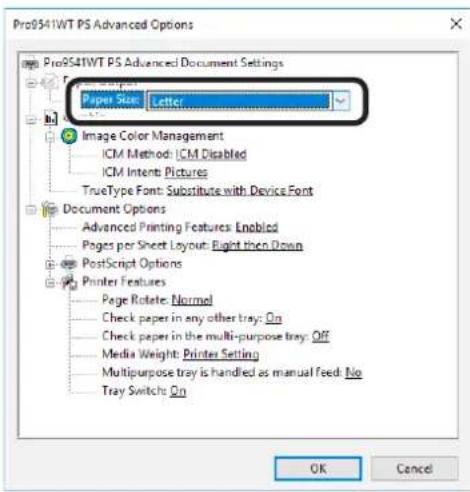
8 Επιλέξτε [Δίσκος πολλαπλών χρήσεων (Multi-Purpose Tray)] στην [Προέλευση χαρτιού (Paper Source)] της καρτέλας [Χαρτί/Ποιότητα (Paper/Quality)] και κάντε κλικ στο [Σύνθετη Διαμόρφωση (Advanced)].
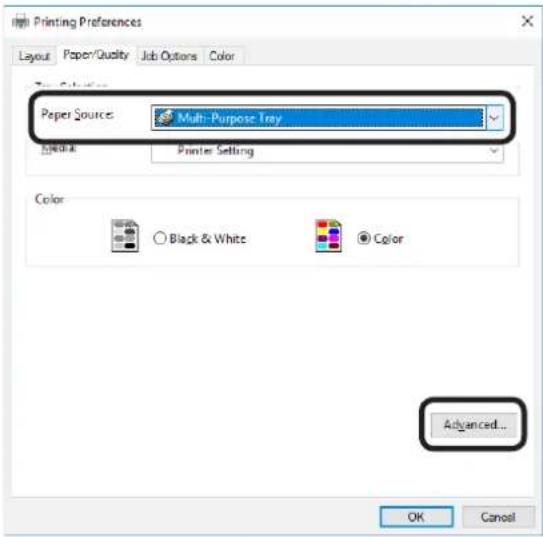
9 Επιλέξτε μια κατάλληλη τιμή από [Βάρος χαρτιού (Media Weight)] στην οθόνη «Σύνθετες επιλογές (Advanced Options)» και κάντε κλικ στο [ΟΚ (ΟΚ)].
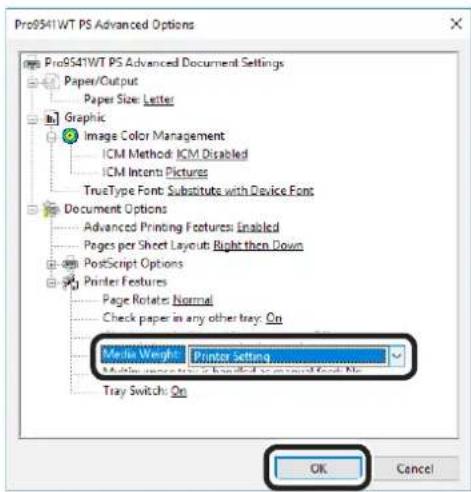
- Κανονικά, επιλέξτε [Αυτόματη]. Επιλέξτε [Αυτόματη] για να χρησιμοποιήσετε την τιμή που ορίστηκε μέσω του πίνακα ελέγχου εκτυπωτή.
- Για να εκτυπώσετε μεμονωμένες σελίδες, ορίστε [Ο δίσκος πολλαπλών χρήσεων να λειτουργεί σε χειροκίνητη τροφοδοσία] σε [Ναι].
10 Πατήστε [OK] στην οθόνη «Ρύθμιση εκτύπωσης».
11 Πατήστε [Εκτύπωση] στην οθόνη «Εκτύπωση», για να εκτυπώσετε.
■ Χρήση με προγράμμα οδήγησης εκτυπωτή Mac OS X
1 Ανοίξτε το αρχείο που θέλετε να εκτυπώσετε στο TextEdit.
2 Πατήστε [Διαμόρφωση σελίδας] στο μενού [Αρχείο].
3 Επιλέξτε το μέγεθος του χαρτιού και τον προσανατολισμό εκτύπωσης μέσω του πλαισίου διαλόγου διαμόρφωσης σελίδας και κάντε κλικ στο [ΟΚ].
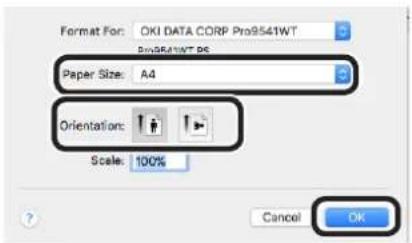
4 Επιλέξτε [Εκτύπωση] στο μενού [Αρχείο].
5 Επιλέξτε [Τροφοδοσία χαρτιού (Paper Feed)] στο πλαίσιο διαλόγου εκτύπωσης.
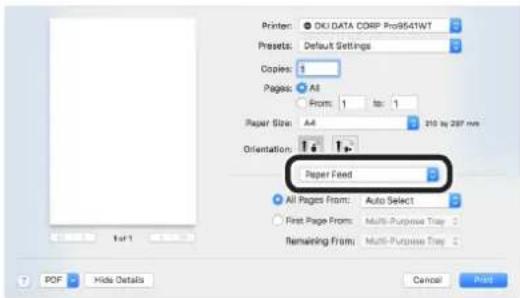
6 Επιλέξτε [Δίσκος πολλαπλών χρήσεων (Multi-Purpose Tray)] στο [Όλες οι σελίδες (All Pages From)].
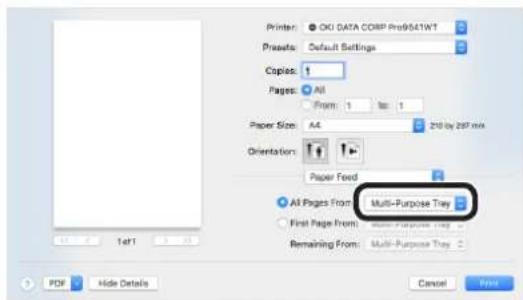
- Κανονικά, επιλέξτε [Αυτόματη]. Επιλέξτε [Αυτόματη] για να χρησιμοποιήσετε την τιμή που ορίστηκε μέσω του πίνακα ελέγχου εκτυπωτή.
7 Επιλέξτε [Ρύθμιση εκτύπωσης (Print Options)] στο πλαίσιο διαλόγου εκτύπωσης.
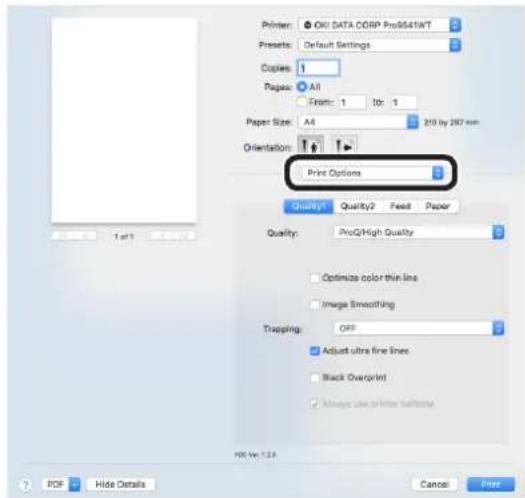
8 Πατήστε στην καρτέλα [Τροφοδοσία χαρτιού (Feed)] στο πλαίσιο διαμόρφωσης εκτυπωτή και επιλέξτε [Τύπος χαρτιού (Media Type)] και [Βάρος χαρτιού (Media Weight)].
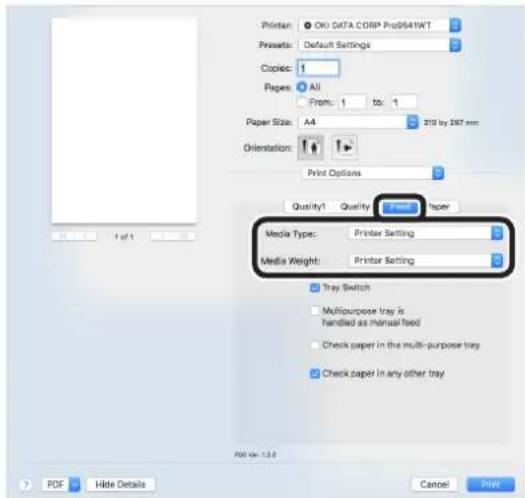
9 Επιλέξτε [Εκτύπωση] για να εκτυπώσετε.
• Έξοδος χαρτιού
Ο εκτυπωτής βγάζει το χαρτί είτε στο δίσκο στοίβας προς τα κάτω ή στο δίσκο στοίβας προς τα επάνω.
Ο δίσκος στοίβας προς τα κάτω χωράει περίπου 620 φύλλα χαρτιού GMS 64g/m².
Ο δίσκος στοίβας προς τα πάνω χωράει περίπου 300 φύλλα χαρτιού GMS 64g/m².
Χρησιμοποιώντας το δίσκο στοίβας προς τα κάτω (Η εκτυπωμένη πλευρά είναι προς τα κάτω)
Το χαρτί βγαίνει με την εκτυπωμένη πλευρά προς τα κάτω. Τα χαρτιά στοιβάζονται με τη σειρά που εκτυπώνονται.
Για να βγει το χαρτί από το δίσκο στοίβας προς τα κάτω, προσδιορίστε το δίσκο στοίβας προς τα κάτω στην «Κασέτα εξόδου», χρησιμοποιώντας τα προγράμματα οδήγησης εκτυπωτή.
■ Χρήση με προγράμμα οδήγησης εκτυπωτή Windows PS
1 Ανοίξτε το αρχείο που θέλετε να εκτυπώσετε.
2 Πατήστε [Σύνθετη διαμόρφωση] στην οθόνη «Εκτύπωση».
3 Επιλέξτε [Δίσκος στοίβας (προς τα κάτω) (Stacker (Face-down))] στην [Κασέτα εξόδου (Output Bin)] της καρτέλας [Επιλογές εργασίας (Job Options)] και κάντε κλικ στο [ΟΚ (ΟΚ)].
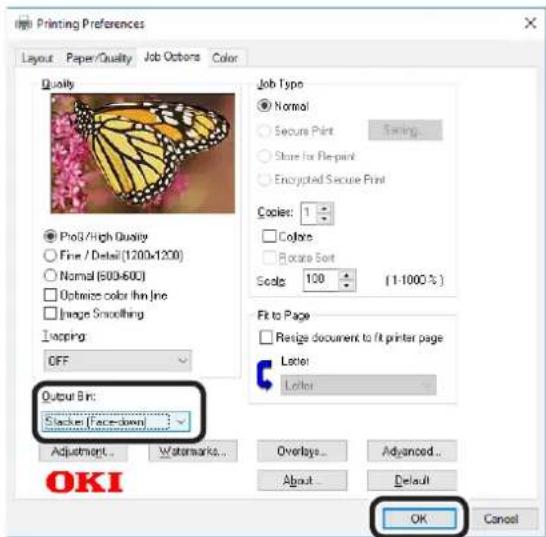
■Χρήση με προγράμμα οδήγησης εκτυπωτή Mac OS X
Παρατήρηση
- Autή η ενότητα χρησιμοποιεί το «TextEdit» ως παράδειγμα.
1 Ανοίξτε το αρχείο που θέλετε να εκτυπώσετε.
2 Επιλέξτε [Εκτύπωση] στο μενού [Αρχείο].
3 Επιλέξτε [Ρύθμιση εκτύπωσης (Print Options)] στο πλαίσιο διαλόγου εκτύπωσης.
4 Επιλέξτε [Δίσκος στοίβας (προς τα κάτω) (Stacker (Face-down))] στην [Κασέτα εξόδου (Output Bin)] της καρτέλας [Χαρτί (Paper)].
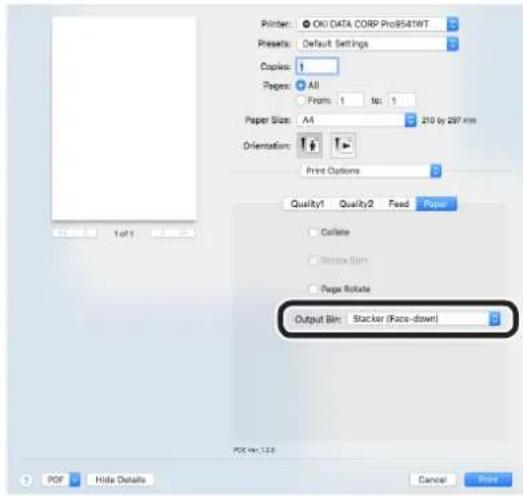
5 Επιλέξτε [Εκτύπωση (Print)] για να εκτυπώσετε.
6 Το εκτυπωμένο χαρτί θα βγει από το δίσκο στοίβας προς τα κάτω (δίσκος εξόδου) (①).
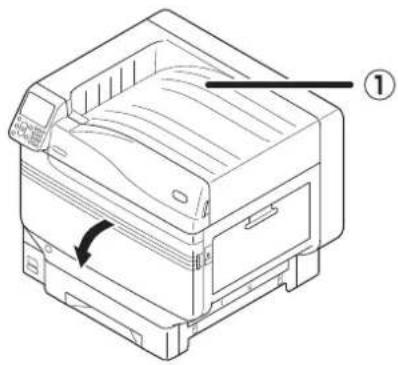
Χρησιμοποιώντας το δίσκο στοίβας προς τα πάνω (Η εκτυπωμένη πλευρά είναι προς τα πάνω)
Το χαρτί βγαίνει με την εκτυπωμένη πλευρά προς τα πάνω. Το χαρτί στοιβάζεται με αντίθετη σειρά από αυτή της εκτύπωσης.
Για να βγει το χαρτί από το δίσκο στοίβας προς τα πάνω, προσδιορίστε το δίσκο στοίβας προς τα πάνω στην «Κασέτα εξόδου», χρησιμοποιώντας τα προγράμματα οδήγησης εκτυπωτή.
1 Ανοίξτε το δίσκο στοίβας προς τα πάνω (①) στο αριστερό μέρος του εκτυπωτή.
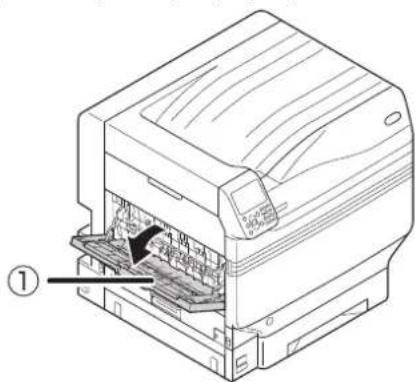
2 Ανοίξτε το στήριγμα χαρτιού (② όπως δείχνει το διάγραμμα.
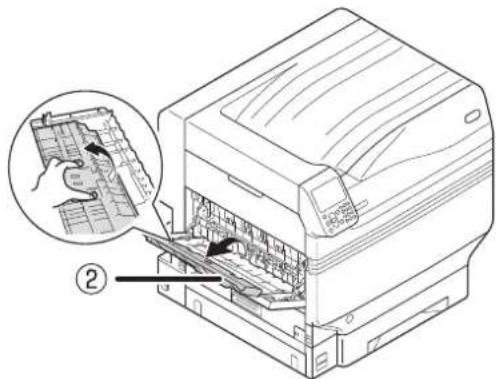
3 Περιοτρέψτε το βοηθητικό στήριγμα (③) προς την κατεύθυνση που δείχνει το βέλος, μέχρι να κλειδώσει στη θέση του.
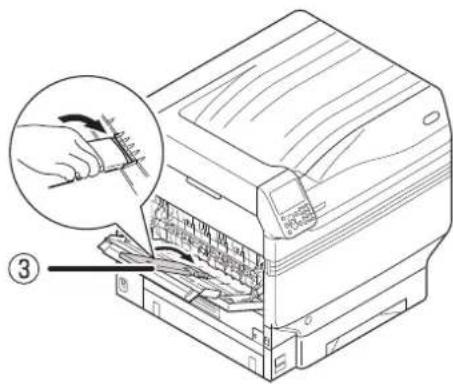
4 Ανοίξτε το αρχείο που θέλετε να εκτυπώσετε.
Οι πελάτες που χρησιμοποιούν Mac OSX
θα πρέπει να μεταβούν στο «Χρήση με
προγράμμα οδήγησης εκτυπωτή Mac OS
X» Βήμα 5.
5 Πατήστε [Σύνθετη διαμόρφωση] στην οθόνη «Εκτύπωση».
■ Χρήση με προγράμμα οδήγησης εκτυπωτή Windows PS
6 Επιλέξτε [Δίσκος στοίβας (Προς τα πάνω) (Stacker (Face-up))] στην [Κασέτα εξόδου (Output Bin)] στην καρτέλα [Επιλογές εργασίας (Job Options)] και πατήστε [ΟΚ (ΟΚ)].
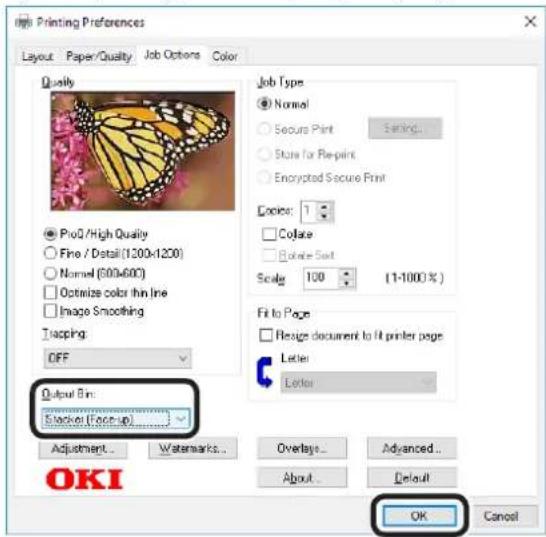
■Χρήση με προγράμμα οδήγησης εκτυπωτή Mac OS X
Παρατήρηση
- Autή η ενότητα χρησιμοποιεί το «TextEdit» ως παράδειγμα.
5 Επιλέξτε [Εκτύπωση] στο μενού [Αρχείο].
6 Επιλέξτε [Ρύθμιση εκτύπωσης (Print Options)] στο πλαίσιο διαλόγου εκτύπωσης.
7 Επιλέξτε [Δίσκος στοίβας (Προς τα πάνω) (Stacker (Face-up))] στην [Κασέτα εξόδου (Output Bin)] της καρτέλας [Χαρτί (Paper)].
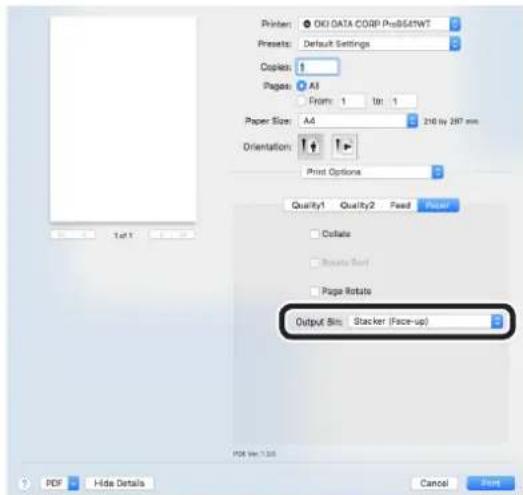
8 Επιλέξτε [Εκτύπωση (Print)] για να εκτυπώσετε.
Το εκτυπωμένο χαρτί βγαίνει από το δίσκο στοίβας με την όψη προς τα πάνω(①).
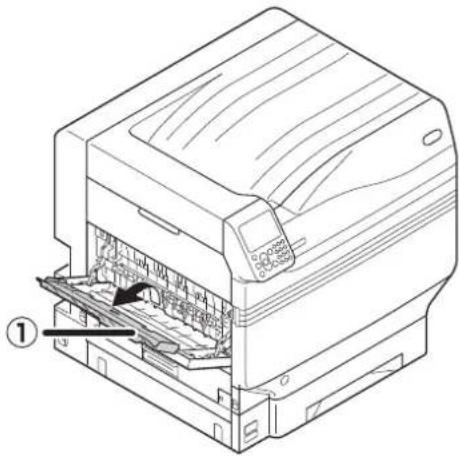
4. Βασικές λειτουργίες συσκευής
Αυτό το κεφαλαίο εξηγεί τον τρόπο ενεργοποίησης της κατάστασης εξοικονόμησης ενέργειας, η οποία μειώνει την τροφοδοσία ενέργειας της συσκευής, τον τρόπο ελέγχου των ποσοτήτων εκτύπωσης, του χρόνου ζωής των αναλώσιμων, των υπολειπόμενων ποσοτήτων και του χρόνου ζωής των μονάδων συντήρησης και τον τρόπο ακύρωσης της εκτύπωσης.
Μπορείτε να ρυθμίσετε τον εκτυπωτή ώστε να μεταβαίνει σε κατάσταση εξοικονόμησης ενέργειας από την οθόνη αναμονής. Επιπλέον, μπορείτε να ρυθμίσετε τον εκτυπωτή ώστε να μεταβαίνει σε κατάσταση αδράνειας από την κατάσταση εξοικονόμησης ενέργειας.
• Ρύθμιση της κατάστασης εξοικονόμησης ενέργειας
Ρύθμιση της κατάστασης εξοικονόμησης ενέργειας
Η συσκευή μπορεί να ρυθμιστεί ώστε να να μεταβαίνει σε κατάσταση εξοικονόμησης ενέργειας από την κατάσταση αναμονής, όταν δεν λαμβάνει εντολή εκτύπωσης ή δεδομένα μετά από μια προκαθορισμένη χρονική περίοδο.
Εφόσον η εξοικονόμηση ενέργειας είναι ενεργοποιημένη από την προεπιλεγμένη εργοστασιακή ρύθμιση, η εκτέλεση της παρακάτω διαδικασίας δεν είναι απαραίτητη.
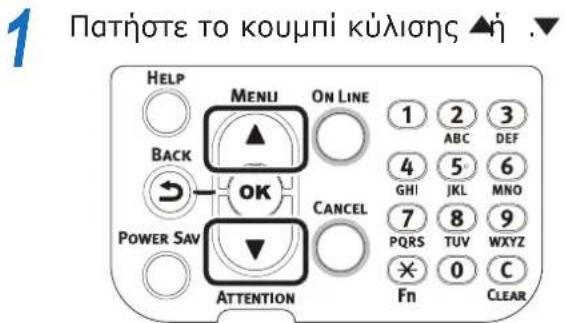
2 Επιλέξτε [Ρυθμίσεις Admin (Admin Setup)] και πατήστε το κουμπί [ΟΚ (ΟΚ)].
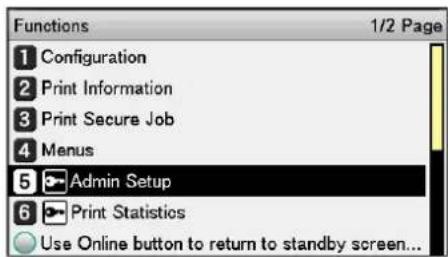
3 Πληκτρολογήστε τον κωδικό πρόσβασης του διαχειριστή και πατήστε το κουμπί [ΟΚ (ΟΚ)].
Παρατήρηση
- Σύμφωνα με τις προεπιλεγμένες εργοστασιακές ρυθμίσεις, ο κωδικός πρόσβασης του διαχειριστή είναι [αααααα].
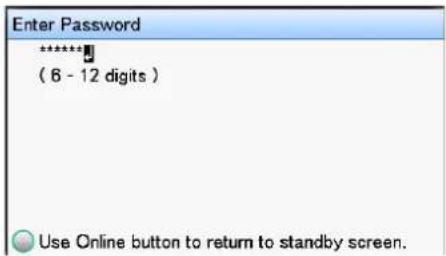
4 Επιλέξτε [Ρύθμιση Ισχύος (Power Setup)] και πατήστε το κουμπί [ΟΚ (ΟΚ)].
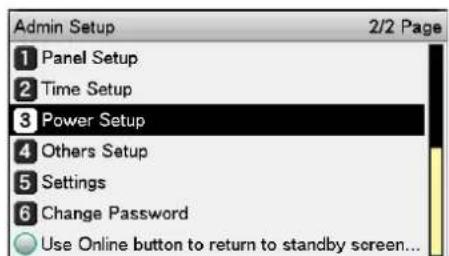
5 Επιλέξτε [Μείωση Ενέργιας (Power Save)] και πατήστε το κουμπί [ΟΚ (ΟΚ)].
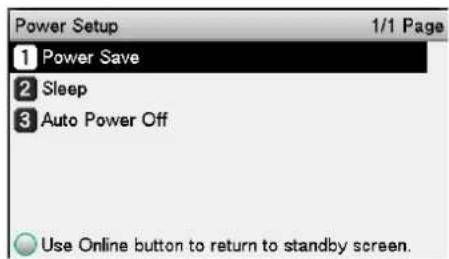
6 Επιλέξτε [Ενεργοποίηση (Enable)] και πατήστε το κουμπί [ΟΚ (ΟΚ)].
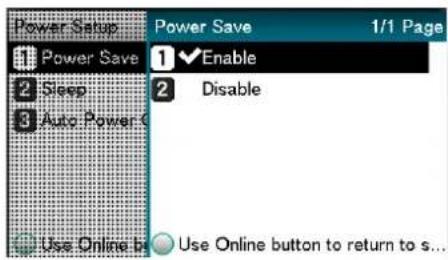
7 Πατήστε το κουμπί [ON LINE (ΣΕ ΣΥΝΔΕΣΗ)] για να επιστρέψετε στην οθόνη αναμονής.
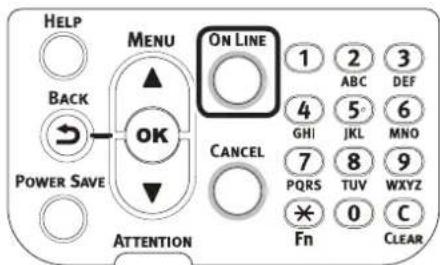
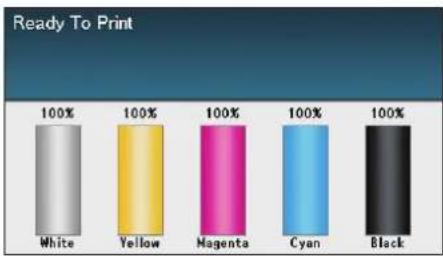
bar
Ready To Print | Color | Percentage (%) | |---|---| | White | 100 | | Yellow | 100 | | Magenta | 100 | | Cyan | 100 | | Black | 100 |Παρατήρηση
- Έχετε επίσης τη δυνατότητα ρύθμισης και άλλων στοιχείων πριν πατήσετε το κουμπί [ON LINE (ΣΕ ΣΥΝΔΕΣΗ)].
Ρύθμιση του χρόνου που απαιτείται για τη μετάβαση του εκτυπωτή σε κατάσταση εξοικονόμησης ενέργειας
Μπορείτε να ορίσετε τον χρόνο που απαιτείται για μετάβαση σε κατάσταση εξοικονόμησης ενέργειας.
Η προεπιλεγμένη εργοστασιακή ρύθμιση είναι «1 λεπτό».
Αν παρατείνετε τον χρόνο που απαιτείται για μετάβαση σε κατάσταση εξοικονόμησης ενέργειας, ενδέχεται να μειωθεί ο χρόνος έναρξης εκτύπωσης.
1 Πατήστε το πλήκτρο [Fn]. Θα εμφανιστεί η οθόνη αριθμητικής εισαγωγής.
2 Πληκτρολογήστε [2], [0], [0] και πατήστε το κουμπί [ΟΚ (ΟΚ)].
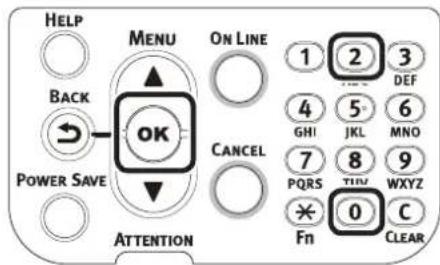
3 Επιλέξτε τον χρόνο που θέλετε να ορίσετε και πατήστε το κουμπί [ΟΚ (ΟΚ)].
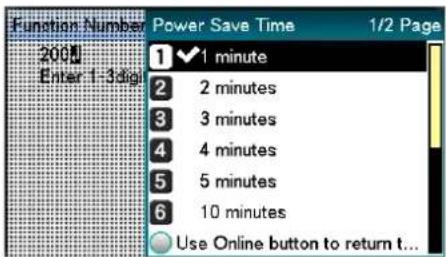
4 Πατήστε το κουμπί [ON LINE (ΣΕ ΣΥΝΔΕΣΗ)] για να επιστρέψετε στην οθόνη αναμονής.
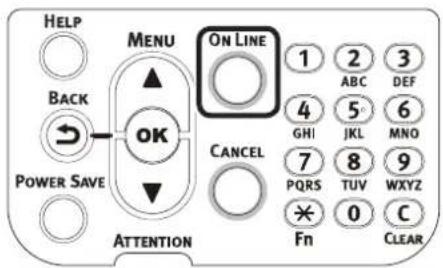

bar
Ready To Print | Color | Percentage (%) | |---|---| | White | 100 | | Yellow | 100 | | Magenta | 100 | | Cyan | 100 | | Black | 100 |Παρατήρηση
- Παρακάτω περιγράφονται οι χρόνοι που μπορούν να οριστούν. 1 λεπτό, 2 λεπτά, 3 λεπτά, 4 λεπτά, 5 λεπτά, 10 λεπτά, 15 λεπτά, 30 λεπτά, 60 λεπτά.
Ρύθμιση της κατάστασης αδράνειας
Η συσκευή μπορεί να ρυθμιστεί ὡστε να να μεταβαίνει σε κατάσταση άδράνειας από την κατάσταση εξοικονόμησης ενέργειας, όταν δεν λαμβάνει εντολή εκτύπωσης ή δεδομένα μετά από μια προκαθορισμένη χρονική περίοδο.
Εφόσον η αδράνεια είναι ενεργοποιημένη από την προεπιλεγμένη εργοστασιακή ρύθμιση, η εκτέλεση της παρακάτω διαδικασίας δεν είναι απαραίτητη.
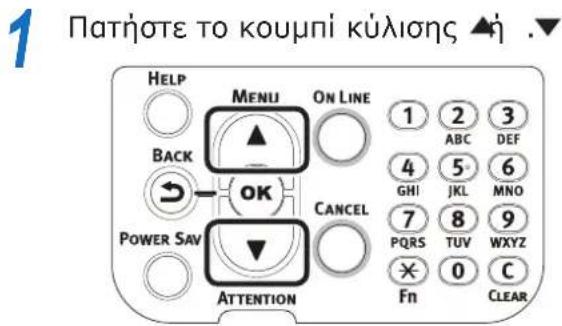
2 Επιλέξτε [Ρυθμίσεις Admin (Admin Setup)] και πατήστε το κουμπί [ΟΚ (ΟΚ)].
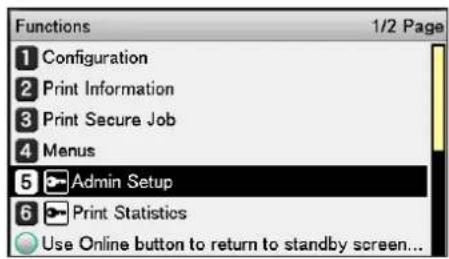
3 Πληκτρολογήστε τον κωδικό πρόσβασης του διαχειριστή και πατήστε το κουμπί [ΟΚ (ΟΚ)].
Παρατήρηση
- Σύμφωνα με τις προεπιλεγμένες εργοστασιακές ρυθμίσεις, ο κωδικός πρόσβασης του διαχειριστή είναι [aaaaaa].
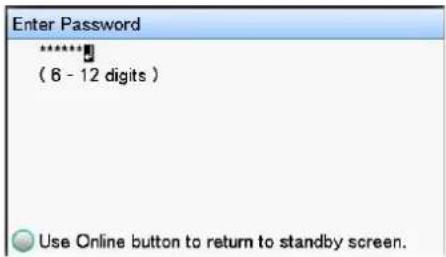
4 Επιλέξτε [Ρύθμιση Ισχύος (Power Setup)] και πατήστε το κουμπί [ΟΚ (ΟΚ)].
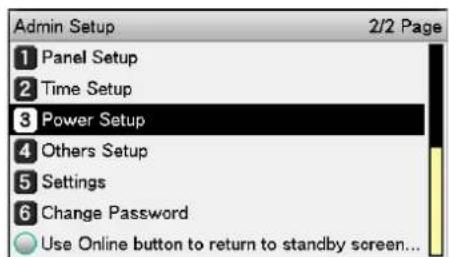
5 Επιλέξτε ['Υπνος (Sleep)] και πατήστε το κουμπί [ΟΚ (ΟΚ)].
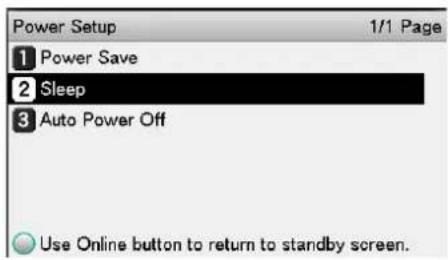
6 Επιλέξτε [Ενεργοποίηση (Enable)] και πατήστε το κουμπί [ΟΚ (ΟΚ)].
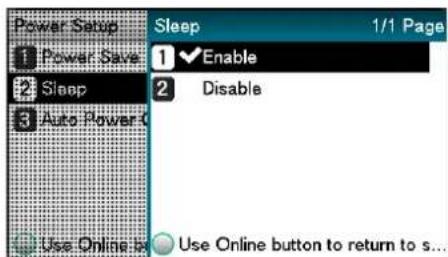
7 Πατήστε το κουμπί [ON LINE (ΣΕ Σ'ΥΝΔΕΣΗ)] για να επιστρέψετε στην οθόνη αναμονής.
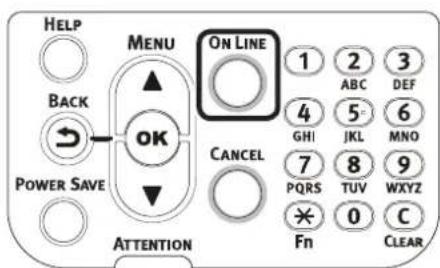
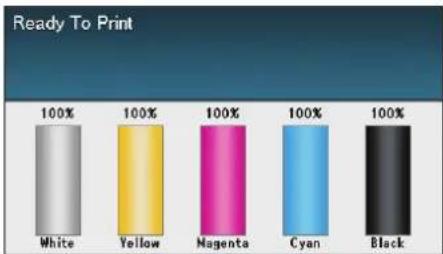
bar
Ready To Print | Color | Percentage (%) | |---|---| | White | 100 | | Yellow | 100 | | Magenta | 100 | | Cyan | 100 | | Black | 100 |Παρατήρηση
- Έχετε επίσης τη δυνατότητα ρύθμισης και άλλων στοιχείων πριν πατήσετε το κουμπί [ON LINE (ΣΕ ΣΥΝΔΕΣΗ)].
Ρύθμιση του χρόνου που απαιτείται για τη μετάβαση του εκτυπωτή σε κατάσταση αδράνειας
Μπορείτε να ορίσετε τον χρόνο που απαιτείται για μετάβαση σε κατάσταση αδράνειας.
Η προεπιλεγμένη εργοστασιακή ρύθμιση είναι «15 λεπτά».
Αν παρατείνετε τον χρόνο που απαιτείται για μετάβαση σε κατάσταση αδράνειας, ενδέχεται να μειωθεί ο χρόνος έναρξης εκτύπωσης.
1 Πατήστε το πλήκτρο [Fn]. Θα εμφανιστεί η οθόνη αριθμητικής εισαγωγής.
2 Πληκτρολογήστε [2], [0], [1] και πατήστε το κουμπί [ΟΚ (ΟΚ)].
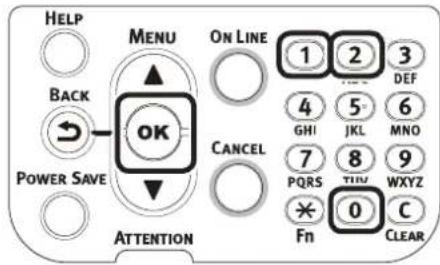
3 Επιλέξτε τον χρόνο που θέλετε να ορίσετε και πατήστε το κουμπί [ΟΚ (ΟΚ)].
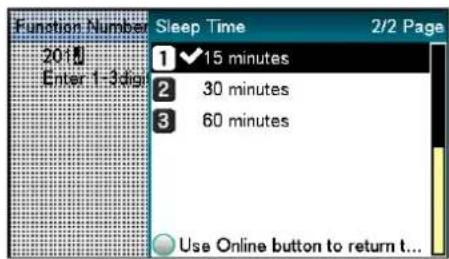
4 Πατήστε το κουμπί [ON LINE (ΣΕ ΣΥΝΔΕΣΗ)] για να επιστρέψετε στην οθόνη αναμονής.
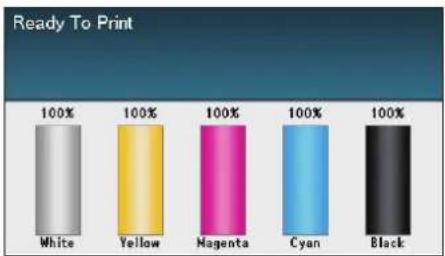
bar
Ready To Print | Color | Percentage (%) | |---|---| | White | 100 | | Yellow | 100 | | Hagenta | 100 | | Cyan | 100 | | Black | 100 |Παρατήρηση
- Παρακάτω περιγράφονται οι χρόνοι για μετάβαση σε κατάσταση αδράνειας που μπορούν να οριστούν. 1 λεπτό, 2 λεπτά, 3 λεπτά, 4 λεπτά, 5 λεπτά, 10 λεπτά, 15 λεπτά, 30 λεπτά, 60 λεπτά.
Περιορισμοί κατά την κατάσταση αδράνειας
Αυτή η ενότητα εξηγεί τους περιορισμούς που ισχύουν όταν η συσκευή βρίσκεται σε κατάσταση αδράνειας.
'Отан η συσκευή εμφανίζει σφάλμα, η κατάσταση αδράνειας ενδέχεται να απενεργοποιηθεί.
Περιορισμοί βοηθητικού προγράμματος οδήγησης εκτυπωτή
'Отан η συσκευή μεταβαίνει σε κατάσταση αδράνειας, το πρόγραμμα οδήγησης του εκτυπωτή και οι βοηθητικές λειτουργίες περιορίζονται όπως περιγράφεται παρακάτω.
| Λειτουργικό σύστημα | Όνομα λογισμικού Περιορισμοί κατά την κατάσταση αδράνειας | |
| Windows Εργαλείο διαμόρφωσης Οι ρυθμίσεις δικτύου για το πρόσθετο Ρύθμιση Δικτύου απενεργοποιούνται. | ||
| Προέκταση Δικτύου | Δεν είναι δυνατή η σύνδεση της συσκευής. | |
| Πρόγραμμα εγκατάστασης προγράμματος οδήγησης | Όταν η συσκευή είναι συνδεδεμένη σε δίκτυο, δεν είναι δυνατή η λήψη πληροφοριών επιλογών συσκευής κατά την εγκατάσταση των προγραμμάτων οδήγησης εκτυπωτή. | |
| Mac OS X Εργαλείο Διαμόρφωσης NIC | Οι αναζητήσεις και ρυθμίσεις εκτυπωτή είναι απενεργοποιημένες. | |
| Προγράμματα οδήγησης εκτυπωτή Η εκτύπωση είναι απενεργοποιημένη κατά τη σύνδεση μέσω EtherTalk. Συνδεθείτε με τη συσκευή μέσω είτε πρωτοκόλλων Bonjour (Rendezvous) ή πρωτοκόλλων LPD (TCP/IP).Για σύνθετες μεθόδους διαμόρφωσης, ανατρέξτε στην ενότητα «Χρησιμοποιώντας Bonjour (Rendezvous)»(Σελ.70) ή στην ενότητα «Προσθήκη εκτυπωτών με τη χρήση πρωτοκόλλων LPD (TCP/IP)»(Σελ.105). | ||
'Отан η συσκευή μεταβαίνει σε κατάσταση αδράνειας, πατήστε το κουμπί [POWER SAVE (ΜΕΪΩΣΗ ΕΝ'ΕΡΓΙΑΣ)] στον πίνακα ελέγχου για να βεβαιωθείτε ότι εμφανίζεται η ένδειξη «Εκτύπωση ενεργοποιημένη» στον πίνακα υγρών κρυστάλλων.
'Отан εμφανίζεται η ένδειξη «Εκτύπωση ενεργοποιημένη», οι περιορισμοί που περιγράφονται παραπάνω δεν ισχύουν.
Περιορισμοί λειτουργίας δικτύου
Σε κατάσταση αδράνειας, ισχύουν οι ακόλουθοι περιορισμοί στις λειτουργίες δικτύου.
■ Η κατάσταση αδράνειας είναι απενεργοποιημένη
Η συσκευή δεν μπορεί να μεταβεί σε κατάσταση αδράνειας στις ακόλουθες περιπτώσεις.
- Όταν το IPSec είναι ενεργοποιημένο.
- 'Отав έχει πραγματοποιηθεί σύνδεση TCP. Παράδειγμα: 'Εχει πραγματοποιηθεί σύνδεση μέσω Telnet ή FTP, κλπ.
Αφού περάσει η χρονική περίοδος μετάβασης σε κατάσταση αδράνειας κατά την κατάσταση εξοικονόμησης ενέργειας, ο εκτυπωτής θα μεταβεί σε κατάσταση αδράνειας όταν διακοπεί η σύνδεση.
- Η λήψη Ε-mail είναι ενεργοποιημένη.
Παρατήρηση
- Για να ενεργοποιήσετε την κατάσταση αδράνειας, απενεργοποιήστε το IPSec/E-mail.
■ Αδυναμία εκτύπωσης
Κατά την κατάσταση άδράνειας, η εκτύπωση που χρησιμοποιεί τα ακόλουθα πρωτόκολλα είναι απενεργοποιημένη.
• NBT
- EtherTalk*
- Εκτύπωση WSD
*: Για Mac OS X, η εκτύπωση κατά την κατάσταση άράνειας είναι δυνατή αν η σύνδεση πραγματοποιείται μέσω των πρωτοκόλλων (Rendezvous) ή των πρωτοκόλλων «LPD (TCP/IP)».
Για μεθόδους διαμόρφωσης, ανατρέξτε στην ενότητα «Χρησιμοποιώντας Bonjour (Rendezvous)»(Σελ.70) ή στην ενότητα «Προσθήκη εκτυπωτών με τη χρήση πρωτοκόλλων LPD (TCP/IP)»(Σελ.105).
■ Αδυναμία αναζήτηση/ διαμόρφωσης
Κατά την κατάσταση αδράνειας, οι αναζητήσεις και οι ρυθμίσεις που χρησιμοποιούν τις ακόλουθες λειτουργίες και πρωτόκολλα είναι απενεργοποιημένες.
- PnP-X
- UPnP
- LLTD
- MIB*
*: Η αναφορά των υποστηριζόμενων μερών του ΜΙΒ (εντολή Get) είναι δυνατή σε κατάσταση αδράνειας.
■ Πρωτόκολλα με λειτουργίες πελάτη που δεν λειτουργούν
Σε κατάσταση αδράνειας, τα ακόλουθα πρωτόκολλα με λειτουργίες πελατών δεν λειτουργούν.
- Ειδοποίηση e-mail*1
- Παγίδευση SNMP
- WINS ^*2
*1: Ο χρόνος που περνάει σε κατάσταση αδράνειας δεν περιλαμβάνει τα χρονικά διαστήματα ανάμεσα σε περιοδικούς χρόνους επικοινωνίας για ειδοποιήσεις e-mal.
*2: Ο χρόνος που περνάει σε κατάσταση αδράνειας δεν περιλαμβάνει τα χρονικά διαστήματα ανάμεσα σε χρόνους ανανέωσης WINS.
Εφόσον το WINS δεν ανανεώνεται περιοδικά κατά την κατάσταση αδράνειας, τα ονόματα που έχουν καταχωρηθεί στο διακομιστή WINS ενδέχεται να διαγραφούν.
■ Αυτόματη μετάβαση από κατάσταση αδράνειας σε κατάσταση εξοικονόμησης ενέργειας
Σε περιβάλλοντα δικτύου με ροές μεγάλων ποσοτήτων πακέτων, η συσκευή μπορεί να μεταβεί αυτόματα από κατάσταση άδράνειας σε κατάσταση εξοικονόμησης ενέργειας και να ανταποκριθεί.
Επομένως, αν η χρονική περίοδος που απαιτείται για μετάβαση σε κατάσταση αδράνειας περάσει, τότε η συσκευή μεταβαίνει αυτόματα σε κατάσταση αδράνειας.
Ρύθμιση ώστε η τροφοδοσία να απενεργοποιείται αυτόματα
Ρύθμιση της κατάστασης αυτόματης απενεργοποίησης
Η συσκευή μπορεί να ρυθμιστεί ώστε να να μεταβαίνει αυτόματα σε κατάσταση απενεργοποίησης όταν δεν λαμβάνει εντολή εκτύπωσης ή δεδομένα μετά από μια προκαθορισμένη χρονική περίοδο.
Στις εργοστασιακά προεπιλεγμένες ρυθμίσεις, η κατάσταση αυτόματης απενεργοποίησης είναι αυτόματα ρυθμισμένη. Ορίστε τις προϋποθέσεις για μετάβαση σε κατάσταση απενεργοποίησης.
«Ενεργοποίηση»: Αυτόματη μετάβαση σε κατάσταση απενεργοποίησης
«Αυτόματη»: Μετάβαση σε κατάσταση απενεργοποίησης αφού περάσει ο προκαθορισμένος χρόνος. Ωστόσο, αν χρησιμοποιείτε σύνδεση δικτύου, δεν γίνεται μετάβαση σε κατάσταση απενεργοποίησης, ακόμα και αφού περάσει ο προκαθορισμένος χρόνος.
«Απενεργοποίηση»: Η τροφοδοσία δεν απενεργοποιείται αυτόματα.
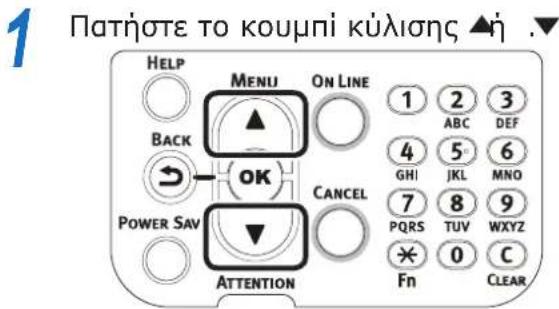
2 Επιλέξτε [Ρυθμίσεις Admin (Admin Setup)] και πατήστε το κουμπί [ΟΚ (ΟΚ)].
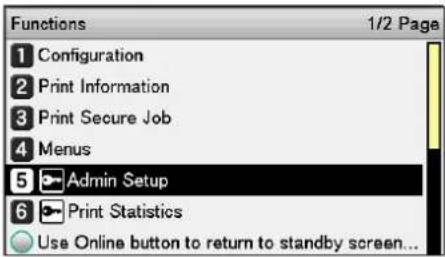
3 Πληκτρολογήστε τον κωδικό πρόσβασης του διαχειριστή και πατήστε το κουμπί [ΟΚ (ΟΚ)].
Παρατήρηση
- Σύμφωνα με τις προεπιλεγμένες εργοστασιακές ρυθμίσεις, ο κωδικός πρόσβασης του διαχειριστή είναι [aaaaaa].
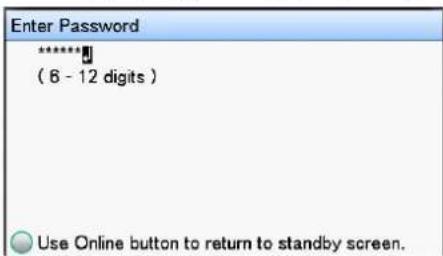
4 Επιλέξτε [Ρύθμιση Ισχύος (Power Setup)] και πατήστε το κουμπί [ΟΚ (ΟΚ)].
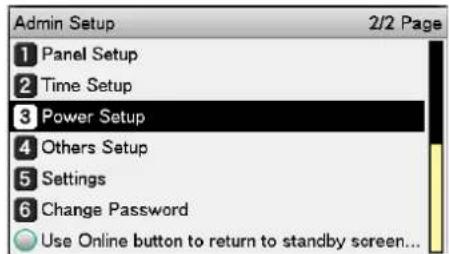
5 Επιλέξτε [Aut. απενεργοποίηση (Auto Power Off)] και πατήστε το κουμπί [OK (OK)].
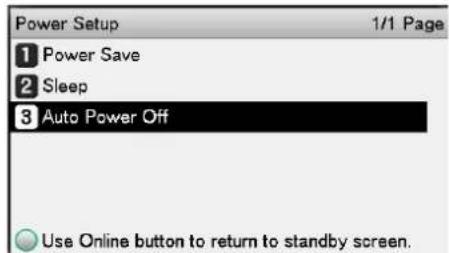
6 Επιλέξτε [Ενεργοποίηση (Enable)] ή [Αυτ. Διαμόρφωση (Auto Config)] και πατήστε το κουμπί [ΟΚ (ΟΚ)].
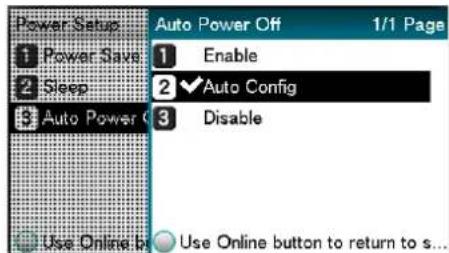
7 Πατήστε το κουμπί [ON LINE (ΣΕ Σ'ΥΝΔΕΣΗ)] για να επιοτρέψετε στην οθόνη αναμονής.
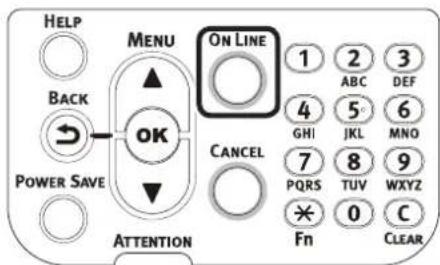
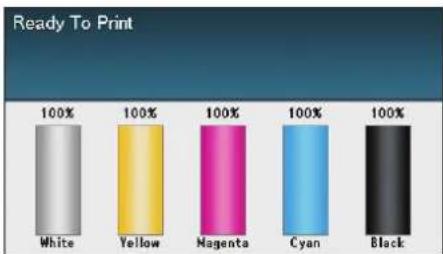
bar
Ready To Print | Color | Percentage (%) | |---|---| | White | 100 | | Yellow | 100 | | Magenta | 100 | | Cyan | 100 | | Black | 100 |Παρατήρηση
- Έχετε επίσης τη δυνατότητα ρύθμισης και άλλων στοιχείων πριν πατήσετε το κουμπί [ON LINE (ΣΕ ΣΥΝΔΕΣΗ)].
Ρύθμιση του χρόνου που απαιτείται για τη μετάβαση του εκτυπωτή σε κατάσταση απενεργοποίησης
Μπορείτε να ορίσετε τον χρόνο που απαιτείται για μετάβαση σε κατάσταση απενεργοποίησης.
Η προεπιλεγμένη εργοστασιακή ρύθμιση είναι «4 ώρες».
1 Πατήστε το πλήκτρο [Fn]. Θα εμφανιστεί η οθόνη αριθμητικής εισαγωγής.
2 Πληκτρολογήστε [2], [0], [2] και πατήστε το κουμπί [OK (OK)].
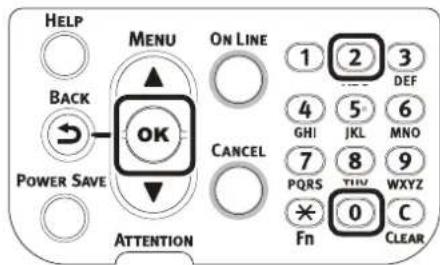
3 Επιλέξτε τον χρόνο που θέλετε να ορίσετε και πατήστε το κουμπί [ΟΚ (ΟΚ)].
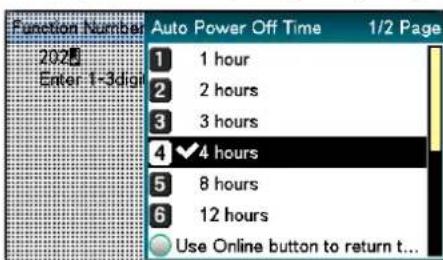
4 Πατήστε το κουμπί [ON LINE (ΣΕ Σ'ΥΝΔΕΣΗ)] για να επιστρέψετε στην οθόνη αναμονής.
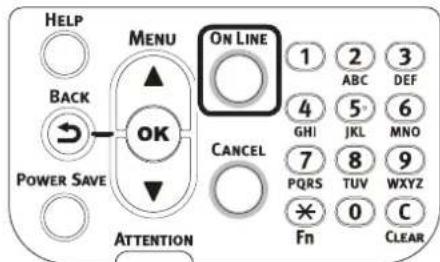
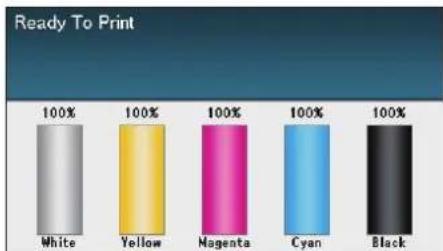
bar
Ready To Print | Color | Percentage (%) | |---|---| | White | 100 | | Yellow | 100 | | Magenta | 100 | | Cyan | 100 | | Black | 100 |Παρατήρηση
- Παρακάτω περιγράφονται οι χρόνοι που μπορούν να οριστούν. 1 ώρα, 2 ώρες, 3 ώρες, 4 ώρες, 8 ώρες, 12 ώρες, 18 ώρες, 24 ώρες
• Έλεγχος ποσοτήτων εκτύπωσης
Μπορείτε να ελέγξετε την ποσότητα του χαρτιού που έχει εκτυπωθεί έως τώρα.
Μπορείτε επίσης να ελέγξετε τις ποσότητες που έχουν εκτυπωθεί (τροφοδοτηθεί) σε κάθε δίσκο.
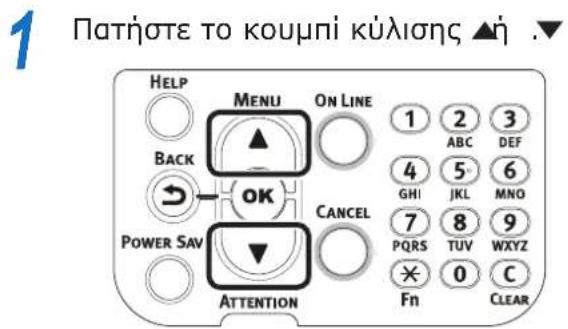
2 Επιλέξτε [Πληροφορίες εκτυπωτή (Configuration)] και πατήστε το κουμπί [ΟΚ (ΟΚ)].
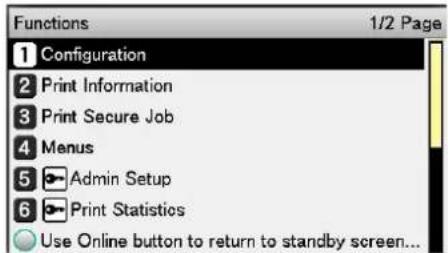
3 Επιλέξτε [Μετρητής Δίσκου (Tray Count)] και πατήστε το κουμπί [ΟΚ (ΟΚ)].
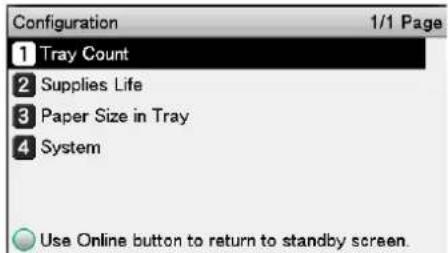
4 Επιλέξετε το δίσκο προς έλεγχο.
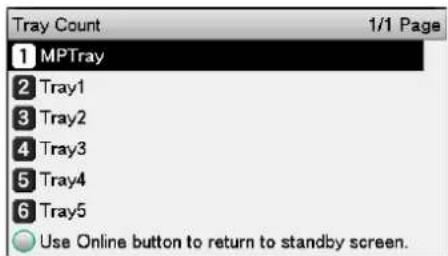
5 Πατήστε το κουμπί [ΟΚ (ΟΚ)].
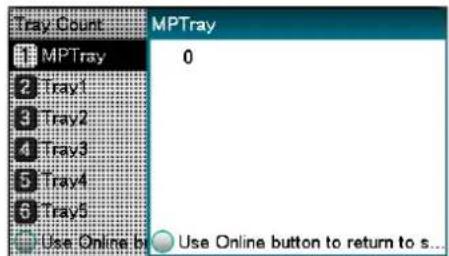
Για να συνεχίσετε να ελέγχετε άλλα στοιχεία, πατήστε το κουμπί [BACK (ΠΡΟΗΓΟ'ΥΜΕΝΟ)] και επιοτρέψτε στο βήμα 4.
6 Πατήστε το κουμπί [ON LINE (ΣΕ ΣΥΝΔΕΣΗ)] για να επιστρέψετε στην οθόνη αναμονής.
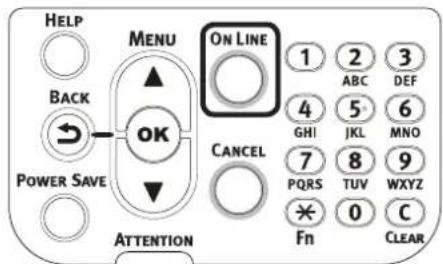
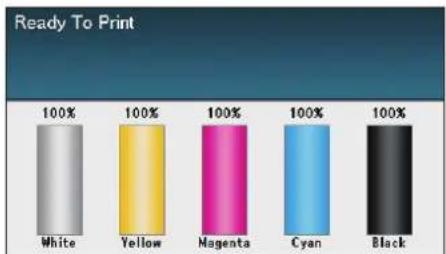
bar
Ready To Print | Color | Percentage (%) | |---|---| | White | 100 | | Yellow | 100 | | Magenta | 100 | | Cyan | 100 | | Black | 100 |- Έλεγχος αναλώσιμων και των υπολειπόμενων ποσοτήτων και του χρόνου ζωής των μονάδων συντήρησης
Μπορείτε να ελέγξετε τις υπολειπόμενες ποσότητες και το χρόνο ζωής του γραφίτη, του τυμπάνου απεικόνισης, της μονάδας ιμάντα, μονάδα σταθεροποιητή και του δοχείου υπολειμμάτων γραφίτη.
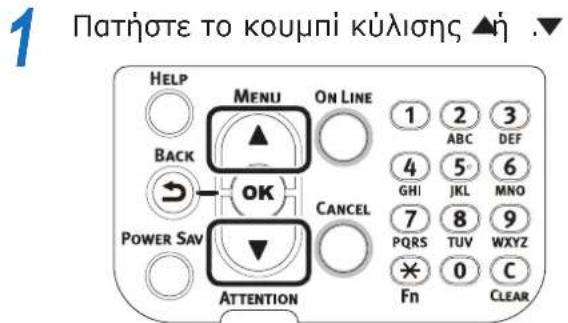
2 Επιλέξτε [Πληροφορίες εκτυπωτή (Configuration)] και πατήστε το κουμπί [ΟΚ (ΟΚ)].
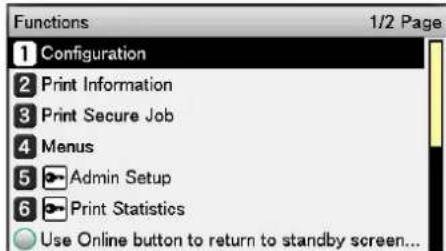
3 Επιλέξτε [Ζωή αναλωσίμων (Supplies Life)] και πατήστε το κουμπί [ΟΚ (ΟΚ)].
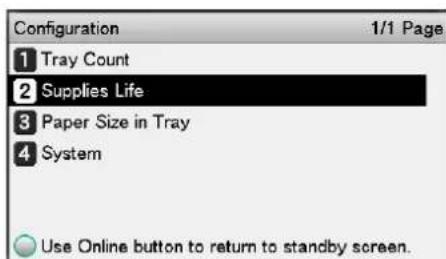
4 Επιλέξτε το αναλώσιμο ή τη μονάδα συντήρησης (τύμπανο απεικόνισης, μονάδα ιμάντα, μονάδα σταθεροποιητή ή δοχείο υπολειμμάτων γραφίτη) προς έλεγχο.
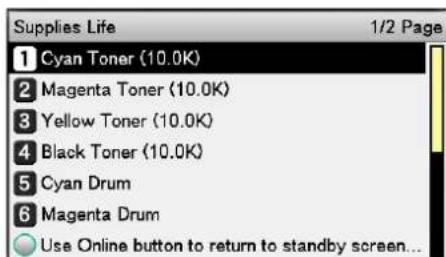
5 Πατήστε το κουμπί [ΟΚ (ΟΚ)].
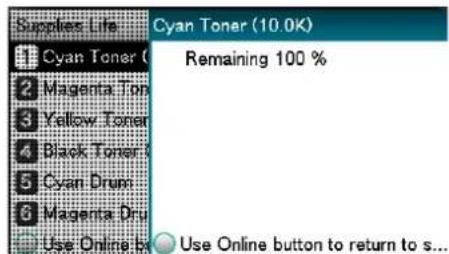
Για να συνεχίσετε να ελέγχετε άλλα στοιχεία, πατήστε το κουμπί [ΒΑСК (ΠΡΟΗΓΟ'ΥΜΕΝΟ)] και επιστρέψτε στο βήμα 5.
6 Πατήστε το κουμπί [ON LINE (ΣΕ Σ'ΥΝΔΕΣΗ)] για να επιστρέψετε στην οθόνη αναμονής.
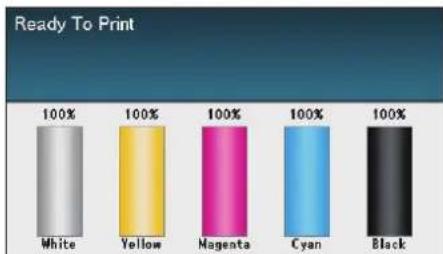
bar
Ready To Print | Color | Percentage (%) | |---|---| | White | 100 | | Yellow | 100 | | Magenta | 100 | | Cyan | 100 | | Black | 100 |Παρατήρηση
- Η τιμή που εμφανίζεται δεξιά του γραφίτη στην οθόνη υπολειπόμενης ποσότητας αναλώσιμων αλλάζει, ανάλογα με τον τύπο της φύσιγγας γραφίτη που έχει εγκατασταθεί. Αμέσως μετά την αγορά του προϊόντος ή την εγκατάσταση μιας τυποποιημένης φύσιγγας γραφίτη, εμφανίζεται η ένδειξη «10,0K». Μετά την εγκατάσταση φύσιγγας γραφίτη μεγάλης χωρητικότητας, εμφανίζεται η ένδειξη «24,0K».
• Ακύρωση εκτύπωσης
Για ακύρωση δεδομένων κατά τη διάρκεια της εκτύπωσης ή της προετοιμασίας για εκτύπωση, πατήστε το κουμπί [CANCEL (ΑΚΥΡΩΜ'ΕΝΟΣ)] στον πίνακα ελέγχου.
'Отая пієотеї то кουμπί [CANCEL (ΑΚΥΡΩΜ'ΕΝΟΣ)], θα εμφανιστούν οι ακόλουθες οθόνες.
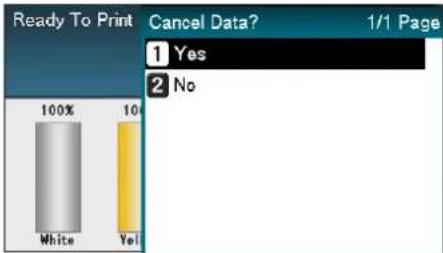
Για να ακυρωθεί η εκτύπωση, επιλέξτε [Ναι (Yes)] και πατήστε το κουμπί [ΟΚ (ΟΚ)].
Για να συνεχιστεί η εκτύπωση, επιλέξτε [‘OXI (No)] και πατήστε το κουμπί [OK (OK)].
Αν δεν εκτελεστεί καμία λειτουργία μέσα σε 3 λεπτά ενώ προβάλλεται αυτή η οθόνη, η οθόνη θα χαθεί και θα συνεχιστεί η εκτύπωση.
- Προσθήκη εκτυπωτών με τη χρήση πρωτοκόλλων LPD (TCP/IP)
Σε περιβάλλοντα Mac OS X, μπορείτε να συνδέετε εκτυπωτές χρησιμοποιώντας πρωτόκολλα LPD (TCP/IP).
Εφόσον το Apple Talk δεν μπορεί να χρησιμοποιηθεί με Mac OS X 10.6 ή μεταγενέστερο, για συνδέσεις δικτύου συνδέστε τον εκτυπωτή χρησιμοποιώντας πρωτόκολλα Bonjour (Rendezvous) ή πρωτόκολλα LPD (TCP/IP).
Проετοιμασία
1 Ελέγξτε αν η διεύθυνση IP, η μάσκα υποδικτύου, η διεύθυνση δρομολογητή κλη. έχουν οριστεί σωστά για το επιθυμητό Mac OS και αν είστε συνδεδεμένοι στο δίκτυο χρησιμοποιώντας πρωτόκολλα LPD (TCP/IP).
2 Κατεβάστε το πρόγραμμα εγκατάστασης του PPD για Mac OS X που απαιτεί η σύνδεση του εκτυπωτή από την κεντρική σελίδα. (https://www.oki.com/printing/), αποσυμπιέστε και εκκινήστε το πρόγραμμα εγκατάστασης του PPF και μετά εγκαταστήστε το PPD στο αντίστοιχο Mac OS. Αυτό το βήμα δεν είναι απαραίτητο αν το PPD είναι ήδη εγκατεστημένο.
3 Ορίστε τη διεύθυνση IP, τη μάσκα υποδικτύου, η διεύθυνση πύλης κλπ. στον εκτυπωτή προς σύνδεση. Βεβαιωθείτε ότι ο εκτυπωτής είναι ενεργοποιημένος και συνδεδεμένος στο περιβάλλον δικτύου TCP/IP.
Διαδικασία προσθήκης εκτυπωτών
1 Ανοίξτε τις ρυθμίσεις περιβάλλοντος συστήματος Mac OS και κάντε κλικ στο εικονίδιο «Εκτύπωση και Φαξ» για να ανοίξει η οθόνη «Εκτύπωση και φαξ».
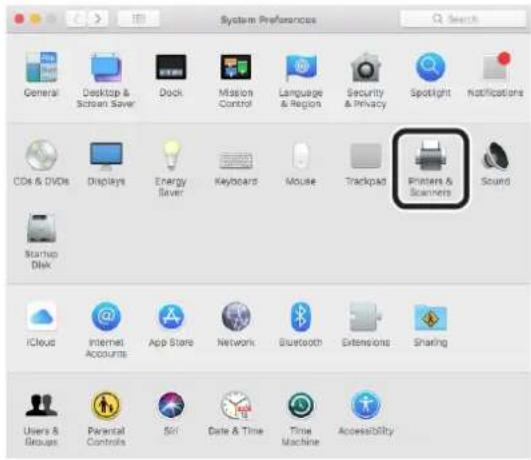
2 Κάντε κλικ στο κουμπί [+] για να ανοίξει η οθόνη «Προσθήκη εκτυπωτή».
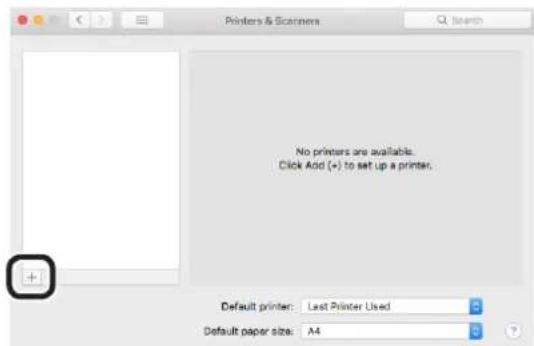
3 Επιλέξτε το εικονίδιο [IP (IP)]. Θα εμφανιστεί η ακόλουθη οθόνη. Πληκτρολογήστε τη διεύθυνση IP, το όνομα του πεδίου «Ουρά» και το «Όνομα», στη συνέχεια ελέγξτε αν ο εκτυπωτής προς χρήση είναι επιλεγμένος στο μενού «Εκτυπωτές» και κάντε κλικ στο κουμπί [Προσθήκη (Add)].
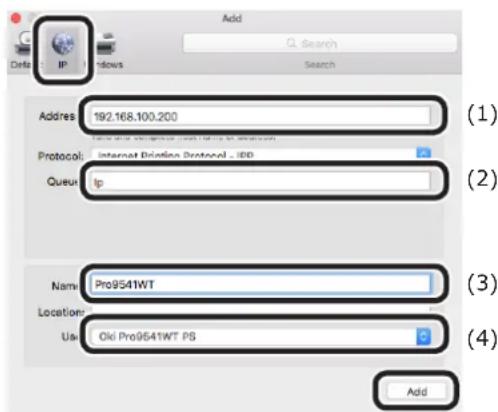
(1) Πληκτρολογήστε τη διεύθυνση IP που έχει αναταθεί στον εκτυπωτή στο περιβάλλον πελάτη.
(2) Πληκτρολογήστε «Ip» ως όνομα ουράς.
(3) Θα εμφανιστεί η διεύθυνση ΙΡ που πληκτρολογήθηκε στο Βήμα (1). Πληκτρολογήστε οποιοδήποτε επιθυμητό όνομα.
Αυτή η εξήγηση χρησιμοποιεί το Pro9541WT (LPD) ως παράδειγμα.
(4) Ο εκτυπωτής προς χρήση (PS) θα εμφανιστεί αυτόματα ως πρόγραμμα οδήγησης.
Αν δεν καταφέρετε να επικοινωνήσετε σωστά με τον εκτυπωτή, η αυτόματη επιλογή δεν θα εφαρμοστεί.
! Σημείωση
- Όταν ο υπολογιστής βρίσκεται σε κατάσταση αδράνειας, τα προγράμματα οδήγησης ενδέχεται να μην επιλεχθούν σωστά. Επαναφέρετε τον εκτυπωτή από κατάσταση αδράνειας και μετά πληκτρολογήστε τη διεύθυνση ΙΡ του εκτυπωτή το πεδίο [Διεύθυνση].
4 Ορίστε τις επιλογές εκτυπωτή και πατήστε [ΟΚ (ΟΚ)].
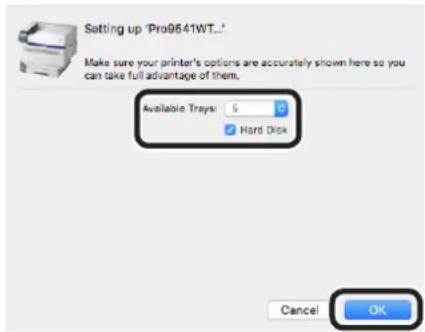
5 Θα εμφανιστεί η οθόνη «Εκτύπωση και φαξ» και ο εκτυπωτής προς χρήση (LPD) θα προστεθεί στη λίστα εκτυπωτών. Επιλέξτε τον εκτυπωτή προς χρήση (LPD) ως «Προεπιλεγμένο εκτυπωτής».
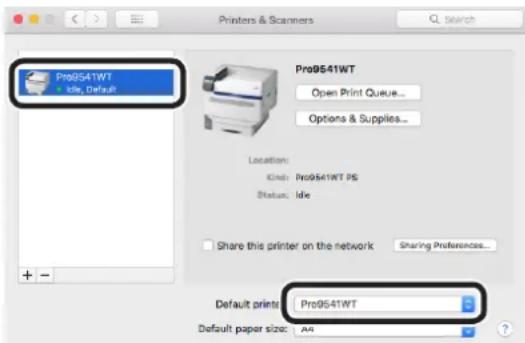
Κατά αυτόν τον τρόπο, ο επιθυμητός εκτυπωτής θα χρησιμοποιείται ως προεπιλεγμένος κατά την εκτύπωση. Εφόσον έτσι ολοκληρώνεται η διαδικασία προσθήκης ενός εκτυπωτή, κλείστε την οθόνη «Εκτύπωση και φαξ».
Παράρτημα
• Πίνακας στοιχείων μενού πίνακα ελέγχου
Οι αριθμοί που ακολουθούν το γράμμα Τ στα στοιχεία μενού υποδηλώνουν τον αριθμό λειτουργίας.
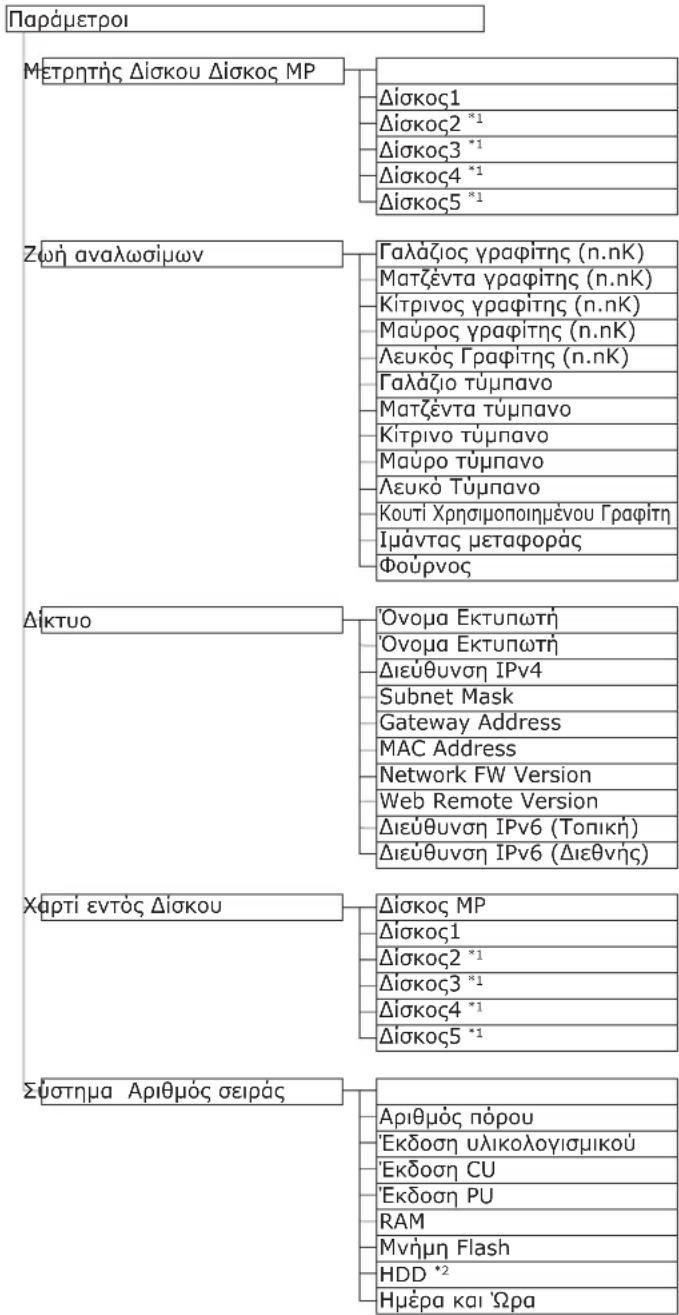
*1: Εμφανίζεται όταν είναι εγκατεστημένοι οι δίσκοι 2 έως 5.
*2: Εμφανίζεται όταν ο ενσωματωμένος HDD είναι εγκατεστημένος.
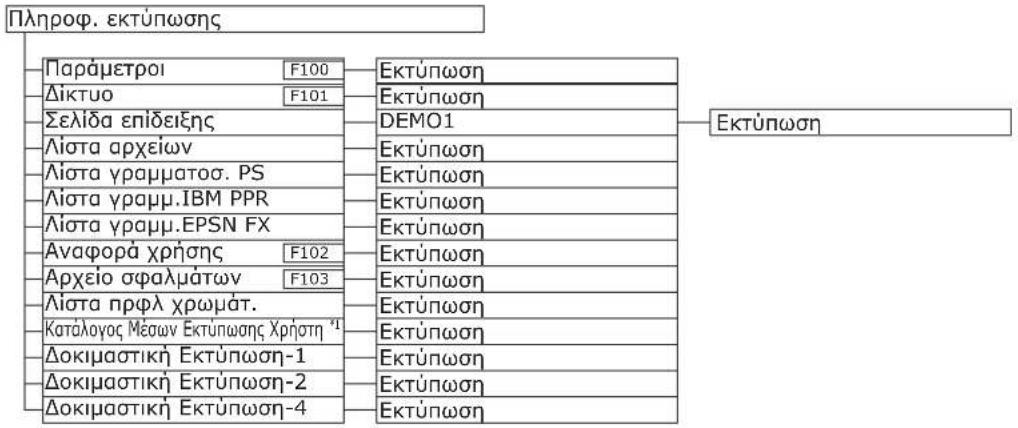
flowchart
graph TD
    A["Πληροφ. εκτύπωσης"] --> B["Παράμετροι F100"]
    A --> C["Δίκτυο F101"]
    A --> D["Σελίδα επίδειξης"]
    A --> E["Λίστα αρχείων"]
    A --> F["Λίστα γραμματοσ. PS"]
    A --> G["Λίστα γραμμ.IBM PPR"]
    A --> H["Λίστα γραμμ.EPSN FX"]
    A --> I["Αναφορά χρήσης F102"]
    A --> J["Αρχείο σφαλμάτων F103"]
    A --> K["Λίστα πρφλ χρωμάτ."]
    A --> L["Κατάλογος Μέσων Εκτύπωσης Χρήση *1"]
    A --> M["Δοκιμαστική Εκτύπωση-1"]
    A --> N["Δοκιμαστική Εκτύπωση-2"]
    A --> O["Δοκιμαστική Εκτύπωση-4"]
    A --> P["Εκτύπωση"]
    P --> Q["Eκτύπωση"]
    P --> R["DEMO1"]
    P --> S["Εκτύπωση"]
    P --> T["Εκτύπωση"]
    P --> U["Εκτύπωση"]
    P --> V["Εκτύπωση"]
    P --> W["Εκτύπωση"]
    P --> X["Εκτύπωση"]
*1: Εμφανίζεται όταν το μέσο εκτύπωσης χρήστη έχει καταχωρηθεί.
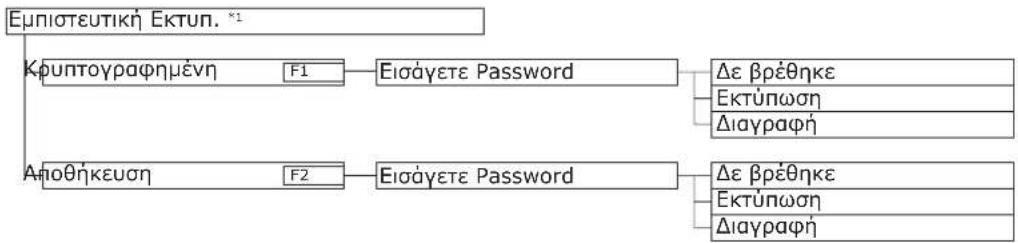
flowchart
graph TD
    A["Εμπιστευτική Εκτυπ. *1"] --> B["Kφυπτογραφημένη"]
    B --> C["F1"]
    C --> D["Eισάγετε Password"]
    D --> E["Δε βρέθηκε"]
    D --> F["Εκτύπωση"]
    D --> G["Διαγραφή"]
    H["Αποθήκευση"] --> I["F2"]
    I --> J["Eισάγετε Password"]
    J --> K["Δε βρέθηκε"]
    J --> L["Εκτύπωση"]
    J --> M["Διαγραφή"]
*1: Εμφανίζεται όταν ο ενσωματωμένος HDD είναι εγκατεστημένος.
Μενού
Παράμετροι δίσκου Μέγεθος χαρτι διαφάρ.δίσκουΜΡ
| F90 | |
| Διάσταση X *3 (210mm/8.3") | F91 |
| Διάσταση Y *3 (297mm/11.7") | F92 |
| Τύπος χαρτιού (Απλό) | F93 |
| Βάρος χαρτιού (Αυτόματο) | F94 |
| Χρήση δίσκου (Κανονικός δίσκος) | F95 |
Παράμετροι δίσκου1
| Μέγεθος χαρτιού (Μέγεθος κασέτας) | F10 |
| Διάσταση X *3 (210mm/8.3") | F11 |
| Διάσταση Y *3 (297mm/11.7") | F12 |
| Τύπος χαρτιού (Απλό) | F13 |
| Βάρος χαρτιού (Αυτόματο) | F14 |
| Χαρτί Α3Nobi | F15 |
| Χαρτί Legal14 (Legal14) | F16 |
| Χαρτί Α5LEF/A6 (A5 📞) | F17 |
| Χαρτί Α5SEF (A5 📞) | F18 |
| Άλλο μέγεθος (B6) | F19 |
Παράμετροι δίσκου2 *1
| Μέγεθος χαρτιού (Μέγεθος κασέτας) | F20 |
| Διάσταση X *3 (210mm/8,3") | F21 |
| Διάσταση Y *3 (297mm/11,7") | F22 |
| Τύπος χαρτιού (Απλό) | F23 |
| Βάρος χαρτιού (Αυτόματο) | F24 |
| Χαρτί Α3Nobi | F25 |
| Χαρτί Legal14 (Legal14) | F26 |
| Χαρτί Α5LEF/A6 (A5 □) | F27 |
| Χαρτί Α5SEF (A5 □) | F28 |
| Άλλο μέγεθος (B6) | F29 |
Παράμετροι δίσκου3 *1
| Μέγεθος χαρτιού (Μέγεθος κασέτας) | F30 |
| Διάσταση X *3 (210mm/8,3") | F31 |
| Διάσταση Y *3 (297mm/11,7") | F32 |
| Τύπος χαρτιού (Απλό) | F33 |
| Βάρος χαρτιού (Αυτόματο) | F34 |
| Χαρτί Α3Nobi | F35 |
| Χαρτί Legal14 (Legal14) | F36 |
| Χαρτί Α5LEF/A6 (A5 □) | F37 |
| Χαρτί Α5SEF (A5 □) | F38 |
| Άλλο μέγεθος (B6) | F39 |
Παράμετροι δίσκου4 *1
| Μέγεθος χαρτιού (Μέγεθος κασέτας) | F40 |
| Διάσταση X *3 (210mm/8,3") | F41 |
| Διάσταση Y *3 (297mm/11,7") | F42 |
| Τύπος χαρτιού (Απλό) | F43 |
| Βάρος χαρτιού (Αυτόματο) | F44 |
| Χαρτί Α3Nobi | F45 |
| Χαρτί Legal14 (Legal14) | F46 |
| Χαρτί Α5LEF/A6 (A5 □) | F47 |
| Χαρτί Α5SEF (A5 □) | F48 |
| Άλλο μέγεθος (B6) | F49 |
Παράμετροι δίσκου5 *1
| Μέγεθος χαρτιού (Μέγεθος κασέτας) | F50 |
| Διάσταση X *3 (210mm/8,3") | F51 |
| Διάσταση Y *3 (297mm/11,7") | F52 |
| Τύπος χαρτιού (Απλό) | F53 |
| Βάρος χαρτιού (Αυτόματο) | F54 |
| Χαρτί Α3Nobi | F55 |
| Χαρτί Legal14 (Legal14) | F56 |
| Χαρτί Α5LEF/A6 (A5 □) | F57 |
| Χαρτί Α5SEF (A5 □) | F58 |
| Άλλο μέγεθος (B6) | F59 |
| Τροφοδοσία χαρτιού (Δίσκος1) | F80 |
| Αυτ.εναλ.δίσκων (Ενεργοποίηση) | |
| Ακολουθία δίσκων (Κάτω) | |
| Μονάδα μέτρησης (ΜΜ) | |
| Τελ. σελ. 2πλής όψης (Παράλειψη κενής σελ.) |
Συνέχεια στην επόμενη σελίδα
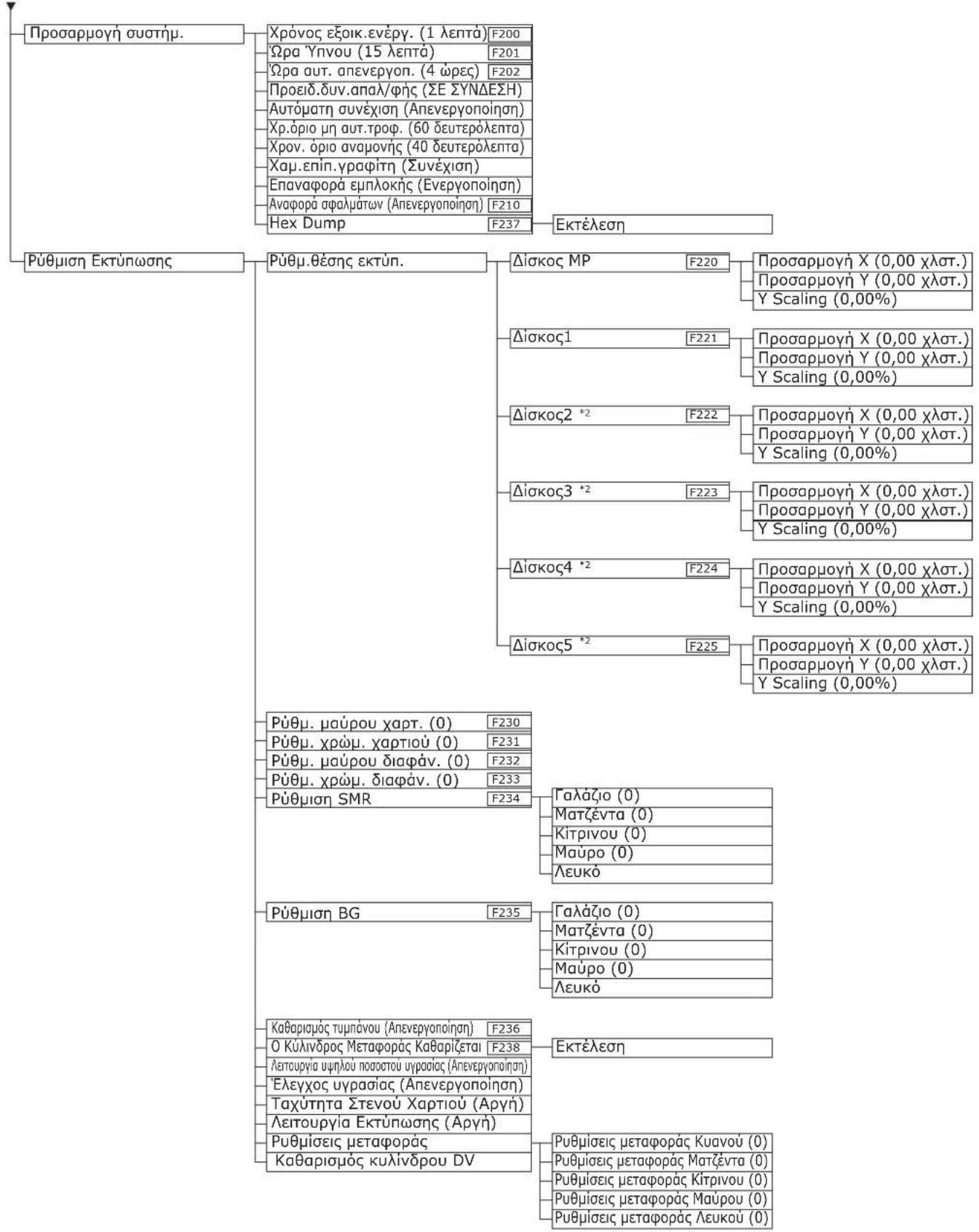
flowchart
graph TD
    A["Προσαρμογή συστήμ."] --> B["Χρόνος εξοικ.ενέργ. (1 λεπτά) F200"]
    A --> C["Ωρα Ύγνου (15 λεπτά) F201"]
    A --> D["Ωρα αυτ. απενεργοπ. (4 ώρες) F202"]
    A --> E["Προειδ.δυν.απαλ/φής (ΣΕ ΣΥΝΔΕΣΗ)"]
    A --> F["Αυτόματη συνέχιση (Απενεργοποίηση)"]
    A --> G["Χρ.όριο μη αυτ.τροφ. (60 δευτερόλεπτα)"]
    A --> H["Χρον. όριο αναμονής (40 δευτερόλεπτα)"]
    A --> I["Χαμ.επίη.γραφίτη (Συνέχιση)"]
    A --> J["Επαναφορά εμπλοκής (Ενεργοποίηση)"]
    A --> K["Αναφορά αφαλμάτων (Απενεργοποίηση) F210"]
    A --> L["Hex Dump F237"]
    M["Rύθμιση Εκτύπωσης"] --> N["Pύθμ.θέσης εκτύπ."]
    N --> O["Δίσκος MP F220"]
    O --> P["Προσαρμογή X (0,00 χλστ.)"]
    O --> Q["Προσαρμογή Y (0,00 χλστ.)"]
    O --> R["Y Scaling (0,00%)"]
    N --> S["Δίσκος1 F221"]
    S --> T["Προσαρμογή X (0,00 χλστ.)"]
    S --> U["Προσαρμογή Y (0,00 χλστ.)"]
    S --> V["Y Scaling (0,00%)"]
    N --> W["Δίσκος2 *2 F222"]
    W --> X["Προσαρμογή X (0,00 χλστ.)"]
    W --> Y["Προσαρμογή Y (0,00 χλστ.)"]
    W --> Z["Y Scaling (0,00%)"]
    N --> AA["Δίσκος3 *2 F223"]
    AA --> AB["Προσαρμογή X (0,00 χλστ.)"]
    AA --> AC["Προσαρμογή Y (0,00 χλστ.)"]
    AA --> AD["Y Scaling (0,00%)"]
    N --> AE["Δίσκος4 *2 F224"]
    AE --> AF["Προσαρμογή X (0,00 χλστ.)"]
    AE --> AG["Προσαρμογή Y (0,00 χλστ.)"]
    AE --> AH["Y Scaling (0,00%)"]
    N --> AI["Δίσκος5 *2 F225"]
    AI --> AJ["Προσαρμογή X (0,00 χλστ.)"]
    AI --> AK["Προσαρμογή Y (0,00 χλστ.)"]
    AI --> AL["Y Scaling (0,00%)"]

    M --> AM["Pύθμ. μαύρου χαρτ. (0) F230"]
    M --> AN["Pύθμ. χρώμ. χαρτιού (0) F231"]
    M --> AO["Pύθμ. μαύρου διαφάν. (0) F232"]
    M --> AP["Pύθμ. χρώμ. διαφάν. (0) F233"]
    M --> AQ["Pύθμιση SMR F234"]

    N --> AR["Pύθμιση BG F235"]
    AR --> AS["Γαλάζιο (0)"]
    AR --> AT["Ματζέντα (0)"]
    AR --> AU["Κίτρινου (0)"]
    AR --> AV["Μαύρο (0)"]
    AR --> AW["Λευκό"]

    N --> AX["Kαθαριαμός τυμπάνου (Απενεργοποίηση) F236"]
    AX --> AY["Ο Κύλινδρος Μεταφοράς Καθαρίζεται F238"]
    AX --> AZ["Λειτουργία υψηλού ποσοστου υγρασίας (Απενεργοποίηση)"]
    AX --> BA["Έλεγχος υγρασίας (Απενεργοποίηση)"]
    AX --> BB["Tαχύτητα Στενού Χαρτιού (Αργή)"]
    AX --> BC["Λειτουργία Εκτύπωσης (Αργή)"]
    AX --> BD["Pυθμίσεις μεταφοράς"]
    AX --> BE["Kαθαρισμός κυλίνδρου DV"]

    N --> BF["Pυθμίσεις μεταφοράς Κυανού (0)"]
    N --> BG["Pυθμίσεις μεταφοράς Ματζέντα (0)"]
    N --> BH["Pυθμίσεις μεταφοράς Κίτρινου (0)"]
    N --> BI["Pυθμίσεις μεταφοράς Μαύρου (0)"]
    N --> BJ["Pυθμίσεις μεταφοράς Λευκού (0)"]
*1: Εμφανίζεται όταν είναι εγκατεστημένοι οι δίσκοι 2 έως 5.
*2: Εμφανίζεται όταν το [Μέγεθος χαρτιού] έχει οριστεί σε [Προσαρμογή].
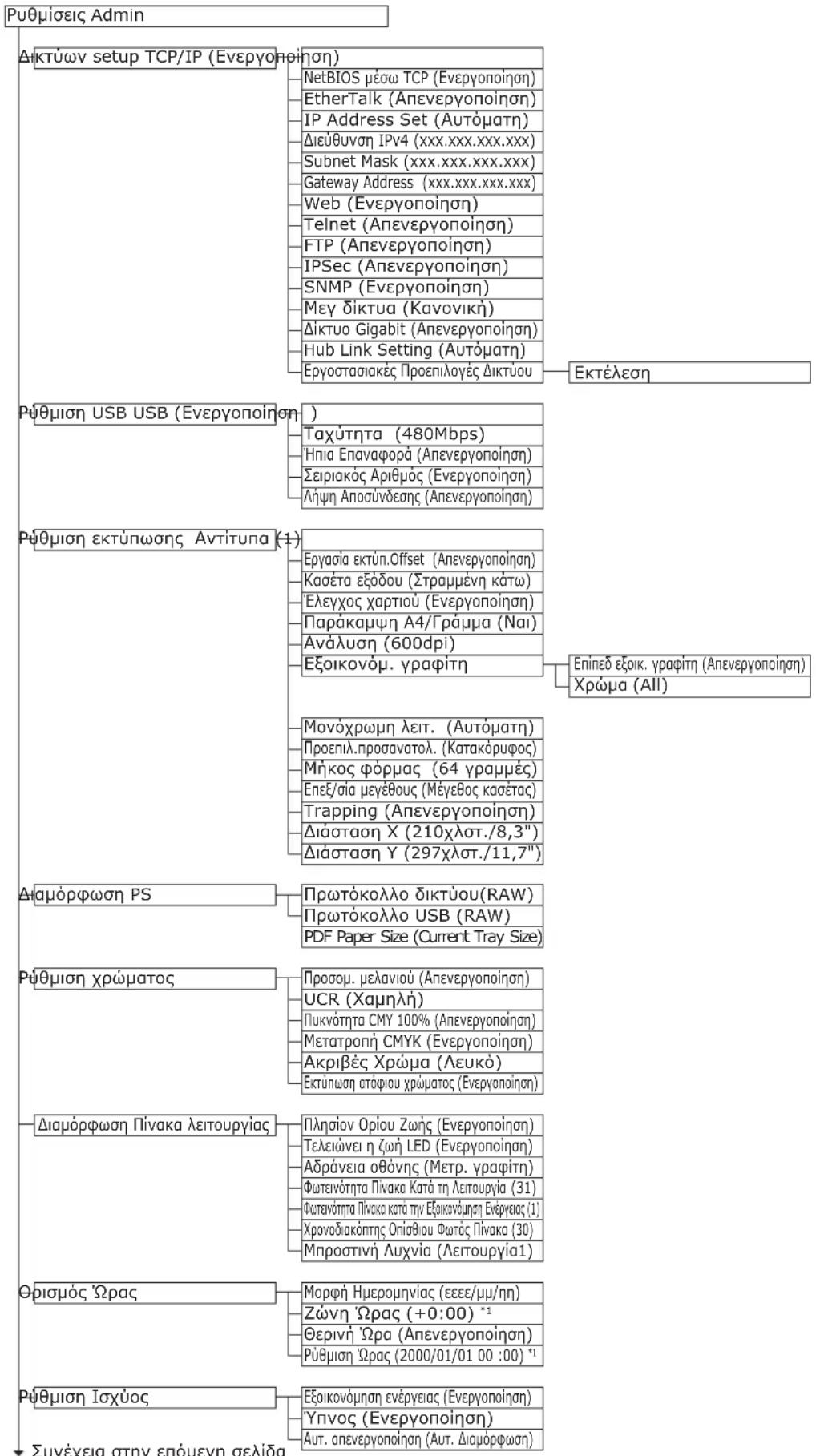
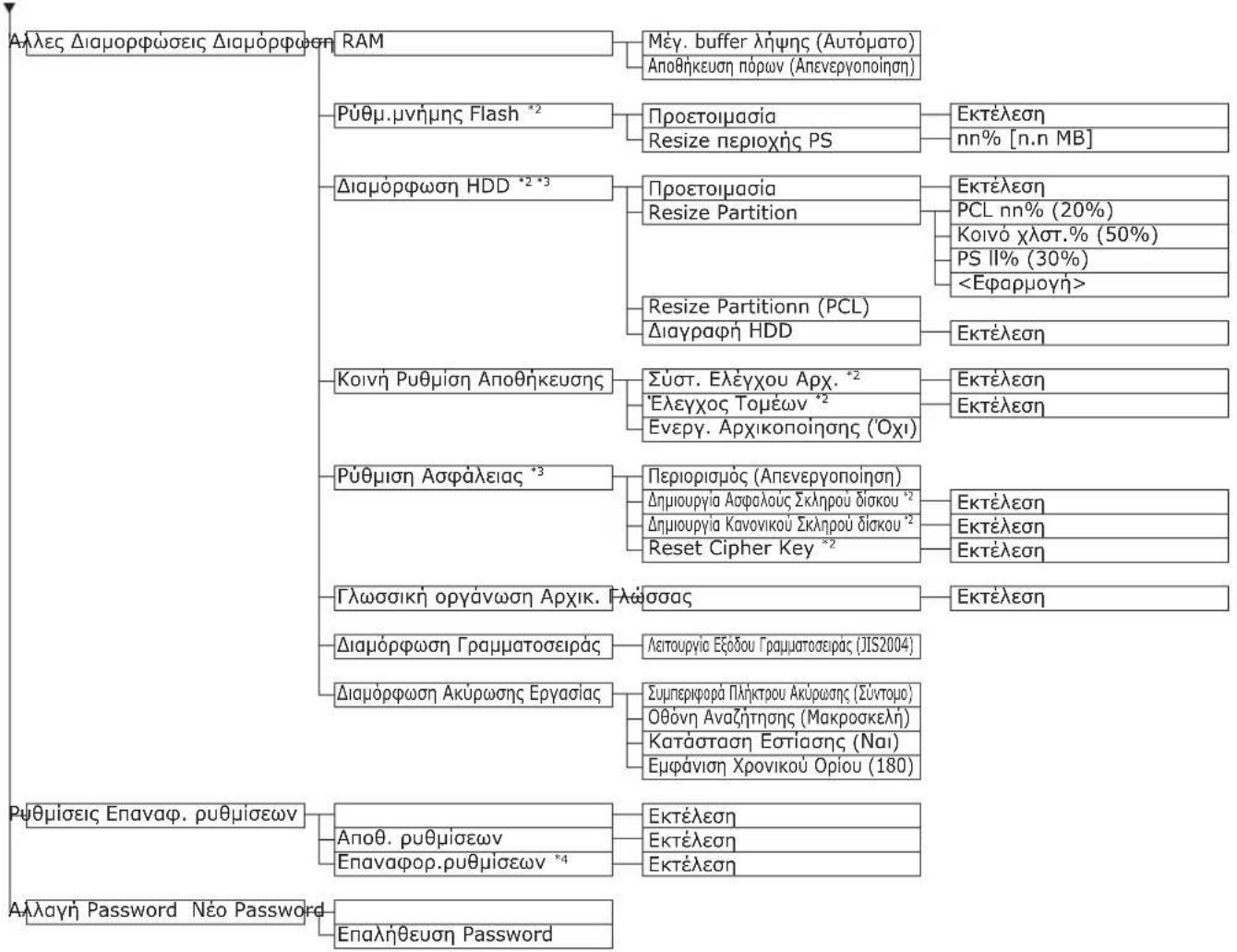
flowchart
graph TD
    A["Aλλες Διαμορφώσεις Διαμόρφωση"] --> B["RAM"]
    B --> C["Mέγ. buffer λήψης (Αυτόματο)<br>Αποθήκευση πόρων (Άπενεργοποίηση)"]
    A --> D["Pύθμ.μνήμης Flash *2"]
    D --> E["Προετοιμασία<br>Resize περιοχής PS"]
    E --> F["Εκτέλεση<br>nn% [n.n MB"]]
    A --> G["Διαμόρφωση HDD *2 *3"]
    G --> H["Προετοιμασία<br>Resize Partition"]
    H --> I["Εκτέλεση<br>PCL nn% (20%)<br>Κοινό χλστ.% (50%)<br>PS II% (30%)<br><Εφαρμογή>"]
    G --> J["Ωινή Ρυθμίση Αποθήκευσης"]
    J --> K["Σύστ. Ελέγχου Αρχ. *2<br>'Ελεγχος Τομέων *2<br>Ενεργ. Άρχικοποίησης ('Όχι)"]
    K --> L["Εκτέλεση<br>Εκτέλεση"]
    A --> M["Pύθμιση Ασφάλειας *3"]
    M --> N["Περιορισμός (Απενεργοποίηση)<br>Δημιουργία Ασφαλούς Σκληρού δίσκου *2<br>Δημιουργία Κανονικού Σκληρού δίσκου *2<br>Reset Cipher Key *2"]
    N --> O["Εκτέλεση<br>Εκτέλεση<br>Εκτέλεση"]
    A --> P["Γλωσσική οργάνωση Αρχικ. Γλέσσας"]
    P --> Q["Εκτέλεση"]
    A --> R["Διαμόρφωση Γραμματοσειράς"]
    R --> S["Λεπουργία Εξόδου Γραμματοσειράς (JIS2004)"]
    A --> T["Διαμόρφωση Ακύρωσης Εργασίας"]
    T --> U["Συμπεριφορά Πλήκτρου Ακύρωσης (Σύντομο)<br>Οθόνη Αναζήτησης (Μακροσκελή)<br>Κατάσταση Εστίασης (Ναι)<br>Εμφάνιση Χρονικού Ορίου (180)"]
    P --> V["Pυθμίσεις Επαναφ. ρυθμίσεων"]
    V --> W["Αποθ. ρυθμίσεων<br>Επαναφορ. ρυθμίσεων *4"]
    V --> X["Εκτέλεση<br>Εκτέλεση<br>Εκτέλεση"]
    A --> Y["Αλλαγή Password Néo Password"]
    Y --> Z["Επαλήθευση Password"]
*1: Η ζώνη ώρας και η ώρα ορίζονται στο εργοστάσιο.
*2: Εμφανίζεται όταν η επιλογή [Κοινή Ρυθμίση Αποθήκευσης] > [Ενεργοποίηση αρχικοποίησης] έχει οριστεί σε [Ναι].
*3: Εμφανίζεται όταν ο HDD είναι εγκατεστημένος.
*4: Εμφανίζεται όταν έχει εκτελεστεί «Αποθήκευση διαμόρφωσης».
Print Statistics
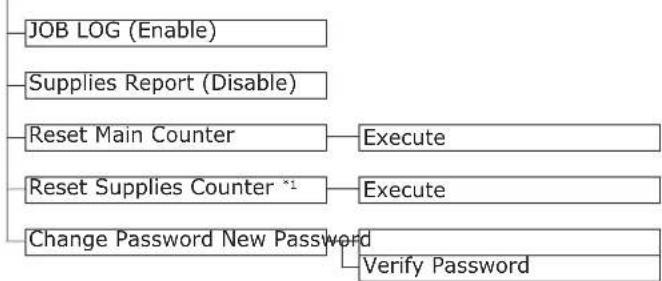
*1: Εμφανίζεται όταν η επιλογή [Αναφορά Αναλώσιμων] έχει οριστεί σε [Ενεργοποίηση].
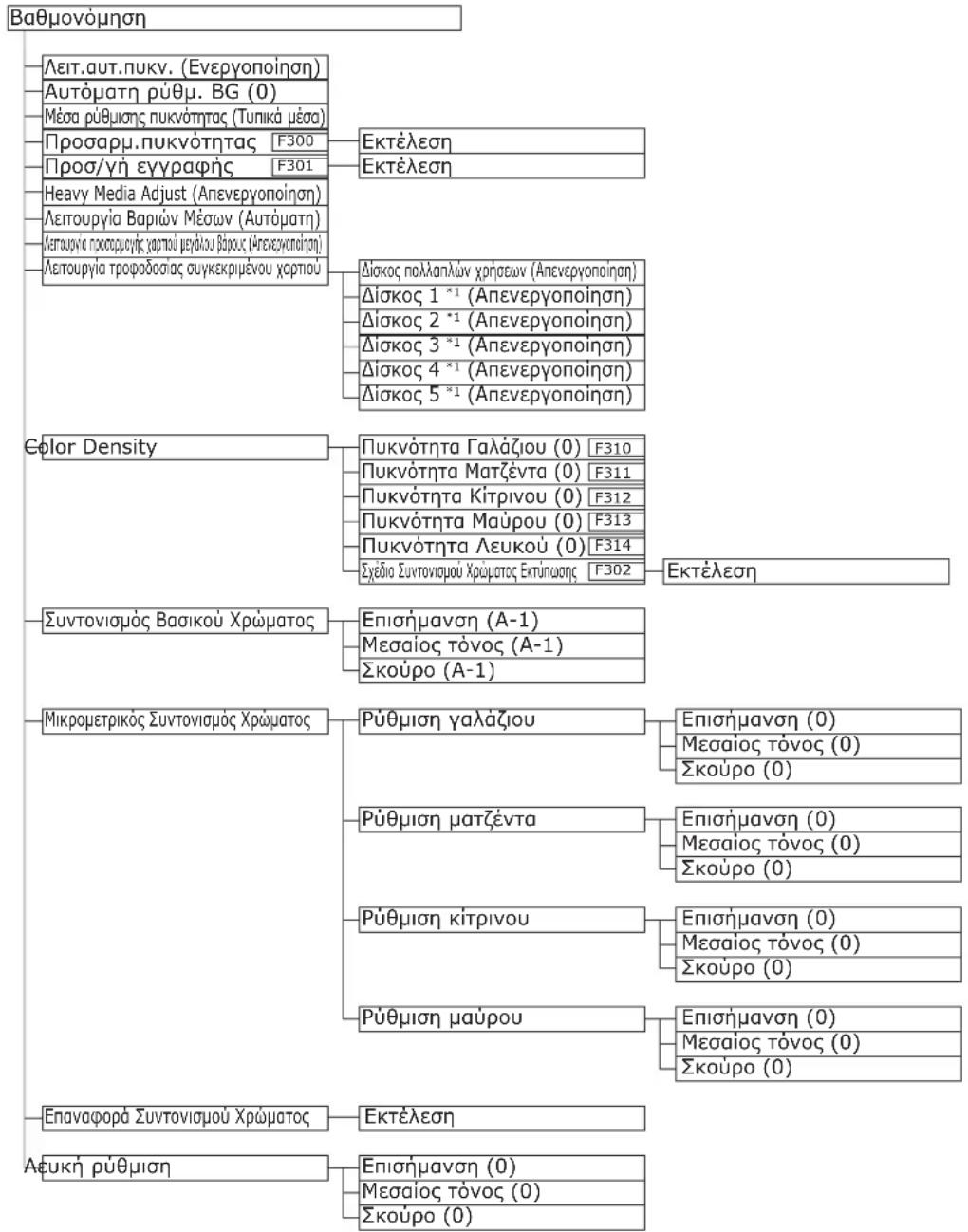
flowchart
graph TD
    A["Baθμονόμηση"] --> B["Λειτ.αυτ.πυκν. (Eveργοποίηση)"]
    A --> C["Autóματη ρύθμ. BG (0)"]
    A --> D["Mέσα ρύθμισης πυκνότητας (Tuniká μέσα)"]
    A --> E["Προσαρμ.πυκνότητας F300"]
    A --> F["Προσ/γή εγγραφής F301"]
    A --> G["Heavy Media Adjust (Anενεργοποίηση)"]
    A --> H["Λειτουργία Bapriών Μέσων (Autóματη)"]
    A --> I["Λειτουργία προσαρμογής χαρτού μεγάλου βάρους (Anενεργοποίηση)"]
    A --> J["Λειτουργία τροφοδοσίας συγκεκριμένου χαρτιου"]
    A --> K["Cελορ Density"]
    K --> L["Πυκνότητα Γαλάζιου (0) F310"]
    K --> M["Πυκνότητα Ματζέντα (0) F311"]
    K --> N["Πυκνότητα Κίτρινου (0) F312"]
    K --> O["Πυκνότητα Μαύρου (0) F313"]
    K --> P["Πυκνότητα Λευκού (0) F314"]
    K --> Q["Sχεδίο Συντονισμού Χρώματος Εκτύπωσης F302"]
    K --> R["Σχεδίο Συντονισμού Χρώματος Εκτύπωσης F302"]
    R --> S["Eκτέλεση"]
    S --> T["Συντονισμός Βασικού Χρώματος"]
    S --> U["Επισήμανση (A-1)"]
    S --> V["Μεσαίος τόνος (A-1)"]
    S --> W["Σκούρο (A-1)"]
    S --> X["Mikroμετρικός Συντονισμός Χρώματος"]
    X --> Y["Rύθμιση γαλάζιου"]
    X --> Z["Rύθμιση ματζέντα"]
    X --> AA["Rύθμιση κίτρινου"]
    X --> AB["Rύθμιση μαύρου"]
    X --> AC["Επισήμανση (0)"]
    X --> AD["Μεσαίος τόνος (0)"]
    X --> AE["Σκούρο (0)"]
    X --> AF["Επισήμανση (0)"]
    X --> AG["Μεσαίος τόνος (0)"]
    X --> AH["Σκούρο (0)"]
    X --> AI["Επαναφορά Συντονισμού Χρώματος"]
    AI --> AJ["Eκτέλεση"]
    AI --> AK["Aφυκή ρύθμιση"]
    AK --> AL["Επισήμανση (0)"]
    AK --> AM["Μεσαίος τόνος (0)"]
    AK --> AN["Σκούρο (0)"]
*1: Εμφανίζεται όταν είναι εγκατεστημένοι οι δίσκοι 2 έως 5.
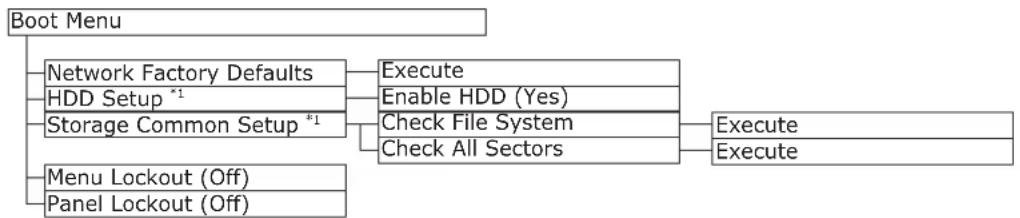
*: Εμφανίζεται όταν η τροφοδοσία είναι ενεργοποιημένη, ενώ είναι πατημένο το κουμπί [ΟΚ (ΟΚ)].
To Boot Menu εμφανίζεται μόνο στα αγγλικά.
*1: Εμφανίζεται όταν ο HDD είναι εγκατεστημένος.
• Βασικές λειτουργίες των Windows
Αυτή η ενότητα εξηγεί τις διαδικασίες εμφάνισης του παράθυρου διαμόρφωσης προγραμμάτων οδήγησης από τον φάκελο [Εκτυπωτές]/[Εκτυπωτής και Φαξ] για λειτουργικά συστήματα εκτός των Windows 10, τα οποία χρησιμοποιούνται ως παράδειγμα σε αυτό το εγχειρίδιο.
Παρατήρηση
- Η διαδικασία για Windows Server 2016 είναι η ίδια με εκείνη για Windows 10.
- Αν εγκαθιστάτε πολλαπλά προγράμματα οδήγησης, το εικονίδιο θα εμφανιστεί για κάθε πρόγραμμα οδήγησης στον φάκελο [Εκτυπωτές]/[Εκτυπωτές και Φαξ]. Ακολουθήστε την παρακάτω διαδικασία για την εγκατάσταση και τον έλεγχο των προγραμμάτων οδήγησης.
Προβολή του Παραθύρου ιδιοτήτων
■ Windows 8.1/Windows 8/Windows Server 2012 R2/Windows Server 2012
1 Κάντε κλικ στο [Διαμόρφωση] και επιλέξτε [Πίνακας ελέγχου] > [Εμφάνιση συσκευών και εκτυπωτών].
2 Κάντε δεξί κλικ στο εικονίδιο Pro9541WT και επιλέξτε [Ιδιότητες εκτυπωτή].
■ Windows 7/Windows Server 2008 R2
1 Πατήστε [ˈΕναρξη] και επιλέξτε [Συσκευές και εκτυπωτές].
2 Κάντε δεξί κλικ στο εικονίδιο Pro9541WT και επιλέξτε [Ιδιότητες εκτυπωτή].
■ Windows Server 2008
1 Κάντε κλικ στο κουμπί [Έναρξη] και επιλέξτε [Πίνακας ελέγχου] > [Εκτυπωτές].
2 Κάντε δεξί κλικ στο εικονίδιο Pro9541WT και επιλέξτε [Ιδιότητες].
Προβολή του παραθύρου διαμόρφωσης εκτύπωσης
■ Windows 8.1/Windows 8/Windows Server 2012 R2/Windows Server 2012
1 Κάντε κλικ στο [Διαμόρφωση] και επιλέξτε [Πίνακας ελέγχου] > [Εμφάνιση συσκευών και εκτυπωτών].
2 Κάντε δεξί κλικ στο εικονίδιο Pro9541WT και επιλέξτε [Ιδιότητες εκτυπωτή].
■ Windows 7/Windows Server 2008 R2
1 Πατήστε [ˈΕναρξη] και επιλέξτε [Συσκευές και εκτυπωτές].
2 Κάντε δεξί κλικ στο εικονίδιο Pro9541WT και επιλέξτε [Ιδιότητες εκτυπωτή].
■ Windows Server 2008
1 Κάντε κλικ στο κουμπί [Έναρξη] και επιλέξτε [Πίνακας ελέγχου] > [Εκτυπωτές].
2 Κάντε δεξί κλικ οτο εικονίδιο Pro9541WT και επιλέξτε [Διαμόρφωση εκτύπωσης].
• Προδιαγραφές
Κύριες προδιαγραφές
| Αριθμός μοντέλου Ρρο9541WT: N36100A(120V), N36100B(230V), N36100C(100V) | |
| CPU Επεξεργαστής ARM (1,2GHz) | |
| RAM (κανονική/μέγιστη.) | 2GB/2GB |
| Βάρος Περίπου 91 κιλά (δεν περιλαμβάνονται τα αναλώσιμα)*1 | |
| Τροφοδοσία 110 έως | 127 VAC (Εύρος 99 έως 140 VAC), 50/60 Hz ± 2%220 έως 240 VAC (Εύρος 198 έως 264 VAC), 50/60 Hz ± 2% |
| Τροφοδοσία ρεύματος | Κατά τις λειτουργίες: Μέγιστη 1.600W /Μέση 1.100W |
| Κατά την αναμονή: Μέση 40W | |
| Σε κατάσταση εξοικονόμησης ενέργειαςΣε κατάσταση εξοικονόμησης ενέργειας: Μέγιστη 30W.Σε κατάσταση αδράνειας: Μέγιστη 4W (εργοστασιακές ρυθμίσεις)Σε κατάσταση αυτόματης απενεργοποίησης: Μέγιστη 0,4W.* Autó το προϊόν δεν καταναλώνει ενέργεια όταν ο κεντρικός διακόπτης ισχύος είναι απενεργοποιημένος, ακόμα και αν το καλώδιο ρεύματος είναι τοποθετημένο στην πρίζα. | |
| Συνθήκες περιβάλλοντος χρήσης | Θερμοκρασία 10°C έως 32°C, υγρασία 20% έως 80%RHΜέγιστη θερμοκρασία υγρής σφαίρας 25°C (Περιβάλλοντα όπου εξασφαλίζεται υψηλή ποιότητα και πλήρες χρώμα : Θερμοκρασία 17°C έως 27°C, υγρασία 50% έως 70%RH |
| Σύνδεση δικτύου 100 | 0BASE-T/100BASE-TX/10BASE-T (Εργοστασιακές ρυθμίσεις 100BASE-TX/10BASE-T) |
| Τοπικές συνδέσεις Διασύνδεση USB2.0 (υποστηρίζεται USB υψηλής ταχύτητας) | |
| Οθόνη 'Εγχρωμη LCD | 4.3" υψηλής ανάλυσης (480x272 κουκκίδες) |
| Συμβατά λειτουργικά συστήματα | Windows 10/Windows 8.1/Windows 8/Windows 7/Windows Server 2016/Windows Server 2012 R2/Windows Server 2012/Windows Server 2008 R2/Windows Server 2008 Mac OS X 10.10.5 έως 10.13Για λεπτομέρειες, ανατρέξτε στο περιβάλλον λειτουργιών. |
*1: Το συνολικό βάρος συμπεριλαμβανομένων των αναλώσιμων είναι περίπου 111 κιλά.
| Μέθοδος εκτύπωσης Μέθοδος ξηρής η | λεκτρονικής φωτογράφισης με τη χρήση 5 συνεχόμενωνψηφιακών κεφαλών LED | ||
| Ανάλυση | Ανάλυση εκτύπωσης 1200 x 12 | 00dpi (2 αποχρώσεις)/1200 x 600dpi (16 αποχρώσεις)/600 x 600dpi (2 αποχρώσεις) | |
| Τόνος κουκκίδας LED 1200dpi | |||
| Χρώματα εκτύπωσης | Κίτρινο, ματζέντα, γαλάζιο, μαύρο, λευκό | ||
| Γλώσσες εκτύπωσης | PostScript3 | ||
| Ταχύτηταεκτύπωσης2 | Έγχρωμη(μονής όψης) | CMYK | 50 σελίδες/λεπτό (A4 με οριζόντια τροφοδότηση), 28 σελίδες/λεπτό (A3 με κατακόρυφη τροφοδότηση)(Αν έχει οριστεί αυτόματο βάρος χαρτιού) |
| CMYK+ακριβές χρώμα | CMYK+Λευκό ακριβές χρώμα: 45 σελίδες/λεπτό (A4 με οριζόντια τροφοδότηση), 25 σελίδες/λεπτό (A3 με κατακόρυφη τροφοδότηση) | ||
| Επιτύπωσηακριβούς χρώματος-3(CMYK+Λευκόακριβές χρώμα) | 16 σελίδες/λεπτό (A4 με οριζόντια τροφοδότηση)6 σελίδες/λεπτό (A3 με κατακόρυφη τροφοδότηση) | ||
| Μονόχρωμη (μονής όψης) | 50 σελίδες/λεπτό (A4 με οριζόντια τροφοδότηση)28 σελίδες/λεπτό (A3 με κατακόρυφη τροφοδότηση)(Αν έχει οριστεί αυτόματο βάρος χαρτιού) | ||
| Τύπος χαρτιού*4 | Ποιότητα χαρτιού*5 | Απλό, χοντρό χαρτί (διαφανές φιλμ*6, διαφάνειες*7,) | |
| Μέγεθος χαρτιού | A3NOBI, 13×18", A3WIDE (SRA3), A3, A4WIDE (SRA4), A4, A5, A6, B4, B5, B6, γράμμα, legal13/13.5/14, Executive, Statement*8, Tabloid Extra, Tabloid, 8K, 16K, προσαρμοσμένο*9 | ||
| Βάρος χαρτιού GSM | 1ος δίσκος: GSM 52 έως 320g/m2 (βάρος 500 φύλλων 45 έως 275κιλά)Επέκταση μεγάλης χωρητικότητας: GSM 52 έως 320g/m2 (βάρος 500 φύλλων 45 έως 275κιλά)Επέκταση μεγάλης χωρητικότητας μεγάλης χωρητικότητας: GSM 52 έως 320g/m2 (βάρος 500 φύλλων 45 έως 275κιλά)Δίσκος πολλαπλών χρήσεων: GSM 52 έως 360g/m2 (βάρος 500 φύλλων 45 έως 309κιλά) | ||
| Μέθοδος τροφοδότησης χαρτιού/Ποσότητα τροφοδότησης | Δίσκος πολλαπλών χρήσεων | Χωρητικότητα 310 φύλλα (GSM βάρος 64g/m2, μέγιστο συνολικό πάχος 31mm)*10 | |
| 1ος δίσκος Χωρητικότητα 580 φύλλα (GSM βάρος 64g/m2, μέγιστο συνολικό πάχος 53mm)*11 | |||
| Επέκταση μεγάλης χωρητικότητας | (Προαιρετικό) Χωρητικότητα 580 φύλλα (GSM βάρος 64g/m2, μέγιστο συνολικό πάχος 53mm) | ||
| Επέκταση μεγάλης χωρητικότητας μεγάλης χωρητικότητας | (Προαιρετικό) Χωρητικότητα 580 φύλλα x 3 δίσκοι (GSM βάρος 64g/m2, μέγιστο συνολικό πάχος 53mm) | ||
| Μέθοδος τροφοδότησης χαρτιού/Χωρητικότητα εξόδου | Γυρισμένο προς τα κάτω | Μέγιστο 620 φύλλα (GSM βάρος 64g/m2) | |
| Γυρισμένο προς τα πάνω | Μέγιστο 300 φύλλα (GSM βάρος 64g/m2) | ||
| Εξασφαλισμένο εύρος εκτύπωσης | 6.35mm από την άκρη του χαρτιού (εξαιρείται ειδικό χαρτί) | ||
| Ακρίβεια εκτύπωσης Ακρί | βεια θέσης εγγραφής ±2mm; κλίση χαρτιού: ±1mm/100mmΔιαστολή και συστολή εικόνας ±1mm/100mm (GSM βάρος 80g/m2) | ||
| Χρόνος προθέρμανσης Περίπου 50 δευτ. (μέγιστο) μετά την ενεργοποίηση (Σε θερμοκρασία δωματίου 25°C και μέγιστη επιτρεπτή τάση)12 | |||
| Μέση ποσότητα εκτύπωσης | 25.000 φύλλα/μήνα | ||
| Συνθήκες περιβάλλοντος χρήσης | Θερμοκρασία 10°C έως 32°C, υγρασία 20% έως 80%RH, μέγιστη θερμοκρασία υγρής σφαίρας 25°C (Περιβάλλοντα όπου εξασφαλίζεται υψηλή ποιότητα και πλήρες χρώμα :Θερμοκρασία 17°C έως 27°C, υγρασία 50% έως 70%RH | ||
| Αναλώσιμα και προϊόντα συντήρησης | Αναλώσιμα, φύσιγγα γραφίτη, τύμπανο απεικόνισης, προϊόντα συντήρησης, μονάδα σταθεροποιητή, μονάδα κυλίνδρου μεταφοράς, μονάδα ιμάντα, σετ κυλίνδρου τροφοδοσίας χαρτιού,δοχείο υπολειμμάτων γραφίτη | ||
| Χρόνος ζωής συσκευής*13 | 5 χρόνια ή 1,5 εκατομμύρια σελίδες | ||
*2: Απλό χαρτί, σε λειτουργία αντιγραφής. Η λειτουργία μπορεί να επιβραδυνθεί κατά τη συνεχή εκτύπωση λόγω προσαρμογών της θερμοκρασίας του μηχανήματος και της ποιότητας εικόνας.
*3: Η κατάσταση που εκτυπώνει λευκό πριν από CMYK. Αν το μέγεθος χαρτιού ξεπερνάει το Β4, η ταχύτητα εκτύπωσης είναι πιο αργή. Η διάρκεια ζωής του τυμπάνου απεικόνισης ή των εξαρτημάτων συντήρησης θα μειωθεί κάτω από το μισό.
*4: Η ποιότητα εκτύπωσης και η δύναμη έλξης χαρτιού ενδέχεται να μειωθούν ανάλογα με το χαρτί που χρησιμοποιείται και το περιβάλλον χρήσης. Προτείνεται η εκτέλεση δοκιμαστικής εκτύπωσης εκ των προτέρων. Συμβουλευτείτε τον προϊστάμενό σας αν κάτι δεν σας είναι σαφές.
*5: Για γυαλιστερό, επιχρισμένο και ανάγλυφο χαρτί, πριν τη χρήση ελέγξτε προσεκτικά την ποιότητα εκτύπωσης και την τριβή του χαρτιού, καθώς και ότι δεν υπάρχουν ελαττώματα.
*6: Συμβατό μόνο με Δίσκο πολλαπλών χρήσεων.
*7: Συμβατές μόνο με τον 1ο δίσκο και το Δίσκο πολλαπλών χρήσεων.
*8: Συμβατό μόνο με Δίσκο πολλαπλών χρήσεων.
*9: 1ος δίσκος, μονάδα δίσκου επέκτασης, μονάδα δίσκου επέκτασης μεγάλης χωρητικότητας: Πλάτος 100 έως 330mm x μήκος 148 έως 457mm.
Δίσκος πολλαπλών χρήσεων: Πλάτος 64 έως 330mm x μήκος 90 έως 1.321mm. Αν χρησιμοποιείτε επιτύπωση ακριβούς χρώματος, το μήκος είναι 182 έως 457mm.
*10: Διαφάνειες x 200.
*11: διαφάνειες x 360.
*12: Δεν περιλαμβάνει λειτουργίες αντιστάθμισης.
*13: Ο χρόνος ζωής της συσκευής εξαρτάται από τις συνθήκες χρήσης του πελάτη.
Προδιαγραφές διασύνδεσης δικτύου
- Βασικές προδιαγραφές
Πρωτόκολλα δικτύου
- Για TCP/IP
- Για EtherTalk
- Υποδοχές
1000BASE-T / 100 BASE-TX / 10 BASE-T (Η αυτόματη εναλλαγή και η ταυτόχρονη χρήση δεν είναι δυνατές)
! Σημείωση
- Η προεπιλεγμένη εργοστασιακή ρύθμιση είναι να απενεργοποιείται το 1000BASE-T. Αν χρησιμοποιείται το 1000BASE-T, πραγματοποιήστε τις ακόλουθες ρυθμίσεις μέσω του πίνακα ελέγχου. Ρυθμίστε [Μενού διαχειριστή] > [Εισάγετε Password] > [Δικτύων setup] > [Δικτυο Gigabit] > [Ενεργοποίηση].
- Καλώδια
Αθωράκιστο καλώδιο συνεστραμμένων ζευγών με υποδοχή ΕJ-45 (κατηγορίας 5ε ή μεταγενέστερης)
- Συστοιχία ακίδων υποδοχής
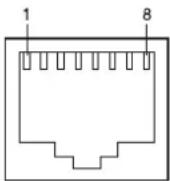
- Σήματα διασύνδεσης
| Αρ. ακίδας | Όνομα σήματος | Λειτουργία |
| 1 TRD+(0) Αποστολή και λήψη δεδομένων 0 (+) | ||
| 2 TRD-(0) Αποστολή και λήψη δεδομένων 0 (-) | ||
| 3 TRD+(1) Αποστολή και λήψη δεδομένων 1 (+) | ||
| 4 TRD+(2) Αποστολή και λήψη δεδομένων 2 (+) | ||
| 5 TRD-(2) Αποστολή και λήψη δεδομένων 2 (-) | ||
| 6 TRD-(1) Αποστολή και λήψη δεδομένων 1 (-) | ||
| 7 TRD+(3) Αποστολή και λήψη δεδομένων 3 (+) | ||
| 8 TRD-(3) Αποστολή και λήψη δεδομένων 3 (-) | ||
Προδιαγραφές διασύνδεσης USB
- Βασικές προδιαγραφές
USB (υποστηρίζει USB υψηλής ταχύτητας) - Υποδοχές
Ανιούσα θύρα υποδοχής Β (θηλυκή) - Καλώδια
Καλώδιο προδιαγραφών USB2.0 μέγιστου μήκους 5m (προτείνεται μέγιστο μήκος 2m)
(Μη χρησιμοποιείτε θωρακισμένα καλώδια.) - Λειτουργία αποστολής
Πλήρης ταχύτητας (μέγιστη 12Mbps±0,25%)
Υψηλή ταχύτητας (μέγιστη 480Mbps±0,05%) - Έλεγχος τροφοδοσίας
Αυτοροφοδοτούμενη συσκευή - Συστοιχία ακίδων υποδοχής
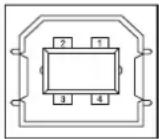
- Σήματα διασύνδεσης
| Όνομα σήματος | Λειτουργία | |
| 1 Vbus | Τροφοδοσα | α ρεύματος (+5V) |
| 2 D- | Για μεταφορά | δεδομένων |
| 3 D+ | Για μεταφορά | δεδομένων |
| 4 GND | Πεδίο σήματος | |
| Κέλυφος | Θωράκιση | |
Διαστάσεις
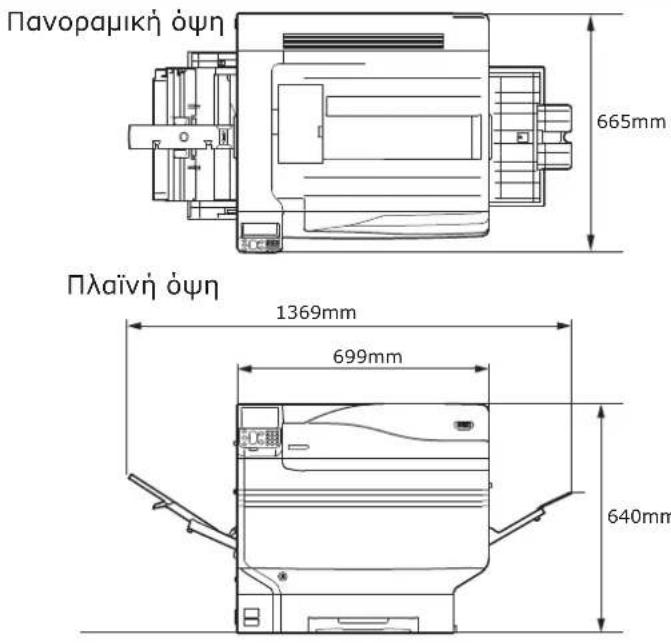
'Отαν η (προαιρετική) μονάδα δίσκου επέκτασης είναι εγκατεστημένη
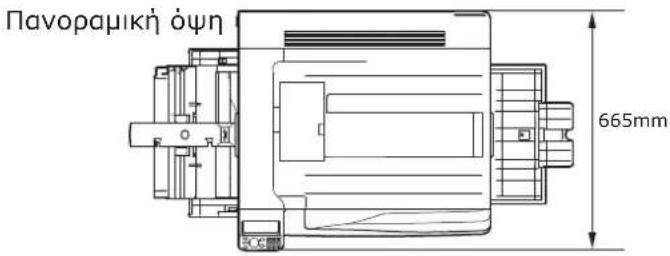
Πλαϊνή όψη
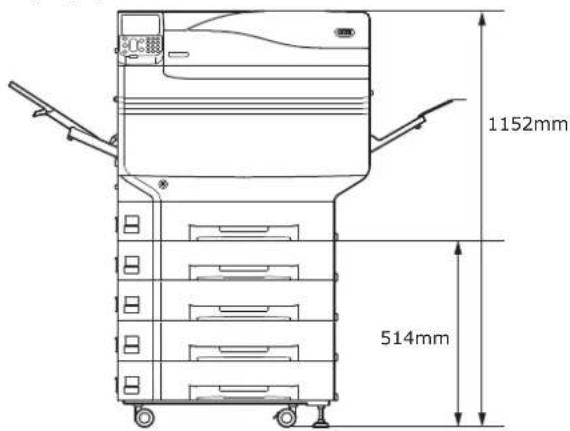
DVD-ROM Λογισμικο ....55
DVD-ROM Λογισμικού 31
E
EtherTalk 66, 67
J
LAN (υποδοχή διασύνδεσης δικτύου) ......23
M
ΜΡ Οδηγός χαρτιού ....86
P
PS 56
R
Rendezvous 66,70
T
Αλλαγή θέσης ......36
Αναλώσιμα 39
Φύσιγγα γραφίτη ......39
Αντιμετώπιση προβλημάτων ......2
'Ανω αριστερό πλαϊνό κάλυμμα ......20
Αρχική φύσιγγα γραφίτη 24, 25
Αυτόματη ανίχνευση ....80
Αυτόματη απενεργοποίηση τροφοδοσίας ....52, 100
Αυτόματο 81
B
Bápoç ....36
Βοηθητικό λογισμικό ......2
Γ
Γίνεται ακύρωση ......31, 104
Υποδοχή 24
Γίνεται ακύρωση κατάστασης απενεργοποίησης ......31
Γίνεται εκτύπωση Γίνεται ακύρωση 104
Γραμματοσειρές PostScript ....56
A
Δεδομένα EPS 56
διακομιστής διαχείρισης χρωμάτων .....18, 19, 22
Διακόπτης ισχύος ......19, 51, 52
Κύριος διακόπτης ισχύος ...... 51, 52
Διαμόρφωση 33
Συνδέσεις USB 64, 71
Σύνδεση δικτύου 59, 66
Φύσιγγα γραφίτη ......39
Διαστάσεις 119
Διασύνδεση Υποδοχή διασύνδεσης δικτύου ....19
Διεύθυνση IP 59, 62
Διεύθυνση πύλης ....59
Δικτυο ......31
Καλώδια 57
Δίσκοι ......24, 25, 26
Δίσκοι 2/3/4/5 ......43, 45, 80
Δίσκος 1 43, 80
Δίσκος 1 Δίσκος 1 ....18
Δίσκος πολλαπλών χρήσεων ...... 24, 84, 85, 87
Δίσκος στοίβας προς τα κάτω ...... 22, 90
Δίσκος στοίβας προς τα πάνω ......91
Δίσκος χαρτιού 22
Δοκιμαστικές εκτυπώσεις Δοκιμαστική εκτύπωση μόνο με τη χρήση εκτυπωτή ....53
E
'Εγγραφα 18
Εγκατάσταση 28, 33
Αλλαγή θέσης ......36
Διαδικασία εγκατάστασης ....36
Περιβάλλον εγκατάστασης ......33
Χώρος εγκατάστασης ......33
Εγκατάσταση προγράμματος οδήγησης ......55
Mac OS X 66
Windows 59
Εκτύπωση 21,75
'Ανω δεξί πλαϊνό κάλυμμα ......21
Δοκιμαστικές εκτυπώσεις ....53
Πληροφορίες εκτυπωτή 53, 54
Στήριγμα χαρτιού 21, 22
Εκτύπωση με χειροκίνητη τροφοδοσία (Δίσκος πολλαπλών χρήσεων) ......87
Ενσωματωμένο HDD 48,72
Ενσωματωμένος HDD 24, 25, 26
Εξοικονόμηση ενέργειας Κατάσταση εξοικονόμησης ενέργειας .....93
Επέκταση μεγάλης χωρητικότητας ......72
Διαμόρφωση (Mac OS X) ......73
Διαμόρφωση (Windows) ......72
Επέκταση μεγάλης χωρητικότητας με βάσεις ...29
Επέκταση μεγάλης χωρητικότητας με τροχούς ....45
Επέκταση μεγάλης χωρητικότητας χωρητικότητας ......26
Επιλογή διακομιστή Fiery® XF ......32
Εργοστασιακές ρυθμίσεις ...... 29, 60
①
Θύρα USB 58
K
Κάλυμμα αντικατάστασης γραφίτη ...... 17, 20
Καλώδιο LAN....57
Σύνδεση 57
Καλώδιο USB 58
Σύνδεση 57, 58
Καλώδιο τροφοδοσίας ....51
Κασέτα χαρτιού ......21, 43, 80
Κατάσταση αδράνειας Απενεργοποίηση ......67
Διαμόρφωση 95
Εναλλαγή χρόνου ......96
Περιορισμοί ......98
Κατάσταση απενεργοποίησης Κατάσταση αδράνειας ....18
Κατάσταση εξοικονόμησης ενέργειας .....24
Προσαρμογή ......24
Κατάσταση αυτόματης απενεργοποίησης Διαμόρφωση 100
Εναλλαγή χρόνου 101
Κατάσταση εξοικονόμησης ενέργειας ..... 24, 25
Διαμόρφωση 93
Κόμβοι 57
Κουμπι 21, 22
Κουμπί [ΟΚ]
Κουμπί [Επιστροφή] 24, 25
Κουμπί κύλισης ......24
Κουμπί ΟΚ 24, 27
Κουμπί [Ακύρωση] 104
Κουμπί ακύρωσης ......24
Κουμπι [Βοήθεια] ......27
Κουμπί βοήθειας 24, 27
Κουμπί [Εξοικονόμηση ενέργειας]
Κατάσταση εξοικονόμησης ενέργειας ... 24, 27
Πλήκτρο εξοικονόμησης ενέργειας .....27
Κουμπί [Επιστροφή] ......24
Κύριος διακόπτης ισχύος ......18, 51, 52
Συνθήκες ισχύος ....19
Λ
Λαβές μεταφοράς 19, 23
Λαβή 24
Λυχνια LED 51, 52
M
Μάσκα υποδικτύου 59, 61
Μέγεθος χαρτιού ......18
Διαμόρφωση 84
Μέθοδοι λειτουργίας ......18, 24, 25
Μηνύματα 18
Μονάδα αμφίπλευρης εκτύπωσης ......19
Μονάδα δίσκου επέκτασης μεγάλης χωρητικότητας ....45
Μονάδα κυλίνδρου μεταφοράς ..... 17, 22, 41, 42
Μονάδα ράβδου εξόδου ......22
Μονάδα στερέωσης ......22
Μοχλός ασφάλισης 17, 20
Μοχλός ασφάλισης μονάδας ιμάντα ......20
Μοχλός διόρθωσης εμπλοκής στη μονάδα στερέωσης ....22
Μοχλός μεταφοράς 18, 19
Μοχλός μονάδας ιμάντα ......20
Μοχλός στερέωσης μονάδας κυλίνδρου μεταφοράς ...... 22, 42
Μπροστινή λυχνία ......18
0
Οδηγός χαρτιού ΜΡ 21
Οθόνη αναμονής ......17
Οθόνη βοήθειας ......20
Οθόνη εισαγωγής αριθμού λειτουργίας ......30
Οθόνη έναρξης ......32
Οθόνη πληροφοριών δίσκου ......18
Οθόνη σφάλματος....27
Οθόνη υπολειπόμενης ποσότητας γραφίτη .....18
Οπές αερισμού 34
π
Περιβάλλον λειτουργίας ......22
Περιβαλλοντικές συνθήκες ....56
Πίνακας αντικειμένων μενού 107
Πίνακας ελέγχου ......21
Πίνακας υγρών κρυστάλλων ...... 18, 19
Πιστοποίηση με κάρτα 24, 27
Πλήκτρο [Fn] 24, 29
Πλήκτρο [Εκκαθάριση] ......18
Πληκτρολόγιο 10 πλήκτρων ...... 24, 29
Πληροφορίες εκτυπωτή 53, 54
Πρόγραμμα οδήγησης εκτυπωτή ......18
Προγράμμα οδήγησης εκτυπωτή Mac OS X 'Εγγραφα ......24
Προγράμματα οδήγησης εκτυπωτή .....55, 81, 87
Mac OS X 66
Windows 59,114
Επέκταση μεγάλης χωρητικότητας (προαιρετικό) ......72
Tùnòi 56
Προδιαγραφές 115
Διαστάσεις 119
Διασύνδεση USB 118
Διασύνδεση δικτύου 117
Προετοιμασία ......19
Προσανατολισμός τροφοδοσίας χαρτιού ......79
Προσαρμογή 84, 85
Πρωτόκολλα LPD (TCP/IP) 105
P
Ρύθμιση προαιρετικών προγραμμάτων οδήγησης
Mac OS X 73
Windows 72
Σ
Στοιχεία μενού ......27
Συνδέσεις USB
Διαμόρφωση (Mac OS X) ......71
Διαμόρφωση (Windows) ......64
Συνδέσεις καλωδίων ....57
Σύνδεση δικτύου
Διαμόρφωση (Mac OS X) ......66
Διαμόρφωση (Windows) 59
Σύνδεση προαιρετικού υλικού
Ενσωματωμένο HDD ......48
Επέκταση μεγάλης χωρητικότητας .....44
Συντήρηση 2
Σφάλματα 27
T
Τερματισμός λειτουργίας ....52
Τροφοδοσία 50
ΑΠΕΝΕΡΓΟΠΟΙΗΣΗ....52
ΕΝΕΡΓΟΠΟΙΗΣΗ 51
Συνθήκες τροφοδοσίας ....50
Τροφοδοσία ισχύος ....50
Τύμπανο
Σταθεροποιητής 39
Τύμπανο απεικόνισης ....19
Εγγύηση προϊόντος που παρέχει δωρεάν συντήρηση και υποστήριξη πελατών ...20
Λίστα εργασιών.... 17, 20
Φύσιγγα γραφίτη 17,20
Y
Υποδοχή 17,20
Εκτύπωση 20
Υποδοχή διασύνδεσης USB 58
Υπολογιστές
Διαμόρφωση διευθύνσεων IP ......62
Σύνδεση μέσω καλωδίου LAN ......57
Σύνδεση μέσω καλωδίου USB ......58
Σύνδεση με τη συσκευή 55, 57
Υποστήριξη πελατών ......18
Φ
Φύσιγγα γραφίτη ......39
X
Xapri 75
'Εξοδος 90
Κατάλληλο χαρτί ......75
Μέγεθος ....76
Πάχος ....76
Ρυθμίσεις 80, 85
Τύπος ....76
Χερούλι μονάδας εξόδου 19,22
Χερούλι μοχλού ασφάλισης ......20
Χρήση 24
Καλώδιο τροφοδοσίας ......24
Λυχνία επιθεώρησης ......29
Italia www.oki.com/it
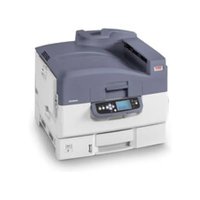
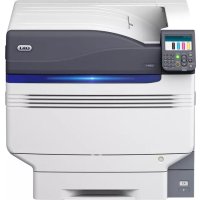
- Προετοιμασία του εκτυπωτή για εκτύπωση
- • Μη αυτόματες ρυθμίσεις παραμέτρων
- Βήμα Διαβάστε πρώτα εδώ
- 'Ανοιγμα συσκευασίας και τοποθέτηση του εκτυπωτή Όδηγός διαμόρφωσης
- Προετοιμασία του εκτυπωτή για εκτύπωση Βασική (Σε αυτό το εγχειρίδιο)
- Βήμα Διαβάστε αυτούς τους οδηγούς όταν χρειάζεται
- Δοκιμάστε να χρησιμοποιήσετε διάφορες λειτουργίες Για προχωρημένους
- Διαβάστε για οτιδήποτε δεν κατανοείτε ή για συντήρηση
- Εγχειρίδιο αντιμετώπισης προβλημάτων/καθημερινής συντήρησηςντ
- Χωριστός Τόμος Οδηγού Ακριβούς Χρώματος
- Σύμβολα
- ! Σημείωση
- Παρατήρηση
- 眼 Παραπομηή
- ΠΡΟΕΙΔΟΠΟΙΗΣΗ
- ΠΡΟΣΟΧΗ
- Πλήκτρα, Κουμπιά και Σύμβολα
- Εικόνες
- Επιγραφές
- - Πληροφορίες για την εγγύηση προϊόντος
- CE
- - Πρώτες βοήθειες σε περίπτωση έκτακτης ανάγκης
- - Πληροφορίες σχετικά με το περιβάλλον
- • Για την Ασφάλειά σας
- Προφυλάξεις σχετικές με την ασφάλεια
- ⚠️ ΠΡΟΣΟΧΗ
- Περιεχόμενα
- Πριν από τη χρήση 17
- Διαμόρφωση 33
- Εκτύπωση 75
- Βασικές λειτουργίες συσκευής 93
- Παράρτημα 107
- Ευρετήριο 121
- Επικοινωνία 125
- • Δυνατότητες Pro9541WT
- Δυνατότητα χρήσης πολυάριθμων λειτουργιών ταιριάσματος χρωμάτων
- Δυνατότητα εκτύπωσης από διάφορες εφαρμογές
- Διάφορα είδη εκτύπωσης είναι δυνατά μέσω εὐχρηστων λειτουργιών
- Δυνατότητα χρήσης του ως εκτυπωτής δικτύου
- Δυνατότητα ελέγχου της κατάστασης του εκτυπωτή και εμφάνιση μηνυμάτων σφάλματος και βοήθειας στον πίνακα ελέγχου
- Δυνατότητα ρύθμισης λειτουργιών μέσω του πίνακα ελέγχου
- Μειωμένη τροφοδοσία ενέργειας όταν ο εκτυπωτής δεν χρησιμοποιείται (Κατάσταση εξοικονόμησης ενέργειας)
- Αὐξηση της ποσότητας χαρτιού που μπορεί να τροφοδοτηθεί
- Χρησιμοποιήστε τη λειτουργία βοήθειας για να ελέγξετε αν δεν κατανοείτε κάτι ή αν παρουσιαστεί πρόβλημα κατά τη χρήση της συσκευής
- Πριν από τη χρήση
- • 'Ελεγχος του προϊόντος
- 'Ελεγχος των περιεχομένων της συσκευασίας
- Παραπομπή
- Ονοματολογία και Λειτουργίες εξαρτημάτων
- Κεντρική μονάδα
- Μπροστινή / Δεξιά πλευρά
- ①Κάλυμμα αντικατάστασης γραφίτη
- ②Πίνακας ελέγχου
- ③Μπροστινή λυχνία
- ④Μπροστινό κάλυμμα
- ⑤Διακόπτης ισχύος
- ⑥Δίσκος 1/Κασέτα χαρτιού
- ⑦Δίσκος στοίβας προς τα κάτω
- ⑧Δεξί πλαϊνό κάλυμμα
- ⑨Πλαϊνό κάλυμμα δίσκου
- ⑩Λαβές μεταφοράς
- ⑪Μοχλός μεταφοράς
- ⑫Εξάρτημα ανοίγματος
- ⑬Αγωγός ατόφιου χρώματος
- Πίσω/αριστερή πλευρά
- ②Κάλυμμα πρόσβασης
- ③Λαβές μεταφοράς
- ④Υποδοχή καλωδίου τροφοδοσίας
- ⑤Αριστερό πλαϊνό κάλυμμα
- ⑥Μονάδα εξόδου
- ⑦Μονάδα αμφίπλευρης εκτύπωσης
- ⑧Μοχλός μεταφοράς
- ⑨Κύριος διακόπτης ισχύος
- Εσωτερικό εκτυπωτή
- Εσωτερικό μπροστινής πλευράς
- ②Υποδοχή
- ⑦Λαβή
- ④Χερούλι μοχλού ασφάλισης
- ⑧Τύμπανο απεικόνισης/Υποδοχή
- ⑤Μοχλός ασφάλισης μονάδας ιμάντα
- ⑨Δοχείο υπολειμμάτων γραφίτη
- ⑥Μοχλός μονάδας ιμάντα
- Εσωτερικό δεξιάς πλευράς
- ①Δίσκος πολλαπλών χρήσεων/Δίσκος ΜΡ
- ②Οδηγός χαρτιού
- ③Μοχλός ρύθμισης
- ④Συμπληρωματικό στήριγμα
- ⑤Στήριγμα χαρτιού
- Εσωτερικό αριστερής πλευράς
- Διασύνδεση
- Πίνακας ελέγχου
- ①Οθόνη υγρών κρυστάλλων
- ②Κουμπί [HELP (ΒΟ'HΘΕΙΑ)]
- ③Κουμπι [BACK (ΠΡΟΗΓΟ'ΥΜΕΝΟ)]
- ④Κουμπί [ΟΚ (ΟΚ)] (Κουμπί μενού)
- ⑤Κουμπι [POWER SAVE (ΜΕΪΩΣΗ ΕΝΈΡΓΙΑΣ)]
- ⑥Λυχνία επιθεώρησης
- ⑦Κουμπί κύλισης (Κουμπί μενού)
- ⑧Κουμπι [Σε σύνδεση]
- ⑨Αριθμητικό πληκτρολόγιο (1 έως 0, \*, C)
- ⑩Κουμπι [CANCEL (ΑΚΨΥΡΩΣΗ)]
- Λειτουργίες κεντρικού πίνακα ελέγχου
- Παραπομη
- Εμφάνιση πίνακα ελέγχου
- ■ Οθόνη αναμονής
- ■ Οθόνη σφάλματος
- Κουμπί [POWER SAVE (ΜΕΪΩΣΗ ΕΝΈΡΓΙΑΣ)]:
- Kouμni [HELP (BO'HOEIA)]:
- Κουμπι [OK (OK)]:
- Κουμπι [ΟΝ LINE (ΣΕ Σ'ΥΝΔΕΣΗ)]:
- Κουμπί [CANCEL (ΑΚΨΥΡΩΣΗ)]:
- ■ Οθόνη βοήθειας
- Προσαρμόζοντας τη φωτεινότητα του πίνακα ελέγχου
- Χρήση του πληκτρολογίου 10 πλήκτρων
- Πλήκτρο [Fn]:
- Πλήκτρο [CLEAR (ΔΙΑΦΑΝΟ)]:
- ■ Οθόνη εισαγωγής αριθμού λειτουργίας
- - Χρήση των μέγιστων δυνατοτήτων της συσκευής
- Επιλογές
- ■ Movádeç dískwv επέκτασης (dískoi 2/3/4/5)
- ■ Ενσωματωμένος HDD
- Διακομιστής διαχείρισης χρωμάτων
- ■ Επιλογή διακομιστή Fiery® XF
- Διαμόρφωση
- 期Παραπομπή
- • Τοποθέτηση της συσκευής
- Συνθήκες Τοποθέτησης
- ■ Περιβάλλον Τοποθέτησης
- ■ Χώρος Τοποθέτησης
- ■ Προειδοποιήσεις για την τοποθέτηση
- ⚠️ ΠΡΟΕΙΔΟΠΟΙΗΣΗ
- Διαδικασία εγκατάστασης
- Άνοιγμα της συσκευασίας και τοποθέτηση
- Άνοιγμα της συσκευασίας και μεταφορά της συσκευής
- ■ Ρύθμιση της κεφαλής γραφίτη
- ■ Αφαιρέστε το σταθεροποιητή τυμπάνου
- Παροτήρηση
- Παραπομηή
- ■ Τοποθετήστε τη μονάδα κυλίνδρου μεταφοράς.
- Φόρτωση Φόρτωση χαρτιού
- Σύνδεση της Μονάδα επέκτασης δίσκου (Προαιρετικό)
- Σημελωση
- ■ Μονάδα επέκτασης δίσκου μεγάλης χωρητικότητας
- ! Σημελωση
- Σύνδεση του ενσωματωμένου HDD (Προαιρετικό)
- ■ Ενσωματωμένο HDD
- Κλείστε το κάλυμμα πρόσβασης.
- Σφίξτε τις βίδες του καλύμματος πρόσβασης.
- Συνδέστε τα καλώδια και ενεργοποιήστε την παροχή ρεύματος της συσκευής.
- Ελέγξτε πως η οθόνη αναμονής προβάλλεται στον πίνακα υγρών κρυστάλλων.
- Εκτυπώστε τις «πληροφορίες εκτυπωτή».
- Πατήστε το κουμπί κύλισης ▼για να επιλέξετε [Πληροφ. εκτύπωσης (Print Information)] και μετά πατήστε το κουμπί [ΟΚ (ΟΚ)].
- Μόλις επιλεχθούν οι [Λεπτομέρειες διαμόρφωσης (Configuration)], πατήστε το κουμπί [ΟΚ (ΟΚ)].
- Μόλις επιλεχθεί [Εκτέλεση (Execute)], πατήστε το κουμπί [ΟΚ (ΟΚ)].
- Ελέγξτε πως το HDD έχει προστεθεί στις «πληροφορίες εκτυπωτή».
- Ενεργοποίηση/Απενεργοποίηση τροφοδοσίας
- Προειδοποιήσεις παροχής ρεύματος
- Προϋποθέσεις παροχής ρεύματος
- Σύνδεση των καλωδίων παροχής ρεύματος
- Ενεργοποίηση τροφοδοσίας
- Απενεργοποίηση παροχής ρεύματος
- Σημείωση
- - Δοκιμαστική εκτύπωση μόνο από τον εκτυπωτή
- Πληροφορίες για τον εκτυπωτή
- Σύνδεση με τον υπολογιστή
- Διαδικασία εγκατάστασης προγραμμάτων οδήγησης σε ηλεκτρονικό υπολογιστή
- Περιβάλλον Λειτουργίας
- Τύποι προγραμμάτων οδήγησης εκτυπωτή
- Σύνδεση των καλωδίων
- Σύνδεση μέσω καλωδίου LAN
- ■ Προετοιμασία
- ■ Σύνδεση των καλωδίων LAN
- Σύνδεση μέσω καλωδίων USB
- ■ Σύνδεση των καλωδίων USB
- Προγράμματα οδήγησης του εκτυπωτή (Windows)
- Συνδέσεις δικτύου
- ■ Ρύθμιση της διεύθυνσης IP στον εκτυπωτή, μέσω του πίνακα ελέγχου
- Πιέστε είτε το κουμπί κύλισης ▲ή το στον πίνακα ελέγχου για να εμφανιστεί η οθόνη «Λειτουργίες (Functions)».
- Πατήστε το κουμπί κύλισης ▼αρκετές φορές για να επιλέξετε [Ρυθμίσεις Admin (Admin Setup)] και μετά πατήστε το κουμπί [ΟΚ (ΟΚ)].
- ■ Ρύθμιση της διεύθυνσης IP στον υπολογιστή
- ■ Εγκατάσταση προγραμμάτων οδήγησης εκτυπωτή
- Κάντε κλικ στο [Ολοκληρώθηκε (Complete)].
- Κάντε κλικ στο [Επόμενο (Next)].
- Κάντε κλικ στο ['Εξοδοσ (Exit)].
- Συνδέσεις USB
- ■ Ροή διαμόρφωσης
- Ενεργοποιήστε την τροφοδοσία του υπολογιστή για να ξεκινήσουν τα Windows.
- Εισάγετε το συμπεριλαμβανόμενο «DVD-ROM Λογισμικού» σε έναν υπολογιστή.
- 'Отан εμφανιστεί η επιλογή [Αυτόματη αναπαραγωγή (Auto Play)], κάντε κλικ στο [Εκτέλεση Setup.exe (Run setup.exe)].
- Εγκατάσταση προγραμμάτων οδήγησης εκτυπωτή (Macintosh)
- ■ Αποφασίζοντας για τη μέθοδο εκτύπωσης (Πρωτόκολλο)
- ■Χρήση EtherTalk
- ■Χρησιμοποιώντας Bonjour (Rendezvous)
- Επιλέξτε τη συσκευή και έπειτα επιλέξτε [Oki Pro9541WT PS] στο [Προγράμματα οδήγησης (Use)].
- Προσθήκη προαιρετικού υλικού
- ■ Προγράμμα οδήγησης εκτυπωτή Windows PS
- ■ Προγράμμα οδήγησης εκτυπωτή Mac OS X PS
- • Харті
- Υποστηριζόμενοι τύποι χαρτιού
- ■ Τύπος, μέγεθος και πάχος χαρτιού
- ■ Ρύθμιση βάρους χαρτιού
- Τροφοδοσία χαρτιού και διαθέσιμες μέθοδοι εξόδου για κάθε τύπο χαρτιού
- Εικονίδια (Οριζόντια) και (Κατακόρυφη)
- - Εκτύπωση από δίσκους
- Φόρτωση χαρτιού στους δίσκους 1 έως 5
- Εκτύπωση από δίσκους
- ■Χρήση με προγράμμα οδήγησης εκτυπωτή Windows PS
- - Εκτύπωση από το δίσκο πολλαπλών χρήσεων
- Φόρτωση χαρτιού στο δίσκο πολλαπλών χρήσεων
- Φόρτωση χαρτιού μέσω του πίνακα ελέγχου
- Φόρτωση χαρτιού
- Εκτύπωση από το δίσκο πολλαπλών χρήσεων
- ■ Χρήση με προγράμμα οδήγησης εκτυπωτή Mac OS X
- • Έξοδος χαρτιού
- Χρησιμοποιώντας το δίσκο στοίβας προς τα κάτω (Η εκτυπωμένη πλευρά είναι προς τα κάτω)
- ■ Χρήση με προγράμμα οδήγησης εκτυπωτή Windows PS
- ■Χρήση με προγράμμα οδήγησης εκτυπωτή Mac OS X
- Χρησιμοποιώντας το δίσκο στοίβας προς τα πάνω (Η εκτυπωμένη πλευρά είναι προς τα πάνω)
- Βασικές λειτουργίες συσκευής
- • Ρύθμιση της κατάστασης εξοικονόμησης ενέργειας
- Ρύθμιση της κατάστασης εξοικονόμησης ενέργειας
- Ρύθμιση του χρόνου που απαιτείται για τη μετάβαση του εκτυπωτή σε κατάσταση εξοικονόμησης ενέργειας
- Ρύθμιση της κατάστασης αδράνειας
- Ρύθμιση του χρόνου που απαιτείται για τη μετάβαση του εκτυπωτή σε κατάσταση αδράνειας
- Περιορισμοί κατά την κατάσταση αδράνειας
- Περιορισμοί βοηθητικού προγράμματος οδήγησης εκτυπωτή
- Περιορισμοί λειτουργίας δικτύου
- ■ Η κατάσταση αδράνειας είναι απενεργοποιημένη
- ■ Αδυναμία εκτύπωσης
- ■ Αδυναμία αναζήτηση/ διαμόρφωσης
- ■ Πρωτόκολλα με λειτουργίες πελάτη που δεν λειτουργούν
- ■ Αυτόματη μετάβαση από κατάσταση αδράνειας σε κατάσταση εξοικονόμησης ενέργειας
- Ρύθμιση ώστε η τροφοδοσία να απενεργοποιείται αυτόματα
- Ρύθμιση της κατάστασης αυτόματης απενεργοποίησης
- Ρύθμιση του χρόνου που απαιτείται για τη μετάβαση του εκτυπωτή σε κατάσταση απενεργοποίησης
- • Έλεγχος ποσοτήτων εκτύπωσης
- - Έλεγχος αναλώσιμων και των υπολειπόμενων ποσοτήτων και του χρόνου ζωής των μονάδων συντήρησης
- • Ακύρωση εκτύπωσης
- - Προσθήκη εκτυπωτών με τη χρήση πρωτοκόλλων LPD (TCP/IP)
- Проετοιμασία
- Διαδικασία προσθήκης εκτυπωτών
- Παράρτημα
- • Πίνακας στοιχείων μενού πίνακα ελέγχου
- • Βασικές λειτουργίες των Windows
- Προβολή του Παραθύρου ιδιοτήτων
- Προβολή του παραθύρου διαμόρφωσης εκτύπωσης
- • Προδιαγραφές
- Προδιαγραφές διασύνδεσης δικτύου
- Προδιαγραφές διασύνδεσης USB
- Διαστάσεις
- E
- J
- M
- P
- R
- T
- B
- Γ
- A
- ①
- K
- Λ
- 0
- π
- Σ
- Y
- Φ
- X
Μάρκα : OKI
Μοντέλο : Pro9541WT
Κατηγορία : εκτυπωτής