
RTX2060O6GSI - κάρτα γραφικών ASUS - Δωρεάν εγχειρίδιο χρήσης
Βρείτε δωρεάν το εγχειρίδιο της συσκευής RTX2060O6GSI ASUS σε μορφή PDF.
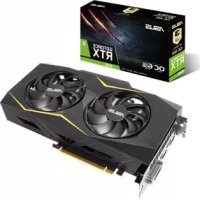


| Τύπος προϊόντος | Κάρτα γραφικών |
| Μάρκα | ASUS |
| Μοντέλο | RTX2060O6GSI |
| Επεξεργαστής γραφικών | NVIDIA GeForce RTX 2060 |
| Μνήμη βίντεο | 6 Go GDDR6 |
| Διασύνδεση | PCI Express 3.0 x16 |
| Υποδοχές οθόνης | 1 x HDMI 2.0b, 1 x DisplayPort 1.4, 1 x DVI-D |
| Συνιστώμενο τροφοδοτικό | 500 W |
| Υποδοχές τροφοδοσίας | 1 x 8 ακίδων PCIe |
| Διαστάσεις | 26,7 x 11,8 x 4,0 cm |
| Βάρος | 800 g |
| Μέγιστη θερμοκρασία | 88 °C |
| Κύριες λειτουργίες | Υποστήριξη ray tracing, DLSS, VR Ready, ASUS GPU Tweak II |
| Υποστηριζόμενο λειτουργικό σύστημα | Windows 10 / 8.1 / 7 (64-bit) |
| Συντήρηση και καθαρισμός | Ξεσκονίζετε τακτικά με ένα μαλακό πανί. Μην χρησιμοποιείτε υγρά. |
| Ασφάλεια | Αποφύγετε την υγρασία και τις ακραίες θερμοκρασίες. Αποσυνδέστε πριν από κάθε χειρισμό. |
| Ανταλλακτικά και δυνατότητα επισκευής | Οι βλάβες είναι σπάνιες. Συμβουλευτείτε την εξυπηρέτηση πελατών της ASUS για οποιαδήποτε αντικατάσταση. |
Συχνές ερωτήσεις - RTX2060O6GSI ASUS
Ερωτήσεις χρηστών για RTX2060O6GSI ASUS
0 ερώτηση για αυτή τη συσκευή. Απαντήστε σε αυτές που γνωρίζετε ή κάντε τη δική σας.
Κάντε μια νέα ερώτηση σχετικά με αυτή τη συσκευή
Κατεβάστε τις οδηγίες για το κάρτα γραφικών σε μορφή PDF δωρεάν! Βρείτε το εγχειρίδιό σας RTX2060O6GSI - ASUS και πάρτε ξανά την ηλεκτρονική σας συσκευή στα χέρια σας. Σε αυτή τη σελίδα δημοσιεύονται όλα τα έγγραφα που απαιτούνται για τη χρήση της συσκευής σας. RTX2060O6GSI της μάρκας ASUS.
ΕΓΧΕΙΡΊΔΙΟ ΧΡΉΣΗΣ RTX2060O6GSI ASUS
Το ASUS GPU Tweak II περιλαμβάνει τα ακόλουθα αποκλειστικά προφίλ εξοικονόμησης ισχύος και παιχνιδιών της ASUS:

Κατάσταση λειτουργίας OC
Αθόρυβη κατάσταση λειτουργίας
Κατάσταση λειτουργίας παιχνιδιών
Το προφίλ
Απαιτήσεις συστήματος
AMD 7000 Series GPU ή ανώτερη, NVIDIA 600 Series GPU ή ανώτερη, 32-/64-bit Microsoft Windows 10/8/8.1/7
Εγκατάσταση του GPU Tweak II
- Βεβαιωθείτε ότι έχετε εγκαταστήσει την κάρτα γραφικών ASUS και το πρόγραμμα οδήγησης. Ανατρέξτε στο εγχειρίδιο χρήσης της κάρτας γραφικών ASUS για λεπτομέρειες σχετικά με την εγκατάσταση του προγράμματος οδήγησης.
- Εντοπίστε το φάκελο του προγράμματος οδήγησης του ASUS GPU Tweak II και κάντε διπλό κλικ στο αρχείο setup.exe για να ξεκινήσει η εγκατάσταση.
- Ακολουθήστε τις οδηγίες που εμφανίζονται στην οθόνη για να ολοκληρώσετε την εγκατάσταση.
Εκκίνηση του GPU Tweak II
Κάντε κλικ στο εικονίδιο GPU Tweak II στην επιφάνεια εργασίας. Κάντε κλικ στο Start (Έναρξη) > All Programs (Όλα τα προγράμματα) > ASUS > GPU Tweak II για να εκκινήσετε το πρόγραμμα.
Εγκατάσταση λειτουργίας
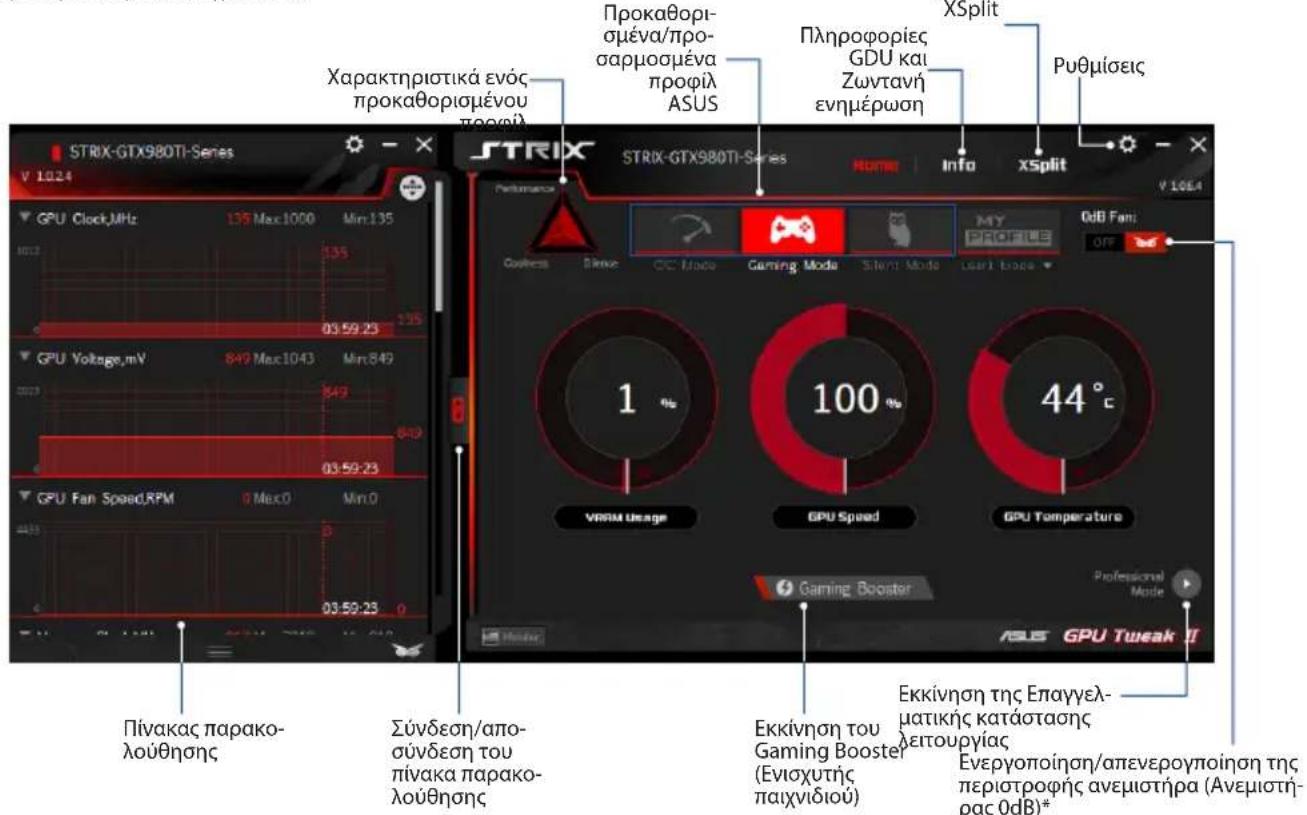
Η εγκατάσταση λειτουργίας σας παρέχει ένα γρήγορο τρόπο για να παρακολουθείτε τις ρυθμίσεις GPU σε πραγματικό χρόνο, και να προσαρμόζετε κάποιες ρυθμίσεις του συστήματος μέσω του Gaming Booster (Ενίσχυση παιχνιδιών) για να απολαμβάνετε το εγκατεστημένο παιχνίδι σας. Εκκίνηση του
Εκκίνηση της εφαρμογής
Με την καταγραφή
Λειτουργίας
Ενεργοποίηση/απενεργοποίηση της περιστροφής καθετήρα (καθετήρας οδηγός)
Εμφανίζεται μόνο σε κάρτες γραφικών ASUS με λειτουργία ασθενούς οδηγού.
Gaming Booster (Ενισχυτής παιχνιδιού)
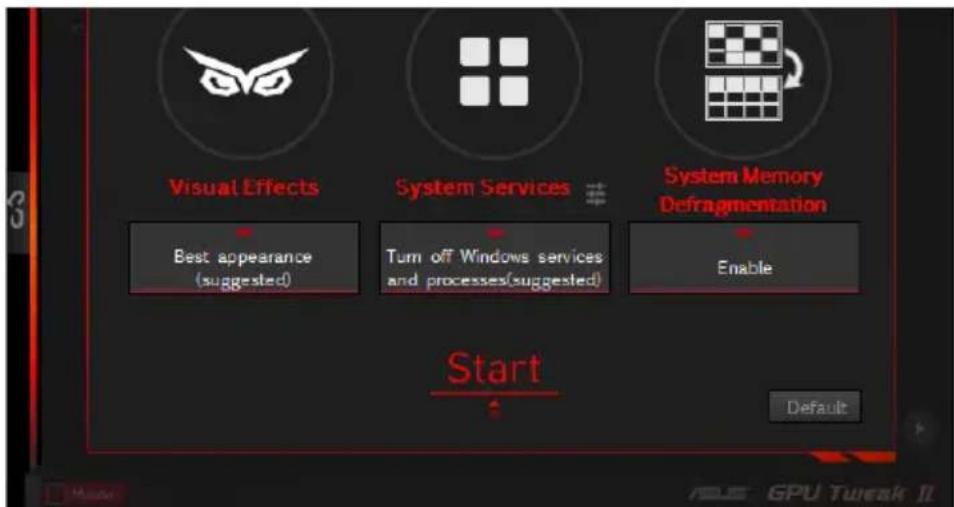
Αξιοποιήστε ειδική απόδοση για παιχνίδια με το Gaming Booster, το οποίο σας βοηθά να βελτιστοποιήσετε το σύστημά σας για πιο γρήγορο παιχνίδι και υψηλότερη απόδοση.
Το Gaming Booster σας προσφέρει αυτές τις τρεις (3) λειτουργίες:
Οπτικά εφέ: Σας επιτρέπει να απενεργοποιήσετε τα οπτικά εφέ των Windows® για να επιταχύνετε την απόδοση του επεξεργαστή σας. - Υπηρεσίες Συστήματος: Σας επιτρέπει να απενεργοποιείς αυτόματα ή μη αυτόματα τις υπηρεσίες ή επεξεργασίες των Windows®. Ρύθμιση υπηρεσιών συστήματος: σας επιτρέπει να ενεργοποιείτε ή να απενεργοποιείτε τις υπηρεσίες ή επεξεργασίες που θέλετε. Ανασυγκρότηση μνήμης συστήματος: σας επιτρέπει να αναδιατάξετε και να καθαρίσετε τη μνήμη του συστήματός σας χωρίς να κλείσετε οποιεσδήποτε εφαρμογές.
Επαγγελματική κατάσταση λειτουργίας
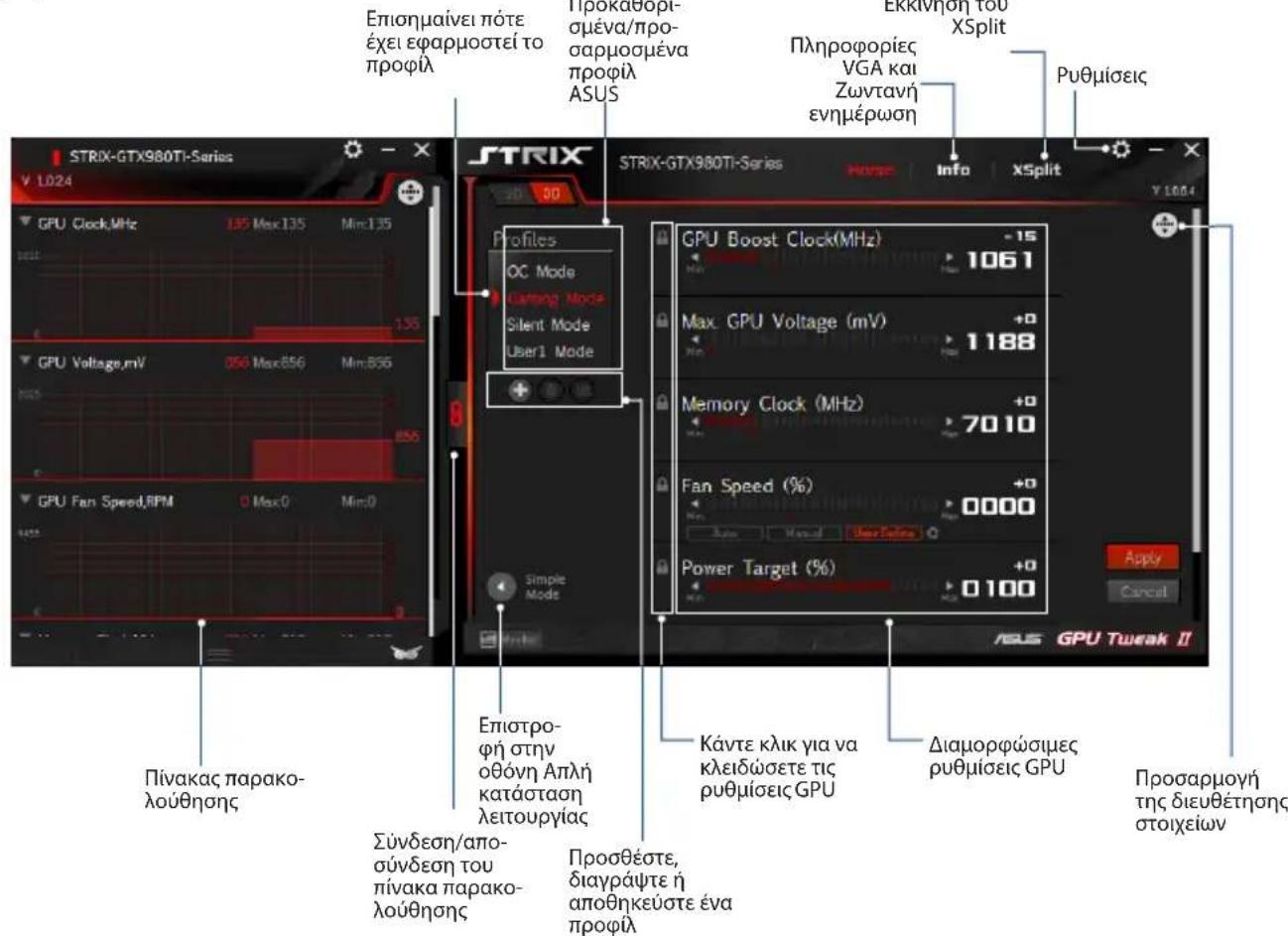
Διαμορφώστε τις ρυθμίσεις GPU ως επαγγελματικές και δείτε την απόδοση από την κάρτα γραφικών ASUS που διαθέτετε.
Διαμόρφωση ενός προφίλ
- Επιλέξτε το προφίλ που επιθυμείτε να διαμορφώσετε.
- Επιλέξτε τη ρύθμιση GPU και κατόπιν πληκτρολογήστε την επιθυμητή τιμή σας.
- Όταν τελειώσετε, κάντε κλικ OK.
Προσθήκη νέου προφίλ
- Κάντε κλικ στο + και κατόπιν εκχωρήστε το όνομα προφίλ.
- Ρυθμίστε τις προτιμώμενες τιμές.
- Όταν τελειώσετε, κάντε κλικ στο για να αποθηκεύσετε το προφίλ.
Εφαρμογή ενός προφίλ
Επιλέξτε το προφίλ και κατόπιν κάντε κλικ στο Apply για να εφαρμόσετε το προφίλ.
Διαγραφή ενός προφίλ
Επιλέξτε το προφίλ και κατόπιν κάντε κλικ στο για να διαγράψετε το προφίλ.
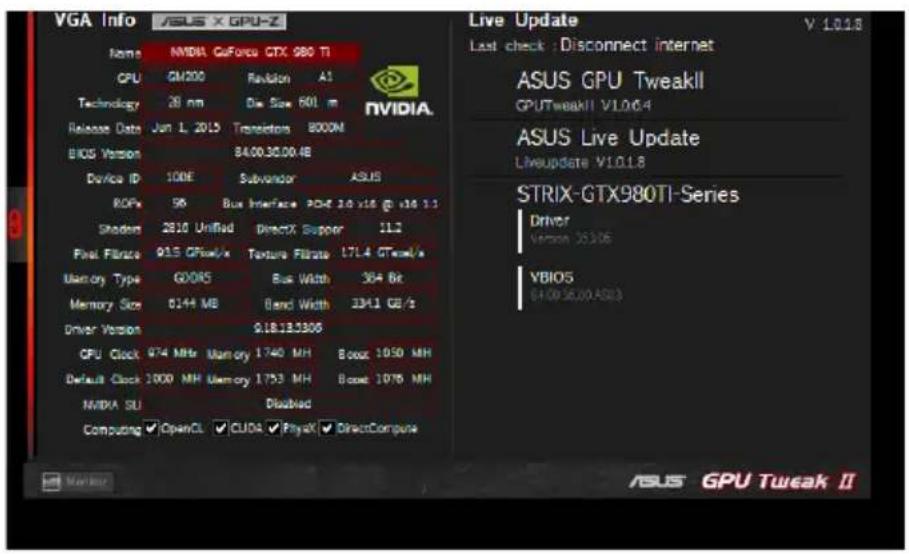
Ανάλυση προφίλ VGA και ζωντανής ενημέρωσης
Η οθόνη Πληροφορίες σας παρέχει πληροφορίες και ζωντανές ενημερώσεις σχετικά με την κάρτα ASUS VGA που διαθέτετε.
ΣΗΜΕΙΩΣΗ: Βεβαιωθείτε ότι ο υπολογιστής σας είναι συνδεδεμένος στο διαδίκτυο ώστε να λάβετε τη ζωντανή ενημέρωση.
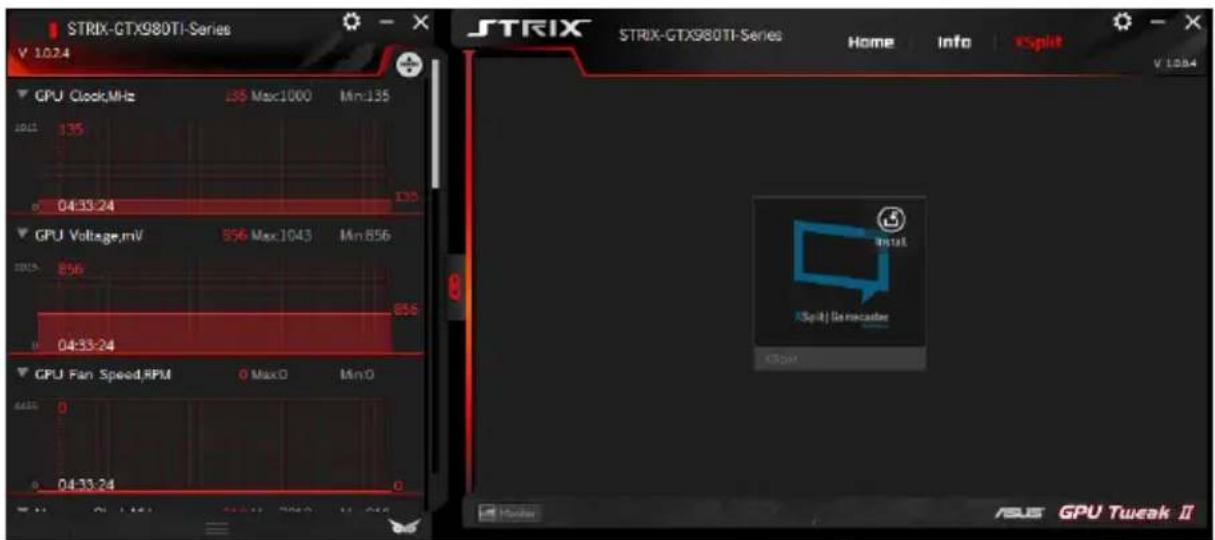
Εκκίνηση του XSplit
Εγκαταστήστε και εκκινήστε το XSplit Gamecaster από το GPU Tweak II.
Χρήση της οθόνης Ρυθμίσεις
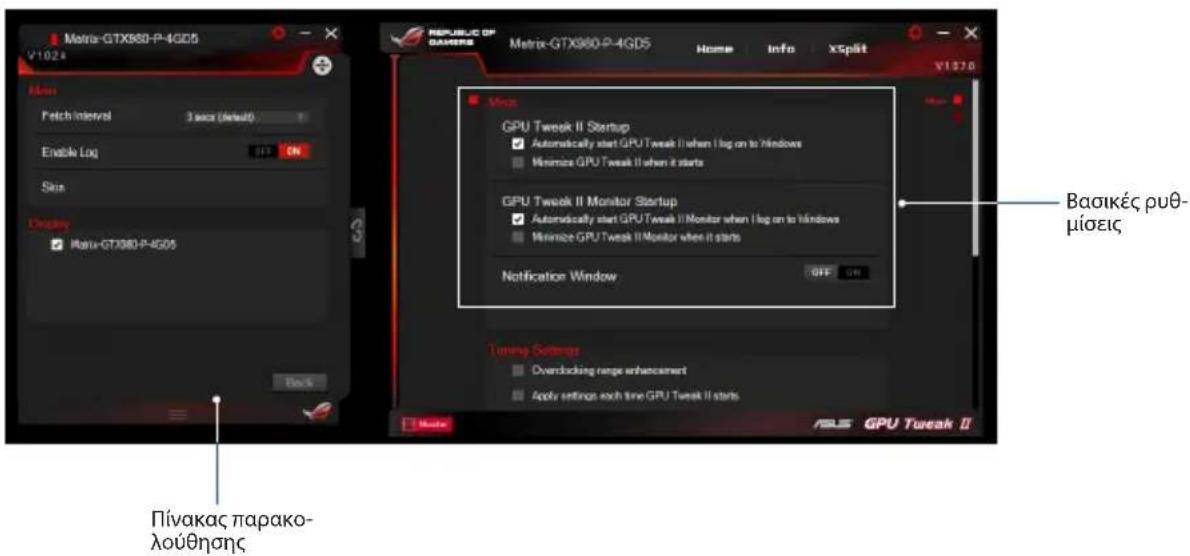
Η οθόνη Ρυθμίσεις επιτρέπει να διαμορφώσετε τις ρυθμίσεις του GPU Tweak II όπως Main (Βασικές), Tuning Settings (Ρυθμίσεις συντονισμού), Live Update (Ζωντανή ενημέρωση) και Keyboard Shortcuts (Συντομεύσεις πληκτρολογίου).
Κύριο (Βασικές)
Από τις κύριες (Βασικές) ρυθμίσεις, μπορείτε να επιλέξετε οποιαδήποτε από αυτές τις επιλογές για την εκκίνηση του GPU Tweak II:
- Εκκινήστε αυτόματα το GPU Tweak II στον πίνακα παρακολούθησης κατά την εκκίνηση των Windows
- Ελαχιστοποιήστε το GPU Tweak II στον πίνακα παρακολούθησης όταν έχει εκκινήσει
- Ενεργοποιήστε/απενεργοποιήστε το παράθυρο ειδοποιήσεων.
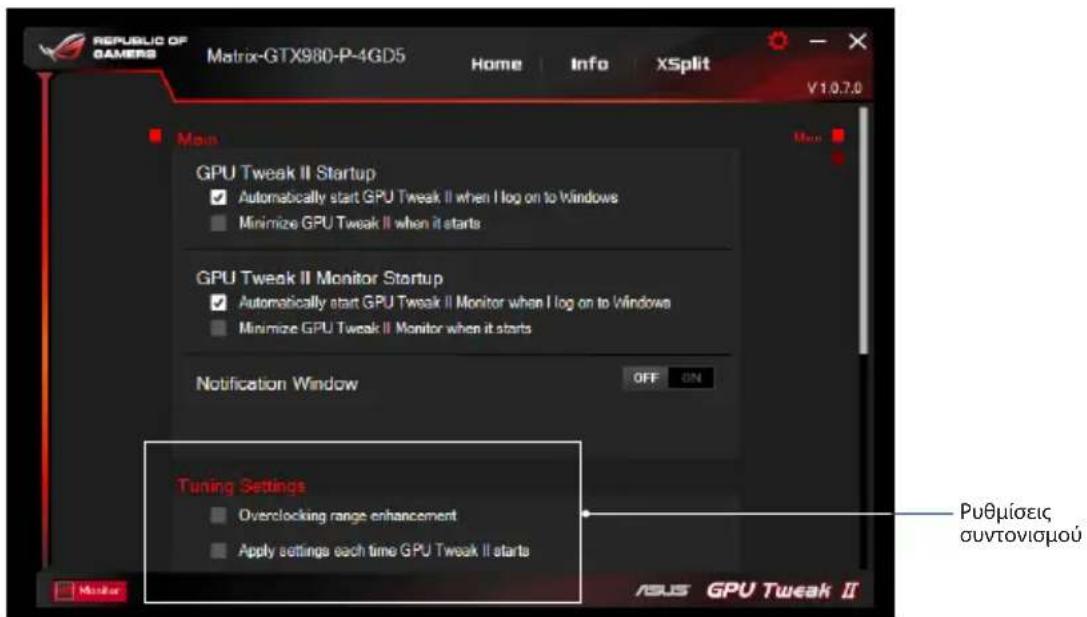
Ρυθμίσεις συντονισμού
Από τις ρυθμίσεις συντονισμού, μπορείτε να επιλέξετε οποιαδήποτε από αυτές τις επιλογές κατά την εφαρμογή των ρυθμίσεων GPU Tweak II:
Ενίσχυση του εύρους overclock. - Εφαρμόστε τις ρυθμίσεις κατά την εκκίνηση του GPU Tweak.
Ζωντανή ενημέρωση
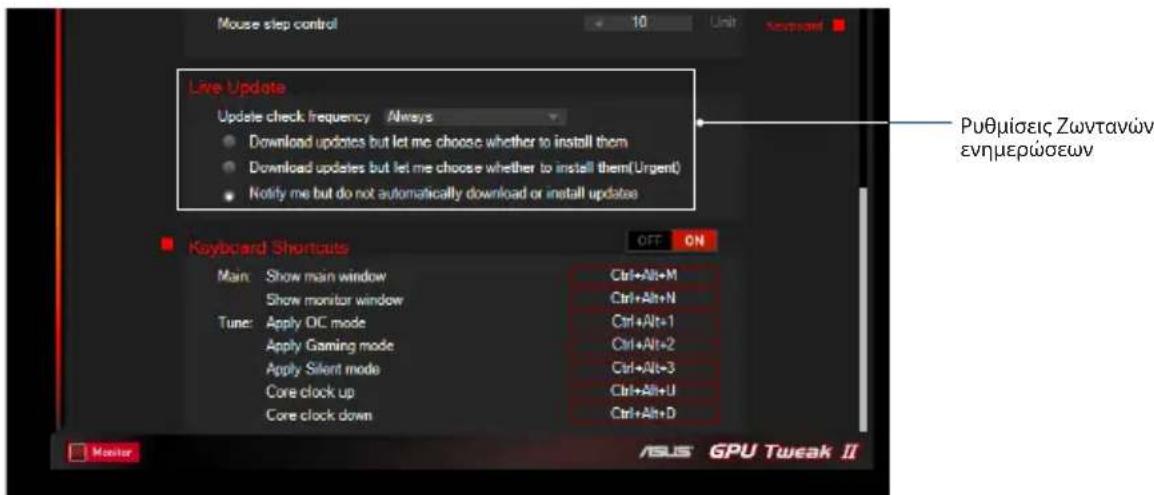
Λάβετε ειδοποιήσεις για μεταγενέστερες ενημερώσεις VBIOS και προγράμματος οδήγησης από τις ζωντανές ενημερώσεις. Διαμορφώστε και επιλέξτε τις ακόλουθες επιλογές στις ζωντανές ενημερώσεις:
Ρυθμίστε τη συχνότητα ελέγχου ενημερώσεων για να μπορείτε να αυξήσετε τη ζωντανή ενημέρωση. Διαλέξτε κάποια από τις επιλογές ζωντανών ενημερώσεων, όπως:
Να γίνεται ήχος των ενημερώσεων πριν μπορέσετε να επιλέξετε αν θα τις εγκαταστήσετε: Κάντε αυτήν την επιλογή για αυτόματη ήχο ενημερώσεων και για να αποφασίσετε για τη μη αυτόματη εγκατάστασή τους. Να γίνεται ήχος των σημαντικών ενημερώσεων πριν μπορέσετε να επιλέξετε αν θα τις εγκαταστήσετε: Κάντε αυτήν την επιλογή για αυτόματη ήχο σημαντικών ενημερώσεων και για να αποφασίσετε για τη μη αυτόματη εγκατάστασή τους. Να ειδοποιείστε αλλά να μην γίνεται αυτόματη εγκατάσταση ενημερώσεων: Κάντε αυτήν την επιλογή για να λαμβάνετε ειδοποιήσεις και για να αποφασίσετε για τη μη αυτόματη εγκατάστασή τους.
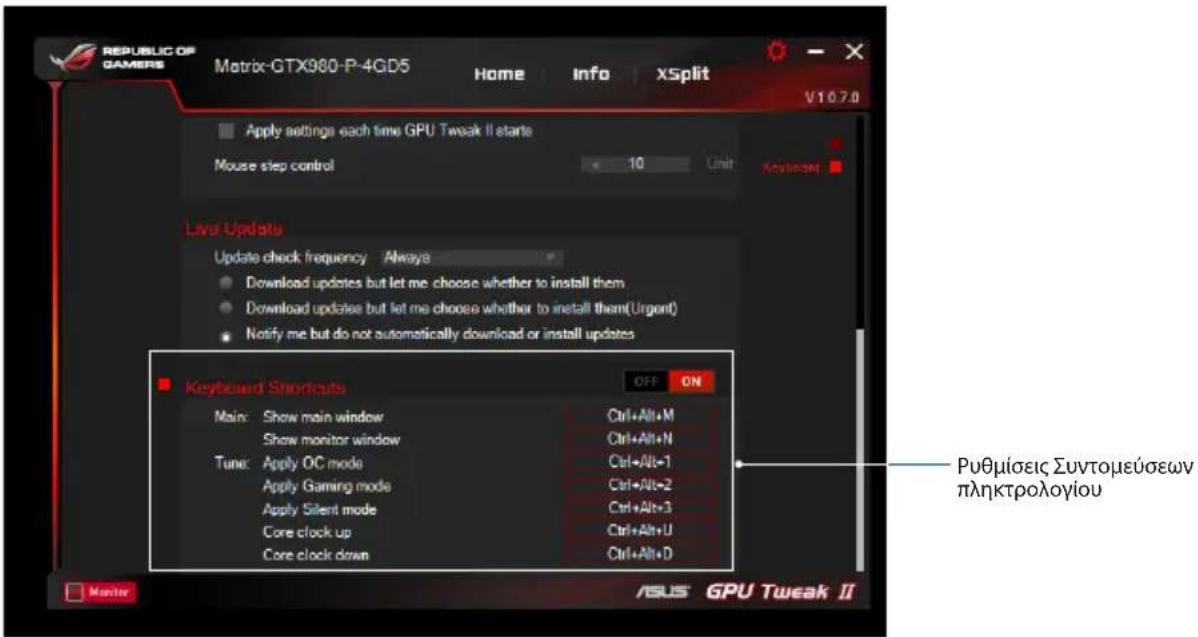
Συντομεύσεις πληκτρολογίου
Ενεργοποιήστε/απενεργοποιήστε τις συντομεύσεις πληκτρολογίου για γρήγορη έναντι της οθόνης ή για εφαρμογή κάποιων γρήγορων ρυθμίσεων.


- ΑΠΑΙΤΉΣΕΙΣ ΣΥΣΤΉΜΑΤΟΣ
- ΕΓΚΑΤΆΣΤΑΣΗ ΤΟΥ GPU TWEAK II
- ΕΚΚΊΝΗΣΗ ΤΟΥ GPU TWEAK II
- ΕΓΚΑΤΆΣΤΑΣΗ ΛΕΙΤΟΥΡΓΊΑΣ
- GAMING BOOSTER (ΕΝΙΣΧΥΤΉΣ ΠΑΙΧΝΙΔΙΟΎ)
- ΕΠΑΓΓΕΛΜΑΤΙΚΉ ΚΑΤΆΣΤΑΣΗ ΛΕΙΤΟΥΡΓΊΑΣ
- ΔΙΑΜΌΡΦΩΣΗ ΕΝΌΣ ΠΡΟΦΊΛ
- ΠΡΟΣΘΉΚΗ ΝΈΟΥ ΠΡΟΦΊΛ
- ΕΦΑΡΜΟΓΉ ΕΝΌΣ ΠΡΟΦΊΛ
- ΔΙΑΓΡΑΦΉ ΕΝΌΣ ΠΡΟΦΊΛ
- ΑΝΆΛΥΣΗ ΠΡΟΦΊΛ VGA ΚΑΙ ΖΩΝΤΑΝΉΣ ΕΝΗΜΈΡΩΣΗΣ
- ΕΚΚΊΝΗΣΗ ΤΟΥ XSPLIT
- ΧΡΉΣΗ ΤΗΣ ΟΘΌΝΗΣ ΡΥΘΜΊΣΕΙΣ
- ΚΎΡΙΟ (ΒΑΣΙΚΈΣ)
- ΡΥΘΜΊΣΕΙΣ ΣΥΝΤΟΝΙΣΜΟΎ
- ΖΩΝΤΑΝΉ ΕΝΗΜΈΡΩΣΗ
- ΣΥΝΤΟΜΕΎΣΕΙΣ ΠΛΗΚΤΡΟΛΟΓΊΟΥ
Μάρκα : ASUS
Μοντέλο : RTX2060O6GSI
Κατηγορία : κάρτα γραφικών