
RTX2060O6GSI - Scheda grafica ASUS - Manuale utente e istruzioni gratuiti
Trova gratuitamente il manuale del dispositivo RTX2060O6GSI ASUS in formato PDF.
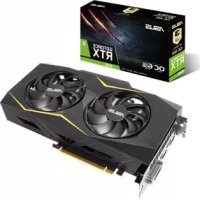


| Tipo di prodotto | Scheda grafica |
| Marca | ASUS |
| Modello | RTX2060O6GSI |
| Processore grafico | NVIDIA GeForce RTX 2060 |
| Memoria video | 6 GB GDDR6 |
| Interfaccia | PCI Express 3.0 x16 |
| Connettori di visualizzazione | 1 x HDMI 2.0b, 1 x DisplayPort 1.4, 1 x DVI-D |
| Alimentazione consigliata | 500 W |
| Connettori di alimentazione | 1 x 8 pin PCIe |
| Dimensioni | 26,7 x 11,8 x 4,0 cm |
| Peso | 800 g |
| Temperatura massima | 88 °C |
| Funzioni principali | Supporto del ray tracing, DLSS, VR Ready, ASUS GPU Tweak II |
| Sistema operativo supportato | Windows 10 / 8.1 / 7 (64 bit) |
| Manutenzione e pulizia | Spolverare regolarmente con un panno morbido. Non utilizzare liquidi. |
| Sicurezza | Evitare umidità e temperature estreme. Scollegare prima di qualsiasi operazione. |
| Pezzi di ricambio e riparabilità | I guasti sono rari. Contattare l'assistenza clienti ASUS per qualsiasi sostituzione. |
Domande frequenti - RTX2060O6GSI ASUS
Domande degli utenti su RTX2060O6GSI ASUS
0 domanda su questo apparecchio. Rispondi a quelle che conosci o fai la tua.
Fai una nuova domanda su questo apparecchio
Scarica le istruzioni per il tuo Scheda grafica in formato PDF gratuitamente! Trova il tuo manuale RTX2060O6GSI - ASUS e riprendi in mano il tuo dispositivo elettronico. In questa pagina sono pubblicati tutti i documenti necessari per l'utilizzo del tuo dispositivo. RTX2060O6GSI del marchio ASUS.
MANUALE UTENTE RTX2060O6GSI ASUS
Panoramica di GPU Tweak II
L'utility ASUS GPU Tweak II vi permette di monitorare e perfezionare le impostazioni della vostra scheda grafica ASUS per prestazioni ottimali. L'utility dispone di due interfacce, Simple Mode (Modalità semplice) e Professional Mode (Modalità professionale), che vi permettono di monitorare velocemente i vostri profili e le impostazioni personalizzate, migliorare le impostazioni della GPU o apportare alcune modifiche avanzate alla GPU per prestazioni ottimali.
ASUS GPU Tweak II include questi profili preimpostati per situazioni di gioco o per il risparmio energetico:

OC Mode (Modalità OC)

Silent Mode (Modalità silenziosa)

Gaming Mode (Modalità gaming)

My Profile (Il mio profilo)
Requisiti di sistema
GPU AMD 7000 Series o superiore GPU NVIDIA 600 Series o superiore 32-/64-bit Microsoft Windows 10/8/8.1/7
Installazione di GPU Tweak II
- Assicuratevi di aver installato la scheda grafica ASUS e i relativi driver. Fate riferimento al manuale utente della scheda grafica ASUS per informazioni sull'installazione dei driver.
- Cercate la cartella dei driver ASUS GPU Tweak II e fate doppio clic su setup.exe per avviare l'installazione.
- Seguite le istruzioni sullo schermo per completare il processo di installazione.
Avvio di GPU Tweak II
- Fate doppio clic sull'icona di GPU Tweak che trovate sul desktop.
- Fate clic su Start > Tutti i programmi > ASUS > GPU Tweak II per avviare il programma.
Simple Mode (Modalità semplice)
La modalità semplice fornisce un modo rapido per monitorare le impostazioni della GPU in tempo reale e perfezionare alcune impostazioni tramite Game Booster, per massimizzare il vostro divertimento.
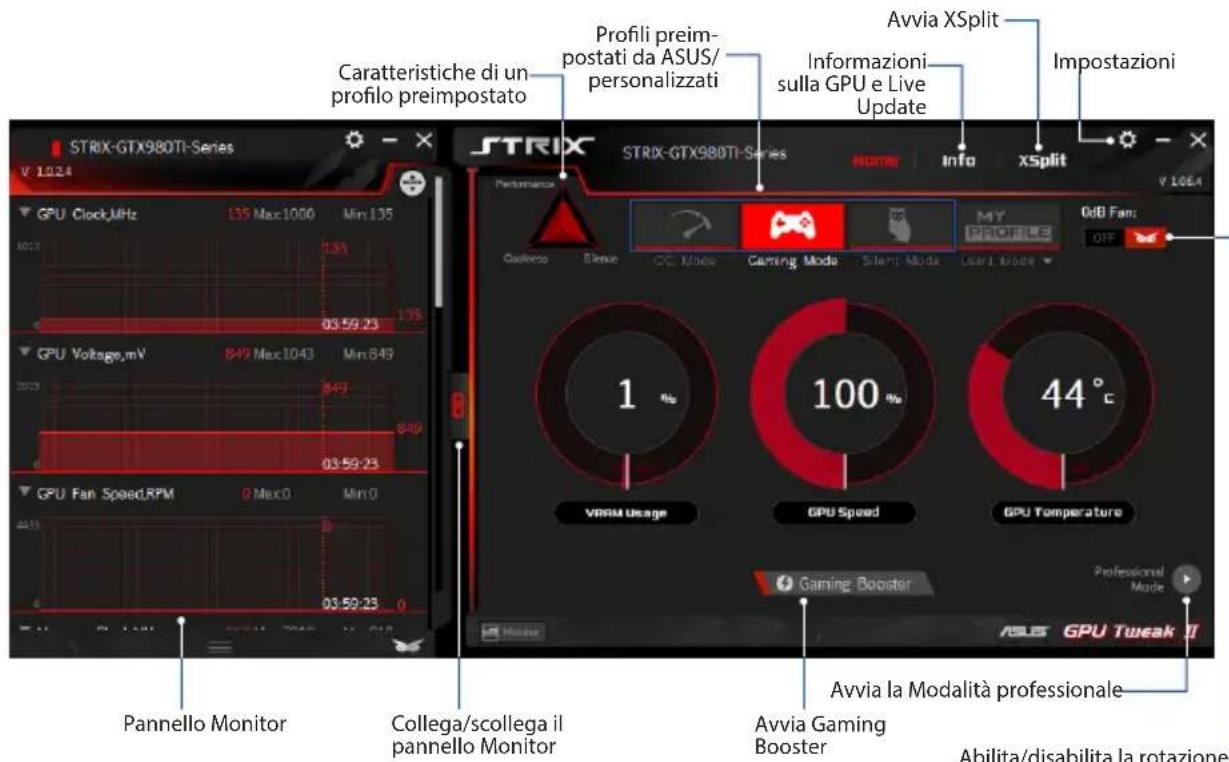
Abilita/disabilita la rotazione della ventola (0dB Fan)* Appare solo per le schede grafiche ASUS dotate di funzione 0dB Fan.
Gaming Booster
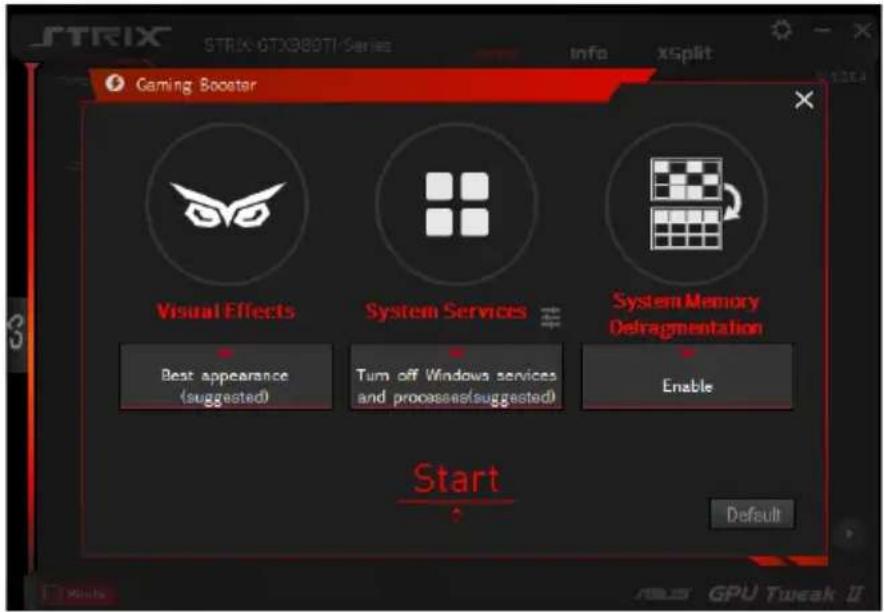
Con Gaming Booster potete ottenere quel salto di qualità che desiderate nelle prestazioni di gioco. Questa funzione infatti vi permette di ottimizzare il vostro sistema e ottenere un gameplay più fluido per i vostri giochi sul PC.
Gaming Booster dispone di queste tre (3) funzioni:
- Visual Effects (Effetti visivi): Vi permette di disattivare gli effetti visivi di Windows® per migliorare le prestazioni del processore.
- System Services (Servizi di sistema): Vi permette di disattivare manualmente o automaticamente i servizi e i processi di Windows®.
- System Services setting (Impostazioni di System Services): Vi permette di scegliere manualmente i servizi e i processi che volete interrompere.
- System Memory defragmentation (Deframmentazione della memoria di sistema): Vi permette di riordinare e pulire la memoria di sistema senza chiudere alcun processo.
Professional Mode (Modalità professionale)
Configurate le impostazioni della GPU come un professionista per portare la vostra scheda grafica ASUS alle prestazioni ottimali.
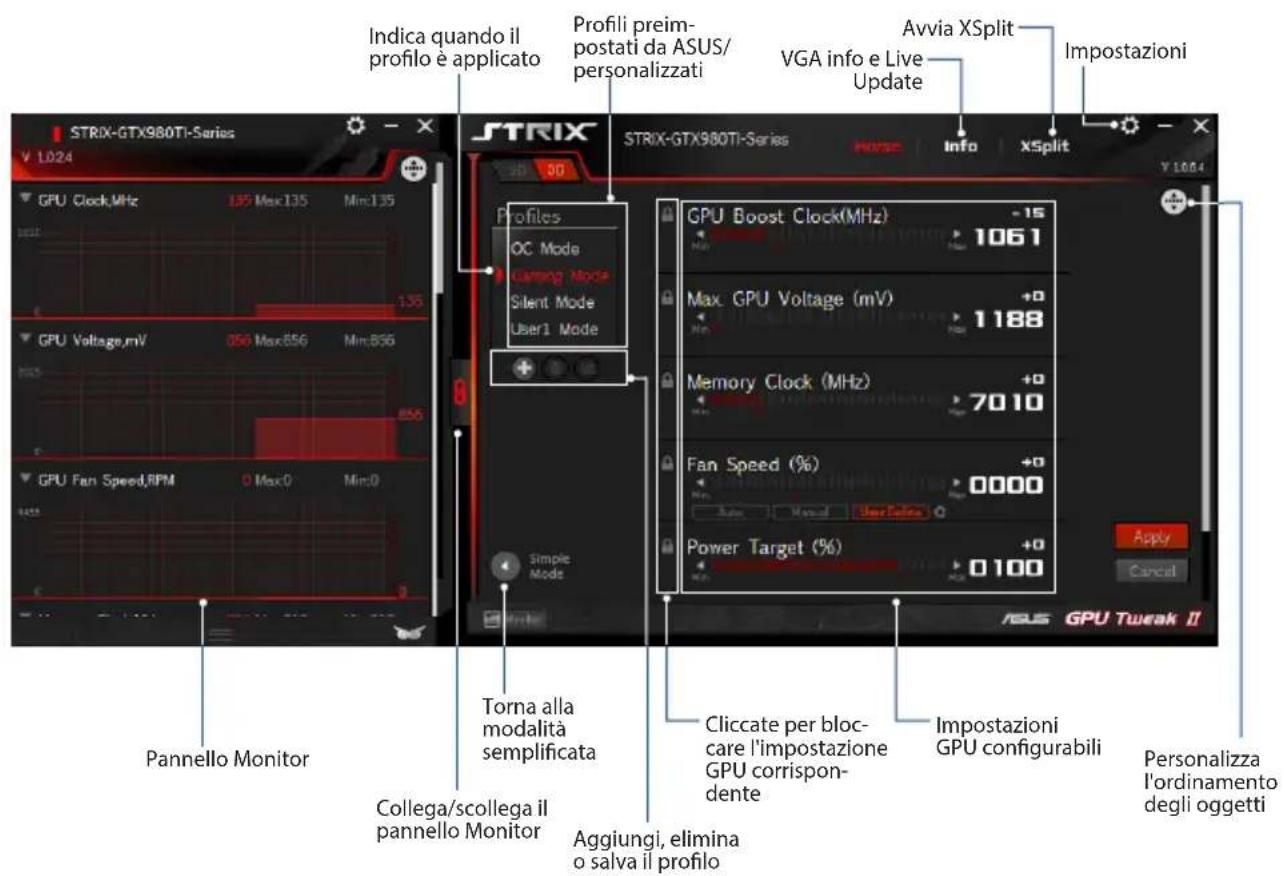
Configurazione di un profilo
- Selezionate il profilo che volete configurare.
- Selezionate l'impostazione della GPU quindi inserite il valore desiderato.
- Quando avete finito cliccate su Apply.
Aggiungere un profilo
- Cliccate su e inserite il nome del profilo.
- Impostate il valore desiderato.
- Quando avete finito cliccate su per salvare il profilo.
Applicare un profilo
- Selezionate il profilo quindi cliccate su per applicare il profilo.
Eliminare un profilo
- Selezionate il profilo quindi cliccate su per eliminare il profilo.
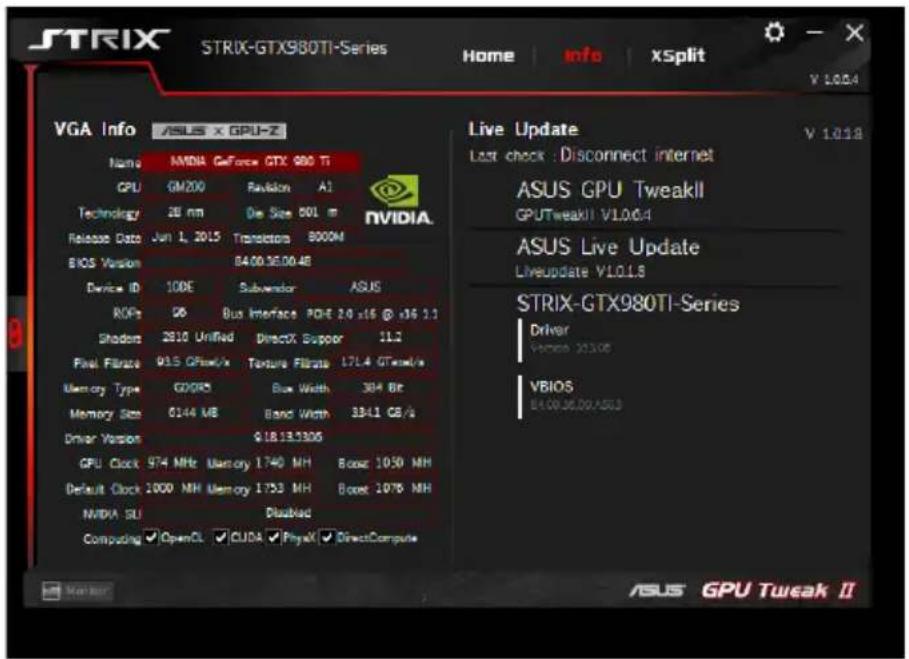
Accesso a VGA info e Live Update
La schermata Info vi fornisce informazioni e aggiornamenti live per la vostra scheda grafica ASUS.
NOTA: Per ottenere gli aggiornamenti live assicuratevi che il vostro computer sia connesso a Internet.
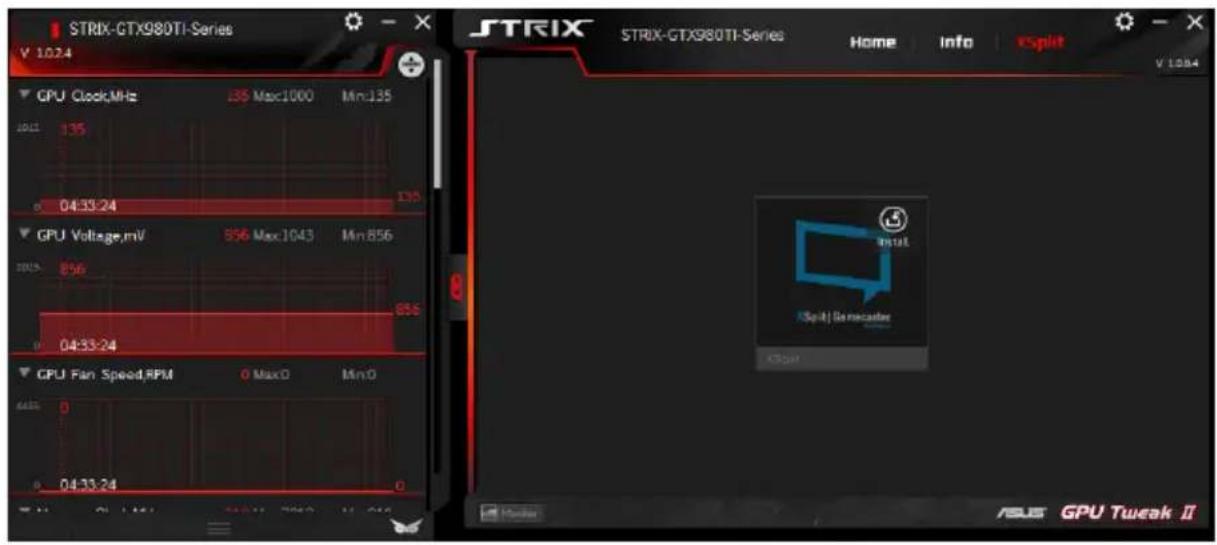
Avvio di XSplit
Installate e avviate XSplit Gamecaster da GPU Tweak II.
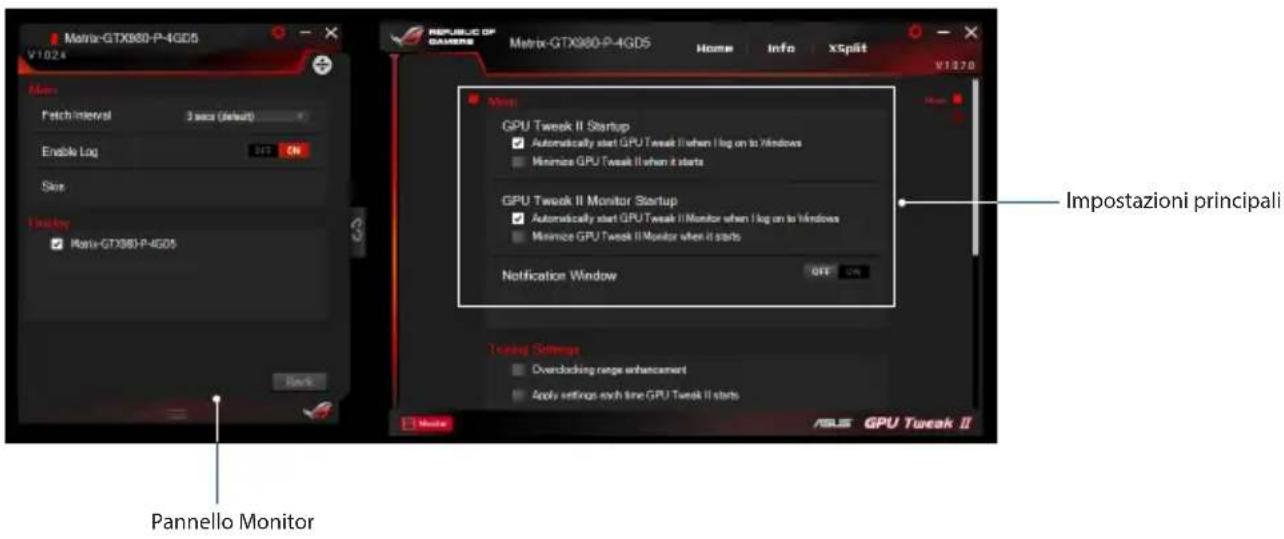
Utilizzo della schermata Settings
Questa schermata vi permette di configurare le impostazioni di GPU Tweak II come Main (Principale), Tuning Settings (Impostazioni Tuning), Live Update (Aggiornamenti live) e Keyboard Shortcuts (Scorciatoie da tastiera).
Main (Principale)
Nelle impostazioni principali potete selezionare una di queste opzioni durante l'avvio di GPU Tweak II:
- Avvia automaticamente GPU Tweak II o il pannello Monitor all'avvio di Windows®.
- Minimizza GPU Tweak II o il pannello Monitor dopo l'avvio. Attiva/disattiva la finestra di notifica.
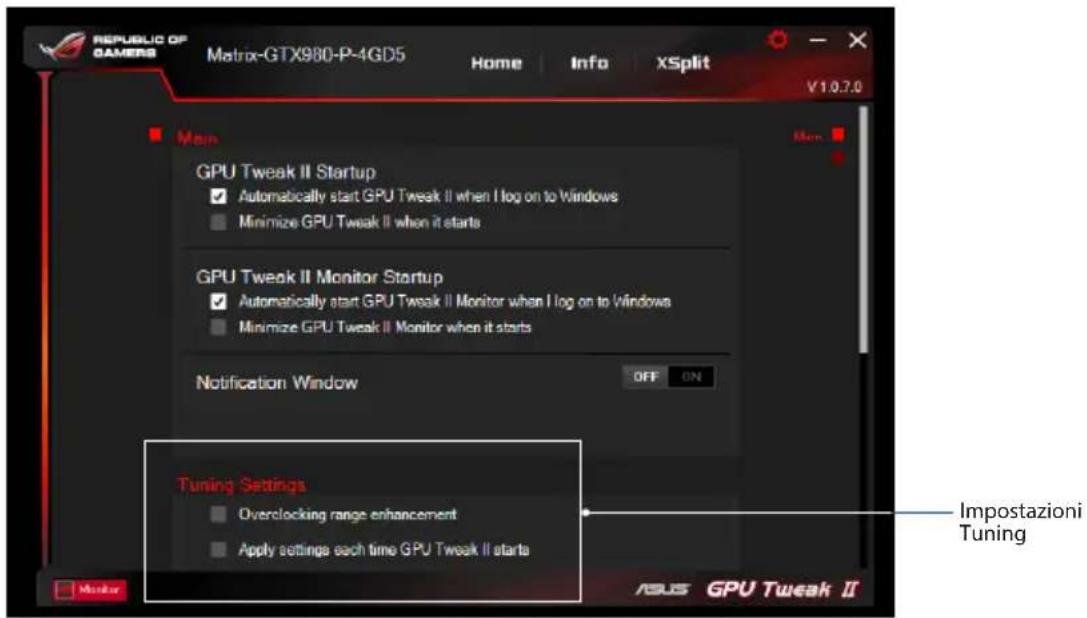
Tuning Settings (Impostazioni Tuning)
In questa schermata potete selezionare una di queste opzioni da applicare alle impostazioni di GPU Tweak II:
- Migliora il campo di overclock.
- Applica le impostazioni all'avvio di GPU Tweak.
Live Update
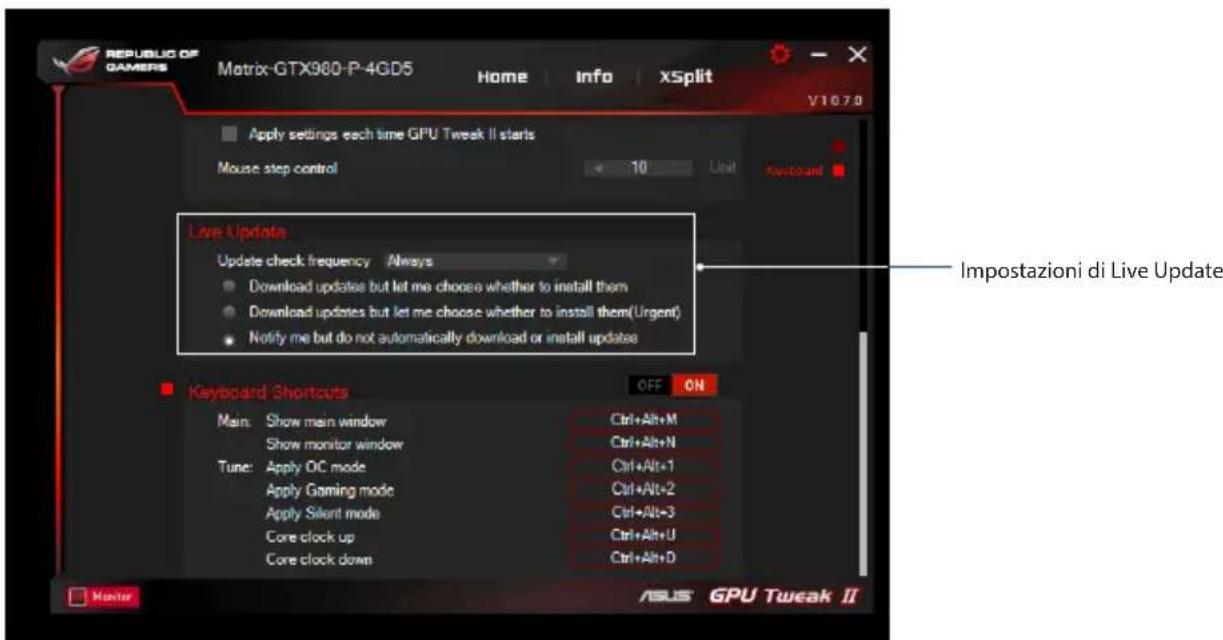
Ricevete notifiche sulle ultime versioni di VBIOS e aggiornamenti dei driver tramite la funzione Live Update. Configurate e selezionate le seguenti opzioni per Live Update:
Impostate la frequenza di controllo aggiornamenti al valore desiderato. - Selezionate una delle opzioni di Live Update:
Scarica gli aggiornamenti ma lascia che sia io a scegliere se installarli: selezionare questa opzione per scaricare automaticamente gli aggiornamenti e decidere se installarli o meno. Scarica gli aggiornamenti importanti ma lascia che sia io a scegliere se installarli: selezionare questa opzione per scaricare automaticamente gli aggiornamenti critici e decidere se installarli o meno. - Avvisami ma non scaricare o installare automaticamente gli aggiornamenti: selezionare questa opzione per ricevere solo le notifiche e decidere se scaricare e installare gli aggiornamenti.
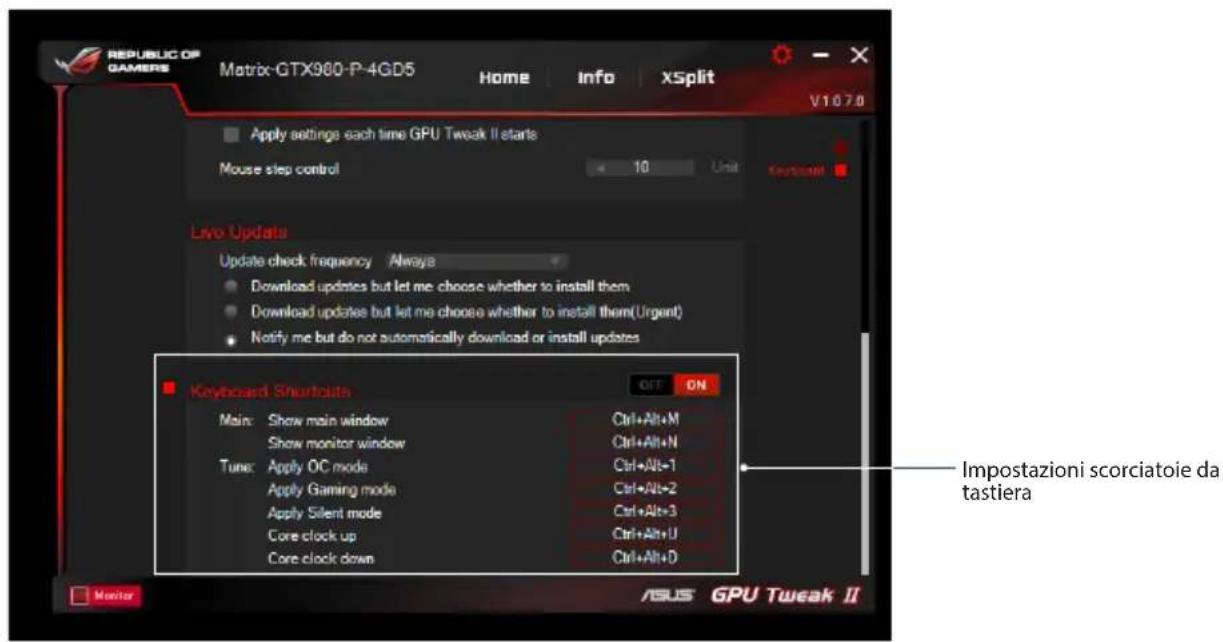
Scorciatoie da tastiera
Attivare/disattivare le scorciatoie da tastiera per accedere rapidamente alla schermata principale o applicare modifiche rapide.
Introduzione a GPU Tweak II
ASUS GPU Tweak II è un'utilità che consente di controllare e modificare i parametri per ottenere prestazioni ottimali della scheda video ASUS. Sono disponibili due interfacce utente: la modalità semplice e la modalità professionale, che consentono di monitorare rapidamente le impostazioni e i profili, aumentare le prestazioni della GPU per i giochi o modificare le impostazioni aggiuntive della GPU per ottenere prestazioni ottimali.
ASUS GPU Tweak II include i seguenti profili:

Modalità overclock
Silenzioso
Modalità gioco
Il mio profilo
Requisiti di sistema
- Processore grafico AMD serie 7000 o successivo
- Processore grafico NVIDIA serie 600 o successivo, Microsoft Windows 7/8/8.1/10 32/64 bit
Installazione di ASUS GPU Tweak II
- Assicurarsi di aver installato la scheda video ASUS e i relativi driver. Per istruzioni dettagliate sull'installazione della scheda video e dei driver, consultare il manuale utente della scheda video.
- Avviare ASUS GPU Tweak II. Fare doppio clic su setup.exe nella cartella per avviare l'installazione. 3. Seguire le istruzioni a schermo per completare l'installazione.
Avviare GPU Tweak II
Fare doppio clic sull'icona GPU Tweak

sul desktop.


- PANORAMICA DI GPU TWEAK II
- REQUISITI DI SISTEMA
- INSTALLAZIONE DI GPU TWEAK II
- AVVIO DI GPU TWEAK II
- SIMPLE MODE (MODALITÀ SEMPLICE)
- GAMING BOOSTER
- PROFESSIONAL MODE (MODALITÀ PROFESSIONALE)
- CONFIGURAZIONE DI UN PROFILO
- AGGIUNGERE UN PROFILO
- APPLICARE UN PROFILO
- ELIMINARE UN PROFILO
- ACCESSO A VGA INFO E LIVE UPDATE
- AVVIO DI XSPLIT
- UTILIZZO DELLA SCHERMATA SETTINGS
- MAIN (PRINCIPALE)
- TUNING SETTINGS (IMPOSTAZIONI TUNING)
- LIVE UPDATE
- SCORCIATOIE DA TASTIERA
- INTRODUZIONE A GPU TWEAK II
- INSTALLAZIONE DI ASUS GPU TWEAK II
- AVVIARE GPU TWEAK II
Marca : ASUS
Modello : RTX2060O6GSI
Categoria : Scheda grafica