
RTX2060O6GSI - видеокарта ASUS - Бесплатное руководство пользователя
Найдите руководство к устройству бесплатно RTX2060O6GSI ASUS в формате PDF.
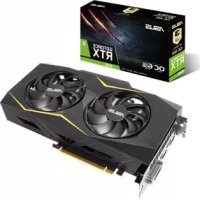


| Тип продукта | Видеокарта |
| Бренд | ASUS |
| Модель | RTX2060O6GSI |
| Графический процессор | NVIDIA GeForce RTX 2060 |
| Видеопамять | 6 ГБ GDDR6 |
| Интерфейс | PCI Express 3.0 x16 |
| Видеовыходы | 1 x HDMI 2.0b, 1 x DisplayPort 1.4, 1 x DVI-D |
| Рекомендуемый блок питания | 500 Вт |
| Разъемы питания | 1 x 8-контактный PCIe |
| Размеры | 26,7 x 11,8 x 4,0 см |
| Вес | 800 г |
| Максимальная температура | 88 °C |
| Основные функции | Поддержка трассировки лучей, DLSS, VR Ready, ASUS GPU Tweak II |
| Поддерживаемые операционные системы | Windows 10 / 8.1 / 7 (64-разрядные) |
| Уход и чистка | Регулярно удаляйте пыль мягкой тканью. Не используйте жидкости. |
| Безопасность | Избегайте влажности и экстремальных температур. Отключайте перед любыми манипуляциями. |
| Запчасти и ремонтопригодность | Поломки редки. Обратитесь в службу поддержки ASUS для замены. |
Часто задаваемые вопросы - RTX2060O6GSI ASUS
Вопросы пользователей о RTX2060O6GSI ASUS
0 вопрос об этом устройстве. Ответьте на те, что знаете, или задайте свой.
Задать новый вопрос об этом устройстве
Скачайте инструкцию для вашего видеокарта в формате PDF бесплатно! Найдите своё руководство RTX2060O6GSI - ASUS и возьмите своё электронное устройство обратно в руки. На этой странице опубликованы все документы, необходимые для использования вашего устройства. RTX2060O6GSI бренда ASUS.
РУКОВОДСТВО ПОЛЬЗОВАТЕЛЯ RTX2060O6GSI ASUS
Запустите программу: Пуск > Программы > ASUS > GPU Tweak II.
Простой режим
Простой режим предоставляет быстрый способ для просмотра и изменения настроек GPU в режиме реального времени через Gaming Booster.
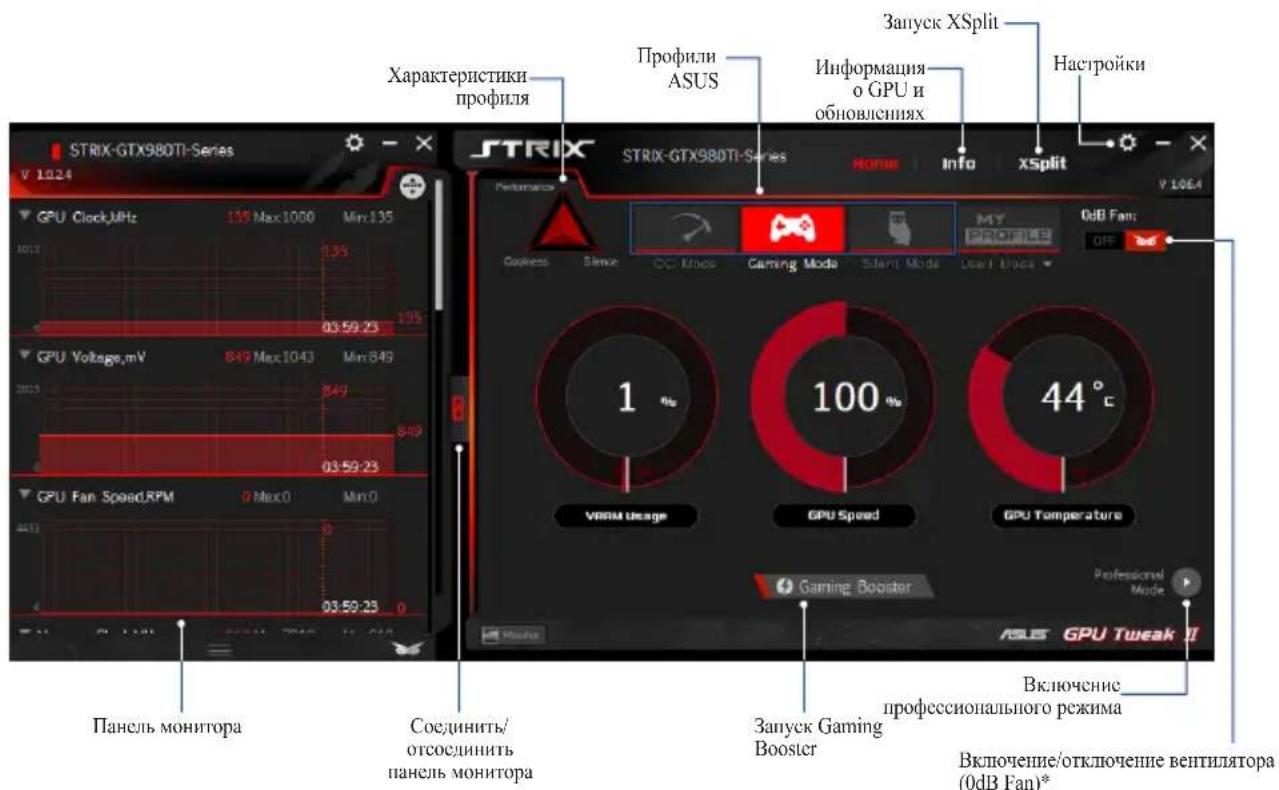
Включение/отключение вентилятора (Fan)*. Применимо только к видеокартам с функцией Fan.
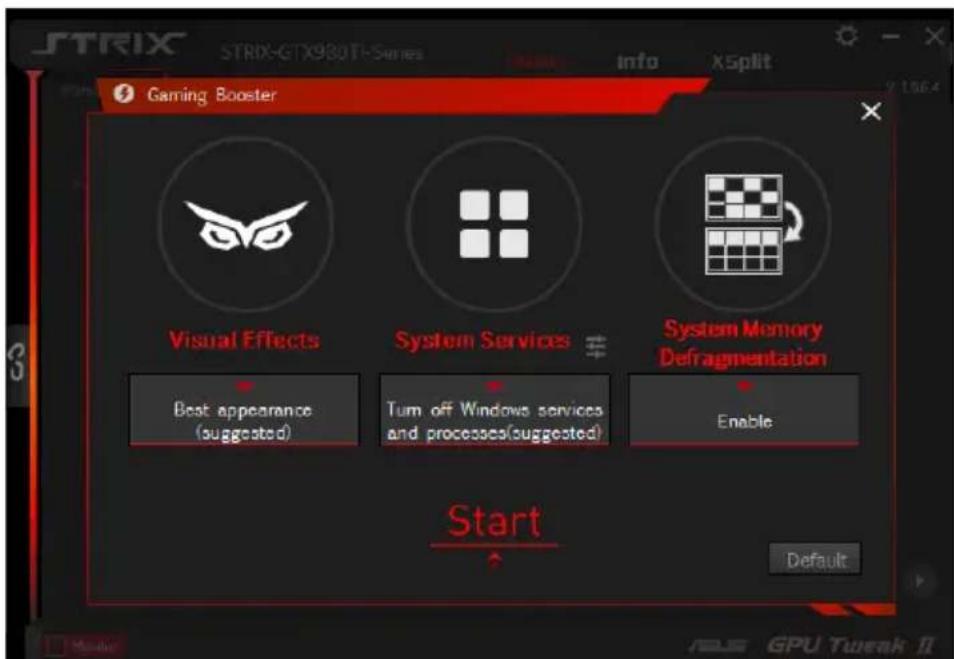
Gaming Booster
Измените производительность в играх с помощью Gaming Booster.
Gaming Booster обеспечивает 3 функции:
Визуальные эффекты: позволяет отключить визуальные эффекты Windows для увеличения производительности. - Системные службы: позволяет отключать службы или процессы Windows автоматически или вручную. - Настройка системных служб: позволяет вручную остановить службы или процессы. - Дефрагментация системной памяти: позволяет очистить системную память без закрытия каких-либо процессов.
Профессиональный режим
Настройте параметры GPU для получения оптимальной производительности и качества.
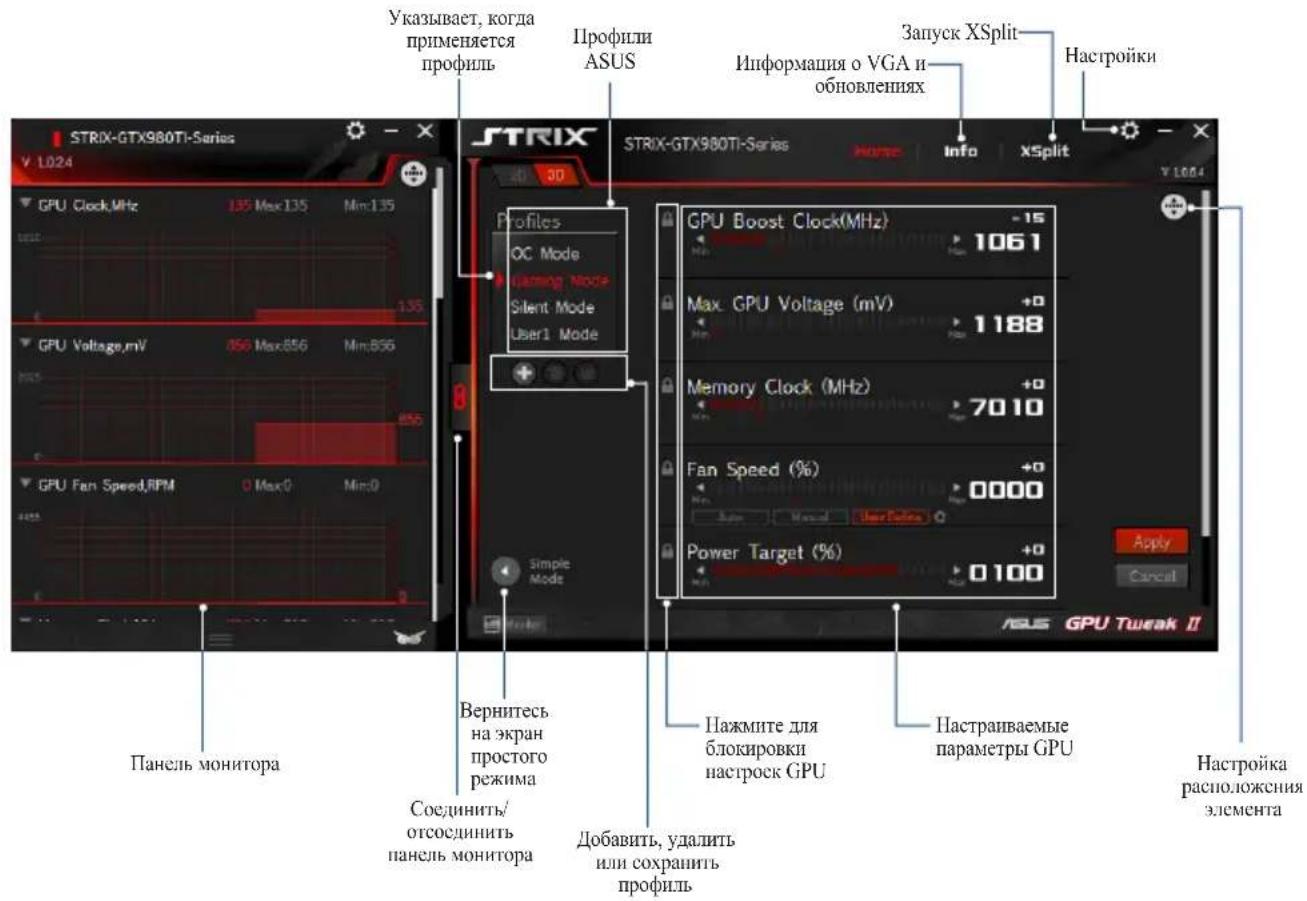
Настройка профиля
- Выберите профиль для настройки.
- Выберите параметр GPU и введите соответствующее значение.
- Когда закончите, нажмите
Удаление профиля
- Нажмите на имя профиля или примените его. 2. Установите необходимые значения.
- Когда закончите, нажмите «Сохранить профиль».
Применение профиля
Выберите профиль, а затем нажмите
Удаление профиля
Выберите профиль, а затем нажмите его удаление.
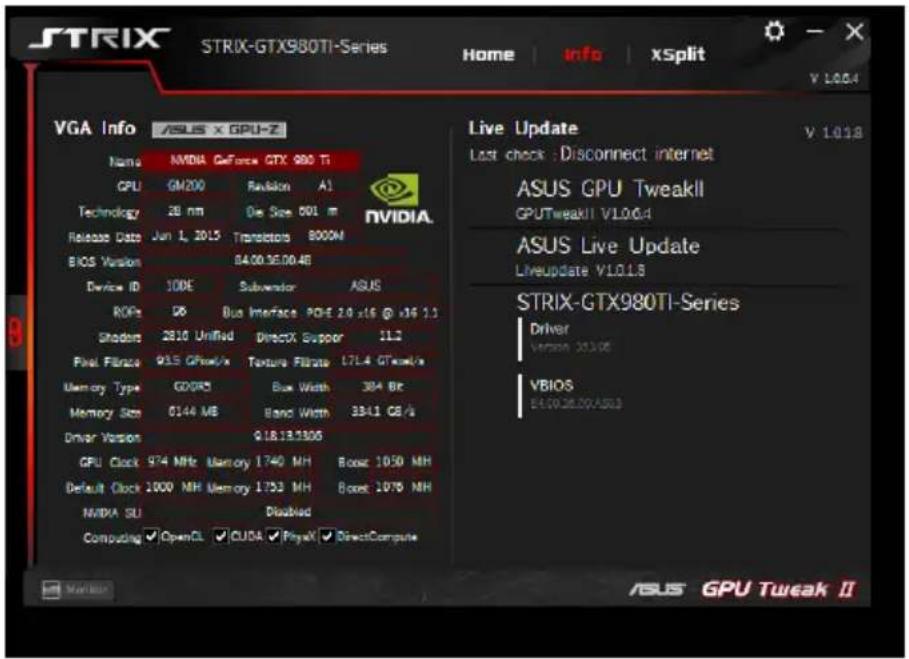
Получение информации о VGA и обновлениях
На экране информация отображается информация об обновлениях видеокарты.
ПРИМЕЧАНИЕ: Получение обновлений. Убедитесь, что компьютер подключен к сети Интернет.
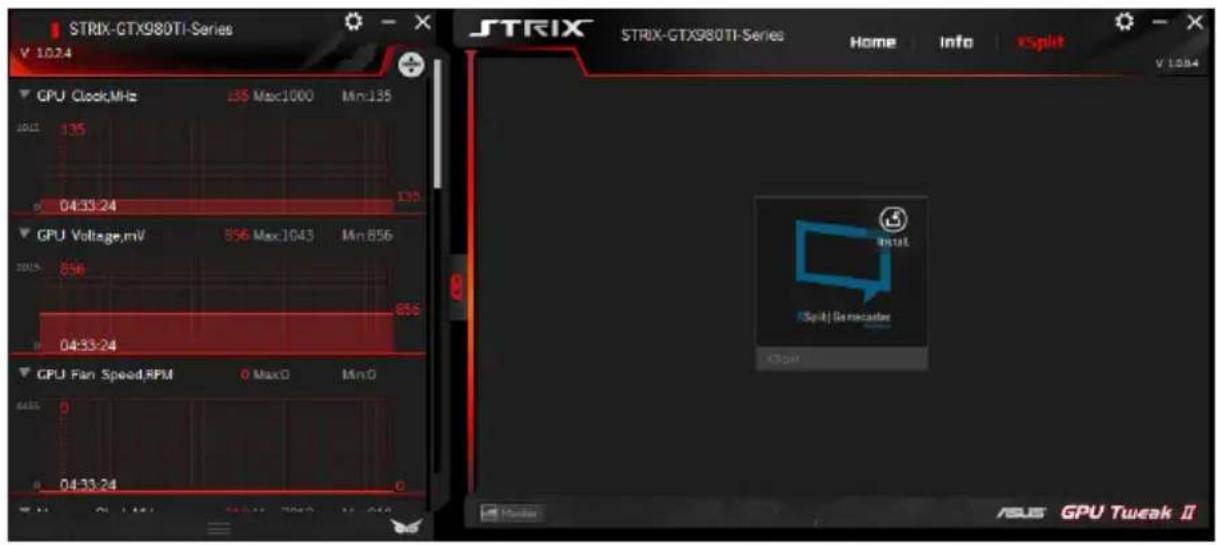
Запуск XSplit
Установите и запустите XSplit Gamecaster из GPU Tweak II.
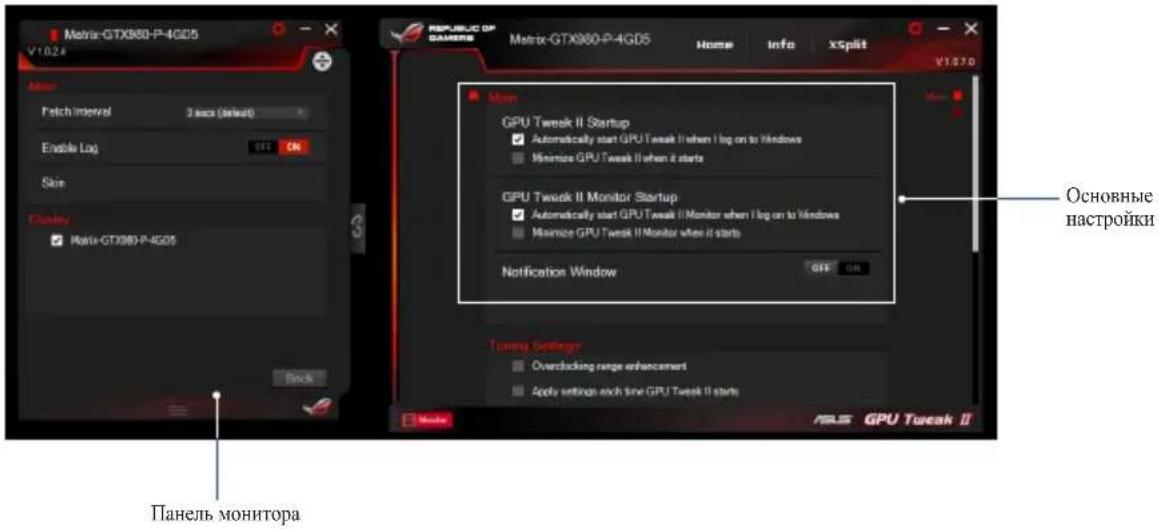
Использование экрана настроек
На экране настроек можно сконфигурировать параметры GPU Tweak II.
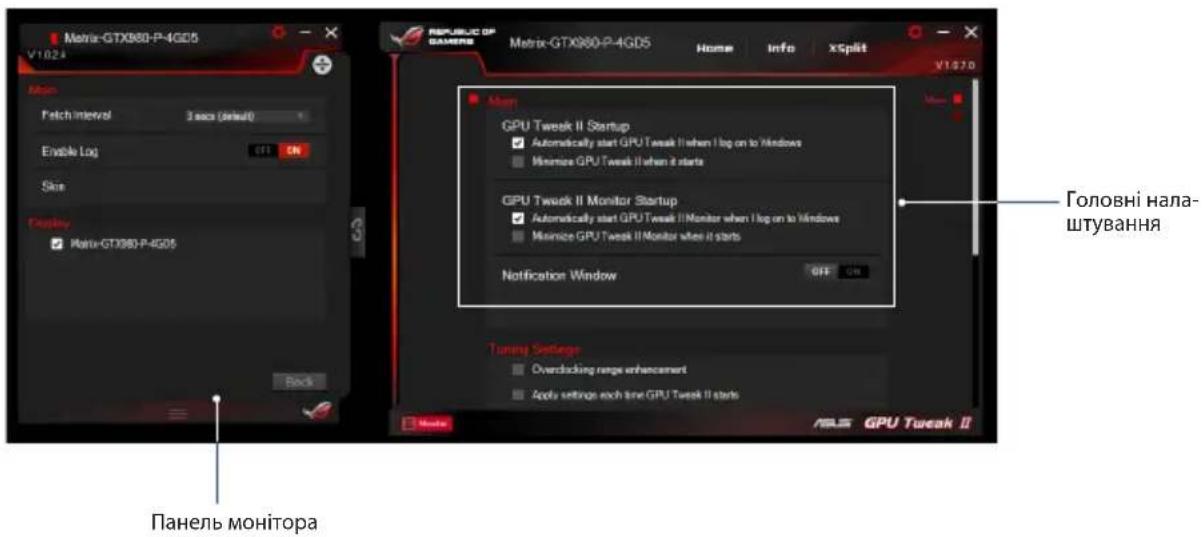
Основные
В основных параметрах можно выбрать способ запуска GPU Tweak II:
- Запустите ASUS GPU Tweak II и панель монитора при запуске Windows. Свернуть GPU Tweak II и панель монитора после запуска. Включить/отключить окно уведомлений.
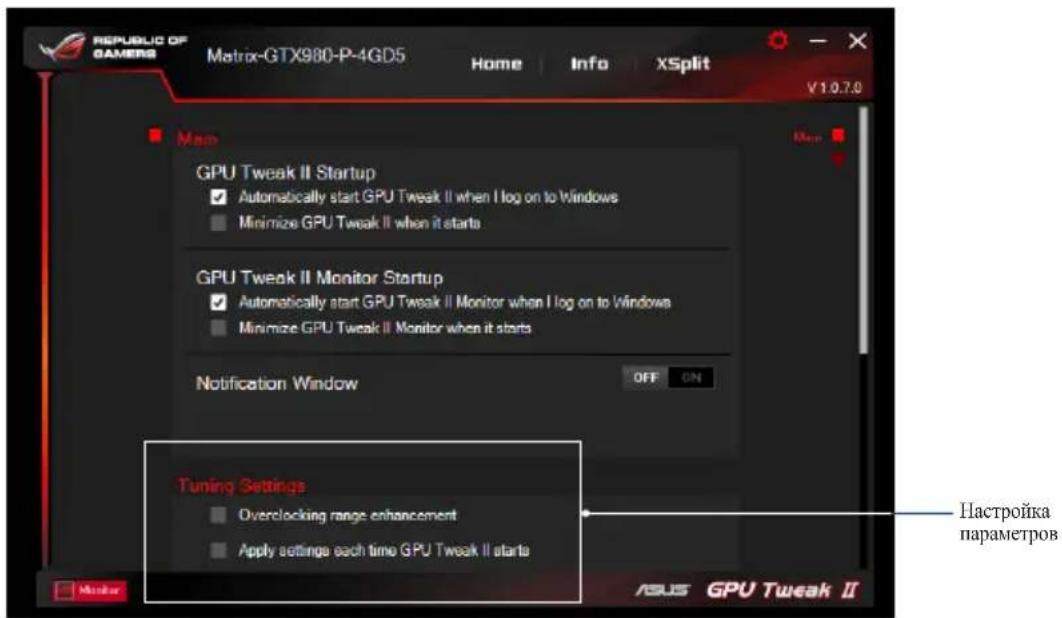
Настройка параметров
В настройках параметров можно выбрать любой из этих вариантов на применение параметров GPU Tweak II:
Усилить диапазон разгона. - Применить настройки GPU при запуске.
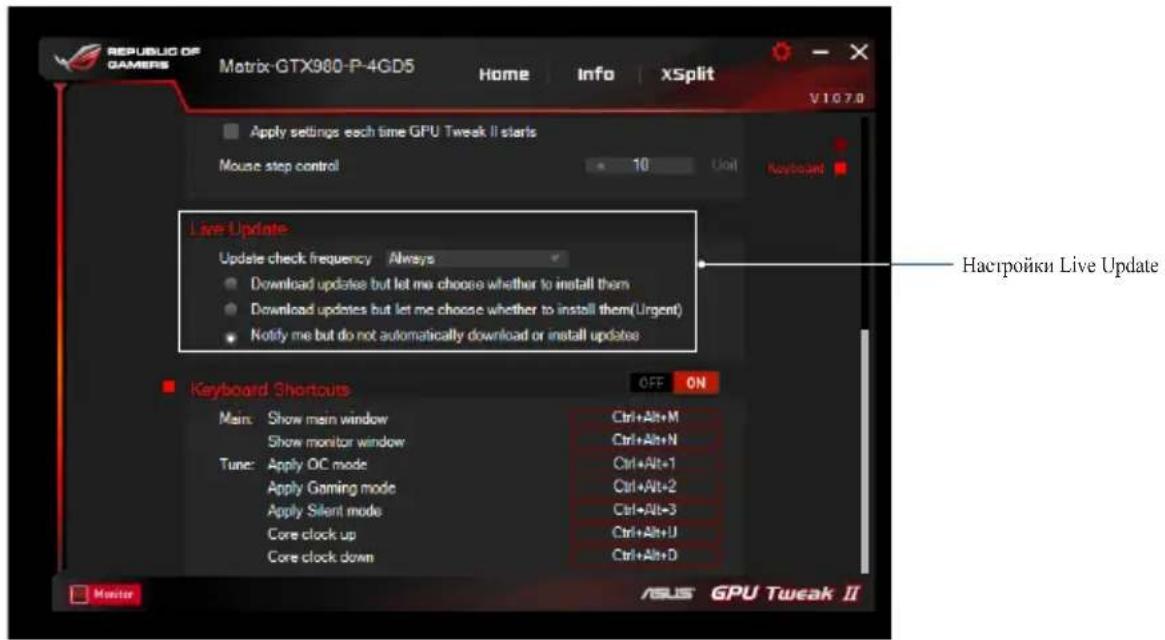
Live Update (Обновления)
Получать уведомления о обновлениях VBIOS и драйверов. Сконфигурируйте следующие параметры Live Update:
- Выберите частоту проверки обновлений. Выберите любой из этих вариантов:
Загружать обновления, но позволить мне выбрать время установки: Выберите этот параметр для автоматической загрузки обновлений и установки их вручную. Скачать важные обновления, но позволить мне выбрать время установки: Выберите этот параметр для автоматической загрузки критических обновлений и установки их вручную. Сообщать о наличии, но не загружать и не устанавливать обновления: Выберите этот параметр для получения только уведомлений и позволить мне решить, следует ли загружать и устанавливать их.
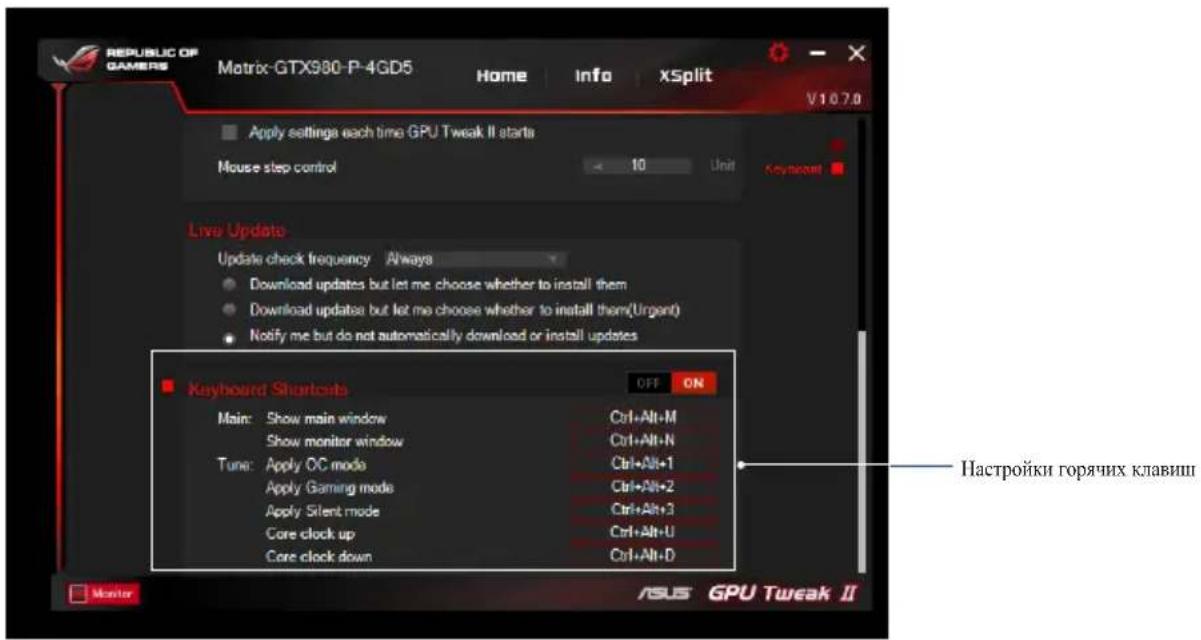
Горячие клавиши
Используйте горячие клавиши для быстрого отображения главного экрана или применения быстрых настроек.
Gaming Booster (Ускоритель игр)
Gaming Booster (усилитель FPS) обеспечивает наилучшие рабочие параметры FPS. Он оптимизирует вашу систему, чтобы компьютерные игры были плавными и без задержек.
Gaming Booster (Ускоритель игр) предлагает три (3) функции:
Visual Effects (Визуальные эффекты): Предоставляет возможность выключить визуальные эффекты Windows, чтобы повысить рабочие характеристики процессора. System Services (Системные службы): Предоставляет возможность автоматически или вручную выключать службы или процессы Windows.
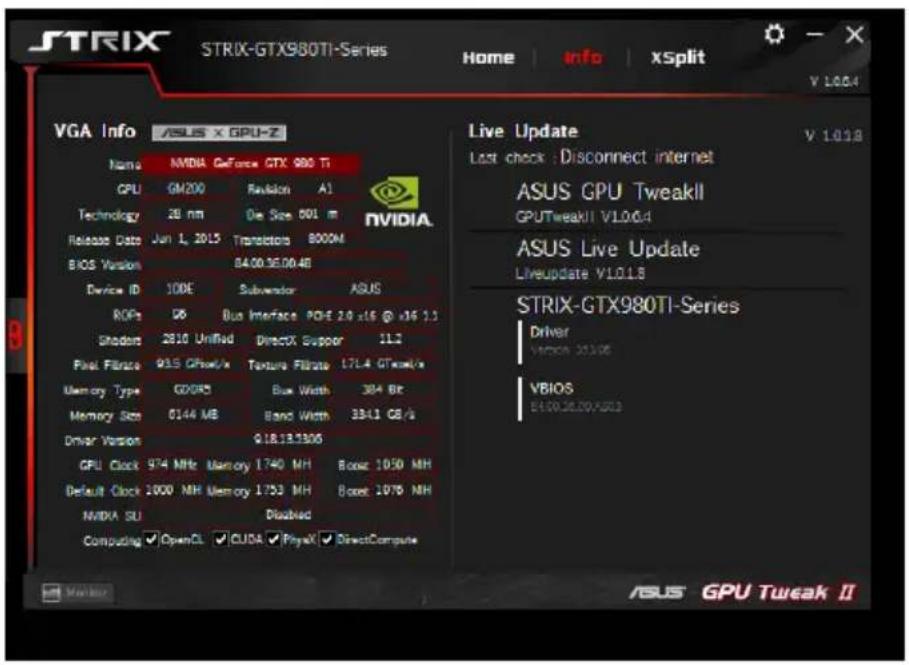
Оптимизация VGA и Live Update (Обновление прошивки)
Экран информации (Info) предоставляет информацию и обновления о карте VGA ASUS.
ПРИМЕЧАНИЕ: Обеспечьте подключение компьютера к Интернету и получите Live Update (обновления ПО).
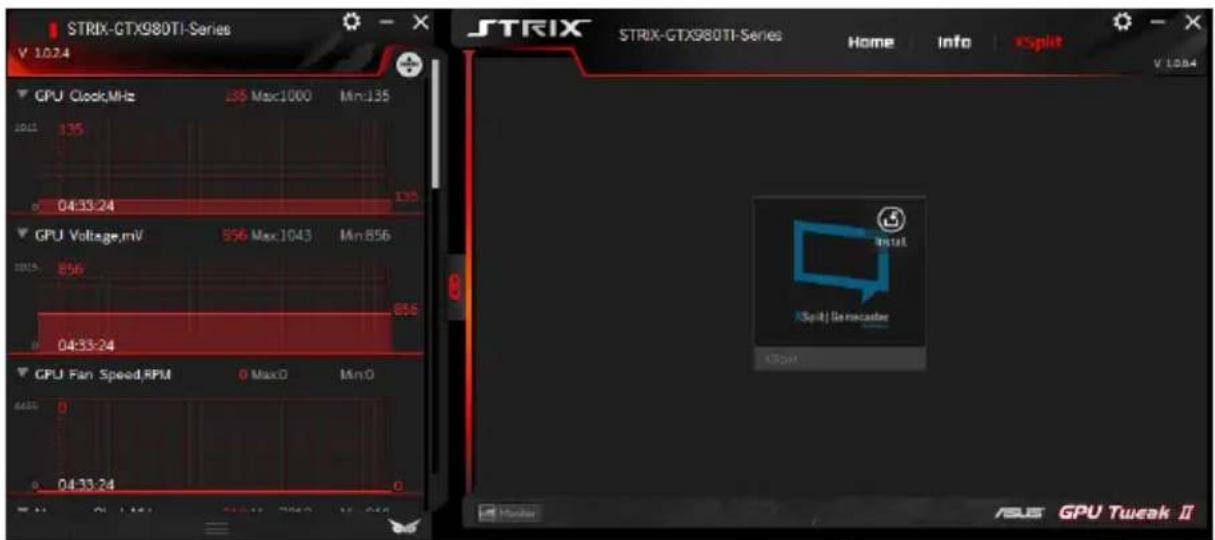
Запуск XSplit
Установите и запустите XSplit Gamecaster с GPU Tweak II.
Использование экрана Settings (Настройки).
Экран Settings (Настройки) предоставляет возможность конфигурировать параметры GPU Tweak II, такие как Main (Главное), Tuning Settings (Тонкие настройки), Live Update (Обновления ПО) и Keyboard Shortcuts (Горячие клавиши).
Главное
В настройках Main (Главное) можно выбрать любые из этих опций запуска GPU Tweak II:
- Автоматически запускать GPU Tweak II или его Monitor panel (Панель монитора) при запуске Windows
- Минимизировать уже запущенные GPU Tweak II или его Monitor panel (Панель монитора). Включать/выключать окно уведомлений.
Тонкие настройки


- ПРОСТОЙ РЕЖИМ
- GAMING BOOSTER
- ПРОФЕССИОНАЛЬНЫЙ РЕЖИМ
- НАСТРОЙКА ПРОФИЛЯ
- УДАЛЕНИЕ ПРОФИЛЯ
- ПРИМЕНЕНИЕ ПРОФИЛЯ
- ПОЛУЧЕНИЕ ИНФОРМАЦИИ О VGA И ОБНОВЛЕНИЯХ
- ЗАПУСК XSPLIT
- ИСПОЛЬЗОВАНИЕ ЭКРАНА НАСТРОЕК
- ОСНОВНЫЕ
- НАСТРОЙКА ПАРАМЕТРОВ
- LIVE UPDATE (ОБНОВЛЕНИЯ)
- ГОРЯЧИЕ КЛАВИШИ
- GAMING BOOSTER (УСКОРИТЕЛЬ ИГР)
- ОПТИМИЗАЦИЯ VGA И LIVE UPDATE (ОБНОВЛЕНИЕ ПРОШИВКИ)
- ИСПОЛЬЗОВАНИЕ ЭКРАНА SETTINGS (НАСТРОЙКИ)
- ГЛАВНОЕ
- ТОНКИЕ НАСТРОЙКИ
Марка : ASUS
Модель : RTX2060O6GSI
Категория : видеокарта