CP6130 - Επιτραπέζιος υπολογιστής ASUS - Δωρεάν εγχειρίδιο χρήσης
Βρείτε δωρεάν το εγχειρίδιο της συσκευής CP6130 ASUS σε μορφή PDF.

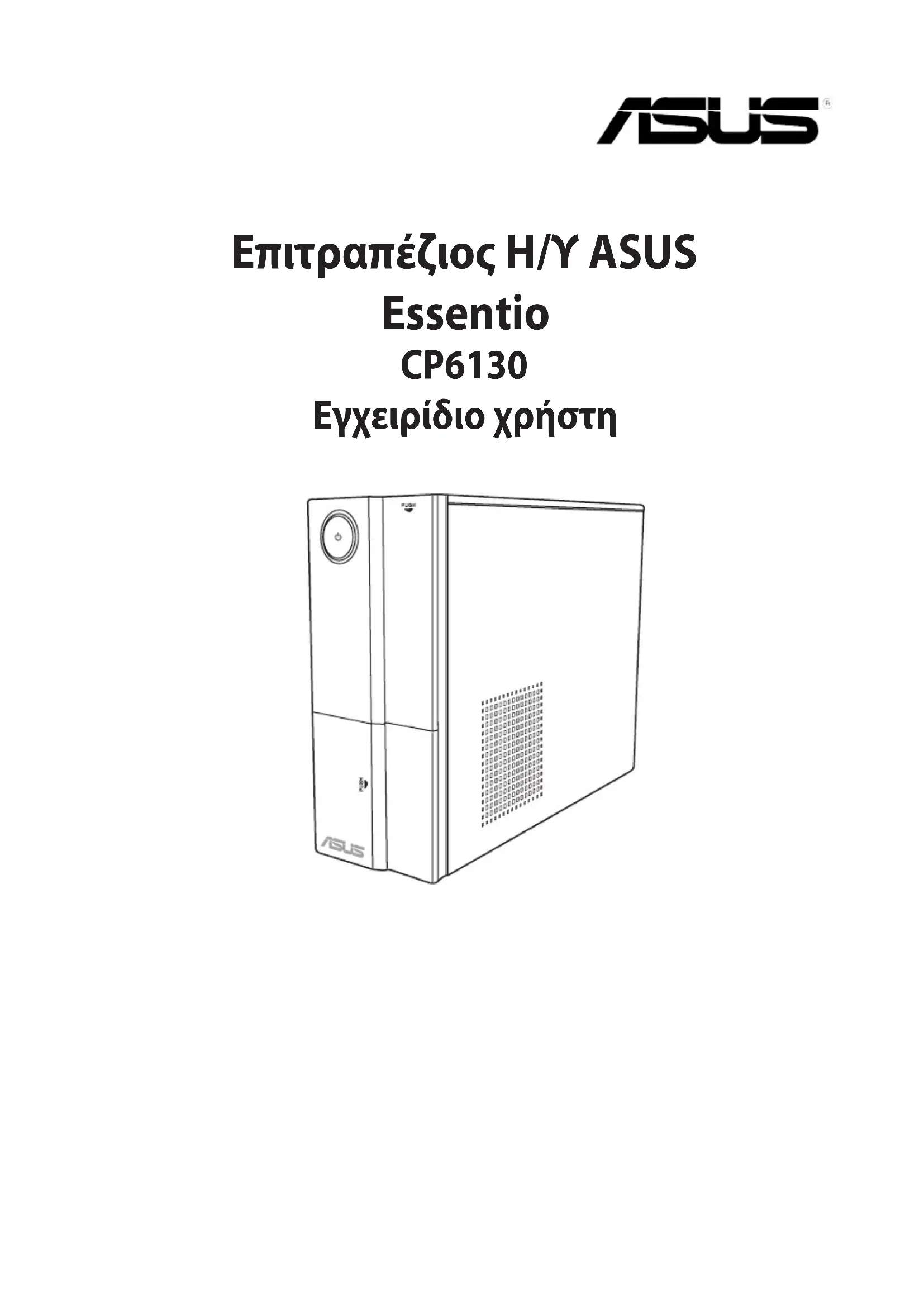

| Τύπος προϊόντος | Επιτραπέζιος υπολογιστής |
| Μάρκα | ASUS |
| Μοντέλο | CP6130 |
| Επεξεργαστής | Intel Core i5 (γενιά δεν προσδιορίζεται, λογική εκτίμηση) |
| Μνήμη RAM | 8 GB (εκτίμηση) |
| Σκληρός δίσκος | 1 TB HDD (εκτίμηση) |
| Λειτουργικό σύστημα | Windows 8 (αναφέρεται στο εγχειρίδιο) |
| Διαστάσεις (Μ x Β x Υ) | Περίπου 36 x 18 x 38 cm |
| Βάρος | Περίπου 8 kg |
| Τροφοδοσία | 300 W (εκτίμηση) |
| Συνδεσιμότητα | USB 2.0/3.0, HDMI, VGA, Ethernet, υποδοχή ήχου |
| Κύριες λειτουργίες | Γραφείου, περιήγηση στο διαδίκτυο, πολυμέσα |
| Συντήρηση και καθαρισμός | Αποσυνδέστε πριν τον καθαρισμό· χρησιμοποιήστε ένα μαλακό, στεγνό πανί. Μην χρησιμοποιείτε λειαντικά προϊόντα. |
| Ασφάλεια | Μην εκθέτετε σε υγρασία· αποφύγετε κραδασμούς· χρησιμοποιήστε πρίζα με γείωση. |
| Ανταλλακτικά και επισκευασιμότητα | Διαθέσιμα από το τμήμα εξυπηρέτησης πελατών της ASUS. Επισκευή δυνατή από εξουσιοδοτημένο τεχνικό. |
| Γενικές πληροφορίες | Το εγχειρίδιο χρήσης είναι διαθέσιμο σε PDF στον ιστότοπο του κατασκευαστή. Συσκευή κατηγορίας Β σύμφωνη με τα πρότυπα NMB-003 του Καναδά. |
Συχνές ερωτήσεις - CP6130 ASUS
Ερωτήσεις χρηστών για CP6130 ASUS
0 ερώτηση για αυτή τη συσκευή. Απαντήστε σε αυτές που γνωρίζετε ή κάντε τη δική σας.
Κάντε μια νέα ερώτηση σχετικά με αυτή τη συσκευή
Κατεβάστε τις οδηγίες για το Επιτραπέζιος υπολογιστής σε μορφή PDF δωρεάν! Βρείτε το εγχειρίδιό σας CP6130 - ASUS και πάρτε ξανά την ηλεκτρονική σας συσκευή στα χέρια σας. Σε αυτή τη σελίδα δημοσιεύονται όλα τα έγγραφα που απαιτούνται για τη χρήση της συσκευής σας. CP6130 της μάρκας ASUS.
ΕΓΧΕΙΡΊΔΙΟ ΧΡΉΣΗΣ CP6130 ASUS
Eπιτραπέζιος H/Y ASUS
Essentio
CP6130
Evyειρίδιο χρήστη

GK7728
πρωτη ἐκδοση
Noéμβρioc 2012
Copyright © 2012 ASUSTeK Computer Inc. Διατηρουνται ὄλa τα δικαιώματα.
Anayopeetai n avanapaywyn oonoiouhne tunmuoc tou napovtoec yexepidiou ouuaneiaaavavoevw twv npioivtwv kai tou loyioikou nou nepiypapovtai oe auto, kaowc kai n etaadoan, avtipapn, anoekua onoana othkeuoc kai avaktnnc, n metappaon o onoiadhote yawooa uno onoiabhote moppnkai me onoiobhote meoo, ekto ano tnv tekunpiwnou qulaooetai ano tov katoxo yia loyouc epedpikouc, xwpic tnv eyyapn adea tnc etaipiac ASUSTeK COMPUTER INC. ("ASUS").
H eyyunon tou npoiovtoc n to oepic dev tha napataoouv eav: (1) to npoiov exei eniokeuaotei, tponooine i n eatpanei, ekoc eav exei dootei ypaattn eykpiion ia tvn eniokeun, tponooinon n metatponn ano tnv ASUS, n (2) o eipiaokoc apiOc tou npoiovtoc dev eival evavaywotoc n anoulaizel.
H ASUS IAPEXEI TO IAPON EIXEIPIDIO "OZ EXEIXQPIKANENOS EIOOYEGYYH,PHTH H SIQNHPH, SYMNEPIAAMBANOMENONAAA OXIMONO TONIINHPON ENYYH2EON INPEI EMNPOYEYMOTHTA KATAAHAAOTHTAIGA SYTKEPIMENO SKON. ZE KAMIA PEPINTO2H DEN EINAI YNEYOYNH H ASUS,OI DIYGYNTES THTA STEAEXH, OI YNAHAHOI H AALOI SYNTAELETE TIA KAOE EMMESH, EIDIKH, TYXAIA H KAT' EAKOAOYOHZHMIA (SYMNEPIAAMBANOMENON ZHMION ANIO AINOAIEE 'HKAPH, ENIXEIPHMATIKEZ ZHMIEZ,ZHMIEAIGAANOAIEAIS ADKONIH ENIXEIPHSAIKHEIOTYPIAKAI AAAA NAPOMOIA) AKOMH KI AN H ASUS EXEI ENHMEPOGEI TIA THN INIANOTHTA NAPOMOION ZHMION IOY IPOEPXONTAI ANOBABH H AAOOG TOY IAPONTOS EIXEIPIDIOHYIPOIONTO.
OI IPODIAPAEZ KAI IAHPODPIEZ IOY IEPIXONTAI STO IAPON EXEPIIDIO IAPEXONTAI MONO IAN ENHMEPOTIKOYZ KOKOYZ, KAI YIIOKEINTAI ZE AAAFAES OEIOIAAHHOTE XPONIKH STIMH XQPIS IPOHOYMEN H EIONOHSH KAI DEN IPENEI NA EKAHFOOYN DEEMEYTKE ANTOHN PAETAS ASUS H ASUS DEN OPEEI EGYNH H YIAITIOTHTA IIA ONIOIAAHHOTE AAMATA H ANAKPIBEIEZ IOY IIGANONNA EMANIZONTAI STO IAPON EXEPIIDIO, SYMNEPIAAMBANOMEN TQN IPOIONTQN KAI TOY AOIGMIKOY IOY IEPIPPADETAI ZE AYTO.
Ta npoiovta kai o1 eataipkec ovuaie c nou epaviciovtai oTo napov eyxepidio anotelouv n dev anotelouv katoxupwéva onmuata n pveumatika diakaiwura tawv avtoiowv eiaipwv touk xpoilnoiouvtai mvo yia avaywpiion n eneynon yia to opaeoc tou katoxou, xwpic npotheon npapbiaaacn kavoviuw.
περιεχόμενα
Vwotonoioeic 5
Pnpoopoeic aospaaleiac. 8
Σμβαεις που χρησιμοποιούνται στον παρόντα δηγό .9
Pou 8eT eepootepc nnpopopiec. 9
IepiexoEvaaouokuaiaac. 10
Kεφάλαιο 1 Πωςναξεκίνησετε
KaIowc opioate! 11
Vwpiia tov unoloyioi. 11
Eykataaon Tou unooyioi. 14
ENEPTOIOIHsH tou unoloyioiostn 17
Kεφάλαιο 2 Xρήση των Windows® 8
Ekkivnon yia npwtn oopa 19
XpnoTou nepiabalovtoc epyaiaac xpoTn otuWindows 20
Epyaia tic eapapoyn Windows 23
AALLEC ouvtoueoueiC PAnktpooyiou 28
Anevepyooinon Tou Eintpanéziou H/Y 29
Oeon tou Epiipaeoiu H/Y oE kaataoan avaovnic 29
Eioayyn otnv ykaataoan tou BIOS 30
Kεφαλαιο 3 Σύνδεησουκευών στον unολογισή
Σύνδεοη συακευής αποθήκευοής USB 31
Σύνδεοη μικροφώνου καὶ ηχείων. 32
Σuνδεση πολλαπλων εξωτερικών oθονών. 35
Σuvδεση σωκευής HDTV. 37
Kεφάλαιο 4 Xρήση του Ανολογίστη
Zwotn otaoon otav xpoaiooieite tov eipapaeio H/Y 39
Xpnon Tou avaywotn kaptow. 40
XpnoTnC movadac oTikoudeltaou 41
XpnoTou nKpoLoyiou (mvo oE eIeYmuovtla) 42
Kεφάλαιο 5 Σύνδεση στο Internet
EvupmuTn ouv8eon 43
Aoupaun ouvdeon (movo oE eIeYmuva movtela) 48
περιεχόμενα
Kεφαλaio 6 Xρήση των βοήθητικών προγραμάτων
ASUS AI Suite II 51
ASUS Smart Cooling System (προαρετικό) 58
Enavaopopa tou ouotnmuatoc. 60
Kεφαλαιο 7 Επιλυση προβλημάτων
Eniuaon npoBnmuTowv .63
Στοιχεία επικονωνίας με την ASUS. 70
Vwotooioeic
Avakukawon Tnc ASUS /Ynpoeic Avaklnonc
Ta npoypáμaata avakukwongc kai avaklnongc tnc ASUS npoepxovta aio tn δeouan muc ota uynlntepa nptuia yia tvnpoostia tou nepiabaovtoc muc. nioeuoume otny napoxn uoe wv ia va npopeite va avakukwve tueuva ta npoiovta, tic mnatapiec kai alla stoixia onwc kai ta uiká ouokewaoiaac. Metaeite 0tn oelida http://csr.asus.com/english/Takeback.htm yia λπtopeic πnpoopopiec avakukwongc oε diapopetikéc πepioxec.
REACH
Σε Σιμόρωση με το κανονιστίο πλαισιΟ REACH (Registration, Evaluation, Authorisation, and Restriction of Chemicals - Kataxώριση, Αξιολόγηση, Αδειδότηση και Απαγόρευση χημικώνουσιών), δημοσιέωσαμε τις χημικές τούείς πουνιαρχουν στα προίόντα μας στονισότοπο ASUS REACH στη διεύθυση http://csr.asus.com/english/REACH.htm
Eniogavon tnc OoovdeltaKc Eitponc Eikoiwviw (FCC)
H napouoa oukeun oumuopwewai e tic aataioeic nou opizovtai oTo Tmu 15 tou Kavoviaou FCC. H leitoupyia unoketai otic akolouthetac dvo auvthenkec:
Houokun 8ev 0a npokaalei eimbaeic npaeBoec, kai
Houokun autn npen va anodexetai napeepaavovewvTwvnapeepoaw nou mopoov va pokaessouuv n eithuumntc,lambdaupyic.
H oukeun autn exei eleyxei kai exei dianiotwtei ot i npoi tou nepiopiotkouc opouc yia ynphiiaekc oukeuec Katnyopia C, ouuwpwa u to Tmu 15 tou kavovioou FCC. Ta opia auta oxediaotnkav ia va napexouv elooyn npoataia ano embetaic npebolec oeykataoaeic katokiow. H ouokeun autn npayei, xnoiopoioei kai npoei va eknepei evepyia padiooxyvotntac kai eav dev eykataoatei kai npoiomoine i oupwva e tic odnyiec tou kataokveaon, npoei va npokaolee i npeubolc otic padioenikovwviec. Otooo, dev npoei va anokleiotei n tiavotna pokknonc npeboawv oe ia ouykepievn eykataoatn. Eav o npuw eoanloc npokaei enibetaeic npeubolc otnpadioovnik n tneontkih n noie c npopouv va dianiotwouv antepeyonoivtc n evpyonoiwvacs tov eoanlmo, o npotnc ouviotatai va enieipnoei va anokataohtoei tic npeboalec me evav ano touc napakatw troiouc
- Enavanpooavatoiaouc n eTakivnon tnc kepaiacn.
Auxon tnc anoataanc avapeoa oToeonlao kai to ektn. - Σύνδεση τής συοκεύς σε πίας διαφορετικόν κυλώματος αἰό εκεῖνο στό ΑΝΟΙ ΕΙΑνι Συνδεδεμέος o τὴεοπτικός ἡραδιφωνικός δέκτης.
- Eπιονωνia με tov αντίπροσωπo ἡ Μέμηειρο παδίοτεχνίπη ἡ τεχνίκό τηλεόραος για βοήθεια.

Anaietai n xpion owpakioevwov kawdelta wiy ouvdoen tnc oovnc otnv kapra ypaikowv etai wote va diaopalizetai n oubetaotnta me touc kavoviaouc FCC. Alambdaec n tponnoioeic tnc napouac movaedac nou ev exouv aie tn v pntn eykpiouo ubetaotntac ano tvnueubvn Pneupa unopei va kataotnoov akupn th duvatotnta tou xphotn va aeitoupyei tov eoanlio.
PnoeiDonooino nataipiaocovvlioiou (Lithium)
IPOZOxH: Kivduoc ekpnncs eepiTwn oepaamevn avikataoatac nuc npatapiac. H npatapia npenei va avtikaotai mvo e tov io n avtoio xuoi tno nuovitatai ano tv kataokveaotn. Na anoetete tic xnpouonoinvec mntapiec wc anoppmuata ouwva e t c odnyic tou kataokveaotn.
IC: Anawon ouupatotntac Tov Kavada
Σμβατό με τις προδιαγραφές ICES-003 Katηγορίας B tou Kaváδά. H συοκεύην autη συμμορφώνεται με τις προδιαγραφές RSS 210 τις Biμηχανίας tou Kaváδά. Autη η συοκεύην Katηγορίας B avταποκρίνεται εόλες τις απαίπησείς των Kaváδικών Kavovioμών γία εξοπλιομό nou προκαλεί παρεμβολές.
Autn n oukeun eiva oubetaat n t Ka vadaika npotuna RSS yia ouokeuec anaalaaoooeve c adieac. H leitoupyia unoketai otic akolouthetac duo ouvthkec: (1) n napoua ouokeun dev npopei va npokaolei npaeuoloec kai (2) n napoua ouakeun penei va dexetai npaeuoloec, oupiiaauapavovewv npaeuoloawv nounpei va npokaoleouv duoioupyia tn c napoosaockeunc.
KC: Δηλωση προειδοποίησης για τήν Kόρέα
B图()
i
- *
Vwotoiogc yia oukeuec paiooxvotntow (RF)
CE: Δηλωσισυμβατότητας για τήν Eυρωπαίκη ἐνωσι
Autn n ouokevn eivai oubeta n e tic npodaypapec ektheta n c o paiaouxvotntc (RF) 1999/519/EC, suotaon tou zmuouiou tnc 1 louiou 1999 yia tov ppiopioo tnc ektheta nctou yevikou kiovou o nektpouayvntika ndia (0-300 GHz). Autn n aupaatn oukeun eivai oubeta n e tv Odyia R&TTE.
H ekπεμπóμενη 1oxuç εóδou tnc TExvoλoγiaç Wi-Fi εival πολ μikpóterη aπo ta opia ékθεοις Εραδιούνxovotntεc tou FCC. Ωτόσω, ouviotatai va χροιμοπoiéite tov aoúμato εξοπλιομο με τέτοιo tpóno ἐτοι ωote va ελαχιοτοπoiéitai n πιθανότητa avθρωπivnε επαφήκ κata τη διαρκείa tnc συνηθουc λειούργiac.
Σuμβατόπτα ασύρματου Bluetooth κατά FCC
H Kepaia nou xonoiopoietai e autov tov nouo oev npenei va ouvunapxei naeitoupye i e ouvepyaia e onoiadnote aan Kepaia n noptnoountoketial otic ouvneke c uubetaotntac FCC.
Δηλωσ Νιομηχανίας Bluetooth στον Kαναδά
Autn n ouokevun Katnyopiac B avtanokpivetai oE oEc tic anaitnoeic twv Kavadikwv Kavovioewyia eonlaioo nou npokaie npεβoIc.
BSMI: Σηλωση ασύρματου δικτύου Taiβάν
無線設備的警告聲明
πληροφόρες ασφαλείας

Piv ano tov kaopio aonouvdeTe Tnv Tpoopoiae uatoKai Ta nepipeiaKa thapote tv eipanieio H/Y eEv aKahp o apouyapi ano kuttapivn nupaaqa aaoa npuexe pEi 0e dlauma anoppunavtikou nou dev npokale trih Kaepikec otayovec zotou vepoukai anopakpuve taapanapevouoa uypia eva steyo navi.
MHNToiotheite tn oukeun o avwua n aotan eniapaveia epyaoiac. NyaiveTe tn oukeun yia oepicav to npipbaetae i nae i b
MHN Tnv EKTeTE OE rpwoika n okovioeva nepiiaovta. MHN Tn Ieitoupyeite KaTa Tn diapkeia diappponc aepiou.
- MHN tonoθετείτη πίχνετε ανικείμενα επάνω και μήν σρώχνετε ανικείμενα μέοσα στό Desktop PC.
MHN tynkθetete oixupaayvtiknA nAektpia 16ia.
MHN tyn ektheTe n th xnoiiooiite kovta oe uypa, bpoxn, n uypaia. MHN xpnoiopoieite to movtekata tn diapkeia nAektpiknc kataiyidac.
- Ipoειδοποίηση ααφαλειας μηαταριών: MHN πετάτε τη μηαταρία σε φωτία. MHN βραχukukλώνετε τις επαφές. MHN anοσυναρολογείτε τη μηαταρία.
- Na χρησιμοποείτε το προίόν σε χώρους με θερμοκραοίς περβάλλοντος anó 0°C ἀες 35°C.
- MHN kaunet ta avoiyama ta eaeipouo Desktop PC yia va anopuyete tuxov unepepaavon tou ouotnmuatc.
-MHN xpoaioioieTe xaaloueva kaawlaepuatoC, aEooapn alaa npipepeiaka.
Tia va anoquyete tov kivduvo nektponlanxiac, anooovdeote to kaawdo npoxnc peuatoa o no tnvi pica npiv aalalete theon oto ouotma.
- u o u e u t e i t e εηαγελματία πριν χροιμοποισετε μετασχηματισή ἡκετασης. Oι διατάξεις autες ενδεχόμενα va διακόψουν το κύλωμα γειώς.
- Siyoupuente 0ti n npoxn peuatoC exi opiotei otn owotn tiun taon yia tn nepioxn oac. Av dev iote oiyoupoi yia tyn taon tnc nektpiknc npicac nou xpnoiponoieite, enikoivwovnte μe tyn tonik etaipia npoxnc peuatoC.
Av to kaawio npoxic peuato c nao1 3a1n, nnu npooaae va to eioopwote mov oac. EikoiowvnoTe ME katalnnla eknaedevovo TeyiKO EIOKEUWv nE ToV tAnwnt oac.
Σuμβáσεις που χρησιμοποιούνται στον παρόντα οδηγό
Tia va oiyoupueite yia tnv owtn ekteAeon ouykepiEvwv epyaowv, onmuotet a akoloua ouoI0la ta onoiqa npoiopoiouvtai oe oloknpo to eyxepidio.

KINADNOs/PIPOEIODOIHsH: Pnpoopoe c yia anoquyn Tpaumatou oac otav npooanae iE va ooknpwoe tmu epyaioia.

PNOEXH: Pnpoopoe c yia aioouy n 1aBnc oE eapntmuata otav npooanaeite va ooknpwoe T iia epyaia.

ZHMANTIKO: Odyie c nou PENEI va aokouofoe T yia va ooknpooe T ia epyaioia.

\SHMEIOsH: c kai npo0eTec, nI npoopioc, nou 0a oac, bonnoov va ooknpwoTe mia epyaia.
Nou 8eite nepioootepc n npoopiec
AvatpeTe otic akoloute c nye c yia npoote c nnpopoe c kai yia avaaioeic tou npoiovtoc kai tou loyioikou.
Aiaδiktuakéc tonoθεοieç tnc ASUS
O iototooctnc ASUS npexi tnv nio npoogatn evnuepwon yia ta npoiovta uikou kai loyioikou tnc ASUS. AvatpeTe oTov iotototo tnC ASUS www.asus.com.
Toikn texvikn unootnpiEn tnc ASUS
Eπιοκεφτείτη διεύθυνοι τής ΑSUS http://support.asus.com/contact γις πληροφόρίες επιοινωνίας ὅχετικά με μηχανικός τέχικά υποτήρίες στην περίουση ας.

To Exyepidio xpiotn Bpioketai oTov akolouo katalooyo oTov Ettpaneio H/Y:
C:\Program Files(X86)/ASUS/eManual
περιεχόμενα συσκευασίας
| Eπιραπέζιος H/Y ASUS Essentio | πληκτρολογίουx1 | Ποντίκi x1 |
| Καλώδιο τροφοδοσίας x1 | DVD Μηστήριεης x1 (προαρετικό) | DVD Επαναφοράς x1 (προαρετικό) |
| Installation Guide | Warranties Card | |
| DVD Αγογιμικόν Nero 9 x1 (προαρετικό) | Εγχερίδιο εγκατάσταούς x1 | Κάρτα εγγύŋος x1 |

Eav anouoiie n eupaviie i 10i08note a to npanaw otoxie, enikovwnote u To kataotmaiaivinkncn
O npapanavw eikovc npoopicovtai movy ia avapopa. O npaymukec npodiypapec tou npoiovtoc evexetai va diaepoupov avaloya me tnyewypqikn nepioxn..
Kεφάλαιο 1
πως va ξεκίνησετε
KaIwoc opioaTe!
Euxapiotoue yia tvayopatou Eintpanecic H/Y ASUS Essentio CP6230!CP6230! O Eintpanecic H/Y CP6230 ASUS Essentio napexi anodooon texvooyiac aixmu, uynlambda agioniotia kai euxponotec bonthetakec evapuoyec. Oaec autec oI duvatotntec evomegaatovvtaievaevtunwoiakofoutoupiotko kal otulato nlaio.

Aiaβaσe TnV kαρτa εγγιησε Κ TnC ASUS πριν απο Αγν εγκατασαη του Επιραίζιου H/Y ASUS.
Vwpiia tov unoloyiotn

Oi EIKoVEc eivai mOvo yia oKoTouc avapopac. OI UpeC kai oi tioeic touc kaWc kai to xpwa Tou nlaioiu diaepovu avaloya u To movTeLo.
Mnpoovn nEupa

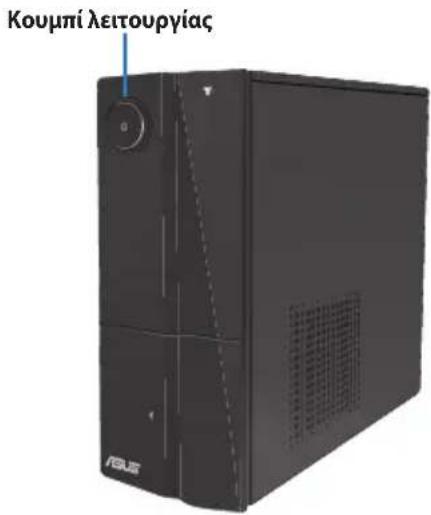
- Koumi Ieitoupyiac. nathote auto to koumi yia va evepyonoioeTe tv unoloyiotn.
- Koupi eWthonc movadac ontkoudeltaou. Koupi eWthonc movadac ontkoudeltaou. Patnoe auto to koupi yia eaywyntoudeltaou ano tn movada.
- Φατvio μονáδaσοπικού διοκού. Σε auto to φατvio unápxει μι αμονáδa ontικού διοκού.
- Upa uKpOwov (poC). H Upa autn npoopiTea yia ouvdsan mikpOwov.
- Oupaakouotikw.Autn n oupa npoopiEta yia ouvdeltaan akouotikw v n xxiou.
- Θύρες USB 2.0. Autéçοι θύρες Universal Serial Bus 2.0 (USB 2.0) προρίζονται για σύνδεοη Σουκευών USB 2.0 ὄπως πόντικι, εκτυπωτής, σαρωτής, κάμερα, PDA και ἀλες.
- MultiMediaCard / Secure DigitalTM / Memory StickTM / Memory Stick ProTM. Σε αυτή την Φιοδόχή μπορείτενα εἰσάγετε μαι κάρτα MultiMediaCard / Secure DigitalTM / Memory StickTM / Memory Stick ProTM.
- Mnpoovkaumu I/O.Mnpoovkaumu I/O.
πiω πλευρά

- Avoiyuata eaeepioou. Eintpennov tyn kukloopopia tou aepa.

MHN papeunodieta avoiymuata Eaepioou oTo nlaio. Na npexete naVTA enapkn Eaepiopoyia tov unoloyiotn oac.
-
Akpoδεκτης σύνδεοης τροφοδοσίας. Συνδότε στην υποδαχή αὐτή το καλώδιο τροφοδοσίας ρεύματος.
-
Θúpa toπikou δικτύου LAN (RJ-45). Auτή η θύρα επιρεπι τη σύνδεοη Gigabit oε toπικό δικτύο (LAN) μέσω διανομεα (hub) δικτύου.
AuxviEc LED upac LAN
AYXNIA LED AYXNIA LED PA H / ZEY H TAXYHTA
| Evδεικτικήλυχvia LED δράσης/ζεύξης | Evδεικτικήλυχvia LED taxúŋτac | ||
| Kατάσαη | Περγαφή | Kατάσαη | Περγαφή |
| ΣBHΣTH | Δεν Ανάρχει ζεύξη | ΣBHΣTH | Σύνδεοη 10Mbps |
| ΠΟPTOKΑΙ | Σε κατάσαη ζεύξης | ΠΟPTOKΑΙ | Σύνδεοη 100Mbps |
| ANABOΣBHNEI Δραστηρίστητa | δεδομένων | ΠΡΑΣINO | Σύνδεοη 1Gbps |

Θύρας LAN
- Θύpa VGA.Ούpa VGA. H Θύpa autη προρίει ται για συσκεύες συμβατές με VGA onως oθόνη VGA.
- Kapta ypaikw ASUS (movo oE emileyvea mvtela). O tupc c odou oovnc e autn Tnv npoaipetikn kapra ypaikw ASUS evdexeai va diapepov avaloya e to mvtelo.
- Káρτa WLAN tnc ASUS (móvo σε επιλεγμένα μοντέλa). Autn η προαρετική κάρτa WLAN επιρεπει στόνυπολογισή σαςν αύνδεθεί σε αούρματo δiktuo.
- Θύρα HDMI. H Θύρα auτή προρίζειαι γία σύνδεοι ακροδέκτη High-Definition Multimedia Interface (HDMI) και εἰναι συμβατή με το πρότυσo HDCP επιρεποντάτην αναπαρayωγή HD DVD, Blu-ray και ἀλλου προστατευμένου περιεχομένου.
- Θύρες USB 2.0. Autές σι θύρες Universal Serial Bus 2.0 (USB 2.0) προρίσγονται για σύνδεση Συσκευών USB 2.0 ὄπως πόντις, εκτυπωτής, σαρωτής, κάμερα, PDA και ἀλλες.
- Θúpa Kevtpikou/uoyouφεp (noptokai). Autn η Upu a uuvéi σa kevtpiKa/uoyouφep nχεia.
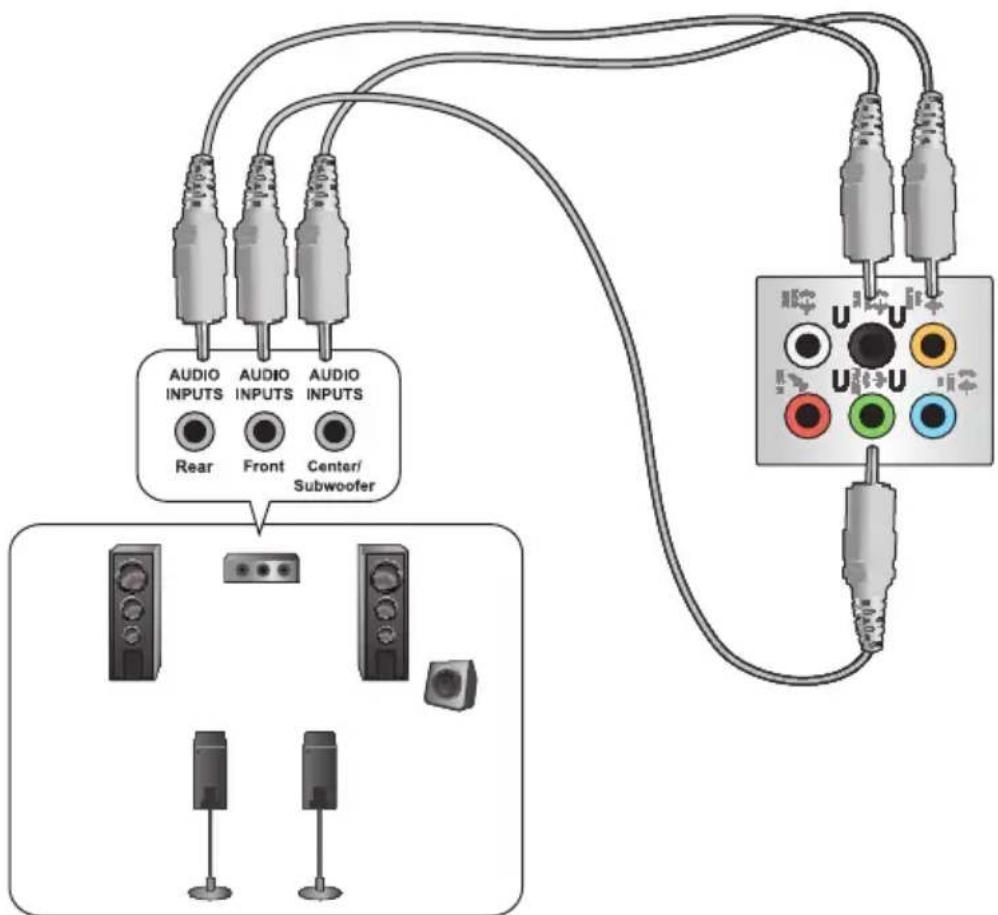
- Θύρα εξόδου πίω ηχείων (μαύρο). Autή ηύρα συνδέει στα πίω ηχεία σε μία ηχητική διαμόρφωση 4, 6 και 8 καναλίων.
- Oupa eodou nIeupikw nyieiw (ykpi). Autn n Upu a ouvdei oTa Ieupika nxia o iia nxtikn diapopwn 8 kavaaiw.
- Θύρα μικροφώνου (poζ). H θύρα autη προρίζεται για συνδεση μικροφώνου.
- Θύρα γραμής εξόδου (avoixτο πράσιν). Autη η ὄρα προρίζεται για σύνδεση ακουσικών ἡ ηχείου. Σ ἀμόρφωσι 4, 6 ἡ 8-Καναλίων, η λειθουργία autης της θύρας γένεται εξόδος μπροστινόν ηχείου.
- Θύρα γραμής εἰσόδου (γαλάζι). H θύρα αὐτή προρίζεται για σύνδεση σε κασετόφωνο, συσκεύν ἀναπαραγωγής CD, DVD ἀλλη πηγή ἡχου.

AvatpeEe napakatw otov nivaka diauoppwoc nxou yia tn aeitoupyia twv tupw vnxou oE diuoppwon 2,4,6 n8-kavaaiwv.
o 2,4,6 8
| Θύρα | Ακουσικά 2 Καναλίων | 4 κανλία | 6 κανλία | 8 κανλία |
| Γαλάζι | Γραμή εἰσόδου | Γραμή εἰσόδου | Γραμή εἰσόδου | Γραμή εἰσόδου |
| Ανοίτό πράον | Γραμή εξόδου | Εξόδος μπροστίου ηχείου | Εξόδος μπροστίου ηχείου | Εξόδος μπροστίου ηχείου |
| Poζ | Eἰσόδος μικροφώνου | Eἰσόδος μικροφώνου | Eielóδος μικροφώνου | Eielóδος μικροφώνου |
| Πορτολί | - | - | Kέντρο/Yπογύφερ | Kέντρο/Yπογύφερ |
| Maύρο | - | Eξόδος πίων ηχείου | Eξόδος πίων ηχείου | Eξόδος πίων ηχείου |
| Γκρί | - | - | - | Θύρα εξόδου πλευρικών ηχείουν |
EykataoTaon Tou unoloyiotn
Σε autην Σγν ενότησι παρέχονται δόηγες γία τη σύνδεση στον Αυλογίση σας των κυριών Σουκεύών υλικόύ, ὄπως εξωτερική Θθόνη, πληκτρολόγο, ποντίκι καλλώδι τροφοδοσίας.
Σύνδεοη εξωτερικής Οθόνης
XpnoTnc kaptac ypaipikw ASUS (movo oE eIaeyeva movTea)
Σνυδεοτε ηην oθόνη αος θήμα εξόδου oθόνης Θην εχωρισή κάρτα γραφικών ASUS.
Tia va ouvdeoet e iia eXtwepikn oOov n Otvkapra ypaikw ASUS:
1.Σuνδεοτε ηην oθόνn Εμia Φρα εξόδου oθόνnσ Θην κάρτα γραφικών ASUS.
2.Σuδεοτηνοθόνημιπηγρεύματος.

Otupec E6oou oovnc otnv kapta ypaikow ASUS evdeltaia va diapepou avaloya to 0uvtelo.

Σύνδεοη εξωτερικής Οθόνης
XpnoT twv thupw vEóδou oθóvnσn μntpiKn kapTa
Συνδεοιη της ΘΟΥΝΙς Θη Θύρα εξόδου ΘΟΥΝΙς Θη μητρίκη κάρτα.
Tia va ouv6eTe iia eWTEpiK oOovn xpoaioioiWvTac tic hupc cEodou oOovnc ot n uTpiK kapTa:
- Suovste iia oovn VGA ot npuva VGA n ia oovn DVI-D ot npu pa DVI-D, n ia oovn HDMI st npa HDMI stnv niaw naupa tou unoloyiostn.
2.Σvδεστηνοθόνησμιπηγρεύματος
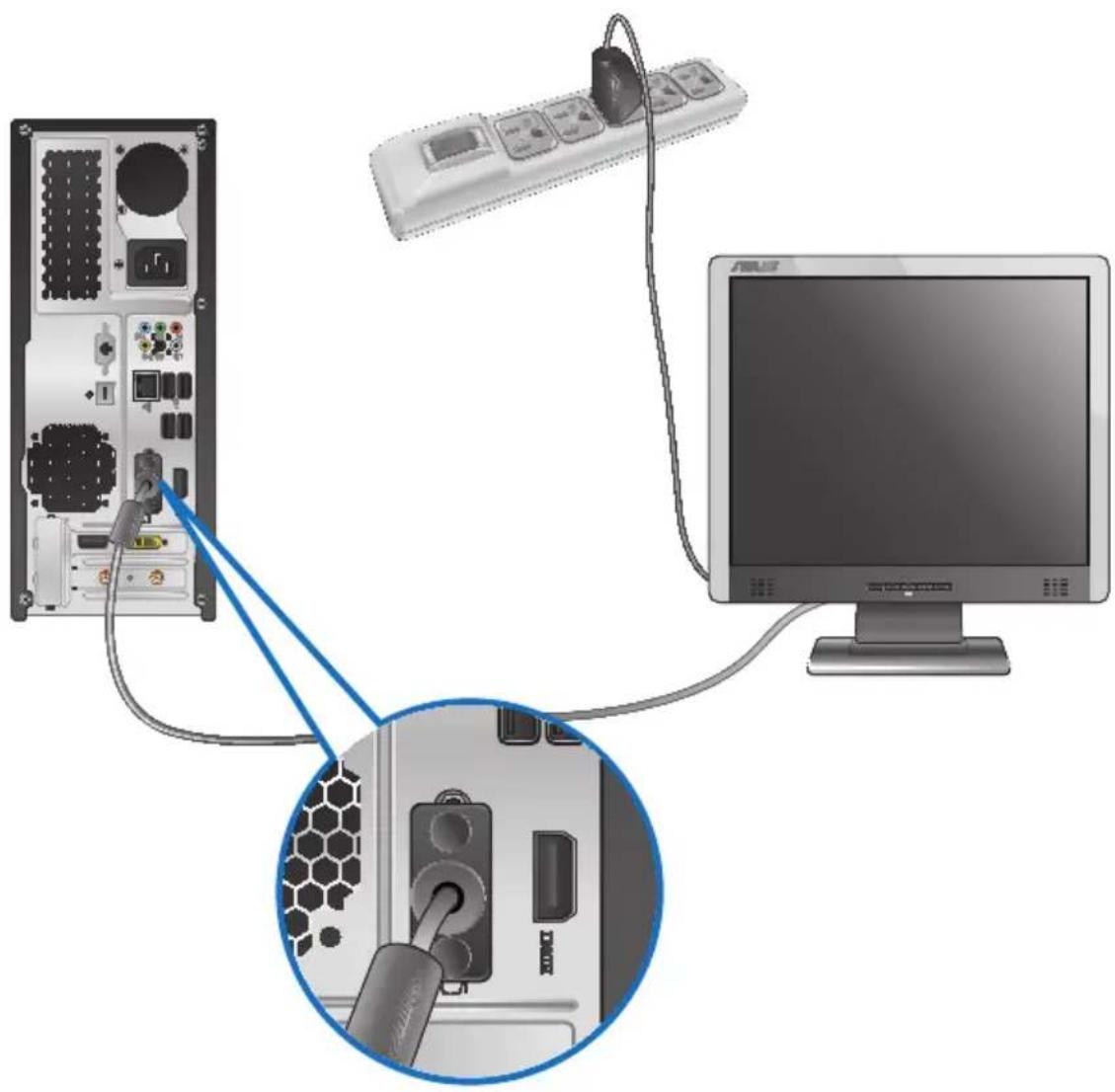
Av o unooyoiotnc npexetai me Kapta rpaipikwv ASUS, n kapta ypapikov opietai wc n kupia ouokeun obovn cto BIOS. Enoevwc, ouvdeote tn oboyn oac oe uia thupa Eodou obovn c otuv kapta ypapikwv.
Tia va ouvdeoeTe noaEc EwtepiKec oOvec otov unoayotn, avatpeTe otnv evotnta SuVdEon noaanawv EwtepiKwov Oovw vTo Kepaalao 3 autou tou eyxepidiou xpnoTn ia nepiootepcAeTTOpieIEc.
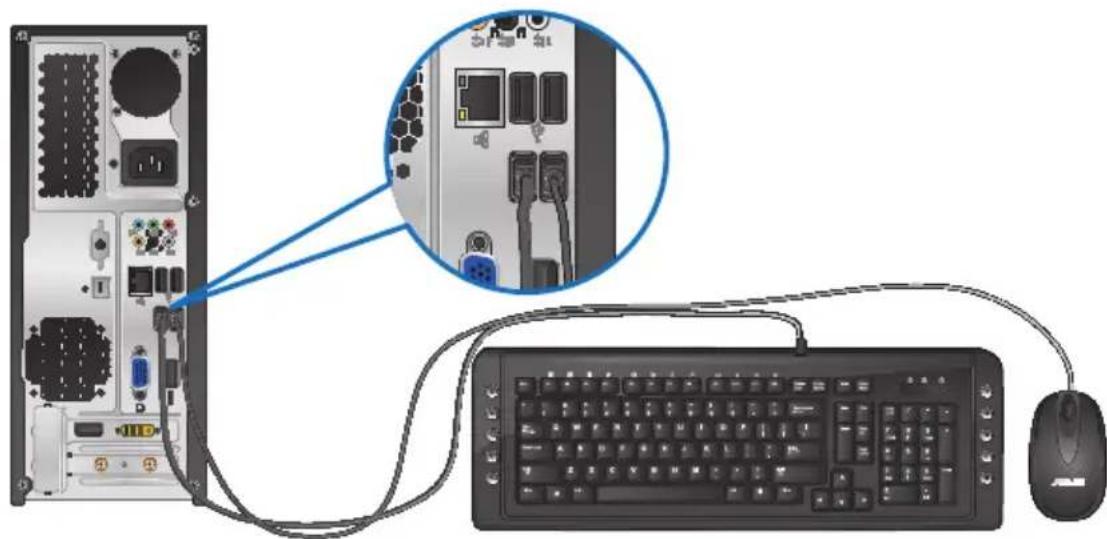
Σύνδεση ενός πληκτρολογίου USB και ενός ποντικίου USB
Συνδότε ενα πληκτρολόγιo USB και ενα ποντίκι USB στις θύρες USB που βρίοκovται στην πίωπλεύρα του πιολογισή.
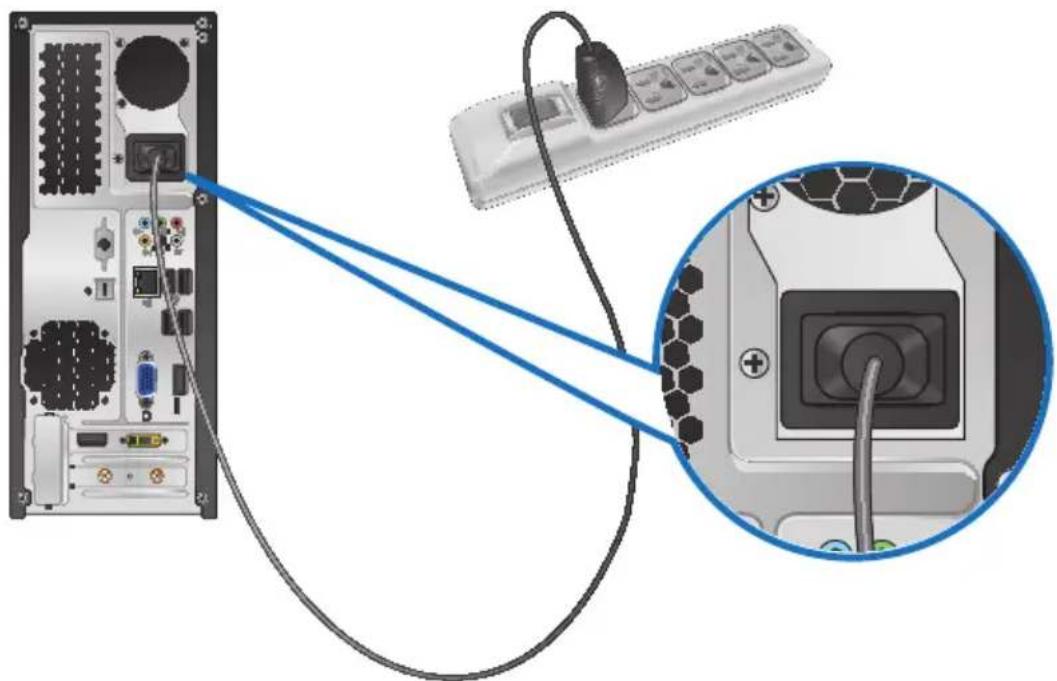
Σύνδεση του καλωδιου τροφοδοσίας
Συνδότε Σ Ενα ἀκρο ΣΟιου Σροφοδοσίας ΣΟν ἀκροδέκτη Σροφοδοσίας ΣΤΥ ΠΙΟω Πλεύρα ΣΟιολογίστη και Σαλλό ἀκρο σε μι πηγή τροφοδοσίας.
ENEPRONOH∑Htou uOλoyiστñ
Σην ενότητα αὐτή περιγράφεται πως να ενεργοποίσετε TOV ΑΝΟλογίση σας μετά Σην εγκατάσταση.
ENEPRONOIHsH tou unoooyiotn
Tia va ENEPRONOIHZETE tov unoayioi:
- Evepyoinote nV oOvN.
- Nañóte to koumi λειούργiα στον unoλογίση.
- Περιμένετε μέχρινα φορτωσει autóμata τολειουργικό σύστημα.

Ia npioootepec aeioepeic oxetik aev tov tepuatioo aeitoupyiac tou Etnpaneciou H/Y, avatpeTe otnv evotnta Turning your Desktop PC OFF (Anevepyoonon tou Etnpaneeiou H/Y) oTo Kepaalao.
Kεφάλαιο 2
Xpnoon twv Windows® 8
Ekkivnon yia npwtn oopa
Otav ekkivite Tov unooyiotn oac yia npwtn popa, eupavietai ia oipa oovv ia va oc Ka08nynoi ot n diaoppwon twv baoikw pvthetaewv tou aeitoupyikou ouotmuatoC Windows 8.
Tia va EekivnoeTe Tn npwtn opa:
- Evpyoioote tov unoloyiot noac, NepiEvte epiKa aenrae xvi aepavioTe n oovn Set Up Windows (EykataoTaon twv Windows).
- i με προσχόν τους ὁρους της ἀδειας χρήσας. Επλέξτε I accept the license terms for using Windows (Anodexxouaioucόρoucτης ἀδειας γιατηχρήση Windows) και κάντε κλικ στο Accept (Anodox).
- Akooutheta tic eioeoc oynie c nou epaovtai otnv oovn yia va diaopwpote ta akoua baoik aotoxia:
EgatoukeuonEgatoukeuon
- PuθμiδειCpuθμiδειC
- Móλic oλokλnpωeTe Tn δiaρóφωηn Twv βαοικων Θοιχειων, εμφaviζετai To EKπaɪδεUTIKO Bivteo yia Ta Windows 8. Napakolouθησe To EKπaɪδεUTIKO bivteo yia va μaθεTe περισότερa yia tic λειούργεις Twv Windows 8.

Tia Ieiopeiec yia tn xphon twv Windows 8,avatpeEte otic enoivec evotntec.
XpnoTou nepiaalovtoc epyaogic xpnoTn otuWindows
H diapn xpno (UI) Tou Windows 器 ivai ia oovn e oopn nakiodw nou xnpoiopoia t a 8. Iepiaaabei tic akolouoec, aeitoupyie, nou npopeite va xnpoiopoioeTe otav epyaceote me tov EITpanelio H/Y.
Start Screen
H oovn Evapnc eupavi cetai tnv enituxnve n ouvdeon otov loyapiao xno tn oac. Subeta- 1e Otnv opayawon oawv twv npoypaatwv kai epapoyow nou xpeiaZeote oe eva movov epoc. Mnpoeite va natnoeteto nnktpo Twy Windows yia va ekkvnoet ne v oovn Evapnc ano onoiabnotep apuoyn.

Eφαρμογές στυλ Windows
Eivai eapmuoyec nou ivai kappitowmevcs otnv oovn Evapnckai epaiovtae mopn akidiw yia ukoan npoaaon.

Aniteiravauon oovnc 1024x768 eikovooioxeiw n uynloepn yia tnv ekteean niac epapoyn.

Iia opioevec eapouyec anaitetai n ouvdeon orov loyapiao Microsoft oac npiv Eekivnoov evtalew.
Hotspots
Iavw otyn oovn eupavicovtai hotspots nou oac enitpeonuv va ekivnoe Tpoypaata kai va anoktnoete npoaon otic puohioec tou EITpaneziou H/Y.01 aeitoupyie, oe auta ta onmuia npoobaaon mnpovv va evepyointhovn ao to novtki.
Hotspots oε εφαρμογή που Εεκίνησαν
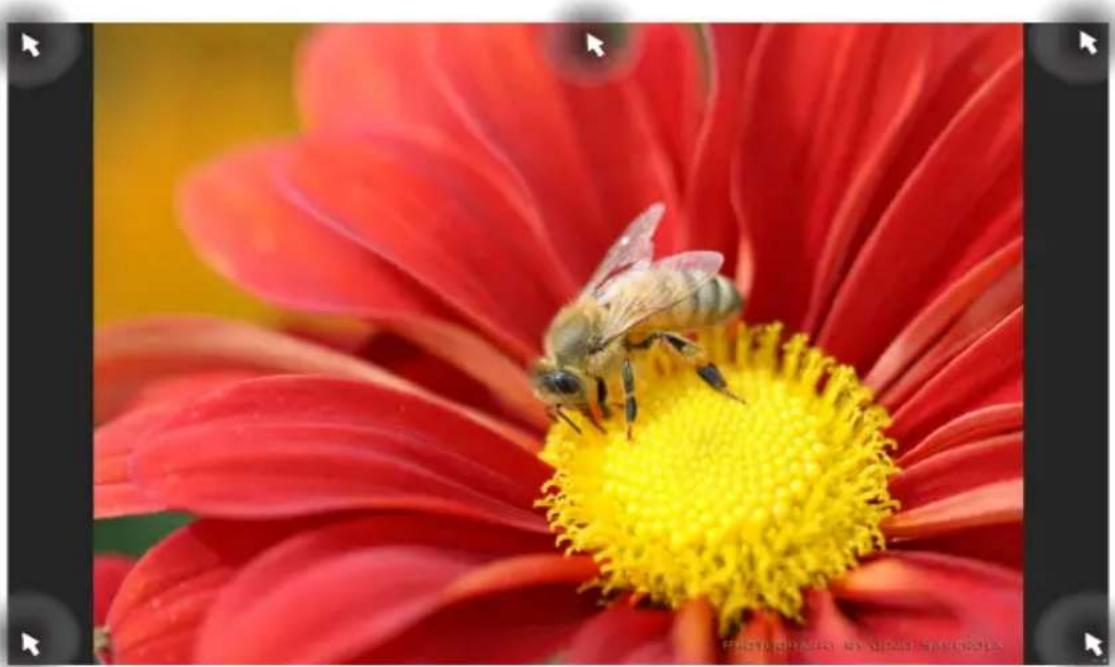
Hotspots oTnv oOvN EvapEnc


AvatpeTe OTIC Enoevc OeAidec yia tic Ateoupyie autov tw Hotspots.
Hotspots Δpáσn
επavirusapiotepn γωvia Kouvnte tov δεικtn Tou novtikiou oac kai katɔπiv
kavte kλικ Θη Φυτόμευοι nτι προσφατης εφαρμογής
γia va επιορεψετε Θην εφαρμογή autη.
Av Ekvnoate Nepioootepec ano ma evapuoyn, kuAnthei TPOC ta kATW yia va eupaviotovv oEc oI εpapouyn nou Ekvnoav.
KATW apioTepr ywvia
Ano tyn othovn muckteauvevc eapouyic:
Kouvntovdeltaitouovnikoiouackakotiv kavte kik otn ouvtouon tnc oovnc Evapxcgammaa eioptpeetote nvy oovn Evapxc.
SHMEIOH:MnpoeEeioncva nathote to nAiktpo

Tuw Windows oTo PAnKtpoIoyio yia va EpiotpeyET Oovn EvapEnc.
Ano tnv oovn Evapnc:
Metakivnoto 8ektn tou novtikoiu kai kavte klik otn mikooypapia tnc npocpatnc evapuoyc yia va eioptpeyete oe autn tvv evapuoyn.
επávω
MetakivnoTe Tov 8eiktn Tou Novtkiou oac mexpi va yivei EIKoviDIO xepoiu. SUpTe kai mTa evanotheoTe Tnv εapauoyn OTNV kaivoupia θeon.
HMEI SH Autn n aeitoupyia hotspot aeitoupyei
movo oE mia ekteoouevn eapuoyn n otav thelet va
xnoiopoioinoeTn aeitoupyia Snap (suykpatnon).Tia
piepiootepc aentopeiec, avatpeTe oTo Snap feature
(Aeitoupyia ouykpataonc) oTo Working with Windows
Apps (Piwcva epyaoteitee tic eapuoyecotuλ).
επάνω και κατω δεξία γωύσα
MetakivnoTe To deiktn Tou novtkioou oac yia va EekivnoeI n Charms bar (Ppumn ouuolwv).
Epyaσia με τις εφαρμούηn Windows®
Xpnoiiooiote to pAnktpoIoyio n to novtki tou EpiPaeCiou H/Y ia va ekkvnoTe kai va npooapuoTe TIC eapuoyc oac.
Ekkivnon εφαρογή
Tooetnoe Tov 8ektn Tou novtkiou oac naw ano tnv epapuoyn katomiv kavte apotepa KIK n natnoe ia oppa yia va tvn ekivnoet.
- PlatnoTe otyn kaptela duo opec, katoniv natnoTe ta nKtpa Eauoc yia va npinynte otic eapuoyn. PlatnoTe enter yia va ekivnoi n eapuoyn nou eiaeate.
Ppaaapoyn eapayov
Mnpoeite va etakivnoe, va aalae t e yevoc n va ekapitowoe t evapouyec ano tnv oovn Evapcnc akoovwvtac ta napakatw hmuata.
- Iia va maetakivnoeTe mia eapauyn, oupeTe kai anotheote tnv eapauyn oia veda toioeia.
Alambda n eYeTeouc eapauoynC
KávTE δεξι κλικ στην εφαρμούγίν αν ευεργοποίσετη η γραμή ριθμίσεων και κάντε κλικ στό Smaller (Mikpóτepo).
Ekapapitowmaeapapoyov
Tia va EekapipitowoeTe mia eapuoyn ano Tnv oovn Evapcnc, kavte dei klik otnv evapuoyn ia va evpyonoiote tn ypaunpuOioeWv kai kavte kik oTo Unpin from Start (Eekapipitowma ano tnv Evap).
Kλεισμο εφαρμογή
Metakivnote tov deiktn novtkiou oynv enavw nepapno nou ekivnon katoniv nepiivevaetatpanei o deikntc e evaikovidio xepiou.
- Üpété kai katóniv evanóθεστην εφαρογn στο κατw μερoc tc n cθovnc yia va tyn kλεισετε.
Ano Tnv oOvyn twv expapouyn nou Eekivnoav, natnoe alt ^+ f4.
PpOoBaon oE oAec TIC eVapuoyn
Ano TnV oOvN OAc oI eapuoyc, mOpEite va diauopwpwoTe Tc puOmuic miac eapuoync n va kApitouwTe mA eapuoyn otnv oOvN EvapEnC n stn ypaun epyaovTvnc Epiaviaeic epyaioiac.
Ekkivnon tnc oOovnc OaEc oi eapauyn
KavTe _I klik otnv oovn EvapEnc n patnoTe Z>,kai kavTe klik oTo Eikoviio OLec ou εφαρμoyες.
Kapitowma iac eapounc oyn oov EvapEnc
- EkkivnoTe Tnv oOov OAc oI eapuoyec,
- Ano tyn oovn OLeCs oi εapuoyec, kavte 8eK iK iK oε μia εapuoyn γia va epaivotei n ypaum npthetaioeewv.
- Ano tn ypaun npuioeov, kavte klik oTo Pin to Start (Kapitowma otnv EvapE).
Charmsbar (rpaun ououoov)
H Charms bar (rpaun ouofoov) evai ia ypaun epyaew ivou npoei va evpyooine i ot n deia nveupacn oovnc oac. Anoteelit a noaa eyaia nov ac enipenouv tvv kiov h xpon epapoyw kai napexouy npoaon yia npooapoynt wv puioeow tou Epi panéziou H/Y.

Ekkivnon Tnc rpaun ouu6oaw

Otauav aakaaleitai, n Charms bar (Ppauun ouuBoawv) eupavietai apxikacva ovoao leukov Eikoviδiw. H npapanw eikova eupaviot nooc paiveta Charms bar (Ppauun ouuBoawv) otav evpyoioinθei.
Xpnooioote to novtki n to nKtpoayio tou EITpaneCiou H/Y ia va ekkvnoTe tn ypaun Suubolwv.
Metakivnotevdeltaitou novikou oac otny enaw dapiotepywvia tnc oovnc.
-πaπσε +
Méσα στη Charms bar (Γραμή συμβόλων)
Search (Avañtnon)
AutoTo epyaaleio oac, epipei va avaCntate apxieia, eapauoyec n npoypaumaota otov EpiipanEio H/Y.

Share (Kovó)
AutoTo epyaaleio aoc diveTn duvatoTnta va oipaoTeite Eepapouyec moe wpwov KoivwviKc diktuwoncn email.
Start (Evapξη)
AutoTo epyaIeIO enavapeei Tnv npoBoAn otnv oOovn EvapEnc.Ano Tnv Ooovn EvapEnc, mOpEITE Eianoc va Tnv XpnoiOnoiNETe yia va ENIOTpePESTE OEmu Eaapoyn Nou avoiEpiOoPata.

Devices (Σνοκενες)
AutoTo EpyaIeio aoc eIippei va anoktnoTe npoBaon kai va oipaoteite apxieia e Tc ouakeuec nou ouvdeovta otov EnipanEio H/Y onwc eWtepikn oOovn ekTuWntnc.

| Evaλλayίη μεταξύ της Θόνης ἐναρέης και της τέλευταις εκτέλουμενης εφαρμογής. | |
| + | Ekκινεί τὴν επιφάνεια εργασίας. |
| + | Ekκινεί το παράθυρο Κίπολογίσιας στήν επιφάνεια εργασίας. |
| + | Avoíνεί το παράθυρο αναζήτησας Αρχείου. |
| + | Avoíνεί το παράθυρο Κίνης χρήσας. |
| + | Avoíνεί το παράθυρο Πυθμίαεις. |
| + | Avoíνεί το παράθυρο Σιδύκεύες. |
| + | Ενεργοποίει τὴν Εθόνη Κλείδωματος. |
| + | Ελαχιοτοποίεί το παράθυρο tou Internet Explorer. |
| + | Avoíνεί το παράθυρο Δεύτερης Αθόνης. |
| + | Avoíνεί το παράθυρο αναζήτησας Εφαρμογών. |
| + | Avoíνεί το παράθυρο Εκτέλεση. |
| + | Avoíνεί το Κέντρο εύκολης πρόσβασης. |
| + | Avoíνεί το παράθυρο αναζήτησας Μυθμίασων. |
| + | Avoíνεί ενα πλαισίο μενού γία εργαλεία των Windows |
| + < + > | Ekkiivéí to εργαλείο μεγέθυνος και μεγεθύνει την oθόνη. |
| + < - > | Σμίκρυνοήτης Κθόνης. |
| + < ,> | Σας επιρέπει τήν παρατήρηση τής επιφάνειας εργαοίας. |
| + <Enter> | Avoíγει τής Πυθμίσεις αφήγησους. |
| + <Prt Sc> | Ενεργοποείτη λειουργία εκτύπωσας oθόνης. |
Anvepyonoon Tou Epi panéciou H/Y
Tva aanevepyoioioe tov Entpanieio H/Y:
Kavte eva ano ta akoloutheta ia va anepepyonoiote tv Emtpanéio H/Y:
- Ano tn ypaumn umuóλwv, kavte kλik oTo Settings (Puθμiεic) > Power (Tpoopodoiia) > Shut down (Tepuatioμoc λeitoupyiac) γia va Tepuatioεte kavovika tn λeitoupyia.
- Anó tvn oθóvn σύνδεοης, káντε κλικ στο Power (Tpopoδoσia) > Shutdown (Teρματισός λειουργίας).
- Av o Eπιραπεζος H/Y δεν ανταποκρίνεαι, παπότε και κραπότε παπημένο το kouμπi λειούργιας για τουλαχιοτον τέσοερα (4) δευτερόλεπτα μέχρινα απενεργοποιθείο Eπιραπεζος H/Y.
Oeon tou Emipanéziou H/Y oε katáσtaon avapovnC
Tia va θεσετον Επιραπεζιo H/Y σε κατασταση αναμονής, παπόσε μία φορά το κουμπι λειούργίας.
Eioaywyn oTnv ykataoan tou BIOS
To BIOS (Basic Input and Output System) anoThekeuei Tc puOmuoeic ulikou tou ouotnauoc nou eivai anapaiTntec yia tnv Ekkivnon Tou ouotnauco oTv EInipanEio H/Y.
ΣεΚανονικεπεριστάσει, Οι προεπιλεγμένενες μυθμίσεις του BIOS εφαρμόζονται στις περισότερες, καταστάσεις γίαν δίασφαλίσετη έλετιστη απόδοη. Μην αλλάζετε τις προεπιλεγμένενες μυθμίσεις, BIOS εκτός, ΑΝΟΤΑΚΑΚόλουθες, περιστάσεις:
- Euφaviciεται Οην Θόνη ενα μήνυμα σφάλματος καται η διαρκεία της εκκίνησας του συστήματος και ας ζητάεινα εκτέλεοετε την ἐγκατάσαθι BIOS.
- ExTe EvkataoTnoEi eva veo oToixeio oTo ouotma nou aantieipopo0TeEc puOmuoeic n avapaeon tou BIOS.

AkataaennecpuoioeicotoBIOS evexetai va oynnoouv oe aotaeia tou ouotnauoc n anotuxia kata tnvekkivnon. suviotatai idiaitepwc va aaalete tic puoiieic oTO BIOS mvo tbnon3eia eknaidevou npoownikou texviknc unootnpiec.
Pnyopn 1saywn oTo BIOS
O xpoVoc eKkivnoncTwv Windows 8 ivai apkeTaypnyopoc, Etoi avantuxTKav oI eNc Tpeic TpOoi yia va aioKtnoTe ynpoy npoBaon oTo BIOS:
- Patnote To Koumi λεitoupyiac yia TouλαxioTov Teoepa DeutepeλeTTa yia va Tepmuatose Te n λεitoupyia Tou EniTpanéζiou H/Y, σtn ouvexia patnote Eava to Koumi λεitoupyiac yia va evpyonoioge TavavoyEniTpanéζio H/Y kai patnote to πλntpo
katantdiapkeia Tou POST. - Otav OEnitpanéζioH/Y éivα ΕKATAOaŋ anevpyoioηc, aioouvδeσeTOKalωdio tpoφoδoiaac anotov akpoδéktn Tou Enitpanéζou H/Y.Σuvδeσeξav to Kaλωdio tpoφoδoiaç kai natnoTe to KOUπi λειορyiaic yia va evpyoioηeTe vTo ENitpanéζio H/Y. ΠatnoTe
katá nδiapkeia tou POST.

To POST (Power-On Self Test - Autodiaywotiko npoypauma EKKivnoC) evai eva ouvo lo
Loiyiukov nou npaymuotoiov diaywotikouc, eleyxouc kat a thdiapkeia tnc evepyooino
tou Etipanéziou H/Y.
Kεφάλαιο 3
Σύνδεση συοκευών στόν Απολογίστή
Σύνδεση συσκεύncy αποθήκεύncy USB
Autoc o eipanepic H/Y npexei upec USB 2.0/1.1 otnv niow nEupa kai upec USB 3.0 otnv mpoovn neupa. Oi upec USB oac eipenouv va ouvdeete ouokuec USB onw c ouokuec anoNkueonc.
Tia va ouvdeoetmuoukeun anoKeuonc USB:
Eiayete n oukeun anothekeounc USB oov uioooyiotn ac.

Tia va aqapéoετε μa ouokεuñ anoθηkeuoc USB:
-
Ano tyn othev EvapEnc, kavte kik ot Desktop (Enipaveia epyaioac) yia va EkkivnoeTe Tn Aetoupyia Enipaveiae pyaioac.
-
KávTE KλIK ΟTO EIKOVIDIO aTn Tn γρaμn λειToupyiw KAI OTN OUVEXEA KAVTE KλIK ΟTO Eject [Name of USB Drive] (Eξaywyn [Ovopa μovδac USB].
-
'Otav εμφανιοει to μήνυμα Safe to Remove Hardware (Aσφαλήκ κατάργηση uλικόύ), αφαρέοτε τη συσκεύη ἀποθήκεύοῦς USB aπο τόν Ανολοίση.


MHN aqaipte t n oukeun anothekeuoc USB otav eiv a eEeian n eataopap edoepuvv.
Se avtietn nepintwn mnopei va npokanthetai anwlaia n baa n twv edoepuvv tn c ouakeun
anothekeunc USB.
Σύνδεση μικροφώνου και ηχείων
Autoc o eitpanieCIOc H/Y diaTei Upec mikoov ou Too otnv npootivn 00 kaotnv niow oyn. OI UpeC I/O nou nou piokovta otnv niaw nlaupa ocac divouv tn duvatotnta va ouvdoeTE OTepoeovviKa nyia 2,4,6 ka8 kavaaiw.
Συνδεη ακουσικών καλ μικροφώνου

Σύνδεοη ηχείων 2 kαναιών

Σύνδεοη ηχειων 4 καναλιών

Σuδεσηxεiωv 6 kανλιωv
Σύνδεοη ηχειών 8 kαναλιών

Σύνδεση πολαπλών εξωτερικών οθουών
Autoc o eitpanieioc H/Y mnopei va diaoetei upec VGA, HDMI n DVI kai oac divei tn duvatotnta va ouvdoote noanane c eowtepike c oovc.

OTAV OTOV UNOLOYIOIOTn OAC EIVAL EYKATEOTNMEV NIA KAPTA YPAPIKUV, OUVSEOTE TIC OVOEC OTIC UpeC EIOsou TNC KAPTAC YPAPIKUV.
Eykataoataon noaanawv oovw
Otau xpoiooie nolaaanec oovc, mopeite va opioe t eitoupyiec oovnc. Mnpoeite va xpnoioioe Tnv npooetn oovn wc dinlotauno tnC kupiac oovnc, nwc enektaon tnc yia va ueyevuve Tnv enipaveia epyaiaac twv Windows.
Tva yekataoetae noλanlac oθovc:
- Anevpyoonoiote tov unooyiotn oac.
- 2uvdeote tio ofoec otov unoloyiotn kai ta kalwia tropoodociaac otic oovc. AvatpeTe otnv evotnta Eykataoataon tou unoloyotn to Kepalao 1 yia IeToupeie c oxetik a e to nwc va ouvdeoe te ia oovn otov unoloyotn oac.
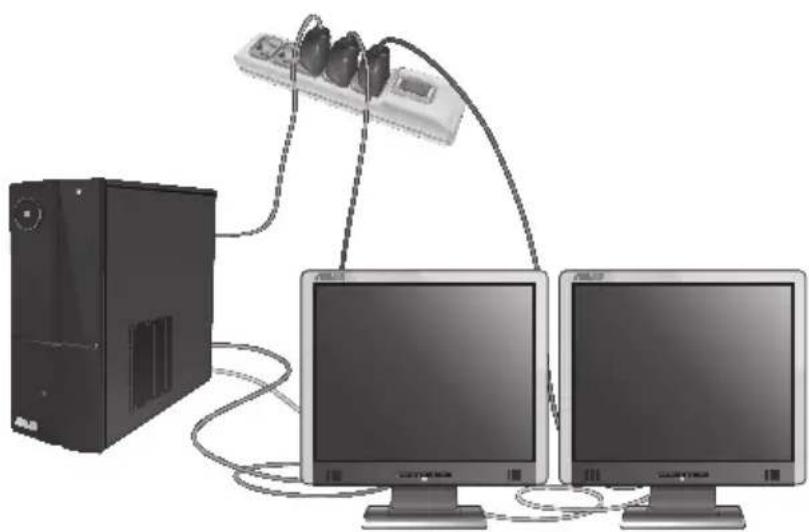

Tia epikec kapec yapikwv, mvo n oovn tou exei opotei wc n kupia oovn exei anka kat a Tn diapkeia tou POST (autodiaywootiko npoypauma ekkivno). H leitoupyia dinlnc oovnc. aeitoupyei mvo sta Windows.
- Evépyoioiote tv unoloyiot oac,
- Kávτé εva anó ta akóλouθa yia va avoǐετε tny oθóvn ρuθμioεωv Screen Resolution Anó tny oθóvn EvapEnc
a) EKKIVNOTETnV OToV N'OLeC oI εφapuoyec, kai Kapqitowotetov Nivaka eEyxou OTNV OToV EvapEnc.

Tia nepioootepec, aeioepeiec, avatpeTe oTo Pinning an app on the Start Screen (Kapitouma eapauoync otyn oovn Evapnc) ano tyn evotnta Working with Windows Apps (Piwc va epyaoteite me tic eapauoyec otu Windows).
b) Ano tov NivaKa eAeyou, kavTe Klik oTo Adjust screen resolution (Puroion avaluonc TnO oovnc) otnv Epioyn Appearance and Personalization (Eupavion kai ppoapoyn).
Anovnnc Emipaveiae epyaias
a) EkkivnoTe Tn aeitoupyia EinnapveiaC epyaioac ano Tnv obov EvapEnc.
b) Kavte kai k otoioohtne oneio otyn Epiavia epaiaoc. Otav epaivotei to avouevo evovkavte kik oTo Personalize (Ecatouikevon) > Display (Oovn) > Change display settings (Alambda npuoiw v oovnc).
- Eπιλέξετη λειούργia προβολής από την avαπυοσόμενη λίοτα Multiple displays (Πολλαπλές oθόνες):
Duplicate these displays (Avanapaywyn autwv twv oovv): Kavte autnv tvn Eiloynyia va xnpoiopoioeTe Tnv npo0etn oovn wc avanapaywn tnc kupiac oovnc.
Extend these displays (Enektaon autwv twv oovv): Kavte autnv tnv eiloyn yia va xpoiooioe Tnv npooetn oovn wc oovn enktaoc. Auto auEavei tnv eipavla epyaioac oc.
Show desktop only on 1/2 (Euapavion tnc epiaveiae npyaoiaoc mvo oTo 1/2): Kavte autnv tnv enloyn yia va eupavietai n eipaveia epyaioac mvo otnv oOovn 1 n otnv oOovn 2.

- Kávτε κλικ στο Apply (Eφαρμούη) και κατόπιν στο OK. Στη συνέχεια επιλέξετε Keep Changes (Διατήρηση αλλαγών) στο μήνυμα επιβεβαιωής.
Σύνδεση συσκεύncy HDTV
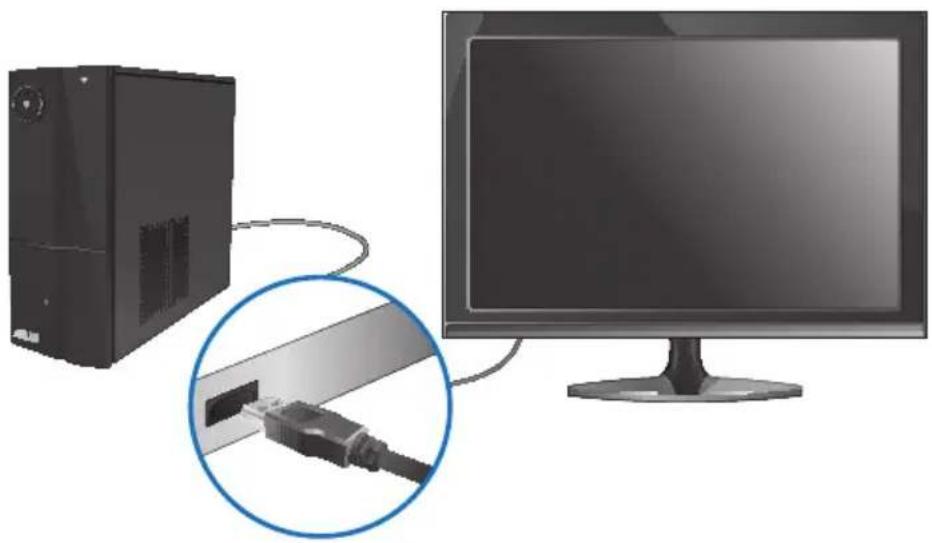
Σύνδεση τηλεόρασης High Definition (HDTV) στη θύρα HDMI του πιολογίση.

XpeiaTeEvkaWdsioHDMI yia va ouvEeTe TnV HDTV kai tov unoloyiotn. To kaWdsio HDMI nWaleirai Exwpiota.
Tia va labetaTe Tny kautepe np duvatn ano doon Tnc Eikovac, oivoupeuteite ot to kalwio HDMI eiva iikpotepo ano 15 uetpa.
Kεφάλαιο 4
Xpólση tou uπoλογιστή
Σωστή στάη ὄταν χρησιμοποίειτε τόν επιραπέζιο H/Y
Otau xpnouoite tov empanel H/Y, n diatnpnntnc ootnc otaooc wmuoc eiva avaykaia wote va npoupaoyeite ano novouc otouc kapnouc, ta xepia kai allouc ouvdeouc n uec.
Σtnv napouσa ενότητα napéxovtai συμβουλες γι την αποφύγη σωματική βλάβης και πιθανου τραματιομύ κατα τη υρήση και πλήρη αξιοποίησου επιραπέζιου H/Y.

Aitipnnon tnc owtic otaoc oomegaatoc:
ToioeTnOte Tny kapekla Tou uioooyiotn me TeTOIO TpOio wote va oiyoupeuteite otoi ayKwve c piokovtai oTo iDio enine do n avw ano to nAnktpoloyio etOI wote va exete maavetn thc.
- Puθμiote to ὄψος τής καρεκλας Μας ἐτοι υωτεν δίασφαλοετε ὄτι τα γόνατα Μας βριοκονται λίγο πιο ψηλά απο τούς γοφους Μας γίαν εξεκουράονται σι μηροι ας. Av εἶναι αγακαι, χρησιμοποιείτε ἀνιπόδιο γίαν αυψωετε ο ἡπίδεο τών γονατων ας.
- PuθμioTe TnV πλαTn TnC Kapεκλaç Oac ἐτοι ωote η βαoN TnC ΘΟνδυλικής Oac Θηλης vα Uποστηρίζεται γερά KAI Ελαφρá γωvia πος τα πίω.
Na kaote ta yovata, touc aykwec kai touc yopouc oyvia nepinou 90^ otav eioTe stov H/Y.
TooTheTne Tnv Oovn OE uOeia npooTa oac kai yupote Tnv navw NLeuopa Tnc oovnc Etoi wot e va Bpioketai OE uOeia me To enine do tou a t o c oac kai ta maia oac va KOitouv EAqpa npoc ta kaT.
- Diatnpéite To novtki Kovta oTo nnktpoIoyio kai av xpeiaotei toothehtne eva otnpiyka Kapnou yia va meiwotet nV nioc otouc kapnouc kat a th diapkeia tnc nnktpoIoynonc.
Xpnoiopoieite tov enitpaneio H/Y oE mia nepioxni K aIo wtiouo kai diatnpeiTe tov kaepia ano pnyec amnC onwC ta npaOupsa kai to aeo nlaiko wfoc.
- Na káveTE μikpa δiaλειμata kaTα τη δiapKEIA της χρονιç tou επιπαπεζιου H/Y.
- Eπλέξε ενα πρόγραμα απο το παράθυρo AutoPlay (Autóματη avanapayωγή) για πρόσβαση στα αρχεία σας.

Avn Autopatn avanapaywn EN ivai evpyooinveyn oov unoloyotn oac, metakivnote to deiktn tou novtkiou naw an tnv enipaveia tnc katw apiotepnc ywviac tnc enipaveia c epyaioiac twv Windows' kai kavte I klik otn mikpoypaia tnc oovnc Evapen. Anto avaduoevo mevou, kavte klik oTo File Explorer (Eepeuvnon apxieiw) kai kavte dinlo klik oTo EIKOIO TNC KapTAC mnuHNC yia va anokthoe pnobaon OTA d60eva TNC.
Kαθε unoδoxn καρτας Εχει το δικό της γράμι μοναδας Εθήγησας και εικoviδio ta onoia anεικoviζονται στην oθόνn Computer (Yπολογιστής).
H luxvia LED TnC kaptac mnu nuc avabei kai avaaboan kata tnv avaywn n tnv eyypaqn 8e0eewv ano npoc tnv kapra mnu nuc.
- 'Otav teλeioTe, kavte δει κλιο ΘO EIKoviδIO TnC μováδac καρτac μνημκ ΘOу OθoV Computer (YnoλoioTnc) επιδεEject (Eεaywyn) kalapäeoté Tny καρta.

Metakivnote to IK Tou Novikoiu naw ano Tny eipaveia tnc katw apioepic ywiac tnc eipaveia c epyaioiac twv Windows' kai kavte 8eK iKt otn mikoypapia tnc oOovc EvapEn. Ano to avaboumevo mevo, kavte KkI OTO File Explorer (EepuvnApxieW) ia va avoiEETe Tnv oov Computer (Ynoloyiotc).

Mny apaipiete note kaptec katn diapkeia n aepowc meta tyn avaywwn,avtypapn, diaoppwon n diaypaipn deooyuv oynkptayi niopoei va poknthetai anwlaia deooyuv.

Tia va anopuyete anwlaea deoevww, xnoiiooiote tnv enioyn "Safely Remove Hardware and Eject Media (Apaipoe TpooeKTka to uliko kai anouakpuve Ta eoa) otnv npioxni Eiodoioeew twv Windows npiv aapieoet nekapra mnuunc.
XpnoTnC movadac oTikoudeltaokou
Eiywn ontkou δikou
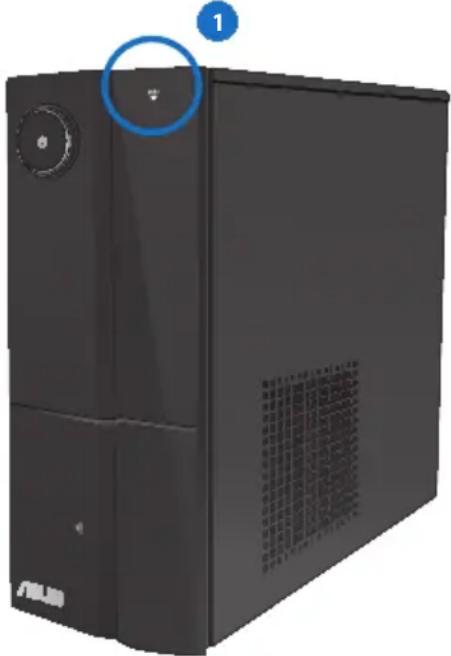
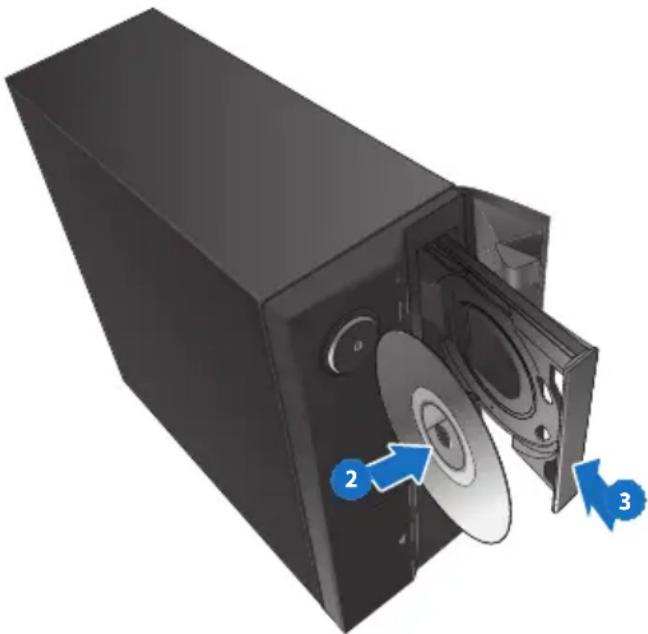
Ia va EIayayete evav ontko bioko:
- Otav to ouotma eivai evepyonoinévo, patnoTe to koupi éaywync katw ano to kalumu taou qatviou tnc movadac yia va avoiEeTe tn thupida.
- TonoθeTnOe To δioko μeσa OTn θupidα εioδou ontikou δiokou μe Tny Etikéta Tou npoc ta πavω.
- Πεοτη θυριδα γιαν την κλεοετε.
- Eπλεξτε ενα πρόγραμα από το παράθύρο AutoPlay (Autóματη αναπαραγωγή) για πρόβαση στα αρχεία oac.

Av n Autouatn avanapaywn EN eivai evpyooinuev onov nooyotac, metakivntote to ektn tou novtikoiu na w ano tnv enkapavia tnc katw apiotepnc yuviaac tnc emipaveia c epyaioiac twv Windows kai kavte deEi klik otn mikoypapia tnc oovc EvapEn. Anto to avabuojevo mevo, kavte klik oTo File Explorer (Eepeuvnon apxeiw) kai kavte dinlo klik oTo EIKOVIDIO TNC KAPTAC uynmc yia va anoktnote npooaon ota dedoueva tnc.
Apaiaepo ontikoudelta
Tva aqaipoeet evav ontiko:
-
Otav to ouotma eivai evepyoinévo, kavte eva ano ta akoloutheta yia eaywn tou diokou:
-
PlatnoTe To koumni Eeaywync KATW ano To kalumu Taou patviou nC movadac.
KavTe KIAK OTO EIKoVIO IO TnC MOvAdac DIOKou CD/DVD OTNv oOvN Computer (YnoLooyioTnC) KAI EIIAeECTE Eject (Eaywn).

Metakivote to deiktn tou novtkiou naw ano tny eniapaveia tnc katw apiotepnyc ywiac tnc enipaveia c npyaoia c twv Windows 假 kavte klik otn mikpoypaia tnc obovnc Evapn. Ano to avaduoevo mevo, kavte klik oto File Explorer (Eepeuvnon apxieuw) yia va avoietetnv obovn Computer (YnooloyioTnc).
- Aφαipεστε to δισκο από τη θυρίδα.
Xpólσηtou πληκτρολογίου (μόνο σε επιλεγμένα μοντέλα)

To k p o o o diapepei avaloya tooovteo. OIEKovec otnv napouoa evotnta npoopiOvta mvo yia avapopap.
Movépvo ενούρματο πληκτρολόγιo ASUS KB34211

| Πλήκτρα συντόμειας | Περίγραφή |
| 1 | Ενεργοποιηρα/απενεργοποιηρα ΝΤΟ σίγαοης του ἡχου. |
| 2 | Μειώνει τὴν εντασητου ἡχου. |
| 3 | Αυξάνει τὴν εντασητου ἡχου. |
Evoupuato nIknptoIoYIO ASUS PK1100

Kεφάλαιο 5
Σύνδεση στο Internet
Evoupuatn ouvδεση
Xρησιμοποίητε ενα καλωδίο RJ-45 γίαν συνδέοετε τόν Ανολογίστή σας ενα DSL/καλωδιακό μόντεμ ἡ ενα τοπικό δίκτύο (LAN).
Σύνδεση μέσω DSL/καλωδιακόμόντεμ
Tia ouvseon eosDSL/kaawdiakou oovt:
- Eykaataohtote to DSL/kaawdeltaoovteμ.

AvatpeTe OTnv TEKunpiwnou npapaalate To DSL/kaawiok oovteμ
- Uv6oTe To eva akpo evoc kaawdiou RJ-45 oTn 0upa LAN (RJ-45) otny niow nEupa tou uOLOyioTn kai to aAlo akpo oe eva DSL/kaawdiako movteu.

- Evépyoioiσe to DSL/kaλωδiaκ μοντεμ και tov unλoγιση.
- iαμοφωσετις avaykaieς μθμioεις της ὄνδεοης στο Internet.

Enikoovnote me tv npoxo umpeow Internet (ISP) yia aennoepiec nBoonEio otny Ekyataotaon Tnc ouvdoan oTo Internet.
Σύνδεση μέω τοπικόδικτύου (LAN)
Tva va ouvdeltae iE tE meoW LAN:
- Συνδεστε το ενα ἀκρο ενός καλωδιου RJ-45 στη θύρα LAN (RJ-45) στην πίω πλεύρα του Φιολογιστή και το ἀλλο ἀκρο στό τοτικό δικτύo (LAN).

- Evépyoioiote tv unoloyiot oac,
- i o p w o t e TIC avaykaic puOIOEIC TNC OUVEDONC OTO Internet.

Enikovwnote me tov npoxo unnpoeiw Internet (ISP) yia aenptoupeiec h tony evkataotaan tnc ouvdeocto Internet.
Aiaoppwoan macduvamikn cuvdeo nckktoou IP/PPPoE
Tua va diaopopwoeTe ma duvaikn IP/PPPoE n otatikn IP ouvdoen siktouo:
- Ano tyn oovn Evapnc, kavte klik oTo Desktop (Epiavia epyaioac) yia va ekkvnoet e Tn Aetoupyia Epiaviae,epyaioac.

- Ano tn ypaun npyaowv twv Windows, kavte dEci kIK OTO EIKovidio diktouk Available eIe Open Network and Sharing Center (Avoiyma Kevtpou diktouk kai koivnc xpnoc).
- Ano tv oovn Avoiya kevtpoudeltaoukai kiovncxponc, kavte klik oTo Change Adapter settings (Alambda npuoioev npoaapoyea).
- Kávτε δεξι κλικ στο LAN και επιλέξε Properties (Iδiότητες).
- Eπλεξτε Internet Protocol Version 4 (TCP/IPv4) [Πρωτόκολo Internet ἐκδοση 4 (TCP/IPv4)] και στη συνέχεια κάντε κλικ Οτο Properties (Iδιότητες).

- Eπλετε Obtain an IP address automatically (Anψη διεύθυνος IP autóματa) και καντε κλικ στο OK.
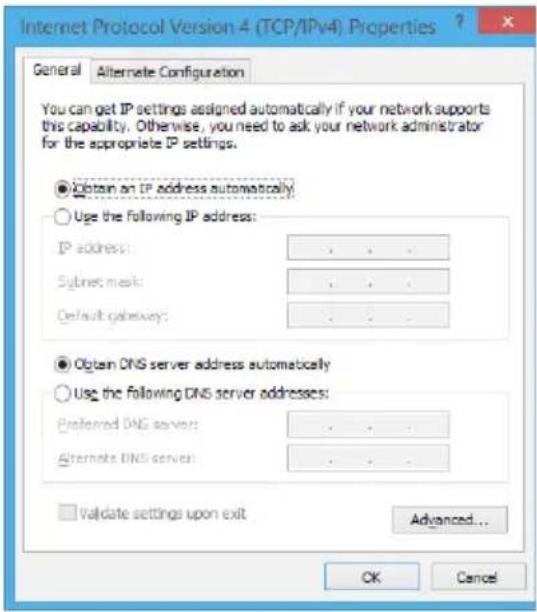

Συνείστε Με τα Εόμενα βήματα ἀν χρησιοποίεις σύνδεση έρPòE.
- Eπiστρεψε ΟΟ Network and Sharing Center (Kεντρο δικτύου και Κοινής χρησός) και καντε κλικ στο Set up a new connection or network (Púθμισηνεας σύνδεσός ἡικτύου).

- Eπιλεξτε Connect to the Internet (Σύνδεση στο Internet) και καντε κλικ στο Next (Επόμενο).

- Eπλεξτε Broadband (PPPoE) [Eupεiac ζωνης (PPPoE)] και καντε κλικ στο Next (Enóμενο).

- Eioaye Ovoa xpnoTn, Kwiko npoaaonc kai Ovoa ouvdeltaonc. Kavte KAIk oTo Connect (Suvdeltaon).
- KavTE KAIK OTO Close (KLeioMo) ia va oAokAnpOeTe n diapOpwoon.
- KavTE KAI OTO EIKOVIDIO DIKTuO UOTn ypaumnp Epyaoiw KAI KAVTE KAI OTN ouvdeon nou mIoic dnoiupynaTe.
- EoiayETo ovoua xnoTn kai tov Kwoikopooaoc.KavTe kIK oTo Connect (uV8eOn) yia ouv60n oTo Aiaiktu.

Aiauoppwoon mac statiknc ouvdeltaoc diktouo IP
Tia va diaoppwetemu otatikn ouvdeon siktou IP:
- Enavaaβετa βημata 1 εως 4 της προγούμενης ενότητας Διαμόρφωη μιας δυναμικός σύνδεοης δικτύου IP/PPPoE.
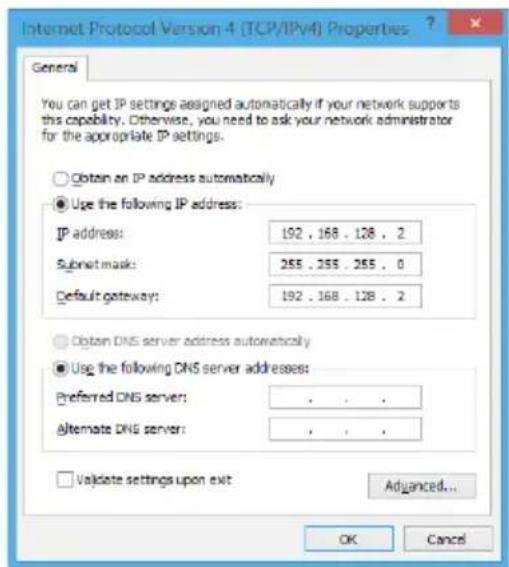
- KavTE KAIK OTo Use the following IP address (XpnoTn acokouoNc 8ieuovonc IP).
- EoiayTe Tn 8ieuovon IP (IP address), Tn Maoka unoiktuou (Subnet mask) kai Tnv NlAn (Gateway) ano tov npoxo twv Unpoeiow oac.
- Eav xpeiaoté, eioayete tn dieuovon tou diakopoiotn DNS kai evaalaktkn dieuovon.
- Otav TEaIwoeTe, KAVTE KIAK OTO OK.
Aóρμαtn σύνδεση (μόνο σε επιλεγμένα μοντέλα)
Συνδεοτε τον ΣΟλογιστή σας Στο Internet μέω μιας αύρματης Συνδεοπε.

Tia va 8nmuoynoe Tia aoupuatn ouvdeon, npenei va ouvdetheta e eva aoupuato onneio npo5baonc (21)
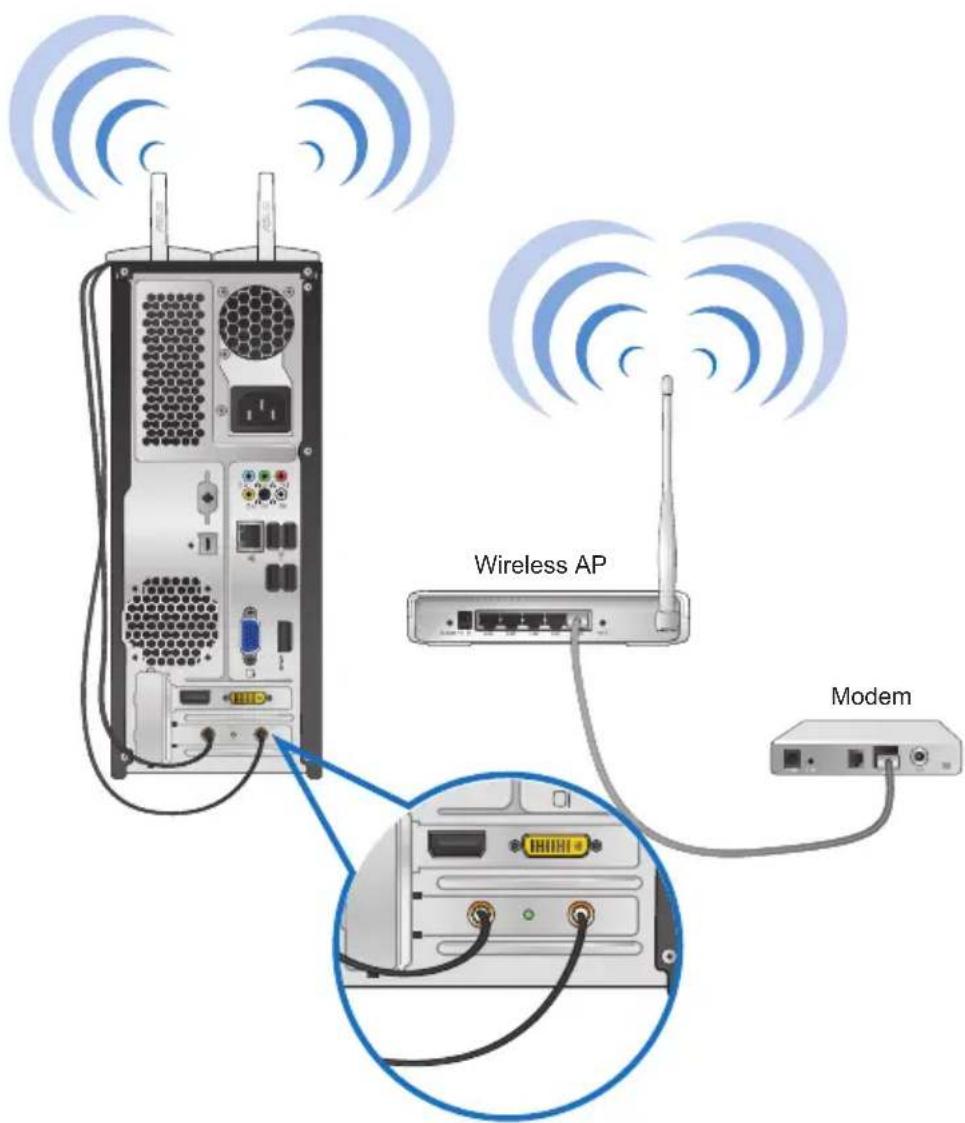

Tia va auEnoTe To eupoc kai tyn evuaiothoia Tou aoupmuatou paioovikou onuatoC ouvdoTE Tc EwtepikeKepaie oTOUC akpOekTe Kepaia cOny KApTa WLAN Tc ASUS.
ToonthetaTcKepaicocnoNavwpeocoutoLoayotynia kalutepn aoipnat ano0oan.
OiEeWTepeKc Kepaic Eival npoapetik aToixia.
Tva ouvδεθειε σε δικτuo Wi-Fi:
- Kávτε ενα πό τα ακόλουθα γιαν εκκίνησετε Σ Charms bar (Γραμή συμβόλων) πό την Εθόνη Evapξης πό σποιαδήποτε εφαρμούη:
a) MetakivnoTe TO deiktn Tou NOvTKIOU OTNV navw n kATW DEiia yvua TNC oOvnc.
b) Στο πληκτρολόγιο, πατήσε +<
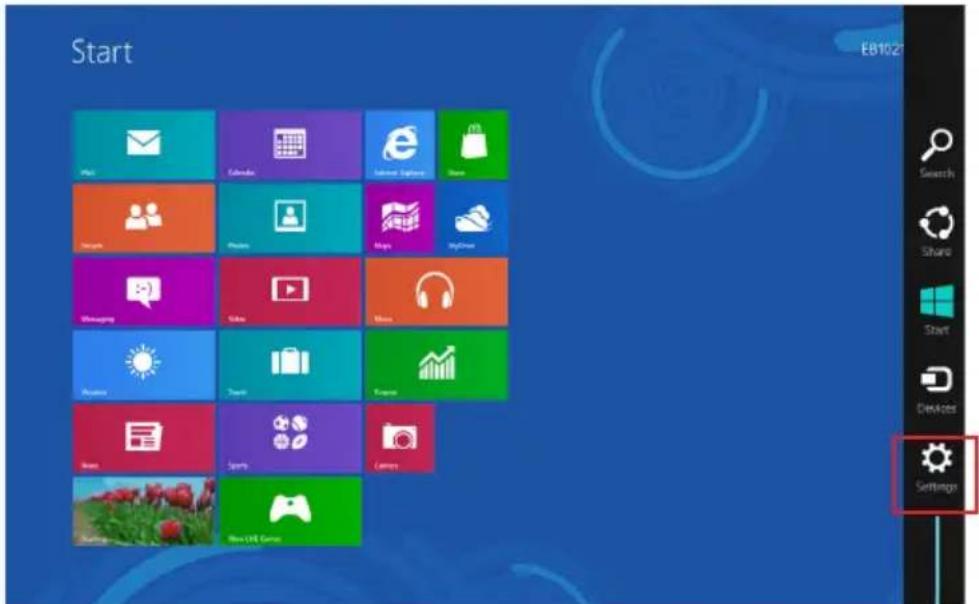
Charms bar (Pcaumu omuolwv)
- Ano tn ypaun , EMIeEte Settings (PuOmuieic) KAI KAVTE KIAK OTO EIKOVIO TOU
δIKTuOu

- EπλεΞτe ano τη λίσα to δικτομο ΘΟ to onοio θέλετεν συνδεθείε.
- KáVTE KλIK ΟTO Connect (Σύνδεση).

Kεφάλαιο 6
XpnoTswβonθntikwv npoypaμaTsw

To DVD Ynootnpiec kai To DVD Enavapopac evdexetai va nyn nepiaaabovotai otn oukeuaia. Ia npioootepe c npopopiec oxetik a tic enioyec enavaopac ota Windows 8, avatpfeTe OTO Enavapopao tou ouotnmuatoe auto to kepaiaio.
ASUS AI Suite II
To ASUS Al Suite II éivai éva interface 6λa oε éva που ενοωματωνει πολλ βοηθητικα προγράματa tnc, ASUS kai ñivei τη δυνατότητα στους χροτες va χροιμοποιουν autéç τις λειούργες tauóxρova.
Xpólnon tou ASUS Al Suite II
To Al Suite II Ekkivéi autópata kata tvv éioδo oTo λεitoupyikó ouotma Windows'. To εikoviδio tou Al Suite II εμφaviζetai otnv περioxn εiodonoinoeewv twv Windows'. Kávté κλικ oTo εikoviδio yia va avoiξετη γρaμn tou kupic μevou tou Al Suite II.
Kavte kik ge kaheva ano ta koumiia yia va eniieet e kal va ekivnoe eva bonntiko npoypma, yia va napakoaloutheta to ouotnma, va evuepwoete to BIOS tnc mntpiikc kaptac, va npaalte nnpoopoe c tou ouotmuatoc kal yia va npooapooote tic puthetaic tou Al Suite II.
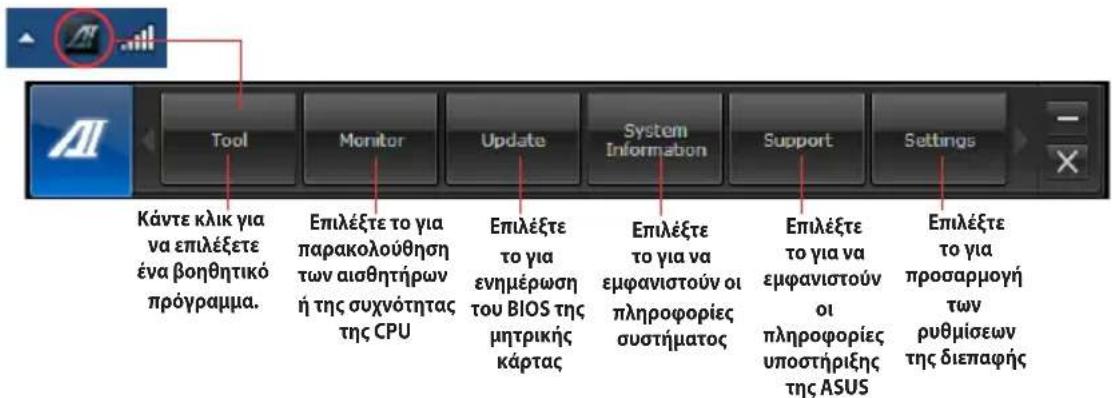

Oεραμογεστο μενού Εργαλείδι αίαρερουν ανάλογμετο μοντέλο.
Ta otiyuotuna obovnc tou Al Suite Il oe auto to exyepidio xphotn npooipovtai mvo yia avapopa. Ta npayatika otiyuotuna obovnc diaepouv avaloya te movteLo.
To v o u E p y a i w v
To Tool (Epyaia) touc nivakec EPU, Probe II kal Eyypaip aiothntnpw.
Ekkivnon tou EPU
To EPU εivai εva εpyaεio εξoikovóμonç ενεpyεiaç πou πapéxei μia ouvoλik λuon στο ζηtnμa tnc Εξoikovóμonç ενεpyεiaç. Avixveuei to tpexov φoptio kai πoσaροζει με εξunvo tpono tn xρno nενεpyεiaç σπaymuatiko xpovo. Otav επλeγeTE tv Autoupatn λeitoupyia, to ouotnma aλaζei autoupta trpo nλeitoupyiac avaloya μe tvtpexouoa kataotaon tou ouotnmuatoc. Saç επiTpenei va πoσaρóoete kaθe tpono λeitoupyiac μeω tncliaopφωoanc puθμioεωv onwc ouxvotnta CPU, taon vCore kai 'Eλeyxc o avemuotnpa.
Tia va ekkvnoet to EPU:
KavTe KAIk OTo Tool (EpyaIea) EPU Otn ypaumn Baoikou evou tou AI Suite II.
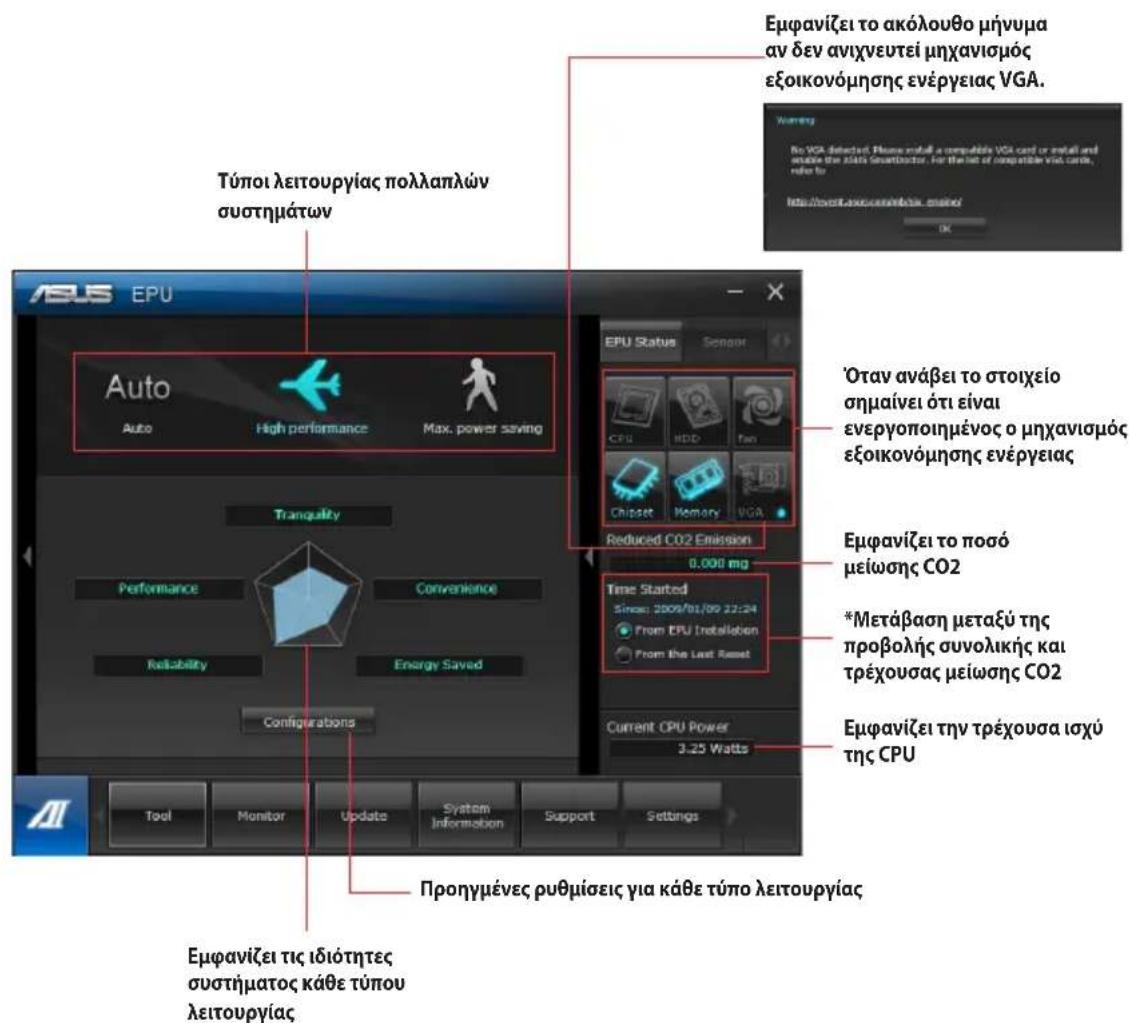

- Eπιλέτε From EPU Installation (Anο την εγκατάση του EPU)γι αν εμφαισει ποσότητα CO2 που ειώθηκε anο τότε nou εγκατασήσατε το EPU.
- Eπιλέτε From the Last Reset (Anο την τελευται επαναρορά)γι αν εμφανισειη Συνολίκη ποσότητa CO2 που μειώθηκε από τότε που πατήσατε το κουμι Απαλούρός
Ekkivnogkai diaoppwon tou Probe II
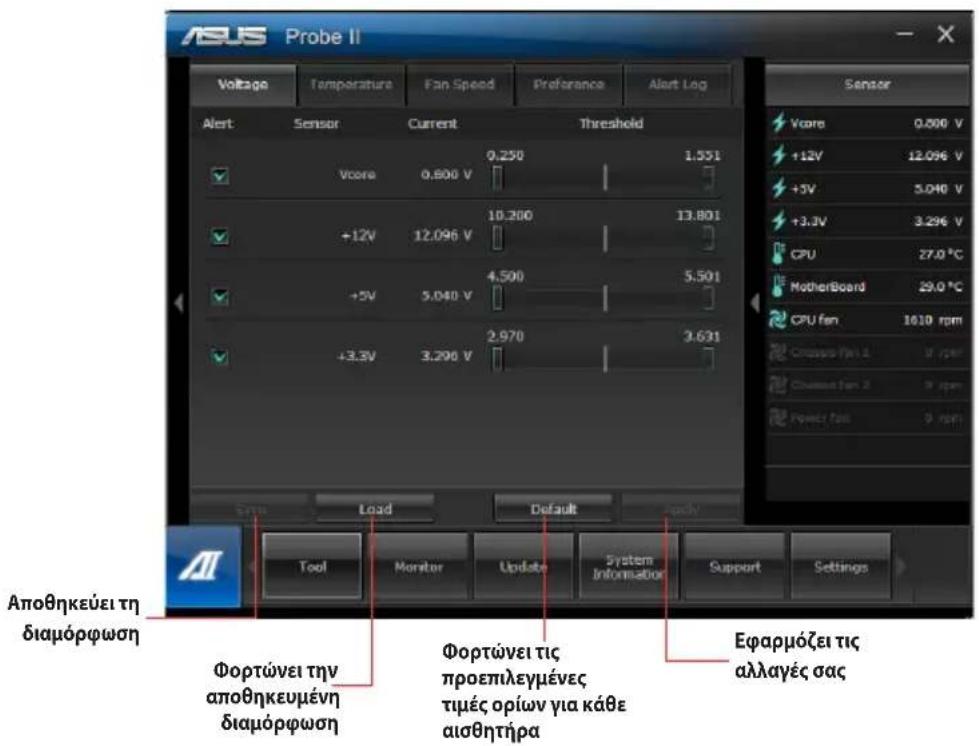
To Probe II evai eva bonthetaiko npoypauma nou napakoouthetai ta otoixia zwtiknc onmaiaoc tou unoayiotn kai avixveei kai npoeidonoie iya tuxov npoBnaeta oe auta ta otoixia.To Probe II napakoouthetai meatau aawv tn v nepiotpopn tou aveiotnpa,tn thepokpaoia CPU kai tic taoeic tou ouotnatoC. Me auto to bonthetaiko npoypauma, exete tnv eaoqalion otio unoayiotnc oac, pioketai na'ta oevyin kataoan.
Tva ekkivnoeTe to Probe II:
KavTe kAIk oTo Tool (EpyaXia) > Probe II otN ypaun'baoiou evoou tou AI Suite II.
Tia va diauoppwto Probe II:
Kavte klik otic kaptelec Voltage/Temperature/Fan Speed (Taoc/Opokpia/ Taxutnta avmuotnpa) ia va evpyoioeTe touc aoohnpec n ia va puohioeTe tic tipe oipwv twv aiOthnpwv.
H Kaptea Preference (Poptiogic) oac divei tn duvatotnva npoapuoet To xpoviko eaoiaotma twv npoeioinoewv antouc aonptnc n alaync tnc movadac, 0epuokpaoiac.
Ekkivonkai diapopwoiou Sensor Recorder
To Sensor Recorder oac divei tn duvatotnta va napakoaloutheite tic aalayec otnv taon tou auotnmuatoc, tn thepukpaia kai tny taxutnta tou aveuotnpa kaohc kai va eyyapete tic alayec.
Tia ekkivnon tou Sensor Recorder:
KavTE KIAI OTO Tool (Epyaia) > Sensor Recorder (Eyypaqn aioohtnpa) otyn ypaum Tou kupiou evoou tou Al Suite II.
To Monitor (Iapakoouoŋη) περλαβάνει touς πίνακες αἰσθητήρων και συχότητας CPU.
Ekkivnon aioohtnpa
O nivakac Aioohtnpa eapavici Tnv tpexouoa tiun evoc aioohtnpa ouotnmuatoc ownc nepiortpoqn aveuiotnpa, 0epuokpacia CPU kai taoic.
Tia ekkivon Tou Aiotheta npa:
Kavte klik oTo Monitor (napakoouoog) > Sensor (Aioohtnpac) ot npaum tou kupiou evou Tou Al Suite II.
Ekkivnon ouxvotntac CPU
O nivakac ouxvotntac CPU eupaviiztyntpexouoa ouxvotnta CPU kai tnvtpexouoa xhonCPU.
Tia va ekkvnoet th ouxvotnta CPU:
KavTe kAIk oTo Monitor (IapakoAoUo) ^OCPU Frequency (uXvotnTa CPU) Otn ypaumn baoikou evoou Tou Al Suite II.
To v o u Evnepomega
To evnepomega, oac eintpenei va evnepowve to BIOS tnc mntpiikc kaptac kai to loyotuno Ekkivnonc tou BIOS ta bonthetaika npoypaumaevnpomega, tnc, ASUS.
ASUS Update (Evημέρωση ΑSUS)
To onθητικό πρόγραμμa ASUS Update σας επιπρέπει τη δίαχείριση, ααιθήκευοῦ και ενημέρωση του BIOS της Μητρικής κάρτας σελειουργικό σύστημα Windows. To onθητικό πρόγραμμa ASUS Update σας επιπρέπεινα ενημερώνετο BIOS απευθείας μέω Internet, να πραγματοποίειτε λήψεις του πιο πρόσφατου αρχείου BIOS από το Internet, να ενημερώνετο BIOS από ενα ενημερωμένο αρχείο BIOS, να αποθηκεύετε το τρέχου αρχείο BIOS ἡν αποβάλλετε τις πληροφορίες ἀκδοόης του BIOS.
Evnpwon tou BIOS Internet
Evημέρωση τοῦ BIOS μεωτου Internet:
- Ano tv oovn tou ASUS Update, euiEeTE Update BIOS from file (Evnpwogn BIOS ano apxio) kai kavte klik oTo Next (Enouevo).
- Eπλέξτε ην κοντίοτερη σε εοάς τοῦθεοία FTP της ASUS γιαν αποφύγετε προβλήματα κύλοφορίας δικτύου.
Eπλεξτε τα δύο στοιχεία αν θέλετενα ενεργοποιησετε τις λειτουργίες BIOS downgradable και Auto-BIOS backup.
- Eπιλέξετην ἐκδοση BIOS γία την συσία θέλετεν α πραγματοποιόετε λήψη και κάντε κλικό ΘΟτο Next (Eπόμενο).
Av avixveutei evnuepwoevn ekdoon, eupavicieta eva nnuua nou oac evnepwvei otu. unapxie kaiovoupio apxio BIOS ano tov diakoiotn BIOS.
- KávTE kλIK oTo Yes (Nai) av θéλετe va aλλαξετe TO λoyóTuO EKKÍVNONC, nou εívai n EIKóva nou εμφaviciεtai oTnv oθóvn KaTa Tn δiapkeia tou autoδiayvwotikou προypáμatoc EKKIVNONC Power-On Self-Tests (POST). Aλλιωc, KávTE kλIK oTo No (OxI).
- Akolouohtote tio oynie c nou eupavicovtai otnv oovyia va ooknpoeTe tn diaikaoia evnuepwonc.
Evnpwn Tou BIOS evoc apxciou BIOS
TvaevnepooteBOSmuov evoc apxciouBIOS:
- Ano tv oovn tou ASUS Update, euiEe Update BIOS from file (Evnmuon BIOS aio apxio) kai kavte kik oTo Next (Enouvvo).
- EvtonioTe to apxio BIOS ano to npafo Avoiyka kai kavte kIK oTo Open (Avoiyka) kaTo Next (EnoEvO).
- Kavte klik oTo Yes (Nai) av theleve va aalalete to loyotuno Ekkivno, nou eiva n Eikova nou emapavi etai otyn oovn kat an diapkeia tou autoiayvwoitikou npoypaumoc EkkivnoC Power-On Self-Tests (POST). Alikw, kavte klik oTo No (Ox1).
- Akolouohtote tio oynie c nou eapaviciovtai otnv ofoyn ia va ooknpoeTe tn diaikacia evnpomega.
MyLogo
To ASUS MyLogo oac divei t n duvatoTnva npoapmuoe To loyotuno Ekkivnonc. To loyotuno Ekkivnonc eivai n Eikova nou empaviEeai otyn oovn kata tn diapkeia tou autodeltaaywotikou npoypaumoc Ekkivnonc [Power-On-Self-Tests (POST)]. To ASUS MyLogo oac einnpeien va:
- Aλλεετο λογότυσι Εκκίνησις του BIOS της μητρίκής κάρτας
AaaEto loyotuno Ekkivnongc evoc apxieou hpsiNCBIOS kai va evmepwoeTe me auto to BIOS tn mntpiikn oac kapta
Aλλεετο λογότινο εκκίνησις ενός αρχείου λήψης BIOS xωρίς ένημερώετε με auto to BIOS τη μητρίκη σας κάρτα

Bebaowtei oTo loyotuno nnpouc oovnc Tou stoixeiou BOS exi opiostei oe [Evepyooinmuvo] ia va emuaviTe to loyotuno ekkvnonc.
Deite TnEvotntaIaqoipwonpuOmuoeewkkivnoTcTu Kepaaiou EkyataotaanBIOS OTo Eyexepidio xprton.
Aλayn tou loyotunou ekkivnoC BIOS
- Anó tη γραμή βαοικόν μενού του Al Suite II, κάντε κλικ στο Update (Evημέρωση) > MyLogo.
-
Eπιλέξενα απο τα ακόλουθα τρία καντε κλικ ΚΤΟ Next (Enóμενο):
-
Aλλayn tou λογότιου εκκίνησες touc BIOS τή μητρικός καρτας
- Aλλayn tou λογότιου εκκίνησας ενός αρχείου λήψης BIOS και ενημέρωη με auτό tou BIOS της μητρίκης κάρτας
- Aλλayntou loyótuunou ekkivnongc evoc apxεiou ληψnc BIOS (aλλá va μην ενημερωθεi με auτo to BIOS tnc μητρínkáρtac)

Pivxpaonoinaete tic duo tealeutaiec eniayec,bebaiwte otexet kavete hyn evoc apxciou BIOS otov unoloyotnac xpaonoiowvtac to ASUS.
- EvtonioTe To apxio EIOvac nou oEe Tva xpoiooioeT Wc loyotuno EKKivnOc (kai To ev BIOS av aataeiata) kai kavte klik oTo Next (EnoEv).
- MētakivnoTe To puθμiOtiKó Resolution (Aváluon) n KáVTE KλIκ σTo Auto Tune (Autóμatoc ouvtovioóc) γia va puθμiöει autóμata To ouσtnμa tvv aváluon tnc oθóvnC.
- KávTE KλIκ ΚTO KOUμπI Booting Preview (Προεπιοκόπηση εκκίνησης) για προεπιοκόπηση του τρόπου με τον ΑΟΙO εμφανιζεται η εικόνа κατα τη διαρκεία του POST. KávTE αριστέρο KλIκ ΚTO Nοντικίγια VA επιστρέψετε στην Θθόνη ρυθμίσεων.
- KávTE KλIκ ΟTo Next (Enóμενο) ὄταν oλοκληρωθουύν oμθμioεις.
- KávTE KλIκ ΟTo Flash kai akolouθησε TIC odnyiec πou εμφavičovtai στην oθóvn γia va oλokλnpωσετ η διδικασία.
Hoovn n npopopiw ouotmaoc
H oOvN nI npoopoiw v ouotnauoc eupavici TIC n npoopopiec oxetik a E Tn uTpiKn kapTa, TNV CPU kai TIC unodoxec mnuhnc.
- Eπιλέξετην καρτέλa MB γιαν δείτε πληροφορίες γιαν τόν κατασκευστή τής μητρικός κάρτας, το ὄνομα προίοντος, τήν εκδοση και το BIOS.
KavTe KAIk OTnv KapTeLa CPU yia va deite tic IeToupeiec otov eEepyaoTn kai Tnv Kpuynmuyn.
Kavte klik otnv kaptea SPD kai eilie te tvu noooyn uvnnc yia va deite pnpopoe c yua to otoixio uynnc nou evai eykateotnnevo otnv avtioiyn unooyn.
KavTe KAIk OTnV KApTeA Disk (AioKoc) kai OTn Ouvexia EIIeEe kaOe diIOKO yia tvoTOIO ΘeTc va dEITE aeToupeieC.
Hoovn uooptnpie
H oθovn unooŋpiεnc εμφaviει τις πληροφορίες για tov iστότοπo τής, ASUS, tov iστότοπo τέχνικά, unooŋpiεnc, tov iστότοπo λήψεις unooŋpiεnc, ἡτις πληροφορίες, επικοινωνίας.
Hoovnpu0muioεωv
H oθovn puθμioεωv oa επιρέπει va εξατομιkeúετε τις puθμioεις της γραμμής βαοικού μενου και tvν εμφάνιση tnc διεπαφής.
H eapuoyn oac enitpei va enileyete tnv eapuoyn nou the tva evpyoioinoe.
H ypaun oac emptepenvi va tpoononoioe Te npouhion nC ypaunc,
H eipavion oac eitpenei va eatouikeoote tnv avtioeon, tn wteivotnta, tnv anoxpwon kai tnv tiun yamua tnc dienapn c e to xnotn.
ASUS Smart Cooling System (προαίρετικό)

To ASUS Smart Cooling System eivai μia προαρετική λειουργία σε επλεγμένα μοντέλα κα μηροείναν αγορασει ξεχωριστά.
Διαμόρφωση των μοντέλων UEFI BIOS
To ASUS Smart Cooling System διαπρεί τα εωτερία συστατικά του συστήματος μέω της κύλοφορίας αέρα μέτα πό κάθε εκκίνησι του συστήματος. Γίαν χρησιμοποίσεται τη λειούργia ακολουθήσε τα παρακατω βήματa:
- Eiaoxeite oTo npóypaμa eykataoTaonc tou BIOS.

Ia IeTouepiec, avatpeEte otnv evotnta Eoiaywyn otnv eykataoan tou BIOS oTO Kepalao 2.

- Kavte klik oTo Exit/Advanced Mode (Esooc/Aetoupyia yia npoxwpnEvouc) otyn avw deia ywiia tnc oovnc kai eiae Advanced Mode (Aetoupyia yia npoxwpnEvouc). Ano tn ypaum n evou tnc oovnc Advanced Mode (Aetoupyia yia npoxwpnEvouc), eiae Monitor (Obovn).

- Ano to evou Monitor (Obovn), euiEeClean Level (Kaap oinep) kai nnte
ia va eupavioTuov oi iayoc diapopwoonc.

-
Kávτην επιλογήtnc προτιμασός αος πίς τέοσερις επιλογές διαμόρφωσός του Clean Level (Kaθαρό επιεδό):
-
Anevepyonooin: Anevepyoonei tov aveuotnpa kai o aveuotnpac aeitoupyei oupwa Tc puoioeic Q-Fan.
Aθópuβo: 40% tnc aπóδooc tou aveμiortpa (xαμnλn anóδoon αλλa xαμnλoc ορuβoc)
Béλιστη: 70% της απόδοσες του ανεμιστήρα (τυπική ρύθμιση).
Ano: H nipn c anoon tou avmu npa (n kautepn duvatn anooon aaa a - Nañóte
kai káve kλik oTo Yes (Nai) yia va aToθnkeuOeTe Tc puθμioεic. Fivetai autómatη ενανεκkivŋoTou αστημatoc yia va oλokλnpωθe i n δiδiKaioia Eykataσtaonc.


Kata n diapkeia tnc enavekkivnong tou ouotmuatoc, n auvia LED evdeiene caioupyiac aavooojnevi yia va unodei eoi o aveioutnpac eaywycokovnc nepiotpepetai avitroppa yia va apaipeoei tn okovn ano ta eowtepika ouotatikau tou ouotmuatoc.
Enavaφopá tou συστήματος
Enavaqopá tou H/Y
H επιλονή Reset your PC (Enavaφopá tou H/Y) επαναφέρει tov H/Y σις εργοστασιακά προεπιλεγμένες, ρυθμίσεις.

Kpatnoe avitypapa aopaleiac twv 860evwovac npiv xpnaionoinote autn tvn eiloyn.
Tva npaypatonoiEe enavaopapou H/Y:
- PatnoTe to nIjkToPo < F9> kata tn diapkeia tnc ekkivnonc.
- Ano tnv oovn, kavte klik oTo Troubleshoot (Avtmuon npoBnatwv).
- Enté Reset your PC (Enavapopá tou H/Y).
- KávTE KλIK ΟTo Next (Enóμεvo).
- Eπιλέξτε Only the drive where the Windows is installed (Móvo η μονάδα δίοκου σπου εύαι εγκατεστημένα τα Windows).
- EmééJust remove my files (Móvo δiaypapnTwv apxεiw μou).
- Káντε κλικ στο Reset (Enavapopá).
Enavaopá anó eva apxéio eikovac tou ouotnμatoc
Mnpoeite va dnoioupynoe Tmu ova da biokou enavaqopac USB kai va tn xpnoiopoioe yia va enavaepetc tic puoiic tou H/Y.
Anioupyia movadac idokou enavaqopac USB

H movada anothekeuocn USB npenei va diathetai touaixotov 16 GB eaeuhepo xwpo.

Ola ta apxieia otn movada anothekeuoc USB tha diaypaopov oiptiKa kat a thiapkeia tnc diadiikaiaic. Piv ouvexioe, Bbetaiwtheta otixe kpatnoei aviypapa aqaaiaac oawv twv onmuavikw yia eoac ddoepevwv.
Tia va dnoupynoe Tmuovadac idokou enavaopoc USB:
- EkkivnoTe to Control Panel (Nivaka eLeyxou) ano tvv oOovn All Apps (OAc oEapuoyc).

Tia nepiiooTepec, aeioepeic, avatpeTe otynv All Apps screen (Obovn Oec oI eapuoyec) otynv evotnta Working with Windows Apps (Piwc va epyaoteitee tic eapuoyec stu).
-
Ano tvv eiloyn Suotma kai aopalaia tou NivaKa eEyxou, kavTe KIAK oTo Find and fix problems (Eupeon kai epiopiOpwo npoBAmatwv).
-
KávTE KλIK ΟTO Recovery (Enavaφopá) > Create a recovery drive (Anmuopyia mováδac δiokou εnavaφopáç)..
- KáVTE KλIκ OTO Copy the recovery partition from the PC to the recovery drive (AvTYPaPη tou διαερισματος επαναφορά ano tov H/Y στη μονδα επαναφορά) KAI KÁVTE KλIκ OTO Next (Enóμεvo).

- Eπλεξετη μοναδa αποθήκευος USB ΑΟΙου Θέλετεναντιράψετετα αρχεία επαναφορός.
- KáVTE KλIK ΘOToKÁVTE KλIK ΘOTo Next (Enóμενo).

- KavTE KIAK OTO Create (Anmuovpyia). EpiEvTe MEXPI va oAoknnpwEi n 8iaikocia.
- Otaov oIokAnpwoEi n diaikacoi, EIIeTe Finsh (TcAoC).

Δiaypañóλωv kal εnaveykataσtaŋ twv Windows
H επαναφρος του H/Y στις αρχικες εργοσταιακες ρυθμίσεις μηορείνα πραγατοποιηει xρομιοποιώντας την επιλογή Διαγραήσόλων και επανεγκατάσταση στις Πυθμίσεις H/Y. Avatpéféτε στα παρακατω βήματa γίαν αχροιμοποίσετε autη την επιλογή.

Kpatnote avtipapa a opaaleia, twv doeevwovac npiv xpnoionoinote autn tyn emoyn.

Autn n diadikacia anaitei kanoio xpovyo ia va ooknnpwei.
- EkkivnoTe to Charms bar (Pqumn ouμoλwv).
- Kávτε κλικ Οτο Settings (Pυθμίσεις) > Change PC Settings (Αλλαγή ρυθμίσεων H/Y) > General (Γενικά).
- Metakivnθeite npoc ta katw yia va dei tnv eiloyn Remove everything and reinstall Windows (Ataypaip oawv kai enaveykarataoan twv Windows). autn tnv eiloyn, kavte klik oTo Get Started (Piwc va EkivnoTe).

- Akoloutheta Tc odnyie nou eupaviovtai otnv oovn ia va ooknpwote tn diakiaea enaveykaataoan kai enavaopac.
Kεφάλαιο 7
Eniuaon npoβλnματωv
Eπiλoση προβληματων
To Kεφαλaio autó παρουσιαζει μερικα προβλήμata πού είαι πθανό va συναντησετε και τις πθανές λύσεις.
? o p va evepyonoioaw tov unoloyoiotn kai n evdeltaikkiuxyia LED i y i a c otnv mnpoostivn nEupa v avapei
ELeyTe av o unoloyioTnC oac eival owotau ovdeltaevoc.
Eλεγετεανλειούργείηπριςρεύματος.
- Eλέγειτε αν είαι ενεργοποιημένο το τροφοδοτικό. Ανατρέξετε στην ευότητα ΕΝΕΡΟΝΟΙΗΣ του πιολογισή στο Kεφάλαι 1.
? O unoooyioTnc mou "koAaNoε".
KavTe ta eEnc yia va kLeioTe Ta npoypauata nou dev aTAnokivotai:
1. Παπηοτε ταυτόχρονα τα πλήκτρα
2. Σην επιλογή Task Manager (Διαχερίση εργασιών) στην καρτέλa Processes (Διεργασιες), επιλέξτε το πρόγραμα που δεν αποκρίνεται και καντε κλικ στο End Task (Τερματισμός εργασίας).
Av to nKpOIoOdeltaavTANOkPivetai. PAnote kai Kpatote natmuEvo To Koupi IeIOpyiaoc oTo npw Mepoc tou nlaioou Tou unooyoi T mexpi va KLeioTe Tov UIOLOyoiOn. Stn ouvexia natote TO Koupi IeIOpyiac yia va Tnv EVepyoTOIHOET.
? evai duvatn n ouvdson o aoupuatodeltau o xpon tnc kaptaC WLAN ASUS (muovo o e mlleymueva uovtela)
Bεβaiωθειτο οτι εχει πληκτρολογησει ΠΟωτό κλεδι ασφαλείας δικτύου για Ασύρματο δικτuo ΘΟι Θελετεν συνδεθειτε.
- Suvδεοτε τις εξωτερικές κεραίες (προαρετιό) στους ακροδεκτες κεραίας στην κάρτα WLAN ASUS KAI ΚΟθετήσετις κεραίες στην πάνω πλεύρα του πλαισίου του Φιλογίση γιαν επιχετε τήν καλυτερην δυναήσόθοση ασύρματου δικτύου.
? Ta niktpa e ta 9e ano apiountiko nknpooloyio 6v 5itoupyov.
ELeyTe av n evdikn kuxvia LED Number Lock eivai oNoTn. Av n evdikn kuxvia LED Number Lock eivai avauev, ta nnktpa oTo apiountko nnktpoIo yio xnoiopoiouvtai mvo yi eiaaywny aipOwv. Patote to nnktpo Number Lock yia va oBnoi n luxvia LED av thetve xaonoiOnoe ta nnktpa me ta bEAn oTo apiOHTKIOI.
? v o h o n.
EaEvTe av n oOov eivai Evpyooinuevn.
Bεβaωθείτε οτι η oθόνη εῖαι σωστά συνδεδεμένη στη θύρα εξόδου βίντεο στόν uπολογισή.
- Av o unooyioioc oac napexetai me ia exomega tkapta ypaikw, eaiowte ot i exete ouvdoei tn v oovn oe ia uopa eodou bivteo otnv kapta ypaikw.
- Eλεγξετε av καποία πό τις ακίδες του ακροδέκτη σύνδεσης τής Θθόνης εἰναι λυγισμένος. Av avakαύψετε λυγισμένες ακίδες, ανικαταστήσετο το καλώδιο σύνδεσης βίντεο τής Θθόνης.
EaeyTe av n oovn oac eivauuvdeltaevn owot a eia npofoiaic.
AvatpeEe otnv tekunpiwn nou npapaalate e Tnv oovn oac yia nepioootepe c nnpoopiec avtmuetwionc npoBnaTow..
? Kata n x npn noaanawv oovv, mvo ma oovn eupaviEi Eikova.
Bεβaiωθείτεότι καιοι δύο oθόνες εῖαι ευεργοποιμένες.
- Kaτa τη διαρκεία της διαδικαοίας POST, μόνο η σθόνη που εῖαι συνδεδεμένη στη θύρα VGA εμφανίζει εικόνα. H λειτουργία διπλής σθόνης λειτουργεί μόνο στα Windows.
- Otav stov unoloyoiotn oac eivai eykateotnueyn ia kapra ypaikwv, ebaiwte OTI exTE ouvdeoei Tc othovec otic hupec Eodou nC kaptac ypaikwv.
- Eλέγετε av oι ρυθμίοεις για πις πολλαπλές Θόνες εἶναι σωτές. Γι λεπτομέρειες avatρέτε τόπν εύντητα Σύνδεση πολλαπλών εξωτερικών Θόθουών στο Κεφάλαι 3.
? O unoIoyiOriC mou dev mOpE i va eVtonioeTn oukeun aoNkEvonc USB.
Tyn npwtn opa nou ouvdeete otov unoloyiotn ia ouakeun anoohkeuoc USB ta Windows ykaio touv autouata eva npovpaumoa obnyonc ia autnv. Nepieve Te ia liyo kai nyaive t e oTo "O Ynooyoiotnc mou" ia va eEyEe av exei evtonti e i ouakeun aothekveonc USB.
- Suvδεσετη συοκεύπαποθήκευούς USB Εε εναν αλλοιπολογίση γίαν ελέγεξετεν Ανη συοκεύπαποθήκευούς USB εἰναι χαλασμένη ἡμρανίζει πρόβλημα στηλειουργία.
? Ελων εηαναφέρω ἡναναρεω αλλayéc σις ρυθμίσεις συστήματος του Φιολογισή χωρίς autoν επηρεάσει τα προσωπικά μου αρχεία ἡδδομένα.
Mnpoeite va xpoiiooiote Tnv Enioyn enavaopac twv Windows 8 Refresh everything without affecting your files (Avavewon oawv xwpic epiopaon opaiaoc) ia va enavaepetene va avapeoetae aalayec otic puthetaic tou ouotmaotc tou unoloyiotxwpi c eipbaon ota poownikac aac dedoeva onwc éyypapa n wfoypaiec. iia va xpoiopoioeote autn tn v eiloyn enavaopac, kavte klik oTO Settings (Puthetaic) > Change PC Settings (Alambda npthetaiomega H/Y) > General (Eviká) ano tn ypaumn suujoλwv, eiiéTe Refresh everything without affecting your files (Avavewon oawv xwpic epiopaon ota apxiaeaoc) kai kavte klik oTO Get Started (Eknivma).
? H eikova otnv tneopaon HDTV ivai npapopwpEvn.
-
Ppokaεiαπo TIC δiaφopetikéç avaluoεic Tnc oθóvnC kai TnC HDTV. Ppocapμoσe Tny avaluan Tnc oθóvnC wotε va taipiaζι σtny HDTV. Γa va aλλaετε Tny avaluan Tnc oθóvnC:
-
Káντέ ενα πό τα ακόλουθα γίαν ανοίετε την oθόνη puθμίσεων Screen Resolution (Aváluon oθόνις):
Ano tvn ofovn EvapEnc
a) EkkivnoTe Tnv oOvN OLeC oi εφapmuoyc kai Kapqitwotε Tov Nivaka λéyyou OTnv oOvN EvapEnc.

Tia περισοτερες λεπτομέρειες, αναρεξτο στο Pinning an app on the Start Screen (Kapφιτωμα εφαρογής στην oθόνn Evapξης) Απο την ενότητα Working with Windows® Apps (Πώςν ανεργοτείτε με τις εφαρογός στυλ Windows®).
b) Ano tov NivaKa eXyou, kavTe Klik oTo Adjust screen resolution (PuOmu an avauonc tnc oOovnc) otnv EAnoyn Appearance and Personalization (Eupavionkai npoaapoyn).
Antovobnnc Emipaveiaepvaioa
a) EkkivnoTe Tn Ieitoupyia Etnipavciac, Epyaoiaac ano Tnv obovN Evapnc.
b) Káντε δεξι κλικ σε οποιδήποτε σημείσην ἐπιφάνεια εργασίας. 'Oταν εμφαισεί το αναδύμενο μενουύ καντε κλικ στο Personalize (Εξατομικευση) > Display (Oθόνη) > Change display settings (Αλλαγή ριθμίσεων oθόνης).
? v unapxεi nxc ano ta nxa.
Bebaiwtheta oti exete ouvdoei ta nxia otn utupa ypaunc eoos (avoixto npaoivo) otnu npootivn nEupa n otnv niow nEupa.
ELeyTe av ta nxeia evai ouvdeeueva oynyn peuatoC kai evpyoioineva.
- Puθμiσε tην ενταση καύ ηας ηκεία.
Ano tyn oOovn Tnc aeitoupyiac Epiapaveiaac epyaoiac, 8ebaiw0e ie otio hxc Tou unoloyiotn oac dev exei te0ei ooiyaan.
Av ev iai epeyoioiueyn n oyaon, kavte kik oto .Ia va evpyoioeTO Touc nouc tou ouotmuatoc, kavte kik oTo ano tn ypaum npyaoiwv Twv Windows, otn ouvexia metakivnote to puthetaiko ia va puthetaioete Tnv Evtaon.
Av ev iiv eevpyoioinueyn noiyaon, kavte kik oTo kaloupet to puoiotiko yia va puoiioete tov xo.
Σuvδεοτε τα ηεία σας εναν ἀλλοῦλογιοή γιαν δοκιμάσετε αν τα ηεία λειουργούν κανονιὰ.
? H mováδa δiokou DVD δεν μπopείν α διαβάσει ενα δiokο.
ELeyTe av o 6ioKoc eivai OoToa ToOnoETnmuoc Me Tnv Etiketa npoc Ta naw.
- Eλέγειτε av o διακος βρισκεται ΟΤΟ κέντρο του διακου, ἔλίατερα για διακους που δεν διαθέτουν το τυπιό μέγεθος ὅ σχήμα.
EaeyTe av o diokoc eivai ypatouviouevoc n exi naoet ietaia.
? To koupi Eaywync DVD ev avtanokpivetai.
- MetakivnoTe To IKT Tou Novtikoiu NaW ano Tnv Epiavia Tnc KATw apioTePnC ywiac nC eipaviae npaiaac twv Windows KAI kAVTE dEci KIAK OTN MIPPOPApia TNC oOvnc EvapEn. Ano to avaduouevo mEvou, kAVTE KIAK OTO File Explorer (Eepuvon apxieiw) ia va avoiEte Tnv oOvN Computer (YIOLOyioTnc).
- Kávτε δεξι κλικ στο και στηνέχεια επιλέξεις Eject (Εξaywyη) από το μενου.
Tpoosocia
| Προβλημα Πιθανή ΑίτιΑ Ευεργεία | ||
| Δεν unáρχει trpofoδoσία (H λύχνία ένδειξης trpofoδoσίας είαι σβηστή) | H τάη του δικτύου δεν είαι η κατάληλη | • Θέοτε to διακόπητάσης τροφοδοσίας tou unολογιοή στη θέοη που αντιοιχέι στις προδιayραφές τής περίχός σας. • Προσαρμόοτε τις ρυθμίσεις τάσης. Βεβαιθείτε ὄτι to καλώδιο τροφοδoσίας δεν είαι συνδεδεμένο στην πρίζα ρεύματος. |
| O unολογιοής δεν είαι ενεργοποιημένος. | Παήσετο to κουμίπι λειούργίας στην μπροοτινή πλεύρα γία va ενεργοποιήσετε tov unολογιοή. | |
| To καλώδιο trpofoδoσίας tou unολoγιοή δεν είαι σωστά συνδεδεμένο. | • βεβαιωθείτε ὄτι to καλώδιο trpofoδoσίας ἀχει συνδεθέι σωστά. • Xρησιμοποίητε ενα αλλο συμβατό καλώδιο trpofoδoσίας. | |
| Προβλήματa με to trpofoδoτιό | Επικοινωνήσε με to Kéντρο Σέρβις τής ASUS γία τήν εγκατάσταοη και αλλου PSU στον unολoγιοή σας. | |
Oθóvn
| Πρόβλημα Πιθανή Ατία Ευεργεία | ||
| Δεν εμφανίζεται εικόνα στην Μθόνη μετά την Ευεργοποίησου Ανολογιστή (μαύρη σθόνη) | To καλώδιο σήματος δεν είαι συνδεδεμένο στη σωστή θύρα VGA στου ένλογιστή. | Συνδέοτε to καλώδιο σήματος στη σωστή θύρα oθόνης (θύρα VGA στη μητρίκή κάρταή Εχωριστή θύρα VGA). • Av χρησιμοποίεις Εχωριστή κάρτα VGA, συνδέοτε to καλώδιο σήματος στην Εχωριστή θύρα VGA. |
| Προβλήματa μέ to καλώδιο σήματος | Δοκιμάοτε va to συνδέσετε Εέ κάποί αλλη oθόνη. | |
LAN (ToπiKó δικτuo)
| Προβλημα Πιθανή Απία Ευέργεία | ||
| Δεν είαι δυναήση χρήση του Internet | To καλώδιο δικτύου LAN δεν είαι συνδεδεμένο. | ΣυνδέOTE TO καλώδιο δικτύου LAN Οτόν Φιολογισή σας. |
| Προβλήματa με το καλώδιο δικτύου LAN | ΒεβαιωθείTE οΤΙ ανάβει η ενδεικτική λυχία LED του δικτύου LAN. Av δεν ανάβει, δοκιμάOTE με ενα αλλο καλώδιο LAN. Av συνεχίζειν αμή λειούργεί, επικοινωνήOTE με το κέντρο σέρβις της ΑSUS. | |
| Ο Φιολογισής δεν είαι σωστά συνδεδεμένος σε δρομολογητή ἡκόμβο (hub). | ΒεβαιωθείTE οΤΙ Φιολογισής είαι σωστά συνδεδεμένος σε δρομολογητή ἡκόμβο (hub). | |
| Ριθμίσεις δικτύου | ΕπικοινωνήOTE με τον πάροχο Φιπηρεσιών Internet (ISP) γία τις σωστές ριθμίσεις του δικτύου LAN. | |
| Προβλήματa anó to λογισμίος προστασίας από ioúς | ΚλείOTE Φιλογισμίο προστασίας από ioúς. | |
| Προβλήματa προγραμάτων oδήγησός | ΕγκataστήOTE Εανά το πρόγραμα oδήγησός τοπικό δικτύου LAN | |
Hxoc
| Προβλημα Πιθανή Απία Ευέργεια | ||
| Δεν unáρχειήκος | To ηχείού τα ακουσικάδεν εἶνα συνδεδεμένα στη σωστή θύρα. | • Ανατρέξετο ΟΟ ἀγχειρίδι χρήση του unioλογιστή γία τη σωστή θύρα. • Αποουνδόετε και επαναουνδόετε το ηχείο στον unioλογιστή. |
| To ηχείού τα ακουσικάδεν λειούργούν. | Δοκιμάσεν αχρομοποίσετεάλλο ηχείού ακουσικά. | |
| Oι θύρες έχου τηςμπροστινής και πίω πλεύράςδεν λειούργούν. | Δοκιμάσετic θύρες ἡχου τηςμπροστινής και πίω πλεύράς. Av μια θύρα δεν λειούργεί, ελέγξετε αν η θύρα éχει μυθμισείγι πολικαναλίού ηχο. | |
| Προβλήματa προγαμάτων δόγηòngς | ΕΝΑΥΚΑΤΑΟΤΗTE TO Πρόγαμμα δόγηòngς γία τον ηχο | |
Σóστημα
| Προβλημα Πιθανή Ατία Ευεργεία | ||
| H taxúntηa tou συστήματος εieval πολύ χαμηλή | Εκτέλείαι πολύ μεγάλος αριθμός προγραμμάτων. | Κλείσε μερικά προγράματα. |
| Επίθεοη τών στον υπολογίοτή | • Xρησιμοποίητε εva λογιομίκο προστασίας ἀπό τούς γlia σάρωση και επιοκεύντου υπολογίοτή. • Επανεγκataστήσετο λειούργικό σύστημα. | |
| To σύστημα συχάν κολλάει ἡρώνει. | Σφάλμα μονάδας σκληρου δίοκου | • Αποστείλετε τη μονάδα δίοκου γlia επιοκεύντο στο Κέντρο Σέρβις τής ASUS. • ΑνικATAστήσετο τη μονάδα δίοκου με μia κανούργια. |
| Προβλήματα με τίς μονάδες μνήμης | • ΑνικATAστήσετε με συμβατές μονάδες μνήμης. • Αφαρέσετε τίς πρόσθετες μονάδες μνήμης που ἐχετε Εγκataστήσετο και δοκιμάσε Εανά. • Για βοήθεία επικοινωνήσετε με το Κέντρο Σέρβις τής ASUS. | |
| Δεν Φαρχείν επαρκής εξαερισμός γlia tov uπολογίοτή. | Μετακίνησε tov Ανολογίοτή σας σε μία περίχή με καλύτερη κυλοφρία αέρα. | |
| 'Exouν εγκataσταθεί μη συμβατά λογιομίκα. | Επανεγκataστήσετο λειούργικό σύστημα και τα συμβατά λογιομίκα. | |
KME (CPU)
| Προβλημα Πθανή Αγία Ευεργία | ||
| Iδιαίτερα θόρωβώδες μέτα τὴν ευεργοποιηροιου Κου Ανολογισή. | Ο Ανολογισής εύναι στο στάδι Εκκίνησης. | Εύναι φυσιλογικό. O αυεμιοτήρας λειτουργίει στη μέγισην ταχύτητα κατά τήν εκκίνησητου Μαύλογισή. O αυεμιοτήρας επιβραδύνεται μέτά τήν εἰσαγωύνή στο λειτουργίος σύστημα. |
| Ο ριθμισείς του BIOS ἀχουν αλλάξει. | Πρayματοποιήσε επαναφρός του BIOS στις προεπλεμένες ριθμισείς. | |
| Παλία ἐκδοση BIOS | Ενημερώσετο BIOS στην πίο πρόσφατη ἐκδοση. Επιοκεφτείετου τότοτον Ανοστήριεός τής ΑSUS στη δεύθυνανη http://support.asus.com γία λήψη τὴν πίο πρόσφατων εκδόσεων του BIOS. | |
| O Ανολογισής εύναι πολύ θόρωβώδες κατά τή διαρκεία τής χρήσης. | Ο ανεμιοτήρας τής CPU ἀχει αντικataσταθεί. | Βεβαιωθείετο ὄτι χρησιμοποίείτε συμβατό ἡουσιτωμενο από τήν ΑSUS ανεμισήρα CPI. |
| Δεν Ανάρχει επαρκής εξαερισμός γία του Ανολογισή. | Βεβαιωθείετο ὄτι o Ανολογισής ας λειτουργίε σε μία περίχή με καλή κυκλοφρία αέρα. | |
| Η Θερμοκραία του Φοτήματος εύναι πολύ ψηλή. | • Káντε ευημερωήσου BIOS. • Av γνωρίζετε πωςν Av γνωρίζετε πωςν Επανεγκataστήσετε τή μητρίκή κάρτα, δόκιμάσενα καθαρίσετε του εωτεριός χώρο του πλαισίου. • Γία βοήθεία Contact the ASUS Sevice Center (επικοινωνήσε μέτο Kέντρο Σέρβις τής ΑSUS). | |

Av to npoBnma enieme, avatpeEte oTnv kapta eyyunongtou enipaneiou H/Y kai
enikoivwovote me to Kevtpo Szepic tnc ASUS. Eniokepteite tv 1ototo unootnpiec tnc ASUS
0tn sieduohvpon http://support.asus.com/ yia nepioooTEPEC aeToupeiec yia to Kevtpo epbcic.
Στοιχεία επικοινωνίας με την ASUS
ASUSTeK COMPUTER INC.
15 Li-Te Road, Peitou, Taipei, Taiwan 11259
Tnλεφωνo +886-2-2894-3447
Tηλεφωνo (Avταλακτικά) +49-1805-010923*
Tηλέφωνο (Σύστημα/Notebook/Eee/LCD) +49-1805-010920*
Φaειοστηριεης +49-2102-9599-11
YIOOTnpiE n eO w diaiktuou support.asus.com
- EUR 0,14/λεπτό απο σταθερό τηλέφωνο στη Γερμavia. EUR 0,42/λεπτό απο κινητό τηλέφωνο.
| Kataokeuaotnc: | ASUSTeK Computer Inc. |
| Διεύθυνη: | 4F, No.150, LI-TE RD., PEITOU, TAIPEI 112, TAIBAN |
| Εξουσιδοτημένος αντιπρόσωπος στην Ευρώπη: | ASUS Computer GmbH |
| Διεύθυνη: | HARKORT STR. 21-23, 40880 RATINGEN, ΓEPMANIA |