K30AMJ - Επιτραπέζιος υπολογιστής ASUS - Δωρεάν εγχειρίδιο χρήσης
Βρείτε δωρεάν το εγχειρίδιο της συσκευής K30AMJ ASUS σε μορφή PDF.


| Τύπος προϊόντος | Επιτραπέζιος υπολογιστής |
| Μάρκα | ASUS |
| Μοντέλο | K30AMJ |
| Επεξεργαστής | Intel Core i3-4130 (3,4 GHz, διπύρηνος) |
| Μνήμη RAM | 4 GB DDR3 (επεκτάσιμη έως 32 GB) |
| Σκληρός δίσκος | 500 GB SATA 7200 rpm |
| Οπτική μονάδα | DVD±RW |
| Λειτουργικό σύστημα | Windows 8.1 (64-bit) |
| Γραφικά | Intel HD Graphics 4400 |
| Συνδεσιμότητα δικτύου | Ethernet 10/100/1000 Mbps, Wi-Fi 802.11 b/g/n (προαιρετικό) |
| Θύρες USB | 4 × USB 3.0 (μπροστά), 2 × USB 2.0 (πίσω) |
| Έξοδοι βίντεο | HDMI, VGA |
| Ήχος | Υποδοχή μικροφώνου, ακουστικών, ενσωματωμένο ηχείο |
| Τροφοδοτικό | 300 watt (80 Plus Bronze) |
| Διαστάσεις (Μ × Υ × Β) | 38,0 × 44,0 × 18,5 cm |
| Βάρος | ~8,5 κιλά |
| Συντήρηση και καθαρισμός | Αποσυνδέστε πριν τον καθαρισμό· χρησιμοποιήστε στεγνό και μαλακό πανί· αποφύγετε λειαντικά προϊόντα |
| Ασφάλεια | Απαιτείται επαρκής εξαερισμός· μην φράσσετε τις γρίλιες· κρατήστε μακριά από υγρά |
| Ανταλλακτικά και δυνατότητα επισκευής | Η RAM, ο σκληρός δίσκος, το τροφοδοτικό και η κάρτα Wi-Fi είναι αντικαταστάσιμα· συμβουλευτείτε το εγχειρίδιο για τις διαδικασίες |
| Γενικές πληροφορίες | Ευέλικτος επιτραπέζιος υπολογιστής για οικιακή και επαγγελματική χρήση· παραδίδεται με πληκτρολόγιο και ποντίκι |
Συχνές ερωτήσεις - K30AMJ ASUS
Ερωτήσεις χρηστών για K30AMJ ASUS
0 ερώτηση για αυτή τη συσκευή. Απαντήστε σε αυτές που γνωρίζετε ή κάντε τη δική σας.
Κάντε μια νέα ερώτηση σχετικά με αυτή τη συσκευή
Κατεβάστε τις οδηγίες για το Επιτραπέζιος υπολογιστής σε μορφή PDF δωρεάν! Βρείτε το εγχειρίδιό σας K30AMJ - ASUS και πάρτε ξανά την ηλεκτρονική σας συσκευή στα χέρια σας. Σε αυτή τη σελίδα δημοσιεύονται όλα τα έγγραφα που απαιτούνται για τη χρήση της συσκευής σας. K30AMJ της μάρκας ASUS.
ΕΓΧΕΙΡΊΔΙΟ ΧΡΉΣΗΣ K30AMJ ASUS
Eπιτραπέζιος H/Y K30AM / K30AM-J Eγχερίδιο χρήστη
GK9380
Pnwtn EKdoon
Mátoç 2014
Copyright © 2014 ASUSTeK Computer Inc. Ḋaɪntpəʊvτaɪ Ḍλa τα δɪkaiwμata.
Anayopeueta n avanapaywyn onoioudhne tunmuotc tou napovtc yexepidiou oupiiaaabavovewv tw npioivtwkai Tou loyioikou nou nepiypovtai e auto, kaowc kai n metadoon, avtipapn, anthetakeuon o uotma ano hkeuongkai avaktnanc, n metappaon oe onoiadhne tyawoa uno onoiadhne popn kai me onoiodnonote eo, ekto and tov tekunpiwnou pfuaooetai ano tov katox yia loyouc epepikoocx wpiic tnvyppn adeia tnc etaipiac ASUSTeK COMPUTER INC. ("ASUS").
H eyyunon tou npoiovtoc n to oepic dev thapataoov ev: (1) to poiov exe i eniokeuaotei, trponointhetai n metatpanei, ekoc evexi doe yi pannykiion yia tnv eniokeun, tponoinonn n metatponn ano tvn ASUS, n (2) o epiakoc apiOc tou npoiovtoc dev ivai euvaywotoc n anouiacei.
H ASUS IAPEXEI TO IAPON EFXEPIIIO "O2 EXEIXQPIKANENOESIADOYEGYYHSH,PHTH H SIQNHPH, SYMIPEIAAMBANOMENONAAA OXIMONO TONIINHPON ETTYHSEONIIEPIEMIOPEYSIMOTHTA KATAAHAOTHTAIGA SYFKEPIMENO SKOIO. ZE KAMIA PEPINTQH DEN EINAI YTNEYGNH H ASUS,OI IeyOYNTE THSA TEAEXH,OI YNAAAHAOI HAALOI SNTEAEETESIA KAQE EMMESH, EIAKH, TYXAIA H KAT' EAKOAIOYOHZHMIA (SYMNEPIAMBANOMENON ZHMION ANIO ANOAEIES H KEPH, ENIXEIPHMATIKEZ ZHMIEZ,ZHMIEA0AN0AEIAZ ADOMENON, AIAKONIH ENIXEIPHSIAKHS AEITOYP1A2 KAI AAAAA NAPOMOAIA), AKOMH KI AN H ASUS EXEI ENHMEPOEIGI ATHN INANOTHTA NAPOMOION ZHMION IOY NPOEPXONTAI ANOBABH H AAOOS TOY IAPONTOS EFXEIPIDIOHYIPOIONTO.
OI IPOADIAPAEZ KAI IAHPOΦOPIES NOY IEPIEXONTAI STO IAPON EXEIPIAIO IAPEXONTAI MONO TIA ENHMEPOTIKOYSEKONOYSG, KAI YINOKEINTAI SE AANFAES OE OIOIAHNOTE XPONIKH STIMH XQPIS IPOHOYMENHI DIONOHSH KAI DEN IPENEIA NAKHAOYN DEEMYEITKEA ANTH NIAEYPA THASUS H ASUS ADEN DEPEI EGYNH H YNAIITIOHTTA IAOIAHNOTE OAMATA H ANAKPIBEIEI NOY IIONANON NA EMANIZONTAI STO IAPON EXEIPIAIO, SYMNEPIAAMBANOMENTQN IPOIONTQN KAI TOY AOIGMIKOY IOY IEPIPADETAI SE AYTO.
Ta npoiovt kai ot eiaipkec ovoiaoe nou epaviciovt a o npov exyepidio anotelovn dev anotelovkatoxupwéva onmuata n vneupatika dikaiwata tuv avtoiowv etaiiwv touk xnpoiopoivtai mvo yiaavaywpiion n enehyon yia to opaeoc tou katoxou, xwpic npo0ean npapbiaaoc kavoviauw.
περιεχόμενα
Vwotonoioeic 5
Pnpoopoeic aospaaleiac. 9
Σμβαεις που χρησιμοποιουνται στον παρόντα δηγό. 10
Pou 8eT EepiooToepc Pnpoopoe.10
IepiexoEvaaouokuaiaac. 11
Kεφάλαιο 1 Πωςναξεκίνησετε
KaIwoc opiaate! 13
Vwpiia tov unoloyiotn 13
Eykataaon Tou unooyioi. 17
ENEPTOIOIHsH tou uioooyiostn 19
Kεφάλαιο 2 Σύνδεση συσκεύων στόν υπολογίστή
Σύνδεοη συακεύπα ποθήκευούς USB 21
Σύνδεοη μικροφώνου καὶ ηχείων. 22
Σuvδεση πολαπλων εξωτερικων oθονων. 25
Σινδεση συακεύς HDTV. 26
Kεφάλαιο 3 Xρήση του πυολογισή
Σωτή στάη ὄταν χρησιμοποείτε τόν επιραπέζο H/Y. 27
XpnoTou avaywotn kaptov. 28
XpnoTnc movadac oTikoudeltaokou 29
Kεφάλαιο 4 Σύνδεση στο Internet
Evoupuatn ouvdeon 31
Aoupaun ouvdeon (movo oE eIeYmuva movTeλa) 33
Kεφάλαιο 5 Επιλυση προβλημάτων
EiAuaon npoBAnmuatwv 35
περιεχόμενα
Napapntμata
Windows® 7 / Windows® 8.1 Eγχειρίδι χρήστη
Kεφαλαιο 1 Xρήση των Windows® 7
Ekkivnon yia πρωtn φopá 45
XpnoTnc Epiapveiae epyaiaic twv Windows 7 46
ip 10tw apxiew kai twv qakeawoac.48
Enavaopopa twv puOioeewv tou ouotnmuatoC 50
Pooostoa Tou unooyoiotn oac 51
Anyn Tou Windows® Help and Support (Boonθεια και Φοστήριξη των
Windows) 52
Kεφάλαιο 2: Xρήση των Windows® 8.1
Ekkivnog yia npwtn oopa 53
ObovN kIeIdeltauatoC Windows 8.1.. 53
XpnoTou nepiaalovtoc epyaiaac xpnoTn otul Windows 54
Epyaia TIC eapapoyn Windows 57
Aaee ouvtoueueic nKtpooyiou 62
Anevepyoinon tou Eitpanéziou H/Y 63
Oeon Tou Eintpanieoi H/Y oE kataoan avaovnC 63
Eioayyn otnv ykataoan tou BIOS. 64
Kεφάλαίο 3 ἀλλες λειτουργίες των Windows® 7 / Windows® 8.1
Apaipoeon ouokevnc anoohkveooc USB. 65
i o i av on . 66
Aiaoppwn puoioeov nC ouvdoon cto Internet. 67
Enavaopapotou ouotnmuotoc. 76
Στοιχεία επικοινωνίας με την ASUS
Στοιχεία επικοινωνίας με την ASUS. 81
Vwotooioeic
Avakukawon tnC ASUS /Ynpoeioec Avaklnonc
Ta npoypapmuata avakkawonc kai avakkownc tnc ASUS npoepxovtai ano tn deouen muc ota uynlotepa npotuna yia tvnpoostacia tou nepiabalovtoc mac. nioeoume otnv napoxn luoewy ia va mnpoeite va avakukwvete unuovua ta npoiovta, tic npatapi c kai alaa otoixia onwc kai ta uikac oukeuaiac. Metaeeite otn oelida http://csr.asus.com/english/Takeback.htm yia Ieptoupeic, nnpoopopiec avakkawonc oe diaopoptiek c nepioxec.
REACH
Σε Σιμόρωη με το κανονιστό πλαιδίο REACH (Registration, Evaluation, Authorisation, and Restriction of Chemicals - Kataχώριη, Αξιούγηση, Αδειδότηση και Απαγόρευης Χημικώνουσι), δημοσεύσαμε τις χημικές ὄουες που Απαρχουν στα προίντα μας στονισότος ASUS REACH στη διεύθυνη http://csr.asus.com/english/REACH.htm
Eniouavon tnc OoovdeltaKc Eitpornc Eikoiwviw (FCC)
H napouoa oukeun oumuopwvetai e tic anaitnoic nou opiovta oTo Tmu 15 tou Kavoviopu FCC. H etoupyia unoketai otic akoloue c duo ouvthekc:
Houkeunδevθaπpokαλεσειεπβαβεicnapεμβoλεc,ka
Houokun autn npenla va anodexeta paepuoloec, oupiapauavouevwTwv npaeuoaw nou npopoov va pokaoleouv un eitountc, letoupyic.
H oukeun autéxéi éxyxθéi kéxéi dianiotwθei oti nlpoi touc nepiopiotikoç opouc
yia ynphiakéc oukevéc Katnyopiac B, ouμφwva μe to Tmna 15 toukavovioou FCC. Ta
ópia autá oxédiàotnkav ia va napéxouv éluoyn pnootaoia anó eπiβaβεic napeβoλεc oε
eykataotáoeic katokiw. H ouokeun auténpayéi, xρηοιoioei kai mnpoei va ekπεμψεi evépyea
paioouxvôtntac kai εav δev eykataotaetii kai xρηoioioηei ouφwva μe tic odnyiec tou
kataokuaotn, mnpoei va npokaδeianapeμβolacσtic paioeikovwivec, Ωτóoo, δev mnpoei
va anokλeioTei πhavotnta poklnonc npεμβωv σμa oukyekpiévn eykataoan. Eav
o napwν εξoianμoc πpokaéi eπiβαβεic napeμboλεc σtn paioqwviñn tnλeontnik λnψn, oi
onoiec mnpouv va dianiotwouov aneepyonoiwvtac n evpyonoiwvtac tov εξonlaμo, o xρησntnc
ouviotatai va enieipnoe i aonokataohtnei tic napeβoλεc μe εvav anó touc napakatw tpòiouc:
Enavanpoaavatoiaoic n etakivnon tnc kepaiac c
AUXON TNC anoToaOnc avaeoa oToV eoIioo kai to dekTn.
Σuovδεοη tnc συοκεύνς Επία διαρορετικόν κύλωματος ΑΝΟ εκεῖν ΘΟτο ΑΟτοί ΕΙαν Συνδεδεμενος o τήλεοπικός ἡραδίφωνικός δέκτης.
Etnkoivwvia tov avtipopo n epiopo paotexviin n texvikocn yia 元 a

Anateiata n xpionoewvov kawdeon tnc oovnc otnv kapra ypaikowv etoi wote va diaopalizetai n oubetaotnta me touc kavovioouf FCC. Alambdaec n troponoioeic tnc napouac mova dbac nou ev exouv aebi tnv ptny ekyipion oubaotntac ano tvn ueuuvn PEAUPa mnoepia va kataotnoov akupn th duvatotnta tou xpionv naieitoupyei tov eoanlio.
PnoeiSonooinn npatapiac iioiu
NPOsOXH: Kivduoc ekponnc oepinwn eoepauevnc avtkataoataonc tnc mataapiac. H mntapia npenei va atkaotai movo e tov iio n avtoioxu tuno nou ouviotatai ano tv kataokevaotn. Na anoetete Tc xpooiopooinvec mataapiec, w c anoppmuata ouwva e tic odnyie tou kataokevaotn.
IC: Σηλωσισυμβατότητας με τον Kavδά
Σμβατο με τις προδιaypαφες ICES-003 Katηyopiac B tou Kavadá. H συσκεύν αὐτή συμορφώνεται με τις προδιaypαφες RSS 210 τις Biouηxaviac tou Kavadá. Autη η συσκεύν Katηyopiac B avtanokpivetai οεόλες τις απατήσεις των Kavadików Kavovioμwγ iα εξοπλιομό nou προkaεί παρεμβολες.
Autn n oukeun eivai ouu batn n ta Kavaadi npotuna RSS yia ouokeuc anaalaaoouec adeiac. H leitoupyia utokeittai otic akoloutheta cdu ouvthekc: (1) n napouoa ouakeun dev unpoei va npokaolei napepoalek cai (2) n npouo aoukeun npetieva dexeta npepoalec, oupiapauabavouevw npaeboawv nou npopei va npokaoleovdouaioupyia tnc npouocac oukeunc.
Δηλωση τού Kαναδικου Μηργείου Επικοινωνιών
Anwon Sumuopwoan Tou Ynoupyeiou Einkovwviou Tou Kavada
Autn n i k oukeun dev uTepbaivei ta opia eknoptnc paioanaepoawv ano ypiakecoukeuec Katnyopiac B nou exouv teei ano touc Kavovioouc yia tic Paioanaepoalec tou Kavaikou YIoupyeiou EIKoiwviw.
H autn oukeun katnyopiac B eivai ouuatn e Touc Kavaikouc kavovioouc ICES-003.
VCCI: Σηλωση σουμβατότητας για τήν lαπωνία
Δηλωση κατηγορίας BVCCI
情報处理裝置等電波障害自主規制に
KC: Δήλωση προειδοποίης για τήν Kόρέα
B图()
i
- *
VCCI: ouuβatóntac yia tynlaωvia
Δηλωση katnyopiac B VCCI
Σuokευή katayωρημένη σύμφωνα με τις μετρόσεις επιβεβαίω onc στην tonoθεσία εγκατάσαος tou χρόση.
CE: Δnλωσισμβατότητac για ην Eupωπaikή Evωση
Autn n oukeun eivai oubeta n e Tc npodaypapec ek0eoc o paioouvotntec (RF) 1999/519/EC, suotaon tou Suubouliou tnc 1 louiaou 1999 yia tov ppiopioo tnc ek0eoc tou yevikou koivou o nektpoayvntika πedia (0-300 GHz). Autn n aoupaatn oukeun eivai oubeta n e Tnv Odyia R&TTE.
H ekπεμπόμενη 10χύς εξόδου τής τέχνολογίας Wi-Fi εἶναι πολύ μικρότη από τα σρία ἐκθεοῦς ος ράδισουννότητες του FCC. Ωτόσω, συνιοτάται νχρησιμοποίειτε του αὐρμάτο εξόπλιομό με τέτοι Πρόπο ἤτοιώτεν αλαχίστοποίειται η πιθανότητα ανθρώπινής επαφής κατά τή διαρκεία τής συνήθους λειουργίας.
Σμβατόπτα ασύρματου Bluetooth katá FCC
H Kepaia nou xpnoiopoietai e autov tov npnoo dev npenei va ouvunapxei n va etoupyei oevepyaoia e onoiadnote aaln Kepaia n npno nou unoketai otic
ouvθηκεςομβατότητας FCC.
Δηλωση βιομηχαίας Bluetooth στον Kανδά
Autn n ouokeu n Katnyopiac B avtanokpivetai oE oEc tic aantnoeic twv Kavaikwv Kavovioewyia eonlaio npou pokaei napeioec.
BSMI: Δηλωση ασύρματου δικτύου Taiβάν
無線設備的警告聲明
προεπλογή. H oθόνη και Ανολογίστης ἐχουν ριθμιστει ωτενα μεταβαίνουν αυτόματα σε κατάσταση αναμονής μετά από 10 και 30 λεπτά αβρανειας του χρόστη. Γιαν αφυπίσετε τοῦνλογίστη σας, καντε κλικ με τοντική πατόσε οποιδήσετη πλήκτρο του πληκτρολούγίου.
Eπιοκεφθείτη διεύθυνοι http://www.energy.gov/powermanagement γιαλεπιομερείς πληροφορίες σχετικά με τη διαχείριοι σχύος και τα σφέλη της προς το περιβάλουν. Επιλεόν, επιοκεφθείτη τη διεύθυνοι http://www.energystar.gov για λεπιομερείς πληροφορίες σχετικά με το Koινό πρόγραμα ENERGY STAR.
*ΣHMEIΩΣH: To Energy Star ΔEN uniooŋpiζεται σε προίντα Freedos kat Linux.
πληροφόρίες ασφαλείας

Piv ano tov kaopio aonouvseTe TnTPOPOOia peuatoKai Ta nepepeiaKaopioTe tv eipanieH/ y eva kaap o apouyya i ano kuttapivn n upaoua oaoa nou exete BpEe ie dialuma anoppunavtiko nou dev npokale trbn kai epikc otayovec zotou vepoukai anoakpuve taepaevouca upoaia eva steyvo navi.
MHN tonotheite tn ouokeun o avwmaan n aotaen eniapaveia epyaicac. InyaiveTe tn ouokeun yia oepic av to npipBnma exe i nae1 bAβn.
MHN Tny EKTeTE OE ρwuka n Okovioeva πepiaovta. MHN Tn λeitoupyite KaTa Tn δiapkeia diappoçnc aepiou.
MHN tootheiTe n pivvete avtkeiueva enavw kai unv onpwxvea avtkeiueva meoa oTo Desktop PC.
MHN Tnv EKthetae OE ioxupa maayntika n nAektpika nEia.
MHN TnV EKETETe n Tn xPnoiUMoIEITE KovTa oE uypa,Boxn, n Uypaia. MHN XpnoiUMoIEITE To mOvTeu KaTaNdiApkeia NkEKTPIKnc kataiyidac.
- Ipoειδοποίηση ααφάλειας μπαταριών: MHN πετάτε τη μπαταρία σε φωτία. MHN βραχukukλώνετε τις επαφές. MHN απούναρμολογείτε τη μπαταρία.
Na xpoiooioite To npoiov o xwpouc me 0epkoaoic npiiaalovtoc ano 0^ ec, 40^
MHN kaunntet ta avoiymuata eaepiouo Desktop PC yia va anopuyte tuxov unepepmuon tou ouotnmuatc.
MHN xpoiooieTe xaaoeva kaawda peuatoC, aeeouapn aa aaaa neppeiaka.
Ia va aioquyete tov kivduvo nAekptponnEiac, anoouvdeote to kaawdo npoxnc peuatoac aoTnv npicpiv aalaxete theon oTo ouotma.
- Συβουλευτείε επαγγελματία πριν χροσιμοποίσετε μετασχημαισιθή καλώδιο επέκταοης. Oι διατάξεις autες ενδεχόμενα va διακόψουν το κύκλωμα γειώς.
- Σινομευτείστη παροχή ρεύματος ἔχει σριοτείση ωωτή τιμή τάος γία την περίουχό αος. Av δεν εἰστε σινουροί γία την τάος τής ἀλεκτρική πρίας που φρησιμοποίεί, εἰπικοινωνηότε με τήν τοπικό εταιρία παροχή ρεύματος.
Av to Kaawio napoxic peuatoac naei 3a,bn, unv npooaohoe va to eoiopwoe te oao. EikovwnoTe ME kataaIaaEvo TExVko EIOKEuw n ETOVETANNTOAC.

Eπikivduva kivouμεva εαρτημata. Πρεπιν τερματοετη λειουργia tou επιραπεζιου unoloyiση πριν από την επιακευήτου προίοντος. Móvo εξειδικευμένον τχviko προωπικό πρεπιν επιχειρει την αντικατασαη εαρτηματων tou ανεμισηρα.
IpoeiDoinoJyiaEikivduvaKivouevape
NPOZOxH: Kpatnote Ta daxtuia oac kai aaaa μeρn tou oomega toc oac paakia ano kivouμεva eρn.
Σuμβáσεις που χρησιμοποιούνται στον παρόντα οδηγό
Ia va oiyoupeuteiyeia tyn owtn ekteAeon ouykepimevwv epyaowv, onmuotet a akoloua uoBoLa ta oioia xnpoiopoivtai oe oloknpo to eyxepidio.

KINAYNOs/NIPOEIANOIHsH: NpOopopiec yia aOpuyn Tpaumatou ou c otav npoanaeite va oaknpwoetmu epyaia.

PNOEXH: Pnpoopoe c yia aioooy n 3aBnc oE eapntmuata otav npooaTe vaooknpwOeTmu epyaia.

ZHMANTIKO: O8nyie c nou IPENI va akoIouoIe Tc yia va oIoknpoTe μa εργασία.

HME H ..uouc kai npo0eTec nnpoopiec nou oac bonnoov va ooknpooe Tmu epyaia.
Nou 8eite nepioootepc n npoopipiec
AvatpeTe oic akoloue c nye c yia npoote c nnpopoe c kai yia avaaioeic tou npoiovtoc kai tou loyioikou.
Aiaiktuakec too0eoiie tnc ASUS
O iototooc tnc ASUS npexi tnv nio poaatn evnuepwon yia ta npoiovta uikou kai loyioikou tnc ASUS. AvatpeTe oTov iototoTO TNC ASUS www.asus.com.
Toiikntexvikn unootnpien tnc ASUS
Eπiokeφteite Tn δενθυνοι nC ASUS http://support.asus.com/contact yia tC πληροφορieC επιονωνiας Μχετικα με μηχανικούς τχενικός Φιοστήριεός στην περίοχη σας.

To eeyxepidio xpiotn bioketai oto akolouo kataloyo oTov EITpanieo H/Y:
C:\Program Files(X86)\ASUS\eManual
περιεχόμενα συσκευασίας
| Éπιραπέζος H/Y ASUS 1 x Πληκτρολόγιο 1 x Ποντικί | ||
| Installation Guide | Warranties Card | |
| 1 x Kaλώδιο τροφοδοσίας 1 x Εγχειρίδιο εγκατάστασης 1 x Κάρτα εγγύŋσης | ||
| 1 x DVD/SDVD/RDVD (προαρετικό) | 1 x Διπολική κεραια (προαρετικό) / 1 x Kεραια (προαρετική) | |

Eav anouiaéi n eupaviéi βaβn onoiδhnote ano ta napanaw otoixia, enkoivwnte μe to kataotma i aviknc πwnonc.
Oi npaIavw EIKoVc, pnoopicovtai mvo yia avapopa. OI npaymuKec, npoediyapapec, tou PpoiovTOc Evexetai va diapepouv avalova u T Yewpapikn nepiox.
Kεφάλαιο 1
πως va ξεκίνησετε
KaIwoc opioaTe!
Euxapiotoué yia thv ayopa tou Emtpanéciou H/Y ASUS!
O Eπiπaπεζος H/Y ASUS παρεχι απόδοη τεχνολογία αιχμή, με υψηλή αξιοπισία και εύχρησες Βοθητικες εφαρμογές. Oλες αυτές σι δυνατότητες ενοωματώνονται εό ενα ευτιπωσιακό φουτουρισικό και στυλάτο πλαίσι.

Aiaβaote TnV kαpTa εγyUnonC Tnc ASUS πριν ano TnV εγκατασαη Κου Επιραεζιον H/Y ASUS.
Vwpiia Tov unoloyiotn

Oi EIOVEc, eivai mOvo yia oKoTouc avapopac. OI UpeC kAI OI Teoeic Touc KaWc kAI TO XpUa Tou nlaioiu diaepov avaloya ME To MovTeLo.
Mnpoovn nAeupa
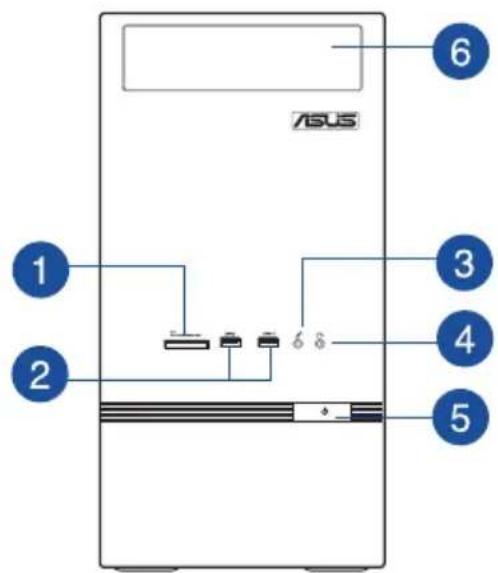
YnOoxn Kaptov MultiMediaCard(MMC) /xD-Picture (XD) / Secure DigitalTM (SD) / High Capacity Secure DigitalTM(SDHC) / Memory Stick ProTM(MS/PRO).Uvδεσε στη θύρα αυτή μια κάρτα μνήμις από αυτές που Φιοστηρίονται.
2 Θupeç USB 3.0. Autec oI thupeç Universal Serial Bus 3.0 (USB 3.0) ppoopiCovta iα ouvδeση σοκεuωv USB 3.0 onwc novtiki, εKTUNwTnc, αρωTnc, καμερa, PDA kai aλεc.

- MHN ouvdegeT nAnktpoIoyio / novtki oE thupa USB 3.0 otav eYkaIoiate to aeitoupyiko ouotnma Windows*.
AoywTwvpiopiouov Tou eEyknt USB 3.0,oi ouokuec USB 3.0 npopoov va xpnoooinbouv mvoe aeitoupyiko piaalov Windows' kai tyn eykaataaon Tou npoypaumatoc odnynonc USB 3.0.
Oukeuc USB 3.0 npoov va xpoaonoiogouv movo ia aonkkeun d8eouwv. - Suviotatai 18iaitepwc va ouvdeete ooukeuec USB 3.0 oe upec USB 3.0 yia taxutepec kai kalutepec emidoecic ia tic ouakeuec USB 3.0.
Oupa kpoovou. H upa autn npoopicetai yia ouvdeltaon ikpovou.
Oupaakouotikw.Autn n Upa npooipietai yia ouvdoan akouotikw n xieou. YnooTnpicetai ano tv Odyo nxou ASUS.
Koupi λειουργία. Απήσε auto to Kouμπi γία va ενεργοπούησετον Φιολογισή.
6 Patvio movadac ontkoudeltaou. 2e auto to qatvio unapxie iia mova oontkooudeltaou.
πiω πλεύρα
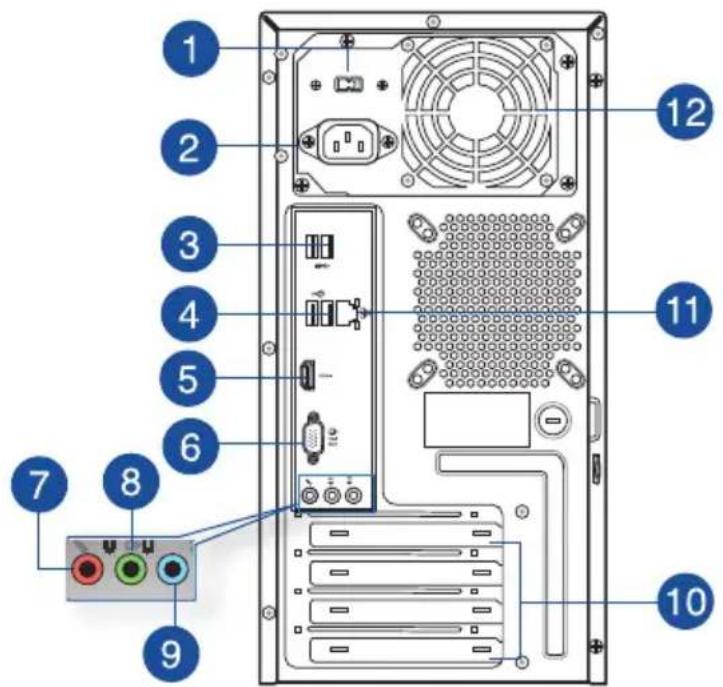

EnIoayec taonc. XpoiOnoiInote auto to diakontn yia va enialeEeTe to katalnnlo ouotna eioosou taon c ouipwva te nV npoxn taonc otnv nepioxn oac.Av n taon npoxnc otnv nepioxn oac eivai 100-127V,puoieto to diakontn ota 115V.Av n taon npoxnc otnv nepioxn oac eivai 200-240V,puoieto to diakontn ota 230V.

επeipintwnnou θεoeteto δiakóπη σα 115Vσε πeipβαλov 230V nσα 230V σε πeipβαλov 115V to ouotmaθa naθει oσβapn βλαβη!

Akpodekntc ouvdeocnctpoopodoiac. uuvdeote otyn unooyn autn to kaawdo tpoopodoiac peuuatoC

ONOMA TIKE TIME: 110-120V~/220-240V~, 6A/3A, 50-60Hz

Oupec USB 3.0. Autec oI Opec Universal Serial Bus 3.0 (USB 3.0) npoopiovta iia ouvdeon ouokewuv USB 3.0 onwc novtki, kTuWntc, apwntc, kaepa, PDA kai aAee

- MHN ouvdeoe t ληκτρολόγιo / novtiki oε θύρa USB 3.0 ὄν εγκαθιστάτe to λειούργικο συστημα Windows.
AoywTwvpeipiouWTOUeEyKtUSB3.0,oioukeuecUSB3.0 mopoov va xpnoiopoinoovmoVaeIitoupikoepiiaovWindowskaietayekataaon Tou npoypamatoc odynonc USB 3.0.
Oukeuc USB 3.0 npoov va xpoaonoinoov mvo ia anoekueon ddoevwv. - 2uvioatai idiaipewc va ouvdeete ooukeuec USB 3.0 oe thupec USB 3.0 yia taxutepec kai kautepec enidoeic yia tic ouakeuec USB 3.0.
4 Θupec USB 2.0. AuTec oI thupeC Universal Serial Bus 2.0 (USB 2.0) npooipovtai yia ouvdeltaon ouokewuv USB 2.0 onwoc novtiki, kTuWntc, apwntc, kaepa, PDA kai aAee
OupaHDMI. H Upa autn pooipietai yia ouvdoanakpodektn High-Definition Multimedia Interface (HDMI) kai eivai ouubetaat n e to npotuno HDCP eniptpeovtac tnv avapaywyh HD DVD, Blu-ray kai aalou npoataeuvou nepiexouevou.
Oupa VGA. H Upa autn npoopici etai yia ouokuec oumuatec VGA onwc oovn VGA
Oupa uikpoowou (po). H upa autn npoopicieta iia ouvdeltaon mikoepovou.
Oupa ypaumnc eodou (avoixto npaivo). Autn n Upa npoopici tai yia ouvdoan akouotikw v n xeiou. 2e diapopw on 4.1, 5.1 n 7.1-kavaaiw, n aeitoupyia autn c tnc thupac yivetai eodoc mnpoovu nxiou.
Oupa ypaumc eiooou (yaIacIO). H upa autn ppoopicetai yia ouvdoon o Kaotofwvo, ouokeu avapaywync CD, DVD n aalnn npyn hou.

AvaTpeEe napakatw otov nivaka diaopwpwnc nxou yia tn leitoupyia twv thupw vnxou oE diaoepwo 2.1,4.1,5.1 n 7.1-kavaaiw.
Aiooppwon 2.1,4.1,5.1 n7.1 kavaaiowv
| θύρα | Ακουσικά 2.1 κανλίων | 4.1 κανδία 5.1 κανδία 7.1 κανδία | ||
| Γαλάζο (Πισω πλεύρα) | Γραμή εἰσόδου | Εξοδος πιώ ηχείου | Εξοδος πιώ ηχείου | Εξοδος πιώ ηχείου |
| Ανοίχτό πράσιν (Πισω πλεύρα) | Γραμή εἰδόδου | Εξοδος μπροστιού ηχείου | Εξοδος μπροστιού ηχείου | Εξοδος μπροστιού ηχείου |
| Poζ (Πισω πλεύρα) | Eἰσόδος μικροφώνου | Eἰσόδος μικροφώνου | Κεντρ./Μηάο | Κεντρ./Μηάο |
| Ανοίχτό πράσιν | - | - | - | Εξοδος πλεύρα ηχείου |
Σπριγματα θυρων επέκταοης. Aφαρεότε to στήριγμα της θύρας επέκταοης ὄταν θέλετε va εγκataσησετε μαι κάρτα επέκταοης.
11 Θúpa toπiKou διKTuou LAN (RJ-45). Autη η θúpa επιρεπει τη σύνδεοη Gigabit σε toπiKó διKTuo (LAN) μεω διανομεa (hub) διKTuou.
Auxviεc LED θρας LAN
| EvδεικτικήλυχίανLED δράαης/ζεύξης | EvδεικτικήλυχίανLED taxúntητας |
| Katáσταοη Περγραφή Katáσταοη Περγραφή | |
| ΣBHΣTH Δεν unáβχει ζεύξη ΣBHΣTH Σύνδεη 10Mbps | |
| ΠΟΡΚΑΙ Σε Katáσταοη Σεύξης ΠΟΡΚΑΙ Σύνδεη 100Mbps | |
| ANABΟΣBHNEI Δραστηρίοιητα δεδομένων | ΠΡΑΙΝΟ Σύνδεηη 1Gbps |
EykaTaoTaon Tou unooyoiotn
Σε αυτήν τήν εύστητα παρέγονται έόνηες γία τη σύνδεση στόν Απολογίση σας τὴν κυριών Σωσκεύών μλικόύ, ὄπιως εξωτερική οθόνη, πληκτρολόγίου, πόντικi καλώδιο τροφοδοσίας.
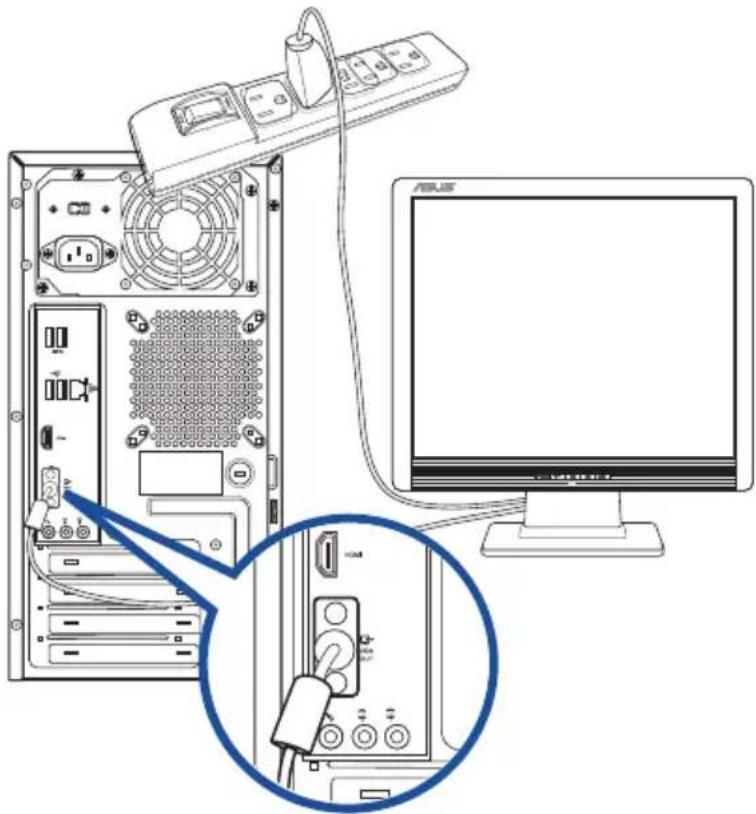
Σύνδεοη εξωτερικής Οθόνης
Xpnon twv oupwv eodou oovnc otn mntpiikk kapta
Σνύδεοιης Στής ὅθουνης Στήθυρα Σεόδου Σθόνης Στήμιπρίκή κάρτα.
Tia va ouvdeoTe mia eWTEpikn oOovn xpoioopoivTac tic oupec eodou oovnc ot n untpikk kapta:
- SuovseotE ma ofoyn VGA otn tupa VGA n ma ofoyn DVI-D otn tupa DVI-D, n ma ofoyn HDMI otn tupa HDMI otny niow n eupa tou unoloyiotn.
- 2uv8eTe Tnv oOovn e iua nyn peuataoc.
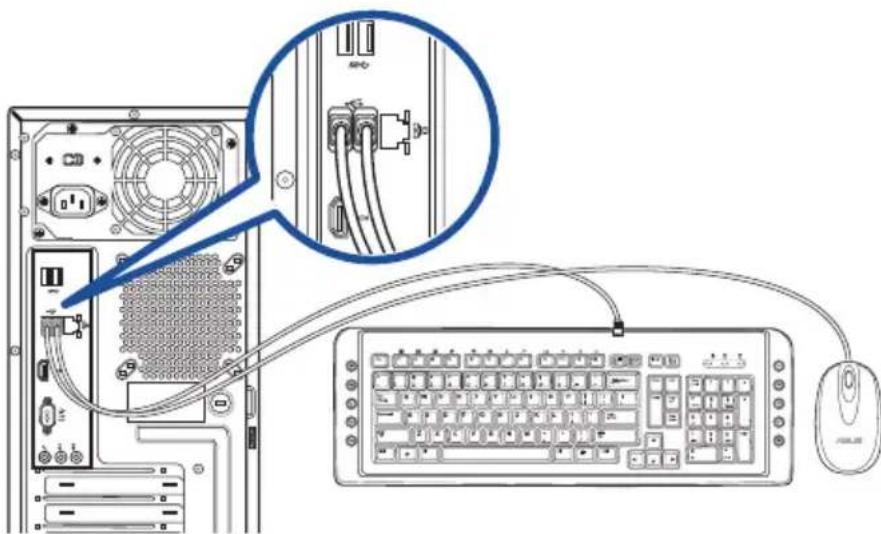
Σύνδεση ενός πληκτρολογίου USB και ενός ποντικίου USB
Suvodte eva nktpooloyio USB kai eva novtki USB otic hupc USB nou piokovta tnv niow nEupa tou unoayotn.
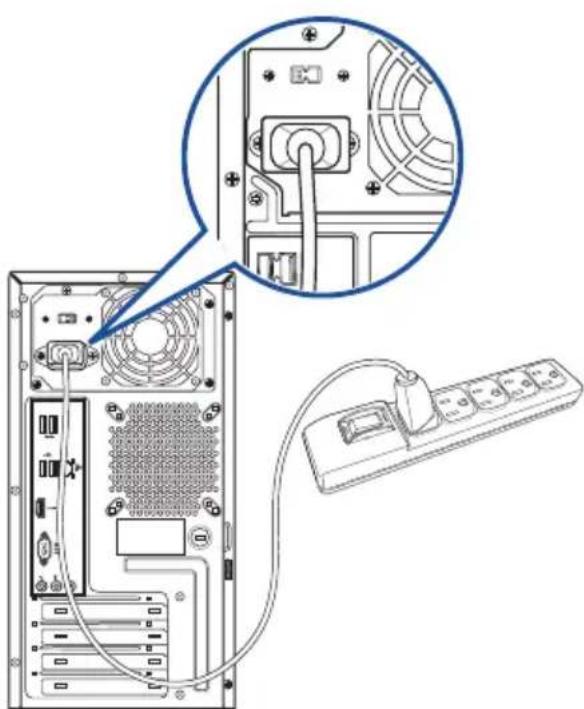
Σύνδεση του καλωδίου τροφοδοσίας
Συνδότε Σ Εγα ἀκρο Σου καλωδίου τροφοδοσίας ΣΟν ακροδέκτη τροφοδοσίας Σθήν πίωπλεύρα Σου Ανολογίση και Σ ἀλλο ἀκρο σε μία πηγίŋ τροφοδοσίας.
ENEPROIOIHsH tou uooyoiotn
Στην ενότητα αὐτή περιγράφεται πως, να ενεργοποίσετε TOV ΑΝΟλογίση τος, μετά την εγκατάσταση.
Tva ENEPRONOIHSETE tv unoayoi:
- Θεοτε το διακόπησε κατασταην ευργοποίης
- Evepyonoiote tv oOvyn
- PlatnoTe to koumi Ieitoupyiaocov unoloyiotn
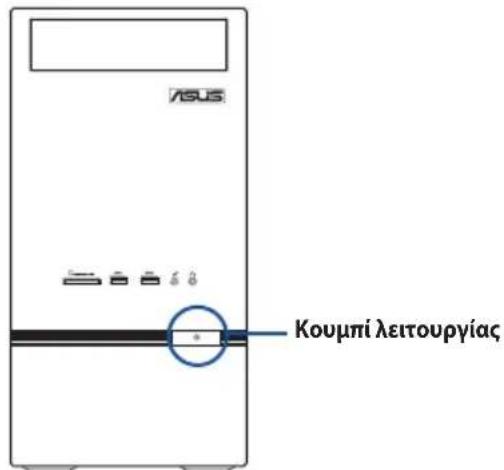
- Περιμένετε μέχρινα φορτωσει autóμata τολειουργίος σύοτημα.

Ia nepioootepec, aeioepeiec oxetik aev tov tepauio oiaoupyiac tou emipaneiou H/Y, avatpeTE OTO Exyeiipidio xpootn twv Windows7/Windows8.1, nou npoeite va bpoeite oe auto to eyxepidio.
Kεφάλαιο 2
Σύνδεση συοκευών στόν Φιπολογίστή
Σύνδεση συσκεύncy αποθήκεύncy USB
Autoc o eipanecioc H/Y napexei upecs USB 2.0/1.1/3.0 too stynmuopoivn ooo kai otny
piow ouyn kal upec. OI upecs USB oac eipenouv va ouvdeete ouokuec USB onw c ouokuec
anohkeuongc.
Tia va ouvdeltae ma ouakeun anothekeuoc USB:
Eioayete tn ouakeun anoynkeuoc USB oov unooyiotn oac.

Mnopeite va evpyonoinote n va anevpyonoinote aveapntataic npootivec kai niow upec USB 2.0 kai USB 3.0 aio tyn Evkataoan BIOS.AvatpeTe otny evotnta Aiaoppwn twv Bupw USB m xphon tou BIOS oto Kepaalio 3 autoou exyepidiou xpnoT yiaenToupeieC.
Mnpoovn nAeupa Niow nAeupa
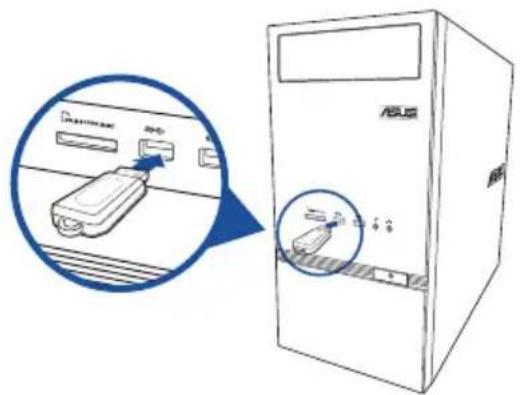
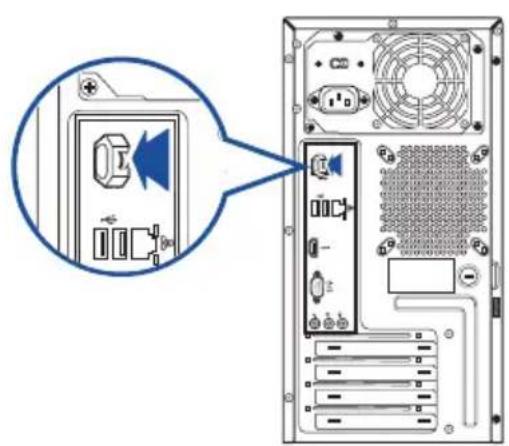

Ia nepioootepe c nnpopopiec, avatpeTe otnv evotnta Apaiaepon ouakeunc anoKeunc USB oTo Exyeipidio xphotn twv Windows 7 /Windows 8.1, nov mnopeite va bpeite oe auto to exyeipidio.
Σύνδεση μικροφώνου καὶ ἡχείων
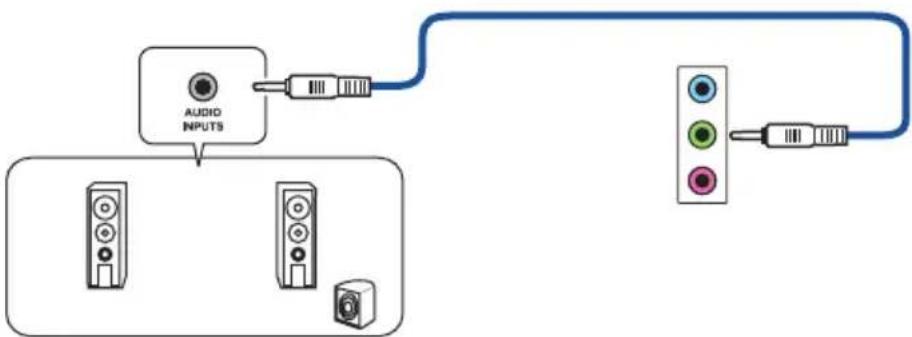
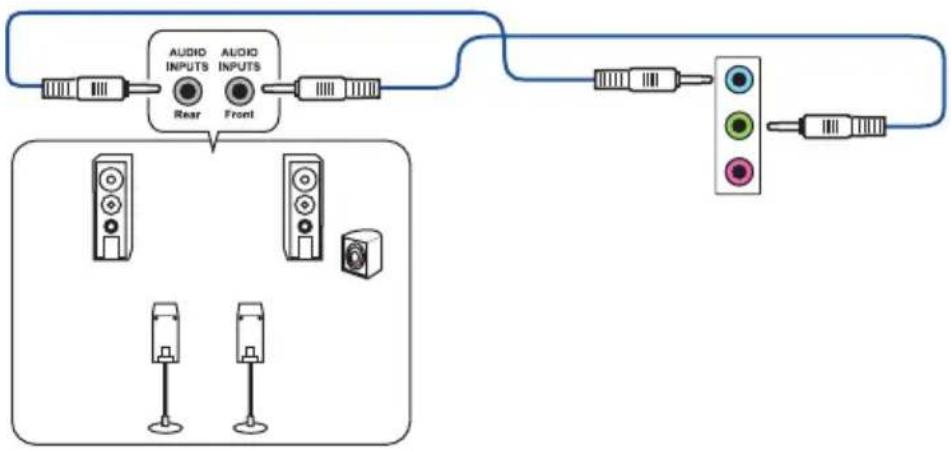
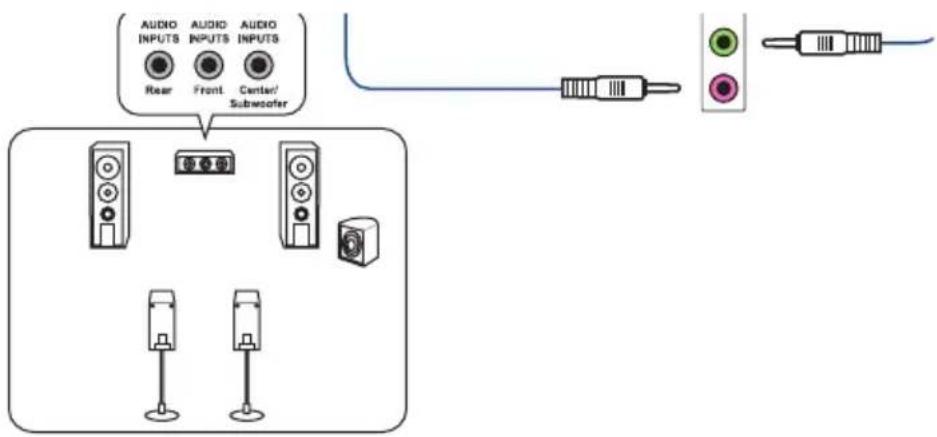
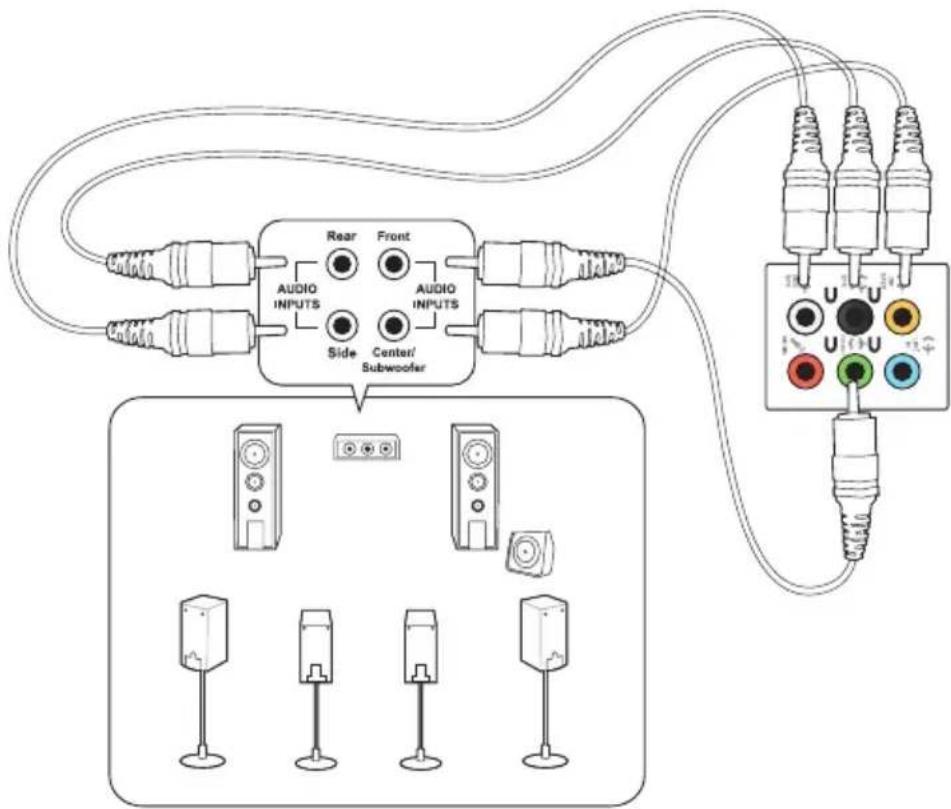
Autoc o eippaniec H/Y diaotei tuec mikoov ouo otnv npootivn ooo kai otnv niow oyn. O tuec I/O nou nou piokovta otnv niow nleupa oc sivouv tn duvatotnta va ouvdoeote otepeopwvika nyia 2.1,4.1,5.1 ka7.1 kavaaiwv.
Suvdeon akouotikwv kal ikpopoovou
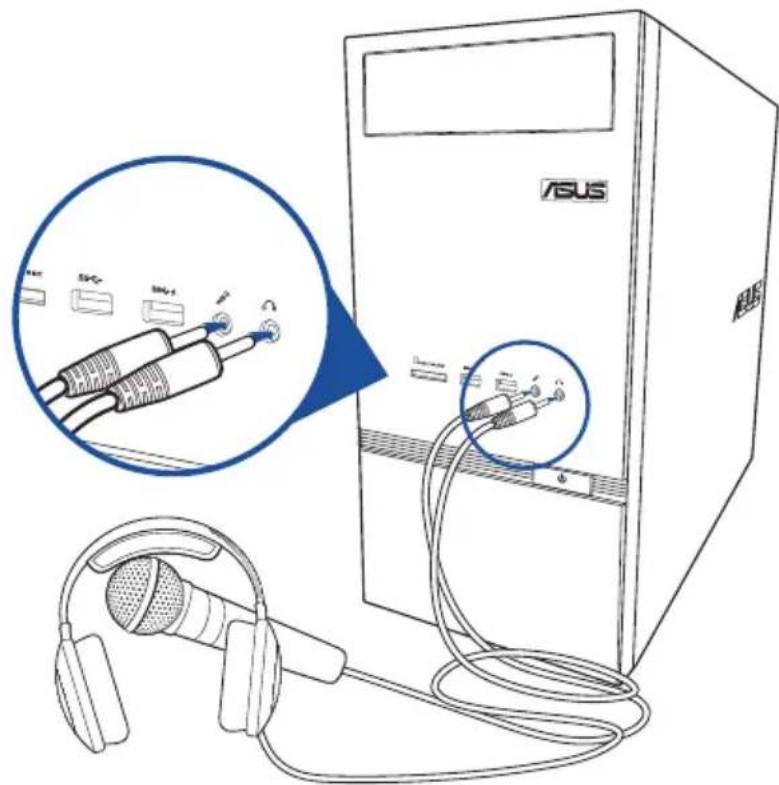
Συνδεση ηχείων 2.1 kαναλιών
Σύνδεση ηχειων 4.1 καναλιών
Σύνδεοη ηχειων 5.1 καναλιών
Σύνδεοη ηχείων 7.1 kαναλιών
Σύνδεση πολαπλών εξωτερικών oθουών
Autoc o eitpanieioc H/Y mnpei va diathetai upec VGA, HDMI n DVI kai oac divei tn duvatotnta va ouvdeoetne oananlec eowtepikec oovc.

OTAV OTOV UTOLOYIOIaO cEiva EyKATEOTnEvn Ia KApTa ypaikwv, Ouvdeote Tc oTheveC otic.
tUpeC eXoou nC kApTa ypaikwv.
Eykataaon noλanawv oovw
Otau xpoiooie nolaaanec oovc, mopeite va opioet e aeitoupyiec oovnc. Mnpoeite va xpnoioiote tn npooetn oovn wc dinlotaio tnc kupiac oovnc, nwc enektaon tnc yia va uevevovte tn vmpaevia epyaocic twv Windows.
Tva yekataohtnoe noλanlac oθovc:
- Anevpyoiohtoe tv unoloyiot oac.
- Suvdeote Tc duo ofoec, otov unoloyiotn kai ta kaawia tropoodooiac otic, oovc. AvatpeTe OTnv Evotnta Ekyataoataon tou unoloyotn 0to Kepaalio 1 ia aeToupeiec oxetik a e to nwc va ouvdoe e tia oovn otov unoloyotn oac.
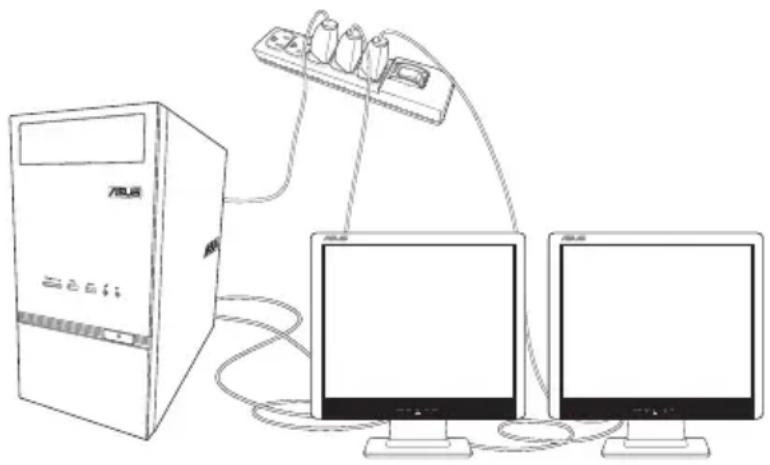

Iα μερικες κάρτες γραρικων, μόνο n Θθόνη Σου ἐχει σρίσει ως η κύρια Θθόνη ἐχει σήμα κατα τη δίαρκεία του POST (autodiayvωτικό πρόγρμα εκκίνης). H λειούργia δίπλής Θθόνης λειούργει μόνο στα Windows.
- EvepyonoioTe tv unooyiotn oac.
- Διαμόρφωση των ρυθμίσεων Screen Resolution (ανάλυσής τής ὅθόνης).

Tia nepioootepec nnpopopiec, avatpeTe otyn evotnTa diauopwwn twv puthetaewv avalunnc tnc oovnc oTo Exyeipidio xphntn twv Windows 7 /Windows 8.1, nou mnopeite va bpeite oe auto to exyeipidio.
Σύνδεση συσκεύής HDTV
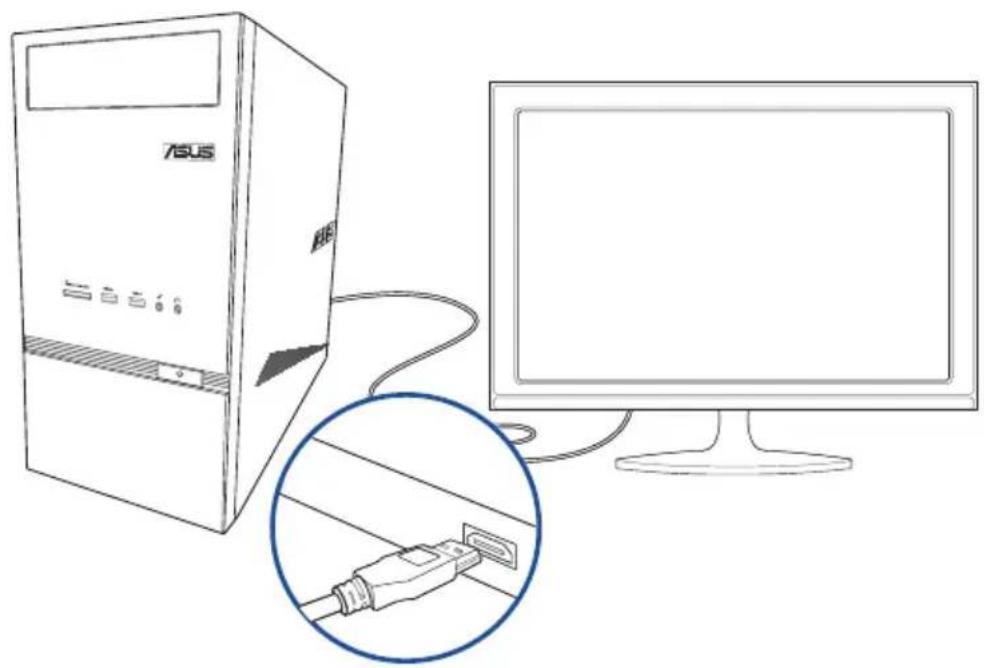
Συνδεοιητηλεόρασης High Definition (HDTV) στη Θύρα HDMI του πολογιστή.

Xpeiaeote eva kaawio HDMI yia va ouvdeoeet nV HDTV kai tov unooyiot. To kaawio HDMI πwaleita exomegaia.
Tia va laβete nTv kautepn duvat ano doon tnc eikovac, oivoupeuteite ot to kalwio HDMi eiva iukpotepo ano 15 μεtpa.
Kεφάλαιο 3
Xpólση του uπoλογιστή
Σωτή στάση ὄταν χρησιμοποείτε τόν επιραπέζο H/Y
Otau xpnaiopoiite tv eipanepio H/Y, n diatnpon tnc ootnc otaooc oomegaoc evai avaykaia wote va npoulambdae ie ano novouc otouc kapnouc, ta xepia kai allouc ouvdeouc n uec.
TnV napouoa evotnta napexovta ouBouAec yia tnV anopuyn oomegaKc bAbaNc kai mavou Tpaumatoukata nXpnoan kai npn aionoinon tou etipaneoiu H/Y.
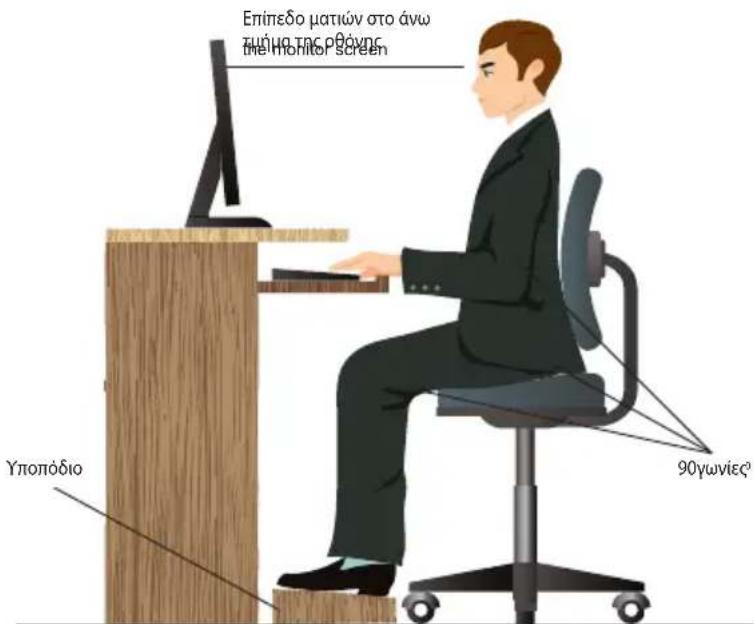
AiaipnpnTnc oosntc staoNC owatoc:
TooThe note tvkapekka Tou unoloyiotn me tetoio tpono wote va oiyoupeutei te 01 o aykwve c biokovta oto idio enie do n avw ano to nnktpoyio etoi wote va exete ma avetn thc.
Puθμiote to uφoc tnc kapekλac oac etoi wote va δiaωpαλioεte 0ti ta yovata oac βριokovtai λiyo πο ψηλa ano touc yopouc oac yia va ξεκουραζovtai o μnpoi oac. Av εivai avaykaio, xρησιμοποιεITE ενα unonδio yia va avuψωεte to επineδo twy yovatw v ac.
Puθμiote nν πλατη tc Kapékλac oac ετοι ωσe η βασn tnc σονδuλiknc oac στήνc va unoσπριζεται ερα και με ελαφρa γωνia πος τα πίω.
Na kaTeOE μe ta yovata, touc ayKwvec kal Touc yOPOUc oYwvia nepinou 90° otav eioTe OTOV H/Y.
TooTheTne Tnv oovn e uveia npoota oac kai yupote nv naaw nleupa tnc oovnc etoi wote va piokeatae uveia me to enine do tou baemuatoc oac kai ta maia oac va KOITOUV eaapnpoc ta kaT.
- DiatnpieTe To novtki KovTa oTo nnKtpoIoyIO kai av xpeiaotei tonoeIntne Eva otpiyua Kapou yia va meio stouc Kapouc kata tn diapkeia tnc nnKtpoIoynong.
XpnooieTe Tov enipaneio H/Y oia npiox n e kaO wtiou kai diatnpieTe Tov aKoiia ano nyeoc onwc ta napaupca kai to aeoo nlaikocwc.
Na kave tikpa dialemuata katn thiapkeia tnc xphonc tou enipaneziou H/Y.
Xpólση τού αναγνώση καρτών
Oi npiakec wtoypaipkec mxaevc kai aee
npiakec ouakeuEc eikovac xpnoiopoiouv
kaptec uynnc yia anto nkeuon npiaikwv
wtoypaipuw n aawv apxieiw noupeowv.
O evomegaatwveoc avaywotnc kaptwv otny
unpootivn nleupa tou ouotnmuotoc oac enitpeiei
va diaabeTc keai va eypaepete ano/oe diapopec
kaptec uynnc.
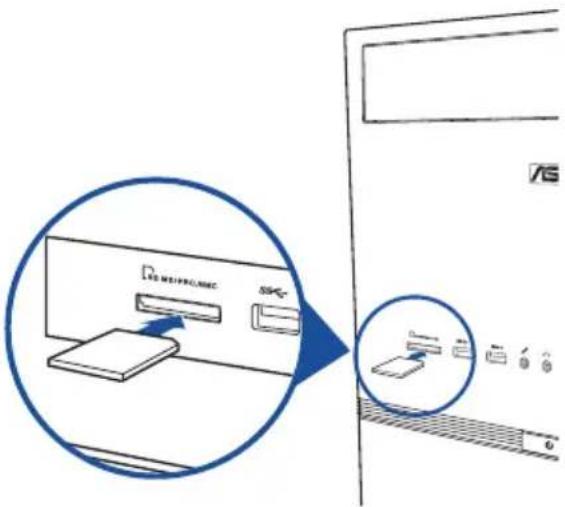
Tia va xnpaunoinoetv kapta unnc:
- Eioayete tyn kapra munnc otyn undoxn kaptac.

H kapiu nnc eioepxetai otyn unofoxno mvo npoc ia kateuovon. MHN eaokeite duvaun otyn kapiata nTv eoaywn ia va umv tnc npokaleote
Mnpoeite va tonotheetae eva meoo oe uia n peiootepec ano tic unodoxc kaptwv kai va xpoiunoie te kae meoo aveapntta. Na tonotheite movo uia kaptvaunmc ava unodoxn kaoe opa.
- Eπιλέξε ενα πρόγραμα απο το παράθυρo AutoPlay (Autóματη αναπαρayωγή) για πρόσβαση στα αρχεία σας.

Sigma Windows 7, av Autoumat ananapaywn dev evai evepnoiuevntov unoloyiotn oac, kavte klik oto koumi Start (EvapEn) twv Windows 7 ot npaumnpyaoiwv, kavte klik oTO Computer (Ynoooyiotc), kai kavte dinlo klik oto eikoviio tnc, Kaptae mnuhnc yia va anoktnoete ppoaaon ota deoepva tnc.
Sigma Windows 8.1, av n Autouatn avanapaywni EN iival evpyoioinvev otov unoloyiotn oac, metakivote to deiktn tou novtkiou naw ano tny enipaveia tnc katw apiote pnc ywiac tnc enipaveia c npyaoia c tw Windows kai kavte deEi klik otn mikpoypapia tnc oovnc EvapEn. Ano to avabuoevo mevo, kavte kik oTo File Explorer (Eepeuvnoa apxeiw) kai kavte dinlo klik oTo Eikoviio tnc kaptac mnuuanc ia va aonktoene TPOBaaon oTa deoieva tnc.
KaTe UToOdoyn KApTaC ExeTo dIko Tn CpapaMaovadac Odyonc KaEikoviio ta onoia anEikoviOvTa otyn oOvN Computer (YNoLooyiOtnc).
- 'Otav TEλeioTe, kavte δe i Klik oTO eKovidio Tnc movadac KapTac mnuhunc otnv oOv Computer (YnoLoyiotnc) EINAECTE Eject (Eaywn) kai apaiapeote Tnv Kapta.

Στa Windows® 8.1, metakivησε to δεiktη του πονικίου πάνω από την επιφανεία τής κάτω apioερης γμνίας τής επιφανεία εργαίας τύν Windows® kai κάντε δεξι κλικ στη μικρογραία τής Θθόνης ἐναρεη. Anο το αναδύμενο μένου, κάντε κλικ στό Φ File Explorer (Εξερεύνηση Αρχείων) για va αυοίετε τήν Θθόνη Computer (Yπολογισής).

Mny apaipiete note kaptec katn diapkeia n aeooc meta tv avaywon,avtypapn, diaoppwon n diaypaipn deooyuv otnv kaptya iati mnpoei va poknthetai anwlaia deooyuv.

Tia va anopuyete anwlaea deoevwv, xnoiouoiote tnv eiloyn "Safely Remove Hardware and Eject Media (Apaipote npoeektka to uiko kai anopakpuve ta eoa) otnv nepioxni Edoonioeew twv Windows npiv apaipoeet nev kappa tmu nuc.
Xpólση της μονάσας onτικόύ δίσκου
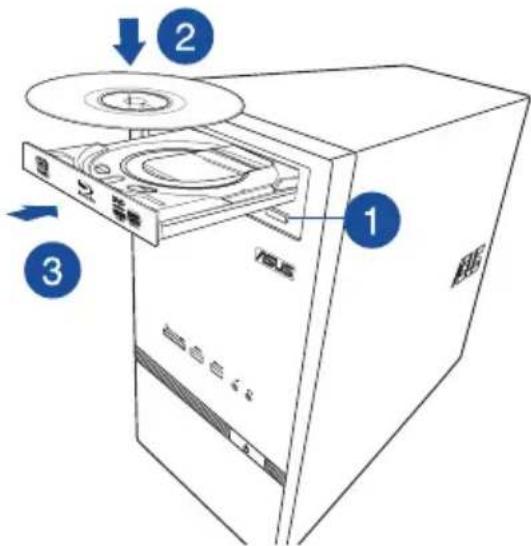
Eiywn ontkou δikou
Ia va 1oayayete evav ontko 6iko:
- Evw to ouotma eivai evpyooinmuvo, patote to koupi Eaywync yia va avoiEe Tn ouptapwn thknn.
- TOnoθεποτε to δiokO otn μováδa onTIKOU δiokou μe TLV Πλερα TNC εTikετac πpoc ta éEω av o εΠιραπεζιοC unoloyiotnc εival tonoθεημévoc katakópuapa kal poc ta naw av o εΠιραπεζιοC unoloyiotnc εival tonoθεημévoc optovia.
3.Πεοτηθυριδαγίαντηνλεοετε. - EπiεEε ενα προγαμα ano to napαθuρo AutoPlay (Autóμaŋ avanapaywyn) yia προβαση στα αρχείας.

Av n aeitoupyia autoupatnc avanapaywyhC DEN eivai evepyonoiuev n oov unoloyiotn oc, yia va anoktnoete npoaonsigma deoeva tou ontikoudelta
Στa Windows 7, καντε κλικ στο Start (Evapξη) > Computer (Yπολογιστής) και καντε διπλό κλικ στο εικούδιο τις μονάδς διακου CD/DVD.
Sta Windows 8.1, metakivnoTe to deiktn Tou novtiou nawv ano Tnv enipaveia tnc kaw apotepn ywiaac nC eipavieac epyaiaac twy Windows 青 kavte deEi KAIK OTN mkiopoypapia tnc oovnc EvapEn. AnTo ovaduoevo mevo, kavte klik OTO File Explorer (Avahtnon apxieov) kai otnyuveeia kavte dinlo klik oTO EIKOVIDIO TNC muvadac CD/DVD ia va anoktnoe ppobaon ota deodoueva nou unapxouv oe autny.
Apaipoeon otnikoudelta
Tva aqaipoeet evav ontiko:
-
Otav to ouotma eivai evepyonoinévo, kávte éva ano ta akóluθa yia εaywn tou diokou:
-
Patnote to koumi Eaywync katw ano to kaluma tou patviou noc maadac.
KavTe i kAIK OTo EIKOVIDIO TnC MOvAdac DIAKOU CD/DVD Otnv oOvN Computer (YnoLoyiOToNc) KAI ENIeEte Eject (Eeyawyn).

Tia va avoiEETe TIV oBovn Computer (YIOLOyoiotnc) Ota Windows 8.1, metakivnoTe to deiktn Tou novtkiou naw ano TIV eipaveia tnc katw apioptepn ywiaic nC eipavieac epyaiaac twv Windows kai kavte dEci klik otN miKPOpyapia tnc oBovnc Evapen. AnTo avaduouevo mevou, kavte klik oTo File Explorer (EExpeuvnon apxeiow) ia va avoiEETe TIV oBovn Computer (YIOLOyoiotnc).
- ApaipoeTe to dioka ano tn theupia
Kεφάλαιο 4
Σύνδεση στο Internet
Evoupuatn ouvdelta
Xpnoiopoioe eva kaawio RJ-45 yia va ouvdeoe tov unoloyoiotn oac e eva DSL/kaawiako o n oE eva toniko diKTuo (LAN).
Σύνδεση μέω DSL/καλωδιακόμόντεμ
Tia ouvseon meo DSL/kaawdiakou oovt:
- EykataoTnTo DSL/kaawdeltaoovtei.

AvatpeEte OTnv TKunpiwn nou npaaβate μe To DSL/kaawdiakó movtμ.
- u v to eva akpo evoc kaawdiou RJ-45 0tn thupa LAN (RJ-45) otnv niow nleupa tou uioyotn kai to aaloo akpo oE eva DSL/kaawdiako movteu.
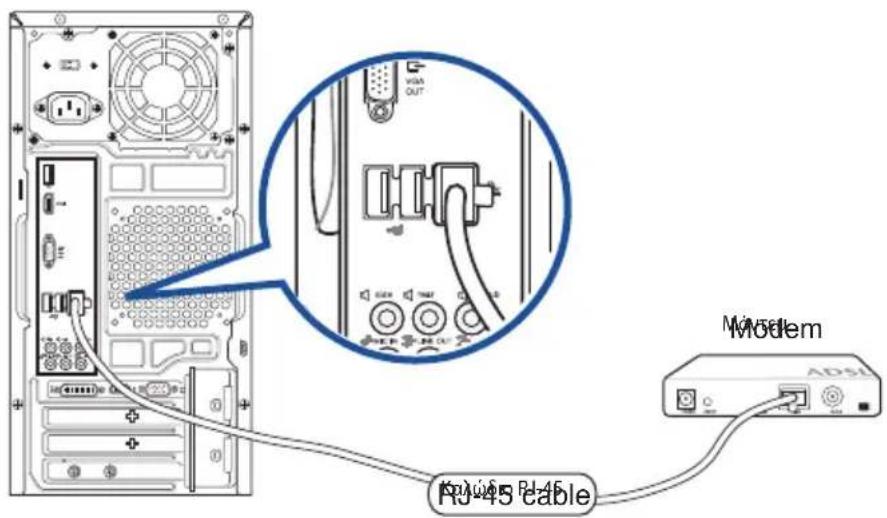
- Evépyoioiαe to DSL/kaλωδiaκ μοντεμ kal tov unolayoiotη.
- Diapopwotie avaykaicpuoioeic tnc ouvdeonc oTo Internet.

- Eπικονωνησε Με τον πάροχο unnpεοιw Internet (ISP) για λεπτομέρειες ἡ βοήθεία στην εγκατάσταη nτό σύνδεσης στο Internet.
Tia nepiooTepe nnpopopiec, avatpeTe otny evotnta iauopwn twpu0ioeov ouvdeoc oTo Internet oTo Exyepidio xphonT Twv Windows7/Windows8.1,ouu npopeite va bpceite oe auto to eyxepidio.
Σύνδεση μέω τοπικόδικτύου (LAN)
Tva va ouvδεθειτε μεω LAN:
- Συνδεστε το ενα ἀκρο ενός καλωδιου RJ-45 στη θύρα LAN (RJ-45) στην πίω πλεύρα του Φιολογισή και το ἀλλο ἀκρο στο τοτικό δικτύo (LAN).
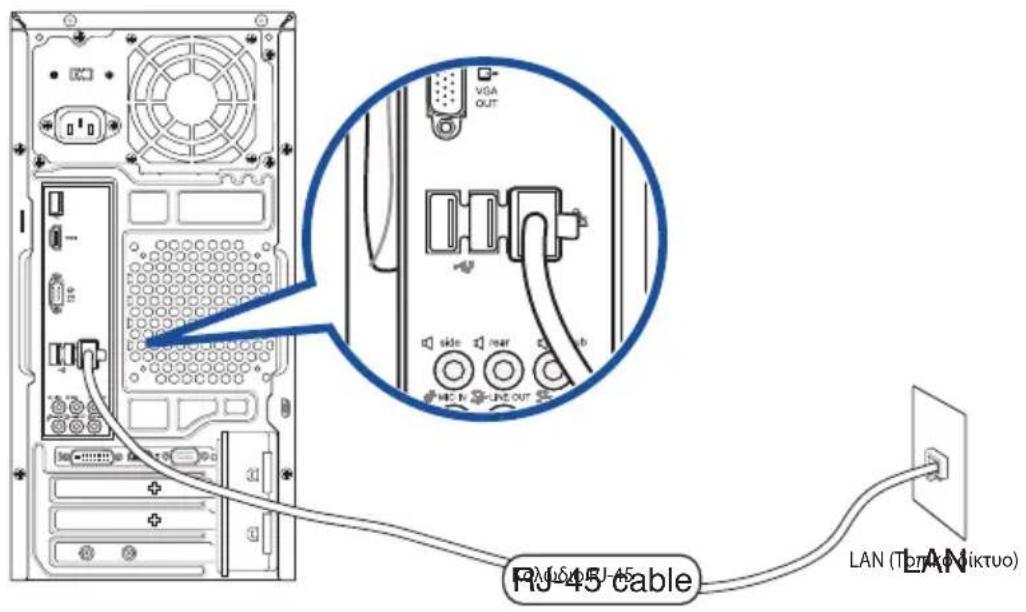
- Evépyonoiote tv unoloyiotn oac,
- i TIC avaykaic puOeiEIC TNC OUVdeltaOTo Internet.

- Eπιονυνησε με τον πάροχο unnpεσιών Internet (ISP) για λεπτομέρεις, έβοήθεια στην εγκατασαη της αύνδεσας στό Internet.
Ia neipioootepe, nnpopopiec, avatpeTe otny evotnta diauoppwon twv puthetaewv auovdean cto Internet oTo Exyepidio xprnT Twv Windows7/Windows8.1, nou npopeite va bpeite oe auto to eyyepidio.
Aóρμαtn σúvδεση (móvo σε επιλεγμένα mοντέλa)
Συνδεστε τον Αλογισή σας Στο Internet μέω μιας αὐρματης συνδεσκ.

Tia va 8nmuoynoe Tia aoupuatn ouvdeon, npenei va ouvdetheta e eva ooupato onueio npo8baoc (T).
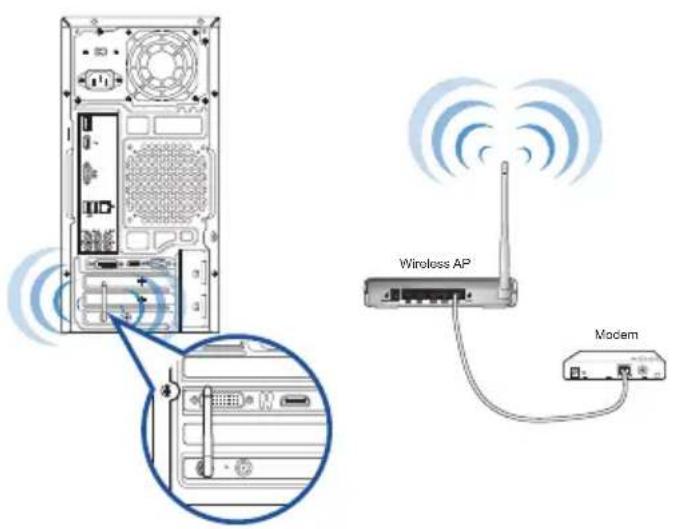

Tia va auEnoTe To eupoc kai TnV euaioNoiA tou aoupuatou paioopwivko onuataoc, ouvdeote tic ecwtepiKc Kepaie c otouc akpoedekte Kepaia c otnv Kapta WLAN tnc ASUS.
ToioeTne TIC Kepaiec OTO naV W epcou unooyoiot via kalutepn aoupmat andoon.
O1 EeWTePiEc Kepaie civai npoapetik oToiyeia.
Ia nepioootepe, nnpoopoeic, avatpeEte otny evotnta dippwon twv puoioe wouveo nto Internet oTo Exyepidio xpnotn twv Windows7/Windows8.1, nou npopeite va bpeite oe auto to exyepidio.
Kεφάλαιο 5
Eniuaon npoβληματωv
Eπiλuση προβλημάτων
To Kεφάλαιο auto παρουσίαςι μερίκα προβλήματa που εῖαι πθανόν αυναντήσετε και τις πθανές λύσεις.
? o p va evepyonoioaw tov unoloyoiotn kai n evdeltaikkiauxviaLED i y i a c otnv mnpoostivn nEupa 6ev avapei
- Eλέγετε αν o Αιολογίστής σας εἰναι σωτά συνδεδεμένος.
- Eλεγειεν ανλειουργειη πρισαρεύματος.
EeYTe av eivai evyonoiuevo to tpofootko. AvatpeTe otynv evotnta ENEPRONOIHs/ANENEPRONOIHtou unooyoiTn oTo Kepalaio 1.
? O unoooyioTnc mou "koAaNoε".
Kavte ta eic yia va kieite ta npoypmuata nou dev avtanokpvotai:
-
Πατήοτε ταυτόχρονα τα πλήκτρα
+ + oτο πληκτρολόγιο και κάντε κλικ Task Manager (Διαχείριση εργασιών) -
Káve ta akóλouθa με βaon to λειούργικo σας υστημα:
Στa Windows 7:
a) Kávτε κλικ στην καρτέλα Applications (Eφαρμογές).
b) Eπιλέξετο πρόγραμμα που δεν ανταικρίνεται και κάντε κλικ στο End Task (Λήξη εργασίας).
Στa Windows 8.1:
Σην επιλογή Task Manager (Διαχερίση εργασιών) Οην καρτέλa Processes (Διεργασίες), επιλέξτε το πρόγραμμα που δεν αποκρίνεται καίντε κλικότο End Task (Τερματισός εργασίας).
Av to nKtpoJyio 8ev avTanoKpivetai. NaTote kai KpatnoTe natnevo to Koumi Ieitoupyiaoc oTo naW mepc tou nlaioiou tou unOoyoiTn mExpi va KLeioeTe Tov unOloyiotn. Stn ouvexia nTnote To Koumi Ieitoupyiac yia va tnV EvepyoioIooTE.
? evai duvatn n ouvdeon o aoupuatodeltau o xpon tnc kapacw LAN ASUS (movo o e mlleymueva movtela)
Bεβaiωθειte οτι ἐχει πληκτρολογήσει το σωτό κλειδι ασφαλείας δικτύου γία το ασύματο δικτύο στο ΠΟΙO θέλετεν αὐνδεθείε.
Σuvδεοτε TIC Εεωτρικές κεραίες (προαρετιό) σους ακροδέκτες κεραίας σην κάρτa WLAN ASUS KAI ΚΟθετήσε TIC κεραίες σην πάνω πλεύρα του πλαιοίου του έπολογισή γιαν επιχετε ην καύτερην ὅναυτηση αὐρματου δικύου.
? Ta nKpa e ta oTo apiOunTko nKpoLoyio 8ev Lietoupyoov.
ELeyTe av n evSeikTKn Iuxvia LED Number Lock eivai oBnoTn. Av n evSeikTKn Iuxvia LED Number Lock eivai avamuev, ta nnktpa 0to apiOuNTko nnktpoAoVIO xOoiOioovtaovo yia eioaywyn apiOwv. Patote to nnktpo Number Lock yia va oBnoeI n Iuxvia LED av teAeTE va xOoiOioNtE Ta nnktpa 0raBcN 0to apiOuNTko nnktpoAoVIO.
? vi a i v o n.
EaeyTe av n o0ovn eivai evpyoiouEvn.
Bεβaωθειτοτη Μθόνη εΙναι σωστα συνδεδεμένη στη Θύρα εξόδου βίντεο στόν Ανολογισή.
Av o unoloyiotc oac napexetai e mia exwpiotn kapta ypaikwv, bepaiowte otu exete ouvdoei tnv oovn e mua thupa eofoiv npaikwv.
ELeyTe av kanoia ano tic akidec tou akpoedektn ouvdeonctn oovnc evai auioevoc. Av avakalusete lauyouvec akidec,avikataotnoTe to kalwdoio ouvdeonc bivteo tnC oovnc.
- Eλέγετε αν ηοθόνn σας εῖαι Μυνδεδεμένη σωστα σε μαι πηγι τροφοδοσίας.
AvatpeTe OTnv TEKunpiowon nou npapaalabeT ME Tnv oOvnoac yia nepioootepeq p o o p i e c a v t i e t w i o n c p o u a t w v..
? Katá τη χρήση πολλαπλών oθουών, μόνο μία oθόνη εμφανίζει εικόva.
Bεβaiωθειτοι kai oδu oθóvec εival evépyoioημενε.
Kata tn diapkeia tnc diadikaoiac POST, mvo n oovn nou evai ouvdeepevn stn thupa VGA eupaviE iKova. H leitoupyia dinlnc oovnc leitoupyei movo Sta Windows.
OTAV OTOV UNOLOYIOIT OAC EIVAL EYKATEOTNHEV NIA KAPTA Ypapikw, BEBAIOWTEI OTI EXETE OUVDEOEI TIC OHVEC OTUC UPEC EEODU TNC KAPTAC Ypapikw.
ELeyTe av o puOmuoeic yia tic noaanace ofove c evai owtec.
? O unoooyioioc mou dev npoei va evtionoi t noovkevn aoohkevoc USB.
Tyn npwn opapnouovdeetotov unoloyoiotn ma ookeu n aoohkeuoc USB ta Windows ykaotouv autouata ev npoypaumoa oynoan yia autnv. Nepiueve Tia liyo kai nyaiive tOo "O Ynooyoiotnc mo" ia va eEyE av exe Evtontiotc n ouokeun anohtkeuoc USB.
Σuvδεστη συακεύπαοθήκευούς USB Εε εναν αλλοιπόγιστη γιαν ελέγετε av Μουακεύπαοθήκευούς USB είναι χαλασμένη ἡμφανιζει πρόβλημα στη λειούργια.
? Θελωναεπαναφέρω ἡνααρέσω αλλayες στις ρυθμίσεις συστήματος τουνυπολογίστηχωρίς autoν επηρεάσει τα προωπικα μου αρχεία ἡδεδόμένα.
Στa Windows 7:
H eitoupyia e\navaopac ouotnmuatoctuw Windows ac eitipenei va e\navaapepe tva avaipoe t aalayec otic puthetaic ouotnmuatoctou unoloyoi Txwpi ca n ptnepaotov ta npoownka acd edeltaeva onwc eyypapa n wtoypapiec. Tia nepioootepa otoixia, avatpeTe OTNV evOTnTa EnavaopapouoTmuato c to Kepalaio 2.
Στa Windows 8.1:
Mnpoeite va xpnoiopoioeTe Tnv Eniloyn EnaavapopacTwv Windows 8.1 Refresh everything without affecting your files (Avavewon oawv xwpic Eniipaoon Ota apxiaoc) ia va enavaepeteneva aivapeoteaalayec otic puthetaic tou ouotmaotoc tou unoloyiotn xwpi, eipbaon ota npoownikacacdeoepva onwc éyypapa n wftoypapiec. Iia va xpnoiopoioeae autn tnv Eniloyn enavaopac, kavte klik oTO Settings (Puthetaic) > Change PC Settings (AlambdaynputhetaioeW H/Y) > General (Evika) ano tn ypaumn Suvmuolwv, eiléETE Refresh everything without affecting your files (Avavewon oawv xwpic Eniipaaon ota apxiaoc) KAI KAVTE Klik oTO Get Started (Ekivma).
? H eikova otnv tnaeopaon HDTV evai npapopwpueyn.
- Ppokaεiαπo Tc δiaφopetikéc avaluaεic tnc oθovnc kai tnc HDTV. Ppocapuóote tnv avaluan tnc oθovnc wote va taipiaεi otyn HDTV. iαλaεte TnV avaluan tnc oθovnc:
Στa Windows*7:
- KávTE Éva aπo Ta akóλouθa γia va avoiετε ην oθóvn puθμiσεωv Screen Resolution (Aváluon oθóvn):

Kavte Klik oTo >Control Panel (Iivakac )>Appearance and Personalization (Eupavion kai Eatouikevon) >Display (Oovn) > Change display settings (Alambdayn puoiioewv oovnc).
KavTe kAik oOIOδnnote onmuio tnv Eπiapaveia epyaoiac Twv Windows. Otav eupaviotei to evoukavTe kAik oTo Personalize (EAtouikEvon) > Display (Oovn) > Change display settings (Alambda npuoioeuv oovnc).
2. Puθμiσe tyn aváluon. Avatpεδετοην τεκμπριωσιου συνοδεύει ηγι ayn aváluon.
3. Kavte klik oTo Apply (Eapapouyn) or OK. Tn ouvexia eaiéTe Keep Changes (Atnpn nn aalaywv) oTo mnuua eipbetaaiomega.
Στa Windows 8.1:
Kavte eva ano ta akoloutheta ia va avoiEeT Tnv oovn puOioewv Screen Resolution (Avauon oovnc):
Ano tvv oOvN EvapEnc
a) EkkivnoTe Tnv oovn OLeC oi εφapmuoyc kai Kapqitwotε tov Nivaka eEyxouσtnv oovn EvapEnc.

Tia nepioootepec o e p e i c , avatpeTe oTo Pinning an app on the Start Screen (Kapitowmaeapauoync otnv oovn EvapEnc) ano tny evotnta Working with Windows Appss (Piwcvaepyaoteitee tic eapauoyec otuWindows).
b) Aπο τον Σινακελέγχου, κάντε κλικ στο Adjust screen resolution (Púθμιση αναλυσης της oθόνης) στην επιλούη Appearance and Personalization (Eμφάνιση και προσαρμούη).
Antovobn ts Emapavias epyaoias
a) EkkivnoTe Tn Ieitoupyia EtniapveiaC epyaiaac ano Tnv obovEvapEnc.
b) Káντε δεξι κλικ σε οποιδήποτε Οημείο ΟΤυν Επιφάνεια εργαοίας. ŠΟταν εμφαισει το αναύμενο μενουύ καντε κλικ στο Μορo rPersonaIe (Εξατομικευση) > Display (Oθόνη) > Change display settings (Aλλayn ριθμίσεων oθόνης).
? v x i o c a n o a x i a.
Bεβαιωθείτε ΟΤΙ ἐχετε Συνδεοει τα ηχεία ΘΤη θύρα γραμής εξόδου (ανοίτό πράσιν) στήν μπροστινή πλεύρά ἡσην πίων πλεύρά.
- EléyÉe av ta έxeia éiva ouvδεδεμεva oπηγρεματος kai evεργοπoɪnóva.
Puθμiσε την ενταση ἡxού στα έχεια.
Beaiwthetai oI oi nXoi tou ouotnmuoC dev exouv teo iKaataotaon oiaoc.
Av n oiyaoon eivai evepyonoinuev, tote to ekovidio evtaoanc epavietai w
. Ia va eevpyoiohoetovnxo tou ouotmaotc kavte kll Tnv nepiox n EIDoioioeewv twv Windows kai kavte klik oTo

Av 6v evai evepyooinueyn n oiaon, kavte klik oTO KoUpETTo puOIOIKO yia va puOmuTe Tov hxo.
Σuvδεοτε ta ηεία σας εναν ἀλλο Απολογιοή γιαν δοκιμάσετε αν τα ηεία λειτουργούν κανονικα.
? H mováδa δiokou DVD δεν μποείν α διαβάσει ενα δioko.
ELeyTe av o 6ioKoc eiva oWota TOnoetnEvoc Me Tnv Etiketa npoc ta naVw.
EeYTe av o diokoc piokei a 0To Kevtpo Tou diokou, iiaitepa yia diokouc nou diathetauv to tuniko eeooc n oxna.
EaeyTe av o diokoc evai ypatouviouevoc n exi naezi niuia.
? To koupi Eaywync DVD dev avtanokpivetai.
- Στa Windows® 7, καντε κλικ στο > Computer (Yπολογιστής).
Στa Windows *8.1, MetakivnTo δεικTn Tou Novtikiou nfvw ano Tnv επiφaveia tnc kατω apioTePcγωviac tnc επiφaveia c epyaioac twv Windows® kai kavte δεξι κλικ στη μικρογραφia tnc oθόνnc Evapεη. Ano to avaduóμεvo μενού, kαvte κλικ στο File Explorer (Eερεύνηση apxεiωv) yia va avoiετε Tnv oθovn Computer (YπολογιοNTc).
- KavTe kIk oTo DVD RW Drive kal otn ouvexia eIaEeE Eject (Eaywy) ano to evou.
Tpoovosoa
| Προβλημα Πιθανή Ατία Ευέργεια | ||
| Δεν unáρχει τροφδοσία (H λυχία ἐνδειξης τροφδοσίας εἶναι σβηστή) | H τάη του δικτύου δεν εἶνη κατάληλη | • Θέοτε to διακόπη τάος τροφδοσίας του unολογιοή στη θέοη που αντίστοιχέι στις προδιayραφές τής περίχός σας. • Προσαρμόσετε τις ρυθμίσεις τάος. Bεβαιθείτε ὄτι το καλώδιο τροφδοσίας δεν εἶναι συνδεδεμένο στην πρίζα ρεύματος. |
| O unoλογιοής δεν εἶναι ευεργοποιημένος. | Παήσετε to κουμί πειούργίας στην μπροστινή πλεύρά γίαν ευεργοποήσετε του unολογιοή. | |
| To καλώδιο τροφδοσίας του unoλογιοή δεν εἶναι σωτά συνδεδεμένο. | • Bεβαιωθείτε ὄτι to καλώδιο τροφδοσίας ἔχει συνδεθέί σωτά. • Xρησιροποήσε Ενα ἀλλο οὐμβατό καλώδιο τροφδοσίας. | |
| Προβλήματa μέ το τροφδοτιό | Επικοινωνήσε μέ to Kέντρο Σέρβις τής ASUS γία την εύκατάσαη και ἀλλου PSU στου unoλογιοή σας. | |
Oθóvn
| Προβλημα Πιθανή Ατία Ευεργεία | ||
| Δεν εμφανίζεται εικόνα στην Θόνη μετά την ευργοποίησου Κιρηρησου Θύρησου Θύρησου Θύρησου Θύρησου Θύρησου Θύρησου Θύρησου Θύρησου Θύρησου Θύρησου Θύρησου Θύρησου Θύρησου Θύρησου Θύρψης | To καλώδιο σήματος δεν εἶνι συνδεδεμένο στη σωστή θύρα VGA στον υπολογισή. | Συνδέστε to καλώδιο σήματος στη σωστή θύρα Θύνης (θύρα VGA στη μητρίκη κάρτα ἡχωρισή θύρα VGA). • Av χρησιμοποίεις Εχωρισή κάρτα VGA, συνδέστε to καλώδιο σήματος στην Εχωρισή θύρα VGA. |
| Προβλήματa μέ to καλώδιο σήματος | Δοκιμάσεν αν to συνδέσετε σέ κάποια áλλη σθόνη. | |
LAN (ToπiKó δiktuo)
| Προβλημα Πιθανή Ατία Ευέργεια | ||
| Δεν εieval duvatηη χρήση του Internet | To καλώδιο δικτύου LAN δεν εieval συνδεδεμένο. | ΣυνδέOTE to καλώδιο δικτύου LAN στον έπολογιοή σας. |
| Προβλήματa με to καλώδιο δικτύου LAN | ΒεβαιωθείTE ὄτι ανάβει η ενδεικτική λυχvia LED tou δικτύου LAN. Av δεν ανάβει, δόκιμάOTE με ενα ἀλλο καλώδιο LAN. Av συνεχίζειν αμή λειούργεί, επικοινωνήOTE με to κέντρο σέρβις της. ASUS. | |
| O Απολογιοής δεν εieval σωστά συνδεδεμένος σε δρομολογητή ἡκόμβο (hub). | ΒεβαιωθείTE ὄτι o Απολογιοής εieval σωστά συνδεδεμένος σε δρομολογητή ἡκόμβο (hub). | |
| Ριθμίσεις δικτύου | ΕπικοινωνήOTE με toν πάροχο Φιπρεσιών Internet (ISP) γία τις σωτές ριθμίσεις του δικτύου LAN. | |
| Προβλήματa anó to λογισμίκο προστασίας από ioúς | ΚλείOTE to λογισμίκο προστασίας από ioúς. | |
| Προβλήματa προγραμάτων oδήγησας | ΕγκataστήOTE Εανά to πρόγραμα oδήγησας τοπικό δικτύου LAN | |
'Hxoc
| Πρόβλημα Πιθανή Απία Ευέρεια | ||
| Δεν unáρχει ἡχος | To ηχείού τα ακουσικάδεν εἶναι συνδεδεμένα στη σωτή θύρα. | • Ανατρέξετε στο εγχερίδι χρήση του unολογισή γία τη σωτή θύρα. • Αποσυδέσετε και επανασυδέσετε to ηχείο στον unολογισή. |
| To ηχείού τα ακουσικάδεν λειουργούν. | Δοκιμάσεν αχρομοποίσετε ἀλλο ηχείού ακουσικά. | |
| Oι θύρες ἡχου της μπροστινής και πίσω πλεύράς δεν λειουργούν. | Δοκιμάσετicθύρες ἡχου της μπροστινής και πίσω πλεύράς. Av μία θύρα δεν λειουργεί, ελέγεξεν αν η θύρα ἡχει μθμισείγι πολικαναλίκού ηχο. | |
| Προβλήματa προγραμάτων oδήνησς | Επανεγκataστήσετο πρόγραμα oδήνησς γία τον ηχο | |
Σσημα
| Προβλημα Πιθανή Ατία Ευέγεια | ||
| Η ταχύτητα του συστήματος εύναι πολύ χαμηλή | Εκτέλείαι πολύ μεγάλος αριθμός προγαμμάτων. | Κλείστε μερικά προγράματa. |
| Επίθεση όών στου Ανλογίστη | • Xρησιμοποίŋοτε ενα λογισμίκο προστασίας από οὐς γία σάρωση και επιοκεύŋτου Ανλογίστη. • Επανεγκataστήσετο λειούργικό σύστημα. | |
| Το σύστημα συχέα κολλάειή παγώνει. | Σφάλμα μονάδας ὄληρου δίσκου | • Αποστείλετε τη μονάδα δίσκου γία επιοκεύŋ στο Κέντρο Σέρβίς τής ASUS. • Αντικataστήσετο τη μονάδα δίσκου με μία κανούργια. |
| Προβλήμata με τις μονάδες μνήμης | • Αντικataστήσετο με συμβατές μονάδες μνήμης. • Αραρέσετε τις πρόσθετες μονάδες μνήμης που ἀχετε Εγκataστήσετο και δόκιμάστεξάνα. • Γία βόŋθεία επικοινωνήσετε με το Κέντρο Σέρβίς τής ASUS. | |
| Δεν unáρχει επαρκής εξαερισμός γία του Ανλογίστη. | Μετακίνησετον Ανλογίστη αος σε μία περίχή με καλύτερη κυλοφόρία αέρα. | |
| Εχουν εγκataσταθεί μη συμβατά λογισμία. | Επανεγκataστήσετο λειούργικό σύστημα και τα συμβατά λογισμία. | |
KME (CPU)
| Προβλημα Πιθανή ΑίτιΑ Ευεργεία | ||
| Ιδιαίτερα θόρωβώδες μέτά την ευεργοποίηση του Ανολογίστή. | Ο υπολογίστής εἶναι στο στάδιο ἐκκίνησης. | Εἶναι φύσιολογίος. O ανεμιστήρας Λειουργείστη μέγιστη taxúntητα κατά την εκκίνησητου Ανολογίστή. O ανεμιστήρας εἰπβραδύνεται μέτά την εἰολayψή στο λειουργίος σύστημα. |
| Ο υμθμίσεις του BIOS ἐχουν αλλάξει. | Πρayματοποίŋοτε επαναφορά του BIOS στις προεπλεγμένες ριθμίσεις. | |
| Παλία ἐκδοση BIOS | Ενημερώτε το BIOS στην πιο πρόσφατη ἐκδοση. Επιακερτείτε TOV οτότοπο Ανολογίστης τής ΑSUS στη δεύθυνην http://support.asus.com για λήψη των πιο πρόσφατων εκδόσεων του BIOS. | |
| Ο Ανολογίστής εἶναι πολύ θόρωβώδης κατά την διάρκεία τής χρήσης. | Ο ανεμιστήρας τής CPU ἐχείι αντικataσταθεί. | Βεβαιωθείες ὄτι χρησιμοίείς Σμβατό ἡυνιστώμενο από την ASUS ανεμιστήρα CPU. |
| Δεν Ανάρχει επαρκής εξαερισμός γία του Ανολογίστή. | Βεβαιωθείες ὄτι O Ανολογίστής σας λειουργείσε με πια περίχό με καήκukλοφρία αέρα. | |
| Η ερμοκρασία του συστήματος εἶναι πολύ ψηλή. | • Káντε ευημέρωση του BIOS. • Av γνωρίζετε πωςν επανεγκataστήσετη μητρίκη κάρτα, δόκιμάσενα καθαρίσετε του εσωτεριός χώρο του πλαιδίου. • Γία βόηθεία Contact the ASUS Sevice Center (επικοινωνήσεμε το το Kέντρο Σέρβις τής ASUS). | |

Av to npoβλnμα επiενι, avatpeETE OTNv καρτα εγγuŋοιc Tou επιπaèζιou H/Y kai έικοινωνησε με to Kévtpo Σερβic tnc ASUS. Eπιοκεφτeite Tov iθότοι unοτηρίεnc tnc ASUS έπι δεύθυνοι http://support.asus.com/ για περισοδερες λεπιομερείες για to Kévtpo σερβic.
Eπιτραπέζιος H/Y ASUS Windows® 7 / Windows® 8.1 Eγχειρίδιο χρήστη
GK9380
PpWtn EK8ooN
Máioç 2014
Xpólση των Windows® 7
Ekkivnon yia npwtn oopa
Otav ekkivite tv unoloyoiotn oac yia npwtn popa, eupavietai ia oipa oovw yia va oc kaohnyoei otn diaoppwon twv baoikow puthetaewv tou aeitoupyikou ouotmaTOC Windows 7.
Tia va EekivnoeTe Tn npwtn opa:
- Evpyoioote tvuolooyiot noac, NepieveTe epiKa aeT aexvi va epaviotei n oovn Set Up Windows (EykataoTaon twv Windows).
- Ano tvnvaantuoouoevn aiota, eniEeTe tn yawooa oac kai kavte kik oTo Next (EnoEvO).
- Ano tv avantuooueyn liota, eiae Country or region (Xwpa n npiox), Time and currency (Opa kai vouma) kai Keyboard layout (Aataa n nAnktpooyiou) kai Kavte kAIK oTo Next (EnoEvO).
- Πληκτρολογήσε μοναδικά συματα γία το user name (όνομα χρηση) και το computer name (όνομα unολογισή) και κάντε κλικ στο Next (Enóμενο).
- Πληκτρολογόπε τις Απαραιπες πληροφορίε γιν αρίσετον κωδικό προσβαούς και κάντε κλικό ΟΟ Next (ΕΝόμενο). Μπορείτε επίοςν επιλέξετε Next (ΕΝόμενο) γιν αν παραλείψετε autó to βήμα χωρίς νειογάγετε καίμα πληροφορία.

Av Θελετεν αροετε κωδικό προσβαοης για το λογαρίαμο σας φγότερα, αναρεξετε Οπν ενότητα Πυθμιολη λογαρίαμου χροηκαι κωδικό προσβαοης ΕΑ ΑΤΟ Κεφάλιο.
- Δiαβασε με προσχόν τους ὁρους της ἀδειας χρήσες. Επλέξει I accept the license terms (AnodéxμαI touc ὁρους της ἀδειας) και κάντε κλικ στο Next (Enóμενο).
- Eπλεξτe Use recommended settings (Xpησιτων puθμισεων nou συνιοτανται) Install important updates only (Eγκατασταση μόνο σημαντικών ενημερώεων) γιανοσετε τις ρυθμίεις αφαλείας για του Φιλογίση ὄς, Γιαν παραλείψετε auto to βήμα, επλεξτε Ask me later (Na ερωτηθω φγότερα).
- Eλεγετεις ρυθμίοεις ημερομηνίας και υρας,Κάντε κλικ στο Next (Enóμενo).To σύστημο φόρτωνει τις vεες ρυθμίοεις και εκτέλει επανεκκίνηση. Mπορείτε τώρα να ἐκείνησετη xρήσου που ένλογίοιτη αος.
XpnoTnc Epiapavlaac epyaosiac twv Windows 7

KávTE KλIκ ΣτΟ εικονίδιo Start (Evapξη) >Help and Support (Boŋθεια και unοστήριξη) για περισότερες, πληροφορίες, σχετικά με τα Windows 7.
Xpólση τού μενους Start (Evapξη)
To Start (EvapEn) oac napexi npoobaoon oe npoypauma, Bonntikec ec apuoyec kai aaaa xrhoia otoixia oov unoloyiotn oac. zacnapexei enionc nepioootepec nnpoopoeic yia ta Windows 7 eow tnc duvatotntac Help and Support (BohEia kai unoortpi).
Ekkivnon oToiXeiw v ano to evou Start (Evapη)
Tia va ekkivnoTe oToixei ana to evou Start (EvapEn):
- Ano tn ypaun npyaaow twv Windows , kavte kik oTo Eikovidio Start (EvapE)

- Ano to Start (EvapE), eIaETe to oToixeio nou 0EeTe va EKKIVnoEte.

Mnpoeite va npooaptnoe npoypaumata nou thelete va eapaviovta ouvexia oto mevou Start (Evap).Tia nepiooatepc entoupeiec, avatpcte otnv evotnta npoaptn an npoypaumatw oto mevou Start (Evap) n otnypaumn letoupyiw os auto to kepaiaio.
Xpion tou otoxieiou Getting Started (Pinyopa anotetaeouata)
To otoixio Getting Started (Pnpyopa anotelaeouata) oTo evoou Start (EvapE) nepiexe i npopopiec oxetik a epeikec baaike c epyaic c onw c Eatouikeuon twv Windows, npo0hkn vewv xpootwv kai metapopa apxieiw yia va oac b0n0hoi va e0iokw0eitee tN xpnoT Twv Windows *7.
Tva xpnoiomoinoet to otoixio Getting Started (Pnyopa anotelaoata)
- Ano tn ypaun epyaowv twv Windows EKKIVNOE To evou EvapEnc.
^ , káντε κλικ στο εικoviδio Start (Evapξη) γίαν α
EKKIVNOETeTo Mevou EvapEnC.
- Eπλεξε Getting Started (Γρήγορα ποτελέσματα). Εμφανιζεται ηλίσα με τις διαθέσιμες εργαοίες.
- Eπλεξτην εργασia nou θέλετεν κανετε.
- Ano tn ypaun npyaoowv twv Windows , kavte klik oTo eikovio Start (EvapE) yia va EKKIVnoeTe To Evou EvapEnc.
- Kávτε δεξι κλικ στο στοιχείο που θέλετεν απροσαρτήσετε στο μενου' Evapξης ἡση γραμή εργασιών.
- Eπλεξτε Pin to Taskbar (Προσαρτησιση γραμή εργασιών) n Pin to Start menu (Προσαρτησισι Στο μενους Evapξης).

Mnpoeite enionc va kavete I kIK OTN ypaun Epyaow OTO EIKoVIO Evoc npoypmaatoc nou ekteiait kai va eIIeEETe Pin this program to taskbar (Ppoapntn autou tou npoypmaatoc otN ypaun Epyaow).
Katápyon npoσáptnonc npoypaμatwv anó to μevou 'Evap£nc
Tva kaatapynoe Tnu npoosaptnon npoypaumatwv ano to evou EvapEnc:
- Ano tn ypaun epyaoiwv twv Windows , kavte klik oTo ekovidio Start (EvapE) ia va EKKIVNOETe TO evou EvapEnc.
- Ano to uevou Evapnc, kavte de cki kik o npoypauma tou onoiou tv npoaaptnon tEaTe va kaatapynoe Kai epiale Remove from this list (Aiaypah ao autn tn aiota).
Katapynon npoopntnnc npoypaumatwv ano tn ypaun epyaow
Tva kaatapynoeTe TnV npoaptnon npoypaumaw ano th ypaun epyaowv:
- Ano tn ypaun npyaoiwv, kavte dei klik oTo npoypaumau Tou thetve va katapynoet e ano tn ypaun npyaoiwv kai eIaeTe Unpin from this list (Katapynon autou tou npoypamatoc ano autn tn liota).
| Εδοηοιηηηηηηηηηηηηηηηηηηηηηηηηηηηηηηηηηηηηηηηηηηηηηηηηηηηηηηηηηηηηηηηηηηηηηηηηηηηηηηηηηηηηηηηηηηηηηηηηηηηηθεντερεμεντερεμεντερεμεντερεμεντερεμεντερεμεντερεμεντερεμεντερεμεντερεμεντερεμεντερεμεντερεμεντερεμεντερεμεvτερεμεντερεμεντερεμεντερεμεντερεμεντερεμεντερεμεντερεμεντερεμεντερεμεντερεμεντερεμεντερεμεντερεμεντκειασταστασταστασταστασταστασταστασταστασταστασταστασταστασταστασταστασταστασταστασταστασταστασταστασταστa | |
| Σύνδεοη στο δικτυο Autο to εικοίδιο Μεφανίζει τὴν κατάσταση σύνδεος και τὴν iαχύ σήματος τὴς σύνδεος ενούρματου ἡ ασύρματου δικτύου. | |
| 'Evταηη Κάντε κλικ σε autο to εικοίδιο γίαν συμθμίσετε τὴν ἡνταη του ἡχου. |
Euavion mac eioooinoc
Tva emuavioe tla e idonoinn:
KavTe klik oTo Eikovidio EIdoOnioeewv aoiEeT.
KoiOn ouvexia kavte kIk oTo mVua yia va to

Tia nepioootepa otoixia, avatpeEte otyn evotnta Xpion tou Windows Action Center oe auto to Kepalao.
PpOaapoyn Eikovidiwv kai EIDoOnioeewv
Mnpoeite va eiléEeTe va eupavioeTe n va aokpupsTe ta eikovidia kai tic iiodooinoc otyn ypaun epyaowv n otnv πepioxn iodonoinoc.
Tia npoosapnoyn twv eikovidiwkvai Edoonoioew:

- AnToTnV NEPIOXn EIDOnouInoEwV, KAVTE KAik OTo EIKOviDiO μE To βEloC.
- Kávté κλικ στο Customize (Προσαρμογή).
- Ano tvn avantuoouoEvn liota, eIleTc Tc oupeipopoc yia ta EIKovidia n OToixia nOu ΘeTe va npoapmuoeTe.
Δiaxεiipion twv apxεiowv kal twv φaKéλωv oac
Xpôn Tou Windows Explorer
To Windows Explorer oac, einnpenei va npoβaλεte, va δiaxeipiεοτe kai va opyavwveτe ta apxéia kai touc φακελouc σaç.
Ekkivnou Windows Explorer
Tia va ekkiivnoe to Windows Explorer:
- Ano tn ypaunépyaoiwv twv Windows , kavte klik oTo eikovidio Start (EvapE) ia va EKKIVNOETe To mevou EvapEnc.
- Kavte klik oTo Computer (YnooyioTic) ia ekkivon Tou Windows Explorer.
Eερεύνηση αρχείων και φακέλων
Tia va eEpeuvnOeT apxieia kal pakeIouc:
- EkkivnoTe To Windows * Explorer.
- Ano to ta nma npaaopou anohnyonc npoBoa, avaZtnote T hEon twv 8e0evwv oac.
- Ano tn ypaun duvauiknc diapoumc, kavte klik oTo yia va emuavioTu v Ta nepiexoEv a tnc movadac n Tou qakelou.
PpOaapoyn Tnc npoBoLnC apxEiw/paKeAww
Tia va npoapmuoeTe nTv npoBoLn apxieiw/paekaw:
- EkkivnoTe To Windows Explorer.
- Ano to ta nma npa oupou pnonc, eianeTe th eoTsw dodovoaac.
3.Ano tn ypaumn epyaaleiwv, kavte KIAK OTO EIKovidio PpoBoa. - Ano to mevo npoBoJn, metakivnoTe to puOHTIKo yia va EMIeEETe NwC tEAEte va eapaviOvtai ta apxieia/o pakeloi.

Mnpoeite eianc va kave tde eki kai oto tanmu npaopou ppoalnc,va eiaeEeView (PpOboh) kai tov tuno npoolnc nou eiouie.
Taktonoinon twv apxεiωv oac
Ia va taktonoinoetae ta apxieia oac:
- EkkivnoTe To Windows Explorer.
- Ano to πεδio Arrange by (Taktooioη κατά), καντε κλικ για να εμφavioTei η avantuoσóνη λίστα.
- Eπιλέξετον τύοτακτοηoinος που προτιμάτε.
TaEvóμonTwv apxεiωv oac
Tva taeivnoeTe Ta apxia oac:
- EkkivnoTe To Windows Explorer.
- KávTE δεΕKi λικ ΜΟύδηποτε στο τυμα παραθύρου Προβολής.
- Ano to mevoou nou eupavicietai, emiaeTe Sort by (Taivopnon kata) kal emiaeTe Tov tuno taivopnonncn npotipate.
Opaosponon twv apxieiw oac
Tva ouaonouoet Ta apxieiaoc:
- EkkivnTo Windows Explorer.
- KávTE δεΕι κλικ ΚΟΥδΗΝΤΕ ΘΟ τημα παραθύρου Προβολής.
- Ano To evoou nou eupavicietai, einiEeGroup by (Opaonoinn kata) kai einieTe tov Tuno ouaonoinnc nou npotmuate.
Ppooθn kn vou paeklou
Tia va npoo0e0eTe eva voe qakeo:
- Ekkivnnte to Windows Explorer.
- Ano tn ypaumn epyaowv, kavte kik oTo New folder (Noc pakeAoc).
- Πληκτρολογήσε ενα σύνμα για τονέθαλο.

MnpoeTe enionc va kaveTe kik onouhnote oTo tmu npaohpu PpObaic kai eIiEeNew (Neo) > Folder (Akeo).
Anuupia avtipapawv aopalεiac yia ta apxεia oac
Pouon Tnc dnoupyiaac avtypawv aqaaia
Tva pa uo0iOeTe n 8nmuOpya avtypapaw opaiaic:
- Kávτε κλικ στο > All Programs (Oλα τα προγάμματα) > Maintenance (Συντήρηση) > Backup and Restore (Avτίραφα ασφαλείας και επαναφόρά).
- Kávτε κλικ στο Set up backup (Púθμιση avτιράφων ασφαλείας). Kávτε κλικ στο Next (Enóμενο).
- Eπιλέξετον προσρισό γία τα αυτίγρασα ασφαλείας. Káντε κλικ στο Next (Enóμενο).
- Eπιλέξτε Let Windows choose (recommended) [Na επιλέγουν τα Windows] ἡ Let me choose as your backup mode [Na éχω τη δυνατότητα va επιλέξω].

Av eilieet Let Windows choose [Na enikeyouu ta Windows], ta Windows 8ev 0a
8nmuoynoov aviypapa aopaaiaac tw npoypaumotw oac, tw apxeiw me diaopwpwn
FAT, tw apxieiw stov kado avakukawonc n tw npooipivw apxeiw u e myeoc 1GB n
nepioootepo.
- Akolouohtote tic odnyiec nou emuaviocovtai otnv ofoyn ia va ooklnpwoeTe th diaikacia.
Enavapopa twpuiosewv tou ouotnautoc
H I toupia EnavaopapuotwV Windows oip eva oneio enavaopac onou aOnkovtai opuoieic ouotnatoC Tou unooyiot n e ia deoevn npounvia kai wpa. zac etipenei tn v enavaopap twv puoieew ovotnatoC nTv katapyan aalayw otic puoiieic ouotnatoC Tou unooyiot n ac xwpic va ennpcaovtai ta poownikacac ddoepeva.
Tva enavaepete to ouotma:
- KλeioTe oλa ta npoypμaTa nou βpiokovTa OE kTeλeON.
- Kávτε κλικ στο > All Programs ('Oλα τα προγράματα) > Accessories (Bθηήματα) > System Tools (Eργαλεία συστήματος) > System Restore (Enavaφορά συστήματος).
- Akolouohte tic odnyie nou eupaviocovtai otnv ofoyn ia va ookanpwoete tn diaikiaia.
PpOoTaia Tou unoloyiotn oac
Xpŋoŋ tou Action Center (Kévtpou Evεpyεiωv) twv Windows® 7
To Kevtpo Evpeyewv twv Windows 7 oac napexi eioonoeic, npopopiec aqwaiaac, npopopiec ouvtnpocn oc uotnauoc kai tn duvatotnta autouatnc avtuewionc npobnpatwv kai enluoc n epikwovunthioeewv npoBnpatwv unoloyiotwv.

Mnpoeite va npoapuoote tic eiDonoioeic. iia nepioootepa oToxieia, avatpeEte otyn ppoyouevn evotnta Ppooapoyn EIKovidiw kai eDonoioeew oe auto to Kepaalio.
Ekkivnou Kevtpou Evepyewv Twv Windows 7
Tia va ekkvinoTe to Kevtpo Evepyewv twv Windows 7:
- Tia va EKKIVnoTe To Kevtpo Evepyewv Twv Windows 7, KaVTE KAI OTO EIKoviio EIdonoioeWv Kai eIaeTe Open Action Center (Avoiya kevtpou evepyeiwv).
- Ano to Kevtro Evepyew twv Windows 7 kavte klik otyn epyaia nou theleve aekteae
Xpnon tnc Evnepomegaon twv Windows 7
To Windows Update oac, epipei va exyte kai va eykaotate tic nio npoxpatec evmuepoeic yia va thv aoaia kai tnv anoon tou unoloyiot oac.
Ekkivon Tou Windows® Update
Tia va ekkiyioe to Windows® Update:
- Ano tn ypaun np epyaowv twv Windows, kavte kik oTo ekovidio Start (Evap) yia va EKKIVNOETe TO evou Evapnc.
- Eπλεξτε All Programs (Oλα τα προγράματα) > Windows Update (Evημερωση Windows).
- Ano tyn oovn Windows Update kavte klik otny epyaia nou theleve va ekteleote.
Opiouc loyapiaou xpnoTn kai kwdioku npoaaoc
Mnpoeite va dnoioupynoe loyapiaoouc xpntn kai kwdooc npoaaoc yia ta atopauou thxpoiooiouv tou ooyotn.
Opiouc loyapiaouxpo
Tia va δημιουργήσετέ ενα λογαρίασμό χρηστη:
- Ano Tn ypaun epyaowv twv Windows, kavte klik oTo >Getting Started (Pnyopa anotελεμata) > Add new users (Ppooθηκη vewv xρηστωv).
- Eπιλέξτε Manage another account (Διαχερίση ἀλλου λογαρίαμου).
- Eπλεξτε Create a new account (Δημιουργία vέου λογαρίασμό).
- Πληκτρολογήσε το ὄνουσα του εύου φρήσιη.
- Eπλεξτε Standard user (Tunikoc xρηστης) n Administrator (Διαχειριστής) ΘΟν τύπο xρηστη.
- 'Otav TEaIeWOeTe, KAVTE KAIK OTO Create Account (Anmuoyia loyapiaou).
Opiouc kwokou npoaaon xpno
Tva oipoeté evav kwdiok npoaonc xpnotn:
- EπλεΤε to xρηση γι ανούοι θέλετε va σρίσετε κωδικό προσβαόπε.
- Eπλετε Create a password (Δημιουργία κωδικόν προσβααης).
- Πληκτρολογήσε ἐναν κωδικό χρήση και επιβεβαίωσε τόν. Πληκτρολογήσε τήν ὄπόδειξη κωδικό μπόσβασης.
- Otav TEAEIWOETE, KAVTE KIK OTO Create password (Anmuopyia kwsiokou npoosoc).
Evpyooinou loyioikou npoostaoiaac aoiouc
Tov uno loyioi oac eivai npoeykoteotnevo to npoypaumra Trend Micro Internet Security. Eiva eva loyioiko tritou kataokvaaotn yia tvnpotaia tou unoloyoiot n ac anio iouc. Ayopacetai exwpiotá. Meta tnv evpyonoin on tou exete ot n diaeon acia dokkaotikn nepiodo 30- nepwv.
Tva vEvepyonoinoeTo Trend Micro Internet Security:
- Ekτελέστε την εφαρμογή Trend Micro Internet Security.
- Διαβάοτε με προσοχή τους ὄρους της ἀδειας χρήσος. Káντε κλικ Agree & Activate (Συνφωνώ & συ γένει εύνεργοποίη).
- Eioayete tnv nalektpovikn oac dieuovon kai eilaeet e tn theon. Kavte klik oTo Next (EnoEvO).
- Káντε κλικ στο Finsh (Téloç) για va oλοκληρωσετ τήν ενεργοποίŋση.
Anηη τον Windows® Help and Support (Boŋθεια και unστήριξη των Windows)
To Windows® Help and Support oac napéxéi odnyouc kai anavtnoεic yia tn xρnσn twv εφapμoyov σην πλatφóρμa Windows® 7.
Xpólση των Windows® 8.1
Ekkivnon yia npwtn oopa
Otauekiviteov unoloyioiyn ia npwtn opap, eupavicetai ia oipa oovv ia va oc Kaohnynoi otn diapopwn twbaoikw pvthetaewv tou aitoupyikou ouotmaatoc Windows 8.1.
Tia va ekkvnoet EtnpanelcioH/Y oneiwpatapio yia npwn φopa:
- Πεοτε το κουπι λειούργίας Επιραπέζος H/Y Μημειωματάριο. Περιμένετε μερικά λεπτά εως ὄτου εμφαιστείη Θθόνη εγκαταστασής.
- Ano TnV oHovn EYkataotaoc, ENIeEeTn YIwOoA Tou Oa XpnoiunoieiTai EnITpanecioC H/Y Onmuatapio. KaWc EupaviOvTra aAAEc puOIOeic, EINIeEeTe Tn Xwpa n Tnv NepioxN OAC, Tn YIwOoA EApapoync, Tn diataeou PAnKtpoLoyiou KAI Tn ZwN Wpac, KAI OTN OuvExia NatnoTE Next (EnoEvO).
- Διαβάοτε προσεκτικά τους ὄρους της ἀδειας χρήσες και κατόπιν πατήσει I Accept (Anodoxi).
- Akolouθηοτε τις οδηγες που εμφaviζονται στην oθόνη γιαν ρυθμίσετε τα ακόλουθα βαοίκα στοιχεία:
Egatouikevuon
Connect (Σuvδεση)
Puioeic
- Your account (O loyapiaooc oac)
- Meta ano tn pUthetaiog twv baoikwv oToixeiw, eupavietai n ekuaon twv Windows8.1. Napakoouhote tnv yia va maTe PEPIOOTEpa yia TIC, LEIToupyiec, Twv Windows8.1.
Oθόνη κλειδώματος Windows® 8.1
H oθόνη κλειδώματος των Windows® 8.1 μπορένα εμφανίσει ὄταν Α ΦΟλογίσης σημειώματάριο ειόρχεται Οτο λειουργίκούσημα Windows® 8.1. Γίαν προχωρήσετε, πατήσε ΘΤΗν Εθόνη κλειδώματος ἡ πεότε οποίδησος Πλήκτρο στό Πληκτρολόγίο ΕΠιπαπέζιος H/Y Μημειώματάριου.
Xpólση τού περιβάλλοντος εργασίας χρήστη στυλ Windows®
H δiπαρή χροση (UI) tou Windows® είαι μία οθόνη με μορφή πλακιδιων που χροσιμοιοίται στα Windows® 8.1 Περιλαβάνει τις ακόλουθες λειουργίες που μπορείτεν αχροσιμοιούετε ὄταν εργάζεοτε με του Επιραπέζιο H/Y.
Start Screen
H oovn Evapnc eupavi cai tny enituxnve n ouvdeon otov loyapiao xpno tn oac. upaal e onnv opayawon oawv twv npoypaumawk epapoyovnouxpeiaeote oe eva movov mopeite va natnoeteto nnktpo Windows yia va ekkvnoet ne v oovn Evapnc aio oioaohntne apapoyn.
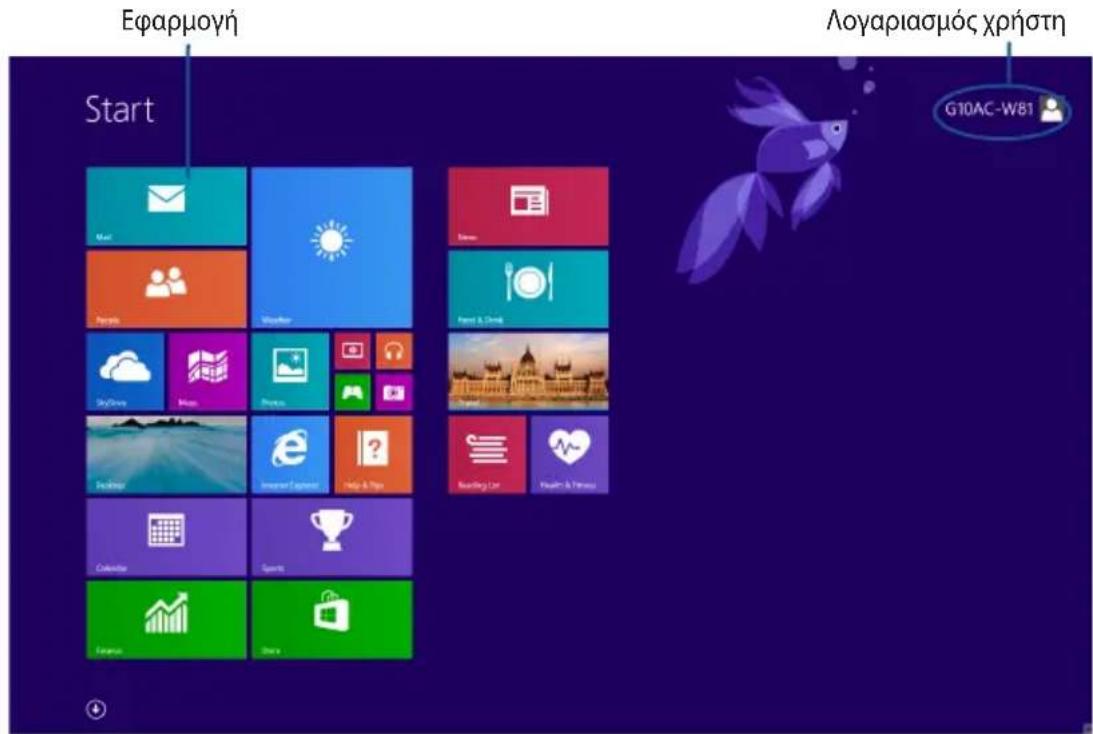
Eφαρμογές στυλ Windows®
Eivai εφαρμογές που ειναι καρφιτωμένες στην oθόνη Evapξης και εμαρανίσονται σε μορφή πλακιδιών για εύκολη πρόσβαση.

Iia opiaevc, evapuoyec anaiteitai n ouvdeon orov loyapiao Microsoft oac npiv Eekivnouv eTtawc.
Hotspots
Navw otyn othov enpavicovtai hotspots nou oac eitpeonuv va EKKIVnoe Tpoypaata kai va anoktnoetepoosbaon otic puthetaic tou Emtpaneoiu H/Y.01 aeitoupyie c et auta ta onmuia npoobaaoc mnpoovva evepyonoioguv ano to noviki.
Hotspots oε εφαρμογή που ξεκίνησαν
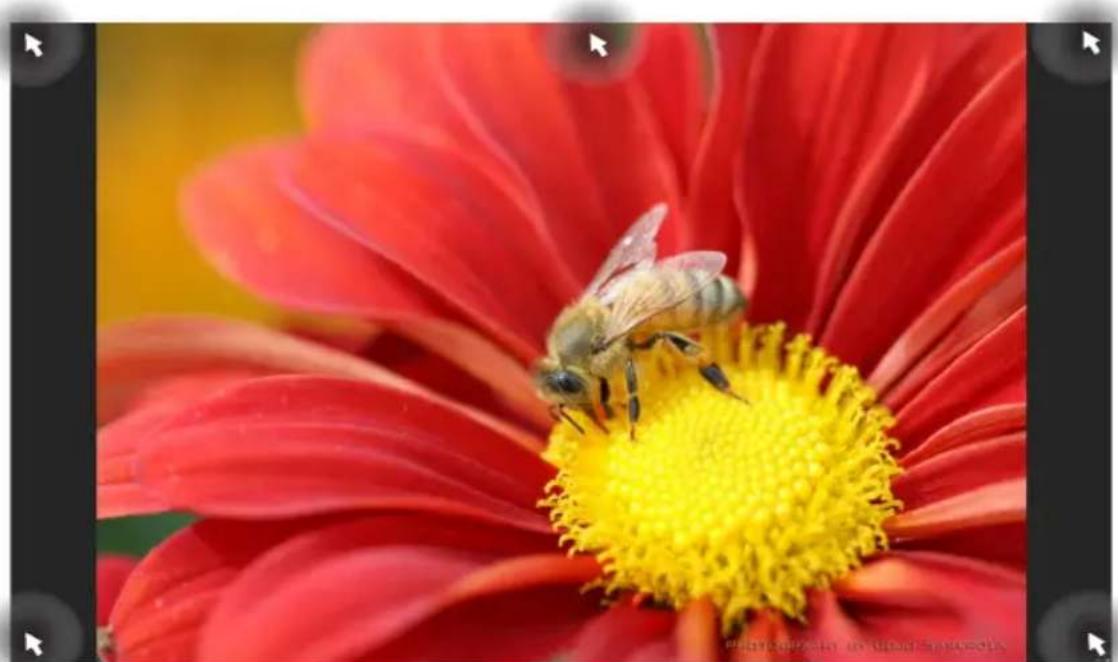
Hotspots oTnv oOvN EvapEnc
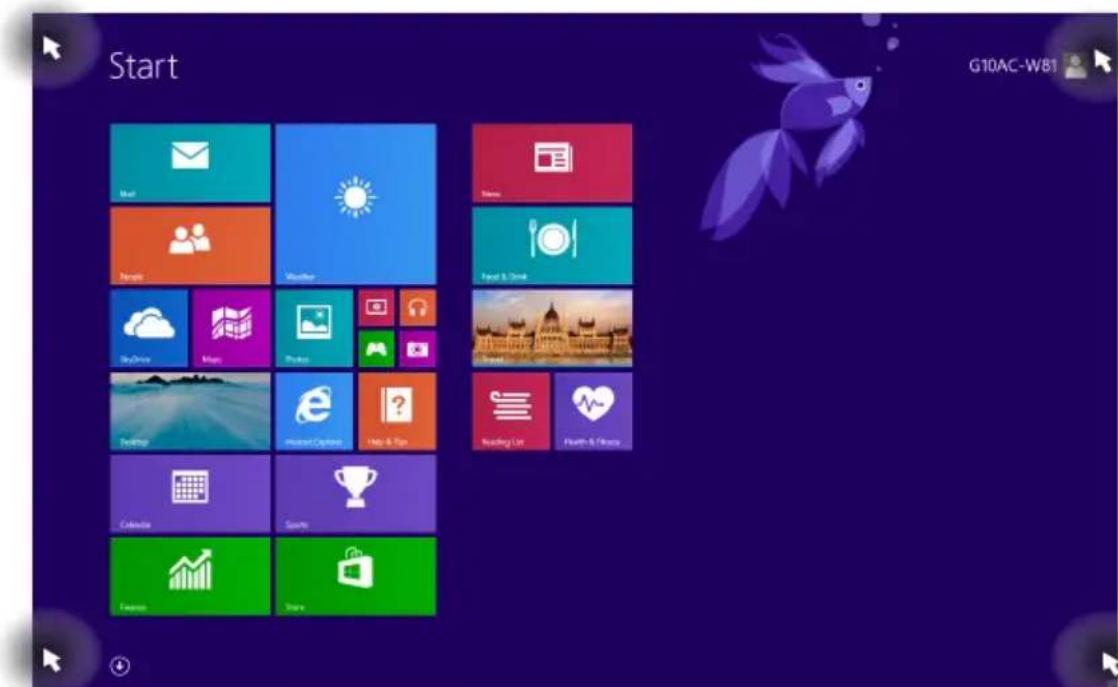

AvatpEeTe otic enouevEc oaiiec yia tic leitoupyie autov tw Hotspots.
Hotspots Δpáση
| επάνω αριοτερή γωνία Kouvύσει Σουνύσει Σουνύσει Σουνύσει Σουνύσει Σουνύσει Σουνύσει Σουνύσει Σουνύσει Σουνύσει Σουνύσει Σουνύσει Σουνύσει Σουνύσεμης Σουνύσει Σουνύσει Σουνύσει Σουνύσει Σουνύσει Σουνύσει Σουνύσει Σουνύσει Σουνύσει Σουνύσει Σουνύσει Σουνύσει Σουv κάντε κλικ στη συντόμευης πρόσφατης εφαρμούγης γίαντε επιοτρέψετε στην εφαρμούηναι. Av Εεκινύσατη περισσότερες από μία εφαρμούην, κυληθείτε προς τα κάτω γίαν εμφανιστούν ὅλες σι εφαρμούην που Εεκινησαν. | |
| Κάτω αριοτερή γωνία | Anó ηνοθόνη μίας εκτέλουμενης εφαρμούης: Kouvύσει Σουν δείκην του ποντικίου σός και κατόπιν κάντε κλικ στη συντόμευης της oθόνης 'Evapξης γίαν επιοτρέψετε στην oθόνη 'Evapξης. ΣΗΜΕΙΩΣΗ: Μηρείτε επίοηςν παπότετο πλήκτρο των Windows στο πληκτρολόγιο γίαν επιοτρέψετε στην oθόνη 'Evapξης. Anó ηνοθόνη 'Evapξης: Μετακίνότε Σουν δείκην του ποντικίου και κάντε κλικ στη μικρογαρία στης πρόσφατης εφαρμούης γίαν επιοτρέψετε σε autή ην εφαρμούην. |
| επάνω | Μετακίνότε Σουν δείκην του ποντικίου σός μέχρινα γίανει εικόνδιο χεριου. Σύρετε και μέτá εναποθέοτε ην εφαρμούην στην καίνούρία θέοη. ΣΗΜΕΙΩΣΗ: Autή ηλειουργία hotspot λειουργίει μόνο σε μία εκτέλουμενη εφαρμούην ὅταν θέλετεν αν χρησιμοπούησετε ηλειουργία Snap (Συκράτης). Για περισσότερες λεπιομέρειες, avatρέξτε στο Snap feature (Λειουργία συκράτησε) στο Working with Windows® Apps (Πώςν εργαστείετε με τις εφαρμούης στυλ). |
| επάνω και κάτω δεξία γωνία | Μετακίνότε Σουν δείκην του ποντικίου σός γίαν εξεκίνησει η Charms bar (Γραμή συμβόλων). |
Epyaσia με τις εφαρμούηn Windows®
Xpnoiiooiote to k p o o y i o n to novtki tou Eitpaneziou H/Y ia va ekkvnoet e kai va npoaaopooTe TIC evapauoyc oac.
Ekkivnon εφαρογή
Tooetote tov 6ktn Tou novtkiou oac navw ano tnv eapuyn katoniv kavte apotepokik n patote ia opa yia va tnv ekivnoet.
- Παπότε στην καρτέλa δύο φορές, κατόπιν παπότε τα πλήκτρα βέλους γίαν περίŋγθείτε στις εφαρμούη. Παπότε enter γίαν εξεκίνησει η εφαρμούη που επιλέξατε.
PpOoapuoyn EApouyow
Mnpoeite va etakivnoe, va aalae t e mey eoc n va ekapipitowote evapmuoyec ano tnv oovn Evapnc akoalouwvtac ta napakatw heta.
Tia va maTeakivnoTe mApouy, oupeK aiooTe Tv eapouyn oia vaoToioeia.
Alambda n evyéθouc εφαρούnc
KavTe _I kIk otNv eapouyn yia va evpyonoioe Tn npapa puOioeov tnc kal otn ouveixia
natnoTe kaienlaEeEeva eyeooc yia tny npapaeon tnC epapuoync.
Ekapipitowma epapuyw
Tia va Ekapipitowoet eia eapuoyn ano tnv oovn EvapEnc, kavte dei kik otnv eapuoyn ia va evpyoioeTe tn ypaunpuoioeWv kai kavte kik oTo Unpin from Start (Ekapipitowma ano tnv EvapEn).
Kεiσμo εφαρμογή
- MetakivnoTe tov deiktn novtikiou otnv enavw nEvupa tnc evapouyn nou ekivnog katoniv nepiEvete va etatpanei o deiktnc oe eva eikovidio xepiou.
- ÜpèTE kai katóniv evanooéoTe TnV εφapouyn ΘO KATU Ερoc TnC ΘOvnc yia va TnV kλεiσeT.
AnoTynov06vTswEapuoyn nou Eekivnoav,patnoate alt ^+ f4.
PpO8aon oE oAec TIC eVapuoyn
Ano Tnv oToyn OLec oi eapuoyec, mOpTe va diaumopwoeTc puOioic ia c eapuoyn v a kappoosTe mia eapuoyn stnv oToyn EvapEnc n ot npaun Epyaiovv Tnc Epiaviaoc epyaioac.
Ekkivnon tnc oOovnc OaEc oi eapauyn
- Στην oθόνη Evapξης, καντε κλικ στο πλήκτρο

AnoTnvOthovnEvapEnc,patnoTe
Kapitowma iac eapounc oyn oovn EvapEnc
- EkkivnoTe Tnv oOov OAc oI eapuoyEc.
- Ano tnv oOovn OLeCs oi eapuoyec, kavte 8eCi kIa eapuoyn yia va epaivotei npauun puthetaioewv.
- Ano tn ypaunputhetaioeov, kavte klik oTo Pin to Start (Kapqitowma oTnv EvapE).
Charms bar (rpaun ououoov)
H Charms bar (Ppumn ouboaw) eivai ia ypaun enyaew nou npoei va evpyoointheta i ot n deia nupa tnc oovnc oac. Anoteelitai ano noaa epyaleia nou aoc etipenouv tvv kiov n xpn on epapuyov kai napexouv npnyopn npoBaon ia npooapuoyn twv puoiieewtou Epi paneeiou H/Y.
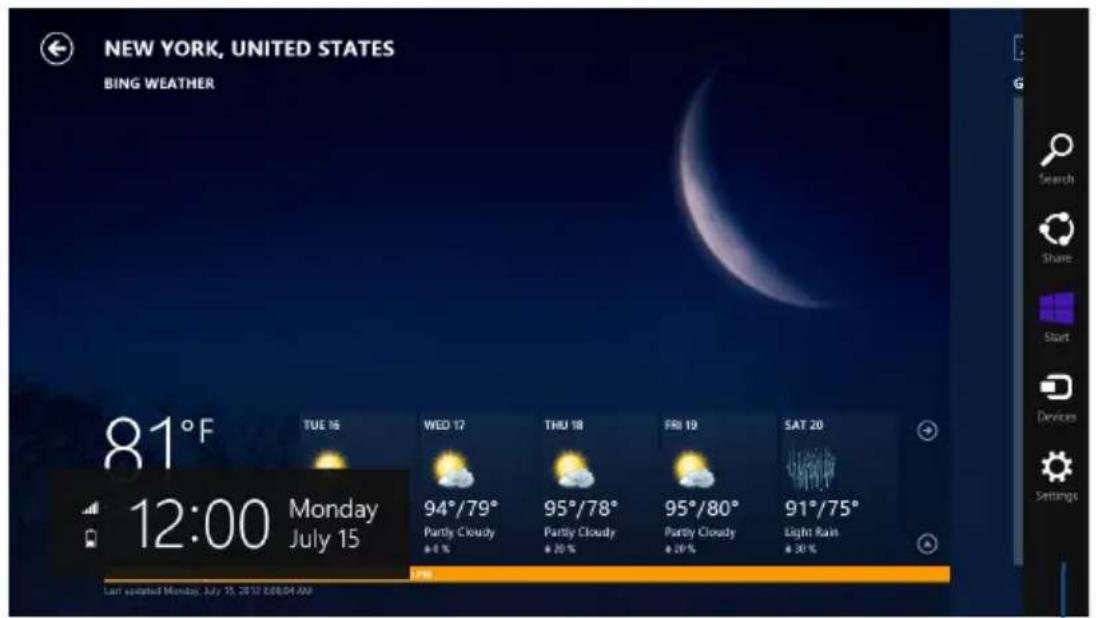
Charms bar (rρaμm οuμβολωv)
Ekkivnntc rpaunc 0eayntpov

O'otav avakaaleitai, n Charms bar (Ppamn ouuBoIawv) eupaviZeTai apxikacw ecva ouvolo IekovIeiv. H npanavw EIOVA eupaviZeTo nwc paivetai n Charms bar (Ppumn ouuBoIawv) otav evepyponoiIe i.
Xpnoiopoioote To novtki n To nnktpooyio Tou Eintpaneoiu H/Y yia va ekkvnoete tn ypaumn Suubolwv.
Metakivnote tov deiktn tou novtkiou oac otny enawdeia npioepy wvia tnc oovnc.
- Nathode

Méoασtn Charms bar (rρaμn σuμβóλωv)

Search(Avañntno)
AutoTo epyaIeio aocdeltaiTNDuvatotnta va avacntnoeTe apxieia, epapouyec n npoypaumata oToV EITpanEIOc H/Y oac.

Share (Kovó)
AutóTo εpyaλεio αac δivei Tn δuvatotnta va μoipaoTeite εφαρογες Μεω χωpwν KoivwviKnç δiktuwonç n email.
Start('Evap\xh)
AutoTo epyaaleio enavaapepei Tnv npoBoLn otnv oOov EvapEnc. Ano tnv oOovn EvapEnc, mOperte Eionc va Tnv xpoiaonoioeYia va eioptpeTe OE ia eapouyn nou avoiE npoqata.

Devices (Σνοκεύς)
AutoTo epyaaleio oac divei Tn duvatotnta va niekeai va
moipaoTeite apxieia e tic ouokeuec nou ouvdeovtaT OTOV
EITpanezioc H/Y oac onwc ia eWTEpiKn oOvN ekTuwn.
Autó To εργαλείο θα σας δωσει ηιδυνατότητa va ἐχετε πρόσβαση Σις Επιραπεζος H/Y tou Φορητου H/Y σας.
Idioteta Snap (Tiyuotou)
H λειουργία Συγκράτησε εμφανιζει δύο εφαρμογές πλαι-πλαι, ἀνοντά σας τη δυνατότηταν εργαζεότε ἡν εναλάσεοεότε μεταύ εφαρμογών.

\SHMANTIKO! Beβaɪθeɪte oɪ n aváʊn Θóvɒnc EmɪpɑnɛIoc H/Y Θŋeɪwμatapɔu Ḍexi OpiTeɪ Oτa 1366 x 768 pixel n uψλoTeρa πρν xρησιοπoɪnøTe ηλειουρνia Suykpatnɒng.
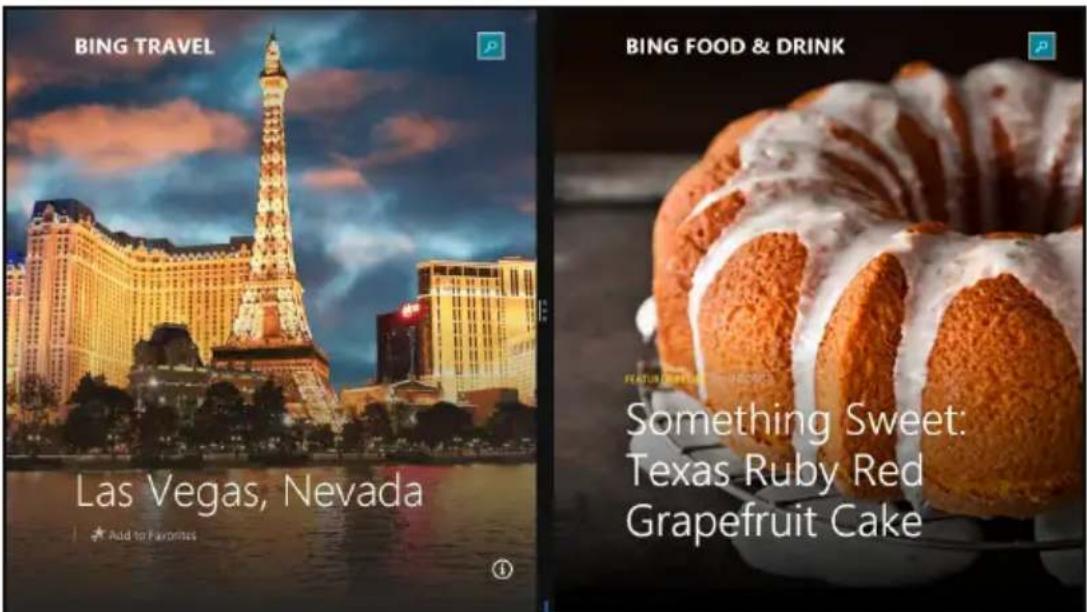
Rpaun Snap (Tiymuotou)
Xpnon Tnc Katapynonc
Fia va xpnouonoiote tnV Katapynon:
- Xpnoiopoioote To novtki n To nnKtpoIo Tou EITpaTeCiou H/Y ia va evpyoioeTo nv o6vN Tnv Katapynon.
Xpnon tou novtikiou
a) KavTe KAIk Oe μia εφαρμoyn γia va Εεκινησει.
b). Metakivnote tov deiktn tou novtkiou otnv enavw nape tnoc oovnc oac.
c). Móliç o δεικτης γένει ενα εικoviδio xεριού, σύρετε tov kai μετá εναπoθεοτε tov στην εφαμούγόστη δεξία ἡ πλεύρα της oθόνης.
Xpən tov πλκτρολογίου
EkkivnoTe mia eapuoyn kai nathote .> + apiotepo n 8e i nktpo yia va toioetne tyn npwn eapuoyn otyn apiotepn n 8eia nleupa tnc oovnc.
AaAec ouvtoueoueiC nKtpooyiou
Xpnoiiooiwvtac to nIaNktpoIoyio, mOpEite eIionc va xpnoiOIOIeT tC aKoAouTe Cuvtoeueic nou tha oac Bonthnouv va EKKIVnoTE eFapmuoyec kai va NepinynTe Ota Windows*8..1
| Evaλλayή μεταέύ της Θεθόνης ἐναρέης καί της τέλευταιάς εκτέλούμενης εφαρμούγής. | |
| + <D> | Εκκινεί την επιφάνεια εργασίας. |
| + <E> | Εκκινεί το παράθυρο Μηλογίστής στην επιφάνεια εργασίας. |
| + <F> | Avoiyeι το παράθυρο αναζήτησας Αρχείου. |
| + <H> | Avoiyeι το παράθυρο Koivής χρήσας. |
| + <I> | Avoiyeι το παράθυρο Πωθμίσεις. |
| + <K> | Avoiyeι το παράθυρο Σιοκεύες. |
| + <L> | Ενεργοποίει την oθόνη Κλείδωματος. |
| + <M> | Ελαχιστοποίει σλες τις ενεργές oθόνες. |
| + <P> | Avoiyeι το παράθυρο Δεύτερης oθόνης. |
| + <Q> | Avoiyeι το παράθυρo avaζήτησας παντού. |
| + <R> | Avoiyeι το παράθυρo Εκτέλεση. |
| + <U> | Avoiyeι το Κέντρο εύκολης πρόσβασης. |
| + <W> | Avoiyeι το παράθυρo avaζήτησας Πωθμίσεων. |
| + <X> | Avoiyeι ενα πλaiσιο μενού γία εργαλεία των Windows |
| + <+> | Ekkiéi to εργαλείο μεγέθυνος και μεγεθύνει την oθόνη. |
| + <-> | Σμíκρυνοήτης oθόνης. |
| + <Enter> | Avoíει πίς Πυθμίσεις αφήγησους. |
Anvepyonoon Tou Epi panéziou H/Y
- Anó Tn γραμή Σιμβόλων, κάντε κλικ στο Settings (Puθμίσεις) > Power (Tpοφοδοσία) > Shut down (Tερματισόμος λειτουργία) γίαν τερματίσετε κανονικά τη λειτουργία.
- Anó tyn oθóvn Óuvδεοης, káντε κλικ στο Power (Tpoφoδoia) > Shutdown (Teρματισóq λειτουργiac).
Av o EπipanéζioC H/Y δev avtaioKpivetai, πatnoTE kai KpatnoTE πatnμevo To koupiλειoupyiac via touλáxioTov tεoερa (4) δεutepoλεπtα μexpi va anevεpyoioθεi o EπipanéζioC H/Y.
Oeon tou Eintpanéziou H/Y oε katáσtaon avapovnç
Tia va θεοετe tov Eπιραπεζο H/Y oε katáστaση avapovnε, παntoε μia φopá to kouμπi λειτουργίας.
Eioaywn otnv ykataoan tou BIOS
To BIOS (Basic Input and Output System) anoThekeuei tic puthetaic ulikou tou ouotnatooc nou eivai anapaitntec yia tnv ekkvnon tou ouotnatooc otov Emipanéio H/Y.
ΣεΚανονικες περιστάσεις, Ππροεπιλεγμένεες μρθμίσεις του BIOS εφαρμόζονται στις περισότερες, καταστάσεις γίαν αδιαφαλίσετη ηέλτιστη απόδοη. Mνν αλλάζετε τις προεπιλεγμένεες μρθμίσεις, BIOS εκτός, Από τις, ακόλουθες, περιστάσεις:
- Euφaviεται στην οθόνn ενα μύνμα σφάλματος κατά τη διαρκεία τής εκκίνησης του συστήματος και αος ζητάειν ακτέλεοετε τήν ἐγκατάσταοη BIOS.
ExTe EykataoToeI eva veo oToixio oTo ouotma nou aantieipopoTeC pUthetaic n avaiaOuon tou BIOS.

Akaatalnncpuoioeic oToBIOS evexetai va onnynoov oe aotaeia tou ouotnaoc n anotuxia kata tnv ekkvnon. suviotatai idiatepwc va aalazete tic puoioeic otBIOS mvo me tbnθeia eknaiideevou npoownikou texviknc unootnpiecn.
Pnyopn 1saywn oTo BIOS
O xpovoc ekkvnonc twv Windows® 8.1 εivai apkετa yphyopoc, εtoi avantuytnkav oi εξnc tpeic tpónoi γia va aπokntnoεte yphyopn πoβaon oTO BIOS:
- Patnote to Koupi λειουργία γία τούλαχιοτον τέοσερα δευτερόλεπτa γία va τερματίοετe
- ηλειουργία tou ΕιΠραπέζιου H/Y, ση Συνέχεια πατηote Εάντο το Kouπi λειουργία γία va ενεργοποίησετε Εάντον ΕιΠραπέζιο H/Y και πατηote to πλήκτρο
katá τη διαρκεία tou POST. - Otav o Eπiπaπεζος H/Y είαι οκαταση απενεργοποιης, αποουνδεοτε το καλωδio tροφοδοσιας πό τον ακροδεκτη τοῦ Eπiπaπεζούν H/Y. Συνδεοτε ξανά το καλωδio tροφοδοσιας καί παθητε το κουμπι λειουργίας γίαν ενεργοποιησετε τοῦ Eπiπaπεζο H/Y. Παπησε
κατα τη διαρκεία του POST.

To POST (Power-On Self Test - Autodiaywotiko npoypauma Ekkivnoc) evai eva ouvo lo loyigikov nou npaymuotoiouv diaywotikouc, eleyxouc kat a thiapkeia tnc evepyooinoontou Etipanéziou H/Y.
Kεφάλαιο 3
Aλες λειτουργίες των Windows® 7 / Windows® 8.1
Aφaipεση συσκεύncy αποθήκεύncy USB
Windows 7
Tia va aqaipeoetie ma ouokevun anoohkeuoc USB ota Windows 7:
-
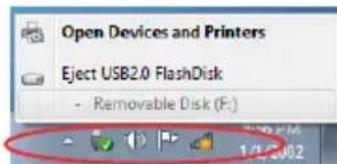
Kávte kλik oTo otNtpeipoxh éIDoONIOeewvTwv Windows oToV unOLOyIOTn oac, oTn ouvexia eIIAECT Eject USB2.0 FlashDisk (Exywyn USB2.0 FlashDisk) n Eject USB3.0 FlashDisk (Exywyn USB3.0 FlashDisk) av xPnoiOnoiTe tN movadaf flash USB3.0 n ouokuec ouμaTeC μE to pOtuNO USB3.0.
-
'Otav eμφaviotéi to μηνuα Safe to Remove Hardware (Aσφaλικ κατάργηοι uλικου), αφαipεοτε ηιούκευή αποθήκευός USB απο τον uπολογισή.
Windows 8.1
Tia va aqaipéoetε μa ouokeuñ anoθjkeuoc USB στa Windows® 8.1:
- Ano Tny oOovn EvapEnc, kavte Klik sto Desktop (Epiavia epyaioac) ia va EKKivnoeTe Tn Aetoupyia Epiaviaeic epyaioac.
- Kavte klik oTo Eikoviio an to ypaumn leitoupyiw kai otn ouvexia kavte klik oTo Eject [Name of USB Drive] (Eaywn [Ovopa movadac USB].
- Otav epaavioté to nuva Safe to Remove Hardware (Aopaa katapyon uikou)
aopaieote tn ouokekun anothenkevonc USB aio tov uoloyiotn.
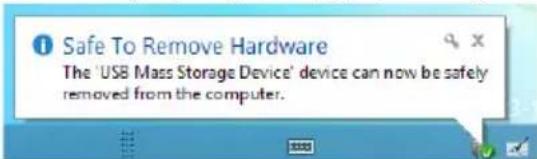

MHN aapaeite tn ouokeun anohtkeuoc USB otav eivai eEeAen n metapopad Edoevw. Se avtfetn nepintwn npopei va npokanthetaia n 1aBn twv dsoevw vnc ouakeun c aohtkeuoc USB.
Δiaμópφωση των ρισεων αναλυσης της oθόνης
Windows°7
Tva va diaapoppwote Tc puthetaic avaluaoc oovncsigma Windows 7:
- Káve Éva anó ta akolouθa γia va avoiετην oθovn puθμioεωv Screen Resolution:
KavTc KAIK >Control Panel (Iivakac λEyxou) > Appearance and Personalization (Eupavion kai atoukeuon) > Display (Oovn) > Change display settings (Alambdayn puoiuov oovnc).
KavTe _i KIAK Oe OIOIOHnOte OJMEIO OTNV EINPavEia EpyaoiaC Tov Windows. Otav Emuaviotei To evou KAVTE KIAK oTo Personalize (EAtouikEvon) > Display (OoVn) > Change display settings (Alambdayn puOmuεwv oOvnc).
- Eπλεξτε τη λειούργία προβολής από την αναπυσόμενη λίστα Mliple displays (Noλλαπλές oθόνες).
Duplicate these displays (Avanapaywyn autwv twv oovv): Kavte autnv tnv eiloynyia va xpoiooioeTe nV npooetn oovn wc avanapaywyntnc kupiac oovnc.
- Extend these displays (Eπέκταοη αυτών των οθουών): Kάντε αυτήν τὴν επιλόγή γίαν χρησιμούποισετην πρόσθετην Θόνη Ϝς Θόνη επέκταοης. Autó auξάνει τὴν επιφάνεια ἔργασίας σας.
Show desktop only on 1/2 (Euφáviη της επιφανειας εργασίας μόνο στο 1/2): Káντε αυτήν τήν επιλουή γίαν εμφaviζεται η επιφανεια εργασίας μόνο στήν oθόνη 1 η στήν oθόνη 2.
Remove this display (Apaipoeon autnc tnc oovnc): Kavte autnv tnv eiloyn yia va aepoeet n v enleeyevn oovn.
- KávTE KλIK ΟTO Apply (Eφapμoyñ) KAI KATONIV ΟTO OK. ΣTN ΣUVEXEA EπλΕΤΕ Keep Changes (Διατήρηση αλλayων) ΟTO μήνυμα επβεβαιωός.
Windows 8.1
Tia va diaapopwpoe tic puthetaic avaluaoc oovnc ota Windows 8.1:
- Kávτε ενα πο τα ακόλουθα γιαν ανοίξετην Θθόνηριθμίσεων Screen Resolution: Ano TnV oθóvn Evapξης
a) EkkivnoTe Tnv oOovn OLec oi εφapuoyec, kai Kapipitowotε tov NivaKa eλeYxou oTnv oOovn EvapEnc.

Tia περιοστερες λεπτομέρειες, avatρεξτε οτο Pinning an app on the Start Screen (Kappitouma εφαρμούης στην οθόνην 'Evapξης) από την ενότητa Working with Windows' Apps (Πως τα εργαστείτε με τις εφαρμούης στυλ Windows').
b) Aπó tov Πivaka ελέγχου, κάντε κλικ στο Adjust screen resolution (Púθμιση αναλυοής της oθόνης) στην επιλούνή Appearance and Personalization (Eμφάνιση και προσαρμούή).
Ano tvn oOvyn Tnc Emipavciac epyaioas
a) EkkivnoTe Tn aeitoupyia Etnpavciac,epyaioac ano Tnv obov EvapEnc.
b) Kávτε δεξι κλικ σε Αποιδήποτε σημείοσην Επιφάνεια εργασίας. 'Oτavirus μφανιοτεί το αναδύμενο μενουκávτε κλικ στο Personalize (Εξατομικευση) > Display (Oθόνη) > Change display settings (Αλλαγή ριθμίσεων oθόνης).
- Eπλεξτε ηλειουργία προβολής από την αναπτυσόμενη λίστα Mliple displays (Πολλαπλές oθόνες).
Duplicate these displays (Avanapaywyn autov twv oovv): Kavte auyn tvv Eniloyni yia va xpnoiouinotene npv npoogetn oovn wc avanapaywyntnc kupiac oovnc.
Extend these displays (Enektaon autow twv oovv): Kavte autnv tnv eniloyn yia va xpoiooioe Tnv npooetn oovn wc oovn enktaonc. Auto auEavei Tnv eipavla epyaaic oac.
Show desktop only on 1/2 (Euavion tnc enipaveia c pyaiac mvo o1/2): Kavte autnv tnv eiloyn yia va eupavietai n enipaveia epyaia c mvo otnv oovn 1 npotnv oovn 2.
- Kávτε κλικ στο Apply (Εφαρμούη) και κατόπιν στο OK. Στη συνέχεια επιλέξειε Keep Changes (Διατήρηση αλλαγών) στο μήνυμα επιβεβαιως.
Διαμόρφωση ρυθμίσεων της σύνδεοής στο Internet
EvoupmaTn ouvdelta
Windows 7
Aiaoppwoon mac duvamiknc oovdoeonc iktuou IP/PPPoE
Tva daiaopwpwTe mia duvajikn ouvdeltaiktuou IP/PPPoE:
- MetaβείTE OTO Start (Evapξη) > Control Panel (Πινακας Ελέγχου) > Network and Sharing Center (Κέντρο δικτύου και Κονίκς χρήσης).
- Ano tyn oovn Kevtpo diktuou kai Koivnc xponc, kavte klik oTo Change Adapter settings (Alambda npuioeewv npooapoyea).
- KavTE i kIK oTLO LAN kai eIIAECTe Properties (Ioiotntc).
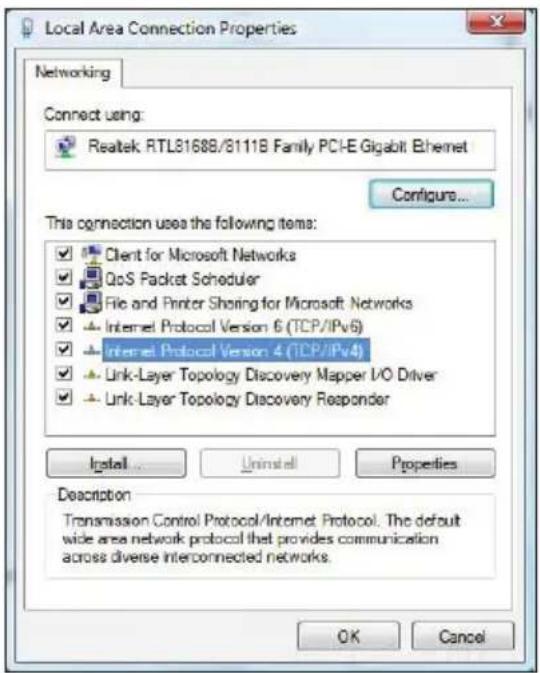
- Eπιλέξε Internet Protocol Version 4 (TCP/IPv4) [Πρωτόκολλo Internet 'Ekδοση 4 (TCP/IPv4)] στη Μυνέχεια κάντε κλικ στο Properties (Iδιότητες).
- Eπλεξτε Obtain an IP address automatically (Autóμαnt ληψη διεύθυνος IP) av θελετε va εκχωρουνται autóματοι ρυθμίσεις IP. Aλλιώς, επιλεξτε Use the following IP address (Xρήση της ακόλουθης διεύθυνος IP): και πληκτρολογήσε IP address (Διεύθυνος IP) και Subnet mask (Mασκα Ανοδικτύου).
- EπiεεObtain DNS server address automatically (Autóμatn ληψη διεύθυνος διακομιστή DNS) av Θελετεν ακχωρουνται autóμata oι ρυθμίαεις του διακομιστή DNS.Aλλιως, επιλεξε Use the following DNS server address (Xpŋση πληκτρολογόneT to Preferred and Alternδιακομιστή DNS).
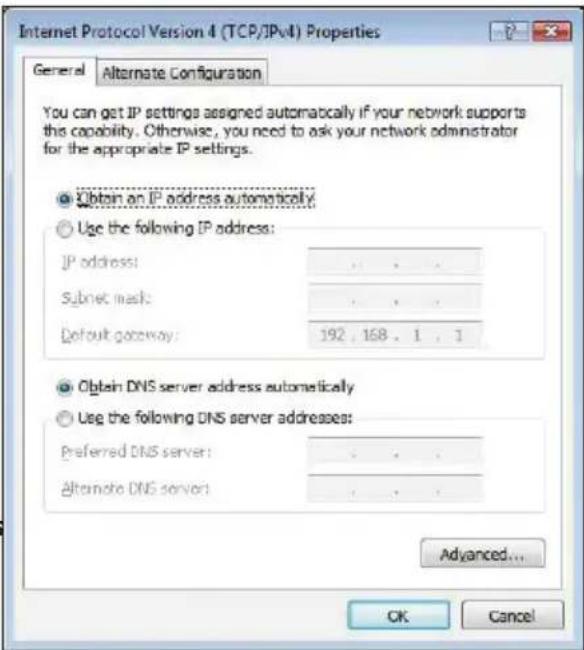
- KáVTE KAIK OTO OK OTAV TEAEIWOETE.

Σνυεχοιτε με τα επόμενα βήματα ζχροιαησοίεις ὄνδεθη έρPoE.
- Eπiστρέψετο Network and Sharing Center (Kεντρο δικτύου και Κοινής χρήσης) και καντε κλικ στο Set up a new connection or network (Pùθμίην τέας σύνδεσης ἡικτύου).
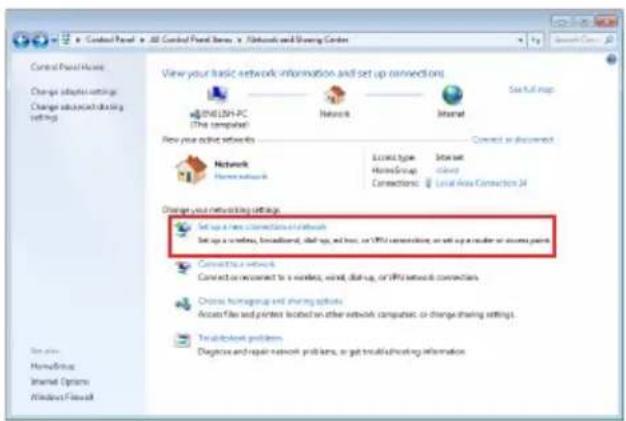
- Eπιλέξε Connect to the Internet (Σύνδεοη στο Internet) και καντε κλικ στο Next (Επόμενο).
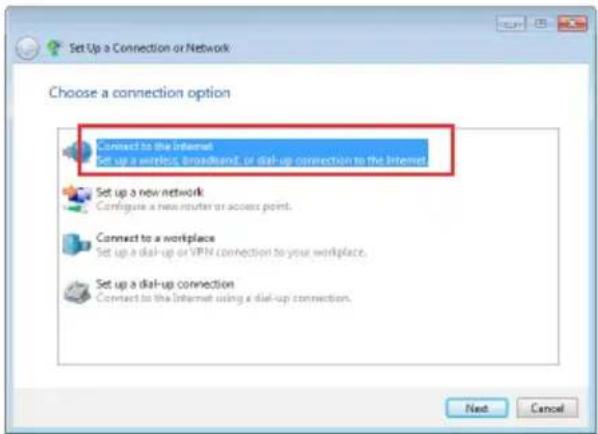
- Eπλεξε Broadband (PPPoE) [Eupεiaç ζωνης (PPPoE)] και καντε κλικ στο Next (Επόμενο).
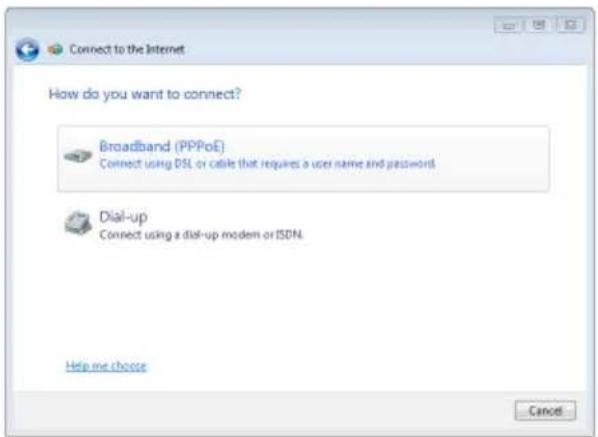
- Eioayete Ovopa xpnoTn, Komega npoBaonc kai Ovopa ouvdeltaoc. KaVTE KIAK OTO Connect (Uvdelta).
- KavTE KAIK OTO Close (KLeio) yia va oloknpwoTe tn diaOpwpOn.
- KavTE KAI KTO EIKOVIDIO DIKTuOu OTN ypaun EPyaoiw kai KAVTE KAI OTN oudeltaon Nou MlC dNmuOpynsate.
- Eioayete To ovoua xnoTn kai tov Kwoikopooaoc. KaVTe klik oTo Connect (Uvds) ia ouvds ono Aiaiktro.
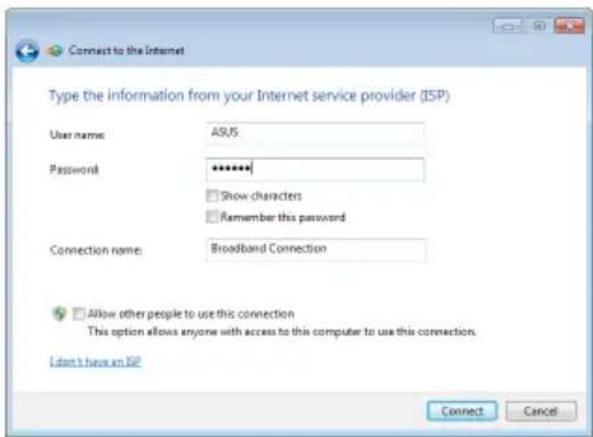
i a p i t a t i k c u v n c i k t u o u I P _ia i a o p w e i a t a t i k n u v n i k t u o u I P:
- Enavaaβετa βnμata 1 εως 4 της προγομενης ενότητας Ḁιαμόρωση μιας δυναμίκης σύνδεοής δικτύου IP/PPPoE.
- Kavte kik oTo Use the following IP address (XpnoTnC aokolouovncdeltauvocIP).
- Eioayte tn dieuovon IP (IP address),tn Maoka unodiktuou (Subnet mask) kai Tnv PnAn (Gateway) ano tov npoxo twv Unpoeoiwoc.
- Eav xpeiaoté, eioayete tn dieuthetaon tou diakoiotn DNS kai evaalaktiik n dieuthetavon.
- 'OaV TEaIeWoTe, KAVTE KIAK OTO OK.
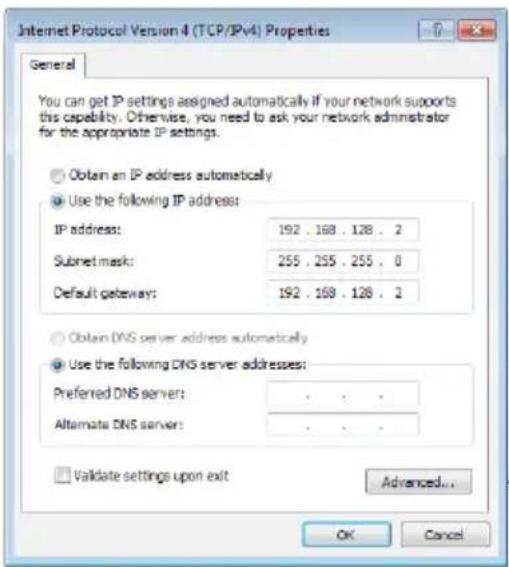
Windows 8.1
Δiaúópφωση μiac δuvαμiknç σύνδεοης δικτύου IP/PPPoE
Tia va diaapopwpoetE mia duvamikn IP/PPPoEn otatikn IP ouvdoen siktou:
- Ano tyn oovn EvapEnc, kavte klik oTo Desktop (Enipaveia epyaioac) ia va EkkivnoeTe Tn Aetoupyia Enipaveiae pyaioac.
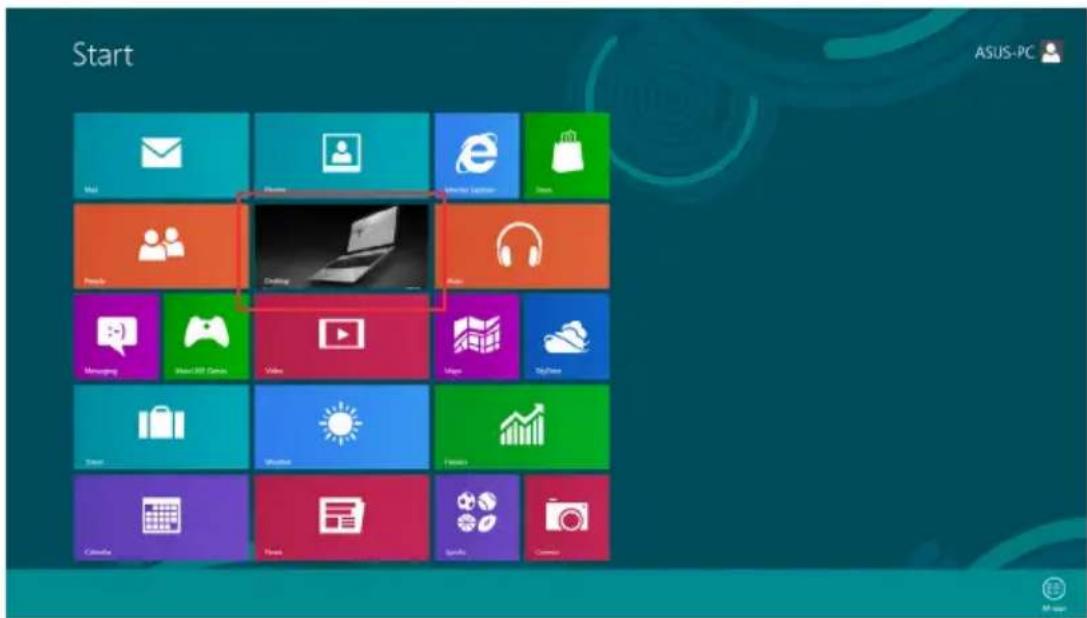
- Ano tn ypaun npyaosuWv twv Windows, kavte dEki kIK OTO EIKovidio diktouk Aavable eIe Open Network and Sharing Center (Avoimu KevtpoudeltaTuou kai Koivnc xponc).
- Ano tnv othovn Avoiya kevtpoudeltaoukai koivnc xprno, kavte klik oTo Change Adapter settings (Alambda npuoioe wnpoaopoyea).
- Kávτε δεξί κλικ στο LAN και επιλέξε Properties (Iδιότητες).
- Eπλεξτε Internet Protocol Version 4 (TCP/IPv4) [Πρωτόκολλο Internet ἐκδοη 4 (TCP/IPv4)] και στη συνέχεια κάντε κλικ στο Properties (Iδίοτητες).
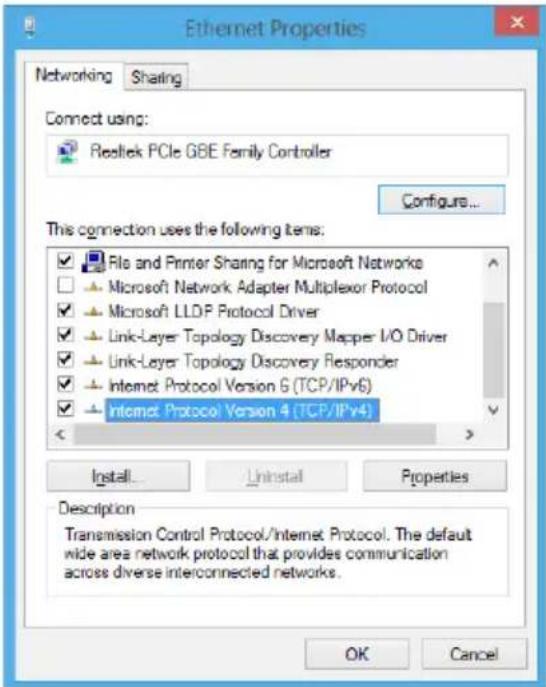
- Eπλετε Obtain an IP address automatically (Anηψη διεύθυνος IP auτόματa) και κάντε κλικ στο OK.
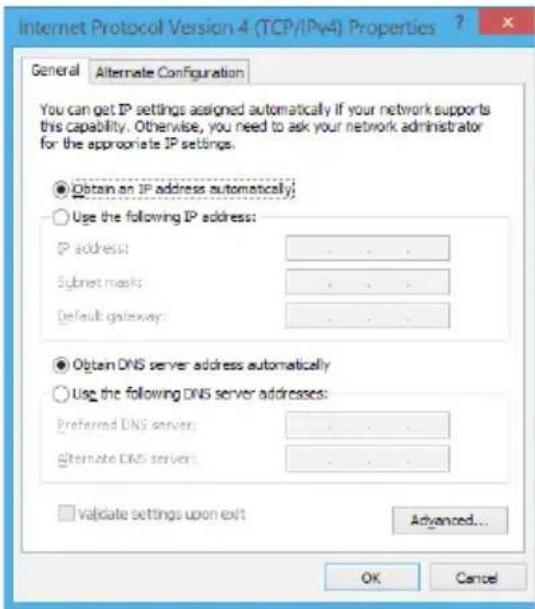

Συνεχότε μέ τα επόμενα βήματα αν χροιμοίσεις Συνδεση PPOe.
- Eπiotpéψε ΟTO Network and Sharing Center (Kévtpo δικτύου και Koivnç χρησός) και καντε κλικ σTO Set up a new connection or network (Póθμοη vεας σύνδεσός ἡικτύου).
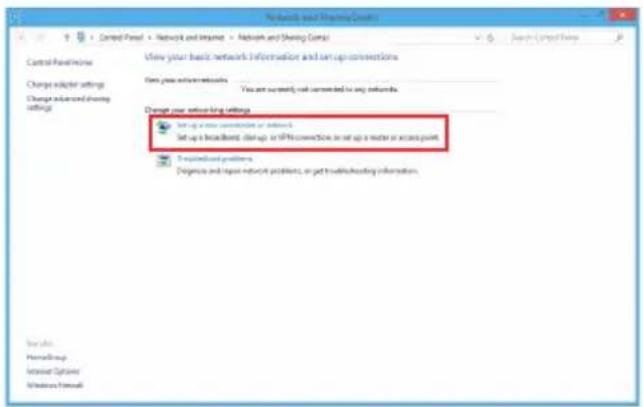
- Eπιλέξε Connect to the Internet (Σύνδεοη στο Internet) και κάντε καίκ στο Next (Επόμενο).
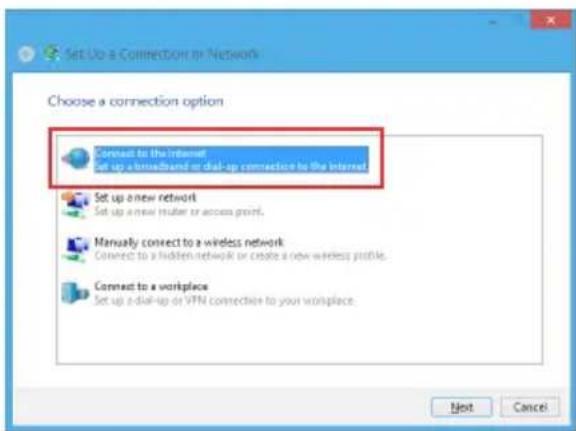
- Eπλεξτε Broadband (PPPoE) [Euρε ξωνης (PPPoE)] και καντε κλικ στο Next (Enóμενο).
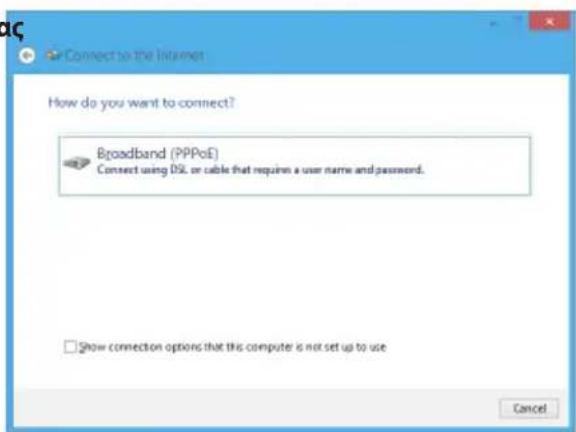
- EioayeOvoua xnoTn, Kwiko npoBaonc kai'Ovoua ouvdeltaonc. KavTe KAIk oTo Connect (Uvdeltaon).
- KáVTε κλικ στο Close (Kλείσμο) γιαν αλοκληρωσετη διαμόρφωση.
- Kavte klik oTo Eikovidio diktou Otn ypaumnp Epyaiovv kai kavte klik otn ouvdeon nou mlicd nuiuoynoate.
- EioayeTe To ovoua xnoTn Kai Tov Kwok npocbaoc. KaVte klik oTo Connect (Suvds) yia ouvds onto Aiaiktu.
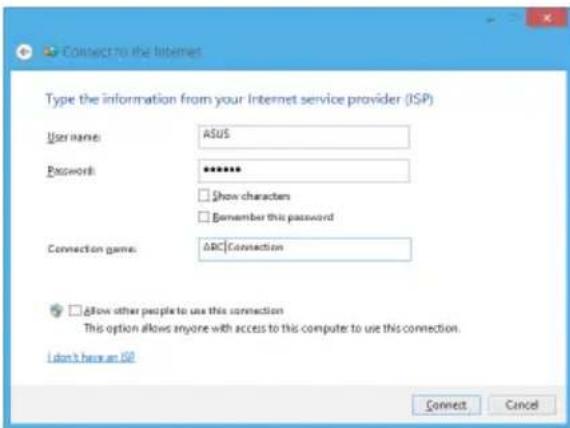
Aiaoppwoon mac statiknc ouvdeltaon dciktuou IP
Tia va diaopoppwetemu otatik ouvseon diktou IP:
- Enaalae ta 3nmuata 1 eoc 4 tnc nponyouuevnc evotntac diaoppwon ia c duvaiknc ouvdeo ncktou IP/PPPoE.
- Kávτε κλικ στο Use the following IP address (Xρήση τής ακόλουθης διεύθυνος IP).
- EioayTe Tn 8ieuuvon IP (IP address), Tn Maoka unoiktuou (Subnet mask) kai Tnv NlAn (Gateway) ano tov npox ToV UInnpoeiow oac.
- Eav xpeiaotei, eioayete tn 8ieuthetavon tou diakouotn DNS kai evaalaktkiik 8ieuthetavon.
- Otav tElambdaeTe, kAVTE kIK oTO OK.
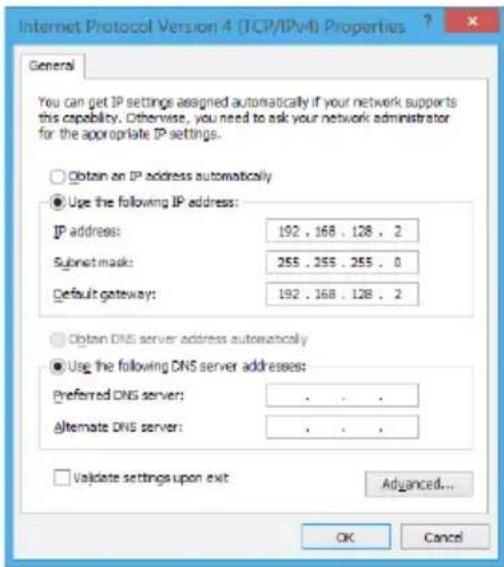
Aoupuatn ouv6eon
Σύνδεση σε δικτυο Wi-Fi
Windows 7
Tvaovv8eite 8delta Wi-Fi:
- Kávτε κλικ στο εικoviδio δικτύου οπρερίχη εἰδοσοιόεων γιαν εμφαισετε τα ασύρματa δικτυα.
- Eπιλέξετο ασύρμato δικτuo στο ΑΝΟΙ θέλετενα συνδεθείτε και κάντε κλικ στο Connect (Σύνδεση).
- Mtopei va xpeiaotei va nKtpooynoeTo kAei oopaaleiac dikTuou yia eva aopaaecdelta tuo kal otn ouvexia kavte klik oTO OK.
- Περιμένετε μέχροι Ανολογίστής ας τα συνδεθεῖστο αύρματο δικτύο.
- H aoupuatn ouvdeon exe i eitueuxthetai H kataoataon ouvdeo n c uphiavietai kai to Eikovidio diktoueupavici tnv kataoaon eitueo n c ouvdo n
Windows 8.1
Tva va ouv8e9ite o6 siktroo Wi-Fi:
- Kávτε εva anó ta akóλouθa γia va εκκινησετe to Charms bar (Γραμή συμβόλων) anó tnv oθóvn Evapξης ἡ anó onοιαδηποτε εφαρμούγη:
a) MetakivnoTe to deiktn tou novtikoou otnv naaw n katw deia yvvia tnc oovnc.
b) Στο πληκτρολόγιο, παπήσε +
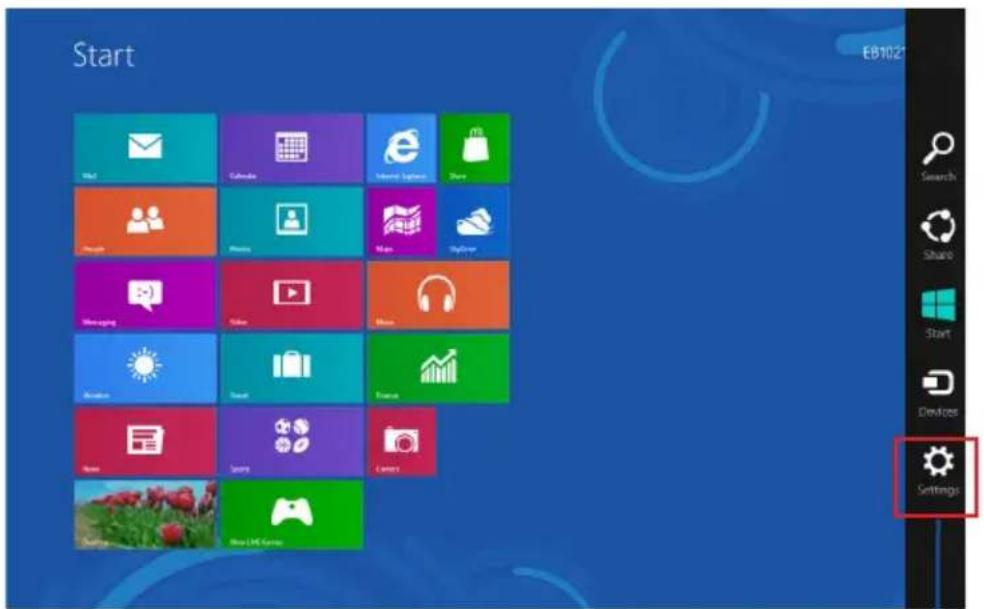
Charms bar (Fpauuouofoov)
- Ano tn ypaunu bolawv, emale Settings (Pu0muic) kavte kik oEIKovidiou
δIKTuOu

- EπλεΕτα πό τη λίστα το δικτύο στο ΑΟΙO θέλετεν αὐνδεθεῖτε.
- KáVTE KλIκ ΟTo Connect (Σύνδεση).
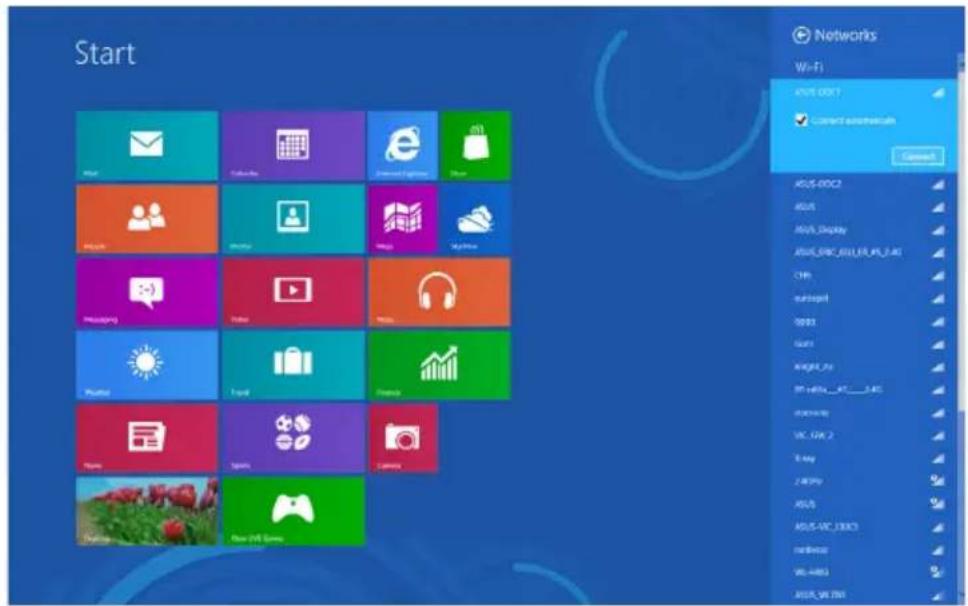
Enavaφopá tou συστήμatoς
Windows*7
XpnoToudeltaepiogatoc enavaopac ouohtmuatoC
To i EA A A A A A A A A A A A A A A A A A A A A A A A A A A A A A A A A A
Σχετικα με το διαμέρισμα επαναφοράς Σωτήματος
To i p a enavaopac ouotnauoc eivai evac o c xwpoac novad aoknpou diokou nou xpnoiopoieitai yia tnv enavaopapou laitoupyikou ouotnauoc, twpoypaumatow odynonc kai twv bonntikw npoypaumaw nou eivai eykateotnueva otov enitpaneio H/Y ano to epyootaoio.
MHN diaypáψeTo δiaépiσa επavaopac, ootnμatoc, nou εivai To diayépiσa xwpiεtiko tóou oTo DiokO. To diayépiσa επavaopac, ootnμatoc δnuioupyeitai oTo epyoataio kai av diaypapiéδev anokaioiatai. NyaiveteTov Eπipanéζo H/Y ΕεEosodotnevo Kevtpo Eπakeuwv Tnc ASUS εav exe πoβλnμata μe Tn diaikασia επavaopac.
Xpnon Tou diaepioaatoc enavaopac ouotnmuatoC:
- PatnoTe to kT o < F9> kat a tn diapkeia tnc ekkivnongc.
- Eπισημάνετε το Windows Setup [EMS Enabled] [Eγκατάσταση των Windows (Mε ενεργοποίŋσ ΕMS] και πατήσε
. - Ano to ouotma Enavaopac otnv oovn diaepioaTOC, kAVTE KIK OTO
- Akolouohtote tic odnyiec nou eapavicovtai otnv ofoyn yia va ooknpoeTe Tn diaikaoia εnavaopac.

EmokpTeTovIOTOnoTNCASUSOTNdeltauuvonwww.asus.com yiaTa nEv npOqata npoypaMATAOhynnckaiBonntikaPoypaMata.
XpnoTou DVD enavapopac (oE eIeYmuovTeλa)

Apaipote Tny EeWTEpiKn Movada OkAnpoou DIOKou npiv npayuatoonoe ENavaopapou OoTnatoc OTov eniptaneH/Y. Umuwa u Tn Microsoft, Evexetai va xaote onavtia
deltava loyew ykataotaonc twv Windows oE lavthetaevn movada dioa bdo kou n diaopwpan
lavthetaevou diapeipoiatoc movadac diokou.
Tia va xpoiouoioe to DVD eavaopac:
- Eioayayete to DVD enavaopac otn movada ontkou biokou. Ipei va evepyonoioeTe tov eipanéio H/Y.
- Επανεκκινήσετον επιραπέζο H/Y και πατήσετε
κατά την εκκίνηση και επιλέξετε την onπική μονάδα δίοκου (μπορείνα ἀχείν την επικέτα ("CD/DVD") και πατήσετε για εκκίνηση από το DVD επαναφοράς. -
EπλεΞτε OK γιαν Εεκίνησετ ηγν επαναφρος της εικόνας.
-
Eπλεξτε OK γιαν επιβεβαιώετε την επαναφρά του συοτήματος.
H enavaopap a tha diaypapei ta nepiexyoeva tou oklnpou dbokou. iyoupeuteite otixeke patoei avipapa aopaaleiac oawv twv onmuavtkwv ddoevwov ac npiv kavete enavaopap tou ouotnmuatoc oc.
- Akolouohtote tic odyiec nou eupavicovtai otnv oovn yia va ooknpwote tn diaikaoia enavaopac.

MHN apaipiete to sioko enavaopac, ektoc av oac zntnthetai kat a tn diaiaikaoia enavaopac aaiwcta diapeipouata oac,theta axpnooteuov.

EniokpTeTovIOTOnoTcASUSOTNdeltauvonwww.asus.com yia ta nAov npopoqata npoypaumata odynonkai Bonntika npoypauma.
Windows 8.1
Enavaopá tou H/Y
H επιλογή Reset your PC (Enavaφopá tou H/Y) επαναφέρει tov H/Y στις εργοσταίακά προεπιλεγμένες ρυθμίσεις.

Kpatnote aviipapa aopaleia ctwv doeevwovac niv xpnouoinoetae autn tv eniayn.
Tva npaypatonoiEe enavaoppaou H/Y:
-
NataoTe to nAnktpo F9> kata tn diapkeia tnc Ekkivnoic.
-
Ano tyn ofoyn, kavte kAIk OTO Troubleshoot (Avtuetwni npoBnmuTswv).
-
Eπλεξτε Reset your PC (Enavaφopa tou H/Y).
-
KávTE KλIK ΘO Next (Enóμενo).
-
Ειλέτε Only the drive where the Windows is installed (Móvo η μονάδα δίακου onou εύαι εγκατεστημένα τα Windows).
-
Eπλετε Just remove my files (Móvo διaypaφή των αρχειων μου).
-
KávTE KλIκ ΘTo Reset (Enavaφopá).

H i toupyia enavaopac F9 devioxuei ia naaiotepec ekdooeic twv Windows 8.1. AvatpeTe otnv evotnta diaypapn oawv kai enaveykataoataon twv Windows yia nepioootepc, eantoupeiec oxetikae nTv enavaopopaota Windows 8.1. Ze nepintwoanotuxiac tou leitoupyikou ouotnatoC, xnpoiopoioiote to npexóevo DVD enavaopac yia tnV enaveykataoaon tou ouotnatoC.
Bebaiwthe oti exete denmuoynoe avtipapa aopaaiaac twv deoevww npiv npayatonoiote nnpn enavaopapouauotmuoc yia va anopuyete tnu anwla onmaavtkwv deoovw.

IpaayatonoiOte Ianytnv noyawov Eko0eew autnc tnc yywotoioanc ano tov iototo unootnpicn, ASUS stn diov http://support.asus.com
Tia e na vapopá tou H/Y με xρηση tou DVD e na vapopac:

Kpatnoe aviypapa aospaaleiac twv doeevwvoac npnoionoiote autn tyn eniayn
AnouvseOe 0EcTIC Ewepikec movadec oKlnpoudeltaou npiv npayatonoioet e enavapopa ouotmuatooc otov emipaneio H/Y ia va anoqvetye tny enavaopopa twv Windows oE lavaouevo diaepiota a novada biokou.
- Nañóte to πλήκτρο
kata τη διαρκεία της εκκίνησης. - Eioayayet to DVD enavaopac otn movada ontkoudeltaia xonct TEIAIOXPOTN (EULA), kavTE KIK OTO Accept (Anodox).
- Eπλεξτε Reset your PC (Enavaφopá tou H/Y).
- KávTE KλIK ΘOTo Next (Enóμεvo).
- Eπλετε Only the drive where the Windows is installed (Móvo η μονάδα δισκου σπου εύαι εγκατεστημένα τα Windows).
- Eπλετε Just remove my files (Móvo δiaypaφη των apxεiων μού).
- KávTE κλικ ΘO Reset (Enavaφopá).
Enavaopá aó eva apxéio eikovac tou ouotnμatoc
Mnpoeite va dnoioupynoe Tia movadaa diokou enavaopac USB ka va tn xpnoiinoe yia va enavaepete tic puioicic tou H/Y.
Δημιουργία μονάδας δίσκου επαναφοράς USB

H movada aonthetakeuoc USB npentei va diathetaiouaxiotov 16 GB eaeooepo xwo.

Oλa ta apεia στη μοναδa αποθήκευοῦς USB θα διaypaρούν opioTiká kata τη δiapkeia tnc δiadiKaiac. πριν συνείσετε, βεβαιωθείετο ἄτέ έχετε κρατηοι αντίραρα aοφαλείας ὅλων των σημαντικών γία εσάς δεδόμένων.
Tia va δημιουργήσετε μι αμονάδας διοκου επαναφοράς USB:
- EkkivnoTe To Control Panel (Nivaka eEyxou) anTo tvv oOvN All Apps (OeC oEapuoyEc).

Tia nepioootepec aeiopeiec, avatpeEe otyn All Appsscreen (Obovno OAc oI eapouyec) OTNV Evotnta Working with Windows® Apps (Piwc va epyaoteitee tic eapauoyec otu).
- Ano Tny Emloyn Suotma kai aopaa Tou Nivaka EeYxou, Kavte KAI OTO Find and fix problems (Eupaon kai epiIopOwn npoBnaTowv).
- Kávté kλik oTo Recovery (Enavaφopá) > Create a recovery drive (Anmuopyia mováδac δiokou εnavaφopac)...
- KávTE KλIK ΟTO Copy the recovery partition from the PC to the recovery drive (AvTYPaPn Tou δiμερiμatoc επavaφopac ano tov H/Y στη μováδa επavaφopac) recovery drive, and then click Next.
- Eπλεξτη μοναδα απoθκευοις USB οπου θέλετε va αντίραψετε τα αρχεία επαναφορά.
- Káve T Kλik OTo Next (Enóμεvo).
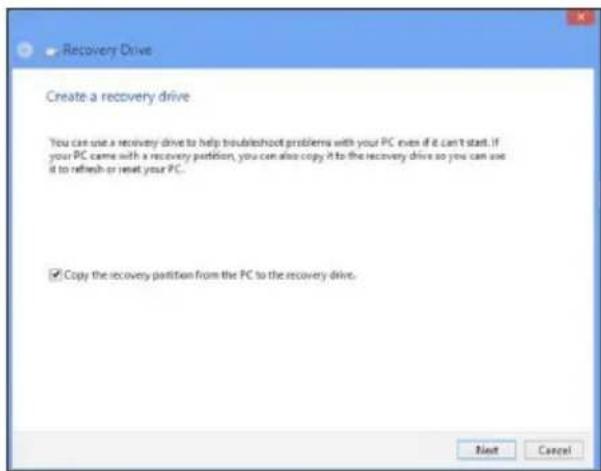
Στοιχεία επικοινωνίας με την ASUS
ASUSTeK COMPUTER INC.
Tonoθεσία Web www.asus.com.tw
Texvikn unoootnpiEh
Tnλεφωνo +86-21-38429911
Yπoστηριξη μεδω διαδικτύου support.asus.com
ASUS COMPUTER INTERNATIONAL (Aμερική)
u 800 Corporate Way, Fremont, CA 94539, H1A
Tnλεφωνo +1-510-739-3777
Φaξ +1-510-608-4555
Tonoθεσα Web usa.asus.com
Texvikn unootnpiE
Tnλεφωνo +1-812-282-2787
Yπoστηριξη (φαξ) +1-812-284-0883
Yπoσηριξη μεδω διαδικτύου support.asus.com
ASUS COMPUTER GmbH (Гермада/Auotopia)
u uv Harkort Str. 21-23, D-40880 Ratingen, ερμανία
Φaξ +49-2102-959931
ToTioeiaWeb asus.com/de
Eikovwia 8iaktuou eu-rma.asus.com/sales
Texvikn unooTnpiE
Tηλεφωνo (Avταλλακτικά) +49-2102-5789555
Tnλεφωνο Γερμαγia (Σιστημa/Notebook/Eee/LCD) +49-2102-5789557
Tηλεφων Aoτρία (Σιστημα/Notebook/Eee/LCD) +43-820-240513
Φaξ unooπρiεης +49-2102-959911
YnooTnpiEgmeosdiadiktuou support.asus.com