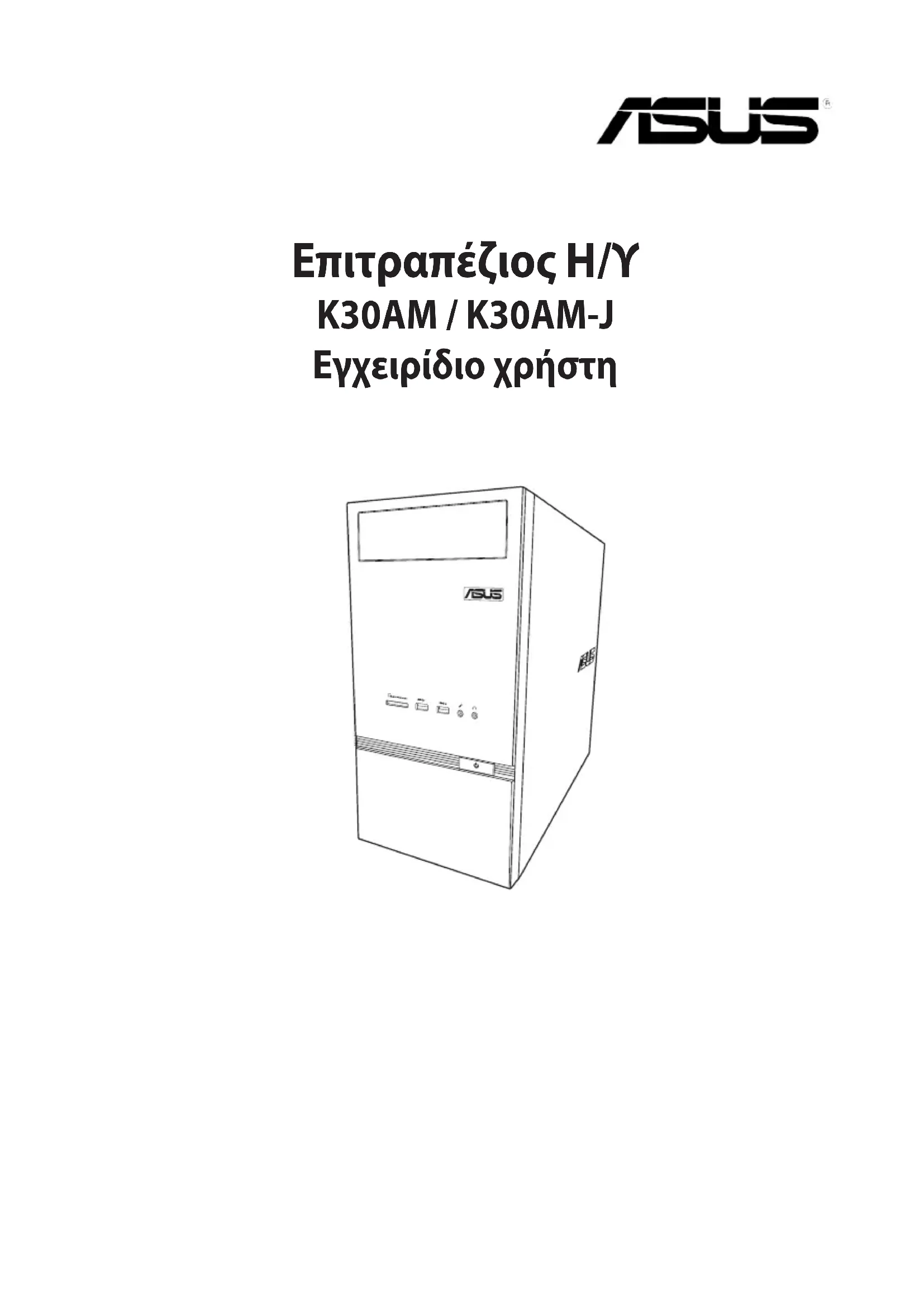
ASUS K30AMJ - Ordinateur de bureau

K30AMJ - Ordinateur de bureau ASUS - Notice d'utilisation et mode d'emploi gratuit

Retrouvez gratuitement la notice de l'appareil K30AMJ ASUS au format PDF.

📄 81 pages Français FR Télécharger 💬 Question IA 10 questions ⚙️ Specs
Notice ASUS K30AMJ - page 1
Voir la notice : Français FR Ελληνικά EL
Choisissez votre langue et indiquez votre email : nous vous enverrons une version traduite specifiquement.
Type de produit Ordinateur de bureau
Marque ASUS
Modèle K30AMJ
Processeur Intel Core i3-4130 (3,4 GHz, double cœur)
Mémoire RAM 4 Go DDR3 (extensible jusqu'à 32 Go)
Disque dur 500 Go SATA 7200 tr/min
Lecteur optique DVD±RW
Système d'exploitation Windows 8.1 (64 bits)
Graphiques Intel HD Graphics 4400
Connectivité réseau Ethernet 10/100/1000 Mbps, Wi-Fi 802.11 b/g/n (optionnel)
Ports USB 4 × USB 3.0 (avant), 2 × USB 2.0 (arrière)
Sorties vidéo HDMI, VGA
Audio Prise micro, casque, haut-parleur intégré
Alimentation 300 watts (80 Plus Bronze)
Dimensions (L × H × P) 38,0 × 44,0 × 18,5 cm
Poids ~8,5 kg
Entretien et nettoyage Débrancher avant nettoyage ; utiliser un chiffon sec et doux ; éviter les produits abrasifs
Sécurité Ventilation adéquate requise ; ne pas obstruer les grilles ; tenue à l'écart des liquides
Pièces détachées et réparabilité RAM, disque dur, alimentation et carte Wi-Fi sont remplaçables ; consulter la notice pour les procédures
Informations générales Ordinateur de bureau polyvalent pour usage domestique et professionnel ; livré avec clavier et souris

FOIRE AUX QUESTIONS - K30AMJ ASUS

Comment allumer l'ordinateur ASUS K30AMJ ?
Appuyez sur le bouton d'alimentation situé sur la face avant du boîtier. Assurez-vous que le câble d'alimentation est branché et que l'interrupteur à l'arrière est en position 'I'.
Comment connecter l'ordinateur à un réseau Wi-Fi ?
Cliquez sur l'icône réseau dans la barre des tâches, sélectionnez votre réseau Wi-Fi, entrez le mot de passe et cliquez sur 'Connecter'. Si votre modèle ne dispose pas du Wi-Fi intégré, vous pouvez utiliser un adaptateur USB Wi-Fi.
Comment ouvrir le boîtier pour ajouter de la mémoire RAM ?
Débranchez l'ordinateur et retirez les vis à l'arrière du boîtier. Faites glisser le panneau latéral vers l'arrière. Les emplacements RAM sont situés près du processeur. Insérez les barrettes en respectant l'encoche.
Que faire si l'ordinateur ne démarre pas ?
Vérifiez que le câble d'alimentation est correctement branché et que la prise murale fonctionne. Essayez de redémarrer en maintenant le bouton d'alimentation enfoncé pendant 10 secondes. Si le problème persiste, testez avec un autre cordon d'alimentation.
Comment réinitialiser l'ordinateur aux paramètres d'usine ?
Sous Windows, allez dans 'Paramètres' > 'Mise à jour et sécurité' > 'Récupération' et choisissez 'Réinitialiser ce PC'. Vous pouvez conserver ou supprimer vos fichiers. Le processus peut prendre plusieurs minutes.
Quels câbles sont fournis avec l'ASUS K30AMJ ?
La boîte contient un câble d'alimentation, un câble VGA (ou HDMI selon la configuration) et éventuellement un câble réseau Ethernet. Le clavier et la souris sont également inclus.
Comment nettoyer l'intérieur de l'ordinateur ?
Débranchez l'ordinateur et utilisez de l'air comprimé pour souffler la poussière des ventilateurs et des composants. Ne touchez pas les circuits avec les mains. Évitez d'utiliser un aspirateur car il peut générer de l'électricité statique.
Puis-je ajouter un disque dur supplémentaire ?
Oui, le boîtier dispose d'emplacements libres pour un disque dur 3,5 pouces ou un SSD. Il suffit de le fixer dans un logement vide et de le connecter à la carte mère avec un câble SATA et d'alimentation.
Comment mettre à jour le BIOS de l'ASUS K30AMJ ?
Téléchargez la dernière version du BIOS sur le site Web d'ASUS. Copiez le fichier sur une clé USB formatée en FAT32. Redémarrez l'ordinateur et appuyez sur 'F2' ou 'Suppr' pour entrer dans le BIOS. Utilisez l'outil 'EZ Flash' pour sélectionner le fichier.
Que faire si l'écran reste noir au démarrage ?
Assurez-vous que le moniteur est allumé et correctement connecté à la sortie vidéo (VGA ou HDMI). Essayez de débrancher et rebrancher le câble. Si le problème persiste, testez avec un autre moniteur ou câble.

Questions des utilisateurs sur K30AMJ ASUS

0 question sur cet appareil. Repondez a celles que vous connaissez ou posez la votre.

Poser une nouvelle question sur cet appareil

L'email reste privé : il sert seulement à vous prévenir si quelqu'un répond à votre question.

Aucune question pour l'instant. Soyez le premier à en poser une.

Téléchargez la notice de votre Ordinateur de bureau au format PDF gratuitement ! Retrouvez votre notice K30AMJ - ASUS et reprennez votre appareil électronique en main. Sur cette page sont publiés tous les documents nécessaires à l'utilisation de votre appareil K30AMJ de la marque ASUS.

MODE D'EMPLOI K30AMJ ASUS

Avertissement relatif aux batteries Lithium-lon

MISE EN GARDE: Danger d'explosion si la pile n'est pas remplacée correctement. Remplacer uniquement avec une pile de typesemblable ou équivalent, recommandée par le fabricant. Mettez au rebut les batteries usagées conformément aux instructions du fabricant.

Cut apparéil numérique de la Classe B est conforme à la norme NMB-003 du Canada.
Cet apparéil numérique de la classe B respecte toutes les exigences du Reglement sur le matériel brouilleur du Canada.

Cet apparéil est conforme aux normes CNR exemplés de licence d'Industrie Canada. Le fonctionnement est soumis aux deux conditions suivantes :

(1) cet apparéil ne doit pas provoquer d'interférences et
(2) cet apparéil doit accepter toute interférence, y compris celles susceptibles de provoquer un fonctionnement non souhaïte de l' apparéil.

Cet appeareil numérique de la Class B respecte toutes les exigences du Reglement sur le matériel brouilleur du Canada.

Sommaire Cliquez un titre pour y accéder
Assistant notice
Powered by Anthropic
En attente de votre message
Informations produit

Marque : ASUS

Modèle : K30AMJ

Catégorie : Ordinateur de bureau