OptiPlex 7400 - Επιτραπέζιος υπολογιστής DELL - Δωρεάν εγχειρίδιο χρήσης
Βρείτε δωρεάν το εγχειρίδιο της συσκευής OptiPlex 7400 DELL σε μορφή PDF.


| Τύπος προϊόντος | Επιτραπέζιος υπολογιστής all-in-one |
| Μάρκα | Dell |
| Μοντέλο | OptiPlex 7400 |
| Επεξεργαστής | Intel Core (η γενιά ανάλογα με τη διαμόρφωση, π.χ. 12η ή 13η) |
| Μνήμη RAM | Έως 64 GB DDR4 (2 υποδοχές SO-DIMM) |
| Αποθήκευση | SSD M.2 2230/2280 (διεπαφή PCIe NVMe) |
| Οθόνη | 23,8 ίντσες, ανάλυση Full HD (1920x1080), επιλογή αφής |
| Τροφοδοτικό | Τροφοδοτικό 180 W (ενσωματωμένο) |
| Διαστάσεις (κατά προσέγγιση) | Πλάτος: 54,0 cm, Ύψος: 40,5 cm, Βάθος: 6,5 cm |
| Βάρος (κατά προσέγγιση) | Περίπου 8,5 kg (με βάση) |
| Συνδεσιμότητα δικτύου | Wi-Fi 6 (802.11ax), Bluetooth 5.2, Ethernet RJ-45 |
| Θύρες | USB 3.2 Gen 2 (x4), USB-C (x1), HDMI, DisplayPort (μέσω προσαρμογέα), υποδοχή ήχου combo |
| Κύριες λειτουργίες | Γραφείο, περιήγηση στο διαδίκτυο, τηλεδιάσκεψη (ενσωματωμένη κάμερα, μικρόφωνα), αναπαραγωγή πολυμέσων |
| Συντήρηση και καθαρισμός | Τακτική απομάκρυνση σκόνης από τον ανεμιστήρα και τις γρίλιες· χρησιμοποιήστε ένα μαλακό, στεγνό πανί για την οθόνη· αποφύγετε διαλύτες |
| Ασφάλεια | TPM 2.0, κωδικός BIOS/Συστήματος, κλείδωμα Kensington (προαιρετικό) |
| Ανταλλακτικά και δυνατότητα επισκευής | Μνήμη, SSD, κάρτα Wi-Fi, ηχεία, μπαταρία CMOS, ανεμιστήρες, τροφοδοτικό, μητρική πλακέτα: προσβάσιμα μετά την αφαίρεση του πίσω καλύμματος |
| Λειτουργικό σύστημα | Windows 11 Pro ή Home (ανάλογα με τη διαμόρφωση) |
Συχνές ερωτήσεις - OptiPlex 7400 DELL
Ερωτήσεις χρηστών για OptiPlex 7400 DELL
0 ερώτηση για αυτή τη συσκευή. Απαντήστε σε αυτές που γνωρίζετε ή κάντε τη δική σας.
Κάντε μια νέα ερώτηση σχετικά με αυτή τη συσκευή
Κατεβάστε τις οδηγίες για το Επιτραπέζιος υπολογιστής σε μορφή PDF δωρεάν! Βρείτε το εγχειρίδιό σας OptiPlex 7400 - DELL και πάρτε ξανά την ηλεκτρονική σας συσκευή στα χέρια σας. Σε αυτή τη σελίδα δημοσιεύονται όλα τα έγγραφα που απαιτούνται για τη χρήση της συσκευής σας. OptiPlex 7400 της μάρκας DELL.
ΕΓΧΕΙΡΊΔΙΟ ΧΡΉΣΗΣ OptiPlex 7400 DELL
Σημειωη, προσαχή και προειδοποίηση
i ZHMEIΩsH: H ΣHMEIΩsH uioeikvuei onmuavtikec πaopopoe c nou oac bonboov va xpnoipoiieite kautepa to npoiov oac.
IPOOXH: H IPOOXH unOBeIKVUE iE tEvExoEvn Znmu oTo uIoikó eTe aWLeia dEsOpEvwKai Oac Evnepwvei via tov tpno μe tv oToio μnpoeite va anopuyete to npoblaμa.
IPOEIAONIOIH: H IPOEIAONIOIHs UNOBcIKVUEI OTI UNaPxE1 TO EvbExoEvO VA POKAnTei UAIKn Znmu, Tpaumotos n thavato.
πívαkας περιεχομένων
Keapaaio 1: EkTeaon epyaow oTo eou uToIoYoiTn oac. 6
O8nyiec aopaaiae 6
Piv ano tyn ekTeAean epyaoiw oTo eoWTEPIK TOU UTOAOYIOIg.. 7
Ppoulaeic aoeaaleiac 7
Hεκτροστατική εκκένωση - Αντίοτατική προστασία (ESD). 8
AvTAtIKo KIT (ESD) EITOrnou utnpesiaC 8
Metapopá εuaioθητων στοιχείων. 9
MeTaNv EKTeAeOn Epyaiovv OTo EoWTePiKo Tou UTOAOyIaTn oac 10
BitLocker 10
Συνιστώμενα εργαλεία. 11
AiaTa i 11
Kupia stoixiea Tou OptiPlex 7400 All-in-One. 13
Bacon 14
Apaipoeon Tns Otaepns Baons 14
EykataoTaon Tns OtaeepnC Baoans. 14
Apaipoeon nC baocpuoicou ouuoc 15
Evkaotao nC baonc puOmuEvou uouc. 16
KakmuKaawiw-vipotaiptikó. 17
Apaipoeon Tou kaLmuatoC twv kaawiwv. 17
EykataoTaon Tou kaumuato Tov kaawidw. 19
Piaw kaLaumu 20
Apaipoeon Tou nioo kaImuatoC 20
TooTeTnOn Tou niow kaLupaToC 22
Movada uvnunc. 23
Apaipoeon twv movadwv mvnunss 23
Evkaotaon twovovadowv vnhns 24
p k 26
Apaipoeon nC 8wapakionc nC PAAkTea oountmuotoc. 26
Eykataoataon tnc 0wpakionc nnc paketac ouotmuatoc. 26
Movada biokou stepa c kataoatao. 27
Apaipoeon nC movadac diokou otpeac kataotaan M.2 2230 - unoohn 1. 27
Evkaataaon nC movadac bokou stepac kataaans M.2 2230 - utoobx1. 28
Apaipoeon nC movadac diakou otpeac kataotaan M.2 2280 -unooyn 1. 29
Evkaataoan nts movadac bokou stepeac kataaana 2.2280 - unobx1 30
Apaipoeon nC movadac diokou otpeac kataotaon M.2 2230 - unodxn 2. 31
Evkaotaan nts movadacdoikou oTepeac kataoataonc M.2 2230- uOdoxn 32
Apaipoeon nC movadac diokou otpeac katotaan M.2 2280 -unooyn 2. 33
Evkaotaon nC movadac biokou oTepeac kataoataonc M.2 2280 - unobxn 2..34
Aveiio npac ouotnmuoC 35
Apaieoan Tou aveioi npa Tou ouotnmuatoC 35
EykataoToaouaveiOtnpaTou ouotnmuToC 36
Mnatapia oE oxnua voiioaatoc 37
Apaieo n ts mataipac o oxnuva vioaupoc 37
Eykataotaon nC pataiaoc e oxnva vioiaatoos 38
Kapra aoupuatns EIKoivwiaac 39
Apaipoeon Tns kaptac aupuatnc ETIkoivwviaC 39
Eykataaon nC kaptac auppatnc EIKoivwviaic 40
Iatae n kapea 42
Apaipoeon Tns diatae ng Tns kaepac 42
Eykataotaon tnc diatae ncs kaepac. 43
Karw kaLua. 45
Apaipoeon Tou kato w kaLmuato 45
Eykataotaon Tou katoaumatc 45
Mésa δημιούργίας αντίραφων σαφαλείας και επιλούγές ανακτησός. 105
AnevpyoioiogkEvpyoioiou Wi-Fi. 106
Keapaaio 6: Anynn Bontheiaac kai EIKoivwvia e Tnv Dell. 107
EkTeλεση εργασιών ΟTO εσωτερικό TOUTOλογίστή σας
Oδnyíες ασφαλείας
Tia va npoataeuaeteov unloayoiotn aoc an thavn znui kai va diaopaaote nTv atouik na cnpoataia, akoautheta Tc napakatw obnyie cya emuata aopaleiac. Av dev avapepetai katia apopetikó, yia kate diabikaia iou πepiamaavetai oTo npov eyypapo 0ewpeitai ddoev oti exte diaabei TIG nnpoopopies aopaleia cTou suvodouuv to Utoaoyiotn.
IPOEIAOIOIHHE: Aiaaote Tc oynieyca tny aovaaia nou npapalaabe ta ciz e tov unoayioTn, potou ekteleotene onoiobnoe epyaia oTO eowtepiKO tou. Ia neipooatepcs belaotec npaktiKc, avatpeTe OTN eaida oxetikka e Tn oumuoppwon me Touc kavoviooucs Tc Dell.
IPOEIAONIOIHs: npotou aoieTe To kalauma n ta naiaia Tou unoloyiotn, anoovdeote Tov ano oaes tic nyec Tpoopodoiac. Apou Tealewoete Tc epyaoc cto eowtepiok Tou unoloyiotn, enavatonoetne 0a Ta kaalmuata, Ta nlaiaia KAI TIC BiEc npotou tov ouvdoeote otny npica.
NPOsOXH: Ia va naeI znmu o uToLoyioTns, Bepaiwtheta ot n Epiaveia otnv onoia 8kTeAeTe Tc epyaiec eivai enineon, OTEYvN KAI KAtheta.
IPOsXH: ia va unv naouv znmu ta eapntmuata kai oikapte, povtiote va ta kpatate ano ta akpa touc kal anopuyete va ayiyiete tic akidec kai tic enaepc touc.
NPOEOXH: EOEIC npenei va ektealeite mOvo TIG epyaiec avTmuNTG npoBnpatwV kai Tc EIOKEUEc YIA TIG onoiec oas divei eouoiobotnon n obnyies n ouad a TexviKns bongeias tng Dell. H eyyunon aac dev kaunteri cnaic loyew epyaow ouvtnpnons nou dev eivai eouoiobotneves an to Dell. AvatpeEte otis odnyiec aoqaiaac nou npaaalabe ta ie pOiov h OTNV Apxikn 0eiaa tou IOTOTou tnc Dell ia tn Oumoppwon npoc tic KAVOVIOIkeS biataeic.
NPOEXH: Ipotou ayyigete OTiNDnote OTo EOWTepiko Tou UOnoayoiotn oac, yeiwthe Ayyizovtacmu aabpumetaaikn Epiaveia, 6nwc to mtaaloo otnv niow nAeupa tou unoloyoiht. Tny wpa nou epyaceote, ppovtioe va ayyicete katiaotnata ma abapn metaalikn enipaveia, wote va ekvewetai o tataikoc nAektpiooosou npopei va npokaleoei Blambda oTa eoWTEPIKA EApntmuata.
IPOEOXH: Otav anoovseEeva kalwio, auto 0 npenei va yivetai tpaWvTac to buoqa n Tn yawTidaou kawdiou kai oxi to ibio to kalwio. OpiuEv a kalwia exouv unoboxc e yawTidec aoaaleia n Tetaaloudes Tou npenei va anoepueote npotou anoovseote to kalwio. Otav anoovdeete kalwia, povtiate va ta Kpatate wotau euyupmuoiéva, ia va u naiyioov oi akides twv unoboxwv. Otav ouvdeete kalwia, povtiote va npoavatoLiTe kai va euyupmuizte osata tic hupecs kai touc ouvdoouc.
NPOsXH: NIOTE KAI YAATE KAOEYKATEOTnEvn KApTa aO n OoKEun avayvwon kaptw noLaupeowv.
NPOOxH: EiEiEe npoox n kata tov xeipio e naov apoptoevw mataiw ivovw viiou o fopntouc unoloyiotc. O i oykwEvcs matapie c ev npenei va xpnoioloivta, aaaa v a vtikaiotavtai kai va anoppintovtai e katalno tpono.
1 HMEIO2H: To xpu ta Tou uno loyioi Tn kai opiae vov EapntmuTow Tou nopei va diapepei ano auto tou bAeTEc o auto to eyypafo.
Ppiv aio Tnv EKTeleaon epyaoiwv oTO eowtepiKo tou UnoLoyioTn Oac
i ΣHMEIΩΣH: O I EIKOvες που θα βρεΙTE στο ἀγγραφο ενδεχΕΤΑν διαφέρουν από τον ΑΝΟλΟΥΙσή σας. πράγμα που εξαρτάται από τη διαμόρφωση που παραγγείλατε.
PpOToU k
Bnmuata
- Antoehkeuotekai kkeiote ola ta avoixta apxeia kai tepmuioTe oaes Tis aoixte es epapoyes.
- TepaioTe Tn aeoupyia Tou uTooayoiTn oac. KavTE KAIK OTIG eTIAoyec Start > Power > Shut down (Evapg>Koupi IeoupyiaC > Tepaiomuoc aeoupyiaC).
i ΣHMEIΩΣH: Av xρησιμοποίει διαφορετικό λειουργικό σύστημα, avatρέξετε στην τΕΚμπριωή του για σθηγίες ὅσουν αφορά TOV τερματισό μό ης λειουργίας του.
- AIOOuvEeTe Tov UTOAOYiOTn OaC KAI 6AeTIC IPOoAPtnueVc OuaKEuEs aio TIG NkEKTPKeCs ToupiIeC.
- ATOOUVoTe aTo Tov UTOLOAOYIOr oac KaTe OUsKEun DIKTuOu KAI NepiPepeiaKo Tou ExTe PPOApTnSeI, T.x. NAnKTpoAoyio, Novfki Kai oOvN.
- Apaipoe taTOV uToLOyoiToIocKaE KApTa ToAUeaw KAI OTIKo δioK, av UAPXouv.
- Apou anouuvdeoe ta 8o a n o tv uioyoiatn, tote npataetapeva to kounti aeitoupyia c 5 dutepoenta yia va yiew0e i nnaketa ouotmuatoC
IPOsOxH: TOno8eTnoTe Tov unoLoyioTn eAivw oE μia eπiεδn, paakn kai kaapn ePiapveia yia va μn ypaTcouviotei n oθovn.
- O uioaoyiota npiéteia va eivai otpaumevos npoc ta KaTw.
Ppoulaeic aopalaeiae
H evotnta ie Tioopuaaleic aoapaleiac nepiypapei avalutik ta baoikbnaatao aokouthetae npotou kteaeote oioaonote oyvia anouvapnoynon.
TnpnoTe Tn npakatw npopuaaleic aoaaleiaipotou kteleoseoote onoiabntote diaikaaia ykataotaanc/etioiopwoan Tnepiaiabavei anoouvapoloynon n enavaovapoloynon:
AteevpyoioioteTOUIOAOyIOiTnKaiOAEsTIGUVDEEVEeNepipepeiakeS OUKKEuEc.
AIOOuvoeToV UIOAOYIOI KAI OAE TIC OUVoEeEVEc PEPiPepeiaKc SuKEuEs aio tv TPOpOoOa AC.
- AIOOuvoe OEa Ta KaIomega DkTuou, TnAeWovu Ka IINeIKoivwviu v anio tov UTOAOyoiTn.
Xpnoioiote eva avtiotakkoit eitotou utnpoeiaoc otav ktealee epaaoe cto eowepik oiooiounte enipaneciou unoayiot, wote va aonopuyete tn npokn gn aektpootatikk EKKevwn (ESD).
- Apou apaipoeote oioohtote otoixeio tou unoloyoiotn, tootheTne TPOOeTKIa TAVW eavitatikTo tnta.
- PpEITe va opate Tnoutoia e n aywYIeS oIe aTOouK, pOKeIeVou va Iepiopoe Tnv nIaovTnTa nEKTporanngia.
H aoovdoan an to nvy tropooboaia kai to npataetaevo tntnau tou koumuou aeitoupyiac yia 15 dutepolaen ta npokale EKKevwon Tng nAektpikns Evpeyiaac otny PAAketa ouotnmuatoc.
Tpoopobooia oE kataoan avaovnc
Ta npoiovta Dell tropooboa o kataoan avovnc penei va anouvodovtai a to npica piv a to aoiyma tou laiaiou.
Ta ouotnmuata nou diaetouv tropooboa 0e kataoan avauovns, tropoobotouvtai epua otav eiva nepepytoinieva.
H eotepikn tpoopodora etipenei otov unoloyoi nva evpyoioi tai (aetoupyia Wake-on-LAN) kai va tthetai oe aetoupyia apavieac anapakpueva. evw npoepeei kai aee ponyevc duvatotntc diaxepionc evpyia
Zuvéwση
H ouvewon eivai iia meooc ouvdeong duo n tepiootepw aywyw yeiowcn oTo iio naekptko duvaikco. Autovivetaie xponkit avtiatiknc ppoataiac (ESD) yia etinotou utnpeia. Oav ouvdeete eva kaawio npoodeang, qpvovite va to ouvdeote OE ia yuun mtaalkn enipaveia kai oxi oe baumevn nmuetaaalkn enipaveia.To nepikapniio 0a npetie va eivai kala otepeuwévo kai va akounia evteawc to depua cac. Ipotou npoodthetae ie Tov eoianmu, bebaiwthe i0t exete aapapeoi tuxov koojmaata, otwo poayia, bpaxiolia h daxtuia.
Hλεκτροστατική εκκένωση - Avτιοτατική προστασία (ESD)
H nEKTPOoTATIKn EKKevwO anOTEaI onuavtiko Ayo avouxia c kata tov xepioo nAeKTPovikwv EapntmuWv. 1iwoe uao0nTwv EapntmuTsw, otwC kaptc EneKtaaons, eEepyaotc, movdec vnuJns kai naKeTeos ouotmaoc. Akopa kai ta olu poptia ntopei va npokaleouov BaaBn OTA Kukawatae u np Eupavn TpOTo, otwC Tpiobika npoBnata n meiwEvn diapkeia zwns npoiovtc Ka0ws o kaekic nieoeis yia xaunolotepc aanttnoeic Tpoopodooiaac kai eyalutepn Tukvteta, to eviaqepov ia tvnv aiotakni npootaia auagavetai ouvexwc.
Aoyw ncs auqnevns Tukvtntas Tuv nuiaywov Tou xpnojmoiouvtai oTeleutaia poiovta Dell, unapxie Ieov eyaalutepn Euaiaonai otic balec Tnupoikae i Oatikoc nEaekpiouc, oe oxen ta nponyuueva npoiovta Dell. ta tov ao auto, opievoi Tpontoi Xeiipou Eapntuaw Toun efav Ekykpioe oTo npalehov dEv ixouuv neov.
Exouv avaywpiTei duo tuio v nou npokaouvtai ano nAeKtpootatikn EKKevwn: oAvTavopOwTeC kai oI pioikc anotuxie.
Aveavoptheta - Oi avanovoptheta c anotuxie c anotelauov oxedov to 20% twv anotuxiwou xetiovai e nektpoataikn EKKevwn. OI baeic npokalouv aean kai oikn atwaleia tns aeitoupyias ts ouokeunc. Evapadeyama aveavoptheta nC BaaBncivai otav ia movaab avnnc DIMM dexetai ia nektpoataikn ekkvwn kai aoeos e qaviotai to nuvaqaalatoC «No POST/No Video» KAI EKTEPIETAI evac nxntikoc kwikoc nou utodnawvei ot dveutapxei vunn n uynn nev Aetoupyei.
- Nepiobikc - OI nepiobikc anotuxies anotoleauov oxedov to 80% twv anotuxiwou oxetizovtai e naekpoataikn EKKevwon. To uynlao noooTo twv neipoiokwv anotuxiw unodkvei otic nepioootepeos oopes nou npokutie iia baa, n baaan autn dev yivetai aoeawc avianntn. H povada DIMM aaibavei atatiko naktpioa, aaaa to ixvoC tou evai aothevec kai dev napayei aoews egwtepika ouuTTWATA nan vao xetizovtai e tn baa, To aaeves ivoc mtoepi va eapaviotei e ta oebodapecs n mvecs kai, oTO diatoeta auto, evexetai va onynei oe utbaeion tnc akpaiotntac ts mvnns, va npokaalee iepiodika oalmuata mnuhng K.
O tioos 10 aovai nio doakolo va avaywpiotei kai va atiEpTwiotei ivai n Tepiodikn (n "Kpuq") anotuxia.
Tia va anotpeyete TIC baae c ano naekptoATIK EKKevon. EKTEAEOTa Ens biata:
Xpnoiioane eva avtatikopakioe kaawdoiou eivai kataaanayeiwve.To aoupata vntotika nepikapnia dev npexouv etapkn npoataia.To ayiymu Tou pepbnatoC npiv atto Tov xepioe gaptnwtv de Eaopaalizet Etnapkn avtataki npoataia twv egaptnpatwou npapouiaocouv auynevn eaiaonca oBae s ano nAekptoataikkkevwon.
O xepioooswv wv eapntnpatwv noiv euaiaotheta oTOV OTAIKO nAeKPIIO npetiei va yivetai oe xwpoc otatiko nAeKTPIOAO Av evai duvató, xpoiootoinote avtotaKa ttoepaee cypaoic.
Otav aapapeite eapntnata tou evai euaiothra oTOV otATIKo nektpioo ano tn oukeuaia touc, mny ta anopakpuvea anto to avtiotatiko ukokeuaiaac expi va iote etoioi va ta ekataotnae. Piv aoieTe Tnv avtiotatikn ouakeuaia, 8baiwothe OTEXE ANOAPKPUVEI TUXOV OTAKIO nektpioo ano To Owmaac.
- Piv 1eTaepeTe katoio Eaptnma Tou eivai EuaoTheta OTOV OTATIKo nAekptioo, TToTTheta To OE aVTiotaikn gnKn n Suokueaia.
AvTiOaTIko KIT (ESD) EIToIou UINpEoiac
To KIT unnpesias nou xpnsipnoieitai ouvnew civai to n npapakououevo KIT eTIOIou utnpesia. Ta KIT eTIOIou utnpesia a anoteauvtai ano tpiia baia kiaeapntmuata: avtotaiko uOaTpwma, pikaprtio kai kalwdio ouvewonc.
EapntmuataavTtATIKOU KIT EITIOTONU UINpEoiac
Ta eapntmuata Tou avtiotaiKo KIT eHttonou unnpesia civai ta eNc
AvTATIKO unoTpwa-To avTATIKO unoTpwa diaokopiei Tov otatiko nAektio kai niopeite va tootheite Eapntmuata naW tou ka ta diadikaaia Tou oepic. Otav xpanoiote AVTATIKO unoTpwa, To pikaptnou opate 0 npentva evai aipxtó, evw to kalwoio npodoeans 0 npetie va eivai ouvdevevoe to utoepwka kai me yuun melaikn enkaveia Tou uToaoyiTn Tou etkeuaete. Aou npoetoiaote karaanla, niopeite va apapeote ta avtaalaktika ato tnv avTATIKO oakoula kai va ta tonoetnoe aneueaeiac avTATIKO unoTpwa. Ta avtkieeva
Tou eivai euaioehta otic nAekptoataikcEKKevwoei civai aopaa nOta xepia oac. OTO AVTIOTATIKo UTootpwua. OTOV UToAOyIOTH kai eoa eavtiotatikn oakoula.
- Iepikapnio kai kaawio npoobos - Mnpoeite va ouvdoe to nepikapio kai to kaawio npoobos eite aneueia ctov kapi oac kai oe yuuvnietaaakieou uikou, av dev aataitei atiotko untotpwa, eite oto avtiotako unotpwa, npokejevou va npootateuaote to uikoiou tototheitai pooowiva naov oto unotpwa. H quikn ouvdoan tou nepikapniou kai tou kalwioou ouvewnc me to depua oac, to avtotatiko untotpwja kai to uikok aaleitai ouvewn. Phovtiete va xpooiotoiite movo kit entionou utnpesiasou npieiaabavou vepikapio, utotpwa kai kalwioouvewns. Mny xpnoiponeite nepikapia xwpic kalwio. Exte nvtuaon ot ta oawteika kalwioia tou nepikapiou raaliovv Eukola zmuia loy w quoioayikc oopas. Pne iva ta eeyxete taktiae eva opyavo ekyou nepikapiuiv, npokeiyeovu va aiouyetntv akouia npokkan onyauo hekvwnc ekkewonc. Suviotatai n kteleon ekyxou oto nepikapio kai to kalwio npoobos onuayiotov miopa nty ebodma.
Opavo Eeyxou avitotakwv nepikpiwv-Ta kaawia oTo eowepikou Tou aviotatikou pkiapniou evai enppentn oe Znmu Te npofo Tou xpvou. Av npoiomoeite m npapaokouthetaveo KIT, n bxttnpaktkivai va exyte TAKtka to Pekipapio npiv ano kabe Etiokoyeyn Teykoui, Touaxiotov, ia fopadTIV eBDOa. O kautepos troios via v Ekeleote autov To Eeyxo evai eva opyavo Eeyxou pikapiwv. Av dev exe DIO cac opyavo eyyxou pikapwv. Eelyte MNTWU npApXI KAIOO TO TOTIKO papntma. IVA V EKTEAeTe Tov Eeyxo, ouvdeote To kaawio pdoaeon Tou pekipapiuou 0to opyavo Eeyxou Evw opate To pekipapio 0To xeplocai patnoTe To oxetiko koumEeyxou. Av o Eeyxociv EITUXns. avabiia paoivn Auxvia LED. Av o Eeyxoc antotuxei, avaei ia kokkvN Auxvia LED kai akouyetaia nxntkn i dooinon. - Eşaptnμata μovωns - Eivai nolu σημavtikó va δiatnpeite TIC σιαkeuες ΣΟι εival euaiθntες Σιηλεκτροστιkες ἀκκενωεις, Μπως Σ πλαοτικό περβλημα Σις ψικτρας, μακρία απο ειωτepiδεξαptnμata που λειούργουν ως μονωτες και συνήθως φερουν uψηλό φοpticio.
- PepiBaaov epyaioac - Ipotaou aoieTe To avTiotato KIT eitntou utnpoeiaoc, aiooyote Tnv kataoan oTo xwpo Tou Tlaltn. Iia npadbeiyua, n xpnoTou KIT OTO pEpiBaalov evoc diakoiotn diapepei an to xpnon 0to pEipbaalov evoc EITpaneziou h qopntou uioayoiTn. OI biakoiotc s ouvWg civai tonoetveoi erack eva keVtro deobevw. Evw ot EITpaneioi npopntou uioyoiTe s ouvWg bpiakovtai oe ypaeia. PooaTHneote naVta va plokeTE m aeyaan, aoixtn. EINIEON EINAPAVEIA epyaoiaoc tsou eivai takoToinpvNkai exei apketO xwpo ia to aoivma Tou avTiotakou KIT ka IIPOOETO Xwpo YIA v akoumte TOV UIOAOYIOI TOU Oa EIIKEUAcTe. STOV xwpo epyaiaoc dev npetee va unapxouv movwiKa ulikauu oiopei va pokaleouv nAektpoataikn ekkvwn. Ta mowtika ulikauo biokovtai OTNV pEioxny epyaiaoc. Onw Styrofoam n alka taikua, thpenei va anopakpuovotai oe anootaon toulaixiotov 30 ekatootwv n 12 IVtoov ato ta Euiaoheta Txapntmuata npiv ano tv xeipioo oioiouhntote aio auta.
- Avtiotatikn oukeuaia - Oaes ouioukeues nou eivai euaiothcstnv nAekptoataki kKevwon npTei va anoetalovtai kai va napaalabovrtai oeaviotatikn ouokeuaia. Xpnoipoinote, kata npotipinon, oakoules me taaalkn avtiotatikn eniopwn. Otooo, 0 npetie va etiortpege to esaptnma nou exei unoote zmu aoe aotny avitotatikn oakoula kai oukeuaia otnv onioia npalaabaute koivoupyio esaptnma. 0 npetie va dianawete tnv avtiotatikn oakoula kai va tn oppayicte me taivia, kaowc kai va xnpoiopoite to appwdeus noipieixe npaxik ouakeuaia paa otvy oioia labe to kaivoupyio esaptnma. Ouioukeues nou eivai euaiothcstns nAekptoataikcEKKEVWoeis npTei va apaipovtai ato tn ouakeuaia mvo yia va tonoetnoovr aeviotatikn etipaveia epyaiaac. Ev npetie va tonotheite ta eapntmuata naov stniotatikn oakoula, kaowscmofo to eowepiko ts oakoulas eivai owpaioevo. Ppvnte va tonotheite naVTA t Eapntmuata nou eivai euaiothta otic nAekptoataikcEKKEVWoeis cts a xepia aoc, oto avtiotatko uttoptwma, otou looyiota n meoa oeaviotatikn oakoula.
- Metapopa euaiohtwv eapntmuw - Otav metapepete euaiohta eaptnmuata, onws avtaalktka n eaptnmuata nou Epiotpepvatai otny Dell, evai onuavtko va ta tototheitee ae avtiotakc oakoules yia aopaa metapopá.
περίληψη αντιστατικής προστασίας
Suviatai n pnon Tou Kaaikou avtiatikou nepikapitou e Kaawio yefwons kai Tou PPOATUTIKO AVITATIKOU UTOOPuatoKata tnv EIOKEun npoiovtwv Dell. EINIAOV, evai onmuavtko va diatnpouvtai ta euaiaonta eapntmuata aopoTa Ta ola eaptnmuata movwns kaTn biapkeia tou oepickai va xpnoiotoiouvtai avtotatikc oakoules yia Tetaaopopa twv Euaioentuw eapntmuatw.
Mεταφορά ευαισθητων στοιχείων
Otauetae Eapntnata Tou eivai eviaohta ony nAekptoatak kKevwn, 10wC aTAAaktka nEapntnataou EIOIOTpeovtai otny Dell, eivai anhavtko va ta toiotheite OE avHOTATiKc oakouc, ia aopaa mepopa.
Avuwoan Eoianou
Métau ην εκτέλεση εργασιών στο εσωτεριό του πιολογίοτή σας
IIInpoopopies yI autyn tvN epyaia

IPOZOxH: Av aΦησεTE σκόρπες ἡχαλαρωμένες βίδες Μέσα στον Ανολογιστή σας, unápxει κίνδυνος vα πάθει σοβαρόται ζημί.
Bnmuata
- EnavatoOnoTeHnote oAe Tc iBec Kai BepaiWteIe Oti dev exouv eivei kantoie cokopnies eo aTov UToLoyoiTn oac.
- SuovdeoteKaTeEgWtepiKn OuaKEun, TepipepeiaKn OuaKEun n Kaawio Tou apaipeoate IpoTu EkTeAeOeT Epyaoie cToV UtoaoyoiTn oac
- Etnavatoontoehtnate kae kapta noluueawv,doko n aAlo eapntma nou apaipeoate npotou ekteaote epyaoe c otov unoloyoiotn oac.
- Suvodotev unooyoiotn oac kai oaes Tpooaptneves ouokeues ot nAekpikeTouc npicies.
- Evpyoiohtoe Tov UtoaoyoiTn oac.
BitLocker

IPOZOxH: Av avostaae i n aeitoupyia tou BitLocker npiv ano tnv evnepwon tou BIOS, to ouotma de v th aavaywpiiei Tou KLEidi Tou BitLocker Tnv enoevnpa Tou oTo enavekkivnoTe. Tn ouvexeia oac zntnei va eaiayayete To kLEidi avaktnons yia va npoxpnoTe. To ouotma a cnta to kLEidi avaktnons e kte Eavekkivnon. Av to kLEidi avaktnons dev elai yywto, to anotelaeopu mnpei va eival anwelaia ddoevw ny aoKoTNI eaveykataoTou aleitoupyikou ouohtmuato. Tia neipiooTepec pAnpoopoeic xetikcae auto to hpa, deite to appo tn sywwiaqns Bao: Evnpwon tou BIOS oeuotmata Dell me dpaoiktoninévo BitLocker.
H ekataaon Twv akouw vtoixewv evpyoioi to BitLocker:
Movadoknpoou biokou novada biokou oTepeac kataoan
- Nλακετα συσηματος
Aφaípεση και εγκατάσταση στοιχείων

EHMEIOH: OIEKovc Tnou 8pEte OTO Eyypafo Evexetai va diapepuv aTó Tov UToLoyiOTH oac, payua Tou EapTaIa IaTn diapoppwon Tnou npayyeiaate.
ΣuvioTωμενα εργαλεία
Tia tiaiakae tsu npatievtai oTo eyyapo Evexetai va aaitouvtai Ea nεe yaleia:
- Στaupokασβιδo #0
- Σταροκαταβιδo #1
- Σταροκατοβιδo #2
-Ⅱaotiknσhva
AioTa iodow

\SHMEIΩS: Otav aφaipéite βiδες πό ενα στοιχίο, συνιστάται va σημειώνετe tov τύπο και tov αριθμό των βiδων και μετάν τις τοποθετείε οε ενα kouti αποθήκευας βiδων. Me autó vov tov τρόπο θα μπορεοετε va χρησιροιοίαετε tov σωτό αριθμό και τύπο βiδων, ὄτav επανατοποθετησετε οτοιχίο.

EHMEIOH: Opiouo UTOAOYIOCTE exouv maayntikc EIKpaviec. Povrto va unv aqnvte TIC BIDc TAvw oTToIEc EIKpavies, otav enavatoonOteite eva eaptnua.

EHMEIOH: To xpwa twv biow v mnpoei va diappeei avaloya e T hi diaoppwn nou exi npayeei.
Nivakac1. AioTa 1 v
| ΣτοχείοTύπος βίδας Ποσότηταέ | κόνα βίδας | ||
| Κάλμμα καλωδίων— προαρετικό | M3x9 1 | ||
| Θωράκιη πλακέτας συστήματος | M3x5 5 | ||
| Κάτω κάλμμα | M3x5 4 | ||
| Μονάδα δίακου στερές κατάστασης M.2 2230 | M2x2,5 1 | ||
| Μονάδα δίακου στερές κατάστασης M.2 2280 | M2x2,5 1 | ||
| Ανεμιστήρας συστήματος | M3x5 3 | ||
| Θωράκιη κάρτας ασύρματης επικονωνίας | M2x2,5 2 |
Nivakac1.Aiota i (ouvexicetai)
| ΣτοχείοTúπος βίδας Ποσότηταέκουνα βίδας | ||
| Κάρτα ασύματης εἰπιαίνωνίας | M2x2,5 1 | |
| Διάτη κάμερας | M3x5 2 | |
| Θύρα κάμερας | M3x5 2 | |
| Ψύκτρα—UMA | Mη αποστώμενες βίδες | 5 |
| Ψύκτρα—Διακρίπη κάρτα | Mη αποστώμενες βίδες | 9 |
| Μονάδα τροφόθοικου (PSU) | M3x5 1 | |
| Ανεμιστήρας μονάδας τροφόθοικου (PSU) | M3x5 2 | |
| Βάση στήριξης πλακέτας εἰσόδου/εξόδου πίαω πλεύράς | M3x5 4 | |
| Πλακέτα συστήματος | M3x5 9 | |
| Ηχεία | M3 4+7,1xZN 6 | |
| Πλακέτα κουμιού λειουργίας | M3x5 1 | |
| Μικρόφωνα M2x2,5 2 | ||
| Θωράκιαση πλαίνης πλακέτας εἰσόδου/εξόδου | M3x5 2 | |
| Πλαίνη πλακέτα εἰσόδου/εξόδου | M2,5x3,5 | 2 |
| Μονάδες κεραιας M2x2,5 2 | ||
| Οθόνη | M3x5 | 11 (γία σθόνη αφής) 12 (γία σθόνη χωρίς λειουργία αφής) |
| Μεσαίο πλαίσιο M3x5 17 | ||
| Κάρτα ἡχου M3x5 1 |
Kúpia στοιχεία Tou OptiPlex 7400 All-in-One
Σην παρακατω εικόνα παρουσίαςγονται τα κύρια στοιχεία του OptiPlex 7400 All-in-One.

- Stand 2. KaTω kαλuμμα
- Ψικτρα
- Eπεεργασης
- Movāa biokou atepεac kataoataoŋs M.2 2230/2280
- Paaivn PAAkEta EIO60u/660ou
- Kapra nxou 12. Obovny
- Baoi diatae oovns
- Nópta δiataξης καμερας
- Πλακέτα συστήματος
- Διαταξη καμερας
-
Aeviotnpac movadac tropoobotikou (PSU)
-
AVEIOTnpac ouotnlatos
- Movadα μνημε
- Baoon otnpiengs naketac eiooou/egoo niow nleupas
- Hxela
- Mεσαίο πλαίο
- Mováda trpofoδotiko (PSU)
- ωρακίση πλακέτας συθήματος
- Kapra aoupuatns Eikovwvia

EHMEIOH: H Dell napexi iia iota a e ta oioxia kai touc kwokouc exapntmuw yia nvy apixn diapopwn ouotnatoosouayopaoate. Ta eapntnpata auta diathevtai ouuowva e tig kalueic esvtoc yyyunonnsou ayopaei o nlaatns. Tia tis enloycs ayopac etikovwne Tov avttippaawto wnoeewv ts Dell.
Bacon
Aφαipεση Νης σταθερής βάσης
Pounotheoi
- Akolouthe TNI diaikacfa Tou npatetai OTV Evotna Pniv ano Tnv EKTEAeON Epyaiovv OTO eawtepiok Tou UIOAOYiOTH aC.
NPOOXH: Kata t n ouvtnpnntou ouotnpaTO, tooBETNOte To e avuwoevn, kaapn kai eninebn enipaveia. H Dell Technologies ouviota nV apapeon ts 8aocns yia anopuyn tuxiaac zniac stnv oovn tou ouotnpatoC kat a T biapkeia nT ouvtnpnoS.
IIInpopopiec yi autnv tnv epyaia
H napakatw Eikova napexi pia ontikn avanapataoan tns biadikaiaac apaipcn ts otaepns baans.
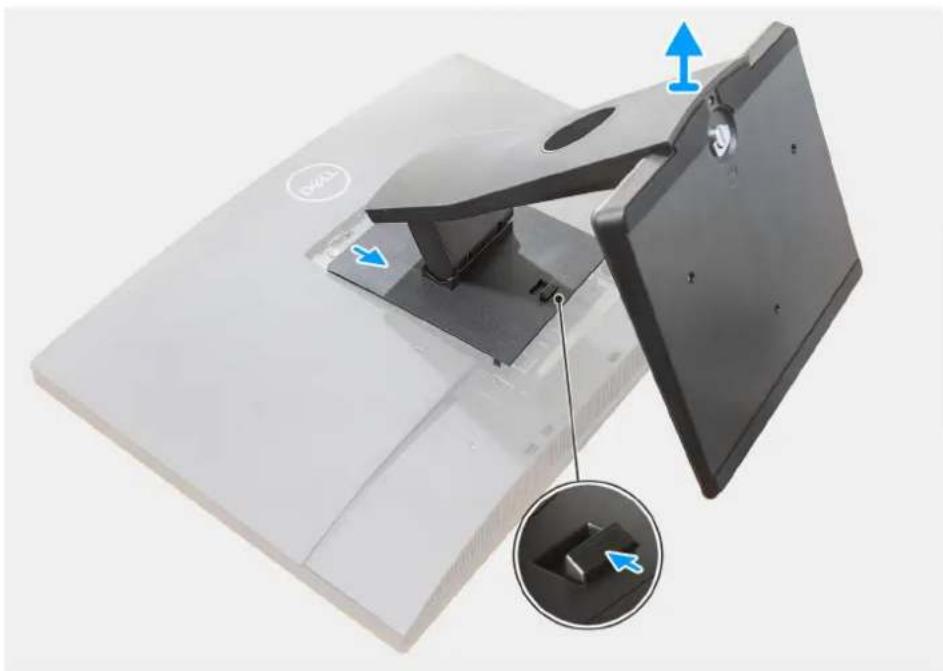
Bnmuata
- Pte Kai oupe To koupti anoepueuans poa eivw.
- KpatnoTe To koupi OTn 8eOn aTo6eoung kai avaonkwote Tbaon.
- ΣύρεTE ης Μαση προς τα κατω γίαν ταν ἡν αφαρεόετε Από Φιπω καλυμμα
EykataoTaon Tns Otaeepns Baonc
Pounotheo
Σε πεπιτων αντικατοσασς οτοχείου, αραρεότε τοῦ ἀπαρχον στοιχείο προτόύ ἐκτέλεοσετη η διαδικαίαγ εγκατασασς.
Pnpoopoei 己 autynv npyaoia
H npakatw Eikova npexei ia ottiki avanapaoaon ts diabiokaiac ykataotaon ts otaepn 5aons.

Bnmu
Euuypauiote kai nepaote ta aykiatpa tou otnpiyuatos tootheons ts baons meoa otic unooxcs ts oovns, expi va akouete eva xapaktniPTIK KAI.
EnoEvαβnμata
- Akoloutheta Tn diadikia Tou napatEeai Otny Evotna Meta Tny EKTEAEon EPyaow OTO EOWTEPIKO TU UToAoyoiTn OAC.
Apaipoeon tns faons puthetaoevou uouc
NpouTOnOeTeIs
iEHMIEI2H: AkoAouOHTe TnV iia diadikaaia yia Tnv aPaipeoTns baonpueoioevou uovoc eovoda ontkou biokou.
- Akooutheta Tbiadikacia Tou napatetai tny evotnta Piv any EKTLEeepyaov oTo eowtepiok Tou uioayoiotn aC. NPOOXH: Kata n ouvtnpon Tou ouoattmuoc, tooetote to oe avuwpvev, kaapn kai eninebn enipaveia. H Dell ouviota tv apapeon ts caoans yia anoquyn tuxaiac zniacs otnv oboyn tou ouoattmuoc katn diapkeia tns ouvtnpons.
IIInpopopipes yI autynv npv epyaia
H npakatw Eikova npexi ia ontkn avanapaoan ts biadkaiaa aqaipoeon ts foospuoizóevou uouc.


Bnmuata
- IIEOTE KAI OUPETE TO KOUMI antoBoeueuoc npoc ta eivw.
- Kpathote to koupi ot ng eon anoepueuong kai aovankwote tn bao
- Üpete Tn Bao nipoc ta KATU yia va Tny apaipoeet ano to niow kauuua
EykataoTaon Tns Baoans puOmuEvou uouc
IpoTuOtheoEiC
Ee npintwn avikataoans oioxiou, apiaepote to unapxov otoixio npotou kteaoetn diaikocya eykataotaan.

EHMEIΩEH: Akoounte Tnv iia biadikaiia yia Tnv Eykaataon ncs baonpuoiou ououc meovokou
IIInpopopiec yiautnv npvepyaia
H npakatw Eikova npexi ia OTTIki avatapataan ts diaikaoic ykataotaans 5aon puoiqoevou uouc.

Bnmuata
- Euoypauiote Tg yawtrides otn bao n e tis unooxcs a to niow kakuaia.
- Σύρετη η βαση προς τα πάνω μέχρινα κουμιπωσει στη Θεση ΨΚΑνα ακουσεί το χαρακτηρισικό Kλικ.
Enóμεva βnμata
- AkoloutheoTe Tn diadikia Tou napatiEeai Otny Evotnta Meta Tnv EKTEAeon Epyaiov OTO Eaowepiok TOU UToLoayoiTcOAC.
Káλuμα καλωδίων—προαρεΤΙΚό
Aφαipεση του καλύματος των καλωδίων
PouinOteoEIS
- Akoouheote th diaikacia tou napatietai otny evotna Piv ano tny ekteaeon epyaovv oto eowepiko tou uioayiotn aoc. NPOEXH: Katat n ouvtnpnon Tou ouotnmuos, tonoetne to oe auwuwevn, kathapkai enineen enipaveia. Suviotatai n apaipcn ts gn sao ns yia atopuyn tuxaias nuiac ony oboyn Tou ouotnmuos katn diapkeia ts couvtnpns.
- ApaipoeTn Baoon otnpiEnc.
IIInpopopiecs yiautnv nvyoia
H napakatw EIKOVA napexei iia oTTIKn avanapataoan Tns biadikaoiac apaipoeons Tou kaUmuotcTwv kaawioiv.

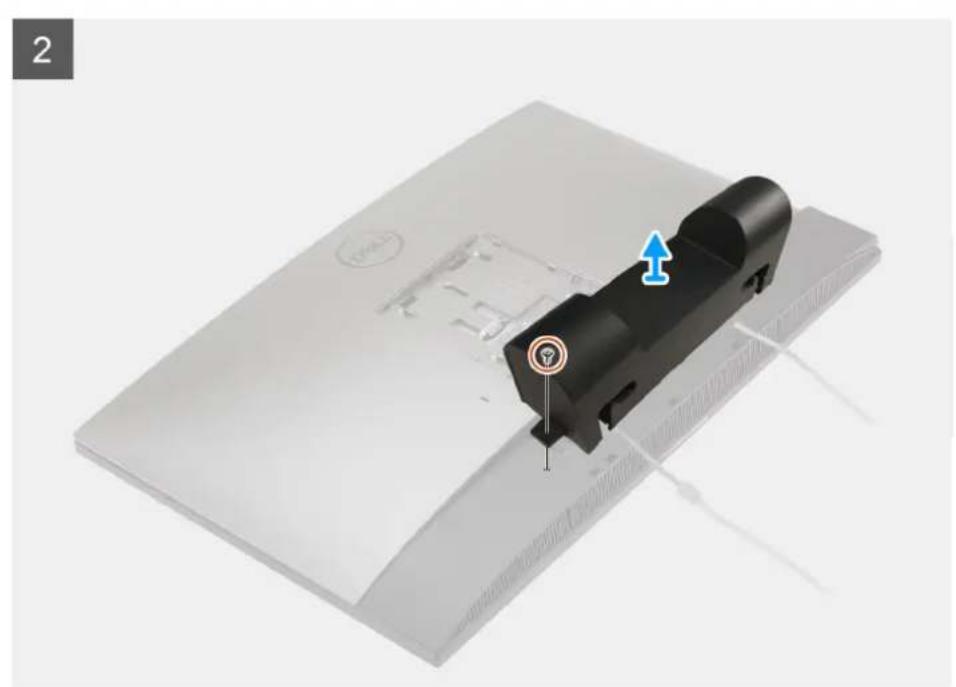
Bnmu
- ApaipoeTo KAALWDIO TpoopooiaC anTIG UTOOxyc OTo KALUMa KaALWDIwV.
- Aφαipéστη Φδa (M3x9) nou ouγκρατει το καλυμα καλωδινω στο κατω καλυμα.
- Avaonkwote To kalumu Kaawdiwav ano To katw kalaumua.
EykataoTaon Tou kaUmuatoC Twv kaWdelta
PouToBcEic
Σε πεπιτωη αντικατοσας ΟΟΙχείου, αφαρεότε οῦ ἀπαρχον σθοιχείοι πρού ΕΚετλέσετε η έλδικασία εγκατασας.
Pnnpopopies y autyn tny epyaia
H npapakatewikovapexeiiaotnikavantapadotaanTgdiabikaiaeYkataaotaontoukaumuatoKaawowv:
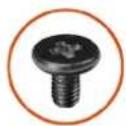
1x
M3x9
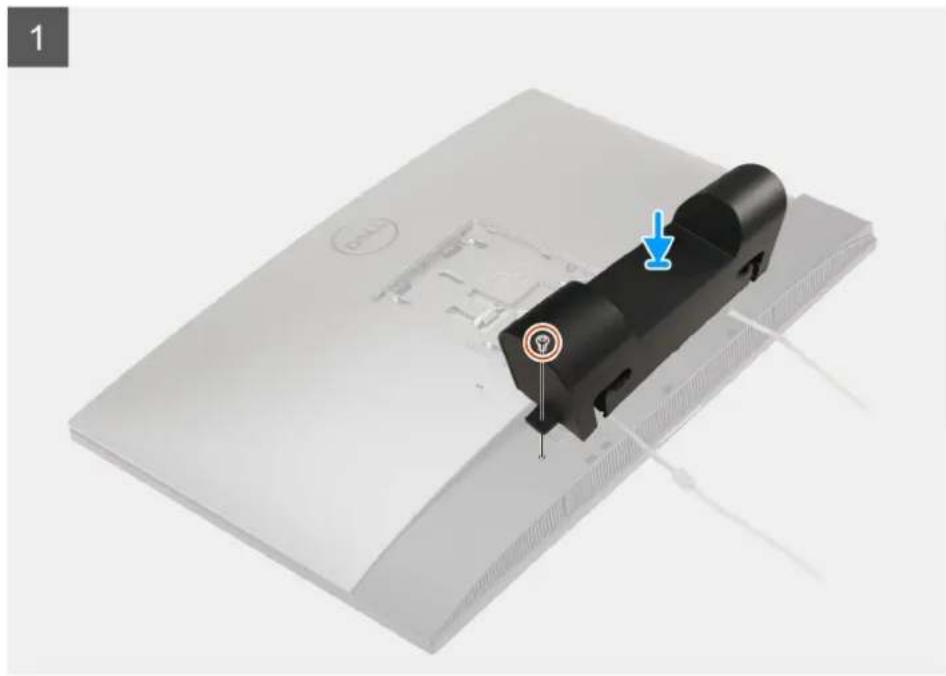
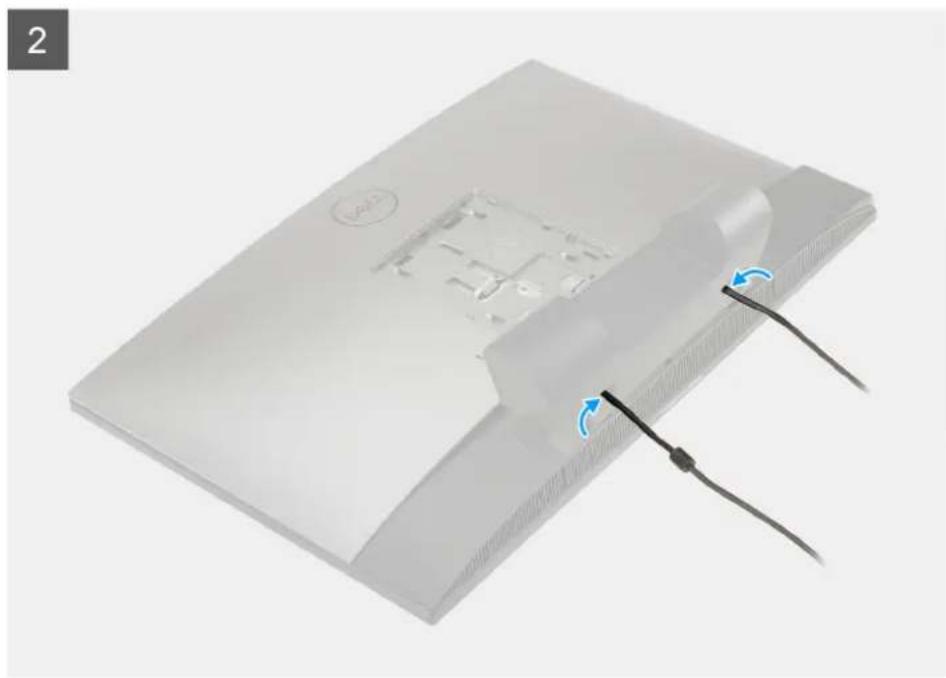
Bnmuata
- Δρομλογησετο καλωδιο τροφόδοσιας μεσα από TIG unδoβες ΣΟ ταλυμμα καλωδιων.
- Euuypaipiae Tn oni yia t iia Tou kalmuato c kalwiod w e Tny aviioxni o n t o katw kalumuia
- ENaVatoToTeTneBia(M3x9)Yia Tn ouykpatnon Tou kaAuaPATO Kaawdiuv OTo KAtu KaAuaPra
Enopeva bnpata
- EykataoTheTn Bao
- Akolouhnte T diadikia iou npatitai oyn Evotna Meta nkyteaon epyaoiw OTO eowtepiko Tou uioyoiin oac
πiσω καλιμμα
Aφαίρεση τοῦ πίσω καλύμματος
IpoUoTheoEiC
- Akooutheta Tbiadikaa Tou naparietai otyn evotnpiiv anv EKTEeon epyaow OTO eowepiko Tou unoayoiotn oac NPOOXH: Kata n ouvtnpnou uonoloyiotn, tonoetote vov auvwmuevn, kabapkai enieen enipaveia. Suviotata va apaipoeete Tn bao, ia anopuyn tuxov zniac otnv obovn Tou unoloyiotn katn diapkeia tsouvtnpns.
- ApaipoeTn baoon otnpiEngs.
- ApaipeoTe To kaAuauTow Kaawdiw (Tpoaipetiká).
Pnpoopoeiysaunvtnvepyaia
H napakatw eikova npexei ia ottnik avanapaoan tns diaikaoaiaac aqaipoeos tou niaw kaumato.
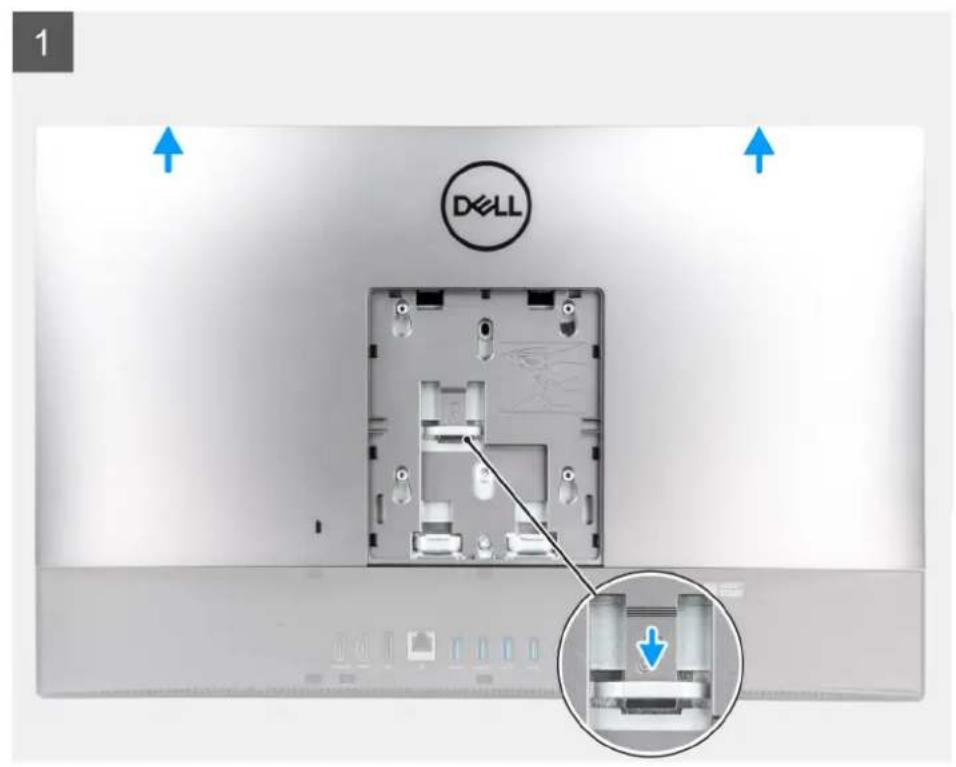
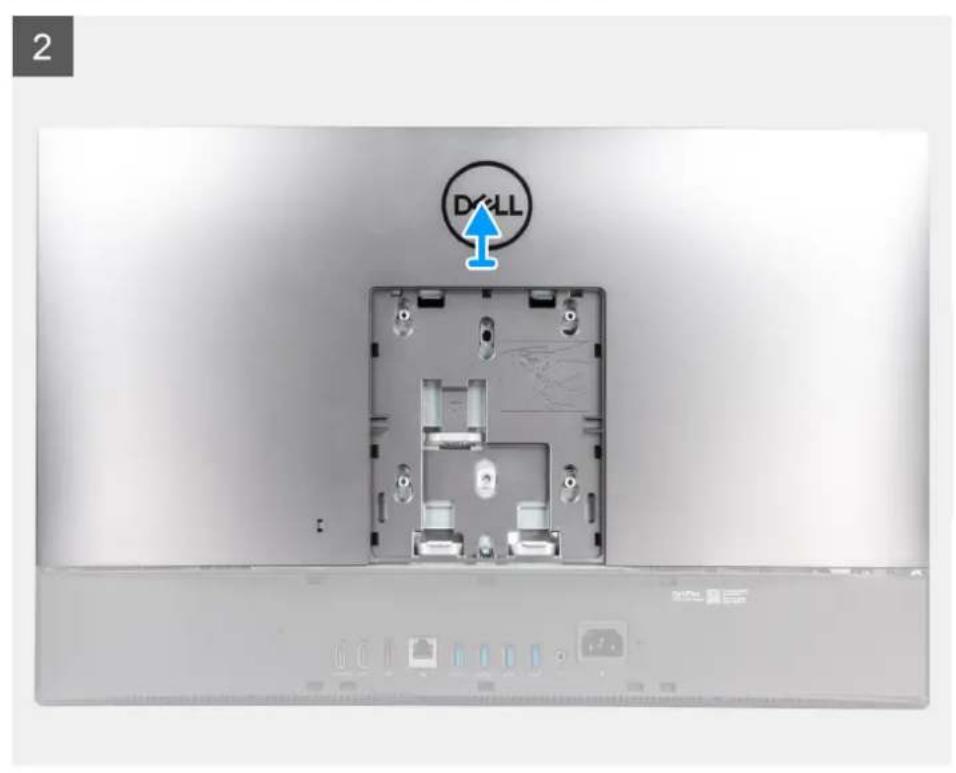
Bnmuata
- Ieote napatetaeva T yawtfia anoepueuoc oTo now kaumu ia va tv anoepeuote aTo To paTaoOn 8pakion Tns nnaketac ouatnuaos.
- Suplete to nioaw kalaumpa npoc ta naivw yia va anoedeaeueoote Tc yawntidec oTo kalaumpa ano tic undooxcs oTo paaio laiaioio.
- AvaonkwoTe To niow kaiuHa kai apapeTo aIo TOV UIOAOyoiTn.
Tooθετησιοι του πίσω καλύματος
PouToBcEic
Σε πεπτιων αντικατάσας Οθοίχειου, αφαρεότε TO UNAPXOV ΟΤΟΙχεί ΠΝΟΥ ΕΚΤΕλέσετη η διαδικαίδε έγκατάσας.
Pnpoopoeysaunynv npyaaia
H npakatw Eikova npexi ia ottiki avatapaoaon ncs diadkaiaac totoeTnnc tou niaw kaluatoC.
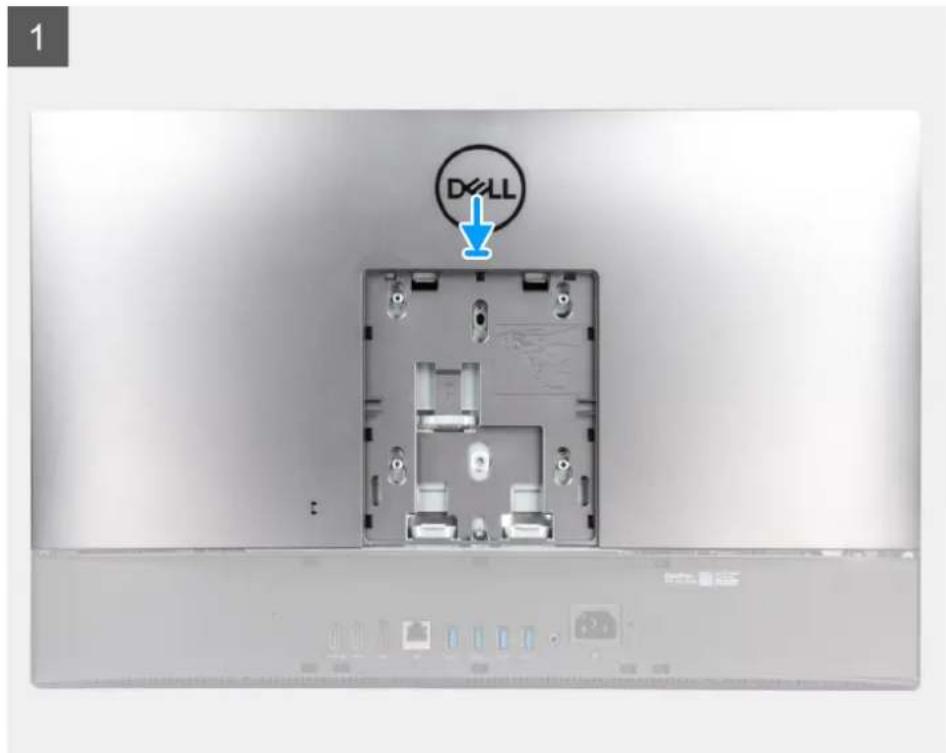
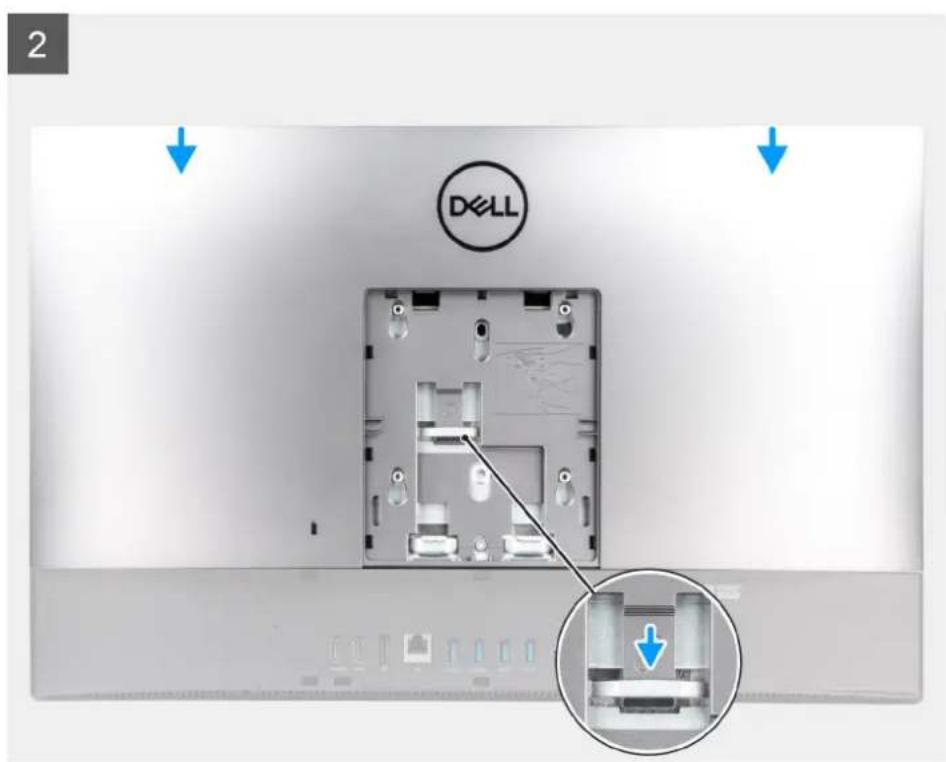
Bnmuata
- TOnoTeHnTo To iaw kALUmu oTo eaoio naiiaio kai otn 8wpaKion tnc naketac ouotnauatoc kai euypamipte Tc yawTtides OTo Niaw kALUmu aE TIG unOdoxEs cTo eaoio naiiaio.
- Suplete to πiω καλuμμa γινα ααφαλετε ηγλωτιδα αποδεσμευοης κάτω από Φύναλο στη θωρακίηιŋ τήπλακέτας συθήματος.
Enóεvaβnμata
- EykataoTneTo kAuauTuV kaawifw (Tpoaipetiká).
- EykaataoTne Tn baoN.
- Akoutheta Tn diadikaaia Tou napatetai otnv evotna Meta tnv EKTLEON epyaow OTO eOWTEPIK TOU UToLOyoiTn oac.
Mováδα μνήμης
Aφαίρεση των μονάδων μνήμης
PouToθεσεις
- Akoloutheta Tn diadikacia Tou napatietai otnv evotnta Piv aTnv EKTLEeON epyaiovv tOeawtepiKo Tou UIOAOYiOTn oac.
- Aφαipéστη βασιστηριξης.
- AφαipéσeTo καλuμαTwv καλωδiωv (προαipετικά).
- AφαipéoTe Tπiσω καλuμα.
IIaepoopoei 己 autnv tnv epyoia
TnV npakatw EIKOVA UTIOBcIKVETAI n TheoT Wv MovadW vHmns KAI TApexetai ia oTTIK h avanapaaon Tns diaikaciaa aapaieo.
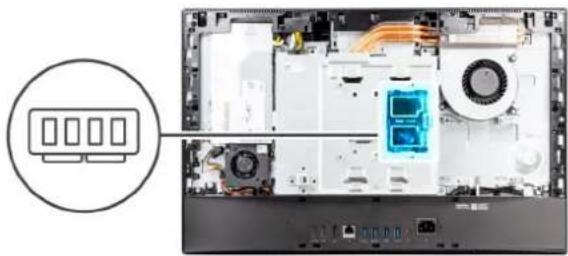
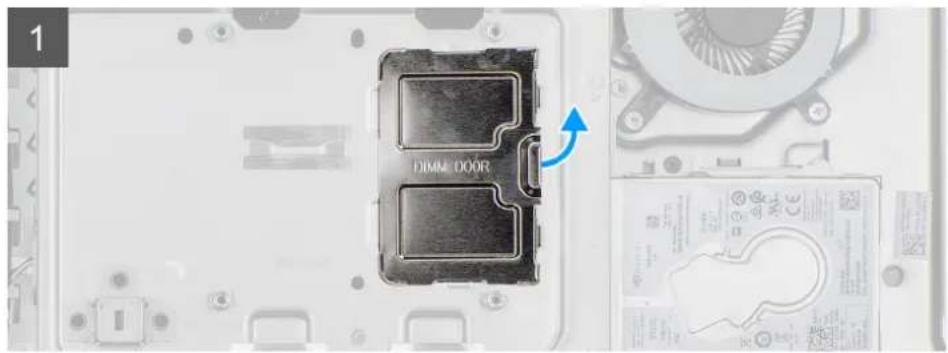
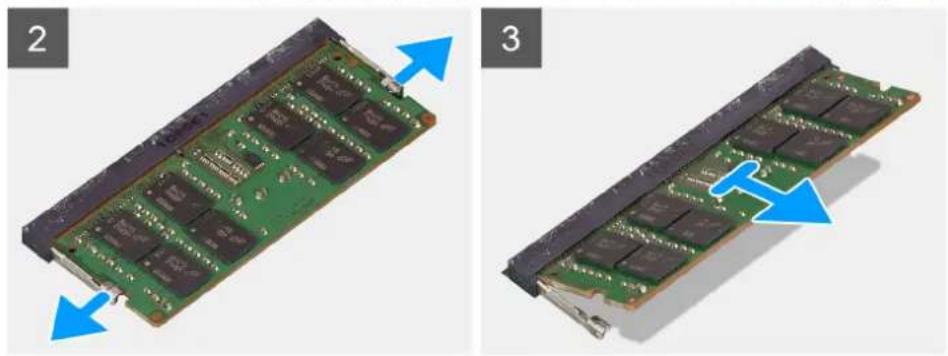
Bnmuata
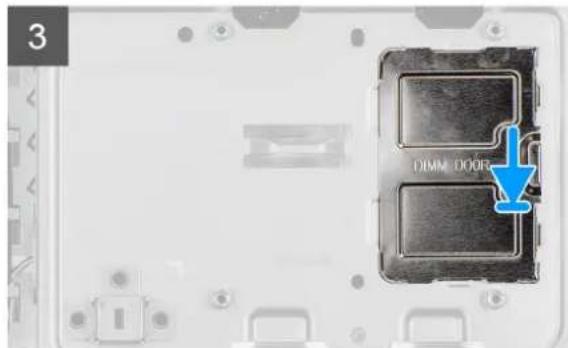
- 3εσφηνωτε ηι θύρα DIMM και αφαρεότε ηιν αίο η ωρακίαπ ηις πλακέτας συθήματος.
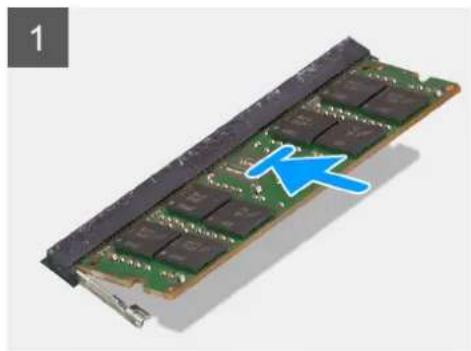
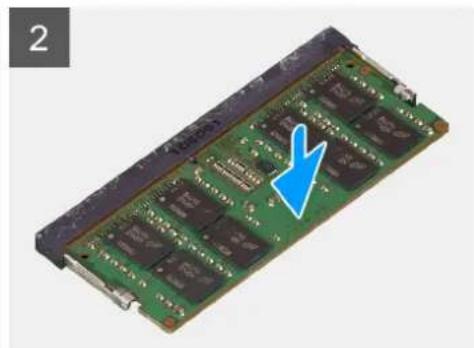
- Xpnooioiwyta kpa twv baxtuaw vac, aoie te touc ouvdentpe cuykpataonc otnv utdoxntnc movadac mnuhng tooo wote va avaonkwoi n moda.
- Metakivnote oupta th movada mvnncs kai apapoeote tv ano tv undoxh ncs.

EHMEIOH: EnavaalaeTo 2 kai 3 av unapxouv duov maovadcs mnu ng.
EykataoTaon Twv movadwv mvnns
PouToRtOeTeIs
Σε πεπιτωπ ανικατάσας Σθοίχειου, αφαρεότε Σθιαίχείο πρού Σκτέλεδετη Σθίαδικαίσα εγκατάσας.
Pnpoopopies yuynynv npyacia
TnV npakatw EIKOVA UIOBcIKVETAI n 0eON TNS Movadac mnuHNC KAI TApexetai iA OTIKN AVATAPaOtaon TCS DIAKAcIAC EYkataoTOnC.
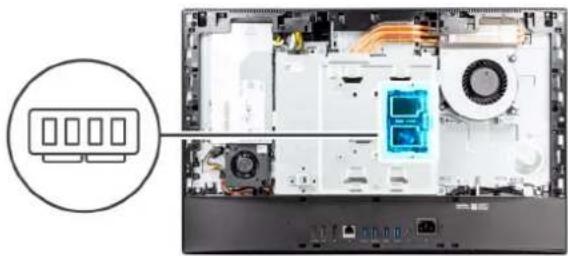
Bnμata
- EuoypauioteynyektonoynovadapnuunpsTn yawtfbaonvtu odoxtnsovadac.
- Iepaote otaepa, ouptakai yupta n movad a vnuinnc meoa atnv utofox h kai tioeote tn poc ta katw tooo wote va koumuoei otn ownt nts eoan kai va akouotei to xapaktniptikko klik.

EHMEIOH: Av dev akouotef to xaapaktnpiotiko klik, apaipote tn movaduvinnc kal ykataohtne tvv gava.

EHMEIOH: EanavaaBETo Bnua 1 ka 2 av unapxouv duov maovadc mns
- Euuypaipate Tc yawttide c tnt hpu DIMM tis unooxcs ot n wpakion ts naketac ouotnpatoa kai koupiwote tn otn thcn
Enopeva Bnpata
- EykaataoTnOteTo Niow KALUmu
- EykataoTnOte To kAuamu TaW KALwDfWv (TpoaipETiKa).
- EykataoTne Taon
- Akoaiotne Tbiadikiaia Tou napatetai otnv evotna Meta tny EKTEAEON epyaow OTO EOATEPIKO TOU UTOAOYIOI aC.
Owpákion πλακέτας συστήματος
Apaipoeon Tns 0wpakianc Tns PAAkctac OuotnauoC.
PpouToθeOeIs
-
Akolouthe Tn diadikacia Tou napatietai otyn Evotnta Piv ano tny kteleon epyaoiwv oTo eowtepiok Tou uioyoiit aac
-
ApaipoeTn Baoon npipEngs.
-
ApaipoeTo KaAuaTowKaawdiwv (TpoaipeTiká).
-
ApaipoeTo Tioaw kaAupua.
πλnpoΦopieεγαutnytnvεpyaia
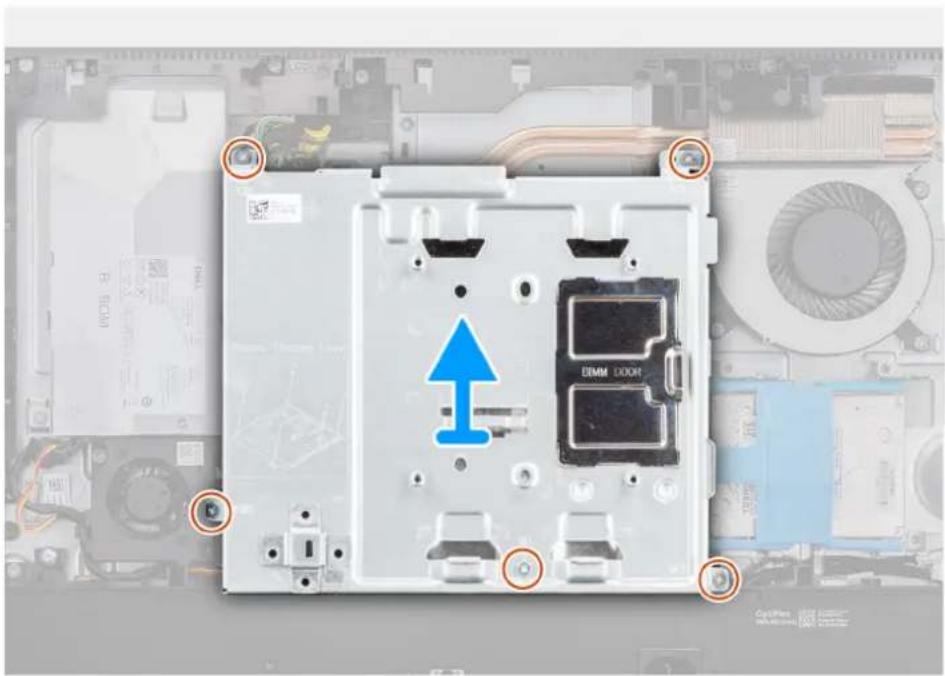
TnV npakatw EIKOVA UIOBcIKVUETAI n ΘeON TNS ΘWpakiOns TNS NAKETaC OuaTHmuToC KAI npexetai pia ONTKI avanapaoTaN TNS diadiKaiaIac apaipEAn.
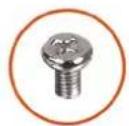
5x M3x5

Bnmuata
- Apaipoe Tc neVTE BiEs (M3x5) nou ouykpatoov tn 0wpaKion tnc 1aketac ouatnauos otn bao n ts diatae nts oovns.
- Σηκωτει η υμακίαπ ης πλακετας συστματος γιαν την αραρεόετε ἀπο τη βάοι ης διαταξης ης θεθόνης.
Eykaataon tns 0wpakionc ts nlaeketac ouotnato
PouToHoEeIs
Σε πεπιτων αντικατάσας Σοίχειου, αφαρεόTE TO UNAPXOV ΟΟΙχΕ ΠροΤΑ ΕΚΤΑΕΩΕ ΕΤΗ διδικαίαί Εγκατάσας.
IIInpopoeipcs yiautnytnv epyaia
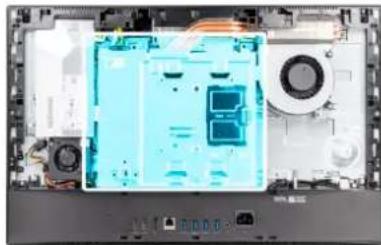
TnV npakatw EIKOVA UTOBEKVETAI n Theon TNS OWPAKIONS TNS NIAKETAOATOC KAI NAPEXEAI PAOTIKN AVATAPAOAON TNS diabiikaiiae EYkataoans.
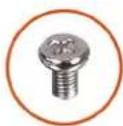
5x M3x5

Bnμata
- Euoypaipate Tc ones yia Tc biides ot ngwpakion nTg naketac ouatnatoC tnc avntotoxcs one osn bao n ts diataegns obovng.
- Eavatoonotne Tc neve Bides (M3x5) ia tn ouykpatnon ts 0wpaiknns nts iaketac ouotmuos otn baon tns diataengs Tns oovns.
Enopeva Bneta
- EvkataotneTo TioW Kaumu
- EykataoTnoTe To KaAuauua Tuv Kaawdiwv (npoaipetikda)
- EykataoTne Tn 8aon.
- Akolouthe Tn diadikia Tou napatioetai otny evotna Meta tny kteAeon epyaoiw OTO eowtepiko Tou uOIOAOYIOIg
Movába δíσkou Θερεάς katáστασης
Aφαipεση Νης μονάσς δίακου στερεάς καταστασης M.2 2230 – unoboxn 1
PouToBcEeIs
-
Akoaiote Tdiakiaia Tou npatetai otv evotna Piv aTnv EKTEeon Epyaiovv OTo Eaowtepiokou uioayoiinac
-
ApaipéTe Tβaon atnpiEg.
- ApaipoeTe To KaAumu Tuv Kaawoiw (Tpoaiptiká).
- ApaipoeTe To Tiow kAuaua.
- ApaipoeTn 8wpaikion ts nlaeketac ouotmuatoc
IIInpopopiec yiautnytnv epyaia
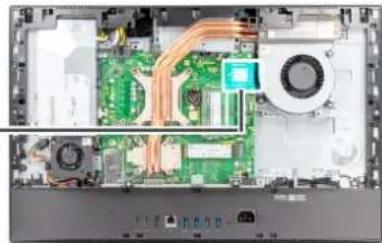
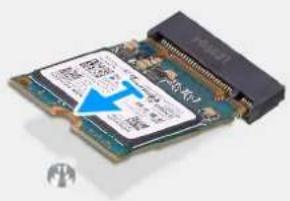
H napakatw eikova unobekvuei tn theon tsn povadac biokou otepeac kataoans M.2 2230 otnv unofox1 kai npexei pi a ontkn avanapataoan tns diokaiaic apaipoeons
1x
M2x2.5
1

Bnmuata
- Apaipote n Biδa (M2x2,5) nou ouykpatei n movadδ δiokou oTepeac katαtaon ΣnV nλakéτa ouaTμatoc.
- SupleTE KAI aipieote Tn movada biokou oTepeac kataotaanc ano tvuToOxykapTAC M.2 TNC IaKETAC OuaTmuToc
EykataoTaon Tns movadac biokou otepaacs kataoTaoons M.2 2230 - unoboxn 1
PpounOteoEIs

IPOXH: Oi oovadc biokou oTepeac Kataotaoons eivai eUthetaae. Metaxeipoteite Tn oovadbiokou oTepeac kataoanae npooxni.
Σε πεπινοι αντικατάσας ΟΟΙχίου, αφαρεότε οῦ ὄραχον ΟΤΟIxείο πρού ΕΚτέλεοετη η διαδικαίας εγκατάσας.
IIInpopopie 念 i autnv tvv epyoia
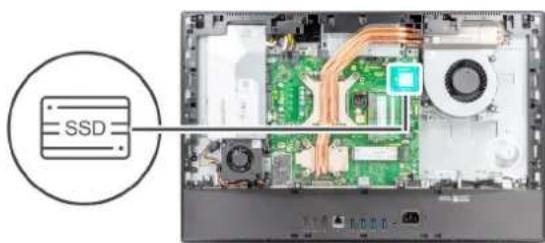
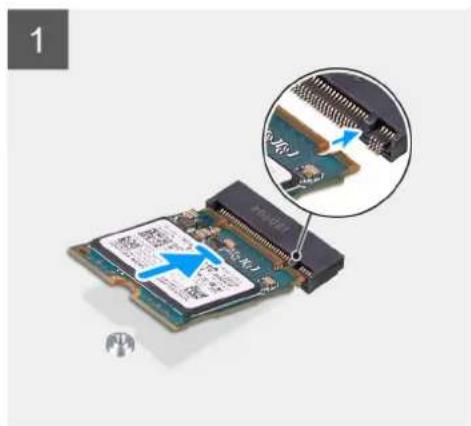
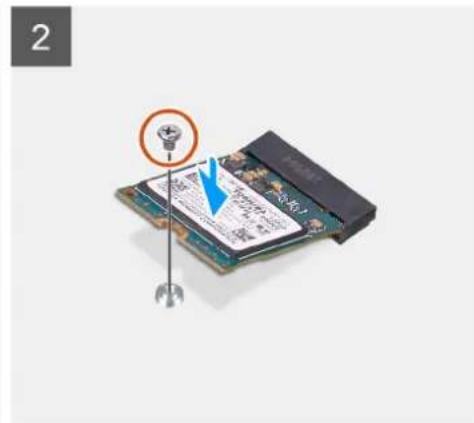
H napakatw eikova unobekvuei th eoan ts movadac biokou otepeac kataoans M.2 2230 otnv unofox1 kai napexei pia ontkn avapapataon tns diakkaiae ykataoana
1x
M2x2.5
Bnmu
- EuoypauioteynyevkniOnmouvadobioikouotepeackarotaoncpeynawttiaOnnuTIOOxntKaptaM2.
- TOnoTheTne n oVadabdiakou stpeac kataaonc meoa atny uToOxykaptaM.2 tsIaKaTeac ouTnHatoC.
- EnavatoToTeTneBia(M2x2,5) ia n ouykpTnTns ovaacdoikou Otepeac kataotaon otny aaketaaatma
Enopeva bnpata
- EykataoTne Tg Wpakian Tns PaKaTe OuaTnAtoC.
- EykaataoTneTo Tioaw kαλuμμa.
- EykataoTnoTe To KaAumu Tuv Kaawoiw (Tpoaipetik)
- Eykaataohtne tn bao.
- Akolouhnte T diadikiaia Tou napatetai otyn evoteta Meta tny kteaeon epyaoiw oTo eowtepiko Tou uioyoiit aoc
Aφαipεση Νης μονάδας δίοκου στερεάς κατάσταοής M.2 2280 – unòθoxή 1
Npouotheoi
- Akoaiouthe Tn diadikaaia Tou npatirteai otyn evotnta Pniv ano tny kteaeon epayoiw vto eowtepiok tou uioaoiort a
- ApaipoeTn Baoon npipns
- ApaipoeTo KaAuaTowKaAωdiw (Tpoaipetiká).
- ApaipoeTo Tioaw kaAuaμia.
- ApaipoeTn 0wpan Tns PAnKetac uotHuaTos
Pnpoopoeiysaunvtnvepyaia
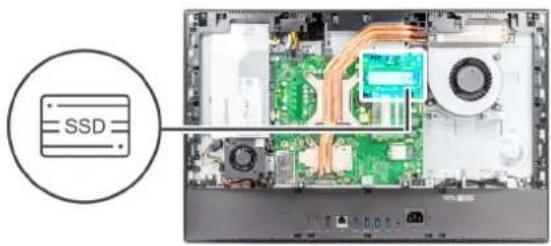
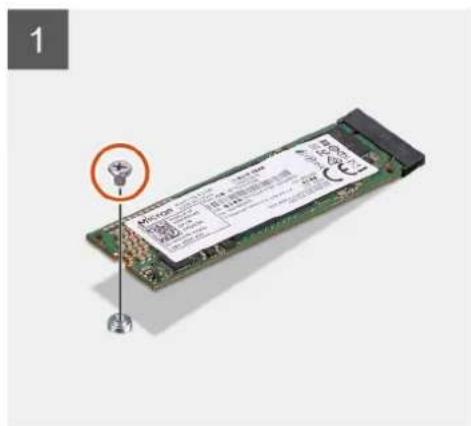
H npakatw Eikova UIOBekvue Tn Theon TnS movadac biokou OTepeac kataoanc M.2 2280 otny uioooh 1 kai npexi iia oittkn avapapaotaon Tng diikaiaic apaipoean.


Bnmu
- Apaipote Tn Biδa (M2x2.5) nou ouykpatei Tn moda diokou oTepeac katotaon otny nAaketaoatno
- SupleTE KAI aPaipeote Tn moVaD aioKou Otepeac katoaonc ano TIV UTOOxyk KapTAC M.2 TNS IAAKETAC OuaTHuAtoc.
EykataoTaon Tns movadac biokou otepeac kataoTao ncs M.2 2280 - unoboxn 1
IpoTuOtheoEic

IPOZOxH: Oi ovoaec siokou oTepeac katoataoans eivai eUthetaae. Metaxeipoteite Tn ovoa aiokou oTepeac katoataoans ppooxn.
Σε πεπιτωη αντικατοσασς ΟΟΙχείου, αφαρεόθε τοῦ ὄπαρχον στοιχείο προτόύ Εκτέλεοεῖτη η διδικασαί εγκατασασς.
Pnpoopoei y auty nvyepyaia
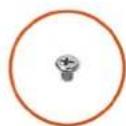
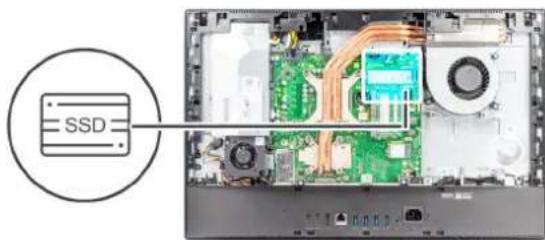
H napakatw eikova unobekvuei th eoan ts movadac biokou otepeac kataoans M.2 2280 otnv unofox1 kai npexei pia ontikn avanapataon tns diakaiocic ykataoana
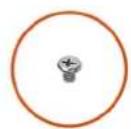
1x
M2x2.5
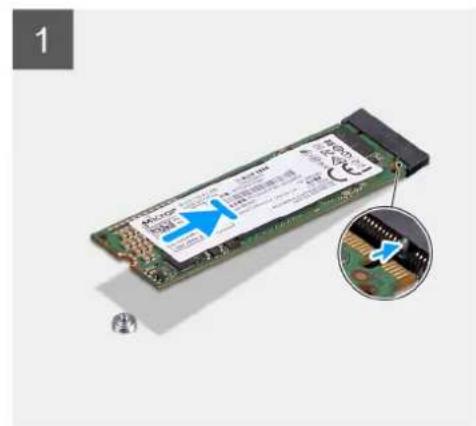
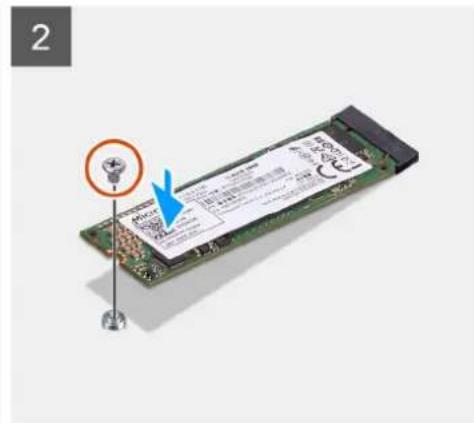
Bnmuata
- EuoypauioteynyevkniOnmouvadobiodokouotepeackarotaoncpeynawttidaOnnuuoloxntnckapasM2.
- TOnoTheTne n oVadabdiakou stpeac kataaonc meoa atny uToOxykaptaM.2 tsIaKaTea OuaHmuatoC.
- EnavatoToTeTne Bia (M2x2,5) ia tn ouykpTnTns ovaacdoikou Otepeac katotaon otny naketaaat
Enopeva 3neta
- Eykataotane t oipakion n taKaetac ouatnatoc.
- EykaataoTneTo Tioaw kαλuμμa.
- EvkataoTnTo Kaumu Tuv Kaawiw (PpaoiEtiKa).
- EykataoTne Tn Bao.
- Akolouhnte Tiaikaiia Tou napatieTai Otv Evotna Meta Tny EKTEAeON Epyaoiov OTO Eaowepiko Tou UIOAOyioTn oas
Aφαipεση Νης μονάδας δίακου στερεάς καταστασης M.2 2230 - unōdoxyn 2
Npouotheoi
- Akoaiouthe Tn diadikaaia Tou napatiEeTai otyn Evotnta Pniv ano tyn kteaeon epayoiw vto eowtepiok Tou uioaoyiotn oas
- ApaipoeTn Baoon npipns
- ApaipoeTo KaUmu TwV kaWdiw (Tpoapetiká).
- ApaipéoTe To niow kaAuaμia.
- Apaiote n 8wapkion ts Pkctac uotmuatoc
Pnpoopoeiysaunvtnvepyaia
H npakatw Eikova unobekvuei Tn theon nTc movadac biokou otepac kataoanC M.2 2230 oTnv unoboxn 2 kai npexei ia onTIkn avapapataoan Tng diikaiaic apaipocn.
1x
M2x2.5
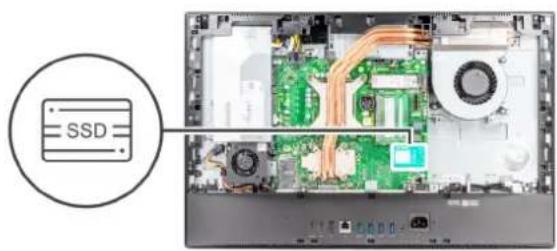

Bnmu
- Apaipoe Tn Biδa (M2x2.5) nou oukypatei Tn movadabioikou oTepeac katotaon otny nAaketaoatno
- ΣύρεTE καὶ ἀφαρεότε τή μονάδα δίακου έτερεάς καταστασης αὐτήν οὐδόχή κάρτας M.2 ΠΝιλάκετας συθήματος.
EykataoTaon Tns movadac biokou otepaacs kataoTaoons M.2 2230 - unoboxn 2
PouToθeTeiS

IPOZOxH: Oi ovoaec siokou oTepeac katoataoans eivai eUthetaae. Metaxeipoteite Tn ovoa diokou oTepeac katoataoans ppooxn.
Σε πεπιτωη αντικατοσασς ΟΟχείου, αφαρεότε οτούραν στολείοι προτόι ὄκτελεόετε η έλδικασία εγκαταστασς.
- Euθuypμiατην εκοιπησην μοναδα διακου στερεας καταστασης Μεινλωτίδα στηνιοδόχην Μις καρτας M.2.
- TOnoTheTn oVadabiaokou aTepeac kataaons meaaonv unooxykaptaM.2 nIaKaTeac ouatmuatoC
- EnavatoTOnTeTne 3i0a (M2x2,5) ia tn oukypatnon ts movadacdoikou oTepeac katotaon otyn aKaTaOuTmuToC
Enopeva Bneta
- EykataoTne Tn Owpakian nTns PaetosuatnoT
- Evkataotne to now kaumu.
- EykataoTnoTe To KaAumu Tuv Kaawdiu (Tpoaipetik)
- EykataoTheTn Bao.
- Akolouhnte T diadikiaia Tou napatetai otyn evoteta Meta tny kteaeon epyaoiw oTo eowtepiko Tou uioyoiit aoc
Aφαίρεση Νης μονάδας δίσκου στέρεάς κατάστασης M.2 2280 – unòδoxή 2
Npouotheoi
- Akoaiouthe Tn diadikaaia Tou napatiEeTai otyn Evotnta Pniv ano tyn kteaeon epayoiw vto eowtepiok tou uioaoyiotn oas
- ApaipoeTn Baoon npipns
- ApaipoeTo KaAuaTowKaAωdiw (Tpoaipetiká).
- ApaipoeTo Tioaw kaAuaμia.
- ApaipoeTn 0wpan Tns PAnKetac uotHuaTos
Σε πεπιτωη αντικατοσασς ΟΟχείου, αφαρεότε οτούραν στολείοι προτόι ὄκτελεόετε η έλδικασία εγκαταστασς.
Avεμιστήρας συστήματος
Aφαίρεση του ανεμισήρα του συστήματος
NpouToθεσεις
- Akolouthe Tn diadikaaia Tou napatiEeai otyn evotnta Piv ano tny ktelean epyaowv oTo eWTEpiko Tou uioayoiTn aos
- Aφαipéστη βαοι στήρεις.
- ApaipeoTe To kaAuauTuw Kaawdiw (Tpoaipetiká).
- AφαipéσeTo πiδω καλμμα.
- ApaipoeTn 8wpan Tns PAAKETac ouotHatoC
Σε πεπτιωη αντικατοσασς ΟΟΙχείου, αφαρεότε οῦ ὄναρχον ΟΟΙχείο πρού οκελεόετη η διαδικαία εγκατασας.
Pnpoopoeysi autynv npyaoia
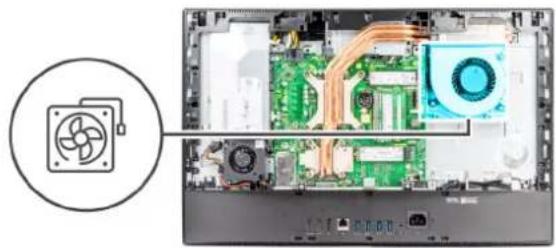
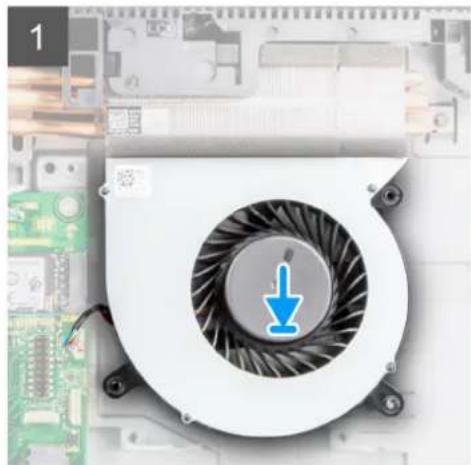
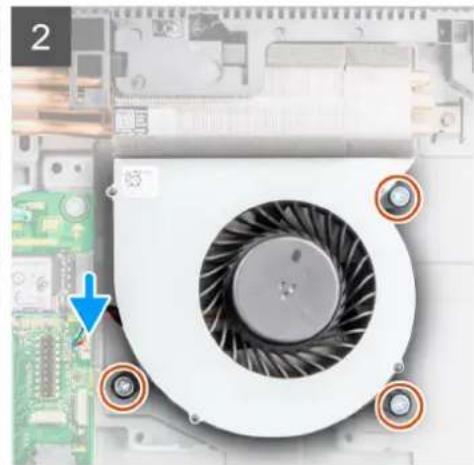
TnV npakatw EIKOVA UTOEIKVUETAI n 0eON TOU aeviOTnpa OoTnpaoc KAI TAPEXTAL iA ONTIKn avanapaoTaN Tc diaikaoiaegykarataon.
3x
M3x5
Bnμata
- Euuypaia Tc onc yia Tc Bioc oTov avepiota pa Tou ouotnatos e Tc aviotoixes one otn Bao n ts diatae n 0oovns.
- Etnavatoonotne Tc Tpeis BiEcs (M3x5) yia tn ouykpataon Tou aevmuTnpa Tou ouoTnauos otn Bao n Tns diatae n 0ovns.
- SuVdoTe TO KaIomega TO uaveHIOIpa TO OuaTnIaTOc OTNV UToOboXn TO ONTN VAnkEta OuaTnIaTOc.
Enopeva bnpata
- EykataoTHote Tn Owpakian nTns IaKaTea ouaThuAtos.
- EykaataoTnOte To Tioaw kALumu.
- EykataoTneTo kALUmuTaWv KaWoiw (PpOaipetik)
- EykaataoTne Taon
- Akooutheta n ti diadikaaia nou npapatetai otnv evotneta Meta thv kteaeon epyaow oTo eawtepiko Tou unoloyiortn aoc
Mπαταρία σε σχήμα vομισματός
AqapeoTns mataapias oE oxnu vopioaato
PouoToHoEeIs
- Akolouthe Tn diadikia Tou napatiotai otyn evotnta Pniv ano tny kteeaon epyaoiwv oTo eowtepiok Tou uioayoiin a
- ApaipoeTn Baoon otnpieNc.
- ApaipoeTe To kAuamu TaW Kaawdiw (TpoaipeTiká).
- AφαipéoTe TIOIOW KαλUμμa.
- Apaipeote n 0wpan Tns IaKetac uotmuatoc.
EHMEIOH:Kata nV apaipn Tns npatapac oE oxna vopiaatos, yivetai enavaopapw pvpuioewv w CMOS kai BIOS OTi npoeiayeves tiues Touc, e anotaleo aTnv anwlaedobouv. suviotouve va onneiwote TIC puoiieis w CMOS KAI BIOS potou apaipoeeTe nV mpatapia oe oxna vupiaatoc.
IIInpopoeipcs yiautnytnv epyaia
H napakatw Eikova UTOBekvuei Tn 8eon Tns mataipac oE oxnuovia vupaatoos kai npexei iia ontiik avanapaoaon Tc diabikaoiac apapeoans.
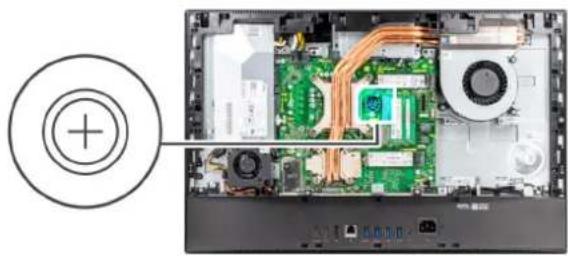
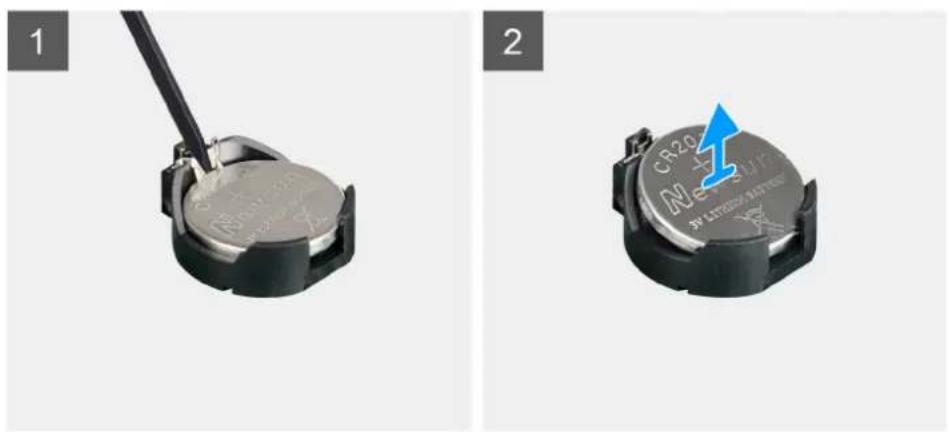
Bnmuata
- XpnoiopoaiwvTac nV Iaaotikn oqna, niote ToV mtaalko ouvdtnpa yia va eueepoote Tny unatapia oe oxnpa vopiaatoa toy uTOOxyTNS.
- Avaonkwote nV mataapia oXnua vupoatoc aTnv utdoxntg.
EykataoTaon Tns μatapiac σε oxnα vouioaato
Ipooutoeoi
Σε πεπτωη ανικατάσας Οθοίχειου, αφαρεότε Τοιρείοι πρού Εκτέλεόσετη Πδιδικαίας εγκατάσας.
Pnpoopopiec y aunv nvyoia
H npakatw Eikova UTOBekvuei Tn Eoan Tns mataipac o oxna vopiaatos kai npexei ia ontikn avanapaoaon Tns diaikaoiac ykaratoan.
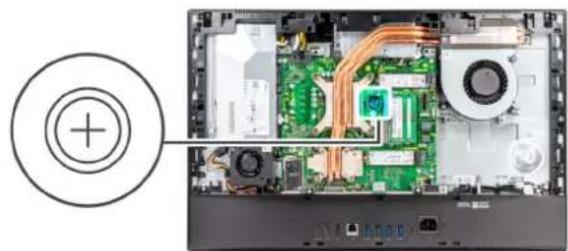

Bnmu
ToTeTne Tny matapia oe axnva vopiaatoc meo atny unoox nC otny ta aotnauo e tov tiko nlo otpaueo npoc ta eavw kai niote Tny anala expi va koumuoei on th eon ts.
Enopeva bnpata
- EvkataotneTn 0wokn nC TAgetac qohtnatoC
- Evkataohtne To naw kauuua.
- EYKATAOTHO T O KAUUMaTow KaawodIw (PPOaIPETIKa).
- Evkataohtne Tn Bao.
- Akolouhote Tn diakia Tou napatetai otnv evotnta Meta tny kteleon pyaaiov oTo eowepikto Tou unoayoiin a
Káρτα ασύρματης επικοινωνίας
Aφαipεση Tns κάρτας ασύρμαTης επικοινωνίας
IpoTuOtheoEiS
- Akooutheta Tn diadikaaia Tou napatetai otyn evotnta Pniv ano tny kteleon epayauw vto eawtepiok tou uioaoyiort a
- AepoeTe Tn Baoon otnpiEnc.
- ApaipoeTe To kAuauua Tuv Kaawoiw (Tpoaiptiká).
- ApaipoeTe To TioW kaAuaia.
- Apaipote Tn 0wpakion nTns Pkctas ouatmuatoc.
IIIpoopopieysi autynv npyia
TnV npakatw EIKOVA UTOBEKVUETAI n 0EON TNS KApTAC aOpUATNG ETIKOVWIAc KAI NAPEXETAI PIA OTIKN AVATAPAOAON TNS diikaiaac apalipeoans.
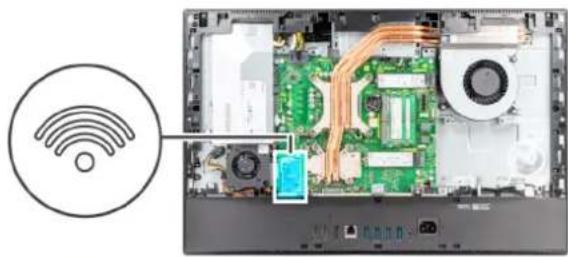

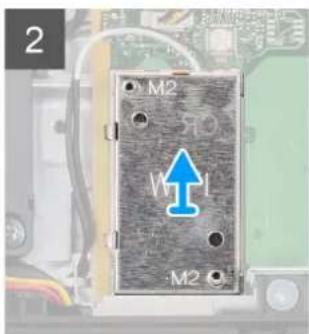
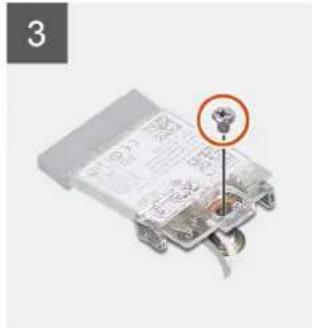
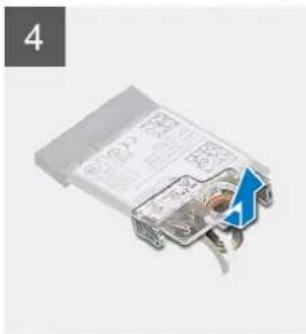
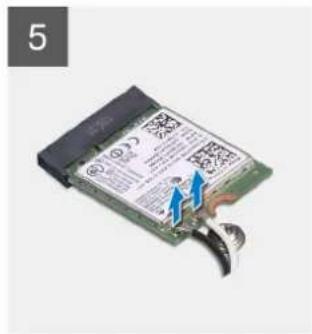

Bnmuata
- Apaipote Tc duo bioc (M2x2.5) nou ouykpatou v th owpakion ts kaptac aupatns Eikoivwia c tny naketauot
- Apaipote ta kaawia tns kepaiaac ano touc onyoucs dpoholynonctn wpaikian ts kaptaa n
- Avaonkwote Tn 8wapkion tnc kaptac aupatnc enikoiivwia yia va nv apaipoeete anto to ouotnla.
- Apaipeote n Biδa (M2x2,5) Tounuykpatei Tbaon otnpisns ts kaptac auppatns Enikovwias otnv kapta.
- Σύρετε και αφαρεότε τη βασι στήριξης της κάρτας αὐρματης επικοίνωνίας.
- Anouvoe Ta Kaawioia Tns Kepaiac ao Tny Kapta aoupuatg EIKoivwias

EHMEIOH: Ta kaawbia kepalac nav npoeykaoteonuva oTOV uOLOyioTn aoc katayop,akoukai av tov ayopaoate xwpi Tnv kapi WLAN.
- Metakivnote oupta tyn kaptaaoupuatns Eikoiuvwiaq kal aapapeote tnv ano nvt undooxn ts.
EykataoTaon Tns kaptaac aupatns EIKOivwia
PouToTeOeIc
Σε πεπτιωη ανικατάσας στοίχεου, αραρεότε οῦ ἀπαρχον τούίχεί προτό Εκτέλεσετη έδιδικαία εγκατάσας.

IPOOXH: Ia va aonopuyete TnC KApTc aoupuatnc ENIKOIVWviaC, DpopoAoynote OwotTa Kaawbia TnC Kepaiac.
Pnpoopopies y autynv npyaoia
TnV npakatw EIKOVA UTOEIKVUETAI N θeON TNS KApTaC aOpMaTc EMIKOIVWvIaC KAI napeXetai IIA ONTIKJ avanapaoTaN Tns diAikociaIc EykataoTaN.
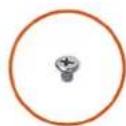
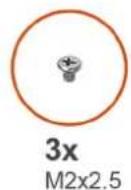
3x
M2x2.5

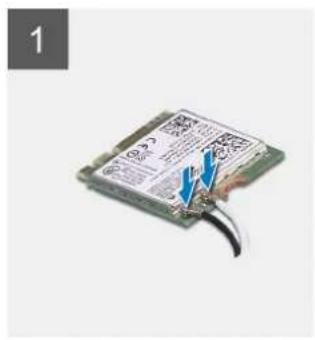

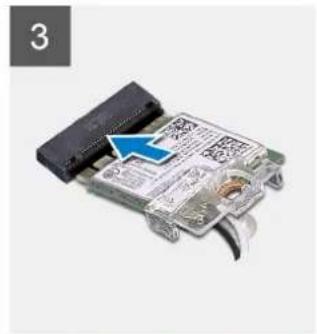
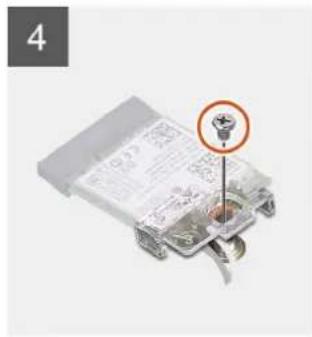
Bnmuata
- Suvdote ta kalwia tnc kepaacnty npa aupatns EIKooviaic
Tov npakatw nivaka npexetain xpwataikk kwioiOnon Tov kaawv Kepaiuv:
Nivakac 2. Xpwpatikn kwikotoinon kawiwv kepaia
| Σύνδεσμοι στην κάρτα ασύρματης επικοινωνίας | χρώμα καλωδιου κεραίας | Σήμανοη με μεταξότιπία | |
| Κύριος | Λεύκό | MAIN | △ (λεukό τρίγωνο) |
| Βοήθητικός | Μαύρo | AUX | ▲ (μαύρo τρίγωνο) |

EHMEIOH: Ta kalwia kepaac nav ppoeykateotnmuva oTov unoloyiotn ocakata tvayop, akopa kai av tov ayopaoate xwpi tnv kapi WLAN.
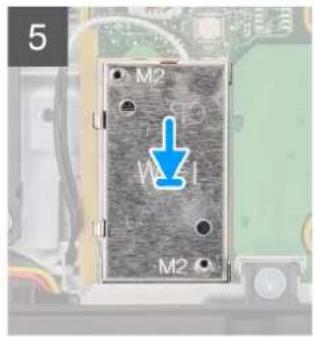
- ToTOnoTeTnOe TnV Otny KApTa aOpuAtns Etnikoivwvia ts to UTooTnpiyA tns.
- Euuypauioteynyekonntnntnykapraaupuataeikoiwviagteynyawttdaotnyunooxtns kaptac.
- Περαότε Σύρτα και γύρτα τήν καρτα αὐμματης επικοίνωνίας μέοσα στην Μιδόχής.
- Etnavatoonotne Tn Bia (M2x2.5) yia va otepewote Tnv kapta auppatnc etikovwia cai tn bao n o npiigns tnc ot n daon
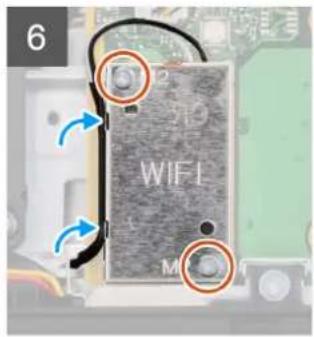
- EuuypaipoiTe kai tonoethote Tn 8pakian Tns Kaptaauppatnc Eikovwiaas naw otny naketa ouothpatos kai otny Kapta auppatnc Eikovwias.
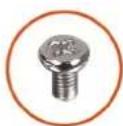
- EnavatoioeTe Tc duo BiEc (M2x2.5) ia tn ouykpatnon Tnc owpakion ts Kaptaos auppatns Eikovviaac otny Iaaet
- IepaTe Ta Kaawoiia TnKepaiac Otn Diaopoun Toue eaa ano Touc obnyouc oTn Wpakian Tnc Kaptaaatns Eikovwias
Enóevαβnμata
- EykataoTne Tn Owpakian Tns Paaketac ouotnauTOc.
- EykataoTnoTe To iow kalumuia.
- EykataoTnOte To kAuauμa TuV Kaawdiwv (Tpoapetiká).
- EykataoTne Taon
- Akolouhnte Tn diadikacia nou npatifetai otny evoteta Meta tny ekteaeon epyaoiov oTo eowtepiKo Tou uioyoiTn oac
Δίαξη κάμερας
Aφαίρεση Νης διάταξης Νης κάμερας
PouTuOtheoEiS
- Akolouthe Tn diadikaaia Tou napatietai aTnv Evotnta Piv ano Tnv EKTaleon Epyaiovv oTo eawtepiok Tou uioyoiin aac
- Aφαipéστη βαοι στήριεης.
- ApaipoeTo KaAuaMa Taw KaAuwifw (Tpoapetiká).
- AφαipéσTE TO πιω καλυμμα.
- AφaipéoTe Tn θωραkion Tns πλακετaσοιπιματος.
IIInpoopopies yu auty tvv epyaia
TnV npakatw EIKoVA UIOBcIKVUEtai n Eeon Tns biataegnc Tnc Kaepac KAI napexetai iia OTTIkn avanapaoaon Tnc diaikaaic a apaipeons.
4x
M3x5

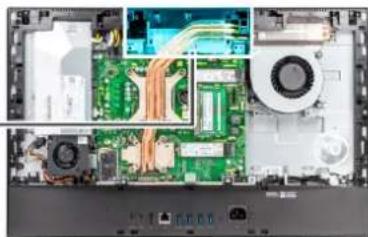

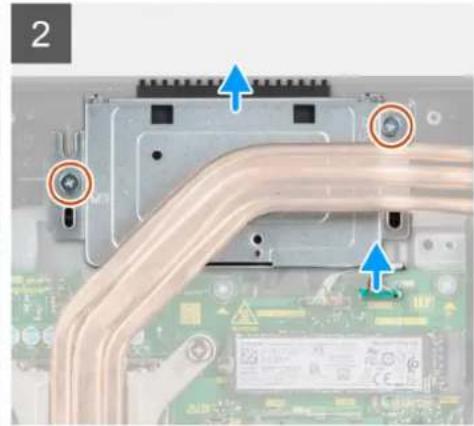
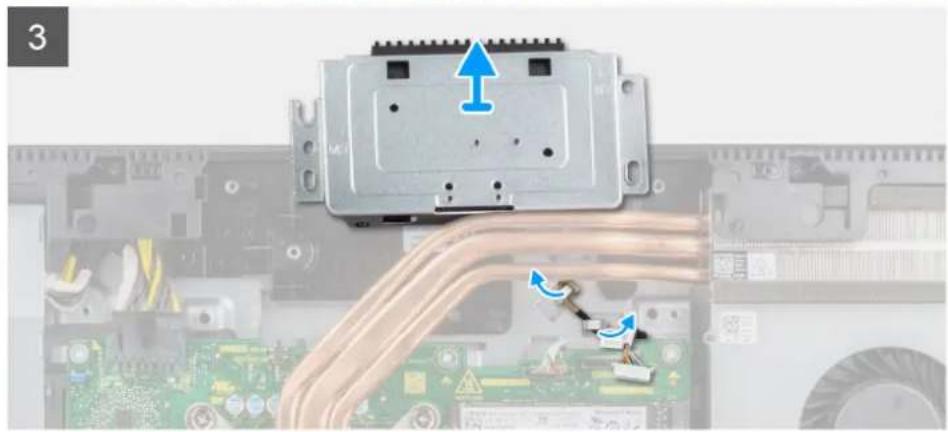
Bnpara
- Apaipote TIO duo BiOec (M3x5) nou ouykpatouv Tbiataqn Tc Kaepaocn Taon Tc diatae nTc oovnc
- AnouvoeTo Kaawio Tns Kaepa an to tyu uOoxn otny aotmaos
- Apaipeote Tc duo bioc (M3x5) nou ouykarpatov t diataqn taepa oTo eaoia Iaaio.
- Σύρετε καὶ ὄφαρεότε τή δίαταῦν τή καμερας αὐτο το μεσαί πλαίσιο.
- ApaipoeTo Kaawio TnC kapeac aio Touc oynouc dpooloyonos tnaon ts diatae nts oovnc.
EykataoTaon Tns diataxns Tns kaepa
IpoTuOtheoEic
Σε πεπτωπ ανικατάσας Οθοίχειου, αφαρεότε οῦ ἀρχον σθοίχειο προτου ἐκτέλεόετε η έδιδικαίδε εγκατάσας.
IIIpoopopieysi autynv npyia
TnV npakatw EIKOVA UTOBekvuetai n Theon Tns Diataegnc Tns Kapeac kai Tapexetai ia ONTK avanapaoaon Tns diaikaaicag Eykarotaan.
4x
M3x5


Bnmuata
- Pepaote To kawio Tns kaepac eo aio touc oanyouc Tns diapoun ts Tou otn baon ts diataengs tc oovnc.
- SUpETe TNIaTaNIGKauepac OTOmuo nlaiaio kai eUbuypaumiptc Tc ones yia TIGbiEcs OTN diataen TnS kaepac E Tc ones yia TICbiEc ctomuo nlaiaio.
- EnavatoOnoTeTne duo biEc (M3x5) ia tn ouykpatnan ts diataegns ts kapea oTo eoia iAiaio.
- SuVDoTe TO kaawio Tc Kauepa Otnv PAAketo ouotmuatoc.
- Euoypauiote Tc one syia tig bides otn thupa ts kapeac me tic avitotoixes one snt baon ts biataengs nsoovnc
- EtnavatoBtneTcDuo BfEs (M3x5) yia n ouykpTn an Tns Opuac nKapea on Taon nC diatae nns oovns.
Enopeva bnpata
- EykataoTne Tn Owpakian nS NAAKETs OuaTnAtoC.
- EykaataoTnOte To naw kAuauua.
- EykataoTnoTe To KaAumu TaW KAAwOoiW (Tpoaipetik)
- EykaataoThe Tbaon.
5.AkouotheTn diakiaia Tou npatitai otnv evotna Meta nTv EKTEeON epyaow oTo eOwTepiKO Tou unoayoiTn aoc
Kατω καλυμα
Aφαίρεση του κάτω καλύματος
Pounotheoi
- Akolouthe TNIi dikaia fou nparifetai otyn evotnTpiiv ano tny kteaeon epyaiovv oTo eowtepiKTO uUIOAOYiOtn aC.
- ApaipoeTn Baoon npipEngs.
- ApaipoeTo KaAuaTowKaawdiwv (TpoaipeTiká).
- ApaipoeTo Tioiow kaAupua.
- Apaipote Tn 0wpakion Tns PAnketac uotmuatoc.
IIIpoopoei yI auty tvv epyoia
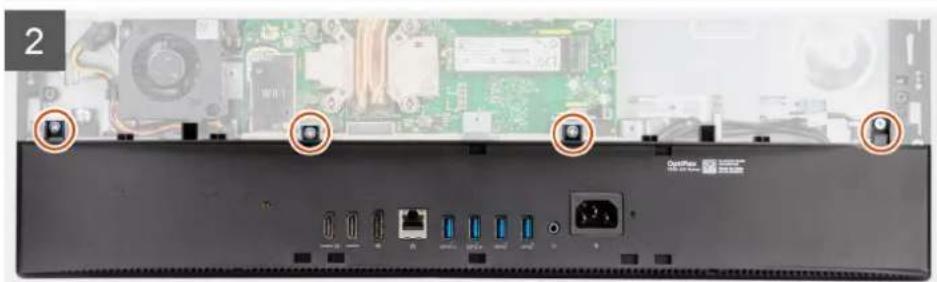
TnV npakatw EIKova UTOBekvuetn Θeon Tou KATW KAUmuoc KaI napexetai pia OTIKN avanapaoaon Tns diaikaoiac aPaeons.
4x M3x5
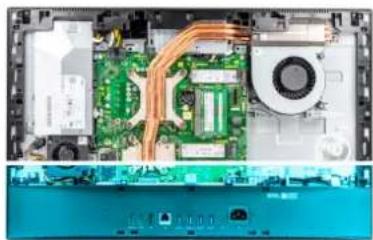
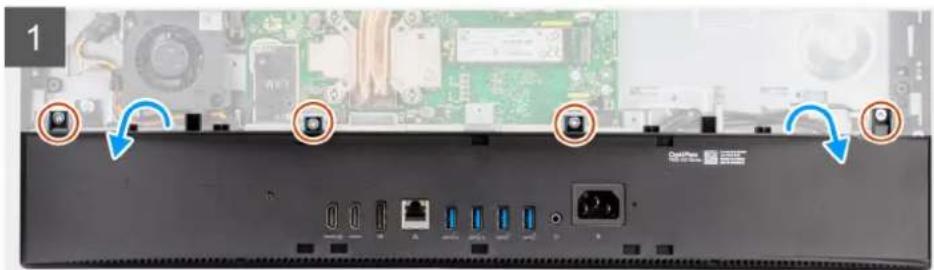
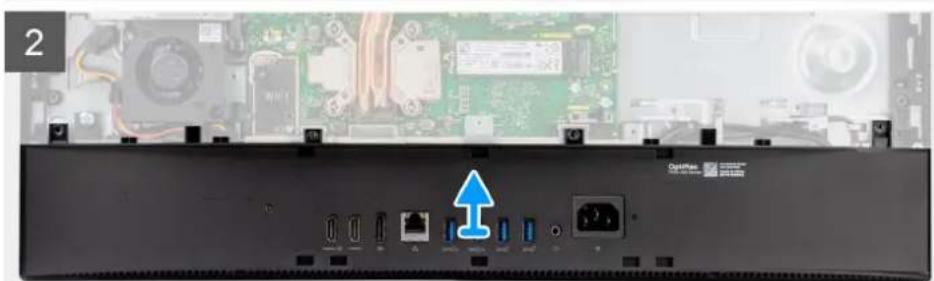
Bnmuata
- Apaipote Tc Teoepic BiEc (M3x5) Tou ouykpatou v To kaw kaAum aTn baon Tns diatae nts oovns.
- 3eognvwote kai aovkwoTe To KATKALUmu yia va to apaipoeoTe ano Tn daon ts diataqns oovns
EykaTaoTaon Tou KATW KAUmuatoC
Pounotheoi
Σε πεπιτωπ αντικατάσας στοίχειου, αραρεότε οῦ ὄρχον στοίχείο πρού οκτέλεόσετη η διαδικαία εγκατάσας.
IIInpopoeipcs yiautnytnv epyaia
TnV npakatw EIKOVA UTOBEKVUETAI ηeON TOU KATW KAUμaTOC KAI NAPEXEaI μa OTIKN AVATAPaOtaon TCS diaDikaoiac EYkataoan.

4x M3x5
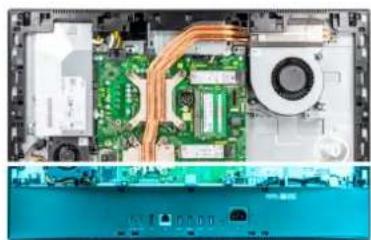
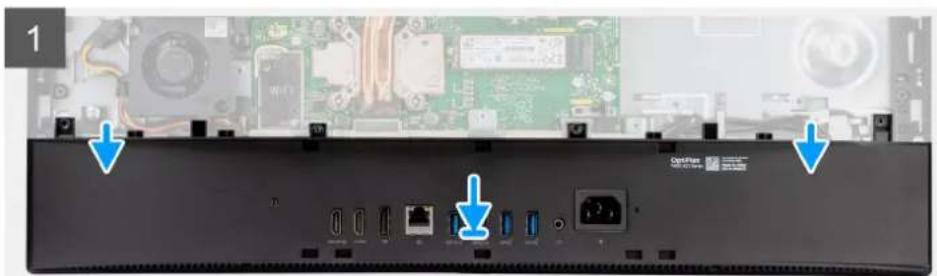
Bnμata
- Euoypaipntis ones yia tis biides oTo kAtw kalmu aTis avtoixcs one cTn daon ts diatae nts oovns.
- EanavatoTOnTeTne Tc Teooepic Bioc (M3x5) yia tn ouykpatnon Tou katw kaAmuatoc atn baon tnc diatae n ts oboyns
Enopeva 3neta
- EykataoTheTn Owpakian Tns Paaketosuathatoc
- Evkataotne to now kaumu.
- EykaataoTneTo KaAumuTaWv Kaawoiw (Tpoaipetik)
- Eykaotne tn bao.
- Akolouhnte T diadikiaia nou napatitai otny evotneta Meta tny kteaeon epyaoov oTo eawepiko Tou uioyoiin o
Mováða TpOΦoδoTikóu
Aφαίρεση της μονάδας τροφόδοτικό (PSU)
PouinOteoEIS
- Akolouthe Tn diadikiaou nparitctai tny evotnta Piv ano thv kteaeon epyaoov oTo eowtepiok Tou uioayoiTn a
- ApaipoeTn Baoon otnpiEg.
- ApaipoeTe To kaAuamu TaW KaAuwdiw (Tpoapetiká).
- AφαipéσeTo πιω καλμμα.
-
Apaipeote n 0wpan Tns IaKetac ouotmuatoc.
-
ApaipoeTo kAtw KaAuaia.
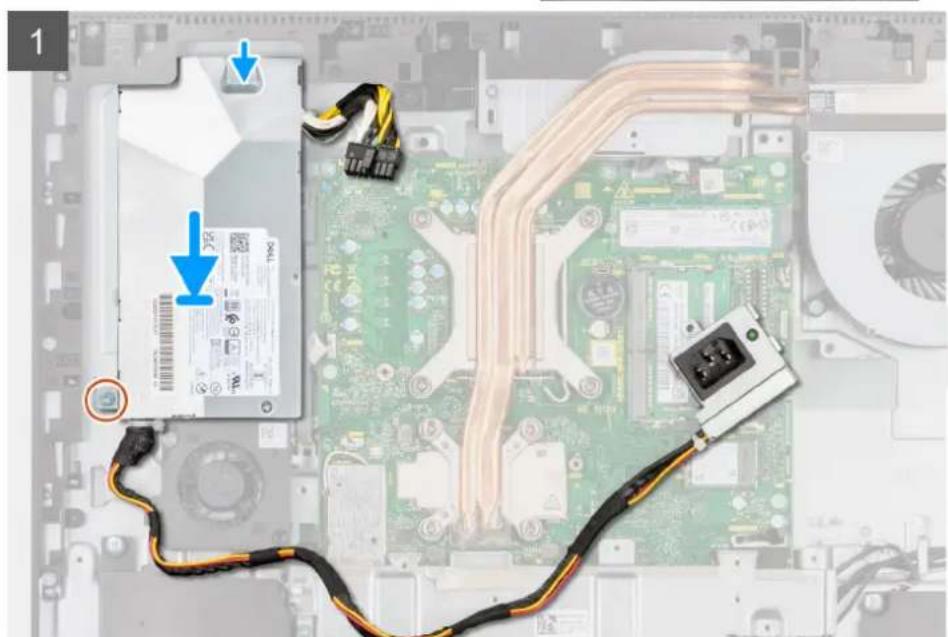
Pnpoopoeiys yauty npv epyaia
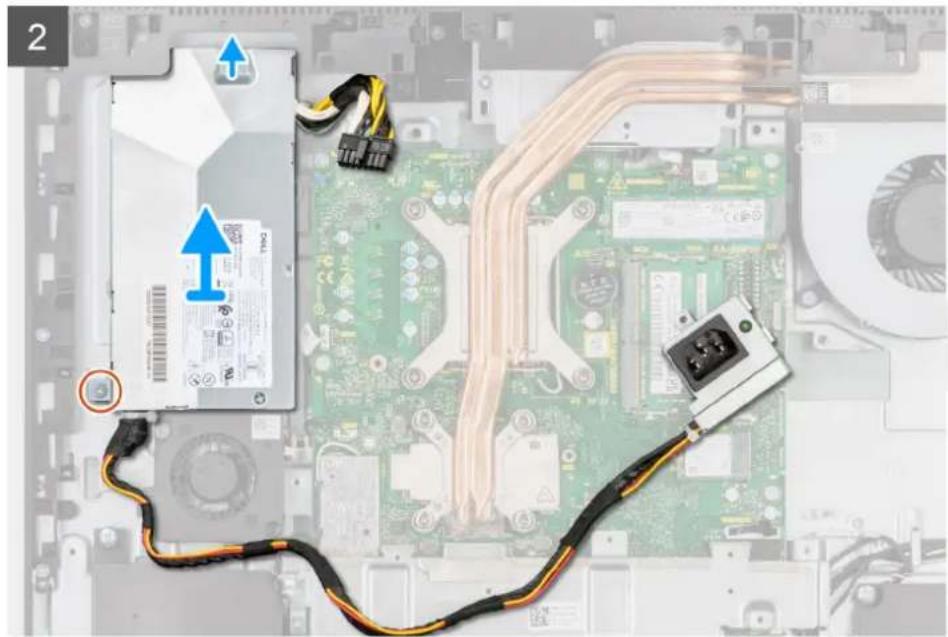
TnV npakatw EIKOVA UTOBEKVUEaI n Theaon Tns movadac PSU kai pexetai ia ontiKn avanapaoaon Tns diadiikaiaac apapeoans
2x
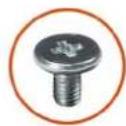
M3x5


Bnmuata
- ApaipoeTe Tn Bia (M3x5) nou ouykpatei Tny unooxyn Tou Tpofootikou otn baon otnpicns Tnc PAAkEtac EIOoou/EOoou Tng
- SupleTE TIV UTOOBOXn TOU TPOPOBOTIKOU YIA VA TNY apaipoeTe ano TN Baoon OTnpicns TNS PAAkEtac EIOOOU/EOOu TNS NIOU PAeupac.
- ApaipoeTo KAwio Tou TpoootKou aTO Tou oOn oOnyouc DpOaoyonc OTn Baoon Otnpiicns Tns PAAkEtac EIOoou/EOooTNC NIOAeupac KAI TOU AVEIOTno TNC PSU.
- ATOOUVBDETE TO KAUWIO TOU TPOPOBOTIKOU ATTOY UTOOxyOTNVAKETAOUOTMAtoc.
- Apaipoe Tn Biα (M3x5) nou ouykoatai tv PSU oTn baoTn cdiatae nTc oovnc
- Avaonkwote nvy PSU kai apapeote nvy ano to ouotnua.
EykataoTaon Tns movadac tropodotikou (PSU)
PpOuToBcEoEiC
Ee npintwn avikataoanc otoxieou, aapoe To unapxov otoxieipotou EkTeAeote Tn diikaia Eykaotaanc.
IIaepoopoeysi autynv npv epyaia
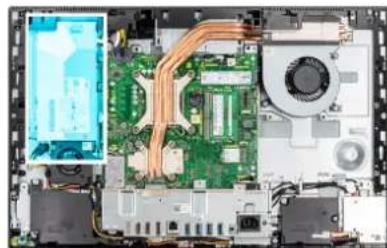
Tny npakatw Eikova utodekvuetai n eon tnc movadac PSU kai napexetai ia ontkn avanapaoaon tnc diaikaiafcsykarataoans

2x
M3x5
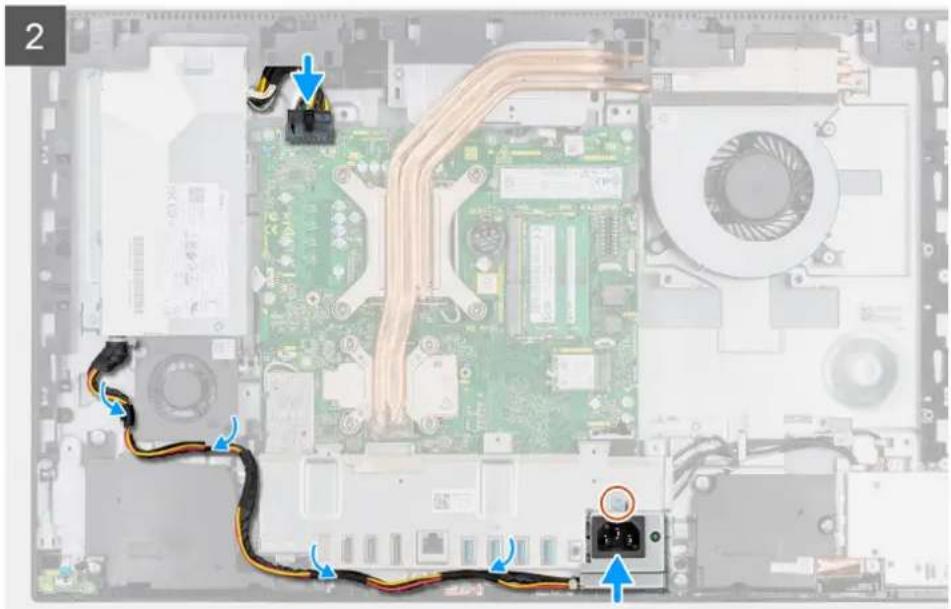
Bnmuata
- EuoypaipoiTe kai tootheTne Tyn PSU oTny unooxh otn bao n ts diatae nts oovnc.
- EtnavatoTOnTeTn TbiOa (M3x5) yia n ouykpatnon ts PSU otn baon ts diataqns ts oboyns
- SuVbEATE TO Kaawio Tou TpofoBtIKOU OTNV UIOOxN OTNV IaKaTe aouThmuatoC.
- Περαστε το καλωδιο του τροφοδικόμού μέσα πάτους έπογούς δρομολόγησις στη βαση στήριξης της πλακετας εἰοδόου/ ἐόδου της πίων πλευρας και του αυερίστηρα της PSU.
- Euuypauiote nyn oyn iia th fba otny unooxyn tou tpooobotko u neyn avtioxno onn gn bao otpieng ts naekac 100ou/00ou nns niow nueupac kai tonoetnoe tn onny unooxyn onn baon otpieng ts naaketac eiooou/eodou nns niow nneupac.
- EtnavatoontheTne 3i0a (M3x5) ia tn ouykpatnon ts unooxnc Tou Tpoopodotikou atn bao n otnpicns tnc paketac eoobou/Exoou ts niow nAupac.
Enopeva bnpata
- EykataaotnoTe To KAtw KaAua
- Eykaataothe Tn Owpakian nTns Paaketac ouaatno
- EykaataoTneTo Tioaw kaUmu.
- EykataoTneTo KaAumuaTwv Kaawdiw (PpOaipetikda).
- EykaataoTne Tn Baoon
- Akouothe Tn diadikia iou npatitai oyn evotna Meta nTv kteaeon epyaoiw vto eowtepiok Tou uioyoiin aac
Avεμιστήρας TpοφοδοΤΙΚΟύ
Aφαίρεση τοῦ ανεμισήρα της PSU
NpouoTHeOeIs
- Akolouthe Tn diakia Tou npatitctai tny evotnta Piv an to nve kteean epyaoovto oewteipok tou uioayoiin a
- ApaipoeTn baoon otnpiEg.
- ApaipoeTo KaAuaMa TwV KaAuwDiWv (Tpoaipetiká).
- Aapieote To niow kaAupua.
- ApaipoeTn Owpakion Tns Nkctac ouotmuatoc.
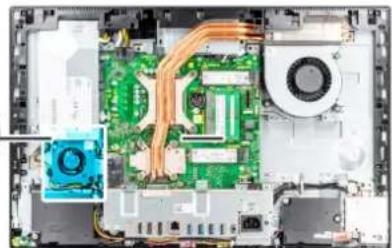
IIInpopoeipcs yiautnytnv epyaia
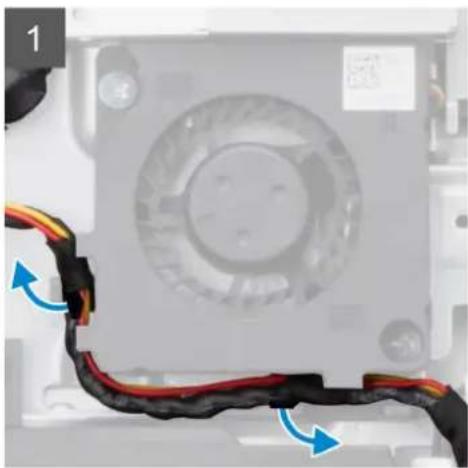
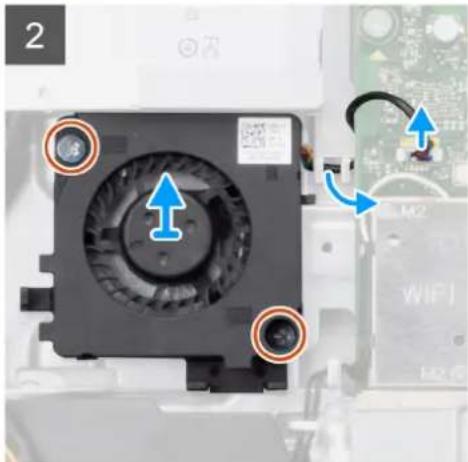
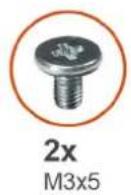
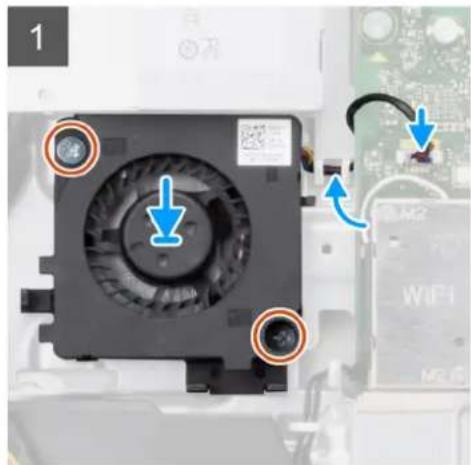
TnV npakatw EIKoVA UTOBekvueTai n Theon Tou avepiaTnpa TNS PSU kai npexetai iia OTTKIh avanapataon Tns diaikaoiac apapeans.
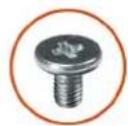
2x M3x5
Bnmuata
- Apaipote To kaiwio Tou Tpoopoditko ou to Tou ooyouc dpouoayonct Oov avmu npa nps PU.
- Anouvodote To kaiwio Tou avemiatnpa Tc PSU ano nTv naekota ouatnauotc
- Apaipoe Tc duo biEcs (Mx5) nou ouykarpatouv tov aveiopnpsu onn baoon ts diatae nns oovns.
- Avaonkwote ToV avepiTnpa TnPSU ano Tn bao nns diatae nns oovnc
EykataoTaon Tou avemiotnpa Tns PSU
PpOuToBcEeIs
Σε πεπτωη ανικατάσας Οθοίχεύ, αφαρεότε οῦ ὄραχον σθοίχεῖο πρού Εκτέλεσετε η διαδικαία εγκατάσας.
Pnpoopoeysi autyn tyn epyaia
TnV npakatw EIKOVA UTOBcIKVUETAI n 0eON TOU aevipIaPpA TCS PSU kai npexetai iia ONTIk avanapaoan TCS diaikaaic Eykarataoans.

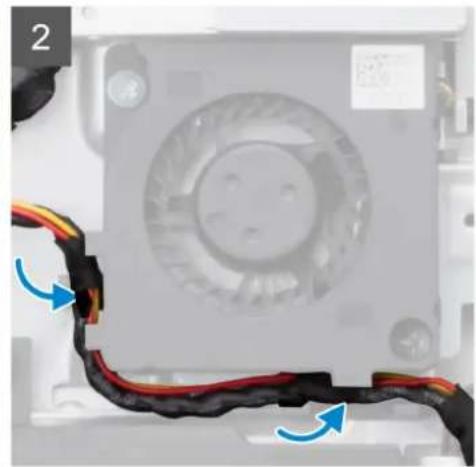
Bnmuata
- Euuypauiote Tc one yia Tc bioc otov avmu npa Tc PSU e Tc avtroixes onec tn bao n ts diataengs noovnc.
- EtavatoOnoTeHnToTic duo biEc (M3x5) ia Tn ouykpatnon Tou aveipntpa ts PSU oT baon ts diataegns ts oovns.
- SuvoTe To Kaawio Tou avepiOnpata ts PSU oyn uOdoxoh oyn nAaketa ouotmuatoc
- EpaoTe To Kaawio Tpooobotikou uoa an Touc odnyouc dpooaoyanoc oov aeviortpa ts PSU.
Enopeva bnpata
- EykataaTne Tn 8wapakian nC 7Aaketac ouatno
- Evkataotne To nio kaumu.
- EykaataotneTo KaAumuaTuvKaawoiuV (PpOaipetikda).
- EykataoTheTn Bao.
- Akolouhnte T diadikiaia Tou napatetai otyn evoteta Meta tny kteAen npyaoiwv oTo eawtepiko Tou unoayoiT oac
Ψuktpα
Aφαίρεση Νης ψύκτρας - UMA
Pountotheis
- Akolouthe nT diadikiaia Tou napatiEeai otyn Evotn a Pniv ano tny kTeAean epaowv oTo eWTEpiKo Tou uioayoiT ao
- ApaipoeTn Baoon otnpieNc.
- ApaipoeTo Kaumu TwKaalwiW (TpoaiPepiKa).
- AqaipoeTe To Tiow kaAua.
- Apaipote Tn 0wpan Tns PAnetac uotnlatoc
Σε πεπιτωη αντικατάσας Οθοίχεύ, αφαρεότε τοῦ ὄραχον στοίχεῖο προτου ἐκτέλεόσετη η διδικασία εγκατάσας.

EHMEIOH: Av avikataohtne t nTv IaaKt a ooutnatoC t nTv uKtpa, xpoiiooiote to eepiku unoeipa/ntou tha bpeite oTO KIT, ia va diaopalote ot tha eineuxe i neepikn aywiyotna.
- Euuypauiote Tc onec yia Tc bioc otyn yuktpa e Tc avioixcs one os nny aaketa ouatnpatoc kai tn baon ts diataegns tnc oovnc.
- Σφειτε τις πέντε μη ασαπωμενες βίδες του συγκροτόν τὴν υμκτρα στήν πλακετα συστηματος και στήβάσης της διαταξης της Θθόνης τήμία μετά τὴν αλλή (με τή σερία που Πιοδεικύεται επάνω στήν υμκτρα).
Enopeva bnpata
- EykataoTne ToV aeviOtnpa Tou OoTnmuToC.
- EykaataotneTn Owpakion Tns Paaketac ouoatoc
- EykataaotnoTe to Tioaw kALUmu.
- EykataoTneTo KaAuauTaWv Kaawdiwv (PpOaipetik)
- EykaataoTne Tbaon
- Akooutheta Tn diadikaaia nou npapatetai otny evoteta Meta thy kteaeon epyaoiw oTo eawtepiko Tou uiooayoiT no
Aφαίρεση Νης ψύκτρας - διακρίπη
IpoUToθεεις
- Akoaiouthe Tn diadikiaia Tou npaipetai otyn evotna Pniv ano tny kteaeon epyaoiwv oTo eawtepiko Tou uioayoiin a
- ApaipoeTn Baoon npipngs.
- ApaipoeTo KaAuaTowKaawoiwV (Tpoaiptiká).
- AφαipéσeTo πiδω καλμμα.
- ApaipoeTn Owpakion Tns PAAKETAC uOHTHATOC.
Pnpoopoei y auty nvyopaia
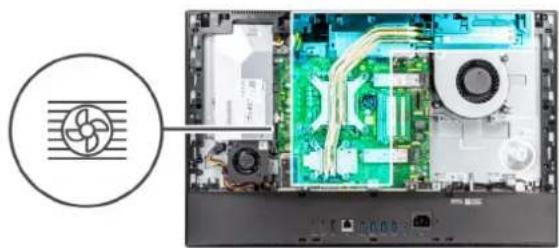
H napakatw Eikova Utoeikvue Tn 8oan Tns yuktpac kai npexei ia ontkn avanapaoaon Tnc diaikoiaoc aapaepanc Tns.
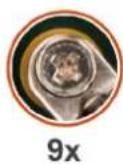
9x

Bnmuata
- Me avitotpoqn diaboxikn oepa (onwus unobekvuetai enaw otny uoktpa) xalapote Tc evea un aonotwueves bioc nou oukypatouuv nvyuktpa ony nlaaketa ouotmaos kai tn baoan tsdiataegns tnc oovns.
- Metakivnote oupta tny yuktpa kai onkwote tn yia va tvn aoonadete ano tvn kaeketa ooutmuatc kai tn baon ts diatae n ts oovns.
EykataoTaon Tns yuktpaç - iakpItn
PpoUToθeOεIc
Σε πεπτωη ανικατάσας Οθοίχειου, αφαρεότε Τοιχείοι πρού Εκτέλεόετε Πθιδικαίασα εγκατάσας.

EHMEIOH: Av avtikataohtne tnty nlaKaTa ouaTHaTOC tnt yuktpa, xpoioiOnIOte To eepikounoepa/naTou a bpeite OTO KIT, ia va diaoqaiOe ot Ta eniteuxei n eepikn aywyipotna.
Pnpoopoeysi autynv npyia
TnV Tnapakaw EIKoVA UTOBekvEaI n Theon Tns yKtpac kai npexetai ia otikn avanapaoaon Tns diaikaiae ykarataoans

Bnmuata
- Euuypaia Tc ones yia Tc bioc stny uKtpa e Tc avioixcs one cTn Yaketa ouotnpac kTn bao n Tc diataengs Tc oovnc.
- Σφιδε τις εννεα μη αποσιωνεγς βίδες για τη σουκρατησι Ις ψύκτρας στήν πλακέτα συστηματος και στήβαση τις διαταξης Κθόνης τη μία Μετά την ἀλλη (με τη σερα πού ΠΟβεικυεῖται ἐπανώ στήν ψύκτρα).
Enopeva bnpata
- EykataoTne ToV aeviOtnpa Tou OoTnmuToC.
- EykaataotneTn Owpakion Tns Paaketac ouoatoc
- EykaataoTnOte to Tioaw kALumu.
- EykataoTneTo KaAumuTaWv Kaawdiwv (PpOaipetikda)
- Evkataotne nbaon
- Akolouhnte T diadikaiia nou npapatiEetai otny evotneta Meta tny kteAeon epyaoiuv oTo eoTepiko Tou uiooayoiin oac
Eπεξεργαστής
Aφαίρεση του επεξεργαστή
NpouoTheoi
- Akolouθησε Ν δiadikαία Σου παρατιθεται στην ενοτητα Πριν από ητιν εκτέλεησι ἔγασιών ΠΟ τεωτερικό Σου οιτολογιδή σας
- ApaipoeTe Tbaon atnpieNc.
- ApaipoeTo Kaauuua Tov Kaawoiu (TpoaiepiKa).
-
ApaipoeTo Tioow kaAuaua.
-
ApaipoeTn 0wpan Tns IaKetac OuaHnatoc.
- AqapieTe Tny uKtpa.
Pnpoopopie sy autynv npyoadia
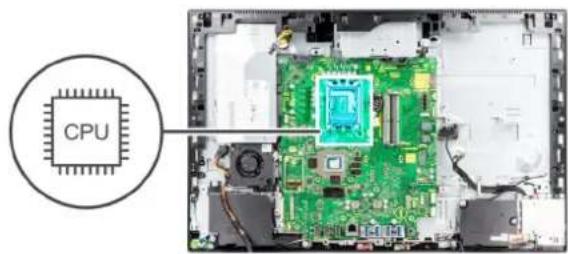
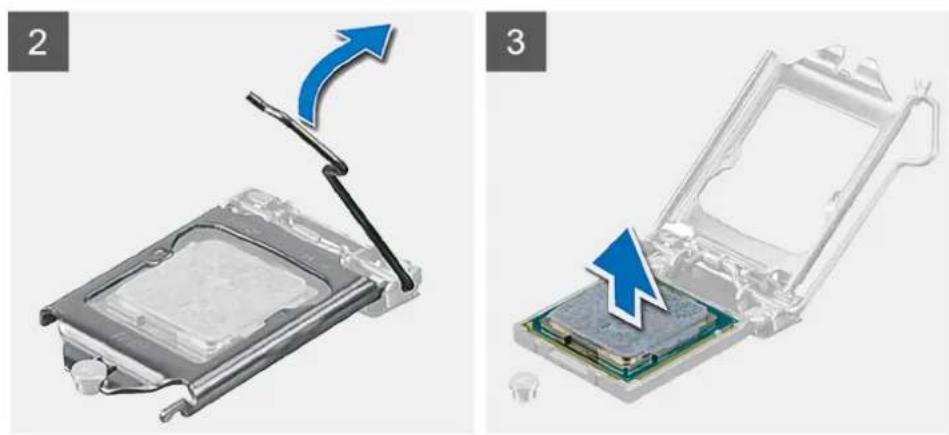
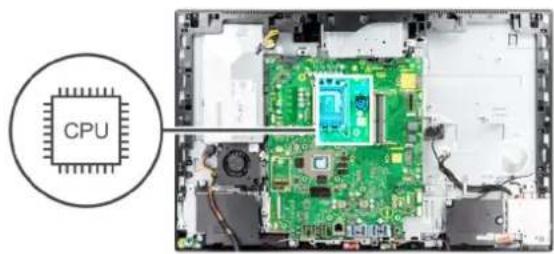
TnV npakatw EIKOVA UTODEIKVUEaI a Hc Tn OIEEPEyaaTn KAI npexetai ntiK avanapaaon Tns diiaikac a apapeo.

Bnqara
- Ieote npoc ta kato wov loa otoeouc kal e ta poc ta Ew, ia va tov anofoeote an to yawtnia ouypkpannc.
- Tpaβηδεως τέρμα τον μοχλό αποδεσμευούς και αυοίδετο τοκαλμμα του επεδεργασθή.
NPOOXH: Karayapaeon Tou eepyaoTn, va mny ayyicetekapia ano tic akides meoa otnv unooxikai va mny enitpeeneva nptouv avikeeva navw otig akides ts unooxng.
- Σηκωτε έπαλάν τοῦ ὄς ἀντόνι Αγμαίρεδε έτου αἰό τήν Πυτόθαχύ του.
EykataoTaon Tou Eeepyaotn
PountoTheic
Σε πεπτιων ανικατάσας στοίχειου, αραρεότε οῦ ὄπαρχον στοίχείο πρού Εκτέλεοετη η διδικαίσα εγκατάσας.
IIaepoopoeiys aunv nvyopaia
H npakatw Eikova utoBekvuei Tn 0eon Tou eEepyaot kai napexia oanapataoan ts diadkaaois ykataotaans
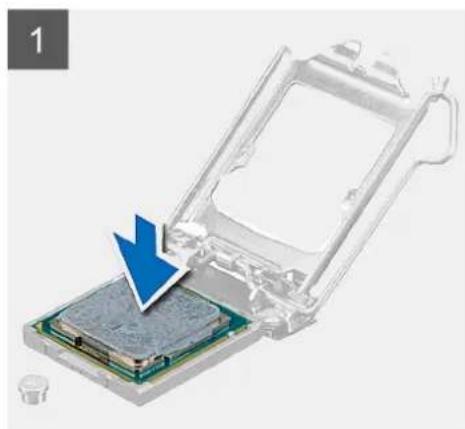
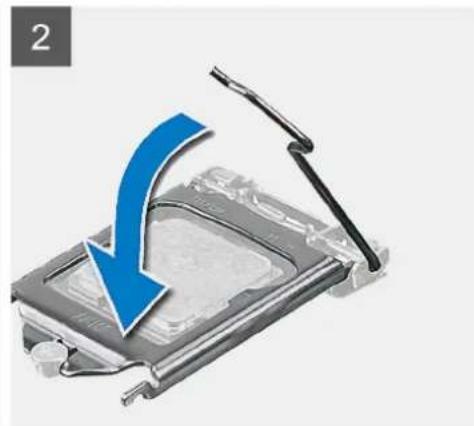

Bnμata
- Bebaowte 0i o poxao anofoeuaoc onv unooxyh Tou eepyaon eivai tpaaynuevos w to tepa ot n th ean avoiyuato.
i ZHEMQsH: Tn ywia TnC akidac 1 Tou eepyaotn unapxei eva triywo TnEuyypauicetai me To triywo ot n ywia TnC akidac 1 otnv unooxyh Tou eepyaatn. Oav o eepyaotns Eivai tonoetnyevos OTN Evdeeyivn th,ToTE kai or teoepiyovie civai euyypamuiueves cto idio uoc. Av ia n peipoootepec ywvie tsou eepyaon h ivai TIO pna ato TIC unOAOIECS, o eepyaontc dev exei tonoetnei otnv evdeeyevn thcn. - Euuypauiote Tc Ekyontc OTov Eeepyaonm Tc Tc VauTIOOxH TOU KAI TOIOEETnTe TOV Eeepyaonm eo aOnv UTOOxH TOU.
IPOsXH:BeBaiWteTe OTI N EYKoTn TOU KAUmuToC TOEeepyaoTn Eivai ToOnoetnEvN KAtw ano To Onmuio Euuypauon
- Apou o eEepyaatnc epapooe i npwoc tnv undoxn. ppiotpeyte Tov poXo ouykpantno n 1poc ta kato tonoetote Tov kaT ao nV yawTia ou kalmuato c Tou eEepyaon.
Enopeva bnpata
- EykataoTnOte Tnv yuktpa.
- EykataoTne Tn 0wapkion nns Paaketac ouotnpatoc.
- EykataoTneTo Tioow kalaumua.
- EykataoTnOte To kAuauμa TuV Kaawoiu (Tpoapietikä)
- Eykaataohtane Taon
- Akoaiotne Tbiadikaaia Tou npapatetai otyn evotnta Meta tny EKTEAeon epyaow OTO EOATEPIKO TU UToAOyoiTtOAC.
Báon Οτήριξης πλακέτας εἰσόδου/εξόδου πίσω πλεύράς
Aφαipεση Νης βασης στήριξης Νης πλακέτας εἰσόδου/εξόδου Νης πίω πλευράς
PouToeOeIs
- Akolouthe TNIiiaiaou npaietai otyn evotna Pniv ano tny ekteaeon epyaoiwv oTo eawtepiko Tou uioaoyoiin aac.
- Aφαipéστη βασιστηριξης.
- Apaipote To kaiumu Twv kaawdiw (Tpoapetiká).
- AφαipéσeTo πιω καλμμα.
- Apaipote Tn 0wpan Tns PAAKetac OoTnHaTOc.
- AφαipéoTe To kατω kαλuμα.
Σε πεπτιωη αντικατάσας στοίχειου, φαρεότε οῦ ἀπαρχον στοίχείο πρού οκτέλεοεότε η διαδικαίας εγκατάσας.
Pnpoopopieysaunyntnvepyaia
TnV npakatw EIKOVA UIOBekvuea n Theon Tns BaoNs OtnpiEgnc Tns IaKetac EIOBDou Tns Tiow NLeupac KAI npexeai pia OTIKn avanapataoan Tns diabiKaioaic Eykaratoaons.
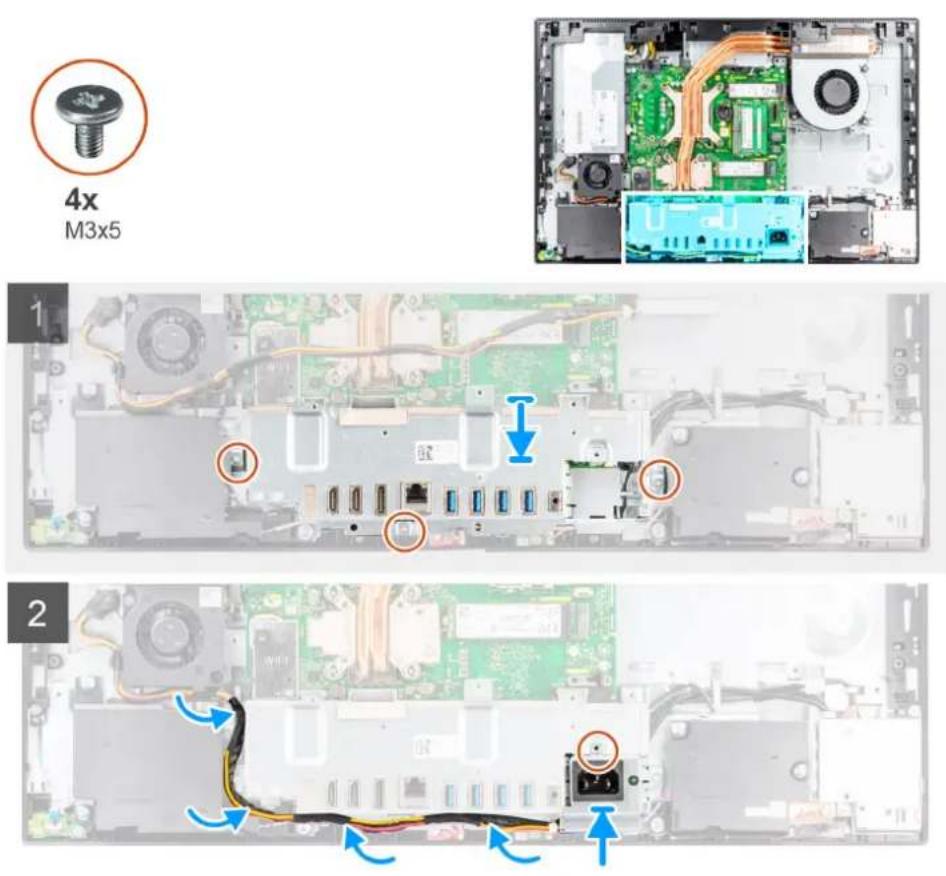
Bnmuata
- Euuypaipate ts onc yia tic biides ot n bao n atnpiigns nC TAAkctac EIOOou/EOOou nC Tiow nAeupac u c avriotoxcs ontc 0aon nS diataqns nC oovnc.
- Eanavatoonetane Tc pteic bioc (M3x5) yia tn oukypatnan tnc baong otnpieng nns Iaketac eioobou/ebou ntiow Paeupasotn baoa ncs diatae ng ts obovns.
- Epaote ta kaowia tropoobotikou eo aio tov oyno dpopoaloynons ot n baoon otnpicns Tns naketac eioobou/efodou ts niaw nueupac.
- Euuypauiote nyn otni tbi biaotny unoboxn tou tropoobotkou neyn avtioaon otnt baon otnpiigns nnc naaketac 100ou/500ou nnc niow naeupac kai tonoetne tn otny uiooxn otn baon otnpiigns nnc nlaaketac eio00ou/600ou nnc niow
- ENaVatoOnoBcHnTe Tn Blda (M3x5) yia tn ouyKpatnon Tns unOdoXnc Tou TpoPooTikou Otn bao n OtnpIgns Tns PAAketoac EIOOOU/EXOOU TNS niaw NAEupac.
Enóvevaβneta
- EykataaotnoTe To kAtw kalumuia.
- EykataotneTn 0wapakion nTs IaaketosuotntaTOc.
- EykataoTnOte To Tiow KALUmu.
- EykataoTnOte To kAuamu taov Kaawolwv (Ppoeipetiká).
- EykataoTnote Tbaon.
- Akouhnte Tn diadikaaia Tou napatetai otnv evotna Meta tnv EKTAEAN EPyawov OTO eWTEpiKo Tou UToLoayiOthoc
Πλακέτα συστήματος
Apaipoeon Tns nlaeketac ouotnmuatos
PouTuOtheoEIs
- Akolouhnte Tn diadikaaia Tou npatirteai otny evottna Piv ano Tnv EKTAEON epyaow OTO eawtepiko Tou uioyoiit oac
i EHMIEQH: H Etiketa Eunnpetnnc Tou UTOAOYIOIg Oac Eiva aTOOKeUeVn OTNV NAAketa OuaTnmuoc. Apou EIAvatoioeTe Tnv NAAketa OuaTnmuoc, Ppeei va KATAxwpiaete Tnv Etiketa EUnnpetnnc oTo npoypa paPouianc Tou BIOS.
i EHMIEQH: OINTe EAVATOTIOETEITE TNY PAKETA OUOTNATOCS, KATAPYOUVTAI OOEc aAAAYEC KAVATE OTO BIOS XPOIIMIOIOWVTAc TO PPOYPaUMa PUθMIOns Tou BIOS. APOU EAVATOTIOEETNOEte TNY PAKETA OUOTNATOCS, PPETEI VA KAVETE EAVA TIG VEDEiyEvEc aALayEc.
- Aφαipéστη βαοι στήριεης.
- ApaipoeTe To kaiumu Twv kaawifw (Tpoaiptiká).
- AφαipéσTE TO πιω καλυμμα.
- AφaipéoTe Tn θωραkion Tng πλακετας συθηματος.
- Apaipeote TIGovadecuVnncs
- ApaipoeTnv Kapta aoupuatns EIKoivwviac.
- ApaipoeTe n ovoa biokou oTepeac kataoataoans M.2.
- Aφαipéστην Ψικτρα.
- ApaipoeToV eEepyaoTn.
- Apaipote Tnv μπatapia oσxημa vouiaatoc.
- AφaipéoTe To Kατω καλuμα.
- Apaipote Tn 8aon otnpicns nTn paketac 6o0ou/6o0ou nT niow nAeupac.
IIIpoopopiec yauynv npyocia
H npakatw EIKoVA UTOBekvue TIC UTOOxEc OTN VAAketa OuaHmuToC.
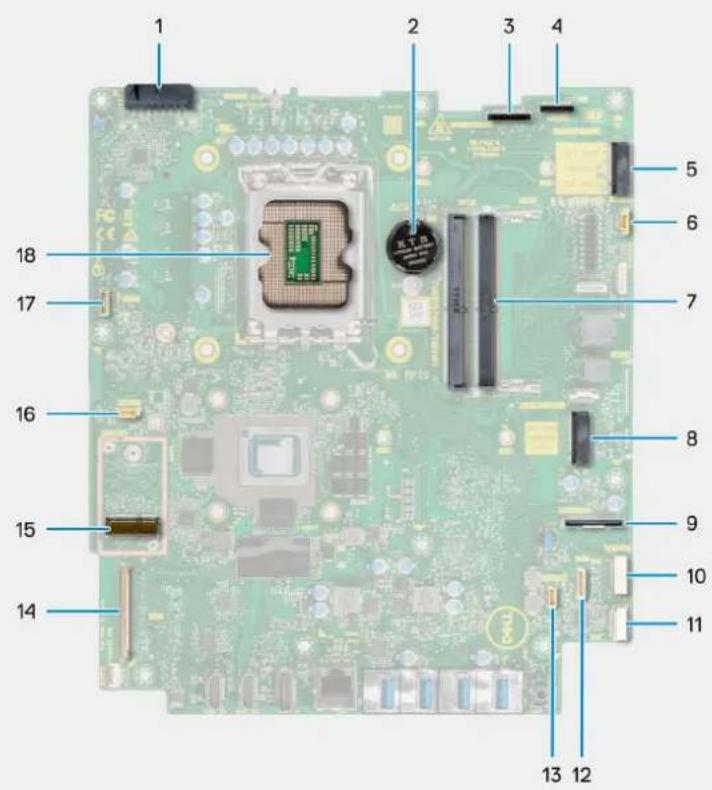
- YIIOOxH KAIomegaIOu MOvADAC TPOPOOOTIKOU (PSU)
- Mnatapia oxhva voipaato
- Yπoδoxη kαλωδiou Φισθοφωτισμού Φεθόνης
- Yπoδoxn kαλωδiou καμερaσ
- YπoδoxnPCIe ovoaac δiokou OTερεac katασαης M.2 2230/2280
- YINOOxN kALWBIou avEIOItnpAp EENEGpyaON
- Movadeg uvmns
- YnodoxnPCIe movadac biokou otepac kataotaonc M.2 2230/2280
- YnOdoxn kawdiou onmuatoc naiivnc naketac 1oobou/egodou
- YIIOOxH KAIWWoiu TPOPOOOiaC PAAIVn PAAKETAc EIOOou/EIOO
- Yπoδoxn kαλωδiou πλακετας ηxou
- YIIOOxH KAIWWIOU MOVADG MIKPOPwov
- Yπoδoxη καλωδiou nχειω
- Yπoδoxn kαλωδiou oθovns
- Yπoδoxm.2 WLAN
- YIIOOxH KAIOWOIO AVEPIOTnPA PSU
- Yπoδoxn kaλωδiou oθovns αφns
- Eπεξεργαοτής
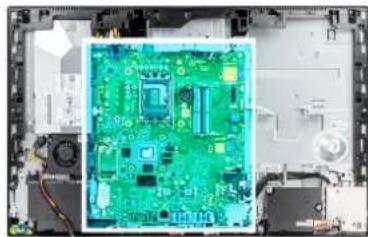
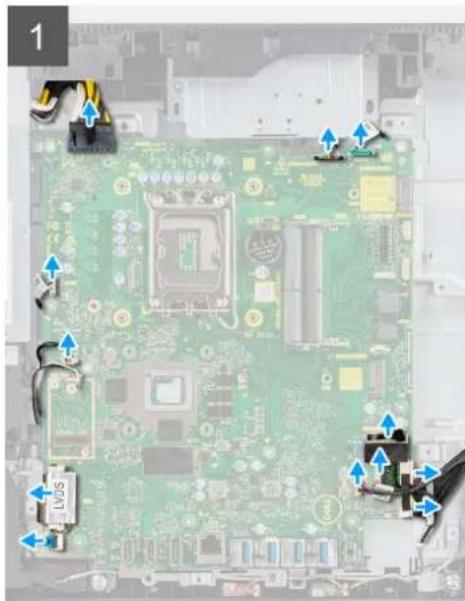
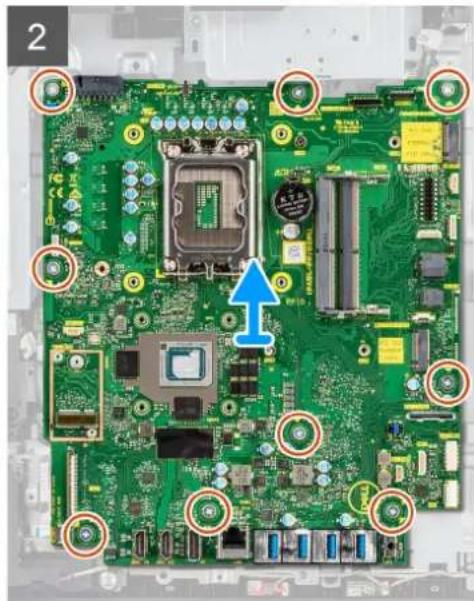
TnV npakatw EIKoVA UTOBcIKVUEtai n Theon Tns PAAKETaC OuaTHmuTc KAI napexetai ia ONIKh avanapaoTaN Tc diaikaclaac apaipoeons.
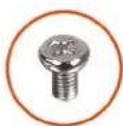
9x
M3x5
Bnmuata
- ATOOUVoTe TO KAwio OTIOOOPWIOU Tc Oovns ATO TIV UTOOxN TOU OTN VAIAKaTe AuTnIaToC
- AIOOuvEoTe To KAwio TnG oovnc aTo tv UTOOoxTu OTN VAIaKeTa OuaHmuToC.
- AnouvdoTo Kaawio TnPSU aTo Tny unOoxn Tou Otny IaKaTe aouTmaTOc.
- Anouvodto Kaowio Tou aveiaotnpa TNS PSU ano Tny unooxyou OTNAAketa ouotmuatoc.
- AvoiTe To maVtalo kai anouvdeote To kaawio Tns naketac Tou Koupiou aeioupyia c ano Tnv unoox n otnv naeketa ouatmuato.
- AnouvdoTe To kaiwio T ov nxieiw an to nviu dox Tou otny aaketa uatmuato
- AnouvdeTe To Kaawio Tn oovadac iipopoovou ano nV unooxy Tou otnv naKaeta ouotmuatoc.
- Anouvdeote to kalwio onmuoc SIO ano nvy uTOOxyn tou oTny PAAketa ouTmuoc.
- AnouvoeTo Kaawio TpoopooiaSIO ano tv uOdoxn Tou otnv naKaTe aouthaToC.
- AIOOUVBcTe TO KAUWIO TnC IAAKETAC Hxou ano Tny UTOOoxn Tou OTN VAIAKeTA OuaTmuToC.
- Anouvodote to kalwio tou aveipnpa tou ouatnoa o ato nnu unooynou otny aeketa ouatnoa
- AnouvdoTe To Kaawio Tns oovnc apn cTnv uTo doxh Tou nTv Nkcta ouatmuatoc.
- AIOOuvoeTo KAALWIO TnC Kauepa c an To TV UTOOxy n OTN V IAIKAeTa OuaTnHatoC
- Apaipote Tc Evvca fibec (M3x5) nou oukypatouv tny paketa ouaatmaoc otn baon ts diatae nts oboyns
- Σηκωτε Kα αραρεσε Σν πλακετα συούτματος Αόπ Ραοι Σβίασης Σης ὅθουνης.

EHMEKoH: Ia auto to oovteAo, ookn np n diataqn LCD npenei va avikataaotaei yia tny aooaoh evoc kaawoiu LVDS.
EykataoTaon Tns naketac ouotnauo
NpouTOnOeEiC
Σε πεπιωη αντικατοσασ Οθίεύ, φαρεότε οῦ ἀπαρχον σθοίξει πρού Εκτέλεοετη η διαδικαίας εγκατασασ.
Pnpoopoei 己 autynv npyaoia
H napakatw Eikova UTOBekvue TIC UTOOxEc OTN VAAketo uotnmuToC.

- Ytoboxn kaawoiou movadac tropopootikou (PSU)
- Mnatapia oE oxnu vopiaatoC
- YIIOOxH KALWBIou OIOOOPWIOHObOvNS
- YIIOOxH KAIWoiou Kaepas
- YtoboxnPCle ovoadac idokou otepac kataoans M.2 2230/2280
- YIIOOxH KAIOWOIOU aevioTnpa eNEXEpyoAOTn
- Movadeg uynnns
- YπoδoxnPCIe ovoaac biokou OTepac kataotang M.2 2230/2280
- YnOdoXn kAawoiou onmuoic naiivnc naketac iOobou/600
- YIooyn kaiwoiou troofoiaac naiivns naketac eiooou/
- YIIOOxH KAIomega IAAKETaS hou
- Yπoδoxη kαλωδiou μονáσ μικροφωvou
- YIIOOxH KAIWdiou nXeiW
- Yπoδoxn kαλωδiou oθovns
- Yπoδoxn M.2 WLAN
- Yπoδoxn kαλωδiou avεμιστηρa PSU
- Yπoδoxn kaλωδiou oθovns aφns
- Eπεξεργαστης
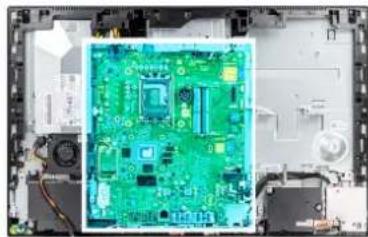
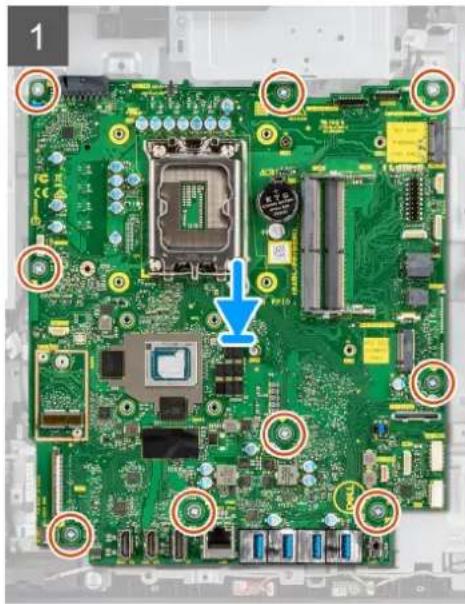
TnV npakatw Eikova utoekvuetai n Eeon Tns nlaeketac ouotnpaoc kai napexetai ia ontik avanapaoan tnc diaikaaicag Eykarotaon.

9x
M3x5
Bnmuata
- Euuypauiote Tc one yia tigie cnty aotnatoe me tviatoxce oec nbaon ts diataqns nsoovns
- EavatoToeTne Tc EvvEa BiEc (M3x5) yia tn ouykpatnon nTn PAAkEtac ouoTmuos oTn BaoTn c diatae nTs oovns.
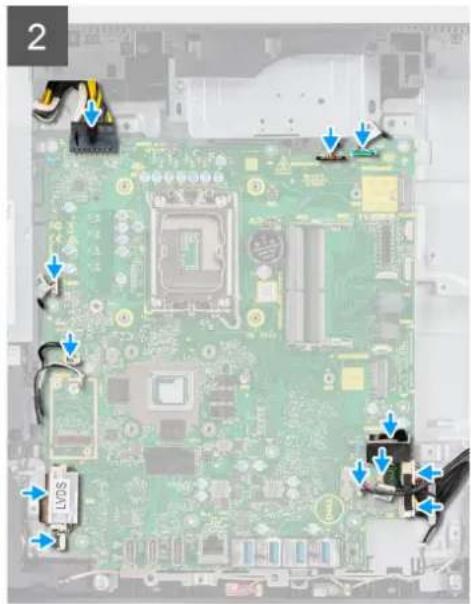
- SuVdoTe TO Kaawio TcKaepac Otnv UIOOxH TnS NAAkEsosuOHTaTOc.
- SuvdoeTo Kaawio TcOovns apn otyn Aaketa ouotmuatoc.
- SuVbEoTe To KaIwOIO Tou aveJIoTHpa OuaTnIaTOs OTNV IaKaTe OuaTnIaTOc.
- SuVdoTe To kAawio TnS IIakEtac Nyou Otnv IIakEa OuaTmuatoC.
- SuVdoTeTo KaIomegaio TpoopoofoiaSIO OTNv NAAketa OuaTmuatoC
- SuVDoTe To KaAωDio OnμatoC SiO OTN V Aakετa OuaTmatoC.
- SuVdoTeTo KaIwio TnOvadac Mkpoovou OTV NAtaTmuatoC
- SuVdoTeTo Kaawio TwNxEiwv Otny PaKaEta OuaTmuatoC.
- SuVbEOTo KaIwOIO TnC NAAKETAC KOUPTIOU AEIToupyiaoc OTN V NAAketa OuaTnaTOG KAI KAEOTE TO paVTALO YIA VA OTEPEWOTe KAIwOIO.
- SuVdoTe TO Kaawio Tou avepiOnp a PSU oTny nAaketo uOHTmuToC.
- SuVdoTeTo KaIomegaTnOvadac PSU OTnv Nketa OuaHmuo
- Suovdeote to Kaawio tnc oovns otnv naketa uotnatoC.
- SuVbEoTe To KaIomega OIOOooWToIO Oovn OTV NkAeTa AuotHAtos.
EHMEK2H: Phovnte va dbpoaoynoTe TO kaawio oniooopwioou nC oovnc kato tvn aaketa ouotnatoc kai 0x1 oTo nn. wote va anouyete To maykwau Tou kaawoiou avapeaa otny naketa ouotnatoc kai otny kappaepa. Tuxov maaykwa Taataoppei to kalwio kai n kappaepa npopei va npv aoqalci otny kaeiotn theon.
EHMEIOH: Ia auto To moVTeLo, oAokAnp n diatae LCD ppei va avikataaatae i yia TnV aantoToan evoc kaawdiou LVDS.
Enóevαβnμata
- EykataoTne Tn Baoon Otnpiengns nS nAaketac EIOOou/EIOOou nS niow nAeupac.
- EykataoTnoTe TO kAtw kAuauia.
- EykataoTnOte TIV mTaIapia Oe oxHa vouiauatoC.
- EykataaotnoTeTov EIEeepyaatn.
- EykaataoTnote Tnv yuktpa.
- Eykataohtote n movadoba idokou oTepeac katadotaanG M.2.
- EykataoTnote Tnv KApTa aOpuaTns EIKIOVwviac.
- Eykaataohtote Tc movadcs vnhnng.
- EykataaTnTo n 8pakion n ts PAAkEs OuaTnAtoC.
- EykataoTnTo Tioaw KALUmu.
- EykataoTneTo kALUmuTwv KALWdiw (PpOaipETiKa).
- EykataoTne Tn BaoN.
- Akolouθηοτε η διαδικαίσia που παραιθεται Θην ενότηλa Μετά ηεκτέλεοη εργαοιών ΠΟ το εωτερικό του Αντολογίοιπη σας.
1 ΣHMEIΩΣH: H εικετα εξυπηρετησς του ὄλολογιστη σας εῖναι πιοθηκεμενη στην πλακετα συοήματός. Aφου εινανοτοπθετησετην πλακετα συοήματός, πρετεινα καταχωρίσετην εικετα εξυπηρετησς στο πρόγραμα μύθμισς του BIOS.
i ΣHMEIΩΣH: OπOTE επανατοιθετείτην πλακετα συστήματος, KATAPYOUVTai oεες αλλayες κανατε σTO BIOS xρησιμοποιωντας το πρόγαμμα μρύμιας του BIOS. Aφού επανατοιθετησετε ην πλακετα συστήματος, πρέπεινα κανετεξανα τις ενδεδειγμένες αλλayες.
Hxεía
Apaipoeon Twv nXeiWV
PouToRoTeIs
- Akolouthe Tn diadikia iou nparietai otyn evotnta niv ano tny ekeleon epyaowv oTo eowtepiok Tou uioyoiin aC
- Aφαipéστη βαοι στήριξης.
- ApaipoeTe To kaAumu TaW KaAuwdiw (Tpoapetiká).
- Aφαipéσετο πίων καλυμια.
- AφaipéoTe Tn θωραkION Tng πλακετας συθηματος.
- AφαipéσTE TO KATW kαλuμμa.
- ApaipoeTe nbaon otnpiings nns nlaeketac sioodou/eodou nns niow nIeupac.
πληροφορείς γι αυτήν τήν εργασία
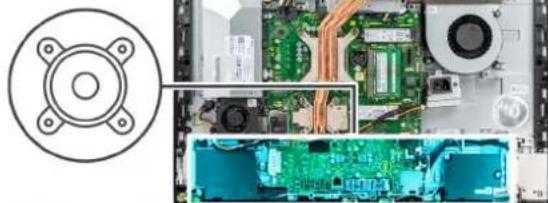
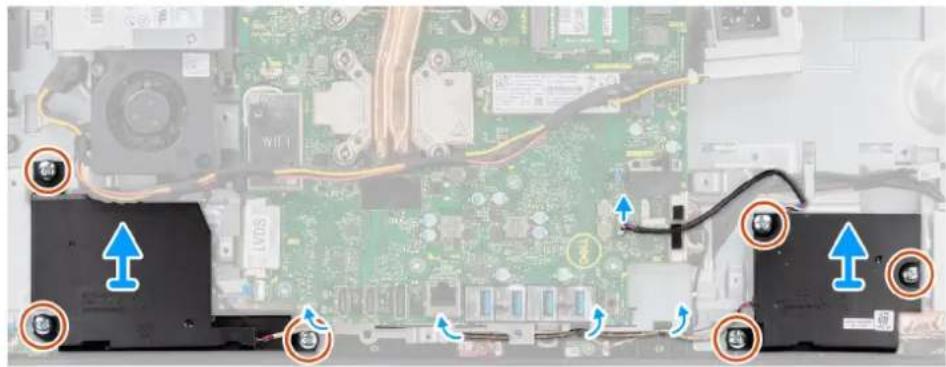
Tny npakatw Eikova UIOBekvTuai n Eoan twv nxieiwkai npexetai oTIkn avanapataaon Tns diaikaiaac apaipean.
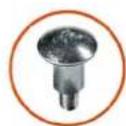
6x
M34+7.1xZN
Bnmuata
- AnouvOeTo To kaiwio Tuv nxeww ano Tnu utoboxn Tou nTnv pAkeTa ouatntaTOc.
- Apaipeote Tc Ei BiEc (M3 4+7.1xZN) tou ouykpatouv ta nxia otn baon ts biatae nts oovnc.
- ApaipoeTo Kaawio To w nyieiw ant Tou cnoyouc diapounc Tou oTn baon ts diatae nts oovns.
- Σηκωτε τα Αγελ μζι έτο καλώδιο και αραίρεστε τα πό τη βαοι έπεις ἀναταξης Ιθουνης.
EykataoTaon Tovn xεiow
PouitOteeic
Σε πεπτιωη ανικατάσας ΟΟΙχείου, αφαρεόθε τοῦ ὄπαρχον οτοίχείο πρού Εκτέλεόθετη η διαδικαίας εγκατάσας.
Pnpoopopies y autyn tyv epyacia
Πλακέτα κουμπιού λειToupyiας
Aφαίρεση της πλακέτας του κουμπιού λειτουργίας
PouToθεσεις
- Akolouthe TNIiiaiaiaou npaiieetai otyn evotnTpiiv ano tny kteaon epyaoiw oTo eoewepiko Tou uioyoiin oac.
- ApaipoeTn Baoon npipns
- ApaipoeTe To kAuamu TaWv KaawioW (IpoaipeTiká).
- AφαipéoTe TIOIOW KAλUμμa.
- Apaipote Tn 0wpan Tnc nlaekac ouotnaTOc.
- AφαipéOTe TO kατω kαλuμα.
- Apaipote Tn 8aon othpiicns nTn paketac eoobou/6o0ou nT niow nAeupac.
- ApaipoeTe Ta nyeia.
IIInpopopiec yiautnv tvv epyaia
TnV npakatw EIKOVA UIOEIKVUETAI N 0eON TNS nAKeTAC TOU KOUPTIOU AIEIOTpyiac KAI napexetai iia onTIKn avanapaoaon Tns diAikaafac apaipeoans
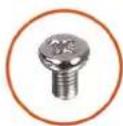
1x
M3x5
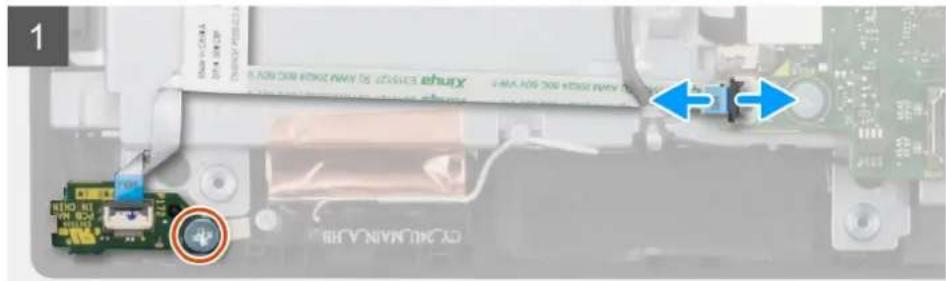
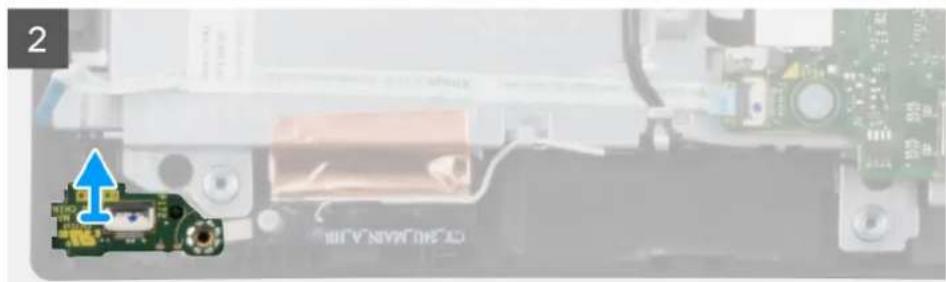
Bnpuara
- AvoiE To maVtalo Kai anouvdeTo Kaawio Tou kouuoi Auotov ouvdoo oTnAaketaa
- Apaipeote n Biδa (M3x5) Tn ouykpatei Tny Nkaketa Tou Koupiou Aetoupyia oTo paoio Nlaioio.
- Avaonkwote Tny naketa Tou koumuoi aeitoupyiae TE KAaawio kai apapeoTe Tny ano To eaoio naiaio.
EykaTaoTaon Tns Pkouu Oitoupyia
PpOIOθeOεIc
Σε πεπιτωη αντικατόσας ΟΟΙχείου, αφαρεότε τοῦ ὄραχον στοίχείο πρού οκτέλεόθετη η διδικαίασε εγκατάσταός.
Pnpoopoeys y autyn tyn epyaia
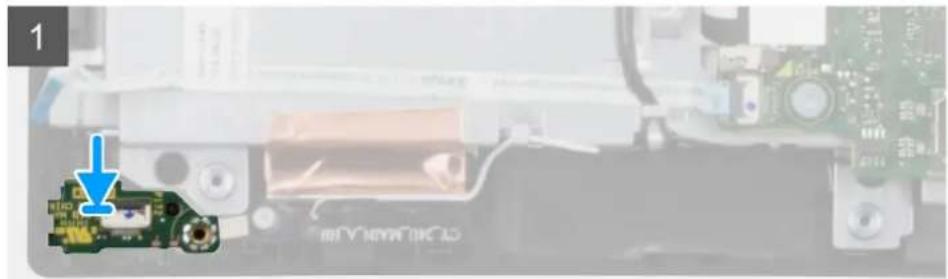
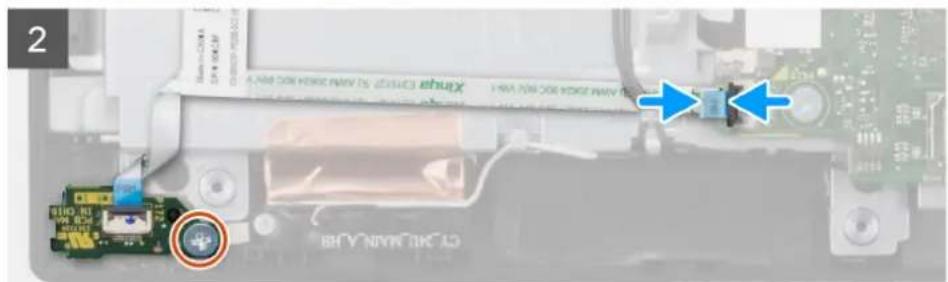
TnV npakatw EIKOVA UIOEIKVETAI n ΘeON TNS NAKETAC TOU KOUPTIOU λeIToupyia Cai napexetai iα ONIKN AVATAPaOtaon TNS diakkaiaac EYkataoTaOn TNS.
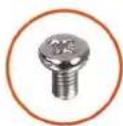
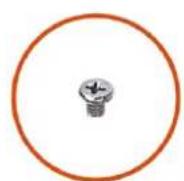
1x
M3x5
Bnmuata
- Euuypauiote kai tooetne tyn naekto tou koumiou aeitoupyia oyn unoox nso o eaoi iaiio.
- Enavatoonoetne tn 1 a (M3x5) yia tn ouykpatnon ts nakctou koumuou aeitoupyi oto eaoio laioio.
- SupleTE TO KAwOIO TO KOUPTIOU AeioupyiaC Hea OTNV UTOOxH TOU OTN V NAKETA OOTnIaTOc KAI KAEiTe TO pAVTALO YIA VA OTEPEoEeTo KAwOIO.
Enopeva 3nmu
- EykataoTnote Ta nyelia.
- Eykaotne Tn daon othpieng ts nlaeketac eiooou/EOOou nT siow nAeupac.
- EykataoTnOte To KAtw KaLumu.
- EykaataoThe Tn Owpakian Tns IaaKetac OuaTnatoc.
- EykaataoTnote To niow kalaumpa.
- EykataoTneTo KaAumuTaWv Kaawolwv (PpOaipetik)
- EykataoTne Tbaon.
- Akooutheta Tn diadikaaia nou napatitai otny evoteta Meta tny kteaeon epyaoiwv oTo eawtepiko Tou uiooayiort aoc
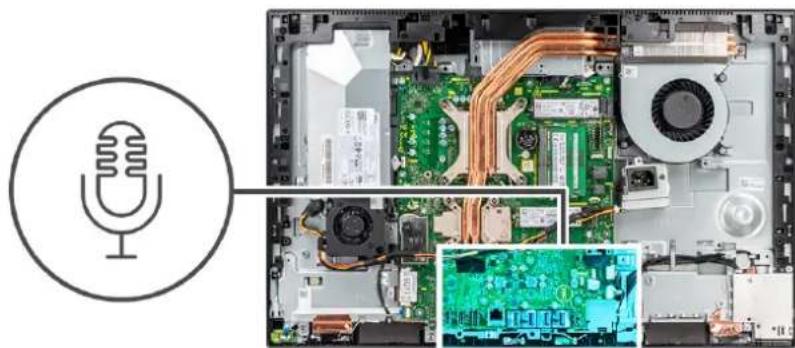
Mikpóφωva
Aφαίρεση των μικροφώνων
PpOuOtheoEiS
- Akoutheta Tn diakiaia Tou napatetai aty evotnta Pniv ano tny kteaeon epyaowv oTo eowtepiok Tou uioayoiTn aC
- ApaipoeTn Baoon otnpiEngs.
- ApaipeoTe To kAuamuTow Kaawdiwv (TpoaipeTIKA).
-
AφαipéoTe Tπiω καλuμμa.
-
Apaipote Tn 0wpan Tns nAaketac ouotnauTOc.
- ApaipoeTe To KAtw KaAuauμia.
- Apaipeote nbaon othpieng ts naaketac 1060ou/60ou tns niow nAeupac.
- ApaipéoTe Ta nεia.
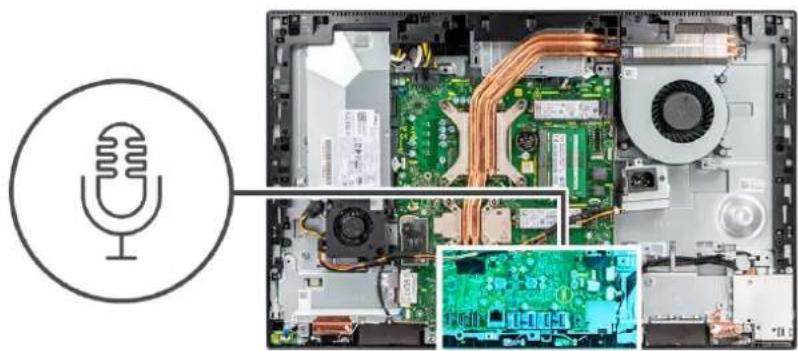
Pnpoopopies yuynv npv epyacia
Tny npakatw Eikova UIOBekvETaI n Theon TwV PIKPOWvw KAI napexetai iia OTIKn avanapaoaon ts biadiikaiaac apapeo
2x M2x2.5
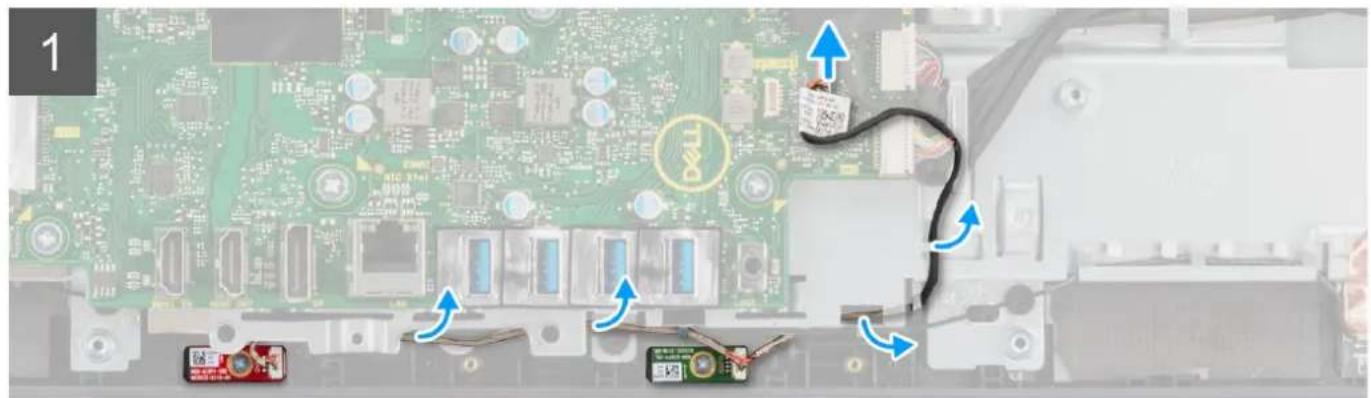
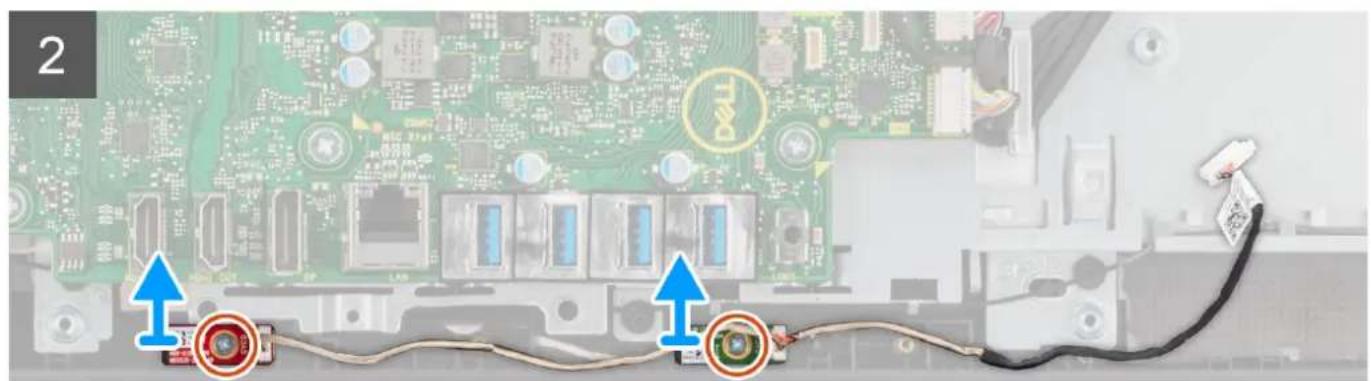
Bnmuata
- AIOOUVBDETE TO KAALWDIO TOUTI KIPPOWVOU ANTO IV NAAKETA OOTNATOC KAI apaipete To anTOUc odnyouc dpouoayonC OTN BaoTnS diataeNs Tns oovnc.
- Apaipoe Tc duo bioc (Mx2x2.5) rou ouykpatouv tic movadec μkpoawou oTo μeaoi naiio.
- Σηκωτε TIS μονάδες μικρορύνου γίαν τις αἰστόπασετε αἰτό πις Πυθόβαχες στό Μεσαί πλαίσο.
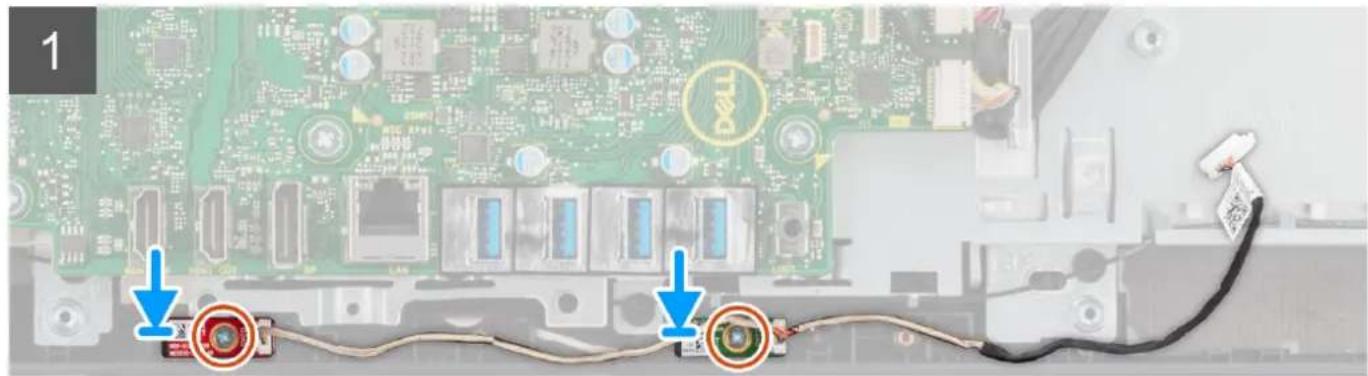
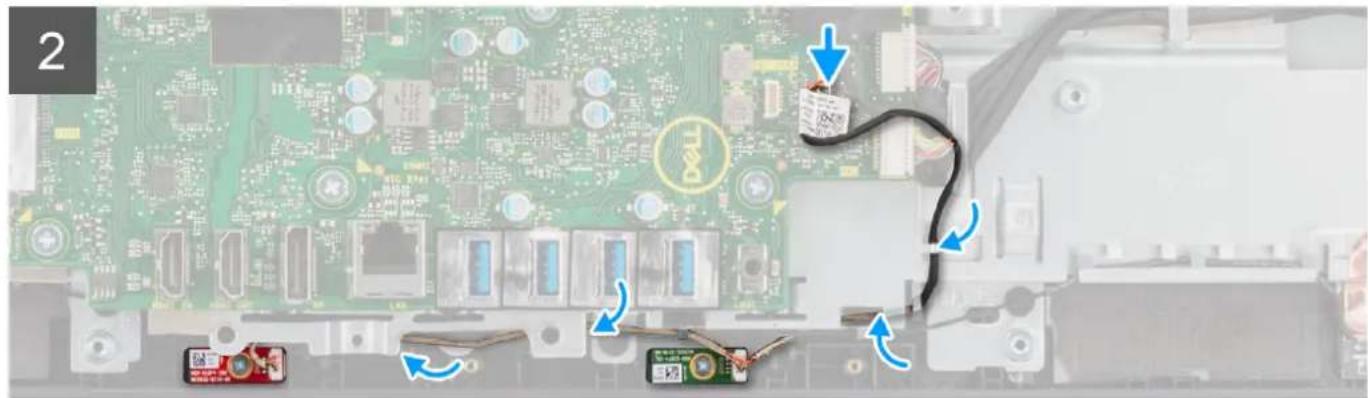
EykataoTaon Twv mikoovwv
PouToeTeic
Σ ε πεπτιωη αντικατάσα τοιχείου, αφαρεότε οῦ ὄρου ἐντού ἀνλίδιαίς ἔγκατάσας.
IIIpoopoei yI auty npvepyaia
Tny npakatw Eikova utoobekvuetai n thon twv miKpOwWv kai npexetai ia ontiKh avanapaoaon tnc diaikaocac ykataotaang.
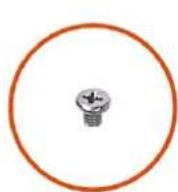
2x M2x2.5
Bnmuata
- Euoypauiote Tc ones yia Tc bides otis movadcs mikpovou e Tc avtoies one oTo eoio naiio.
- Eanavatooetne Tc duo biides (M2x2,5) ia va opeewote Tc movadec mipopwov OTO eaoio
- Pepaote To kawio Tou mikoovou eaa ato touc oynouc dpopoayonc otn Bao n ts diatae nts oovng kai ouvdeote To kawio Tou mikoovou onny naeketa uotmuoc
Enóvevaβneta
- EykataoTne Ta nxEia.
- EykaataoTne Tn Baoon OtnpIeNtns NAAkETac EIOOou/EIOOou Tng Niow NIAEupac.
- EykataoTnOte To KAtw KaLumu.
- EykataoThe n 0wapkion ts PAAkEaosuOthmuatoc.
- Eykataotote to fiow kalaumua.
- EykataoTnOte To kAuauμa Tuv Kaawolw (PpOaipETiKa).
- EykaataoTne Tbaon.
- Akoaiotne Tn diakiaia iou npatitctai otyn evonta Meta tny EKTAEON epyaaiov oTo eOwTepiKo Tou UTOAOYiTn aC
Πλαίνή πλακέτα εἰσόδου/εξόδου
Apaipoeon Tns nlaivnC naketac EIOdBou/Exodou
NpouTOnOeTeIs
- Akolouthe Tn diadikia Tou napatietai otyn evotnta PIV ano TNY eKTEeon epyaowv oTo eWTEpiko Tou uioyoiTn aC.
- Aφαipéσετη βαοι στήριξης.
- ApaipoeTe To kaUmu TaW KAUdiW (TpoaipeTiká).
- ApaipoeTo Tioaw kaAupua.
- Aφaipéσετη θωρακίση της πλακέτας συοτήματος.
- Aφαipéσe TO κατω καλμμα.
- Apaipote Tn daon otnpiigns nTn IaKetac EIOBDou/EOBDou nTn niow nAeupac.
Pnpoopopies yuyn tvnpyia
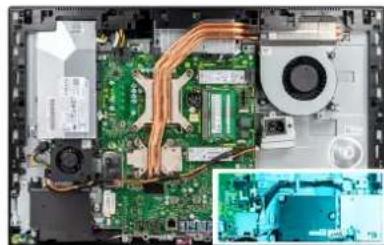
TnV npakatw EIKOVA UIOBekvUeTai n ΘeON TnC NAAIVN C NAKETAC EIOBDou/EGODou KAI NApexTea PIA OTIKN avanapaaon TnC diAikociaac apaipc
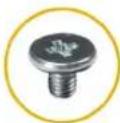
2x
M3X5
2x
M2.5X3.5
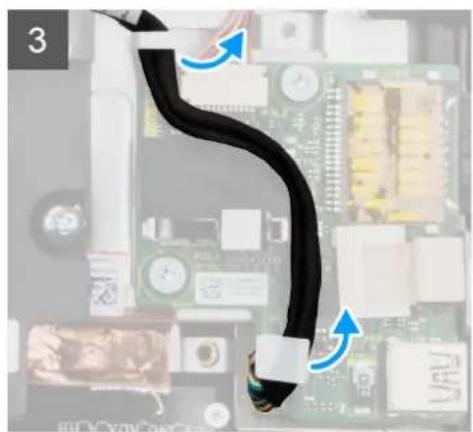
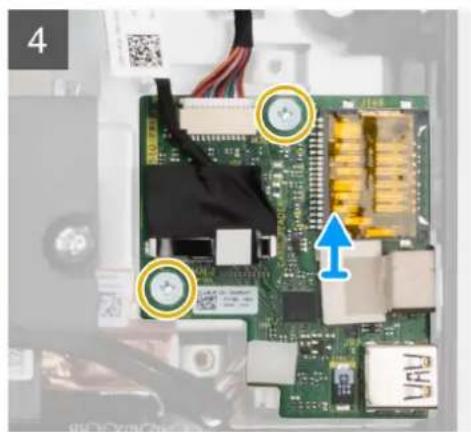
Bnpara
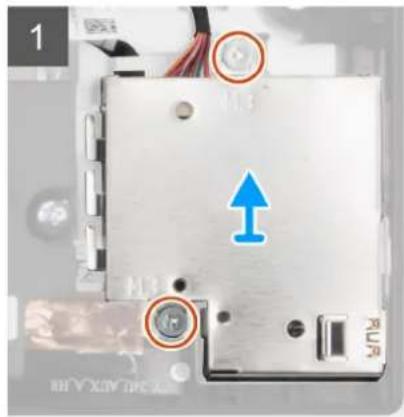
- Apaipote Tc duo bioc (M3x5) nou ouykarpoov m thwpakion ts nlaivnc naketac eioobou otn baon tns diataegns tns oovnc.
- Avoonkwote kai apapaeote n thwpakion ts paaivns paaketac eiofou/egodou anty aivn paketaeiofoou
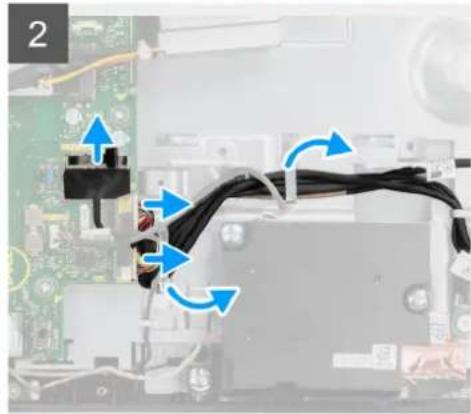
- AIOOUVbEOTo KaIwio OHTmuoc SIO, To KaIwio Tpoopooiaoc SIO KAI TO KaIwio Tns NAAkEtac hXou ano Tny IAAkTea ouatnmuotc.
- ApaipoeTo Kaawio omuoc SIO, To Kaawio TpoopooiaSIO KAI TO Kaawio TnC NkEtaC hou ano Touc odnyouc dpopoAoynong atn Baon nC diataeNtns oovnc.
- Apaipote Tc duo bioc (M2,5x3,5) tou ouykarpouv tvn paivn naketra eodou/edou otn baon ts diataqns oovnc.
- Avoankwote kai apaipote Tnv naiivn naketa 100ou/egoo u ta kaowia an to baon n ts diataqns oovnc.
Eykaataaon tns nlaivnnc naketac 1oobou/
Pouotooeic
Σε πεπτιων αντικατάσας Οθοίχειου, αφαρεότε οῦ ὄραχον στοίχείο πρού Εκτέλεσετη η διαδικαία εγκατάσας.
Pnpoopopie 己 autynv npyaoia
TnV npakatw EIKOVA UTOBEKVETAI n TheoT TNS PAAIVN C NAKETAS EIOBDOU/EGODOU KAI NAPEXEATI MIA OTNIK AVATAPAOAON TNC Odiikaaiae EYkataotaons.

2x
M3X5

2x
M2.5X3.5
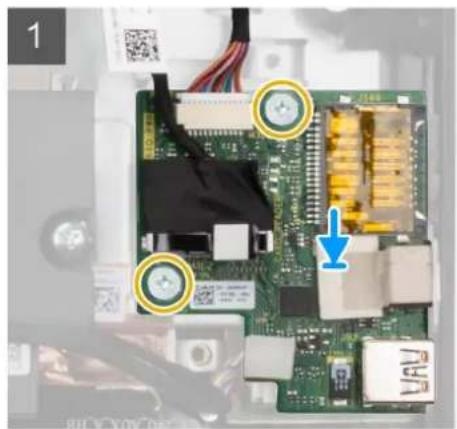
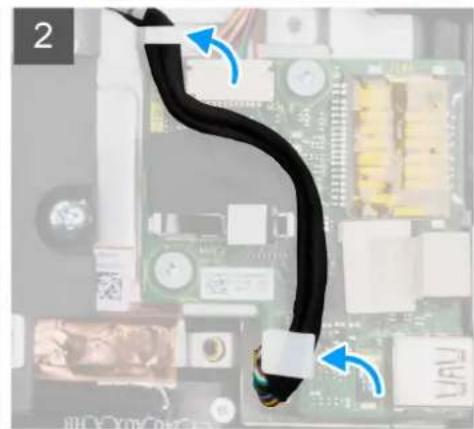
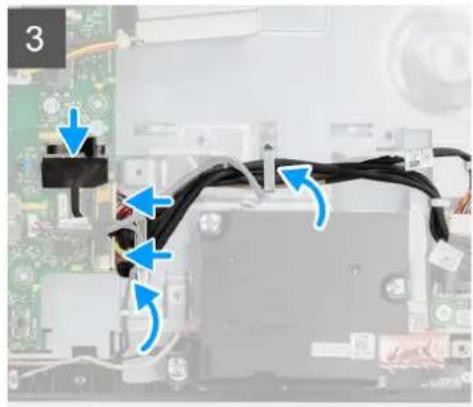
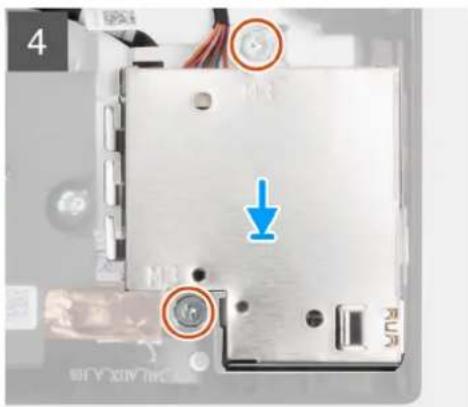
Bnmuata
- Euoypaipate Tc onec yia Tc Bioc stnV nAivn Nkcta Eioobou/Exodou e Tc avtoixcs onc otn Bao n ts biataegns tnc oovns.
- ENaVatooetne Tc duo bioc (M2,5x3.5) ia va atepewote Tnv naiivn naketa eioobou/egodou otn bao n ts diatae ng oovnc.
- Pepaote To kawio o npato SIO, To kawio tropooia SIO kai To kawio ts naketac nyou pao aTOG onyooc dpopoAoynoans tnaon ts diatae ng oovns.
- SuvoTo Kaawio anpatoSIO To KALWIO TpoqooiaC SIO KAI To KALWIO TcN Paaketac nxou otoc oTnv PAAketa OoTnpuoC.
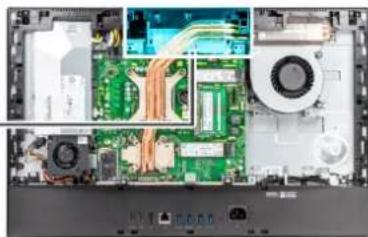
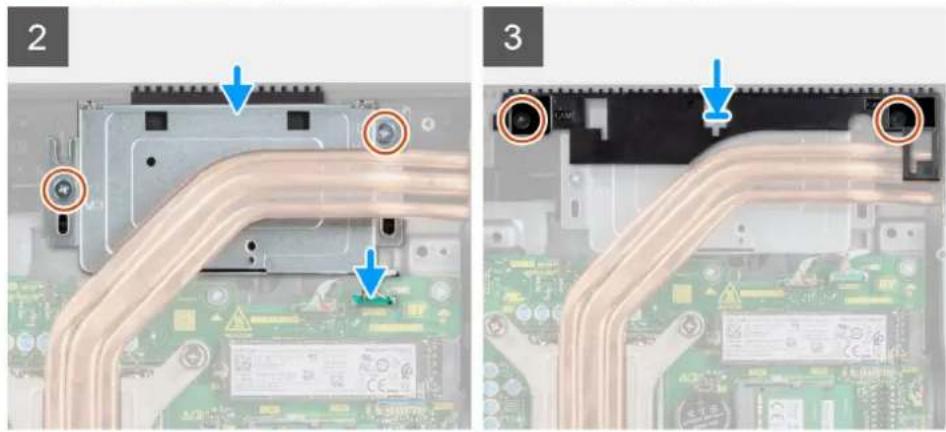
- Euuypauiate Tc onec yia Tc Bioc cTn 0wpakion Tns nAivnc nAaketac eioobou/egobou μe Tc avtoixec onec stn bao n Tc diataqns ts oovns.
- Eanavatoonotne Tc duo bioc (M3x5) ia tn ouykpatnon ts Owpakionns nss Paaivnc Paaketac Eioodou/ekodou otn baon tns diataegns ts oovns.
Enopeva bnpata
-
EykataoTnToB aon otnpieng ts nAaketac eoodou/EOodou Tns niow nAeupac.
-
EykataoTHoTe TO KAtw KaAuaia.
- EykaataoThe Tg Wpakian Tns PaKaTea OuaTnAtoC
- EvkataoTheTo TnW Kaumu
- EykaataoTneTo kAlumuTwv KaWdiw (Tpoaipetiká).
- Eykaataohtne Tbaon.
- Akoouothe n tiiaikaaia nou npatitotn v evnta Meta nv kteeon epyaoiw oTo eowepiko Tou unoloyiort aoc
πλακέτα ὄχου
Aφαίρεση της πλακέτας ἡχου
PouToθeEiS
- Akoouthe Tn biadikiaou nparietai otyn evotnta niv ano thv kteaeon epyaow oTo eawepiko Tou uioayoiin aac
- ApaipoeTn Baoon otnpiEg.
- ApaipoeTe To kALumu Tuv KaLwdiw (TpoaiptiKa).
- Aφαipéσe TO πiδω καλμμα.
- ApaipoeTn 0wpan Tns PAAKETac ouotmuatoc
- ApaipoeTe To kAtw kaAuaua.
- ApaipoeTn Baoon ot npieng ts nlaeketac 1oobou/6oobou ts niow nAeupac.
- Apaipote Tny naiivnAaketa eiooou/EOOu
IIIpoopoei yauhytnv epyoia
TnV npakatw EIKOVA UTOEIKVUETAI ηEON TNS PAAKETACnxou kai npexetai iA OTIKN avanapaoaon TCS diaikaoiaeYkataotaans.
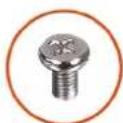
1x M3x5
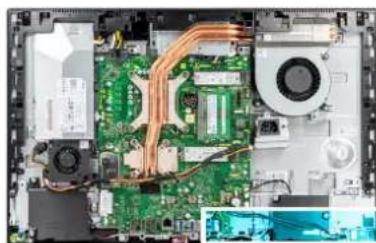

Bnμata
- AnouvdoTe To kaiwo Tns Paaketac nyou an to nV unoox Tou Otny Paketa ouaHataoc.
- Apaipote Tn Bi(aM3x5) nou ouykpate Tnv nnaketa you ntn baon ts diatae nts oovnc.
- Avaonkwote kai apapeote nvy aeketa xou me to kalwio ano tn baoi ts diatae ts oboyns
EykataoTaon Tns nλakεTac nxou
Pounotheoic
Σ ε πεπιτων αντικατάσας στοχείου, αφαρεότε οῦ ὄρον στοχείοι πρού Εκτέλεόσετη η διαδικαίας εγκατάσας.
IIIpoopoei yI auty npvepyaia
TnV npakatw EIKoVA UTOBekvuetai n Eoan Tns PAAkEtaqnxou kai npexetai iia OTtikn avanapataon Tnc diaikacafac aphiieons.
1x M3x5
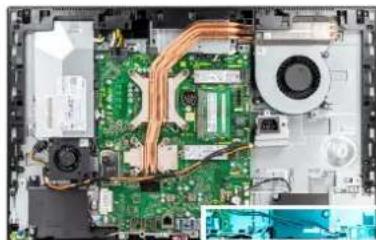
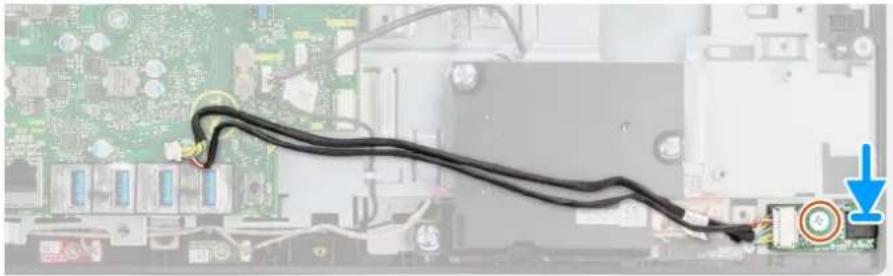
Bnmuata
- Euuypauiote nyn onn yia tn biia otny nAaketa nxou neyn avtiatoxion nOn nToaon ts diataegns ts obovns
- EanavatooEtnote tn fiba (M3x5) yia tn ouykpatnon tnc naketac hyou otn baon ts diatae nts oovns.
- SuVDoTe TO Kaawio TnS PAAkEaC hXou Otnv PAAkEa OuaTmuToC.
Enopeva 3nnpata
- EykataoTheTynAaivnAaketaEio6ou/E6oou.
- Eykataotne t gn othiengns nlaeketac iobou/oeodou ntiow nleupac.
- EvkataotneTo kAtow kaUmuA.
- EykataoThe n 0wpaikn ts Paaketac ouatnoa
- EykaataoTnote to niow kaiumu.
- Eykaataohtote To kaiumu TaWv Kaawifw (Tpoaipetikda).
- EykataoTne Tbaon
- AkouoThe Tn diadikiaia Tou napatifetai otny evoteta Meta nTv EKTEAeon Epyaiovv OTo eowtepiok Tou uioyoiin oac
Mováðες κεραίας
Aφαίρεση των μονάδων κεραιας
PounotheoεiS
- Akolouthe Tn diadikia Tou napatiEeai tny evotna Pniv ano tvkTeaon epyaoovto eowtepiok tou uOLOYIOI aC
- AφαipéoTe nβaon στηpεiŋc.
- ApaipoeTo KaAuaTow Kaawdiw (TpoaipeTiká).
-
AφαipéθeTo πiδω καλμμα.
-
Apaipote Tn 0wpan Tns nAaketac ouotnauTOc.
- ApaipeoTe Tnv KapTa aoupuatng EIKIOVwviac.
- ApaipoeTo KATU KAUAua
- ApaipoeTn baoon otnpns nTn pAkeTcEIOOou/Eoou nT niow nAeupac.
- ApaipoeTe Ta nyεia.
Pnpoopopies y autyn tvnpyaaia
TnV npakatw EIOBekvua n 0eon Tuv movabw Kepaic kai npexetai ia ontk h avanapaaon tns diaikac a apaipeoans Touc.

2x M2X2.5
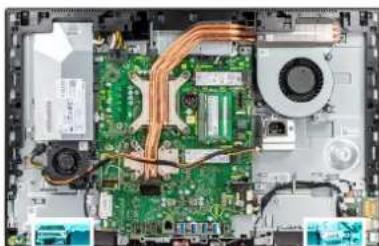
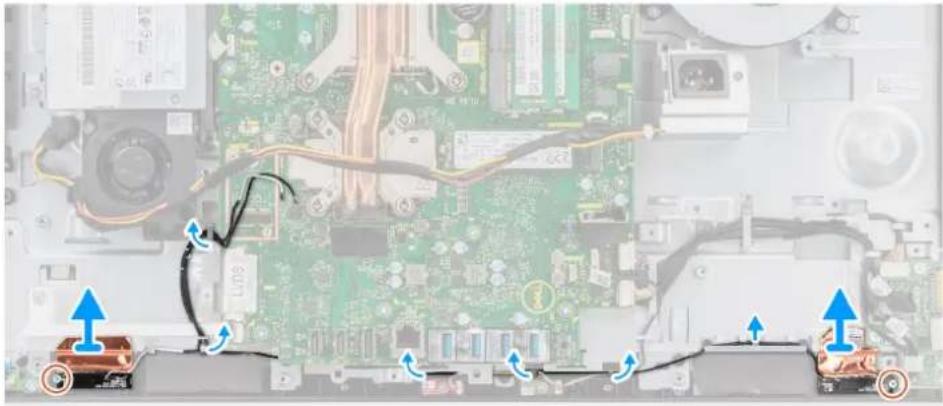
Bnqara
- Apaipoe Ta kaawoi ta wk epaiv ano touc odnyouc ts diapounc touc otn baon tsi diatae nts oovns
- Apaipote Tc duo bioe (Mx2x2,5) nou ouykpatouv Tc movadc kepaiac otoe aioiaioio.
- EkoAAnote TPOoEeKtKaTo QAUAO XaKoU Tou Ouykpate Ta Kaawdi Tuw KepaiW oTo eaoia Iaaio.
- Σηκωτε TIG Μουδες κεραίας γιν ατισαπαδετε έτο το ευσαί πλαιδίο.
EykataoTaon Twv movadwv Kepaiaac
NpouToTeoEiC
Σε πεπιτων αντικατάσας Σθοίχειου, αφαρεόTE ΣΤΟΥΧΕΙΟ Προτου ἐκτέλεοετη Σθιδικαίσα Σεγκατάσας.
Pnpoopopies y autyn tyn epyaia
TnV npakatw Eikova UIOBekvua Tn Theon Tuv movadwKepaia Cai npexetai ia oTTIK avanapataoTn ciaikaoiac Eykarataoang Touc.
2x M2X2.5
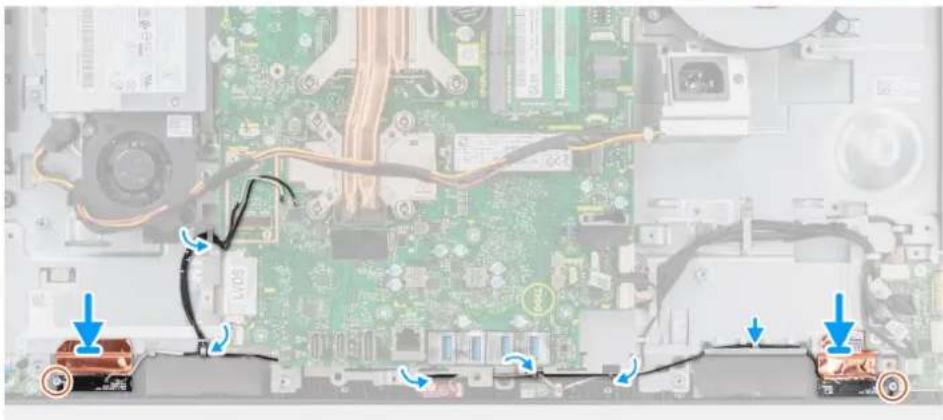
Bnmuata
- EuθuypaμiOe kai ToToθeTnOte Tc movadcs Kepaiaoc tio UTOdoxEs Tou oTo eaoia Iaaioio.
- KaAHOte To 4AAo 8aKou TIO OUYKpATEI KAALOWID Tuv Kepaiw OTO Eoao Iaaioio.
- EnavatoonthetaTc dio BiDc (M2x2,5) yia n oukypatnon TuvovadwKepaic oTo eaoi Paaioio.
- Iepaote ta kaalwia tuv kepaivy mea aio touc obnyouc ts diapounc touc otan ts diatae nts oovns.
Enóμεva βnμata
- EykataoTnOte Ta nyeia.
- EykataoTne Tn daon otnpieng ts nlaeketac eioobou/EOBDou Tns niow naepac.
- EykataoTnTo KAtw KaAuaia.
- Evkataotnote nV kaptaaoupatnc EIKoivwiaac
- EykataaThe n 0wpaian n ts Paaketosuathatoc
- EykaataoTneTo Tioow kaUmu
- EykataoTneTo KaAuamu TaWv Kaawdiwv (PpOaipetikda).
- EykataoTHote tn Bao.
- Akolouhnte T diadikaiia Tou napatetai otyn evoteta Meta Tnv kteaeon epyaow oTo eowepiko Tou uioyoiin oac
Oθóvn
Aφαίρεση της oθόνης
PpOuOtheoEiS
- Akoaiote th iadikiaou npatetai otyn evotnpiiv ano tny kteaeon epyaiov oTo eawepiko Tou uioayoiin aac
- ApaipoeTn Baoon otnpiEg.
- ApaipoeTe To kAuauua Twv Kaawoiw (IpoaipeTiká).
- AφαipéσeTo πiδω καλμμa.
- Apaipeote n 0wpan Tns IaKetac uotmuatoc.
- AqapéoTe TO kAtw kaluμua.
- ApaipoeTn baoon otnpiengns nlaaketac 1o0dou/e0dou ntiow nAeupac
-
ApaipoeTe a nyexia.
-
ApaipéoTe Tn diatae nTns kapea.
- Apaipoe Tnv naketa ouotnpatoc
- ApaipoeToT ov avuioTHpa TnCS PSU.
- ApaipoeTn movadpsu.
IIInpoopopies VI autyn tvv epyaia
Tny npakatw eikova utoideivctn theon ts oovnc kai napexetai ia ontik avanapataon tns diadkaiaac apaipaeans
11x
M3x5
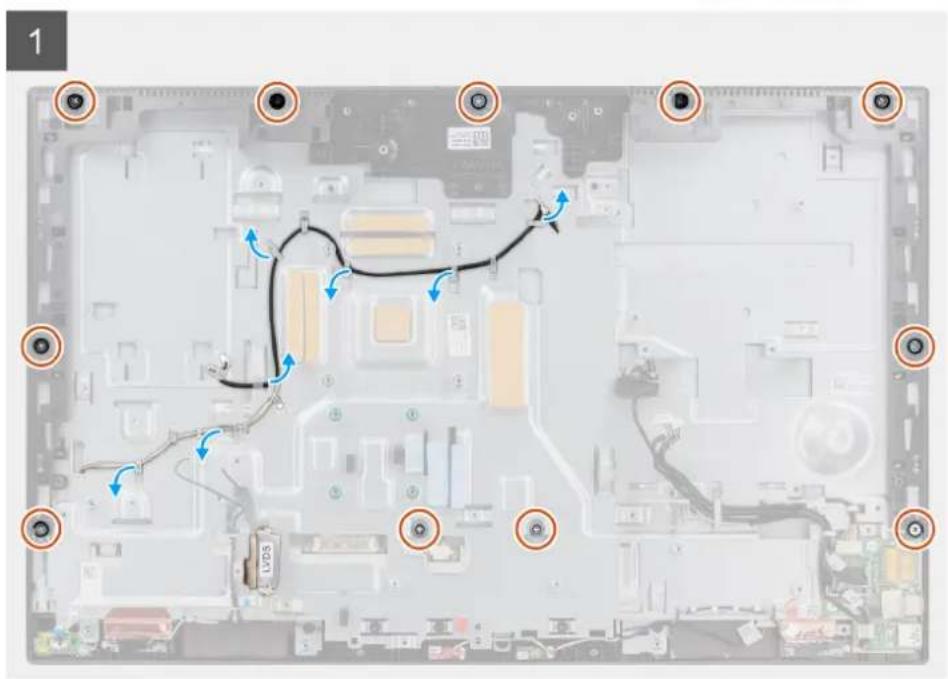

Bnmuata
- Apaipoe Tc 11 BiEg (M3x5) yia oov npns) kai Tc 12 BiEg (M3x5) yia oov npic leitoupyia apns) nou ouykpatouv tny oovn toe aio piaio kai otn baon diataegs oovns
- ApaipoeTo Kaawio onoOoWIOIou oOvns ano tous onyouc dpouoIoynong stn Baon ts diataeog thovns.
- TOnoTheToToaOtnuαeOpia The
- KpatwtaTnV enavw yovia, anoboeuote nTv oovn kai apaipote Tnv ao to eaoio naiaio kai tn Baon tnc diatae nng oovnc.
- ApoAoynote To Kaawio onioBopwTIOO hovnc kai To kaawio obovnc mea aTOIooxEc otn Baon nS diataeng oOvnc.
- Avaonkwote Tnv oovy ia v anoanae ta to eaoio naiio kai tbaon nts diatae n ts oovn
EykataoTaon Tns oOvnc
PouoOtheoi
Σε πεπτωη ανικατάσαης ΟΟχείου, αφαρεότο TO UNAPXOV ΟΟχείο πρού ΕΚΤΑλΕΟΥ η έλδικαίαί Εγκατάσαης.
IIInpopopiec yiautnv nvyopaia
TnV npakatw EIKoVA UIOEIKVUEtai n 0eon Tns oovnc kai npexetai iia ontiKn avanapaoaon Tns diikaaic ykataotaans
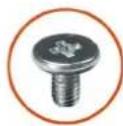
11x
M3x5
1
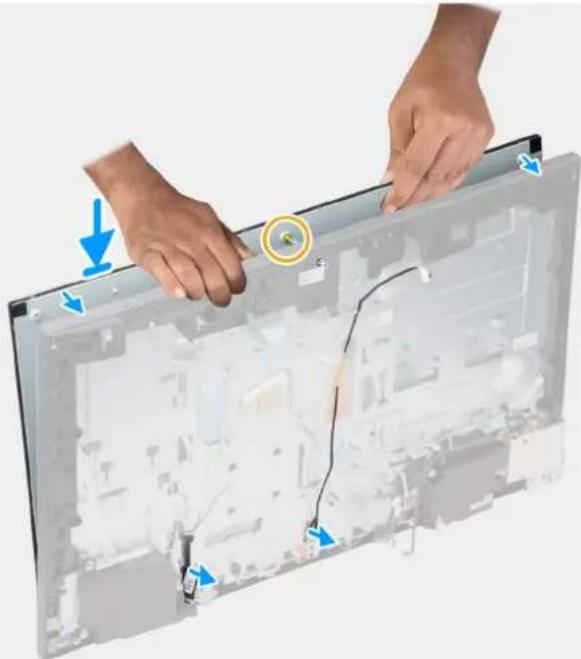
2
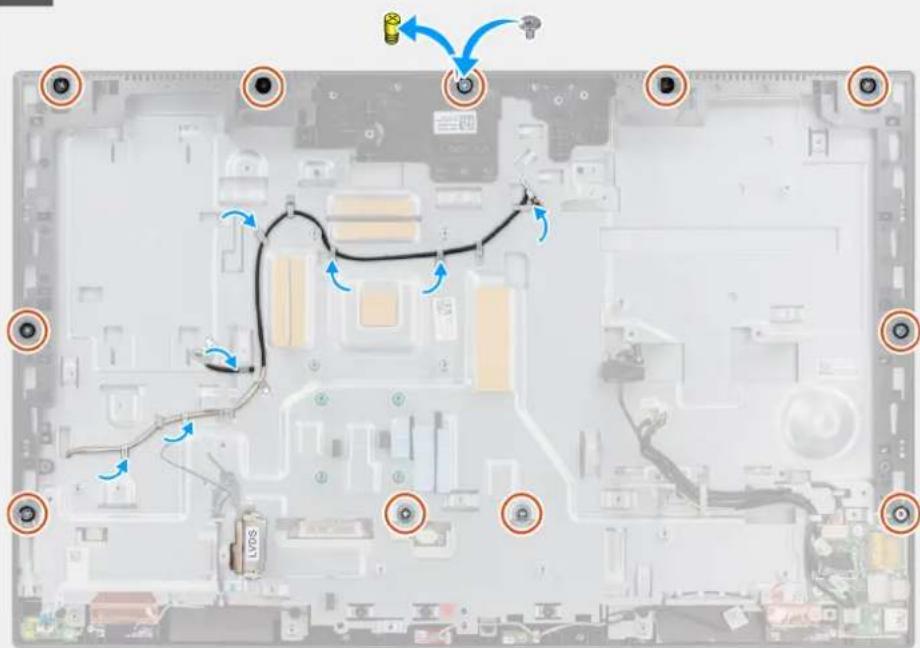
Bnmuata
-
TOnoBtHnTo To ouotna oE opOia Oean kai oupeTe nV oBovn naV wOtic unOboxc ts baans ts diataa nTs oBovns.
-
p o o o n To kaiwio oniooopwoou oovnc kai to kaiwio oovns eo aio Tc uiooxec otn baon tns diataqns oovns.
- TOnoTheTn 1aon nC diatae nC oovnc enavw oe ia kaapn kai eninebn enipaveia e To Iaaio TnC oovnc opaepvo npoc ta katw.
- Eanavatoonoetne Tc evvae BiEe (M3x5) yia oovn apns) kai Tc deka biEe (M3x5) yia oovn xwpic Aetoupyia apnc) ia va OTEPEwOETe Tnv oovn oTO eaoio piaiaio kai OTN baoi diatafns oovns.
- Apaipote Tio do Bidec-oyouc ano tv oovn kai avikataaotne TcC e duo biides (M3x5) ia va otepewotet nTv oovn oto
eaaio piaio kai otn baon diataqns oovns.

EHMEIOH: H bia-odnyoc diatfthetai maiz e to avtaalakntio laiaio tnc obovns. Xpnoipoiotieitai vayuypapianou piaoiou ncs obovncs me tn baoan tsdiatae ncs obovncs.
- pOIoAoynoTe To kawio oioofoWou oovnc eo a toc odnyoc dpoiOAOyns ot n baon ts diataegn oovnc.
Enóεvaβnμata
- Eykaataohtote n ova PSU.
- EykataoTneToV aeviotnpa TnPSU.
- EykataoTnote Tyn PAAkETo OuaTnHAtoc.
- Eykataaotne Tn diatae Tns kapeac.
- Eykaataohtote Ta nxeia.
- Eykaataohtote nbaon othpieng ts nlaeketac eioodou/EOOou nT siow tneupac.
- EykataoTnOte To KAtw KaLumu.
- EykataoTne Tn 0wapakion nS PAAkEtac OuaTmuatoc.
- EykaataoTnOte To Niow kAuamuia.
- EykataaTnTo KaAumau Tuv Kaawdiwv (PpOApETiKa).
- EykataoTnoTe Tn BaoN.
- AkoloutheoTe Tbiadikacia Tou napatieTai oTv evotnTa Meta Tnv EKTEeon Epyaow OTo EOwepiok Tou Uto loyioitoc
Mεσαίο πλαίσιο
Aφαίρεση του μεσαίου πλασίου
PouOtrooTeoEIs
- AkoloutheoTe TbiadkaiaTou npatitetai otyn Evotnta Piv aTo Tny EKTAEon Epyaiov OTo EawtepiKTo UTOIIOAOYOTn oac.
- ApaipoeTn Baoon otnpiEns
- AφαipéoTe To kαλuμα Tωv kαλωδiωv (προαipετικα).
- AφaipéoTe TIOIOW KAλUμμα.
- Apaipote Tn 0wpan Tns PAnetac OuaHmuatoc.
- Aφαipéσe TO kατω καλμμα.
- Apaipoe Tn baoon otnpiigns nTn paketac 1o0ou/6oou nT niow PLeupac.
- Aφαρεότε τα ηχεία.
- ApaipéoTe Tn òiTaEn Tng Kαμερaç.
- Aφαipéθe Tην πλακετο συστματος.
- Aφαipéθe Tην πλακετa Tou KOUμιΟ μειούργίας.
- AφαipéOTε Ta μικρóφωνα.
- ApaipoeTeTov avepiOtnpTa TNS PSU.
- Aφαρεστη μονδα PSU.
- Aφαipéσετην πλaiνπλakετεισδού/εξόδού.
- Aφαipéσe TIC Μοναδες εραίας.
- ApaipoeTe Tny oOboVn.
Pnpoopopie 己 autynv npyaoia
TnV npakatw EIKoVA UIOBcIKVUETAI N ΘeON TOU μeOaIou PAAIOAU KAI NApexETAI Mi OITIKN avanapaoTaN TNS diaDikaaIac apaipeoNtou.
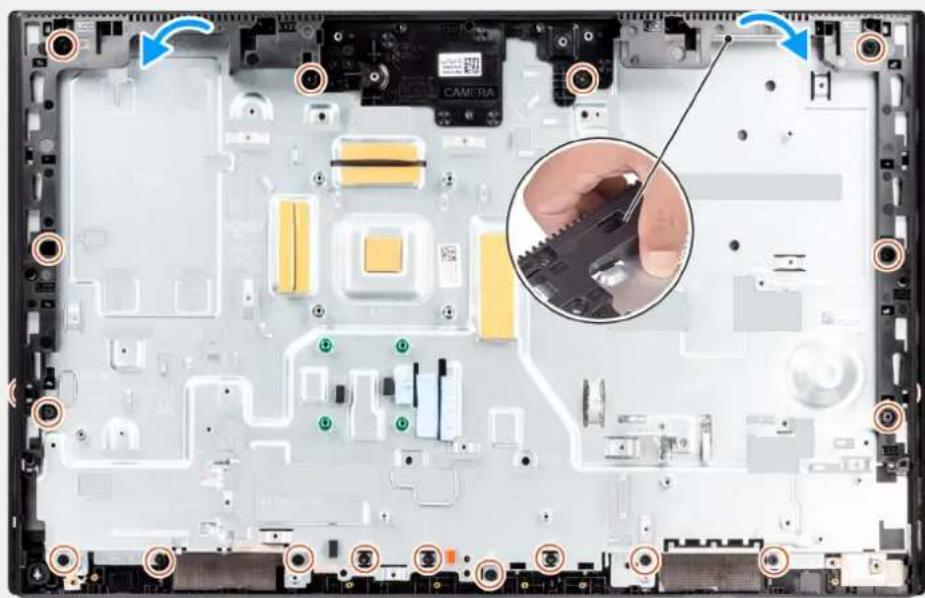
Bnmuata
- Apaipoe T6 17 BiEc (M3x5) nou ouykpatoov to eaaio aiaio otn baon ts diatae ng oboyns
- Avaonkwote kai aphiéote to eosio nlaio ano tn baoi ts diataeng ts oovns.
Eykaotaaon tou a i o u Iaioiu
Pounotheoi
Σε πεπτωη ανικατάσας ΟΟΙχείου, αφαρεότε οῦ Αγραγού Στοιχείο πρού Εκτέλεοετη η διαδικαίασι εγκατάσας.
IIInpopopiec yi autnv tnv epyaia
TnV npakatw EIKoVA UIOBcIKVUEaI n ΘeON Tou μeoiou KAI napexetai iA ONIKN avanapaaon Tns diaikaciaegykaotaou.
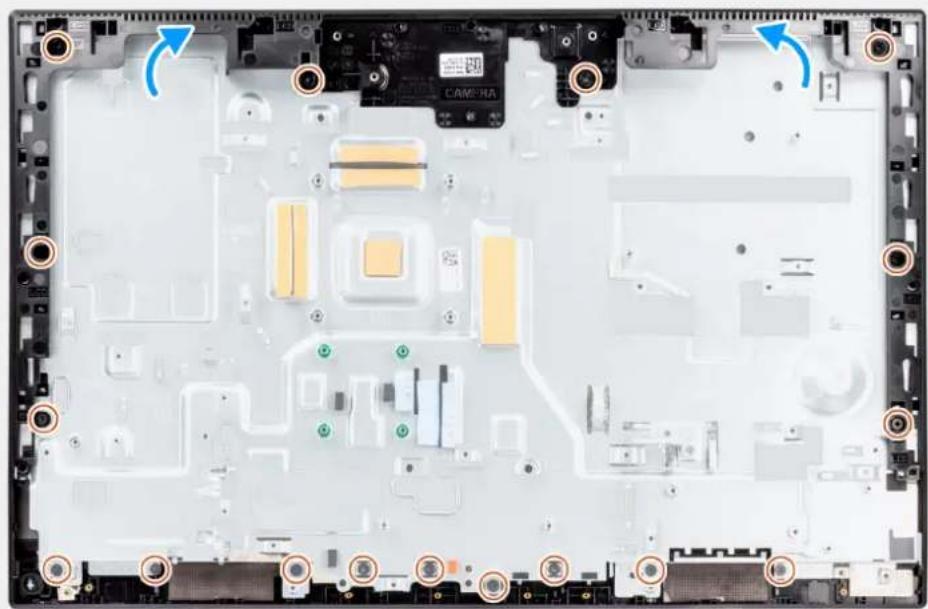
Bnmuata
- Suplete Kai EuOuypapmuTo To eaoia Nlaio 1e Tn unOoxc ot n Bao n Tc diataegns Tns oovnc kai pKaoupiwote to eaoia Nlaio 0tn 0eon Tou naW 0tn Bao n Tc diataegns Tns oovnc.
- EanavatoTOnTeTne 17 BiEc (M3x5) ia va oTepewete To eaoio Paaio Otn baon ts biataeNs oovnc.
Enopeva bna
- EykataoTne Tnv oBovn.
- Evkataotne TIGovadEg Kepaiaac
- EykaataoThe nV Aivn AakTe aio6ou/60ou.
- EykaataoTne n ova PSU.
- EkyataoTnOte Tov avemiotpa TNS PSU.
- Eykaataohtote taikpouva.
- Eykaotne TnyaKaTe Tou Kouptiou Aetoupyiaq.
- EykataoTnote Tny NAAkEa OuaTmuatoC
- EykataoTne Tn diatae nTs kaepac
- Eykaataohtne ta nexia.
- Eykaataotne t naon otnpign ts nlaekac 1o0ou/6oou ntiow nAeupac.
- EykataaotneTo kAtw kalumu.
- EykataoTne Tnv KApTa aOpuaTns EIKOIVoviaC.
- EykataotneTn 0wapkian nTnS IaKetosuOHTmuToC.
- EykataaotnoTe To Niow KaAuaia.
- EykataoTneTo kaumu taWv kaWolw (PpOaipetik)
- EykataoTne Taan
- Akooutheta Tn diadikia oou npatitotnv evotna Meta nTv EKTEeon Epyaow OTo EaWtepiok To UTOAOyoiTn aC
Ppoypaata oynnonc kai otoixeia nns
Kata nV avTtewton npoBnauTsw oxetikae npoypaunata ohyonnc, kaowc kai kata tn anyn hnv eykataotaan npoypaatwov onyonnc, ouviotatalva diaaaceTo apofo «Drivers and Downloads FAQs» (UxveC epwnoeic ia ta npoypaunata onyonnc kai ta otoiexia anyncs) 000123347 otN Vwoiakn bao n ts Dell.

IPOOXH: Av exe yeaen eepia otn xpnoon unooyoiotn, mnu aaalete Tc puogioic oTO BIOS Setup. Oipouevc aaiayec nopei va kavouv tou ooyoiotn oac va mnu aeitoupyei owta.

EHMEIOH: Avaloya Tov UTOAloyiOTn KAI TIC EYKATEOTnEVEc OuaKEUeC, ta Otoixia Nou napatiOeVTa o autnv Tnv Evotnta.
Ttopei va mny eavaviocvtai.

EHMEIOH: Ipotaou aaaaagte Tc puthetaiaic oTo BIOS Setup, ouviotatai va onmuieiwote Tc apxikc puthetaiaic yia eAAovtki avaopap.
XpnoiopoiohtoBIOS Setup yia Touc Ensokonouc:
Na Bpeite nnpopopies oetiká μe to uiko nou eivai ykateotnévo oTov unoloyiotn oac, n.x. To eyeoC ts RAM kai tn xwpntikotnta tns oukeunc anohtkeuuns.
Na aalaaetE TIC PAnpoopopiec diapoppwons Tou ouotnmuatoc.
Na opioe n va aaaaegte mia eniayn nou eianyetai an to tov xno, owc o kwiodic npaaonc xpnoTn, o tuoc tou oknpou 01okou nou elvai eykateotnevoacn nevepyoioiogn aneepeyoioiogn baoikw ouokeuw.
Eiooos oTo npoypauma pUthetaiogntouBIOS
IIaepoopoei 己 autnv tvv epyaia
EKKIVNOTE (n ENAVEKKVIVNOTE) TOV UTOAOYIOIaC KAI TIEOTO TNIKTPO F2 aEea
πλήκτρα πλούγησς

HMEIOH: Iia TIC TEPIOOATEPc aTO TIC EINIOVc cTO PPoypaμa System Setup, oI aAAayc Tou KavETe KaTaypapovtaI aAld THeVTaI e IOXu av dEv yivei EAnvekkivnTo uToIoYoiTn.
Nivakaç 3. Πλήκτρα πλούγηνησς
| ΠλήκτραΠλούηηση | |
| Βέλος προς τα επάνω | Σας Μεταφέρει στο προγόμενο πεδίο. |
| Βέλος προς τα κάτω | Σας Μεταφέρει στο επόμενο πεδίο. |
| Enter | Σας επιρέτεινα επιλέξετε Πμή στο επιλέγμένο πεδίο (αν οχύει κατά περίσταοή)ήν ακολουθήσετον σύνδεσμο που θα βρείτε στο πεδίο. |
| Πλήκτρο δίαστήματος | Αναιτύοσει ἡουμπιώσει μία αναιτυσαόμενη λίστα, αν οχύει κατά περίσταοή. |
| Καρτέλα | Σας Μεταφέρει στην επόμενη περίχή εστίασης. ① ΕΗΜΕΙΩΣΗ: Móvo για Κρότιου γραφίκο περβάλλου εργασίας χρήση. |
| Esc | Πηγανει στην προγόμενη σελίδα μέχρινα εμφαιστείη κύρία oθόνη. Me to πάτημα που πλήκτρου Esc στην κύρία oθόνη, εμφαιζεται ενα μήνιμα που σας ζητάν αποθκεύσετε tuxóν μη αποθκεύμένες αλλαγές καινακετε επανεκκίνηση tou Ατολογίστή. |
Mévoú F12 One Time Boot
Tia va avoiEte To evou One Time Boot, EvpyoioInote To UTOAOyoiTn KAI pntote aepowc to NAnKtpo F12.
i ΣHMEIOZH: Av o unoloyiotn civai o e leitoupyia, ouviotatai va tov aeepeyonoiefe.
T0evoF12 One Time Boot eovou F12 One Time Boot eovou F12 One Time Boot eovou F12 One Time Boot eovou F12 One Time Boot eovou F12 One Time Boot eovou F12 One Time Boot eovou F12 One Time Boot eovou F12 One Time Boot eovou F12 One Time Boot eovou F12 One Time Boot eovou F12 One Time Boot eovou F
- Apaipouevn movadabiaokou (av unapxieiaoi)
STXXXXDriveavunapx
1 ΣHMEIΩΣH: To XXX unodnλwvei tov apioμo ts movadac diakou SATA.
- Mováð oπtiKó ðiαkOu (av unapxεi)
- Σκληρος διοκος SATA (αν πίαρχει)
- iayvwoTiká
H oovn ncaakoloubiac kkvnoi npauoiae iion ts ny iioaoy ia pbaon o System Setup.
Eπιλογές στο πρόγραμα System Setup (Púθμιση συστήματος)

EHMEIOH: Avaloya Tov UToIaOoiTn Oac Kai TIC EYkATEOTnEVEc OuaKEUEc, EvEXeTai va mV EpaVicovTa 0la Ta oToiXei a TPO napatiEvta otnv evotnta autn.
Nivakac4. Eπλογες στο πρόγραμα System Setup—Mενου System information
Enokonon
OptiPlex 7400 All-in-One
BIOS Version
Service Tag
Asset Tag
Manufacture Date
Ownership Date
Express Service Code
Ownership Tag
| Επιακόπηση | |
| Memory Information | |
| Memory Installed | Παρουαιάζειαι η συνολίκη εγκατεστημένη μνήμη του πιολογίστή. |
| Memory Available | Παρουαιάζειαι η συνολίκη δίαθεσιμη μνήμη του πιολογίστή. |
| Memory Speed | Παρουαιάζειαι η ταχύτητια της μνήμης. |
| Memory Channel Mode | Παρουαιάζειαι η λειουργία ενός καναλίου ἡδο καναλίων. |
| Memory Technology | Παρουαιάζειαι η τεχνολογία του χρησιμοποίειαι γία τη μνήμη. |
| DIMM_SLOT 1 | Παρουαιάζειαι θ μέγεθος της μνήμης DIMM 1. |
| DIMM_SLOT 2 | Παρουαιάζειαι θ μέγεθος της μνήμης DIMM 2. |
| Devices Information | |
| Panel Type | Παρουαιάζειον τύπο της οθόνης του πιολογίστή. |
| Video Controller | Παρουαιάζειαι Τύπος του ελεγκήν γραφικών του πιολογίστή. |
| Mvήμη βίντεο | Παρουαιάζονται Πληροφόρες γία τη μνήμη βίντεο του πιολογίστή. |
| Σισκεύη Wi-Fi | Παρουαιάζονται Πληροφόρες γία τη συακεύη ασύρματης επικοινωίας του πιολογίστή. |
| Εγγεύς αναλυση | Παρουαιάζειην εγγεύνη αναλυση του πιολογίστή. |
| Video BIOS Version | Παρουαιάζειαι η εκδοση BIOS βίντεο του πιολογίστή. |
| Ελεγκής έχου | Παρουαιάζονται Πληροφόρες γία του ελεγκήν έχου του πιολογίστή. |
| Σισκεύη Bluetooth | Παρουαιάζονται Πληροφόρες γία τη συακεύηBluetooth του πιολογίστή. |
| LOM MAC Address | Παρουαιάζειαι η δεύθυναση MAC tou LAN στη μητρίκη πλακετα (LOM) tou πιολογίστή. |
| Slot 1 | Παρουαιάζονται Ο Πληροφόρες δικτύου γία τη συακεύη M.2 tou πιολογίστή. |
| SATA 0 | Παρουαιάζονται Πληροφόρες γία του σκληρό διακo SATA tou πιολογίστή. |
| Slot 2_M.2 | Παρουαιάζονται Πληροφόρες γία του M.2 PCIe SSD tou πιολογίστή. |
| Slot 3_M.2 | Παρουαιάζονται Πληροφόρες γία του M.2 PCIe SSD tou πιολογίστή. |
Πινακας 5. Επιλογές στο πρόγραμμα System Setup—Μενου Boot Configuration
| Διαμόρφωηη εκκίνησης | |
| Ακολουθία εκκίνησης | |
| Boot mode | Παρουσιάζεται ηλειουργία εκκίνησης. |
| Ακολουθία εκκίνησης | Παρουσιάζεται ηακολουθία εκκίνησης. |
| Secure Digital (SD) Card Boot | Δραστικοποίησε ἡ αβρανοποίησε ηγν εκκίνηση μέω κάρτας SD μόν για ανάνωση. |
| Από προεπιλούγή, η επιλούγή Secure Digital (SD) Card Boot δεν είναι δραστικοποίημένη. | |
| Secure Boot | |
| Enable Secure Boot | Δραστικοποίησε ἡ αβρανοποίησε ηδυνατότητα ασφαλούς εκκίνησης. |
| Από προεπιλούγή, η επιλούγή δεν είναι δραστικοποίημένη. | |
| Secure Boot Mode | Δραστικοποίησε ἡ αβρανοποίησε θγία σαλαόξετε τις επιλούγές ης λειουργίας ασφαλούς εκκίνησης. |
| Από προεπιλούγή, η επιλούγή Deployed Mode είναι δραστικοποίημένη. | |
| Διαχείριηκλείδιών για εμεπερους χρήσες | |
Nivakac5. Eniloyec 0r npovpaμa System Setup-Mevou Boot Configuration (ouvexiετai)
| Διαμόρφωηη Εκκίνησης | |
| Enable Custom Mode | Δραστικοποίησε ἡ δρανοποίησε Εξατομικευμένο τρόπο λειουργίας. |
| Από προεπιλούγή, η επιλούγή custom mode δεν εἰναι δραστικοποίημένη. | |
| Custom Mode Key Management | Επιλέξετε πίς Εξατομικευμένες τιμές σόσου αφορά τη δίαχερίση κλεδιών γία ἐμπείρους χρήσες. |
Nivakac6. Eniloyec 0to npoypaμa System Setup-Mevou Integrated Devices
| Evωματωμένες συσκεύς | |
| Date/Time | Παρουσιάζονται η τρέχουσα ημερομηνία σε μορφότυτο MM/DD/YYYY και η τρέχουσα ψρα σε μορφότυτο HH:MM:SS AM/PM. |
| Κάμερα | Δρασικοτοιήσε ἡ αβρανοποίησε Ψγ κάμερα. |
| Από προεπιλούγή, η επιλούγή Enable Camera είναι επιλεγμένη. | |
| Ηχος | |
| Enable Audio | Δρασικοτοιήσε ἡ αβρανοποίησε Ψγ ενωματωμένο ελεγκή ἡχου. |
| Ολες οι επιλούγές είναι δρασικοτοιημένες Από προεπιλούγή. | |
| USB Configuration | Δρασικοτοιήσε ἡ αβρανοποίησε Ψγ εκκίνηση Από συακεύες μαζικός αποθήκεύσης USB μέω της ακολουθίας εκκίνησης Θ του ενου Εκκίνησης. |
| Ολες οι επιλούγές είναι δρασικοτοιημένες Από προεπιλούγή. | |
| Side USB Configuration | Δρασικοτοιήσε ἡ αβρανοποίησε TIG Μεμονωμένες πλαίνες θύρες USB. |
| Από προεπιλούγή, οι επιλούγές Side USB Port 1 (Bottom) και Side USB Port 2 (Top) είναι δρασικοτοιημένες. | |
| Rear USB Configuration | Δρασικοτοιήσε ἡ αβρανοποίησε TIG Μεμονωμένες πίω θύρες USB. |
| Ολες οι επιλούγές είναι δρασικοτοιημένες Από προεπιλούγή. | |
Nivakac7. Eπiλογες στο πρόγραμα System Setup—Mενου Storage
| Kata tvv aioθηκειοη | |
| SATA Operation | Δραστικοποιητε ἡδρανοποιητε Tov τρόπο λειουργίας Tou ευωματωμένου ελεγκή σκληρουδίακου SATA. Από προεπιλογή, η επιλογή RAID On εύαι δραστικοποιημένη. |
| Storage Interface | |
| Port Enable | Δραστικοποιητε ἡδρανοποιητε TIG ευωματωμένες μονάδες δίακου. Από προεπιλογή, σι επιλογές SATA HDD, M.2 PCIe SSD-0 και M.2 PCIe SSD-1 εύαι δραστικοποιημένες. |
| SMART Reporting | |
| Enable SMART Reporting (Δραστικοποιηη) δημιουργίας αναφορών SMART) | Δραστικοποιητε ἡδρανοποιητε Tŋ χρηση TIG λειουργίας Self-Monitoring, Analysis, and Reporting Technology (SMART) κατά την εναρξητου unioλογιοή. Από προεπιλογή, η επιλογή Enable SMART Reporting δεν εύαι δραστικοποιημένη. |
| Drive Information | |
| Mováδα HDD SATA | |
| TÜπος | Παρουσιάζονται πληροφορίες τύιου γία τη μονάδa HDD SATA tou unioλογιοή. |
| Device | Παρουσιάζονται πληροφορίες συακεύης γία τη μονάδa HDD SATA tou unioλογιοή. |
Nivakac7. Eiloyc sTo npoypaμa System Setup-Mevou Storage (ouvexiετai)
| Kata tyn aioθηκειση | |
| M.2 PCIe SSD-0 | |
| Túncos | Παουσιάζονται πληροφορίες τύπου γία την utοδόχή M.2 PCIe SSD-0 tou utολογισή. |
| Device | Παουσιάζονται πληροφορίες γία τη συσκεύή M.2 PCIe SSD-0 tou utολογισή. |
| M.2 PCIe SSD-1 | |
| Túncos | Παουσιάζονται πληροφορίες τύπου γία την utoδόχή M.2 PCIe SSD-1 tou utολογισή. |
| Device | Παουσιάζονται πληροφορίες γία τη συσκεύή M.2 PCIe SSD-1 tou utολογισή. |
| Enable MediaCard | |
| Secure Digital (SD) Card | Δραστικοιοίησε η αβρανοιοίησε την κάρτα SD. |
| Από προεπιλούγή, η επιλούγή Secure Digital (SD) Card είναι δραστικοιοίμένη. | |
| Secure Digital (SD) Card Read-Only Mode | Δραστικοιοίησε η αβρανοιοίησε της λειουργίας μόνο γία ανάνωση της κάρτα SD. |
| Από προεπιλούγή, η επιλούγή Secure Digital (SD) Card Read-Only Mode δεν είναι δραστικοιοίμένη. | |
Nivakac8. Eπiλογές στο πρόγραμμα System Setup—Mενού Display
| Oθόνη | |
| OSD Button Management | |
| Disable OSD Buttons | Δραστικοποίησε ἡ αβρανοποίησε τα κουμιά του μενού επιλογών της oθόνης [On-Screen Display (OSD)]. |
| Full Screen Logo | Δραστικοποίησε ἡ αβρανοποίησε ηγ εμφάνιση του λογότιμου σε πλήρη oθόνη. Από προεπιλογή, η επιλογή δεν εἶναι δραστικοποίημένη. |
Πνακας 9. Επιλογές στο πρόγραμα System Setup—Μενου Connection
| Σύνδεση | |
| Network Controller Configuration | |
| Integrated NIC | Me tyn επιλογή αὐτ μπορείτενα ελέγετε τόν ελέγκή τοῦ δικύου (LAN) nou είαι ενωματωμένος στο συστημα. |
| Από προεπιλογή, η επιλογή Enabled with PXE είαι δρασικόποιμένη. | |
| Wireless Device Enable | |
| WLAN | Δρασικόποιησε η ερανοποίησε ηην εωτερίκή συσκεύν WAN LAN. |
| Από προεπιλογή, αὐτ η επιλογή είαι δρασικόποιμένη. | |
| Bluetooth | Δρασικόποιησε η ερανοποίησε ηην εωτερίκή συσκεύνBluetooth |
| Από προεπιλογή, αὐτ η επιλογή είαι δρασικόποιμένη. | |
| Enable UEFI Network Stack | Δρασικόποιησε η ερανοποίησε ηην επιλογή UEFI Network Stack kai tou ελέγχο του ενωματωμένου ελέγκή LAN Controller. |
| Από προεπιλογή, αὐτ η επιλογή είαι δρασικόποιμένη. | |
| HTTPSs Boot Feature | |
| HTTPSs Boot | Δρασικόποιησε η ερανοποίησε ηην ευνατότητα HTTPSs Boot. |
| Από προεπιλογή, η επιλογή HTTPSs Boot είαι δρασικόποιμένη. | |
Nivakac9. EniIooyec oTo npOypaMa System Setup-Mevou Connection (ouvexiζετai)
| Σύνδεση | |
| HTTPSBooTMode | Σελειουργία Auto Mode, ηλειουργία HTTPs Boot εξάγει τη διεύθυνοι Boot URL απότο DHCP. Σελειουργία Manual Mode, ηλειουργία HTTPs Boot διαβάζει τη διεύθυνοι Boot URL απότο τα δεδόμένα που παρέχει o χρήσης. Από προεπιλούγή, ηλειουργία Auto Mode εἶναι δραστικοποιμένη. |
Nivakac 10. Eniloyc sTo TpOypaMa System Setup-Mevou Power
| Tροφοδοσία | |
| USB PowerShare | |
| Enable USB PowerShare (Δραστικοποίηη) | ΔραστικοποίηOTE ἡβρανοίηθε ην επιλογή USB PowerShare. |
| USB PowerShare) | Από προεπιλογή, η επιλογή Enable USB PowerShare είναι αβρανοίημένη. |
| USB Wake Support | |
| Enable USB Wake Support | Οταν η επιλογή είναι δραστικοποίημένη, μιροείτεν αχροσιμοίησε τέτε συοκεύς USB, σπως ποντίκη ἡληκτρολόνι, γία την αφύπινιση του μιθλογίστη σας από την κατάσταη αναμούνής. |
| Από προεπιλογή, αὐτή η επιλογή είναι δραστικοποίημένη. | |
| AC Behavior | |
| AC Recovery | Δίνει στο σύστημα ην δυνατότηα αυτόματης ενργοίηθας κατά την είαδοθεναλλασόμενου ρεύματος (AC). |
| Από προεπιλογή, η επιλογή Power Off είναι δραστικοποίημένη. | |
| Block Sleep | Οταν δραστικοποίηται, παρεμποδίζει την μετάβαη στην κατάσταη αναστολής λειουργίας (S3) στο λειουργίος σύστημα. |
| H επιλογή Block Sleep είναι αβρανοίημένη από προεπιλογή. | |
| Deep Sleep Control | ΔραστικοποίηOTE ἡβρανοίηθε ην επιλογή Enabled in S4 and S5 είναι δραστικοποίημένη. |
| Από προεπιλογή, η επιλογή EnaIed in S4 and S5 είναι δραστικοποίημένη. | |
| Fan Control Override | ΔραστικοποίηOTE ἡβρανοίηθε ην δυνατότηα παράκαμης ελέγχου ανεμισήρα. |
| Από προεπιλογή, η επιλογή είναι αβρανοίημένη. | |
| Intel Speed Shift Technology | ΔραστικοποίηOTE ἡβρανοίηθε ην επιλογή Intel Speed Shift Technology είναι δραστικοποίημένη. |
| Από προεπιλογή, η επιλογή Intel Speed Shift Technology είναι δραστικοποίημένη. | |
Πνακας 11. Επιλογές στο πρόγραμα System Setup—Μενουδ Security
| Δσφάλεια | |
| TPM 2.0 Security | |
| TPM 2.0 Security On | Δραστικοποίησε ἡδρανοποίησε TIG Εἰπλογές ασφαλείας TPM 2.0. |
| Από προεπιλούγή, η εἰπλογή TPM 2.0 Security On εἰναι δραστικοποίημένη. | |
| Attestation Enable | Επιρεπείνα ελέγχετε αν θα εἰναι σρατή γία τολειουργίκο σύωτημα η εραρχία έγκρισης της μονάδας αξίσπιστης πλατφόρμας (Trusted Platform Module (TPM)). |
| Από προεπιλούγή, η εἰπλογή Attestation Enable εἰναι δραστικοποίημένη. | |
| Key Storage Enable | Επιρεπείνα ελέγχετε αν θα εἰναι σρατή γία τολειουργίκο σύωτημα η εραρχία χώρου αποθήκευούς της μονάδας αξίσπιστης πλατφόρμας (Trusted Platform Module (TPM)). |
Nivakac 11. Eπiloyες στο πρόγραμα System Setup—Mενου Security (συνεχιεται)
| Aσφάλεια | |
| Από προεπιλούγή, η επιλούγή Key Storage Enable είναι δραστικοποιμένη. | |
| SHA-256 | Xρήση του αλγόριθμου κατακερματιμου SHA-256 από to BIOS kai to TPM γία tnv επέκταση μετρήσεων στα TPM PCR kατα ηκκίνηση του BIOS. |
| Από προεπιλούγή, η επιλούγή SHA-256 είναι δραστικοποιμένη. | |
| Clear | Επιρέπει Πη δίαγραφή των πληροφοριών κατόχου TPM kai επαναφέρει ΠΤΜ στήν προεπιλεύμένη κατάσταση. |
| Από προεπιλούγή, η επιλούγή Clear είναι αδρανοποιμένη. | |
| PPI ByPass for Clear Commands | Ελέγχει Πην επιλούγή TPM Physical Presence Interface (PPI). |
| Από προεπιλούγή, η επιλούγή PPI ByPass for clear Commands είναι αδρανοποιμένη. | |
| Chassis intrusion | Ελέγχει Πη δυνατότητα ανίχνεύσης παραβίασης περιβλήματος. |
| Από προεπιλούγή, η επιλούγή είναι αδρανοποιμένη. | |
| SMM Security Mitigation | Δραστικοποιόητε η αδρανοποιόητε ην επιλούγή SMM Security Mitigation (Mετρίασμός ασφάλείας SMM). |
| Από προεπιλούγή, αὐτή η επιλούγή είναι δραστικοποιμένη. | |
| Data Wipe on Next Boot | |
| Start Data Wipe | Δραστικοποιόητε η αδρανοποιόητε ην απιλούφή δεδόμένων κατά ην επόμένη εκκίνηση. |
| Από προεπιλούγή, η επιλούγή είναι αδρανοποιμένη. | |
| Absolute | Δραστικοποιόητε η αδρανοποιόητε μόνιμα η δίασύνδεση ητό μονάδας BIOS TNS προαρετικής Απηρεσίας Absolute Persistence Module Αου παρέχει η Absolute Software. |
| Από προεπιλούγή, αὐτή η επιλούγή είναι δραστικοποιμένη. | |
| UEFI Boot Path Security | Ελέγχει αν o έμλογίστης θα ζητά από to vα xρήσην va εἰσαγάγει ον κωδικό πρόσβασης δίαχεριστή (αν ἐχει σρισεί) κατά ην εκκίνηση μέσω συακεύης εκκίνησης UEFI από to μενου εκκίνησης F12. |
| Από προεπιλούγή, η επιλούγή Always, Except Internal HDD είναι δραστικοποιμένη. | |
Πινακας 12. Επιλογές στό πρόγραμα System Setup—Μενου Passwords
| Kwδikoi πρόσβασης | |
| Admin Password | Kaθopίοτε, αλλάξε ἡίαγράμτε TOV κωδικό πρόσβασης δίαχειρίπή. |
| System Password | Kaθopίοτε, αλλάξε ἡίαγράμτε TOV κωδικό πρόσβασης Ανολογιρή. |
| NVMe SSDO | Kaθopίοτε, αλλάξε ἡίαγράμτε TOV κωδικό πρόσβασης για τη μονάδα NVMe SSDO. |
| Password Configuration | |
| Upper Case Letter | Επιβάλει ητ υρήσηκωδικό μπρόσβασης Σου πρέπεινα Εχει τουλάχισου ενα κεφαλαιο γράμμα. |
| Από προεπιλογή, η επιλογή εἶναι αδρavοποιημένη. | |
| Lower Case Letter | Επιβάλει ητ υρήσηκωδικό μπρόσβασης Σου πρέπεινα Εχει τουλάχισου ενα πεζό γράμμα. |
| Από προεπιλογή, η επιλογή εἶναι αδρavοποιημένη. | |
| Digit | Επιβάλει ητ υρήσηκωδικό μπρόσβασης Σου πρέπεινα Εχει τουλάχισου ενα αριθμητικό Φηφίο. |
Nivakac 12. Eniloyc sTo npóypaμa System Setup—Mevou Passwords (ouvexiζετai)
| Kwδikoί πρόσβασης | |
| Special Character | Από προεπιλούγή, η επιλούγή εἶναι αὐρανοποιημένη. |
| Επιβάλει τη χρήσηκωδikoύ πρόσβασης του πρέτεινα εχει touλάχιον εἶναι εἰδικό χαρακτήρα. | |
| Από προεπιλούγή, η επιλούγή εἶναι αὐρανοποιημένη. | |
| Minimum Characters | Καθορίσετον ελάχιοτα φιθμό χαρακτήρων του επιρέτονται στον κωδikoύ πρόσβασης. |
| Password Bypass | Οτavirus η επιλούγή εἶναι δραστικόποιημένη, θαζητουνται πάντα κωδikoί πρόσβασης uπολογίστή και εσωτερικό μόληρου δίακου ὄτavirus o uπολογίστής ευργοποίειται από ην κατάσταση απενργοποιησς. |
| Από προεπιλούγή, η επιλούγή Disabled εἶναι δραστικόποιημένη. | |
| Password Changes | |
| Enable Non-Admin Password Changes | Δραστικόποιησε ἡραρανοποιησε η δυνατότητα αλλayης του κωδikoύ πρόσβασης του uπoλογίστή και του σκληρου δίακου χωρίςν απαίτείαι κωδikoός πρόσβασης δίαχεριστή. |
| Από προεπιλούγή, autη η επιλούγή εἶναι δραστικόποιημένη. | |
| Admin Setup Lockout | |
| Enable Admin Setup Lockout | Επιρέπει στους δίαχεριστέςν ελέγχουν τον τρόπο μέν του στοῦσια Εχουν ἡδε ἂχουν πρόσβαση στις ριθμίσεις του BIOS. |
| Από προεπιλούγή, η επιλούγή εἶναι αὐρανοποιημένη. | |
| Master Password Lockout | |
| Enable Master Password Lockout | Οτavirus δραστικόποιηιδίαι, autη η υμθμίηση αὐρανοποιηί του uπoστήρειηκύριου κωδikoύ πρόσβασης. |
| Από προεπιλούγή, η επιλούγή εἶναι αὐρανοποιημένη. | |
| Allow Non-Admin PSID Revert | |
| Enable Allow Non-Admin PSID Revert | Ελέγχει τὴν πρόσβαση στη λειουργία αναστροφής Physical Security ID (PSID) τών σκληρών δίακων NVMe από η υραμήν ευτολών του Dell Security Manager. |
| Από προεπιλούγή, η επιλούγή εἶναι αὐρανοποιημένη. | |
Nivakac 13. EπIoγες Οτο πρόγαμα System Setup - Mενου Update, Recovery
| Update, Recovery | |
| UEFI Capsule Firmware Updates | Δραστικοποίητε ἡβρανοποίητε τές ευμερώεις tou BIOS μέω πακέτων ευμέρως μέ καψουλες UEFI. |
| Από προεπιλογή, autη η επιλογή εἶναι δραστικοποίημένη. | |
| BIOS Recovery from Hard Drive | Δίνει η δυνατότητα στον χρησην ανακτήσει Φιδύτημά του από σρισμένες συνθήκες κATAOΤΟΦης του BIOS μέσω αρχείου ανακτήσεις του βρίοκεται στον πρωτέουντα σκληρό δίοκο του χρησην η σε εξωτεριόκο κλείδι USB. |
| Από προεπιλογή, autη η επιλογή εἶναι δραστικοποίημένη. | |
| BIOS Downgrade | |
| Allow BIOS Downgrade | Δραστικοποίητε ἡβρανοποίητε Φιατά πόσου αποκλείειαι έντοβάθμιαίου uλικολογισμικόύ του Ανλολογισήσε Ερρογούμενη αναθεώρηση. |
| Από προεπιλογή, autη η επιλογή εἶναι δραστικοποίημένη. | |
| SupportAssist OS Recovery | Δραστικοποίητε ἡβρανοποίητε Ψ ρή Εκκίνησις γία το εργαλείο SupportAssist OS Recovery στην περίπτωση που θα παρουσιαστόν Συγκερίμένα σφάματα του Ανλογισή. |
Nivakac 13. Eniloyec oTo npóypaμα System Setup - Mevou Update, Recovery (ouvexiετai)
| Update, Recovery | |
| Aπο προεπιλογή, autη η επιλογή εἶναι δραστικοποιμένη. | |
| BIOSConnect | Δραστικοποίησε ἡδρανοποίησε Νυνυπρεσία τὴν εφους γία τὴν ανάκτησι τῷ Λεἰουργικό μοστήματος, εάν αποτύχει η εκκίνησηθου κύριου λεἰουργικό συστήματος και o αριβμός τών αποτχιών εἶναι οος η εγαλύτερος απο τὴν τὴν τῷ Μου ἐχει σρίσει μέως τὴς επιλογής υμθμίσες Auto OS Recovery Threshold, και η τῷ Φεχει συστήματος δεν εκκίνειται η δεν εἶναι εγκατεστημένη. |
| Aπο προεπιλογή, autη η επιλογή εἶναι δραστικοποιμένη. | |
| Dell Auto OS Recovery Threshold | Ελέγξετη η ρούαματης εκκίνησης γία το SupportAssist System Resolution Console και γία τῷ Dell OS Recovery Tool. |
| Aπο προεπιλογή, η τῷ τῷ σύριου ἕχει σρίσει σε 2. | |
Nivakac 14. Eniayc oTo npoypaμa System Setup-Mevou System Management
| Διαχεύροιη συστήματος | |
| Service Tag | Παρουαίζεται η εικέτα εξυπηρετηρός του Ανλολογίοιη. |
| Asset Tag | Δημιουργήσε μία εικέτα περιουαίακου στοίχειου Ανλολογίοιη. |
| Wake on LAN/WLAN | Δραστικοποήσε η αβρανοποήσε τη δυνατόπτα του Ανλολογίοιην αν τεθεί σελειουργία με ευασμα από Εδικά σήματa LAN, ὄταν λαμβάνει σήμα αφύπνιασς από to WLAN. |
| Από προεπιλούγή, η επιλούγή Disabled είναι επιλεγμένη. | |
| Auto on Time | Σας δίνει τη δυνατόπτανα καθρίσετε την αυτόματην ευργοποήσου Ανλολογίοιη κάθε μέρα Α Σ Μεροεπιλεγμένη ημερομηνία καί χρα.Μιροείτενα δίαρθρωσετε την επιλούγή autη μόναν Ψδυνατόπτα Auto On Time (Ωραautóματης ευργοποήσα) Εχει τη ρύθμιση Everyday (Κάθε μέρα), Weekdays (Καθημεριές) Φ Selected Days (Επιλεγμένες) ηεμερες). |
| Από προεπιλούγή, η επιλούγή είναι αβρανοποήμένη. | |
| Intel AMT Capability | |
| Δραστικοποίειη ηδυνατόπτα Intel AMT. | Δραστικοποήσε η αβρανοποήσε τη δυνατόπτα Intel AMT. |
| Από προεπιλούγή, η επιλούγή Restrict MEBx Access είναι δραστικοποήμένη. | |
| MEBx Hotkey | Δραστικοποήσε η αβρανοποήσε το πλήκτρο ἀμεσης πρόσβασης MEBx. |
| Από προεπιλούγή, η επιλούγή είναι αβρανοποήμένη. | |
| USB provision | |
| Enable USB Provision | Δραστικοποήσε η αβρανοποήσε την παροχή χωρηπικότητας του Intel AMT με χρήση του τοικόν αρχείου παροχή χωρηπικότητας μέω σουακεύης αποθήκεύης USB. |
| Από προεπιλούγή, η επιλούγή είναι αβρανοποήμένη. | |
| SERR Messages | Δραστικοποήσε η αβρανοποήσε τα μηνύματa SERR. |
| Από προεπιλούγή, autη η επιλούγή είναι δραστικοποήμένη. | |
| Keyboard Errors | |
| Enable Keyboard Error Detection | |
| Numlock LED | |
| Enable Numlock LED | Δραστικοποήσε η αβρανοποήσε την επιλούγή Numlock LED (Auxvia LEDKλειδώματος αριθμηπικών πλήκτρων). |
| Από προεπιλούγή, autη η επιλούγή είναι δραστικοποήμένη. | |
Nivakac 15. Eniioyec oTo npoypaμa System Setup-Mevou Keyboard
| Πληκτρολόγιo | |
| Keyboard Errors | |
| Enable Keyboard Error Detection | Δραστικοποίησε ἡδρανοποίησε ηήν ανίχνεύησω σφαλμάτων πληκτρολούίου. Ατό προεπιλούγή, autή η επιλούγή εἶναι δραστικοποίημένη. |
| Numlock LED | |
| Enable Numlock LED | Δραστικοποίησε ἡδρανοποίησε ηήν επιλούγή Numlock LED (Λυχία LED Κλείδωματος αριθμητικών πληκτρων). Ατό προεπιλούγή, autή η επιλούγή εἶναι δραστικοποίημένη. |
Nivakac 16. Eniloyc oTo pOpypaμa System Setup-Mevou Pre-boot Behavior
| Σιμπερίφορά πριν αὐτό τήν εκκύνηση | |
| Warnings and Errors | Δραστικοποίησε ἡδρανοποίησε τήν ευέργεια Που θα πραγματοποίειαι ὄτavirus προκύπει προεῖδοποίηση ὅ σφάλμα. |
| Από προεπιλούγή, η επιλούγή Prompt onWarnings and Errors εἶναι δραστικοποίημένη. | |
| Fastboot | Σας δένει Πη δυνατότητα via καθορίσετε τήν ταχύτητα Πης δίαδικασίας εκκύνησς. |
| Από προεπιλούγή, η επιλούγή Thorough εἶναι δραστικοποίημένη. | |
| Extend BIOS POST Time | Ορίστε τόν χρόνο τόν BIOS POST. |
| Από προεπιλούγή, η επιλούγή 0 seconds εἶναι δραστικοποίημένη. | |
Nivakac 17. EπIoγες ΘΟ πρόγραμα System Setup—Mενου Virtualization
| Virtualization | |
| Intel Virtualization Technology | |
| Enable Intel Virtualization Technology (VT) | Kαθορίστε ανη οθόνη κάποιας εικονίς μηχανής (Virtual Machine Monitor (VMM)) μπορείνα αξίοιοιεί πίς πρόσθετες δυνατότητες υιλου που παρέχονται anó την τέχονλούγία εικονίς διαμόφωσης της Intel (Intel Virtualization). |
| Από προεπιλούγή, autηη ειλούγή εἰναι δραστικοποιμένη. | |
| VT for Direct I/O | Kαθορίστε ανη οθόνη κάποιας εικονίς μηχανής (Virtual Machine Monitor (VMM)) μπορείνα αξίοιοιεί πίς πρόσθετες δυνατότητες υιλου που παρέψονται anó την τέχονλούγία εικονίς διαμόφωσης της Intel (Intel Virtualization) για Direct I/O (Απευθείας εἰδόδo/Εξόδo). |
| Από προεπιλούγή, autηηη ειλούγή εἰναι δραστικοποιμένη. | |
| Intel Trusted Execution Technology (TXT) | |
| Enable Intel Trusted Execution Technology (TXT) | Kαθορίζει εάν μία μονάδα Measured Virtual Machine Monitor (MVMM) μπορείνα χρησιμοιποίσει πίς πρόσθετες δυνατότητες υιλου που παρέχειη τέχονλούγia Intel Trusted Execution Technology. |
| Από προεπιλούγή,η ειλούγή εἰναι αβρανοποιμένη. | |
Nivakac 18. Eπiloyες στο πρόγαμα System Setup—Mévoú Performance
| Aπόδοση | |
| Multi Core Support | |
| Active Cores | Επιρέτει ηγν αλλαγή του αρίθμου των πυρήνων της CPU του εἶναι διαθέσιροι στο λεῖουργίκο σύστημα. |
| Από προεπιλογή, η εἰπιλογή All Cores εἶναι δραστικοποιμένη. | |
Nivakac 18. Eniloyc oTo npóypaμα System Setup-Mevou Performance (ouvexiζεται)
| Δπόδοση | |
| Intel SpeedStep | |
| Enable Intel SpeedStep Technology (Δραστικοίοηση τέχνολογίας Intel SpeedStep) | Επιρεπει στου οπολογίσην αν προσαρμόζει δυναμίκα τήν τάη του επεξεργαστή και τήν συχότητα τών πιρήνων, μειώνοντας τή μέοη καταναλωση ενέργείας και τήν παρayωήθερμότητας. Από προεπιλογή, autήη η επιλογή εύαι δραστικοίοημένη. |
| C-States Control | |
| Enable C-State Control | Δραστικοίοησης ἡβρανοίοησε πρόσθετες κατατάσεις αναστολής λειουργίας τόμεπεξεργαστή. Από προεπιλογή, autήη η επιλογή εύαι δραστικοίοημένη. |
| Τέχνολογία Intel Turbo Boost Technology | |
| Enable Intel Turbo Boost Technology | Δραστικοίοησε ἡβρανοίοησε τή λειουργία Intel TurboBoost tous επεξεργαστή. Από προεπιλογή, autήη η επιλογή εύαι δραστικοίοημένη. |
| Intel Hyper-Threading Technology | |
| Enable Intel Hyper-Threading Technology | Δραστικοίοησε ἡβρανοίοησε τή δυνατότητα έυερνηματικής επεξεργασίας στόν επεξεργαστή. Από προεπιλογή, autήη η επιλογή εύαι δραστικοίοημένη. |
Nivakac 19. Eπλογες στο πρόγαμα System Setup—Mενου System Logs
| Apxεία καταγραφής συστήματος | |
| BIOS Event Log | |
| Clear BIOS Event Log | Παρουσιάζουνται συμβάνται του BIOS. |
| Από προεπιλουγή, η επιλουγή Keep εἶναι δραστικοποημένη. | |
Evημέρωση του BIOS
Evημέρωση τοῦ BIOS σε Windows
Pnpoopopies y autyn tnv epyaia

IPOSOXH: Av dev aovataei n aeitoupyia Tou BitLocker piv ano tvn evnpwn Tou BIOS, to ouotnau dev th avaywpici to kleiou Tou BitLocker tvn enoevn oop aou th eavekkivnoetov unoloyoiotn. tnt ouvexia oac zntnei va eayate to kleiou avaktnanc yia va npoxpnoete kai o uoloyiotnc th znta auto to kleioue kéte enavekkivnon. Av to kleiou anokataoanc dev eivai yywto, to anotelaeepa mnpei va eivai anwlaedoboeuvn aoKoTt enaveykaTaoon tou aeitoupyikou ouotmuatoC. Ia nepiootepe c npopopiec oxetik a auto to themu, kavte avzhtonotov npo ts ywwiaikc baoq, otov lotoonuooptipngns Tng Dell.
Bnmuata
- Πηγανετε στον Iotaδότοι uiooπρίης της Dell.
- KáVTE KAIK OTN V EIIAOYn Product support. ΣTO TIAIO Search support, TANKTPOAOYNOTE TNY ETIKETA EUNIPETNOG TOU UTOLOOYIOIg OAC KAI MÉTÁ KAVTE KAIK OTN V EIIAOYn Search.

EHMEK2H: Av exeTe TnV EIKETa EGUINPeptnoC, XpnoiIOIOIote Tn duvatoTtA SupportAssist yia Tnv autouatn avixveuaon tou unoloyoiotn. MIOpeTE eioans va xpoaiIOIOIeTe to avaywpiotik o poiovto n va kavete u autouatn TEPIyynon ia v a EvtonioeTe to oovteLo Tou unoloyoiotn oac.
- Kávte Kλik στην ειλογή Drivers & downloads. AvantúçTE TO ΟΤΟIxΕIo Find drivers.
- EIIAEETO LEIToupyIKo OOTnau TOU EXTE EYkATEOTnEvo OTUIOAOYIOIaC.
- Στην αναπιοσόμενηλίσα Category, επιλέξετE BIOS.
- Eπλεξτην πιο πρόσφαπη ἐκδοση του BIOS και πατήσε Download γιανάνετε λήμη του αρχείου BIOS γιαν Ανολογίσης σας.
- Apou oloknpwEi n Ayn, npyaive TE OTOV pakeo OTOV OIO aioeKeuOATE TO apxio TOnpoypaMAtos Evnepwnc Tou BIOS.
- KáVTE διΠΑΟΚΑΙΚ ΚΤΟ EIKOVΙΙΟ TÜU αρχείου ΙΝΕνημερωσις TÜU BIOS KAI ΑΚΑΟλΟθηατε ΙΤΟ έγηνιδην. ΓΙΑ περισοστερες Μληροφόρίες, KáVTE αναζήπησι ΘΤΟ έρο ΠΤΟ Γνωσιακής βάσες, σΤΟ ILOTΟ Ανιούπιριξης ΙΤΟ Dell.
Evημέρωση τού BiOS σε Linux καί Ubuntu
Tia va evnepwote to BIOS tou ouatmuatoe otuoloayotnt oto onio exyekataaTei Linux n diavopn Ubuntu, avatpeTe oTo appo 000131486 Tns yvwaiknc baonc. oTov IOTOTIO uTOOHTPiNG TNS Dell.
Evημέρωση του BIOS με χρήση μονάδας USB στα Windows
Pnpoopopies y autyn tnv epyaia

IPOZOxH: Av dev aovtaei n aeitoupyia Tou BitLocker piv ano tvn evnpwn Tou BIOS, to ouotma dev th avaywpici to klei di Tou BitLocker tvn enoevn opa tou 0a enavekkivnoeT ovolooyoi. tnt ouveixia 0a oac zntnei va eioayavete to klei di avaktnanc yia va npoxpnoTe kai o unoloyoiTc 0a cnta auto to kleiDi 0e kae enavekkivnon. Av to klei di anokataotaon 6v evival yywto, to anotel0ma npoei va eivai anwlaia 0ebodopewv n aoKoTn enaveykataoTaN Tou aeitoupyikou ouotmuatoC. Ia nepiootepe s npopopiecs oxetiká pe auto to hepa, kavte avzhtn on Tov npo Tc yywoiakns baoons, stov loto nouotnpisng ts Dell.
Bnmuata
- Akoouhe Tn diakkaia a to hmu 1 eoc to hmu 6 oyn Evotna Evnpwn Tou BIOS oTa Windows yia va katebaeTe Tnv TEauia ekooan tou apxieou tou npoypmaatoc puemiontou BIOS.
- Anmuoynate pia movada USB e duvatotnta ekkivno. Iia nepiaootepe c npopopiec, kavte avazhtnan oto npo tnc Fvwaikns baons, otov lototono unootnpings nS Dell.
- Avipayte to apxio Tou npoypaatoc pthetaiog Tou BIOS otn movad USB e duvarotnta EKKIVnOg.
- Suvodote n ova USB e duvatotnta ekivnong otov uolooyiotn tou xpeiaetai evnpwn tou BIOS.
- EanavekkivnoTE Tov UtoLoyioiTH KAI natiNoTE F12
- Eπλεξτη μοναδa USB ΜΕΟ του Μενού εκκίνησις πιας φοράς.
- Ππακρολογησετο ὄνομα αρχείου τοῦ προγραματος ρθμιασις του BIOS και παπησε Enter. Eμφανιεται το Bonθητικό προγραμα ευημερωσις του BIOS.
- AkouoTheTc oynieC tnv oovn yia va oaknpoe Tnv evnpon Tou BIOS.
Evημέρωση τού BIOS από το μενου ἐκκίνησης μίας φοράς μέσω του πλήκτρου F12
EvnpwtoBIOS Tou ouotnpatocac xpnoiopoivvtaev apxio. exe evnpewos Tou BIOS Tou exiavipae i e povad a USB FAT32 kpi npayatooivvtaegkivnon an to evou ekkvnongs iaq opac F12.
Pnpoopopies y autyn tyn epyaia

IPOZOxH: Av dev aovataei n aeitoupyia tou BitLocker piv ano tvn evnpwn tou BIOS, to ouotma dev th avaywpici to klei di Tou BitLocker tny enoevn oop aou th a neavekkivnoeT ov unoloyoi. stn ouvexia 0a oac zntne i va eaiayayete to klei di avaktnonc yia va npoxpnoet kai o unoloyiots 0a znta auto to klei di oe kae enavekkivnon. Av to klei di anokataostan c6 dev eival yywto, to anotelesigma uopei va eiva anwlaea deoboevw n aoKoTn Eaveykataostan tou aeitoupyikou ouotmuatoC. Ia nepiostepe s npopopiecs oxetiká pe auto to hepa, kavte avzntn on tov npo tsywoiaqns bao, stov lototo nooortnpisng ts Dell.
Evημερωσι ΒIOS
Mtopeite va ekteleae to apxio evnpwons tou BIOS ano ta Windows xpnaiponoiuvtac ia povada USB e duvarotnta Ekkivnnc n to opitee enionc va evnpwote to BIOS ano to evou kknqns piac fopac F12 oto loyiot.
Oi nepooteoi uoloyiotc Dell tou exouv kataokeuaotieta to 2012 exouv autn tv duvatotnta kai npopeite va to EIIeBaiwete kavovtac ekkivnon Tou unoloyiotn oTo mevou ekkivnonc ia c opac F12 yia va deite eav napatetai n EIIAOyBIOS FLASH UPDATE wC eIIIOyN ekkivnonc yia tov unoloyiotn oac. Eav n EIIIOyN eivai kataxwpioevn, rto BIOS unootnpieAutn Tnv enlOyoN yia Tnv evmuPon tou BIOS.

EHMEIOH: H xpon TnC Aetoupyia autns unoatnpizetai mvo aouc unoloyiotc nou diaotouv nV eioyBIOS Flash Update oTo pEvov Ekkivnoans iaoc opac tou avoiye t o natma tou Nktpou F12.
Kωδικός πρόσβασης στο σύστημα και κωδικός πρόσβασης γία τη ρύθμιση
Iivaka20.KwioKoC npOoBaonC OTo OoTnma KAI KwioKoC npOoBaonC yia Tn puOio
| TÜπος κωδικόμι πρόσβασης Περίγραρή | |
| Κωδικός πρόσβασης στο σύστημα | Κωδικός πρόσβασης του πρέτεινα πληκτρολογήσετε γίαν αυνδεθείτε στο σύστημα. |
| Κωδικός πρόσβασης γία τη ρύθμιση | Κωδικός πρόσβασης του πρέτεινα πληκτρολογήσετε γίαν αποκτήσετε πρόσβαση στις ρυθμίσεις του BIOS του Ανολογίση Σας και να κάνετε αλλαγές. |
TnV aαpαλειa Tou unoλoyiση σaç. Μπορειτε va δημιουργησετε Kωδικό προβαονς στο σύστημα και Kωδικό προβαονς για Tŋ pθμιση.

IPOZOxH: OI I oupyies TwV KwBikw npoObaonc napexouv eva Baoiko eineo aopalia c yia Ta ebdopeva oTov unoloyoiatn oac.

IPOOXH: Av o unoayioTns dev eivai kkeiowevoc kai napaeivei avenitnpntos, onoiooohnote tpiroe va anoktnoe i npoBaaon sta deoEv aou evai anothenkueeva o autov.

EHMEIOH: H duvatotnta Kwikou npoos ons oTo ouTnka kkwikou npoos aon yia n puOmuian eivai aneepytooinpveyn.
Ekxwpnon kwoikou npoos yia tn puoioiou ouuotnato
PouToθeOεIεs
MTopeite vE kXwpnOe TEO KwIOKO tN V EIIAOYIN System or Admin Password mOvo otav n kataoTou eivai Not Set.
Pnpoopopiec y autnv tny epyaia
Tia eioo do 0 to BIOs System Setup, nathote to nAikpto F2 aoeos cet a thv evepyoinon n Tnv enaveekkivnon Tou uiooviatn.
Bnmuata
- Σιην oθόνη System BIOS ἡ System Setup, επιλέξτε Security και πατήστε το πλήκτρο Enter. Θα εμφανίσει η oθόνη Security.
- EtiAeTe System/Admin Password kai ouiupynte evav kwokipoosbaon oTo TEO Enter the new password. Ia va kaopioeTe tov kwikipoosbaon oTo ouotma, xpoiaonoiote Tnapakatw odnyies:
O Kwdiokospoaaoncaipoeivaepiaaapev32xpakntpec.
Touλαχιον Εναν ΕΙδικό χαρακτήρα: "( ! # $ % & !* + , - / : ; < = > ? @ [ \ ]^ _ { | | }")
ApiuOc aTo 0 EwSTo 9.
Kεραλαγραματα πό το Α εως το Z.
- Ieca ypaama a nto a eoc to z.
- Πληκτρολογήσειν κωδικό προσβαοης στο σύστημα τον ΑΝΟΙ ΚΑΤΑχωρίατε προγουμένως στο Πεδίο Confirm new password και πατήσε OK.
- Nahtote To nnktpo Esc kai anoNkEOTe TIG aaayec onwG ta aac nntnei ao to mnuu piaou th e
- Patnato To PAnktpo Y ia va aToeKteuov oi aAayec. IVetai eavekivon Tou uioyiotn.
Δiaypaφn ἡαλλayn uπάρχοντος κωδικόι πρόσβαοης γία τη ρύθμιση συστήματος
PouKoTeOeIc
Piv Eixieipnoe va biaypse n va aalaeet To Tpexovta Kwiok npoaaoc oTo ouotma n /kai To kwdiok npoaaoc yia To npoypaum System Setup, Bbaowite ot n npaeptoC Password Status exi Tnv tiun Unlocked (to poypaum System Setup). Av npouian yia Tnv eioyPassword Status evai Locked, dEv mpoei va biaypawte n va aalaeet To Tpexovta Kwiok npoaaon sto ouotma n To Tpexovta Kwiok npoaaoc yia tn puoiin.
- Σην oθόνn System BIOS n System Setup. επιλέξτε System Security και πατήσε Enter. Εμφανίζεται n oθόνn System Security.
- Σινοθόνη System Security, επαληθεύστε στή Επιλογή Password Status ἐχει τή υμθμίη Unlocked.
- EπiAεTe System Password, aλλαετη διαγράψε Tov Tpεxovτa κωδικό προσβασης στο σύστημα και πατησε το πλήκτρο Enter η to πλήκτρο Tab.
- EntiaESet Setup Password, aaaaTe n diaypaTc Tov tpexovta KwdiKo pOoBaonc OTO npoypaMa puoiieawv kai nntote To PAnkTo Enter n to nnKTo Tab.

EHMEQH: Av aaaaet e Tov Kwok o p0oBaonc oTo ouotnma h/kai Tov Kwok o p0oBaonc oTo npoypaumpuoiieaw, nKpOavte gava ToV vco kwok o p0oBaonc otav aoc zntnEi. Av biaypae Tov kwok o p0oBaonc oTo ouotnma h/kai ToV kwok o p0oBaonc oTo npoypaumpuoioeWv, EIIeBaiote n diypaH, otav aoc zntnEi.
- Nahtote To nAekto Esc. Oa epaaviotie eva mnuua nou oac npotpenei va anothenkeuots tic aalayec.
- Ππησετο πλκτρο γγιασθηκευσιων των αλλαγών και εξόδo από το πρόγραμια System Setup. Γίνεται επανεκκίνησου του ὄπολογισή.
Aπαλοιφή ρuθμίσεων CMOS
II npoopopieysaunv nyn epyaia
IPOOXH: Me tyn aanaoiopn twv puthetaewv CMOS yivetai enavapopa twv apxikwv puthetaewv tou BIOS oTov uioyoiotn oac.
Bnmuata
- ATEVEpyoTOIOHTe TOV UToLOyoiTn OaC.
- KpatnoTe natmuEvo To koumi IeIoupyiac yia 30 deUepoaleTia yia va eIavappeTe Tnv mataipia oe xnuva vupuatoC.
- EvpyoioaneTOV UToLoyoiTn oac.
Διαγραφή κωδικών πρόσβασης στο BIOS (System Setup) και στο σύστημα
Pnpoopoeiysaunvtnvepyaia
Tia va diaypaetouc kwokouc npoabao nUtoaoyirotnBIOS, EIKOIVWvnoTe ME Tny TeVxviN UTOOTnpiG nS Dell otus
Tepiypapetai tnv EIKOIVWviae Tnv UTOOHTpIg. Tia pioootepeic Anpoopoe, metaeite oTov Iototo UTOOHTpIg nS Dell.
i HMEIΩsH: Tia nnpoopiec oxetik a TnV enavaopopa Kwokw npoaaon Tov Windows n εapuoyov, avatpeTe oTa Eyypapa TeKunpfwnc nou ouvobouuv Ta Windows n Tnv εapuoyn.
AvTlμεTωπiση προβληματων
ΔiayvwoTikoi ελεγxoi Dell SupportAssist yia Tnv απóðoση tou σuστήματος πριν από Tny εκκίνηση
Pnpoopoeiysaunvtnvepyocia
O diayvwoTikoc eeyxoc SupportAssist (ywwotc kai wdiaywotikoc eeyxoc ouoTmuos) EKTEeEvav ooknpwve eeyxo tou uikoou. Oi diayvwotkioi eeyxoi Dell SupportAssist tnc anodooans ouotmuato piv an tov ekivnon evai evomegaatupevo iTO BIOS kai ekivovTu aoi TBIOS. Ta evowatuvea diaywotika Tou ouotmuato napexou via eip aeniooyuv ia oukyekpiieve c ouakeuees n opadec ouakeuwv nou aacdivouv tn duvatotnta yia:
EkTeAeOndoKmuWauToMaTa nμεDiaBpaTiko TpoTIO
- Eπαναλημτων δοκιμών.
Eupavion n aoonkveoan twv anotaleaouatwv twv eayxuw.
EkTeAeAn AETToupeuw Eeyxuw yia Tnv Eioaywn npo0etuw EIIAYow Eeyxw wote va npexovtaipooctg Inpopopiey ia nepiaotepes oukeuocnou npaouniaouv b
- PpObaI mnuuatauw kataoataonns nou oac evnepwovuv av oi exyoix ouokpwoe i e eituxia.
- IpoBoaH mnuuapaw σαpawv nou αac evnepwovv yia npoBHaata nou npoeKupav kata tvkTtEan Tw vEeYxWv.
EHMEIOH: OioevoI eeyxoi ia ouykepiievec ooukeuec mopei va anaitouv napepbaon tou xnoTn. PpTei va eotet naVt aipooTa oToV uToaoyiOnkata nTv EKTEeON TOW diaywotikwEeYXWV.
Tia περιστοπερες πληροφροίες, ανατρεξετο στό έρθορο 000180971 τς γνωαικής βαας.
Ekτέλεση του ελέγχου Dell SupportAssist για την απόδοση του συστήματος πριν από την εκκίνηση
Bnmuata
- EvepyoToiOInTe Tov UToLoyoiTn Oac.
- Kata tvv ekkvnon tou uioyoiotn, pote to nAktpo F12 oic eqaviotei to loyotuTo Tc Dell.
- Σινοθόνητου μενού εκκίνησας, εἰπλέξτε Diagnostics.
- Kavte Kaik OTo BeLoC OTNv Katw apioTepn ywiia. EpaaviZetai npxik oelida Tuv diaywotikwv.
- Kavte kAik oTo Befooc otyn katw odEia ywvia ia va metaeite Otn Aota Tc eAida Ta oToxieia nou Evtonicovtai napatiEvtau eAota.
- Tia va ekteleote diaywotikn okiun e ia ouyekpievn ouokeun, natoe to tAnktpo Esc kai kavte kIK OTNV EIIoyn Yes yia va diakoyete tov diaywotiko Eeyxo.
- Eπλεξτη Σαοκευήσο το αριστέρο Tμnμα Tou παραθύρου καίνε κλικ στην επιλογήν Run Tests (Ekτέλεση δokιμών).
- Av unapgouv npoBAnmuata, napouiaocvtai Komegaoi atwv. i e Tov Komega tou kae a t o c kai Tov apiHIOEIKUPOWGKAI EIKOIVWNOTE ME Tnv Dell.
Evωματωμένος αυτόβιαγνωστικός ἐλεγχος οθόνης
Pnpoopoeiysaunvtnvepyocia
H npakatw biadiikaia iapexei Tc odnyie viy eKTEeon Tou evomegaTou autoiayvowotikou eEyxou nC oovns
Bnmuata
- ATEVEPYOTOIHO TOV UTOAOYIOIg
- NaTHoTe Iapatetapeva To Koumu EvouauutoiaaywoTikou Aeyxou Oovc
- Natae npatetapeva to koupiieuotyia
- Anεuερωτε To kouπi λεitoupyiac
- Kpatnate Tnatnepvo To kouunf evomegaatwevou autobiaaywawotkou eleyxou oovns lexipva apxioe o eeyxoc.
Evωματωμένος αυτόδιαγνωστικός ἔλεγχος μουάς Θροφόθοτικόύ
O evomegaTomegaevoc autobiayvwoTikoc eeyxoc (BIST) aumbetaaee tnt diaopaiian tnc aeitoupyiac tou tpopoobotiko. Tia va ekteelaetov autobiayvwoTikoc eeyxo tnt movada tropoobotiko evoc enipanieiou unoloyoiin n unoloyoiin all-in-one, kavte avzhton otouc npouc tsg Vwaiakns baac stov lotototo unoatapigns tc Dell.
Δiayvωσιkoί φωτεινοί κωδιkoί συστήματός
εaunv nyn evotnα npatfgevtai o biaywotikoi φwteivoi Kωdkoi ouotημatoc tou OptiPlex 7400 All-in-One.
Nivakac 21. Diayvwotikoi wTeiOio KwOko oouTnHaTOc
| Motiβo avaβoσβηματος | Περιγαφή προβληματος | Προτενόμενη λύση | |
| Πορτοκαλί | Λεύκό | ||
| 1 | 1 | Διπουχία ευτοιαμου TPM | Επανατοποθετήσε τήν Πλακέτα συστήματος. |
| 1 | 2 | Δεντανόρθωτη αποτυχία μνήμις Flash SPI | Επανατοποθετήσε τήν Πλακέτα συστήματος. |
| 1 | 5 | Δδυαμία προγαμαισμου i-Fuse από to EC | Επανατοποθετήσε τήν Πλακέτα συστήματος. |
| 1 | 6 | Συλογή γενικών σφαλμάτων ροής κωδικόύ EC | Δισούνδεότε ὅλες τής τηγές τροφόσοίας (ρεύμα, μπαταρία, μπαταρία σε σχήμανοίαματος) και εκκενώτετος Στατιός ηλεκτρίαμό Πατώντας Παρατεταμένανο το κουμήλειουργίας γία 3~5 δευτερόλειτα. |
| 2 1 Αποτυχία CPU | • Εκτελέσετο τόργαλείο Dell SupportAssist / Dell Diagnostics. • Av δεν λυθέίο πρόβλημα, αντικataστήσε tnv πλακέτα συστήματος. | ||
| 2 2 Αποτυχία πλακέτας | κέτας | συστήματος (περιλαμβάνει αλλοίωη του BIOS ἡ σφάλμα tns ROM) | • Ενημερώτε to BIOS στήν πιο πρόσφατη εκδοση. • Av δεν λυθέίο πρόβλημα, αντικataστήσε tnv πλακέτα συστήματος. |
| 2 | 3 | Δεν ανιχνεύτηκε μνήμη/RAM. | • Επιβεβαιώτε στήν μονάδα tns μνήμης εἶναι εγκατετημένη σωτά. |
Nivakac 21. Aiywotikoi owtieio kwobikoi ouotnpatoC (ouvexietai)
| Moto 0 ava0000000000000000000000000000000000000000000000000000000000000000000000000000000000000000000000000000 | |||
| Поротokaли | Акета | Плелураимпроблароц | ПлстEVОмEV LAUAN |
| ·Av δev λυθέI TO Προβλημα,avnikataστήσει ηνόΔδa μυνήμς. | |||
| 2 | 4 | Алотухía μυήμς/RAM | ·Κάντε επαναφορά καιαλλέξετη θέαη τωνμονδων μυνήμς. |
| ·Av δev λυθέI TO Προβλημα,avnikataστήσει ηνόΔδa μυνήμς. | |||
| 2 | 5 | Mη ἀγκυρη εγκατεστημένημυήμη | ·Κάντε επαναφορά καιαλλέξετη θέαη τωνμονδων μυνήμς. |
| ·Av δev λυθέI TO Προβλημα,avnikataστήσει ηνόΔδa μυνήμς. | |||
| Σ Σ φάλμα πλακετας | συστήματος / chipset | ΕΠΑνΑΤΟθεΤΗΟTE ηνπλλάκετα συστήματος. | |
| 2 | 7 | Алотухía LCD (μύνυμα SBIOS) | Avnikataστήσει ηνόΔδa LCD. |
| 2 | 8 | Алотухía LCD (εντοπίστηκεκωδικός σφάλματος αποτχίαςράγας τροφόδοσίας) | ΕΠΑνΑΤΟθεΤΗΟTE ηνπλλάκετα συστήματος. |
| 31 Aποτχία μιατραρίας CMOS | ·Αφαρεστας καιavnikataστήσει ηνπιατίας σχήμανουίαματος. | ||
| ·Av δev λυθέI TO Προβλημα,γκataστήσει μίανεματίας σχήμανουίαματος. | |||
| 3 | 2 | Алотухía PCI η κάρτας/chipγραρικών | ΕΠΑνΑΤΟθεΤΗΟTE ηνπλλάκετα συστήματος. |
| 3 | 3 | To είδωλο αποκατάστασης touBIOS δεν βρέθηκε | ·EvημερώθεTE TO BIOS Οηνπιο προσφατη ἐκδοῦ. |
| ·Av δεν λυθέI TO προβλημα,avnikataστήσει ηνπλλάκετα συστήματος. | |||
| 3 | 4 | To είδωλο αποκατάστασης touBIOS βρέθηκε, αλλά δεν εῖαι éγκύρο | ·EvημερώθεTE TO BIOS Οηνπιο προσφατη ἐκδοῦ. |
| ·Av δεν λυθέI TO προβλημα,avnikataστήσει ηνπλλάκετα συστήματος. | |||
| 3 | 5 | Алотухía ράγας τροφόδοσίας | ΕΠΑνΑΤΟθεΤΗΟTE ηνπλλάκετα συστήματος. |
| 3 | 6 | Εντοπίστηκε καταστροφή ηιςμυνήμς flash από ο ΤВΙΑS. | ·ΠαπόθεTE TO KOUμπιλειρυγίας γία πάνω από25 δευτερόλειτα,ώτεναεκτέλεοεTE έπαναφρά touRTC. Av δεν λυθέI θεντελειρόσίας Φινηματος. |
Nivakaç 21. DiayvwoTikoi φwTeiOio KwDkoI OoTnμatoC (ouvexizetai)
| Moto 2010 ava2010 heta | Плелураимпралmaцо | Поретivómeν λύση | |
| Порtokали | Акко | Пюбалда, посточа.TNV Палakета duotniato.ΑΤΟουνδεοτέ ολες τιςПиуές τροφοδοσίας(ρεύμα, μπαταρία,μπαταρία σε σχήμαvομιατος) και εκκενώτetov στατικό ηλεκτρισόπατωντας παρατεταμένατοικρόλετια,ώτεν αξασφαλίσετε στιέχει εκκενωθέίδος oηλεκτρισός.Eκτελεότε η διαδικαίαia"Aváκτησηου BIOSanó μονάδa USB"akολουθώντας τις obnyiεscotov IOTOTOYIOUTNIPiENGTNS Dell.Av δεν λυθεί toПюбалда, αντικataoathηteTNV Палakétα συστήματος. | |
| 3 | 7 | Λήη χρονιού σρίου γιαπόκριση του ME σε μήνυμaHECI. | Επανατοιοθετήσε TNVПалakétα συστήματος. |
Avaktnon Tou Ieitoupyikou ouotnauTOs
Otauevivai duvatn n Ekkivon Tou uTo AoioyiOn aoc To aeitoupyko ouotnaakoukai eTto enavaaavapoeves c npoanaeies, Eekivae autopata to Dell SupportAssist OS Recovery.
To Dell SupportAssist OS Recovery eva autovop epyaleio npoeykaoteNevo 6 oouc tous uoloyiotes Dell me eitoupyok ouotnma Windows. Atoeaiat ao epyaia yia tn diayvwan kai nvy atiuetwnipobnmuatw vou mtpoei va epaaviotuv npiv anv EKKIVAN TO UTOLOYIOIg aac me To aeitoupikoouteta. Saq Bonaei otni diayvwan npobnmuatw uiko, otnv EIIIOpOwAn Tou UTOLOVIOIg aoc, otN dnuioupyia avtipapaw aaepaiaic Tw apxewv aoc n otnv enavaopapouuoiotn oac OTNV epyoataaikoukou kataotaan.
Mtopeite, eniagv kaavte anu toov ioToTOnuoo npOtnpns Tc Dell, yia nvy aVtneunion npoBnpatw kai nTv eioipwoanou unoloyoiotn oac otav divai duvatn n Ekkivnoanou pE To Kupio Aetoupikoc ouotma loywa aotoxia c loyiaikou n ulikou.
Tia περισατοπερε πληροφορίες σχεπικά με το Dell SupportAssist OS Recovery, ανατρεξτe στον Μθηγό χρηαns Dell SupportAssist OS Recovery στον Iατότοι έυστηριξης εργαλείων λειουργικότητας της Dell. Επιλέξτe SupportAssist και συνέχεια, καντε κλικ στην επιλούηn SupportAssist OS Recovery.
Eπαναφορά Tou poλογιου πραγματικόύ χρόvου (RTC)
H aeitoupyia eavapopac tou poayiou npayatikou xpvou (RTC) eiptei tv enavaopopa, ano eoç n tov texviko epbis. Tuv vewuovtalewuv wov ouotnpatwv Dell Latitude kai Precision ano kataotaoic No POST / No Boot / No Power. Mtopeite va npayatonoiae tnaivapopapau Tou RTC ooutna ano kataoananevepyoinanc movo av evai ouvdeepevo oe tropooboaia AC. Kpatne patneveo to koupi I eitoupyia yia 25 deutepolenta. H eaivapopap a RTC tou ouotnparos payatonoiei tai apou apnoTe TO KOUNI AEITOUpyia.

EHMEIOH: Av npofoia AC aoouvdeei ano to ouotma otn diapkeia nC diadikaoiac n av to koupiI Aitoupyiac nTne i y aov ano 40 deutepoleentra, n diadikaiia eavapopac tou RTC pataiwetai.
Me Tny enavaopap RTc enavaepetai TOBIOS OTIg npoennymuevs puoiieic, KATAPVEiAI npaoxH tou Intel vPro kai e naovapoeovtai n npepunvia kai npou ouotnpatos. Ta napakatw otoixia dev ennpaocovtai ano tv enavaopopa RTC:
- Etikéta εξιπηρετησς
- Asset Tag
- Ownership Tag
- Admin Password
- System Password
HDD Password
Baeic 8eouevw KkEiow - Apxεia kataypapnσouotniatoS

EHMEIOH: Oa kaatapynthei n npoxn tou loyapiiaou kai tou kwikou npoosbaonc vPro Tou diaxepiot IT oTo outnua To aotma npetie va unoBnthetai gava ot n diaikaaia pueipionc kai diaoppwoan cpoekivou va eTavaovdeei toviakoiotn vPro.
Ta napakatw stoixefa mnoepi va yivei h va uny yivei enavaoppa, avaloya e TIC npoappuoeves eiloyes twv puoiieewv Tou BIOS:
- Kávte KAIK OTNV ETIAOY IN Poypapata Oshynongkai OToIxieia Anyngs
- Σινν αναπτυσόμενη λίστα Μακγορία, εἰπιλέξτε Εφαρμούη.
- Kavte kAIK OTNv ETIAOyn Anyn, yia va KaVete Anyn TNC EApHoyns yi ToT UToIaOyoiTn Oac.
- Apou oloknpwei n anymuetae otov paekao intou aoonkeuate to apxieo ts eapauoyos ODtng Dell.
- Kávte διπλό κλικ στο εικoviδio tou αρχείου και ακαλούθησε τις ένγίες που εμφανίζονται στην σθόνη.
Mésigma έημιουργίας αντίγράφων σσφαλείας και επιλογές ανάκτησός
Suviaatai n dniuupyia movadac diokou atokataaotaong yia tnv avtipetwniakai eidiopewan npoalmuawnou piopei va npouoiatoov ota Windows. H Dell npoteivei noaec eianoyec yia tnv avaktonou aeitoupikou ouatnauo Windows otov utoloyiatn Dell oac. iia nepiaotepes nnpoopoeavatpetic otnv evotnta Meoa dniuopyiaac vntypawv aopaaleiac kai eTlAOyec anokataaotaang ts Dell.
Anvepyopoinkai evpyoioiou Wi-Fi
II npoopopies yu autnv tny epyaia
Eav dev evai duvatn npoaaan Tou unoloyiotn oTo Internet Egaiaac npoalmuatw ovudoiotntac tou Wi-Fi, moperte anevepyoioane Tkai va epeyoioinae gava to Wi-Fi. H napakatw diaikacia napexei odnyies ia tov tpno dieaywync nC anevepyoioinnc kai eveyoioinnc Tou Wi-Fi:
i ΣHMEIΩΣH: Opiμévoi παρoxoi unηρεσιων Internet (ISP) παρέχουν μια συνδuaσική συοκεύη δρομλογητή ἡρομλογητή ἡροντεμ.
Bnmuata
- ATEVEpyoIToiNToE TOV UTOAOyIOTn OaC.
- ATEVEpyoioiHOte to oVTeμ.
- Aπενεργοποιητοε τοῦ σαύμιλο δρομολογητή.
- Περιμένετε 30 δευτερόλεπτα.
- EvpyoioiTOE TOV aoupato opoaoynTH.
- EvpyoioiOTe to OV
- EvpyoioaneTOV UToaoyoiTn oac
AnynBonθεiaç kai επιkoivwvia με Tny Dell
Pópoi autoβoŋθειας
Miopeite va BpEITE PAnpoopiec KAI Bontheia yia Ta TPOIOVTA KAI TIC UINPeoeTc Dell xpnoiopoovrtac touc Ensnpoucs autoBontheia:
Nivakac22. NopoiautoBoonEia
| Πόροι autoθοήθειας Θέση πόρου | |
| Πληροφορίες γία προίντα και μπηρεσίες της Dell | Ιστότοπος της Dell |
| Εφαρμούγή My Dell | DEM |
| Συμβουλές | |
| Επικοινωνία με τήν Μτοστήριξη | Στο πεδίο αναζήτησς στα Windows πληκτρολούητε τη φράσηContact Support (Επικοινωνία με τήν Μτοστήριξη) καιπέοτε το πλήκτρο Enter. |
| Online βοήθεία γία τολειουργίος σύστημα | Ιστότοπος Αναστήριξης τών WindowsIστότοπος Αναστήριξης Linux |
| Αποκτήσε πρόσβαση σε κορμαίες λύσεις, δίαγνωτικούςελέχους, προγράματα σθήσης και λήψεις και μάθετεπεροίτερα via τόν Ανολούσιτη σας με βίντεο. εγχερίδία και εύγραφα. | Οινλούσιτης Dell nou δίαθέτετε προσδιρίζεται από μανοδική εἰτικέτα εἰξυμρετηός ἡναν μοναδικό κωδικό ταχείαςεξυμρετηός Γίαν δέιτε touς σχεικός πόρους Ανοτήριξηςvia τόν Ανολούσιτη Dell nou δίαθέτετε, kataxωρήσετηνετικέτα εξυμρετηός τόνκωδικό ταχείαςεξυμρετηός στονIστότοπο Αναστήριξης τής Dell.Γία περισσότeρες πληροφόρίες σχεικάμε το πώς θα βρείteντηνετικέτα εξυμρετηός τόν Ανολούσιτη σας, αναρεξέτε στο ἀρθορΕντισμός τής εξυμρετηός στον Ανολούσιτη σας. |
| Αρθρα γία τις βααίκες γνώσεις τής Dell | 1. Πηγαίνετε στόν Iλοτότο Αναστήριξης τής Dell.2. Στη γραμή μενου, στο πάνω μέρος τής σελίδαςYποστήριξης, εἰπιλέξες Support > Support Library.3. Στο πεδίο "Support", στη σελίδα "Support Librar",πληκτρολούγότε τή λέξη-κλείδι, το θέμα ἡν αριθόμομοντέλου και, στη συνέχεια, κάντε κλίκ ἡπαίσετε στοεικόνιδοναναζήσας γίαναντεντισκός γίαναντεντισκός γίαναντεντισκός γίαναντεντισκός γίαναντεντισκός γίαναντεντισκός γίαναντεντισκός γίαναντεvτισκός γίαναντεντισκός γίαναντεντισκός γίαναντεντισκός γίαναντεντισκός γίαναντεντισκός γίαναντεντισκός γίαVαντεντισκός γίαναντεντισκός γίαναντεντισκός γίαναντεντισκός γίαναντεντισκός γίαναντεντισκός γίαναντεντισκήνειντινινινινινινινινινινινινινινινινινινινινινινινινινινινινινινινινινινινινινινινινινινινινινινινινινινιV |
Eπικοίνωύνα με την Dell
Av 0eAETe va EIKoivwvoTeE e Tnv Dell ia 0emuata wAoewv, TeviKns unootnpns n Eunnpntnns neatov, avatpeTe oToV Iototo unootnpns ts Dell.
EHMEIO2H: H diaeioiota wv unnpoeiw evexetai va diaepei avaloya u Tn xwpa.Tnv npioxn to npoiov.
iEHMEIOZH: Av E exeEevpyn ouvdoon oTo Internet, mopeite va bppeite oToixia enikoivwviaos oTo Tiooayio ayopac. oTo 0a0toanc, oTov loyapiau oac n oTov kataloyo npoiovtwv nC Dell.

- πívαkας περιεχομένων
- Keapaaio 1: EkTeaon epyaow oTo eou uToIoYoiTn oac. 6
- Keapaaio 6: Anynn Bontheiaac kai EIKoivwvia e Tnv Dell. 107
- EkTeλεση εργασιών ΟTO εσωτερικό TOUTOλογίστή σας
- Oδnyíες ασφαλείας
- Ppiv aio Tnv EKTeleaon epyaoiwv oTO eowtepiKo tou UnoLoyioTn Oac
- PpOToU k
- Bnmuata
- Ppoulaeic aopalaeiae
- Tpoopobooia oE kataoan avaovnc
- Zuvéwση
- Hλεκτροστατική εκκένωση - Avτιοτατική προστασία (ESD)
- AvTiOaTIko KIT (ESD) EIToIou UINpEoiac
- EapntmuataavTtATIKOU KIT EITIOTONU UINpEoiac
- περίληψη αντιστατικής προστασίας
- Mεταφορά ευαισθητων στοιχείων
- Avuwoan Eoianou
- Métau ην εκτέλεση εργασιών στο εσωτεριό του πιολογίοτή σας
- IIInpoopopies yI autyn tvN epyaia
- BitLocker
- Aφaípεση και εγκατάσταση στοιχείων
- ΣuvioTωμενα εργαλεία
- AioTa iodow
- Kúpia στοιχεία Tou OptiPlex 7400 All-in-One
- Bacon
- Aφαipεση Νης σταθερής βάσης
- Pounotheoi
- IIInpopopiec yi autnv tnv epyaia
- EykataoTaon Tns Otaeepns Baonc
- Pounotheo
- Pnpoopoei 己 autynv npyaoia
- Bnmu
- EnoEvαβnμata
- Apaipoeon tns faons puthetaoevou uouc
- NpouTOnOeTeIs
- IIInpopopipes yI autynv npv epyaia
- EykataoTaon Tns Baoans puOmuEvou uouc
- IpoTuOtheoEiC
- IIInpopopiec yiautnv npvepyaia
- Enóμεva βnμata
- Káλuμα καλωδίων—προαρεΤΙΚό
- Aφαipεση του καλύματος των καλωδίων
- PouinOteoEIS
- IIInpopopiecs yiautnv nvyoia
- EykataoTaon Tou kaUmuatoC Twv kaWdelta
- PouToBcEic
- Pnnpopopies y autyn tny epyaia
- Enopeva bnpata
- πiσω καλιμμα
- Aφαίρεση τοῦ πίσω καλύμματος
- IpoUoTheoEiC
- Pnpoopoeiysaunvtnvepyaia
- Tooθετησιοι του πίσω καλύματος
- Pnpoopoeysaunynv npyaaia
- Enóεvaβnμata
- Mováδα μνήμης
- Aφαίρεση των μονάδων μνήμης
- PouToθεσεις
- IIaepoopoei 己 autnv tnv epyoia
- EykataoTaon Twv movadwv mvnns
- PouToRtOeTeIs
- Pnpoopopies yuynynv npyacia
- Bnμata
- Owpákion πλακέτας συστήματος
- Apaipoeon Tns 0wpakianc Tns PAAkctac OuotnauoC.
- PpouToθeOeIs
- πλnpoΦopieεγαutnytnvεpyaia
- Eykaataon tns 0wpakionc ts nlaeketac ouotnato
- PouToHoEeIs
- IIInpopoeipcs yiautnytnv epyaia
- Enopeva Bneta
- Movába δíσkou Θερεάς katáστασης
- Aφαipεση Νης μονάσς δίακου στερεάς καταστασης M.2 2230 – unoboxn 1
- PouToBcEeIs
- IIInpopopiec yiautnytnv epyaia
- EykataoTaon Tns movadac biokou otepaacs kataoTaoons M.2 2230 - unoboxn 1
- PpounOteoEIs
- IIInpopopie 念 i autnv tvv epyoia
- Aφαipεση Νης μονάδας δίοκου στερεάς κατάσταοής M.2 2280 – unòθoxή 1
- Npouotheoi
- EykataoTaon Tns movadac biokou otepeac kataoTao ncs M.2 2280 - unoboxn 1
- Pnpoopoei y auty nvyepyaia
- Enopeva 3neta
- Aφαipεση Νης μονάδας δίακου στερεάς καταστασης M.2 2230 - unōdoxyn 2
- EykataoTaon Tns movadac biokou otepaacs kataoTaoons M.2 2230 - unoboxn 2
- PouToθeTeiS
- Aφαίρεση Νης μονάδας δίσκου στέρεάς κατάστασης M.2 2280 – unòδoxή 2
- Avεμιστήρας συστήματος
- Aφαίρεση του ανεμισήρα του συστήματος
- NpouToθεσεις
- Pnpoopoeysi autynv npyaoia
- Mπαταρία σε σχήμα vομισματός
- AqapeoTns mataapias oE oxnu vopioaato
- PouoToHoEeIs
- EykataoTaon Tns μatapiac σε oxnα vouioaato
- Ipooutoeoi
- Pnpoopopiec y aunv nvyoia
- Káρτα ασύρματης επικοινωνίας
- Aφαipεση Tns κάρτας ασύρμαTης επικοινωνίας
- IpoTuOtheoEiS
- IIIpoopopieysi autynv npyia
- EykataoTaon Tns kaptaac aupatns EIKOivwia
- PouToTeOeIc
- Pnpoopopies y autynv npyaoia
- Enóevαβnμata
- Δίαξη κάμερας
- Aφαίρεση Νης διάταξης Νης κάμερας
- PouTuOtheoEiS
- IIInpoopopies yu auty tvv epyaia
- Bnpara
- EykataoTaon Tns diataxns Tns kaepa
- Kατω καλυμα
- Aφαίρεση του κάτω καλύματος
- IIIpoopoei yI auty tvv epyoia
- EykaTaoTaon Tou KATW KAUmuatoC
- Mováða TpOΦoδoTikóu
- Aφαίρεση της μονάδας τροφόδοτικό (PSU)
- Pnpoopoeiys yauty npv epyaia
- EykataoTaon Tns movadac tropodotikou (PSU)
- PpOuToBcEoEiC
- IIaepoopoeysi autynv npv epyaia
- Avεμιστήρας TpοφοδοΤΙΚΟύ
- Aφαίρεση τοῦ ανεμισήρα της PSU
- NpouoTHeOeIs
- EykataoTaon Tou avemiotnpa Tns PSU
- PpOuToBcEeIs
- Pnpoopoeysi autyn tyn epyaia
- Ψuktpα
- Aφαίρεση Νης ψύκτρας - UMA
- Pountotheis
- Aφαίρεση Νης ψύκτρας - διακρίπη
- IpoUToθεεις
- Pnpoopoei y auty nvyopaia
- EykataoTaon Tns yuktpaç - iakpItn
- PpoUToθeOεIc
- Pnpoopoeysi autynv npyia
- Eπεξεργαστής
- Aφαίρεση του επεξεργαστή
- Pnpoopopie sy autynv npyoadia
- Bnqara
- EykataoTaon Tou Eeepyaotn
- PountoTheic
- IIaepoopoeiys aunv nvyopaia
- Báon Οτήριξης πλακέτας εἰσόδου/εξόδου πίσω πλεύράς
- Aφαipεση Νης βασης στήριξης Νης πλακέτας εἰσόδου/εξόδου Νης πίω πλευράς
- PouToeOeIs
- Pnpoopopieysaunyntnvepyaia
- Enóvevaβneta
- Πλακέτα συστήματος
- Apaipoeon Tns nlaeketac ouotnmuatos
- IIIpoopopiec yauynv npyocia
- EykataoTaon Tns naketac ouotnauo
- NpouTOnOeEiC
- Hxεía
- Apaipoeon Twv nXeiWV
- PouToRoTeIs
- πληροφορείς γι αυτήν τήν εργασία
- EykataoTaon Tovn xεiow
- PouitOteeic
- Pnpoopopies y autyn tyv epyacia
- Πλακέτα κουμπιού λειToupyiας
- Aφαίρεση της πλακέτας του κουμπιού λειτουργίας
- IIInpopopiec yiautnv tvv epyaia
- Bnpuara
- EykaTaoTaon Tns Pkouu Oitoupyia
- PpOIOθeOεIc
- Pnpoopoeys y autyn tyn epyaia
- Enopeva 3nmu
- Mikpóφωva
- Aφαίρεση των μικροφώνων
- PpOuOtheoEiS
- Pnpoopopies yuynv npv epyacia
- EykataoTaon Twv mikoovwv
- PouToeTeic
- IIIpoopoei yI auty npvepyaia
- Πλαίνή πλακέτα εἰσόδου/εξόδου
- Apaipoeon Tns nlaivnC naketac EIOdBou/Exodou
- Pnpoopopies yuyn tvnpyia
- Eykaataaon tns nlaivnnc naketac 1oobou/
- Pouotooeic
- Pnpoopopie 己 autynv npyaoia
- πλακέτα ὄχου
- Aφαίρεση της πλακέτας ἡχου
- PouToθeEiS
- IIIpoopoei yauhytnv epyoia
- EykataoTaon Tns nλakεTac nxou
- Pounotheoic
- Enopeva 3nnpata
- Mováðες κεραίας
- Aφαίρεση των μονάδων κεραιας
- PounotheoεiS
- Pnpoopopies y autyn tvnpyaaia
- EykataoTaon Twv movadwv Kepaiaac
- NpouToTeoEiC
- Pnpoopopies y autyn tyn epyaia
- Oθóvn
- Aφαίρεση της oθόνης
- IIInpoopopies VI autyn tvv epyaia
- EykataoTaon Tns oOvnc
- PouoOtheoi
- IIInpopopiec yiautnv nvyopaia
- Mεσαίο πλαίσιο
- Aφαίρεση του μεσαίου πλασίου
- PouOtrooTeoEIs
- Eykaotaaon tou a i o u Iaioiu
- Enopeva bna
- Ppoypaata oynnonc kai otoixeia nns
- Eiooos oTo npoypauma pUthetaiogntouBIOS
- πλήκτρα πλούγησς
- Mévoú F12 One Time Boot
- Eπιλογές στο πρόγραμα System Setup (Púθμιση συστήματος)
- Enokonon
- OptiPlex 7400 All-in-One
- Evημέρωση του BIOS
- Evημέρωση τοῦ BIOS σε Windows
- Pnpoopopies y autyn tnv epyaia
- Evημέρωση τού BiOS σε Linux καί Ubuntu
- Evημέρωση του BIOS με χρήση μονάδας USB στα Windows
- Evημέρωση τού BIOS από το μενου ἐκκίνησης μίας φοράς μέσω του πλήκτρου F12
- Evημερωσι ΒIOS
- Kωδικός πρόσβασης στο σύστημα και κωδικός πρόσβασης γία τη ρύθμιση
- Ekxwpnon kwoikou npoos yia tn puoioiou ouuotnato
- PouToθeOεIεs
- Pnpoopopiec y autnv tny epyaia
- Δiaypaφn ἡαλλayn uπάρχοντος κωδικόι πρόσβαοης γία τη ρύθμιση συστήματος
- PouKoTeOeIc
- Aπαλοιφή ρuθμίσεων CMOS
- II npoopopieysaunv nyn epyaia
- Διαγραφή κωδικών πρόσβασης στο BIOS (System Setup) και στο σύστημα
- AvTlμεTωπiση προβληματων
- ΔiayvwoTikoi ελεγxoi Dell SupportAssist yia Tnv απóðoση tou σuστήματος πριν από Tny εκκίνηση
- Pnpoopoeiysaunvtnvepyocia
- Ekτέλεση του ελέγχου Dell SupportAssist για την απόδοση του συστήματος πριν από την εκκίνηση
- Evωματωμένος αυτόβιαγνωστικός ἐλεγχος οθόνης
- Evωματωμένος αυτόδιαγνωστικός ἔλεγχος μουάς Θροφόθοτικόύ
- Δiayvωσιkoί φωτεινοί κωδιkoί συστήματός
- Avaktnon Tou Ieitoupyikou ouotnauTOs
- Eπαναφορά Tou poλογιου πραγματικόύ χρόvου (RTC)
- Mésigma έημιουργίας αντίγράφων σσφαλείας και επιλογές ανάκτησός
- Anvepyopoinkai evpyoioiou Wi-Fi
- II npoopopies yu autnv tny epyaia
- AnynBonθεiaç kai επιkoivwvia με Tny Dell
- Pópoi autoβoŋθειας
- Eπικοίνωύνα με την Dell
Μάρκα : DELL
Μοντέλο : OptiPlex 7400
Κατηγορία : Επιτραπέζιος υπολογιστής