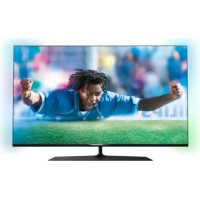
42PUK7809 - Τηλεόραση PHILIPS - Δωρεάν εγχειρίδιο χρήσης
Βρείτε δωρεάν το εγχειρίδιο της συσκευής 42PUK7809 PHILIPS σε μορφή PDF.


Ερωτήσεις χρηστών για 42PUK7809 PHILIPS
0 ερώτηση για αυτή τη συσκευή. Απαντήστε σε αυτές που γνωρίζετε ή κάντε τη δική σας.
Κάντε μια νέα ερώτηση σχετικά με αυτή τη συσκευή
Κατεβάστε τις οδηγίες για το Τηλεόραση σε μορφή PDF δωρεάν! Βρείτε το εγχειρίδιό σας 42PUK7809 - PHILIPS και πάρτε ξανά την ηλεκτρονική σας συσκευή στα χέρια σας. Σε αυτή τη σελίδα δημοσιεύονται όλα τα έγγραφα που απαιτούνται για τη χρήση της συσκευής σας. 42PUK7809 της μάρκας PHILIPS.
ΕΓΧΕΙΡΊΔΙΟ ΧΡΉΣΗΣ 42PUK7809 PHILIPS
1 H vεa μou τηλεόραση 4
1.1 Tnλεόραη Μιντινινικόμους Ultra HD 4
1.2SmartTV4
1.3 Suλloyn eφapuoywv 4
1.4 BivTeo npoc evokiaom 4
1.5 KoivwviKa 8ikTu 4
1.6 Ambilight+hue 5
1.7 Skype 5
1.8 Smartphone kai tablet 5
1.9Pause TVKai yyypaΦε 5
1.10 Iaixviδi 6
1.11 EasyLink 6
2 PuOmuon 7
2.1 Avaywoon oyniw aoaia 7
2.2 Baon mλeopaon kalavaptnon oToiyo 7
2.3 ZmuouAe oxetikα μe TIV TOIOθEton 7
2.4 Kaawio trophiocfa 7
2.5 Kaawio Kepaiac 8
2.6 opuphiopiko niaTo 8
3 DikTuo 9
3.1 Aaupmuo 8iktuo 9
3.2 EvoumuTo 8ikTuO 10
3.3 Puθμiεις δικτύου 11
4 Suovoeic 12
4.1 ZuiBouAeOxETiKaE TIG Ouvdeoeic 12
4.2 EasyLink HDMI CEC 13
4.3 Koiiv diagovδεm - CAM 15
4.4 AnokwdiKoTioiHMS -STB 15
4.5 Δopufopikoc δεkTης 16
4.6 Home Cinema 16
4.7 Blu-ray Disc player 18
4.8 Zuaekun DVD 18
4.9 Kovaoa naixviδωv 18
4.10 i USB 19
4.11 PAnktpoAoyio novtiki USB 19
4.12 USB flash drive 20
4.13 o y p a i k n n x a v n 2 1
4.14 BivTeokaepa 21
4.15 YIIOAOYIOITC 21
4.16 Akouotuka 22
5 Evepyonoin 23
5.1 Evpeyoinon n kataotaan avauovn 23
5.2 PAnktpa otny mEopaon 23
5.3 23
7.1 Papakolouθηση μλeοπικων καναιων 28
7.2 EykaTaon kavaWv 33
8 OpuΦopiká kaváλia 38
8.1 Papakolouθηon δρuφopikw kαvλuγ 38
8.2 Aia Ta bopupopikuv kavaiu 38
8.3 Ayamneva dopufopika kavalia 39
8.4 Kλειδωμα δορυφορικών καναλιών 39
8.5 EykaTaoaon dopufopu 40
8.6 Ipoβληματa με δοριφόρους 45
9 Mevo Apxikns oaiia46
10 O8nyoC TPOpypaHatoC 47
10.1 Txpéidεeote 47
10.2 Xpnon Tou Odyou npoypaatoc 47
10.3 Eyypaefc 47
11 Πηγες 49
11.1 Aiotarinyov 49
11.2 EasyLink 49
12 XpovoblaikoTTεc kal poλoi 50
12.1 Xpovoiakottns autouamg diakotm g eitoupia 50
12.2 PoAoi 50
12.3 Xpovoiakonms anevepytoinns 50
13 3D 51
13.1 Tl xpeiaaeote 51
13.2 Ta yuaia 3D 51
13.3Φovriδa twyuaIwv 3D 51
13.4 NapakoAouθηmσε 3D 51
13.5 Ⅱaivikπipoβoλn3D 52
13.6 Ppoεiδoποησγia mγ uεiδa 52
14 Naiyviia 53
14.1 Naicno naixvibio 53
14.2 Paiyviia yia duo naike 53
15 Oi o p a i e s, Ta bivTeo kai n mouoiKn oac 54
15.1 Ano ouvEaŋ USB n utoloyiot δikTuou 54
15.2 Wi-Fi Miracast 55
16 Pause TV 58
17 Eyypaoh 59
17.1 TxpéidéCéTE 59
17.2 Eyypaon npoypaatoc 59
17.3 Napakoloouoon eyypafo 60
18 Skype 61
18.1 Ia npophiopiecs yia to Skype 61
18.2 Tl xpeiaaeote 61
18.3 Pwom xponrou Skype 61
18.4 Mevou Skype 62
18.5 PpOiA 63
18.6 Atoqa 63
18.7 paymuotoinoŋ κλησεων στο Skype 64
18.8 Niotomega Skype 66
18.9 Puθμiδεις Skype 66
18.10 Esoos 67
18.11 Egoos aio to Skype 68
18.12 Opoi xpnoq & NoiAtikn antoppntou 68
19 Smart TV 69
19.1 PAnpOphiic yia To Smart TV 69
19.2 Tl xpeiaCcote 69
19.3 Puyon Tou Smart TV 69
19.4 Eφαμογες Smart TV 69
19.5 PpoBoaMulti view 72
19.6 Enavaopd Smart TV 72
20 Multi room 73
22 Eφαρογή MyRemote 76
22.1 PAnpophiocysia mv eoapoumyRemote 76
22.2 TxpéiaçéOTE 76
22.3 Any enepaoyns 77
22.4 App menu (μενού Eφαρμογής) 77
22.5 Aetoupyie ts 77
23 PuOmuoei 81
23.1 Mevou Puθμιη 81
23.2 Eikovac 82
23.3 Hxoc 86
23.4 Ambilight 88
23.5 Evikn npooaon 91
24 PpOdeltaYpaΦες 94
24.1 IepiβaAov 94
24.2 Anyn yia dopupopike tsAeopaoei 95
24.3 OBov 95
24.4 Peuμa 95
24.5 iaotaoic kai apoc 96
24.6 SuovoeiouoTn96
24.7 Hxoc 96
24.8 Iooaueo 96
25 Aoyioiko 98
25.1 Evnpewon loiyiquikou 98
25.2 Eksoon Aoyioikou 98
25.3 Aoyiauiko avoixtou tmyaiou kwaika 98
25.4 Aedeia xphonans aovixtou kwoika 99
26 Avtmuetwion npoBnmuatwv kai uiootpi100
26.1 AvTIPETOTNI npoAHTuv 100
26.2 101
26.3 Bojθεια 101
26.4 HLeKtpovikn BonTeia 102
26.5 Egutmpemon KatavaawTuw / Etiokeun 102
27 Aaaleia kal povtia 103
27.1 Aopdaia 103
27.2Φpovrida oOvng 104
28 Opoi xpon, IVeuaTiká δikaiwμata kai àδεiες xpon 105
28.1 Opoi xpon 105
28.2 IVeuaTka dkaiauata ka aedeic xphns 105
Eupetipio 108
H vεa μou τηλεόραση
1.1
Tηλεόραση Ultra HD
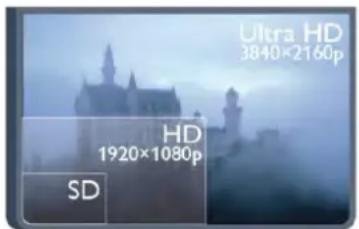
H mλεραοη autδiaθετει Θθόνη Ultra HD με aváluon τέσερις φορες Μεγαλιθερη από τις κανονικες Θθόνες HD. H ḋεχνολογία Ultra HD Μημαίνει 8 εκατομμύρια pixel, για τέλεις, ρελισικες εικόνες.
EttTtEv, to veo ma c ootma Ultra Pixel HD Engine
METATPENEI OvexwC OTIOIDNTNE EIOEPXoevo TmEOTTIKO
Oma e avauon Ultra HD. Me tov tpno auto, mtopeite va
aTOAubaveE kTnKTKI NIOITNA EkoVac aoeowc moiC
eEpyoioaneTe mv nleopaon. EaalakTka, mtopeite va
Tnapakoouhoote bivteo ME Eyyevn avauon Ultra HD meow
mS ouvdeoc HDM 4. H texvooyia Ultra HD npooepei
Tevtakahapec, eukpiveic Eikovec akoma kal eeyaln obovn.


1.2
Smart TV
Σuδεοτην Σηλεόρασn Smart TV Σης Philips με τεχνολογia LED στο Internet kal avakalúψτε εναν vεo κόμο Σηλεόρασn, Mπορειτε va ouvδεθειτε ευουρματa με to δρομολογηπη σας ααύρματa μεω Wi-Fi.
Me tvn tneopaon ouvdeepevn oTo oikiaKO aocdeltaTuo,
Itopeite va npoabaalete foTOypaiec ano smartphone otnv
tneopaon, va avanapayete biVTeo anothekeuEva otov
UtoLoyioTn OAC n va eEyxETe TIV Tneopaon Me to tablet
OaC.
Me TnV mEopaon ouvdeepevn oTo Internet, mTpeite va napakoouthei Taivies nou voikiazete ano nEKTPOVIKA bIvTeOKaHT, va diaabaetov nEKTPOVIKO Odyo TPoypaatoc nva Eyypaets To ayannueo aC mEOTIKO pOpypmae OkAnpo dio kOS USB.
Oεφαρογες Smart TV προσφερουν ακόμα εγαλιτερη διακεδαση με κάθε εἰδους υυχαγωγικες και πρακτικες Απρεοίες.
Tn Bo, nntote Axi c kia aavotme tv etioy Smart TV yia va deite pioootepec npofoiec.
1.3
Σuλλoynεφapμoyωv
AvoiE T N Uauoyn Eapuoyov oTo Smart TV yia va nepinyntheite otis Eapuoyes, n ouluyn diakrukwv toioeownuou exouv npoapoootei yia xpnoon e Tnaeopaan.
Bpeite TnV eapuoyyia bivteo YouTube, eovikec
eepipees, diaiktuaká aauouu fooypaipwv, Facebook,
Twitter k.
YIapxouv eapuoyc yia evoikiaon bivteo aio nAektpovikabivtekamkai eapuyc yia
Tapaokoounon npoypaumaw nou dev kataepate va
8eite.
Av Bpeite auto nou ayveTe oTn SuLoyn eapoyw,
DokimaTe va xpoaioiOeTe tov NaKoauio Ito Ka
Iepinythe Te oTo Internet aTn TnAeopaon.
Tn Boi, nntote Axiic kiaavaotme tvv etiloyn suuoyn eapouoyov ia va deite npioootepec nnpoopiec.
1.4
Pause TV kal εγγραφές
Av ouvdeote evav oKnpo 6ioko USB, nopeite va diakotTETe npooipiva na yyypafete npoypaumata ano i tAeottikk kavalia.
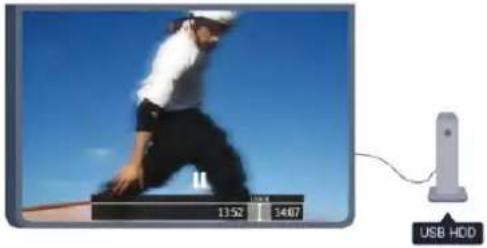
AiaKoIe TPOOOWiva To IPOypaMa TnS mLEopaOn, Yia va
aTAVHOETe OE iua ENEiyouoa KAnon n Yia va KaVete eva
diAlemu oT diapKEia Tou aywva, Evw n mLEopaon
antoBnkeuei To IPOypaMa Tou mTaBDetai OTov OkAnpo
dioKO USB. MIOpeite va ouvexioete cava tvv
napakoouon apyotea an to onueio Tou otamatoate.
Av ouvdeaeEva OKnpo dioKO USB, MIOpeite enionc va
eyypafete yphiakcs mtaDooeic. MIOpeite va eypaspete eva
IPOypaMa Evw To IAPakooueite n va IPOypaMaioeTe
mYeypaonEvoc PPOOExouc PPOypaMaTOC
Tn BOn, nntote - Aecic kaeia kal aacntne Tny
enioyn Ppooopivn diakomtn aeopaon ny Eyypaon yia va
deite nepiaootepec npnpoopiec.
1.10
Paxviδι
Av emiee Tnv kovoa naiaxviio oto apxiko mevo, n melaopaon metaaivei autouata otic puoioeic nou eivai iadvikec yia naixvida.
Av naiete eva naixviia nolouc naiktec oe diaipouevn obovn, mnpeite va puoiote Tny maeopaon wote va ephiavi cekai tig duo oboves oe npes meye8oc. Etoi, kthe naiktnc mnpei va etikevtpwei oto diko tou naixvi.
H mleopaon xpoaioioei mTv texvooloyia 3D yia mV npooh kal twv duo oboovw. Ia va naiqte eva naixvi di yia duo naikec me duo diaopetikc npeic ofoec, ta xpeiaoteite eva ceuyapi yuaia 3D yia katheta naiktn.
Tbn Boi, nntote Aieic-kleidia kai avaonote Tnu Enioyn Kovola naixviowv n Naixvidia 2 naiKTcys iA npoopoe
1.11
EasyLink
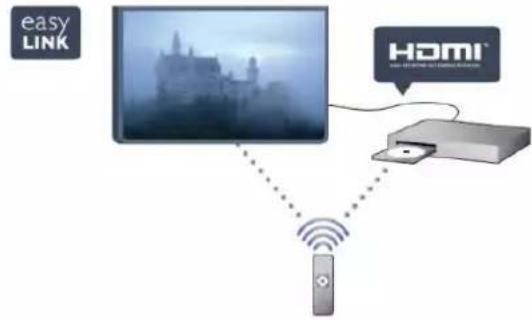
Me to EasyLink, mIOpeite va xeipieote ouvdeedevec ouakeue, otwus ia ouakeun avanapaywyng diokwv Blu-ray, eTo tmExeiPiotnpio tsneopaong.
To EasyLink xpnoiouoiei To npwtokoAo HDMI CEC yia va etikoivwei e Tc ouvdeevec oukeuEc.
Tbn Bon, nntote Aeic Kael aayntote nV Etnooyn EasyLink yia va deite piootepc npnpoepieC.
2
Púθμιση
2.1
AvaywOn o8nyiw aosfaiaac
Aiaaote Tc odnyieac ophialeic npiv xpnoioinoETe TnV tnaeopaon.
Tn"Bon, eAeTa afoaia kai povrtda >Aoafaaia.
2.2
Báon tnlεópaonç kai avaptnon σε toixo
Baconia TV
Ol oynie tsntotheyns yia Taan mtn aeopaans
nepiaubavovtai otov Onyo npyopns ekkivno nou
ouvodeue tv meopaon. Av tov exete xaoei, mtopeite va
kavete anyou tou oyou aio tn diaiktuakn tottoeoiia
www.philips.com.
Tia va Bpeite Tov Odyo yphyopns ekivnns Tns diks oac ouokeun, xpoaiotoinote Tov apiou Tou tuiou npoiovtoc Tns tnleopaon.
Avaptnon oE toixo
H mλeopaon oac εival etoian γia xροη
με βpaxiova επιοixiac avapmonc ouβato με ta προτūna
VESA (o βpaxiovac πωλεitai ξεχωριστα).
XpouoiooteTovakolouo Kwio VESA yia va ayopoe To EITIOxio mpiyma...
VESA MIS-F 400x400, M6
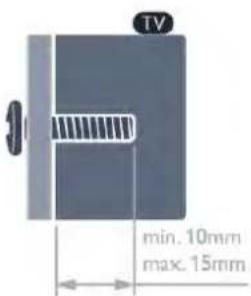
Ia va OTEpewoeTe kala To bpaxiova, xpoaiouoioote Biiec mKouc iouu e auto nou uTo oEikvETal 0To oxnua.
Ppoox
H avaptnon mns mEopaans oToixo anaitei iiedikes
KAI PPENIva TpayatOnoiietai mOvo ano
EeidekeuEv npoownik. EinnAev, to otpiyma enitoixiac
avaptnong pTnei va nnpoi opiaeva npotuna aoaaleiac
avaoya me To bapoc ts nTnAopaon, Piv va TOnoetnoTe
mTv nAopaoan, diaaote ENionc TIG npoulaeeic aoaalaeiac.
HTP Vision Europe B.V. dev fepeia kaimua eunuyn yia
akataaann tonoetmon oe toxoh yia onoiadntote
tonoetmon noeexi wcaantelaeoga atuxnata n
tpaupatououc.
2.3
Σuβouλες οχετικά με την τοποθετηση
TOnotheHote Tny nAeopaon oE onmu otou dev nFtei aneu3eiacnawov0v.
Tia to 1aivko efe Ambilight, xunwote nvy evtaon tou oTo xwpo.
ToTIOeTne TnV TnAeopaon oE anoTaon eWc 15 ek, ano ToV ToiXo.
H iavikn anoatayn ia va napakooutheta tne opaon 10outai me to trinlaio ts diaywviou ncs oovnc. Otav iote kaqevoi, ta maia oas npenei va eivai oto idio eniteo me to kevtpo ngs
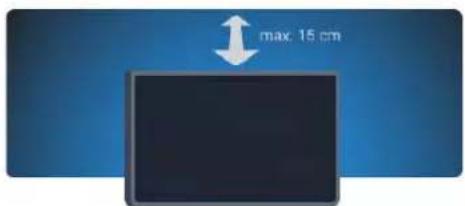
- H λειτουργia Ambilight aφορά μόνο τις Μλερασείς με Ambilight.
2.4
Kaλωδio TpoΦoδoσiα
ToTIOeTnOte To kALWdio peuMaTOG OTNv UTOBOxH POWER OTO TlOW MEPOC TNS TNLeOpaoNS.
Bebaiomegaite oTo kaowdo peuatoeivai kaa ouvdeedevo stnu unooxy.
BeBaIomegaEite oI Oa exeTravTa npoObaom OTo fic nou ouvEetai mey npica.
- Otav anouvdeete To kaawiopeuato, Tpaate navta To qic kal note To kawio.
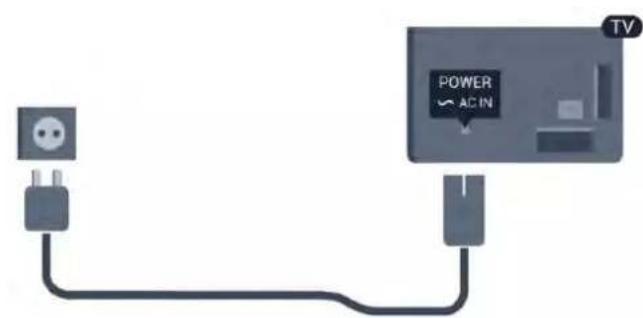
Av kal n thaeopaan autn katavaawvei elaxyiotn evepyela otnv kataotaan avauovns, yia eioikovounen evepyeiac, ouviotatalva atououdeete to kalwio tpofoooiaac,av dev OKOTETE va xpnoiuoinoet E T N thaeopaon ia eyaloxpovko idaeta.
TbnBoh, nataote Axcic klaia kai aavntne mnu eriloyn "Evepyoioinon" ia va deite nepioootepe g npofoepiec oxetikae tvnv evpyoioinon n tvn anevepyoioinon ts mleopaong.
2.5
Kaλωδio κεραίας
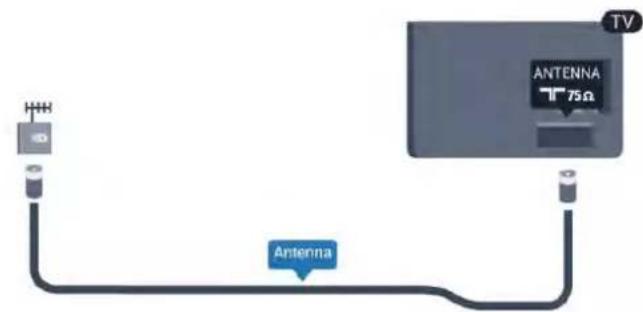
Ttoothe note ka to buopa kepaiaoc tny undox ANTENNA oTo nio w epos ts nEpaonc.
Mnpoeite va ouvdeoet en diokn oac kepaia n va ouvdethetae oe eva onma kepaiaac ano eva ouotna katavoan onmuos kepaiaac. Xpnoiopoioote ma unodoxkepaiac IEC Coax 75 Ohm RF.
Xpnoonnte T ouykepiEvn utooyx Kepaiac yia onjata elodou DVB-T kal DVB-C.
2.6
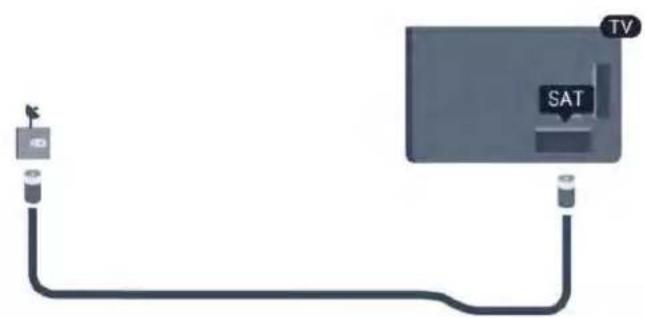
Δopuφopiko πiato
UvdoTmV unOdoxh dopuopikng KepaiaC Ttou F otny unOdoxh dopuopikng Kepaiac SAT oTo Tiaw mepoc ts mIeopaonc.
ΔikTuo
3.1
Aoupuato diktuo
Tixpεiaεσe
Tia va ouvdoetey nyn aeopaon aoupata oTo Internet, 0a Xpeiaoteite evav aoupato dpouooynt. Xpouoionote Miu uanctaxutntac (eupucwikn) ouvdoon oTo Internet.

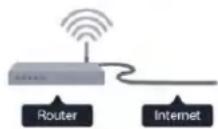
ZUOKEUEG SIKTUO
H mλεραοι μηορείν αυνδεθείμε ἀλλες Φιοκεύες του ασύρματου δικτύου σας, ὄπως εἰ Φιολογίσης n smartphone. Mηορείτεν υρησιμοιησετε Φιολογίσης με λειόμγικό συστημα Microsoft Windows n Apple OS X.
Kovn xpnon apxieiwv
Σε autην Σην Σλεραση, μιπορείνενα αυοίξετο φωτογραφίες, apχεία μουαικής και βίντεο που εἰναι αἰποθηκεύμένα στόν ἀπλογίοιτη Μας. Xρηριοσιούτε μί προδαφαιŋ ἐκδόση λογιαμικό διακομιση μέσων, ὄπως το Philips MediaManager*, to Windows Media Player 11, to Twonky™ ἡντιστοίχο.
Eykataotne To loyioiko diakoiotn eoov otov Utooyoiotn oac kai putheta To yia koiv npon apxieowu eov me Tmleopao. Iia npioootepec nnpofoipies, diaaote To Exyepio Tou loyioikou diakoiotn eoov. To loyioiko npetie va ektealeital otov unloyoiO ancg ia va eiva duvatn npoBoan avanapaywn twv apxieow onnv mleopao.
- Mnpelte va kavete hyn Tou loyioikou Philips MediaManager ano thiaiktuakn tonoeoiu uooptipngs m Philips otn ducovon www.philips.com/support
Anoupyia nG ouv8eonc
AkoouoTheTa neta1 Ew5.
Bnμa 1 - Beβaiωθειte οτιο δρρολογηntός του ασύματου δικτύου σας εἰναι ευργοποιηνός.
Bnμa 2 - Pntote Μ, επιλεξτe Puetησι και πησοτε OK.
Bna3-EmiEeTe SuVbEon oE biKTu KAIIaTnOte OK.
Bna4-ETIAESE TcUvdsonKALIATNOTEOK
Bna 5 - EiAeEe Aoupuato kal nntote OK.
Bnma 6 - EtnieEe Szapwn yia va npaymuatoonoe Taipwn yia to aupuato diktuo oac. Av exTe 8pouooynt m WPS (Wi-Fi Protected Setup), mtopeite va eTNIeWPS. OpiTe Tny eIIOyOn oac kal note OK
Avixveuon
Eπλεξτε Σαρωη γia va πayμaTOIOHOETε σαρωη γia to aouμaTO δiktuo oac (Tov aouμaTO δpOLOyntn oac). H ΜλεopaON evδexetai va evtonioeI apketa aouμata δiktua OTNV περIoXn oac.
WPS
Av o δρομολογηπις αας διαθετι WPS, μιπορείτεν αυνδεθείτε απευθείας στο δρομολογηπιχωρίς εντηρατοσιοησε τόρωση Μεταβείτε στο δρομολογηπιν πατότε το κουμι WPS και επιστρεψετο ὄπν τηλεροραση εντός 2 λεπτών. Στη αυνεχεία, πατότε Σύνδεση γιαν αδημιουργήσετη τη συνδεόη.
Av to aoupato biKtuO aC npiaaBavei ouakeuec nou xpnoiOnoiov To ouotma KpuTTOypaDnOg aoPaeiae WEP, dev npopeite va xnpoiOnoiote TmV enioyn WPS. Av tpiTIEI va xpnoiOnoiote Tov KW6IO WPS PIN yia T m ov6eon, eIIAEsE Zapwn avti yia WPS.
Bna7-2tnAiotawDikTuWnouEVTOniTnKav,ETIeTo aupato dikTuO oac kal nntote OK.
Av todelta oac dev nepiaaavetai ot liota, eieni To ovou Toudeltaivakpuo (exete aenevepyonioeim T metadoon Tou SSID Tou dpopooynt), euiEgTe Xep/Tkat/ on ia va eoayyete To ovou Toudeltauou.
Bnma 8 - Avaloya To TTO Tou pOoAoynm, mTopeite nWPA2).Av ExTe nEoiayayei To kEidi KpuTTOypaPOns (WEP, WPA
Av o δρομολογηπς Μας Ανιστηρίει WPS ἡ WPS PIN, μιπορείτεν αυ επιλέξετε WPS, WPS PIN ἡ Tumikó. Ειπημάνετε τήν επιλογή αος και πατήσε OK.
-Tutnikoi
ETIIECTe Tumko yia va Eioayayete To kEidi
kpuTTOpypaΦnOg (KwBIOG nPOoBaonc, KwBION fpaON n
kEiDi aOaAeiac) e μn autOpato TpOn. Mnpoeite va
xpanoiToinTe To nAnKTpoAoYIO OTO mExEPIOTIpIO YIA
va EIOAYAYETo KAEiDj KpuTTOpypaΦnOg. AfoU EIOAYAYETe
to KAEiDj, PAnOTE SuVDoN
WPS PIN
Tia va 8nmuoynoe Tia aaoa an ouvdoon WPS Kwiko PIN, EIIEgTE WPS PIN kal nntote OK. ngneiwote tov
8ynio kwok PIN nou 0a eufaviotei kal eaiayyete tov oto loqikodpooaoynt oov unoloyoiotn oac. Eniortpeyte ony mleopaon kail nntote suvdoen.AvatpeTe OTO EYxepidio tou dpooaoynt yia npopopiec oxetiká ME TO TIO PPETI va eoiayayete tov kwok PIN oTo loyio kodpooaoynt.
Bnua 9-MoIg n ouvdeon dnoupynthei einnuxw,theta
Aiaoppwoi diktuou
Av n ouvdeon anotuxei, mtopeite va eAeyEeTe Tn puOmuon
DHCP tou 8pouooynt. To DHCP npenei va exei puOmuotei
Omy emIoayn Evpy.
Evallakrika, av eiote npoxwnpuevos xpnoTng kai oEeTe va
EykataofoeTe to diktuo opizovtac n otatikn dieuohuvon IP,
puOmuote tv maeopaan oyn enlOyin "Statikn IP".
Tia va puOmuete tv maeopaan oyn enlOyin "Statikn IP",
TATOTE A, EIIAECTe PuOmuon kal tiATnote OK. EIIAECTe
PuOmuicisdeltaou>DeltaopphiBikTuou>Statikn IP.Me my
enlOyIn"Statikn IP" evepyoantmveyn oTo mevo, mtopeite va
opioeTe tndeltauvon IP kal aAec anapaitneC puOmuicis Otn
Deltaopphi otatiknsdeltaipTo ido muov.
PpOβλμata δikTuou
EVTONIOITNKE aoupuato diKTuo n diakotnke n ouvdeon
H unapg n foupv wukpokmuatw, mEeawvve DECT kai aAww ouakeuw Wi-Fi 802.11b/g/n oTov nepiBaAovta xwpo evdelta tai va npoka eipaeuocto aupmuato tikuo.
Bepaiweite on ta teixn npoataiag oto dikuo aoc emptenouv nV npoaaon otny aoupnat ouvean TmTAAeopaonc.
- Av to aúpμato δiktuo δev λειούργe iωοτá στο σπιτοac, δokuáote va δημioupynoete εva evouμato δiktuo.
To Internet 1eIoupyei
- Av n ouvdeon me to dpopoaoynt dev napouoiacekantoipoBna, eEyEe Tn ouvdeon Tou dpopoaoynt oTo Internet.
H ouvdeo n e tov uioyioi n kai n ouvdoon oTo Internet evai apyec
AvatpeEgTe OTo EYxepidio XpOngs Tou DpOpoAoynTn Oa
yia PAnpofoiec OxetikA Me Tny EmuEaia Oe EowTEpiKoUc
Xwpou, To puHou Metaopapac Kai dAloxu NapayovTeC TIOU
EmpeAcouv Tny PoiOnTa Tou mTuAtoc.
Xpnooioinemuuynncxutntac(eupucwvi) ouvdeontoInternetyia todpouooynnaoc.
3.2
Evóμato δiktuo
TixpeiaZcOTe
Xpeiaeote eva dpoolooynti ktuou yia va ouvdoetene tvn tnaopaon oto Internet. Xpauonotne eva dpoolooynti me uynncayutntac (eupuwrki) ouvdeon oto Internet.
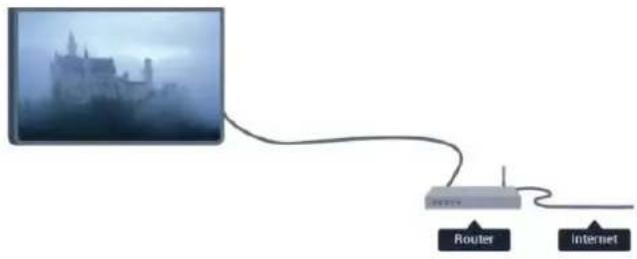
Kovn xpnon apxew
Σε autην Σν Σλεραση, μπορειτενa avοιξετε φωτογραφίες, apχεία μουαικός και βίντο που εἰναι αποθηκεμένα στόν έυλογιστός. Xποιμιούποτε μία προδαβήν ἐκδόση λογιαμικό διακομισή μεσων, ὄπως το Philips Media Manager*, to Windows Media Player 11, to Twonky™ ἡντιστούχο.
EykataoHote To loyioikdo diakoiotn meowv otov Utooyiotn oac kai putheta To yia koivxpnon apxeiwu me TmV theopaan. Ia nepiaooatepec nnpofoepiecs, diaota To eyxepidio Tou loyioikou diakoiotn meowv. To loyioikpipnei va ekteelal otov unoloyiotn aoc yi va eivai duvatn npoBoa n avattapaywyT Twv apxeiw otny theopaan.
Mnpoeite va kavete anu loyioou Philips MediaManager ano thiaikuaon tooepoiua unoortpi ng tns Philips otn sivwnwwphils.com/support
Tn Boh, nntote - Aegic klaedia kai aavntne Tny
enioy Anoyiouko diakoiotn eosv, utoo npicoevo yia
va deite mua ouvoltn wv utootnpoeewv loiyoukow
diakoiotn eoov.
Σύνδεση του δρομολογητή
Tia va ouvdeoetekai va putheta to dpopoaoynt, aokoutheta Ta nmuata 1 eWc 5.
1 - SuovéotTo δpouooynt Μην Μλερaση με εva kaωδio diKTiou (kaωδio Ethernet**).
2-BeBaiwOeite oI Ospouoayntc evai Evepyooinmuevoc.
3 - Flatmote , EttAeTe Ptoon kal mntote OK
4- Eπλεξε Σνδεσ Σδ δικτος κα l mαθητε OK.
5-ETIAESEEvoukAL TATNOTE OK
H mleopaon avaqnta ouvexw ng ouvdeon diktou. Moic ng ouvdeon dnnioupynthei eituxw, Ta ephiaviote eva nnuja.
△iμoPΦωηδikTuou
Av ouvdoanotuxei, mopoite va eEyxete n puohion DHCP tou dpouoaoyni. To DHCP npenei va exi puthetaie
Otv EMIIOyEvEpy.
Evaakikac,av eioe npoxwpnEvoc xnoTng kai teAeTe va EykataoToe Todeltau opicovtac m otatikn Siuuvon IP, pUoiote Tm nAeopaon otnv EIIaoyn "Statikn IP".
Tia va puθμiαeTe Tmν Μλερασ Θmν επιλογn "Στaɪkɪn IP", παπηOTE A, επιλεξTe Pθμιση kal παπηOTE OK.
EiAeTe PuOeiic iKtuou >PuOeioc iKtuou >Aipop
διKTUÜO > ΣαΤΙΚΟΙ Π. Me ηΤΥ ΕΠΙΑΟΥ η “ΣαΤΙΚΟΙ Π”
Eevpyoioinmuovn oTo evou, mtopeite va opioet E
**i a oumuopphiow n e touc kavovioouc EMC,
XpnooiotoiotE eva 8wpakioevo kaawio Ethernet FTP Cat. 5E.
3.3
PuOioεic dikTuou
Tia va avoigTe TIC Puioieic 8IKTuou .
1 - Pntjote , EIIAExiTe PuOmuon kai nntjote OK.
2-EiAeEgTe PuOioeic EikTuou kal nntote OK.
PpObaI npuOioeov dikTuou
OLeC oI TpexouoeC puoiocic dkTuou ephiaviovta Edelta: n
diuovn IP, n diuovon MAC, n 1oXtou onmuToc, n
taxnta, n eBodc kpuTToypaonk.
- Puθμioεις δικτύου
-TuTos 8ikTuOu
Pbuiote to biKtuO oyn eIIOyN "EvOpMaTa" n "AoOpMaTa".
-△iaopphiikTuou
Puθμiote m diαρφωη δικτύου οε "DHCP" n "Στατική IP".
- Avanapaywyn noluμεων με Wi-Fi
Tia va a b e apxieia noluueoov ano smartphone kal tablet, opioTe mpuoiDMR oyn EEvpyo.
△iauopphiTaTuKnsSIEUoIP
Av exete evepytoioe iyn eiloyn "Statikip" oto mevou
"Puioieic diktouu", mtopeite va opioete oaes Tc anapaimTEC puioieic ts otatikns dieuvovns IP 8w.
Wi-Fi Miracast
Tia nepioootepec nnpofoepieoc oxetik a to Wi-Fi Miracast,
natote - AeEic Kkai avaCnntne Tnv eiloy NiWi-Fi MiracastTM.
- Enavaopopa oμaδac Wi-Fi Direct
AiaypaTc n Aioa oovdeepevww ka aiklaioeew
oukeuwv nou xpoiooivtai e to Miracast.
Wi-Fi Smart Screen
Tia nepioootepe nnpoopoe c oxetik aE Tn aeitoupyia Wi-Fi smart screen, namote - Aeic Kcidi kai avaotne Tnv eiloyj Eapuoy MyRemote, Wi-Fi smart screen.
- EyypaΦMyRemote
Daxepiote Eyypaeg Tnaeopaon aanto anoataon meow smartphone n tablet.
'OvojadeltaouTnAeopaon
Av diaheTETe TepiooTepeC ano ia nAeopaoei oTo diktuo 0aC, edw mtopeite va ticetovoumaete.
- Puθμioεις Netflix
Pnoaapouynpuo3ioeovNetfliX.
- Ataioi μvμns Internet
Me nV eniloyn "Ainaolioh mnujng Internet", mnpoeite va
diaypaote ola ta apxieia Internet nou eiva anothekeuveva
otnv tneopaoan oac. H eniloyn autn diaypaei tv neyypaon
otic umpeoeis Smart TV ng Philips, tic puoioeis yovikns
diabogion, ta otixeia ouvdeonc otic efapmuoyec
bivekam, ola ta ayannueva oac otic efapmuoyec Smart
TV, Touc oelodoeiktec kai to 1otopiko Internet. Einnleov, oi
diapotaikc c epapouevc MHEG mnpouv va anothekeuvv
otnv tneopaoan oac ta anokaoumeva "cookies". Oa
diaypaouv kalauta apxeia.
Σuvδεσεις
4.1
c 0xεtikα με TIC σuvδεσεις
Osnyooc ouvdso
Suvdeete navtoe kaote ouokeun otmy aeopaon
xnoiopoioiwvTac n diabeoiu ouveoen me Tnv uynloTepn
TIOIOTTA. Etionc, xnoiopoite kawda kalng noIoTAC,
Wote va diaophialeta n owtn metapopatow onmuatwv
Eikovac kal nxou.
Av va ouvdeoetioaee ooukeuec otnytnaeopaon kai xpeiaeote bontheia, mtopeite va eiokephiote tov Odyo ouvdoiota tnaepaoewv ts Philips. O oyoc npexi nnpoopoeic oxetik a Te Tnog npeel va ouvdeoete TIG oukeuec kai noia kaawbia va xpnoiopoioeTE.
Metaβeite oT η διύθυνον www.connectivityguide.philips.com
Kεραί
Av diaheTETe aTOKwOIKOTIOINT (nphiKOδEKTN) n OUOKEUN EyypaNCS, OUVDEOTE TA KAWOSIA KEPAIAG ETOI WOTTO ANa TNG KEPAIAc va NEPVA PPWTa ATTOV ATOKwOIKOTIOINT N/KAITNOUKKEUN EYYpAPNS PPTOUΦTAOEI OTNV TMLEOPaON. ME autov TOVPOTIO, N Kepaia kal o aTOKwOIKOTIOINTG BA MToPOuVva OTELAVOV TUXOV ENITIAEV KAVALIA YIA EyypaN OTN OUKEUN EyypaNCS.
HDMI
HDMI CEC
H ouvdoHDMI exe Tnv kaUtep niootta eikovac kai nou.To kaawdoHDMIo uva zei onmuata bivteo kai nou. Xpoaonoiote eva kaawdoHDMI yia onmuata mEopaonc High Definition (HD) n Ultra HD (UHD).Tia kaUtep
TIOIOTa OTMetaopacou Omaoc,XPnOIOIOIOEva kaWIOHDM uynnc tauxntac. Mny xpoaiooie ite kaWIOHDMUnkouc eyaaltepu aio 5 mepa.
EasyLink HDMI CEC
Av oI oukeuec oac eiva ouvdebevec meow HDMi kal
deltaouv EasyLink, npopeite va tic eayxete to
mlexipiomio ts mleopaon. To EasyLink HDMl CEC
npetie va eiva evpyooinevo tooo otmy nleopaon oo
kai otn ouvdebeevn ouakeun.
Tia npiooTepeo npoopiec oxetika e Tn xpon Tou EasyLink, nntote Aeic klaia kalavaqntote mny Etnoy EasyLink CEC.
DVI HDMI
Xpnoiopoioiote evav npooapoyea DVI oe HDMI, av n oukeun diathetai movo ouvdeom DVI. Xpnoiopoioiote ia ano tic ouvdoeiC HDMI kai ouvdoet eva kaawdo ixou L/R (Bua mini 3,5 xI.) omyu dooxn hou AUDIO IN oto niowepoc ts nlaopaoong.
PpOoTaioiaKaTAtgavTIpyafo
Ta kaawdia DVI kai HDMI unooompiouv mTvexvoia HDCP (Ppootaia yphiakou Tepieoxou vnoau eupouc . To HDCP evai eva onua npoataiac kat nC avtpapn, to onio anotpei neyavipapn Tepieoxou aio diokouc DVD n Blu-ray. Avaphepetai kai wDRM (Deltaipion 8ikaiwpatwv yphiakou Tepieoxou).
HDMI ARC
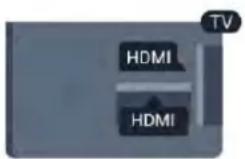
OLe ooudeoeiHDMI ts mleopaonc diaoetouv HDMI ARC (kavalniotpofn xou).
Av ng ouakeun Tou helete va ouvdeoe (T.x. To Home Cinema) diaheTei ouvdeon HDMI ARC, ouvdeote mV oe otioiaotne ano Tc ouvdeoeic HDMI tnc nlaopaoc. Me tn ouvdeon HDMI ARC, dev xpeiaetai va ouvdeote to einnieov kaawdo hxou yia mTv aatoan Tou hou nts mLeottikc eikovac oTo Home Cinema. H ouvdeon HDMI ARC ouvuae kal ta duo onmuata.
Mtopeite va xnoiouoioe oioiaoiote ouvdoHDMI TnTneopaos, ia va ouvdeoe To Home Cinema, aATo kavai ARC eivai diathetao movo yia 1 oukeun/ouvdoon kafo.
Av npotiatve va antepepyoioeTo ARC otic ouvdoeiHDMI, nntote , emiae Pueon kal nntote OK.
EiAeTe PuOioeis TnEoPaoNs >Hxoc>Tia npoxpnpEvouc >HDMI ARC.
HDMI Ultra HD
Mnopeite va deite biVTeo nou yupiotnKav n oNmuOpynOknav oe "eyevn" avaluaon Ultra HD -3.840x2.160 pixel (30 Hz)- oe auty tvnv tnleopaon.
Συνδεοτε σην Ανιθόθης HDMI μία σουκεύην αναπαρayωγής διοκων Blu-ray, μία κονοώλa παιχίδιών ἡναν Ανιλογίστη που αναπαράγει βίντεο Ultra HD, χρησιμοτιώντας ενα ταλωδίο HDMI uψηλός taxúntης. H συνδεοή HDMI UHD μιθοείνα διαθέτει ARC (Κανάλι επιοτροφής ἡχου) και δεν Ανιθότηριζει 3D.
Móvo n ouvδεοη HDMI 1 εivalouμβαπ με HDCP 2.2.

HIGH-OFFINATION MULTIMEDIA INTERFACE
ULTRA

2160p
Y Pb Pr - Audio L/R
H ouvdeon eikovac Component Y Pb Pr evai ma ouvdeon uynanc noiotntac. H ouvdeon YPbPr mnopei va xpoioutonei yia tmaeottika onmuata High Definition (HD). EKToc ano tn ouvdeon yia ta onmuata Y, Pb ka Pr, 0a xpeiaotei va xpoioutonoe tke kalouvdeon Audio L/R yia tnetafopa twv onmuatw vnxou.
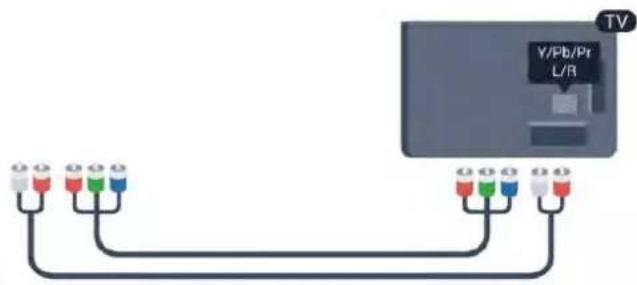
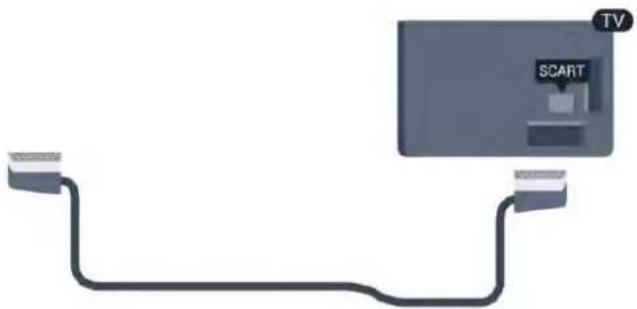
Scart
To SCART éivaia ouvdeon kañç troiortac. H ouvdeon SCART μπopei va xρησιμοποηβεi γia onμata βivteo CVBS kai RGB, aλλá áxī yia mλeottiká onμata High Definition (HD). H ouvdeon SCART ouvδuáçεi ta onμata εikóvaç kai nχou.
Xpnoonnto Kaawio npooapoyea SCART yia va ouvoeote n ouakeun oac.
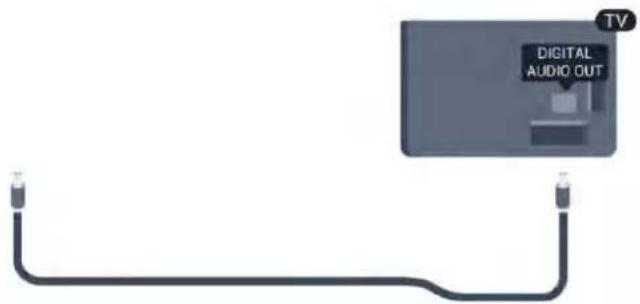
'Exodoc nXou - Opiikn
H ontiik n eosoc nyou evai mia ouvdoan nxou uynlnc noiotntac. H ontiik autn ouvdeon mnopei va metapeei 5,1 kavalia nyou. Av n ouakeun oac (pi.x. to Home Cinema) dev diathetai ouvdeon HDMI ARC, mnopeite va xnpaumoioe autnv t ouvdeon me n ouvdeon onttikc esodou nyou oTo Home Cinema. H ouvdeon onttkc esodoc nyou otelvei onmuata nyou ano tv nleopaoon oTo Home Cinema.
Mnpoeite va puthetaae Tov tTO Tou OHTaTOS Tg Eosou nyou, wote va avtioxei otig duvatotntec nyou Tou Hou Cinema.
Tia nepioootepe c npopoopiec, nntote - Aeic klaedi Ka avzntote TIV eiloyn Puoioeic Esoouxou.
Av o nxc deg oubetaidei me tnv eikova niou npoalatal otnv oovn, mtopeite va puoiote TO OUYXPOVIaO hxou kai EIKovac.
Tia nepioootepec nnpoopoeic, nntote - Aieic Kaeidia kal avaqntne Tnv eiloyn suyxpovioooc nxou kal Eikovac.
4.2
EasyLink HDMI CEC
EasyLink
Me to EasyLink, nopeite va exyte Tc ouvdeedevec oukeuee me to mexeiopnpio ts opaoons. To EasyLink xpoioutoie to npwtokoAo HDMI CEC (Eeyxoc nKtpovikov katavaawtkow npoiovtwv) ia va etikoivwei me tic ouvdeedevec oukeuec. Ouokuec
πpēntενινοστηρίοντο πρωτόκολo HDMI CEC kai va εινα συνδεδεμενες με μα συνδεθηHDMI.

PuOmuon EasyLink
To EasyLink eivai evepoioinmuvo oyn melaopaan ano npoeiayn. Beaowte iote ot oae coi puoiie HDMl CEC exouv opotei owotc otig ouvdeepvec ouokuec EasyLink. To EasyLink evexetai va nvy leitoupyei e ouokuec aawkataokeuotwv.
HDMI CEC OE OOKEUEc AALWV kATAOKEuaoTow
H ovuaia nL aeitoupyiac HDMI CEC diaepei avaoya e Tov kataokueao. OpiuevEc evdeiktkec ovoaie cival o E: Anynet, Aquos Link, Bravia Theatre Sync, Kuro Link, Simplink kai Viera Link. dEv iivai oAeC oI npwoc oubetaes to EasyLink.
O Evdeikke ovoaies Tg aeitoupyiac HDMI CEC T ov avapepovtai npanavw anotelovuivloktnoia twv avTIOxWv KATOxWv Touc.
Xεiipiooσouokεuωv
Tia va xeiipoteiie mua oukeun ouvdebeevn eoW HDMI ka
puuoueyn e to EasyLink, emilegTe m oukeun n Tm
deltaptiota mC otn iaota ouvdeoeewv nG mEopaonc.
Natnote SOURCES, emilegTe mia oukeun ouvdebeevn
oe ouvdeon HDMI kal natote OK.
Afou eIeEeTe Tn oukeun, ITOpeite va xpoauoioeTe To
mExeiipotnpio TnC mEopaonc yia va n Xeipoteite.
Otooo, oEvtoLe cTwv nnKtpwv HOMe kai OPTIONS, KaWc KAI opiaevwv dAawv nnKtpwv Tc
mEopaonc, SeV npowouvtai OTn oukeun.
Av to niktpo Tnou xpeiaeote dev eival diathetaipo oTo Tnlexepiopntpo Tng nAeopaonc, mtopeite va to enlaeEeTe OTo evou "Enilayeg.
Pnntote OPTIONS, EIIAECTE Xeipiotnpia kai nataote OK. Tny oboyn, EIIAECTE TO IAnktpo OoKEuNC Nou TheLETE KAI pntote OK Opioueva EIikpa OoKeuwv Evexetai va npv evai Siaoeiqa oTo evoU "Xeiptotnpia".
Movo ouokuec Tou unootnpiou vTn aeitoupyia TnExeiptnpio EasyLink 8a avanokpivovtai otic evtoae Tou nExeiptnpio tnc nEopaonc.
Στο μενου "Puθμioεις EasyLink", επιλεξτe Tηλεχεριστήρο
EasyLink kal nntote Anvepey.
Pixel Plus Link
Opiuec oukec, otwoc uokec avanapaywnc DVD n Blu-ray, evextal va diaetouv tikn touc leitoupyia etieepyaiaac ts noiotntac eikovac. Ia va anooyeteu xov npoBnaeta kakns noiotntac eikovac loynpaeboaw otn aeitoupyia eneepyaiaac ts mleopaon, npentie va anevepytoieite n aeitoupyia eneepyaiae iokovac otis ouakec H auveon Pixel Plus eivai eveytoinveyn otnv tmolepaon antno poeiloyn kai antevepytoie tv neiepeyaia ts noiotntac ts eikovac otic oukec Philips nou auveeogkav npoaata onv mleopao.
Tia va anevepyoioiOeTe Tn SuovEon Pixel Plus, oTo evou "PuOmuEic EasyLink", etiAeTe SuovEon Pixel Plus KAI nntote Anevepy.
Autouatn aalayn utotitawv
Av npayattonieite avanapaywyn evoc biokou DVD n Bluray e ma ouakeun avanapaywyng Philips nou unootnpcei untotlouc, n theopaon mtopei va metakivnoel touc untotlouc npoc ta naw. OI untotlaoi 0a eival opatoi avegaptnta ano tn npopfn iikovac nou enileyete. H "Autouatn aalayn unotitaw" ivai evepyoioinneyn otnv tneopaon ano npoeiloyn.
Tia va anevepyoioiOe TMy "Autouat mEtaTOnion UOTiTAAW", OTo evou "Pubiooeic Easylnk, EIIAEsTe Auto. METATON. uotitawkai otm ouvexel EIIAEsTe Atevepy.
Autouatn aTVEpyoToinon ouokewv
Mtopeite va puthetaene Tny tnaleopaon wote va
anvepyoioie tic ouvdegevec ouokeuec nou evai
oubetae to npwtokoAo HDMI-CEC, av devivai n
evpyn tinyn. H tnaleopaon thei nn ouvdegeevn ouokeun o
kataaon avapovic ta ano 10 aepaveiaac
4.3 Koivndeltaovδεση-CAM
Cl+
Htnleopaon aut evai ouuba m e Tn aeitoupyia nepiopieevns npoaaons CI+.
Me thiaouveon Cl+ nopeite va napakoloueite ouvopounika npoypauata HD, onwcaiviec kai ahtiknnpoypaumata, ano yphiakouc thaeottikouc otaouc mtsiepoxngac. Ta npoypauata autaekntmuovtai kwokotoinueva antouc thaeottikouc otaouc kai atokwokotoiouvtai me ia npontpwneynovada Cl+. Hovada Cl+ (Movada tepiopouevnc npoaBaangs - CAM) npexetai anto tv npiako taeottikoo taoho, otav ayopaetzeneva nakeTo yia ta ouvdpounkato npoypauata. Ta npoypauata auta diahetouu uno
Etikoivwne t e evav nphiak o ta0yia Tepootec npopopiec oxetik a touc opouc kai TIC npoutofoeic.
Tia nepiooTepeG nnpoopieG oxetikAe Tn ouvdeon mac
movadac CAM, natote Aecic kEidi kai avaqntne
tny eiloykiov h diaouvdoen CAM.

CAM
Eioaywn movadac CAM
AnevpyoioTne TnV TnAeopaon Piv va EoiayayETe Tn ova Cam.
ExyTe Tn movada CAM yia va Bpeite Tny kaTaalnn n e0do Eioaywnc. H eoalmeyn Eioaywnmnpoei va npokaloei aBn too otn movada CAM ooo kai otny mLeopaon.
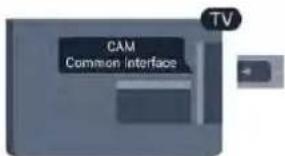
Eiaayayete Tny kapra CAM oynu unooxykovns diaouvdoons nTn aeopaons.
Me To mnpoov oepoc nKapTac Otpaueo npoc To epcog aoc, onpwoEe TPOOeKTiKa Tn Movda CAM expt to Tepua.
Afnote mV kapra moviqa oyn undoxn.
Evexetai va nepaouv epiKa aenniae xpi va evpyonoinoie novada CAM. H aphipeon ts movadacam 0a anevpyonoiinTmnu unpeoaia metadoong ts mLeopaonc. Av eoayayete maovada CAM kai exete nnpwoei ta tean ouvbpounc (avaloya me m e0do ouvdeong), mtopeite va npakolouhote To mleontikopypua. H movada CAM npoopiCetai atokkeiotika yia mTv leopaon oac.
Puθμioεις CAM
Tia va opioeTe Touc kwdiokouc npoopaonc n Touc kwdiokouc PIN yia tv mleotnik metadoon CAM, natote , etiiegePpuon kal nathote OK
EπiεεTe Puθμiσεικ kavaλωv > Koivn δiaouvδεοη. EπiεεTe tov mλeontikó σaθμo CAM kal πaŋote OK.
4.4 ATOKwδikOToiŋntn- STB
Xpnoiopoioote 2 kaawbia kepaiaag, yia va ouvdeoeet mve kepaia oov anokwodikoinn (yniakiok dektn) kal otny tnaeopaon.
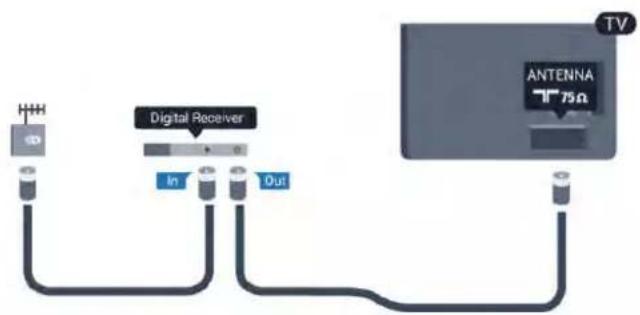
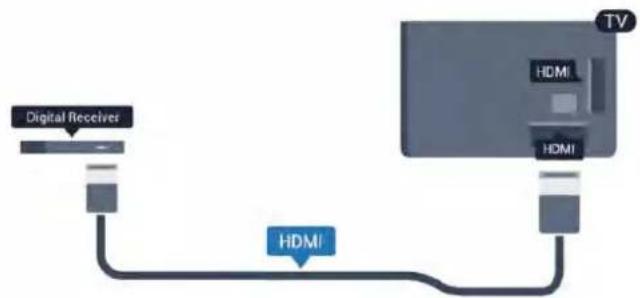
Ani aio Tc ouvdoeic Kepaiac, Poooote eva kalwio
HDMI yia va ouvdoete tov atokwikotoinnt otyn
tnopaon.
Evaaktiká, mtopeite va xpoaimuotoine eva kalwio
SCART, av o anokwiktoinntc dev diaetel ouvdeon HDMl.
XpovodiaokoTTnC aTVEepyoToinOn
Av xphaiopoiite M ovo To nlexeiipotnpio Tou
aTOKOWIKOTIOINT, aTVEpyoianote Tov autouato
XPOVOSIAKOM. Me autov Tov tpanto, n tneopaon dev 0a
aTVEpyoTIOEITAL autouata av Hepaoov 4 wpec Xwpi va
nathei kanoio pAnktpo OTo nlexeiipotnpio TnC.
Tia va antevepyoioine Tpuoi anevepyoioin
xpoovdiakottn, nathote , EIIAECTe Puoiom kal nathote OK.
ETIAETE Puoioeic tnEopaonc >Evike
puoiiei> Atevepyoioin on xpvodaiokottn kai oote to
puoiotiko eAtevepy.
4.5
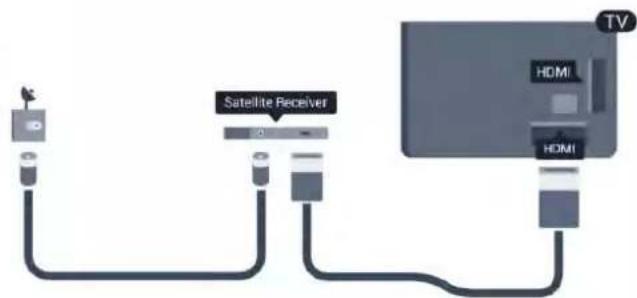
Δopuφopikóς δέκτης
SUVDEATEKALWIOKEpaIaCTOUdeltaopopikoTlAToU OTo
deltaopopkoδkTn.
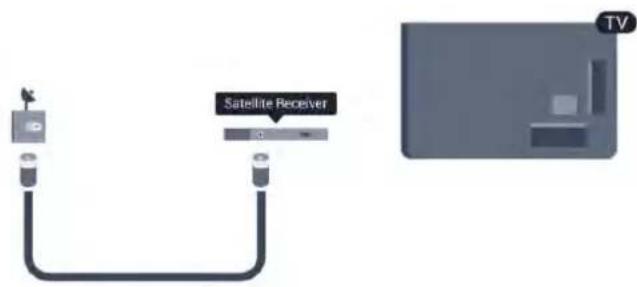
Ano T ouvEon Kepaiac, PooOeote eva KaWdo HDMI ia va ouvEoTe m ouokeun otnv nLopaon. EvAAktik, uTopeire va xpoioutoinote eva KaWdo SCART, av nooukeun dev diathetai ouvEon HDMI.
Xpovoiakottns antevepyoinon
Av xpoaioioite moTO TnExeiipiotnpIO Tou
aTOKOWIKOTIOIN, aTEVEpyoioInote TOV autouato
XPOVOSIAKOTM. Me autov TOV tpOIO, n TnEopaon dev 0a
aTNEPEyOIOeIaI autOpata av Tpeaoouv 4 wpcxwpiC va
natnei kanoio pAnktpo oTo TnEXeiipiotnpIO TNS.
Ia va antevepyoioeTe n puOuion antevepyoioinns Xpovodiakottn, TatnoTE , EIIAECTe PuOuion kal Tatnote OK.
ETIaEeTe PuOmuoei tsAeopaong>Evikec puOmuoei Atevepyooinxpoovdiakottnkai OeTo To puOmuotiko e Atevepy.
4.6
Home Cinema
Σύνδεση Home Cinema
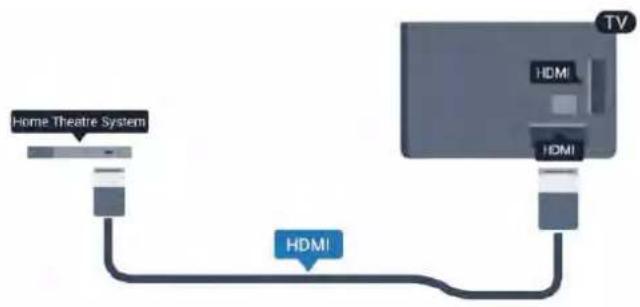
Xpnoiouoiote eva kalosio HDMI yia va ouvdoet e eva Home Cinema otny mleopaon. Mnpelte va ouvdoet e eva Soundbar n Home Cinema ng Philips evomegaatwEvn oukeun avanapaywyng diokwv.
EvaAakiká, mIopeite va xpoImuIOnIOeTe eva kaWdo SCART, av n oukeun dev diaTeI ouvEon HDMI.
HDMI ARC
Av To Home Cinema diathetai ouvdeon HDMI ARC, miopeite va xpooiotoinote iia ouvdeon HDMI tng nlaopaons yia va to ouvdeote. Me To HDMI ARC, dev xpeiaetai va ouvdeote TO eHIAeov kaawio hou. H ouvdeon HDMI ARC ouvuaeikai ta doo omuata.
OLeC oUvDoeiG HDMI tns mEopaon npooepouv onma kavaiou eIiotpoqn hsou (ARC). OToo, aou ouvDoeTe to Home Cinema, n mEopaon mIopei va oTeiEi To onua ARC movo oT ouykepivn ouvDoeHDMI.
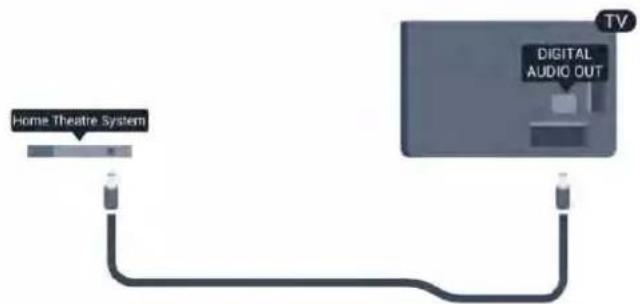
Av To Home Cinema dev diaoet e ouvdo HDMI ARC, poooote eva ontiok kalwoio nyou (Toslink) yia tv aTOOTOn Tou nyou TnTneotTIKns EIKovac oTo Home Cinema.
Συγχρονισός ἡχου και εἰκόνας (sync)
Av o nxcos dev oubetai e ie Tny eikova otny oboyn,
muopeite va opiaete kaouotepnon ota nepioootepa Home
Cinema me oukeun avanapaywns biokwv, wote o nxcov a
oubetai e ie Tny eikova.
Tia nepioootepeG nnpoopoeic, nntote -Eeic Kkediia kalavaqntne TIV eIIOyN suVxpoioos xou kai EkoVac
PuOmuioεic E\xoδou nXou
KaouTepnon eGosou nXou
OtauuovdeEevuaouotmaHomeCinema oTnu TnAeopaon, n Eikova otnv tAeopaon kal o xoc ano To Home Cinema tipeie va ouxpoviOvta.
Autouatoc ouyxpovioo nXou kai Eikovac
Στa τελευταia Home Cinema της Philips, o ὄχος και η εικόνα σύγχρονιζονται autóμata και o σύγχρονιμός εἶναι πάντος σωστός.
Kaouotepnoouyxpoviohouxou
εοipαevaHomeCinema,ioωxxpiaotei va puθμioεTe mV kaouotepnon ouxypovioounxou,piokeiévou va εnteuxθei ouyxpovioaoc nXou kai eikovac.2To Home Cinema,augnote TmnuTniKaouotepnoncexpi va unapxiouwvia μetacu Tou nxoukai TnC eikovac.Htui Kaouotepnonc Tou npénei va opiaete evδexetai va evai 180ms.AvatpeξTe oTO eyyepidio xpnontou Home Cinema. Av exete opioei μia Tni Kaouotepnonc oTo Home Cinema, θa npénei va anevpyoioaneTe mV"Kaouotepnon eξodou nXou"OTNVλeopaon.
Tia va anevepyoioioge Tmy "Kaouotepnon Egodou xou"
1-PlnoteA,ETIAEgTe Pooon kai nntote OK.
2-ETIaETe PuOioeic TnAeopaonc> Hxoc>Tia npoxwnpeovus >Kaouoteppon Edoou xou.
3-ETIIAECTE Atevepy. kal narnote OK.
4 - NaTnOte , eAveiAnmuEva av xpeiaoTei, yia va kIeioTe to uevou.
AvtiotaOeSobou nXou
Av dev mnpoeite va opioete kaouotepnon oTo Home Cinema, mnpoeite va puthetaote tv nleopaon wote va ouxypovici To vno. Mnpoeite va opioete uia tui avtotaumn, n onoia va avtotaumcI To xpovo nou anateital npokeiEvou to Home Cinema va etieepyaotei Sov no ts nleotitikng ekovac. Mnpoeite va puthetaote tv tui ava 5ms. H eviotn puthetaion evai -60ms. H puthetaion "Kaouotepnon esodou nXou" npetie va evai evpyoioinveyn.
Tia ouyxpovioo Tou nxou otny tnleopaon ...
1 - Pntjote A, EMIeEgTe PuOmuon kai nntjote OK.
2-EπiεEgTe Puθμioεις ηλεραοης >Hxos >Γia npoxωρημενούς >Avτολθμοισεξδουηxou.
3 - XpnoiouoioTe To puoiotko yia va opioeTe Tnv avtiotabuion koukai nntote OK.
4 - Pntjote, eTaveiAnmuéva av xpeiaoTei, yia va kλeioTe To μevou.
Mopn Esoδou nXou
Av to Home Cinema exel duvaotnTa
eEepyaaic noukavaaou nyou, onwCs Dolby Digital, DTS@
navtoioxO, mtopeite va puthetaTE nmuopn Edoou nyou
oe "NoukavaoC".Me tnpuon autn, ntneopaan mtopei
va otaleI To ouptieaevo onma noukavaaou nyou evoc
tnleontikou kavaloiu n muc suvdebeevns ouokeunsg
avanapaywnc oTo Home Cinema. Av to Home Cinema eV
exel duvatotnta eEepyaaic noukavaaou nyou, eTIAECTe
"Tepeoowikoc".
Tia va puθμiσετη "MopΦη Εξδδou nχou" ...
1 - Pntjote A, EtnieEgTe PuOmuon kai Pntjote OK.
2- Eπλεξτe Puθμειεις ηλεόραος > Hxος > Για προχωρημένους > Mφή εξόδου ἡχού.
3-ETIAE\xTE IOnukavalos n Tsepeoovikoc.
4 - Pntote, EtnaveiAnmuEva av xpeiaotei, yia va kAioTe To evou.
EioppoTmOn Eoiou nXou
Xpouoioane Tpuoai "Esooppomn Esoobn xou"
yia va eiooppnoe Tnv evtaon Tou nou Tng Tnaepaong
kai Tou Home Cinema, otav metaabaive ano Tma oukeun
otny aal. Oiaopoc stny evtaon Tou nou mtopei va
oepiovtai oiaopoc stny eneepyaa Tou nou.
Tia va eioopponoTe m diaopopa oyn evtaaon xou ...
1-PlaTnOteA,ETIAEgTe Puaon kal Tnote OK.
2-ETIaEeTe PuOieic tsAeopaons>HXoC>Tia npoxwnevous>Eiopponn Edoouxou.
3 - Av n δiaφopa Tng Evtaong nXou Eivai μeYαλn, επiεξTe Περισοτepo. Av n δiaφopa Tng Evtaong nXou Eivai μikpn, επiεξTe Αγοτepo.
4 - NaTnOte, EtnaveIaHμEva av xpeiaoTei, yia va kλeioTe to μevou.
H "Eioppomn Eoou nyou" empeaetto onma TOntIKng Eoou ouoo kai to onma HDMI-ARC.
PpOaT a e Tov xo Tou Home Cinema
Πληκτρολόγιο ἡντίκι USB
πληκτρολόγιο USB
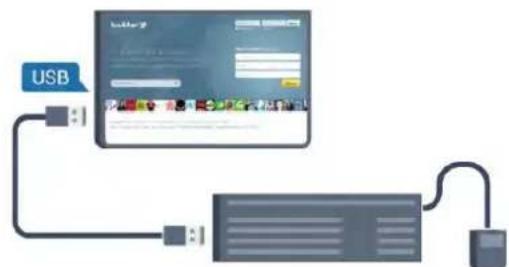
ZuvéoTE eva TnKtpoLoyIO USB (tou USB-HID) ia va 1OáyETe KEiEvO Otnv mEopaon oac.
Mnopeite va ouvdeoe TAnktpoIoyIO kai novtki otmy tnaeopaon.
Tia m ouvdeon, xpoaouoioote ia aanto Tc unto doxcs USB.
EykaataoTaon Tou nKtpoloyiou
Tia va eykataohtoe To nankpoaoyio USB, evepyoinote TmTv mleopaon kai ouvdeote to nankpoaoyio USB oia ano tic uTo doxEc USB ts nEopaong. Otav n nEopaon avixveuei To nankpoaoyio yia npwnf opap, mtopeite va eIeEETe Tn diataq Tou nankpoayiou kai va dokmuete Tm Eiloyn oac. Av enlileEETe apxikau Kupuukn EAnnukn 8iataq nn kntpoayiou, mtopeite va eIieEETe ma deutepeouoa Aativikn diataq n nankpoayiou.
Tia va aaaaetempuoimntgdiatae ngnAiktpoloyiou apou exete emiee i diatae..
1 - Pntnote , EINAEgTE PuOmuon kal narnote OK.
2- EntééTe Puθμioεις ηλεραοης > Γενικες puθμioεις > Puθμioεις πληκτρολογίου USB KAI TATNOTE OK.
πλκτρa γι μετονομασia kανλιών
- Πλικτρο Enter = OK
Backspace 8iaypafn Tou xapaktna Tou piokeTau apiaepa Tou dpouea - PAnktpa-βeAn = PAnoynσ Μεσσ εν πεδio κεμενον
- Tia evaalaynetaa Tuw diataeewy nAnktpooyiou, av exete opioi ma deutepeouoa diatae, nTnote tautoxpova Ta nKtpa Ctrl + Shift
πλκτρα γι εφαμογές Smart TV και σελίδες στό Internet
Tab + Shift Tab = Enóμενo kal Pponyouμεvo
Home eTaaon Omy Kopuoh mG oElaic
End metaβaon oTo kAtw mepoc tsG aIisag
PageUp=iaeiaa naww
Page Down ia eiaa kaTow
+=μεγεθυνοι κατα ενα βήμα
- =σικρυνού κατά ενα βήμα
* npooapouyn oTo nAtooc oOvng ts mEopaon
Novtik USB
Σνvδεση ΣτοντικόU USB
Mnpoeite va ouvdeoeene eva novriki USB (tuou USB-HID) yia va npinyieote oe aeiaeocto Internet.
Σις Σελίδες Στο Internet, μιπορεῖν ευπλέγετε καὶν κάνετε πιο ἐκόλα κλίκ στους δίαθεσιμους συνδέσμους.
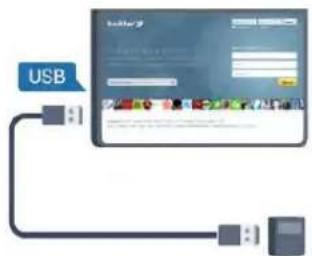
Σνύδεοη Στοντικόμ
Evepyoioiote mTv mλeopaan kai ouvδeote to novtiki USB oia anio tis unodoxes USB ts mλeopaon. Mtopeite eniongs va ouvδeote to novtiki USB e eva ouvδeepevo nnktpoloyio USB.
KAI KIOVTKIOU
- ApioTepo kλik = OK
-△EgKAAK=Piω←
Mnopeite va xpnaiouoinote tv tpoxo kuaionyia metakivon npoc ta naw kal npoc ta katw otig e
Tia nepioootepei npoopiec oxetik a tov tpoio ouvoeos voc nKtpoayiou, nntote Aeeic kaiavaqntnote mV eauoyn NktpooyIO USB.
Taynta novtkiou
Mtopeite va npoapooeTe Tny Taxutnta e Tnv onoi KaiveiTa To Novtki Otny oboyn.
Tia vnpooapuooeTe mV taxumta...
1-PlntoteA,ETnEeTe Puaon kai nntote OK
2- EπλεξεT Peθμοεις ηλεοραοης κατινησε OK.
3 - Eπλεξτe Γενικες ρυθμοεις > Puθμοεις δεικη/ntovικιου καλ πατησε OK.
4- nntote to (naw) n (kaw) yia va auhoete na va eioeTe Tny Taxntia.
5 - Pntote OK yia va kkeiote kai va anoohkeioeTe m pueuon.
6- Pntote E,ETaveiAnmuEva av Xpeiaotei, yia va kAioeTe To evo.
4.12
USB flash drive
Mtopeite va npoβaIe foToypapiec n va avanapayayete ouikk kal bivteo antu maovada flash USB.
Suvodote maovada flash USB oε μia ano tic UTOBOXc USB Tnλeopaon, evn n λeopaon Eival EvpyoiouEvn.
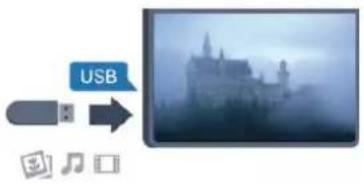
H mIeopaon avixveuei movada flash kai ephiavi cei ta nepiexoxeva mcovadac e iia iota.
Av n AioTa PEPiExoEvwv Ev ephiAoiTe autouata, mTnote SOURCE, EIIAECT USB kal mTnote OK.
Tia va otapamnoe va napakooutheta To nepiexóveo TnS
movadac flash USB, natnoTe IV EXIT n emiécte μa aλn
δpaotnpiotna.
Tia va anouovdoet e movda flash USB,tpaBnEe Tny TPOC Ta Egwo onoiadnotoe OTIyun.
Ultra HD USB
Mnopeite va npoBaIe foToypaicg oe avauon Ultra HD
anOmu ouvSeEevn oukeun USB nmu oovada flash. Av n
avauon Tns fwoTypaia c evai uHIoAtepn, n thLeopaon 8a
tn meioei OE Ultra HD. Dev mnpoeite va avapayayete eva
eyvec biVTeo Ultra HD oe onoiadhntote unodoxy USB.
Ia nepiooTepeG nnpofoepiec oxetik a e TnV npakoloouon n Tnv avanapaywn npiexoyevou ano movda flash USB, nntote AeEic-KeIdia kai avacntnoTc Tnv emioy Oi wtoypaeig, ta bivteo kai n mouokn oac.
4.13
Φωτογραφική μηχανή
Av 0eEte va npoBalete 0wtoypapiec nou eivai anoNkeupeves otnynphiikn 0wtoypapikn mXavn oac, MIOPEITE va ouvdoet en 0wtoypapikn mXavn aTeuOeiac onytnleopaon.
Tia n ouvdeon, xpoaioioinote ia aTO Tc UTOOxEc USB Tns nAeopaoc. Eevpyoioiote n oToypapikn uXavn aou ookpawete n ouvdeon.
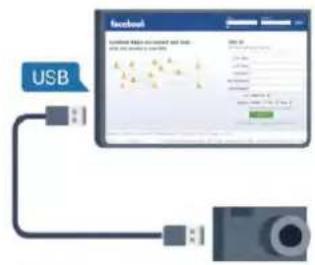
Av n AioTa TepieXoeVwveEphiaviotei autOpata, mntOTE SOURCES, EITIAECTE USB KAI MNTOTE OK
IOWS Xpeiaotei va puθμioeTe m foTOypaikn oac mnxavn WOT e n METAOPa TEPIEXoEvou va npaymuToIOeITai mew Tou TIPWtOKoALOU MTAOPaC EIKOVW (PTP - Picture Transfer Protocol). AvatpeCTe 0TO EYXEipidio xphon ts nphiakns FOypaikn mnxavns.
Tia nepiooootepeo npopopieocxetikae tyn npopoohn
woypaiv, nathote Aekic klaa avanmote
tnv emioy Of wotypiec, ta bivteo ka n mouokn oac
Ultra HD USB
Mnopeite va npoBalete foToypaiec o avauon Ultra HD ano mia ouvdebeevn ouokeun USB n ma mova flash. Av n avauon tsf wtoypaiae elavu np, n mleopaon 0a t meiwoei ole Ultra HD. dEv mnpite va avanapayayete eva Eyyevs bipteo Ultra HD oe onoiadntote undoxyn USB.
4.14
BivTeokáμερa
HDMI
Ia AIOIOTnXPOAIOINoEvaKaAOWDIOHDMI Yia va ouvOeTe n BiVTEOKaepa Otny tnAeopaon.
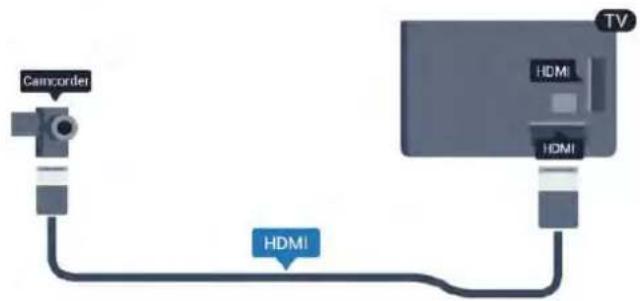
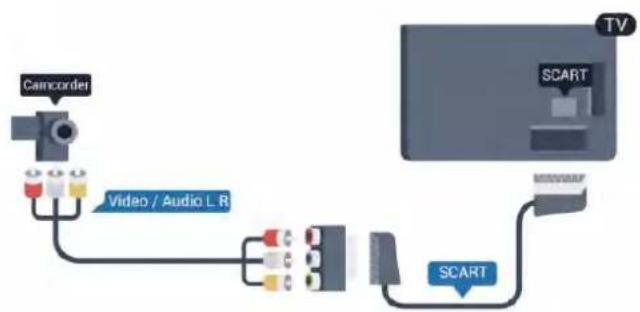
SCART uTdoxn nXou/εiKóvac
Mtopeite va ouvdoet m Bivteokapea oag eow HDMI, YPbPr n SCART.
Av n kovooia naixviidowv diathetai movo eioouc bivteo (CVBS) kal nyou L/R, xpoiopoitote evav npooapoyea EIOVAc-xyou L/R (cinch) o SCART (Ev npexetai) yia ouvdoon otnv unodoxn SCART.
4.15
Yπoλογιστής
Σuδεση
MIOpeite va ouvseoeTe tov unoloyoiot n oac otmy nleopaon kai va xpoaioutoioeTe Tny nleopaon woc oovn unoloyoiotn.
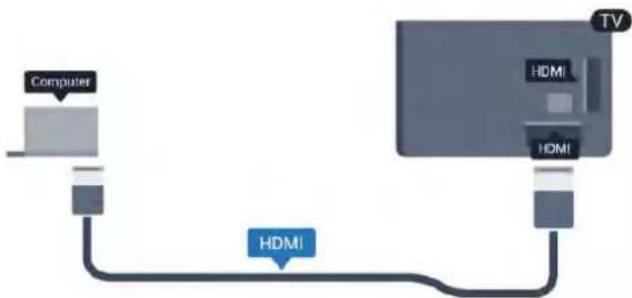
MeowHDMI
Xpnouonoiote eva kaawio HDMI yia va ouvoeoetov uoloyiotn otny nAeopaan.
Meow DVI HDMI
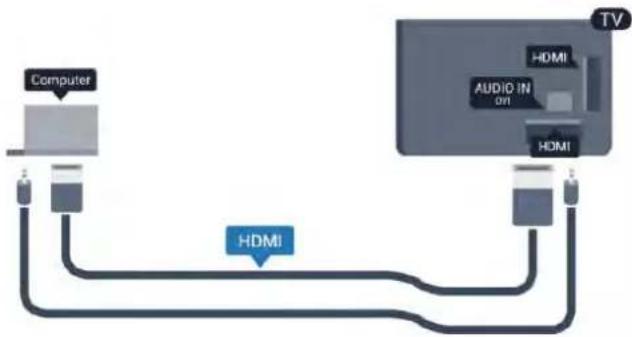
Evaakikac, xonapnoiote evav npoopayea DVI oE
HDMI ia va ouvdeoe teov unoloyotn oe ma ouvdoen
HDMI, kai npootheote eva kalwio nxou L/R (unodox mini
3,5 xI.) otny unodoxn AUDIO IN L/R nou piaoketai oTo
piow mepoc ts nlaopaon.
PuOmuOεIc
18aviknpuθμoσoθovns
Av unoloyiotns oac npoeetei wstunoc "YnoLoyiotnc"
oto evou "Tmyec" (iaota ouvdeoeuw), n mleopaon
etaabeive autopata otnyi avikn pubmuon "YnoLoyiotns".
Av e va xpnooioeTov unoloyoi n oac yia va npakolouoote uia taiia naigte eva naixvi, mtopeite va puuioeTe tv nAeopaon otny iadin pua npakolouon nAeopaon ng ia naixvia.
Tia va opioeTe mV mLeopaon oTnv Iavikn puoum e n
autoato tpoTIO ...
1- PAMOTE A, EINAESE PuOmuon kai PAMOTE OK.
2- Eπλεξετe Puθμioεις ηλεόραοης > Eikóva > Γa
προχωρημενούς > Σιλ δρασηριοίητητας καλ παπηδε OK.
3 - Eπiαξε Πaiyviδι (γι αλiyyδι) n
επiαξε Ψηολογιστις (γινα παραλούθησετε μια ταινία)
KAL TATNOTE OK.
4- IaItoE, EtnaveiAnmuEv a v Xpeiaotei, Yia va KaeioTe to evo.
Otauatae va naiet, mny cexaoetva enavaaepete
mpuion "Paixviunoloyiotns"otv
enioyn Ynooyiotns.
4.16
Akouotiká
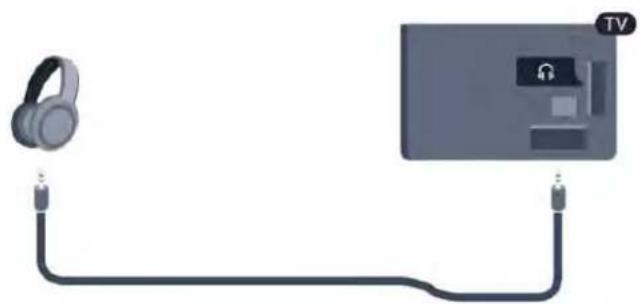
Mnopeite va ouvdoe eakouotik aonnu ondox n mns tneopaans. H unooyn eival mini 3,5 x1. Mnpoeite va npooapuoote cxwpiota tv Evtaon tw akouotikw.
Tia ppoaaopnoyn ts evtaong...
1-PlntoteA,ETIAEeTe Puaon kai nTnote OK
2 - EmiaéTe Puθmuεiç mλερaσnc >Hxoc >Evraon akouotikov kal natiote OK.
3 - Pntote (naw) n (kTu) yia va npooapooet Tny evtaon.
4 - Pntote, taneiAnmueva av xpeiaotei, ia va kAioeTo to evou.
5 EvεpyoToinση
5.1 Evepyotoinon n kataoTaon avaovn
BeBaiW0eIe OTe Exete ouvSeEe To kalwio peuatoC otv UTOOx npofoooiaoc nou pbioketai oTo niaw eepoTnS Tneopaonnpotou EvpyoTnOeTe Tnv mEopaon. Av n KOKkivn EvdeikTKn Luxvia Eival aBoNT, nATNOTE TO xeipiotpio OTN DEiA Pn Tto Niow ePoc TnS Tneopaon, yia va thee Tnv mEopaon otnv kataotaan avauovnc. H Kokkivn EvdeikTKn Luxvia 0a avaei.
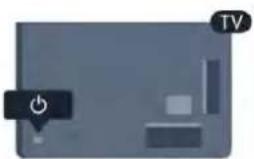
Otau n thaeopaon piokea o kataotaan avauovn,
natote OTO thexepiopnpio yia va Tnv evpyoioeTe.
Metabaaon oekataotaan avaovns
Tia va theoette nV thaeopaon oe kataotaon avaovnC, mntote OTO thexepiopio.
Antevepyotoinon
Ia va anevepyoioeTe mTv mEopaon, nato To
Xeiipotnpio otn degia nT oTo niow npoc. H KokkvN
Evdeiktikn luxvia 8a oBnOEL. H nEopaon eival akopa
ouvdepevn oTo peuua, aAa katavaawvei Eaayiotn
evepyia.
Tia va anevepyoToiOaTe nI npwS mV mIeopaon, aTOouvdeTo kALWIO peuMatoC.
Otav aioovdeet o kalwio peuatoq, va tpaate
navtoe to kai oxi to kalwio. Povtiote va
eykataoane TmV mleopaon me Tetoiov tpno, wote va
exete n npoaon otny npica, oTo kalwio peuatoq
kai oTo oic ava nao atiyun.
5.2 a p a
Evn npoBoAn Otnv oBovn Eiva evpyn, nntote to Xeipotnpio yia va ephiaviotei to evou.
Xpnoiouoinote Ta nKtpa-βeAn/nnOnynns yia nnonnnaW, kaw, apotepa n deEla.
- Pataote To xeiipotnpio yia emiBaiwon iaac emiOyoNc npouo
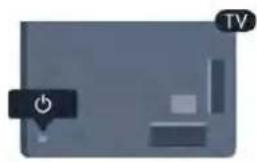
5.3 i o t t o
MIOpeite va anevepyoioeTe n va npooapooeTe To o
Ia npooapmoyn n aneepeyonoinon...
1- Pntjote A, EIIAEgTe PuOmuon kal Pntjote OK.
2-EiAEGTe PuOioeic nAeopaonc>EvikeCpuOioeic> wteivotnta oouoALKAI TATNtote OK.
3 - Eπιλεξτε Μέγισο, Μέριο ἡ Ελάχισο, ἡ επιλεξτε Απενεργ. γιν αν παίνεργοῦποίης το φωτισμό του συμβόλου.
4 - Pntote, EtnaveiAnmuEva av xpeiaotei, ia va kAioeTe to evo.
△iaθεομo mvo γia opioéva movtela mλεopaoew
6 Tnλεχειριστήριο
6.1 Etnokotnon nKtpov
Eπávw
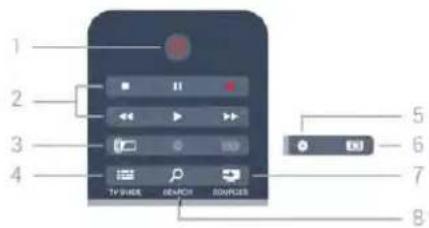
1 - Karadtaon avapovns / Evp.
Evpyoioinon mTmEopaon n e Taon oKaTaon avouns.
2-ππktpa avanapaywns kal eyypafo
- Avanapaywyn ▷, yi avanapaywyn.
- Ppoowpivn δiakotm II, γι προωwpivn δiakotm Tngs avattapaywyn
- △iakomn ■ yia biakomn ngs avanapaywyns
- Frpnyopn μεtakivnon προς τα πiω Φ - γι ανpinyopn μεtakivnon προς τα πiω
- Frpnyopn μεtakivnon προς τα εμπρος ➔, για γρηγορn μεtakivnon προς τα εμπρος
- Eyypañ, yia aueon eyypañ
3- Ambilight
Tia va eIiAeEe Tmu puOmuon Ambilight.
4- TVGUIDE
Avoiya n kleiioo Tou Onyou npoypaatoC
5 PuOioeic
Avoyua tou "Puoiic
6-Φopμεikovac
Kεiσμο ενος μενούχωρις αλλayη pθμιασς.
Eniotpofn otny nponyoukev o5iδa Smart TV.
5- HOME
Avoiya n kleiiopo tou evou apxikns oiaia
6-TV EXIT
Eioiortpofn onny napakoouoon mεopaon.
7-OPTIONS
Avoiya n kεioiμo tou μeou "Eiloyες".
8-πλκτρο OK
Embetaiwnmuac emiloyns npouoions
9-πληκτρα-βελn /πλογγησns
πλογηση πάνω, κατω, αρισερα πδεξίαι.
10-MULTI VIEW
Avoiya miasikpn60ovns.
Kata
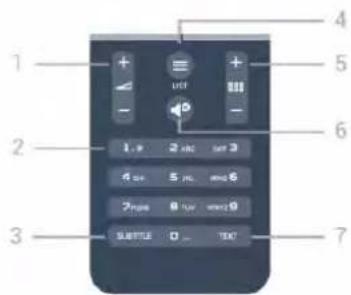
1-Evraon
Ppooapoyn Tou einniedou mcs evtaong.
2-Aptuunrkaanktpa KALnKtpoyio keiEvou
AteuBcias EIOAOyN TnAEOTIKO Kavaiaou n Eioaywn
KEIJEVOU.
3-SUBTITLE
Evpyoioin, anevpyoioin no autouatn ephiavion uotitawv.
4- LIST
Avoiya n kεioiμo mλioaç kavaiw.
5-Kaváλi
Metaβaon oTo eIóμevo n nponyouμevo kavaloi mλiota kavaliw, avoyua tsg eIóμevns n nponyouμevn oEλiδac oTo Teletext n evapng tou eIóμevou n nponyouμevou kepaalaiou oε εva δioko.
6 - Σiyaon
Σiyaon η επavaφορα του ὄν.
7-TEXT
Avoyu n kiaio Tou Teletext.
6.2
πληκτρολόγιο
Emokonm
Qwerty kai Azerty
Θεοι των χαρακτήρων ὄταν η δίαταξη του πληκτρολογίου ἐχει σριστει σε Azerty.
2-Aa Shift
πλκτρολόνησι Εφαλaiων γραμαιτων.
3-Eiikoi xapaktnpecΩ
Avoiya nIknTpooyiou oBovng yia eIIOyNToVIOeVWv Xapaknpwv nOuβoawv.
4-πλnKtpoFn
πλκτρολόγησιαβμού ἡ Μημείου στιξης.
5-Πnktpo diaohtmaTos
6-Paonynon kal OK
7- del Backspace
AaypaTou xapaknpa Tou piokeTa uPooTa aTo 8poea.
8-Kovn xpion
Tia va moipacote OTo Aiaiktuo To TepieXoEvo nou napakoautheta muykepievn otiyu.
Qwerty kai KupuAliko
Eriokonn nnKtpoayiou Qwerty / KupuAiko.*
1-KupaiikoiqapakntpEs
AiaheoiXapakntpec otav eival evpyoioevo To kupaiko nKtpoaloyio.
2-Evaalayn oE kupuAiko TAnktpoIyoio
πλκτρολόγησι Εφαλaiων γραματων.
4-Eiδikoi xapakTηpεs Ω
Avoiya nAnktpooyiou Oovng yia eiloyntovioevwXapaknpwv noupOawv.
5-πηkTpoFn
πλκτρολόγησιαρίθμουή σημειου στιξης
6-πληκτρo δiaστηματος
7 - Kouv n xp hon
Tia va moipacote OTO diaiktuo To TIEPEXoEvo TIOU npakoloutheta t ouykekpievn otiym.
8-Ⅱaonytnkak OK
- To Μλεχερισηρίο σας διαθέτει πλήκτρολόγιο Qwerty / Azerty ἡ Qwerty / Kυρμλικό, ανάλογμε τήν περίχησας.
Papn Kevou
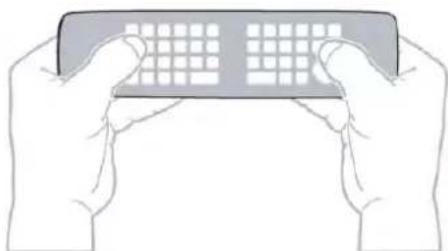
Me To nAnktpoIoyIO OTO TIIOW ePoc Tou nAExeipiotnpou, mTopeite va ypaIeTE KEIEVEO OE OTIOIOBHTOTE NEDIO KEIEEVOU oTovobv. Tupote To nAnktpoIoyIO pOc Ta Tnaw, ia va EvepyOnoiTe Ta nnKtpa Tou nAnktpoIoyiou.Kpatntote To nAnktpoIoyIO kai Te Ta dUO xepia Ka IAnktpoIoynote Me Touc avTixEipeC.
Eioaywykεiμévou
Tia va EIOayayete KeiMevo OE eva TEOI KOIEEVou OTNv
Oboyn, ENIIEETo Tneio KeiEvou Kai apxioTe va nnKtpoayei. NaHote OK yia va eIeBaaowaeTe to Keiuevo.
Kεφαλaia kai πεζá γράμμata
- Tia va nληκτρολογήσε Ενα κεφαλίοι γράμα, παπησε το πληκτρο 1Aa (Shift) προύν nληκτρολογήσε Ετο χαρακτήρα.
Tia va nKtpoaynoe TnAoo Kefaaiouxapaktnpe 8iaoxika, kpatnoTe patnevo To nKtpo Aa evw nnKtpooyeite. - Ia va nAnktpoLoyEITE ouvExia mOvo KeFaaiouc XapakntpeC, PnTne To nnKtpo Aya 2 DeutepoAeTTA Wote va the to nAnktpoLoyIO stn Aeitoupyia Kepalaiw.
Tia va anevepyoioane Tn aeIoupyia keaaiw, namote gava To nnKtpo 1Aa. Av dev natnei kaveva nnKtpo yia 20 deupeoenn, n aeIoupyia keaaiw v anevepyoioeiata autouata. Eionc, mtopeite va kkeioeTe n aeIoupyia keaaiaw nataovtac onoiodntoe nnKtpo TpOIOINOG, oIWC ta nnKtpa Fn n O.
ApiOoi kai onmuia oTi\xnC
- Ia va nIaNkTpoAoynoEte evav apIOMu n eva onueio otisnc,
nntote to nIaNkTpo Fn npotou nIaNkTpoAoynoEte tov apIOmu
n to onueio otigns nou theAe. H Aeioupyia Fn
evepyonoietai kai aneepeyonoietai akpiBw osIWc kai n
Aeioupyia kepaalaw.
Internet
Mntopeite va xpoaHOMoINoETo nAnkTpo Fn yia va EIayayeTe To npoepa www. n.com.
Tovioeva ypaumata kai ouBoa
To nExiptnio dev diaTei Toviaevouc XapakntpeC kal ouBolaa.
Tia va nKtpoAoYoHoeTe autouc touc xapaktnpe, mTopeite va xpnoonoiOeTe to nKtpoAoYIO oOvns.
Tia va eufavioeTo TnKtpoIoyIO oOvnc, nTnote O. Sto
TnKtpoIoyIO oOvnc, mTopeite va nnoynOeTe 0to
Xapaknpa Tou XpeiaGeTe. AALaTe Tn diataTou
TnKtpoIoyIOu E Ta Exypwua Nktpa. Ntntoe OK yia va
Eoiayayete eva xapaknpa. To nKtpoIoyIO oOvnc
EcaaviCetai av nAmoETe OTIOBDNIOTE xapaknpa 0To
TnKtpoIoyIO Tou TnExeiPiotpou.
Evaalakiká, mIoPeite va elayayete iDkoç xapakntpec μe to nKtpoIoyIO mnuuaptwv SMS/keiEvou oTo mPooTivó epoC tou tIeXeiptiOpiou.
Πληκτρολόγιο Qwerty, Azerty kai κυριλικό
H tuɪkɪŋ δiataŋ tou πληκτρολoγίου tou Μλεχειρισπρiou εieval n δiataŋ Qwerty.
πλκτρολόγιo Azerty
Avaloya mTv nepioxn oac, mtopeite va opioe Tn
diataTou nKtpoayiou tou nExeiopntiou Ae Azerty.
Oxapaktnpez Azerty ephiaviovtai naw dEiaota
avtiotoixa nKtpa.
Ia va opioeTe m diataqn Tou nKtpoayoiou o Azerty, ...
1 - PataoE, EiAeTe PuOuon kal patnoTE OK ia va aoie to evo "PuOioeic".
2-EIIAEgTe PuOioeic mEoopaonc>EvikcspuOioeic>
πληκτρολόγιοι ηλεχείριοι ηπρίου.
3 - Eπλεξτε Azerty η Qwerty.
1-Plntote OTO mXeipiotpio.
2 - Flatnote Xavá γia va επιορε Ψετe στο πλκτρολόγιo Qwerty.
6.3
Aioθητηρaç uπερuθρωv (IR)
To mExeiipiotnpio xpoioutoie m paiooovikn ouxvotnta (RF) yia tv anootoan twv evtolaw npoc tn mEopaon. Xapn ot npion nps paiooovikns ouxvotntac, dev xpeiaetai va optepete To mExeiipiotnpio npoc tn mEopaon.
OToo, n TnAeopaan mnoepi va dEx0Evi EvToaC kai ano TnExeiipiotnpia Tou xpnooiotioov uteputhetac aktivec (IR) Yia tvnAoTawv EvToawv. Av xpoaionoeite TnEXeiipiotnpio utepuOpwv, To TnExeiipiotnpio npetie va Eivai naVTOE Otpauevo poc Tov aioOnmpa utepuOpwv OTnv Poooytns TnAeopaonc.
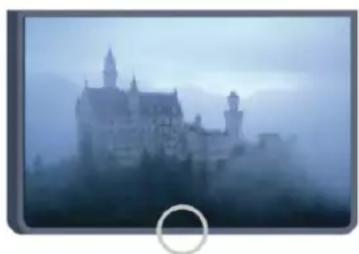
6.4
Σuζεuξη με τηλεόρaση
To thexeiotnpia auto xpoioiotei npadioowikn ouxvntta (RF) yia tny aiooToan twv evtoaw npoc nvy mleopaon. zevtioeon me ta thexeiotnpia unepuOpaw, to thexeiotnpia auto oac eHtpenla va anootetalete evtoa c otmy thexoapan wipic va to otpefete npoc tntheopaoan.
H mλeopaon oας ενημερωνει σταν η σταθμιοχύος της μιπατapiac tou mλεχερίσπριού εἰναι xαμή.
ΣεuξηTou ηλεχριστηριοU
Ppokieevou To mExeiipionpo va EIKoivwvei Me TnV
mEopaon,To mExeiipionpo kai n TnEopaon npEeIva
ouceuxoiv. Ano m otiymuou tha npayatotoinoe Tn
ouceu, dev a npopeite va xpnoiopoiaoe To
mExeiipionpo yia va eEyEeTe oioiaodntote aAan
mEopaon.
Otav gekivnoate mdiakia apxikc ykataotaans m
mleopaoc, oac zntnnonke va natoe to nktpo OK - me
auto tv pto npayatotoinneke n ouceug. Otav
anevepyoioite mv tholepaon, n ouceug anothenkeuetai.
Mnopeite va ouceugete ewc kal 5 mlexepiopnpia me autn
tv tholepaon.
Nea ouzEua
Mnopeite va oueugte kai aaaa mexepiotnpia me mV mEopaon oac.
H meoos oueusg evoc mexepiotnpiou diahepei avoloya me to av to mexepiotnpio exi non oueuxtheta i dann thxopaon n oX!
To mExepiotnpio exei oueuxthetaaann
Ia va kavete n ouceugn, kpatote To thalexplopio oE uikpn anoataon an to loyotuno Philips (epinou 10 ek.) kal natoe tautoxpova to kokko -kto mnae -nktpo. Av n ouceugn eivai etituxng, 0a eufaviote eva mnuuva.
To nIeepiopnio 6ev exouzxiaokpa
Ia va kavete n ouceuyn, kpatote to thexepiotnpio oe uikpn anoataon ano to loyotuno Philips (nepitou 10 ek) kal tamote OK. Av n ouzeyn eival emituxng, 8a ephiaviote eva mnuja.
Tia xPnOg oE kaTaOaTma
Tia n ouceugn mias vae nlaeopaon, ondaon ma nlaeopaon Tou dev exel ouceuytheta akoua, me eva nlexepiopnpio Tou eivai non ouzeymuvo me ia aan nlaeopaon, kpatnoTe to nlexepiopnpio oikpn anoataon aoTo loyoturo Philips (Tepinou 10 ek.) kalntote tautoxpova To kokkiwo Kai to mle -nktpo. Av n ouzueugn elval etituxng, 0a emphiotié i eva mnuqa.
Av n ouceugn Tou mxeipiotpiou me Tnv mleopaon
Egakolouthetai va uny elvai enituxng, natote ±b > PuOmuo>
PuOioeis mleopaocg > Fevikc puOmuoei > Etnaveykat
mte Ta nvy enaveykataotaon, okiadoe va
ekteaeote gava tn ouceugn.
6.5
Mπatapiες
H mλeopaon oας ενημερωνει σταγι έθμιοχύος της μπατapiας του mλεχερίσηριού εἰναι xαμηλή.
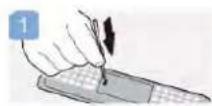
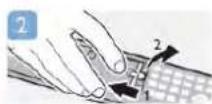
Tia va avtikataofoTe Tc mntapiec,avoicTe n 0nkn mntapiwv otnv nEupaou piaekai to nKtpoayio tou nExepiopniou.
1 - Xpnoiouoioe eva voiua n kantoio aAoo uKpo, aBau avtkeievo kal theote to opoywoIO kouuTTI aTaaopaianc yia va avoiEeTo KAUmuTwv mntatapiwv.
2 - ÜpèTE T m μπλ e aφαλει προς ην KATEθυνοι ιου δείχει το βέλος και αναηκωτε ην.
3-Avtikataohtote Tg naiec mpatapies 2 akkaike s mpatapiec tntou AA-LR6-1,5V. Bepaiwtheta otI o nol + kal -twv mpatapiw euyypqmuicovtal owta.
4 - Piéore πoç ta kát ω Μιλe aφáλεia kai oupété tny πoç ta niow μexpl va aφáλioel otn Εeon Tg.
5-ToioeTeHnote Gava th Oupa ts nKns mntapivkai nieote tv npoc ta kato kexpl va ophialoe om theon n
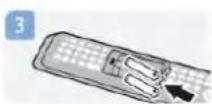
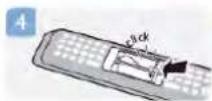

Aphiéote TIC μntapiec, evδev πókeital va xpoiouoioeTe To nλexeiptnpio yia eYálo Xpoviko δiàotma.
AnoppinTETe e aofaleia TIG naieis nntapiec ouphiova tic oynieic oxetikae m n ann nepiobou xponns.
Tia nepioootepec npnofoepie, nattote Aegic kai aavaontoe tv eniayn Anen npoiobou xponc
6.6
Kaθáρισμα
To thexipio 8iaotei eniotpwon avektikn otig ypatouvies.
Tva kaqapioeTo mExepiopntpio, xpooiotoinote eva
paakovnno navi. Mn xpnaiopoeite note ouiecs onwcs
oivontveuma, xnuikac oikiaka kaqapiotika oto
tnexepiopntpio.
Tηλεοπτικά kaváλία
7.1
1-EvωπapakolouθεitεΕντηλeonttiko kaváli,πaŋOTE
LIST _1 va avoiEe T m iota kavaaiwv.
2 - Eπiλεξτe "Oλa" γιν προβάλετe σλa τα κανδλία.
3 - Eπλεξε To kαváλi kal παπησe γia va To Eπιοημανετε
ως αγατημένο.
4-To eIaeVéo kaváI eIionmuivetai μe to ouμboo
5 - Pntote yia va ooknpwoeTe ndeltaicaia. Ta kavalia npootihevtai otn iota"Ayamueva".
Tia va katapynoete eva kaval ano TM iota ayanmeuvv, EtnieTe To kavali e To KAI OTN ouvexia nntote Xava yia va katapynoete Tn onuavon wC ayatneou.
Avaiaata
Mtopeite va aalalete n oepa twv kavaaiw v on iota kavaiw "Ayantmueva".
1 - Σιη λίοτα καναιών Αγαπμένεν, εἰπισμάνετε το καναιΤου συσίου Θέλετενα αλλάξετε η σεύρα.
2-Plntnore
3 - Eπλεξτe TO kαναι Tou Θοιοι θέλετε va αλλάξετε Μ Ωειρα και πατησε OK.
4 - Platne ta koumtia pnonynoys ia va metakivnoeTe To Eionmaevo kaval o aan thon kal nntote OK.
5 - Otav oloknapoete Tiaikacia, naiote TV EXIT yia va kleiote T liota kavaaw "Ayantmueva".
Mtopeite va etionmuaveEva aKavai kal va enavaaabeTn diaikacia.
PpObae AioTaC kavaiwv
Tlq AIOE Kavaiw, MIOpeite va deite ola Ta EYkATEOTnueva TnAeONTIKA kalpaiofoovikc kavalia.
Ektoc ano n liota kavaaw Ola, noia triepiaaapei ola ta EYkateotnueva kavalia, mtopeite va onmuopyote iia liota pa Ayanve aac, va deite gexwiota touc EYkateotmevouc paoowvkooc otaouc ot
AioTa Paiofovo n va npoβaTe Tn AioTa Nea yia va avakaUpsiTe Ta kavalia nou exov npootei npoofata.
Aoyotu kavaiwv
εομενες χωρες, η τλεραση μιθορείν εμφανίσει τα λογότια των καναλιών. Av δεν θέλετεν αμφανίσονται τα λογότια, μιθορείν εν τα πάνεργοποισετε.
Tia va aItevepepyoToIOHOeTe Ta AoyOTUTa kavaiu..
1 - Platnote , EMIAESE Peuion kal nattote OK
2-Eπiεξετe Puθμioεic ηλεραοης > Γενικες puθμioεic > Μαγότιμa kαvaλιων kalΠαπηδε OK
3 - Eπλεξτε Antενεργ. Kαι πατήσε OK.
4 - Flatnote , EtnaveiAnmuEva av xpeiaotei, yia va kAioTe to evou.
MeTovoiaia kavaaiwv
Mtopeite va aalae To ovua twv kavaaiwv otn iota kavaaiwv.
1 - EntéξTe TO kaváI Tóu θéλεTe va μeTovopáoεTe oμia
anTicAioTeKavaiuW.
2-Plntnote
Mnopeite va eioayayete keiuevo ete ano to nKtpooyio Tou mExepiotpiou ete avoiyovtac to nKtpooyio oovns.
Me To πληκτρολόγιοθόνης
Tia va avoiEte To TnlexeiPiotnpio, TOnTOBETnOe To 8pouea oTo TNDIO KEIeVou Oovatoc KAI TATNOTE OK.
- Tia diaypañn tou xapaktnpa nou βpioketai μnpoora ano to δροεa, πamote -Backspace.
Tia eioaywyn evoc xapaktnpa, EIIAECTe To xapaktnpa ME ta nktpa me BcAan kal nntote OK
-1a eiloyn kepaalaiw yapaaknpw, nntote
- Ia eIiAloyn apiooov n EIDikowxapakntpov, nntote
- Otav olokpanoet, natae yia va klaioe To nIaKtpoIyo oovns.
- Ia olokpan Tc mEtovoaiaac, EIIeXeOoK np kai nntote OK.
Me To TnIeXeiPiOtnPiO IaNkTpOaoyoiu\*
- Tia diaypa n evos xapaktnpa, toothe note to dpouea niow ano to xapaktnpa kai patnote del.
- Ia Eioaywn Evoc XapakTnpa, PAnote To XapakTnpa OTo PAnktpoAoyIO.
- Otav eioTE eToiou, nattote OK kal emileTe Oloknp. Nattote gava OK yia va oloknpwoeTe m metovopaaia.
Tia nepioootepeis npoopoeic oxetikae Tn xpon Tou nAnktpoayiou, tiatote Aecieic-kaai avaqntne Tnv eiloyn Tnaeipiotnpio, Anktpoyoio.
- Móvo yia to Μλεχεριστήριο με πληκτρολόγιo
Kleiswka kavaiaou
Av VbEETa TnaiDia oac va npapakolouoouev auykekiévo kaváI n npoypaμma, n mλeopaon oac npéxei m duvatotmTa va Kλeδwete kavála n npoypamata μe nλiakn δiaβaθμion.
Kleiδωμa kavaλiou
Mtopeite va kleiwoete eva kavai, wote ta naia oac va unv mtopouv va to napakoounoouv. Ia va npakokouoetae eva kleiowmuvo kavai, 0 npetie va elayayete tov kwdko kleiowmuatoc yia naia. Dev Mtopeite va kleiwoete npoypauata ano ouvdeedevc ouokeuec.
Ia va kAeiooEevakavai...
1-Ew npakooueite eva tneoittko kavali, TnTOTE
LISTya va avoiETe m AioTa kavaaiwv.
2-2EOTIOIaIbIOTe aTIO TIC AIOTEG,ETIIAEgTe TO KAVAI TIou ΘeTE VA KAEIδωoETe.
3 - Παποτε ≡ OPTIONS και επιλέξτε Kλειδωμα kavaλιου. Σις λίστες kavaλιών, τα κλειδωμένα kaváλια επιοημαίνονται με ενα λόukéτο έ.
Tia va gekleiδwoete eva kaváli,etiieETo Kλeioωevo kaváli otn λiota kavalw. NatnoTE OPTIONS kal
EIIeE TE "EeKeiIeIomega kavaIou". Oa xpeiaotei va Eoiayayet ToV KWDIKo KkIeIomegaatos yia naiid.
Rovik diaβaθμση
Av dev ete ta nia oac va napakoouoov eva akataa no npoypauma yia tvnAikia tou, mtopeite va xpnoioutoe tnaikiai kia diaqio
Opiouoi nphiakoi otaoai avaetadooans exouv
eapooei nkiakcsgiaabaioic ota npoypmaataouc.
Otav n nakiakn diaabaoian eival ion n uynoepn ano
auty tiou exete opoei avaloya me Tny nukia tou taiou
oa, to oukyekpiévo npoypma kleiodwetai.
Ia va napakoouoogete eva kieidomegaevo npoypamu, npei va eiaayayte tov kwidiok kieidomegaatoc yia naiia. H yovikn diaaepion naiiaac exi puthetai yia ola ta kavadia.
Tia va opioeTe iia naiakn δiaβαμion...
1 - Pntme , EITAEgePouon kal Pntne OK.
2-EπλεξTe Puθμioεις kavaiaou > Kλεiδ. yia naδiδ > Γονικη δαβαμοιη και παποτε OK
3 - Πληκτρολογήσε TOV TETPαψηφιο κωδικό κλειδώματος για παιδία. Μπορείτε πλέουν αορετε μια ἀλικίακή διαβάθμιση.
4-OpiTe mV nAikia kai nntote OK.
5 - Pnntote, eTavaeIaHmuEva av XpeiaoTei, ia va kAeiOeTo To mevo.
Ia va aTNEVEPYOTIOINoTe T yovikn δiaβaθμiOn, oipTe mV eIIOyN KApia yia tv nλiKa.
H mλeopaon θa ζητα Tov Kωδικό για ηιν προβολή Tous poypáμatoc. Γι αρισενους σταθμούς avapετáðoʊncs n napóxouc, η mλeopaon kλειδωvei μόνο πρoypáμata με uŋλότepn διαβαμοί.
Opiou n aalayn Tou Kwdkou kaleidomegaatoc
Tia va opioeKwDiko KAEiDomegaToC n va aAldetov TpeoxvTA kwDikO ...
1 - Pntjote A, EtniEgTe PuOmuon kai Pntjote OK
2-ETIIAETE PuOIOEIG kavaAiou> KLEiδ.yia Taia> Alambda knoikou kal nntote OK.
3-Av exeTn oipoei KWDIO, PAnKtpoAOynoTe Tov TPexovTA KWIDIO KAEIDWATOS YIA PAIda KAI,OTN OUVEXEA, PAnKtpoAOynoTe Doo opoc ToV vEO KWIDIO.
O vεος Kωδικός ἐχει Ενεργοποιηθεί.
EεxáσaTe Tov Kωδikó σa;
Tia va napaakamte Tov Kwdiok kelaodmuatoc kal yia va
eioayayete veo kwidiok oE TEPiTTWON TIOU Tov Exaoet,
nAnktpooynoTe Tov api0o 8888.
Eπiλoγες για καναλία
Evnapakoloueite eva kavai, exete otn diaeon oac opiaevc eiloyec, avaloya me Tov TTO Tou kavaloiou nou npapakoloueite (avaoyiko n yphiakov kavai) n avaloya mTic puthetaic tsleopaonnsouexete opiei.
Avoiya Tou evou EMIaoyw
Evu napakooutheta eva kavai, natoptions.
Fevikn npoBaon
Evepyoioovtac n puthetaion "Evikn npooaon", mnpoeite va puthetaiaote opioeves c emloyec yia atoua me npoBnaata opaoons n akons.
Tia nepiooTepeC nnpofoepie, nataote AeEic kAeia Kai avaGntnote mV eIIOyN FeviKn npObaon.
Etiayn biVTeO
Ta iak TnAeONTIKA kavalia mTOpouv va npooepouv
TIOAAIa onmuata BivTeo (METADOON TIOAAIaNc
TPODOOiaC), dAopetIKc c aTOyEIC TNS KApEpa n YwieC
tou idou oujavToC, KaWc kal diaopetika poypapmuata
OE eva TnAeONTIKO kavalia. Av unapxouv diathetaima
TnAeONTIKA kavalia TEToiou TUInou, EmuaviCetai Ev a Nnuuma
OTNV TnAeopaon.
YTTOTIATLOI
ME TIG EIIAOYEC Evpy. UOTITAAWv n ATEV.
UNTOTIATWv, MIOPEITE va EVEPYOTIOINOEET na
aTVEPYOTIOINOE TE TOUG UTOTIATLOUC, ETIAEETAurojata yia
eMfavion TwV UNTOTITAAV MOVO OTAV EXETE EITIAEEL OIAOON
TOU Nxou ME TO PAnkTPO
Tawoaa unotirawv
Tia Tc ynphike c metadooeic, mtopeite va etiieEETe
tpoawpiva ia ano tic diaeoiuec yawoeusntotitawv,av
dev evai diaeoiuqkuaia ano tic npotipwvec yawoece
Tou exte opiei.
Ia TepiooTepeC nAnpofoieC, nTnote AeEic kAia aVagntne Tnv EInAOyn YnOitAoI.
Tgwooεs nXou
Tia Tc yphiakc metadooeic, mtopeite va emieEETe npoowpivá ia ano tic diaeouxou, av dev eivai diaeoiqia aio tic npotmuvec yawoeosnou exete opioei.
Tia nepiooTepec nnpofoepie, nataote Aegic kai avaqntnote Tny eianoyn fawooec xou.
Dual I-II
H eTIAOy n aut Eival diaeoun oe nepiwnn ou eva
nxntiko onma nepiiauabei duo yawoec hou, aaaa dev
utapxei evdeicn yawoaac ete yia mia eite kal iia tig duo
yawooec.
Koi n diaoovvdo
Me autn tvv eniooy, mtopeite va npoapuoote Tc puroiieic npoxou, eoov eivai diaheoi npoanpwo ev oovopountiko nepixoxevo eoow mucovadac CAM.
1-Evwo napakoouoite eva nlaonntko kavai,
nantote yia va avoiEto evofo Fopua EIK
2 - Eπιλεξτε ενα φορμά πό τη λίστα και παπότε OK.
Ta napakatw ophiéival diaθεσiμa avaloya μe Tny εikova nou ephiaviεtai otyn oθovn...
Baoikó
-1nnpns o0ovn
- Ppooapnoyn oTmV oOvN
PpOpyEvo
- TeAeutaia puθμion
- Metatónion
-Zouμ - Eπεκταη
- EyrEevic
-Avaipoe
Teletext
Σελιδες Teletext
Tia va avoiETo Teletext evw npakoloutheta eva
mAeontIKo kavai, nntote TEXT.
Tia va kIeioTe To Teletext, nAto TnKTo TEXT.
1-Xpnooioiote ta apiountikai nktpa yia va nnktpooynoeTe Tov apiO TOg eia8ac.
2-Xpnoiioinote Ta nKtpa-éan yia va nanytheite.
3 - Παπότε κάτοιο αἰτό τα ἐγχρωμα πλήκτρα γίαν επιλέξετε ενα αἰτό τα θέμata με το αυτίστοιχο χρωμα που εμφανίζονται στό το κατω μέρος της ὅθόνης.
Σελιδες T.O.P. Teletext
Opiaeva ouotnata avaetadoonnpexouv mV umpeia T.O.P. Teletext.
Tia va avoigTe TIG oeiieT.O.P. Teletext ano to Teletext, nAMOTE OPTIONS KAI EIIeE ENIOKOTN T.O.P.
EtiOyTeletext
Teletext, nntote OPTIONS yia va euiieeEe Ta
- aywma oελiδa
iakotn autoatans evaalaynt twv unoeai8w. - oθovn /Πληρης oθovn
EuΦaVIO mλeONTIKOU kavaIou kai Teletext o npapθeOη. - Eπιοκόπηση T.O.P.
Avoiya rou T.O.P. Teletext.
MeyeOuvon
Meeyeunmns eaiagTeletext yia nio avaywwn. - Atonkauψη
Etnavemuavon kpuuevwv nnpofoipow e ia eaiia - Alambda' uTooελiδωv
Kuklki evaaynTwv unoeaiδwotavivai δiaθεαμεc.
Alambda Tou oet xapakmpw vou xpnoiopoiei to Teletext yia m owt ephiavion Tou keiEvou.
- Teletext 2.5
Evepyooinon tou Teletext 2.5 yia nepioooTepa xpuata kal kautepa ypaiká.
Pouon Teletext
Γλωσσa Teletext
Opiaevoi nphiakoi maeontikoi otaoai avaetadoonnpexouv noaae ciaeauec yawoeysia to Teletext.
Iia va opioTe mV kupia kal deutepouoa yawoaa Teletext.
1-PlntjoteA,ETHAEgTe Pooion kal tiattnote OK
2-EπiεξTe Puθμioεic kavaioú >Iλωσσa.
3 - Emaiéxi Apxikó teletext n Λεutepéov teletext.
4-ETIIAESETEICYAWOOSTe Teletext nou OeAETE.
5 - Pntote , taveiAnmueva av xpeiaotei, ia va kaeioeTo uevou.
Teletext 2.5
Eav evai diaafoi,To Teletext 2.5 diaotei nepiooTepa xpuata kai kalutepa ypaikc.To Teletext 2.5 evai epeyoioevo wgaoik npoyostakn p0uion.
Av EπiεξaTe Evλλakτικός ὄχος για Ta avλογικά kaváλία, opiote μia ano TIC Εξης Επιλογές;
Kupia Kupia yawosana xou n
SAP: eutepeuoua yawoo nyou
YπoTITλoi kai yλwOoεc
YrTOTIaI
Evepytooinon unotitawv
Tia va avoigete TO evou UTOTIATOW, TATNOTE TO TAKTO SUBTITLE.
Tia Touc UOTITAUOC,EXETE TIC ENGS EIIAOYEG:Evpy.
Atepey.n Autoujata.
Tia va ephiaviocovtai unotitai otav to npoypma tou
metadibetai dev evai otyn yawoa oac (m yawoa nou exete
opiei ia tv mleopaon), emieTe m puthetaon Autopata. H
puthetaon autn ephiaviacei, enionc, tountotitlouc otav thete
tov xo oe oyao n To TnKtpo
Ia Ta avaloyikakavalia,piPEni va ephiaviote Touc UTTOTIAUc meoou Teletext
YIOTITLOI yia yniakavalia
ev xpeiaeai va ephiaviote touc unotitauoc meow Tou Teletext yia ta ynphiikakavalia.
Ta i kavalia npoov va npooepouv nolace yawoeuotitawv yia eva npoypauma. Mtopeite va opiete mipotiueyn kupia kal deutepouoa yawoa unotitawv. Av unapxov diaheoiu ototitloi e ia ano tis duo autec yawoe, o utotitloi ephiaviovtai ony mleopaon.
Av dev iiva diaeogn kajia ano TIG POTiueveg yawoe UNTIOW Nou exete opoei, mtopeite va emiegete ma dAyn ywooa ano TIG diaeoiue g ywooe unotITwv.
Tia va opioe Tny Kupia kai deutepeouoa yawooa UTOTITAWV...
1 - PntnoTE , EMIAExiTe PuOmuon kai nattote OK.
2 - EπiεξTe Puθμεiεις kavaioú, επiεξTe Γλωσες > Kúρia γλωσα unotitλων ἡ Ευτερεύουσα γλωσα unotitλων και παποτe OK.
3 - Eπλεξτe μι γλωσα και παποτε OK
4 - Pntote 一 , eTaveiAnmuEva av xpeiaoTei, yia va kAioeTo to
Tia va eIiEeTe mia yawooa unotitawv, otav dev ivai
deltai kajia anto tic npotmuweves yawoeosou exete
opi et ...
1-Ππησε OPTIONS.
2 - PnnoTe IwOo unotirawv, EIIeEe Tn ywoo aou ΘeTE npooipiva kal nnoTE OK.
YIOTITLOI yia avaLoyikkavalia
Ia ta avaloyikakavalia,thetaiaoteivaepafioeTe Touc unotitlouus 出 autopato tpoTo Kabe kavali.
1-Metaeite oé eva kavála kal patnoTE TEXT yia va avoiEte to Teletext.
2-Πηκτρολογήσετοναριθμό σελίδaςγιατούς (συνήθως εἰναι η σελίδa 888).
3 - PntnoTe Xava TEXT yla va kLeioTe To Teletext.
Av eTIIAE\xEETe "EvepyOnIOIno" oTo oevou utotitawv, eoov
eivai diaheoi, oI unotitaoi 0a ephiovatk afeo pa nou npapakoloute to ouykepiévo avaloyikovávalaivai kavali. Tia va eeycete av eva kavali eivai avaloyikn yhpiakó, metabeite oTo kavali kai avoiTe Tny Katataon OTO uevou Eiloyec
TawosocnXou
Ta i a TnAeONtKavAlia nTnpouv va mEtaDooov
Xo ME nOaEc yawoe cXou yia eva npoypaMa. Mtopeite
va opieTe ma npotmuevn kupia kal ia deutepeuosa
yawoo ayou.Av utapxdi aioeoioc xoc oia anTO tIS
duo autc e yawoe, n TmEopaon metaBaivei oe autnv Tn
yawoo ayou.
Av dev evai diaeoiu kiaia anto TIC npotmuweves yawoe ngou nou exete opioel, mnpeite va enieEeTe ma aaln yawaa anto TIG diaeoiueyawoees hoxu.
Tia va opioTe Tny kupia kal deutepeouoa yawooa nou ...
1 - Pntjote A, EITAEgTE PuOmuon kal TtATnTote OK.
2 - Eπιλέξε Πρθμοεις καναιού, επιλέξετe Γλωσες > Kúρία γλωσα ἡχου ἡΔευτερεύουσα γλωσα ἡχου και πάτηOTE OK.
3-ETIAESE TgAAywooKaI NtNote OK.
4 - Manote, EtnaveiAnmuéva av xpeiaotei, yia va kλeioet To μevou.
Tia va eIaeEeTe mia yawoaa nyou,otav dev evai diaeoiu naia aTO TIC npOTmuwueves yawoe c hou nou exete opieeu ...
1-πππε OPTIONS
2 - NataTne Iawoaa nXou, emiaEe Tn yIawoaa nou thele Tnpooipiva kal nntote OK.
Hxntikcpiipapcs kal utotitloi yia atojae npoahmuata opaons kai akons
Opiéva i TnAeOTTiKa kavála μεTadδouv εiδikouc UπóTtλous γia atoμa με πpβλημata akɔng n ηxntiKecs πepiypaΦεγia atoμa με πpβλημata opaŋc.
Tia nepiooTepeG nnpofoepie, nntote AeEic KkEiia Kal avaonrteyn EtnIoyn Fevikn npoBao.
Tawoaa evoou
Tia va aaaaTe T yawoaa Twv evou kai twv mnuuataow ms mεopaon...
1 - Platnote , EtniaEeTe Ptoion kal nattnote OK
2-EπiεTe Puθμioεις τηλεοραοης > Γενικες puθμioεις > Γλωσσa ενου' kal πατηOTE OK
3 - Eπiεξτη γλωσα πο θέλετε και πατήσε OK.
4 - NaTnOte, ETTaveIaHmuEva av XpeiaoTei, Yia va KλεioeTe to μevou.
Interactive TV
πηροφορεγια to iTV
Ou npoeic dgiaopotikng mleopaon eittptiouv oe
epikoousigmaouc avaetadooons yphiakou omuotoc va ouvuaouov to kavovikto nleotitko npoypaumouc me
eaiode evnepomegaqkai yuxaywycac. 2e opievec oaiidec
muopeite va aanlentipapoe t eva npoypma na va
nphiote,va kavete nlektropikec ayopec n va pnpwoete
yia eva npoypma video-on-demand (bivteo kat' anaitnon).
HbbTV, MHEG, ...
O1 Otaooi avaetadooons xnpaouiouov diafopa
ountmuata diaopaoitikng nleopaonc, onwcg HbbTV (Hybrid Broadcast Broadband TV) n to iTV (Interactive TV MHEG).H leitoupyia diaopaoitikng nleopaonc avapepetal evioe wC "Pnphiakokieevo" n Kokkivo koumi".Qotooo, kahe ouotma eiva diaphopetiko.
Tia npiooTepeG nnpofoepieG, EIOKEeTeite Tc TOnoTheoeic Tov oAou avaetadooom s OTo Internet.
Tjxpalezoeote
H i toupyia diabpaotikns theopaon cival diathetaiun movo ota i k ta nleottka kavalia. Ia va anoalaote ola ta nleovekthmuata tsdiabpaotikns theopaon, n theopaon npetteva diaheTei ouveon uynnc taxutntac (eupuzwivkn) oto Internet.
HbbTV
Av kantoio mleontikokavai npoophiepie oeiidec HbbTV, yia va tic deite npeneipwta v evpyoionoe To HbbTV otic puoiioic TnTneopaonc.
1 - Natiote, EIIAESE PuOuON KAI NATNOE OK.
2 - Eπλεξτe Puθμioεις ηλεόραοης > Γενικες puθμioεις > HbbTV kal παπησε OK.
3 - Eπλεξτε Evεργ. kal nattnoTE OK
4 - NataoTE , eTaveiAnmuEva av xpeiaotei, ia va kAioeTe to evou.
Av va uyn exe TnpoBaon otic eaiides HbbTV kanoiou ouykepiéovou kavaliou, nopeite va atokkieioetic oaiides HbbTV mvo yia auto to kavali.
1 - SuvtovioteiTe OTo kavai Tou oioou Tc oeiie G HbbTV ΘeTE va atokleoe.
2 - PlatnoTE OPTIONS, EMIAEgTe HbbTV oE auto To kaval kal patnoTE OK.
3-EmleEATEAeVepy. KAI TnTote OK.
Xpron tou iTV
Avorγμaσελδωv iTV
Ta TepiooTepa kavaiia nou napexouv HbbTV n iTV, 0a oac ZnTnei va naoet To nnKtpo n To nnKtpo OK yia va avoiEte to diaopaotiko npoypma touc.
Iionynon otic eaiides iTV
Mtopeite va nnonytheite otic oelides iTV xnpouonowvta ta nktpa- kai ta eyxpwaa nktpa, ta apiogntika nktpa kai to nktpo
Mtopeite va xpooiotnoeTe Ta nKtpa
(Avaapaywy), (Pooawpivndeltakom) kai (Deltaom) yia va npapakolouoote bivteo otic oalec iTV.
i a k o e i v o (mvo sto H.B.)
Tia va avoiEte To ynphiako KEiuevo, nATnoTE TEXT. Tia va to KAEIOETe, nATNOTE
Kεiσισο σελιδων iTV
O1 TepiooTepec oaiidec iTV oac uTIOBekvouu NIO
nKtpo npTei va xpoaHOnoiNE Te yia va Tc KkEIOET.
Tia avaykaotiko kkeiomuac oaiidag iTV,etaeite OTO
Etioevo TAnEOITTKO kavali kal Katontiv EITOTpeTE OTO
kavali nou pkiokoaotav.
7.2
EykaTa'ostaon kavaaiowv
Evημερωση καναλιών
Autouat neevnepwoon
Av a b vete i kavalia, unpoeite va puthetaoet nTv mEopaon oote va evnepwve autouata nAiotra e vakalia.
EvaAakTik,muopeite va evnepwoeTe ta kavaiia e autouato Tpoto.
Autopatn evnepwon kavaaiow
Mia fopá tvnape, otis 6 nμ, n tnaéopaon evnepowvei ta kavália kal anoθkeuei vea kavália. Oλa ta vεa kavália anoθkeuovtal otis lioteç kavaiaw "Oλa" kal "Nea". Ta áδεia kavália aφaipouvtaI.
Av vea kavalia n av evnepwoov n aphipeoov kavalia, kata Tnv EKKIVNON mTnEopaonc EmuaviCetai eva mnuva ony oovn. H mEopaon npentel va piokeTai oE kataoan avauovns yia va npayuatoon0ei n autouatm evnpwn kavaliw.
Tia va aniepepyoiohoet to mnuu kata nV EKKivnon...
1 - PlatnoTe , EtniaEeTe PuOmuon kal nattote OK
2- Eπλεξτe Pθμοεις kαναλιού καλ παπησε OK.
3 - Eπλεξε Εγκατοσαη κανλιού > Mηνυμα ενημερωός κανλιού > Απενεργ. KAI παπίθε OK.
Iia va anievepyoioe Tny autouatn evnpwn kavaaiou ...
1-PlntjoteA,ETIAETe PuOmuon kai nntjote OK.
2-EMIAESE PeOIOeIC kvaAiou KAI PAnToE OK.
3 - Eπλεξτε Eykaσaση kavaλiou > Autóμatm ενημερωο n kavaλiou > Atevερy. kalntote OK.
EvapgEynepwons
Tia va gekivnoete movoaacmv evnepwon...
1- nntne A, eimieTe PuOmuon kai nntote OK.
2-ETIIAESE Avagntnog yia kavalia kal nATNOTE OK.
3 - Eπιλεξτε Evμερωη καναιων και ακολουθησε TIG έδηγες που εμφανίονται στήν έθόνη. H Evμερωη ενδεχεται να διαρκεοι μερικα λεπτία.
ε opioeves χωpe, n "Autouatn evnepwon kavaaiw" npayatotnoitei avw napakolouthe tneópaon n onoiabntote otiyn evn tneópaon pioke tal otnv katotaan avaovnc.
Néka kavália
Mtopeite va eite eukola ta vea kavalia tou npootiEvta
me tv autouatn evmuepwn kavaiwv otn liota kavaiwv
Nea. Ta vea kavalia npootiEvtau enionc otn liota
kavaiwov Padiodwo.
Ta véa kavália napaévouv om ióta kaváliwν Néa μéxpi va ta επiənμáveTe ωç ayatmμéva n va ouvtovioTeite oe autá.
EtnavekataoTaon kavaawv
Mtopeite va avaqntnoe kai va eiaaveykaataohtoe kavalia
xwiic va aalaaTe Tc adaec puoiie ts nTnEopaonc.
Evaaktika, mtopeite va npayatoinoet e gava E
oloknpou Tnv EykataoTaon Tc nTnEopaonc.
Av exete opioe Kwdiko kleiodomegagammaia,theta xpeiaotei va elayayete tov kwidiokipokeivou va eTaveykaataothe ta kavalia.
EnaveykaTaOtaon kavaaiwv
Tia va enaveykaataohtnoe Ta kavalia, xwpi v aalalete alles pubuioeis
1-PlaHoteA,ETnAeTe PuOmuon kai nTnnot OK.
2 - Eπλεξε Αvaζητηση για kaváλια > Εηνεγκατασταοη καναλιων και παθητε OK.
3 - Eπλεξετη χωρα έπου θα εγκataσηοετη mν τλεόραη.
4 - Eπλεξτε Kεραia (DVB-T) η Kaλωδιο (DVB-C) H
avaζηηη καναιων ενδέχειαιν διαρκεόι μερικα λεπτά.
Akoλουθησε τις έθηγίες που εμφανιζονται στήν σθόνη.
PnE ykataoTaon
Tia va npaypaotoinoiete gava e ooknpou nvykataotaon ts theopaons...
1-PlntneA,ETIAEePouon kal nattote OK.
2 - Eπλεξτe Puθμioεις ηλεόραοης > Γενικες puθμioεις
Eπανεγκατηλεόρ και παποτε OK. H εγκατασαη
evexetal va diapkeoei epika aeTTA.Akoouoote Tc odnyieTou ephiaviocvat otv oovn.
Epyoostaiakepuθmuoeic
OEPYooTaaiakeCpuoioeic ENavaepouv Tc apxikoc puoiieic EIOVACKai hXou Tng TnEopaon. Ia va eTavaepeTE Tc apxikec epyootaoiakeCpuoioeic...
1-PaHnoteA,ETIeTe PuOuON KAI PAtnote OK
2 - Eπλεξτe Puθμioεις Μλεόραοης > Γενικες puθμioεις > Eργοστ puθμioεις και πατήσε OK.
3 - Namote OK yia epibetaaiwon.
4 - Flatntote, entaveiAnmuéva av xpeiaoTei, yia va kλeioTe to μevou.
AvTiypaΦnλioTaç kavaλiowv
Eioayyn
H Avtiypañ liotac kavaiow npente i va ektealeitai ano avtinpoosouc kai eipoupoc xnoTEc. 2e opiaevesxwpe, n "Avtiypañ liotac kavaiw" evai diaheoiu npov ia mV avtiypahn dopufopikow kavaiow.
Me TnV AviypaHiaotac kavaWv, mTopeite va avtiypaetet a kavalia nou eivai ykateoTneva oe ma tnaeopaon oe ia aan theopaon Philips tnc iiac oeipac. H "AviypaHiaotac kavaliw" aoc attaaaoei an to xpovobopa diadikaoia ts avachtnoC kavalw, kaowc oag enitpeTei va foptwote Mi npokaopioevn liota kavalw voe ia theopaon. Xpooiotoinote ia movda USB flash xwpntikotra c Touaxiotov 1 GB.
PouuTOeOeIs
- Kai oI duo TnAeopaoEIC TIPETIE va exouv KukAoOpnoEi To iio etoc.
- Kal oI duo TnAeopaesic PpTei va exouv Toiv idio TuTo ulikou EgoTIAOu. EeyTe ToV TUTo Ulikou EgoTIAOu OTy TIVAKIDA TUU OTO Tiow epoc Tns TnEopaonc. Luvthwcaavaepetai wQ...LA
Oekooiaoyioikou Twv duo Tnaepaoeew npenei va evai ouubetae.
Tpexouoa ekdoom
Mtopeite va eEyEETe TnV tpxouo aekdoon Tou loyioikou mTmAeopaon oTnV enioyn PnpoPtex loyiou oTo mevo 工 > PuOIOI PuOIOEIC loyioikou.
Avriypaioiota kavaiwv
Tiaavriypaipiaicaiotc kavaiawv...
1 - EvpyoTOniOte mV mλeopaon μE Ta EykaTeOTmEvakavaiia. SuovδeToE μia ouokeun μvμnS USB.
2 - Nattote A, EIIAECTe Pooon kai nntote OK.
3 - Eπλεξτe Puθμioεις ηλεόραοης > Γενικες puθμioεις > Avγραφή λιστας καναλιων > Avγραφή σε USB kal παποτε OK Γιαν ανγραψετη ηλίσα καναλιων anó την
TnEopaon, mopei va oac nntnei va eiaayayete tov Kwoikok kIeIomegaatc yia naia nou eiaayayate kaTa Tyn Eykaataoan.
4 - Otav oλokλnpωθει η αντίραφή, ἀπούνδεότε η συκεύμηνης USB.
Twa pnoeite va optwaeTe mTv avtiypauevn iota kavaaiowv oe ia aan nAeopaon Philips.
ΦoTwOaIaTcKavaiuWv
ΦoPTwoaTVIpyaμeVngλiOtaKavaiowv
Avaloya to eav n TnAeopaon oac evai nO
EykateoTneyn n oxi, TIPETIE va xpooiotoinoete
deltaopetikto pnto yia va opptwoete mia iota kavaiwv.
Σε μα μη εγκατεσθημενη nλεόραση
1 - SuδéoTe To kaλωdio peμatoc γia va ξεκινηοεTe tvv Eγkataσaσn kal επιλεξτe γλωσα kai χρa. Mnpoeite va napakáμεte tvv "Avaζηtmon γia kaváλia". OλokλnpωoTe tvv Eγkataσaσn.
2-Suvdeote m oukeun mnuhns USB nou npiexi m iota kavaaiwv ncaaangn aeopaans.
3 - Ia va gekivnoete th foptwn ts aiotac kavaaiw, nntote ,ETIAEgTe Pueon kal nntote OK.
4-ETIAETE PuOIOEIG mEoopaONs >Evikc puOIOEIG> AvTYPaHn AioTaC kavaWv >AvTIpaHn oE TV KAI nntote OK.Mtopei va Oac ZnTnei va Eoiayayete Tov KWdiko KLEIDmuTOC yia naIdia autns ts mEoopaON.
5-H mλeopaon oac evnepwvei av n avtipapn tnc liotac kavaaiow ovokanpwothenke e mtituxia. H mλeopaon anevyopnoiteiatal kal evpyoioitei tal gava.
6 - Antoovδεοτη Μ Σακεύμινημις USB.
Σε μα ὄδη Σγκατεοσημένην Μλεόραση
1-Eiaintheuote nputhetaionxwapac tsmleopaonc.(Tia va eIaIneoTe autn nputhetaion,maHote nEiue
Pouion kal note OK. Ettte Avagnton ia kavalia
Enaveykaataoan kavalwv kal nntote OK. nntote 工 > kal Akupomegaia eoo ano mV "AvaCnnon yia kavalia")
Av npuOxipac evai owt, npoxpnoTe OTO 2. Av npoOxipac dev iival owt, npei va yivei eNaevykaTaotaon, ia va xekivnoTe Tnv EtnaevykaTaotaon, nntote A, EtnieEe Ppuoi kai nnot OE. EtnieEe
Puθμioεις Μλεόραοης > Γενικες ρυθμίοεις > Επανεγκατηλεόρ > OK. Επιλεξτε τη σωστήχώρα και παρακάμψετην "Avaζητηργία καναλία". Μλοκληρωοτε την εγκατάσαη. Θαν τέλειωετε, προχρήσε στο βήμα 2.
2-Suvdeote m oukeun mnuhns USB nou nepiexi m iota kavaaiwv ncaaangn aeopaans.
3 - Ia va gekivnoeTe m foptwn ts aiota c kavaaiw, TAMOTE A, EIIAEgTE PuOmuon kal tarnote OK.
4- Eπλεξτe Puθμειεις ηλεραοης > Γενικες puθμειεις > Avγραφή λίστας καναλων > Avγραφή σε TV και πατότε OK. Mιθρειν αος ζηπθειν ελογάγετον κωδικό κλειδματος για παδία αυτής της Μλεραοης.
5-H mλeopaon oac evnepawev av n avtipapn ms iota
kavaiwov ooknpw0nke me emituxia. H mEopaan anevpyoioietai kal evpyoioietai gava.
6-AIOOUVoEOT m ouokueu mnuHNS USB.
DVB-T n DVB-C
Anyn DVB-T n DVB-C
Av om xwpa oac evai diaoepaun kai n hyn DVB-T kai n
hyn DVB-C kai n mleopaon unootnpiei kai tic duo hpsiic
yia tn xwpa oac, toe kat ayn ekyataotaon twv kavaiwv,
enileate ia anio tic duo hpsiic.
Av va aaaaet enpuhion DVB yia va gekivnoete ma vea eykataotaon kavaiwv...
1 - Pntnote , EtnieEte PuOmuon kal nattote OK.
2- Entire Puθμioεις kαvaiωγ και παποτε OK.
3 - EπλεξτΕγκαταση κανλιών > Σύνδεοη κεραις > Kεραia (DVB-T) ἡΚαλωδιακή (DVB-C) καί παπηότε OK.
4-EmiaETe mpuOuON DVB nou EeTE.
5 - Pntote EtnaveiAnmuEva av xpeiaotei, ia va kAioeTe to evou.
mλερασ οσ avτοιxσ σισμα.
Tia va επιλεξετη μρθμισ DVB-T n m ρθμισ DVB-C, δεITE napattavw.
Puθμiσεις DVB
PpObaon 01c puOmuEic DVB
1 - Patnote, EtniaeEte Pueoon kai natoe OK.
2-ETIaExiE Avzntnon yia kavalia kal natoE OK.
3-EmaleEe EanaveykaatdoTaon kavaaiwv.
4 - Eπλεξτη χωρα ΩΟΥ θεγκΑτασησετη Μν ηλεόραη.
5-EπλεξτεKaωδio (DVB-C).
6 - Eπλεξτε Evapξη αvaζηntnong καναλιων έρθμιοεις για τις ρυθμιοεις DVB-C.
7 - NataoTE , eTaveiAnmuEva av xpeiaotei, yia va kAioeTe to uovou.
Aetoupyia puOmu ouoIaov
Av o Tiapoxoc kalwdiakou onmuoc dev oac exi dwoei ouykekiévn tiμn puou ou uolwv yia va eykataotnoete Ta nlaotnka kavalia, diatnpote tn puohion Aet diaafou ou otny eniooy Autoueta.
Av exete labeta ouykekiévtn tniu puou ouufoov,
eTlEeXepokivna. OToSo, n Tiu nou oac edwaav
muopei va unapxei hon otn liota npokaopioevw tvuw
puoou uubolawv. EIIeTe Ppokaopioevoi puooi
ouboow yia va eEyxierte av elai diaheoi autouata n
8ikn oac tiun.
Ppokaopioevoipu0hoioujbaow
Me Tnv Etnioyn Aetdeltaaou npuoAuroata, n mEopaon 0a xnpaioToei evav anTOUG npokaopiaevoupouuOg ouboawv TOU xpnoiIOIoUVtai anTOUc TepiooTePOUs TApoxouc KaWdiakou onuatoC tN Xwpa oac.
PuOμoσouβδλωv
Me TnV Etnioyn Aetdeltaoou Opuoiion Xepokivnta, mnpeite va kataxwpioete Tnv tiun tou puo oupobow nov exete lae i antoTov npoxo kaawdiakou onmuotc. Eiaayente tv tuiu e Ta apiuntkia nKtpa.
PuθμoS ouβδλωv 2
Me n aeoupyia puohou ouofoov omn autouatnp uhoion, npopeite va kataxwpiote m 8eutepn tui npuou ouofoov Tou exete aanto Tov npoxo kaawiaokou onuatoC kataxwpiote tv niue ta apiunntka nktpa.
Aetoupyia ouxovotntaigkTuou
Av oKOTUEVE va xpnoiOnIOeTe TnV Taxeia eBdo
PnyopnsapwonsTn Sapwoon ouxvotntac yia va
avaqntnoete kavaiia, tniEte Autouata. H nAeopaon ta
xpnoiOnIOe iia ano tic npokaOpioevec ouxvotntec
sIKTuou (to HC - homing channel, 0nA. uvtoviotko kavai)
nou xpnoiOnIOuVTal ano tou nepioooTepuoc npoxouc
kawlaikou onmuoc otn Xwa oag.
Av aac exei doe iia ouykepiievntiun ouxvoTnac
diKtuou yia va avaonnoete ta kavalia, eIIaeEeMn
autoato.
Σuxyvónta δiktuou
Me Tny eTNILOyN Aeioupyia ouxvotntaegiktuou ot npuOIOXeipokivntoc mtopeite va kataywpiote edw tyn ti nTc ouxovntac dktouou nexte laebi ano tov npoxo kalwaiakou onmuotc. Eoiayayete Tvy tui n e ta apiuntka nnktpa.
Zapwon ouxovntwv
EtnieTe m e0o ava nong twv kavaaw. Mnopeite va
etileeTe Tnv tautepn e0o ynpn oapwnkai va
xpoiouneTic npokaopoeveg puoiiei nou
xpoiouovtai ano Touc peiootepuoc napoxouc
kaawakou onatoc ot xopa aq.
Av to anotaleoqa eivai va mny ekataota0eikaveva kaval n va leitouv opioeva kavalia, mtopeite va dialeetene vavautikn mebodo ts npouc oapwns H mebodoc autn xpeiaetaepiootepo xpovo ia tv avacnton kal my ekataotaon twy kavalow.
Meyeos biuatoos ouxovntas
H mλεραση αναζητα kαναλια Εβπματα των 8 MHz.
Av to anotaleoqa elva mny eYkataotatheta kaveva kavali naeitouv opioeva kavalia, mtopeite va ekteleote evaon oikpotepa bnuata, Tou 1MHz. Me nmuata tou 1MHz xpeiaetai nepoooteposxovoc yia mnu avacnmon kal ny eYkataotaon tw kavaaiw.
i a k k a v a i
Av ywpiTe oI O npoxo Kaawdiakou onmuoc dev
npooepei nphiia kavalia, mtopeite va npalaieiETe Tnv
avaqtnon nphiakw kavaiwv.
EIIAETE va Tnv aTVEpyoToioeTE.
Avaoy kavá
Av yywpiEte oI npaoxoc kaawdiakou onmuot dev npoepei avaloyikavalia, mnpoeite va npalaieiye tnv avahtnon avaloyikw kavaliw. EIIeTg ATEVEPY.
a / I KIOIOINeVA
Av eiote ouvbpontc kal exete movada nepiopiaevnc
TPOObaonc (CAM) yia umpeoeic ouvbpontikng
mEopaonc, eIaeEte "Awpeav/kwokotoineva". Av dev
eiote ouvbpontc oe umpeoeic ouvbpontiknc tnEopaonc.
muopeite va emelseTe movo ta Awpeav kavalia.
Tia nepioootepe c npopopiec, pntote AeEic Kkai aavnntne Tnv eiloyn CAM-Movda Tepiopiouevns PpObaons.
Noiotnraan
Av aαβáveτ Ψηφιακ αkaváλι, μιποείν τα ελέγξετην ποιότητα και την Μχύ tou σηματος ενός kαváλιου.
Av xpoiouoieite dikn oac kepaia, mnpoeite va dokipaoeTe va aalagaTe Tn 0eon nC kepaiaC yia va bEaIWOeTe Tn Ayn. Ia va eEygTe Tnv TIOIOTnA hms Evoc npkiakou kavaaiou
1-Suvtovioteite OTO kavai.
2 - PlatnoTe A. EtiAeEe Peoepn kal nattote OK.
3 - Eπλεξτe Puθμioεις kavaλiou > Eγkaṭασtaηn kavaλωv > Ψηφιακό: δοκμή ληψης kal παποτε OK.
Euavieta n pniakn ouxvotna yia to ouykekiévo kavai. Av n ani eivai kaki, mtopeite va aalaEte t th eon ms kepaiaac oac. Ia va eleyEeTe gava tv niotnta tou onmuoc autnc ts ouxvotntac, etiieEte Ava nnon kai nnote OK.
Tia va elayayete Mi ouykepievn nphiakn ouxvotnta, xpoiouoioote Ta apiOunIk taou mExeiopntoiu. Evaaaktika, etiieEte tn ouxvotnta, totoBentote Ta bean oe evav apiOo xpooiouwvtac ta nnktpa KAI, kal aaaaTe Tov apiOo me Ta nkiKtpa KAI. Tia va eEyEeTe tn ouxvotnta, etiieEte Avzntonk kal tiatote OK.
Av xpoiouoieTo ouomua DVB-C yia mAnyn kavaaiw,
eivai diaeoiu npIoay Aniouy Aetoupyia puOou oouoov.
Tn "Aeioupyia puouoouofoov, EITAE Te Autopata,
EKTOS av O npoxoc umpeoiw kaowdiakns mEopaonc
OaG ExEI dwoe ia ouykepimv Tmu npououoouoov. Tia
va EIayayete Tnu Tmu ToupuOouoouoov,
xpoiouoioote Ta apiountik a Nktpa.
Xepokivtn EykataoTaon
Ta avaloyikamaleotnika kavalia mtopovv va ekataotaohuv xieipokivnta, eva npoc eva.
Tia nXeipokivnT EYkataoTaan avaoyikw kavaaiw ...
1-PlntoteA,ETIAESEPePouonkaiPiataOTEOK.
2 - Eπιλέξετe Puθμioεις kavaλioú > Eykataδtaon kavaλiωv > Avaloyikó: Mη autóμat Eykataδtaon kal παποτε OK.
- t u a
Tia va puθμioεTe to ouoτημa Tg Tmεδραοκ, EπιλεξTe Σuστημa KAI TATNOTE OK. EπιλεξTe Tn χωρa n Tmν περοχ ὄπου βριακεθε.
Avaçntnon kavaiaou
Ia va Bpeite eva kavai, emiEgTe Avagntmon kavaiaoukai nataote OK. EiAeEte Avagntmon kai nataote OK. Mtnopeite enionva elayayete ma ouxvotma.Av n any eivakn, nataote xava Avagntmon. Av theleve a atoynkeuoeteto kavai, emieEgTe Ooknp kal nataote OK.
Mikpoosuvtoio
Tia va miKPOouvTOviOe Eva Kavai, ENIAE Tc MikoovTuiooK kal nntote OK. Mtopeite va miKPOoUVToIOE To Kavai xpnoiopoioWvTac Ta nnktpa
A
Av e va aiooKeuoeTo kavai Tou Evtoniotke, EIIAEgT Ppaaykai nntote OK.
AIOOHTKKEUON TpEXOVTOG KAVAIOU/AIOOHTKKEUON voe kavai
Mtopeite va anothekeoueTo kavalotovtpexovta apio kavaaiou n eevav voe aipoi kavaiaou.
ETIAECTAATOHTKEUON TpEXOVTOK KAVALIO AATOHTKEUON vEO kavai.
EnavaaβeTa Bnmuatae xpi va Evtonioe oλa Ta δiaθεσiμa avaoikα ηλeontikα kaváλia.
Δορυφορικα καναλία
8.1
Napakoouθnon dopuΦopikwv kavaIow
Ia va npapakoouoheopuopipka kavalia . .
NATnote H, EINAEgTe AOpUphioc kal narnote OK. H
mEopaon ouvtoviCetai oTo TEAEutaio bOpuphiokaval
Tou napakoouOaTe.
Alambda kavaiaou
Tia va aaaaéte kavai, natae +n -. H mλεopaon ouvtoviçetai oto entómevo kavai OTy eπiαεμevn λioTa kavaiw. Av yvwiçete tov apiθo tou kavaiou, μtopeite va xpnoiopoiéte ta apiθμntikä πktpa oTo Tmexeiipotiio. Ia va eTIOTpεeTe OTO kavai Tou napakoououoate nponyouéwc, nataote
Mnpoeite enionva ouvtovioitee e eva kavai anuethiaac ao thiaota bopupopikw kavalw.
8.2
AioTa δopuΦopikwv kavaλiωv
Pi npophiiecs yia tn iota dopuphiipikwv kavaaiwv
Otau ooknpoei n ykataotaon dopupopw, ola ta
dopupopiKA kavalia anothekuovtai ot n iota kavaliaW.
Mnpoeite va npoalte n liota me ola t ka kavalia na va
phiIpapTe n liota wote va ephiaviGovtai movo ta
ayamneva kavalia n mvo oi paiofoovkioi ortaooi.
Evaakik, mTa ano mia evnepwon kavaaiow, mnpoeite va Bpeite ta kavalia nou exouv npootebei npoofata otn liota vewkavaiow.
Mnopeite va ouvtovioeite anteuoeiaag eva kavai ano onoiadhnte liota. H liota nou eniayete otn liota kavaiwkykopiiz ta kavalia ota onoiia mnpieite va metaite me ta niktpa + kal -
Mtopeite va aalagete m oeipa twv kavaaiw v ovo om iota ayanneuvkavaiow.
Eπλογή φιλτρου λιστας
H Iota nou eIiEyEe Otn Aiot kavaiw Kaoipci Ta kavaiia oia oioia mopeite va eitaeite e ta niktpa
+Kai 一
Tia va eIiAeEe Iota kavaawv...
1 - PntnoTe n, eIiEgTe AopufoPoC kal natoTE OK.
2 - FlatnoTE LIST ia va avoiEe Tn AioTa kavaaiw. EphiaviCetai n AioTa e emieymuVo to tpexov kavai.
3-Metaeite npoc ta eavw yia va eniieEeTe Oa n eva ato ta fiItpa Iiotac.
Oi ATEs "Paiofovo" KAI "Nea" eufavovtai movo otav unapxouv diaaetai paofoovikoi otao i exouv Evtonotei vaa kavalia meta ane evnpwon kavalaw.
1-∑mλiota kavaawv, eilaeTne oynpaumn evou γia va opioete nλiota tnaeontikwv δopuopipkow kavaawv.
2-EiAeEgTe μia AioTa.
3 - Eπλεξε Ενα καναι Ε ΕΟιαδηνιοτε λιοτα και παθησε OK. H Μλεόραη συντοίζει οτο επλεγμένοκαναι.
Eπiλoyες λιστας καναλιών
Tia va npoβaIe Tc EIIAOyEc Tc IaTac kavaaiuv oTo TPexov kavai .
1- Otav ephiaviotei n AioTa "Ola Ta kavala" oTnv oThev, EtiAeTE kavai kal Tnnote OPTIONS.
2-Opiote mV eUoyn Tou θeTe kai nntote OK
Aiaeoueε tioyec yia 8opupopika kavaliaa..
- Δopuφopiko
ΦIATpapETn Iaota kavaiwovote va ephiaviεi eite ta kavalia evoc mvo dopuopou eite ta kavalia oawv twv dopuopow.
Xwpiicpiopioo
ΦIαTpαpετηλιοταΚαναλιωνωθενa εμφανιζει Μόνο ταΚαναλιχωριςπεριρισό, Μόνο τα κωδικοποιημέναΚαναλιηκαταδύ. Ta κωδικοποιημέναΚαναλιεπισμαίνονται με.
Kλειδωμα kavaλιού
Mtopeite va kleiiodwoete eva kavai. EtnieEe Tnpwa eva kavai otn aiota, nataote OPTIONS kal emieEeT Kkioawa kavaiou. Oa tipetie va tAnktpoaynoeTOV Tepaipio kwidiok kleioidwpatoc yia naia. Ta kleiiodweva kavalia etiionmuivovtai e eva louketo
-3ekλειδωμa kavaλiou
Tia va gekleiodwoeE eva kaleidomega kavala, eilaeTe to otniota, nathote OPTIONS kal eilaeTe ekleiodwa kavalou. Oa npetie va elayayete tov Tepaio kwikok kleiodmuatoc yia naia.
AvTiypaΦn λioTaç kavaλiow
H Avtiypa#n Aiotag kavaawv TpeTIE va EKTEAEiAt ano avtiipooouc kai eptiepouc xpoTec. Me mTv "Avtiypa#n Aiotac kavaawv", mtopeite va atypa#ete ta kavadia nou elal eykateotneva oia mleopaon oia aAan mEopaon Philips tnc iia ogipac. Me mTv "Avtiypa#n Aiotac kavaawv, avtiypaovtal too epiyeia ooo kai dopuopikka kavalia.
Tia nepioootepec nnpofoipiec,
nntote -Aeic-kkdiakai avaqntne tvv
etioy Aviypaoh iotac kavaaiw.
8.3
Aγaπημενα δορυφορικα καναλία
Ayantnueva kavala
Mtopeite va eniunavete ta kavalia ayamueva. Ta ayamueva dopupopika kavalia anoogkuovtai otn iota Ayamneva ts ciaotac dopupopikw kavaaiw.
Napakoouoon ayattmEvw kavaiow
Anuupnyoteiaaiotaayantmeevwkvavaiwvyiaekoan evaayntaeTuWkvavaiwvToueletva npakoloueite.
Tia evaalayn movo metaTuW ayamneevwkvavaaiwovac ta nKapai -eHIAEETn Aiota "Ppotmuoei" om laota kavaiw KAI KAEIOE GAVA Tl AioTa.
YIAPxouv duo liote ayantneuvv: ia yia ta nleontikakavalia kai ia yi ta dopuphioka.
OpiTe Tn dikn oac liota ayanmuevwv
Tia va ftiáξe tia iota ta ayanmeva oac kavála ...
1-Evw npakokoutheta eva kavala, nntote LIST yia va avoiEte Tn Aiota kavaaiwv.
2-∑ηγραμινενού, επιλέξτε για τα δόρυφορικα kαναλία.
3-EiAeETe m AioTa AyannmuEvA
4-H nIeopaon 0a oac 9nnoei va apxioete va npooetete kavalia aoeoC. Iamote OK. Ia va anofoyete TIG noAe c aalayc ot n eipa twv kavaaiw v apyotepa, EIIAECTa kavaliae m oeipa nou ete va ephiaviovtai om liota.
5 - Tia va npooe oet eva kavai otn liota "Aayannuva", EniieTe to kai note OK. 2tn ouvexia, mtopeite va EniieEeTe eva aallo kavai yia npooonk otn liota ayannuewv.
6-1a va oloknpwoeTe m diaikacia, nntote
1 - Ση λίσα καναιών Προτιμήσεις, εἰπιούμάνετε ΤΟλί του στόσου θέλετεν αλλάζετη Μεύρά.
2-PlatnoTe
3 - Eπλεξτe TO kαναι Tou Θοιοι θελετε va aλλαξετε Μ Εελρα και παθησε OK.
4 - Patnote Ta koumtia Tlonyntys ia va metakivnoTe To Emanuaevo kaval e alan thon kal patnote OK.
5 - Otav oloknpwoete m diaikacia, nntote TV EXIT yia va kleiote t lioTa kavaaw "Aaynueva".
8.4
Kλειδωμa δορυφόρικων kavaλιών
Kλειδωμα kavaλιού
Mnpoeite va kleiiodwoete eva kavai, wote ta naiia oac va mnu npouv va to napakoouoou. Ia va npakoounoete eva kleiowmuvo kavai, 0a tipetie va eayate Tov kwdiok kleiowmuatoc yia naiia. Dev mnpoeite va kleioidwoete npoypaumata ano ouvdepevecs oukeuec.
Ia va kAeiooEev kaVaai...
1-Evω npapakolouθeite eva thλeontikó kaváli,
πaŋoTE ≡ LIST yia va avoiεte tλiota kavaλiωv.
2 - Σε ΘΟΙΑδηπιθε αἰότες ΑΙΟΕΣ, ΕΠΙΑξΤΕ TO KAVΑλΙ ΠΟΥ ΘΕλΕΤΕ VA κλειδωοετε.
3 - ΠaπoTe ≡ OPTIONS και επιλεστε κλειδωμα kavaλιού. Σις λιοτες kavaλιών, τα κλειδωμένα kaváλία επιημαίνονται με ενα λουκετό.
Tia va gekkEiδwoete eva kaváli,ETIAEgTe TO Kεiδωμevo
kavai otn iota kavaaiwv, nntote OPTIONS kal euiEe T EkkieDwa kavaiaou.
Xpno naiakns diaafoonc
Av VbEaTa naiia oac va npapokolouoauy ev akaataaIIO npoypauma yia mV nAikia Touc, mTopeite va xpnoioutoaemu nkiak'diaa
Opiaevoi nphiakoi otaoai avaetadooans exouv
eapooi naikke siaabaioic ota npoypaataouc.
Oav n naikn diaafoian evai ion n uolotep ano
autnv nou exete opoei avaloya me tnv naikia tou naidiou
oa, to ouyekpiievo npoypma kleidowetai.
Tia va napakoounoete eva kleiodomegaevo npoypma, pnetei
va eioayayete tov kwidiok kleiedomegaatoc yia naiia. H yovikn
deltaon naikac exi puthetai yi ola ta kavalia.
Tia va opioeTe mia naiikn δiaβaθμion ...
1-PlntjoteA,ETIAEgTe PuOmuon kai nattote OK.
2-ETIAESE Peuioesopupoou Kxie. yia taia>ovik diaafoiKai tntote OK.
3 - Πληκτρολογήσε TOV TETραψηφιο κωδικό κλειδώματος γι παιδία. Μπορείτε πλέουν συ φιασετε μια ἀλικίακή διαβάθμιση.
4 - Opiote tvn kai nntote OK
5 - NaTne , eTaveiAnmuEva av xpeiaotei, yia va kAioTe To mevou.
Tia va anevepyoioane T yovik niaaogon, opote nV eIauoy Kajia yia nukia.
H thεopaon θa ζntá Tov Kωδikó γia Tny Tnpoβoλn Tou npoypaμatoç. Ia opioévouc σtaθμoʊç avapetáðoʊnc n npóxouc, n thεopaon kλeɪðwvei Móvo npoypaμata μe uŋλOTEρη δiaβαθμοŋ.
Kωδικός κλειδώματος για παιδία
Mnpoeite va opioeTe n va aaaaetetov KwoikokkietwatoC yia taiia.
Tia va opioTe KwIdiko KLeiδWmuToC n va aAaTe Tov TpexovTa KwIdiko ...
1- Pntnote A, EiAeTe PuOmuon kal nntnote OK.
2-EπiεTe Puθμioεic δopuφópou >Kλεiδ.γia πaiδi> Aλλayn Kωδikou KAI TATTOTc OK
3-Av exeTne npoiEi KwdiK, nAnktpooynoTe Tov
tpexovta KwdiK o KLEIDomegaToC yia naiDia kai, otn ouveXia,
nAnktpoaynoTe duo opoc Tov veo KwdiKo.
O vEOs KwδIkoC EeI eVepyOnoiNθEi.
2-ETIAESE PeuOIOEICDopUoOpou i yia naiδi> AALayn kwokou kAI TATNOTe OK.
3-Πακτρολογησετον κωδικό παρακαμης 8888.
4 - Πλκτρολογησε εναν vεο κωδικό λειδωματος για παιδία και επavaλάβετην πλκτρολόγηση για επιβεβαιώση.
8.5
EykaTaσtaση δopuφópou
Eykaataoan opu oPwv
Pnpofoipie sy Tny EykataoTaon Sopufoopwv
H mλeopaon autδiaθeTe evωμaTωμevo dopuφopiKO δektDVB-S/DVB-S2 SuVδeote to Kaλwio ano To δopuφopiKO iato aneuaeiac oyn Tλeopaon. XpnoiopoInote eva ooaoviko kaWdo yia va ouvdeoeTo dopuφopiKO iato. BebaiwOeite oTI to dopuφopiKO iato eivai Teia EUUuypaumouevo pivξekivnOeTe Tny Eykataotaon.
'EwGkai4dopufo
Mtopeite va ekataoetae Ewca 4 dopufopouc (4 LNB) oe autnv nTv nAeopaon. Etie Tov akpiapoi odpupopwv nou eAeTE va ekataoetae Otv apxntn cekataotaonc. Me autov tov tpotno, 8a EITATXUVETe Tn diaikiaoaia mC ekataoataonc.
Unicable
Mnpoeite va xpnouoioeE eva ouotma Unicable yia va ouvdoet to dopuphiok triato ony mleopaon. EniieTe eav th a eykataohtoe dopuofopouc yia ouotma Unicable (ya 1 n 2 dopuofopouc) oyn apx n ts eykataotaong.
MDU-Nou-oiKIOIeIKnMoVaδa
O dopuphiopikoc ktns mTnAopaans uootnpici To ouotma MDU oouc dopufopuoc Astra kal yia Tv Digiturk 0to dopufopo Eutelsat. To MDU oov Turksat unootnpizetai.
EykaataoTaon...
Mtopeite va Eykataohtoetouc dopopopouc kata tv apxiknpuoi nTn Tneopaon. H EykataoTaon dopupopw yivetae v EykataoTaon Tov Tneottikwv kavaaiwv. Av npakoloute mvo dopuphiKa kavai, mtopeite va npakamse Tnv Eykataoan Tneottikwv kavaiwv. Mtopeite va Eykataohtoet eva veo dopuphiKo kavai ava naa otiyn an to mevo "Ptoion".
Tia va yekataoTneDopufoipka kavalia .
1-PlntnoT E,ETnEePpuon kal nattote OK
2 - Eπλεξε Εναζηθησ δορμόρου και πατήσε OK.
3 - Eπλεξε Εγκατοσταοη δρυφόρων και πατήσε OK.
4-H nλeopaan eufaviεi mTv tpexouoa puθμion
EYkataaon. Av n tpexouoa puθμion avtioαxεi OTnv
EYkataaon dopupopwv Tnou θελeTE, μTIOpeite va gekivnoetE
mTv aacnnon dopupopwv. Etnie Avaŋtnon kai
Tnntote OK. Suvexiote oTo βnμa 5. Av n tpexouoa puθμion
δev εivai n επιθμηnt, επιλeξTe Puθμoεic kai πatne OK.
Suvexiote oTo βnμa 4β.
4β - Στο μενου "Pθμioεις", επιλέξτe τον ακριβή πριθό δορυφόρων πού θέλετεν αγκατίας, αν χρησιμοιοιειτην εγκατάσαη Unicable, επιλέξτe Unicable για 1 δορυφόρού ἡ Unicable για 2 δορυφόρους ομωνα με τον αριθό των δορυφόρων πού θέλετεν αγκατάσα οετε για to Unicable. Επιλέξτe τη ρυθμίη πού θέλετε και παπότε OK.
4y-Apou opioTe Tov akipBn apiOo dopufoopw n TIC puOIOEIG TOU Unicable, EINLECTe Avacntmon kai Ntne OK. 5-H mIeopaan avaTnA touc diaOeouc dopufoopouc ouwova ME tvv eUuypapmion Tou dopuopopikou niatou.H diaikocia evdexetai va diapkeoei epiKa IeTTA. Av pEeKi kantoioq dopufoopoc, ephiaviovta otmy oovto ovupa Ka n IOXUCNNG Omuotc Tou dopufoopou.
6-Av unapxie diaoio kaTo kavaiw yia Toug
dopupopou tsou evtionkav, npoeite va eniEeTe To
naketo nou tae
7 - Ia va EykataohtoTe Ta kavalia Tov dopuopow Niou EvtoniotnKav, emieEeykata/ on kal nntote OK. H tnEopaon ephiaviel Tov apio ToV kavaiw KAI TOW paiofoovikov OtaMuov Nou EvtoniotnKav.
8-1a va anothenkeugete TIGpuuieic Tovbopupowv, oTa bopupopika kavaiia kal oaous Toudbopupopiko2 paiooovikouc OtaHouc, eTaeTe TeLoos kal nato OK.
Naéta kavaλωv
πηροφόpiες για τα πακετα καναιών
O1 dopufopoi mtopei va npoofoepoov npkeTakavaiwv nou
npiaubavovv opeav kavalia (xwpi c npioipoi),
taivoumueva avaloya me Tn xwa. Oiouevoi dopufoopo
npoofoepoov npakeTa ouvbpounc, dnlaoh ia oulloyn
kavaiowy iata onoia npenie va npwoeTe.
Av eTIAEETE eva TAKETO ouvbpoung, n TnAeopaon EvdeXetai va oac ZnTmoel va npayatotoinoTe "Pnyopn" n "Pi npn" EYkataotaon.
ETIeTe Movo bopupopika kavalia npoxw yia va
EYkataoTnoete mvo Ta kavalia Tou TAKETOU n EIIeTe Ola
Ta bopupopika kavalia yia va EYkataoTnoete TO TAKETO KAI
Ola Ta uioaitha diaheoiama kavalia. Ta Ta TAKETA
ouvbpounc, ouviotoume Tn "Pnyopn" EYkataoTaon.Av
UAPXouv EINIEov bopupopoi Tou dev Nepiauabovtai
OTo TAKETO ouvbpounc, ouviotoume tv "IIhnpn"
EYkataoTaon. Ola Ta EYkateoTneva kavalia aiothekeuvotai
OTn Aota kavaiow Ola".
Evnpwnnaketowkavaaiw
Me mpuoi Eynepwon TAKeTou kavaow, mopeite va eNavaaepete Ta dopufopikkavalia nou umpyav ot m iota aaaa Twa pa aeitou. O dopufopikoc npoxoc aaale Tn 0eON Tuv kavaiwv nou aeinouv oTov avaeTaobTo. PpTei va evnepwoete mTv mleopaon me mTv TEeutaia Ekdoon Tou naKetou kavaiwv.
Tia va kateβaεe TmV TEaetuaékdoon Tou nakétou kavaiwv ...
1 - Etnikkeite Tn diaktuakn toioeoiu tnoptipng nC Philips om dieuovon www.philips.com/support kai nnkpooyote tv apiuo tunou nC nEopaons.
2 - Kavte klik otny eioyn Aoyioko & npoypaumata odynonc kal avaontoT opxio: PredefinedSortingList.
3 - KávTe λήψιοι tou apχεiou στον Ανιλογίση Μας και avɪypáψte to στον ριζικό katáλογo μιας μόνδας USB flash και ὄχι μέσα Εκάποι φάκελο (av xρειαζεται, αἰτουμιπίεότε πρώτα to apχεiο).
4 - Suvδεοτη μοναδa USB flash σην τηλεραση, παπότε έπιλεξτε Pθμση και παπότε OK.
5 - Entéxié Pufioeic dopupopou > Eykataoan kavaiwv > Evnpwon naketou kavaiwv kal nato OK.
6-H mEopaon 0a avTIpaIeTo apxEio kai 0aac gntnoe va EkvnoTe TIV evnepwON Kavaiow auoos. ENIECTe NAI KAI nTne OK.H diaikocia Evexetai va diapkeoi epeika IENTA Av tseva aabaTe TIV evnepwON Kavaiwv, MIOPEITE VA TIV TIPayuATOTIOHOETe apyotepa aTO To evou PuOmuo >AvaHTnon dopuopou >Evnpwn KavaIWv.
7-MoIcOaKpW0eI eVnepwOn, ta kavalia nou eintouv 8a npTe i va ephiaviotouv gava ot n oon Touc ot n aiota bopupopikow kavaiuw.
EykataoTaon Unicable
To oovotma Unicable
Mtopeite va xnoioutoie eva outnua Unicable yia va ouvdoet to dopufopiko tiato oTnV mleopaon. To ouotma Unicable xnoioutoe iEv a movo kaawio yia Tm ouvdoen Tou dopufopikou tiatoue oAouc touc dopufopikouc dekte c Tou ouotmuatoc. To Unicable xnoioutoeital ovwnoC oe nolukatoikc Av xnoioutoieTe ouotma Unicable, n mleopaon tha oac Znnoei va ekxwpnoete evav apioo zwoNc xpntn KAI Tnv avtioxn ouxvota kata nV EYkataoan. Se autny nV tmelopaon, mtopeite va eykataofoe 1 n 2 dopufopouc me to Unicable.
Av npapnpnoe otai eioiouv opiaeva kavalia meta aanto tvy Eykataotaon Tou Unicable, iowc va eyive kanaia aan Eykataotaon tautxpova oto ouotma Unicable. EnavaaBete Tny Eykataotaon yia va npooeote Ta kavalia nou aeiouv.
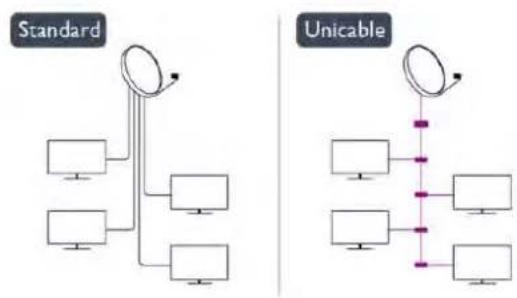
Apiouc zwvs xipotn
Στο σύσημα Unicable, πρεπειν εἰναι αριθμημέονολοι oι οὐδεδεμέονοδομφόρικοι δέκτες (π.χ. 0, 1, 2, 3 κ.λπ).
Mtopeite va Bpeite Tic diaoepiuec cwecx npntkai Touc apioouc Touc oTo eTaywyeda Tou Unicable. Ta n Cwn xpoTn xpnoiopoieita ouvnoC n ouvtoueun UB. Ynpoxovmuayweic Unicable nou napexouv 4 n 8 wvec xpoTn.Av emleEETo Unicable otic puoioeic, n moleopaon Ba oac cnnoei va ekxwpnoete evav movaiko apioo cWvnc xpnoTn yia Tov evowatwneo dopupopiko DEKTn Tou diaTei.Evac dopupopikocg kNTG dev mtopei va exei Tov idio apioo cWvng xpnoTm e Kaveva aAlo dopupopikok dKtN OTO ouomma Unicable.
Σuxvóntetaζωνns xρηση
Ainla ano To movabiok oipioo cwo n xpnotn Tou evouatwveou dopupopikou knt npenei va unapxel n avtiotoyn ouxvotnta tou etieyevou apioou. OI ouxvotntc pikoovtal ouvnowg otla ano touc apioouc cwo n xpnotn otoeaywyeda Unicable.
Ppoo0nKn Dopufoipou
Mtnopeite va npooeaeEevav npooetopoupofopo nvy
tpexoua eykataoan dopupopwv.Auto dev empeaei
toung non eykateotnveouc dopupopouc kal ta kavalia touc.
Otofo, opiaevoi dopupopikoi npoxoi dev etipenouv mny
npoohkn dopupopou.
O npo8eotc dopufopoc 0a npetie va 0ewpeitai wC
enlAev dopufopoc, kaWc 6ev elvai n Kupia ouvbpoun oac
oe dopufopika kavalia oute o kupioc dopufopoc an to tv
otoio xnpoiantoie To naketo kavaliw. UvnWc,
Eykaotate evav tapto dopufopoc otav exete 3
EykateotmEvouc dopufopoc Av exete 4 EykateotmEvouc
dopufopoc, kaOa nTav va aphaipoeTe pWta katoiv
an autouc yla va npoo8eote eva veo dopufopoc.
Puθμioεις
Av npoc To npov exe EykataoTnoe I ovo 1 n 2
dopupopouc, oItpexouocpuoioei ykataotaonu npopei va unv oac enipentouv va npooeote evav npooeTo
dopupopov. Av xpeiazeta va aalagaete tic puoioeic
ykataotaon, npetie va entavaaabeote olokanpn tv
ykataotaon dopupopwv. Dev npopeite va xpnoiopoioae Tnv emiloyn Ppooohk npopou av xpeiazeta va
aalagaete tic puoioeic.
Tia va npoo0eoge eva dopufo po ...
1 - Parnote A, EtnieEeTe PuOmuon kai mntote OK.
2 - Eπλεξτe Avaζητησ δορμφόρου και παπησε OK.
3 - Eπλεξτηροθηκηδομφόρου καλ παπησε OK. Εμφανιζονταιοι τρέχοντες δομφόροι.
4 - Eπλεξτηροθηκη και παπησε OK. H mλεόραη aναζητα τέους δόρμόρους.
5-Av n mλεραον ευτοίει ευν n περισατερους δομφόρους, επιλέξετε Εγκατά/οι και παπητος OK. H mλεραον εγκαθίοτα τα καναλία των δορμόρων τιου ευτοίσηκαν.
6 - Tla va anothenkeuote Ta kavadia kal touc paiofoovikoouc otaouc, etiieTe Teaoa kal nntote OK
Aphiεση δορυφόρου
Mtopeite va aphiapeoet evav n nepiootepouc dopupopouc ano Tny Tpexouoa Eykaataoan dopupopwv.Maqi e To 8opupopo aphiouvtai kal ta kavalia tou. Oto, opiaevoi dopupopiko npoxoi dev enitptiouv Tny aphioeon dopupopwv.
1 - Pntnote A, EtnieEeTe PuOmuon kai nntote OK.
2 - Eπλεξτe Avαζηθον δορμόρου καλ παπησε OK.
3 - Eπλεξτε Αφαipεοδopuφóρou kai πηθε OK.
Eμφaviζovτai oι τρέγοντες δρομόροι.
4-Xpnoi moio note Ta nktpa-βeyn yia va etieeteto 8opufopo Tou eEeTe va aepoeet.
5 - PlatnoTE OK yia va etionmuaveTo to dopupopo Tou theleve va aphipeoTe. PlatnoTE gava OK yia katapynon Tng etionmuavong.
6 - Eπλεξτe Αφαipεση, παποτε OK kal επιβεβαιωτε.Οι δορμόροι αφαipούνται.
7 - Eπλεξετε 'Eξοδος καλ παπησε OK γιαν κλείσετε ηρθμοιη "Aφαίρεοι δόρυφόρου".
Avadiatae n kai eTovouaia kavaiow
Mtopeite va aalagaTe m oipa kal to ovua Tovdeltaopopikw kavaiw.
Avaiaata
Mntopeite va aalaeTe Tn oelpa Twv kavaaiuv movo ot n
Aiotra "Ayamueva".Tia nepioootepec nInpofoepiec oxetikae t np utheta "Avabiataqn dopufoipikw kavalawv,
natOTE Aecieic kkeiia kai avaqtne Tnv etniloyn
Aopupopoc, avabiataqn kavalawv.
MeTovoiaia kavaaiwv
Mtopeite va aalacet To ovoa twv kavaaiwv stn iota kavaiwv.
1 - EπλεξE TO KAVÁI TNO έλΕΤΕ VA μετΟνμαοεΤΕ ΕΙΑ Από TIC λιθες KAVÁIων: 'OLA, Ayπμενa. Paδióφωνo Ἱ Néa.
2 - Παποτε * Μετονομ. Μιπορείte va εἰογάγετε κειμενο είτε πάτο τηλκτρολόγιο του τηλεχεριστηριού είτε αυογόντας τηλκτρολόγιο σθόνης.
Me to mλεχεριστηρο πληκτρολογίου
Tia diaypañ evoc xapaktnpa, toioeTnote to dpouea niv ano To xapaktnpa kal nato To nKtpo
Tia elaywn evoc xapaktnpa, nntote To xapaeknpa oTo nKtpoIyo.
Otav eioTe eToioul, nathote OK kal eTIAEgTe OAoKAp.
NATnote eava OK ia va oOknpwoete T mEtovoaia.
Tia nepiooatepec nnpoopiec oxetika me tvv eoayyn
keiueyou, nATnote Aeic kAeiia kai aavtnote Tnv
ETIauoy Tnaexipotipio, pAnktpoloyio.
Me To TlAnkTpoLoyio oBovns
Tia va avoiEte To TnAExeiPiotnpio, TOnoTheTne To dpouea 10 Te NIO KEluevou OovatoC kal note OK.
Tia diaypañ Tou xapaktnpa Tou βpioketal μtpootá ano To δpouéa, natoe -Backspace.
Tia elaywyn evocxapaktnpa, einiieETo xapaktnpa uE Ta nKtpa uE bAn kal panntote OK.
Tia eMioyn kepaaiow ypaauatw, narnote
Tia eiloyn apiouw n Eikw yapaknpw, pntote Otav ookanpwoete, nataote 一 ia va kkeoTe To PAnktpoayio oovns.
Ia ooknwn Tns metovoaiaac, nieEeTepaykau narnote OK.
Evμερωση δορυφορικών καναλιών
Mia fopa TnV nepa, otis 6 nμ, n mεopaon evnεpωvei Ta autouata Ta dopuφopika kavália. H evnερωon kavaλiwv avacnta vεa kavália kal πo0θeTei OTN λioTa kavaλiwv. Ta kavália nou dev εivai πεov diaθεαiμa aφalpuovvrai kal, av kantoio npoxos alaaξei oεipa oTO nakéTo kavaλiwv Tou, nλioTa kavλiwv tnc nλεopaonc evnεpωvetai. Ia va yivei n autouatn evnεpωon twv dopuφopikw kavaλiwv, n mεopaon npetie va βpioketai OE katàσaon avapovns. EvaaaKTiKa, μtopeite va npayatonoηeTe xεipokivnta evnεpωon kavλiwv ava nασa OTIμn.
Ta vea kavalia niou evtontkav katv evnpowon kavaiwv emiogiaivovtai ue to ypapma N kal anoohkeuvotai otniota kavalia w Nea. Ta vea kavalia npootiEvta enionc otn iota kavaliw "Ola". Ta vea kavalia napaeovuv ot n iota kavaliw "Nea" mexpi va ta etiounave ayatmeva naovtroitee oe auta.
Antevepyoioon ts autouatns evnpwns kavaiow
Mtopeite va anevepyoioiogeEvTeAowc TnV Tnaeopaon To
Bpaou ia va anofouyete Tnv evnuepwn kavauiwv.
Evaaktikca, mtopeite va anevepyoioiogeTnv EtnIoyn
autouatng enuepwoang to To evou puoiong.
1 - Pntjote , EtnieEePouon kal nntote OK
2-EIIAESE PuOIOeicDOpUΦoPou>EykaTAdTaonKavaiwv
Autouatn evnpwn kavaiaou kai tntote Atevepy. AtevepyoioiOn n ts evnpwo ng ia ouykepjuevo
δορuφόρo
1- Pntjote A, EtniEeTe PuOmuon kai nntne OK
2-EIIAExi Peuioeic dopofoopou>EykaTaoaon kavaow
Eπιλογή autóμαntε ενημερωσης.
3 - Xpnoiopoioiote Ta niktpa-βeyn ia va enieeetoe to dopufo po Tou dev ealeve evnepwoete. Pntote OK yia va katapyoete mTv etionmuavon tou dopufoiou.
4 - EπλεξτΕ Μλοκληρ και παπησε OK γιαν κλείσετε το μενόύ.
H mλeopaon δev θa ενημερωοει Ta kaváλia Tou δopuφópou Tou onoiou mγ επιομHAVON katapyσαte.
Eekivnoe movo oag mV evnepwoon
1-PlntneA,ETIAEePouon kal mtnote OK
2-ETIAEgTe Avzntn oopoupou kai tntote OK.
3 - EπλεξτΕνημερωσκαναιλίων και παπότος OK.
4-Av 0EeTe va 8eite TIOUOS dopufoPouc exETe puOioei Yia Evnpwom, EIIAECTe PuOioeic kal nntote OK.
5 - Xpnouonoiote Ta nnktpa-Beyn yia va enionmuveTe Touc dopupopouc nou thee evnepwov n ia va KApatpyoETe Tnv Etonmuavon. EilaeTc Ooknp kal natoTE OK.
6 - Eπλεξτε Evμερωη κα τινησότε OK. H ενημερωη
Evδεχεται διαρκεοῦ μερικα λεπτά.
7-EmiaEeTe Taeos kal natoe OK
Tawoosc kalxoc
PpOiWHEVEc ywOoeKaiuTtTAoI
Ta dopupopika kavalia mipopoov va npooepouv nolae nxou, yawoe unotitawv n yawoe Teletext. Miopeite va puthetaiote tv mleopaon va metaabeivautouata ot ngawoa, tn yawoa unotitawv n nyawoa Teletext mtnpoiogocac, av ngawoa autn eivai i o i n 0r kavali n 0r Teletext.
Tia va opioeTe m yawoaa ms npotmuonosac...
1-PlaHOTeA,ETIAEPEuOaonKAI PAtHOte OK
2- Eπλεξτe Puθμειεις δρυφόρου και πατότε OK
3 - Eπιλέξετe Γλωσες και παπητοε OK. Επιλέξετe τη ρύθμιοη που θέλετε.
4 - Manote, EanaveiAnmuéva av xpeiaoTei, yia va kλeioTe To μevou.
Hxos yia atoHa e TpoBnHaata akons
Opoueva 山 nphiak a Tneoikk kavaiu metadouv E18ko
xO ka unotitlouc yia atoa u e npoanata akong.
Av n aeitoupyia "Atopa u e npoanata akong" evai
evpyooinueyn, n mxeopaon eetaaivei autopata otnv
tpooapooaneyn yawoo anxou kai otouc npoapooeouc
utotitlouc, eoov utapxouv. Ia va evpyoioinote Tn
AEIToupyia "Atopa u e npoanata akong", pTeiipwta va
exete evpyoioinoei Tn puoiun Evukn ppoaaon.
EevpyoToinOn
Tia va evpyoioeTe m aeitoupyia "Atoa ma e npoBnma ta akong", nathote OPTIONS, EtuieKte KaOlukn npoobaon kai natoE OK. EtuaeTE Atoa ma e npoBnma ta akong, Evpy. kal nattote OK.
Ia va eYeTe av unapxei diaeoiy ywoo a xou yia atoua me npobnata akong, natoTE OPTIONS. EIIAECTE Iwooa hou kalavaqntnoTE mia ywooa hou Toun oepi To oumuolo
Av n Eniloyn "Evik npoos" evEmuavietai oTo evou "Enioycs", evepyoToinote Tn Evik npooson oTo evou "puoiion".
Tia nepiooTepeG nnpofoepie, nataote AeEic kAeia Kai avaonme Tny eIoyn Fevikn npoBaon.
HxntiKn Tepiypa
Eepeytooin
Ta i TaIeONtikkavAia Mtnopovvaetabosouv
TPOypaMATAEIA EIDIKN NNTIKN TEPiYPAH, n OIOIA
TepiYpaeTI OuaBaiveoynOboVn. Ia va mnopeite va
TPOoapuOeTe n YAWOA hXou kAI ta EFe TNS NNTIKNG
TepiYpaoH, PteIEI PPwTA vEvpyoioIoNEe TM AEIToupyia
"HxntIKN TEPiYpAoH".EnionG yia va EvpyoioIoEe TM
AEiToupyia "HyntIKN TEPiYpAoH", PpeTEI PPwTA va
EvpyoioIoEe TNpuOmuon FevkiN pOoBaaon.
Hxntikn tepiyapn
Me n aeitoupyia Hxntikn Tepiypaoh, pooi0teta otov kavovko hxo ma nxntikn Tepiypaoh aTO evav aophyntn. Ia va epeyotoioeTe nV nxntikn Tepiypaoh (av eivai 8iao1m) ...
1-AoEvEpyOioIoeTe Tv KaOaKn TpOocbaon, nTnote To NkToPO OPTIONS
2-EHxNtiknpiypaKai nntote OK
3 - Eπιλεξτε Ενεργ. kal πατήσε OK
Mnopeite va eayeTe av unapxei diaoou nyntikn nepiypaoh.
TTO MEVOU ENUOYEG ENIIEE TALWOSA nXou KAI avaNTnTe MIA YAWOA nXou NOU fpeei To oUBoLo
Hεεia/AkouoTikα
Mtopeite va eilieet e av thelte va akoute nynntikn neiplyafovo ano ta nxieia tnc nlaopaons, mvo ano ta akouotika kai ano ta duo.
Tia va opioeTe m puOmuon Hxie/Akouotika ...
1-PlntoteA,ETIAEgTe PuOmuon kal nattote OK.
2- EntaiéTe Puθiioεis δopuφópou > Γλωοεε > HxntiknπeipyaΦη > Hxeia/AkouoTikα kal nnotε OK.
3 - Eπλεξτε Hxεia, Akouotiká n Hxεia + akouotiká kal παποτε OK.
4 - Manote, EmanveiAnmuéva av xpeiaotei, ia va kλeioTe To μevou.
UvduaoueVytaon kavaaiwv
Mtopeite va avaeigeTe mV evtaon Tou kavovikou nxou μe TmV evtaon ts nxntikns Teplypaqns.
Tia va avaieiEe TIV Evtaon nXou. ..
1-Ππησετο πλικτρο ≡ OPTIONS.
2 - Eπιλεξτε Γενική προσβαση > Mική ενταση καλ πατηότε OK.
3 - XpnoiouoioTe Ta TnKtpa Tavw KAt w Béouc Yia va npooapuoote to puoiotiko.
4- Manjote OK yia epibetaaiomega.
Eeñxou
Opiuec nntiKec pIypapc Iopei va Tepiaaavouv
einnieov efe hxou, onwocotepeoovkiok xo n npou
eaothevei otaiaka.
TvaevpyoioiOeTe Ta Ee nou (av eivai diaoia) ...
1-Plntote n. tuiieTe Pooon kai nattote OK.
2-EπiεξTe Puθμioεic δopuφópou > Γλωσες > Hxητικη περιγραφη > Hxητικα εφέ KAL TATηOTE OK.
3 - Entirepsilon Evepy. n Antepey. kal patnote OK.
4 - Pntote, EtnaveiAnmuEva av xpeiaotei, ia va kAioeTe To evo.
Ouiia
H nntik npia paoi npopei va npiaaabei kal unotitouc yia tic tsou ekwoovtal.
Tia va evpyoioiOeTO Touc unotitauoc (av eiva 8iaea
··
1- Pntote n, euiEgTe PuOuon kal patnoe OK.
2 - EntiaéTe Puθμioεic δopuφópou > Γλωσεc > Hxητικηπεργραφη > Μμλia kal παποτε OK.
3-ETIAE\xTEIepiypaipn(xOS)YmTtIaI KAI TATNOTE OK.
4 - Pntote, EtnaveiAnmuEva av xpeiaotei, ia va kAioeTe to evou.
Xειροκίνητη εγκατάσταση
H "XeipokivnE ykataoan" npetie va ekteleitai ano emuipouc xpntec.
MIOpeite va xpoiounoe T "Xepokivtn Eykataotaon"
yia va npooeote ypnyopa vea kavalia ano eva
dopupopiKO avaetaDTN. Xpeiagctai va yywpiCte Tn
ouxvotnKa mTv nLoawon Tou avaetaDTN. H nIeopaon
0a EykataohtoeI ola ta kavalia Tou avaetaDTN. Av o avaetaDTNS exei EYkataoTaOei OTO napelbov, ola ta
kavalia Tou (TAlia kalKaiovpyia) 0a metakivnBouv OTO
TELOCS IOTACAVALW "Olambda".
o p e i t e va xpnaioortoieneTn "Xepokivtn Eykataotaon" av xpeiazetai va aalaaeTe Tov apituo Tov dopupopwv. z autny nTv npintwn, th npentel va npayatotoinote OOKAnpwEvn Eykataotaon Me Tn puthetaon "Eykataotaon dopupopwv".
Ia va eYkataoTnoTe evav avaetadotn...
1-PlaHoteA, EIIAEgTe PuOμoN kal PnTne OK.
2-ETIAESE PuOioeic dpOpopou >EykataoTaon kavaiowv
XeIpokivnT nykataoTaN kal nTnote OK.
3-Av exete EYkataoTnei NepiooTePouc an 1
Dopupopouc, EIIeTo Dopupopo/LNB yia Tov ontoio
the TE va IipooOeOeKavalia.
4 - Opiote mV Nlwoon nou xpeiaaeote. Av opioete Tn Aet 8iaabaou pueoion Xeipokivnta, npopeite va elayayete to puooupboov oTo nEio PuOuoc ouoA u e unatoTpoio. PAnktpooynoTe Tn LuxvotnTa kai SekvnoTe mv avzmon Tou avaetaom.
5-Av EvToTIOTeEvacavapetadoTNS,ETIAECTe ATOHKeUOn KAI TAMOTE OK yia va anoNKeUoTe Tov veo avapetadoTn OTO EILeymuvo LNB.
6 - EπεξεTε Εξοδο γι εξοδo aπο τη χειροκίνητη έγκατασταοή.
8.6
PpOβλnμata με δopuφóρouc
H tnλεópaon δev μπopei va εντοπioει touc dopuφópouc
Tou θέλω ἡγκαθιστα tov iδι δopuφópo δύ φορες
Bebaiwtheta oixexete opioe iov oot apioo
dopupopowv otig "PuOioeis" oyn apxtns eykataotaons.
MIOpeite va puOioeTe mV mEopaon wote va avaqntnoe
evav,duo n 3/4 dopuopouc.
'Eva 1nlo LNB 8ev mopei va evtorei 8eutepo
δopuφopo
- Av n Μλεραση εντοπιοει ενα δόρμόρο αλλδεν μιποει va εντοπιοει καλ δύτερο, στρέψετο το πιάτο κατά μερικες Μοιρες, Eυθυγραμίοτε το πιάτο ωετε το 1οχυρότερο δυνάτο σήμα από τον πρώτο δόρμόρο. Ελέγξετην ενδεξηι 1oχύος σήματος του πρώτου δόρμόρου στην oθόνη. ὄτavirus Μαῦταου δόρμόρου εἰναι το 1oχυρότερο δυνάτο, επίλεξετe "Avaζήση ξανά" γιανα εντοπιασετο το δύτερο δόρμόρο.
Bebaiwtheta oTe exTe opioei npuOthion"DeltaoOpufopoi".
Aaaa a Tc puthetaic eYkataoTaong aaaa 8ev auonke to npobna
OAEs o pu0i0eis,oi dopuphioi kai ta kavalia aiothekeuovtai movo oTo TEaoc, otav ooknnpwote Tny Eykaratao.
Ola ta δopuφopiKAvaλia xaθηkav
- Av xpoiioite eva ouotma Unicable, 8ebaowte ot Exete ekxwpnoe i evav movaik o apioo zwng xpnoT otov dopuopiko dektn otic puoiieic tou Unicable. Evexoyevoc, evac alaoq dopuopopikoc dektns xpauoioei Tov idio apioo c wvns xpnoTn.
Faivetai otipoiuéva dopupoiká kavália éxouv
Egafaviotei aTo Tn AioTa kavaiowv
- Av φaivetai πως σριαμενα καναλία Λειπουν αἰότη λίοτα καναλίων, o σταθμός αναμετάδοῦς ευδέχεταιν εχει αλλάξει τή θεόη του αναμετάδοῦς τους. Μπορείτεν αν δokιμάσετενα ευημερώσετο το πακέτον καναλίων γίανι επιαναφέρετεις θέοεις των καναλίων σήλοτι λίοτα καναλίων.
va 8iaypa7w eva dopufo
Ta naketa ovbpounc dev etipentiouv tn diaypaohn
dopupopw. Ia va diaypase To dopupopo, 0a npetel va
etavaalae ookpann tvyekataotaon kalva etiieeTe
eva diaoepetiko naketo.
Opioueves ope, n hyn evai kain
- Eλεγξe av to δορυφορικό πίατο εΙναι καλά στερεωμένο.
Oι χύροι ανεμοι μιθορείνα το τετακίνησουν. - To xίόνι καίη η βροχή ενδέχεται νιποβαθμίσουν τή λήψη.
Mevou ApxiknC i a
AnoTo Mevou Apxikns eaiidaac, mtopeite va gekivnoete onolabnnote 8paotnpiotra unootnpic n tnaeopaon.
AvoiTe To evou Apxikns oeiiaac yia va gekivnoet Tny npoBoAn Evoc mLeotnKou npoypaMaTOc n iaTaiViaa an to Home Cinema. Eianc, an to evou Apxikns oeiiaac mnpoeite va aovieTe To Smart TV ia va nepinythe iTo Internet,va ekivnoTe To Skype n va avoiEte TM BonTheia,av xpeiaZeote nI npofoepiec oxetikka e Tm xpionm Tm neopaonc.
Avorya Tou evo Apxikns oiaa
1 - Ia va aoiEeTo mevou ApxiknG oaiiaag, narnote A.
2 - Eπλεξετε μι δρασπρίσητα xρησιμοιωντα τα πλκτρα με τα βέλη και παπότε OK γιαν την ξεκίνησετε.
3 - Tia va kLeioTe To mevou ApxiknC oAiaDac xwpi ca aaaaGcTe Tny TpeXouoa Dpaotnpiotma, nTnote
Bongeia
EIIAEgE BohTea kai nntote OK yia va avoiTe Tn BonTeia oyn oboyn mTaeopaans. Mtopeite va avacntnoeTo To epa nou oac eviaafepeloe μa aalapntikn aiota.
Pouon
ETIAETE PuOJIOY ia va EykataoTne KavAia na va npooapuoote oAES TIGpuOioeIC nG nEopaonC.
- Δopuφopiko
ETIAECTe DOpufooc kai nntote OK yia va npapakoouofoTe dOpufopiKa kavalia (movo yia tnleopaoei evowatwve DopupoiKOektn).
TnAeopaon
EIIIETE TV kal nataote OK yia va napakoouohe TMAOTTIKA kavalia.
Smart TV
ETIaEgTE Smart TV KAI TAMOTc OK yia va avoiEe TnV apxikn oeiia taou Smart TV (movo yia Smart TV)
- Πηγη
EIIAEgTE Nnyn kai otn ouvexia EIIAEgTe mua ouvdeepevn ouokeun ano n aiota katw ano to eikovidio.
NATnote OK yia va eTaBeiTe OTy EIIeYMeyn ouKeun.
Oδηγός προγράμματος
10.1
Tixpεiaεσe
MeTov Odyo npoypaMatoC, mIoPeite va deite ia liota e Ta Tpexovta kal ta npoypaMataeva mXeontiKa npoypaMata twv kavaiwv oac.Avaloya t to ano nou npoepxovtai ot npoepopiec (ta deoEv) Tou Odyou npoypaMatoC, ephiVoiAeKai avaloyikaknphiiak kavaliae iOvo yniak kavalia. dEv npoepouv oA ta kavalia npoepopiec Odyou npoypaMatoC.
H mλeopaon μnopei va auλeeyi nnpoopioε tsou Odyou TV yia ta eykateoTneva kavália (π.x ta kavália nou napakoouθeite μe tny Napakoouθon TV). H mλeopaon dev μnopei va auλeeyi nnpoopioε tsou Odyou TV yia kavália nou npoβállovtai ano Ψφiakoδektn.
10.2
XpnoTou O8nyou TpoypaMaTOc
'Avoiya Tou O8nyou PpoypaMaTOC
Tia va avoigTe Tov O8nyo TV, narnote TVGUIDE.
Pamote gava TVGUIDE yia efo
Tny npwnf opa nou aoviyetov Ondyo npoypaatoc, n mleopaon apowei 6la ta Tneotnka kavalia yia nnpoepocic npoypaatoc. H diaikacia autvexetai va diapkeoi apketae Ta deoEvataou Ondyou npoypaatoc antohkeiovotal otny nleopaon.
1 - PntnoTE , EINAESEPe Puon kal nntote OK.
2 - Eπλεξτε Puθμiεις ηλεόρασης > Γενικες ρuθμiεις > Xpovδιακ πανεργ.
Me to puθμoiKo, μπopeite va opioεte εva xpvikó δiαoTma
δiapkeiaç éως 180 λεπτα, σe βημata twv 5 λεπτων. Av
ειλεξεTE Aπενργ, o xpvoblaikοπης aπενργοποileital.
AφaIως, μπopeite va aπενργοιοηεTE vωpitepa tvv
mλεοραση σας ην μηδενίσεTE to xροvo kατα η δiapkeia
mG aviortpoΦης μετρηόng.
3 - NaTnOte , eTaveiAnmuEva av XpeiaoTei, yia va KkEioTe To mevou.
12.2
PoIoi
Tia va maθeTE TI ωpa εival, παποτε ≡ TV GUIDE γia va δeite mγν ωpa σον Μηγό προγαματος.
ε opiaeεc χwepc, oI Ψiakéc μetadooeic δev
anootéλouv πηpopoiec UTC (Σuvtoiaeyn ΜaykooguaΩpa). Mnpoei, επionc, va ayyonθei n μetábaon σe θepivn ωpa kai n Μλeopaon oac va npoβaλελ avθaμeyn ωpa.
Tia va diopwoeTe to poIol mTnAeopaonS...
1 - PntnoTe A, EINAESEPe PuOmuon kai nattote OK.
2 - Eπιλέξτε Πυθμίοεις τηλέρασης > Γενικές ρυθμίοεις > Poλόι > Αειταιτόμρολογίου καὶ συνέχεια επιλέξτε Ανάλογα με τή χωρα.
3 - Eπλεξτε Θερινώρα και στηουνεχεια επλεξτε τήν κατάλληλρύθμιση.
4 - Natnote, επανειλημέναν xρειαστεί, γιαν κλείσετε to μενού.
Tia opioe TnV wpa Tns Tnaeopaong e autouato Tpnto.
1- PntnoTe A, EπλεξTe PuθμoN kal nattote OK.
2-ETnAeTe PuOioeic nAeopaonc >Evikeo pOioeic>
PoI >Aet auto poloyoiou kal OUVEXEA EIIAECT Avaloya TnXwpa.
3- Eπλεξτe Hμερα kα Ωρa kα προσρμόοτε TIC puθμioεις.
4 - NaTnOTe, EtnaveiAnmuéva av Xpeiaotei, Yia va KλεioeTe to μevoú.
12.3
XpovosiaKoTTns aTevepyotoiog
Av dev natiote kaveva nktpo oTo tnlexeiipiotnpio yia
delta 4 wov n av n tnlexopn dev aoei onua eiooou
oute evtoan to tnlexepiotnpio yia 10 aeTTa, n
tnlexopa aneepeyotoieitai autouata yia eoikovouon
evepyia.
Av xpoiouoieTe nTv nIeopaon ogovn av
xpoiouoieTe yphiak oektn (anokwdiokoinTH) ia tv
napakoouon mIeopaonc kai dev xpnoiouoite To
tnExpiotnpio Tng tneopaonc, aneepyoioane To
Xpovoiakottn autouatnc aneepyoioanc.
Tia va anevepyoioiOeTe n puθμion Aneepeyoioinon xpvovdiakokotn...
1 - PlatnoTe , EtniaEeTe Ppuon kal PlatnoTe OK.
2 - Eπιλέξε Φθμίοεις Μλέρασης > Γενικες
puθμίοεις > Απενεργοτοίοης xρονδιακόπτη και θέOTE TO
puθμίοικό σε Απενεργ.
3 - Flatnote, enaveiAnmuéva av xpeiaotei, ia va kλeioTe to μevou.
Ia nepioootepe nnpoopiec oxetikae tic oikooyikepspuoiie ts mleopaon, nntote Aeiic kiai avanntote tvn eiloyn Puoioeic Eco.
13
3D
13.1
Tixpεiaζεστε
Autn n mλερaon εival μia mλερaon Passive 3D.
Φροντίδa των γυαλιών 3D
Myn xpnoonoiite xnukka kaapiatika nou nepiexov ovivneuua, diautec, enphiaveioopaotikec ouoiec n kepi, bevolo, apaiotikac, evtooanwnntikac n lattavtika. Hxpn anuw twv xnukw v tropei va npokalee anoxpwpatio n pwyeg.
Mny ektheta Ta yuaia 3D oe aepoo naiok e p o t m t a, t i a n v e p o, kaWc evexetai va npoknthei
duoaeitoupyia Tou npoiovtoc n TUPKayia.
Mny pixvete, auyicete n aokeite duvaun otouc fakouc twyuaiaiv 3D.
Xpnoiopoioote eva kahepo maakoc navi (an oikpoivec naBaukepn favela) yia tov kaheapioo twv oakw, wote va mnu tous yparzouioete. Mny sekaeTE note kahtapiotiko anteuthetaic enavw ota yuaia 3D, kaw ec evexetai va npoknthe baaonto nlektpovko ouotma (oyei yi yuaia Active 3D).
Mny xpoiouoite Xnikka kaqpiotika nou tepieoxov oivotveu, diautec, eiaaveioopaotike ouoe ng Kepi,
BeVcIIO, apaiWTiKa, EvTooaoTWOHTiKa n LITAVtika. H xPnON autawTwvXmukwV mTOpei va npokaloei anoxpwpatioo npwyEg.
Mny ektheta Ta yuaia 3D oe aepoo naiok oog,
0epoTnTa, owiia nevo, kaow ecvexetai va npokn0ei
dualetoupyia Tou poiovto nupkayia.
Mny pixveTe, auYiTeTe n aokite duvaun otouc fakouc twyuaaiow 3D.
13.4
Papakoouθηση σε 3D
Tia va exete To kautepo anotelaeqa 3D kata tvnpapakoounon npoypaumatwv 3D:
KaioTe OE anoTaon Tnou evai TouaXIOrTOv TpIIaOia ano To nAToC (T) nS oBovns TnTnEopaons.
Mny katoe o e anoataon yauuepn Tuv 6 etpov.
Metabaaon e npoBoa 3D
Tny npwnf opa nou evtonetai onma 3D, mnpoeite va opioete TIC npotunoeic oag yia tov tpoTIO evapns Tng npoBoAns 3D oTo Aov.
Tia autoupatn taon oepo3D, tiaeAutouato.
Tia va ephiavicetai npwta ia eiooinon, enieTe Movo eoioinon.
Tia va unv npaypatonotaleitai metabaoon oe npoBoaH 3D, EIIAEsTe NotE.
Mtopeite apyotepa va aalagete autyn tv npotiunon oTo
muov Purouon PuOmuoN PuOmuoEic nAeopaoc>3D>
Metabaoon 3D.
Evapxi 3D
Otau n tneopaoon metaivei o npo3D n otav ephiavietai eva mnuua nou oac eioeoi iivai diaeoiun npo3D, opeote ta yuaia 3D.
Av n mλεραοη δν μιροείν αυχνεύει το σήμa 3D (λειπει η εικέτα σηματος 3D), to πρόγραμα 3D εμφανιζεται σην oθόνη ως διπλή εικόνα. Γίαν ευεργοισησετην προβόλη 3D, προσαρμοετε τις "Pμθμίοεις 3D" και επιλέξετε "Διπλα-διπλα" ἡ "Πάνω / κάτω" ανάλουγε τις θέσεις της διπλής εικόνας.
Δiakorn 3D
Tia va diakoyete Tny napakoouon o3D, nntote , emieEte "PuOmuoeic 3D" kal, otn ouvexia, emieEte "Antevepy".
H mEopaon eTaaivei ano tv npoBoa 3D oTv npoBoa 2D,otav aaaaTe kavai n ouvdeejeyn oukeun.
Metatpom 2D oE 3D
Mnopeite va metatpeiete otoioohtote npoypauma 2D, npokeievou va to napakoouofoe 3D.
1- nntn
2-ETIAESE EIKOVA kai nXoS > PuOmuoeiC 3D > Metatpomn 2D oE 3D.
Tia va TPOOAPoOeTe To baBOc 3D...
1-ⅡT
2-ETIaEeEkuova kai nyoC >Ee3D.
3 - Opiote μia επλογή και παινότε OK.
Tia va anevepyomoioge Tm eTaPtoi 2D oE 3D...
1-πaTjσε
2 - Eπιαξε Εικόνα και ἡχος > Puθμίσεις 3D > 2D και πατήσε OK.
Σημeioi: Av μεταβειe οε ἀλλη δραοιπριότητa, η μεταροίδιδιακόπτελ.
Mtopeite va aalacete to bao 3D yia nio aduvuo n iio
ioxupo efe 3D otn metatpom 2D oE 3D. Ia va aalacete to
efe 3D, mntote kal emieTe Efe 3D. EmieTe Anepey. (xwpiC 3D), AyoTEpo (AyoTEpo baOc 3D), Kavoviko
(βeIiot niotma 3D) n NepiooTepo (NepiooTepo baOc
3D).
13.5
Ideltaikn ppoBoa 3D
Tia Tn Béltiotn Emeipia napakoouθnonc 3D, ouviotouε va:
Kaeote OE aiooTaon ToulaXIOTOv 3 opeC To uos TnOovnc TNC mEopaoc, aAa oxI eyautepn ano 6 tpa.
aiofoeuyete to foWtioo fo0epioou (Owns foTIO TO TL np opioevouc laannpecs eoikovomont evepyeiaac nou aeitoupoyouv oe xann ouxvotnta) kal to aeeoo naiako fwo, kaow evexetai va npokaleoov npapeuboace otny npapakolouthetaon 3D.
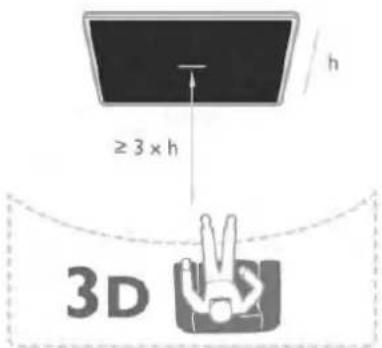
13.6
PpOeIoToiOnyia Tny uyEia
H napakoouon npiexoyevou 3D ev ouviotatai ia Tia kato w6 etow.
- SE nepiTTwn nou eoeis n oikoyevela oac exete iotopiko enlaiac n kpioeew footeuaiaoiaic, ouBoualeuteite eva
YiATPO TIV ano TnV EkOeON Oe TmYEs FOtOS Nou avaBooBnVouv nTnV EkOeON Oe YpNyopa EaAalaosOeves EIKOeC n TEPIExOevo 3D.
- Av Tapaoulaote OTIaIaNIOE evoxnon, Otaatne va napakooutheite nepiexoevo 3D ka anouyete otlaonote duvtika enikivuvn dpaotnpiotna (yia npadeiyua, odynon autokivntou) expi ta ouuTTwata va eafavioTu. Av ta ouuTTwata npaevouv, nnu ovexieote va napakooutheite nepiexoevo 3D xwpic va ouuboueuteite npota kantoov yiatpo.
Tia va anofoyeteuoy evoxanon, onwoc galaada, novokefalno anwela npooavatoiaou, auviotouve na npapakolouthetae 3D yia eyalaxovikdaatmuata.
Mny xnoioutoeite Ta yuaia 3D yia kaveva aallo okoio ektoc anTMy npakolouonn theopaanC 3D. - Av φopáte ouvnθως δiopθωτικα yuaia n xρομιοποίeite φakouc επaφης, πεπειν a φopáte ta yuaia 3D μaζ i με τα kavoviká yuaia n touc φakouc επaφης.
KpatnoTe Ta yuaia pacia ano miopa naiia, ia va anodoyete Tny katantoon uikpwv eaptnmuw v n mataipiwy.
Oiyoveic npentie va napakoououv ta niaia touc evw
BENTOUV mEopaon oepoBoa3D, kaWcg kai va
Bebaowovtal ot dev napouiaQovkajia ano tic
napanaw eoxnoeig. H napakoouthon 3D dev ouviotatai
yia naia katw twv Etiw, kaWcg to ontiko Touc
outnua dev exia akou avantuytei npowc.
Anofoyete Tx npon twv yuaiaov 3D oe nepiinnwn
loipwngtwv maivn aawv naoeewnv ou metadiodovtai
eowtnc enaoc (T.x. eHNTEukitida, eipecs kefaanK.AI).
Apxiote va xnpoioroite gava ta yuaia 3D movo otav n
loipwcn exu unoxwpoei evteawc.
14
Paxviδia
14.1
Paixi mo Tnayviiou
Avouvdeoteia Kovola naiyviidow otny mleopaon oac,
muopeite va naizete naividia otny mleopaon.
Tia nepioootepe c npopopiec oxetik a e tn ouvdeon ma c Kovoaac naixviidw, nattote Aeic kaeidi kai avaontne Tnv etuoy Kovoa laaixviidw, ouvdeon.
Evapn taixviiou
1-EvepyoToinote TIV KovOa naixviDiwv.
2 - Patnote, ETNIÉGTE TIV KOVÖLA TAIYVIDIOW KAI patnote OK.
3-3ekivnoTeToTaiyviδl.
Iavikn puoon yia paixvbia
Tia opiaeva naixvidiota onoia anaiitei tayutnta kal akpiieia,puthetaiote nVtnAeopaon otyn iadavikn puthetaion Naixviipotou fekivnoetevanaizETe.
Av n KovoOla naixviδiωv exi πpooteθei oTo μevou "Tnyec" (λiota ouvδeoeωv) ως Naixviδi, n Tmλεopaon μετaβaivei autóμata otv δavikn puθμion "Naixviδi".
Av o tunoTc kovaoLac naiXviDiwv exi opioTei e
avanapaywyng kal ouvnθwC xnpoiomoeite Tnv Kovola naiyviidawv wC ouakeun avanapaywyng diokwv, aHOTE TOV TUTO OUKEUNG OTNV ETIIAOYN SUOKeun avanapaywyng.
Tia va opioeTe nV mEopaon oTnV lavikn puOmuon e u autoato TpOTo. .
1- nntote A, EIIAETE PuOmuon kai nattote OK.
2-EiEeTe PuOioeic nEoopaonG >Eikova >Ia Ipoxwnpeovc >Tul dpaoTpiotntac kal tntote OK
3-ETIAESE Tnaivdi kai nattote OK.
4 - Παποτε →, ειανελιημενα αν υρειασει, γιαν αλείοετε to μενου.Οταν σταματήσετενα παιζετε, μυνξεχάσετενα επαναφέρετε τη ρύθμισω "Παχνίδι ἡνιολογισής" στην επιλογή "Απενεργ".
14.2
1 - Παπησε ΣOURCES, επιλέξτην κονοδλα ταιχνιδιών και πατησε OK.
2 - Σην κονολα παιχυδιών, ξεκίνησε το παιχυδι και επιλέξτε τη λειουργia πολλών ἡδύ παικτών. έπιλέξτε τη λειουργia προβολής με διαίρεση σθόνης.
3-Σtnv mλεραη, παποτε ≡ OPTIONS, ειλεξε Eikóva
kai nχος > Naixviδι με 2 παikτες kai παποτε OK.
4 - Eπλεξετη μοφή προβολης Ις διαρεμένης Θθόνης, oipote η ρύθμοι Σπλa-διπλa έ ἡνω / κατω και παποτε OK. H τηλεόραοη προβαλει TIG 2 Θόνες ως πληρείς Θόνες.
Tia napakoouon twv 2 diaopetikov oovov, opote Ta yuaia 3D.
Tia va puθμioεTE ta yuaia wote va βλeπeTe Tny oθovn Tou Naiktn 1 n tv oboyn tou Naikm 2, namote to nλiktpo Etuioyng Player 1/2 ota yuaia.
Eiooos kaiexooa an to mny ppoBoa n e diaipoeon oovns
Σπv πoβολn δuo naiKTawv με δiaipεση oθovnc, μπopeite va πpayμaTOIOIETE avá náσa OTiγμn μεταβαon anó tn δiapeενn oθovn πρoc Tn ouvδuaqενn πoβoλn kai avTlOPOΦa, για εμφανισι οu μενού και ΜC βaθμλoλoγiaç tou πaixviδioú.
Tia evaalayn eTaS uTwv duo npofoov, nataote OK oTo mExepiopnpio ts mEopaans.
Aikottn taixviiou yia duo Taiktec
Tia diakomtnpoBoAnG ME diaipoeon oOovns e Taixviu
ME 2 naiKTEc, Tnntote KAI EINIAEgTemu aA
delta npioTna.
15
Oi o p a i , Ta BivTeo kal n mouoiKn OaC
15.1
Ato ouv8eon USB n uToooyiotn 8ikTuou
Tixpeiae
Mtopeite va npobetae fofoypaiec n va avanapayayete
ouokn kai biVte aTo mia ouvdeepve n ova flash USB n eva ouvdeepevo oknpo diko USB.Av to oikakocac
dikuo nepiiaqabei untoyoiotn,mpoite va npobetae kal va avanapayayete apxeia ato tov utnoyoiotn oac otyn
tnleopaon.
Antooukeun USB
Afoepeyonoetmytnelopaoonouvdeotemuovada flash USB n evav oKlnpo dioko USB oe ia anTOUdoxEG USB.H mleopaon avixveuei th ouokeun kai ephiaviie ta apxeia oac oleia.
Av n liota dev ephiaviotei autoupata, TAMOTESOURCES, ENTAEV Aavntmon oTO USB kal patnote OK.
Ppoetoooin
Av npoanaaetae va diakokete npooopiva n va eyypaeet
eva npoypauma evw eivai ouvdeedeevoc evac kAnpoC
dioKOS USB, n mEopaon 0a oac Znmoi va diauopphiote
to oKAnpo dioKO USB. H diauopphiom 0a diaypaloi ola ta
apxiaou npayouov oTo aKAnpo dioKO USB.
AntoToLooyoiotn
Av n mλeopaon kal o unioyoiortnc avkouv oto 1io diktuo, n mλeopaon mnpei va nepimynbei ota apxia nou evai anoekuéva otov unioyoitn oac kal va ta avanapayayie.
Ppokieevouvaivai duvatn kovn xpno apxewu wTmV mEopaon, 0a npentv aEvkataoane oTOU nOAOIOT
Oa eva loyioikoi diakoiot noauoeow, otwG To
TwonkyTM. H mEopaon ephiavi ce ta apxeia kal touc
paekouc oac ontwC evai opayawueva OTOV uOAOIOTn OAC.
Ia va Tepinytheiote ota apxeia tou uOAOIOTn OAC,
natOTE SOURCES, EunleTe Ppinyon diktoukai
natOTE OK.
Ppaun n evoou kal taivovon
Otav ouvdeEe mia ouokeun USB, n mIeopaon taigovoei ta apxeia baoi tou toun apxeiwv. IIonyntheite otn ypaumn
mevou kai eIIaeTc Tov tuno apxieou Tou avaqntate.
Av npinyeiote ota apxieia tou unoloyoiotn oac, ntopeite va
npinytheite ota apxieia kai otouc fakeLouc mvo otwoc
eivai opyavwEv aToV unoloyoiotn.
H ypaumn evou
PAnonyntheiTe OTn ypaun nEvou kai EtniaEeTe Tov TUTO apxieoi Tou OeAETe va napakoauoHoeT e na avapayayTE.
EIIAECTe 0wtoypaiec, Mouikn n BivTeo.
EvallaktiKa, avoiTE Tnv npoBoaN akEloi kai
Tepinythe OTOUc fakelouc oac yia va avaqntmoete eva apxio.
TaGVoJmOn
Tia va nepinyneite otic wtoypaiec oac ava npepa, miva, etocn aaoaantiká, patnoe Taivovm.
Tva viepiyntheiE otn mouokn oac ava aunouu, kaletexvn, iiooc n aafanrka, patnoe Taivtoaivooovtai e aafanrki 0ip.
PpOoA nΦwToypaΦiωv
Tia va npoalte fwoypaiec, eiléEe 0fwoypaic6
Otn ypaun mevou, eilaeTe n Mukpoypaia ia
fwoypaiai ka tntote OK.
Av unapxouv apketc foTOypaiec otov ido fakelo,
etilexi mea foTOypaia kai nntote - Napouciaon. yia
va gekivnoeTe ma napouciaon oawv twv foTOypaivnou
Tneiplaamabavotai oto fakelo.
Ia vaetaeite otnv eioevn n otny nponyouevn
foypaia, nntote + n
Ia va diakokete Tny napouoiaon n va kkeioe Tn toypaia, patote LIST n (diakotm).
Av 1eTe, mtopeite va ouvoeduote Tnv napouiaon i i
EeivnoTe TnV napouiaon, aou npwta EekivnoETe Tnv avanapaywnTns houiknC.
1 - Eπiλεξτε ενα τραγούδι ἡ ενα φάκελο με τραγούδια και παπότε OK
2-Παπησε ≡ LIST KαI Eπιλεξτε Φωτογραφες.
3 - Eπiεξτe μia φωτογραφia ἡ ενα φάκελo με φωτογραφίες και παπησε έπρουσίαση.
PAnpophiεs
Tia va npoalte Tc nnpoopiec iaag wtoypaiac (eeyooc, nepounvia dnoupyiac, diaopoun apxciou k.ln.) EiileETE ia fooypaia kal nntote INFO.
Nnntote aVa To nAnkTpo, Yia va KpuIeTe TIG nnnpofoieC.
ETIIAOYEc
Namote OPTIONS.
Tuxia avanapaywyn
O1 npo TUxaia oεipá.
- Eπανληψη
H npouoiaon avanapayetai enaveiAnmuéva.
- Taxuteta Slideshow
OpiE1 mTv TaXUTnT aS TAPouoiaonC.
- Mεταβαη Slideshow
OpiEi to otuaetaaansetauTwv wtoypapaiw.
Tia va kleiote mV Avachtnon oTo USB n mV Epinynon
diktuou, natoe kai emuéTe μa dλn dpaoptnpTa.
Avapaywyn mouoknc
Tia mV avanapaywn houikns, EIIAEgTe MounkOn OT npauun eevou, EIIAEgE Eva Tpayoukl kai nnot OE OK.
Av unapxouv tllaa tpaoydelta oov idio fakelo, nntote
Avanapaywyn oawv yia avanapaywyn oawv twv Tpaoyoubw nou nepiaqavovtal oto fakeo.
Tia vaetaeite OTO EIOEVO n OTO TPOyouEvo Tpaoudi, TAMOTE +n -
Ia va diakokete npoomegava my avanapaywn tns
ouikn, nntote OK. nntote gava OK yia va ouvexioeT.
Tia va npoxwpnoe 10 8eutepeaenn ta npoc ta eutnpoc n npoc Ta niow oe eva Tpayoudl, nntote
Tia ynpopn metakivnon npoc ta niow n npoc ta eunpoc, nntote n taneo t a nktpa noaec fopec yia va puthetaiote mty taxutna (2x, 4x, 8x, 16x, 32x).
Ia va diakoyete mV avanapaywyn nS houokn, nntote (Aikom).
Av nati noeTI E LIST n nouoik ouvexi va avattapayetai.
Pnpophiεs
Tia va npoalte Tc nnpoopiec evoc tpayouoiu (tIa, kaiexyn, diapkeia kA). EIIeTe To Tpayouoi kalntote INFO.
Nanote gavà To niktpo, yia va kpuεTE TIG nnpoφopiε.
ETIIAOYEc
Pnntote OPTIONS.
Tuxia avanapaywyn
Houokn avanapayetai Te Tuyaiaeipa.
- Eπαναληψη
To npayoubi avanapayetai ia fo pa n enaveianmuéva.
AtevepepyoToinon oovns
Av akoute mvo houoikni, mtopeite va anevepyoioeTe nV oovn ts mleopaon yia eoiokovnon evepyieac.
Tia va anevepyoioiOeTe mV oovn, namote e OPTIONS, EIIAECTe POpouieic Eco om ypaum uevou, EIIAECTe
Anepepyooinon oovnc kal nntote OK. Ia va
EVEpyoioHOe Tva TMV ObovN, Nttnote OTIOLOHNIOT EIKTOPO TO TNExeiPiotpiou.
Tia va kleiote TmV Avacntnon oTo USB n mV Pepynon
diktuou, natoe kai emiaéTe μa daan spaotpiotnta.
Avanapaywn ivTeo
Tia avanapaywyn evos bivteo, emiEe Bivto oyn ypaun mevou, emiEe eva biVteo kal nnote OK
Av unapxov nolaa biVteo otov idio fakelo, nathote
Avatapaywyn oλωv γia avatapaywyn oλωv twv βivteo Tnou περλμβανovtai στο φακελο.
Tia va maetaite oTo enoEvO n oTo nponyouEvO bivTeo, Tnnote +n -
Tia va diakoyete npooowiva tv avatapaywyn tou bivteo, nantote OK nantote gava OK ia va ouvexioet.
Tia va npoxwpnoe 10 8eutepeaenn ta poc Ta eipoc n npoc Ta niow o eva biVTeo, nntote
Tia ynpoyn metakivnon npoc ta niow n npoc ta eunpoc,
natote n. Pntote ta njktpa noaec fopec yia va
puthetaiote tny tauxuteta (2x, 4x, 8x, 16x, 32x).
Ia va diakokete Tny avanapaywyn tou bivteo, nntote (diakotm).
PAnpophiεs
Tia va npoβaTe TIC Tnnpofoiec evoc bivteo (eon Kefalnc avanapaywnc, diapkeia, titlo, nepounvia k.π.) EIIAETE to bivteo kal nntote INFO.
NATnOte aVaTo nAnKtPro, yia va KpuSIETe TIG nAnpophiOpieC.
EIIAOyEs
Pnntote OPTIONS.
YTOTIATAOI
Av eivai diaeouoi, uopeite va evpyoionoe Tn va anevpyoionoe touc unotitlouc n va etiieEe Evpy. kata tn siyaon.
Tuxia avanapaywyn
Ta bivteo avanapayovtai Tuxaia oipa.
Eπαναλη
To bivteo avanapayetai ia fopá n eTavaeIaμéva.
Tia va Kaeioe Tny Avacntnon oTo USBn mny Epinynon 6iktuou, nate kai euiieTe ma aaln dpaoptnpotna.
15.2
Wi-Fi Miracast
H mλεραη Μας ειαι μα Φοκευμε ποτοποησιν Wi-Fi MiracastTM. Me to MiracastTM, μηρείe va παρακούθησετε καν ανοραστείτε ασύματa την σθόνn tou smartphone, tou tablet ἡ του Αγλογιση Μας στην σθόνn Μις Φλερασκ. Mηρείe va μετάδωετε βίντεο (ηχο και εικόνa), να μοραστείτε φωτογραφίες ἡ, τι ἀλλο Απάρχει στην σθόνn Μις Φοκεύμες Μας. Δεν χερίαζεται ναύνδεοετε Μις Φοκεύμε
OTo oikiaKo aGdeltaKtu. H n aeopaon kal n oukeun npetel va diabetouv niotoinon Wi-Fi MiracastTM kal va exouv evepyOniuev n 1eIoupyia Miracast.



Fia nepioootepe Gnnpofoepie oxetik a Tny mIoToiOnon Wi-Fi MiracastTM, eTaBeite oTn 8euTuVOn www.wi-fi.org
H ovouaia Wi-Fi® To loyotuwo Wi-Fi CERTIFIED Kai To loyotuwo Wi-Fi anotelouv onjata katategevtanG Wi-Fi Alliance. Ta Wi-Fi CERTIFIED MiracastTM Kai MiracastTM anotelouv eptopika onjata ng Wi-Fi Alliance.
Evepyotoinon Tou Miracast
To Miracast εival evepyoinμévo σην τηλερασn ano προεπιλογή. Συεπιώς, η τηλερασn εival ἐτοιμην προβάλει την oθόνη μας αλλης συακεύης έεωπ Miracast.
Anevepytooin Miracast
Av dev tne n theopaon va laubavei aintnata ano dAEC
ouakeuec yia koiv npon oovnc, mtopeite va
anevpyoioeTo Miracast oyn theopaon.
1 - Pntne T EINIEE Peoon kal nntote OK.
2-EπiεεTe PuθμiεειδikTuou >Wi-Fi
Miracast ATEVEPOy.KAI TATNOTc OK.
3 - Pntjote, eTaveiAnmuéva av xpeiaotei, yia va kλeioTe To μevou.
Koiyn xpon oOovnc otny nIeopaon
Tia va moipaoTei me ofoyn tou smartphone, tou tablet n Tou unolayoiotn oac omv tnaleopaon ...
1-EvpyoioTne Tyn mEopaon.
2 - Ση σωκειη, avoiετε μι εφαρουγή ποπως Wi-Fi Miracast, Wi-Fi Direct™, Intel®Wireless Display* ἡπαρεμφερή και Εεκινησε τη σαρωη γία αλες σωκεύες Miracast.
3 - Ση λίσα με τις συακεύς που εντόπιοικαν, εἰπιλέξτε τήν τηλέραση σας και συνδέθείτε.
4- mleopaon, anodexteite to aitna ouvdeoic e Tnv mleopaon. Evexetai va oac nntnei va elayayete tov KwsiKO PIN tnc ouokeuncs ontv mleopaon. Xpnoaionote ta apiuntikia nanktpa oTo nlexeiipotnpio yia va elayayete tov apihto. Eaalaktika, n thelopaaon evexetai va oac zntmoe i va elayayete tov kwsiKO PIN otn oukeun. Av ouvdetheta, n mleopaon npobetae tnv obovn tnc ouakeunsg.
5 - Ση σωκεύη, επιλέξτα τα βίντεο, τις φωτόγραφίες ἡ τα
apxieia Tou θελετe va παραολούθησετον ηπγ mλεόρaση.
* To Miracast unooptpietai ano WiDi 3.5 n μeayevotepn ekdoon.
AiaKoTn Koivns Xpno
Antnoukeun
Ano TnV eapouyn nou xpnoiouonoiate yia nvy evapn Tns ouvdeonc Miracast, mtopeite va anooovdethetae kai va otqamntoe v npakokoutheta nvy oovn ms ouokeung otnytnleopaon. H mleopaon 0a EITOTPEEL OTO TEEAutaio eIIyEvno npoypma.
AntoTnVtnAeopaon
Tia va otapatnneva napakoloutheite Tnv oovn Tns ouokeunotnv tnleopaon, mtopeite ...
- va naijoeTe yia va npakolouofoeTe mia tneontikn meTadoon
- va natoe T yia va zekivnoetmu aann 8paotnpiota onytnaepaon
- va παποετΕ > SOURCES γινα αυοίξετο το μενου 'Πηγές'kal va επιλέξετε μι αύνδεδεμενη σουκεύπ.
Aπokλεισμος συσκευής
Tny npwtn fopapnou aiae aitna ouvdeonc ano ma auokeun, mtopeite va atokkeioet eauyn toukeun. To aitma autoa alka kal ola ta enoevaaatmuata ano auty n ouakeun thayvonthetau.
Tia va atokkeioe Tuaoukeun, EIIAExiTe AtonkoiuOc ... 0to npapato aHataoc kal nntote OK.
Katapynon aTOKkienou oawv twov oukeuwv
Oe o oukeuee TIOU exouv ouvdetheta OTO napelovkai
oEc o anokleiovec oukeuec aonthetauovtal oniota
ouvdoewv Wi-Fi Miracast. Av diaypaleTe n iota, ta
kaTAPyN0E i aTOKeioooc oawvTwv anokleioevwv
ouakeuwv.
Tia va katapynoeToV anokkeioo oawvTwv anokkeieevwovoukeuw .
1- Pntjote A, EIIAEgTe PuOmuon kai nTnote OK.
2 - Eπιλεξτε Πυθμίοεις δικτύου > Επavaφορα σμάδας Wi-Fi Direct
3-Plntote OK ia va diaypaeTm AioTa.
4 - Manote, EanaveiAnmuéva av xpeiaotei, ia va kλeioTe To μevou.
Anokleosoukeunnsouexoiuvdetheta nanopel
Av eTva aokkieeTe mua oukeun nou exel ouvdetheta oTo npaeov, ta npetie va diaypase Tn iota ouvdoewv Wi-Fi Miracast. Av diaypase Tn iota, Ta npenei va embetaaiwoete n va atokkioeTe n ouvdeon yia kaepia
Kaθuστερηση oθόνης
H ouvnthetaevn kaouotepnon kata thy koivx npnon obovnc
muow Miracast eivai 1 deutepoAeTTO nepiou. H kaouotepnon
evexetai va eivai yayauTepn av xnpoiopoite taaioTepa
movtela ouokeuwv/uioyoiotwv ME iikpotepn loxu
ETEgpyaiac.
AeTTouεpεiεc
H Leitoupyia Miracast oe auty tvn aeopaon unokelai oTo npwtokoAo HDCP kai dev nopei va npoalaei ouvdpoumtikopneipexoxevo e npooataia avtypaohnsou aooteAetai an aoan oukeun.
H avauon biVTeo nou unooptpiEeai 720p.
Pause TV
Mtopeite va diakoyete npoooviva ma nmeonik metaoon kai va ouvexiaote apyotepa tvnapakoounon tnc.Auto mtopei va yivei movo oe iakkavalia. Pnei va exete auvdoeEv aoknpo dio kOo USB otnou 0a anoohkeetai n ektoim. Mtopeite va diakoyete npoooviva ma metaoon mexpi kal yia 90 aeTTa.
Tia nepiooTepeC nI npOphiE, nIaIote Aeic kEiDi KaI aVagntne TIV eIIAOYn 2kAnpoc diKoc USB.
PpOoWpivn diakotn n ouvexion uetadooons
Tia va diakoyete npoowpiva ia metadoon, nattote II (Ppoowipn diakom).Ephiavietai yia liyo ma ypaum npoosou oyn oovn.
Tia va enavaepeTe T pyaun npoodou, nntote Xavad (PpoowpiNdeltaon).
Tia va ouvexioe TIV napakoouoon, nntote (Avanapaywy). To eikoviio oyn oovn 8a 8iyei otI npakoloue iie ma eadoon nou eixie diakonei npooipva.
Eniotpooh otny tpexouoa tnaeottikn eTaDOoON
Ia va eniopetye OTnv tpexouoa TnAeonttikn metadoon, nntote (iaokom).
AnoTnO1ymuouetaBaiveteOE eva yphiakokavai,0 oKanpocdiokoc USB apxicvva anothekeuei n meTadoon. Otav aalaçete yphiakokavai, apxicvva anothekeuetai n meTadoon Tou vou yphiakou kavaiou, evw n meTadoon Tou naiou kavaloiou diaypafetai. Otav metaiaivee oia ouvdeedeevn ouokeun (ouokeun avanapaywyng Blu-ray n yphiakodektn), o KAnpocdiokoc USB dikottei tvn antohtkeuon kal n metadoon diaypafetai H anothekeuevn metadoon diaypafetai kal otav tete Tnv mleopaon o Kaataaon avauovns.
Σπδιαρκελι Μης εγγραφής ενός προγράματος ΟΤΟ ΚΚληρό δισκο USB, δεν μπορείτεν αδιακόψετε προωρίνα μαι τηλεοπτική μετάδοη.
Ameon etavalnpsi
Kata Tny napakoouon miaq nleotnki ng metadoong ano eva yphiakokavai, mtopeite eukola va npayatonoie t enavaanyn ts metaooons.
Tia va npoβaIe Σavá Ta TEaEutaia 10 δeUepeλeTTa μaç
μeTaOoN, TnntOE II (Ppoωpivn δiakom) Kai
μeTa (aploTePo).
Mnopeite va nataoete enaveiaumheva expi va ftoaetoe 0mV apxntn agnoeuevnc metadoonc n otn eviotn diapkeia evypaqns.
TpaHn TPOoδou
Afou eufavioei npaum npoodou oynv oovn, nntote (Pnyopn metakivnon npoc ta niow) n (Pnyopn metakivnon npoc ta eipoc) ia va etiiee tio io onueio thete va apxioe va napakooutheite metadoon
Toudeltaoknonke npooovipva. Nantote eTnaveianmueva auta Ta nnktpa yia va aalagaTe Tny taxutnta.
AeTToIepeIEc
H nxtnpiipypaon (oxoiaouoc) ia atoumae npaaeta opaoegevival diaheoiyn ia avanapaywn, otav xnpaonoeite Tc eiloyec Pause TV n "Eyypaon".
- Mtnopeite va attohkeuoete touc iakouc untotitauoc (DVB) evoc kavaiou. mtnopeite va atohtkeuoete untotitauoc ano umpeoeic keiEvou. ia va eEyEeT av untapxovdiaeaioi iakoi untotitloi (DVB), ouvtoviotieote oTo tneottiko kavali, nata
OPTIONS KAI EIIAESEI TAWOOA unotitawyia va avoiEte m iota a e Touc unotitouc. Mnpoeite va anoekuote ia yawooa unotitawv movo av exe i npoota nTg to Eikovio DVB.
17
Eyypaoh
17.1
Tixpεiaεστε
Tia mV eyypaoh evoc mleontikou npoypamuatoc Xpeiaeote Ta eEns...
- evav ouvδεδεμενο ακληρό διακο USB διαμοφωμενο σε autiy tvn Μλεραση
- Ψηφιακά τηλεοπικά kαναλία εγκατοημένα σε αυμήν την τηλεόραση (τα καναλία που παρακολουθεῖτε με τη λειτουργία "Παρακολ τηλεόρασης")
- λήψη πληροφόριών του καναλίου γία του ευσωματωμένον Oδηγό προγάμματος (από το αὐτημα αναμετάδοῦς ἡ από το Internet)
Tia nepiooote pnoopoei, nntote - Aeic kai avaotne mTv eiloyn 2knpoc dioko8 USB, ekataoan.
17.2
EyypañπpoypaμaTOC
Aeon Eyypaoh
Tia va EyypaTe To TpOypaHa Tou NapaKaoloueite,
Tnnot E (Eyypa) OTo TMExeiPiomio.
Av oI pnpopiec Tou Odyou npoypaatoC npoepxovta ano To Intemet, npopeite va npoapooete TmV wpa Incns Tc EyypaHc sTo avaduoevo napaHupo, npotou EIIbetaaiwoeTe mV eyypaHn.
Av oI nnpoopiec Tou Odyou npoypaatoc npoepxovta ano to ouotma avaetaoo, n eyypaqn 5ekiva aueow. Mnpoeite va npoaapooote To xpovo Ingns TNS eyypaqnc ot niota eyypaawv.
Ia va δiakóψεTE mV εγγραφη, παποτε (Δiakom).
PpaaatouoC eyypaohc
Mnpoeite va npoypaumatoe Tny eyypaoh evoc npoypaumot yia nvy iia mepa n eneira ano liyec nuepec (ewc kai eneita ano 8 nuepec).
1 - Tia va npoypaumatioeTcmu eyypa, namote Osyoc TV.
Ση Σελιδα του Μθηγού προγράματος, επιλέξτε το κανάλι και το πρόγραμα που θέλετε συ εγγράψετε.
Mnopeite va elayayete tov apiou kavaiou yia va metaeite oto kavai om iota.
PntnoTe (8e) i (apioTepo) yia va maetakivntheite ota npoypama t evoc kavaaou.
Tia va aaaaTeTe Tny nueepounvia, nntote OPTIONS>
Emioyn nepac. Tn AIOta, ENIeTc Tnv npepa Tou OeTe kai pntote OK. Av oI pnpoopiec tou Omyou npoypaatoC npoepxovra anTo Internet, mopeite va eEETe Tnv npepounvia 0r NaW npoc Tc oelidac ka va pntote OK.
2-Aoou eunuavete To npoypauma, patote -Eyypaohn OPTIONS kai eTIAEET Eyypaohn. H mLeopaon Tpoothele eva kevo oTo TEAOs Tou npoypaumatoc. Av thee, Mtopeite va npootheoeet einnieov kevo.
3 - Eπιλέξε Προγραμαισός και παποτε OK. To
πρόγραμα εχει προγραμαισότει για εγγαφή. Av
προγραμαισότε εγγαφέςου συμπινόνχρονία, θα
εμφαισέι αὐτόματα μία προεδοηθούη.
Avokotte va eyypalev a npoypa ma evw
aannoiace, mny xeaoetva apnoe Tm nleopaon oK
kataoan avauovns kai to oaknpo diako USB
epeytoinmuvo.
AioTa eyypafoV
Tia va deite n Iaota eyypafoov kai npoypaumatouevow Eyypafoov, eniieETE A> Eyypaoc kal natiote OK.
AnoTnAioTa, mOpite va eNileEeTe mia Eyypaohkai va TnV
napakoounoeTe,va diaypaesTe EYYeypaumEva
Ipoypauata, va npooapuoTe To xpov Ongs mAs
Eyypaocnou piokeTal OE EELiOg n va EeyEeTe Tov
EaeUbepo Xwpo Tou oikou. Enion, ano autnv Tn AioTa,
efoov oi nnpoopoeCtou Odyou TV pOepxovtal anoTo
Internet, mOpite va npoypaatiaete Xpovika ma Eyypaohn
Tou dev oxetietai e eva ouyekpiEvo npoypauma,
opiOvtaCto xpov EvapGnc kai ngn Tou TheAEte. Ia va
puOmuote mApEyypaohmXpoviko npoypaumIo,
EIIAESEI PPOPAHATIOOc EYPPaOHs OTO NAWmuoTc Tc OEiIdac kal nntote OK. OpiTe To kavai, mV nuepounvia kal to XpovikodiaomHa. Ia EIIeBaiow, EIIAESE
- Kata tvv eyypaoh evoc npoypaHAtos, mtopeite va napakoouhoene Tpponyouevn eyypaoh.
- Ση διαρκελι Μης εγγραφής, δεν μιπορείτεν αλλάξετε έλεοπτικό κανὰλ.
- Σιη διαρκελι Μης εγγραφής, δεν μιθορείτεν αδιακόψετε
προσωρινὰ τὴν τήλεοπτική μετάδοη.
TnV EyypaH, oI OaOoi avaeTadooans Xpeiaovtaia aionmpuonpoLoyiou. AvpuBmuete to poai nT mEopaanC ME un autouato TpOIO, Evexetai va nV eivai duvatn EyypaH.
- Ev evai duvat n eyypaftn ts nxntikns nepiypaftns (oxlaou) yia atoua me tpojmuata opao
Mtopeite va eyypaets Touc nphiakouc unotitauoc (DVB) evocavaiou. mtopeite va eyypaets unotitauoc ano umpeoeicnphiakou keiEvou. Ia va eEycte av utapxovdiathetaoiu nphiakoi unotitai (DVB), ouvtoviete oTo maeonttiko kavai, pathote OPTIONS kal etie
Tawoa unotitawv ia va avoiete t n iota a e touc untiouc. Mtopeite va eyypaetee ia yawoa unotitawv mvo av exi npoata to ekovidio DVB.
17.3
IapakoouθnonεyypaΦns
Ia va npapakoouooeTe ma eyypaoh...
1-PlntoteE,ETIAEGTE Eyypaefes kal nattnoe OK.
2--∑mλiota,εiαξeTmγεypaΦn kal mntjote
(Avapaywyn) yia va gekivnoe i avanapaywn. Mtopeite va xnpaiooane ta nktpa (Pnyopn eTakivnon npoc Ta eipoc), (Pnyopn eTakivnon npoc ta niow), (Piooovn diakomn) n (diakomn) oTo nXeipotnpio.
Angn Eyypafo
O1 Otaoio avaetadooos mopei va nepiopiouv tov apioo
nepuv nou mopoeite va deite ia eyypaoh. Enoevwoc, oI
eyypaec ot niaota evexetai va ephiaviouv tov apioo Tov
nepuv nou aonoeouv npiv anxouv.
Anotuixia eyypafo
επeipinnwnnapeunodians npi npoypaumaievns
εyyapnnc ano to otaoho avaetaoo n λoyw diakotnc
tns metadoon, n eyyapn eniounmaivetai ne tv evdeiξn
Anetuxε.
Aaypaan Eyypaans
Tia va diaypáγe Tua eyypañ, Eπiéξe Tnv eyypañ nou ΘeTe otn AioTa, nata OPTIONS KAI Eπiéξe △aypañ eyypañs
Tia nepiooTepeC nnpofoepie, nataote -Eeic-kktdia kai avagntnote TIV eTIAOyn EyypaHn TPoypaMuatoc.
18
Skype
18.1
Πληροφόριες γία το Skype
Me To SkypeTM MTopeite va npayattonoeite dwepeav BivTeoknoei cTnv mEopaon oac. Mtopeite va mIate kai va bIeIETe touc fioous kai tvv oikoyevia oag otoukai av BiPiokeote. MInote OTouc pilous oac, BENTovtac tous n eyaln oovn ms mEopaonoc aoc.

18.2
Tixpεlaεστε
Tia va npaymuatoioane Tia biVTEOKknono Skype, Xpeiaeote nvy kapepa Philips PTA317 (nWaleitai 5exwpiota) ME evowmuatwoevo mikpofwvo kal kaan ouvdeon oTo Internet.
Ipootou avoicete to Skype, n thaeopaan npentie va exel kaan ouvdeon oTo Internet. Mtopeite va ouvdeoeet mTv thaeopaon oac eite aoupata eite evupupaata. Tia nepiooatepcnnpoopiec, patote Aeeic klaedia kalavaontne tv enioyn Aktuo, aoupmuato.
Aoyapiaooskype
Tia va xpnouoioeTo Skye, xpeiaeote eva loyapiaofo Skye yia eocn n tv oikoyevia aac. Mnpoeite va dnoupnyoet Eva veo loyapiao yia To Skye oyn Tmepaon n otov unoloyoiot na.
Movadες Skype ένυδρομες Skype
Me To Skype, mTopeite Etionc va kaaleite otaepa n kivnta mfeowva me nolu mikpn xpewon. Mtopeite va ayopaoet e ma Niotwn Skype n ma ouvbpoun Skype aro tov unoloyiotn oac, metaiaivovtac omdeltauvon www.skype.com
iai duvatc oI knoieic ktaikn avaykn
To Skype avtikatheta to mlambdafoa cai dev ntopei va xpoioonoiei yia knoeic ekaktncs avykn.
18.3
Ppwn xpnoTou Skype
EykaataoTnKαεpac
Suvdeote to kalwio ts kapeac ts nleopaonc oe ia ano TIC untooxcs USB ts nleopaonc. Auyote to kpo knt onwc faivetai otnv Eikova napakatow kal tonoBtne Tny kapepa oTo npw epoc tnc nleopaonc.
Tupiote mTv kapepa npoc TnV kateuovon onou kaote ouvnw. Kata m diapkeia maac kAnong Skype, mIopeite va metakivnoete, va kateBaoge, va meyeOuvete nva oikpuve Tnv Eikova tskapepa.
Mtoipee va tototheoete tny kapepa onouodnntote thee, aaa ouviotatal va mny tny totoetnoete kovta ota nxeia tnc mleopaonc.
To Skype thgikivnoi av ivai ouvodepevn n kapea tng mleopaonc.
Eiooos
Suvdetheta OTO Skype To'Ovoa KaI Tov Kwoiko
PpOoBaOns Nou dbiaTeTE.AV dev exete ovua Skype, 0a
Tpei va dniuupynoe Evav veo loyapiao Supe.
Tia va ouvδεθειτο Skype...
1 - Pntne yia va avoigre to evoa apxikc aeiaea
2 - Eπλεξτe Skype kal πανησε OK γιανοίξετη Μελίδα συνδεόης στο Skype.
3 - Eπιλεξετο Σ τηδίο κεμενου Ovopa kal εισayáγετο Σ προωπικό σας ὄνογα Skye. Γι ανοίξετο Σ πληκτρολόγιο Θθόνης, Eπιλεξετο Σ τηδίο κεμενου kal πατήσε OK. Av exετε ἡδη συνδεθει ἀλλ φόρά, πατήσε
LIST kal eiléto ovoa Skype oac. H mλeopaon Θματai ta 5 τελeutaia ovópata Skype nou éxouv ouvδθεi.
4 - Eπλεξετο πεδίο κειμενου Kωδικός καλ εἰσαγάγετε Tov Kωδικό προσβαος.
5-MoIg oOknpwoTe Tnv Eioaywyn, EtnaEgTe SuVdoon KAI pntote OK.
Av To Tou Skype eufavietal otnv oboyn, onmaivei otExETe ouvdeT
XpeiaZeote BoTHeia;
Av exete xae to ovua Skype n'tov Kwokio npoepaon, n av avtipetwniTE tpoaunata kata n ouvdeon, EIOKEeTEITE T eaiia www.skype.com/support
Nεος λογαρίασμός Skype
Av vdiatetE Ovoa kai Kwoiko yia To Skype, mtopeite va dnoupynoeEvav veo loyapiaoSkype an tov UTOLOYIOATn oac.Afou DNoupynoe T EITUXIA eva voo Loyapiao, mtopeite va xpoiunoioteTo ovua kai tov KWIOI pOoBaONs Skype yia va ouvdetheta tnt MLeopaon. Ia va dnoupynoe Teo loyapiaoSkype an to Tov UTOLOYIOATn oac, mtaeite ot n dieubuvan www.skype.com
Av to nλεχερισηρίο σας διαθέτει ενωματωμένο
πλκτρολόγιο ἡν Ανήρχει συνδεδεμένο πλκτρολόγιο USB
σην τλεόραση, μηρεῖτε va δημιουργήσετε εναν vεο
λογαρίαμό Skype anó ην τλεόραση σας.
Tia va evav veo loyapiao aio mV mEopaon oac...
1 - Ση οελίδα σύνδεοης Tou Skype, επιλέξτε Δημουργία λογαρασμόι καλ παπησε OK.
2-2TO EIOEVO EVOU, EIIAECTe AvoIyua npoypaMatoC Tepynonc kal nntote OK.
3 - H ηεραη ανογει απευθείας ην τοτοελίδa www.skype.com, έπου μπορείτεν δημιουργησετετον εόοσαλογαρiaού.
4-MoIcTo Skype EMIeBaiwoei ot o voc aoyapiaogos
8noupynneke e EITUxia, kEIOTE to npoypauma
Tepinyonk Kal EITOpelte OTN OeAIDA ouvdoons Tou Skype
Omy TnAeopaon.
5-EiayayeTo ovopa kalTov KwdiKo TPOObaonc yia va ouvdeTeie.
'Ov Skype
To ovoua Skype npetie va 5ekiva e ypauma, kefaaio n TIEcO, kal va anoteleitai aio 6 eoc 32 xapakntpe. Mtopei va TEPiExe apioouc, aal dev mtopei va TepiExe keva
Kwokos npoBaon
O kwδikoc npoβaonpenei va anoteleita ianto 6 ewc 20 Xapakntpec kal va nepiexei Toulaxiotov eva ypaμka kal evav apio. niopei va nepiexei Eidiokouxapakntpec, oTWC to ouuolo eupotopoiou nmaTOKkiEg n to ouuBoLo Tou Eupw. Etnions, dev ntoevi paepie xe keva.
Aoyapiaooc Microsoft
Av diaoetete loyapiao Microsoft, mtopeite va tov xpnoiouoet e yia va ouvethetaite oTo Skype aio nV mEopaon.
Tia va ouvδeθειτε με ενλογαρίαμό Microsoft...
1 - Ση σελίδα σύνδεος του Skype, επιλέξτε Eioδος μελογapiασό Microsoft kal παινότε OK.
2 - Eπιλέξε Επόμενο καλ παπησε OK. H τηλεόραη θα ανοίξει τυτοσελίδα σύνδεος στολογραίσο Microsoft.
3-EiayayenteMdeltauovon email kalrovkwiko npoaaon tsou loyapiaaou oac Microsoft.
4 - Eπιλεξτε ο το κουμπι Yποβολη καλ πατήσε OK.
iivaiauvaTeCoi knaoeic ektaKTns avaykn
ev mtopeite va kavete etieyouoec knoeic eow Skype
To Skype avtikatheta to mlambdafoaq kai mtopei va xpoioioino iya knoeic ekaktnc avaykn.
18.4
Mévoú Skype
Afou ou8e0eite eE eITuxia oTo Skype, 0a avoiEi To evou Skype.
To Skype ta eGns oToixEia...
- PpOiA (to ovoua oac oTo Skype)
Tia va npoβaIe Tva TpOtonoiTe To npoipaaoc oTo Skype, EIIAEgE Ovoa Ka IaTnote OK
AToua
Ta AToMa, mOpEite va npaypaTOnoiEITE KAnoeic Skype Ka va diayeipIeOe Tc Etnaepc Oac.
Kλησαριθμ
Σην ειλογή Κλήση μιθρείτεν ακαλείτε apiθμούς σαταθερου ἡκυπότου τὴεφώνου φροιμοίωντας ενα πληκτρολόγιο κλήσης. Γίαν καλέσετε ενα apiθμο τὴεφώνου, πρεπειν διαθέτετε πίστωση Skype ὃνδρομή SkYPE. Δεν μιθρείτεν ειλέξετε το στοίχειο κλήση αν δεν ἕχέτε συνδέοει κάμερα και μικρόφωνο.
IToPiko
ΣTo IOTopiKó, μItopeite va δeite TIG avanavmtnc η TIC nponyouhevec kAnoeic oac n Ta aHmuata εnafωv.
Purmuieis
Tic PuOioeic, tiopeite va aAaAeTE KwOIO TPOoBaONc, va opioTe TIC puOIOEi anoppntou kai oovnTKWvnuatov, va deITE Tc atokkIeuec eiaocac kai noAakoma.
Eg080
Anouvδεο ano To Skype oTnV tλερaση.
18.5
PpOiA
To Poi,muopeite va eTepyaotei To poownko aC npoiA oTo Skype.
Public
Mtnopeite va deite n va aalaaegte TIG nI npoopopiec npoipia nou eival opatec otic etaefc sa.
Tnlaeowvo
Mnopeite va eayeTe n va aaaale Tov apioo mawou Tou ontiou, Tou ypaefeiou n Tou kivtoa.
-1iwiTiko
Mnpoeite va deite n va aalaaeTe TN dieuovom email oac,va eAeycTe TIOOec movadec exTE,va deite Ta otoixeiia TcS ouvdpouns oac n va ypaets eva mnuua nou deixvei Tn diaoen oac.
Eikova npoipia
Av evexeavebaoeiiaEikova npophi anto tv UTOLOYIOIaOa, mnpoeite va eIIeEeEva aTbOa iKovidia.
- KataoTaon ouvdeon
Mnopeite va aalae tny kataotaon ouvdeong. Emie te nV katotaon nou thete va bienouv oiaaegc oac otav eioe ouvdegevoi.
18.6
Atoμa
OεπaΦεσaσ
Στa Atoμa, μπopeite va βpeite ηλioτa των επαφων σας στο Skype.
O1 eTiafoc oac ephiavicovta ie To npooowntko Touc ovopa Skype. O1 eTiafoc eivai ouvdeedevecs kai diaeoiueg yia knaeis Skype otav ephiavietai ia npaoivn koukida iana aTO ovua touc.
PoooθnKn επaΦns
Ppoo0nKn EtnaΦnS Skype
Ta AToa (n AioTa Twv Etnafoov oac), mtopeite va npootheoet e ma vea enaof Skype.
PpoooNkn Eaanskype
Av yvwpicETe TO ovoua Skype n Tn 8ieuBuvon email evoc
phiou, To Skype mTopei va pEi Eukola Tnv eTnAph. Av 8ev
yvwpiCTe TO ovoua Skype n Tn 8ieuBuvon email tou phiou
oac, mTopeite va 8okiaoe vTov pPeITE ME TO ovoua Tou.
Tia va npoosoeTe ma eTn Skype...
1-∑mσελiδε Επαφες πηθε ≡ OPTIONS.
2 - EntéxiéπpooθnKn EtnaΦnS kai nntne OK.
3-Eiayayete To Ovopa n m dieuovon email ngs vae c
eiaoc. Mtopeite enionc va eiaayayete eva ovopa. Ia
va avoiEte To nnkptpoloyio obovn, patnote OK. Otav
eiote etoiou, patnote OK.
4-To Skype 8aavaqntmoI mv enaonou ayveTe kai 8a ephioe ta anoteleqmuata nsg avoqtnong.
5 - Eπiεξετην επαφη Που θελετε Kαι παήσε OK γίαν αθειδε αἰτμα επαφης.
6 - Fráyte Éva ïnúvua aɪnɪμaʊç kai πaɪntəte OK. To Skype έθα στείλει to μnúvua aɪnɪμaʊç στηνεα επaφή. Av n επaφή aɪnɒdʒexTe iο aɪtnuɑ, to ovoja Skype tns væac επaφής έμφaviotéi οπ λίστα αος kai θα μɪnpeɪte va kaλεοεTE mν επaφή μέω του Skype.
PpOoTnKn apiOou TnAeowou
Tt Atoa (n Iota Twv Etnafo wOac), mnoeite va npoooetee evav apioo tmleawov oC enaoh. Mnoeite va kaoeTE evav apioo tmleawov u eow fwnntkns kAnons Skype. Ia va npayatonoieote nV KAnon, xpeiaceote movaedc Skype.
Tia va npoogoeet evav apiOo nAeowou...
1-∑mσελiδε Επαφες πατησε OPTIONS.
2 - Eπιλεξτε Προσθηκη φιθμού τηλεφώνου και πατήσε OK.
3 - Πλκτρολογησε το ὄνουα της επαφής. Γιαν ανοιξετε το Πλκτρολόγιοθόνης, παποτε OK Οταν εἰστε ετομοι, παποτε OK
4-Πκηκτρολογήσε Tov αριθόμο τηλεφώνου Μς επαφής σας. Εεκίνησε με Tov κωδικό χώρας (πχ. +31 γιαΟλλάδι), παραλείποντας τα δύ μηδενικά. ὄταν εἰστέ Ετοιμοι, παπότε OK. To ὅνομα της επαφής αριθόμου τηλεφώνου Μα εμφάνισει στη λίοτα σας.
Anofox n aTnmuatoc eTnphi
Otav laiabave eva Aitma e Taacn, emphiicetai eva ikpo Eikovidio 6inla a to oToixeio IToptko oTo mevou Skype.
Tia va ano8eXTeiE eva aiTnua eTnns...
1-ΣTO μενού Skype, Επιλέξει Iotopiko kal πατήσε OK.
2 - Eπιλεξτε Aithμata επαφων και παηοτε OK. Eπιλεξτε to aithμa που θελετε και παηοτε OK. To Skype θα αας ζηποει va anodexteite tvv επαφή. Av anodexteite tvv επαφή, θα εμφaviotéi σηλίστα επαφων oας.
Aπokλεισμός επαφής
Mtopeite va atokkeioe Tia enaifn Skype. OI aonkkeiovec eTae c dev mnpovva enikoivwvouuv aci oac oTo Skype. OI eTae c autc c dev evneepowovtai, aa aac bienouv naVTA anooovdeEevo otN aiota eAafw touc. Mtopeite va katapynoeTe tov atokkeioo muac enaoc ava naoa otiym.
Tia va anokkioe Tmu e nia..
1-∑ησελiδaEnαΦες,επιλεξτην επαφηΠου θελετεν aπολείοετε.
2-PaTnOe OPTIONS, EIIAE TAnKkEIOG KAI PAnOTE OK. H EtnaH eXeI aNOKkEIOTeI.
Tia va avaipéoTe Tov anokλeioμiag EtnaΦηS...
1-ETIAEETemuEtnaTnouEXTeaTOKAEIOEL.
2 - Manote OPTIONS, EIIAEgE Avaipeon aTOKeioou
kai Manote OK. O aTOKeiooC TNS EtnafoS EEXI
katapynTei.
Tia va npoβaλeTe μia liota μe TIC anokλeiopeves επαfés...
1-2to evou Skye, EIIeEgTe Puoiieic kal nntote OK.
2-ETIAECTAEATOKAIOUEcEITaΦeKAI TATNTOE OK.
Euavietai iia liota e oes TIG enaeg Tou exouv anokkieti.
Aphiεση μετονομασia
Mtopeire va aphiapoetene nae ovoaoe eaaeg.
Tia va aphiapeoTe μa επaΦn...
1 - Ση σελδα Επαφες, επιλέξτε ην επαφή που θέλετεν αφαρεσετε.
2 - Pntote OPTIONS, EtnieEeAphiepoN kal narnote OK. H enaqn aphiepitai ano th aiota.
Tia va μeTovoupaTe μa επaΦn...
1 - Ση σελίδα Επαφές, επιλέξτε ην επαφή που θέλετεν αμετονομάσετε.
2 - PntoTE OPTIONS, Eπiεξτε Mετονομασια καλ πηθε OK.
3-EiayyEToVeo ovua Tns Etnafo oio
Keivou. Ia va avoigeTo nKtpoloyio oovn, nntote OK. Otav eioe etoiu, nntote OK.
18.7
Ppaymuatooioon kIHOeWv oTo Skype
BivTeokkno n oovntukkno
Ppayatotoinon BivTeoknns
Me Tn BivTeokAn, mIopeite va kaaleite kalva bIeTETouc fiouc oag otv oov n ts mEopaonc oag.
Tia va npaymuatoonnoeTe ma bivteokn..
1 - Ση σελδa Επαφες επιλέξτε ην επαφή που θέλετενα καλέοετε.
2 - Eπιλέξε Βντεοκλήση και παποτε OK. Av η επαφή σας βρίοκεται στό Skype, ἐχει μία κάμερα Skype συνδέδεμένη και απαντόει στήν κλήση, μπορείτενα δείτε το ἀτομο στήν τηλέσραση.
3 - Iia va Tepuatioe TmV KAnon, EInIeEe Tepuatioos KAnons kal nntote OK.
Otau n kaepa Skype eivai evpyoioiuev, avae iia pIe Evekikn luxvia. Mtopeite va eEyEe av n enaon oac mtopei va oac dei, ot mukpn oboyn tiou ephiizetai otnv kato w d ywvia ts oovns ts neopaanc.
Tia va anevepyoiooTe mKapea Skype,
ETIAECTE ATeVEpyoToinon BivTeo kal natoTE OK. Ia va TIV EvpeyOniOeTe Zava, EITAECTe EvpeyOniOnn BivTeo kal namote OK
Tia va aIeVepyOToIOHOETo uKpOfoV0, EIIAEgTe
ArEvpyoToinon mKpOawou kal nntote OK. 1a va to EvpyoToine Tcav, ENTAE EvpyoToinon mKpOawou kal nntote OK.
Kata m diapkeia iac biVTEOKnong, mtopeite va aAaEET mV oTTIK ywia ts Kapepas.
Tia TepiooTepec nnpoopiec oxetik ayn aalayn oTTIKn ywvia, nathote AEGlc kEiδia kal avaŋntote Tnv ETIOyN Skype, Couμ, mTaToion kai Klion kapeac.
PpayatotoinonΦwvnKns kHons
Mtopeite va npayatonoioeTe mia oovntk nKthon XwpiC bivteo, me tv kapea anevpyotoineVn.
1 - Ση σελδα Επαφες επιλέξτε ην επαρή που θέλετενα kalεοετ.
2 - Eπiεξετe Kαηn kal παποτε OK. Av η επαφη σας βρισκεται στο Skype kal anavtnoει στην Kαηn, μιθοείte va
muñóeτe μaζi mζ.
3 - Iia va tepuatioTe Tny KAnon, EInieEeTc Tepuatiooc KaonS kal narnote OK.
O1 enaec oac mnpouv va oac npooeouv oe ia
oovntikn knon me nepioootepouc ano evav oumuetexovtec.
Eoeic, wotoo, dev mnopeite va npooeote eniiaev
oumuetexovtec oe ia knon.
Klnoaipuowv nAeovou
Me To Skype, mTopeite eionc va kaieite oTaepa kai Kivnta mEomega. To mOvo nou xpeiaeTai eivai Niotwn Skype n ouvopoun Skype.
Ia va kaIeOeT evav ap10o...
1-∑ησελδa Επαφες, επιλεξτε μια επαφή αριθμου mλεφωνου.
2 - Eπλεξτe Kλησι κα παποτε OK Γινα ταλεσετε εναν αριθμό τηλεφωνου, πρεπιν εχετε διαθεσιμες μοναδες Skype ην διαθετετε μια συνδρομή Skype. Av η επαφή σας απαντησει οτο τηλεφωνο, μιθρείτεν αυλησετε μαζιŋς.
3 - Iia va tepuatioTe TIV KAnon, EInIeEgTe - Tepuatouos KAnons kal narnote OK.
Me To Skype, mTopeite Eiong va kaaleote aeneuthetaiac evav apioo TnAeowou. Mtopeite va elayayete tov apioo tmAeowou e to nKtpoAoYIO kAnong.
Tia va avoixeTo TAnktpoAoVIO kAmos...
1 - Στο μενου Skype, επιλέξτε κλήση αριθμών τηλέφωνου Kαλίπατόne OK.
2-AV TO k T p o o y i o KAnos EmuaviEaT aOny Oboyn, EtiAeTE Emuavion NkTpoLooyiou KaNoeewv Kal TatnoTE OK.
3 - Πλκτρολογησετον αριθμό τηλεφώνου. Μπορείτενα πλογηθείτε στούς αριθμός καιν πατησετε OK ἡνα χροιμοπιοήσετε τα αριθμήτικα πλκτρα του τηλεχερισπρίου.
eival duvatc oI knoic EKTAKTNs avayknS
To Skype avtikatheta to tnaefoaag kal mtopei va xpanoioingei yia knoeic ektaTns avaykn.
Anyn kAnonc
Av eioe auvdeevoi oTo Skype kalnapakoloute TnAeopaon, akouyeta evac nxc kAnong kal ephiaviCetai eva unnuu aTnv oovn otav utapxel Eioepxoeyn klon.2To unnuua avaphetai noic oc kalei,Evw ExETe Tn duvatotnta eite va anodexteite eite va anoppiiete tvknon.
Tia va anavtnoTe oyn KAnon, eunieAeTc Aanvtnon m BivTeo kal nntote OK.
Tia va anavtnoTe oyn kAnon mTv knapea antepepyooinHev, enIaeEe Anavtnon e nxo kal narnote
OK.
Tia va aToppieTe Tny kAnon, ENIeEgTe AToppuyn KAnonc KaI nTAMOTE OK
IOTOPIKO
Tn oElaIa Iotopko Tou evoou Skype, mopeite va bpieite mia
Aota me 6e c Tc Knoeic nou exete npayatotoinoei,
ouaneipauabavouevwvTwv avanavnttwknoeewv.
Mtopeite eniongs v deite ta vea aithmuata enapw kai va
akouoet Ta wfvtikacnuuata.
Tia va npoabaTe mia iota, eIiEeTE OaEc oi knoeiC Avanavntc Knoei, EioepxOvec Knoei EepxOvec KnoeiKai nntote OK.
Tva deite ta vea aithmuata eTaafoV, ENIaEgTe Aunmuata eTaaowkai tntote OK.
Tia va npoβaIe Ka va akouoTe Ta wvntiKa mnuuata, emleTe i Ka nntote OK.
To xpovikó δiaotma γia to otoio ta oumbávta Skype δiatnpouvtai oto iotopiko εçapτatai ano tov apiθμo twv επaφwν tou exete kal anio tn ouxvotnla xpnoç tou Skpe aio μépouç σac.
Tnλεφωνητής
πλnpoΦopiεγia ta φωνητικα μνύματa
Av kaiooac kaéoei oTo Skype kal deavtnoet,
muopei va oac afoe i eva mnuuva oov mleawntn Skype.
Av kaedeote ia eanf kai n eanf dev mnpei va anavtnoei
otnv knon, mtopeite va tnc oTeiAETe eva wwntko nuuua
Skype.
Tia va oTeiAeTe n va AbetaTe eva mnuu, Ta npTei TpuTa va exTe puOmuoi ta mnuuata oTo Skype. MTopeite va puOmuoTe Ta mnuuata anTo vUtoLooyioiTn oac. Metapeite otN sieuovon www.skype.com.
Meta mpuoi Twv oovnTikwv nuuatauv ano tov UIOAOYIOI OAC, MIOpeite va opioe TIC IPOOWTIKEc aC npOTiueic EIIEyovtac To evoSkype PuOioic> OwnTKa unnuuata.
Eyypaoh oovntikou mnuupatos
Av kaolete mia enaon kai n enaon dev mtopei va anavtnoei Otvknon, mtopeite va Tcoteilete ev foovntiko nuvua.
Tia va nxoypafoeEvaovntiko mnuua...
1-KaTe μa επα. Av η επαδεν αιαησει σην κλησοσ, to Skype θa oac προείνει va οτελετε εva φωνπικό μήνυμα
2-ETIAESeNau kai aphioteTo mVupa oac.
3 - Tia va δiakóψεTE mV εγραφή, επλεξεTE Teρματιομός κλησης kal παποτε OK.
Avapaywyn wvntikou mnuuatoC
O1 eTnafec oac mnpoov va oac otelouv foovntiká
mnuuata.Avlambdae evafoovntiko mnuuvaepavietai eva
muKPO EIKOVIBIO OTO mevou Skype.Mtopeite va
avaanapayayete to foovntikó mnuuva otN oElaia "Iotopko".
Tia va avanapayayetye eva oyntko mnuua...
1 - Στο μενους Skype, επιλέξτε Iotopiko kal πατήσε OK
2-Eπiεξτe Φωνηικα μηνύματα καλ παινηοτε OK.
3 - Eπλεξε Φ ωνηικό μήνμα που θέλετε va
aναπαραγάγετε και παθησε OK. Μπορείτεν ακούσετε Σ
μήνμα ὄσες φόρες θέλετε. Γινα διαχεριοίειτε τα μήνύματα
σας, παθησε ≡ OPTIONS.
18.8
Piotwoe Skype
Στο Skype, μπορείτε va ayopáσετε iετε μováδες Skype εiε Μια συνδρομή Skype. Av éχετε μováδες Skype n μia συνδρομή Skype, μπορείτε va kaλείτε σαθερὰ kai kivnta τηλέφωνa anó tny τηλέραση σας.
Ayopá mováδωv Skype
Tia va ayopaoete movadSc Skype n iia ouvbpoun Skype, auvetheta otou tolooyiott aq.
Oi movadec Skype nou ayopacet eival diaheoiic kal otav ouvdeoeote oTo Skpe ano tv nlaepaon aq.
Olaeouoovopounou exeteayopoei ephiaviogvtai oe oec ts oleidec otav npayatotnoitemu knon.
Xaunlo unloaiio movaw Skype
Otav oI novadeg Tou diaetete dev etapkov yia tv npayatotoinon iaac kno, ephiavietai eva oxetiko mnuva.
18.9
Puθμiσεις Skype
Σuδεση
Mtopeite va putheta To Skype wote va ouvdeetai autouata otav to etiayete oTo mevo Apxikn oAldac. 2ev xpeiaeTai va eaoayayete to ovoma Skpe n Tov Kwiko npoosnsoc.
Tia va ouvdebéote otav avoiyEL To Skype...
1 -Σuvδεθειτο ΟΟ Skype με το λογαρίαμό σας.
2-Στο Μενού Skype, Επιλέξετ Peuθμiσεις Kαι παπότε OK.
3-ETIIAESE TUVsEON KAI NATNOTE OK.
4 - Pntote (8e) yia va eniAeEeTo naiio eEyxou kai nantote OK yia va eniunmaveTe mV eniloyn
1 -Σuδεθειτο Skype με ολογαρίαμό σας.
2-Σto μενού Skype, επιλέξτe Peμισεις KAI ΜΑΤΗΝΟTE OK.
3 - Eπλεξε Αποκλεισμενες επαφες καλ πηθοτε OK. Γιαν διαχερίσειτε τις αποκλεισμενες επαφες σας, πηθοτε OPTIONS.
Tnλεφωνητής
Mnopeite va opioe TIC npotiunoeis oag yia nV anooToaI
Av va etiipertetoe otic eiaeoc aoc va oac otelavouv mnuuata otav dev mtopeite va anavtnoete otnv
KAnon, EIIAECTO TAAio AOOTAOI avanavtnTsw
KHOeWv OTA mnuuata. Av dev thelte va
Aaabave Tc wntikca nuvmata, mnu eTETo tlaioio.
Av eEe va eItpentte otic eiaec oac va oac otelvouv
awntka unvmuata otav dev mtopeite va anavtnoete otnv
knon evtoc 15 deutepoaettw eniei n iAate oe aan
ypaun, entieTe to paiio Mauo e aaan ypaum.
Av eEe va eItpentet Ta oovntika mnuuata kata nV anoppn iac KAnong, EIIeTo nAopinnw ma eepxoeyn Ksn.
Ia va opioeTe TIC IpiOTiHnoEIG YIA Ta wvntiká mnuuata...
1 -Σuvδεθειτο Skype με ολογαρίαμό αας.
2-2to evou Skye, EIIeEgTe PuoiicKai nathote OK.
3-ETIAEgTEΦwntiKa mnuuata KAI TnTOTE OK.
4- Pntne (kata) n (naw) yia eiloyn evos
Pnaiou eeyxou. Pntote OK yia eiloyn katapynon mC
eiloyns.
Ppowonn KAnoεwv
XpnoiouoioTnV IpowonkAnoeov yia va mynxavete Kaia kAnon.
Otauev eioe ouvdepevoi h dev mtopeite va atavtnoet e oe iia klonon, mtopeite va npownoete TnV klonon Skype o otioovnoote apioo otaepou n kivntou mleefwou n oe kanoiv aallo loyapiaouo Skype. Mtopeite va opioete ewc kal pteic apioouc nleefwovu n tria ovouata Skype, eoeipapipotimnon, yia tny npownon klnoeewv. Ia tny npownon khaewv o apioouc nleefwovu, pentei va diathetaTE Piotwn Skype n ouvbpoun Skype. H npownon knaeewkneve o allous loyapiaouoc Skype eivai domegaav. Iia nepioooutepcnnilnpoopiec oyetkae Tnv npownon knaeewv, eiokefteite n dieubuvon www.skype.com/support
Tia va puθμioεTE mV npωθηon κληοεωv...
1 -Σuvδεθειτο Skype με το λογαρίαμό σας.
2-2to evou Skype, emiEeTe Puoiieic kal nntote OK.
3 - PAMOTE OK kai emiaTe To TIAaio EeYxou PPOwOtno KAnoeewv otav eiv eui aTo Skype.
4 - Στι παρατω πεδία, εἰογάγετε με σειρα προτιμηός
Touc αριθμούς τηλεφώνου ἡ τα ονόματa Skype anó ηλίστα
επαφών προς στα συσία θα γένεται η προώθηση κλήσεων.
ΣTouc αριθμούς τηλεφώνου, πρέπειν αν προσθέσετε Tov
κωδικό χωρας.
5-Av xpeiaaetai, aaaaegte tov apiooTwv deutepoAeTTWv Evtoc twv onoiw th npowtheta Skype mKnon oac.
6- EntiaETe AtooKeuon yia va aiooKeuoeT m pubuon Ppoowon knaeewv.
Zouμ, μετατόπιση και κλίση κάμερας
Mnpoeite va puthetaiote Tnv ontik ywvia nS kapeac. Mnpoeite va metakivnoete,va katebdoetv ayeeovte na va oikpuve To naiio ts kapeac. Mnpoeite va puthetaiote Tnv ontik ywvia nS kapeac katn diapkeia ma c bivteoknong.
Tia va puθμiετην ontiŋ γωvia m₅ καμερa₅...
1-3ekivnote mia bivteokanon kal nepieveet e hexplva bioketal oEgaiynn kAnon.
2 - Παπησει (δεξι), επιλέξετο Εικονίδιο πάνω από τη μικρή σθόνη και παπησε OK. Εμφανίζεται μα γραμή με ἀγχρωμα πλήκτρα.
3-1a metatomn Tou naioiou ts kaepac, natote (apioTepo) n (Exi).Tia kion Tou naioiou ts kaepac, natoTE A(navw) n▼ (kAtw).Tia meyehuvon, natote MeyethetavOn. Tia oikpvOn, natote -SigmaipvOn.
4 - Panjote Oλoknρ γia va aioθκεuεte mγ oπtikη γωνia tc καμερaç kalva επιοτρεψεte σην κλησ Skype.
18.10
'Eξoδoc
Kata nV aooovdeon ano To Skype, aooovdeoe Te ano To loyapiaao oac oTo Skype. H kataotaon ouvdeong aalazc e AnouovdeeEvoc- n Kal oI eTae c oc dDev mnpouv va oac kaloeouv.
Tia va anooovδeitεiE...
1 - Pntote Niow oE OToiaadnTote eAiaa Tou Skype, ia va ETIOPTpeIeTe OTO evo'Skype.
2 - Eπιλέξτε 'Eξοδος ΟΟ μενους Skype και παπότε OK.
H mλερασ θa σας ρωτησι εάν θέλετε va πγαματοιοίησε Εξόδo από το Skype n va to xρσιμιοίοιησε με κατοιον αλλο λογαρίασμό Skype.
18.11
'Eξoδoc aπó to Skype
Otau anouvdeoe tao To Skype, n eapoyn Skype
eakoloutheta va evai evpyntmleopaon. Mtopeite va
ouvdeote eevav aAlo loyapiaoSkype na
dnioupynoe evav veo loyapiao. Tia va tepuatie Te mV
eapoyn Skype oyn mleopaon TV, penei va
tpayatooinoe egdo an to Skype.
18.12
'Opoi xpno8c & Poaiikn aToppntou
AiaBaoTe Touc Opouc xpnoTou Skype oTn 8ieuuvon www.skype.com/go/tou
Aiaβaote Etniong mV Nolitikn anoppntou otN dieuθuvon www.skype.com/go/privacy
Smart TV
19.1
Σuδεοτην Σηλερασn Smart TV Σης Philips με τεχνολογia LED στο Internet kal avakalψιε εναν Ψο κόμο Σηλερασn, Mπορείτε va ouvδεθείτε ευύρματa με το δρομολογηnt σας ἡσρματa μεω Wi-Fi.
Me tvn tneopaon ouvdeepevn oto oikakoc aqdeltakuo,
muopeite va npobetaaalete fwoypapiec ano smartphone otnv
tneopaon, va avanapayete biyteo anothekeueva otov
utnooyioiogac nva exyente tvn tneopaon me to tablet
oaç.
Me TnV mEopaon ouvdeepevn oTo Internet, mOpoeite va napakoouthe Taivie nou voikiazete ano nEeKtpovika bVTEOKaTT, va diaBaCTe TOV nEeKTPoviko odnyo npoypaatoc nva eyyapafete Tc ayamuevec oac mEOTNIKEC EKNounc OE kAnpouc biokouc USB. O1 ephiapoyec Smart TV npooepoupav akomaeyalutepn diaokedaon me Kahe EIDouc yuxaywYiKc KAI paktkec utpeoiEc.
19.2
Tixpεlaζεστε
Tia va anoalaouete Tc eapauoyec Smart TV, npeiie va ouvdeoeTE TnV TnEopaon oE eva dpouoaoynt uynanctaxutntac (eupucwviKn) ouvdeon oTo Internet. Mnpoeite va xpnoiouoiote eva oikiaokdelta tuo ouvdsedeveo oTo Internet. dEv xpeiaceote unoloyiotn.
Tia TepioooTepeG nI npofoipie, nIaIote AEGic Kaeiia kal avaqntne tvv eTIAOyN AikTuO.
Σμβouλ
Tia va eioayayete keiuevo n va lionyntheite tio eukola o e
mu oelida Internet, mtopeite va ouvdeoeote otmy mleopaon
eva nanktpooyio USB kai eva novtki USB.
Tia nepioootepe s nnpoopiec, patnoe Aeg
kaleiia kai avzntote tvv etuoyn nanktpooyio
USB n Novtki USB.
19.3
Puθμiση τοu Smart TV
Tny npwn fopn nou o avoiete To Smart TV, 0xpeiaotet va puthetaene T ouvdoon oac. diaaote kal anodexteit Touc opouc kal tiipounioeoeig yia va ouvexioete. Av dev thee va puthetaene To Smart TV, natote
Anwon
Tia va eyypaefte oTo Club Philips . . .
1- EntaiéEeypaohkai nntote OK.
2 - Πληκτρολογήσε τη διεύθυνοι είας, επιλέξτε Συνέχεια και πατήσε OK.
3 - Eπβεαλωτη τη διεύθυνον η email.
Tovikoc EλeYxOg
Tia va kLeiδwoeTe TIG eapayec μE diaβaθμion "KatalnAo avwTwv 18".
1 - EvpyoioTc Tov yovko eAeyxo Tou Smart TV, Etiyeovtac EvpyoioiOn kal nnote OK.
2 - Πληκτρολογήσε ἐναν κωδικό PIN ξεκλειδώματος της επιλογής σας.
3-ETIβεβaωTETOVKωδiKO PIN.
Oεφapuoyεμδiαβθμion "Kataληλo avwTwv 18" εiva πεov kεiδωμενες. Ia va avoiεTE μia kεiδωμενη εφapuoy, επιεξτe TmV kal πaŋote OK. H ηλερασ θa oac ζηποει va πλκτρολογηοεTE TOV TETpaψηΦIO KWδικό σας.
19.4
Eφαρμογές Smart TV
'Avoiγμa Smart TV
H apxikn oeiida Tou Smart TV eivai n ouvdeon oac me to Internet. Mtopeite va voikiazete Taiviec diadktuaká,va
diaba zete eoepideg,va npakoIoutheite bivteo,va akoute
ouki,va kavete nAektpovikea yopec,va ETIOKETTEOT
eaiidescoivwikngdIKTuWOns (Facebook, Twitter...) n va
npakoIoutheite mJeONTIKA pOpypmaata ONOTE oac BOAEUE
ME TO Online TV. Ia va ta kavete ola auta,TO movo TIOU
XpeiaZetai eivai va avoiEETIC "Eapmuoyec",TIC
diakrtuakeCToTIOeOieC TNO exouv PPOapooTei YIA
xpon Oe mLeopaoN. Ia va avoiEETo Smart TV, n
mLeopaoN oac npeien va eivai ouvdeoeevn oTo Internet.
Avoiya Smart TV
Tia va avoigTe Tny apxikn oelida Tou Smart TV,Smarte Smart TV.
Evaakikac, nntote n, eTIAeGcTe Smart TVkai nantote OK
H mλερασ Σουνδεται ΠΟι Internet kal avoiyeι η apχικη σελίδa tou Smart TV. H διαδικαίαia autη ευδεχεται va διαρκεόι μερικά δευτερολεπια.
Kλεισιμo Smart TV
Tia va kλειαετηγ αρχικό ελίδa Tou Smart TV, παποτε Λαι επιλεξε μαι αλλη δρασηριούητητa.
H TP Vision Europe B.V. δεν φέρει καμία ἀπολιτως ευθύνη γιλ το περεχόμενο KAI ην ΠΟιδήτα TOU περεχομεύνου TΟU παρεχεται ἀπο Touς παρόχους Uπρεσιών περεχομεύνου.
Apxikn oελiδa Smart TV
1-Twpa otnv mεopaon oac
2-Oi eapuoyc oac
3-∑uλλoynεφapμoyωv
4 - Internet
5-IpoteivóμενεςΦaρμoyε
6-Avaζηmση
7-Eyxpwa nAnktpa yia eAeyxo
OεφapHoyεσaε
Mnopeite va gekivnoeTe eapouyec ano mV apxik n oelida tou Smart TV. Av dev unapxouv eapouyec otnv apxik n oelida, mnopeite va npooeoeTc eapouyec ano tn "sulloyn eapouoyw".
ΣuλloynεφapHOyωv
Tn "uAoyn eapouyov", 0a Bpeite oAe TIG diaoEoiuee eapouye.
Internet
H eapoynt Internet avoiyi tov Naykooio Ito oynv mEopaon oac.
Mnopeite va deite onoiadnoTE tonotheoia Intemet otny mLeopaon oag, aAa ol nepiooTepeC tonotheoeicS dev evai npooapuaueves yia xpion OE nLeopaon.
- Opioueva npoOeTa (π.x. yia nyn ppoBoaon oaiδovn BivTeo) dev evai diaθeouma otny mλεopaon oac.
- OI eaiieC Internet ephiavicovtai ia-mia kai o npoao nnnpouc oovnc.
H AioTa με TIC εφαρογες ασ Μτην αχική σελίδa tou Smart TV μποpeiν εκτεῖνεται Επολές σελίδες. Xρησιμοποιπότε τα πλήκτρa-βέλη γίαν μεταβείτε στην προγουμενη ἡ Θτυν επόμενη σελίδa. Evalλλακτικά, xρησιμοποιπότε τα πλήκτρa + (Επόμενη σελίδa) ἡ - (Προγουμενη σελίδa).
Avoiya eapouyns
Ia va avoicEe μia eapauyn.
1-PlntoTe kai EπiλεTSe Smart TV.
2-∑TnV apxikn σελiδa, επιεξτe To εικoviδio μiας εφapoyns kal πηmote OK
Σε μia εφαρογή, παπότε ⇌ γιαν μεταβείτε ενα βήμα ἡ μία σελίδα πιώ.
Kλεισμο εφαρμόγπς
Ia va kEioTe mE apouyn kalva EIOptpeTc OTNV apxikn oEla Taou Smart TV, nntote Smart TV.
Avavewon oElaa apouynis
Av n oEiδa mç eapouyns dev foptwonke owoTa, nataOTE OPTIONS kal eIaeEe Enavafoptwn yia va optwoete gavTn oElaia.
Zouμ
Tia va kavete coum e μa oλiδa εφαρογης...
1-NototE OPTIONS kal emiaZouu otn eaiida
2 - XpnoiOnoiTo puOtiKo yia va puOtiOeTo eTTOUcouu.
3 - Eπiσρεψτε σην κανονική προβολή επαναφέροντας Φρθμισικό.
PpOBoAri TAnpofoipw aofaaleia
Mtopeite va eAeyEeTo eTinieo aofaaleia Tuv oaiowu ag efapouyn.
Tn oaiia maac efapuoyns, nataote OPTIONS kai
eiancte Pnpoopiec aoaaliaac. Av, kaTn foptwon Tng
oaiiace, ephiavietai eva lauketo dinla otig npopopiec
foptwon oTo katw mepoc ts osovns, n metapopa elvai
aoaipns.
AnoToaI oxoiawv oxetikα με μia εφapouy
EnieEe Tny eapuoyn kai nntote -xohia yia va
enieEeTo koumi "Mou apoeoi!" n "Aev mou apoeoi" kai va
pa otelte TIC npotaoei n tic npatnpnoic oac.
Mtopeite enionc va avapepete npoBlaunata me t h Leitoupyia
tns eapuoyns.
Daxεipion Twv εφapouwσa
Tn Iota eapoyw otny apxikn oaiia tou Smart TV
Oεφαρογεβιντεοκλαμπ Tou Smart TV σας παρεχουν ηδυνατόπιανονίας τις αγαπημενες αας τανίες αἰόηλεκτρονικα βιντεοκλαμπι. Mπορείτενα παληρωεότε με ασφαλεία υρησιμοιοιωντας ηνιποτική αας κάρτα.
Evokiaon Taivias
1-AvoiTE TnV eapouyn evoc bivteoklauT OTn AioTa Twv eapapoyow oac n EITIEcTe eva IPOTEIVoEvO bivteo ano Tny apxikn 0eia Taou Smart TV.
2-EiAeEaTavia.
3 - npaymuonouote my nEeKtpovikn pnpomega.
4 - ApxioTe va napaokoloueite mTv taiia. Mnpoeite va xpnoiopoioeTe ta nnKtpa (Avanapaywn) kai II (Ppoowpivndeltaon).
Ta nepioootepa biVTeokkamtn Oaac nntnEi va 0noupynoe Eva loyapiaao ouvdo
Metadsoon pois biVTeo
Me tv nIeopaon aut, IIOpeite va npakoloutheta I EvoikiaoEvc Taivie nou anootelovtae Tn npof
muadoons poic biVte. MIOpeite va npakoloutheta aoea tic Taivies.Evexetai va xpeiaotei evav oKAnpo dioko USB yia va anOthkeuoTe eva epoc tou buffer Tou bivte. Av exete ouboei otnv tholepaon oac evav oKAnpo dioko USB, IIOpeite eTionc va kavete Ayn EvoikiaoEvw vaiiw avio BIVTEOKAUPN OPOOepouv antokleotika Ayn TAIWv. MIOpeite va diakontETe kalva ouvexiEe Tnv npoBnTwv EVOIKiaoEvw Taiiwv Nou Exete Kavei Aneuuvthe OTO BVTEOKAUPYxETIAeAe EVOIKiaoNT wv EVOIKiaoEvw Taiiwv.
aikiv Internet
H μετάδοη ρος ἡ η λήψη πολλών βίντεο ενδέχειαν τόχειως αποτέλεσμαναυπερβείτε Μηνίαο σρίο ὅγκου δεδόμενων Internet.
Online TV
Me tv eapouoy Online TV ony apxikn oelida* Tou Smart TV, nopoeite va napakooutheta tne aeonti npoypamata Tou exte xaoi na napakooutheta ta ayatmeva aac npoypamata onote oac boeui.
Avotya Online TV
Tia va avoiEte TIV eapnoyOn Online TV ...
1-Plntote Smart TV.
2-∑ηναρχικήσελίδα, επιλέξτe οικόνίδο Online TV kal πατήσε OK.
3 - Eπλεξτε ενα πρόγραμα ση σελδα και παποτε OK για va apxioετε va to παρακολουθείτε. Mπορείτε va χρησμοποιησετε τα πλήκτρα ▷ (Avπaρayωγή) και II (Προωρινή διακοίπ).
AioTa ava oTaOHO avaTeadoOns
Tva va deiTe ola Ta npoypaMaTa Tou Online TV ava Otao avaetaoo, nataote -Oloi oi 0raooi Etnie Te otao avaetadooongkai nntote OK.
- Eφόσον διατίθεται στην περίουχ ὄς.
Paykoosio
H eapoyn Internet avoiyi tov Naaykoo Ito otyn mEopaon oac.
Mnpoeite va deite oioiahnoTe tootheoiia Intemet otny
tnleopaon oac, aaaa oI nepiaoootepeC toiotheoeicc dev evai
npoaapouueves yia xpnon e tholepaon.
- Opioueva npoo0eTa (n.x. yia tv npoBoa oaii8w v n
bivteo) 8ev evai diaeouma oyn mEopaon oac.
- OI ŠEλIδες Internet εμφανιζονται μία κάθε φορά και σε προβόλή πλήρους Θόνης.
19.5
PpOoλMulti view
Mnopeite va napakoouohe To tpxov moeotikokavai
evw eioe ony eoapoyn Smart TV n oTo Internet. To Multi view avoiyi To tpexov kavai oE ma ikpn oboyn dinla ano
mTv oovn Tou Smart TV.
Tia va avoiEe Tm npoBoaM Multi view...
1 - Flatjote SMART TV yia va avoiETo Smart TV.
2 - Παπησε Σ MULTI VIEW για va ανοιξετε τή μικρή oθόνη.
3 - Pntote + - yia va aaaaegte to nlaottiko kaval otn μkρη oθovn.
H oθovη Tou Multi view δεν μιtopει va προβαλει βίντεο 3D η UHD.
19.6
EπavaΦopá Smart TV
Tia επavaφopa tns σύνδεοις σας ΟΤΟ Smart TV, εκκαθαρίστε ημυημι Internet στην τήεόραση.
H eTlOy n aut diaypaéi Tn V Eyypañ OtiC Utnpeoiec Smart TV Tn Philips, Tn puθmion yovikns δiaβaθmΩs, Ta oToixeia ouvdeonG otic εφapoyεg βivTeokλμπ, Ta ayannéva oac otic εφapoyεg Smart TV, Touc σελiodoeikTEc kal to IoTopiko Internet.
Tia ekkaapion mμvnInternet...
1 - PntnoTE A, EtnieEeTe PuOuon kal nTnote OK.
2 - Eπλεξτe Puθμioεις δικτύου > Απαλοίρη μνημης Internet kal παπότε OK
20
Multi room
20.1
2 - Eπλεξτe Puθμioεις δικτύου > Evργοποιηση με Wi-Fi > Evργ. kal παπητοε OK.
Av npouvtai oec ol npoutoeoeic kal otic duo maeopoeis, mtopeite va xpoioiortnoeTe n aeitoupyia
Multi room.
20.3
Xp'oTou Multi room
Ppwn xpon
Otav e k i v a t e To Multi room yia npwn o p a , evepyoTIOINOTE KAI TIG duo maeopaoic.
Otav npayatopointhei n ouvdeon mea Tuw duo
tnleopaoewv, n aan tnlaopaon 0a epaovitei autouata oTo
muvo Nepnnon sktuou, akopa kal otav elal oE
kataotaon avamovns.
Métaδoση ροής τηλεοπτικόν καναλίου
Me n aeitoupyia Multi room, ntopeite va napakooutheta to tneontikokavaii nou npoalatai ngukepiuevntiyn na vaoiEte n iota kavaiiwv nacn mleopaon. Av eilEeEva kavai ano thia, n aan nleopaon ta metae EIionc oTO kavai niou EIIeGate.Av n dnn tneopaon diaheTE evowatwveo dopupopiko 6ktn me ykateotmeva kavaiia n evav ouvdebeevo oknpo diko (HDD) me eyypaec* ntopeite eriong va napakolouhoetae auto to TneipexoEvo atio auty tv nleopaon. Dev ntopeite va aaLxete kavaiia evw n aan nleopaon kavei eyypaoh, bioketal onn keitoupyia Pause TV n xnoioutoleite To Skype.
Tia va napakoouoetae eva nAeontikokaval ano Tny alan mAeopaon...
1-BeBaiWthetaIOTn aAaTmEopaon Bpioketai OE kataoan avovns* nival evpyotoinevn.
2 - Σε autiy tvnλεραση πaTnOTe SOURCES, επιλεξTe Περηγησ δικτύου καν πaTnOTe OK
3-Av n mleopaon dev exeovdeoiaoka oto oikiaokacdeltaiuo,nykataotaon Toudeltauou gaekivnoeai autoupata. Av n mleopaon exeovdeoie ngetaeite oTo bn4.
4 - Στο μενου Μερημηδικτύου, επιλέξετο τόνομα τς αλλης Μλεόρασης και παποτε OK. Av ἐχέτε apκετές Μλεόρασεις στο σπιτι σας, μιπορείνα τέλετεν αλλάξετε τόνομα τής αλλης Μλεόρασης. Μπορείνεν ακανετε αὐτήν τήν ευρεγία στήν Μιν τήν Μλεόραση.
5 - Eπλεξτe Tl θελετe va παραολουθησετe anó tny αλλη mλεόραη . . .
- YIA VA NAPAKOLOUθηoETO KAVAI TNS áANs TMλeOPaONS NOU NPOβαλEτAI TN OUYKEKPIeVN OTIyH, EITIAEgTE Tpexov KAVAI KAI NATJOTE OK.
- yia va avoiEte Tn AioTa kavaaiwv Tns dAaNs mAeopaonc, EiAeETE Iapakol nAeopaonc kal namote (86i).
- yia va avoiEte Tn AiotaTwv dopuopipikw kavaaiwv Tns alanms mEopaon, EtiAeTe Napakoouenon dopu. Ka namote (8e).
- yia va avoiEte Tn Aiota twv eyypafoV* oyn aAaN
TnAeopaon, EINLEgTE NapaKoLouOthon 8opu. KAL nATnOTE ( )
- μιποεITE va αλλαξεTE KAVÁIA ΜE TA ΑληκTpα + KAI - Δεν μιποεITE va αλλαξεTE KAVÁIA ΜΤΑν έλλη Μλεραση καVEL Eγγραή, βριδκεται Οη λειουργία προωρινός διακούς ἡρησιμοίεITE Μυ Skype.
*Tia va evpyoioeTe Tny aan nIeopaon ano TnV kataaon avamovn h ia va npakolouoote Tc Eyypaec ts ano evav ouvdeoevo oKnpo bioko (HDD), o apiOu cTuou kalTwv duo tnIeopaewv npEe i va TEAEwve OE OKtw, .x. ( 是 的 08PFLxxx8.
'Ovopa p a
Ia va aaaaeteto ovoa nTnEopaonS...
NATNOTE ±b > PuOo 一 P u i e i 6ikTuou>Ovopaikr
tnAeopa.
Kovn xpnon...
Me To nKto Koivxpon oyn niaw nEupa Tou
tnExeiopniou, mopeite va oipaoteite to ovua Tou
kavaiou kai Tou npoypaumatoC Tn napakoouthei nTn
diuovon Tng too0eiaCnou exete eniokeftei oTo Internet.
Mopeite eionc va oipaZeote tv tilo kai Tc
nnpoepiec evoc npoypaumatoC Tou exete eniieEe1Ov
Odyo npoypaumatoC nTo ovua kai To Eikoviio iaC
eapoyng tou Smart TV. Mopeite va oipaoteite oEc
autc nnpoepiec oTo Facebook, oTo Twitter n oe
otioobntote koivwiko diktuo nou eivai diaheoiO otic
oeiae c npapuyow tou Smart TV.
H mλεραοπ πρεπιν ελίαν οὐνδεδεμένη στό Internet.
Tia va moipaoteite To npoypaama nou napakoouthetai n Tou exete enieel Tn ouykekievn otiyu..
1-Plntote Yia va avoigTe to evoou Koivxpon.
2 - Eπιλέξετο Κοινωνίκό δiktuo στο ΘΟΙO έλετe va μοIPAσειτε τήν πιληροφορia kal πατηOTE OK.
3-H nλeopaon 0a avoiei th δiaδiktuaikn toTOnθεia Tou Koivwviokou Avaloya μe To Koivwviok δiktuo nou exETE EπIae,μTOpeite va dnooiueTe,va oTeiAe Tva eoayayete eva mnuu.
22 Eapouyn MyRemote
22.1 Πληροφόρίες για τήν εφαρμούγή MyRemote
Tt mnpεi va kavei autn n εφapouyn
H eapoumy MyRemote kai autn n mλeopaon npoopouv TIC Ens λeIToupyies...
- SimplyShare - μοιρατείτε φωτόγραφίες, Μουακή και βίντεο από το smartphone ἡτο tablet σας
Xeipotnpio -xpoiouonto smartphone n to tablet oac wTmExeiptnpio TcTnEopaom - Ośnyóc TV - oμβouλeuteite To npóypaμia mS mλeópaonç kai ETIIΕξTe TO kaváli nou θελeTe
- Eyypañ MyRemote - poypaμaTiOe μia eyypañ oToV Oδnyo poypaμaToC με To smartphone n to tablet oac
Wi-Fi smart screen -napakooutheta eva tnaoontiko kavai oto smartphone n oto tablet oac
H εφαρογή MyRemote v4.x ειαι δίαθεσιμη για συακεύς iPhone, iPad kal Android™. Γλειουργίες της εφαρογής MyRemote μπορείν αδίαφέρουν αναλογα με την ἐκόθης και το λειουργιός συστημα της φροπής συακεύς.
Eivai
Mnopeite va katebaote Tny eooy MyRemote opeav. Av thee va npotheote Tic aeitoupyie ts duvaotntac Wi-Fi smart screen, iowc utapxie kantoia uipn xpeon.
Tawoos
TnV eapuoy MyRemote diatievtai oEgns yawoeC: AyyiKa, EepavikKa, RaikKa, IaikKa, IotavikKa, IpoptoayiKa, OlambdaikKa kai PwikKa.
Av dev exete puioia ano tic napamavw ywoocc ot knvtnaogoukeun, opizovta ta ayylaika wc ywoosa ts efapuoym MyRemote.
H eapoy MyRemote piaeketa diapkn Eeai. OI
eavovkec ekdoeei c th a diaetouv vec aeitoupie kai ta
kukloopouv otaikac. Na eeyxete taktka otat
kataotmuata eapoyw yia avaabuaoeic ncs eapoync
MyRemote.
Ta Apple, iPhone kaipad evai eptopika omaata ncs Apple Inc., kataxwpneva otH.P.A. kai o aAec xwpec. To Android evai eptopik o hma Tc Google Inc.
To Google Play evai eptopik o hma Tc Google Inc.
Σε ἀλλες τηλεοράσεις Philips
H eapoyn MyRemote aalae ts aeopaeis
Mtnopeite va xpooiouioeTe Tnv eapoymyRemote u e ouvea TnEopaoewv Philips Tou exoukuaotei ano to 2009 kal e.
Av n TnEopaon oac eivai movTeo Tou 2009, 0a npenei va
avaBaioeTo loyioiko Tng TnEopaong kai va
epeyoioeTo JOintSpace. Av exete movTeo Tou 2010,
apkei va evepyoioiOeTo JOintSpace omv TnEopaon. Ta
movTela ano to 2011 kai meta eiva etoupa yia tn xpnoTnG
eapapoyrns MyRemote.
Tia va dianiotwoTe to toc kataokeung ts nleopaonc
oac, bpite Tov apioo Tou tunou nsg ouakeunc (n.x.
xxPFLxxx4). Av o teaeutaioc apioooc eiva "4",toTE n
tneopaen eiva movteo tou 2009. Av o teaeutaioc apioooc
eivai "5", eiva movteo tou 2010. To "6" aviotoiexei oTo 2011,
to "7" oTo 2012 kaI to "8" oTo 2013.
22.2
TlXpεlaZεoTe
OikiaKδiktuo
Συνδεοτη Σιουκεύη σας - Σηλεόραση, smartphone, tablet η Απολογίστη - στο Αικλάος δικτυο γιαν απολαύσετε Σην εφαρμογή MyRemote.
Tia va ouvdeote mTv theopaon oikiako aqdeltakuo ...
1 - Συνδεοτε Στρομολογηπ ἔικτύου στο Internet, στην περίπτωπ ΠΟΥ ένε εἰαι ἡθη Μυνδεδεμένος (ευμζωνική συνδεοη στο Internet).
2 - Suovdeote mTv mEopaon oTo dpouooymTdeltaou, eite aupata eite evupata.
Tia nepioootepe c nnpoopiec, nataote -Aeic klaedia kai aavaonote Tnv eiloyn AiktuO, aoupato n AiktuO, evoupato.
Aoyioikódeltaokoiotnpoauεomega
AoioikokiaokoiotnToluoeov
Av 0eEte va deite foToypapiec n va avanapayyete
ouai kai biVTeo anTo tv unOIoYIOiT oTmV mEopaon,
piTei va EykataoTnoTE To loyioikoi diaKoiotn
IOuueowv otov unOIoYIOiT oac, wote va eivai duvatn n
kiovx npon twv apxeiw oTO ioka oacdelta
Ia TepiooTepeC Tlnpofoipiec, nATnote Aecic KEAldia
kai avzntne Tnv enioyn dAikoiotc es moov,
UtooTnpiciOevoi yia va deite mIoTaTwv loyioikowv
diaKoiotn meoov nn eivai oubetaT aE mTv mEopaon oc.
DMR - Aπóðoση ψηφιακων μεσων
DMR-AtrδoonηΦiakωνεσωv
Av ivai duvatn n avanapaywyn twv apxeiow
Tolmuoeov mtv theopaon,betaiaowte otivai
evpyoioiuev n etiloyn Anodoo nphiakuv eouw
(Digital Media Renderer, DMR). To DMR ivai
evpyoioievo wc epyootaoiakn puoiion.
Tia va eAeYgTe av to DMR ivai evepyoinuévo ...
1-PlntjoteA,EMIAEePouonkai nntote OK.
2-ETIAESE PuOioeic dKou KAI MNTOTE OK.
3 - Eπιλεξτε Απόδοση Ψηφιακων Mεσων - DMR KαI παπηθε OK.
4-ETIaEeEvpy.KaI pntoTE OK
5 - Pntote, eTaveiAnmuEva av xpeiaotei, ia va kAioeTe to uevou.
'Ovopa diktuou nlaopaoonc
'Ovoua δικτύου ηλεραοης
Av diaheTETe NepiooTepec ano ia TnAeopaoic oTo oikiaok
Oacdelta, mtopeite va metovopaeTE nV nAeopaon otic
Pouioeicdeltaou.
Tia va μετονομαοετη Μγν Μλεραση σας ...
1 - Pntjote A, EIIAExi Peuon kai nntote OK.
2 - Emalexi Peuoiieic kou kal nntote OK.
3 - Eπιλεξετο Ovoua δικτ Μλεόρασ και παποτε OK γιαν εμφανίσει το τρέχουν ὄνουσα. Μπορείτεν αχραμοτοίησετο το πλακτρολόγι στο Μλεχείρισηρίου γιαν αλλάξετε το ὄνουσα δικτύου Μλεόρασης.
4-ETIλEgTe Oλoknp kal nntote OK otav eioe toioul.
5 - NaTnOte , eAveiAnmuEva av XpeiaTei, ia va KLeioTe To mevou.
22.3
Anyn εφapuoyns
Tia TMS eapouoy MyRemote oTo smartphone n to tablet oag...
Apple iPhone
Tia va kavete TnC eapoync oTo iPhone, EIOKEeTeiTo Apple App Store kai avaCnTnOte TnV eapoyn Philips MyRemote.
Apple iPad
Tia va kavete TMS eapuoyns oTo iPad, enlokeeTeIe To Apple App Store kal aavehtme tv eapuoyn Philips MyRemote HD.
Google Play
Ia va ka'vete TNS EFapuoyns OTN oukeun Android, EtnokefteiTe GoogLe Play kal avaCnTnOe Tnv EFapuoyn Philips MyRemote
22.4
App menu (μενού Εφαρμογής)
Anto To App menu (evou Eapouyng) Tou MyRemote,
Ptopeite va gekivate tic diapopec aeitoupyie MyRemote.
Nanote oe ia aeitoupyia yia va tv avoiEte.
Tva vetaiotpepet e oTo App menu (evou Eapouyng),
nantoTe To koupi App menu oTo eTaww epoc ts eAldac.
Σuβouλες εργαλειων
Ia va maheTE Tc EvepyieC TOU kTeLoovTal ME Ta OuykepiEv a Koumia Tc epapouyn, nATnote To EIKoivio 0. OuouBouAe c npyaaleiw ephiaviOvrai Naw aTo ta diaea kaoumi.
Ia va kleiote Tc oubetae c epyaieiv, mntote o onoiotne oneio ts oovs ahi.
Etiouyn ouokeun
ΣTo App menu (μενού Εφαρογής) Tou MyRemote μιπορείτεν τη συακεύη, πχ. autην την τηλεόραση, με την Αποία θέλετεν τη υρησιούποισετο ὄλες τις λειούργείς της εφαρογής. Παπηθετο το κουπι Επιλούŋσωκεύŋς στην τιὰν υδεξία γωνία του App menu (μενού Εφαρογής).
Mnpoeite va eEyEET m ouubaTOMTa Tc epapouyns MyRemote aaaa npoiovta Philips otn oelida nektpovikn unoortipns Tou npoiovtoc oac, ot dieuuvan www.philips.com/support. Erioc, bepaiowei To npoiov oac evnepwevo Te TIO ppoaato loyioko.
22.5
Aetoupyie ts apoyns
SimplyShare
Me n λειουργia SimplyShare μπορείτe va στελετε apxεia πλυμεων (φωτογραφίες, μουακή καλ βίντεο) anó μια συακημή του αἰκαιόου ας δικύου στην ἀλλη.*
Tia va avoiEeTo SimplyShare oTnv ephiapuoy MyRemote, nTnOte To koupi SimplyShare oTo App menu (uevo Ephiapuoyng).
Etiouyn oukeun yia antoan apxieiwv nouueow
1 - Manote m λεική γραμή στο επάνω μέρος για va avoiξετη Μλίσα τις διαθέοιμες ὄνακεύες του δικτύου σας.
2-PlntotemuouokeunotnAiotra.
Etioloyn ouokeurys ia avatapaywyn apxeiw nlomuesow
1-PlntoteTn aeukynpaum OTO katw hepos ia va
avoiEETN AIOTa ME TIC SIAOeouc OoKEuec Tou dIKTuou
2-Plntotemuoukeunotniaota.
EiIooyn apxeiou toluuoeov
MepiKc oukeuec Tou otelvouv apxia, ta opyavovuv kata tuto meou. Se autnv Tnv nepiTTwon, mtopeite va diaeEte ToV tuto Tou meou Tou avaTate: WtoypapieC BivTeo n MouoiKn.
1 - TnTov Tuv apxewv nouueownu ayvet. 2 - Tn Aota, nato To payoudi, to bivteo n Tn oyoopaia nou the v aavapayayete otn ouokeun nou exet EIIeEi.
Σμβατες μρφές αρχειων πολμεσων
H mλεραση σας μιορείν αναπαργάγει μια μεγάλη γκάμα μορφών αρχείων πολυμέων.
Tia nepiooTepeG nnpofoepie, nataote AxiKkEiDi kai avaCnTne TIV EIIAOyM Oopcavatapaywn
*Mnopeite va eEyEETe TOnuBataomTa TcEphiapoyns MyRemote ouykepiEva npoiovta Philips ot n oelia nAektpovikng UTOOTPiGtou pioiovtoac,otn 8ieuuvon www.philips.com/support. Mnpoeite, enionc, va ot to npoiov Philips evai evnuepwoevo eTIO npoopaato loyoikko.
O8nyoc Tpoypaμatoc
TjxpelaZeote
Tia va deiTe Tov O8nyo npoypaMaTOC TnC nAeopaONc oTo smartphone n otO tablet oac ...
- πρεπειναιαρχει Μθηγός Μρογράμματος με πληροφόρίες kαναιών καλ προγράμματων στήν τὴεόραση
- oi πληροφόρεις του Μθηγύου προγράματος πρέπεινα προερχόνται στο το Internet
O O8nyoc npoypaatoc ts nAeopaonc npetie va eivai ouv86evo5 e To smartphone n to tablet
Tia nepioootepe c npnoopoeis oxetik a Tov Odyo npoypaatoc, pntne - Aegic klaavaahtnote mTv etiiloyn Odyoc TV.
Pou
Tia va aoiEte Tov O8nyo npoypaMaTOG oTo smartphone n 0to tablet oac, o O8nyoc npoypaMaTOG pTeIE va eivai ouv6eEvoc ME tvN fOpntn oukeun oc.
Emion, eEyTe apxik av o Odyoc npoypaMaToC otv mEopaon aac evnepwetai ano to Internet.
1 - Patnote , EMIeEgTe PuOmuon kal patnote OK.
2-EIIAExi Peuioeic nAeopaonc >Evikd>O8ny npoyp.
3-ETMIxETE ATo To Internet KAI TnTnOte OK
4-PlntoTe 一 ,eTnaveiAnmuEv aV xpeiaotei, yia va kAioeTe
TO
Σνδεση με την τηλεόρασ
Tia va ouvdoet to smartphone n To tablet oac me Tov Oanyo npoypaato ts nAeopaons...
1 - Manote TV GUIDE oTo mExepio npio yia va aoise tov Odyo TV otny mEopaon.
2 - Pntto nntko (Ktpio) ia va avoiEte m aiota TIC opntc ouokeue c tou exouv evtoniotie.
3 - Eπλεξε Σνδεοη φορητις συακεύης και πατησε OK γιαν δείτε TOV κωδικό τὴς συνδεόης.
4 - Ση φορητη συκεύη, Εξεινησε τήν εφαρογή MyRemote kal παπότε TO KOUμι Πρθμοσ ΘΟ Μενου Κης αρχική σελίδας.
5-ntnoTe to oToIxEio Osyoc TV.
6-EiaayayETToVkwsiOyiaTmouvdoen.
XpnoTou O8nyou TPOpyaMatoC
Me n leitoupyia tou Odyou npoypaumotc, mopeite va eauoTe Tov Odyo npoypaumotc nTmoleopaonc oTo smartphone n oTo tablet oac, yia va deite To npoypauma nT moleopaonkai va diabaote TIC oxETiKc nnpofoepieC. Akoua, mipeite va natnoete Tov titlo evoc npoypaumotc yia va metaepoite anteueiaic ot EIIeVyevo kavali.
Tia va avoiIeTe Tov O8nyo npoypaMaTOs, nATnOte To koumi TV guide (O8nyou npoypaMaTOs) oTo App menu (Evou Eapauoyns) Tou MyRemote.
Tny npwn fopaaou tha nataoet To koupi Tou Onyou npoypaatoc, 0a 0nntnei va ouvdoet To tablet mTv tnAeopaon, av dev to exete kavel n.
XeipioTnpio
Me n aeitoupyia Xeiipotnpio oTo evou m5 epapoyng MyRemote, npopeite va eatppeTTo smartphone n to tablet oac oe nnpec mnexepiortnpio yia tvnlaopaoon oac.
NaTnOte To Koumnt Control yia va eIaEeTe Tny TnaEopaon (tn ouokueun avanapaywync Blu-ray Disc n to home cinema m Philips) nou theTe va xepiote.
Pntote To ekovioTo nO ouokeun yia va ephiavioTe To mExepiOnPiTo nC.
Wi-Fi Smart Screen
Ti xpeiaeote
Me Tn aeitoupyia Wi-Fi smart screen, ntopeite va napakoouhoote eva nphiakotnleontikokavai ano TmV mEopaon oTo smartphone n tablet oac. Av xpnoiopoite tLeitoupyko outnma Android, ntopeite va npobalete movo Tneottka kavalia xwpi nepiopio.
Ti xpeiaeote
Tia va npakoouoTe Tne oapao n oTo smartphone n oTo tablet oag...
- πρέπεινα ἐχετε Εγκατεοημένα ψηφιακά τηλεοπτικά
- καναλία σθήν τηλεόραση σας (τa καναλία που
- παρακολουθείτε με τη λειουργία "Παρακολ τηλεόρασης")
- n mλeopaon ππeπειν εΙαν ευργοποημενη
- To oikiako ocagdelta tuo npentv aival aoaalecdelta tuo. Aphiaiote todeltatuocagmu puroeig WEP, WPA n WPA2 n puthetaTE to xnpoiotowvtau WPS
- θa πρεπειν εχετε ευεργοποίησει τη υμθμιαρ Wi-Fi smart screen. Παπησει > Pθμιση > Pθμισεις δικτύου > Wi-Fi smart screen.
Ayopa Tns I oupyia Wi-Fi smart screen
NwS Oa mV npoumEuteite
ETIIExi Wi-Fi smart screen oTo apxiko App menu (Evou Eapuoyng) yia va avoiEeTe nI aeitoupyia. Av 6v Tnv exetepnountheutei akou, 0a oac 9ntnei va Tnv ayopaoete mow Aiaiktuou. Apou yivei n ayopa, n aeitoupyia Wi-Fi smart screen avoiyauotmuata kai mtopeite va apxioete va npapakoouthetaTmleopaon.
Rovik# 8iaβaθμση
Opiévoi nphiakoi otaoio kntioimng exouv efapuooi δiaβaioeic ota npoypaumata touc. Otav n diaβaioi eivai ion n uiolepn ano autn tou exete opioei avaloya me tvnλikia Tou naiodiouac, to npoypma kkeidwvetai. Ia vaξekleiδwoete To npoypma kai va Ttnapakoounoet, 0xpeiaote evav kwiko PIN.
Tia va evpyoioeTo Parental rating (ovikn)
delta 出 n, nntote to koupi Setup (Poum) oTo App
menu (evou Eapoyng).Eveytoiote tvv etiloyn
Parental rating (ovikn diabqion), puoiote tov kwio PIN
kai opioTe mV npAia. H yovikn diabqon onnv efapoyn
MyRemote empeaeI mv npakoouon tnLepaon aTo
to smartphone n to tablet kal oxI ano tvnLepaon.
Av ExaoTe Tov KwOiko PIN, 0 npTeI va
EaveykaataoThe Te Nv eapouyn MyRemote aTo
kataoTma Tuv eapouoyaw. Tn oAia O ano onou
npouneutnkate Tn Wi-Fi smart screen, nopoeite va
avakntoete autny Tnv ayopa oac wpeav.
Napakolouθηη κανλιοῦ mλερασης
Tia va npakoalouoeteva Tnaleotikokavali
xpnoiOnoiWvTac n aeitoupyia Wi-Fi smart screen, nataote
Wi-Fi smart screen oTo App menu (evoEapuoyng).H
AEITOUPyia Wi-Fi smart screen 0a npoBalei to naeottiko
kavali Tou npoBaaTeai Ekeivn Tyn wpa otny tneopaan. Av
tnleopaon AEITOUpyei me ouvdeepevn ouokeun, 0a pETeI
va eTavapepeTe mTv nAeopaon otmy eniloyn NapakoA
tnleopaon ng otnv npakoloouoon dopu. (efocov evai
δiaθεσιμος ενωματωμένος δρύφορικός ἔκτης).
Alambda kavaluw tnaeopaonc
Tia va aaaaieTe nAeontkakavalia, metakivnote Tny oovn
aang Tou smartphone n Tou tablet oac. Metakivnote Tny npoc
Ta deia yia va deite To nponyouuve kavali npoc Ta
apiotepa ia va deite To eiopevo.H oeipa twv kavaiow
akoauothei ngipaa otaiota twv kavaiw ng tAeopaonc
Mnpoeite enionc va xpooiunoinote tn pauim kavaiw
yia va avzntate kalvaetapeote OE nAeontkakavalia
Pause TV kai εγγραή
Av diakóψete Tipooωpiva Tny Tneontikn avaetadoon OTnv Tneopaon n apxioete Tny Eyypañn μiae EKTOUnc OTnv Tneopaon (oe ouvδεevo oKnpo δioko USB), n λeitoupyia Wi-Fi smart screen θa σταμntσει.
Hxoc
O noc nou auovdeuei To Tnaeontikokavalaivu mvoovwkiok.
YIOTITAOI
H λειτουργία Wi-Fi smart screen δενυποστηριςινότιτλούς.
Ppaun kavaawv
Ia va metaeite oe eva kavai Tou anexei TIO TIOU OTn
AIota kavaiw mTneopaons, nnpoeite va
XpnoioutoioeTe Tpaun kavaiw.
Tia va xnpaioiopoioeTe ypaun kavaaiwv, nattotemu
phiopao Kevtpo Tc oovnc aon. STo katwpeoc Tc
Oboyns eapaviotai npauk kavaaiwv, naei tnypam
epyaaleiwv oto etavw peoc ts oovnc. Mtopeite va
metakivnthetae ot npauk kavaaiwv kai va avaonnoete
kantoio ouykepiievo tnleontiko kavali.
Tia va TnepeoTe OE ouykepIevo TnAeONTIKO kavai, TATNOTE ia oop a OTO EIKoviio Tou kavaiou.
Tia va kLeioTe Tn ypaun KavaaiuV KAI Tn ypaun epyaieiw, nntote gava oTo Kevtpo ts obovns.
Pqmu n εpyaλεiωv
Ano Tn ypaun np Epyaaleiwv Tng aeitoupyiac Wi-Fi smart screen
Itopeite va eniliecte Tn npon Tng eikovac,va enilieetene
Aota nleottikw kai dopupopikw kavaiiv (av eiva
dithetaia otnv tneopaon),va avoiete tic ouubouc
epyaleiw n va theoet e mTv nleopaon oe kataoan
avauovns.
Tia va ephiaviotei npaumepyaaleiw nntote pia fop a
OTo Kevtpo Tn oovnc aH ypaun epyaaleiwv
EmuaviCetai OTO EAVW uepoc Tn oovnc, naCi Me Tn ypaun
kavaIwV.
Tia va kλeioTe Tn γpaun εpyaieiw Kai Tn γpaun
kavaiw, nntote gava oTo Kevtpo Tns 0boyns.
Koupi App menu (ενού Εφαργόης)
Tia va emiopése t o evou nC eapoyn MyRemote, nataote to koupi App menu (evou Eapoyn).
Alambday klaipakac
Ia va aaaaTe TE Nv Klaika Tng Eikovac Yia va Xwpaei n Yia va yeuiTnv oOovn, natote To koumi Alambdaayn Klaikakas Yia va evaalacte TIGpuOmuieic metaOoKlnpnc oOovns npooapuoyns.
Tnεopaon δopuΦopos
Av exete evomegaatwveo dopupopiko knt ontv nlaopaon
Oac, mopeite va eniee t naota kavaaiwv ano tv
Iapakolouon TV n ano mv npoBoh dopuop. To
koupi deixvei moia eiva n tpexouoa emleeyevn liota
kavaiwv.
Ia va aaaaEETe TIV TPExouoA eIIAEyEvn IIOta Kavaaiwv, nATOTE TO KOUMI KAI NAMOTE TnLEopaon n DOpuOPOG yia va EIIAECTe m IIOta KAVAIW IV OIEAE. Av 6ev diaTeTc EvowatwoEvoDopupopiK oektn, 6ev UTApXeI KOUMI EIIAOYNs.
23
Puθμiσεις
23.1
Mévoú Puθμiση
Pnyopec puOioeic Eikovac
Me TIGPnyopec puthetaic Eikovac, mtopeite va opieTe TIC
Baaikec oac npoitmuoeic yia Tc Eikovec e iya eukola
Bmuata. Oputhetaic oac aiothkeuovtai oTOeouu
Eikovac - Ppoowniko. Av aaaaocuv kantoia otiyunoi
puthetaic, mtopeite va eniopeteeotc dikec oac
TPOITHNEIC. Mtopeite va opioete cexomega ta tvv
TPOIwuevn puthetaion Eikovac yia kabe dpaoptnptnta Tc
mleopaonc kal twv ouvdeevwv ouakeuwv.
Tia va eIIOPTpeTE OTN pOToIuWuev npOuON EIKoVAC Evw NapakoAoute eva mEoTTKO kavai, nATnote OPTIONS kal EIIeTe dIaOxik a Tua EIKoVac Kal PooOWIKoc.
Tia va opioeTe ynpoyoe pcuoiieic iKovac...
1 - PntnoTE A, EtiAeTe DpaatnpiotnTa n ouvdeEeEvn ouakeun (n Tn ouvdeoTnC) kal PntnoTE OK.
2-Plntjote gavae,EMIAEgTe Ppuon kal nathote OK.
3 - Eπλεξετέ Πρηγορες ριθμίσεις εικόνας και πατήσε OK.
Akoouothe Ta bnaataeexpiTeLoC.HbaopntpOtna n ouvdeon ta exi Tc npooWNIkeoc aTPOtmuoeic.
Tia nepiooTepeG nI npofoipieG, Tnntote Aegic kAeIda Kai avzntne TMV EIIAOYn STUA EIOVAc
PuOmuoeic nAeopaonc
ΣTO μενού PUθμiσεων τηλερασις ΜTIPOEITE VA opioεTE oλες
TIC ETIλOγε για TIV εικόν, TO 3D, Tov ηxO KAI TO Ambilight.
ΣTIG ΓΕVIKες ρθμiσεις περλαβανεται μια συλογή
pθμiσεων OTIWΩ ηλωσα μενου, O xpvodiakόπης
UNTVOU, O xpvodiakόπης aπενεργοπoinɔns, η ενική
προβαοί κai αλλες.
Tia nepiooTepeG nnpofoepie, mtnote AeEic kAeiia kalavaqntto To eMa Tnou tEAE
Avaζητηση καναλιών
Me Tny Avzhtnon kavaluw, mtopeite va evnepwoete Tny
tpexoua liota kavaluw, oyn otnoia 8 npooteoukai
0oa vea kavalia p e . Mtopeite enionc va
enaveykaataotnoet Ola ta kavalia. H evnepwon n n
enaveykaataoan kavaliw mtopei va xpeiaotei kantoia
wpa.
NATnote AEGsKkEldia kai davzntme Tm EIOy
Στο μενου Πυθμισεις καναιων μιπορεITE VA puθμισεTE η γλώσα ης προτιμηός ας ἡν ευργοῦποηεTE η γενική προσβαη γίανθρωνιους Ε έρβληματα ακός ἡ σρασης. MιπορεITE VA puθμισεTE διαβαμιοι Λικίας γίαν εμιδόιζεTE τa παιδίαν βλέτουν διαβαθμιούενα προγραματα καλνα σροσεTE ην αλλαξεTE TOV κωδικό κλειδωματος γία παιδία. MιπορεITE VA ευργοῦποηεTE ην autóματη ενημέρωση Καναιων, VA κάνετε μία δόκιμη ψηφιακής λήψης ην ΕγκataσησεTE avaloyiká kavália με Μη autóματo tpònto.
Tawooes
NATnote AEGcKkEiδia kai avaŋtnote Tny Etiayn Γλωσα nou yntotlaoi.
Evikn pOaon
NaTne AEGiKleidia Kai avaGntne Tny ENIAOYn FeVK npObaon yia puOioeic xPOnTovv e IpoBAnata opao n akons.
Napakoouθηση επιδειξεων
Me TnV PpOBoAn EtniEigewoTo Mevou PuOmuOn, MTOpeite va npakoLoouHnoTee MepiKa BivTeo EtniEIGns OxETiKa Me opioEvc Aetoupyie GIOIOTnTac EIKovac Nou diaheTei n TmAeopaon.
Active Control
H mλeopaan napakoouθei TnV noiotnta TnC eioepxóevnc
εikovac, to puθμo Twv kivnoeewv OTnv Eikova, TIGIO
φωteiveç η σkoteiveç oKnveç KAI TIG ouvθkeç φωtiαou OTO
δωμatio. Me βaon TIG TIIeç autεç, η mλeopaon puθuiζει TnV
εikova γia βελiσηn aniodoon.
23.2
Eikovac
Tulεikovac
Tia eikoln npoapouyn nC EIKOVA, mTOpeite va EIIAEgETE
mu TPOeTIeYEvn puOuON, xnooiOTIOwVtac Tny EITIAoyN
TuA EIKOVAc.
1-Evawapakokouthe eva nAeottikokavai, TAMOTE yia va avoiEto evou.
Tia va επαναφερετις αχικές τιμές εύος Θιὰ εικόνας . . .
1 - PntnoTe , EtnieEeTe PuOmuon kal PntnoTe OK.
2 - Eπιλέξετe Pθμίσεις Μλέρασης > Eikóva > Στιλ εικόνας και επιλέξετe to στιλ πού έλέτεν ανιαναφέρετε.
3 - Flatnoge - EntavaoTu. To otua enavepxetal otic apxikc puuioeic.
Ia Nepioootepe 1nnpoopiec oxetik a Tnv npoapouyn ouykepiuevwpuoioeuw, nntote Aeic Kkia kal avacntne Tnv enioy Eikova
Zwrtavó
Av kahe fopap Tou evpyoioite Tny nleopaon, to otua Eikovac etavepxyetai onn puthetaion Zwvtavo, toe n ToTbeia Tns nleopaon exei puthetaiotei ony eiloyn Kaotma (ipokeital ia puaon kataaann yia npowonn nleopaewv oe utopika kataoetaata). Iia va puthetaiete tv nleopaon ia xpon oTo 2nti .
1 - Pntme , EtnieEte PuOmuon kal nattote OK.
2 - Eπιλέξετe Puθμοεις ηλεόρασης > Γενικές ρυθμίσεις > Tomoθεοία και πατήσε OK.
3 - Eπλεξτε Σπι και πατότε OK.
4 - Pntote, EtnaveiAnmuéva av xpeiaotei, yia va kλeioet To μevou.
5 - Aπενεργοτοιησε τὴν τηλεόραση και ενεργοτοιησε τὴν ξανά.
PuOioeic EIKovac
Xpωμa
Me npuion Xpwa, mnoepite va tpoopapooet ToV KOpeoHO Twv xpwatwv Tc Eikovac.
Tia va npoopapooTe To xpwa . . .
1-PlntoTe , EMIAEgTE Pooon kal TATNOE OK
2-ETIλEξTe Puθμioεiζmλεópaonζ > Eikóva > Xρωμa.
3-PlntoTe (8e)kai npoapuoote Tnu Tmu n e To nnKtpo (nawu) n (kATw).
4- nntote 一 , eanveiAnmuEva av xpeiaotei, ia va kAioeTe
TO
Avri0e0n
Me n puOuon AvtiOeon, mIopeite va npoapuoote Tn avtiOeon ts eikovac. Av bIeTete eikovec 3D, n ouyekpiEv npuOion opicetai o AvtiOeon 3D.
Tia va npooapuooeTe Tny avti0eon...
1 - PntnoTe A, EMIAExiTE PuOmuon kai nattote OK.
2-EπiεξTe Puθμioεις ηλεόραοης > Eikóva > Avτiθεοη.
3 - Pntote (86) kai npooapooTe mTv tiun e To nNktpo (navw) n▼ (kTw).
4 - Patnote , tavaeIaumuEva av xpeiaoTei, yia va kAeiOeTo to evou.
Eukpiveia
Me npuoion Eukpiveia, mtopeite va npooapmoete To eintedoe uekpiveiaag Twv Aentopeeiwv tsikovac.
Tia va npooapuooe Tnv Eukpiveia . . .
1-PlntoteA,ETIAEePouonkai nattOTE OK.
2-Eπiλεξτe Puθμiσεις τηλεόρασης > Eukóva > Eukpivεια.
3 - Pntjote (86i) kai npooapooTe Tnu Tmu n e To njktpo (navw) n (kT).
4 - Pntote, taveiAmuEva av xpeiaotei, ia va kAioeTo uevou.
Puθμiεις εικόνας γι προχρημενους
Puθμiεei xρωματος
BeAiwonXpWuatoS
Me n pueon Bealtiowon xpawatoC, HIOpeite va bealtiwoete Tny evtaon xpawatoC kal Tc AETTOpeIEC Twv FOwTeivw Xpawatw.
Tia va npocapmuoETo einnieo ...
1-PlntjoteA,EMIAEePouonkai nattote OK.
2-EiEgTe PuOioeic mEoopaonG >Eikova >Tia npoxnpnevouc >Xpwa >Baelwn xpawatoc
3-PlntoE (8εξi) kai EπλεξTe Meyioto, Metpio, EaXIOTo n ATEVEpy.
4 - PntoTe, EaveiAnmuEva av xpeiaotei, yia va kAioeTo To evou.
Oερμokpaσia χρωματων
Me npuoioeepokpaoia xpwu, npoeite va putheta e TmEvikova oE mia npoetileyevn eepokpaoia xpwatoC, Evalktikka, npoeite va etilecete Pooapooovkai va opioete mia dkiog puoion thepokpaoiag ano tv eniloy
Ppooapooepn 0epoekpaia xpawatoc Opuoiie C "Oepokpaia xpw" kai "Ppooapooepn 0epoekpaia xpawatoc" pETTE va xpoaiotiouVTai anto eptipouc Xpntec.
Tia va eIiAeEgTe ma IpoeTIeYmuyn puOuion ...
1 - Pntjote A, EITAEgTe PuOmuon kal Pntjote OK.
2-EπiεξTe Puθμioεις ηλεραοης > Eikóva > Γia προχρημενους > Xρωμa > Θερμokpασia ρωμ.
3 - PatnoTe (8e) kai eIIeEeKavovikn, eepn n PuXpH. Av ΘeETe va opioTe Tn 8iKn oac puOuon eepokpaiaac Xpuatoc, eIieEeTne Pooapuoouevn.
4 - NaTnOte , EtnaveiAnmuEva av Xpeiaotei, Yia va KλεioTe to μevoú.
Oερμokpaia xρωγia va avoiεTe TO μενού
"Ppooappuoouevn 0epuokpaia xpawatoS".H
"Ppooapnooouevn 0epkoopaia xpuaotos" npetel va xpoaionoiieita ano eipouc xnpote.
Ia va puθμiεTe μia προσαρμoσμένη θερμοκρασία χρωματος ...
1-PlntjoteA,ETiAeTe PuOmuon kal tnatote OK.
2-ETIIAETe PuOioeIg TnEopaonG > Eikova >Tia
tpoxwnpuovc >Xpwa >Pooapuoouevn 0epuokpaia
xpuatao
3-Πaπησε △(δεξi).
4 - Eπιλεξτε μα ρυθμιον χρησιμοιωντας τα πλήκτρα-βέλη. (To WP εieval to λεύκό σημείοι και to BL εieval η στάθμιου μαύρου.)
5 - Flatnote OK yia eipbetaaiowon mc puthetaic Mnpoeite enionc va eniEeTe ia ano TIC npoertieyvecs puthetaieis tou mevo.
6 - FlatnoTe, EtnaveiAnmuEva av xpeiaotei, ia va kAioeTe to evou.
'EleyoxcXpWHaTuw ISF
Me npoio Eeyxoc xpwpatw, evac eikeupevoctexvikos ISF nopei va baovoumoei tv avanapaywnxpwatw ts nEopaonc o. O "Eeyxoc xpwpatw" anotelei 1ikn p0uion ISF.
Aionoiote oTo enakpo TnV Oovn TmTLeopaonoc aoc Me TaBauooumon ISF. Mnpoeite va cntnoeTe ano evav Egeiikeuve Toxvko baouvoponc ISF va epei 0to onit iac kalva diaopphioei T bEaioTn puOmuon eikovac yia nTv mLeopaon. Einnieov, o TeXvkoC npoei va puOmuei ia Baouvopon ISF yia to Ambilight.
Σμβολειθείτον αντιρόωπο οας για βαθμονόμηση
ISF mS mεopaonσa.
O texvioc 8aovomng ISF aonkneuei kai kleidwveiTc puioeis ISF me n oopn2 otua eikova. Otav ooknpwei n Baovoumon ISF, nntote 一 _ 一 OPTIONS, EINIECTe Tua ekovac kai nataote OK. EINIECTE ISF npepac yia tv npapakolouonn n aeopaanc uno ouvkecs evtrovou n ISF vuxtc yia ouvkecs xamauo owtiou. Baovoumon ISF mtopei va ekteaeotei yia ka0e dpaotpiomta oto mevou Apxikns oleiaac, n.x. Napaokoouon TV n ma ouvdeevn ouokeun avattapaywnig Blu-ray Disc.
Ta oΦελη nτs βaθμονόμηnδ ειαι ...
- eyautep nukiveia kai kaapottna ekovac
- TepiooTepeç λeTTouhepeiec Εe φwTeivá kal Okoupa tμnμata
- -aθιτερα και πίο ἐντονα μαύρα
- eyautepn kaapomta kai noiota xpwataw
Xaunlntepn katavalawon evepyieiag
Eidikecspuotheicekovas
Otav eIeYET ISF nepac n ISF vukTac evw dev exakou npayatopointhei Baovopnon ISF oTmTv aeopaon, diatiEvtaipouvec iDikc puoiic EIKoVac.
1-PlnnteA,ETIAETe PuOmuon kai nntote OK.
2 - Eπλεξτe Puθμioεις τηλεόραοης > Eikóva > Eidikeζ
puθμioεις ISF kal παποτε OK
Enavaopopa puOioeewoTuEkoVac
Ia va eIavapepete eva otua EIKoVAC OTi apxikc Ttuesou, EIIeTe To otua EIKoVAC IOU tEAEve aa Iavapepete OTo
mevou OPTIONS. 2m ouvexia ...
1-PlntjoteA,ETIAEeTe Puouon kai nntjote OK.
2-ETIaEgTe PuOioeic nAeopaog> Eikova.
3 - Eπιλεξτε Επαναφ στυλ και παπησε OK γι επβεβαιωη.
Aetoupyia mvo ISF RGB
Me Tn Aetoupyia mvo RGB, evac etikueuveo texvikoC ISF mtopei va puthetaioe tmy oovn movo oe xpumata RGB.
Puθμioεις avτιθεοης
AeitoupyiecavriEoans
Me n puOthion Aeitoupyies avtiEos, mIoepite va opioTe to EtniEo oTo onIO Io npoei va Npiopoiotei n katavalwon peuatoG, eivovTac nV Evtaon nS fWteivotnTas nS obovnc. EIIeCTe autN TpuOthion yia BcIOTn katavalwon peuatoC n Yia EIKovec ME BcIOTn Evtaon fWTEIVOTnTac.
Tia va npoopapooeTo einnieo ...
1-PlaTjoteA,ETIAEgTe PuOmuon kal nattote OK.
2- Eπλεξτe Puθμiεις Μλεόραοης > Eikóva > Για προχρημενους > Avτiθεοη > Λειτουργίες avτiθεοης.
3 - Pntote (8e) kai eiiEeTE BAtiOTn Eikova, BAtiOTn loxuc, Tuntko AnEvpy.
4 - Manote, EtnaveiAnmuEva av xpeiaotei, yia va kAioeTe To evou.
ApoynavrtiEon
Me npouim Téia avriéon, mtopeite va opioete to eintedoo oto onio n mλeopaon 8eλtwvei autouata tI c AETTOPEIEC OE NEPIOXEC TCS EIKOVA G Xaunlo, METPIO KAI EVTovo
Tia va npooapuooeTo e nitego...
1 - Pntnote A, EtnieEePouon kal nntote OK
2- Eπιλεξτe Puroεiαεις ηλεόραοης > Eikóva > Γία προχρημένους > Avτiθεοη > Tελεία avτiθεοη.
3- Manote (8e) kal EtnieTe MeYIOTo, MetpO, EaXIOTo n ATEVEpy.
4 - Manote, EmanveiAnmuéva av xpeiaotei, ia va kλeioTe To μevou.
ΦwTeivOHTa
Me Tn pUthetaion e i v o t n t a, mTopeite va puthetaioete to
ETNTEDO e i v o t n t a c TOOnaTOc EIKoVAC.Hputhetaion
" e i v o t n t a ^ " PENEIva XpnoHIOIEITAI anEeipouc
XpnoTECS. Suviotouue OTous anTeiPOUs XpnoTEcs va
Piooapuocov TN e i v o t n t a Tg EIKoVAs TE
puthetaion AvriEeon.
Tva npoopapooeTo einnieo ...
1 - Parnote A, EMIAESE Peuon kal Pannote OK
2-EπiεTe Puθμioεις ηλεοραοης > Eikóva > Γia προχωρημενους > Avτiθεοη > Φτεινότητa.
3 - Παπησε ▶ (δεξι) κα προσαρμόσε την τιμή με το πληκτρο ▲ (πάνω) ἡ (κατω).
4 - Manote, EmanveiAnmuéva av xpeiaotei, ia va kλeioTe To μevou.
AvriOeon BivTeo
Me n puθμion Avriθεοη βivτεο μπορεινa μειωσετην avriθεοη βivτεο. Av βλέπιε Εικόνες 3D, η αυγκερίμενη puθμion opiζεται σε Avriθεοη βivτεο 3D. Π puθμioεις "Avriθεοη βivτεο" καλ "Avriθεοη βivτεο 3D" πρεπειν αρημοιούνται and εμπερους χροτες.
Tia va npoopapooeTo e niteo ...
1 - PntnoTe A, EtnAeEePouoion kal Tnnot OEK
2- Eπιλεξτe Puθμiσεις τηλεόραοης > Eukóva > Για προχωρημενους > Avτιθεοη > Avτιθεοη βίντεο
3-πaŋoTe (δεξi) kal npoσapóoTe mγ tμn μe to nλκTPO △ (πáνω) n▼ (kατω).
4 - Manote, EtnaveiAnmuéva av xpeiaotei, yia va kλeioet To μevou.
Aioeinnipac
O Aiothnpac wtoC npoapuocei autouata Tc puoiieic Eikovac kal Ambilight ouufova te tig ouvthetac foTIOOU Iou EtIKpatouv oTo domegaatio. Miopeite va eEepyoiohoTe n va aeeeyoioaote ToV Aiothnpa foToc.
Tia evpyoioinon n aievepyoioinon ...
1-PlntjoteA,ETIAEeTe PuOmuon kai nattote OK.
2-EiEeTe PuOieG nAeopaOns >Ekova >Tia npoxnpnEvouc >AvriEon> Aioaŋtnipac wtoS
3 - Parnote (86) kai emiEeE Evepy. n Ateevepy.
4 - Patnote, EtnaveiAnmuéva av xpeiaotei, yia va kλeioet To μevou.
- Móvo yia tnaλeopáoεiε με λειοupyia aiθηπηρα φωτός.
Gamma
Me n pueon Gamma, npopeiE va opoeTmu n ypaunk npuon yia to owtioo kai mTv avtiieon ts eikovac. H pueon Gamma npetel va xpnoiotoiietai ano eumteipouc xpoteC.
Tia va tpoopapooeTo e nitego...
1-PlntoTeA,EMIAEePouonkai natoEOK.
2 - Eπιλέξτε Πυμίοεις τηλέρασης > Eικόνα > Για προχωρημένους > Avτιθεοη > Gamma.
3 - Pntote (8e) kai npoapooTe Tvy Tmu e To nAiktpo A (navw) n▼ (kATw).
4 - PntoTe , eTaveiAnmuEva av xpeiaotei, yia va kAioeTo uevou.
Puθμioεις ευκρίνειας
Ultra resolution (Ultra avaLauon)
Me Tn Aetoupyia Ultra resolution (Ultra avaun), ExTe anapamnn Eukpiveia otic ypaumec kal ta npiypmaata.
1-PlnoteA,ETIAEePouonkai PntnoTE OK
2 - Eπιλέξτε Πυμίσεις τηλέρασης > Eικόνα > Για προχωρημένους > Kινηση > Perfect Natural Motion.
3-Παπησε (δεξι) και επιλεξτε Μέγιστο, Μερτίο, Ελάχιστο ἡ Απενεργ.
4 - Manote, EtnaveiAnmuéva av xpeiaotei, yia va kλεioeTe to μevou.
Naixviδi n unoloyioTnC
Otav ouvdeEte mua ouakeun, n mleopaon avaywpiCetov TUTO TSG KAI napexei OE kaote ouakeun to owoTo ovoua TUTOU. Av theleTe, mnpoeite va aaladete to ovoua TUTOU. Av exel opioei To oWoTo ovoua TUTOU yia mua ouakeun, n mleopaon metabaive otic 1davikec puoiiec otav etiyeet e auty n ouakeun oto mevo "mnyec".
Av exete mia kovola naiyviow u evoswpatwveyn ouokean avanapaywyng Blu-ray Disc, iowc exete opioe to ovopa toun o "Blu-ray Disc". Me tvv etioyn Naivdi tnoloviotns npopeite va metaeite otig davikc puioie
yia naividia me un autoato Tpno. Mny exaoet va anepeyoioeTe n puoiion "Naixvi i unoloyiotns" otav etioppeiet oT neitoupyia npakoloohonq tsleopaonc.
Tia va evpyoiohoTe mpuohm e an autouato tpoTo ...
1-PlaHOTeA,ETIAESE PuOmuon kal nathOTE OK.
2-ETIIAESE PuOioeic nAeopaonc >Eikova>Γa npoxpnoevouc >Tua δpaotnpiotnrag.
3 - Eπλεξτε Πaixviδι, Yπολογισης ἡ Tηλεόραση. Me τη ρύθμιοι Tηλεόραση, επιστρέφετε σις ρυμίσεις εικόνας για τη λειουργία παρακολούθησς Μλεόρασης.
4- Pntote, eTaveiAnmuEva av xpeiaotei, ia va kIeioTe to
TooroEoia
Av n mλερασ Πβiδκεται σκατοημα, μιροειναν ρυθμίετε τήν nλερασν αν προβαλει ενα διαφημιοικό banner προωθησς. H επιλογή Στυλ εικόνας σριζεται autóματα σε Zωντανό. H autóματη ρυθμιοη Autóματη anevepyoioin anevepyoioieitai.
Tia va puθμioετην ηλεραση σην επιλογή "Tɔntoθεσia Karatoμa".
1 - PntnoTe , EtnieEeTe PuOmuon kal nattote OK.
2-EiEgTe PuOieG tsOopaonG>Evke GpuOieG
ToTOno8eoiKaI nnnoTe OK.
3 - Eπλεξετe Kaṭασημa kal παπηθe OK.
4 - Latnote, EtnaveiAnmuéva av xpeiaotei, yia va kλeioet to μevou.
23.3
Hxos
Tua nXou
Tia ekoan npoapouyn nC EIKOVA, MTOpeite va EIIAEETE
mu npoeTIeYEvn puOuON, XpOIOIOWVtac Tnv
ETILOyN TTuA Nxou.
1-Ew npapakoloutheta eva nAeottikokavai, nntote yia va avoiEto evou.
2-ETIAESE Tua Kau nataote OK
Ta δiaθεσιμα στυλ ηχού εieval ta εξης …
- PpOoWNIko - OI pOoWNIkEs EITIAOYEc TIOU EXETE OPOE1 OTMy EITIAOYn "Egatoi EIKov KAI Nxou"
Apxiko-TunikcεpyoostaiakepsuOioeic - Néa - Ibadiokó γia TnV TnapakoLouθon oμiawv
Tavia -Ideltaikoyia thy npakokoutheon taivow - Naixviδi - Iδavikó γia παixviδi
Moukni - 1aivko yia akpoaon moukng
Opuoioeic oas
Av npoapuoote kantoia puthetaion nXou,oi Etnioyeoc aoc 0a anOteuov yia To Tpexov otua Eikovac.
Ia va enavaaepete Tc apxikc TmuEc evoc otua nXou ...
1 - NaHOTe A, EIIAEgTE PuOμoN kal NaTHOTE OK.
2 - Eπιλεξτe Pθμioεις Μλεόραοης > Hxος > Στυλ ἡxou και επιλεξτe TO ΟΤΑ TIOU ΘΕλΕ Ενετην ελιναφέρετε.
3 - Flatnote - Entavao tUa. To oTuA eTavepxetai otic apxikc puHIOEiC.
NATOTE AEtEic KkEidi Ka avacntnote Tnv Etnioyn Hxoc yia npoopiec oxetikae Tnv npoapoyn meovwvevw puuioewv nxou.
PuOmuoeic nXou
Mπaσa
Me n pouoi Mmaa, mnopeite va npoapuoote To einnede TovxamawTovw otov nxO.
Tia va npooapuooeTo eninee...
1 - Platnote , EMIAESE Ppuon kal platnote OK
2-Eπλεξτe Puθμioεις mλεραοης >Hxos >Mπασa
3- Pntote (86) kai npooapooTe mTv tmu n e To nAiktpo A (naw) n (kTw).
4 - Pntote E, naveiAnmuEva av xpeiaotei, ia va kAeioet To evou.
Pipia
Me n puθmion Pnμa μntopeite va npoapuóeTe to eniie do Tov uynawv tovov σov xo.
Tva npoopapooeTo e nie8o ...
1-PlaTnoteA,ETHAEgTe Pooon kal TtattNote OK
2-Eπλεξτe Puθμioεις ηλεόραοης >Hxος >Πρια.
3 - PatnoTe (8e) kai npoapuoote mTv tuih me To nAiktpo A (naw) n▼ (katw).
4 - PntoE EtnaveiAnmuéva av xpeiaotei, yia va kλeioet To evou.
Aetoupyia Surround
Me npuoian Aet Surround, nnpoeite va puthetaote TO efe Tou nou nupayouv ta nxieia TnTneopaon. Av oipoeTe mTv enioyIncredible Surround ia tv npoBoa 2D, n mEopaon 0a evpyoioioei autouata tv enioy Incredible Surround 3D otav apxioeTe va npakoouthe 3D.Av dev thEte n mEopaon va evpyoioei autouata autiv nTv enioyo, eniegeAevepy. onn puhoian Autoato Surround 3D.
Tia va puθμiσετη Λειτουργia Surround ...
1-PlaTnOteA,ETIAEgTe PuOmuon kal nATnote OK.
2-ETIIAE\xE PeuOioe tsAeopaong>Hyoc> Aet surround.
3 - NaTnOe (86) kai eπiAεTe ΣτepeoΦωviko, Incredble Surround n Incredible Surround 3D.
4 - PntoTe , eavelnmueva av xpeiaotei, ia va kkeioeTo uevou.
Autómu To Surround 3D
Me n pUoMioAuroMato Surround 3D, mtopeite va eMIOEe TnV TnEopaon va EvpyoIouei autoMaTa Tnv EtiOoy Incredible Surround 3D kat a npoBol 3D.
- Av επιλέξετε Απενεργ. Ta ηχεία τηλεόρασς εἰναι πάντα ανενεργά.
- Av επιλέξετε Evεργ. Ta ηχεία της τηλέορασς εΙναι πάντα ενεργά.
Av unapxie iia ouvdeevn ouokean you e HDMI CEC, mtopeite va xpoioutonoet e ia aio Tic puoiiec EasyLink.
- Av etiieEeE EasyLink n tneopaon otalev tov nxO otn oukeun nyou. Otav n ouokeun avanapayayel tov nxo TnTneopaons, ta xia ts neopaons aneepyoiouVTal.
Av eniEeEte Aut ekkivnon EasyLink, n tnaepaon evepytoiei Tn ouokeun nXou, otavei Tov nXo OTn ouokeun kal aneepeytoiei Ta nxia TnTneopaans.
Av exete evepyoinoe Tmv Eniloyn EasyLink Autou.
ekivnon EasyLink, mtopeite va metapeite ota nxeia tns
tneopaon n ota nxeia ts ouakeunc ano to evou "Eikova
kai nxos".
Tia va puthetaioge Ta nxeia mns mleopaonS .
1- PnnoTE A, EIIAEgTe PuOmuon kai nato OK.
2-EπiεεTe Puθμioεις τηλεόραοης >Hxos >Γia προχωρημενούς >Hείατηλεόραοης.
3 - Nattote (8exi) kai eiiéEe Ateevepy, Hxiea mεopaaqns, EasyLink n Autoμ. Ekkivnoe EasyLink.
4 - Manote, EtnaveiAnmuéva av xpeiaotei, yia va kλeioet To μevou.
Ia va aalaaEe aneuthetaiaq nXeia...
1-EvW npakoloueite TnAeopaon, nTnote OPTIONS KAI EIIEET EKoVA KAI Jxoc.
2 - Manote Hxieia kai eTae TnEopaon n Evoxutnc (oukeun nyou).
3 - Parnote, EtnaveiAnmuEva av xpeiaotei, yia va kkeioeTe To evou.
Kaθaρός Ἱχος
Me npuOmuion Clear Sound, 1 Tov nxo oE ouiiec, Anotei i 8avikn puOmuion yia dAeia eioaewv. Mnpoeite va evepyoioioeTe n va aneepeyonoioeTe n 1 0 ouiiaac.
Ia evpyooinn n amevpyooinn ...
1- Pnntote A, EtnieEePpuon kai nntote OK.
2 - Eπιλέξτε Πρθμίοεις τηλέσρασης > Ḍχος > Για προχωρημένους > Clear sound.
3 - Manote (86) kal eTtEgTe Evepy. n Atevepy.
4 - Manote, EaveiAnmuéva av xpeiaotei, ia va kλeioTe To μevou.
HDMI ARC
Av dev xpeiaeote kavai eniortpoang nyou (ARC) n oioaonote aio tig ouvdeoeic HDMI, mnpoeite va anevepyoioane to ma ARC.
Tia nepiooTepeG nInpoOpieG, nIaHote AEGs KkEiHa kai avagntne Tmv EIIAOyH HDMI ARC
Mopn Eoou nXou
Me npuOmuo Mopn Esoou nou, mTopeite va puOmuet To onma Tns Esoou nou Tns mEopaonc wote va avtoioxie otis duvatotmTEG EEPyaoiaac nou Tou Home Cinema Tnou Exe.
Tia npiooTepeG nnpoopoe, nattote Aegic kai avaonntne Tnv enioyn Mopn Edoouxou.
Tia va puθμioετe To Ambilight+hue σην τηλεόραση, χρειάζεται...
- va éxéte μia γέφupa Philips hue
- va éxéte μερικός λαμπήρες Philips hue
- va εieval αυνδεδεμένη η μλεόραση στο έικαικό σας δικτuo
Mnopeite va oloknpwote m puogion tou Ambilight+hue orny nIeopaon, Xwpi ca vXpeiaeot nev eapoyn Ambilight+hue.
Av apyotepa kavete nyn ngs opeav eapouyn
Ambilight+hue oTo smartphone n oTo tablet oac, mIopeite va xpoaiouoiote TMy eapayoyn ia va npooapuOeTe opioeves puoiieic Tou Ambilight+hue.
Aiauopphiomega
BnHaTa δiaOpΦωonS
Tia va diauopfoe Touc laumnpes Philips Hue yia to Ambilight+ue, aokouoote Ta bmuata otic eiovecs oaiie...
1 - ΔikTuo
2 - hue Bridge
3-Aqrrnpεs hue
4-△iauopphiowanlambdanpwv
ΔikTuo
TTO npwto pma, 0a npoetouiaote Tny tnAeopaon wote va Evtonoei n yepupa Philips hue.
H mλεραοη και η εφύρα Philips hue πρεπι va εινα συνδεδεμενες στο iδι δικτuo.
Συνδεστη η εφύρα Philips hue μέω σενός καλωδιου Ethernet Οτο δρομολογήτή του δικτύου που χρησιμοίειη η Μλεόραση.
AvaTe Touc laaPTnpes hue.
Tia va e k l v n o e t e Tn diuopphiom...
1 - Pnto (Ambilight) kal opioe to Ambilight otnv EAnoyn Evpy.
2-PlntoteA,ETIAEgTe PuOmuon kai nattote OK.
3 - Eπλεξτe Pθμισεις ηλερασης > Ambilight >
Ambilight+hue kal natiote OK.
4 - Στο επίομενο βήμα, επιλέξτε Ambilight+hue > Evεργ. KAL NATTOTE OK
5 - Eπλεξε Παμρφωη Ambilight+hue kal πaTne OK. Av n mλερασ Εival αυνδεδμένη στο oikiaκό ας δiktuo, θα ξεινησει μεως ην αναζηθηση γι τη γεφύρα Philips hue.
Av n thεραση dev εival ouvδεμεν ΘO δiktuo oac,θa Εεινησει πρωτa tvv εγκατοσασιδiktuou.Πρειει va ouvδεσεTE TIV thεραση ΘO oikiaκό σaδiktuo.
Otau n tnaopaoon ouvdeei oTo siktuo,etaeite On eaiia fepupa cue.
Ia nepioootepe n npoopiec oxetik a e Tn ouvdeon tnc
tneopaoc oTO okiak oac biKtuO, pntote Aeic
kEidi kai avzntneTv enlOyn diktuo, aoupato.
hue Bridge
ΣΤΟ ΕΤΟμενο βήμα, θα Αυνδεοετε Μγι Σλεραση με Ση γέφύρα Philips hue.
H mεópaon μnopei va ouvδeθεi με ia yéφupa hue.
Av n mλερασ Σντοίσι Ση μοναδική γέφupa hue που διαθετε, επιλεός Επομενο και πατήσε OK.
Av diaheTete nepiooTepec ano ma yeupec hue, mntote
(nav) n (kATw) yia va eniieEeTe T yefupa hue nou ΘeTE kai, otn ouvexia, nntote Enoevo > OK.
2-Aoou natoe OK,etaite otyn yepupa Philips hue kai nntote to koumi ouvdeong oTo Kevtpo Tng ouokeunc. Me autn vtn evepyia 0a ouvdeoe tny euphaue me tvn thaeopaon. Oa npetie va natnoete to koumi evtoc 30 deutepolentwv. H nleopaon 0a etibetaaioe iadv exei ouvdetheta iya yepupa cue oe autnv.
3-2to mnuua eipbetaaiomega, emalegEOK kal narnote OK.
Otau yefupa Philips hue ouvde8ei μe tyn mλeopaon, metaabeite on Σλiδa Aμπηρεc hue.
AaTnTnpεs hue
TTO EIOevo Bna, 0a EIIAEgTe Touc AauTTnpes Philips hue Tnou TeEte va aokouoov to Ambilight.
Mnpoeite va emieEeTe ewoC kai 9 aamnpes Philips hue yia to Ambilight+hue.
Tia va eIiEeTe λaunmpεc γia To Ambilight+hue...
1 - Στο μενουύ Pθμιση Ambilight+hue, επιλέξτε Ααμπήρες
hue και πατήσε OK.
2 - Etniouvte touc aumnpce nou 8a aokouoov to
Ambilight. Ia va enionmuaveTe eva launnpa, eniEeTo ovoa Tou launnpa kal natoE OK.
3 - Otav eiote etoupoi, eTIAEeTo KOUPTI OK kai nntote OK.
Otav enionmuaveTe Touc launnpes γia to Ambilight+hue, μeTaBeite otn σελiδa Δiαρφωη λαμππpωv.
Aiaoppwoaamtnipwv
TTO EIOevo Bnμ, θa δiαρφωεTE Kαθε λαμπηpa Philips hueξexwpiστá.
Tia va diauopphioe Tkae laaippa hue...
1 - Eπλεξτe to ovoa Tou λαμπηρa oTo μενού Διαμόρφωηn Ambilight+hue kal παπησE OK. O λαμπηρaç πou επλεξαte avαβοσβγει.
2 - Apxiká, unoδeixte Tnou exete ToTOnoTeHnoel Tn λaμia oE oxéon με TnV Tnλeopaon. Av puθμioe Te σωotá Tn Γωvia, θa OTEIAETO σωtó xρwμa Ambilight OTn λaμτa. Flatntote ▲ (πavω) n▼ (kατω) γι προσapuoyn.
3-PlntoTe (8εξi) yia va opioετ mγ anóotαη.
4 - Ση συνεχει, Αποδείξετην Αποσαση μεταζύ λάμιας και τήλεόρασης. Μοῦ πιο μακρία βρίοκεται Μάμια από την τήλεόραση, τόσου πιο ἀλαό θελείναι τχρώμα Ambilight. Παπησε▲ (πάνω) η▼ (κατω) γι προσαρύη.
5 - Flatntote (86) i yia va opioeTe m owtevotna.
6-TeO,opioTe m eivotma tslambda. nata (navw) n (kaw) yia npoapoyn.
7 - Tia va otapatote m puthetaion tou aumnpa, etiieEgTE OK kal patote OK.
8 - Στο μενου ὅιαμόρφωη Ambilight+hue, μπορείτe va επιλέξετε κάθε εναν από Touς λαμπήρες καλνα κάνετε το διο.
9 - Otav δiαμορφωσεTE ὄλους τους λαμπιρες Ambilight+hue, ετιλεξεΤέλος καλιπιθητό OK.
To Ambilight+hue εινα ἀτομί γι αρήση.
Aoafawc, mtopeite va aalacete apyotepa Tn diuoppwon Ambilight+hue.
Tia va aaaaéTE TIC puθμioeic, nataoTE KAI EπiεCTe Ppuoŋ > Puθμioeic mλεopaonc> Ambilight> Ambilight+hue.
Evtaon
Me tn pueon Evtaon efe, mnopeite va npoapuoote To etiEdo tou efe Ambilight yia touc lamptnpes Tou Ambilight+hue.
Tia va npoopapooet Tny evtaon efe Tou Ambilight+hue...
1 - Pntjote A, EtiAeTe PuOuon kal TnTne OK.
2 - Eπιλέξετe Puθμοεις ηλεόρασης > Ambilight > Ambilight+hue > Evtaon εφέ και πατήσε OK.
3-PlntoTe (naw) n▼ (katw) yia npooapnoyn.
4-PaTnote 一 ,EtnaveiAnmuEvvaVxpeiaotei,ya va KλeioTe
TO
πληροφόρες
TnV PpoBoaIdeltaopphioc, mOpEe va deite Tnv TPexouoia diaopphiom Tou Ambilight+hue (to diktuo Tou xpnoiopoie, nooia aantnpec evai ouvdeevoi k.
Tia va npoβaIe TmTv pexouoa puθmuon Ambilight+hue...
1 - PntnoTE A, EINAEgTe PuOuion kal nTnote OK.
2-Eπλεξτe Puθμiεις ηλεραοης > Ambilight > Ambilight+hue >Προβολίδιαμόρφωοις και τιπητόTE OK.
3 - Eπλεξετο ΟΟιχείου θελεενα δείηκαι παπησε OK
4 - Pntote, EanveiAnmuEva av xpeiaoTei, yia va kAeiOeTo to evo.
Puθμioεις Ambilight για προχωρημένους
Xpwa toixou
Me npuoi Xpwa toixou, mTOpeite va eOoueTeepoETe Tnv emipaon Tou xpwauotou toixou oTa xpwata Tou Ambilight. EIIeTE TO xpwa Tou toixou niaw anTo nv tmEopaon kai n thEopaon Ta pONIOIoe Ta xpwata Tou Ambilight woteva uphiaviovtai kavoviká.
Tia va emilegcte to xpuau tou toixou ...
1-PlntneE,ETIAEePouon kal nTnote OK
2-ETIIAExiTe PuOioeic nIeopaonc> Ambilight >Tia npoxpnpEvouc> Xpwa toixou.
3 - Eπιλέξετο Κρώμα του ταιρίαζει με το χρώμα του τοίχου πισω πάτην τηλέραση καὶ πάποτε OK.
4 - Natome , eTaveiAnmuEva av xpeiaotei, ia va kAioeTe to evou.
AntevepyoToinon nAeopaans
Me npuou Anevepy TnAoe pntopeite va puoiote To Ambilight va anevepyoioei tai aoeowc n va oBnvI Otaiaka otav anevepyoioiTe mTv nleopaon. Me to otabiako exete xpovo va avapeTe Ta foTa Tou kaotikou oac.
Tia va eIaeEeTe mpuOthmuon "Anepey TnAeOp"...
1 - Platnote , EtniaEeTe Ptoion kal nattnote OK
2-Eπλεξτε Puθμεοεις τηλερασης > Ambilight > Για προχωρημενους > Απενεργ τηλεόρ.
3 - Eπλεξτe Σταδιακη παλοιφη και σβήσιμοι ἀμεση απενεργοποιση.
4 - Flatnote, EtnaveiAnmuEva av xpeiaotei, yia va kAioTe To evou.
AtuofoaipikofoTioo
Orayn mleopaon piokeTai oKe kataoTaon avauovn,
muopeite va evpyoioeTo Ambilight kalva
dmouypnoeEva e atuoopaipikou OTO xwpo.
Tia va evpyoioeTo Ambilight evw n mEopaon
Bpioketal OE kataotaan avaovic, matote (Ambilight).
Tia va aaaaéTe To eupoc xpwpatwv Tou atmuoopaipikoou, nataote zava (Ambilight).
Tia va anevepyotioaneTo vAtmuoopaipko nataote napatetauéva (Ambilight) yia liya
8eutepeletta.
Mtnopeite eniongs va puthetaoeteto eupoc xpwpatw anto to evou "PuthetaiEc tsleopaonc".
1 - EvépyoTouTne TnV Tnλερaon (aTn Tn λειToupyia Lounge light).
2-NatnoTE n, EINAECTe PuOmuon kal naTnote OK.
3 - Eπιεξτe Puθμοεις ηλεραοης > Ambilight > Για προχρημένους > Ατυσφαιρίος φωτιούς και πατήσε OK.
4 - Eπλεξετο Εύρος χρωματων Σου προτιμάτε.
5 - NaTnOTe , EtnaveiAnmuEva av Xpeiaotei, Yia va KLeioTe to evou.
Hpuθμiσn Lounge light+hue
Av ekataoate m diaopphiom Ambilight+hue, uopeite va afoete Touc laantipeg Hue va akoalouov Tov atooaaipiko o wio to Ambilight. Oa aunmpce Hue m Philips 8a eekteivouv To efe aotooaaipikou o wioou oe oto xwpo. Olaatnpce Hue evpyoiouvtai kai puogovtautota, wote va akolouov Tov atooaaipiko o wioo otav etiEyete m diaopphiom Ambilight+hue.
Tia va evpyantoioeTe n va atvepeyantoioeTe Touc
aannnpce hue...
1-NaIopTeA,ENIAEePpuon kal naipote OK.
2-ETIAECTe PuOioeic nAeopaonc >Ambilight>Γa npoxpnoevouc >Lounge light+hue.
3-ETIAEVEvpey. Ateevpey.
4 - Pntote, eTaveiAnmuéva av xpeiaotei, yia va kλeioete to μevou.
LuvroioosIF
Kata m Baovouon n Tn aeopaans an evav
Eeikueevo texvko ISF, napexetai n duvatotnta
Baovouonns evoc otatikou xpawatoC Ambilight. Mnpoeite
va eilieete oioiobnnotc xpuma thelete yia tn
Baovouonm. Oav ooknpoei n Baovouonl ISF,
muopeite va eilieeteto atikoo xpwa ISF.
Tva va emalegete To otatiko Xpwa ISF...
Pnntote (Ambilight) kal kavTe klik otyn eIIOy ISF.
Tia nepioootepe ng npopoeic,
natote -AeEic-kaeiedia kal avaogntne Tnv
enlOy n Baovouon ISF.
ISF για Ambilight
Me m aeitoupyia ISF, mopeite va cntnoete ano evav eEiikueuEvO Teyvko ISF va baovopnoei eva otatiko xpwa Ambilight ta Taovopnon Eikovac ISF.
Tia va επιλεξετη λειτουργία ISF για to Ambilight ...
1 - PntnoTe n, emiaeTe PuOuon kal nataoTE OK.
2-EiAeTe PuOeiC tsAepaOns >Tua Ambilight>ISF
3 - Eπλεξτι ΕSF.
4 - Latnote, entaveiAnmuéva av xpeiaotei, ia va kλeioete to μevou.
OTexvikoIIOpeI Twa pa va puOioeI To OtaIKo XpOua Ie TnV EIIOyN ISF OTICpuOioeIc Ambilight Yia npoxPnEvouc.
23.5
Evikn PpOaon
Evepyotoinon
Otau eueyete mpuon fevik npoepaon n mleopaon puoietai yia xpnon ano atoumae npoalnata opaons akoans.
Evcpytooin
Av dev evpyoioane Tn EvikipopoBaon kata my Eykataotaon, mtopeite va thy evpyoioeTe wpa ot npuou
Tia va evepyonouoet m Fevin npoBaon ...
1 - Pntnoe , EtnieEte Ppuon kal nattote OK
2-ETIAESE PuOIOEIG mAeopaonG >EvikeCpuOIOEIG> Evikn npoObaon kal narnote OK.
3 - EπλεξτΕ Evεργ. kal παπησε OK.
4- nntote, eannvaiu maev av xpeiaotei, ia va kkeioe to mevo.
Otau evivaevpyoioinveyn fEvik npooaon otn Puouion, npootieta n emIooyfEviknpo0aon oTo evoEniloyEc.
PpOβλημataakonc
Opiaeva yphiakata kavadiaetaiakauv iiko xko kalntitouc yia atota e npoanata akons. Av n leioupyia "Atota u npoanata akons" evai evepyiojevn, n tneopaon metabaivei automa otnv
PPOOAPUOQevn yawoo nXou kai OTouc PPOOAPoOQevouc UTOITAUOC, EFOOov unapxouv. Ia va EvpyoTIOAeTe T AIEIOTUpyia "Atoua me PPOBAmata akOn", PIPETI PPwta va ExETE EvpyoTIOAeI T pUtheta KaOolki TPOObaon
Evepyoioin
Tia va EvpyoioiOeTe m aeitoupyia "Atoa ma e npoBnmuata aKoNc", nATnoTE OPTIONS, EIIAECTe KaOluKn TPOBaon kai natoE OK. EIIAECTe Atoa ma e npoBnmuata aKoNc, Evpy. kal natoTE OK.
Tia va eEyEe av utapxie diaoimn ywooa nXou Yia aToa me npoBnmuata akong, nntote OPTIONS, EniEeTE IwOoo nXou kai avacntnoTe mia ywooa nXou TIOU fepei to ouboo
Av n Etnioyn "KaOoiKn npoopaon" dev eufaviCetai oTo
evoou "Etnioyoec", evepyontoinote tv KaOoiKn
Tpoopaon oTo mevou "Pueuion".
Tia nepiooTepec nnpofoepie, nataote AeEic kAe1di kai avaGntnote TIV eUAnoyn FeviKn TpObaon.
PpOβλnμata opaonc
EevpyoToinon
Ta iaká mLeoTTiKa kavalia mTopovva metadooov npoypaMaTa ME ia EIDIK nXnTikn Teplyaon, n OTOIA TEPIypaei TI oubaivei OTN oBovn. Ia va mTopeite va npooapuOeTe Tov nxo Ka ta eEe Tns nxTikns Teplyaon, nPETIE npwta va EVEpyoioaneTn aeitoupyia "Hxntikn TEPIypaon".Enionc, yia va EVEpyoioaneTn aeitoupyia "Hxntikn TEPIypaon", nPETIE npwa va EVEpyoioaneTn pUBoJn KaOolki npoBaon.
Hxntukn Tepiypa
Me n IeIoupyia HnTikn TEPiypaoh, TPOOTetal OTov kavoviko hxo mia nxTikn TEPiypaoh ano evav aophynm. Ti va epeyOIOIOE TEV nXnTikn TEPiypaoh (av eiva 8iaTeoiun) ...
1-AoEvEpyOnIOeTe Tnu KaOaKn npoβaon, nTnote OPTIONS.
2-EHIXE Hxntikn nepiypa kai nntote OK.
3 - Eπλεξε Ενεργ. kal πατησe OK
Mnpoeite va eayeTe av unapxie iiaoian nynTikn npiypaoh.
Toevou Emooyec EtniaEgTe IwOoaa noukai aavcntmote ia ywooa nou opei to ouboo
Hεia/Akouostika
Me npuOIm Hxia/Akouotka, mOpTe va eNlEeTe ano nou thaleva akoute TnV nxntikn Tepiypa. Mnopeite va enlaeTe moVo ta xieia ts NtAopaans, movo Ta akouotika n kai ta duo.
Tia va opioeTe m puθmuon Hxεia/Akouotiká . .
1-Ew npapakoloueite eva nAeottikokavai,
TATOTE OPTIONS,ETIAECTe KaOaKn PpObaon KAL
TATOTE OK
2-EiIaeEeHxntukn TepiypaKaiTATNOTE OK.
3 - EπλεξτΕ Hεεια, Akouσικα ἡ Hεεια + akouσικα καν παμητε OK
SuvuaoumevEvtaon kavaaiowv
Mtopeite va avaeiieTe Tm Evtaon Tou kavovikou nXoumu TmEvtaon nNNTIKnTIEPIpapng.
Tia va avaueiEETe mV evtaom nXou. ..
1-Plntote OPTIONS KAL EITUeTE KaOaik npoospaon.
2-ETIAESEMeMukhEvtaon kal Mtnote OK
3 - Xpnoiopoioiote ta nnktpa nawkai katw belaouc yia va npoapuoote to puroitiko.
4-ⅡaHOTcOKYiaEπiβeβaiwoJ.
Ee nXou
Opiuec nntiKc s npiaPae c mtoepi va neipiaaavouv einnieov efexnou, otwocotepeoovki o xno n xo Tou eaothevi tadlaik.
Tva evpyoioeTe Ta Efoxou (avival diaotea) ...
1- Pntnoe , EtnieEte PuOmuon kal nattote OK.
2-EmiaETe PuOioeic kavaiou>λωoεs>HxntiKn TepiypaoHxntukaεKalTATnote OK.
3 - Eπιλεξτε Evεργ. n Απενεργ. καλ παπησε OK.
4 - Pntote, EtnaveiAnmuEva av xpeiaotei, yia va kAeioTe To evou.
Ouiia
H nntiik npiippaon mtopei va nepiaaabeel kai unotitouc yia tis leeis nou ekwoovtal.
Tia va evpyoioeTOUc UTOTIouc (av eival diaetou)
1 - PlatnoTe , EtniaEeTe PuOmuon kal PlatnoTe OK.
2-EπiεTe Puθμioεις kavaiou > Γλωοες > Hxntikn περγραφη > Oμλia kal παποτε OK
3 - EmiaéEe TepiypaΦn (xos) n YπoTtλoi kai pntne OK.
4 - Pntote, EtnaveiAnmuEva av xpeiaotei, yia va kAioTe to evou.
Hxoc nKtpou
Me n Ieitoupyia Hxoc nIkpou, kOe oopa nou nataTe eva nIkppo oTo mExeiipotnpio, akouyetal evac nXoc.H evtaon Tou nXou eival oTaepn.
Tia va evpyoiohoetovxO TAPWv...
1 - Pntote OPTIONS, EIIeEgTc Evikn npocbaon kal pntote OK.
2 - Eπλεξτε Hx. πλκτρ. kal πανησε Evερ.
Av n Eniloyn "Evikn npooaon" dev ephiavietai oTo evou "Eniloyec", evpyotoinote Tn Evikn npooaon oTo evou PtoiOn.
Tia nepiooTepec nnpoopoeic, patote AeEieKkEiDi Ka avaonntne TIV eUIOyN Feivn npObaon.
24
PpOdeltapaΦες
24.1
περιβαλλον
Esoikovounon evepyiaac
OuPouoiieEco TepiaaBavovuTicpuoiaeiTou oupaalauov otny npoostaia Tou TepiaalovToC.
Evnapakoloueite eva nAeottikokavala,ntnote Yia vaetaeite OIG PuOioEco.
OlepeyespuBmuieic emonuaivovtai eTo ouuBoAo
Mnopeite va emiEeTe n va aantoennieEeTe μa puθμion μe To nKtpo OK.
Pamote gava yia va kAeioTe Tic PuOmuoeic Eco.
EgoukovoJOn Evepyias
AutoTo otua Eikovac,oe ouvuaoguo eTo Ambilight, eoapioceI otmy nTaeopaon tv iavikn pubuon Eikov tv Egoikovon nevpeyiaac.
Tia nepioootepec npnophiopiec,
TAMOTE AEGIC-KAEBIA kai avaqntnoTE mV EIIAOYn Tua EIKOVAc.
AntevepyotoiOn oovns
Av akoute mvo houoiki, mtopeite va atevepyonioe Te nvoyn Tng maeopaong yia Eoikovomn Evpyeiag.
EiAeTe AtevepyoToinon oovnc Ka Tnnote OK. Ia va evepyOnoiOeTe cava mV oovn, nntote onoiOHnnte nnktpo Tou nlexepiopniou.
AiooTnnpaC
Tia eioovon evpyeic o evowatwevoc
woaonmpac nepiabaovtoc meiwvI th woteivotnTa Tc
oovns ts mEopaons otav o npiaawv wtoios
xunwve.I Evomegaatwewoc wftoaionnpac
Ppooapoei autouata tvv Eikova kal to Ambilight, otC
ouwnkce cwtioou tou ENKpaTOU Oxpo.
Xpvovdiakontns aTeevepyOnoinns
Av dev natiote kaveva nktpo oTo TnExepiotnpio yia
delta 4 wov n av n mEopaon dev lae kaeva onya
yia 10 letta, n mEopaon atvepyoitieita autouata yia
eokovmog evpeylaq.
Av xpoaioioie Te nV mEopaon wOovn av
xpoaioioite yphiak oektn (aIOkwoKOIOIin) ia tv
napakoounon mEopaonc kAI dev xpoaioioite TO
mEXeipotnpio Tng mEopaonc, aTVEpyoioiote To
Xpovodiaokotn aneepyoioiOnc.
EKTc agoutautec TIG "PuOioeic Eco", nTnAeopaon oac
delta eti eniong pioo to npiaov texvooyia
avaopikka e Tny katavawon peuatoC.
Antevpyotoinaespavwouokeuwv
Anepepyoioane Tc oubetae EasyLink HDMI-CEC (Eeyxoc nektpovikw katavaawtkw npoiovtwv) oukeue cou eivai avepeyeg.
Evεpyεiaκό σημa EE
To Evpeyiaiko oma EE aG evnepwvei yia Tny katnyopia evepyiaqns anooans autou tou npoiovtoc.00 nio npaoivn eivai n katnyopia evpeyiaakns anoosotsou npoiovtoc too liyotepn evpeyia katavaawvei.
To onu npiexel nnpoopoeic oxetik a Tny katnyopia
evepyiaekn anodooons, n neon katavalwon peuatoctou
xpnootioouevou npoiovtoc kai n meon katavalwon
peuatoq yia xpoviok diaotma 1 etouc. Mnpoeite erionv
Bpeite tic tues ncs katavalwong peuatoq yi' auto to
tpoiov ot mdiaktuakn tonoedeia ts Philips yia tn xwa
oa, otn dieuuvon www.philips.com/TV
Oikolooyiko o nma
H Philips eotiaceI ouvexwTIG PooNTaBIEc TcO tN MEiown Tou avtIKTUou Tou exouv Ta TIPWTOTPiAka TPOIOVTA Tc OTo PEPiABAAov. OI PooNTaBIEc MAc OTxEouv Otn IAKOTepn TPOC TO TEPiABAAov DIAIDkAOia KATAOeUNc, T N MEiOWn Tuv EITiABaw ovWv, TIV EVPeyIAKA anoDTIK XpON, TIV TApoxn odnyiw YIA TO TELOG TcN WfEluMg ZWC Tou Ptoovoc kai Tnv avakukwon Tou.

Xapn otic npoopntaheles nou katalphaoue yia to nepiabaov, n taeopaan autn exei aabeTo Eupwntaiko
Okooyikocna-to laououδi-(www.ecolabel.eu).
Mtopeite va Bpeite Aettnoepieic nnpoopioeg oxetik a e TnV katavalon evepyeiaac ae kataotan avamovns, Tnv nolitikn Eyyunons, Ta avtaakrtkakai nv avakukawon autnc ts nTneopaonc ony totoeoi web nS Philips yia tn Xwpa oac, otm dieuuvon www.philips.com
Anxi npiobou xponc
Σημειωση ΣΕΙE ΣΕΠΑΕγμενες χωρες ΣΤΗν ΣΜακίδα με ΣΟΓΟ ΣΤΗ ΣΜελεροσης.
24.3
Oθóvn
Turoc
△iaywiomueye0oc0oovn
-42PUx7809:107EK./42ivTOES
-49PUx7809:123 ek./49 ivTOES
- 55PUx7809:139 εκ./55 ivTOεS
-Aváluon oθóvnS:3840x2160p
Avaluaon 1oδou
Φopμá εικόvas
Avauon—Puθμoç avavewon
480i-60Hz
480p - 60Hz
- 576i - 50 Hz
- 576p - 50 Hz
- 720p - 50 Hz, 60 Hz
1080i-50Hz,60Hz
- 1080p - 24 Hz, 25 Hz, 30 Hz, 50 Hz, 60 Hz
2160p-24Hz,25Hz,30Hz
Φopμá H/Y
AvaUoeiC (eTaXu aALWv)
640× 480p - 60Hz
800× 600p - 60Hz
1024×768p-60Hz
1280× 768p - 60Hz
1360× 765p - 60Hz
1360× 768p - 60Hz
1280× 1024p - 60Hz
1920× 1080p - 60Hz
- 3840 x 2160p - 24 Hz, 25 Hz, 30 Hz
24.4
Pεúμa
OpiaypafcTou piovTOG unkeivtae aayec
xwpi TPOEIOINON. Ia nepiooTepeC nnpoepieC
oxetikA ME TO piov, avatpeCTe OT
suebuvon www.philips.com/support.
Pεuμa
Kevtpikn Tpofoosia: AC 220-240V +/10%
- Θερμοκρασια περιβάλλοντος: 5°C εως 35°C
- Kataváλωη peúματος Ε ΚΑΤΑΟΙΑΝΑναμόνις: < 0,3 W
- Λειτουργεις εξοικονόμησς ευεργείας: Εξοικονόμησς ευεργείας, απενεργοποίης Μθόνης, αἰθητήρας φωτός*, xρονοδιακόπης απενεργοποίης, απενεργοποίης, ανεργων συακεύν.
H tiŋ loxuoc nou δnλwvetai otny nivakida tou npoiovtoc avtiatoiexi otny katavalwan toxuoc tou npoiovtoc uto fuioLOyIKc ouvθkec oikiaKc xpnoC (IEC 62087 Ed.2). H meYiOTn tiŋ, nou δnλwvetai oe napevtoen, xpnaiomIoietai yia oKOIOUc nεktpiknc aopalaiaC (IEC 60065 Ed.7.2).
24.5
Δiaστáσεις kalapoc
42PU×7809
Xwpiicbaon mleopaoons:
IλaTOc 950 xIλ. -YsOc 552 xIλ. -BaθoC 52 xIλ. -Bapoc ± 14 Kla
- με βαον Μλεραος;
πλατος 950 xιλ. - Ψψος 626 xιλ. - Baθος 193 xιλ. - Bαρος ± 16 κιλα
49PUx7809
Xwpiicbaon nlaeopaons:
πλατος 1092 xιλ. -丫ψος 632 xιλ. -Βαθος 52 xιλ. -Βαρος ± 18 κιλά
- με βαον Μλεύραος;
Πλατος 1092 xιλ. - Ψος 706 xιλ. - Bαθος 210 xιλ. - Bαρος ± 22 κιλά
55PUx7809
Xwpiicbaon mleopaonc:
Πάτος 1232 xιλ. - Ψος 710 xιλ. - Bαθος 52 xιλ. - Bαρος ± 22 κιλά
- με βαοη mλεραοης;
IⅡaTOc 1232 xI. -YIOCS 788 xI. -BaOoS 220 xI. -Bapoc ± 26 KIA
24.6
Σuvδεσιμότητa
Piou mua nlaopaans
Eioooos nXou (DVI oε HDMI): Στερεοφωνική uπιδoχή mini 3,5 x1λ.
- SCART: Audio L/R, ειαδος CVBS, RGB
- YPbPr: Y Pb Pr, Audio L/R: Σερεοφωνική μισδόχή mini 3,5 xιλ.
- Ψηφιακή εξοδός ἡχου:Οπτίκ, Tosi link
- Δiktauo LAN: RJ45
2 × HDMI
- 1×USB2.0
IIaivo Tmu Taeopaonc
2× HDMI
2× USB2.0
Ytbox'kovicdeltaovcCl+/CAM
Akouotika:Tepeofoovikn untooxn mini 3,5 xI.
24.7
Hxos
Evημέρωση λογισμικόν
Evμερωση aπo USB
Evexetai va aataiteiavnepwn Tou loyioikou nT maleopaon.ia to okoio auto, xpeiazote evav uioooyiot me uynanctaxutntac ouvdeon oTo Internet kai maovada flash USB yia tn optwon tou loyioikou smv nAeopaon. Xpnoiopoimote ia movada flash USB e dathetaipo xwpo toulambdaotov 256 MB.Bebaiowte t ot npootaia eyypaic n evai aneepyoioinmevni.
1-Evapn ts evnepomega otny nlaopaon
Pnote n, euaeTe Puouon kal nntote OK
EπλεξτΕνημερωσλογισμκόύ >USB kal παπησε OK
2-Avaywopion nIeopaon
Tortoetnote movada flash USB oe ia anio tic ouvdoeic USB mC tnAeopaons.
EπiεEeEvapn kal nntoE OK.To apxio avaywpiog εγραφεται ση μováδa flash USB.
3 - Any Tou loyioikou nAeopaon
TOnoTeIOTe movada flash USB oToV unIooyiOtn oac.
Tm mvadba flash USB, EvtonioTe to apxEio update.htm kai
kavte dIIIO KIAK TAVW Tou.
KavTe KAIk OTny EINIyoN AnoToAID.
Av unapxie iiaheoi veo loyioikko, kavte nou apxieiou.zip.
Meta n , anooumieote to apxio kal aviypale To apxio autorun.upg otn movada flash USB. Mny toioeentnoete auto to apxio o e fakelo.
4-Evnpwon Tou loyioikou ts nlaopaans
TOnoTeIne gava movada flash USB ony nlaopaon. H evnepomega ekiiv auropaata.
Htnλeopaonθa aneepeytoinθei yia 10 δeutepoλeTTa kai θa evpytoinθei zava autouata. NepiéveT.
Mny...
Xpnoiopoiite To mExepipotio
- aφaipεσετη μονδα flash USB ano mγ nλεραση
Σε περπινωη διακοπής ρεύματος Ση διαρκεία της ενημέρωσης, μην αφαρεσετε η μονάδα flash USB anó την τηλεόραση.Οτavirus Φεμμα επανελθει, η τηλεόραση θα συνεχοει την ενημέρωση.
Otau ooknpoe i n evnpo, ony oovn ephiavcietai To mnuuHa diaika ooknpwne EITuyx. Aphiote Tmuovda flash USB kalntote OTO nlambdaipotpio.
Mny...
- TiattnoetetoKoumuTio 8uOphiEg
- natoeTo diakottnn aeitoupyiac otyn tneopaon H nleopaon 0a anevpyoointhetai (yia 10 8eutepeoletta) kai 0a evpyoointhetai gava autouata. PepieveTe.
To loyioiko ts mleopaon exei evnepwthetai Mtnopeite va xpnoiopoiae Tavmte
Tia va anotpéψete Tny akouoiα evημεpwon tou loyioikou mSc mλεopaoc, diaypaite to apxεio autorun.upg ano T m ovaδa flash USB.
Evμερωση μεσω Internet
Av n mλεopaσ ΕΙΑν συδεδεμένη ΘΟ Internet, iαως λάβετε ενινυμα Απο Θγ Ψιρισία με Κην ευνημερωσι Βουλογιαμικό Θης Μλεopaσς Απαιτειται συδεση υψηλής Taxιπιας (ευμύνική) ΘΟ Internet.
Av abetae auto To mnuua, oac ouviotoume va npayatotoinoeteneynvnepewn.
Eπiεξτe "Evημερωσ". Akoλουθηοτε TIG Μθηγεις που εμφανιζονται ΘΜν ΘΟδυη.
Mtopeite enionc va npayatotnooetepoovoi oac avantn mia vec eevepoeic.
Tia avznton evnepwoewv...
1- PntnoTE A, ETHAEgTe PuOmuon kal TnTnot OK
2 - Eπιλέξτε Evημερωση λογισμικόν > Tηλεόραση με Internet και πατήσε OK. Aκολουθήσε τις δηγίες στην Θόνη.
Moic n evnpwon ookpwoe i, n tnaopoaon 8a
aneepyoioi0ei kai 8navepeytoioi0ei autouata.
IepieveTe eXplva evpyoioi0ei gava n tnaOpaoon.
Mny natnoete to diakotm leitoupyiac O otnv tnaOpaoon.
25.2
Eksoon loyioikou
Tia va deite Tnv tpexouoa ekdoon Tou loyioikou mλερaσηs...
1 - Pntjote A, EtniEgTe PuOmuon kal Pntjote OK.
2-ETIAEPEuOioeic loyioikoukai nntote OK.
3- EntaiéTe PAnpoΦ Tpex loyioμkai δeite Tny TeAikn ekdoon.
4 - Manote, EtnaveiAnmuéva av xpeiaotei, ia va kλeioTe to μevou.
25.3
Aoyioko avoixtou Tnyaiou Komega
H mλeopaon autn nepiexei loyoiuikó avoixtou myaiou kωδika. Me to napov n TP Vision Europe B.V. npooepetai va kataoŋe i δiaθεμio, εφοσov ζηmθe,i, eva vtiypao tou πλnpous avitotoxou avoixtou myaiou kωδika γia ta πaketaoyiauikou avoixtou myaiou kωδika nou πpootateuovta ai oikaiwata nvemuatikng 1ioktniaç
kai xpnouoioovtal oe auty n ouokeun kai yia ta onoi aun n npoofoopa npoepetal ano tic avtoioxcs adiec xponc.
Autn npooopopa loxuei yia ewskai tpiia etn meta nvy apo Tou pioovtoc, ia oioovhntote exe laabeautec tic nnpophiiec.
Ia va Tov tnyaio Kwika, ENIKOIVWVnote TaXOpoukia (Otv AyyAikn yAwoa) Otn 8ieuuvon ...
Intellectual Property Dept.
TP Vision Europe B.V.
AvTiuεTωπiση προβληματωv kal uTTOoTn'pIξη
26.1
AvTlμετωπiση προβληματωv
Kaválaia
ev evtoniotke kaveva iak o kavalikata Tny EykataoTaon
AvatpeEeTe OTIC texvikeC TPOdiaypapec yia va ebaWthetae Oti n mleopaon unootmpie DVB-T n DVB-C o npwpaac Bealwthetae ot Exete ouvdeoei oot a ola ta kaowdia kai Exete EIIeETo owto diktuo.
Kavália nou éixav éykaataoTaθei πalaióTepa δev εμφaviçovtai otn λioTa kavaλiωv
Bbaowte OExTe EIIeEi TOWm Aota kavaawv.
Evike
Htnlaeopaon 8ev evepyoioietai
- AnouvdeTo Kaawdo PeuatoaTnV npia.
IepieveTe eva eTTo kal ouvdeote to nA
Bepaiwtheta otto kawdio peuapoc eival ka aouvdeedevo.
Akouyetaivacxoc Tpiigatoc kata Tnv Ekkivn n Tnv evepyooinon
Otav evpyonoiie, anevpyonoiite n theTete OE kataotaan avauovn Tm TnEopaon, akouyetai Eaac npoc Tpiigatoc an to nlaio Tc TnEopaon. O npoc Tpigatoc oeiietai otn quaooyik ouotolk kal diaotoan Tc nleopaon, kaow ng ouakeun Kpuwvei kai tepaivetai. Dev empeae Tnv antoobon nC ouakeun.
H tnIeopaon 8ev avTATOKpivetai OTIC EVTOIeTou tnIeXeipiotnpiou
H mEopaan aataie kantoio xpov yia va zekivnoe. STo
deltama auto, n mEopaon dev avtantokpiveta otic
evtolesou mExeiipotnpiou n twv xeipiotpiowv ts
mEopaoc.H ouupeiopapauh eivai duoioloyikn.
Av n mEopaon Egakolouei va mnuav tanaokpiveta otic
evtolesou tmExeiipotnpiou, mopoite va eEyEETe eav
AEIoupyei To mExeiipotmpio xpnaiomoiwvtac tvkapea
evoc kivntou tmEomega The to mEphiwo otn aeitoupyia
kapec kai opeTte To mExeiipotnpio poc to fako ts
kapeac Av natoe eva nnktpo oTo mExeiipotnpio kai
napatnpnoet Otvn kapeva Tpeoataiei n kokkivn luxvi LED unepuobpwv, omaivei ot to mExeiptipio leitoupyei. O npetie va eEygcte tv mEopaon.
Av dev de t m auvi va Tpeonai ci, onmaive i eti ot to mExepimio evai xaaoevo iTe oT o mtapiec tou exou eavntnEi.
Ev miopeite va xpnoioutoe autnv tn meofo exyoxu yia nlexepotnpia nou evai ouceuymuva ia aupmaon ouvdeom ne tvn aeopaon.
H tnλeopaon μεtaibaivei oε katáσtaon avauovns μετa tyn εμφavion nS oθovns evapξn Philips
Otau n tneopaon piokea o kataotaon avauovn,
ephiiceta n oovn evapns Philips kal, on ouveexia, n
tnoopaon etiopoei ony katotaon avauovnc. H
ountepopa autn eival fuoioloyikn. Av anoouvdeote tvv
tnoopaan anto to peuak kal tn ouvdeote gava, 0a
ephiaviote i noovn evapngkata nTv enoueyn ekkivnon. Ia
va eevpyoiohoete tv n tneopaon anto tvn katotaon
avauovnc, natote eva nktpo oTo mlexeiipotnpio n otnv
tnoopaon.
H luxvia avauovns ouvexici va avaboohivei
Anouvdeote To kaawdo peumuatoc aTo nV npia.
NepiEvete 5 aeTn Ka ouvdeote Zava To kaawio.Av n
Luxvia avaboohnei kalraI, Etikoivwnote ME Tnv
Eguntpnton Katavaawtovn Philips.
H yawoaa mevoou 8ev eiva oosn
Etnavaepetm ywooqa evoou om ywooa oac.
1-PlntnoteA,ETIAEgTe PuOmuon kal nntne OK
2- EntiaéTe Puθioeic mλeopaong >EvikeS puθioeic > λωσσa evou KAI TATNTE OK
3 - Opiote TIV EIIAOY N IO TELETE KAI PAMOTE OK.
4 - Pntote, EtnaveiAnmuEva av xpeiaotei, ia va kAioeTe to evou.
Eikovac
uTAPxEikova/η Eikova eivai npapopphiEvn
Bepaiomegaiaovv6eyn ony
Bebaiowite otEeE EIIAEyei n Owotn ouokeun wTmyn obovns.
Bebaiomegaite ot ngewepikn ouokeun n tmyiv aowot auvodedevec.
Ynapxie nxcog aaaa dev utnpxietikova
Bepaiwtheta otoi puogieic ekovac ivai owotec.
Kakn Ayns Kepalas
Bepaiwtheta ot n kepaia eiva oovot auvseepevn onny tnaeopaon.
Ta nxeia,oi ouokeuec nxou xwpi cyeiowon, Ta foata
foepioou, ta yna Ktipia kai aaaa oykwon avtikeiueva
evbexetai va einnpeacov mTv noiotnA hns. Av eivai
duvato, pnootanote ve belaTWOETe mTv noiotnA hns
Euphiετα εva δaΦημσικό banner
Béαωθειe Ειη επιλογή Tòrθεσία ἐχει σριθει ΕΣ πιτι.
H Eikova dev npoosapuocetai oTnv oOvN
EmaleTe diaoepetiko oopua Eikovac. Patnoe
To o eikovac aalaae i avaloya To kavala
EiAeEte eva un autoato ophiia eikovac.
H theon ts eikovac dev ivai owoitn
Ta onmuata eikovac ano hepikec ouokevec mIopei va uny exouv to katalnnlo meyeooc yia tnv oboyn. EeyxTe nV eo do onmuotc ng ouvedeveyns ouokeunc.
H Eikova ano tov unoloyoiotn 8ev eiva otaeepn
BeBaiwOeite oI O unooyoiot nac xnpaonoei m avauon kai to puho avaveownc nou unootnpioovtal.
Hxoc
unapxieixocn o nxc evai kakntiootntac
Av dev evtoni cetai onma nxyou, n mleopaon antevepyoioei autouata my ego do xyou. To yevovoc auto dev unodekvuei eoalmeyn leitoupyia.
Bepaiwtheta otoi puuioeic hyou evai ootc.
Bepaiwtheta oia kaawdelta eivai owot ouvdeepvea.
BebaiwOeite oTn eVtaon dev exei opotei oe nEv n otI dev exe evpyoiotheoi yiao.
Bebaiowtheite oTn eGoo nou Tng mEopaon civau ouvdepeyn otny eioooyou Tou Home Cinema.
O nxcog a npenei va akouyetai ano ta nxeia tou Home Cinema.
- Ε Ε Ε Ε Ε Ε Ε Ε Ε Ε Ε Ε Ε Ε Ε Ε Ε Ε Ε Ε Ε Ε Ε Ε Ε Ε Ε Ε Ε Ε Ε Ε Ε Ε Ε Ε Ε Ε Ε Ε Ε Ε Ε Ε Ε Ε Ε Ε Ε Ε Μ Φ Φ Φ Φ Φ Φ Φ Φ Φ Φ Φ Φ Φ Φ Φ Φ Φ Φ Φ Φ Φ Φ Φ Φ Φ Φ Φ Φ Φ Φ Φ Φ Φ Φ Φ Φ Φ Φ Φ Φ Φ Φ Φ Φ Φ Φ Φ Φ Φ Φ Ψ Ψ Ψ Ψ Ψ Ψ Ψ Ψ Ψ Ψ Ψ Ψ Ψ Ψ Ψ Ψ Ψ Ψ Ψ Ψ Ψ Ψ Ψ Ψ Ψ Ψ Ψ Ψ Ψ Ψ Ψ
Suvδεσεις
HDMI
- Exete unoiyn tni unoortnign HDCP (poootia
psiakou nepieoxevou eupiaac zwng) evexetai va
npokalei kaoutepon oTo xpovo Tou xpeiactai n
tneopaon va ephiavioei To nepiexoevo iaoc ouokeunc
HDMI. - Av n Μλεραση δεν avayvpiζει Σ ouakeuñ HDMI kal δεν εμφανίζεται εικόνα, μεταβείτε Από Σ μία ouakeuñ Θην ἀλή καλ, Σθη Σουέχεια, επιοτρεψε Θην πρώτη.
Av npxov biakone xou,betaaiwthe oI oi puoiie 608ou ano tn oukeun HDMI eival owtec. - Av xpnoiomoiite npooapoyea HDMi o DVI n kaawdio HDMI o DVI,betaaiwtheta otEexTe ouvdeoei eva einnaeov kaawdo nyou omv untooxn AUDIO IN (movo buao aiv), eoov diatetai.
To EasyLink Aetoupyei
Bepaiwthei oI ooukeuec HDM iival ouubetae c e to npwtokoAo HDMl-CEC. OI aeitoupyiec EasyLink aeitoupyoov mOvo eoukeuec nou ivai ouubetae c e to npwtokoAo HDMl-CEC.
To eikovidio evtaoans devephiavietai
H oujneipopadautivauoloyikotavival ouvdeevnuaouakeunyouHDMI-CEC.
εμφανισγονται φωτογραφίες, βίντεο και αρχεία μουσικής aπό USB
Bepaiowte ot n ouakeun anoKeuongs USB exel puthetai etoi wote va eivai oubetah me to npotuno Mass Storage Class (Klaon maZikng anoKeuong), own cepipdpetal ony TKunpiwn ts ouakeung anoKeuong
Bebaiweite otuoukeun anoynkeuong USB eivau oubaimte nvy nAeopaon.
BebaiwOeite oT Ta opmaTwv apxieiwv hXou kai Eikovac UTOOTnpioVtal ano TMVAEopaon.
H avatapaywyh apxieiw USB yivetai diaokntec
H ano0oanetaopac ms ouokeunns anothekeuons USB evexetai va nepiopi eI mTv taxtnta etaopac 6e0euvw otmy tlaopaon, e anotela oua mTv kakn tiolotnta avattapaywyng.
26.2
△nλωση
Anwote Twpa TnV TnEopaon oac kal aTolauote mla eipa
Tneovekntmuatuw otwos npn unootnpi (ouupeiaqabavouevuvnpsiewv),npovoiakn npoepaon oe
nnpoopoeic yia veda pioovta, anokleiotikc npoofopec
kai kttwoeic, kaowc kal Tnv Eukaiia va Kepdioet Bpaieia
naoka kai va oumuetaoxete OE iEikec epeuvesyia veec
Kukloofopiec.
Metaβeire om Siειθυνον www.philips.com/welcome
26.3
Bɔŋθεια
H mIeopaon autn npooepel biOntheia emi nOboync.
Tia va avaCnTNOeTe θεμata με αλφaβNTIKN οειρα, επιλέCTE Λεεικ κλειδί.
Tia va diaaet E Botheia oepn Biaiou, eIiEe Biaio.
Tia va EKTEAEOTE TcO ONYYIEc TcBONeIac, PpTeI pWta va KLEIOETe Tn BonHeia.
Ia va kLeioTe m Bontheia, nntote to eYxpojo
πλκτρο Kλεισμο.
Aueon Bontheia
NATnote TO mIe TnKtpo yia va aoiEte aTeuOeiac n BoTheia. Oa avoiEto kephiAio nou eivai nio oxETIKo ME auto nou kavete n auto nou exete enieEe iOnv TMLeopaon.
Σε opiaévec δpaotpiotntec, onw to Teletext, ta éyyxpwma
πλκtpa ekteλouv ouyekpiévec λeitoupyiec kal dev
μπopeite va ta xρησιμοιησετ γia va avoiet Μ Bɔŋθεia.
H Boiθεια της τηλερασης στο tablet, to smartphone n Θον uπολογισή σας
Tia va ekteleote EKTETAEVEc Odyie TIO EUKoA, MTOpeite va kaVete Inun Tng Bonthetaac nC mEopaonc oepn PDF, wote va tn diaaote oTo smartphone, to tablet n ToV unoloyiOnn oac. EvallaktiKa, MTOpeite va kctunwOeTe Tn oaiDac nG Bonthetaac nou thelte anTo vUtoloyoiOnn oac. Tia va kaVete Inun Tng Bonthetaac (eyxepidio xpnoT), metaabeite otm Siuehuvon www.philips.com/support
mtk_7809_v01_150407
26.4
Hεκτρονική βοήθεια
Tia nV eniuaon onoiouoNTote npoBnmuatoC oxetikae Tnv
mLeopaon oac, mtopeite va oumboualeuteite tn nEeKtpovikn
UooTnpiN Tc Philips. EInleTe Tn ywOoa OAC KA
Eoayayete Tov apuioo mvteau Tou pioiovTOc.
MetaBeite om dieuovon www.philips.com/support.
Tyn too theia unoot npigc tha pite sov api hou mleawki nucn oop aac, eow tou onoiou mtopeite va enkoivwveite paci pa, kaow cai anavtnoeic oe ouxvec epwnoeic (FAQ). 2e opiaevc xwpec mtopeite va oucnthote me kantoov ano tou ocuvepyatec pa cai va kavete tic epwnoeic oac atuethetaic n eoew email.
Mtopeite va katebaeTe To veo loyioiko yia tv nleopaon oac n to eyyelipio tsnleopaongs ia va to diaabeote oet uToaoyiota.
26.5
EgutnpεtnoN Katavaawv / EIOKeu
Tia uno npi kai eiokeun, mtopeite va tne oovnote
Otv Eumnpetnon Katavaawv w ts xwpaac oac. Mtopeite
va bpeite tov apiouo tnaleovouota evtuna tiou ouovodevav
Tny nleopaon.
EvaakTik, EIOKEeEite T dieuovon
Aσφáλεια kal φροντίδa
27.1
Aσφáλεια
Σημavτικό!
Piv va xpnaioioiote Tny nAeopaon oac yia npwn
opa, diaaote kai katavonote oaes tic onyies aphiiaac.
Tepinnan npoknnc baaic loyw moumuoppwoc m
Tic onyiec, n eyyunon nauei va iayuei.
Aoalns otepewon TnS tnlaopaons yia Tnv aTPOuyn TTwoons
Tia va anotpeyete tuxov mwoeis nCm aeopaon, npenei va tvn otepwve naVt aev to npexoEvO bpaxiova eitoixac avaptnong. TOnoBentote to bpaxiova kai otepewote nV mEopaon naWv Tou, akoun KAv tvn otpiieTe OTo danefo.
Oi odnyiec yia tv tonoetnon eivai diaheoueocotov Odyo npnyopng ekkvno nou ouvodeue tv tnleopaon. Zepintwnnou tv exete xaoei, mtopeite va kavete anou odnyou antio th diaiktuakn tototheoia www.philips.com Tva v bpteTov Ondyo npnyopnc ekkvno nts dkns oac ouakeun, xpnaouoinote tv apituo tou tntou pioovtoc ts nlaopaonc.
Kivduvoç nλεκτροπληξiaç n πuρkaγiaç
Mny ekEETETIOTe TIV TNLEOPaON OEPoxn n vepo.Mnu TIOBETeITE NTDEOxEia Uypa,OnwcaKovTa OTNV TMLEOPaON.
Av xuouv uypa n pa oav mepaon, anouuvodote mva npvpica aeowc.
Eriokovnote ME mV EumptetnKatavalawTow m Philips yia va eeyxi TmNtAeopaon npiv th xpon.
MnV EKETETIOTNEVTNtALeopaonTOINXEXIPIOTnpIO TIG
mntapiec OE unepboikn BepoNTa.MnV TaTOnTOBETeITE
TOTE KovTa OE avamEva Keia, yuueC fOyEc n aAEC mYEc
BepoTnTac kai nuV ta EKETETE NOTE OE aueo nnakO fo.
Mny napeubetae note avitekeeva otic ontc egaepou ou n ae alaa avoiypata ony mleopaon.
Mny tonotheite notea avtikeeva naw o kaawio peuataos.
Bepaiwtheta ot taic dev nieovta. 1e npittwnnou ta 1c yaalapwoov, mopei va pokanoei nektpiko togo n 0wiia. Otav npiotpefete m v obov tnc nlaopaon
Bbaowte O1 8ev aoketai nien oKaawio peuatoC
- Ia va anouvdeae TnV thAeopaan ano TnV npiGa, npetel va anouvdeoe To kaawdo peuatoC mG ouakeunc. Otav anouvdeete To kawdo peuatoC, Tpaate navtoTe oic kaloxTo kawdo. Dpvotie va EykataoTne TmTvAeopaon Me Tetoov TpOio Wote va Exete nnpnpopoaaon otmypiCa, OTO KAwdopeuatoC kai OTO fic ava nao OTiymu.
KivduvoTpaumatou n npokknoC Znmuac stny tnAeopaon
Tia mTv avuwoon kai n meTaopapiaag nAeopaonc nou CuyiCtpeiooTepo aio 25 KIA (55 Aipce), XpeiaCovta I du atoa.
- Av toioeetnoe Tny tnAeopaon ae Bao, xpnouoioiote Muvo tv npexoxevn Bao. Pooapntote otaepa t Bao on Otv nAeopaon.
TOnoTeIone mV mLeopaon oia emite8n emiaveia nou mIopei va atExi to pao ts mLeopaons kai ts bao.
Kata tv avapton oToixo,betaaiwtheta otTo npiymu npoei va avtexTo apoc ts nEopaonc. H TP Vision dev fepeia anotutws eunvyn ia akatalanan avapton oToixo Tou exI wC antetaleogma atuxneta, pauatioouc n Bae
- Opioueva np Tou npoiovtoc eiva kataokeuaqueva ano yuaia. Na eote iiaitepa npoektikoi kat to xepiio, wote va anofuyete tuxov Tpaumatioo n npoknon cniac otmy tnleopaon.
Kivouo pokknoz nmuac tyn tneopaon!
Pivva ouvdeoeTe TnTneopaon Otny npica,betaaiwthetai e ot n Taon peuatoC avtoioxei OTN Tmu n Tou avaypafetai oTn iaw hpcoc mTneopaons. Mny ouvdeete note tv nTneopaon OTnv pica,av n Taon evai diafopetikn.
Xaunλες θερμοκρασιες
Av n mλεραση μεταφερθει σε θερμοκρασες κατω των 5°C (41°F), anouokεuáote ην κα μην τυνουδεοε Θην πρία εως ὄτου ηερμοκρασia ης φταοει σε επιπεδo θερμοκρασiaς δωμαιου.
Yypaosa
Σe Μπáviε Επiπτιωεις, aváloγa με ηθερμokpαia kai tyn uypaia, evδexetai va δημioupyθei ελαίση σμικvωοι uypatμων στο εοωτερικό Ση γuálvιns προοψης Ση Μλεópaon (οε opioéva μοντέλa). Γι va απoφύγετε κάτι τέτοι, μνν εκθέτete έν Μλεópaon Εα ἀμεο ηλιακό φως, θερμότητα ένιεβολική uypaia. Av δημioupyθουν uypatμoi, θα εξατμισουν ἐπείτα ΑΝ έρικες ωρες λειούργiaς Ση Μλεópaon. H uypaia που σφειλειαι Εσ Μυμικυνωσι uypatμων δεν βλάπιει ένι Μλεópaon kai δεν προkaίει duλειοupyia.
27.2
Φpovτiδa oθóvnε
Mny akoumtate, npwxyvete, TpiBETe n XTunrte Tny oovn me OTIOOHTOTE AVtkeiuevo.
- Antoovδεοτην Μλεραση από το ρεύμα πριν συν καθαρίσετε.
KaθapiεTE kai okouniεTE aTnλ tv nλeopaon kai Tnlaiaio Tng eva paakovn tiavi. Atopeuyete va ayicETc iLuxviC LED Tou Ambilight oTo niow mepoc ts nλeopaon. Mny xpoiouoite note ouoies onw osivneua, xmuKa oikiaka kaapiotika oyn tnaeopaon.
Tia va aantofoyETe Tuyov npaopphioeic kal to
Eeowpiaoqa Tuw Xpwuatuw, povtiote va okouniTe TIG
Otayovec vepou ooo To duvatov ypyopopepa.
Na anofoeuyete nV npoAoN otatikwv EIKOVW ooo To duvaTov TepiooTepo. OI OTaTIkeE EIKOveC eival EIKoveC nou napaevouv otv oovn yia eyaLo xpviko diaotma. Nepiaaabavouv ta evou oovns, tis maupes ypaueS, nV npoAoN wpac kA. Av penei va xpnaoiOnIOeTE OTATKEc EIKOveG, MEIwote nV avtiBeon kal tn WteivOTnTa Tng oovns, wote va nV npokAnthei Znmu otnv oovn.
'Opoi xpnoons, TVEUmaTiká deltaaata kai adess xPnoons
28.1
'Opoi xpnns
2014 © TP Vision Europe B.V. Me την επιφύλαξη παντός δικαιώματός.
AutoTo Tnpoiov exKukAoopnoe otyny ayopa anTo nTv TP Vision Netherlands B.V. nia anto Tcuyatpikec Tc (O tOieC oTo eGth aavaepovtai oTo npov wc TP Vision), Nou Eival o kataoKeuaotnTc Tou npoiovTOc. H TP Vision Eival eyyuntnc yia Tnv mEopaon me Tny onoia ouokeuaoNTke To npov eYxEipio. H Philips kal to eBma Philips Shield Emblem Eivai katoxupwEv aunopikaOnaTa Tc Koninklijke Philips N.V.
Opiopaiypaefc unokivtae aalayec xwipc
tponyouevn eioiOn. Ta eupia onmuata anoteauv
10kmaTg Koninklike Philips Electronics N.V Tuv
avtoixwv katoxwv Touc. H TP Vision diatnpei to
ikaiwa va ptonoioei ta pioovva nao atiyu
wpiic va uioxpeouta va pooapooe i avaoya Tc
ponyouvec naptdec.
To evtuno uliko nou ouvodoe Tny TLeopaon kal to
eyxepidio xphong nou eivai anothekeuveo ot mnuun Tns
mleopaon n npopei va ano thiaoktuakn
tontbeoia nC Philips, ewpouvtai etapkn yia n xponyia
tny onoia npoopiEraI to ouotna.
To uiko nou nepiaaavetai oTo napov eyxepidio
eewpeitai eIapkec yia th xpony ia tvn otoia npoopi cetai
to outnua.Av to ouykepiévo npoiov n emuovwvec
movaDEC tou kal diaikaaiec xpnoipoinoovy ia
diafopetikouc akonouc ano autouc nou kaobopiogvtai oTo
napov eyxepidio, ba npetiei va etiiebaiwte i nykupotmtia
kai n kataanlootnta touc. H TP Vision Europe B.V. eyyuatai
OTI TO uliko dev npapaiae iupeaitexviec Tou 0xouuv otC
H.IA. Dev npexetai kaiia aann enyyunon, ptnn n ownnp.
HTP Vision Europe B.V. dev iival untuovyn ia onioobniote
oalma utapxei oTo nepiexoevo Tou npovtoc eyypaou
OUTE YIA OTIOBDNIOTE PPbnaqa POKUpsi ato To
Tnepiexoevo Tou eyypapou. Ta oalmaata Tou avapepovtal
om Philips npooapocovtai kai dnooieuovtal otn
diaktuakn tonotheia untootpiignc ts Philips 000
duvatov auvtomepa. Opo1 eyyunong KivduvoC
tpauatou, qniac stny nlaeopaon n akupomega ts
eyyunong oag! Mny enxieiponeote note va eniokeuaode tmovoi
aac nyn tnaeopaan. Xpnoiopoioote nyn tnaeopaan kai ta aegouap mvo ouphiwa me Tnpodaypaec tou kataokeuaotn. To twnuevno npoeiodonntiko oma oto niovepoc nTneopaong utodeikvuei kivduvo nektpoianxiac. Mny aphiieite note to kalmu Ta nts neopaang. Eriokovweite naVTA me Tnv EumptetnAn Katavalwuvn Tc Philips yia oepig n etiokeun. Av ekteaeote onoiabnntote aeitoupyia nou atayopeuertai pnta oTo napov exyepioio n noioeodnote metatpontec n diakkaie c ovapmooyonnc nou dev auviotwvtai n eykpivovtai oTo npov exyepioio, tha akupomega i nyunon. Xapaktipiotkai Pixel Auto to npoiov LCD/LED diaheTei myalo apioo exypwuw pixel. Av kai diaheTei evpya pixel kata 99,999% n nepiaooTepo, evdexetai va eufaviovtai Otaepa otny oboyn pauckekoukkidec n owtieva otiyuata (kokkiva, paoiva n nnle). Auro eval eva doikoxapaktipiotko nC obovnc (eVTOC Koivow biounxavikow npotuiv) kai dev anoteei blambda. Smuopfowom u Kavoviaouc EE To npov npoiov oumuopfowvetai e TIG Baikc attaintheic kai me tic unolntce oxetikec diataeic Twv Odyiwv 2006/95/EK (Xamn taon), 2004/108/EK (EMC) kai 2011/65/EK (ROHS). Suupopfowm e To npotuno EMF H TP Vision Europe B.V. kataaekuaeei kai niwlei npoiovta nau aneubovotai oe katavaawtc kai ta onoia, ontw kahe Nektpovikn ouakeun, exovn tvniolnta ektoimng kai Iyncn ngktpoaynuNTkwv onmuatw. Mia ano tic kupiec entixepmuatikec apxec ts Philips eival n lyhns olwv twv anapaittwv mtpwv aophaeiaac kai uyiaac, npokejeyou Ta npoiovta mac vnilnpovnlic kai va oumuopfoovvotai me Ta npotuna yia ta NektpoaynuNTkia ndiia (EMF) nou loxouv kata nvypeuoync Tsw npoiovtwv. H Philips exei deaeutei otny avantugn, npaywyh kai niwlon npoiovtwv nou dev exouv duogveic enttttwoeic otny uyeia. H TP Vision embbaive ot avivei owotc xepiogcs twv npoiovtwv nts, avaloya me tn xpony ia tvn otoia npoopiciovtai, tote n xphon Touc eival aofaans ouphiwa me ta xepl onpepa diathetaiae aiettnuovika otoixia. H Philips diabpapatiz ei evpyo polo annv avantugn dieovw npotutwv aoafaleiac kai ekthoanc oe nektpoaynuNTkia ndiia, kai wg ek toutou eival oeon va npobletel tis nepahtew egaleic osov apopa tvuTtonoinon kai va tic evawpatwei eykaipwc stn poiovta nC
28.2
Ivεuμatiká δikaiωμata kal àδεiες xρήσς
HDMI

SHQHDEFINITION MATHMATICA INTRODUCTION
HDMI®
Ta HDMI ka1 HDMI High-Definition Multimedia Interface ka1 to loyotuno HDMI elvai eumopika onmuata n katateeveta onmuata mC HDMI Licensing LLC otic Hvomegaec Noliteiec kai aAes xwpec.
Dolby

DOLBY. DIGITALPLUS
Dolby®
Kataokeuaotnke Tny adeia nds Dolby Laboratories. To Dolby kal to ouabo tou otilou D eival emtopika onata nC Dolby Laboratories.
DTS 2.0 + Digital Out™

dtst 2.D+Digital Out
DTS 2.0 + Digital OutTM
Kataokeuaotnke katoniv adeia, uno ta 8inawmuata eupoeitexviac H.IA. ap:5.956.674, 5.974.380, 6.487.535 kai uno aaaa 8inawmuata eupoeiexviac otic H.IA. kai oe otov kooio nou exouv ekdoei nou ekpeouv. To DTS, to oumbalo kai to DTS maci me to oumbolo evai onma tatae vta kai to DTS 2.0+Digital Out elival eunopiok onma ts DTS, Inc. To npoiov nepiaaavei loyioiko. © DTS, Inc. Me tvv emuagn navtoc skaiwatoq.
Skype

SkypeTM
© 2014 Skype n/kai Microsoft. H ovouaia Skype, ta oxetiká εμπορικα σημata kal ta loyóTÜrna, kaθως kal to loyóTÜrno "S", aποτελούν εμπορικα σημata ng Skpe n twv oxetikωv ovtonttwv.
To Skype eivai eunopiko onma ng Skype n twv ouvdeoevewve auty etaipeewv. Napolo tiou auto to npoiov exe eeythetai kal npoit a npotua motooinns mac oxetika me ty niotmta hou kai eikovac, dev eival eykekpiévo ano To Skype, Tsy Skype Communications S.a.r.l. n otoiaonote anTic ouvdeoevec etaipieeg.
DLNA CERTIFIED®


© 2014 Digital Living Network Alliance, Me tvv eiuuaiyeta navtoS ikauuato.
© 2014 DLNA. Me tvn pfuaa n avtocdeltaiawatoc.
Java

To Java kal ola ta eptopika onmuata nou baoiovta oTo Java aotaleouv onmuata katateeovta ts Oracle /kai twv buyatpiukw vts, otHNA kai oE dAeXwpeC.
Microsoft

Microsoft
Windows Media
H ovuaia Windows Media eivai eutopko oma n oma kataeov ts Microsoft Corporation otic Hvweves Pntiec /kai oe aee xwepc.
Microsoft PlayReady
Ol iokntc nepieoxoevou xpnoiionoiouv tv texvoaoyia npoaaon ppiexoevou Microsoft PlayReadyTM yia va npootateyouv mTv nveuaToug lioktnoia, ouptepiaaabavoevou Tou nepieoxoevou Toun Ppootateueta ato th oxetik vovthetaia.
Autn n oukeun xpnoiopoioiein tvexvoia PlayReady yia npoobaon oe nepiexóveo me npootaia PlayReady n/kai oe nepiexóveo me npootaia WMDRM. Av n oukeun dev efapapoel owoTa Touc Tneipoiouc oxetiká me tn xponn nepiexoyou, ol katoxoi nepiexoyou mnpouov va cntnoov ano th Microsoft va avakaleoei th duvatotnta Tng oukeun ca unooptici nepiexóveo me npootaia PlayReady. H avaklonn dev empeacel my npoobaoon oe n npootateuveo nepiexóveo n pepixóveo Tou npootateueta i ano aAec texvoayiec tpoobaoons oe nepiexóveo. O kaltoxoi nepiexoyou evdexetai va oac cntnoov va avabaaioe To PlayReady npokeiuevou va eivai duvam n npoobaoon oTo nepiexóveo touc. Av atoppipeTe ma avabathion, dev th a npoteite va atoktnote
Wi-Fi Alliance

H ovouaia Wi-Fi®, to loyoturo Wi-Fi CERTIFIED kal to loyoturo Wi-Fi anotelouv onma tkaataeEvta ng Wi-Fi Alliance. Ta Wi-Fi CERTIFIED MiracastTM kal MiracastTM anotelouv emtopika onma tng Wi-Fi Alliance.
AoyioMHEG
Ta TVEUATIKA δiakaiwata Tou loyioikou MHEG ("To Aoyioikó"), to onio evoowatwetai oe autiy nvy mλeopaon ("auto To npoiov") kal iepiaaavetai wote va napexei Tduvatotnta xphongtwv diapaaotikuv λeitoupyiwv ts mλeopaon, eivai idioktnoia ts S&T CLIENT SYSTEMS LIMITED ("O Katoxoc"). H xphon tou Aoyioikou επιρεπετai movo oe ouvduaogó μe auto to npoiov.
Aaaa eptopka oeta
Ola ta unolona onmuata kataeEveTa n n eival idioktnoia Tov avtioiXwv iIOKNTWV TOc.
Eupετήριο
3
Baθμονόμηη ΜF#174; 83
Bojθεια 102
Bongeia aty v oEvn 102
F
Pryyopecpuθmuoeic eikovac 81
Tevik npo0aon 91
Tevikn npoSaon, Hxia/Akouotika 92
Fevik npo0aon, aotpa me npoBnmuata akong 91
Tevik npoSaon, nxtika 92
Evikipooaon,muKt evtaon 92
Evik npoβaon, oia 92
Aooa nXou 32
JwOa mevou 32
IwOo, xOg 32
IwOo, apxik 32
λωσα, μενού και μηνυματα 32
Tovikδiaβαμion 29
△paouoynticiktuou9
△iktuo,DHCP 9
Δiktuo, npoβλnμata 10
△ikTuo,puθμiεει 11
AikTuO,Staiknδieuθuvon IP 9
i k T u o aOUPaTO 9
AikTu, evaupuato 10
△ikTuo,kwokoc npoobao 9
△aδpaotikmλεopaon,πnpoopiec 33
Aiaapaaonmneopaon,ti xpeiaaeote 33
AiaokoiotcTioaueowv, uioo npiciouevo 96
Δopuφópoc,πρoθηκη 42
△opópoc, itaKaTe41
△opufopos,auvδεη 8
△opufooc, Iauo-oiKIOI KmoVa40
Aopuphioc, atoqa m npoihaeta aoks 44
△opufopoc, aphioeon 42
Δopuφópoc, εγκataσaση 40
Δopufopoc, evημερωη κανλιών 43
Δopufopoc, kεiδωμa kavaλιωv 39
△opufopoc,iaota kavaaiwv 38
opufopog, etovouaia kavaiw 42
△opuΦoPoG,Unicable 41
Δορυφορική τηλεόραση, ηλικίακή δίαβάθμιαπ 40
E
Emiop0wn 102
Emikoivwvia m Philips 102
Enoyc, 0kav30
Emloyn BiVTeo 30
Eupwtaiko ikoaoyiko 94
Eukpivia 83
Eukpiveia, meiwnoBopou 85
Eukpiveia, MPEG efiwn texvoupynauw 85
Eukpiveia, ultra dvaLuaon 85
Eapouoyes, npoteivouveves 70
Eapuoyecouloy71
Eapuoyε, oxλia 70
Eapuoyec,avoiy70
Eapuoycs,avaohm70
EapuoycKkεiδωμa 70
Eφαρογή MyRemote, πληροφόριες 76
Eapuoy MyRemote, xepiopnpio 78
Eapuoy MyRemote,ovopa nAeopaon 77
Eapauoy MyRemote, ypaun kavauiw 79
Eapuoy MyRemote, 8ikTuo 76
Eapuoy MyRemote, hyn 77
Eapuoy MyRemote, odnyo npoypmaTc mEopaon 78
Kaváλι, kατασταοη 30
Kavalia, evnepwon 33
Kavala, o v o u a 28
Kεiδωμa kavaiaou 29
Kovola naivsiδia, ouvδεη 18
A
Anxi Tepiobou Xpiong 94
Aioa ayammuov kavaiu 28
AioTa kavaIwv, vεa 34
Aeitoupyiapuoou ouuβλwv 36
Aeioupyia ouxvotntag ktuou 36
Σuσημa Home Cinema, σύνδειη 16
Σμβολo, φωτεινόπητa 23
UvDcHDM,ouβouε 12
Σνδεηρεματος 7
Σνύδεοη κεραιας 8
Σνδεθη κεραίας, ομβούλες 12
Σνδεη ΣCART, σιμβουλες 13
Uvδεη ΨYPbPr, oμβouλες 13
Dapwn ouxvoTsw 36
ZkI npoc 8ioKoc USB, Xwpooc 8iokou 19
Σκληρός διακος USB, εγκατάσαη 19
T
TnExepiopnpia, azerty 26
Tnexipniio, nKtpoIyo 25
Tnlexipionpio,oueugn 27
Tnlexipionpo, rovoi kaloubeta 26
TnExepiopnpio,Kephaaia 26
TnAexepiopnpio, qwerty 26
Tnlexipionpio, qwert kai azerty 25
Tηλεύραση on Demand 71
TOnoTeHnon nAeopaon 88
Toro0eia 86
TOnotheoiKaTaOaTma 86
Y
Yrnti32
YnntiAoi, yypaof 59
YIOTIATOI,Pause TV 58
YtOoTnpiG, nAeKToPovikn 102
YiDoxn kovns diaovdeon 15
中
Φovtriδaθενης 104
ΦWEIVOTNTa 84
ΦwTeivovnta,ouβoλo 23
Φωτογραφικήμηχανή,σουνδεοη 21
Φopμδ εικόνας 30
X
Xpωμa 82
Xpuwa, Befiow npuato83
Xpωμa, θερμοκρασία χρωματος 83
Xpovoiakottns antevepyoioin50
Xpvodiaokonms autoamg dakomnL eitoupyiac 50
Xelpokivm ykataoam 37
i 0 31
J
JointSpace 76
M
Miracast™ 55
Miracast, anokkaiooc/katapynan oikaeioou 56
Miracast, diakorn kovng xponc 56
Miracast, kovn xpon oovns 56
Skype, vεος λογαρίασμός 62