43PUS8100 - Τηλεόραση PHILIPS - Δωρεάν εγχειρίδιο χρήσης
Βρείτε δωρεάν το εγχειρίδιο της συσκευής 43PUS8100 PHILIPS σε μορφή PDF.


Ερωτήσεις χρηστών για 43PUS8100 PHILIPS
0 ερώτηση για αυτή τη συσκευή. Απαντήστε σε αυτές που γνωρίζετε ή κάντε τη δική σας.
Κάντε μια νέα ερώτηση σχετικά με αυτή τη συσκευή
Κατεβάστε τις οδηγίες για το Τηλεόραση σε μορφή PDF δωρεάν! Βρείτε το εγχειρίδιό σας 43PUS8100 - PHILIPS και πάρτε ξανά την ηλεκτρονική σας συσκευή στα χέρια σας. Σε αυτή τη σελίδα δημοσιεύονται όλα τα έγγραφα που απαιτούνται για τη χρήση της συσκευής σας. 43PUS8100 της μάρκας PHILIPS.
ΕΓΧΕΙΡΊΔΙΟ ΧΡΉΣΗΣ 43PUS8100 PHILIPS
1.2 Πίνακας εργαλείων και Ρυθμίσεις 4
1.3 Google TV και Βασική λειτουργία 5
1.4 Άνοιγμα της Αρχικής οθόνης 5
2 Ρύθμιση 6
2.1 Διαβάστε τις οδηγίες ασφαλείας 6
2.2 Βάση τηλεόρασης και ανάρτηση σε τοίχο 6
2.3 Συμβουλές σχετικά με την τοποθέτηση 6
2.4 Καλώδιο ρεύματος 6
2.5 Καλώδιο κεραίας 7
2.6 Doruфорikó piáto 7
3 Τηλεχειριστήριο 8
3.1 Επισκόπηση πλήκτρων 8
3.2 Σύζευξη του τηλεχειριστηρίου με την 9 τηλεόραση
3.3 Φωνητική αναζήτηση 10
3.4 Αισθητήρας υπέρυθρων (IR) 10
3.5 Μπαταρίες και καθαρισμός 10
3.6 Εφαρμογή Απλή ρύθμιση για τον 10 αποκωδικοποιητή
4 Ενεργοποίηση και απενεργοποίηση 12
4.1 Ενεργοποίηση ή κατάσταση αναμονής 12
5 Εγκατάσταση καναλιών 13
5.1 Εγκατάσταση δορυφόρου 13
5.2 Εγκατάσταση κεραίας 16
5.3 Αντιγραφή λίστας καναλιών 19
6 Κανάλια 21
6.1 Λίστες καναλιών 21
6.2 Ταξινόμηση λίστας καναλιών 21
6.3 Παρακολούθηση καναλιών 22
6.4 Αγαπημένα κανάλια 25
6.5 Teletext 27
6.6 Interactive TV 28
7 Οδηγ. TV 29
7.1 Δεδομένα οδηγού TV 29
7.2 Χρήση του Οδηγού προγράμματος 29
8 Σύνδεση συσκευών 30
8.1 Πληροφορίες για τις συνδέσεις 30
8.2 Home Cinema 32
8.3 CAM με Έξυπνη κάρτα - CI+ 32
8.4 Smartphone και tablet 33
8.5 Συσκευή αναπαραγωγής Blu-ray Disc 33
8.6 Κονσόλα παιχνιδιών 33
8.7 Συσκευή αποθήκευσης USB 34
8.8 Φωτογραφική μηχανή 34
8.9 Υπολογιστής 34
9 Συνδέστε την τηλεόραση 36
9.1 Δίκτυο και Internet 36
9.2 Λογαριασμός Google 37
9.3 Internet 38
10 Πηγές 39
10.1 Μετάβαση σε συσκευή 39
10.2 AirPlay kαt HomeKit 39
11 Γρήγορο μενού και Συχνές ρυθμίσεις 40
12 Οθόνη και ήχος 41
12.1 Eikóva 41
12.2 Οθόνη 44
12.3'Hxos 44
12.4 Έξοδος ήχου 47
12.5 Ambilight 48
13 Εφαρμογές 51
13.1 Πληροφορίες για τις εφαρμογές 51
13.2 Google Play 51
13.3 Έναρξη ή Διακοπή μιας εφαρμογής 52
13.4 Διαχείριση εφαρμογών 53
14 Σύστημα 54
14.1 Προσβασιμότητα 54
14.2 Πληροφορίες 54
14.3 Hμ/vía και ώρα 56
14.4 Γλώσσα 56
14.5 Πληκτρολόγιο 56
14.6 Αποθήκευση 56
14.7 Λειτουργία περιβάλλοντος 56
14.8 Ισχύς και ενέργεια 57
14.9 Διανομή 57
14.10'Ηχοι συστήματος 58
14.11 Κλείδωμα για παιδιά 58
14.12 Ρυθμίσεις λειτουργίας σε κατάστημα 58
14.13 Επανεκκίνηση 59
15 Puθμίσεις Eco 60
16 Τηλεχειριστήριο και αξεσουάρ 61
16.1 Ενεργοποίηση ή απενεργοποίηση 61 Bluetooth®
16.2 Τηλεχειριστήριο 61
17 Βίντεο, φωτογραφίες και μουσική 63
17.1 Από υπολογιστή ή συσκευή NAS 63
17.2 Μενού Προτιμήσεις 63
17.3 Από υποδοχή USB 63
17.4 Αναπαραγωγή των βίντεό σας 63
17.5 Προβολή των φωτογραφιών σας 64
17.6 Αναπαραγωγή της μουσικής σας 65
18 Smartphone και tablet 66
18.1 Εφαρμογή Smart TV της Philips 66
19 Παιχνίδια 67
19.1 Τι χρειάζεστε 67
19.2 Χειριστήρια 67
19.3 Παίξτε ένα παιχνίδι από μια κονσόλα 67 παιχνιδιών ή από έναν υπολογιστή
19.4 Μπάρα παιχνιδιών 67
20 Netflix 69
21 Alexa 70
21.1 Πληροφορίες σχετικά με την εφαρμογή 70 Alexa
21.2 Χρήση της εφαρμογής Alexa 70
22 Προδιαγραφές 71
22.1 Περιβάλλον 71
22.2 Ισχύς 71
22.3 Λειτουργικό σύστημα 71
22.4 Λήψη 71
22.5 Τύπος οθόνης 72
22.6 Ανάλυση οθόνης εισόδου 72
22.7 Συνδεσιμότητα 72
22.8'Hxos 72
22.9 Πολυμέσα 72
23 Βοήθεια και υποστήριξη 74
23.1 Δήλωση της τηλεόρασης 74
23.2 Χρήση της Βοήθειας 74
23.3 Διάγνωση και αυτοδιάγνωση 74 τηλεόρασης
23.4 Αντιμετώπιση προβλημάτων 75
23.5 Ηλεκτρονική βοήθεια 77
23.6 Υποστήριξη και επισκευή 77
24 Ασφάλεια και φροντίδα 79
24.1 Ασφάλεια 79
24.2 Φροντίδα οθόνης 80
25 Όροι χρήσης 81
25.1 Όροι χρήσης - Τηλεόραση 81
25.2 'Οροι χρήσης - Smart TV 82
26 Πνευματικά δικαιώματα 83
26.1 Google TV 83
26.2 HDMI 83
26.3 HEVC Advance 83
26.4 Λειτουργεί με το Apple AirPlay 83
26.5 Λειτουργεί με το Apple Home 83
26.6 Dolby ATMOS 83
26.7 DTS:X 84
26.8 Wi-Fi Alliance 84
26.9 Kensington 84
26.10 Άλλα εμπορικά σήματα 84
27 Αποποίηση ευθυνών όσον αφορά 85
υπηρεσίες ή/και λογισμικό που
προσφέρονται από τρίτα μέρη
Ευρετήριο 86
1. Αρχική οθόνη
1.1. Εισαγωγή
Για να απολαύσετε τα πλεονεκτήματα του Google TV, συνδέστε την τηλεόραση στο Internet. Πατήστε ⚠ HOME στο τηλεχειριστήριο για να εμφανιστεί η αρχική οθόνη. Όπως και στο smartphone ή το tablet σας με Android, η Αρχική οθόνη βρίσκεται στο κέντρο της τηλεόρασής σας. Από την Αρχική οθόνη, μπορείτε να αποφασίσετε τι θα παρακολουθήσετε μέσω περιήγησης στις επιλογές ψυχαγωγίας από εφαρμογές και ζωντανή τηλεόραση.
Η Αρχική οθόνη είναι οργανωμένη σε σειρές, ώστε να μπορείτε να ανακαλύπτετε εκπληκτικό περιεχόμενο από τις αγαπημένες σας εφαρμογές. Μπορείτε επίσης να προσθέσετε επιπλέον σειρές ή να βρείτε νέες εφαρμογές, για ακόμα περισσότερο περιεχόμενο. Οι εφαρμογές μπορεί να εμφανίζουν τις προτεινόμενες επιλογές τους (αν η σχετική λειτουργία είναι διαθέσιμη) ως ξεχωριστές σειρές στην αρχική οθόνη.
Επισημάνσεις στην αρχική οθόνη
Σε πολλές καρτέλες, όπως Αναζήτηση, Για εσάς, Ταινίες, Τηλεοπτικά προγράμματα, Εφαρμογές, Βιβλιοθήκη και Philips, μπορείτε να ανακαλύψετε ταινίες και τηλεοπτικά προγράμματα από τις υπηρεσίες και τις δημοφιλείς εφαρμογές σας. Συνδεθείτε στον λογαριασμό Google για να δείτε τις εξατομικευμένες προτάσεις από τις υπηρεσίες μετάδοσης βάσει όσων έχετε παρακολουθήσει ή των ενδιαφερόντων σας. Μπορείτε επίσης να ενεργοποιήσετε την αναζήτηση Google με τη φωνή ή με εισαγωγή κειμένου στην καρτέλα Αναζήτηση.
Εφαρμογές
Η καρτέλα Εφαρμογές της αρχικής οθόνης περιέχει όλες τις εγκατεστημένες εφαρμογές που συνοδεύουν την τηλεόραση και τις εφαρμογές που έχετε εγκαταστήσει από το Google Play™ Store. Μπορείτε επίσης να εγκαταστήσετε και να προσθέσετε περισσότερες εφαρμογές ως αγαπημένες από την καρτέλα Εφαρμογές.
Πλοήγηση
Αποφασίστε τι θέλετε να παρακολουθήσετε στη συνέχεια και χρησιμοποιήστε την εύκολη πλοήγηση. Περιηγηθείτε στις εξατομικευμένες προτάσεις, επιλέξετε το σημείο από όπου θέλετε να συνεχίσετε ή βρείτε γρήγορα μια συγκεκριμένη εφαρμογή με το σύστημα νέας καρτέλας.
Ανακαλύψτε τις εξατομικευμένες προτάσεις
Αναζητήστε προγράμματα και ταινίες που θα αγαπήσετε καθώς και τις αγαπημένες σας υπηρεσίες πολυμέσων. Συνδεθείτε στον λογαριασμό Google για να ξεκινήσετε.
Λάβετε προτάσεις μέσω της Google
Οι υπηρεσίες σας είναι αποθηκευμένες στον λογαριασμό
Google για να λαμβάνετε καλύτερες προτάσεις μέσω της Google.
Όλα όσα πρέπει να γνωρίζετε για την τηλεόραση Philips
Η καρτέλα Philips περιλαμβάνει τις πληροφορίες για την τηλεόραση Philips. Η σειρά Συλλογή Smart TV περιλαμβάνει τις εφαρμογές που είναι σχεδιασμένες ειδικά για την τηλεόρασή σας ή σας παρέχει οδηγίες για να δηλώσετε την τηλεόρασή σας. Η σειρά Πώς να... παρουσιάζει συμβουλές για συνήθεις λειτουργίες της τηλεόρασής σας. Η σειρά Βοήθεια σας βοηθά να αποκτήσετε πρόσβαση στο εγχειρίδιο χρήστη και να εκτελέσετε τη Διάγνωση τηλεόρασης ή την Αυτοδιάγνωση, για να ελέγξετε την κατάσταση της τηλεόρασής σας.
Δείτε επίσης www.support.google.com/googletv
1.2. Πίνακας εργαλείων και Ρυθμίσεις
Πίνακας εργαλείων
Ο Πίνακας εργαλείων είναι ένας πλευρικός πίνακας στο Google TV που παρέχει πρόσβαση στις Ρυθμίσεις, στα στοιχεία ελέγχου της συσκευής, στις ειδοποιήσεις και πολλά άλλα.
Η πρόσβαση στον Πίνακα εργαλείων μπορεί να γίνει με τους εξής τρεις τρόπους:
1 - Με πλοήγηση στο εικονίδιο προφίλ στην επάνω δεξιά πλευρά της αρχικής οθόνης.
2 - Πατήστε ⚙️ DASHBOARD το πλήκτρο στο τηλεχειριστήριο.
3 - Πατήστε παρατεταμένα το πλήκτρο ⚠ HOME στο τηλεχειριστήριο.
Ο πίνακας εργαλείων περιέχει τις παρακάτω λειτουργίες.
- Προφίλ: για να εμφανίσετε το εικονίδιο του τρέχοντος προφίλ χρήστη ή για να προσθέσετε νέο προφίλ χρήστη
- Ρυθμίσεις: για πρόσβαση σε όλα τα μενού ρυθμίσεων για την προσαρμογή των ρυθμίσεων της τηλεόρασης.
- Ρολόι και προφύλαξη οθόνης: για να υποδείξετε το ρολόι του συστήματος και πατήστε για να ενεργοποιήσετε αμέσως την προφύλαξη οθόνης.
- Πηγές: για εκκίνηση της λίστας πηγών εισόδου για εναλλαγή σε οποιαδήποτε από τις συνδεδεμένες συσκευές.
- Εικόνα / Wi-Fi / Προσβασιμότητα / Bluetooth®: γρήγορος σύνδεσμος για προσαρμογή των ρυθμίσεων Εικόνας / Wi-Fi / Προσβασιμότητας / Bluetooth®.
- Ειδοποιήσεις: για να σας παρέχει τα μηνύματα σχετικά με το σύστημα Google TV. Πατήστε Διαγραφή όλων για απόρριψη όλων των ειδοποιήσεων.
Προσαρμογή ρυθμίσεων
Μπορείτε να αποκτήσετε πρόσβαση στο μενού Ρυθμίσεις
μέσω του πίνακα εργαλείων στην επάνω δεξιά γωνία. Εναλλακτικά, μπορείτε να μεταβείτε στο μενού Συχνές ρυθμίσεις και στα συνήθη στοιχεία στο μενού της τηλεόρασης Philips, το οποίο μπορείτε να ανοίξετε απευθείας από το τηλεχειριστήριο.
1.3. Google TV και Βασική λειτουργία
Διαφορά λειτουργίας
Μπορείτε να ρυθμίσετε την τηλεόρασή σας στη λειτουργία Google TV ή στη Βασική λειτουργία.
Η Βασική λειτουργία περιλαμβάνει μόνο λειτουργίες Ζωντανής τηλεόρασης και Εξωτερικών συσκευών (π.χ. HDMI). Για τη λειτουργία Google TV απαιτείται να συνδεθείτε στο λογαριασμό Google και να έχετε σύνδεση στο Internet. Με το Google TV, μπορείτε να έχετε όλες τις δυνατότητες της Βασικής λειτουργίας και περισσότερες εξατομικευμένες υπηρεσίες της Google. Για παράδειγμα, ταινίες και τηλεοπτικές εκπομπές από τις αγαπημένες σας εφαρμογές μετάδοσης ροής, εξατομικευμένες προτάσεις και τον Βοηθό Google για αναζήτηση και έλεγχο της τηλεόρασης με τη φωνή σας.
Ορισμένες δυνατότητες δεν είναι διαθέσιμες στη Βασική λειτουργία. Για περισσότερες πληροφορίες, ανατρέξτε στη σελίδα υποστήριξης της Google.
Διαφορά αρχικής οθόνης
Η Αρχική οθόνη της Βασικής λειτουργίας διαθέτει μόνο δύο σειρές και καμία καρτέλα. Η πρώτη σειρά Αρχική σελίδα περιέχει τα εικονίδια Παρακολ τηλεόρασης, Οδηγ. ΤV, Πηγές και Πίνακας εργαλείων για τις λειτουργίες της τηλεόρασης. Η δεύτερη σειρά Εφαρμογές περιέχει όλες τις προεγκατεστημένες εφαρμογές. Ο Πίνακας εργαλείων στη Βασική λειτουργία δεν περιλαμβάνει προσωπικό προφίλ και μπορεί να εκτελέσει μόνο τις αλλαγές ρυθμίσεων και την εμφάνιση των ειδοποιήσεων συστήματος.
Η Αρχική οθόνη του Google TV διαθέτει πολλές καρτέλες, όπως η Αρχική σελίδα, οι Εφαρμογές, η Βιβλιοθήκη και η Αναζήτηση. Κάθε καρτέλα περιέχει σειρές εφαρμογών, ταινιών και εκπομπών από τις υπηρεσίες και τις δημοφιλείς εφαρμογές σας. Μπορείτε να λαμβάνετε εξατομικευμένες προτάσεις από τις υπηρεσίες μετάδοσης βάσει όσων έχετε παρακολουθήσει ή των ενδιαφερόντων σας. Μπορείτε επίσης να ενεργοποιήσετε την αναζήτηση Google με τη φωνή ή με εισαγωγή κειμένου στην καρτέλα Αναζήτηση.
1.4. Άνοιγμα της Αρχικής οθόνης
Για να εμφανιστεί η Αρχική οθόνη και να ανοίξετε ένα στοιχείο:
1 - Πατήστε Ⓜ HOME.
2 - Επιλέξτε ένα στοιχείο και πατήστε ΟΚ για να το ανοίξετε ή να το εκκινήσετε.
3 - Πατήστε ← Πίσω συνεχώς ή πατήστε Ⓜ HOME μπορεί να επιστρέψει στην αρχική οθόνη.
Μόλις ανοίξει η Αρχική οθόνη, σταματά η αναπαραγωγή της εφαρμογής/του περιεχομένου που λειτουργεί στο παρασκήνιο. Πρέπει να επιλέξετε την εφαρμογή ή το περιεχόμενο από την Αρχική οθόνη για να συνεχιστεί η αναπαραγωγή.
2. Ρύθμιση
2.1. Διαβάστε τις οδηγίες ασφαλείας
Προτού χρησιμοποιήσετε την τηλεόραση, διαβάστε τις οδηγίες ασφαλείας.
Για να διαβάσετε τις οδηγίες, ανατρέξτε στη Βοήθεια > Εγχειρίδιο χρήστη > Ασφάλεια και φροντίδα.
2.2. Βάση τηλεόρασης και ανάρτηση σε τοίχο
Βάση τηλεόρασης
Οι οδηγίες τοποθέτησης για τη βάση της τηλεόρασης περιλαμβάνονται στον Οδηγό γρήγορης εκκίνησης που συνόδευε την τηλεόραση. Αν τυχόν χάσετε αυτόν τον οδηγό, μπορείτε να κάνετε λήψη του από τη διαδικτυακή τοποθεσία www.philips.com/TVsupport.
Για να κάνετε λήψη του Οδηγού γρήγορης εκκίνησης, χρησιμοποιήστε τον αριθμό του τύπου προϊόντος της τηλεόρασης.
Ανάρτηση σε τοίχο
Η τηλεόρασή σας είναι επίσης έτοιμη για χρήση με βραχίονα επιτοίχιας ανάρτησης (πωλείται ξεχωριστά).
Το μέγεθος της επιτοίχιας βάσης μπορεί να διαφέρει ανάλογα με το πίσω περίβλημα της τηλεόρασης. Ανατρέξτε στον Οδηγός γρήγορης εκκίνησης στη συσκευασία του προϊόντος για να δείτε ποιο μέγεθος ταιριάζει στην τηλεόρασή σας.
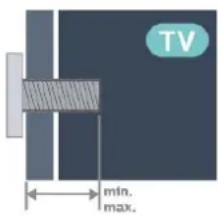
Για την αγορά του επιτοίχιου στηρίγματος, χρησιμοποιήστε τις ακόλουθες διαστάσεις στερέωσης σε τοίχο.
text_image
TV min. max.• 43PUS8100
200x100, M6 (ελάχ.: 9 χιλ., μέγ.: 10 χιλ.)
- 50PUS8100
200x100, M6 (ελάχ.: 9 χιλ., μέγ.: 10 χιλ.)
- 55PUS8100
200x100, M6 (ελάχ.: 9 χιλ., μέγ.: 10 χιλ.)
- 65PUS8100
400x300, M8 (ελάχ.: 12 χιλ., μέγ.: 22 χιλ.)
Προσοχή
Η ανάρτηση της τηλεόρασης σε τοίχο απαιτεί ειδικές δεξιότητες και πρέπει να πραγματοποιείται μόνο από εξειδικευμένο προσωπικό. Επιπλέον, το στήριγμα επιτοίχιας ανάρτησης πρέπει να πληροί ορισμένα πρότυπα ασφαλείας ανάλογα με το βάρος της τηλεόρασης. Πριν τοποθετήσετε την τηλεόραση, διαβάστε επίσης τις προφυλάξεις ασφαλείας. Η ΤΡ Vision Europe B.V. δεν φέρει καμία ευθύνη για ακατάλληλη τοποθέτηση ή για οποιαδήποτε τοποθέτηση που μπορεί να προκαλέσει ατύχημα ή τραυματισμό.
2.3. Συμβουλές σχετικά με την τοποθέτηση
- Τοποθετήστε την τηλεόραση σε σημείο όπου δεν πέφτει φως απευθείας πάνω στην οθόνη.
- Για το ιδανικό εφέ Ambilight, χαμηλώστε την ένταση του φωτισμού στο χώρο.
- Η ιδανική απόσταση για να παρακολουθήσετε τηλεόραση είναι 2 έως 5 φορές το ύψος της οθόνης της. Όταν είστε καθισμένοι, τα μάτια σας πρέπει να είναι στο ίδιο επίπεδο με το κέντρο της οθόνης.
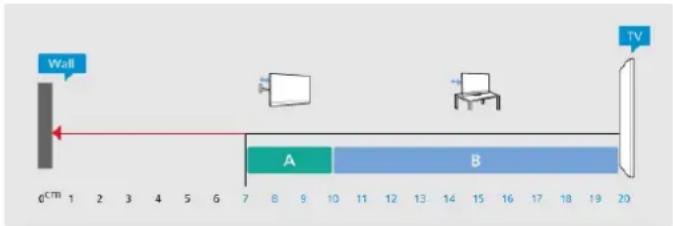
- Συνιστώμενη απόσταση από τον τοίχο:
A. Κατά την ανάρτηση σε τοίχο, τοποθετήστε την τηλεόραση σε απόσταση από 7 έως 10 εκ. από τον τοίχο.
B. Όταν η τηλεόραση είναι με βάση, τοποθετήστε την τηλεόραση σε απόσταση από 10 έως 20 εκ. από τον τοίχο, ανάλογα με το μέγεθος της βάσης.
text_image
Wall TV A B 0CTM 1 2 3 4 5 6 7 8 9 10 11 12 13 14 15 16 17 18 19 20Σημείωση:
Διατηρήστε την τηλεόραση μακριά από πηγές παραγωγής σκόνης π.χ. σόμπες. Συνιστάται ο τακτικός καθαρισμός της σκόνης, ώστε να μην εισχωρεί σκόνη στην τηλεόραση.
2.4. Καλώδιο ρεύματος
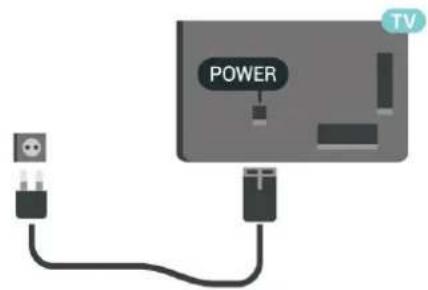
- Τοποθετήστε το καλώδιο τροφοδοσίας στο βύσμα POWER στο πίσω μέρος της τηλεόρασης.
- Βεβαιωθείτε ότι το καλώδιο ρεύματος είναι καλά συνδεδεμένο στην υποδοχή.
- Βεβαιωθείτε ότι θα έχετε πάντα πρόσβαση στο φις που συνδέεται με την πρίζα.
- Όταν αποσυνδέετε το καλώδιο ρεύματος, τραβάτε πάντα το
φις και ποτέ το καλώδιο.
text_image
POWER TVΑν και η τηλεόραση αυτή καταναλώνει ελάχιστο ρεύμα στην κατάσταση αναμονής, για εξοικονόμηση ενέργειας, συνιστάται να αποσυνδέετε το καλώδιο ρεύματος, αν δεν σκοπεύετε να χρησιμοποιήσετε την τηλεόραση για μεγάλο χρονικό διάστημα.
2.5. Καλώδιο κεραίας
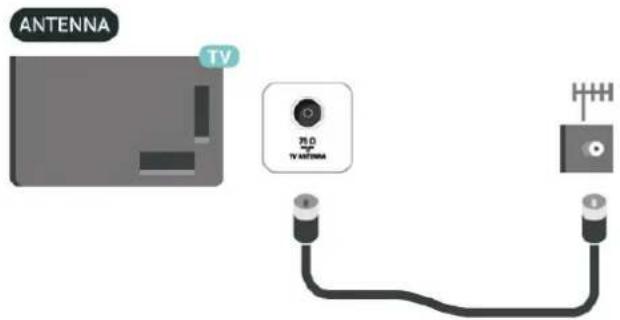
Τοποθετήστε καλά το βύσμα κεραίας στην υποδοχή Antenna στο πίσω μέρος της τηλεόρασης.
Μπορείτε να συνδέσετε τη δική σας κεραία ή να συνδεθείτε σε ένα σήμα κεραίας από ένα σύστημα κατανομής σήματος κεραίας. Χρησιμοποιήστε μια υποδοχή κεραίας IEC Coax 75 Ohm RF.
Χρησιμοποιήστε τη συγκεκριμένη υποδοχή κεραίας για σήματα εισόδου DVB-T και DVB-C.
text_image
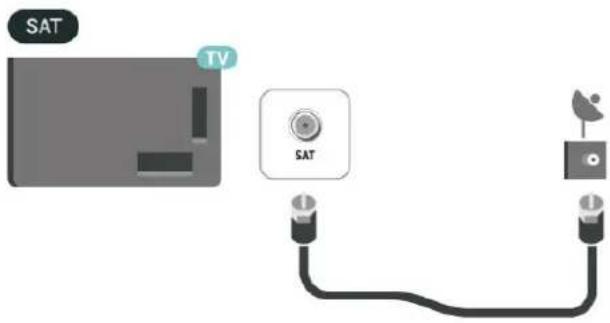
ANTENNA TV PLD TV ANTENNA2.6. Δορυφορικό πιάτο
Συνδέστε την υποδοχή δορυφορικής κεραίας τύπου F στην υποδοχή δορυφορικής κεραίας SAT στο πίσω μέρος της τηλεόρασης.
3. Τηλεχειριστήριο
3.1. Επισκόπηση πλήκτρων
Επάνω
Η λειτουργία των κρυφών πλήκτρων
Κρυφά πλήκτρα θα εμφανίζονται για περαιτέρω επέκταση των λειτουργιών ελέγχου με το πάτημα του πλήκτρου 123. Το πλήκτρο 123 βρίσκεται στη μέση του τηλεχειριστηρίου, το οποίο χρησιμοποιείται για την ενεργοποίηση/απενεργοποίηση της λειτουργίας κρυφών πλήκτρων. Όταν ενεργοποιείται η λειτουργία κρυφών πλήκτρων, τα αριθμητικά πλήκτρα 0 έως 9 και τα πλήκτρα ελέγχου αναπαραγωγής πολυμέσων εμφανίζονται με οπίσθιο φωτισμό και ενεργοποιούν τις λειτουργίες. Όταν απενεργοποιηθεί η λειτουργία κρυφών πλήκτρων πατώντας ξανά το πλήκτρο 123 ή αυτόματα, το τηλεχειριστήριο λειτουργεί με κανονικά πλήκτρα.
⚠️ Προειδοποίηση
Κίνδυνος πνιγμού! Αυτό το τηλεχειριστήριο τηλεόρασης περιέχει μικρά εξαρτήματα και δεν είναι κατάλληλο για παιδιά κάτω των 5 ετών.
text_image
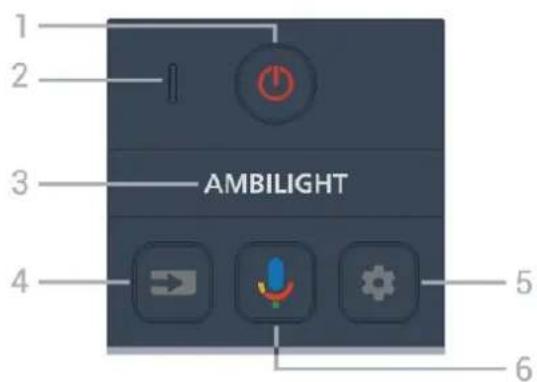
1 2 3 AMBILIGHT 4 5 61- ⏻ (Αναμονή/Οπ)
Για να ενεργοποιήσετε την τηλεόραση ή να επιστρέψετε σε κατάσταση αναμονής. Πατήστε παρατεταμένα για τρία δευτερόλεπτα, για να επανεκκινήσετε την τηλεόραση.
2 - Μικρόφωνο VOICE
3-AMBILIGHT
Για να επιλέξετε ένα από τα στυλ του Ambilight.
* Η ρύθμιση Ambilight αφορά μόνο μοντέλα που υποστηρίζουν τη λειτουργία Ambilight.
4 - (SOURCES)
Για να ανοίξετε ή να κλείσετε το μενού Πηγές.
5 - ⚙ (DASHBOARD)
Για να εκκινήσετε τον Πίνακα ελέγχου στο πλάι της οθόνης για πρόσβαση στις Ρυθμίσεις, τα στοιχεία ελέγχου συσκευής, τις ειδοποιήσεις και πολλά άλλα.
6 - ⚡ (Google Voice Search)
Για να ξεκινήσετε τη Φωνητική Αναζήτηση Google.
Μέση
text_image
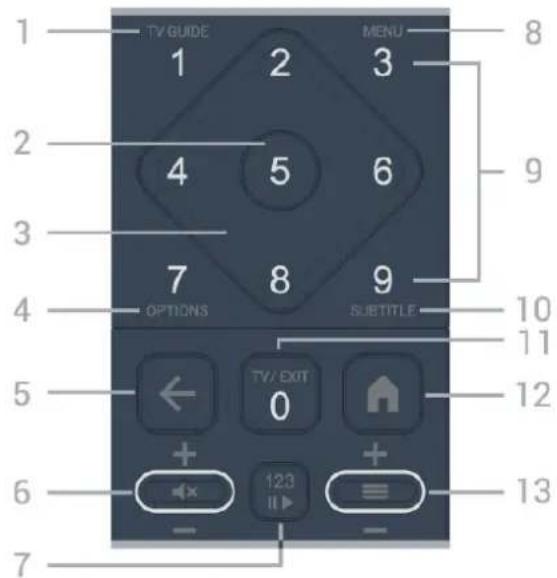
TV GUIDE 1 2 MENU 3 8 2 4 5 6 9 3 7 8 9 OPTIONS SUBTITLE 10 11 5 TV/ EXIT 0 12 + + 6 123 + - II ▶ = = 13 71- Οδηγός τηλεόρασης (≡≡)
Για να ανοίξετε ή να κλείσετε τον Οδηγό τηλεόρασης.
2 - Πλήκτρο ΟΚ
Επιβεβαίωση μιας επιλογής ή ρύθμισης. Για να ανοίξετε τη λίστα καναλιών ενώ παρακολουθείτε τηλεόραση.
3 - Πλήκτρα βέλους/ πλοήγησης
Μετακίνηση επάνω, κάτω, αριστερά ή δεξιά.
4 - OPTIONS (+)
Για να ανοίξετε ή να κλείσετε το μενού επιλογών. Πατήστε παρατεταμένα για να ανοίξετε τις πληροφορίες προγράμματος.
5 - ← (Πισω)
Για να επιστρέψετε στο προηγούμενο κανάλι που επιλέξατε. Για να επιστρέψετε στο προηγούμενο μενού. Για να επιστρέψετε στην προηγούμενη σελίδα εφαρμογής/Διαδικτύου.
6 - Ένταση HΧΟΥ / ◀× (Σίγαση)
Μετακινηθείτε προς τα κάτω ή προς τα πάνω για να ρυθμίσετε το επίπεδο έντασης. Πατήστε το μεσαίο πλήκτρο για σίγαση ή για επαναφορά του ήχου.
7 - Πλήκτρο 123
Ενεργοποίηση ή απενεργοποίηση της λειτουργίας κρυφών πλήκτρων και αλλαγή διαφορετικών συνόλων λειτουργιών των πλήκτρων.
8 - Γρήγορο Μενού / MENU (☎)
Για να ανοίξετε το Γρήγορο Μενού με τυπικές λειτουργίες
τηλεόρασης.
9 - Αριθμητικά πλήκτρα (κρυφά πλήκτρα, διαθέσιμα μετά το πάτημα του πλήκτρου 123)
Απευθείας επιλογή ενός καναλιού.
10 - SUBTITLE
Για να ανοίξετε τη σελίδα υποτίτλων. Πατήστε παρατεταμένα για να ανοίξετε το Teletext.
11 - TV (TV) / EXIT
Για να επιστρέψετε στην παρακολούθηση τηλεόρασης ή για να σταματήσετε μια διαδραστική εφαρμογή τηλεόρασης. Ωστόσο, ενδέχεται να μην λειτουργεί σε ορισμένες εφαρμογές. Η συμπεριφορά εξαρτάται από εφαρμογές τηλεόρασης τρίτων.
Αυτό το πλήκτρο θα αλλάξει στο αριθμητικό πλήκτρο 0 αφού πατηθεί το πλήκτρο 123.
12 - ⓗ (HOME)
Για να ανοίξετε το μενού Αρχικής σελίδας. Πατήστε παρατεταμένα για να πρόσβαση στον Πίνακα εργαλείων.
13 - ≡ (Kaváli)
Μετακινηθείτε προς τα κάτω ή προς τα πάνω για εναλλαγή στο επόμενο ή στο προηγούμενο κανάλι στη λίστα καναλιών. Άνοιγμα της επόμενης ή της προηγούμενης σελίδας στο Teletext. Πατήστε το μεσαίο τμήμα του πλήκτρου για να ανοίξετε τη λίστα καναλιών.
Κάτω
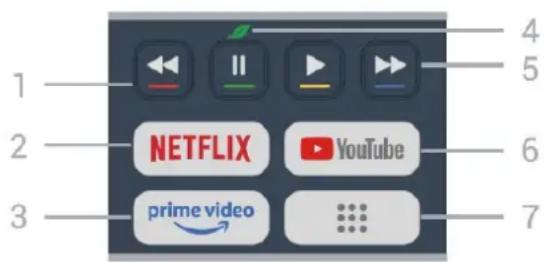
text_image
1 2 3 NETFLIX YouTube prime video 4 5 6 71 - — — — — Έγχρωμα πλήκτρα
Απευθείας επιλογές. Πατήστε το Μπλε πλήκτρο — για να ανοίξετε το μενού Βοήθεια.
2 - NETFLIX
- Εάν έχετε συνδρομή μέλους Netflix, μπορείτε να απολαύσετε το Netflix σε αυτήν την τηλεόραση. Η τηλεόραση πρέπει να είναι συνδεδεμένη στο Internet.
- Για εκκίνηση της εφαρμογής Netflix, πατήστε NETFLIX για να ανοίξετε το Netflix αμέσως, με την τηλεόραση ενεργοποιημένη ή από την κατάσταση αναμονής. www.netflix.com
3 - prime video
Εκκίνηση της εφαρμογής Amazon prime video.
4 - Eco / Πράσινο πλήκτρο
Πατήστε για να καλέσετε ένα μήνυμα για να σας υπενθυμίσει να εισαγάγετε το Ρυθμίσεις Εκο μενού. Πατήστε
παρατεταμένα για να καλέσετε το μενού Ρυθμίσεις Εκο απευθείας. Μόλις ενεργοποιηθεί το μενού Ρυθμίσεις Εκο αφού πατήσετε παρατεταμένα το πλήκτρο μερικές φορές, το μήνυμα δεν θα εμφανίζεται πλέον.
5 - Αναπαραγωγή (κρυφά πλήκτρα, διαθέσιμα μετά το πάτημα του πλήκτρου 123)
- Αναπαραγωγή ►, για αναπαραγωγή.
• Παύση II, για παύση αναπαραγωγής - Επαναφορά ◀◀, για γρήγορη μετακίνηση προς τα πίσω
- Γρήγορη μετακίνηση προς τα εμπρός ►►, για γρήγορη μετακίνηση προς τα εμπρός
6 - YouTube
Εκκίνηση της εφαρμογής YouTube.
7 - ⋮ (Εφαρμογές)
'Ανοιγμα της σελίδας Οι εφαρμογές σας για εμφάνιση της λίστας εφαρμογών που είναι προεγκατεστημένες ή εγκατεστημένες από τον χρήστη.
3.2. Σύζευξη του
τηλεχειριστηρίου με την τηλεόραση
Αυτό το τηλεχειριστήριο χρησιμοποιεί τόσο Bluetooth® όσο και υπέρυθρες ακτίνες (IR) για την αποστολή των εντολών στην τηλεόραση.
- Μπορείτε να χρησιμοποιήσετε αυτό το τηλεχειριστήριο μέσω των υπέρυθρων ακτίνων (IR) για τις περισσότερες λειτουργίες.
• Για τη χρήση προηγμένων λειτουργιών όπως η φωνητική αναζήτηση, πρέπει να συζεύξετε (συνδέσετε) την τηλεόραση με το τηλεχειριστήριο.
Όταν ξεκινάτε την αρχική εγκατάσταση της τηλεόρασης, η τηλεόραση σάς προτρέπει να πατήσετε τα πλήκτρα Αρχική σελίδα + Πίσω για να κάνετε σύζευξη του τηλεχειριστηρίου. Συνιστάται να ολοκληρώσετε τη σύζευξη κατά την πρώτη εγκατάσταση της τηλεόρασης.
Σημείωση:
1 - Μόλις το τηλεχειριστήριο τεθεί επιτυχώς στη λειτουργία σύζευξης, αρχίζει να αναβοσβήνει η ενδεικτική λυχνία LED γύρω από το μικρόφωνο στο μπροστινό μέρος του τηλεχειριστηρίου.
2 - Το τηλεχειριστήριο πρέπει να παραμείνει κοντά στην τηλεόραση (σε απόσταση 1 μέτρου) κατά τη διάρκεια της σύζευξης, για να ολοκληρωθεί επιτυχώς η διαδικασία.
3 - Εάν η τηλεόραση δεν εκκινεί το πεδίο φωνητικού ελέγχου όταν πατάτε ♀, η σύζευξη ήταν ανεπιτυχής.
4 - Συνιστούμε να περιμένετε μέχρι η τηλεόραση να έχει εκκινηθεί πλήρως και να έχουν εκκινηθεί επίσης όλες οι διαδικασίες παρασκηνίου, πριν μεταβείτε στη λειτουργία σύζευξης, καθώς το μήνυμα ειδοποίησης που περιέχει περισσότερες πληροφορίες ενδέχεται να εμφανιστεί πολύ αργά, με αποτέλεσμα να επηρεαστεί αρνητικά η διαδικασία σύζευξης.
Σύζευξη ή επανασύζευξη
Αν χάθηκε η σύζευξη με το τηλεχειριστήριο, μπορείτε να συζεύξετε ξανά την τηλεόραση με το τηλεχειριστήριο.
Μπορείτε να πατήσετε Αρχική σελίδα + το πλήκτρο Πίσω (για περίπου 3 δευτερόλεπτα) για σύζευξη.
Εναλλακτικά, μεταβείτε στο ✉Ρυθμίσεις> Τηλεχειριστήριο και αξεσουάρ> Ρυθμίσεις τηλεχειριστηρίου > Σύζευξη τηλεχειριστηρίου και ακολουθήστε τις οδηγίες που εμφανίζονται στην οθόνη.
Εμφανίζεται ένα μήνυμα όταν η σύζευξη είναι επιτυχής.
Λογισμικό τηλεχειριστηρίου
Ρυθμίσεις> Τηλεχειριστήριο και αξεσουάρ> Ρυθμίσεις τηλεχειριστηρίου > Πληροφορίες τηλεχειριστηρίου
Μόλις ολοκληρωθεί η σύζευξη του τηλεχειριστηρίου, μπορείτε να ελέγξετε την τρέχουσα έκδοση λογισμικού του τηλεχειριστηρίου.
Ρυθμίσεις> Τηλεχειριστήριο και αξεσουάρ> Ρυθμίσεις τηλεχειριστηρίου > Ενημέρωση λογισμικού τηλεχειριστηρίου
Ελέγξτε εάν υπάρχουν διαθέσιμες ενημερώσεις για το λογισμικό του τηλεχειριστηρίου.
3.3. Φωνητική αναζήτηση
Μπορείτε να αναζητήσετε βίντεο, μουσική ή οτιδήποτε άλλο στο Internet χρησιμοποιώντας απλώς τη φωνή σας. Μπορείτε να μιλήσετε στο μικρόφωνο του τηλεχειριστηρίου.
Πρέπει να συζεύξετε το τηλεχειριστήριο με την τηλεόραση προτού χρησιμοποιήσετε τη φωνητική αναζήτηση.
Για να χρησιμοποιήσετε τη Λειτουργία φωνής:
1 - Πατήστε και κρατήστε πατημένο το ↓ πλήκτρο στο τηλεχειριστήριο, ανάβει η μπλε λυχνία στο τηλεχειριστήριο και ανοίγει το πεδίο αναζήτησης, το μικρόφωνο είναι ενεργό.
2 - Πείτε αυτό που ψάχνετε με καθαρή προφορά. Μόλις ολοκληρωθεί η φωνητική εισαγωγή, αφήστε το πλήκτροψ για να ξεκινήσει η αναζήτηση. Ίσως χρειαστεί λίγος χρόνος για να εμφανιστούν τα αποτελέσματα.
3 - Στην οθόνη με τα αποτελέσματα αναζήτησης, μπορείτε να επιλέξετε το στοιχείο που θέλετε.
3.4. Αισθητήρας υπέρυθρων (IR)
Η τηλεόραση μπορεί να δεχθεί εντολές και από τηλεχειριστήρια που χρησιμοποιούν υπέρυθρες ακτίνες (ΙΒ) για την αποστολή των εντολών. Αν χρησιμοποιείτε τηλεχειριστήριο υπερύθρων, το τηλεχειριστήριο πρέπει να είναι πάντα στραμμένο προς τον αισθητήρα υπερύθρων στην πρόσοψη της τηλεόρασης.
⚠️ Προειδοποίηση
Μην τοποθετείτε αντικείμενα μπροστά από τον αισθητήρα υπέρυθρης ακτινοβολίας της τηλεόρασης καθώς μπορεί να εμποδίσει τα υπέρυθρα σήματα.
3.5. Μπαταρίες και καθαρισμός
Αντικατάσταση μπαταριών
Ανατρέξτε στον Οδηγό γρήγορης εκκίνησης στη συσκευασία του προϊόντος για λεπτομερείς πληροφορίες σχετικά με τις μπαταρίες του τηλεχειριστηρίου.
Αν η τηλεόραση δεν ανταποκρίνεται στις εντολές των πλήκτρων του τηλεχειριστηρίου, ενδέχεται να έχουν εξαντληθεί οι μπαταρίες.
Για να αντικαταστήσετε τις μπαταρίες, ανοίξτε τη θήκη μπαταριών στο πίσω μέρος του τηλεχειριστηρίου.
1 - Σύρετε τη θύρα της θήκης μπαταριών προς την κατεύθυνση που δείχνει το βέλος.
2 - Αντικαταστήστε τις παλιές με καινούργιες μπαταρίες. Βεβαιωθείτε ότι οι πόλοι + και - των μπαταριών ευθυγραμμίζονται σωστά.
3 - Τοποθετήστε ξανά τη θύρα της θήκης μπαταριών και σύρετέ την μέχρι να ασφαλίσει στη θέση της.
- Αφαιρέστε τις μπαταρίες, αν δεν πρόκειται να χρησιμοποιήσετε το τηλεχειριστήριο για μεγάλο χρονικό διάστημα.
- Απορρίπτετε με ασφάλεια τις παλιές μπαταρίες σύμφωνα με τις οδηγίες σχετικά με τη λήξη περιόδου χρήσης.
- Ελέγχετε τακτικά την κατάσταση των μπαταριών τηλεχειριστηρίου για να αποφύγετε τη διάβρωση των επαφών.
Καθάρισμα
Το τηλεχειριστήριο διαθέτει επίστρωση ανθεκτική στις γρατσουνιές.
Για να καθαρίσετε το τηλεχειριστήριο, χρησιμοποιήστε ένα μαλακό νωπό πανί. Μην χρησιμοποιείτε ποτέ ουσίες όπως οινόπνευμα, χημικά ή οικιακά καθαριστικά στο τηλεχειριστήριο.
Ποτέ μην εκθέτετε το τηλεχειριστήριο σε νερό ή υγρά.
3.6. Εφαρμογή Απλή ρύθμιση για τον αποκωδικοποιητή
Η εφαρμογή Απλή ρύθμιση επιτρέπει στον χρήστη να ελέγχει τον αποκωδικοποιητή του μέσω του τηλεχειριστηρίου της τηλεόρασης (έλεγχος του αποκωδικοποιητή μέσω IR).
Ρύθμιση μέσω εφαρμογής για τον συνδεδεμένο
αποκωδικοποιητή
1 - Συνδέστε στην τηλεόραση έναν αποκωδικοποιητή μέσω της υποδοχής HDMI.
2 - Ανοίξτε την εφαρμογή Απλή ρύθμιση στην τηλεόραση
3 - Για να ρυθμίσετε έναν νέο αποκωδικοποιητή, επιλέξτε τη μάρκα και το μοντέλο του αποκωδικοποιητή.
Η εφαρμογή Απλή ρύθμιση στην τηλεόραση θα στείλει τη βάση δεδομένων κωδικών IR του αποκωδικοποιητή στο τηλεχειριστήριο της τηλεόρασης μέσω Bluetooth®.
'Ελεγχος του αποκωδικοποιητή με το τηλεχειριστήριο της τηλεόρασης
1 - Όταν ο χρήστης παρακολουθεί μια πηγή τηλεοπτικού σήματος, το τηλεχειριστήριο βρίσκεται στη λειτουργία τηλεόρασης και στέλνει κωδικούς IR για την τηλεόραση.
2 - Όταν εκτελείται η εφαρμογή Απλή ρύθμιση στην τηλεόραση, εντοπίζει πότε ο χρήστης επιλέγει την είσοδο HDMI για τον αποκωδικοποιητή και ρυθμίζει το τηλεχειριστήριο, ώστε να στέλνει κωδικούς IR για τον αποκωδικοποιητή όταν πιέζονται τα πλήκτρα.
4. Ενεργοποίηση και απενεργοποίηση
4.1. Ενεργοποίηση ή κατάσταση αναμονής
Βεβαιωθείτε ότι η τηλεόραση είναι συνδεδεμένη στην παροχή εναλλασσόμενου ρεύματος. Συνδέστε το παρεχόμενο καλώδιο ρεύματος στην υποδοχή AC in στο πίσω μέρος της τηλεόρασης. Η ενδεικτική λυχνία στο κάτω μέρος της τηλεόρασης ανάβει.
Ενεργοποίηση
Πατήστε ◎στο τηλεχειριστήριο για να ενεργοποιήσετε την τηλεόραση. Μπορείτε επίσης να πατήσετε το μικρό πλήκτρο τύπου joystick στο κάτω μέρος της τηλεόρασης για να ενεργοποιήσετε την τηλεόραση σε περίπτωση που δεν μπορείτε να βρείτε το τηλεχειριστήριο ή αν οι μπαταρίες είναι άδειες.
Επανεκκίνηση
Πατήστε παρατεταμένα Ⓧ στο τηλεχειριστήριο για τρία δευτερόλεπτα, για να επανεκκινήσετε την τηλεόραση.
Μετάβαση σε κατάσταση αναμονής
Για να θέσετε την τηλεόραση σε αναμονή, πατήστε Ⓧ στο τηλεχειριστήριο. Μπορείτε επίσης να πατήσετε το μικρό πλήκτρο τύπου joystick στο κάτω μέρος της τηλεόρασης.
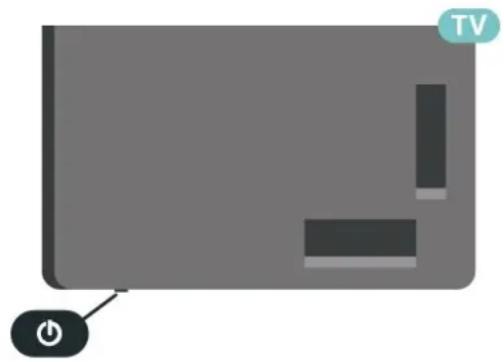
Στην κατάσταση αναμονής, η τηλεόραση εξακολουθεί να είναι συνδεδεμένη στο ρεύμα αλλά καταναλώνει πολύ λίγη ενέργεια.
Για να απενεργοποιήσετε πλήρως την τηλεόραση, αποσυνδέστε το καλώδιο ρεύματος.
Όταν αποσυνδέετε το καλώδιο ρεύματος, πρέπει να τραβάτε πάντα το φις και όχι το καλώδιο. Φροντίστε να εγκαταστήσετε την τηλεόραση με τέτοιον τρόπο ώστε να έχετε πλήρη πρόσβαση στην πρίζα, στο καλώδιο ρεύματος και στο φις ανά πάσα στιγμή.
5. Εγκατάσταση καναλιών
5.1. Εγκατάσταση δορυφόρου
Πληροφορίες για την εγκατάσταση δορυφόρων
'Εως και 4 δορυφόροι
Μπορείτε να εγκαταστήσετε έως και 4 δορυφόρους (4 LNB) σε αυτήν την τηλεόραση. Επιλέξτε τον ακριβή αριθμό δορυφόρων που θέλετε να εγκαταστήσετε στην αρχή της εγκατάστασης. Με αυτόν τον τρόπο, θα επιταχύνετε τη διαδικασία της εγκατάστασης.
Unicable
Μπορείτε να χρησιμοποιήσετε ένα σύστημα Unicable* για να συνδέσετε το δορυφορικό πιάτο στην τηλεόραση. Μπορείτε να επιλέξετε Unicable για έως και 4 δορυφόρους κατά την έναρξη της εγκατάστασης.
* Σημείωση: υποστηρίζει Unicable 1 (EN50494) και Unicable 2 (EN50607/JESS).
'Εναρξη εγκατάστασης
Βεβαιωθείτε ότι το δορυφορικό σας πιάτο είναι σωστά συνδεδεμένο και τέλεια ευθυγραμμισμένο προτού ξεκινήσετε την εγκατάσταση.
Για να ξεκινήσετε την εγκατάσταση του δορυφόρου:
1 - Επιλέξτε ✅ Puθμίσεις> Kανάλια και είσοδοι> Kανάλια> Εγκατάσταση δορυφόρου και πατήστε ΟΚ. Πληκτρολογήστε τον κωδικό σας PIN αν είναι απαραίτητο.
2 - Επιλέξτε Αναζήτηση δορυφόρου και πατήστε ΟΚ.
3 - Επιλέξτε Αναζήτηση και πατήστε ΟΚ. Η τηλεόραση θα αναζητήσει δορυφόρους.
4 - Επιλέξτε Εγκατάσταση και πατήστε ΟΚ. Η τηλεόραση δείχνει την τρέχουσα ρύθμιση εγκατάστασης δορυφόρων. Αν θέλετε να αλλάξετε αυτήν τη ρύθμιση, επιλέξτε Ρυθμίσεις. Αν δεν θέλετε να αλλάξετε τη ρύθμιση, επιλέξτε Αναζήτηση. Μεταβείτε στο βήμα5.
5 - Στο Σύστημα εγκατάστασης, επιλέξτε τον αριθμό των δορυφόρων που θέλετε να εγκαταστήσετε ή επιλέξτε ένα από τα συστήματα Unicable. Όταν επιλέγετε Unicable, μπορείτε να επιλέξετε τους αριθμούς ζώνης χρήστη και να εισαγάγετε τις συχνότητες ζώνης χρήστη για κάθε δέκτη. Σε ορισμένες χώρες, μπορείτε να προσαρμόσετε ορισμένες ρυθμίσεις για προχωρημένους για κάθε LNB στην επιλογή Περισσότερες ρυθμίσεις.
6 - Η τηλεόραση αναζητά τους διαθέσιμους δορυφόρους σύμφωνα με την ευθυγράμμιση του δορυφορικού πιάτου. Η
διαδικασία ενδέχεται να διαρκέσει μερικά λεπτά. Αν βρεθεί κάποιος δορυφόρος, εμφανίζονται στην οθόνη το όνομα και η ισχύς λήψης σήματος του δορυφόρου.
7 - Όταν η τηλεόραση βρει τους δορυφόρους που χρειάζεστε, επιλέξτε Εγκατά/ση.
8 - Αν ένας δορυφόρος προσφέρει Πακέτα καναλιών, στην τηλεόραση θα εμφανιστούν τα διαθέσιμα πακέτα για αυτόν τον δορυφόρο. Επιλέξτε το πακέτο που χρειάζεστε. Ορισμένα πακέτα προσφέρουν Γρήγορη ή Πλήρες εγκατάσταση για τα διαθέσιμα κανάλια τους, επιλέξτε το ένα ή το άλλο. Στην τηλεόραση θα εγκατασταθούν δορυφορικά κανάλια και radioфωνικοί σταθμοί.
9 - Για να αποθηκεύσετε τη ρύθμιση δορυφόρου, τα εγκατεστημένα κανάλια και τους radioφωνικούς σταθμούς, επιλέξτε Τέλος.
Ρυθμίσεις εγκατάστασης δορυφόρου
Οι ρυθμίσεις εγκατάστασης δορυφόρου είναι προκαθορισμένες ανάλογα με τη χώρα σας. Αυτές οι ρυθμίσεις καθορίζουν τον τρόπο με τον οποίο η τηλεόραση αναζητά και εγκαθιστά τους δορυφόρους και τα κανάλια της. Μπορείτε πάντα να αλλάξετε αυτές τις ρυθμίσεις.
Για να αλλάξετε τις ρυθμίσεις εγκατάστασης δορυφόρου:
1 - Ξεκινήστε την εγκατάσταση δορυφόρου.
2 - Στην οθόνη όπου μπορείτε να ξεκινήσετε την αναζήτηση για δορυφόρους, επιλέξτε Διαμόρφωση και πατήστε ΟΚ.
3 - Επιλέξτε τον αριθμό των δορυφόρων που θέλετε να εγκαταστήσετε ή επιλέξτε ένα από τα συστήματα Unicable. Όταν επιλέγετε Unicable, μπορείτε να επιλέξετε τους αριθμούς ζώνης χρήστη και να εισαγάγετε τις συχνότητες ζώνης χρήστη για κάθε δέκτη.
4 - Μόλις ολοκληρώσετε αυτήν τη διαδικασία, επιλέξτε Επόμενο και πατήστε ΟΚ.
5 - Στο μενού "Ρυθμίσεις", πατήστε ← Επιστροφή για να επιστρέψετε στην οθόνη και να ξεκινήσετε την αναζήτηση δορυφόρων.
Αναμεταδότης κατεύθυνσης και LNB
Σε ορισμένες χώρες, μπορείτε να προσαρμόσετε τις ρυθμίσεις για προχωρημένους για αναμεταδότη κατεύθυνσης και για κάθε LNB. Χρησιμοποιήστε ή αλλάξτε αυτές τις ρυθμίσεις μόνο όταν αποτύχει μια κανονική εγκατάσταση. Αν δεν έχετε τυπικό εξοπλισμού δορυφορικής, μπορείτε να χρησιμοποιήσετε αυτές τις ρυθμίσεις για να παρακάμψετε τις βασικές ρυθμίσεις. Ορισμένοι πάροχοι ενδέχεται να σας δώσουν κάποιο αναμεταδότη ή τιμές LNB τις οποίες μπορείτε να εισαγάγετε εδώ.
Δορυφορικές μονάδες CAM
Αν χρησιμοποιείτε μια μονάδα CAM με έξυπνη κάρτα για να παρακολουθείτε δορυφορικά κανάλια, σας συνιστούμε να κάνετε την εγκατάσταση δορυφόρου με τη μονάδα CAM τοποθετημένη στην τηλεόραση.
Οι περισσότερες μονάδες CAM χρησιμοποιούνται για την αποκωδικοποίηση καναλιών.
Οι μονάδες CAM τελευταίας γενιάς έχουν τη δυνατότητα να εγκαθιστούν αυτόματα όλα τα δορυφορικά κανάλια στην τηλεόρασή σας. Η μονάδα CAM θα σας ζητήσει να εγκαταστήσετε το δορυφόρο ή τους δορυφόρους της και κανάλια. Αυτές οι μονάδες CAM όχι μόνο εγκαθιστούν και αποκωδικοποιούν τα κανάλια, αλλά διαχειρίζονται επίσης τακτικές ενημερώσεις καναλιών.
Πακέτα καναλιών
Ο πάροχος δορυφορικού σήματος μπορεί να προσφέρει πακέτα καναλιών που περιλαμβάνουν δωρεάν κανάλια (χωρίς περιορισμό), ταξινομημένα ανάλογα με τη χώρα. Ορισμένοι δορυφόροι προσφέρουν πακέτα συνδρομής, δηλαδή μια συλλογή καναλιών για τα οποία πρέπει να πληρώσετε.
Αν επιλέξετε ένα πακέτο συνδρομής, η τηλεόραση μπορεί να σας ζητήσει να εκτελέσετε Γρήγορη ή Πλήρη εγκατάσταση. Επιλέξτε Γρήγορη για να εγκαταστήσετε μόνο τα κανάλια του πακέτου ή επιλέξτε Πλήρες για να εγκαταστήσετε το πακέτο και όλα τα άλλα διαθέσιμα κανάλια. Συνιστούμε τη γρήγορη εγκατάσταση για πακέτα συνδρομής. Αν έχετε επιπλέον δορυφόρους που δεν περιλαμβάνονται στο πακέτο συνδρομής σας, συνιστούμε την πλήρη εγκατάσταση. Όλα τα εγκατεστημένα κανάλια αποθηκεύονται στη λίστα καναλιών "'Όλα".
Εγκατάσταση Unicable
To σύστημα Unicable
Μπορείτε να χρησιμοποιήσετε ένα σύστημα μονού καλωδίου ή Unicable*, για να συνδέσετε το δορυφορικό πιάτο στην τηλεόραση. Ένα σύστημα μονού καλωδίου χρησιμοποιεί ένα καλώδιο για τη σύνδεση του δορυφορικού πιάτου σε όλους τους δορυφορικούς δέκτες στο σύστημά του. Ένα σύστημα μονού καλωδίου χρησιμοποιείται συνήθως σε κτήρια διαμερισμάτων. Αν χρησιμοποιήσετε σύστημα Unicable, η τηλεόραση θα σας ζητήσει να αντιστοιχίσετε έναν αριθμό ζώνης χρήστη και αντίστοιχες συχνότητες κατά τη διάρκεια της εγκατάστασης. Μπορείτε να εγκαταστήσετε έως και 4 δορυφόρους με Unicable σε αυτήν την τηλεόραση.
Αν παρατηρήσετε ότι λείπουν ορισμένα κανάλια μετά από την εγκατάσταση του Unicable, ίσως να έγινε κάποια άλλη εγκατάσταση ταυτόχρονα στο σύστημα Unicable. Επαναλάβετε την εγκατάσταση για να προσθέσετε τα κανάλια που λείπουν.
* Σημείωση: υποστηρίζει Unicable 1 (EN50494) και Unicable 2 (EN50607/JESS).
Αριθμός ζώνης χρήστη
Στο σύστημα Unicable, πρέπει να είναι αριθμημένοι όλοι οι συνδεδεμένοι δορυφορικοί δέκτες (π.χ. 0, 1, 2, 3 κ.λπ.).
Μπορείτε να βρείτε τις διαθέσιμες ζώνες χρήστη και τους αριθμούς τους στο μεταγωγέα του Unicable. Για τη ζώνη χρήστη χρησιμοποιείται συνήθως η συντόμευση UB. Υπάρχουν μεταγωγείς Unicable που παρέχουν 4 ή 8 ζώνες χρήστη. Αν επιλέξετε το Unicable στις ρυθμίσεις, η τηλεόραση θα σας ζητήσει να εκχωρήσετε έναν μοναδικό αριθμό ζώνης χρήστη για κάθε ενσωματωμένο δορυφορικό δέκτη. Ένας δορυφορικός δέκτης δεν μπορεί να έχει τον ίδιο αριθμό ζώνης χρήστη με κανένα άλλο δορυφορικό δέκτη στο σύστημα Unicable.
Συχνότητα ζώνης χρήστη
Δίπλα από το μοναδικό αριθμό ζώνης χρήστη του ενσωματωμένου δορυφορικού δέκτη πρέπει να υπάρχει η αντίστοιχη συχνότητα του επιλεγμένου αριθμού. Οι συχνότητες βρίσκονται συνήθως δίπλα από τους αριθμούς ζώνης χρήστη στο μεταγωγέα Unicable.
Μη αυτόματη ενημέρωση καναλιών
Μπορείτε πάντα να ξεκινήσετε την ενημέρωση καναλιών μόνοι σας.
Για να ξεκινήσετε την ενημέρωση καναλιών μη αυτόματα:
1 - Επιλέξτε ✿ Ρυθμίσεις> Κανάλια και Είσοδοι> Κανάλια > Εγκατάσταση δορυφόρου και πατήστε ΟΚ.
2 - Επιλέξτε Αναζήτηση καναλιών και πατήστε ΟΚ.
3 - Επιλέξτε Ενημέρωση καναλιών και πατήστε ΟΚ. Η τηλεόραση θα ξεκινήσει την ενημέρωση. Η ενημέρωση μπορεί να διαρκέσει μερικά λεπτά.
4 - Ακολουθήστε τις οδηγίες στην οθόνη. Η ενημέρωση μπορεί να διαρκέσει μερικά λεπτά.
5 - Επιλέξτε Τέλος και πατήστε ΟΚ.
Χειροκίνητη εγκατάσταση
Η Χειροκίνητη εγκατάσταση πρέπει να εκτελείται από έμπειρους χρήστες.
Μπορείτε να χρησιμοποιήσετε τη "Χειροκίνητη εγκατάσταση" για να προσθέσετε γρήγορα νέα κανάλια από έναν δορυφορικό αναμεταδότη. Πρέπει να γνωρίζετε τη συχνότητα και την πόλωση του αναμεταδότη. Η τηλεόραση θα εγκαταστήσει όλα τα κανάλια του αναμεταδότη. Αν είχε γίνει προηγούμενη εγκατάσταση του αναμεταδότη, όλα τα κανάλια του (παλιά και νέα) θα μετακινηθούν στο τέλος της λίστας καναλιών Όλα.
Δεν μπορείτε να χρησιμοποιήσετε τη Χειροκίνητη εγκατάσταση αν χρειαστεί να αλλάξετε τον αριθμό των δορυφόρων. Σε αυτήν την περίπτωση, θα πρέπει να πραγματοποιήσετε ολοκληρωμένη εγκατάσταση με τη ρύθμιση "Εγκατάσταση δορυφόρων".
Για να εγκαταστήσετε έναν αναμεταδότη:
1 - Επιλέξτε ✿ Ρυθμίσεις> Κανάλια και Είσοδοι> Κανάλια > Εγκατάσταση δορυφόρου και πατήστε ΟΚ.
2 - Επιλέξτε Χειροκίνητη Εγκατάσταση και πατήστε > (δεξιά) για να μπείτε στο μενού.
3 - Εάν έχετε εγκαταστήσει περισσότερους από 1 δορυφόρους, επιλέξτε το δορυφόρο LNB για τον οποίο θέλετε να προσθέσετε κανάλια.
4 - Ορίστε την Πόλωση που χρειάζεστε. Αν ορίσετε τη Λειτουργία ρυθμού συμβόλων στη ρύθμιση Χειροκίνητα, μπορείτε να εισαγάγετε το ρυθμό συμβόλων στο πεδίο Ρυθμός συμβόλων με μη αυτόματο τρόπο.
5 - Πατήστε τα πλήκτρα βέλους/ πλοήγησης για να ρυθμίσετε τη συχνότητα και μετά επιλέξτε Πραγμ.
6 - Επιλέξτε Αναζήτηση και πατήστε ΟΚ. Η ισχύς του σήματος εμφανίζεται στην οθόνη.
7 - Αν θέλετε να αποθηκεύσετε τα κανάλια ενός νέου αναμεταδότη, επιλέξτε Αποθήκ. και πατήστε ΟΚ.
8 - Πατήστε < (αριστερό) επανειλημμένα αν χρειαστεί, για να κλείσετε το μενού.
Αναμεταδότης κατεύθυνσης και LNB
Σε ορισμένες χώρες, μπορείτε να προσαρμόσετε τις ρυθμίσεις για προχωρημένους για αναμεταδότη κατεύθυνσης και για κάθε LNB. Χρησιμοποιήστε ή αλλάξτε αυτές τις ρυθμίσεις μόνο όταν αποτύχει μια κανονική εγκατάσταση. Αν δεν έχετε τυπικό εξοπλισμού δορυφορικής, μπορείτε να χρησιμοποιήστετε αυτές τις ρυθμίσεις για να παρακάμψετε τις βασικές ρυθμίσεις. Ορισμένοι πάροχοι ενδέχεται να σας δώσουν κάποιο αναμεταδότη ή τιμές LNB τις οποίες μπορείτε να εισαγάγετε εδώ.
Ισχύς LNB
Από προεπιλογή, το στοιχείο "Ισχύς LNB" ορίζεται σε "Αυτόματα".
Tóvoç 22 kHz
Από προεπιλογή, το στοιχείο "Τόνος" ορίζεται σε "Αυτόματα".
Χαμηλή συχνότητα LO / Υψηλή συχνότητα LO
Οι συχνότητες τοπικού ταλαντωτή ορίζονται σε τυπικές τιμές. Ορίστε τις τιμές μόνο σε περίπτωση εξοπλισμού για τον οποίο απαιτούνται διαφορετικές τιμές.
Προβλήματα
Η τηλεόραση δεν μπορεί να εντοπίσει τους δορυφόρους που θέλω ή εγκαθιστά τον ίδιο δορυφόρο δύο φορές
- Βεβαιωθείτε ότι έχει οριστεί ο σωστός αριθμός δορυφόρων στις Ρυθμίσεις κατά την έναρξη της εγκατάστασης. Μπορείτε να ρυθμίσετε την τηλεόραση ώστε να αναζητήσει Έναν, Δύο ή 3/4 δορυφόρους.
'Ενα διπλό LNB δεν μπορεί να εντοπίσει δεύτερο δορυφόρο
- Εάν η τηλεόραση βρει έναν δορυφόρο, αλλά δεν μπορεί να βρει έναν δεύτερο, γυρίστε το πιάτο μερικές μοίρες. Ευθυγραμμίστε το πιάτο ώστε να έχετε το ισχυρότερο δυνατό σήμα από τον πρώτο δορυφόρο. Ελέγξτε την ένδειξη ισχύος σήματος του πρώτου δορυφόρου στην οθόνη. Όταν το σήμα του πρώτου δορυφόρου είναι το ισχυρότερο δυνατό, επιλέξτε "Αναζήτηση" ξανά για να εντοπίσετε τον δεύτερο δορυφόρο.
- Βεβαιωθείτε ότι έχετε ορίσει τη ρύθμιση "Δύο δορυφόροι".
Άλλαξα τις ρυθμίσεις εγκατάστασης αλλά δεν λύθηκε το πρόβλημα
- Όλες οι ρυθμίσεις, οι δορυφόροι και τα κανάλια αποθηκεύονται μόνο στο τέλος της εγκατάστασης.
Όλα τα δορυφορικά κανάλια χάθηκαν
- Εάν χρησιμοποιείτε σύστημα Unicable, βεβαιωθείτε ότι έχετε εκχωρήσει δύο μοναδικούς αριθμούς ζώνης χρήστη και για τους δύο ενσωματωμένους δέκτες στις ρυθμίσεις Unicable. Μπορεί ένας άλλος δορυφορικός δέκτης στο σύστημα Unicable να χρησιμοποιεί τον ίδιο αριθμό ζώνης χρήστη.
Φαίνεται ότι ορισμένα δορυφορικά κανάλια έχουν εξαφανιστεί από τη λίστα καναλιών
- Εάν ορισμένα κανάλια φαίνεται να έχουν χαθεί ή να έχουν μετατοπιστεί, ο φορέας μετάδοσης μπορεί να έχει αλλάξει τη θέση αναμεταδότη αυτών των καναλιών. Μπορείτε να δοκιμάσετε να ενημερώσετε το πακέτο καναλιών για να επαναφέρετε τις θέσεις των καναλιών στη λίστα καναλιών.
Δεν μπορώ να διαγράψω ένα δορυφόρο
• Τα πακέτα συνδρομής δεν επιτρέπουν την αφαίρεση δορυφόρου. Για να διαγράψετε το δορυφόρο, θα πρέπει να επαναλάβετε ολόκληρη την εγκατάσταση και να επιλέξετε ένα διαφορετικό πακέτο.
Ορισμένες φορές, η λήψη είναι κακή
- Ελέγξτε εάν το δορυφορικό πιάτο είναι σταθερά τοποθετημένο. Οι ισχυροί άνεμοι μπορεί να το μετακινήσουν.
• Το χιόνι και η βροχή ενδέχεται να υποβαθμίσουν τη λήψη.
Εφαρμογές παρόχου
HD+ OpApp
HD+ OpApp
To HD+ OpApp* είναι μια εφαρμογή που παρέχεται από την HD+ για χρήστες στη Γερμανία και μπορεί να εκτελεί έναν εικονικό αποκωδικοποιητή στην τηλεόραση. Η εφαρμογή διαθέτει τις εφαρμογές και τις δυνατότητες στις οποίες προηγουμένως χρειαζόταν ένας φυσικός αποκωδικοποιητής για να αποκτήσετε πρόσβαση.
Απαιτείται σύνδεση στο Internet και πρέπει να αποδεχτείτε τους όρους χρήσης της Philips, την πολιτική απορρήτου και τους όρους χρήσης της Smart TV για να εγκαταστήσετε το HD+ ΟρΑρρ. Μπορείτε να εγκαταστήσετε την εφαρμογή χρησιμοποιώντας την οθόνη Εφαρμογές ή την επιλογή
Αναζήτηση δορυφόρου στο μενού Ρυθμίσεις.
Εάν δεν είναι δυνατή η λήψη ή εγκατάσταση του HD+ ΟρΑρρ, μπορείτε να προσπαθήσετε να κάνετε λήψη ξανά αργότερα. Εάν το πρόβλημα παραμένει, επικοινωνήστε με την HD+.
Μόλις η εφαρμογή HD+ ΟρΑρρ εγκατασταθεί με επιτυχία, μπορείτε να ξεκινήσετε τη δωρεάν περίοδο. Αλλάξτε την πηγή σε Παρακολούθηση δορυφ. μετά την εγκατάσταση. Εάν παλαιότερα χρησιμοποιούσατε μονάδα CAM για το HD+, μπορείτε να την καταργήσετε τώρα. Εάν έχει εισαχθεί ένα CICAM στην τηλεόραση, δεν θα χρησιμοποιείται για την αποκωδικοποίηση του σήματος όταν παρακολουθείτε ένα δορυφορικό κανάλι.
Μετά την εγκατάσταση του HD+ ΟρΑρρ, θα επηρεαστούν ορισμένες λειτουργίες.
- Οι λειτουργίες εγγραφής και υπενθύμισης δεν επιτρέπονται για δορυφορικά κανάλια.
- Η λίστα αγαπημένων είναι διαθέσιμη μόνο στην επιλογή Κεραία/Καλωδιακή.
- Η επιλογή καναλιών, ο Οδηγ. TV, οι πληροφορίες καναλιών αντικαθίστανται από το περιβάλλον χρήσης του ΟρΑρρ
- Η μετονομασία και η κλωνοποίηση δορυφορικών καναλιών θα απενεργοποιηθούν.
* Σημείωση: Η εφαρμογή HD+ ΟρΑρρ διατίθεται μόνο για συνδρομητές HD+ και η ρύθμιση χώρας είναι Γερμανία.
Εφαρμογή M7 TV
Εφαρμογή M7 TV
To M7 TV App* είναι μια εφαρμογή που παρέχεται από συνδρομητές M7 που μπορεί να τρέξει έναν εικονικό αποκωδικοποιητή στην τηλεόραση. Η εφαρμογή διαθέτει τις εφαρμογές και τις δυνατότητες στις οποίες προηγουμένως χρειαζόταν ένας φυσικός αποκωδικοποιητής για να αποκτήσετε πρόσβαση.
Απαιτείται σύνδεση στο Internet και πρέπει να αποδεχτείτε τους Όρους χρήσης της Philips, την Πολιτική απορρήτου και τους Όρους χρήσης της Smart TV για να εγκαταστήσετε την εφαρμογή M7 TV. Μπορείτε να εγκαταστήσετε την εφαρμογή χρησιμοποιώντας την οθόνη Εφαρμογές ή την επιλογή Αναζήτηση δορυφόρου στο μενού Ρυθμίσεις.
Εάν δεν είναι δυνατή η λήψη ή εγκατάσταση της εφαρμογής M7 TV, μπορείτε να προσπαθήσετε να την κατεβάσετε ξανά αργότερα. Εάν το πρόβλημα παραμένει, επικοινωνήστε με την M7.
Μόλις εγκατασταθεί επιτυχώς η εφαρμογή M7 TV, μπορείτε να αρχίσετε να λαμβάνετε επιπλέον εμπορικά κανάλια σε ποιότητα HD και UHD. Αλλάξτε την πηγή σε Παρακολούθηση δορυφ. μετά την εγκατάσταση. Αν στο παρελθόν χρησιμοποιούσατε μονάδα CAM για την M7, συνεχίστε να τη χρησιμοποιείτε για να αποκωδικοποιήσετε το σήμα όταν παρακολουθείτε ένα δορυφορικό κανάλι.
Μετά την εγκατάσταση της εφαρμογής M7 TV, θα επηρεαστούν ορισμένες λειτουργίες.
- Οι λειτουργίες εγγραφής και υπενθύμισης δεν επιτρέπονται για δορυφορικά κανάλια.
- Η λίστα αγαπημένων είναι διαθέσιμη μόνο στην επιλογή Κεραία/Καλωδιακή.
- Η επιλογή καναλιών, ο Οδηγός τηλεόρασης, οι πληροφορίες καναλιών αντικαθίστανται από το περιβάλλον χρήσης της εφαρμογής της τηλεόρασης
- Η μετονομασία και η κλωνοποίηση δορυφορικών καναλιών θα απενεργοποιηθούν.
* Σημείωση: Η εφαρμογή M7 TV είναι διαθέσιμη μόνο για συνδρομητές M7 ορισμένων χωρών μόνο.
5.2. Εγκατάσταση κεραίας
Ενημέρωση καναλιών
Αυτόματη ενημέρωση καναλιών
Αν λαμβάνετε ψηφιακά κανάλια, μπορείτε να ρυθμίσετε την τηλεόραση ώστε να ενημερώνει αυτόματα αυτά τα κανάλια.
Μία φορά την ημέρα, στις 7 π.μ., η τηλεόραση ενημερώνει τα κανάλια και αποθηκεύει νέα. Τα νέα κανάλια αποθηκεύονται στη Λίστα καναλιών και επισημαίνονται με α★. Τα κανάλια χωρίς σήμα αφαιρούνται. Η τηλεόραση πρέπει να βρίσκεται σε αναμονή για αυτόματη ενημέρωση καναλιών. Μπορείτε να απενεργοποιήσετε την αυτόματη ενημέρωση καναλιών.
Για να απενεργοποιήσετε την αυτόματη ενημέρωση:
1 - Επιλέξτε ✉Ρυθμίσεις> Κανάλια και Είσοδοι> Κανάλια> Εγκατάσταση κεραίας/καλωδίου ή Εγκατάσταση κεραίας και πατήστε ΟΚ.
2 - Πληκτρολογήστε τον κωδικό σας PIN αν είναι απαραίτητο.
3 - Επιλέξτε Αυτόματη ενημέρωση καναλιών και πατήστε ΟΚ.
4 - Επιλέξτε Κλειστό και πατήστε ΟΚ.
5 - Πατήστε < (αριστερό βέλος) για να μεταβείτε ένα βήμα πίσω ή πατήστε ← BACK για να κλείσετε το μενού.
Όταν εντοπίζονται νέα κανάλια ή έχει γίνει ενημέρωση ή αφαίρεση καναλιών, εμφανίζεται ένα μήνυμα κατά την
εκκίνηση της τηλεόρασης. Για να μην εμφανίζεται αυτό το μήνυμα μετά από κάθε ενημέρωση καναλιών, μπορείτε να το απενεργοποιήσετε.
Για να απενεργοποιήσετε το μήνυμα:
1 - Επιλέξτε ✅Ρυθμίσεις> Κανάλια και Είσοδοι> Κανάλια> Εγκατάσταση κεραίας/καλωδίου ή Εγκατάσταση κεραίας και πατήστε ΟΚ.
2 - Πληκτρολογήστε τον κωδικό σας PIN αν είναι απαραίτητο.
3 - Επιλέξτε Μήνυμα ενημέρωσης καναλιών και πατήστε ΟΚ.
4 - Επιλέξτε Κλειστό και πατήστε ΟΚ.
5 - Πατήστε < (αριστερό βέλος) για να μεταβείτε ένα βήμα πίσω ή πατήστε ← BACK για να κλείσετε το μενού.
Σε ορισμένες χώρες, η αυτόματη ενημέρωση καναλιών πραγματοποιείται ενώ παρακολουθείτε τηλεόραση ή οποιαδήποτε στιγμή ενώ η τηλεόραση βρίσκεται στην κατάσταση αναμονής.
Μη αυτόματη ενημέρωση καναλιών
Μπορείτε πάντα να ξεκινήσετε την ενημέρωση καναλιών μόνοι σας.
Για να ξεκινήσετε την ενημέρωση καναλιών μη αυτόματα:
1 - Επιλέξτε ✿Ρυθμίσεις> Κανάλια και Είσοδοι> Κανάλια> Εγκατάσταση κεραίας/καλωδίου ή Εγκατάσταση κεραίας και πατήστε ΟΚ.
2 - Πληκτρολογήστε τον κωδικό σας PIN αν είναι απαραίτητο.
3 - Επιλέξτε Αναζήτηση καναλιών και πατήστε ΟΚ.
4 - Επιλέξτε Έναρξη και πατήστε ΟΚ.
5 - Επιλέξτε Ενημέρωση ψηφιακών καναλιών, επιλέξτε Επόμενο και πατήστε ΟΚ.
6 - Επιλέξτε Έναρξη και πατήστε ΟΚ για να ενημερώσετε τα ψηφιακά κανάλια. Η διαδικασία ενδέχεται να διαρκέσει μερικά λεπτά.
7 - Πατήστε < (αριστερό βέλος) για να μεταβείτε ένα βήμα πίσω ή πατήστε ← BACK για να κλείσετε το μενού.
Επανεγκατάσταση καναλιών
Επανεγκατάσταση όλων των καναλιών
Μπορείτε να εγκαταστήσετε ξανά όλα τα κανάλια και να μην κάνετε καμία αλλαγή σε όλες τις άλλες ρυθμίσεις της τηλεόρασης.
Αν έχετε ορίσει κωδικό PIN, θα χρειαστεί να εισαγάγετε τον κωδικό, προκειμένου να επανεγκαταστήσετε τα κανάλια.
Για επανεγκατάσταση των καναλιών:
1 - Επιλέξτε ✉Ρυθμίσεις> Κανάλια και Είσοδοι> Κανάλια> Εγκατάσταση κεραίας/καλωδίου ή Εγκατάσταση κεραίας και πατήστε ΟΚ.
2 - Πληκτρολογήστε τον κωδικό σας PIN αν είναι απαραίτητο.
3 - Επιλέξτε Αναζήτηση καναλιών και πατήστε ΟΚ.
4 - Επιλέξτε Έναρξη και πατήστε ΟΚ.
5 - Επιλέξτε Σύνθετη επανεγκατάσταση καναλιών και πατήστε ΟΚ.
6 - Επιλέξτε τον τύπο εγκατάστασης που θέλετε, Κεραία (DVB- T) ή Καλωδιακή (DVB- C) και πατήστε ΟΚ.
7 - Επιλέξτε τον τύπο καναλιών που θέλετε, Ψηφιακά και αναλογικά* κανάλια ή Μόνο ψηφιακά κανάλια και πατήστε ΟΚ.
8 - Επιλέξτε Έναρξη και πατήστε ΟΚ για επανεγκατάσταση καναλιών. Η διαδικασία ενδέχεται να διαρκέσει μερικά λεπτά.
9 - Πατήστε < (αριστερό βέλος) για να μεταβείτε ένα βήμα πίσω ή πατήστε ← BACK για να κλείσετε το μενού.
* Σημείωση: Η υποστήριξη αναλογικού καναλιού δεν είναι διαθέσιμη για χώρες που έχουν απενεργοποιήσει την αναλογική μετάδοση.
Επαναφορά εργοστασιακών ρυθμίσεων
Μπορείτε να πραγματοποιήσετε ξανά εξ ολοκλήρου την εγκατάσταση της τηλεόρασης. Γίνεται πλήρης επανεγκατάσταση της τηλεόρασης.
Για να πραγματοποιήσετε ξανά εξ ολοκλήρου την εγκατάσταση της τηλεόρασης:
1 - Επιλέξτε ✿Ρυθμίσεις > Σύστημα > Σχετικά με >
Επαναφορά > Εργοστασιακή επανεκκίνηση και πατήστε ΟΚ.
2 - Πληκτρολογήστε τον κωδικό σας PIN αν είναι απαραίτητο.
3 - Θα γίνει πλήρης επανεγκατάσταση της τηλεόρασης. Όλες οι ρυθμίσεις θα επανέλθουν στις αρχικές και τα εγκατεστημένα κανάλια θα αντικατασταθούν. Η εγκατάσταση μπορεί να διαρκέσει μερικά λεπτά.
4 - Πατήστε < (αριστερό βέλος) για να μεταβείτε ένα βήμα πίσω ή πατήστε ← BACK για να κλείσετε το μενού.
Ρυθμίσεις DVB
Λήψη DVB-T ή DVB-C
Κατά την εγκατάσταση καναλιών, προτού αναζητήσετε κανάλια, επιλέξατε "Κεραία (DVB-T)" ή "Καλωδιακή (DVB-C)". Η ρύθμιση κεραίας DVB-T αναζητά επίγεια αναλογικά κανάλια και ψηφιακά κανάλια DVB-T/T2. Η ρύθμιση καλωδιακής DVB-C αναζητά αναλογικά και ψηφιακά κανάλια διαθέσιμα από πάροχο καλωδιακής DVB-C.
Εγκατάσταση καναλιών DVB-C
Για ευκολία χρήσης, όλες οι ρυθμίσεις DVB-C έχουν οριστεί στις αυτόματες διαθέσιμες επιλογές. Αν ο πάροχος DVB-C σάς έχει δώσει συγκεκριμένες τιμές DVB-C, την ταυτότητα δικτύου ή τη συχνότητα δικτύου, εισαγάγετε αυτές τις τιμές όταν σας ζητηθούν από την τηλεόραση στη διάρκεια της εγκατάστασης.
Διενέξεις αριθμών καναλιών
Σε ορισμένες χώρες, διαφορετικά τηλεοπτικά κανάλια (σταθμοί αναμετάδοσης) ενδέχεται να έχουν τον ίδιο αριθμό καναλιού. Στη διάρκεια της εγκατάστασης, η τηλεόραση εμφανίζει μια λίστα με τις διενέξεις αριθμών καναλιών. Θα πρέπει να επιλέξετε ποιο τηλεοπτικό κανάλι θέλετε να εγκαταστήσετε σε κάθε αριθμό καναλιού στον οποίο
Λειτουργία συχνότητας δικτύου
Αν σκοπεύετε να χρησιμοποιήσετε την ταχεία μέθοδο Γρήγορης σάρωσης στη Σάρωση συχνοτήτων για να αναζητήσετε κανάλια, επιλέξτε Αυτόματα. Η τηλεόραση θα χρησιμοποιήσει 1 από τις προκαθορισμένες συχνότητες δικτύου (ή το ΗС - homing channel, δηλ. συντονιστικό κανάλι) που χρησιμοποιούνται από τους περισσότερους παρόχους καλωδιακής τηλεόρασης στη χώρα σας.
Αν σας έχει δοθεί μια συγκεκριμένη τιμή συχνότητας δικτύου για να αναζητήσετε κανάλια, επιλέξτε Χειροκίνητα.
Συχνότητα δικτύου
Με τη Λειτουργία συχνότητας δικτύου στη ρύθμιση Χειροκίνητα, μπορείτε να εισαγάγετε εδώ την τιμή της συχνότητας δικτύου που έχετε λάβει από τον πάροχο καλωδιακής τηλεόρασης. Εισαγάγετε την τιμή με τα αριθμητικά πλήκτρα.
Σάρωση συχνοτήτων
Επιλέξτε τη μέθοδο αναζήτησης των καναλιών. Μπορείτε να επιλέξετε την ταχύτερη μέθοδο Γρήγορης σάρωσης και να χρησιμοποιήσετε τις προκαθορισμένες ρυθμίσεις που χρησιμοποιούνται από τους περισσότερους παρόχους καλωδιακής τηλεόρασης στη χώρα σας.
Αν το αποτέλεσμα είναι να μην εγκατασταθεί κανένα κανάλι ή να λείπουν ορισμένα κανάλια, μπορείτε να επιλέξετε την αναλυτική μέθοδο της Πλήρους σάρωσης. Η μέθοδος αυτή χρειάζεται περισσότερο χρόνο για την αναζήτηση και την εγκατάσταση των καναλιών.
Μέγεθος βήματος συχνότητας
Η τηλεόραση αναζητά κανάλια σε βήματα των 8 MHz.
Αν το αποτέλεσμα είναι να μην εγκατασταθεί κανένα κανάλι ή να λείπουν ορισμένα κανάλια, μπορείτε να εκτελέσετε αναζήτηση σε μικρότερα βήματα, του 1 MHz. Με βήματα του 1MHz χρειάζεται περισσότερος χρόνος για την αναζήτηση και την εγκατάσταση των καναλιών.
Ψηφιακά κανάλια
Αν γνωρίζετε ότι ο πάροχος καλωδιακής τηλεόρασης δεν προσφέρει ψηφιακά κανάλια, μπορείτε να παραλείψετε την αναζήτηση ψηφιακών καναλιών.
Αναλογικά κανάλια
Αν γνωρίζετε ότι ο πάροχος καλωδιακής τηλεόρασης δεν προσφέρει αναλογικά κανάλια, μπορείτε να παραλείψετε την αναζήτηση αναλογικών καναλιών.
Ελεύθερα/Κωδικοποιημένα
Αν είστε συνδρομητές και έχετε μια μονάδα περιορισμένης πρόσβασης (CAM) για υπηρεσίες συνδρομητικής τηλεόρασης, επιλέξτε Ελεύθερα + Κωδικοποιημένα. Αν δεν είστε συνδρομητές σε υπηρεσίες συνδρομητικής τηλεόρασης, μπορείτε να επιλέξετε Μόνο ελεύθερα κανάλια.
Ποιότητα λήψης
Μπορείτε να ελέγξετε την ποιότητα και την ισχύ του σήματος ενός καναλιού. Αν χρησιμοποιείτε δική σας κεραία, μπορείτε να δοκιμάσετε να αλλάξετε τη θέση της κεραίας για να βελτιώσετε τη λήψη.
Για να ελέγξετε την ποιότητα λήψης ενός ψηφιακού καναλιού:
1 - Συντονιστείτε στο κανάλι.
2 - Επιλέξτε ✿Ρυθμίσεις> Κανάλια και Είσοδοι> Κανάλια> Εγκατάσταση κεραίας/καλωδίου ή Εγκατάσταση κεραίας και πατήστε ΟΚ. Πληκτρολογήστε τον κωδικό σας PIN αν είναι απαραίτητο.
3 - Επιλέξτε Ψηφιακό: Δοκιμή λήψης και πατήστε ΟΚ.
4 - Επιλέξτε Αναζήτηση και πατήστε ΟΚ. Η ψηφιακή συχνότητα εμφανίζεται για αυτό το κανάλι.
5 - Επιλέξτε Αναζήτηση ξανά και πατήστε ΟΚ για να ελέγξετε την ποιότητα του σήματος αυτής της συχνότητας. Το αποτέλεσμα της δοκιμής εμφανίζεται στην οθόνη. Μπορείτε να αλλάξετε τη θέση της κεραίας ή να ελέγξετε τις συνδέσεις για να βελτιώσετε πιθανώς τη λήψη.
6 - Μπορείτε επίσης να αλλάξετε τη συχνότητα μόνοι σας. Επιλέξετε έναν προς έναν τον αριθμό συχνότητας και χρησιμοποιήστε το Βέλος / πλήκτρα πλοήγησης για να αλλάξετε την τιμή. Επιλέξετε Αναζήτηση και πατήστε ΟΚ για να δοκιμάσετε την λήψη ξανά.
7 - Πατήστε < (αριστερό) επανειλημμένα αν χρειαστεί, για να κλείσετε το μενού.
Χειροκίνητη εγκατάσταση
Τα αναλογικά τηλεοπτικά κανάλια μπορούν να εγκατασταθούν χειροκίνητα, ένα προς ένα.
Για χειροκίνητη εγκατάσταση αναλογικών καναλιών:
1 - Επιλέξτε ✅Ρυθμίσεις> Κανάλια και Είσοδοι> Κανάλια> Εγκατάσταση κεραίας/καλωδίου ή Εγκατάσταση κεραίας και πατήστε ΟΚ. Πληκτρολογήστε τον κωδικό σας PIN αν είναι απαραίτητο.
2 - Επιλέξτε Αναλογικό: Χειροκίνητη εγκατάσταση και πατήστε ΟΚ.
• Σύστημα
Για να ρυθμίσετε το σύστημα τηλεόρασης, επιλέξτε Σύστημα. Επιλέξτε τη χώρα σας ή το μέρος του κόσμου όπου βρίσκεστε τώρα και πατήστε ΟΚ.
- Αναζήτηση καναλιού
Για να βρείτε ένα κανάλι, επιλέξτε Αναζήτηση καναλιού και πατήστε ΟΚ. Μπορείτε να εισαγάγετε μια συχνότητα για να βρείτε ένα κανάλι. Πατήστε > (δεξιά) για να επιλέξετε
Αναζήτηση και πατήστε ΟΚ για αυτόματη αναζήτηση καναλιού. Το κανάλι που βρέθηκε εμφανίζεται στην οθόνη και εάν η λήψη είναι κακή, πατήστε Αναζήτηση πάλι. Αν θέλετε να αποθηκεύσετε το κανάλι που εντοπίστηκε, επιλέξτε Πραγμ και πατήστε ΟΚ.
- Αποθήκευση
Μπορείτε να αποθηκεύσετε το κανάλι στον τρέχοντα αριθμό καναλιού ή ως νέο αριθμό καναλιού.
Επιλέξτε Αποθήκευση τρέχοντος καναλιού ή Αποθήκευση ως νέο κανάλι και πατήστε ΟΚ. Ο νέος αριθμός καναλιού εμφανίζεται στιγμιαία.
Επαναλάβετε τα βήματα μέχρι να εντοπίσετε όλα τα διαθέσιμα αναλογικά τηλεοπτικά κανάλια.
5.3. Αντιγραφή λίστας καναλιών
Εισαγωγή
Η επιλογή "Αντιγραφή λίστας καναλιών" πρέπει να εκτελείται από αντιπροσώπους και έμπειρους χρήστες.
Με την επιλογή "Αντιγραφή λίστας καναλιών", μπορείτε να αντιγράψετε τα κανάλια που είναι εγκατεστημένα σε μια τηλεόραση σε μια άλλη τηλεόραση Philips της ίδιας σειράς. Η "Αντιγραφή λίστας καναλιών" σάς απαλλάσσει από τη χρονοβόρα διαδικασία της αναζήτησης καναλιών, καθώς σας επιτρέπει να φορτώσετε μια προκαθορισμένη λίστα καναλιών σε μια τηλεόραση. Χρησιμοποιήστε μια μονάδα flash USB χωρητικότητας τουλάχιστον 1 GB.
Προϋποθέσεις
- Και οι δύο τηλεοράσεις πρέπει να έχουν κυκλοφορήσει το ίδιο έτος.
- Και οι δύο τηλεοράσεις πρέπει να έχουν τον ίδιο τύπο υλικού εξοπλισμού. Ελέγξτε τον τύπο υλικού εξοπλισμού στην πινακίδα τύπου στο πίσω μέρος της τηλεόρασης.
- Οι εκδόσεις λογισμικού των δύο τηλεοράσεων πρέπει να είναι συμβατές.
• Για την Ολλανδία ή οποιονδήποτε από αυτούς τους παρόχους καλωδιακής τηλεόρασης (Ελβετία:Sunrise / Αυστρία:Magenta / Πολωνία:UPC / Ρουμανία:Vodafone / Ουγγαρία:Vodafone / Ιρλανδία:VirginMedia), το αντίγραφο της λίστας καναλιών περιορίζεται στην αντιγραφή της λίστας δορυφορικών καναλιών. Η λίστα επίγειων και καλωδιακών καναλιών δεν θα αντιγραφεί σύτε θα διαγραφεί.
Τρέχουσα έκδοση καναλιών
Για να ελέγξετε την τρέχουσα έκδοση της λίστας καναλιών:
1 - Επιλέξτε ✅Ρυθμίσεις> Κανάλια και Είσοδοι> Κανάλια, επιλέξτε Αντιγραφή λίστας καναλιών, επιλέξτε Τρέχουσα έκδοση και πατήστε ΟΚ.
2 - Πατήστε ΟΚ για κλείσιμο.
Τρέχουσα έκδοση λογισμικού
Μπορείτε να μεταβείτε στο Σύστημα> Σχετικά με >'Εκδοση SW για να δείτε τον αριθμό έκδοσης του τρέχοντος λογισμικού τηλεόρασης.
Αντιγραφή λίστας καναλιών
Για να αντιγράψετε μια λίστα καναλιών:
1 - Ενεργοποιήστε την τηλεόραση. Αυτή η τηλεόραση πρέπει να έχει εγκατεστημένα κανάλια.
2 - Συνδέστε μια μονάδα flash USB.
3 - Επιλέξτε ✿Ρυθμίσεις> Κανάλια και Είσοδοι> Κανάλια, Αντιγραφή λίστας καναλιών και πατήστε ΟΚ.
4 - Επιλέξτε Αντιγραφή σε USB και πατήστε OK. Μπορεί να σας ζητηθεί να καταχωρίσετε τον κωδικό PIN κλειδώματος για παιδιά για να αντιγράψετε τη λίστα καναλιών.
5 - Όταν ολοκληρωθεί η αντιγραφή, αποσυνδέστε τη μονάδα flash USB.
6 - Πατήστε < (αριστερό) επανειλημμένα αν χρειαστεί, για να κλείσετε το μενού.
Τώρα μπορείτε να φορτώσετε την αντιγραμμένη λίστα καναλιών σε μια άλλη τηλεόραση Philips.
'Εκδοση λίστας καναλιών
Ελέγξτε την τρέχουσα έκδοση της λίστας καναλιών:
1 - Επιλέξτε ✿Ρυθμίσεις> Κανάλια και Είσοδοι>
Κανάλια και πατήστε> (δεξιά) για να μπείτε στο μενού.
2 - Επιλέξτε Αντιγραφή λίστας καναλιών και
επιλέξτε Τρέχουσα έκδοση και, στη συνέχεια, πατήστε ΟΚ.
3 - Πατήστε < (αριστερό) επανειλημμένα αν χρειαστεί, για να κλείσετε το μενού.
Φόρτωση λίστας καναλιών στην τηλεόραση
Σε μη εγκατεστημένες τηλεοράσεις
Αναλόγως αν η τηλεόρασή σας είναι ήδη εγκατεστημένη ή όχι, πρέπει να χρησιμοποιήσετε διαφορετική μέθοδο για να φορτώσετε μια λίστα καναλιών.
Σε μια μη εγκατεστημένη τηλεόραση
1 - Συνδέστε το καλώδιο ρεύματος για να ξεκινήσετε την εγκατάσταση και επιλέξτε γλώσσα και χώρα. Μπορείτε να παρακάμψετε την αναζήτηση καναλιών. Ολοκληρώστε την εγκατάσταση.
2 - Συνδέστε τη μονάδα flash USB που περιέχει τη λίστα καναλιών της άλλης τηλεόρασης.
3 - Για να ξεκινήσετε τη φόρτωση της λίστας καναλιών,
επιλέξτε Φυθμίσεις> Κανάλια και Είσοδοι> Κανάλια > Αντιγραφή λίστας καναλιών > Αντιγραφή σε TV και πατήστε OK. Πληκτρολογήστε τον κωδικό σας PIN αν είναι απαραίτητο.
4 - Η τηλεόραση σάς ενημερώνει αν η αντιγραφή της λίστας καναλιών στην τηλεόραση ολοκληρώθηκε επιτυχώς. Αποσυνδέστε τη μονάδα flash USB.
Σε εγκατεστημένες τηλεοράσεις
Αναλόγως αν η τηλεόρασή σας είναι ήδη εγκατεστημένη ή όχι, πρέπει να χρησιμοποιήσετε διαφορετική μέθοδο για να φορτώσετε μια λίστα καναλιών.
Σε μια ήδη εγκατεστημένη τηλεόραση
1 - Επαληθεύστε τη ρύθμιση χώρας της τηλεόρασης. (Για να επαληθεύστε αυτήν τη ρύθμιση, ανατρέξτε στο κεφάλαιο Επανεγκατάσταση όλων των καναλιών. Ξεκινήστε αυτήν τη διαδικασία μέχρι να φθάσετε στη ρύθμιση χώρας. Πατήστε ← BACK για να ακυρώσετε την εγκατάσταση.) Av η ρύθμιση χώρας είναι σωστή, προχωρήστε στο βήμα 2. Av η ρύθμιση χώρας δεν είναι σωστή, πρέπει να γίνει επανεγκατάσταση. Δείτε το κεφάλαιο Επανεγκατάσταση όλων των καναλιών και ξεκινήστε την εγκατάσταση. Επιλέξτε τη σωστή χώρα και παραλείψτε την αναζήτηση καναλιών. Ολοκληρώστε την εγκατάσταση. Όταν τελειώσετε, προχωρήστε στο βήμα 2.
2 - Συνδέστε τη μονάδα flash USB που περιέχει τη λίστα καναλιών της άλλης τηλεόρασης.
3 - Για να ξεκινήσετε τη φόρτωση της λίστας καναλιών, επιλέξτε ✉Ρυθμίσεις>Κανάλια και Είσοδοι>Κανάλια >Αντιγραφή λίστας καναλιών >Αντιγραφή σε TV και πατήστε OK. Πληκτρολογήστε τον κωδικό σας PIN αν είναι απαραίτητο.
4 - Η τηλεόραση σάς ενημερώνει αν η αντιγραφή της λίστας καναλιών στην τηλεόραση ολοκληρώθηκε επιτυχώς. Αποσυνδέστε τη μονάδα flash USB.
6.1. Λίστες καναλιών
Πληροφορίες για τις λίστες καναλιών
Μετά την εγκατάσταση των καναλιών, όλα τα κανάλια εμφανίζονται στη λίστα «Όλα τα κανάλια». Στη λίστα «Όλα τα κανάλια», τα κανάλια εμφανίζονται με βάση το είδος*. Για παράδειγμα: Κορυφαία, Κορυφαία Ειδησεογραφικά, Κορυφαία Τοπικά, Παιδικά, Αθλητικά κ.ο.κ. Κορυφαία θεωρούνται τα κανάλια μεγάλης εμβέλειας που διαθέτουν μερίδιο στην αγορά άνω του 3%. Τα κανάλια εμφανίζονται με το όνομα και το λογότυπό τους αν είναι διαθέσιμες αυτές οι πληροφορίες.
Με επιλεγμένη λίστα καναλιών, πατήστε τα βέλη ∧ (πάνω) ή√ (κάτω) για να επιλέξετε ένα κανάλι και στη συνέχεια, πατήστε ΟΚ για να παρακολουθήσετε το επιλεγμένο κανάλι. Συντονίζεστε μόνο στα κανάλια αυτής της λίστας όταν χρησιμοποιείτε τα πλήκτρα ≡ +ή ≡ –.
* Σημείωση: Η λειτουργία εμφάνισης ανά είδος αφορά μόνο τη Γερμανία.
Εικονίδια καναλιών
Μετά από μια Αυτόματη ενημέρωση καναλιών της λίστας καναλιών, τα κανάλια που βρέθηκαν πρόσφατα επισημαίνονται με ένα★ (αστέρι). Εάν κλειδώσετε ένα κανάλι, θα επισημαίνεται με έναΩ (λουκέτο).
Ραδιοφωνικοί σταθμοί
Αν είναι διαθέσιμη η λειτουργία ψηφιακής μετάδοσης, γίνεται εγκατάσταση των διαθέσιμων ψηφιακών radioφωνικών σταθμών κατά την εγκατάσταση. Μπορείτε να μεταβείτε σε έναν radioφωνικό σταθμό όπως ακριβώς μεταβαίνετε και σε ένα τηλεοπτικό κανάλι.
Αυτή η τηλεόραση μπορεί να λάβει τυπικό DVB για ψηφιακή τηλεόραση. Η τηλεόραση ενδέχεται να μην λειτουργεί σωστά με ορισμένους παρόχους ψηφιακής τηλεόρασης, σε περίπτωση μη πλήρους συμμόρφωσης με τις απαιτήσεις του προτύπου.
Άνοιγμα λίστας καναλιών
Δίπλα στη λίστα με όλα τα κανάλια, μπορείτε να επιλέξετε μια φιλτραρισμένη λίστα ή μία από τις αγαπημένες σας λίστες που έχετε δημιουργήσει.
Για να ανοίξετε την τρέχουσα λίστα καναλιών:
1 - Πατήστε TV, για εναλλαγή στην τηλεόραση.
2 - Πατήστε ΟΚ* για να ανοίξετε την τρέχουσα λίστα καναλιών.
3 - Εναλλακτικά, πατήστε παρατεταμένα: Εδηγός τηλεόρασης για να ανοίξετε τη λίστα καναλιών.
4 - Πατήστε ←Πίσω για να κλείσετε τη λίστα καναλιών.
* Η λειτουργία ενδέχεται να μην λειτουργεί όταν το πλήκτρο
ΟΚ χρησιμοποιείται από το ΗbbTV.
Για να επιλέξετε μία από τις λίστες καναλιών:
1 - Με μια λίστα καναλιών ανοιχτή στην οθόνη, πατήστε + OPTIONS.
2 - Επιλέξτε Επιλογή λίστας καναλιών και πατήστε ΟΚ.
3 - Στο μενού λίστας, επιλέξτε μία από τις διαθέσιμες λίστες καναλιών και πατήστε ΟΚ.
Εναλλακτικά, μπορείτε να επιλέξετε το όνομα της λίστας στο επάνω μέρος της λίστας καναλιών και να πατήσετε Εντάξειγια να ανοίξετε το μενού λίστας.
Αναζήτηση καναλιού
Μπορείτε να αναζητήσετε ένα κανάλι για το εντοπίσετε σε μια μεγάλη λίστα καναλιών.
Η τηλεόραση μπορεί να αναζητήσει ένα κανάλι σε μία από τις κύριες λίστες καναλιών - στη λίστα καναλιών Δορυφόρος, Κεραία ή Καλωδιακή.
Για να αναζητήσετε ένα κανάλι:
1 - Πατήστε TV.
2 - Πατήστε ΟΚ για να ανοίξετε την τρέχουσα λίστα καναλιών.
3 - Πατήστε + OPTIONS.
4 - Επιλέξτε Επιλογή λίστας καναλιών και πατήστε ΟΚ.
5 - Επιλέξτε Φιλτράρισμα καναλιών μέσω κεραίας ή Φιλτράρισμα καλωδιακών καναλιών και πατήστε ΟΚ.
6 - Επιλέξτε Αναζήτηση καναλιού και πατήστε ΟΚ για να ανοίξετε ένα πεδίο κειμένου. Μπορείτε να χρησιμοποιήσετε το πληκτρολόγιο τηλεχειριστηρίου (εάν υπάρχει) ή το πληκτρολόγιο οθόνης για να εισαγάγετε κείμενο.
7 - Εισαγάγετε ένα όνομα ή τμήμα ενός ονόματος, επιλέξτε Εφαρμογή και πατήστε ΟΚ. Η τηλεόραση θα αναζητήσει ονόματα καναλιών που ταιριάζουν, στη λίστα που επιλέξατε.
Τα αποτελέσματα της αναζήτησης παρατίθενται με τη μορφή λίστας καναλιών - το όνομα της λίστας φαίνεται στην κορυφή. Μετά το πέρας της αναζήτησης θα εμφανιστεί το αντίστοιχο όνομα του καναλιού, με τα αποτελέσματα σε αλφαβητική σειρά. Τα αποτελέσματα αναζήτησης εξαφανίζονται μόλις επιλέξετε κάποια άλλη λίστα καναλιών ή κλείσετε τη λίστα με τα αποτελέσματα αναζήτησης.
6.2. Ταξινόμηση λίστας καναλιών
Μπορείτε να πραγματοποιήσετε ταξινόμηση της λίστας καναλιών με όλα τα κανάλια. Μπορείτε να ρυθμίσετε τη λίστα καναλιών ώστε να εμφανίζει μόνο τηλεοπτικά κανάλια ή μόνο radioфωνικούς σταθμούς. Για κανάλια στις λίστες Δορυφόρος/Κεραία/Καλωδιακή, μπορείτε να ρυθμίσετε τη λίστα ώστε να εμφανίζει τα κανάλια χωρίς περιορισμό ή τα κωδικοποιημένα κανάλια.
Για να ορίσετε ένα φίλτρο σε μια λίστα με όλα τα κανάλια:
1 - Πατήστε TV.
2 - Πατήστε ΟΚ για να ανοίξετε την τρέχουσα λίστα καναλιών.
3 - Πατήστε + OPTIONS.
4 - Επιλέξτε Επιλογή λίστας καναλιών και πατήστε ΟΚ.
5 - Επιλέξτε Φιλτράρισμα καναλιών μέσω κεραίας ή Φιλτράρισμα καλωδιακών καναλιών ανάλογα με τη λίστα που θέλετε να φιλτράρετε και πατήστε ΟΚ.
6 - Στο μενού Επιλογές, επιλέξτε το φίλτρο που θέλετε και πατήστε ΟΚ για ενεργοποίηση. Το όνομα του φίλτρου εμφανίζεται ως τμήμα του ονόματος της λίστας καναλιών στην κορυφή της λίστας καναλιών.
7 - Πατήστε < (αριστερό βέλος) για να μεταβείτε ένα βήμα πίσω ή πατήστε ← ΠΙΣΩ για να κλείσετε το μενού.
6.3. Παρακολούθηση καναλιών
Συντονισμός σε κανάλι
Για να ξεκινήσετε την παρακολούθηση τηλεοπτικών καναλιών, πατήστε TV. Η τηλεόραση συντονίζεται στο τελευταίο τηλεοπτικό κανάλι που παρακολουθήσατε.
Αλλαγή καναλιών
Για εναλλαγή καναλιών, πατήστε ≡ +ή≡ -.
Εάν γνωρίζετε τον αριθμό του καναλιού, πληκτρολογήστε τον αριθμό με τα αριθμητικά πλήκτρα. Πατήστε ΟΚ αφού καταχωρίσετε τον αριθμό για άμεση αλλαγή.
Αν οι πληροφορίες είναι διαθέσιμες από το Internet, στην τηλεόραση εμφανίζεται το όνομα και οι λεπτομέρειες του τρέχοντος προγράμματος. Ακολουθούν το όνομα και οι λεπτομέρειες του επόμενου προγράμματος.
Προηγούμενο κανάλι
Για να επιστρέψετε στο κανάλι που είχατε συντονιστεί προηγουμένως, πατήστε←Πίσω.
Μπορείτε επίσης να συντονιστείτε σε κανάλια από μια Λίστα καναλιών.
Κλείδωμα καναλιού
Κλείδωμα και ξεκλείδωμα καναλιού
Για να αποτρέψετε την παρακολούθηση κάποιου καναλιού από παιδιά, μπορείτε να κλειδώσετε το κανάλι. Για να παρακολουθήσετε ένα κλειδωμένο κανάλι, πρέπει να εισαγάγετε πρώτα τον 4ψήφιο κωδικό PIN Κλειδώματος για παιδιά. Δεν μπορείτε να κλειδώσετε προγράμματα από συνδεδεμένες συσκευές.
Για να κλειδώσετε ένα κανάλι:
1 - Πατήστε TV.
2 - Πατήστε ΟΚ για να ανοίξετε τη λίστα καναλιών. Εάν είναι απαραίτητο, αλλάξτε τη λίστα καναλιών.
3 - Επιλέξτε το κανάλι που θέλετε να κλειδώσετε.
4 - Πατήστε + OPTIONS και επιλέξτε Κλείδωμα καναλιού και πατήστε OK.
5 - Εισαγάγετε τον 4ψήφιο κωδικό PIN σας, εάν η τηλεόραση σάς τον ζητήσει. Ένα κλειδωμένο κανάλι επισημαίνεται με ένα 🔒 (λουκέτο).
6 - Πατήστε < (αριστερά) για να μεταβείτε ένα βήμα πίσω ή πατήστε ← Πίσω για να κλείσετε το μενού.
Για να ξεκλειδώσετε ένα κανάλι:
1 - Πατήστε TV.
2 - Πατήστε ΟΚ για να ανοίξετε τη λίστα καναλιών. Εάν είναι απαραίτητο, αλλάξτε τη λίστα καναλιών.
3 - Επιλέξτε το κανάλι που θέλετε να ξεκλειδώσετε.
4 - Πατήστε + OPTIONS και επιλέξτε Ξεκλείδωμα καναλιού και πατήστε ΟΚ.
5 - Εισαγάγετε τον 4ψήφιο κωδικό PIN σας, εάν η τηλεόραση σάς τον ζητήσει.
6 - Πατήστε < (αριστερά) για να μεταβείτε ένα βήμα πίσω ή πατήστε ← Πίσω για να κλείσετε το μενού.
Εάν κλειδώσετε ή ξεκλειδώσετε κανάλια σε μια λίστα καναλιών, θα πρέπει να εισαγάγετε τον κωδικό PIN μόνο μία φορά μέχρι να κλείσετε τη λίστα καναλιών.
Γονική διαβάθμιση
Αν δεν θέλετε τα παιδιά σας να παρακολουθήσουν ένα ακατάλληλο πρόγραμμα για την ηλικία τους, μπορείτε να χρησιμοποιήσετε μια διαβάθμιση ηλικίας.
Τα ψηφιακά κανάλια μπορούν να έχουν διαβαθμίσεις ηλικίας στα προγράμματά τους. Όταν η ηλικιακή διαβάθμιση ενός προγράμματος είναι ίση ή μεγαλύτερη από την ηλικία που έχετε ορίσει ως ηλικιακή διαβάθμιση για το παιδί σας, το πρόγραμμα θα κλειδωθεί. Για να παρακολουθήσετε ένα κλειδωμένο πρόγραμμα, πρέπει να εισαγάγετε το Γονική διαβάθμιση (διαθέσιμο μόνο για ορισμένες χώρες) κωδικοποιήστε πρώτα.
Για να ορίσετε μια ηλικιακή διαβάθμιση:
1 - Επιλέξτε ⚙️ Ρυθμίσεις > Σύστημα > Κλείδωμα για παιδιά
Γονική διαβάθμιση και πατήστε ΟΚ.
2 - Εισαγάγετε τον 4ψηφιο κωδικό κλειδώματος για παιδιά. Εάν δεν έχετε ορίσει ακόμη κωδικό, επιλέξτε Ορισμός
κωδικού στο Κλείδωμα για παιδιά. Εισαγάγετε τον 4ψηφιο κωδικό κλειδώματος για παιδιά και επιβεβαιώστε. Τώρα μπορείτε να ορίσετε μια διαβάθμιση ηλικίας.
3 - Στην προηγούμενη οθόνη Γονική διαβάθμιση, επιλέξτε την ηλικία και πατήστε ΟΚ.
4 - Πατήστε < (αριστερό) επανειλημμένα αν χρειαστεί, για να κλείσετε το μενού.
Για να απενεργοποιήσετε τη γονική διαβάθμιση, επιλέξτε Καμία. Ωστόσο, σε ορισμένες χώρες πρέπει να ορίσετε μια διαβάθμιση ηλικίας.
Για ορισμένους σταθμούς αναμετάδοσης/παρόχους, η τηλεόραση κλειδώνει μόνο προγράμματα με υψηλότερη διαβάθμιση. Η γονική διαβάθμιση ηλικίας έχει ρυθμιστεί για όλα τα κανάλια.
Επιλογές καναλιών
Άνοιγμα επιλογών
Ενώ παρακολουθείτε ένα κανάλι, μπορείτε να ορίσετε ορισμένες επιλογές.
Ανάλογα με τον τύπου του καναλιού που παρακολουθείτε (αναλογικό ή ψηφιακό) ή με τις ρυθμίσεις που ορίσατε στην τηλεόραση, είναι διαθέσιμες ορισμένες επιλογές. Για παράδειγμα, η επιλογή Απενεργοποίηση οθόνη είναι διαθέσιμη μόνο για radioфωνικά κανάλια. Συνιστάται να απενεργοποιήσετε την οθόνη της τηλεόρασης για εξοικονόμηση ενέργειας και προστασία της οθόνης.
Για να ανοίξετε το μενού επιλογών:
1 - Ενώ παρακολουθείτε ένα κανάλι, πατήστε + OPTIONS.
2 - Πατήστε + OPTIONS ξανά για κλείσιμο.
Υπότιτλοι
Ενεργοποίηση
Οι ψηφιακές εκπομπές μπορεί να έχουν υπότιτλους για τα προγράμματά τους.
Για να εμφανίσετε τους υπότιτλους:
Πατήστε + OPTIONS και επιλέξτε Υπότιτλοι.
Μπορείτε να επιλέξετε Ενεργοποίηση ή Απενεργοποίηση των υπότιτλων. Εναλλακτικά, μπορείτε να επιλέξετε Αυτόματη.
Αυτόματη
Εάν οι πληροφορίες γλώσσας αποτελούν μέρος της ψηφιακής μετάδοσης και το πρόγραμμα που μεταδίδεται δεν είναι στη γλώσσα σας (τη γλώσσα που έχει ρυθμιστεί στην τηλεόραση), η τηλεόραση μπορεί να εμφανίζει αυτόματα υπότιτλους σε μία από τις Γλώσσες υπότιτλων της προτίμησής σας. Μία από αυτές τις γλώσσες υπότιτλων πρέπει να είναι επίσης μέρος της μετάδοσης.
Μπορείτε να επιλέξετε τις γλώσσες υπότιτλων της προτίμησής σας στο στοιχείο Γλώσσα υπότιτλων.
Υπότιλοι από Teletext
Αν συντονιστείτε σε ένα αναλογικό κανάλι, πρέπει να καταστήσετε τους υπότιτλους διαθέσιμους για κάθε κανάλι μη αυτόματα.
1 - Μεταβείτε σε κανάλι και πατήστε TEXT για να ανοίξετε το Κείμενο.
2 - Πληκτρολογήστε τον αριθμό σελίδας για τους υπότιτλους.
3 - Πατήστε TEXT ξανά, για να κλείσετε το Κείμενο.
Αν επιλέξετε Ενεργ. στο μενού υπότιτλων, εφόσον είναι διαθέσιμοι, οι υπότιτλοι θα εμφανίζονται κάθε φορά που παρακολουθείτε το συγκεκριμένο αναλογικό κανάλι.
Για να μάθετε αν ένα κανάλι είναι αναλογικό ή ψηφιακό, μεταβείτε στο κανάλι και ανοίξτε τις
Πληροφορίες στο + OPTIONS.
Γλώσσα υπότιτλων
Протимώμενη γλώσσα υπότιτλων
Η ψηφιακή μετάδοση μπορεί να προσφέρει πολλές γλώσσες υπότιτλων για ένα πρόγραμμα. Μπορείτε να ορίσετε μια προτιμώμενη κύρια και δευτερεύουσα γλώσσα υπότιτλων. Αν υπάρχουν διαθέσιμοι υπότιτλοι σε μία από τις δύο αυτές γλώσσες, στην τηλεόραση θα εμφανίζονται οι υπότιτλοι που επιλέξατε.
Για να ορίσετε την κύρια και δευτερεύουσα γλώσσα υποτίτλων:
1 - Μεταβείτε στο ✿Ρυθμίσεις> Κανάλια και Είσοδοι> Κανάλια.
2 - Επιλέξτε Πρωταρχικοί υπότιτλοι ή Δευτερεύοντες υπότιτλοι.
3 - Επιλέξτε τη γλώσσα που θέλετε και πατήστε ΟΚ.
4 - Πατήστε < (αριστερά) για να μεταβείτε ένα βήμα πίσω ή πατήστε ← Πίσω για να κλείσετε το μενού.
Επιλογή γλώσσας υπότιτλων
Εάν δεν είναι διαθέσιμη καμία από τις προτιμώμενες γλώσσες υπότιτλων, μπορείτε να επιλέξετε μια άλλη γλώσσα υπότιτλων, εάν είναι διαθέσιμη. Εάν δεν υπάρχει καμία διαθέσιμη γλώσσα υπότιτλων, δεν είναι δυνατή η ενεργοποίηση αυτής της επιλογής.
Για να επιλέξετε μια γλώσσα υποτίτλων, όταν δεν είναι διαθέσιμη καμία από τις προτιμώμενες γλώσσες που έχετε ορίσει:
1 - Πατήστε + OPTIONS.
2 - Επιλέξτε Γλώσσα υπότιτλων και κατόπιν μία από τις γλώσσες ως υπότιτλους προσωρινά.
Γλώσσα ήχου
Протимώμενη γλώσσα ήχου
Η ψηφιακή μετάδοση μπορεί να προσφέρει πολλές γλώσσες ήχου (εκφωνούμενες γλώσσες) για ένα πρόγραμμα. Μπορείτε να ορίσετε μια προτιμώμενη κύρια και μια δευτερεύουσα γλώσσα ήχου. Εάν υπάρχει διαθέσιμος ήχος σε μία από αυτές τις γλώσσες, η τηλεόραση θα μεταβεί στη γλώσσα ήχου.
Για να ορίσετε την κύρια και τη δευτερεύουσα γλώσσα ήχου:
1 - Μεταβείτε στο ✿Ρυθμίσεις> Κανάλια και Είσοδοι> Κανάλια.
2 - Επιλέξτε Πρωταρχικός ήχος ή Δευτερεύων ήχος.
3 - Επιλέξτε τη γλώσσα που θέλετε και πατήστε ΟΚ.
4 - Πατήστε < (αριστερά) για να μεταβείτε ένα βήμα πίσω ή πατήστε ← Πίσω για να κλείσετε το μενού.
Επιλέξτε μια γλώσσα ήχου
Εάν δεν είναι διαθέσιμη καμία από τις προτιμώμενες γλώσσες ήχου, μπορείτε να επιλέξετε μια άλλη γλώσσα ήχου, εάν είναι διαθέσιμη. Εάν δεν υπάρχει καμία διαθέσιμη γλώσσα ήχου, δεν είναι δυνατή η ενεργοποίηση αυτής της επιλογής.
Για να επιλέξετε μια γλώσσα ήχου όταν καμία από τις προτιμώμενες γλώσσες δεν είναι διαθέσιμη:
1 - Πατήστε + OPTIONS.
2 - Επιλέξτε Γλώσσα ήχου και κατόπιν μία από τις γλώσσες ως ήχο προσωρινά.
Γενική πρόσβαση
Ρυθμίσεις> Κανάλια και Είσοδοι> Κανάλια> Γενική πρόσβαση.
Όταν η Γενική πρόσβαση είναι ενεργοποιημένη, η τηλεόραση είναι έτοιμη για χρήση από άτομα κωφά, με προβλήματα ακοής, τυφλά ή με προβλήματα όρασης.
Γενική πρόσβαση για άτομα με προβλήματα ακοής
Ρυθμίσεις> Κανάλια και Είσοδοι> Κανάλια> Γενική πρόσβαση> Προβλήματα ακοής.
- Ορισμένα ψηφιακά τηλεοπτικά κανάλια μεταδίδονται με ειδικό ήχο και υπότιτλους για άτομα με προβλήματα ακοής ή κωφά.
- Όταν είναι ενεργοποιημένη, η τηλεόραση τίθεται αυτόματα σε προσαρμοσμένο ήχο και υπότιτλους (αν υπάρχουν).
Γενική πρόσβαση για τυφλά άτομα ή άτομα με προβλήματα όρασης
Ρυθμίσεις>Κανάλια και Είσοδοι>Κανάλια>Γενική πρόσβαση >Ηχητική περιγραφή.
Τα ψηφιακά τηλεοπτικά κανάλια μπορούν να μεταδώσουν
προγράμματα με μια ειδική ηχητική περιγραφή στην οποία ένας αφηγητής περιγράφει τι συμβαίνει στην οθόνη.
Ρυθμίσεις>Κανάλια και Είσοδοι>Κανάλια>Γενική πρόσβαση >Ηχητική περιγραφή >Συνδυασμένη ένταση καναλιών, Εφέ ήχου, Ομιλία.
- Επιλέξτε Συνδυασμένη ένταση καναλιών, για να αναμίξετε την ένταση του κανονικού ήχου με την ένταση της ηχητικής περιγραφής.
- Ενεργοποιήστε τα Εφέ ήχου για πρόσθετα εφέ ήχου στην ηχητική περιγραφή, όπως στερεοφωνικό ήχο ή εξασθένηση ήχου.
- Επιλέξτε Ομιλία για να ορίσετε την προτίμηση ήχου για την ομιλία, Περιγραφή ή Υπότιτλοι.
Ενίσχυση διαλόγου
Ρυθμίσεις>Κανάλια και Είσοδοι>Κανάλια>Γενική πρόσβαση >Ενίσχυση διαλόγου διαλόγων.
Αυξάνει τη δυνατότητα καταληπτότητας διαλόγου και περιγραφής, εάν είναι διαθέσιμο. Διατίθεται μόνο όταν η ρύθμιση ήχου Clear dialogue είναι ενεργοποιημένη και η ροή ήχου είναι AC- 4.
Ρυθμίσεις HbbTV και Εφαρμογών παρόχου
Δείτε ή προσαρμόστε τις ρυθμίσεις για το HbbTV και τις εφαρμογές παρόχου.
Ενεργοποίηση ή απενεργοποίηση του HbbTV
Ρυθμίσεις> Κανάλια και Είσοδοι> Κανάλια> Ρυθμίσεις ΗbbTV και Εφαρμογών παρόχου> HbbTV.
Αν θέλετε να μην έχετε πρόσβαση στις σελίδες HbbTV κάποιου συγκεκριμένου καναλιού, μπορείτε να αποκλείσετε τις σελίδες HbbTV μόνο για αυτό το κανάλι.
Απενεργοποίηση παρακολούθησης ιστορικού
Ρυθμίσεις>Κανάλια και Είσοδοι>Κανάλια>Ρυθμίσεις ΗbbTV και Εφαρμογών παρόχου>Παρακολούθηση.
Αν την ενεργοποιήσετε, δεν έχετε κάποια προτίμηση σχετικά με την παρακολούθηση. Αν την απενεργοποιήσετε, δεν θα επιτρέπεται η παρακολούθηση από την HbbTV και τις Εφαρμογές παρόχου (αν υπάρχουν).
Κατάργηση cookies
Ρυθμίσεις> Κανάλια και Είσοδοι> Κανάλια> Ρυθμίσεις ΗbbTV και Εφαρμογών παρόχου> Cookies.
Ενεργοποιήστε ή απενεργοποιήστε την αποθήκευση cookies από σελίδες HbbTV και Εφαρμογών παρόχου (αν ισχύει).
Εκκαθάριση λίστας εγκεκριμένων εφαρμογών
Ρυθμίσεις>Κανάλια και Είσοδοι>Κανάλια>Ρυθμίσεις ΗЬЬTV και Εφαρμογών παρόχου>Εκκαθάριση λίστας εγκεκριμένων εφαρμογών.
Για εκκαθάριση όλων των εγκεκριμένων εφαρμογών του χρήστη.
Επαναφορά αναγνωριστικού συσκευής HbbTV
Ρυθμίσεις> Κανάλια και Είσοδοι> Κανάλια> Ρυθμίσεις HbbTV και Εφαρμογών παρόχου> Επαναφορά αναγνωριστικού συσκευής HbbTV.
Μπορείτε να επαναφέρετε το μοναδικό αναγνωριστικό συσκευής της τηλεόρασης. Δημιουργείται ένα νέο αναγνωριστικό. Αυτό θα αντικαταστήσει το αναγνωριστικό της συσκευής σας με νέο αναγνωριστικό.
Κοινή διασύνδεση
Εάν έχετε εγκαταστήσει μια CAM στην υποδοχή κοινής διασύνδεσης, μπορείτε να προβάλετε τις πληροφορίες για την CAM και τον πάροχο ή να πραγματοποιήσετε ορισμένες ρυθμίσεις για την CAM.
Για να δείτε τις πληροφορίες για την CAM:
1 - Πατήστε ➞ SOURCES.
2 - Επιλέξτε τον τύπο καναλιού για τον οποίο χρησιμοποιείτε τη μονάδα САМ για Παρακολ τηλεόρασης.
3 - Πατήστε + OPTIONS και επιλέξτε Κοινή διασύνδεση.
4 - Επιλέξτε τον πάροχο τηλεόρασης της CAM και πατήστε ΟΚ. Οι ακόλουθες οθόνες προέρχονται από τον πάροχο τηλεόρασης.
Ρυθμίσεις CAM
Ορισμός ονόματος προφίλ για εγκαταστημένο CI+/CAM
Ρυθμίσεις> Κανάλια και Είσοδοι> Κανάλια > Ρυθμίσεις CAM> Όνομα προφίλ CAM.
Επιλογή τύπου CI+/CAM
* Ρυθμίσεις> Κανάλια και Είσοδοι> Κανάλια > Ρυθμίσεις CAM> Διεπαφή CAM.
Επιλέξτε USB για να ενεργοποιήσετε την USB CAM, στη συνέχεια θα απενεργοποιηθεί η PCMCIA CAM. Επιλέξτε PCMCIA για να ενεργοποιήσετε την PCMCIA CAM, στη συνέχεια θα απενεργοποιηθεί η USB CAM.
Πληροφορίες προγράμματος
Προβολή λεπτομερειών προγράμματος
Για να εμφανίσετε τις λεπτομέρειες του επιλεγμένου προγράμματος:
1 - Συντονιστείτε στο κανάλι.
2 - Πατήστε + OPTIONS, επιλέξτε Πληροφορίες προγράμματος και πατήστε ΟΚ.
3 - Για να κλείσετε αυτήν την οθόνη, πατήστε ΟΚ.
Προβολή των πληροφοριών προγράμματος από τη λίστα καναλιών
Για να εμφανίσετε τις πληροφορίες προγράμματος από τη λίστα καναλιών:
1 - Συντονιστείτε στο κανάλι, πατήστε ΟΚ ή ≡ Λίστα καναλιών για να ανοίξετε τη λίστα καναλιών.
2 - Πατήστε + OPTIONS,
επιλέξτε Πληροφορίες προγράμματος και πατήστε ΟΚ για να δείτε γενικές πληροφορίες του προγράμματος.
3 - Για να κλείσετε αυτήν την οθόνη, πατήστε ←Πίσω για να επιστρέψετε στη λίστα καναλιών.
Mono / Stereo
Για ένα αναλογικό κανάλι, μπορείτε να επιλέξετε μονοφωνικό ή στερεοφωνικό ήχο.
Για εναλλαγή σε μονοφωνικό ή στερεοφωνικό ήχο:
1 - Συντονιστείτε σε ένα αναλογικό κανάλι.
2 - Πατήστε + OPTIONS, επιλέξτε Μονοφ/Στερ ήχος και πατήστε > (δεξιά).
3 - Επιλέξτε Μονοφωνικός ήχος ή Στερεοφωνικός και πατήστε ΟΚ.
4 - Πατήστε < (αριστερά) για να μεταβείτε ένα βήμα πίσω ή πατήστε ← Πίσω για να κλείσετε το μενού.
6.4. Αγαπημένα κανάλια
Πληροφορίες για τα αγαπημένα κανάλια
Σε μια λίστα αγαπημένων καναλιών, μπορείτε να συγκεντρώσετε τα κανάλια που σας αρέσουν.
Μπορείτε να δημιουργήσετε 4 διαφορετικές λίστες* αγαπημένων καναλιών για εύκολη εναλλαγή καναλιών. Μπορείτε να ονομάσετε κάθε λίστα αγαπημένων ξεχωριστά. Μόνο σε μια λίστα αγαπημένων, μπορείτε να αλλάξετε τη σειρά των καναλιών.
Με επιλεγμένη λίστα αγαπημένων καναλιών, πατήστε τα βέλη ∧ (πάνω) ή▼ (κάτω) για να επιλέξετε ένα κανάλι και στη συνέχεια, πατήστε ΟΚ για να παρακολουθήσετε το επιλεγμένο κανάλι. Συντονίζεστε μόνο στα κανάλια αυτής της λίστας όταν χρησιμοποιείτε τα πλήκτρα TV+ ή TV —.
* Σημείωση: Εάν η χώρα εγκατάστασής σας είναι το Ηνωμένο Βασίλειο ή η Ιταλία, τα κανάλια κεραίας/καλωδιακής τηλεόρασης αποθηκεύονται μόνο στις πρώτες 2 λίστες αγαπημένων. Τα κανάλια από δορυφόρο/εφαρμογές τρίτων αποθηκεύονται μόνο στις 2 τελευταίες λίστες αγαπημένων.
Δημιουργία λίστας αγαπημένων
Για να δημιουργήσετε μια λίστα αγαπημένων καναλιών:
1 - Πατήστε TV, για εναλλαγή στην τηλεόραση.
2 - Πατήστε ΟΚ για να ανοίξετε την τρέχουσα λίστα καναλιών.
3 - Πατήστε + OPTIONS.
4 - Επιλέξτε Δημιουργία λίστας αγαπημένων και πατήστε ΟΚ.
5 - Στη λίστα στα αριστερά, επιλέξτε ένα κανάλι που θέλετε ως αγαπημένο και πατήστε ΟΚ. Τα κανάλια εμφανίζονται στη λίστα στα δεξιά με τη σειρά που τα προσθέτετε. Για αναίρεση, επιλέξτε το κανάλι στη λίστα στα αριστερά και πατήστε ξανά ΟΚ.
6 - Εάν είναι απαραίτητο, μπορείτε να συνεχίσετε την επιλογή και την προσθήκη καναλιών ως αγαπημένα.
7 - Για να ολοκληρώσετε την προσθήκη καναλιών, πατήστε
←Πίσω.
Η τηλεόραση θα σας ζητήσει να μετονομάσετε τη Λίστα αγαπημένων. Μπορείτε να χρησιμοποιήσετε το πληκτρολόγιο που εμφανίζεται στην οθόνη.
1 - Χρησιμοποιήστε το πληκτρολόγιο οθόνης για να διαγράψετε το τρέχον όνομα και να πληκτρολογήσετε ένα νέο όνομα.
2 - Μόλις ολοκληρώσετε αυτήν τη διαδικασία, επιλέξτε Κλείσιμο και πατήστε ΟΚ.
Η τηλεόραση θα μεταβεί στη Λίστα αγαπημένων που μόλις δημιουργήσατε.
Μπορείτε να προσθέσετε ένα εύρος καναλιών με μία κίνηση ή να ξεκινήσετε μια Λίστα αγαπημένων αντιγράφοντας τη λίστα καναλιών με όλα τα κανάλια και καταργώντας τα κανάλια που δεν θέλετε.
Η αρίθμηση των καναλιών στη Λίστα αγαπημένων αλλάζει.
Προσθήκη εύρους καναλιών
Για να προσθέσετε ένα διαδοχικό εύρος καναλιών σε μια Λίστα αγαπημένων με μία κίνηση, μπορείτε να χρησιμοποιήσετε την Επιλογή εύρους.
Για να προσθέσετε μια σειρά καναλιών:
1 - Ανοίξτε τη Λίστα αγαπημένων όπου θέλετε να προσθέσετε ένα εύρος καναλιών.
2 - Πατήστε + OPTIONS, επιλέξτε Επιλέξτε εύρος και πατήστε OK.
3 - Στη λίστα στα αριστερά, επιλέξτε το πρώτο κανάλι του εύρους που θέλετε να προσθέσετε και πατήστε ΟΚ.
4 - Πατήστε √ (κάτω) για να επιλέξετε το τελευταίο κανάλι της περιοχής που θέλετε να προσθέσετε. Τα κανάλια επισημαίνονται στα αριστερά.
5 - Πατήστε ΟΚ για να προσθέσετε αυτό το εύρος καναλιών και για επιβεβαίωση.
Μπορείτε επίσης να ξεκινήσετε να δημιουργείτε μια Λίστα καναλιών από την Επιλογή εύρους.
Επεξεργασία αγαπημένων
Για να προσθέσετε ένα διαδοχικό εύρος καναλιών σε μια Λίστα αγαπημένων με μία κίνηση, μπορείτε να χρησιμοποιήσετε την Επεξεργασία αγαπημένων.
Για να προσθέσετε μια σειρά καναλιών:
1 - Ανοίξτε τη Λίστα αγαπημένων όπου θέλετε να προσθέσετε ένα εύρος καναλιών.
2 - Πατήστε + OPTIONS, επιλέξτε Επεξεργασία αγαπημένων και πατήστε OK.
3 - Στη λίστα στα αριστερά, επιλέξτε το πρώτο κανάλι του εύρους που θέλετε να προσθέσετε και πατήστε ΟΚ.
4 - Πατήστε √ (κάτω) για να επιλέξετε το τελευταίο κανάλι της περιοχής που θέλετε να προσθέσετε. Τα κανάλια επισημαίνονται στα δεξιά.
5 - Πατήστε ΟΚ για να προσθέσετε αυτό το εύρος καναλιών και για επιβεβαίωση.
Μπορείτε επίσης να ξεκινήσετε να δημιουργείτε μια Λίστα καναλιών από την Επεξεργασία αγαπημένων.
Μετονομασία λίστας αγαπημένων
Για να μετονομάσετε μια Λίστα αγαπημένων:
1 - Ανοίξτε τη Λίστα αγαπημένων που θέλετε να μετονομάσετε.
2 - Πατήστε + OPTIONS, επιλέξτε Μετονομασία λίστας αγαπημένων και πατήστε OK.
3 - Χρησιμοποιήστε το πληκτρολόγιο οθόνης για να διαγράψετε το τρέχον όνομα και να πληκτρολογήσετε ένα νέο όνομα.
4 - Μόλις ολοκληρώσετε αυτήν τη διαδικασία, επιλέξτε Κλείσιμο και πατήστε ΟΚ.
5 - Πατήστε ←Πίσω για να κλείσετε τη λίστα καναλιών.
Κατάργηση λίστας αγαπημένων
Για να καταργήσετε μια Λίστα αγαπημένων:
1 - Ανοίξτε τη Λίστα αγαπημένων που θέλετε να καταργήσετε.
2 - Πατήστε + OPTIONS, επιλέξτε Κατάργηση λίστας αγαπημένων και πατήστε ΟΚ.
3 - Επιβεβαιώστε για να καταργήσετε τη λίστα.
4 - Πατήστε ←Πίσω για να κλείσετε τη λίστα καναλιών.
Διπλότυπη λίστα καναλιών
Για να αντιγράψετε μια Λίστα αγαπημένων:
1 - Ανοίξτε τη Λίστα αγαπημένων την οποία θέλετε να αντιγράψετε.
2 - Πατήστε + OPTIONS, επιλέξτε Αντιγραφή λίστας καναλιών και πατήστε ΟΚ.
3 - Επιβεβαιώστε για να αντιγράψετε τη λίστα.
4 - Πατήστε ←Πίσω για να κλείσετε τη λίστα καναλιών.
Αλλαγή σειράς καναλιών
Μόνο σε μια Λίστα αγαπημένων μπορείτε να αλλάξετε τη σειρά των καναλιών (αλλαγή σειράς).
Για να αλλάξετε τη σειρά των καναλιών:
1 - Ανοίξτε τη Λίστα αγαπημένων στην οποία θέλετε να αλλάξετε τη σειρά.
2 - Πατήστε + OPTIONS, επιλέξτε Αλλαγή σειράς και πατήστε ΟΚ.
3 - Στη Λίστα αγαπημένων, επιλέξτε το κανάλι στο οποίο θέλετε να αλλάξετε τη σειρά και πατήστε ΟΚ.
4 - Με τα πλήκτρα ∧ (πάνω) ή√ (κάτω) μετακινήστε το κανάλι όπου το θέλετε.
5 - Πατήστε ΟΚ για να επιβεβαιώσετε τη νέα τοποθεσία.
6 - Μπορείτε να αναδιατάξετε τα κανάλια με την ίδια μέθοδο μέχρι να κλείσετε τη Λίστα αγαπημένων με το πλήκτρο ← Πίσω.
* Σημείωση: Η λειτουργία αλλαγής σειράς δεν είναι διαθέσιμη, εάν έχετε επιλέξει το Ην. Βασίλειο ή την Ιταλία στη ρύθμιση χώρας.
6.5. Teletext
Σελίδες Teletext
Αν το τηλεχειριστήριο διαθέτει το πλήκτρο TEXT, μπορείτε να πατήσετε TEXT για να ανοίξετε το Teletext ενώ παρακολουθείτε τα κανάλια της τηλεόρασης. Για να κλείσετε το Teletext, πατήσε τα ξανά το πλήκτρο TEXT.
Εάν το τηλεχειριστήριό σας δεν έχει το πλήκτρο TEXT, πατήστε + OPTIONS ενώ παρακολουθείτε τηλεοπτικά κανάλια, επιλέξτε Teletext για να ανοίξετε το Text/Teletext.
Επιλογή σελίδας Teletext
Για να επιλέξετε μια σελίδα:
1 - Χρησιμοποιήστε τα αριθμητικά πλήκτρα για να πληκτρολογήσετε τον αριθμό της σελίδας.
2 - Χρησιμοποιήστε τα πλήκτρα- βέλη για να πλοηγηθείτε.
3 - Πατήστε κάποιο από τα έγχρωμα πλήκτρα για να επιλέξετε ένα από τα θέματα με το αντίστοιχο χρώμα που εμφανίζονται στο κάτω μέρος της οθόνης.
Υποσελίδες Teletext
'Ενας αριθμός σελίδας Teletext μπορεί να διαθέτει πολλές υποσελίδες. Οι αριθμοί υποσελίδων εμφανίζονται σε μια γραμμή δίπλα στον αριθμό της κύριας σελίδας. Για να επιλέξετε μια υποσελίδα, πατήστε <ή>.
Επισκόπηση Σελίδες Teletext
Ορισμένα συστήματα αναμετάδοσης παρέχουν την υπηρεσία
T.O.P. Teletext.
Για να ανοίξετε τις σελίδες του Τ.Ο.Ρ. Σελίδες κειμένου εντός κειμένου, πατήστε + OPTIONS και επιλέξτε Τ.Ο.Ρ. Επισκόπηση.
'Ανοιγμα Teletext από συνδεδεμένη συσκευή
Ορισμένες συσκευές που λαμβάνουν τηλεοπτικά κανάλια μπορεί να διαθέτουν επίσης τη λειτουργία Teletext. Για να ανοίξετε το Teletext από μια συνδεδεμένη συσκευή:
1 - Πατήστε ➞ SOURCES, επιλέξτε τη συσκευή και πατήστε OK.
2 - Ενώ παρακολουθείτε ένα κανάλι στη συσκευή, πατήστε + OPTIONS, επιλέξτε Εμφάνιση πλήκτρων συσκευής και επιλέξτε το πλήκτρο ■ και πατήστε OK.
3 - Πατήστε ←Πίσω για να κρύψετε τα πλήκτρα της συσκευής.
4 - Για να κλείσετε το Κείμενο, πατήστε ξανά ←Πίσω.
Ψηφιακό κείμενο (μόνο στο Η.Β.)
Τα ψηφιακά τηλεοπτικά κανάλια ορισμένων ψηφιακών σταθμών αναμετάδοσης παρέχουν αποκλειστικές υπηρεσίες Ψηφιακού κειμένου ή διαδραστικής τηλεόρασης. Οι υπηρεσίες αυτές περιλαμβάνουν το κανονικό Teletext, όπου η επιλογή και η πλοήγηση γίνονται με τα αριθμητικά και τα έγχρωμα πλήκτρα, καθώς και με τα πλήκτρα- βέλη.
Για να κλείσετε το Ψηφιακό κείμενο, πατήστε ←Πίσω.
* Η πρόσβαση στο Teletext είναι δυνατή μόνο αν τα κανάλια έχουν εγκατασταθεί απευθείας στον εσωτερικό δέκτη της τηλεόρασης και η συσκευή βρίσκεται σε λειτουργία τηλεόρασης. Αν χρησιμοποιείται αποκωδικοποιητής, το Teletext δεν θα είναι διαθέσιμο μέσω της τηλεόρασης. Σε αυτήν την περίπτωση, μπορεί να χρησιμοποιηθεί το Teletext του αποκωδικοποιητή.
Επιλογές Teletext
Στο Text/Teletext, πατήστε + OPTIONS για να επιλέξετε τα εξής:
• Πάγωμα σελίδας/Ξεπάγωμα σελίδας
'Εναρξη ή διακοπή αυτόματης εναλλαγής των υποσελίδων.
• Διπλή οθόνη/Πλήρης οθόνη
Εμφάνιση τηλεοπτικού καναλιού και Teletext το ένα δίπλα στο άλλο.
- Επισκόπηση Τ.Ο.Ρ.
'Ανοιγμα του Τ.Ο.Ρ. Teletext.
• Μεγέθυνση/Κανονική προβολή
Μεγέθυνση της σελίδας Teletext για πιο άνετη ανάγνωση.
- Αποκάλυψη
Εμφάνιση των κρυμμένων πληροφοριών σε μια σελίδα.
• Γλώσσα
Αλλαγή του συνόλου χαρακτήρων που χρησιμοποιεί το Teletext για να εμφανίζεται σωστά.
Ρύθμιση Teletext
Γλώσσα Teletext
Ορισμένοι φορείς εκπομπής ψηφιακής τηλεόρασης έχουν πολλές διαθέσιμες γλώσσες για το Teletext.
Για να ορίσετε την κύρια και τη δευτερεύουσα γλώσσα του Teletext:
1 - Επιλέξτε ✿Ρυθμίσεις> Κανάλια και Είσοδοι> Κανάλια.
2 - Επιλέξτε Αρχικό teletext ή Δευτερεύον teletext και πατήστε ΟΚ.
3 - Επιλέξτε τις γλώσσες Teletext που θέλετε.
4 - Πατήστε < (αριστερό) επανειλημμένα αν χρειαστεί, για να κλείσετε το μενού.
6.6. Interactive TV
Πληροφορίες για το iTV
Οι υπηρεσίες διαδραστικής τηλεόρασης επιτρέπουν σε μερικούς σταθμούς αναμετάδοσης ψηφιακού σήματος να συνδυάζουν το κανονικό τηλεοπτικό πρόγραμμά τους με σελίδες ενημέρωσης και ψυχαγωγίας. Σε ορισμένες σελίδες μπορείτε να αλληλεπιδράσετε με ένα πρόγραμμα ή να ψηφίσετε, να κάνετε ηλεκτρονικές αγορές ή να πληρώσετε για ένα πρόγραμμα video- on- demand (βίντεο κατ' απαίτηση).
HbbTV
Οι φορείς εκπομπής χρησιμοποιούν διάφορα συστήματα διαδραστικής τηλεόρασης, π.χ. HbbTV (Hybrid Broadcast Broadband TV). Η λειτουργία διαδραστικής τηλεόρασης αναφέρεται ενίστε ως "Ψηφιακό κείμενο" ή "Κόκκινο κουμπί". Ωστόσο, κάθε σύστημα είναι διαφορετικό.
Για περισσότερες πληροφορίες, επισκεφτείτε τις τοποθεσίες των σταθμών αναμετάδοσης στο Internet.
Τι χρειάζεστε
Η λειτουργία διαδραστικής τηλεόρασης είναι διαθέσιμη μόνο στα ψηφιακά τηλεοπτικά κανάλια. Για να απολαύσετε όλα τα πλεονεκτήματα της διαδραστικής τηλεόρασης, η τηλεόραση πρέπει να διαθέτει σύνδεση υψηλής ταχύτητας (ευρυζωνική) στο Internet.
HbbTV
Αν κάποιο τηλεοπτικό κανάλι προσφέρει σελίδες HbbTV, για να τις δείτε πρέπει πρώτα να ενεργοποιήσετε το HbbTV στις ρυθμίσεις της τηλεόρασης.
Ρυθμίσεις> Κανάλια και Είσοδοι> Κανάλια> Ρυθμίσεις ΗbbTV και Εφαρμογών παρόχου > ΗbbTV > Ανοικτό.
Χρήση του iTV
'Ανοιγμα σελίδων iTV
Τα περισσότερα κανάλια που προσφέρουν HbbTV ή iTV σας προσκαλούν να πατήσετε το έγχρωμο πλήκτρο — (κόκκινο) ή το πλήκτρο ΟΚ για να ανοίξετε το διαδραστικό τους πρόγραμμα.
Πλοήγηση στις σελίδες iTV
Μπορείτε να χρησιμοποιήσετε τα πλήκτρα βέλους και χρώματος, τα αριθμητικά πλήκτρα και το πλήκτρο ←Πίσω για πλοήγηση στις σελίδες iTV.
Μπορείτε επίσης να χρησιμοποιήσετε τα πλήκτρα αναπαραγωγής στο τηλεχειριστήριο για να παρακολουθήσετε βίντεο σε σελίδες iTV.
Ψηφιακό κείμενο (μόνο στο Η.Β.)
Για να ανοίξετε το ψηφιακό κείμενο, πατήστε TEXT. Για να το κλείσετε, πατήστε ←Πίσω.
Κλείσιμο σελίδων iTV
Οι περισσότερες σελίδες iTV σάς ενημερώνουν ποιο πλήκτρο να χρησιμοποιήσετε για να κλείσετε.
Για να αναγκάσετε να κλείσει μια σελίδα iTV, μεταβείτε στο επόμενο τηλεοπτικό κανάλι και πατήστε ←Πίσω.
7. Οδηγ. TV
7.1. Δεδομένα οδηγού TV
Με τον Οδηγό TV, μπορείτε να δείτε μια λίστα με τα τρέχοντα και τα προγραμματισμένα τηλεοπτικά προγράμματα των καναλιών σας. Ανάλογα με το από πού προέρχονται οι πληροφορίες (δεδομένα) του Οδηγού τηλεόρασης, εμφανίζονται αναλογικά και ψηφιακά κανάλια ή μόνο ψηφιακά κανάλια. Δεν προσφέρουν όλα τα κανάλια πληροφορίες Οδηγού TV. Η τηλεόραση μπορεί να συλλέγει πληροφορίες του Οδηγού TV για τα εγκατεστημένα κανάλια. Η τηλεόραση δεν μπορεί να συλλέγει πληροφορίες Οδηγού TV από κανάλια που προβάλλονται από ψηφιακό δέκτη ή αποκωδικοποιητή.
7.2. Χρήση του Οδηγού προγράμματος
'Ανοιγμα του Οδηγού TV
Για να ανοίξετε τον Οδηγό τηλεόρασης, πατήστε 📄 TV GUIDE. Στον Οδηγό TV εμφανίζονται τα κανάλια του επιλεγμένου δέκτη.
Πατήστε: TV GUIDE ξανά για να κλείσετε.
Την πρώτη φορά που ανοίγετε τον Οδηγό TV, η τηλεόραση σαρώνει όλα τα τηλεοπτικά κανάλια για πληροφορίες προγράμματος. Η διαδικασία αυτή ενδέχεται να διαρκέσει αρκετά λεπτά. Τα δεδομένα του Οδηγού TV αποθηκεύονται στην τηλεόραση.
Συντονισμός σε πρόγραμμα
Από τον Οδηγό TV, μπορείτε να συντονιστείτε σε ένα τρέχον πρόγραμμα.
Για να μεταβείτε στο πρόγραμμα (κανάλι), επιλέξτε το πρόγραμμα και πατήστε ΟΚ.
Προβολή λεπτομερειών προγράμματος
Για να εμφανίσετε τις λεπτομέρειες του επιλεγμένου προγράμματος:
1 - Πατήστε + OPTIONS, επιλέξτε Πληροφορίες προγράμματος και πατήστε ΟΚ.
2 - Πατήστε ← BACK για κλείσιμο.
Επιλογή ημέρας
Ο Οδηγός τηλεόρασης μπορεί να εμφανίσει τα προγραμματισμένα προγράμματα για τις προσεχείς ημέρες (έως 7 ημέρες το πολύ).
Για να παραθέσετε τα προγράμματα της επιλεγμένης ημέρας:
1 - Πατήστε ≡ TV GUIDE.
2 - Πατήστε + OPTIONS.
3 - Επιλέξτε Επιλογή ημέρας και πατήστε ΟΚ.
4 - Επιλέξτε μια ημέρα από τη λίστα και πατήστε ΟΚ.
5 - Πατήστε ← Πίσω για να κλείσετε το μενού.
Αναζήτηση ανά είδος
Αν οι πληροφορίες είναι διαθέσιμες, μπορείτε να πραγματοποιήσετε αναζήτηση στα προγραμματισμένα προγράμματα με βάση το είδος, όπως ταινίες, αθλητικά κ.λπ.
Για αναζητήσετε προγράμματα ανά είδος:
1 - Πατήστε ≡ TV GUIDE.
2 - Πατήστε + OPTIONS.
3 - Επιλέξτε Αναζήτηση ανά είδος και πατήστε ΟΚ.
4 - Επιλέξτε το είδος που θέλετε και πατήστε ΟΚ. Εμφανίζεται μια λίστα με όλα τα προγράμματα που βρέθηκαν.
5 - Πατήστε ← Πίσω για να κλείσετε το μενού.
* Σημείωση: Η λειτουργία Αναζήτηση ανά είδος είναι διαθέσιμη μόνο σε συγκεκριμένες χώρες.
8. Σύνδεση συσκευών
8.1. Πληροφορίες για τις συνδέσεις
Οδηγός σύνδεσης
Συνδέετε πάντα κάθε συσκευή στην τηλεόραση χρησιμοποιώντας τη διαθέσιμη σύνδεση με την υψηλότερη ποιότητα. Επίσης, χρησιμοποιείτε καλώδια καλής ποιότητας, ώστε να διασφαλίζεται η σωστή μεταφορά των σημάτων εικόνας και ήχου.
Όταν συνδέετε μια συσκευή, η τηλεόραση αναγνωρίζει τον τύπο της και δίνει σε κάθε συσκευή ένα σωστό όνομα τύπου. Αν θέλετε, μπορείτε να αλλάξετε το όνομα τύπου. Αν οριστεί σωστό όνομα τύπου για μια συσκευή, η τηλεόραση μεταβαίνει αυτόματα στις ιδανικές ρυθμίσεις τηλεόρασης όταν μεταβαίνετε σε αυτή τη συσκευή από το μενού "Πηγές".
Θύρα κεραίας
Αν διαθέτετε αποκωδικοποιητή (ψηφιακό δέκτη) ή συσκευή εγγραφής, συνδέστε τα καλώδια κεραίας έτσι ώστε το σήμα της κεραίας να περνά πρώτα από τον αποκωδικοποιητή ή/και τη συσκευή εγγραφής προτού φτάσει στην τηλεόραση. Με αυτόν τον τρόπο, η κεραία και ο αποκωδικοποιητής θα μπορούν να στέλνουν τυχόν επιπλέον κανάλια για εγγραφή στη συσκευή εγγραφής.
Θύρες HDMI
Ποιότητα HDMI
Η σύνδεση HDMI έχει την καλύτερη ποιότητα εικόνας και ήχου. Το καλώδιο HDMI συνδυάζει σήματα βίντεο και ήχου. Χρησιμοποιήστε ένα καλώδιο HDMI για τηλεοπτικό σήμα High Definition (HD).
Για καλύτερη ποιότητα στη μετάδοση του σήματος, χρησιμοποιήστε ένα πιστοποιημένο καλώδιο HDMI εξαιρετικά υψηλής ταχύτητας. Μην χρησιμοποιείτε καλώδιο HDMI μήκους μεγαλύτερου από 5 μέτρα.
Εάν μια συσκευή που έχει συνδεθεί μέσω HDMI δεν λειτουργεί σωστά, ελέγξτε αν μια διαφορετική ρύθμιση HDMI Ultra HD μπορεί να λύσει το πρόβλημα.
Προστασία κατά της αντιγραφής
Οι θύρες HDMI υποστηρίζουν την τεχνολογία HDCP (Προστασία ψηφιακού περιεχομένου υψηλού εύρους ζώνης). Το HDCP είναι ένα σήμα προστασίας κατά της αντιγραφής, το οποίο αποτρέπει την αντιγραφή περιεχομένου από δίσκους DVD ή Blu-ray Disc. Αναφέρεται και ως DRM (Διαχείριση δικαιωμάτων ψηφιακού περιεχομένου).
HDMI ARC (κανάλι επιστροφής ήχου) και eARC (ενισχυμένο κανάλι επιστροφής ήχου)
Μόνο το HDMI 3 στην τηλεόραση υποστηρίζει HDMI ARC (κανάλι επιστροφής ήχου) και HDMI eARC.
Αν η συσκευή που θέλετε να συνδέσετε, π.χ. Home Cinema, soundbar ή οπτικοακουστικός δέκτης, διαθέτει σύνδεση HDMI ARC, συνδέστε τη σε οποιαδήποτε από τις υποδοχές HDMI 3 της τηλεόρασης. Με τη σύνδεση HDMI ARC, δεν χρειάζεται να συνδέσετε το επιπλέον καλώδιο ήχου για την αποστολή του ήχου της τηλεοπτικής εικόνας στο Home Cinema. Η σύνδεση HDMI ARC συνδυάζει και τα δύο σήματα.
To HDMI eARC (ενισχυμένο κανάλι επιστροφής ήχου) είναι μια πιο προηγμένη μορφή του προηγούμενου ARC. Διαθέτει όλα τα χαρακτηριστικά του ARC, προσφέρει όμως μεγαλύτερο εύρος ζώνης και υψηλότερη ταχύτητα. To eARC υποστηρίζει τη μετάδοση ηχητικών σημάτων υψηλής ποιότητας με συχνότητα δειγματοληψίας μέχρι 192 kHz στα 24 bit, μη συμπιεσμένο ήχο surround 5.1 και 7.1 και μη συμπιεσμένο ήχο 32 καναλιών.
Σημείωση: Το HDMI eARC είναι διαθέσιμο μόνο σε HDMI 3. Χρησιμοποιήστε καλώδιο HDMI εξαιρετικά υψηλής ταχύτητας για το eARC. Μπορεί να λειτουργεί μόνο μία συσκευή eARC κάθε φορά.
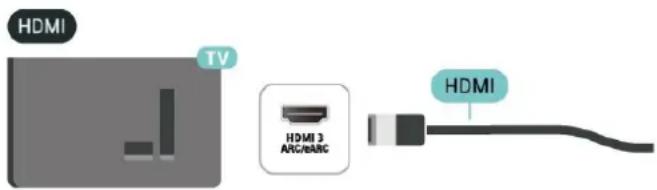
text_image
HDMI TV HDMI 3 ARC/ABC HDMIHDMI CEC - EasyLink
Συνδέστε στην τηλεόραση συσκευές που είναι συμβατές με το πρωτόκολλο HDMI CEC. Μπορείτε να τις χειριστείτε με το τηλεχειριστήριο της τηλεόρασης. To EasyLink HDMI CEC πρέπει να είναι ενεργοποιημένο τόσο στην τηλεόραση όσο και στη συνδεδεμένη συσκευή.
Ενεργοποίηση EasyLink
Ρυθμίσεις> Κανάλια και Είσοδοι> Είσοδοι> EasyLink> EasyLink> Ανοικτό.
Χειρισμός συσκευών συμβατών με HDMI CEC με το τηλεχειριστήριο της τηλεόρασης
Ρυθμίσεις> Κανάλια και Είσοδοι> Είσοδοι> EasyLink> Τηλεχειριστήριο EasyLink> Ανοικτό.
Για να ενεργοποιήσετε ή να απενεργοποιήσετε τη λειτουργία
τηλεχειριστηρίου EasyLink. Σημειώστε ότι μπορείτε πάντα να ελέγχετε την ένταση ήχου των συνδεδεμένων συσκευών που είναι συμβατές με HDMI CEC ανεξάρτητα από αυτήν τη ρύθμιση.
Απενεργοποιήστε τις συσκευές HDMI με την τηλεόραση.
Ρυθμίσεις> Κανάλια και Είσοδοι> Είσοδοι> EasyLink> Autóματη απενεργοποίηση συσκευής με EasyLink.
Επιλέξτε Ενεργοποίηση για να επιτρέψετε στην τηλεόραση να θέσει σε κατάσταση αναμονής τις συσκευές HDMI. Επιλέξτε Απενεργοποίηση για να απενεργοποιήσετε αυτήν τη λειτουργία.
Ενεργοποιήστε την τηλεόραση με τις συσκευές HDMI
Ρυθμίσεις> Κανάλια και Είσοδοι> Είσοδοι> EasyLink> Αυτόματη απενεργοποίηση συσκευής με EasyLink.
Επιλέξτε Ενεργοποίηση για να επιτρέψετε σε συσκευές HDMI να επαναφέρουν την τηλεόραση από την κατάσταση αναμονής. Επιλέξτε Απενεργοποίηση για να απενεργοποιήσετε αυτήν τη λειτουργία.
Ενεργοποιήστε το σύστημα ήχου HDMI στην τηλεόραση
Ρυθμίσεις> Κανάλια και Είσοδοι> Είσοδοι> EasyLink> Autóματη ενεργοποίηση ARC με EasyLink.
Επιλέξτε Ενεργοποίηση για να επιτρέψετε στην τηλεόραση να επαναφέρει το συνδεδεμένο σύστημα ήχου HDMI από την κατάσταση αναμονής. Επιλέξτε Απενεργοποίηση για να απενεργοποιήσετε αυτήν τη λειτουργία.
'Ελεγχος ήχου EasyLink 2.0
Ρυθμίσεις> Κανάλια και Είσοδοι> Είσοδοι> EasyLink> Έλεγχος ήχου EasyLink 2.0.
Επιλέξτε Ενεργοποίηση για να ελέγξετε τις ρυθμίσεις ήχου του συστήματος ήχου HDMI. Μπορείτε να προσαρμόσετε αυτές τις ρυθμίσεις μέσω του Συχνές ρυθμίσεις
ή ΣΡυθμίσεις> Οθόνη & 'Ηχος> 'Ηχος. Αυτό ισχύει μόνο για σύστημα ήχου HDMI συμβατό με EasyLink 2.0.
Σημείωση:
- To EasyLink ενδέχεται να μην λειτουργεί με συσκευές άλλων κατασκευαστών.
• Η ονομασία της λειτουργίας HDMI CEC διαφέρει ανάλογα με τον κατασκευαστή. Ακολουθούν μερικά παραδείγματα: Anynet, Aquos Link, Bravia Theatre Sync, Kuro Link, Simplink και Viera Link. Δεν είναι όλες οι μάρκες πλήρως συμβατές με το EasyLink. Οι ενδεικτικές ονομασίες της λειτουργίας HDMI CEC που αναφέρονται παραπάνω αποτελούν ιδιοκτησία των αντίστοιχων κατόχων τους.
HDMI Ultra HD
Αυτή η τηλεόραση μπορεί να δείχνει σήματα Ultra HD. Μερικές συσκευές που είναι συνδεδεμένες μέσω HDMI, δεν αναγνωρίζουν τις τηλεοράσεις με Ultra HD και μπορεί να μην λειτουργούν σωστά ή ο ήχος ή η εικόνα να παραμορφωμένοι.
Για την αποφυγή δυσλειτουργίας μιας τέτοιας συσκευής, μπορείτε να προσαρμόσετε τη ρύθμιση HDMI Ultra HD όταν η τηλεόραση είναι συνδεδεμένη με την πηγή HDMI. Η προτεινόμενη ρύθμιση για συσκευή παλαιού τύπου είναι Τυπικό.
Ορισμός ποιότητας σήματος για κάθε υποδοχή σύνδεσης HDMI
Ρυθμίσεις> Κανάλια και Είσοδοι> Είσοδοι> HDMI (θύρα)> HDMI Ultra HD> Πρότυπο, Βέλτιστες ρυθμίσεις, ή Βέλτιστες ρυθμίσεις (Auto Game).
Για να αλλάξετε τις ρυθμίσεις, αλλάξτε πρώτα την πηγή σε HDMI. Επιλέξτε Βέλτιστο για να ενεργοποιήσετε το σήμα HDMI με την υψηλότερη ποιότητα για το πρόγραμμα 4K ή την παρακολούθηση ταινιών (π.χ. μέσω αποκωδικοποιητή Ultra HD 4K, συσκευή αναπαραγωγής Blu-ray 4K ή συσκευή μετάδοσης ροής).
- Η επιλογή Βέλτιστες ρυθμίσεις επιτρέπει τη χρήση σημάτων έως Ultra HD (50 Hz ή 60 Hz) RGB 4:4:4 ή YCbCr 4:4:4/4:2:2/4:2:0.
- Η ρύθμιση Τυπικό επιτρέπει τη χρήση σημάτων έως Ultra HD (50 Hz ή 60 Hz) YCbCr 4:2:0.
Μέγιστη υποστηριζόμενη μορφή χρονισμού βίντεο για επιλογές HDMI Ultra HD:
• Ανάλυση: 3840 x 2160
- Puθμός καρέ (Hz): 50 Hz, 59,94 Hz, 60 Hz
- Υποδειγματοληψία δεδομένων βίντεο (βάθος bit)
- 8 bit: YCbCr 4:2:0, YCbCr 4:2:2*, YCbCr 4:4:4*, RGB 4:4:4*
- 10 bit: YCbCr 4:2:0*, YCbCr 4:2:2*, RGB 4:4:4*
- 12 bit: YCbCr 4:2:0*, YCbCr 4:2:2*
* Υποστηρίζεται μόνο όταν το HDMI Ultra HD έχει τη ρύθμιση Βέλτιστες ρυθμίσεις ή Βέλτιστο (Αυτόματη λειτουργία παιχνιδιού).
Επιλέξτε Τυπικό αν η εικόνα ή ο ήχος είναι παραμορφωμένα.
- Επιλέξτε τη ρύθμιση Βέλτιστο (Αυτόματη λειτουργία παιχνιδιού) ώστε η τηλεόραση να υποστηρίζει τον μεταβλητό ρυθμό ανανέωσης HDMI* (μόνο σε ορισμένα μοντέλα) και ρυθμίστε το στυλ του στοιχείου Ήχος σε Παιχνίδι κάθε φορά που λαμβάνεται πληροφορία από τη συσκευή HDMI που είναι συνδεδεμένη στην τηλεόραση.
* Με τον μεταβλητό ρυθμό ανανέωσης HDMI, η τηλεόραση αλλάζει τον ρυθμό ανανέωσης σε πραγματικό χρόνο ανάλογα με το σήμα του ρυθμού καρέ, επιπλέον όλων των λειτουργιών που υποστηρίζονται από τη ρύθμιση Βέλτιστο (Αυτόματη λειτουργία παιχνιδιού) για συγχρονισμό με κάθε εικόνα. Το αποτέλεσμα είναι η ελάττωση της χρονικής υστέρησης, του τρεμοπαίγματος της κίνησης και της παραμόρφωσης των καρέ, ώστε να παρέχεται μια ποιοτικότερη εμπειρία παιχνιδιού.
Σημείωση:
Για να παρακολουθήσετε σε HDR10+ ή Dolby Vision από μια πηγή HDMI, μπορεί να χρειαστεί να απενεργοποιήσετε και να επανενεργοποιήσετε τη συσκευή αναπαραγωγής, εάν γίνεται για πρώτη φορά αναπαραγωγή τέτοιου περιεχομένου από τη συσκευή αναπαραγωγής που έχετε συνδέσει στην τηλεόραση. Το περιεχόμενο HDR10+ υποστηρίζεται μόνο όταν το HDMI Ultra HD έχει οριστεί σε Βέλτιστες ρυθμίσεις ή Βέλτιστο (Αυτόματη λειτουργία παιχνιδιού).
8.2. Home Cinema
Σύνδεση με HDMI ARC/eARC
Χρησιμοποιήστε ένα καλώδιο HDMI για να συνδέσετε ένα Home Cinema στην τηλεόραση. Μπορείτε να συνδέσετε ένα Soundbar ή Home Cinema της Philips με ενσωματωμένη συσκευή αναπαραγωγής δίσκων.
HDMI ARC
Μόνο η σύνδεση HDMI 3 στην τηλεόραση προσφέρει σήμα καναλιού επιστροφής ήχου (ARC). Αφού συνδέσετε το Home Cinema, η τηλεόραση μπορεί να στείλει το σήμα ARC μόνο στη συγκεκριμένη σύνδεση HDMI. Με το HDMI ARC, δεν χρειάζεται να συνδέσετε το επιπλέον καλώδιο ήχου. Η σύνδεση HDMI ARC συνδυάζει και τα δύο σήματα.
HDMI eARC
To HDMI eARC (ενισχυμένο κανάλι επιστροφής ήχου) είναι μια πιο προηγμένη μορφή του προηγούμενου ARC. Υποστηρίζει τα πλέον σύγχρονα φορμά ήχου υψηλού bitrate με συχνότητα δειγματοληψίας μέχρι 192 kHz στα 24 bit, μη συμπιεσμένο ήχο surround 5.1 και 7.1 και μη συμπιεσμένο ήχο 32 καναλιών. To HDMI eARC λειτουργεί μόνο στην υποδοχή HDMI 3.
Συγχρονισμός ήχου και εικόνας (sync)
Αν ο ήχος δεν συμβαδίζει με την εικόνα στην οθόνη, μπορείτε να ορίσετε καθυστέρηση στα περισσότερα Home Cinema με συσκευή αναπαραγωγής δίσκων, ώστε ο ήχος να συμβαδίζει με την εικόνα.
Προβλήματα με τον ήχο του Home Cinema
'Ηχος με δυνατό θόρυβο
Αν παρακολουθείτε βίντεο από μια συνδεδεμένη μονάδα flash USB ή έναν συνδεδεμένο υπολογιστή, ο ήχος από το Home Cinema μπορεί να είναι παραμορφωμένος. Αυτός ο θόρυβος παράγεται όταν το αρχείο ήχου ή βίντεο έχει ήχο DTS αλλά το Home Cinema δεν διαθέτει επεξεργασία ήχου DTS. Μπορείτε να διορθώσετε αυτό το πρόβλημα ορίζοντας τη ρύθμιση Μορφοποίηση ψηφιακής εξόδου της τηλεόρασης σε Στερεοφωνικός.
Επιλέξτε ΧΡυθμίσεις> Οθόνη &'Ηχος>'Εξοδος ήχου > Μορφοποίηση ψηφιακής εξόδου.
Χωρίς ήχο
Αν δεν μπορείτε να ακούσετε τον ήχο της τηλεόρασης από το Home Cinema, ελέγξτε αν συνδέσατε το καλώδιο HDMI σε υποδοχή σύνδεσης HDMI ARC/eARC στο Home Cinema. To HDMI ARC/eARC λειτουργεί μόνο μέσω της υποδοχής HDMI 3.
8.3. CAM με Έξυπνη κάρτα - Cl+
Cl+
Αυτή η τηλεόραση είναι συμβατή με τη λειτουργία περιορισμένης πρόσβασης Cl+.
Με τη διασύνδεση ΚΙ+ μπορείτε να παρακολουθείτε συνδρομητικά προγράμματα ΗΩ, όπως ταινίες και αθλητικά προγράμματα, από παρόχους ψηφιακής τηλεόρασης της περιοχής σας. Αυτά τα προγράμματα εκπέμπονται κωδικοποιημένα από τον πάροχο τηλεόρασης και αποκωδικοποιούνται με μια προπληρωμένη μονάδα ΚΙ+. Οι πάροχοι ψηφιακής τηλεόρασης παρέχουν μια μονάδα ΚΙ+ (Μονάδα περιορισμένης πρόσβασης - CAM) και μια έξυπνη κάρτα όταν αγοράζετε ένα πακέτο συνδρομητικών προγραμμάτων τους. Τα προγράμματα αυτά διαθέτουν υψηλό επίπεδο προστασίας κατά της αντιγραφής.
Χάρη στη διασύνδεση Cl+ 2.0, αυτή η τηλεόραση δέχεται μονάδες CAM τόσο σε μορφή PCMCIA όσο και USB (σε όλες τις θύρες USB).
Επικοινωνήστε με έναν πάροχο ψηφιακής τηλεόρασης για περισσότερες πληροφορίες σχετικά με τους όρους και τις προϋποθέσεις.

'Εξυπνη κάρτα
Οι πάροχοι ψηφιακής τηλεόρασης παρέχουν μια μονάδα CI+ (Μονάδα περιορισμένης πρόσβασης - CAM) και μια έξυπνη κάρτα όταν αγοράζετε ένα πακέτο για τα συνδρομητικά τους προγράμματα.
Εισαγάγετε την έξυπνη κάρτα στη μονάδα САМ. Συμβουλευτείτε τις οδηγίες που λάβατε από τον πάροχο.
Για να τοποθετήσετε τη μονάδα CAM στην τηλεόραση:
1 - Ελέγξτε τη μονάδα CAM για να βρείτε την κατάλληλη μέθοδο εισαγωγής. Η εσφαλμένη τοποθέτηση μπορεί να προκαλέσει βλάβη τόσο στη μονάδα CAM όσο και στην
τηλεόραση.
2 - Ενώ κοιτάτε στο πίσω μέρος της τηλεόρασης, με την πρόσοψη της μονάδας CAM στραμμένη προς το μέρος σας, εισαγάγετε προσεκτικά τη μονάδα CAM στην υποδοχή COMMON INTERFACE.
3 - Σπρώξτε τη μονάδα CAM μέχρι το τέρμα. Αφήστε τη μόνιμα στην υποδοχή.
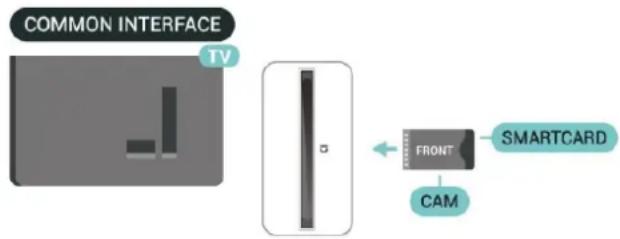
text_image
COMMON INTERFACE TV FRONT CAM SMARTCARDΌταν ενεργοποιείτε την τηλεόραση, ενδέχεται να απαιτούνται μερικά λεπτά για την ενεργοποίηση της μονάδας CAM. Αν η μονάδα CAM έχει τοποθετηθεί και έχετε πληρώσει τα τέλη συνδρομής (οι μέθοδοι συνδρομής ενδέχεται να διαφέρουν), μπορείτε να δείτε τα κωδικοποιημένα κανάλια που υποστηρίζονται από την έξυπνη κάρτα CAM.
Η μονάδα CAM και η έξυπνη κάρτα προορίζονται αποκλειστικά για την τηλεόρασή σας. Αν αφαιρέσετε τη μονάδα CAM, δεν έχετε πλέον τη δυνατότητα να παρακολουθήσετε τα κωδικοποιημένα κανάλια που υποστηρίζονται από τη μονάδα CAM.
Κωδικοί πρόσβασης και κωδικοί PIN
Σε ορισμένες μονάδες CAM, πρέπει να εισαγάγετε έναν κωδικό PIN για να παρακολουθήσετε τα κανάλια της. Όταν ορίζετε τον κωδικό PIN για τη μονάδα CAM, σας συνιστούμε να χρησιμοποιείτε τον ίδιο κωδικό που χρησιμοποιείτε για να ξεκλειδώσετε την τηλεόραση.
Για να ορίσετε τον κωδικό PIN για τη μονάδα CAM:
1 - Πατήστε ➞ SOURCES.
2 - Επιλέξτε τον τύπο καναλιού για τον οποίο χρησιμοποιείτε τη μονάδα САМ για Παρακολ τηλεόρασης.
3 - Πατήστε + OPTIONS και επιλέξτε Κοινή διασύνδεση.
4 - Επιλέξτε τον τηλεοπτικό πάροχο της μονάδας CAM. Οι ακόλουθες οθόνες προέρχονται από τον πάροχο τηλεόρασης. Ακολουθήστε τις οδηγίες στην οθόνη για να αναζητήσετε τη ρύθμιση κωδικού PIN.
8.4. Smartphone και tablet
Για να συνδέσετε ένα smartphone ή tablet στην τηλεόραση, μπορείτε να χρησιμοποιήσετε ασύρματη σύνδεση. Για ασύρματη σύνδεση, στο smartphone ή το tablet, κάντε λήψη της εφαρμογής Smart TV της Philips από το αγαπημένο σας κατάστημα εφαρμογών.
8.5. Συσκευή αναπαραγωγής Blu-ray Disc
Χρησιμοποιήστε ένα καλώδιο HDMI εξαιρετικά υψηλής ταχύτητας για να συνδέσετε τη συσκευή αναπαραγωγής Blu-ray Disc στην τηλεόραση.
Αν η συσκευή αναπαραγωγής Blu-ray Disc διαθέτει EasyLink HDMI CEC, μπορείτε να χειρίζεστε τη συσκευή με το τηλεχειριστήριο της τηλεόρασης.
8.6. Κονσόλα παιχνιδιών
HDMI
Για βέλτιστη ποιότητα, συνδέστε την κονσόλα παιχνιδιών με ένα καλώδιο HDMI εξαιρετικά υψηλής ταχύτητας στο HDMI 1 ή HDMI 2 στην τηλεόραση.
Εάν χρησιμοποιείται εξωτερικό ηχοσύστημα με υποστήριξη HDMI ARC/eARC μαζί με τηλεόραση και κονσόλα παιχνιδιών, η συνιστώμενη σύνδεση είναι: σύνδεση της εξόδου HDMI της συσκευής της κονσόλας παιχνιδιών στην τηλεόραση HDMI 1 θύρα και σύνδεση τηλεόρασης HDMI 3 στην είσοδο HDMI του εξωτερικού συστήματος ήχου με ένα άλλο καλώδιο HDMI εξαιρετικά υψηλής ταχύτητας. Για να έχετε την καλύτερη δυνατή αντιστοιχία ηχητικών εφέ σε βίντεο στο παιχνίδι, μπορείτε να ορίσετε την έξοδο ήχου TV σε Πολυκαναλική (παράκαμψη) εδώ: ✱️ Ρυθμίσεις > Οθόνη και ήχος > Έξοδος ήχου > Μορφοποίηση ψηφιακής εξόδου.
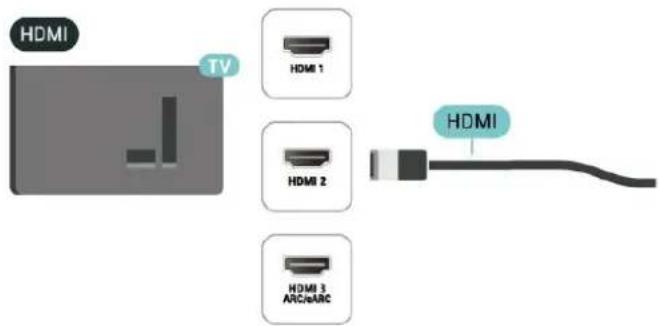
text_image
HDMI TV HDMI 1 HDMI 2 HDMI HDMI ARCraARC HDMI8.7. Συσκευή αποθήκευσης USB
Μπορείτε να δείτε φωτογραφίες/βίντεο ή να ακούσετε μουσική από μια συνδεδεμένη μονάδα flash USB ή σκληρό δίσκο USB.
Συνδέστε μια συσκευή αποθήκευσης USB σε μία από τις υποδοχές USB της τηλεόρασης, ενώ η τηλεόραση είναι ενεργοποιημένη.
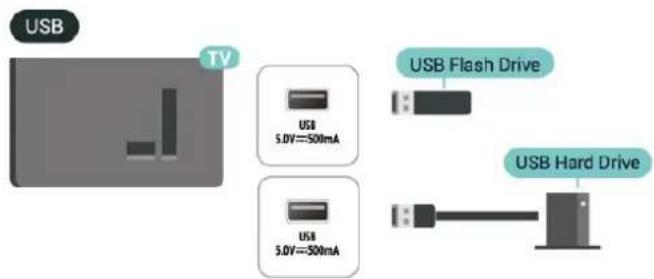
text_image
USB TV USB 5.0V=50mA USB Flash Drive USB 5.0V=50mA USB Hard DriveΗ τηλεόραση εντοπίζει τη συσκευή και ανοίγει μια λίστα που δείχνει το περιεχόμενό της.
Εάν η λίστα περιεχομένων δεν εμφανίζεται αυτόματα, πατήστε → SOURCES και επιλέξτε USB.
Για να διακόψετε την παρακολούθηση του περιεχομένου της συσκευής αποθήκευσης USB, πατήστε TV EXIT ή επιλέξτε μια άλλη δραστηριότητα.
Για να αφαιρέσετε τη συσκευή αποθήκευσης USB με ασφάλεια:
1 - Πατήστε Ⓜ HOME.
2 - Επιλέξτε τη μονάδα USB από τον Πίνακα εργαλείων > Ειδοποιήσεις στην επάνω δεξιά γωνία και πατήστε ΟΚ.
3 - Επιλέξτε τη συσκευή και πατήστε ΟΚ.
4 - Επιλέξτε Εξαγωγή και πατήστε ΟΚ.
5 - Περιμένετε μέχρι να ολοκληρωθεί η διαδικασία εξαγωγής και, στη συνέχεια, αφαιρέστε τη συσκευή αποθήκευσης USB.
* Σημείωση: Συνδέστε τη συσκευή αποθήκευσης USB με χωρητικότητα λιγότερη από 2 TB.
Ultra HD σε USB
Μπορείτε να δείτε φωτογραφίες σε ανάλυση Ultra HD από μια συνδεδεμένη συσκευή αποθήκευσης USB. Αν η ανάλυση της φωτογραφίας είναι υψηλότερη, η τηλεόραση θα τη μειώσει σε Ultra HD.
8.8. Φωτογραφική μηχανή
Αν θέλετε να προβάλετε φωτογραφίες που είναι αποθηκευμένες στην ψηφιακή φωτογραφική μηχανή σας, μπορείτε να συνδέσετε τη φωτογραφική μηχανή απευθείας στην τηλεόραση.
Για τη σύνδεση, χρησιμοποιήστε μια από τις υποδοχές USB της τηλεόρασης. Ενεργοποιήστε τη φωτογραφική μηχανή αφού ολοκληρώσετε τη σύνδεση.
Εάν η λίστα περιεχομένων δεν εμφανίζεται αυτόματα, πατήστε → SOURCES και επιλέξτε USB.
Η κάμερά σας ίσως χρειαστεί να ρυθμιστεί ώστε να μεταφέρει το περιεχόμενό της με PTP (Picture Transfer Protocol). Ανατρέξτε στο εγχειρίδιο χρήσης της ψηφιακής φωτογραφικής μηχανής.
Ultra HD σε USB
Μπορείτε να προβάλετε φωτογραφίες σε ανάλυση Ultra HD από μια συνδεδεμένη συσκευή USB ή μια μονάδα flash. Αν η ανάλυση της φωτογραφίας είναι υψηλότερη, η τηλεόραση θα τη μειώσει σε Ultra HD. Δεν μπορείτε να αναπαραγάγετε ένα βίντεο με εγγενή ανάλυση υψηλότερη της Ultra HD σε οποιαδήποτε υποδοχή USB.
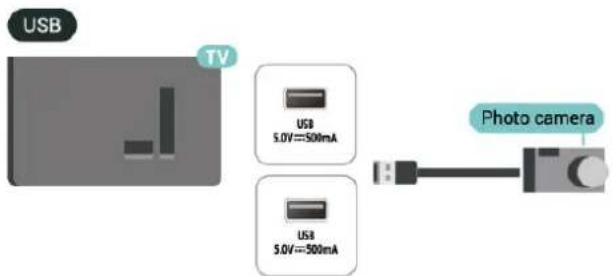
Μπορείτε να συνδέσετε τον υπολογιστή σας στην τηλεόραση χρησιμοποιώντας ένα καλώδιο HDMI υψηλής ποιότητας και να χρησιμοποιήσετε την τηλεόραση ως οθόνη υπολογιστή.
*Σημείωση για χρήστες κάρτας γραφικών Nvidia:
Αν συνδέσετε τον υπολογιστή στην τηλεόραση μέσω καλωδίου HDMI, η κάρτα Nvidia μπορεί να παράγει αυτόματα βίντεο με Metaβλητό ρυθμό ανανέωσης (VRR) στην τηλεόραση, όταν η ρύθμιση HDMI Ultra HD της τηλεόρασης έχει οριστεί σε Βέλτιστο (Αυτόματη λειτουργία παιχνιδιού). Πρέπει πάντα να βεβαιώνεστε ότι έχετε απενεργοποιήσει τη λειτουργία VRR στην κάρτα γραφικών προτού αλλάξετε την επιλογή HDMI Ultra HD της τηλεόρασης σε Βέλτιστο ή Τυπικό. Η επιλογή Βέλτιστο ή Τυπικό απενεργοποιεί την υποστήριξη VRR στην τηλεόραση.
* Σημείωση για τους χρήστες κάρτας γραφικών AMD: Αν συνδέσετε τον υπολογιστή σας στην τηλεόραση μέσω καλωδίου HDMI, διασφαλίστε ότι οι παρακάτω ρυθμίσεις στην κάρτα γραφικών χρησιμοποιούνται για να έχετε βέλτιστη απόδοση.
- Αν το βίντεο εξόδου της κάρτας γραφικών είναι 4096 x 2160ρ ή 3840 x 2160ρ και χρησιμοποιείται η μορφή pixel RGB, στην κάρτα γραφικών του υπολογιστή θα ρυθμιστεί το στούντιο μορφής 4:4:4 pixel RGB (περιορισμένο RGB).
9. Συνδέστε την τηλεόραση
9.1. Δίκτυο και Internet
Οικιακό δίκτυο
Για να απολαύσετε πλήρως τις δυνατότητες της τηλεόρασης Philips Google TV, η τηλεόραση πρέπει να είναι συνδεδεμένη στο Internet.
Συνδέστε την τηλεόραση σε ένα οικιακό δίκτυο μέσω μιας σύνδεσης στο Internet υψηλής ταχύτητας. Μπορείτε να συνδέσετε την τηλεόρασή σας ασύρματα ή ενσύρματα στο δρομολογητή του δικτύου σας.
Σύνδεση σε δίκτυο
Ασύρματη σύνδεση
Τι χρειάζεστε
Για να συνδέσετε την τηλεόραση στο Internet ασύρματα, χρειάζεστε ένα δρομολογητή Wi-Fi με σύνδεση στο Internet.
Χρησιμοποιήστε μια υψηλής ταχύτητας (ευρυζωνική) σύνδεση στο Internet.
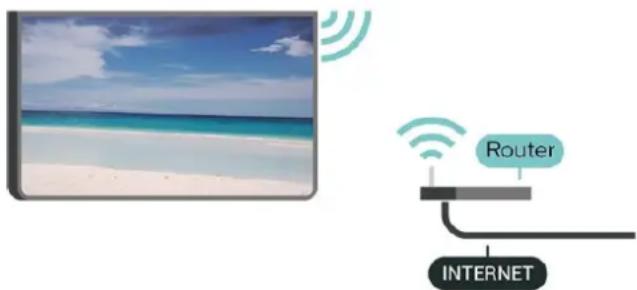
text_image
Router INTERNETΕνεργοποίηση/απενεργοποίηση Wi-Fi
Ρυθμίσεις > Δίκτυο και Internet > Wi-Fi > On/Off.
Δημιουργία της σύνδεσης
Ρυθμίσεις > Δίκτυο και Internet > Wi-Fi > On/Off.
1 - Στη λίστα των δικτύων που εντοπίστηκαν, επιλέξτε το ασύρματο δίκτυό σας. Εάν το δίκτυό σας δεν περιλαμβάνεται στη λίστα, επειδή το όνομα του δικτύου είναι κρυφό (έχετε απενεργοποιήσει τη μετάδοση του SSID του δρομολογητή), επιλέξτε Προσθήκη νέου δικτύου για να εισαγάγετε οι ίδιοι το όνομα του δικτύου.
2 - Ανάλογα με τον τύπο του δρομολογητή, εισαγάγετε το κλειδί κρυπτογράφησης (WPA2 ή WPA3). Αν έχετε ήδη
καταχωρίσει το κλειδί κρυπτογράφησης για αυτό το δίκτυο, μπορείτε να πατήσετε ΟΚ για να δημιουργήσετε αμέσως τη σύνδεση.
3 - Μόλις η σύνδεση δημιουργηθεί επιτυχώς, θα εμφανιστεί ένα μήνυμα.
Προβλήματα
Δεν εντοπίστηκε ασύρματο δίκτυο ή διακόπηκε η σύνδεση
- Η ύπαρξη φούρνων μικροκυμάτων, τηλεφώνων DECT και άλλων συσκευών Wi-Fi σε κοντινή απόσταση μπορεί να προκαλέσει παρεμβολές στο ασύρματο δίκτυο.
- Βεβαιωθείτε ότι τα τείχη προστασίας στο δίκτυό σας επιτρέπουν την πρόσβαση στην ασύρματη σύνδεση της τηλεόρασης.
- Αν το ασύρματο δίκτυο δεν λειτουργεί σωστά στο σπίτι σας, δοκιμάστε να δημιουργήσετε ένα ενσύρματο δίκτυο.
To Internet δεν λειτουργεί
- Αν η σύνδεση με το δρομολογητή δεν παρουσιάζει κάποιο πρόβλημα, ελέγξτε τη σύνδεση του δρομολογητή στο Internet.
Η σύνδεση με τον υπολογιστή και η σύνδεση στο Internet είναι αργές
- Ανατρέξτε στο εγχειρίδιο χρήσης του δρομολογητή σας για πληροφορίες σχετικά με την εμβέλεια σε εσωτερικούς χώρους, το ρυθμό μεταφοράς και άλλους παράγοντες που επηρεάζουν την ποιότητα του σήματος.
- Χρησιμοποιήστε μια υψηλής ταχύτητας (ευρυζωνική) σύνδεση στο Internet για το δρομολογητή σας.
DHCP
- Αν η σύνδεση αποτύχει, μπορείτε να ελέγξετε τη ρύθμιση DHCP (Dynamic Host Configuration Protocol/Πρωτόκολλο δυναμικής ρύθμισης παραμέτρων κεντρικών υπολογιστών) του δρομολογητή. Το DHCP πρέπει να είναι ενεργοποιημένο.
Ενσύρματη σύνδεση
Τι χρειάζεστε
Για να συνδέσετε την τηλεόραση με το Internet, χρειάζεστε ένα δρομολογητή δικτύου με σύνδεση στο Internet. Χρησιμοποιήστε μια υψηλής ταχύτητας (ευρυζωνική) σύνδεση στο Internet.
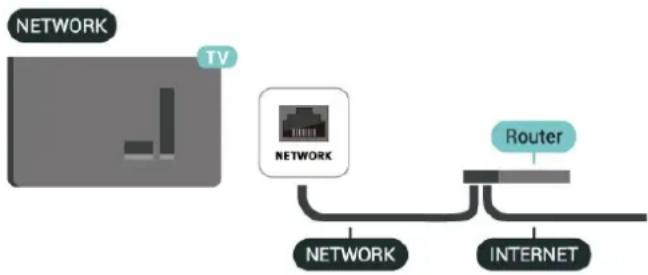
flowchart
graph LR
    A["TV"] --> B["NETWORK"]
    B --> C["NETWORK"]
    C --> D["INTERNET"]
    D --> E["Router"]
Ρυθμίσεις δικτύου και Internet
Προβολή ρυθμίσεων δικτύου
Ρυθμίσεις> Δίκτυο και διαδίκτυο> Προβολή ρυθμίσεων δικτύου.
Μπορείτε να δείτε όλες τις τρέχουσες ρυθμίσεις δικτύου εδώ. Τις διευθύνσεις IP και MAC, την ισχύ του σήματος, την ταχύτητα, τη μέθοδο κρυπτογράφησης, καθώς και τη Διεύθυνση/Netmask/Gateway/DNS των πρωτοκόλλων IPv4 ή IPv6 κ.λπ.
Ενεργοποίηση με Wi-Fi (WoWLAN)
* Puθμίσεις> Δίκτυο και διαδίκτυο> Ενεργοποίηση με Wi-Fi (WoWLAN).
Μπορείτε να ενεργοποιήσετε αυτήν την τηλεόραση από το smartphone ή το tablet σας, αν η τηλεόραση βρίσκεται σε κατάσταση αναμονής. Η ρύθμιση Ενεργοποίηση με Wi-Fi (WoWLAN) πρέπει να είναι ενεργοποιημένη.
Ενεργοποίηση με το Chromecast
Ρυθμίσεις> Δίκτυο και διαδίκτυο> Ενεργοποίηση με το Chromecast.
Επιλέξτε Ενεργ. για να επιτρέψετε την ενεργοποίηση αυτής της τηλεόρασης από μια εφαρμογή Chromecast στην κινητή συσκευή σας. Η κατανάλωση ρεύματος της τηλεόρασης στην κατάσταση αναμονής θα είναι μεγαλύτερη όταν αυτή η λειτουργία είναι ενεργοποιημένη. Η ρύθμιση Wi-Fi (WoWLAN) θα πρέπει να ενεργοποιηθεί πρώτα για να μπορέσετε να αλλάξετε τη ρύθμιση για την Ενεργοποίηση με το Chromecast.
DMR - Απόδοση ψηφιακών μέσων
* Puθμίσεις> Δίκτυο και διαδίκτυο> Digital Media Renderer - DMR.
Αν δεν είναι δυνατή η αναπαραγωγή των αρχείων πολυμέσων στην τηλεόραση, βεβαιωθείτε ότι είναι ενεργοποιημένη η επιλογή Απόδοση ψηφιακών μέσων (Digital Media Renderer, DMR). To DMR είναι ενεργοποιημένο ως εργοστασιακή ρύθμιση.
Γρήγορη σύνδεση
Γρήγορη σύνδεση στο Wi-Fi
Ρυθμίσεις> Δίκτυο και διαδίκτυο> Γρήγορη σύνδεση.
Η Γρήγορη σύνδεση σάς βοηθά να συνδεθείτε γρήγορα στο Wi-Fi σαρώνοντας τον κωδικό QR στην οθόνη της τηλεόρασής σας.
Συνδεθείτε σε ένα δίκτυο Wi-Fi σαρώνοντας τον κωδικό QR με ένα τηλέφωνο Android και ακολουθήστε τις οδηγίες. Στο
τηλέφωνο Android, επιλέξτε Ρυθμίσεις > Δίκτυο και Internet > Wi-Fi > Επιλογή Wi-Fi > Για προχ/νους > Προσθήκη συσκευής και, στη συνέχεια, σαρώστε τον κωδικό QR. Η τηλεόρασή σας θα συνδεθεί στο Wi-Fi γρήγορα, με τη βοήθεια του τηλεφώνου Android.
'Ελεγχος της τηλεόρασης μέσω Matter
Σύνδεση της τηλεόρασης στο έξυπνο οικιακό δίκτυο Matter
Ρυθμίσεις> Δίκτυο και διαδίκτυο> Έλεγχος της τηλεόρασης μέσω Matter.
To Matter αποτελεί τον ακρογωνιαίο λίθο για τις συνδέσεις σας και είναι ένα πρωτόκολλο σύνδεσης συμβατών συσκευών και συστημάτων. Μπορείτε να συνδέσετε την τηλεόρασή σας σε ένα έξυπνο οικιακό δίκτυο Matter με σάρωση του κωδικού QR ή με εισαγωγή του κωδικού ρύθμισης.
Συνδέεται με το Control4®
Ενεργοποιήστε το για σύνδεση με το Control4®
Ρυθμίσεις> Δίκτυο και διαδίκτυο> Συνδέεται με το Control4.
To Control4® είναι ο πάροχος εξατομικευμένων λύσεων αυτοματοποίησης και ελέγχου, βοηθώντας στον έλεγχο πολλών συσκευών στο σπίτι σας. Για να συνδέσετε τη Smart TV της Philips στο Control4®, βεβαιωθείτε ότι το περιβάλλον και οι συσκευές Control4® έχουν ρυθμιστεί σωστά.
9.2. Λογαριασμός Google
Είσοδος
Για να απολαύσετε πλήρως τις δυνατότητες της τηλεόρασης Philips Google TV, μπορείτε να συνδεθείτε στην Google με το λογαριασμό Google που διαθέτετε.
Με τη σύνδεση, θα μπορείτε να παίξετε τα αγαπημένα σας παιχνίδια στο τηλέφωνο, το tablet και την τηλεόρασή σας. Θα λαμβάνετε επίσης προσαρμοσμένες προτάσεις βίντεο και μουσικής στην αρχική οθόνη της τηλεόρασης και θα έχετε τη δυνατότητα πρόσβασης στο YouTube, το Google Play και άλλες εφαρμογές.
Είσοδος
Χρησιμοποιήστε τον υπάρχοντα Λογαριασμό Google που διαθέτετε για να εισέλθετε στο Google από την τηλεόρασή σας. Ένας λογαριασμός Google αποτελείται από μια διεύθυνση email και έναν κωδικό πρόσβασης. Εάν δεν έχετε ακόμα Λογαριασμό Google, χρησιμοποιήστε τον υπολογιστή ή το tablet σας για να δημιουργήσετε έναν (accounts.google.com). Εάν δεν εισήλθατε στη διάρκεια της
πρώτης εγκατάστασης της τηλεόρασής σας, μπορείτε πάντα να εισέλθετε αργότερα.
Για σύνδεση μετά από την εγκατάσταση της τηλεόρασης:
1 - Επιλέξτε ⚙️Ρυθμίσεις> Λογαριασμός & είσοδος και πατήστε ΟΚ.
2 - Επιλέξτε Είσοδος και πατήστε ΟΚ.
3 - Επιλέξτε Χρήση τηλεχειριστηρίου και πατήστε ΟΚ.
4 - Με το πληκτρολόγιο που εμφανίζεται στην οθόνη, πληκτρολογήστε τη διεύθυνση email και πατήστε ΟΚ.
5 - Πληκτρολογήστε τον κωδικό πρόσβασης και πατήστε ΟΚ για να εισέλθετε.
6 - Πατήστε < (αριστερό) επανειλημμένα αν χρειαστεί, για να κλείσετε το μενού.
Παιδικό προφίλ
Αφού συνδεθείτε σε έναν λογαριασμό Google, μπορείτε να δημιουργήσετε ένα Παιδικό προφίλ για τα παιδιά σας. Το Παιδικό προφίλ επιτρέπει στους γονείς να παρέχουν στα παιδιά τους πρόσβαση σε εφαρμογές τηλεόρασης για το γενικό κοινό και σε εφαρμογές που προορίζονται για παιδιά. Οι γονείς επιλέγουν ποιες εφαρμογές θα εγκαταστήσουν και μπορούν να καθορίζουν υπενθυμίσεις για την ώρα ύπνου και όρια για τον χρόνο παρακολούθησης της οθόνης.
Στο Παιδικό προφίλ μπορούν να γίνουν δεκτές μόνο εγκεκριμένες εφαρμογές και επιτρέπεται να επιλέγονται μόνο συνδέσεις HDMI ως εξωτερικές πηγές.
Δημιουργία Παιδικού προφίλ
Για να δημιουργήσετε ένα Παιδικό προφίλ, μπορείτε να χρησιμοποιήσετε τον υπάρχοντα Λογαριασμό Google σας για σύνδεση στην τηλεόραση ή να προσθέσετε έναν λογαριασμό.
1 - Επιλέξτε το εικονίδιο Προφίλ μέσω του Πίνακα εργαλείων στην επάνω δεξιά γωνία της Αρχικής οθόνης.
2 - Εάν έχετε ήδη δημιουργήσει λογαριασμούς, επιλέξτε έναν υπάρχοντα λογαριασμό, διαφορετικά επιλέξτε + Προσθήκη λογαριασμού και ακολουθήστε τις οδηγίες για να προσθέσετε έναν νέο λογαριασμό.
3 - Επιλέξτε Προσθήκη παιδιού για να δημιουργήσετε έναν προσωπικό χώρο για το παιδί σας.
4 - Κατά τη διαδικασία εισαγωγής στα Παιδικά προφίλ, οι γονείς επιλέγουν ποιες εφαρμογές θα εγκαταστήσουν στο Παιδικό προφίλ από τις εφαρμογές του Play Store που είναι κατάλληλες για όλες τις ηλικίες.
9.3. Internet
Εκκίνηση του Internet
Μπορείτε να περιγηθείτε στο Διαδίκτυο στην τηλεόρασή σας. Μπορείτε να δείτε οποιονδήποτε ιστότοπο στο Διαδίκτυο, αλλά οι περισσότεροι από αυτούς δεν είναι προετοιμασμένοι για οθόνη τηλεόρασης.
- Ορισμένα πρόσθετα (π.χ. για την προβολή σελίδων ή βίντεο) δεν είναι διαθέσιμα στην τηλεόρασή σας.
- Δεν μπορείτε να κάνετε αποστολή ή λήψη αρχείων.
- Οι σελίδες Internet εμφανίζονται μία κάθε φορά και σε προβολή πλήρους οθόνης.
Για να ξεκινήσετε το πρόγραμμα περιήγησης στο Internet:
1 - Πατήστε ⓗ HOME.
2 - Επιλέξτε Οι εφαρμογές μου > WEB BROWSER (δεύτερη σειρά εικονιδίων στη Βασική λειτουργία) και πατήστε ΟΚ.
3 - Πληκτρολογήστε μια διεύθυνση Internet και επιλέξτε την για επιβεβαίωση.
4 - Για να κλείσετε το Internet, πατήστε ←Πίσω και στη συνέχεια, επιβεβαιώστε την έξοδο στην οθόνη μηνυμάτων.
* Σημείωση: Αν το WEB BROWSER δεν βρίσκεται στη σειρά Οι εφαρμογές μου, μπορείτε να προσθέσετε την εφαρμογή χειροκίνητα.
10. Πηγές
10.1. Μετάβαση σε συσκευή
Από τη λίστα Πηγές, μπορείτε να μεταβείτε σε οποιαδήποτε από τις συνδεδεμένες συσκευές. Μπορείτε να επιλέξετε έναν δέκτη για να παρακολουθήσετε τηλεόραση ή για να ανοίξετε το περιεχόμενο μιας συνδεδεμένης συσκευής αποθήκευσης USB. Μπορείτε να μεταβείτε στις συνδεδεμένες συσκευές σας για να παρακολουθήσετε το πρόγραμμά τους, σε έναν ψηφιακό δέκτη ή σε μια συσκευή αναπαραγωγής Blu-ray Disc.
Για να μεταβείτε σε μια συνδεδεμένη συσκευή:
1 - Πατήστε ➞ SOURCES για να ανοίξετε το μενού Πηγές.
2 - Επιλέξτε ένα από τα στοιχεία της λίστας πηγών και πατήστε ΟΚ. Στην τηλεόραση θα εμφανιστεί το πρόγραμμα ή το περιεχόμενο της συσκευής.
* Σημείωση: Η συσκευή HDMI που εμφανίζεται στη λίστα πηγών ως Μη καταχωρημένη δεν μπορεί να ελεγχθεί με το τηλεχειριστήριο της τηλεόρασης, καθώς το πρωτόκολλο επικοινωνίας είναι περιορισμένο.
10.2. AirPlay και HomeKit
Μετάδοση ροής περιεχομένου μέσω AirPlay
Μπορείτε να κάνετε μετάδοση ροής αρχείων πολυμέσων από συσκευές Apple στην τηλεόραση μέσω του AirPlay. Μεταβείτε στο ✅Ρυθμίσεις > Κανάλια και είσοδοι > Apple AirPlay και HomeKit για να μπείτε στη σελίδα Ρυθμίσεις AirPlay και HomeKit και βεβαιωθείτε ότι το AirPlay είναι Ανοικτό. Η συσκευή σας Apple πρέπει να είναι συνδεδεμένη στο ίδιο οικιακό δίκτυο Wi-Fi όπως και η τηλεόρασή σας, για τη μετάδοση ροής περιεχομένου.
Προσθήκη της τηλεόρασης στο Apple HomeKit
Για να προσθέσετε την τηλεόρασή σας στο HomeKit και να ελέγξετε την τηλεόραση μέσω συσκευών Apple:
1 - Μεταβείτε στο ✿ Ρυθμίσεις > Κανάλια και είσοδοι > Apple AirPlay και HomeKit για να μπείτε στη σελίδα Ρυθμίσεις AirPlay και HomeKit.
2 - Επιλέξτε Ρύθμιση στην ενότητα HomeKit για να δημιουργήσετε έναν κωδικό QR στην τηλεόραση.
3 - Στη συσκευή σας Apple, ανοίξτε την εφαρμογή Home και πατήστε Προσθήκη+ και στη συνέχεια σαρώστε τον κωδικό QR στην τηλεόραση.
4 - Ακολουθήστε τις οδηγίες στη συσκευή σας Apple και
συνδέστε την τηλεόρασή σας στο HomeKit.
Η χρήση του σήματος Works with Apple AirPlay σημαίνει ότι ένα αξεσουάρ έχει σχεδιαστεί για να λειτουργεί ειδικά με την τεχνολογία που προσδιορίζεται στο σήμα και έχει πιστοποιηθεί από τον προγραμματιστή ότι πληροί τα πρότυπα απόδοσης της Apple.
Η χρήση του σήματος Works with το σήμα Apple σημαίνει ότι ένα αξεσουάρ έχει σχεδιαστεί για να λειτουργεί ειδικά με την τεχνολογία που προσδιορίζεται στο σήμα και έχει πιστοποιηθεί από τον προγραμματιστή ότι πληροί τα πρότυπα απόδοσης της Apple. Η Apple δεν ευθύνεται για τη λειτουργία αυτής της συσκευής ή τη συμμόρφωσή της με τα πρότυπα ασφαλείας και τα κανονιστικά πρότυπα.
Οι ονομασίες Apple, AirPlay και Apple Home, HomeKit είναι εμπορικά σήματα της Apple Inc., κατατεθέντα στις HΠΑ και σε άλλες χώρες και περιοχές.
11. Γρήγορο μενού και Συχνές ρυθμίσεις
Στο Γρήγορο μενού και στις Συχνές ρυθμίσεις, θα βρείτε έναν γρήγορο τρόπο πρόσβασης στις λειτουργίες της τηλεόρασης ή στα μενού ρυθμίσεων.
Για να ανοίξετε το Γρήγορο μενού/Συχνές ρυθμίσεις και, στη συνέχεια, να ανοίξετε ένα στοιχείο:
1 - Πατήστε □ Γρήγορο μενού / MENU για να ανοίξετε το Γρήγορο μενού.
2 - Πατήστε τα βέλη < (Αριστερά) ή > (δεξιά) για εναλλαγή μεταξύ Γρήγορου μενού και Συχνές ρυθμίσεις.
3 - Επιλέξτε ένα στοιχείο και πατήστε ΟΚ για να το ανοίξετε ή να το εκκινήσετε.
4 - Πατήστε ←Πίσω για να κλείσετε το Γρήγορο μενού ή Συχνές ρυθμίσεις χωρίς να ξεκινήσετε οτιδήποτε.
* Σημείωση: Το Γρήγορο μενού και οι Συχνές ρυθμίσεις δεν είναι διαθέσιμα σε εφαρμογές τηλεόρασης τρίτων.
12. Οθόνη και ήχος
12.1. Εικόνα
Ρυθμ.εικόνας
Πληροφορίες για το μενού Ρυθμίσεις εικόνας
Το μενού ρυθμίσεων εικόνας παρέχει μια εύκολη ροή για την πρόσβαση σε πολυεπίπεδες ρυθμίσεις εικόνας, από γενικές έως σύνθετες. Για ορισμένες ρυθμίσεις εικόνας, μπορείτε να αλλάζετε τις τιμές από το αποσπώμενο μενού, ώστε να βλέπετε όλες τις τιμές ρύθμισης και μια προεπισκόπηση των εφέ που θα εφαρμοστούν.
Στο πρώτο επίπεδο του μενού Ρύθμιση εικόνας, μπορείτε πάντα να επιλέξετε ένα στοιχείο και να πατήσετε το πλήκτρο ΟΚ για να μεταβείτε στο επόμενο επίπεδο επιλογών. Αν εμφανιστεί ένα αποσπώμενο μενού, μπορείτε να σύρετε ή να τσεκάρετε για να επιλέξετε τις τιμές ρύθμισης, να κάνετε προεπισκόπηση του εφέ και, στη συνέχεια, να πατήσετε ΟΚ για να επιβεβαιώσετε την αλλαγή. Εάν υπάρχουν άλλες επιλογές ρύθμισης στο ίδιο επίπεδο, μπορείτε να πατήσετε
∧ (πάνω) ή το πλήκτρο √ (κάτω) για να μεταβείτε σε άλλες επιλογές ρυθμίσεων και να συνεχίσετε τη ρύθμιση χωρίς να φύγετε από το ξεχωριστό μενού. Μόλις ολοκληρωθούν όλες οι αλλαγές ρυθμίσεων, μπορείτε να πατήσετε παρατεταμένα το πλήκτρο ← Πίσω για να βγείτε από τα μενού ρυθμίσεων ή να τα κλείσετε.
Στυλ εικόνας
Επιλογή στυλ
Ρυθμίσεις > Οθόνη & Ήχος > Εικόνα > Στυλ εικόνας. Εναλλακτικά, πατήστε (DASHBOARD) στο τηλεχειριστήριο και επιλέξτε Εικόνα > Στυλ εικόνας.
Για εύκολη προσαρμογή της εικόνας, μπορείτε να επιλέξετε ένα προκαθορισμένο στυλ εικόνας.
- Εξατομικευμένο - Οι προτιμήσεις εικόνας που ορίζετε κατά την πρώτη εκκίνηση.
- Κρυστάλλινη καθαρότητα - Ιδανική για προβολή σε συνθήκες φωτισμού ημέρας.
- Home Cinema - Ιδανική για καθημερινή κινηματογραφική εμπειρία οικιακής ψυχαγωγίας.
- ECO - Η πιο ενεργειακά οικονομική ρύθμιση.
• Ταινία - Ιδανική για την παρακολούθηση ταινιών με την αυθεντική αίσθηση του στούντιο. - Παιχνίδι* - Ιδανική για παιχνίδια.
- Οθόνη** - Ιδανική για προβολή εφαρμογών υπολογιστή. Το αρχικό βίντεο εμφανίζεται με ελάχιστη επεξεργασία.
* Στυλ εικόνας - Το παιχνίδι είναι διαθέσιμο μόνο σε εφαρμογές βίντεο HDMI και ροής βίντεο.
** Στυλ εικόνας - Η οθόνη είναι διαθέσιμη μόνο όταν το
βίντεο πηγής HDMI ισχύει για εφαρμογή υπολογιστή.
Όταν η τηλεόραση λαμβάνει σήμα HDR (Hybrid Log Gamma, HDR10 και HDR10+), επιλέξτε ένα από τα παρακάτω στυλ εικόνας:
- HDR - Προσωπικό
- Κρυστάλλινη καθαρότητα HDR
- HDR Home Cinema
- HDR ECO
- HDR- Taivía
• HDR Παιχνίδι
• Οθόνη HDR
Επαναφορά στυλ εικόνας
Ρυθμίσεις> Οθόνη & Ήχος> Εικόνα> Επαναφορά στυλ εικόνας.
Επιλέξτε το για να επαναφέρετε το στυλ εικόνας.
Περισσότερες ρυθμίσεις εικόνας
Αντίθεση
Φωτεινότητα
Βελτιστοποίηση επιπέδου φωτισμού περιβάλλοντος
Ρυθμίσεις> Οθόνη & Ήχος> Εικόνα > Αντίθεση > Φωτεινότητα > Βελτιστοποίηση επιπέδου φωτισμού περιβάλλοντος.
Ενεργοποιήστε το για να προσαρμόζονται αυτόματα οι ρυθμίσεις της εικόνας ανάλογα με τις συνθήκες φωτισμού του δωματίου.
Αντίθεση Backlight
Ρυθμίσεις> Οθόνη & Ήχος> Εικόνα > Αντίθεση > Φωτεινότητα > Αντίθεση οπίσθιου φωτισμού.
Ρύθμιση της τιμής αντίθεσης της εικόνας. Αν μειώσετε την τιμή αντίθεσης, μειώνετε την κατανάλωση ρεύματος.
Λειτουργίες αντίθεσης
Ρυθμίσεις> Οθόνη & Ήχος> Εικόνα > Αντίθεση > Φωτεινότητα > Λειτουργία αντίθεσης.
Επιλέξτε Κανονική, Βελτιστοποίηση για εικόνα ή Βελτιστοποίηση για εξοικονόμηση ενέργειας, για να ρυθμίσετε την τηλεόραση ώστε να μειώνει αυτόματα την αντίθεση για βέλτιστη κατανάλωση ισχύος ή για βέλτιστη εικόνα ή επιλέξτε Κλειστό για να απενεργοποιήσετε τη ρύθμιση.
Επίπεδο βίντεο
Ρυθμίσεις> Οθόνη & Ήχος> Εικόνα > Αντίθεση > Φωτεινότητα > Επίπεδο βίντεο.
Για να προσαρμόσετε το επίπεδο αντίθεσης βίντεο.
Λεπτομέρειες σκοτεινών περιοχών
Gamma
Ρυθμίσεις> Οθόνη & Ήχος> Εικόνα > Αντίθεση > Σκοτεινές λεπτομέρειες > Gamma.
Για να ορίσετε μια μη γραμμική ρύθμιση για τον φωτισμό και την αντίθεση της εικόνας.
Σημείωση: Δεν είναι διαθέσιμο σε ορισμένα μοντέλα όταν η λειτουργία Βελτιστοποίηση λεπτομερειών σκούρων περιοχών περιβάλλοντος ή η λειτουργία Βελτιστοποίηση λεπτομερειών σκοτεινών περιοχών έχει οριστεί σε Ενεργ.
Επίπεδο μαύρου
Ρυθμίσεις> Οθόνη & Ήχος> Εικόνα > Αντίθεση > Σκοτεινές λεπτομέρειες > Επίπεδο μαύρου.
Για ρύθμιση του επιπέδου μαύρου της εικόνας.
Σημείωση: Η ρύθμιση του επιπέδου μαύρου σε μεγάλη απόκλιση από την τιμή αναφοράς (50) ενδέχεται να έχει ως αποτέλεσμα χαμηλότερη αντίθεση (οι σκοτεινές λεπτομέρειες εξαφανίζονται ή η μαύρη εικόνα γίνεται γκρι).
Βελτίωση αντίθεσης
Επίπεδο δυναμικής βελτίωσης
Ρυθμίσεις> Οθόνη &'Ηχος> Εικόνα > Αντίθεση > Βελτίωση αντίθεσης > Επίπεδο δυναμικής βελτίωσης.
Επιλέξτε Κλειστό, Μέγιστο, Μέτρια, ή Ελάχιστο για να ορίσετε το επίπεδο στο οποίο η τηλεόραση θα βελτιώνει αυτόματα τις λεπτομέρειες στις σκοτεινές, μεσαίες και φωτεινές περιοχές της εικόνα.
Σημείωση: Δεν είναι διαθέσιμη όταν εντοπιστεί σήμα HDR. Δεν είναι διαθέσιμη στη λειτουργία Οθόνη.
'Ελεγχος HDR
Αντιστοίχιση τόνων HDR
Ρυθμίσεις> Οθόνη & Ήχος> Εικόνα > Αντίθεση > Έλεγχος HDR > Αντιστοίχιση τόνων HDR.
Ορίζει τη μέθοδο που χρησιμοποιείται στην επεξεργασία αντιστοίχισης τόνων HDR. Η επιλογή Απενεργοποίηση (Off) χρησιμοποιείται για να απενεργοποιήσετε την εσωτερική αντιστοίχηση τόνου της τηλεόρασης ή για να ακολουθήσετε το πρότυπο HDR για παιχνίδια HGiG (HDR Gaming Interest
Group), ώστε να ταιριάζει με την παιχνιδομηχανή. Μπορείτε να προσαρμόσετε τη μέθοδο σε Στατικό (εάν εντοπιστεί σήμα HDR10) ή Δυναμικό (εάν εντοπιστεί σήμα HDR10+).
Σημείωση: Διατίθεται όταν εντοπίζεται σήμα HDR10 ή HDR10+.
Ρυθμίσεις εφέ HDR
Ρυθμίσεις> Οθόνη &'Ηχος> Εικόνα > Αντίθεση >'Ελεγχος HDR > Εφέ HDR10 / Εφέ HDR10+ / Εφέ HLG.
Όταν εντοπίζεται σήμα HDR10/HDR10+/HLG και η Αντιστοίχιση τόνων HDR δεν έχει οριστεί σε Απενεργ., μπορείτε να ρυθμίσετε το επίπεδο εφέ HDR σε Περισσότερες λεπτομέρειες, Ισορροπημένο ή Περισσότερη φωτεινότητα για κάθε τύπο περιεχομένου HDR.
Χρώμα
Ρυθμίσεις > Οθόνη & Ήχος > Εικόνα > Χρώμα.
Κορεσμός
Ρυθμίσεις > Οθόνη & Ήχος > Εικόνα > Χρώμα > Κορεσμός.
Για ρύθμιση της τιμής κορεσμού των χρωμάτων.
Σημείωση: δεν είναι διαθέσιμη όταν το στυλ εικόνας είναι Οθόνη ή Οθόνη HDR.
Προσαρμογή της βελτίωσης χρώματος
Ρυθμίσεις > Οθόνη & Ήχος > Εικόνα > Χρώμα > Βελτίωση χρώματος.
Επιλέξτε Μέγιστο, Μέτριο, Ελάχιστο ή Απενεργ. για να ορίσετε το επίπεδο της έντασης χρώματος και των λεπτομερειών στα φωτεινά χρώματα.
Ρύθμιση της θερμοκρασίας χρώματος
Ρυθμίσεις > Οθόνη & Ήχος > Εικόνα > Χρώμα > Θερμοκρασία χρώματος > Λευκό σημείο.
Επιλέξτε Θερμό, Κανονικό, Ψυχρό ή Προσαρμοσμένο για να ορίσετε τη θερμοκρασία χρώματος ανάλογα με τις προτιμήσεις σας.
Ρυθμίσεις > Οθόνη & Ήχος > Εικόνα > Χρώμα > Θερμοκρασία χρώματος > Ευθυγράμμιση 2 λευκών σημείων ή Ευθυγράμμιση 20 λευκών σημείων.
Προσαρμόστε την ευθυγράμμιση λευκού σημείου βάσει της επιλεγμένης θερμοκρασίας χρώματος της εικόνας.
'Ελεγχος χρωμάτων
Ρυθμίσεις > Οθόνη & Ήχος > Εικόνα > Χρώμα > Έλεγχος χρωμάτων.
Η ρύθμιση του στοιχείου Έλεγχος χρωμάτων είναι διαθέσιμη μόνο όταν η Βελτίωση χρώματος έχει τη ρύθμιση Κλειστό. Μπορείτε να προσαρμόσετε ή να επαναφέρετε την προεπιλεγμένη τιμή των στοιχείων Χροιά, Κορεσμός και Ένταση για το χρώμα Κόκκινο, Κίτρινο, Πράσινο, Κυανό, Μπλε και Ματζέντα αντίστοιχα. Αν θέλετε να επαναφέρετε όλες τις προεπιλεγμένες τιμές, επιλέξτε Επαναφορά όλων στις προεπιλεγμένες ρυθμίσεις.
Ευκρίνεια
Βελτίωση
Ρυθμίσεις > Οθόνη & Ήχος > Εικόνα > Ευκρίνεια > Βελτίωση.
Προσαρμογή της τιμής ευκρίνειας της εικόνας.
Βελτίωση υφών
Ρυθμίσεις > Οθόνη & Ήχος > Εικόνα > Ευκρίνεια > Βελτίωση υφών.
Ενεργοποιήστε το για εξαιρετική ευκρίνεια στα άκρα των γραμμών και στις λεπτομέρειες. Δεν είναι διαθέσιμο όταν η Μορφή εικόνας έχει τη ρύθμιση Πλήρης οθόνη.
Θόρυβος εικόνας
Μείωση θορύβου
Ρυθμίσεις > Οθόνη & Ήχος > Εικόνα > Θόρυβος εικόνας > Μείωση θορύβου.
Επιλέξτε Κλειστό, Μέγιστο, Μέτριο ή Ελάχιστο για να ορίσετε το επίπεδο για την αφαίρεση του θορύβου από το περιεχόμενο των βίντεο. Ο θόρυβος εμφανίζεται κυρίως ως μικρές κινούμενες κουκκίδες στην εικόνα που προβάλλεται στην οθόνη.
Μείωση τεχνουργημάτων MPEG
Ρυθμίσεις > Οθόνη & Ήχος > Εικόνα > Θόρυβος εικόνας > Μείωση τεχνουργημάτων.
Επιλέξτε Κλειστό, Μέγιστο, Μέτριο ή Ελάχιστο για να ορίσετε διαφορετικούς βαθμούς εξομάλυνσης των τεχνουργημάτων στο περιεχόμενο των ψηφιακών βίντεο. Τα τεχνουργήματα εμφανίζονται κυρίως ως τετραγωνάκια ή ως ακανόνιστα άκρα στις εικόνες που προβάλλονται στην οθόνη.
Ο θόρυβος εικόνας δεν είναι διαθέσιμος όταν το Στυλ εικόνας είναι Παιχνίδι, Παιχνίδι HDR, Οθόνη ή Οθόνη HDR.
Κίνηση
Στυλ κίνησης
Ρυθμίσεις> Οθόνη & Ήχος> Εικόνα > Κίνηση > Στυλ κίνησης.
Τα στυλ κίνησης παρέχουν λειτουργίες ρύθμισης βελτιστοποιημένης κίνησης για διαφορετικό περιεχόμενο βίντεο.
Επιλέξτε κάποιο από τα στυλ κίνησης για διαφορετική εμπειρία προβολής βίντεο. (Κλειστό, Απόλυτο σινεμά, Ταινία, Τυπικό, Ομαλό, Προσωπικό)
Δεν είναι διαθέσιμα στις εξής περιπτώσεις:
• Σ Ρυθμίσεις> Οθόνη & Ήχος> Εικόνα> Στυλ εικόνας > Οθόνη
• Σ Ρυθμίσεις> Οθόνη & Ήχος> Εικόνα> Στυλ εικόνας > Game
- Η πηγή βίντεο έχει μεταβλητό ρυθμό ανανέωσης
- Ο ρυθμός καρέ πηγής βίντεο είναι 120 Hz ή υψηλότερος (μόνο για τα ισχύοντα εύρη)
Στυλ κίνησης στο παιχνίδι
Ρυθμίσεις > Οθόνη και ήχος > Εικόνα > Κίνηση > Στυλ κίνησης στο παιχνίδι.
Τα στυλ κίνησης στο παιχνίδι παρέχουν λειτουργίες ρύθμισης βελτιστοποιημένης κίνησης για διαφορετικά περιεχόμενα παιχνιδιών.
Επιλέξτε κάποιο από τα στυλ κίνησης στο παιχνίδι για διαφορετική εμπειρία κίνησης βίντεο. Οι διαθέσιμες επιλογές ρύθμισης για το στυλ κίνησης στο παιχνίδι είναι Απενεργοποίηση (μικρότερη καθυστέρηση), Ομαλό και Προσωπικό.
Διαθέσιμο μόνο στις εξής περιπτώσεις:
- Το στυλ εικόνας είναι Παιχνίδι, HDR Παιχνίδι, Οθόνη ή Οθόνη HDR
- Η πηγή βίντεο δεν έχει μεταβλητό ρυθμό ανανέωσης
- Ο ρυθμός καρέ της πηγής βίντεο δεν είναι μεγαλύτερος από 60 Hz
Ομαλότητα
Ρυθμίσεις> Οθόνη & Ήχος> Εικόνα > Κίνηση > Ομαλότητα.
Για ομαλή κίνηση της εικόνας με ελαχιστοποίηση του τρεμοπαίγματος.
Επιλέξτε μια τιμή από 0 έως 10 για να ορίσετε διαφορετικό βαθμό μείωσης του τρεμοπαίγματος της κίνησης που παρατηρείται στις ταινίες όταν προβάλλονται στην τηλεόραση. Επιλέξτε 0 όταν εμφανίζεται θόρυβος κατά την αναπαραγωγή ταινιών.
Σημείωση: Είναι διαθέσιμο μόνο όταν τα Στυλ κίνησης έχουν οριστεί σε Προσωπικός.
Γρήγορη ρύθμιση εικόνας
Κατά την αρχική εγκατάσταση, πραγματοποιήσατε ορισμένες ρυθμίσεις εικόνας ακολουθώντας μερικά εύκολα βήματα. Μπορείτε να επαναλάβετε αυτά τα βήματα με τη Γρήγορη ρύθμιση εικόνας.
Για να ρυθμίσετε την εικόνα ακολουθώντας μερικά εύκολα βήματα:
1 - Επιλέξτε ⚙️Ρυθμίσεις> Οθόνη & Ήχος> Εικόνα.
2 - Επιλέξτε Γρήγορη ρύθμιση εικόνας* και πατήστε ΟΚ.
3 - Χρησιμοποιήστε τα πλήκτρα πλοήγησης για να επιλέξετε την προτιμώμενη εικόνα που ταιριάζει με τις συνθήκες του φωτισμού περιβάλλοντος.
4 - Επιλέξτε Τέλος ή πατήστε < (αριστερά) επανειλημμένα εάν χρειάζεται, για να κλείσετε το μενού.
* Η επιλογή Γρήγορη ρύθμιση εικόνας δεν είναι διαθέσιμη όταν η επιλογή Στυλ εικόνας έχει οριστεί σε Οθόνη/Οθόνη HDR/Παιχνίδι.
12.2. Οθόνη
Μορφή εικόνας
Αν η εικόνα δεν γεμίζει εντελώς την οθόνη, αν εμφανίζονται μαύρες γραμμές στο επάνω ή το κάτω μέρος ή και στις δύο πλευρές, μπορείτε να προσαρμόσετε την εικόνα ώστε να γεμίζει πλήρως την οθόνη.
Για να επιλέξετε μία από τις βασικές ρυθμίσεις κάλυψης της οθόνης:
1 - Πατήστε ✿Ρυθμίσεις> Οθόνη & 'Ηχος> Οθόνη > Μορφή εικόνας> Πλήρης οθόνη.Προσαρμογή στην οθόνη,Ευρεία οθόνη και Αυθεντικό και πατήστε ΟΚ.
2 - Πατήστε < (αριστερό) επανειλημμένα αν χρειαστεί, για να κλείσετε το μενού.
- Πλήρης οθόνη – Η εικόνα μεγεθύνεται αυτόματα ώστε να καλύπτει την οθόνη. Η παραμόρφωση της εικόνας είναι ελάχιστη και οι υπότιτλοι παραμένουν ορατοί. Ακατάλληλο για προβολή περιεχομένου από υπολογιστή. Στο περιεχόμενο ορισμένων εικόνων μπορεί να συνεχίσουν να εμφανίζονται μαύρες γραμμές. Ο λόγος διαστάσεων του περιεχομένου της εικόνας μπορεί να αλλάξει.
- Προσαρμογή στην οθόνη – Η εικόνα μεγεθύνεται αυτόματα ώστε να καλύπτει την οθόνη όσο το δυνατόν περισσότερο χωρίς παραμόρφωση. Μπορεί να εμφανίζονται μαύρες γραμμές. Ακατάλληλο για προβολή περιεχομένου από υπολογιστή.
- Ευρεία οθόνη – Η εικόνα μεγεθύνεται αυτόματα σε προβολή πλήρους οθόνης 16:9. Ο λόγος διαστάσεων του περιεχομένου της εικόνας μπορεί να αλλάξει.
- Αυθεντικό – Η εικόνα μεγεθύνεται αυτόματα ώστε να χωρά στην οθόνη με τον αρχικό λόγο διαστάσεων. Καμία ορατή απώλεια περιεχομένου.
Για να ορίσετε χειροκίνητα το φορμά μιας εικόνας:
1 - Πατήστε ✉Ρυθμίσεις> Οθόνη & Ήχος> Οθόνη > Μορφή εικόνας> Προηγμένη και πατήστε ΟΚ.
2 - Χρησιμοποιήστε τις
επιλογές Μετατόπιση, Ζουμ και Επέκταση για να ρυθμίσετε την εικόνα.
3 - ́H, επιλέξτε Αναίρεση για να επιστρέψετε στη ρύθμιση που είχε η εικόνα όταν ανοίξατε την επιλογή Μορφή εικόνας.
- Μετατόπιση – Επιλέξτε τα βέλη για να μετατοπίσετε την εικόνα. Μπορείτε να μετατοπίσετε την εικόνα μόνο όταν την έχετε μεγεθύνει.
- Ζουμ – Επιλέξτε τα βέλη για μεγέθυνση.
- Επέκταση – Επιλέξτε τα βέλη για να επεκτείνετε την εικόνα κάθετα ή οριζόντια.
- Αναίρεση— Επιλέξτε για να επιστρέψετε στη μορφή εικόνας με την οποία ξεκινήσατε.
Ορισμένες επιλογές ρυθμίσεων Μορφής εικόνας ενδέχεται να μην είναι διαθέσιμες σε ορισμένες συνθήκες. Για παράδειγμα, κατά τη μετάδοση ροής βίντεο, στην εφαρμογή Android, στη λειτουργία παιχνιδιού κ.λπ.
12.3. Ήχος
Στυλ ήχου
Επιλογή στυλ
Ρυθμίσεις> Οθόνη & Ήχος> Ήχος > Στυλ ήχου.
Για εύκολη προσαρμογή του ήχου, μπορείτε να επιλέξετε μια προκαθορισμένη ρύθμιση με την επιλογή Στυλ ήχου.
- Λειτουργία ΑΙ - Υπάρχουν ιδανικά στυλ ήχου για να δείτε ταινίες, να ακούσετε μουσική ή να παίξετε κάποιο παιχνίδι. Επιλέξτε τη λειτουργία ΑΙ για έξυπνη εναλλαγή του στυλ ήχου βάσει του ηχητικού περιεχομένου.
- Αυθεντικό - Ρύθμιση πιο φυσικού ήχου
- Ψυχαγωγία - Ιδανικό για την παρακολούθηση ταινιών
- Μουσική - Ιδανική επιλογή για ακρόαση μουσικής
- Μουσική χώρου - Ιδανικό για παιχνίδια
• Διάλογος - Ιδανικό για ομιλία - Προσωπική - Πρόσβαση σε πιο λεπτομερείς ρυθμίσεις ήχου.
Προσαρμογή προσωπικών ρυθμίσεων
1 - Ρυθμίστε το στυλ ήχου σε Προσωπικό.
2 - Μεταβείτε στο ✉Ρυθμίσεις> Οθόνη & 'Ηχος> 'Ηχος>
Προσωπικές ρυθμίσεις για να αλλάξετε τις προσωπικές ρυθμίσεις ήχου.
Επαναφορά προσωπικών ρυθμίσεων
Ρυθμίσεις> Οθόνη & Ήχος> Ήχος> Προσωπικές ρυθμίσεις> Επαναφορά προσωπικής λειτουργίας.
Επιλέξτε να κάνετε επαναφορά των προσωπικών ρυθμίσεων ήχου.
Προσωπικές ρυθμίσεις
Εικονικοποιητής ηχείων
Ρυθμίσεις> Οθόνη &'Ηχος>'Ηχος> Προσωπικές ρυθμίσεις> Εικονικοποιητής ηχείων.
Επιλέξτε Ενεργοποίηση ή Αυτόματα (Dolby Atmos) για να ενεργοποιήσετε τη λειτουργία Dolby Atmos, η οποία μπορεί να προσθέτει μια διάσταση ύψους στον ήχο. Με τη διάσταση ύψους, ο ήχος μπορεί να τοποθετηθεί και να κινηθεί με ακρίβεια σε τρισδιάστατο χώρο. Επιλέξτε Κλειστό για να απενεργοποιήσετε τη λειτουργία.
Απαλοιφή διαλόγου
Ρυθμίσεις> Οθόνη & 'Ηχος> 'Ηχος> Προσωπικές ρυθμίσεις> Απαλοιφή διαλόγου.
Επιλέξτε Ανοιχτό για βελτιωμένη ποιότητα ήχου στις ομιλίες.
Ισοσταθμιστής ΑΙ
Ρυθμίσεις> Οθόνη &'Ηχος>'Ηχος> Προσωπικές ρυθμίσεις> Ισοσταθμιστής ΑΙ.
Επιλέξτε Ενεργοποίηση για να ενεργοποιήσετε την έξυπνη προσαρμογή ισοσταθμιστή βάσει περιεχομένου ήχου και προσαρμοσμένων ρυθμίσεων.
Προσαρμογή ισοσταθμιστή AI
Ρυθμίσεις> Οθόνη &'Ηχος>'Ηχος> Προσωπικές ρυθμίσεις> Προσαρμογή ισοσταθμιστή ΑΙ.
Πατήστε τα πλήκτρα βέλους/ πλοήγησης για να προσαρμόσετε τη στάθμη του ισοσταθμιστή ΑΙ.
Επαναφορά προσωπικών ρυθμίσεων
Ρυθμίσεις> Οθόνη &'Ηχος>'Ηχος> Προσωπικές ρυθμίσεις> Επαναφορά προσωπικής λειτουργίας.
Επιλέξτε να κάνετε επαναφορά των προσωπικών ρυθμίσεων ήχου.
Τοποθέτηση τηλεόρασης
Τοποθέτηση τηλεόρασης
Ρυθμίσεις> Οθόνη & Ήχος> Ήχος> Τοποθέτηση τηλεόρασης.
Επιλέξτε Σε βάση τηλεόρασης ή Στον τοίχο, για να έχετε την καλύτερη αναπαραγωγή ήχου σε σχέση με τον περιβάλλοντα χώρο.
Προφίλ ακοής
Ρυθμίσεις προφίλ ακοής
Ρυθμίσεις > Οθόνη και ήχος > Ήχος > Προφίλ ακοής.
Εξατομικεύστε τον ήχο των ηχείων της τηλεόρασης
Η ρύθμιση για το Προφίλ ακοής αφορά τη δημιουργία ενός προσωπικού προφίλ με βάση τις ακουστικές σας ικανότητες κάνοντας ένα τεστ ακοής. Μπορείτε να επιλέξετε τον ήχο που προτιμάτε, ώστε να ακούτε περισσότερο και να απολαμβάνετε καλύτερο ήχο, βελτιώνοντας έτσι την εμπειρία τηλεθέασης.
Πώς μπορώ να δοκιμάσω την ακοή μου και να ρυθμίσω το προφίλ ακοής μου;
Ξεκινήστε τη δοκιμή ακοής επιλέγοντας
Ρυθμίσεις > Οθόνη και ήχος > Ήχος > Προφίλ ακοής
Διαμόρφωση. Δημιουργήστε το δικό σας προφίλ ακοής με μια σύντομη δοκιμή ακοής.
Πριν από τη δοκιμή, πρέπει να αλλάξετε την τρέχουσα έξοδο ήχου στα Ηχεία τηλεόρασης, καθώς η ρύθμιση επηρεάζει μόνο τα ηχεία της τηλεόρασης. Η δοκιμή ακοής λειτουργεί καλύτερα όταν γίνεται αθόρυβα, επομένως βεβαιωθείτε ότι επικρατεί ησυχία στο περιβάλλον σας κατά τη δοκιμή.
Επιλέξτε Ας ξεκινήσουμε και εισαγάγετε ένα όνομα προφίλ για να ξεκινήσετε τη δοκιμή.
Κατά τη διάρκεια της δοκιμής:
- Θα ακούσετε έναν ήχο, του οποίου η ένταση αυξάνεται.
- Πατήστε το κουμπί ΟΚ μόλις ακούσετε το ηχητικό σήμα.
- Στη συνέχεια, θα ακούσετε έναν ήχο, του οποίου ή ένταση μειώνεται.
- Πατήστε το κουμπί ΟΚ όταν δεν ακούτε το ηχητικό σήμα.
- Η δοκιμή θα επαναληφθεί 5 φορές για διαφορετικούς ήχους.
Μόλις ολοκληρωθεί η δοκιμή, θα εμφανιστούν τα αποτελέσματα της δοκιμής ακοής σας και, στη συνέχεια, επιλέξτε Αποθήκευση και έξοδος για να αποθηκεύσετε το προφίλ. Μπορείτε να εφαρμόσετε το τρέχον προφίλ ή να δημιουργήσετε άλλα προφίλ, με μέγιστο όριο τα 3 προφίλ. Μπορείτε επίσης να πραγματοποιήσετε Μετονομασία προφίλ ή Κατάργηση προφίλ όταν χρειάζεται.
EasyLink 2.0
Ελέγξτε τις ρυθμίσεις ήχου του συστήματος ήχου HDMI μέσω EasyLink 2.0
Ρυθμίσεις> Οθόνη & 'Ηχος> 'Ηχος> EasyLink 2.0.
Μπορείτε να προσαρμόσετε τις μεμονωμένες ρυθμίσεις ήχου του συστήματος ήχου HDMI μέσω της επιλογής Συχνές ρυθμίσεις ή Οθόνη και ήχος >'Ηχος. Αυτό ισχύει μόνο για σύστημα ήχου HDMI συμβατό με EasyLink 2.0. Για να
ενεργοποιήσετε το στοιχείο ελέγχου, βεβαιωθείτε ότι το στοιχείο του μενού για τον έλεγχο ήχου του EasyLink 2.0 είναι ενεργοποιημένο επιλέγοντας Κανάλια και είσοδοι > Είσοδοι.
Επιλέξτε στυλ ήχου
Ρυθμίσεις> Οθόνη & 'Ηχος> 'Ηχος> EasyLink 2.0> Στυλ ήχου.
Εναλλαγή μεταξύ των προκαθορισμένων στυλ ήχου. Υπάρχουν ιδανικά στυλ ήχου για να δείτε ταινίες, να ακούσετε μουσική ή άλλο περιεχόμενο ήχου.
• Ταινία - Ιδανικό για την παρακολούθηση ταινίας.
- Μουσική - Βελτιστοποιημένο για ακρόαση μουσικής.
- Φωνή - Βελτιωμένα φωνητικά για διαλόγους.
- Στάδιο - Δημιουργεί την αίσθηση ενός μεγάλου ανοιχτού σταδίου.
- Προσαρμοσμένο - Εξατομικευμένη λειτουργία ήχου. Η ρύθμιση είναι διαθέσιμη μόνο όταν η συνδεδεμένη συσκευή είναι συμβατή με την τηλεόραση για τη συγκεκριμένη δυνατότητα.
Προσαρμογή των μπάσων
Ρυθμίσεις> Οθόνη &'Ηχος> 'Ηχος> EasyLink 2.0 > Μπάσα.
Πατήστε τα πλήκτρα βέλους/ πλοήγησης για να προσαρμόσετε τη στάθμη των μπάσων.
Προσαρμογή των πρίμων
Ρυθμίσεις> Οθόνη &'Ηχος>'Ηχος> EasyLink 2.0> Πρίμα.
Πατήστε τα πλήκτρα βέλους/ πλοήγησης για να προσαρμόσετε τη στάθμη των πρίμων.
Προσαρμοσμένος ισοσταθμιστής
Ρυθμίσεις> Οθόνη &'Ηχος>'Ηχος> EasyLink 2.0> Προσαρμοσμένος ισοσταθμιστής.
Προσαρμόσιμες ζώνες συχνοτήτων, όταν έχει επιλεγεί το Προσαρμοσμένοστυλ ήχου. Πατήστε τα πλήκτρα βέλους/ πλοήγησης για να προσαρμόσετε τη στάθμη του ισοσταθμιστή AI. Η ρύθμιση είναι διαθέσιμη μόνο όταν η συνδεδεμένη συσκευή είναι συμβατή με την τηλεόραση για τη συγκεκριμένη δυνατότητα.
'Hxoc surround
* Puθμίσεις> Οθόνη & 'Ηχος> 'Ηχος> EasyLink 2.0> 'Ηχος Surround.
Επιλέξτε ένα εφέ surround από τους προεπιλεγμένους τύπους.
- Upmix - Káντε upmix για να αξιοποιήσετε στο έπακρο όλα τα ηχεία.
- Τυπικό - Η έξοδος των ηχείων ακολουθεί τα αρχικά κανάλια.
- Surround Al - Βέλτιστο εφέ surround με ανάλυση Al.
DRC
Ρυθμίσεις> Οθόνη & 'Ηχος> 'Ηχος> EasyLink 2.0 > DRC.
Επιλέξτε την προτιμώμενη ρύθμιση ελέγχου δυναμικού εύρους (DRC).
- Αυτόματο - Το δυναμικό εύρος προσαρμόζεται αυτόματα.
- Ενεργό - Βελτιστοποίηση του δυναμικού εύρους.
- Ανενεργό - Απενεργοποίηση της προσαρμογής δυναμικού εύρους.
Υψος ηχείων
* Puθμίσεις> Οθόνη & 'Ηχος> 'Ηχος> EasyLink 2.0> Ύψος ηχείων.
Επιλέξτε το προτιμώμενο ύψος κίνησης των ηχείων. Η ρύθμιση είναι διαθέσιμη μόνο όταν η συνδεδεμένη συσκευή είναι συμβατή με την τηλεόραση για τη συγκεκριμένη δυνατότητα.
- Αυτόματο - Δυναμική κίνηση σύμφωνα με το περιεχόμενο.
- Ενεργό - Πάντα ανυψωμένα.
- Ανενεργό - Επίπεδη θέση.
Επιλέξτε στάδιο ήχου
Ρυθμίσεις> Οθόνη & Ήχος> Ήχος> EasyLink 2.0> Σκηνή ήχου.
Επιλέξτε εμπειρία ακρόασης. Η ρύθμιση είναι διαθέσιμη μόνο όταν η συνδεδεμένη συσκευή είναι συμβατή με την τηλεόραση για τη συγκεκριμένη δυνατότητα.
- Αυτόματο - Η δυναμική ρύθμιση ακολουθεί τα περιεχόμενα.
- Ενεργοποιημένο - Στάδιο καθηλωτικού ήχου, καλό για την παρακολούθηση ταινιών.
- Απενεργοποιημένο - Στάδιο κρυστάλλινου ήχου, καλό για ακρόαση μουσικής και διαλόγων.
Επαναφορά όλων στις προεπιλεγμένες ρυθμίσεις
Ρυθμίσεις> Οθόνη & Ήχος> Ήχος> EasyLink 2.0 > Επαναφορά όλων στις προεπιλεγμένες ρυθμίσεις.
Κάντε επαναφορά όλων των ρυθμίσεων ήχου του EasyLink 2.0 στις αρχικές εργοστασιακές ρυθμίσεις.
Μπορεί να υπάρχουν διαθέσιμες περισσότερες επιλογές ρύθμισης, εάν το σύστημα ήχου HDMI που διαθέτετε υποστηρίζει:
Ρύθμιση για τη Στάθμη υπογούφερ Ρύθμιση για το Dolby Atmos Ρύθμιση για τη Στάθμη ύψους Ενεργοποίηση/απενεργοποίηση για το DTS Virtual X Ενεργοποίηση/απενεργοποίηση για την Ένταση ήχου TRUE Ενεργοποίηση/απενεργοποίηση για τη Νυχτερινή λειτουργία
Ρύθμιση για την Αυτόματη ένταση ήχου Ενεργοποίηση/απενεργοποίηση για την Οθόνη
Βαθμονόμηση δωματίου
Βαθμονόμηση δωματίου
Ρυθμίσεις> Οθόνη & 'Ηχος> 'Ηχος> Βαθμονόμηση δωματίου.
Αυτή η βαθμονόμηση θα επιτρέψει στην τηλεόραση να προσδιορίσει την ακουστική του χώρου σας και να παράσχει βελτιστοποιημένη ποιότητα από τα ηχεία της τηλεόρασης.
Πρέπει να αντιστοιχίσετε το τηλεχειριστήριό σας με την τηλεόραση πριν ξεκινήσετε τη ρύθμιση και να βεβαιωθείτε ότι η ρύθμιση Έξοδος ήχου της τηλεόρασης είναι στο Ηχεία τηλεόρασης. Για πιο ακριβές αποτέλεσμα, κρατήστε το δωμάτιο ήσυχο.
Για να ξεκινήσετε τη βαθμονόμηση δωματίου:
1 - Κρατήστε το τηλεχειριστήριο στη θέση ακρόασης και στρέψτε το προς την τηλεόραση κατά τη διάρκεια της διαδικασίας συντονισμού.
2 - Επιλέξτε Βαθμονόμηση τώρα ή Βαθμονόμηση ξανά για να ξεκινήσει η βαθμονόμηση.
3 - Ένας δοκιμαστικός ήχος θα αναπαραχθεί και θα μετρηθεί μέσω του τηλεχειριστηρίου σας. Κρατήστε το τηλεχειριστήριο και στρέψτε το προς την τηλεόραση. Αυτό μπορεί να διαρκέσει αρκετά δευτερόλεπτα.
4 - Μόλις τα ηχεία της τηλεόρασης βαθμονομηθούν επιτυχώς, επιλέξτε Δοκιμή για να ακούσετε τον ήχο πριν και μετά τη βαθμονόμηση των ηχείων της τηλεόρασης. Επιλέξτε Εφαρμογή για να αποδεχτείτε τη ρύθμιση ή επιλέξτε Επανάληψη για να επαναλάβετε τη βαθμονόμηση.
5 - Όταν η ρύθμιση βαθμονόμησης δωματίου είναι επιτυχής και εφαρμοστεί, η τηλεόραση θα επιστρέψει στο μενού Ρυθμίσεις. Τώρα μεταβείτε στο ★Ρυθμίσεις> Οθόνη & Ήχος>
'Ηχος> Βαθμονόμηση δωματίου και επιλέξτε Εφαρμογή βαθμονόμησης για να συντονίσετε την έξοδο ήχου από τα ηχεία της τηλεόρασης.
Σύνθετες ρυθμίσεις ήχου
'Ελεγχος έντασης ήχου
Αυτόματη ένταση ήχου
Ρυθμίσεις> Οθόνη &'Ηχος> 'Ηχος> Προηγμένη> Αυτόματη ένταση ήχου.
Επιλέξτε Ανοιχτό ή Κλειστό για ενεργοποίηση ή απενεργοποίηση της αυτόματης ρύθμισης της έντασης ήχου.
Επιλέξτε Νυχτερινή λειτουργία για μια πιο άνετη, ήρεμη εμπειρία ακρόασης.
'Ενταση Δέλτα
Ρυθμίσεις> Οθόνη & 'Ηχος> 'Ηχος> Προηγμένη> 'Ενταση
Δέλτα.
Η ρύθμιση έντασης Δέλτα μπορεί να χρησιμοποιηθεί για να προσαρμόσετε την ισορροπία της διαφοράς επιπέδου ήχου ανάμεσα στο κανάλι τηλεόρασης και την είσοδο πηγής HDMI. Πατήστε τα πλήκτρα βέλους/ πλοήγησης για να προσαρμόσετε την τιμή δέλτα για την ένταση του ηχείου της τηλεόρασης.
* Σημείωση: Η'Ενταση Δέλτα είναι διαθέσιμη μόνο όταν για την πηγή εισόδου έχει οριστεί η επιλογή HDMI ή Αναλογικές πηνές και για την έξοδο ήχου έχει οριστεί η επιλογή Ηχεία τηλεόρασης ή Σύστημα ήχου HDMI.
Dolby Atmos για ακουστικά
\* Puθμίσεις > Οθόνη και ήχος >'Ηχος > Dolby Atmos για ακουστικά.
Θέστε On ή Off to Dolby Atmos για ακουστικά όταν είναι διαθέσιμο περιεχόμενο Dolby Atmos. Επιλέξτε Ενσύρματα ακουστικά από τη ρύθμιση Ηχεία ή συνδέστε μια συσκευή Bluetooth® για να απολαύσετε την εμπειρία ήχου Dolby Atmos με τα ακουστικά σας.
12.4. Έξοδος ήχου
Ηχεία και eARC
'Εξοδος ήχου
Ρυθμίσεις> Οθόνη & Ήχος> Έξοδος ήχου.
Επιλέξτε αν ο ήχος θα ακούγεται από την ίδια την τηλεόραση ή από το συνδεδεμένο ηχοσύστημα.
Μπορείτε να επιλέξετε από πού θέλετε να ακούτε τον ήχο της τηλεόρασης και πώς να τον ελέγχετε. Εάν επιλέξετε Ηχεία τηλεόρασης, τα ηχεία της τηλεόρασης είναι πάντα ενεργοποιημένα.
Με συνδεδεμένη μια συσκευή ήχου με HDMI CEC, επιλέξτε Σύστημα ήχου HDMI. Όταν η συσκευή αναπαραγάγει τον ήχο της τηλεόρασης, τα ηχεία της τηλεόρασης απενεργοποιούνται.
eARC
Ρυθμίσεις> Οθόνη & Ήχος> Έξοδος ήχου > eARC.
Ρύθμιση λειτουργίας εARC σε Αυτόματη ή Κλειστό.
Ρυθμίσεις ψηφιακής εξόδου
Διατίθενται ρυθμίσεις ψηφιακής εξόδου για ηχητικά σήματα HDMI ARC.
Μορφοποίηση ψηφιακής εξόδου
Ρυθμίσεις> Οθόνη &'Ηχος> Έξοδος ήχου > Μορφοποίηση ψηφιακής εξόδου.
Ρυθμίστε το σήμα εξόδου ήχου της τηλεόρασης, ώστε να αντιστοιχεί στις δυνατότητες ήχου του συνδεδεμένου συστήματος Home Cinema.
- Στερεοφ (μη συμπιεσ): Εάν οι συσκευές αναπαραγωγής ήχου δεν έχουν επεξεργασία πολυκάναλου ήχου, επιλέξτε την έξοδο μόνο στερεοφωνικού περιεχομένου στις συσκευές αναπαραγωγής ήχου.
- Πολλαπλά κανάλια: Επιλέξτε την έξοδο περιεχομένου ήχου πολλαπλών καναλιών(συμπιεσμένο σήμα ήχου πολλαπλών καναλιών) στις συσκευές αναπαραγωγής ήχου.
- Πολυκαναλική (παράκαμψη): Επιλέξτε την έξοδο περιεχομένου Dolby Digital Plus ή DTS στις συσκευές αναπαραγωγής ήχου ή στο σύστημα Home Cinema.
- Βεβαιωθείτε ότι οι συσκευές αναπαραγωγής ήχου υποστηρίζουν τη δυνατότητα Dolby Atmos.
Εξισορρόπηση ψηφιακής εξόδου
Ρυθμίσεις> Οθάνη &'Ηχος> Έξοδος ήχου > Εξισορρόπηση ψηφιακής εξόδου.
Ρυθμίζει την ένταση ήχου του συστήματος ήχου HDMI.
- Επιλέξτε Περισσότερο για υψηλότερη ένταση ήχου.
- Επιλέξτε Λιγότερο για χαμηλότερη ένταση ήχου.
Καθυστέρηση ψηφιακής εξόδου
Ρυθμίσεις> Οθόνη & Ήχος> Έξοδος ήχου > Καθυστέρηση ψηφιακής εξόδου.
Σε ορισμένα Home Cinema, ίσως χρειαστεί να ρυθμίσετε την καθυστέρηση συγχρονισμού ήχου, προκειμένου να επιτευχθεί ο συγχρονισμός ήχου και εικόνας. Επιλέξτε Κλειστό αν έχει οριστεί καθυστέρηση ήχου στο σύστημα Home Cinema.
Αντιστάθμιση ψηφιακής εξόδου (διαθέσιμη μόνο όταν η Καθυστέρηση ψηφιακής εξόδου έχει οριστεί σε Ανοιχτό)
Ρυθμίσεις> Οθόνη & Ήχος> Έξοδος ήχου > Αντιστάθμιση ψηφιακής εξόδου.
Αν δεν μπορείτε να ορίσετε μια καθυστέρηση στο Home Cinema, μπορείτε να ρυθμίσετε την τηλεόραση ώστε να συγχρονίζει τον ήχο. Μπορείτε να ορίσετε μια τιμή αντιστάθμισης η οποία να αντισταθμίζει το χρόνο που απαιτείται προκειμένου το Home Cinema να επεξεργαστεί τον ήχο της τηλεοπτικής εικόνας. Μπορείτε να ρυθμίσετε την τιμή σε βήματα των 5ms. Η μέγιστη ρύθμιση είναι 60ms.
12.5. Ambilight
Ενεργοποίηση ή απενεργοποίηση του Ambilight
Ενεργοποίηση του Ambilight
Πατήστε AMBILIGHT για να ενεργοποιήσετε ή μπορείτε να ενεργοποιήσετε επιλέγοντας ✅Ρυθμίσεις> Οθόνη & Ήχος> Ambilight> Στυλ Ambilight> Ενεργοποίηση.
Για να απενεργοποιήσετε το Ambilight:
1 - Πατήστε AMBILIGHT.
2 - Πατήστε ΟΚ στην επιλογή Ενεργοποίηση για να ενεργοποιήσετε ή να απενεργοποιήσετε το Ambilight.
3 - Πατήστε < (αριστερό βέλος) για να μεταβείτε ένα βήμα πίσω ή πατήστε ← BACK για να κλείσετε το μενού.
Στυλ Ambilight
Επιλογή ενός στυλ Ambilight
Ρυθμίσεις> Οθόνη & ήχος> Ambilight> Στυλ Ambilight.
Μπορείτε να επιλέξετε ένα προκαθορισμένο στυλ Ambilight.
- Τυπικό - Ιδανικό για καθημερινή παρακολούθηση τηλεόρασης.
- Αθλητικά - Ιδανικό για αθλητικά προγράμματα.
- Κινηματογράφος - Ιδανικό για κινηματογραφική εμπειρία οικιακής ψυχαγωγίας.
- Παιχνίδι - Ιδανικό για παιχνίδια.
- Μουσική - Ακούστε μουσική και ακολουθήστε τη δυναμική του ήχου.
- Σταθερό χρώμα - Επιλέξτε το σταθερό χρώμα που προτιμάτε.
Εξατομίκευση Ambilight
Ρυθμίσεις> Οθόνη& ήχος> Ambilight> Εξατομίκευση Ambilight.
Μπορείτε να προσαρμόσετε το τρέχον στυλ ανάλογα με τις προτιμήσεις σας.
- Φωτεινότητα - Για ρύθμιση του επιπέδου φωτεινότητας του Ambilight.
- Κορεσμός - Για ρύθμιση του επιπέδου κορεσμού του Ambilight.
- Δυναμική - Για ρύθμιση της ταχύτητας των δυναμικών εφέ του Ambilight.
- Ambilight σε σκουρόχρωμο περιεχόμενο - Επιλογή της ελάχιστης φωτεινότητας του Ambilight όταν εμφανίζεται στην οθόνη σκουρόχρωμο περιεχόμενο.
- Επαναφορά στις προεπιλεγμένες ρυθμίσεις - Επιλέξτε το για επαναφορά του στυλ Ambilight.
Εάν για το Στυλ Ambilight καθοριστεί η ρύθμιση Σταθερό χρώμα, μπορείτε να προσαρμόσετε το στυλ:
- Επιλογή σταθερού χρώματος - Επιλέξτε το στατικό χρώμα που προτιμάτε από την παλέτα χρωμάτων και ρυθμίστε το με τα ρυθμιστικά χρωμάτων ανάλογα με τις προτιμήσεις σας.
- Δυναμικά εφέ - Προσθέστε δυναμικά εφέ στο επιλεγμένο χρώμα.
Εάν για το Στυλ Ambilight καθοριστεί η ρύθμιση Μουσική, μπορείτε να επιλέξετε προκαθορισμένα προφίλ μουσικής Ambilight από το στοιχείο Επιλογή στυλ μουσικής:
- Lumina - Ιδανικό για παρακολούθηση μουσικών βίντεο.
- Ντίσκο - Ιδανικό για ακρόαση μουσικής ρετρό σε μεγάλη ένταση.
- Ρυθμός - Ιδανικό για ακρόαση ρυθμικής μουσικής.
Lounge Light
Με τη λειτουργία Lounge Light της τηλεόρασης, μπορείτε να ενεργοποιείτε το Ambilight ενώ η τηλεόραση βρίσκεται στην κατάσταση αναμονής. Έτσι, το Ambilight θα φωτίζει υπέροχα το χώρο σας.
Ενεργοποίηση λειτουργίας φωτισμού Lounge
Ρυθμίσεις> Οθόνη & ήχος> Ambilight> Ατμοσφαιρικός φωτισμός > Αυτόματη εκκίνηση σε κατάσταση αναμονής.
Ενεργοποιήστε το για να ενεργοποιείται η λειτουργία ατμοσφαιρικού φωτισμού όταν η τηλεόραση βρίσκεται σε κατάσταση αναμονής.
Όταν θέλετε να ενεργοποιήσετε το Lounge Light του Ambilight, θέστε την τηλεόραση στην κατάσταση αναμονής και ακολουθήστε τα παρακάτω βήματα:
1 - Πατήστε το πλήκτρο AMBILIGHT στο τηλεχειριστήριο για να ενεργοποιήσετε τον φωτισμό Lounge Ambilight.
2 - Πατήστε τα πλήκτρα πλοήγησης < (αριστερά) ή > (δεξιά) για να επιλέξετε διαφορετικά εφέ φωτισμού.
3 - Πατήστε τα πλήκτρα πλοήγησης ∧ (πάνω) ή √ (κάτω) για να ρυθμίσετε τη φωτεινότητα.
4 - Για να απενεργοποιήσετε τον φωτισμό Lounge Ambilight, πατήστε ξανά το πλήκτρο AMBILIGHT.
Επιλογή χρώματος φωτισμού Lounge
Ρυθμίσεις> Οθόνη & ήχος> Ambilight> Ατμοσφαιρικός φωτισμός > Επιλογή χρώματος ατμοσφαιρικού φωτισμού.
Επιλέξτε το χρώμα φωτισμού Lounge που προτιμάτε από την παλέτα χρωμάτων και ρυθμίστε το με τα ρυθμιστικά χρωμάτων ανάλογα με τις προτιμήσεις σας.
Δυναμικά εφέ
Ρυθμίσεις> Οθόνη& ήχος> Ambilight> Ατμοσφαιρικός φωτισμός > Δυναμικά εφέ.
Ενεργοποίηση των δυναμικών εφέ για το χρώμα που έχετε επιλέξει.
Φωτεινότητα
Ρυθμίσεις> Οθόνη& ήχος> Ambilight> Ατμοσφαιρικός φωτισμός > Φωτεινότητα.
Επιλογή επιπέδου φωτεινότητας για τον φωτισμό Lounge.
Διάρκεια
Ρυθμίσεις> Οθόνη& ήχος> Ambilight> Ατμοσφαιρικός φωτισμός > Διάρκεια.
Ρυθμίζει τη διάρκεια (σε λεπτά) της λειτουργίας ατμοσφαιρικού φωτισμού.
Ambisleep
To Ambisleep προσομοιώνει το ηλιοβασίλεμα για να σας βοηθήσει να χαλαρώσετε πριν πέσετε για ύπνο. Στο τέλος της προσομοίωσης, η τηλεόραση θα μεταβεί αυτόματα στην κατάσταση αναμονής.
Εκκίνηση του Ambisleep
Ρυθμίσεις> Οθόνη & Ήχος> Ambilight> Ambisleep> Εκκίνηση του Ambisleep.
Επιλέξτε για να ενεργοποιήσετε το Ambisleep.
Επιλογή χρώματος για το Ambisleep
Ρυθμίσεις> Οθόνη& ήχος> Ambilight> Ambisleep> Επιλογή χρώματος για το Ambisleep.
Επιλέξτε το επιθυμητό χρώμα του Ambisleep από την παλέτα χρωμάτων και ρυθμίστε το με τα ρυθμιστικά χρωμάτων ανάλογα με τις προτιμήσεις σας.
Φωτεινότητα
* Puθμίσεις> Οθόνη & Ήχος> Ambilight> Ambisleep> Φωτεινότητα.
Ρυθμίστε τη φωτεινότητα εκκίνησης του Ambisleep.
Διάρκεια
Ρυθμίσεις> Οθόνη & Ήχος> Ambilight> Ambisleep> Διάρκεια.
Ρυθμίστε τη διάρκεια λειτουργίας του Ambisleep (σε λεπτά).
'Ηχος
Ρυθμίσεις> Οθόνη &'Ηχος> Ambilight> Ambisleep> 'Ηχος.
Επιλέξτε τον φυσικό ήχο που θέλετε να χρησιμοποιείται στη διάρκεια λειτουργίας του Ambisleep.
Οι διαθέσιμοι ήχοι φύσης είναι:
• Ήχος ξύλων που καίγονται
• Βροχή
- Δάσος της βροχής
- Τροπική παραλία
- Καταρράκτης
• Αθόρυβο
Ρυθμίσεις Ambilight για προχωρημένους
Εξουδετέρωση επίδρασης έγχρωμου τοίχου στα χρώματα Ambilight
Ρυθμίσεις > Οθόνη & ήχος > Ambilight > Προηγμένη > Χρώμα τοίχου πίσω από την τηλεόραση.
Επιλέξτε το χρώμα του τοίχου πίσω από την τηλεόραση και η τηλεόραση θα τροποποιήσει τα χρώματα του Ambilight ώστε να εμφανίζονται κανονικά.
Ρύθμιση του Ambilight για άμεσο ή αργό σταδιακό σβήσιμο όταν απενεργοποιείται η τηλεόραση
Ρυθμίσεις > Οθόνη & ήχος > Ambilight > Προηγμένη > Σταδιακή μείωση έντασης και σβήσιμο.
Ρυθμίστε τον χρόνο σταδιακής μείωσης έντασης και σβησίματος ή επιλέξτε Αμέσως για να σβήνει αμέσως το Ambilight.
Κινούμενες εικόνες Ambilight
Ρυθμίσεις> Οθόνη& ήχος > Ambilight > Προηγμένη > Κινούμενες εικόνες Ambilight.
Ενεργοποιήστε ή απενεργοποιήστε το για να εμφανίζονται οι κινούμενες εικόνες Ambilight* κατά την αφύπνιση της τηλεόρασης λόγω σύνδεσης ή επανασύνδεσης του καλωδίου τροφοδοσίας.
Πρωινή αφύπνιση
Η λειτουργία "Πρωινή αφύπνιση" χρησιμοποιεί το Ambilight σε συνδυασμό με μουσική και πληροφορίες καιρού για να σας προσφέρει μια νέα εμπειρία αφύπνισης.
- Η τηλεόραση ενεργοποιείται την ώρα και την ημέρα που έχετε ορίσει.
- Ανάβει το Ambilight, ενώ σταδιακά ενεργοποιείται η έγχρωμη οθόνη και αναπαράγεται μουσική με αυξανόμενη ένταση.
- Έπειτα, βλέπετε την πρόγνωση του καιρού με ένα σχετικό φόντο.
Για είσοδο στο μενού ρυθμίσεων της Πρωινής αφύπνισης:
1 - Πατήστε ≡ Γρήγορο μενού / MENU για να ανοίξετε το Γρήγορο μενού.
2 - Επιλέξτε το στοιχείο Πρωινή αφύπνιση και πατήστε ΟΚ για να το ανοίξετε.
- Αφύπνιση: ρυθμίστε πολλαπλές αφυπνίσεις, έως και 5, για επανάληψη/επιλογή ημερών, ρυθμίσεις ενεργοποίησης/απενεργοποίησης.
- Θέμα φόντου: παρακολουθήστε τον καιρό ή επιλέξτε από τις κατηγορίες φωτογραφιών.
- Μουσική: μουσικό κομμάτι για αναπαραγωγή κατά την αφύπνιση.
- Ενεργοποίηση ήχου: ένταση μουσικής για ρύθμιση κατά την αφύπνιση.
- Καιρός: ρυθμίσεις για την τοπική πρόγνωση καιρού.
- Προεπισκόπηση: μπορείτε να κάνετε προεπισκόπηση του εφέ αφύπνισης.
Εάν φτάσει η ώρα της τηλεόρασης σε αναμονή και αφύπνισης, η τηλεόραση θα «ξυπνήσει» από την κατάσταση αναμονής. Η οθόνη αφύπνισης εξασθενίζει, το Ambilight είναι ενεργοποιημένο, η μουσική εξασθενίζει και κατόπιν εμφανίζονται πληροφορίες για τον καιρό με σκηνικό.
Για έξοδο από την Πρωινή αφύπνιση, πατήστε 🔒 Αναμονή / Οη, ← Πίσω ή ⚙️ HOME στο τηλεχειριστήριο.
- Ⓧ Avamovn / On: βγαίνει από την εφαρμογή Sunrise και αλλάζει την τηλεόραση σε κατάσταση αναμονής.
- ←Πίσω: βγαίνει από την εφαρμογή Sunrise και μεταβαίνει στην τελευταία τηλεοπτική πηγή που προβλήθηκε.
- HOME: βγαίνει από την εφαρμογή Sunrise και μεταβαίνει στη λειτουργία εκκίνησης.
- Εάν η αφύπνιση Sunrise δεν τερματιστεί σε άλλη εφαρμογή μετά από 30 λεπτά από την αφύπνιση Sunrise, η τηλεόραση θα κλείσει αυτόματα σε κατάσταση αναμονής.
Σημείωση:
Για να λειτουργεί σωστά η Πρωνιή αφύπνιση, διατηρήστε τη σύνδεση δικτύου ενεργή. Η λειτουργία του στοιχείου "Πρωνιή αφύπνιση" δεν είναι δυνατή όταν έχει οριστεί η μη αυτόματη λειτουργία του ρολογιού της τηλεόρασης. Μεταβείτε στο μενού ρυθμίσεων και αλλάξτε τη λειτουργία του ρολογιού σε αυτόματη. Η αφύπνιση δεν λειτουργεί, εάν για τη ρύθμιση Τοποθεσία έχει οριστεί η επιλογή Κατάστημα.
13. Εφαρμογές
13.1. Πληροφορίες για τις εφαρμογές
Μπορείτε να βρείτε τις αγαπημένες εφαρμογές σας στη σειρά Οι εφαρμογές σας του μενού αρχικής σελίδας.
Όπως οι εφαρμογές στο smartphone ή το tablet σας, οι εφαρμογές στην τηλεόρασή σας προσφέρουν συγκεκριμένες λειτουργίες για μια εμπλουτισμένη εμπειρία τηλεθέασης. Μπορείτε να χρησιμοποιήσετε την εφαρμογή WEB BROWSER για πλοήγηση στο Internet.
Οι εφαρμογές μπορούν να προέρχονται από το Google Play™ Store. Για να ξεκινήσετε, είναι ήδη εγκατεστημένες στην τηλεόρασή σας ορισμένες πρακτικές εφαρμογές.
Για να εγκαταστήσετε εφαρμογές από το Google Play™ Store, η τηλεόραση πρέπει να είναι συνδεδεμένη στο Διαδίκτυο. Πρέπει να συνδεθείτε με λογαριασμό Google για να χρησιμοποιήσετε τις εφαρμογές Google Play και το Google Play™ Store. Επιλέξτε την εφαρμογή που θέλετε να εγκαταστήσετε και πατήστε το κουμπί Εγκατάσταση για να ξεκινήσει η εγκατάσταση. Μόλις ολοκληρωθεί η εγκατάσταση της εφαρμογής, μπορείτε να επιλέξετε το κουμπί Άνοιγμα για να ανοίξετε την εφαρμογή ή το κουμπί Απεγκατάσταση για να καταργήσετε την εγκατάσταση της εφαρμογής.
13.2. Google Play
Ταινίες και τηλεόραση
Με την εφαρμογή Google TV, μπορείτε να νοικιάζετε ή να αγοράζετε ταινίες και τηλεοπτικά προγράμματα για να τα παρακολουθήσετε στην τηλεόραση.
Τι χρειάζεστε
- η τηλεόρασή σας πρέπει να είναι συνδεδεμένη στο Διαδίκτυο
- πρέπει να κάνετε είσοδο με λογαριασμό Google στην τηλεόραση
- προσθέστε μια πιστωτική κάρτα στον λογαριασμό σας
Google για να αγοράζετε ταινίες και τηλεοπτικά προγράμματα
Για να νοικιάσετε ή να αγοράσετε μια ταινία ή ένα
τηλεοπτικό πρόγραμμα:
1 - Πατήστε Ⓜ HOME και επιλέξτε την καρτέλα Εφαρμογές.
2 - Επιλέξτε την εφαρμογή Google TV και ανοίξτε την.
3 - Επιλέξτε μια ταινία ή ένα τηλεοπτικό πρόγραμμα και πατήστε ΟΚ.
4 - Επιλέξτε την αγορά που θέλετε να κάνετε και πατήστε ΟΚ. Θα οδηγηθείτε στη διαδικασία αγοράς.
Για να παρακολουθήσετε μια ταινία ή τηλεοπτική εκπομπή που έχετε ενοικιάσει ή αγοράσει:
1 - Πατήστε ⚡ HOME και επιλέξτε την καρτέλα Εφαρμογές.
2 - Επιλέξτε την εφαρμογή Google TV και ανοίξτε την.
3 - Επιλέξτε την ταινία ή το τηλεοπτικό πρόγραμμα από τη βιβλιοθήκη σας στην εφαρμογή, επιλέξτε τον τίτλο και πατήστε ΟΚ.
4 - Μπορείτε να χρησιμοποιήσετε τα πλήκτρα Διακοπή, Προσωρινή διακοπή, Γρήγορη μετακίνηση προς τα πίσω ή Γρήγορη μετακίνηση προς τα εμπρός στο τηλεχειριστήριο.
5 - Για να διακόψετε την εφαρμογή Φιλμ και τηλεόραση, πατήστε Πίσω επανειλημμένα ή πατήστε TV EXIT.
* Σημείωση: Αν η εφαρμογή Google TV δεν βρίσκεται στην ενότητα Η εφαρμογές μου, μπορείτε να την αναζητήσετε στο πεδίο αναζήτησης και μετά να επιλέξετε Άνοιγμα ή Εγκατά/ση.
Βρείτε περισσότερες πληροφορίες σχετικά με www.support.google.com/googletv
Μουσική
Με το YouTube Music, μπορείτε να ακούσετε την αγαπημένη σας μουσική στην τηλεόραση.
Μπορείτε να αγοράσετε νέα μουσική από τον υπολογιστή ή την κινητή συσκευή σας. Ή, στην τηλεόρασή σας, μπορείτε να εγγραφείτε στη συνδρομή All Access, τη συνδρομή στο Google Play Music. Εναλλακτικά, μπορείτε να αναπαράγετε τη μουσική που έχετε ήδη, αποθηκευμένη στον υπολογιστή σας.
Τι χρειάζεστε
- η τηλεόρασή σας πρέπει να είναι συνδεδεμένη στο Διαδίκτυο
- πρέπει να κάνετε είσοδο με λογαριασμό Google στην τηλεόραση
- προσθέστε μια πιστωτική κάρτα στον λογαριασμό σας Google για να αποκτήσετε μια συνδρομή στη μουσική
Για να εκκινήσετε το YouTube Music:
1 - Πατήστε Ⓜ HOME και επιλέξτε την καρτέλα Εφαρμογές.
2 - Επιλέξτε την εφαρμογή YouTube Music και ανοίξτε την.
3 - Επιλέξτε τη μουσική που θέλετε και πατήστε ΟΚ.
4 - Για να διακόψετε την εφαρμογή Μουσική, πατήστε Πίσω επανειλημμένα ή πατήστε TV EXIT.
* Σημείωση: Αν η εφαρμογή YouTube Music δεν βρίσκεται στην ενότητα Η εφαρμογές μου, μπορείτε να την αναζητήσετε στο πεδίο αναζήτησης και μετά να επιλέξετε Άνοιγμα ή Εγκατά/ση.
Βρείτε περισσότερες πληροφορίες στη διεύθυνση www.support.google.com/googletv ή support.google.com/youtubemusic
Παιχνίδια
Με το Google Play Games, μπορείτε να παίξετε παιχνίδια στην τηλεόραση. Σε σύνδεση ή εκτός σύνδεσης.
Μπορείτε να δείτε τι παιχνίδια παίζουν οι φίλοι σας εκείνη τη στιγμή ή μπορείτε να συμμετάσχετε στο παιχνίδι και να τους ανταγωνιστείτε. Μπορείτε να παρακολουθείτε τα επιτεύγματά σας ή να ξεκινήσετε το παιχνίδι από το σημείο όπου το αφήσατε.
Τι χρειάζεστε
- η τηλεόρασή σας πρέπει να είναι συνδεδεμένη στο Διαδίκτυο
- πρέπει να κάνετε είσοδο με λογαριασμό Google στην τηλεόραση
- προσθέστε μια πιστωτική κάρτα στον λογαριασμό σας Google για να μπορείτε να αγοράζετε νέα παιχνίδια
Ξεκινήστε την εφαρμογή Google Play Games για να επιλέξετε και εγκαταστήσετε νέες εφαρμογές παιχνιδιών στην τηλεόρασή σας. Ορισμένα παιχνίδια παρέχονται χωρίς χρέωση. Εάν ένα συγκεκριμένο παιχνίδι χρειάζεται χειριστήριο, τότε εμφανίζεται ένα μήνυμα.
Για να ξεκινήσετε ή να διακόψετε ένα παιχνίδι Google Play:
1 - Πατήστε Ⓡ HOME και επιλέξτε την καρτέλα Εφαρμογές.
2 - Επιλέξτε την εφαρμογή Google Play Games και ανοίξτε την.
3 - Επιλέξτε ένα παιχνίδι για να παίξετε ή επιλέξτε ένα νέο παιχνίδι για εγκατάσταση και πατήστε ΟΚ.
4 - Όταν τελειώσετε, πατήστε Πίσω επανειλημμένα ή πατήστε
TV EXIT ή σταματήστε την εφαρμογή με το αποκλειστικό κουμπί εξόδου/διακοπής.
* Σημείωση: Αν η εφαρμογή Google Play Games δεν βρίσκεται στην ενότητα Η εφαρμογές μου, μπορείτε να την αναζητήσετε στο πεδίο αναζήτησης και μετά να επιλέξετε Άνοιγμα ή Εγκατά/ση.
Βρείτε περισσότερες πληροφορίες σχετικά με www.support.google.com/googletv
Google Play Store
Από το Google Play Store μπορείτε να κάνετε λήψη και εγκατάσταση νέων εφαρμογών. Ορισμένες εφαρμογές παρέχονται χωρίς χρέωση.
Τι χρειάζεστε
- η τηλεόρασή σας πρέπει να είναι συνδεδεμένη στο Διαδίκτυο
- πρέπει να κάνετε είσοδο με λογαριασμό Google στην τηλεόραση
- προσθέστε μια πιστωτική κάρτα στον λογαριασμό σας Google για να μπορείτε να αγοράσετε εφαρμογές
Για να εγκαταστήσετε μια νέα εφαρμογή:
1 - Πατήστε Ⓡ HOME και επιλέξτε την καρτέλα Εφαρμογές.
2 - Επιλέξτε την εφαρμογή Google Play Store και ανοίξτε την.
3 - Επιλέξτε την εφαρμογή που θέλετε να εγκαταστήσετε και πατήστε ΟΚ.
4 - Για να κλείσετε το Google Play Store, πατήστε επανειλημμένα Πίσω ή πατήστε TV EXIT.
Γονικοί έλεγχοι
Στο Google Play Store, μπορείτε να κάνετε απόκρυψη εφαρμογών, ανάλογα με την ηλικία των χρηστών/αγοραστών. Θα πρέπει να εισάγετε έναν κωδικό PIN για να επιλέξετε ή να αλλάξετε επίπεδο ωριμότητας.
Για να ορίσετε τον γονικό έλεγχο:
1 - Πατήστε Ⓡ HOME και επιλέξτε την καρτέλα Εφαρμογές.
2 - Επιλέξτε την εφαρμογή Google Play Store και ανοίξτε την.
3 - Επιλέξτε Ρυθμίσεις > Γονικοί έλεγχοι.
4 - Επιλέξτε το επίπεδο ωριμότητας που θέλετε.
5 - Κατ' απαίτηση, πληκτρολογήστε τον κωδικό PIN.
6 - Για να κλείσετε το Google Play Store, πατήστε επανειλημμένα Πίσω ή πατήστε TV EXIT.
* Σημείωση: Αν η εφαρμογή Google Play Store δεν βρίσκεται στην ενότητα Η εφαρμογές μου, μπορείτε να την αναζητήσετε στο πεδίο αναζήτησης και μετά να επιλέξετε Άνοιγμα ή Εγκατά/ση.
Βρείτε περισσότερες πληροφορίες σχετικά με www.support.google.com/googletv
Πληρωμές
Για να πραγματοποιήσετε μια πληρωμή στο Google Play on TV, θα πρέπει να προσθέσετε μια μέθοδο πληρωμής - πιστωτική κάρτα (εκτός των Ηνωμένων Πολιτειών) - στο λογαριασμό Google που διαθέτετε. Όταν αγοράζετε μια ταινία ή μια τηλεοπτική εκπομπή, θα χρεωθείτε σε αυτήν την πιστωτική κάρτα.
Για να προσθέσετε μια πιστωτική κάρτα:
1 - Στον υπολογιστή σας, μεταβείτε στο accounts.google.com και συνδεθείτε με το λογαριασμό Google που θα χρησιμοποιείτε με το Google Play on TV.
2 - Μεταβείτε στο wallet.google.com για να προσθέσετε μια κάρτα στον Λογαριασμό σας Google.
3 - Καταχωρήστε τα δεδομένα της πιστωτικής σας κάρτας και αποδεχτείτε τους όρους και τις προϋποθέσεις.
13.3. Έναρξη ή Διακοπή μιας εφαρμογής
Μπορείτε να εκκινήσετε μια εφαρμογή από την Αρχική οθόνη.
Για να εκκινήσετε μια εφαρμογή:
1 - Πατήστε Ⓜ HOME.
2 - Μεταβείτε στη σειρά Οι εφαρμογές μου, επιλέξτε την εφαρμογή που θέλετε και πατήστε ΟΚ.
3 - Μπορείτε επίσης να αναζητήσετε την εφαρμογή στο πεδίο αναζήτησης και μετά να επιλέξετε Άνοιγμα ή Εγκατά/ση.
4 - Εναλλακτικά, μπορείτε να μεταβείτε στο ✉Ρυθμίσεις > Εφαρμογές > Προβολή όλων των εφαρμογών ή Προβολή εφαρμογών συστήματος για να επιλέξετε μια εφαρμογή για άνοιγμα.
5 - Για να διακόψετε μια εφαρμογή, πατήστε ← Πίσω ή πατήστε TV EXIT ή σταματήστε την εφαρμογή με το αποκλειστικό κουμπί εξόδου/διακοπής.
13.4. Διαχείριση εφαρμογών
Ρυθμίσεις> Εφαρμογές.
Εάν σταματήσετε μια εφαρμογή και επιστρέψετε στο μενού αρχικής σελίδας, η εφαρμογή δεν θα έχει σταματήσει στην πραγματικότητα. Η εφαρμογή εξακολουθεί να εκτελείται στο παρασκήνιο ώστε να είναι άμεσα διαθέσιμη όταν ξεκινήσετε και πάλι. Για να εκτελούνται εύκολα, οι περισσότερες εφαρμογές χρειάζεται να αποθηκεύουν κάποια δεδομένα στην μνήμη cache της τηλεόρασης. Είναι καλό να διακόπτετε εντελώς την εκτέλεση μιας εφαρμογής ή να διαγράφετε τα δεδομένα της μνήμης cache μιας συγκεκριμένης εφαρμογής, για να βελτιστοποιήσετε τη συνολική απόδοση των εφαρμογών και να διατηρήσετε τη χρήση της μνήμης σε χαμηλά επίπεδα στην τηλεόραση. Επίσης, είναι καλό να απεγκαταστήσετε εφαρμογές που δεν χρησιμοποιείτε πια. Μπορείτε να επιλέξετε Εφαρμογές > Εμφάνιση όλων των εφαρμογών ή Εφαρμογές που δεν χρησιμοποιούνται, για να δείτε τη λίστα των εγκατεστημένων εφαρμογών ή των εφαρμογών που χρησιμοποιείτε.
Για κάθε εγκατεστημένη εφαρμογή, μπορείτε επίσης να ορίσετε τα δικαιώματα για τη Διαχείριση ενημερώσεων, τα Δικαιώματα εφαρμογών, την Ειδική πρόσβαση εφαρμογών και την Ασφάλεια.
Βρείτε περισσότερες πληροφορίες σχετικά με www.support.google.com/googletv
14. Σύστημα
14.1. Προσβασιμότητα
Ρυθμίσεις> Σύστημα> Προσβασιμότητα.
Όταν η Προσβασιμότητα είναι ενεργοποιημένη, η τηλεόραση είναι έτοιμη για χρήση από άτομα κωφά, με προβλήματα ακοής, τυφλά ή με προβλήματα όρασης.
Κείμενο υψηλής αντίθεσης
Ρυθμίσεις> Σύστημα> Προσβασιμότητα> Κείμενο υψηλής αντίθεσης.
Ενεργοποιήστε το για να κάνετε τα κείμενα να εμφανίζονται με υψηλότερη αντίθεση για ευκολότερη ανάγνωση.
Κείμενο σε ομιλία
Ρυθμίσεις> Σύστημα> Προσβασιμότητα> Κείμενο προς ομιλία.
Επιλέξτε το για να μετατρέψετε το κείμενο σε ομιλία για τυφλά άτομα ή άτομα με μειωμένη όραση.
Συντόμευση προσβασιμότητας
Ρυθμίσεις> Σύστημα> Προσβασιμότητα> Συντόμευση προσβασιμότητας.
Γρήγορη πρόσβαση στις ρυθμίσεις προσβασιμότητας.
Υπάρχουν περισσότερες υπηρεσίες που παρέχονται από την Google, π.χ. Υπότιτλοι, TalkBack, Πρόσβαση με διακόπτη για να κάνετε την τηλεόρασή σας πιο προσβάσιμη. Για να βρείτε περισσότερες πληροφορίες σχετικά με τις υπηρεσίες, επισκεφθείτε τη διεύθυνση www.support.google.com/googletv/answer/10070337
14.2. Πληροφορίες
Ενημέρωση λογισμικού συστήματος
Ενημέρωση μέσω Internet
Αν η τηλεόραση είναι συνδεδεμένη στο Internet, μπορεί να λάβετε ένα μήνυμα για ενημέρωση του λογισμικού της τηλεόρασης. Πρέπει να έχετε υψηλής ταχύτητας (ευρυζωνική) σύνδεση στο Internet. Αν λάβετε αυτό το μήνυμα, συνιστούμε να πραγματοποιήσετε την ενημέρωση.
Όταν το μήνυμα εμφανιστεί στην οθόνη, επιλέξτε Ενημέρωση και ακολουθήστε τις οδηγίες στην οθόνη.
Μπορείτε επίσης να αναζητήσετε μια ενημέρωση λογισμικού μόνοι σας.
Κατά τη διάρκεια της ενημέρωσης λογισμικού, δεν θα υπάρχει εικόνα και η τηλεόραση θα απενεργοποιηθεί και θα ενεργοποιηθεί ξανά. Αυτό μπορεί να συμβεί πολλές φορές. Η ενημέρωση μπορεί να διαρκέσει μερικά λεπτά. Περιμένετε μέχρι να επανέλθει η εικόνα της τηλεόρασης. Μην πατήσετε το κουμπί ενεργοποίησης Φ της τηλεόρασης ή του τηλεχειριστηρίου στη διάρκεια της ενημέρωσης λογισμικού.
Για να αναζητήσετε μια ενημέρωση λογισμικού μόνοι σας:
1 - Επιλέξτε ⚙️ Puθμίσεις > Σύστημα > Σχετικά με > Αναβάθμιση συστήματος > Internet (Συνιστάται) και πατήστε ΟΚ.
2 - Η τηλεόραση θα αναζητήσει μια ενημέρωση στο Internet.
3 - Αν μια ενημερωμένη έκδοση είναι διαθέσιμη, μπορείτε να ενημερώσετε το λογισμικό αμέσως.
4 - Η ενημέρωση λογισμικού μπορεί να διαρκέσει αρκετά λεπτά. Μην πατάτε το Οπλήκτρο στην τηλεόραση ή στο τηλεχειριστήριο.
5 - Μόλις ολοκληρωθεί η ενημέρωση, θα εμφανιστεί στην τηλεόραση το κανάλι που παρακολουθούσατε προηγουμένως.
Ενημέρωση από USB
Ενδέχεται να απαιτείται ενημέρωση του λογισμικού της τηλεόρασης.
Για τον σκοπό αυτό, χρειάζεστε έναν υπολογιστή με υψηλής ταχύτητας σύνδεση στο Internet και μια μονάδα flash USB για τη φόρτωση του λογισμικού στην τηλεόραση. Χρησιμοποιήστε μια μονάδα flash USB με διαθέσιμο χώρο τουλάχιστον 2 GB. Βεβαιωθείτε ότι η προστασία εγγραφής είναι απενεργοποιημένη.
Για αναβάθμιση του λογισμικού της τηλεόρασης:
1 - Επιλέξτε ⚙️Ρυθμίσεις> Σύστημα> Σχετικά με > Αναβάθμιση συστήματος.
2 - Επιλέξτε USB και πατήστε OK.
Αναγνώριση τηλεόρασης
1 - Τοποθετήστε τη μονάδα flash USB σε μία από τις υποδοχές σύνδεσης USB της τηλεόρασης. 2 - Επιλέξτε Εγγραφή σε USB και πατήστε OK. Ένα αρχείο ταυτότητας εγγράφεται στη μονάδα flash USB.
Λήψη λογισμικού
1 - Τοποθετήστε τη μονάδα flash USB στον υπολογιστή σας.
2 - Στη μονάδα flash USB, εντοπίστε το αρχείο update.htm και κάντε διπλό κλικ πάνω του.
3 - Πατήστε Αποστολή ταυτότητας.
4 - Αν υπάρχει διαθέσιμο νέο λογισμικό, κάντε λήψη του αρχείου .zip.
5 - Μετά τη λήψη, αποσυμπιέστε το αρχείο και αντιγράψτε το αρχείο autorun.upg στη μονάδα flash USB. Μην τοποθετείτε αυτό το αρχείο σε φάκελο.
Ενημέρωση του λογισμικού της τηλεόρασης
1 - Τοποθετήστε τη μονάδα flash USB στην τηλεόραση ξανά. Η ενημέρωση ξεκινά αυτόματα.
2 - Η ενημέρωση λογισμικού μπορεί να διαρκέσει αρκετά λεπτά. Μην πατάτε το Θπλήκτρο στην τηλεόραση ή στο τηλεχειριστήριο. Μην αφαιρέσετε τη μονάδα Flash USB.
3 - Μόλις ολοκληρωθεί η ενημέρωση, θα εμφανιστεί στην τηλεόραση το κανάλι που παρακολουθούσατε προηγουμένως.
Σε περίπτωση διακοπής ρεύματος στη διάρκεια της ενημέρωσης, μην αφαιρέσετε τη μονάδα flash USB από την τηλεόραση. Όταν το ρεύμα επανέλθει, η τηλεόραση θα συνεχίσει την ενημέρωση.
Για να αποτρέψετε την ακούσια ενημέρωση του λογισμικού της τηλεόρασης, διαγράψτε το αρχείο autorun.upg από τη μονάδα flash USB.
Αυτόματη ενημέρωση λογισμικού
Για να ενεργοποιήσετε την αυτόματη ενημέρωση λογισμικού για αυτόματη ενημέρωση του λογισμικού της τηλεόρασής σας. Αφήστε την τηλεόραση σε κατάσταση αναμονής.
1 - Επιλέξτε ✿Ρυθμίσεις> Σύστημα> Σχετικά με > Αναβάθμιση συστήματος > Αυτόματη ενημέρωση λογισμικού.
2 - Ακολουθήστε τις οδηγίες που εμφανίζονται στην οθόνη.
3 - Πατήστε < (αριστερό) επανειλημμένα αν χρειαστεί, για να κλείσετε το μενού.
Όταν είναι ενεργοποιημένη η ρύθμιση, η λήψη της αναβάθμισης εκτελείται με την ενεργοποίηση της τηλεόρασης και η εγκατάσταση γίνεται 15 λεπτά μετά από τη μετάβαση της τηλεόρασης σε κατάσταση αναμονής (εφόσον δεν έχουν προγραμματιστεί αφυπνίσεις).
Όταν είναι απενεργοποιημένη η ρύθμιση, εμφανίζεται στην οθόνη η ένδειξη "Αναβάθμιση τώρα"/"Αργότερα".
Προβολή ιστορικού ενημέρωσης λογισμικού
Εμφανίστε τη λίστα των εκδόσεων λογισμικού που έχουν ενημερωθεί με επιτυχία στην τηλεόραση.
Για προβολή του ιστορικού ενημέρωσης λογισμικού:
1 - Επιλέξτε ✿Ρυθμίσεις> Σύστημα> Σχετικά με > Αναβάθμιση συστήματος > Προβολή ιστορικού ενημέρωσης λογισμικού.
2 - Το Ιστορικό των ενημερώσεων λογισμικού σε αυτήν την τηλεόραση θα εμφανιστεί σε λίστα.
Επαναφορά
Επανεγκατάσταση της τηλεόρασης
Ρυθμίσεις> Σύστημα> Σχετικά με > Επαναφορά > Εργοστασιακή επανεκκίνηση.
Εκτελεί επαναφορά και ξεκινά από την αρχή ολόκληρη την
εγκατάσταση της τηλεόρασης.
Επαναφορά της τιμής όλων των ρυθμίσεων στις αρχικές ρυθμίσεις της τηλεόρασης
Ρυθμίσεις> Σύστημα> Σχετικά με > Επαναφορά > Εργοστασιακές ρυθμίσεις.
Επαναφέρετε όλες τις ρυθμίσεις στις εργοστασιακές προεπιλογές.
Κατάσταση
Εμφάνιση πληροφοριών κατάστασης τηλεόρασης
Ρυθμίσεις> Σύστημα> Σχετικά με > Κατάσταση.
Εμφανίζει την κατάσταση της τηλεόρασης με πληροφορίες για τη διεύθυνση IP, τη συσκευή, τη διεύθυνση MAC, τη διεύθυνση Bluetooth®, τον αριθμό σειράς κ.λπ.
Νομικές πληροφορίες
Λογισμικό ανοιχτού πηγαίου κώδικα
Η τηλεόραση αυτή περιέχει λογισμικό ανοιχτού πηγαίου κώδικα. Με το παρόν, η ΤΡ Vision Europe B.V προσφέρεται να καταστήσει διαθέσιμο, εφόσον ζητηθεί, ένα αντίγραφο του πλήρους αντίστοιχου ανοιχτού πηγαίου κώδικα για τα πακέτα λογισμικού ανοιχτού πηγαίου κώδικα που προστατεύονται από δικαιώματα πνευματικής ιδιοκτησίας και χρησιμοποιούνται σε αυτό το προϊόν, και για τα οποία αυτή η προσφορά προβλέπεται από τις αντίστοιχες άδειες χρήσης.
Η προσφορά ισχύει έως τρία χρόνια μετά από την αγορά του προϊόντος, για οποιοδήποτε άτομο λάβει αυτές τις πληροφορίες.
Για να αποκτήσετε τον πηγαίο κώδικα, στείλτε μήνυμα (στην Αγγλική γλώσσα) στη διεύθυνση...
Άδεια χρήσης ανοιχτού κώδικα
Πληροφορίες για την άδεια χρήσης ανοιχτού πηγαίου κώδικα
Αρχείο README για τον πηγαίο κώδικα των στοιχείων του λογισμικού τηλεόρασης της TP Vision Europe B.V. που εμπίπτουν στις άδειες χρήσης ανοιχτού κώδικα.
Το παρόν έγγραφο περιγράφει τη διανομή του πηγαίου κώδικα που χρησιμοποιείται στην τηλεόραση της TP Vision Europe B.V. υπό τους όρους της GNU General Public License (GPL), της GNU Lesser General Public License (LGPL) ή οποιασδήποτε άλλης άδειας χρήσης ανοιχτού κώδικα.
Οδηγίες σχετικά με τον τρόπο λήψης αντιγράφων αυτού του λογισμικού μπορείτε να βρείτε στις Οδηγίες χρήσης.
Η ΤΡ Vision Europe B.V. ΔΕΝ ΠΑΡΕΧΕΙ ΚΑΜΙΑ ΕΓΓΥΗΣΗ, ΡΗΤΗ'Η
ΣΙΩΠΗΡΗ, ΣΥΜΠΕΡΙΛΑΜΒΑΝΟΜΕΝΩΝ ΤΥΧΟΝ ΕΓΓΥΗΣΕΩΝ ΕΜΠΟΡΕΥΣΙΜΟΤΗΤΑΣ ΉΗ ΚΑΤΑΛΛΗΛΟΤΗΤΑΣ ΓΙΑ ΣΥΓΚΕΚΡΙΜΕΝΟ ΣΚΟΠΟ, ΑΝΑΦΟΡΙΚΑ ΜΕ ΑΥΤΟ ΤΟ ΛΟΓΙΣΜΙΚΟ. Η ΤΡ Vision Europe B.V. δεν παρέχει υποστήριξη για αυτό το λογισμικό. Τα ανωτέρω δεν επηρεάζουν τις εγγυήσεις και τα νόμιμα δικαιώματά σας αναφορικά με τυχόν προϊόντα της ΤΡ Vision Europe B.V. που έχετε αγοράσει. Ισχύουν μόνο για το συγκεκριμένο πηγαίο κώδικα που βρίσκεται στη διάθεσή σας.
Πληροφορίες συστήματος
Για να δείτε την τρέχουσα έκδοση του λογισμικού της τηλεόρασης:
1 - Επιλέξτε ✉Ρυθμίσεις > Σύστημα > Σχετικά με > Μοντέλο, Έκδοση λειτουργικού συστήματος Android TV, Επίπεδο ενημερωμένης έκδοσης κώδικα ασφαλείας λειτουργικού συστήματος Android TV, Έκδοση Kernel, Έκδοση λειτουργικού συστήματος Android TV, Έκδοση λογισμικού, Netflix ESN, Μοναδική συσκευή Nagra.
2 - Εμφανίζονται η έκδοση, οι σημειώσεις έκδοσης και η ημερομηνία δημιουργίας. Επίσης, εμφανίζεται ο αριθμός Netflix ESN και άλλες πληροφορίες, αν είναι διαθέσιμες.
3 - Πατήστε < (αριστερό) επανειλημμένα αν χρειαστεί, για να κλείσετε το μενού.
14.3. Ημ/νία και ώρα
Ρυθμίσεις> Σύστημα> Ημερομηνία & ώρα.
Αυτόματη ημερομηνία & ώρα
Ρυθμίσεις> Σύστημα> Ημερομηνία & ώρα> Αυτόματη ημερομηνία & ώρα.
Ενεργοποιήστε το για χρήση της ώρας που παρέχεται από το δίκτυο ή επιλέξτε Κλειστό για χρήση της ώρας του συστήματος.
Ρύθμιση ημερομηνίας
Ρυθμίσεις> Σύστημα> Ημερομηνία & ώρα > Ρύθμιση ημερομηνίας.
Ρύθμιση τρέχουσας ημερομηνίας.
Ρύθμιση ώρας
Ρυθμίσεις> Σύστημα> Ημερομηνία & ώρα > Ρύθμιση ώρας.
Ρύθμιση τρέχουσας ώρας.
Ρύθμιση ζώνης ώρας
Ρυθμίσεις> Σύστημα> Ημερομηνία & ώρα > Ρύθμιση ζώνης ώρας.
Ορισμός τρέχουσας ζώνης ώρας.
Χρήση μορφής 24 ωρών
Ρυθμίσεις> Σύστημα> Ημερομηνία & ώρα> Χρήση μορφής 24 ωρών.
Επιλέξτε τη χρήση της μορφής 24 ωρών για εμφάνιση της ώρας.
14.4. Γλώσσα
Αλλαγή της γλώσσας του μενού και των μηνυμάτων της τηλεόρασης
Ρυθμίσεις> Σύστημα> Γλώσσα.
Επιλέξτε τη γλώσσα του μενού και των μηνυμάτων της τηλεόρασης.
14.5. Πληκτρολόγιο
Ρυθμίσεις για το συνδεδεμένο πληκτρολόγιο και τα εικονικά πληκτρολόγια
Ρυθμίσεις> Σύστημα> Πληκτρολόγιο.
Συνδέστε το πληκτρολόγιο USB σε μία από τις υποδοχές USB της τηλεόρασης. Όταν η τηλεόραση εντοπίσει το πληκτρολόγιο για πρώτη φορά, μπορείτε να επιλέξετε τη διάταξη του πληκτρολογίου σας και να δοκιμάσετε την επιλογή σας. Μπορείτε επίσης να διαχειριστείτε τις ρυθμίσεις του συνδεδεμένου πληκτρολογίου και των εικονικών πληκτρολογίων.
14.6. Αποθήκευση
Εσωτερικός κοινόχρηστος χώρος αποθήκευσης
Μπορείτε να δείτε πόσο χώρο αποθήκευσης - εσωτερική μνήμη τηλεόρασης - χρησιμοποιείτε για τις εφαρμογές σας, βίντεο, μουσική, κ.λπ. Μπορείτε να δείτε πόσο ελεύθερο χώρο έχετε ακόμα διαθέσιμο για την εγκατάσταση νέων εφαρμογών. Ελέγξτε το χώρο αποθήκευσής σας αν οι εφαρμογές αρχίσουν να εκτελούνται αργά ή στην περίπτωση προβλήματος εφαρμογών.
Επιλέξτε ΣΡυθμίσεις> Σύστημα> Αποθήκευση για να δείτε πόσο αποθηκευτικό χώρο χρησιμοποιείτε.
14.7. Λειτουργία περιβάλλοντος
Ρυθμίσεις για τη λειτουργία περιβάλλοντος
Ρυθμίσεις> Σύστημα> Λειτουργία περιβάλλοντος.
Η λειτουργία περιβάλλοντος είναι η προφύλαξη οθόνης για την αποφυγή εμφάνισης στατικών εικόνων για μεγαλύτερα χρονικά διαστήματα. Μπορείτε να ορίσετε την πηγή φωτογραφιών, την εμφάνιση πληροφοριών για τον καιρό ή της ώρας, να προσαρμόσετε την ταχύτητα της παρουσίασης.
14.8. Ισχύς και ενέργεια
Ρύθμιση χρονοδιακόπτη απενεργοποίησης
Ρυθμίσεις > Σύστημα > Ισχύς και Ενέργεια > Χρονοδιακόπτης απενεργοποίησης.
Ρυθμίστε την ώρα αυτόματης απενεργοποίησης της οθόνης της τηλεόρασης για εξοικονόμηση ενέργειας. Η ρύθμιση ώρας μπορεί να οριστεί για την Κατάσταση αδράνειας ή την Κατάσταση παρακολούθησης. Όταν είναι ανενεργή, μπορείτε να ρυθμίσετε την ώρα σε Ποτέ, 15/20/30 λεπτά ή 1/4/8/12/24 ώρες. Κατά την παρακολούθηση, μπορείτε να ρυθμίσετε την ώρα σε 4/6/8 ώρες ή Ποτέ.
Ρύθμιση της συμπεριφοράς κατά την ενεργοποίηση
Ρυθμίσεις> Σύστημα> Ισχύς και Ενέργεια> Ισχύς στη συμπεριφορά.
Ρυθμίστε την τηλεόραση, ώστε να παραμένει στην Κεντρική σελίδα Google TV ή στην Πρόσφατα χρησιμοποιημένη είσοδος όταν ενεργοποιείτε την τηλεόραση.
Ρύθμιση της τηλεόρασης να μεταβαίνει αυτόματα σε κατάσταση αναμονής έπειτα από ένα καθορισμένο χρονικό διάστημα
Ε* Γρήγορο Μενού / MENU > Συχνές ρυθμίσεις > Χρονοδιακόπτης αυτόματης διακοπής λειτουργίας. Εναλλακτικά, μεταβείτε στο ✿ Ρυθμίσεις > Σύστημα > Ισχύς και Ενέργεια > Χρονοδιακόπτης αυτόματης διακοπής λειτουργίας.
Η τηλεόραση μεταβαίνει σε κατάσταση αναμονής αυτόματα μετά από τον προκαθορισμένο χρόνο. Μπορείτε να ρυθμίσετε την ώρα σε 10/20/30/40/50/60 λεπτά. Εάν επιλέξετε Απενεργ., ο χρονοδιακόπτης αυτόματης διακοπής λειτουργίας απενεργοποιείται. Μπορείτε να σταματήσετε τον χρονοδιακόπτη όταν εμφανιστεί η αναδυόμενη ειδοποίηση στο ένα τελευταίο λεπτό.
Απενεργοποίηση οθόνης για εξοικονόμηση ενέργειας
Εี้ Γρήγορο Μενού / MENU > Συχνές ρυθμίσεις > Απενεργοποίηση οθόνης. Εναλλακτικά, μεταβείτε στο ✉ Ρυθμίσεις > Σύστημα > Ισχύς και Ενέργεια > Απενεργοποίηση οθόνης. Μπορείτε επίσης να πατήσετε το πλήκτρο + OPTIONS για πρόσβαση στην Απενεργοποίηση οθόνης κάτω από τις πηγές τηλεόρασης και HDMI.
Επιλέξτε Απενεργοποίηση οθόνης για απενεργοποίηση της οθόνης της τηλεόρασης. Για να ενεργοποιήσετε ξανά την οθόνη της τηλεόρασης, πατήστε οποιοδήποτε πλήκτρο (εκτός από τα AMBILIGHT, «») Ένταση ήχου + ή - , πλήκτρο 123 και τα πλήκτρα πλοήγησης) στο τηλεχειριστήριο.
Ρύθμιση χρονοδιακόπτη απενεργοποίησης της τηλεόρασης
MENU > Ρυθμίσεις Eco > Απενεργοποίηση χρονοδιακόπτη. Εναλλακτικά, μεταβείτε στο ✿ Ρυθμίσεις> Σύστημα> Ισχύς και Ενέργεια> Χρονοδιακόπτης απενεργοποίησης.
Όταν επιλέγετε τον χρονοδιακόπτη απενεργοποίησης, η τηλεόραση απενεργοποιείται αυτόματα για εξοικονόμηση ενέργειας. Μπορείτε να ρυθμίσετε την ώρα σε 30/60/90/120/150/180/210/240 λεπτά. Εάν έχει ρυθμιστεί στο Off, ο χρονοδιακόπτης είναι απενεργοποιημένος.
- Η τηλεόραση απενεργοποιείται αυτόματα όταν δεν υπάρχει αλληλεπίδραση με τον χρήστη για το καθορισμένο χρονικό διάστημα. - Αν χρησιμοποιείτε την τηλεόραση ως οθόνη ή αν χρησιμοποιείτε ψηφιακό δέκτη για την παρακολούθηση τηλεόρασης και δεν χρησιμοποιείτε το τηλεχειριστήριο της τηλεόρασης, απενεργοποιήστε αυτόν τον χρονοδιακόπτη αυτόματης απενεργοποίησης.
Ορισμός χρονοδιακόπτη μη ανίχνευσης σήματος
MENU > Ρυθμίσεις Eco > Χρονοδιακόπτης μη ανίχνευσης σήματος. Εναλλακτικά, μεταβείτε στο ✿ Ρυθμίσεις > Σύστημα > Ισχύσκαι Ενέργεια > Χωρίς χρονοδιακόπτη σήματος.
Ρυθμίστε τον χρονοδιακόπτη μη ανίχνευσης σήματος και η τηλεόραση θα απενεργοποιηθεί αυτόματα αν δεν λάβει το σήμα από την πηγή της τηλεόρασης ή από την πηγή HDMI για το καθορισμένο χρονικό διάστημα. Μπορείτε να ρυθμίστε την ώρα σε 10/15/20 λεπτά.
14.9. Διανομή
Τι χρειάζεστε
Εάν μια εφαρμογή στην κινητή σας συσκευή διαθέτει Google Cast, μπορείτε να αποστείλετε την εφαρμογή σας στην τηλεόραση. Στην κινητή εφαρμογή, βρείτε το εικονίδιο Google Cast. Μπορείτε να χρησιμοποιήσετε την κινητή συσκευή σας για να ελέγξετε τι εμφανίζεται στην τηλεόραση. To Google Cast λειτουργεί σε Android και iOS.
* Σημείωση: Η λειτουργία Google Cast λειτουργεί μόνο στη λειτουργία Google TV και όχι στη βασική λειτουργία τηλεόρασης.
Η κινητή συσκευή σας πρέπει να είναι συνδεδεμένη στο ίδιο οικιακό δίκτυο Wi-Fi όπως και η τηλεόρασή σας.
Εφαρμογές με Google Cast
Νέες εφαρμογές Google Cast είναι διαθέσιμες καθημερινά. Μπορείτε ήδη να το δοκιμάσετε με το YouTube, to Chrome, to Netflix, to Photowall... ή το Big Web Quiz για το Chromecast. Δείτε επίσης google.com/cast
Ορισμένα προϊόντα και δυνατότητες του Google Play δεν είναι διαθέσιμα σε όλες τις χώρες.
Βρείτε περισσότερες πληροφορίες σχετικά με www.support.google.com/googletv
Διανομή στην τηλεόρασή σας
Για να διανείμετε μια εφαρμογή στην οθόνη της τηλεόρασης:
1 - Στο smartphone ή το tablet, ανοίξτε μια εφαρμογή που υποστηρίζει το Google Cast.
2 - Πατήστε το εικονίδιο Google Cast.
3 - Επιλέξτε την τηλεόραση στην οποία θέλετε να διανείμετε περιεχόμενο.
4 - Πατήστε Αναπαραγωγή στο smartphone ή το tablet. Το περιεχόμενο που επιλέξατε πρέπει να αρχίσει να αναπαραγάγεται στην τηλεόρασή σας.
14.10. Ήχοι συστήματος
Ρυθμίσεις για τον ήχο του συστήματος
Ρυθμίσεις > Σύστημα > Ήχοι συστήματος.
Ενεργοποιήστε ή απενεργοποιήστε τους ήχους του συστήματος.
14.11. Κλείδωμα για παιδιά
Ορισμός κωδικού και αλλαγή κωδικού
Ορισμός νέου κωδικού ή επαναφορά/ αλλαγή κωδικού
Ρυθμίσεις> Σύστημα> Κλείδωμα για παιδιά> Ορισμός κωδικού / Αλλαγή κωδικού.
Ο κωδικός κλειδώματος για παιδιά χρησιμοποιείται για το κλείδωμα ή το ξεκλείδωμα καναλιών ή προγραμμάτων.
Σημείωση:
Αν ξεχάσατε τον κωδικό PIN σας, μπορείτε να τον παρακάμψετε χρησιμοποιώντας τον κωδικό 8888 και να πληκτρολογήσετε έναν νέο κωδικό.
Κλείδωμα προγράμματος
Ορισμός της ελάχιστης ηλικίας για την παρακολούθηση διαβαθμισμένων προγραμμάτων (διαθέσιμο μόνο για ορισμένες χώρες)
Ρυθμίσεις> Σύστημα> Κλείδωμα για παιδιά> Γονική διαβάθμιση.
14.12. Ρυθμίσεις λειτουργίας σε κατάστημα
Σπίτι ή κατάστημα
Επιλογή θέσης για την τηλεόραση
Ρυθμίσεις> Σύστημα> Ρυθμίσεις λειτουργίας σε κατάστημα > Τοποθεσία.
Με την επιλογή Κατάστημα, το στυλ εικόνας επανέρχεται στις προεπιλεγμένες ρυθμίσεις και μπορείτε να προσαρμόσετε τις ρυθμίσεις καταστήματος.
Η λειτουργία Κατάστημα προορίζεται για προώθηση μέσα στα καταστήματα.
Ρύθμιση καταστήματος
Προσαρμογή ρυθμίσεων καταστήματος
Ρυθμίσεις> Σύστημα> Ρυθμίσεις λειτουργίας σε κατάστημα > Ρύθμιση καταστήματος.
Αν η τηλεόραση έχει ρυθμιστεί για λειτουργία σε Κατάστημα, μπορείτε να ορίσετε τη διαθεσιμότητα μίας συγκεκριμένης επίδειξης για χρήση εντός του καταστήματος.
Προσαρμογή εικόνας και ήχου
Ρυθμίσεις> Σύστημα> Ρυθμίσεις λειτουργίας σε κατάστημα > Ρύθμιση καταστήματος > Εικόνα και ήχος.
Επιλέξτε Βελτιστοποίηση για κατάστημα ή Προσαρμογή για τις ρυθμίσεις εικόνας και ήχου.
Ρύθμιση λογοτύπων και διαφημιστικού πλαισίου
Ρυθμίσεις> Σύστημα> Ρυθμίσεις λειτουργίας σε κατάστημα > Ρύθμιση καταστήματος > Λογότυπα και διαφημιστικό πλαίσιο.
Ενεργοποιήστε το για να προβάλλονται τα Προτεινόμενα λογότυπα ή το Πρωθητικό banner ή επιλέξτε Κλειστό για να το απενεργοποιήσετε.
Αυτόματη εκκίνηση Demo Me και Αυτόματη εκκίνηση επίδειξης Ambilight
Ρυθμίσεις> Σύστημα> Ρυθμίσεις λειτουργίας σε κατάστημα > Ρύθμιση καταστήματος > Αυτόματη εκκίνηση Demo Me / Αυτόματη εκκίνηση επίδειξης Ambilight.
Επιλέξτε Ενεργοποίηση/Απενεργοποίηση για την Αυτόματη εκκίνηση Demo Me ή την Αυτόματη εκκίνηση επίδειξης Ambilight.
'Ηχος POS
Ρυθμίσεις> Σύστημα> Ρυθμίσεις λειτουργίας σε κατάστημα > Ρύθμιση καταστήματος >'Ηχος POS.
Επιλέξτε Ενεργοποίηση/Κλειστό (Απενεργοποίηση) για τον 'Ηχο POS. Αυτή η λειτουργία προορίζεται για αντιπροσώπους.
14.13. Επανεκκίνηση
Ρυθμίσεις> Σύστημα> Επανεκκίνηση
Σημείωση:
- Αποσυνδέστε τον εξωτερικό σκληρό δίσκο USB πριν από την επανεκκίνηση.
- Περιμένετε μερικά δευτερόλεπτα, η τηλεόραση επανεκκινείται αυτόματα.
Με αυτόν τον τρόπο, θα διαγραφούν οποιαδήποτε περιττά δεδομένα και πληροφορίες από τη μνήμη.
Αν η τηλεόραση έχει χαμηλή απόδοση όταν χρησιμοποιείτε εφαρμογές, π.χ. το βίντεο και ο ήχος δεν συγχρονίζονται ή η εφαρμογή λειτουργεί αργά, επανεκκινήστε την τηλεόραση για καλύτερη απόδοση.
το σήμα από την πηγή της τηλεόρασης ή από την πηγή HDMI για το καθορισμένο χρονικό διάστημα. Πατήστε τα πλήκτρα βέλους/πλοήγησης για να προσαρμόσετε την τιμή του χρόνου.
Ρυθμίσεις για εξοικονόμηση ενέργειας
MENU > Ρυθμίσεις Eco > Εξοικονόμηση ενέργειας.
Επιλέξτε και επιβεβαιώστε για να εφαρμόσετε τις ρυθμίσεις Εκο στην τηλεόραση. Ενδέχεται να γίνει επαναφορά ορισμένων ρυθμίσεων εικόνας στις αρχικές και να μειωθεί η φωτεινότητα του Ambilight*. Λάβετε υπόψη ότι η εμπειρία τηλεθέασης ενδέχεται να επηρεαστεί από αυτήν τη ρύθμιση. Το ① εικονίδιο πράσινου φύλλου θα προσαρτηθεί όταν εφαρμοστούν οι οικολογικές ρυθμίσεις.
* Η ρύθμιση Ambilight αφορά μόνο μοντέλα που υποστηρίζουν τη λειτουργία Ambilight.
Απενεργοποίηση οθόνης για εξοικονόμηση ενέργειας
MENU > Puθμίσεις Eco > Απενεργοποίηση οθόνης.
Εναλλακτικά, μπορείτε επίσης να πατήσετε το πλήκτρο OPTIONS για πρόσβαση Απενεργοποίηση οθόνης κάτω από πηγές HDMI.
Επιλέξτε Απενεργοποίηση οθόνης για απενεργοποίηση της οθόνης της τηλεόρασης. Για να ενεργοποιήσετε ξανά την οθόνη της τηλεόρασης, πατήστε οποιοδήποτε πλήκτρο (εκτός AMBILIGHT *, «») Ένταση ήχου + ή - και πλήκτρα πλοήνησης στο τηλεχειριστήριο.
Ρύθμιση χρονοδιακόπτη απενεργοποίησης της τηλεόρασης
MENU > Ρυθμίσεις Eco > Χρονοδιακόπτης απενεργοποίησης.
Όταν επιλέγετε τον χρονοδιακόπτη απενεργοποίησης, η τηλεόραση απενεργοποιείται αυτόματα για εξοικονόμηση ενέργειας. Πατήστε τα πλήκτρα βέλους/πλοήγησης για να προσαρμόσετε την τιμή του χρόνου. Επιλέξτε
Απενεργοποίηση για απενεργοποίηση της αυτόματης απενεργοποίησης.
- Η τηλεόραση απενεργοποιείται αυτόματα όταν δεν υπάρχει αλληλεπίδραση με τον χρήστη για το καθορισμένο χρονικό διάστημα.
- Αν χρησιμοποιείτε την τηλεόραση ως οθόνη ή αν χρησιμοποιείτε ψηφιακό δέκτη για την παρακολούθηση τηλεόρασης και δεν χρησιμοποιείτε το τηλεχειριστήριο της τηλεόρασης, απενεργοποιήστε αυτόν τον χρονοδιακόπτη αυτόματης απενεργοποίησης.
Ορισμός χρονοδιακόπτη μη ανίχνευσης σήματος
MENU > Ρυθμίσεις Eco > Χρονοδιακόπτης μη ανίχνευσης σήματος
Ρυθμίστε τον χρονοδιακόπτη μη ανίχνευσης σήματος και η τηλεόραση θα απενεργοποιηθεί αυτόματα αν δεν λάβει
16. Τηλεχειριστήριο και αξεσουάρ
16.1. Ενεργοποίηση ή απενεργοποίηση Bluetooth®
Σύζευξη αξεσουάρ
Τοποθετήστε τη συσκευή Bluetooth® σε απόσταση έως 5 μέτρων από την τηλεόραση. Για πληροφορίες σχετικά με τη σύζευξη και την ασύρματη εμβέλεια, ανατρέξτε στο εγχειρίδιο χρήσης της συσκευής. Βεβαιωθείτε ότι είναι ενεργοποιημένη η λειτουργία Bluetooth® στην τηλεόραση.
Όταν γίνει η σύζευξη της συσκευής Bluetooth® , μπορείτε να την επιλέξετε για αναπαραγωγή του ήχου της τηλεόρασης. Όταν γίνει σύζευξη μιας συσκευής, δεν χρειάζεται να κάνετε σύζευξη της συσκευής ξανά εκτός και αν την αφαιρέσετε.
Για σύζευξη μιας συσκευής Bluetooth® με την τηλεόραση:
1 - Ενεργοποιήστε τη συσκευή Bluetooth® και τοποθετήστε την εντός της εμβέλειας της τηλεόρασης.
2 - Επιλέξτε ✿Ρυθμίσεις> Τηλεχειριστήριο και αξεσουάρ> Σύζευξη αξεσουάρ.
3 - Επιλέξτε Αναζήτηση και πατήστε ΟΚ. Ακολουθήστε τις οδηγίες στην οθόνη. Θα κάνετε σύζευξη της συσκευής με την τηλεόραση και η τηλεόραση θα αποθηκεύσει τη σύνδεση. Ενδέχεται να χρειαστεί να καταργήσετε τη σύζευξη μιας συζευγμένης συσκευής πρώτα, αν έχει επιτευχθεί ο μέγιστος αριθμός συζευγμένων συσκευών.
4 - Πατήστε < (αριστερό) επανειλημμένα αν χρειαστεί, για να κλείσετε το μενού.
Λειτουργία συσκευής
Για να συνδέσετε ή να αποσυνδέσετε μια συσκευή Bluetooth®:
1 - Επιλέξτε ✉Ρυθμίσεις> Τηλεχειριστήριο και αξεσουάρ.
2 - Στη λίστα, επιλέξτε μια συσκευή Bluetooth®.
3 - Επιλέξτε Σύνδεση ή Αποσύνδεση για να συνδέσετε ή να αποσυνδέσετε μια συσκευή Bluetooth.
4 - Πατήστε < (αριστερό) επανειλημμένα αν χρειαστεί, για να κλείσετε το μενού.
Για να μετονομάσετε μια συσκευή Bluetooth®:
1 - Επιλέξτε ✿Ρυθμίσεις> Τηλεχειριστήριο και αξεσουάρ.
2 - Στη λίστα, επιλέξτε μια συσκευή Bluetooth®.
3 - Επιλέξτε Μετονομασία για να μετονομάσετε μια συσκευή Bluetooth®.
4 - Πατήστε < (αριστερό) επανειλημμένα αν χρειαστεί, για να κλείσετε το μενού.
Μπορείτε να συνδέσετε ή να αποσυνδέσετε μια ασύρματη συσκευή Bluetooth®. Μπορείτε επίσης να καταργήσετε μια συσκευή Bluetooth®. Αν αφαιρέσετε μια συσκευή Bluetooth®, η συσκευή δεν θα είναι πλέον συζευγμένη.
Για να καταργήσετε μια συσκευή Bluetooth®:
1 - Επιλέξτε ✿Ρυθμίσεις> Τηλεχειριστήριο και αξεσουάρ.
2 - Στη λίστα, επιλέξτε μια συσκευή Bluetooth®.
3 - Επιλέξτε Κατάργηση απομνημόνευσης για να καταργήσετε τη συσκευή Bluetooth®.
4 - Πατήστε < (αριστερό) επανειλημμένα αν χρειαστεί, για να κλείσετε το μενού.
Για να δείτε τις πληροφορίες της συσκευής Bluetooth®:
1 - Επιλέξτε ✉ Puθμίσεις> Τηλεχειριστήριο και αξεσουάρ.
2 - Στη λίστα, επιλέξτε μια συσκευή Bluetooth®.
3 - Οι πληροφορίες της συσκευής Bluetooth® παρατίθενται στο κάτω μέρος.
4 - Πατήστε < (αριστερό) επανειλημμένα αν χρειαστεί, για να κλείσετε το μενού.
16.2. Τηλεχειριστήριο
Σύζευξη του τηλεχειριστηρίου
Σύζευξη ή επανασύζευξη
Όταν ξεκινάτε την αρχική εγκατάσταση της τηλεόρασης, η τηλεόραση σάς προτρέπει να πατήσετε τα πλήκτρα Αρχική σελίδα + Πίσω για να κάνετε σύζευξη του τηλεχειριστηρίου. Αν χαθεί η σύζευξη με το τηλεχειριστήριο, μπορείτε να την εκτελέσετε ξανά πατώντας τα πλήκτρα Αρχική σελίδα + Πίσω.
Εναλλακτικά, μεταβείτε στο ✿Ρυθμίσεις> Τηλεχειριστήριο και αξεσουάρ> Ρυθμίσεις τηλεχειριστηρίου > Σύζευξη τηλεχειριστηρίου και ακολουθήστε τις οδηγίες που εμφανίζονται στην οθόνη.
Εμφανίζεται ένα μήνυμα όταν η σύζευξη είναι επιτυχής.
Πληροφορίες τηλεχειριστηρίου
Προβολή των πληροφοριών τηλεχειριστηρίου
Ρυθμίσεις> Τηλεχειριστήριο και αξεσουάρ> Ρυθμίσεις τηλεχειριστηρίου > Πληροφορίες τηλεχειριστηρίου.
Μπορείτε να επιλέξετε Έκδοση για να ελέγξετε την ενσωματωμένη έκδοση λογισμικού του τηλεχειριστηρίου ή να επιλέξετε Στάθμη μπαταρίας για να δείτε το τρέχον ποσοστό φόρτισης της μπαταρίας.
Ενημέρωση λογισμικού τηλεχειριστηρίου
Ενημέρωση λογισμικού τηλεχειριστηρίου
Ρυθμίσεις> Τηλεχειριστήριο και αξεσουάρ> Ρυθμίσεις τηλεχειριστηρίου > Ενημέρωση λογισμικού τηλεχειριστηρίου.
Ελέγξε τε εάν υπάρχουν διαθέσιμες ενημερώσεις για το λογισμικό του τηλεχειριστηρίου. Εάν υπάρχει διαθέσιμη νέα ενημέρωση λογισμικού για το τηλεχειριστήριο, μπορείτε να ξεκινήσετε την ενημέρωση λογισμικού. Τοποθετήστε καινούργιες μπαταρίες ή φορτίστε πλήρως την μπαταρία και τοποθετήστε το τηλεχειριστήριο σε απόσταση έως ενός μέτρου από την τηλεόραση για να γίνει η ενημέρωση του λογισμικού.
17. Βίντεο, φωτογραφίες και μουσική
17.1. Από υπολογιστή ή συσκευή NAS
Μπορείτε να δείτε τις φωτογραφίες σας ή να αναπαραγάγετε μουσική και βίντεο από έναν υπολογιστή ή συσκευή NAS (Συσκευές αποθήκευσης συνδεδεμένες σε δίκτυο) του οικιακού σας δικτύου.
Η τηλεόραση και ο υπολογιστής ή η συσκευή NAS πρέπει να ανήκουν στο ίδιο οικιακό δίκτυο. Στον υπολογιστή ή τη συσκευή NAS σας, πρέπει να εγκαταστήσετε λογισμικό διακομιστή πολυμέσων. Ο διακομιστής πολυμέσων σας πρέπει να ρυθμιστεί έτσι ώστε να πραγματοποιεί κοινή χρήση των αρχείων σας με την τηλεόραση. Η τηλεόραση εμφανίζει τα αρχεία και τους φακέλους σας όπως είναι οργανωμένα από το διακομιστή πολυμέσων ή όπως είναι δομημένα στον υπολογιστή ή τη συσκευή NAS σας.
Η τηλεόραση δεν υποστηρίζει υπότιτλους σε βίντεο συνεχούς ροής από έναν υπολογιστή ή NAS.
Αν ο διακομιστής πολυμέσων υποστηρίζει την αναζήτηση αρχείων, τότε υπάρχει διαθέσιμο πεδίο αναζήτησης.
Για να αναζητήσετε ή να κάνετε αναπαραγωγή των αρχείων που υπάρχουν στον υπολογιστή σας:
1 - Πατήστε ➞ SOURCES, επιλέξτε Δίκτυο και πατήστε OK.
2 - Επιλέξτε Συσκευές Δικτύου και πατήστε > (δεξιά) για να επιλέξετε τη συσκευή που χρειάζεστε.
3 - Μόλις συνδεθεί μια συσκευή δικτύου, το στοιχείο
Συσκευές δικτύου αντικαθίσταται από το όνομα της συνδεδεμένης συσκευής.
4 - Μπορείτε να αναζητήσετε και να αναπαραγάγετε τα αρχεία σας.
5 - Για να διακόψετε την αναπαραγωγή βίντεο, φωτογραφιών και μουσικής, πατήστε TV EXIT.
17.2. Μενού Προτιμήσεις
Προσθήκη φακέλου ή αρχείου στο μενού προτιμήσεων
1 - Πατήστε ➞ SOURCES, επιλέξτε USB και πατήστε OK.
2 - Επιλέξτε Συσκευές USB και επιλέξτε ένα φάκελο ή ένα αρχείο.
3 - Πατήστε OPTIONS κατά την αναπαραγωγή ενός αρχείου και επιλέξτε Επισήμανση ως αγαπημένου για να προσθέσετε το αρχείο στο μενού Αγαπημένα.
Προβολή αγαπημένων αρχείων
1 - Πατήστε ➞ SOURCES, επιλέξτε USB και πατήστε OK.
2 - Επιλέξτε ♥Αγαπημένα.
3 - Μπορείτε να προβάλετε όλα τα αγαπημένα αρχεία στη
λίστα.
17.3. Από υποδοχή USB
Μπορείτε να δείτε φωτογραφίες/βίντεο ή να ακούσετε μουσική από μια συνδεδεμένη μονάδα flash USB ή σκληρό δίσκο USB.
Ενώ η τηλεόραση είναι ενεργοποιημένη, συνδέστε μια μονάδα flash USB ή έναν σκληρό δίσκο USB σε μία από τις υποδοχές USB. Η τηλεόραση ανιχνεύει τη συσκευή και θα εμφανίσει όλα τα αρχεία πολυμέσων σας σε λίστα.
Εάν η λίστα αρχείων δεν εμφανίζεται αυτόματα:
1 - Πατήστε ➞ SOURCES, επιλέξτε USB και πατήστε OK.
2 - Επιλέξτε Συσκευές USB και πατήστε > (δεξιά) για να επιλέξετε τη συσκευή USB που χρειάζεστε.
3 - Μπορείτε να περιηγηθείτε στα αρχεία σας από τη δομή φακέλων που έχετε οργανώσει στο δίσκο.
4 - Επιλέξτε Αναπαρ. όλων για αναπαραγωγή όλων των αρχείων στον φάκελο USB ή επιλέξτε Επισήμανση ως αγαπημένου για να προσθέσετε το επιλεγμένο αρχείο στο μενού Αγαπημένα - ♥ Αγαπημένα.
5 - Για να διακόψετε την αναπαραγωγή βίντεο, φωτογραφιών και μουσικής, πατήστε EXIT.
17.4. Αναπαραγωγή των βίντεό σας
Αναπαραγωγή βίντεο
Άνοιγμα φακέλου βίντεο
1 - Πατήστε ➞ SOURCES, επιλέξτε USB και πατήστε OK.
2 - Επιλέξτε Συσκευές USB και πατήστε > (δεξιά) για να επιλέξετε τη συσκευή USB που χρειάζεστε.
Αναπαραγωγή βίντεο
1 - Πατήστε ➞ SOURCES, επιλέξτε USB και πατήστε OK.
2 - Επιλέξτε Συσκευές USB και πατήστε > (δεξιά) για να επιλέξετε τη συσκευή USB που χρειάζεστε.
3 - Επιλέξτε Βίντεο και επιλέξτε ένα αρχείο βίντεο για αναπαραγωγή.
Γραμμή ελέγχου
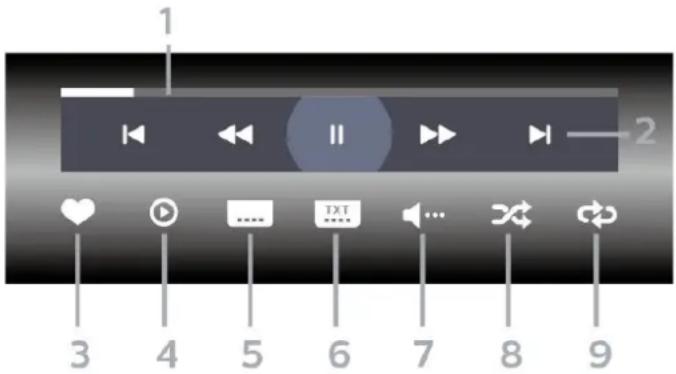
text_image
1 2 3 4 5 6 7 8 91 - Γραμμή προόδου
2 - Μπάρα ελέγχου αναπαραγωγής
- Κ: Μετάβαση στο προηγούμενο βίντεο σε έναν φάκελο
- ►: Μετάβαση στο επόμενο βίντεο σε έναν φάκελο
- ◀◀ : Γρήγορη μετακίνηση προς τα πίσω
-▶▶ : Γρήγορη μετακίνηση προς τα εμπρός
- II : Παύση της αναπαραγωγής
3 - Επισήμανση ως αγαπημένου
4 - Αναπαραγωγή όλων των βίντεο
5 - Υπότιτλος: Ενεργοποίηση/Απενεργοποίηση υπότιτλων ή Ενεργοί κατά τη σίγαση.
6 - Γλώσσα υπότιτλων: επιλογή Γλώσσας υπότιλων
7 - Γλώσσα διαλόγων: επιλέξτε μία γλώσσα ήχου
8 - Τυχαία αναπαραγωγή: αναπαραγωγή των αρχείων σας σε τυχαία σειρά
9 - Επανάληψη: αναπαραγωγή όλων των βίντεο σε αυτό το φάκελο μία φορά ή συνεχώς
Επιλογές βίντεο
Αναζήτηση αρχείων βίντεο:
- Αναπαρ. όλων – Αναπαραγωγή όλων των αρχείων στον φάκελο
- Λίστα/μικρογραφίες – Προβολές λίστας ή μικρογραφιών
- Τυχαία αναπαραγωγή – Αναπαραγωγή των αρχείων σας σε τυχαία σειρά
- Επανάληψη – Αναπαραγωγή όλων των βίντεο σε αυτόν το φάκελο μία φορά ή επανειλημμένα
- Πληροφορίες – Εμφάνιση πληροφοριών αρχείου
Αναπαραγωγή αρχείων βίντεο:
- Επισήμανση ως αγαπημένου – Επισήμανση του βίντεο ως αγαπημένου
- Ρυθμίσεις υποτίτλων – Ορίζει το μέγεθος γραμματοσειράς, το χρώμα, τη θέση κ.λπ. των υποτίτλων
- Πληροφορίες – Εμφάνιση πληροφοριών αρχείου
17.5. Προβολή των φωτογραφιών σας
Προβολή φωτογραφιών
Άνοιγμα φακέλου φωτογραφιών
1 - Πατήστε ➞ SOURCES, επιλέξτε USB και πατήστε OK.
2 - Επιλέξτε Συσκευές USB και πατήστε > (δεξιά) για να επιλέξετε τη συσκευή USB που χρειάζεστε.
Προβολή φωτογραφίας
1 - Πατήστε ➞ SOURCES, επιλέξτε ⚪ USB και πατήστε OK.
2 - Επιλέξτε Συσκευές USB και πατήστε > (δεξιά) για να επιλέξετε τη συσκευή USB που χρειάζεστε.
3 - Επιλέξτε Φωτογραφίες και επιλέξτε ένα αρχείο φωτογραφίας για προβολή.
Γραμμή ελέγχου
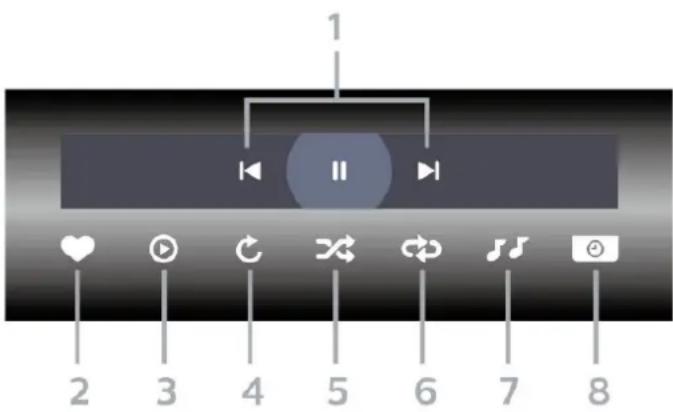
text_image
1 II 2 3 4 5 6 7 81 - Μπάρα ελέγχου αναπαραγωγής
- Κ: Μετάβαση στην προηγούμενη φωτογραφία σε έναν φάκελο
- ►: Μετάβαση στην επόμενη φωτογραφία σε έναν φάκελο
- II : Παύση της αναπαραγωγής παρουσίασης
2 - Επισήμανση ως αγαπημένου
3 - Έναρξη παρουσίασης
4 - Περιστροφή της φωτογραφίας
5 - Τυχαία αναπαραγωγή: αναπαραγωγή των αρχείων σας σε τυχαία σειρά
6 - Επανάληψη: αναπαραγωγή όλων των φωτογραφιών σε αυτό το φάκελο μία φορά ή συνεχώς
7 - Διακοπή της αναπαραγωγής μουσικής στο παρασκήνιο
8 - Ορισμός της ταχύτητας της παρουσίασης
Επιλογές φωτογραφίας
Αναζήτηση αρχείων φωτογραφιών:
- Παρουσίαση – Αν υπάρχουν αρκετές φωτογραφίες στον ίδιο φάκελο, επιλέξτε μια φωτογραφία για να ξεκινήσετε μια παρουσίαση όλων των φωτογραφιών σε αυτόν τον φάκελο.
- Ταξινόμηση – Περιγηθείτε στις φωτογραφίες σας κατά ημερομηνία, χρονοδιάγραμμα ή όνομα αρχείου
- Λίστα/μικρογραφίες – Προβολές λίστας ή μικρογραφιών
- Τυχαία αναπαραγωγή – Αναπαραγωγή των αρχείων σας σε τυχαία σειρά
- Επανάληψη – Αναπαραγωγή παρουσίασης μία φορά ή συνεχώς
- Διακοπή μουσικής – Διακοπή αναπαραγωγής μουσικής παρασκηνίου
- Ταχύτητα παρουσίασης – Ορίζει την ταχύτητα της παρουσίασης
- Πληροφορίες – Εμφάνιση πληροφοριών αρχείου
Αναπαραγωγή αρχείων φωτογραφιών:
- Επισήμανση ως αγαπημένου – Επισήμανση της φωτογραφίας ως αγαπημένης
- Πληροφορίες – Εμφάνιση πληροφοριών για τη φωτογραφία
17.6. Αναπαραγωγή της μουσικής σας
Αναπαραγωγή μουσικής
Άνοιγμα φακέλου μουσικής
1 - Πατήστε ➞ SOURCES, επιλέξτε USB και πατήστε OK.
2 - Επιλέξτε Συσκευές USB και πατήστε > (δεξιά) για να επιλέξετε τη συσκευή USB που χρειάζεστε.
3 - Μπορείτε να βρείτε γρήγορα ένα μουσικό κομμάτι με την κατάταξη - Είδη, Καλλιτέχνες, Άλμπουμ, Κομμάτια.
Αναπαραγωγή μουσικής
1 - Πατήστε ➞ SOURCES, επιλέξτε USB και πατήστε OK.
2 - Επιλέξτε Συσκευές USB και πατήστε > (δεξιά) για να επιλέξετε τη συσκευή USB που χρειάζεστε.
3 - Επιλέξτε Μουσική και επιλέξτε μία από τις κατατάξεις για προβολή αρχείων μουσικής.
4 - Επιλέξτε ένα αρχείο μουσικής για αναπαραγωγή.
Γραμμή ελέγχου
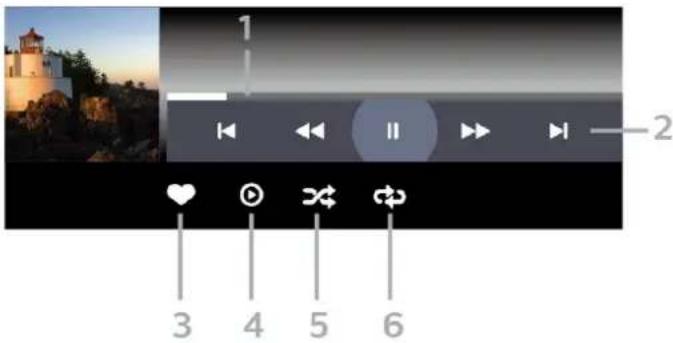
text_image
1 2 3 4 5 61 - Γραμμή προόδου
2 - Μπάρα ελέγχου αναπαραγωγής
- ◀ : Μετάβαση στο προηγούμενο κομμάτι μουσικής σε έναν φάκελο
- ►: Μετάβαση στο επόμενο κομμάτι μουσικής σε έναν φάκελο
- ◀◀ : Γρήγορη μετακίνηση προς τα πίσω
-►► : Γρήγορη μετακίνηση προς τα εμπρός - II : Παύση της αναπαραγωγής
3 - Επισήμανση ως αγαπημένου
4 - Αναπαραγωγή όλων των μουσικών κομματιών
5 - Τυχαία αναπαραγωγή: αναπαραγωγή των αρχείων σας σε τυχαία σειρά
6 - Επανάληψη: αναπαραγωγή όλων των μουσικών κομματιών σε αυτό το φάκελο μία φορά ή συνεχώς
Επιλογές μουσικής
Αναζήτηση αρχείων μουσικής:
- Αναπαρ. όλων – Αναπαραγωγή όλων των αρχείων στον φάκελο
- Λίστα/μικρογραφίες – Προβολές λίστας ή μικρογραφιών
- Τυχαία αναπαραγωγή – Αναπαραγωγή των αρχείων σας σε τυχαία σειρά.
- Επανάληψη – Αναπαραγωγή όλων των τραγουδιών σε αυτόν το φάκελο μία φορά ή επανειλημμένα.
Αναπαραγωγή αρχείων μουσικής:
- Επισήμανση ως αγαπημένου – Επισήμανση του μουσικού κομματιού ως αγαπημένου
18. Smartphone kαι tablet
18.1. Εφαρμογή Smart TV της Philips
Η εφαρμογή Smart TV της Philips στο smartphone ή το tablet σας είναι το νέο "φιλαράκι" της τηλεόρασής σας. Η εφαρμογή σάς επιτρέπει να αλλάζετε κανάλια και να ρυθμίζετε την ένταση του ήχου, όπως ακριβώς ένα τηλεχειριστήριο.
Κάντε λήψη της εφαρμογής Smart TV της Philips από το αγαπημένο σας κατάστημα εφαρμογών σήμερα.
Η εφαρμογή Smart TV της Philips είναι διαθέσιμη για συσκευές iOS και Android χωρίς χρέωση.
Εναλλακτικά, μπορείτε να μεταβείτε στις ✅Ρυθμίσεις> Δίκτυο και διαδίκτυο> Κωδικός QR απομακρυσμένης εφαρμογής και πατήστε ΟΚ. Θα εμφανιστεί ένας κωδικός QR στην οθόνη της τηλεόρασης. Σαρώστε τον κωδικό QR με τη φορητή σας συσκευή και ακολουθήστε τις οδηγίες για τη λήψη και την εγκατάσταση της εφαρμογής Smart TV της Philips. Όταν χρησιμοποιείτε την εφαρμογή, η κινητή συσκευή σας και η τηλεόραση Philips πρέπει να συνδεθούν στο ίδιο δίκτυο Wi-Fi.
19. Παιχνίδια
19.1. Τι χρειάζεστε
Σε αυτήν την τηλεόραση, μπορείτε να παίξετε παιχνίδια:
- από το Google Play Store στο μενού αρχικής σελίδας
- από μια συνδεδεμένη κονσόλα παιχνιδιών
Για να παίξετε παιχνίδια στην τηλεόραση πρέπει πρώτα να κάνετε λήψη και εγκατάστασή τους από το Google Play Store. Ορισμένα παιχνίδια χρειάζονται χειριστήριο.
Για να εγκαταστήσετε εφαρμογές παίχνιδιών από το Google Play Store, η τηλεόραση πρέπει να είναι συνδεδεμένη στο Internet και πρέπει να συμφωνήσετε με τους όρους χρήσης των εφαρμογών. Για να μπορέσετε να χρησιμοποιήσετε εφαρμογές Google Play και το Google Play Store θα πρέπει να εισέλθετε με ένα λογαριασμό Google.
19.2. Χειριστήρια
Για να παίξετε παιχνίδια από το Internet σε αυτήν την τηλεόραση, μπορείτε να συνδέσετε διάφορα ασύρματα χειριστήρια. Η τηλεόραση υποστηρίζει 2 χειριστήρια τη φορά. Αφού συνδέσετε το χειριστήριο, μπορείτε να το χρησιμοποιήσετε αμέσως.
19.3. Παίξτε ένα παιχνίδι από μια κονσόλα παιχνιδιών ή από έναν υπολογιστή
Την πρώτη φορά που θα ξεκινήσετε ένα παιχνίδι από κονσόλα παιχνιδιών ή υπολογιστή:
1 - Συνδέστε την κονσόλα παιχνιδιών ή τον υπολογιστή στην τηλεόραση μέσω καλωδίου HDMI εξαιρετικά υψηλής ταχύτητας, πριν ενεργοποιήσετε την κονσόλα ή τον υπολογιστή.
2 - Πατήστε ➞ SOURCES και επιλέξτε μια κονσόλα παιχνιδιών ή το όνομα της σύνδεσης.
3 - Ορίστε το HDMI Ultra HD σε Βέλτιστες ρυθμίσεις για τυπικό παιχνίδι, σε Βέλτιστο (Αυτόματη λειτουργία παιχνιδιού) για μεταβλητό ρυθμό ανανέωσης HDMI (μόνο σε ορισμένα μοντέλα).
4 - Ενεργοποιήστε την κονσόλα παιχνιδιών ή τον υπολογιστή.
5 - Ξεκινήστε το παιχνίδι.
19.4. Μπάρα παιχνιδιών
Η μπάρα παιχνιδιών είναι ένα ενσωματωμένο κέντρο για την εμφάνιση πληροφοριών και τον έλεγχο ρυθμίσεων κατά την αναπαραγωγή του παιχνιδιού. Παρέχει έναν γρήγορο τρόπο αλλαγής των ρυθμίσεων εικόνας, ήχου και Ambilight*.
Μπορείτε επίσης να δημιουργήσετε έως και 10 ξεχωριστά προφίλ παιχνιδιού για διαφορετικούς τύπους παιχνιδιών της δικής σας προτίμησης. Ισχύει για πηγή HDMI εφόσον το Στυλ εικόνας έχει οριστεί Παιχνίδι/HDR Παιχνίδι.
Εναλλαγή για ενεργοποίηση ή απενεργοποίηση από HDMI (θύρες) > Επιλογές > Γραμμή ελέγχου παιχνιδιού ή πατήστε παρατεταμένα το MENU για να ενεργοποιήσετε/απενεργοποιήσετε τη γραμμή παιχνιδιών όταν εντοπίζεται σήμα παιχνιδιού και είναι ενεργοποιημένη η λειτουργία παιχνιδιού.
* Η ρύθμιση Ambilight αφορά μόνο μοντέλα που υποστηρίζουν τη λειτουργία Ambilight.
Ενεργοποίηση και απενεργοποίηση
Όταν η τηλεόραση μεταβεί αυτόματα στη λειτουργία παιχνιδιού (μέσω ανίχνευσης παιχνιδιού), η τηλεόραση θα εμφανίσει ένα μήνυμα για να ενημερώσει τον χρήστη ότι η λειτουργία παιχνιδιού είναι ενεργοποιημένη και η γραμμή παιχνιδιού είναι διαθέσιμη, πατήστε ΟΚ για να ενεργοποιήσετε τη μπάρα παιχνιδιών. Για να απενεργοποιήσετε τη μπάρα παιχνιδιών, μπορείτε να πατήσετε ←Πίσω ή θα κλείσει αυτόματα μετά από 20 δευτερόλεπτα χωρίς αλληλεπίδραση.
Πληροφορίες παιχνιδιών
Η μπάρα παιχνιδιών θα εμφανίσει τις βασικές πληροφορίες για τα παιχνίδια:
Ρυθμός καρέ: τρέχον FPS (καρέ ανά δευτερόλεπτο), που εμφανίζεται στην κορυφή της οθόνης.
Όνομα προφίλ: τρέχον εφαρμοσμένο προφίλ ρυθμίσεων, που εμφανίζεται στην κορυφή της μπάρας παιχνιδιών.
Πληροφορίες HDMI: τρέχουσα θύρα HDMI, ταχύτητα/λειτουργία και έκδοση HDCP, που εμφανίζονται κάτω από το όνομα του προφίλ.
Πληροφορίες πηγής βίντεο: εμφανίζεται στο κάτω μέρος της μπάρας παιχνιδιών.
- Τύπος VRR: τρέχων τύπος VRR
- Ανάλυση: ανάλυση πηγής βίντεο
- Βάθος bit kαι μορφή pixel: πληροφορίες δεδομένων τρέχουσας πηγής
- Μορφή SDR/HDR: ο υποστηριζόμενος τύπος HDR ή SDR της πηγής
- Τύπος περιεχομένου: Το περιεχόμενο βίντεο είναι Γενικό, Παιχνίδι ή Ταινία
- ALLM: για να δείξει ότι υποστηρίζεται το HDMI ALLM
- Ρύθμιση κίνησης: τρέχουσα ρύθμιση της κίνησης
Εργαλεία παιχνιδιού
Τα Εργαλεία παιχνιδιού* περιέχουν εργαλεία που χρησιμοποιούνται συχνά και μπορούν να βελτιώσουν την εμπειρία παιχνιδιού σας. Μετακινήστε το δείκτη του ποντικιού στη γραμμή ονόματος προφίλ και πατήστε ΟΚ για να ενεργοποιήσετε ή να απενεργοποιήσετε τα εργαλεία παιχνιδιού. Μετακινήστε το δείκτη του ποντικιού στο εικονίδιο του εργαλείου παιχνιδιού και πατήστε ΟΚ μπορεί να ανάψει το πράσινο φως στο εικονίδιο και να ενεργοποιήσει το εργαλείο. Πατήστε ΟΚ και πάλι θα απενεργοποιήσει το εργαλείο. Μετακινηθείτε προς τα κάτω για να επιλέξετε••• κάτω από το εικονίδιο μπορείτε να εισάγετε τις επιλογές ρυθμίσεων για το εργαλείο παιχνιδιού.
Σταυρόνημα: ενεργοποίηση/απενεργοποίηση για εμφάνιση του σημείου ρύθμισης. Μπορείτε να ρυθμίσετε Τύπο,
Μέγεθος, Πάχος και Χρώμα του σταυρονήματος από τις επιλογές ρύθμισης.
Βελτίωση σκιών: απενεργοποιήστε τη χρήση του τρέχοντος Επίπεδο μαύρου στις Ρυθμίσεις εικόνας; ενεργοποιήστε την αντικατάσταση της ρύθμισης σε υψηλότερο επίπεδο μαύρου. Μπορείτε να προσαρμόσετε τον τύπο στις επιλογές ρύθμισης για να εφαρμόσετε διαφορετικά επίπεδα ενίσχυσης.
Φίλτρο χρώματος: ενεργοποιήστε τη ρύθμιση του χρώματος στην οθόνη. Μπορείτε να επιλέξετε μία από τις επιλογές χρώματος και να ρυθμίσετε την ενίσχυση του χρώματος από το Ένα χρώμα ή να εξαιρέστε το χρώμα από το Εξαίρεση χρώματος. Ενώ το Φίλτρο χρώματος είναι ενεργοποιημένο, η Βελτίωση χρώματος και ο Έλεγχος χρωμάτων κάτω από το Εικόνα > Χρώμα δεν είναι προσβάσιμες επιλογές, καθώς μόνο ένα από τα τρία UI μπορεί να αναλάβει τον έλεγχο κάθε φορά.
* Ανάλογα με το μοντέλο της τηλεόρασής σας, ορισμένα εργαλεία ενδέχεται να μην είναι διαθέσιμα στην τηλεόρασή σας.
Ρυθμίσεις μπάρας παιχνιδιών
Επιλέξτε το εικονίδιο ρύθμισης ✅ στην αριστερή πλευρά της μπάρας παιχνιδιών και πατήστε ΟΚ για να αλλάξετε τις ακόλουθες ρυθμίσεις:
Προφίλ: το προφίλ αποθηκεύει τις ρυθμίσεις της μπάρας παιχνιδιών. Μπορείτε να επιλέξετε ένα Τυπικό προφίλ ή να δημιουργήστε τα δικά σας προφίλ. Οι ρυθμίσεις της μπάρας παιχνιδιών μπορούν να προσαρμοστούν για διαφορετικούς τύπους Παιχνιδιών. Όταν είστε ικανοποιημένοι με τις τρέχουσες ρυθμίσεις για ένα συγκεκριμένο παιχνίδι ή τύπο παιχνιδιού, μπορείτε να μεταβείτε στο Ρύθμιση μπάρας παιχνιδιών > Προφίλ και να επιλέξετε Προσθήκη προφίλ για να αποθηκεύσετε τις τρέχουσες ρυθμίσεις και να ονομάσετε το προφίλ. Μαζί με το Τυπικό προφίλ, μπορούν να δημιουργηθούν έως και οκτώ προσαρμοσμένα προφίλ. Μόλις δημιουργηθεί το προσαρμοσμένο προφίλ, μπορείτε να πατήσετε το αριστερό ή το δεξί πλήκτρο για εναλλαγή μεταξύ των προφίλ από τη μπάρα ὄνομα προφίλ.
'Ενδειξη FPS: ρύθμιση της ενεργοποίησης/απενεργοποίησης και εμφάνισης της θέσης για τις πληροφορίες FPS.
HDMI Ultra HD: γρήγορος σύνδεσμος για προσαρμογή της ρύθμισης HDMI Ultra HD.
Κίνηση: γρήγορος σύνδεσμος για προσαρμογή της ρύθμισης Κίνησης.
Αντιστοίχιση τόνων HDR: γρήγορος σύνδεσμος για προσαρμογή της αντιστοίχισης τόνων HDR.
Όλες οι ρυθμίσεις εικόνας: γρήγορος σύνδεσμος για την προσαρμογή όλων των ρυθμίσεων εικόνας.
Στυλ Ambilight* : γρήγορος σύνδεσμος για προσαρμογή των ρυθμίσεων Ambilight.
Στυλ ήχου: γρήγορος σύνδεσμος για προσαρμογή των στυλ ήχου.
Επαναφορά προφίλ: επαναφέρετε τις προεπιλεγμένες ρυθμίσεις για το τρέχον προφίλ.
* Η ρύθμιση Ambilight αφορά μόνο μοντέλα που υποστηρίζουν τη λειτουργία Ambilight.
Εάν έχετε συνδρομή μέλους Netflix, μπορείτε να απολαύσετε το Netflix σε αυτήν την τηλεόραση. Η τηλεόραση πρέπει να είναι συνδεδεμένη στο Internet. Στη δική σας περιοχή, μπορεί το Netflix να γίνει διαθέσιμο μόνο με μελλοντικές ενημερώσεις του λογισμικού.
Για να ανοίξετε το Netflix, πατήστε NETFLIX για να ανοίξει η εφαρμογή Netflix. Μπορείτε να ανοίξετε το Netflix αμέσως από μια τηλεόραση που βρίσκεται σε αναμονή.
www.netflix.com
Σημείωση για τον Χωρικό ήχο του Netflix
Ορισμένα από τα περιεχόμενα του Netflix παρέχουν το ηχητικό εφέ Χωρικός ήχος. Για υποστήριξη αυτής της λειτουργίας στην τηλεόρασή σας, ακολουθήστε τα παρακάτω βήματα:
1 - Μεταβείτε στις ✉Ρυθμίσεις> Οθόνη & Ήχος> Έξοδος ήχου > Μορφοποίηση ψηφιακής εξόδου και ορίστε την επιλογή σε Στερεοφ (μη συμπιεσ).
2 - Μεταβείτε στο ✿Ρυθμίσεις> Οθόνη & 'Ηχος>'Ηχος > Στυλ ήχου και ορίστε το στυλ σε Προσωπικό.
3 - Μεταβείτε στο ★Ρυθμίσεις> Οθόνη & Ήχος> Ήχος>
Προσωπικές ρυθμίσεις> Εικονικοποιητής ηχείων και επιλέξτε
Off για να απενεργοποιήσετε τον εικονοποιητή ηχείων.
21. Alexa
21.1. Πληροφορίες σχετικά με την εφαρμογή Alexa
Η τηλεόρασή σας υποστηρίζει λειτουργίες φωνητικού ελέγχου της εφαρμογής Amazon Alexa*.
Πληροφορίες σχετικά με την εφαρμογή Alexa
Η εφαρμογή Alexa είναι μια φωνητική υπηρεσία στο cloud, η οποία είναι διαθέσιμη στις συσκευές Alexa Echo από την Amazon και άλλους κατασκευαστές συσκευών. Όταν λειτουργεί η εφαρμογή Alexa στην τηλεόρασή σας, μπορείτε να ενεργοποιείτε/απενεργοποιείτε την τηλεόραση, να αλλάζετε κανάλια, να αλλάζετε την ένταση του ήχου και πολλά άλλα.
Για έλεγχο της τηλεόρασης με την εφαρμογή Alexa, θα χρειαστείτε:
- Smart TV της Philips που υποστηρίζει την εφαρμογή Alexa
• Συσκευή Amazon Echo - Λογαριασμό Google
- Κινητή συσκευή, όπως τηλέφωνο ή tablet
- Δίκτυο Wi-Fi
Πληροφορίες σχετικά με τα Alexa Skills
Η εφαρμογή Alexa χρησιμοποιεί τα Alexa Skills για να επεκτείνει τις λειτουργίες φωνητικού ελέγχου. Τα Skills προσθέτουν νέες δυνατότητες που δημιουργούν μια πιο εξατομικευμένη εμπειρία στις τηλεοράσεις με την εφαρμογή Alexa. Μπορείτε να βρείτε το skill «Philips Smart TV Voice Control» στο κατάστημα Alexa Skills. Προσφέρει διάφορες εντολές φωνητικού ελέγχου, που μπορούν να χρησιμοποιηθούν στην Smart TV της Philips.
* Η εφαρμογή Alexa δεν είναι διαθέσιμη σε όλες τις γλώσσες και σε όλες τις χώρες. Τα ονόματα Amazon, Alexa και όλα τα σχετικά λογότυπα είναι εμπορικά σήματα της Amazon.com, Inc. ή των θυγατρικών εταιρειών της.
Σημείωση: Τα υποστηριζόμενα στυλ Ambilight ενδέχεται να διαφέρουν ανάλογα με το μοντέλο της τηλεόρασης. Για να μάθετε τα στυλ Ambilight που υποστηρίζει η τηλεόρασή σας, ανατρέξτε στο εγχειρίδιο χρήστη.
21.2. Χρήση της εφαρμογής Alexa
Για να χρησιμοποιήσετε την εφαρμογή Alexa, πρέπει πρώτα να ρυθμίσετε την υπηρεσία πελάτη της εφαρμογής Alexa στη Smart TV της Philips. Ακολουθήστε τις οδηγίες και ολοκληρώστε τα παρακάτω βήματα:
- Επιλέξτε ένα όνομα για την Smart TV σας, για να το αναγνωρίζει η Alexa.
- Επιλέξτε έναν λογαριασμό Google και συνδεθείτε.
- Επιστρέψτε σε αυτήν τη δεξιότητα στην εφαρμογή Alexa του τηλεφώνου σας για να την ενεργοποιήσετε, να συνδέσετε λογαριασμούς και να ανακαλύψετε τις συσκευές σας.
- Επιστρέψτε στην τηλεόραση για να ολοκληρώσετε τη ρύθμιση.
Ρύθμιση Alexa στην τηλεόραση
1 - Μεταβείτε στις ✿Ρυθμίσεις> Δίκτυο και διαδίκτυο> Έλεγχος τηλεόρασης με το Amazon Alexa για να ξεκινήσει η διαδικασία εγκατάστασης.
2 - Για να ξεκινήσετε τη ρύθμιση, χρειάζεστε μια συσκευή Amazon Echo και τη συνοδευτική εφαρμογή Alexa (σε έκδοση για κινητές συσκευές ή για το διαδίκτυο).
3 - Ακολουθώντας τις οδηγίες που εμφανίζονται στην οθόνη, αποδεχτείτε τους όρους της Πολιτικής απορρήτου, ονομάστε την τηλεόρασή σας και πραγματοποιήστε είσοδο στο λογαριασμό Google. Για τη σύζευξη με τη συσκευή Alexa, απαιτείται λογαριασμός Google.
4 - Στην κινητή συσκευή σας, πραγματοποιήστε είσοδο στον ίδιο λογαριασμό Google μέσω της συνοδευτικής εφαρμογής Amazon Alexa.
5 - Κάντε τα παρακάτω βήματα στη συνοδευτική εφαρμογή Amazon Alexa. Πρώτον, ενεργοποιήστε το skill "Philips Smart TV Voice Control". Δεύτερον, συνδέστε το λογαριασμό Google και, τέλος, εντοπίστε τις συσκευές σας.
6 - Επιλέξτε Ενεργοποίηση ή Απενεργοποίηση για τη ρύθμιση ενεργοποίησης τηλεόρασης. Μπορείτε να χρησιμοποιείτε την εφαρμογή Alexa για ενεργοποίηση/απενεργοποίηση της τηλεόρασής σας μέσω φωνητικής εντολής.
7 - Στο τέλος της οθόνης ρύθμισης, μπορείτε να επιλέξετε Πραγμ για να αρχίσετε να χρησιμοποιείτε την εφαρμογή Alexa. Επιλέξετε Διαχείριση τηλεοράσεων για να διαχειριστείτε τις τηλεοράσεις που είναι συζευγμένες με την εφαρμογή Alexa ή για να καταργήσετε τη σύζευξη των τηλεοράσεων με την εφαρμογή Alexa.
Μεταβείτε στο alexa.amazon.com, κάντε κλικ στο Skills και αναζητήστε το "Philips Smart TV Voice Control". To skill θα εμφανιστεί στα αποτελέσματα.
22. Προδιαγραφές
22.1. Περιβάλλον
Ενεργειακό σήμα ΕΕ
Το Ενεργειακό σήμα ΕΕ σάς ενημερώνει για την κατηγορία ενεργειακής απόδοσης αυτού του προϊόντος. Όσο πιο πράσινη είναι η κατηγορία ενεργειακής απόδοσης του προϊόντος τόσο λιγότερη ενέργεια καταναλώνει. Το σήμα περιέχει πληροφορίες σχετικά με την κατηγορία ενεργειακής απόδοσης, τη μέση κατανάλωση ρεύματος κατά τη χρήση του προϊόντος. Μπορείτε επίσης να βρείτε τις τιμές κατανάλωσης ενέργειας για αυτό το προϊόν στον ιστότοπο της Philips για τη χώρα σας στη διεύθυνση www.philips.com/TVsupport.
Αριθμός εγγραφής EPREL
Αριθμός εγγραφής EPREL
43PUS8100:2361256
50PUS8100:2361288
55PUS8100:2361304
65PUS8100:2361319
Λήξη περιόδου χρήσης
Απόρριψη παλιών προϊόντων και μπαταριών
Το προϊόν σας έχει σχεδιαστεί και κατασκευαστεί με υλικά και εξαρτήματα υψηλής ποιότητας, τα οποία μπορούν να ανακυκλωθούν και να ξαναχρησιμοποιηθούν.

Όταν ένα προϊόν φέρει το σύμβολο ενός διαγραμμένου κάδου απορριμμάτων με ρόδες, αυτό σημαίνει ότι καλύπτεται από την Ευρωπαϊκή Οδηγία 2012/19/ΕΕ.
Ενημερωθείτε σχετικά με το τοπικό σύστημα για τη χωριστή συλλογή ηλεκτρικών και ηλεκτρονικών προϊόντων.
Τηρείτε την ισχύουσα τοπική νομοθεσία και μην απορρίπτετε τα παλιά σας προϊόντα μαζί με τα οικιακά απορρίμματα. Η σωστή απόρριψη των παλιών σας προϊόντων συμβάλλει στην
αποφυγή αρνητικών επιπτώσεων για το περιβάλλον και την ανθρώπινη υγεία.
Το προϊόν σας περιέχει μπαταρίες που καλύπτονται από τον Ευρωπαϊκό Κανονισμό (ΕΕ) 2023/1542 και δεν μπορούν να απορριφθούν μαζί με τα συνηθισμένα οικιακά απορρίμματά σας.

Ενημερωθείτε σχετικά με την ισχύουσα τοπική νομοθεσία για τη χωριστή συλλογή των μπαταριών, επειδή η σωστή απόρριψη θα βοηθήσει στην πρόληψη των αρνητικών συνεπειών για το περιβάλλον και την ανθρώπινη υγεία.
22.2. Ισχύς
Οι προδιαγραφές του προϊόντος υπόκεινται σε αλλαγές χωρίς προειδοποίηση. Για περισσότερες πληροφορίες σχετικά με το προϊόν, ανατρέξτε στη διεύθυνση www.philips.com/TVsupport
Ρεύμα
- Κύρια τροφοδοσία: AC 220- 240 V +/- 10%
- Θερμοκρασία περιβάλλοντος: 5°C έως 35°C
- Λειτουργίες εξοικονόμησης ενέργειας: Λειτουργία Eco, σβήσιμο οθόνης (για ραδιόφωνο), χρονοδιακόπτης αυτόματης απενεργοποίησης, μενού ρυθμίσεων Eco.
22.3. Λειτουργικό σύστημα
Android OS:
Android 14
22.4. Λήψη
- Είσοδος κεραίας: 75 ohm ομοαξονική (IEC75)
• Zώνες δέκτη: Hyperband, S- Channel, UHF, VHF
• DVB: DVB-T2, DVB-C (καλωδιακή τηλεόραση) QAM
• Αναλογικά: SECAM, PAL - Υποστήριξη επίγειου σήματος δέκτη
- Αναπαραγωγή ψηφιακής εικόνας: MPEG2 SD/HD (ISO/IEC 13818- 2), MPEG4 SD/HD (ISO/IEC 14496- 10), HEVC
• Αναπαραγωγή ψηφιακού ήχου (ISO/IEC 13818-3) - Είσοδος δορυφορικής κεραίας: 75 ohm, τύπου F
- Εύρος συχνότητας εισόδου: 950 έως 2150 MHz
- Εύρος επιπέδου εισόδου: 25 έως 65 dBm
• DVB- S/S2 QPSK, ρυθμός συμβόλων: 2 έως 45M σύμβολα,
SCPC και MCPC
- LNB: DiSEqC 1.0, υποστήριξη 1 έως 4 LNB, επιλογή πολικότητας 13/18V, επιλογή ζώνης 22 kHz, λειτουργία ρυτής τόνου, ρεύμα LNB έως και 300 mA
22.5. Τύπος οθόνης
Μήκος διαγωνίου οθόνης
• 105 εκ. / 42 ίντσες
• 108 εκ. / 43 ίντσες
• 121 εκ. / 48 ίντσες
• 126 εκ. / 50 ίντσες
• 139 εκ. / 55 ίντσες
• 164 εκ. / 65 ίντσες
• 189 εκ. / 75 ίντσες
• 194 εκ. / 77 ίντσες
• 215 εκ. / 85 ίντσες
Ανάλυση οθόνης
- 3840 x 2160
22.6. Ανάλυση οθόνης εισόδου
Υποστηριζόμενη ανάλυση υπολογιστή/βίντεο
Ανάλυση — Ρυθμός ανανέωσης
- 640 x 480 - 60 Hz
- 576p - 50 Hz
- 720p - 50 Hz, 60 Hz
• 1920 x 1080p - 24 Hz, 25 Hz, 30 Hz, 50 Hz, 60 Hz - 2560 x 1440p - 60 Hz
- 3840 x 2160p - 24 Hz, 25 Hz, 30 Hz, 50 Hz, 60 Hz
Υποστηριζόμενη ανάλυση μόνο βίντεο
Ανάλυση — Ρυθμός ανανέωσης
- 480i - 60 Hz (ótauν το HDMI Ultra HD έχει οριστεί σε Τυπικό)
- 576i - 50 Hz (ótauν το HDMI Ultra HD έχει οριστεί σε Τυπικό)
• 1080i - 50 Hz, 60 Hz - Βίντεο μεταβλητού ρυθμού ανανέωσης 1080ρ, 1440ρ, 2160ρ με ρυθμό καρέ έως 48-60 Hz, όταν το στοιχείο HDMI
Ultra HD έχει οριστεί σε Βέλτιστο (Αυτόματη λειτουργία παιχνιδιού).
22.7. Συνδεσιμότητα
Πλαϊνό τμήμα τηλεόρασης
- Υποδοχή κοινής διασύνδεσης: CI+/CAM
- USB 1 - USB 2.0
- USB 2 - USB 2.0
- Είσοδος HDMI 3 - ARC/eARC - UHD - HDR
- Είσοδος HDMI 2 - UHD - HDR
- Είσοδος HDMI 1 - UHD - HDR
Κάτω μέρος τηλεόρασης
- Δίκτυο LAN - RJ45
• Δορυφορικός δέκτης - Κεραία (75 ohm)
22.8. 'Ηχος
• Ισχύς εξόδου (RMS): 20 W
• Dolby MS12 V2.6.2
- Dolby Atmos
• DTS:X
- Προσομοίωση ήχου surround + Προσομοίωση ύψους
- Ενίσχυση μπάσων Dolby
- Ενίσχυση διαλόγων Dolby
- Ένταση ήχου Dolby (AVL/Νυχτερινή λειτουργία)
• 'Hχος Al
- Ισοσταθμιστής ΑΙ
22.9. Πολυμέσα
Συνδέσεις
- USB 2.0
- Ethernet LAN RJ-45
• Wi-Fi 802.11a/b/g/n/ac, δύο ζωνών - Bluetooth® 5.0
Υποστηριζόμενα συστήματα αρχείων μονάδων USB
• FAT 16, FAT 32, NTFS.
Φορμά αναπαραγωγής
- Kovtélvep: PS, TS, M2TS, TTS, AVCHD, MP4, M4V, MKV, ASF, AVI, 3GP, Quicktime
- Κωδικοποιητές βίντεο: AVI, MKV, HEVC, H.264/MPEG-4 AVC, MPEG1, MPEG2, MPEG4, VP9, HEVC (H.265), AV1
- Κωδικοποιητές ήχου: MP3, WAV, AAC, FLAC
- Υπότιτλοι:
- Φορμά: SRT, SMI, SSA, SUB, ASS, TXT
– Κωδικοποιήσεις χαρακτήρων: UTF- 8, Κεντρική Ευρώπη και Ανατολική Ευρώπη (Windows- 1250), Κυριλλικά (Windows- 1251), Ελληνικά (Windows- 1253), Τουρκικά (Windows- 1254), Δυτική Ευρώπη (Windows- 1252), Εβραϊκά (CP- 1255),
Αραβικά (CP- 1256), Βαλτική (CP- 1257), Κορεάτικα (Windows-949)
- Μέγιστος υποστηριζόμενος ρυθμός δεδομένων :
- Το φορμά MPEG- 4 AVC (H.264) υποστηρίζεται έως το επίπεδο High Profile @ L5.2 80 Mbps
– Το φορμά H.265 (HEVC) υποστηρίζεται έως το προφίλ Main 10 High Profile L5.1 με 100 Mbps - Το φορμά AV1 υποστηρίζεται έως το προφίλ Main L5.1 με 80 Mbps
- Κωδικοποιητές εικόνων: JPEG, GIF, PNG, BMP, HEIF
Πιστοποίηση Wi-Fi
Αυτή η τηλεόραση είναι μια συσκευή με πιστοποίηση Wi-Fi.
23. Βοήθεια και υποστήριξη
23.1. Δήλωση της τηλεόρασης
Δηλώστε τώρα την τηλεόρασή σας και απολαύστε μια σειρά πλεονεκτημάτων όπως πλήρη υποστήριξη (συμπεριλαμβανομένων λήψεων), προνομιακή πρόσβαση σε πληροφορίες για νέα προϊόντα, αποκλειστικές προσφορές και εκπτώσεις, καθώς και την ευκαιρία να κερδίσετε βραβεία ή ακόμα και να συμμετάσχετε σε ειδικές έρευνες για νέες κυκλοφορίες.
Μεταβείτε στη διεύθυνση www.philips.com/TVsupport
23.2. Χρήση της Βοήθειας
'Ανοιγμα της Βοήθειας
Πατήστε το πλήκτρο Π (μπλε) για να ανοίξετε αμέσως τη Βοήθεια.
Σε ορισμένες δραστηριότητες, όπως το Teletext, τα έγχρωμα πλήκτρα εκτελούν συγκεκριμένες λειτουργίες και δεν μπορείτε να τα χρησιμοποιήσετε για να ανοίξετε τη Βοήθεια.
Η Βοήθεια της τηλεόρασης στο tablet, το smartphone ή στον υπολογιστή σας
Για να εκτελείτε πιο εύκολα εκτεταμένες ακολουθίες οδηγιών, μπορείτε να κατεβάσετε τη Βοήθεια τηλεόρασης σε μορφή PDF για ανάγνωση στο smartphone, to tablet ή τον υπολογιστή σας. Εναλλακτικά, μπορείτε να εκτυπώσετε τη σχετική σελίδα βοήθειας από τον υπολογιστή σας. Για να κάνετε λήψη της Βοήθειας (εγχειρίδιο χρήστη), μεταβείτε στην επιλογή www.philips.com/TVsupport
Γρήγορο μενού / MENU >
Βοήθεια
Μπορείτε να χρησιμοποιήσετε περισσότερες λειτουργίες Βοήθειας για διάγνωση και λήψη περισσότερων πληροφοριών για την τηλεόρασή σας.
• Πληροφορίες τηλεόρασης - Δείτε το όνομα μοντέλου, τον σειριακό αριθμό, την έκδοση λογισμικού και τις ώρες λειτουργίας της τηλεόρασής σας.
- Πώς να - Μπορείτε να δείτε οδηγίες σχετικά με τον τρόπο εγκατάστασης καναλιών, ταξινόμησης καναλιών, ενημέρωσης του λογισμικού της τηλεόρασης, σύνδεσης εξωτερικών συσκευών και χρήσης Smart λειτουργιών στην τηλεόρασή σας.
- Διάγνωση τηλεόρασης - Εκτελέστε διάγνωση της τηλεόρασης για να ελέγξετε την κατάσταση της τηλεόρασής
σας.
- Αυτοδιάγνωση - Μπορείτε να ελέγξετε εάν οι ρυθμίσεις εικόνας, ήχου, δικτύου και άλλες ρυθμίσεις λειτουργούν κανονικά.
- Εγχειρίδιο χρήστη - Διαβάστε το εγχειρίδιο χρήστη για πληροφορίες σχετικά με την τηλεόραση.
- Αντιμετώπιση προβλημάτων - Βρείτε λύση σε συχνές ερωτήσεις.
- Αντιγραφή λίστας ρυθμίσεων σε USB - Αντιγράφει τις ρυθμίσεις της τηλεόρασης σε μια μονάδα flash USB.
- Εργοστασιακές ρυθμίσεις - Κάντε επαναφορά όλων των ρυθμίσεων στις εργοστασιακές.
- Επανεγκατάσταση τηλεόρασης - Κάντε ξανά από την αρχή την εγκατάσταση της τηλεόρασης.
- Πληροφορίες επικοινωνίας - Εμφανίστε τον αριθμό τηλεφώνου ή τη διεύθυνση web της χώρας ή της περιοχής σας.
23.3. Διάγνωση και αυτοδιάγνωση τηλεόρασης
Διάγνωση τηλεόρασης
Μπορείτε να εκτελέστε διάγνωση της τηλεόρασης για να ελέγξετε την κατάσταση της τηλεόρασής σας. Στο τέλος της διάγνωσης, η τηλεόραση θα διαγράψει τη μνήμη cache και θα κλείσει τυχόν εφαρμογές που δεν χρησιμοποιούνται, για να συνεχίσει την ομαλή λειτουργία της.
Για να εκτελέσετε τη διάγνωση τηλεόρασης:
1 - Επιλέξτε Γρήγορο μενού / MENU > Βοήθεια > Διάγνωση τηλεόρασης και πατήστε ΟΚ.
2 - Επιλέξτε Έναρξη για να εκτελέσετε μια σειρά διαγνωστικών ελέγχων.
3 - Όταν ολοκληρωθεί ο έλεγχος, μπορείτε να δείτε την κατάσταση των ακόλουθων στοιχείων.
- Τηλεχειριστήριο
- Ισχύς
- Εικόνα
-Ηχος - Εξωτερικές συσκευές
- Δίκτυο
- Δέκτης
- Αποθήκευση
- Εκκαθάριση μνήμης cache
- Εφαρμογές
4 - Επιλέξτε Κλείσιμο για να κλείσετε τη σελίδα αποτελεσμάτων και να επιστρέψετε στον Οδηγό Διάγνωση τηλεόρασης.
5 - Επιλέξτε Πραγμ για έξοδο από τη Διάγνωση τηλεόρασης, επιλέξτε Αυτοδιάγνωση για να πραγματοποιήσετε άλλο διαγνωστικό έλεγχο και επιλέξτε Προβολή αποτελεσμάτων για να προβάλετε ξανά τη σελίδα αποτελεσμάτων.
Αυτοδιάγνωση
Η Αυτοδιάγνωση μπορεί να σας βοηθήσει να αντιμετωπίσετε
προβλήματα της τηλεόρασής σας ελέγχοντας τις διαμορφώσεις της.
Για να εκτελέσετε την Αυτοδιάγνωση:
1 - Επιλέξτε □ Γρήγορο μενού / MENU > ? Βοήθεια > Autodiάγνωση και πατήστε ΟΚ.
2 - Επιλέξτε τα ακόλουθα στοιχεία για να ελέγξετε τις διαμορφώσεις.
- Έλεγχος τηλεόρασης - Μπορείτε να ελέγξετε αν η εικόνα, ο ήχος και άλλες ρυθμίσεις λειτουργούν ομαλά.
- Έλεγχος δικτύου - Ελέγξτε τη σύνδεση δικτύου.
- Ελέγξε το τηλεχειριστήριο - Κάντε αυτήν τη δοκιμή για να επιβεβαιώσετε τη λειτουργία του τηλεχειριστηρίου που περιλαμβάνεται στη συσκευασία της τηλεόρασης.
- Προβολή ιστορικού αδύναμου σήματος - Προβολή της λίστας αριθμών καναλιού που αποθηκεύτηκαν αυτόματα όταν η ισχύς του σήματος ήταν χαμηλή.
- Βελτιστοποίηση εσωτερικού χώρου αποθήκευσης - Ελευθερώστε χώρο στον εσωτερικό χώρο αποθήκευσης της τηλεόρασής σας για βέλτιστη απόδοση.
- Ενημέρωση λογισμικού - Ελέγξτε τις διαθέσιμες ενημερώσεις λογισμικού.
23.4. Αντιμετώπιση προβλημάτων
Ενεργοποίηση και τηλεχειριστήριο
Η τηλεόραση δεν ενεργοποιείται
- Αποσυνδέστε το καλώδιο ρεύματος από την πρίζα. Περιμένετε ένα λεπτό και συνδέστε το πάλι.
- Βεβαιωθείτε ότι το καλώδιο ρεύματος είναι καλά συνδεδεμένο.
Ακούγεται ένας ήχος τριξίματος κατά την εκκίνηση ή την ενεργοποίηση
Όταν ενεργοποιείτε, απενεργοποιείτε ή θέτετε σε κατάσταση αναμονής την τηλεόραση, ακούγεται ένας ήχος τριξίματος από το πλαίσιο της τηλεόρασης. Ο ήχος τριξίματος οφείλεται στη φυσιολογική συστολή και διαστολή της τηλεόρασης, καθώς η συσκευή κρυώνει και θερμαίνεται. Δεν επηρεάζει την απόδοση της συσκευής.
Η τηλεόραση δεν ανταποκρίνεται στις εντολές του τηλεχειριστηρίου
Η τηλεόραση απαιτεί κάποιο χρόνο για να ξεκινήσει. Στο διάστημα αυτό, η τηλεόραση δεν ανταποκρίνεται στις εντολές του τηλεχειριστηρίου ή των χειριστηρίων της τηλεόρασης. Αυτό είναι φυσιολογικό.
Αν η τηλεόραση εξακολουθεί να μην ανταποκρίνεται στις εντολές του τηλεχειριστηρίου, μπορείτε να ελέγξετε αν λειτουργεί το τηλεχειριστήριο χρησιμοποιώντας την κάμερα ενός κινητού τηλεφώνου. Θέστε το τηλέφωνο στη λειτουργία κάμερας και στρέψτε το τηλεχειριστήριο προς το φακό της κάμερας. Αν πατήσετε ένα πλήκτρο στο τηλεχειριστήριο και παρατηρήσετε στην κάμερα να τρεμοπαίζει η κόκκινη λυχνία LED υπερύθρων, σημαίνει ότι το τηλεχειριστήριο λειτουργεί. Θα πρέπει να ελέγξετε την τηλεόραση.
Αν δεν δείτε τη λυχνία να τρεμοπαίζει, αυτό σημαίνει είτε ότι υπάρχει βλάβη στο τηλεχειριστήριο είτε ότι οι μπαταρίες του έχουν εξαντληθεί.
Δεν μπορείτε να χρησιμοποιήσετε αυτήν τη μέθοδο ελέγχου για τηλεχειριστήρια που είναι ασύρματα συζευγμένα με την τηλεόραση.
Η λυχνία αναμονής συνεχίζει να αναβοσβήνει
Αποσυνδέστε το καλώδιο ρεύματος από την πρίζα. Περιμένετε 5 λεπτά και συνδέστε ξανά το καλώδιο. Αν η λυχνία αναβοσβήνει και πάλι, επικοινωνήστε με την Εξυπηρέτηση Καταναλωτών της Philips.
Κανάλια
Δεν εντοπίστηκε κανένα ψηφιακό κανάλι κατά την εγκατάσταση
Δείτε τις τεχνικές προδιαγραφές για να βεβαιωθείτε ότι η τηλεόρασή σας υποστηρίζει DVB-T ή DVB-C στη χώρα σας. Βεβαιωθείτε ότι όλα τα καλώδια είναι σωστά συνδεδεμένα και ότι έχει επιλεγεί το σωστό δίκτυο.
Κανάλια που είχαν εγκατασταθεί παλαιότερα δεν εμφανίζονται στη λίστα καναλιών
Βεβαιωθείτε ότι έχετε επιλέξει τη σωστή λίστα καναλιών.
Εικόνα
Δεν υπάρχει εικόνα / η εικόνα είναι παραμορφωμένη
- Βεβαιωθείτε ότι η κεραία είναι σωστά συνδεδεμένη στην τηλεόραση.
- Βεβαιωθείτε ότι έχει επιλεγεί η σωστή συσκευή ως πηγή οθόνης.
- Βεβαιωθείτε ότι η εξωτερική συσκευή ή η πηγή είναι σωστά συνδεδεμένες.
Υπάρχει ήχος αλλά δεν υπάρχει εικόνα
- Επιλέξτε άλλες πηγές βίντεο και κατόπιν επιστρέψτε στην τρέχουσα πηγή. Στη συνέχεια, επιλέξτε την επαναφορά στυλ εικόνας στις "Ρυθμίσεις εικόνας" ή την επαναφορά εργοστασιακών ρυθμίσεων από τις "Γενικές ρυθμίσεις".
Κακή λήψη κεραίας
- Βεβαιωθείτε ότι η κεραία είναι σωστά συνδεδεμένη στην τηλεόραση.
• Τα ηχεία, οι συσκευές ἡχου χωρίς γείωση, τα φώτα φθορισμού, τα ψηλά κτίρια και άλλα ογκώδη αντικείμενα ενδέχεται να επηρεάζουν την ποιότητα λήψης. Αν είναι δυνατό, προσπαθήστε να βελτιώσετε την ποιότητα λήψης αλλάζοντας την κατεύθυνση της κεραίας ή μετακινώντας συσκευές μακριά από την τηλεόραση. - Αν η λήψη είναι какή μόνο σε ένα κανάλι, ρυθμίστε το συγκεκριμένο κανάλι.
Какή ποιότητα εικόνας από συσκευή
- Βεβαιωθείτε ότι η συσκευή είναι σωστά συνδεδεμένη.
Βεβαιωθείτε ότι η ρύθμιση βίντεο εξόδου της συσκευής είναι η υψηλότερη δυνατή ανάλυση, αν ισχύει.
- Επαναφέρετε το στυλ εικόνας ή αλλάξτε το.
Οι ρυθμίσεις εικόνας αλλάζουν μετά από λίγο
Βεβαιωθείτε ότι η επιλογή Τοποθεσία έχει οριστεί σε Αρχική σελίδα. Σε αυτήν τη λειτουργία, μπορείτε να αλλάξετε και να αποθηκεύσετε τις ρυθμίσεις.
Εμφανίζεται ένα διαφημιστικό banner
Βεβαιωθείτε ότι η επιλογή Τοποθεσία έχει οριστεί σε Αρχική σελίδα.
Η εικόνα δεν προσαρμόζεται στην οθόνη
- Επιλέξτε διαφορετικό φορμά εικόνας.
- Αλλάξτε τη Μορφή εικόνας σε Αυθεντικό.
Η θέση της εικόνας δεν είναι σωστή
• Τα σήματα εικόνας από μερικές συσκευές μπορεί να μην έχουν το κατάλληλο μέγεθος για την οθόνη. Ελέγξτε την έξοδο σήματος της συνδεδεμένης συσκευής.
- Αλλάξτε τη Μορφή εικόνας σε Αυθεντικό.
Η εικόνα από τον υπολογιστή δεν είναι σταθερή
Βεβαιωθείτε ότι ο υπολογιστή σας χρησιμοποιεί την ανάλυση και το ρυθμό ανανέωσης που υποστηρίζονται.
'Ηχος
Δεν υπάρχει ήχος ή ο ήχος είναι κακής ποιότητας
Αν δεν εντοπίζεται σήμα ήχου, η τηλεόραση απενεργοποιεί αυτόματα την έξοδο ήχου. Το γεγονός αυτό δεν υποδεικνύει εσφαλμένη λειτουργία.
- Βεβαιωθείτε ότι οι ρυθμίσεις ήχου είναι σωστές.
- Βεβαιωθείτε ότι όλα τα καλώδια είναι σωστά συνδεδεμένα.
- Βεβαιωθείτε ότι η ένταση δεν έχει οριστεί σε μηδέν ή ότι δεν έχει ενεργοποιηθεί η σίγαση.
- Βεβαιωθείτε ότι η έξοδος ήχου της τηλεόρασης είναι συνδεδεμένη στην είσοδο ήχου του συστήματος Home Theater.
Ο ήχος πρέπει να ακούγεται από τα ηχεία HTS.
- Σε ορισμένες συσκευές μπορεί να πρέπει να
ενεργοποιήσετε την έξοδο ήχου HDMI με μη αυτόματο τρόπο.
Αν έχετε ήδη ενεργοποιήσει μια έξοδο ήχου HDMI άλλα εξακολουθείτε να μην ακούτε ήχο, δοκιμάστε να αλλάξετε το φορμά ψηφιακού ήχου της συσκευής σε PCM (Παλμοκωδική διαμόρφωση). Ανατρέξτε στην τεκμηρίωση που συνόδευε τη συσκευή για οδηγίες.
HDMI kαι USB
HDMI
- Έχετε υπόψη ότι η υποστήριξη HDCP (Προστασία ψηφιακού περιεχομένου ευρείας ζώνης) ενδέχεται να προκαλεί καθυστέρηση στο χρόνο που χρειάζεται η τηλεόραση να εμφανίσει το περιεχόμενο μιας συσκευής HDMI.
- Αν η τηλεόραση δεν αναγνωρίζει τη συσκευή HDMI και δεν
εμφανίζεται εικόνα, μεταβείτε από τη μία συσκευή στην άλλη και, στη συνέχεια, επιστρέψτε στην πρώτη.
- Αν η εικόνα και ο ήχος μιας συσκευής που συνδέεται στην υποδοχή HDMI είναι παραμορφωμένα, συνδέστε τη συσκευή σε άλλη θύρα HDMI στην τηλεόραση και κάντε επανεκκίνηση της συσκευής πηγής.
- Αν η εικόνα και ο ήχος μιας συσκευής που είναι συνδεδεμένη με σύνδεση HDMI εμφανίζουν παραμορφώσεις, ελέγξτε αν μια διαφορετική ρύθμιση HDMI Ultra HD μπορεί να λύσει αυτό το πρόβλημα.
- Αν υπάρχουν διακοπές ήχου, βεβαιωθείτε ότι οι ρυθμίσεις εξόδου από τη συσκευή HDMI είναι σωστές.
- Αν χρησιμοποιείτε προσαρμογέα HDMI σε DVI ή καλώδιο HDMI σε DVI, βεβαιωθείτε ότι έχετε συνδέσει ένα επιπλέον καλώδιο ήχου στην υποδοχή AUDIO IN (μόνο βύσμα μίνι), εφόσον διατίθεται.
To HDMI EasyLink δεν λειτουργεί
- Βεβαιωθείτε ότι οι συσκευές HDMI είναι συμβατές με το πρωτόκολλο HDMI- CEC. Οι δυνατότητες EasyLink λειτουργούν μόνο με συσκευές που είναι συμβατές με το πρωτόκολλο HDMI- CEC.
To HDMI eARC δεν λειτουργεί σωστά
- Βεβαιωθείτε ότι το καλώδιο HDMI είναι συνδεδεμένο στη θύρα HDMI 3.
- Βεβαιωθείτε ότι χρησιμοποιείται το καλώδιο HDMI εξαιρετικά υψηλής ταχύτητας για σύνδεση eARC.
- Μπορεί να λειτουργεί μόνο μία συσκευή eARC κάθε φορά.
Το εικονίδιο έντασης δεν εμφανίζεται
- Όταν είναι συνδεδεμένη μια συσκευή ήχου HDMI- CEC και χρησιμοποιείτε το τηλεχειριστήριο της τηλεόρασης για να ρυθμίσετε την ένταση του ήχου από τη συσκευή, αυτή η συμπεριφορά είναι φυσιολογική.
Δεν εμφανίζονται φωτογραφίες, βίντεο και αρχεία μουσικής από USB
- Βεβαιωθείτε ότι η συσκευή αποθήκευσης USB έχει ρυθμιστεί έτσι ώστε να είναι συμβατή με το πρότυπο Mass Storage Class (Κλάση μαζικής αποθήκευσης), όπως περιγράφεται στην τεκμηρίωση της συσκευής αποθήκευσης.
- Βεβαιωθείτε ότι η συσκευή αποθήκευσης USB είναι συμβατή με την τηλεόραση.
- Βεβαιωθείτε ότι τα φορμά των αρχείων ήχου και εικόνας υποστηρίζονται από την τηλεόραση.
Η αναπαραγωγή αρχείων USB γίνεται με διακοπές
- Η απόδοση μεταφοράς της συσκευής αποθήκευσης USB ενδέχεται να περιορίζει την ταχύτητα μεταφοράς δεδομένων στην τηλεόραση, με αποτέλεσμα την κακή ποιότητα αναπαραγωγής.
Δίκτυο
Δεν εντοπίστηκε ασύρματο δίκτυο Wi-Fi ή διακόπηκε η σύνδεση
- Η ύπαρξη φούρνων μικροκυμάτων, τηλεφώνων DECT και άλλων συσκευών Wi-Fi σε κοντινή απόσταση μπορεί να προκαλέσει παρεμβολές στο ασύρματο δίκτυο.
- Βεβαιωθείτε ότι τα τείχη προστασίας στο δίκτυό σας επιτρέπουν την πρόσβαση στην ασύρματη σύνδεση της
τηλεόρασης.
- Αν το ασύρματο δίκτυο δεν λειτουργεί σωστά στο σπίτι σας, δοκιμάστε να δημιουργήσετε ένα ενσύρματο δίκτυο.
To Internet δεν λειτουργεί
- Αν η σύνδεση με το δρομολογητή δεν παρουσιάζει κάποιο πρόβλημα, ελέγξτε τη σύνδεση του δρομολογητή στο Internet.
Η σύνδεση με τον υπολογιστή και η σύνδεση στο Internet είναι αργές
- Ανατρέξτε στο εγχειρίδιο χρήσης του δρομολογητή σας για πληροφορίες σχετικά με την εμβέλεια σε εσωτερικούς χώρους, το ρυθμό μεταφοράς και άλλους παράγοντες που επηρεάζουν την ποιότητα του σήματος.
- Χρησιμοποιήστε μια υψηλής ταχύτητας (ευρυζωνική) σύνδεση στο Internet για το δρομολογητή σας.
DHCP
- Αν η σύνδεση αποτύχει, μπορείτε να ελέγξετε τη ρύθμιση DHCP (Dynamic Host Configuration Protocol/Πρωτόκολλο δυναμικής ρύθμισης παραμέτρων κεντρικών υπολογιστών) του δρομολογητή. Το DHCP πρέπει να είναι ενεργοποιημένο.
Χαμηλή ποιότητα κατά την παρακολούθηση ροής βίντεο
- Η ποιότητα εικόνας/ήχου της μετάδοσης ροής βίντεο εξαρτάται από το αρχικό περιεχόμενο βίντεο που παρέχεται από εφαρμογές ροής βίντεο.
-
Για να απολαμβάνετε την καλύτερη δυνατή εμπειρία παρακολούθησης ροής βίντεο, απαιτείται γρήγορη και σταθερή σύνδεση δικτύου. Η συνιστώμενη ταχύτητα σύνδεσης δικτύου για τη ροή βίντεο είναι η εξής:
-
Τυπική ποιότητα εικόνας (SD): 5 Mbps
- Υψηλή ποιότητα εικόνας (HD): 10 Mbps
- 4K/Ultra HD (UHD): 25 Mbps
Bluetooth®
Δεν είναι δυνατή η σύζευξη
- Βεβαιωθείτε ότι η συσκευή βρίσκεται σε λειτουργία σύζευξης. Ανατρέξτε στο εγχειρίδιο χρήσης της συσκευής.
- Τοποθετήστε το ασύρματο ηχείο όσο το δυνατόν πιο κοντά στην τηλεόραση.
- Ενδέχεται να μην είναι δυνατή η σύζευξη πολλών συσκευών ταυτόχρονα με την τηλεόραση.
Απώλεια σύνδεσης Bluetooth®
- Πρέπει πάντα να τοποθετείτε το ασύρματο ηχείο σε απόσταση έως 5 μέτρων από την τηλεόραση.
Συγχρονισμός ήχου και εικόνας με Bluetooth®
- Προτού αγοράσετε ένα ασύρματο ηχείο Bluetooth®, ενημερωθείτε σχετικά με την ποιότητα συγχρονισμού ήχου προς βίντεο, που κοινώς ονομάζεται "συγχρονισμός χειλιών". Δεν λειτουργούν σωστά όλες οι συσκευές Bluetooth®. Απευθυνθείτε στον πωλητή σας για συμβουλές.
Η γλώσσα μενού δεν είναι σωστή
Η γλώσσα μενού δεν είναι σωστή
Επαναφορά της ρύθμισης γλώσσας στη δική σας γλώσσα στη λειτουργία τηλεόρασης Google.
1 - Πατήστε το πλήκτρο ⚙️ DASHBOARD στο τηλεχειριστήριο για εκκίνηση του μενού του Πίνακα εργαλείων.
2 - Επιλέξτε το εικονίδιο ★ και πατήστε ΟΚ για να ανοίξει το μενού Ρυθμίσεις.
3 - Πατήστε 6 φορές √ (κάτω) και πατήστε ΟΚ για εισαγωγή στο μενού Σύστημα.
4 - Πατήστε 3 φορές √ (κάτω) και πατήστε ΟΚ για εισαγωγή στο μενού Γλώσσα.
5 - Επιλέξτε τη δική σας γλώσσα και πατήστε ΟΚ.
6 - Πατήστε ← Πίσω για να κλείσετε το μενού.
Επαναφορά της ρύθμισης γλώσσας στη δική σας γλώσσα στη Βασική λειτουργία.
1 - Πατήστε το πλήκτρο ⚙️ DASHBOARD στο τηλεχειριστήριο για εκκίνηση του μενού του Πίνακα εργαλείων.
2 - Επιλέξτε το εικονίδιο ★ και πατήστε ΟΚ για να ανοίξει το μενού Ρυθμίσεις.
3 - Πατήστε 7 φορές √ (κάτω) και πατήστε ΟΚ για εισαγωγή στο μενού Σύστημα.
4 - Πατήστε 3 φορές √ (κάτω) και πατήστε ΟΚ για εισαγωγή στο μενού Γλώσσα.
5 - Επιλέξτε τη δική σας γλώσσα και πατήστε ΟΚ.
6 - Πατήστε ← Πίσω για να κλείσετε το μενού.
23.5. Ηλεκτρονική βοήθεια
Για την επίλυση οποιουδήποτε προβλήματος σχετικά με την τηλεόρασή σας, μπορείτε να συμβουλευτείτε την ηλεκτρονική υποστήριξη της Philips. Επιλέξτε τη γλώσσα σας και εισαγάγετε τον αριθμό μοντέλου του προϊόντος.
Μεταβείτε στο www.philips.com/TVsupport
Στην τοποθεσία υποστήριξης θα βρείτε τον αριθμό τηλεφωνικής υποστήριξης στη χώρα σας, μέσω του οποίου μπορείτε να επικοινωνείτε μαζί μας, καθώς και απαντήσεις σε συχνές ερωτήσεις (FAQ). Σε ορισμένες χώρες μπορείτε να συνομιλήσετε με έναν από τους συνεργάτες μας και να κάνετε τις ερωτήσεις σας απευθείας ή μέσω email. Μπορείτε να κάνετε λήψη του νέου λογισμικού για την τηλεόρασή σας ή του εγχειριδίου της τηλεόρασης για να το διαβάσετε στον υπολογιστή σας.
23.6. Υποστήριξη και επισκευή
Για υποστήριξη και επισκευή, μπορείτε να τηλεφωνήσετε στην Εξυπηρέτηση Καταναλωτών της χώρας σας. Οι τεχνικοί μας θα φροντίσουν για τυχόν επισκευή, εάν κριθεί απαραίτητο.
Μπορείτε να βρείτε τον αριθμό τηλεφώνου στα έντυπα που συνόδευαν την τηλεόραση.
Εναλλακτικά, συμβουλευτείτε τη διαδικτυακή τοποθεσία μας στη διεύθυνση www.philips.com/TVsupport και, αν χρειαστεί, επιλέξτε τη χώρα σας.
Αριθμός μοντέλου τηλεόρασης και αριθμός σειράς
'Ισως σας ζητηθεί να δώσετε τον αριθμό μοντέλου και τον αριθμό σειράς της τηλεόρασης. Μπορείτε να βρείτε αυτούς τους αριθμούς στην ετικέτα της συσκευασίας ή στην ετικέτα τύπου που βρίσκεται στο πίσω ή στο κάτω μέρος της τηλεόρασης.
⚠️ Προειδοποίηση
Μην επιχειρήσετε να επισκευάσετε μόνοι σας την τηλεόραση. Μπορεί να προκληθεί σοβαρός τραυματισμός ή ανεπανόρθωτη ζημιά στην τηλεόραση και να ακυρωθεί η εγγύησή σας.
24. Ασφάλεια και φροντίδα
24.1. Ασφάλεια
Σημαντικό!
Πριν χρησιμοποιήσετε την τηλεόρασή σας για πρώτη φορά, διαβάστε και κατανοήστε όλες τις οδηγίες ασφαλείας. Σε περίπτωση πρόκλησης βλάβης λόγω μη συμμόρφωσης με τις οδηγίες, η εγγύηση παύει να ισχύει.
Κίνδυνος ηλεκτροπληξίας ή πυρκαγιάς
- Μην εκθέτετε ποτέ την τηλεόραση ή το τηλεχειριστήριο σε βροχή ή νερό. Μην τοποθετείτε ποτέ δοχεία με υγρά, όπως βάζα, κοντά στην τηλεόραση ή το τηλεχειριστήριο.
Αν χυθεί υγρό στην τηλεόραση, αποσυνδέστε την αμέσως από την πρίζα.
Επικοινωνήστε με την Εξυπηρέτηση Καταναλωτών της Philips για να ελέγξει την τηλεόραση πριν τη χρήση.
- Μην εκθέτετε ποτέ την τηλεόραση, το τηλεχειριστήριο ή τις μπαταρίες σε υπερβολική θερμότητα. Μην τα τοποθετείτε ποτέ κοντά σε αναμμένα κεριά, γυμνές φλόγες ή άλλες πηγές θερμότητας και μην τα εκθέτετε ποτέ σε άμεσο ηλιακό φως.
- Μην παρεμβάλλετε ποτέ αντικείμενα στις οπές εξαερισμού ή σε άλλα ανοίγματα στην τηλεόραση.
- Μην τοποθετείτε ποτέ βαριά αντικείμενα πάνω στο καλώδιο ρεύματος.
- Βεβαιωθείτε ότι τα φις δεν πιέζονται. Σε περίπτωση που τα φις χαλαρώσουν, μπορεί να προκληθεί ηλεκτρικό τόξο ή φωτιά. Όταν περιστρέφετε την οθόνη της τηλεόρασης, βεβαιωθείτε ότι δεν ασκείται πίεση στο καλώδιο ρεύματος.
• Για να αποσυνδέσετε την τηλεόραση από την πρίζα, πρέπει να αποσυνδέσετε το καλώδιο ρεύματος της συσκευής. Όταν αποσυνδέσετε το καλώδιο ρεύματος, πρέπει πάντα να τραβάτε το φις και όχι το καλώδιο. Φροντίστε να εγκαταστήσετε την τηλεόραση με τέτοιον τρόπο ώστε να έχετε πλήρη πρόσβαση στην πρίζα, στο καλώδιο ρεύματος και στο φις ανά πάσα στιγμή.
Κίνδυνος τραυματισμού ή πρόκλησης ζημιάς στην τηλεόραση
- Για την ανύψωση και τη μεταφορά μιας τηλεόρασης που ζυγίζει περισσότερο από 25 κιλά (55 λίβρες), χρειάζονται δύο άτομα.
- Αν τοποθετήσετε την τηλεόραση σε βάση, χρησιμοποιήστε μόνο την παρεχόμενη βάση. Προσαρτήστε σταθερά τη βάση στην τηλεόραση.
Αφού στερεώσετε την τηλεόραση στη βάση, τοποθετήστε τη σε μια επίπεδη, λεία και σταθερή επιφάνεια που μπορεί να
αντέξει το βάρος της τηλεόρασης και της βάσης.
- Κατά την ανάρτηση σε τοίχο, βεβαιωθείτε ότι το στήριγμα μπορεί να αντέξει το βάρος της τηλεόρασης. Η ΤΡ Vision δεν φέρει καμία απολύτως ευθύνη για ακατάλληλη ανάρτηση σε τοίχο που έχει ως αποτέλεσμα ατυχήματα, τραυματισμούς ή βλάβες.
- Ορισμένα μέρη του προϊόντος είναι κατασκευασμένα από γυαλί. Να είστε ιδιαίτερα προσεκτικοί κατά το χειρισμό, ώστε να αποφύγετε τυχόν τραυματισμό ή πρόκληση ζημιάς στην τηλεόραση.
Κίνδυνος πρόκλησης ζημιάς στην τηλεόραση!
Πριν συνδέσετε την τηλεόραση στην πρίζα, βεβαιωθείτε ότι η τάση ρεύματος αντιστοιχεί στην τιμή που αναγράφεται στο πίσω μέρος της τηλεόρασης. Μην συνδέσετε ποτέ την τηλεόραση στην πρίζα, αν η τάση είναι διαφορετική.
Κίνδυνοι σταθερότητας
Αυτό το προϊόν σχεδιάστηκε και προορίζεται για καταναλωτές και προσωπική χρήση σε οικιακό περιβάλλον, εκτός εάν έχει συμφωνηθεί εγγράφως κάτι διαφορετικό με τον κατασκευαστή. Η αδυναμία τήρησης αυτής της σύστασης ή των οδηγιών που παρέχονται στο εγχειρίδιο χρήστη του προϊόντος και την υποστηρικτική τεκμηρίωση του προϊόντος μπορεί να προκαλέσει ζημιά στο προϊόν και θα ακυρώσει την εγγύηση σε αυτές τις περιπτώσεις.
Μια τηλεόραση μπορεί να πέσει και να προκαλέσει σοβαρό τραυματισμό ή θάνατο. Πολλοί τραυματισμοί, ιδιαίτερα σε παιδιά, μπορούν να αποφευχθούν αν λάβετε απλές προφυλάξεις, όπως:
- Να διασφαλίζετε ΠΑΝΤΟΤΕ ότι η τηλεόραση δεν προεξέχει από το έπιπλο στο οποίο στηρίζεται.
- Να χρησιμοποιείτε ΠΑΝΤΟΤΕ έπιπλα ή βάσεις ή μεθόδους ανάρτησης που συνιστώνται από τον κατασκευαστή της τηλεόρασης.
- Να χρησιμοποιείτε ΠΑΝΤΟΤΕ έπιπλα που μπορούν να υποστηρίξουν με ασφάλεια την τηλεόραση.
- Να ενημερώνετε ΠΑΝΤΟΤΕ τα παιδιά σχετικά με τους κινδύνους που ενέχει η αναρρίχηση σε έπιπλα για να φτάσουν την τηλεόραση ή τα χειριστήριά της.
- Να οδεύετε ΠΑΝΤΟΤΕ τα καλώδια που είναι συνδεδεμένα με την τηλεόραση με τρόπο ώστε να μην μπορεί κάποιος να σκοντάψει σε αυτά, να τα τραβήξει ή να κρατηθεί από αυτά.
- Μην τοποθετείτε ΠΟΤΕ μια τηλεόραση σε ασταθή τοποθεσία.
• ΠΟΤΕ μην τοποθετείτε την τηλεόραση πάνω σε ψηλό έπιπλο (για παράδειγμα, ντουλάπια ή βιβλιοθήκες), χωρίς να στηρίξετε και το έπιπλο και την τηλεόραση με κατάλληλο στήριγμα.
• ΠΟΤΕ μην τοποθετείτε την τηλεόραση πάνω σε ύφασμα ή σε άλλα υλικά που ενδέχεται να βρίσκονται μεταξύ της τηλεόρασης και του επίπλου στο οποίο στηρίζεται.
• ΠΟΤΕ μην τοποθετείτε αντικείμενα που ενδέχεται να δελεάσουν τα παιδιά να αναρριχηθούν, όπως παιχνίδια και τηλεχειριστήρια, επάνω στην τηλεόραση ή στο έπυπλο στο οποίο έχει τοποθετηθεί η τηλεόραση.
Οι ίδιες προφυλάξεις θα πρέπει να λαμβάνονται και στην περίπτωση διατήρησης και αλλαγής θέσης της υπάρχουσας τηλεόρασης.
Κίνδυνος μπαταριών
- Μην καταπίνετε την μπαταρία. Κίνδυνος χημικού εγκαύματος.
• Το τηλεχειριστήριο μπορεί να περιέχει μια μπαταρία τύπου κέρματος/κουμπιού. Η κατάποση της στρογγυλής μπαταρίας μπορεί να προκαλέσει σοβαρά εσωτερικά εγκαύματα σε μόλις 2 ώρες και να οδηγήσει σε θάνατο. - Κρατήστε τις νέες και τις μεταχειρισμένες μπαταρίες μακριά από τα παιδιά.
- Αν το διαμέρισμα της μπαταρίας δεν κλείνει με ασφάλεια, διακόψτε τη χρήση του προϊόντος και κρατήστε το μακριά από τα παιδιά.
- Αν θεωρείτε ότι οι μπαταρίες μπορεί να έχουν καταποθεί ή τοποθετηθεί στο εσωτερικό οποιουδήποτε μέρους του σώματος, ζητήστε αμέσως ιατρική βοήθεια.
- Κίνδυνος πυρκαγιάς ή έκρηξης, εάν αντικαταστήσετε την μπαταρία με μπαταρία λανθασμένου τύπου.
- Η αντικατάσταση μιας μπαταρίας με μπαταρία λανθασμένου τύπου μπορεί να επηρεάσει την αποτελεσματικότητα ενός μέτρου ασφαλείας (π.χ. στην περίπτωση ορισμένων τύπων μπαταριών λιθίου).
- Η απόρριψη μιας μπαταρίας σε φωτιά ή ζεστό φούρνο ή η μηχανική σύνθλιψη ή ο τεμαχισμός μιας μπαταρίας μπορεί να οδηγήσει σε έκρηξη.
- Η τοποθέτηση μιας μπαταρίας σε περιβάλλον με πολύ υψηλή θερμοκρασία μπορεί να οδηγήσει σε έκρηξη ή διαρροή εύφλεκτου υγρού ή αερίου.
- Μια μπαταρία που έχει υποβληθεί σε εξαιρετικά χαμηλή πίεση αέρα μπορεί να οδηγήσει σε έκρηξη ή σε διαρροή εύφλεκτου υγρού ή αερίου.
Κίνδυνος υπερθέρμανσης
Μην τοποθετείτε ποτέ την τηλεόραση σε περιορισμένο χώρο. Πρέπει πάντα να αφήνετε κενό χώρο τουλάχιστον 10 εκ. (4 ίντσες) γύρω από την τηλεόραση για εξαερισμό. Βεβαιωθείτε ότι οι οπές εξαερισμού της τηλεόρασης δεν καλύπτονται ποτέ από κουρτίνες ή άλλα αντικείμενα.
Καταιγίδες
Πριν από καταιγίδες, αποσυνδέετε την τηλεόραση από την πρίζα και την κεραία.
Στη διάρκεια της καταιγίδας, μην αγγίζετε την τηλεόραση, το καλώδιο ρεύματος ή το καλώδιο της κεραίας.
Κίνδυνος για την ακοή
Αποφύγετε να χρησιμοποιείτε ακουστικά ή ηχεία σε μεγάλη ένταση ή για παρατεταμένο χρονικό διάστημα.
Χαμηλές θερμοκρασίες
Αν η τηλεόραση μεταφερθεί σε θερμοκρασίες κάτω των 5°C (41°F), αποσυσκευάστε την και μην την συνδέσετε στην πρίζα έως ότου η θερμοκρασία της φτάσει σε επίπεδο θερμοκρασίας δωματίου.
Υγρασία
Σε σπάνιες περιπτώσεις, ανάλογα με τη θερμοκρασία και την υγρασία, ενδέχεται να δημιουργηθεί ελάχιστη συμπύκνωση υδρατμών στο εσωτερικό της γυάλινης πρόσοψης της τηλεόρασης (σε ορισμένα μοντέλα). Για να αποφύγετε κάτι τέτοιο, μην εκθέτετε την τηλεόραση σε άμεσο ηλιακό φως, θερμότητα ή υπερβολική υγρασία. Αν δημιουργηθούν υδρατμοί, θα εξατμιστούν έπειτα από μερικές ώρες λειτουργίας της τηλεόρασης.
Η υγρασία που οφείλεται σε συμπύκνωση υδρατμών δεν βλάπτει την τηλεόραση και δεν προκαλεί δυσλειτουργία.
24.2. Φροντίδα οθόνης
- Μην ακουμπάτε, σπρώχνετε, τρίβετε ή χτυπάτε την οθόνη με οποιοδήποτε αντικείμενο.
- Αποσυνδέστε την τηλεόραση από το ρεύμα πριν να την καθαρίσετε.
- Καθαρίζετε και σκουπίζετε απαλά την τηλεόραση και το πλαίσιό της με ένα μαλακό, νωπό πανί. Αποφεύγετε να αγγίζετε τις λυχνίες LED του Ambilight* στο πίσω μέρος της τηλεόρασης. Μην χρησιμοποιείτε ποτέ ουσίες όπως οινόπνευμα, χημικά ή οικιακά καθαριστικά στην τηλεόραση.
• Για να αποφύγετε τυχόν παραμορφώσεις και το ξεθώριασμα των χρωμάτων, φροντίστε να σκουπίζετε τις σταγόνες νερού όσο το δυνατόν γρηγορότερα. - Να αποφεύγετε την προβολή στατικών εικόνων όσο το δυνατόν περισσότερο. Οι στατικές εικόνες είναι εικόνες που παραμένουν στην οθόνη για μεγάλο χρονικό διάστημα. Περιλαμβάνουν τα μενού οθόνης, τις μαύρες γραμμές, την προβολή ώρας κ.λπ. Αν πρέπει να χρησιμοποιήσετε στατικές εικόνες, μειώστε την αντίθεση και τη φωτεινότητα της οθόνης, ώστε να μην προκληθεί ζημιά στην οθόνη.
* Η λυχνία LED του Ambilight αφορά μόνο μοντέλα που υποστηρίζουν τη λειτουργία Ambilight.
25. Όροι χρήσης
25.1. Όροι χρήσης - Τηλεόραση
2025 © TP Vision Europe B.V. Με την επιφύλαξη παντός δικαιώματος.
Αυτό το προϊόν έχει κυκλοφορήσει στην αγορά από την TP Vision Europe B.V. ή μία από τις θυγατρικές της, οι οποίες στο εξής θα αναφέρονται στο παρόν ως TP Vision, που είναι ο κατασκευαστής του προϊόντος. Η TP Vision είναι εγγυητής για την τηλεόραση με την οποία συσκευάστηκε το παρόν εγχειρίδιο. Η ονομασία Philips και το έμβλημα Philips με την ασπίδα είναι κατοχυρωμένα εμπορικά σήματα της Koninklijke Philips N.V.
Οι προδιαγραφές υπόκεινται σε αλλαγές χωρίς προηγούμενη ειδοποίηση. Τα εμπορικά σήματα αποτελούν ιδιοκτησία της Koninklijke Philips Electronics N.V ή των αντίστοιχων κατόχων τους. Η ΤΡ Vision διατηρεί το δικαίωμα να τροποποιήσει τα προϊόντα ανά πάσα στιγμή, χωρίς να υποχρεούται να προσαρμόσει ανάλογα τις προηγούμενες παρτίδες.
Το έντυπο υλικό που συνόδευε την τηλεόραση και το εγχειρίδιο χρήσης που είναι αποθηκευμένο στη μνήμη της τηλεόρασης ή μπορεί να ληφθεί από τη διαδικτυακή τοποθεσία της
Philips www.philips.com/TVsupport θεωρούνται επαρκή για τη χρήση για την οποία προορίζεται το σύστημα.
Το υλικό που περιλαμβάνεται στο παρόν εγχειρίδιο θεωρείται επαρκές για τη χρήση για την οποία προορίζεται το σύστημα. Αν το συγκεκριμένο προϊόν ή μεμονωμένες μονάδες του και διαδικασίες χρησιμοποιηθούν για διαφορετικούς σκοπούς από αυτούς που καθορίζονται στο παρόν εγχειρίδιο, θα πρέπει να επιβεβαιωθεί η εγκυρότητα και η καταλληλότητά τους. Η ΤΡ Vision εγγυάται ότι το υλικό δεν παραβιάζει ευρεσιτεχνίες που ισχύουν στις Η.Π.Α. Δεν παρέχεται καμία άλλη εγγύηση, ρητή ή σιωπηρή. Η ΤΡ Vision δεν είναι υπεύθυνη για οποιοδήποτε σφάλμα υπάρχει στο περιεχόμενο του παρόντος εγγράφου ούτε για τυχόν πρόβλημα που προκύπτει από το περιεχόμενο του εγγράφου. Τα σφάλματα που αναφέρονται στη Philips προσαρμόζονται και δημοσιεύονται στη διαδικτυακή τοποθεσία υποστήριξης της Philips όσο το δυνατόν συντομότερα.
Όροι εγγύησης - Κίνδυνος τραυματισμού, ζημιάς στην τηλεόραση ή ακύρωσης της εγγύησής σας! Μην επιχειρήσετε ποτέ να επισκευάσετε μόνοι σας την τηλεόραση. Χρησιμοποιήστε την τηλεόραση και τα αξεσουάρ μόνο σύμφωνα με τις προδιαγραφές του κατασκευαστή. Το τυπωμένο προειδοποιητικό σήμα στο πίσω μέρος της τηλεόρασης υποδεικνύει κίνδυνο ηλεκτροπληξίας. Μην αφαιρείτε ποτέ το κάλυμμα της τηλεόρασης. Επικοινωνείτε πάντα με το τμήμα Εξυπηρέτησης πελατών της Philips για σέρβις ή επισκευές. Μπορείτε να βρείτε τον αριθμό τηλεφώνου στα έντυπα που συνόδευαν την τηλεόραση. Εναλλακτικά, συμβουλευτείτε τη διαδικτυακή τοποθεσία μας
στη διεύθυνση www.philips.com/TVsupport και, αν χρειαστεί, επιλέξτε τη χώρα σας. Αν εκτελέσετε οποιαδήποτε λειτουργία που απαγορεύεται ρητά στο παρόν εγχειρίδιο ή οποιεσδήποτε μετατροπές και διαδικασίες συναρμολόγησης που δεν συνιστώνται ή εγκρίνονται στο παρόν εγχειρίδιο, η εγγύηση θα ακυρωθεί.
Χαρακτηριστικά των pixel
Αυτή η τηλεόραση διαθέτει μεγάλο αριθμό έγχρωμων pixel. Αν και διαθέτει ενεργά pixel κατά 99,999% ή περισσότερο, ενδέχεται να εμφανίζονται σταθερά στην οθόνη μαύρες κουκκίδες ή φωτεινά στίγματα (κόκκινα, πράσινα ή μπλε). Αυτό είναι ένα δομικό χαρακτηριστικό της οθόνης (εντός κοινών βιομηχανικών προτύπων) και δεν αποτελεί βλάβη. Επομένως, λάβετε υπόψη ότι αυτό δεν υπόκειται σε επισκευή, ανταλλαγή ή επιστροφή χρημάτων εντός ή/και εκτός της περιόδου εγγύησης.
Χαρακτηριστικά οπίσθιου φωτισμού
Όλες οι τηλεοράσεις Philips έχουν υποβληθεί σε αυστηρές δοκιμές και ελέγχους πριν αποσταλούν σε εσάς. Μπορείτε να είστε σίγουροι ότι η ποιότητα των τηλεοράσεών μας είναι εξαιρετικά σημαντική, ώστε να μην έχετε καμία δυσάρεστη εμπειρία κατά την θέαση στην τηλεόρασή σας. Ωστόσο, λάβετε υπόψη ότι η διαφυγή του οπίσθιου φωτισμού στα άκρα της οθόνης ("фαινόμενο Mura") ή/και η ανομοιομορφία του οπίσθιου φωτισμού που μπορεί να παρατηρηθεί μόνο σε σκοτεινές εικόνες ή σε πολύ σκοτεινό δωμάτιο ή σε δωμάτιο με χαμηλό φωτισμό θεωρούνται ότι είναι εντός των προδιαγραφών της τηλεόρασης. Τα περιστατικά αυτά δεν αποτελούν υποβάθμιση ούτε θα πρέπει να θεωρούνται ελάττωμα της τηλεόρασης. Συνεπώς, λυπούμαστε ότι αξιώσεις αυτού του τύπου για κάλυψη μέσω της εγγύησης, δωρεάν επισκευή, αντικατάσταση ή επιστροφή χρημάτων δεν μπορούν να γίνουν δεκτές εντός ή/και εκτός της περιόδου εγγύησης.
Συμμόρφωση ΚΕ
Δια του παρόντος, η TP Vision Europe BV δηλώνει ότι αυτή η τηλεόραση συμμορφώνεται με τις βασικές απαιτήσεις και άλλες σχετικές διατάξεις των Οδηγιών 2014/53/EE (RED), 2011/65/EE (RoHS), και του Κανονισμού ESPR (EE) 2024/1781 (Κανονισμού (EE) 2019/2021).
Συμμόρφωση UKCA
Δια του παρόντος, η TP Vision Europe B.V. δηλώνει ότι αυτή η τηλεόραση συμμορφώνεται με τις απαιτήσεις και τις λοιπές σχετικές διατάξεις των Οδηγιών και Κανονισμών του 2017 για τον βαριοεξοπλισμό και των Κανονισμών του 2019 για τον οικολογικό σχεδιασμό προϊόντων σχετικών με την ενέργεια και την παροχή πληροφοριών σχετικά με την ενέργεια (Τροπολογία αποχώρησης από την ΕΕ), καθώς και με τους Κανονισμούς του 2012 για τους περιορισμούς χρήσης συγκεκριμένων επικίνδυνων υλικών στον ηλεκτρικό και ηλεκτρολογικό εξοπλισμό.
Συμμόρφωση με τους κανονισμούς για τα ηλεκτρομαγνητικά πεδία (EMF)
Η ΤΡ Vision κατασκευάζει και πωλεί προϊόντα που απευθύνονται σε καταναλωτές και τα οποία, όπως κάθε ηλεκτρονική συσκευή, έχουν γενικά τη δυνατότητα εκπομπής και λήψης ηλεκτρομαγνητικών σημάτων. Μία από τις κύριες
επιχειρηματικές αρχές της TP Vision είναι η λήψη όλων των απαραίτητων μέτρων ασφαλείας και υγείας, προκειμένου τα προϊόντα μας να πληρούν όλες τις ισχύουσες νομικές απαιτήσεις και να συμμορφώνονται με τα πρότυπα για τα ηλεκτρομαγνητικά πεδία (EMF) που ισχύουν κατά την ημερομηνία παραγωγής των προϊόντων.
Η ΤΡ Vision έχει δεσμευτεί να αναπτύσσει, να παράγει και να πωλεί προϊόντα που δεν έχουν δυσμενείς επιπτώσεις στην υγεία. Η ΤΡ Vision επιβεβαιώνει ότι αν γίνει σωστός χειρισμός των προϊόντων της, ανάλογα με τη χρήση για την οποία προορίζονται, τότε η χρήση τους είναι ασφαλής σύμφωνα με τα μέχρι σήμερα διαθέσιμα επιστημονικά στοιχεία. Η ΤΡ Vision διαδραματίζει ενεργό ρόλο στην ανάπτυξη διεθνών προτύπων ασφαλείας και έκθεσης σε ηλεκτρομαγνητικά πεδία, και ως εκ τούτου είναι σε θέση να προβλέπει τις περαιτέρω εξελίξεις όσον αφορά την τυποποίηση και να τις ενσωματώνει εγκαίρως στα προϊόντα της.
25.2. Όροι χρήσης - Smart TV
Μπορείτε να δείτε τους Όρους χρήσης, την πολιτική απορρήτου και να ορίσετε ρυθμίσεις απορρήτου της Smart TV σας.
Για να προβάλετε τα περιεχόμενα ή να αλλάξετε ρυθμίσεις:
1 - Μεταβείτε στις επιλογές ⚙️ Ρυθμίσεις > Σύστημα > Σχετικά με > Νομικές πληροφορίες.
2 - Επιλέξτε Όροι χρήσης ή Ρυθμίσεις απορρήτου.
26. Πνευματικά δικαιώματα
26.1. Google TV
To Google TV είναι το όνομα της εμπειρίας που προσφέρει το λογισμικό αυτής τη συσκευής και εμπορικό σήμα της Google LLC.
Οι ονομασίες Google, YouTube και άλλα σήματα είναι εμπορικά σήματα της Google LLC.

Google TV
26.2. HDMI
Οι όροι HDMI, HDMI High-Definition Multimedia Interface, η εμπορική εμφάνιση του HDMI και το λογότυπο HDMI αποτελούν εμπορικά σήματα ή σήματα κατατεθέντα της HDMI Licensing Administrator, Inc.

text_image
HDMI®HIGH-DEFINITION MULTIMEDIA INTERFACE
26.3. HEVC Advance
Καλύπτεται από μία ή περισσότερες αξιώσεις αναφορικά με τα διπλώματα ευρεσιτεχνίας HEVC που αναφέρονται στο patentlist.accessadvance.com.
Μελλοντικός έλεγχος με προηγμένη αποκωδικοποίηση HEVC.

Advance™
26.4. Λειτουργεί με το Apple AirPlay
Η χρήση του σήματος Works with Apple AirPlay σημαίνει ότι ένα αξεσουάρ έχει σχεδιαστεί ειδικά για να λειτουργεί με την τεχνολογία που προσδιορίζεται στο σήμα και έχει πιστοποιηθεί από τον προγραμματιστή ότι πληροί τα πρότυπα απόδοσης της Apple.
Οι επωνυμίες Apple, AirPlay και Apple Home, HomeKit είναι εμπορικά σήματα της Apple Inc., κατατεθέντα στις ΗΠΑ και σε άλλες χώρες και περιοχές.
Works with
Apple AirPlay
26.5. Λειτουργεί με το Apple Home
Η χρήση του σήματος Works with το σήμα Apple σημαίνει ότι ένα αξεσουάρ έχει σχεδιαστεί για να λειτουργεί ειδικά με την τεχνολογία που προσδιορίζεται στο σήμα και έχει πιστοποιηθεί από τον προγραμματιστή ότι πληροί τα πρότυπα απόδοσης της Apple. Η Apple δεν είναι υπεύθυνη για τη λειτουργία αυτής της συσκευής ή τη συμμόρφωσή της με τα πρότυπα ασφάλειας και τα κανονιστικά πρότυπα.
Οι επωνυμίες Apple, AirPlay και Apple Home, HomeKit είναι εμπορικά σήματα της Apple Inc., κατατεθέντα στις ΗΠΑ και σε άλλες χώρες και περιοχές.
Works with
Apple Home
26.6. Dolby ATMOS
Τα Dolby, Dolby ATMOS, και το σύμβολο του διπλού D είναι σήματα κατατεθέντα της Dolby Laboratories Licensing Corporation.
Κατασκευάζεται κατόπιν άδειας από την Dolby Laboratories. Εμπιστευτικά αδημοσίευτα έργα. Πνευματικά δικαιώματα © 2012–2024 Dolby Laboratories. Με την επιφύλαξη παντός δικαιώματος.
26.7. DTS:X
ΓΙΑ ΤΑ ΔΙΠΛΩΜΑΤΑ ΕΥΡΕΣΙΤΕΧΝΙΑΣ DTS, ΕΠΙΣΚΕΦΘΕΙΤΕ ΤΗ ΔΙΕΥΘΥΝΣΗ HTTP://XPERI.COM/DTS-PATENTS/. ΚΑΤΑΣΚΕΥΑΖΕΤΑΙ ΜΕ ΑΔΕΙΑ ΑΠΟ ΤΗΝ DTS, INC. ΚΑΙ ΤΙΣ ΘΥΓΑΤΡΙΚΕΣ ΤΗΣ. ΟΙ ΕΠΩΝΥΜΙΕΣ DTS, DTS:X ΚΑΙ ΤΟ ΛΟΓΟΤΥΠΟ DTS:X ΕΙΝΑΙ ΣΗΜΑΤΑ ΚΑΤΑΤΕΘΕΝΤΑ ́Η ΕΜΠΟΡΙΚΑ ΣΗΜΑΤΑ ΤΗΣ DTS, INC. ΚΑΙ ΤΩΝ ΘΥΓΑΤΡΙΚΩΝ ΤΗΣ ΣΤΙΣ ΗΝΩΜΕΝΕΣ ΠΟΛΙΤΕΙΕΣ ́Η/ΚΑΙ ΣΕ ΑΛΛΕΣ ΧΩΡΕΣ. © DTS, INC. ΚΑΙ ΟΙ ΘΥΓΑΤΡΙΚΕΣ ΤΗΣ. ΜΕ ΤΗΝ ΕΠΙΦΥΛΑΞΗ ΠΑΝΤΟΣ ΔΙΚΑΙΩΜΑΤΟΣ.

26.8. Wi- Fi Alliance
To λογότυπο Wi-Fi CERTIFIED™ είναι σήμα κατατεθέν της Wi-Fi Alliance®.
CERTIFIED
26.9. Kensington
(αν ισχύει)
Οι επωνυμίες Kensington και Micro Saver είναι σήματα κατατεθέντα της ACCO World Corporation στις Η.Π.Α. των οποίων έχουν εκδοθεί οι εγγραφές, ενώ εκκρεμούν οι αιτήσεις σε άλλες χώρες.
26.10. Άλλα εμπορικά σήματα
Όλα τα υπόλοιπα σήματα κατατεθέντα ή μη είναι ιδιοκτησία των αντίστοιχων ιδιοκτητών τους.
27. Αποποίηση ευθυνών όσον αφορά υπηρεσίες ή/και λογισμικό που προσφέρονται από τρίτα μέρη
Οι υπηρεσίες ή/και το λογισμικό που προσφέρονται από τρίτα μέρη ενδέχεται να τροποποιηθούν, να ανακληθούν ή να τερματιστούν χωρίς πρότερη ειδοποίηση. Η ΤΡ Vision δεν φέρει καμία ευθύνη σε αυτές τις περιπτώσεις.
A
AirPlay kαι HomeKit 39
Alexa 70
Ambilight, ρυθμίσεις 48
Ambisleep 49
B
Bluetooth ^® , Επιλογή συσκευής 61
Bluetooth®, Κατάργηση συσκευής 61
C
CAM, μονάδα περιορισμένης πρόσβασης 32
Cl+32
D
Dolby Atmos 45
Dolby Atmos για ακουστικά 47
DVB (Digital Video Broadcast) 17
E
EasyLink 2.0 45
EasyLink HDMI CEC 30
G
Gamma 42
H
HbbTV 28
HDMI Ultra HD 31
|
Interactive TV 28
|
iTV 28
'E
'Ελεγχος HDR 42
'Ελεγχος της τηλεόρασης μέσω Matter 37
'Εξυπνη κάρτα, CAM 32
'H
'Ηχος, ρύθμιση στυλ 44
'0
Όροι χρήσης 81
A
Απόρριψη της τηλεόρασης και των 71
μπαταριών
Απόσταση παρακολούθησης 6
Απενεργοποίηση οθόνης 57
Αρχεία πολυμέσων, από υπολογιστή ή 63
συσκευή NAS
Αρχεία πολυμέσων, από μονάδα USB 63
Αρχική σελίδα 4
Ασύρματο σύστημα οικιακού 47
κινηματογράφου Play- Fi
Ασύρματο δίκτυο 36
Αυτόματη ενημέρωση καναλιών 16
Αυτοδιάγνωση 74
Αντίθεση Backlight 41
Αντίθεση, λειτουργία αντίθεσης 41
Αντιστοίχιση τόνων HDR 42
Αντιγραφή λίστας καναλιών 19
Αντιγραφή λίστας καναλιών, τρέχουσα 19
έκδοση
Αντιγραφή λίστας καναλιών, φόρτωση 19
Αντιγραφή λίστας καναλιών, αντιγραφή 19
Αντιμετώπιση προβλημάτων 75
Αναμονή 12
B
Βέλτιστο (Αυτόματη λειτουργία παιχνιδιού) 31
Βελτιστοποίηση επιπέδου φωτισμού 41
περιβάλλοντος
Γ
Γρήγορη σύνδεση 37
Γρήγορο μενού 40
Γενική πρόσβαση 24
Γλώσσα υπότιτλων 23
Γλώσσα υποτίτλων, Δευτερεύουσα 23
Γλώσσα υποτίτλων, Πρωταρχική 23
Γλώσσα ήχου 24
Γλώσσα ήχου, Δευτερεύουσα 24
Γλώσσα ήχου, Πρωταρχική 24
Γλώσσα κειμένου, Δευτερεύουσα 28
Γλώσσα κειμένου, Πρωταρχική 28
Γονική διαβάθμιση 22
Δ
Δίκτυο, ρύθμιση 37
Δίκτυο, σύνδεση 36
Δίκτυο, ασύρματο 36
Δίκτυο, ενσύρματο 36
Δεδομένα οδηγού TV 29
Δηλώστε το προϊόν σας 74
Διάγνωση τηλεόρασης 74
Διαδραστική τηλεόραση, πληροφορίες 28
Δορυφόρος, πακέτα καναλιών 14
Δορυφόρος, χειροκίνητη ενημέρωση 14
καναλιών
Δορυφόρος, Χειροκίνητη εγκατάσταση 14
Δορυφορικές μονάδες CAM 14
Δοκιμή λήψης 18
E
Επίπεδο βίντεο 42
Επίπεδο δυναμικής βελτίωσης 42
Επίπεδο μαύρου 42
Επαναφορά 55
Επαναφορά εργοστασιακών ρυθμίσεων 17
Επισκευή 78
Επικοινωνία με τη Philips 78
Επιλογές σε κανάλι 23
Ευρωπαϊκό οικολογικό σήμα 71
Ευκρίνεια, μείωση τεχνουργημάτων MPEG 43
Εφαρμογές 51
Εφαρμογές παρόχου 16
Εφαρμογή Απλή ρύθμιση 11
Εγκατάσταση τηλεόρασης 17
Εγκατάσταση δικτύου 36
Εγκατάσταση δορυφόρου 13
Εικόνα, γρήγορες ρυθμίσεις 44
Εικόνα, μορφή εικόνας 44
Ενσύρματο δίκτυο 36
Ενεργοποίηση 12
Εξυπηρέτηση Καταναλωτών 78
Εξατομίκευση Ambilight 48
Εξοικονόμηση ενέργειας 57
H
Ηλεκτρονική υποστήριξη 77
K
Καλώδιο τροφοδοσίας 6
Κανάλι 21
Κανάλι, Αυτόματη ενημέρωση καναλιών 16
Κανάλι, Εγκατάσταση Κεραίας 16
Κανάλι, Μη αυτόματη ενημέρωση 17
καναλιών
Κανάλι, Οδηγ. TV 29
Κανάλι, επανεγκατάσταση 17
Κανάλι, επιλογές 23
Κανάλι, εγκατάσταση 16
Κανάλι, εγκατάσταση δορυφόρου 13
Κανάλι, μετάβαση σε κανάλι 22
Κεραία, Χειροκίνητη εγκατάσταση 18
Κινούμενες εικόνες Ambilight 50
Κλείδωμα για παιδιά 58
Κοινή υποδοχή διασύνδεσης 32
Κονσόλα παιχνιδιών, σύνδεση 33
Λ
Λήξη περιόδου χρήσης 71
Λίστα καναλιών 21
Λίστα καναλιών, φιλτράρισμα 22
Λίστα καναλιών, άνοιγμα 21
Λίστα καναλιών, αναζήτηση 21
Λίστες καναλιών 21
Λεπτομέρειες σκοτεινών περιοχών 42
Λειτουργία περιβάλλοντος 57
Λειτουργία συχνότητας δικτύου 18
Λογισμικό ανοιχτού πηγαίου κώδικα 55
Λογισμικό, ενημέρωση 54
M
Μπάρα παιχνιδιών 67
Μέγεθος βήματος συχνότητας 18
Μήνυμα ενημέρωσης καναλιών 16
Μεταβλητός ρυθμός ανανέωσης HDMI 31
Μείωση τεχνουργημάτων MPEG 43
Μενού Ρυθμίσεις εικόνας 41
0
Οδηγ. TV 29
Οδηγός σύνδεσης 30
Οδηγίες ασφαλείας 79
Οθόνη και ήχος 41
Ομαλότητα 43
π
Πρωινή αφύπνιση 50
Προσωπική λειτουργία, Clear dialogue 45
Προσωπική λειτουργία, ισοσταθμιστής 45
Προφίλ ακοής 45
Προβλήματα, τηλεχειριστήριο 75
Προβλήματα, Ήχος 76
Προβλήματα, Η γλώσσα μενού δεν είναι 77
σωστή
Προβλήματα, Σύνδεση HDMI 76
Προβλήματα, Σύνδεση USB 76
Προβλήματα, Σύνδεση, Internet 76
Προβλήματα, Σύνδεση, Wi-Fi 76
Προβλήματα, εικόνα 75
Προβλήματα, κανάλια 75
Προβολή ιστορικού ενημέρωσης 55
λογισμικού
Πίνακας εργαλείων 4
Παρακολ τηλεόρασης 22
Παιχνίδια 67
Παιδικό προφίλ 38
Περιβάλλον 71
Ποιότητα λήψης 18
Πολυμέσα 63
P
Ρυθμίσεις Ambilight για προχωρημένους 50
Ρυθμίσεις Εκο 60
Ρυθμίσεις χρώματος για προχωρημένους 42
Ρυθμίσεις εφέ HDR 42
Ρυθμίσεις εξόδου ήχου 47
Ρύθμιση καταστήματος 58
Ραδιοφωνικός σταθμός 21
Σ
Στυλ Ambilight 48
Στυλ εικόνας 41
Συσκευή αναπαραγωγής Blu-ray Disc, 33
σύνδεση
Συχνότητα δικτύου 18
Συχνές ρυθμίσεις 40
Συνδέεται με το Control4® 37
Σάρωση συχνοτήτων 18
T
Τοποθέτηση τηλεόρασης 6
Y
Υπότιτλος 23
Φ
Φροντίδα οθόνης 80
Φωτεινότητα 41
Φωτογραφίες, βίντεο και μουσική 63
X
Χρονοδιακόπτης απενεργοποίησης 57
Χρονοδιακόπτης αυτόματης διακοπής 57
λειτουργίας
Χειροκίνητη εγκατάσταση 18
ψ
Ψηφιακό κείμενο 27
L
Lounge Light 49
T
Teletext 27
U
Unicable 1 14
Unicable 2 14
W
Wi-Fi 36